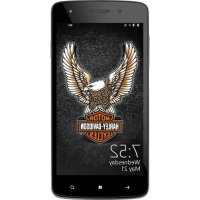
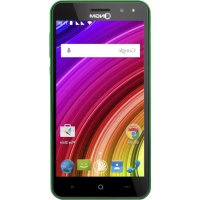
HarleyDavidson - Smarttelefon NGM - Gratis bruksanvisning og manual
Finn enhetens veiledning gratis HarleyDavidson NGM i PDF-format.


| Produkttype | Smarttelefon |
| Merke | NGM |
| Modell | HarleyDavidson |
| Operativsystem | Windows Phone 8.1 |
| Dobbel SIM | Ja, to spor for SIM-kort |
| SIM-korttype | Micro-SIM (sannsynlig) |
| Minnekortspor | microSD, plassert ved siden av SIM-sporene |
| Batteri | Lithium-ion, avtakbar |
| Lading | Via USB-kabel og strømadapter eller datamaskin |
| Trådløs tilkobling | Wi-Fi 802.11 b/g/n, Bluetooth |
| GPS | Ja, med globalt posisjoneringssystem |
| Skjerm | Kapasitiv berøring (ikke spesifisert) |
| Hovedfunksjoner | Dobbel SIM, Windows Phone 8.1, GPS, Wi-Fi, Bluetooth, microSD-leser |
| Vedlikehold og rengjøring | Rengjør med en myk, tørr klut. Unngå væske |
| Sikkerhet | Bruk kun originale NGM-ladere. Lad på et tørt og overbygd sted |
| Reservedeler og reparerbarhet | Avtakbart batteri som kan skiftes. Bruk originale NGM-tilbehør |
| Generell informasjon | Håndboken er basert på Windows Phone 8.1. Produsenten forbeholder seg retten til å endre uten varsel |
Ofte stilte spørsmål - HarleyDavidson NGM
Brukerspørsmål om HarleyDavidson NGM
0 spørsmål om dette apparatet. Svar på dem du kjenner, eller still ditt eget.
Still et nytt spørsmål om dette apparatet
Last ned instruksjonene for din Smarttelefon i PDF-format gratis! Finn veiledningen din HarleyDavidson - NGM og ta den elektroniske enheten tilbake i hendene. På denne siden er alle dokumenter som er nødvendige for bruken av enheten din publisert. HarleyDavidson av merket NGM.
BRUKSANVISNING HarleyDavidson NGM
Signalstyrke og batteriniveau SIM
Besked panel
Beskeder SIM1
WiFi Signal styrke
Telefon SIM1
Beskeder SIM2
Telefon SIM2
Velkommen til NGM's verden. Takk for at du har valgt NGM Harley-Davidson™. Med dette verktøyet får du tilgang til de mange funksjoner i operativsystemet Windows Phone® 8.1 til å betjene dine kontakter, e-postmeldinger, sosiale nettverk, og til å oppdage mulighetene på Internett med ett enkelt tastetrykk! Utforsk hele potensialet til din nye "intelligente" telefon. Sammenliknet med enkel SIM smarttelefoner på markedet, tilbyr NGM Harley-Davidson™ fordelen med dobbel SIM, som alltid har vært karakteristisk for hele telefonutvalget til NGM, og muligheten til å bruke to SIM-kort og dermed to telefonnummer på samme tid.
Ved å besøke vår offisielle hjemmeside www.ngm.eu kan du se hele utvalget av NGM's mobiltelefoner, og prøve vår praktiske og funksjonelle service for ehandel. Her kan du kjøpe mobiltelefoner og tilbehør, motta assistanse, samt finne forum for teknisk bistand og laste ned programvareoppdateringer
Advarsel: Dataforbindelsen til NGM Harley-Davidson™ er aktiv fra det tidspunkt du tar i bruk telefonen første gang (og også etter enhver endring av fabrikkinnstillinger). Hvis du ikke har en spesiell sats eller kontinuerlig avtale for dataforbindelsen med ditt SIM-kort, anbefales det at du slår av datatrafikk og oppretter en Wi-Fi forbindelse, for å unngå større omkostninger.
106NORSK
Montering
Advarsel: Alle operasjoner med innsetting av SIM-kort og minnekort utføres etter fjerning av batteri for ikke å risikere tap av data.
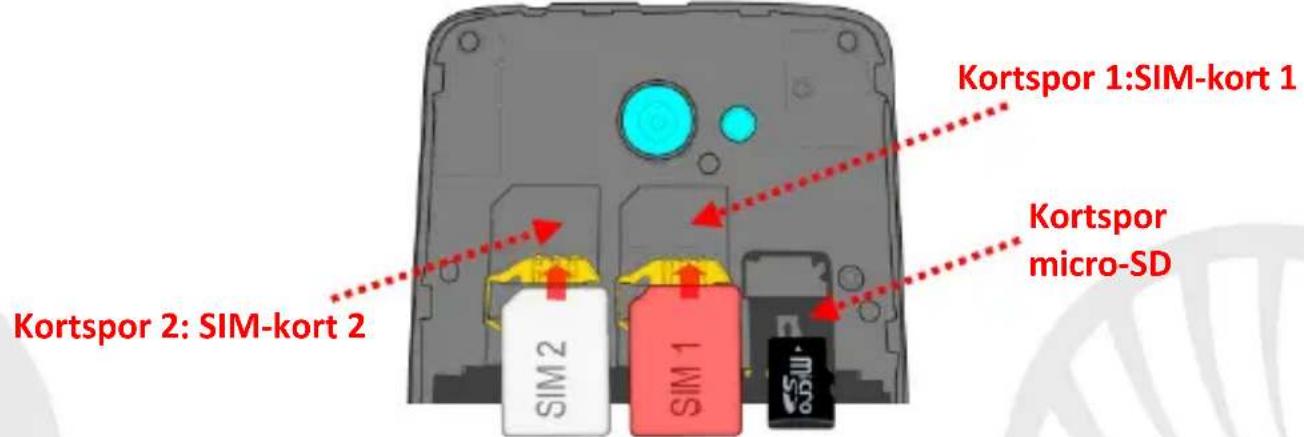
Innsetting av SIM-kort: SIM-kortene inneholder dine telefonnummer, PIN-koder, linker til eksterne tjenester, kontakter og andre viktige detaljer. For å få tilgang til rommet som inneholder SIM-kortspor, slå av telefonen og ta av dekslet fra åpningen på undersiden av telefonen. Fjern batteriet. Sett inn SIM-kortene i deres respektive kortspor med de gullfargede kontaktene vendt nedover.
Innsetting av minnekort: For å dra nytte av alle funksjonene i NGM Harley-Davidson ^TM , anbefaler vi bruk av et micro-SD:kortet plasseres på baksiden av telefonen etter at du har slått av av telefonen og tatt av bakdekselet, kortsporet finner du ved siden av kortsporet til de to SIM-kortene.
Innsetting av batteri
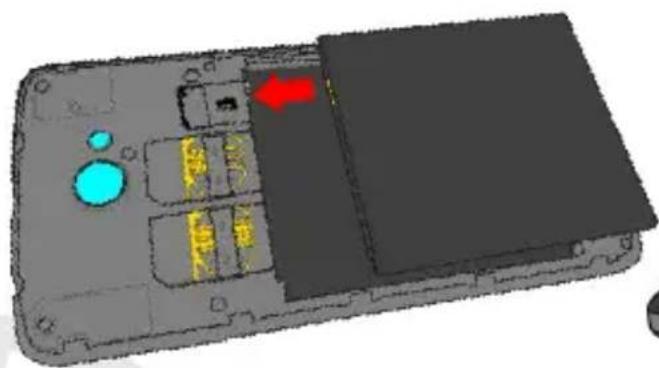
Enheten leveres med et LI-ion batteri og er bare beregnet for bruk av originale batterier og NGM tilbehør. Batteriet skal plasseres på baksiden av telefonen. Sett batteriet inn i batterirommet med sine kontakter overfor tilsvarende på telefonen. Deretter settes bakdekselet på ved først å sette det inn i bunnen av telefonen, og så presse det inn på toppen for å feste dekselet. For å ta av dekselet legg press på sprekken nederst til venstre på telefonen for slik å fjerne den nedre delen først og deretter den øvre delen, som vist nedenfor.
108NORSK
Lad opp batteriet før du begynner å bruke enheten. Bruk den medfølgende USB-kabel og USB-inngangen på oversiden av telefonen. Koble laderen til en stikkontakt og deretter enheten til USB-kabelen. Du kan også lade opp telefonen ved å koble den til PC'en, men i dette tilfellet vil oppladningen ta lenger tid. Under oppladningen av batteriet viser et ikon på skjermen status for prosessen hvis telefonen er på. Når ikonet viser at batteriet er fulladet kan telefonen kobles fra strømnettet.
Advarsel: Telefonen må ikke kobles til en computer idet den slås på eller av, for å unngå overspenning. For å beholde produktets gode funksjonalitet og garanti anbefales bruk av originale NGM ladere. All videre oppladning må utelukkende foretas innendørs og på tørre steder. En lettere varmeutvikling i telefonen mens lading pågår er normalt. Batteriet oppnår full funksjonell kapasitet først etter et par fullstendige oppladninger.
På, av og pause
For å slå på enheten trykk på og hold inne på/av-knappen. For å slå av enheten, trykk og hold inne den samme knappen og bekreft avstenging ved å bla nedover. Et kort trykk gir i stedet mulighet til hurtig å gå over i pausemodus (avslått skjerm) eller gå tilbake til aktiv skjerm (se nedenfor).
Startskjerm
Bruk berøringsskjermen ved å trykke, holde og trekke en finger over skjermen. Startskjermen inneholder snarveisikoner til dine favoritt-programmer i systemet (bokser), som også kan nås fra den fullstendige listen ganske enkelt ved å flytte til venstre på Start-skjermen. Fra listen over programmer, trykker du på og holder det ønskede ikon og velger "Fest til Start" fra den popup som vises; du kan legge til nye bokser, sålenge det er ledig plass. Det er også mulig å endre størrelsen på programboksene ved å trykke på og holde og velge ikonet; for å eliminere dem fra skjermen, velger du istedet ikonet Fra Innstillinger > (Systemfane) > Start + tema, kan du endre fargen på noen bokser, for andre er fargen forhåndsdefinert og kan ikke redigeres.
Hovedmenyen
Rull fra høyre til venstre for å vise Hovedmenyen, der du finner alle programmer oppført i alfabetisk rekkefølge. Trykk på knappen Tilbake for å vende tilbake til det forrige skjermbildet, trykk på Hjem-knappen for å vende tilbake til Startskjermen.
110NORSK
Skjermopplåsning
Startskjerm
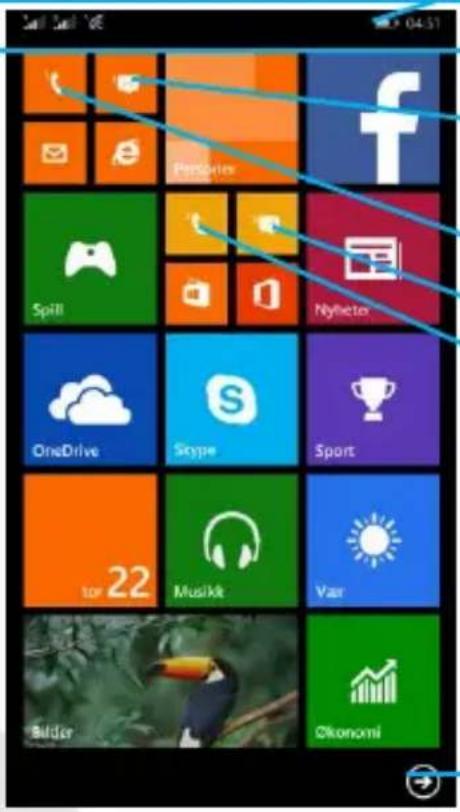
Signalstyrke og batterinivå SIM
Meldingspanel
Varslingspanel: for å åpne varslingspanelet trykk på ikonområdet på den øverste delen av skjermen og trekk fingeren nedover. Du kan låse kontrollpanelet umiddelbart etter hurtigoppsettknappen, eller skyv den helt ned for å vise varslinger. Trykk på ikonet Innstillinger ⚙ for å åpne innstillingsmenyen på telefonen, og velg hurtigstartknappen for å aktivere denne funksjonen. For å skjule panelet, skal du trekke opp fra bunnen av panelet og berøre Tilbake-knappen.
Siste applikasjoner: når du er i et program, trykk og hold Tilbake-tasten: dermed vises listen over programmer som du har vært logget inn i nylig; ved å velge ett av disse programmene, kan du få tilgang til det eller slette det.
Kontekstmeny: mange programmer krever bruk av Kontekstmenyen ***. Ved å klikke på dette ikonet, er det mulig å se en kontekstmeny knyttet til et program og dets muligheter.
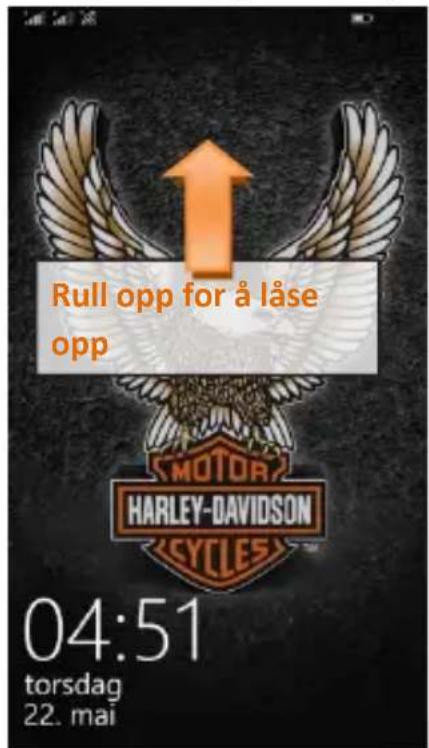
Skjermlås: fra Hovedmenyen, velgerdu Innstillinger> (Systemfane)> Låseskjerm. I denne menyen kan du stille inn en bakgrunn som skal vises på den läste skjermen, og hvor lang tid det skal gå før skjermen låses automatisk.
Aktivere eller deaktivere vibrasjon hurtig: for raskt å slå av ringtonen for innkommende anrop og meldinger, trykker du på Volum + / - og velg pilen som vises på varslingslinjen for å utvide menyen for volumkontrollen. Tapp Vibrering av / på for å aktivere / deaktivere vibrasjon. På samme måte kan du også kontrollere volumet til programmer og mediefiler.
Betjene to SIM: i menyen Innstillinger, velger du kategorien System, og deretter Mobilnettverk + SIM-kort I denne menyen er det også mulig å velge et standard SIM-kort for datatilkoblingen fra nedtrekksmenyen som vises når du velger alternativet SIM-kort for dataforbindelse Ved å velge undermenyen Innstillinger for SIM1/SIM2 er det mulig å selektivt aktivere eller deaktivere SIM-kortene når som helst, ved hjelp av knappen for alternativet Status SIM.
[*]BETJENING AV SAMTALER MED DOBBEL SIM: samtaler kan betjenes separat for hvert SIM-kort ved tilgang til egne menyruter i Start-menyen. Derimot i Telefon> Kontekstmeny>Koble sammen fliser, kan du samle boksene, slik at bare ett ikon styrer anropsloggen for begge SIM-kort. I tilfelle boksene er sammenkoblet, vil en bryter la deg velge hvilket SIM-kort du skal bruke for å ringe .Cörasjonen vil forbli den samme selv i tilfeller der telefonen brukes med kun ett SIM-kort innsatt. I dette tilfellet, hvis du prøver å ringe med SIM-kortet som mangler, vil en popup advare deg om feil og be deg velge det innsatte SIM-kortet.
114NORSK
Foreta et anrop
I tilfelle sammenkoblede bokser velg ønsket SIM-kort for å ringe med bryteren øverst til høyre
Tast inn telefonnummeretdu ønsker å ringe ved hjelp av det virtuelle tastaturet.
Trykk på tasten Ring.
For å avslutte, trykker du på knappen Lukk.
For å svare på et anrop, trykker du på knappen Svar; for å avvise trykker du på knappen Ignorer, for å avvise via melding velger du Svar med en SMS.
Ringe opp igjen et nummer fra samtaleloggen
Fra hovedmenyen velger du ikonet Telefon tilknyttet ønsket SIM-kort (i tilfelle frakoblede bokser) for å se listen over Mottatte, Utgående og Tapte anrop
I tilfelle sammenkoblede bokser velg ønsket SIM-kort for å ringe med bryteren øverst til høyre
Velg ønsket nummer for å starte samtalen.
BETJENE KONTAKTER
Merk: Fra Tilpasningsmenyen i Kontakter har du tilgang til alle funksjoner for å legge til/fjerne kontakter og en rekke nyttige innstillinger.
Fra Hovedmenyen eller fra Startskjermen, velger du ikonet Kontakter. Bla nedover i menyen til høyre der du finner grupper eller klubber å få tilgang til listen over kontakter.
Trykk på ikonet merket med symbolet + nederst.
Velg hvor du vil lagre den nye kontakten (Microsoft ^® kontoer, andre kontoer, SIM1 eller SIM2).
Sett inn Navn, Nummer og eventuelle andre opplysninger om kontakten (om kontakten blir lagret på SIM-kortene er det ingen garanti for at andre opplysninger enn navn og telefonnummer blir lagret) og bekreft lagringen.
Fra menyen Telefon, får du tilgang til Anropsloggen
Trykk på ikonet ved siden av nummeret du ønsker å lagre blant tapte, oppringte eller mottatte anrop
Velg nedenfor for å åpne kontaktlisten, og velg +-ikonet for å legge til nummeret i listen. Etter at du har valgt hvor du vil lagre og lagt til navn og eventuell annen informasjon (hvis du lagrer på Konto), bekreft med Lagre.
116NORSK
Sende og lese SMS og MMS
Logikken i behandlingen av meldinger er den samme som brukes til behandling av anrop,tidligere beskrevet i avsnittet Betjening av samtaler med dobbel SIM.
Sende SMS og MMS: fra Startskjermen eller fra Hovedmenyen velger du ikonet Meldinger tilknyttet ønsket SIM-kort (i tilfelle frakoblede bokser) og deretter på +-ikonet nederst.
Skriv inn de første bokstavene i et navn i mottakerfeltet for å søke en kontakt og velg denne fra pop-up lenken, eller skriv inn nummeret til mottaker direkte, du kan også velge ikonet ved siden av feltet og finne mottaker/e.
Skriv inn teksten med det virtuelle tastaturet.
Velg ikonet med binders på bunnlinjen for å inkludere eventuelle multimedievedlegg (meldingen vil bli konverter til MMS) og trykk på ikonet, etter at du har valgt SIM-kort for å sende, med bryteren på toppen.
Lese SMS og MMS: når du mottar en ny SMS eller MMS, ser du et ikon i varselpanelet. Hvis du klikker på ikonet er det mulig å gå direkte inn og lese den mottatte meldingen. Det er alltid mulig å se innkommende meldinger på Startskjermen eller på Hovedmenyen ved å velge Meldinger.
TILKOBLING
For å utnytte bedre potensialet til terminalen og operativsystemet er det nødvendig å ha en aktiv dataforbindelse; dataforbindelsen til NGM Harley-Davidson™ er aktiv fra det øyeblikk du første gang slår på telefonen. Hvis det ikke er oppgitt annet i abonnementet, medfører datatrafikken kostnader; vi anbefaler derfor å konfigurere Internettilgangen via WiFi.
For å aktivere datatrafikk og 3G-tilkobling på et av SIM-kortene, velger du Innstillinger> (fanen System)> Mobilnettverk + SIM-kort > Dataforbindelse (Ja / Nei).
Du kan opprette forbindelse med WLAN-nettverk ved å bruke WiFi-funksjonen. For å aktivere den velger du fra Hovedmenyen Innstillinger > (fanen System) > WiFi (Ja / Nei). Følg alle oppslåtte advarsler og instrukser fra offisielt personell når du er i områder hvor bruk av trådløse enheter er begrenset (fly, sykehus, etc.). Bruk avslått modus når du bruker tjenester som ikke krever nettilgang.
118NORSK
Koble til en Bluetooth® enhet
Slå på Bluetooth enheten du ønsker å koble til. Se dokumentasjonen for enheten.
Fra Hovedmenyen velger du Innstillinger > (fanen System) > Bluetooth (Ja / Nei) for å slå på Bluetooth. Ved å velge knappen Avansert vil du finne flere funksjoner og innstillinger. Søket etter enheter vil starte automatisk
Blant de oppdagede enheter,velger du navnet på enheten som skal kobles til. Telefonen vil prøve å koble på enheten, eventuelt blir det bedt om å oppgi en kode.
Koble på Internett: fra Startskjermen eller fra Hovedmenyen, velger du Internet Explorer. Tast inn nettadressen URL i adressefeltet for å kunne navigere. Hvis du velger å navigere med dataforbindelse på telefonnettet, undersøk kostnader eller velg et abonnement med med fast pris på dataflyt med din operatør. Et alternativ er å bruke WiFi-forbindelsen (se avsnitt om "Tilkobling").
Konfigurér en konto: for bedre å utnytte mulighetene som finnes i Windows®-systemet, må du konfigurere en standardkonto. Når den blir slått på første gang, vil telefonen veilede deg i å konfigurere en Microsoft®- konto som gir deg tilgang til Windows® systemapplikasjoner, som for eksempel, synkronisering av e-post og kontakter samt bruk av Windows Store® for å laste ned programmer. Kontoen kan konfigureres til enhver tid fra Innstillinger > (fanen System) > E-post og konto.
E-post: ved å konfigurere en standard konto kan du lett administrere e-post samt visualisere den på din telefon. Hvis du ønsker å bruke en annen e-post tjeneste enn den som foreslås av telefonen, kan du opprette en ekstra konto med en annen posttjeneste i applikasjonen E-post fra Startskjermen eller fra Hovedmenyen.
Bytte språk: For å endre systemspråket går du til Innstillinger> (fanen System)> Språk. Hvis språket du ønsker ikke er synlig på skjermen, velger du Legg til språk og velger det fra listen. Når du har gjort denne prosedyren må du starte telefonen på nytt for å aktivere endringen i språket. Hvis du vil angi et språk som allerede er lagt inn, holder det å trykke lenge på dette og velge Flytt opp til det allerede valgte språket ikke lenger står i første posisjon på listen, og deretter restarte telefonen for å bekrefte valget.
Bytte språk for tastatur: For hvert systemspråk er noen språk disponible for oppsett i tastaturet, disse er oppført i Innstillinger > (fanen System) > Tastatur i alfabetisk rekkefølge. Ved endring av systemspråk vil tastaturet automatisk skaffe språket som er på toppen av listen, det er altså mulig at systemet og tastaturet ikke har det samme språket. Hvis dette skjer, som i ovennevnte meny, trykk lenge på tungen på toppen av listen, og velg Fjern. Gjør det samme for alle språk som er oppført før det du ønsker å stille inn, helt til de ikke står på første plass.
120NORSK
Synkronisering
Synkronisering er den mest effektive måten å behandle sine nyttige data på, ettersom det gir deg mulighet til å lage en sikkerhetskopi av data på enheten med Internett-konto. I tilfelle endringer, tap eller ødeleggelse av telefonen vil ikke disse data gå tapt. Når du først har konfigurert en Microsoft®-konto, vil synkronisering av kontakter og kalenderhendelser på Outlook starte automatisk på enheten. For å aktivere den manuelt gå til Innstillinger > (fanen System) > E-post + kontoer for å se kontoene som er aktive på telefonen; trykk og hold Microsoft®-konto og velg Synkroniser fra popup menyen. For å legge til en konto, velger du Legg til en konto.
Synkroniseringen benytter en aktiv dataforbindelse som kan medføre kostnader for datatrafikk. Vi anbefaler at du bruker en WiFi forbindelse hvis denne er tilgjengelig.
I tillegg til kontakter og hendelser, kan du også synkronisere innstillinger på telefonen din, for å bruke dem på andre Windows Phone® - enheter. I Innstillinger > (fanen System) > Synkroniser innstillinger, du kan velge å synkronisere temaet i menyen, programkonfigurasjoner, historikk og bokmerker i Internet Explorer eller passord. På denne måten, kan du konfigurere kontoen din på en annen enhet som har operativsystemet Windows Phone®, og du vil finne igjen alle dine innstillinger, akkurat som du konfigurerte dem.
GPS posisjon: Global Positioning System (GPS) er et satellittbasert system for bestemmelse av posisjon, med global og kontinuerlig dekning. For å få tilgang til GPS, velg Innstillinger > (fanen System) > Posisjon (Ja/Nei). Når GPS funksjonen blir aktivert, vil telefonen samle inn data fra tilgjengelige satellitter og bestemme sin nåværende plassering. Tiden i Fix (posisjon sporing) er variabel og kan bli påvirket av flere eksterne faktorer (uklarhet, skjerming fra bygninger osv.). For å redusere batteriforbruk og minne, anbefales å slå av GPS når den ikke er i bruk.
Advarsel: formatering og levering av denne håndboken er basert på operativsystemene Windows Phone®; Produsenten påtar seg intet ansvar for eventuelle brudd på de retningslinjene som er gitt ovenfor, eller for feilaktig bruk av telefonen. Produsenten forbeholder seg retten til å endre, uten forvarsel, opplysningene i denne veiledning. Innholdet i denne veiledningen kan avvike fra det faktiske innhold som vises på telefonen. I dette tilfelle gjelder den andre.
Ingen del av denne veiledningen må reproduseres, distribueres, oversettes, overføres i noen form eller på noen måte, elektronisk eller mekanisk, herunder fotokopiering, registrering eller lagring i noen informasjonsarkiv eller søkesystem uten forutgående skriftlig tillatelse fra NGM Italia. Alle varemerker tilhører deres respektive eiere.
Bluetooth® er et registrert varemerke i hele verden av Bluetooth SIG, Inc.
Wi-Fi® og WiFi-logoen er registrerte varemerker som tilhører Wi-Fi Alliance.
122NORSK
Merke : NGM
Modell : HarleyDavidson
Kategori : Smarttelefon