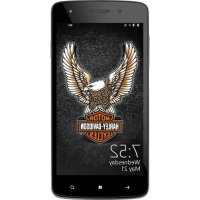
HarleyDavidson - älypuhelin NGM - Ilmainen käyttöohje ja opas
Löydä laitteen käyttöohje ilmaiseksi HarleyDavidson NGM PDF-muodossa.


| Tuotetyyppi | Älypuhelin |
| Merkki | NGM |
| Malli | HarleyDavidson |
| Käyttöjärjestelmä | Windows Phone 8.1 |
| Kaksi SIM-korttia | Kyllä, kaksi SIM-korttipaikkaa |
| SIM-kortin tyyppi | Mikro-SIM (todennäköisesti) |
| Muistikorttipaikka | microSD, sijaitsee SIM-paikkojen vieressä |
| Akku | Irrotettava litiumioniakku |
| Lataus | USB-kaapelilla ja verkkolaturilla tai tietokoneella |
| Langaton yhteys | Wi-Fi 802.11 b/g/n, Bluetooth |
| GPS | Kyllä, maailmanlaajuinen paikannusjärjestelmä |
| Näyttö | Kapasitiivinen kosketusnäyttö (ei määritelty) |
| Päätoiminnot | Kaksi SIM-korttia, Windows Phone 8.1, GPS, Wi-Fi, Bluetooth, microSD-lukija |
| Huolto ja puhdistus | Puhdista pehmeällä, kuivalla liinalla. Vältä nesteitä. |
| Turvallisuus | Käytä ainoastaan NGM:n alkuperäislatureita. Lataa kuivassa ja katetussa paikassa. |
| Varaosat ja korjattavuus | Irrotettava ja vaihdettava akku. Käytä NGM:n alkuperäisiä lisävarusteita. |
| Yleiset tiedot | Käyttöohje perustuu Windows Phone 8.1:een. Valmistaja pidättää oikeuden muutoksiin ilman ennakkoilmoitusta. |
Usein kysytyt kysymykset - HarleyDavidson NGM
Käyttäjien kysymyksiä aiheesta HarleyDavidson NGM
0 kysymys tästä laitteesta. Vastaa tuntemiisi tai esitä omasi.
Esitä uusi kysymys tästä laitteesta
Lataa ohjeet laitteellesi älypuhelin PDF-muodossa ilmaiseksi! Löydä käyttöohjeesi HarleyDavidson - NGM ja ota elektroninen laitteesi takaisin hallintaan. Tällä sivulla julkaistaan kaikki laitteidesi käyttöön tarvittavat asiakirjat. HarleyDavidson merkiltä NGM.
KÄYTTÖOHJE HarleyDavidson NGM
Tervetuloa NGMn maailmaan. Kiitämme sinua, että hankit NGM Harley-Davidson™ -puhelimen. Tämän laitteen avulla pääset käyttämään Windows Phone® 8.1 käyttöjärjestelmää ja sen monipuolisia toimintoja, joiden avulla voit hallita yhteystietojasi ja sähköpostiasi, käyttää sosiaalisen median palveluita ja nauttia internetin tarjoamista löydöistä, vain yhdellä kosketuksella! Löydät kaikki mahdollisuudet, jotka tämä uusi "älykäs" puhelimesi tarjoaa. Muista markkinoilla olevista älypuhelimista (yksi SIM-kortti) poiketen NGM Harley-Davidson™ tarjoaa sinulle mahdollisuuden kokea elämyksiä, joita vain Dual SIM -puhelin voi tarjota, eli mahdollisuuden käyttää yhdellä laitteella samanaikaisesti kahta eri SIM-korttia ja näin ollen kahta eri numeroa. Tämä piirre kuuluu kaikille NGM puhelimille. Menemällä viralliselle sivulle www.ngm.eu voit tutustua NGMn koko puhelinvalikoimaan, kokeilla toimivaa ja helppoa nettikauppaamme, josta voit ostaa puhelimia tai lisälaiteita, pyytää käyttötukea ja osallistua sitä koskevalle keskustelupalstalle sekä ladata päivityksiä.
Huomio: NGM Harley-Davidson™ puhelimen mobiilidatayhteydet ovat välittömästi puhelimen ensimmäisen käynnistämisen jälkeen käytössä (ja joka kerta, kun tehdasasetukset palautetaan). Jos käytössäsi ei ole verkkopalveluita varten liittymää, johon kuuluu datapaketti, suosittelemme mobiilidatayhteyksien sulkemista ja WiFiyhteyden avaamista. Näin vältyt ylimääräisiltä kustannuksilta.
Käytön aloitus
Huomio: ennen kuin asetat SIM-kortit ja muistikortin puhelimeen, akku tulee poistaa, jotta kaikki tiedot säilyisivät tallessa.
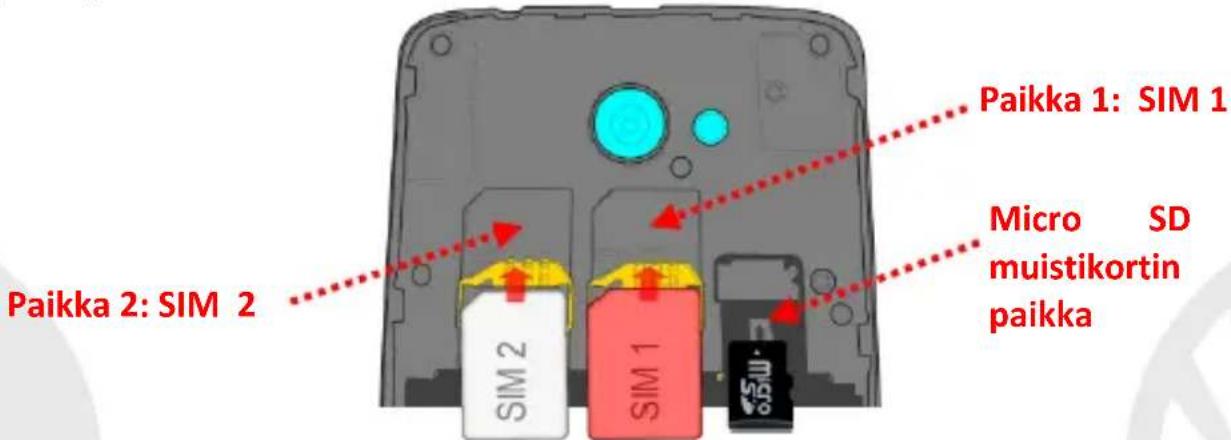
SIM-korttien asettaminen puhelimeen: SIM-kortit sisältävät puhelinnumerot, PIN-tunnukset, yhteydet ulkopuolisiin palveluihin, erilaiset yhteystiedot ja paljon muita tietoja. Ennen korttien paikoilleen asettamista on virta kytkettävä pois puhelimesta. Tämän jälkeen voit irrottaa kuoren puhelimen alaosasta. Ota akku pois. Aseta SIM-kortit paikoilleen niin, että metalliset kontaktit ovat alaspäin.
Muistikortin asettaminen puhelimeen: NGM Harley-Davidson™-puhelimen toimintaa tukemaan suosittelemme micro SD-muistikortin käyttöä, joka asetetaan puhelimen takaosaan. Sulje ensin puhelin. Poista takakuori. SD-muistikortin paikka on aivan SIM-korttien paikkojen vieressä.
124SUOMI
Aseta akku paikalleen
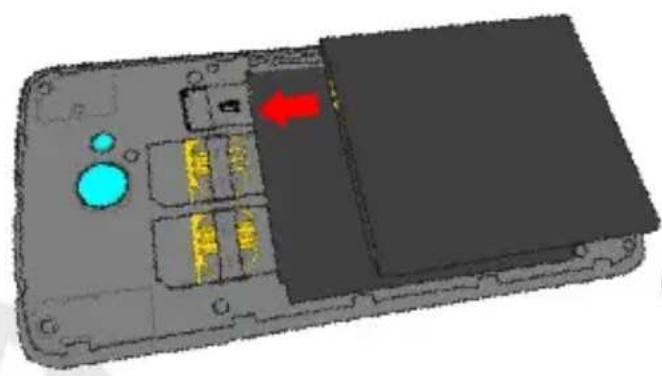
Puhelimessasi on litiumioniakku ja laite on suunniteltu käytettäväksi ainoastaan aitojen NGMn akkujen ja lisälaitteiden kanssa. Akun paikka on puhelimen takana. Aseta akku paikalleen niin, että sen metalliset kontaktit kohdistuvat puhelimen kontakteihin. Seuraavaksi laita takakuori uudestaan paikalleen asettamalla ensin puhelimen alaosa. Painamalla sitten puhelimen yläosasta asetat kuoren kokonaan puhelimeen. Kun haluat poistaa kuoren, paina voimakkaasti alhaalla vasemmalla olevasta aukosta ja irrota ensin kuoren alaosa ja sitten sen yläosa, kuten seuraava kuva osoittaa.
Akun lataaminen
Akku tulee ladata ennen kuin otat puhelimen käyttöön. Käytä lataamiseen myyntipakkauksessa mukana tullutta USB-kaapelia, joka kytketään puhelimen yläosassa olevaan USB-porttiin. Kytke laturi ensin pistorasiaan ja sitten puhelimeen. Puhelimen voi ladata myös tietokoneen avulla mutta silloin lataaminen vie enemmän aikaa. Kun akkua ladataan, näytöllä vilkkuu akun latauksen kuvake, joka puhelimen ollessa päällä ilmoittaa latautumisen etenemisen. Kun näytöllä oleva akun kuva on täynnä, lataaminen on loppunut ja johdon voi irrottaa puhelimesta.
Huomio: Puhelinta ei tule liittää käynnistyvään tai sulkeutuvaan tietokoneeseen, jotta ei syntyisi jännitevaihtelua. Jotta puhelin toimisi ongelmitta mahdollisimman pitkään ja takuu olisi kaikilta osin voimassa, tulee lataamiseen käyttää ainoastaan NGMn omia latureita. Lataaminen tulee suorittaa ainoastaan katetussa ja kuivassa tilassa. On täysin normaalia, että puhelin hieman lämpenee latauksen aikana. Puhelimen akku saavuttaa täyden tehokkuutensa vasta muutaman latauskerran jälkeen.
Virran kytkeminen ja katkaiseminen sekä valmiustila
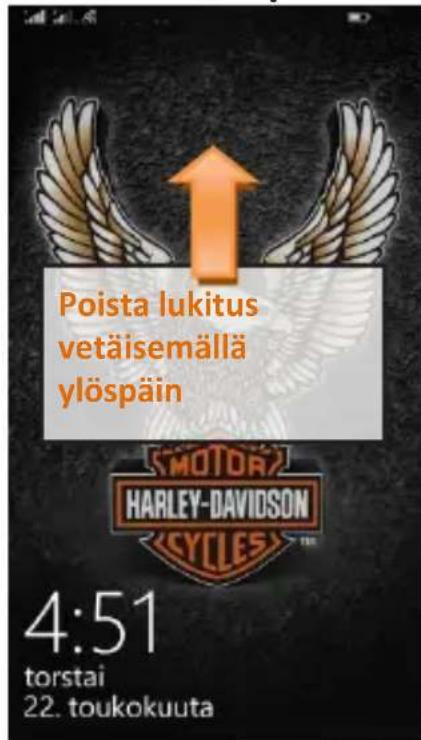
Kytke puhelimeen virta pitämällä virtanäppäintä painettuna. Virta katkaistaan laitteesta painamalla samasta näppäimestä ja vahvistamalla virran katkaisu pyyhkäisemällä näyttöä alaspäin. Painamalla näppäintä lyhyesti puhelin siirtyy nopeasti valmiustilaan (näyttö on pimeä) tai siitä pois lukituksen poisto näytölle (kts. alla).
126SUOMI
Start -näyttö
Käytä puhelinta napauttamalla kosketusnäyttöä, pitämällä siinä sormea tai liikuttamalla sormea näytöllä. Startnäytöltä löydät kuvakkeet, joiden kautta pääset käyttämään järjestelmään kuuluvia suosikkisovelluksiasi (neliöt). Voit siirtyä kyseisiin sovelluksiin myös listalta, jonka löydät helposti siirtämällä Start-näyttöä vasemmalle. Valitse haluamasi sovellus listalta ja pidä painettuna sen kuvaketta. Valitse ilmestyneestä popup-valikosta "Lisää Start-näytölle". Voit lisätä niin monta uutta kuvaketta kuin käytössä oleva tila sallii. Voit muokata sovellusten neliökuvakkeiden kokoa pitämällä niitä painettuina ja valitsemalla kuvakkeen , valitsemalla kuvakkeen poistat neliöitä näytöltä. Jos haluat muuttaa joidenkin neliöiden väriä, voit tehdä sen valitsemalla Asetukset > (Järjestelmä välilehti) >Aloitusnäyttö + teema. Kaikkien neliöiden väriä ei voi muuttaa.
Päävalikko Nähdäksesi päävalikon vedä oikealta vasemmalle. Päävalikosta löydät kaikki sovelluksesi aakkosjärjestyksessä. Jos haluat palata edelliselle sivulle, paina peruutusnäppäintä. Palataksesi Start-näytölle paina Start -näppäintä.
Lukituksen poisto
Start näyttö
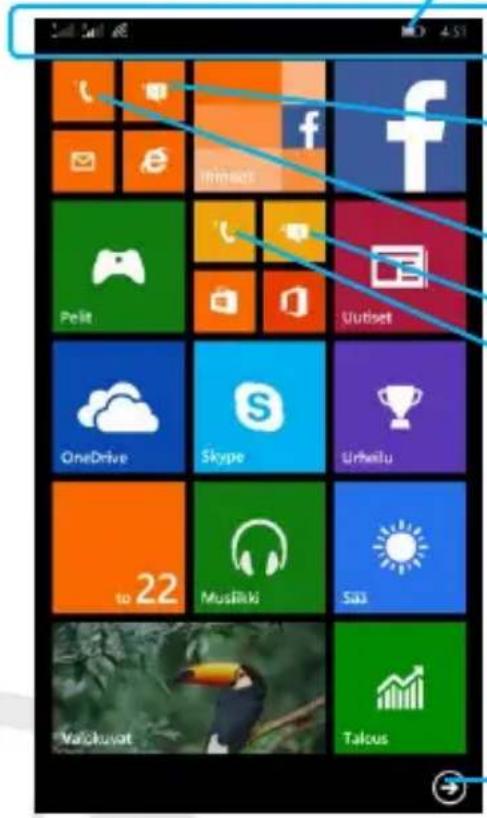
Signaalinvoimakkuus ja akkuvirran taso
Ilmoitussivu
Viestit SIM-kortti 1
WiFi-yhteyden voimakkuus
Puhelin SIM-kortti 1
Viestit SIM-kortti 2
Puhelin SIM-kortti 2
Voit hallita puheluita ja viestejä yhdellä ja samalla kuvakkeella molempia SIM-kortteja varten (katso kappale [*]).
Päävalikko
Päävalikko

128SUOMI
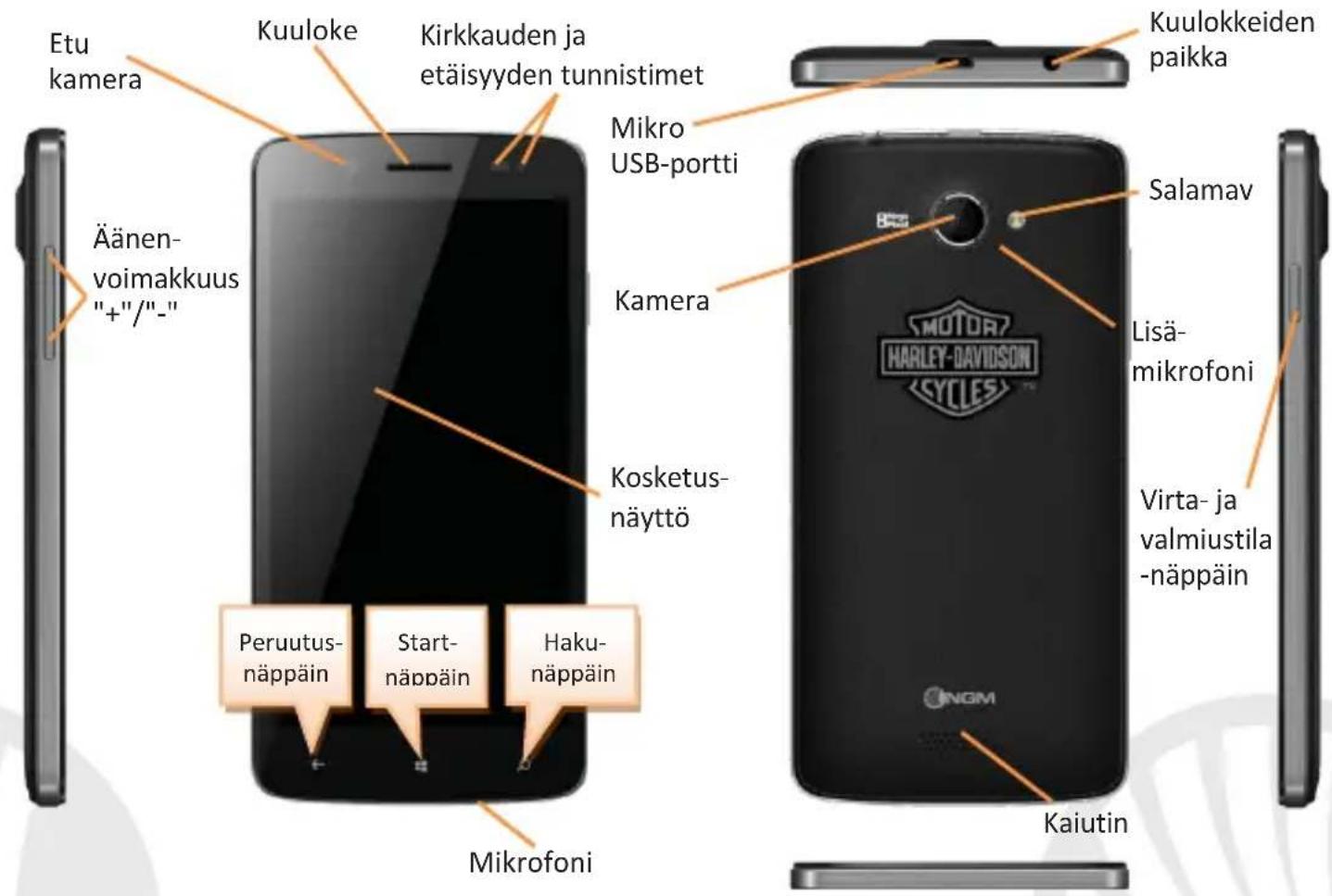
PIKATOIMINNOT
Ilmoitussivu: koskettamalla näytön yläosassa kuvakealuetta ja vetämällä sormea alaspäin saat näkyviin ilmoitussivun. Voit lukita sivun heti pika-asetusten näppäinten jälkeen tai voit antaa sen mennä täysin alas nähdäksesi ilmoitukset. Paina asetusten kuvaketta avataksesi Puhelimen asetukset valikon ja valitse niiden pika-asetusten näppäimet, jotka haluat ottaa käyttöön. Ilmoitussivu häviää näytöltä painamalla peruutusnäppäintä tai vetämällä ilmoitussivun alaosaa ylöspäin.
Viimeisimmät sovellukset: käyttäessäsi mitä tahansa sovellusta pidä painettuna Peruutusnäppäintä: esille tulee lista niistä sovelluksista, joita olet viimeksi käyttänyt. Valitsemalla yhden sovelluksista voit siirtyä käyttämään sitä tai poistaa sen kokonaan.
Pikavalikko: monet sovellukset vaativat Pikavalikko ***-kuvekkeen käyttöä. Painamalla kuvaketta saat näkyville sovelluksen pikavalikon ja siihen liittyvät toiminnot.
Näytön lukitus: valitse päävalikosta Asetukset > (Järjestelmä välilehti) > lukitusnäyttö. Tämän valikon kautta voit asettaa lukitusnäytölle taustakuvan ja ajan, jonka jälkeen näyttö lukkiutuu automaattisesti.
130SUOMI
Värinän pikatoiminnot: voit ottaa nopeasti soittoäänet ja viestien merkkiäänet pois käytöstä painamalla näppäintä Äänenvoimakkuus +/- ja valitsemalla ilmoitusriville ilmestyneen nuolen, jolloin esille tulee valikko äänenvoimakkuuden hallintaa varten. Painamalla Värinä käytössä/pois käytöstä saat värinätoiminnon päälle tai pois päältä. Samalla tavalla voit säätää sovellusten ja multimediatiedostojen äänenvoimakkuutta.
Kahden SIM-kortin hallinta: Asetukset valikosta valitse välilehti Järjestelmä ja sitten Matkapuhelinverkko. Tämän valikon kautta voit valita ensisijaisen SIM-kortin tiedonsiirtoa varten. Löydät toiminnon valitsemalla ensin SIM tiedonsiirtoa varten. Valitsemalla alavalikosta Asetukset SIM1/SIM2 voit ottaa käyttöön tai poistaa käytöstä millä hetkellä tahansa SIM-kortit painamalla kohdasta SIM Tila.
[*]PUHELUT KAHDELLA SIM-KORTILLA: puheluita voi hallita kummallakin SIM-kortilla erikseen menemällä Start-valikon neliökuvakkeiden kautta korttien valikkoihin. Voit kuitenkin yhdistää neliökuvakkeet valitsemalla Puhelin > Pikavalikko > linkitä ruudut. Tällöin hallitset molempien SIM-korttien puheluita yhdellä ainoalla kuvakkeella. Jos neliökuvakkeet on yhdistetty, käytössä on painike, jonka avulla voit valita SIM-kortin, jolla haluat soittaa puhelun [T]ointo pysyy, vaikka puhelinta käytettäisiin vain yhdellä SIM-kortilla. Jos käyttäessäsi vain yhtä SIM-korttia, yrität soittaa puhelun puuttuvalla SIM-kortilla, ilmestyy näytölle virheilmoitus, joka kehoittaa valitsemaan käytössä olevan SIM-kortin.
Soita puhelu
Soita puhelu alkunäytöltä valitsemalla haluamasi SIM-kortti ja Puhelin-kuvake (jos neliökuvakkeet on erilliset);
Jos neliökuvakkeet on yhdistetty, valitse haluamasi SIM-kortti oikealla ylhäällä olevan painikkeesta.
näppäile näyttönäppäimistöllä puhelinnumero, johon olet soittamassa.
Paina näppäintä Soita.
Lopeta puhelu koskettamalla painiketta Sulje.
Kun haluat vastata saapuvaan puheluun, kosketa painiketta Vastaa ; hylkää saapuva puhelu koskettamalla painiketta Hylkää. Voit myös hylätä saapuvan puhelun viestin avulla valitsemalla Vastaa tekstiviestillä.
Numeron valinta puheluiden lokitiedoista
Valitse päävalikosta kuvake Puhelin haluamasi SIM-kortin kohdalla (jos kyseessä on erilliset kuvakkeet). Esille tulee luettelo, josta löytyvät Saapuneet, Soitetut ja Vastaamattomat Puhelut.
Jos neliökuvakkeet on yhdistetty, valitse haluamasi SIM-kortti oikealla ylhäällä olevan painikkeesta.
Valitse numero, johon haluat soittaa puhelun.
132SUOMI
YHTEYSTIEDOT
Huomautus: Osoitekirjan pikavalikon kautta voit siirtää kontaktien yhteystietoja ja pääset käyttämään muita hyödyllisiä asetuksia.
Lisää uusi yhteystieto
Päävalikosta tai Start-näytöltä valitse kuvake Yhteystiedot. Siirrä valikkoa oikealle, jos käytössä on ryhmiä tai seuroja. Näin saat näkyville kontaktiluettelon.
Paina alhaalla kuvaketta, jossa + -merkki.
Valitse minne uusi yhteystieto tallennetaan (Microsoft® Tili, Muut tilit, SIM1 tai SIM2).
Näppäile Nimi, Numero ja muut haluamasi tiedot (jos yhteystiedot tallennetaan SIM-kortille, voi olla mahdollista, että muut tiedot nimen ja numeron lisäksi eivät jää muistiin) ja vahvista tallennus.
Lisää uusi yhteystieto puheluiden lokitiedoista
Puhelin -valikosta pääset Puheluiden lokitietoihin.
Paina kuvaketta sen numeron luona, jonka haluat tallentaa vastaamattomien, soitetuiden tai saapuneiden puheluiden joukosta.
Valitse alhaalla avataksesi nimiluettelon ja valitse kuvake +, lisätäksesi numeron luetteloon. Valittuasi mihin tiedot tallennetaan ja näppäiltyäsi nimen ja muut haluamasi tiedot (jos tallennat Puhelimeen), vahvista painamalla Tallenna.
Valitse soittoääni
Valitse päävalikosta Asetukset > Soitto- ja merkkiänet.
Valitse Soittoäänet ja sitten haluamasi soittoääni.
Tekstiviestien (SMS) ja multimediaviestien (MMS) lähetys ja lukeminen
Viestejä hallitaan samalla tavalla kuin puheluita; selvitetty yllä kohdassa Puhelut kahdella SIM-kortilla.
Lähetä SMS ja MMS: Start-näytöltä tai päävalikosta valitse kuvake Viestit haluamasi SIM-kortin kohdalla (kun kyseessä on erilliset kuvakkeet), ja sen jälkeen kuvake + alhaalla.
Näppäile nimen ensimmäiset kirjaimet vastaanottajan kohdalle. Näin ilmestyy lista yhteystietoja, joista voit valita haluamasi vastaanottajan. Voit myös näppäillä suoraan koko vastaanottajan numeron. Muussa tapauksessa valitse vieressä oleva + kuvake ja sieltä haluamasi vastaanottaja/t.
Näppäile teksti sille varattuun tilaan näyttönäppäimistöllä.
Valitse alhaalla kuvake, jossa liitin, kun haluat lisätä multimediatiedoston (viestistä tulee MMS) ja paina kuvaketta 📄, kun ensin olet valinnut lähetystä varten SIM-kortin ylhäällä olevasta painikkeesta.
Lue SMS ja MMS-viestejä: kun saat uuden tekstiviestin tai multimediaviestin, ilmestyy siitä kuvake ilmoitussivulle. Painamalla kuvaketta siirryt suoraan keskusteluihin ja pääset lukemaan saapuneen viestin. Kaikissa tilanteissa voit siirtyä lukemaan viestejä valitsemalla Start-näytöllä tai valikosta kohdan Viestit.
134SUOMI
VERKKOYHTEYDET
Hyödyntääksesi mahdollisimman tarkkaan kaikki puhelimesi ja sen käyttöohjelman tarjoamat mahdollisuudet sinulla tulee olla käytössä verkkoyhteydet; NGM Harley-Davidson™-puhelimen mobiilidatayhteydet toimivat heti puhelimen ensimmäisen käynnistämisen jälkeen. Jos sinulla ei ole datapakettia, verkkoyhteyksien käyttö lisää kustannuksia. Niinpä suosittelemme käyttämään internetiä vain WiFi-yhteyksien kautta.
Valitse Asetukset > (Järjestelmä välilehti) > Matkapuhelinverkko > Tiedonsiirto (Käytössä/Pois käytöstä), kun haluat ottaa käyttöön tiedonsiirto- ja 3G-yhteyden yhden SIM-kortin kautta. Saman valikon kautta voit päättää kummalla SIM-korteista datayhteyttä käytät.
Internet WiFi®-yhteyden kautta
Voit ottaa käyttöön WLAN-yhteyden käyttämällä WiFi-toimintoa. Ottaaksesi WiFi-yhteyden käyttöön valitse päävalikosta Asetukset > (välilehti Järjestelmä) > WiFi (Käytössä/Pois käytöstä). Muista noudattaa kaikkia asianomaisten antamia ohjeita ja varoituksia tilanteissa, joissa langattomien laitteiden käyttöä on rajoitettu (lentokone, sairaala jne.) Siirry offline-tilaan kun verkkoyhteydet eivät ole välttämättömiä.
Bluetooth® yhteys toiseen laitteeseen
Kytke virta Bluetooth-laitteeseen, johon haluat yhteyden. Käytä apuna laitteen opasta.
Valitse päävalikosta Asetukset > (välilehti Järjestelmä) > Bluetooth (Käytössä/Poissa käytöstä), kun haluat ottaa Bluetoothin käyttöön. Valitsemalla näppäimen Lisäasetukset löydät lisää toimintoja ja asetuksia. Laitteiden haku käynnistyy automaattisesti.
Valitse haluamasi laitteen nimi löytyneiden laitteiden joukosta. Puhelin pyrkii löytämään yhteyden laitteeseen. On mahdollista, että yhteyttä varten tarvitaan koodi.
Internet: start-näytöltä tai päävalikosta valitse Internet Explorer. Näppäile URL nettiosoitteelle varattuun kohtaan ja aloita selaaminen. Jos käytät operaattorin mobiilidatayteyksiä, ota ensin selvää maksuista tai valitse itsellesi sopiva nettipaketti. Voit myös käyttää WiFi-yhteyttä (katso kohta "Verkkoyhteydet").
Luo käyttäjätili: jotta voit käyttää Windows käyttöjärjestelmän toimintoja parhaalla mahdollisella tavalla, kannattaa sinun luoda itsellesi käyttäjätili. Kun kytket puhelimeen virran ensimmäisen kerran, puhelin opastaa Microsoft®-tilin asetusten määrittämisessä. Tilin avulla pääset käyttämään Windows® käyttöjärjestelmän sovelluksia, kuten sähköpostin ja yhteystietojen synkronointi.sekä Windows Store® n käyttö, jonka kautta voit ladata uusia sovelluksia. Voit määrittää tiliä milloin tahansa valitsemalla Asetukset > (Järjestelmä välilehti) > Sähköposti + tilit.
136SUOMI
Sähköposti: luodun tilin avulla voit helposti käyttää omaa sähköpostiasi ja lukea sitä suoraan omalla puhelimellasi. Jos haluat käyttää myös muuta kuin puhelimen ehdottamaa sähköpostipalvelinta, voit luoda toisenkin tilin toisen palvelimen kautta valitsemalla Startnäytöltä tai päävalikosta Sähköposti.
Vaihda kieli: kun haluat vaihtaa järjestelmän kielen valitse Asetukset > (Järjestelmä välilehti) > Kieli. Jos haluttu kieli ei löydy ruudulta, valitse Lisää kieli ja sitten se kieli, jonka haluat. Kun olet tehnyt muutoksen, on puhelin käynnistettävä uudelleen. Näin puhelimen kieli muuttuu pysyvästi. Valitaksesi jo listalta löytyvän kielen riittä, että painat siitä pitkään ja valitset Siirrä ylös kunnes kieli siirtyy luettelon kärkeen. Tämän jälkeen käynnistä puhelin uudestaan jolloin valintasi vahvistuu.
Muuta näppäimistön kieli: jokaista puhelimen kieltä kohden löytyy muutama kielivaihtoehto näppäimistölle. Ne löytyvät aakkosjärjestyksessä kohdasta Asetukset > (Järjestelmä välilehti) > Näppäimistö. Jos vaihdat puhelimen kielen, näppäimistön kieleksi tulee automaattisesti se kieli, joka on luettelossa ylimpänä. Näin voi olla mahdollista, että puhelimen ja näppäimistön kielet eivät ole samat. Jos näin tapahtuu, mene yllämainittuun valikkoon ja pidä painettuna luettelon kärjessä olevaa kieltä. Valitse Poista. Toimi samalla tavalla kaikkien kielten kohdalla, jotka löytyvät listalta ennen haluamaasi kieltä, kunnes juuri haluamasi kieli saavuttaa luettelon kärkipaikan.
Synkronointi
Tietojen synkronointi on tehokas tapa käyttää ja hyödyntää omia tietoja, koska se mahdollistaa puhelimella olevien tietojen varmuuskopioimisen internettilin avulla. Jos vaihdat puhelimen, se häviää tai rikkoutuu, ei puhelimelle tallennetut tiedot häviä lopullisesti. Luotuasi Microsoft®-tilin Outlookissa olevien yhteystietojen ja kalenteritapahtumien synkronointi puhelimesi kanssa käynnistyy automaattisesti. Voit myös käynnistää sen manuaalisesti valitsemalla Asetukset > (Järjestelmä välilehti) > Sähköposti + tilit. Nähdäksesi puhelimellasi käytössä olevat tilit pidä painettuna Microsoft®-tiliä ja valitse toiminto Synkronoi. Jos haluat lisätä uuden tilin valitse Lisää tili. Synkronointi vaatii käytössä olevan tiedonsiirtoyhteyden, joten siitä voi syntyä lisäkustannuksia. Suosittelemme siis WiFi-yhteyden käyttöä, jos mahdollista. Yhteystietojen ja tapahtumien lisäksi voit myös synkronoida puhelimesi asetukset. Siten niitä voi käyttää muiden Windows Phone® laitteiden kanssa. Menemällä Asetukset > (Järjestelmä-välilehti) > Synkronoi Asetukset voit valita haluatko synkronoida valikon teeman, sovellukset, Internet Explorerin historian ja kirjanmerkkejä tai salasanoja. Näin luomalla oman tilin toiseen laitteeseen, jossa on Windows Phone® -käyttöjärjestelmä, löydät kaikki asetukset, juuri niin kuin olet ne määrittänyt.
138SUOMI
GPS navigointijärjestelmä: Global Positioning System eli GPS on navigointijärjestelmä, joka laskee sijainnin satelliittien avulla, missä vain ja milloin tahansa. Ottaaksesi GPS-toiminnon käyttöön valitse Asetukset > Järjestelmä välilehti) > Paikannus (Käytössä/Pois käytöstä). Kun GPS on käytössä, puhelin laskee sijainnin tarjolla olevien satelliittien avulla. Laskenta- aika vaihtelee ja siihen vaikuttavat erilaiset ulkoiset tekijät (pilvisyys, läheiset rakennukset jne.) Kun et käytä GPS-järjestelmää, kannattaa se sulkea, jolloin akkuvirran kulutus ja muistitilan käyttö vähenee.
Varoitus: tämän oppaan sisältö ja tiedot perustuvat Windows Phone®-käyttöjärjestelmään; valmistaja ei vastaa tilanteista, joissa puhelimen käyttö ei ole noudattanut edellä mainuttuja neuvoja tai on ollut muuten asiatonta. Valmistaja pidättää oikeuden muuttaa oppaan sisältämiä tietoja ilman etukäteisilmoitusta. Oppaan sisältö voi poiketa puhelimen sisällöstä. Siinä tapauksessa on puhelimen sisältö paikkansapitävä.
Oppaan mitään osaa ei saa kopioida, jakaa tai muuttaa millään tavalla, ei sähköisesti eikä mekaanisesti. Niin ei myöskään kuvia eikä muita tallennettuja tietoja, vaikka ne olisivat saatavilla muissa tietolähteissä. NGM Italia voi antaa sitä varten kirjallisen luvan. Kaikki tuotemerkit ovat niiden omistajien omaisuutta.
Bluetooth® on rekisteröity tuotemerkki, jonka omistaa Bluetooth SIG, Inc.
Wi-Fi® ja Wi-Fi logo ovat rekisteröityjä tuotemerkkejä, jotka omistaa Wi-Fi Alliance.
- Käytön aloitus
- 124SUOMI
- Aseta akku paikalleen
- Akun lataaminen
- Virran kytkeminen ja katkaiseminen sekä valmiustila
- 126SUOMI
- Start -näyttö
- PIKATOIMINNOT
- Soita puhelu
- Numeron valinta puheluiden lokitiedoista
- 132SUOMI
- YHTEYSTIEDOT
- Lisää uusi yhteystieto
- Lisää uusi yhteystieto puheluiden lokitiedoista
- Valitse soittoääni
- Tekstiviestien (SMS) ja multimediaviestien (MMS) lähetys ja lukeminen
- 134SUOMI
- VERKKOYHTEYDET
- Internet WiFi®-yhteyden kautta
- Bluetooth® yhteys toiseen laitteeseen
- Synkronointi
Merkki : NGM
Malli : HarleyDavidson
Kategoria : älypuhelin