Aspire E1571G - Bærbar PC ACER - Gratis bruksanvisning og manual
Finn enhetens veiledning gratis Aspire E1571G ACER i PDF-format.



| Produkttype | Bærbar datamaskin |
| Merke | Acer |
| Modell | Aspire E1571G |
| Operativsystem | Windows 8 |
| Skjerm | 15,6 tommer |
| Batteri | Litium-ion, oppladbar |
| Nettadapter | 100-240 V AC, 50/60 Hz |
| Trådløs tilkobling | Wi-Fi, Bluetooth (avhengig av modell) |
| Porter | USB, HDMI (avhengig av modell), hodetelefonkontakt, mikrofon |
| Optisk stasjon | DVD±RW (avhengig av modell) |
| Touchpad | Ja, med multi-touch-bevegelser |
| Tastatur | Med integrert numerisk tastatur |
| Vedlikehold og rengjøring | Koble fra før rengjøring, bruk en myk, fuktig klut |
| Sikkerhet | Kensington-sikringsslisse, BIOS-passord |
| Garanti | Internasjonal reisegaranti (ITW) |
Ofte stilte spørsmål - Aspire E1571G ACER
Brukerspørsmål om Aspire E1571G ACER
0 spørsmål om dette apparatet. Svar på dem du kjenner, eller still ditt eget.
Still et nytt spørsmål om dette apparatet
Last ned instruksjonene for din Bærbar PC i PDF-format gratis! Finn veiledningen din Aspire E1571G - ACER og ta den elektroniske enheten tilbake i hendene. På denne siden er alle dokumenter som er nødvendige for bruken av enheten din publisert. Aspire E1571G av merket ACER.
BRUKSANVISNING Aspire E1571G ACER
Informasjon for din sikkerhet og komfort
Viktige sikkerhetsinstruksjoner
Les disse instruksjonene noye. Hold dette dokumentet tilgengelig for fremtidige referanseformål. Respekter alle advarsler og instruksjoner som er angitt på produitet.
Slå av produitet før rengjøring
Koble produit fra veggkontakten for rengjoring. Ikke bruk Iøsningsmidler erler aerosolbaserte rengjøringsmidler. Bruk en fuktet klut til rengjoring.
FORSIKTIG ved frakobling av plugg fra enchet
Observer følgende retningslinjer ved tilkobling og frakobling av strøm til strømforsyningsenheten:
Installer strømforsyningsenheten fortlikobling av strømledningen til nettstrømuttaket.
Plugg ut strømledningen før du fjerner strømforsyningsenheten fra datamaskinen. Hvis systemet har flere strømkilder, kobler du strømmen fra systemet ved Å plugge ut alle strømledninger fra strømforsyningene.
FORSIKTIG for tilgengelighet
Sorg for at strømforsyningen du plugged strømledningen inn i, erlett tilgengelig og sa nært utstyrets operatør som mulig. Nár du ma koble strømmen fra utstyret, ma du sorge for a plugge ut strømledningen fra den elektriske kontakten.
FORSIKTIG - medfølgende juksekort (bare for visse modeller)
- Ikke bruk dette produit i naerheten av vann.
- Ikke plasser produitet på et ustabilt stativ eller bord. Produktet kan falle av og bl alvorlig skadet.
- Spor og øpninger er beregnet på ventilasjon, for ø sikre problemfri drift, og beskytte maskinen mot overoppheting. Disse øpningerene økke bli blokkert eller dekker. øpningerene ø aldri blokkeres ved ø plassereprodukter på en
iv
seng, sofa, matte aller tilsvarende overflate. Detteprodukte ma aldri plasseres nær aller over en radiator aller ovn, aller i eninnebygd installasjon uten tilstrekkelig ventilasjon.
- Du mä aldri skyve gjenstander av noe slag inn gjennom Åpninger i kabinettet ettersom de kan berøre farlige spenningspunkter eller kortslutte deler med brann eller elektrisk støt som følge. Søl aldri æske av noe slag iproduktek.
- Ikke plasser produit på en vibrerende overflate, for Å unngå skade på interne komponenter og forhindre batterilekkasje.
- Bruk det aldri under sport, trening eller i vibrerende omgivelser. Det er fare for kortslutning eller skade på rotorenheter, harddisk, optisk stasjon uller eksponderingsfare fra lithiumbatterisettet.
- Den nederste overflaten, områdene rundt ventilasjonsåpningene og batterieliminatoren kan blveldig varme. Unngå kontakt med hud eller kropp forå forhindre personskade.
- Enheten og dens utvidelser kan inneholder små deler. Hold dem utenforrekkevidde av små barn.
- Basens overflatetemperatur vil stige under normal drift, spesielt nár nettstrøm er tilkoblet. Langvarig kontakt med utsatte hudområder kan forårsake ubehag eller brennskader.
Bruke elektrisk strøm
- Dette Produktet bør tilfores strømtypen som er angitt på merkeplaten. Hvis du er usikker på den tilgengelige strømtypen, kontakt forhandleren eller det lokale strømselskapet.
- Ikke la noe hvile på strømledningen. Ikke plasser dette produit der personer kanträ på ledningen.
- Hvis du bruker en skjøteledning sammen med produitet, på du kontrollere at den samlede strømstyrken for utstyret som er koblet til skjøteledningen, ikke overskrider skjøteledingens tillatte strømstyrke. Kontroller øgså at den samlede styrken til alleprodukter som plugges inn i veggkontakten, ikke overskrider sikringsverdien.
- Unngå overbelastning av strømuttak ved Å koble til for mange enheter. Samlet systembelastning må ikke overskride 80% av kursens tillatte verdi. Hvis det brukes strømskinner, må belastningen ikke overskride 80% av skinnens tillatte ingangsverdi.
- Dette Produktets batterieliminator er utstyrt med en trelednings jordet plugg. Pluggen kan bare settes inn et jordet strømuttak. Sørg for at strømuttaket er skikkelig jordet før du setter inn batterieliminatorpluggen. Ikke sett inn pluggen i et ujordet uttak. Kontakt elektriker for a fã flere detaljer.

Advarsel! Jordingspinnen er en sikkerhetsfunksjon. Å bruke et strømuttak som ikke er skikkelig jordet kan.fore til elektrisk støt og/eller skader.

Merk: Jordingspinnen gir och god beskyttelse mot uventet stoy som produseres av andre elektriske enheter i nærheten og kan forstyrettytelsen til dette produktet.
- Systemet kan drives ved en rekke spennninger: 100 til 120 eller 220 til 240 VAC. Den medfolgende strømledningen oppfyller kravene for bruk i landet/regionen der systemet ble kjopt. Strømledninger for bruk i andre land/regioner ma oppfylde de lokale kravene. Kontakt en autorisert forhandler ull tjenestetilbyder hvis du vil ha mer informasjon om krav til strømledninger.
Ikke forsok Å vedlikeholde produktet selv, ettersom Åpning erler fjerning av deksler kan utsette deg for farlige spenningspunkter erler andre farer. Alt servicearbeid skal utfores av kvalifisert servicepersonell.
Koble dette produitet fra veggkontakten og overlat service til kvalifisert servicepersonell under følgende forhold:
- Om strømkabelen eller pluggen er skadet eller slitt.
- Hvis væske er sölt inn iproduktet.
- Hvisproduktet har blitt utsatt for regn eller vann.
- Hvisprodukter er blitt mistet,ller om kassen er odelagt.
- Hvisproduktet fremviser tydelig endret ytelse, som angir behov for service.
- HvisproduktetCREASEfungerer normalt selv om driftsinstruksjonene overholds.

Merk: Juster bare kontroller som dekker av driftsinstruktjone, ettersom feilaktig justering av andre kontroller kan fere til skader og ofte vil kreve omfattende arbeid av en kvalifisert teknikker for a gjenopprette produktet til normal tilstand.
Retningslinjer for sikker batteribruk
Denne notisbokmaskinen bruker et lithium-ion-batteri. Ikke bruk det i fuktige erler korroderende omgivelser. Ikke plasser, oppbevar erler etterlat produktet pa aller nær en varmekilde, pa et sted med høy temperatur, i sterkt direkte sollys, i en mikrobølgeovn erler en beholder under trykk, og ikke utsett det for temperaturer over 60ircC (140ircF) . Manglende etterlevse av disse retningslinjene kan.fore til at batterietlekker syre, blir varmt, eksploderer erler antennes, og fører til personskade og/eller materielle skader. Batteriet må ikke gjennomhulles, apnes erler demonteres. Hvis batterietlekker og du kommer ikontakt med batterivæsker, ma du skylle grundig med vann og siske legehjelp umiddelbart. Av sikkerhetsårsaker, og for a forlenge batteriets levetid, vil lading ikke finne sted ved temperaturer under 0ircC (32ircF) erler over 40ircC (104ircF) .
vi
Full ytelse fra et nytt batteri oppnås først etter to ellre tre fullstendige ladings- og utladingssykluser. Batteriet kan lades og utlades hundredvis av ganger, men det vil til slutt slites ut. Kjop et nytt batteri nr driftstiden blir merkbart kortere enn normalt. Bruk bare godkjente batterier, og lad batteriet bare med godkjente ladere som er beregnet på这部分 enheten.
Bruk batteriet bare til dets tiltenkte formål. Bruk aldri en lader erler et batteri som er skadet. Ikke kortslutt batteriet. Kortslutning ved et uhell kan oppsta när en metallgjenstand, for eksempel en mynt, binders erller penn,kommen i direkte kontakt med de positive (+) og negative (-) terminalene på batteriet. (Disse ser ut som metallstriper på batteriet.) Dette kan for eksempel skje när du har med deg et reservebatteri i lommen ellen en veske. Kortslutning av terminalene kan skade batteriet aller gjenstanden som er i kontakt.
Kapasiteten og levetiden til batteriet vil reduseres hvis batteriet etterlates pa varme ell er kalde steder, for eksempel i en lukket bil pa sommeren ell vinteren. Prov alltid a holde batteriet mellom 15ircC og 25ircC (59ircF og 77ircF) . En entet med varmt ell kaldt batteri vil kanskje vare midlertidig ute av funksjon, selv nar batteriet er fullt ladet. Batteriytelse er spesielt begrenset i temperaturer godt under frysepunktet.
Trådlose enheter kan vare utsatt for interferens fra batteriet, som kan pärkeytelsen.
Bytte batteri
Notebook-PCer bruker lithium-batteriet. Erstatt batteriet med et av samme type som ble levert med produitet. Bruk av andre batterier kan innebaere en risiko for brann ell erksplosjon.

Advarsel! Batterier kan eksplodere ved feilaktig handtering. Ikke demonter dem ell er la dem brenne. Hold dem borte fra barn og kvitt deg med brukte batterier med en gang. Følg lokale bestemmelser for avhending av brukte batterier.
Forholdsregler for optiske stasjoner (bare for visse modeller)
Forsiktig: Dette apparatet inneholder et lasersystem og er klassifisert som et "KLASSE 1 LASERPRODUKT". Hvis du har problemer med这部分 encheten, vennligst Kontakt din nærmeste AUTORISERTE servicestason. Ikke provå apne innkapslingen, for direkte ekspondering for laserstrålen ma unngås.
- Trekk alltid ut alle Telefonledninger fra veggkontakten før service eller demontering av dette utstyret.
- Unngå bruk av Telefonledningen (bortsett fra tradløs type) under en elektrisk storm. Det er en ørliten fare for elektrisk støt fra lyn.

Advarsel! Av sikkerhetsårsaker má du ikke bruke ikke-standard delerningar du legger til ull ernde komponenter. Kontakt forhandleren for kjøpsalternativer i stedet.
Ma kun tilkopies kabel-TV nett via galvanisk isolator.
Driftsmiljo

Advarsel! Av sikkerhetsårsaker mä du slå av alle tradløs-/ radiosendeenheter nár du bruker den bærbare maskinen under følgende forhold. Disse enchetene kan omfatte, men er/DDie begrenset til: Trådlost nettverk (WLAN), Bluetooth og/eller 3G.
Husk Å folge eventuelle spesielle bestemmelse som gjelder på et sted, og slå alltid av encheten när det er forbudt Å bruke den, eller när den kan føre til interferens aller fare. Bruk encheten bare i dens normale driftsposisjoner. Denne encheten oppfyller retningslinjene for RF-ekspondering ved normalBruk. For korrekt overforing av datafiler ull meldinger trenger dette encheten en nettforbindelse av god kvalitet. I noen tilfeller kan overforing av datafiler ull meldinger blforsinket inntil en sik forbindelse er tilgengelig. Sorg for at instruksjonene om separasjonsavstand ovenfor blir fulgt inntil overforingen er fullfort. Deler av encheten er magnetisk. Metalliske materialer kan bli tilrukket av encheten, og personer med horeapparater bør ikke holde encheten mot øret som har slikt utstyr. Ikke plasser kredittkort aller andre magnetiske lagringsmedier nær encheten, fordi den lagrede informasjonen på dem kan bli slettet.
Medisinske enheter
Drift av radiooverføringsutstyr, medregnet tradløse Telefoner, kan forstyrrfe funksjonaliteten til medisinske enheter med utilstrekkelig beskyttelse. Kontakt en lege erler produsenten av den medisinske enheten for a fastslå om den er tilstrekkelig beskyttet mot ekstern RF-energyi, ellerehis du har sporsmal. Sla av enheten pa sykehus, legekontorer og lignende nardet er utplassert plakater med instruksjoner om at du skal gjore det. Sykehus erler helseveseninstitusjoner kan bruke utstyr som kan vare folsomt for eksterne RF-sendinger.
Pacemaker. Pacemakerprodusenter anbefaler en minimumsavstand pa 15,3 centimeter mellom trdlose enheter og en pacemaker for a unnga potensiell forstyrelse av pacemakeren. Disse anbefalingene stemmer overens med den uavhengige forskningen til Wireless Technology Research og anbefalingene fra donne organisasjonen. Personer med pacemakere bgr gjore folgende:
- Hold alltid enheten mer enn 15,3 centimeter fra pacemakeren.
- Ikke bær encheten nær pacemakeren nær encheten er slätt på. Hvis du har mistanke om interferens, slår du av encheten og flytter den.
Horeapparater. Noen digitale tradlose enheter kan forstyrre enkelt horeapparater. Hvis det oppstar interferens, ma du kontakte tjenesteoperatoren.
Kjøretøy
RF-signaler kan påvirke feilaktig installerte aller utilstrekkelig skjermede elektroniske systemer i motorkjorety, for eksempel elektroniske drivstoffinnsprøytingssystemer, ABS- (blokkeringsfrie) bremer, elektroniske hastighetskontrollsystemer og kollisjonsputer. Kontakt produsenten aller dennes representant hijs du vil ha mer informasjon om kjoretyetller eventuelt utstyr som er lagt til. Bare kvalifisert personale bør betjene encheten aller installere den i en kjorety. Feilaktig installationer aller service på encheten kan vare farlig og ugyldiggjore en eventuell garanti. Sjekk regelmessig at alt tradløst utstyr i kjoretyet er montert og fungerer som det skal. Ikke oppbevar aller transporter brennbare væsker, gasser ull eksplosive materialer i samme rom som encheten, dens deler aller utvidelser. For kjoretý utstyr med en kollisjonspute er det viktig á huske at kollisjonsputer utvider seg med stor kraft. Ikke plasser objekter, verken fastmoniertller portabelt utstyr, i området over kollisjonsputen aller i kollisjonsputens utblåsningsområde. Hvis tradløst utstyr i kjoretyet er feilaktig installert og kollisjonsputen blaser seg opp, kan det oppsta alvorlig personskade. Bruk av encheten om bord på fly er forbudt. Slå av encheten För dugars om bord på et fly. Bruken av tradløse tekomenheter i et fly kan vare farlig for flyets sikkerhet, forstyrre det tradløse Telefonnettet og kan vare ulovlig.
Potensielt eksplosive miljøer
Slå av,enheten nár du befinner seg i et område med potensielt eksplosiv atmospfere, og respekter alle skilt og instruksjoner. Potensielt eksplosive atmospfærer omfatter omrader der du normalt vil bl bedt om á slá av kjoretøyets motor. Gnister i slike omrader kan føre til en eksplosjon erller brann med fare for personskade erler i verste fall død. Slå av notisbokmaskinen nær bensinpumper. Overhold restriksjoner påbru k av radioutstyr i bensinlagre, lagrings- og distribusjonsomrader, kjemiske anlegg ell er der sprengningsoperasjoner pagar. Omrader med potensielt eksplosiv atmospfere er ofte skiltet, men ikke alltid. De omfatter omrader under dekk på bater, anegg for distribusjon erller lagring av kjemikalier, kjoretøy som bruker flytende petroleumsgass (som propan erller butan) og omrader der luften ineholder kjemikalier erller partikler som korn, støv erller metallpulver. Ikke slå på notisboken närBruk av tradløs Telefon er forbudt erller när det kan fore til interferens elleraresituasjoner.
Nødanrop
Instruksjoner for avhending
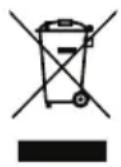
Ikke kastijke elektroniske encheten som vanlig forbrukeravfall. Sørg for resirkulering av encheten for Å redusere forurensning og bidra til beskyttelse av det globale miljøet. Hvis du vil ha mer informasjon om bestemmelsene i WEEE-directivet (Waste from Electrical and Electronics Equipment), besør www.acer-group.com/public/Sustainability
ENERGY STAR

Acers ENERGY STAR-kvalifiserteprodukter sparing deg penger ved Å redusere energikostnader og beskytte miljøet uten Å ofre funksjoner eller ytelse. Acer er stolt over Å tilbyvara kunderprodukter med ENERGY STAR-merket.
Hva er ENERGY STAR?
Produkter som er ENERGY STAR-kvalifisert, bruker minde energia og forhinder utslipp av drivhusgass ved ø oppfylle de strenge retningslinjene til energieffektivitet som er angitt av amerikanske miljøvernmyndigheter. Acer forplikter seg til a tilby produit og tjenester globalt for ø hjelpe kunder med ø spare penger, bevare energia og forbedre kvaliteten på miljøet. Jo mer energia vi kan spare, desto høyere energieffektivitet, og jo mer reduserer vi drivhusgasser og farene for klimaendring. Mer informasjon på www.energystar.gov eller www.energystar.gov/powermanagement.
Acer ENERGY STAR-kvalifiserteprodukter: (bare for visse modeller)
- Genererer );inde varme og reduserer kjolebelastninger og varmere klimaforhold.
Gà automatisk til "displayhvile" og "datamaskinhvile" etter henholdsvis 10 og 30 minutter med inaktivitet. - Vekk datamaskinen fra hvilemodus ved Å trykke på tastaturet eller flytte musen.
- Datamaskiner sparer mer enn 80% i "hvilemodus".
ENERGY STAR og ENERGY STAR-merket er registrente USA-merker.
Tips og informasjon om komfortabel bruk
Datamaskinbrukke kan klage over øyeplager og hodepine etter forlenget bruk. Brukere har øgså større fare for fysisk skade etter mange timer med arbeid foran end datamaskin. Lange arbeidsperioder, darelig arbeidsstilling, uheldige arbeidsvaner, stress, feilaktige arbeidsforhold, personlig helse og andre faktorer øker risikoen for fysisk skade betydelig.
Feilaktig datamaskinbruk kan.fore til musesyke, senekjedebetennelse aller andre muskel/skjelett-lidelser. Følgende symptomer kan oppsta i hender, händledd, armer, skuldre, nakke eller rygg:
- Nummenhet, aller en brennende eller prikkende følelse.
-
Verk, särhet aller ømhet.
-
Smerte, oppsvulming eller pulsering.
- Stivhet aller stramhet.
Kulde aller svakhet.
Hvis du har disse symptomene aller annet gjentagende aller varig ubehag og/eller smerte knyttet til datamaskinbruk,kontakt en lege umiddelbart og informer bedriftshelseansvarlig.
Finn din komfortsone ved Å justere skjermens visningsvinkel, bruke en fothviler ull heve sittehøyden for Å oppnå maksimal komfort. Vurder følgende tips:
- Unngá à sitte for lenge i en fast posisjon.
- Unngå à lute fremover og/eller lene deg bakover.
- Stå opp og gå rundt regelmessig for Å fjerne belastningen på beinmusklene.
- Ta korte pauser og slapp av i nakke og skuldre.
- Unngå à spenne muskler aller heise opp skuldrene.
- Installer det eksterne displayet, tastaturet og musen korrekt og innen komfortabel rekkevidde.
- Hvis du ser mer på skjermen enn på dokumenter, plasserer du displayet i midten av skrivebordet for Å redusere nakkebelastningen.
Ta hensyn til synet ditt
Lange timer foran skjermen, feilaktige briller erller kontaktlinser, gjenskinn, overdreven rombelysning, darelig fokusert skjerm, veldig literskrift og et display med darelig kontrast er belastende for oynene. Folgende avsnitt ineholder forslag til reduksjon av oyebelastninger.
Oyne
- Hvil øynene ofte.
- Gi øynene regelmessige pauser ved Å se bort fra skjermen og fokusere på et punkt langt borte.
- Blunk ofte for a unnga at oynene torker ut.
Skjerm
- Hold displayet rent.
- Hold hodet på et høyere niva enn øverste kant av displayet sik at øynene peker nedenforningar de ser i midten av displayet.
- Juster displayets lysstyrke og/eller kontrast til et komfortabelt nivå for utvidet tekstlesbarhet og klar grafikk.
-
Eliminer gjenskinn og refleksjoner ved Å:
-
plassere displayet på en slick måte at siden vender mot vinduet aller en annen lyskilde,
- redusere romlyset ved hjelp av gardiner aller persienner,
XII
- bruke et lys direkte på arbeidsområdet,
endre displayets visningsvinkel, - bruke et filter for reduksjon av gjenskinn,
-
bruke en skjermskygge, for eksempel et stykke papp som stikker ut fra displayets øvre kant.
-
Unngå à justere displayet til en vanskelig visningsvinkel.
- Unngå Å se på sterke lyskilder i lengre tidsperioder.
Utvikle gode arbeidsvaner
Følgende arbeidsvaner gjør datamaskinbruken mer avslappende og produktiv:
- Ta kort pauser regelmessig og ofte.
- Utfør noen strekkøvelser.
- Pust frisk luft sa ofte som mulig.
- Tren regelmessig og hold kroppen sunn.

Advarel! Vi anbefaler ikke bruke datamaskinen på en sofa eller seng. Hvis dette er uunngælig,mö du bare arbeide i korte perioder, ta pauser regelmessig og gjore noen strekkøvelser.

Merk: Hvis du vil ha mer informasjon, vennligst les "Regulerings- og sikkerhetsmerknader" på side 57.
Begynne med begynnelsen
Vi vil gjerne takke deg for at du har valgt en Acer-notesbook til dine mobile databehandlingsbehov.
Dine veiledere
Som hjelp til bruk av Acer-notisboken har vi utformet et sett av veiledere:
Til Å begynne med vil oppsett plakaten hjelpe deg i gang med oppsettet av datamaskinen.
Den Brukerhandbok for Aspire ineholder nyttig informasjon om alle modeller i Aspire-produktserien. Den dekker grunnleggende emner som systemgjenoppretting, bruk av tastaturet, lyd, osv. Husk at den Brukerhandbok fra tid til annen vil referere til funksjoner som bare finnes på visse modeller, og ikke nødvendigvis på modellen du har kjopt. Slike forekomster er markert i teksten med språk som "bare for visse modeller".
I Hurtiguide fár du en innføring i de grunnleggende egenskapene og funksjonene til den nye datamaskinen. Hvis du vil vite mer om hvordan datamaskinen kan gjore deg mer produktiv, kan du slå opp i Brukerhandbok for Aspire. Denne handboken ineholder detaljert informasjon om emner som systemverktøy, datagjenvinning, utvidelsesalternativer og feilsøking/problemlösing. I tillegg finner du garantiopplysninger, generell informasjon og sikkerhetsmerknader for notisbokmaskinen din. Boken er tilgjengelig som PDF-fil (Portable Document Format) og leveres forhändslastet på maskinen. Følg disse trinnene for Å apne den:
- Fra Start begyinner du ganske enkelt med Å skrive "Bruker" for Å apne Søk-charmen.
- Klikk på Acer Brukerhandbok forå apneBrukerhandboken på maskinen din.
Grunnleggende om vedlkehold og tips omBruk av datamaskinen
Slå datamaskinen av og på
- Bruk avslutningskommandoen i Windows: Trykk på Windows-tasten +
, klikk på Innstillinger > Strøm og klikk på Slå av.
- Trykk på strømknappen.
Du kan også sette datamaskinen i dvalemodus ved Å trykke på dvalehurtigtasten

Merk: Hvis du ikke kan SLA av datamaskinen pa vanlig mate, trykker du inn av/pa-knappen i mer enn fire sekunder for a sla av maskinen. Hvis du slar av maskinen og vil sla den pa igjen, ma du vente minst to sekunder før du starter pa nytt.
Vedlikehold av maskinen
Ta vare på batterieliminatoren
Her er noen mater a ta vare pa batterieliminatoren pa:
- Ikke koble batterieliminatoren til noen andre enheter.
- Ikke trå på strømledningen eller plasser tunge gjenstander oppå den.
Vær nøye med Å plassere strømledningen og eventuelle kabler borte fra persontrafikk.
- Når du tar ut strømledningen, på du ikke trekke i delve ledningen, men trekke ut pluggen.
- Total registrert strømstyrke for innplugget utstyr bør ikke overskride strømstyrken til ledningen hvis du bruker en skjøteledning. Og total registrert strømstyrke for alt utstyr som er innplugget i'en veggkontakt, mA ikke overskride sikringsverdien.
Ta vare på batteriene
Her er noen mater a ta vare pa batteriene paa:
- Bruk bare originale batterier nár du bytter. Slá av strømmen før du tar ut ell er bytter batteri.
- Unngå fikling med batterier. Hold dem utenfor barnsrekkevidde.
- Kvitt deg med batterier i henhold til lokale forskrifter. Sorg for resirkulering hvis mulig.
Rengjøring og service
Nár du rengjör datamaskinen, følger du disse trinnene:
1 Sla av datamaskinen og ta ut batteriene.
2Koble fra batterieliminatoren.
3 Bruk en myk klut fuktet med vann. Ikke bruik Iøsningsmidler erler aerosolbaserte rengjøringsmidler.
Hvis noe av falgende skjer:
Informasjon for din sikkerhet og komfort iii
Viktige sikkerhetsinstruktjoner iii
Forholdsregler for optiske stasjoner (bare for visse modeller) vii
Driftsmiljo viii
Medisinske enheter viii
Kjoretoy ix
Potensielt eksplosive miljoer ix
Nødanrop ix
Instruksjoner for avhending x
ENERGY STAR x
Tips og informasjon om komfortabel bruk x
Begynne med begynnelsen xiii
Dine veiledere xiii
Grunnleggende om vedlkehold og tips om bruk
av datamaskinen xiii
Slá datamaskinen av og på xiii
Vedlikehold av maskinen xiv
Rengjoring og service XV
Berøringsplate (Touchpad) 1
Berøringsplate - grunnleggende
(for modeller med separate knapper) 1
Pekeplate - grunnleggende
(for modeller med integrerte knapper) 2
Pekeplategester 3
Bruk av tastaturet 4
Lasetaster og innfelt numerisk tastatur* 4
Hurtigtaster 5
Gjenopppretting 6
Opprette en sikkerhetskopi for gjenopppretting 6
Opprette en sikkerhetskopi for drivere og applikasjoner 9
Gjenoppprette systemet 10
Installere drivere og applikasjoner pa nytt 11
Vende tilbake til et tidligere stillbilde av systemet 13
Returnere systemet til fabriktilstanden 13
Gjenopprette fra Windows 13
Gjenopprette fra en sikkerhetskopi for gjenoppretting 15
Navigere i medier og fotografier 20
Delte filer 20
Spille av til en annen enchet 21
Strømstyring 23
Strømsparing 23
Egenskaper for batteriet 25
Lade opp batteriet 26
Optimaliserebatterilevetiden26
Undersøke batterinivæt 27
Advarsel om lavt energinivå på batteriet 27
Installering og fjerning av batteriet 28
På reisefot med notebook-PC 29
Koble fra skrivebordet 29
Pà tur 29
Klargjore datamaskinen 29
Hvis du skal ta med deg til møter 30
Reise internasjonalt med datamaskinen 32
Klargjore datamaskinen 32
Utvide med ekstrautstyr 35
Tilkoblingsalternativer 35
Faks/data-modem (bare for visse modeller) 35
Integrert nettverksfunksjon 36
Høydefinisjons multimediaegrensesnitt
(bare for visse modeller) 38
ExpressCard (bare for visse modeller) 38
Installere mine (bare for visse modeller) 39
Oppleve TV med Windows Media Center 41
Velge inndatatype 41
Se på TV ved hjelp av den valgfrie DVB-T- (digital TV)
antennen (for utvalgte modeller) 41
Slik kobler du til den digitale antennen 41
Se på TV med en ekstern Antenne eller kabelkontakt 42
BIOS-verktoy 43
Oppstartssekvens 43
Passord 43
Bruke programvare 44
Spille DVD-filmer 44
Bruke en Bluetooth-tilkobling 45
Aktivere og deaktivere Bluetooth 45
Legge til en Bluetooth-enhet 46
Feilsøking og problemløsing 49
Feilsøkingstips 49
Feilmeldinger 49
Vanlige spørsmål 50
Be om service 51
Tips og hint for bruk av Windows 8 53
Tre konsepter kan vare nyttig a klart for seg 53
vant til - gi meg skrivebordet tilbake! 55
Regulerings- og sikkerhetsmerknader 57
FCC-erklæring om 57
Modemvarsler (bare for visse modeller) 58
Erklæring om LCD-piksler 58
Regulerende bestemmelser for radioenheter 58
Generelt 58
FCC RF-sikkerhetskravet 59
Canada - Radiokommunikasjonsenheter fritatt fra
lavspenningslisens (RSS-210) 60
Menneskelig pavirkning fra RF-felt (RSS-102) 60
Merk: Hold pekeplaten og fingrene tøre og rene.
Berøringsplate - grunnleggende (for modeller med separate knapper)
Folgende elementer viser deg hvordan du bruker pekeplaten med to knapper.
- Beveg fingeren over berøringsflaten for Å bevege markøren.
- Trykk på venstre og høyre knapp på kanten av berøringsflaten for ø utføre valg og funksjoner. Disse to knappene tilsvarer venstre og høyre knapp på en mus. Å "tappe" på berøringsflaten er det samme som ø klikke med venstre knapp.
| Funksjon Venstre knapp Høyre knapp Berøringsflate | |
| Utføre Klikk raskt to ganger. Tapplett to ganger (med samme hastighet som(nr du dobbeltklikker på en museknapp). | |
| Velge Klikk en gang. Tapplett en gang. | |
| Dra Klikk og hold, og bruk SSE fingeren for Ådra markøren på berøringsflaten. | Tapplett to ganger (med samme hastighet som(nr du dobbeltklikker på en museknapp) og hold SSE fingeren nede på berøringsflaten perpet annet tapp, og dra med deg markøren. |
| Kontekstmeny Klikk en gang. | |
| for tilgang | |

Merk: Bildene er kun til illustrasjon. PCens eksakte konfigurasjon avhenger av den kjopte modellen.

Merk: Når du bruker berøringsflaten, må du ha tørre og rene fingre. Hold både flaten og fingre nørre og rene. Berøringsplaten er folsom for fingerbevegelser. Derfor -jo lettere berøring,esto bedre respons. Åtappe hardere vil ikke øke folsomheten til berøringsflaten.

Merk: Ifolge standardinnstillingen er loddrett og vannrett rulling aktivert på berøringsflaten. Dette kan deaktiveres i museinnstillingene i Windows Kontrollpanel.
Pekeplate - grunnleggende (for modeller med integrerte knapper)

Merk: Pekeplaten er folsom for fingerbevegelser - jo lettere beraring,arto bedre respons. A "banke"hardere vil ikke øke folsomheten til pekeplaten.
Markoren styres av noen grunnleggende bevegelser:
Enkeltfingerskyv: Beveg fingeren over pekeplaten for Å flyttemarkoren.
- Enkeltfingertrykk eller -klikk: Press pekeplaten ned, eller klikklett på pekeplaten med fingeren for Å "starte" et element. Gjenta klikket raskt for Å utføre et dobbeltklikk.
- Enkeltfingertrykk eller -klikk i nederste høyre hjørne: Trykk i nederste høyre hjørne på pekeplaten forå høyreklikke. På Start-skjermbildet vil dette byttemellom app-kommandoene. I de fleste applikasjoner vil dette Åpne en kontekstmeny knyttet til det valgte elementet.
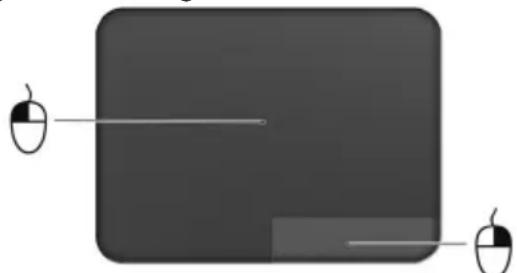
- Dra: Trykk og hold nederste venstre hjørne på pekeplaten, eller klikk to ganger hvor som helst på pekeplaten, og skyv en finger over pekeplaten forå velge alle elementer i området.

Pekeplategester
Windows 8 og mange applikasjoner støtter pekeplategester som bruker en eller flere fingre.

Merk: Stotte for pekeplategester avhenger av den aktive applikasjonen.

Sveip inn fra høyre kant: Bytt mellom perler.
- Sveip inn fra øvre kant: Bytt mellom app-kommandoer.
- Sveip inn fra venstre kant: Bytt til forrige app.
- Tofingerskyv: Rull raskt gjennom websider, dokumenter og spillelister ved Å plassere to fingre på pekeplaten og bevege begge i hvilken som helst retning.
- Tofingerklemming: Zoom inn og ut av fotografier, kart og dokumenter med en enkel finger-og-tommel-gest.

Bruk av tastaturet
Tastaturet har taster i normal størrelse og omfatter et innfelt numerisk tastatur*, separate markørtaster, lase-, Windows-, funksjons- og speisaltaster.
Låsetaster og innfelt numerisk tastatur*
Tastaturet har tre lasetaster som kan slas av og pa.
| Låsetast Beskrivelse | |
| Caps Lock Når Caps Lock er på, skrivses alle alfanumeriske tegn som STORE bokstaver. | |
| NumLk <Fn> + <F11>* | Når NumLk er på, er det innfelte tastaturet i numerisk modus. Tastene fungerer som en kalkulator (komplett med aritmetiske funksjoner +, -, * og /). Bruk这部分 modusen;når du trenger Å leggeinn mange numeriske data. En bedre lösning kan være Å koble til et eksternt numerisk tastatur (keypad). |
| Scr Lk <Fn> + <F12> | Når Scr Lk er på, beveger skjermen seg en linje opp eller ned;når du trykker på henholdsvis opp- eller nedpil. Scr Lk fungerer ikke med alle applikasjoner. |
Det innfelte numeriske tastaturet fungerer som et separat numerisk tastatur på en standard datamaskin. Det angis av små tegn som befinner seg i øvre hjørne av tastene. For Å bevare tastaturet oversiktlig er markørstyringssymbolene ikke trykt på tastene.
| Ønsket tilgang NumLk på NumLk av | ||
| Talltaster på integrett tastatur | Skriv inn tall på vanlig måte. | |
| Markørstyringstaster på integrett tastatur | Hold < ↑ > nede mens du bruker markørstyringstastene. | Hold <Fn> nede mens du bruker markørstyringstastene. |
| Viktige tastaturtaster Hold <Fn> nede mens du skriver bokstaver på integrett tastatur. | Skriv bokstavene på vanlig måte. | |
* bare for visse modeller
Hurtigtaster
Datamaskinen bruker hurtigtaster eller tastekombinasjoner for Å få tilgang til datamaskinens kontroller, for eksempel skjermens lysstyrke og volumutgang.
Når du skal aktivere hurtigtaster, trykker du på og holder
| Hurtigtast Ikon Funksjon Beskrivelse | |
| +Fn> + <F3> Kommunikas-jonstast | Aktiverer/deaktiverer datamaskinensCOMMUNIKASJONSenheter.(Kommunikasjonsenheter kan variere i konfigurasjon.) |
| <Fn> + <F4> Dvale Setter datamaskinen i dvalemodus. | |
| +Fn> + <F5> Skjermbytable Bytter mellom visning på vanlig skjerm, ekstern skjerm (hvis tilkoblet) eller begge deler. | |
| +Fn> + <F6> Visning av | Slå av skjermens bakgrunnsbelysningfor Å spare strøm. Trykk på en hvilken som helst tast for Å,gå tilbake. |
| <Fn> + <F7> Berøringsplateav/på | Slår den innebygde pekeplaten av og på. |
| <Fn> + <F8> Høytaler av/på Slår høytalerne av og på. | |
| +Fn> + <F11> NumLk Slår det innebygde talltastaturet aveller på (bare for visse modeller). | |
| +Fn> + <F2> Lysstyrke opp Øker skjermens lysstyrke. | |
| +Fn> + <F3> Lysstyrke ned Reduserer skjermens lysstyrke. | |
| +Fn> + <F4> Volum opp Øker lydvolumet. | |
| +Fn> + <F5> Volum ned Reduserer lydvolumet. | |
| +Fn> + <Home> Spill av/pause Spill av eller pause en valgt mediefil. | |
| +Fn> + <Pg Up> Stopp Stopp avspilling av den valgte mediefilen. | |
| +Fn> + <Pg Dn> Forrige Returning til forrige mediefil. | |
| +Fn> + <End> Neste | Hopp til;neste mediefil. |
Gjenoppretting
Hvis du har problemer med datamaskinen, og de vanlige spørsmålene og svarene (se side 50) ikke hjelper, kan du "gjenopprette" datamaskinen, dvs. returnere den til en tidligere tilstand.
Dette avsnittet beskriver gjenopprettingsverktøyene som finnes på datamaskinen din. Acer tilbyr Acer Recovery Management, som lar deg opprete en sikkerhetskopi for gjenoppretting og en sikkerhetskopi for drivere og applikasjoner. For Å starte gjenopprettingsalternativene kan du enten bruke Windows-verktøy eller sikkerhetskopien for gjenoppretting.

Merk: Acer Recovery Management er bare tilgengelig med en forhändsinstalliert versjon av Windows.

Viktig: Vi anbefaler at du oppretter en sikkerhetskopi for gjenoppretting og sikkerhetskopi for drivere og applikasjoner. Gjør det sø snart som mulig. I visse situasjoner vil en full gjenoppretting kreve en USB-kopiert sikkerhetskopi.
Opprette en sikkerhetskopi for gjenopppretting
Hvis du vil gjeninstallere fra en USB-lagringsenhet, ma du først opprette en sikkerhetskopi for gjenopppretting. Sikkerhetskopien for gjenopppretting omfatter hele det opprinnelige innholdet på datamaskinens hardisk, medregnet Windows og all programvare og alle drivere forhändslastet fra fabrikken. Dette tilbakerstiller datamaskinen til samme tilstand som den var i da du kjøpte den, og gir deg samtidig anledning til Å beholde alle innstlinger og personlige data.

- Fra Start skriver du "Recovery" og klikker på Acer Recovery Management i listen over apper.
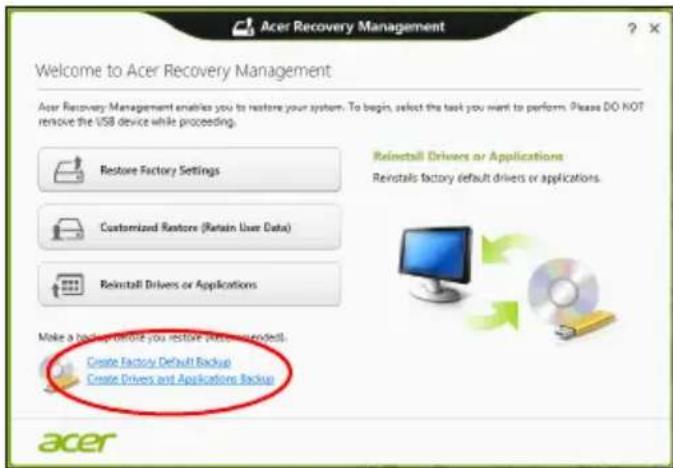
- Klikk på Lag fabrikstandard sikkerhetskopi. Vinduet Gjenopprettingsstasjon apnes.
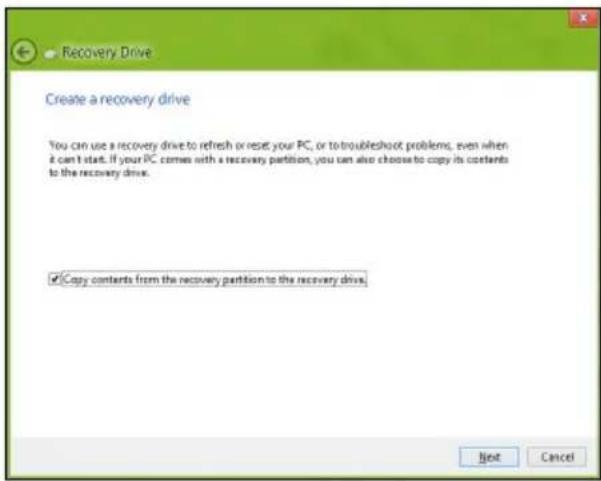
Sorg for at Kopier innhold fra gjenoppprettingspartisjonen til gjenoppprettingsstasjonen er valgt. Dette gir den mest komplette og sikreste sikkerhetskopien for gjenopppretting.
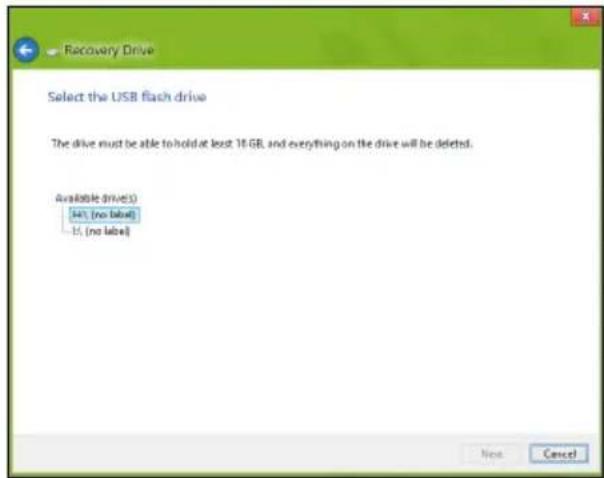
- Plugg inn USB-stasjonen og klikk på Neste.
- Sorg for at USB-stasjonen har nok kapasitet før du fortsetter. Sikkerhetskopien for gjenopppretting krever minst 16 GB lagringsplass
- Du fär vist sikkerhetskopieringens fremdrift på skjermen.
- Følg prosessen inntil den er fullført:
- Etter at du har opprettet sikkerhetskopien for gjenoppretting, kan du velge a slette gjenopprettingsinformasjonen pa datamaskinen. Hvis du sletter donne informasjonen, kan du bare bruke USB-sikkerhetskopien for gjenoppretting til a gjenopprette datamaskinen. Hvis du mister eller sletter USB-stasjonen, kan du ikke gjenopprette datamaskinen.
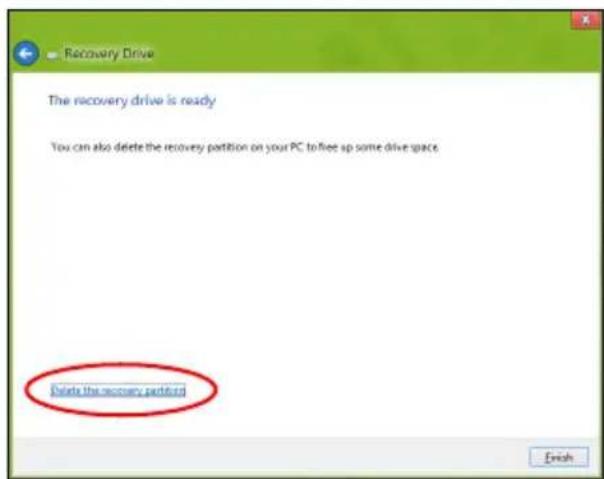
- Plugg ut USB-stasjonen og merk den tydelig.

Viktig: Skriv enunik, beskrivende etikett for sikkerhetskopien, for eksempel "Windows-sikkerhetkopi for gjenopppretting". Sorg for oppbevare sikkerhetskopien pa et trygt sted du vil huske pa.
Opprette en sikkerhetskopi for drivere og applikasjoner
Hvis du vil opprette en sikkerhetskopi for drivere og applikasjoner, som inneholder den fabriklastede programvaren og driverne som datamaskinen trenger, kan du enten bruke en USB-lagringsstasjon aller, hvis datamaskinen har en DVD-brenner, en uller flere blanke innspillbare DVDer.
- Fra Start skriver du "Recovery" og klikker på Acer Recovery Management i listen over apper.
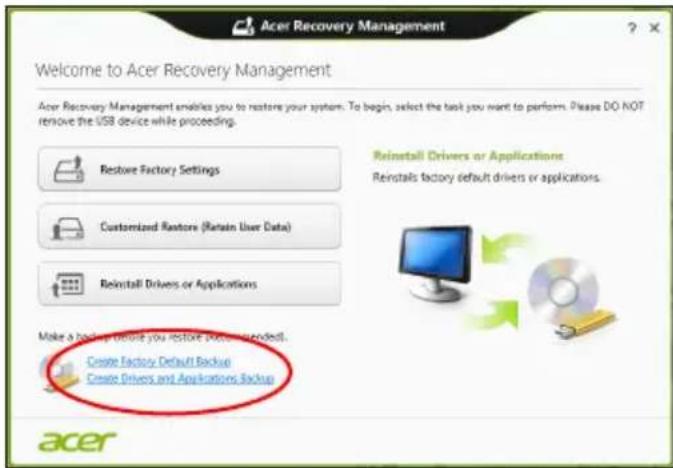
- Klikk på Lag sikkerhetskopi av drivere og applikasjoner.
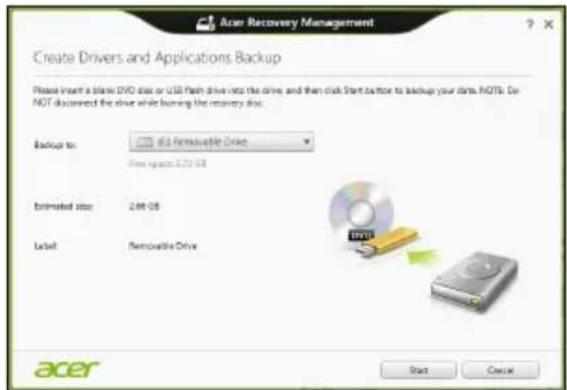
Plugg inn USB-stasjonen aller sett inn en blank DVD i den optiske stasjonen, og klikk på Neste.
- Hvis du bruker en USB-disk, mA du sorge for at den har nok kapasitet før du fortsetter.
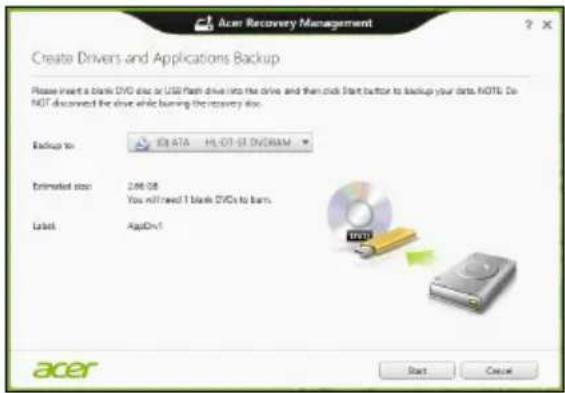
- Hvis du bruker DVDer, vil den også vise antall tomme, innspillbare disker du trenger for Å lage alle gjenoppprettingsdiskene. Kontroller at du har det nødvendige antallet identiske, tomme disker.
-
Klikk på Start forå kopiere filene. Du vil få vist sikkerhetskopieringens fremdrift på skjermen.
-
Følg prosessen inntil den er fullført:
-
Hvis du bruker optiske disker, løser stasjonen ut hv er disk etter hv er som de er fertig brent. Ta ut disken fra stasjonen, og merk den med en markorpenn. Hvis du ma bruke flere disker, setter du inn en ny disk nár du blir bedt om det, og klikker på OK. Fortsett inntl prosessen en fullfør.
- Hvis du bruker en USB-stasjon, plugger du ut stasjonen og merker den tydelig.

Viktig: Skriv enunik, beskrivende etikett for haver sikkerhetskopi, foreksempel "Sikkerhetskopi for drivere og applikasjoner". Sorg for a oppbevare sikkerhetskopien pa et trygt sted du vil huske pa.
Gjenopprette systemet
Slik gjenoppretter du systemet:
- Utfore mindre fikser.
Hvis bare ett ellr to programvareelementer har sluttet a fungere korrekt, kan problemet Ioses ved a installere programvaren ellenhetsdriverne pa nytt.
Hvis du vil gjenopprette programvaren og driverne som ble forhandsinstallert pa fabrikken, se "Installere drivere og applikasjoner pa nytt" pa side 11.
Hvis du vil ha instruksjoner for gjeninstallering av programvare og drivere som ikke var forhandinstallert, se det Produkts dokumentasjon eller webområde for brukerstøtte.
- Gå tilbake til en tidligere systemtilstand.
Hvis gjeninstallering av programvare eller drivere ikke hjelper, kan problemet løses ved à returnere systemet til en tidligere tilstand da alt virket som det skulle. Hvis du vil ha instruksjoner, se "Vende tilbake til et tidligere stillbilde av systemet" på side 13.
- Tilbakestille operativsystemet
Hvis ingenting annet har l OST problemet og du vil tilbakestille systemet til fabriktilstanden, se "Returnere systemet til fabriktilstanden" på side 13.
- Tilbakestill systemet til fabriktilstanden.
Hvis ingenting annet har lolest problemet og du vil tilbakestille systemet til fabriktilstanden, se "Returnere systemet til fabriktilstanden" på side 13.
Installere drivere og applikasjoner på nytt
Som et ledd i feilsøkingen ma du kanskje gjeninstallere applikasjonene og enhetsdriverne som leveres forhandsinstallert på datamaskinen fra fabrikken. Du kan installere på nytt enten ved hjelp av hardisken eller sikkerhetskopien du har opprettet.
- Andre applikasjoner - hvis du trenger Å gjenopprette programvare som ikke var forhåndsinstalliert på datamaskinen,mö du ffolge instruksjonene for installing av den programvaren.
- Nye enhetsdrivere - hvis du ma gjenopprette enhetsdrivere som/DDke var forhandsinstaller pa datamaskinen, folger du instruksjonene som fulgte med enheten.
Hvis du installerer på nytt ved hjelp av Windows og gjenoppprettingsinformasjonen som er lagret på datamaskinen din:
- Fra Start skriver du "Recovery" og klikker på Acer Recovery Management i listen over apper.
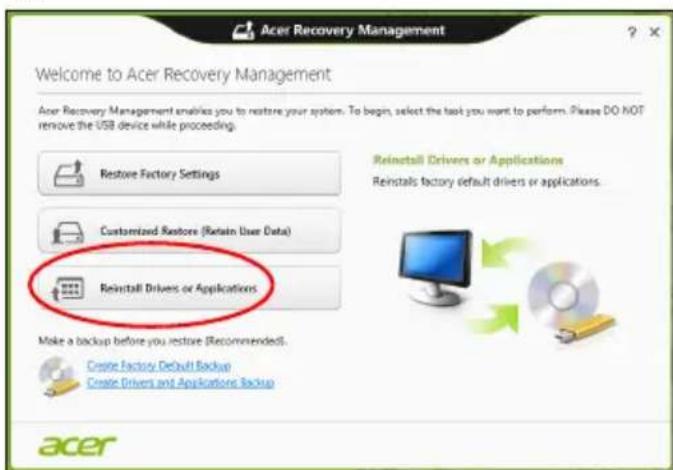
Klikk på Installer drivere eller applikasjoner på nytt.
Du bør se avsnittet Innhold i Acer Ressurssenter.
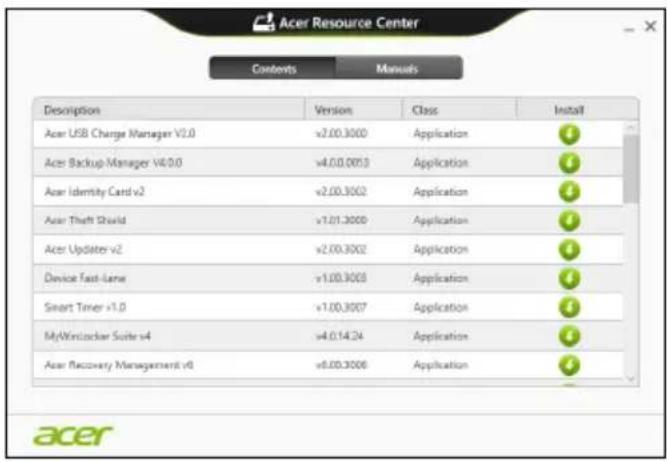
- Klikk på Installer-ikonet for elementet du vil installerere, og følg skjerminstruksjonene for Å fullføre installereringen. Gjenta dette trinnet for hvert element du vil installerere på nytt.

Hvis du installerer på nytt fra en sikkerhetskopi for drivere og applikasjoner på en DVD eller USB-stasjon:
-
Sett inn Sikkerhetskopi for drivere og applikasjoner i diskstasjonen aller koble den til en ledig USB-port.
-
Hvis du satire inn en DVD, ma du vente pa at Acer Ressursenter skal starte.
-
Hvis Acer Ressurssenter ikke starter automatisk, trykker du på Windowsstaten +
og dobbeltklikker på ikonet for optisk stasjon. -
Hvis du bruker en USB-stasjon, trykker du på Windows-tasten +
og dobbeltklikker på stasjonen som ineholder sikkerhetskopien. Dobbeltklikk på ResourceCenter. -
Du bør se avsnittet Innhold i Acer Ressurssenter.
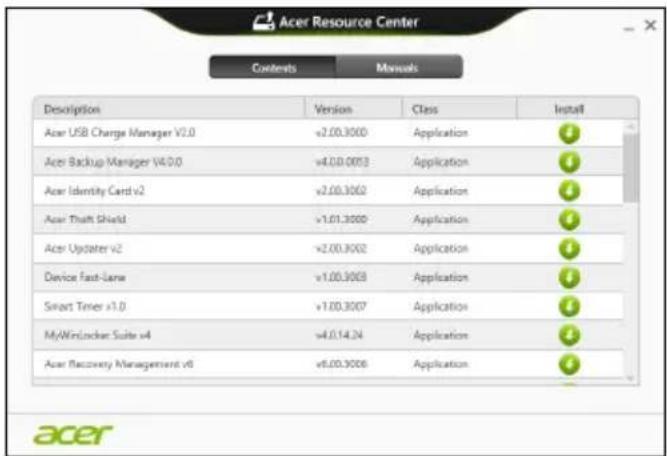
- Klikk på Installer-ikonet for elementet du vil installerere, og følg skjerminstruksjonene for Å fullføre installereringen. Gjenta dette trinnet for hvert element du vil installerere på nytt.

Vende tilbake til et tidigere stillbilde av systemet
Microsoft Systemgjenoppretting tar med javne mellomrom et "stillbilde" av systeminnstillingene og lagrer dem som gjenopprettingspunktter. I de fleste tilfeller av vanskelige programvareproblemer kan du gå tilbake til et av disse gjenopprettingspunktene for Å få systemet i gang igjen.
Windows appretter automatisk et ekstra gjenopprettingspunkt hver dag, og och hver gang du installerer programvare eller enchetsdrivere.

Merk:Hvis du vil ha mer informasjon om bruk av Microsoft Systemgjenoppretting, skriver du "Hjelp" fra Start og klikker på Hjelp og stotte i listen over apper. Skriv inn "Windows systemgjenoppretting" i boksen Hjelp til sok, og trykk på Enter.
Gå tilbake til et gjenopprettingspunkt
- Fra Start skriver du "Kontrollpanel" og klikker på Kontrollpanel i listen over apper.
- Klikk på System og sikkerhet > Handlingssenter og klikk på Gjenoppretting nederst i vinduet.
- Klikk på Apne systemgjenoppretting og deretter på Neste.
- Klikk på det siste gjenopprettingspunktet ( på et tidspunkt da systemet virket som det skulle), klikk på Neste og deretter på Fullfør.
- Et bekretelsesvindu vises. Klikk på Ja. Systemet gjenopprettes ved hjelp av gjenopprettingspunktet du angav. Denne prosessen kan ta flere minutter og føre til at datamaskinen startes på nytt.
Returnere systemet til fabriktilstanden
Hvis datamaskinen fär problemer som/DDKE kan gjenopprettes med andre metoder, ma du kanskje installere alt pa nytt for a returnere systemet til fabriktilstanden. Du kan gjenopprette enten ved hjelp av hardisken eller sikkerhetskopien for gjenoppretting du har opprettet.
- Hvis du fortsett kan kjore Windows og/DD er han slettet gjenoppprettingspartisjonen, se "Gjenopprette fra Windows" på side 13.
- Hvis du ikke kan kjøre Windows og den opprinnelige hardisken har blitt fullstendig formater på nytt, eller hvis du har installert en ny hardisk, se "Gjenopprette fra en sikkerhetskopi for gjenoppretting" på side 15.
Gjenopprette fra Windows
- Fra Start skriver du "Recovery" og klikker på Acer Recovery Management i listen over apper.
Det finnes to alternative, Gjenoppprett fabrikkinstillinger (Tilbake still min PC)
eller Tilpasset gjenopppretting (Oppdater min PC).
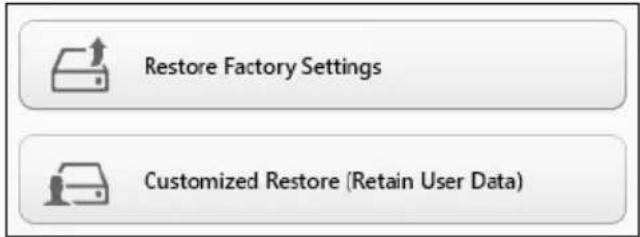
Gjenoppprett fabrikinnstillinger sletter alt på hardisken og gjeninstaller Windows og alle programmer og drivere som var forhandinstallert på systemet. Hvis du har tilgang til viktige filer på hardisken, sikkerhetskopierer du dem na. Se "Gjenoppprett fabrikinnstillinger med Acer Recovery Management" på side 14.
Tilpasset gjenopppretting vil prove a bevare filene dine (brukerdata), men vil installere all programvare og drivere pa nytt. Programvare installment siden du kjøpte PCen, vil fjernes (unntatt programvare installment fra Windows Store). Se "Tilpasset gjenopppretting med Acer Recovery Management" pa side 15.
Gjenoppprett fabrikkinstillinger med Acer Recovery Management 1. Klikk på Gjenoppprett fabrikkinstillinger.
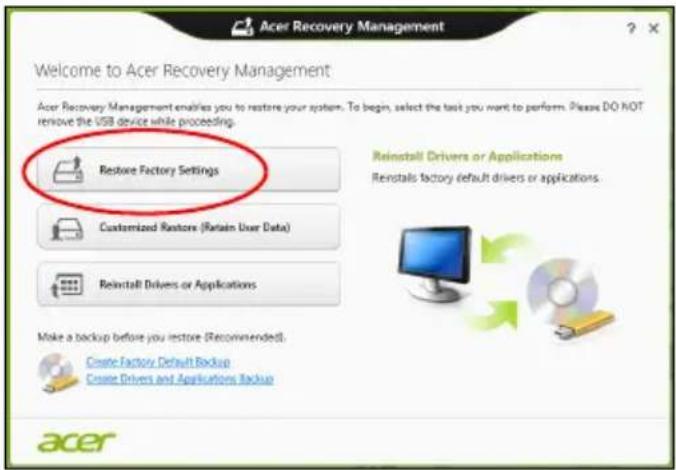

Forsiktig: "Gjenoppprett fabrikkinnstillinger" vil slette alle filer på hardisken.
- Vinduet Tilbakestill din PC apnes.
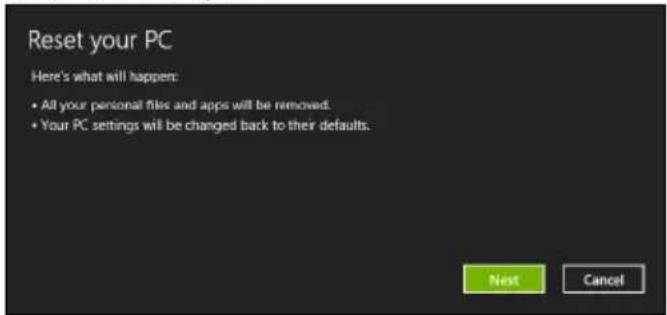
Bildene er kun for referanseformål.
- Klikk på Neste og velg hvordan filene skal slettes:
a. Bare fjern filene mine sletter raskt alle filer for du gjenoppretter datamaskinen, og det tar omtrent 30 minutter.
b. Tøm stasjonen helt renser stasjonen helt etter at hver fil er slettet, sik at ingen filer kan vises etter gjenoppprettingen. Rensing av stasjonen tar mye lenger, opptil 5 timer, men det er mye sikrere fordi gamle filer blir fjernet helt.
-
Klikk på Tilbaskestill.
-
Gjenoppprettingsprosessen begynner med Å starte datamaskinen pa nytt og fortsetter med Å kopiere filer til hardisken.
- Etter at gjenopprettingen er fertig, kan du begynne Å bruke datamaskinen ved ä gjenta den forste startprossessen.
Tilpasset gjenoppretting med Acer Recovery Management
- Klikk på Tilpasset gjenopppretting (behold brukerdata).
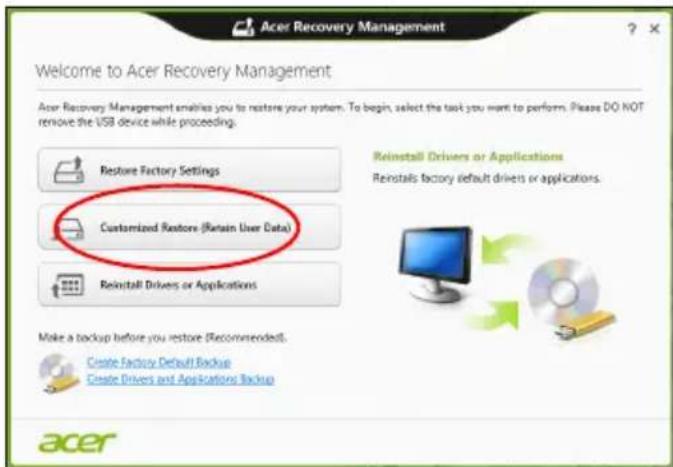
- Vinduet Oppdater din PC apnes.
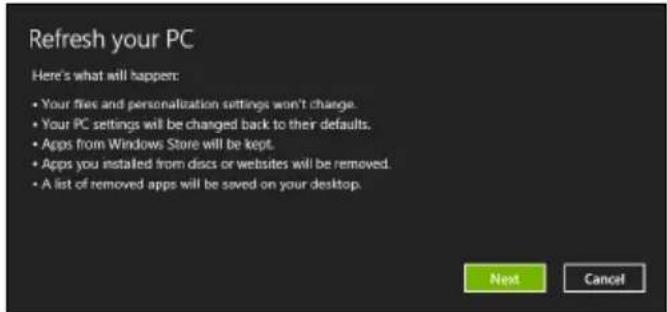
- Klikk pa Neste, deretter Oppdater.
- Gjenoppprettingsprosessen begyinner med Å starte datamaskinen på nytt og fortsetter med Å kopiere filer til hardisken. Denne prosessen tar omtrent 30 minutes.
Gjenopprette fra en sikkerhetskopi for gjenoppretting
Slik gjenoppretter du fra en sikkerhetskopi for gjenoppretting pa en USB-stasjon:
- Finn sikkerhetskopien for gjenoppretting.
-
Plugg inn USB-stasonen og slå på datamaskinen.
-
Hvis den ikke er aktivert allerede,丹麦aktivere F12 Oppstartsmeny:
a. Trykk pa < F2> nár du starter datamaskinen.
b. Bruk venstre eller høyre piltast til á velge Main menyen.
c. Trykk på nedtasten inntil F12 Boot Menu er valgt, og trykk på
d. Bruk venstre eller høyre piltast til á velge Exit-menyen.
e. Avhengig av typen BIOS datamaskinen bruker, velger du Save Changes and Exit aller Exit Saving Changes og trykker på Enter. Velg OK aller Yes for a bekrefte.
f. Datamaskinen vil starte på nytt.
- Under oppstart trykker du pa
for Å apne oppstartmenyen. Oppstartsmenyen gir deg mulighet til Å velge hvilken enhet du vil starte fra, for eksempel USB-stasjonen.
a. Bruk piltastene til á velge USB Device, og trykk på Enter.
b. Windows installerer fra sikkerhetskopien for gjenopppretting i stedet for den normale oppstartsprossessen.
- Velg tastaturtypen din.
- Velg Troubleshoot og deretter typen gjenoppretting du vil bruke:
a. Klikk på Advanced og deretter System Restore for Å starte Microsoft Systemgjenopppretting:
Microsoft Systemgjenoppretting tar med jejne mellomrom et "stillbilde" av systeminnstillingene og lagrer dem som gjenopprettingspunktter. I de feste tilfeller av vanskelige programvareproblemer kan du gå tilbake til et av disse gjenopprettingspunktene for a få systemet i gang igjen.
b. Klikk på Reset your PC for Å starte tilbakerstellingsprossessen:
Reset your PC sletter alt på hardisken og gjeninstallerer Windows og alle programmer og drivere som var forhandinstallert på systemet. Hvis du har tilgang til viktige filer på hardisken, sikkerhetskopierer du dem na. Se "Tilbakestille PCen fra sikkerhetskopien for gjenopppretting" på side 16.
c. Klikk på Refresh your PC for Å starte tilbakerstellingsprossessen:
Refresh your PC vil prove Å bevare filene dine (brukerdata), men vil installerere all programvare og drivere på nytt. Programvare installer siden du kjøpte PCen, vil fjernes (unntatt programvare installer fra Windows Store). Se "Oppdatere PCen fra sikkerhetskopien for gjenopppretting" på side 17.
Tilbakestille PCen fra sikkerhetskopien for gjenopppretting

Forsiktig: Tilbakestilling av PCen vil slette alle filene på hardisken.
- Vinduet Tilbakestill din PC ápnes.
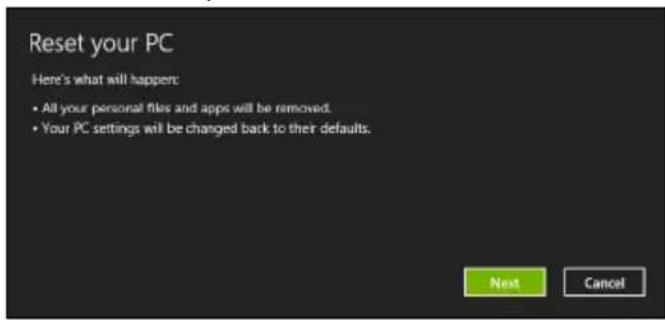
Bildene er kun for referanseformål.
- Klikk på Neste.
- Velg operativsystemet du vil gjenopprette til (vanligvis er bare ett alternativ tilgjengelig).
- Velg Å beholde eventuelle endringer på hardisken:
a. Hvis du har slettet gjenopprettingspartisjonen eller pa annen mæte endret partisjone pa hardisken og vil beholdeppe endringene, velger du Nei.
b. Hvis du vil gjenopprette datamaskinen til Fabrikinnstillinger, velger du Ja.
a. Bare fjern filene mine sletter raskt alle filer for du gjenoppretter datamaskinen, og det tar omtrent 30 minutter.
b. Tøm stasjonen helt renser stasjonen helt etter at hver fil er slettet, sik at ingen filer kan vises etter gjenoppprettingen. Rensing av stasjonen tar mye lenger, opptil 5 timer, men det er mye sikrere fordi gamle filer blir fjernet helt.
- Klikk på Tilbaskestill.
- Etter at gjenoppprettingen er fertig, kan du begynne Å bruke datamaskinen ved Å gjenta den første startprossessen.
Oppatatere PCen fra sikkerhetskopien for gjenoppretting
- Vinduet Oppdater din PC apnes.
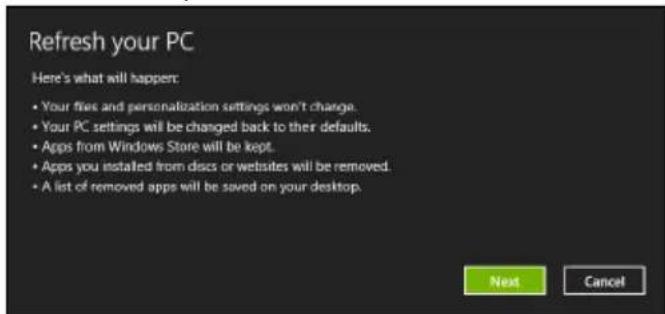
- Klikk på Neste.
- Velg operativsystemet du vil gjenopprette til (vanligvis er bare ett alternativ tilgjengelig).
- Klikk på Oppdater.
- Gjenoppprettingsprosessen begyinner med Å starte datamaskinen på nytt og fortsetter med Å kopiere filer til hardisken. Denne prosessen tar omtrent 30 minutes.
Acer Backup Manager

Merk: Denne funksjonen er bare tilgengelig på visse modeller.
Acer Backup Manager er et verktøy som lar deg utføre mange sikkerhetskopieringsfunksjoner ved hjelp av bare tre enkle trinn. Du kan til og med angi atppe funksjonene automatisk skal gjentes sa ofte du vil.
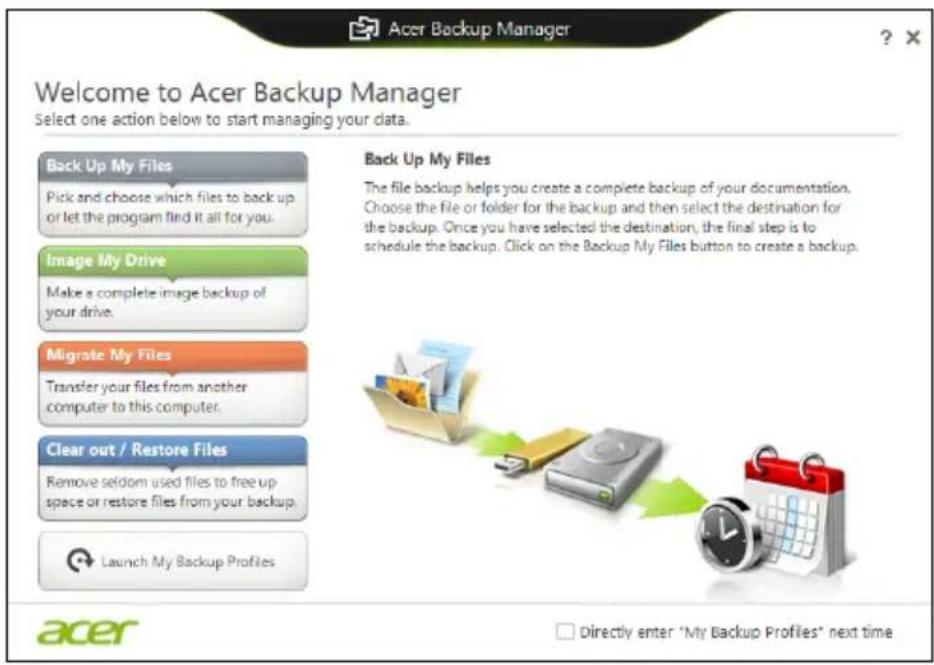
När du skal starte Acer Backup Manager i Windows 8, starter du ganske enkelt med Å skrive "Backup Manager". Du kan ögså velge Acer Backup Manager i skrivebordsmodus. Dette Åpner velkomstskjermbildet. Fra dette skjermbildet kan du velge typen sikkerhetskopi du vil lage.
- Sikkerhetskopier mine filer: Velg filene du vil sikkerhetskopiere.
- Ta et bilde av stasjonen: Lag en sikkerhetskopifil for hele stasjonen. Du kan brenne davon filen til en DVD, lagre den pa en annen stasjon pa datamaskinen*, aller lagre den pa eksterne medier (f.eks. en flashstasjon) for a gjenopprette datamaskinen senere.
- Migrer mine filer: Lar deg kopiere filer til en USB-enhet sik at du kan migrere filer fra din gamle datamaskin til den nye ullen en hvilken som helst datamaskin med Acer Backup Manager.
Fjern / gjenoppprett filer: Fjern sjeldent brukte filer for a frigjore diskplass, ellen gienoppprett filer fra sikkerhetskopien.
Velg sikkerhetskopitypen du gjerne vil lage, og velg filene erler stasjonen du vil sikkerhetskopiere, og falg instruksjonene pa skjermen:
1 Velg innholdet du vil sikkerhetskopiere. Joindre innhold du velger, desto raskere gár prosessen, men det vil øke risikoen for a miste data.
2 Velg hvor du vil at sikkerhetskopiene skal lagres. Alternativene omfatter eksterne medier, en stasjon på datamaskinen*, CD/DVD-medier, en ekstern PC eller skyen ved hjelp av Microsoft SkyDrive.
Sà snart du er fertig med disse tre trinnene, vil sikkerhetskopiene opprettes i henhold til tidsplanen.

*MERK: Du ma velge en ekstern stasjon aller D:- stasjonen. Acer Backup Manager kan/DDle en sikkerhetskopi pa kildestasjonen.
Hvis du vil endre innstillingene, kan du nár som helst gå til profilskjermbildet i Acer Backup Manager. Dukommen dit fra velkomstskjermbildet i Acer Backup Manager ved Å klikke på Apne mine sikkerhetskopiprofiler.
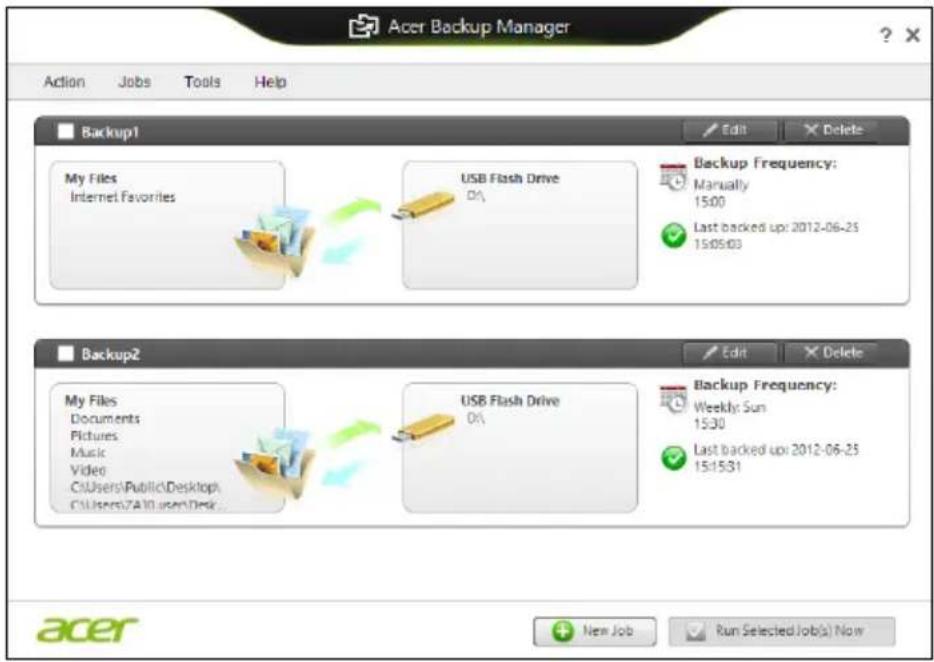
Her kan du redigere eller slette eksisterende sikkerhetskopiprofilr.
Acer clear.fi

Merk: Bare på visse modeller.
Acer clear.fi gir deg større glede av videoer, fotografier og musikk. Slike medier kan direkteavspilles til eller fra encheter med Acer clear.fi installment.

Merk: Alle enheter ma vare koblet til samme nettverk.
Hvis du vil se pa videoer aller lytte pa musikk, apner du clear.fi Media. Hvis du vil bla gjennom fotografier, apner du clear.fi Foto.
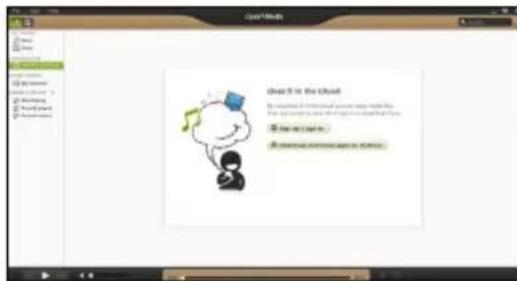
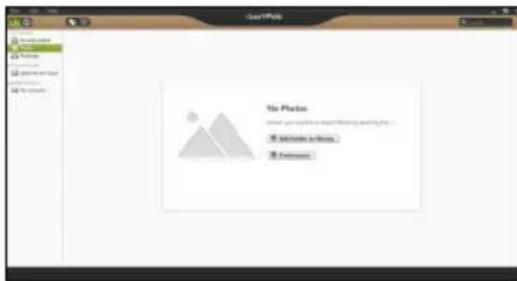

Viktig: Nå du Åpner en clear.fi-aplikasjon for Förste gang, vil Windows Firewall be om tillatelse til ä gi clear.fi tilgang til nettverket. Velg Tillat tilgang i hvert vindu.
Navigere i medier og fotografier
Listen i venstre panel viser datamaskinen (Mitt bibliotek) og deretter andre enheter hvis noen av dem er koblet til nettverket (HJEMMEDELT).
Hvis du vil vise filer på datamaskinen din, velger du en av kategoriene under Mitt bibliotek og blar gjennom filene og mappene til høyre.
Delte filer
Nettverstkobilde enheter vises under Hjemmedelt. Velg en enchet og deretter kategorien du vil utforske.
Etter en kort forsinkelse vises delte filer og mapper til høyre. Bla til filen du vil spille av, og dobbeltklikk for Å starte avspilling.
Bruk mediekontrollene på linjen nederst på skjermen til Å styre avspillingen. När for eksempel musikk er valgt, kan du spille av, pause eller stoppe avspilling, og justere volumet.


Merk: Du kan aktivere deling på encheten som lagrer filene. Apne clear.fi på encheten som oppbevarer filene, velg Rediger og sorg for at Del mitt bibliotek i det lokale nettverket er avmerket.
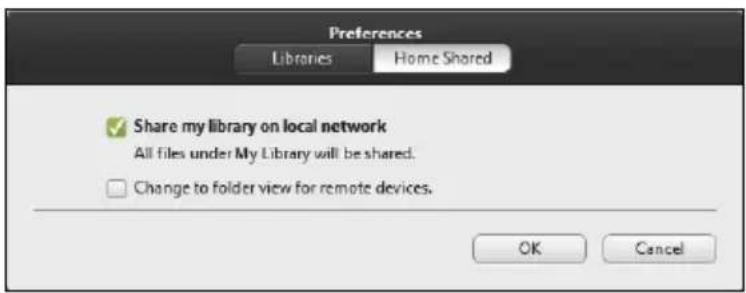
Sertifiserte Acer-enheter med clear.fi eller DLNA-programvare kan brukesammen med clear.fi-programvare. Disse omfatter DLNA-kompatible PCer,SMARTefoner og NAS-(Network Attached Storage) enheter.
Spille av til en annen enchet
1 I nederste høyre hjørne velger du Spill av til.

2 Velg den eksterne encheten som skal brukes til a spille av filen.
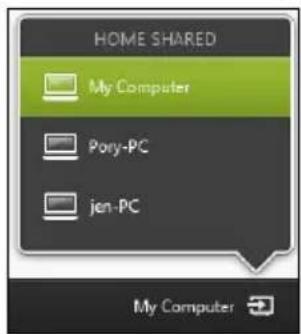
Bare enheter optimalisert for avspilling er tilgjengelige i listen. Visse PCer og lagringsenheter vil ikke vises. Hvis du vil legge til en Windows-PC på这部分 listen, æpner du Windows Media Player, velger Stream og Tillat fjernkontroll av spilleren...
3 Velg en fil i hovedvinduet, og bruk mediekontrollene på linjen nederst på skjermen til Å styre den eksterne encheten.
Hvis du vil ha mer hjelp, gà til http://www.acer.com/clearfi/download/
Strømstyring
Denne datamaskinen har eninnebygd strømstyringsenhet som overvåker systemaktivitet. Systemaktivitet refererer til aktivitet som involverer en aller flere av følgende encheter: tastatur, mus, hardisk, periferutstyr koblet til datamaskin, og skjermminne. Hvis ingen aktivitet blir oppdaget i lopet av en tidsperiode, stopper datamaskinen noen av eller alle disse enchete for a spare energia.
Strømsparing
Datamaskinen bruker hurtigoppstr til Å starte raskt, men bruker ögså en liters mange de strøm til Å se etter signaler for Å starte. Disse sjekkene vil langsom tappe datamaskinens batteri.
Hvis du foretrekker Å redusere datamaskinens strømkrav og miljøpåvirkning, mA du slå av hurtigoppstart:

Merk: Hvis hurtigoppstart er av, tar det lengre tid for datamaskinen Å starte fra søvmodus. Hvis datamaskinen har Acer Instant On eller Acer Instant Connect, vil ogss disse slas av.
Datamaskinen vil heller ikke starte,hvis den mottar en instruksjon om Å,starte over et nettverk eller fra en tilkoblet HDMI-enhet (Wake on LAN aller Wake on HDMI).
- Apne skrivebordet.
- Klikk på Strømalternativer i varslingsområdet.
-
Velg Flere strømalternativer.
-
Velg Velg hva strømknappene gjør.
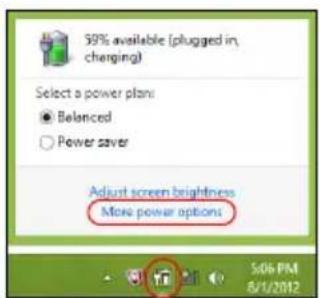
- Hvis du vil ha tilgang til avstengningsinnstillingene, velger du Endre innstlinger som/DDke er tilgengelig i Oyeblinkket.
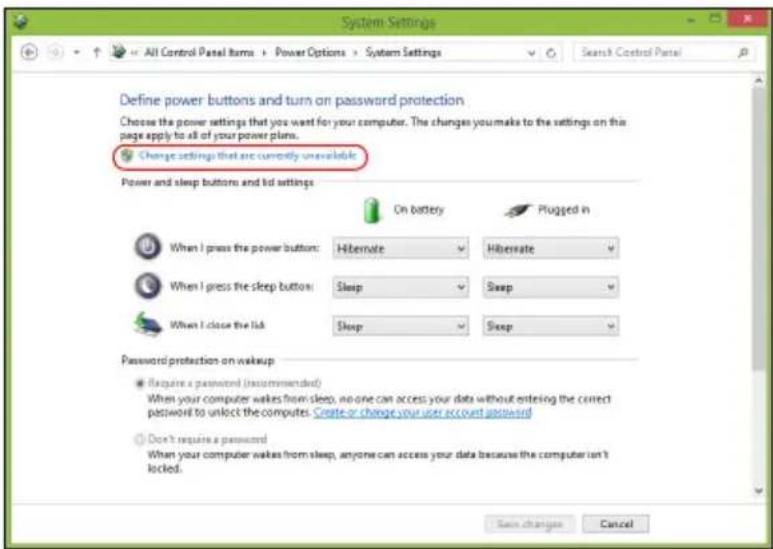
- Rull ned og deaktiver Slå på hurtigoppstart.
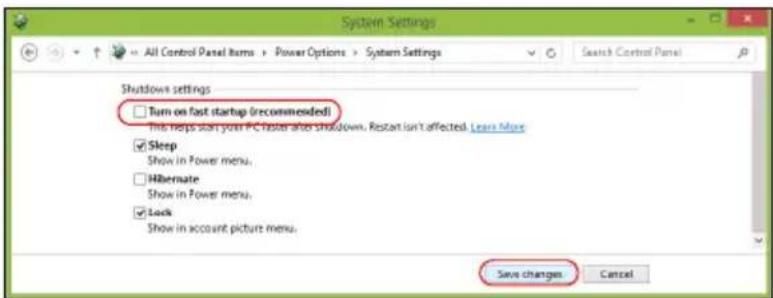
- Velg Lagre endringer.
Batteri
Datamaskinen bruker et batterisett som gir deg lang bruk mellom ladinger.
Egenskaper for batteriet
Batteriet har følgende egenskaper:
- Bruker moderne batteriteknologi.
- Varsler om lav spunning på batteriet.
Batteriet lades hver gang du kobler datamaskinen til batterieliminatoren. Det gjør det mulig for deg Å fortsette Å arbeide med datamaskinen mens batteriet lades. Lading mens datamaskinen er slätt av gir imidlertid betydelig raskere lading.
Batteriet vil vise seg hendig nár du er ute og reiser, eller ved strømbrudd. Det er fornuftig Å ha et ekstra ladet batteri tilgjengelig i reserve. Kontakt din forhandler for detailjer om hvordan et ekstra batteri kan bestilles.

Merk: Noen modeller har et integrett batteri. Kontakt et autorisert servicesenter hvis batteriet mA skiftes ut.
Tilpasse et nytt batteri
1 Sett batteriet iuten at maskinen er slatt pa.
2Koble til batterieliminatoren og lad batteriet fullt.
3Koble fra batterieliminatoren.
4 Sla pa datamaskinen og kjør pa batteridrift.
5 Tøm batteriet helt til lampen som advarer mot lav batterikapasitet, lyser.
6 Koble til batterieliminatoren og lad batteriet til det er fullt igjen.
Gjør dette inntil batteriet er ladet og utladet tre ganger.
Bruk这部分 tilvenningsprosessen på alle nye batterier, eller dersom batteriet ikke har vært brukt i en lenghteperiode. Dersom datamaskinen skal lagres for mer enn to uker, sä anbefales det Å fjerne batteriet.

Advarsel: Utsett ikke batteriet for temperaturer under 0ircC (32ircF) eller over 45ircC (113ircF) . Ekstreme temperaturer kan forårsake skade på batteriet.
Batteriets livslengde blir ogsa negativt pavirket av folgende bruksmater:
- Konstant bruk av den bærbare datamaskin med batterieliminator, mens batteriet er i maskinen. Hvis du ønsker Å bruke nettstrøm konstant, sø anbefales det Å ta ut batteriet, etter at det er fullstendig ladet opp.
- Ikke à lade opp aller utlade batteriet som beskrevet overfor.
- Hyppig bruk, jo mer batteriet brukes, jo raskere vil det slites ut. Et standard batteri for bærbare datamaskiner har en livslengde som tilsvar om lag 300 oppladninger.
Lade opp batteriet
När du skal lade opp batteriet, sjekker du Först at det er riktig installer i batteriskuffen. Plugg batterieliminatoren til maskinen og koble den til strømnettet. Du kan fortsatt bruke datamaskinen mens batteriet lades opp. Men Å lade opp batteriet mens den er slätt av, vil gi en betydelig raskere opplading.

Merk: Du rådes til à设立t batteriet til lading För du går fra arbeidet for\ dagen. Lading av batteriet over natten gjør at du starter;neste dag\ med fulladet batteri.
Optimaliserebatterilevetiden
Optimalising av batteriet vil hjelpe deg med Å få mest mulig ut av batteriets bruk, forlenge tiden mellom hv er opplading og forbedre effektiviteten ved lading. Du rådes til Å følge forslagene nedenfor:
Kjope et ekstra batteri.
- Bruk batterieliminator nár det er mulig. Reserver bruken av batteriet til nár du er ute og reiser.
- Ta ut PC-kort nár de/DDke er i bruk, fordi de ellers vil forbruke energia (pà utvalgte modeller).
- Lagre batteriet kaldt og tør. Anbefalt temperatur er 10ircC ( 50ircF ) til 30ircC ( 86ircF ). Høyere temperatur vil føre til at batteriet lader seg selv ut raskere.
Overdreven oppleading forkorter batteriets levetid.
- Ta vare på batterieliminator og batteri.
Undersøke batterinivæt
Windows energimaler viser det gjeldende nivaet på batteriet. Plasser markoren over ikonet for batterienergi på oppgavelinjen for Å se batteriets gjeldende energiniva.
Advarsel om lavt energinivå på batteriet
När maskinen brukes på batteri, sä hold øye med Windows batterimäler.

Advarsel: Koble til batterieliminatoren sö raskt som mulig etter at advarselen om lavt niva på batteriet har dukket opp. Data vil gå tapt dersom batteriet blir helt utladet, og datamaskinen slår seg av selv.
Nár advarselen om lavt niva på batteriet dukker opp, sä vil riktig handling avhenge av situasjonen:
| Situasjon Anbefalt handling | |
| Batterieliminatoren og en strømkontakt er tilgjengelig. | 1. Koble batterieliminatoren til datamaskinen, og koble sà til strømnettet. |
| 2. Lagre alle nødvendige filer. | |
| 3. Gjenoppta arbeidet. | |
| Slå av maskinen om du ønsker en rask opplading. | |
| Et ekstra fulladet batteri er tilgjengelig. | 1. Lagre alle nødvendige filer. |
| 2. Lukk alle applikasjoner. | |
| 3. Slå av datamaskinen. | |
| 4. Bytt batteri. | |
| 5. Skru på datamaskinen og fortsett med Å arbeide. | |
| Verken batterieliminatoren eller en strømkontakt er tilgjengelig. Du har ikke reservebatteri. | 1. Lagre alle nødvendige filer. |
| 2. Lukk alle applikasjoner. | |
| 3. Slå av datamaskinen. | |
Installering og fjerning av batteriet

Merk: Noen modeller har et integrett batteri. Kontakt et autorisert servicesenter hvis batteriet må skiftes ut.

Viktig! Før batteriet fjernes fra maskinen, kobler du til batterieliminatoren om du fortsatt ønsker Å bruke datamaskinen. Hvis ikke, slår du av datamaskinen først.
Installering av batteri:
1 Legg batteriet på linje med den Åpne batteriskuffen. Sjekk at enden med kontakter gär inn Forst, og at batteriets overflate vender opp.
2 La batteriet gli inn i batteriskuffen, og trykk forsiktig inntil batteriet lases på plass.
1 Trykk pa batterilasen for a lse ut batteriet.
2 Dra batteriet ut av batteriskuffen.
På reisefot med notebook-PC
Koble fra skrivebordet
Folg disse trinnene for a koble datamaskinen fra eksternt tilbehor:
1 Lagre eventuelle apne filer.
2 Fjern eventuelle medier, disketter aller CDer fra stasjonen(e).
3 Slá av datamaskinen.
4 Lukk skjermloket.
5 Koble ledningen fra batterieliminatoren.
6 Koble fra tastatur, pekeenhet, skriver, ekstern skjerm og andre eksterne enheter.
7 Koble fra Kensington-lasen hvis du bruker en slik til a sikre datamaskinen.
Pà tur
När du bare beveger deg korte avstander, for eksempel fra kontorplassen din til et møterom.
Klargjore datamaskinen
För du flytter datamaskinen, lukker du lASN og skjermlokket for Å sette den i dvalemodus. Du kan nà trygt ta med deg datamaskinen hvor som helst i bygningen. Nár du skal ta maskinen ut av sovemodus, apner du skjermlokket og trykker på og slipper av/på-knappen.
Hvis du tar med deg datamaskinen ut til en kunde eller en annen bygning, kan du velge Å slå av datamaskinen:
Trykk pa Windows-tasten + C>, klikk pa Start > Sla av.
Eller:
Du kan setzen datamaskinen i dvalemodus ved Å trykke på
Når du er klar til Å bruke datamaskinen igjen, øpner du læsen og skjermen. Deretter trykker du på og slipper av/på-knappen.

Merk: Hvis strømindikatoren er av, har datamaskinen gatt i dvalemodus og slätt seg av. Hvis strømindikatoren er av, men dvaleindikatoren er på, har datamaskinen gatt i dvalemodus. I begge tilfeller trykker du på og slipper av/pa-knappen for a slå på maskinen igjen. Merk deg at datamaskinen kan gä i dvalemodus etter enperiode i sovemodus.
Hvis du skal ta med deg til møter
Hvis møt et er forholdsvis kort, behoover du sannsynligvis ikke à ta med deg noe annet enn datamaskinen. Hvis møt et varer lenger eller 2 timer aller hvis batteriet ikke er fulladet, bør du kanskje ta med deg batterieliminatoren forå plugge inn datamaskinen i ømerommet.
Hvis møterommet ikke har stromkontakt, kan du redusere belastningen på batteriet ved Å sette datamaskinen i sovemodus. Trykk på
Etter at du har koblet datamaskinen fra skrivebordet, følger du disse trinnene for Å klargjore datamaskinen for en tur hjem:
-
Undersök om du har tatt ut alle medier og plater fra stasjonen(e). Hvis du/DDke tar ut mediene, kan det Ødelegge lese/skrive-hodet i stasjonen.
-
Pakk datamaskinen i en beskyttene vaeske som forhindrer at datamaskinen sklr omkring og kan dempe virkningen av et eventuelt fall.

Forsiktig: Ikke pakk gjenstander ved sider av datamaskinens topplokk. Trykk mot lokket kan skade skjermen.
- Batterieliminator og strømledning.
Dentrykoteoppsettplakaten.
Spesielle hensyn
Følg disse retningslinjene for a beskytte datamaskinen pa reise til og fra arbeid:
- Reduser virkningen av temperaturendirnger ved Å ha med deg datamaskinen.
- Hvis du ma stoppe i en lenghtreperiode og elleke kan ha med datamaskinen, kan du legge datamaskinen i bagasjerommet for a unnga at den utsettes for overdreven varme.
- Endringer i temperatur og fuktigkeit kan.fore til kondensering. Gi datamaskinen mulighet til a kommt tilbake til romtemperatur, og undersok om skjermen har kondens for du slar pa maskinen. Hvis temperaturendringen er høyere enn 10ircC (18ircF) , lar du datamaskinen gjenvinne romtemperatur sakte. Hvis mulig lar du datamaskinen stå 30 minutter i ompivelser med temperatur mellom uteog romtemperaturen.
Hvis du bruker datamaskinen hjemme i lengre tidsperioder, ønsker du kanskje ogsa Å legge til eksternt tastatur, skjerm og mus.
Reise med datamaskinen
Nár du beveger deg over en større avstand, for eksempel fra kontorbygningen din til en kundes kontorbygning eller på reise lokalt.
Klargjore datamaskinen
Klargjör datamaskinen som om du tar den med deg hjem. Kontroller at batteriet i datamaskinen er ladet. På flyplasser kan du bli bedt av sikkerhetspersonell om Å slå på datamaskinen.
Ta med deg følgende ting:
- Batterieliminator
- Ett eller flere ekstra, fulladede batterier
- Ekstra skriverdriver filer hvis du har tenkt Å bruke en annen skriver
Spesielle hensyn
I tillegg til retningslinjene for a ta med seg datamaskinen hjem, folger du disse retningene for a beskytte datamaskinen nár du er på reise:
- Ta alltid med datamaskinen som kabinbagsaje.
- Hvis mulig, ber du om at datamaskinen inspiseres manuelt. Gjennomlysing pa flyplasser er trygt, men/DDa datamaskinen passere en metalldetektor.
- Unngå Å utsette disketter for handholdte metalldetektorer.
Reise internasjonalt med datamaskinen
Nár du reiser fra land til land.
Klargjore datamaskinen
Klargjør datamaskinen for reise på vanlig mæte.
Ta med deg følgende ting:
- Batterieliminator
- Strømledninger som egner seg for landet du reiser til
- Ekstra, fulladed battery
- Ekstra skriverdriver filer hvis du har tenkt Å bruke en annen skriver
Kjopsbevis, i tilfelle du ma vise det for tollfunksjonerer
International Travelers Warranty
Spesielle hensyn
Følg de samme retningslinjene som nár du reiser med datamaskinen. I tillegg er disse tipsene nyttige nár du reiser internasjonalt:
- När du reiser i et annet land, mä du undersøke om den lokale strømspenningen er kompatibel med batterieliminatorens spesifikasjoner. Hvis ikke, kjøper du en strømledning som er kompatibel med lokal spenning. Ikke bruk adaptere for elutstyr til Å Forsyne datamaskinen din med strøm.
- Hvis du bruker modem, ma du undersøke om modemet og kontakten er kompatibile med telesystemet i landet du reiser i.
Sikkerhetsfunksjoner omfatter maskinvare og programvarelåser - en sikkerhetslås og passord.
Bruke en sikkerhetslås på datamaskinen
Notebooken leveres med Kensington-spor for en sikkerhetslås.
Passord beskytter datamaskinen din mot u autorisert tilgang. Ved Å angi disse passordene oppretter du flere forskjellige beskyttelsensivåer for datamaskinen og dataene dine:
- Supervisor-passord (Supervisor Password) forhinder u autorisert tilgang til BIOS-verktøyet. Nå det er satt, på du taste inn dette passordet for Å fö tilgang til BIOS-verktøyet. Se "BIOS-verktøy" på side 43.
- Brukerpasswd (User Password) sikrer datamaskinen mot u autorisert bruk. Kombiner dette passordet med passordsjekkpunkteter ved oppstart og gjenopptak fra dvale for øppnø maksimal sikkerhet.
- Oppstartspassord (Password on Boot) sikrer datamaskinen mot u autorisert bruk. Kombiner dette passordet med passordsjekkpunktter ved oppstart og gjenopptak fra dvale for a oppnã maksimal sikkerhet.

Viktig!lke glem Supervisor-passordet!Hvis du glemmer passordet, ma du kontakte forhandleren erler et autorisert servicesenter.
Registre password
Nár et passord er satt, blir du bedt om à oppgi passordet i nedre venstre hjørne av skjermen.
- Når Supervisor-passordet er satt, vises et spørsmål om passordningar du trykker på
forå gå inn i BIOS-verktøyet ved oppstart. - Skriv inn Supervisor-passordet og angi
for Å fã tilgang til BIOS-verktøyet. Hvis du skriver passordet feil, vises en advarselmending. Prov papyntt og trykk pa . - Når brukerpassordet er satt og parameteren Oppstartspassord er aktivert, vises en melding ved oppstart.
- Skriv inn brukerpassordet og trykk på
for Å bruke datamaskinen. Hvis du skriver passordet feil, vises en advanselmending. Prøv på nytt og trykk på .

Viktig! Du fär tre sjanser til Å skrive inn et passord. Hvis du/DDke har klart Å legge inn passordet etter tre forsok, stopper systemet. Skyv og hold strombryeren innen i fire sekunder for Å slå av datamaskinen. Deretter slår du på datamaskinen og prøver på nytt.
Angi password
Du kan angi passord ved hjelp av BIOS-verktøyet.
Utvide med ekstrautstyr
Notebook-PCen din gir deg alt du trenger til mobil databehandling.
Tilkoblingsalternativer
Ved hjelp av porter kan du koble periferutstyr til notebook-maskinen på samme måte som til en skrivebords-PC. Hvis du vil ha flere detaljer om tilkobling av eksterne enheter, les følgende avsnitt.
Faks/data-modem (bare for visse modeller)
Datamaskinen din har etinnebygd faks/data-modem, av typen V.92 56 Kbps (bare for visse modeller).

Advarsel! Denne modemporten er/DD kompatibel med digitale Telefonlinjer. A plugge inn ditte modemet pa en digital Telefonlinje vil skade modemet.
Advarsel! Kontroller at du bruker riktig kabel for landet der du arbeider.
Integrert nettverksfunksjon
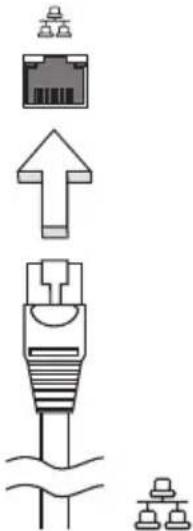
Den integrerte nettverksenheten gjør det mulig Å koble maskinen din til et Ethernet-basert nettverk.
Når du skal bruke nettverksfunksjonden, kobler du en Ethernet-kabel fra Ethernet (RJ-45) porten på datamaskinen til en nettverskontakt eller hub i nettverket.
Datamaskinens CIR-port brukes til Å motta signaler fra fjernkontrollen din erler andre enheter med CIR-funksjonalitet.
Universal Serial Bus (USB)
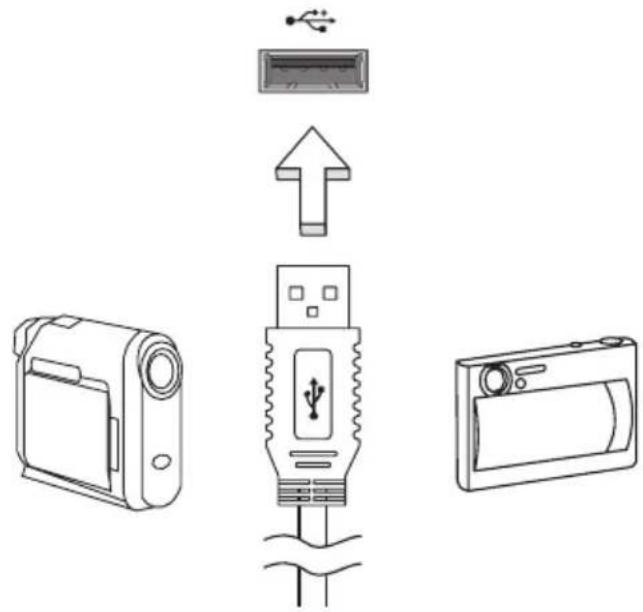
USB 2.0-porten er en høyhastighets sériebuss som lar deg koble til USB-utstyr uten Å legge beslag på verdifulle systemressurser.
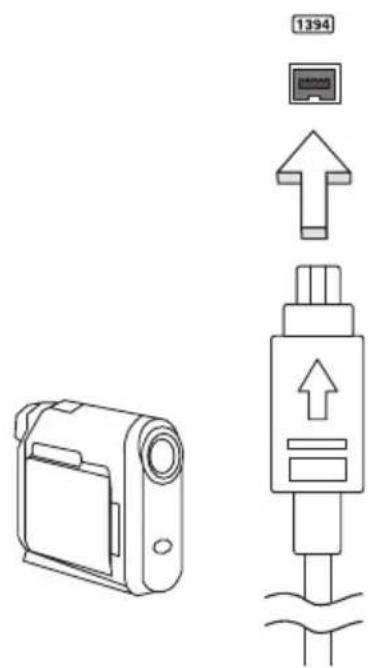
IEEE 1394-port (bare for visse modeller)
Datamaskinens IEEE 1394-port lar deg koble til en IEEE 1394-enhet, f.eks. et video-eller digitalkamera. Se dokumentasjonen til video- eller digitalkameraaet hvis du vil ha detaljer.
Høydefinisjons multimediegrensesnitt (bare for visse modeller)
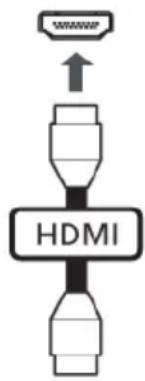
HDMI (High-Definition Multimedia Interface) er en bransjestandard for ukomprimert, heldigitalt lyd/videoogrensesnitt. HDMI tilbyr et grensesnitt mellom eventuelle kompatible digitale lyd-/videokilder, for eksempel en set-top-boks, DVD-spiller og A/V-mottaker og en kompatibel digital lyd- og/eller videoskjerm, for eksempel en digital TV (DTV), over en enkelt kabel.
Bruk HDMI-porten på datamaskinen itl Å koble deg til avansert lyd- og videoutstyr. Implementering med enkeltkabel gir ryddig oppsett og hurtig forbindelse.
ExpressCard (bare for visse modeller)
ExpressCard er den nyeste versjonen av PC Card. Det er etindre og raskere grensesnitt som ytterligere forbedrer datamaskinens brukervennliget og utbyggingsmuligheter.
Et ExpressCard stotter et stort antall utvidelsesmuligheter, medregnet flashminnekort, TV-tunere, Bluetooth-tilkobling og IEEE 1394b-kort. ExpressCard stotter USB 2.0 og PCI Express-programmer.

Viktig! Det finnes to typ, ExpressCard/54 og ExpressCard/34 (54 mm og 34 mm), hvert med forskjellige funksjoner. Ikke alle ExpressCard-spor stotter begge typer. Slå opp i handboken for kortet hvis du vil ha detaljer om hvordan du installerer og bruker det, og informasjon om funksjonene på det.
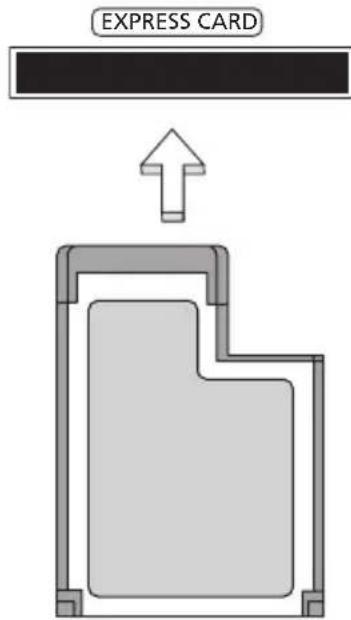
Sette inn et ExpressCard
Sett inn kortet i sporet og skyv det forsiktig inn til det klikker pa plass.
1 Avsluttprogrammet som brukerkortet.
2 Venstrekkk pa ikonet for fjerning av maskinvare pa oppgavelinjen, og stopp kortoperasonen.
3 Skyy kortet forsiktig inn i sporet og slipp for a lse ut kortet. Dra deretter kortet ut av sporet.
Installere mine (bare for visse modeller)
Følg disse trinnene for a installere minne:
1 Slá av datamaskinen, plugg ut batterieliminatoren (hvis tilkoblet) og ta ut batteriene. Deretter slár du pa datamaskinen for á fà tilgang til basen.
2 Fjern skruene fra minnedekselet, og løft opp og ta bort minnedekselet.
3 Sett inn minnemodulen diagonalt i sporet (a), og trykk den nedover til den klikker pa plass (b).
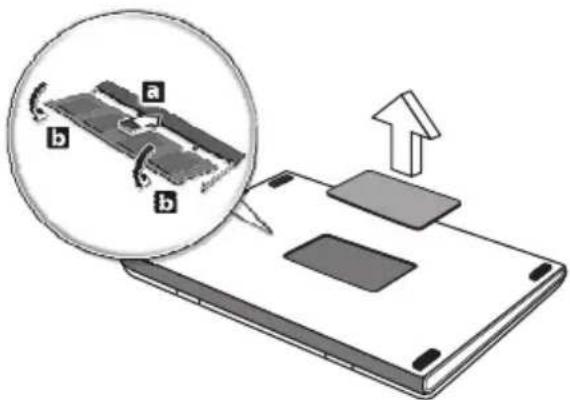
4 Sett pà plass minnedekselet og sikre det med en skrue.
5 Installer batteriene pa nytt og koble til batterieliminatoren igjen.
6 Sla pa datamaskinen.
Datamaskinen oppdager og omkonfigurerer minnestørrelsen automatisk. Kontakt en kvalifisert tekniker ellerkontakt din lokale Acer-forhandler.
Oppleve TV med Windows Media Center

Merk: Denne funksjonen er bare tilgengelig på visse modeller.
Datamaskiner med Windows Media Center Edition aller InstantOn Arcade installment kan brukes til a se pà TV og fà tilgang til videoinnhold (via en lyd/video-tilkobling til en ekstern,enhet,for eksempel et videokamera).
Velge inddatatype
Lyd/video-tilkoblingen kan vare enten en digital DVB-T-antenne (for utvalgte modeller) aller en PAL/SECAM-ller NTSC-kontakt. Se det aktuelle avsnittet:
Se på TV ved hjelp av den valgfrie DVB-T-(digital TV) antennen (for utvalgte modeller)
DVB-T digital TV er en internasjonal standard som brukes til Å overføre bakke-TV i digitalt format. Den erstatter gradvis analoge kringkastingsendinger i mange land. Den digitale DVB-T-antennen kan brukes sammen med Windows Media Center for Å se på lokale DVB-T digital-TV-sendinger på en notebook-PC.
Koble til antennekabler
Viktig! Sørg for Å bruke riktig kabelsystem for din region før du forsøker Å koble til antennekabelen.
BIOS-verktøy
BIOS-verktøyet er et program for maskinvarekonfigurasjon innebygd i datamaskinens "Basic Input/Output System" (BIOS).
Datamaskinen din er allerede riktig konfigurert og optimalisert, og du behover ikke á kjøre dette programmet. Hvis du fær konfigurasjonsproblemer, kan du imidlertid fæ behov for det.
Hvis du vil aktivere BIOS-verktøyet, trykker du på
Oppstartssekvens
Hvis du vil sette opp oppstartssekvensen i BIOS-verktøyet (BIOS utility), Åpner du det og velger Boot fra kategoriene som vises øverst på skjermen.
Password
Hvis du vil ha passord ved oppstart, Åpner du BIOS-verktøyet (BIOS utility) og velger Security fra kategoriene øverst på skjermen. Finn frem til Password on boot: og bruk <F5> / <F6> -tastene til ø aktivere dette funksjonen.
Bruke programvare
Spille DVD-filmer

Merk: Denne funksjonen er bare tilgengelig på visse modeller.
När DVD erinstalliert i plassen for optisk stasjon, kan du spille DVD-filmer på datamaskinen.
1 Løs ut DVD-en.

Viktig! Når du starter DVD-spilleren for første gang, ber programmet om at du oppgir sonekoden. DVD-plater er inndelt i 6 soner. Når DVD-stasjonen er satt til en sonekode, vil den bare spille DVD-plater for den sonen. Du kan angi sonekoden maksimalt fem ganger (medregnet første gang). Etter det blir densist angitte sonekoden permanent. Ved gjenoppretting av hardisken tilbakestilles ikke antallet ganger sonekoden er angitt. I en tabell senere i dette avsnittet finner du informasjon om sonekoder for DVD-filmer.
2 DVD-filmen vil spilles automatisk etter noen f sékunder.
Sonekode Land aller Sone
1 USA, Canada
2 Europa, Midd-Østen, Sør-Afrika, Japan
3 Sørost-Asia, Taiwan, Sør-Korea
4 Latin-Amerika, Australia, New Zealand
5 Tidligere SSSR, deler av Afrika, India
6 Folkerepublikken Kina

Merk: Hvis du vil endre sonekoden, setter du inn en DVD-film fra en annen sone i DVD-stasjonen. Den elektroniske hjelpen har mer informasjon.
Bruke en Bluetooth-tilkobling
Bluetooth er en technologi som setter deg i stand til Å overføre data tradløst over korte avstander mellom mange forskjellige typen enheter. Eksempler på Bluetooth-aktiverte enheter er blant annet datamaskiner, mobiltelefoner, tableter, tradløse headset og tastaturer.
I varslingsområdet klikker du på Bluetooth-ikonet og velger Åpne innstillinger.
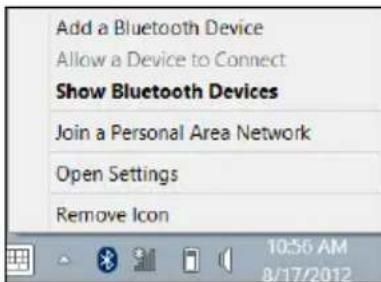
Merk av for Tillat Bluetooth-enheter Å finne denen datamaskinen, klikk på Bruk og klikk på OK.
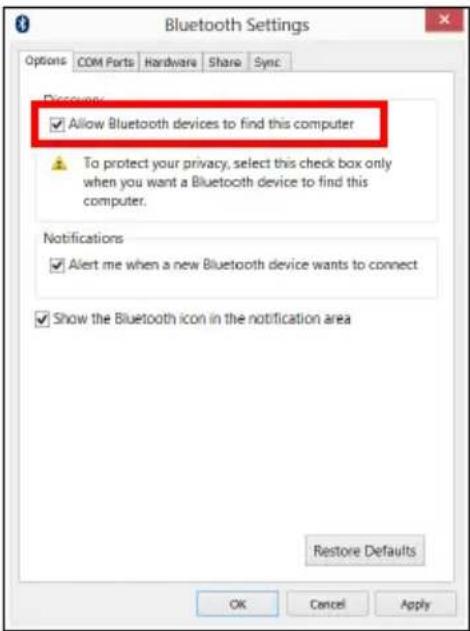
Bluetooth-adapteren i datamaskinen din er nå aktivert slick at du kan legge til Bluetooth-enheter.
Hvis du vil deaktivere datamaskinens Bluetooth-adapter, gjor du folgende:
- Trykk pÅ Windows-tasten +
skriver Trådløs. - I resultatene klikker du pa Traclos.
- Klikk pa av/pa-bryteren under Bluetooth for a aktivere/deaktivere den.
Legge til en Bluetooth-enhet
Hver ny enchet ma forst "pares" med datamaskinens Bluetooth-adapter. Dette betyr at den forst ma godkjennes for sikkerhetsformål. Du trenger bare a pare en gang. Etter det er det bare nodvendig Å slå på Bluetooth-adapteren på begge encheter for á koble dem sammen.
I varslingsområdet klikker du på Bluetooth-ikonet og velger Legg til en Bluetoothenhet.
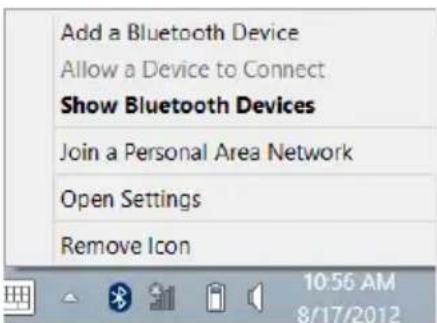
Klikk på encheten du vil legge til.
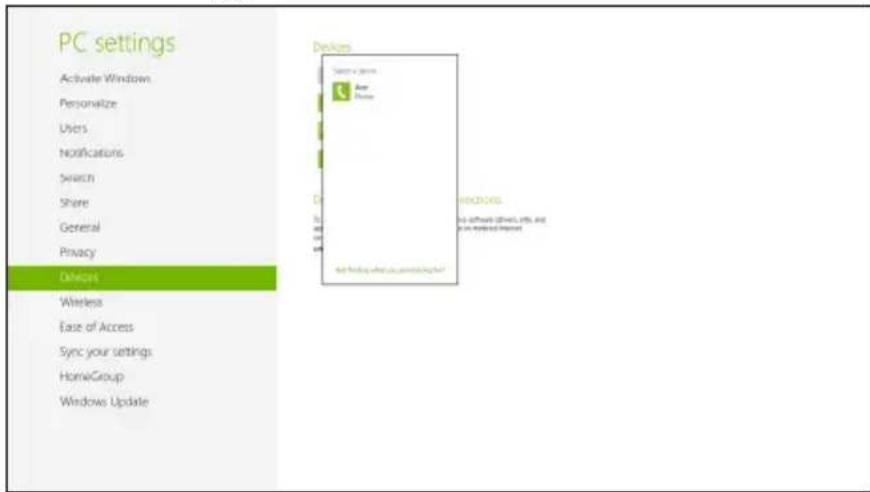
Merk: Noen enheter med eldere versjoner av Bluetooth-teknologi krever at det oppgis PIN-kode pa begge enheter. Hvis en av enchetene ikke har inntastingsmuligheter (for eksempel et headset), er PIN-koden hardkodet pa encheten (vanligvis "0000" eller "1234"). Slå opp i enchetens brukerhandbok hvis du trenger mer informasjon.
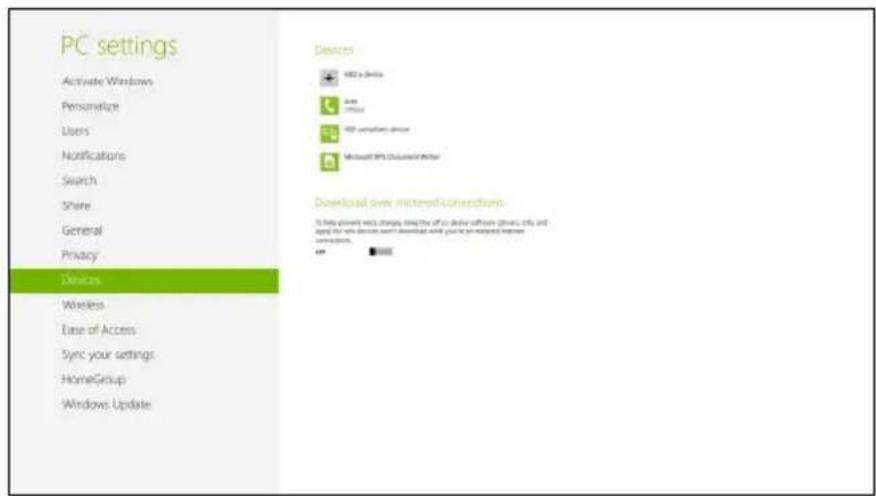
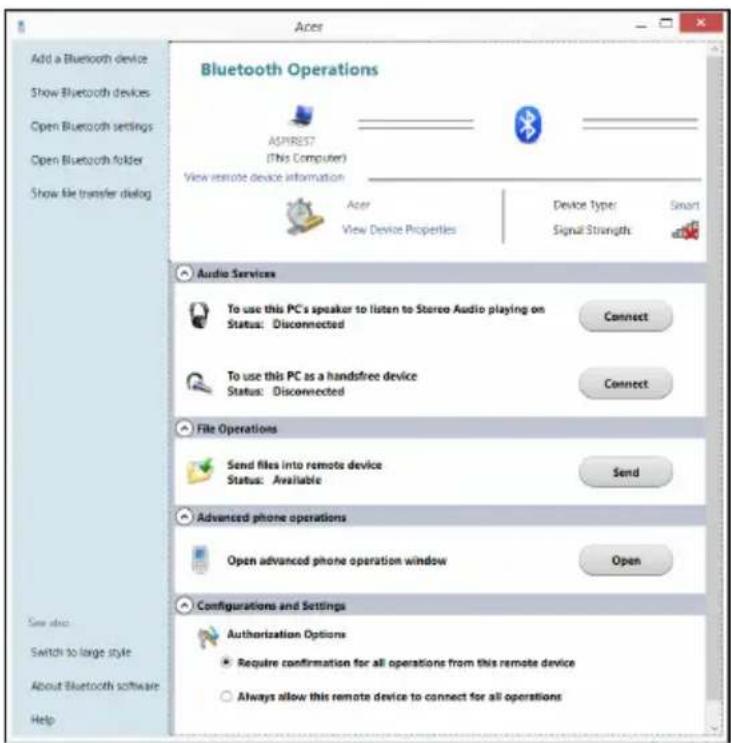
Enheten vil vises i listen over enheter hvis den ble riktig paret. Apne Kontrollpanel, og under Maskinvara og lyd klikker du pa Vis enheter og skrivere. Hoyreklikk pa encheten og velg Avanserte operasjoner > Koble til operasjonsvindu.
Fra operasjonsvinduet kan du spille av musikk og lyd fra encheten gjennom datamaskinen, sende filer til encheten og endre Bluetooth-innstlinger.
Feilsøking og problemløsing
Dette kapitlet forteller deg hvordan du forholder deg til vanlige systemproblemer. Les det f#r du ringer en teknikker nar et problem har oppstatt. Lsninger pa mer alvorlige problemer krever at datamaskinen apnes. Ikke forsok a apne datamaskinen selv. Kontakt forhandlere ell er autorisert servicesenter hvis du trenger hjelp.
Feilsøkingstips
Denne notebook-PCen datamaskinen har en avansert design som gir feilmeldinger på skjermen forå hjelpe deg med Å lõse problemer.
Hvis systemet rapporterer en feil, eller symptom på feil opptrer, se "Feilmeldinger". Hvis problemet ikke kan løses, kontakt forhandler. Se "Be om service" på side 51.
Feilmeldinger
Hvis du fár en feilmelding, merk deg meldingen og forsøk Å rette feilen. Følgende tabell visre feilmeldingene i alfabetiskrekkefolge med tilhorende anbefalt handling.
| Feilmeldinger Handling | |
| CMOS battery bad Kontakt forhandlieren aller et autorisert servicesenter. | |
| CMOS checksum error | Kontakt forhandlieren aller et autorisert servicesenter. |
| Disk boot failure Sett inn en systemdiskett (oppstartsdiskett) og trykk på <Enter> for Å starte på nytt. | |
| Equipment configuration error | Trykk på <F2> (ved POST) for Å øpane BIOS-verktøyet; og trykk på Exit for avslutte og starte datamaskinen på nytt. |
| Hard disk 0 error Kontakt forhandlieren aller et autorisert servicesenter. | |
| Hard disk 0 extended type error | Kontakt forhandlieren aller et autorisert servicesenter. |
| I/O parity error Kontakt forhandlieren aller et autorisert servicesenter. | |
| Keyboard error or no keyboard connected | Kontakt forhandlieren aller et autorisert servicesenter. |
| Keyboard interface error Kontakt forhandlieren aller et autorisert servicesenter. | |
| Memory size mismatch | Trykk på <F2> (ved POST) for Å øpane BIOS-verktøyet; og trykk på Exit for avslutte og starte datamaskinen på nytt. |
Hvis du fortsatt har problemer etter Å ha fulgt løsningsforslagene, kontakter du forhandleren eller et autorisert servicesenter for Å få assistanse.
Vanlige spørsmål
Nedenfor finner du en liste over mulige situasjoner som kan oppsta ved bruk av datamaskinen. Enkle svar og løsninger er oppgitt for hver situasjon.
-
Hvis den/DD, farr ikke datamaskinen strøm. Sjekk folsgende:
-
Hvis du kjører på batteri, kan det gi for lite strøm til Å kjore datamaskinen.
Koble til batterieliminatoren for Å lade opp batteriet igjen. - Kontroller at batterieliminatoren er plugget riktig inn i henholdsvis datamaskin og strømkontakt.
Ingenting vises på skjermen.
Datamaskinens strømstyringssystem blanker automatisk skjermen for Å spare strøm. Trykk på en hvilken som helst tast for Å slå på skjermen igjen.
Hvis du trykker pa en tast uten at skjermen slas pa igjen, kan to ting vare arsaken:
Lysstyrkenivæt kan være for lavt. Trykk pa < Fn> + < D> for a øke lysstyrken.
- Skjermenheten kan være satt til en ekstern skjerm. Trykk på skjermbyttetasten
- Hvis dvaleindikatoren lyser, er datamaskinen i sovemodus. Trykk på og slipp av/på-knappen for Å fortsette.
Jeg vil lse ut den optiske stasjonen uten Å slå på strømmen.
Datamaskinen er sikret med en garantiordning som kalles "International Travelers Warranty" (ITW), som gir deg trygghet og sjelefred nár du er på reise. Vårt verdensomspennende nettverk av servicesentre er der for Å gi deg en hjelpende hand.
Et ITW-pass ffolger med datamaskinen. Dette passet ineholder alt du behoover a vite om ITW-programmet. En liste over tilgengelige, autorisierte servicesentre finner du i dette practiliske heftet. Les grundig gjennom dette passet.
Ha alltid ITW-passet for händen, spesielt nár du reiser, for Å få full hjelp fra våre servicesentre. Plasser kjopsbeviset ditt i lommen på innsiden av forsideomslaget på ITW-passet.
Du er palagt a oppgi folgLende informasjon:
Navn:
Adresse:
Telefonnummer:
Maskin- og modelltype:
Serienummer:
Innkjopsdato:
Tips og hint for bruk av Windows 8
Vi vet at dette er et nytt operativsystem som det kan ta tid Å bli kjent med, sä vi har laget noen få pekere som kan hjelpe deg i gang.
Tre konsepter kan være nyttig á klart for seg
- Start
Start-knappen er/DDke lenger tilgengelig: du kan starte apper fra Start-skjermbildet.
- Fliser
"Dynamiske fliser" minner om tidligere miniatyrer av programmer.
- Perler
Med perler kan du utføre nyttige funksjoner, for eksempel dele innhold, slå av PCen ell erend innstlinger.
Flytt markoren til øvre eller nedre del av skjermen for a fã tilgang til perler,ller trykk pa Windows-tasten +
Trykk på Windows-tasten på tastaturet, trykk på Windows-tasten +
Flytt markøren til venstre kant av skjermen for Å vise miniatyrer av apper som kjører i øyeblinkket.
Du kan også trykke på Windows-tasten +
Trykk på Windows-tasten +
Det nye grensesnittet for Windows 8 er beregnet på ä fungere bra med berøringsinndata. Windows Store-apper vil automatisk bruke—hele skjermen og behover ikke lukkes i tradisjonell forstand. Windows Store-apper vil vises på Start ved hjelp av "dynamiske fliser".
Hva er "dynamiske fliser"?
"Dynamiske fliser" minner om tidligere miniatyrer for programmer (apper). De blir oppdatert med nytt innhold hvr gang du kobles til Internett. Derfor kan du for eksempel vise varet ell aksjekurser uten at du ma apne appen.
Du kan personliggjore Start med et annet bakgrunnsbilde aller ved a ordne "fliser" etter personlig behov.
Hvis du vil endre bakgrunnen, trykker du på Windows-tasten +
Klikk på og hold en "flis" for á velge den, og dra den på plass på Start der du vil visen den. Andre "fliser" vil flyttes for at flisen skal fä plass på sin nye plassering.
Kan jeg gjøre "fliser" større ellerindre?
Høyreklikk på en "flis", og velg Mindre eller Større fra menyen som vises nederst på skjermen.
Hvordan personliggjør jeg det lately skjermbildet?
Du kan personliggjore det laste skjermbildet med et annet bilde erler for a la det vise hurtigstatus og varslinger som passer for dine behov.
Hvis du vil endre bakgrunnen, trykker du på Windows-tasten +
Flytt markøren til øverst på skjermen, og klikk og dra vinduet nedover for Å lukke appen.
Du kan lukke apper fra miniatyrer på venstre kant av skjermen ved Å høyreklikke på en miniatyr og velge Lukk.
Fra Start begyinner du Å skrive Kontrollpanel for Å apne Søk og vise resultatene. Klikk på Kontrollpanel > Juster skjermoppløsning.
Fra Start klikker du på Skrivebord-flisen for Å vise et tradisjonelt skrivebord. Apper du bruker ofte, kan du feste til oppgavelinjen sik at de blir lettere Å apne.
Fra Start begyinner du ganske enkelt Å skrive navnet på appen du vil Åpne. Dette Åpner automatisk Søk med en liste over resultater.
Hvis du vil vise—hele listen over apper, trykker du pa mellomromstasten eller Menytasten og klikker pa Alle apper.
Hvis du er i Alle apper og du vil at en app skal vises på Start, kan du velge appen og høyreklikke. Velg Fest til Start fra menyen som vises nederst på skjermen.
Høyreklikk på "flisen" og klikk på Løsne fra Start på menyen som vises nederst på skjermen.
Hvis du er i Alle apper og du vil at en app skal vises på oppgavelinjen på skrivebordet, kan du velge appen og høyreklikke. Velg Fest til oppgavelinje fra menyen som vises nederst på skjermen.
Fra Start kan du ganske enkelt skrive navnet på appen du ser fetter. Da apnes Søk og viser resultatene. Alternativt kan du apne Alle aper og rulle til "Windows-stilbehør" for Å vise listen over tradisjonelle programmer.
Du trenger ikke en Microsoft-ID for Å bruke Windows 8, men det gjør livet enklere fordi du kan synkronisere data på tvers av forskjellige maskiner du logger deg på ved hjelp av en Microsoft-ID.
Internet Explorer 10 har ikke tradisjonelle favoritter. I stedet kan du feste snarveier til Start. Så snart du har sider øpen, høyreklikker du hvor som helst på sider for Å øpne menyen nederst på skjermen. Klikk på Fest til Start.
Hvordan ser jeg etter Windows-oppateringer?
Trykk på Windows-tasten +
Hvis du vil ha mer informasjon, se:
- Opplaeringsssprogrammer for Windows 8: www.acer.com/windows8-tutorial
Vanlige stottesporsmal (FAQ): www.acer.com/support
Regulerings- og sikkerhetsmerknader
FCC-erklæring om
Denne encheten er testet og funnet i samsvar med grensene for en digital enchet i klasse B i henhold til del 15 av FCC-reglene. Disse grensene er utformet for a tilby rimelig beskyttelse mot skadelig interferens i boligmessige installasjoner. Denne encheten lager, bruker og kan avgi stråling innen ditte radiofrekvenser, og kan, dersom den ikke brukes i henhold til instruksjonen, avgi stråling som forstyrrer radiokommunikasjon.
Det finnes imidertid ingen garanti om at interferens ikke vil oppsta i en bestem installasjon. Hvis这部分,enheten forarsaker skadelig interferens ved radio-ller TVmottak, som kan fastslas ved a sla encheten av og pa, blir brukeren bedt om a prove a fjerne interferensen gjennom ett eller flere av folgende tiltak:
- Flytte aller innstille mottaksantennen i en annen retning.
- Øke avstanden mellom enchet og mottaker.
- Koble encheten til et strømuttak som er på en annen krets enn den som mottakeren er tilkoblet.
- Spør forhandler eller en erfaren radio/fjernsynstekniker om råd.
Merknad: Skjermede kabler
Alle tilkoblinger til andre databehandlingsenheter违法犯罪 med skjermede kabler for overholde FCC-bestemmelsene.
Merknad: Periferenheter
Bare periferutstyr (inn/ut-enheter, terminaler, skrivere osv.) tertifisert for klasse B-grense, kan kobles til dette utstyret. Drift med ikke-sertifisert periferutstyr vil sannsynligvis fere til interferens i radio- og TV-mottak.
Forsiktig
Endringer eller tilpasninger som ikke uttrykkelig er godkjent av produsenten, kan annullereBrukerens autorisasjon, som er tildelt av Federal Communications Commission, til Å bruke dette datamaskinen.
Modemvarsler (bare for visse modeller)
TBR 21
Dette utstyret er godkjent [Council Decision 98/482/EC - "TBR 21"] for enkelterminaltilkobling til PSTN (Public Switched Telephone Network). På grunn av forskjeller mellom PSTNene som tilbys i forskjellige land, gir ikke godkjenningen i seg selv noen ubetinget garanti om problemfri drift på hvert PSTN-termineringspunkt. Ved problemer bør du kontakte den opprinnelige utstyrsleverandoren. Hvis du vil ha mer informasjon om aktuelle land, se "Regulerings- og sikkerhetsmerknader" på side 57.
Erklæring om LCD-piksler
LCD-enheten er fremstilt med høypresise Produktionsknekkner. Men entelte piksler kan i spesielle tilfeller ikke bli tent, eller vises som svarte eller røde prikker. Dette har ingen betydning for det registrente bildet og utgør ikke en vesentlig feil.
Regulerende bestemmelier for radioenheter

Merk: Understande informasjon om forskritter er kun for modeller med tradløst LAN og/eller Bluetooth.
Generelt
Dette produit overholder radiofrekvens- og sikkerhetsstandardene til ethvert land og enhver region der det er godkjent for tradløs bruk. Avhengig av konfigurasjonen kan dette produit inneholde tradløse radioenheter eller ikke (for eksempel WLANog/eller Bluetooth-moduler). Nedenstænde informasjon er for produit med slike encheter.
Konformitetserklæring for EU-land
Med dette erklærer Acer atijke notebook-PC-serien overholder de grunnleggende kravene og andre relevante bestemmelsei EU-direktiv 1999/5/EC.
Dette var EUs medlemsland i juli 2009: Belgia, Bulgaria, Danmark, Estland, Finland, Frankrike, Hellas, Irland, Italia, Kypros, Malta, Latvia, Litauen, Luxembourg, Nederland, Polen, Portugal, Romania, Slovakia, Slovenia, Spania, Storbritannia (UK), Sverige, Tsjekkia, Tyskland, Ungarn og Østerrike. Bruk er tillatt i EU-land samt Norge, Sveits, Island og Liechtenstein. Denne encheten må brukes i strikt samsvar med reguleringene og begrensningene iBrukerlandet. Ytterligere informasjon er tilgengelig på lokalkontoret iBrukerlandet. Under ec.europa.eu/enterprise/rtte/implement.htm finner du en oppdatert landsliste.
FCC RF-sikkerhetskravet
Strålingseffekten det tradløse LAN Mini-PCI-kortet og Bluetooth-kortet ligger langt under greanseverdiene for radiofrekvens ifolge FCC. Likevel skal notebook-PC-serien brukes på en sik mæte at potensialet for menseskelig kontakt under normal drift er minimisert.
1 Brukere anmodes om a ffolge RF-instruksjonene for tradlose enheter som er vedlagt i brukerhandboken til hvver RF-enhet.

Forsiktig: For à oppfylle belastningskravene i FCC RF mä det minst väre en avstand på 20 cm (8 tommer) mélom antennen på det integrerte tradløse LAN Mini-PCI-kortetinnebygd i skjerm-delen og alle personer.
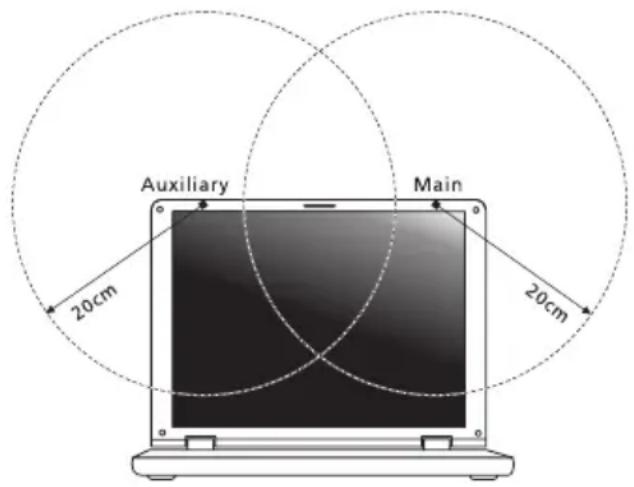

Merk: Wireless Mini PCI adapter implementer en funksjon for sendedsiversifisering. Denne funksjonen sender iciut radiofrekvenser samtidig på begge antenner. En av antennene blir valgt automatisk eller manuelt (av brukere) for a sikre god kvalitet på radiokommunikasjon.
2 Denne encheten er begrenset til innendørs bruk på grunn avBruken av frekvensområdet 5,15 til 5,25 GHz. FCC krever at detteproduktet skal bruke innendørs for frekvensområdet 5,15 til 5,25 GHz for a redusere mulig skadelig interferens med ko-kanals mobile sattelittsystemer.
3 Høyeffekt radar er gitt førsterett som bruker av frekvensområdene 5.25 til 5.35 GHz og 5.65 til 5.85 GHz. Slike radarstasjoner kan interferere med og/eller skadeijke enheden.
4 Feilaktig installering eller uauthorisert bruk kan.fore til skadelig interferens for radiokommunikasjon. Inngrep i den interne antennen vil annullere FCCs fertifisering og din garantiet.
Canada - Radiokommunikasjonsenheter fritatt fra lavspenningslisens (RSS-210)
Menneskelig påvirkning fra RF-felt (RSS-102)
Notebook-PC-serien harinnebygde antenner med lav forsterkning som icke utstraler RF-felt utover kanadiske helsemyndigheters grenseverdier for den generelle befolkningen. Referer til sikkerhetskode 6, som kan innhentes på webområdet www.hc-sc.gc.ca/rpb.
Oplysninger for din sikkerhed og komfort
- Producererindrevarme og reducerer kolarsbelastninger og varmere klimaer.
- Går automatisk i "skærmdvale" og "computerdvale" after 10 og 30 minutters inaktivitet.
- Vækker computeren fra dvaletilstand ved tryk på tastatur eller flytning af mus.
- Computere vil spare mere end 80% energia i "dvale"tilstand.
Tak, fordi du har valgt en Acer notebook som din mobile computer.
Vejledninger
Følg disse retningslinjer for at passer på netapteren:
Følg disse retningslinjer for at passer på batteriet:
Rengoring og service
Oplysninger for din sikkerhed og komfort iii
Grundlaeggende vedligeholdelse og tip til
Rengoring og service XV
Pegefelt
Lasetaster og det integrerede numeriske tastatur* 4
Hurtigtaster 5
Gendannelse
Gendannelse til et tidligere systembillede 13
Gendannelse fra Windows 13
Navigering i medier og billed 20
Delte filer 20
Installering og fjernelse af batteripakke 28
Tag din notebook-pc med dig 29
Fjern tilslutninger 29
Flyt computeren 29
Klargoring af computeren 29
Erklæring om LCD-pixel 58
Bemark: Sorg for, at pegefeltet og dine fingre er tøre og rene.
Tastaturet har 3 lasetaster, som kan slas til og fra med saerlige taster.
- Udførindrerettelser.
Vejledning vindes under "Gendannelse til et tidligere systembillede" på side 13.
- Nulstil operativsystemet.
Gendannelse fra Windows
Navigering i medier og billedder
Advarsel om at batteriniveauet er lavt
Installering og fjernelse af batteripakke

Du bør medbringe følgende:
Du bør medbringe følgende:
For at inaktivere din computers Bluetooth adapter, gør følgende:
- Tryk på Windows-tasten +
indtaste Trädløs. - I resultant, klik på Trädloes.
- Klik for at skiffe under Bluetooth for at aktivere/inaktivere det.
Kontroller følgende:
Kontroller følgende:
Computerens type og model:
Serienummer:
Kobsdata:
Du kan også trykke på Windows-tasten +
Du kan hente Windows Store-apps fra Store. Det er skal have et Microsoft-id for at kunne købe og hente apps fra Store.
Erklæring om LCD-pixel
Undertegnede Acer erklærer herved, at notebook-pc serial overholder de vAESentlige krav og øvrige relevante krav i direktiv 1999/5/EF.
Slå av Produkten fore rengöring
Skötsel av batteriet
Batteripaketets egenskaper 25
Ladda batteriet 26
Varning om Iag batteriniva 27
Ta med din barbara PC-dator 29
Ta med datorn hem 30
Förbereda datorn 30
Batteripaketets egenskaper
Batteripaketet har foljande egenskaper:
- Spara alla nödvändiga filer.
- Avsluta alla program.
- Stang av datorn.
Ta med din bärbara PC-dator

- Informasjon for din sikkerhet og komfort
- Viktige sikkerhetsinstruksjoner
- Slå av produitet før rengjøring
- FORSIKTIG ved frakobling av plugg fra enchet
- FORSIKTIG for tilgengelighet
- FORSIKTIG - medfølgende juksekort (bare for visse modeller)
- Bruke elektrisk strøm
- Retningslinjer for sikker batteribruk
- Bytte batteri
- Forholdsregler for optiske stasjoner (bare for visse modeller)
- Driftsmiljo
- Medisinske enheter
- Kjøretøy
- Potensielt eksplosive miljøer
- Nødanrop
- Instruksjoner for avhending
- ENERGY STAR
- Tips og informasjon om komfortabel bruk
- Ta hensyn til synet ditt
- Oyne
- Skjerm
- Utvikle gode arbeidsvaner
- Begynne med begynnelsen
- Dine veiledere
- Grunnleggende om vedlkehold og tips omBruk av datamaskinen
- Slå datamaskinen av og på
- Vedlikehold av maskinen
- Ta vare på batterieliminatoren
- Ta vare på batteriene
- Rengjøring og service
- Informasjon for din sikkerhet og komfort iii
- Begynne med begynnelsen xiii
- Berøringsplate (Touchpad) 1
- Pekeplate - grunnleggende
- Strømstyring 23
- På reisefot med notebook-PC 29
- Utvide med ekstrautstyr 35
- Oppleve TV med Windows Media Center 41
- Bruke en Bluetooth-tilkobling 45
- Feilsøking og problemløsing 49
- Vanlige spørsmål 50
- Regulerings- og sikkerhetsmerknader 57
- Berøringsplate - grunnleggende (for modeller med separate knapper)
- Pekeplate - grunnleggende (for modeller med integrerte knapper)
- Pekeplategester
- Bruk av tastaturet
- Låsetaster og innfelt numerisk tastatur*
- Hurtigtaster
- Gjenoppretting
- Opprette en sikkerhetskopi for gjenopppretting
- Opprette en sikkerhetskopi for drivere og applikasjoner
- Gjenopprette systemet
- Installere drivere og applikasjoner på nytt
- Vende tilbake til et tidigere stillbilde av systemet
- Gå tilbake til et gjenopprettingspunkt
- Returnere systemet til fabriktilstanden
- Gjenopprette fra Windows
- Tilpasset gjenoppretting med Acer Recovery Management
- Gjenopprette fra en sikkerhetskopi for gjenoppretting
- Oppatatere PCen fra sikkerhetskopien for gjenoppretting
- Acer Backup Manager
- Acer clear.fi
- Navigere i medier og fotografier
- Delte filer
- Spille av til en annen enchet
- Strømstyring
- Strømsparing
- Batteri
- Egenskaper for batteriet
- Tilpasse et nytt batteri
- Lade opp batteriet
- Optimaliserebatterilevetiden
- Undersøke batterinivæt
- Advarsel om lavt energinivå på batteriet
- Installering og fjerning av batteriet
- På reisefot med notebook-PC
- Koble fra skrivebordet
- Pà tur
- Klargjore datamaskinen
- Hvis du skal ta med deg til møter
- Spesielle hensyn
- Reise med datamaskinen
- Reise internasjonalt med datamaskinen
- Bruke en sikkerhetslås på datamaskinen
- Registre password
- Angi password
- Utvide med ekstrautstyr
- Tilkoblingsalternativer
- Faks/data-modem (bare for visse modeller)
- Integrert nettverksfunksjon
- Universal Serial Bus (USB)
- IEEE 1394-port (bare for visse modeller)
- Høydefinisjons multimediegrensesnitt (bare for visse modeller)
- ExpressCard (bare for visse modeller)
- Sette inn et ExpressCard
- Installere mine (bare for visse modeller)
- Oppleve TV med Windows Media Center
- Velge inddatatype
- Se på TV ved hjelp av den valgfrie DVB-T-(digital TV) antennen (for utvalgte modeller)
- Koble til antennekabler
- BIOS-verktøy
- Oppstartssekvens
- Password
- Bruke programvare
- Spille DVD-filmer
- Sonekode Land aller Sone
- Bruke en Bluetooth-tilkobling
- Legge til en Bluetooth-enhet
- Feilsøking og problemløsing
- Feilsøkingstips
- Feilmeldinger
- Vanlige spørsmål
- Tips og hint for bruk av Windows 8
- Tre konsepter kan være nyttig á klart for seg
- Hvordan ser jeg etter Windows-oppateringer?
- Regulerings- og sikkerhetsmerknader
- FCC-erklæring om
- Merknad: Skjermede kabler
- Merknad: Periferenheter
- Forsiktig
- Modemvarsler (bare for visse modeller)
- TBR 21
- Erklæring om LCD-piksler
- Regulerende bestemmelier for radioenheter
- Generelt
- Konformitetserklæring for EU-land
- FCC RF-sikkerhetskravet
- Canada - Radiokommunikasjonsenheter fritatt fra lavspenningslisens (RSS-210)
- Menneskelig påvirkning fra RF-felt (RSS-102)
- Oplysninger for din sikkerhed og komfort
- Vejledninger
- Rengoring og service
- Oplysninger for din sikkerhed og komfort iii
- Pegefelt
- Gendannelse
- Tag din notebook-pc med dig 29
- Gendannelse fra Windows
- Navigering i medier og billedder
- Advarsel om at batteriniveauet er lavt
- Installering og fjernelse af batteripakke
- Erklæring om LCD-pixel
- Slå av Produkten fore rengöring
- Skötsel av batteriet
- Ta med din barbara PC-dator 29
- Batteripaketets egenskaper
- Ta med din bärbara PC-dator
Merke : ACER
Modell : Aspire E1571G
Kategori : Bærbar PC