Aspire E1571G - Bærbar computer ACER - Gratis brugsanvisning og manual
Find enhedens vejledning gratis Aspire E1571G ACER i PDF-format.



| Produkttype | Bærbar computer |
| Mærke | Acer |
| Model | Aspire E1571G |
| Operativsystem | Windows 8 |
| Skærm | 15,6 tommer |
| Batteri | Lithium-ion, genopladelig |
| Netadapter | 100-240 V AC, 50/60 Hz |
| Trådløs forbindelse | Wi-Fi, Bluetooth (afhænger af model) |
| Porte | USB, HDMI (afhænger af model), hovedtelefonstik, mikrofon |
| Optisk drev | DVD±RW (afhænger af model) |
| Touchpad | Ja, med multi-touch bevægelser |
| Tastatur | Med integreret numerisk tastatur |
| Vedligeholdelse og rengøring | Afbryd før rengøring, brug en blød, fugtig klud |
| Sikkerhed | Kensington-lås plads, BIOS-adgangskoder |
| Garanti | International rejsegaranti (ITW) |
Ofte stillede spørgsmål - Aspire E1571G ACER
Brugerspørgsmål om Aspire E1571G ACER
0 spørgsmål om dette apparat. Besvar dem du kender, eller stil dit eget.
Stil et nyt spørgsmål om dette apparat
Download vejledningen til din Bærbar computer i PDF-format gratis! Find din vejledning Aspire E1571G - ACER og tag din elektroniske enhed tilbage i hånden. På denne side er alle dokumenter nødvendige for brugen af din enhed offentliggjort. Aspire E1571G af mærket ACER.
BRUGSANVISNING Aspire E1571G ACER
Datamaskinen leveres med plastjuksekort installiert i kortsporene. Juksekort beskytter ubrakte spor mot stov, metallobjekter aller andre partikler. Ta vare pajuuksekortene for a bruke dem nár du ikke har virksomme kort i sporene.
Advarsler
Ikke kast batteriene på en brann. De kan eksplodere. Batterier kan ogsa eksplodere hvis de er skadet. Kvitt deg med batterier i henhold til lokale forskritter. Resirkuler dem hvis mulig. Ikke kast dem som husholdningsavfall.
Advarsel: Du kan ikke foreta nødanrop med这部分 encheten. Hvis du vil foreta et nødanrop, på du ringe ut via mobilitelefonen eller andre telefonsystemer.
X
Når du skal slå på datamaskinen, trykker du ganske enkelt på strømbryteren. Se oppsettplakaten hvis du vil vite hvor av/på-knappen befindner seg.
Hvis du vil slå av datamaskinen en kort stund, men/DD ke vil slå den helt av, kan du plassere den i dvale ved Å gjore folgende:
Datamaskinen vil vare deg til langvarig glede hvis du tar vare pa den.
- Ikke utsett datamaskinen for direkte sollys. Ikke plasser den nær varmekilder, for eksempel en radiator.
- Ikke utsett datamaskinen for temperaturer under 0°C (32°F) eller over 50°C (122°F) .
- Ikke utsett datamaskinen for magnetiske felt.
- Ikke utsett datamaskinen for regn aller fuktigkeit.
- Ikke səl vann ell er væske i datamaskinen.
- Ikke utsett datamaskinen for støt eller vibrasjoner.
- Ikke utsett datamaskinen for støv og skitt.
- Ikke plasser gjenstander på datamaskinen.
- Ikke slamre igjen lokket nár du lukker datamaskinen.
- Ikke plasser datamaskinen på ujevne overflater.
- Datamaskinen er mistet i gulvet aller kabinettet er skadet
- Datamaskinen fungerer/DD:
Slàoppa"Vanlige spɔrsmål"pa side 50.
Hvilkeenhetererkompatible? 21
Ta med deg datamaskinen hjem 30
Klargjore datamaskinen 30
Hva du skal ta med deg 30
Spesielle hensyn 31
Setteoppet hjemmekontor 31
Reise med datamaskinen 31
Klargjore datamaskinen 31
Hva du skal ta med deg 31
Spesielle hensyn 32
Hva du skal ta med deg 32
Spesielle hensyn 32
Sikredatamaskinen din 33
Bruke en sikkerhetslås på datamaskinen 33
Bruke password 33
Registre password 34
Angi passord 34
Hvordan fár jeg tilgang til perler? 53
Hvordan kommt jeg til Start? 53
Hvordan hopper jeg mellom apper? 53
Hvorfor er det et nytt grensesnitt? 53
Hvordan laser jeg opp datamaskinen? 54
Hvordan personliggjor jeg datamaskinen? 54
Jeg onsker a bruke Windows pa maten jeg er
Hvor er appene mine? 55
Hva er en Microsoft-ID (-konto)? 55
Hvordan legger jeg til en favoriti Internet Explorer? 56
Hvordan ser jeg etter Windows-opppateringer? 56
Hvor kan jeg få tak i mer informasjon? 56
- Velg hvordan du vil slette filene:
3 Velg hvor ofte Acer Backup Manager skal lage sikkerhetskopier.
Hvilke enheter er kompatible?
Hvis du vil vise medier pa en annen enchet, ma du gjore folgende:
För du tar et nytt batteri i bruk, sä er det en "tilvenningsprosess" som du bør følge:
Ved Å følge den beskrevne prosessen, söv bil batteriet akseptere maksimal opplading. Dersom davon prosessen ikke fjelges, söv bil batteriet ikke kunne lades maksimalt, og batteriets levetid vil ögså bli forkortet.
Ta med deg datamaskinen hjem
Nár du beveger deg mellom kontoret og hjemmet, aller omvendt.
Klargjore datamaskinen
Hva du skal ta med deg
Medindre du allerede har de aktuelle tingene hjemme, tar du med deg falgende:
Sette opp et hjemmekontor
Hvis du ofte arbeider med datamaskinen hjemme, kan det vare lurt Å kjope en ekstra batterieliminator for hjemmebruk. Med en ekstra batterieliminator sparer du inn på vekten du ma ha med deg til og fra.
Hva du skal ta med deg
Hva du skal ta med deg
Datamaskinen din er en verdiful investering du ma ta vare pa. Lær deg hvordan du beskytter og tar vare pa datamaskinen.
Koble en sikkehetslaskabel rundt et ubevegelig objekt som et bord aller handtaket på en LAST skuff. Sett inn IAsen i sporet og vri om nokkelen for a Iase. Noen nokkellse modeller er ogsa tilgengelige.
Bruke password
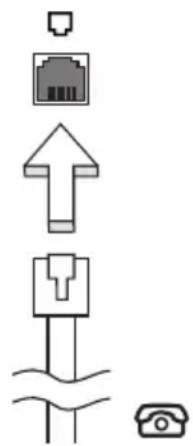
Nár du skal bruke modemet, kobler du en Telefonkabel fra modemkontakten til Telefonlinjeporten.


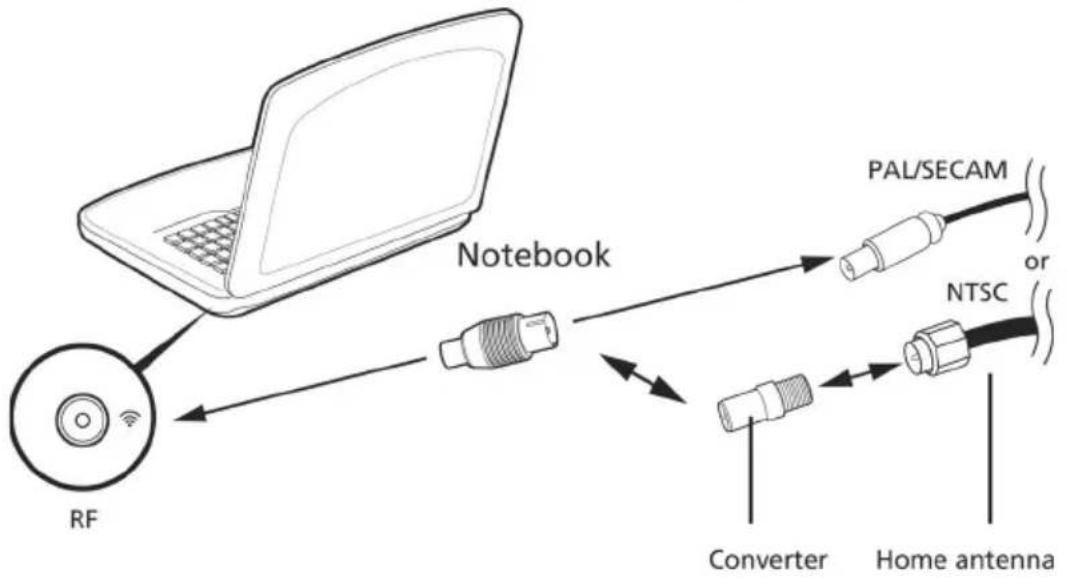
Slik kobler du til den digitale antennen
1 Plugg antennekabelen inn i RF-kontakten pa datamaskinen.
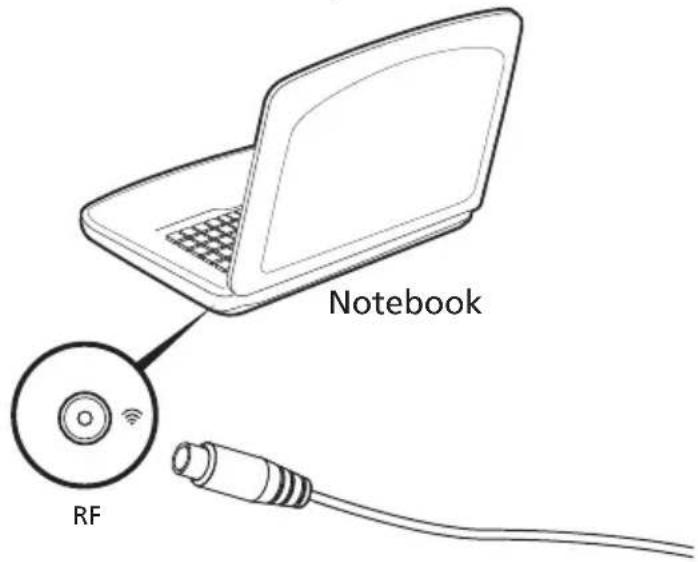
Merk: Ikke vri eller legg antennekabelen i sløyfe. Antennekabelen kan forlenges optil 20 cm for a forbde signalkvaliteten.
Se på TV med en ekstern Antenne eller kabelkontakt
Du kan bruke konvensjonelle TV-kabler (koblet til en ekstern anteenne aller kabelkontakt) til Å se på TV på datamaskinen.
Slik kobler du til kablene:
1 Plugg antennepluggen inn i RF-kontakten pa datamaskinen.
2 Koble den andre enden til TV-kabelen, eventuelt ved hjelp av en kabeladapter.

Hvis du vil bruke Bluetooth, ma du kontrollere følgende:
- Bluetooth má være aktivert på begge enheter.
- Enhete ná være "paret" (dvs. tilkoblet).
Aktivere og deaktivere Bluetooth
Bluetooth-adapteren må vår aktivert på begge,enheter.For datamaskinen kan dette vare en ekstern bryter, en programvareinnstilling eren separat Bluetooth-adapter plugget inn i datamaskinens USB-port (hvis en intern Bluetooth-adapter ikke er tilgjengelig).

Merk: Undersök enchetens brukerhandbok for Å finne ut hvordan du slár på Bluetooth-adapteren.
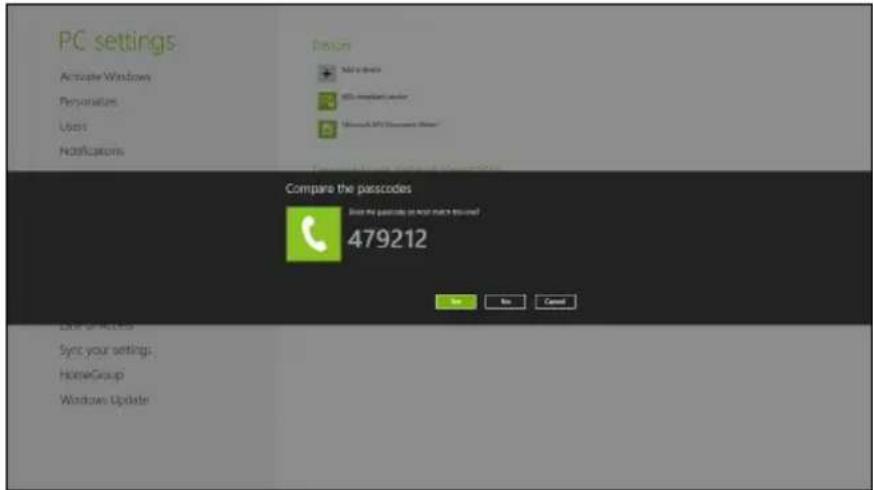
Det vises en kode på datamaskinen som má stemme overens med koden som vises på encheten. Velg Ja. Deretter godtar du paringen fra encheten.

Jeg trykket på strømknappen, men datamaskinen starter ikke (på nytt).
Se pā strōmindikatoren:
Ingen lyd hores fra datamaskinen.
Undersok falgende:
- Volumet kan vare dempet. I Windows kan du se på volumkontrollikonet (en høytaler) på oppgavelinjen. Hvis det har et kryss, klikker du på ikonet og fjerner merket for Demp alle.
- Lydstyrkenivæt kan være for lapt. I Windows kan du se på volumkontrollikonet på oppgavelinjen. Du kan også bruke volumkontrollknappene til Å justere volumet.
- Hvis hodetelefoner, øreplugger eller eksterne høytalere kobles til "Line-out" på datamaskinen, blir de interne høytalerne automatisk slätt av.
Jeg kan ikke utløse den optiske stasjonen (kun skuffdesign). Det finnes et mekanisk utløserhull på den optiske stasjonen. Sett ganske enkelt inn tuppen på en penn eller en binders, og skyv forå løse ut skuffen.
Tastaturet reagerer icke.
Prov Å koble et eksternt tastatur til en USB-port på datamaskinen. Hvis dette fungerer, kontakter du forhandleren eller et autorisert servicesenter, fordi ting tyder på at en intern tastaturkabel kan��e Iøs.
Skriveren fungerer ikke.
Undersok falgende:
- Kontroller at skriveren er koblet til en strømkontakt og at den er slätt på.
- Kontroller at skriverkabelen er sikkert koblet til en USB-port og tilsvarende port på skriveren.
Be om service
Hvis du reiser i et land som ikke har et Acer-autorisert ITW-servicekontor, kan du fortsettkommenikontakt medvarekontorerpá verdensbasis.Besokwww.acer.com
För du ringer
Ha alltid følgende informasjon for händen nær du ringer Acer for online-service, og vær ved datamaskinen nær du ringer. Med din hjelp kan vi redusere samtaletiden og lõse problemene på en effektiv mæte. Hvis det finnes feilmeldinger eller pipesignaler som rapporteres av datamaskinen din, skriver du dem ned etter hvert som de vises på skjermen (eller antall ogrekkefolge hvis du fær pipesignaler).
Hvordan fár jeg tilgang til perler?
Hvordan kommt jeg til Start?
Hvordan hopper jeg mellom apper?
Hvorfor er det et nytt grensesnitt?
Hvordan laser jeg opp datamaskinen?
Trykk på en vilkårlig tast og klikk på et brukerkontoikon for Å lase opp datamaskinen. Hvis kontoen har et passord, ma du angi det for Å fortsette.
Hvordan personliggør jeg datamaskinen?
Hvordan flytter jeg "fliser"?
Sà, hvordan lukker jeg en app?
Kan jeg endre skjermopplønsningen?
Jeg ønsker Å bruke Windows på maten jeg ervant til - gi meg skrivebordet tilbake!
Hvis du klikker på en app som ikke er en Windows Store-app, vil Windows automatisk/APne appen ved hjelp av skrivebordet.
Hvor er appene mine?
Hvordan fár jeg apper til á vises på Start?
Hvordan fjerner jeg en "flis" fra Start?
Hvordan fár jeg apper til á vises på skrivebordet?
Hvordan installerer jeg apper?
Du kan LASTe ned Windows Store-apper fra Store. Du trenger en Microsoft-ID for Å kjope og LASTe ned apper fra Store.
Jeg finner ikke apper som Notisblokk og Paint! Hvor er de?
Hva er en Microsoft-ID (-konto)?
En Microsoft-konto er en e-postadresse og et passord du bruker til Å logge deg på Windows. Du kan bruke en hvilken som helst e-postadresse, men det er best at du velger den du allerede bruker til Å kommunisere med venner og logge deg på favorittwebområder. Når du logger deg på PCen med en Microsoft-konto, vil du koble PCen til personer, filer og enheter som har betydning for deg.
Trenger jeg en?
Hvordan fãr jeg tak i en?
Hvis du allerede har installer Windows 8 og ikke logget deg på med en Microsoft-konto eller ikke ønsker Å ha en, trykker du på Windows-tasten +
Hvordan legger jeg til en favoritt i Internet Explorer?
Hvor kan jeg få tak i mer informasjon?
For à forbindre radiointerferens for den lisensierte tjenesten er encheten beregnet på innendørs bruk.
Sikkerhedsinstruktioner
Læs disse instruktioner omhyggeligt. Gem dette dokument for senere reference. Følg alle advarsler og instruktioner, der er mærket påproduktet.
Sluk for produit, inden det rengøres.
Tag ledningen ud af stikket inden rengøring af dette produit. Brug ikke rengøringsvæske eller aerosol rengøringsmiddel. Brug en fugtig klud til rengøring.
Vær FORSIGTIG med stik.nr forbindelsen til enheden afbrydes
Overhold følgende retningslinjer nrar strømforsyningen til strømforsyningsenheden tilsluttes eller afbrydes:
Installer strømforsyningsenheden, inden netledningens stik sættes i stikkontakten.
Træk netledningen ud af stikkontakten inden strømforsyningsenheden fjernes fra computeren.
Hvis systemet har flere strømkilder, skal systemets strømforsyning afbrydes ved at trække alle netledninger ud af alle strømforsyningerne.
Udvis FORSIGTIGHED omkring tilgengelighed
Du skal sikre dig, at den stikkontakt, du sætter netledningen i, er nemt tilgængelig og sa tæt på udstyrets bruger som muligt. Nær det er nødvendigt at afbryde strømmen til udstyret, skal du trække netledningen ud af stikkontakten.
FORSIGTIG Til medfølgende plastikkort (kun for udvalgte modeller)
Din computer leveres med plastikkort installereret i kortstikkene. Plastikkort beskytter ubrugte stik mod stov, metalgenstande og andet. Gem plastikkortene, sa de kan bruges när der ikke er kört i stikkene.
Advarsler
- Produktet må ikke anvendes iærheden af vand.
- Produktet må ikke placeres på en ustabil vogn, fod eller et ustabilt bord. Produktet kan falde ned, hvilket kan medføre alvorlig beskadigelse af produit.
- Riller og abninger til ventilation skal sikre pälidelig drift af produitet og beskytte det imod overophedning. Disse abninger må ikke tilstoppes erler tildækkes. Du må aldrig spærre abningerne ved at placere produitet på en seng, en sofa, et tæppe eller en lignende overflade. Produktet må aldrig placeres iærheden af
iv
eller oven på en radiator eller et varmeapparat ell er indbygget installation, medmindre der sikres korrekt ventilation.
- Undlad at skubbe genstande ind i produitet gennem Åbninger i kabinettet, da de kankommen i berøring med strømforende omrader erler kortslutte dele, som kan resultere i brand eller elektrisk stød. Pas på ikke at spilde væske på produitet.
- For at undgå beskadigelse af interne komponenter og forhindre lækage af batteriet, på produitet ikke placeres på en vibrerende overflade.
- Den må aldrig bruges under sportsbegivenheder, under konditionstræning eller i vibrerende omgivelser, der kan forårsage uventede kortslutninger eller beskadige rotor-enhederne, hardisken, det optiske drev og endda udgøre en risiko fra lithiumbatteriet.
- Bunden, områder omkring ventilationsåbninger og AC-adapteren kan blive varme. For at undgå skader skal du sikre, at de/DDke kommt i kontakt med din hud eller krop.
- Din enchod og dets tilbehør kan indeholde små dele. Hold dem væk fra børn.
- Basens overfladetemperatur stiger under normal brug, saerigt nár den er tilsluttet en stikkontakt. Hvis du tillader fortsat kontakt med hud, kan det medføre ubehag eller brandsår.
Brug af elektrisk strøm
- Produktet skal drives med den strømtype, der er angivet på mærkepladen. Hvis du er i tvivl om, hvilken strømtype der er til rådighed, skal du kontakte forhandleren eller det lokale el-selskab.
- Der må ikke placeret tunge genstande på netledningen. Produktet må ikke placeres et sted, hvor personer kan træde på ledningen.
- Hvis der anwendes en forlaengerledning til produktet, skal du kontrollere, at den samledo strømstyrke (ampere) for det udstdyr, der er tilsluttet forlaengerledningen, ikke overstiger den strømstyrke (ampere), der er angivet for forlaengerledningen. Kontroller øgså, at den samledo kapacitet for alleprodukter, der er tilsluttet stikkontakten, ikke overstiger sikringens kapacitet.
- Overbelast ikke en stikkontakt eller en stikdase ved at tilslutte for mange enheder. Hele systemets belastning på ikke overstige 80% af grenledningens klassificering. Hvis der bruges stikdaser, på belastningen ikke overstige 80% af stikdåsens input-klassificering.
- Dette Produkts AC-adapter er udstyret med et tre-benet stik med jord. Stikket passer kun til en stikkontakt med jord. Kontroller, at stikkontakten er korrekt jordet, inden du sætter AC-adapterens stik i stikkontakten. Sæt ikke stikket i en stikkontakt.uden jord. Kontakt en elektriker for yderligere oplysninger.

Advarsel! Stikkets jordben er en sikkerhedsfunktion. Hvis du bruger en stikkontakt Eden korrekt jordforbindelse, kan det medføre elektrisk stød og/eller skade.

Bemerk: Stikkets jordben giver och god beskyttelse mod uventet stoj fra nærtstående elektriske enheder, der kunne skabe interferens for produits ydelse.
- Systemet kan tændes med en lang række spændinger: 100 til 120 eller 220 til 240 V AC. Strømkablet, der leveres med systemet, opfylder kravene til brug i det land/den region, hvor systemet blev kobe. Strømkabler til brug i andre lande/regioner skal opfynde kravene til det land/den region. Yderligere oplysninger om strømkabelkrav fas ved at kontakte autorisret forhandler uller serviceudbyder.
Service af Produkt
Du mä ikke selv forsøge at foretage reparation af produitet, da du kankommen i berøring med farlige strømførende områder eller blive udsat for andre farlige situationer, hvis du abner uller fjerner kabinettet. Al vedligeholdelse skal overlades til kvalificerede servicefolk.
Træk stikket ud af kontakten og overlad vedligeholdelse til kvalificeret personale under følgende omstændigheder:
- När netledningen eller stikket er beskadiget eller flosset.
- Hvis der er spildt væske ind i produitet.
- Hvisproduktet har varet udsat for regn ell er vand.
- Hvisproduktet har varet tabt, aller tasken er blevet beskadiget.
- Hvisproduktet udviser en klarændring i ydeevne, som tyder på behov for service.
- Hvisproduktet ikke fungerer normalt,ningarbinstruktionerne følges.

Bemerk: Juster kun de indstlinger, som dækkes af betjeningsinstruktionerne, da forkert justering af andre indstlinger kan medfrole beskadigelse og ofte vil kræve en omfattende reparation af kvalificere de teknikere for at bringeprodukter i normal driftsstand.
Retningslinjer for sikker brug af batteri
Denne notebook bruger et lithium-ion batteri. Må ikke bruges i fugtige, våde eller korroderende omgivelser. Produktet må ikke lægges, opbevares eller gemmes på ell er varmekilder, et sted med hje temperaturer, i stærkt direkte sollys, i en mikrobølgeovn erer en trykkoger, og det må ikke udsættes for temperaturer over 60°C (140°F). Hvis disse retningslinjer ikke overholds, kan det forårsage, at batteriet lækker syre, bliver meget varmt, eksploderer erler antændes, samt afstedkommers personskade og/eller beskadigelse. Batteriet må ikke gennembores, abnes erer skilles ad. Hvis batteriet lækker, og du kommer i kontakt med de lækkende væsker, skal du skylle grundigt med vand, og søge lægehjælp. Af
vi
sikkerhedsmæssige grunde, og for at forlænge batteriets levetid, kan batteriet ikke oplades ved temperaturer under 0°C ( 32°F ) eller over 40°C ( 104°F ).
Det nye batteri kan kun levere sin fulde præstation after to til tre fuldstændige opladnings- og afladningscyklusser. Batteriet kan oplades og aflades hundredvis af gange, men det vil nedslides til sidst. När driftstiden bliver mærkart kortere end normalt, bør du købe et nyt batteri. Brug kun godkende batterier, og oplad kun dit batteri med de godkende opladere og designet til/DDne enhed.
Brug kun batteriet til dets tilsigte de formål. Brug aldrig en oplader erer et batteri, der er beskadiget. Batteriet må ikke kortsluttes. Man kan kortslutte et batteri ved et uheld med en metalgenstand som f. eks. en mønt, en clips eller en pen, der fãr direkte kontakt med batteriets positive (+) og negative (-) poler (de ligner metalstykker, der sidder på batteriet). Det kan ske nãr du f. eks. har et ekstra batteri med i lommen ellr i tasken. Hvis batteriet kortsluttes, kan det beskadige batterietller den forbindende genstand.
Batteriets kapacitet og levetid reduceres hvis batteriet afterlades i meget varme eller kolde steder, som f. eks. en tillukket bil om sommeren aller vinteren. Forsog alto at holde batteriet indenfor en temperatur på mellem 15°C og 25°C ( 59°F og 77°F ). En enthed med et varmt eller koldt batteri fungerer muligvis ikke(midertidigt, selv om batteriet er helt oplatet. Batteriets Funktion er særlicht begrænset i temperaturer et godt stykke under frysepunktet.
Bortkast ikke batterierne i ild, da de kan eksplodere. Batterierne kan øgså eksplodere hijs de beskadiges. Smid batterier ud i henhold til de lokale regler. Genbrug, hvor det er muligt. Bortkast ikke som affald fra husholdningen.
Trädlöse eheder kan[vare modtagelige overfor interferens fra batteriet, hvilket kan påvirke Funktionen.
Udskifting af batteri
Notebook-pc serial bruger litiumbatterier. Udskift batteriet med samme type, som fulgte med dit produit. Brug af en anden type batteri kan ogre risikoen for brand ellereksplosion.

Advarsel! Batterier kan eksplodere, hvis de/DDke handteres korrekt. De ma icke adskilles eller kastes ind i aben ild. Opbevar dem utilgengeligt for børn. Bortskaf brugte batterier i overensstemmelse med lokale regulativer.
Advarsel om optisk drev (kun for udvalgte modeller)
Forsigtig: Dette udstyr indeholder et lasersystem og er klassificeret som "KLASSE 1 LASER PRODUKT." Hvis der opstår problemer med这部分 enhed, skal du kontakte den nærmestre AUTORISERDE serviceudbyder. Du kan forhindre direkte ekspondering mod laserstrålen ved ikke at Åbne rummet.
Sikkerhed omkring Telefonledning
- Træk altid alle Telefonlinjer ud af vægstikket, inden der udføres vedligeholdelse eller adskilelse af dette udstyr.
- Undgå at bruge en Telefonlinje (andet end trådløs) under en elektrisk storm. Der kan være en[lle risiko for elektrisk stød pga. lynnedslag.

Advarsel! Undgå at bruge ikke-kompliante dele nár du tilføjer eller ænderer komponenter, af sikkerhedsmæssige ørsager. Kontakt din forhandler for købsmuligheder.
Anvendelsesmiljø

Advarsel! Af sikkerhedsmæssige ársager skal der slukkes for alle trådløse og radiotransmitterende encheder, narr din laptop bruges under følgende forhold. Disse encheder kan inkludere, men er ikke begrænset til: trådløs LAN (WLAN), Bluetooth og/eller 3G.
Husk at ffolge alle bestemmelier, der matte vare i kraft i et givet omrade, og sluk altid for din enhed, när dens brug er forbudt, ellr när eheden kan forarsage forstyrelse aller afstedkommen fare. Brug kun eheden i dens normale anvendelsepositioner. Enheden opfylder RF udsendelses retningslinjer, när det bruges normalt. For at kinne overfore datafiler og meddelelser succesfuldt, skal eheden have en god forbindelse til netværket. I visse tilfælde kan overforslen af datafiler og meddelelser forsinkes, indtil der er en god forbindelse tilgængelig. Kontroller, at anvisningerne for ovenstaende afstand overholds, indtil overforslen er udfør. Visse dele af eheden er magnetiske. Metaldele kan blive tiltrukket til eheden og mensesker med hreapparatet ma ikke holde eheden op til øret med hreapparatet. Anbring ikke kreditkort eller andre magnetiske lagermedier nær eheden, da data, der er gemt pa dem, kan blive slettet.
Medicinske apparatus
Funktionen af radiotransmitterende udstyr, inklusiv tradløse Telefoner, kan forstyrrfe Funktionen af medicinske apparater, der ikke er tilstrækkeligt beskyttede. Kontakt en læge eller producenten af det medicinske apparat for at fastslå, om apparatet er tilstrækkeligt beskyttet mod ekstern RF-energi, eller hvis du har spørgsmål. Sluk for encheden i faciliteter, der er associeret med sundhedsplejen,ningar der er opsat bestemmelser om at slukke for din type enched. Hospitaler og faciliteter associeret med sundhedsplejen kan anvende udstyr, der kan går folsomt overfor eksterne RF-transmissioner.
Pacemakere. Producenter af pacemakere anbefaler, at der opretholdes en afstand pa minded 15,3cm (6 tommer) mellem tradlse eheder og en pacemaker for undgapos potentielforstyrrelse af pacemakeren. Disse anbefalinger samstemmer med den uafhengige undersogelse af - og anbefalinger fra - Wireless Technology Research. Mennesker med pacemakere skal overholde fologende:
- Enheden skal altid holds i en afstand pa mindst 15,3 centimeter (6 tommer) fra pacemakeren.
- Enheden må ikke bæres, sö den holdes tæt på din pacemaker,ningar eheden er tændt. Hvis du har mistanke om forstyrrelse af pacemakeren, skal du slukke for eheden og flytte den.
Horeapparater. Visse digitale, tradlse eheder kan forstyrre Funktionen af horeapparater. Hvis der opstar forstyrrelse, skal du kontakte din tjenesteudbyder.
Køretøjer
RF-signaler kan virke forstyrende på forkert installerede aller utilstrækkeligt beskyttede elektroniske system i motorkøretøjer, som f. eks. elektroniske brandstofindsprøtningssystemer, elektroniske ABS-systemer, elektroniske hastighedskontrolsystemer og airbag-systemer. Kontakt producenten af køretøjet aller af det tilføjede ekstraudstyr, eller deres repræsentant, for yderligere oplyninger. Enheden bør kun undergo service - uller installereres i køretøjet - af en kvalificeret fagmand. Fejlagtig installation aller service kan går farlig og kan uyldiggøre enhver garanti, der matte går gældende for encheden. Kontroller regelmæssigt, at alt trådlost udstyr i dit køretøj er monteret og fungerer korrekt. Opbevar uller transporter ikke brændbare væsker, gasser uller eksplosive materialer i det samme rum som encheden, dens delle uller tilbehør. For køretøjer der er udstyret med en airbag skal man huske, at airbags oppustes med stor kraft. Anbring ikke genstande, inklusiv installereret uller bærbart, trådlost udstyr, i området over airbaggen, uller i området, hvor airbaggen oppustes. Hvis trådlost udstyr er installereret forkert i køretøjet, og airbaggen oppustes, kan det resultere i alvorlig skade. Det er forbudt at bruge encheden mens du flyver i et luftfartøj. Sluk for encheden inden du gär ombord i luftfartøjet. Brugen af trådlose teleenheder i et luftfartøj kan=vare farligt, da det kan pāvirke Funktionen af luftfartøjet, afbryde det trådlose Telefonnetværk, somt det kan=vare ulovligt.
Potentielle eksplosive miljøer
Sluk for enheden i et potentielt eksplosivt miljo og følg al skiltning og alle anvisninger. Potentielt eksplosive miljøer inkluderer områder, hvor du normalt bliver bedt om at slukke for køretøjet. Gnister i disse områder kan afstedkommen en eksplosion aller brand, og resultere i kropsskade aller ød. Sluk for notebookenær benzintanke på servicestationer. Overhold begraensningerne af brugen af radioudstyr i brændstofdepoter, lagerrum og forsendelsesområder, kemiske anlaeg aller hvor der udføres sprængninger. Områder med potentielt eksplosivt miljo er ofte, men ikke altid, afmærkede. Disse områder inkluderer under bådsdæk, facilititer for kemiske overførsler aller opbevaring, køretøjer der anvender flaskegas (som f.eks. propan aller butan) og områder, hvor luften indeholder kemikalier aller partikler som f. eins. korn, støv og metalstøv. Tænd ikke for notebookenær det er forbudt at bruge tradløse Telefoner, uller nár det kan forårsage interferens eller fare.
Nødopkald
Advarsell Du kan ikke foretage jegopkald med这部分 enhed. Du skal foretage et jegopkald med en mobilitelefon erler et andet telefonsystem.
X
Vejledninger for bortskaffelse
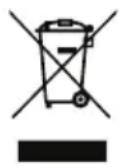
Dette elektroniske udstyr pågressive smides ud med almindeligt affald nár det bortkastes. Genbrug venligst – for at mindske forureningen og sikrede den højeste beskytteilse af det globale miljø. For yderligere oplysninger om regulativer omkring affald af elektrisk og elektronisk udstyr (WEEE), besøg www.acer-group.com/public/Sustainability
ENERGY STAR

Acer's ENERGY STAR-kvalificeredeprodukter sparer dig penge ved at reducere energia:kostningerne, og beskytter miljøet uten at gå på kompromis med Funktioner eller ydeevne. Acer er stolt af at kinne tilbyde vores kunderprodukter med ENERGY STARmærket.
Hvad er ENERGY STAR?
Produkter, der er ENERGY STAR-kvalificerede, brugerindre energia og forbinder drivhusgasudledninger ved at opfylde strenge retningslinjer for energieffektivitet, som angivet af det amerikanske miljøministerium. Acer forpligter sig til at tilbyde produit og tjenester i hele verden, der hjælper kunderne med at spare penge, energia og forbedre kvaliteten af vores miljø. Jo mere energia, vi sparer gennem større energieffektivitet, jo mere reducerer vi drivhusgasserne og risikoen for klimeforandringer. Flere oplysninger kan fås på www.energystar.gov eller www.energystar.gov/powermanagement.
Acer ENERGY STAR-kvalificeredeprodukter: (kun for udvalgte modeller)
ENERGY STAR og ENERGY STAR-merket er registrerede mærker i USA.
Tips og oplysninger for komfortabel brug
Computerbrugere kan lide af overanstrengelse af øjet og hovedpiner after vedvarende brug. Brugere er udsat for risiko for fysiske skader after mange arbejdstimer foran computeren. Lange arbejdsperioder, tatsächig stilling, tatsächige arbejdsvaner, utilstrækkelige arbejdsforhold, personlig helse og andre faktorer øger alle risikoen for fysiske skader.
Forkert brug af computeren kan føre til karpaltunnelsyndrom,
seneskedehindebetændelse, tenosynovitis uller andre muskel/skelet-sygdomme. De
følgende symptomer kan opstå i hænder, handled, arme, skuldre, nakke eller ryg:
- Følelsessloshed, eller en brændende eller spændende fornemmelse.
- Smerter eller ømhed.
- Smerter, hævelse eller banken.
- Stivhed eller spænding.
Kulde ellersvaghed.
Hvis du lider af disse symptomer aller andre repeterende aller vedvarende ubehag og/eller smerter, relateret til brug af computeren, skal du straks kontakte en lage samt kontakte din virksomheds afdeling for sundhed og sikkerhed.
Det følgende afsnit giver tips om mere komfortabel brug af computeren.
Find din komfortzone ved at justere skærmens synsvinkel, brug en fodstøtte eller hæv sædet for at opnå den maksimale komfort. lagtag de fölgende tips:
- Undgå at forblive i den samme position i for lang tid.
- Undgå at side ludende og/eller at læne bagud.
- Rejs dig op og gå rundt regelmæssigt for at fjerne spændinger i benmuskulaturen.
- Tag korte pauser for at afslappe nakke og skuldre.
- Undgå at spænde dine muskler eller trække med skuldrene.
- Installer den eksterne skærm, tastatur og mus på korrekt vis, indenfor komfortabel rækkevidde.
- Hvis du ser på skærmen mere end på dokumenter, skal du placere skærmen mitt på dit skrivebord, for at mindske nakkespændinger.
Pas godt på synet
Folgende kan alle overanstrengde dine øjne: hvis du bruger øjnene i mange timer, bruger forkerte briller eller kontaktlinser, hvis lyset er for skarpt, skærmen ikke er indstillet korrekt/fokuseret, der bruges meget*Lille skrifttype og et skærmbillede med lav kontrast. Det folgende afsnit giver dig nogle forslag til, hvordan du kan mindske overanstrengelse af øjet.
Ojne
- Hvil øjnene regelmaessigt.
- Hvil øjnene regelmæssigt ved at se væk fra skærmen og fokusere på et fjernliggende punkt.
- Blink regelmaessigt med øjnene for at undgå, at øjnene tørrer ud.
Skaerm
- Hold skaarmen ren.
- Hold hovedet i et hjere niveau end skærmens øverste kant, således at dine øjne ser nedad nár du kigger på skærmens midte.
- Juster skærmens lysstyrke og/eller kontrast til et komfortabeltiveau, for at forbredre læsbarheden af tekst og billedndernes klarhed.
XII
-
Eliminer blændende lysskær og refleksioner ved at:
-
anbringe skærmen således, at siderne (kanterne) vender mod vinduet aller,anden lyskilde,
- nedtone lyset i værelset ved at bruge gardiner, forhaeng eller rullegardiner,
- bruge en arbejdslampe,
-ændre paskaermens synsvinkel, - bruge etgenskaers-reducerende filter,
-
bruge en solskærm for skærmen, som f. eks. et stykke pap, der sidder ud fra skærmens øverste, forreste kant.
-
Undgå at justere skærmen til en synsvinkel, der gør det vanskeligt at se skærmibilledet.
- Undgå at se på kraftige lyskilder i laengere tid ad gangen.
Sādan udvikler du gode arbejdsvaner
Du kan gore brugen af computeren mere aflsappende og produktiv ved at udvikle ffolgende arbejdsvaner:
- Tag korte pauser, regelmaessigt og ofte.
- Udfrn nogle strækovelser.
- Traek vejret i frisk luft, sa ofte som muligt.
- Motioner regelmaessigt og vedligehold en sund krop.

Advarsel! Vi anbefaler不解 at bruge computeren på en sofa eller en seng. Hvis det er uundgåeligt, bør du kun arbejde i korte perioder, tage pauser regelmæssigt og lave nogle strækøvelser.

Bemerk: Du kan finden flere oplysninger i "Bestemmelier og sikkerhedsbemærkninger" på side 57.
Generelle ophysninger
Vi har udarbejdet et sæt vegledninger til at hjælpe dig med at anvende din Acer notebook:
Til at begynde med, kan konfigurationsplakaten hjælpé dig til atkommen i gang med konfigurationen af computeren.
Den trykke Aspire Brugervejledning nyttige oplysninger, der gælder alle modellerne i Aspire produktserien. Den dækker grundlaeggende emner som brugen af tastaturet og lyd osv. Husk venligst, at den neden for nævnte Brugervejledning nogle gange henviser til Funktioner, der kun findes på udvalgte modeller og ikke ndvendigvis i den model du kobe. Sådanne tilfælde er markeret i teksten med f.eks. "kun på visse modeller".
Den trykke Hurtig guide beskriver de grundlaeggende Funktioner ved din nye computer. Du kan &, flere oplysninger om, hvordan computeren kan hjelpe dig til at blive mere produktiv, i Aspire Brugervejledning. Denne vegledning indeholder detaljerede oplysninger om emner som systemprogrammer, datagendannelse, udvidelsesmuligheder og fejlfinding. Derudover indeholder den garantioplysninger og generelle regulativer og sikkerhedsmeddelelser til din bæbare. Den findes i Portable Document Format (PDF) og leveres forudinstalleret på din bæbare. Følg disse trin for at få adgang til den:
- Fra Start skal du blot starte med at indtaste "Bruger" for at abne Sog amulet.
- Klik på Acer Brugervejledning for at abne brugervejledningen på maskinen.
Grundläeggende vedligeholdelse og tip til brug af computeren
Tændoge slukke for computeren
Når du vil tænde computeren, skal du trykke på og derefter slippe afbryderknappen. Der henvises til konfigurationsplakaten om placeringen af afbryderknappen.
Du kan slukke for computeren pa fologende mader:
- Ved hjæelp af Windows-kommandoen til lukning af computeren:
Tryk på Windows-tasten +
Luk computeren.
Hvis du vil lukke computeren en kortperiode, og ikke ønsker at lukke den helt ned, kan du sætte din i Dvale ved at:
xiv
- Trykke pa afbryderknappen.
Du kan også sætte computeren i pausetilstand ved at trykke på hurtigtasten for pausetilstand,

Bemärk: Hvis du ikke kan slukke normalt for computeren, skal du trykke på afbryderknappen og holde den nede i mindst fire sekunder. Hvis du slukker for computeren og vil tände den igen, bør du mindst vents to sekunder, før du tænder den.
Vedligeholdelse af computeren
Computeren tjener dig godt, hvis du passer pa den.
- Udsæt ikke computeren for direkte sollys. Anbring den/DDke i nærheden af varmekilder som f.eks. en radiator.
- Udsæt ikke computeren for temperaturer under 0°C ( 32°F ) eller over 50°C ( 122°F ).
Anbring ikke computeren iærheden af magnetiske felter. - Udsaat sekste computeren for regn eller fugt.
- Spild/DD erer andre vasker ud over computeren.
- Udsæt ikke computeren for voldsomme slag og rystelser.
- Udsæt ikke computeren for støv og snavs.
Anbring aldrig genstande oven pa computeren. - Undgå at smække skærmlåget i, när du lukker det.
Anbring aldrig computeren pa ujaevnt underlag.
Vedligeholdelse af netadapteren
- Slut参加会议的成员在会议开始前,就出席会议的人员进行介绍。
- Træd ikke på netledningen, og anbring ikke tunge genstande oven på den. Sørg for at anbringe netledningen og andre kabler på steder, hvor der ikke færdes personer.
- Nár du tager netledningen ud, skal du trække i stikket, ikke i ledningen.
- Hvis du bruger en forlaengerledning, på den samlede strømstyrke for alleprodukter, som tilsluttes ledningen, ikke overstige ledningsens kapacitet. Desuden på den samlede strømstyrke for alleprodukter, som tilsluttes stikkontakten, ikke overstige sikringens brudgrænse.
Vedligeholdelse af batteriet
- Brug kun batterier af samme type ved udskiftning. Sluk for computeren, før du fjerner eller udskifter batterier.
- Du mä ikke pille ved batterierne. Opbevar demutilgengeligt for børn.
- Bortskaf brugte batterier i henhold til lokale regulativer. Indlever om muligt batterierne til genanvendelse.
Folg donne fremgangsmade ved rengoring af computeren:
1 Sluk computeren, og fjern batteriet.
2 Tag netadapteren ud af computeren.
3 Brug en blod klud, som er fugtet med vand.
Hvis én af følgende situationer opstår:
- Hvis du har tabt computeren, eller kabinettet er beskadiget.
- Hvis computeren ikke funggerer, som den skal.
Se under "Ofte stillende sporgsmal" på side 50.
Sikkerhedsinstruktioner iii
Advarsel om optisk drev (kun for udvalgte modeller) vii
Anvendelsesimlj viii
Medicinske apparatus viii
Koretjer ix
Vejledninger for bortskaffelse x
ENERGY STAR X
Tips og oplysninger for komfortabel brug x
Generelle ophysninger xiii
Vejledninger xiii
brug af computeren xiii
Tænde og slukke for computeren xiii
Vedligeholdelse af computeren xiv
Vedligeholdelse af netadapteren xiv
Vedligeholdelse af batteriet XV
Introduktion til pegefelt (til modeller med separate knapper) 1
Introduktion til pegefelt
(til modeller med integrerede knapper) 2
Bevægelser på pegefeltet 3
Brug af tastaturet 4
Opretelse af en sikkerhedskopi til gendannelse 6
Oprettelse af en sikkerhedskopi til drivere og programmer 9
Gendannelse af dit system 10
Geninstallation af drivere og programmer 11
Returninger af systemet til fabriksstandarden 13
Gendannelse fra en sikkerhedskopiering
til gendannelse 15
Hvilke enheder er kompatible? 21
Afpilning pa en anden enhed 21
Strømstyring 23
Strømbesparelser 23
Deaktiver Hurtig start 23
Batteripakke 25
Batteripakke - karakteristika 25
Opladning af batteri 26
Optimering af batteriets levetid 26
Kontrol af batteriniveaulet 27
Advarsel om at batteriniveaulet er lavt 27
Hvad du skal have med til moder 30
Tag computeren med hjem
Klargoring af computeren 30
Hvad du skal have med
Saurlige forhold
Oprettelse af et hjemmekontor
Rejs med computeren
Klargoring af computeren 31
Hvad du skal have med
Saurlige forhold
Tag computeren med
Klargoring af computeren 32
Hvad du skal have med
Saurlige forhold
Sikring af computeren
Sadan bruges en computersikkerhedslas
Brug af adgangskoder
Angivelse af adgangskoder
Angivelse af en adgangskode
Udvide med ekStraudstyr
Tilslutningsmuligheder
Modem til fax og data (kun for udvalgte modeller) 35
Indbygget netværksfunktion 36
CIR (Consumer infrared) (kun for udvalgte modeller) 36
Universal Serial Bus (USB) 37
IEEE 1394 port (kun for udvalgte modeller) 37
(kun for udvalgte modeller) 38
ExpressCard (kun for udvalgte modeller) 38
Installation af hukommelsesmoduler
(kun for udvalgte modeller) 39
Se TV med Windows Media Center 41
(for udvalgte modeller) 41
Sadan tilsluttes den digitale antennne 41
Se TV med en ekstern antenne eller kabeldase 42
BIOSprogrammet43
Startrækkefolge 43
Adgangskode 43
Brug af software 44
Afspiling af DVD-film 44
Brug af en Bluetooth-forbindelse 45
Aktivering og deaktiveret af Bluetooth 45
Tilfojelse af en Bluetooth-enhed 46
Fejlfinding på computeren 49
Fejlfinding 49
Fejlmeddelelser 49
Ofte stillede sporgsmål 50
Anmodning om service 51
Tips og tricks for brug af Windows 8 53
Tre konceptor skal du holde styr pa 53
Hvordan fár jeg adgang til amuletter? 53
Hvordan finder jeg Start? 53
Hvordan flytter jeg rundt mellem apps? 53
Hvordan slukker jeg for min computer? 53
Hvorfor er det et nyt interface? 53
Hvordan oplasjergmincomputer?54
Hvordan personligg or jeg min computer? 54
Jeg onsker at bruge Windows pa den made
som jeg ervanttil-giv mig mit skrivebord tilbage. 55
Hvor er mine apps? 55
Hvad er en Microsoft ID (konto)? 56
Hvordan kan jeg tilføje en foretrukken til
Internet Explorer? 56
Hvordan kontrollerer jeg for Windows opdateringer? 56
Hvor kan jeg fã mere information? 56
Bestemmelser og sikkerhedsbemærkninger 57
FCC-erklæring 57
Bemærkninger om modem (kun for udvalgte modeller) 58
Bemærkning om regulering af radioenhed 58
Generelt 58
FCC RF-sikkerhedskravet 59
Canada - Lavstromslicens-undtaget
radiokommunikationsenheder (RSS-210) 60
Menneskers udsættelse for RF-felter (RSS-102) 60
Det indbygde pegefelt er et pegeredskab, som registerrer bevægelser på overfladen. Det betyder, at markoren reagerer, när du bevæger fingeren på pegefeltets overflade.

Introduktion til pegefelt (til modeller med separate knapper)
Folgende emner viser dig, hvordan du bruger pegefeltet med to taster.
- Bevæg fingeren hen over pegefeltet for at flytte markøren.
- Tryk på højre og venstre knap på kanten af pegefeltet for at vælgge eller aktivere Funktioner. Disse to knapper svarer til venstre og højre knap på en mus. At trykke på pegefeltet svarer til at klikke med venstre knap.
| Funktion | Venstre knap | Højre knap | Hovedpegefelt |
| Udfør Klik hurtigt to | gange. | Bank let to gange (med samme hastighed, som(nr du dobbeltklikker på en museknap). | |
| Vælg Klik en gang. Bank let en gang. | |||
| Trække Klik, og hold | knappen nede, og drugerefter en finger til at trække markøren på pegefeltet. | Bank let to gange (med samme hastighed, som(nr du dobbeltklikker med en museknap), og hold en finger på pegefeltet after det andet bank for at trække markøren. | |
| Åbne kontekstmenuen | Klik en gang. | ||

Bemerk: Billederne er kun til illustration. Den nogjagtige konfiguration af din pc afhaenger af den kobe model.

Bemark: Sorg for at have rene og tøre fingre, nr du bruger pegefeltet. Hold ogsa pegefeltet tør og rent. Pegefeltet er folsomt over for fingerbevgelser. Jo lettere berøringen er, des bedre virkning. Det hjælper ikke at banke hærde på pegefeltet.

Bemerk: Vandret og lodret rulings er som standard aktiveret på pegefeltet. Det kan deaktiveres under museindstillingerne i Windows Kontrolpanel.
Introduktion til pegefelt (til modeller med integrerede knapper)

Bemärk: Pegefeltet er folsomt over for fingerbevægelser;des lettere berøringen er, des bedre virkning. Det hjælper ikke at bankeHardere på pegefeltet.
Markoren styres med et par grundlaeggende bevagelser:
- Før en finger: Før en finger hen over pegefeltet for at flyttemarkoren.
Tryk med en finger aller bank: Tryk ned på pegefeltet, eller bank let på pegefeltet med en finger for at udfore et 'klik', som vil vælge aller starte et element. Bank igen hurtigt derefter hijs du vil dobbeltbanke eller 'dobbeltklikke'.

Tryk med en finger aller bank i nederste højre hjørne: Tryk på det nederste, højre hjørne på pegefeltet for at 'højreklikke'. I startskærmen vil det skifte mullem app-kommandoe. I de flete apps vil det abne en kontekstmenu, relateret til det valgte emne.
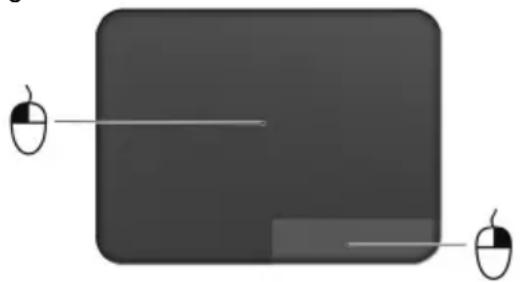
Trak: Tryk og hold på det nederste, venstre hjørne af pegefeltet, eller bank to gange hvor som helst på pegefeltet, og før en finger på tværs af pegefeltet for at vælgale alle emner i et område.
Bevægelser på pegefeltet
Windows 8 og mange programmer understøtter bevægelser på pegefeltet med en erler flere fingre.

Bemerk: Understands at bevegelser pa pegefeltet afhanger af det aktive program.

Før fingeren ind fra hore kant: Skifter mellem amuletter.
För fingeren ind fra den øverste kant: Skifter mullem app-kommandoerne.
För fingeren ind fra venstre kant: Skifter til den forrige app.
- Før to fingre: Rul hurtigt gennem web-sider, dokumenter og afspilningslister ved at sætte to fingre på pegefeltet og bevæge dem begge i en vilkårlig retning.
Knib med to fingre: Zoom ind og ud på billedder, kort og dokumenter med en enkel finger- og tommelfingerbevægelse.

Brug af tastaturet
Tastaturet, der har taster med fuld størrelse, indeholder et integreret numerisk tastatur* og separate taster for pile, lås, Windows, Funktioner og specielle tegn.
Låsetaster og det integrerede numerisketastatur*
| Låsetast Beskrivelse | |
| Caps Lock Når Caps Lock er slået til, skrives alle bogstaver med stort. | |
| NumLk <Fn> + <F11>* | Når NumLk er slået til, er det integrerede numeriske tastatur aktiveret. Tastaturet virker som en regnemaskine (med de aritmetiske operatorer +, -,* og /). Du kan med fordel brugeijke tilstand,;når du skal indtaste store mængder numeriske data. En endnu bedre lösning er at tilslutte et eksternt numerisk tastatur. |
| Scr Lk <Fn> + <F12> | Når Scr Lk er slået til, ruller skærmbilledet en linje op eller ned,;når du trykker på henholdsvis Pil op og Pil ned. I visse programmermer fungerer Scr Lk ikke. |
Det integrerede numeriske tastatur virker ligesom et numerisk tastatur på en almindelig pc. Det er udstyret med små tegn i øverste hjørne på tasterne. For at forenkle teksten på tasterne er piletastsymbolerne udeladt.
| Ønsket adgang NumLk slået til NumLk slået fra | ||
| Numeriske taster på det integrerede numeriske tastatur | Skriv tallene på sædvanlig vis. | |
| Piletaster på det integrerede numeriske tastatur | Hold <↑> nede, mens du bruger piletasterne. | Hold <Fn> nede, mens du bruger piletasterne. |
| Hovedtastatur Hold <Fn> nede, mens du skriver bogstaver på det integrerede numeriske tastatur. | skriv bogstaverne på sædvanlig vis. | |
- kun for udvalgte modeller
Hurtigtaster
Computeren bruger hurtigtaster eller tastkombinationer til at få adgang til de feste af computerens kontroller som skærmens lysstyrke og lydstyrke.
Hvis du vil aktivere hurtigtaster, skal du holde <Fn> -tasten nede og derefter trykke på den,anden tast i hurtigtastkombinationen.
| Hurtigtast Ikon Funktion Beskrivelse | ||
| +Fn> + <F3> Kommunika- tionstaste | Aktiverer/deaktiverer computerens kommunikationsenheder. (Kommunikationsenheder kan variere after konfiguration). | |
| <Fn> + <F4> Dvale Sæter computeren i dvaletilstand. | ||
| +Fn> + <F5> Skærm til/fra Skifter skærmoutputtet mellem skærmen, en ekstern skærm (hvis den er tilsluttet) og begge to. | ||
| +Fn> + <F6> Skærm fra | Slukker for skærmens baggrundslys for at spare strøm. Tryk på en vilkårlig tast for at fortsette. | |
| <Fn> + <F7> Pegefelt til/fra Tænder/slukker for touchpad'en. | ||
| +Fn> + <F8> Højttaler til/fra Tænder og slukker for højttalerne. | ||
| +Fn> + <F11> NumLk Tænder/slukker for det indbyggede numeriske tastatur (kun for udvalgte modeller). | ||
| +Fn> + <F> Lysstyrke op Forøger skærmens lysstyrke. | ||
| +Fn> + <F> Lysstyrke ned Formindsker skærmens lysstyrke. | ||
| +Fn> + <F> Lydstyrke op Forøger højttalerens lysstyrke. | ||
| +Fn> + <F> Lydstyrke ned Reducerer højttalerens lysstyrke. | ||
| +Fn> + <Home> /II Afspil/Afbryd Afspil eller stands midlertidigt en udvalgt mediefil. | ||
| +Fn> + <Pg Up> Stop Standser afspilningen af den valgte mediefil. | ||
| +Fn> + <Pg Dn> Førige Går tilbage til forrige mediefil. | ||
| +Fn> + <End> Næste Springer til den næste mediefil. | ||
Gendannelse
Hvis du har problemer med din computer, og de ofte stillede sporgsmål (se side 50) ikke hjælper, kan du "gendanne" din computer - dvs. bringe den tilbage til en tidligere tilstand.
I dette afsnit beskrives de gendannelsesvaerktojer, der findes pa din computer. Acer giver dig adgang til Acer Recovery Management, som du kan bruge til at oprette en sikkerhedskopi til gendannelse, en sikkerhedskopi til drivere og programmer og til startgendannelsesfunktioner ved hjælp af Windows-vaerktojer aller sikkerhedskopien til gendannelse.

Bemark: Acer Recovery Management er kun tilgengeligt med et forudinstalleret Windows-operativesystem.

Vigtigt: Vi anbefaler, at du oprette en Sikkerhedskopi til gendannelse og en Sikkerhedskopi til drivere og programmer sa snart som muligt. I nogle situationer vil en fuld gendannelse krave en USB-sikkerhedskopi til gendannelse.
Oprettelse af en sikkerhedskopi til gendannelse
Hvis du vil geninstallere fra et USB-lagerdrev, skal du først oprette en sikkerhedskopi til gendannelse. Sikkerhedskopien til gendannelse indeholder alt oprindeligt indhold på computerens hardisk, herunder Windows og alle fabriksindlæste programmer og drivere. Denne sikkerhedskopi gendanner den tilstand, som computeren var i, da du købte den, og samtidig fær du mulighed for at bibeholde alle indstillinger og personlige data.

Bemerk: Sorg for at have et USB-drev med en kapacitet på mindst 16 GB.
- Fra Start indtaster du 'Recovery', hvorefter du klikker på Acer Recovery Management i listen over apps.
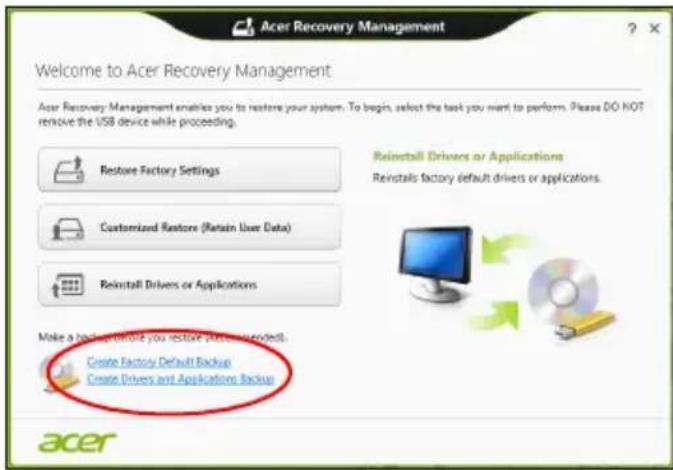
- Klik på Opret fabriksstandardsikkerhedskopiering. Vinduet gendannelsedsdrev abnes.
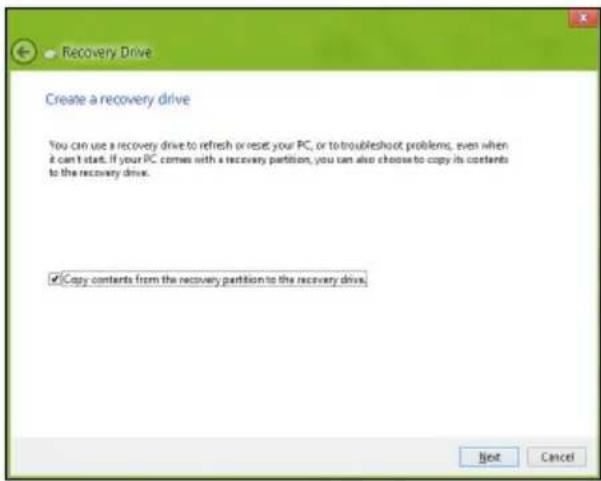
Sorg for, at Kopier indholdet fra gendannelsespartitionen til gendannelsesdrevet er valgt. Dette giver den mest komplette og sikreste sikkerhedskopi til gendannelse.
-
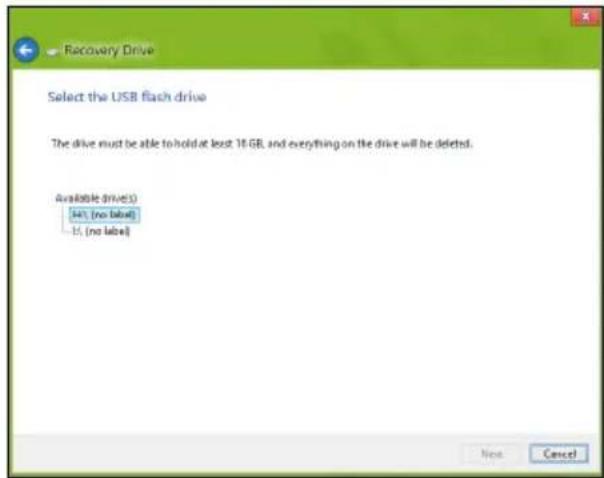
Sæt USB-drevet i, og klik på Næste.
-
Kontroller, at dit USB-drev har nok kapacitet, for du fortsaetter. Sikkerhedskopieringen til gendannelse kræver mindst 16 GB lager
- Du vil fá vist sikkerhedskopieringens status på skærmen.
- Følg processen, indtil den er færdig.
- Når du har oprettet sikkerhedskopieringen til gendannelse, kan du vælge at slette gendannelsesoplysningerne på din computer. Hvis du sletterppe oplysninger, kan du kun bruge USB-sikkerhedskopien til gendannelse til at gendanne din computer. Hvis du mister eller sletter USB-drevet, kan du ikke gendanne din computer.
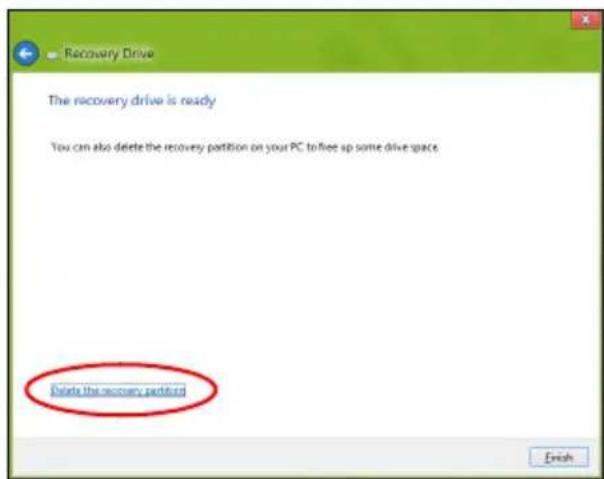
- Fjern USB-drevet, og mærk det tydeligt.

Vigtigt: Skriv en entydig, beskrivende tekst på sikkerhedskopien, f.eks. "Windows-gendannelsesdisk". Sorg for, at du opbevarer sikkerhedskopien på et sikkert sted, som du kan huske.
Oprettelse af en sikkerhedskopi til drivere og programmer
Hvis du vil oprette en sikkerhedskopi til drivere og programmer, som indeholder den fabriksindlæste software og drivere, som du computer skal bruge, kan du enten bruge et USB-lagerdrev eller en uller flere tome, skrivbareDVD'er, hvis din computer har enDVD-brænder.
- Fra Start indtaster du 'Recovery', hvorefter du klikker på Acer Recovery Management i listen over apps.
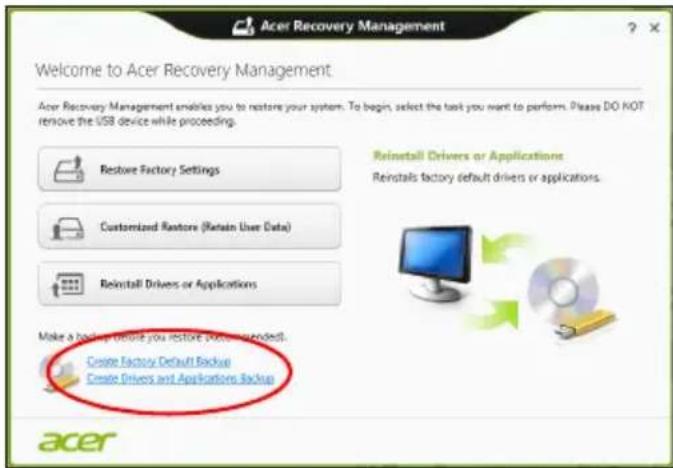
2. Klik på Opret drivere og programsikkerhedskopiering.
Sæt USB-drevet i, ellerr sæt en tomDVD i det optiske drev, og klik pa Næste.
- Hvis du bruger et USB-drev, skal du sorge for, at der er nok kapacitet på det, før du fortsaetter.
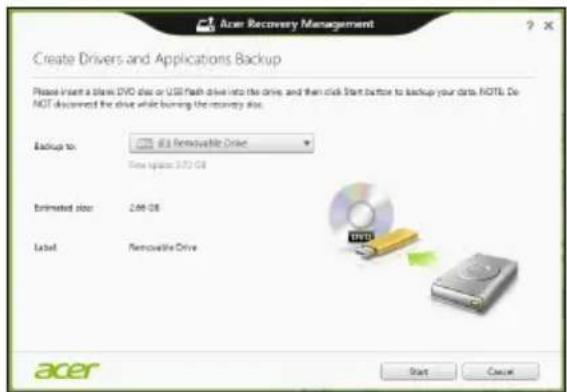
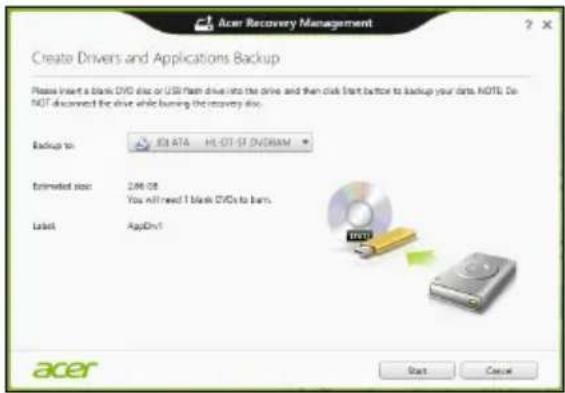
- Hvis du bruger dvd'er, vil det ogsa vise antallet af tome, skrivbare diske, som skal bruges til gendannelsesdiske. Sorg for at have det nodvendige antal identiske, tome diske.
-
Klik på Start for at kopiere filer. Status for sikkerhedskopieringen vises paskaermen.
-
Følg processen, indtil den er færdeg:
-
Hvis du bruger optiske diske, vil drevet skubbe hvr disk ud, när det er færdig med at brænde den. Fjern disken, og skriv den ønskete tekst på den med en pen med permanent skrift.
Hvis du skal bruge flere diske, skal du indsætte en ny disk, nar du bliver bedt om det, og derefter klikke på OK. Forsæt, indtil processen er fuldført.
- Hvis du bruger et USB-drev, skal du fjerne drevet og mærke det tydeligt.

Vigtigt: Skriv en entydig, beskrivende tekst på haver sikkerhedskopi, f.ecks. "Sikkerhedskopi af drivere og programmer". Sorg for, at du opbevarer sikkerhedskopien på et sikkert sted, som du kan huske.
Gendannelse af dit system
Hvis det kun er en uller to ting inden for software dess hardware, der er holdt op med at fungere korrekt, kan problemet Ioses ved at geninstallere softwaren ellen ehedsdriverne.
Hvis du vil geninstallere software og drivere, der var forudinstalleret på fabrikken, skal du se "Geninstallation af drivere og programmer" på side 11.
Oplysninger om geninstallation af software og drivere, der/DDke var forudinstalleret, skal du se i produits dokumentation ell er pa supportwebstedet.
- Vend tilbage til en tidligere systemtilstand.
Hvis geninstallation af software eller drivere ikke hjælper, kan problemet løses ved at returnere systemet til en tidligere tilstand, hvor alt fungere korrekt.
Hvis intet andet har lolest problemet, og du vil nulstille systemet til fabriksstandarden, men bevare dine brugeroplysninger: se "Returning af systemet til fabriksstandarden" på side 13.
- Nulstil systemet til fabriksstandarden.
Hvis intet andet har l OST problemet, og du vil nulstille systemet til fabriksstandarden: se "Returning af systemet til fabriksstandarden" på side 13.
Geninstallation af drivere og programmer
Du skal mâske geninstallere de programme og de enchedsdrivere, der var forudinstalleret på computeren fra fabrikken som et fejfindingstrin. Du kan geninstallere enten fra hardisken eller den sikkerhedskopi, du har oprettet.
- Andre programmer - Hvis du skal geninstallere software, der/DD er forudinstalleret pa computeren, skal du fOge den softwares installationsvejledning.
- Nye enchedsdrivere - Hvis du har brug for at geninstallere enchedsdrivere, der icke blev leveret forudinstalleret pa computeren, skal du folge den vejledning, der kom med encheden.
Hvis du geninstallerer med Windows, og gendannelsesoplysningerne gemmes pa computeren:
- Fra Start indtaster du 'Recovery', hvorefter du klikker på Acer Recovery Management i listen over apps.
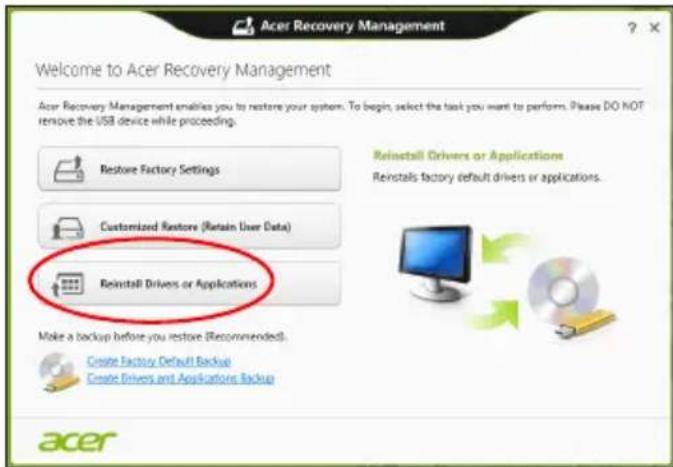
- Klik på Geninstaller drivere aller programmer.
Se afsnittet Indhold i Acer Ressourcecenter.
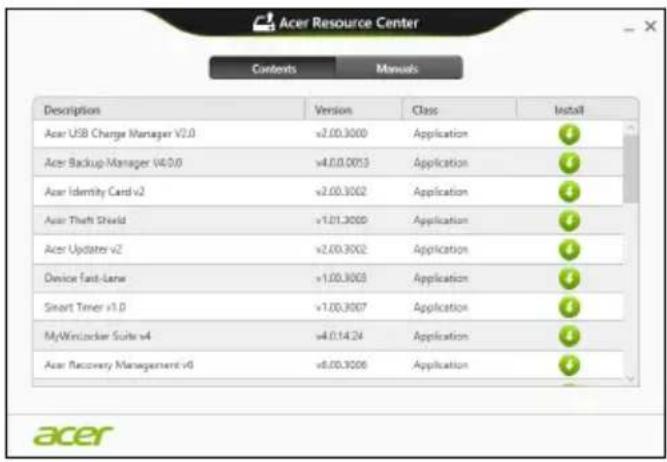
- Klik på ikonet Installer for det emne, du vil installerere, og følg sä instruktionerne på skærmen for at gennemføre installationen. Gentag dette trin for hvert emne, du vil geninstallere.

Hvis du geninstaller fra en sikkerhedskopi til drivere og programmer pa et dveller USB-drev:
-
Sæt sikkerhedskopien til drivere og programmer i diskdrevet, eller tilslut den til en ledig USB-port.
-
Hvis du satire enDVD i, skal du vente pâ, at Acer Ressourcecenter starter.
-
Hvis Acer Resourcecenter/DDC starter automatisk, skal du trykke pa Windows-tasten +
og derefter dobbeltklikke pa ikonet for det optiske drev. -
Hvis du bruger et USB-drev, skal du trykke på Windows-tasten +
og derefter dobbeltklikke på det drev, der indeholder sikkerhedskopien. Dobbeltklik på Ressourcecenter. -
Se afsnittet Indhold i Acer Ressourcecenter.
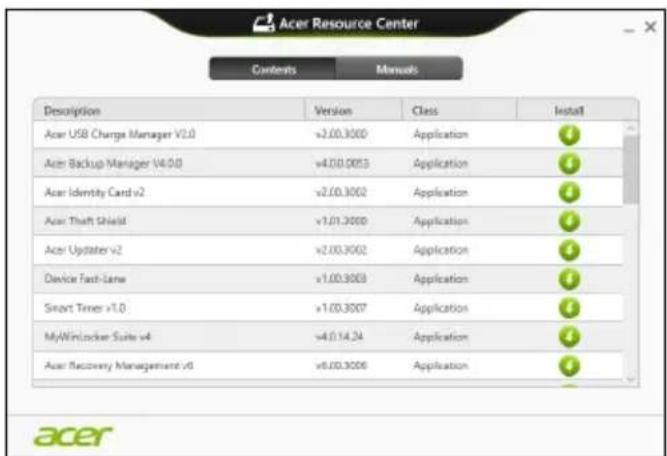
- Klik på ikonet Installer for det emne, du vil installerere, og følg SSA instruktionerne på skærmen for at gennemføre installationen. Gentag dette trin for hvert emne, du vil geninstallere.

Gendannelse til et tidigere systembillede
Microsoft Systemgendannelse tager regelmæssigt 'snapshots' af systemmindstillingerne og gemmer dem som gendannelsespunkter. I det fleste tilfælde med svært lõselige softwareproblemer kan du returnere til et af disse gendannelsespunkter for at fæsystemet til at køreigen.
Windows opretter automatisk et yderligere gendannelsespunkt hver dag og och hver gang, du installerer software eller enchedsdrivere.

Bemerk: For yderligere opliesninger om brugen af Microsoft systemgendannelse skal du gå til Start, indtaste "Hjælp" og derefter klikke på Hjælp og support i listen over programmer. Indtast "Windows systemgendannelse" i feltet Søg i Hjælp,og tryk på Enter.
Gendannelse til et gendannelsespunkt
- Fra Start indtaster du "Kontrolpanel", hvorefter du klikker på Kontrolpanel i listen over programmer.
- Klik på System og sikkerhed > Løsningscenter og klik derefter på Recovery nederst i vinduet.
- Klik på Abn systemgendannelse og derefter Næste.
- Klik på det seneste gendannesespunkt (eller et tidspunkt, hvor dit system fungerede korrekt) og klik derefter på Næste, og derefter Udfør.
- Der vises et bekraftelsesvindue. Klik på Ja. Dit system gendannes ved hjælp af det gendannelsespunkt, du angav. Denne proces kan tage flere minutter og kan genstarte computeren.
Returning af systemet til fabriksstandarden
Hvis computeren oplever problemer, der/DDke kan gendannes med andre metoder, skal du mAske geninstallere alt for at returnere systemet til fabriksstandarden. Du kan gendanne enten fra hardisken ell er den gendannelsessikkerhedskopi, du har oprettet.
- Hvis du stadig kan køre Windows og/DDet h slettet gendannelsepartitionen: se "Gendannelse fra Windows" på side 13.
- Hvis du ikke kan køre Windows, og din oprindelige harddiske er fuldstændigt genformateret, eller du har installereret en udskiftningsdisk, skal du se under "Gendannelse fra en sikkerhedskopiering til gendannelse" på side 15.
Der er to valgmuligheder: Gendan fabriksindstillinger (Nulstil min pc) eller Tilpasset gendannelse (Opdater min pc).
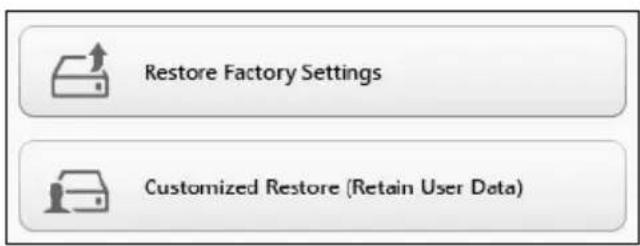
Gendan fabriksindstillinger sletter alt på hardisken og geninstallere Windows og alt software og alle drivere, der var forudinstalleret på systemet. Hvis du kan fö adgang til vigtige filer på hardisken, sä sikkerhedskopier dem nu. Se "Gendannelse af fabriksindstillinger med Acer Recovery Management" på side 14.
Tilpasset gendannelse vil forsøge at bevare dine filer (brugerdata) men geninstaller er software og alle drivere. Software, der er installereret siden du kobe din pc, fjernes (undtagen software installereret fra Windows Store). Se "Tilpasset gendannelse med Acer Recovery Management" på side 15.
Gendannelse af fabriksindstillinger med Acer Recovery Management
- Klik på Gendan fabriksindstillinger.
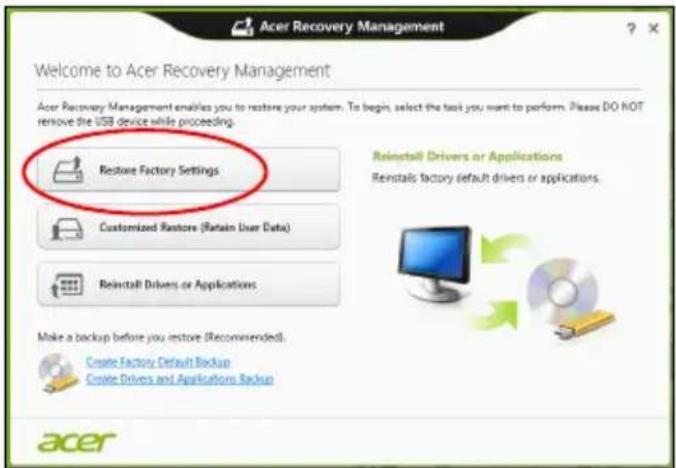

Forsigtig: "Gendan fabriksindstillinger" sletter alle filer på din hardisk.
- Vinduet Nulstil din pc abnes.
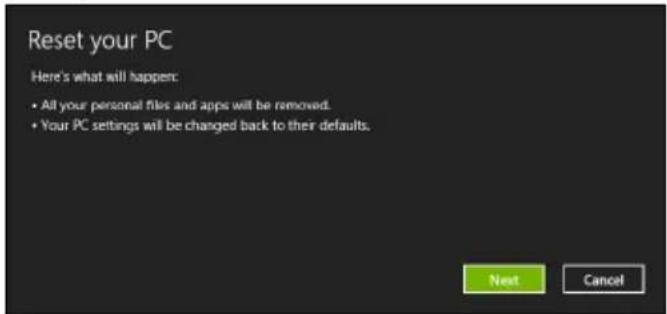
Billederne er kun til illustration.
- Klik pa Næste, og vælg derefter, hvordan du vil slette dine filer:
a. Fjern blot mine filer sletter hurtigt alle filer, inden din computer gendannes, og tager ca. 30 minutter.
b. Ryd drevet helt rydder drevet helt, after at hv er slettet, sa ingen filer kan ses after gendannelsen. Rydning af drevet tager meget laengere (op til 5 timer), men er lang mere sikkert, fordi gamle filer fiernes helt.
- Klik på Nulstil.
- Gendannelsesprocessen begynder ved at genstarte computeren og sa fortsette med at kopiere filer til hardisken.
- När gendannelsen er gennemført, kan du begynde at bruge computeren ved at genteage processen ved den Forste start.
Tilpasset gendannelse med Acer Recovery Management
- Klik på Næste og derefter på Opdater.
- Gendannelsesprocessen begynder ved at genstarte computeren og sa fortsettemed at kopiere filer til hardisken. Denne proces tager ca. 30 minutter.
Gendannelse fra en sikkerhedskopiering til gendannelse
Sādan gendanner du fra en sikkerhedskopi til gendannelse på et USB-drev:
- Find din sikkerhedskopi til gendannelse:
- Indsæt USB-drevet, og taend for computeren.
- Du skal aktivere F12 Startmenu, hvis den ikke allerede er aktiveret:
a. Tryk på
b. Brug venstre- eller hjrepiletasterne til at vaelge menuen Hoved.
c. Tryk på Ned-tasten, indtil F12 Startmenu er valgt. Tryk på
d. Brug venstre- eller hjrepiletasterne til at vaelge menuen Afslut.
e. Afhängigt af, hvilken BIOS din computer bruger, skal du vælge Save Changes and Exit aller Exit Saving Changes og trykke på Enter. Vælg OK eller Yes for at bekæfte.
f. Din computer til genstarte.
- Under starten skal du trykke pa < F12> for at abne startmenuen. Startmenuen sætter dig i stand til at vælg den enchod, der skal startes fra. Vælg USB-drevet.
a. Brug piletasterne til at vælge USB Device, og tryk sá på Enter.
b. Windows starter fra gendannelsessikkerhedskopien i stedet for den normal startproces.
- Vaelg din tastaturtype.
- Vaelg Fejlfinding, og vaelg derefter den type gendannelse, du vil bruge:
a. Klik på Avanceret og derefter på Systemgendannelse for at starte Microsoft Systemgendannelse:
Microsoft Systemgendannelse tager regelmæssigt et "snapshot" af systemmindstillingerne og gemmer dem som gendannelsespunkter. I det feste tilfæle med svært løselige softwareproblemer kan du returnere til et af disse gendannelsespunkter for at fæsystemet til at køre ingen.
b. Klik på Nulstil din pc for at starte nulstillingsprocessen:
Nulstil din pcsletter alt på hardisken og geninstallere Windows og alt software og alle drivere, der var forudinstalleret på systemet. Hvis du kan fã adgang til vigtige filer på hardisken, sä sikkerhedskopier dem nu. Se "Nulstilling af pc'en fra sikkerhedskopien til gendannelse" på side 16.
c. Klik på Opdater din pc for at starte opdateringsprocessen:
Opdater din pc vil forsøge at bevare dine filer (brugerdata) men geninstallerer al software og alle drivere. Software, der er installereritet siden du købte din pc, fjernes (undtagen software installeret fra Windows Store). Se "Opdatering af pc'en fra sikkerhedskopien til gendannelse" på side 17.
Nulstilling af pc'en fra sikkerhedskopien til gendannelse

Forsigtig: En nulstilling af pc'en vil slette alle filer på hardisken.
- Vinduet Nulstil din pc abnes.
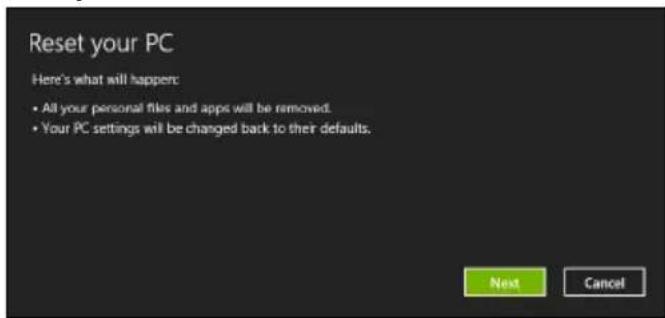
Billederne er kun til illustration.
- Klik på Næste.
- Vaelg det operativsystem, der skal gendannes (normalt er der kun en mulighed).
- Vælg at bevare alleændringer på hardisken:
a. Hvis du har slettet gendannelsespartitionen eller på,anden MADE har ændret partitionerne på hardisken og vil beholdeppe ændringer, skal du vælge Nej.
b. Hvis du vil gendanne din computer helt til fabriksindstillingerne, skal du vaelge Ja.
- Vaelg, hvordan du vil slette dine filer:
a. Fjern blot mine filer sletter hurtigt alle filer, inden din computer gendannes, og tager ca. 30 minutter.
b. Ryd drevet helt rydder drevet helt, after at hv er fil er slettet, sa ingen filer kan ses after gendannelsen. Rydning af drevet tager meget laengere (op til 5 timer), men er lang mere sikkert, fordi gamle filer fjernes helt.
- Klik på Nulstil.
- När gendannelsen er gennemfør, kan du begynde at bruge computeren ved at gentage processen ved den Forste start.
Opdatering af pc'en fra sikkerhedskopien til gendannelse
- Vinduet Opdater din pc abnes.
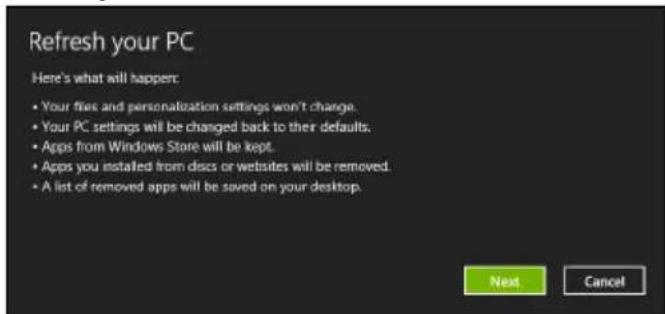
- Klik pa Næste.
- Vaelg det operativsystem, der skal gendannes (normalt er der kun en mulighed)
- Klik på Opdater.
- Gendannesprocessen begynder ved at genstarte computeren og sa fortsettemed at kopiere filer til hardisken. Denne proces tager ca. 30 minutter.
Acer Backup Manager

Bemerk: Denne Funktion er kun tilgengelig pa visse modeller.
Acer Backup Manager er et program til forskellige sikkerhedskopieringsfunktioner, der hv er kan udfores med tre enkle trin. Du kan endda indstilleppe Funktioner til automatisk gentagelse, sa ofte som du onsker det.
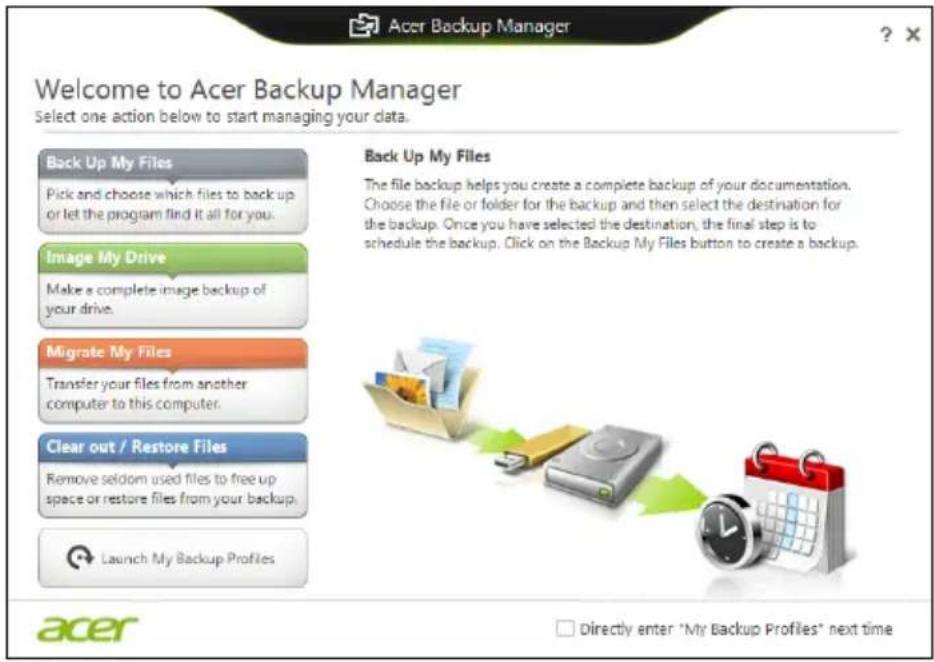
Du kan starte Acer Backup Manager i Windows 8 ved ganske enkelt at indtaste "Backup Manager". Alternativt kan du i skrivebordstilstand vaelge Acer Backup Manager. Dermen abnes velkomstskaernen. Fra donne skerm kan du vaelge den type sikkerhedskopiering, som du vil oprette.
- Sikkerhedskopier mine filer: Vaelg filer, der skal sikkerhedskopieres.
Billede af mit drev: Opret en sikkerhedskopieringsfil for hele drevet. Du kan brænde filen til enDVD, gemme den pa et andet drev pa computeren* aller gemmen den pa et flybart medie (f.eks. et flashdrev), sa du kan gendanne din computer pa et senere tidspunkt.
Overflyt mine filer: Sætter dig i stand til at kopiere filer til en USB-enhed, SSE du kan overflytte dine filer fra en gammel computer til en ny computer med Acer Backup Manager. - Ryd / gendan filer: Ryd sjældent anvende filer for at frigør mere diskplads eller gendan filer fra din sikkerhedskopi.
Vælg den sikkerhedskopieringstype, du vil udføre, og vælg de filer eller drev, som du vil sikkerhedskopiere, og følg skærmvejledningen:
1 Vælg det indhold, du vil sikkerhedskopiere. Joindre indhold, du vælger, jo hurtigere gennemføres processen, men det vil forge risikoen for at miste data.
2 Vælg det sted, hvor du ønsker sikkerhedskopien skal gemmes. Dine valgmuligheder inkluderer et flytbart drev, et drev pa computeren*, et CD/DVD-medie, en fjerncomputer eller cloud med Microsoft SkyDrive.
3 Vælg, hvor ofte du ønsker, at Acer Backup Manager skal oprette sikkerhedskopier.
Når du er færdig med de tre trin, bliver sikkerhedskopieringer udfør i overensstemmelse med planen.

*BEMÆRK: Du skal vælge et ekstern't drev ell er dit D: drev; Acer Backup Manager kan ikke gemme en sikkerhedskopi på kildedrevet.
Hvis du ønsker atændre dine indstillinger, skal du blot gà til profilskaærmen for Acer Backup Manager. Du kan gà der fra velkomstskærmen til Acer Backup Manager ved at klikke på Abn mine sikkerhedskopieringsprofiler.
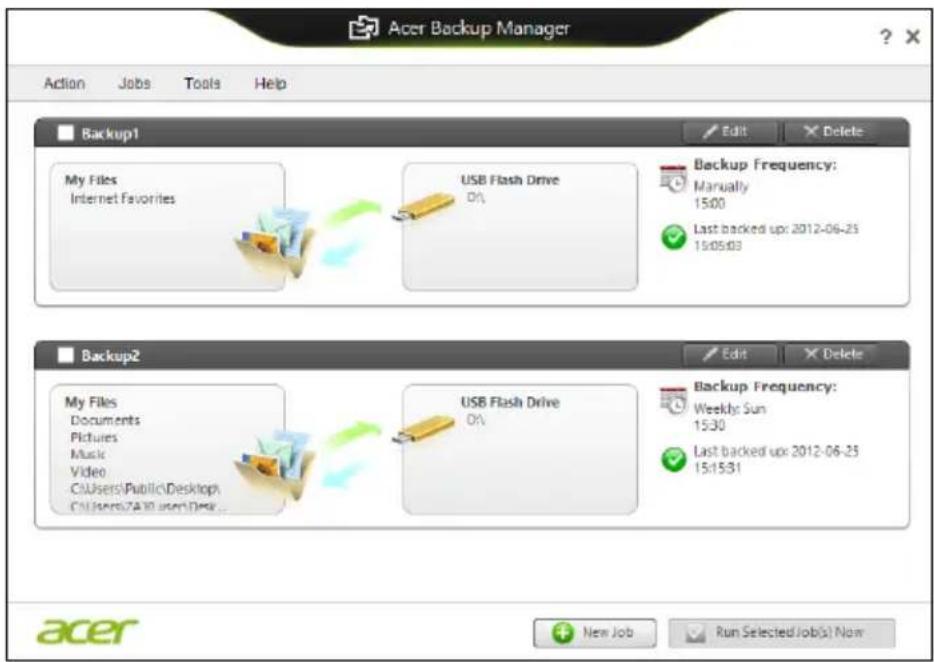
Derfra kan du redigere eller slette eksisterende sikkerhedskopieringsprofiler.
Acer clear.fi

Bemark: Kun for udvalgte modeller
Med Acer clear.fi kan du få glæde af videoer, billeder og musik. Stream medier fra eller til andre encheder med Acer clear.fi installereret.

Bemark: Alle eheder skal vare tilsluttet samme netværk.
Hvis du vil se videoer aller lytte til musik, skal du Åbne clear.fi Media for at gennemse billedder, skal du Åbne clear.fi Photo.
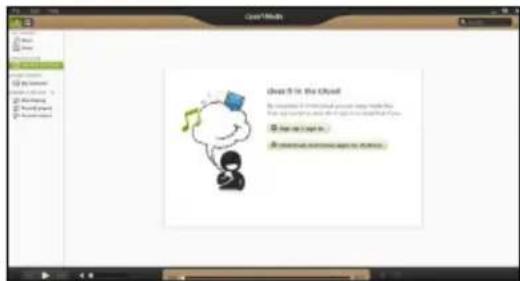
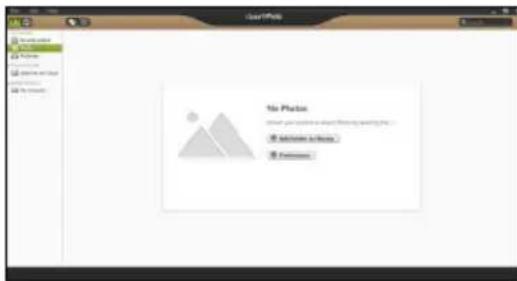

Vigtigt! Første gang du abner et clear.fi-program, vil Windows Firewall bede om tilladelse til at tillade clear.fi at fa adgang til netværket. Vaelg Tillad adgang i hvert vindue.
Listen i venstre panel viser din computer ("Mit bibliotek") og SSA andre enheder, hvis de er tilsluttet til netværket ("Hjem delt").
Hvis du vil se filer på computeren, skal du vælge en af kategorierne under 'Mit bibliotek' og SSE gennemgå filerne og mapperperne til højre.
Delte filer
Enheder, der er tilsluttet netværket, vises i afsnittet Hjem Delt. Vælg en enched, og vælg sá den kategori, der skal udforskes.
After en kort forsinkelse vises delte filer og mapper til højre. Gå til den fil, du vil afspille, og dobbeltklik sä for at starte afspilningen.
Brug mediefunktionerne i linjen i bunden pa skaermen for at kontrollere afspilningen. Nar f.eks. musikken vaelges, kan du afspille, midlertidigt afbryde ell er standse afspilningen og justere lydstyrken.


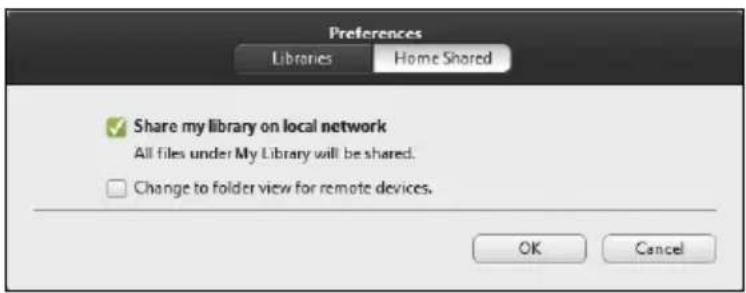
Bemerk: Du skal aktivere deling pa den enhed, de lagrer filerne. Abn clear.fi pa den enhed, der lagrer filerne, vaelg Rediger, og sorg for, at Del mit bibliotek pa lokalt netvark er aktivt.
Hvilke encheder er kompatible?
Certified Acer-enheder med clear.fi eller DLNA-software kan bruges med clear.fissoftware. Disse omfatter DLNA-kompatible personlige computere, smartphones og NAS (Network Attached Storage)-enheder.
Hvis du vil afspille mediet pa en,anden enched,kal du gore folgende:
1 Nederst til højre vælger du Afspil til.

2 Vaelg den fjernenhed, som skal bruges til at afspille filen.
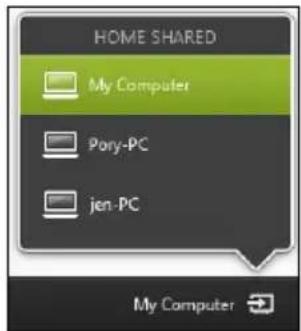
Kun eheder, der er optimeret til afspilningen, findes i/DDne liste, visse computere og lagerenheder vises ikke. Hvis du vil tilfoje en Windows-computer til listen, skal du abne Windows Media Player, vælgge Stream og Tillad fjernbetjening af min afspiller...
3 Vælg en fil i hovedvinduet, og brug sæ mediefunktionerne i linjen nederst på skærmen for at kontrollere fjernenheden.
Hvis du vil have mere hjaelp, kan du gà til http://www.acer.com/clearfi/download/
Strømstyring
Denne computer har en indbygget effekt administrations enhed der overvåger systemaktiviteten. Ordet systemaktivitet brugt i dette forbindelse omfatter de aktivitet, der involverer en ull flere af følgende enheder: tastatur, mus, hardisk, ydre enheder tilsluttet computeren og videohukommelse. Hvis der ikke registreres nogen aktivitet inden for en bestemt期内e, stopper computeren nogle af,this enheder for at spare på strømmen.
Strømbesparelser
Deaktiver Hurtig start
Din computer bruger Hurtig start til at starte hurtigt, men bruger øgså en lillemænge strøm til at kontrollere for signaler til at starte. Disse kontROLLER vil langsomt opbruge computerens batteristrøm.
Hvis du vil begrænse computerens strømkrav og miljøbelastningen skal du deaktivere Hurtig start:

Bemerk: Hvis Hurtig start er deaktiveret, vil det tage laengere tid at vække computeren fra Dvale. Hvis din computer er udstyret med Acer Instant On eller Acer Instant Connect, deaktiveresppe Funktioner ogsa.
Din computer vil heller ikke starte, hvis den modtager instruktioner om at starte fra et netværk, eller fra en HDMI-tilsluttet enched (Wake-onLAN aller Wake-on-HDMI).
- Åbn skrivebordet.
- Klik på Indstillinger for strøm i området Meddelelsr.
-
Vaelg Flere indstillinger for strøm.
-
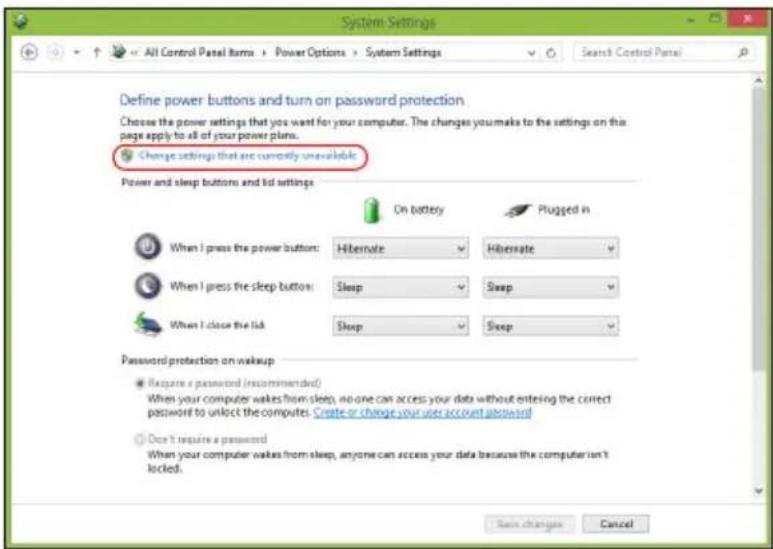
Vaelg Vaelg, hvad taend/sluk-knapperne gør.
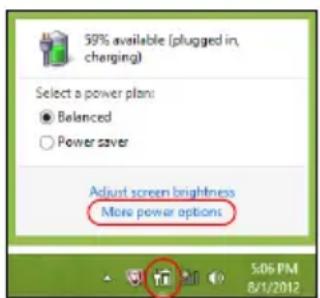
- Hvis du vil have adgang til Lukkeindstillinger, skal du vælge Rediger indstillinger, der i øjeblikket erutilgængelige.
- Rul ned og deaktiver Aktiver Hurtig start.
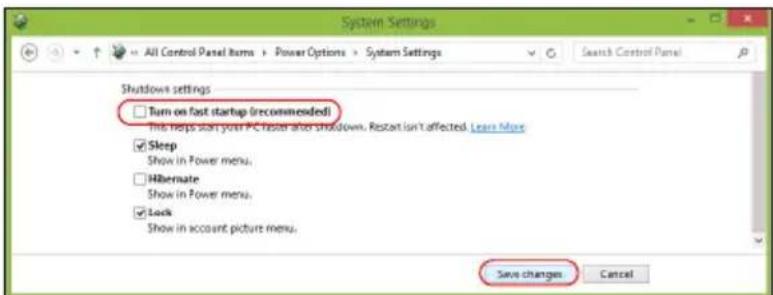
- Vaelg Gem aendringer.
Batteripakke
Computeren bruger et batteri med stor kapacitet, som giver laengere intervaller mellem opladninger.
Batteripakke - karakteristika
Batteripakken har følgende karakteristika:
- Anvender aktuelle technologistandarder for batterier.
- Leverer en adversel, om at batteriet er lavt.
Batteriet oplades, hv er gang du slutter computeren til netadapteren. Computeren understotter "oplad-i-brug", hvikket giver mulighed for at genoplade batteriet, mens du bruger computeren. Genopladning, n ar computeren er slukket resulterer, dog i en vaesentlig hurtigere opladningstid.
Batteriet er nyttigt, nár du rejser eller under strømafbrud. Det kan anbefales at have et ekstra fuldt opladet batteri tilgængeligt som sikkerhed. Kontakt din forhandler for at få detaljer om bestilling af en ekstra batteripakke.


Bemerk: Nogle modeller har et indbygget batteri. Hvis batteriet skal udskiftes, skal du kontakte et autoriseret servicecenter.
Konditionering af en ny batteripakke
Inden du anvender batteripakken for første gang, skal du ffolge en konditioneringsproces:
1 Sæt det nye batteri i computeren. Taend ikke for computeren.
2 Sæt AC-adapteren i, og oplad batteriet helt.
3 Fjern AC-adapteren.
4 Tænd for computeren, og brug batteriet.
5 Aflad batteriet, indtil advarslen om, at batteriniveauet er lavt, vises.
6 Sæt AC-adapteren i gen, og oplad batteriet helt igen.
Følg disse trin, indtil batteriet har været ladt og afladt tre gange.
Brugienne konditioneringsproces til alle nye batterier, aller hvis batteriet icke har vaeret brug i lang tid. Hvis computeren skal opbevares i mere end to uger, anbefales det at fjerne batteriet fra computeren.

Advarsel: Udsæt ikke batteripakke for temperaturer under 0°C (32°F) aller over 45°C (113°F) . Ekstreme temperaturer kan pärve batteripakken negativ.
Ved at ffolge konditioneringsprocessen for batterier er batteriet i stand til at acceptere maksimal ladning. Hvis du ikke folger proceduren, er du ikke sikker på at opnå den maksimale batteriladning, og det vil øgsøforkorte batteriets levetid.
Herudover pavirkes batteriets levetid negativt ved falgende brugsmonstre:
- Brug af computeren ved konstant AC-strøm,ningar batteriet er isat. Hvis du vil bruge konstant AC-strøm, anbefales det at fjerne batteripakken,ningar det er fuldt opladt.
- Ved参加会议的地点:在会议室。
- Hyppig brug, jo mere du bruger batteriet, dato hurtigere nár det afslutningen på dets levetid. Som standard har et computerbatteri en levetid på omkring 300 opladninger.
Opladning af batteri
Hvis du vil oplade batteriet, skal du først kontrollere, at det er korrekt installereret i batteriholderen. Sæt AC-adapteren i computeren, og sæt den i en stikkontakt. Du kan fortsette med at køre computeren fra en stikkontakt, mens batteriet oplades. Hvis batteriet genoplades, nær computeren er slukket, resulterer det i en væsentlig hurtigere opladningstid.

Bemerk: Det anbefales at oplade batteriet inden dagens afslutning.
Hvis du oplader batteriet i Iobet af natten inden du rejser, kan du starte
neste dag med et fuldt opladet batteri.
Optimering af batteriets levetid
Optimering af batteriets levetid hjælper dig med at udnytte brug af batteriet, forlænge opladnings-/afladningscyklussen og forbredre genopladningsseffektiviteten. Det anbefales, at du følger nedenstående rãd:
- Køb en ekstra batteripakke.
- Brug AC-strøm, nár det er muligt, og gem batteriet til bærbar brug.
- Skub pc-kortet ud, hvis det/DDIke Iaengere bruges, da det fortsat bruger strm (udvalgte modeller).
- Gem batteripakken et kolest, tört sted. De anbefalede temperaturer er 10°C (50°F) til 30°C (86°F) . Hõje temperaturer fãr batteriet til at selväflade hurtigere.
Overdreven genopladning formindsker batteriets levetid. - Se after AC-adapteren og batteriet.
Kontrol af batteriniveaulet
Windows' strømtæller indikerer det aktuelle batteriniveau. Lad markøren hvile over batteri/strømikonet på proceslinjen for at se batteriets aktuelle opladningsniveau.
Under brug af batteriet skal du holde oje med strømtælleren i Windows.

Advarsel: Tilslut AC-adapteren sö hurtigt som muligt, after at advarslen, om at batteriniveauet er lavt, vises. Data går tabt, hvis batteriet bliver fuldstændigt afladet, og computeren lukker ned.
Nár advarslen om, at batteriniveauet er lavt, vises, anbefales følgende (afhængigt af din situation):
| Situation Anbefalet handling | |
| AC-adapteren og en stikkontakt er tilgängelig. | 1. Sæt AC-adapteren i computeren, og sæt den i en stikkontakt. |
| 2. Gem alle nødvendige filer. | |
| 3. Genoptag arbejdet. | |
| Sluk computeren, hvis du vil genoplade batteriet hurtigt. | |
| En ekstra fuldt opladet batteripakke er tilgängelig. | 1. Gem alle nødvendige filer. |
| 2. Luk alle programmer. | |
| 3. Sluk for computeren. | |
| 4. Udskift batteripakken. | |
| 5. Tænd for computeren, og genoptag arbejdet. | |
| AC-adapteren og en stikkontakt er ikke tilgängelig. Du har ingen ekstra batteripakke. | 1. Gem alle nødvendige filer. |
| 2. Luk alle programmer. | |
| 3. Sluk for computeren. | |
Bemark: Nogle modeller har et indbygget batteri. Hvis batteriet skal udskiftes, skal du kontakte et autoriseret servicecenter.

Vigtigt! Inden du fjerner batteriet fra computeren, skal du tilslutte AC-adapteren, hvis du ønsker Fortsat at bruge din computer. Ellers skal du først slukke for computeren.
Sadan installeres en batteripakke:
1 Juster batteriet i den Åbne batteriholder, sorg for, at enderne med kontakterne sættes i Forst, og at batteriets overste overflade vender opad.
2 Skub batteriet pa plads i holderen, og skub forsigtigt laget til batteriet pa plads.
Sadan fjernes en batteripakke:
1 Skub batteriudloseren til sider for at Iosne batteriet.
2 Tag batteriet ud af batteriholderen.
Tag din notebook-pc med dig
Dette afsnit indeholder tip, ideer og ting, du skal vare opmaerksom på, nr du tager computeren med.
Fjern tilslutninger
Følg donne fremgangsmåde for at afbryde forbindelsen mellem computeren og eksternt tilbehør:
1 Gem alle abne filer.
2 Fjern alle medier, disketter og CD'er fra drevene.
3 Luk computeren ned.
4 Luk skaerlåget.
5 Fjern ledningen til netadapteren.
6 Fjern ledningerne til tastatur, pegeredskap, printer, ekstern skærm og andreydre enheder.
7 Fjern Kensington-lasen, hvis du bruger sadan en.
Flyt computeren
Nár du kun flytter den over en kort afstand, f.eks. fra dit kontor til@mdelokalet.
Klargøring af computeren
Inden du flytter computeren, skal du lukke og lase skærmlåget for at sætte den i pausetilstand. Du kan nu tage computeren med til et andet sted i bygningen. Hvis computeren skal aktiveres fra pausetilstand, skal du abne laget, trykke på afbryderknappen og derefter slippe den iven.
Hvis du tager computeren med til et kontor ude i byen, kan duevt. slukke helt for computeren:
Tryk på Windows-tasten +
eller:
Du kan sætte computeren i pausetilstand ved at trykke på
Når du iven skal bruge computeren, skal du abne skærmen, trykke pa afbryderknappen og slippe den iven.

Bemerk: Hvis pauseindikatoren er slukket, er computeren gæt i dvaletilstand og er slukket. Hvis strømindikatoren er slukket, men pauseindikatoren er tændt, er computeren gæt i pausetilstand. I begge tilfælde,ænd for computeren igen ved at trykke pa afbryderknappen og slippe den igen. Bemerk, at computeren kan gä i dvaletilstand after at have været i pausetilstand et stykke tid.
Hvad du skal have med til møder
Hvis dit违法犯罪 er forholdsvist kort, behoover du formodentligt ikke at medbringe andet end din computer. Hvis dit违法犯罪 er længere eller hvis batteriet ikke er helt oplatdet, er det en god ide at medbringe netadapteren, SSE DU KAN SLUTTE computeren til elnettet i mødelokalet.
Hvis der ikke er nogen stikkontakt i@modelokalet, kan du reducere strømforbruget ved at sætte computeren i pausetilstand. Tryk på <Fn> + <F4> , eller luk skærmlåget,ningar du ikke arbejder på computeren. När du iven vil arbejde, skal du abne skærmen (hvis den er lukket), tryk derefter på afbryderknappen, og slip den iven.
Tag computeren med hjem
Nár du tager computeren med hjem fra arbejde og tilbage igen.
Klargøring af computeren
Nár du har fjernet alle kabler fra computeren, skal du ffolge nedenstående fremgangsmåde, inden du tager den med hjem:
- Kontroller, om du har fjernet alle medier og CD'er fra drevene. Hvis du ikke fjerner alle medier, kan drevhovedet blive beskadiget.
- Pak computeren ned i en beskyttelsestaske, sö den ligger fastspændt og er beskyttet mod slag og stød.

Forsigtig: Undlad at lægge noget oven på låget. Hvis låget trykkes, kan skærmen blive beskadiget.
Hvad du skal have med
Du bør medbringe følgende, hvis du ikke allerede har det derhjemme:
- Netadapter og netledning.
Den u深耕ve nke konfigurationsplakat.
Særlige forhold
Følg disse retningslinjer for at beskytte computeren, nár du tager til og fra arbejde:
- Undgå at udsætte computeren for store temperatursvingninger.
- Hvis du stopper på vejen hjem, og/DDke kan tage computeren med, bcr du afterlade den i bagagerummet for/DDke at udsætte den for unddig varme.
- Ved ændringer i temperatur og fugtighed kan der dannes kondensvand i computeren. Giv computeren lidt tid til at opnå normal stuetemperatur, og undersøg derefter skærmen for kondensvand, inden du tænder for computeren. Hvis temperaturforskellen er større end 10°C (18°F) , skal du give computeren tid til langsomt at opnå stuetemperatur. Hvis det er muligt, br du lade computeren stå i ca. 30 minutter på et sted, hvor temperaturen er et sted mellem udendørs- og indendørstemperaturen.
Oprettelse af et hjemmekontor
Hvis du ofte arbejder hjemme med computeren, kan du kobe en ekstra netadapter til hjemmebrug. Med en ekstra netadapter derhjemme behoover du ikke at Transportere den frem og tilbage hver gang.
Hvis du bruger computeren derhjemme i længere tid ad gangen, kan du også overveje at anskaffe et eksternt tastatur, en ekstern skærm eller en ekstern mus.
Rejs med computeren
Nár du transporterer den over større afstande, f.eks. fra dit eget kontor til en kunde, ell er his du rejser lokalt.
Klargøring af computeren
Klargør computeren, ligesom hvis du skulle have den med hjem. Kontroller, at batteriet i computeren er opladet. Sikkerhedskontrollen i lufthavnene kræver ofte, at du tænder for computeren.
Hvad du skal have med
- Netadapter
- Ekstra, fuldt opladee batterier
- Ekstra printerdriverfilter, hvis du skal udskrive pa en,anden printer
Særlige forhold
Ud over retningslinjerne for at tage computeren med hjem skal du ffolge nedenstående retningslinjer for at beskytte computeren under rejsen:
- Tag altid computeren med om bord som handbagage.
- Bed om at få computeren kontrolleret manuelt, hvis det er muligt.
Røntgenmaskiner i lufthavne er sikre, men send/DDke computeren gennem en metaldetektor.
- Undgå at udsætte disketter for bærbare metaldetektorer.
Tag computeren med
Nár du rejser til udlandet.
Klargøring af computeren
Klargør computeren, ligesom hvis du skulle rejse lokalt.
Hvad du skal have med
- Netadapter
- Netledninger, som passer til standarden i det land, du rejser til
- Ekstra, fuldt opladee batterier
- Ekstra printerdriverfilter, hvis du skal udskrive på en,anden printer
- Kvittering for computeren, hvis du bliver bedt om at vise den i tolden
International Travelers Warranty-pass
Særlige forhold
Der gælder de samme særlige forhold som under almindelig transport af computeren. Desuden skal du�� opmaerksom pa følgende, när du rejser til udlandet:
- Når du rejser til udlandet, skal du kontrollere, at netadapteren og netledningen passer til netspændingen i det pagseldende land. I modsat fald skal du anskaffe en netledning, der er kompatibel med den lokale netspænding.
Spændingsomformere til andre apparater på ikke bruges som strømforsyning til computeren.
- Hvis du bruger modem, skal du kontrollere, at modem og stik er kompatiblen med telefonsystemet i det pagaelende land.
Sikring af computeren
Computeren er en dyr investering, som du skal passer på. Lær, hvordan du beskytter og passer på computeren.
Computeren har følgende sikkerhedsfaciliteter: Hardware — og softwarelase, en sikkerhedslås og adgangskoder.
Sādan bruges en computersikkerhedslås
Denne notebook har et Kensington-kompatibelt sikkerhedshul til en sikkerhedslas.
Sno et kabel til en computersikkerhedslås rundt om en fast genstand, f.eks. et bord erler et handtag på en LAST skuffle. Sæt lasei indhakket, og drej noglen, sa laseensættes fast. Der findes øgsa modeller.uden nøgle.
Brug af adgangskoder
Adgangskoder bruges til at beskytte computeren imod uønsket brug. Du kan bruge disse adgangskoder til at angive forskellige beskyttelseniveauauer i computeren:
- En administratoradgangskode (Supervisor Password) forbinderer uautoriseret adgang til BIOS programmet. När dette adgangskode er angivet, skal du indtaste den for at få adgang til BIOS programmet. Se "BIOS programmet" på side 43.
- En brugeradgangskode (User Password) sikrer computeren mod uønsket brug. Du opnær den bedste sikkerhed, hvis du kombinerer denen adgangskode med adgangskodekontrolpunkter ved start og adgangskoden for genstart fra dvaletilstand.
- Startadgangskoden (Password on Boot) sikrer computeren mod uønsket brug. Du opnár den bedste sikkerhed, hvis du kombinerer denen adgangskode med adgangskodekontrolpunkter ved start og adgangskoden for genstart fra dvætilstand.

Vigtigt! Glem ikke administratoradgangskoden! Hvis du glemmer adgangskoden, skal du kontakte forhandleren eller et autoriseret servicecenter.
Angivelse af adgangskoder
Når du har defineret en adgangskode, bliver du bedt om at angive adgangskoden på midten af skærmen.
- Når du har angivet administratoradgangskoden, vises følgende meddeelse, når du trykker på
for at få adgang til BIOS programmet under startproceduren. - Skriv administratoradgangskoden, og tryk på
for at Åbne BIOS programmet. Hvis du angiver en forkert adgangskode, vises en advarsel. Prøvigen, og tryk derefter på . - Når du har angivet brugeradgangskoden, og parameteren for startadgangskoden er aktiveret, vises følgende meddeelse under startproceduren.
- Skriv brugeradgangskoden, og tryk på
for at bruge computeren. Hvis du angiver en forkert adgangskode, vises en advarsel. Prøv ingen, og tryk derefter på .

Vigtigt! Du har tre forsog til at angive den korrekte adgangskode.
Hvis du skriver en forskert adgangskode tre gange i træk, stopper systemet. Tryk på afbryderknappen, og hold den nede i fire sekunder for at slukke for computeren. Tænd derefter for computeren igen, og prov igen.
Angivelse af en adgangskode
Du kan angive adgangskoder ved hjaelp af BIOS programmet.
Udvide med ekStraudstyr
Din notebook-pc er den ultimative baerbare computer.
Tilslutningsmuligheder
Portene giver dig mulighed for at slutte ydre encheder til computeren på samme måde som med en almindelig pc. Yderligere oplyninger om at slutte forskellige ydre encheder til computeren finder du i fölgende afsnit.
Modem til fax og data (kun for udvalgte modeller)
Computeren har et indbygget V.92 56 Kbps fax-/datamodem. (kun for udvalgte modeller)

Advarsel! Denne modemort er/DD kompatibel med digitale Telefonlinjer. Modemet vil blive beskadiget, hvis det tilsluttes en digital Telefonlinje.
Hvis du vil bruge modemporten til fax og data, skal du slutte modemporten til telefonstikket med et Telefonkabel.
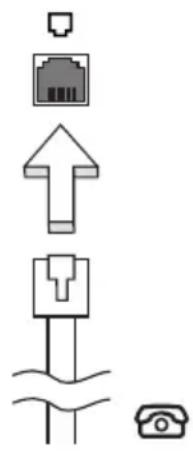

Advarsell Kontroller, at det kabel, du bruger, passer til det land, hvor du arbejder.
Indbygget netværksfunktion
Med den indbyggede netværksfunktion kan du slutte computeren til et Ethernet-baseret netværk.
Hvis du vil bruge netværksfunktionen, skal du tilslutte et Ethernet-kabel fra netværksstikket (RJ-45) til venstre på computeren til et netværksstik eller en hub pà dit netværk.
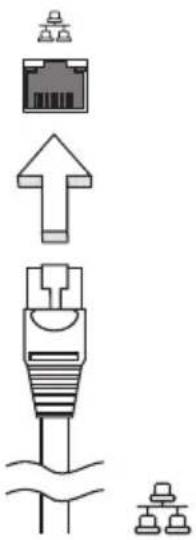
CIR (Consumer infrared) (kun for udvalgte modeller)
Computerens CIR (Consumer Infrared)-port bruges til at modtage signaler fra din fjernbetjening, aller andre eheder med CIR-funktion.
Universal Serial Bus (USB)
USB 2.0-porten er en seriel bus med højhastighed, som gør det muligt at tilslutte flere USB-enheder i kæde uden at optage værdfulde systemressourcer.
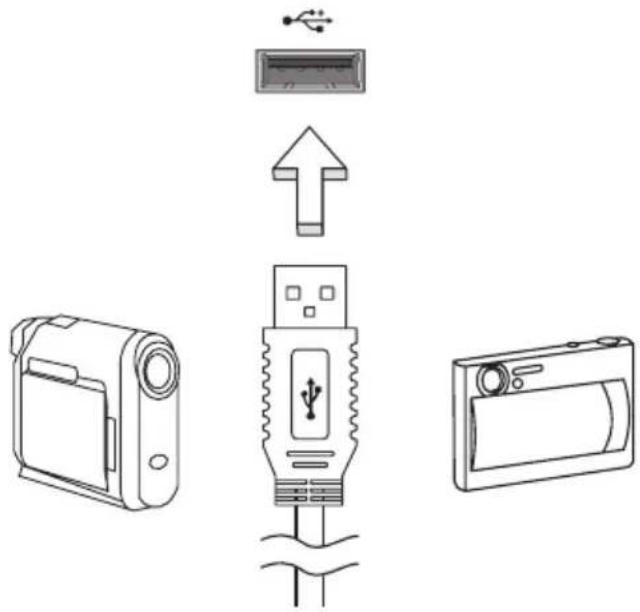

IEEE 1394 port (kun for udvalgte modeller)
Computerens IEEE 1394 port tillader dig at forbinde IEEE 1394 understottede enheder, sasom et videokamera aller et digitalt camera. Se dokumentationen for din video, aller digitale camera for detaljer.
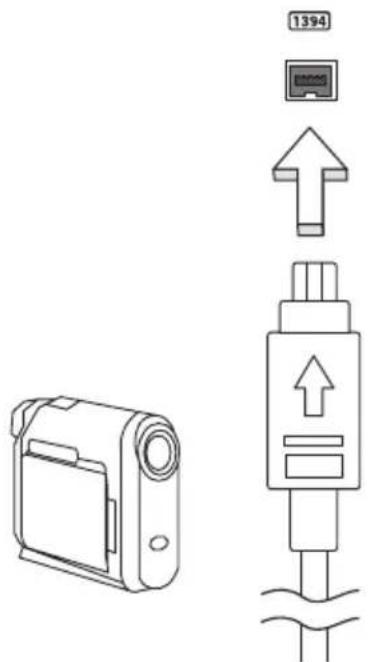
High-Definition Multimedia Interface (kun for udvalgte modeller)
HDMI (High-Definition Multimedia Interface) er et industrii-understet, ikkekomprimeret, digital lyd/video interface. HDMI giver et interface mellem enhver kompatibel digital lyd/videoikilde, som f. eks. en set-top box, DVD-afpiller, A/V-modtager og en kompatibel digital lyd og/eller videoskærm, som f. eks. et digitalt TV (DTV) gennem et enkelt kabel.
Brug HDMI-porten på din computerningar du skal tilslutte til bedre lyd- og videoudstyr. Et enkelt kabel gør opsætningen enkel og giver en hurtig forbindelse.
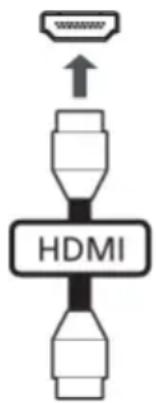
ExpressCard (kun for udvalgte modeller)
ExpressCard er den nyeste version af PC Card. Det er etindre og hurtigere interface, som øgså forbedrer computerens anvendlighed og udvidelsesmuligheder.
ExpressCards unterstotter et stort antal udvidelsesmuligheder, deriblandt flashhukommelses-kortadaptere, TV-tunere, Bluetooth forbindelse og IEEE 1394b adaptere. ExpressCards unterstotter USB 2.0 og PCI Express-programmer.

Vigtigt! Derfindesto typere,ExpressCard/54 og ExpressCard/34 (54mmog34mm),der begge har forskeillige Funktioner. Ikke alle ExpressCard-stik understotter begge typer.Kortetsvejledning indeholderflereoplysningerom,hvordandu installereroganvender kortet,samtdetsfunktioner.
Isætning af et ExpressCard
Sæt kortet ind i stikket og skub det forsigtigt, indtil det 'klikker' pa plads.
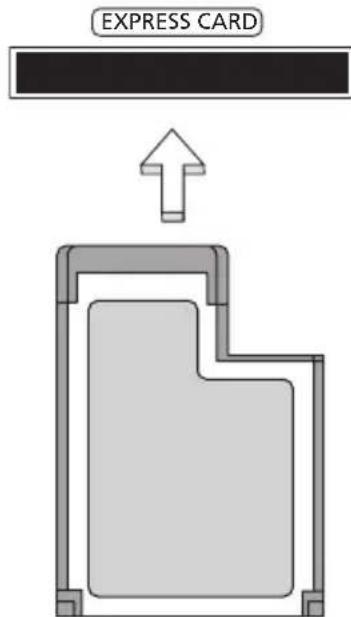
Udtagning af et ExpressCard
1 Aflsat det program, der bruger kortet.
2 Venstreklik på ikonet til fjernelse af hardware på proceslinjen, og stands kortoperatioen.
3 Skub forsigtigt kortet ind i stikket og slip det igen, sä kortet springer ud. Tag derefter kortet ud af stikket.
Installation af hukommelsesmoduler (kun for udvalgte modeller)
Sādan saētter du hukommelsesmoduler i computeren:
1 Sluk computeren, fjern netadapteren, hvis den er tilsluttet, og fjern batteriet. Vend computeren om.
2 Fjern skruen til hukommelsesdsakslet, og loft derefter hukommelsesdsakslet af.
3 Sæt hukommelsesmodulet diagonalt i stikket (a), og tryk derefter forsigtigt ned, indtil modulet klikker på plads (b).
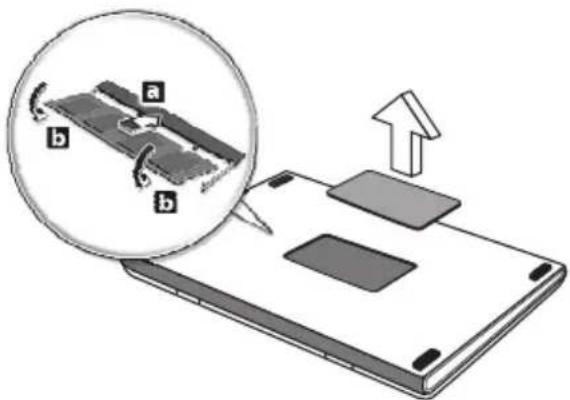
4 Sæt hukommelsesdaekslet på pladsigen, og fastspænd det med skruen.
5 Indsæt batteriet igen, og sæt netadapteren til igen.
6 Taend for computeren.
Computeren registrarer de nye moduler og konfigurerer den samle de mængde hukommelse automatisk. Kontakt en kvalificeret tekniker, aller Kontakt den lokale Acer-forhandler.
Se TV med Windows Media Center

Bemerk: Denne Funktion er kun tilgengelig på visse modeller.
Computere, der har Windows Media Center Edition aller InstantOn Arcade, kan bruges til at se TV og få adgang til videoindhold (via en lyd-/videosforbindelse til en ekstern enhed, f.eks. et videokamera).
Vælg din inputtype
Lyd-/videoforbindelsen kan enten vare en DVB-T-ditigal antennne (for udvalgte modeller) ell er pal/SECAM eller NTSC-stik. Der henvises til det relevante afsnit:
Se TV med den valgfrie DVB-T (digitale TV)-antenne (for udvalgte modeller)
DVB-T digital TV er en international standard, der bruges til at overføre jordfjernsynstjenester i digitalt format. Det er ved at erstatte analoge udsendelser i mange lande. DVB-T digital antennen kan bruges med Windows Media Center til at se lokale DVB-T digital TV-udsendelser på din bærbare.
Sādan tilsluttes den digitale anteenne
1 Saet antennens kabel i RF-stikket pa computeren.
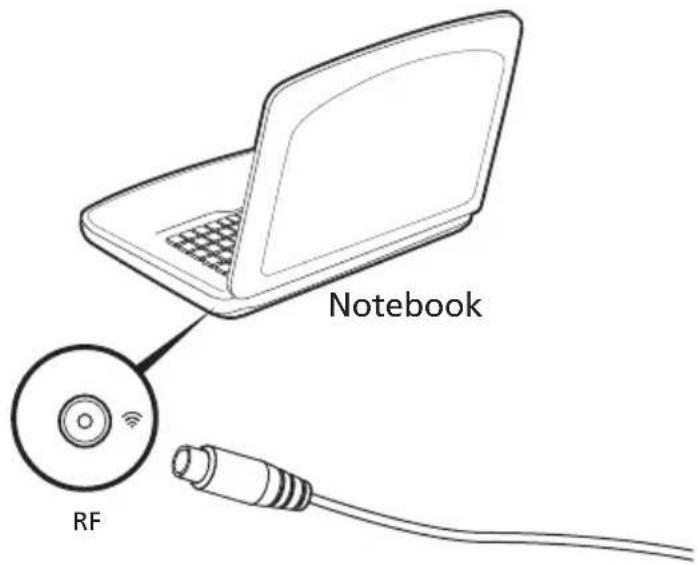
Bemark: Vrid aller drej ikke antennekabyte. Forlaeng antennekabyte op til 20 cm for at forbrede signalkvaliteten.
Se TV med en ekstern antenne eller kabeldäse
Du kan bruge almindelige TV-kabler (tilsuttet til en ekstern anteenne eller kabeldase) til at se TV på din computer.
Tilslutining af antennekabler
Sádan tilsluttes dine kabler:
1 Sæt antennens stik i RF-stikket på computeren.
2 Tilslut den,anden Ende til TV-kabinet,om nodvendigt med kabelkonvertereringen.
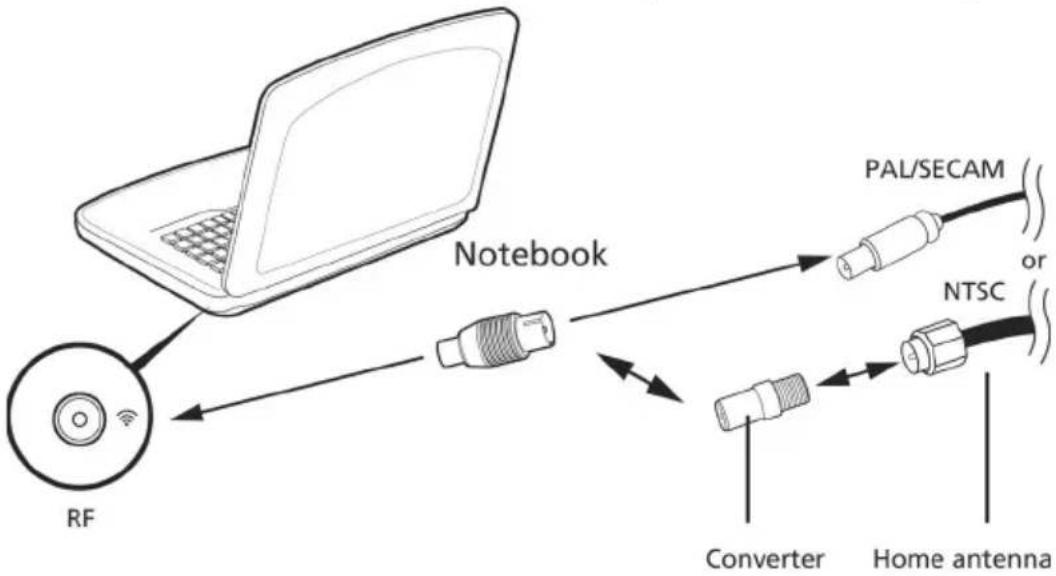


Vigtigt! Sorg for, at du bruger det korrekte kabelsystem for din region, for du forsøger at tilslutte antennekablet.
BIOSprogrammet
BIOS programmet er et program til hardwarekonfiguration, som er indbygget i computerens Basic Input/Output System (BIOS).
Computeren er allerede korrekt konfigureret og optimeret, og du behoover derfor ikke at køre dette hjælpeprogram. Men här der skulle opstå konfigurationsproblemer, kan du køre programmet.
For at aktivere BIOS programmet skal du trykke på
Startrækkefolge
Startrækkefolgen indstilles i BIOS programmet ved at aktivere det og derefter vælge Boot i de kategorier, der vises øverst i skærmibilledet.
Adgangskode
Der kan angives en startadgangskode ved start ved at aktivere BIOS programmet og derefter vaelge Security i de kategorier, der vises overst i skarmbilledet. Find Password on boot: og brug < F5> og < F6> -tasterne til at aktivereijke functio.
Brug af software
Afpilning af DVD-film

Bemark: Denne Funktion er kun tilgaengelig på visse modeller.
När DVD-drevet er installereret i det optiske drev, kan du afspille DVD-film på computeren.
1 Skub dv'd'en ud.

Vigtigt! Første gang du starter DVD-afspilleren, bliver du bedt om at angive regionskode. DVD-produkter vindes i 6 varianter, der er opdelt after geografiske omrader (regioner). Et DVD-drev, der er konfigureret til en bestemt regionskode, kan ikke afspille DVD'er fra et andet omrade. Du kan kun angive en ny regionskode fem gange (inklusive den første gang), hvorefter den sidst angivne regionskode bliver permanent. Ved gendannelse af hardisken bliver det antal gange, regionskoden er indstillet, ikke nulstillet. Oplyninger om DVD-regioner finder du i tabellen laengere nede i dette afsnit.
2 DVD-filmen starter automatisk after et par sekunder.
| Regionskode Land eller region |
| 1 USA, Canada |
| 2 Europa, Mellemøsten, Sydafrika, Japan |
| 3 Sydostasien, Taiwan, Sydkorea |
| 4 Latinamerika, Australien, New Zealand |
| 5 Det tidligere Sovjetunionen, deleg af Afrika, Indien |
| 6 Folkerepublikken Kina |

Bemerk: For atændre regionskoden skal du sætte en DVD-film fra en,anden region i DVD-rom-drevet. Yderligere oplysninger finder du i online-hjælpen.
Brug af en Bluetooth-forbindelse
Bluetooth er en technologi, der sætter dig i stand til at overføre data tradløst over korte afstand mellem mange forskellige typen eheder. Bluetooth-aktiverede eheder kan vare computere, mobilitelefoner, tabletter, tradløse hovedsæt og tastaturer.
Hvis du vil bruge Bluetooth, skal du sorge for folgLende:
- Bluetooth er aktiveret på begge enheder.
- Dine enheder er "parret" (eller har forbindelse).
Aktivering og deaktiveret af Bluetooth
Bluetooth-adapteren skal vare aktiveret på begge enheder. På computeren kan dette vare en ekstern omskifter, en softwareindstillinger eller en separat Bluetooth-dongle, der er sat i computerens USB-port (hvis der ikke er nogen tilgaengelig intern Bluetooth-adapter).

Bemerk: Kontroller din encheds brugervejledning for at fastlagge, hvordan du aktiverer Bluetooth-adapteren.
Fra meddelelse sområdet klikker du på Bluetooth-ikonet og vælger Ånb indstillinger.
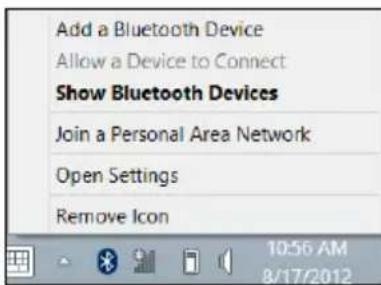
Marker afkrydsningsfeltet Tillad Bluetooth-eheder at findeijke computer, klik pa Anvend, og klik sa pa OK.
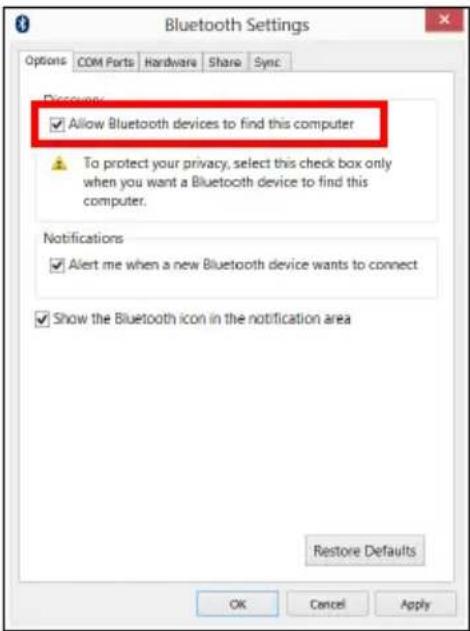
Bluetooth-adapteren i computeren er nu aktiveret og klar til at tilfoje Bluetoothenheder.
Tilføjelse af en Bluetooth-enhed
Hver ny enhed skal forst "parres" med computerens Bluetooth-adapter. Det betyder, at den forst skal godkendes af sikkerhedsarsager. Du skal kun parre en gang. Derefter vil aktivering af Bluetooth-adapteren på begge encheder oprette forbindelsen mullem dem.
Fra meddelesesområdet klikker du på Bluetooth-ikonet og vælger Tilføj en Bluetooth-Enhed.
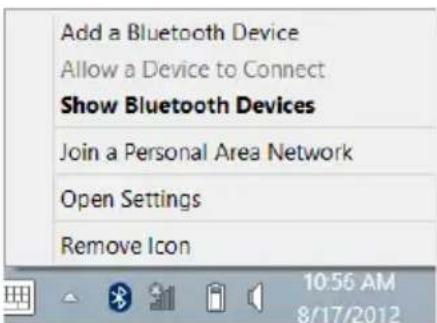
Klik pa den enhed, som du onsker at tilfoje.
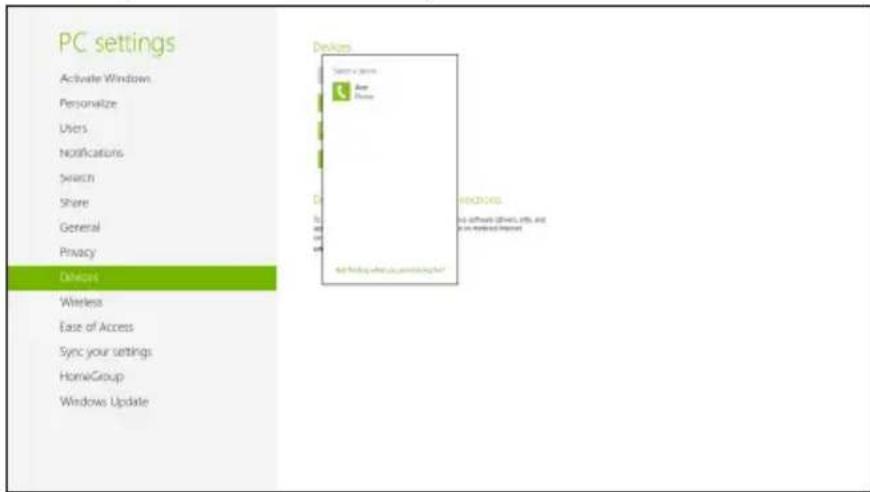
Der vises en kode på computeren, som skal matche den kode, der vises på encheden. Vælg Ja. Accepter derefter parringen fra encheden.
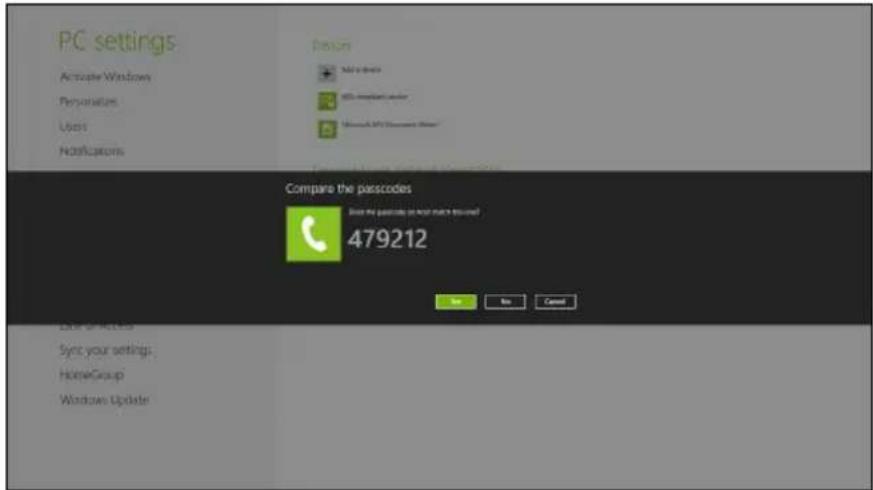

Bemerk: Nogle enheder, der bruger øeldre versioner af Bluetooth-teknologien, kræver at begge enheder indtast en pinkode. I tilfælde af, at en af enchederne ikke har input (f.eks. et hovedsæt), er adgangskoden hardkodet i encheden (normalt "0000" eller "1234"). Se i enchedens brugervejledning for at få flere oplysninger.
Din enhed vil blive vist i listen over enheder hvis den blev parret med succes. Abn Kontrolpanel og under Hardware og Lyd, klik pa Se enheder og Printere. Hojre klik pa din enhed og vaelg Avancerede Operationer > Forbind til operationsvindue.
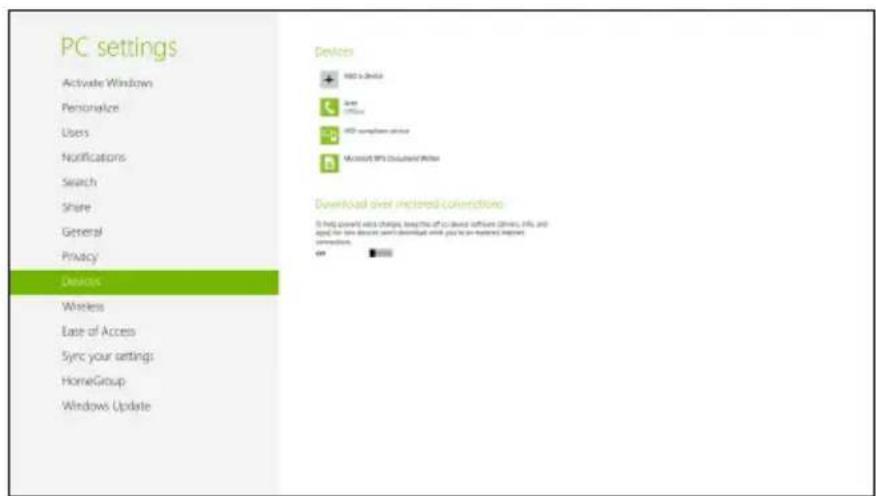
Operationsvinduet tillader dig at spille musik og audio fra din enhed gennem din computer, sende filer til din enhed og ændre Bluetooth indstillinger.
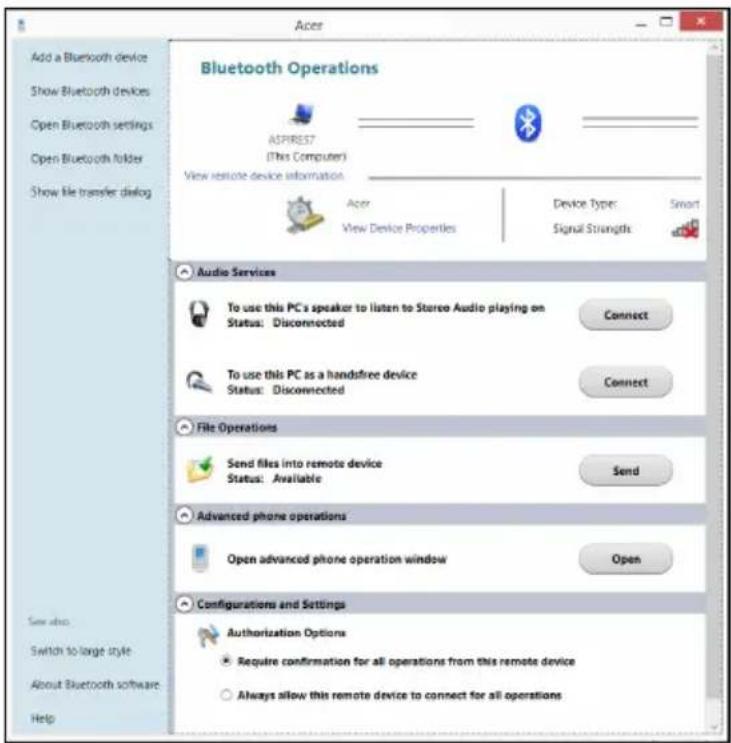
Fejlfinding på computeren
Dette kapitel indeholder ophysninger om, hvordan du lser almindelige problemer med systemet. Hvis der opstar et problem, bør du laese kapitlet, for du ringer til en tekniker. Løsning af alvorlige problemer kræver, at computeren abnes. Du ma ikke selv Åbne computeren. Kontakt forhandleren eller et autoriseret servicecenter for at få hjælp.
Fejlfinding
Denne notebook-pc indeholder et avanceret design, som levere fejlimeddelelser paskaernen for, at hjelpe dig med at lose problemerne.
Hvis systemet rapporterer en fejlmeddeelse aller der optræder system symptomer, se "Fejlmeddeleser" nedenfor. Hvis problemet ikke kan lõses,kontakt din forhandler. Se "Anmodning om service" på side 51.
Fejlmeddeleser
Hvis du modtager en fejlmeddeelse, skriv meddeelsen ned og forsog at afhjælpeden. Følgende tabel viser fejlmeddeelser i alfabetisk ordin,ammen med en anbefalet lösning.
| Fejlmeddelelser Løsning | |
| CMOS battery bad Kontakt din forhandler, eller et autoriseret servicecenter. | |
| CMOS checksum error Kontakt din forhandler, eller et autoriseret servicecenter. | |
| Disk boot failure Indsæt en system (start)-disk, og tryk derefter på <Enter> for at genstarte. | |
| Equipment configuration error | Tryk på <F2> under POST (Power-On Self-Test) for at starte BIOS programmet, og tryk derefter på Exit for at afslutte BIOS programmet og genstarte computeren. |
| Hard disk 0 error Kontakt din forhandler, eller et autoriseret servicecenter. | |
| Hard disk 0 extended type error | Kontakt din forhandler, eller et autoriseret servicecenter. |
| I/O parity error Kontakt din forhandler, eller et autoriseret servicecenter. | |
| Keyboard error or no keyboard connected | Kontakt din forhandler, eller et autoriseret servicecenter. |
| Keyboard interface error | Kontakt din forhandler, eller et autoriseret servicecenter. |
| Memory size mismatch | Tryk på <F2> under POST (Power-On Self-Test) for at starte BIOS programmet, og tryk derefter på Exit for at afslutte BIOS programmet og genstarte computeren. |
Hvis du stadig oplever problemer after at have provet de foreslaede Iøsninger, kontakt venligst din forhandler, eller et autoriseret service center.
Ofte stillede spørgsmål
Nedenfor finder du en oversigt over problemer, der kan opstä i forbindelse med brugen af computeren. Der er forslag til lösning af hvert af de beskrevne problemer.
Jeg har trykket på afbryderknappen men computeren starter ikke.
Se pā strömindikatoren:
-
Hvis den ikke er taendt, er der ikke strøm til computeren. Kontroller følgende:
-
Hvis du bruger batteriet, er det muligvis afladet og ikke i stand til at forsyne computeren med strøm. Tilslut netadapteren for at oplade batteriet.
-
Sorg for, at netadapteren er sluttet korrekt til computeren og stikkontakten.
-
Hvis dioden er taendt, skal du kontrollere følgende:
-
Sidder der en ikke-systemdiskette i det eksterne USB-diskettedrev? Fjern den, aller erstat den med en systemdiskette, og tryk derefter på
+ + for at genstarte systemet.
Der vises ikke noget på skærmen.
Computerens strømstyringssystem slukker automatisk for skærmen for at spare strøm. Tryk på en vilkårlig tast for atænde for skærmen ingen.
Hvis skaermen seks tændes ved et tastetryk, kan det skyldes to ting:
Lysstyrken er muligvis stillet for lavt. Tryk på <Fn> + <D> for at øge lysstyrken.
- Skaermeheden kan vare indstillet til en ekstern skærm. Tryk på hurtigasten til skærmskift <Fn> + <F5> for at skiffe tilbage til computerens skærm.
- Hvis pauseindikatoren er slukket, er computeren i pausetilstand. Tryk på afbryderknappen, og slip den for at genoptage arbejdet.
Derkommen ingen lyd fra computeren.
- Lyden er muligvis deaktiveret. Se på ikonet for lydstyrke (højttaleren) på proceslinjen i Windows. Hvis det er overkrydset, skal du klikke på ikonet og fjerne markeringen ud for indstillingen Slå alt fra.
Lydstyrken er muligvis for lav. Se på ikonet for lydstyrke på proceslinjen i Windows. Du kan ögså justere lydstyrken ved hjælp af lydstyrkeknappen. - Hvis der sluttes hovedtelefoner, øretelefoner eller eksterne hjttalere til den udgående port på computerens forreste panel, slukkes de interne hjttalere automatisk.
Jeg vil skubbe skuffen i det optiske drev ud.ud atænde for strømmen.
Der er en mekanisk knap til at skubbe skuffen ud på det optiske drev. Du kan Åbne skuffen ved at trykke på udløserknappen med spidsen af en pen eller en papirklips.
Tastaturet reagerer icke.
Prov at slutte et eksternt tastatur til en USB-port på*højre eller på venstre side af computeren. Hvis det fungerer, skal du kontakte forhandleren aller et autoriseret servicecenter, da kablet til det interne tastatur muligvis er løst.
Printeren fungerer为之.
- Sørg for, at printeren er sluttet til en stikkontakt, og at den er taendt.
- Kontroller, at printerkablet er tilsluttet korrekt til en USB-port på computeren og den tilsvarende port på printeren.
Anmodning om service
Computeren er omfattet af en international rejsegaranti (International Travelers Warranty; ITW), der giver dig sikkerhed og tryghed, när du rejser. Vores verdensomspændende netværk af servicecentre er altid klar med en hjælpende hand.
Der følger et ITW-pas med computeren. Passet indeholder alle de oplysninger om ITW-programmet, som du har brug for. Denne praktiske bog indeholder en fortegnelse over tilgængelige autoriserede servicecentre. Læs passet grundigt.
Du bør altid have ITW-passet med dig, især nár du er ude at rejse, SSE du kan fafordel af supportcentre. Læg købsbeviset i lommen på indersiden af ITW-passets omslag.
Hvis det land, du rejser i,/DDke har et Acer-authoriseret ITW-servicested, kan du stadig kontakte vores kontorer i resten af verden. Besog www.acer.com.
Indendurringer
Sørg for at have følgende oplysninger klar,ningar til online-support hos Acer, og sørg for, at du befinder dig ved computeren. Dette vil hjælpe os med at lõse dit problem hurtigt og effektivt. Hvis computeren udsender biplyde eller viser fejlméddeleser under opstart, skal du skrive det ned (i tilfælde af biplyde skal du notere antallet og rækkefolgen).
Du skal angive følgende oplysninger:
Navn:
Adresse:
Telefonnummer:
Tips og tricks for brug af Windows 8
Vi ved at dette er et nyt operativsystem som det vil tage tid at blive dus med, so vi har oprettet nogle få pegepinde for at hjælpè dig med atkommen i gang.
Tre koncepter skal du holde styr på
1. Start
Startknappen er/DDke laengere tilgaengelig, du kan abne apps direkte fra Startskaemen
2. Felter
Dynamiske felter minder om miniaturevisinger af apps.
3. Amuletter
Du kan bruge amulettter til at udføre nyttige Funktioner, f.eks. til at dele indhold, slukke pc'en eller æandre indstillinger.
Hvordan fár jeg adgang til amulettter?
Flyt markøren op til skærmens øverste hjore hjørne for at få adgang til amulett, eller tryk på Windows-tasten +
Hvordan finder jeg Start?
Tryk på Windows-tasten på tastaturet, tryk på Windows-tasten +
Hvordan flytter jeg rundt mellem apps?
Flyt markøren til skærmens venstre kant for at få vist miniaturevisinger af apps, der kører i øjeblikket.
Hvordan slukker jeg for min computer?
Tryk på Windows-tasten y + < C > , klik på Indstillinger > Strøm, og vælg den handling, du vil udføre. Alternativt kan du fra Skrivebord klikke på Acer Afbryderknap og vælge den handling, du vil udføre.
Hvorfor er det et nyt interface?
Det nye interface for Windows 8 er designet til at fungere godt sammen med berøringsinput. Windows Store-apps vil automatisk bruge hele skærmen og kræver ikke lukning på den traditionelle@måde. Windows Store-apps vises på startskærmbilledet ved hjælp af af dynamiske felter.
Hvad er 'dynamiske felter'?
Dynamiske felter minder om miniaturevisinger af apps og vil blive opdateret med nyt indhold, nár du har forbindelse til internettet. For eksempel, kan du se vejr aller aktieopdateringer.uden at behve at abne app'en
Hvordan oplåser jeg min computer?
Tryk på en vilkårlig tast og klik på et brugerkonto-ikon for at oplåse computeren. Hvis din konto har opsat et kodeord, skal du indtaste kodeordet for at fortsette.
Hvordan personliggør jeg min computer?
Du kan personalisere Start med et andet baggrundsbillede aller ved at arrangere felterne, sa de passer til dine personlige behov.
Hvis du vil ændre baggrunden, skal du trykke på Windows-tasten +
Hvordan flytter jeg felter?
Klik og hold ned på et felt for at vælgde det, og træk det til det ønskede sted på Start. Andre felter vil blive flyttet for at give plads til feltet på dets nye position.
Kan jeg gøre felter større ellerindre?
Højreklik på feltet og klik på Frigor fra Start i menuen, der vises nederst på skærmen.
Hvordan personliggør jeg Læseskærmen?
Du kan personligggore laseskærmen med et andet billede aller vise dig hurtig status og notificationer til at passer til dine personlige behov.
Hvis du vil æandre baggrunden, skal du trykke på Windows-tasten +
Hvordan lukker jeg en app?
Flyt markøren overst op på skærmen og klik og træk vinduet nedad for at lukke appsen.
Du kan lukke apps fra miniaturerne i venstre kant af skærmen ved at hjreklikke på en miniature og vælge Luk.
Kan jeg ændre skærmoploşningen?
Fra Start skal du indtaste "Kontrolpanel" for at abne Sg og vise resultaterne. Klik på Kontrolpanel > Juster skærmoplośning.
Jeg ønsker at bruge Windows på den@made som jeg ervant til - giv mig mit skrivebord tilbage.
Fra Start skal du klikke på feltet Skrivebord for at se et traditionelt skrivebord. Du kan indsætte dine ofte brugte apps på opgavelinjen for let at kinne abne dem.
Hvis du klikker på en app, der ikke er en Windows Store-app, vil Windows automatisk abne app'en med Skriveborg.
Hvor er mine apps?
Fra Start skal du ganske enkelt indtaste navnet på appsen, du vil abne, og Søg abnes automatisk og viser en liste over resultaterne.
Hvis du vil vise en fuldstændig liste over apps skal du trykke på mellemrumstasten erler Menutasten og klikke på Alle apps.
Hvordan fár jeg en app til at vises på Start?
Hvis du er i All apps og du ønsker at vise en app på Start, kan du vælgprogrammet/appsen og højreklikke på den. Vælg Fastgør til Start fra menuen, der vises nederst på skærmen.
Hvordan fjerner jeg fliser fra Start?
Højreklik på feltet og klik på Frigør fra Start i menuen, der vises nederst på skærmen.
Hvordan fär jeg en app til at blive vist på opgavelinjen på Skrivebordet?
Hvis du er i All apps og du ønsker at vise en app i proceslinjen på skrivebordet, kan du vælg appsen og højreklikke på den. Vælg Fastgør til proceslinje fra menuen, der vises nederst på skærmen.
Hvordan installerer jeg apps?
Jeg kan/DDke Finite apps som Notesblok og Paint! Hvor er de?
Fra Start kan du ganske enkelt indtaste navnet på den app, du leder after, for at Åbne Søg og vise resultaterne i en liste. Alternativt kan du Åbne Alle apps og rulle til "Windows tilbehør" for at se en liste over øeldre programmer.
Hvad er en Microsoft ID (konto)?
En Microsoft konto er en e-mail og kodeord som du benytter for at logge ind pa Windows. Du kan bruge enhver e-mail adress, men det er bedst at vælge en som du allerede bruger til at kommunikere med venner og til at logge ind pa dine favorit websteder. Når du logger ind pa din Pc med en Microsoft konto, vil du forbinde din Pc til mensesker, filer, og encheder som du bekymrer dig om.
Behoer jeg en?
Du behoover ikke en Microsoft ID for at bruge Windows 8, men det gør livet letterene质地 du kan synkronisere data på tværs af forskellige maskiner som du logger ind pa med et Microsoft ID.
Hvordan fár jeg et?
Hvis du allerede har installereret Windows 8 og ikke har logget ind med en Microsoft konto eller hvis du ikke har en Microsoft konto og ønsker at fæ en, tap på Windowsstaten +
Hvordan kan jeg tilføje en foretrukken til Internet Explorer?
Internet Explorer 10 har ikke de traditionelle foretrukne, men i stedet kan du fastgore genveje til Start. Når du har en side øben, skal du højreklikke et vilkårligt sted på sideren for at øbne menuen nederst på sideren. Klik på Fastgor til Start.
Hvordan kontrollerer jeg for Windows opdateringer?
Tryk på Windows-tasten +
Hvor kan jeg få mere information?
Yderligere ophysninger findes her:
- Windows 8 selvstudier: www.acer.com/windows8-tutorial
- FAQ for support: www.acer.com/support
Bestemmelier og sikkerhedsbemaerkninger
FCC-erklæring
Denne enhed er afprøvet og fundet i overensstemmelse med kravene til Klasse B digitalt udstyr, i henhold til stykke 15 i FCC-reglnerne. Formålet medppe krav er at sikre rimelig beskyttelse mod skadelig interferens fra installationer i privat beboelse. Dette udstyr genererer, benytter og kan udsende radiobølger, som, hvis det ikke installeres og benyttes i overensstemmelse med instruktionerne, kan forårsage skadelig interferens med radiokommunikation.
Der er ingen garanti for, at interferens/DDke kan opsta i en bestemt installation. Hvis dette udstyr forarsager skadelig interferens i radio-ller tv-modtagelse, hvilket kan konstateres ved at slukke og tænde udstyret, opfordres brugeren til at forsøge at fja interferensen fjernet ved en ellr flere af falgende metoder:
- Dreje aller flytte modtagerantennen.
- Foroge afstanden mellem udstyret og modtageren.
- Tilslutte eheden til en kontakt i et andet kredslob end det, hvor modtageren er tilsluttet.
- Søge hjælp hos forhandleren eller en erfaren radio/tv-teknikker.
Bemærkning: Beskyttede kabler
Alle tilslutninger til andre computerenheder skal foretages med beskyttede kabler for at bevare overensstemmelse med FCC-regulativerne.
Bemærkning: Ydre encheder
Kun ydre enheder (input/output-enheder, terminaler, printere etc.), som er certificerede til at vare i overensstemmelse med begrænsningerne i Klasse B, ma tilsluttes ditte udstyr. Driftammen med ydre enheder, som ikke er certificeret, kan forårsage interferens med radio- og tv-modtagelse.
Forsigtig
AEndringer eller modifikationer, som ikke udtrykkelegt er godkendt af producenten, kan annullere brugerens rettigheder, som er tildelt af Federal Communications Commission, til at betjeneijke computer.
Bemærkninger om modem (kun for udvalgte modeller)
TBR 21
Udstyret er godkendt [kommissionsafgorelsen 98/482/EC - "TBR 21"] til enkelterminaltilsutting til PSTN'er (offentigt koblede Telefonnet). På grund af forskelle på de enkelte PSTN'er i forsellige lande giver这部分 godkendelse imidlertid ikke automatisk ubetinget garanti for, at udstyret kan anvendes på ethvert PSTN-nettermineringspunkt. Hvis der opstår problemer, skal du i Forste omgang henvende dig til udstyret's leverandør. For at på yderligere oplysninger om gældende lande skal du se "Bestemmelse og sikkerhedsbemærkninger" på side 57.
LCD-enheden er fremstillet med præcisionsteknikker. Alligevel kan nogle pixel ind imellem svigte eller vises som sorte eller rnde prikker. Dette har ingen betydning for det optagede billede og er/DDke en funktionsfejl.
Bemærkning om regulering af radioenhed

Bemerk: Nedenstaende oplysninger om regulering gælder kun for modeller med tradløst LAN og/eller Bluetooth.
Generelt
Hensigten med这部分 enhed er, at den bruges indendørs for at forbindre radiointerferens med den licensorede service.
Dette produit overholder retningslinjerne for radiofrekvenser og sikkerhedssstandarderne i de lande og omrader, hvor det er godkendt til tradløs brug. Afhengigt af konfigurationen kan dette produit indeholde tradløse radioenheder (f.eks. tradløse LAN- og/eller Bluetooth-moduler). Oplyningerne nedenfor gælder forijke type encheder.
Overensstemmelseserklaering for EU-lande
Liste over omfattede lande
EU's medlemsstater pr. juli 2009 er ffolgende: Belgien, Danmark, Tyskland, Graekenland, Spanien, Frankrig, Irland, Italien, Luxembourg, Holland, Østrig, Portugal, Finland, Sverige, Storbritannien, Estland, Letland, Litauen, Polen, Ungarn, Tjekkiet, Slovakiet, Slovenien, Cypern, Malta, Bulgarien og Rumænien. Anvendelse er tilladt i landene i Den Europæiske Union, samt i: Norge, Schweiz, Island og Liechtenstein. Enheden skal anwendes i overensstemmelse med de regler og begrænsninger, der gælder i det land, hvor den anwendes. Yderligere oplysninger kan fæs hos den ansvarlige myndighed i det land, hvor encheden anwendes. Se ec.europa.eu/enterprise/rtte/implem.htm for den seneste landeliste.
FCC RF-sikkerhedskravet
Den udstrålede outputstrøm fra det tradløse LAN Mini-PCI-kortet og Bluetooth-kortet ligger langt under FCC-grænserne for radiostråling. Alligevel skal det tradløse modul i notebook-pc seri en anvendes på en sändan måde, at risikoen for kontakt med personer under normal brug minimeres som følger.
1 Brugeren skal ffolge RF-sikkerhedsinstruktionerne for tradlse enheder, som medfolger med brugervejledningen til hvr enkelt RF-enhed.

Forsigtig: For at opfylde kravene til FCC RF udstråling, skal der�� en afstand på 20 cm (8 tommer) imellem antennen og det integrerede tradløse LAN mini-PCI-kort, der er indbygget i skærmsektionen og alle personer.
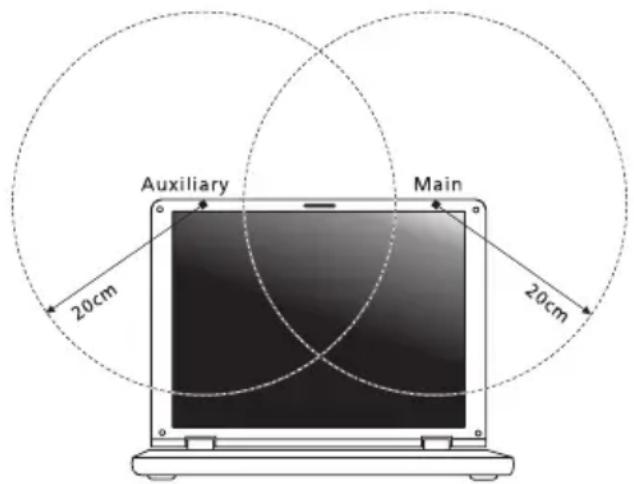

Bemerk: Trådløs Mini-PCI-adapter implementerer diversitetsfunktion i transmissionen. Denne Funktion udsender ikke radiofrekvenser samtidig fra begge antenner. En af antennen vælges automatisk eller manuelt (af brugeren) for at sikre radiokommunikation i god kvalitet.
2 Enheden er begraenset til indendors brug i frekvensområdet 5,15 til 5,25 GHz. FCC kræver at dette produit bliver brugt indendors i frekvensområdet 5,15 til 5,25 GHz for at reducere potentiel skadelig interferens hos mobile satellitesystemer i samme kanal.
3 Radar med høj effekt er primaere brugere af frekvensområdet 5,25 til 5,35 GHz og 5,65 til 5,85 GHz bändene. Disse radarstationer kan forårsage interferens og/eller ødelægge dette produit.
4 Forkert installation aller化进程 brug kan medfrole skadelig interferens for radiokommunikation. Anderinger af den interne ante nne gor ogsa FCCcertificeringen og din garanti ugyldig.
Canada - Lavstromslicens-undtaget radiokommunikationsenheder (RSS-210)
Menneskers udsættelse for RF-felter (RSS-102)
Notebook-pc serial anvender lavt forstærkende integralantenner, som ikke udsender RF-felter, der overskrider Health Canadas grænser for den almene befolkning. Konsulter Safety Code 6, som kan fås på Health Canadas websted på adressen www.hc-sc.gc.ca/rpb.
VAR FÖRSIKTIG med medfoljande attrappkort (endast für vissa modeller)
Specialanvisningar 31
Specialanvisningar 32
Resa utomlands med datorn 32
Förbereda datorn 32
Specialanvisningar 32
Sakradatorn 33
Anvanda ettdatorlas 33
Anvanda losenord 33
Angelosenord 34
Stalla in losenord 34
Expanderamed tillval 35
Anslutningsalternativ 35
Fax/Data Modem (endast for vissa modeller) 35
Ta med dig foljande:
Ta med dig foljande:


- ADVARSLER
- SIKREDATAMASKINEN DIN 33
- HVILKE ENHETER ER KOMPATIBLE
- TA MED DEG DATAMASKINEN HJEM
- KLARGJORE DATAMASKINEN
- HVA DU SKAL TA MED DEG
- SETTE OPP ET HJEMMEKONTOR
- BRUKE PASSWORD
- SLIK KOBLER DU TIL DEN DIGITALE ANTENNEN
- SE PÅ TV MED EN EKSTERN ANTENNE ELLER KABELKONTAKT
- AKTIVERE OG DEAKTIVERE BLUETOOTH
- TASTATURET REAGERER ICKE
- SKRIVEREN FUNGERER IKKE
- BE OM SERVICE
- FÖR DU RINGER
- HVORDAN FÁR JEG TILGANG TIL PERLER
- HVORDAN KOMMT JEG TIL START
- HVORDAN HOPPER JEG MELLOM APPER
- HVORFOR ER DET ET NYTT GRENSESNITT
- HVORDAN LASER JEG OPP DATAMASKINEN
- HVORDAN PERSONLIGGØR JEG DATAMASKINEN
- JEG ØNSKER Å BRUKE WINDOWS PÅ MATEN JEG ERVANT TIL - GI MEG SKRIVEBORDET TILBAKE
- HVOR ER APPENE MINE
- HVA ER EN MICROSOFT-ID (-KONTO)
- TRENGER JEG EN
- HVORDAN FÃR JEG TAK I EN
- HVORDAN LEGGER JEG TIL EN FAVORITT I INTERNET EXPLORER
- HVOR KAN JEG FÅ TAK I MER INFORMASJON
- SIKKERHEDSINSTRUKTIONER
- BRUG AF ELEKTRISK STRØM
- SERVICE AF PRODUKT
- RETNINGSLINJER FOR SIKKER BRUG AF BATTERI
- UDSKIFTING AF BATTERI
- ADVARSEL OM OPTISK DREV (KUN FOR UDVALGTE MODELLER)
- SIKKERHED OMKRING TELEFONLEDNING
- ANVENDELSESMILJØ
- MEDICINSKE APPARATUS
- KØRETØJER
- POTENTIELLE EKSPLOSIVE MILJØER
- NØDOPKALD
- VEJLEDNINGER FOR BORTSKAFFELSE
- ENERGY STAR
- TIPS OG OPLYSNINGER FOR KOMFORTABEL BRUG
- PAS GODT PÅ SYNET
- OJNE
- SKAERM
- SĀDAN UDVIKLER DU GODE ARBEJDSVANER
- GENERELLE OPHYSNINGER
- GRUNDLÄEGGENDE VEDLIGEHOLDELSE OG TIP TIL BRUG AF COMPUTEREN
- TÆNDOGE SLUKKE FOR COMPUTEREN
- VEDLIGEHOLDELSE AF COMPUTEREN
- VEDLIGEHOLDELSE AF NETADAPTEREN
- VEDLIGEHOLDELSE AF BATTERIET
- GENERELLE OPHYSNINGER XIII
- INTRODUKTION TIL PEGEFELT
- (TIL MODELLER MED INTEGREREDE KNAPPER) 2
- BEVÆGELSER PÅ PEGEFELTET 3
- BRUG AF TASTATURET 4
- STRØMSTYRING 23
- BATTERIPAKKE 25
- SIKRING AF COMPUTEREN
- UDVIDE MED EKSTRAUDSTYR
- SE TV MED WINDOWS MEDIA CENTER 41
- BRUG AF EN BLUETOOTH-FORBINDELSE 45
- FEJLFINDING PÅ COMPUTEREN 49
- OFTE STILLEDE SPORGSMÅL 50
- BESTEMMELSER OG SIKKERHEDSBEMÆRKNINGER 57
- INTRODUKTION TIL PEGEFELT (TIL MODELLER MED SEPARATE KNAPPER)
- INTRODUKTION TIL PEGEFELT (TIL MODELLER MED INTEGREREDE KNAPPER)
- BEVÆGELSER PÅ PEGEFELTET
- BRUG AF TASTATURET
- LÅSETASTER OG DET INTEGREREDE NUMERISKETASTATUR
- HURTIGTASTER
- GENDANNELSE
- OPRETTELSE AF EN SIKKERHEDSKOPI TIL GENDANNELSE
- OPRETTELSE AF EN SIKKERHEDSKOPI TIL DRIVERE OG PROGRAMMER
- KLIK PÅ OPRET DRIVERE OG PROGRAMSIKKERHEDSKOPIERING
- GENDANNELSE AF DIT SYSTEM
- GENINSTALLATION AF DRIVERE OG PROGRAMMER
- GENDANNELSE TIL ET TIDIGERE SYSTEMBILLEDE
- GENDANNELSE TIL ET GENDANNELSESPUNKT
- RETURNING AF SYSTEMET TIL FABRIKSSTANDARDEN
- GENDANNELSE AF FABRIKSINDSTILLINGER MED ACER RECOVERY MANAGEMENT
- TILPASSET GENDANNELSE MED ACER RECOVERY MANAGEMENT
- GENDANNELSE FRA EN SIKKERHEDSKOPIERING TIL GENDANNELSE
- OPDATERING AF PC'EN FRA SIKKERHEDSKOPIEN TIL GENDANNELSE
- ACER BACKUP MANAGER
- ACER CLEAR.FI
- DELTE FILER
- HVILKE ENCHEDER ER KOMPATIBLE
- STRØMSTYRING
- STRØMBESPARELSER
- DEAKTIVER HURTIG START
- BATTERIPAKKE
- BATTERIPAKKE - KARAKTERISTIKA
- KONDITIONERING AF EN NY BATTERIPAKKE
- OPLADNING AF BATTERI
- OPTIMERING AF BATTERIETS LEVETID
- KONTROL AF BATTERINIVEAULET
- TAG DIN NOTEBOOK-PC MED DIG
- FJERN TILSLUTNINGER
- FLYT COMPUTEREN
- KLARGØRING AF COMPUTEREN
- HVAD DU SKAL HAVE MED TIL MØDER
- TAG COMPUTEREN MED HJEM
- HVAD DU SKAL HAVE MED
- SÆRLIGE FORHOLD
- OPRETTELSE AF ET HJEMMEKONTOR
- REJS MED COMPUTEREN
- TAG COMPUTEREN MED
- SĀDAN BRUGES EN COMPUTERSIKKERHEDSLÅS
- BRUG AF ADGANGSKODER
- ANGIVELSE AF ADGANGSKODER
- ANGIVELSE AF EN ADGANGSKODE
- TILSLUTNINGSMULIGHEDER
- MODEM TIL FAX OG DATA (KUN FOR UDVALGTE MODELLER)
- INDBYGGET NETVÆRKSFUNKTION
- CIR (CONSUMER INFRARED) (KUN FOR UDVALGTE MODELLER)
- UNIVERSAL SERIAL BUS (USB)
- IEEE 1394 PORT (KUN FOR UDVALGTE MODELLER)
- HIGH-DEFINITION MULTIMEDIA INTERFACE (KUN FOR UDVALGTE MODELLER)
- EXPRESSCARD (KUN FOR UDVALGTE MODELLER)
- ISÆTNING AF ET EXPRESSCARD
- UDTAGNING AF ET EXPRESSCARD
- INSTALLATION AF HUKOMMELSESMODULER (KUN FOR UDVALGTE MODELLER)
- SE TV MED WINDOWS MEDIA CENTER
- VÆLG DIN INPUTTYPE
- SE TV MED DEN VALGFRIE DVB-T (DIGITALE TV)-ANTENNE (FOR UDVALGTE MODELLER)
- SĀDAN TILSLUTTES DEN DIGITALE ANTEENNE
- SE TV MED EN EKSTERN ANTENNE ELLER KABELDÄSE
- TILSLUTINING AF ANTENNEKABLER
- BIOSPROGRAMMET
- STARTRÆKKEFOLGE
- ADGANGSKODE
- BRUG AF SOFTWARE
- AFPILNING AF DVD-FILM
- BRUG AF EN BLUETOOTH-FORBINDELSE
- AKTIVERING OG DEAKTIVERET AF BLUETOOTH
- TILFØJELSE AF EN BLUETOOTH-ENHED
- FEJLFINDING PÅ COMPUTEREN
- FEJLFINDING
- FEJLMEDDELESER
- OFTE STILLEDE SPØRGSMÅL
- DER VISES IKKE NOGET PÅ SKÆRMEN
- DERKOMMEN INGEN LYD FRA COMPUTEREN
- ANMODNING OM SERVICE
- INDENDURRINGER
- TIPS OG TRICKS FOR BRUG AF WINDOWS 8
- TRE KONCEPTER SKAL DU HOLDE STYR PÅ
- START
- FELTER
- AMULETTER
- HVORDAN FÁR JEG ADGANG TIL AMULETTTER
- HVORDAN FINDER JEG START
- HVORDAN FLYTTER JEG RUNDT MELLEM APPS
- HVORDAN SLUKKER JEG FOR MIN COMPUTER
- HVORFOR ER DET ET NYT INTERFACE
- HVORDAN OPLÅSER JEG MIN COMPUTER
- HVORDAN PERSONLIGGØR JEG MIN COMPUTER
- JEG ØNSKER AT BRUGE WINDOWS PÅ DEN@MADE SOM JEG ERVANT TIL - GIV MIG MIT SKRIVEBORD TILBAGE
- HVOR ER MINE APPS
- HVORDAN FÄR JEG EN APP TIL AT BLIVE VIST PÅ OPGAVELINJEN PÅ SKRIVEBORDET
- HVAD ER EN MICROSOFT ID (KONTO)
- BEHOER JEG EN
- HVORDAN FÁR JEG ET
- HVORDAN KAN JEG TILFØJE EN FORETRUKKEN TIL INTERNET EXPLORER
- HVORDAN KONTROLLERER JEG FOR WINDOWS OPDATERINGER
- HVOR KAN JEG FÅ MERE INFORMATION
- BESTEMMELIER OG SIKKERHEDSBEMAERKNINGER
- FCC-ERKLÆRING
- BEMÆRKNING: BESKYTTEDE KABLER
- BEMÆRKNING: YDRE ENCHEDER
- FORSIGTIG
- BEMÆRKNINGER OM MODEM (KUN FOR UDVALGTE MODELLER)
- TBR 21
- BEMÆRKNING OM REGULERING AF RADIOENHED
- GENERELT
- OVERENSSTEMMELSESERKLAERING FOR EU-LANDE
- LISTE OVER OMFATTEDE LANDE
- FCC RF-SIKKERHEDSKRAVET
- CANADA - LAVSTROMSLICENS-UNDTAGET RADIOKOMMUNIKATIONSENHEDER (RSS-210)
- MENNESKERS UDSÆTTELSE FOR RF-FELTER (RSS-102)
- VAR FÖRSIKTIG MED MEDFOLJANDE ATTRAPPKORT (ENDAST FÜR VISSA MODELLER)
- SAKRADATORN 33
- EXPANDERAMED TILLVAL 35
Mærke : ACER
Model : Aspire E1571G
Kategori : Bærbar computer