
DBRH198P1 - Dvd-spiller LG - Gratis bruksanvisning og manual
Finn enhetens veiledning gratis DBRH198P1 LG i PDF-format.


Brukerspørsmål om DBRH198P1 LG
0 spørsmål om dette apparatet. Svar på dem du kjenner, eller still ditt eget.
Still et nytt spørsmål om dette apparatet
Last ned instruksjonene for din Dvd-spiller i PDF-format gratis! Finn veiledningen din DBRH198P1 - LG og ta den elektroniske enheten tilbake i hendene. På denne siden er alle dokumenter som er nødvendige for bruken av enheten din publisert. DBRH198P1 av merket LG.
BRUKSANVISNING DBRH198P1 LG
Symbolet med et lyn i en likesidet trekant er beregnet på å varsle brukeren om at uisolert og farlig spenning er tilstede innenfor produktets ytre deksler, og kan være av tilstrekkelig styrke til å forårsake alvorlige elektriske støt ved berøring, med personskade som resultat.

Symbolet med et utropstegn i en likesidet trekant er beregnet på å varsle brukeren om viktige bruks- og vedlikeholdsanvisninger i litteraturen som medfølger apparatet.
ADVARSEL: FOR Å REDUSERE FAREN FOR BRANN ELLER ELEKTRISK STOT MÅ APPARATET IKKE UTSETTES FOR REGN ELLER H∅Y FUKTIGHET.
FORSIKTIG:
Ikke blokker noen ventilasjonsåpninger. Installer apparatet i overensstemmelse med produsentens anvisninger.
Kabinettet har slisser og åpninger for ventilasjon og for å sikre pålitelig drift av produktet og for å beskytte det mot overopp-heting.
Åpningene må aldri blokkers ved at produktet plasseres på en seng, sofa, teppe eller tilsvarende underlag. Ikke plasser produktet på et innesluttet sted, slik som i en bok-hylle eller stativ med mindre det er sørget for tilstrekkelig ventilasjon og produsentens anvisninger er fulgt.

FORSIKTIG:
SYNLIG OG USYNLIG LASERSTRÅLING AVGIS DERSOM ENHETEN ÅPNES OG SPERRER OPPHEVES. IKKE SE INN MOT STRÅLEN, OG IKKE RETT OPTISKE INSTRUMENTER DIREKTE MOT DEN.
FORSIKTIG:
Dette produktet inneholder et lasersystem.
Les nøye gjennom brukerhåndboken for å sikre at produktet brukes på rett måte, og ta vare på håndboken for fremtidig bruk. Ta kontakt med et autorisert servicesenter hvis produktet trenger vedlikehold.
Bruk av kontroller og justeringer eller utførelse av andre prosedyrer enn hva som er beskrevet her, kan resultere i fare for skadelig stråling.
Unngå direkte laserstråleeksponering ved ikke å åpne dekselet. Laserstrålingen er synlig när dekselet er åpnet. SE IKKE DIREKTE PÅ STRÅLEN.
dvs. en egen elektrisk kurs som bare gir strøm til apparatet, og ikke har andre forbrukere eller uttak. Kontroller spesifikasjonssiden i denne håndboken for å være sikker.
Ikke overbelast vegguttak. Overbelastede vegguttak, løse eller skadde vegguttak, forlengelsesledninger, slitte ledninger samt skadd eller sprukket isolasjon er alle farlige. Enhver av disse faktorene kan føre til elektrisk støt eller brann. Undersøk strømledningen til apparatet fra tid til annen, og hvis utseendet indikerer skader eller forringelse, plugg den ut, unngå å bruke apparatet, og få ledningen skiftet ut med en tilsvarende del av en autorisert serviceleverandør.
Beskytt strømledningen mot fysiske eller mekaniske belastninger, som å bli vridd, bøyd, klemt i en døråpning, eller kjørt eller tråkket på. Vær særlig oppmerksom på støpsler, stikkontakter, samt stedet hvor strømledningen kommer ut av apparatet.
For å kople apparatet fra strømmen trekkes støpselet på strømledningen ut av veggkontakten. Under installasjonen må du påse at strømstøpselet er lett tilgjengelig.

Kaste det gamle apparatet
- Når dette symbolet med en søppeldunk med kryss på er festet til et produkt, betyr det at produktet dekkes av EU-direktivet 2002/96/EF.
- Alle elektriske og elektroniske produkter skal kastes i atskilte gjenbruksstasjoner som er satt ut av statlige eller lokale myndigheter.
- Riktig avfallshåndtering av det gamle apparatet bidrar til å forhindre mulige negative konsekvenser for miljøet og folkehelsen.
- Hvis du vil ha mer detaljert informasjon om avfallshåndtering av gamle apparater, kan du kontakte lokale myndigheter, leverandøren av avfallshåndteringstjenesten eller butikken der du kjøpte produktet.

Dette produktet er konstruert og produsert for å overholde kravene til radiointerferens som spesifisert i EU-direktivene 89/336/EU, 93/68/EU og 73/23/EU.
Innholdsfortegnelse
Innledning 4-9
Symboler benyttet i håndboken 4
Skrivbare og spillbare plater ....5
Spillbare plater 6
Sonekode 6
Tilgjengelighet av funksjoner for kopiering eller flytting .6
Om den interne harddiskstasjonen 7
Oppkopling og innstillinger ....10-27
Bakpanel 10
Generelt om tilkoplinger 11
Antennetilkopling 11
Tilkoplinger til TV-apparatet 12
HDMI-tilkopling (kun DBRH198) 13
Kople til en forsterker 14
Audio/Video (A/V) tilkoplinger for tilbehør .....15-16
Bruk av Home (Hjem)-menyen 17
Initialinnstillinger 17
Generell fremgangsmåte 17
Generelle innstillinger 18-21
Autoprogrammering 18
Legge til kanaler manuelt .....18
Endre programmering .....19-20
Automatisk klokkeinnstilling /
Manuell klokkeinnstilling .....20
TV-bildeformat / Progressiv skanning (kun DBRH190) .20
AV2-tilkopling / Strømsparingsmodus (kun DBRH190) .21
5 V strømtilførsel til antenne / Initialisering .....21
Språkinnstillinger 21
Språkinnstillinger 21
Platemeny/audio/teksting .....21
DTV Audio (DTV-lyd) / DTV Subtitle (DTV-teksting) /
DivX Subtitle (DivX-teksting) .....21
Audioinnstillinger 22
Dolby Digital / DTS / MPEG 22
Samplingsfrekvens 22
Innspillingsinnstillinger 24
Sette innspillingsmodus / Bildeformat for innspilling . .24
DV-lydopptak / TV-lydopptak .....24
Automatisk kapittel / AV2-innspilling .....24
System Information (systeminformasjon) ....26
Vise informasjon 27
Vise informasjon mens du ser på TV .....27
Vise plateinformasjon på skjermen .....27
Se på TV....28-30
Programguide (Kun digitale programmer) .....28
Velge program .29
Bruke tekst-TV 30
Avspilling ....31-41
Generelle avspillingsfunksjoner .....31-34
Spille av en DivX Movie-fil .35
Spille av en audio CD eller MP3/WMA-fil .....36
Programmert avspilling med Audio CD og
MP3/WMA-filer .37
Vise en JPEG-fil 38-39
Redigere en MP3/WMA, JPEG, DivX-fil .....40-41
Innspilling 42-48
Om DVD-innspilling 42
Om innspilling til harddisk 42
Tidsskift 43
Grunnleggende om opptak av et TV-program .....44
Hurtigvalg av tidsinnstilt opptak ....44
Tidsinnstilt opptak 45
Sjekke informasjonen om tidsinnstilt opptak .....46
Opptak fra inngang for ekstern kilde .....47
Samtidig innspilling og avspilling .....47
Spille av en annen tittel under innspilling .....47
Tidsforsinkelse 47
Opptak fra DV-inngang ....48
Redigere ....49-56
Oversikt over tittelliste- og kapittellistemenyene .....49
Harddisk, VR-modus: Redigere original og spilleliste . .50
Legge til ytterligere titler/kapitler i spillelisten .....51
Slette tittel/kapittel fra original- eller spillelisten .....52
Oppheving/Omgjøring av siste sletting .....54
Kombinere to titler i én .54
Dele en tittel i to ....55
Kombinere to kapitler til ett .55
Flytte et kapittel i spillelisten .....56
Skjule et kapittel/en tittel .....56
Beskytte en tittel .56
Dubbing .....57-59
Før dubbing ....57
Dubbing fra harddisk til DVD .58
Dubbing fra DVD til harddisk .58
Ett-trykks kopiering (harddisk til DVD) .....59
Ett-trykks kopiering (DVD til harddisk) .....59
Referanse ....60-65
Ytterligere informasjon 60
Overskrive opptak 60
Se tittellistemenyen på andre DVD-opptakere eller
spillere 60
Spille av opptak på andre DVD-spillere
(ferdigstille en plate) 60
Språkkoder 61
Områdekoder 61
Kontrollere TV-apparatet med fjernkontrollen .....62
Feilsøking 63-64
Spesifikasjoner 65
Innledning
Les nøye gjennom brukerhåndboken for å sikre at produktet brukes på rett måte, og ta vare på håndboken for fremtidig bruk.
Denne håndboken gir informasjon om drift og vedlikehold av opptakeren. Ta kontakt med et autorisert servicesenter hvis produktet trenger vedlikehold.
Om symboler ∅
“ ∅ ” kan vises på TV-skjermen när spilleren brukes. Dette symbolet betyr at funksjonen som er forklart i brukerveiledningen, ikke er tilgjengelig på det spesifikke mediet.
Symboler benyttet i håndboken
Merk:
Indikerer spesielle merknader og egenskaper ved bruk.
Tip:
Henviser til tips og hint for å gjøre ting enklere.
Et avsnitt der overskriften har en av følgende symboler gjelder bare for platen som representeres av symbolet.
HDD Titler innspilt på harddisken
DVD ALL Alle DVD-plater som er listet opp nedenfor.
-RWvr DVD-RW med VR-innspillingsmodus
-RWVideo DVD-RW med Video-innspillingsmodus
+RW DVD+RW plate
-R DVD-R plate
+R DVD+R (DL) plate
DVD DVD-Video plate
VCD Video CD-plater
ACD Audio CD-plater
DivX DivX filer
MP3 MP3 filer
WMA WMA filer
JPEG JPEG filer
Unngå å berøre avspillingssiden av platen. Hold platen i kantene slik at du ikke setter fingeravtrykk på overflaten. Ikke lim papir eller teip på platen.


Oppbevare plater
Etter avspilling bør du oppbevare platen i omslaget. Unngå å utsette platen for direkte sollys eller andre varmekilder, eller å etterlate den i en bil som er parkert i direkte solskinn.
Rengjøre plater
Fingeravtrykk og støv på platene kan forårsake redusert bildekvalitet og forvrengning av lyden. Tørk av platen før avspilling med en ren klut. Tørk av platen fra midten og utover.

Ikke bruk sterke rengjøringsmidler som alkohol, benzen eller tynner, kommersielle rengjøringsmidler, eller antistatisk spray beregnet på eldre vinylplater.
Kondensering
Vent to til tre timer innen du setter opptakeren i drift. Dersom du benytter dette produktet i en slik situasjon, kan det resultere i skader på plater og interne deler.
Skrivbare og spillbare plater

- DVD-RW plater kan formateres for VR-innspillingsmodus eller Video-innspillingsmodus. - På disse platene kan du gjøre opptak flere ganger. Innspillingene kan slettes, og deretter kan du gjøre nye opptak på den samme platen.
[VR-modus]
• Det er omfattende redigeringsmuligheter
- Kan bare spilles av på spillere som er VR-modus kompatible (etter ferdigstilling)
[Videomodus]
- Kan spilles av på ordinære DVD-spillere (etter ferdigstilling)
• Begrensede redigeringsfunksjoner
![LG DBRH198P1 - [VR-modus] - 1](/content/2026/05/1128110/images/71ee04bdfefdf23409d374c09ca738b8e6e5277e5f5a698aea8b6413296f630e.jpg)
DVD-R (Digital Video Disc - Recordable)
- På disse platene kan du gjøre opptak bare én gang. Etter at du har ferdigstilt en DVD-R-plate, er det ikke mulig å gjøre flere opptak eller redigere den.
• DVD-R plater kan bare formateres til Videomodus. - Kan spilles av på ordinære DVD-spillere (etter ferdigstilling)
• Begrensede redigeringsfunksjoner

DVD+RW (Digital Video Disc + ReWritable)
- På disse platene kan du gjøre opptak flere ganger. Innspillingene kan slettes, og deretter kan du gjøre nye opptak på den samme platen.
- Kan spilles av på DVD+RW-kompatible spillere (automatisk ferdigstilling)
- Det redigerte innholdet kan spilles av på DVD+RW-kompatible spillere, men bare etter ferdigstilling
- Innspillingene kan redigeres, tittel/kapittel

DVD+R (Digital Video Disc + Recordable)
- På disse platene kan du gjøre opptak bare én gang. Etter at du har ferdigstilt en DVD+R-plate, en det ikke mulig å gjøre flere opptak eller redigere den.
- Kan spilles av på DVD+R-kompatible spillere (etter ferdigstilling)
- Eventuelt redigert innhold er ikke kompatibelt på DVD+R-kompatible spillere. (Skjule, kombinere kapitler, kapittelmarkører som er lagt til, osv.)
- Begrensede tittel-/kapittelredigeringsfunksjoner.

DVD+R DL (Digital Video Disc + Recordable; Double Layer)
- På disse platene kan du gjøre opptak bare én gang. Etter at du har ferdigstilt en DVD+R DL-plate, er det ikke mulig å gjøre flere opptak eller redigere den.
- Lagringskapasiteten er nesten doblet med tolags DVD+R medier, noe som gjør det mulig å brenne opptil 8,5 GB video på en enkelt DVD+R-plate.
- Kan spilles av på DVD+R DL-kompatible spillere (etter ferdigstilling)
- Eventuelt redigert innhold er ikke kompatibelt på DVD+R DL-kompatible spillere. (Skjule, kombinere kapitler, kapittelmarkører som er lagt til, osv.)
- Begrensede tittel-/kapittelredigeringsfunksjoner.
Anbefalte innspillbare DVD-plater
| DVD-R | DVD+R | DVD-RW | DVD+RW | DVD+R(DL) |
| Mitsubishi (8x, 16x) | Mitsubishi (8x, 16x) | Mitsubishi (4x) | Mitsubishi (4x) | Mitsubishi (2.4x, 8x) |
| That's (8x, 16x) | Ricoh (8x, 16x) | Verbatim (4x) | SONY (4x) | Maxell (2.4x) |
| Verbatim (8x) | Verbatim (8x) | JVC (4x) | Imation (4x) | - |
| - | - | Victor (4x) | Maxell (4x) | - |
| - | - | Maxell (4x) | Ricoh (4x) | - |
Plater som f.eks. filmer som kan kjøpes eller leies

Video CD (VCD) (8 cm / 12 cm plater)
VIDEO CD eller CD-R/CD-RW-plater i VIDEO CD/Super VIDEO CD format

Audio CD (8 cm / 12 cm plater)
Musikk CD-plater eller CD-R/CD-RW-plater i musikk CD format som kan kjøpes

CD-R/CD-RW (8 cm / 12 cm plater)
CD-R/CD-RW plater som inneholder lydspor, DivX, MP3, WMA eller JPEG filer.
Merknader:
- Avhengig av tilstanden til opptakerutstyret eller selve CD-R/RW (eller DVD±R/RW)-platene, er det noen CD-R/RW (eller DVD±R/RW)-plater som enheten ikke kan spille av.
- Fest ikke forseglinger eller etiketter på noen av platesidene (verken etikettside eller innspilt side).
- Bruk ikke CD-plater med uvanlig form (f.eks. hjerteformet eller åttekantet). Det kan føre til funksjonsfeil.
- Avhengig av programvaren som ble brukt for å gjøre opptaket og ferdigstillingen, kan det være at enkelte innspilte plater (CD-R/RW eller DVD±R/RW) ikke lar seg spille av.
- Det kan være at DVD-R/RW, DVD+R/RW og CD-R/RW plater som er spilt inn på en datamaskin eller en DVD- eller CD-spiller, ikke spiller hvis platen er ødelagt eller tilsmusset, eller hvis det smuss eller kondens på spillerlinsene.
- Hvis du spiller inn en plate på datamaskinen, selv om den har et kompatibelt format, så er det ikke sikkert at den kan spilles av på grunn av innstillingene i programvaren som ble brukt til å lage platen. (Referer til programvareprodusenten for mer informasjon.)
- Denne opptakeren krever plater og opptak som oppfyller bestemte tekniske standarder for å kunne yte en optimal avspillingskvalitet. Forhåndsinnspilte DVD-plater oppfyller automatisk disse standardene. Det finnes mange typer plateformater for innspilling (inkludert CD-R som inneholder MP3 eller WMA-filer), og disse krever at visse betingelser er oppfylt (se ovenfor) for å garantere kompatibilitet for avspilling.
- Kunden bør merke seg at det kreves tillatelse for å laste ned MP3/WMA-filer og musikk fra Internett. Vårt firma har ingen rettigheter til å utstede slik tillatelse. Tillatelse skal alltid innhentes fra rettighetshaveren.
Sonekode
Denne enheten har en sonekode som finnes på baksiden av enheten. Denne enheten kan kun spille av DVD-plater merket tilsvarende som på baksiden av enheten eller med "ALL".
- De fleste DVD-platene har en globus med ett eller flere siffer tydelig plassert på omslaget. Dette nummeret nå stemme overens med enhetens sonekode. Hvis ikke, kan ikke platen spilles av.
- Hvis du forsøker å spille av en DVD-plate med en annen sonekode enn den som finnes på enheten, vises meldingen "Incorrect region code. Can't play back" på TV-skjermen.
Tilgjengelighet av funksjoner for kopiering eller flytting
| Fra | Til | MP3/WMA | JPEG | DivX | Audio CD | Video CD | Tittel*1 |
| HDD | PLATE | Nei | Nei | Nei | Nei | Nei | Ja |
| PLATE | HDD | Ja | Ja | Ja | Nei | Nei | Ja |
*1 Tittelen spilles inn fra denne enheten.
Om den interne harddiskstasjonen
Den interne harddiskstasjonen (HDD) er en ømtålig del av utstyret. Vennligst bruk opptakeren ifølge de nedenstående retningslinjene for å unngå uønsket harddiskfeil.
Vi anbefaler at du tar sikkerhetskopier av dine viktige innspillinger på DVD-plater for å beskytte deg mot utilsiktet sletting.
- Flytt ikke opptakeren mens den er slätt på.
- Installer og bruk opptakeren på en stabil, jevn flate.
-kke blokker den bakre äpningen/kjøleviften. - Bruk aldri opptakeren på spesielt varme eller fuktige steder eller steder med plutselige temperaturforandringer. Slike forandringer kan forårsake kondens inne i opptakeren. Dette kan føre til feil på harddisken.
- Ikke trekk ut ledningen mens opptakeren er slått på, og ikke kutt strømmen til veggkontakten.
-
Ikke flytt opptakeren straks etter at du har slått den av. Er det nødvendig å flytte opptakeren, gjør som følger:
-
Vent to minutter etter at meldingen POWER OFF (STR∅M AV) er vist i displayet.
- Trekk strømpluggen ut av veggkontakten.
- Flytt opptakeren.
- Harddisken er svært ømtålig. Ved uforsiktig bruk eller ugunstig driftsmiljø er det mulig at harddisken svikter etter bare noen få års bruk. Symptomer på problemer kan være uventet avspillingsstans og merkbar bildestøy.
Noen ganger kan imidlertid harddisker svikte helt uten forutgående varsel.
Hvis harddisken svikter, er det ikke mulig å spille av noe innspilt innhold. Det er nødvendig å skifte ut harddisken.
Pek fjernkontrollen mot mottakeren og trykk på knappene.
Forsiktig
Ikke bland nye og gamle batterier. Bland aldri batterier av ulike typer (standard, alkaliske, oppladbare etc).
Sette batterier i fjernkontrollen

Fjern batteridekselet på baksiden av fjernkontrollen, og sett inn to R03-batterier (AAA) med + og - innrettet riktig vei.
Frontpanel

1 STR∅M-bryter
Slår spilleren PÅ eller AV.
2 Plateskuff
Legg inn platen her.
3 Displayvindu
Viser opptakerens aktuelle status.
4 OPEN/CLOSE (▲)
Åpner og lukker plateskuffen.
5 HDD/DVD
Setter opptakerens modus til harddisk eller DVD.
6 ■ (STOP)
Stanser avspillingen eller opptaket.
7 ▶ / II (PLAY / PAUSE)
Starter avspilling.
Stanser avspillingen eller opptaket midlertidig.
Trykk en gang til for å gå ut av pausemodus.
8 ● (REC)
Starter opptaket. Trykk flere ganger for å velge innspillingstiden.
9 PROG. (▼/▲)
Skanner opp eller ned gjennom de lagrede kanalene.
10 Mottakerenhet
Pek fjernkontrollen hit.
11 COMMON INTERFACE-SPOR (CI) (kun DBRH198)
Spor for eksterne Conditional Access (CA)-moduler.
12 DV IN
Kople DV-utgangen fra et digitalt videokamera.
13 AV IN 4 (S-VIDEO IN)
Kople S-video-utgangen fra en ekstern kilde (TV/monitor, videospiller, videokamera osv.).
14 AV IN 4 (VIDEO IN/AUDIO IN (venstre/høyre))
Kople audio/video-utgangen fra en ekstern kilde (audiosystem, TV/monitor, videospiller, videokamera osv.).
Fjernkontroll

1
2
3
4
5
POWER: Slår opptakeren PÅ eller AV.
OPEN/CLOSE (▲): Åpner og lukker plateskuffen.
DVD: Setter enhetens funksjonsmodus til DVD.
HDD: Setter enhetens funksjonsmodus til HDD.
AV: Endrer hvilken inngang som skal brukes til opptaket (Tuner, AV1-4 eller DV IN).
0-9 talltastatur: Velger nummererte alternativer i en meny.
TV/DVD: For å se kanaler valgt av spillertuneren eller TV-tuneren.
TV-kontrollknapper: se side 62.
Skifter mellom TV- og radiomodus.
Tekst-TV-knapper
- (INDEX): Flytter til innholdsoversikten. Er det ingen innholdsoversikt, äpnes side 100.
- (TEXT): Skifter mellom tekst-TV-modus og normalt TV-bilde.
- (FREEZE): Holder på angjeldende Tekst-TV-side og stopper den automatiske sideskiftningen i Tekst-TV-modus.
- (MIX): Velger bakgrunn for visning av tekst-TV-bildet (ugjennomsiktig, egendefinert, gjennomsiktig).
3
SCAN (◀◀ / ▶▶): Søker bakover eller fremover.
STOP (■): Stanser avspillingen eller opptaket.
4
HOME: Viser eller fjerner HOME- menyen.
MENU/LIST: Gir tilgang til menyen på en DVD-plate. Veksler mellom menyene Tittelliste-original og Tittelliste-spilleliste.
◀ / ▶ / ▲ / ▼
(venstre/høyre/opp/ned): Velger et alternativ i menyen.
ENTER (◎)
Bekrefter et menyvalg.
PR (+/-): Skanner opp eller ned gjennom de lagrede kanalene.
GUIDE: Viser programguiden.
RETURN (💡): Fjerner menyen.
5
FAV: Skifter til ditt favorittprogram.
AUDIO: Velger enhetens lydspråk eller lydkanal.
SUBTITLE: Velger tekstspråk.
TIMESHIFT: Aktiverer pause live TV/avspilling (tidsskift) for live TV-program.
SEARCH: Viser menyen for markørsøk.
RANDOM: Spiller av spor i tilfeldig rekkefølge.
CHP. ADD: Legger inn en kapittelmarkering när du spiller av/tar opp.
PIP: Slår funksjonen PIP (bilde-i-bilde) på eller av.
RESOLUTION (kun DBRH198): Setter oppløsningen for utgangene HDMI og COMPONENT/ PROGRESSIVE SCAN VIDEO OUT.
- HDMI: 1080i, 720p, 576p, 576i
- COMPONENT: 576p, 576i
Oppkopling og innstillinger
Bakpanel

1 ERIAL
Kople antennen til denne terminalen.
2 HDMI-kontakt (type A) (kun DBRH198)
HDMI-utgang som gir høykvalitets grensesnitt for digital audio og video.
3 EURO AV 2 DECODER
Kople audio/video-utgangen fra en ekstern kilde (betalings-TV, dekoder, Set-Top Box, videospiller osv.).
4 AV OUT 3 (VIDEO / AUDIO OUT (venstre/høyre))
Videresender signalet fra antenneinngangen til TV/monitor.
11 EURO AV 1 AUDIO/VIDEO
Koples til en TV via scartkabel.
12 VIDEO OUT SELECT-bryter
Velg enten COMPONENT eller RGB-signal i EURO AV1 AUDIO/VIDEO terminalen avhengig av hvordan du kopler opptakeren til TV-apparatet.
13 COMPONENT/PROGRESSIVE SCAN VIDEO OUT (Y Pb Pr)
Koples til en TV med Y Pb Pr-innganger.
Generelt om tilkoplinger Bilde og lyd
Den innebærer at det kan overføres flere TV-kanaler, radiokanaler og andre digitale tjenester i den samme båndbredden som tidligere trengtes for én kanal. Dette gir deg som forbruker, tilgang til mange flere kanaler og tjenester enn noen sinne, samtidig som sendingene mottas med perfekt bilde og lydkvalitet. Opptakeren konverterer de digitale signalene til et format som egner seg for TV- og lydsystemet ditt.
Tilkopling av opptakeren er like enkel som å kople til en videoopptaker. Den beste bildekvaliteten oppnår du ved å bruke en SCART-kabel for tilkopling av TV-apparatet. Den beste lydkvaliteten oppnås ved å bruke en optisk kabel for tilkoplingen til lydsystemet.
Krypterte sendinger (kun DBRH198)
Visse sendinger eller deler av sendinger i det bakkesendte TV-nettverket kan være kryptert. For slike sendinger er opptakeren utstyrt med et spor med mulighet til å sette inn dekodermoduler (Conditional Access-moduler). Dekodermoduler, smartkort og abonnement kan du få hos din lokale forhandler eller direkte fra tjenesteyteren.
Dekning
Før du kjøper produktet forutsettes det at du har forsikret deg om at det er digitale sendinger tilgjengelig i ditt område.
Antenne / signalkilde
Avhengig av opptakerens mottaksforhold kan den tilkoples en enkel innendørsantenne eller en utendørsantenne. Bor du i en leilighet bør du forsikre deg om at de digitale, bakkesendte signalene distribueres via fellesanlegget i bygningen. Har du ditt eget antennesystem, må du forsikre deg om at det er utstyrt med antenner, filter og/eller forsterker som kan håndtere frekvensene som de digitale kanalene sendes i.
Kabel-TV
Merk at denne opptakeren ikke er designet for mottak av ordinære, digitale kabel-TV-signaler (QAM-signal). Operatører av mindre kabelnettverk kan ha valgt å distribuere digitale, bakkesendte signaler (COFDM-signaler) i nettverket. I slike tilfeller kan du utmerket bruke denne opptakeren.
Konferer med huseieren hvis du er i tvil om hvilke typer TV-signaler som leveres i fellesanlegget for TV-signalene.
Antennetilkopling
Ta antennekabelen ut av TV-apparatet og sett den inn i antennekontakten på baksiden av opptakeren. Sett inn en annen antenneledning mellom TV-kontakten på opptakeren og antennekontakten på TV-apparatet.
Forsiktig
ANTENNE-kontakten gir strømforsyning til antennen (DC 5 V/100 mA) og kan endres i Oppsettmenyen. Hvis din digitale antenne ikke er en aktiv type, må du sette alternativet [Antenna feed 5V] til [OFF] (av).
RF-koaksialtilkopling
Kople RF. OUT-kontakten på opptakeren til antennekontakten på TV-apparatet ved hjelp av en 75-ohm koaksialkabel (medfølger) (R).
RF. OUT-kontakten formidler antennesignalet videre fra AERIAL-kontakten.
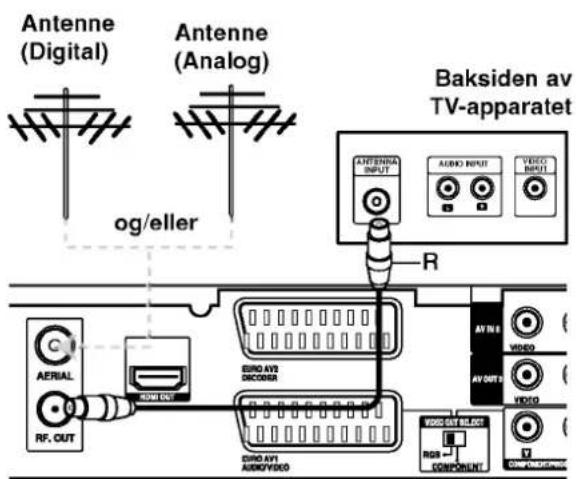
Baksiden av opptakeren
Tilkoplinger til TV-apparatet
- Avhengig av utstyret ditt kan du kople til på en av følgende måter.
- Når du bruker COMPONENT/PROGRESSIVE SCAN VIDEO OUT-kontaktene, stiller du VIDEO OUT SELECT-bryteren til COMPONENT. Når du bruker SCART-kontaktene, stiller du VIDEO OUT SELECT-bryteren til RGB.
Tips
- Avhengig av TV-apparatet ditt og annet utstyr finnes det flere måter å kople til opptakeren. Bruk en av tilkoplingsmetodene beskrevet nedenfor.
- Vennligst les brukerveiledningene til TV, videospiller, stereo og annet utstyr for å kople til utstyret på beste måte.
Forsiktig
- Päse at opptakeren er koplet direkte til TV-apparatet. Still inn TV-apparatet på riktig videoinngangskanal.
- Du må ikke kople opptakerens AUDIO OUT kontakt til Phono In-kontakten (platespillerinngang) på stereoanlegget ditt.
- Du må ikke kople opptakeren via en videospiller. DVD-bildet kan bli forvrengt som følge av kopibeskyttelsessystemet.
SCART-tilkopling
Kople EURO AV1 AUDIO/VIDEO-scartkontakten på opptakeren til tilsvarende inngangskontakt på TV-apparatet ved hjelp av en scartkabel (T).
Video-tilkopling
Kople VIDEO OUT-kontakten på opptakeren til videokontakten på TV-apparatet ved hjelp av en videokabel (V).
Audio-tilkopling (venstre/høyre)
Kople venstre og høyre AUDIO OUT-kontakter på opptakeren til audio venstre og høyre IN-kontakter på TV-apparatet ved hjelp av audio-kablene (A). Du må ikke kople opptakerens AUDIO OUT kontakt til Phono In-kontakten (platespillerinngang) på stereoanlegget ditt.
Component video-tilkopling
Kople COMPONENT/PROGRESSIVE SCAN VIDEO OUT-kontaktene på opptakeren til tilsvarende inngangskontakter på TV-apparatet ved hjelp av en Y Pb Pr-kabel (C).
Hvis TV-apparatet er et høyoppløsnings eller "digital ready" apparat, kan du dra nytte av opptakerens progressive skanningsutgang for å oppnå høyest mulig bildeoppløsning. Hvis TV-apparatet ikke kan motta Progressive Scan-formatet, vil bildet bli fordreid hvis du forsøker Progressiv skanning på opptakeren.
- DBRH190: Sett alternativet [Progressive Scan] til [ON] (på) i oppsettmenyen for progressivt signal, se side 20.
- DBRH198: Sett oppløsningen til 576p ved hjelp av RESOLUTION (oppløsning)-knappen for progressivt signal.
Merk:
Progressiv skanning fungerer ikke med analoge videotilkoplinger (gul VIDEO OUT-kontakt).
Forsiktig (kun DBRH190)
Når innstillingen for Progressiv skanning utgang er satt vil det bare vises bilde på TV eller monitor som er kompatibel med progressiv skanning. Hvis du setter progressiv skanning til [ON] på utilsiktet, må du tilbakestille opptakeren. Ta først ut platen i opptakeren. Trykk deretter STOP (■) og hold knappen i fem sekunder før du slipper den. Videoutgangen vil bli gjenopprettet med standardinnstilling, og du vil igjen se bilde på en tradisjonell, analog TV eller monitor.
Forsiktig (kun DBRH198)
Dersom oppløsningen er satt til 720p eller 1080i, er tilkoplingene VIDEO OUT og COMPONENT VIDEO OUT ikke tilgjengelige.
HDMI-tilkopling (kun DBRH198)
Hvis du har en HDMI TV eller monitor, kan du kople den til denne opptakeren ved hjelp av en HDMI-kabel.
-
Kople HDMI -kontakten på opptakeren til HDMI-kontakten på en HDMI-kompatibel TV eller monitor (H).
-
Innstill TV-apparatets kilde til HDMI (referer til TV-apparatets brukerhändbok).
Merknader:
- Hvis TV-apparatet ditt IKKE er i stand til å håndtere 96 kHz samplingsfrekvens, skal alternativet [Sampling Freq.] (samplingsfrekvens) settes til [48 kHz] i oppsettmenyen (se side 22). Når du har foretatt dette valget, konverterer enheten automatisk alle 96 kHz signaler til 48 kHz slik at systemet ditt kan dekode dem.
- Hvis TV-apparatet ditt ikke er utstyrt med Dolby Digital og MPEG-dekoder, skal alternativene [Dolby Digital] og [MPEG] settes til [PCM] i oppsettmenyen (se side 22).
- Hvis TV-apparatet ditt ikke er utstyrt med DTS-dekoder, skal alternativet [DTS] settes til [OFF] i oppsettmenyen (se side 22). For å ha glede av DTS-flerkanals lyd, må du kople denne opptakeren til en DTS-kompatibel receiver via en av opptakerens digitale audioutganger.
- Pilen på kabelens koplingselement skal vende opp for korrekt tilpasning med kontakten på opptakeren.
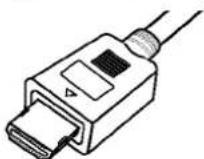
(Type A)
- Er det støy eller linjer på skjermen må du kontrollere HDMI-kabelen.
Tips:
Når du bruker HDMI-tilkoplingen, kan du endre oppløsningen (576i, 576p, 720p eller 1080i) for HDMI-utgangen ved å trykke på knappen RESOLUTION (oppløsning).
Forsiktig:
Hvis oppløsningen endres mens opptakeren er tilkoplet via HDMI-kontakten kan det resultere i driftsforstyrrelser. For å løse dette problemet, må opptakeren slås av og deretter på igjen.

Baksiden av opptakeren
Om HDMI
HDMI (High Definition Multimedia Interface) støtter både video og audio på en enkel digital forbindelse for bruk med DVD-spillere, Set-Top Box og andre AV-enheter.
HDMI ble utviklet for å åpne for teknologiene til HDCP (High Definition Contents Protection). HDCP benyttes for å beskytte digitalt innhold som sendes og mottas.
HDMI har evnen til å beskytte standard, forbedret, eller video med høy oppløsning pluss standard til flerkanals surround-lyd, HDMI funksjoner inkludert ukomprimert digital video, en båndbredde på opptil 5 gigabyte per sekund, en kontakt (i stedet for flere kabler og kontakter), og kommunikasjon mellom AV-kilden og AV-enheter, slik som DTV.
HDMI, HDMI-logoen og High-Definition Multimedia Interface er varemerker eller registrerte varemerker som tilhører HDMI licensing LLC.
Ytterligere informasjon om HDMI
- Forsøk å slå av HDMI/DVI-enheten og denne opptakeren. Deretter slår du på HDMI/DVI-enheten og venter ca. 30 sekunder innen du slår på denne opptakeren.
- Den tilkoplede enhetens videoinngang er korrekt satt opp for denne enheten.
- Den tilkoplede enheten er kompatibel med 720(1440)x576i, 720x576p, 1280x720p eller 1920x1080i videoinngang.
- Ikke alle HDCP-kompatible DVI-enheter vil fungere med denne opptakeren.
Kople opptakerens venstre og høyre AUDIO OUTkontakter til venstre og høyre audioinngangskontakter på din forsterker, mottaker eller stereosystem ved hjelp av audiokablene (A).
Kople til en forsterker med tokanals digital stereo (PCM) eller til en audio/video-mottaker med flerkanalsdekoder (Dolby Digital™, MPEG 2 eller DTS)
- Kople en av opptakerens DIGITAL AUDIO OUTkontakter (OPTISK O eller KOAKSIAL X) til motsvarende innkontakt på forsterkeren. Bruk en digital (optisk O eller koaksial X) audiokabel (tilleggsutstyr).
- Du må da aktivere opptakerens digitale utgang (se "Audioinnstillinger" på side 22).
Digital flerkanalslyd
En digital flerkanals-tilkopling gir best lydkvalitet. For å gjøre dette trenger du en flerkanals audio/videomottaker som støtter ett eller flere av lydformatene til opptakeren din (MPEG 2, Dolby Digital og DTS). Sjekk brukerveiledningen for mottakeren og logoene på mottakerens fremside.
Forsiktig:
Grunnet DTS-lisensavtalen vil det digitale utgangssignalet være i format DTS-digital ut når DTS-lydstrømmen er valgt.
Merknader:
- Hvis lydformatet til den digitale utgangen ikke stemmer overens med mottakeren din, gir mottakeren en høy og forvrengt lyd eller ingen lyd i det hele tatt.
- Du kan kun få digital surroundllyd med seks kanaler via digital tilkopling hvis mottakeren din har en digital flerkanalsdekoder.
- Trykk AUDIO for å vise lydformatet for DVD-platen på skjermmenyen.
- Denne opptakeren utfører ikke intern (2 kanals) dekoding av et DTS-lydspor. For å ha glede av DTS-flerkanals lyd, må du kople denne opptakeren til en DTS-kompatibel receiver via en av opptakerens digitale audioutganger.
Baksiden av opptakeren

Forsterker (mottaker)
Produsert under lisens fra Dolby Laboratories. "Dolby", "Pro Logic" og dobbelt-D symbolet er varemerker for Dolby Laboratories.
"DTS" og "DTS Digital Out" er varemerker for Digital Theater Systems, Inc.
Audio/Video (A/V) tilkoplinger for tilbehør
Kople til en PAY-TV/Canal Plus-dekoder
Du kan se på eller ta opp PAY-TV/Canal Plus-programmer hvis du kopler en dekoder (medfølger ikke) til opptakeren. Trekk opptakerens strømledning ut fra veggkontakten før du kopler til dekoderen.
For å se eller ta opp PAY-TV/Canal Plus-programmer må du sette alternativet [AV2 Connection] til [Decoder] (se side 21) og sette programalternativet [CANAL] til [On] i oppsettmenyen (se side 21).
Tip:
Det er ikke nødvendig å slå på opptakeren for å se signalene fra den tilkoplede tuneren på TV-apparatet.
Merk:
Baksiden av opptakeren
Tilkopling til EURO AV2 DEKODER- kontakten
Kople til en videospiller eller tilsvarende opptaksenhet til EURO AV2 DECODER-kontakten på denne opptakeren.
For å se eller ta opp kilden fra EURO AV2 DECODER-kontakten, må du sette alternativet [AV2 Connection] til [Others] (se side 21) og sette alternativet [AV2 Record] til [Auto], [CVBS] eller [RGB] etter behov (se side 24).

Baksiden av opptakeren
Tip:
Det er ikke nødvendig å slå på opptakeren for å se signalene fra den tilkoplede tuneren på TV-apparatet.
Merknader:
- Bilder som inneholder kopibeskyttelsessignaler som hindrer kopiering, kan ikke spilles inn.
- Hvis du sender signalene fra opptakeren via videospilleren, kan det være at du får et uklart bilde på TV-skjermen. Forsikre deg om at du kopler videospilleren til opptakeren og TV-apparatet slik som vist nedenfor. Videokassetter kan du se på via en ekstra linjeinngang på TV-apparatet.

flowchart
graph LR
    A["VCR"] --> B["RECORDER"]
    B --> C["TV"]
    D["linjeinngang 1"] --> C
    E["linjeinngang 2"] --> C
Tilkopling til AV IN 3 eller AV IN 4 kontakter
Kople inngangskontaktene (AV IN 3, AV IN 4) på opptakeren til audio/video-utkontaktene på tilleggsutstyret ved hjelp av audio/videokabler.
Merk:
Hvis du bruker S-VIDEO IN kontakten på frontpanelet, vil VIDEO IN kontakten på frontpanelet ikke være tilgjengelig.
Kontaktpanel for tilbehør (videospiller, videokamera osv.)

Ved å bruke DV IN kontakten på frontpanelet, vil det være mulig å kople til et DV digitalkamera og overføre DV-kassetter til DVD-plater digitalt.
Bruk en DV-kabel (medfølger ikke) for å kople DV inn/ut-kontakten på ditt DV-kamera til DV IN kontakten på frontpanelet på denne opptakeren.
Merk:
Bruk av Home (Hjem)-menyen
Fra Hjem-menyen kan du få tilgang til alle medier for avspilling og innspilling på opptakeren.
- Trykk HOME for å vise Hjem-menyen.
- Bruk knappene ◀ / ▶ for å velge ønsket hovedalternativ. Underalternativer vises.
- Trykk på knappene ▲ / ▼ og ENTER for å velge ønsket underalternativ.

- Trykk på HOME eller RETURN (♂) for å gå ut av menyen HOME (Hjem).
TV
• TV: Går tilbake til visning av TV-bildet.
- Timer Record: Viser menyen for tidsinnstilt opptak (se side 45).
MOVIE
• HDD: Viser tittellistemenyen for harddisken (side 49).
- HDD DivX: Viser Movie List-menyen for harddisken (side 35).
• DISC:
- Viser tittellistemenyen for skrivbare plater (side 49).
- Viser Movie List-menyen for DivX-plater (side 35).
- Spiller av Video-CD eller DVD-plater (side 31-34).
PHOTO (se side 38)
• HDD: Viser Photo List-menyen for harddisken.
• DISC: Viser Photo List-menyen for platen.
MUSIC (se side 36)
• HDD: Viser Music List-menyen for harddisken.
- DISC: Viser Music List- (eller Audio-CD)-menyen for platen.
SPECIAL
- Rec Mode: Viser menyen for valg av innspillingsmodus (se side 24).
SETUP (oppsett) (se side 17) - Start: Viser oppsettmenyen.
Initialinnstillinger
Menysystemet gir deg flere måter å skreddersy de forskjellige innstillingene. De fleste menyene består av tre nivåer for å stille inn alternativene, mens noen trenger større dybde for de forskjellige innstillingene.
Generell fremgangsmåte
- Trykk HOME og velg alternativet [Setup] (Oppsett).
- Velg alternativet [Start] og trykk deretter ENTER. Oppsettmenyen vises.

- Trykk på knappene ▲ / ▼ for å velge ønsket alternativ.
- Når ønsket element er valgt trykker du ► for å gå til neste nivå.
- Trykk på knappene ▲ / ▼ for å velge neste alternativ.
- Trykk ▶ for å gå til tredje nivå.
- Trykk på knappene ▲ / ▼ for å velge ønsket innstilling og trykk ENTER for å bekrefte. Noen elementer krever ytterligere trinn.
- Trykk RETURN (♂) gjentatte ganger for å gå ut av Oppsettmenyen.
Merk:
Trykk ◀ for å gå tilbake til forrige nivå.
Generelle innstillinger
Autoprogrammering
Denne opptakeren er utstyrt med en frekvenssyntetisert tuner som kan motta opptil 88 analoge og 150 digitale kanaler.
Forberedelser:
- Kople opptakeren til ønsket antennetype, slik som beskrevet i Antennetilkopling på side 11.
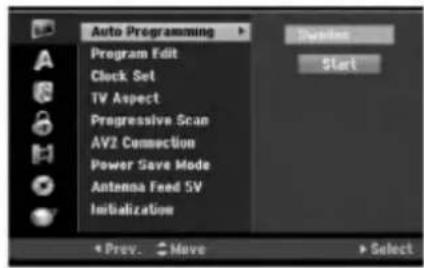
- Velg alternativet [Auto Programming].
- Trykk ► for å gå til tredje nivå. Alternativet [Country] er merket.
- Bruk ▲ / ▼ for å velge et land, og trykk deretter ▶. Ikonet [Start] er merket. Hvis ditt land ikke er listet opp, velger du [Others].
- Trykk ENTER for å starte kanalsøket. Tuneren vil automatisk gå gjennom alle tilgjengelige kanaler i området og lagre dem i tunerens minne. Du kan hoppe over skanning av analoge kanaler ved å trykke på ▶.
Merk:
Etter at du har koplet til opptakeren for første gang. Du kan bare sette alternativet [Auto Programming] (Autoprogrammering). Deretter kan sette de andre alternativene.
Legge til kanaler manuelt
Denne funksjonen lar deg legge til kanaler manuelt.
Merk!
Du må kjenne passordet for å få tilgang til alternativet [Add Channel] (Legge til kanal) hvis alternativet [Lock System] (Blokkeringsystem) er satt til [On] (på).
- Velg alternativet [Program Edit] (Endre programmering) og trykk deretter ▶.
- Bruk knappene ▲ / ▼ for å velge alternativet [Add Channel] (Legg til kanal), og trykk deretter ENTER.

- Bruk ▲ / ▼ for å velge [Analog] for analog kanal eller [Digital] for digital kanal og trykk deretter ▶.
- Bruk knappene ▲ / ▼ for å velge et kanalnummer. Søker etter en kanal automatisk. Søkingen stopper när opptakeren har stilt seg inn på en kanal.
- Trykk ENTER for å legge til kanalen.
Endre programmering
Du kan redigere en kanal manuelt (gi navn, flytte osv.).
Merk!
Du må kjenne passordet for å få tilgang til alternativet [Program Edit] (Endre programmering) hvis alternativet [Lock System] (Blokkeringssystem) er satt til [On] (på).
-
Velg alternativet [Program Edit] (Endre programmering) og trykk deretter ▶.
-
Bruk knappene ▲ / ▼ for å velge alternativet [Edit] (Endre), og trykk deretter ENTER. Programlistemenyen vises.

- Bruk knappene ▲ / ▼ for å velge et PR-nummer og trykk deretter ENTER.
- Bruk knappene ▲ / ▼ for å velge alternativet Program, og trykk deretter ENTER.
• [Favorite] Setter programmet til din favorittkanal.
- [Delete] Deaktiverer en programposisjon som du ikke trenger.
- [Move] Sorterer programposisjonene på programlisten.
• [Block] Blokkerer programmet.
- [Station Rename] Endrer stasjonsnavnet. Skjermboksen for angivelse av tekst vises. For innskriving av tekst, se side 53.
- [Program Edit] Innstiller den analoge kanalen manuelt.
- Trykk RETURN (♂) gjentatte ganger for å gå ut av Programlistemenyen.
Skifte mellom programlistene DIGITAL TV, ANALOG TV eller RADIO
- Trykk på ▲ for å flytte den markerte posisjonen til øverst på programlisten.
- Trykk på ◀ / ▶ for å velge [DIGITAL TV], [ANALOG TV] eller [RADIO], og trykk deretter på ENTER. Den valgte programlisten vises.
Innstille et favorittprogram
Du kan sette et program i hver sjanger som din favorittkanal.
- Trykk på knappene ▲ / ▼ for å velge et program, deretter trykker du ENTER.
- Trykk på knappene ▲ / ▼ for å velge alternativet [Favorite] (Favoritt), og trykk ENTER. Menyen for valg av sjanger vises.

- Velg en sjanger og trykk ENTER. Programmet er satt som ditt favorittprogram i sjangeren.
AV1 dekoder
Innstiller EURO AV1 AUDIO/VIDEO-kontakten som inngang for kodede videosignaler.
- Trykk AV mens Programlistemenyen vises.
-
Trykk ENTER slik at [Canal+] vises i displayet. Trykk ENTER en gang til for å slå av innstillingen.
-
Off: Leser inn signalene fra EURO AV1 AUDIO/VIDEO-kontakten. Vanligvis skal dette alternativet velges.
- On: Det kodete videosignalet som kommer inn fra EURO AV1 AUDIO/VIDEO-kontakten sendes ut via EURO AV2 DECODER-kontakten for dekoding.
Det dekodede signalet blir deretter fört tilbake via EURO AV2 DECODER-kontakten slik at du kan spille inn eller se PAY-TV/Canal Plus-programmer.
Du kan starte et søk for å velge og lagre TV-kanaler manuelt.
Når du velger [Program Edit] (Endre programmering) i trinn 4 på foregående side, vises skjermbildet for kanalinnstillinger.
- Trykk ◀ / ▶ for å velge elementet og trykk ▲ / ▼ for å endre innstillingen.

• [PR] Indikerer det valgte programmets posisjon.
- [Seek] Søker etter en kanal automatisk. Søkingen stopper när opptakeren har stilt seg inn på en kanal.
• [Ch.] Endrer kanalnummeret.
- [MFT] Fininnstiller kanalen for å oppnå best mulig bilde.
- [CANAL] Setter kanalene for dekoderen. Du trenger denne innstillingen for å se eller ta opp PAY-TV/Canal Plus-programmer.
- [NICAM] Setter kanalene for NICAM-sendinger. Vanligvis er [NICAM] satt til [ON] (på). Hvis lyden fra NICAM-sendingen er utydelig, setter du innstillingen til [OFF] (av).
- Velg OK og trykk deretter ENTER for å bekrefte innstillingen og gå tilbake til Programlistemenyen.
Automatisk klokkeinnstilling
Når det automatiske kanalsøket er fullført, stilles også dato og klokkeslett automatisk. I tilfelle opptakeren ikke viser korrekt tid, kan du stille klokken manuelt.
- Velg alternativet [Clock set] og trykk deretter ▶.
- Trykk på knappene ▲ / ▼ for å velge alternativet [Auto] og trykk deretter ENTER.
- Hvis klokkeslettet for den automatisk innstilte klokken er forskjellig fra lokal tid, kan du stille fram klokken ved hjelp av alternativet [Time Offset] (Sommertid). (For eksempel när sommertiden begynner i ditt område.) Bruk ► for å velge alternativet [Time Offset] (Sommertid).
- Trykk på knappene ▲ / ▼ for å velge en verdi (0, 30, 60, 90, 120), deretter trykker du ENTER. Velg "0" dersom klokken med automatisk innstilling er identisk med lokal tid.
Merk:
Det er tilfeller der TV-stasjonen ikke sender, eller sender feil dato og/eller klokkeslett og opptakeren lagrer feil tid.
Hvis dette skjer, anbefaler vi at du stiller klokken manuelt.
Manuell klokkeinnstilling
- Velg alternativet [Clock set] og trykk deretter ▶.
- Trykk på knappene ▲ / ▼ for å velge alternativet [Manual] og trykk deretter ENTER.
- Angi nødvendig informasjon for dato og klokkeslett.
◀ / ▶ (venstre/høyre): flytter markøren til forrige eller neste kolonne.
▲ / ▼ (opp/ned): endrer innstillingen i markørens posisjon.
- Trykk ENTER for å bekrefte innstillingen.
TV-bildeformat
Velger bildesideforholdet for det tilkoplede
TV-apparatet (4:3 standard eller bredformat).
- [Letter Box] (Stripeformat) velg dette hvis du kopler til et TV med 4:3 skjerm. viser et bredt bilde med svarte kanter i overkant og underkant av bildet.
- [Pan Scan] (Panoramaformat) velg dette hvis du kopler til et TV med 4:3 skjerm. viser automatisk et bredt bilde over hele skjermen og kutter vekk begge ytterkantene av bildet.
• [16:9] velg dette hvis du kopler til et TV med bredbilde-skjerm eller TV med bredbilde-funksjon.
Merknader for modell DBRH198:
Oppsettmenyen vil ikke være tilgjengelig når oppløsningen er satt til 720p eller 1080i [TV Aspect] (TV-bildeformat).
Progressiv skanning (kun DBRH190)
Progressive skanning video gir høyest mulig bildekvalitet med mindre flimring. Hvis du bruker COMPONENT/PROGRESSIVE SCAN VIDEO OUT-kontaktene, men kopler opptakeren til et standard (analog) TV-apparat, skal du sette Progressive Scan til [OFF] (av). Hvis du bruker COMPONENT/PROGRESSIVE SCAN VIDEO OUT-kontaktene for å kople til et TV-apparat eller monitor som er kompatibel med et progressivt skanningssignal, skal Progressive Scan settes til [ON] (på).
Merk:
Progressiv skanning vil ikke bli deaktivert i oppsettmenyen dersom VIDEO OUT SELECT-bryteren på bakpanelet er satt til RGB-posisjon.
Forsiktig
Når innstillingen for Progressiv skanning utgang er satt vil det bare vises bilde på TV eller monitor som er kompatibel med progressiv skanning. Hvis du setter progressiv skanning til [ON] på utilsiktet, må du tilbakestille opptakeren. Ta først ut platen i opptakeren. Trykk deretter STOP (■) og hold knappen i fem sekunder før du slipper den.
Videoutgangen vil bli gjenopprettet med standardinnstilling, og du vil igjen se bilde på en tradisjonell, analog TV eller monitor.
- De kodete TV-signalene (CANAL+ eller PREMIERE) blir ikke dekodet i strømsparingsmodus.
- Strømsparingsmodus er ikke tilgjengelig i standbymodus for tidsinnstilt opptak eller när enheten er slått av etter å ha mottatt de kodete TV-signalene (CANAL+ eller PREMIERE).
5 V strømtilførsel til antenne
Bruker du en aktiv antenne, må du slå på strømtilførselen til antennen (DC 5 V/100 mA). Antennen tilføres strøm via AERIAL-inngangen. I tilfelle overbelastning, eller kortslutning i strømkretsen, slås strømtilførselen automatisk av. Skulle dette inntreffe, må du utbedre feilen og deretter slå på strømtilførselen til antennen igjen.
Initialisering
Du kan tilbakestille opptakeren til de originale fabrikkinnstillingene og initialisere harddisken.
- [Factory Set] (fabrikkinnstillinger): om nødvendig kan du tilbakestille opptakeren til fabrikkinnstillingene. Enkelte alternativer lar seg ikke tilbakestille (klassifisering, passord og områdekode).
-
[HDD format] (formater harddisk): initialiserer harddisken. Alt innhold på harddisken vil bli slettet.
-
Velg alternativet [Initialize] og trykk deretter ▶.
-
Trykk på knappene ▲ / ▼ for å velge ønsket alternativ og trykk deretter ENTER. En bekreftelsesmelding vises.
-
Trykk på knappene ◀ / ▶ for å velge [Yes] eller [No] og trykk deretter ENTER.
Språkinnstillinger
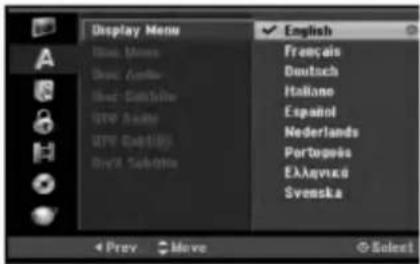
Velg et språk for oppsettsmenyen og skjermmenyen.
Platemeny/audio/teksting
- [Original] Refererer seg til originalspråket for plateinnspillingen.
- [Other] For å velge et annet språk trykker du på talltastene og deretter ENTER for å angi det motsvarende firesifrede tallet ifølge språkkodelisten i kapitlet Referanser (se side 61). Hvis du har angitt feil språkkode, trykk CLEAR (Slett).
• [Off] (for teksting): slår av teksting.
DTV Audio (DTV-lyd)
Digitale TV-kanaler har av og til flere lydspor, og ofte i flere språkversjoner. Med denne innstillingen kan du sette et standardspråk for lydsporet.
Tips:
- Såfremt besørget av TV-selskapet, kan du også velge et annet lydspråk ved å trykke flere ganger på AUDIO-knappen samtidig som du ser på TV.
DTV Subtitle (DTV-teksting)
Digitale TV-kanaler tilbyr av og til teksting, og ofte i flere språkversjoner. Med denne innstillingen kan du sette et standardspråk for tekstingen.
Merk!
Alternativet DTV Subtitle vises bare hvis besørget av TV-selskapet.
Tips:
- Såfremt tilgjengelig, kan du også velge teksting på et annet språk ved å trykke flere ganger på SUBTITLE-knappen samtidig som du ser på digital TV.
- Hvis teksting er tilgjengelig, vises ikonet for DTV-teksting (☐) i displayet for programinformasjon som indikasjon på at du kan velge et alternativ for teksting ved hjelp av SUBTITLE-knappen.
DivX Subtitle (DivX-teksting)
Du kan velge en spräkkode for DivX-teksting.
Audioinnstillinger
DVD-plater har en rekke alternativer for utgående lyd. Sett opptakerens lydutgang i henhold til audiosystemet du bruker.

Dolby Digital / DTS / MPEG
- [Bitstream]: Velg "Bitstream" hvis du kopler opptakerens DIGITAL AUDIO OUT-kontakt til en forsterker eller annet utstyr med en Dolby Digital, DTS eller MPEG dekoder.
- [PCM] (for Dolby Digital / MPEG): Velg dette hvis opptakeren er koplet til en tokanals digital stereoforsterker.
DVD-plater kodet i Dolby Digital eller MPEG vil automatisk bli mikset ned til tokanals PCM-lyd. - [Off] (for DTS): Hvis du velger "Off", sendes DTS-signalet ikke ut gjennom DIGITAL AUDIO OUT-kontakten.
Samplingsfrekvens
Hvis mottakeren eller forsterkeren IKKE kan håndtere 96 kHz signaler, må du velge [48 kHz]. Når du har foretatt dette valget, konverterer enheten automatisk alle 96 kHz signaler til 48 kHz slik at systemet ditt kan dekode dem.
Hvis mottakeren eller forsterkeren kan håndtere 96 kHz signaler, velger du [96 kHz]. Når du har foretatt dette valget, sender enheten alle signaltyper gjennom uten videre behandling.
DRC (Dynamic Range Control)
DVD-formatet gjør at du kan høre et programs lydspor på den mest nøyaktige og realistiske måten, takket være digital lydteknologi. Det kan imidlertid være at du vil komprimere det dynamiske spekteret av utgående lydsignaler (forskjellen mellom de høyeste og de laveste lydene).
Da kan du se en film og høre lyden på lavt volum uten å miste noe av klarheten. Sett DRC til [ON] for å oppnå denne effekten.
Vokal
Vocal skal bare settes til [ON] ved avspilling av en flerkanals karaoke-DVD. Karaoke-kanaler på platen vil bli mikset til normal stereolyd.
Innstillinger for lås (foreldrekontroll)

Lar deg sette opp spesifikke programmer og vurderinger ved hjelp av sperreskjemaer. Lar deg også aktivere eller deaktivere alle sperreskjemaer du har satt opp tidligere. Det kreves passord for å få tilgang til alternativene for blokkeringsmenyen. Hvis Blokkeringssystemet er satt til [OFF] (av), er vurdering av programmer og filmer ikke tilgjengelig.
- Velg alternativet [Lock System] (Blokkeringsystem) og trykk på ▶.
- For å få tilgang til funksjonene for Lock System (Blokkeringssystem), Movie Rating (Filmklassifisering), Password (Passord) og Area Code (Områdekode), må du angi en firesifret sikkerhetskode som du har opprettet. Dersom du ikke har opprettet en sikkerhetskode enda, blir du bedt om å gjøre det. Angi en firesifret kode. Angi koden en gang til for å bekrefte. Hvis du gjør en feil, trykker du på CLEAR (Slett).
- Velg [ON] (på) eller [OFF] (av) ved hjelp av knappene ▲ / ▼.
- Trykk ENTER for å bekrefte innstillingen.
Klassifisering
Hindrer avspilling av DVD-plater med klassifisering basert på innholdet. Ikke alle plater har klassifisering.
- Velg alternativet [Rating] og trykk deretter ▶.
- Følg trinn 2 som angitt under "Blokkeringssystem".
-
Velg en klassifisering ved hjelp av knappene ▲ / ▼. [1] - [8]: Klassifisering en (1) har de fleste restriksjonene og klassifisering åtte (8) er den minst restriktive. [No Limit]: Hvis du velger [No Limit] er foreldrekontrollen ikke aktiv, og platen spilles komplett av.
-
Trykk ENTER for å bekrefte klassifiseringen.
Merk:
Hvis du setter en klassifisering for opptakeren blir alle scenene med samme klassifisering eller lavere spilt. Scener med høyere klassifisering blir ikke spilt med mindre det finnes en alternativ scene på platen. Den alternative scenen må ha samme eller lavere klassifisering. Finnes det ikke noe passende alternativ stopper avspillingen. Du må angi ett firesifret passord eller endre klassifiseringsnivået for å spille av platen.
Du kan sette klassifiseringen til å blokkere alle programmer med klassifisering over et spesifisert nivå.
- Velg alternativet [DTV Rating] (Klassifisering) og trykk deretter ▶.
- Følg trinn 2 som angitt under "Blokkeringssystem".
-
Velg en klassifisering ved hjelp av knappene ▲ / ▼.
[18\~]: Dette programmet er beregnet for visning for personer over 18 år.
[15\~17]: Over 17 år.
[8\~14]: Over 14 år.
[\~7]: Over 7 år. -
Trykk ENTER for å bekrefte klassifiseringen.
Merk!
Hvis du setter en klassifisering for opptakeren, vises alle programmer med samme eller lavere klassifisering. Scener med høyere klassifisering vises ikke med mindre det er en alternativ scene tilgjengelig i programmet. Den alternative scenen må ha samme eller lavere klassifisering. Finnes det ikke noe passende alternativ kan du ikke se programmet. Du må angi det firesifrede passordet eller endre klassifiseringsnivået for å se programmet.
Sette passord
- Velg alternativet [Set Password] og trykk deretter ▶.
- Følg trinn 2 som angitt under "Blokkeringssystem". For å endre passordet velger du [Change], trykker ENTER og angir den nye firesifrede koden. Deretter trykker du ENTER. Angi koden en gang til for å bekrefte.
For å slette passordet velger du [Delete] (slett) og trykker deretter ENTER.
- Vis Setup (oppsett)-menyen og velg deretter ikon for nivå 1.
- Bruk talltastene for å angi det sekssifrede nummeret "210499".
- Velg [Yes] og trykk deretter ENTER. Det firesifrede passordet er nå slettet. Angi en ny kode.
Områdekode
Angi koden for et område som er benyttet for klassifiseringen av DVD-platen. Referer til listen (se "Områdekoder", side 61.).
- Velg alternativet [Area Code] og trykk deretter ▶.
- Følg trinn 2 som angitt under "Blokkeringssystem".
- Velg første bokstav ved hjelp av knappene ▲ / ▼.
- Flytt markøren ved hjelp av ►-knappen og velg den andre bokstaven ved hjelp av ▲ / ▼-knappene.
- Trykk ENTER for å bekrefte valget av områdekode.
DivX registreringskode DivX
Vi sender deg DivX® VOD (Video On Demand)-registreringskoden som gjør det mulig for deg å leie og kjøpe videoer gjennom DivX® VOD-tjenesten. For mer informasjon gå inn på www.divx.com/vod.
- Velg [DivX Reg.Code], trykk deretter ▶.
- Trykk ENTER när [View] er valgt, registreringskoden vil da komme frem.
- Bruk registreringskoden for å kjøpe eller leie videoer fra DivX® VOD-tjenesten på www.divx.com/vod. Følg instruksjonen og last ned videoen på en disk mhp avspilling på denne enheten.
Obs:
Alle videoene du laster ned fra DivX® VOD kan kun spilles av på denne enheten.
Innspillingsinnstillinger

Sette innspillingsmodus
Du kan sette bildekvaliteten for innspilling; XP (High Quality), SP (Standard Quality), LP (Low Quality), EP (Extend Quality).
Bildeformat for innspilling
For DVD-opptak kan du sette bildesideforholdet for innspilling slik at det passer med materialet du tar opp (16:9 eller 4:3).
DV-lydopptak
Noen digitale videokameraer har to stereospor for lyd. Ett spor tas opp under innspilling, og det andre dubbes etter innspilling.
For innstillingen Audio 1 brukes lyden som ble tatt opp under innspilling.
For innstillingen Audio 2 brukes lyden som ble dubbet.
TV-lydopptak
Når du gjør opptak fra TV av en tospråklig sending kan velge hvilken lydkanal du vil spille inn. [Main+Sub] Hovedspråk og tilleggsspråk [Main] Kun hovedspråk [Sub] Kun tilleggsspråk
Automatisk kapittel
Når du gjør opptak i videomodus legges kapittelmarkørene i en spesiell i innstilling. Du kan endre dette intervallet til 5 minutter, 10 minutter eller 15 minutter. Hvis du velger [None] (ingen), slås den automatiske kapittelmarkeringen av med innstillingen [None] (ingen).
AV2-innspilling
[Auto] Video-innsignalet vil automatisk følge videosignalet som mottas.
[CVBS] Kun for innspilling av CVBS-inngangssignal.
[RGB] Kun for innspilling av RGB-inngangssignal.
Plateinnstillinger
Plateformat
Hvis du legger i en blank plate kommer den å startes av skriveren
DVD-R: Skriveren starter platen til Videomodus. Innspillingsmodusen kommer alltid til å være Videomodus.
DVD-RW: Menyen for valg av modus (VR-modus eller videomodus). Følg trinn 3-4 som vist nedenfor.
DVD+RW/DVD+R(DL): Initialiseringsmenyen vises. Velg [OK] og trykk da på ENTER.
Du kan også reformatere DVD-RW/DVD+RW-plater fra oppsettmenyen som forklart nedenfor.

-
Velg alternativet [Disc Format] og trykk deretter ▶.
-
Trykk ENTER samtidig som [Start] er valgt. Menyen [Format Disc] (Formater plate) vises.
-
Trykk på knappene ◀ / ► for å velge ønsket modus (VR-modus eller videomodus) og trykk deretter ENTER.
En bekreftelsesmelding vises.
For DVD+RW-plater: gå videre til trinn 4.
- Trykk på knappene ◀ / ► for å velge [OK] og trykk deretter ENTER.
Det vil ta noen minutter å initialisere platen.
Forsiktig
Hvis du ønsker å endre plateformatet, blir alt innhold på platen slette.
Ferdigstilling 'fikserer' opptaket slik at platen kan spilles på en vanlig DVD-spiller eller datamaskin som har en egnet DVD-ROM-stasjon.
Når du ferdigstiller en videomodusplate opprettes et menybilde slik at du kan navigere på platen. Menyen äpnes ved å trykke på MENU/LIST eller TITLE.
Forsiktig
Når du har ferdigstilt en DVD-R og DVD+R-plate, kan du ikke redigere eller ta opp noe mer på platen med mindre det er en DVD+RW-plate. Du kan imidlertid ta opp på og redigere en DVD-RW-plate ved å velge alternativet [Unfinalize] (Opphev ferdigstilling).

- Velg alternativet [Finalize] og trykk deretter ▶.
- Trykk ENTER samtidig som [Finalize] er valgt. Menyen Finalize (ferdigstille) vises.
- Velg [OK] og trykk deretter ENTER. Opptakeren begynner å ferdigstille platen.
Merknader:
- Hvor lang tid ferdigstillingen tar avhenger av platetype, hvor mye som er spilt inn på platen, og antall titler.
- Det kan ta opptil 30 minutter å ferdigstille DVD+R DL-plater.
Tips
- Hvis du legger i en DVD-RW-plate som allerede er ferdigstilt, kan du oppheve ferdigstillelsen ved å velge [Unfinalize] fra menyen Finalize. Etter at du har gjort dette kan du redigere og gjøre nye opptak på platen igjen.
- Det er ikke mulig å oppheve ferdigstillelsen på DVD-R og DVD+R-plater.
- Hvis alternativet [Disc Protect] (platebeskyttelse) er satt til [ON] (på), er ferdigstillelse ikke tilgjengelig. For å ferdigstille en plate må [Disc Protect] være satt til [OFF] (av).
Plateetikett
Bruk denne funksjonen for å gi platen et navn. Navnet vises när platen legges inn og när plateinformasjonen vises på skjermen.
- Platenavnet kan bestå av opptil 32 tegn.
-
For plater som er formatert på en annen opptaker vises kun et begrenset tegnsett.
-
Velg alternativet [Disc Label] og trykk deretter ▶.
-
Trykk ENTER samtidig som [Edit] er valgt. Tastaturmenyen vises. For innskriving av tekst, se side 53.
Platebeskyttelse
Når du tar opp på DVD+RW / +R-plater eller DVD-RW-plater formattert i VR-modus, bør platebeskyttelsen settes til [ON] (på) for å hindre utilsiktet opptak, redigering eller sletting på platen som er lagt inn. Hvis du har behov for å oppheve sperren for å redigere, velger du [OFF] (av).
PBC
PBC står for Playback Control og refererer seg til spesielle menyer og navigeringsfunksjoner som er tilgjengelige på enkelte Video CD-plater.
- [ON] video CD-plater spilles av i henhold til PBC, hvis tilgjengelig.
• [OFF] video CD-plater spilles av på samme måte som audio CD-plater.
Nettverksinnstillinger (kun DBRH198)
Programvareoppgradering
Opptakeren er i stand til å motta oppdateringer for visse egenskaper og funksjoner. Disse oppdateringene vil skje automatisk, vanligvis til tider när opptakeren normalt er slått av. Hvis opptakeren står på när den mottar en oppdatering, kan det være at du opplever at avbrudd i sendingen i ca. 10 minutter. Visningen av TV-signalet vil oftest gå tilbake til det normale när oppdateringen er fullført.
Opptakeren må være tilkoplet veggkontakten for å kunne motta oppdateringer. Ikke kople fra opptakeren mens oppdatering pågår.
Sjekk skjermbildet System Info for å kontrollere om tjenesteleverandøren eller distributøren har planlagt en oppgradering.

[Standby Mode] (Standbymodus) Trykk på ENTER for å oppdatere programvaren mens enheten er slått av. Avkrysningen vises.
[Operation Mode] (Driftsmodus) Trykk på ENTER for å oppdatere programvaren mens enheten er slått på. Avkrysningen vises.
- [Time] (Tid) Setter tidspunktet for oppdatering av programvare.
- [Freq.] (Frekvens) Velger frekvens for oppdatering av programvare (ukentlig eller daglig).
- [Start] Trykk på ENTER for å oppdatere umiddelbart.
Merk!
Programvareoppdateringen er bare tilgjengelig mens du ser på en TV-sending og opptakeren er slått på. Oppdatering er ikke tilgjengelig mens du gjør opptak, spiller av eller ser på tekst-TV eller programguiden.
Common Interface
Gjennom bruk av Conditional Access Module (CAM) får du ikke bare tilgang til krypterte tjenester, men også Free-To-Air (gratis) tjenester. Denne digital-TV-boksen (STB, eller Set Top Box) støtter seks typer CAM (VIACCESS™, Nagravision, CONAX, CryptoWorks™, Irdeto og Mediaguard). Common Interface-moduler og smartkort avhenger av tjenesteleverandøren. Har du behov for CAM, kontakt tjenesteleverandøren eller forhandleren.
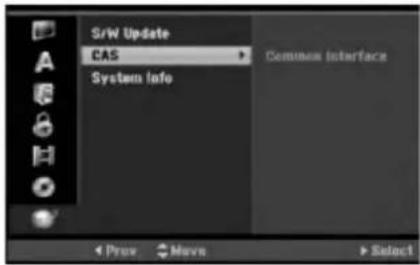
Velg alternativet [Common Interface] og trykk deretter ENTER. Menyen Common Interface vises. Menyen kan variere avhengig av leverandør.
Merk!
Benyttes ikke CAM, er kun Free-To-Air (gratis) tjenester tilgjengelige.
System Information (systeminformasjon)
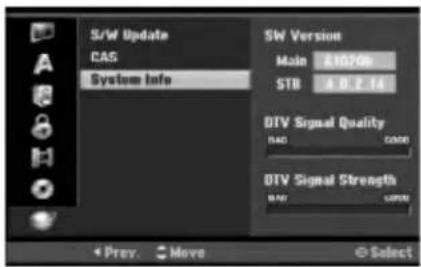
Viser systeminformasjon om DBRH198. (programvareversjon, DTV-signalstyrke, DTV-signalkvalitet).
Vise informasjon
Vise informasjon mens du ser på TV
Når du ser på TV kan du trykke DISPLAY for å vise/fjerne informasjonen på skjermen.
Merk!
Programinformasjon er avhengig av og leveres av TV-selskapet. Når du trykker på DISPLAY-knappen kan det forekomme at informasjonen ikke er tilgjengelig eller ikke oppdatert. Er dette tilfellet, må du vente litt innen du trykker DISPLAY-knappen på nytt slik at enheten kan oppdatere informasjonen.
Viser plateformat, ledig kapasitet og fremdriftsindikator for medgått tid.
Viser kanalnummer, stasjonsnavn og lydsignal som mottas av tuneren.
Viser programtittel, starttid, sluttid osv. Se detaljer nedenfor. (Kun digitale programmer)
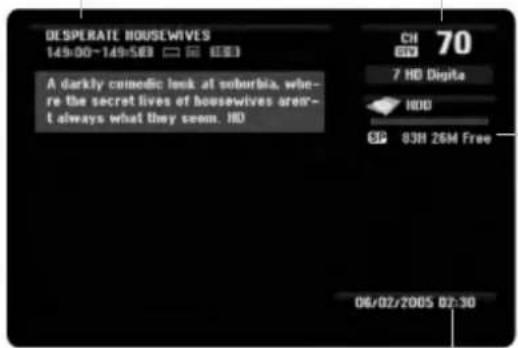
Viser gjeldende dato og klokkeslett.
(ikon for tilleggsinformasjon):
Indikerer at det finnes tilleggsinformasjon med nærmere beskrivelse av programmet (se side 28).
(ikon for DTV-teksting):
Indikerer at gjeldende program har teksting.
16-9 (ikon for bredbildeformat):
Indikerer at gjeldende program vises i bredbildeformat.
(ikon for tekst-TV):
Indikerer at tekst-TV er tilgjengelig (se side 30).
Vise plateinformasjon på skjermen
Du kan vise forskjellig informasjon om platen på skjermen.
- Trykk DISPLAY en gang for å vise gjeldende status.

- Trykk DISPLAY én gang til for å vise diverse avspillingsinformasjon.
Elementene som vises vil variere avhengig av platetype eller avspillingsstatus.
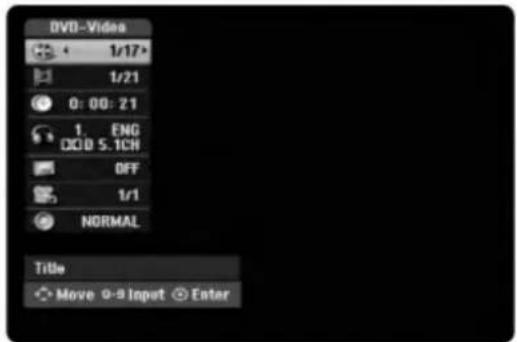
- Du kan velge et element ved å trykke på ▲ / ▼ og endre eller velge innstillingen ved å trykke på
◀ / ▶
For detaljer om hvert enkelt element, referer til sidene i parentes.
• [Title]: Gjeldende tittel (eller spor) nummer/totalt antall titler (eller spor) (side 31, 33)
• [Chapter]: Gjeldende kapittel nummer/totalt antall kapitler (side 31)
• [Time]: Medgått tid (side 33)
• [Audio]: Valgt lydspråk (kun DVD VIDEO) eller lydkanal (side 32)
• [Subtitle]: Valgt teksting (side 32)
• [Angle]: Valgt kameravinkel/totalt antall kameravinkler (side 33)
• [Sound]: Valgt lydmodus (side 34)
Merk:
Hvis du ikke trykker på noen knapp i 10 sekunder, forsvinner skjermmenyen.
Se på TV
Programguide (Kun digitale programmer)
Programguiden inneholder TV-programmet og informasjon for digitale programmer.
Den gir deg også informasjon om lokale sendinger inkludert konvensjonelle, digitale programmer.
Bruk Programguiden for å finne programmene på en enkel og praktisk måte og for å se sendetider og informasjon om programmene.
Vise programguiden
Trykk på GUIDE-knappen på fjernkontrollen.
Avslutte programguiden
Trykk på RETURN (♂) for å gå tilbake til det forrige programmet du så på.
Endre menyen i guiden
Guide-skjermbildet inneholder to søkemenyer. Trykk på den gule knappen mens Programguiden vises.
- Now/Next: På skjermen vises gjeldende og neste program.

- 8 Days: På skjermen vises programmene de neste 8 dagene.
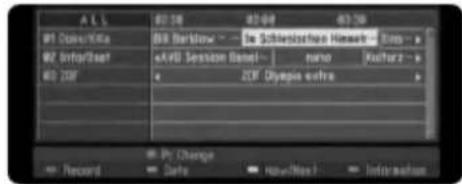
Navigere gjennom programguiden
Bruk knappen ◀/▶/▲/▼ på fjernkontrollen for å navigere i skjermbildet.
Du kan bevege deg raskere gjennom programmene ved å rulle side for side med knappene ◀◀◀ eller ▶▶▶ på fjernkontrollen. For hvert trykk blar du én side opp eller ned.
Stille inn på en annen kanal
Bruk knappene ◀/▶ / ▲/▼ for å velge en kanal, og trykk deretter ENTER. TV-kanalen vises.
Vise vinduet for fullstendig informasjon
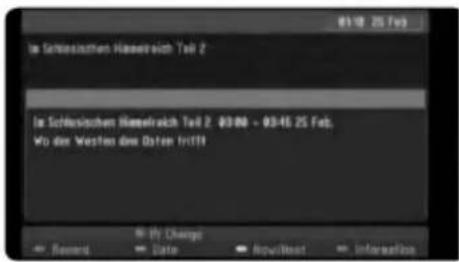
Du kan se detaljert informasjon om det markerte programmet. Trykk på den blå knappen for å vise vinduet for fullstendig informasjon. For å gå ut av vinduet for fullstendig informasjon, trykker du på den blå knappen en gang til.
Når programguiden for 8 dager vises, kan du også endre datoen for programguiden ved å trykke på den grønne knappen og deretter bruke ◀/► for å velge en annen dato.
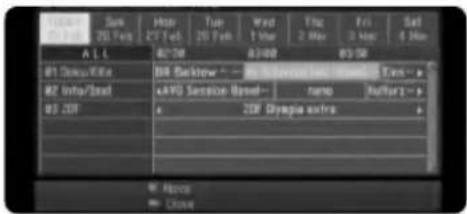
Du kan innstille et tidsinnstilt opptak innen de 8 neste dagene med hjelp av programguiden.
- Vis programguiden for 8 dager.
- Velg et program og trykk deretter den røde knappen.
Det røde tidtakerikonet vises og programmet lagres i opptakerens minne. Du kan kontrollere programmeringen i listen over tidsinnstilte opptak (se side 45). - For å slette det tidsinnstilte opptaket, markerer du programmet og trykker ENTER. Det røde tidtakerikonet forsvinner.

Velge program
Du kan velge et program slik som vist nedenfor.
Talltastatur
Bruk talltastaturet (0-9) for å velge et program direkte.
FAV-knapp
Trykk for å rulle gjennom dine favorittprogrammer.
PR +/- knapper
Bruk knappene PR +/- på fjernkontrollen eller PROG ▲ / ▼ på frontpanelet for å bla gjennom programmene i opptakerens minne.
Programliste
Du har tre typer programlister for enkelt og raskt programsøk.
ANALOG TV: Liste over alle analoge TV-programmer.
DIGITAL TV: Liste over alle digitale TV-programmer.
RADIO: Liste over alle radioprogrammer.
Vise kanallisten og endre kanal
Du kan vise kanallisten og skifte til en annen kanal i listen ved hjelp av ENTER-tasten.
- Trykk på ENTER mens du ser på et program for å vise kanallisten.
- Velg ønsket kanal ved hjelp av tastene ▲ / ▼ og trykk på ENTER for å skifte kanal.
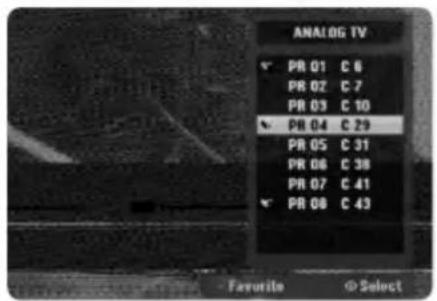
Skifte programliste
Du kan skifte mellom programlistene DIGITAL TV, ANALOG TV og RADIO
- Trykk på ▲ for å flytte den markerte posisjonen til øverst på programlisten.
- Trykk på ◀ / ► for å velge [DIGITAL TV], [ANALOG TV] eller [RADIO]. Den valgte programlisten vises.

Vise favorittprogramlisten
Du kan vise favorittkanallisten: Listen viser dine favorittkanaler med flere undergrupper der du kan organisere kanalene etter eget ønske.
Merk!
For å sette et favorittprogram, bruker du alternativet [Program Edit] (Endre programmering) i Oppsettmenyen (Se side 19.)
- Trykk på ENTER mens du ser på et program for å vise programlisten.
- Trykk på den røde knappen. Favorittalternativene vises.
- Trykk på knappene ▲ / ▼ for å velge et favorittalternativ, og trykk ENTER. Det valgte alternativet for programlisten vises.

Bruke tekst-TV
Tekst-TV er en tilleggstjeneste, det er bare tekst-TV-systemer som kan motta tekst-TV-sendinger. Tekst-TV er en gratistjeneste fra enkelte TV-stasjoner og gir oppdatert informasjon om nyheter, værmeldinger, TV-programmer, aksjekurser og en rekke andre emner. Tekst-TV-dekoderen kan støtte SIMPLE-systemene. SIMPLE (standard tekst-TV) består av flere sider som velges direkte ved å taste inn motsvarende sidenummer.
Tekst-TV i bruk
Opptakeren gir deg tilgang til tekst-TV som nå er vesentlig forbedret på mange måter, slik som tekst og grafikk. Denne tekst-TV-tjenesten er tilgjengelig fra spesielle tekst-TV-tilbydere og i egne tjenester som sender tekst-TV.
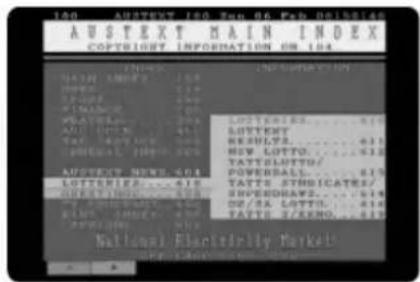
- Bruk talltastaturet eller tastene PR (+/-) for å velge et program som sender tekst-TV.
- Trykk på ☐ (TEXT) for å få tilgang til tekst-TV.
- Følg indikasjonene på tekst-TV for å gå til neste eller forrige trinn ved å trykke på de fargede knappene (R∅D eller GR∅NN) eller SKIP (I◄◄ / ►►I) osv.
- Trykk på (TEXT) eller RETURN (♂) for å slå av tekst-TV og gå tilbake til visning av TV-bildet.
Slå tekst-TV på/av
- Trykk på 📄 (TEXT) for å slå på tekst-TV.
Åpningssiden eller siden som var valgt sist, vises på skjermen.
To sidenummer, TV-stasjonens navn, dato og klokkeslett vises øverst på skjermen. Det første sidenummeret indikerer ditt valg, det andre sidenummeret viser gjeldende side. - Trykk på 📄 (TEXT) eller RETURN (💡) for å slå av tekst-TV.
Merk!
Hvis TV-apparatet er i zoommodus, kan overskriften i tekst-TV-bildet være utenfor skjermbildet. I dette tilfellet må du sette TV-apparatets zoommodus til normal for å vise tekst-TV-bildet korrekt.
Velge side
- Tast inn ønsket sidenummer som et tresifret nummer ved hjelp av talltastaturet. Hvis du taster feil tall, må du fullføre de tre sifrene og deretter taste inn det korrekte sidenummeret på nytt.
- Bruk de R∅D/GR∅NN knappene for å flytte deg opp- og nedover i sidene.
Spesielle tekst-TV-funksjoner
(MIX) knappen
Viser tekst-TV-sidene oppå TV-bildet. Trykk på knappen en gang til for å slå av TV-bildet.
(INDEX) knappen
Tekst-TV-sidene er fargekodet nederst på skjermbildet og kan velges ved å trykke på motsvarende fargeknapp.
(FREEZE) knappen
Stopper den automatiske sidevekslingen som vil inntreffe dersom en tekst-TV-side består av 2 eller flere undersider. Når du trykker på denne knappen vises stoppsymbolet i skjermens øvre venstre hjørne, og automatisk sideskift er sperret. Trykk en gang til for å fortsette.
Avspilling
Generelle avspillingsfunksjoner
-
Legg den valgte platen med avspillingssiden ned i plateskuffen.
-
Start avspillingen ved hjelp av HOME-menyen (se side 17).
-
Trykk STOP (■) for å stoppe avspillingen. Enheten registrerer stoppunktet avhengig av platen. "■■" vises kort på skjermen.
Trykk PLAY (▶) for å gjenoppta avspillingen (fra angjeldende scene). Hvis du trykker på STOP (■) på nytt eller løser ut platen ("■" vises på skjermen), vil enheten slette stoppunktet.
- Trykk OPEN/CLOSE (▲) for å ta ut platen.
Trykk OPEN/CLOSE (▲) for å lukke plateskuffen eller trykk POWER (○) og plateskuffen lukkes automatisk. Enheten slår seg av.
Merk:
Hvis foreldrekontroll er satt og platen ikke er innenfor klassifiseringsinnstillingene (ikke autorisert), må den firesifrede koden angis og/eller platen må bli autorisert (se "Klassifisering" på side 22).
| Knapper | Bruk | Plater |
| OPEN / CLOSE (▲) | Åpner eller lukker plateskuffen. | Alle plater |
| PAUSE/STEP (II) | Under avspilling trykkes PAUSE/STEP (III) for å stoppe avspillingen midlertidig. | Alle plater |
| Trykk på PAUSE/STEP (II) gjentatte ganger for å spille av bilde-for-bilde.Tips (kun HDD, DVD, VCD):Du kan gå frem eller tilbake bilde for bilde ved å trykke gjentatte ganger på ◀/► i pausemodus.Visning av speilbilde bilde-for-bilde er ikke tilgjengelig for Video CD. | HDD DVD ALL VCDDivX | |
| SKIP (I◄◄ / ►►I) | Trykk på SKIP (◄◄ eller ►►) under avspilling for å gå til det neste kapitlet/sporet eller for å gå tilbake til begynnelsen på gjeldende kapittel/spor.Trykk kort på SKIP I◄◄ to ganger for å gå tilbake til det forrige kapitlet/sporet.Tips:For å gå direkte til et annet kapittel under avspilling av en DVD-plate, trykker du to ganger på DISPLAY og deretter ▲/▼ for å velge kapittelikonet. Deretter angir du nummeret for ønsket kapittel, eller bruker ◀/►.På en audio-CD kan du gå direkte til et hvilket som helst spor – tast inn nummeret på sporet ved hjelp av talltastene (0-9) under avspilling. | HDD DVD ALL VCDDivX ACD MP3WMA |
| SCAN (◄◄ / ►►) | Trykk SCAN (◄◄ eller ►►) flere ganger under avspilling for å velge ønsket skannehastighet.Harddisk, DVD; 5 trinnDivX; 4 trinnVideo-CD, Audio-CD; 3 trinn | HDD DVD ALL VCDDivX ACD |
| Trykk SCAN (◄◄ eller ►►) flere ganger under avspilling for å spille av i sakte kino.HDD, DVD; 4 trinnVideo CD; 3 trinn (kun forover) | HDD DVD ALL VCD | |
| ZOOM | Under avspilling eller i pausemodus kan du trykke på ZOOM for å forstørre videobildet.(x1 forstørrelse → x2 forstørrelse → x4 forstørrelse → x1 forstørrelse (normal størrelse)Du kan forflytte deg i det forstørrede bildet med knappene ◀►▲▼. | HDD DVD ALL VCD |
Generelle avspillingsfunksjoner (fortsetter)
| Knapper | Bruk | Plater | ||
| REPEAT | Under avspilling trykker du gjentatte ganger på REPEAT for å velge ønsket repetisjonsmodus.HDD (tittel/AV), DVD (kapittel/tittel/AV)VR-modus DVD-RW, DVD+R/RW (kapittel/tittel/alle/AV)Video CD, Audio CD (spor/alle/AV)MP3/WMA (spor/mappe/AV)Merknader:På en video-CD med PBC må du sette PBC til [OFF] (av)i oppsettsmenyen for å kunne bruke gjentakelsesfunksjonen. Se side 25.Hvis du trykker på SKIP (hopp over) (▶▶I) én gang under gjentatt avspilling av et kapittel (spor), avbrytes repetisjonen. | HDD | DVD ALL | VCD |
| ACD | MP3 | WMA | ||
| For Gjenta A-BUnder avspilling trykker du gjentatte ganger på REPEAT (Gjenta) for å velge punkt A. Deretter trykker du ENTER for å velge punkt B.Gjentar en sekvens fra punkt A (startpunkt) til punkt B (sluttpunkt).Merk!Kan du ikke velge en sekvens som er kortere enn 5 sekunder. | HDD | DVD ALL | VCD | |
| ACD | ||||
| TITLE | Hvis gjeldende DVD-tittel har en meny, vises tittelmenyen på skjermen. Hvis ikke, kan det være at platemenyen vises. | DVD | ||
| MENU/LIST | Platemenyen vises på skjermen. | DVD | ||
| SUBTITLE | Trykk SUBTITLE og deretter ◀ / ▶ flere ganger under avspilling for å velge ønsket tekstspråk. | DVD | DivX | |
| AUDIO | Trykk AUDIO og deretter ◀ / ▶ gjentatte ganger for å lytte til et annet lydspråk eller lydspor.Merk!Enkelte plater har både Dolby Digital og DTS-lydspor. Det er ikke noe analogt utsignal når DTS er valgt. For å høre på DTS-lydsporet kopler du denne opptakeren til en DTS-dekoder via en av de digitale utgangene.Se side 14 for detaljer om oppkoplingen. | DVD | DivX | |
| Trykk AUDIO og deretter ◀ / ▶ gjentatte ganger under avspilling for å lytte til en annen lydkanal (STEREO, VENSTRE eller H∅YRE).Med DVD-RW-plater innspilt i VR-modus og harddisk som har to lydkanaler (tospråklig), kan du skifte mellom Main (L), Sub (R) eller Main+Sub (L+R). | HDD | -RWvr | -RWvideo | |
| +RW | -R | +R | ||
| VCD | ||||
| Trykk AUDIO gjentatte ganger under avspilling for å lytte til en annen lydkanal (STEREO, VENSTRE eller H∅YRE). | ACD | MP3 | WMA | |
Hvis det vises en meny på skjermen
DVD VCD
Bruk knappene ◀ / ▶ / ▲ / ▼ for å velge ønsket tittel/kapittel, og trykk deretter ENTER for å starte avspillingen.
Trykk TITLE eller MENU/LIST for å gå tilbake til menyen på skjermen.
VCD
- Bruk talltastene for å velge sporet du ønsker å se. Trykk RETURN (♂) for å gå tilbake til menyen på skjermen.
- Menyinnstilling og de eksakte driftsprosedyrene for bruk av menyen kan variere avhengig av platen. Følg instruksjonene på de enkelte skjermmenyene. Du kan også sette PBC til [OFF] under oppsettmenyen (Se side 25).
Gå til en annen TITTEL HDD -RWVH
-RWVideo
+RW
-R
+R
DVD
DivX
Når en plate har mer enn en tittel kan man gå til en annen tittel på følgende måte:
- Trykk på DISPLAY to ganger under avspilling og bruk deretter ▲ / ▼ for å velge tittelikonet. Trykk deretter angjeldende talltast (0-9) eller ◀ / ▶ for å velge et tittelnummer.
Tidssøking
HDD
-RWVR
-RWVideo
+RW
-R
+R
DVD
DivX
Tidssøkefunksjonen gjør det mulig å starte avspillingen fra et hvilket som helst punkt på platen:
- Trykk DISPLAY to ganger under avspilling. Tidssøkingsboksen viser medgått avspillingstid.
- Trykk på ▲ / ▼ for å velge klokkeikonet. "0:00:00" vises.
- Angi ønsket starttid i timer, minutter og sekunder (fra venstre til høyre). Hvis du legger inn feil tall, trykk ◀ / ► for å flytte markøren (_) til tallet som er feil. Tast inn korrekt tall.
- Trykk ENTER for å bekrefte. Avspillingen starter fra det valgte tidspunktet.
Markørsøk

HDD
-RWvr
-RWVideo
+RW
-R
+R
DVD
VCD
Legge inn en markør
Du kan starte avspillingen fra opptil seks programmerte punkter. For å legge inn en markør trykker du på MARKER på ønsket punkt på platen. Markørikonet vises kort på TV-skjermen. Gjenta prosedyren for opptil seks markører.
Hente frem eller slette en markert scene
- Trykk SEARCH under avspilling. Menyen for markørsøk vises på skjermen.
- Bruk ◀ / ▶ / ▲ / ▼ for å velge en merket scene som du vil hente frem eller fjerne.
- Trykk ENTER for å starte avspillingen fra den merkede scenen. Eller, trykk CLEAR (fjern). Bekreftelsesmeldingen for sletting vises.
Trykk på knappene ◀ / ► for å velge [Yes] og trykk deretter ENTER.
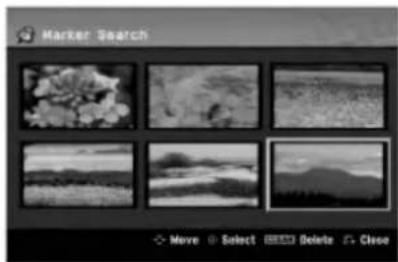
Hvis platen inneholder scener som er spilt inn med ulike kameravinkler, kan du skifte til en annen kameravinkel under avspilling.
- Trykk DISPLAY to ganger under avspilling. Skjermmenyen vises på TV-skjermen.
- Bruk ▲ / ▼ for å velge kameravinkel i skjermmenyen.
- Bruk knappene ◀ / ► for å velge ønsket kameravinkel. Nummeret for gjeldende vinkel vises på TV-skjermen.
Tip:
Vinkelindikatoren vil blinke på TV-skjermen under scenene som er innspilt med ulike kameravinkler for å indikere at det er mulig å skifte vinkel.
3D Surround
-RWvr
-RWVideo
+RW
-R
+R DVD VCD DivX
Denne enheten kan produsere en 3D surround-effekt som simulerer flerkanals audio-avspilling gjennom to konvensjonelle høyttalere i stedet for fem eller flere høyttalere som normalt kreves for å lytte til flerkanalslyd fra et hjemmekinosystem.
- Trykk DISPLAY to ganger under avspilling. Skjermmenyen vises på TV-skjermen.
- Bruk ▲ / ▼ for å velge lydikonet i skjermmenyen.
- Bruk knappene ◀ / ▶ for å velge alternativet "3D SUR". For å slå av 3D surround-effekten velger du "NORMAL".
Huske siste innstillinger DVD
Opptakeren husker brukerinnstillingene for den forrige platen som du spilte av. Innstillingene blir værende i minnet selv om du tar ut platen fra opptakeren eller slår av opptakeren. Hvis du legger inn en plate der innstillingene er blitt lagret, kalles siste stopposisjon automatisk frem.
Merknader:
- Innstillingene som er blitt lagret i minnet kan brukes när som helst.
- Opptakeren husker ikke innstillingene for en plate dersom du slår av opptakeren før du har begynt avspillingen.
Random (Tilfeldig rekkefølge)
Karaoke DVD VCD
-
Trykk RANDOM (Tilfeldig rekkefølge) under avspilling. Enheten starter automatisk avspilling i tilfeldig rekkefølge, og "RANDOM" vises på TV-skjermen.
-
For å gå tilbake til normal avspilling, trykk på RANDOM inntil "NORMAL" vises på TV-skjermen.
Tip:
Ved å trykke SKIP ▶▶▶ (Hopp over) under avspilling i tilfeldig rekkefølge, velger enheten en annen tittel (spor) og går tilbake til avspilling i tilfeldig rekkefølge.
Merk!
- Denne funksjonen fungerer bare med DVD karaokeplater eller video CD-plater uten PBC.
- På en video CD med PBC må du sette PBC til OFF (av) i oppsettsmenyen for å kunne bruke funksjonen Tilfeldig rekkefølge. Se side 25.
PIP (Bilde i bilde)
HDD
-RWvr
-RWvideo
+RW -R +R DVD VCD
Denne funksjonen lar deg se de lagrede stasjonene i indeksbilder – små bilder i bildet – under avspilling.

Trykk PIP for å vise et lite bilde i bildet, og trykk denne knappen en gang til for å slå det av.
Modusvalg for indeksbildets inndata
Trykk AV for å velge modus for indeksbildets inndata. For hvert trykk på knappen vises modusen for indeksbildets inndata, slik som vist nedenfor. Tuner → AV1 → AV2 → AV3 → AV4
Programvalg for indeksbilde
Bruk PR (+/-) for å endre programmet när indeksbildets indata er satt til tuner. Det valgte programnummeret vises på TV-skjermen. Du kan se det valgte programmet ved å trykke STOP (■).
Endre indeksbildets posisjon
Trykk ◀ / ▶ gjentatte ganger inntil ønsket posisjon er oppnådd. Indeksbildet beveges med urviserne eller mot urviserne.
Zoom for indeksbilde
Trykk ZOOM gjentatte ganger for å forstørre indeksbildet. Bildet kan forstørres opptil tre trinn.
Spille av en DivX Movie-fil
Opptakeren kan spille av DivX-filer. Før du spiller av DivX filer må du lese "Krav til DivX-filer" til høyre.
- Trykk HOME og velg deretter alternativet [MOVIE].
- Velg et medium som inneholder DivX fil(er) og trykk deretter ENTER. [Movie List]- menyen vises på TV-skjermen.
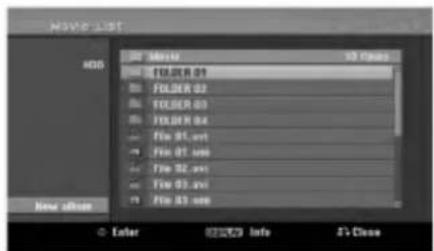
- Trykk på knappene ▲ / ▼ for å velge en mappe og trykk deretter ENTER.
En liste over filer i mappen vises. Hvis du står i en filliste og du ønsker å gå tilbake til mappelisten bruker du knappene ▲ / ▼ på fjernkontrollen for å markere 📄- og trykke ENTER. - Hvis du ønsker å se en bestemt fil trykker du ▲ / ▼ for å markere en fil og trykker PLAY (▶) (spill av). Du kan bruke ulike avspillingsfunksjoner. Referer til sidene 31-34.
- Trykk STOP for stanse avspillingen. [Movie List]-menyen vises.
Merknader vedrørende visning av teksting i DivX
Dersom tekstingen ikke vises korrekt, gjør som forklart nedenfor:
- Trykk på PAUSE mens tekstenen vises.
- Trykk og hold inne SUBTITLE i ca. 3 sekunder. Språkkoden vises på skjermen.
- Trykk på knappene ◀ / ▶ og velg et annet språk inntil tekstenen vises korrekt.
- Trykk på PLAY (▶) for å fortsette avspillingen.
Alternativer i filmmenyen
-
Trykk på knappene ▲ / ▼ for å velge en mappe/fil i [Movie List]-menyen og trykk deretter ENTER. Alternativer i [Movie List]-menyen vises. Menyalternativene som vises vil variere avhengig av platetype.
-
Trykk ▲ / ▼ / ◀ / ▶ for å velge et alternativ og trykk ENTER.
• [Play] Starter avspillingen fra valgt tittel.
- [Open] Åpner mappen og en liste over filer i mappen vises.
• [Delete] Sletter fil(er) eller mappe(r) fra mediet.
• [Rename] Endrer filnavnet (side 40).
• [Move] Flytter fil(er) til en annen mappe eller medium. (side 41)
• [Copy] Kopierer fil(er) til en annen mappe eller medium. (side 41)
Krav til DivX-filer
Tilgjengelig oppløsning: 720x576 (B x H) piksler DivX-filtyper: ".avi", ".divx"
Spillbar DivX-teksting: ".smi", ".srt", ".sub (Micro DVD eller Sub Viewer 1.0/2.0 format)", ".txt (Micro DVD eller Sub Viewer 1.0/2.0 format)"
Spillbare kodek-formater: "DIV3", "MP43", "DIVX", "XVID", "DX50"
Spillbare lydformater: "AC3", "PCM", "MP2", "MP3", "WMA"
- Samplingsfrekvens: innenfor 8 - 48 kHz (MP3), innenfor 32 - 48 kHz (WMA)
- Bithastighet: innenfor 8 - 320 kbps (MP3), innenfor 32 - 192 kbps (WMA)
CD-R-format: ISO 9660 og JOLIET.
DVD±R/RW-format: ISO 9660 (UDF Bridge-format)
Maksimum filer/plater: Opptil 1999 (totalt antall filer og mapper)
- Hvis antall skjermbilder overstiger 29,97 bilder per sekund kan det være at denne enheten ikke fungerer normalt.
- Hvis video- og audiostrukturen i den innspilte filen ikke er interfoliert, vises skjermmenyen.
- Hvis filen er innspilt med GMC støtter enheten kun 1-punkt av det innspilte nivået.
* GMC?
GMC er forkortelsen for Global Motion Compensation. Det er et omkodingsverktøy spesifisert i MPEG4-standarden. Enkelte MPEG4-kodeinnretninger, slik som DivX eller Xvid, har denne utrustningen. Det er ulike nivåer av GMC-omkoding, vanligvis kalt 1-punkt, 2-punkt eller 3-punkt GMC.
Opptakeren kan spille av Audio-CD-plater og MP3/WMA-filer.
Før du spiller av MP3/WMA-filer må du lese "Krav til MP3/WMA-lydfiler" til høyre.
- Trykk HOME.
HOME-menyen vises. - Velg alternativet [MUSIC].
- Velg et medium som inneholder MP3/WMA eller lydtitler og trykk deretter ENTER. Menyen [Music List] vises på TV-skjermen.

- Bruk knappene ▲ / ▼ for å velge et spor og trykk deretter PLAY (▶).
Avspilling starter.
Du kan bruke ulike avspillingsfunksjoner. Referer til sidene 31-34.
Tips:
- Trykk DISPLAY for å se ID3-Tag informasjon for MP3-filen. Hvis ID3-Tag-informasjon ikke finnes, vil [ID3-Tag: None] bli vist. Hvis du velger en mappe, vil antall undermapper og antall MP3/WMA-filer i mappen bli vist. Trykk DISPLAY en gang til for å gå ut av informasjonsskjermbildet.
- Hvis du vil gå til høyeste mappenivå kan du bruke ▲ / ▼ for å markere 📄. og deretter trykke ENTER.
-
Du kan også vise HOME-menyen for å velge et annet medium ved å trykke HOME.
-
Trykk STOP när som helst for å stoppe avspillingen.
Tips:
Du kan opprette en ny mappe. Velg alternativet [New Album] i menyen Musikk-HDD menyen og trykk ENTER. Mappen "NONAME##" blir opprettet.
Alternativer i Audio CD-meny og Musikkmeny
-
Trykk på knappene ▲ / ▼ for å velge en mappe/fil på Audio CD-menyen eller Musikkmenyen og trykk deretter ENTER.
Menyalternativene vises.
Menyalternativene som vises vil variere avhengig av platetype. -
Trykk ▲ / ▼ / ◀ / ▶ for å velge et alternativ og trykk ENTER.
• [Play] Starter avspillingen fra valgt tittel.
- [Random] Starter eller stopper avspilling i tilfeldig rekkefølge.
- [Open] Åpner mappen og en liste over filer i mappen vises.
• [Delete] Sletter fil(er) fra mediet.
• [Rename] Endrer filnavnet. (side 40)
- [Move] Flytter fil(er) til en annen mappe eller medium (side 41)
• [Copy] Kopierer fil(er) til en annen mappe eller medium (side 41)
• [Program Add] Legger til spor i programlisten (side 37)
Tilfeldig rekkefølge
-
Trykk på knappene ▲ / ▼ for å velge en fil og trykk deretter ENTER. Menyalternativene vises.
-
Bruk knappene ▲/▼ for å velge alternativet [Random] (Tilfeldig rekkefølge), og trykk deretter ENTER. Enheten starter automatisk avspilling i tilfeldig rekkefølge, og "RANDOM" vises i skjermmenyen.
-
Velg alternativet [Random] (Tilfeldig rekkefølge) en gang til og trykk ENTER for å gå tilbake til normal avspilling.
Tips:
- Ved å trykke SKIP ▶▶I (Hopp over) under avspilling i tilfeldig rekkefølge, velger enheten et annet spor og går tilbake til avspilling i tilfeldig rekkefølge.
- Du kan starte og stoppe avspilling i tilfeldig rekkefølge ved å trykke på knappen RANDOM (Tilfeldig rekkefølge).
Krav til MP3/WMA-lydfiler
Filtyper
".mp3", ".wma".
Samplingsfrekvens:
innenfor 8 - 48 kHz (MP3),
innenfor 32 - 48 kHz (WMA)
Bithastighet:
innenfor 8 - 320 kbps (MP3),
innenfor 32 - 192 kbps (WMA)
CD-R-format:
ISO 9660 og JOLIET
DVD±R/RW-format:
ISO 9660 (UDF Bridge-format)
Maksimum filer/plater:
Opptil 1999 (totalt antall filer og mapper)
Programmert avspilling med Audio CD og MP3/WMA-filer
Programmert avspilling muliggjør tilpassese spillelister som består av audio CD eller MP3/WMA-spor. Programmene kan inneholde opptil 99 audio CD-spor eller 256 MP3/WMA-filer.
- Trykk på knappene ▲ / ▼ for å velge et spor/fil (eller mappe) på Audio CD-menyen eller Musikkmenyen. Du kan velge alle MP3/WMA-filer og mapper i Musikkmenyen ved å trykke CLEAR-knappen. Trykk på CLEAR-knappen en gang til hvis du vil kansellere valget.
Velge flere filer/spor (mapper)
- Trykk MARKER.
Et kontrollmerke markerer filen/sporet eller mappen. Trykk MARKER en gang til for å slette markert fil/spor eller mappe.
-
Gjenta trinn 1 for å markere ytterligere filer/spor (mapper).
-
Trykk ENTER.
Alternativene vises på menyens venstre side.
-
Trykk på knappene ▲ / ▼ for å velge alternativet [Program Add] og trykk deretter ENTER.
-
Gjenta trinn 1-3 for å markere ytterligere spor.
Merk:
Hvis du velger en mappe for Programmert avspilling legges alle spor/filer i mappen til programlisten.

- Trykk ▶ for å gå til Programlisten.
De programmerte sporene du sist valgte er markert i programlisten.
-
Trykk på knappene ▲ / ▼ for å velge et spor du ønsker å spille av.
-
Trykk PLAY (▶) for å starte.
Avspillingen stopper etter at det siste programmerte sporet i programlisten er spilt.
- For å avslutte Programmert avspilling og gå tilbake til normal avspilling velger du et spor fra listen og trykker PLAY (▶).
Tip:
Du kan vise eller fjerne programlisten ved å trykke MENU/LIST.
Alternativer i programlistemenyen
- Trykk ▲ / ▼ for å velge et spor/fil i programlisten og trykk deretter ENTER. Menyalternativene vises.
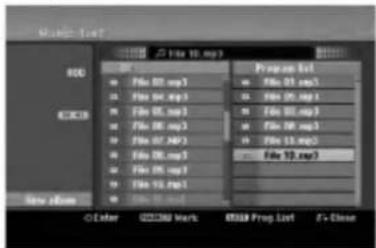
-
Trykk ▲ / ▼ for å velge et alternativ og trykk ENTER for å bekrefte.
-
[Play] Avspillingen starter i den rekkefølgen du har programmert sporene.
- [Random] Starter eller stopper avspilling i tilfeldig rekkefølge.
- [Delete] Sletter spor fra programlistemenyen.
- [Move] Flytter spor for å endre rekkefølgen i programmet.
• [Save] Lagrer programlisten (kun harddisk).
Gjenta programmerte spor
Trykk REPEAT for å velge ønsket repetisjonsmodus.
• [TRACK] Gjentar gjeldende spor.
• [ALL] Gjentar all spor i programlisten.
• [OFF] Avbryter repetisjonsmodus (ingen visning).
Slette et spor fra programlisten
- Velg sporet du ønsker å slette fra programlisten. Bruk MARKER-knappen til å velge flere spor.
- Trykk ENTER. Menyalternativene vises.
- Velg alternativet [Delete] og trykk deretter ENTER
Endre sporenes rekkefølge i programlisten
- Velg sporet du ønsker å flytte i programlisten. Bruk MARKER-knappen til å velge flere spor.
- Trykk ENTER. Menyalternativene vises.
- Velg alternativet [Move] og trykk deretter ENTER.
- Trykk på knappene ▲ / ▼ for å flytte den gule stolpen til ønsket plassering og trykk deretter ENTER.
Lagre programlisten (kun harddisk)
Denne opptakeren husker brukerprogramlisten som du har programmert.
- Velg et spor fra programlisten. Menyalternativene vises.
- Velg alternativet [Save] og trykk deretter ENTER. Programlisten blir lagret i PROGRAM-mappen på harddisken.
Vise en JPEG-fil
Opptakeren kan spille av JPEG-filer. Før du spiller av JPEG-filer må du lese "Krav til fotofiler" til høyre.
- Trykk HOME.
HOME-menyen vises. - Velg alternativet [PHOTO].
- Velg et medium som inneholder JPEG-filer og trykk deretter ENTER. Menyen [Photo List] vises på TV-skjermen.
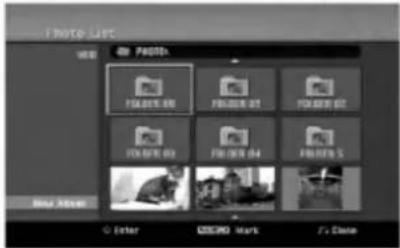
- Trykk på knappene ◀ / ▶ / ▲ / ▼ for å velge en fil og trykk ENTER. Menyalternativene vises på menyens venstre side.
Tips:
- Hvis du vil gå til høyeste mappenivå kan du bruke ▲ / ▼ for å markere 📄. og deretter trykke ENTER.
-
Du kan også vise HOME-menyen for å velge et annet medium ved å trykke HOME.
-
Trykk på knappene ▲ / ▼ for å velge alternativet [Full Screen] og trykk deretter ENTER. Det valgte bildet vises over hele skjermen. Avhengig av størrelsen på og antall JPEG-filer kan det ta lang tid for opptakeren å lese filene.
Trykk ENTER for å vise eller skjule denne menyen under visning i fullskjermformat.
- Trykk STOP när som helst for å stoppe visningen. Menyen [Photo List] vises.
Alternativer i Photo List menyen
- Trykk på ▲ / ▼ for å velge en fil i [Photo List] (fotoliste)-menyen og trykk deretter ENTER. Menyalternativene vises. Menyalternativene som vises vil variere avhengig av platetype. Du kan velge alle filer og mapper i menyen ved å trykke CLEAR-knappen. Trykk på CLEAR-knappen en gang til hvis du vil kansellere utvalget.
Velge flere filer (mapper)
- Trykk MARKER.
Et kontrollmerke markerer filen eller mappen. Trykk MARKER en gang til for å slette markert fil eller mappe.
-
Gjenta trinn 1 for å markere ytterligere filer (mapper).
-
Trykk ▲ / ▼ for å velge et alternativ og trykk ENTER for å bekrefte.
-
[Open] Åpner mappen og en liste over filer i mappen vises.
• [Full Screen] Viser den valgte filen over hele skjermen. - [Delete] Sletter den valgte filen fra mediet.
• [Slide Show] Viser menyen for lysbildevisning.
• [Rename] Endrer filnavnet. (side 40)
• [Move] Flytter filen(e) til en annen mappe (album) eller medium. (side 41)
• [Copy] Kopierer filen(e) til en annen mappe eller medium (side 41).
Tips:
Du kan opprette en ny mappe på harddisken. Velg alternativet [New Album] og trykk deretter ENTER.
Mappen "NONAME##" blir opprettet.
Krav til fotofiler
Filtyper
".jpg"
Fotostørrelse:
Anbefalt mindre enn 4 MB
CD-R-format:
ISO 9660 og JOLIET
DVD±R/RW-format:
ISO 9660 (UDF Bridge-format)
Maksimum filer/plater:
Opptil 1999 (totalt antall filer og mapper)
Merknader om JPEG-filer
SKIP (I◄◄ eller ►►I) en gang for å hoppe til neste fil eller for å gå tilbake til forrige fil.
Rotere bilder
Bruk ▲ / ▼ mens du ser på et bilde for å rotere det med urviserne eller mot urviserne.
Lysbildevisning
-
Velg alternativet [Slide Show] i Fotomenyen (referer til "Alternativer i [Photo List]- menyen" på side 38).
-
Trykk ENTER.
Menyen for lysbildevisning vises.
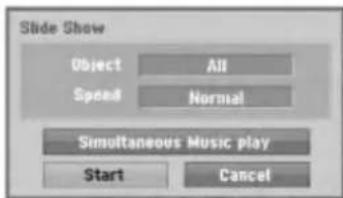
- [Selected] Viser kun valgte filer som lysbildevisning. Bruk MARKER-knappen til å velge flere filer.
• [All] Viser alle filer som lysbildevisning.
Alternative [Speed]: Stiller lysbildehastigheten til [Slow] (langsom), [Normal] (normal) eller [Fast] (hurtig).
-
Velg alternativet [Start] og trykk deretter ENTER for å starte lysbildevisningen.
-
Trykk STOP for å stanse lysbildevisningen og gå tilbake til fotomenyen.
Stanse lysbildevisningen midlertidig
-
Trykk PAUSE/STEP (Ⅲ) for å stanse visningen midlertidig.
-
Når du ønsker å fortsette visningen, trykker du PLAY (▶).
Høre på musikk og vise lysbilder samtidig
Du kan vise fotofiler samtidig som du hører på MP3/WMA-musikkfiler som er innspilt på harddisken.
-
Velg alternativet [Slide Show] i [Photo List]-menyen (referer til "Alternativer i [Photo List]-menyen" på side 38).
-
Trykk ENTER. Menyen for lysbildevisning vises.
-
Velg alternativet [Simultaneous Music play] i menyen for lysbildevisning.
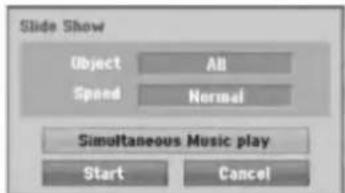
-
Bruk MARKER-knappen til å velge flere filer.
-
Velg alternativet [Select All] for å velge alle sporene og trykk deretter ENTER.
- Velg alternativet [Deselect All] for fjerne alle de valgte sporene og trykk deretter ENTER.
-
Velg alternativet [Cancel] for å gå ut av denne menyen og trykk deretter ENTER.
-
Trykk på knappene ◀ / ▶ / ▲ / ▼ for å markere [Start] og trykk ENTER.

- Trykk STOP for å stanse lysbildevisningen og gå tilbake til [Photo List]- menyen.
Redigere en MP3/WMA, JPEG, DivX-fil
Disse beskrivelsene er eksempler på behandling av MP3-filer, andre filtyper behandles på tilsvarende måte.
Slette fil(er)/mappe(r) fra harddisken
-
Trykk MARKER. Et kontrollmerke markerer filen eller mappen. Trykk MARKER en gang til for å slette markert fil eller mappe.
-
Gjenta trinn 1 for å markere ytterligere filer (mapper).
-
Trykk ENTER.
Menyalternativene vises i menyen.
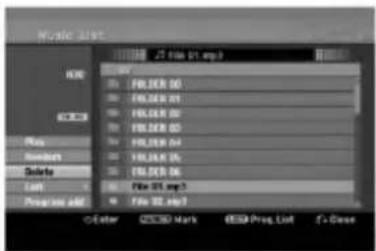
- Velg alternativet [Delete] og trykk deretter ENTER. Bekreftelsesmeldingen for sletting vises.
Trykk på knappene ◀ / ▶ for å velge [Yes] og trykk deretter ENTER.
Den/de valgte filen(e) slettes.
Du kan gi individuelle navn til MP3/WMA-filer på harddisken. Navnene kan bestå av opptil 32 tegn.
-
Velg en fil du ønsker å endre navnet på i menyen.
-
Trykk ENTER. Menyalternativene vises i menyen.
-
Velg alternativet [Edit] og trykk deretter ENTER. Endringsalternativer vises.

- Velg alternativet [Rename] og trykk deretter ENTER. Tastaturmenyen vises.
For innskriving av tekst, se side 53.
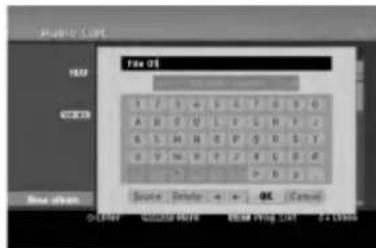
Kopiere fil(er) til et annet medium eller mappe
Du kan kopiere fil(er)/mappe(r) til et annet medium eller mappe
- Velg en fil du ønsker å kopiere i menyen. Du kan velge alle filer og mapper i menyen ved å trykke CLEAR-knappen. Trykk på CLEAR-knappen en gang til hvis du vil kansellere utvalget.
Velge flere filer (mapper)
- Trykk MARKER.
Et kontrollmerke markerer filen eller mappen. Trykk MARKER en gang til for å slette markert fil eller mappe. -
Gjenta trinn 1 for å markere ytterligere filer (mapper).
-
Trykk ENTER.
Menyalternativene vises i menyen.
-
Velg alternativet [Edit] og trykk deretter ENTER. Endringsalternativer vises.
-
Velg alternativet [Copy] og trykk deretter ENTER. Kopieringsmenyen vises.

-
Du kan velge et album (mappe) å kopiere.
-
Når du har valgt et medium trykker du ENTER. Album (mappe)-listen vises.
-
Velg en mappe. Du kan også opprette et nytt album (mappe). Velg alternativet [New Album] i kopieringsmenyen og trykk deretter ENTER. Mappen "NONAME##" blir opprettet.
-
Velg alternativet [Copy] og trykk ENTER for å starte kopiering.
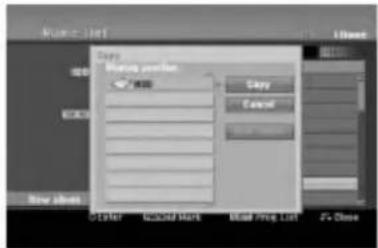
Du kan flytte fil(er)/mappe(r) til et annet medium eller mappe Etter flyttingen er filen(e)/mappen(e) slettet fra den opprinnelige plassen.
- Følg trinn 1-3 som angitt til venstre.
- Trykk ENTER. Alternativene vises på menyens venstre side.
- Velg alternativet [Move] og trykk deretter ENTER. Flyttemenyen vises.
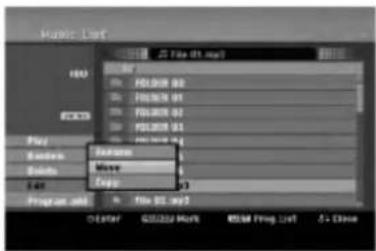
-
Du kan velge et album (mappe) ä flytte.
-
Når du har valgt et medium trykker du ENTER Album (mappe)-listen vises.
-
Velg en mappe. Du kan også opprette et nytt album (mappe). Velg alternativet [New Album] i flyttemenyen og trykk deretter ENTER. Mappen "NONAME###" blir opprettet.
-
Velg alternativet [Move] og trykk ENTER for å starte flytting.
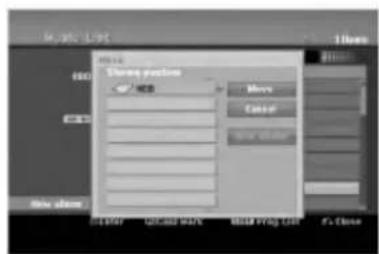
- Denne opptakeren kan ikke gjøre opptak på CD-R eller CD-RW-plater.
- Vårt firma påtar oss ikke noe ansvar for feil i forbindelse med opptak grunnet strømbrudd, feil med plater eller skader på opptakeren.
- Fingeravtrykk og små riper på en plate kan innvirke på ytelsen for avspilling og/eller innspilling. Ta godt vare på platene dine.
Platetyper og innspillingsformater, moduser og innstillinger
Denne opptakeren kan spille av fem ulike typer DVD-plater: forhåndsinnspilte DVD-video, DVD-RW, DVD-R, DVD+RW og DVD+R-plater. Plateformatet for DVD-R, DVD+R, DVD+RW-plater er alltid "videoformat" – det samme som for forhåndsinnspilte DVD-videoplater. Dette betyr at du kan spille av en ferdigstilt DVD-R, DVD+R eller DVD+RW-plate på en ordinær DVD-spiller.
Etter behov kan du endre DVD-RW-formatet til Video eller Videoinnspillingsformat (VR). (Hvis platen formateres på nytt, slettes innholdet på platen.)
Innspillingsmodus henger nøye sammen med plateformatet. Hvis plateformatet er videoinnspillingsformat, er innspillingsmodus VR-modus. Hvis plateformatet er videomodus, er innspillingsmodus videomodus (bortsett fra DVD-video som ikke er skrivbar, og som derfor ikke har innspillingsmodus).
Innspillingsmodusene (som er fast for hele platen) består av innspillingsinnstillinger. Disse kan endres etter behov for hvert opptak og bestemmer bildekvaliteten og hvor mye plass opptaket tar på platen.
Om innspilling til harddisk
Innspilling på den interne harddisken tilsvarer i prinsippet innspilling på en DVD-RW-plate i VR-modus. Du har et utvalg av innspillingsalternativer som inkluderer manuell modus, og du kan naturligvis spille inn, slette og overspille så mange ganger du ønsker. Harddiskens kapasitet er så stor at du kan lagre lange videofiler (selv om de er høykvalitetsfilmer). Harddisken er inndelt i ti grupper for å lette organiseringen av innholdet. Du kan navngi og bruke disse gruppene som du ønsker – du kan f.eks. ha en bestemt gruppe til filmer, en annen gruppe til TV-show og en tredje gruppe til innspillinger fra videokamera.
Merk:
- Maksimalt antall titler som kan spilles inn på harddisken er 255.
- Ved å bruke harddisken kan du spille inn maksimalt 12 sammenhengende timer.
Merknader om opptak
- Innspillingstidene som vises er ikke helt nøyaktig fordi opptakeren bruker videokompresjon med variabel bithastighet. Det betyr at innspillingstiden er avhengig av materialet som spilles inn.
- Når du tar opp et TV-program, og det er dårlig mottak eller bildeforstyrrelser, kan innspillingstiden bli kortere.
- Hvis du kun spiller inn stillbilder eller lyd, kan innspillingstiden bli lengre.
- Visningstiden for opptak og tiden som gjenstår, er ikke alltid like lang som platen.
- Tilgjengelig innspillingstid kan minske hvis du redigerer en plate omfattende.
- Hvis du bruker en DVD-RW-plate, må du passe på at du velger innspillingsformat (videomodus eller VR-modus) før du spiller inn noe som helst på platen. Se side 24 (plateformat) for mer informasjon om dette.
- Når du bruker en DVD-R eller DVD+R-plate, kan du ta opp helt til platen er full eller til du ferdigstiller platen. Før du starter et opptak, bør du sjekke hvor mye innspillingstid som er igjen på platen.
- Når du bruker en DVD-RW-plate i videomodus, øker den tilgjengelige innspillingstiden kun hvis du sletter den siste tittelen som ble spilt inn på platen.
- Alternativet Delete Title (Slett tittel) i menyen Tittelliste (Original) bare gjemmer tittelen uten faktisk å slette den fra platen, og øker ikke innspillingstiden som er tilgjengelig (unntatt den siste innspilte tittelen på en DVD-RW-plate i videomodus).
- Overskriving av opptak er tilgjengelig med bruk av DVD+RW-plater.
- Når du bruker en DVD+R/RW-plate vil opptakeren utføre menyoppføringen for å oppdatere den nye tittelen og foreta endringer når platen fjernes fra opptakeren eller opptakeren slås av. Derfor må du ta ut platen etter å ha satt opptakerens driftsmodus til DVD-modus.
Innspillingstid og bildekvalitet
Det er fire forhåndsinnstilte innspillingsmodi:
- XP – Høyeste kvalitet – ca. 1 time innspillingstid på en DVD-plate (4,7 GB).
- SP – Standard kvalitet – tilstrekkelig til de fleste anvendelser, ca. 2 timer innspillingstid på en DVD-plate (4,7 GB).
- LP – Litt lavere kvalitet, men den dobler innspillingstiden på en DVD-plate (4,7 GB) til ca. 4 timer.
- EP – Laveste videokvalitet – ca. 6 timer innspillingstid på en DVD-plate (4,7 GB) Det kan være at du vil se et fragmentert bilde under avspilling av innhold som er innspilt i EP-modus.
Tidsskift HDD
Ikke gå glipp av en scene fra en direkte TV-sending. Hvis telefonen ringer mens du ser på din favorittsending kan du bare trykke på "TIMESHIFT" og "PAUSE" før du løfter av telefonrøret. Tidsskiftfunksjonen aktiveres, og sendingen tas opp for senere visning. Etter telefonsamtalen eller avbrytelsen, trykk "PLAY" eller "SCAN" for å se programmet. Trykk "STOP" for å gå tilbake til sendingen i sanntid.
Bruk av tidsskift (pause, direktesending/avspilling) HDD
Du kan lagre et program midlertidig i harddiskens bufferminne.
Trykk TIMESHIFT mens du ser på et TV-program.
Fremskrittsindikatoren vises på TV-skjermen, slik som vist nedenfor. Fremskrittsindikatoren skifter til tidsskiftsikon etter 5 sekunder.
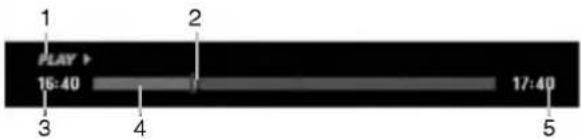
- Indikerer avspillingsmodus
- Indikerer gjeldende tidsskiftposisjon.
- Indikerer starttid for gjeldende tidsskift.
- Indikerer medgätt tid for gjeldende tidsskift.
- Indikerer tidspunktet som er én time etter starttiden for gjeldende tidsskift.
Tips:
- Under tidsskift kan du bruke spesielle avspillingsfunksjoner (Slow, Scan osv.). Referer til Avspillingsfunksjoner på sidene 31-34.
- Du kan redigere filmklipp i bufferminnet under tidsskift for å beholde programmet på harddisken. Referer til Innspilling av tidsskiftsklipp til høyre.
Merknader:
- Det er ikke noen ledig kapasitet på harddisken, den eldste tidsskiftsseksjonen i bufferminnet blir slettet trinnvist.
- Hvis ingen knapp blir betjent på 6 timer, stopper tidsskiftfunksjonen automatisk.
Markørsøk i tidsskiftsmodus
Du kan gjøre en markering i tidsskiftsmodus. Trykk MARKER ved ønsket punkt under tidsskift. Trykk SEARCH for å hente frem den markerte scenen.
Innspilling av tidsskiftklipp HDD
Du kan redigere under et tidsskift for å lagre programmet på harddisken.
- Under tidsskift bruker du pause, trinn, søk og sakte film for å finne startpunktet.
- Trykk REC ved startpunktet i den seksjonen som du skal spille inn. Redigeringens fremdrift vises i rødt i fremdriftsindikatoren.

-
Bruk pause, trinn, søk og sakte film for å finne sluttpunktet.
-
Trykk REC ved sluttpunktet i den seksjonen som du spiller inn. Normal avspilling fortsetter.
-
Gjenta trinnene 1 og 4 for å gjøre flere innspillinger av tidsskiftklipp.

-
Trykk STOP for stanse tidsskift. En bekreftelsesmelding vises.
-
Trykk på knappene ◀ / ► for å velge [Yes] og trykk deretter ENTER. Eller trykk på STOP en gang til. Den aktuelle sendingen vises på skjermen.
Merknader:
- De valgte avsnittene lagres på harddisken.
- Når du vil stoppe innspillingen av tidsskiftklipp trykker du på knappen STOP. Hvis du trykker på POWER for å stoppe innspillingen kan det være at programmet ikke spilles inn på harddisken.
- Innspilling fra tidsskift kan ikke gjøres med avsnitt som er kortere enn 3 sekunder.
Hoppe til start eller slutt under tidsskift
-
Trykk ENTER under tidsskift. Menyen vises.
-
Trykk ◀ og avspillingen starter fra tidsskiftets begynnelse. Trykk ▶ og opptakeren hopper til slutten på tidskiftet og stopper i pausemodus.
Avslutte tidsskift
- Trykk STOP for å avslutte tidsskiftfunksjonen. En bekreftelsesmelding vises.
- Trykk på knappene ◀ / ► for å velge [Yes] og trykk deretter ENTER. Den aktuelle sendingen vises på skjermen.
Grunnleggende om opptak av et TV-program
Følg nedenstående instruksjoner for å ta opp et TV-program. Opptaket starter umiddelbart og fortsetter inntil platen er full eller du selv stanser innspillingen.
Forberedelser:
- Du må legge inn en skrivbar plate for å foreta en DVD-innspilling.
-
Sett nødvendig innspillingsmodus i oppsettmenyen, (XP, SP, LP, EP) (se side 24).
-
Trykk på HOME (Hjem). HOME-menyen vises.
- Velg alternativet [TV] i Hjemmenyen og trykk deretter ENTER (se side 17).
- Velg et medium (harddisk eller DVD-plate) for innspillingen ved hjelp av HDD- eller DVD-knappen.
Husk å sjekke at TV-inngangen er koplet til opptakeren.
Hvis du legger i en helt tom plate vil opptakeren bruke litt tid på å initialisere platen. - Trykk på knappene PR (+/-) for å velge TV-kanalen som skal spilles inn.
Skifte TV-lydkanal
Du kan velge hvilken lydkanal (språk) du vil høre på ved å trykke AUDIO mens du ser på et TV-program. Den aktuelle lydkanalen vises på skjermen.
Stereo- eller monosending:
- For tospråklige TV-opptak settes lydkanalen fra [TV Rec Audio] i undermenyen til oppsettmenyen (se side 24).
- Hvis det er dårlig kvalitet på lyden med innstillingen stereo, kan du i mange tilfeller forbedre den ved å skifte til mono (venstre eller høyre).
-
Denne opptakeren kan spille inn NICAM og regulær audio. Hvis NICAM-innstillingen (side 20) er satt til Auto og sendingen er i NICAM, skifter audio automatisk til NICAM, og du kan spille inn NICAM-lyden. Hvis sendingen er ikke-NICAM, tas den alltid opp som regulær audio. Hvis NICAM-lyden ikke er god pga. ugunstige mottakerforhold, kan du slå av NICAM-innstillingen for programmet.
-
Trykk REC (●) en gang. Innspillingen starter. (Opptaksindikatoren lyser i displayvinduet.)
-
Innspillingen fortsetter inntil du trykker STOP (■) eller disketten eller harddisken er full.
-
For å lage et opptak av en bestemt lengde, se "Hurtigvalg av tidsinnstilt opptak" i høyre kolonne.
-
Trykk STOP (■) for å avslutte opptaket.
Pause i innspillingen
- Trykk PAUSE/STEP (III) for å stanse innspillingen midlertidig.
- Når du ønsker å fortsette opptaket, trykker du PAUSE/STEP (III).
Spille inn et TV-program mens du ser på et annet
- Trykk TV/DVD for å velge TV-modus under innspillingen. TV-indikatoren vises.
- På TV-apparatet velger du kanalen du ønsker å se på.
Hurtigvalg av tidsinnstilt opptak
Hurtigvalg av tidsinnstilt opptak er en enkel måte å gjøre et opptak av en bestemt varighet, uten å måtte gjøre bruk av program-tidtakeren.
-
Følg trinn 1-5 som angitt til venstre (Grunnleggende om opptak av et TV-program).
-
Trykk REC (●) flere ganger for å velge innspillingstiden.

Innspillingen starter etter det første trykket. Hvert påfølgende trykk øker innspillingstiden innenfor den ledige lagringskapasiteten (maks. 240 minutter). Innspillingstiden vises på TV-skjermen. På slutten av opptaket vil opptakeren avslutte innspillingen og slå seg av.
Kontrollere innspillingstiden
Trykk REC (●) en gang for å kontrollere innspillingstiden. Den lagrede innstillingen vises automatsk kort på TV-skjermen. Samtidig vises gjenstående tid for opptaket i displayvinduet.
Forlenge innspillingstiden
Innspillingstiden kan när som helst bli forlenget ved å trykke REC (●).
Hvert påfølgende trykk øker innspillingstiden innenfor den ledige lagringskapasiteten (maks. 240 minutter).
Forsiktig
Hvis opptakeren ikke er plugget i veggkontakten (eller det er et strømbrudd) under opptak, går innspillingen tapt.
Tidsinnstilt opptak
Denne opptakeren kan bli programmert til å ta opp opptil 16 programmer innen 1 måned. For automatisk opptak må tidtakeren vite hvilke kanaler som skal tas opp, samt starttidspunkt og lengde på opptaket.
Obs:
Hvis du skal bruke en fullstendig blank disk for forhåndsstilt opptak, må du formatere den før opptaket. (Se "Diskformat" side 24.)
-
Trykk HOME og velg alternativet [TV].
-
Bruk knappene ▲ / ▼ for å velge alternativet [Timer Record] (Tidsinnstilt opptak), og trykk deretter ENTER. Menyen for [Timer Record] (Tidsinnstilt opptak) vises.

• [Media] Velg et medium for innspillingen (harddisk eller DVD).
- [PR(CH)] Velg et programnummeret fra minnet, eller en av de eksterne inngangene som det skal tas opp fra. (DV-inngang og radiokanal kan ikke velges.)
- [Date] Velg en dato inntil 1 måned frem i tid.
• [Start Time] Still inn starttidspunktet.
• [End Time] Still inn sluttidspunktet.
- [Repeat] Velg ønsket gjentakelsesintervall (én gang, daglig (mandag - fredag), eller ukentlig).
- [VPS/PDC] (Kun analoge programmer) VPS/PDC-systemet justerer automatisk innspillingstiden slik at du ikke går glipp av opptaket selv om programmet du vil ta opp, ikke blir sendt til fastsatt tid. For at VPS/PDC skal fungere korrekt må du legge inn riktig tid og dato i henhold til programoversikten. Merk at VPS/PDC ikke fungerer med alle stasjoner.
Merknader:
- Stasjoner som bruker VPS/PDC har typisk lagt inn VPS/PDC-informasjon på tekst-TV sidene. Sjekk derfor disse sidene før du forhåndsprogrammerer et tidsinnstilt opptak.
-
Når du bruker VPS/PDC kan det være tilfeller der begynnelsen av programmet ikke blir spilt inn.
-
Angi nødvendig informasjon for dine tidsinnstilte opptak.
-
◀ / ▶ (venstre/høyre) – flytter markøren til venstre/høyre
- ▲ / ▼ (opp/ned) – endrer innstillingen i markørens posisjon
- Trykk RETURN (♂) for å gå ut av menyen [Timer Record] (Tidsinnstilt opptak). Menyen [Timer Record List] (Listen Tidsinnstilte opptak) vises.
-
Trykk ENTER när du har angitt all programinformasjon.
-
Sett nødvendig innspillingsmodus ved å trykke REC gjentatte ganger, (XP, SP, LP, EP)
- Trykk ENTER, og programmet vil bli lagret i maskinens opptaksminne. Listen med tidsinnstilte opptak vil vises slik at du kan sjekke programmeringen. Kontrollfeltet "Rec. OK" på listen med tidsinnstilte opptak indikerer at tidsinnstilt opptak er korrekt programmert.
- Trykk RETURN (♂) for å gå ut av listen for tidsinnstilt opptak.
- Forsikre deg om at du har lagt inn en skrivbar plate for DVD-innspilling, og trykk på POWER for å sette enheten i standbymodus.
Merknader:
- Timer-indikatoren lyser i displayet når opptakeren står i standby og tidtakeren er aktiv. (Ingenting vises mens strømsparingsmodus er aktivert.) (kun DBRH190)
- For tospråklige TV-opptak settes lydkanalen fra [TV Rec Audio] i undermenyen til oppsettmenyen (se side 24).
- Du stopper det tidsinnstilte opptaket ved å trykke inn STOP.
- Hvis du setter tidsinnstilt opptak til DVD, men det ikke finnes noen skrivbar DVD-plate i opptakeren när innspillingen skal starte, kommer funksjonen Recovery Recording (berget innspilling) automatisk til å spille inn programmet på harddisken.
Sjekke informasjonen om tidsinnstilt opptak
Du kan til enhver tid sjekke de tidsinnstilte opptakene dine när opptakeren er slått på.
-
Trykk HOME og velg alternativet [TV].
-
Bruk knappene ▲ / ▼ for å velge alternativet [Timer Record] (Tidsinnstilt opptak), og trykk deretter ENTER. Menyen for [Timer Record] (Tidsinnstilt opptak) vises.
-
Trykk på RETURN 📋 (Tilbake). Menyen [Timer Record List] (Liste Tidsinnstilte opptak) vises.
-
Trykk på ▲ / ▼ for å velge et tidsinnstilt opptak.
- Trykk ENTER for å endre det valgte programmet. Menyen [Timer Record] (Tidsinnstilte opptak) vises.
- Trykk på CLEAR (Slett) for å slette det valgte programmet fra listen Tidsinnstilte opptak.
- Velger du [New] (Ny) og trykker ENTER, kan du programmere et nytt tidsinnstilt opptak (se side 45.)
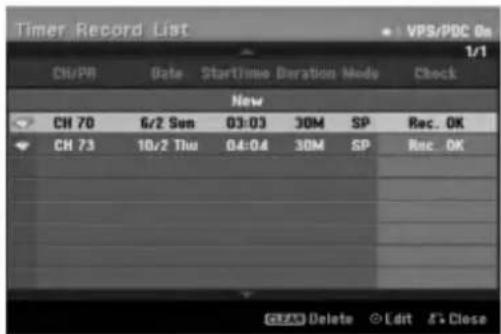
- Trykk ▲ / ▼ for å velge et program du ønsker å fjerne fra listen over tidsinnstilte opptak. Hvis du vil slette programmet, trykker du CLEAR (Slett).
Stoppe et tidsinnstilt opptak under innspilling
Etter at opptaket har begynt kan du likevel stoppe og slette programmet.
- Trykk på STOP og deretter ENTER.
Feilsøking ved problemer med tidsinnstilt opptak
Selv om tidtakeren er satt på, vil opptakeren ikke gjøre opptak hvis:
- Ingen plate er lagt inn og det er ikke ledig plass på harddisken.
- En ikke-skrivbar plate er lagt inn og det er ikke ledig plass på harddisken.
- Alternativet [Disc Protect] (platebeskyttelse) er satt til [ON] i oppsettmenyen og det er ikke ledig plass på harddisken (se side 25).
- Strømmen er på.
- Det finnes allerede 99 innspilte titler (DVD-RW, DVD-R), 49 titler (DVD+RW, DVD+R) på platen og det er allerede innspilt 255 titler på harddisken.
- Det pågår allerede et opptak.
- Du forsøker å sette et tidligere tidspunkt enn gjeldende dato og klokkeslett.
- Det er allerede programmert 16 tidsinnstilte opptak.
Hvis to eller flere tidsinnstilte opptak overlapping:
- prioriteres programmet som inntreffer først.
- Når det tidligste er slutt, starter opptak av det neste programmet.
- prioriteres det først programmerte av to programmer som begge starter på nøyaktig samme tidspunkt.
Hvis platen er skadet kan opptaket bli mangelfullt. Dette kan forekomme selv om kontrollfeltet "Rec. OK" er haket av.
Opptak fra inngang for ekstern kilde
Opptak fra eksterne kilder
Du kan ta opp også fra eksterne apparater, slik som et videokamera eller en videospiller. Disse må være tilkoplet en av opptakerens innganger for eksterne kilder.
Forberedelser:
- Du må legge inn en skrivbar plate for DVD-innspilling.
-
Sett nødvendig innspillingsmodus i oppsettmenyen, (XP, SP, LP, EP) (se side 24).
-
Päse at komponenten som du skal ta opp fra er korrekt tilkoplet opptakeren. Se sidene 15-16.
-
Velg alternativet [TV] i HOME-menyen og trykk deretter ENTER (se side 17).
-
Velg et medium (harddisk eller DVD-plate) for innspillingen ved hjelp av HDD- eller DVD-knappen.
-
Trykk AV gjentatte ganger for å velge inngangen for den eksterne kilden du vil ta opp fra.
-
Tuner: innebygd tuner
• AV1: EURO AV1 AUDIO VIDEO på bakpanel
• AV2: EURO A/V2 DECODER på bakpanel
• AV3: AV IN 3 på bakpanel -
AV4: AV IN 4 (VIDEO, AUDIO (L/R), S-VIDEO IN) på frontpanel
• DV: DV IN på frontpanel -
Trykk REC (●) en gang. Innspillingen starter. (Opptaksindikatoren lyser i displayvinduet.)
-
Innspillingen fortsetter inntil du trykker STOP (■) eller platen er full.
-
For å lage et opptak av en bestemt lengde, se "Hurtigvalg av tidsinnstilt opptak" på side 44.
-
Trykk STOP (■) for å avslutte opptaket.
Merk:
Hvis kilden er kopibeskyttet med bruk av CopyGuard, kan du ikke gjøre opptaket med denne opptakeren. Se side 57 for detaljer om opphavsrett.
Samtidig innspilling og avspilling
Spille av en annen tittel under innspilling
Avspilling og innspilling både for DVD og den innebygde harddisken (HDD) er helt uavhengig av hverandre. For eksempel kan du spille inn enten fra DVD eller harddiskkilden og samtidig spille av video fra den andre kilden.
- Start opptaket.
- Trykk HOME for å vise Home-menyen.
- Bruk knappene ▲ / ▼ / ◀ / ▶ og ENTER for å velge et annet medium for avspilling.
- Start avspilling. Innspillingen vil fortsette mens du spiller av mediet i den andre modusen.
Merknader:
- Du kan ikke bruke samtidig avspilling og innspilling mens du kopierer eller er i modus for tidsinnstilt opptak.
- Du kan ikke redigere programmer under samtidig innspilling og avspilling.
Tidsforsinkelse HDD
Det er mulig å spille av en tittel samtidig som den spilles inn.
- Start HDD-innspilling.
- Trykk på PLAY (▶).
Avspillingen starter og innspillingen vil fortsette samtidig med avspillingen. -
Du kan bruke knappene PAUSE (Ⅲ) og SCAN (◄◄ / ►►) for pause, skanne og sakte film under avspilling.
-
Trykk på STOP (■).
Avspillingen vil da stanse og enheten går i innspillingsmodus.
Merknader:
- Avspillingen kan ikke startes för det er gått 15 sekunder etter at innspillingen startet.
- Denne funksjonen er ikke tilgjengelig i modus for DVD-innspilling.
Opptak fra DV-inngang
Før dubbing av DV
Du kan kople et DV-videokamera til denne opptakeren ved å bruke en enkel DV-kabel for inn- og utsignaler for audio, video, data og fjernbetjening.
- Denne opptakeren er bare kompatibel med videokameraer med DV-format (DVC-SD, DV25). Digitale satellittunere og Digital VHS-videospillere er ikke kompatible.
- Du kan ikke kople til mer enn ett DV-videokamera om gangen til denne opptakeren.
- Du kan ikke kontrollere denne opptakeren fra eksternt utstyr som er tilkoplet via DV IN-kontakten (gjelder også to opptakere).
- Det er kanskje ikke alltid mulig å kontrollere videokameraet via DV IN-kontakten.
- Digitale videokameraer kan vanligvis spille inn lyd i stereo med 16-biter/48 kHz eller i to stereospor med 12-biter/32 kHz. Denne opptakeren kan kun ta opp på ett stereo-lydspor. Sett alternativet [DV Rec Audio] til [Audio 1] eller [Audio 2] etter behov (se side 24).
- Audioinngangen til DV IN-kontakten bør være 32 eller 48 kHz (ikke 44,1 kHz).
- Uklare bilder på opptaket kan forekomme dersom kildeenheten har vært satt i pause eller spiller av en seksjon på platen som er tom, strømmen blir borte i kildeenheten, eller DV-kabelen er blitt koplet fra.
Spille inn fra et digitalkamera
Du kan ta opp fra et digitalt videokamera som er tilkoplet DV IN-kontakten på opptakerens frontpanel. Med opptakerens fjernkontroll kan du kontrollere både videokameraet og opptakeren.
Før opptak kontrollerer du at audio-inngangen for DV IN-kontakten er satt opp (se side 24).
Tips:
- Kildesignalet må være i DVC-SD-format.
- Enkelte videokameraer lar seg ikke kontrollere med bruk av denne opptakerens fjernkontroll.
- Hvis du kopler til en annen opptaker ved hjelp av en DV-kabel, kan du ikke kontrollere den andre DVD-spilleren fra denne opptakeren.
- Du kan ikke kontrollere denne opptakeren fra eksternt utstyr som er tilkoplet via DV IN-kontakten.
-
Du kan ikke ta opp informasjon om dato og tidspunkt fra en DV-kassett.
-
Forsikre deg om at ditt digitale videokamera er tilkoplet DV IN-kontakten på frontpanelet. Se side16.
- Velg alternativet [TV] i HOME-menyen og trykk deretter ENTER (se side 17).
- Sjekk at DV audio-inngangen er som forutsatt. Du kan velge mellom Audio 1 (original audio) og Audio 2 (overdubbet audio).
-
DV Input settes fra [DV Rec Audio] i undermenyen for oppsettsmenyen. Se "DV-lydopptak" på side 24 for mer informasjon.
-
Trykk AV flere ganger for å velge DV-inngangen. DV vises i displayet og på TV-skjermen.
-
Finn det stedet på videobåndet du vil begynne opptaket. Best resultat får du hvis du setter opptaket i pause på det stedet du vil begynne innspillingen fra.
- Avhengig av hvilket videokamera du har, kan du bruke denne opptakerens fjernkontroll til å styre STOP, PLAY og PAUSE-funksjonene.
-
Trykk REC (●) en gang for å starte innspillingen.
-
Innspillingen stopper automatisk hvis opptakeren ikke registrerer noe signal.
- Du kan stoppe innspillingen midlertidig eller helt ved å trykke henholdsvis PAUSE/STEP (■) eller STOP (■).
Du kan ikke kontrollere videokameraet fra denne fjernkontrollen under innspilling. - I videomodus kan sluttbildet bli stående på skjermen en liten stund etter at opptaket er avsluttet.
Feilsøking
- Forsikre deg om at DV-kabelen er korrekt tilkoplet.
- Forsøk å slå av det eksterne utstyret, og slå det deretter på igjen.
- Forsøk å skifte audio-inngangen.
Merk:
Avhengig av det hvilket videokamera du bruker, kan det være at du ikke kan kontrollere kameraet med fjernkontrollen som leveres med denne opptakeren.
Redigere
Oversikt over tittelliste- og kapittellistemenyene
Med hjelp av tittellistemenyen kan du redigere videoinnholdet. Redigeringsfunksjonene som er tilgjengelige i tittellistemenyen er avhengig av hvorvidt du redigerer video på DVD-plate eller harddisk, og hvorvidt du redigerer originalinnholdet eller en spilleliste.
Det er to måter å redigere DVD-RW-plater i VR-modus. Du kan enten redigere platens originalinnhold direkte, eller du kan opprette og redigere en spilleliste. Spillelisten endrer i virkeligheten ikke innholdet på platen, men kontrollerer bare hvordan innholdet spilles av.
Redigering av data som er innspilt på harddisken ligner redigeringen av originalinnholdet på en DVD-RW-plate i VR-modus, den har lignende kommandoer for sletting og navngivning av titler så vel som nøyaktig kontroll over kapittelinnholdet i titlene på en DVD-plate.
Merk:
Hvis du vil vise tittellistemenyen for harddisken under innspilling kan det være at visse titler vises med et merke. Disse titlene ble innspilt med en Line Input-innstilling som ikke er den samme som opptakerens aktuelle innstilling. Det er ikke mulig å spille av disse titlene under innspillingen.
-
Trykk MENU/LIST for vise tittellistemenyen. Avspillingen bør være stanset når du gjør dette.
-
Du kan også få tilgang til den ved hjelp av HOME-menyen. Velg alternativet [MOVIE] (film), deretter alternativet [HDD] eller [DVD] og trykk ENTER.
- Når du velger titler må du bruke ▲ / ▼-knappene for å vise forrige/neste side hvis det er mer enn seks titler.
- Hvis du redigerer en plate i VR-modus trykker du MENU/LIST for å skifte mellom original- og spillelistemeny.
Menyalternativene finner du på skjermens venstre side. Hoveddelen av skjermbildet viser miniatyrbilder av titlene (eller kapitlene) på DVD-platen eller harddisken. Du kan endre disse miniatyrene ved bruk av THUMBNAIL-knappen – se Endre tittelminiatyrer på side 50.
Trykk DISPLAY for å vise informasjon om den valgte tittelen i tittellistemenyen.
Når du har valgt en tittel eller et kapittel i tittellistemenyen, trykker du ENTER. Menyalternativene vises på menyens venstre side. Trykk ▲ / ▼ for å velge et alternativ og trykk ENTER for å bekrefte.
- Trykk RETURN (♂) flere ganger for å avslutte tittellistemenyen.

- Menyalternativer: Velg en tittel eller et kapittel for å vise menyalternativet, og trykk deretter ENTER. Alternativene som vises vil variere avhengig av platetype.
• [Combine] Kombinerer to titler til én (side 54, 55).
• [Delete] Sletter tittelen eller kapitlet. (side 52)
- [Delete Part] Sletter en del av tittelen (side 52).
• [Divide] Deler en tittel i to (side 55).
• [Dubbing] Kopierer tittelen til et annet medium. (side 58)
- [Full Play] Starter avspillingen av den valgte tittelen inkludert skjulte kapitler.
- [Hide (Show)] Skjuler (eller viser) den valgte tittelen eller kapitlet. (side 56)
- [Move] Flytter et kapittel i kapittelliste-spillelisten til en posisjon i menyen. (side 56)
- [Play] Starter avspillingen av en valgt tittel eller et kapittel. De skjulte titlene og kapitlene på DVD+R/RW-platen kan ikke spilles av.
• [Playlist Add] Legger tittelen eller kapitlet til spillelisten. (side 51)
- [Protect] Hindrer utilsiktet opptak, redigering og sletting av tittelen. (side 56)
• [Rename (Title Name)] Endrer tittelnavnet. (side 53)
- [Search]
- [Chapter]; Viser tittelens kapittelliste.
- [Time] Søker ønsket tid for tittelens startpunkt. (side 53)
- [Sort] Sorterer programmene i tittellistemenyen etter dato, tittel eller kategori. (side 54)
• [Title] Viser kapitlets tittelliste.
- [Undo]/[Redo] Oppheving/Omgjøring av siste sletting. (side 54)
-
Indikerer innspillingsmodus, ledig kapasitet og fremskrittsindikator for medgått tid.
-
Aktuelt medium
- Aktuell valgt tittel.
- Miniatyr
- Viser valgt tittelnummer og totalt antall titler.
- Viser tittelnavn, dato for innspilling og innspillingstiden.
Titler, kapitler og deler
Titler på platens originalinnhold inneholder ett eller flere kapitler. Når du skriver inn platens tittel i spillelisten vises også alle kapitler i den samme listen. Med andre ord oppfører kapitlene i spillelisten seg akkurat som kapitlene på en DVD-videoplate. Deler er avsnitter av original- eller spillelistetitlene. Du kan legge til eller slette deler fra original- og spillelistemenyen. Når du legger til et kapittel eller en tittel til spillelisten opprettes en ny tittel som består av en del (dvs., kapittel) av en original tittel. Når du sletter en del slettes en del av tittelen fra original- eller spillelistemenyen.
Forsiktig
- Ved redigering ved hjelp av funksjonene Delete (slett), Add (legg til) og Move (flytt), kan det hende at start- og sluttbildet ikke blir nøyaktig slik som innstilt på start- og sluttpunktdisplayet.
- Under avspilling av spillelisten vil du kanskje merke et øyeblikks pause mellom de redigerte punktene. Dette er ikke noen feil.
Er redigering av DVD-plate slik som redigering av videotape?
Nei. Når du redigerer en videotape trenger du en videomaskin til å spille av originalbåndet og en annen til å spille inn den redigerte filmen. Med DVD redigerer du ved å opprette en 'spilleliste' over det som skal spilles av og i hvilken rekkefølge. Ved avspilling spiller opptakeren av platen i henhold til spillelisten.
Om begrepene 'original' og 'spilleliste'
-RWvr
I denne håndboken vil du ofte se at ordene original og spilleliste refererer seg til henholdsvis det faktiske innholdet og den redigerte versjonen.
- Original: refererer seg til det som faktisk er innspilt på platen.
- Spilleliste: refererer seg til den redigerte versjonen av en plate – hvordan det originale innholdet skal spilles av.
Du kan opprette kapitler innen en tittel ved å legge inn kapittelmarkører på ønskede punkter.
Merk:
Kapittelmarkører legges automatisk inn med jevne mellomrom. Du kan endre dette intervallet fra menyen Initial Setup (initialinnstillinger) (se "Automatisk kapittel" på side 24).
Under innspilling eller avspilling trykker du CHP ADD ved det punktet du ønsker å starte et nytt kapittel. Et ikon for kapittelmarkør vises på TV-skjermen.
Trykk THUMBNAIL for å sette bildet som vises i øyeblikket til det som vises i tittellistemenyen. Stillbildet du velger vises både i original- og spillelistemenyen.
Tip:
Du kan også endre miniatyrbildet for tittelen i kapittellistemenyen. Velg et kapittel i kapittellistemenyen og trykk deretter THUMBNAIL. Miniatyrbildet for den tittelen som inkluderer kapitlet er endret.
Opprette en ny spilleliste -RWvr
Bruk denne funksjonen til å legge til en originaltittel eller et kapittel til spillelisten. Når du gjør dette, blir hele tittelen lagt til i spillelisten (senere kan du slette deler som du ikke har bruk – se Slette tittel/kapittel fra original- eller spillelisten på side 52).
Du kan legge inn opptil 999 kapitler på én plate. Hvis du bare vil legge til et kapittel fra en tittel, referer til "Legge til en tittel/kapittel i spillelisten" på denne siden.
- Velg en tittel eller et kapittel i tittellistemenyen (original) eller kapitellistemenyen (original) som skal legges til i spillelisten, og trykk deretter ENTER. Menyalternativene vises på menyens venstre side.

- Trykk på knappene ▲ / ▼ for å velge alternativet [Playlist Add] og trykk deretter ENTER.
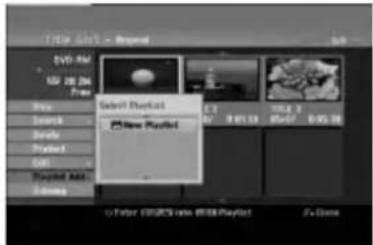
- Velg [New Playlist] og trykk deretter ENTER. Den nye tittelen vises i den oppdaterte spillelisten. Alle kapitler i tittelen er lagt til i spillelisten.

Legge til ytterligere titler/kapitler i spillelisten -RWvn
- Trykk på knappene ▲ / ▼ for å velge alternativet [Playlist Add] og trykk deretter ENTER.

-
Velg en tittelliste-spilleliste som allerede er registrert eller for å legge til en tittel eller et kapittel, og trykk deretter ENTER.
-
Gjenta trinnene 1-3 for å legge til ytterligere en tittel eller et kapittel til spillelisten. Du kan se kapitlene som er lagt til i kapittelliste-spillelistemenyen.
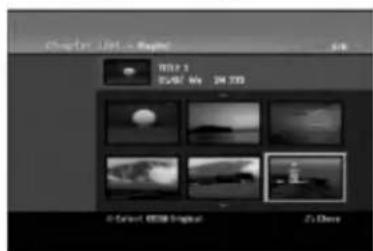
- Trykk RETURN (♂) for å gå ut, eller trykk MENU/LIST for å gå tilbake til menyen for tittelliste-original.
Slette tittel/kapittel fra original-eller spillelisten
Når du fjerner en tittel eller et kapittel fra spillelistemenyen, slettes den/det bare fra spillelisten, tittelen/kapitlet blir værende i originalmenyen.
Hvis du velger å slette en tittel eller et kapittel fra original (tittel/kapittel)-menyen, blir tittelen eller kapitlet faktisk slettet fra platen og resterende tid for opptak øker. Titler/kapitler som er slettet fra originalen blir også fjernet fra spillelisten.
Merk:
Det kan vise seg umulig å slette kapitler av mindre enn 5 sekunders varighet.
-
Bruk ◀/▶/▲/▼ til å velge et kapittel eller en tittel du vil slette i tittelliste- eller kapittellistemenyen, deretter trykker du ENTER. Menyalternativene vises på skjermens venstre side.
-
Velg alternativet [Delete] fra alternativene i menyen.
- Trykk ENTER for å bekrefte. Bekreftelsesmeldingen for sletting vises.
- Trykk på knappene ◀ / ► for å velge [Yes] og trykk deretter ENTER. Valgt kapittel eller tittel blir slettet. Når du har trykt ENTER vises den nye, oppdaterte menyen.
- Gjenta trinn 1 til - 4 for å fortsette å slette fra menyen.
- Trykk RETURN (♂) gjentatte ganger for å gå ut av Programlistemenyen.
Merknader:
- Når du gjør DVD+RW-opptak blir navnet på den slettede tittelen endret til 'Deleted Title' (slettet tittel).
- Hvis det slettes flere enn to titler etter hverandre, kombineres titlene i én tittel.
- Når du sletter en tittel eller et kapittel er det bare sletting av den siste på DVD+RW-platen som øker den ledige, resterende innspillingstiden.
Slette en del HDD -RWvr
- Bruk ◀ / ▶ / ▲ / ▼ til å velge en tittel du vil slette i tittellistemenyen, deretter trykker du ENTER. Alternativene vises på menyens venstre side.
- Velg alternativet [Delete Part] og trykk deretter ENTER. Menyen Edit (Delete Part) vises på TV-skjermen. Ikonet [Start Point] er merket.
- Avspillingen starter. Bruk funksjonene pause, trinn, søk og sakte film for å finne startpunktet.
- Trykk ENTER ved startpunktet i den seksjonen som du skal slette. Ikonet 'Sluttpunkt' er merket. Delen vises i fremdriftsindikatoren.
- Bruk pause, trinn, søk og sakte film for å finne sluttpunktet.
- Trykk ENTER ved sluttpunktet i den seksjonen som du skal slette. Du kan kansellere det valgte punktet, bruk ▲ / ▼ for å velge ikonet [Cancel] og trykk ENTER.
Tip:
Med harddiskopptak har du muligheten til å slette ytterligere en del.
Velg ikonet [Next Part] i menyen og trykk ENTER. Deretter gjentar du trinnene 3-6.
- Hvis du er ferdig å redigere velger du ikonet [Done] og trykker deretter ENTER. Bekreftelsesmeldingen for sletting vises. Trykk på knappene ◀ / ► for å velge [Yes] og trykk deretter ENTER. Den valgte delen er slettet fra tittelen og tittellistemenyen vises.
Merk:
Det kan vise seg umulig å slette deler av mindre enn 3 sekunders varighet.
Du kan gi navn til original- og spilleliste-titler uavhengig av hverandre. Navnene kan bestå av opptil 32 tegn.
-
Velg tittelen du vil navngi i tittellistemenyen, deretter trykker du ENTER. Menyalternativene vises på menyens venstre side.
-
Trykk på knappene ▲/▼ for å velge alternativet [Rename (Title Name)] og trykk deretter ENTER. Tastaturmenyen vises.

-
Angi et navn på tittelen. Trykk ◀ / ▶ / ▲ / ▼ for å velge et tegn og trykk ENTER for å bekrefte.
-
Trykk MENU/LIST-knappen for å endre tastaturtype.
- OK: Velg for å avslutte.
- Cancel: Sletter alle tegn som er inntastet.
- Space: Setter inn et mellomrom i markørens posisjon.
- Delete: Sletter tegnet til venstre for markørens posisjon.
- ◀ / ▶: Flytter markøren til venstre eller høyre.
Tip:
Fjernkontrollknapper for inntasting av navn PLAY (▶): Setter inn et mellomrom i markørens posisjon.
II (PAUSE/STEP): Sletter tegnet til høyre for markørens posisjon.
■ (STOP), CLEAR: Sletter tegnet til venstre for markørens posisjon.
◄◄ / ►►I: Flytter markøren til venstre eller høyre.
Tall (0-9): Skriver inn motsvarende tegn i markørens posisjon.
Tip:
Sjanger kan kun legges til for tittelnavn på harddisken.
- Velg OK og trykk deretter ENTER for å lagre navnet og gå tilbake til forrige skjermmeny.
- Trykk RETURN (♂) gjentatte ganger for å gå ut av Programlistemenyen.
Merknader:
- Navn kan bestå av opptil 32 tegn.
- For plater som er formatert på en annen opptaker vises kun et begrenset tegnsett.
- Når du spiller inn på DVD-R, DVD+R eller DVD+RW-plater, vises hele navnet på DVD-spilleren først når platen er ferdigstilt.
Tidssøking
HDD
-RWvr
-RWVideo
+RW -R +R
Du kan velge tittelens startpunkt.
- Bruk ◀ / ▶ / ▲ / ▼ for å velge en tittel fra tittellistemenyen, og trykk deretter ENTER. Alternativene vises på menyens venstre side.
- Velg alternativet [Time] og trykk deretter ENTER. [Search]-menyen vises på TV-skjermen. Eksempel: Tittelliste (HDD)
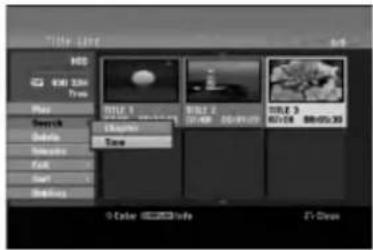
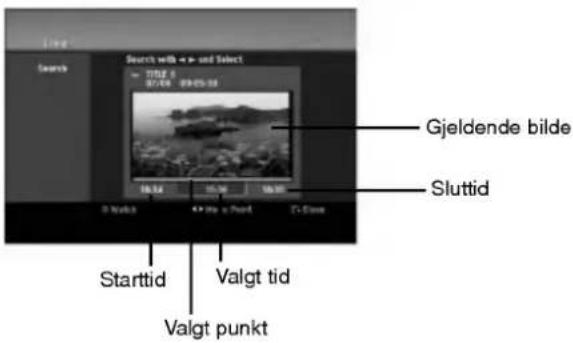
- Bruk ◀ / ► for å finne ønsket startpunkt. Startpunkttiden øker trinnvist med 1 minutt. Hvis du trykker og holder ◀ / ►, øker punktet med 5 minutter per trinn.
- Trykk ENTER for å bekrefte valgt startpunkttid.
Sortere HDD
Denne funksjonen lar deg vise listene sortert etter dato, tittel eller kategori i tittellistemenyen (harddisk). Det gjør at du raskt kan finne tittelen du vil spille av.
-
Velg en hvilken som helst tittel i tittellistemenyen (harddisk), deretter trykker du ENTER. Menyalternativene vises på menyens venstre side.
-
Trykk på knappene ▲/▼ for å velge alternativet [Sort] og trykk deretter ENTER. Sorteringsalternativer vises.

- Trykk på knappene ▲ / ▼ for å velge alternativet [Date], [Title] eller [Category], og trykk deretter ENTER. Når du har trykt ENTER vises den sorterte menyen.
Oppheving/Omgjøring av siste sletting -RWvr
Hvis du har gjort feil under slettingen, kan du oppheve feilen. Det finnes ett nivå for å gjøre om feil som er begått (du kan med andre ord gjenopprette den siste slettingen du foretok).
Trykk ▲ / ▼ for å velge [Undo] og trykk så ENTER. Det betyr ikke noe om du er inne på menyskjermbildet eller ikke; siste sletting gjøres under alle omstendigheter om.

Merknader:
- Man kan ikke oppheve et opptak.
- Man kan ikke oppheve en handling etter å ha tatt ut plata fra DVD-spilleren eller etter å ha slått den over på standby.
- Man kan oppheve en sletting selv etter at man har gått ut fra menyskjermen.
Tips:
Man kan omgjøre den siste opphevingen ved å bruke [Redo] (omgjøring).
Kombinere to titler i én HDD
Bruk denne funksjonen for å kombinere to tilgrensende originaltitler (harddisk) i én.
Merknader:
- Denne funksjonen er ikke tilgjengelig dersom det kun er én tittel på harddisken.
-
Hvis det er flere enn 60 titler på harddisken kan du ikke kombinere titlene.
-
Fra tittellisten (harddisk) velger den første av de to titlene du vil kombinere. Trykk deretter ENTER. Menyalternativene vises på skjermens venstre side.
- Velg alternativet [Combine] og trykk deretter ENTER.
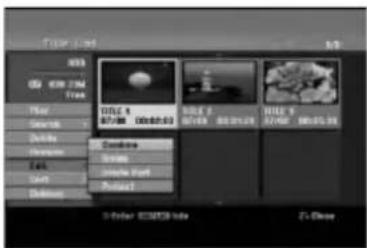
- Velg den andre av de to titlene du vil kombinere. Trykk deretter ENTER. En bekreftelsesmelding vises.
- Trykk på knappene ◀ / ▶ for å velge [Yes] og trykk deretter ENTER. Når du har trykt ENTER vises den oppdaterte menyen.
Dele en tittel i to HDD +RW
Bruk denne funksjonen til å dele en tittel opp i to nye titler.
-
Velg tittelen du vil dele opp i tittellistemenyen, deretter trykker du ENTER. Menyalternativene vises på skjermens venstre side.
-
Velg alternativet [Divide]. Eksempel: Tittelliste (harddisk)
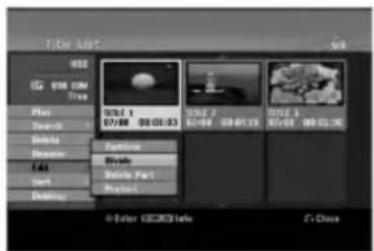
- Bruk pause, trinn, søk og sakte film for å finne punktet der du vil dele tittelen.
- Velg alternativet [Divide] og trykk deretter ENTER ved punktet. For å tilbakestille punktet, velg alternativet [Cancel] og trykk deretter ENTER. Gjenta fra trinn 3.
- Velg alternativet [Done] og trykk deretter ENTER for å fastsette punktet. Tittelen deles opp i to nye titler. Operasjonen kan ta opptil 4 minutter å fullføre.
Merk:
Bruk denne funksjonen for å kombinere to tilgrensende spillelister eller originale kapitler til én/ett.
Merk:
Denne funksjonen er ikke tilgjengelig dersom det kun er ett kapittel i tittelen.
- Fra kapittellistemenyen velger det andre av de to kapitlene du vil kombinere. Trykk deretter ENTER. Menyalternativene vises på skjermens venstre side.
- Trykk på knappene ▲ / ▼ for å velge alternativet [Combine]. Sammenslåingsindikatoren vises mellom de to kapitlene du vil kombinere.

- Trykk ENTER.
Bruk denne funksjonen for å omorganisere avspillingsrekkefølgen i spillelistens kapitler i menyen for tittelliste-spillelisten.
Merk:
Denne funksjonen er ikke tilgjengelig dersom det kun er ett kapittel.
- Velg et kapittel i menyen for kapittelliste-spilleliste.
- Trykk ENTER. Menyalternativene vises på menyens venstre side.
- Trykk på knappene ▲ / ▼ for å velge alternativet [Move] og trykk deretter ENTER.
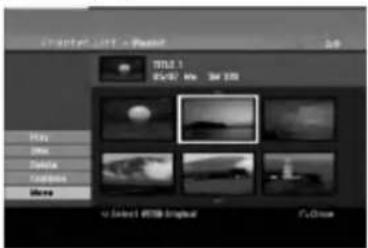
- Bruk ◀/▶/▲/▼ til å velge stedet dit du vil flytte kapitlet, deretter trykker du ENTER. Når du har trykt ENTER vises den oppdaterte menyen.
Ved avspilling kan du hoppe over skip kapitler eller titler uten å slette dem fra platen.
-
Bruk ▲▼◀▶ til å velge et kapittel eller en tittel du vil skjule i tittelliste- eller kapittellistemenyen, deretter trykker du ENTER. Alternativene vises på skjermens venstre side.
-
Velg alternativet [Hide]. Eksempel: Tittelloste (DVD+RW)

- Trykk ENTER for å bekrefte. Miniatyrbildet for kapitelet eller tittelen blir blendet ned.
Tips:
Bruk denne funksjonen for å beskytte mot utilsiktet innspilling, redigering eller sletting av tittelen.
- Trykk MENU/LIST for vise tittellistemenyen.
-
Bruk ▲▼◀▶ til å velge en tittel du vil beskytte, trykk deretter ENTER. Alternativene vises på skjermens venstre side.
-
Velg alternativet [Protect].
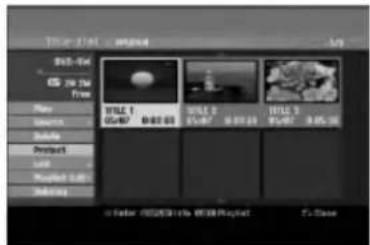
- Trykk ENTER for å bekrefte. Låssymbolet vises på tittelens miniatyrbilde.
Tips:
Bruk opptakerens kopieringsfunksjoner for å:
- Sikkerhetskopiere viktige opptak som er lagret på harddisken til en DVD-plate.
- Lage en DVD-kopi av et opptak på harddisken for avspilling på en annen spiller.
- Overføre video fra en DVD-plate til harddisken for redigering.
• Overføre redigert video fra harddisken til DVD-plate.
Den enkleste kopieringsmetoden er å bruke ett-trykks-kopieringsfunksjonen. Ved å bruke denne kan du på en enkel måte kopiere tittelen som spilles av i øyeblikket, fra harddisken til en DVD-plate, eller motsatt.
Merk:
Dubbing er ikke tilgjengelig hvis tittelens varighet er mindre enn 5 sekunder. (fra HDD til DVD)
Kopieringsrestriksjoner
Noe videomateriale har ett-trinns kopibeskyttelse: Slikt materiale kan ikke kopieres til HDD eller DVD.
Du kan identifisere ett-trinns kopibeskyttet materiale under avspilling ved å vise plateinformasjonen på skjermen.
- NTSC-formatsignaler fra de analoge inngangene eller DV-inngangene spilles ikke inn på rett måte med denne spilleren.
- Videosignaler i SECAM-format (fra den innebygde tv-tuneren eller fra de analoge inngangene) spilles inn i PAL-format.
Hva er 'CPRM'?
CPRM er et kopibeskyttelsessystem (med krypteringssystem) som kun tillater innspilling av 'ett-trinns kopibeskyttede' sendinger. CPRM er forkortelse for Content Protection for Recordable Media (innholdsbeskyttelse for lagringsbare medier). CPRM-opptak kan kun gjøres på DVD-RW-plater som er formatert i VR-modus, og CPRM-opptak kan kun spilles av på spesielle spillere som er CPRM-kompatible.
Opphavsrett, Copyright
- Opptaksutstyr skal kun brukes til lovlig kopiering, og du anmodes om å sjekke hva som utgjør lovlig kopiering i det landet hvor du lager en kopi. Kopiering av opphavsrettsbeskyttet materiale som filmer eller musikk er ulovlig med mindre det er tillatt gjennom et lovlig unntak eller med samtykke fra eierne av opphavsretten.
- Dette produktet bruker opphavsrettsbeskyttet teknologi som er beskyttet av amerikanske metodepatenter og andre åndsverksrettigheter og
som eies av Macrovision Corporation og andre rettighetseiere. Macrovision Corporation må autorisere all bruk av denne opphavsrettsbeskyttede teknologien, og den er kun til personlig bruk eller annen begrenset visning med mindre annet er avtalt med Macrovision Corporation. Omvendt utvikling (Reverse Engineering) eller demontering er ikke tillatt.
FORBRUKERE B∅R MERKE SEG AT IKKE ALLE H∅YOPPL∅SNINGS TV-APPARATER (HDTV) ER FULLT KOMPATIBLE MED PRODUKTET OG KAN FORÅRSAKE BILDEFORSTYRRELSER. HVIS DU ERFARER 625 PROGRESSIVE BILDESKANNINGSPROBLEMER, ANBEFALER VI AT DU SKIFTER TILKOPLINGEN TIL 'STANDARD DEFINITION'-UTGANGEN. HVIS DU HAR SP∅RSMÅL VEDR∅RENDE TV-APPARATETS KOMPATIBILITET MED DENNE MODELL 625p HARDDISK-/DVD-OPPTAKEREN, VENNLIGST KONTAKT VÅRT KUNDESERVICESEENTER.
Hurtigkopiering (maks. 12x)
Kopiering mellom DVD-plater og harddisken er en fullstendig digital prosess og medfører derfor ikke noe tap av kvalitet verken i audio- eller videosignalene.
Dette betyr at du kan overføre frem og tilbake uten å bekymre deg om at kvaliteten skulle bli dårligere for hver 'generasjon'.
Det betyr også at kopiering kan utføres med høyest mulig hastighet.
Når du kopierer fra harddisk til DVD-plate, avhenger hastigheten av innspillingsmodusen og type DVD-plate som du bruker.
Minimumstider for hurtigkopiering
Tabellen nedenfor angir minimumstider for kopiering fra harddisk til DVD av en 2 timers video innspilt i SP-modus.
| Plate type | Platehastighet | Kopieringstid (innspillingshas-tighet) |
| DVD-R / DVD+R | 16x | 6.5 min. (12x) |
| DVD-R / DVD+R / DVD+RW | 8x | 8 min. (8x) |
| DVD+R DL | 8x | 13 min. (4x) |
| DVD-RW | 6x | 12 min. (6x) |
| DVD-R / DVD+RDVD-RW / DVD+RW | 4x | 13 min. (4x) |
| DVD+R / DVD+RW / DVD+R DL | 2.4x | 21 min. (2.4x) |
| DVD-R / DVD-RW | 2x | 25 min. (2x) |
Merknader:
- Alle tidsangivelser i ovenstående tabell er omtrentlige.
- Den faktiske kopieringshastigheten varierer avhengig av hvilken del av platen det spilles inn på.
- Det kan være tilfeller der selv 4x/6x/8x/16x kompatible plater ikke kopierer i høyeste hastighet.
- Det kan være at hurtigkopiering ikke er mulig ved bruk av plater som er initialisert av en annen opptaker.
Dubbing fra harddisk til DVD
- Velg tittelen du vil dubbe i tittellistemenyen (harddisk), deretter trykker du ENTER. Menyalternativene vises på skjermens venstre side.
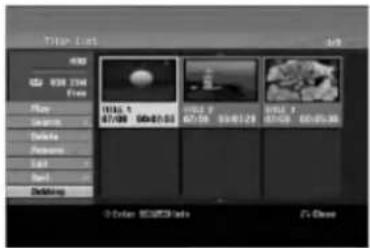
- Trykk på knappene ▲ / ▼ for å velge alternativet [Dubbing] og trykk deretter ENTER. Menyen Dubbing vises.
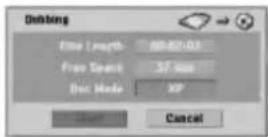
-
Trykk på knappene ◀ / ▶ for å velge ønsket innspillingsmodus (XP, SP, LP, EP, eller Fast) og trykk deretter ▼. Ikonet 'Start' er merket. Fast (hurtig): Se side 57 for nærmere detaljer om hurtigkopiering.
-
Trykk ENTER när ikonet [Start] er merket. Dubbing starter.
-
Trykk STOP (■) när som helst for å stoppe dubbingen.
Merknader :
- Innspillingstiden for [Fast]-modus kan variere avhengig av kildefilens størrelse.
- Hvis du stopper dubbing i [Fast] modus før operasjonen er fullført, vil opptaket kanselleres og alle data som er innspilt frem til det punktet går tapt.
- Hvis den resterende kapasiteten på platen ikke er tilstrekkelig, er [Fast] modus ikke tilgjengelig.
- [Fast]-modus er ikke tilgjengelig for redigerte HDD-titler og Clip Recording (tidsskiftklipp)-titler.
Dubbing fra DVD til harddisk
- Velg tittelen du vil dubbe i tittellistemenyen, deretter trykker du ENTER. Menyalternativene vises på skjermens venstre side.
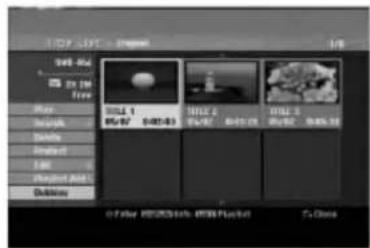
- Trykk på knappene ▲ / ▼ for å velge alternativet [Dubbing] og trykk deretter ENTER. Menyen Dubbing vises.
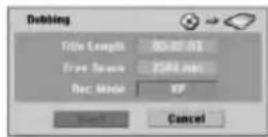
- Trykk på knappene ◀ / ▶ for å velge ønsket innspillingsmodus (XP, SP, LP, EP, eller Fast) og trykk deretter ▼. Ikonet 'Start' er merket.
Fast (hurtig): kun tilgjengelig när du kopierer en plate i VR-modus til harddisk. (Se side 57 for närmere detaljer om hurtigkopiering.)
-
Trykk ENTER när ikonet [Start] er merket. Dubbing starter.
-
Trykk STOP (■) när som helst for å stoppe dubbingen.
Merknader :
- Avhengig av opptaksutstyrets eller selve platens tilstand, kan det være at dubbing ikke er mulig.
- Hvis du stopper dubbing i [Fast] modus før operasjonen er fullført, vil opptaket kanselleres og alle data som er innspilt frem til det punktet går tapt.
- Innspilling i [Fast]-modus kan ta opptil 19 minutter.
- [Fast]-modus er ikke tilgjengelig for en redigert tittel på DVD-RW-plater innspilt i VR-modus.
Ett-trykks kopiering (harddisk til DVD)
Funksjonen One Touch Copy (ett-trykks kopiering) kopierer tittelen som spilles av fra harddisken til DVD. Hele tittelen blir kopiert, uansett hvor i tittelen du aktiverer kopieringen. Opptakeren kopierer med den høyest mulige hastigheten.
For at ett-trykks kopiering skal fungere må du påse at det er lagt inn en skrivbar DVD-plate.
Under avspilling fra harddisk trykker du DUBBING for å kopiere gjeldende tittel til en DVD-plate. Skjermmenyen indikerer at kopiering av tittelen pågår. Avspillingen fortsetter samtidig med kopieringen.
- Du kan ikke benytte funksjonen ett-trykks kopiering for å kopiere en tittel dersom noen del av den er ett-trinns kopibeskyttet.

Ett-trykks kopiering (DVD til harddisk)
Ett-trykks kopiering fra DVD-plate til harddisk kopierer en enkelt tittel til harddisken i sanntid. Når du starter kopieringen hopper avspillingen tilbake til tittelens begynnelse, deretter fortsetter den frem til slutten av tittelen när innspillingen stopper automatisk. Kopieringen utføres i gjeldende innstilling for innspillingsmodus (XP, SP, LP, EP).
Under avspilling fra DVD-plate trykker du DUBBING for å kopiere gjeldende tittel til harddisk. Avspillingen starter på nytt fra den aktuelle tittelens begynnelse. Skjermmenyen indikerer at kopiering av tittelen pågår.

Merknader:
• Video CD-plater kan ikke kopieres til harddisk.
- Kopieringen stopper när opptakeren oppdager et felt med riper eller en kopibeskyttet del.
- Hvis noen del av tittelen er kopibeskyttet, starter kopieringen, men den kopibeskyttede delen blir ikke kopiert.
- Avspilling av spilleliste-tittelen, er ett-trykks-kopiering (One Touch Copy) ikke mulig.
Tips:
Trykk STOP (■) när som helst for å stoppe dubbingen.
Referanse
Ytterligere informasjon
Overskrive opptak +RW
Følg denne prosedyren for å overskrive en tidligere innspilt tittel med et nytt videoopptak. Denne funksjonen er ikke tilgjengelig for DVD+R-plater som alltid spiller inn til slutten av platen.
- Velg inndatakilden du ønsker å gjøre opptak fra (TV-kanal, AV1-4, DV).
- Trykk MENU/LIST for vise tittellistemenyen.

- Bruk ▲▼◀▶ til å velge en tittel du vil overskrive.
- Trykk REC (●) for å starte overskrivingen. Overskrivingen starter fra tittelens startpunkt.
- Trykk STOP (■) for å avslutte overskrivingen. Den nye tittelen er opprettet og den oppdaterte menyen vises.
Merknader:
- Denne funksjonen er ikke tilgjengelig for et beskyttet tittel.
- Hvis overskrivingen er lengre enn tittelen som overskrives, blir den neste tittelen overskrevet. Dersom den neste tittelen er beskyttet stopper overskrivingen ved den beskyttede tittelens startpunkt.
- Hvis den valgte tittelens innspillingstid er kortere enn 10 sekunder, blir den neste tittelen overskrevet. Dersom den neste tittelen er beskyttet stopper overskrivingen.
Se tittellistemenyen på andre
DVD-opptakere eller spillere +RW +R
Du kan se tittellistemenyen på andre DVD-spillere som er i stand til å spille av DVD+RW eller DVD+R-plater.
-
Legg inn en DVD+R eller DVD+RW-plate som allerede er innspilt.
-
Trykk på TITLE under avspilling eller i stopp-modus. Tittellistemenyen vises, slik som vist nedenfor.
Tip:
Du kan skjule tittellistemenyen ved å trykke STOP (■).

- For å spille av en tittel velger du ønsket tittel og trykker deretter ENTER eller PLAY (▶).
Spille av opptak på andre DVD-spillere (ferdigstille en plate)
De fleste ordinære DVD-spillere kan spille av ferdigstilte plater som er innspilt i videomodus samt ferdigstilte DVD+R eller DVD+RW-plater. Et lite antall spillere kan også spille av DVD-RW-plater i VR-modus, ferdigstilte eller ikke.
Referer til håndboken som ble levert sammen med den andre spilleren for å kontrollere hvilke plateformater den kan spille av.
Ferdigstilling 'fikserer' opptaket og redigeringer slik at platen kan spilles på en vanlig DVD-spiller eller datamaskin som har en egnet DVD-ROM-stasjon. Når du ferdigstiller en videomodusplate opprettes et menybilde slik at du kan navigere på platen. Menyen åpnes ved å trykke på MENU/LIST eller TITLE.
For å ferdigstille en plate, referer til "Ferdigstille" på side 25.
Merknader:
- Ikke-ferdigstilte DVD+RW-plater kan spilles av på ordinære DVD-spillere.
- Det redigerte innholdet på DVD+RW-plater er kompatible med ordinære DVD-spillere, men bare etter ferdigstilling.
- Eventuelt redigert innhold på DVD+R-plater er ikke kompatibelt med ordinære DVD-spillere. (Skjule, kombinere kapitler, kapittelmarkører som er lagt til, osv.)
- Hvor lang tid ferdigstillingen tar avhenger av platetype, hvor mye som er spilt inn på platen, og antall titler.
- Det kan ta opptil 30 minutter å ferdigstille DVD+R DL-plater.
Språkkoder
Bruk denne listen for å legge inn ønsket språk for følgende initialinnstillinger: Disc Audio (audio plate), Disc Subtitle (teksting plate), Disc Menu (platemeny).
| Språk | Kod | Språk | Kod | Språk | Kod | Språk | Kod |
| Abchaziska | 6566 | Fiji | 7074 | Lingala | 7678 | Singalesiska | 8373 |
| Afar | 6565 | Finska | 7073 | Litauiska | 7684 | Slovakiska | 8375 |
| Afrikaans | 6570 | Franska | 7082 | Makedoniska | 7775 | Sloveniska | 8376 |
| Albaniska | 8381 | Frisiska | 7089 | Malagasy | 7771 | Somali | 8379 |
| Amhariska | 6577 | Galiciska | 7176 | Malajisiska | 7783 | Spanska | 6983 |
| Arabiska | 6582 | Georgiska | 7565 | Malayalam | 7776 | Sudanesiska | 8385 |
| Armeniska | 7289 | Tyska | 6869 | Maltesiska | 7784 | Swahili | 8387 |
| Assamesiska | 6583 | Grekiska | 6976 | Maori | 7773 | Svenska | 8386 |
| Aymara | 6588 | Grönländska | 7576 | Marathi | 7782 | Tagalog | 8476 |
| Azerbajdzjanska | 6590 | Guarani | 7178 | Moldaviska | 7779 | Taik | 8471 |
| Basjkiriska | 6665 | Gujarati | 7185 | Mongoliska | 7778 | Tamil | 8465 |
| Baskiska | 6985 | Haussa | 7265 | Nauru | 7865 | Tatar | 8484 |
| Bengali; Bangla | 6678 | Hebreiska | 7387 | Nepal | 7869 | Telugo | 8469 |
| Bhutan | 6890 | Hindi | 7273 | Norska | 7879 | Thailändska | 8472 |
| Bihari | 6672 | Ungerska | 7285 | Oriya | 7982 | Tibetanska | 6679 |
| Bretonska | 6682 | Isländska | 7383 | Panjabi | 8065 | Tigrinja | 8473 |
| Bulgariska | 6671 | Indonesiska | 7378 | Pashto | 8083 | Tonga | 8479 |
| Burmesiska | 7789 | Interlingue | 7365 | Persiska | 7065 | Turkiska | 8482 |
| Beloryska | 6669 | Iriska | 7165 | Polska | 8076 | Turkmeniska | 8475 |
| Kambodjanska | 7577 | Italienska | 7384 | Portugisiska | 8084 | Twi | 8487 |
| Katalanska | 6765 | Japanska | 7465 | Quechua | 8185 | Ukranianska | 8575 |
| Kinesiska | 9072 | Javanesiska | 7487 | Romanskt språk | 8277 | Urdu | 8582 |
| Korsikanska | 6779 | Kanadensiska | 7578 | Rumånska | 8279 | Uzbek | 8590 |
| Kroatiska | 7282 | Kashmiri | 7583 | Ryska | 8285 | Vietnamesiska | 8673 |
| Tjeckiska | 6783 | Kazakiska | 7575 | Samoanska | 8377 | Volapük | 8679 |
| Danska | 6865 | Kirgisiska | 7589 | Sanskrit | 8365 | Kymriska | 6789 |
| Holländska | 7876 | Koreanska | 7579 | Skotsk gaeliska | 7168 | Wolof | 8779 |
| Engelska | 6978 | Kurdiska | 7585 | Serbiska | 8382 | Xhosa | 8872 |
| Esperanto | 6979 | Laotiska | 7679 | Serbokroatiska | 8372 | Jiddisch | 7473 |
| Estländska | 6984 | Latin | 7665 | Shona | 8378 | Yoruba | 8979 |
| Färöiska | 7079 | Lettiska | 7686 | Sindhi | 8368 | Zulu | 9085 |
Områdekoder
| Ved å trykke | kan du |
| POWER | Slå TV på eller av. |
| AV | Skifte mellom TV-apparatets tuner og andre innganger som programkilde. |
| PR +/- | Skanne opp eller ned gjennom de lagrede kanalene. |
| VOL +/- | Justere TV-apparatets volum. |
| MUTE | Slå TV-lyden midlertidig AV.Trykk en gang til for å gjenopprette. |
Kontrollere andre TV-apparater med fjernkontrollen
-
Trykk og hold TV POWER-knappen, og trykk samtidig på talltastene for å taste inn produsentkoden for din TV (se tabellen under).
-
Slipp deretter opp TV POWER-knappen.
Kodenummer for fjernkontrollerbare TV-apparater
Hvis det er angitt flere enn ett nummer i listen, prøver du dem i tur og orden inntil du finner det som fungerer med din TV.
| Produsent | Kodenummer |
| LG / GoldStar | 1 (standard), 2 |
| Zenith | 1, 3, 4 |
| Samsung | 6, 7 |
| Sony | 8, 9 |
| Hitachi | 4 |
Merknader:
- Avhengig av hvilket TV-apparat du har, kan det være at du ikke kan bruke enkelte av knappene – selv om du har tastet inn korrekt produsentkode.
- Hvis du taster inn et nytt kodenummer blir det gamle kodenummeret slettet.
- Når du skifter batterier i fjernkontrollen kan det være at kodenummeret blir erstattet med standard kodenummer.
Feilsøking
Kontroller følgende punkter for mulig problemløsing før du kontakter forhandlerens kundeservice.
| Symptom | Mulig årsak | Problemløsning |
| Ingen strøm | Nettkabelen er ikke tilkoplet. | Plugg nettkabelen forskriftsmessig i veggkontakten. |
| Intet bilde | TV/DVD-modus for opptakeren er satt til TV. | Trykk TV/DVD på fjernkontrollen gjentatte ganger for å velge DVD-modus. TV-indikatoren forsvinner fra displayvinduet. |
| TV-apparatet er ikke satt til å motta opptakerens utsignal. | Velg passende videoinnmodus på TV-apparatet slik at bildet fra opptakeren vises på TV-skjermen. | |
| Videokabelen er ikke korrekt tilkoplet. | Kople til videokabelen på korrekt måte. | |
| TV-apparatet som er tilkoplet er slått av. | Slå på TV-apparatet. | |
| Ingen lyd | Utstyret som er tilkoplet via audiokabelen er ikke satt til å motta opptakerens utsignal. | Velg korrekt innmodus på lydmottakeren slik at du høre lyden fra opptakeren. |
| Audiokablene er ikke korrekt tilkoplet. | Kople til audiokabelen på korrekt måte. | |
| Utstyret som er tilkoplet via audiokabler er slått av. | Slå på utstyret som er tilkoplet via audiokabelen. | |
| Audiokabelen er skadet. | Skift ut med en ny. | |
| Dårlig bilde ved avspilling | Platen er tilsmusset. | Rengjør platen. |
| Opptakeren starter ikke avspilling | Ingen plate er satt inn. | Sett inn en plate. (Kontroller at plate-indikatoren i displayvinduet tennes.) |
| En ikke-lesbar plate er satt inn. | Sett inn en avspillbar plate. (Kontroller platetype, fargesystem og sonekode.) | |
| Platen er lagt opp-ned i plateskuffen. | Legg platen med avspillingssiden ned. | |
| Platen er ikke lagt innenfor føringene. | Legg platen korrekt i plateholderen. | |
| Platen er tilsmusset. | Rengjør platen. | |
| Klassifiseringsnivået er satt. | Slå av klassifiseringsfunksjonen eller endre nivået. | |
| Forvrengt bilde fra ekstern kilde. | Videosignalet fra det eksterne utstyret er kopibeskyttet. | Kan ikke koples via denne opptakeren. Kople utstyret direkte til TV-apparatet. |
| Hopper forbi enkelte kanaler ved bruk av PR (+/-). | Disse kanalene er ikke lagret i opptakeren. | Søk og lagre kanalene på nytt. Se “Programredigering” på side 20. |
| Svak eller manglende lyd eller bilde fra kringkastet kanal | Løse antenneforbindelser eller kabler. | Stram tilkoplingspunktene eller skift ut kabelen. |
| Ikke bilde fra videokamera | Videokameraet er ikke slått på. | Slå på videokameraet og betjen det korrekt. |
| Bildet fra videokameraet via A/V eller DV IN-inngang vises ikke på TV-skjermen. | Opptakerens kilde er feil. | Bruk AV for å velge inngangskanal (AV1, AV2, DV osv.). |
| En plate som er innspilt på denne opptakeren lar seg ikke spille av i en annen spiller. | Platen ble spilt inn i video-modus. | Ferdigstill platen (side 25). |
| Noen spillere kan ikke spille av plater som er innspilt i videomodus, heller ikke når de er korrekt ferdigstilt. | Ingen løsning. | |
| Platen ble spilt inn i VR-modus. | Den andre spilleren må være RW-kompatibel for å kunne spille av platen. | |
| Plater med ett-trinns kopibeskyttet innhold kan ikke spilles av på andre spillere. | Ingen løsning. | |
| Kan ikke spille inn eller opptaket ble ikke vellykket. | Platens resterende ledige kapasitet er ikke tilstrekkelig. | Bruk en annen plate. |
| Kilden du forsøker å spille inn fra er kopibeskyttet. | Du kan ikke ta opp fra kilden. | |
| Du har satt avspillingskanal til TV-apparatets egen tuner. | Velg kanal på opptakerens innebygde TV-tuner. | |
| Ved innspilling på plater i videomodus kan ett-trinns kopibeskyttede programmer ikke tas opp. | Bruk en plate formatert i VR-modus for å kopiere materiale med ett-trinns kopibeskyttelse. | |
| Ikke mulig å gjøre tidsinnstilt opptak. | Opptakerens klokke viser ikke rett tid. | Still inn klokken korrekt.Se “Automatisk klokkeinnstilling” eller “Manuell klokkeinnstilling” på side 20. |
| Titakeren er feil programmert. | Programmer tidsuret på nytt. Se “Tidsinnstilt opptak” på side 45. | |
| Indikatoren for tidsinnstilt opptak lyser ikke etter programmering av tidtakeren. | Programmer tidsuret på nytt. | |
| Stereo audioopptak og/eller avspilling kommer ikke frem. | TV-apparatet er ikke stereo-kompatibelt. | Ingen løsning. |
| Kringkastet program er ikke i stereo. | Ingen løsning. | |
| Opptakerens A/V-utgangskontakter er ikke tilkoplet TV-apparatets A/V-innkontakter. | Gjør A/V-tilkoplinger. Stereo er kun tilgjengelig via opptakerens A/V-utgang. | |
| Opptakerens Audio/Video-utgang er ikke valgt for visning på TV-apparatet. | Velg AUX eller A/V-kilde som TV-inngang. | |
| Opptakerens TV-lydkanal er satt til mono. | Sett TV-lydkanalens modus til stereo.Se “Skifte TV-lydkanal” på side 44. | |
| Fjernkontrollen virker ikke som den skal. | Fjernkontrollen peker ikke rett mot opptakerens sensor. | Pek fjernkontrollen mot mottakerens sensor. |
| Fjernkontrollen befinner seg for langt unna opptakeren. | Betjen fjernkontrollen bare på avstander opptil 7 m. | |
| Det er en hindring mellom fjernkontrollen og opptakeren. | Fjern hindringen. | |
| Batteriene i fjernkontrollen er utbrukt. | Skift ut batteriene med nye. |
Tilbakestille opptakeren
Hvis du registrerer noen av følgende symptomer...
- Enheten er plugget til veggkontakten, men det er ikke mulig å slå enheten på eller av.
- Displayet på frontpanelet virker ikke.
• Opptakeren fungerer ikke normalt.
...kan du tilbakestille opptakeren på følgende måte:
- Trykk og hold POWER-knappen inne i minst fem sekunder. Dette tvinger enheten til å slå seg av og deretter på igjen.
- Trekk ut strømpluggen fra veggkontakten, vent i minst fem sekunder, og plugg den deretter inn igjen.
Spesifikasjoner
Generelt
| Strømkrav | 200-240V vekselstrøm, 50/60 Hz |
| Energiforbruk | 40W |
| Mål (ca.) | 430 X 54 X 340 mm (b x h x d) uten understell |
| Vekt (ca.) | 4,5 kg |
| Operating temperature | 5°C til 35°C |
| Operating humidity | 5 % til 90 % |
| TV-system | Analogt: PAL I, B/G, I/I, SECAM D/K, K1 fargesystem |
| Digitalt: DVB-T Standard kompatibelt | |
| Innspillingsformat | PAL |
| Conditional Access-grensesnitt | PCMCIA, 1 Slot Common-grensesnitt |
| Innspilling | |
| Innspillingsformat | DVD video-innspilling, DVD-VIDEO |
| Skrivbare medier | HDD (DBRH198: 160GB, DBRH190: 80GB), DVD-ReWritable, DVD-Recordable, DVD+ReWritable, DVD+Recordable, DVD+Recordable (Double Layer) |
| Opptakstid | DVD (4.7GB): ca. 1 time (XP-modus), 2 timer (SP-modus), 4 timer (LP-modus), 6 timer (EP-modus) |
| DVD+R DL (8.5GB): ca. 3 timer (XP-modus), 3 timer 40 minutter (SP-modus), 7 timer 10 minutter (LP-modus), 10 timer 30 minutter (EP-modus) | |
| HDD (80GB/160GB): ca. 21 timer/43 timer 30 minutter (XP-modus), 41/84 timer (SP-modus), 81/156 timer (LP-modus), 114/233 timer (EP-modus) | |
| Video-innspillingsformat | |
| Samplingsfrekvens | 27 MHz |
| Kompresjonsformat | MPEG 2 (VBR-støtte) |
| Audio-innspillingsformat | |
| Samplingsfrekvens | 48 kHz |
| Kompresjonsformat | Dolby Digital |
| Avspilling | |
| Frekvensrespons | DVD (PCM 48 kHz): 8 Hz til 22 kHz, CD: 8 Hz til 20 kHz |
| DVD (PCM 96 kHz): 8 Hz til 44 kHz | |
| Signal/støy-forhold | Over 100 dB (AUDIO OUT-kontakt) |
| Harmonisk forvrengning | Under 0,008% (AUDIO OUT-kontakt) |
| Dynamikkområde | Over 95 dB (AUDIO OUT-kontakt) |
| Innganger | |
| ANTENNEINNGANG | Antenneinngang (digital og analog), 75 ohm |
| VIDEO IN | 1,0 Vp-p 75 ohms, negativ sync, RCA-kontakt x 2 / SCART x 2 |
| AUDIO IN | 2,0 Vrms mer enn 47 kohms, RCA-kontakt (v, h) x 2 / SCART x 2 |
| S-VIDEO-inngang | (Y) 1,0 V (p-p), 75 Ω, negativ synk, mini DIN 4-pin x 1 |
| (C) 0,3 V (p-p) 75 Ω | |
| DV IN | 4 pins (IEEE 1394 standard) |
| Utganger | |
| VIDEO OUT | 1 Vp-p 75 Ω, negativ sync, RCA-kontakt x 1 / SCART x 2 |
| COMPONENT VIDEO UT | (Y) 1,0 V (p-p), 75 Ω, negative sync, RCA-kontakt x 1 |
| (Pb)/(Pr) 0,7 V (p-p), 75 Ω, RCA-kontakt x 2 | |
| HDMI video/audio utgang(kun DBRH198) | 19 pins (HDMI standard, type A) |
| Audio-utgang (digital audio) | 0,5 V (p-p), 75 Ω, RCA-kontakt x 1 |
| Audio-utgang (optisk audio) | 3 V (p-p), 75 Ω, optisk forbindelse x 1 |
| Audio-utgang (analog audio) | 2,0 Vrms (1 KHz, 0 dB), 600 Ω, RCA-kontakt (v, h) x 1 / SCART x 2 |
Tilbehør:
| Scart-kabel | 1 | Videokabel | 1 |
| Audiokabel (v, h) | 1 | RF-koaksialkabel | 1 |
| Fjernkontroll | 1 | Batterier | 2 |
- Design og spesifikasjoner kan endres uten varsel.


- FORSIKTIG:
- Kaste det gamle apparatet
- Innholdsfortegnelse
- Innledning 4-9
- Oppkopling og innstillinger ....10-27
- Se på TV....28-30
- Avspilling ....31-41
- Innspilling 42-48
- Redigere ....49-56
- Dubbing .....57-59
- Referanse ....60-65
- Innledning
- Om symboler ∅
- Symboler benyttet i håndboken
- Merk:
- Tip:
- Oppbevare plater
- Rengjøre plater
- Kondensering
- Skrivbare og spillbare plater
- [VR-modus]
- DVD-R (Digital Video Disc - Recordable)
- DVD+RW (Digital Video Disc + ReWritable)
- DVD+R (Digital Video Disc + Recordable)
- DVD+R DL (Digital Video Disc + Recordable; Double Layer)
- Merknader:
- Sonekode
- Om den interne harddiskstasjonen
- Forsiktig
- Sette batterier i fjernkontrollen
- Frontpanel
- Fjernkontroll
- Tekst-TV-knapper
- ENTER (◎)
- Oppkopling og innstillinger
- Generelt om tilkoplinger Bilde og lyd
- Krypterte sendinger (kun DBRH198)
- Dekning
- Antenne / signalkilde
- Kabel-TV
- Antennetilkopling
- RF-koaksialtilkopling
- Tilkoplinger til TV-apparatet
- Tips
- SCART-tilkopling
- Video-tilkopling
- Audio-tilkopling (venstre/høyre)
- Component video-tilkopling
- Forsiktig (kun DBRH190)
- Forsiktig (kun DBRH198)
- HDMI-tilkopling (kun DBRH198)
- Tips:
- Om HDMI
- Ytterligere informasjon om HDMI
- Digital flerkanalslyd
- Audio/Video (A/V) tilkoplinger for tilbehør
- Kople til en PAY-TV/Canal Plus-dekoder
- Tilkopling til EURO AV2 DEKODER- kontakten
- Tilkopling til AV IN 3 eller AV IN 4 kontakter
- Bruk av Home (Hjem)-menyen
- TV
- MOVIE
- SPECIAL
- Initialinnstillinger
- Generell fremgangsmåte
- Generelle innstillinger
- Autoprogrammering
- Forberedelser:
- Legge til kanaler manuelt
- Merk!
- Endre programmering
- Skifte mellom programlistene DIGITAL TV, ANALOG TV eller RADIO
- Innstille et favorittprogram
- AV1 dekoder
- Automatisk klokkeinnstilling
- Manuell klokkeinnstilling
- TV-bildeformat
- Merknader for modell DBRH198:
- Progressiv skanning (kun DBRH190)
- V strømtilførsel til antenne
- Initialisering
- Språkinnstillinger
- Platemeny/audio/teksting
- DTV Audio (DTV-lyd)
- DTV Subtitle (DTV-teksting)
- DivX Subtitle (DivX-teksting)
- Audioinnstillinger
- Dolby Digital / DTS / MPEG
- Samplingsfrekvens
- DRC (Dynamic Range Control)
- Vokal
- Innstillinger for lås (foreldrekontroll)
- Klassifisering
- Sette passord
- Områdekode
- DivX registreringskode DivX
- Obs:
- Innspillingsinnstillinger
- Sette innspillingsmodus
- Bildeformat for innspilling
- DV-lydopptak
- TV-lydopptak
- Automatisk kapittel
- AV2-innspilling
- Plateinnstillinger
- Plateformat
- Plateetikett
- Platebeskyttelse
- PBC
- Nettverksinnstillinger (kun DBRH198)
- Programvareoppgradering
- Common Interface
- System Information (systeminformasjon)
- Vise informasjon
- Vise informasjon mens du ser på TV
- Vise plateinformasjon på skjermen
- Se på TV
- Programguide (Kun digitale programmer)
- Vise programguiden
- Avslutte programguiden
- Endre menyen i guiden
- Navigere gjennom programguiden
- Stille inn på en annen kanal
- Vise vinduet for fullstendig informasjon
- Velge program
- Talltastatur
- FAV-knapp
- PR +/- knapper
- Programliste
- Vise kanallisten og endre kanal
- Skifte programliste
- Vise favorittprogramlisten
- Bruke tekst-TV
- Tekst-TV i bruk
- Slå tekst-TV på/av
- Velge side
- Spesielle tekst-TV-funksjoner
- (MIX) knappen
- (INDEX) knappen
- (FREEZE) knappen
- Avspilling
- Generelle avspillingsfunksjoner
- Hvis det vises en meny på skjermen
- DVD VCD
- VCD
- Gå til en annen TITTEL HDD -RWVH
- Tidssøking
- Markørsøk
- Legge inn en markør
- Hente frem eller slette en markert scene
- 3D Surround
- +R DVD VCD DivX
- Huske siste innstillinger DVD
- Random (Tilfeldig rekkefølge)
- Karaoke DVD VCD
- PIP (Bilde i bilde)
- +RW -R +R DVD VCD
- Modusvalg for indeksbildets inndata
- Programvalg for indeksbilde
- Endre indeksbildets posisjon
- Zoom for indeksbilde
- Spille av en DivX Movie-fil
- Merknader vedrørende visning av teksting i DivX
- Alternativer i filmmenyen
- Krav til DivX-filer
- Alternativer i Audio CD-meny og Musikkmeny
- Tilfeldig rekkefølge
- Krav til MP3/WMA-lydfiler
- Filtyper
- Samplingsfrekvens:
- Bithastighet:
- CD-R-format:
- DVD±R/RW-format:
- Maksimum filer/plater:
- Programmert avspilling med Audio CD og MP3/WMA-filer
- Velge flere filer/spor (mapper)
- Alternativer i programlistemenyen
- Gjenta programmerte spor
- Slette et spor fra programlisten
- Endre sporenes rekkefølge i programlisten
- Lagre programlisten (kun harddisk)
- Vise en JPEG-fil
- Alternativer i Photo List menyen
- Velge flere filer (mapper)
- Krav til fotofiler
- Fotostørrelse:
- Merknader om JPEG-filer
- Rotere bilder
- Lysbildevisning
- Stanse lysbildevisningen midlertidig
- Høre på musikk og vise lysbilder samtidig
- Redigere en MP3/WMA, JPEG, DivX-fil
- Slette fil(er)/mappe(r) fra harddisken
- Kopiere fil(er) til et annet medium eller mappe
- Platetyper og innspillingsformater, moduser og innstillinger
- Om innspilling til harddisk
- Merknader om opptak
- Innspillingstid og bildekvalitet
- Tidsskift HDD
- Bruk av tidsskift (pause, direktesending/avspilling) HDD
- Trykk TIMESHIFT mens du ser på et TV-program.
- Markørsøk i tidsskiftsmodus
- Innspilling av tidsskiftklipp HDD
- Hoppe til start eller slutt under tidsskift
- Avslutte tidsskift
- Grunnleggende om opptak av et TV-program
- Skifte TV-lydkanal
- Pause i innspillingen
- Spille inn et TV-program mens du ser på et annet
- Hurtigvalg av tidsinnstilt opptak
- Kontrollere innspillingstiden
- Forlenge innspillingstiden
- Tidsinnstilt opptak
- Sjekke informasjonen om tidsinnstilt opptak
- Stoppe et tidsinnstilt opptak under innspilling
- Feilsøking ved problemer med tidsinnstilt opptak
- Hvis to eller flere tidsinnstilte opptak overlapping:
- Opptak fra inngang for ekstern kilde
- Opptak fra eksterne kilder
- Samtidig innspilling og avspilling
- Spille av en annen tittel under innspilling
- Tidsforsinkelse HDD
- Opptak fra DV-inngang
- Før dubbing av DV
- Spille inn fra et digitalkamera
- Feilsøking
- Redigere
- Oversikt over tittelliste- og kapittellistemenyene
- Titler, kapitler og deler
- Er redigering av DVD-plate slik som redigering av videotape?
- Om begrepene 'original' og 'spilleliste'
- -RWvr
- Opprette en ny spilleliste -RWvr
- Legge til ytterligere titler/kapitler i spillelisten -RWvn
- Slette tittel/kapittel fra original-eller spillelisten
- Slette en del HDD -RWvr
- +RW -R +R
- Sortere HDD
- Oppheving/Omgjøring av siste sletting -RWvr
- Kombinere to titler i én HDD
- Dele en tittel i to HDD +RW
- Kopieringsrestriksjoner
- Hva er 'CPRM'?
- Opphavsrett, Copyright
- Hurtigkopiering (maks. 12x)
- Minimumstider for hurtigkopiering
- Dubbing fra harddisk til DVD
- Merknader :
- Dubbing fra DVD til harddisk
- Ett-trykks kopiering (harddisk til DVD)
- Ett-trykks kopiering (DVD til harddisk)
- Referanse
- Ytterligere informasjon
- Overskrive opptak +RW
- Se tittellistemenyen på andre
- DVD-opptakere eller spillere +RW +R
- Spille av opptak på andre DVD-spillere (ferdigstille en plate)
- Språkkoder
- Områdekoder
- Kontrollere andre TV-apparater med fjernkontrollen
- Kodenummer for fjernkontrollerbare TV-apparater
- Tilbakestille opptakeren
- Hvis du registrerer noen av følgende symptomer...
- ...kan du tilbakestille opptakeren på følgende måte:
Merke : LG
Modell : DBRH198P1
Kategori : Dvd-spiller