
RC7815NP2L - Dvd-spiller LG - Gratis bruksanvisning og manual
Finn enhetens veiledning gratis RC7815NP2L LG i PDF-format.


Brukerspørsmål om RC7815NP2L LG
0 spørsmål om dette apparatet. Svar på dem du kjenner, eller still ditt eget.
Still et nytt spørsmål om dette apparatet
Last ned instruksjonene for din Dvd-spiller i PDF-format gratis! Finn veiledningen din RC7815NP2L - LG og ta den elektroniske enheten tilbake i hendene. På denne siden er alle dokumenter som er nødvendige for bruken av enheten din publisert. RC7815NP2L av merket LG.
BRUKSANVISNING RC7815NP2L LG
Gå nøye gjennom instruksjonsboken før du kopler til, bruker eller justerer dette produktet.
Lynsymbolet med pilespiss inni en trekant skal advare brukerne om at produktet kan ha så mye uisolert, farlig spenning at det kan gi mennesker elektrisk sjokk.

Utropstegnet inni en trekant skal varsle brukerne om viktig bruks- og vedlikeholdsinstruksjoner i håndboken som følger med produktet.
ADVARSEL: REDUSER FAREN FOR BRANN ELLER ELEKTRISK SJOKK VED Å UNNGÅ Å UTSETTE DETTE PRODUKTET FOR REGN ELLER FUKTIGHET.
ADVARSEL: Installere ikke utstyret i et begrenset område, som en bokhylle eller lignende enhet.

FORSIKTIG:
Denne DVD-spilleren bruker et lasersystem.
Les nøye gjennom brukerhåndboken for å sikre at produktet brukes på rett måte, og ta vare på håndboken for fremtidig bruk. Ta kontakt med en autorisert serviceforhandler hvis produktet trenger vedlikehold. (se serviceprosedyre).
Bruk av kontroller, justeringer eller gjennomføring av andre prosedyrer enn de som spesifiseres her, kan føre til farlig strålingseksponering.
Unngå direkte laserstråleeksponering ved å ikke åpne dekslet. Laserstrålingen er synlig när det er åpent. SE IKKE DIREKTE PÅ STRÅLEN.
FORSIKTIG: Dette apparatet bør ikke komme i kontakt med vann (dråper eller sprut). Plasser ikke objekter som er fylt med vann, som vaser, oppå apparatet.

Dette produktet er produsert i henhold til EU-direktivene om elektromagnetiske forstyrrelser 89/336/EEC, 93/68/EEC og 73/23/EEC.

MERKNADER OM OPPHAVSRETT:
Loven forbyr å kopiere, kringkaste, vise, kringkaste via kabel, vise offentlig, eller leie opphavsrettsbeskyttet materiale uten tillatelse.
Dette produktet inneholder den kopibeskyttede funksjonen Macrovision. Noen plater inneholder kopibeskyttede signaler. Når du tar opp og spiller av bildene på slike plater, får du bildeforstyrrelser.
Dette produktet har opphavsrettsbeskyttet teknologi som er beskyttet av spesielle amerikanske patenter og andre åndsverksrettigheter som eies av Macrovision Corporation og andre rettighetseiere. Macrovision Corporation må autorisere all bruk av denne opphavsrettsbeskyttede teknologien, og er kun til personlig bruk eller annen begrenset visning med mindre annet er avtalt med Macrovision Corporation. Det er forbudt å demontere apparatet og sette det sammen igjen.
SERIENUMMER: Serienummeret finnes på baksiden av enheten. Nummeret er unikt for denne enheten, og er ikke tilgjengelig for andre. Du bør skrive ned følgende informasjon her, og beholde denne håndboken som et kjøpsbevis.
Modellnr.
Serienr.

Kaste det gamle apparatet
- Når dette symbolet med en søppeldunk med kryss på er festet til et produkt, betyr det at produktet dekkes av EU-direktivet 2002/96/EF.
- Alle elektriske og elektroniske produkter skal kastes i atskilte gjenbruksstasjoner som er satt ut av statlige eller lokale myndigheter.
- Riktig avfallshändtering av det gamle apparatet bidrar til å forhindre mulige negative konsekvenser for miljøet og folkehelsen.
- Hvis du vil ha mer detaljert informasjon om avfallshändtering av gamle apparater, kan du kontakte lokale myndigheter, leverandøren av avfallshändteringstjenesten eller butikken der du kjøpte produktet.
Innholdsfortegnelse
INNLEDNING
Innholdsfortegnelse 3-4
Oversikt....5-10
Skrivbare plater 5
Spillbare plater 5
Platerelaterte termer....6
- Video-CD-er....6
Om symboler 6
- Symbolet 6
- Platesymboler for instruksjoner....6
DVD-R og DVD-RW 7
- Ordene "Original" og "Spilleliste". . . . . . . . 7
Om DVD+R og DVD+RW platene....7
DVD-opptak 8
- Platetype og opptaksformater, -modi og innstillinger....8
• Opptaksmerknader....8
• Ta opp fra TV-audiokanaler....9
• Restriksjoner for videoppptak ..... 9
• Hva er "CPRM"? 9
• Opphavsrett....9
Fjernkontrollens bruksområde....9
Sette i batterier i fjernkontrollen. 9
Nullstille Oppatakeren....9
Forholdsregler 10
- Bruke enheten 10
• Rengjøre enheten 10
Merknader om plater....10
- Händtere plater 10
- Oppbevare plater 10
• Rengjøre plater ..... 10
Frontpanel 11
Funksjonsdisplayvindu 12
Oversikt over fjernkontrollen....13
Bakpanel 14
TILKOPLING
Tilkoplinger 15-18
Kople til antennen....15
Kople til TV....15
Kople til kabeldekoderboks eller satellittmottaker. 16
Kople til en ekstern dekoderboks ..... 16
Kople til en forsterker 17
Kople audio/video (A/V)-tilbehør til spilleren .. 18
Kople til digitalt videokamera....18
Før bruk....19-31
Startinnstillinger 19
Generelle alternativer 19
Generelt 19-23
• Autoprogrammering ..... 19
• Programredigering....20-21
• Automatisk klokkeinnstilling ..... 22
• Manuell klokkeinnstilling ..... 22
• Tv-ens skjermformat....22
• VCR Play Aspect 22
• VCR Play System....23
• AV2-tilkobling 23
- Stille inn opptaksmodus 26
• VCR Record Mode 26
• Videoopptakssystem 27
• DV-lydopptak 27
• Automatisk kapittel 27
Plate 27-29
- Plateformat 27
• Ferdigstille 28
- Platemerke....28
- Beskytte Platen 29
• PBC 29
• Auto Play (automatisk avspilling) ..... 29
- About DivX(R) 29
Generelle forklaring av skjermdisplay . . . . 30-32
• Vise informasjon på skjermen ..... 30-32
• Vise informasjon mens du ser på TV ..... 30
Bruk av DVD og video CD....33-36
Avspilling av DVD eller video CD ..... 33
Generelle egenskaper....33
• Gå til en annen TITTEL 33
• Gå til et annet KAPITTEL/SPOR ..... 33
• Søk 33
• Tidssøkefunksjonen 34
- Zoom....35
• Markør-søk 35
- Se på innholdet på DVD video-plater: Menyer....35
• Tittelmeny 35
- Platemeny 35
• Kameravinkel 35
- Endre audio-lydspor 35
- Endre audio-kanal 36
• 3D Surround ..... 36
- Undertekster 36
- Lokalisere steder på en plate . . . . . . . . . 36
• Huske siste innstillinger ..... 36
Spille av en DivX Movie-fil....37
Hvordan bruke audio CD og MP3/WMA . . . 38-39
Avspilling av Audio CD eller MP3/WMA-plate . 38
Musikk-meny muligheter 38
- Pause 39
• Gå til et annet spor.... 39
- Spillemodus 39
• Veksle Audiokanal 39
• Søk 39
• Gjenta A-B 39
Opplysninger om MP3/WMA-innspillinger...39
Programmert avspilling med Audio CD og MP3/WMA. 40
- Kommentarer om JPEG Innspillinger .... 41
Avspilling av kassett i videomodus. . . . . . . . 42
Forberedelse 42
Normal avspilling 42
- Tracking....42
Spesialavspilling 42
- Søk 42
- Stillbilder og avspilling bilde-for-bilde .... 42
• Sakte film....42
• Tellerminnefunksjon 42
OPPTAK
Grunnleggende om opptak....43-44
Opptak av et TV-program 43
Hurtiginnstilling for tidsbegrenset opptak . . . . 43
Kopiere fra DVD til video....44
Kopiere fra video til DVD. 44
Forhåndsinnstilt opptak 45-46
Sjekk de forhåndsprogrammerte innstillingene..46
Annullering av forhåndsprogrammert opptak . . 46
Stoppe et forhåndsprogrammert opptak ..... 46
og hvordan de løses 46
Opptak fra ekstern kilde 47-48
Opptak fra andre apparater....47
Opptak fra digitalt videokamera....47
Hva er DV? 48
• Meldinger ang. DV-forbindelsen ..... 48
- Troubleshooting 48
REDIGERE
Tittellist- og Kapitellistmenyen....49-53
- Sletting av en tittel .... 51
Redigering av Titler og Kapitel....54-59
Titler, kapitler og deler....54
Legge flere titler/kapitler til Playlist ..... 55
Slette en Tittel/et Kapitel 56
Sletting av en del (part)....56
Slå sammen to kapitler til ett. 57
Flytting av Playlist (Kapittel) 58
Overskrive Innspillinger....60
Vise Tittellist-menyen på andra DVD-spiller...60
Spille Dine Innspillinger På Andre
DVD-Spillere (Avslutte en Plate) ..... 60
REFERANSE
Om instruksjonssymbolene
Indikerer farer som skal skade selve enheten eller føre til annen materiellskade.
N Indikerer enhetens spesielle bruksfunksjoner.
Indikerer tips og hint for at oppgaven skal bli enklere.
Oversikt
Skrivbare plater
 | DVD-RW (Digital Video Plate – Overskrivbar): Du kan innspille informasjon på disse plater flere ganger. Du kan også slette innspillingene og kan deretter gjøre nye på samme plate |
 | DVD-R (Digital Video Plate –Innspillbar): kan innspille på disse plater kun en gang. Etter at du har avsluttet en DVD-R-plate er den ikke mer tilgjengelig for nye innspillinger eller redigeringer. |
 | DVD+RW (Digital Video Plate + Overskrivbar): Du kan innspille på disse plater flere ganger. Du kan slette innspillingene og deretter gjøre nye på samme plate. |
 | DVD+R (Digital Video Plate + Innspillbar): Du kan kun gjøre en-gang-innspilling på disse plater. Etter at du har avsluttet en DVD+R-plate er den ikke mer tilgjengelig for nye innspillinger eller redigeringer. |

Merknader
- Denne spilleren kan ikke ta opp på CD-R- eller CD-RW-plater.
- Det er mulig at DVD-R/RW, DVD+R/RW og CD-R/RW plater som er innspilte på komputer eller på en DVD eller CD-skriver ikke kan spilles av hvis platen er skadet eller skitten eller hvis det finnes smuss av fuktondensering på platens linse.
- Hvis du spiller inn en plate på datamaskinen, selv om den har et kompatibelt format, så er det ikke sikkert at den kan spilles av på grunn av innstillingene i programvaren som ble brukt til å lage platen. (Sjekk med programvareprodusenten for mer informasjon.)
- Selskapet er ikke ansvarlig for å yte erstatning for innhold som skulle ha vært tatt opp, eller for tap eller skader (f.eks. tap av fortjeneste i næring eller driftsavbrudd) som måtte oppstå på grunn av feil på denne opptakeren (manglende opptak/feilaktig redigering).
Dette gjelder også for problemer som oppstår i følgende situasjoner. - Når en DVD-plate som er tatt opp på denne spilleren, brukes i en DVD-spiller av et annet merke, eller brukes (innsetting, avspilling, opptak eller redigering) i en DVD-stasjon i en PC.
- Når en DVD som er blitt brukt som beskrevet ovenfor, brukes igjen i denne spilleren.
- Når man benytter en DVD-plate som er tatt opp i en DVD-spiller av et annet merke eller i DVD-stasjonen i en PC.
Spillbare plater
 | DVD(8 cm / 12 cm disk) |
 | Video CD (VCD)(8 cm / 12 cm disk) |
 | Audio CD(8 cm / 12 cm disk) |
I tillegg kan denne spilleren spille DVD-R/DVD-RW-plater; DVD+R/DVD+R-plater; CD-R/CD-R-plater som inneholder audiofiler, MP3-filer, WMA-filer eller JPEG-filer; og SVCD.

Merknader
- Avhengig av tilstanden til opptaksutstyret eller selve CD-R/RW (eller DVD±R/±RW)-platene, er det noen CD-R/RW (eller DVD±R/±RW)-plater som enheten ikke kan spille av.
- Fest ikke forseglinger eller etiketter på noen av platesidene (verken etikettside eller innspilt side).
- Bruk ikke CD-er med uvanlig form (for eksempel hjerteformet eller åttekantet). Det kan føre til funksjonsfeil.
Regionale koder for DVD-spilleren og DVD-ene
Denne spilleren er utformet og produsert for avspilling av region 2-kodet DVD-programvare. De fleste DVD-platene er merket med

regionkoder som indikerer hvilke DVD-spillere som kan spille de aktuelle platene. Denne enheten kan kun spille DVD-plater som er merket region 2 eller ALLE. Hvis du prøver å spille andre plater, vises meldingen "Incorrect region code. Can't play back" på tv-skjermen. Det kan være at det finnes DVD-plater som ikke har regionsmerking selv om avspillingen er begrenset.

Merknader om DVD og video-CD
Avspillingsfunksjonene på noen DVD-er og video-CD-er kan være manipulert av programvareprodusentene. Ettersom denne enheten spiller DVD-er og video-CD-er i henhold til plateinnholdet utformet av programvareprodusenten, kan det være at noen av enhetens avspillingsfunksjoner ikke er tilgjengelige eller at andre funksjoner kan blir lagt til. Se i instruksjonene som fulgte med DVD-ene og video-CD-ene. Noen DVD-er for forretningsbruk kan ikke spilles på enheten.
Hovedfilm eller tilleggsmateriale eller musikkalbum. Hver tittel har et referansenummer som gjør at du enkelt kan finne den.
Kapittel (kun DVD)
Del av et bilde eller musikkstykke som er mindre enn titlene. En tittel består av ett eller flere kapitler. Hvert kapittel har et kapittelnummer slik at du kan finne det kapitlet du ønsker. Det er avhengig av platen om kapitelene er merket eller ikke.
Med PBC (avspillingskontroll) kan du bruke systemet ved hjelp av menyer, søkefunksjoner eller andre typiske datafunksjoner. Stillbilder med høy oppløsning kan også vises hvis de er på platen.
Video-CD-er uten PBC (versjon 1.1)
Fungerer på samme måte som lyd-CD-er, og spiller av videobilder i tillegg til lyd, men de har ikke PBC.
Om symboler
Symbolet ⊗
Symbolet “∅” kan vises på tv-skjermen när spilleren brukes. Dette symbolet betyr at funksjonen som står i brukerveiledningen, ikke er tilgjengelig på den aktuelle platen.
Platesymboler for instruksjoner
En del som har en tittel med ett av følgende symboler, er kun anvendelig for de platene som representeres av symbolet.
Visse funksjoner hos dette anlegg er beroende på innspillingsmodus. En eller flere symboler
DivX er navnet på en revolusjonerende ny videokodek som er basert på den nye MPEG-4 kompresjonsstandarden for video. Du kan spille av DivX-filmer med denne opptakeren.
Hva er forskjellen på DVD-R og DVD-RW?
Hovedforskjellen på DVD-R og DVD-RW er at DVD-R kan kun ta opp én gang, mens DVD-RW kan ta opp/slette innhold flere ganger. Du kan ta opp/slette en DVD-RW-plate om lag 1000 ganger.
Kan jeg spille opptakbare plater på en vanlig DVD-spiller?
Vanligvis kan DVD-R- og DVD-RW-plater som er tatt opp i videomodus, spilles av på vanlige DVD-spilleren, men de må "ferdigstilles" først. Denne prosessen fikser plateinnholdet slik at det kan leses av andre DVD-spillere som DVD-video-plater. DVD-RW-plater som tas opp i VR-modus (Video Recording) kan spilles av i visse spillere.

Dette indikerer en produktfunksjon som kan spille DVD-RW-plater som er tatt opp med VR-format.
- 4 forskjellige bildekvalitet/innspillingstid innstillinger er mulige (XP, SP, LP, EP)
- Kan ikke spilles av på vanlige DVD-spillere
- Avspillingene kan gjennomgå omfattende redigering
Videomodus
- 4 forskjellige bildekvalitet/innspillingstid innstillinger er mulige (XP, SP, LP, EP)
- Kan spilles av på vanlige DVD-spillere (etter ferdigstilling)
• Begrensede redigeringsfunksjoner
N Merk
DVD-videoformat (videomodus) er et nytt opptaksformat på DVD-R/RW-plater som ble godkjent av DVD Forum i 2000. Du kan derfor ha problemer med å spille opptakbare DVD-plater på noen spillere. Symptomene omfatter utelatelse av videofunksjoner, lyd og/eller bilde, og stans i avspillingen.
Selskapet värt påtar seg ikke ansvaret for problemer med avspilling av plater som er tatt opp på andre spilleren.
Ordene "Original" og "Spilleliste".
I denne brukerhåndboken refereres det ofte til "Original" og "spilleliste" när det er snakk om selve innholdet og den redigerte versjonen.
- Original: innhold refererer til hva som faktisk finnes på platen.
- Playlist (Spilleliste): innholdet refererer til den redigerte versjonen av platen – hvordan originalinnholdet skal spilles.
Om DVD+R og DVD+RW platene
Hva er forskjellen mellom DVD+R og DVD+RW plater?
Den grunnleggende forskjellen mellom DVD+R og DVD+RW platene er at DVD+R platene er en-gang-innspillingsmedium mens DVD+RW er Overskrivbart/slettbart medium. Du kan innspille tilbake/slette en DVD+RW plate omtrent 1,000 ganger.
Innspilling i DVD+RW modus
- 4 forskjellige bildekvalitet/innspillingstid innstillinger er mulige (XP, SP, LP, EP)
- Spillbar på konvensjonelle DVD-spillere
- Redigert innhold kan spilles på konvensjonelle DVD-spillere kun etter platens avslutning
- Du kan redigere tittelen/kapitelet på innspillingene
Innspilling i DVD+R modus
- 4 forskjellige bildekvalitet/innspillingstid innstillinger er mulige (XP, SP, LP, EP)
- Spillbar på en konvensjonell DVD spiller (etter avslutning)
- Redigert innhold på en DVD+R-plate er ikke kompatibel med vanlige DVD-spillere (Gjemme, kombinere kapitel, addert kapitelmerke osv.)
- Begrensede tittel/kapitel redigeringsfunksjoner
- Denne spilleren kan ikke ta opp på CD-R- eller CD-RW-plater.
- Selskapet påtar seg ikke noe ansvar for opptaksfeil som skyldes strømbrudd, ødelagte plater eller skader på DVD-spilleren.
- Fingeravtrykk og små riper på en plate kan påvirke avspillingen og/eller opptaksfunksjonen. Ta godt vare på platene dine.
Platetype og opptaksformater, -modi og -innstillinger
Denne spiller kan spille av fem forskjellige typer av DVD plater: DVD-Video plater, DVD-RW, DVD-R, DVD+RW og DVD+R plater innspilte på forhånd. Plateformatet for DVD-R er alltid "videoformat" – samme som forhåndsinnspilte DVD-video-plater. Dette betyr at du kan spille en ferdigstilt DVD-R på en vanlig DVD-spiller.
DVD-RW-formatet er som standard videoopptaksformat, selv om du kan endre dette til videoformat etter behov. (Hvis platen reinitialiseres, slettes innholdet på disken.) Opptaksmodus henger nøye sammen med plateformatet. Hvis plateformatet er videoinnspillingsformat, er opptaksmodus VR-modus. Hvis plateformatet er videomodus, er opptaksmodus videomodus (bortsett fra DVD-video som ikke er gjenskrivbar, og som ikke har opptaksmodus).
Opptaksmodiene (som er fast for hele platen) består av opptaksinnstillinger. Disse kan endres etter behov for hvert opptak, og bestemmer bildekvaliteten og hvor mye plass opptaket tar på platen.
Opptaksmerknader
- Opptakstiden som vises er ikke helt nøyaktige, for spilleren brukere variabel bithastighet i videokompresjon. Det betyr at opptakstiden er avhengig av materialet som spilles inn.
- Når du tar opp et TV-program, og det er dårlig mottak eller bildeforstyrrelser, kan opptakstiden blir kortere.
- Hvis du kun spiller inn stillbilder eller lyd, kan opptakstiden blir lengre.
- Visningstiden for opptak og tiden som gjenstår, er ikke alltid like lang som platen.
- Tilgjengelig opptakstid kan minske hvis du redigerer en plate omfattende.
- Hvis du bruker en DVD-RW-plate, må du passe på at du endrer opptaksformatet (videomodus eller VR-modus) før du spiller inn noe som helst på platen. Se side 27 (plateformat) for mer informasjon om dette.
- Når du bruker en DVD-R-plate, kan du ta opp helt til platen er full eller til du ferdigstiller platen. Før du starter et opptak, bør du sjekke hvor mye opptakstid som er igjen på platen.
- När du bruker en DVD-RW-plate i videomodus, øker den tilgjengelige opptakstiden kun hvis du sletter den siste tittelen som ble spilt inn på platen.
- Erase Title (Slett Tittel) muligheten i Tittellist-Original menyen bare gjemmer tittelen uten å faktisk slette den fra platen og således øke innspillingstiden som er tilgjengelig (unntatt den siste innspilte tittelen på en DVD-RW plate i Video modus).
- Overskrivningsinnspillingen er mulig på en DVD+RW-plate
| Platetype | Plateformat | Opptaksmodus | Funksjoner |
| DVD-Video | Videoformat | ikke relevant | Kun avspilling |
| DVD-RW | Videoopptak (standard) | VR-modus | Avspilling, opptak, Original/spillelisteredigering |
| Videoformat | Videomodus | Avspilling, begrenset opptak, begrenset redigering | |
| DVD-R | Videoformat | Videomodus | Avspilling, begrenset opptak, begrenset redigering |
| DVD+RW | +RW Videoformat | DVD+RW | Innspilling, begrenset innspilling, Tittel/Kapitel redigering |
| DVD+R | +R Videoformat | DVD+R | Innspilling, begrenset innspilling, begrenset Tittel/Kapitel redigering |
Ta opp fra TV-audiokanaler
Denne DVD-spilleren kan ta opp fra både NICAM og vanlig audio. Hvis NICAM-innstillingene (side 21) er stilt inn på auto, kan du ta opp NICAM-audio hvis kringkastingen er i NICAM. Hvis kringkastingen ikke er i NICAM, tas alltid vanlig audio opp.
Restriksjoner for videoppptak
- Du kan ikke bruke spilleren til å ta opp opphavsrettsbeskyttet materiale.
Opphavsrettsbeskyttet video omfatter
DVD-video-plater og visse satellittsendinger. Hvis det sendes opphavsrettsbeskyttet materiale i løpet av et opptak, stanser automatisk opptaket midlertidig eller fullstendig, og en feilmelding vises på skjermen. - Video som "kun kan kopieres én gang", kan kun tas opp på en DVD-RW-plate i VR-modus med CPRM (se nedenfor).
- NTSC-formatsignaler fra de analoge inngangene eller DV-inngangene spilles ikke inn på rett måte med denne spilleren.
- Videosignaler i SECAM-format (fra den innebygde tv-tuneren eller fra de analoge inngangene) spilles inn i PAL-format.
Hva er "CPRM"?
CPRM er et opphavsrettsbeskyttet system (med forvrengingssystem) som kun tillater opptak av kringkastingsprogrammer av typen "én kopi". CPRM står for Content Protection for Recordable Media (innholdsbeskyttelse for opptagbart media).
Denne spilleren er CPRM-kompatibel, noe som betyr at du kan ta opp kringkastingsprogrammer av typen "én kopi", men du kan ikke lage flere kopier av slike opptak. CPRM-opptak kan kun tas opp på DVD-RW-plater som er formatert i VR-modus, og CPRM-opptak kan kun spilles på spillere som er CPRM-kompatible.
Opphavsrett
- Opptaksutstyr skal kun brukes til lovlig kopiering, og du anmodes om å sjekke hva som utgjør lovlig kopiering i det landet du lager en kopi i. Kopiering av opphavsrettsbeskyttet materiale som filmer eller musikk er ulovlig med mindre det er tillatt gjennom et lovlig unntak eller med samtykke fra eierne av opphavsretten.
- Dette produktet bruker opphavsrettsbeskyttet teknologi som er beskyttet av amerikanske metodepatenter og andre åndsverksrettigheter som eies av Macrovision Corporation og andre rettighetseiere. Macrovision Corporation må autorisere all bruk av denne opphavsrettsbeskyttede teknologien, og er kun til personlig bruk eller annen begrenset visning med mindre annet er avtalt med Macrovision Corporation. Det er forbudt å demontere apparatet og sette det sammen igjen.
- FORBRUKÈRE BES MERKE SEG AT IKKE ALLE H∅YOPPL∅SELIGE TV-APPARATER ER FULLT UT KOMPATIBLE MED DETTE PRODUKTET, OG UREGELMESSIGHETER KAN KOMME TIL Å VISES PÅ SKJERMEN. I TILFELLER AV PROGRESSIVE SCAN-PROBLEMER MED MODELL 625, ANBEFALES AT BRUKEREN SKIFTER TILKOPLING TIL UTGANGEN MED STANDARD DEFINISJON. HVIS DU HAR SP∅RSMÅL OM TV-APPARATETS KOMPATIBILITET MED DENNE MODELL 625P DVD-SPILLER, BES DU VENNLIGST TA KONTAKT MED VÄRT KUNDESENTER.
Pek fjernkontrollen mot sensoren og trykk på knappene.
Sette i batterier i fjernkontrollen

Fjern batteridekslet på baksiden av fjernkontrollen, sett i to RO3-batterier (AAA) i henhold til merkene + og ●.
⚠ Forsiktig
Bland ikke gamle og nye batterier. Bland aldri forskjellige batterityper (standard, alkalisk, etc.).
Nullstille Opptakeren
Om du iakttar noen av de følgende symptomer...
- Frontpanelets display fungerer ikke.
...kan du nullstille Skriveren etter følgende retningslinjer:
- Trykk og hold POWER-knappen i minst fem sekunder. Anlegget slås av. Trykk på POWER knappen en gang til for å slå anlegget på.
Forsendelse av enheten
Originalesken og innpakningen kan komme til nytte. Pakk enheten i originalinnpakningen for maksimal beskyttelse.
Plassere enheten
Bildet og lyden til tv-apparat, video eller radio i nærheten kan forstyrres under avspilling. I slike tilfeller bør du plassere enheten vekk fra tv, video eller radio, eller skru av enheten etter at du har fjernet platen.
Rengjøre overflaten
Bruk ikke flyktige væsker, som insektsspray, i nærheten av enheten. Sørg for at gummi- og plastprodukter ikke kommer i kontakt med enheten i lengre perioder av gangen. Det vil lage merker på overflaten.
Rengjøre enheten
Rengjøre kabinettet
Bruk en myk, tørr klut. Hvis overflaten er veldig skitten, kan du bruke en myk klut som er fuktet med et mildt rengjøringsmiddel. Bruk ikke sterke løsningsmidler, som alkohol, lettbensin eller tynningsmiddel, ettersom de kan skade enhetens overflate.
Få et klart bilde
DVD-spilleren er en høyteknologisk og presis enhet. Hvis den optiske linsen og diskstasjonen er skitne eller slitte, kan bildekvaliteten blir dårlig.
Du bør utføre kontroll og vedlikehold etter hver 1000. brukstime (avhengig av bruksmiljøet).
Ta kontakt med din lokale forhandler for mer informasjon.
Merknader om plater
Håndtere plater
Platen bør oppbevares i coveret sitt når den ikke brukes. Utsett ikke platen for direkte sollys eller varmekilder, og la den være i en bil som utsettes for direkte sollys ettersom temperaturen kan stige svært mye inni bilen.
Rengjøre plater
Fingeravtrykk og støv på platene kan forårsake dårlig bildekvalitet og lydforstyrrelser. Rengjør platen med en ren klut før du spiller den. Tørk platen fra midten og utover.

Nei

Bruk ikke sterke løsningsmidler, som alkohol, lettbensin eller tynningsmiddel, vanlige rengjøringsmidler, eller antistatisk spray som er ment for gamle vinylplater.
Frontpanel

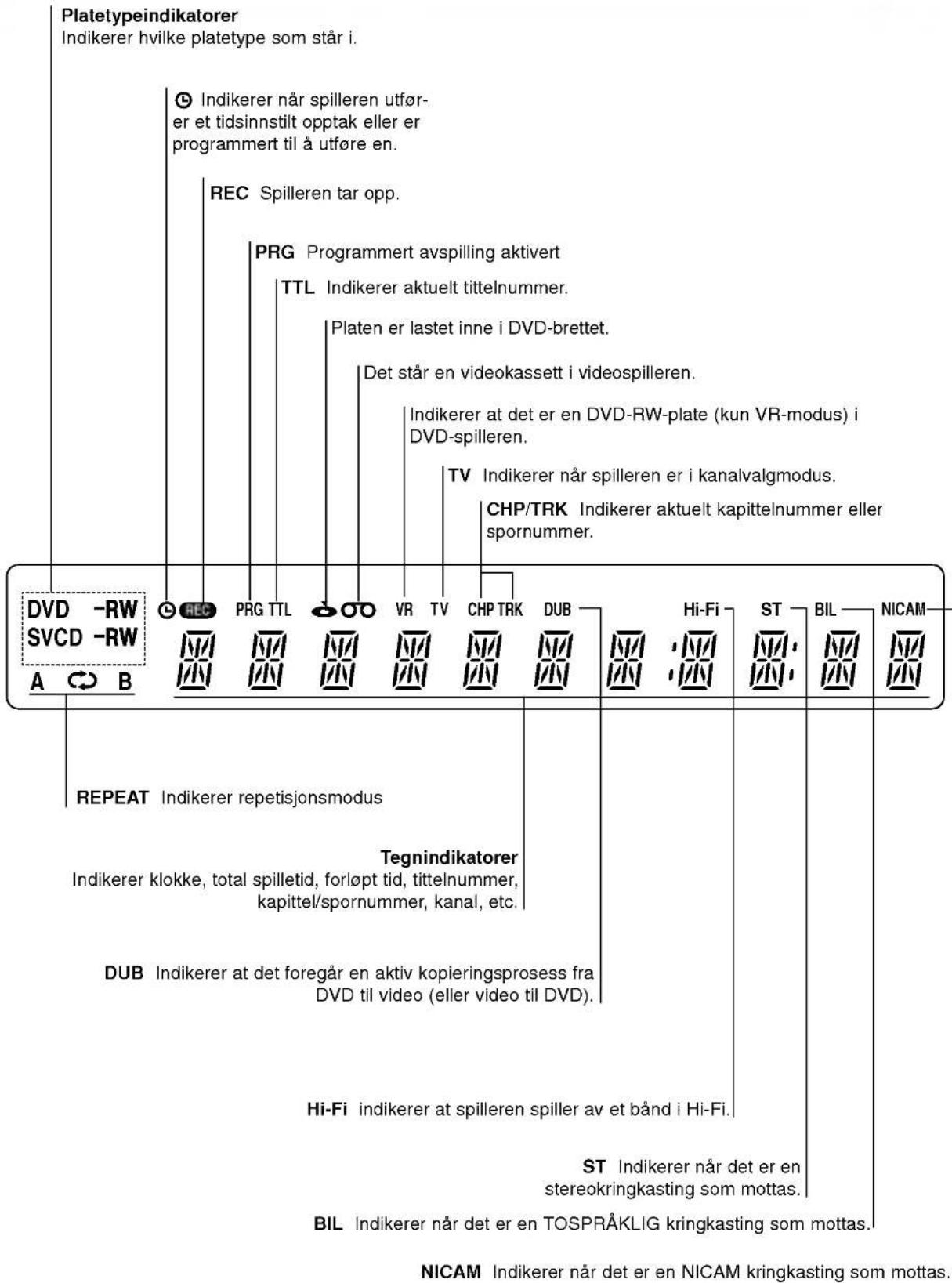
Funksjonsdisplayvindu
Oversikt over fjernkontrollen

EJECT, OPEN/CLOSE (▲)
- DVD: Søk bakover eller forover.
- VCR: Spoler kassetten tilbake i STOP-modus, for hurtigsøking bakover med bilde, og spoler kassetten fremover i STOP-modus for hurtigsøking fremover med bilde.
SKIP (I ◀◀ / ▶▶▶)
Går til neste kapittel/spor. Går tilbake til begynnelsen av aktuelt kapittel eller spor eller går til forrige kapittel eller spor.
PAUSE/STEP (II)
Stanser avspilling eller opptak midler- tidig. Trykk flere ganger for å vise bilde- for-bilde.
▶ (PLAY)
Starter avspilling.
STOP (■)
Stanser avspillingen eller opptaket.
DISC MENU / LIST
Tilgang til menyen på en DVD-plate, Tittellist eller Spillelist-menyen.
◀ / ▶ / ▲ / ▼ ( venstre/høyre/opp/ned)
Velger et alternativ i menyen.
PR/TRK(+/-)
- Skanner opp eller ned gjennom kanalene i minnet.
- For å justere sporingen.
- For å kontrollere vertikal skjelving under stillbilde.
ENTER
- Godkjenner menyvalget.
For å se kanaler som er valgt av spillertuneren eller tv-tuneren.
Bakpanel
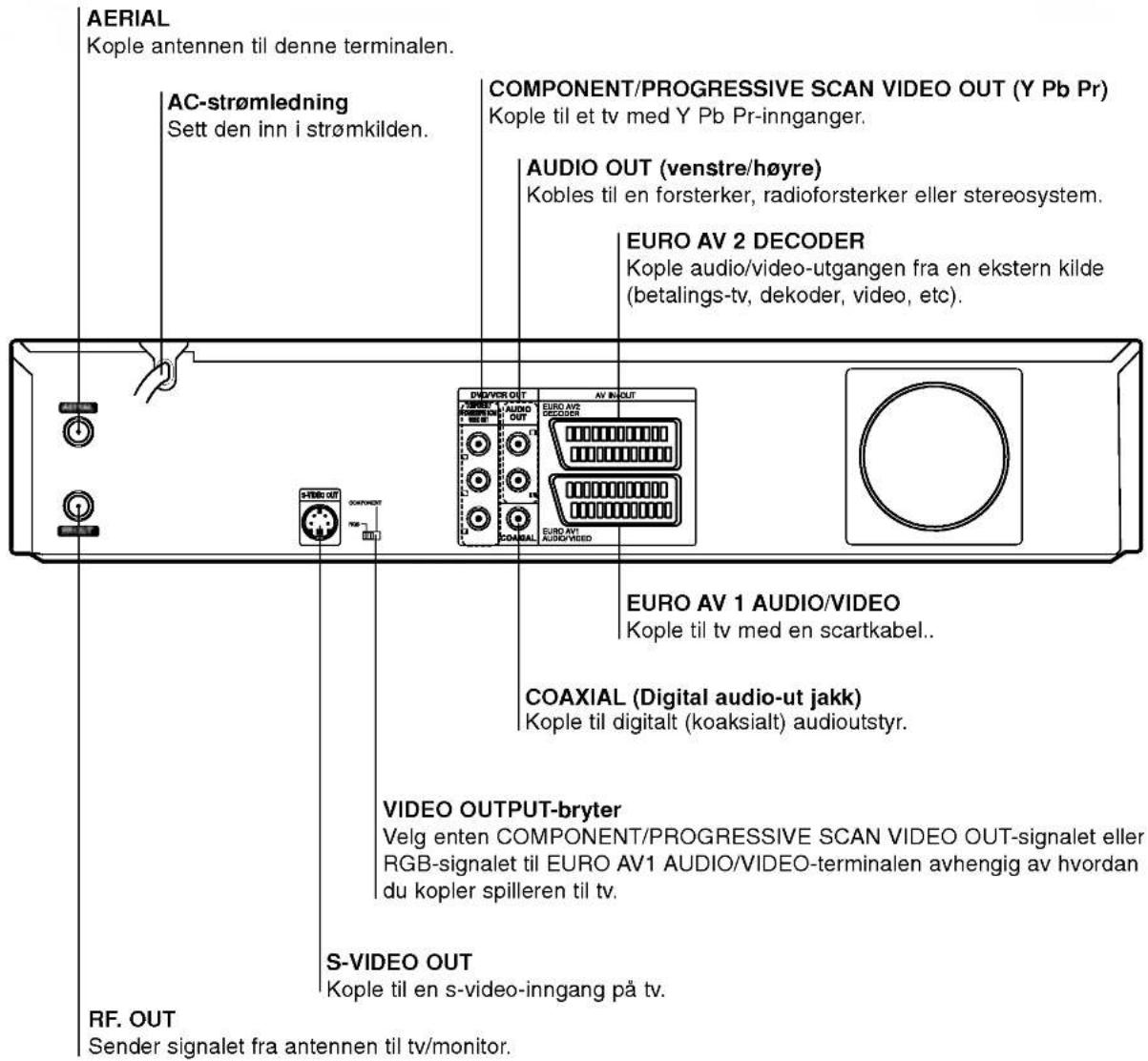

Viktig merknad
Om ferrittkjernen
Pass på å feste ferrittkjernen til strømledningen (for tilkobling til denne enheten). Denne ferrittkjernen kan redusere støy.
1 Skyv stopperen [a] på ferrittkjernen til åpen.
2 Vikle strømledningen to ganger rundt ferrittkjernen.
3 Lukk ferrittkjemen slik at du hører et klikk.
![1 [a] 2](/content/2026/05/1128120/images/8c26854c672c61e56402b458ca6bd2d6827e9aabb2303a0fef5a455af7651d80.jpg)

Forsiktig
Ta ikke på de inneste pinnene til jakken på bakpanelet. Elektrostatisk utladning kan føre til varig skade på enheten.
Tilkoplinger

Tips
- Avhengig av tv-en og annet utstyr du vil tilkople, er det forskjellige måter du kopler til spilleren på. Bruk kun en av koplingene som beskrives nedenfor.
- Se i brukerhåndbøkene til tv, video, stereosystem eller andre enheter for å få best mulig tilkopling.

Forsiktig
- Pass på at spilleren er koplet direkte til tv. Still inn tv til den rette videokanalen.
- Kople ikke spillerens AUDIO OUT-jakk til "phono in"-jakken på lydsystemet ditt.
- Tilkople ikke spilleren via videospilleren. DVD-bildet kan forstyrres av kopibeskyttelsessystemet.
Kople til antennen
Fjern antennekabelen fra tv-en og sett den inn i antennekontakten på baksiden av DVD-spilleren. Sett den ene enden av antennekabelen i tv-kontakten på spilleren og den andre enden inn i antennekontakten på tv-en.
RF-koaksial kopling
Kople RF OUT-pluggen på spilleren til antennepluggen på tv-en med koaksialkabelen (R) på 75 Ohm som følger med. RF OUT-jakken sender signalet gjennom antennepluggen.

- Bruk en av disse koplingene, avhengig av hvilket utstyr du har.
- Når du bruker COMPONENT/PROGRESSIVE SCAN VIDEO OUT-jakkene, må du vri VIDEO OUTPUT-bryteren til COMPONENT. Når du bruker SCART-jakken, må du vri VIDEO OUTPUT-bryteren til RGB.
SCART-tilkopling
Kople EURO AV1 AUDIO/VIDEO scartjakken på spilleren til de tilhørende inn-jakkene på tv-en ved hjelp av scartkabel (T).
S-Videotilkopling
Kople S VIDEO OUT-jakken på spilleren til S-video inn-jakken på tv-en ved hjelp av S-videokabelen (S).
Komponentvideo-tilkopling
Kople COMPONENT/PROGRESSIVE SCAN VIDEO OUT-jakkene på DVD-spilleren til de tilhørende pluggene på tv-en ved hjelp av en Y Pb Pr-kabel (C).
Tilkopling med Progressive Scan (ColorStream®Pro)
Hvis TV-apparatet ditt er høyoppløselig eller av typen «digital ready», kan du utnytte DVD-spillerens progressive scan-signal for høyest mulig oppløsning. Hvis TVen din ikke aksepterer Progressive Scan-formatet, vil bildet bli forvrengt hvis du prøver Progressive Scan på denne enheten.
Kople COMPONENT/PROGRESSIVE SCAN VIDEO OUT-jakkene på DVD-spilleren til de tilhørende pluggene på tv-en ved hjelp av en Y Pb Pr-kabel (C).

Merknader
- Sett Progressive til «On» på oppsettmenyen for progressive signal, se side 23.
- Sett Progressive til «Av» ved å fjerne en eventuell plate fra plateskuffen og lukke den. Deretter trykker du på STOP og holder den inne i fem sekunder før du slipper knappen.
- Progressive scan virker ikke med analog videotilkopling eller S-VIDEO-tilkopling.
Audio (venstre/høyre)-tilkopling
Kople de venstre og høyre AUDIO OUT-jakkene på spilleren til audio venstre og høyre INN-jakker på tv-en ved hjelp av audiokablene (A). Kople ikke spillerens AUDIO OUT-jakk til "phono in"-jakken på lydsystemet ditt.
Baksiden av tv
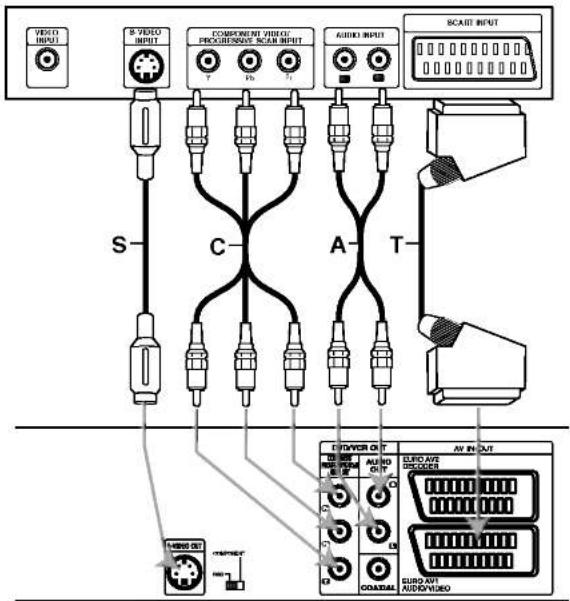
Baksiden av spilleren.
Ved hjelp av instruksjonene på denne siden kan du:
- Ta opp fra enhver kanal ved å velge den på kabelboksen/satellittuneren.
Denne spilleren har en "effekt-loop"-funksjon. Denne funksjonen gjør at du kan ta opp et tv-program fra den innebygde tv-tuneren i denne spilleren mens du ser på satellitt- eller kabelkanaler. Trykk TV/VCR for å velge TV-modus under opptaket. TV-indikatoren vises.
Forsiktig:
Kople ikke denne spilleren "gjennom" videospilleren, satellittmottakeren eller kabelboksen. Kople alltid hver komponent direkte til TV- eller AV-mottaker.
Veggmontert jakk for
antenne/kabel-tv
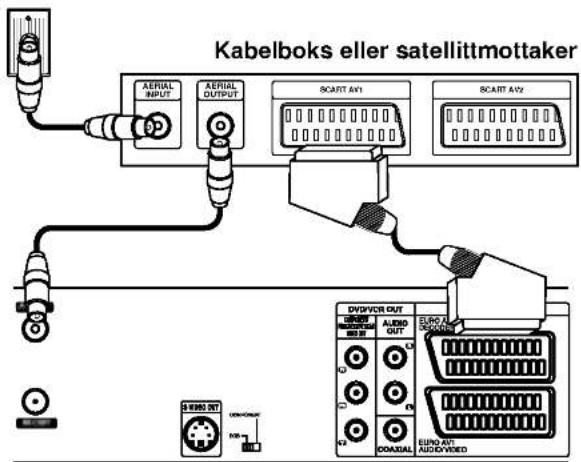
Baksiden av spilleren.
Kople til en ekstern dekoderboks
Hvis du har en ekstern, dedikert dekoderboks for satellitt- eller kabel-tv-systemet ditt, kan du bruke fremgangsmåten på denne siden.
1 Kople kabalen fra antenne/kabel-tv-uttaket til antenneinntaket på kabel/satellittuneren.
2 Bruke en SCART-kabel til å kople dekoderen til kabel/satellittuneren.
Se i håndboksen til dekoderboksen for mer detaljerte instruksjoner.
3 Bruk en SCART-kabel til å kople EURO AV2 DECODER-koplingen til en SCART AV-tilkopling på satellitt/kabelboksen.
4 Bruk SCART-kabelen til å kople EURO AV1 AUDIO/VIDEO-koplingen til en SCART AV-kopling på tv-en din.
Forsiktig:
- Kople ikke dekoderboksen direkte til denne spilleren.
- Informasjonene fra dekoderen (for eksempel när det gjelder tjenester som betalings-tv) er bare synlige när spilleren er av (i standby).
- Tidsinnstilt opptak fungerer bare ordentlig på denne spilleren när satellitt/kabelboksen er skrudd på under opptak.

Baksiden av spilleren.
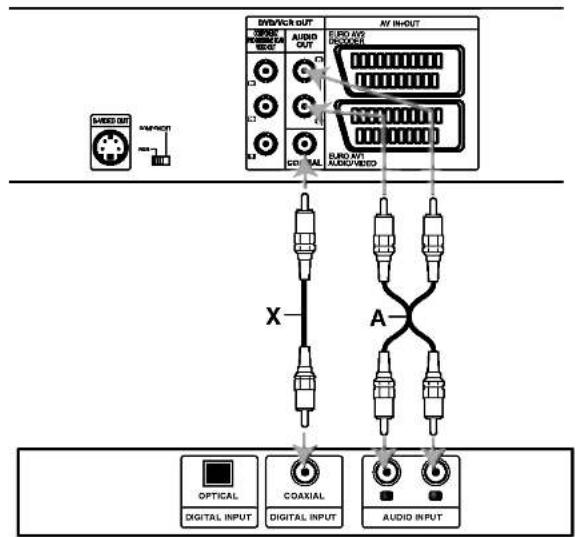
Kople venstre og høyre AUDIO OUT-jakkene på spilleren til audio venstre og høyre inn-jakk på forsterkeren, mottakeren, stereosystemet, ved hjelp av audiokablene (A).
Kople til en forsterker med to kanals, digital stereo (PCM) eller til en audio/video-mottaker med flerkanalsdekoder (Dolby Digital™, MPEG 2, eller DTS)
1 Kople en av DVD-spillerens DIGITAL AUDIO OUT-jakker (COAXIAL X) til tilsvarende inn-jakk i forsterkeren. Bruk en valgfri digital (coaxial X) audiokabel.
2 Du må aktivere spillerens digitale utgang (se "AUDIO" på side 24).
Digital flerkanalslyd
En digital flerkanalskopling gir best lydkvalitet. Til dette trenger du en flerkanals audio/video-mottaker som støtter en eller flere lydformater som støttes av spilleren din (MPEG 2, Dolby Digital og DTS). Kontroller at mottakerens brukerhåndbok og logoene på forsiden av mottakeren.
Forsiktig:
På grunn av DTS-lisensavtalen er den digitale utgangen i DTS-digital ut när DTS-lydstrømmen velges.
N Merknader
- Hvis lydformatet til den digitale utgangen ikke stemmer overens med mottakeren din, gir mottakeren en høy og forvrengt lyd eller ingen lyd i hele tatt.
- Du kan kun få digital surroundlyd med seks kanaler via digital tilkopling hvis mottakeren din har en digital flerkanalsdekoder.
- Trykk AUDIO for å se lydformatet til DVD-platen som står i.
- Denne spilleren utfører ikke intern (2 kanal) dekoding fra et DTS-lydspor. Hvis du vil bruke DTS-flerkanalssurround, må du kople spilleren til en DTS-kompatibel mottaker via en av spillerens digitale audioutganger.
Baksiden av spilleren
flowchart
graph TD
    A["AV INPUT"] --> B["DIPT/DC OUT"]
    B --> C["DIPT/DC OUT"]
    C --> D["DIPT/DC OUT"]
    D --> E["DIPT/DC OUT"]
    E --> F["DIPT/DC OUT"]
    F --> G["DIPT/DC OUT"]
    G --> H["DIPT/DC OUT"]
    H --> I["DIPT/DC OUT"]
    I --> J["DIPT/DC OUT"]
    J --> K["DIPT/DC OUT"]
    K --> L["DIPT/DC OUT"]
    L --> M["DIPT/DC OUT"]
    M --> N["DIPT/DC OUT"]
    N --> O["DIPT/DC OUT"]
    O --> P["DIPT/DC OUT"]
    P --> Q["DIPT/DC OUT"]
    Q --> R["DIPT/DC OUT"]
    R --> S["DIPT/DC OUT"]
    S --> T["DIPT/DC OUT"]
    T --> U["DIPT/DC OUT"]
    U --> V["DIPT/DC OUT"]
    V --> W["DIPT/DC OUT"]
    W --> X["DIPT/DC OUT"]
    X --> Y["DIPT/DC OUT"]
    Y --> Z["DIPT/DC OUT"]
Forsterker (mottaker)
Kople audio/video (A/V)-tilbehør til spilleren
Kople inngangsjakken (AV3) på spilleren til audio/video ut-jakkene på tilbehørsdelene ved hjelp av audio/video-kabler.

Merk
Hvis du bruker S-VIDEO IN kontakten på frontpanelet, kan du ikke bruke VIDEO IN kontakten.
Jakkfelt for tilbehør (video, videokamera, etc.)

Denne jakken skal kun brukes til å kople til DV-utstyr. Den er ikke kompatibel med digitale satellittunere eller D-VHS-videospillere.
DV-digitalt videokamera

Dette menysystemet gir deg flere måter å skreddersy de forskjellige innstillingene. De fleste menyene består av tre nivåer for å stille inn alternativene, men noen trenger større dybde for de forskjellige innstillingene. Hvis du trykker på SETUP (innstilling), vises kun det første og andre nivået i menysystemet på tv-skjermen. Det tredje nivået vises ved å trykke på ▶. Når du vil bruke menynivåene, kan du bruke ▶ på høyre side av menyen slik at du kommer deg til neste nivå.
Åpne og gå ut av menyen:
Trykk på SETUP for å åpne menyen. Trykk en gang til på SETUP for å gå tilbake til den opprinnelige skjermen.
Gå til neste nivå:
Trykk ▶ på fjernkontrollen.
Gå tilbake til forrige nivå:
1 Trykk SETUP.
Innstillingsmenyen vises.
2 Bruk ▲ / ▼ til å velge.
3 Når du har valgt, trykker du ▶ for å gå videre til neste nivå.
4 Bruk ▲ / ▼ til å foreta neste valg.
5 Trykk ▶ for å gå videre til tredje nivå.
6 Bruk ▲ / ▼ til å velge, og deretter trykk ENTER for å bekrefte valget.
Noen ting krever flere trinn.
7 Trykk på SETUP for å gå ut av innstillingsmenyen.
Generelt
Autoprogrammering
Denne DVD-spilleren er utstyrt med en frekvenssyntetisert tuner som kan motta opp til 99 tv-kanaler.
Forberedelse:
- Kople DVD-spilleren til ønsket antennetype, som vist i Kople til antennen på side 15.

1 Trykk SETUP.
Innstillingsmenyen vises.
2 Bruk ▲ / ▼ til å velge "General" (generelt).
3 Når du har valgt "General", trykker du ► for å gå videre til neste nivå.
4 Bruk ▲ / ▼ til å velge "Auto Programming" (autoprogrammering).
5 Trykk ▶ for å gå videre til tredje nivå. Alternativet for land er uthevet.
6 ▲ / ▼ til å velge et land, og trykk deretter på ▶. Start-ikonet utheves.
7 Trykk ENTER for å begynne kanalsøket.
Velgeren vil automatisk gå gjennom alle tilgjengelige kanaler i området, og plassere dem i tunerens minne.
Før bruk (fortsetter)
Programredigering
Du kan redigere en kanal manuelt (legge til, slette, gi nytt navn, flytte, etc.).

2 Bruk ▲ / ▼ til å velge "General" (generelt).
3 Når du har valgt "General", trykker du ► for å gå videre til neste nivå.
4 Bruk ▲ / ▼ til å velge "Program Edit" (programredigering), og deretter trykk ▶ for å gå videre til tredje nivå.
Redigeringsikonet "Edit" utheves.
5 Trykk ENTER.
Programlisten vises.

6 Bruk ▲ / ▼ til å velge et PR-nummer, og trykk deretter på ENTER.
7 Bruk ▲ / ▼ til å foreta et valg, og trykk deretter på ENTER for å bekrefte.
Station Rename: Redigere stasjonsnavnet.
Move: Flytter programplasseringen på programlisten.
Delete: Sletter programmet fra programlisten
NICAM Auto/Off: Still inn NICAM-funksjonen for programmen til auto eller av.
8 Trykk RETURN (💡) gjentatte ganger for å gå ut av programlistemenyen.
Programredigering
Du kan søke for å velge og lagre tv-kanaler manuelt.
-
Bruk ▲ / ▼ til å velge et program på programlistemenyen, og trykk deretter på ENTER. Programlistevalgene vises på venstre side av programlistemenyen.
-
Bruk ▲ / ▼ til å velge "Program Edit" (programredigering), og trykk deretter på ENTER. Programredigeringsmenyen vises.
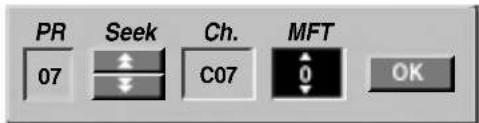
- Se beskrivelsene nedenfor om hvordan du bruker programredigeringsmenyen
◀ / ▶ (venstre/høyre/): Flytter markøren til forrige eller neste kolonne.
▲ / ▼ (opp/ned): Endrer innstillingen der markøren er plassert.
Seek: Seek (søke): Søker automatisk etter stasjon.
Bruk ◀ / ▶ til å velge søkealternativ, og trykk deretter
▲ / ▼. Søket stanser när DVD-spilleren får inn en stasjon.
Bruk ◀ / ▶ til å velge kanalalternativ, og trykk deretter ▲ / ▼.
MFT: MFT: Endrer frekvensen som skal finjusteres.
Bruk ◀ / ▶ til å velge MFT-alternativ, og trykk deretter ▲ / ▼.
- Velg OK og trykk deretter ENTER for å bekrefte innstillingen og gå tilbake til programlistemenyen.
Før bruk (fortsetter)
Gi stasjonen nytt navn
Du kan selv gi navn til stasjonene. Navnene kan være opptil 5 tegn lange.
-
Bruk ▲ / ▼ til å velge et program på programlistemenyen, og trykk deretter på ENTER. Programlistevalgene vises på venstre side av programlistemenyen.
-
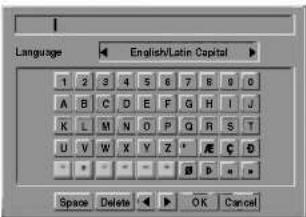
Bruk ▲ / ▼ til å velge "Station Rename" (gi stasjonen nytt navn) fra programlisten, og trykk deretter på ENTER. En tastaturmeny vises.
-
Skriv inn en navn på stasjonen. Bruk ▲▼◀▶ til å velge et tegn, og trykk deretter på ENTER for å bekrefte.
-
English/Latin Capital: Gjør om tastaturet til store bokstaver.
- English/Latin Lowercase: Gjør om tastaturet til små bokstaver.
- Symbol: Gjør om tastaturet til symboler.
- Space: Setter inn et mellomrom der markøren står.
- Delete: Sletter forrige tegnet der markøren står.
- ◀ / ▶: Flytter markøren til venstre eller høyre.
• OK: Velg for å avslutte. -
Cancel: Velg for å gå ut av menyen.
-
Velg OK og trykk deretter ENTER for å navnet og gå tilbake til programlistemenyen.
Sortere tv-kanalene manuelt
Du kan sortere programmene på programlistemenyen.
- Bruk ▲ / ▼ til å velge et program på programlistemenyen, og trykk deretter på ENTER. Programlistevalgene vises på venstre side av programlistemenyen.
- Bruk ▲ / ▼ til å velge "Move" (flytte) fra Iprogramlisten, og trykk deretter på ENTER.
- Bruk ▲ / ▼ til å velge et ønsket posisjon, og trykk deretter på ENTER.
Slette et program
- Bruk ▲ / ▼ til å velge et program på programlistemenyen, og trykk deretter på ENTER. Programlistevalgene vises på venstre side av programlistemenyen.
- Bruk ▲ / ▼ til å velge "Delete" (slette) fra programlisten, og trykk deretter på ENTER. Programmet slettes.
Slå dekoder av/på
- Bruk ▲ / ▼ til å velge programmet du vil lenke med dekoderfunksjonen på programlistemenyen og trykk ENTER. Programlistevalgene vises på venstre side av programlistemenyen.
- Bruk ▲ / ▼ til å velge "Decoder On/Off" (dekoder på/av) fra programlisten, og trykk deretter på ENTER. Hvis du velger On, vises "Decoder" på menyskjermen.
Stille inn NICAM Auto/Off
Spilleren kan motta Hi-Fi-lydoverföringer i NICAM stereo. Hvis det imidlertid oppstår lydforstyrrelser, på grunn av dårlig mottak, kan du skru av.
- Bruk ▲ / ▼ til å velge et program på programlistemenyen, og trykk deretter på ENTER. Programlistevalgene vises på venstre side av programlistemenyen.
- Bruk ▲ / ▼ til å velge "NICAM Auto/Off" (NICAM auto/av) fra programlisten, og trykk deretter på ENTER. Hvis du velger Auto, vises "NICAM" på menyskjermen.
Før bruk (fortsetter)
Automatisk klokkeinnstilling
Når det automatiske kanalsøket er ferdig, stilles også dato og klokkeslett automatisk. Hvis spilleren ikke visere korrekt tid, må du stille inn klokken manuelt.

1 Trykk SETUP (innstilling). Innstillingsmenyen vises.
2 Bruk ▲ / ▼ til å velge menyen "General" (generelt).
3 Når du har valgt "General", trykker du ► for å gå videre til neste nivå.
4 Bruk ▲ / ▼ til å velge "Clock Set" (stille klokken).
5 Trykk ▶ for å gå videre til tredje nivå.
6 Bruk ▲ / ▼ til å velge "Auto", og trykk deretter ENTER.
7 Trykk på SETUP for å gå ut av innstillingsmenyen.
N Merk
Det er tilfeller der tv-stasjonen ikke sender (eller sender feil) dato og/eller tidsinformasjon, og spilleren stiller inn feil tid/dato. I slike tilfeller anbefaler vi at du stiller klokken manuelt.
Manuell klokkeinnstilling
1 Følg trinn 1-5 ovenfor (automatisk klokkeinnstilling).
2 Bruk ▲ / ▼ til å velge Manual, og trykk deretter ENTER.
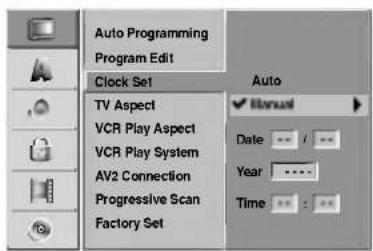
3 Skriv inn nødvendig dato- og klokkeinformasjon.
◀ / ▶ (venstre/høyre): Flytter markøren til forrige eller neste kolonne.
▲ / ▼ (opp/ned): Endrer innstillingen der markøren er plassert.
4 Trykk ENTER for å bekrefte innstillingene, og trykk SETUP for å gå ut av innstillingsmenyen.
Tv-ens skjermformat
For å ta opp programmer av widescreen-format på en vellykket måte, må den riktige typen widescreen-signaler kringastes fra TV-stasjonen.
Du kan velge:
Avspiller automatisk widescreen- og normalprogrammer i tilsvarende format.
4:3
Bare for avspilling av normalformat-opptak (4:3).
16:9:
Bare for avspilling av widescreenformat-opptak (16:9).

Før bruk (fortsetter)
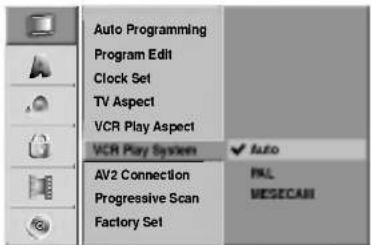
VCR Play System
Din Videoopptaker er utstyrt med dobbelt fargestandard, PAL og MESECAM. Din Videoopptaker skal automatisk velge fargesystemet under avspilling men hvis du likevel erfarer problem er det nødvendig å innstille fargen manuelt.
Progressive Scan Video gir den høyeste bildekvaliteten med mindre flimring.
Hvis du bruker COMPONENT VIDEO OUT/PROGRESSIVE SCAN-kontaktene, men kobler denne enheten til en standard (analog) TV, skal du sette Progressive Scan på OFF.
Hvis du bruker kontaktene for Component Video for tilkopling til et TV-apparat eller en skjerm som er kompatibel med et progressive scan-signal, setter du Progressive Scan til On.

1) Fjern en eventuell plate fra plateskuffen og lukk den. 2) Deretter trykker du på STOP og holder den inne i fem sekunder før du slipper knappen. Videosignalet vil bli tilbakestilt til standard, og bildet vil igjen kunne vises på en konvensjonell, analog TV eller skjerm.
Fabrikkinnstilling
Hvis du vil, kan du tilbakestille spilleren til fabrikkinnstillingene. Velg innstillingsikonet "SET" og trykk ENTER.

Merk
Noen innstillinger kan ikke tilbakestilles.

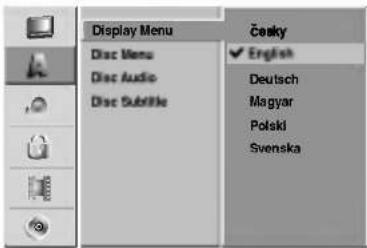
Velg et språk for innstillingsmenyen og skjermdisplay.
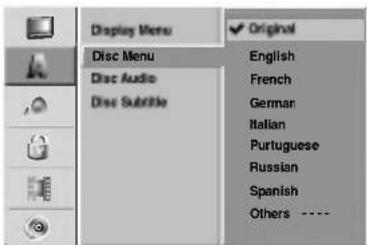
Platespråk
- Original: Platens originalspråket velges.
- Others: Trykk nummertastene for å skrive inn den korresesponderende firesifrete nummeret i henhold til listen over språkkoder på side 61. Trykk ◀ hvis du skriver inn feil språk.
Før bruk (fortsetter)
Lyd
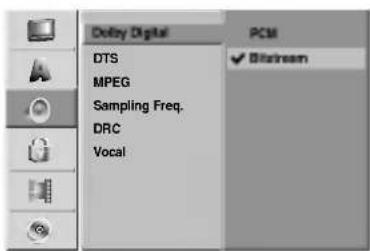
Hver DVD-plate har en rekke alternative utgående lydsignaler. Still inn spillerens utgående lydsignal i henhold til hvilket lydsystem du bruker.
Dolby Digital
PCM: Velg när spilleren er koplet til en 2-kanals digital stereoforsterker. DVD-spillerens digitale lydsignal høres i PCM 2ch-format när du spiller en DVD-videoplate som er tatt opp med Dolby Digital-opptakssystem.
Bitstream: Bitstream: Velg "Bitstream" hvis du har koplet DVD-spillerens DIGITAL OUT-jakk til en Dolby Digital-dekoder (eller forsterker eller annet utstyr med en Digital Dolby-dekoder).
OFF: Hvis du velger "OFF", går ikke DTS-signalet gjennom DIGITAL OUT-jakken.
Bitstream: Velg "Bitstream" hvis du koplet DVD-spillerens DIGITAL OUT-jakk til en DTS-dekoder (eller en forsterker eller annet utstyr med en DTS-dekoder).

MPEG
PCM: Velg när spilleren er koplet til en 2-kanals digital stereoforsterker. DVD-spillerens digitale lydsignal høres i PCM 2ch-format när du spiller en DVD-videoplate som er tatt opp med MPEG2-opptaks system.
Bitstream: Velg "Bitstream" hvis du koplet DVD-spillerens DIGITAL OUT-jakk til en MPEG-dekoder (eller en forsterker eller annet utstyr med en MPEG-dekoder).
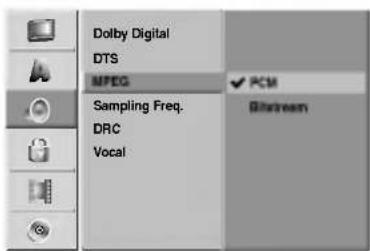
Samplingfrekvens
Hvis mottakeren eller forsterkeren IKKE kan håndtere 96 kHz-signaler, må du velge 48 kHz. Nå du har foretatt dette valget, konverterer enheten automatisk alle 96 kHz-signaler til 48 kHz slik at systemet ditt kan dekode dem. Hvis mottakeren eller forsterkeren kan håndtere 96 kHz-signaler, må du velge 96 kHz. Nå du har foretatt dette valget, sender enheten alle signaltyper gjennom uten mer behandling.

DRC (Dynamic Range Control)
DVD-formatet gjør at du kan høre programmets lydspor på den mest nøyaktige og realistiske måten, takket være digital lydteknologi. Det kan imidlertid være at du vil komprimere det dynamiske spekteret av utgående lydsignaler (forskjellen mellom de høyeste og de laveste lydene). Da kan du høre på en film på lavt volum uten at du mister den klare lyden. Still DRC til ON for å oppnå denne effekten.

Før bruk (fortsetter)
Lås (foreldrekontroll)
Stille inn passord
Du må taste inn et 4-sifret passord for å få tilgang til funksjonene for klassifisering, stille inn passord og landskode.
1 Trykk SETUP (innstilling). Innstillingsmenyen vises.
2 Bruk ▲ / ▼ til å velge "Lock" (lås).
3 Når du har valgt "Lock", trykker du ► for å gå videre til neste nivå.
4 Bruk ▲ / ▼ til å velge "Set Password" (velge passord).
5 Trykk ▶ for å gå videre til tredje nivå.
6 Når du ennå ikke har skrevet inn et passord: Skriv inn et 4-sifret passord ved hjelp av de nummererte knappene for å opprette et personlig 4-sifret passord. Skriv inn det 4-sifrede passordet igjen som en bekreftelse.

Bruk ▲ / ▼ til å velge om du vil "Change" eller "Delete", og trykk deretter på ENTER.
Change: Skriv inn et 4-sifret passord ved hjelp av talltastene for å bekrefte passordet, og skriv detter inn det nye 4-sifrete passordet to ganger.
Delete: Skriv inn et 4-sifret passord ved hjelp av de nummererte knappene for å bekrefte det 4-sifrete passordet.
Tips
Hvis du gjør en feil, kan du trykke ◀ gjentatte ganger for å slette passordsifrene ett om gangen og deretter rette dem.
Hvis du glemmer passordet, må du følge fremgangsmåten nedenfor for å slette passordet.
- Trykk på SETUP for å vise innstillingsmenyen.
-
Bruk de nummererte knappene for å skrive inn det 6-sifrede tallet "210499".
-
Velg OK og trykk ENTER. Det 4-sifrede passordet slettes. Skriv inn en ny kode som vist til venstre.
Klassifisering
Filmer på DVD-er kan inneholder scener som ikke passer for barn. Derfor inneholder noen plater foreldrekontrollinformasjon som gjelder hele platen eller visse scener på platen. Disse scenene klassifiseres fra nivå 1 til 8, og noen plater har mer passende scener som kan velges. Klassifiseringen varierer fra land til land. Foreldrekontrollfunksjonen gjør det mulig for deg å forhindre at platene blir spilt av barna dine eller at visse plater spilles med alternative scener.
1 Følg trinnene 1-3 som vist ovenfor til venstre (Stille inn passord).
2 Bruk ▲ / ▼ til å velge "Rating" (klassifisering).
3 Trykk ▶ for å gå videre til tredje nivå.
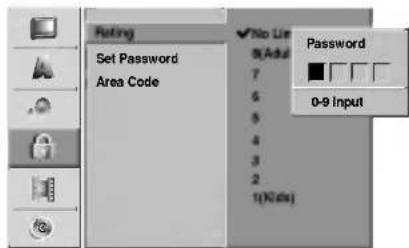
4 Skriv inn et 4-sifret passord ved hjelp av de nummererte knappene for å bekrefte det 4-sifrete passordet.
5 Velg en klassifisering fra 1 til 8 ved hjelp av knappene ▲ / ▼. En (1) har mest avspillingsrestriksjoner. Åtte (8) har minst avspillingsrestriksjoner.
Nivå 1 til 8: Noen plater inneholder scener som ikke passer for barn. Hvis du velger en klassifisering for spilleren, spilles alle scenene med samme klassifisering eller lavere. Scenene med høyere klassifisering spilles ikke med mindre en alternativ scene er tilgjengelig på platen. Den alternative scenen må ha samme klassifisering eller lavere. Hvis det ikke finnes et passende alternativ, stanser avspillingen. Du må skrive inn det 4-sifrede passordet eller endre klassifiseringsnivået for å spille platen.
6 Trykk ENTER for å bekrefte klassifiseringsvalget, og trykk SETUP for å gå ut av menyen.
Før bruk (fortsetter)
Landskode
Skriv inn koden til det landet/området som brukte sin standard til å klassifisere DVD-platen, og se i listen over landskoder på side 62.
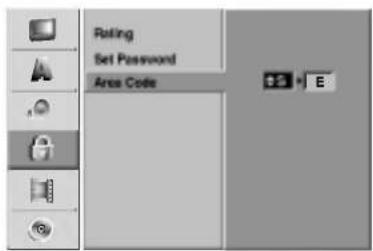
1 Trykk SETUP (innstilling)
Innstillingsmenyen vises.
2 Bruk ▲ / ▼ til å velge "Lock" (lås).
3 Når du har valgt "Lock", trykker du ► for å gå videre til neste nivå.
4 Bruk ▲ / ▼ til å velge "Area Code" (landskode).
5 Trykk ▶ for å gå videre til tredje nivå.
6 Når du ennå ikke har skrevet inn et passord: Skriv inn et 4-sifret passord ved hjelp av de nummererte knappene for å opprette et personlig 4-sifret passord. Skriv inn det 4-sifrede passordet igjen som en bekreftelse.
Når du allerede har skrevet inn et passord:
Skriv inn et 4-sifret passord ved hjelp av de nummererte knappene for å bekrefte det 4-sifrete passordet.
Tips
Hvis du gjør en feil, kan du trykke ◀ gjentatte ganger gjentatte ganger for å slette passordsifrene ett om gangen og deretter rette dem.
7 Velg det første tegnet med knappene ▲ / ▼.
8 Flytt markøren ved hjelp av knappene ▶, og velg det andre tegnet ved hjelp av knappene ▲ / ▼.
9 Trykk ENTER for å bekrefte landskoden, og trykk SETUP for å gå ut av menyen.
Innspilling
Stille inn opptaksmodus
Du kan justere bildekvaliteten for: XP (Høy Kvalitet), SP (Standard Kvalitet), LP (Lav Kvalitet), EP (Forlenget Kvalitet).
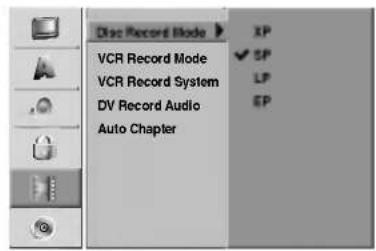
1 Trykk SETUP (innstilling)
Innstillingsmenyen vises.
2 Bruk ▲ / ▼ til å velge "Record" (opptak).
3 Når du har valgt "Record", trykker du ► for å gå videre til neste nivå.
4 Bruk ▲ / ▼ til å velge "Disc Record Mode" (opptaksmodus).
5 Trykk på ▶ for å flytte til tredje nivåen.
6 Bruk ▲ / ▼ for å velge ønsket Innspillingsmodus (XP, SP, LP eller EP)
7 Trykk på ENTER for å bekrefte ditt valg og trykk da på SETUP for å komme ut av menyen.
VCR Record Mode
Du kan stille inn bildekvaliteten for videoopptak: SP (standard opptak) eller LP (langt opptak).

Før bruk (fortsetter)
Videoopptakssystem
Din videospiller bruker to fargestandarder, PAL og MESECAM. Under opptak skal videospilleren din velge fargesystem automatisk, men hvis du opplever problemer må du kanskje velge manuelt.

DV-lydopptak
Du må stille inn dette hvis du har et videokamera som bruker 32kHz/12-bits surrounds koplet til frontpanelets DV IN-jekk.
Noen digitale videokameraer har to stereospor for lyd. Et spor tas opp under innspilling, og det andre dubbes etter innspilling.
Audio 1 bruker lyden som ble tatt opp under innspilling. Audio 2 bruker lyden som dubbes.

Under opptak plasseres kapittelmarkeringer etter spesi-fisert innstilling. Du kan endre denne intervallen til 5 eller 10 minutter. Hvis du velger "None" (ikke bruk), kan du skru av den automatisk kapittelmarkeringen med innstillingen "No Separation" (ingen skiller).

Plate
Plateformat
Hvis du legger i en blank plate kommer den å startes av skriveren
DVD-R: Skriveren starter platen til Videomodus. Innspillingsmodusen kommer alltid til å være Videomodus.
DVD+R: Initialiseringsmenyen vises. Velg "OK" og trykk da på ENTER.
DVD+RW: Spilleren starter platen til DVD+RW måte. Du kan også formatere platen i Setup menyen som er beskrevet nedenfor.

3 Når du har valgt "Disc", trykker du ► for å gå videre til neste nivå.
4 Bruk ▲ / ▼ til å velge "Initialize" (plateformat).
5 Trykk ▶ for å gå videre til tredje nivå. Start-ikonet utheves.
6 Trykk ENTER. Plateformatmenyen vises.
7 Hvis du bruker en DVD-RW-plate, bruk ◄ / ► for å velge ønsket Formateringsmodus på platen (VR modus eller Videomodus) og trykk da på ENTER. Hvis en DVD+RW-plate er lagt, gå til steg 8.

8 Bruk ◀ / ▶ for å velge "OK" og trykk da på ENTER. Det tar noen få minutter innen platen formateres.
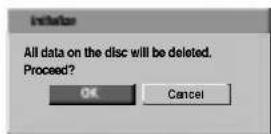
⚠ Forsiktig
Før bruk (fortsetter)
Ferdigstille
Ferdigstilling "fikser" opptaket slik at platen kan spilles på en vanlig DVD-spiller eller datamaskin som har en kompatibel DVD-Rom-stasjon.
Når du ferdigstiller en videomodus-plate, opprettes en menyskjerm slik at du kan navigere platen. Du kan äpne denne ved å trykke på DISC MENU/LIST eller TITLE.
⚠ Forsiktig
- Da du gjør DVD-R, DVD-RW og DVD+R innspilling og du har avsluttet platen, er det ikke mulig å redigere eller spille inn noen slags informasjon på denne plate med unntak av DVD+RW.
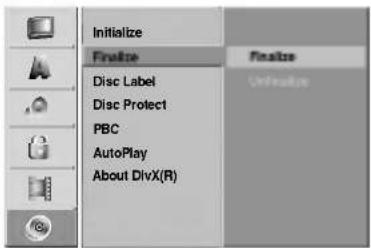
1 Følg trinnene 1-3 som vist på side 27 (Plateformat).
2 Bruk ▲ / ▼ til å velge "Finalize" (ferdigstille).
3 Trykk ▶ for å gå videre til tredje nivå. "Finalize" utheves.
4 Trykk ENTER.
Ferdigstillingsmenyen vises.
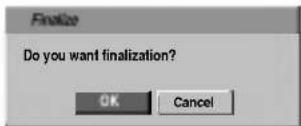
5 Velg OK og trykk deretter ENTER. Spilleren begynner å ferdigstille platen.
N Merk
Tiden som er nødvendig for å avslutte platen beror på platens type, den innspilte porsjonen på platen og titlenes antall. Det kan ta opp til 8 minutter eller lengre for å avslutte en innspilt plate.
Tipps:
Hvis du skyter inn en allerede avsluttet DVD-RW-plate kan du likevel "uavslutte" den gjennom å velge Unfinalize på Disc Finalize-menyen. Etterpå kan du redigere og innspille på nytt på denne plate.
Platemerke
Bruk denne funksjonen til å gi platen navn. Navnet vises når du setter i platen og når du viser plateinformasjon på skjermen.
- Platenavnet kan være opp til 32 tegn langt. - Når det gjelder plater som er formatert på en annen spiller, kan du bare se et begrenset sett med tegn.

1 Følg trinnene 1-3 som vist på side 27 (Plateformat).
2 Bruk ▲ / ▼ til å velge "Disc Label" (platemerke).
3 Trykk ▶ for å gå videre til tredje nivå. Redigeringsikonet "Edit" utheves.
4 Trykk ENTER.
En tastaturmeny vises.
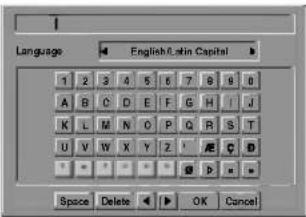
5 Skriv inn et navn på platen. Bruk ▲▼◀▶ til å velge et tegn, og trykk deretter på ENTER for å bekrefte valget. Se trinn 3 som vist på side 21 (gi stasjonen nytt navn).
Bruke fjernkontrollen til å skrive et navn ▶ (PLAY): Setter inn et mellomrom der markøren står.
II (PAUSE/STEP): Sletter tegnet som står etter markøren.
◀◀ / ▶▶▶: Flytter markøren til venstre eller høyre.
6 Velg OK og trykk deretter ENTER for å bekrefte navnet og gå tilbake til innstillingsmenyen.
7 Trykk SETUP for å gå ut av menyen.
Før bruk (fortsetter)
Beskytte Platen
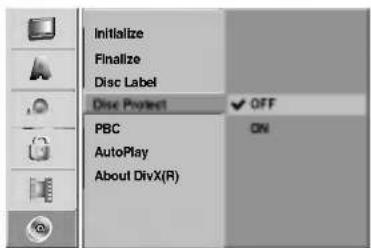
Da du spiller inn på en DVD+RW/+R-plate eller på en DVD-RW-plate formatert i VR modus, sett til ON (PÅ) for å forhindre uønsket innspilling, redigering eller sletning av platen. Hvis det behøves å låse opp platen for redigering, velg OFF (AV).
Du kan stille inn DVD-opptakeren slik at den automatisk spiller DVD-plater som settes inn i maskinen.
Hvis den automatisk avspillingsmodusen er på, søker DVD-opptakeren etter den tittelen som har lengst spilletid, og spiller så denne automatisk.
ON: Den automatiske avspillingsmodusen er aktivert.
OFF: Den automatiske avspillingsmodusen er deaktivert.

Auto Play-funksjonen virker kanskje ikke med alle DVD-plater.
About DivX(R)

Vi sender deg DivX® VOD (Video On Demand)-registreringskoden som gjør det mulig for deg å leie og kjøpe videoer gjennom DivX® VOD-tjenesten. For mer informasjon gå inn på www.divx.com/vod.
1 Velg "About DivX(R)", trykk deretter ▶.
2 Trykk ENTER när Enter er valgt, registreringskoden vil da komme frem.
3 Bruk registreringskoden for å kjøpe eller leie videoer fra DivX® VOD-tjenesten på www.divx.com/vod. Følg instruksjonen og last ned videoen på en disk mhp avspilling på denne enheten.

Merk
Alle videoene du laster ned fra DivX® VOD kan kun spilles av på denne enheten.
Før bruk (fortsetter)
Generelle forklaring av
skjermdisplay
Denne håndboken gir grunnleggende instruksjoner om hvordan du skal bruke DVD-spilleren. Noen DVD-er krever spesifikk bruk eller tillater kun et begrenset antall funksjonsbruk under avspilling. I slike tilfeller vises symbolet ∅ på tv-skjermen og indikerer at funksjonen ikke er tillatt av spilleren eller ikke er tilgjengelig på platen.
Vise informasjon på skjermen
Du kan vise forskjellig informasjon om platen eller kassetten på skjermen.
1 Trykk DISPLAY gjentatte ganger for å vise/endre informasjonen som vises på skjermen.
2 Trykk DISPLAY eller RETURN(ø) gjentatte ganger for å fjerne visning på skjermen, helt til det forsvinner. Se beskrivelsene på de neste sidene for mer detaljert forklaring under avspilling.
N Merknader
- Noen plater gir ikke tilgang til alle eksemplene på skjermfunksjoner som vises på de neste sidene.
- Hvis du ikke trykker på noen knapper i løpet av 7 sekunder, forsvinner skjermdisplayet.
Ikonene for midlertidig tilbakemeldingsfelt

Fortsett avspilling fra dette punktet.

Vise informasjon mens du ser på TV
Når du ser på tv, kan du trykke DISPLAY for å vise/fjerne informasjonen som vises på skjermen
For eksempel när en DVD-RW-plate i VR-modus settes i.
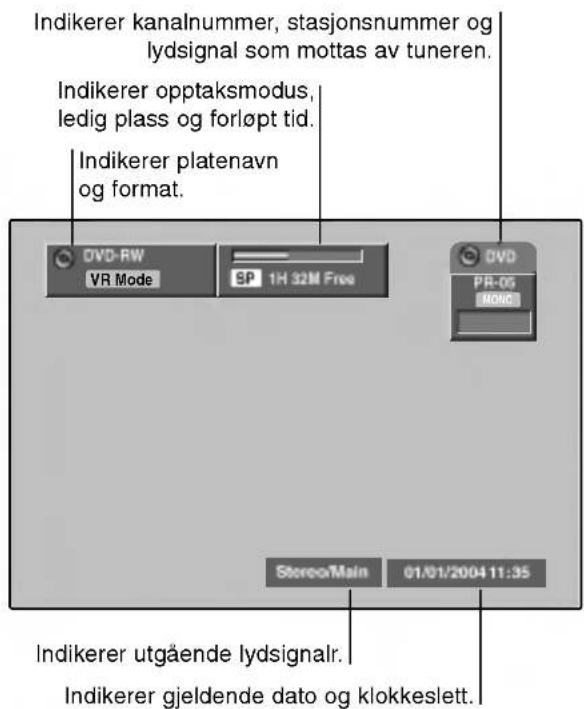
Skifte tv-kanal
Hvis du ikke spiller av en plate eller kassetten, kan du endre tv-kanalene ved hjelp av tastene PR/TRK (▲ / ▼) på fjernkontrollen, eller tastene PROG. (▲ / ▼) på frontpanelet.
Skifte TV-audiokanal
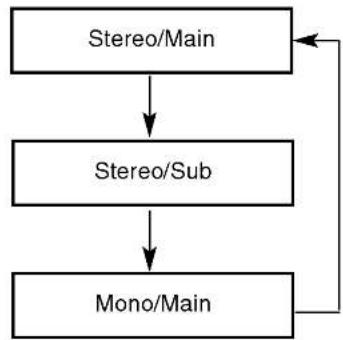
Noen TV-programmer sendes med tospräklig audioprogram (BIL). Du kan endre TV-audio ved hjelp av AUDIO-knappen.
Trykk AUDIO gjentatte ganger for å endre TV-lyden som vist nedenfor.
flowchart
graph TD
    A["Stereo/Main"] --> B["Stereo/Sub"]
    B --> C["Mono/Main"]
    C --> A
Gjeldende audiokanal vises på skjermen.
- For detaljert informasjon må du se under trinn 4 på side 43.
- Hvis lyden har dårlig kvalitet i stereomodus, kan du ofte forbedre den ved å prøve mono.
- Hvis det er valgt en ekstern kilde, kan du kun endre audiokanalen til stereo.
Før bruk (fortsetter)
Vise informasjon på skjermen (fortsetter)
DVD
Viser forløpt spilletid og total tid.
Viser aktuelt tittelnummer/kapittel- nummer og totalt antall titler/kapitler.


DVD — Viser aktuell modus.
| Menyvalg | Funksjon (Bruk ▲ / ▼ for å velge alternativ) | Valgmetode | |
| Tittelnummer |  | Viser aktuelt tittelnummer og totalt antall titler, og hopper til ønsket tittelnummer. | ◀ / ▶, eller Numre, ENTER |
| Kapittelnummer |  | Viser aktuelt kapittelnummer og totalt antall kapittel, og hopper til ønsket kapittelnummer. | ◀ / ▶, eller Numre, ENTER |
| Tidssøk |  | Viser forløpt spilletid, og søker punktet etter forløpt tid direkte. | ◀ / ▶, Numre, ENTER |
| Modus for lydspråk og digital lydutgang | 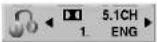 | Viser aktuelt lydsporets språk, kodingsmetode, og kanalnummer, og endrer innstillingen. | ◀ / ▶ |
| Tekstespråk | 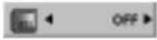 | Viser aktuelt tekstespråk, og endrer innstillingen. | ◀ / ▶ |
| Vinkel |  | Viser aktuelt vinkelnummer og totalt antall vinkler, og hopper til ønsket vinkelnummer. | ◀ / ▶ |
| Lyd | 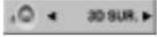 | Viser aktuell lydmodus, og endrer innstillingen. | ◀ / ▶ |
Viser forløpt spilletid og total tid.
VCD
Viser aktuelt spornummer og totalt antall spor, eller viser PBC på-modus.


Viser forløpt spilletid og total tid.

.Viser aktuell modus.
DivX
| Menyvalg | Funksjon (Bruk ▲ / ▼ for å velge alternativ) | Valgmetode | |
| Tittelnummer |  | Viser aktuelt tittelnummer og totalt antall titler, og hopper til ønsket tittelnummer. | ◀ / ▶, eller Numre, ENTER |
| Tidssøk |  | Viser forløpt spilletid, og søker punktet etter forløpt tid direkte. | ◀ / ▶, eller Numre, ENTER |
| Lydkanal |  | Viser lydkanal, og endrer lydkanal. | ◀ / ▶ |
| Tekstespråk |  | Viser aktuelt tekstespråk, og endrer innstillingen. | ◀ / ▶ |
| Lyd |  | Viser aktuell lydmodus, og endrer innstillingen. | ◀ / ▶ |
Før bruk (fortsetter)
Vise informasjon på skjermen (fortsetter)

| Menyvalg | Funksjon (Bruk ▲ / ▼ for å velge alternativ) | Valgmetode | |
| tittelnummer | Viser aktuelt tittelnummer og totalt antall titler, og hopper til ønsket tittelnummer. | ◀ / ▶, eller Numre, ENTER | |
| kapittelnummer | Viser aktuelt kapittelnummer og totalt antall kapittel, og hopper til ønsket kapittelnummer. | ◀ / ▶, eller Numre, ENTER | |
| tidssøk | Viser forløpt spilletid, og søker punktet etter forløpt tid direkte. | ◀ / ▶, Numre, ENTER | |
| digital lyd Utgangsmodus | Viser aktuelt lydkodingsmetode, og kanalnummer, og endrer innstillingen. | ◀ / ▶ | |
| Lyd | Viser aktuell lydmodus, og endrer innstillingen. | ◀ / ▶ |

| Menyvalg | Funksjon (Bruk ▲ / ▼ for å velge alternativ) | Valgmetode | |
| tittelnummer | Viser aktuelt tittelnummer og totalt antall titler, og hopper til ønsket tittelnummer. | ◀ / ▶, eller Numre, ENTER | |
| kapittelnummer | Viser aktuelt kapittelnummer og totalt antall kapittel, og hopper til ønsket kapittelnummer. | ◀ / ▶, eller Numre, ENTER | |
| tidssøk | Viser forløpt spilletid, og søker punktet etter forløpt tid direkte. | ◀ / ▶, Numre, ENTER | |
| digital lydUtgangsmodus | Viser aktuelt lydkodingsmetode, og kanalnummer, og endrer innstillingen. | ◀ / ▶ | |
| Lyd | Viser aktuell lydmodus, og endrer innstillingen. | ◀ / ▶ |

| Menyvalg | Funksjon (Bruk ▲ / ▼ for å velge alternativ) | Valgmetode | |
| Tid | 0:00:20 | Viser forløpt spilletid (kun display). | - |
| Lydkanal | HIFI | Viser lydkanal, og endrer lydkanal. | ◀/▶ |
Bruk av DVD og video CD
Avspilling av DVD eller video CD

Setup for avspilling
- Før du bruker fjernkontrollen må du trykke på DVD-knappen for å velge enheten du skal bruke.
- Slå på TV-apparatet og velg videoinngangen som er koplet til spilleren.
- Audiosystem: Slå på audiosystemet og velg inngangen som er koplet til spilleren.

Trykk OPEN/CLOSE (▲) for å åpne plateskuffen.

Legg inn plata du har valgt med spillesiden ned.

Lukk ved å trykke OPEN/CLOSE (▲) på nytt. READING ("AVLESING") vises på displayet, og avspillingen starter automatisk. Hvis avspillingen likevel ikke begynner, trykk ▶ (PLAY). I noen tilfeller kan platemenyen bli vist i stedet.

Tips
Hvis en skjermmeny vises
Bruk ◀ ▶ ▲ ▼ til å velge den tittelen / kapittelet du vil se på, deretter trykker du ENTER for å starte avspillingen.
Trykk TITLE eller DISC MENU/LIST for å gå tilbake til menyskjermen.
VCD
- Bruk nummertastene til å velge sporet du vil se. Trykk på RETURN for å gå tilbake til menyskjermbildet.
- Menyoppsett og –bruksmåte kan variere fra plate til plate. Følg anvisningene på hver skjermmeny. Man kan slå fra PBC (sett PBC til OFF) på Setup-menyen. Se side 29.

Obs!
- Hvis barnesikringsfunksjonen "Parental Control" er aktivert og plata ikke ligger innen for godkjent nivå, må man slå den firesifrede koden og/eller plata må godkjennes (dvs. autoriseres, se "Klassifisering", side 25).
- DVD-plater kan ha sonekode. Din DVD-spiller kan ikke avspille plater med en annen sonekode. Sonekode for denne DVD-spilleren er 2 (to).
Generelle egenskaper

Obs!
Alle operasjoner utføres vha. fjernkontrollen dersom det ikke er anført noe annet. Noen egenskaper vil også være å finne på Setup-menyen.
- Trykk DISPLAY to ganger, bruk så ▲ / ▼ til å velge tittelikon med. Velg så et tittelnummer ved å trykke på en av de numeriske knappene (0-9) eller ◀ / ▶.
Gå til et annet KAPITTEL/SPOR

DVD
Video
VR
+RW
+R
VCD
Når en plate har mer enn ett kapittel/spor, kan man gå til en annen på følgende måte:
- Trykk kort på SKIP (I◄◄ eller ►►) under avspilling for å velge neste kapittel/spor eller for å gå tilbake til begynnelsen på det kapittel/spor som avspilles nå.
- Trykk kort på SKIP (I◄◄) to ganger for å gå tilbake til foregående kapittel/spor.
- For å gå direkte til et vilkårlig ønsket kapittel under avspilling, trykk DISPLAY. Velg så kapittelikon (eller sporikon hvis det er en video CD) med ▲ / ▼. Etterpå trykk nummeret til kapittelet/sporet på de numeriske tastene (0-9) eller bruk piltastene ◀ / ▶.
Søk
DVD
Video
VR
+RW
+R
VCD
1 Trykk BACKWARD (◀◀) eller FORWARD(▶▶) under avspilling.
DVD-spilleren vil nå gå over i SEARCH-modus (S∅KE-modus).
2 Trykk BACKWARD (◀◀) eller FORWARD(▶▶) for å velge hastighet:
◀ (tilbakespilling), ◀◀, ◀◀◀, ◀◀◀◀, ◀◀◀◀◀,
(bakover) eller ▶▶, ▶▶▶, ▶▶▶▶,
(frem).
Med en video CD endres søkehastigheten slik:
◀◀, ◀◀◀, ◀◀◀◀ (bakover) eller ▶▶, ▶▶▶,
(frem).
3 Trykk ▶ (PLAY) for å gå ut av S∅KE-modus.
1 Trykk PAUSE/STEP (Ⅲ) under avspilling. spilleren vil nå gå over i PAUSE-modus.
2 Man kan kalle ett bilde frem om gangen, enten fremover eller bakover, ved å trykke ◀ / ► flere ganger etter hverandre i PAUSE-modus.
3 Trykk ▶ (PLAY) for å gå ut av PAUSE-modus.

Obs!
Man kan kalle ett bilde frem om gangen ved å trykke PAUSE/STEP (Ⅲ) flere ganger etter hverandre på fjemkontrollen.
Bruk av DVD og video CD (fortsatt)
Generelle egenskaper (fortsatt)
Langsom kino
DVD Video VR +RW +R VCD
1 Trykk PAUSE/STEP (Ⅲ) under avspilling.
DVD-spilleren vil nå gå over i PAUSE-modus.
2 Trykk BACKWARD (◀◀) eller FORWARD(▶▶) i PAUSE-modus.
DVD-spilleren vil nå gå over i LANGSOM-modus.
3 Bruk BACKWARD (◀◀) eller FORWARD(▶▶) for å velge hastighet:
◀1 1/16, ◀1 1/8, ◀1 1/4, eller ◀1 1/2 (bakover), eller ▶1/16, ▶1/8, ▶1/4, eller ▶1/2 (frem).
Med en video CD endres langsom-kino-hastigheten slik: ▶1/8, ▶1/4 eller ▶1/2 (frem).
4 Trykk ▶ (PLAY) for å gå ut av Langsom-modus.
N Obs!
Avspilling i langsom kino bakover kan ikke gjøres med video CD'er.
Spillemodus DVD Video +RW +R
Karaoke DVD VCD VR
Mens disken spiller, trykk PLAY MODE flere ganger for å velge en spillemodus:
DVD, DVD-RW(Video), DVD+RW, og DVD+R: REPEAT CHAPTER, REPEAT TITLE, REPEAT OFF
Ved å trykke SKIP ▶▶I under randomisert avspilling kan du få spilleren til å velge en annen tittel (et annet spor) for så å gjenoppta den randomiserte avspillingen.
N Obs!
- For video CD'er med PBC må man sette PBC på "OFF" i Setup-menyen. Se side 29.
- Spillemodus kan variere avhengig av innholdet.
Gjenta A-B
DVD Video VR +RW +R VCD
For å gjenta en sekvens i en tittel:
1 Trykk A-B ved det startpunktet du har valgt.
Gjentagelsesikonet og 'REPEAT A-' vises på TV-skjermen.
2 Trykk A-B igjen ved valgt sluttpunkt.
Gjentagelsesikonet og 'REPEAT A-B' vises på TV-skjermen,
og
gjentagelsessekvensen begynner.
3 For å slette denne sekvensen trykker du A-B flere ganger inntil du kan velge "REPEAT OFF".
Tidssøkefunksjonen
DVD Video VR +RW +R DivX
Tidssøkefunksjonen gjør det mulig å starte avspilling på et hvilket som helst valgt tidspunkt på plata.
1 Trykk DISPLAY to ganger under avspilling. On-screen displayet vises på TV-skjermen.
Tidssøkeboksen viser hvor lang tid plata som spiller nå, har spilt.
2 Bruk ▲ / ▼ og velg så tidssøke-ikonet på on-screen displayet før det har gått 7 sekunder.
"0:00:00" vises i tidssøkeboksen.
3 Begynn å taste inn ønsket starttidspunkt på de numeriske tastene før det har gått 7 sekunder. Tast inn timer, minutter og sekunder fra venstre til høyre i boksen.
Ugyldige tidspunkter blir ikke akseptert.
Hvis du taster feil trykk ◀ / ► for å bevege den vannrette strek-markøren (_) bort til det gale tallet. Rett så.
4 Trykk ENTER innen 7 sekunder for å bekrefte starttidspunktet.
Avspilling starter fra ønsket tidspunkt på plata.
Bruk av DVD og video CD (fortsatt)
Generelle egenskaper (fortsatt)
Zoom
DVD
Video
VR
+RW
+R
Med Zoom-funksjonen kan du forstørre video-bildet og bevege deg rundt i det forstørrede bildet.
1 Aktiver funksjonen ved å trykke ZOOM under avspilling eller under fremvisning av enkeltbilder. Hver gang du trykker ZOOM-knappen endres TV-skjermen slik:
x1 størrelse → x2 størrelse → x4 størrelse → x1 størrelse (normal størrelse)
2 Bruk ◀▶▲▼ knappene til å bevege deg rundt i bildet.
3 For å gjenoppta normal avspilling trykker du CLEAR eller gjentatte ganger på ZOOM-knappen, inntil normalbildet kommer frem.

Obs!
Zoom-funksjonen fungerer ikke på alle DVD'er.
Markør-søk
DVD
Video
VR
+RW
+R
VCD
Du kan begynne avspilling fra et punkt du har lagt i minnet. Man kan forhåndsinnstille inntil seks punkter i minnet.
For å forhåndsinnstille et punkt følg prosedyren under:
1 Under avspilling trykkes MARKER när avspillingen när det stedet du vil markere i minnet.
På TV-skjermen vil nå ikonet for merking dukke opp et kort øyeblikk.
2 Gjenta trinn 1 ovenfor hvis du vil legge inn flere merkepunkter på plata (inntil seks).
Kalle frem en merket scene
1 Trykk SEARCH under avspilling.
Merkesøkemenyen vil vises på TV-skjermen.
2 Bruk ◀▶▲▼ knappene til å velge en merket scene som du vil kalle frem.
3 Trykk ENTER.
Avspilling starter fra den merkete scenen.
4 For å fjerne merkesøkemenyen, trykk RETURN (♂).
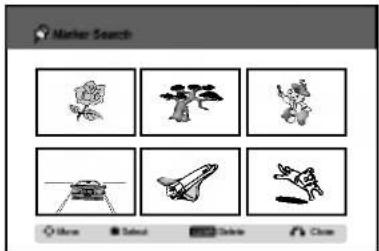
1 Trykk SEARCH under avspilling eller i stopp-modus. Merkesøkemenyen vil vises på TV-skjermen.
2 Bruk ◀▶ ▲▼ knappene til å velge den merkete scenen du vil slette.
3 Trykk knappen som heter CLEAR.
Meldingen "Delete selected marker? ("Slett valgt markør?")
Proceed? ("Gå videre")" vises.
4 Bruk ◀ / ▶ til å velge "OK" med. Trykk deretter ENTER.
5 Gjenta trinn 2-4 hvis du vil slette andre merkete scener.
6 For å fjerne merkesøkemenyen trykk RETURN (♂).
Se på innholdet på DVD video-plater: Menyer
DVD'er kan ha menyer som gir deg adgang til å ta i bruk spesielle egenskaper. For å åpne menyen på plata trykk DISC MENU/LIST. Velg så ønsket opsjon ved å trykke på en av de numeriske knappene.
Eller bruk ◀▶ ▲▼ knappene til å fremheve valget ditt og trykk deretter ENTER.
Tittelmeny
DVD
1 Trykk TITLE.
Ellers vil muligens platemenyen (disc-menyen) komme frem.
2 Menyen kan f.eks. inneholde kameravinkler, benyttet språk og valg av undertekster samt kapitler for tittelen.
Platemeny
DVD
Hvis plata inneholder scener som er tatt fra ulike vinkler, har du mulighet for å skifte kameravinkel under avspillingen.
1 Trykk DISPLAY to ganger under avspilling.
2 Bruk knappene ▲ eller ▼ for å velge ANGLE (kameravinkel)-ikonet.
3 Trykk ◀ eller ▶ gjentatte ganger for å velge ønsket kameravinkel.

Tips
Vinkelindikatoren vil blinke på TV-skjermen när det vises scener som er opptatt fra ulike vinkler – scener der du altså kan endre vinkel selv.
Endre audio-lydspor
DVD
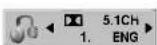
Trykk AUDIO og trykk deretter ◀ / ▶ gjentatte ganger under avspillingen for å høre ulike audio-språk eller audio-lydspor

Obs!
Noen plater har både Dolby Digital- og DTS-lydspor. Hvis DTS velges, er det ikke noe analogt audio-output tilgjengelig. For å lytte til DTS-lydsporet, kopler man video-spilleren til en DTS-dekoder via en av de digitale utgangene. Se på side 17 hvordan denne koplingen utføres.
Bruk av DVD og video CD (fortsatt)
Endre audio-kanal
VCD Video VR +RW +R DivX
Med en video CD i, trykk AUDIO og trykk deretter ◀ / ▶ gjentatte ganger under avspillingen for å høre ulike audiokanaler(STEREO, LEFT ("VENSTRE") eller RIGHT ("H∅YRE")).
Med DVD-RW plater som er innspilt i VR-modus med både en hoved- og en tospråks-audiokanal, kan du veksle mellom hovedkanal (L), tospråkskanal (R) og begge kanalene (hoved- og tospråks-) ved å trykke AUDIO.
3D Surround

DVD Video VR +RW +R VCD DivX
Denne Video-spilleren kan frembringe en såkalt 3D surround effekt som simulerer en multikanals-audio-avspilling fra to konvensjonelle stereohøyttalere i stedet for de fem eller flere høyttalerne som man normalt trenger for å høre multikanals-audio på et hjemmekinosystem.
1 Trykk DISPLAY to ganger, og bruk deretter ▲ / ▼ til å velge lydikonet. Bruk deretter ◀ / ▶ til å velge "3D SUR."
2 For å skru av 3D surround-effekten velg "NORMAL".
Undertekster

DVD DivX
Trykk SUBTITLE, trykk så ◀ / ▶ gjentatte ganger under avspillingen for å se de ulike undertekstspråkene.
Lokalisere steder på en plate VCD
Med denne funksjonen kan du direkte lokalisere ethvert punkt på en video CD. Bruk bare denne funksjonen mens video CD'en avspilles. Avspillingen vil hoppe til det punktet du spesifiserer.
1 Trykk SEARCH under avspilling. På TV-skjermen kommer de en tidsindikator til syne.

2 Bruk ◀ / ▶ for å finne startposisjon for avspilling.
3 Trykk ENTER for å bekrefte valgt posisjon. Avspilling starter fra valgt posisjon.
N Obs!
Denne funksjonen virker bare när der ikke er markert noe i minnet.
Huske siste innstillinger
DVD
Denne funksjonen husker brukerinnstillingene for den siste plata. Innstillingene blir værende i minnet også når du har tatt ut platen av spilleren eller slått av strømmen. Hvis du legger i en plate med aktiverte innstillinger i minnet, kalles siste stopp-posisjon automatisk frem.
N Obs!
- Innstillingene som ligger i minnet kan brukes når som helst.
- Denne enheten husker ikke innstillingene til en plate hvis du slår den av før du har begynt avspillingen.
Spille av en DivX Movie-fil
Spille av en DivX Movie-fil
-
Trykk på knappene ▲ / ▼ for å velge en mappe og trykk deretter ENTER. En liste over filer i mappen vises. Hvis du står i en filliste og du ønsker å gå tilbake til mappelisten bruker du knappene ▲ / ▼ på fjernkontrollen for å markere 📄. og trykke ENTER.
-
Hvis du ønsker å se en bestemt fil trykker du ▲ / ▼ for å markere en fil og trykker PLAY (spill av). Du kan bruke ulike avspillingsfunksjoner. Referer til sidene 33-36.
-
Trykk STOP for stanse avspillingen. Filmmenyen vises.
T ip
| Tekstspråk for platen | Tilgjengelig DivX-teksting |
| Original, English | engelsk |
| French, German, Italian, Spanish, Portuguese | fransk, tysk, italiensk, spansk, portugisisk nederlandsk, svensk |
| Russian | russisk |
| Other 6976 | gresk |
| Other 8076 | polsk |
| Other 7285 | ungarsk |
| Other 6783 | tsjekkisk |
- Trykk SETUP. Oppsettmenyen vises. Trykk SETUP ➔ [LANGUAGE] ➔ [Disc Subtitle] og velg deretter språket du har funnet. Se "Diskmeny/Audio/Undertekst" side 23.
T ip
Hvis tekstingen fortsatt ikke vises korrekt etter at du har utført trinn 1-2, trykker du og holder SUBTITLE i ca. 3 sekunder.
Alternativer i filmmenyen
-
Trykk på knappene ▲ / ▼ for å velge en mappe/fil i filmmenyen og trykk deretter ENTER. Alternativer i filmmenyen vises.
-
Trykk ▲ / ▼ for å velge et alternativ og trykk ENTER.
• [Play] Starter avspillingen fra valgt tittel.
- [Open] Åpner mappen og en liste over filer i mappen vises.
- [Dubbing] Kopierer fil(er) til en annen mappe eller medium (side 44)
Om DivX movie-filer
DivX-platens kompatibilitet med denne opptakeren er begrenset til følgende:
- Tilgjengelig oppløsning for DivX-filer er mindre enn 720x576 (B x H) piksler.
- Filnavnet for DivX-tekstingen er begrenset til tegn.
- Totalt antall filer og mapper på platen må ikke overstige 1999.
- Hvis antall på skjermbilder overstiger 29,97 bilder per sekund kan det være at denne enheten ikke fungerer normalt.
- Hvis video- og audiostrukturen på filen ikke er interfolierte, gå tilbake til menyskjermbildet.
- Hvis filen er innspilt med GMC støtter enheten kun 1-poeng av det innspilte nivået.
* GMC? GMC er forkortelsen for Global Motion Compensation. Det er et omkodingsverktøy spesifisert i MPEG4-standarden. Enkelte MPEG4-kodeinnretninger, slik som DivX eller Xvid, har denne utrustningen. Det er ulike nivåer av GMC-omkoding, vanligvis kalt 1-punkt, 2-punkt eller 3-punkt GMC.
Spillbar DivX-fil
".avi", ".divx"
Spillbar DivX-teksting
".smi", ".srt", ".sub (kun Micro DVD format)", ".txt (kun Micro DVD format)"
- DivX-teksting, med unntak av ovenstående, vises ikke på TV-skjermen.
Spillbart kodek-format
"DIV3", "MP43", "DIVX", "XVID", "DX50"
Spillbart audio-format
"AC3", "PCM", "MP2", "MP3", "WMA"
- Samplingsfrekvens: innenfor 8 - 48 kHz (MP3), innenfor 32 - 48 kHz (WMA)
- Bithastighet: innenfor 8 - 320 kbps (MP3), 32 - 192 kbps (WMA)
Hvordan bruke audio CD og MP3/WMA
Avspilling av Audio CD eller
MP3/WMA-plate CD MP3 WMA
DVD-Spilleren kan avspille audio CD-plater. Den kan også avspille MP3/WMA formaterte innspillinger på en CD-ROM, CD-R, CD-RW, DVD±R eller DVD±RW-plate. Innen du begynner å spille av MP3/WMA innspillinger, les nøye bemerkningene om MP3/WMA Innspillinger på s. 39.
1 Legg i en plate og steng platetallerken.
AUDIO CD eller MP3/WMA CD menyen vises på TV-skjermen.
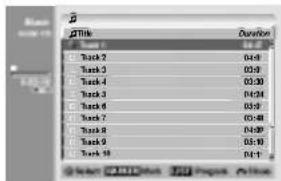
AUDIO CD meny
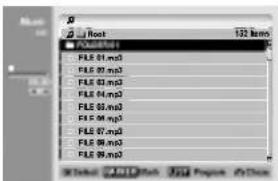
2 Bruk ▲ / ▼ for å velge et spor og trykk da på u ▶ (PLAY).
Avspillingen begynner.
Avspillingen stopper ved sluttet av platen.
Tipps
- Du kan se på en TV kanal eller inngangskilde ved å trykke på RETURN. Om du ønsker å komme tilbake til Musikk-menyen, trykk på DISC MENU/LIST.
- Du kan veksle mellom Sporlisten og Spillisten gjennom å trykke på DISC MENU/LIST.
- Hos CD-plater med forskjellig innhold (audiospor, MP3/WMA-filer og JPEG-filer) kan du velge blant Music-Audio CD meny, Music-MP3/WMA CD meny, og Photo CD meny ved å trykke på TITLE gjentatte ganger i Stoppmodus.
- Hvis du velger MP3 og trykker på DISPLAY, vises filinformasjonen. Trykk på DISPLAY igjen for å ta vekk filinformasjonen.
- Hvis du velger en mappe og trykker på DISPLAY, vises antall undermapper og antall MP3/WMA-filer i mappen.
- Hvis du er i en filliste og vil gå tilbake til mappelisten, kan du bruke ▲/▼ til å merke □- og trykke på ENTER for å gå tilbake til forrige menybilde.
3 Trykk på STOP (■) for å stoppe avspillingen tilfeldig.
Musikk-meny muligheter
- Velg et spar (eller mappe) på menyen og trykk da på ENTER for å vise menymuligheter.
- Bruk ▲ / ▼ for å velge mulighet og trykk da på ENTER for å bekrefte valget.
Music-Audio CD-meny muligheter CD
Play
Program Add
Random
Play: Begynner avspilling av det valde sporet.
Program Add: Sporet(ene) adderes til Programlisten. (s. 40)
Random: Spiller spor i tilfeldig rekkefølge.
Music CD-meny muligheter MP3 WMA
Play: Begynner avspilling av det valde sporet.
Program Add: Sporet(ene) adderes til Programlisten. (s. 40)
Random: Spiller spor i tilfeldig rekkefølge.
Open: Viser undermappene og MP3/WMA-filene som innholdes i mappen.
Program Add: Alle spor adderes til Programlistens mappe. (s. 40)
Hvordan bruke audio CD og MP3/WMA (fortsatt)
Pause CD MP3 WMA
1 Trykk PAUSE/STEP under avspilling.
2 Gå tilbake til avspilling ved å trykke ▶ (PLAY) eller ved igjen å trykke PAUSE/STEP (II).
Gå til et annet spor CD MP3 WMA
- Trykk kort på SKIP (I◄◄ eller ►►) under avspilling for å velge neste spor eller for å gå tilbake til begynnelsen av sporet som avspilles nå.
- Trykk to ganger kort på SKIP ◀◀◀ for å gå tilbake til foregående spor.
- Hos en Audio CD-plate gå direkte til et spor, mat inn sporets siffer med hjelp av talltastene (0-9) under avspilling i Sporlisten.
Play modes CD MP3 WMA
Mens disken spiller, trykk PLAY MODE flere ganger for å velge en spillemodus:
Mens disken er i stopp-modus, trykk PLAY MODE flere ganger for å velge en spillemodus:
CD, MP3, og WMA: RANDOM, (NORMAL)
Tips
Ved å trykke SKIP ▶▶ under randomisert avspilling kan du få spilleren til å velge et annet spor for så å gjenoppta den randomiserte avspillingen.
Veksle Audiokanal CD MP3 WMA
Trykk gjentatte ganger på AUDIO for å høre på en annen audiokanal (stereo, venstre eller høyre).
Søk CD
1 Trykk BACKWARD (◀◀) eller FORWARD(▶▶) under avspilling.
DVD-spilleren vil nå gå over i S∅KE-modus.
2 Trykk BACKWARD (◀◀) eller FORWARD(▶▶) for å velge ønsket hastighet ◀◀, ◀◀◀, ◀◀◀◀ (bakover) eller ▶▶, ▶▶▶, ▶▶▶▶ (frem).
Søkehastighet og -retning vises på menyskjermen.
3 Trykk ▶ (PLAY) for å gå ut av S∅KE-modus.
Gjenta A-B CD
For å gjenta en sekvens i et spor:
1 Trykk A-B ved det startpunktet du har valgt. Gjentagelsesikonet og 'A-' vises på menyskjermen.
2 Trykk A-B igjen ved valgt sluttpunkt.
Gjentagelsesikonet og 'A-B' vises på menyskjermen, og gjentagelsessekvensen begynner.
3 For å gå ut av sekvensen og vende tilbake til normal avspilling, trykk A-B på nytt.
Gjentagelsesikonet forsvinner fra menyskjermen.
Opplysninger om MP3/WMA-innspillinger
Om MP3
- En MP3 file er audio data som er komprimert vha. MPEG1 audio layer-3 filkodingsprotokollen. Filer med "etternavn" ".MP3" kalles "MP3 filer".
- Videospilleren kan ikke lese en MP3 fil med et annet filetternavn enn ".MP3".
Tietoja WMA:sta (Window Media Audio)
- CD-R fysisk format må være "ISO 9660" og "JOLIET".
- MP3/WMA filer spilt inn med software som ikke kan opprette et FIL SYSTEM, f.eks. "Direct-CD" o.l., kan ikke avspilles på videospilleren. Vi anbefaler innspilling vha. "Easy-CD Creator" som også setter opp et ISO9660 eller JOLIET filsystem.
- Totalt antall filer og mapper på plata kan ikke overstige 999.
Denne DVD-spilleren krever at plater og innspillinger holder et visst teknisk nivå for å kunne gjengi dem i optimal avspillingskvalitet. DVD'er som er innspilt av produsent lever automatisk opp til denne standarden. Det er mange ulike typer diskformater for innspilling (inklusive CD-R med MP3/WMA-filer), men det kreves at visse grunnleggende betingelser er oppfylt (se ovenfor) for at de skal være avspillingskompatible.
Du må også være oppmerksom på at det kreves tillatelse for å hente ned MP3/WMA-filer og -musikk fra internettet. Vårt firma har ikke adgang til å utstede slike tillatelser. Det kan bare den som innehar copyrighten gjøre.
Programmert avspilling med Audio CD og MP3/WMA
Program funksjonen tillater deg å overføre dine favorittspor fra platen til spillerens minne. Program kan inneholde opp til 99 spor (Audio CD) eller 256 spor (MP3/WMA).
1 Legg i en Audio CD eller MP3/WMA-plate. Audio CD eller MP3/WMA CD-menyen vises.
2 Bruk ▲▼ til å velge et spor eller en mapper i listen, og trykk deretter på ENTER.
Alternativene vises til venstre i menyen.
3 Bruk ▲▼ til å merke ikonet "Program Add" (legg til program) og trykk deretter på ENTER. Det valgte sporet legges til i programlisten.
4 Gjenta steg 2-3 for å legge ekstra spor til Programlisten.
Tips
Du kan legge til flere spor i listen til programlisten.
- Velg et spor og trykk på MARKER.
- Gjenta trinn 1 for å markere flere spor.
- Velg hvilket som helst spor og trykk på ENTER. Alternativene vises til venstre i menyen.
-
Bruk ▲ / ▼ til å merke ikonet "Program Add" (legg til program) og trykk deretter på ENTER. Alle de valgte sporene legges til i programlisten.
N Merknader -
Bruk CLEAR-knappen til å velge alle sporene eller avbryte alle de valgte sporene.
- Hvis du velger mappe for programmert avspilling, legges alle sporene i mappen til programlisten.
5 AUDIO CD : Bruk ▶ til å flytte sporet til programlisten.
6 Bruk ▲ / ▼ til å velge det sporte til vil spille først.
7 Trykk på PLAY (▶) for begynne. Avspillingen begynner i den rekkefølgen du programmerte sporene, og "PRG" vises i displayet. Avspillingen stopper etter det siste programmerte sporet i programlisten spilles av.
8 Hvis du vil bytte fra programmert avspilling til normal avspilling, velger du et spor på listen og trykker på PLAY (▶).
"PRG" forsvinner fra displayet.
Programlistmenyens muligheter
CD MP3 WMA
- Velg ett spar I Programlistmenyen og trykk da på ENTER for å vise menymulighetene.
Menymulighetene vises på menyens venstre side. - Bruk ▲ / ▼ for å velge mulighet og trykk da på ENTER for å bekrefte valget.
- Velg ett spar I Programlistmenyen og trykk da på ENTER for å vise menymulighetene.
Menymulighetene vises på menyens venstre side. - Bruk ▲ / ▼ for å velge mulighet og trykk da på ENTER for å bekrefte valget.
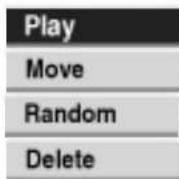
Play: Avspillingen begynner ved det valde sporet etter den programmerte rekkefølgen.
Move: Flytter sporet(ene) for å forandre programrekkefølgen.
Random: Spiller spor i tilfeldig rekkefølge.
Delete: Sletter sporet(ene) Programlistmenyen
Gjenta Programmerte Spor
Trykk på PLAY MODE gjentatte ganger under avspilling for å velge ønsket gjentagningsmodus
• TRACK: gjentar det aktuelle sporet
- ALL: gjentar alle spor i Programlisten.
- RANDOM:Spiller spor i tilfeldig rekkefølge.
• OFF (Ingen display): gjentar ikke
Slette et Spor i Programlisten
- Velg det spor som skal slettes i Programlisten.
Tipps:
Bruk MARKER –knappen for å velge flerspor.
- Trykk på ENTER. Menymulighetene vises på menyens venstre side.
- Velg 'Delete' muligheten og trykk da på ENTER. Det valde sporet slettes fra Programlisten.
Forandre Sporens rekkefølge i Programlisten
- Velg sporet som skal flyttes.
Tipps:
Bruk MARKER –knappen for å velge flerspor.
- Trykk på ENTER. Menymulighetene vises på menyens venstre side.
- Velg 'Move'-muligheten og trykk da på ENTER. En gul forløpsindikator vises i Programlisten.
- Bruk ▲ / ▼ for å flytte den gule forløpsindikatoren til den ønsket modusen og trykk da på ENTER. Det valde sporet flyttes.
Denne spiller kan spille av plater med JPEG-filer. Innen du begynner med å spille av JPEG innspillinger, les gjennom "Kommentarer om JPEG Innspillinger" til venstre.
1 Legg i en plate og steng platetallerken. Foto-menyen vises på TV-skjermen.
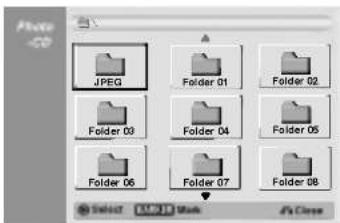
2 Bruk ▲▼◀▶ for å velge en mappe og trykk da på ENTER. Åpne-ikonet markeres til venstre i menyen.
3 Trykk på ENTER. En liste over filene i mappen vises.

4 Bruk ▲ ▼ ◀ ▶ for å velge en fil og trykk da på ENTER. Mulighetene vises på menyens venstre side.
Tipps:
- Hvis du befinner deg i en filliste og ønsker å komme tilbake til Mappelisten, bruk ▲/▼ knappene på fjernkontrollen for å belyse ikonen 📄.. og trykk på ENTER.
- Du kan se en TV-kanal eller video inngangskilde ved å trykke på RETURN. Hvis du ønsker å komme tilbake til Foto-menyen, trykk på DISC MENU/LIST.
- Med CD-plater med blandet innhold (audio spor, MP3/WMA-filer og JPEG-filer), kan du velge mellom AUDIO CD-menyen, MP3/WMA CD-menyen og Foto CD-menyen ved å trykke på TITLE gjentatte ganger i Stoppmodus.
5 Bruk ▲/▼ for å velge "Full Screen" muligheten og trykk da på ENTER.

6 Trykk på STOP for å tilfeldig stoppe betraktningen Foto-menyen vises.
Hoppa Over Bilder
Under bildebetraktning, trykk på SKIP (I◄◄/►►) en gang for å flytte til neste fil eller komme tilbake til foregående fil.
Rotere Bilder
Bruk ▲ / ▼ under bildebetraktning for å flippe bildet medurs eller moturs.
Se på Slidshow
-
Velg "Slide Show" muligheten på Foto-menyen.
-
Trykk på ENTER. Slidshow-menyen vises.

-
Bruk ▲▼◀▶ for å innstille mulighetene. Object: Den valde filen eller All (Alle) filer. Speed: Innstiller Slidshow hastighet (Langsom, Normal, eller Snabb)
-
Velg Start muligheten og trykk da på ENTER for å starta Slidshow.
-
Trykk på STOP for å stoppa Slidshow og komme tilbake til Foto-menyen.
N Bemerkning:
Bruk MARKER-knappen for å velge flere filer.
Kommentarer om JPEG Innspillinger:
- Beroende av JPEG-filenes størrelse, kan det ta et par minutter for å kunne lese platens innhold. Hvis ingenting vises på skjermen etter flere minutter, er visse filer sannsynligvis altfor store – du må redusere JPEG-filenes oppløsning til mindre enn 4 megapiksler og brenne en annen plate.
- Det finnes ingen begrensning av totalantallet på filer og mapper men samme antall kan derimot ikke overskride 999.
- Visse plater kan være ukompatible med denne spiller på grunn av forskjellige innspillingsformater eller dårlig tilstand.
- Da du bruker programvare som "Easy CD Creator" for å brenne JPEG-filer på en CD-R drivehnet, se til at alle filer som velges har ".jpg" ekstensjon innen du begynner å kopiere dem på CD-platen.
- Hvis filene har ".jpe" ekstensjoner bytt deres navn til ".jpg" filer.
- Filer uten ".jpg" ekstensjoner kan ikke leses av denne spiller selv om filene vises som JPEG-bildefiler i Windows Explorer®.
Avspilling av kassett i videomodus
Forberedelse
- Før du bruker fjernkontrollen må du trykke på VCR-knappen for å velge enheten du skal bruke.
- Slå på tv, og velg den kanalen som er stilt inn for opp-takeren.
- Audiosystem: Slå på lydsystemet, og velg den kilden som er stilt inn for opptakeren.
Normal avspilling VHS
1 Sett inn en innspilt videokassett.
Indikatoren 00 lyser, og opptakeren slår seg på automatisk.
- Pass på at TIMER-indikatoren ikke lyser i displayet. Hvis den lyser, kan du trykke én gang på POWER.
- Hvis du setter inn en kassett uten sikkerhetsklaff, spilles den av automatisk.
3 Trykk på STOP (■) for å stanse avspillingen. STOP-ikonet vises på tv-skjermen.
Hvis kassetten er ferdigspilt før du trykker på STOP (■) vil opptakeren automatisk stanse kassetten, spole den tilbake, skyve den ut og skru seg selv av.
N Merknader
- Hvis du ønsker DVD-avspilling under VCR-avspilling, trykker du DVD (eller DVD/VCR) for å skifte til DVD-modus og foreta DVD-avspillingen. Hvis du trykker VCR (eller DVD/VCR) med henblikk på avspilling av VCR på nytt, gjenopptas avspillingen på det stedet den ble avbrutt (PAL kassett).
- Du kan ikke foreta avspilling av DVD og VCR samtidig.
Tracking VHS
Automatisk tracking
Den automatiske trackingfunksjonen justere bildet for å fjerne snø eller striper.
AUTO TRACKING-funksjonen fungerer i følgende tilfeller:
- En kassett spilles for første gang.
• Kassetthastigheten (SP, LP) endres. - Striper eller sno vises fordi det er riper på bändet.
Manuell tracking
Hvis det oppstår støy på skjermen i løpet av avspilling, kan du trykker på enten PR/TRK (▲/▼) på fjernkontrollen eller PROG. (▲/▼) på frontpanelet til støyen er bedre.
- Hvis støyen er vertikal skjelving, må du være forsiktig med å justere disse kontrollene.
- Tracking nullstilles automatisk til normalt når kassetten skyves ut eller strømledningen trekkes ut i mer enn 3 sekunder.
Spesialavspilling VHS
N Merknader om spesialavspilling
- Det vises horisontale linjer (støy) på tv-skjermen. Dette er normalt.
- Lyden skrus automatisk av i spesialeffektmodi, så det er ingen lyd under søk.
- Når du bruker høyhastighets bildesøkermodi, trenger opptakeren en liten stund til å stabilisere hastigheten när du går tilbake til PLAY-modus. Det kan oppstå litt interferens i denne perioden.
Søk
Med denne funksjonen kan du visuelt søke fremover og bakover etter en spesiell scene på kassetten.
1 Trykk BACKWARD (◀◀) eller FORWARD (▶▶) i løpet av avspilling.
Opptaken aktiveres i søkemodus.
- Hvis opptakeren står i søkemodus i mer en 3 minutter, går den automatisk tilbake til avspillingsmodus for å beskytte kassett- og videohode.
2 Trykk på PLAY (▶) for å gå tilbake til avspilling.
Stillbilder og avspilling bilde-for-bilde
1 Trykk PAUSE/STEP (Ⅲ) i løpet av avspilling. Et stillbilde vises på tv-skjermen.
- Hvis stillbildet vibrerer vertikalt, kan du stabilisere det ved å bruke PR/TRK (▲/▼) på fjernkontrollen
- Hvis opptakeren står i stillbildemodus i mer en 5 minutter, stanser den automatisk for å beskytte kassett- og videohode.
2 Trykk på PAUSE/STEP (Ⅲ) gjentatte ganger for å se neste stillbilde.
3 Trykk på PLAY (▶) for å gå tilbake til avspilling.
Sakte film
1 Trykk på FORWARD (▶▶) i stillbildemodus. Båndet spilles av 1/19 ganger langsommere enn normal hastighet.
- I løpet av avspilling kan du trykker på PR/TRK (▲/▼) på fjernkontrollen for å redusere støybånd.
- Hvis sakte film-modusen fortsetter i mer enn 3 minutter, går opptakeren automatisk tilbake til normal avspilling.
2 Trykk på PLAY (▶) for å gå tilbake til avspilling.
Tellerminnefunksjon
Denne funksjonen er nyttig när det er en del av kassetten du vil se umiddelbart etter opptak, eller hvis du vil gå tilbake til samme punkt flere ganger.
1 Begynn opptaket eller avspillingen.
2 Trykk DISPLAY gjentatte ganger for å vise telleren på tv-skjermen.
3 Når du kommer til det stedet du vil finne senere, kan du nullstille telleren til 0:00:00 ved å trykker på CLEAR.
Fortsett avspillingen eller innspillingen.
4 Trykk på STOP när innspillingen eller avspillingen er ferdig.
5 Trykk på RETURN (◦).
Grunnleggende om opptak
Opptak av et TV-program
Følg retningslinjene herunder for å ta opp et TV-program. Opptaket starter med én gang, og fortsetter til platen eller kasseten er full eller du stanser opptaket.
1 Slå på opptakeren, velg opptaksenhet (video eller DVD) og sett inn en tom plate eller kassett.
Pass på at tv-en er stilt inn på opptakeren. Hvis du setter inn en helt tom DVD-RW-plate, vises plateoppstartsmenyen der du kan velge ønsket opptaksmodus for å ta i bruk platen. (se side 27).
2 Set opptaksmodus ved gjentatte ganger å trykke REC MODE.
DVD: SP (standard kvalitet), LP (lav kvalitet), XP(høy kvalitet), EP (utvidet kvalitet) Video: SP (standard opptak), LP (langt opptak)
3 Bruk PROG. (▲/▼) på frontpanelet eller PR/TRK(▲/▼) på fjernkontrollen for å velge den tv-kanalen du vil ta opp fra.
4 Bruk AUDIO for å velge hvilken audiokanal du vil bruke i opptaket.
Tabellen nedenfor viser hva som tas opp med de forskjellige innstillingene for forskjellige kringkastninger. Den siste kolonnen (monitorlyd) viser hva du hører under selvet opptaket.
| Tv-ens lydkringkasting | Valgt lyd | Lydkringkasting | Monitorlyd | |||
| VR modus eller kassett | Video, +R,+RW modus | |||||
| L Ch | R Ch | L Ch | R Ch | |||
| STEREO | STEREO/MAIN | STEREO | STEREO | STEREO | ||
| STEREO/SUB | STEREO | STEREO | STEREO | |||
| MONO/MAIN | MONO | MONO | MONO | |||
| MAIN+SUB | STEREO/MAIN | MAIN | SUB | MAIN | MAIN | MAIN |
| STEREO/SUB | MAIN | SUB | SUB | SUB | SUB | |
| MONO/MAIN | MAIN | SUB | MAIN | MAIN | MAIN | |
| MONO | STEREO/MAIN | MONO | MONO | MONO | ||
| STEREO/SUB | MONO | MONO | MONO | |||
| MONO/MAIN | MONO | MONO | MONO | |||
Trykk REC (●) én gang.
Opptaket starter. (Opptaksindikatoren lyser i displayvinduet.)
- Opptaket fortsetter til du trykker på STOP (■) eller platen (eller kassetten) er full.
- For å lage et opptak i et nærmere bestemt tidsrom, se "Hurtiginnstilling for tidsbegrenset opptak" i høyre spalte her på siden.
6 Trykk STOP (■) for å avslutte opptaket.
Hurtiginnstilling for tidsbegrenset
opptak
Hurtiginnstilling for tidsbegrenset opptak er en enkel måte å gjøre et opptak av en i forveien fastsatt lengde på, uten å måtte gjøre bruk av program-timer'en.
1 Følg trinn 1-5 i venstre kolonne (Opptak av et TV-program).
2 Trykk REC (●) gjentatte ganger for å velge opptakslengde.
Opptaket starter etter første trykk på knappen. DVD: For hver gang du trykker etter dette økes opp- takslengden med 10 minutter så langt det er plass til. Video: Hvert påfølgende trykk øker opptakstiden med 30 minutter. Sjekk at VHS-kassetten har nok plass igjen før du starter opptaket.


Meny for hurtiginnstilling for tidsbegrenset opptak
Kontroll av opptakstid
Trykk REC (●) eller DISPLAY én gang for å sjekke opp-takstiden.
Medgått opptakstid vises på TV-skjermen og blir stående et øyeblikk.
Samtidig vises den tiden som er tilbake av opptaket.
Forlengelse av opptakstiden
For hver gang du trykker etter dette økes opptakslengden med 10 minutter så langt det er plass til (DVD) eller 30 minutter (VCR).
Pause i opptaket
1 Trykk på PÄÜSE/STEP (III) for å stanse platen eller kasseten midlertidig i løpet av opptaket.
2 Når du vil gjenoppta opptaket, trykk PAUSE/STEP (Ⅲ) eller REC (●).
N Merknader
- Hvis du trykke rpå PAUSE/STEP (III) i løpet av øyeblikkelig opptak, stanser opptaket.
- Opptakeren slår seg automatisk av när øyeblikkelig opptak avsluttes.
- Hvis enheten står på VCR-opptak når funksjonen DVD Instant Timer Recording slutter, slår spilleren seg ikke automatisk av.
Hvordan gjøre opptak av ett
TV-program mens du ser på et annet
1 Trykk TV/VCR for å velge TV-modus under opptaket. TV-indikatoren vises.
2 Velg fjernsynskanalen du vil se på TV-apparatet.
Tips
Når du opptar på et videobånd, kan du skifte opptakskanal i opptakspause-modus. (Du kan ikke skifte opptakskanal i DVD-opptakspause-modus.)
N Merknader
- Hvis du ønsker DVD-avspilling under VCR-opptak, trykker du DVD (eller DVD/VCR) for å skifte til DVD-modus og foreta DVD-avspillingen. Du kan ikke foreta avspilling av VCR under DVD-opptak.
- Hvis du ønsker DVD-opptak under VCR-opptak, trykker du DVD (eller DVD/VCR) for å skifte til DVD-modus og foreta DVD-opptaket. Du kan ikke foreta VCR-opptak under DVD-opptak.
Grunnleggende om opptak (fortsetter)
Kopiere fra DVD til video
Du kan kopiere innholdet på en DVD til en VHS-kassett ved å bruke knappen DUBBING (eller DUB).

Merk
1 Sett inn en VHS-kassett
Sett inn en tom VHS-kassett i videoluken.
2 Sett inn en plate
Sett inn platen du vil kopiere inn i DVD-luken og lukk plateskuffen.
3 Velg DVD-modus ved å trykke på DVD på fjernkontrollen, eller ved å trykke på DVD/VCR på frontpanelet.
4 Finn frem det stedet på DVD-en (eller platen) du vil ta opp ved å bruke PLAY og PAUSE.
For best mulig resultat bør du pause avspillingen når du finner det stedet du vil starte opptaket.
5 Trykk på DUBBING-knappen på fjernkontrollen eller trykk på DUB-knappen på frontpanelet.
Videokopieringsmenyen vises.
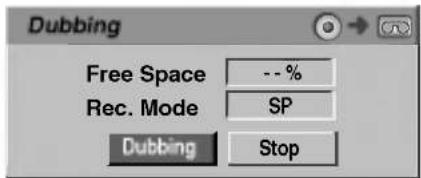
6 Bruk ▲ / ▼ / ◀ / ▶ til å velge ønsket opp- taksmodus:
• SP (standard opptak)
• LP (langt opptak, to ganger SP).
7 Velg Dubbing og trykk deretter på ENTER eller DUBBING (eller DUB) for å starte kopieringen.

Tips
Hvis du trykker på PAUSE/STEP i løpet av kopieringsmodus, går både DVD- og video-delen i pausemodus, og "DUB"-indikatoren blinker på frontpaneldisplayet. Mens opptakeren er i pausemodus, kan du justere DVD-ens avspillingsmodus ved hjelp av PLAY, BACKWARD, FORWARD, PAUSE/STEP, etc. Videodelen forblir i pausemodus. Trykk på DUBBING (eller DUB) to ganger for å fortsette kopieringen.
Stans kopieringsprosessen
Du må stanse kopieringsprosessen manuelt når DVD-filmen ender, ellers kan enten spille filmen og ta den opp igjen og igjen.
Kopiere fra video til DVD
Du kan kopiere innholdet på en VHS-kassett til en DVD ved å bruke knappen DUBBING (eller DUB). Dette betyr at du kan arkivere de gamle VHS-kasset- tene på DVD.

Merk
3 Velg videomodus ved å trykke på VCR på fjernkontrollen, eller ved å trykke på DVD/VCR på frontpanelet.
4 Finn frem det stedet på VHS-kassetten du vil ta opp ved å bruke PLAY, BACKWARD, FORWARD og PAUSE.
For best mulig resultat bør du pause avspillingen når du finner det stedet du vil starte opptaket.
5 Trykk på DUBBING-knappen på fjernkontrollen eller trykk på DUB-knappen på frontpanelet. DVD-kopieringsmenyen vises.
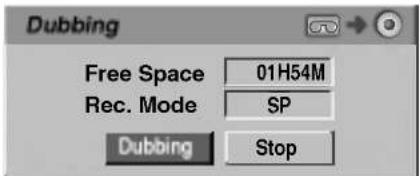
6 Bruk ▲ / ▼ / ◀ / ▶ til å velge ønsket opp- taksmodus:
• EP (utvidet kavalitet)
• LP (lav kvalitet)
• SP (standard kvalitet)
• XP (høy kvalitet)
7 Velg Dubbing og trykk deretter på ENTER eller DUBBING (eller DUB) for å starte kopieringen.

Tips
Hvis du trykker på PAUSE/STEP i løpet av kopieringsmodus, går både DVD- og video-delen i pausemodus, og "DUB"-indikatoren blinker på frontpaneldisplayet. Mens opptakeren er i pausemodus, kan du justere videoens avspillingsmodus ved hjelp av PLAY, BACKWARD, FORWARD, PAUSE/STEP, etc. DVD-delen forblir i pause-modus. Trykk på DUBBING (eller DUB) to ganger for å fortsette kopieringen.
Stans kopieringsprosessen
Forhåndsinnstilt opptak
Denne opptakeren kan programmeres til å ta opp opptil 8 programmer i løpet av 1 måned.
1 Trykk TIMER REC.
Meny for forhåndsinnstilt opptak vises.

• Media – Velg medium (DVD eller video).
- PR – Velg et programnummer fra minnet, eller en av de eksterne inngangene som det skal tas opp fra.
- Date – Velg en dato opptil 1 måned i forveien, eller velg et daglig/ukentlig program.
- Start Time – Still inn starttidspunkt for opptaket.
• End Time – Still inn opptakets slutt-tid.
- Mode – Velg opptaksmodus. DVD: SP, LP, EP, XP, eller AT (Auto) Video: SP, LP, AT (Auto) Modusen AT (auto) bestemmer hvor mye tid som er igjen på platen/kassetten, og bytter opp-taksmodus, om nødvendig, for å kunne fullføre opptaket av programmet. AT-funksjonen er ikke aktivert när VPS/PDC er ON (på).
- VPS/PDC – VPS/PDC-systemet justerer automatisk opptakstidspunktet. Det betyr at du ikke går glipp av opptaket selv om programmet du vil ta opp, ikke blir sendt på fastsatt tidspunkt. For at VPS/PDC skal fungere må du legge inn riktig tid og dato i henhold til programoversikten. Vær oppmerksom på at VPS/PDC ikke fungerer med alle stasjoner.
N Obs
- Stasjoner med VPS/PDC har typisk lagt inn informasjon om VPS/PDC på teletekst-programsidene sine. Sjekk derfor disse sidene før du forhåndsprogrammerer et opptak.
- Det tar ca. 20 sekunder før enheten slår seg på og begynner å ta opp. Det kan bety at man med VPS/PDC kan risikere at miste de aller første sekundene av programmet.
2 Innlegging av nødvendige opplysninger for forhåndsprogrammering
- ◀ / ▶ (venstre/høyre) – før markøren mot venstre/høyre
- ▲ / ▼ (opp/ned) – endrer innstillingene ved den aktuelle markørposisjonen
- Trykk RETURN (♂) for å gå ut av forhåndsprogrammeringsmenyen.
- Trykk TIMER REC for å se listen over forhåndsprogrammerte programopptak.
3 Trykk ENTER for å lagre programmet. Listen for tidsinnstilt opptak vises.
4 Trykk RETURN (💡) for å gå ut av programlisten.
5 Pass på at du legger i en opptakbar plate eller kassette, og trykk på ENTER for å sette enheten i standby.
N Obs
- Tidsindikatorlysene lyser i frontpaneldisplayet.
- Hvis plate- og kassettindikatoren blinker, betyr det at det enten ikke er noen plate eller kassett i opptakeren, eller at platen ikke er opptakbar.
- Opptakeren tar opp lyd i henhold til den gjeldende tvinnstillingen (stereo, mono eller tospråklig). Bruk AUDIO-knappen til å stille inn lyden før du setter opptakeren i standbymodus.
- Du stopper det forhåndsprogrammerte opptaket ved å trykke inn POWER-knappen.
- Opptakeren slår seg automatisk av när opptak avsluttes. Hvis enheten står i DVD-modus när funksjonen VCF Timer Recording slutter, slår spilleren seg ikke automatisk av.
- Det er en liten forsinkelse etter at Timer-opptak er fullført, for å bekrefte programmet som er tatt opp. Hvis to Timer-opptak er stilt inn for sekvensielt opptak (det ene rett etter det andre), kan det hende at innholdet helt på begynnelsen av det siste programmet ikke kommer med.
- Hvis du ønsker DVD-avspilling under forhåndsinnstilt VCR-opptak, trykker du DVD (eller DVD/VCR) for å skifte til DVD-modus og foreta DVD-avspillingen. Du kan ikke foreta avspilling av VCR under forhåndsinnstilt DVD-opptak.
Anbefalte innspillbare DVD-plater
| DVD-R | DVD+R | DVD-RW | DVD+RW |
| SONY (8x, 16x) | SONY (2.4x, 4x, 8x, 16x) | Victor (1x, 4x) | SONY (2.4x) |
| TDK (4x, 8x) | TDK (4x) | Maxell (1x, 2x, 4x) | TDK (2.4x) |
| Verbatim (4x, 8x) | Mitsubishi (4x, 8x) | TDK (2x) | Philips (4x) |
| Panasonic (2x, 4x) | Ricoh (2x, 4x, 8x) | Mitsubishi (2x) | Ricoh (2.4x) |
| - | - | - | HP (2.4x, 4x) |
Forhåndsinnstilt opptak (fortsatt)
Du kan alltid sjekke forhåndsprogrammeringen din. DVD-spilleren må bare være slått på. Trykk TIMER REC to ganger
- Bruk ▲ / ▼ for å velge en forhåndsprogrammering.
- Trykk ENTER for å redigere programmet du har valgt. Meny for forhåndsprogrammering vises.
- Trykk CLEAR for å slette programmet du har valgt fra listen over forhåndsprogrammerte opptak.

Annullering av forhåndsprogrammert
opptak
Du kan annullere et forhåndsprogrammert opptak før opptaket starter.
- Bruk ▲ / ▼ for å velge et program du vil fjerne fra listen over forhåndsprogrammerte programmer. Hvis du vil slette programmet, trykker du CLEAR.
Stoppe et forhåndsprogrammert opptak
Etter at opptaket har begynt kan du likevel stoppe og slette det.
- Trykk POWER.
mering og hvordan de løses
Selv om timer'en er satt til, vil spilleren ikke ta opp. Ev. løsning på problemet:
- Det foregår opptak.
- Du prøver å sette et tidligere tidspunkt enn aktuell dato og klokkeslett.
- Du allerede har lagt inn 8 forhåndsprogrammerte opptak.
Hvis to eller flere forhåndsprogrammerte opptak overlapper:
• Prioriteres det tidligste program.
- Starter det siste program opp, när det tidligste er slutt.
- prioriteres det først forhåndsprogrammerte av to programmer som begge starter på nøyaktig samme tidspunkt.
Hvis plata er skadd, kan opptaket bli mangelfullt. Dette kan skje, selv om feltet "Rec. OK" er haket av.
Opptak fra ekstern kilde
Opptak fra andre apparater
Man kan ta opp også fra eksterne apparater slik som et videokamera eller en videokassetspiller. Disse koplet til en av spillerens innganger for eksterne kilder.
1 Sjekk først at apparatet du vil ta opp fra er koplet til spilleren på riktig måte. Se side 18.
2 Trykk AV gjentatte ganger for å velge korrekt ekstern inngang.
- Tuner (avstemningsenhet): Innbygd tuner (avstemningsenhet)
• AV1: EURO AV1 AUDIO VIDEO på bakpanel
• AV2: EURO AV2 DEKODER på bakpanel - AV3: AV3 IN (VIDEO, AUDIO (L/R), S-VIDEO IN) på frontpanel
• DV: DV IN på frontpanel
N Merk
Kontroller at Audio In-innstillingene DV Record Audio er slik du vil har dem. Se side 27.
3 Sett inn en opptakbar plate eller kassett.
4 Velg opptaksmodus ved gjentatte ganger å trykke REC MODE.
DVD: SP (standard kvalitet), LP (lav kvalitet), XP(høy kvalitet), EP (utvidet kvalitet) Video: SP (standard opptak), LP (langt opptak)
5 Trykk REC (●) én gang.
Opptaket starter. (Opptaksindikatoren lyser i displayvinduet.)
- Opptaket fortsetter til du trykker på STOP (■) eller platen / kassetten er full.
- For å lage et opptak i et nærmere bestemt tidsrom, se "Hurtiginnstilling for tidsbegrenset opptak" på side 43.
Trykk STOP (■) for å avslutte opptaket.
N Obs
Hvis kilden er kopibeskyttet vha CopyGuard, kan du ikke gjøre opptaket med denne spilleren. Flere opplysninger om copyright/kopibeskyttelse side 9.
Før opptak kontrolleres det at audio for DV IN -inngangen er satt opp (se side 27).
Tips
- DV-input settes fra DV Rec Audio i undermenyen til setup-menyen. Se DV Rec Audio side 27 for mer informasjon.
3 Trykk AV gjentatte ganger for å velge DV inngang.
DV vises i displayet og på TV-skjermen.
4 Finn det stedet på videobåndet du vil begynne opptaket.
Best resultat får du, hvis du pausesetter opptaket på det stedet du vil begynne å oppta fra.
- Avhengig av hvilket videokamera du har, kan du bruke spillerens fjernkontroll til å styre STOP-, PLAY- og PAUSE-funksjonene.
5 Trykk REC (●) én gang for å begynne opptaket.
- Opptaket stopper automatisk hvis spilleren ikke registrerer noe signal.
- Man kan avbryte eller helt stoppe opptaket ved å trykke henholdsvis PAUSE/STEP (■) og STOP (■). Videokameraet kan ikke styres med DVD-spillerens fjernkontroll under opptaket.
- I videomodus kan sluttbildet bli stående på skjermen en liten stund etter at opptaket er avsluttet.
- For at spillerens timer skal fungere riktig, må det digitale videokameraet også være slått på og i drift.
Opptak fra ekstern kilde (fortsetter)
Hva er DV?
Med DV, også kjent som i.LINK, kan du kople et DV-videokamera til DVD-spilleren med en enkel DV-kabel for inn- og utgående audio-, video-, data- og kontrollsignaler.
i.LINK-grensesnittet er også kjent under betegnelsen IEEE 1394-1995.
"i.LINK" og "i.LINK"-logoen er varemerker.
- DVD-spilleren er kun kompatibel med DV-format (DVCSD) videokameraer. Digitale satellitt-tunere og digitale VHS videospillere er ikke kompatible.
- Du kan ikke kople mer enn ett DV-videokamera til om gangen.
- Du kan ikke fjernkontrollere DVD-spilleren fra eksternt utstyr som er koplet til via DV IN-inngangen (inkl. to DVD-spillere).
- Det er ikke alltid det er mulig å kontrollere det tilkoplede videokameraet via DV IN-kontakten.
- Digitale videokameraer kan vanligvis ta opp audio som 16-bit/48kHz-stereo eller som en kombinasjon av to 12-bit/32kHz-stereospor.
Denne videospilleren kan bare ta opp ett stereo audiospor.
Sett DV Rec Audio til Audio 1 eller Audio 2 (se side 27). - Audio input til DV IN-inngangen bør være 32 eller 48 kHz (ikke 44.1 kHz).
- Det kan oppstå forstyrrelser i bildet dersom apparatet det tas opp fra avbryter opptaket eller hvis det avspiller en tom seksjon på båndet. I tillegg blir det forstyrrelser ved strømutfall og hvis forbindelsen mellom enhetene brytes.
- Dersom DV Rec Audio er innstilt til Audio 2 og det ikke er noe Audio 2 signal, vil DV Rec Audio automatisk bli satt tilbake til Audio 1.
Meldinger ang. DV-forbindelsen
Det er ikke lagt inn kassett i den tilkoplete enheten.
Videokameraet holder på med å oppdatere informasjon om DV-forbindelsen.
Camera mode
Videokameraet står i kameramodus.
Troubleshooting
Hvis du ikke kan få bilde og/eller lyd gjennom DV IN-kontakten, kontrollér punktene under:
- Se etter om DV-kabelen er korrekt tilsluttet
- Prøv å slå av den tilkoplete enheten og slå den så på igjen.
- Prøv å endre audio inngangen.

Obs
- Avhengig av hvilket videokamera du bruker, kan det hende at du ikke kan bruke fjernkontrollen til spilleren.
- Før du stiller inn modusen for din Camcorder til kam- eramodus, må du dempe volumet på tilkoblede lyden- heter. Det kan forekomme en hylende lyd.
Tittellist- og Kapitellistmenyen
1 Trykk på DISC MENU/LIST gjentatte ganger for å vise Tittellist-Original-menyen.
- Bruk ▲ / ▼ knappene for å vise foregående /neste side om det finnes mer en 6 titler.
- For å komme ut av Tittellist-Original-menyen trykk på RETURN (💡).
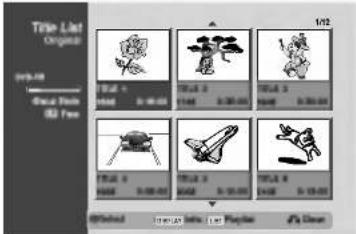
3 Bruk ▲ / ▼ for å velge en mulighet og trykk da på ENTER for å bekrefte valget.
Play
Chapter
Delete
Protect
Edit >
Playlist Add >
Dubbing
Title Name
Delete Part
Play: Begynner avspilling av den valde tittelen.
Chapter: Flytter tittelens Kapitellist-Original-meny. (henvis til høyre)
Protect: Beskytter mot uønsket innspilling, redigering eller sletning av tittelen.(s. 58)
Edit: Velger Redigeringsmuligheter
• Title Name: Redigerer tittelnavnet. (s. 57)
- Delete Part: Sletter en del av Tittelen. (s. 56)
Playlist Add: Adderer tittelen til Spillelisten. (s. 55)
Dubbing: Kopierer tittelen til en VHS-kassett.
4 Trykk på RETURN (♂) gjentatte ganger for å komme ut av Tittellist-Original-menyen.

Tipps:
Trykk på DISPLAY for å se mer detaljert opplysning om den valde tittelen.
1 Trykk på DISC MENU/LIST gjentatte ganger for å vise Tittellist-Original-menyen.
2 Bruk ▲▼◀▶ for å velge den tittel som du ønsker å vise i Kapitellist-Original-menyen og trykk da på ENTER.
Tittellist-Original-menyens muligheter vises på menyens venstre side.
3 Bruk▲ / ▼ for å velge 'Chapter' (Kapitel) fra Tittellist-Original-menyens muligheter og trykk da på ENTER.
Kapitellist-Original-menyen vises på TV-skjermen.
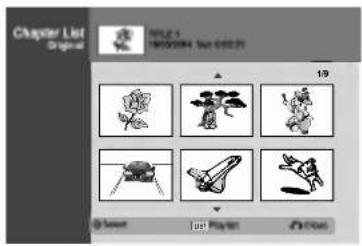
4 For å se Kapitellist-Original-menyens muligheter, velg det ønskede kapitelet og trykk da på ENTER.
Kapitellist-Original-menyens muligheter vises på menyens venstre side.
5 Bruk ▲ / ▼ for å velge en mulighet og trykk da på ENTER for å bekrefte.
Play
Title
Delete
Combine
Playlist Add
Play: Begynner avspilling av det valde kapitelet.
Title: Flyttes til kapitelets Tittellist-Original-menyen. (hen- vis til høyre)
Delete: Sletter kapitelet. (s. 56)
Combine: Kombinerer to kapi- tel i et. (s. 57)
Playlist Add: Adderer kapitelet til Spillelisten. (s. 55)
6 Trykk på RETURN (♂) gjentatte ganger for å komme ut av Kapitellist-Original-menyen.
Tittellist- og Kapitellistmenyen (fortsatt)
1 Trykk på DISC MENU/LIST gjentatte ganger for å vise Tittellist-Spillelist-menyen.
- Bruk ▲ / ▼ knappene for å vise foregående/neste side om det finnes mer enn 6 titler.
- For å komme ut av Tittellist-Spillelisten, trykk på RETURN(♂).
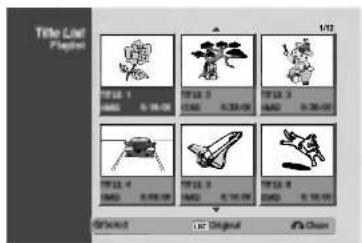
2 For å se Tittellist-Spillelistens muligheter, velg en tittel og trykk da på ENTER.
Tittellist-Spillelistens muligheter vises på menyens venstre side.
3 Bruk ▲ / ▼ for å velge mulighet og trykk da på ENTER for å bekrefte ditt valg.
Play: Begynner avspilling av den valde tittelen.
Chapter: Flyttes til tittelens Kapitellist-Spillelist-menyen. (henvis til venstre)
4 Trykk på RETURN (◦) gjentatte ganger for å komme ut av Tittellist-Spillelist-menyen.
Tipps:
Trykk på DISPLAY for å se mer detaljert opplysning om den valde tittelen.
1 Press DISC MENU/LIST gjentatte ganger for å vise Tittellist-Spillelist-menyen.
2 Bruk ▲▼◀▶ for å velge den tittel som skal vises i Kapitellist-Spillelist-menyen og trykk da på ENTER.
Tittellist-Spillelistens muligheter vises på menyens venstre side.
3 Bruk ▲ / ▼ for å velge 'Chapter' i Tittellist-Kapitellist mulighetene og trykk da på ENTER.
Kapitellist-Spillelist-menyen vises på TV-skjermen.

4 For å vise Kapitellist-Spillelist mulighetene, velg det ønskede kapitelet og trykk på ENTER.
Kapitellist-Spillelistens mulighetene vises på menyens venstre side.
5 Bruk ▲ / ▼ for å velge en mulighet og trykk på ENTER for å bekrefte valget.
Play: Begynner avspilling av det valde kapitelet.
6 Trykk på RETURN (💡)gjentatte ganger for å komme ut av Kapitellist-Spillelist-menyen.
Tittellist- og Kapitellistmenyen (fortsatt)
Fra tittelliste-displayet kan du avspille, gi navn til og slette titler.
Når en plate i videomodus er "finalisert" / lukket, endrer tittelliste-skjermen utseende, og det eneste du nå kan gjøre med den er å velge titler for avspilling.

Trykk DISC MENU/LIST for å vise tittellisten.


Bruk ▲ / ▼ for å velge tittel. Trykk så ENTER.
Tittelliste-opsjonene vises på venstre side av tittelliste-displayet.

Bruk ▲ / ▼ for å velge en opsjon og trykk så ENTER for å bekrefte valget.
Play
Title Name
Delete
Dubbing
Play: Starter avspilling av valgt tittel.
Title Name: Editerer navnet på tittelen. (side 57)
Delete: Sletter tittelen fra tittellisten.
Dubbing: Kopierer tittelen til en VHS-kassett.

Trykk RETURN (💡) gjentatte ganger for å gå ut av tittellisten.

Tipps:
Trykk på DISPLAY for å se mer detaljert opplysning om den valde tittelen.
Sletting av en tittel
Video
Trykk DISC MENU/LIST for å vise tittellisten.

Bruk ▲ ▼ ◀ ▶ knappene for å velge den tittelen som du vil slette. Trykk så ENTER.
Tittelliste-opsjonene vises på venstre side av tittelliste-menyen.

Bruk ▲ / ▼ for å velge 'Delete' (slett) og trykk så ENTER for å bekrefte valget.
Bruk ◀ / ▶ til å velge 'OK', og trykk deretter på ENTER.
Det aktuelle kapitlet eller den aktuelle tittelen slettes.
Når du har trykket på ENTER, vises den nye, oppdaterte menyen.

Gjenta trinn 2-4 for å slette ytterligere titler fra tittellisten.

Trykk RETURN (♂) gjentatte ganger for å fjerne tittelliste-displayet.
vil du antakeligvis se en skjerm som ser slik ut:

Tittellist- og Kapitellistmenyen (fortsatt)
Tittellisten er den plass der du kan se alle innspilte titler, slette dem eller gjøre andre forvandlinger på platens opprinnelige innhold. Du kan også spille av titler direkte fra Tittellist-menyen.
Spilleren bør stoppes for å kunne redigere med hjelp av Tittellist-menyen.
1 Trykk på DISC MENU/LIST for å vise Tittellistmenyen.
- Bruk ▲ / ▼ knappene for å vise foregående / neste side hvis det finnes mer en 6 titler.
- For å komme ut av Tittellist-menyen, trykk på RETURN (♂).
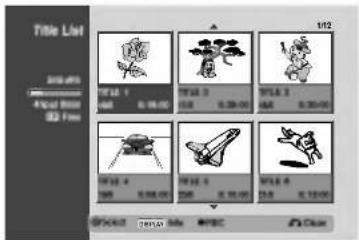
2 For å vise Tittellistens muligheter, velg den ønskete tittelen og trykk på ENTER.
Tittellistens muligheter vises på menyens venstre side.
3 Bruk ▲ / ▼ for å velge mulighet og trykk på ENTER for å bekrefte valget.
Play: Begynner avspilling av den valde tittelen med unntak av de gjemte kapitelene.
Full Play: Begynner avspilling av den valde tittelen inklusive de gjemte kapitelene.
Chapter: Flytter tittelens Kapitellist-meny (henvis til høyre)
Protect: Beskytter mot uønsket innspilling, redigering eller sletning av tittelen. (s. 58)
Edit: Velger Redigeringsmulighetene.
4 Trykk på RETURN (♂) gjentatte ganger for å komme ut av Tittellist-menyen.

Tipps:
Trykk på DISPLAY for å se mer detaljert opplysning om den valde tittelen.

Oppmerksomhet:
Om du trykker på REC (●) når Titellistmenyen vises, slettes det valgte sporet og overskrivningsprosessen begynner (se s. 60 om detaljert opplysning).
1 Trykk på DISC MENU/LIST for å vise Tittellistmenyen.
2 Bruk ▲▼◀▶ for å velge den tittel som skal vises i Kapitellist-menyen og trykk da på ENTER.
Tittellistens muligheter vises på menyens venstre side.

Bruk ▲ / ▼ for å velge 'Chapter' i Tittellistens muligheter og trykk på ENTER.
4 For å vise Kapitellistens muligheter, velg det ønskede kapitelet og trykk da på ENTER. Kapitellistens muligheter vises på menyens venstre side.
5 Use ▲ / ▼ to select an option then press ENTER to confirm.
| Play |
| Title |
| Combine |
| Hide |
Play: Begynner avspilling av det valde kapitelet.
Title: Flyttes til kapitelets Tittellist-meny (henvis til høyre)
Combine: Kombinerer to kapi- tel i et. (s. 57)
Hide (Show): Gjemmer (eller Viser) det valde kapitelet. (s. 59)
6 Trykk på RETURN (♂) gjentatte ganger for å komme ut av Kapitellist-menyen.
Tittellist- og Kapitellistmenyen (fortsatt)
Tittellisten er den plass der du kan se alle innspilte titler, slette dem eller gjøre andre forvandlinger på platens opprinnelige innhold. Du kan også spille av titler direkte fra Tittellist-menyen. Spilleren bør stoppes for å kunne redigere med hjelp av Tittellist-menyen.
1 Trykk på DISC MENU/LIST for å vise Tittellistmenyen.
- Bruk ▲ / ▼ knappene for å vise foregående / neste side hvis det finnes mer enn 6 titler.
- For å komme ut av Tittellist-menyen, trykk på RETURN (💡).
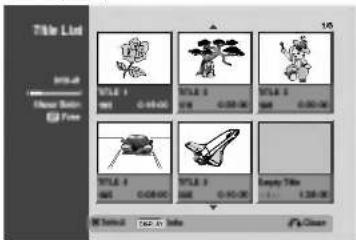
2 For å vise Tittellistens muligheter, velg den ønskete tittelen og trykk på ENTER.
Tittellistens muligheter vises på menyens venstre side.
3 Bruk ▲ / ▼ for å velge mulighet og trykk på ENTER for å bekrefte valget.
Play: Begynner avspilling av den valde tittelen med unntak av de gjemte kapitelene.
Full Play: Begynner avspilling av den valde tittelen inklusive de gjemte kapitelene.
Chapter: Flytter tittelens Kapitellist-meny (henvis til høyre)
Protect: Beskytter mot uønsket innspilling, redigering eller sletning av tittelen. (s. 58)
Edit: Velger Redigeringsmulighetene.
4 Trykk på RETURN (♂) gjentatte ganger for å komme ut av Tittellist-menyen.
Tipps:
Trykk på DISPLAY for å se mer detaljert opplysning om den valde tittelen.
1 Trykk på DISC MENU/LIST for å vise Tittellistmenyen.
2 Bruk ▲▼◀▶ for å velge den tittel som skal vises i Kapitellist-menyen og trykk da på ENTER.
Tittellistens muligheter vises på menyens venstre side.
3 Bruk ▲ / ▼ for å velge 'Chapter' i Tittellistens muligheter og trykk på ENTER.
4 For å vise Kapitellistens muligheter, velg det ønskede kapitelet og trykk da på ENTER. Kapitellistens muligheter vises på menyens venstre side.
5 Bruk ▲ / ▼ for å velge en mulighet og trykk på ENTER for å bekrefte valget.
| Play |
| Title |
| Combine |
| Hide |
Play: Begynner avspilling av det valde kapitelet
Title: Flyttes til kapitelets Tittellist-meny (henvis til høyre)
Combine: Kombinerer to kapi- tel i et. (s. 57)
Hide (Show): Gjemmer (eller Viser) det valde kapitelet. (s. 59)
6 Trykk på RETURN (♂) gjentatte ganger for å komme ut av Kapitellist-menyen.
Redigering av Titler og Kapitel
De forandringer du gjør ved originalinnholdet endrer rent faktisk innholdet på plata. Hvis du f.eks. sletter en tittel eller et kapittel fra originalinnholdet (tittel eller kapittel), slettes tittelen eller kapitlet rent faktisk fra plata, slik at det blir mer plass for opptak. Når du på den andre siden editerer spillelisten (Playlist endrer du ikke noe ved plateinnholdet. Hvis du f.eks. sletter en tittel fra Playlist, forteller du bare spilleren at den tittelen ikke skal spilles; ingenting slettes i virkeligheten på platen.
Titler, kapitler og deler VR
Titler fra platas originalinnhold inneholder et eller flere kapitler. Når du setter inn et tittel i Playlist, vil alle kapitlene i tittelen også bli vist. Det betyr med andre ord at kapitler i Playlist oppfører seg nøyaktig som kapitler på en DVD-plate. Deler ("parts") er avsnitt eller seksjoner av originaltitler eller Playlisttitler. Du kan legge til eller slette deler på originalmenyen og Playlistmenyen. Tillegg av et kapittel eller en tittel til Playlist gir en ny tittel som består av en seksjon (dvs. et kapittel) av en originaltittel. Sletting av en del fjerner delen fra tittelen på originalmenyen eller Playlistmenyen.
Forsiktig
- Ved editering vha Delete-(slette-), Add-(legge til-) og Move-(flytte-)funksjonene, kan det hende at start- og sluttbilde ikke blir nøyaktig slik som innstilt på start- og sluttdisplayet.
- Under avspilning av Playlist vil du kanskje merke et øyeblikks pause mellom de editerte punktene. Det er ikke en feil.
Man kan legge til en kapittelmarkør hvor som helst i en Playlist eller Original, så vel under opptak som under avspilling.
Etter at du har markert et kapitel, kan du bruke Chapter Search (Kapitel Søk) funksjonen og slette, kombinere og flytte kapitelene i Kapitellist-Original eller Kapitellist-Spillelist-menyen.
Man kan legge maks. 999 kapittelmarkører til så vel Original- som Playlistinnholdet.
N Obs
Kapittelmarkører innsettes automatisk med regelmessige mellomrom. Intervallene mellom markørinnsettingene kan endres fra den initiale setup-menyen (Se Auto Kapittel side 27).
1 Avspill tittelen (Original eller Playlist).
- Du kan også legge til kapittelmarkører under opptak.
Etter at du har markert et kapitel, kan du bruke Chapter Search (Kapitel Søk) funksjonen og slette, kombinere og flytte kapitelene i Kapitellist-Original eller Kapitellist-Spillelist-menyen.
1 Avspill tittelen (Original eller Playlist).
2 Trykk THUMBNAIL for å gjøre det aktuelle bildet om til det som skal komme frem i Original- eller Playlistmenyen.
Hver tittel som vises på Titellistmenyen forestilles av et tommelnegl bilde som tatts fra tittelens eller kapitelets begynnelse. Hvis du foretrekker kan du velge et annet stillebilde inne i bildet.
Redigering av Titler og Kapitel (fortsatt)
Lage en ny spilleliste (Playlist)
VR
Bruk denne funksjonen for å legge en originaltittel eller et originalkapittel til Playlist. Hele tittelen lagt til Playlist (men du kan slette deler du ikke har bruk for, senere. — Se Sletting av Original eller Playlist tittel/kapittel på side 56).
1 Trykk på DISC MENU/LIST gjentatte ganger for å vise Tittellist-Original-menyen.
Hvis du ønsker å vise Kapitellist-Original-menyen, henvis til "Anvendning av Kapitellist-Original-menyen" på s. 49.
2 Velg en tittel eller et kapittel fra den Originale menyen og legg det inn i Playlist. Trykk ENTER. Original (tittel eller kapittel) opsjonene vises på venstre side av original menyen.
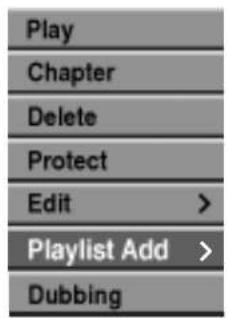
3 Bruk ▲ / ▼ for å velge 'Playlist Add' fra originalopsjonene, trykk deretter ENTER.

Den nye tittelen vises i den oppdaterte Playlist. Alle kapitlene i tittelen legges til Playlist.
Legge flere titler/kapitler til Playlist
VR
1 Trykk DISC MENU/LIST gjentatte ganger for å vise original (tittel) menyen. Se ev. avsnittet "Benytte den Originale (kapittel) menyen" side 49.
2 Velg en tittel eller et kapittel fra den Originale menyen og legg det inn i Playlist. Trykk ENTER. Originalmeny-opsjonene vises til venstre på skjermen.

3 Bruk ▲ / ▼ for å velge 'Playlist Add' fra originalmeny-opsjonene, trykk deretter ENTER.
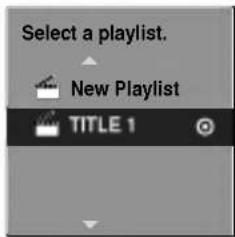
4 Velg en Tittellist-Spilleliste som er allerede registrert for å legge inn en tittel eller et kapitel og trykk da på ENTER. Tittelen eller kapitlet vises i den oppdaterte Playlist-menyen.
5 Gjenta trinn 1-4 for å legge inn ytterligere titler eller kapitler på Playlist.
6 Trykk på RETURN (♂) for å komme ut av, eller DISC MENU/LIST for å komme tilbake til Tittellist-Original-menyen.
Redigering av Titler og Kapitel (fortsatt)
Slette en Tittel/et Kapitel
VR
+RW
+R
Hvis du ønsker å slette en tittel eller et kapitel fra Tittellisten eller Kapitellistens meny, slettes tittelen eller kapitelet i virkeligheten fra platen og tiden som er tilgen-gelig for innspilling økes. Titler/kapitel som slettets fra Original-menyen flyttes bort også fra Spillisten.

Obs
Det kan vise seg umulig å slette kapitler av mindre enn 3 sekunders varighet.

På Tittellist- eller Kapitellist-menyen bruk
▲▼◀▶ for å velge ønsket kapitel eller tittel og trykk da på ENTER.
Mulighetene vises på menyens venstre side.

Velg 'Delete' (slett) blant menyopsjonene.
f. eks. Hvis du velger "Delete" (Slette) på Tittellist-Original-menyen.
Trykk ENTER for å bekrefte valget ditt.
En bekreftelse av slettingen vises.

Bruk ◀ / ► for å velge "OK" og trykk så ENTER.
Valgt kapittel eller tittel slettes. Etter aktivering av ENTER, vises den nye oppdaterte menyen.

Gjenta trinn 1 - 4 hvis du ønsker å slette mer fra menyen.

Trykk RETURN (♂) gjentatte ganger for å gå ut av menyen.

Bemerkning:
- Da du gjør DVD+RW innspilling, forandres slettede tittelens navn til "Deleted Title" (Slettet Tittel).
- Hvis du fortsetter å slette mer enn to titler, kombineres de i en tittel.
Sletting av en del (part) VR
1 Trykk på DISC MENU/LIST gjentatte ganger for å vise Tittellist-Original eller Tittellist-Spillelist-menyen.
2 Bruk ▲▼◀▶ knappene for å velge det kapittelet som du vil slette. Trykk så ENTER. Opsjonene vises til venstre på skjermen.
3 Velg 'Delete Part' (slett del) blant menyopsjonene.
f. eks. Hvis du velger "Delete Part" (Slette en Del) på Tittellist-Original-menyen.

Menyen Title Edit (Delete Part) (Edit tittel, slett del) vises på TV-skjermen. 'Start' ikonet vises.


Avspilling begynner. Bruk pause-, søke- og langsom-kino-funksjonene til å finne startpunktet med.

Bruk pausesteg, søk, hopp over og slow-motion for å finne sluttpunktet.

Når du er ferdig med editeringen, velger du 'Done'-ikonet og trykker ENTER. En bekreftelse av slettingen vises.

Bruk ◀ / ▶ for å velge 'OK' og trykk da på ENTER.
Den valde delen slettes fra tittelen og Tittellist-Original eller Tittellist-Spillelist-menyen vises.

Trykk på RETURN (♂) når du er ferdig med å redigere.
Redigering av Titler og Kapitel (fortsatt)
Gi en tittel navn
VR
Video
+RW
+R
Du kan selvstendig navngi filene. Navnene kan inneholde opp til 32 symboler.
1 På Tittellist -menyen bruk ▲▼◀▶ for å velge den tittel som du skal navngi og trykk da på ENTER.
Mulighetene vises på menyens venstre side.
2 Bruk ▲/▼ for å velge "Title Name" (tittelnavn) og trykk så ENTER.
Tastaturmenyen vises.
3 Legg inn et navn. Bruk ▲▼◀▶ for å velge et tegn. Trykk så ENTER for å bekrefte valget ditt. Se trinn 3 på side 21 (Gi navn til stasjon).
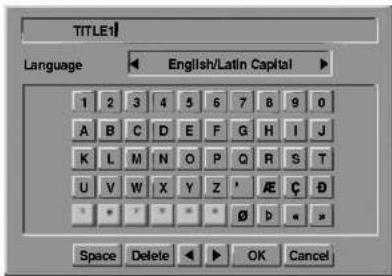
4 Velg OK, trykk så ENTER for å legge navnet i minnet og vende tilbake til foregående meny.
5 Trykk RETURN (♂) gjentatte ganger for å gå ut av menyen.
N Obs
- Navnene kan bestå av maks. 32 tegn.
- Plater som er formattert på en annen DVD-spiller kan ha et mer begrenset tegnsett.
- Når du innspiller på en DVD-R, DVD+R eller DVD+RW-plate, vises navnet som blir matet inn på DVD-spilleren etter platens avslutning.
Slå sammen to kapitler til ett
VR
+RW
+R
Bruk denne funksjonen til å slå sammen to Playlist- eller originalkapitler som ligger ved siden av hverandre.

Obs
Denne funksjonen er ikke tilgjengelig hvis tittelen kun inneholder ett kapittel.
1 På Kapitellist-menyen velg det andre kapitelet av de to kapitelene som du ønsker å kombinere og trykk da på ENTER.
Kapitellistens mulighetene vises på menyens venstre side.
2 Bruk ▲ / ▼ for å velge 'Combine' ("Kombinere").
Slå-sammen-indikatoren vises mellom de to kapitlene du vil slå sammen.
f. eks. Om du velger "Combine" (Kombinere) på Kapitellist-Original-menyen

3 Trykk ENTER for å bekrefte valget ditt. Når du har trykket på ENTER, vises den nye, oppdaterte menyen.
4 Gjenta trinn 1 - 3 for å fortsette med Combine på menyen.
5 Trykk flere ganger på RETURN (♂) for å gå ut av menyen.

Merk
Denne funksjonen fungerer ikke i følgende tilfeller:
• Hvis det bare er ett kapittel.
- Hvis to kapitler er opprettet ved å slette en del av originaltittelen.
- Hvis to kapitler er opprettet fra forskjellige titler.
- Hvis to kapitler er opprettet ved å flytte på rekkefølgen i originaltittelen.
Redigering av Titler og Kapitel (fortsatt)
Flytting av Playlist (Kapittel)
VR
Bruk denne funksjon for å reorganisere kapitelenes rekkefølge i Tittellist-Spilleist-menyens Spilleliste.
1 Trykk på DISC MENU/LIST gjentatte ganger for å vise Tittellist-Spillelist-menyen.
For å vise Kapitellist-Spillelist-menyen, henvis til "Anvendning av Kapitellist-Spillelisten" på s. 50.

Obs
Denne funksjonen er ikke tilgjengelig hvis det bare finnes ett kapittel.

4 Bruk ▲ / ▼ for å velge 'Move' (flytt) fra Playlist-opsjonene, trykk deretter ENTER.

5 Bruk ▲▼◀▶ knappene for å velge det stedet du vil flytte kapitlet til. Trykk så ENTER Etter aktivering av ENTER, vises den oppdaterte menyen.
6 Gjenta trinn 2 - 5 for å fortsette med Move på menyen.
7 Trykk flere ganger på RETURN (♂) for å gå ut av menyen.
Beskytte en Tittel VR +RW +R
Bruk denne funksjon for å beskytte tittelen mot uønsket innspilling, redigering eller sletning.
1 Trykk på DISC MENU/LIST for å vise Tittellistmenyen.
2 Bruk ▲▼◀▶ for å velge den tittel som du ønsker å beskytte og trykk på ENTER. Mulighetene vises på skjermens venstre side.
3 Velg 'Protect' (Beskytte) muligheten.
f. eks., Om du velger "Protect" (Beskytte) på Tittellist-menyen. (DVD+RW/+R)
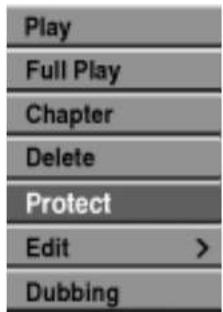
4 Trykk på ENTER for å bekrefte valget. Beskyttelsesmerket vises på tittelens thumbnail.
Tipps:
Hvis du velger en beskyttet tittel på Tittellist-menyen kan du "ubeskytte" den ved å velge "Unprotect" (Beskytte) blant Tittellistens muligheter. Deretter kan du redigere og slette tittelen.
Redigering av Titler og Kapitel (fortsatt)
1 På Tittellist eller Kapitellist-menyen, bruk ▲ ▼ ◀ ► for å velge den tittel eller det kapitel som skal gjemmes og trykk på ENTER. Mulighetene vises på skjermens venstre side.
2 Velg 'Hide' (Gjemme) muligheten.
f. eks., Om du velger "Hide" (Gjemme) på Tittellistmenyen.
3 Trykk på ENTER for å bekrefte valget. Tittelens thumbnail fordunkles.
Tipps: Om du velger en allerede fordunklet tittel på Tittellist- menyen, kan du "vise" den ved å velge "Show" på Tittellistens muligheter. Deretter kan du se tittelen.
Dele En Tittel i To +RW
Bruk denne kommando for å dele en tittel i to nye titler.
1 På Tittellist-menyen velg den tittel du ønsker og trykk så på ENTER. Meny mulighetene vises på skjermens venstre side.
2 Velg 'Divide' (Dele) blant Tittellistens muligheter.
4 Bruk pausesteg, søk, hoppa over og slow-motion for å finne punktet der du ønsker å dividere tittelen.
5 Når "Divide"-muligheten belyses, trykk på ENTER ved det punktet.
Du kan slette divideringspunktet og gå ut av Title Edit-Divide menyen, bruk ▲ / ▼ for å velge 'Cancel' og trykk på ENTER. Divideringspunktet slettes.
6 Velg "Done" (Ferdig) muligheten og trykk på ENTER for å bekrefta divideringspunktet. Tittelen divideres i to nye titler. Prosessen kan ta opp til 4 minutter.
Ytterliggere Opplysning
Overskrive Innspillinger
+RW
For å overskrive en ny videoinnspilling til en Tittel innspilt på forhånd, følg disse steg. Denne funksjon er ikke tilgengelig på en DVD+R-plate som alltid innspiller til platens avslutning.
1 Velg ønsket inngangskilde (kanal, AV1-3, DV).
2 Trykk på DISC MENU/LIST for å vise Tittellistmenyen.
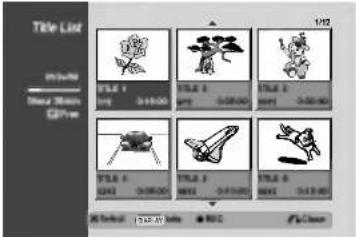
3 Bruk ▲▼◀▶ for å velge den tittel som skal overskrives.
4 Trykk på REC (●) for å begynne overskrivningsinnspillingen.
5 Trykk på STOP (■) for å stoppe overskrivningsinnspillingen.
Den nye tittelen skapes og en oppdatert meny vises.
N Bemerkninger:
- Denne funksjon er ikke tilgengelig med en beskyttet tittel.
- Hvis overskrivningens lengde er mer enn den aktuelle tittelens tilgengelige innspillingstid, overskrives neste tittel. Hvis neste tittel derimot er beskyttet mot overskrivning, stopper prosessen ved dess startpunkt.
- Hvis den valgte tittelens innspillingslengde er mindre enn 10 sekunder, overskrives neste tittel. Hvis neste tittel er derimot beskyttet mot overskrivning, stopper prosessen ved dess startpunkt.
3 For å spille av en tittel, velg den tittel du ønsker og trykk da på ENTER eller ▶ (PLAY).
Spille Dine Innspillinger På Andre DVD-Spillere (Avslutte en Plate)
De fleste konvensjonelle DVD-spillerne kan spille avsluttede plater innspilte i Videomåte, avsluttede DVD+R eller DVD+RW-plater. En liten gruppe av spillere kan også spille av DVD-RW-plater innspilte i VR-modus uansett om de er avslutede eller ikke. Henvis til håndboken som medfølger den andre spilleren for å kontrollere hvilke typer av plater kan avspilles på den.
Avslutningen "fikserer" innspillingene på plass så at platen kan spilles på en konvensjonell DVD-spiller eller komputer utstyrt med passende CD-ROM drivenhet. Når en plate innspilt i Videomodus avsluttes, skapes en navigasjonsskjerm på platen. Den er tilgengelig ved å trykke på DISC MENU/LIST eller TITLE. Henvis til "Avslutning" på s. 28 for å avslutte en plate.
N Bemerkninger:
- Ikke avsluttede DVD+RW-plater kan spilles på en konvensjonell DVD-spiller.
- Redigert innhold på en DVD+RW-plate er kompatibel med vanlige DVD-spillere bare etter avslutning.
- Redigert innhold på en DVD+R-plate er ikke kompatibel med vanlige DVD-spillere (Gjemme, kombinere kapitel, addert kapitelmerke osv.)
| Ved å trykke | kan du |
| POWER | Slå på og av apparatet. |
| AV | Svitsje mellom TV-apparatets inngang og andre inngangskilder. |
| PR +/- | gå gjennom kanalene i minnet oppover og nedover. |
| VOL +/- | regulere TV-apparatets lydstyrke. |
Kontroller andre TV-apparater med fjernkontrollen
- Hvis du taster inn et nytt kodenummer, vil det gamle bli slettet.
- Når du setter inn nye batterier i fjernkontrollen, kan det hende at ditt egenvalgte kodenummer blir erstat- tet med standard kodenummer. Da må du kode inn riktig nummer igjen.
Feilsøking
Oppstår det problemer, sjekk feillisten herunder før du tar kontakt med kundeservice.
| Problem | Årsak | Problemløsning |
| Ingen strøm | Nettkabel ikke koplet til. | Plugg nettkabel i veggkontakt. |
| Intet bilde | TV-apparatet er ikke innstilt til å motta signaler fra spilleren. | Velg riktig video input modus på TV-apparatet slik at bildet fra spilleren kommer frem på TV-skjermen. |
| Videokabelen er ikke koplet riktig til. | Kople til videokabelen på en korrekt og sikker måte. | |
| Tilkoplet TV er slätt av. | Slå på TV-apparatet. | |
| Ingen lyd | Utstyret som er koplet til vha audiokabelen er ikke innstilt til å motta signaler fra spilleren. | Velg korrekt inngangsmodus på audio mottaker slik at du kan høre lyden fra spilleren. |
| Audiokablene er ikke koplet til på forsvarlig måte. | Kople til audiokabelen på en korrekt og sikker måte. | |
| Utstyret som er koplet til vha audiokabel er ikke slätt på. | Slå på utstyret som er koplet til vha audiokabel. | |
| Audio forbindelsesledning skadet. | Bytt den ut. | |
| Därlig bilde ved avspilling | Skitten plate. | Rengjør plata. |
| DVD-spilleren vil ikke spille av | Ingen plate lagt i. | Sett inn en plate. (Sjekk at plateindikatoren i displayvinduet lyser.) |
| Ikke brukbar plate lagt i. | Sett inn en brukbar plate. (Sjekk platetype, fargesystem og sonekode.) | |
| Plata lagt opp ned. | Legg plata med spillesiden ned. | |
| Plata ikke lagt inn i plateholder. | Legg plata riktig inn i plateholderen. | |
| Skitten plate. | Rengjør plata. | |
| Barnesikringsnivå er satt. | Slå av denne mekanismen eller endre sikringsnivå. | |
| Forvrengt bilde fra ytre kilde | Videosignalet fra ekstern komponent er kopibeskyttet. | Kan ikke koples til denne DVD-spiller. Kople den andre enheten direkte til TV-apparatet. |
| Hopper forbi enkelte kanaler ved bruk av ▲/▼. | Disse kanalene er ikke lagret i minnet. | Legg inn disse kanalene på korrekt måte. Se “Programeditering” på side 20-21. |
| Svak eller manglende lyd eller bilde fra kringkastet kanal. | Løse antenneforbindelser eller kabler. | Stram tilkoplingspunktene eller bytt kabel. |
| Ikke bilde fra videokamera. | Videokamera ikke slått på. | Slå på videokamera og bruk det på adekvat måte. |
| Ikke bilde fra videokamera på TV-skjermen via A/V input eller DV IN til DVD-spiller. | Feil valg av DVD-spillerens inngang, INPUT SELECT. | Bruk AV for å velge inngangskanal (AV1, AV2, AV3, DV, osv.) |
Feilsøking (fortsatt)
| Problem | Årsak | Problemløsning |
| Kan ikke på fremmed DVD-spiller avspille en plate som er innspilt på denne. | Plata er spilt inn i video-modus. | “Finalisér” / Lukk plata. (side 28) |
| Noen spillere kan ikke avspille plater som er tatt opp i video-modus, heller ikke når de er korrekt "finalisert" / lukket. | Ingen løsning. | |
| Plata ble spilt inn i VR-modus. | Den andre spilleren må være RW-kompatibel. | |
| Plater med materiale med sperre for kopiering mer enn én gang, kan ikke spilles på andre DVD-spillere. | Ingen løsning. | |
| Kan ikke oppta eller opptar med dårlig resultat. | Resterende blanke områder på plata strekker ikke til. | Bruk en annen plate. |
| Kilden du prøver å ta opp fra, er kopibeskyttet. | Du kan ikke ta opp kilden. | |
| Du har satt avspillingskanal til TV-apparatets egen tuner (avstemningsenhet). | Velg kanal på DVD-spillerens innbygde TV-tuner (avstemningsenhet). | |
| Ved opptak til plater i video-modus kan programmer med sperre mot kopiering mer enn én gang ikke innspilles. | Bruk en plate som er formattert i VR modus for éngangskopiering. | |
| Forhåndsinnstilling av opptak er ikke mulig. | Klokken i spilleren er ikke korrekt innstilt. | Still inn klokken korrekt. Se “Auto klokkeinnstilling” eller “Manuell klokkeinnstilling” side 22. |
| Timer'en er ikke programmert korrekt. | Reprogrammer timer. Se “Forhåndsinnstilt opptak” side 45-46. | |
| Indikatoren for forhåndsprogrammering av tidspunkt lyser ikke opp etter programmering av timer. | Reprogrammer timer. | |
| Stereo audio opptak (“Stereo Audio Record”) og/eller avspilling (“Playback”) kommer ikke frem. | TV-apparatet er ikke stereo-kompatibelt. | Ingen løsning. |
| Kringkastet program er ikke i stereo. | Ingen løsning. | |
| Spiller A/V utganger er ikke koplet til TV A/V innganger. | Ordne A/V forbindelsene. Stereo er kun tilgjengelig via A/V utgang fra DVD-spiller. | |
| Spillerens “Audio/Video Out” er ikke innstilt på TV. | Velg “AUX” eller A/V-kilde som TV-inngang. | |
| Spillerens TV audio kanal er innstilt på mono. | Sett TV audio kanal modus til stereo. Se “Skifte TV-audiokanal” side 30. | |
| Fjernkontrollen virker ikke som den skal. | Fjernkontrollen peker ikke mot fjernsensoren til spilleren. | Pek mot fjernsensoren til DVD-spilleren med fjernkontrollen. |
| Fjernkontrollen er for langt vekk fra spilleren. | Bruk fjernkontrollen bare innen for en grense på 7 m. | |
| Det er en hindring mellom fjernkontrollen og spilleren. | Fjern hindringen. | |
| Batterier i fjernkontroll er flate. | Skift batterier. |
Kondensasjon
| Kondensasjon kan skje: | På steder der kondensasjon kan finne sted, bør du: |
| Når spilleren flyttes fra et kalt til et varmt sted.Under ekstremt fuktige forhold. | La spilleren stå med strøm på ("POWER" slätt på og tilkoplet vegguttak). Dette vil hjelpe til å hindre kondensasjon.Vente noen timer og la spilleren tørke før du prøver å bruke den, hvis det allerede har funnet sted kondensasjon. |
Spesifikasjoner
Generelt
| Strømkrav | 110-240V vekselstrøm, 50/60 Hz | |
| El-forbruk | 35W | |
| Mål (ca.) | 430 X 78.5 X 354 mm (b x h x d) | |
| Vekt (ca.) | 5.7 kg | |
| Driftstemperatur | 5°C til 35°C (41°F til 95°F) | |
| Luftfuktighet (drift) | 5 % til 90 % | |
| TV-system | PAL B/G, PAL I/I, SECAM D/K fargesystem | |
| Opptaksformat | PAL | |
| System | ||
| Laser | Halvledende laser, bølgelengde 650 nm | |
| Videohode-system | Dobbel azimuth 4 hoder, helikal scanning | |
| Signalsystem | PAL | |
| Opptak | ||
| Opptaksformat | DVD VideoRecording, DVD-VIDEO | |
| Innspillbare plater | DVD-Overskrivbar, DVD-Innspillbar, DVD+Overskrivbar, DVD+Innspillbar | |
| Innspillingstid | Ca. 1 time (XP modus), 2 timer (SP modus), 4 timer (LP modus), 6 timer (EP modus) | |
| Opptaksformat video | ||
| Samplingsfrekvens | 27MHz | |
| Kompresjonsformat | MPEG 2 | |
| Audio opptaksformat | ||
| Samplingsfrekvens | 48kHz | |
| Kompresjonsformat | Dolby Digital | |
| Avspilling | ||
| Frekvensrespons | DVD (PCM 48 kHz): 8 Hz til 22 kHz, CD: 8 Hz til 20 kHz | |
| DVD (PCM 96 kHz): 8 Hz til 44 kHz | ||
| Signal/støy-forhold | Over 100 dB (AUDIO OUT kontakt) | |
| Harmonisk forvrengning | Under 0.008% (AUDIO OUT kontakt) | |
| Dynamikkområde | Over 95 dB (AUDIO OUT kontakt) | |
| Innganger | ||
| AERIAL IN | Antenneinngang, 75 ohm | |
| VIDEO IN | 1.0 Vp-p 75 ohms, negativ sync, RCA jack x 1 / SCART x 2 | |
| AUDIO IN | 0 dBm mer enn 47 kohms, RCA jack (L, R) x 1 / SCART x 2 | |
| DV IN | 4 pin (i.LINK/IEEE 1394 standard) | |
| S-VIDEO IN | (Y) 1.0 V (p-p), 75 Ω, negativ sync, Mini DIN 4-pin x 1(C) 0.3 V (p-p) 75 Ω | |
| Utganger | ||
| S-VIDEO UT | (Y) 1.0 V (p-p), 75 Ω, negativ sync, Mini DIN 4-pin x 1(C) 0.3 V (p-p) 75 Ω | |
| COMPONENT VIDEO OUT | (Y) 1.0 V (p-p), 75 Ω, negativ sync, RCA jack x 1(Pb)/(Pr) 0.7 V (p-p), 75 Ω, RCA jack x 2 | |
| Audio output (digital audio) | 0.5 V (p-p), 75 Ω, RCA jack x 1 | |
| Audio output (analog audio) | 2.0 Vrms (1 KHz, 0 dB), 600 Ω, RCA jack (L, R) x 1 / SCART | |
- Design og spesifikasjoner kan endres uten forvarsel.
- Produsert under lisens fra Dolby Laboratories. "Dolby" og dobbel-D-symbolet er varemerker for Dolby Laboratories.
• DTS og DTS Digital Out er registrerte varemerker for Digital Theater Systems, Inc.

LG Electronics Inc.


- FORSIKTIG:
- MERKNADER OM OPPHAVSRETT:
- Kaste det gamle apparatet
- Innholdsfortegnelse
- INNLEDNING
- TILKOPLING
- OPPTAK
- REDIGERE
- REFERANSE
- Om instruksjonssymbolene
- Oversikt
- Merknader
- Regionale koder for DVD-spilleren og DVD-ene
- Merknader om DVD og video-CD
- Kapittel (kun DVD)
- Video-CD-er uten PBC (versjon 1.1)
- Om symboler
- Symbolet ⊗
- Platesymboler for instruksjoner
- Kan jeg spille opptakbare plater på en vanlig DVD-spiller?
- Videomodus
- N Merk
- Ordene "Original" og "Spilleliste".
- Om DVD+R og DVD+RW platene
- Innspilling i DVD+RW modus
- Innspilling i DVD+R modus
- Platetype og opptaksformater, -modi og -innstillinger
- Opptaksmerknader
- Ta opp fra TV-audiokanaler
- Restriksjoner for videoppptak
- Hva er "CPRM"?
- Opphavsrett
- Sette i batterier i fjernkontrollen
- ⚠ Forsiktig
- Nullstille Opptakeren
- Forsendelse av enheten
- Plassere enheten
- Rengjøre overflaten
- Rengjøre enheten
- Rengjøre kabinettet
- Få et klart bilde
- Merknader om plater
- Håndtere plater
- Rengjøre plater
- Frontpanel
- Funksjonsdisplayvindu
- Oversikt over fjernkontrollen
- EJECT, OPEN/CLOSE (▲)
- SKIP (I ◀◀ / ▶▶▶)
- PAUSE/STEP (II)
- ▶ (PLAY)
- STOP (■)
- DISC MENU / LIST
- ◀ / ▶ / ▲ / ▼ ( venstre/høyre/opp/ned)
- PR/TRK(+/-)
- ENTER
- Bakpanel
- Viktig merknad
- Om ferrittkjernen
- Forsiktig
- Tilkoplinger
- Tips
- Kople til antennen
- RF-koaksial kopling
- SCART-tilkopling
- S-Videotilkopling
- Komponentvideo-tilkopling
- Tilkopling med Progressive Scan (ColorStream®Pro)
- Audio (venstre/høyre)-tilkopling
- Kople til en ekstern dekoderboks
- Digital flerkanalslyd
- N Merknader
- Kople audio/video (A/V)-tilbehør til spilleren
- Merk
- Åpne og gå ut av menyen:
- Gå til neste nivå:
- Gå tilbake til forrige nivå:
- Generelt
- Autoprogrammering
- Forberedelse:
- Før bruk (fortsetter)
- Programredigering
- Gi stasjonen nytt navn
- Sortere tv-kanalene manuelt
- Slette et program
- Slå dekoder av/på
- Stille inn NICAM Auto/Off
- Automatisk klokkeinnstilling
- Manuell klokkeinnstilling
- Skriv inn nødvendig dato- og klokkeinformasjon.
- Trykk ENTER for å bekrefte innstillingene, og trykk SETUP for å gå ut av innstillingsmenyen.
- Tv-ens skjermformat
- VCR Play System
- Fabrikkinnstilling
- Platespråk
- Lyd
- Dolby Digital
- MPEG
- Samplingfrekvens
- DRC (Dynamic Range Control)
- Lås (foreldrekontroll)
- Stille inn passord
- Klassifisering
- Landskode
- Innspilling
- Stille inn opptaksmodus
- VCR Record Mode
- Videoopptakssystem
- DV-lydopptak
- Plate
- Plateformat
- Ferdigstille
- Tipps:
- Platemerke
- Beskytte Platen
- About DivX(R)
- Generelle forklaring av
- skjermdisplay
- Vise informasjon på skjermen
- Ikonene for midlertidig tilbakemeldingsfelt
- Vise informasjon mens du ser på TV
- Skifte tv-kanal
- Skifte TV-audiokanal
- Vise informasjon på skjermen (fortsetter)
- DVD
- VCD
- DivX
- Bruk av DVD og video CD
- Avspilling av DVD eller video CD
- Setup for avspilling
- Hvis en skjermmeny vises
- Obs!
- Generelle egenskaper
- Gå til et annet KAPITTEL/SPOR
- Søk
- Bruk av DVD og video CD (fortsatt)
- Generelle egenskaper (fortsatt)
- Langsom kino
- N Obs!
- Gjenta A-B
- Tidssøkefunksjonen
- Zoom
- Markør-søk
- Kalle frem en merket scene
- Se på innholdet på DVD video-plater: Menyer
- Tittelmeny
- Platemeny
- Endre audio-lydspor
- Endre audio-kanal
- 3D Surround
- Undertekster
- Lokalisere steder på en plate VCD
- Huske siste innstillinger
- Spille av en DivX Movie-fil
- T ip
- Alternativer i filmmenyen
- Om DivX movie-filer
- DivX-platens kompatibilitet med denne opptakeren er begrenset til følgende:
- Spillbar DivX-fil
- Spillbar DivX-teksting
- Spillbart kodek-format
- Spillbart audio-format
- Hvordan bruke audio CD og MP3/WMA
- Avspilling av Audio CD eller
- MP3/WMA-plate CD MP3 WMA
- Legg i en plate og steng platetallerken.
- Bruk ▲ / ▼ for å velge et spor og trykk da på u ▶ (PLAY).
- Tipps
- Trykk på STOP (■) for å stoppe avspillingen tilfeldig.
- Musikk-meny muligheter
- Music-Audio CD-meny muligheter CD
- Play
- Music CD-meny muligheter MP3 WMA
- Hvordan bruke audio CD og MP3/WMA (fortsatt)
- Pause CD MP3 WMA
- Gå til et annet spor CD MP3 WMA
- Play modes CD MP3 WMA
- Veksle Audiokanal CD MP3 WMA
- Søk CD
- Gjenta A-B CD
- Opplysninger om MP3/WMA-innspillinger
- Om MP3
- Tietoja WMA:sta (Window Media Audio)
- Programmert avspilling med Audio CD og MP3/WMA
- Programlistmenyens muligheter
- CD MP3 WMA
- Gjenta Programmerte Spor
- Slette et Spor i Programlisten
- Forandre Sporens rekkefølge i Programlisten
- Hoppa Over Bilder
- Rotere Bilder
- Se på Slidshow
- Kommentarer om JPEG Innspillinger:
- Avspilling av kassett i videomodus
- Forberedelse
- Normal avspilling VHS
- Sett inn en innspilt videokassett.
- Trykk på STOP (■) for å stanse avspillingen. STOP-ikonet vises på tv-skjermen.
- Tracking VHS
- Automatisk tracking
- Manuell tracking
- Spesialavspilling VHS
- N Merknader om spesialavspilling
- Stillbilder og avspilling bilde-for-bilde
- Sakte film
- Tellerminnefunksjon
- Grunnleggende om opptak
- Opptak av et TV-program
- Hurtiginnstilling for tidsbegrenset
- Kontroll av opptakstid
- Forlengelse av opptakstiden
- Pause i opptaket
- Hvordan gjøre opptak av ett
- TV-program mens du ser på et annet
- Grunnleggende om opptak (fortsetter)
- Kopiere fra DVD til video
- Kopiere fra video til DVD
- Forhåndsinnstilt opptak
- Trykk TIMER REC.
- N Obs
- Innlegging av nødvendige opplysninger for forhåndsprogrammering
- Trykk ENTER for å lagre programmet. Listen for tidsinnstilt opptak vises.
- Trykk RETURN (💡) for å gå ut av programlisten.
- Pass på at du legger i en opptakbar plate eller kassette, og trykk på ENTER for å sette enheten i standby.
- Forhåndsinnstilt opptak (fortsatt)
- Annullering av forhåndsprogrammert
- Stoppe et forhåndsprogrammert opptak
- mering og hvordan de løses
- Opptak fra ekstern kilde
- Opptak fra andre apparater
- Opptak fra ekstern kilde (fortsetter)
- Hva er DV?
- Meldinger ang. DV-forbindelsen
- Camera mode
- Troubleshooting
- Obs
- Tittellist- og Kapitellistmenyen
- Trykk på DISC MENU/LIST gjentatte ganger for å vise Tittellist-Original-menyen.
- Bruk ▲ / ▼ for å velge en mulighet og trykk da på ENTER for å bekrefte valget.
- Trykk på RETURN (♂) gjentatte ganger for å komme ut av Tittellist-Original-menyen.
- Trykk på RETURN (♂) gjentatte ganger for å komme ut av Kapitellist-Original-menyen.
- Tittellist- og Kapitellistmenyen (fortsatt)
- Sletting av en tittel
- Video
- Trykk på DISC MENU/LIST for å vise Tittellistmenyen.
- For å vise Tittellistens muligheter, velg den ønskete tittelen og trykk på ENTER.
- Bruk ▲ / ▼ for å velge mulighet og trykk på ENTER for å bekrefte valget.
- Trykk på RETURN (♂) gjentatte ganger for å komme ut av Tittellist-menyen.
- Oppmerksomhet:
- Bruk ▲▼◀▶ for å velge den tittel som skal vises i Kapitellist-menyen og trykk da på ENTER.
- Bruk ▲ / ▼ for å velge 'Chapter' i Tittellistens muligheter og trykk på ENTER.
- For å vise Kapitellistens muligheter, velg det ønskede kapitelet og trykk da på ENTER. Kapitellistens muligheter vises på menyens venstre side.
- Use ▲ / ▼ to select an option then press ENTER to confirm.
- Trykk på RETURN (♂) gjentatte ganger for å komme ut av Kapitellist-menyen.
- Clean
- Bruk ▲ / ▼ for å velge 'Chapter' i Tittellistens muligheter og trykk på ENTER.
- Bruk ▲ / ▼ for å velge en mulighet og trykk på ENTER for å bekrefte valget.
- Redigering av Titler og Kapitel
- Titler, kapitler og deler VR
- Redigering av Titler og Kapitel (fortsatt)
- Lage en ny spilleliste (Playlist)
- Legge flere titler/kapitler til Playlist
- Slette en Tittel/et Kapitel
- Sletting av en del (part) VR
- Gi en tittel navn
- Slå sammen to kapitler til ett
- Flytting av Playlist (Kapittel)
- VR
- Beskytte en Tittel VR +RW +R
- Dele En Tittel i To +RW
- Ytterliggere Opplysning
- Overskrive Innspillinger
- +RW
- Spille Dine Innspillinger På Andre DVD-Spillere (Avslutte en Plate)
- N Bemerkninger:
- Kontroller andre TV-apparater med fjernkontrollen
- Feilsøking
- Spesifikasjoner
Merke : LG
Modell : RC7815NP2L
Kategori : Dvd-spiller