
V281N-P2 - Dvd-spiller LG - Gratis bruksanvisning og manual
Finn enhetens veiledning gratis V281N-P2 LG i PDF-format.


Brukerspørsmål om V281N-P2 LG
0 spørsmål om dette apparatet. Svar på dem du kjenner, eller still ditt eget.
Still et nytt spørsmål om dette apparatet
Last ned instruksjonene for din Dvd-spiller i PDF-format gratis! Finn veiledningen din V281N-P2 - LG og ta den elektroniske enheten tilbake i hendene. På denne siden er alle dokumenter som er nødvendige for bruken av enheten din publisert. V281N-P2 av merket LG.
BRUKSANVISNING V281N-P2 LG
Vennligst les denne bruksanvisningen nøye og helt igjennom før tilkopling, bruk og justering av dette produktet.
Sikkerhetsforskrifter

MERK
FARE FOR ELEKTRISK SJOKK MÅ IKKE ÅPNES

MERK: FOR Å UNNGÅ FARE FOR ELEKTRISK STÖT MÅ IKKE DEKSEL (ELLER BAKDEKSEL) FJERNES. DET FINNES INGEN DELER INNE I PRODUKTET SOM BRUKERE KAN REPARERE. OPPS∅K FAGFOLK HVIS PRODUKTET MÅ REPARERES.

Dette lynsymbolet inne i et likesidet trekant er en adversel for brukeren om at det finnes uisolert spenning inne i produktet som kan være kraftig nok til å kunne forårsake personskader.

Utropstegnet inne i en likesidet trekant er en advarsel for brukeren om at det er viktig informasjon om bruk og vedlikehold (service) av produktet i lesestoffet som følger med.
ADVARSEL: FOR Å UNNGÅ BRANN ELLER ELEKTRISK ST∅T B∅R IKKE DETTE PRODUKTET UTSETTES FOR REGN ELLER FUKTIGHET.
ADVARSEL: Ikke installer dette utstyret på et innesluttet sted, som i en bokhylle eller lignende.
FORSIKTIG: Ikke blokker noen ventilasjonsåpninger. Installer apparatet i overensstemmelse med produsentens anvisninger.
Kabinettet har slisser og åpninger for ventilasjon og for å sikre pålitelig drift av produktet og for å beskytte det mot overoppheting.
Åpningene må aldri blokkers ved at produktet plasseres på en seng, sofa, teppe eller tilsvarende underlag. Ikke plasser produktet på et innesluttet sted, slik som i en bok-hylle eller stativ med mindre det er sørget for tilstrekkelig ventilasjon og produsentens anvisninger er fulgt.
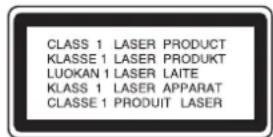
ADVARSEL:
Denne Digitale Video Disc spilleren bruker en laserstråle. For at dette produktet skal brukes på riktig måte bør denne brukerveiledningen leses, og også beholdes for fremtidig bruk. Hvis enheten må vedlikeholdes må du kontakte et autorisert verksted – se fremgangsmåte for service.
Brukeren kan utsettes for farlig stråling hvis kontroller brukes, justeringer foretas eller produktet brukes på annen måte enn det som er spesifisert i denne veiledningen.
For å unngå stråling må du ikke ta av lokket. Det er synlige laserstråler när den er åpnet. IKKE SE RETT INN I STRÅLEN.
- Når dette symbolet med en søppeldunk med kryss på er festet til et produkt, betyr det at produktet dekkes av EU-direktivet 2002/96/EF.
- Alle elektriske og elektroniske produkter skal kastes i atskilte gjenbruksstasjoner som er satt ut av statlige eller lokale myndigheter.
- Riktig avfallshändtering av det gamle apparatet bidrar til å forhindre mulige negative konsekvenser for miljøet og folkehelsen.
- Hvis du vil ha mer detaljert informasjon om avfallshåndtering av gamle apparater, kan du kontakte lokale myndigheter, leverandøren av avfallshåndteringstjenesten eller butikken der du kjøpte produktet.
Det betyr at de koples til el. lenke med enkel utgang tilsluttet til apparatet uten skjøte ledninger eller tilleggsutganger. Sørg for oppfyllelse av alle tekniske data oppvist i bruksanvisningen.
Overlaste, skadede eller løse veggkontakter, skjøte ledninger, skadede kabler eller ledningssystem kan være farlige og også kan føre til elektrisk støt. Regelmessig se etter kabelskader på ledningene. Dersom feil eller dårlig kvalitet skulle oppstå, ta apparatet av kontakten og kontakt fagfolk for reparasjon.
Ta godt være på kabelen og bevar den fra fysisk eller mekanisk støt, bøyning, vridning kverkning i dør eller trampe på. Ta være på bryterne, veggkontakter og ledningsutganger.
For å kople apparatet fra strømmen trekkes støpselet på strømledningen ut av veggkontakten. Under installasjonen må du påse at strømstøpselet er lett tilgjengelig.

Dette produktet er konstruert og produsert for å overholde kravene spesifisert i EU-direktivene 89/336/E∅F, 93/68/E∅F og 73/23/E∅F.
Innholdsfortegnelse
Introduksjon
Sikkerhetsforskrifter 2
Innholdsfortegnelse 3
Før bruk 4-5
Symboldisplayet ②....4
Symboler som benyttes i denne håndboken .. 4
Behandling av plater....4
Oppbevaring av plater 4
Rengjøre plater....4
Velge kilde for visning 4
Ulike typer spillbare plater .... 5
Sonekode 5
Frontpanelet 6
Fjernkontrollen 7
Bakpanelet....8
Forberedelser
Tilkoplinger....9-10
Tilkobling av ekstrautstyr 10
Innen drift - Video....11-15
Innstille en videokanal på TV-apparatet ..... 11
Bruke videoopptakeren for første gang ..... 11
Innstilling av klokken Manuelt. 12
Innstilling av fargesystemet ..... 12
Hvordan bruke hovedmenyen. 13
Innstilling av TV-stasjoner Automatisk. . . . . . . . 13
Innstilling av TV-stasjoner Manuelt ..... 14
Endre rekkefølgen av TV-stasjoner ..... 15
Slette TV-stasjoner....15
Før bruk - DVD-spiller....16-19
Vise plateinformasjon på skjermen. 16
Første innstillinger....16
Vanlig drift 16
LANGUAGE....17
- Menu Language....17
• Disc Audio / Subtitle / Menu
(Lydplate / Teksting / Meny)....17
DISPLAY....17
• TV Aspect (TV-aspekt) ..... 17
- Display Mode (Displaymodus) ..... 17
• Progressiv skanning ..... 17
Timer-opptak Ved hjelp av skjermvisning (OSD) 22-23
Ytterligere funksjoner - VCR-del ..... 24-26
Hi-Fi stereo Lydsystem 24 Skjermvisning (OSD) 24
Opptak fra eksterne kilder 26
Kopiere fra DVD til videokassett ..... 26
Generelle avspillingsfunksjoner - DVD-del. ..... 27
Avspilling av DVD eller Video CD 28
Ytterligere funksjoner 28
• 3D Surround ..... 28
• Tidssøk 28
• Markørsøk 28
- Minne for sist viste scene ..... 28
- Skjermsparer 28
Spille av en Audio-CD eller MP3/WMA-fil ..... 29
Programmert avspilling....29
• Gjenta programmerte spor. 29
- Slette et spor fra programlisten ..... 29
- Slette hele programlisten .... 29
Vise en JPEG-fil 30
Lysbildevisning....30
Stillbilde....30
Gå til en annen fil. 30
Zoom. 30
Rotere bildet 30
Spille av en DivX Movie-fil 31
Spille av en DVD-plate i VR-format .... 32
Ytterligere betjening .... 33
Kontroller andre TV-apparater med fiernkontrollen 33
Vedlikehold og Service 33
Referanse
Denne håndboken gir informasjon om drift og vedlikehold av DVD-spilleren din. Skulle den trenge service, bør du kontakte et autorisert servicesenter.
Symboldisplayet
“ ∅kan muligens vises på TV-displayet når apparatet er i drift, og indikerer at funksjonen som omtales i denne håndboken ikke er tilgjengelig den aktuelle DVD-videoen.
Symboler som benyttes i denne håndboken
Merk: Spesielle merknader og driftsegenskaper.
Tip: Tips og råd som gjør oppgaven lettere.
Et avsnitt hvis tittel inneholder et av de følgende symbolene angår bare platen som tilsvarer dette symbolet.
ALL Alle plater som er listet opp nedenfor
DVD DVD og avsluttet DVD±R/RW
VCD Video CD-er
ACD Lyd-CD-er
MP3 MP3-plater
WMA WMA-plater
DivX DivX-plater
Merknader om plater
Behandling av plater
Ikke ta på platens avspillingsside. Hold platen i kanten slik at det ikke blir merker etter fingrene på overflaten. Lim aldri papir eller tape på platen.
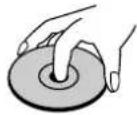

Oppbevaring av plater
Oppbevar platen i esken etter å ha spilt den. Beskytt den fra direkte sollys eller andre varmekilder, og la den aldri ligge i en bil som står parkert i solen.
Rengjøre plater
Fingeravtrykk og støv på platen kan gi dårlig billed-kvalitet og lydforvrengninger. Tørk av platen med en ren klut før avspilling. Tørk fra midten og utover.
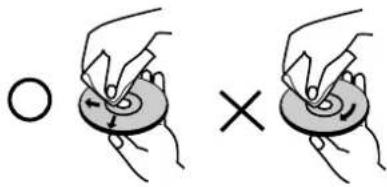
Du må velge en av programkildene (DVD eller VCR) å vise på TV-skjermen.
- Hvis du vil velge DVD-spilleren som programkilde: Trykk på DVD inntil DVD-indikatoren i displayvinduet vises, og signalet fra DVD-spilleren vises på TV-skjermen.
- Hvis du vil velge videospilleren som programkilde: Trykk på VCR inntil VCR-indikatoren i displayvinduet vises, og signalet fra videospilleren vises på TV-skjermen.
Merknader:
I tillegg spiller denne enheten Minnekort, DivX-mapper, DVD -R, DVD +R, DVD -RW, DVD +RW, SVCD, og CD-R / CD-RW som inneholder lydtitler, MP3, WMA, og/eller JPEG-mapper.

Det forutsetter en egenskap som gjør det mulig å avspille en DVD-RW disk som ble brent i video-opptaksformat.
Merknader:
- Alt etter hvordan opptakene er blitt gjort, eller hvordan CD-R/RW (eller DVD -R, DVD +R, DVD -RW, DVD +RW) platene er, er det noen CD-R/RW (eller DVD -R, DVD +R, DVD -RW, DVD +RW) plater som ikke kan spilles på denne enheten.
- Benytt ikke CD-er som ikke er runde (f.eks. hjerteformet eller åttekantet), da disse kan forårsake funksjonsfeil.
- Denne DVD-spilleren krever at plater og opptak holder en viss teknisk standard for å kunne gi en optimal avspilingskvalitet. Forhåndsinnspilte DVD-er får automatisk disse standardene. Det er mange ulike typer innspillingsbare plateformat (inkludert CD-R som inneholder MP3 eller WMA filer) og disse må ha en spesiell beskaffenhet (se over) for å oppnå en kompatibel avspilling.
Kunder bør være oppmerksom på at en må ha tillatelse til å nedlaste MP3 / WMA filer og musikk fra Internet. Vårt firma har ikke rett til å gi denne tillatelse. Den må fås fra copyright-innehaveren.
Sonekode
Denne enheten er påtrykt en sonekode på baksiden. Denne enheten kan kun spille av DVD-plater merket med samme sonekode som på baksiden av enheten eller "ALL".
- De fleste DVD-plater har et merke som er lett synlig på omslaget, med et eller flere numre. Dette nummeret må tilsvare din DVD-spillers sonekode, hvis ikke kan platen ikke spilles.
- Hvis du forsøker å spille en DVD med en annen sonekode, vil beskjeden "Check Regional Code" vises på TV-skjermen.
Merknader på opphavsrettigheter:
Opphavsrettsligbeskyttet materiale må ikke kopieres, kringkastet, vises, sendes på kabel, spilles offentlig eller leies ut uten at tillatelse for dette er innhentet.
Dette produktet kommer med kopibeskyttelse utviklet av Macrovision. Signaler for kopibeskyttelse er tatt opp på noen plater.
Hvis disse platene tas opp på video vil bildet være fordreid. Dette produktet kommer med teknologi som er opphavsrettslig beskyttet av krav fra visse amerikanske patenter og andre forstandsmessige opphavsrettigheter som eies av Macrovision Corporation og andre rettighetseiere. Bruk av denne kopibeskyttelsesteknologien må autoriseres av Macrovision Corporation og skal først og fremst brukes i hjem og andre mindre visningssteder hvis ikke annen godkjennelse er innhentet fra Macrovision Corporation. Det er ikke tillatt å demontere eller reversere denne teknologien.
FORBRUKERE BES MERKE SEG AT IKKE ALLE H∅YOPPL∅SELIGE TV-APPARATER ER FULLT UT KOMPATIBLE MED DETTE PRODUKTET, OG UREGELMESSIGHETER KAN KOMME TIL Å VISES PÅ SKJERMEN. I TILFELLER AV PROGRESSIVE SCANPROBLEMER MED MODELL 625, ANBEFALES AT BRUKEREN SKIFTER TILKOPLING TIL UTGANGEN MED STANDARD DEFINISJON. HVIS DU HAR SP∅RSMÅL OM TV-APPARATETS KOMPATIBILITET MED DENNE MODELL 625P DVD-SPILLER, BES DU VENNLIGST TA KONTAKT MED VÄRT KUNDESENTER.
Frontpanelet
Viser gjeldende status til spilleren.
: Indikerer repetisjonsmodus.
①: DVD+VCR er i tudsstyrt innspilling, eller en tidsstyr innspilling er programmert.
: En kassett er lagt inn i videospilleren.
VCR: VCR-spiller er valgt.
REC: VCR-innspilling er aktivert
Kopiering i gang fra DVD til VCR.
TV: Indikerer TV-modus. (Se Notater på side21.)
188888: Indikerer total spilletid/medgått tid/gjeldende tid.
6. Fjernkontrollsensor
Gå til begynnelsen av gjeldende kapittel/ spor eller til FORRIGE kapittel/spor.
Trykk ned og hold i to sekunder for å søke hurtig tilbake. Spoler båndet tilbake.
10.
Starter avspilling.
11.▶▶/▶▶
Trykk ned og hold i to sekunder for å søke hurtig fremover. Spoler båndet forever.
- ■ □
Stopper avspilling.
13. DVD/VCR
DVD/VCR-velger.
-
Videoinngang.
-
Lydinngang (V/H).
Fjernkontrollen

Bruksrekkevidde til fjernkontroll
Pek fjernkontrollen mot sensoren og trykk på knappene.

Installasjon av batterier til fjernkontroll

Fjern lokket til batterirommet på baksiden av fjernkontrollen og legg i to R03 (størrelse AAA) batterier. Pass på at de legges i med ⊕ og ⊖ i riktig retning.
Bakpanelet
ANTENNE
(Tilkople antennen ved hjelp av denne kontakten)
VIDEO/AUDIO OUT (Venstre/Høyre) (DVD/VCR OUT)
Kople til TV med video og audio innganger.
COMPONENT/PROGRESSIVE SCAN VIDEO UT (Y Pb Pr) (DVD EXCLUSIVE OUT)
Kople til et TV-apparat med innganger for Y Pb Pr.
AUDIO OUT (Venstre/Høyre) (DVD EXCLUSIVE OUT)
Kobles til en forsterker, radioforsterker eller stereosystem.
EURO AV2 DECODER
Kobler til en dekoder for betalings- TV
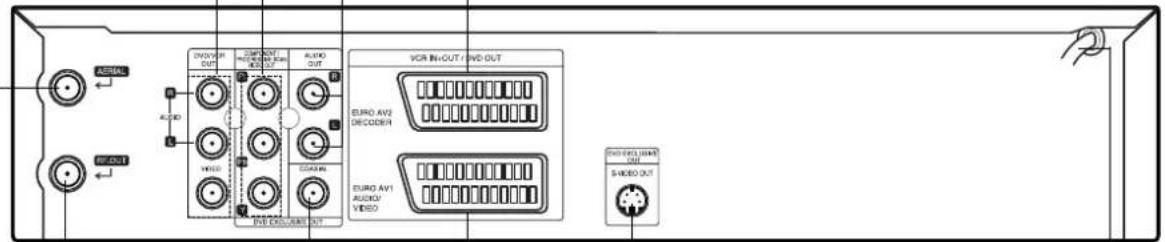
AC-strømldning
(Tilkople din TV ved hjelp av denne kontakten)

Du må ikke berøre de indre tappene på kontaktene på det bakre panelet. Elektrostatisk utladninger kan forårsake permanent skade på enheten.
Tilkoplinger
Advarsel:
- Pass på at DVD-spilleren er koblet direkte til TV-en. Sett TV-en på riktig kanal.
- Du må ikke koble DVD-spillerens AUDIO OUT kontakt til platespillerinngangen på stereoanlegget ditt.
Gjør én av følgende koblinger, avhengig av kapasiteten til utstyret du har.
- Kople VIDEO (DVD/VCR OUT)-kontaktene på DVD-spilleren til motsvarende innkontakter på TV-apparatet ved hjelp av videokabelen (V).
- Kople venstre og høyre AUDIO (DVD/VCR OUT)-kontaktene på DVD+VCR-opptakeren til venstre og høyre audio-innkontakter på TV-apparatet ved hjelp av audiokablene (A1).
Merknader:
De kodete TV-signalene (CANAL+ eller PREMIERE) blir ikke dekodet i 1W-modus (se side. 25).
Grunnleggende kobling (RF)
- Koble RF-antennekabelen fra innendørs/utendørsantennen til antenneinngangen på baksiden av denne enheten.
- Koble den leverte RF-antennekabelen fra RF-utgangen på baksiden av denne enheten til fjernsynets antenneinngang. (R).
• S-VIDEO anslutning (Bare V281 / V271)
Denne enhetens bakside (grunnleggende kobling)
DVD EKSKLUSIV UT tilkopling
Komponent Video Farge Strøm Tilkopling
- Kople KOMPONENT VIDEO UT/PROGRESSIVE SCAN-kontaktene på apparatet til motsvarende inngangskontakter på TVn med hjelp av Y Pb Pr kabelen. (C).
- Kople de venstre og højre AUDIO UT kontakter på apparatet til de venstre og højre lydinnganger på TVn med hjelp av lydkabler. (A2).
Tilkopling med Progressive Scan
- Hvis TV-apparatet ditt er høyoppløselig eller av typen "digital ready", kan du utnytte DVD-spillerens progressive scan-signal for høyest mulig oppløsning.
-
Hvis TV-apparatet ikke godtar Progressive Scan-formatet, vil bilder se forvrengt ut hvis du prøver Progressive Scan fra DVD-spilleren.
-
Kople COMPONENT/ PROGRESSIVE SCAN VIDEO OUT-kontaktene på DVD-spilleren til de tilsvarende kontaktene på TV-apparatet ved hjelp av Y Pb Pr-kabelen.
- Kople venstre og høyre AUDIO UT-kontakter fra DVD-spilleren til venstre og høyre AUDIO INN-kontakter på TV-apparatet ved hjelp av audiokablene.
Merknader:
- Sett Progressive til "On" på oppsettmenyen for progressive signal, se side 17.
- Progressive scan virker ikke med analog videotilkopling (den gule VIDEO UT-kontakten) eller S-VIDEO-tilkopling (Bare V281 / V271).
TV-ens bakside
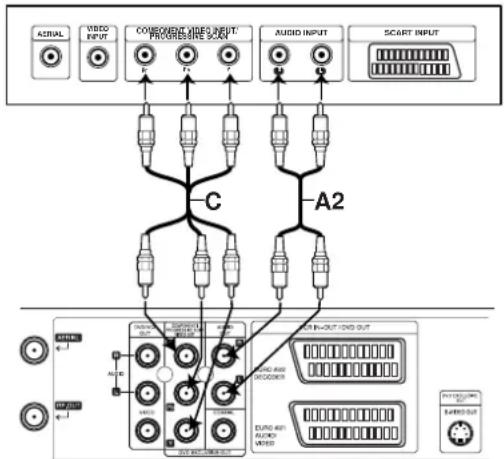
flowchart
graph TD
    A["Actual"] --> B["Video Input"]
    B --> C["Component Video Input / Processed Audio"]
    C --> D["Switch C"]
    D --> E["Audio Input"]
    E --> F["SCART Input"]
    D --> G["A2"]
    G --> H["Output"]
    H --> I["Control Panel"]
    I --> J["Output"]
    J --> K["Control Panel"]
    K --> L["Output"]
Baksiden på dette apparat (Komponent Video tilkopling)
Merknad
Tilkoplinger (Fortsatt)
Tilkobling av ekstrautstyr
Tilkobling av en forsterker med to kanals analog stereo eller Dolby Pro Logic II/Pro Logic
Koble venstre og høyre AUDIO OUT-plugger til DVD-spillerens høyre og venstre kontakter på TV-en) ved hjelp av lydkabler.
Tilkobling av forsterker med to kanals digital stereo (PCM) eller til en Audio / Video-radio-forsterker med flerkanals dekoder (Dolby Digital™, MPEG 2 or DTS)
- Koble DVD-spillerens DIGITAL AUDIO OUT-kontakter (COAXIAL) til tilsvarende kontakt på forsterkeren din. Bruk en alternativ digital (coaxial) kabel for å koble til lyden.
- Du må så aktivere spillerens digitale utgang. (Se "Digital lydkilde" på side 18).
Digital flerkanals lyd
En digital flerkanals tilkobling gir best lydkvalitet. For å gjøre dette trenger du en flerkanals radioforsterter som støtter en eller flere av lydformatene til DVD-spilleren din (MPEG 2, Dolby Digital and DTS). Sjekk brukerveiledningen til radioforsterkeren og logoene på fremsiden av radioforsterkeren.
Advarsel:
På grunn av lisensavtalen til DTS vil lydutgangen kun være i digital DTS når du har valgt en DTS lydkilde.
Merknader:
- Hvis lydformatet til de digitale signalene ikke stemmer med hva forsterkeren din kan håndtere kan det hende at du kun hører en høy, fordreid lyd eller ingen lyd i det hele tatt.
- Trykk AUDIO for å se på skjermmenyen hvilket lydformat DVD-platen har.
Produsert under lisens fra Dolby Laboratories. "Dolby" og dobbel-D symbolet er registrerte varemerker til Dolby Laboratories.
"DTS" og "DTS Digital Out" er varemerker til Digital Theater Systems, Inc.

flowchart
graph TD
    A["Denne enhetens bakside"] --> B["DVD/VCR OUT"]
    A --> C["VCR IN/OUT / DVD OUT"]
    B --> D["Forsterker (Radioforsterker)"]
    C --> D
    D --> E["Digital flerkanals tilkopling (DVD eksklusiv ut tilkopling)"]
    E --> F["Forsterker (Radioforsterker)"]
    F --> G["Digital flerkanals tilkopling (DVD eksklusiv ut tilkopling)"]
    G --> H["Forsterker (Radioforsterker)"]
    H --> I["Digital flerkanals tilkopling (DVD eksklusiv ut tilkopling)"]
Denne enhetens bakside
Innen drift - Video
Innstille en videokanal på TV-apparatet
Videokanalen (kanal for RF-utgangen) er den kanalen som TV-apparatet mottar bilde- og lydsignalene på fra DVD+VCR-opptakeren via RF-kabelen.
Følg denne prosedyren bare dersom det er interferens i TV-bildet etter at du har flyttet til et nytt område, eller en ny stasjon har startet sendinger i ditt område, eller hvis du har endret oppkoplingen fra RF-forbindelse til AV-forbindelse eller motsatt.
- Slå på DVD+VCR-opptakeren og TV-apparatet.
- Sett TV-apparatet på det ledige programmet 36.
- Trykk på POWER-knappen på fjernkontrollen for å aktivere standbymodus (klokken dimmes).
- Trykk og hold knappen PROG. ( ▲/eller ▼) på DVD+VCR-opptakeren i mer enn 4 sekunder.
Følgende bilde vises på TV-skjermen.

Hvis det er snø i bildet, gå til trinn 5. Hvis bildet er klart, trykk på POWER-knappen på DVD+VCR-opp-takeren for å avslutte.
- Trykk PROG. ( ▲eller ▼) knappen på DVD+VCR-opptakeren for å innstille videokanalen til et ledig program mellom 22 og 68 som ikke er opptatt av en lokal stasjon i området ditt.
Merk:
- Trykk på POWER-knappen for å lagre den nye RF-videookanalen i DVD+VCR-opptakerens minne. Nå kan du stille inn TV-apparatet til den nye RF-kanalen for DVD+VCR-opptakeren.
Merk:
Bruke videoopptakeren for første gang
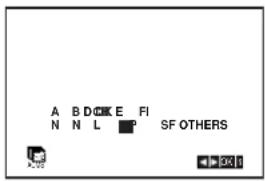
Det følgende bildet vil vises på TV-skjermen når du nettopp har tilkoplet videoopptakeren for første gang. For å stille inn TV-stasjoner følger du trinn 3 og fire som vist under "ACMS" (se side13).
Innstilling av klokken Manuelt
Klokken i videoopptakeren kontrollerer apparatets tid- og datoinnstilling.
- Trykk på i.
Trykk på ◀ eller ► for å velge SET. Trykk på ENTER/OK.

- Bruk knappene ▲ eller ▼ på fjernkontrollen til å endre timer (HH), minutter (MN), dato (DD), måned (MM) og år (YY).
Vennligst merk at videoopptakeren opererer med en 24-timers klokke, slik at kl. 1 om ettermiddagen vises som kl 13.00.
Ukedagen vises automatisk på displayet när du setter inn året.

-
Hvis du gjør en feil, trykk på ◀ eller ▶ og tast inn de korrekte detaljene.
-
Trykk på i for å vende tilbake til TV-bildet.
Innstilling av fargesystemet
- Trykk på i.
2 H ovedmenyen vises på TV-skjermen.
3 T r ykkøller ► for å velge SYS. Trykk på ENTER/OK.
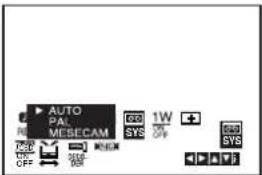
4 T r yækter ▼ for å velge, i henhold til det FARGE-systemet som brukes.
5 Trykk ▶ for å velge RF AUDIO.
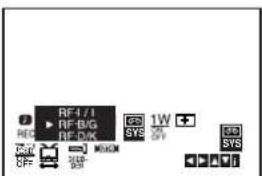
Press ▲ eller ▼ for å velge i henhold til RF AUDIO som brukes.
6 Trykk i for å fjerne menyene fra TV-skjermen.
Innen drift - Video
Hvordan bruke hovedmenyen
Denne videoopptakeren kan lett programmeres ved å bruke menyene som vist på skjermen.
Menyene styres fra FJERNKONTROLLEN.
-
Skru på TV-apparatet og videoopptakeren ved å trykke på POWER-tasten.
-
Trykk på i-tasten. Hovedmenyen vil komme til syne på TV-skjermen.
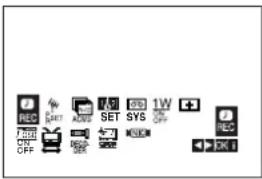
- Trykk på ◀ og ► for å velge ønsket meny. Trykk på ENTER/OK og ▲ eller ▼ for å velge.
- Trykk på i for å vende tilbake til TV-bildet.
Innstilling av TV-stasjoner Automatisk
ACMS-systemet er avhengig av signaler overført fra TV-stasjonen for å stille klokken og identifisere stasjonen. Hvis TV-overføringssignalene er svake, er det mulig at videoopptakeren ikke klarer å oppfatte den nødvendige informasjon, og dermed er ute av stand til å identifisere stasjonsnavnene og lagre dem korrekt. For å løse dette problemet vennligst se avsnittet om MANUELL INNSTILLING på side 14.
- Trykk på POWER for å slå på videoopptakeren.
- Trykk på i. Hovedmenyen vil komme til syne på tv-skjermen. Trykk på ◀ eller ► for å velge ACMS. Trykk på ENTER/OK.

- Trykk på ◀ eller ► for å velge LAND (Country). (A: ∅sterrike, B: Belgia, CH: Sveits, D: Tyskland, DK: Danmark, E: Spania, F: Frankrike, I: Italia, N: Norge, NL: Nederland, P: Portugal, S: Sverige, SF: Finland, og andre)
- Trykk ENTER/OK for å starte automatisk lagring av TV-kanaler i ditt område.
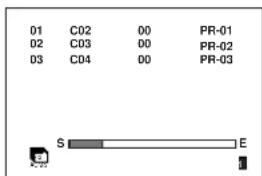
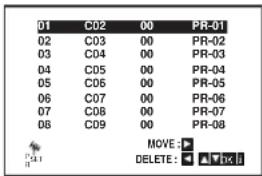
- TV-STASJONSTABELLEN vil komme til syne när innstillingen er fullført. Trykk på i for å lagre innstillingene.
Innen drift - Video
Innstilling av TV-stasjoner Manuelt
I visse områder av landet kan TV-signalene være for svake til at den automatiske stasjonsinnstillingen kan finne og tilordne TV-stasjoner korrekt.
Stasjoner med svakt signal må innstilles manuelt for å kunne lagres i videoen.
- Trykk på i.
Hovedmenyen vil vises på TV-skjermen. Trykk på ◀ eller ► for å velge PR SET. Trykk på ENTER/OK.
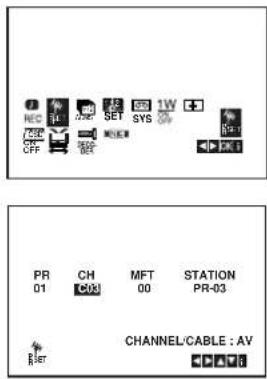
- Trykk på i.
Stasjonstabellen vil vises på skjermen.
- Trykk ▲ eller ▼ for å velge et ledig (tomt) programnummer som du vil stille inn en stasjon på. (f.eks. PR 04).

- Trykk på ENTER/OK.
Trykk på AV for å velge C (standardstasjoner på VHF/UHF-båndet) eller S (kabel-tv-stasjoner): C=C02-C69/S=S01-S41. Skriv inn ønsket stasjons tosifrete kanalnummer med talltastene.
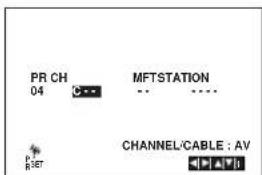
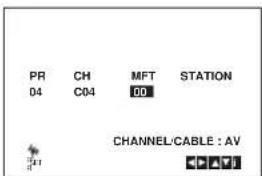
- Hvis du ikke kjenner stasjonens kanalnummer, trykk på ▲ eller ▼ gjentatte ganger for å søke etter den När den er funnet, trykk på ▶ for å velge MFT (finstilling). Foreta finjustering av stasjonen med knappene ▲ eller ▼.
-
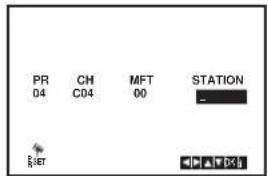
Trykk på ▶ for å velge STATION, slik at du kan navngi TV-stasjonen. Trykk på ENTER/OK.
-
Trykk på ▲ eller ▼ for å velge og skrive inn bokstaver, tall eller symboler til ditt egendefinerte navn. Trykk ◀ eller ▶ flytte fram eller tilbake mellom tegnene. Trykk på ENTER/OK når du er ferdig.
- Trykk i, og bekreft lagringen av stasjonen.

Hvis du vil stille inn andre stasjoner manuelt, gjentar du trinnene 3 - 8.

- Trykk i på nytt.
Den nye TV-stasjonen er nå lagret i videooptakeren/DVD-spilleren.
Innen drift - Video
Endre rekkefølgen av TV-stasjoner
Etter å ha innstilt TV-stasjoner inn i videoopptakeren, vil du kanskje ønske å endre rekkefølgen de er lagret i uten å måtte innstille dem om igjen! Instruksjonene på denne siden vil vise deg hvordan du ganske enkelt kan flytte om på dem for å få dem i ønsket rekkefølge.
- Trykk på i.
Hovedmenyen vil komme til syne på TV-skjermen.
Trykk på ◀ eller ► for å velge PR SET.
Trykk på ENTER/OK.

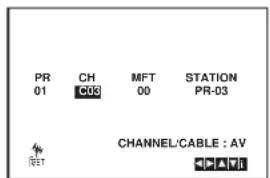
- Trykk på i.
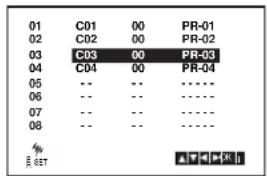
Stasjonstabellen vises på skjermen.
Trykk på ▲ eller ▼ for å velge det programnummeret du ønsker å flytte et program fra (f.eks. PR 03).
Trykk på ▶.

- Trykk på ▲ eller ▼ for å velge det programnummeret du ønsker å flytte et program til (f.eks. PR 05).
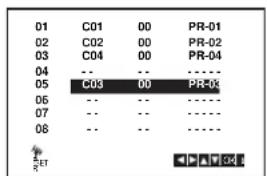
- Trykk på ENTER/OK.
Det valgte programmet vil nå flyttes over til det nye programnummeret.
Hvis du ønsker å flytte andre TV-stasjoner, gjenta trinnene 1 - 4.
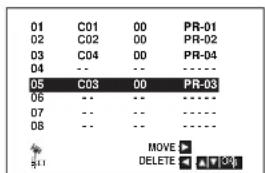
- Trykk på i for å fjerne menyene fra TV-skjermen.
Slette TV-stasjoner
Etter å ha innstilt TV-stasjonene i videoopptakeren, vil du kanskje ønske å slette en stasjon.
Instruksjonene på denne siden vil vise deg hvordan du ganske enkelt kan flytte om på dem for å få dem i ønsket rekkefølge.
- Trykk på i.
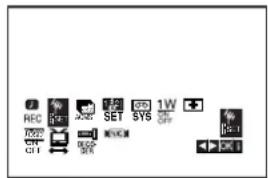
Hovedmenyen vil komme til syne på TV-skjermen.
Trykk på ◀ eller ► for å velge PR SET.
Trykk på ENTER/OK.
-
Trykk på i.
-
Stasjonstabellen vises på skjermen.
Trykk på ▲ eller ▼ for å velge det programnummeret du ønsker å slette (f. eks. PR 01)

- Trykk ◀.
Etter et kort øyeblikk vil den valgte stasjonen bli slet- tet. Hvis du vil slette andre stasjoner, gjentar du trinnene 3 -4.

- Trykk på i for å fjerne menyene fra TV-skjermen.
Før bruk - DVD-spiller
Vise plateinformasjon på skjermen
Du kan vise forskjellig informasjon om platen på skjermen.
- Trykk DISPLAY for å vise diverse avspillingsinformasjon. Elementene som vises vil variere avhengig av platetype eller avspillingsstatus.

-
Du kan velge et element ved å trykke på ▲ / ▼ og endre eller velge innstillingen ved å trykke på ◀ / ▶.
-
Title (Track) – Gjeldende tittel (eller spor) nummer/totalt antall titler (eller spor)
- Chapter – Gjeldende kapittelnummer/totalt antall kapitler
• Time - Medgått spilletid
• Audio – Valgt lydspråk eller kanal - Subtitle – Valgt teksting
- Angle – Valgt kameravinkel/totalt antall kameravinkler
• Sound – Valgt lydmodus
Merk:
Hvis du ikke trykker på noen knapp i noen sekunder, forsvinner skjermmenyen.
Første innstillinger
Ved å bruke setupmenyen kan du foreta flere justeringer av elementer, som f. eks.. bilde og lyd.
Du kan også stille inn et språk for tekstingen og setupmenyen. Se detaljer for hvert element på setupmenyen på side 16 til 19.
For å vise display og gå ut av menyen:
Trykk på SETUP for å vise menyen. Ved å trykke en gang til vil du gå tilbake til det første skjermbildet.
For å gå til neste nivå:
Trykk på ▶ på fjernkontrollen.
For å gå tilbake til foregående nivå:
- Trykk på SETUP. Setupmenyen vises.
- Bruk ▲ / ▼ for å velge det ønskete valget og så på ▶ for å gå til neste nivå. Skjermen viser den aktuelle innstillingen for det valgte elementet, samt alternative innstillinger.
- Bruk ▲ / ▼ for å velge ditt neste valg, og trykk så på ► for å gå til tredje nivå.
- Bruk ▲ / ▼ for å velge den innstillingen du ønsker og trykk så på ENTER for å bekrefte valget ditt. Noen elementer kan trenge flere programmeringsskritt.
- Trykk på SETUP eller ▶ for å gå ut av setupmenyen.
Før bruk - DVD-spiller
LANGUAGE

Velg et språk for setupmenyen og skjermdisplayet.
Disc Audio / Subtitle / Menu (Lydplate / Teksting / Meny) DVD
Velg språket du foretrekker for lydsporet (lydplate), teksting og platemenyen.
Original: Viser til originalspråket platen ble spilt inn på.
Other (Andre): For å velge et annet språk, trykk på nummerknappen og så på ENTER for å taste inn de tilsvarende fire tallene i henhold til språkkodelisten (se side 34). Skulle du taste feil språkkode, trykk på press CLEAR.
DISPLAY
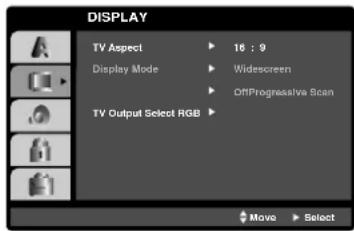
Letterbox: Viser et bredt bilde med striper på øvre og nedre del av skjermen.
Panscan : Viser automatisk det brede bildet på hele skjermen og kutter av deler som ikke passer inn.
Progressiv skanning
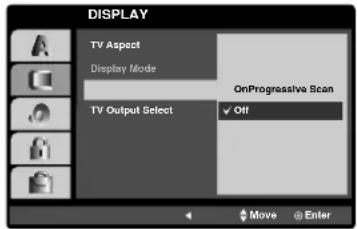
Progressive Scan Video skaffer bilder av høyeste kvalitet med mindre flimring. Hvis du bruker Component Video kontaktene for tilkopling til TV eller monitor som er kompatibel med progressiv skanningens signal, innstill Progressive Scan til On Pa.
Å slå på progressiv skanning:
Kople komponent utkontakten på DVD spilleren til inngangskontakten på monitor/TV-apparat og innstill ditt TV-apparat/monitor til Component Input.
- Velg "Progressive Scan" på Display-menyen og trykk siden på ▶.
-
Velg "On" med hjelp av ▲ / ▼ knappene.
-
Trykk på ENTER/OK for å bekrefte valget. Bekreftende meny vises.
Forsiktighet:
Så snart innstillingen for progressive scan-sinal er valgt, vil bildet bare kunne vises på en progressive scan-kompatibel TV eller skjerm. Hvis du setter Progressive Scan til På ved en feiltakelse, må du tilbakestille enheten.
1) Fjern en eventuell plate fra plateskuffen og lukk den. Sjekk at "DISC" vises på displayet.
2) Deretter trykker du på STOP og holder den inne i fem sekunder før du slipper knappen. Videosignalet vil bli tilbakestilt til standard, og bildet vil igjen kunne vises på en konvensjonell, analog TV eller skjerm.
TV Output Select
Still inn spillerens TV Output Select-alternativ i henhold til TV-tilkoplingstypen.
YPbPr: Når TV-apparatet er tilkoplet med COMPONENT/PROGRESSIVE SCAN VIDEO OUT-kontaktene på DVD-spilleren.
RGB: Når TV-apparatet er tilkoplet med SCART-kontakten (RGB-signal).
Før bruk - DVD-spiller
AUDIO
Hver DVD-plate har flere lydutgangsmuligheter. Still spillerens lydvalgmuligheter i samsvar med den typen lydsystem du benytter.

Dolby Digital / DTS / MPEG

DivXD
Bitstream: Velg "Bitstream" hvis du koblet DVD-spillerens DIGITAL OUT kontakt til en forsterker eller annet utstyr med en Dolby Digital, DTS eller MPEG dekoder.
PCM (for Dolby Digital / MPEG): Velg denne ved tilkobling til en tokanals digital stereoforsterker. DVD-er kodet i Dolby Digital, DTS eller MPEG vil automatisk "nedmikse" til tokanals PCM-lyd.
Off (for DTS): Hvis du velger "Av", vil ikke DTS-signalet sendes ut gjennom DIGITAL AUDIO OUT-kontakten.
Sample Freq. (Avsøkingsfrekvens)
DVD
Hvis mottakeren eller forsterkeren din IKKE kan behandle 96 kHz signaler, velg 48 kHz. Når du har gjort dette valget, vil denne enheten automatisk konvertere alle 96 kHz signaler til 48 kHz slik at systemet ditt kan dekode dem.
Hvis mottakeren eller forsterkeren din kan behandle 96 kHz signaler, velg 96 kHz. Når dette er gjort, vil denne enheten la hver type signal passere uten videre behandling.
Sjekk forsterkerens veiledninger for å bekrefte dens kapasitet.
Med DVD-formatet kan du høre en realistisk og nøyaktig gjengivelse av et programs lydspor. Takket være digital lydteknologi. Det kan hende at du ønsker å komprimere det dynamiske området av lydutgangen (forskjellen mellom de høyeste og de laveste lydene). Dette vil la deg høre en film med lavere lydgjengivelse uten at den blir mindre tydelig. Still DRC på On for å oppnå denne effekten.
Vocal (stemme/sang) DVD
Still inn på On bare när det spilles en flerkanals DVD. Karaokekanalene på platen blandes til normal stereolyd.
LOCK (BARNESIKRING)

Hindrer avspilling av DVD-plater med klassifisering basert på innholdet. Ikke alle plater har klassifisering.
-
Velg "Rating" på LOCK-menyen og trykk på ▶.
-
For å få tilgang til alternativene for LOCK-funksjonen (foreldrekontroll), må du angi passordet du har opprettet. Dersom du ikke har opprettet et passord enda, blir du bedt om å gjøre det.
Angi et passord og trykk ENTER/OK. Gjenta passordet og trykk ENTER/OK for å bekrefte. Hvis du oppdager at du har gjort en feil før du trykker ENTER/OK, trykk CLEAR (Slett).
- Velg et tall mellom 1 og 8 med ▲ / ▼ knappene.
- Trykk på ENTER/OK for å bekrefte klassifiseringsvalget, trykk så på SETUP for å gå ut av menyen.
Password (Sikkerhetskode)
Du kan taste inn eller forandre passord.
-
Velg "password" på LOCK-menyen og trykk på ▶.
-
Følg trinn 2 som angitt ovenfor (Klassifisering).
For å endre passordet, trykk ENTER/OK når alternativet "Change" (endre) er markert. Angi et passord og trykk ENTER/OK. Gjenta passordet og trykk ENTER/OK for å bekrefte.
- Trykk på SETUP for å gå ut av menyen.
-
Trykk SETUP for åpne oppsettsmenyen.
-
Angi den sekssifrede koden "210499" og trykk ENTER/OK. Passordet er nå slettet.
Før bruk - DVD-spiller
Area Code (Landskode) DVD
Tast inn koden til det landet/sonen hvis standarder ble brukt på DVD-platen i henhold til listen i referanseavsnittet. (se side 34).
- Velg "Area Code (Landskode)" på LOCK menyen og trykk på ▶.
- Følg trinn 2 som vist til venstre (Rating).
- Velg først tall/bokstav med ▲ / ▼ knappene.
- Trykk på ▶ og velg neste tall/bokstav med ▲ / ▼ knappene.
- Trykk på ENTER/OK for å bekrefte landskoden du har valgt.
OTHERS (ANNET)
PBC, Auto Play og DivX(R) VOD innstillingene kan forandres.
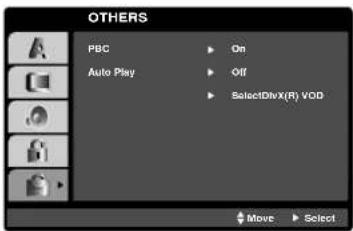
PBC VCD
Still avspillingskontroll (PBC) på On eller Off.
On:Video CD-er med PBC spilles i samsvar med PBC-en.
Off:Video CD-er med PBC spilles på samme måte som lyd CD-er.
Automatisk avspilling DVD
Du kan stille inn DVD-spilleren slik at DVD-platen starter automatisk hver gang en DVD-platen settes inn.
Hvis Auto Play modusen stilles på On, vil denne DVD-spilleren søke etter den tittelen som har den lengste avspillingstiden og spille denne tittelen automatisk.
Merk:
Det er mulig at Auto Play-funksjonen ikke fungerer med enkelte DVD-er.
DivX(R) VOD
Vi gir deg registreringskoden for DivX® VOD (Video On Demand) som lar deg leie og kjøpe videoer ved bruk av DivX® VOD-tjenesten. For ytterligere informasjon, gå til www.divx.com/vod.
- Velg alternativet "DivX(R) VOD" og trykk deretter ▶.
- Trykk på ENTER/OK mens "Select" er valgt, og registreringskoden vises. Bruk registreringskoden for å kjøpe eller leie videoene fra DivX® VOD-tjenesten på www.divx.com/vod. Følg instruksjonene og last ned videoen på en plate for avspilling på denne enheten.
- Trykk ENTER/OK for å avslutte.
Merk:
Videoene som lastes ned kan kun spilles av på denne enheten.
Bruk med kassett
For å kunne sette inn eller utløse videokassetter må videoopptakeren først være tilkoplet strømnettet. Videoopptakeren kan også spille av opptak fra NTSC-bånd (på PAL-TV).
Når det settes inn en kassett og avspillingen starter, vil den automatiske innstillingsfunksjonen (tracking) tre i kraft og stille inn best mulig bilde automatisk. Hvis kvaliteten på opptaket er dårlig, trykker du gjentatte ganger på PROG. If the quality of the recording is poor, repeatedly press ▲/eller ▼på fjernkontrollen for å justere innstilingen manuelt til alle forstyrrelser er fjernet.
-
Pass på at du har installert videoopptakeren som beskrevet tidligere i denne håndboken.
Slå på TV-apparatet.
Trykk på POWER for å slå på videoopptakeren. Sett inn kassetten i videoopptakeren.
Videokassetten skal settes inn i pilens retning, med vinduet vendt oppover. -
Trykk på ▶ for å starte avspillingen.
- Trykk på PAUSE/STEP for å få et stillbilde.
Trykk på PAUSE/STEP gjentatte ganger for å flytte båndet fremover bilde for bilde.
Hvis du holder knappen FORWARD inne, vil bildet saktne til ca. 1/19 ganger normal avspilling.
Kassettbånd kan avbrytes med pause i inntil 5 minutter. Etter 5 minutter vil båndet stoppe, for å forhindre skade på båndet eller videoopptakeren.
Stillbildekvaliteten kan forbedres noe ved at man trykker ▲ eller ▼.
- Trykk på ▶ for å fortsette avspillingen av bändet.
Avspilling med dobbelt hastighet
Trykk på knappen "▶" under normal avspilling. Båndet vil spilles av i dobbelt hastighet uten lyd. Trykk igjen på knappen "▶" for å gå tilbake til normal avspilling.
Billedsøk:
Under avspilling kan du enten trykke på FORWARD eller på BACKWARD for en hurtig spoling av båndet og orientere deg om hvor du er på båndet.
Logisk søking:
Hvis du trykker på ◀◀ eller ▶▶ og holder tasten nede under hurtig frem- eller tilbakespoling, vil det skiftes til bildesøking med 7 ganger normal hastighet.
Under avspilling eller i stillbilde, trykk på ◀ eller ▶. bryteren for å skifte til slow-motiion avspilling. (REV, PB 5-, PB 1-, Still, SLW, PLAY, 2PLY, CUE) For å starte normal avspilling, trykk på PLAY bryteren. Under slow-motion og stillbilde avspilling kan det oppstå støystriper i bildet avhengig av tilstanden på båndet. Hvis det er forstyrrelser (støystriper) i bildet, fjern disse med ▲ eller ▼ bryteren.
- Trykk på STOP for å avslutte avspillingen.
Trykk på EJECT.
Når du kommer til slutten av båndet, vil videoopptakeren stanse avspillingen automatisk, spole tilbake.
Hoppe over CM (Commercial Message - Reklame):
Denne funksjonen gjør det mulig – på noen få sekunder – å hoppe over en reklamepause under avspilling, for deretter å fortsette den normale avspillingen.
Trykk på "CM SKIP" på fjernkontrollen mens båndet er i avspilling, for å hoppe over reklamer (eller annet programmateriale). For å hoppe over noe, trykk på CM SKIP gjentatte ganger:
1 trykk 30 sekunder
2 trykk 60 sekunder
3 trykk 90 sekunder
4 trykk 120 sekunder
5 trykk 150 sekunder
6 trykk 180 sekunder
OPR (Optimum Picture Response - Optimal bilderespons)
Denne funksjonen forbedrer avspillings-kvaliteten på bildet automatisk, ved å tilpasse videoopptakeren til den forfatning båndet er i.Vennligst merk at OPR-ikonet (∅vil bare vises under avspilling i denne modusen ved avspilling av en kassett.
- Trykk på i.
- Trykk på ◀ eller ▶ gjentatte ganger for å velge OPR (☐).
- Trykk på ENTER/OK.
- Trykk ▲ eller ▼ gjentatte ganger: OFF, SOFT eller SHARP.
Vennligst merk at OPR-funksjonen bare kan benyttes under avspillingen av et bänd. - Trykk på i for å komme tilbake til TV-bildet.

Videoopptakeren gjør det mulig å ta opp programmer ved bruk av forskjellige enkle metoder. Instant Timer (ITR) starter opptak øyeblikkelig som kan vare en begrenset tid eller til videokassetten tar slutt.
Videoopptakeren omfatter "Long Play" (LP), hvor du kan ta opp inntil det dobbelte av som er mulig på en videokassett. En E - 180 vil for eksempel ta opp inntil 180 minutter ved hjelp Standard Play (SP); ved bruk av LP vil du kunne ta opp inntil 360 minutter. Vennligst merk at det vil bli et mindre tap i billed- og lydkvalitet når du bruker LP.
- Pass på at du har tilkoplet videoopptakeren som beskrevet tidligere i denne instruksjonsbrosjyren. Trykk på POWER for å slå på videoopptakeren.
- Plasser kassetten i videoopptakeren med beskyttelsesknotten intakt. Videokassetten skal settes inn i pilens retning, med vinduet vendt oppover.
- Trykk på ▲ eller ▼ for å velge programnummeret til stasjonen du skal ta opp fra. Du kan også velge programnummer direkte ved hjelp av de talltastene på fjernkontrollen.
- Du kan også ta opp direkte fra SCART- eller AUDIO-inngangskontakten ved å trykke på AV gjentatte ganger, inntil den ønskede inngangen vises på skjermen.
AV 1 Lyd og bilde-opptak ved hjelp av den nedre SCART-kontakten på baksiden av videoopptakeren. AV 2 Lyd og bilde-opptak ved hjelp av den øvre DECODER- kontakten på baksiden av videoopptakeren. AV 3 Opptak fra VIDEO IN og AUDIO IN (Venstre & Høyre) ved hjelp av kontakten på forsiden av videoopptakeren.
- Trykk på LP hvis du ønsker å ta opp i Long Play eller Standard Play. SP vil produsere forbedret billed- og lydkvalitet; LP vil imidlertid gi dobbelt så mye opptakstid som SP.
-
Trykk på REC/ITR for å starte opptaket. RECORD vil komme til syne på TV-skjermen. Trykker du på REC/ITR igjen stilles opptakstiden på 30 minutter. Hvert ekstratrykk vil øke opptakstiden med 30 minutter, inntil du når et maksimum på 9 timer.
-
Hvis du vil unngå å ta opp uønskede scener, trykk på PAUSE/STEP (pause, max 5 min.) Trykk på PAUSE/STEP for å fortsette opptake.
Hvis du trykker på PAUSE/STEP under ITR, går apparatet til innspillingspausemåte og ITR avbrytes. Opptaket kan avbrytes i inntil 5 minutter; RECP vises i displayet når et opptak avbrytes. Etter 5 minutter vil videoopptakeren avslutte opptaket for å forhindre skade på båndet eller apparatet.
- Trykk på STOP for å avslutte opptaket. Trykk på EJECT.
Merknader
- Hvis det er noe du ikke ønsker å ta opp på bånd (noe som kan komme overrumplende på en!), fjerner du bare beskyttelsestapen bak på videokassetten.
- Det er mulig å gjøre opptak med en videokassett hvor beskyttelsestapen er fjernet, hvis du dekker til hullet med limbånd.
- Husk at du kan spille inn et program mens du ser på et annet ved å sette i gang din øyeblikkelig innspilling. Trykk på TV/VCR for å se TV-indikatoren i displayvinduet og velg da en annen kanal på din TV.
Bruk med kassett
Timer-opptak Ved hjelp av skjermvisning (OSD)
Du kan sette opp syv timer-opptak innenfor et tidsrom av en måned.
VENNLIGST MERK: Før du setter timeren pass på at klokken er riktig innstilt og at du vet hvilke stasjoner du har stilt inn.
-
Sett in en kassett i videoopptakeren, med beskyttelsestapen intakt.
Videokassetten skal settes inn i pilens retning, med vinduet vendt oppover. -
Trykk på i.
Trykk på ◀ eller ► for å velge REC ( [REC]).
Trykk på ENTER/OK.
-
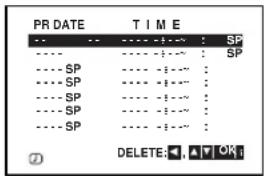
Trykk på ENTER/OK for å starte innstilling av tidsstyrt opptak.
-
Bruk PR/TRK (▲/▼) til å velge stasjonen du vil ta opp, og trykk ▶.
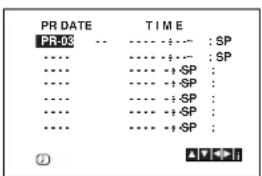
Hvis alle tidsstyrte opptaksminner er opptatt, trykker du ▲ eller ▼ for å velge en oppføring du vil fjerne og erstatte. Trykk på ◀ for å fjerne oppføringen.
- Bruk knappene PR/TRK (▲/▼) til å registrere dato for programmet.
Hvis du trykker ENTER/OK før du oppgir datoen, kan du velge en av de følgende automatiserte opptaksfunksjonene.
Trykk ◀ eller ► for å velge, og trykk så ENTER/OK for å bekrefte.
DLY for å gjøre opptak hver dag (unntatt lørdagsøndag) til samme tid.
SU\~SA for å gjøre opptak hver uke til samme tid.

- Bruk knappene ▲/▼/◄/► til å registrere start- og fer-digtidspunkt for programmet du ønsker å ta opp.
Vennligst merk at videoopptakeren bruker 24-timers klokke. Klokka ett på ettermiddagen vil følgelig vises som 13:00.
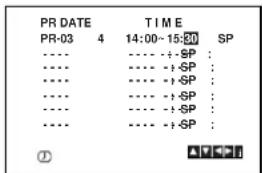
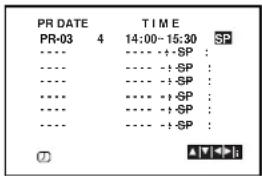
- Trykk ▶ for å velge opptaksfarten.
Trykk ▲ eller ▼ for å velge ønsket kassettfart (SP, IP, or LP). IP-funksjonen avgjør hvor mye bånd som er igjen og bytter fart fra SP til LP hvis det er nødvendig for å fullføre opptaket.
Bruk med kassett
Tidsstyrt opptak med skjermmenyer (fortsetter)
- Trykk i for å legge inn et nytt, tidsstyrt opptak, og følg trinnene fra 3 til 7.
Kontroller at opplysningene for opptaket er korrekte.
Trykk i for å gå tilbake til skjermbildet.
Hvis PLEASE CHECK vises, har du lagt inn ugyldige opplysninger, og du må prøve på nytt.
- Trykk på POWER for å sette videoopptakeren i tidsstyrt beredskapsmodus.
Merk:
1W-modus er ikke tilgjengelig i standbymodus for tidsinnstilt opptak.
Tidtakersymbolet (∅ vil vises i displayvinduet så lenge videoopptakeren venter på å foreta opptaket.
- Trykk på POWER for å avbryte tidsstyrt opptak.
Merknader:
- Videopptakeren vil automatisk slå seg av igjen när tidsstyrt opptak er fullført.
- I tidsstyrt beredskapsmodus kan ikke DVD- og videospillerfunksjoner betjenes. Trykk på POWER hvis du vil bruke DVD- og videospillerfunksjoner. Etter at du har brukt DVD- og videospillerfunksjoner, trykker du igjen på POWER for å sette videoopptakeren tilbake i tidsstyrt beredskapsmodus.
- Hvis du på et senere tidspunkt skulle ønske å slette eller endre noen av innstillingene i tidsinnstilt el. timer-opptaksminnet, kan du gjøre dette uten å behøve å gå inn i opptaksinformasjonen om igjen. Du kan bare kalle frem timer-opptaksdisplayet.
Trykk på ▲ eller ▼ for å velge det opptaket du ønsker å slette eller endre.
Trykk på ◀ for å slette opptaket, eller trykk på OK for å foreta endringer. Trykk deretter på ◀ eller ► for å velge: Stasjon, dato, start- og slutt-tider, PDC og LP.
Trykk på ▲ eller ▼ for å taste inn korrekt informasjon.
Pass på at de innstilte tidene på timeropptakene ikke overlapping. Hvis de gjør det, vil det tidligere programmet alltid bli prioritert.
For eksempel:
Program 1 er programmert til å starte 16.00 og slutte 17.00.
Program 2 er programmert til å starte 16.30 og slutte 17.30.
(I dette tilfelle vil program 1 bli tatt opp i sin helhet, mens bare de siste 30 minuttene av program 2 vil bli tatt opp.)
- For å se på en DVD mens du gjør et timeropptak, må du trykke på DVD for å velge DVD-modus.
Ytterligere funksjoner - VCR-del
Hi-Fi stereo Lydsystem
Videoopptakeren vil ta opp og spille av Hi-Fi stereolyd. I tillegg er den utstyrt med NICAM digital stereolyd-decoder. Denne gjør det mulig å ta opp og spille av lyden på flere forskjellige måter. Videoopptakeren kan ta opp og gjengi lyd i det normale mono-lydsporet og i to VHS Hi-Fi stereolydspor. De to Hi-Fi lydsporene gjør det også mulig å ta opp såkalte tospråklige sendinger, med ett språk i hvert sitt spor. Disse to Hi-Fi sporene kan ta opp lyden i vanlig stereo eller tospråklig fra et tv-program, et stereoanlegg, videodisk eller annen Hi-Fi viedo.
- Videopptakerens digitale NICAM-dekoder gjør det mulig for deg å høre på sendinger med NICAM-lyd, så vel som standard stereo og monolyd, samt sendinger på to språk. Dea aktuelle lyden som mottas fra tv-senderen eller som er tatt opp på båndet, vil vises på skjermen i noen sekunder.
STEREO NICAM
Lyden tas automatisk opp i stereo på Hi-Fi sporet og i mono på mono-sporet.
Lyden tas opp i mono på Hi-Fi-og mono-sporet.
-
Trykk flere ganger på AUDIO til ønsket lydmodus vises.
-
Valget er STEREO, LEFT (venstre kanal), RIGHT (høyre kanal) og MONO.
I BIL NICAM (tospråklig) avspilling høres primærog sekundærspråket i henholdsvis venstre og høyre kanal sarntidig når lyden er stilt på STEREO.
Vennligst merk at hvis trackingen justeres under avspilling, kan Hi-Fi sporet skifle til MONO sporet.
Skjermvisning (OSD)
Det er lett å vise tid og avlesning av spilt tid, gjenværende båndmengde, dag, måned, år, ukedag og programkanal på displayet. VCR-operasjonsmodus vil komme frem på TV-skjermen.
Hvis det gjøres et opptak, vil slike skjermvisninger ikke bli registrert på båndet.
-
Trykk på CLK/CNT for visning på displayet. Trykk CLK/CNT gjentatte ganger for å gå i gjennom menyalternativene. Hvis en kassett er lagt i, vil telleverket og gjenstående bånd vises.
-
Etter tre sekunder vil skjermmenyen forsvinne og bare klokken eller telleverket, samt gjenstående bånd vises på skjermen.
Trykk på CLK/CNT om igjen for å fjerne hele dis- playet fra TV-skjermen.
I stedet for klokkeslett, kan det Digitale telleverket kan vises på skjermen ved å trykke. CLK/CNT på fjernkontrollen. Det digitale telleverket vises opptakets relative plassering på kassetten.
- Trykk på CLK/CNT.
Trykk på CLEAR for å sette telleren til 0:00:00.
Trykk på ▶ eller start opptaket.
- Trykk på ■ när avspillingen eller opptaket er fullført. Trykk på ◀◀◀.
Båndet vil spole seg tilbake og stoppe automatisk när telleren er tilbake i 0:00:00.
Innstilling av dekoderen
Vi har allerede beskrevet hvordan du skal tilkople en dekoder for betalt TV-stasjon som CANAL + eller PREMIERE på s. 9. Om du vil gjøre innspilling av en kodet stasjon må du ikke kotrollere noe. Du må bare velge den ønskede stasjonen og vente en stund til avkodningen begynner.
- Trykk på i.
Hovedmenyen vises på TV-skjermen.
Trykk på ◀ eller ► for å velge DECODER. Trykk på ENTER/OK.
- Trykk på ▲ eller ▼ for å velge:
ON (PÅ): Da dekoderen er koplet til AV2 kontakten. OFF (AV): I f all en annen VCR er koplet til AV2 kontakten.
- Trykk på i for å komme tilbake til TV bild.
Ytterligere funksjoner - VCR-del
Trykk på ◀ eller ► for å velge ⊕.
Trykk på ENTER/OK.

- Trykk på ▲ eller ▼ for å sjekke et problem.
ANTENNA CONNECT
- PLEASE CHECK:
Antennepluggen må settes skikkelig inn i antennekontakten.
HEAD STATUS
- PLEASE CLEAN:
Rengjør videohodene.
TAPE STATUS
● NOT RECORDABLE:
Viser antall timer-opptak.
NEXT TIMER PROGRAMME
● PR-01 26 10:00\~11:00 SP
Viser korrekt status for timer-opptak.
- Trykk på i for å fjerne menyene fra TV-skjermen.
Barnesikring
Betjeningstastene på videoens frontpanel kan sperres for bruk, slik at videoen bare kan brukes med fjernkontrollen.
- Trykk på LOCK.
0π elle SAFE vises i displayvinduet
Ingen av tastene foran på videospilleren vil fungere.
Hvis du trykker på noen av knappene foran på enheten, flimrer SAFE i displayvinduet i noen få sekunder.
- Trykk igjen på LOCK for å slå av barnesikringen.
OFF vil vises i displayvinduet.
Wide Screen Kompatibilitet (16:9)
Videoopptakeren kan ta opp og spille av widescreenprogrammer (16:9). For å ta opp programmer av widescreen-format på en vellykket måte, må den riktige typen widescreen-signaler kringastes fra TV-stasjonen.
Trykk på ◀ eller ► for å velge
Trykk på ENTER/OK.
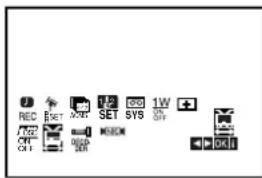
- Trykk på ▲ eller ▼ gjentatte ganger for å velge:
AUTO, 4:3 eller 16:9.
Avspiller automatisk widescreen- og normalprogrammer i tilsvarende format.
4:3
Bare for inn- og avspilling av normalformat-opptak (4:3).
16:9:
Bare for inn- og avspilling av widescreenformat-opptak (16:9).
- Trykk på i for å fjerne menyen fra TV-skjermen.
For å kunne nyte godt av widescreen-avspillinger, må du tilkople videoopptakeren til TV-apparatet ved hjelp av en SCART-kabel.
1W-modus (strømsparingsmodus)
Still 1W ON/OFF til ON for å sette DVD+VCR-opptakeren i strømsparingsmodus. Ingenting vises i displayet.
1 T r ykk på i.
Hovedmenyen vises på TV-skjermen.
Trykk på knappene ◀ eller ► for å velge 1W
ON/OFF.
Trykk på ENTER/OK.
- Trykk på ▲ eller ▼ for å velge ON (på).
3 T r ykk på i.
Merk:
Noen funksjoner kan ikke betjenes i 1W-modus.
- 1W-modus er ikke tilgjengelig i standbymodus for tidsinnstilt opptak eller när strømmen er slått av på DVD+VCR-opptakeren etter at de kodete TV-signalene (CANAL+ eller PREMIERE) er mottatt.
- De kodete TV-signalene (CANAL+ eller PREMIERE) blir ikke dekodet i 1W-modus.
Ytterligere funksjoner - VCR-del
Opptak fra eksterne kilder
Du kan ta opp også fra eksterne apparater, slik som et videokamera eller en videospiller. Disse må være tilkoplet en av DVD+VCR-opptakerens innganger for eksterne kilder.
- Påse at komponenten som du skal ta opp fra er korrekt tilkoplet DVD+VCR-opptakeren.
- Trykk AV gjentatte ganger for å velge inngangen for den eksterne kilden du vil ta opp fra.
AV 1 for innspilling fra EURO AV1 SCART-kontaktene på baksiden av enheten.
AV 2 for innspilling fra EURO AV2 DECODER-kontaktene på baksiden av enheten.
AV 3 for innspilling fra VIDEO IN og AUDIO IN (venstre og høyre)-kontaktene foran på enheten.
-
Sett inn en innspillbar kassett.
-
Sett aktuell innspillingsmodus (SP eller LP) ved å trykke på LP gjentatte ganger.
-
Start avspilling av kassetten eller platen på den eksterne enheten. Hvis du har et TV-apparat tilkoplet DVD+VCR-opptakeren, kan du se på videoen samtidig.
-
Trykk REC/ITR en gang for å starte innspillingen. (REC) opptaksindikatoren lyser i displayvinduet.
-
Trykk STOP for stanse innspillingen.
Merk:
• F ør innspilling må du bekrefte startposisjonen.
- Hvis kilden er kopibeskyttet med bruk av CopyGuard, kan du ikke gjøre opptaket med denne enheten. Se side 5 for detaljer om opphavsrett.
- F or å lage et opptak av en bestemt lengde, se "Hurtigvalg av tidsinnstilt opptak".
Kopiere fra DVD til videokassett
- Sett inn platen du vil kopiere i DVD-spilleren og lukk plateskuffen.
- Sett inn en tom VHS-kassett i videospilleren.
- Finn stedet på DVD-platen der kopieringen skal starte ved å bruke funksjonene ▶, BAKOVER, FOROVER og PAUSE. Best resultat får du hvis du setter opptaket i pause på det stedet du vil begynne innspillingen fra.
-
Trykk på REC/ITR-knappen på fjernkontrollen. DVD-spilleren går i avspillingsmodus og videospilleren går i innspillingsmodus. Hvis DVD- platemenyen vises, kan det være at du må trykke på knappen ▶ manuelt for å starte kopieringen.
-
Når avspillingen av DVD-platen er fullført trykker du på STOP for å avslutte kopieringen.
Merk:
- Hvis DVD-platen du forsøker å kopiere er kopibeskyttet, er det ikke mulig å kopiere platen. Det er ikke tillatt å kopiere DVD-plater med Macrovision-koding. "LOCK" vises i displayet.
- Du må stanse kopieringsprosessen manuelt når DVD-filmen er slutt, ellers kan enheten repetere funksjonen og spille inn på nytt flere ganger.
- Når du stanser DVD-avspillingen under kopiering, stanser innspillingen på videospilleren automatisk.
Generelle avspillingsfunksjoner - DVD-del
| Knapper Virkemåte | Plate | |||
| ▲ (OPEN / CLOSE) | Åpner og lukker plateskuffen. | ALL | ||
| ■ (PAUSE) | Trykk ■ under avspilling for å stanse avspillingen midlertidig. | ALL | ||
| Trykk gjentatte ganger på ■ for å spille av bilde for bilde. | DVD | VCD | DivX | |
| ◀◀ / ▶▶ | Trykk på ◀◀ eller ▶▶ under avspilling for å gå til det neste kapitlet/sporet eller for å gå tilbake til begynnelsen på gjeldende kapittel/spor. | ALL | ||
| Trykk kort to ganger på ◀◀ for å gå tilbake til det forrige kapitlet/sporet. | ||||
| ◀◀ / ▶▶ | Trykk ◀◀ eller ▶▶ flere ganger under avspilling for å velge ønsket hastighet. DVD, DivX-plate: 4 trinnVideo CD, MP3, WMA, Audio CD: 3 trinn | ALL | ||
| Trykk på ▶▶ gjentatte ganger mens avspilling er satt til pause for å spille av i sakte kino (4 trinn forever). | DVD | VCD | DivX | |
| REPEAT Trykk REPEAT (gjenta) gjentatte ganger under avspilling for å velge ønsket repetisjonsmodus. DVD-videoplater: Kapittel/Tittel/Av Video CD, Audio CD, DivX/MP3/WMA-plater: Spor/Alle/Av | ALL | |||
| A-B Hvert trykk på A-B under avspilling velger punkt A og punkt B, og gjentar en sekvens fra punkt A (startpunkt) til punkt B (sluttpunkt). Trykk CLEAR for å avslutte. | DVD | VCD | ||
| DivX | ACD | |||
| ZOOM | Trykk ZOOM under avspilling eller i pausemodus for å forstørre videobildet (4 trinn). Du kan flytte deg gjennom det zoomede bildet ved å bruke knappen ◀▶ ▲▼. Trykk CLEAR for å avslutte. | DVD | VCD | DIVX |
| RANDOM | Trykk RANDOM (tilfeldig) under avspilling eller i stopp-modus. | ACD | MP3 | WMA |
| TITLE | Hvis gjeldende DVD-tittel har en meny, vises tittelmenyen på skjermen. Hvis ikke, kan det være at platemenyen vises. | DVD | ||
| DISC MENU | Platemenyen vises på skjermen. | DVD | ||
| ○○ (ANGLE) | Under avspilling av en DVD-plate som inneholder flere kam-eravinkler, trykker du ANGLE (kameravinkel) gjentatte ganger for å velge ønsket vinkel. | DVD | ||
| ○○ (SUBTITLE) | Trykk SUBTITLE (teksting) gjentatte ganger under avspilling for å velge ønsket tekstspråk. | DVD | DivX | |
| ○○ (AUDIO) | Trykk AUDIO gjentatte ganger under avspilling for å høre på et annet språk eller en annen lydkanal. | DVD | DivX | |
| VCD | ||||
Avspilling av DVD eller Video CD
Merknader om generelle funksjoner:
- På en video-CD med PBC må du sette PBC til OFF (av) i oppsettsmenyen for å kunne bruke gjentakelsesfunksjonen (Se "PBC" på side 19).
- Hvis du trykker på ▶▶▶I én gang under gjentatt avspilling av et kapittel (spor), avbrytes repetisjonen.
- Det kan være at zoomfunksjonen ikke virker med enkelte DVD-plater.
- Når du spiller av en DVD-plate som inneholder scener som er innspilt med ulike kameravinkler, blinker indikatoren for kameravinkel på TV-skjermen när disse scenene spilles av. Dette er en indikasjon på at det er mulig å skifte kameravinkel.
- Gjentakelse av en A-B-seksjon er bare tilgjengelig i det aktuelle kapitlet/sporet.
Ytterligere funksjoner
3D Surround
Denne enheten kan produsere en 3D surround-effekt som simulerer flerkanals audio-avspilling gjennom to høyttalere (i stedet for fem eller flere høyttalere som normalt kreves for å lytte til flerkanalslyd fra et hjemmekinosystem).
DivXV
- Trykk DISPLAY (vis) under avspilling.
- Bruk knappene ▲ eller ▼ for å velge alternativet Sound (lyd). Alternativet Sound (lyd) blir merket.
- Bruk knappene ◀ eller ► for å velge alternativet "3D SUR". For å slå av 3D surround-effekten velger du "Normal".
ACD
- Trykk AUDIO (lyd) under avspilling. "3D SUR." vises i skjermmenyen.
- For å gå tilbake til normal avspilling, trykk på AUDIO gjentatte ganger inntil "3D SUR" forsvinner fra skjermmenyen.
Tidssøk DivXV
Tidssøkefunksjonen gjør det mulig å starte avspillingen fra et hvilket som helst punkt på platen:
- Trykk DISPLAY (vis) under avspilling.
- Trykk på ▲ / ▼ for å velge klokkeikonet. “--:--:--” vises.
- Bruk talltastene for å angi ønsket starttid i timer, minutter og sekunder (fra venstre til høyre). Har du tastet inn feil tall, trykker du CLEAR for å slette sifrene du har tastet inn. Deretter taster du inn korrekt tall.
- Trykk ENTER for å bekrefte. Avspillingen starter fra det valgte tidspunktet.
Markørsøk DivXV
Legge inn en markør
Du kan starte avspillingen fra opptil ni programmerte punkter. For å legge inn en markør trykker du på MARKER på ønsket punkt på platen. Markørikonet vises kort på TV-skjermen. Gjenta prosedyren for opptil ni markører.
Hente frem eller slette en markert scene
- Trykk SEARCH under avspilling. Menyen for markørsøk vises på skjermen.
- Trykk på ◀ / ▶ innen 10 sekunder for å velge det merkede nummeret som du vil hente frem eller fjerne.
- Trykk ENTER for å starte avspillingen fra den merkede scenen. Eller, trykk CLEAR (fjern) – og markørnummeret fjernes fra listen
- Du kan spille av en hvilken som helst merket scene ved å taste inn nummeret i menyen for markørsøk.
Denne spilleren husker sist viste scene fra den sist avspilte platen. Den sist viste scenen blir værende i minnet selv om du tar ut platen fra spilleren eller slår av spilleren. Hvis du legger inn en plate der sist viste scene er blitt lagret, kalles scenen automatisk frem.
Merk:
Når du legger inn en Audio-CD eller medier som inneholder MP3/WMA-filer, vises en meny på TV-skjermen.
Trykk ▲ / ▼ for å velge spor/fil, og trykk deretter PLAY eller ENTER for å starte avspillingen. Du kan bruke ulike avspillingsfunksjoner. Referer til sidene 27-28.

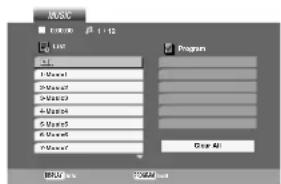
ID3 TAG
- Når du spiller av en fil som inneholder informasjon, som f.eks. titler, vises informasjonen ved å trykke på DISPLAY.
[Sang, artist, album, kommentar, sjanger]
Tips:
- Trykk på DISC MENU (platemeny) for å gå til neste side.
- På en CD-plate med MP3/WMA og JPEG-filer kan du skifte til visning av MP3/WMA og JPEG-filer. Trykk på ordene TITLE og MUSIC eller PHOTO øverst i menyen slik at de blir markert.
- Samplingsfrekvens: innenfor 8 - 48 kHz (MP3), innenfor 32 - 48 kHz (WMA)
- Bithastighet: innenfor 8 - 320 kbps (MP3), 32 - 384 kbps (WMA)
- Spilleren kan ikke lese en MP3/WMA-fil som har en annen filtype enn “.mp3” / “.wma”.
- Det fysiske CD-R-formatet skal være iht. ISO 9660.
- Hvis du spiller inn MP3/WMA-filer med programvare som ikke kan lage et filsystem (f.eks. Direct-CD), vil det være umulig å spille av MP3/WMA-filer. Vi anbefaler at du bruker Easy-CD Creator, som oppretter et ISO9660-filsystem.
- Filnavn skal ha maksimalt 8 tegn og må være av filtypen .mp3 eller .wma.
- Ikke bruk spesialtegn som / ? * : “ < > | osv.
- T otalt antall filer i mappen må ikke overstige 1190.
Programmert avspilling
Denne funksjonen gjør at du kan lagre dine favorittspor fra en hvilken som helst plate i spillerens minne. Et program kan bestå av opptil 30 spor.
- Sett inn en Audio-CD eller et medium som inneholder MP3/WMA-filer. AUDIO CD eller MUSIC-menyen vises.
- Trykk på PROGRAM. Merket. väses
Merk:
Trykk en gang til på PROGRAM for å avslutte program-redigeringsmodus, deretter forsvinner merket Ⓔ
-
Velg et spor fra listen og trykk deretter ENTER for å legge det valgte sporet i programlisten. Gjenta prosedyren for å legge flere spor til listen.
-
Velg sporet du ønsker å starte med fra programlisten.
-
Trykk PLAY eller ENTER for å starte. Avspillingen starter i den rekkefølgen du har programmert sporene. Avspillingen stopper etter at alle sporene i programlisten er spilt én gang.
-
For å avslutte Programmert avspilling og gå tilbake til normal avspilling velger du et spor fra listen og trykker PLAY.
Gjenta programmerte spor
Trykk REPEAT for å velge ønsket repetisjonsmodus.
- Track (spor): gjentar gjeldende spor.
- All (alle): gjentar alle sporene i programlisten.
- Off (av) (ingen visning): ingen gjentatt avspilling.
Merk:
Hvis du trykker på ►►I én gang under gjentatt avspilling av et spor, avbrytes repetisjonen.
Slette et spor fra programlisten
- Trykker du på PROGRAM i STOP-modus, vises merket ®
- Bruk ▲▼◀▶ for å velge sporet du ønsker å slette fra programlisten.
- Trykk CLEAR (fjern). Gjenta trinn 1 \~ 3 for å slette flere spor fra listen.
Slette hele programlisten
- Trykker du på PROGRAM i STOP-modus, vises merket Ⓔ.
- Bruk knapene ▲▼◀▶ for å velge "Clear All" (slett alle), og trykk deretter ENTER.
Merk:
Programmene blir også slettet när strømmen slås av eller platen tas ut.
Vise en JPEG-fil
Denne enheten kan spille av medier som inneholder JPEG-filer.
- Sett inn et medium som inneholder JPEG-filer. PHOTO-menyen vises på TV-skjermen.

- Trykk på ▲ / ▼ for å velge en mappe og trykk deretter ENTER. En liste over filer i mappen vises.
- Hvis du ønsker å se en bestemt fil trykker du ▲ / ▼ for å markere filen og trykker deretter ENTER eller PLAY.
- Trykk på STOP under visningen for å gå tilbake til PHOTO-menyen.
Tips:
- Hvis du står i en filliste og du ønsker å gå tilbake til forrige mappeliste, bruker du knappene ▲ / ▼ for å markere og trykker deretter ENTER.
- T r ykk på DISC MENU (platemeny) for å gå til neste side.
- Det er tre forhåndsinnstilte hastigheter :=> (Fast) (hurtig), >> (Normal) (normal) og > (Slow) (sakte). Bruk ▲ ▼ ◀ ▶ for å markere □. Deretter bruker du ◀ / ▶ for å velge ønsket alternativ og trykker ENTER.
- På en plate med MP3/WMA og JPEG-filer kan du skifte til visning av MP3/WMA og JPEG-filer. Trykk på ordene TITLE og MUSIC eller PHOTO øverst i menyen slik at de blir markert.
- T r ykk på RETURN mens du ser på et bilde for å skjule Hjelp-menyen.
Lysbildevisning
Bruk knapene ▲ ▼ ◀ ► for å markere ■ (lysbildevisning), og trykk deretter ENTER.
Stillbilde
- Trykk PAUSE/STEP under lysbildevisningen. Spilleren vil nå gå i PAUSE-modus
- For å gå tilbake til lysbildevisning trykker du på PLAY eller PAUSE/STEP på nytt.
Gå til en annen fil
Under visning av et bilde trykker du på ◀◀◀ eller ▶▶◀ eller markør (◀ eller ▶) én gang for å gå til neste eller forrige fil.
Zoom
Mens du ser på bilder kan du trykke på ZOOM for å forstørre videobildet (4 trinn).
Du kan forflytte deg i det forstørrede bildet med knappene ◀▶▲▼.
Rotere bildet
Trykk på ▲ / ▼ mens du ser på et bilde for å rotere det med urviserne eller mot urviserne.
- Avhengig av størrelsen på og antall JPEG-filer kan det ta lang tid for denne enheten å lese innholdet på platen. Hvis det ikke vises noen skjermmeny i løpet av noen minutter kan det være at enkelte filer er for store - reduser oppløsningen i JPEG-filene til under 5 millioner piksler og brenn en ny plate.
- T otalt antall filer i mappen må ikke overstige 1190.
- Enkelte plater kan være inkompatible som følge av et annet innspillingsformat eller platens tilstand.
- Forsikre deg om at alle valgte filer er av filtypen ".jpg" når de kopieres over på en CD-plate.
- Hvis filene er av typen “*.jpe” eller “*.jpeg” må filnavnene endres til “*.jpg” filer.
- Filnavn uten filendelsen "".jpg" kan ikke leses av denne enheten, selv om filene vises som JPEG-bildefiler i Windows Utforsker.
Spille av en DivX Movie-fil
Du kan benytte denne DVD-spilleren til avspilling av DivX-filer.
- Sett inn et medium som inneholder en DivX-fil. MOVIE (film)-menyen vises på TV-skjermen.

- Trykk på ▲ / ▼ > for å velge en mappe og trykk deretter ENTER. En liste over filer i mappen vises.
- Hvis du ønsker å se en bestemt fil trykker du ▲ / ▼ for å markere filen og trykker deretter ENTER eller PLAY. Du kan bruke ulike avspillingsfunksjoner. Referer til sidene 27-28.
- Trykk STOP for stanse avspillingen. Filmmenyen vises.
Tips:
- Hvis du står i en filliste og du ønsker å gå tilbake til forrige mappeliste, bruker du knappene ▲ / ▼ for å markere og trykker deretter ENTER.
- T r ykk på DISC MENU (platemeny) for å gå til neste side.
- På en CD-plate med MP3/WMA, JPEG og FILM-filer kan du skifte til visning av MUSIKK, FOTO og FILM-filer. Trykk på ordene TITLE og MUSIC, PHOTO og MOVIE øverst i menyen slik at de blir markert.
- Det kan være at bildet ikke vises korrekt under DivXavspilling. Sett TV-systemet til AUTO eller PAL-60 modus for å gjenopprette bildet (hvis tilgjengelig).
- Det kan være at tekstingen på platen ikke vises korrekt dersom DivX-teksting er lastet ned fra Internett.
- Dersom innstillingsmenyen for teksting ikke har ønsket tekstspråk for DivX-filen, kan det være at tekstingen ikke vises korrekt.
Merknader vedrørende visning av teksting i DivX
Hvis tekstingen fortsatt ikke vises korrekt under avspilling, trykker du og holder knappen SUBTITLE i ca. 3 sekunder og trykker deretter ◀ / ► for å velge en annen språkversjon inntil tekstingen vises korrekt.
- Tilgjengelig oppløsning for DivX-filen er mindre enn 720x576 (B x H) piksler.
- Filnavnet for DivX-tekstingen er begrenset til 56 tegn.
- Hvis det forekommer en kode som ikke er mulig å bearbeide i DivX-filen, kan den bli vist som " _ " på skjermen.
- Hvis antall skjermbilder overstiger 30 bilder per sekund kan det være at denne enheten ikke fungerer normalt.
- Hvis video- og lydstrukturen i den innspilte filen ikke er interfoliert, vil verken video eller lyd bli avspilt.
- Hvis filen er innspilt med GMC støtter enheten kun 1-punkt av det innspilte nivået.
* GMC? GMC er forkortelsen for Global Motion Compensation. Det er et omkodingsverktøy spesifisert i MPEG4-standarden. Enkelte MPEG4-kodeinnretninger, slik som DivX, har denne utrustningen. Det er ulike nivåer av GMC-omkoding, vanligvis kalt 1-punkt, 2-punkt eller 3-punkt GMC.
Spillbare DivX-filer
.avi, .mpg, .mpeg
Spillbare tekstingsformater
SubRip(*.srt/*.txt)
SAMI(*.smi)
SubStation Alpha(*.ssa/*.txt)
MicroDVD(*.sub/*.txt)
SubViewer 1.0(*.sub)
SubViewer 2.0(*.sub/*.txt)
TMPlayer(*.txt)
Spillbare kodek-formater
"DIVX3.xx ", "DIVX4.xx ", "DIVX5.xx ", "MP43 ", "3IVX".
Spillbare audioformater
"Dolby Digital ", "DTS ", "PCM ", "MP3 ", "WMA ".
- Samplingsfrekvens: innenfor 8 - 48 kHz (MP3), innenfor 32 - 48 kHz (WMA)
- Bithastighet: innenfor 8 - 320 kbps (MP3), 32 - 192 kbps (WMA)
- Ikke alle WMA Audio-formater er kompatible med denne enheten.
Denne enheten vil spille av DVD-R/RW-plater som er innspilt med DVD-videoformatet og blitt ferdigstilt av en DVD-opptaker.
- Denne enheten vil spille av DVD-RW-plater som er innspilt med bruk av Video Recording (VR)-formatet.
- Sett inn en plate og lukk plateskuffen. Avspillingen starter automatisk.
- DVD-VR-menyen vises på TV-skjermen hvis du trykker på DISC MENU-knappen under avspilling.
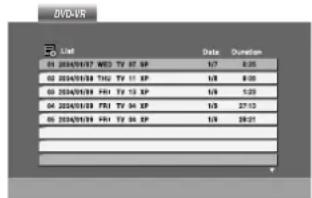
- Trykk ▲ / ▼ for å velge et spor, og trykk deretter PLAY eller ENTER for å starte avspillingen.
- Trykk på DISC MENU (platemeny) for å gå til listemenyen.
Merk:
- D VD-R/RW-plater som ikke er blitt ferdigstilt, kan ikke spilles av på denne enheten.
- E nkelte DVD-VR-plater er laget med CPRM-data av DVD-opptakeren. Spilleren støtter ikke slike typer plater.
Hva er 'CPRM'?
CPRM er et kopibeskyttelsessystem (med krypteringssystem) som kun tillater innspilling av 'ett-trinns kopibeskyttede' programmer. CPRM er forkortelse for Content Protection for Recordable Media (innholdsbeskyttelse for lagringsbare medier).
Denne spilleren er CPRM-kompatibel. Det betyr at du kan ta opp ett-trinns kopibeskyttede sendinger, men du kan ikke lage kopier av opptakene.
CPRM-opptak kan kun gjøres på DVD-RW-plater som er formatert i VR-modus, og CPRM-opptak kan kun spilles av på spesielle spillere som er kompatible med CPRM.
Ytterligere betjening
Kontroller andre TV-apparater med fjernkontrollen
- Avhengig av hvilket TV-apparat du har, kan det hende at du ikke kan bruke enkelte av knappene – også selv om du har tastet inn korrekt produsentkode.
- Hvis du taster inn et nytt kodenummer, vil det gamle bli slettet.
- Når du setter inn nye batterier i fjernkontrollen, kan det hende at ditt egenvalgte kodenummer blir erstattet med standard kodenummer. Da må du kode inn riktig nummer igjen.
Vedlikehold og Service
Les informasjonen i dette avsnittet før du kontakter en servicetekniker.
Behandling av enheten
Når enheten skal transporteres
Vi anbefaler deg å ta vare på emballasjen apparatet er pakket i. Hvis du trenger å transportere enheten, anbefaler vi å pakke den igjen slik den var pakket fra fabrikken.
Holde overflatene rene
Rengjøring av apparatet
Bruk en bløt, tørr klut for å rengjøre apparatet. Hvis overflaten er meget skitten, kan du bruke en klut fuktet i et mildt syntetisk vaskemiddel.
Bruk ikke sterke løsningsmidler som alkohol, bensin eller tynner, da disse kan skade overflaten.
Vedlikehold av apparatet
DVD-spilleren er et høyteknologisk presisjonsapparat. Hvis den optiske pick-up linsen og platedrivverksdelene er skitne eller slitte, vil billedkvaliteten bli dårligere.
Avhengig av omgivelsene der apparatet blir brukt, anbefales det å foreta en regelmessig undersøkelse og vedlikehold etter hver 1000 timers bruk.
Kontakt din forhandler for ytterligere opplysninger.
Bruk denne listen når du skal programmere inn det språket du ønsker for følgende innstillinger: Disc Audio, Disc Subtitle, Disc Menu.
| Språk | Kode | Språk | Kode | Språk | Kode | Språk | Kode |
| Abkhasisk | 6566 | Fiji | 7074 | Lingala | 7678 | Singalesisk | 8373 |
| Afar | 6565 | Finsk | 7073 | Litauisk | 7684 | Slovak | 8375 |
| Afrikansk | 6570 | Fransk | 7082 | Makedonsk | 7775 | Slovensk | 8376 |
| Albansk 8381 | Frisisk | 7089 | Gassisk 7771 | Somalisk | 8379 | ||
| Amharisk | 6577 | Gælisk | 7176 | Malay | 7783 | Spansk | 6983 |
| Arabisk | 6582 | Georgisk | 7565 | Malayalam | 7776 | Sudansk | 8385 |
| Armensk | 7289 | Tysk 6869 | Maltesisk | 7784 | Swahili | 8387 | |
| Assamisk | 6583 | Gresk | 6976 | Maori | 7773 | Svensk | 8386 |
| Aymara | 6588 | Grønlandsk | 7576 | Marathi | 7782 | Tagalog | 8476 |
| Aserbajdsjansk | 6590 | Guarani 7178 | Moldavisk | 7779 | Tajik | 8471 | |
| Basjkirsk | 6665 | Gujarati 7185 | Mongolsk | 7778 | Tamil 8465 | ||
| Baskisk | 6985 | Hausa | 7265 | Nauru | 7865 | Tatar | 8484 |
| Bengali; Bangla | 6678 | Hebraisk | 7387 | Nepali | 7869 | Telugu | 8469 |
| Bhutans | 6890 | Hindi | 7273 | Norsk | 7879 | Thai | 8472 |
| Bihari | 6672 | Ungarsk 7285 | Oriya | 7982 | Tibetansk | 6679 | |
| Bretonsk | 6682 | Islandsk | 7383 | Panjabi | 8065 | Tigrinja | 8473 |
| Bulgarsk | 6671 | Indonesisk 7378 | Pashto, Pushto | 8083 | Tonga | 8479 | |
| Burmesisk | 7789 | Interlingua | 7365 | Persisk | 7065 | Tyrkisk | 8482 |
| Hviterussisk | 6669 | Irisk | 7165 | Polsk | 8076 | Turkmensk | 8475 |
| Kambodsjansk 7577 | Italiensk | 7384 | Portugisisk | 8084 | Twi | 8487 | |
| Katalansk | 6765 | Japansk 7465 | Quechua | 8185 | Ukrainsk | 8575 | |
| Kinesisk 9072 | Javanesisk 7487 | Retoromansk | 8277 | Urdu | 8582 | ||
| Korsisk 6779 | Kannada | 7578 | Rumensk | 8279 | Usbekisk | 8590 | |
| Kroatisk 7282 | Kasjmiri | 7583 | Russisk | 8285 | Vietnamesisk | 8673 | |
| Tsjekkisk | 6783 | Kasakhisk | 7575 | Samoansk | 8377 | Volapyk | 8679 |
| Dansk 6865 | Kirghiz | 7589 | Sanskrit | 8365 | Walisisk | 6789 | |
| Hollandsk | 7876 | Koreansk | 7579 | Skotsk Gælisk | 7168 | Wolof | 8779 |
| Engelsk 6978 | Kurdisk | 7585 | Serbisk | 8382 | Xhosa | 8872 | |
| Esperanto | 6979 | Laotisk | 7679 | Serbokroatisk | 8372 | Jiddisk | 7473 |
| Estlandsk | 6984 | Latin | 7665 | Shona | 8378 | Yoruba | 8979 |
| Færøysk | 7079 | Latvisk | 7686 | Sindhi | 8368 | Zulu | 9085 |
Area Code (Liste over områdekoder)
Bruk denne listen for å programmere landskoden din.
| Land Kode | Land Kode | Land Kode | Land Kode | ||||
| Afghanistan AF | Etiopia | ET | Luxembourg | LU | Russiske føderasjon RU | ||
| Argentina | AR | Fiji | FJ | Malaysia MY | Saudi Arabia | SA | |
| Australia | AU | Finland | FI | Falklandsøyene MV | Senegal | SN | |
| ∅sterrike AT | Frankrike | FR | Mexico MX | Singapore | SG | ||
| Belgia BE | Tyskland DE | Monaco MC | Slovakiske RepublikSK | ||||
| Bhutan | BT | Storbritannia | GB | Mongolia MN | Slovenia | SI | |
| Bolivia | BO | Hellas | GR | Marokko | MA | Sør Afrika | ZA |
| Brasil | BR | Grønland | GL | Nepal | NP | Syd Korea | KR |
| Kambodsja | KH | Heard og McDonald Islands | HM | Nederland | NL | Spania | ES |
| Canada | CA | Nederlandske Antillene AN | Sri Lanka | LK | |||
| Chile | CL | Hong Kong HK | New Zealand | NZ | Sverige | SE | |
| Kina CN | Ungarn | HU | Nigeria | NG | Sveits | CH | |
| Colombia | CO | India | IN | Norge | NO | Taiwan | TW |
| Kongo | CG | Indonesia | ID | Oman | OM | Thailand | TH |
| Costa Rica CR | Israel | IL | Pakistan | PK | Tyrkia | TR | |
| Kroatia | HR | Italia | IT | Panama | PA | Uganda | UG |
| Tsjekkiske republikk CZ | Jamaica | JM | Paraguay | PY | Ukraine | UA | |
| Danmark | DK | Japan | JP | Filippinene | PH | De forente stater | US |
| Ecuador | EC | Kenya | KE | Polen | PL | Uruguay | UY |
| Egypt | EG | Kuwait | KW | Portugal | PT | Usbekistan | UZ |
| El Salvador SV | Libya | LY | Romania | RO | Vietnam | VN | |
| Zimbabwe | ZW | ||||||
Feilsøking
Sjekk den følgende oversikten for mulige løsninger på problemer før du sender enheten til service.
| Symptom | Årsak | Rettelse |
| Ingen strøm | Strømledningen er trukket ut. | Sett strømledningen godt i veggstøpslet. |
| Strømmen er på, men DVD-spilleren fungerer ikke. | Ingen plate er lagt i. | Legg i en plate. |
| Ingen bilde. | TV-en er ikke stilt inn til å motta DVD-signaler. | Velg riktig bildekilde på TV-en slik at DVD-spilleren vises på skjermen. |
| Videokabelen er ikke satt godt i. | Sett videokabelen godt i kontaktene. | |
| Progressive Scan-modus er satt til "På" oppsettmenyen men maskinen er koplet til et standard (analogt) TV-apparat. | Sett Progressive Scan-modus til "Off" (se side 17). | |
| Ingen lyd. | Utstyret som er koblet til med lydkabelen er ikke satt til å motta DVD-signaler. | Velg riktig lydkilde på forsterkeren slik at du kan høre lyden fra DVD-spilleren. |
| Lydkablene er ikke satt godt i. | Sett lydkabelen godt i kontaktene. | |
| Strømmen på utstyret som er koblet til med lydkabelen er skrudd av. | Skru på utstyret som er koblet til med lydkabelen. | |
| Digital Audio Output er satt i feil stilling. | Sett Digital Audio Output til riktig stilling, deretter skrur du DVD-spilleren på ved å trykke POWER. | |
| Dårlig bildekvalitet. | Platen er skitten.TV-kanalene er ikke stilt inn riktig. | Rengjør platen.Sjekk kanalinnstillingen, utfør den på nytt. |
| DVD-spilleren starter ikke avspillingen. | En plate som ikke kan spilles er lagt i. | Legg i en plate som kan spilles. (Sjekk platetype, fargesystem og regionskode.) |
| Platen er lagt i opp ned. | Legg i platen med avspillingssiden ned. | |
| Platen er ikke lagt i plateholderen. | Legg platen i skuffen riktig i holderen. | |
| Platen er skitten. | Rengjør platen. | |
| Aldersgrensen er satt. | Avbryt rangeringsfunksjonen eller endre grensen. | |
| Fjernkontrollen fungerer ikke riktig. | Det ligger en hindring i veien for fjernkontrollen og denne enheten. | Fjern hindringen. |
| Batteriene på fjernkontrollen er flate. | Sett i nye batterier. | |
| Videokassetten kan ikke settes inn | Er rommet for videokassetten tomt ? | Sett inn videokassetten. |
| Ingen Hi-Fi lyd | Lydmodus er ikke stilt inn riktig. | Velg "STEREO" ved å gjenta flere ganger på "AUDIO" på fjerkontrollen. |
| Ikke NICAM-lyd ved opptak | NICAM-modus er ikke stilt inn riktig. | Forsikre deg om at menyen er satt til AUTO på den stasjonen du gjør opptak fra. |
Specification
Generelt
Strømkrav AC 200-240V, 50/60 Hz
Strømforbruk 17W
Mål (omtrentlig) 430 X 78.5 X 265 mm (b/h/d)
Masse (omtrentlig) 4.2 kg
Brukstemperatur 5°C til 35°C (41°F til 95°F)
Bruksfuktighet 5 % til 90 %
Timer 24 timers display-type
RF-modulator UHF 22 - 68 ( justerbar)
System
Laser Halvledende laser, bølgelengde 650 nm
Videohode-system Dobbel azimuth 6 hoder, helikal scanning
Signalsystem PAL
Frekvensrespons DVD (PCM 96 kHz): 8 Hz til 44 kHz
DVD (PCM 48 kHz): 8 Hz til 22 kHz
CD: 8 Hz til 20 kHz
Signal-støy forhold Mer enn 100dB (kun ved tilkobling av ANALOG OUT)
Harmonisk forvrengning Mindre enn 0.008%
Dynamisk rekkevidde Mer enn 100 dB (DVD)
Mer enn 95 dB (CD)
Inngangsnivå (VCR)
Audio -6.0dBm, mer enn 10 kohms (SCART)
-6.0dBm, mer enn 47 kohms (RCA)
Video 1.0 Vp-p, 75 ohms, ubalansert (SCART/RCA)
Utganger (DVD)
VIDEO UT 1 Vp-p 75 Ω negative synk.
S-VIDEO UT (Bare V281 / V271) (Y) 1.0 V (p-p), 75 Ω negative synk., Mini DIN 4-pins x 1
(C) 0.3 V (p-p), 75 Ω
KOMPONENT VIDEO UT (Y) 1.0 V (p-p), 75 Ω, negative synk., RCA kontakt x 1
(Progressive Scan) (Pb)/(Pr) 0.7 V (p-p), 75 Ω, RCA kontakt x 2
- Design og spesifikasjoner kan endres uten varsel.


- Sikkerhetsforskrifter
- MERK
- ADVARSEL:
- Innholdsfortegnelse
- Introduksjon
- Forberedelser
- Referanse
- Symboldisplayet
- Symboler som benyttes i denne håndboken
- Merknader om plater
- Behandling av plater
- Oppbevaring av plater
- Rengjøre plater
- Merknader:
- Sonekode
- Merknader på opphavsrettigheter:
- Frontpanelet
- Fjernkontrollsensor
- DVD/VCR
- Fjernkontrollen
- Bruksrekkevidde til fjernkontroll
- Installasjon av batterier til fjernkontroll
- Bakpanelet
- ANTENNE
- Tilkoplinger
- Grunnleggende kobling (RF)
- • S-VIDEO anslutning (Bare V281 / V271)
- DVD EKSKLUSIV UT tilkopling
- Komponent Video Farge Strøm Tilkopling
- Tilkopling med Progressive Scan
- Merknad
- Tilkoplinger (Fortsatt)
- Tilkobling av ekstrautstyr
- Digital flerkanals lyd
- Innen drift - Video
- Innstille en videokanal på TV-apparatet
- Merk:
- Bruke videoopptakeren for første gang
- Innstilling av klokken Manuelt
- Innstilling av fargesystemet
- Hvordan bruke hovedmenyen
- Innstilling av TV-stasjoner Automatisk
- Innstilling av TV-stasjoner Manuelt
- Endre rekkefølgen av TV-stasjoner
- SET MOVE DELETE ▲ ▼ ▼ ▼
- Slette TV-stasjoner
- Før bruk - DVD-spiller
- Vise plateinformasjon på skjermen
- Første innstillinger
- For å vise display og gå ut av menyen:
- For å gå til neste nivå:
- For å gå tilbake til foregående nivå:
- LANGUAGE
- Disc Audio / Subtitle / Menu (Lydplate / Teksting / Meny) DVD
- DISPLAY
- Progressiv skanning
- Å slå på progressiv skanning:
- Forsiktighet:
- TV Output Select
- AUDIO
- Dolby Digital / DTS / MPEG
- Sample Freq. (Avsøkingsfrekvens)
- Vocal (stemme/sang) DVD
- LOCK (BARNESIKRING)
- Password (Sikkerhetskode)
- Area Code (Landskode) DVD
- OTHERS (ANNET)
- PBC VCD
- Automatisk avspilling DVD
- DivX(R) VOD
- Bruk med kassett
- Avspilling med dobbelt hastighet
- Billedsøk:
- Logisk søking:
- Hoppe over CM (Commercial Message - Reklame):
- OPR (Optimum Picture Response - Optimal bilderespons)
- Merknader
- Timer-opptak Ved hjelp av skjermvisning (OSD)
- Tidsstyrt opptak med skjermmenyer (fortsetter)
- Ytterligere funksjoner - VCR-del
- Hi-Fi stereo Lydsystem
- STEREO NICAM
- Skjermvisning (OSD)
- Innstilling av dekoderen
- ANTENNA CONNECT
- HEAD STATUS
- TAPE STATUS
- NEXT TIMER PROGRAMME
- Barnesikring
- Wide Screen Kompatibilitet (16:9)
- 1W-modus (strømsparingsmodus)
- Opptak fra eksterne kilder
- Kopiere fra DVD til videokassett
- Generelle avspillingsfunksjoner - DVD-del
- Avspilling av DVD eller Video CD
- Merknader om generelle funksjoner:
- Ytterligere funksjoner
- 3D Surround
- DivXV
- ACD
- Tidssøk DivXV
- Markørsøk DivXV
- Legge inn en markør
- Hente frem eller slette en markert scene
- ID3 TAG
- Tips:
- Programmert avspilling
- Gjenta programmerte spor
- Slette et spor fra programlisten
- Slette hele programlisten
- Vise en JPEG-fil
- Lysbildevisning
- Stillbilde
- Gå til en annen fil
- Zoom
- Rotere bildet
- Spille av en DivX Movie-fil
- Merknader vedrørende visning av teksting i DivX
- Spillbare DivX-filer
- Spillbare tekstingsformater
- Spillbare kodek-formater
- Spillbare audioformater
- Hva er 'CPRM'?
- Ytterligere betjening
- Kontroller andre TV-apparater med fjernkontrollen
- Vedlikehold og Service
- Behandling av enheten
- Når enheten skal transporteres
- Holde overflatene rene
- Rengjøring av apparatet
- Vedlikehold av apparatet
- Area Code (Liste over områdekoder)
- Feilsøking
- Specification
- Generelt
- System
- Inngangsnivå (VCR)
- Utganger (DVD)
Merke : LG
Modell : V281N-P2
Kategori : Dvd-spiller