
A40 - Mobiele telefoon ARCHOS - Gratis gebruiksaanwijzing en handleiding
Vind de handleiding van het apparaat gratis A40 ARCHOS in PDF-formaat.



| Producttype | Mobiele telefoon |
| Merk | ARCHOS |
| Model | A40 (ARCHOS 40 Titanium) |
| Afmetingen (schatting) | 125 x 65 x 10 mm |
| Gewicht (schatting) | 120 g |
| Voeding | Verwijderbare oplaadbare Li-ion batterij |
| Meegeleverde oplader | Ja (netlader + USB-kabel) |
| Batterijcapaciteit | Niet gespecificeerd (schatting 1400 mAh) |
| Netwerken | Dual SIM: 2G (GSM) + 3G (WCDMA) |
| Connectiviteit | WiFi 802.11 b/g/n, Bluetooth, Micro-USB |
| Scherm | Capacitief touchscreen 4 inch |
| Camera | Voorcamera + achtercamera met flitser |
| Opslag | Intern geheugen + microSD-kaart tot 64 GB |
| Besturingssysteem | Android |
| Belangrijkste functies | Bellen, sms'en, internet, GPS, Google-services, multimedia |
| Onderhoud en reiniging | Gebruik een zachte, droge doek. Gebruik geen schurende producten. |
| Beveiliging | Schermvergrendeling met patroon, pincode of wachtwoord |
| Onderdelen en repareerbaarheid | Verwijderbare batterij en achterklep. Overige onderdelen niet gespecificeerd. |
| Inhoud van de doos | Telefoon, batterij, headset, micro-SIM-adapter, USB-kabel, oplader, handleidingen |
Veelgestelde vragen - A40 ARCHOS
Gebruikersvragen over A40 ARCHOS
0 vraag over dit apparaat. Beantwoord die u kent of stel uw eigen vraag.
Stel een nieuwe vraag over dit apparaat
Download de handleiding voor uw Mobiele telefoon in PDF-formaat gratis! Vind uw handleiding A40 - ARCHOS en neem uw elektronisch apparaat weer in handen. Op deze pagina staan alle documenten die nodig zijn voor het gebruik van uw apparaat. A40 van het merk ARCHOS.
GEBRUIKSAANWIJZING A40 ARCHOS
Inhoud van de verpakking. 82
Beschrijving van het apparaat. 83
Montage. 86
Aan de slag. 88
3G- & WiFi-verbinding. 90
Schem Google account & Contacten. 92
Vertrouwd raken met AndroidTM 94
Probleemoplossing. 96
NL
Raadpleeg voor meer informatie de veilgestelde vragen (FAQ's) op www.archos.com. Lees eerst de antezoeken op deze vragen voordat u het product terugstuart. Uw probleem is dan mogelijk snel opgelont. Aangezij weijing oncee producten regelmatig updateren en verbeteren, kuren de vormgeving en/of de functies van uw apparaatsoftware afwijken van de software in deze Verkorte handleiding.
Inhoud van de verpakking
Controller of de volgende onderdelen in de verpakking zitten:
- ARCHOS 40 Titanium
- Batterij
- Headset
- Micro SIM-adapter
- USB-kabel
- Lader
- Gebruikershandleiding
- Garantie, wettelijk mededelingen en verilgheidsvoorschrifttem
De onderden die bij het apparaat zijn meegeleverd en de accessoires die verkrrijgbaar,zijn,verschillen per land en per service provider. De meegeleverde onderdenelen zijn uitsluitend bestemd voor uw apparaat en zich möglichniet compatibel met andere apparaten. Niet goedgekeurde accessoires hunnen tot storingen van het apparaat leiden.
Beschrijving van het apparaat
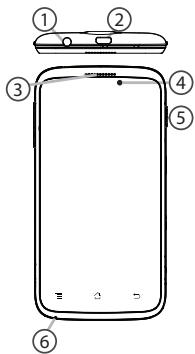
① Aansluiting voor headset
② Micro-USB-poort
③ Luidspreker
④ Webcam
⑤ AAN/UIT-knop
⑥ Microfoon
NL
Beschrijving van het apparaat
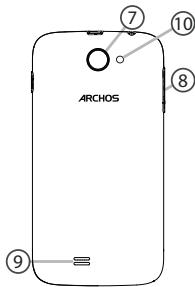
⑦ Camera
⑧ Volumeknoppen
Luidspreker
10 Flash
11Menu
12 Home/Recente apps/Google Now
Vorige
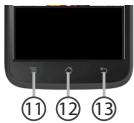
Menu: de lijst met menu-opties van het huidige scherm weergeven.
Home/Recente apps/Google Now: kort indrukken om terug te keren maar het beginschemm. Dubbeldlikken om het overzicht van recente toepassenen wee ter geven. Doe een lange druk op de app Google NOW te openen.
Vorige: terug maar het vorige scherm.
Montage
Openen
- Verwijder de achechterklep.
De achechterklep Niet buigen of knikken. Anders kunt u de achechterklep beschadigen. - Verwijder de batterij.
SIM-kaartenplaatsen
Schuif de 3G SIM-kaart met de voorkant maar beneden in de 2G/3G-sleuf (sleuf 2). Schuif de standard SIM-kaart met de voorkant maar beneden in de 2G-sleuf (sleuf 1).
Een geheugen-kaartplaatsen
Voor de geheugenkaart duwut u de geheugenkaertsluß omhoog en verwijdert u het klepje. Plaats de geheugenkaart. Sluit het klepje en duw het maar beneden.
Sluiten
- Plaats de contactpussen de vier batterijen voor die van de telefon en duw de batterijoorlichtig op zijn plaat.
- Klik het batterijklepje terug op+zijn plaats.
Tip:
Voordat u het apparataaat gebruiken, moet u eerst de batterijhelemaal oplen.
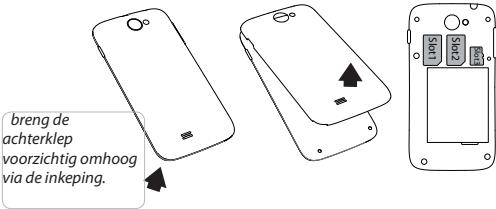
| Sleuf1 | 2G SIM-kaart |
| Sleuf2 | 2G/3G SIM-kaart |
| Sleuf3 | Geheugenkaart tot 64 GB |
Aandeslag
Inschakelen
- Houd de AAN/UIT-knop ingedrukt om het apparaat in te schakelen.
Mogelijk moet u een pincode invoeren nadat u het apparaat hebft ingeschakend. - Voer de pincode in die is meegeleverd bij uw SIM-kaart.
- Kies'OK
Uitschakelen
Om het apparaat uit te schakelen, houdt u de AAN/UIT-knop ingedrukt en kiest u "Power off" [Uitschaken] > OK.
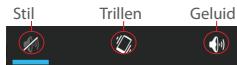
Geluid & meldingen
- Teriwij het aaatraa is ingeschakeld, houdt u de AAN/UIT-knop ingrudyt.
- Kies een optie.
Tip:
Als u het apparat aan gestudende een ingestende tjidsduur negetbruikt, wordt het schermuitgeschakeld. Om het scherm weer in te schakenen, drukt u op de AAN/UIT-knop. Om de duur in te stellen, gaat u maar Settings > Display > Sleep [Instellenungen > Display > Stand-by].
Installatiewizard
De eerstekee dat u uw ARCHOS inschakelt, zal de instalattiewizard u帮助企业 bij het instellenen van uw apparata:
- Taal
- Datum en tijd
-WiFi-verbinding - De locatieservice
Schermbediening
Tikkken: Eenmaal tikken om een menu, optie of toepassing te kiezen of te starten.
Tikken en vasthonden: Op een optie tikken en longer dan 2 seconden vasthunden.
Slepen: Op een optie tikken en waar een neue locatie verplaatsen.
Dubbel tikken: Twee keer snel op een optie tikken.
Vegan: Snel omhoog, omaag, maar links ofaar rechts door een lijst of scherm bladeren.
Pinch: Twee vingers uit elkaar op het scherm plaatsen enaar elkaar toe bewegen.
3G- &WiFi-verbinding
3G-verbindung
Via uw 3G SIM-kaart kun automatisch verbinding makes met het internet. De ARCHHOS heeft alleen signaln in een gebied met dekking door uw 3G-aanbieder of EDGE-network. Wanner u bent verbonden met het 3G-network wordt het 3G-pictogram weergegeven in de statusbalk.
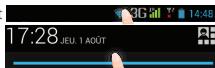
Mobiele data inschakelen
Om verbinding te make met het internet要去 het pictogram voor mobiele data geactiveerd zijn.
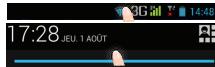
- Houd uw vingers op de pictogrammen voor deijd en de batterij om de statusbalk wee te geben.
- Sleep de blauwe streepaar beneden.
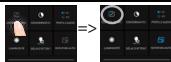
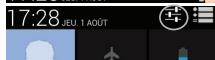
3.Raak de pictogram
4.Raak de pictogram voor mobiele data aan om deze in te schakenel.

Tip:
Bij verbindungsproblemen kunt u de FAQ's op www.archos.com raadplegen of contact opnemen met uw 3G-networkbeheuerer.
WiFi-verbinding
WAARSCHUWING: Zorg oervoor dat u zich in een WiFi-zone bevindt. U. kunt snel toeqang tot de WiFi-installingen krijgen vanaf de statusbalk.
1. Houd uw vingers op de pictogrammen voor de tijd en de batterij om de
statusbalk weer te given.
2. Sleep de blauwe streepaar beneden.
3.Raak de pictogram
4. Tik op "Instlingen" Hom het menu WiFi-instelingen te openen.
5. Als WiFi upt is bij Wireless & Networks [Draaldoen netwerken] schuif de WiFi-knop waar ON[Aan]. Als WiFi is ingeschaken, scant de ARCHOSaar NiFi-netwerken in het bereik.
6. Tik op WiFi.
7. Tik op de naam van het netwerk waarmee u verbinding wiltaken.
Privé-netwerken worden weergegeven met een slotje en vragen u or uw wachtwoord in te voeren.


Google account & Contacten
Een Google account toevoegen
Met een Google account kutn u het meeste uit uw Google apps en voorzijeningen halen.
- Ga waar"Settings" [Instellenen] > "Accounts" > "Add account" [Account toevoegen].
- Kies het accounttype "Google" om toe te voegen.
- Volg de aanwijizingen op het scherm om de accountgevevens in te voeren. Nadat u een account haelt aangemakt, heeft u toegang tot Play Store, Gmail, Hangouts, Maps en diverse andere apps.
Gegevens synchroniseren
Geveens die u wilt opstaan, moet u eerst synchroniseren. Van uw geveens worden een back-up gemaakt op Google-servers.
- Ga waar "Settings" [Instellenen] > "Accounts" > "Google".
- Kies uw account. De lijst met informatie die kan worden gesynchroniseerd, wordt weergevegen.
- Controller de gegevens voordat u gaat synchroniseren.
De gegevens blijven beward bij verliev ons uw apparaat of SIM-kaart.
Wonneer uw Google account worden toevegoed aan een niewu apparaat, worden alle opgeslagen gevevens verzameld.
Contacten opslaan
Uw contacten zijn altiijd beschikbaar op internet en{kunnen worden gesynchroniseerd met alle Android-telefoons die via hetzelfde Googleaccount zich geconfigureerd.
- Plaats de SIM-kaarten met uw contacten in uw telefoon.
- In het begescherm of in het scherm "Alle Apps" kiest u de app "People" [Contactpersonen]
- Tik op de menuknp > "Import/Export" [Importeren/Exporteren].
- Bij "Import/export contacts" [Contacten importereren/exportieren] kiest u "Import from SIM card" [Importeren van SIM-kaart].
- Kies uw Google-account.
- Controller de contacten die u wilt importereren en bevestig.Deze.
- Na het importereren van de contacten de Google account gaat u�n "Settings" > Accounts" > Google" [Instellengen > Accounts > Google].
- Kies uw Google-account. Controller of "Contacts"[Contacten] is geseleedert.
- Tik op de menuknap en dan "Sync now" [Nu synchroniseren].
- uw contacten worden opgeslagen op uw Google-account.
NL
Vertrouwd raken met Android™
Het uitgebreide startschem:
Navigeren:tussen deverschillendestartscherpaneilen door er van links en rechts overheen te vegen.
Home-knop:
Kort indrukken om terug te keren maar het beginschemr.
Dubbel tikken om het overzicht van recente toepassingen wee te gehen.
Het verplaatsen van een item op het startschem:
Tik en houd uw vinger op+zijn plaat tot de positioneringsrasterlijnen versuschijnen, dan schuift u deze maar de gewenste locatie en LAST uw vingerervolgolen veer los.
Het verwijderen van een item op het startschem:
Tik en houd uvw finger op het item en schuiit dit verzolgrens na de bovenkanten het scherm en zet het op het pictogram Verwijderen.
Verwijderen van een item:
Tik in de schermen Alle apps op het item en houd uw vingeraar, schuifervolgens uw vinger in de richting van de bovenkant van het scherm enplaats het item op de prullenbak Verwijderen.
Het aanmaken van applicatiemappen:
Plaats op een startscherm het eene app-pictogram op het andere, en de twee pictogrammen worden gecombineerd.
Widgets:
Tik in uw startschem por het pictogram Alle apps. Tik op Widgets aam de bovenkant van het scherm.Vanaf het Widgets-hoofdschem kunt u widgets op bezelfde manier verplaaten als app-pictogrammen.
Uw wallpaper wizzigen:
Houd uw vinger op het scherm op een lege plek en kaak verrolgens een selectie uit de lijst.
Het vergrendelen van het aanraakschem:
Tik vanuit het snelinstellening-dashboard op instelleningen. Scroll maar beneden en tik op verilghid. Tik op Scherm vergrendelen. Tik op het type slot dat u wilt gebruiken. Nadat u hier een slot heb ingesteld, worden er een vergrendelschem waergeveen wanner uw scherm 'wakker' wordt, dat om het patron, die PIN of een andere specifice toets vraagt.
Probleemoplossing
Mijn telefoon doet niets meer of kan Niet worden ingeschakeld
Controler de batterijicontacten, verwijdere batterij en ple parts de batterij weeher terug en 10 minutes aan. Controler uw batterijlading en laad de batterij ten minste 20 minutes lang op.
Mijn telefoon kan geen verbinding maken met eenetwork of "Geen service" worden weergegeven
Probeer op een andere locatie verbinding te makeen. Informeer bij uw beheerde aan uw netwerdkeking.
Ik kan geen uitgaande gesprekken voeren
Controller of uw telefon is verbonden met een networken of het netwerk overbelast of Niet beschikbaar is.
Ik kan geen inkomende gesprekken ontvangen
Controller of ue twofolden isingschakend en vondbrennet met en network ( controller of the network) and the controller of the network is a Wi-Fi connection. The controller of the network is a Wi-Fi connection. Neem contact op met ue wnetwerkbeheender voor de PUK-code (Personal Unblocking Key).
Een neuew 3G-network configureren
Als uw aparraat Niet automatisch verbindung maakt het net network van uw 3G-provider, neem dan contact op met uw 3G-provider voor de verbindingsparameters.
Tik op Settings [Instellingen] op het apparaat.
Kies Wireless & Networks [Draadloos enetworken] > More [Meer] > Mobile networks [Mobile networken].
Kies Network settings [Netwerkinstellingen].
Bij Network operators [Netwerkbeheerders] kiest u uw beheerde.
Bj Access Point Names [Toeinggangspunten] Kiest u de staat van het gewenste toeinggangspun en voert u de verbindingsparameters in van uw 3G-provider.
Indices
- INHOUD VAN DE VERPAKKING
- BESCHRIJVING VAN HET APPARAAT
- MONTAGE
- OPENEN
- SIM-KAARTENPLAATSEN
- EEN GEHEUGEN-KAARTPLAATSEN
- SLUITEN
- TIP
- AANDESLAG
- INSCHAKELEN
- UITSCHAKELEN
- GELUID & MELDINGEN
- INSTALLATIEWIZARD
- SCHERMBEDIENING
- 3G- &WIFI-VERBINDING
- 3G-VERBINDUNG
- MOBIELE DATA INSCHAKELEN
- WIFI-VERBINDING
- GOOGLE ACCOUNT & CONTACTEN
- EEN GOOGLE ACCOUNT TOEVOEGEN
- GEGEVENS SYNCHRONISEREN
- CONTACTEN OPSLAAN
- VERTROUWD RAKEN MET ANDROID™
- HET UITGEBREIDE STARTSCHEM
- HOME-KNOP
- HET VERPLAATSEN VAN EEN ITEM OP HET STARTSCHEM
- HET VERWIJDEREN VAN EEN ITEM OP HET STARTSCHEM
- VERWIJDEREN VAN EEN ITEM
- HET AANMAKEN VAN APPLICATIEMAPPEN
- WIDGETS
- UW WALLPAPER WIZZIGEN
- HET VERGRENDELEN VAN HET AANRAAKSCHEM
- PROBLEEMOPLOSSING
- MIJN TELEFOON DOET NIETS MEER OF KAN NIET WORDEN INGESCHAKELD
- MIJN TELEFOON KAN GEEN VERBINDING MAKEN MET EENETWORK OF "GEEN SERVICE" WORDEN WEERGEGEVEN
- IK KAN GEEN UITGAANDE GESPREKKEN VOEREN
- IK KAN GEEN INKOMENDE GESPREKKEN ONTVANGEN
- EEN NEUEW 3G-NETWORK CONFIGUREREN
- INDICES
Merk : ARCHOS
Model : A40
Categorie : Mobiele telefoon