
DVT2805 - Dictafoon PHILIPS - Gratis gebruiksaanwijzing en handleiding
Vind de handleiding van het apparaat gratis DVT2805 PHILIPS in PDF-formaat.


| Product Type | Digitale Voice Recorder / Dictafoon |
| Model | Philips DVT2805 (LFH0955) |
| Afmetingen (B x D x H) | 50 x 17 x 116 mm (2.0 x 0.7 x 4.6 in) |
| Gewicht | 106 g (3,7 oz) inclusief twee AAA-batterijen |
| Voeding | 2 x AAA-batterijen (oplaadbaar Ni-MH of alkaline), AC-lader, USB-opladen |
| Batterijduur (DSS SP-modus) | Tot 23 uur met oplaadbaar, 20 uur met alkaline |
| Opnameformaten | PCM (.wav), XHQ (.mp3), HQ (.mp3), DSS QP (.ds2), DSS SP (.dss) |
| Opnamekanalen | Stereo (PCM, XHQ, HQ) of Mono (DSS QP, SP) |
| Opnametijd (met 2GB-kaart) | PCM: 3,1 u, XHQ: 36 u, HQ: 72 u, DSS QP: 170 u, DSS SP: 340 u |
| Frequentierespons | Spraakfilter: 300-8000 Hz; Muziekfilter: 50-20000 Hz (varieert per formaat) |
| Luidspreker | Ingebouwd 30 mm dynamisch, 200 mW |
| Scherm | TFT transreflectief, 1,71 inch diagonaal, 128x128 pixels, witte achtergrondverlichting |
| Geheugenkaart | SD/SDHC tot 32 GB (kaart inbegrepen) |
| Microfoongevoeligheidsinstellingen | Laag (Privé), Gemiddeld (Dicteren), Hoog (Conferentie) |
| Audio-ingang / -uitgang | 3,5 mm microfoon aansluiting, 3,5 mm koptelefoon/afstandsbediening aansluiting |
| Connectiviteit | Mini USB 2.0, docking station connector, DC 6V ingang |
| Spraakactivatie (VOX) | Ja, instelbaar drempelniveau |
| Ruisonderdrukking | Aan/uit tijdens afspelen |
| Indexmarkeringen | Invoegbaar tijdens opname/afspelen, afzonderlijk of allemaal verwijderbaar |
| Meegeleverde accessoires | Docking station, afstandsbediening, AC-lader, stroomclips, oplaadbare batterijen, USB-kabel, SD-kaart, splitterkabel, 4 vergadermicrofoons, interviewmicrofoon, cd-rom, gebruikershandleiding, snelle startgids |
| Software | Philips SpeechExec Pro Dictate (voor geavanceerde configuratie en bestandsdownload) |
| Bedrijfstemperatuur | 5°C tot 45°C (41°F tot 113°F) |
| Vochtigheid | 10% tot 90% |
| Veiligheidsmaatregelen | Vermijd blootstelling aan regen/water, overmatige hitte; gebruik afgeschermde kabels; geen onderdelen die door de gebruiker kunnen worden onderhouden |
| Reparatie & Garantie | Neem contact op met Philips dealer of ondersteuning; niet-geautoriseerde reparaties maken garantie ongeldig |
Veelgestelde vragen - DVT2805 PHILIPS
Gebruikersvragen over DVT2805 PHILIPS
0 vraag over dit apparaat. Beantwoord die u kent of stel uw eigen vraag.
Stel een nieuwe vraag over dit apparaat
Download de handleiding voor uw Dictafoon in PDF-formaat gratis! Vind uw handleiding DVT2805 - PHILIPS en neem uw elektronisch apparaat weer in handen. Op deze pagina staan alle documenten die nodig zijn voor het gebruik van uw apparaat. DVT2805 van het merk PHILIPS.
GEBRUIKSAANWIJZING DVT2805 PHILIPS
NL Gebruikershandleiding 137
Gebruikershandleiding
1 Welkom 138
1.1 Productkenmerken 138
1.2 Wat zit er in de doos 138
2 Belangrijk 139
2.1 Veiligheid 139
2.2 Hergebruik van uw oude product 139
2.3 Technische support en garantie 139
3 Aan de slag 140
3.1 Overzicht – toetsen en aansluitingen 140
3.2 Overzicht – LCD-indicators en symbolen 141
3.3 De batterijen plaatsen 142
3.4 De batterijen opladen 142
3.4.1 De batterijen opladen met de Philips netvoeding 142
3.4.2 De batterijen opladen met de USB-kabel 142
3.4.3 Batterijen opladen met het docking station 143
3.5 De geheugenkaart plaatsen en uitwerpen 143
3.6 Een nieuwe geheugenkaart formatteren 144
3.7 De digitale recorder activeren 145
3.7.1 De taal instellen 145
3.7.2 De datum en de tijd instellen 145
3.8 Energiebesparende stand 146
4 Uw digitale recorder gebruiken 147
4.1 Voor het opnemen 147
4.1.1 Vergaderopnames 147
4.1.2 De afstandsbediening aansluiten 148
4.1.3 Interview opnames 148
4.2 Opnemen 149
4.2.1 Een nieuwe opname maken 149
4.2.2 lets aan een opname toevoegen 150
4.2.3 Een opname beeindigen (vergrendelen) 150
4.2.4 Het opnameformaat wijzigen 151
4.2.5 De microfoongevoeligheid aanpassen 151
4.2.6 De geluidsfilter instellen 152
4.2.7 Opnames controlleren 152
4.3 Afspelen 153
4.3.1 Overzicht afspeelfuncties 153
4.3.2 Lawaaivermindering 154
4.4 Verwijderen 154
4.4.1 Een dictaat verwijderen 154
4.4.2 Een gedeelte van een dictaat verwijderen 155
4.4.3 Alle opnames verwijderen 155
5 Meer functies van uw digitale recorder gebruiken
5.1 De Philips SpeechExec software gebruiken 156
5.1.1 Geavanceerde configuratie 156
5.1.2 Opnames naar de PC downloaden 157
5.2 De spraakgestuurde opname gebruiken 157
5.3 Werken met indexmarkeringen 158
5.3.1 Een indexmarkering invoegen 158
5.3.2 Een indexmarkering verwijderen 158
5.3.3 Alle indexmarkeringen verwijderen 159
5.4 Een auteursnaam toekennen 159
5.5 Scherm- en geluidsinstellingen 160
5.5.1 De taal instellen 160
5.5.2 De datum en de tijd instellen 160
5.5.3 Achtergrondverlichting 161
5.5.4 Opname LED 161
5.5.5 LCD contrast 162
5.5.6 Apparaatgeluidstoon 162
5.6 Menu overzicht 163
Welkom1
Gefeliciteerd met uw aankoop en welkom bij Philips!
Om volop te genieten van de ondersteuning die Philips biedt, kunt u een bezoek brengen aan onze website voor informatie zoals gebruikershandleidingen, softwaredownloads, garantie informatie en heel wat meer: www.philips.com/welcome.
Productkenmerken1.1
Gebruikvriendelijke oplossing, klaar voor • gebruik
Stijlvolle metalen draagkoffer voor • draagcomfort
Snelle installatie met innovatieve • vergadermicrofoons
Geluid uit alle richtingen voor een optimale opnamekwaliteit
Grenslaagontwerp dat gebruikmaakt van de • geluidsdruk
Geïntegreerde kabelopslag en -aanpassing Uitbreidbaar door combineren
Automatisch bestanden downloaden via USB • voor snelle transcripties
Verwisselbare geheugenkaart voor onbeperkt • opnemen
- Hoge opnamekwaliteit in DSS-, MP3- en PCM-indeling
1.2 Wat zit er in de doos

Digitale recorder

Docking station

Afstands- bediening
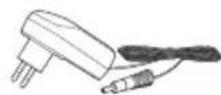
A/C-oplader

Stroomclips

Oplaadbare batterijen
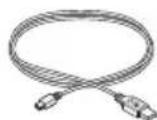
USB-kabel

Geheugenkaart

Splitterkabel

Vergader- microfoons

Interview-microfoon

CD-ROM

Gebruikers- handleiding
Snelle startgids
Belangrijk2
Veiligheid2.1
Stel het product niet bloot aan regen of water • om kortsluiting te voorkomen.
Het toestel niet blootstellen aan •
warmtebronnen zoals verwarmingsapparatuur of aan direct zonlicht.
Zorg ervoor dat de kabels niet afgeklemd • worden, vooral aan de stekkers en de plaats waar ze uit het toestel komen.
Gebruik van mobiele telefoons in de nabijheid • van het toestel kan storing veroorzaken.
Maak een reservekopie van uw bestanden. •
Philips is niet verantwoordelijk voor gegevensverlies.
niet bij het gewone hurshoudelijke afval. Als u oude producten op de juiste wijze verwerkt, dan voorkomt u negatieve gevolgen voor het milieu en de volksgezondheid.
2.3 Technische support en garantie
Dit Philips product werd ontworpen en gefabriceerd volgens de hoogste kwaliteitsnormen. Mocht uw Philips product niet correct werken of defect zijn, gelieve dan contact op te nemen met uw Philips Speech Processing leverancier die u de nodige informatie zal geven over de te volgen procedure.
Mocht u vragen hebben die uw dealer niet kan beantwoorden, ga dan naar www.philips.com/support om ons te contacteren.
Hergebruik van uw oude product2.2
Uw product is ontworpen met en vervaardigd • van kwalitatief hoogwaardige materialen en onderdelen, welke gerecycled en opnieuw gebruikt kunnen worden.
Producten die voorzien zijn van • een symbool met een doorstreepte afvalcontainer op wieltjes vallen onder EU-richtlijn 2002/96/EC.
Laat u voorlichten over de manier waarop • elektrische en elektronische producten in uw regio gescheiden worden ingezameld.
Neem bij het verwijderen van oude producten • de lokale wetgeving in acht, en plaats deze

De onderdelen kunnen niet door de gebruiker worden onderhouden. Open of verwijder geen kleppen die het binnenwerk van het product afschermen. Reparaties mogen uitsluitend worden uitgevoerd door servicecentra van Philips en erkende reparateurs. Als u zich hier niet aan houdt, vervallen alle garanties, uitdrukkelijk dan wel impliciet. De garantie vervalt in geval van handelingen die in deze handleiding uitdrukkelijk worden verboden of in geval van aanpassingen of montages die niet in deze handleiding worden aanbevolen of goedgekeurd.
Aan de slag3
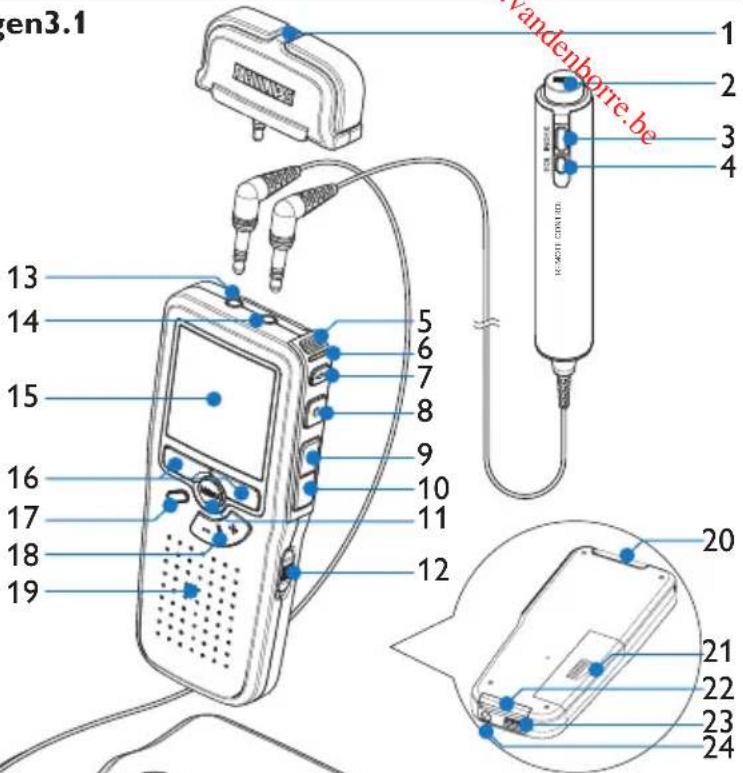
Overzicht – toetsen en aansluitingen3.1
Interviewmicrofoon1
Afstandsbediening
REC (opname) toets2
Indexmarkering toets3
EOL (end-of-letter/einde-brief) toets4
Pocket Memo digitale recorder
Ingebouwde microfoon5
Status LED6
EOL (end-of-letter/einde-brief) toets7
REC (opname) toets8
REW (terugspoelen) toets9
FWD (vooruitspoelen) toets10
Menutoets11
Aan/uit-schakelaar12
13 Microfoonaansluiting
14 Hoofdtelefoon / afstandsbediening aansluiting
15 LCD-scherm
16 Slimme toetsen
Indexmarkering toets17
18 Volumeregeling, +/- en menunavigatietoets
19 Luidspreker
20 Geheugenkaartgleuf
21 Batterijvak
22 Aansluiting voor het docking station
23 Aansluiting voor de voeding
24 USB-Aansluiting

Docking station
25 Ruimte waar de Digital Pocket Memo geplaatst wordt
26 Laad-controlelampje
27 Download-controlelampje
28 Voedingaansluiting
29 Mini-USB poort voor aansluiting met de PC
30 Vergadermicrofoon
Overzicht – LCD-indicators en symbolen3.2
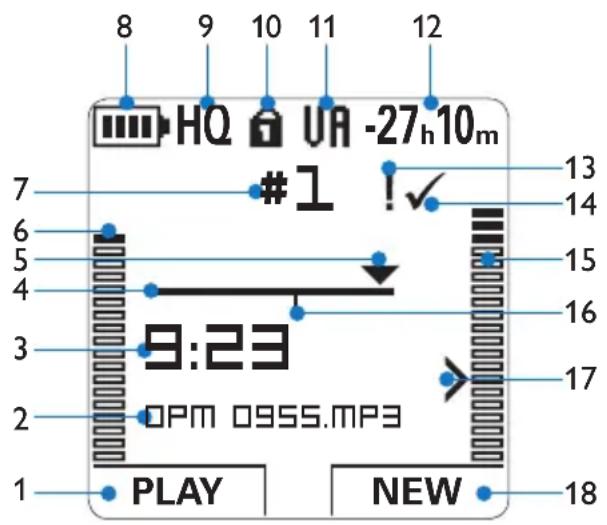
Huidige functie van de linker slimme toets1 Bestandsnaam2
Opname / afspeeltijd3
Positiebalk4
Huidige positie in de opname5
Opnameniveaumeter linkerkanaal6
Dictaatnummer7
Indicatie batterijniveau8
Opnamemodus 9
Geheugenkaart is beveiligd (vergrendeld)10
Spraakgestuurde opname geactiveerd11 Resterende opnametijd12
13 Opname heeft een prioriteitsmarkering
14 Opname is gemarkeerd als voltooid (EOL / end-of-letter) en afgesloten
15 Opnameniveaumeter rechterkanaal
16 Opname bevat indexmarkering
17 Gevoeligheidsniveau voor sprakgestuurde opname
18 Huidige functie van de rechter slimme toets
De batterijen plaatsen3.3
De digitale recorder kan worden bediend met de twee bij het product geleverde oplaadbare AAA-batterijen. Standaard (niet-oplaadbare) AAA alkaline batterijen kunnen ook worden gebruikt.
De aan/uit-schakelaar van de digitale 1 recorder moet in de uit-positie staan (OFF).
Open het batterijvak aan de achterkant van 2 de digitale recorder door het naar buiten te schuiven en het vervolgens op te klappen.
Plaats de twee AAA batterijen. De correcte 3 polariteit is aan de binnenkant van het deksel van het batterijvak aangegeven. ① ②


Sluit het batterijvak door het weer dicht te 4 klappen en het deksel van het batterijvak naar binnen te schuiven totdat het klikt.
Opmerking
Gebruik geen verschillende types batterijen door elkaar! Gebruik twee oplaadbare batterijen of twee niet-oplaadbare alkaline batterijen.
De batterijen opladen3.4
De digitale recorder kan worden bediend met de oplaadbare AAA batterijen van Philips. Om deze batterijen op te laden, gebruikt u de Philips netvoeding, het docking station of de USB-kabel.
De batterijen opladen met de 3.4.1 Philips netvoeding
Sluit de Philips netvoeding aan op het 1 elektriciteitsnet.
Sluit de digitale recorder aan op de Philips 2 netvoeding.
Opmerking
Tijdens het opladen kunt u de digitale recorder gewoon gebruiken. De batterijen worden opgeladen terwijl u werkt, en worden zelfs nog opgeladen als de digitale recorder uitstaat.
3.4.2 De batterijen opladen met de USB-kabel
De digitale recorder wordt d.m.v. de meegeleverde USB-kabel op een PC of laptop aangesloten, de oplaadbare batterijen worden automatisch opgeladen. Omdat de USB-poort op de computer onder spanning staat, neemt een complete oplaadcyclus ongeveer 2,5 uur in beslag.
De digitale recorder gaat naar de PC Download modus en werkt als luidspreker en als microfoon voor de aangesloten PC. Om tijdens het opladen van de USB met de digitale recorder te kunnen blijven opnemen, wijzigt u de USB-modus naar
USB supply door 3 seconden lang op de REC toets te drukken terwijl de digitale recorder op de PC is aangesloten. Na van de PC te zijn losgekoppeld, schakelt de digitale recorder automatisch weer naar de PC Download modus.

Opmerking
De PC moet op ON staan als de batterijen d.m.v. de USB-kabelaansluiting worden geladen. De digitale recorder kan warm worden tijdens het snelle opladen.

Belangrijk
Als de USB-poort van de computer niet genoeg vermogenscapaciteit (500 mA) levert, deactiveert u USB quick charge in het menu van de digitale recorder en laadt u de batterijen d.m.v. de netvoeding op.
Als de groene LED knippert, is het opladen 4 voltooid en kunt u de digitale recorder uit het docking station verwijderen.

Opmerking
Als de digitale recorder is aangesloten op het docking station, wordt het apparaat aangedreven door het dockingstation en niet door de batterijen. Als de digitale recorder wordt bediend met oplaadbare batterijen, worden de batterijen automatisch opgeladen terwijl de digitale recorder is aangesloten op het docking station.
3.5 De geheugenkaart plaatsen en uitwerpen
De digitale recorder werkt met een SD (Secure Digital)-geheugenkaart en ondersteunt SDHC-kaarten met opslagcapaciteiten van maximaal 32
Batterijen opladen met het docking 3.4GB. station
Controleer of het docking station is 1 aangesloten op het elektriciteitsnet met de Philips netvoeding.
Plaats de digitale recorder in de voorziene ruimte van het docking station en druk stevig naar beneden totdat het apparaat vastzit. De groene LED licht op, waarmee wordt aangegeven dat de batterijen van de digitale recorder in de snelle oplaadmodus worden opgeladen.
Maak opnames met de digitale recorder 3 vanuit het docking station, of zet het toestel uit als het niet wordt gebruikt.
Er wordt een reeds geplaatste en geformatteerde geheugenkaart met uw digitale recorder meegeleverd.
Om de geheugenkaart te verwijderen:
Zoek de gleuf van de geheugenkaart op bovenaan de achterkant van de digitale recorder.
Druk de geheugenkaart in de digitale 2 recorder totdat het klikt. ①
Het geheugenkaartje zal gedeeltelijk uit de 3 gleuf komen, trek het er gewoon volledig uit.

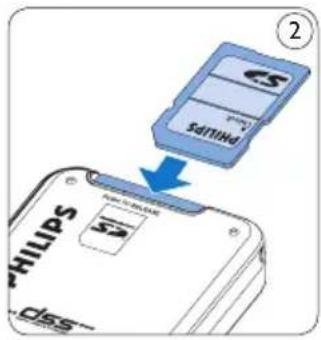
Om de geheugenkaart te plaatsen:
Zoek de gleuf van de geheugenkaart 1 bovenaan de achterkant van de digitale recorder op.
Schuif de geheugenkaart in de gleuf. Een kleine illustratie onder de gleuf van de geheugenkaart geeft de juiste richting aan.
2
Druk op de geheugenkaart totdat u een klik hoort.
Opmerking
Als de digitale recorder in de ON (aan)-positie staat en er is geen geheugenkaart geplaatst, wordt er een waarschuwingsscherm weergegeven.
De geheugenkaart die met de digitale recorder wordt meegeleverd, is reeds geformatteerd en is klaar voor gebruik. Als er een niet-geformatteerde geheugenkaart is geplaatst, zal de digitale recorder u de mogelijkheid bieden om die kaart te formatteren. Raadpleeg het volgende hoofdstuk voor meer informatie.
3.6 Een nieuwe geheugenkaart formatteren
Als er een nieuwe, niet-geformatteerde geheugenkaart (of een geheugenkaart die met een niet-digitale recorder-apparaat was geformatteerd) is geplaatst, zal de digitale recorder u vragen om de geheugenkaart te formatteren.
Om het formatteringsproces te bevestigen 1 en op te starten, drukt u op de OK slimme toets. ①
Om het formatteringsproces te annuleren, 2 verwijdert u de geheugenkaart of drukt u op de CANCEL (annuleren) slimme toets. ②
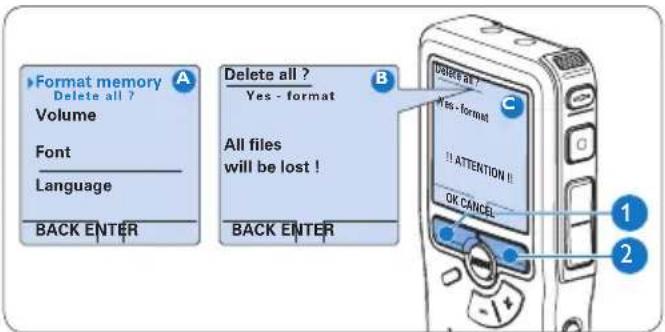
De digitale recorder kan niet opnemen zonder een op de juiste manier geformatteerde geheugenkaart. Als er een nieuwe kaart was geplaatst en het formatteringsproces werd geannuleerd, plaats dan een andere kaart die kan worden geformatteerd of reeds is geformatteerd.
Opmerking
Het is niet mogelijk om de geheugenkaart te formatteren als deze in de alleen-lezen-stand (vergrendeld) is.
De digitale recorder activeren3.7
De digitale recorder wordt aan- en uitgezet door de ON/OFF schakelaar te schuiven. Als u het toestel voor de eerste keer gebruikt, verschijnt er een bericht met het verzoek de taal, datum en tijd in te stellen.
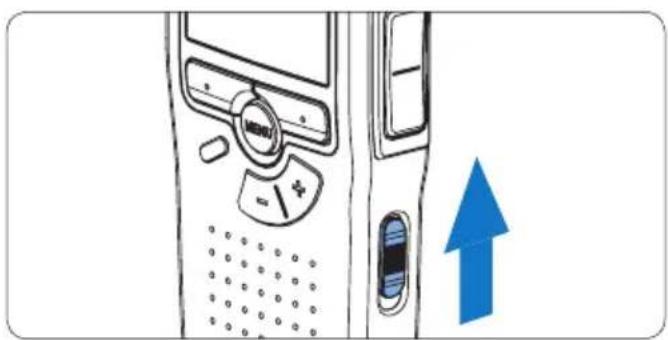
Als u het toestel voor de eerste keer gebruikt, verschijnt er een bericht met het verzoek de taal in te stellen.
1 Druk op de + en – toets ① op de digitale recorder om een taal te selecteren. Druk op de ② slimme toets ② om uw selectie te bevestigen. De geselecteerde taal wordt weergegeven.

Opmerking
Het is ook mogelijk om de taal later met het menu te wijzigen. Voor meer informatie zie De taal instellen op pagina 145.
De datum en de tijd instellen3.7.2
Na het selecteren van de taal van het gebruikers-interface, zal de digitale recorder aangeven dat u de huidige datum en tijd in moet stellen.
1 Druk herhaaldelijk op de + of – toets ① om de waarden voor het jaar, de maand of de dag te wijzigen. Druk op de ② slimme toëtsom de pijl (↑) naar de volgende invoer te verplaatsen.
3 Na het instellen van de dag, drukt u op de slimme toets ② om de instellingen naar de correcte tijd te verplaatsen.
4 Druk op de + of – toets ① om de 12-uurs- of 24-uursnotatie te selecteren, AM of PM (als de 12-uursnotatie is geselecteerd) en de waarden van de uur- en minuutinstellingen te wijzingen.
Druk op de 5 slimme toetsom te bevestigen dat de datum en tijd correct zijn. De digitale recorder is nu klaar voor gebruik.

Als er een fout is gemaakt in de datum-/tijdinstellingen, gebruikt u de ◀ slimme toets ③ op elk punt tijdens de procedure om een stap terug te gaan om correcties in te voeren. Het is ook mogelijk om de datum en tijd later met het menu te wijzigen. Voor meer informatie zie De datum en de tijd instellen op pagina 145.
Energiebesparende stand3.8
Na 60 minuten van inactiviteit gaat de digitale recorder automatisch in de energiebesparende stand en geeft het LCD-scherm de datum en tijd weer. Druk op een willekeurige toets om hem te reactiveren.
Als de digitale recorder twee uur lang niet wordt gebruikt, wordt hij volledig uitgeschakeld. Schakel het apparaat in met de Aan-/Uitschakelaar vanuit de OFF (uit)-positie en vervolgens weer terug op de ON (aan)-positie.
Uw digitale recorder 4 gebruiken
Voor het opnemen4.1
De digitale recorder heeft een ingebouwde mono microfoon die voor opnames wordt gebruikt als er geen externe microfoon is aangesloten. Om de geluidskwaliteit te verbeteren en een groter bereik tijdens opnames te verkrijgen, gebruikt u de vergadermicrofoon (voorvergaderopnames) of de handig te bedienen interviewmicrofoon (voor interviews).

Opmerking
Als er een externe microfoon is aangesloten op der digitale recorder, wordt de ingebouwde microfoon uitgeschakeld.
Vergaderopnames: sluit de 4.1.1 vergadermicrofoons aan
Controleer of de recorder is gestopt. 1 Sluit de stekker van de Y-adapter aan op 2 de microfoonaansluiting van de digitale recorder.
Sluit de stekker van iedere microfoon aan op een aansluiting van de Y-adapter.①
Voor een optimale opnamekwaliteit 4 positioneert u de microfoons zodanig op de tafel dat alle deelnemers niet meer dan 2 meter van de microfoon verwijderd zijn. ②

Voor grote vergaderingen kan het werkende bereik worden uitgebreid door drie microfoons samen te koppelen en aan te sluiten op elk van de twee microfoonaansluitingen van de Y-adapter. ③ ④ ⑤
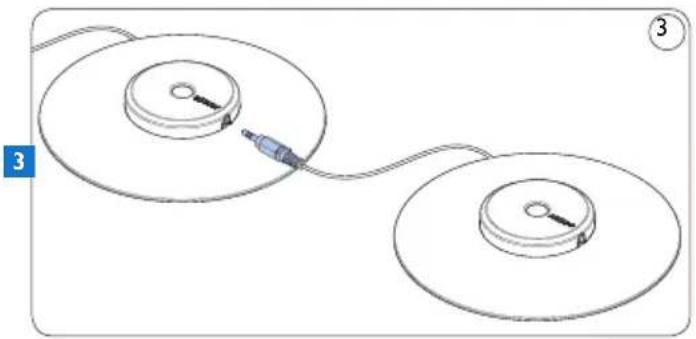
Maximaal 6 vergadermicrofoons aansluiten en positioneren

Maximaal 6 vergadermicrofoons aansluiten en positioneren
De afstandsbediening aansluiten4.1.2

Opmerking
Als de afstandsdiening is aangesloten, kunt u alle toetsen op de digitale recorder, behalve de REC toets, nog steeds gebruiken.
Steek de stekker van de afstandsbediening in de afstandsbedieningsaanluiting van de digitale recorder.

Interview opnames: sluit de 4.1.3 interviewmicofoon aan
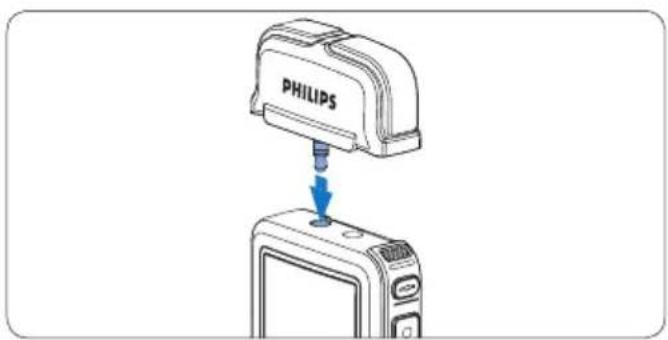
Controleer of de recorder is gestopt. 1 Steek de stekker van de handig te bedie-2 nen interviewmicrofoon in de microfoon- aansluiting van de digitale recorder.
Opnemen4.2
Een nieuwe opname maken4.2.1
Volg deze stappen om uw eerste opname met de Conference Recording System te creëren:
Er moet een geheugenkaart worden 1 geplaatst in de gleuf voor de geheugenkaart. Voor meer informatie zie De geheugenkaart plaatsen en uitwerpen op pagina 143.
Schuif de 2 N/OFF-schakelaar in de ON (aan)-positie om de digitale recorder aan te zetten. ①
Druk op de 3 NEW slimme toetsom een nieuwe opname te starten.

Opmerking
De NEW slimme toets wordt niet weergegeven als de huidige opname leeg is.
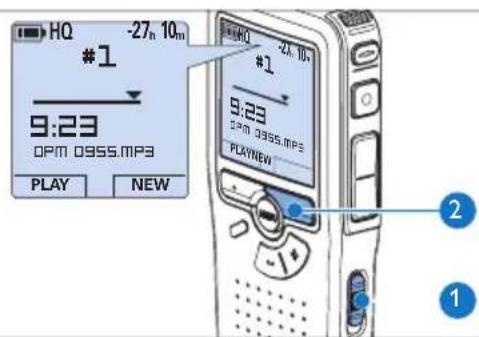
Druk op de 4 REC toatsen begin te spreken. De status LED 4 licht tijdens het opnemen rood op.

Opmerking
Wanneer de afstandsbediening is aangesloten, wordt de REC toets gedeactiveerd.
De volgende informatie wordt weergegeven:
a Resterende opnametijd
b Opnamemodus
c Huidige positie in de opname
d Opnametijd
e Bestandsnaam
f Opnameniveaumeter (linkerkanaal)
g Opnameniveaumeter (rechterkanaal)
Om de opname te stoppen, drukt u op de 5 REC toets of de STOP slimme toets. ⑤


Tip
- Druk op de EOL toets om tijdens het opnemen de huidige opnames als voltooid te markeren en automatisch op te nemen in een nieuw bestand. Voor meer informatie zie Een opname beëindigen (vergrendelen) op pagina 150.
- Er kan een indexmarkering worden ingesteld door tijdens het opnemen of het afspelen op de INDEX toets te drukken. Voor meer informatie zie Werken met indexmarkeringen op pagina 158.
lets aan een opname toevoegen4.2.2
Onafhankelijk van de huidige positie in de opname, worden toevoegingen aan een opname altijd aan het eind van een bestand toegevoegd zonder de bestaande opnames te overschrijven. Volg deze stappen om iets aan uw opnames toe te voegen:
1 Druk op de + of – toets ① terwijl u bent gestopt om het bestand te selecteren waaraan iets moet worden toegevoegd. Druk op de ? C toets ② en begin te spreken. De opname wordt automatisch achteraan de bestaande opname toegevoegd. Druk op de ③ OP slimme-toets ③ om het opnemen te stoppen.

4.2.3 Een opname beëindigen (vergrendelen)
Als een opname is voltooid en er geen extra wijzigingen worden aangebracht, volgt u deze stappen om de opname als voltooid te markeren en te beschermen tegen onbedoeld wissen:
1 Druk terwijl u gestopt bent op de + of – toets ① om de opname te selecteren om die als voltooid te markeren.
Druk op de 10L toets 2 (end-of-letter/einde-brief) om de opname als voltooid te markeren. Het √ symbool verschijnt op het scherm. a
Er kan een prioriteitsstatus worden 3 toegewezen aan het dictaat door binnen een halve seconde nogmaals op de EOL toets 2 te drukken. Het symbol verschijnt op het scherm, hetgeen aangeeft dat het dictaat prioriteit heeft om te worden uitgewerkt. b
4 Als er extra wijzigingen moeten worden aangebracht aan het dictaat, drukt u nogmaals op de EOL toets ② om de 'als voltooid' marking te verwijderen.

Tip
Philips SpeechExec software kan worden geconfigureerd om enkel bestanden die gemarkeerd werden als voltooid vanaf de digitale recorder te downloaden naar de PC.
Let op
Vergrendelde bestanden worden verwijderd, als de geheugenkaart wordt geformatteerd of de functie 'Alle opnames verwijderen' wordt gebruikt.
4.2.4 Het opnameformaat wijzigen
Het opnameformaat bepaalt de audiokwaliteit van uw opnames en beïnvloedt het aantal audiobestanden die op de geheugenkaart passen.
De digitale recorder ondersteunt de volgende opnameformaten:
| Opname-modus | Bestands-formaat | Opgenom-en kanalen | Opnametijd (1 GB geheugen) |
| PCM .wav 2 kanalen | 1.5 uur | ||
| XHQ .mp3 2 kanalen | 18 uur | ||
| HQ .mp3 2 kanalen | 36 uur | ||
| QP .ds2 (DSS QP) Mono | 85 uur | ||
| SP .dss (DSS SP) Mono | 170 uur |
Opmerking
De opnameformaat PCM is standaard niet beschikbaar en moet d.m.v. de Philips SpeechExec Dictate worden ingeschakeld. Voor meer informatie zie Geavanceerde configuratie op pagina 156. PCM opnamemodus vereist een High Speed SD kaart.
1 Druk terwijl u gestopt bent op de MENU toets ① om het menu van de digitale recorder te openen.
2 Druk op de + of - toets ② om het menu Setup (Instellen) te selecteren en druk op de ENTER slimme toets. ③
3 Druk op de + of – toets ② om het menu Record format (Opnameformaat) te selecteren en druk op de ENTER slimme toets. ③
4 Druk op de + of - toets ② om een opnamemodus te selecteren.
5 Druk op de OK slimme toets ④ om de instelling op te slaan of druk op de CANCEL slimme toets ③ om het submenu af te sluiten zonder de instelling te wijzigen.

4.2.5 De microfoongevoeligheid aanpassen
Stel de microfoongevoeligheid in naargelang de omgeving en naargelang uw voorkeur.
1 Druk tijdens het opnemen herhaaldelijk op de MENU toets om de microfoongevoeligheid te kiezen: High (Conference/hoog), Medium (Dictate/medium) en Low (Private/laag).
Het is ook mogelijk om de microfoon- gevoeligheid met het menu te wijzigen:
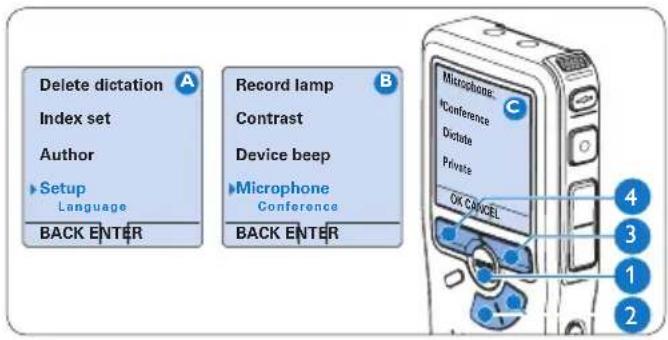
1 Druk terwijl u gestopt bent op de MENU toets ① om het menu van de digitale recorder te openen.
2 Druk op de + of – toets ② om het menu Setup (Instellen) te selecteren en druk op de ENTER slimme toets. ③
3 Druk op de + of – toets ② om het menu Microphone (Microfoon) te selecteren en druk op de ENTER slimme toets. ③
4 Druk op de + of – toets ② om de microfoongevoeligheid te kiezen: High (Conference/hoog), Medium (Dictate/medium) en Low (Private/laag).
5 Druk op de OK slimme toets ④ om de instelling op te slaan of druk op de CANCEL slimme toets ③ om het submenu af te sluiten zonder de instelling te wijzigen.
Activeer de geluidsfilter om lage en hogefrequentiegeluiden te minimaliseren en stemopnamen te optimaliseren:
Druk terwijl u gestopt bent op de 1ENU toets ① om het menu te openen.
2 Druk op de + of - toets ② om het menu Setup (Instellen) te selecteren en druk op de ENTER slimme toets. ③
3 Druk op de + of – toets ② om het menu Sound filter (Geluidsfilter) te selecteren en druk op de ENTER slimme toets. ③
4 Druk op de + of – toets ② om te kiezen tussen Voice (Geluidsfilter ingeschakeld) en Music (Geluidsfilter uitgeschakeld). ③
Druk op de 5 OK slimme toetsom de instelling op te slaan of druk op de CANCEL slimme toets ③ om het submenu af te sluiten zonder de instelling te wijzigen.

Opnames controleren4.2.7
Er kan een hoofdtelefoon op de digitale recorder worden aangesloten om het geluid te horen dat wordt opgenomen en om het opnameniveau te controleren.
Sluit de hoofdtelefoons aan op de 1 hoofdtelefoonaansluiting van de digitale recorder.
2 Druk op de + of – toets tijdens het opnemen om het geluidsvolume aan te passen.

Het opnameniveau kan niet worden aangepast d.m.v. de volumetoets. Pas de microfoongevoeligheid aan als het opnameniveau te laag of te hoog is. Druk tijdens het opnemen herhaaldelijk op de MENU toets om de microfoongevoeligheid te kiezen: Private (privaat / laag), Dictate (dictaat / medium) en Conference (conferentie / hoog). Voor meer informatie zie De microfoongevoeligheid aanpassen op pagina 151.
Als de stemgeactiveerde opname is ingeschakeld, zal de + or - toets het opnamedrempelniveau wijzigen, niet het volumeniveau.
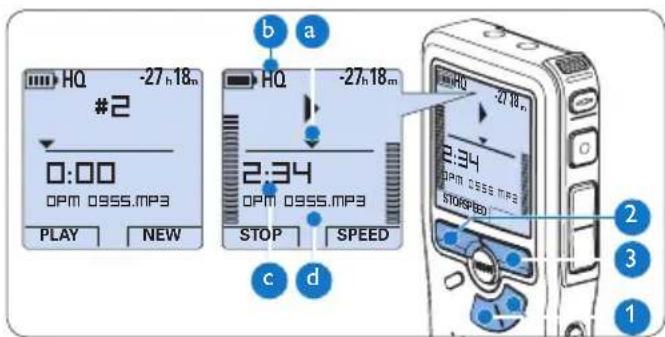
Afspelen4.3
1 Druk terwijl u gestopt bent op de + of - toets ① om de af te spelen opname te selecteren.
Druk op de 2AY slimme toets ② om met het afspelen te beginnen. De volgende informatie wordt weergegeven:
a Huidige positie in de opname
b Opnamemodus
© Weergavetijd
e Bestandsnaam
3 Druk op de + of - toets ① om het afspeelvolume aan te passen tijdens de weergave.
Druk op de 4 EED slimme toets ③ om een bestand sneller of langzamer af te spelen.
Druk op de 5 OP slimme toets ② om te stoppen met afspelen.

Tip
Druk op de MENU toets en houd deze ingedrukt om extra informatie te krijgen over bestanden, het apparaat en de geheugenkaart.
4.3.1 Overzicht afspeelfuncties
| Snel terugspoelen | Druk terwijl u gestopt bent kort op de REW toets 1. Druk op de STOP slimme toets 3 om het terugspoelen te stoppen of op de PLAY slimme toets 4 om het terugspoelen te stoppen en met afspelen te beginnen. |
| Snel vooruits-poelen | Druk terwijl u gestopt bent kort op de FWD toets 2. Druk op de STOP slimme toets 3 om te stoppen met snel vooruitspoelen of op de PLAY slimme toets 4 om te stoppen met snel vooruitspoelen en met afspelen te beginnen. |
| Terug-spoelen | Druk tijdens het afspelen of opnemen op de REW toets 1 en houd deze ingedrukt. Laat de toets REW los om het terugspoelen te stoppen. |
| Cue-Play | Druk tijdens het afspelen of opnemen op de FWD toets en houd deze ingedrukt. Laat the toets FWD los om naar wens af te spelen. 2 |
| Auto-backspace | Druk tijdens het afspelen of opnemen kort op de toets REW 1 voor een recapitulatie van de laatste seconde. |

Lawaaivermindering4.3.2
De lawaaiverminderingsfunctie reduceert storend achtergrondlawaai en verbetert de geluidskwaliteit tijdens het afspelen.
Druk terwijl u gestopt bent op de iENU toets ① om het menu van de digitale recorder te openen.
2 Druk op de + of – toets ② om het menu Setup (Instellen) te selecteren en druk op de ENTER slimme toets. ③
3 Druk op de + of – toets ② om het menu Noise reduction (Lawaavermindering) te selecteren en druk op de ENTER slimme toets. ③
4 Druk op de + of – toets ② om te kiezen tussen de modus Aan of Uit.
Druk op de 5 K slimme toets ④ om de instelling op te slaan of druk op de CANCEL slimme toets ③ om het submenu af te sluiten zonder de instelling te wijzigen.

Alvorens een dictaat te verwijderen, dient u zich ervan te vergewissen dat het dictaat niet als voltooid is gemarkeerd en dat de geheugenkaart niet op alleen lezen (beveiligd) is ingesteld. Als het dictaat als voltooid is gemarkeerd, kunt u het weer openen door eenmaal op de EOL (end-of-letter) toets te drukken.
4.4.1 Een dictaat verwijderen
Volg deze stappen om een dictaat volledig te verwijderen:
1 Druk op de + en – toets ① om het dictaat te selecteren dat u wilt verwijderen.
Druk op de ② ENU toets ② om het menu van de digitale recorder te openen.
3 Druk op de + en – toets ① om het menu Delete dictation te selecteren en druk op de ENTER slimme toets ③ om naar het submenu te gaan.
Druk op de ④ slimme toets ④ om het dictaat definitief te verwijderen. Druk op de CANCEL slimme toets ③ om de actie te annuleren en het dictaat intact te laten.

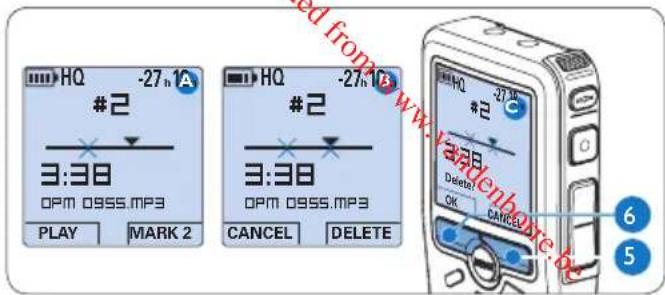
4.4.2 Een gedeelte van een dictaat verwijderen
Volg deze stappen om een gedeelte van een dictaat te verwijderen:
Navigeer naar het begin van het te 1 verwijderen deel door af te spelen of vooruit te spoelen/terug te spoelen.
Druk terwijl u gestopt bent op de 2ENU toets ① om het menu van de digitale recorder te openen.
3 Druk op de + en – toets ② om het menu Delete section te selecteren en druk op de ENTER slimme toets. ③
4 Druk op de MARK 1 slimme toets ④. Er verschijnt een kruissymbool op het scherm.

Vind de tweede markeringspositie door af te spelen of snel vooruit / snel terug te spoelen en druk op de MARK 2 slimme toets. ⑤ Het tweede kruis verschijnt.
Druk op de ⓊELETE slimme toets ⑤ en de OK slimme toets ⑥ om het gemarkeerde gedeelte te verwijderen, of druk op de CANCEL slimme toets ⑤ om af te sluiten zonder het gedeelte te verwijderen.
4.4.3 Alle opnames verwijderen
Let op
Als voltooid gemarkeerde bestanden (EOL) worden verwijderd, als de functie Alle-opnames-verwijderen wordt gebruikt.
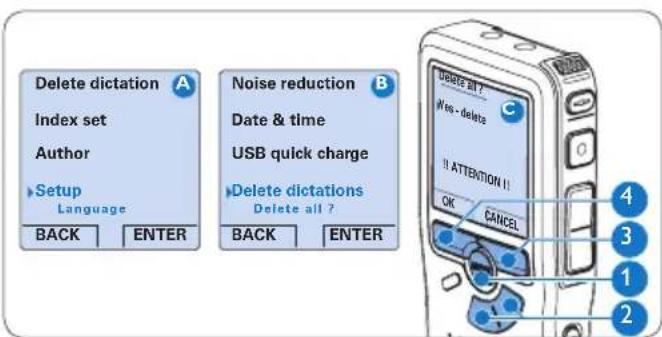
Volg deze stappen om alle opnames te verwijderen: Druk terwijl u gestopt bent op de 1ENU toets ① om het menu te openen.
2 Druk op de + of – toets ② om het menu Setup (Instellen) te selecteren en druk op de ENTER slimme toets. ③
3 Druk op de + of – toets ② om het menu Delete dictations te selecteren en druk op de ENTER slimme toets. ③
4 Druk op de ENTER slimme toets ③ en de OK slimme toets ④ om de verwijdering te bevestigen, of druk op de CANCEL slimme toets ③ om af te sluiten zonder te verwijderen.
Meer functies van uw 5 digitale recorder gebruiken
De Philips SpeechExec software 5.1 gebruiken
De Philips SpeechExec software kan worden gebruikt voor geavanceerde configuratie van de digitale recorder om bestanden automatisch te downloaden, te converteren en de route te bepalen.


Opmerking
Voor gedetailleerde informatie over de SpeechExec-software, raadpleegt u de beknopte handleiding van SpeechExec.
5.1.1 Geavanceerde configuratie
De Configuratie Wizard van de digitale recorder maakt deel uit van de Philips SpeechExec Dictate-software en leidt gebruikers door de apparaatconfiguraties en instellingen van hun digitale recorder. De wizard helpt gebruikers bij het configureren van de tijdsindeling, geluid-feedback, spraakgestuurde opname, schermweergave (standaard of geavanceerde schermstand), het opnameformaat, microfoongevoeligheid, auteursnamen en bestanddownload naar de PC.
Verbind de Digitale Pocket Memo met uw 1 PC d.m.v. een USB kabel.
2 De Philips SpeechExec Dictate-software opstarten.
3 Klik op Instellingen > Algemene instellingen op de menubalk om het instellingsmenu te openen en selecteer DPM-/DT-configuratie > DPM-wizard in de lijst aan de linkerkant.
4 Klik op de Wizard starten... knop om de wizard te openen. Volg de instructies op het scherm om de Digitale Pocket Memo naar uw wensen aan te passen.
5 Klik op de Voltooien knop om de wizard te sluiten en bevestig om de nieuwe instellingen naar de Digitale Pocket Memo door te sturen.
Opmerking
Als de Digitale Pocket Memo voor het eerst verbonden wordt met de PC, dan detecteert Windows nieuwe hardware en worden de gevraagde drivers automatisch geïnstalleerd. Wanneer de installatie compleet is, kan Windows aangeven dat de PC moet worden herstart.
Opnames naar de PC downloaden5.1.25.2 De spraakgestuurde opname SB massaopslagapparaat, wordt de digitale gebruiken
Als USB massaopslagapparaat, wordt de digitale recorder automatisch als een externe drive getoond, wanneer hij wordt verbonden met de PC. Vervolgens kan er net als bij een normaal station met een willekeurig Microsoft Windows-programma gemakkelijk toegang tot worden verkregen.
Gebruik de Philips SpeechExec-software om bestanden automatisch te downloaden, te converteren en de route te bepalen.
Maak een opname met de Digitale Pocket 1 Memo.
2 De Philips SpeechExec Dictate-software opstarten.
Verbind de digitale recorder met de PC 3 door gebruik te maken van de USB-kabel of het USB docking station.
De opnames van de digitale recorder 4 worden standaard automatisch naar de PC gedownload en naar de map Voltooide dictaten van de werklijst verplaatst.
Opmerking
Hoe en welke bestanden worden gedownload nadat een Pocket Memo werd aangesloten, kan geconfigureerd worden in het instellingen menu van SpeechExec of met de Configuration Wizard.
De spraakgestuurde opname is een handige manier om te dicteren terwijl u uw handen vrijhoudt. Wanneer spraakgestuurd opnemen werd geactiveerd, zullen opnames starten zodra u begint te spreken. Wanneer u stopt met spreken, onderbreekt de digitale recorder de opname automatisch na 3 seconden en wordt de opname hervat zodra u weer begint te spreken.
Druk terwijl u gestopt bent op de 1ENU toets ① om het menu van de digitale recorder te openen.
2 Druk op de toets + of - ② om het menu Setup (Instellingen) te selecteren en druk op de ENTER slimme toets ③.
3 Druk op de toets + of - ② om het menu Voice activation (Stemactivatie) te selecteren en druk op de ENTER slimme toets. ③
4 Druk op de toets + of - ② om Aan of Uit te kiezen.
Druk op de 5 K slimme toets ④ om de instelling op te slaan of druk op de CANCEL slimme toets ③ om het submenu af te sluiten zonder de instelling te wijzigen.

Druk op de 6 REC toëtsen begin te spreken. Het status LED ⑥ licht tijdens het opnemen rood op. Als het geluidsniveau te laag is a, volgt er na drie seconden een opnamepauze en knippert het status LED.
7 Druk tijdens het opnemen op de + of – toets ⑦ om het geluidsniveau aan te passen. a Druk op de 8 STOP slimme toetsom de opname te stoppen.

5.3 Werken met indexmarkeringen
Indexmarkeringen kunnen gebruikt worden om bepaalde punten in een opname te markeren als referentiepunten. Een referentiepunt kan bijvoorbeeld het begin van een belangrijke sectie zijn, of een gedeelte van een opname dat u later wil corrigeren of snel terugvinden.
Een indexmarkering invoegen5.3.1
Druk tijdens opnames op de iDEX toets ① of afspeeltoets om een indexmarkering toe te voegen. a Het indexnummer wordt twee seconden lang weergegeven.

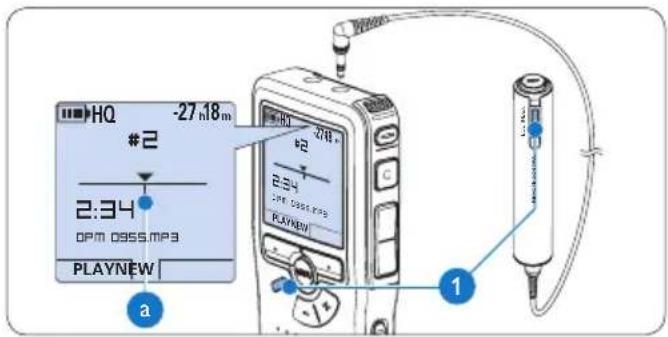
5.3.2 Een indexmarkering verwijderen
1 Afspelen, snel vooruitspoelen of snel terugspoelen naar de te verwijderen indexmarkering. a Druk op de 2 INDEX toetsterwijl u gestopt bent om de indexmarkering te verwijderen.
5.3.3 Alle indexmarkeringen verwijderen
Druk terwijl u gestopt bent op de ENU toets ① om het menu van de digitale recorder te openen.
2 Druk op de + of – toets ② om het menu Delete indices (Indexen verwijderen) te selecteren en druk op de ENTER slimme toets. ③
3 Druk op de ENTER slimme toets ③ en op de OK slimme toets ④ om de verwijdering te bevestigen, of druk op de CANCEL slimme toets ③ om af te sluiten zonder te verwijderen.

Het menu Indexen verwijderen is alleen beschikbaar als het huidige dictaat ten minste één indexmarkering heeft.
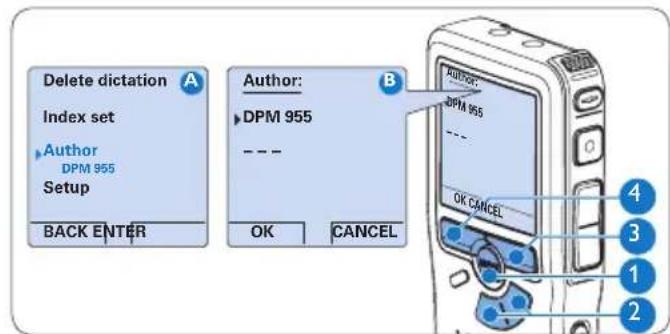
5.4 Een auteursnaam toekennen
Er kan een trefwoord, zoals de auteursnaam, aan iedere opname worden toegekend. Het trefwoord kan worden gebruikt om opnames te identificeren en de route te bepalen van automatische bestanden in de Philips SpeechExec-software.
Opmerking
Auteursnamen moeten eerst worden ingesteld met de Philips SpeechExec-software. Voor meer informatie zie Geavanceerde configuratie op pagina 156. De trefwoordcategorie AUTEUR met de trefwoorden 'DPM 955' en '---' (leeg = standaard) is standaard beschikbaar voor de digitale recorder.
Om een auteursnaam aan een opname toe te kennen:
Druk terwijl u gestopt bent op de 1ENU toets ① om het menu te openen.
2 Druk op de + of – toets ② om het menu Auteur te selecteren.
Druk op de 3 INTER slimme toets ③ om een lijst met namen weer te geven.
4 Druk op de + of - toets ② om een naam te selecteren.
Druk op de 5 K slimme toets ④ om te bevestigen of de CANCEL slimme toets ③ om af te sluiten zonder een naam toe te kennen.
5.5.1 De taal instellen
Als u het toestel voor de eerste keer gebruikt, zult u worden gevraagd de taal van de gebruiker-interface in te stellen. Als de taal niet correct is, volgt u deze stappen om het te wijzigen:
Druk terwijl u gestopt bent op de 1 ENU toets ① om het menu van de digitale recorder te openen.
2 Druk op de toets + of - ② om het menu Setup (Instellingen) te selecteren en druk op de ENTER slimme toets. ③
3 Druk op de toets + of - ② om het menu Language (Taal) te selecteren en druk op de ENTER slimme toets. ③
4 Druk op de + of - toets ② om een taal te selecteren.
Druk op de 5K slimme toets ④ om de instelling op te slaan of druk op de CANCEL slimme toets ③ om het submenu af te sluiten zonder de instelling te wijzigen.

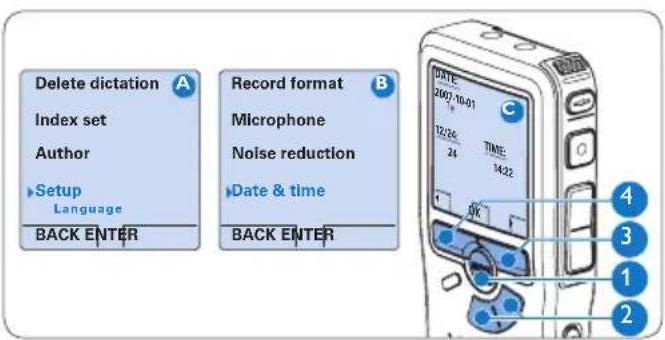
5.5.2 De datum en de tijd instellen
Als u het toestel voor de eerste keer gebruikt, zult u worden gevraagd om dedatum en tijd in te stellen. Als de instellingen niet correct zijn, volgt u deze stappen om ze juist te zetten:
Druk terwijl u gestopt bent op de 1ENU toets ① om het menu te openen.
2 Druk op de toets + of - ② om het menu Setup (Instellingen) te selecteren en druk op de ENTER slimme toets. ③
3 Druk op de toets + of - ② om het menu Date & time (Datum en tijd) te selecteren en druk op de ENTER slimme toets. ③ Druk herhaaldelijk op de + of - knop ④ om de waarden voor het jaar, de maand of de dag te wijzigen.
Druk op de 5 → slimme toëtsom de pijl (↑) naar de volgende invoer te verplaatsen.
6 Na het instellen van de dag, drukt u op de slimme toets ③ om de instellingen naar de correcte tijd te verplaatsen.
7 Druk op de + of - knop ② om de 12-uurs- of 24-uursnotatie te selecteren, AM of PM (als de 12-uursnotatie is geselecteerd) en de waarden van de uur- en minuutinstellingen te wijzingen. Druk op de 8 slimme toetsom te bevestigen dat de datum en tijd correct zijn.
Opmerking
Als er een fout is gemaakt in de datum-/tijdinstellingen, gebruikt u de ◀ slimme toets ④ op elk punt tijdens de procedure om een stap terug te gaan om correcties in te voeren.
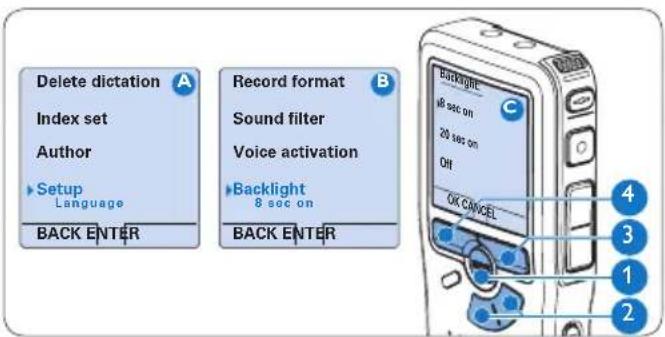
5.5.3 Achtergrondverlichting
Het scherm van de digitale recorder wordt standaard 8 seconden lang verlicht als er een toets wordt ingedrukt.
Druk terwijl u gestopt bent op de iENU toets ① om het menu van de digitale recorder te openen.
2 Druk op de toets + of - ② om het menu Setup (Instellingen) te selecteren en druk op de ENTER slimme toets. ③
3 Druk op de toets + of - ② om het menu Backlight (Achtergrondverlichting) te selecteren en druk op de ENTER slimme toets. ③
4 Druk op de + of – toets ② om tussen 8 seconden, 20 seconden of Uit te kiezen. Druk op de 5 K slimme toets ④ om de instelling op te slaan of druk op de CANCEL slimme toets ③ om het submenu af te sluiten zonder de instelling te wijzigen.
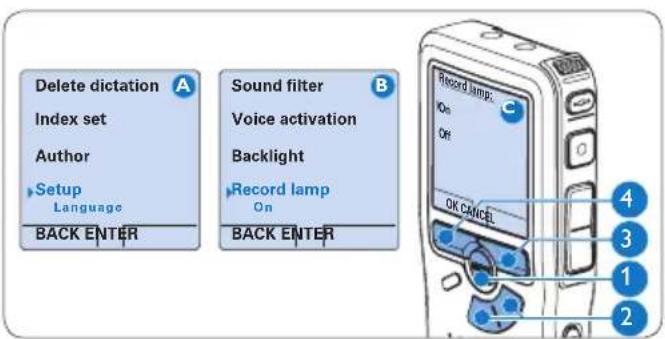
Indien ingeschakeld, zal de status-LED/Opname LED tijdens opnames rood oplichten.
Druk terwijl u gestopt bent op de 1ENU toets ① om het menu van de digitale recorder te openen.
2 Druk op de toets + of - ② om het menu Setup (Instellingen) te selecteren en druk op de ENTER slimme toets. ③
3 Druk op de toets + of - ② om het menu Record lamp (Opname LED) te selecteren en druk op de ENTER slimme toets. ③
4 Druk op de + of – toets ② om tussen Aan of Uit te kiezen.
Druk op de 5 K slimme toets ④ om de instelling op te slaan of druk op de CANCEL slimme toets ③ om het submenu af te sluiten zonder de instelling te wijzigen.
Het contrast van het LCD-scherm kan worden aangepast aan het lichtniveau in uw omgeving en volgens uw weergavevoorkeuren.
Druk terwijl u gestopt bent op de 1 ENU toets ① om het menu van de digitale recorder te openen.
2 Druk op de toets + of - ② om het menu Setup (Instellingen) te selecteren en druk op de ENTER slimme toets. ③
3 Druk op de toets + of - ② om het menu Contrast (Contrast) te selecteren en druk op de ENTER slimme toets. ③
4 Druk op de toets + of - ② om het contrast aanpassen.
Druk op de 5 K slimme toets ④ om de instelling op te slaan of druk op de CANCEL slimme toets ③ om het submenu af te sluiten zonder de instelling te wijzigen.

5.5.6 Apparaatgeluidstoon
De digitale recorder is standaard ingesteld om geluid te produceren (piepstonen) indien: het einde van het bestand tijdens het afspelen wordt bereikt tijdens het snel vooruitspoelen of snel terug- spoelen een indexmarkering wordt tegenge- komen het batterijniveau minder dan 10% bedraagt het beschikbare geheugen minder dan twee minuten bedraagt
- een opdracht niet kan worden uitgevoerd
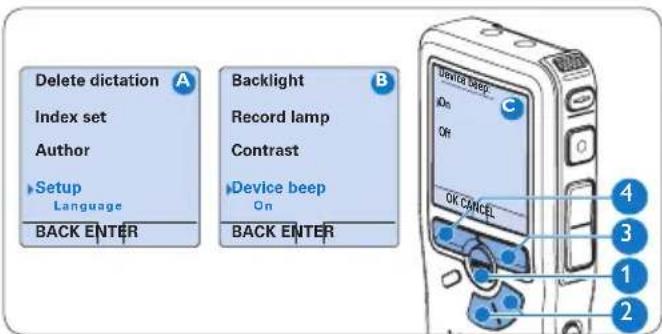
Druk terwijl u gestopt bent op de 1ENU toets ① om het menu van de digitale recorder te openen.
2 Druk op de toets + of - ② om het menu Setup (Instellingen) te selecteren en druk op de ENTER slimme toets. ③
3 Druk op de toets + of - ② om het menu Device beep (Apparaatgeluidstoon) te selecteren en druk op de ENTER slimme toets. ③
4 Druk op de + of – toets ② om tussen Aan of Uit te kiezen.
Druk op de 5 K slimme toets ④ om de instelling op te slaan of druk op de CANCEL slimme toets ③ om het submenu af te sluiten zonder de instelling te wijzigen.
Menu overzicht5.6
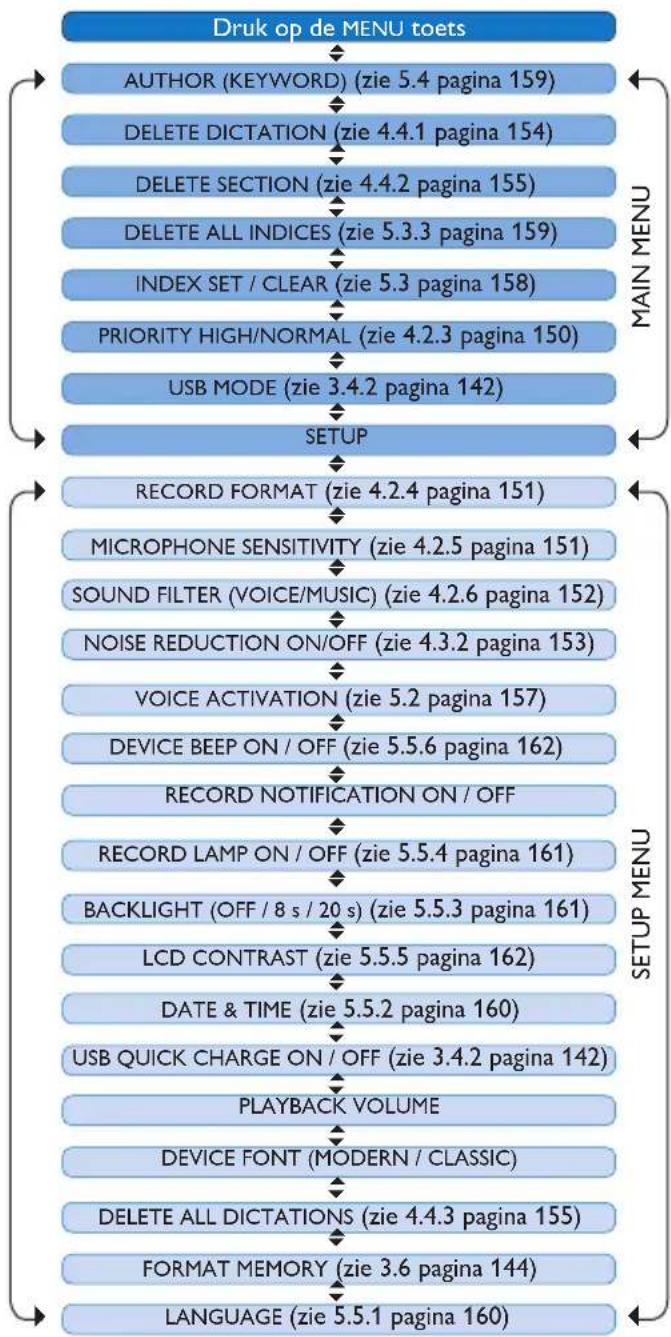
flowchart
graph TD
    A["Druk op de MENU toets"] --> B["AUTHOR (KEYWORD) (zie 5.4 pagina 159)"]
    B --> C["DELETE DICTATION (zie 4.4.1 pagina 154)"]
    C --> D["DELETE SECTION (zie 4.4.2 pagina 155)"]
    D --> E["DELETE ALL INDICES (zie 5.3.3 pagina 159)"]
    E --> F["INDEX SET / CLEAR (zie 5.3 pagina 158)"]
    F --> G["PRIORITY HIGH/NORMAL (zie 4.2.3 pagina 150)"]
    G --> H["USB MODE (zie 3.4.2 pagina 142)"]
    H --> I["SETUP"]
    I --> J["RECORD FORMAT (zie 4.2.4 pagina 151)"]
    J --> K["MICROPHONE SENSITIVITY (zie 4.2.5 pagina 151)"]
    K --> L["SOUND FILTER (VOICE/MUSIC) (zie 4.2.6 pagina 152)"]
    L --> M["NOISE REDUCTION ON/OFF (zie 4.3.2 pagina 153)"]
    M --> N["VOICE ACTIVATION (zie 5.2 pagina 157)"]
    N --> O["DEVICE BEEP ON / OFF (zie 5.5.6 pagina 162)"]
    O --> P["RECORD NOTIFICATION ON / OFF"]
    P --> Q["RECORD LAMP ON / OFF (zie 5.5.4 pagina 161)"]
    Q --> R["BACKLIGHT (OFF / 8 s / 20 s) (zie 5.5.3 pagina 161)"]
    R --> S["LCD CONTRAST (zie 5.5.5 pagina 162)"]
    S --> T["DATE & TIME (zie 5.5.2 pagina 160)"]
    T --> U["USB QUICK CHARGE ON / OFF (zie 3.4.2 pagina 142)"]
    U --> V["PLAYBACK VOLUME"]
    V --> W["DEVICE FONT (MODERN / CLASSIC)"]
    W --> X["DELETE ALL DICTATIONS (zie 4.4.3 pagina 155)"]
    X --> Y["FORMAT MEMORY (zie 3.6 pagina 144)"]
    Y --> Z["LANGUAGE (zie 5.5.1 pagina 160)"]
Opmerking
Sommige instellingen, zoals het bepalen van auteursnaam of het omschakelen naar de eenvoudige weergavemodus zijn enkel beschikbaar in Philips SpeechExec Dictate. Zie Geavanceerde configuratie op pagina 156 voor meer informatie.
Voorbehoud en opmerkingen
Philips voert uitgebreide tests uit met de meest voorkomende systeemconfiguraties. Door de snelle opeenvolging van PC-randapparatuur en drivers is het echter niet mogelijk in alle gevallen een conflictvrije werking te garanderen.

- Gebruikershandleiding
- Welkom 138
- Belangrijk 139
- Aan de slag 140
- Uw digitale recorder gebruiken 147
- Meer functies van uw digitale recorder gebruiken
- Welkom1
- Productkenmerken1.1
- Wat zit er in de doos
- Belangrijk2
- Veiligheid2.1
- Technische support en garantie
- Hergebruik van uw oude product2.2
- Aan de slag3
- Overzicht – toetsen en aansluitingen3.1
- Interviewmicrofoon1
- Afstandsbediening
- Pocket Memo digitale recorder
- Docking station
- De batterijen plaatsen3.3
- Opmerking
- De batterijen opladen3.4
- De batterijen opladen met de 3.4.1 Philips netvoeding
- De batterijen opladen met de USB-kabel
- Belangrijk
- De geheugenkaart plaatsen en uitwerpen
- Batterijen opladen met het docking 3.4GB. station
- Een nieuwe geheugenkaart formatteren
- De digitale recorder activeren3.7
- De datum en de tijd instellen3.7.2
- Energiebesparende stand3.8
- Uw digitale recorder 4 gebruiken
- Voor het opnemen4.1
- Vergaderopnames: sluit de 4.1.1 vergadermicrofoons aan
- De afstandsbediening aansluiten4.1.2
- Interview opnames: sluit de 4.1.3 interviewmicofoon aan
- Opnemen4.2
- Een nieuwe opname maken4.2.1
- Tip
- lets aan een opname toevoegen4.2.2
- Een opname beëindigen (vergrendelen)
- Let op
- Het opnameformaat wijzigen
- De microfoongevoeligheid aanpassen
- Opnames controleren4.2.7
- Afspelen4.3
- Overzicht afspeelfuncties
- Lawaaivermindering4.3.2
- Een dictaat verwijderen
- Een gedeelte van een dictaat verwijderen
- Alle opnames verwijderen
- Meer functies van uw 5 digitale recorder gebruiken
- De Philips SpeechExec software 5.1 gebruiken
- Geavanceerde configuratie
- Opnames naar de PC downloaden5.1.25.2 De spraakgestuurde opname SB massaopslagapparaat, wordt de digitale gebruiken
- Werken met indexmarkeringen
- Een indexmarkering invoegen5.3.1
- Een indexmarkering verwijderen
- Alle indexmarkeringen verwijderen
- Een auteursnaam toekennen
- De taal instellen
- De datum en de tijd instellen
- Achtergrondverlichting
- Apparaatgeluidstoon
- Voorbehoud en opmerkingen
Merk : PHILIPS
Model : DVT2805
Categorie : Dictafoon