
DVT2805 - Dittafono PHILIPS - Manuale utente e istruzioni gratuiti
Trova gratuitamente il manuale del dispositivo DVT2805 PHILIPS in formato PDF.


| Tipo di prodotto | Registratore Vocale Digitale / Dittafono |
| Modello | Philips DVT2805 (LFH0955) |
| Dimensioni (L x P x A) | 50 x 17 x 116 mm (2.0 x 0.7 x 4.6 in) |
| Peso | 106 g (3,7 oz) incluse due batterie AAA |
| Alimentazione | 2 batterie AAA (ricaricabili Ni-MH o alcaline), caricabatterie AC, ricarica USB |
| Durata batteria (modalità DSS SP) | Fino a 23 ore con ricaricabili, 20 ore con alcaline |
| Formati di registrazione | PCM (.wav), XHQ (.mp3), HQ (.mp3), DSS QP (.ds2), DSS SP (.dss) |
| Canali di registrazione | Stereo (PCM, XHQ, HQ) o Mono (DSS QP, SP) |
| Tempo di registrazione (con scheda da 2GB) | PCM: 3.1 h, XHQ: 36 h, HQ: 72 h, DSS QP: 170 h, DSS SP: 340 h |
| Risposta in frequenza | Filtro voce: 300-8000 Hz; Filtro musica: 50-20000 Hz (varia in base al formato) |
| Altoparlante | Altoparlante dinamico integrato da 30 mm, 200 mW |
| Display | TFT transriflettente, 1,71 pollici di diagonale, 128x128 pixel, retroilluminazione bianca |
| Scheda di memoria | SD/SDHC fino a 32 GB (scheda inclusa) |
| Impostazioni sensibilità microfono | Bassa (Privato), Media (Dettatura), Alta (Conferenza) |
| Ingresso/Uscita audio | Jack microfono da 3,5 mm, jack cuffie/telecomando da 3,5 mm |
| Connettività | Mini USB 2.0, connettore per base di ricarica, ingresso DC 6V |
| Attivazione vocale (VOX) | Sì, livello di soglia regolabile |
| Riduzione del rumore | On/off durante la riproduzione |
| Segni indice | Inseribili durante registrazione/riproduzione, eliminabili singolarmente o tutti |
| Accessori inclusi | Base di ricarica, telecomando, caricabatterie AC, clip di alimentazione, batterie ricaricabili, cavo USB, scheda SD, cavo splitter, 4 microfoni da riunione, microfono per interviste, CD-ROM, manuale utente, guida rapida |
| Software | Philips SpeechExec Pro Dictate (per configurazione avanzata e download file) |
| Temperatura di esercizio | Da 5°C a 45°C (da 41°F a 113°F) |
| Umidità | Dal 10% al 90% |
| Precauzioni di sicurezza | Evitare l'esposizione a pioggia/acqua, calore eccessivo; utilizzare cavi schermati; nessuna parte riparabile dall'utente |
| Riparazione e garanzia | Contattare rivenditore o assistenza Philips; riparazioni non autorizzate annullano la garanzia |
Domande frequenti - DVT2805 PHILIPS
Domande degli utenti su DVT2805 PHILIPS
0 domanda su questo apparecchio. Rispondi a quelle che conosci o fai la tua.
Fai una nuova domanda su questo apparecchio
Scarica le istruzioni per il tuo Dittafono in formato PDF gratuitamente! Trova il tuo manuale DVT2805 - PHILIPS e riprendi in mano il tuo dispositivo elettronico. In questa pagina sono pubblicati tutti i documenti necessari per l'utilizzo del tuo dispositivo. DVT2805 del marchio PHILIPS.
MANUALE UTENTE DVT2805 PHILIPS
IT Manuale di istruzioni 111
Manuale di istruzioni
1 Benvenuto 112
1.1 Caratteristiche del prodotto 112
1.2 Contenuto della confezione 112
2 Importante 113
2.1 Sicurezza 113
2.2 Smaltimento di vecchi prodotti 113
2.3 Supporto tecnico e garanzia 113
3 Guida introduttiva 114
3.1 Panoramica – comandi e collegamenti 114
3.2 Panoramica – indicatori e simboli del display 115
3.3 Inserimento delle batterie 116
3.4.3 Ricarica delle batterie con la base di connessione 117
3.5 Inserire ed espellere la scheda di memoria 117
3.6 Formattazione di una nuova scheda di memoria 118
3.7 Attivazione del registratore digitale 118
3.7.1 Impostazione della lingua 119
3.7.2 Impostazione data ed ora 119
3.8 Modalità di risparmio energetico 119
4 Come usare il sistema di registrazione120
4.1 Prima di registrare 120
4.1.1 Registrazione di riunioni 120
4.1.2 Collegare il telecomando 121
4.1.3 Registrazione di interviste 121
4.2 Registrazione 121
4.2.1 Come creare una nuova registrazione 121
4.2.2 Come effettuare un'aggiunta ad una registrazione (inserimento) 122
4.2.3 Terminare (proteggere) una registrazione 123
4.2.4 Come modificare il formato di registrazione 123
4.2.5 Regolare la sensibilità del microfono 124
4.2.6 Impostazione del filtro acustico 125
4.2.7 Monitoraggio delle registrazioni 125
4.3 Riproduzione 126
4.3.1 Descrizione delle funzioni di riproduzione 126
4.3.2 Riduzione del rumore 126
4.4 Cancellazione 127
4.4.1 Cancellazione di un dettato 127
4.4.2 Cancellazione di una parte di dettato 127
4.4.3 Come cancellare tutte le registrazioni 128
5 Funzioni avanzate 129
5.1 Uso del software Philips SpeechExec 129
5.1.1 Configurazione avanzata 129
5.1.2 Scaricare le registrazioni sul PC 130
5.2 Usare la registrazione ad attivazione vocale 130
5.3 Lavorare con gli indici (index) 131
5.3.1 Inserire una segnalazione index 131
5.3.2 Eliminare una segnalazione index 131
5.3.3 Eliminare tutte le segnalazioni index 132
5.4 Assegnare un nome autore 132
5.5 Funzioni display e sonoro 133
5.5.1 Impostazione della lingua 133
5.5.2 Impostazione data ed ora 133
5.5.3 Retroilluminazione 134
5.5.4 Spia di registrazione 134
5.5.5 Contrasto LCD 135
5.5.6 Avviso acustico del dispositivo 135
5.6 Impostazioni menù 136
Benvenuto1
Congratulazioni per l'acquisto e benvenuto da Philips!
Per poter beneficiare del servizio offerto da Philips, sul nostro sito web sono disponibili informazioni di supporto quali manuali per l'utente, download di software, informazioni sulla garanzia e altro ancora: www.philips.com/welcome.
Caratteristiche del prodotto1.1
Soluzione pronta per I• 'uso e semplice da usare
Elegante custodia da trasporto in metallo per • la massima portabilità
Impostazione rapida con innovativi microfoni • per conferenze
Rilevazione audio a 360 gradi per una • registrazione ottimale
Design con strato di sbarramento con • pressione audio
Sistema di conservazione dei cavi integrato e adattamento della lunghezza
Espandibile tramite operazioni a catena
Download automatico dei file tramite USB
per una rapida trascrizione
Scheda di memoria intercambiabile per • registrazioni illimitate
Qualità di registrazione elevata in formato • DSS, MP3 e PCM
1.2 Contenuto della confezione
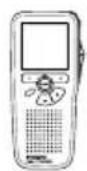
Registratore digitale

Base di connessione

Comando a distanza

Alimentatore CA
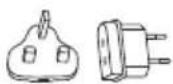
Spina di alimentazione

Batterie ricaricabili

Cavo USB

Scheda di memoria

Cavi di collegamento

Microfoni da riunione

Microfono da intervista

CD-ROM

Manuale di istruzioni

Guida rapida di introduzione
Importante2
Sicurezza2.1
Al fine di evitare cortocircuiti, non esporre il • prodotto a pioggia o acqua.
Non esporre il prodotto a calore eccessivo • causato da elementi riscaldanti o dalla luce diretta del sole.
Proteggere i cavi da schiacciamento, con • particolare attenzione ai punti di connessione e di uscita da/verso il prodotto.
Telefoni cellulari che funzionano nelle • vicinanze possono causare interferenze.
Eseguire il backup dei file. Philips non è • responsabile di eventuali perdite di contenuto.
Smaltimento di vecchi prodotti2.2
Il prodotto è stato progettato e realizzato • con materiali e componenti di alta qualità che possono essere riciclati e riutilizzati.
Se su un prodotto si trova il simbolo del bidone con una croce sopra, significa che il prodotto è oggetto della Direttiva comunitaria 2002/96/CE.

- Informarsi sulle modalità di raccolta dei prodotti elettrici ed elettronici in vigore nella propria zona.
- Attenersi alle normative locali per lo smaltimento dei rifiuti e non gettare i vecchi prodotti nei normali rifiuti domestici. Uno
smaltimento adeguato dei prodotti aiuta a prevenire l'inquinamento ambientale e possibili danni alla salute.
- La batteria ricaricabile contiene delle sostanze in grado di inquinare l'ambiente. Bisogna procedere allo smaltimento della batteria lasciandola in un punto di raccolta ufficiale.
2.3 Supporto tecnico e garanzia
Questo prodotto è stato progettato e costruito con i più alti standard qualitativi. Se il vostro prodotto Philips non funzionasse correttamente contattate il vostro rivenditore Philips Speech Processing che provvederà a darvi le informazioni necessarie su come procedere.
Per maggiori informazioni oppure domande alle quali il vostro rivenditore non è in grado di rispondere, visitate il nostro sito e contattateci direttamente www.philips.com/support.
I componenti di questo prodotto non sono riparabili dall'utente. Non aprire né rimuovere i coperchi di protezione e non inserire oggetti non idonei per i connettori specifici. Le riparazioni possono essere eseguite soltanto presso i centri di assistenza e di riparazione autorizzati. Il mancato rispetto di questa condizione renderà nulle tutte le garanzie esplicite e implicite. Tutte le operazioni espressamente vietate in questo manuale, le procedure di regolazione o montaggio non consigliate o autorizzate nel presente manuale invalidano la garanzia.
Guida introduttiva3
Panoramica – comandi e collegamenti3.1
Microfono per interviste1
Telecomando
Pulsante REC (Registrazione)2
Pulsante segnalazione index3
Pulsante EOL (end-of-letter/fine lettera)4
Pocket Memo registratore digitale
Microfono integrato5
Stato del LED6
Pulsante EOL (end-of-letter/fine lettera)7
Pulsante REC (Registrazione)8
Pulsante REW (Riavvolgimento)9
Pulsante FWD (Avanzamento)10
11 Pulsante menù
12 Interruttore ON/OFF
13 Ingresso microfono
Presa per cuffia / telecomando14
15 Display LCD
16 Pulsanti smart
Pulsante segnalazione index17
18 Controllo volume, +/- e navigazione menù
19 Altoparlante
20 Slot per scheda di memoria
21 Comparto batterie
22 Ingresso per l'attacco della base di connessione
23 Ingresso dell' alimentatore
24 Ingresso per connessione USB

Base di connessione
25 Slot per registratore digitale
26 LED indicatore di carica
27 LED indicatore trasferimento dei file
28 Ingresso dell' alimentatore
29 Mini presa USB per il collegamento del PC
30 Microfono da riunione
Panoramica – indicatori e simboli del display3.2
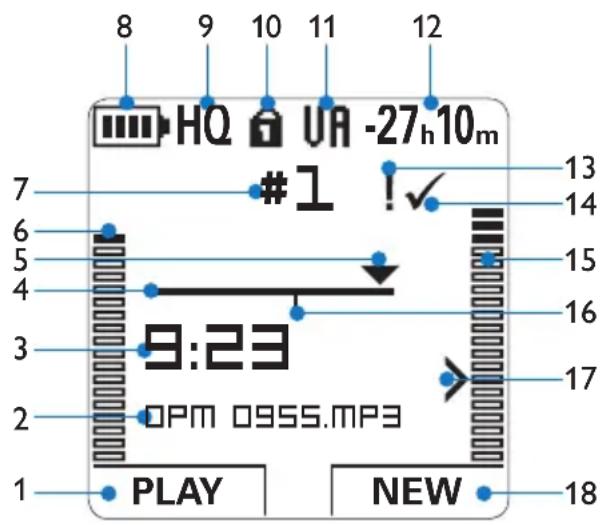
Funzione attuale del pulsante smart sx.1 Nome del file2
Tempo della registrazione/riproduzione3 Barra posizione4
Posizione attuale della registrazione5 Livello di registrazione (canale sinistro)6
Nr. ordinale della registrazione7 Indicatore stato batteria8
Modalità registrazione9
La scheda di memoria è protetta contro 10 sovraregistrazione
La registrazione attivata da comando vocale 11 è in corso
12 Tempo residuo della registrazione
13 La registrazione è segnalata con priorità
14 La registrazione è segnalata come terminata e confermata (EOL)
15 Livello di registrazione (canale destro)
La registrazione contiene segnalazione index16
17 Livello di sensibilità della registrazione attivata da comando vocale
Funzione attuale del pulsante smart dx.18
Inserimento delle batterie3.3
Il registratore digitale funziona con due batterie AAA ricaricabili fornite in dotazione al prodotto. È possibile usare anche batterie standard (non ricaricabili).
Inserimento delle batterie: Il registratore 1 digitale deve essere spento (OFF).
Aprire il coperchio del comparto batterie 2 dietro il registratore digitale.
Inserire correttamente le due batterie AAA.
La figura riportata sulla parte interna del coperchio del comparto batterie mostra la polarità corretta delle batterie. ① ②


Chiudere il coperchio del comparto batterie e farlo scivolare finché si sente lo scatto.

Nota
Non usare mai una batteria ricaricabile ed una normale nello stesso registratore!
Ricarica delle batterie3.4
Il registratore digitale può funzionare con 2 batterie ricaricabili Philips AAA. Queste possono essere ricaricate con l'alimentatore Philips, o con la base di connessione o con il cavo USB.
Ricarica delle batterie con 3.4.1 l'alimentatore Philips
1 Collegare l'alimentatore Philips alla presa di corrente.
Collegare il registratore digitale all'alimentatore Philips.

Nota
Il registratore digitale è utilizzabile anche durante la ricarica. Mentre Lei sta lavorando la ricarica delle batterie è in corso e la ricarica continua anche dopo lo spegnimento del registratore digitale.
3.4.2 Ricarica delle batterie con cavo USB
Collegando il registratore digitale al PC o al notebook con il cavo USB (accessorio) le batte rie ricaricabili vengono ricaricate automaticamente. Se il PC è dotato di una porta USB ad alta efficienza il processo di ricarica esige 2,5 ore.
Il registratore digitale attiva la modalità PC
4 Download e funziona da altoparlante e microfono per il PC collegato. Per continuare a registrare sul Pocket Memo durante il caricamento USB, cambiare la modalità USB a USB supply (Alimentazione USB) premendo il pulsante REC per 3 secondi quando il registratore digitale è col legato al PC. Il registratore digitale riattiva automaticamente la modalità PC Download quando viene scollegato dal PC.

Nota
Il PC deve essere acceso (ON) quando si carica la batteria tramite il collegamento del cavo USB. A seguito della ricarica rapida il registratore digitale potrebbe riscaldarsi.

Importante
Se il tipo di USB non è ad alta efficienza (500 mA), disinserire l'opzione USB quick charge (ricarica rapida) nel menù del registratore digitale e ricaricare le batterie con l'alimentatore.
dalla base di connessione e non dalle batterie. Se il registratore digitale funziona con batterie ricaricabili, il processo di ricarica inizia automaticamente nel momento di collegamento tra il registratore digitale ed il base di connessione.
3.5 Inserire ed espellere la scheda di memoria
Il registratore digitale funziona con una scheda di memoria SD (Secure Digital) e supporta fino a capacità pari a 32 GB.
Ricarica delle batterie con la base di connessione
Assicurarsi che la base di connessione sia 1 collegata all'alimentazione principale con il cavo di alimentazione Philips.
Inserire il registratore digitale nell'apposito slot della base di connessione e premere saldamente fino a bloccarlo in posizione.
Il LED verde si accende, ad indicare che le batterie del registratore digitale sono in ricarica in modalità ricarica rapida.
Usare il registratore digitale dalla base di 3 connessione, o spegnerlo quando non lo si utilizza.
Quando il LED verde lampeggia significa 4 che la ricarica è terminata e che si può rimuovere il registratore digitale dallo slot della base di connessione.

Nota
Collegando il registratore digitale ad una base di connessione il registratore riceve l'energia
3.413 ostro registratore digitale è equipaggiato con una scheda di memoria già inserita e formattata.
Per espellere la scheda di memoria:
Localizzate la scheda di memoria nello slot 1 nella parte alta retrostante il registratore digitale.
Premere leggermente la scheda di memoria nel registratore digitale fino a sentire un click. ①
La scheda di memoria fuoriuscirà dallo slot. 3 Tiratela fuori.

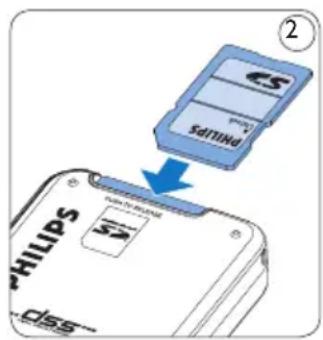
Per inserire la scheda di memoria:
Localizzate la scheda di memoria nello slot 1 nella parte alta retrostante il registratore digitale.
Inserire la scheda di memoria nello slot del 2 registratore digitale. L'illustrazione sotto mostra la direzione corretta. ②
Premete la scheda di memoria nello slot fino a sentire click. Tiratela fuori.

Nota
Se il registratore digitale è sulla posizione ON e non c'è la scheda di memoria inserita, sul display apparirà un segnale di attenzione.
La scheda di memoria nella confezione del registratore digitale è già formattata e pronta all'uso. Se la scheda di memoria inserita non fosse formattata, il registratore digitale vi offrirà l'opzione di formattarla. Andate al capitolo successivo per maggiori informazioni.
3.6 Formattazione di una nuova scheda di memoria
Quando si inserisce una nuova scheda di memoria, non formattata, o formattata precedentemente con altri dispositivi, il registratore digitale visualizzerà un messaggio per invitarvi a formattarla. Ⓐ
Per confermare ed iniziare il processo di for- mattazione, premere il pulsante smart OK ①. Per cancellare il processo di formattazione, rimuovere la scheda di memoria oppure premere il pulsante smart CANCEL ②.
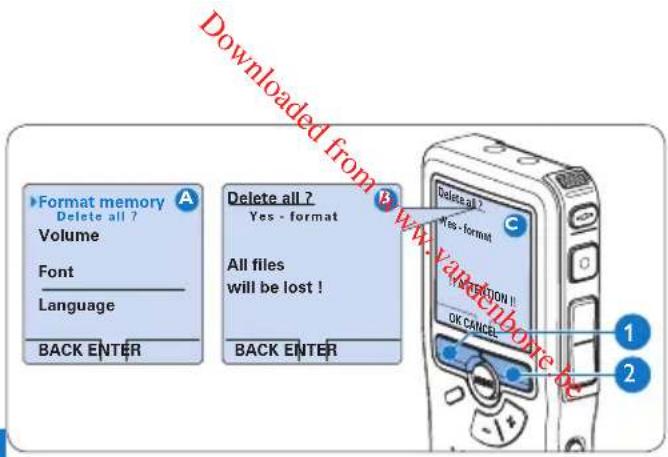
Il registratore digitale non potrà registrare senza una scheda di memoria correttamente formattata. Se fosse stata inserita ed il processo di formattazione fosse stato cancellato, inserire un'altra scheda di memoria che può essere formattata o una precedentemente formattata.

Nota
La formattazione non è possibile se la scheda di memoria è bloccata (solo modalità lettura).
Attivazione del registratore digitale3.7
Il registratore digitale può essere acceso o spento tramite l'interruttore ON/OFF. Se si lavora per la prima volta con l'apparecchio devono essere impostate la lingua, la data e l'ora.

3.7.1 Impostazione della lingua
Al primo uso del registratore digitale si deve selezionare la lingua di visualizzazione.
1 Premere i pulsante + o - ① sul registratore digitale per selezionare la lingua desiderata. Premere il pulsante smart ② K ② per confermare la selezione. La lingua selezionata compare sulla schermata.

Nota
La lingua selezionata può essere modificata durante l'uso dell'apparecchio. Per ulteriori informazioni consultare i capitoli Impostazione della lingua a pagina 133.

Impostazione data ed ora3.7.2
Dopo la selezione della lingua devono essere impostati la data e l'ora sul registratore digitale.
1 Premere ripetutamente il pulsante + o - ① per impostare l'anno, mese e giorno. Premere il pulsante smart 2 ② per far scorrere la freccia su (↑) al prossimo campo Dopo l'impostazione del giorno premere 3 il pulsante smart → ② per impostare l'ora desiderata.
4 Premere il pulsante 5 o - 1 per selezionare la visualizzazione dell'orario a 12 ore (AM/PM) oppure a 24 ore poi impostare i dati di ora e minuti. Premere il pulsante smart 5 2 per confermare le impostazioni. Adesso il registratore digitale è pronto per il funzionamento.
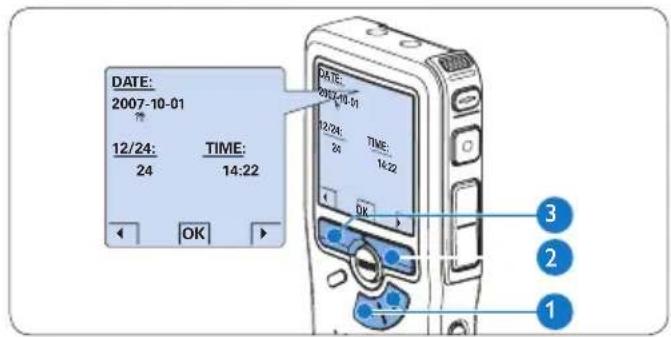
Se avete impostato una data o un'ora sbagliata potete usare il pulsante smart ◀ ③ per ritornare indietro ed effettuare delle correzioni. Data e ora possono essere modificate anche più tardi tramite il menù. Per informazioni più dettagliate consultare i capitoli Impostazione data ed ora a pagina 133.
3.8 Modalità di risparmio energetico
Dopo 60 minuti di inattività, il registratore digitale attiva automaticamente la modalità di risparmio energetico e sullo schermo LCD vengono visualizzate la data e l'ora. Premere qualsiasi pulsante per riattivarlo.
Se il registratore digitale non viene utilizzato per più di due ore, si spegne completamente. Accendere l'unità spostando l'interruttore On/Off in posizione OFF e nuovamente in posizione ON.
Come usare il sistema di 4 registrazione
Prima di registrare4.1
Il Pocket Memo ha un microfono mono incorporato, utilizzato per registrare quando non è collegato un microfono esterno. Per migliorare la qualità acustica ed avere una portata maggiore durante la registrazione, usare i microfoni da riunione (per la registrazione di riunioni) o il microfono da intervista (per le interviste).

Nota
Quando il Pocket Memo è collegato ad un microfono esterno, il microfono incorporato viene disattivato.
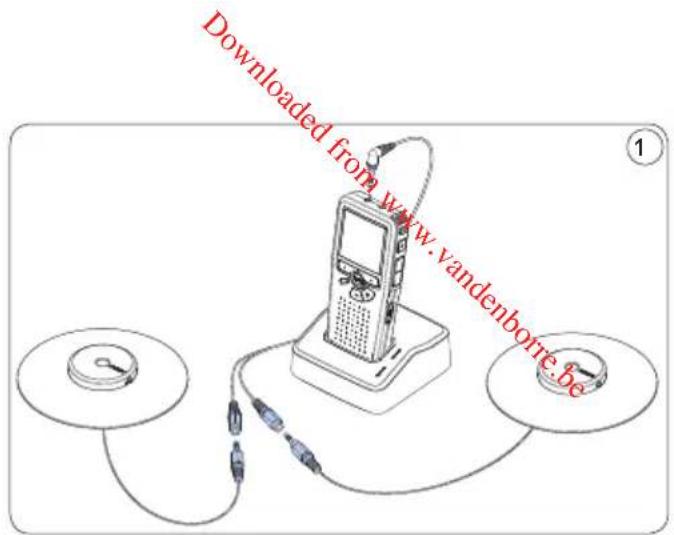
Registrazione di riunioni: Collegare 4 e posizionare i microfoni da riunione
Verificare che il registratore non sia in funzione.
Collegare lo spinotto dell'adattatore Y alla 2 presa del microfono del Pocket Memo.
Collegare lo spinotto di ciascun microfono 3 ad una presa dell'adattatore Y.①
Per ottenere una qualità di registrazione 4 ottimale, posizionare i microfoni sul tavolo, in modo che tutti i partecipanti si trovino ad una distanza non superiore a 2 metri (6,5 piedi) dal microfono. ②
Consigli
Per le riunioni che prevedono un gran numero di partecipanti la gamma operativa può essere estesa unendo e collegando tre microfoni su ciascuna delle due prese microfono dell'adattatore Y. ③ ④ ⑤
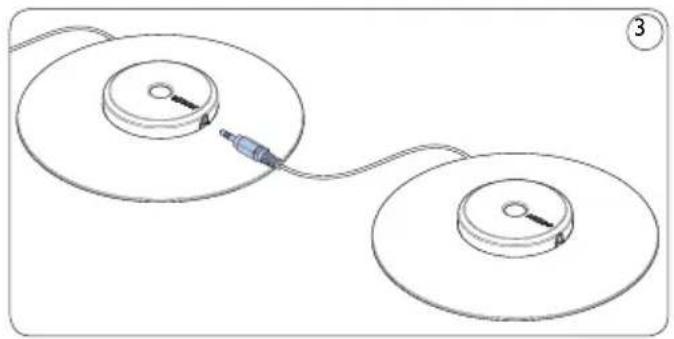
Collegare e posizionare fino a 6 microfoni per riunioni

Collegare e posizionare fino a 6 microfoni per riunioni
Collegare il telecomando4.1.2

Nota
Quando il telecomando è collegato è possibile utilizzare tutti i pulsanti del registratore digitale ad eccezione del pulsante REC.
Collegaro lo spinotto del telecomando alla 1 presa telecomando del registratore digitale.

Registrazione di interviste: collegare 4.1.3 il microfono da intervista
Verificare che il registratore non sia in funzione.
Inserire lo spinotto del microfono da 2 intervista con interruttore nella presa microfono del registratore digitale.

Registrazione4.2
Come creare una nuova registrazione4.2.1
Si prega di seguire la prossima descrizione per effettuare la prima registrazione con il Vs.
Controllate che la scheda di memoria sia inserita. Per ulteriori informazioni consulta-
re la sezione Inserire ed espellere la scheda di memoria a pagina 117.
Selezionare la posizione 2 N dell'interruttore On/Off per mettere in funzione il registratore digitale. ①
3 Premere il pulsante smart NEW (Nuovo) ② per creare una nuova registrazione.
Note
Il pulsante smart NEW (Nuovo) non è disponibile se la registrazione corrente è vuota.

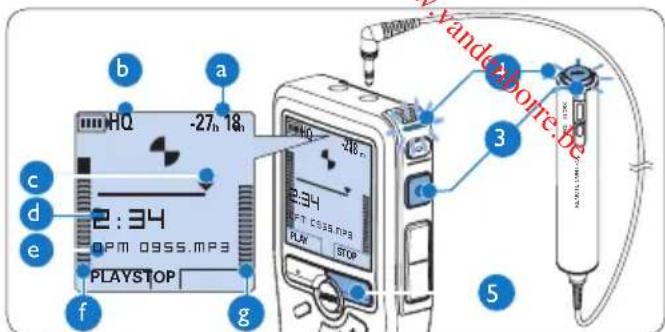
Premere il pulsante 4 Ce iniziare a parlare. Durante la registrazione il LED dello stato attuale ④ è rosso.
Note
Quando il telecomando è collegato, il pulsante REC del registratore digitale è disattivata.
Sul display vengono visualizzate le seguenti informazioni:
a Tempo residuo della registrazione
b Modalità registrazione
© Posizione attuale della registrazione
d Tempo della registrazione
e Nome del file
f Livello di registrazione (canale sinistro)
g Livello di registrazione (canale destro)
Per interrompere la registrazione, premere il 5 pulsante REC ③ o il pulsante smart STOP ⑤.
Consigli
- Premere il pulsante EOL (Terminato) durante la registrazione per contrassegnare la registrazione come terminata e proseguire automaticamente la registrazione in un nuovo file. Per ulteriori informazioni consultare i capitoli Terminare (proteggere) una registrazione a pagina 123.
- Per impostare una segnalazione index premere il pulsante INDEX durante la registrazione o la riproduzione. Per ulteriori informazioni consultare i capitoli Lavorare con gli indici (index) a pagina 131.
4.2.2 Come effettuare un'aggiunta ad una registrazione (inserimento)
A prescindere dalla posizione corrente all'interno della registrazione, le aggiunte ad una registrazione vengono sempre inserite al termine di un file, senza sovrascrivere la registrazione preesistente. Attenersi alla seguente procedura per effettuare l'inserimento all'interno della registrazione:
Quando il dispositivo non è attivo, premere il pulsante + o - ① per selezionare il file in cui si desidera effettuare l'inserimento.
Premere il pulsante ? C ② e iniziare a parlare. La registrazione verrà automaticamente dettata alla fine della registrazione esistente.
Premere il pulsante smart 3 OP ③ per arrestare la registrazione.

4.2.3 Terminare (proteggere) una registrazione
Quando si termina una registrazione e non serve apportare ulteriori modifiche, attenersi alla seguente procedura per contrassegnare la registrazione come „terminata“ e proteggerla da cancellazioni accidentali:
Quando il dispositivo non è attivo, premere il pulsante + o - ① per selezionare la registrazione da contrassegnare come "terminata".
Premere il pulsante ②DL ② per segnalare che il dettato è terminato. Il simbolo √ compare sulla schermata. a
3 Se entro mezzo secondo il pulsante EOL ② viene premuto ancora una volta viene
assegnato al dettato una priorità. Sullo schermo compare il simbolo ! segnalando che il dettato avrà priorità. Se si vuole effettuare delle ulteriori modifiche nel dettato premere ancora una volta il pulsante EOL ② per eliminare l'indicazione dettato terminato.

Consigli
Philips SpeechExec software può essere configurato per scaricare (dal registratore digitale al PC) solo i file segnalati come terminati.
Avvertenza
I file protetti vengono eliminati quando la scheda di memoria viene formattata o quando si utilizza la funzione 'Cancellare tutte le registrazioni'.
4.2.4 Come modificare il formato di registrazione
Il formato di registrazione determina la qualità della registrazione stessa e influisce sul numero dei file audio che possono essere memorizzati sulla scheda di memoria.
Il registratore digitale supporta i seguenti formati di registrazione:
| Formatodi regi-strazione | Formato file | Canali registrati | Tempo di regi-strazione (1 GB di memoria) |
| PCM .wav 2 canali | 1.5 ore | ||
| XHQ .mp3 2 canali | 18 ore | ||
| HQ .mp3 2 canali | 36 ore | ||
| QP .ds2 (DSS QP) | Mono | 85 ore | |
| SP .dss (DSS SP) | Mono | 170 ore |
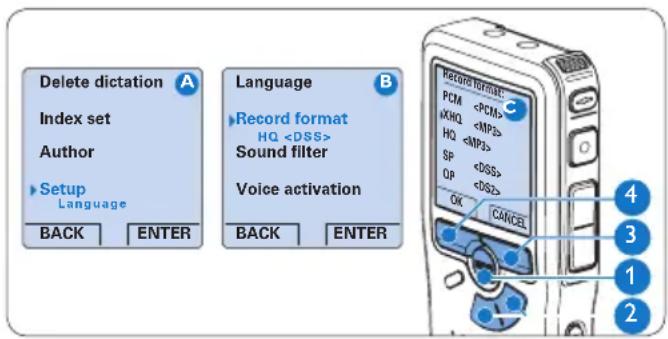
1 Quando il dispositivo non è attivo, premere il pulsante MENU ① per aprire il menù.
2 Premere il pulsante + o - ② per selezionare la voce di menù Setup (Configurazione) e premere il pulsante smart ENTER. ③
3 Premere il pulsante + o - ② per evidenziare la voce di menù Record format (Formato di registrazione) e premere il pulsante smart ENTER ③.
4 Premere il pulsante + o - ② per scegliere una modalità registrazione.
5 Premere il pulsante smart OK ④ per salvare le impostazioni o premere il pulsante smart CANCEL (Annulla) ③ per uscire dal sottomenù senza modificare le impostazioni.
Nota
Per impostazione predefinita, il formato di registrazione PCM non è disponibile e deve essere abilitata tramite Philips SpeechExec Dictate. Per ulteriori informazioni consultare i capitoli Configurazione avanzata a pagina 129. Registrazione PCM richiesde una SD card ad alta velocita.
4.2.5 Regolare la sensibilità del microfono Regolare la sensibilità del microfono secondo l'ambiente nel quale registrate.
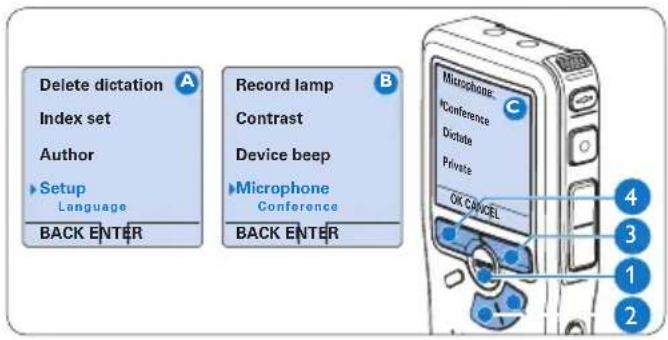
1 Premere ripetutamente il pulsante MENU durante la registrazione per selezionare la sensibilità del microfono: Low (Private/basso), Medium (Dictate/medio) e High (Conference/alto).
La sensibilità del microfono può essere modificate anche tramite il menù:
1 Quando il dispositivo non è attivo, premere il pulsante MENU ① per aprire il menù.
2 Premere il pulsante + o - ② per selezionare la voce di menù Setup (Configurazione) e premere il pulsante smart ENTER ③.
3 Premere il pulsante + o - ② per selezionare la voce di menù Microphone (Microfono) e premere il pulsante smart ENTER. ③
4 Premere il pulsante + o - ② per selezionare la sensibilità del microfono: Low (Private/basso), Medium (Dictate/medio) e High (Conference/alto).
5 Premere il pulsante smart OK ④ per salvare le impostazioni o premere il pulsante smart CANCEL (Annulla) ③ per uscire dal sottomenù senza modificare le impostazioni.
Impostazione del filtro acustico4.2.6
Attivare il filtro acustico per ridurre al minimo i suoni a bassa ed alta frequenza ed ottimizzare le registrazioni vocali.
Quando il dispositivo non è attivo, premere il pulsante MENU ① per aprire il menù.
2 Premere il pulsante + o - ② per selezionare la voce di menù Setup (Configurazione) e premere il pulsante smart ENTER ③.
3 Premere il pulsante + o - ② per selezionare la voce di menù Sound filter (Filtro acustico) e premere il pulsante smart ENTER ③.
4 Premere il pulsante + o - ② Premere il pulsante + o - Voice (Voce) (filtro acustico attivo), e Music (Musica) (filtro acustico disattivato).
Premere il pulsante smart 5 K ④ per salvare le impostazioni o premere il pulsante smart CANCEL (Annulla) ③ per uscire dal sottomenù senza modificare le impostazioni.

Monitoraggio delle registrazioni4.2.7
Le cuffie possono essere collegate al Pocket Memo per ascoltare la registrazione e monitorarne il livello.
Collegare le cuffie alla presa cuffie del 1 registratore digitale.
2 Premere il pulsante + o - durante la regi- strazione per regolare il volume del suono.

Il livello di registrazione non può essere regolato con il pulsante del volume. Regolare la sensibilità del microfono se il livello di registrazione è troppo basso o alto. Premere ripetutamente il pulsante MENU durante la registrazione per selezionare la sensibilità del microfono. Per ulteriori informazioni consultare i capitoli Regolare la sensibilità del microfono a pagina 124.
Quando è attiva la registrazione ad attivazione vocale, il pulsante + o - modifica il livello soglia di registrazione e non il livello del volume.
Riproduzione4.3
Quando il dispositivo non è attivo, premere il pulsante + or - ① per selezionare la registrazione da riprodurre.
Premere il pulsante smart 2AY ② per avviare la riproduzione.
Sul display vengono visualizzate le seguenti informazioni:
a Posizione della riproduzione
b Modalità registrazione
© Tempo di riproduzione
e Nome del file
3 Premere i pulsanti + o - ① per regolare il volume durante l'ascolto.
Premere il pulsante smart EED (Velocità)
③ per riprodurre il file più velocemente o lentamente.
Premere il pulsante smart 5 OP ② per arrestare la riproduzione.


Consigli
Premere e tenere premuto il pulsante MENU per accedere alle altre informazioni relative a file, registratore e memoria.
4.3.1 Descrizione delle funzioni di riproduzione
| Riavvolgimento rapido | Quando il dispositivo non è attivo, premere brevemente il pulsante REW. 1 Premere il pulsante smart STOP 3 per arrestare il riavvolgimento o il pulsante smart PLAY 4 per arrestare il riavvolgi-mento ed avviare la riproduzione. |
| Avanza-mento rapido | Quando il dispositivo non è attivo, premere brevemente il pulsante FWD 2 Premere il pulsante smart STOP 3 per arrestare l'avanzamento rapido o il pulsante smart PLAY 4 per arrestare l'avanzamento rapido ed avviare la riproduzione. |
| Riavvolgi-mento | Tenere premuto il pulsante REW 1 durante la riproduzione o la registrazione. Rilasciare il pulsante REW per arrestare l'avvolgimento. |
| Cue | Tenere premuto il pulsante FWD 2 durante la riproduzione o la registrazione. Rilasciare il pulsante FWD per avviare la riproduzione. |
| Indietro automatico | Premere brevemente il pulsante REW 1 durante la riproduzione o la registrazione per tornare indietro di un secondo e avviare la riproduzione. |

4.3.2 Riduzione del rumore
La funzione di riduzione del rumore riduce le interferenze di sottofondo e migliora la qualità del suono durante la riproduzione.
Quando il dispositivo non è attivo, premere il pulsante MENU ① per aprire il menù.
2 Premere il pulsante + o - ② per selezionare la voce di menù Setup (Configurazione) e premere il pulsante smart ENTER ③.
3 Premere il pulsante + o - ② per selezionare la voce di menù Noise reduction (Riduzione del rumore) e premere il pulsante smart ENTER ③.
4 Premere il pulsante + o - ② per scegliere tra On o Off.
Premere il pulsante smart ⑤ K ④ per salvare le impostazioni o premere il pulsante smart CANCEL (Annulla) ③ per uscire dal sottomenù senza modificare le impostazioni.

Prima di eliminare di un dettato assicurarsi che quello non sia segnalato con l'indicazione detta-to terminato e la scheda di memoria non sia nel-la modalità read-only (solo lettura). Se il dettato è segnalato con l'indicazione dettato terminato per annullarla premere il pulsante EOL.
1 4.4.1 Cancellazione di un dettato
Per eliminare interamente un dettato seguire le prossime istruzioni:
Quando il dispositivo non è attivo premere il pulsante + o - ① per selezionare il file da eliminare.
Premere il pulsante 2:ENU ② per aprire il menù.
3 Premere il pulsante + o - ① per selezionare la voce di menù Delete dictation (Elimina dettato) e premere il pulsante smart ENTER ③ Per l'eliminazione definitiva del dettato ④ premere il pulsante smart OK ④ Se si cambia idea e non si ha intenzione di effettuare l'eliminazione premere il pulsante smart CANCEL (Annulla) ③ così il dettato rimarrà invariato.

Cancellazione di una parte di 4.4.2 dettato
Per eliminare una parte di un dettato seguire le prossime istruzioni:
1 Usando i pulsanti di riproduzione o avanzamento/riavvolgimento, raggiungere l'inizio della sezione da cancellare.
Quando il dispositivo non è attivo, premere il pulsante MENU ① per aprire il menù.
3 Premere il pulsante + o - ② per selezionare la voce di menù Delete section (Cancellazione sezione) e premere il pulsante smart OK ③. Premere il pulsante smart 4 ARK 1 ④. Sul display viene visualizzato il simbolo di una X.

Usando i pulsanti di riproduzione o avanza-5 mento/riavvolgimento trovare la seconda X e premere il pulsante smart MARK 2 ⑤. Viene visualizzato il simbolo della seconda X. Per la rimozione della parte segnalata 6 premere il pulsante DELETE (Elimina) ⑤ e il pulsante smart OK ⑥, oppure, per uscire senza rimuovere la parte segnalata, premere il pulsante smart CANCEL (Annulla) ⑤.

2 4.4.3 Come cancellare tutte le registrazioni
Avvertenza
I file contrassegnati come ‘terminati (EOL) vengono eliminati quando si utilizza la funzione ‘Cancellare tutte le registrazioni’.
Per cancellare tutte le registrazioni attenersi alla seguente procedura:
Quando il dispositivo non è attivo, premere il pulsante MENU ① per aprire il menù.
2 Premere il pulsante + o - ② per selezionare la voce di menù Setup (Configurazione) e premere il pulsante smart ENTER ③.
3 Premere il pulsante + o - ② per selezionare la voce di menù Delete dictations (Elimina dettati) e premere il pulsante smart ENTER ③.
4 Premere i pulsanti smart ENTER ③ e OK
④ per confermare l'eliminazione, oppure
premere il pulsante smart CANCEL (Annulla)
③ per uscire senza eliminare i dettati.

Funzioni avanzate del 5 sistema de registrazione
Uso del software Philips SpeechExec5.1
Il software Philips SpeechExec può essere utilizzato per la configurazione avanzata del registratore digitale e per eseguire automaticamente il download, la conversione e il routing dei file dettati.

Per informazioni dettagliate sul software, fare riferimento alla guida rapida di SpeechExec.
5.1.1 Configurazione avanzata
La Procedura guidata di configurazione del registratore digitale fa parte del software Philips Speech Exec Dictate e aiuta l'utente a configurare e impostare il registratore digitale. La procedura guidata aiuta gli utenti a configurare il formato ora, il feedback sonoro, la registrazione ad attivazione vocale (VOR), l'aspetto del display (modalità di visualizzazione, standard
o avanzata), il formato di registrazione, la sensibilità del microfono, il nome degli autori, e il download dei file su PC.
Collegare il registratore digitale al PC 1 utilizzando un cavo USB. Lanciare il software 2 Philips SpeechExec Dictate.
3 Fare clic su Settings > General Settings (Impostazioni > Impostazioni generali) sulla barra dei menù per aprire il menù Settings (Impostazioni). Ora selezionare DPM/DT Configuration > DPM Wizard (Configurazione DPM/DT > Procedura guidata DPM) dall'elenco a sinistra. Fare clic sul pulsante 4 Start Wizard... (Avvia procedura guidata...) per aprire la procedura guidata. Seguire le istruzioni a video per personalizzare in base alle proprie esigenze il registratore digitale.
5 Fare clic sul pulsante Finish (Fine) per chiudere la procedura guidata e confermare il trasferimento al registratore digitale delle nuove impostazioni.

Nota
Quando il registratore digitale viene collegato per la prima volta al PC, Windows rileva automaticamente la nuova periferica e installa immediatamente i driver necessari. Una volta completata l'installazione, è possibile che Windows richieda il riavvio del PC.
Scaricare le registrazioni sul PC5.1.2
Grazie al supporto di archivizione di massa USB, il registratore digitale viene visualizzato automaticamente come unità esterna non appena viene collegato al computer. È quindi facilmente accessibile con qualsiasi programma per Microsoft Windows, proprio come un'unità normale.
Usare il software Philips SpeechExec per eseguire in automatico il download, la conversione e il routing dei file.
Eseguire una registrazione con il registratore digitale.
Lanciare il software 2 Philips SpeechExec Dictate.
Connettere il registratore digitale al PC 3 usando il cavo USB oppure la base di connessione.
Per impostazione predefinita, le registrazioni effettuate sul registratore digitale saranno scaricate automaticamente su PC e trasferite nella cartella Finished dictations (Dettati terminati) della worklist.

Nota
Dopo aver collegato il registratore digitale si può usare il menù Settings (Impostazioni) o la procedura di configurazione guidata per impostare i file da scaricare e il modo in cui eseguire il download.
5.2 Usare la registrazione ad attivazione vocale (VOR)
La registrazione ad attivazione vocale (VOR) è una funzionalità molto comoda che consente di dettare testi avendo le mani libere. Quando l'attivazione vocale è accesa, la registrazione inizierà quando cominciate a parlare. Quando vi fermate, il registratore digitale interromperà la registrazione, rincominciando solo quando ricomincerete a parlare.
Quando il dispositivo non è attivo, premere il pulsante MENU ① per aprire il menù.
1 2 Premere il pulsante + o - ② per selezionare la voce di menù Setup (Configurazione) e premere il pulsante smart ENTER ③.
3 Premere il pulsante + o - ② per selezionare la voce di menù Voice activation e premere il pulsante smart ENTER ③.
4 Premere il pulsante + o - ② per scegliere tra Off o On.
Premere il pulsante smart 5 K ④ per salvare le impostazioni o premere il pulsante smart CANCEL (Annulla) ③ per uscire dal sottomenù senza modificare le impostazioni.

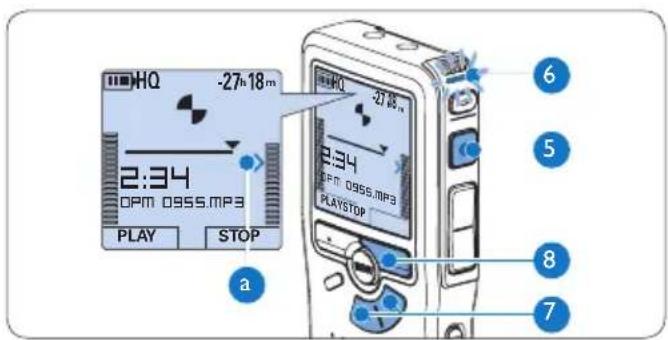
Premere il pulsante 6 RSe ce iniziare a parlare. Durante la registrazione il LED ⑥ si illumina di rosso. Quando il livello sonoro è al di sotto del livello soglia a la registrazione si interrompe dopo tre secondi e il LED lampeggia.
7 Premere il pulsante + o - ⑦ per regolare il livello sonoro di soglia durante la registrazione a.
Premere il pulsante smart 8 OP 8 per arrestare la registrazione.
5.3 Lavorare con gli indici (index)
Gli indici possono essere usati per segnalare alcuni punti nella registrazione. Un punto da segnalare, ad esempio può essere l'inizio della parte più importante o la parte di registrazione che necessita di essere rivista successivamente.
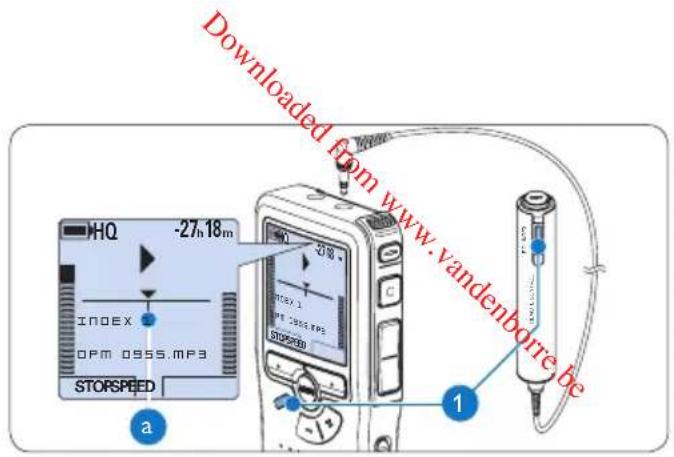
Inserire una segnalazione index5.3.1
Premere il pulsante ☑DEX ① durante la registrazione o la riproduzione per inserire una segnalazione index a). Il numero index viene visualizzato per due secondi.
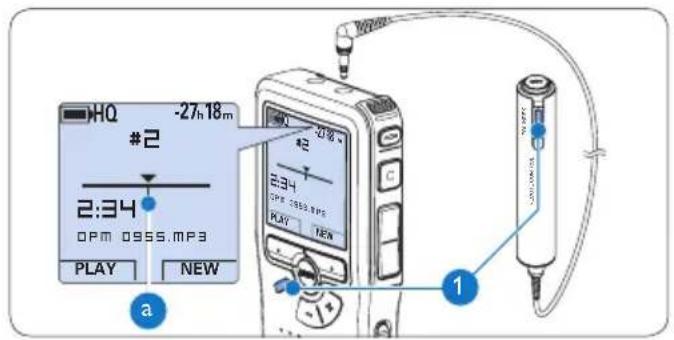
5.3.2 Eliminare una segnalazione index
1 Usando i pulsanti di riproduzione, avanzamento rapido e riavvolgimento rapido, portarsi sulla segnalazione index da eliminare a.
2 Quando il dispositivo non è attivo, premere il pulsante INDEX ① per eliminare la segnalazione index.
5.3.3 Eliminare tutte le segnalazioni index
Quando il dispositivo non è attivo, premere il pulsante MENU ① per aprire il menù.
2 Premere il pulsante + o - ② per selezionare la voce di menù Delete indices (Elimina index) e premere il pulsante smart ENTER ③.
Premere i pulsanti smart 3ITER 3 e OK ④ per confermare l'eliminazione, oppure premere il pulsante smart CANCEL (Annulla) ③ per uscire senza eliminare gli index.

La voce di menù Delete indices (Elimina index) è disponibile solo se il dettato corrente contiene almeno una segnalazione index.
5.4 Assegnare un nome autore
Ad ogni registrazione si può assegnare una parola chiave, per esempio il nome dell'autore. La parola chiave può essere utilizzata per identificare le registrazioni e il routing automatico dei file nel software Philips SpeechExec.

Nota
Come prima cosa si devono impostare i nomi degli autori con il software Philips SpeechExec. Per ulteriori informazioni consultare la sezione Configurazione avanzata a pagina 129. Per impostazione predefinita sul registratore digitale è disponibile la categoria di parole chiave AUTORE con le parole chiave 'DPM 9370' e '-' (vuoto = valore di default).
Per assegnare un nome autore alla registrazione: Quando il dispositivo non è attivo, premere il pulsante MENU ① per aprire il menù.
2 Premere il pulsante + o - ② per selezionare la voce di menù Author (Autore).
Premere il pulsante smart ③ TER ③ per visualizzare l'elenco dei nomi.
4 Premere il pulsante + o - ② per selezionare un nome.
Premere il pulsante smart ⑤ K ④ per confermare, o il pulsante smart CANCEL (Annulla) ③ per uscire senza assegnare un nome.

Funzioni display e s5.5 onoro
Impostazione della lingua5.5.1
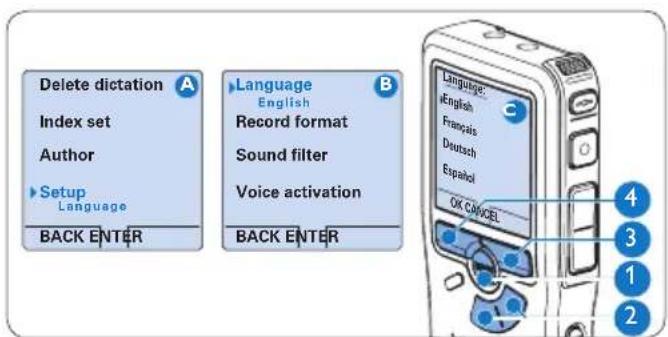
Quando si usa il dispositivo per la prima volta, viene richiesto di impostare la lingua dell'interfaccia utente. Se la lingua non è corretta cambiarla con la seguente procedura:
Quando il dispositivo non è attivo, premere il pulsante MENU ① per aprire il menù.
2 Premere i pulsanti + o - ② per selezionare la voce di menù Setup (Configurazione) e premere il pulsante smart ENTER ③.
3 Premere i pulsanti + o - ② per selezionare la voce di menù Language (Lingua) e premere il pulsante smart ENTER ③.
4 Premere i pulsanti + o - ② per selezionare la lingua desiderata.
Premere il pulsante smart 5 < 4 per confermare, o il pulsante smart CANCEL (Annulla) 3 per uscire senza modificare le impostazioni..
5.5.2 Impostazione data ed ora
Quando si usa il dispositivo per la prima volta, viene richiesto di impostare la data e l'ora. Se le impostazioni non sono corrette impostarle con la seguente procedura:
Quando il dispositivo non è attivo, premere il pulsante MENU ① per aprire il menu.
2 Premere i pulsanti + o - ② per selezionare la voce di menù Setup (Configurazione) e premere il pulsante smart ENTER ③.
3 Premere i pulsanti + o - ② per selezionare la voce di menù Date & time (Data ed ora) e premere il pulsante smart ENTER ③.
4 Premere i pulsanti + o - ② per impostare l'anno, mese e giorno.
Premere il pulsante smart 5 3→, per far scorrere la freccia su (↑) al prossimo campo.
6 Dopo l'impostazione del giorno premere il pulsante smart ➤ ③ per impostare l'ora desiderata.
7 Premere il pulsante + o - ② per selezionare la visualizzazione dell'orario a 12 ore (AM/PM) oppure a 24 ore poi impostare i dati di ora e minuti.
Premere il pulsante smart 8 3 per confermare le impostazioni. Adesso il Pocket Memo è pronto per il funzionamento.


Nota
Se avete impostato una data o un'ora sbagliata potete usare il pulsante smart ④ per ritornare indietro ed effettuare delle correzioni.
5.5.3 Retroilluminazione
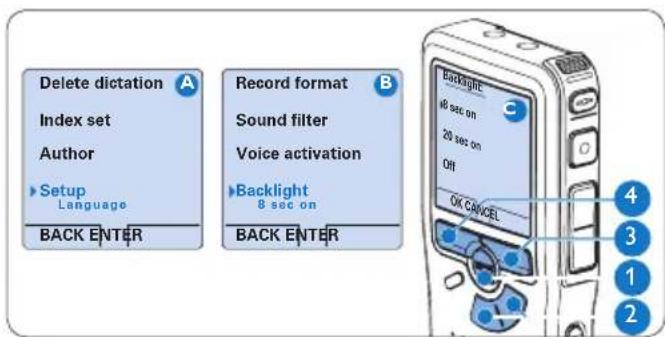
Per impostazione predefinita il display del registratore digitale viene retroilluminato per 8 secondi quando si preme un pulsante.
Quando il dispositivo non è attivo, premere il pulsante MENU ① per aprire il menù.
2 Premere i pulsanti + o - ② per selezionare la voce di menù Setup (Configurazione) e premere il pulsante smart ENTER ③.
3 Premere i pulsanti + o - ② per selezionare la voce di menù Backlight (Retroilluminazione) e premere il pulsante smart ENTER ③.
4 Premere i pulsanti + o - ② per scegliere tra 8 secondi, 20 secondi e Off.
Premere il pulsante smart 5 K ④ per confermare, o il pulsante smart CANCEL (Annulla) ③ per uscire senza modificare le impostazioni.
5.5.4 Spia di registrazione
Se abilitato, il LED si illumina di rosso e lampeggia durante la registrazione.
Quando il dispositivo non è attivo premere 1 il pulsante MENU ① per aprire il menù.
2 Premere i pulsanti + o - ② per selezionare la voce di menù Setup (Configurazione) e premere il pulsante smart ENTER ③.
3 Premere i pulsanti + o - ② per selezionare la voce di menù Record lamp (Spia di registrazione) e premere il pulsante smart ENTER ③.
4 Premere i pulsanti + o - ② per scegliere tra On o Off.
Premere il pulsante smart ⑤ K ④ per confermare, o il pulsante smart CANCEL (Annulla) ③ per uscire senza modificare le impostazioni.

Il contrasto dello schermo LCD può essere regolato a seconda del livello di illuminazione disponibile nell'ambiente in cui ci si trova e in base alla proprie preferenze di visualizzazione.
Quando il dispositivo non è attivo, premere il pulsante MENU ① per aprire il menù.
2 Premere i pulsanti + o - ② per selezionare la voce di menù Setup (Configurazione) e premere il pulsante smart ENTER ③.
3 Premere i pulsanti + o - ② per selezionare la voce di menù Contrast (Contrasto) e premere il pulsante smart ENTER ③.
4 Premere i pulsanti + o - ② per regolare il contrasto.
Premere il pulsante smart 5 K ④ per confermare, o il pulsante smart CANCEL (Annulla) ③ per uscire senza modificare le impostazioni.

5.5.6 Avviso acustico del dispositivo
Come impostazione predefinita il Pocket Memo emette un avviso acustico (bip) quando:
si raggiunge la fine del file durante la • riproduzione si raggiunge una segnalazione index durante • l'avanzamento o il riavvolgimento rapido il livello batteria scende al di sotto del 10%•
- la memoria disponibile è inferiore a due minuti
• non è possibile eseguire un comando
Quando il dispositivo non è attivo, premere il pulsante MENU ① per aprire il menù.
2 Premere i pulsanti + o - ② per selezionare la voce di menù Setup (Configurazione) e premere il pulsante smart ENTER ③.
3 Premere i pulsanti + o - ② per selezionare la voce di menù Device beep (Avviso acustico) e premere il pulsante smart ENTER ③
4 Premere i pulsanti + o - ② per scegliere tra On o Off.
Premere il pulsante smart ⬆ ④ per confermare, o il pulsante smart CANCEL (Annulla) ③ per uscire senza modificare le impostazioni.

Impostazioni menù5.6

flowchart
graph TD
    A["Premere il pulsante MENU"] --> B["AUTHOR (KEYWORD) (sezione 5.4 pagina 132)"]
    B --> C["DELETE DICTION (sezione 4.4.1 pagina 127)"]
    C --> D["DELETE SECTION (sezione 4.4.2 pagina 127)"]
    D --> E["DELETE ALL INDICES (sezione 5.3.3 pagina 132)"]
    E --> F["INDEX SET / CLEAR (sezione 5.3 pagina 131)"]
    F --> G["PRIORITY HIGH/NORMAL (sezione 4.2.3 pagina 123)"]
    G --> H["USB MODE (sezione 3.4.2 pagina 116)"]
    H --> I["SETUP"]
    I --> J["RECORD FORMAT (sezione 4.2.4 pagina 123)"]
    J --> K["MICROPHONE SENSITIVITY (sezione 4.2.5 pagina 124)"]
    K --> L["SOUND FILTER (sezione 4.2.6 pagina 125)"]
    L --> M["NOISE REDUCTION (sezione 4.3.2 pagina 126)"]
    M --> N["VOICE ACTIVATION (sezione 5.2 pagina 130)"]
    N --> O["DEVICE BEEP ON / OFF (sezione 5.5.6 pagina 135)"]
    O --> P["RECORD NOTIFICATION ON / OFF"]
    P --> Q["RECORD LAMP ON / OFF (sezione 5.5.4 pagina 134)"]
    Q --> R["BACKLIGHT (OFF/8 s/20 s) (sezione 5.5.3 pagina 134)"]
    R --> S["LCD CONTRAST (sezione 5.5.5 pagina 135)"]
    S --> T["DATE & TIME (sezione 5.5.2 pagina 133)"]
    T --> U["USB QUICK CHARGE (sezione 3.4.2 pagina 116)"]
    U --> V["PLAYBACK VOLUME"]
    V --> W["DEVICE FONT (MODERN / CLASSIC)"]
    W --> X["DELETE ALL DICTATIONS (sezione 4.4.3 pagina 128)"]
    X --> Y["FORMAT MEMORY (sezione 3.6 pagina 118)"]
    Y --> Z["LANGUAGE (sezione 5.5.1 pagina 133)"]

Nota
Alcune impostazioni come definire il nome dell'autore o cambiare modalità di visualizzazione, sono disponibili solo con Philips SpeechExec Dictate. Per ulteriori informazioni consultare i capitoli Configurazione avanzata a pagina 129.
Limitazione della responsabilità e note
La società Philips effettua una complessa procedura di test sui prodotti utilizzando le configurazioni più conosciute. Però visto che i PC vengono continuamente aggiornati e i driver degli impianti sempre migliorati, non possiamo garantire un uso senza malfunzionamenti.

- Manuale di istruzioni
- Benvenuto 112
- Importante 113
- Guida introduttiva 114
- Come usare il sistema di registrazione120
- Funzioni avanzate 129
- Benvenuto1
- Caratteristiche del prodotto1.1
- Contenuto della confezione
- Importante2
- Sicurezza2.1
- Smaltimento di vecchi prodotti2.2
- Supporto tecnico e garanzia
- Guida introduttiva3
- Panoramica – comandi e collegamenti3.1
- Microfono per interviste1
- Telecomando
- Pocket Memo registratore digitale
- Base di connessione
- Microfono da riunione
- Inserimento delle batterie3.3
- Nota
- Ricarica delle batterie3.4
- Ricarica delle batterie con 3.4.1 l'alimentatore Philips
- Ricarica delle batterie con cavo USB
- Importante
- Inserire ed espellere la scheda di memoria
- Ricarica delle batterie con la base di connessione
- Formattazione di una nuova scheda di memoria
- Attivazione del registratore digitale3.7
- Impostazione della lingua
- Impostazione data ed ora3.7.2
- Modalità di risparmio energetico
- Prima di registrare4.1
- Registrazione di riunioni: Collegare 4 e posizionare i microfoni da riunione
- Consigli
- Collegare il telecomando4.1.2
- Registrazione di interviste: collegare 4.1.3 il microfono da intervista
- Registrazione4.2
- Come creare una nuova registrazione4.2.1
- Come effettuare un'aggiunta ad una registrazione (inserimento)
- Terminare (proteggere) una registrazione
- Avvertenza
- Come modificare il formato di registrazione
- Regolare la sensibilità del microfono Regolare la sensibilità del microfono secondo l'ambiente nel quale registrate.
- Impostazione del filtro acustico4.2.6
- Monitoraggio delle registrazioni4.2.7
- Riproduzione4.3
- Descrizione delle funzioni di riproduzione
- Riduzione del rumore
- 4.4.1 Cancellazione di un dettato
- Cancellazione di una parte di 4.4.2 dettato
- 4.4.3 Come cancellare tutte le registrazioni
- Funzioni avanzate del 5 sistema de registrazione
- Uso del software Philips SpeechExec5.1
- Configurazione avanzata
- Scaricare le registrazioni sul PC5.1.2
- Usare la registrazione ad attivazione vocale (VOR)
- Lavorare con gli indici (index)
- Inserire una segnalazione index5.3.1
- Eliminare una segnalazione index
- Eliminare tutte le segnalazioni index
- Assegnare un nome autore
- Funzioni display e s5.5 onoro
- Impostazione della lingua5.5.1
- Impostazione data ed ora
- Retroilluminazione
- Spia di registrazione
- Avviso acustico del dispositivo
- Limitazione della responsabilità e note
Marca : PHILIPS
Modello : DVT2805
Categoria : Dittafono