
DVT2805 - Dictáfono PHILIPS - Manual de uso y guía de instrucciones gratis
Encuentra gratis el manual del aparato DVT2805 PHILIPS en formato PDF.


| Tipo de producto | Grabadora de voz digital / dictáfono |
| Modelo | Philips DVT2805 (LFH0955) |
| Dimensiones (An. x Pr. x Al.) | 50 x 17 x 116 mm (2.0 x 0.7 x 4.6 pulgadas) |
| Peso | 106 g (3.7 oz) incluyendo dos pilas AAA |
| Alimentación | 2 pilas AAA (recargables Ni-MH o alcalinas), cargador de CA, carga por USB |
| Duración de la batería (modo DSS SP) | Hasta 23 horas con recargables, 20 horas con alcalinas |
| Formatos de grabación | PCM (.wav), XHQ (.mp3), HQ (.mp3), DSS QP (.ds2), DSS SP (.dss) |
| Canales de grabación | Estéreo (PCM, XHQ, HQ) o Mono (DSS QP, SP) |
| Tiempo de grabación (con tarjeta de 2GB) | PCM: 3.1 h, XHQ: 36 h, HQ: 72 h, DSS QP: 170 h, DSS SP: 340 h |
| Respuesta de frecuencia | Filtro de voz: 300-8000 Hz; Filtro de música: 50-20000 Hz (varía según el formato) |
| Altavoz | Altavoz dinámico integrado de 30 mm, 200 mW |
| Pantalla | TFT transreflectiva, 1.71 pulgadas diagonal, 128x128 píxeles, retroiluminación blanca |
| Tarjeta de memoria | SD/SDHC hasta 32 GB (tarjeta incluida) |
| Ajustes de sensibilidad del micrófono | Bajo (Privado), Medio (Dictado), Alto (Conferencia) |
| Entrada / Salida de audio | Conector para micrófono de 3.5 mm, conector para auriculares/mando a distancia de 3.5 mm |
| Conectividad | Mini USB 2.0, conector de estación de acoplamiento, entrada de CC 6V |
| Activación por voz (VOX) | Sí, nivel de umbral ajustable |
| Reducción de ruido | Activado/desactivado durante la reproducción |
| Marcas de índice | Insertables durante la grabación/reproducción, se pueden eliminar individualmente o todas |
| Accesorios incluidos | Estación de acoplamiento, mando a distancia, cargador de CA, clips de alimentación, pilas recargables, cable USB, tarjeta SD, cable divisor, 4 micrófonos de reunión, micrófono de entrevista, CD-ROM, manual de usuario, guía de inicio rápido |
| Software | Philips SpeechExec Pro Dictate (para configuración avanzada y descarga de archivos) |
| Temperatura de funcionamiento | 5°C a 45°C (41°F a 113°F) |
| Humedad | 10% a 90% |
| Precauciones de seguridad | Evite la exposición a la lluvia/agua, calor excesivo; use cables blindados; no contiene piezas reparables por el usuario |
| Reparación y garantía | Póngase en contacto con el distribuidor o el servicio de asistencia de Philips; las reparaciones no autorizadas anulan la garantía |
Preguntas frecuentes - DVT2805 PHILIPS
Preguntas de los usuarios sobre DVT2805 PHILIPS
0 pregunta sobre este aparato. Responde a las que conoces o haz la tuya.
Hacer una nueva pregunta sobre este aparato
Descarga las instrucciones para tu Dictáfono en formato PDF gratis! Encuentra tus instrucciones DVT2805 - PHILIPS y toma tu dispositivo electrónico nuevamente en la mano. En esta página están publicados todos los documentos necesarios para el uso de su dispositivo. DVT2805 de la marca PHILIPS.
MANUAL DE USUARIO DVT2805 PHILIPS
ES Manual del usuario 85
1.1 Aspectos destacados del producto 86
1.2 Qué viene en la caja 86
2 Importante 87
2.1 Seguridad 87
2.2 Desecho del producto antiguo 87
2.3 Soporte técnico y garantía 87
3 Inicio 88
3.1 Generalidades – controles y conexiones 88
3.2 Generalidades – indicadores y símbolos en la pantalla 89
3.3 Colocar las baterías o pilas 90
3.4 Recarga de las baterías 90
3.4.1 Recarga de las baterías con la fuente de alimentación Philips 90
3.4.2 Recarga de las baterías por medio del cable USB 90
3.4.3 Recarga de baterías por medio de la base de conexión 91
3.5 Insertar y extraer la tarjeta de memoria 91
3.6 Formatear una tarjeta de memoria 92
3.7 Activación del grabador digital 92
3.7.1 Selección del idioma 93
3.7.2 Ajuste de fecha y hora 93
3.8 Modo de ahorro de energía 93
4 Utilizar su sistema de grabación 94
4.1 Antes de grabar 94
4.1.1 Grabación de reunión 94
4.1.2 Conecte el mando a distancia 95
4.1.3 Grabación de entrevista 95
4.2 Grabación 96
4.2.1 Crear una nueva grabación 96
4.2.2 Para agregar a una grabación (adir) 97
4.2.3 Terminar (bloquear) una grabación 97
4.2.4 Cambiar el formato de grabación 97
4.2.5 Ajustar la sensibilidad del micrófono 98
4.2.6 Para ajustar el filtro de sonido 99
4.2.7 Para supervisar la grabación 99
4.3 Reproducir 100
4.3.1 Generalidades sobre las funciones de reproducción 100
4.3.2 Reducción de ruido 101
4.4 Eliminar 101
4.4.1 Eliminar un dictado 101
4.4.2 Eliminar una parte del dictado 101
4.4.3 Eliminar todos los dictados 102
5 Funciones avanzadas de su sistema de grabación
5.1 Utilizar Philips SpeechExec 103
5.1.1 Configuración avanzada 103
5.1.2 Descargar grabaciones al ordenador 104
5.2 Utilizar la grabación con activación por voz 104
5.3 Trabajar con marcas de índice 105
5.3.1 Insertar una marca de índice 105
5.3.2 Eliminar una marca de índice 105
5.3.3 Eliminar todas la marcas de índice 106
5.4 Asignar un nombre de autor 106
5.5 Funciones de pantalla y sonido 107
5.5.1 Selección del idioma 107
5.5.2 Ajuste de fecha y hora 107
5.5.3 Iluminación posterior 108
5.5.4 LED de grabación 108
5.5.5 Contraste del LCD 109
5.5.6 Pitido del dispositivo 109
5.6 Lista de menú 110
Bienvenido1
Enhorabuena por su adquisición y bienvenido a Philips!
Para poder beneficiarse de toda la ayuda que le ofrece Philips, visite nuestra página Web para obtener información de soporte como manuales de usuario, descargas de software, información de garantía, etc. en: www.philips.com/welcome.
Aspectos destacados del producto1.1
Solución de fácil uso lista para utilizar•
Elegante funda de transporte de metal para • portabilidad
Configuración rápida con los innovadores • micrófonos de reunión
Captura de sonido de 360 grados para una • grabación óptima
Diseño de superficie que utiliza la presión del sonido
Almacenamiento de cable y adaptación de • longitud integrados
Ampliable mediante conexión en cascada•
Descarga automática de archivos mediante • USB para una transcripción rápida
Tarjeta de memoria intercambiable para una • grabación ilimitada
- Alta calidad de grabación en formato DSS, MP3 y PCM
1.2 Qué viene en la caja

Grabadora digital

Base de conexión

Mando a distancia

Cargador

Adaptadores de alimentación

Baterías recargables
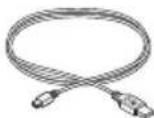
Cable USB

Tarjeta de memoria

Cable separator
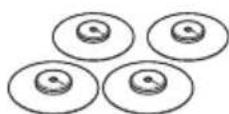
Micrófonos de reunión
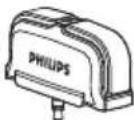
Micrófono de entrevistas

CD-ROM
Manual del usuario

Guía de inicio rápido
Importante2
Seguridad2.1
Para evitar cortocircuitos, no exponga el producto a la lluvia ni al agua.
No lo expongas a excesivo calor procedente • de aparatos de calefacción o de la luz directa del sol.
Evite pisar o apretar los cables, especialmente • en los enchufes y el punto en que salen del aparato.
Los teléfonos móviles próximos en funciona- miento pueden provocar interferencias.
Realice copias de seguridad de los archivos. •
Philips no se hace responsable de la pérdida de archivos.
Desecho del producto antiguo2.2
El producto se ha diseñado y fabricado con • materiales y componentes de alta calidad, que se pueden reciclar y volver a utilizar.
Cuando este símbolo de contenedor de ruedas tachado se muestra en un producto indica que éste cumple la directiva europea 2002/96/EC.

Obtenga información sobre la recogida • selectiva local de productos eléctricos y electrónicos.
- Cumpla con la normativa local y no deseche los productos antiguos con los desechos domésticos. El desecho correcto del producto
antiguo ayudará a evitar consecuencias negativas para el medioambiente y la salud humana.
- La batería recargable contiene sustancias que podrían contaminar el medio ambiente. Deberá deshacerse de la batería en un punto de recogida oficial.
2.3 Soporte técnico y garantía
Este producto de Philips fue diseñado y fabricado con los más altos estándares. Si tu producto Philips no funciona correctamente o tiene algún defecto, contacta con el distribuidor de Philips Speech Processig que te proveyó del equipo quien te dará la información necesaria y te dirá el procedimiento a seguir.
Si tienes preguntas que nuestros distribuidores no pueden responder o cualquier inquietud, contacta con nosotros enww.philips.com/support.
Ninguno de los componentes puede ser reparado por el usuario. No abra ni quite las tapas del interior del producto. Las reparaciones sólo podrán llevarlas a cabo los centros de servicio y establecimientos de reparación oficiales de Philips. De lo contrario, cualquier garantía expresa o implícita quedará invalidada. Cualquier funcionamiento prohibido de manera expresa en el presente manual, o cualquier ajuste o procedimiento de montaje no recomendado o no autorizado en el presente invalidarán la garantía.
Inicio3
Generalidades – controles y conexiones3.1
Micrófono para entrevistas1
Mando a distancia
Botón REC (Grabar) 2
Botón de marca de índice3
Botón EOL (End-of-letter/Final de carta)4
Pocket Memo grabador digital
Micrófono integrado5
LED de estado6
Botón EOL (End-of-letter/Final de carta)7
Botón REC (Grabar)8
Botón REW (Rebobinar)9
Botón FWD (Adelantar)10
Botón del menú11
Interruptor de encendido/apagado12
13 Conector para micrófono
14 Conector para auricular / mando a distancia
15 Pantalla LCD
16 Botones inteligentes
Botón de marca de índice17
18 Botones de navegación para control de volumen, más/menos y menú
19 Altavoz
20 Ranura para tarjeta de memoria
21 Compartimiento de las baterías
22 Ranura para conectar la base de conexión USB
23 Ranura para conectar la fuente de alimentación
24 Ranura para conectar el cable USB
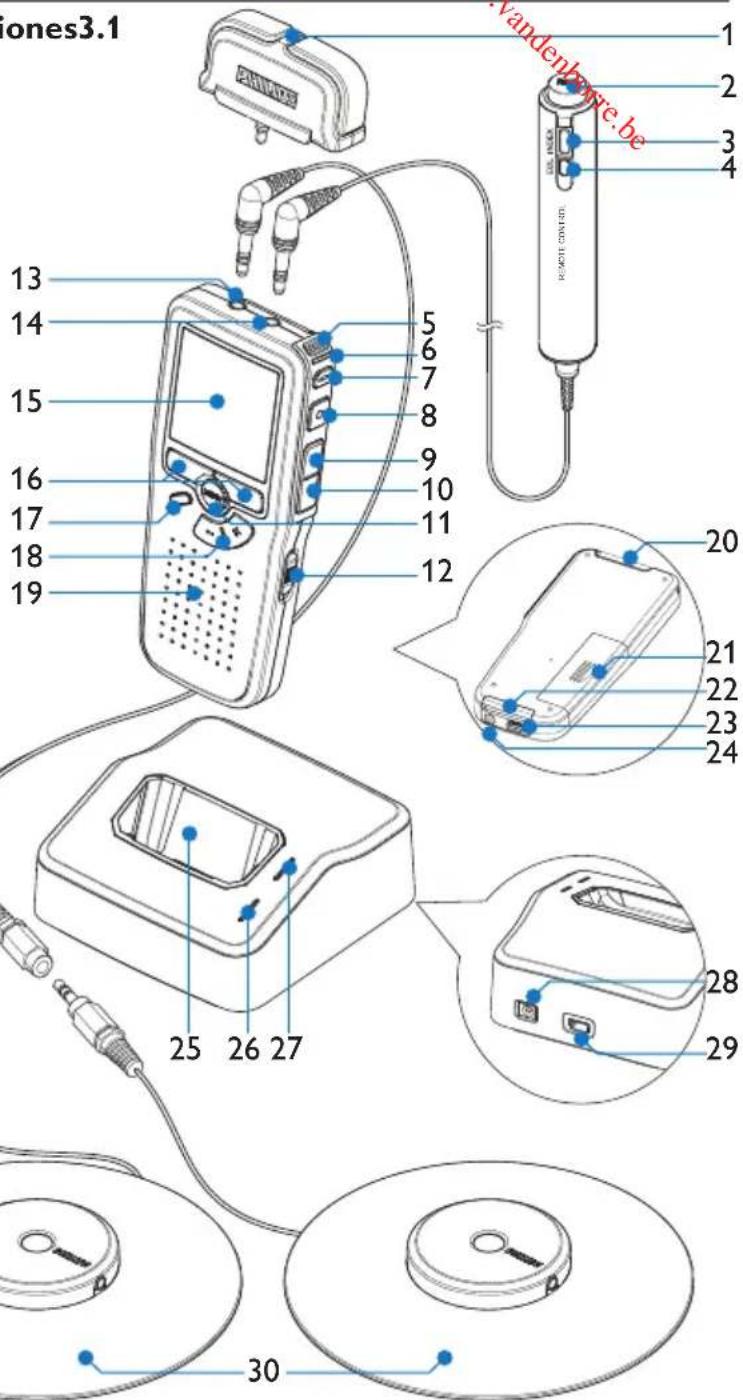
Base de conexión
25 Ranura de conexión para el grabador digital
26 LED indicador de carga
27 LED indicador de descarga
28 Ranura para conectar la fuente de alimentación
29 Toma mini-USB para conectar al PC
30 Micrófono de reunión
Generalidades – indicadores y símbolos en la pantalla3.2

Función actual del botón inteligente 1 izquierdo
Nombre del archivo2
Tiempo de grabación / reproducción3
Barra de posición4
Posición actual de la grabación5
Nivel de sonido izquierdo6
Número de grabación7
Indicador del nivel de la batería8
Modo de grabación9
Tarjeta de memoria protegida contra 10 escritura (bloqueada)
Grabación con activación por voz, habilitada11
12 Tiempo de grabación restante
13 Grabación marcada con prioridad
Grabación marcada como finalizada y 14
bloqueada (EOL)
15 Nivel de sonido derecho
16 Grabación contiene marca de índice
17 Nivel de sensibilidad donde comienza la grabación con la función de activación por voz
18 Función actual del botón inteligente derecho
Colocar las baterías o pilas3.3
El grabador digital puede funcionar con las dos baterías recargables AAA entregadas con el producto. También se pueden utilizar baterías AAA alcalinas comunes (no recargables).
El grabador digital debe estar desconectado 1 (OFF).
Abra el compartimiento de las baterías que se halla en la parte trasera del grabador digital.
Coloque las dos baterías AAA. El dibujo 3 que hay en el interior de la tapa del compartimiento de las baterías muestra la polaridad adecuada. ① ②
Cierre el compartimiento de las baterías y 4 deslícelo a su lugar hasta que escuche un clic que indica que se acopló.

Nota
No utilice baterías de diferente tipo! Utilice dos baterías recargables o dos baterías no recargables.


Recarga de las baterías3.4
El grabador digital puede funcionar con dos baterías recargables Philips AAA. Estas pueden ser recargadas por medio de la fuente de alimentación Philips, la base de conexión o el cable USB.
Recarga de las baterías con la fuente 3.4.1 de alimentación Philips
Conecte la fuente de alimentación Philips a 1 la red eléctrica.
Conecte el grabador digital a la fuente de alimentación Philips.

Nota
El grabador digital puede ser utilizado durante el proceso de recarga. Las baterías se recargan mientras usted trabaja y la recarga continua incluso después de que apague el grabador digital.
3.4.2 Recarga de las baterías por medio del cable USB
Cuando se conecta el grabador digital a un ordenador o a un portátil por medio del cable USB suministrado, las baterías recargables automáticamente empiezan a ser cargadas. Si el puerto USB que hay en el ordenador es de gran capacidad, un ciclo completo de recarga toma cerca de 2,5 horas.
El grabador digital cambia al modo PC download y trabaja como un altavoz y un micrófono para el PC conectado. Para continuar grabando sobre el grabador digital durante la carga por USB, cambie el modo USB a USB alimentación oprimiendo el botón REC por 3 segundos mientras el grabador digital esté conectado al PC. El grabador digital se devuelve automáticamente al modo de PC download después se ser desconectado del PC.

Nota
El PC debe estar encendido al cargar la batería por medio de la conexión de cable USB. El grabador digital se puede calentar a consecuencia de la recarga rápida.

Importante
Si el puerto USB del ordenador no tiene suficiente capacidad de suministro (500 mA) desactive la opción Cargado rápido USB en el menú del grabador digital y recargue las baterías usando la fuente de alimentación.
por la base de conexión y no por las baterías. Si el grabador digital funciona con baterías recargables, la recarga de las baterías se inicia automáticamente cuando el grabador digital se conecta a la base de conexión.
Insertar y extraer la tarjeta de 3.5 memoria
El grabador digital funciona con una tarjeta de memoria SD (Seguridad Digital) y admite tarjetas SDHC con capacidad de almacenamiento de hasta 32 GB. Su grabador digital se entrega con una tarjeta de memoria ya Recarga de baterías por medio de la 3.4n3ertada y formateada. base de conexión
Revise que la base de conexión está 1 conectada a la red por medio de la fuente de alimentación.
Coloque el grabador digital en la ranura de 2 la base de conexión y presione fuertemente hasta que encaje. El LED verde se enciende indicando que la batería del grabador digital se está cargando en forma rápida.
Use el grabador digital desde la base de 3 conexión, o apáguela cuando no lo esté en usando.
Si el LED verde se enciende de forma 4 intermitente, indica que la carga terminó y el grabador digital puede ser retirado de la base de conexión.

Nota
Cuando el grabador digital está conectado a una base de conexión, la carga del aparato se realiza
Para extraer la tarjeta de memoria:
Ubique la ranura de la tarjeta de memoria en la parte superior trasera del grabador digital.
Presione la tarjeta de memoria hacia dentro del grabador digital hasta que escuche un clic. ①
Suelte la tarjeta de memoria. La tarjeta saldrá suavemente de su ranura. Ahora, simplemente tire de ella.


Para insertar una tarjeta de memoria:
Ubique la ranura de la tarjeta de memoria en la parte superior trasera del grabador digital.
Deslice la tarjeta de memoria dentro de la 2 ranura. Una pequeña ilustración debajo de la ranura de la tarjeta de memoria le indica la orientación correcta. ②
Empuje la tarjeta de memoria hacia dentro hasta que escuche un clic.

Nota
Si el grabador digital está en la posición ON (encendido) y no tiene una tarjeta de memoria insertada, aparece una pantalla de advertencia.
La tarjeta de memoria que se entrega junto con el grabador digital ya está formateada y lista para usar. Si inserta una tarjeta de memoria sin formatear, el grabador digital le ofrecerá la opción de formatearla. Para más información, consulte el siguiente capítulo.
3.6 Formatear una tarjeta de memoria
Cuando se inserta una tarjeta de memoria nueva, sin formatear (o que no haya sido formateada con un dispositivo grabador digital), el grabador digital mostrará las indicaciones para formatear la tarjeta. A
Para confirmar e iniciar el proceso de formateo, pulse el botón inteligente OK. ① Para cancelar el proceso de formateo, retire la tarjeta de memoria o pulse el botón inteligente CANCEL. ②

El grabador digital no podrá realizar ninguna grabación sin una tarjeta de memoria correctamente formateada. Si insertó una tarjeta nueva pero canceló el proceso de formateo, inserte otra tarjeta que pueda ser formateada o que ya haya sido formateada.

Nota
No se podrá llevar a cabo el formateo si la tarjeta de memoria está en el modo de sólo lectura (bloqueada).
Activación del grabador digital3.7
El grabador digital es encendido o apagado deslizando el interruptor encendido/apagado (ON / OFF). Cuando lo active por primera vez, ajuste el idioma, la fecha y la hora.

3.7.1 Selección del idioma
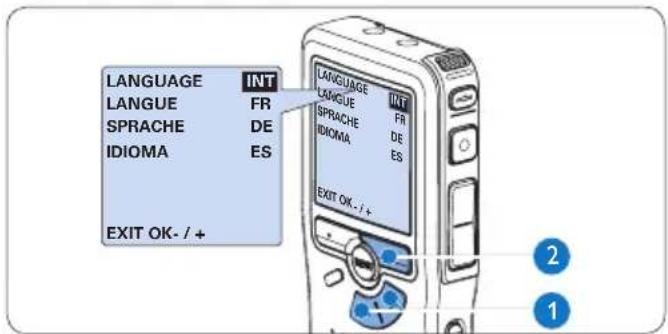
Cuando lo utilice por primera vez seleccione el idioma.
1 Presione los botones + o - ① en el grabador digital para escoger un idioma. Presione el botón inteligente ② para confirmar su elección. El idioma seleccionado aparecerá en la pantalla.

Nota
El idioma puede ser modificado posteriormente. Véase Selección del idioma en la página 107 para mayor información.
3.7.2 Ajuste de fecha y hora
Después de haber seleccionado el idioma, debe ajustar la fecha y la hora en el grabador digital.
1 Presione repetidamente los botones + o - ① para ajustar los valores correspondientes a año, mes y día. Presione el botón inteligente ② para pasar la flecha (↑) al siguiente espacio. Después de ajustar el día, presione el botón inteligente ② pasa a ajustar la hora correspondiente.
4 Presione los botones + o - ① para escoger el sistema de 12 o 24 horas con símbolo AM
o PM y ajuste la hora y minutos. Presione el botón inteligente 5 2 para aceptar los ajustes. A partir de este momento el grabador digital está listo para ser puesto en funcionamiento.
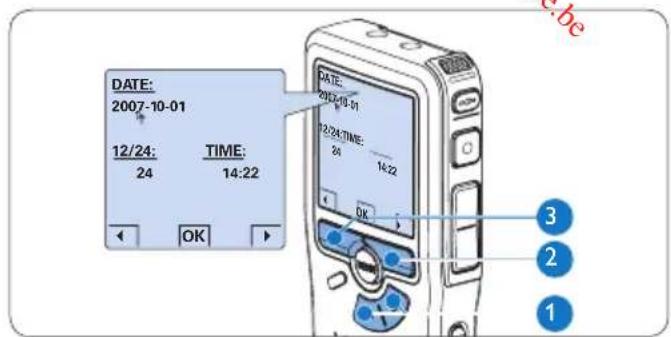
Si durante el ajuste de la fecha y la hora cometió algún error, use el botón inteligente ◆ ③ en cualquier momento de la operación para regresar al estado inicial y corregir el error. La fecha y hora pueden ser modificados posteriormente por medio del uso del menú. Véase Ajuste de fecha y hora en la página 107 para mayor información.
3.8 Modo de ahorro de energía
Después de estar inactivo durante 60 minutos, el grabador digital entra automáticamente en el modo de ahorro de energía y la pantalla LCD mostrará la fecha y la hora. Oprima cualquier botón para reactivarlo.
Si el grabador digital no se utiliza por más de dos horas se apaga completamente. Encienda la unidad moviendo el interruptor de encendido/apagado a la posición OFF y a continuación de vuelta a la posición ON.
Utilizar su sistema de 4 grabación
Antes de grabar4.1
El grabador digital tiene un micrófono incorporado que se utiliza para grabar cuando no está conectado un micrófono externo. Para mejorar la calidad del sonido y cubrir un rango más extenso durante la grabación, utilice los micrófonos de reunión (para grabación de reunión) o el micrófono para entrevistas.

Nota
Cuando se conecta un micrófono externo al grabador digital, queda inhabilitado el micrófono incorporado.
Grabación de reunión: conecte y 4.1.1 posicione los micrófonos de reunión
Asegúrese de que la grabadora esté 1 detenida.
Conecte la clavija del adaptador Y al 2 conector para micrófono del grabador digital.
Conecte la clavija de cada micrófono a un 3 zócalo del adaptador Y. ①
Para una calidad de grabación óptima, 4 coloque los micrófonos sobre la mesa de tal manera que los participantes no queden a más de 2 metros o 6,5 pies del micrófono. ②

Para conferencias de gran tamaño, el alcance operativo puede ser extendido uniendo y conectando tres micrófonos a cada uno de los dos zócalos para micrófono del adaptador Y. ③ ④ ⑤

Conecte y posicione hasta 6 micrófonos de reunión

Conecte y posicione hasta 6 micrófonos de reunión
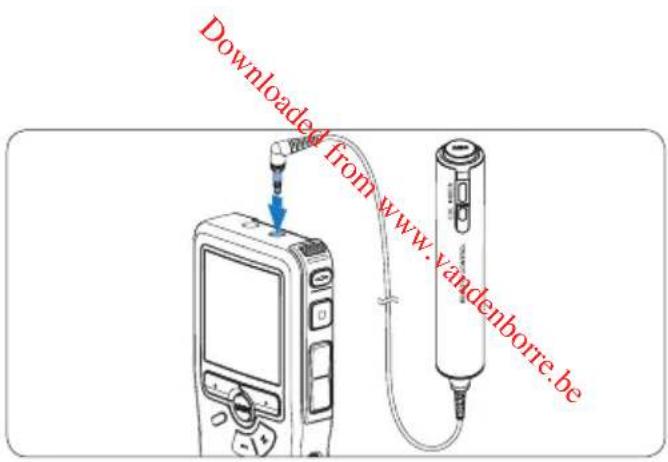
Conecte el mando a distancia4.1.2

Nota
Cuando el mando a distancia está conectado, todavía se pueden utilizar todos los botones del grabador digital, con la excepción del botón REC.
Conecte la clavija del mando a distancia al conector para el mando a distancia del grabador digital.
Grabación de entrevista: Conecte el 4.1.3 micrófono para entrevistas
Asegúrese de que la grabadora esté detenida. 1 Inserte la clavija del micrófono para 2 entrevistas en el conector para micrófono del grabador digital.

Grabación4.2
Crear una nueva grabación4.2.1
Siga los siguientes pasos para realizar la primera grabación con el Conference Recording System:
Introduzca la tarjeta de memoria en la 1 ranura de la tarjeta de memoria. Véase Insertar y extraer la tarjeta de memoria en la página 91 para mayor información.
Deslice el interruptor 2 N/OFF a la posición ON para encender el grabador digital. ①
3 Oprima el botón inteligente NUEVO ② para crear una nueva grabación.
Note
El botón inteligente NUEVO no aparece si la grabación actual está vacía.

Oprima el botón 4 y empiece a hablar. El LED de estado ④ iluminará con una luz roja mientras se graba.
Note
Cuando el mando a distancia está conectado, el botón REC en el grabador digital se desactiva.
La siguiente información es mostrada:
a Tiempo de grabacion restante
b Modo de grabación
c Posición actual de la grabación
d Tiempo de grabación
e Nombre del archivo
f Nivel de grabación (canal izquierdo)
g Nivel de grabación (canal derecho)
Para detener la grabación, oprima el botón 5 REC ③ y botón inteligente STOP.⑤

Consejos
- Oprima el botón EOL durante la grabación para marcar la grabación como terminada y automáticamente continuar grabando en un nuevo fichero. Véase Terminar (bloquear) una grabación en la página 97 para mayor información.
- Se puede fijar una marca de índice oprimendo el botón INDEX durante la grabación o la reproducción. Véase Trabajar con marcas de índice en la página 105 para mayor información.
4.2.2 Para agregar a una grabación (añadir)
En forma independiente de la posición actual en la grabación, las adiciones a una grabación se añaden siempre al final de un fichero, sin sobrescribir la grabación existente. Siga estos pasos para hacer adiciones a su grabación:
Oprima los botones 1 o - ① mientras esté detenido para seleccionar el fichero al cual se debe adicionar.
Oprima el botón 2 C 2 y empiece a hablar. La grabación se adjuntará al final de la grabación existente.
Oprima el botón inteligente 3 OP ③ para detener la grabación.

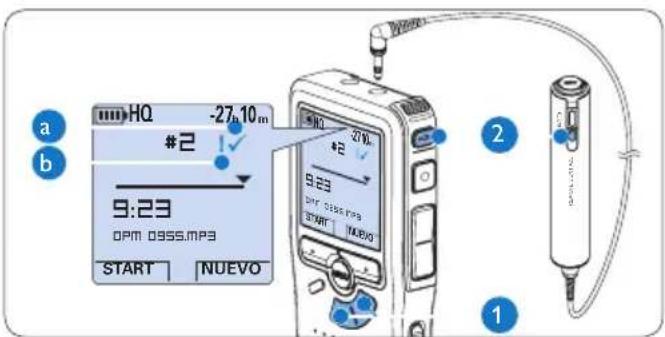
4.2.3 Terminar (bloquear) una grabación
Cuando termina una grabación y no se harán cambios adicionales, siga estos pasos para marcarla como terminada y protegerla contra una eliminación accidental:
1 Presione los botones + o - ①, mientras está detenido, para seleccionar la grabación a ser marcada como terminada.
2 Pulse el botón EOL (End-of-letter/Final de carta) ② para marcar el dictado como
finalizado. Aparece el símbolo √. a
3 Para asignarle la condición de prioridad al dictado, pulse nuevamente el botón EOL
② dentro de un lapso de medio segundo.
Aparece el símbolo!, el cual indica que el dictado tiene prioridad. b
4 Para realizar cambios en el dictado, pulse nuevamente el botón EOL ② para suprimir la marca de finalización.
Consejo
El programa Philips SpeecExec puede ser configurado para que sólo descargue archivos desde la grabador digital al ordenador que estén marcados como finalizados.
Precaución
Los archivos bloqueados son eliminados cuando la tarjeta de memoria es formateada o se usa la función 'Eliminar-todos-los-dictados'.
4.2.4 Cambiar el formato de grabación
El formato de grabación determina la calidad de audio de sus grabaciones y afecta el tamaño del archivo de audio que puede admitir la tarjeta de memoria. El grabador digital admite los siguientes formatos de grabación:
| Formato de grabación | Formato de fichero | Canales grabados | Tiempo de grabación (memoria de 1 GB) |
| PCM .wav 2 canales | 1,5 horas | ||
| XHQ .mp3 2 canales | 18 horas | ||
| HQ .mp3 2 canales | 36 horas | ||
| QP .ds2 (DSS QP) Mono | 85 horas | ||
| SP .dss (DSS SP) Mono | 170 horas |
Para abrir el menú del Pocket Memo presione el botón MENÚ ① mientras está detenido.
2 Presione los botones + o - ② para seleccionar la opción de menú Instalación y presione el botón inteligente SEGUIR. ③
3 Presione los botones + o - ② para seleccionar la opción de menú Formato grabar y presione el botón inteligente SEGUIR. ③
4 Presione los botones + o - ② para escoger entre SP y LPm.
5 Oprima el botón inteligente OK ④ para guardar el ajuste u oprima el botón inteligente CANCEL ③ para salir del submenú sin cambiar la configuración.


Nota
El formato de grabación en PCM no está disponible por omisión y debe ser habilitado a través de Philips SpeechExec Dictate. Véase Configuración avanzada en la página 103 para mayor información. El formato de grabación PCM requiere una tarjeta de memoria SD de alta velocidad.
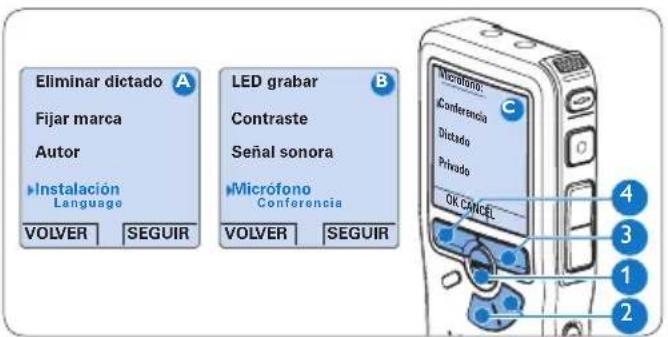
4.2.5 Ajustar la sensibilidad del micrófono
Defina la sensibilidad del micrófono según su ambiente de trabajo y sus preferencias de dictado.
1 Presione repetidamente el botón MENÚ mientras se graba para escoger la sensibilidad del micrófono: Baja (Privado), Media (Dictado) o Alta (Conferencia).
La sensibilidad del micrófono también puede modificarse a través del menú:
Para abrir el menú del grabador digital presione el botón MENÚ ① mientras está detenido.
2 Presione los botones + o - ② para seleccionar la opción de menú Instalación y presione el botón inteligente SEGUIR. ③
3 Presione los botones + o - ② para seleccionar la opción de menú Micrófono y presione el botón inteligente SEGUIR. ③
4 Oprima los botones + o - ② para escoger la sensibilidad del micrófono: Baja (Privado), Media (Dictado) o Alta (Conferencia).
5 Oprima el botón inteligente OK ④ para guardar el ajuste u oprima el botón inteligente CANCEL ③ para salir del submenú sin cambiar la configuración.
4.2.6 Para ajustar el filtro de sonido
Activa el filtro de sonido para minimizar los sonidos de baja y alta frecuencia y optimiza las grabaciones de voz.
Para abrir el menú del Pocket Memo presione el botón MENÚ ① mientras está detenido.
2 Presione los botones + o - ② para seleccionar la opción de menú Instalación y presione el botón inteligente SEGUIR. ③
3 Presione los botones + o - ② para seleccionar la opción de menú Filtro y presione el botón inteligente SEGUIR. ③ Oprima los botones 4 + ⑥ para escoger entre los modos Voz (filtro de sonido activo) y Música (filtro de sonido inactivo).
Oprima el botón inteligente 5 K ④ para guardar el ajuste u oprima el botón inteligente CANCEL ③ para salir del submenú sin cambiar la configuración.

Para supervisar la grabación4.2.7
Se pueden conectar auriculares al grabador digital para escuchar el sonido que se está grabando y supervisar el nivel de grabación.
1
1 Conecte los auriculares al zócalo para auricular del grabador digital.
2 Presione los botones + o – durante la grabación para ajustar el volumen del sonido.

El nivel de grabación no puede ajustarse utilizando el botón del volumen. Ajuste la sensibilidad del micrófono si el nivel de grabación es demasiado bajo o demasiado alto. Presione repetidamente el botón MENÚ mientras se graba para escoger la sensibilidad del micrófono: Privado (baja), Dictado (media) y Conferencia (alta). Véase Ajustar la sensibilidad del micrófono en la página 98 para mayor información.
Cuando se inicia la grabación activada por voz, los botones + o - cambian el nivel de umbral de grabación, no el nivel de volumen.
Reproducir4.3
Oprima los botones 1 + Ⓞ, mientras está detenido, para seleccionar la grabación a reproducir.
Presione el botón inteligente 2 AY 2 para iniciar la reproducción.
La siguiente información es mostrada en la pantalla:
a Posición de la reproducción (min : seg)
b Modo de grabación
© Duración de reproducción
d Nombre del archivo
Oprima los botones 3 + ◦ para ajustar el volumen durante la reproducción.
Oprima el botón inteligente 4 LOC ③ para hacer la reproducción del fichero más rápida o más lenta.
Oprima el botón inteligente 5 OP ② para detener la reproducción.

Consejo
Mantenga presionado el botón MENÚ para acceder a más información de los archivos, el dispositivo y tarjeta de memoria.

4.3.1 Generalidades sobre las funciones de reproducción
| Rebobina-do rápido | Oprima el botón REW 1 brevemente mientras está detenido. Oprima el botón inteligente STOP 3 para detener el rebobinado o el botón inteligente PLAY4 para detener el rebobinado e iniciar la reproducción. |
| Avance rápido | Oprima el botón FWD 2 brevemente mientras está detenido. Oprima el botón inteligente STOP 3 para detener el avance rápido o el botón inteligente PLAY4 para detener el avance rápido e iniciar la reproducción. |
| Rebobi-nado | Oprima y mantenga oprimido el botón REW 1 mientras se reproduce o se graba. Suelte el botón REW para parar el rebobinado. |
| Referencia (Cue) | Oprima y mantenga oprimido el botón FWD 2 mientras se reproduce o se gra-ba. Suelte el botón FWD para reproducir desde una referencia. |
| Auto-retorno | Oprima el botón REW 1 brevemente mientras reproduce o graba para devolverse el último segundo e iniciar la reproducción. |

Reducción de ruido4.3.2
La función de reducción de ruido aminora el ruido de fondo interferente y mejora la calidad del sonido durante la reproducción.
Para abrir el menú del Pocket Memo presione el botón MENÚ ① mientras está detenido.
2 Presione los botones + o - ② para seleccionar la opción de menú Instalación y presione el botón inteligente SEGUIR. ③
3 Presione los botones + o - ② para seleccionar la opción de menú Reducción ruido y presione el botón inteligente SEGUIR. ③
4 Presione los botones + o - ② para escoger entre Activar y Desactivar.
Para borrar definitivamente el dictado, mar-5 que OK. ④ En caso de que ya no quiera hacer esta operación, presione el botón inteligente CANCEL ③ y así el dictado quedará intacto.

Eliminar4.4

Nota
Antes de eliminar un dictado, asegúrese de que éste no está señalado como finalizado y que la tarjeta de memoria no se halla en modo de sólo lectura (read-only). Si el dictado está señalado como finalizado, presione de nuevo el botón EOL.
Eliminar un dictado4.4.1
Siga los siguientes pasos para eliminar totalmente un dictado:
Presione los botones + o - ①, mientras está detenido, para seleccionar el archivo a eliminar.
Presione el botón ☐ENÚ ② para abrir el menú del grabador digital.
3 Presione los botones + o - ① para seleccionar la opción de menú Eliminar dictado y presione el botón inteligente SEGUIR. ③
Para borrar definitivamente el dictado, 4 marque OK. ④ En caso de que ya no quiera hacer esta operación, presione el botón inteligente CANCEL ③ y así el dictado quedará intacto.

4.4.2 Eliminar una parte del dictado
Siga los siguientes pasos si desea eliminar una parte del dictado:
1 Busque el principio de la sección a ser borrada reproduciendo o adelantando / rebobinando.
2 Para abrir el menú del grabador digital presione el botón MENÚ ① mientras está detenido.
3 Presione los botones + o - ② para seleccionar la opción de menú Eliminar sección y presione el botón inteligente OK. ③
4 Presione el botón inteligente MARCA 1. ④ Aparecerá un símbolo de forma de cruz.
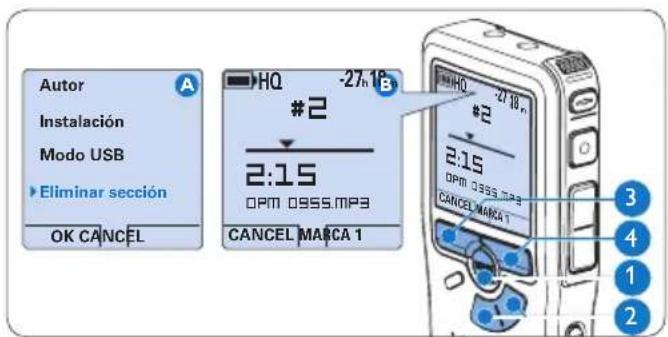
Localice la posición de la segunda marca 5 reproduciendo o adelantando / rebobinando y oprima el botón inteligente MARCA 2. ⑤ Aparece la segunda cruz.
Pulse los botones inteligentes MINAR ⑤ y OK ⑥ para confirmar la eliminación de la parte que ha resaltado o si quiere salir sin borrar presione el botón inteligente CANCEL. ⑤

4.4.3 Eliminar todos los dictados
Precaución
Los archivos marcados como terminados (EOL) son eliminados cuando se utiliza la función 'Eliminar-todos-los-dictados'.
Siga estos pasos para eliminar todas las grabaciones:
Para abrir el menú del grabador digital presione el botón MENÚ ① mientras está detenido.
2 Presione los botones + o - ② para seleccionar la opción de menú Instalación y presione el botón inteligente SEGUIR. ③ Presione los botones 3 + ④ para seleccionar la opción de menú Eliminar dictados y presione el botón inteligente SEGUIR. ③
4 Presione el botón inteligente SEGUIR ③ y el botón inteligente OK ④ para confirmar la eliminación, o presione el botón inteligente CANCEL ③ para salir sin eliminar.

Funciones avanzadas de su 5 sistema de grabación
Utilizar Philips SpeechExec5.1
El programa Philips SpeechExec puede ser utilizado para la configuración avanzada del grabador digital y la descarga, conversión y enrutamiento automáticos de archivos de dictado.


Nota
Para información detallada acerca del programa SpeechExec, consulte el guía rápida de SpeechExec.
5.1.1 Configuración avanzada
El Asistente para Configuración del grabador digital es parte del programa Philips SpeechExec Dictate y guía a los usuarios a configurar el formato del tiempo, la retroalimentación acústica, la grabación con activación por voz, la apariencia de la presentación (modo de presentación estándar o avanzado), el formato

de grabación, la sensibilidad del micrófono, los nombres de los autores y la descarga del archivo al ordenador.
Conecte el grabador digital a su ordenador mediante un cable USB.
2 Inicie el programa Philips SpeechExec Dictate.
3 Haga clic en Ajustes > Ajustes Generales en la barra de menú para abrir el menú de ajustes y seleccione Configuración DPM/DT > Wizard DPM de la lista ubicada a la izquierda.
4 Haga clic en el botón Iniciar Wizard... para abrir el asistente. Luego, siga las instrucciones que aparecen en la pantalla para configurar el grabador digital a sus necesidades.
5 Haga clic en el botón Finalizar para cerrar el asistente y confirmar la transferencia de los nuevos ajustes al grabador digital.

Nota
Cuando se conecta por primera vez el grabador digital al ordenador, Windows detecta un nuevo dispositivo e instala automáticamente los controladores requeridos. Una vez completada la instalación, Windows puede indicarle que reinicie su ordenado.
Descargar grabaciones al ordenador5.1522 Utilizar la grabación con activación
por voz
Con el soporte para almacenamiento masivo USB, el grabador digital aparece automáticamente como una unidad externa cuando es conectado al ordenador. A continuación se puede acceder fácilmente con cualquier programa de Microsoft Windows como una unidad normal.
Utilice el programa Philips SpeechExec para descarga, conversión y enrutamiento automáticos de archivos.
Haga una grabación con el Pocket Memo. 1
2 Inicie el programa Philips SpeechExec Dictate.
Conecte el grabador digital a su ordenador mediante un cable USB o la base de conexión USB 9120.
Por defecto, las grabaciones del grabador digital serán descargadas automáticamente al ordenador y movidas a la carpeta Dictados terminados en la lista de trabajos.

Nota
Después de conectar un Pocket Memo, puede configurar cómo y cuáles archivos serán descargados, mediante la utilización del menú de ajustes de SpeechExec o del asistente de configuración.
La grabación con activación por voz es una prestación conveniente para el dictado manoslibres. Si la función de grabación con activación por voz está habilitada, la grabación se iniciará cuando usted comience a hablar. Cuando deje de hablar, el grabador digital pausará automáticamente la grabación luego de tres segundos de silencio, y sólo la reiniciará cuando usted comience nuevamente a hablar.
Para abrir el menú del grabador digital 1 presione el botón MENÚ ① mientras está detenido.
2 Presione los botones + o - ② para seleccionar la opción de menú Instalación y presione el botón inteligente SEGUIR. ③
3 Presione los botones + o - ② para seleccionar la opción de menú Activación por voz y presione el botón inteligente SEGUIR. ③
4 Oprima los botones + o - ② para escoger Activar o Desactivar.
5 Oprima el botón inteligente OK ④ para guardar los ajustes o presione el botón inteligente CANCEL ③ para salir del submenú sin cambiar los ajustes.

Oprima el botón 5 C ⑤ y empiece a hablar. El LED de estado ⑥ iluminará con una luz roja durante la realización de la grabación. Cuando el nivel acústico es inferior al nivel acústico de umbral a la grabación entra en pausa después de tres segundos y el LED de estado parpadea.
7 Oprima los botones + o - ⑦ para ajustar el nivel acústico de umbral a mientras se graba.
8 Oprima el botón inteligente STOP ⑧ para detener la grabación.

5.3 Trabajar con marcas de índice
Pueden utilizarse las marcas de índice para señalar puntos determinados del dictado como puntos de referencia. Un punto de referencia puede ser el comienzo de una sección más importante, o una parte del dictado que usted desea revisar más tarde o aquella a la que quiere acceder más rápidamente.
Insertar una marca de índice5.3.1
Presione el botón ☐DEX ① durante la grabación o reproducción para insertar una marca de índice. a El número de índice aparece durante dos segundos.
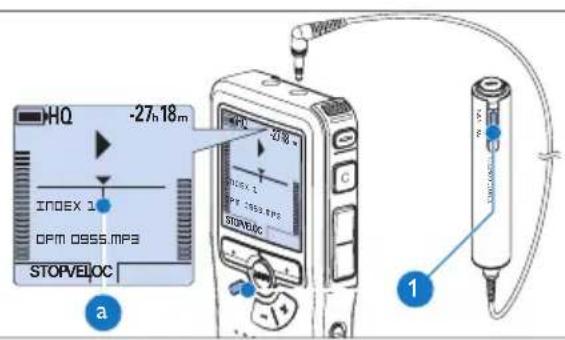
Eliminar una marca de índice5.3.2
Mediante reproducción, avance rápido o 1 rebobinado rápido desplácese a la marca de índice que se va a eliminar. a
Oprima el botón 2 INDEXmientras está detenido para borrar la marca de índice.

5.3.3 Eliminar todas la marcas de índice
Para abrir el menú del grabador digital 1 presione el botón MENÚ ① mientras está detenido.
2 Presione los botones + o - ② para seleccionar la opción de menú Eliminar marcas y presione el botón inteligente SEGUIR. ③
3 Presione el botón inteligente SEGUIR ③ y el botón inteligente OK ④ para confirmar la eliminación, o presione el botón inteligente CANCEL ③ para salir sin eliminar.

Nota
La opción de menú Eliminar marcas está disponible si el dictado actual tiene al menos una marca de índice.

5.4 Asignar un nombre de autor
A cada grabación se le puede asignar una palabra clave, tal como el nombre del autor. La palabra clave puede ser utilizada para identificar las grabaciones y realizar enrutamiento automático de archivo en el programa Philips SpeechExec.

Nota
Los nombres de autor deben ser determinados primero con el programa Philips SpeechExec. Consulte Configuración avanzada en la página 103 para mayor información. Por defecto, la categoría de palabra clave AUTOR en la grabador digital viene con las palabras clave "DPM 9370" y "---".
Para asignar un nombre de autor a una grabación:
Para abrir el menú del Pocket Memo presione el botón MENÚ ① mientras está detenido. Presione los botones 2 + para seleccionar la opción de menú Autor. Presione el botón inteligente: GUIR ③ para mostrar la lista de nombres. Presione los botones 4 + para seleccionar un nombre.
5 Oprima el botón inteligente OK ④ para confirmar o el botón inteligente CANCEL ③ para salir sin asignar un nombre.

Funciones de pantalla y sonido5.5
5.5.1 Selección del idioma
Al usarlo por primera vez, se le pedirá que ajuste el idioma de la interfaz de usuario. Si el idioma no es correcto siga estos pasos para cambiarlo:
Para abrir el menú del grabador digital 1 presione el botón MENÚ ① mientras está detenido.
2 Presione los botones + o - ② para seleccionar la opción de menú Instalación y presione el botón inteligente SEGUIR. ③
3 Presione los botones + o - ② para seleccionar la opción de menú Language (Idioma) y presione el botón inteligente SEGUIR. ③
4 Con los botones + o - ② puede seleccionar un idioma.
Oprima el botón inteligente 5 K ④ para guardar los ajustes o presione el botón inteligente CANCEL ③ para salir del submenú sin cambiar los ajustes.

5.5.2 Ajuste de fecha y hora
Cuando lo active por primera vez, se le pedirá que ajuste la fecha y la hora. Si los ajustes no son correctos siga estos pasos para fijarlos:
Para abrir el menú del grabador digital 1 presione el botón MENÚ ① mientras está detenido.
2 Presione los botones + o - ② para seleccionar la opción de menú Instalación y presione el botón inteligente SEGUIR. ③
3 Presione los botones + o - ② para seleccionar la opción de menú Fecha & hora y presione el botón inteligente SEGUIR. ③
4 Presione repetidamente los botones + o - ② para ajustar los valores correspondientes a año, mes y día.
5 Presione el botón inteligente ➤ ③ para pasar la flecha (↑) al siguiente espacio.
6 Después de ajustar el día, presione el botón inteligente ➤ ③ pasa a ajustar la hora correspondiente.
7 Presione los botones + o - ② para escoger el sistema de 12 o 24 horas con símbolo AM o PM y ajuste la hora y minutos.
8 Presione el botón inteligente ➤ ③ para aceptar los ajustes.
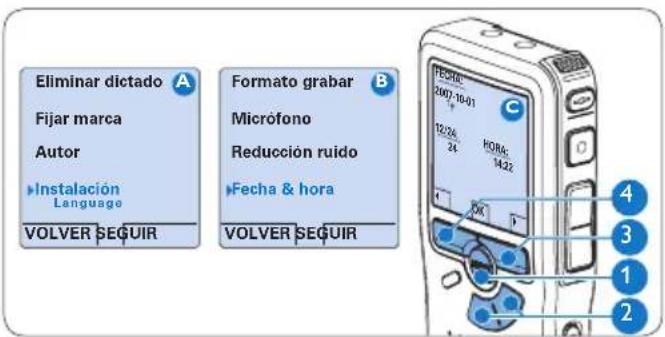

Nota
Si durante el ajuste de la fecha y la hora cometió algún error, use el botón inteligente 4 en cualquier momento de la operación para regresar al estado inicial y corregir el error.
5.5.3 Iluminación posterior
Por omisión, cuando se oprime un botón el despliegue del grabador digital se ilumina durante 8 segundos.
Para abrir el menú del grabador digital 1 presione el botón MENÚ ① mientras está detenido.
2 Presione los botones + o - ② para seleccionar la opción de menú Instalación y presione el botón inteligente SEGUIR. ③
3 Presione los botones + o - ② para seleccionar la opción de menú Iluminación y presione el botón inteligente SEGUIR. ③
4 Presione los botones + o - ② para escoger entre 8 segundos, 20 segundos y Apagado. Oprima el botón inteligente 5 < ④ para guardar el ajuste u oprima el botón inteligente CANCEL ③ para salir del submenú sin cambiar la configuración.

5.5.4 LED de grabación
Al estar habilitado, el LED de estado / de grabación se ilumina en rojo durante la grabación.
Para abrir el menú del grabador digital 1 presione el botón MENÚ ① mientras está detenido.
2 Presione los botones + o - ② para seleccionar la opción de menú Instalación y presione el botón inteligente SEGUIR. ③
3 Presione los botones + o - ② para seleccionar la opción de menú LED grabar y presione el botón inteligente SEGUIR. ③
4 Presione los botones + o - ② para escoger entre Activar y Desactivar.
Oprima el botón inteligente 5 K ④ para guardar el ajuste u oprima el botón inteligente CANCEL ③ para salir del submenú sin cambiar la configuración.

5.5.5 Contraste del LCD
El contraste de la pantalla LCD puede ser ajustado para el nivel de luz en su entorno y sus preferencias para visualización.
Para abrir el menú del grabador digital presione el botón MENÚ ① mientras está detenido.
2 Presione los botones + o - ② para seleccionar la opción de menú Instalación y presione el botón inteligente SEGUIR. ③
3 Presione los botones + o - ② para seleccionar la opción de menú Contraste y presione el botón inteligente SEGUIR. ③
4 Presione los botones + o - ② para ajustar el contraste.
Oprima el botón inteligente 5 K ④ para guardar el ajuste u oprima el botón inteligente CANCEL ③ para salir del submenú sin cambiar la configuración.

5.5.6 Pitido del dispositivo
Por omisión el grabador digital está configurado para entregar retroalimentación audible (pitidos) cuando:
se llega al final del fichero durante la reproducción se alcanza un a marca de índice durante el avance rápido o el rebobinado rápido el nivel de la batería desciende del 10% la memoria disponible se reduce a menos de dos minutos no se puede ejecutar un comando
Para abrir el menú del Pocket Memo presione 1 el botón MENÚ ① mientras está detenido.
2 Presione los botones + o - ② para seleccionar la opción de menú Instalación y presione el botón inteligente SEGUIR. ③
3 Presione los botones + o - ② para seleccionar la opción de menú Señal sonora y presione el botón inteligente SEGUIR ③
4 Presione los botones + o - ② para escoger entre Activar y Desactivar.
Oprima el botón inteligente 5 K ④ para guardar el ajuste u oprima el botón inteligente CANCEL ③ para salir del submenú sin cambiar la configuración.

Lista de menú5.6

flowchart
graph TD
    A["Oprima el botón MENÚ"] --> B["AUTOR (PALABRA CLAVE) (véase 5.4 página 106)"]
    B --> C["ELIMINAR DICTADO (véase 4.4.1 página 101)"]
    C --> D["ELIMINAR SECCIÓN (véase 4.4.2 página 101)"]
    D --> E["ELIMINAR TODAS LAS MARCAS (véase 5.3.3 página 106)"]
    E --> F["FIJAR / ELIMINAR MARCA (véase 5.3 página 105)"]
    F --> G["PRIORIDAD ALTA/NORMAL (véase 4.2.3 página 97)"]
    G --> H["MODO USB (véase 3.4.2 página 90)"]
    H --> I["INSTALACIÓN"]
    I --> J["FORMATO GRABAR (véase 4.2.4 página 97)"]
    J --> K["SENSIBILIDAD DEL MICROFÓNO (véase 4.2.5 página 98)"]
    K --> L["FILTRO (VOZ/MÚSIQUA) (véase 4.2.6 página 99)"]
    L --> M["REDUCCIÓN RUIDO ON/OFF (véase 4.3.2 página 101)"]
    M --> N["ACTIVACIÓN POR VOZ (véase 5.2 página 104)"]
    N --> O["SEÑAL SONORA ON/OFF (véase 5.5.6 página 109)"]
    O --> P["SEÑAL GRABACIÓN ON / OFF"]
    P --> Q["LED GRABAR ON/OFF (véase 5.5.4 página 108)"]
    Q --> R["ILUMINACIÓN (OFF/8 s/20 s) (véase 5.5.3 página 108)"]
    R --> S["CONTRASTE (véase 5.5.5 página 109)"]
    S --> T["FECHA & HORA (véase 5.5.2 página 107)"]
    T --> U["CARGADO RÁPIDO USB (véase 3.4.2 página 90)"]
    U --> V["VOLUMEN"]
    V --> W["TIPO DE LETRA (MODERNA/CLÁSICA)"]
    W --> X["ELIMINAR TODOS DICTADOS (véase 4.4.3 página 102)"]
    X --> Y["FORMATEAR MEMORIA (véase 3.6 página 92)"]
    Y --> Z["LANGUAGE (IDIOMA) (véase 5.5.1 página 107)"]
    style A fill:#f9f,stroke:#333
    style B fill:#ccf,stroke:#333
    style C fill:#ccf,stroke:#333
    style D fill:#ccf,stroke:#333
    style E fill:#ccf,stroke:#333
    style F fill:#ccf,stroke:#333
    style G fill:#ccf,stroke:#333
    style H fill:#ccf,stroke:#333
    style I fill:#ccf,stroke:#333
    style J fill:#ccf,stroke:#333
    style K fill:#ccf,stroke:#333
    style L fill:#ccf,stroke:#333
    style M fill:#ccf,stroke:#333
    style N fill:#ccf,stroke:#333
    style O fill:#ccf,stroke:#333
    style P fill:#ccf,stroke:#333
    style Q fill:#ccf,stroke:#333
    style R fill:#ccf,stroke:#333
    style S fill:#ccf,stroke:#333
    style T fill:#ccf,stroke:#333
    style U fill:#ccf,stroke:#333
    style V fill:#ccf,stroke:#333
    style W fill:#ccf,stroke:#333
    style X fill:#ccf,stroke:#333
    style Y fill:#ccf,stroke:#333

Nota
Algunos ajustes tales como: definir los nombres de los autores o simplemente cambiar el modo de despliegue de la pantalla, están disponibles a través del programa Philips SpeechExec. Véase Configuración avanzada en la página 103 para mayor información.
Limitaciones de responsabilidad y observaciones
La empresa Philips realiza pruebas exhaustivas en sus aparatos teniendo en cuenta las configuraciones más conocidas y demandadas. Sin embargo, dado que los ordenadores y los drivers se actualizan constantemente no podemos garantizar un funcionamiento perfecto.

- Importante 87
- Inicio 88
- Utilizar su sistema de grabación 94
- Reproducir 100
- Funciones avanzadas de su sistema de grabación
- Bienvenido1
- Aspectos destacados del producto1.1
- Qué viene en la caja
- Importante2
- Seguridad2.1
- Desecho del producto antiguo2.2
- Soporte técnico y garantía
- Inicio3
- Generalidades – controles y conexiones3.1
- Micrófono para entrevistas1
- Mando a distancia
- Pocket Memo grabador digital
- Base de conexión
- Colocar las baterías o pilas3.3
- Nota
- Recarga de las baterías3.4
- Recarga de las baterías con la fuente 3.4.1 de alimentación Philips
- Recarga de las baterías por medio del cable USB
- Importante
- Insertar y extraer la tarjeta de 3.5 memoria
- Formatear una tarjeta de memoria
- Activación del grabador digital3.7
- Selección del idioma
- Ajuste de fecha y hora
- Modo de ahorro de energía
- Utilizar su sistema de 4 grabación
- Antes de grabar4.1
- Grabación de reunión: conecte y 4.1.1 posicione los micrófonos de reunión
- Conecte el mando a distancia4.1.2
- Grabación4.2
- Crear una nueva grabación4.2.1
- Note
- Consejos
- Para agregar a una grabación (añadir)
- Terminar (bloquear) una grabación
- Consejo
- Precaución
- Cambiar el formato de grabación
- Ajustar la sensibilidad del micrófono
- Para ajustar el filtro de sonido
- Para supervisar la grabación4.2.7
- 1
- Reproducir4.3
- Generalidades sobre las funciones de reproducción
- Reducción de ruido4.3.2
- Eliminar4.4
- Eliminar un dictado4.4.1
- Eliminar una parte del dictado
- Eliminar todos los dictados
- Funciones avanzadas de su 5 sistema de grabación
- Utilizar Philips SpeechExec5.1
- Configuración avanzada
- Descargar grabaciones al ordenador5.1522 Utilizar la grabación con activación
- por voz
- Trabajar con marcas de índice
- Insertar una marca de índice5.3.1
- Eliminar una marca de índice5.3.2
- Eliminar todas la marcas de índice
- Asignar un nombre de autor
- Funciones de pantalla y sonido5.5
- Selección del idioma
- Ajuste de fecha y hora
- Iluminación posterior
- LED de grabación
- Contraste del LCD
- Pitido del dispositivo
- Limitaciones de responsabilidad y observaciones
Marca : PHILIPS
Modelo : DVT2805
Categoría : Dictáfono