DVR 351.124 - Videorecorder SKYTRONIC - Gratis gebruiksaanwijzing en handleiding
Vind de handleiding van het apparaat gratis DVR 351.124 SKYTRONIC in PDF-formaat.


Gebruikersvragen over DVR 351.124 SKYTRONIC
0 vraag over dit apparaat. Beantwoord die u kent of stel uw eigen vraag.
Stel een nieuwe vraag over dit apparaat
Download de handleiding voor uw Videorecorder in PDF-formaat gratis! Vind uw handleiding DVR 351.124 - SKYTRONIC en neem uw elektronisch apparaat weer in handen. Op deze pagina staan alle documenten die nodig zijn voor het gebruik van uw apparaat. DVR 351.124 van het merk SKYTRONIC.
GEBRUIKSAANWIJZING DVR 351.124 SKYTRONIC
Lees deze handleiding eerst door alvorens het product te gebruiken. Volg de instructies op anders zou de garantie wel eens kunnen vervallen. Neem ook altijd alle veiligheids maatregelen om brand en/of een electrische schok te voorkomen.
Tevens is het ook raadzaam om reparatics / modificaties e.d. over te laten aan gekwalificeerd personeel om een electrische schok te voorkomen. Bewaar deze handleiding ook voor toekomstig gebruik.
- Bewaar de verpakking zodat u indien het apparaat defect is, dit in de originele verpakking kunt opsturen om beschadigingen te voorkomen.
- Voordat het apparaat in werking wordt gesteld, altijd eerst een deskundige raadplegen.
- In het apparaat bevinden zich onder spanning staande onderdelen; open daarom NOOIT dit apparaat.
- Bij het verwijderen van de stekker uit het stopcontact nooit aan het netsnoer trekken.
- Verwijder of plaats een stekker nooit met natte handen resp. uit en in het stopcontact.
- Indien zowel de stekker en/of netsnoer als snoeringang in het apparaat beschadigd zijn dient dit door een vakman hersteld te worden.
- Indien het apparaat zo beschadigd is dat inwendige (onder)delen zichtbaar zijn mag de stekker NOOIT in het stopcontact worden geplaatst én het apparaat NOOIT worden ingeschakeld. Necem in dit geval contact op met de dealer.
- Reparatie aan het apparaat dient te geschieden door een vakman of een deskundige.
- Sluit het apparaat alléén aan op een 230VAC / 50Hz geaard stopcontact, verbonden met een 10-16A meterkastgroep.
- Toestel niet opstellen in de buurt van warmte bronnen zoals radiatoren etc. en niet op een vibrerende ondergrond plaatsen. Dek ventilatie-openingen nooit af.
- Bij onweer altijd de stekker uit het stopcontact halen, zo ook wanneer het apparaat voor een langere tijd niet gebruikt wordt.
- Als u het apparaat lang niet gebruikt heeft en het weer wil gebruiken kan er condens ontstaan; laat het apparaat eerst op kamertemperatuur komen alvorens het weer in werking te stellen ; apparaat nooit in vochtige ruimten en buiten gebruiken.
- Om ongevallen in bedrijven te voorkomen moet rekening worden gehouden met de daarvoor geldende richtlijnen en moeten de aanwijzingen/waarschuwingen worden gevolgd.
- Het apparaat buiten bereik van kinderen houden.
- Gebruik geen schoonmaakspray om de schakelaars te reinigen. Restanten van deze spray zorgen ervoor dat smeer en stof ophopen. Raadpleeg bij storing te allen tijde een deskundige.
- Zorg dat uw handen schoon zijn tijdens het gebruik.
- Gebruik geen overmatige kracht bij het bedienen van het apparaat.
- Tracht het apparaat niet schoon te maken met chemische oplossingen. Dit kan de lak beschadigen. Gebruik een droge doek om schoon te maken.
- Blijf uit de buurt van electronische apparatuur die bromstoringen zouden kunnen veroorzaken.
- Bij reparatie dienen altijd originele onderdelen te worden gebruikt om onherstelbare beschadigingen en/of ontoelaatbare straling te voorkomen.
- Schakel eerst het toestel uit voordat u het netsnoer en/of aansluitsnoeren verwijdert. Verwijder netsnoer en aansluitsnoeren voordat u dit product gaat verplaatsen.
- Zorg ervoor dat het netsnoer niet beschadigd/defect kan raken wanneer mensen erover heen lopen. In Nederland/Belgie is de netspanning 230Vac/50Hz. Indien u reist (en u neemt het apparaat mee) informeer dan naar de netspanning in het land waar u verblijft.
Hoofdstuk 1: DVR Kenmerken
DVR Kenmerken
- MPEG4 compressie
● 4-Kanalen: 4 BNC Camera Ingangen - 2 BNC Video Uitgangen
9-Kanalen: 9 BNC Camera Ingangen - 1 BNC Video Uitgang
● 4-Kanalen: 2 Audio Ingangen - 2 Audio Uitgangen
9-Kanalen: 1 Audio Ingang -1 Audio Uitgang
- Bewegingsdetectie met gevoeligheidsinstelling
- Opname Modes: Tijd programmering/ Alarm/ Beweging Triggering
- Hard Disk 500GB
● Ondersteuning PTZ Control via 485 Port
● Functionering via Netwerk (Breedband aansluiting vereist)
- Ingebouwde USB2.0 Poort voor Computer back-up of USB stick backup (Optie)
- VGA Uitgang (Optic)
Hoofdstuk 2: Overzicht
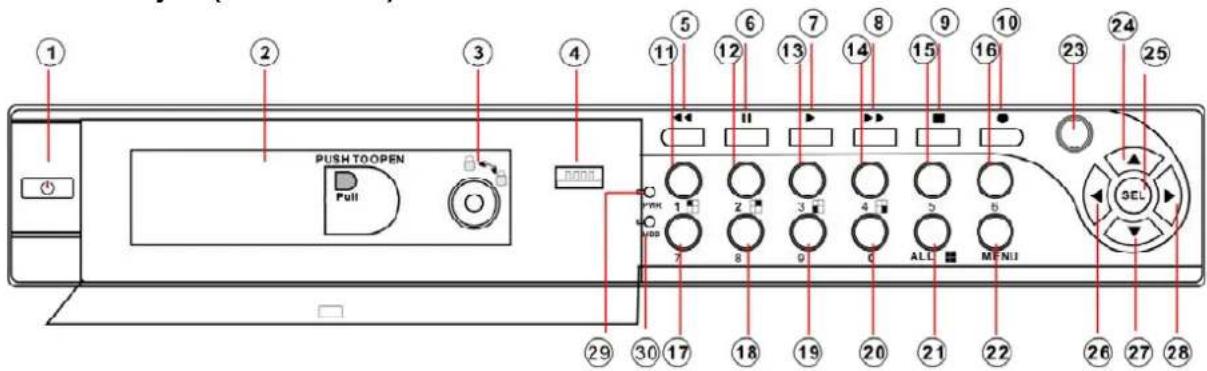
2.1 Voorzijde (Alle Modes)
text_image
1 2 3 4 5 6 7 8 9 10 11 12 13 14 15 16 23 24 25 PUSH TO OPEN Pull 20000 1 2 3 4 5 6 7 8 9 10 29 30 17 18 19 20 21 22 26 27 28 SEL- Netschakelaar
- Verwijderbare HDD lade
- HDD slot
- USB 2.0 Interface
- Terugspoelen
- Pauze
- Afspelen
- Snel vooruitspoelen
- Stop
- Opname
- KAN1
- KAN2
- KAN3
- KAN4
15-19. KAN5-KAN9
(KAN9 alleen DVR) - Mute Audio
- Display Alle Cameras
- Menu/Exit Menu
- IR Ontvanger
- Omhoog -Pijl
- Selecteren
- Links - Pijl
- Omlaag - Pijl
- Rechts - Pijl
- In bedrijf- Indicator
- HDD Indicator
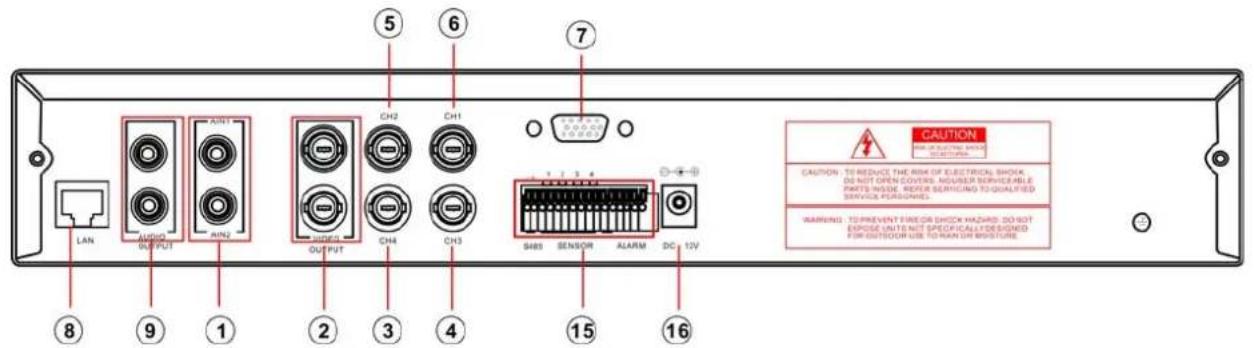
2.2 Achterzijde
text_image
LAN AIRDOS OUTPUT AIR1 AIR2 OUTPUT CH2 CH1 CH4 CH3 SHEB SENSOR ALARM DC 12V ⑧ ⑨ ① ② ③ ④ ⑤ ⑥ ⑦ 1 1 3 4 CAUTION TO REDUCE THE RISK OF ELECTRICAL SHOCK, DO NOT OPEN COVERS. INSIDER SERVICEABLE PARTS INSIDE. REPER SERVICING TO QUALIFIED SERVICE PERSONS. WARNING: TO PREVENT FIRE OR SHOCK HAZARD. DO NOT EXPENSE UNITS NOT SPECIFICALLY DESIGNED. FOR ISSUOR USE TO RUN OR MOISTURE. ⑮ ⑯ ⑰ ⑱ ⑲ ⑳ ⑮ ⑯ ⑰ ⑱ ⑲ ⑳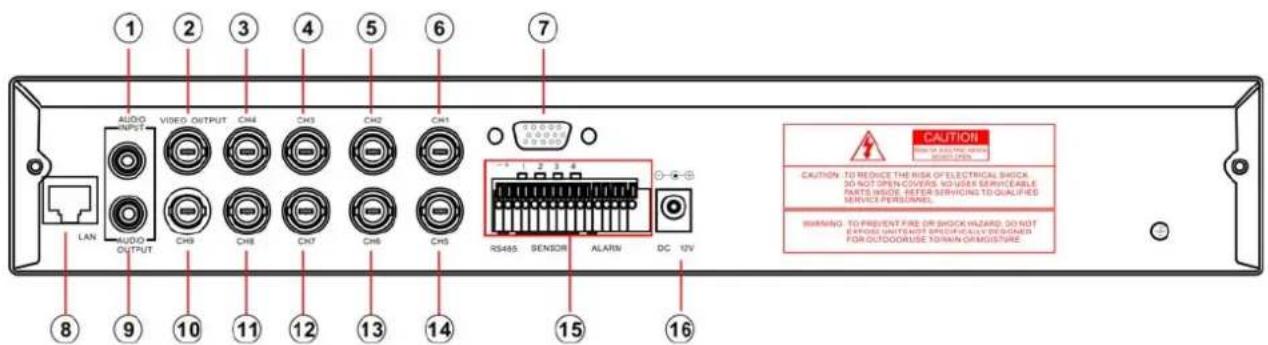
text_image
1 2 3 4 5 6 7 AUDIO INPUT VIDEO OUTPUT CH9 CH8 CH7 CH6 CH5 LAN AUDIO OUTPUT CH9 CH8 CH7 CH6 CH5 RS465 SENSOR ALARN DC 12V 8 9 10 11 12 13 14 15 16 CAUTIONS TO REDUCE THE RISK OF ELECTRICAL SHOCK. DO NOT OPEN COVERS. NO USER SERVICEABLE NATTS INSIDE. HETER SERVHONG TO QUALIFIED SERVICE PERSONALS. WARNING TO PREVENT FIRE OR SHOCK HAZARD. DO NOT EXPOSED MANTAGER SPECIFICALLY DESIGNER. FOR OUTDOORUSE TIN/MAIN OPGMOUSTURE.- Audio Ingang
- Video Uitgang
- KAN4
- KAN3
- KAN2
-
KAN1
-
VGA Uitgang (Optic)
- LAN
- Audio Uitgang
- KAN9
-
KAN8
-
KAN7
- KAN6
- KAN5
- RS485/Sensor In-/Alarm Uitgang
- Vdc adapter ingang
2.3 Afstandsbediening
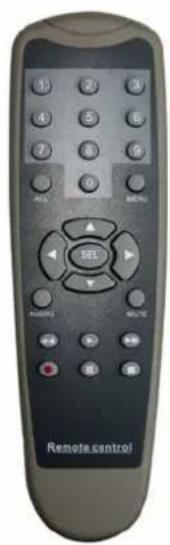
| 1-9 Kanaal Selecteren 1-9 | |
| 0 Nummer | |
| ALL Display alle Kanalen | |
| Menu Enter of Exit Menu | |
| ▲ | Bewegen Omhoog/Links |
| ▼ | Bewegen Omlaag/Rechts |
| SEL Selecteren /Wijzigen | |
| ◀◀ Terugspoelen | |
| ▶ | Afspelen |
| ▶▶ Snel vooruispoelen | |
| ● | Opnemen |
| || | Pauze |
| ■ | Stop |
| Audio Audio Ingang/Uitgang | |
| Mute Mute Audio | |
Hoofdstuk 3: Installatie
3.1 Installeren Hard Disk
LET OP: De HDD niet verwijderen wanneer de DVR afspeelt.
Wees er zeker van dat de HDD op MASTER is gezet (volgens de hard drive handleiding).
I. Wanneer uw product een verwijderbare HDD lade heeft (optie), zie dan hieronder:
(1) Verwijder de hard drive lade uit de DVR (zijkant). Sluit de voedingskabel en datakabel aan op de HDD;
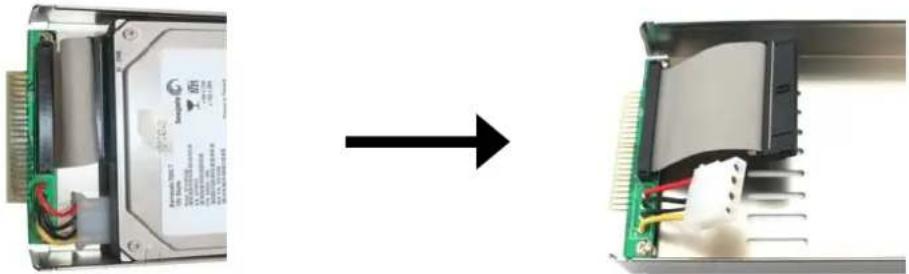
(2) Schuif de hard drive lade terug in de DVR (Controleer de aansluiting) en "lock" deze.

II. Wanneer uw product geen verwijderbare HDD lade heeft, zie dan hieronder:
(1) Verwijder de schroeven van de bovenkap;
(2) Verwijder voorzichtig de bovenkap;
(3) Sluit voorzichtig de voedings- én datakabel aan op de hard disk;
(4) Gebruik de meegeleverde schroeven om de hard disk op de lade te monteren en bevestig de bovenkap voorzichtig.
3.2 Aansluiting Camera en Monitor
Er zijn 4/9 camera ingangen en 2/1 Monitor uitgangen met BNC connectoren (Zie2.2).
3.3 VGA Uitgang (optie)
Er is 1 CRT of LCD monitor uitgang met VGA port.
3.4 Aansluiting van de voeding
Gebruik alleen de met de DVR meegeleverde adapter.
Hoofdstuk 4: Opstarten van de DVR
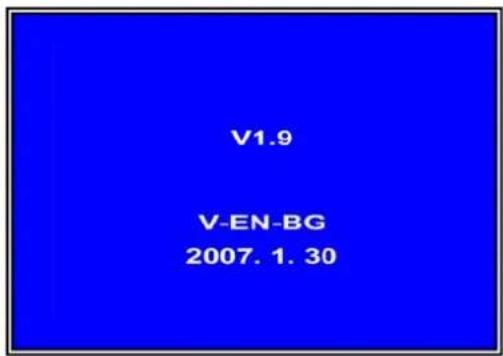
4.1 Firmware Versie
text_image
V1.9 V-EN-BG 2007. 1. 30Na het aansluiten van de adapter en het aanzetten van de DVR, zal het system opstarten en de versie en de release datum weergeven van de DVR firmware.
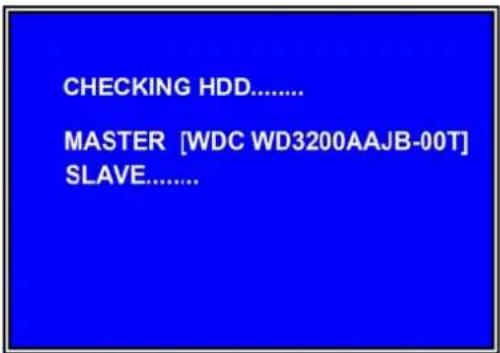
4.2 Detecteren Hard Drive
text_image
CHECKING HDD...... MASTER [WDC WD3200AAJB-00T] SLAVE......DVR zal de hard drive detecteren en de informatie weergeven.
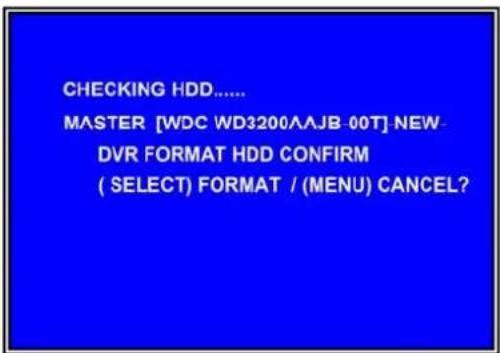
4.3 Formateren Hard Drive
text_image
CHECKING HDD...... MASTER [WDC WD3200AABJ 00T] NEW DVR FORMAT HDD CONFIRM ( SELECT) FORMAT / (MENU) CANCEL?Wanneer de DVR een nieuwe hard drive detecteert, moet deze hard drive worden geformateerd voordat de DVR kan worden gebruikt.
Druk [SEL] voor formateren of druk [MENU] voor annuleren.
Hoofdstuk 5: DVR Menu
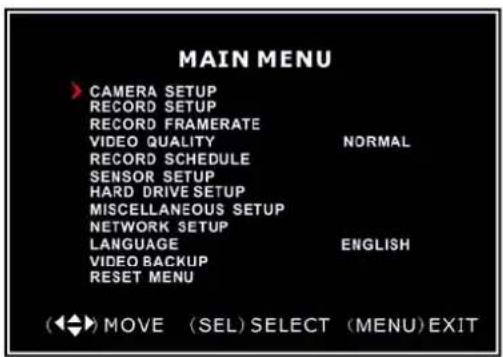
5.1 Doorlopen van de Menus
text_image
MAIN MENU > CAMERA SETUP RECORD SETUP RECORD FRAMERATE VIDEO QUALITY NORMAL RECORD SCHEDULE SENSOR SETUP HARD DRIVE SETUP MISCELLANEOUS SETUP NETWORK SETUP LANGUAGE ENGLISH VIDEO BACKUP RESET MENU (◀) MOVE (SEL) SELECT (MENU) EXITWanneer de DVR een nieuwe hard drive detecteert, moet deze hard drive worden geformateerd voordat de DVR kan worden gebruikt. Druk [SEL] voor formateren of druk [MENU] voor annuleren.
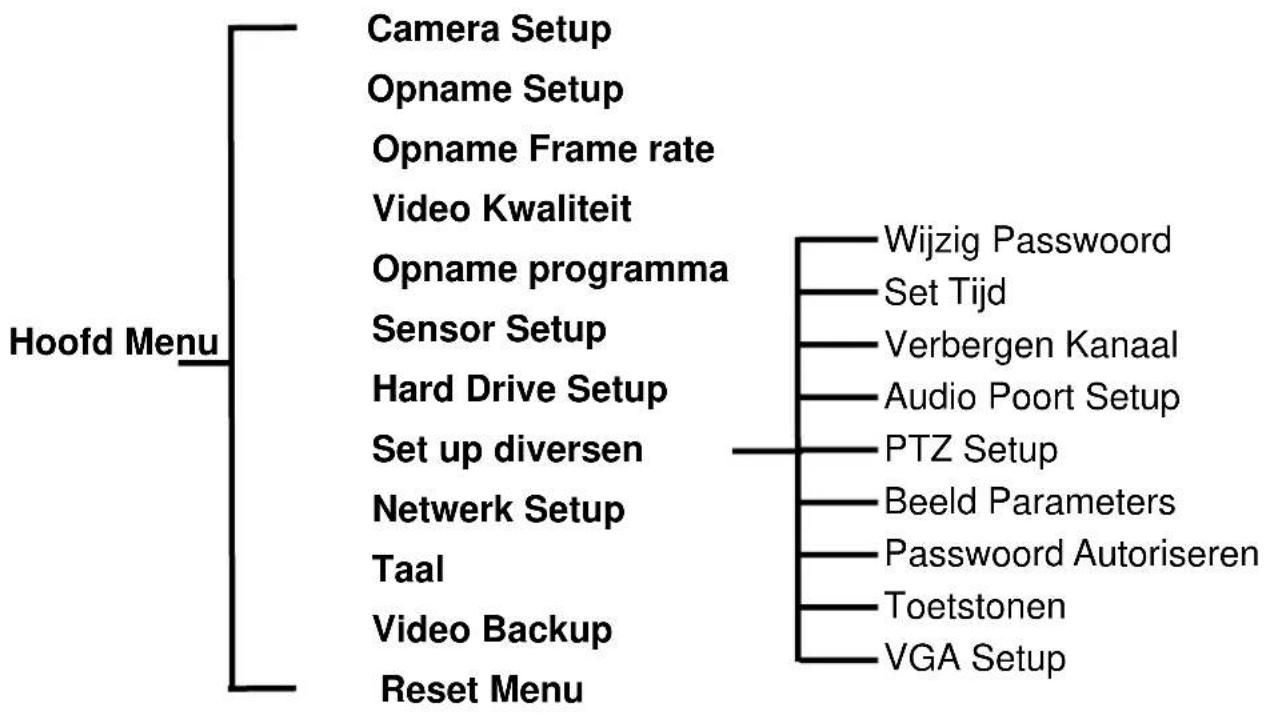
5.2 Menu Overzicht
Menu Gids
flowchart
graph TD
    A["Hoofd Menu"] --> B["Camera Setup"]
    A --> C["Opname Setup"]
    A --> D["Opname Frame rate"]
    A --> E["Video Kwaliteit"]
    A --> F["Opname programma"]
    A --> G["Sensor Setup"]
    A --> H["Hard Drive Setup"]
    A --> I["Set up diversen"]
    A --> J["Netwerk Setup"]
    A --> K["Taal"]
    A --> L["Video Backup"]
    A --> M["Reset Menu"]

    N["Wijzig Password"] --> O["Set Tijd"]
    P["Verbergen Kanaal"] --> Q["Audio Poort Setup"]
    R["PTZ Setup"] --> S["Beeld Parameters"]
    T["Password Autoriseren"] --> U["Toetstonen"]
    V["VGA Setup"] --> W["End"]
5.3 Camera Setup
| 1 > ON CAMERA SETUP | 2 ON |
| 3 ON (←→) MOVE (SEL) SELECT (MENU) EXIT | 4 ON |
Camera Setup stelt u in staat om cameras aan/uit te schakelen.
Kies [▲, ▼, ◀ of ▶] om een kanaal te selecteren en kies dan [SEL] voor ON of OFF.
N.B. Wanneer een camera op OFF staat kan niet worden opgenomen(Zie 5.4)
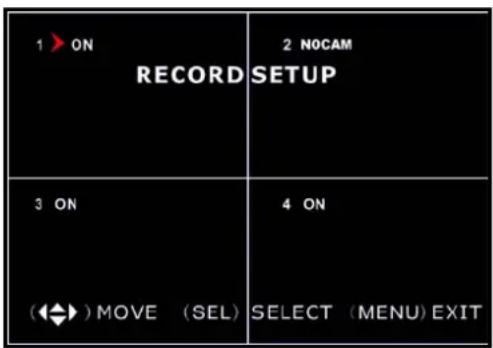
5.4 Opname Setup
text_image
1 > ON RECORD SETUP 2 NOCAM 3 ON (◀) MOVE (SEL) 4 ON SELECT (MENU) EXITOpname Setup stelt u in staat om kanalen op te nemen.
Kies [▲, ▼, ◀ of ▶] om een kanaal te selecteren, en kies dan [SEL] voor ON of OFF.
Wanneer een kanaal in Camera Setup “uit” staat, kan er niet worden opgenomen en verschijnt “NOCAM” in beeld.
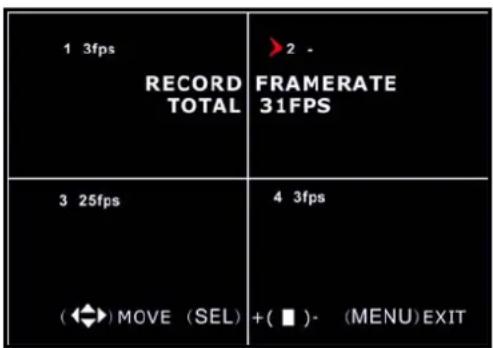
5.5 Opname Frame rate
text_image
1 3fps RECORD TOTAL 2 - FRAMERATE 31FPS 4 3fps ( ◀ )MOVE (SEL) +( ■ )- (MENU)EXITFrame rate is 50fps (PAL) of 60fps (NTSC). De frame rate is voor ieder kanaal in te stellen. Wanneer de frame rate hoger is dan 50fps (PAL)/60fps(NTSC), zal de DVR automatisch de hoogste rate veranderen in
Kies [▲, ▼, ◀ of ▶] om een kanaal te selecteren, en kies [SEL] om de waarde te verhogen of kies [■STOP] om de waarde te verlagen. N.B. Een hogere waarde betekent een rustig/zacht beeld, maar vereist meer hard disk ruimte.
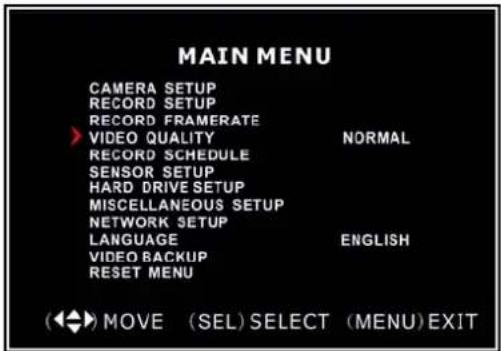
5.6 Video Kwaliteit
text_image
MAIN MENU CAMERA SETUP RECORD SETUP RECORD FRAMERATE VIDEO QUALITY NORMAL RECORD SCHEDULE SENSOR SETUP HARD DRIVE SETUP MISCELLANEOUS SETUP NETWORK SETUP LANGUAGE ENGLISH VIDEO BACKUP RESET MENU (◄►) MOVE (SEL) SELECT (MENU) EXITVideo Kwaliteit heeft 4 settings: Hoogste, Hoog, Normaal and Laag.
Hoe hoger de video setting, deste beter is de kwaliteit van het beeld (meer disk ruimte). Toets [SEL] om de kwaliteit te veranderen.
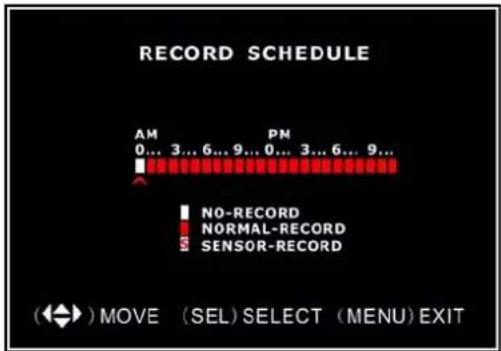
5.7 Opname tijdinstelling
text_image
RECORD SCHEDULE AM PM 0... 3... 6... 9... 0... 3... 6... 9... NO-RECORD NORMAL-RECORD SENSOR-RECORD (←) MOVE (SEL) SELECT (MENU) EXITDe tijd-lijn geeft 24 uur per dag weer gebaseerd op AM/PM weergave (0=12). Kies [▲, ▼, ◀ of ▶] om een tijd te selecteren, kies [SEL] om de opname-mode te wijzigen
NO-RECORD [wit]: DVR zal niet opnemen gedurende de tijd.
NORMAL-RECORD [food]: DVR zal continu opnemen.
SENSOR-RECORD [S]: DVR zal alleen opnemen wanneer de sensor wordt geactiveerd.
N.B.: Om de Opname-tijdinstelling te activeren druk [●] opname toets.
5.8 Sensor Setup
text_image
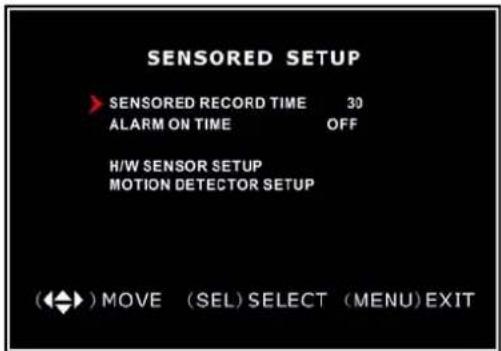
SENSORED SETUP SENSORED RECORD TIME 30 ALARM ON TIME OFF H/W SENSOR SETUP MOTION DETECTOR SETUP (◀) MOVE (SEL) SELECT (MENU) EXITSensor Record Time geeft de verstreken tijd weer vanaf het moment dat de sensor werd ingeschakeld en Alarm On Time geeft de buzzerstatus Cont/Off weer.
CONT: Continu alarm tot een toets wordt gedrukt.
OFF: Geen alarm.
5.9 H/W Sensor Setup
N.B.: Sensoren en alarm unit worden niet meegeleverd met de DVR.
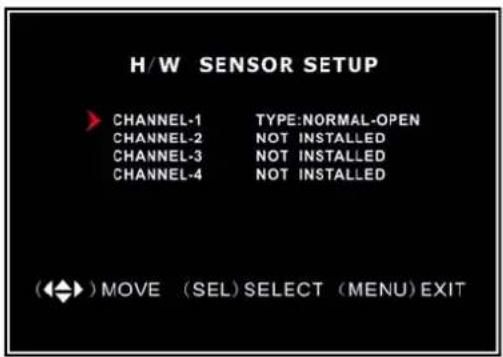
Er zijn 3 modes m.b.t. sensor setting: NOT INSTALLED, NORMAL-CLOSE en NORMAL-OPEN. Controleer de handleiding van het door u gekochte alarm hoe deze moet worden aangesloten.
N.B. : Op een 4KAN DVR zitten 4KAN sensingangen;
Op een 9KAN DVR, zitten 8KAN Ingangen.
5.10 Bewegingsdetector Setup
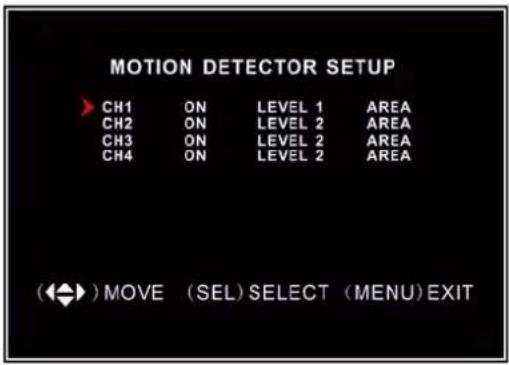
Hiermee kunnen de detectie-opties voor elke camera worden ingesteld.
text_image
MOTION DETECTOR SETUP CH1 ON LEVEL 1 AREA CH2 ON LEVEL 2 AREA CH3 ON LEVEL 2 AREA CH4 ON LEVEL 2 AREA (←) MOVE (SEL) SELECT (MENU) EXITSETUP:
ON/OFF: In/uitschakelen opname via bewegingsdetectie.
LEVEL: Gevoeligheid bewegingsdetectie. Er zijn 3 niveaus: Level 1=laag, 3=hoogste
AREA: Selecteren detectieruimte op het scherm.
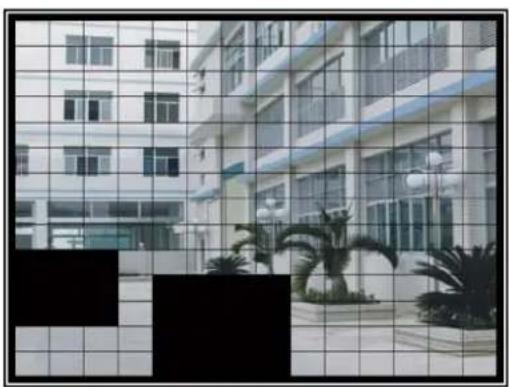
Area Selectie: Kies [▲, ▼, ◀ of ▶] om een quadrant te selecteren, en kies [SEL] om deze toe te voegen aan de ruimte waar bewegingsdetectie moet plaatsvinden. Het quadrant moet een scherp beeld weergeven, Schaduwen worden niet gedetecteerd.
5.11 Hard Drive Setup
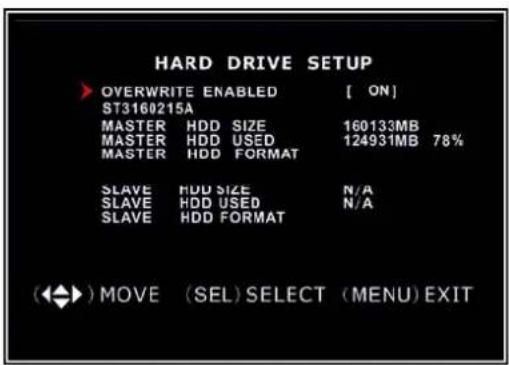
De hard drive status wordt hier weergegeven.
text_image
HARD DRIVE SETUP OVERWRITE ENABLED [ ON ] ST3160215A MASTER HDD SIZE 160133MB MASTER HDD USED 124931MB 78% MASTER HDD FORMAT SLAVE HDD SIZE N/A SLAVE HDD USED N/A SLAVE HDD FORMAT (←) MOVE (SEL) SELECT (MENU) EXITOVERSCHRIJVEN ON/OFF:
ON: overschrijft de "oudste" opname wanneer de disk vol is.
OFF: stopt opname wanneer de disk vol
HDD SIZE: geeft de totale capaciteit weer.
HDD USED: geeft de verbruikte capaciteit / percentage weer.
HDD FORMAT: wist alle video en data op de geinstalleerde hard drive.
Note: u wordt naar een password gevraagd wanneer de hard drive geformateerd moet worden. Het ingestelde / default password is "111111"
5.12 Set up diversen - Wijzigen Password
text_image
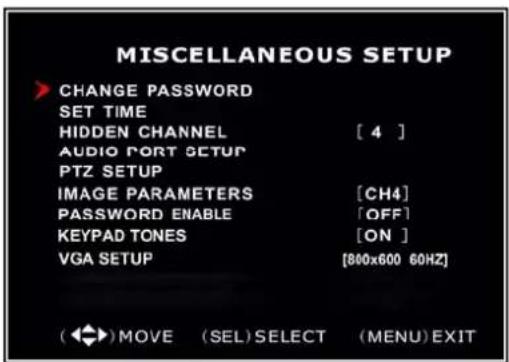
MISCELLANEOUS SETUP CHANGE PASSWORD SET TIME HIDDEN CHANNEL [ 4 ] AUDIO PORT SETUP PTZ SETUP IMAGE PARAMETERS [CH4] PASSWORD ENABLE [OFF] KEYPAD TONES [ON ] VGA SETUP [800x600 60HZ] ( ◀ )MOVE (SEL)SELECT (MENU)EXITHier kunt u het password wijzigen. Deze moet uit 6 karakters bestaan.
Alle karakters kunnen worden gebruikt in het password behalve de [MENU] toets, die moet worden gebruikt om het menu te verlaten.
text_image
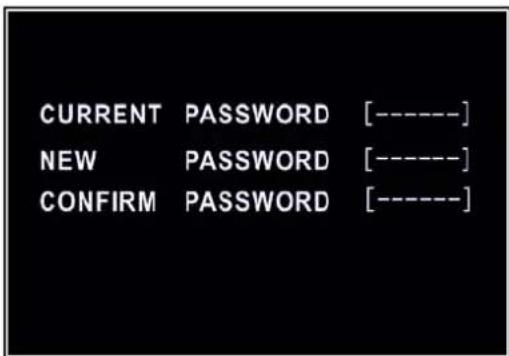
CURRENT PASSWORD [----] NEW PASSWORD [----] CONFIRM PASSWORD [----]Toets eerst 111111= "current password", en daarna het door u gekozen "new password", toets deze opnieuw als bevestiging.
Als u het password vergeten bent neem dan contact op met de dealer.
5.13 Set up diversen - Set Tijd
text_image
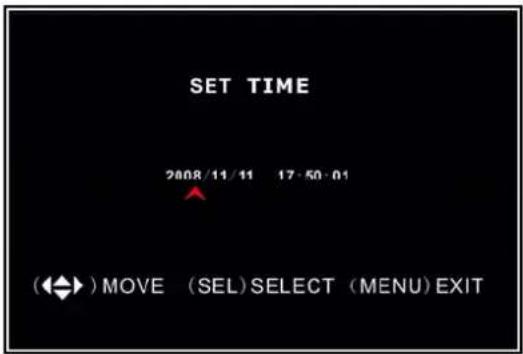
SET TIME 2008/11/11 17:50:01 (◀) MOVE (SEL) SELECT (MENU) EXITDatum en tijd worden weergegeven als : YYYY/MM/DD en HH:MM: SS.
Kies [◀] of [▶] om de datum te selecteren, kies [SEL] om te wijzigen. Kies [MENU] om te bevestigen en terug te gaan naar het voorgaande menu.
5.14 Set up diversen – Kanaal “verbergen”
text_image
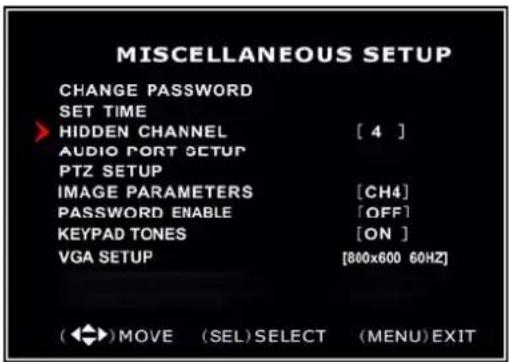
MISCELLANEOUS SETUP CHANGE PASSWORD SET TIME HIDDEN CHANNEL [ 4 ] AUDIO PORT SETUP PTZ SETUP IMAGE PARAMETERS [CH4] PASSWORD ENABLE [OFF] KEYPAD TONES [ON ] VGA SETUP [800x600 60HZ] ( ◀ )MOVE (SEL)SELECT (MENU)EXITHier kan een kanaal worden verborgen. Het geselecteerde kanaal kan wel worden opgenomen terwijl het is verborgen; het verborgen beeld is wel te zien tijdens afspelen.
Toets [SEL] om een kanaal dat verborgen moet worden te selecteren.
5.15 Set up diversen - Audio Poort Setup
text_image
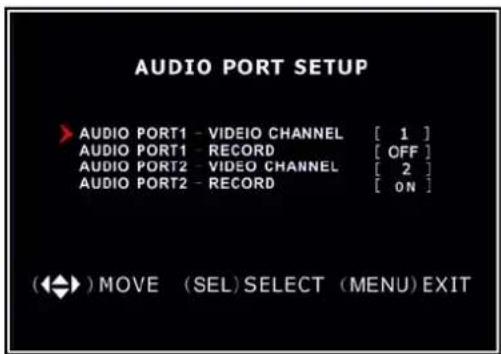
AUDIO PORT SETUP AUDIO PORT1 - VIDEO CHANNEL [ 1 ] AUDIO PORT1 - RECORD [ OFF ] AUDIO PORT2 - VIDEO CHANNEL [ 2 ] AUDIO PORT2 - RECORD [ ON ] (◀◀ ) MOVE (SEL) SELECT (MENU) EXITDe audio opnamefunctie kan op ON of OFF worden gezet, selecteer daarna het video kanaal waar de audio op moet worden gezet.
N.B.: Voor 4KAN DVR zijn er 2 Audio ingangen; Voor 9KAN DVR is er maar 1 Audio ingang.
5.16 Set up diversen - PanTiltZoom Setup
text_image
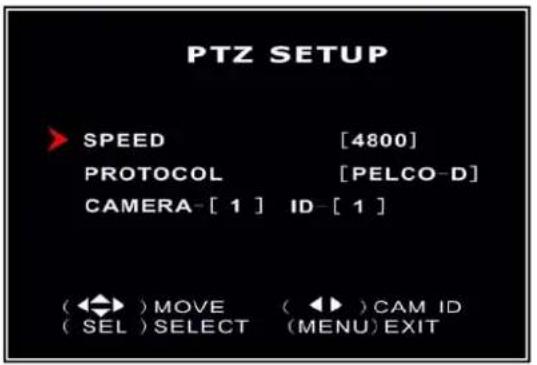
PTZ SETUP SPEED [4800] PROTOCOL [PELCO-D] CAMERA-[1] ID-[1] (←) MOVE (←) CAM ID (SEL) SELECT (MENU) EXITSPEED: Zet de baud rate op de gewenste stand (4800, 9600, 19200, 38400).
PROTOCOL: Ondersteunt "PELCO-D" en "PELCO-P". Selecteer het protocol overeenkomstig het protocol van de camera.
CAMERA: selecteer het camera-kanaal waar de camera op aangesloten is.
Kies [SEL] om de camera te selecteren, kies [◀] of [▶] om een ID toe te wijzen.
5.17 Set up diversen - Beeld Parameters
text_image
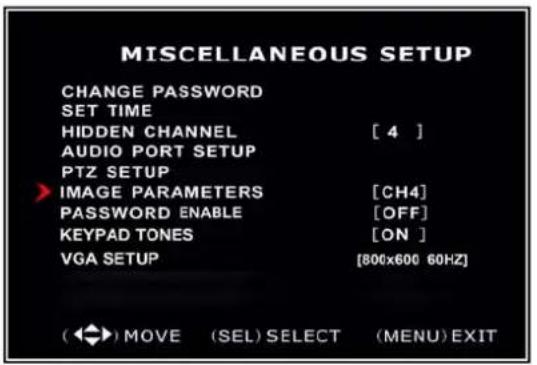
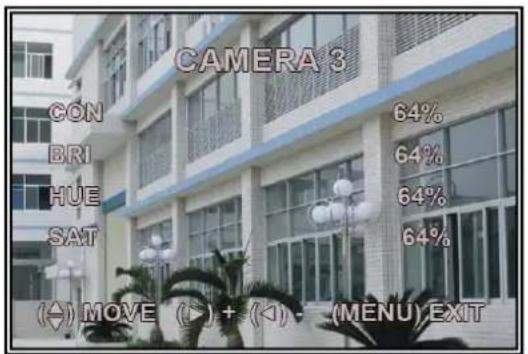
MISCELLANEOUS SETUP CHANGE PASSWORD SET TIME HIDDEN CHANNEL [ 4 ] AUDIO PORT SETUP PTZ SETUP > IMAGE PARAMETERS [CH4] PASSWORD ENABLE [OFF] KEYPAD TONES [ON ] VGA SETUP [800x600 60HZ] ( ◀) MOVE (SEL) SELECT (MENU) EXITStel de gewenste beeld parameters in . Ga met de cursor naar deze selectie en kies [◀] of [▶] om het gewenste kanaal te selecteren, kies dan [SEL] om de parameters toe te voegen.
text_image
CAMERA 3 CON 64% BRI 64% HUE 64% SAT 64% (←) MOVE (→) + (←) - (MENU) EXITCON: Contrast
Kies [▲] of [▼] om een item te selecteren, en kies [SEL] om de waarde in te stellen.
5.18 Set up diversen – Password wel/niet instellen
text_image
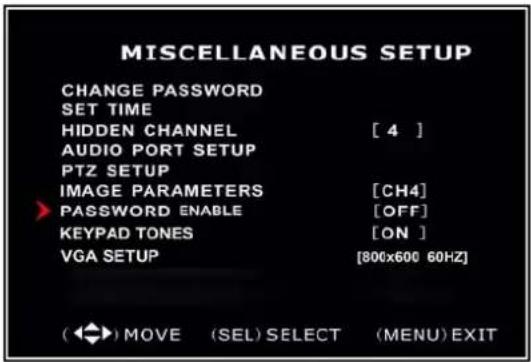
MISCELLANEOUS SETUP CHANGE PASSWORD SET TIME HIDDEN CHANNEL [ 4 ] AUDIO PORT SETUP PTZ SETUP IMAGE PARAMETERS [CH4] > PASSWORD ENABLE [OFF] KEYPAD TONES [ON ] VGA SETUP [800x600 60HZ] ( ◀ ) MOVE (SEL) SELECT (MENU) EXITWanneer deze functie op "ON" wordt gezet moet altijd een password worden ingegeven, op "OFF" is geen password vereist.
5.19 Set up diversen - Toetstonen
text_image
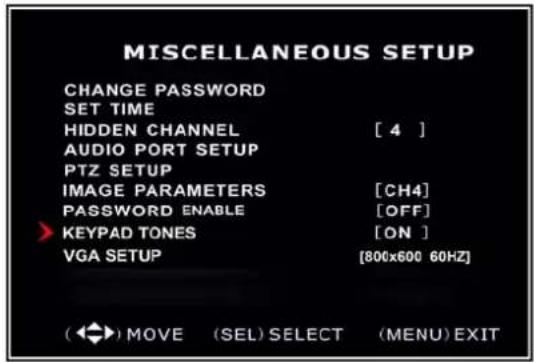
MISCELLANEOUS SETUP CHANGE PASSWORD SET TIME HIDDEN CHANNEL [ 4 ] AUDIO PORT SETUP PTZ SETUP IMAGE PARAMETERS [CH4] PASSWORD ENABLE [OFF] KEYPAD TONES [ON ] VGA SETUP [800x600 60HZ] ( ◀ ) MOVE (SEL) SELECT (MENU) EXITWanneer een toets wordt gedrukt kan wel/niet een toon worden gehoord. Kies [SEL] om ON of OFF te selecteren.
5.20 Set up diversen - VGA Setup
text_image
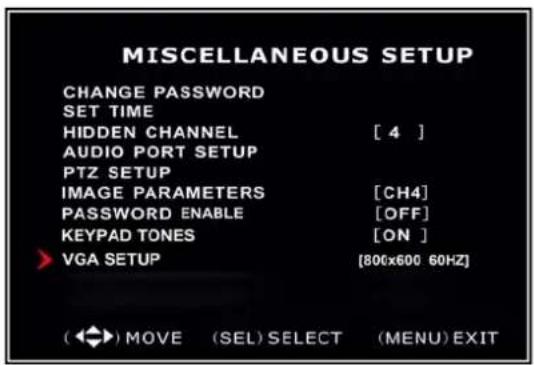
MISCELLANEOUS SETUP CHANGE PASSWORD SET TIME HIDDEN CHANNEL [ 4 ] AUDIO PORT SETUP PTZ SETUP IMAGE PARAMETERS [CH4] PASSWORD ENABLE [OFF] KEYPAD TONES [ON ] VGA SETUP [800x600 60HZ] ( ◀ ) MOVE (SEL) SELECT (MENU) EXITSelecteer een VGA resolutie die overeenkomt met de resolutie van uw monitor. N.B.: De VGA-video-uitgang is optioneel, en niet op alle modellen aanwezig.
5.21 Netwerk Setup
Netwerk Setup stelt u instaat om de DVR via internet of lokaal netwerk af te spelen.
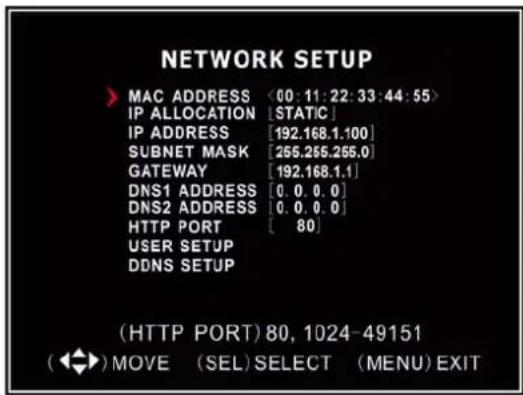
MAC ADDRESS: In een (local area network) LAN is het MAC (Media Access Control) -adres een unieke hardware IDcode. (Op een Ethernet LAN is dit uw Ethernet adres.) Op internet zal uw IP adres worden gerelateerd aan uw (MAC) adres op het LAN.
BELANGRIJK: Deze setting moet alleen veranderd worden als een set up plaatsvindt van meerdere DVRs op hetzelfde netwerk; de eerste code “00” moet niet veranderd worden.
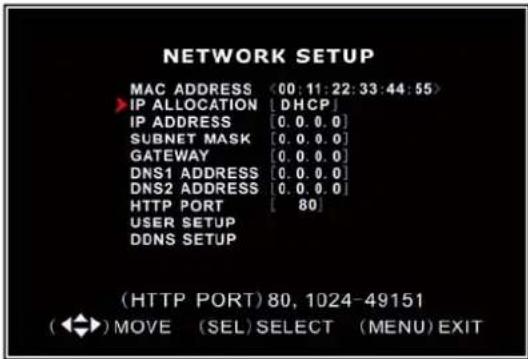
text_image
NETWORK SETUP MAC ADDRESS <00:11:22:33:44:55> IP ALLOCATION [DHCP] IP ADDRESS [0.0.0.0] SUBNET MASK [0.0.0.0] GATEWAY [0.0.0.0] DNS1 ADDRESS [0.0.0.0] DNS2 ADDRESS [0.0.0.0] HTTP PORT 80 USER SETUP DDNS SETUP (HTTP PORT) 80, 1024-49151 (◀) MOVE (SEL) SELECT (MENU) EXITIP ALLOCATION: DVR ondersteunt DHCP en Statische IP (Static)mode. Als uw modem/router DHCP ondersteunt gebruik dan DHCP. Bij STATIC mode moet de set up handmatig plaatsvinden.
N.B.: In DHCP mode moet de unit worden herstart.
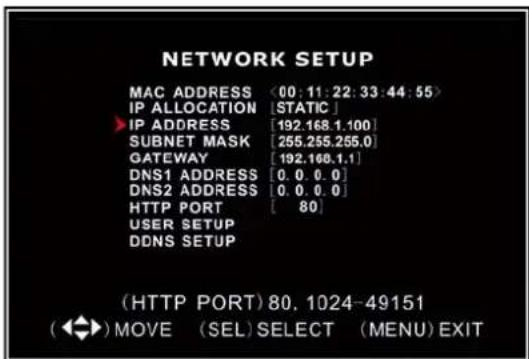
IP Address: In een lokaal netwerk, is het IP adres een uniek toegewezen adres voor uw DVR dat door de router wordt herkent. Controleer of de modem/router het nummer herkent. Gebruik de UP “▲” en DOWN “▼” toetsen om de cursor te verplaatsen en gebruik “SELECT” om de nummers te veranderen. Hierna dient de DVR te worden herstart.
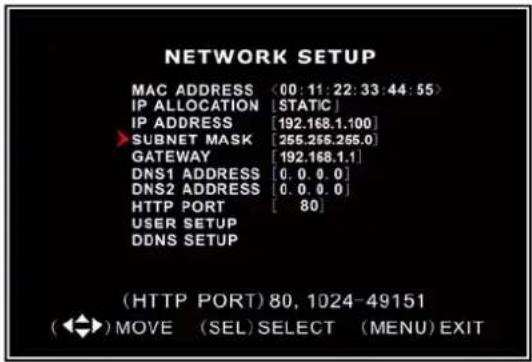
SUBNET MASK: Subnet Mask wordt gebruikt om te bepalen tot welk IP adres een subnet behoort. Een nummer dat gebruikt wordt om een sub netwerk te identificeren zodat IP adressen kunnen worden herkent in een LAN. Check uw modem/router voor uw LAN's "subnet mask".
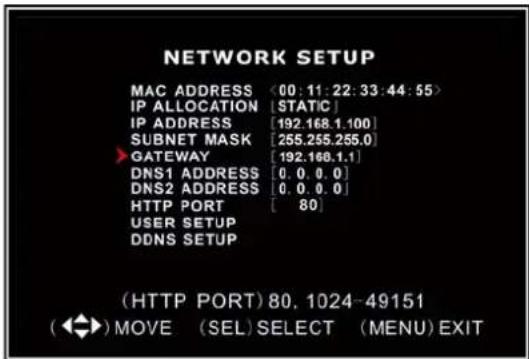
GATEWAY: Check de modem/router voor dit nummer. In DHCP wordt automatisch ingevuld.
N.B.: Verander IP ADRES / SUBNET MASK en GATEWAY alleen in Statische [STATIC] mode.
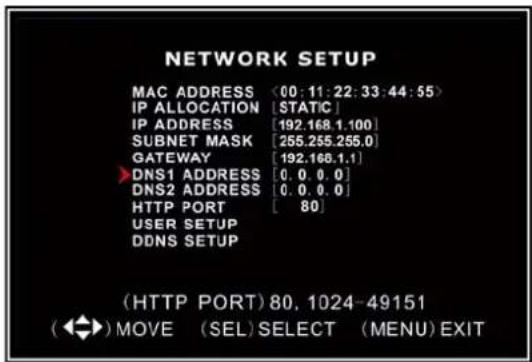
DNS ADDRESS: Consulteer ISP (internet provider) voor een code.
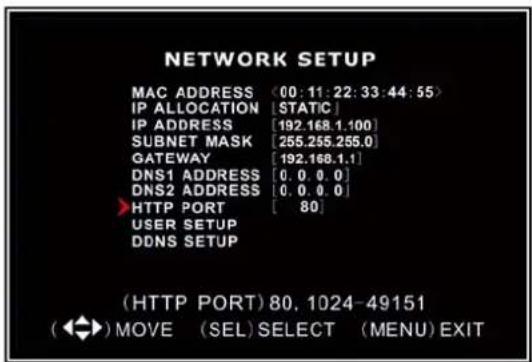
HTTP PORT: Communicatie poortnummer. De standaard waarde is 80.
text_image
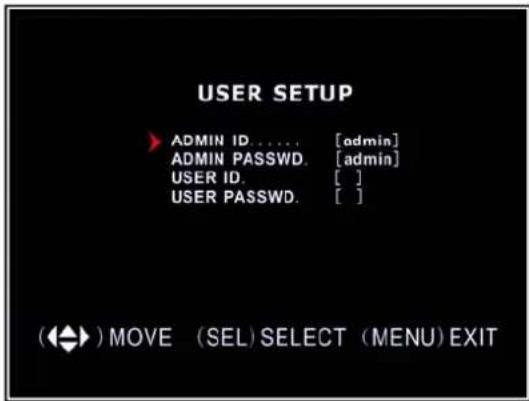
USER SETUP ADMIN ID. .... [admin] ADMIN PASSWD. [admin] USER ID. [ ] USER PASSWD. [ ] (◀) MOVE (SEL) SELECT (MENU) EXITUSER SETUP: Wanneer toegang tot de DVR op afstand is vereist is een login en password nodig. Standaard is dat “admin”. Vul “User ID” en “password” in om te voorkomen dat onrechtmatig van uw computer gebruik wordt gemaakt.
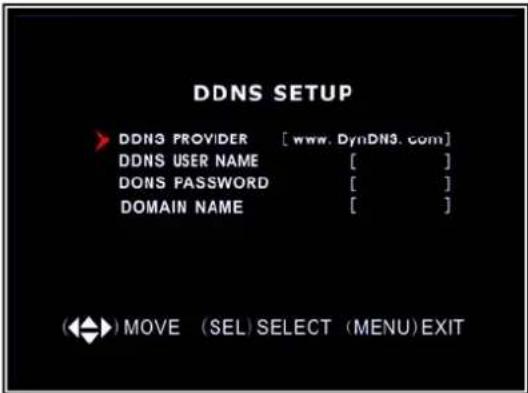
DDNS SETUP Externe service : Als een dynamisch IP adres moet worden verkregen vul hier dan de informatie in.
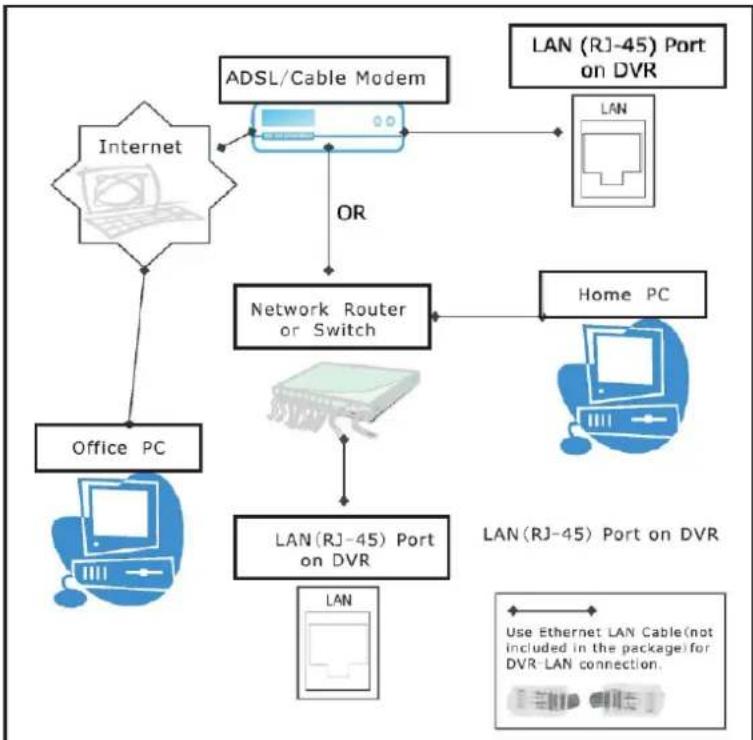
LAN-DVR aansluiting
Zie onderstaand schema om uw DVR op een LAN of internet aan te sluiten. Om op afstand toegang tot de DVR te krijgen is een LAN of een Breedband Internet aansluiting vereist.
Registreer u zelf via www.dyndns.org om een “free account” te krijgen. Na registratie krijgt u een “username” en “password”. U kunt ook uw domeinnaam registreren op de website. Refereer aan Hoofdstuk 5 P. Network Setup voor meer details. Daar ziet u hoe de Dyndns username/password en domeinnaam moet worden ingegeven. M.b.v. Internet Explorer kunt u overal inloggen door uw DVR’s domeinnaam in te vullen.
5.22 Taal
text_image
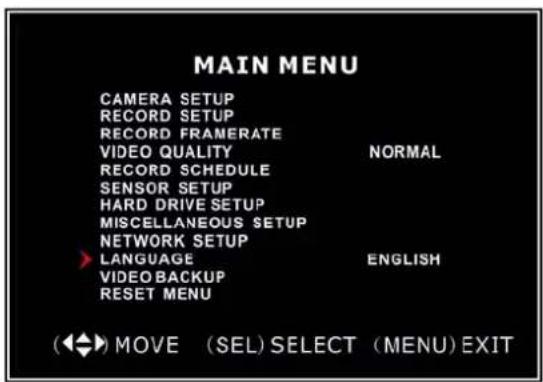
MAIN MENU CAMERA SETUP RECORD SETUP RECORD FRAMERATE VIDEO QUALITY NORMAL RECORD SCHEDULE SENSOR SETUP HARD DRIVE SETUP MISCELLANEOUS SETUP NETWORK SETUP LANGUAGE ENGLISH VIDEO BACKUP RESET MENU (◄◄) MOVE (SEL) SELECT (MENU) EXITU kunt de OSD taal veranderen van standaard Engels naar Duits, Frans, Italiaans, Spaans of Portugees.
5.23 Video Backup voor optionele USB Memory Stick Backup)
Deze functie is alleen beschikbaar voor het model dat USB memory stick ondersteunt. Als uw DVR een PC-link USB interface heeft, zie dan Hoofdstuk 8 voor video backup.
text_image
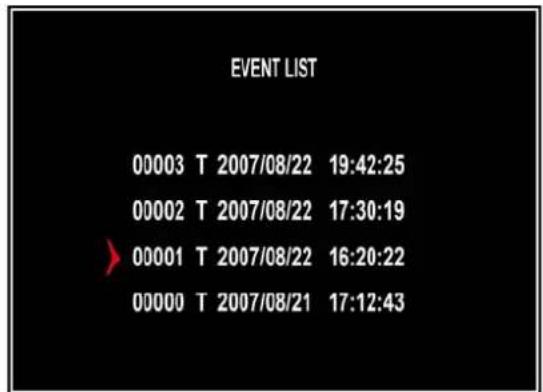
EVENT LIST 00003 T 2007/08/22 19:42:25 00002 T 2007/08/22 17:30:19 00001 T 2007/08/22 16:20:22 00000 T 2007/08/21 17:12:43Ga met de cursor naar “VIEW EVENTS”, kies [SEL] om “event list” te openen. Kies [▲] of [▼] om de cursor te bewegen, en kies [SEL] om een backup te maken van een gewenste opname en om naar het voorgaande menu te gaan.

text_image
VIDEO BACKUP VIEW EVENTS START: 2007/08/22 16:20:22 END : 2007/08/22 16:48:28 SIZE : [ 197] MD FILE NAME: [VID000.MCG] BACKUP TO CD/DVD BACKUP TO USB DEVICE ( ◆ )MOVE ( SEL )SELECT (MENU)EXITHet DVR systeem heeft reeds de start & eind tijd van de opname geregistreerd. Ga met de cursor naar "SIZE", de DVR zal automatisch de capaciteit van de opname registreren die op de USB memory stick moet worden opgeslagen.
text_image
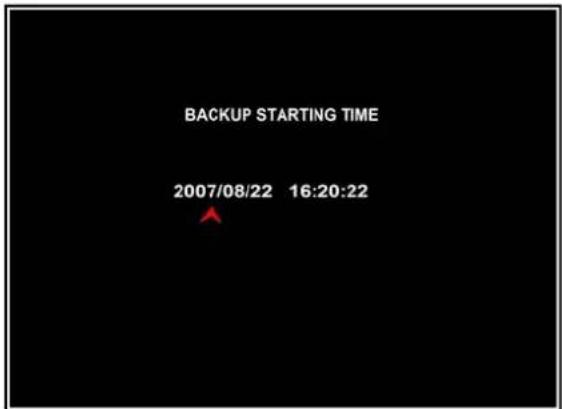
BACKUP STARTING TIME 2007/08/22 16:20:22U kunt direct de start & eind tijd selecteren van een opname. Ga met de cursor naar "START" of "END"; kies [SEL] om de interface te starten. kies [◀] of [▶] om de cursor te bewegen, kies [SEL] om de tijd te veranderen.
Kies [MENU] om naar het vorige menu te gaan.
text_image
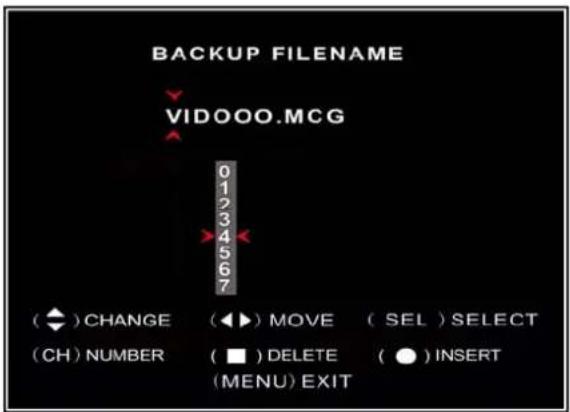
BACKUP FILENAME VIDOOO.MCG 0 1 2 3 4 5 6 7 ( ◆ ) CHANGE ( ◄ ) MOVE ( SEL ) SELECT (CH) NUMBER ( ■ ) DELETE ( ● ) INSERT (MENU) EXITU kunt de opname van een bestandsnaam voorzien. Kies [◀] of [▶] om een karakter te veranderen, kies [▲] of [▼] om een karakter te selecteren uit een lijst, kies [SEL] om in te voegen.
Zorg dat de extensie, van de bestandsnaam, “.MCG” is.
text_image
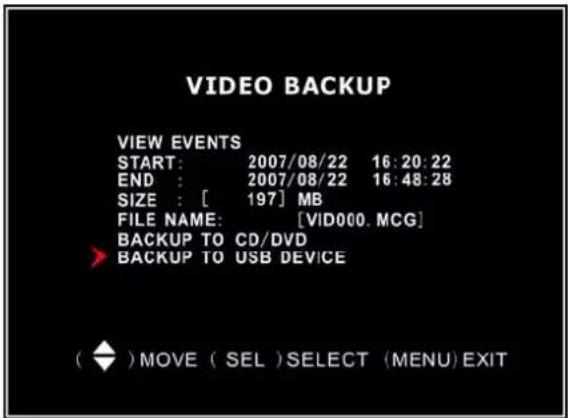
VIDEO BACKUP VIEW EVENTS START: 2007/08/22 16:20:22 END : 2007/08/22 16:48:28 SIZE : [ 197] MB FILE NAME: [VID000.MCG] BACKUP TO CD/DVD BACKUP TO USB DEVICE ( ◆ )MOVE ( SEL )SELECT (MENU) EXITPlaats de USB memory stick in de USB poort van de DVR.
Beweeg de cursor naar "BACKUP TO USB DEVICE", kies [SEL].
text_image
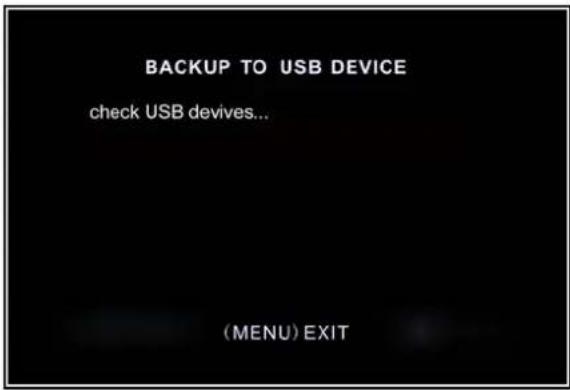
BACKUP TO USB DEVICE check USB devives... (MENU) EXITDe DVR zal uw USB stick controleren, zoals links is weergegeven, en daarna de gegevens opslaan.
Lees Hoofdstuk 8 hoe de opname moet worden afgespeeld.
5.24 Reset Menu
Wanneer u dit menu selecteert zal het system al uw ingestelde gegevens terugbrengen naar de standaard instelling. Om het menu te kunnen resetten heeft u uw password nodig.
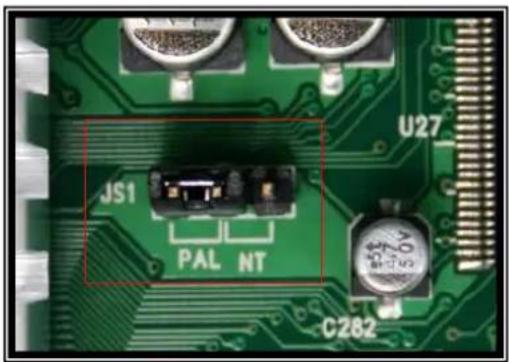
5.25 NTSC/PAL selectie
text_image
JS1 PAL NT C282 U27Pas de jumper JS1 aan aan uw videosysteem
(PAL of NTSC).
Hoofdstuk 6: Opname
6.1 Start Opname
Druk [●] de opname toets om de opname te starten volgens de opname setting die u heeft ingegeven. Het systeem geeft enkele informatie weer op het beeld.
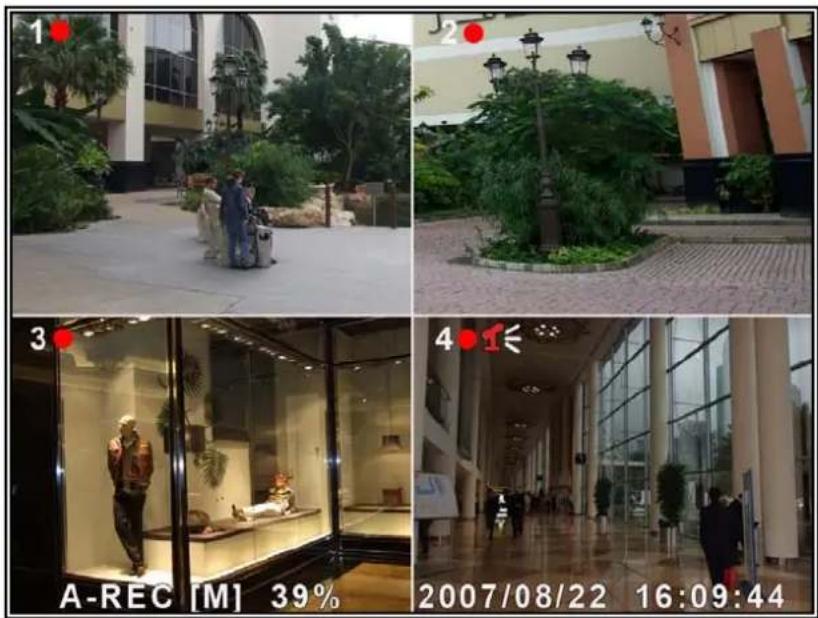
[●]: de rode punt naast de Kanaalindicatie geeft aan dat dit kanaal wordt opgenomen.
[A-REC]: geeft aan dat de -opname set up- in NORMAL-RECORD mode staat.
[S-REC]: geeft aan dat de -opname set up- in SENSORL-RECORD mode staat.
[N-REC]: geeft aan dat de -opname set up- in NO-RECORD mode staat.
[39%]: geeft de verbruikte diskcapaciteit in percentages weer.
[M]: HDD info ([M] Master Hard Disk)
6.2 Audio Opname
[1€]: geeft weer dat dit videokanaal is gekoppeld met een audio poort, mét audio uitgang.
[1]: geeft weer dat er geen audio uitgang is.
[1]: geeft weer dat er een audio opname is mét audio uitgang.
Om de audio uitgang in de mute-mode te zetten moet de '0" toets worden gedrukt. Toch kan er dan worden opgenomen via de audio ingang.
6.3 Stop Opname
Druk [■] stop-toets om de opname te stoppen. Als de password-functie op ON staat, vraagt het systeem u om een password.
6.4 Globale Opname tijd
Deze tijd is gebaseerd op een 160GB HDD
| Standaard | Kwaliteit | 60fps | 48fps | 32fps | 16fps | 1fps |
| NTSC | Hoogste | 62 | 78 | 116 | 232 | |
| Hoog | 88 | 110 | 165 | 330 | ||
| Normaal | 107 | 134 | 201 | 401 | 6420 | |
| Laag | 120 | 150 | 225 | 450 | 7200 |
| Standaard | Quality | 50fps | 36fps | 24fps | 12fps | 1fps |
| PAL | Hoogste | 64 | 89 | 133 | 267 | 3200 |
| Hoog | 90 | 125 | 188 | 375 | ||
| Normaal | 110 | 153 | 229 | 458 | 5500 | |
| Laag | 123 | 171 | 256 | 513 | 6150 |
Uren
Hoofdstuk 7: Afspelen
7.1 Afspelen
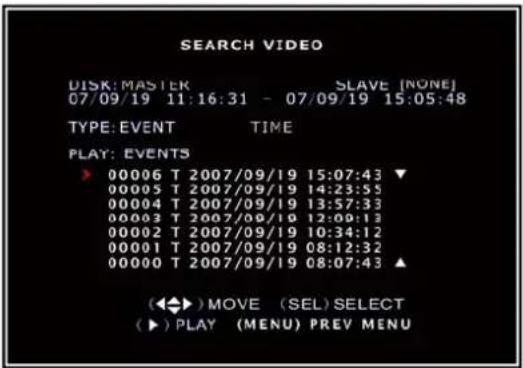
Kies [▶] om af te spelen. De laatste opname zal dan worden afgespeeld.
text_image
SEARCH VIDEO DISK: MASTER SLAVE [NONE] 07/09/19 11:16:31 - 07/09/19 15:05:48 TYPE: EVENT TIME PLAY: EVENTS ▶ 00006 T 2007/09/19 15:07:43 ▼ 00005 T 2007/09/19 14:23:55 00004 T 2007/09/19 13:57:33 00003 T 2007/09/19 12:09:13 00002 T 2007/09/19 10:34:12 00001 T 2007/09/19 08:12:32 00000 T 2007/09/19 08:07:43 ▲ (◀) MOVE (SEL) SELECT (▶) PLAY (MENU) PREV MENUKies [MENU] tijdens PLAYBACK, het systeem zal nu alle opnames weergeven; de laatste opname staat bovenaan. Kies ▲ UP of [▼ DOWN om de start tijd te selecteren en kies [▶] om af te spelen.
text_image
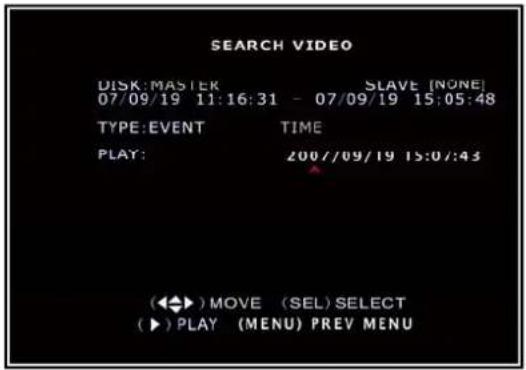
SEARCH VIDEO DISK: MASTER 07/09/19 11:16:31 - 07/09/19 15:05:48 TYPE:EVENT TIME PLAY: 2007/09/19 15:07:43 (◀) MOVE (SEL) SELECT (▶) PLAY (MENU) PREV MENUEen andere manier voor "search video" is om de tijd direct in te voeren. Kies [MENU] en gebruik [◀] of [▶] om TIME search-mode te selecteren. Kies [SEL] om de tijd in te vullen, kies [▶] om de video af te spelen. Als bij de gekozen tijd geen opname hoort verschijnt "NO EVENTS" in het scherm, wanneer [▶] play wordt gekozen
Hoofdstuk 8: USB Progammering
8.1Driver Installatie:
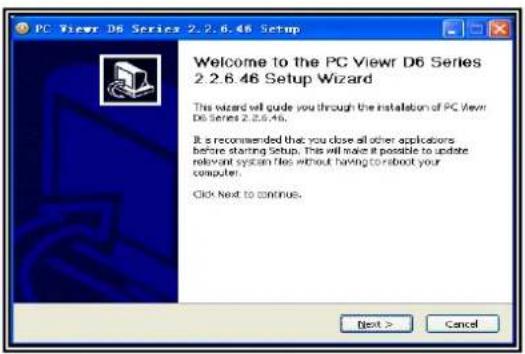
Het systeem zal de HDD automatisch detecteren als u de USB kabel aansluit op de PC.
Een USB icoon zal rechts onderaan in het scherm verschijnen.
Dubbelklik op om het programma af te spelen.
N.B. : Als u bovenstaande stappen niet opvolgt zal het programma de HDD niet detecteren.
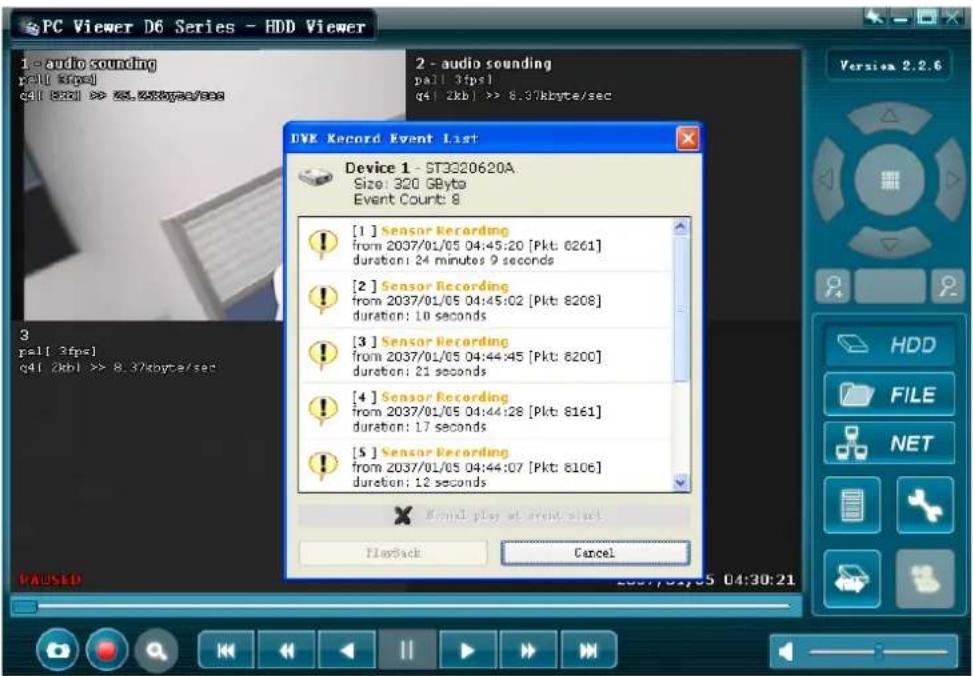
Kies

om de Video- "Event" Lijst te openen.
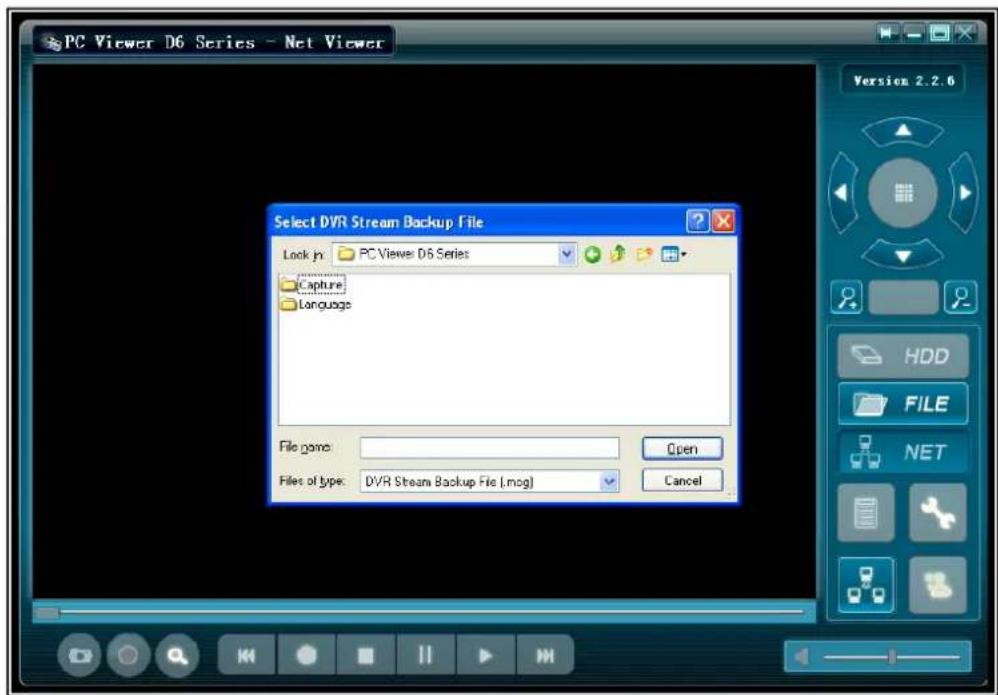
FILE afspeel mode: (alleen als u een USB Memory Stick in uw PC plugt)
Kies "B" om een map te openen en een file selecteert die u wilt afspelen. Dubbelklik op de file.
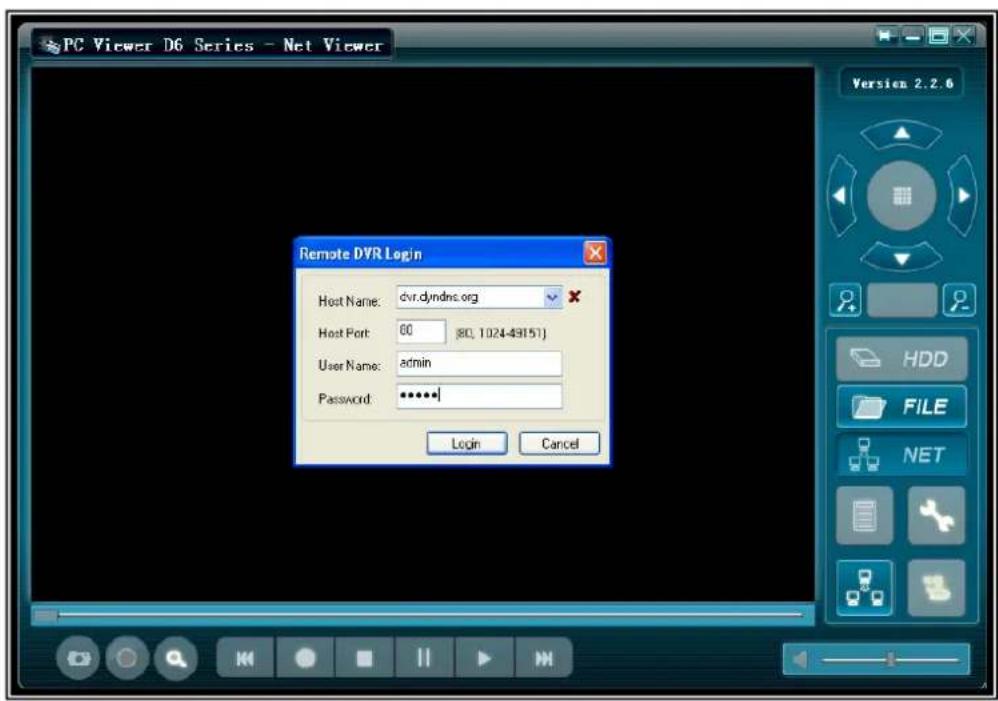
Deze mode wordt gebruikt om uw DVR op afstand te bedienen via Internet.
Kies "to pop up" het login scherm.
Vul Host Naam, Host Poort, Gebruikersnaam en Password in. Kies Login.
text_image
PC Viewer D6 Series - Net Viewer Remote DVR Login Host Name: dvr.dyndns.org Host Port: 60 (80, 1024-49151) User Name: admin Password: ***** Login Cancel Version 2.2.6 HDD FILE NETHoofdstuk 9: Specificaties
4 / 9-Kanaals DVR
| Items | Omschrijving | |
| Video Standaard NTSC/PAL | ||
| Video In-/Uitgang 4 Kanaals/2 Kanaals : 9 Kanaals/1 Kanaal | ||
| Audio In-/Uitgang 2 Kanaals/2 Kanaals : 1 Kanaal/1 Kanaal | ||
| Afspelen | Resolutie | NTSC:720X480@30fps(per Kan)PAL:720X576@25fps(per Kan) |
| Kenmerken | Full-D1 , 1-KAN/4-KAN/9-KAN Display | |
| Opname | Resolutie | NTSC:720X240@60fps(4/9Kan.Totaal)PAL:720X288@50fps(4/9Kan.Totaal) |
| Kenmerken | Variabele Frame Rate/Variabele QL per Kanaal | |
| Kwaliteit | 4-Nivcau's (Hoogste,Ho | |
| Audio | ADPCM2 CODEC | |
| Video | MPEG4 | |
| Bewegingsdetectie In te stellen Window/Level | ||
| Microprocessor | 32-bit RISC Processor | |
| Netwerk Interface TCP/IP(RJ45) | ||
| Netwerk Monitor IE(Internet Explorer) | ||
| PTZ Interface | RS485 | |
| USB Interface | USB2.0 | |
| VGA Uitgang | Optioneel | |
| Afstandsbediening | IR bediening | |
og,Normaal,Laa

Deze markering wordt weergegeven om u erop attent te maken dat een levensgevaarlijke spanning in het aanwezig is en dat bij aanraking van deze delen een electrische schok wordt verkregen.

Deze instructiemarkering wordt weergegeven om u erop te wijzen dat de instructie zeer belangrijk is om te en/of op te volgen.
Dit apparaat is CE-goedgekeurd ; er mogen géén veranderingen/modificaties worden doorgevoerd; deze kunnen de CE status te niet doen met alle gevolgen van dien. Tevens vervalt de garantie!
LAN installatie DVR recorder
- Netwerk kabel aansluiten op DVR recorder
- Bijgeleverde software installeren op PC (DX Client)
-
Bij DVR recorder checken welk IP adres gebruikt wordt;
o toets menu op afstandsbediening
o Kies Network Setup
o Bij IP Adresses staat dan het verkregen IP adres (verkregen van de router)
o Onthoudt dit ip adres..
o Ga weer uit het menu
o Zet het toestel ± 10 seconden uit en daarna weer aan -
start de software op (DX Client)
- Kies NET
- Toets bij Hostname het IP adres in wat hierboven opgezocht is
- Host Port moet (standaard) op 80 staan
- User name is Admin
- Paswoord is staandaard 111111 (6 x 1)
Mocht bovenstaande niet werken, dan de Firewall + virusscanner(s) tijdelijk uit schakelen en dan nogmaals proberen.
Werkt alleen met Internet Explorer tot en met versie 7.
FIREFOX, SAFARI of OPERA kunnen niet als browser gebruikt worden..
Als het aanmelden gelukt is maar er is nog geen beeld dan kleurkwaliteit op 16-bit instellen.
Aanvulling handleiding :
SEQ. DWELL TIME onder menu MISCELANEOUS SETUP
Het op een volgens laten zien van de camera's.
Instellen:
Kies de tijd tussen het wisselen van de beelden 1s,5s,10s,15s,30s,60s
Na het instellen van de tijd uit het menu afsluiten door op menu te drukken
--->Start dan de DVR opnieuw op
----> vervolgens op de pause toets drukken nu zal het beeld verspringen op de ingestelde tijd.
Hoofdstuk 10: Appendix
10.1 Aansluitschema
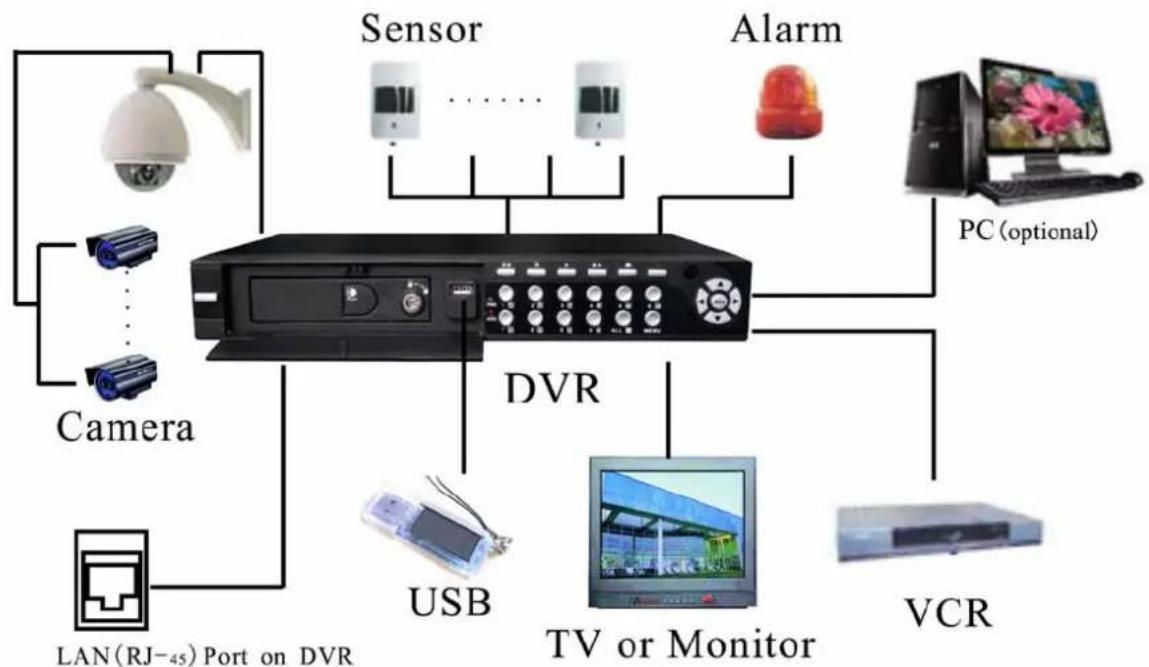
flowchart
graph TD
    A["Camera"] --> B["DVR"]
    C["Sensor"] --> B
    D["Alarm"] --> B
    E["PC (optional)"] --> B
    F["USB"] --> B
    G["TV or Monitor"] --> B
    H["VCR"] --> B
    I["LAN(RJ-45) Port on DVR"] --> B
    J["Sensor"] --> B
    K["Alarm"] --> B
10.2 Accessories
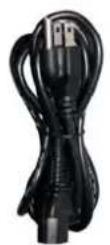
Netsnoer
Uitvoering is per land verschillend
Software CD Afstandsbediening

text_image
TYPE R. OUTRUN R. OUTRUN R. OUTRUN R. OUTRUN R. OUTRUN R. OUTRUN R. OUTRUN R. OUTRUN R. OUTRUN R. OUTRUN R. OUTRUN R. OUTRUN R. OUTRUN R. OUTRUN R. OUTRUN R. OUTRUN R. OUTRUN R. OUTRUN R. OUTRUN R. OUTRUN R. OUTrun R. OUTrun R. OUTrun R. OUTrun R. OUTrun R. OUTrun R. OUTrun R. OUTrun R. OUTrun R. OUTrun R. OUTrun R. OUTrun R. OUTrun R. OUTrun R. OUTrun R. OUTrun R. OUTrun R. OUTrun R. OUTrun R. OUTrun R. OUTRUN R. OUTRUN R. OUTRUN R. OUTRUN R. OUTRUN R. OUTRUN R. OUTRUN R. OUTRUN R. OUTRUN R. OUTRUN R. OUTRUN R. OUTRUN R. OUTRUN R. OUTRUN R. OUTRUN R. OUTRUN R. OUTRUN R. OUTRUN R. OUTRUN R. OUTRunAdapter