
DVR 351.124 - Videorekorder SKYTRONIC - Kostenlose Bedienungsanleitung
Finden Sie kostenlos die Bedienungsanleitung des Geräts DVR 351.124 SKYTRONIC als PDF.


Benutzerfragen zu DVR 351.124 SKYTRONIC
0 Frage zu diesem Gerät. Beantworten Sie die, die Sie kennen, oder stellen Sie Ihre eigene.
Eine neue Frage zu diesem Gerät stellen
Laden Sie die Anleitung für Ihr Videorekorder kostenlos im PDF-Format! Finden Sie Ihr Handbuch DVR 351.124 - SKYTRONIC und nehmen Sie Ihr elektronisches Gerät wieder in die Hand. Auf dieser Seite sind alle Dokumente veröffentlicht, die für die Verwendung Ihres Geräts notwendig sind. DVR 351.124 von der Marke SKYTRONIC.
BEDIENUNGSANLEITUNG DVR 351.124 SKYTRONIC
USER'S MANUAL HANDLEIDING ANLEITUNG
351.124
DVR
Digital Video Recorder
Kapitel 1: Eigenschaften des DVR
DVR Eigenschaften
- MPEG4 Kompression
4-Kanal: 4 BNC Kameraeingänge - 2 BNC Videoausgänge
9-Kanal: 9 BNC Kameraeingänge - 1 BNC Videoausgang
● 4-Kanal: 2 Audioeingänge - 2 Audioeingänge
9-Kanal: 1 Audioeingang -1 Audioausgang
● Farbstandard : NTSC /PAL
● Bewegungsmeldung mit Einstellung der Empfindlichkeit und des Meldebereichs - Zeitgesteuerte, alarmgesteuerte und bewegungsgesteuerte Aufnahme
● Unterstützt Festplatten bis zu 500GB
● Unterstützt PTZ Steuerung über 485 Port - Betrachtung und Bedienung über ein Netzwerk (Breitbandanschluss nötig)
- Eingebauter USB2.0 Port zum Backup im Computer oder im USB Speicherstick (Optional)
● VGA Ausgang (Optional)
Kapitel 2: Übersicht
2.1 Frontseite (Alle Modelle)
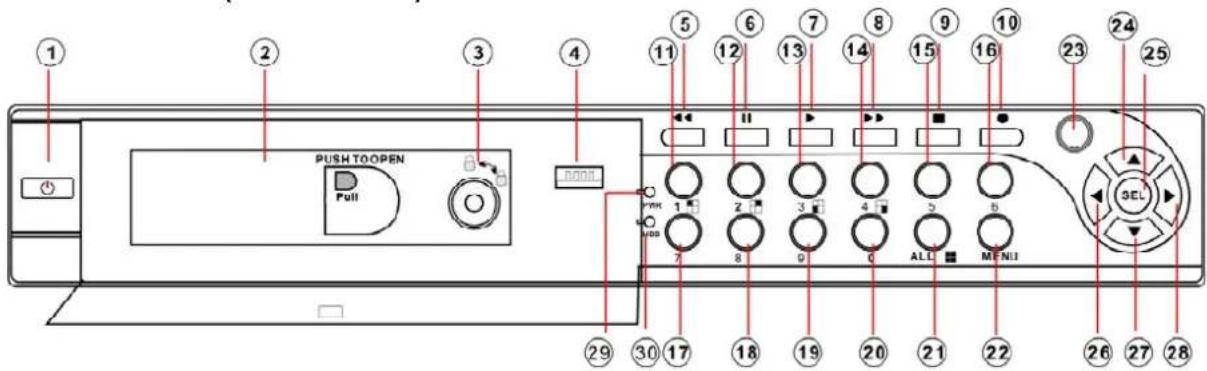
text_image
1 2 3 4 5 6 7 8 9 10 11 12 13 14 15 16 23 24 25 PUSH TO OPEN Pull BONOL 1 2 3 4 5 6 7 8 9 ALL MENU 29 30 17 18 19 20 21 22 26 27 28- Ein/Aus Schalter
- Ausziehbares HDD Laufwerk
- HDD Verriegelung
- USB 2.0 Schnittstelle
- Zurückspulen
- Pause
- Play
- Schneller Vorwärtslauf
- Stopp
- Aufnahme
- Kanal 1
- Kanal 2
- Kanal 3
- Kanal 4
15-19. Kanal 5-Kanal 9
(Nur 9-Kanal DVR) - Tonstopp
-
Alle Kameras zeigen
-
Menü/ Menü verlassen
-
IR Sensor
-
Aufwärtspfeil
-
Wählen
-
Linkspfeil
-
Abwärtspfeil
-
Rechtspfeil
-
Betriebsanzeige
-
HDD Anzeige
2.2 Rückseite

text_image
LAN AUDIO OUTPUT1 AIN1 AIN2 WIDE3 OUTPUT3 CH2 CH1 CH3 SHE5 SENSOR ALARM DC 12V ⑧ ⑨ ① ② ③ ④ ⑤ ⑥ ⑦ ⑮ ⑯ ⑰ ⑱ ⑲ ⑳ ⑮ ⑯ ⑰ ⑱ ⑲ ⑳ ⑮ ⑯ ⑰ ⑱ ⑲ ⑳ ⑮ ⑯ ⑰ ⑱ ⑲ ⑳ ⑮ ⑯ ⑰ ⑱ ⑲ ⑳ ⑮ ⑯ ⑰ ⑱ ⑲ ⑳ ⑮ ⑯ ⑰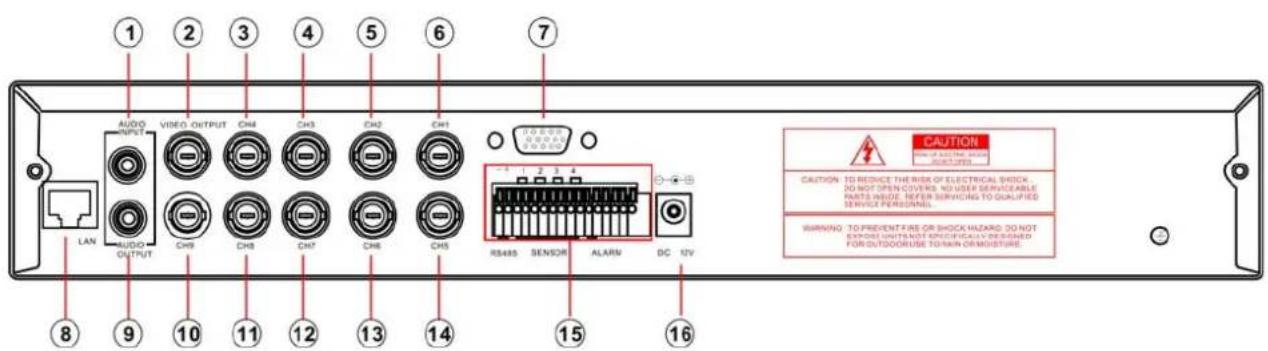
text_image
1 2 3 4 5 6 7 AUDIO OUTPUT VIDEO OUTPUT CH8 CH9 CH10 CH11 CH12 CH13 CAN LAN AUDIO OUTPUT CH9 CH8 CH7 CH6 CH5 RS485 SENSOR ALARM DC 12V 8 9 10 11 12 13 14 15 16 CAUTION TO REDUCE THE RISK OF ELECTRICAL SHOCK, DO NOT OPEN COVERS. NO USER SERVICEABLE HATTS INSIDE. REFER SERVICES TO QUALIFIED SERVICE PERSONNEL. WARNING TO PREVENT FIRE OR SHOCK HAZARD. DO NOT EXPOSED UNITS NOT SPECIFICALLY BE GROED. FOR OUTDOORUSE TO-SAIN OR MOISTURE.- Audioeingang(e)
- Videoausgang(c)
- Kanal 4
- Kanal 3
- Kanal 2
- Kanal 1
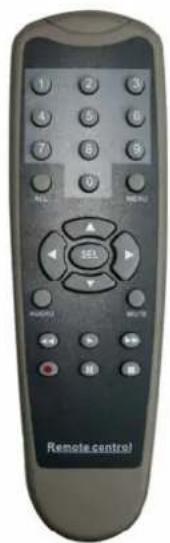
2.3 Fernbedienung
- VGA Ausgang (Optional)
- LAN
- Audioausgang
- Kanal 9
-
Kanal 8
-
Kanal 7
- Kanal 6
- Kanal 5
- RS485/Sensoreingang/Alarmausgang
- DC Eingangsbuchse
| 1-9 Kanalwahl 1-9 | |
| 0 Nummer | |
| ALL Alle Kanäle anzeigen | |
| Menu Menü abrufen oder verlassen | |
| ▲ Aufwärts/Links Bewegung | |
| ▼ | Abwärts/Rechts Bewegung |
| SEL Einstellung wählen/ändern | |
| ◀◀ Zurückspulen | |
| ▶ | Aufnahme abspielen |
| ▶▶ Schnelles Vorspulen | |
| ● | Aufnahme |
| || | Pause |
| ■ | Aufnahme/Abspielen stoppen |
| Audio Audio Eingang/Ausgang | |
| Mute Tonstopp | |
Kapitel 3: Installation
3.1 Installieren der Festplatte
HINWEIS: Während des Betriebs des DVR nicht das Festplattenlaufwerk herausnehmen.
Das Festplattenlaufwerk muss auf MASTER eingestellt sein (s. Anleitung des HDD)
I. Wenn Ihr Modell ein ausziehbares Laufwerk besitzt (optional):
(1) Ziehen Sie das Festplattenlaufwerk an der Seite des DVR heraus. Schließen Sie das Stromkabel und das Datenkabel an die Festplatte an;
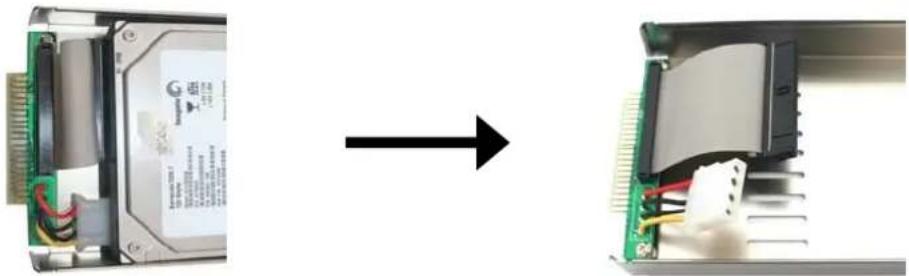
(2) Stecken Sie das Laufwerk wieder in den DVR, so dass es fest sitzt, und verriegeln Sie das Laufwerk.
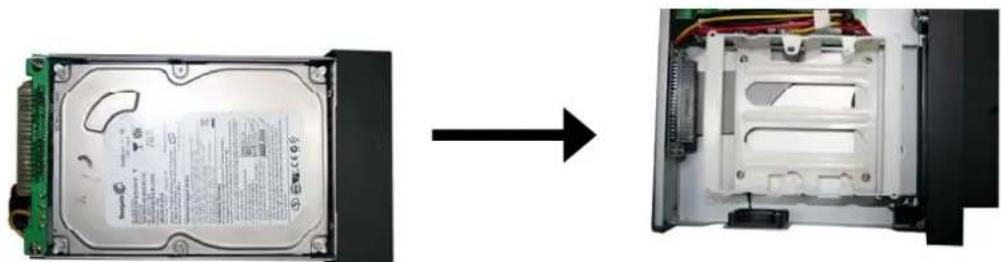
II. Wenn Ihr Modell KEIN ausziehbares Laufwerk besitzt:
(1) Entfernen Sie die Schrauben um die obere Abdeckung;
(2) Entfernen Sie vorsichtig die obere Abdeckung;
(3) Schließen Sie vorsichtig das Stromkabel und das Datenkabel an die Festplatte an;
(4) Befestigen Sie die Festplatte im inneren Rack mittels der mitgelieferten Schrauben und setzen Sie die Abdeckung wieder auf.
3.2 Anschluss von Kamera und Monitor
Es sind insgesamt 4 bzw. 9 Kameraeingänge und 2 bzw. 1 Monitorausgang mit BNC Verbindern vorhanden (s. 2.2 Rückseite).
3.3 VGA Ausgang (optional)
Es ist 1 Fernseher- oder LCD Monitorausgang mit VGA Port vorhanden.
3.4 Anschluss der Stromversorgung
Bitte nur das mit dem DVR mitgelieferte Netzteil benutzen.
Kapitel 4: Einschalten des DVR
5.1 Firmware Version
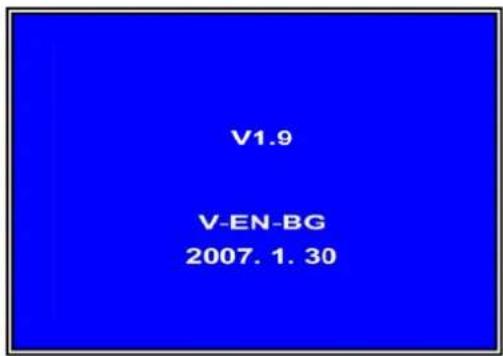
text_image
V1.9 V-EN-BG 2007. 1. 30Nach Anschluss des Netzteils und Drücken der Ein/Aus Taste startet die Anlage und zeigt die Version und das Freigabedatum der DVR Firmware an.
5.2 Auffinden des installierten Festplattenlaufwerks
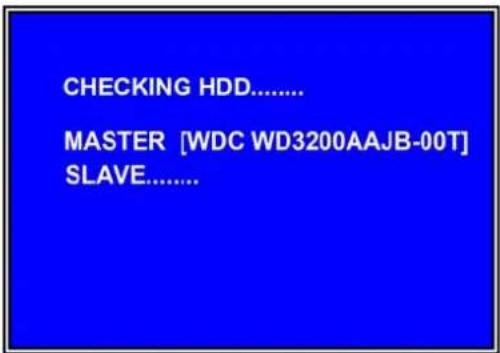
text_image
CHECKING HDD...... MASTER [WDC WD3200AAJB-00T] SLAVE......Der DVR findet das installierte Laufwerk und zeigt die Informationen an.
5.3 Format des Festplattenlaufwerks
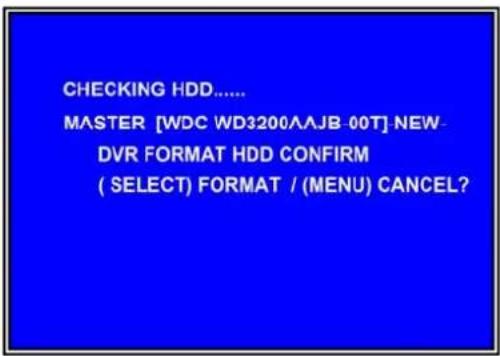
text_image
CHECKING HDD...... MASTER [WDC WD3200AABJ 00T] NEW DVR FORMAT HDD CONFIRM (SELECT) FORMAT / (MENU) CANCEL?Wenn der DVR ein neues Laufwerk findet, werden Sie aufgefordert, die Festplatte zu formatieren, bevor Sie den DVR benutzen. Zum Formatieren auf [SEL] drücken, zum Verlassen auf [MENU] drücken.
Kapitel 5: DVR Menüsystem
5.1 Navigation durch die Menüs
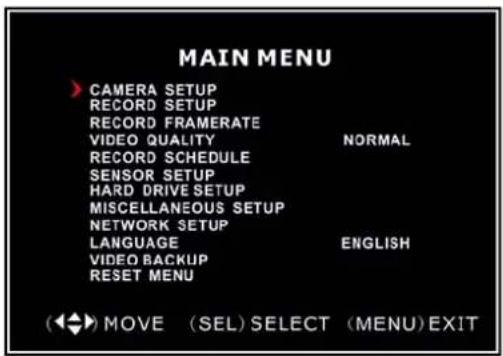
text_image
MAIN MENU CAMERA SETUP RECORD SETUP RECORD FRAMERATE VIDEO QUALITY NORMAL RECORD SCHEDULE SENSOR SETUP HARD DRIVE SETUP MISCELLANEOUS SETUP NETWORK SETUP LANGUAGE ENGLISH VIDEO BACKUP RESET MENU (◄►) MOVE (SEL) SELECT (MENU) EXITWenn der DVR ein neues Laufwerk findet, werden Sie aufgefordert, die Festplatte zu formatieren, bevor Sie den DVR benutzen.
Zum Formatieren auf [SEL] drücken, zum Verlassen auf [MENU] drücken.
5.2 Menü Übersicht
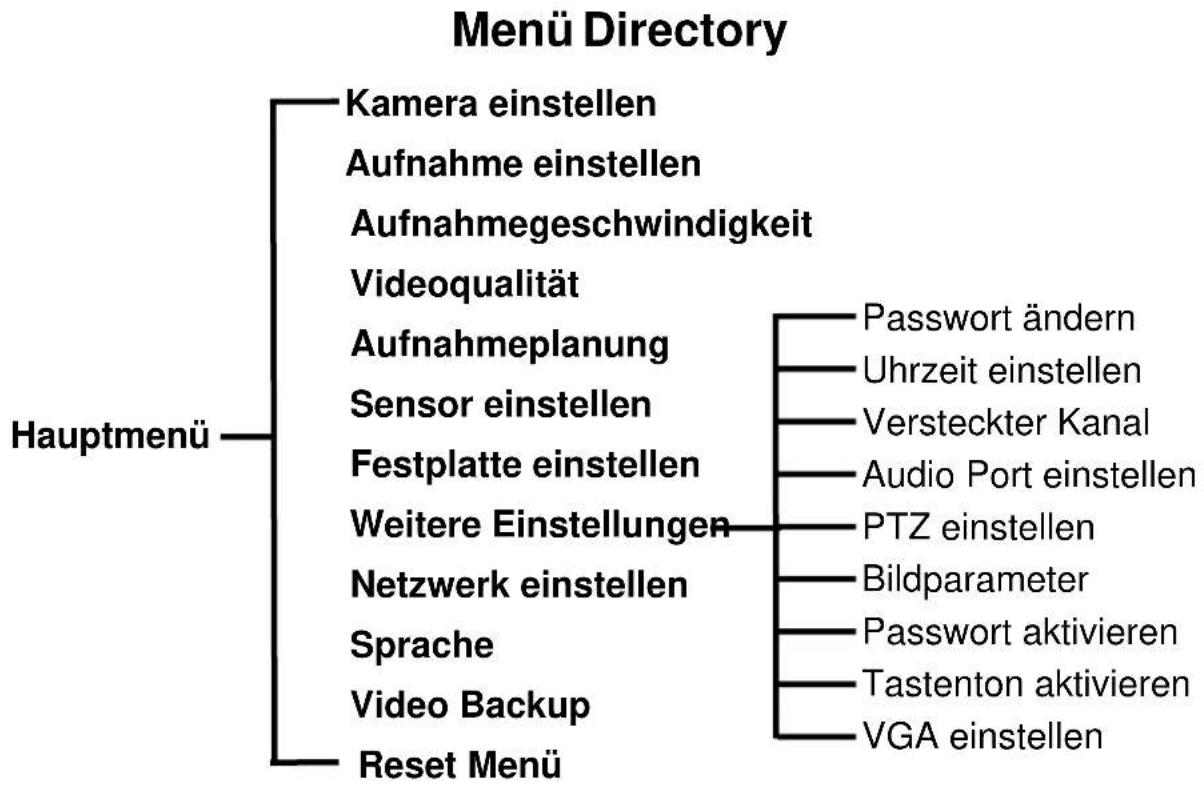
flowchart
graph TD
    A["Hauptmenü"] --> B["Kamera einstellen"]
    A --> C["Aufnahme einstellen"]
    A --> D["Aufnahmegeschwindigkeit"]
    A --> E["Videoqualität"]
    A --> F["Aufnahmeplanung"]
    A --> G["Sensor einstellen"]
    A --> H["Festplatte einstellen"]
    A --> I["Weitere Einstellungen"]
    A --> J["Netzwerk einstellen"]
    A --> K["Sprache"]
    A --> L["Video Backup"]
    A --> M["Reset Menü"]

    B --> N["Passwort ändern"]
    B --> O["Uhrzeit einstellen"]
    B --> P["Versteckter Kanal"]
    B --> Q["Audio Port einstellen"]
    B --> R["PTZ einstellen"]
    B --> S["Bildparameter"]
    B --> T["Passwort aktivieren"]
    B --> U["Tastenton aktivieren"]
    B --> V["VGA einstellen"]
5.3 Kamera einstellen
text_image
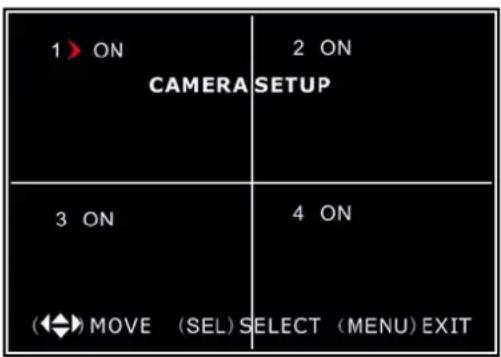
1 > ON CAMERA SETUP 2 ON 3 ON (◀) MOVE (SEL) SELECT (MENU) EXIT 4 ONMit dieser Funktion werden die Kameras ein- und ausgeschaltet
Die [▲, ▼, ◀ und ▶] Taste drücken, um einen Kanal zu wählen und dann auf [SEL] drücken, um die Einstellung auf ON oder OFF zu wechseln.
Hinweis : Wenn ein Kamerakanal auf OFF gestellt ist, wird er nicht aufgenommen (s. 5.4 Einstellen der Aufnahme)
5.4 Einstellen der Aufnahme
text_image
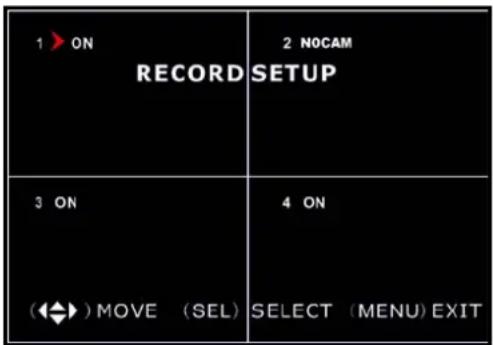
1 > ON RECORD SETUP 3 ON (◀) MOVE (SEL) 2 NOCAM 4 ON SELECT (MENU) EXITDie [▲, ▼, ◀ und ▶] Taste drücken, um einen Kanal zu wählen und dann auf [SEL] drücken, um die Einstellung auf ON oder OFF zu wechseln.
Wenn ein Kanal in der Kamera-einstellung desaktiviert ist, wird er auch nicht aufgenommen und der DVR zeigt "NOCAM" auf dem Display an.
5.5 Framerate
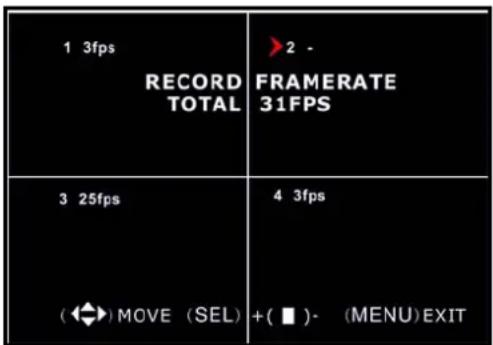
Die gesamte Framerate beträgt 50 Frames/Sek. (PAL) bzw. 60 Frames/ Sek. (NTSC). Sie können die Framegeschwindigkeit eines für die Aufnahme gewählten Kanals einstellen. Wenn die Summe der Aufnahmegeschwindigkeit, die Sie für alle Kameras gewählt haben, mehr als 50 Frames/Sek (PAL)/60 Frames (NTSC) beträgt, stellt der DVR automatisch die höchste Framerate auf einen kleineren Wert zurück
Mit den Tasten [▲, ▼, ◀ oder ▶] einen Kanal wählen und mit [SEL] den Wert erhöhen oder mit [■STOP] den Wert verringern.
Hinweis: Eine höherer Aufnahmegeschwindigkeit ergibt eine bessere Bildqualität, aber benötigt mehr Speicherplatz auf der Festplatte.
5.6 Videoqualität
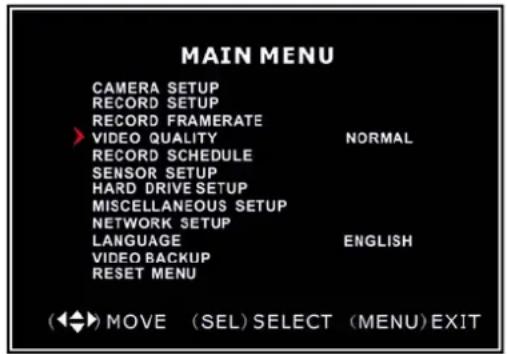
text_image
MAIN MENU CAMERA SETUP RECORD SETUP RECORD FRAMERATE VIDEO QUALITY NORMAL RECORD SCHEDULE SENSOR SETUP HARD DRIVE SETUP MISCELLANEOUS SETUP NETWORK SETUP LANGUAGE ENGLISH VIDEO BACKUP RESET MENU (◄◄) MOVE (SEL) SELECT (MENU) EXITDie Videoqualität ist in 4 Stufen einstellbar: Am Höchsten, hoch, normal und niedrig.
Je höher die Einstellung, je besser die Bildqualität, aber hohe Qualität nimmt auch mehr Speicherplatz ein.
Die Qualitätseinstellung mit [SEL] ändern.
5.7 Aufnahmeplanung
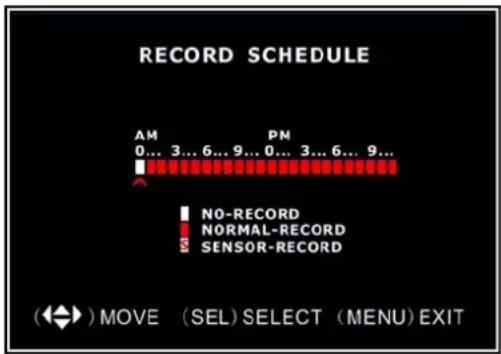
Mit der Aufnahmeplanung können Sie die Art der Aufnahme je nach Tageszeit nach Maß einstellen.
text_image
RECORD SCHEDULE AM PM 0...3...6...9...0...3...6...9... NO-RECORD NORMAL-RECORD SENSOR-RECORD (←) MOVE (SEL) SELECT (MENU) EXITDer Zeitbalken steht für die 24 Stunden eines Tages laut AM/PM (0 = 12) Format. Mit den Tasten [▲, ▼, ◀ oder ▶] einen Zeitpunkt wählen und mit [SEL] die Aufnahmeart ändern.
NO-RECORD [☐weiss]: Der DVR nimmt währen der Zeit nicht auf.
NORMAL-RECORD [rot]: Der DVR nimmt ständig auf.
SENSOR-RECORD [S]: Die Aufnahme wird durch einen Sensor oder eine Bewegung ausgelöst.
HINWEIS: Zum Aktivieren der Aufnahmeplanung die Aufnahmetaste [●] während des Betrachten der Kameras drücken. Wenn nach Drücken der [●] Taste, das Gerät auf “NORMAL-RECORD” eingestellt ist, startet die Aufnahme sofort. Wenn das Gerät auf “SENSOR-RECORD” eingestellt ist, startet die Aufnahme erst, wenn sie durch einen installierten Sensor oder eine Bewegungsmeldung ausgelöst wird.
5.8 Einstellen der sensorgesteuerten Auslösung
text_image
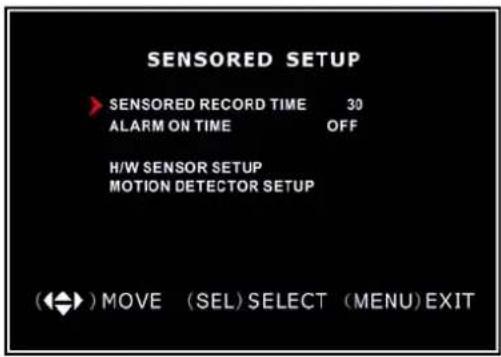
SENSORED SETUP > SENSORED RECORD TIME 30 ALARM ON TIME OFF H/W SENSOR SETUP MOTION DETECTOR SETUP (←) MOVE (SEL) SELECT (MENU) EXITDie Aufnahmezeit des Sensors gibt an, wie lange die Aufnahme dauert, wenn eine Bewegung oder der Sensor sie auslöst.
Alarm On Time gibt an, ob der Summer ertönt, wenn eine Bewegung gemeldet wird.
C
ONT: Daueralarm bis eine Taste gedrückt wird.
OFF: Kein Alarm
5.9 Einstellung der Sensoren
Hinweis: Sensoren und andere Alarmgeber gehören nicht zum DVR und müssen separat gekauft werden.
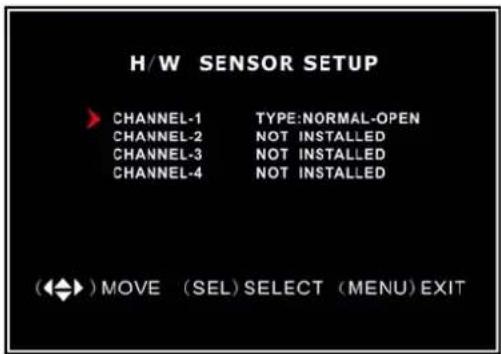
Es gibt 3 verschiedene Einstellungsmöglichkeiten für die Melder: NOT INSTALLED (nicht installiert), NORMAL-CLOSE (normalerweise geschlossen) und NORMAL-OPEN (normalerweise offen). Die richtige Einstellung für Ihren Melder entnehmen Sie bitte der Anleitung des Melders.
Hinweis: Beim 4-Kanal DVR gibt es 4 Sensoreingangskanäle
Beim 9-Kanal DVR gibt es 9 Sensorcingangskanäle.
5.10 Einstellen des Bewegungsmelders
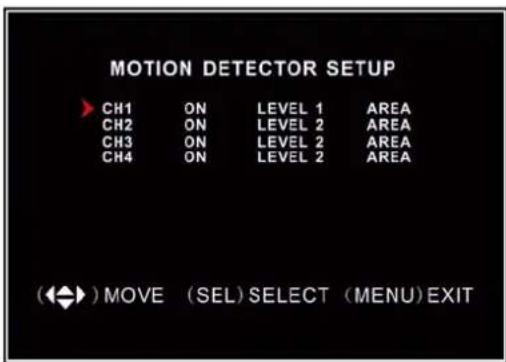
Hier können Sie für jede Kamera die Optionen für die Bewegungsmeldung einstellen.
text_image
MOTION DETECTOR SETUP CH1 ON LEVEL 1 AREA CH2 ON LEVEL 2 AREA CH3 ON LEVEL 2 AREA CH4 ON LEVEL 2 AREA (←) MOVE (SEL) SELECT (MENU) EXITEinstellen des Bewegungsmelders:
ON/OFF: Aufnahme bei Bewegungsmeldung aktivieren oder desaktivieren.
LEVEL: Empfindlichkeit der Bewegungsmeldung in 3 Stufen regelbar: Level 1-gering, 3-maximal
AREA: Meldebereich auf dem Display wählen.
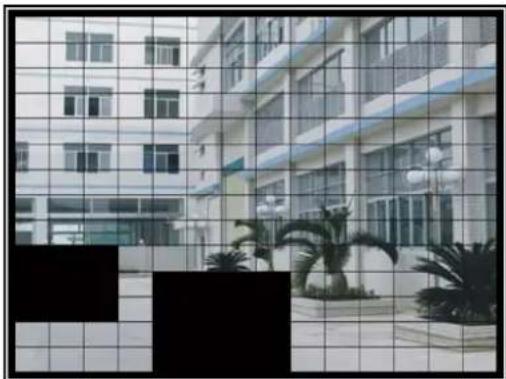
Wahl des Meldebereichs:
Mit den Tasten [▲, ▼, ◀ oder ▶] einen Block wählen und [SEL] drücken, um den Block auf Bewegungsmeldung zu schalten. Der sichtbare Bereich ist der Meldebereich, die verdeckten Teile sind ausgeschlossen.
5.11 Einstellen des Festplattenlaufwerks
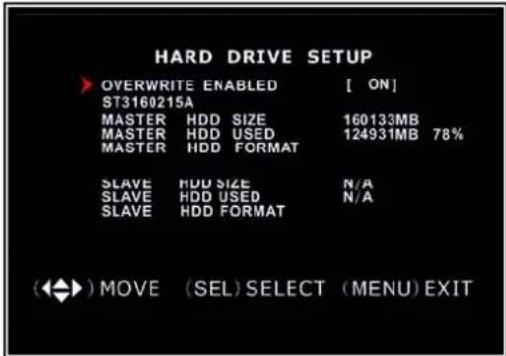
Dieser Abschnitt zeigt den derzeitigen Zustand des Festplattenlaufwerks an und die Einsatzmöglichkeiten
text_image
HARD DRIVE SETUP ▶ OVERWRITE ENABLED [ ON ] ST3160215A MASTER HDD SIZE 160133MB MASTER HDD USED 124931MB 78% MASTER HDD FORMAT SLAVE HDD SIZE N/A SLAVE HDD USED N/A SLAVE HDD FORMAT (◀) MOVE (SEL) SELECT (MENU) EXITOVERWRITE ENABLED:
ON: Älteste Videoaufnahme überspielen, wenn der Speicher voll ist
OFF: Aufnahme stoppen, wenn die Festplatte voll ist
HDD SIZE: gibt die gesamte Speichergröße der Festplatte an.
HDD USED: zeigt den besetzten Speicherplatz auf der Festplatte an, sowie die Belegung in Prozenten.
HDD FORMAT: löscht alle Videos und Daten auf der Festplatte und macht sie für den DVR lesbar.
Hinweis: Beim Formatieren einer Festplatte müssen Sie das Passwort eingeben. Das werkseitig eingestellte Passwort ist "111111"
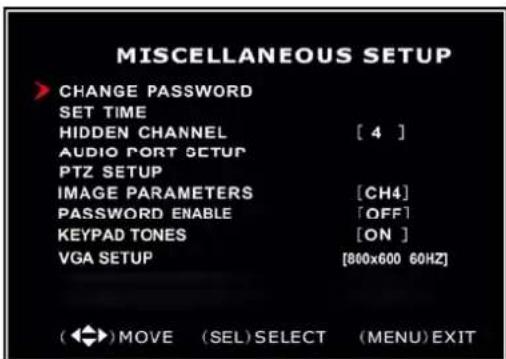
5.12 Weitere Einstellungen – Passwort ändern
text_image
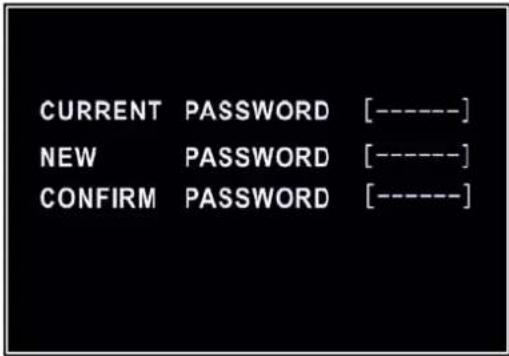
MISCELLANEOUS SETUP CHANGE PASSWORD SET TIME HIDDEN CHANNEL [ 4 ] AUDIO PORT SETUP PTZ SETUP IMAGE PARAMETERS [CH4] PASSWORD ENABLE [OFF] KEYPAD TONES [ON ] VGA SETUP [800x600 60HZ] ( ◀ )MOVE (SEL)SELECT (MENU)EXITHier können Sie das gültige Passwort ändern. Das Passwort muss 6 Schriftzeichen enthalten.
Alle Tasten können für das Passwort benutzt werden, außer der [MENU] Taste, die zum Verlassen des Menüs dient.
text_image
CURRENT PASSWORD [----] NEW PASSWORD [----] CONFIRM PASSWORD [----]Geben Sie zuerst das gültige Passwort ein. Geben Sie danach das neue Passwort ein und wiederholen Sie das neue Passwort zur Bestätigung.
5.13 Weitere Einstellungen – Uhrzeit einstellen

text_image
SET TIME 2008/11/11 17:50:01 (◀) MOVE (SEL) SELECT (MENU) EXITDas Format von Datum und Uhrzeit ist JJJJ/MM/TT und HH:MM: SS.
Mit [◀] oder [▶] die Daten wählen, die Sie ändern wollen und mit [SEL] ändern. Zum Speichern auf [MENU] drücken.
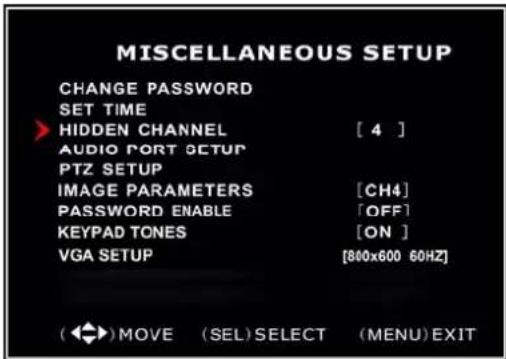
5.14 Weitere Einstellungen – Versteckter Kanal
text_image
MISCELLANEOUS SETUP CHANGE PASSWORD SET TIME HIDDEN CHANNEL [ 4 ] AUDIO PORT SETUP PTZ SETUP IMAGE PARAMETERS [CH4] PASSWORD ENABLE [OFF] KEYPAD TONES [ON ] VGA SETUP [800x600 60HZ] ( ◀ )MOVE (SEL)SELECT (MENU)EXITDie Anlage bietet die Möglichkeit, einen Kanal im Überwachungsbetrieb zu verstecken. Der gewählte Kanal wird trotzdem aufgenommen und das Bild der versteckten Kamera wird abgespielt.
Auf [SEL] drücken, um einen versteckten Kanal zu wählen.
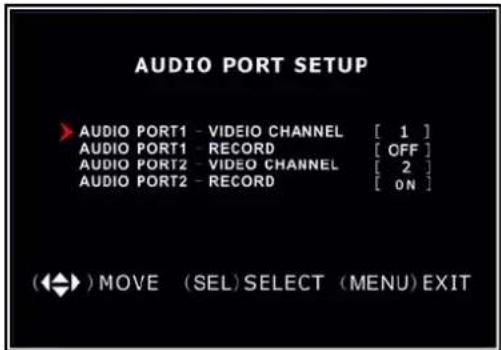
5.15 Weitere Einstellungen - Audio Port Einstellung
text_image
AUDIO PORT SETUP AUDIO PORT1 - VIDEO CHANNEL [ 1 ] AUDIO PORT1 - RECORD [ OFF ] AUDIO PORT2 - VIDEO CHANNEL [ 2 ] AUDIO PORT2 - RECORD [ ON ] (◀) MOVE (SEL) SELECT (MENU) EXITSie können die Audioaufnahmefunktion auf ON oder OFF stellen und den Videokanal wählen, auf dem Sie den Ton aufnehmen wollen.
Hinweis: Der 4-Kanal DVR besitzt 2 Audioeingänge;
Der 9-Kanal DVR hat nur 1 Audioeingang
5.16 Weitere Einstellungen - PTZ einstellen
text_image
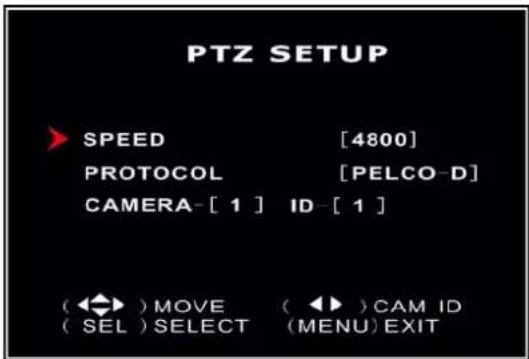
PTZ SETUP SPEED [4800] PROTOCOL [PELCO-D] CAMERA-[1] ID-[1] (◀) MOVE (◀) CAM ID (SEL) SELECT (MENU) EXITSPEED: Die Baudrate einstellen (4800, 9600, 9200, 38400, die Ihrem Speed Dome entspricht.
PROTOKOLL: Unterstützt "PELCO-D" und "PELCO-P". Wählen Sie das Protokoll, das Ihrem Speed Dome Protokoll entspricht.
CAMERA: Wählen Sie den Kamerakanal, an den der Speed Dome angeschlossen ist.
ID: Geben Sie dem Speed Dome eine ID.
Auf [SEL] drücken, um die Kamera zu wählen und mit den Tasten [◀] oder [▶] die ID zuordnen.
5.17 Weitere Einstellungen - Bildparameter
text_image
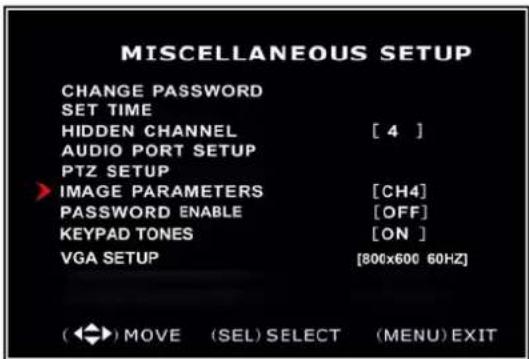
MISCELLANEOUS SETUP CHANGE PASSWORD SET TIME HIDDEN CHANNEL [ 4 ] AUDIO PORT SETUP PTZ SETUP ▶ IMAGE PARAMETERS [CH4] PASSWORD ENABLE [OFF] KEYPAD TONES [ON ] VGA SETUP [800x600 60HZ] ( ◀ ) MOVE (SEL) SELECT (MENU) EXITSie können die Bildparameter Ihren Bedürfnissen anpassen.
Den Cursor auf diese Funktion stellen und mit [◀] oder [▶] den Kanal wählen, den Sie einstellen möchten. Auf [SEL] drücken, um die Parameter zu ändern.
text_image
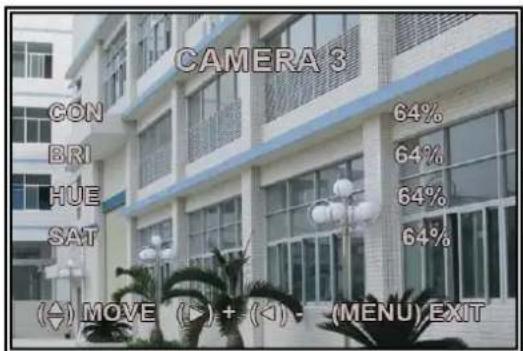
CAMERA 3 CON BRI HUE SAT (←) MOVE (→) + (◀) - (MENU) EXIT 64% 64% 64% 64%CON: Kontrast
BRI: Helligkeit
HUE: Farbe
SAT: Sättigung
Mit [▲] oder [▼] die Funktion wählen und mit [SEL] den Wert einstellen.
5.18 Weitere Einstellungen – Aktivierung des Passworts
text_image
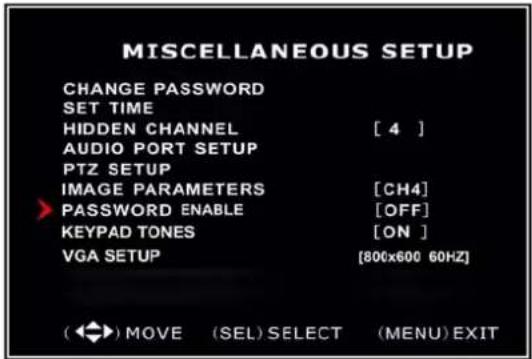
MISCELLANEOUS SETUP CHANGE PASSWORD SET TIME HIDDEN CHANNEL [ 4 ] AUDIO PORT SETUP PTZ SETUP IMAGE PARAMETERS [CH4] > PASSWORD ENABLE [OFF] KEYPAD TONES [ON ] VGA SETUP [800x600 60HZ] ( ◀ ) MOVE (SEL) SELECT (MENU) EXITWenn diese Funktion auf ON steht, wird zur Bedienung des DVR das Passwort benötigt. Es wird kein Passwort abgefragt, wenn dieser Parameter auf OFF steht.
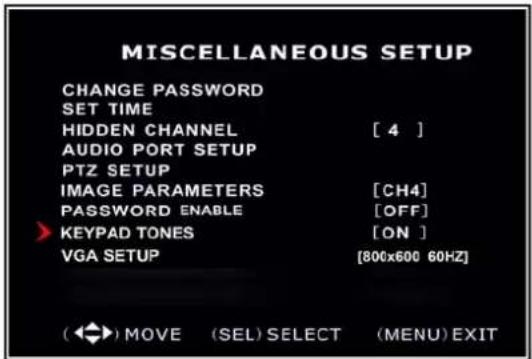
5.19 Weitere Einstellungen - Tastenton
text_image
MISCELLANEOUS SETUP CHANGE PASSWORD SET TIME HIDDEN CHANNEL [ 4 ] AUDIO PORT SETUP PTZ SETUP IMAGE PARAMETERS [CH4] PASSWORD ENABLE [OFF] KEYPAD TONES [ON ] VGA SETUP [800x600 60HZ] ( ◀ ) MOVE (SEL) SELECT (MENU) EXITDiese Funktion bestimmt, ob beim Drücken einer Taste ein Ton abgegeben wird. Mit [SEL] ON oder OFF wählen.
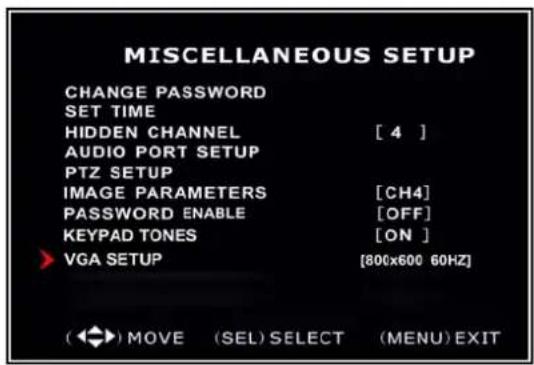
5.20 Weitere Einstellungen - VGA Einstellung
text_image
MISCELLANEOUS SETUP CHANGE PASSWORD SET TIME HIDDEN CHANNEL [ 4 ] AUDIO PORT SETUP PTZ SETUP IMAGE PARAMETERS [CH4] PASSWORD ENABLE [OFF] KEYPAD TONES [ON ] VGA SETUP [800x600 60HZ] ( ◀ ) MOVE (SEL) SELECT (MENU) EXITWählen Sie die VGA Auflösung, die Ihrem Bildschirm oder LCD Monitor entspricht.
HINWEIS: VGA Videoausgang ist eine optionale Funktion und ist nicht auf allen Modellen vorhanden.
5.21 Einstellen des Netzwerks
Mit dieser Einstellung können die Aufnahmen des DVRs übers Internet oder ein örtliches Netzwerk betrachtet werden.
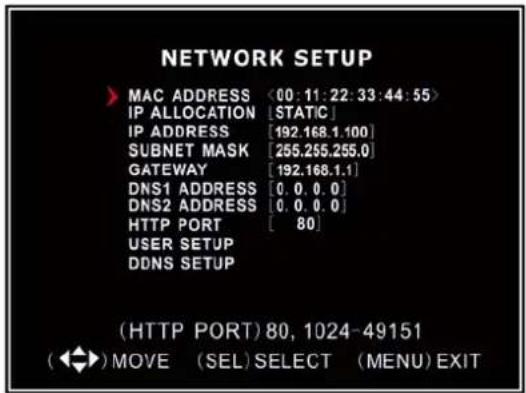
MAC ADDRESS: In einem Local Area Network(LAN) ist die MAC (Media Access Control) Adresse der einzige Identitätscode Ihres Computers. (In einem Ethernet LAN ist sie dieselbe wie Ihre Ethernet Adresse.) Wenn Sie mit Ihrem Computer (oder Host, wie er vom Internet Protokoll angesehen wird) am Internet angeschlossen sind, verbindet eine entsprechende Tabelle die physische Adresse Ihres Computers (MAC) mit dem LAN.
WICHTIG: Diese Einstellung darf nur geändert werden, wenn mehrere DVRs an demselben Netz eingerichtet sind. Der erste Code "00" darf nicht geändert werden.
text_image
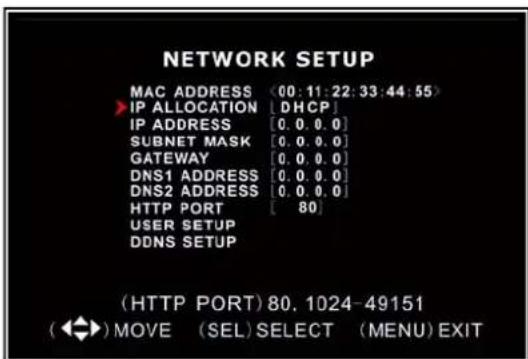
NETWORK SETUP MAC ADDRESS <00:11:22:33:44:55> IP ALLOCATION DHCP IP ADDRESS [0.0.0.0] SUBNET MASK [0.0.0.0] GATEWAY [0.0.0.0] DNS1 ADDRESS [0.0.0.0] DNS2 ADDRESS [0.0.0.0] HTTP PORT 80 USER SETUP DDNS SETUP (HTTP PORT) 80, 1024-49151 (←→) MOVE (SEL) SELECT (MENU) EXITIP ZUORDNUNG: Der DVR unterstützt DHCP und statische IP. Wenn Ihr Modem/Router DHCP unterstützt, wählen Sie DHCP. Wenn Sie den STATISCHEN Betrieb wählen, müssen Sie alle Internet Einstellungen per Hand vornehmen.
Hinweis: Nach Einstellen des DVR auf DHCP, starten Sie das Gerät neu.
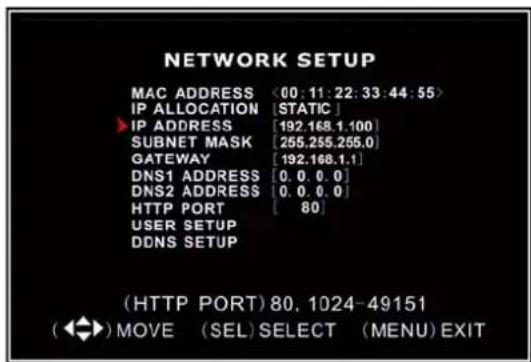
IP Adresse: In einem lokalen Netzwerk ist die IP Adresse eine speziell Ihrem DVR zugeordnete Adresse, die Ihr Router erkennt. Mit den Aufwärts- “▲” und Abwärts- “▼” Tasten den Cursor bewegen und mit der „SELECT“ Taste die Nummern ändern. Nach Beendigung der Änderungen den DVR neu starten.
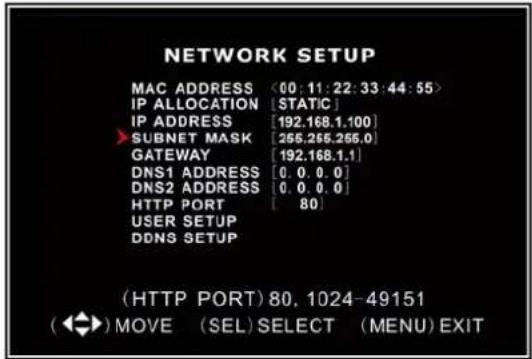
SUBNET MASK: Die Subnetz Maske bestimmt, zu welchem Subnetz eine IP Adresse gehört. Diese Zahl identifiziert ein Subnetzwerk, so dass die IP Adressen auf einem Local Area Netzwerk erkannt werden. Sehen Sie in der Anleitung Ihres Modems/Routers nach, um die Subnetz Maske Ihres LANs herauszufinden.
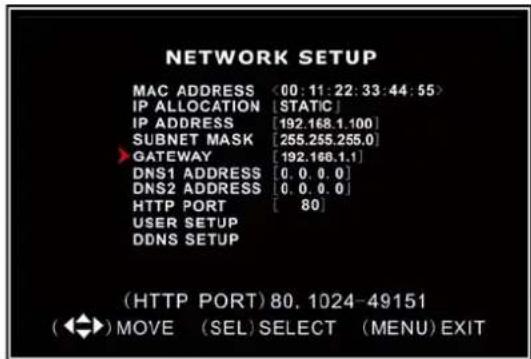
GATEWAY: Stellen Sie diese Nummer auf die Gateway, die von Ihrem Modem/Router eingestellt wurde.
HINWEIS: Die IP ADRESSE, SUBNETZ MASKE und GATEWAY Werte nur einstellen, wenn die [STATIC] Betriebsart gewählt wurde.
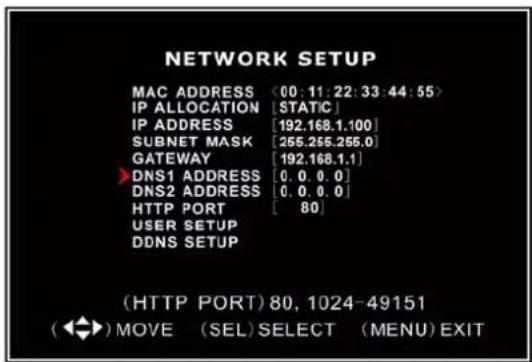
DNS ADRESSE: Dieser Code wird Ihnen von Ihrem Internet Provider gegeben
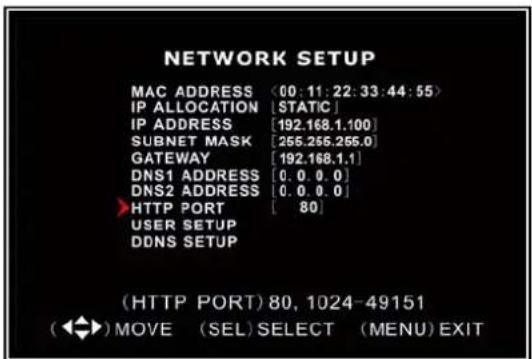
HTTP PORT: Diese Port Nummer wird dazu benutzt, mit dem PC Client zu kommunizieren. Der Default Wert ist 80.

text_image
USER SETUP ADMIN ID. .... [admin] ADMIN PASSWD. [admin] USER ID. [ ] USER PASSWD. [ ] (←) MOVE (SEL) SELECT (MENU) EXITBEDIENEREINSTELLUNG: Wenn Sie von einem anderen Ort Zugang zum DVR erlangen wollen, müssen Sie ein Login und ein Passwort eingeben. Das Default Passwort ist „admin“ für volle Administratorrechte. Tragen Sie eine „User ID“ und ein Passwort ein, um einen Benutzer mit begrenzten Rechten zu ernennen.
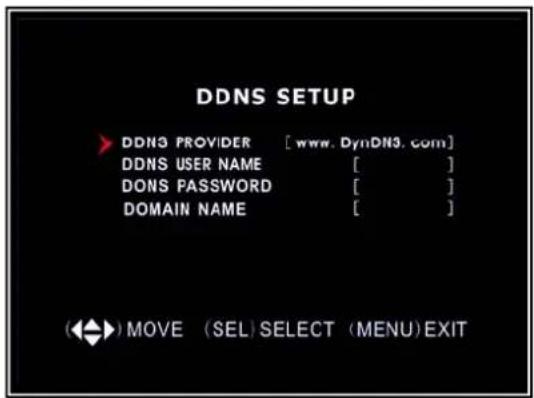
DDNS EINSTELLUNG : Wenn Sie einen
externen Dienst benötigen, um eine dynamische IP Adresse aufrechtzuerhalten, geben Sie die Benutzerinformationen hier ein.
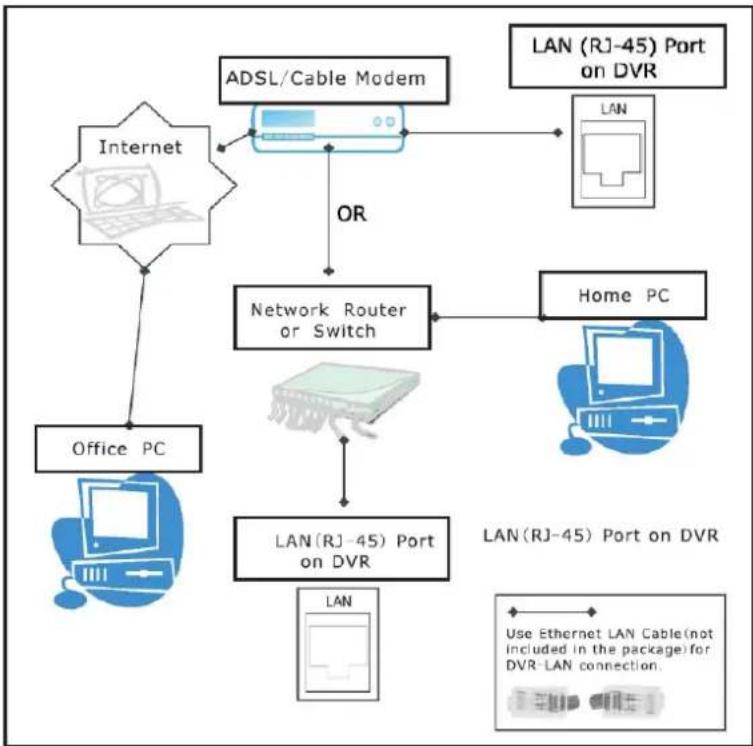
LAN-DVR Anschluss
Das nachstehende Schema zeigt, wie Sie den DVR an ein lokales Netzwerk oder ans Internet anschließen können. Zur Überwachung über den Computer aus der Ferne müssen Sie einen freien LAN Anschluss haben oder einen Breitband Internetzugang.
Sie müssen sich bei www.dyndns.org eintragen, um ein Gratiskonto zu erhalten. Nach der
Eintragung bekommen Sie einen Benutzernamen und ein Passwort. Sie können auch Ihren Domainnamen auf der Webseite eintragen. Weitere Einzelheiten entnehmen Sie bitte Kapitel 5: Netzwerk Einstellung. Dort erfahren Sie, wie man den Dyndns Benutzernamen, Passwort und Domainnamen eingibt. Damit können Sie von überall über Internet Explorer einloggen, indem Sie den Domainnamen des DVRs eingeben.
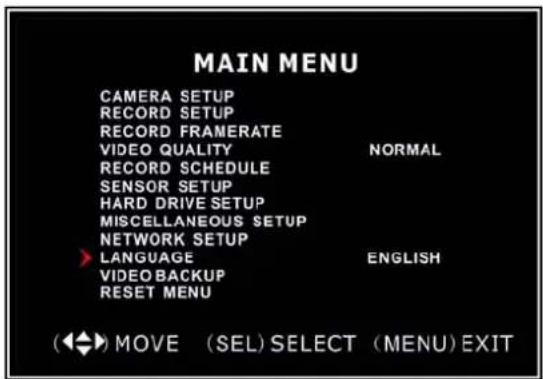
5.22 Sprache
text_image
MAIN MENU CAMERA SETUP RECORD SETUP RECORD FRAMERATE VIDEO QUALITY NORMAL RECORD SCHEDULE SENSOR SETUP HARD DRIVE SETUP MISCELLANEOUS SETUP NETWORK SETUP LANGUAGE ENGLISH VIDEO BACKUP RESET MENU (◄◄) MOVE (SEL) SELECT (MENU) EXITSie können die Menüsprache von Englisch auf Deutsch, Französisch, Italienisch, Spanisch oder Portugiesisch wechseln.
5.23 Video Backup (Für optionales USB Memory Stick Backup)
Diese Funktion gibt es nur auf dem Modell, das einen USB Speicherstick unterstützt. Wenn Ihr DVR eine PC-Link USB Schnittstelle besitzt, lesen Sie Videobackup in Kapitel 8 nach.
text_image
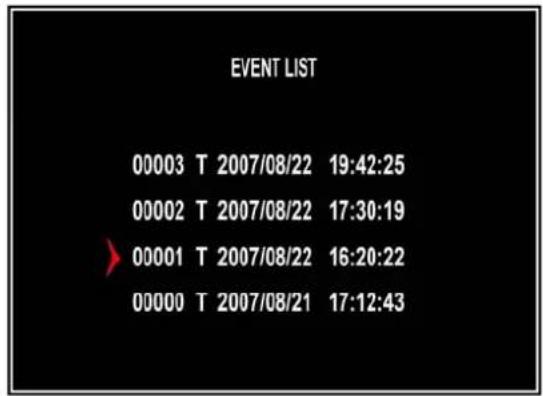
EVENT LIST 00003 T 2007/08/22 19:42:25 00002 T 2007/08/22 17:30:19 00001 T 2007/08/22 16:20:22 00000 T 2007/08/21 17:12:43Bewegen Sie den Cursor auf "VIEW EVENTS". Drücken Sie [SEL], um in die Ereignisliste zu gehen. Mit [▲] oder [▼] den Cursor bewegen und mit [SEL] die Ereignisse wählen, die Sie speichern möchten. Dann zum vorigen Menü zurückgehen.
text_image
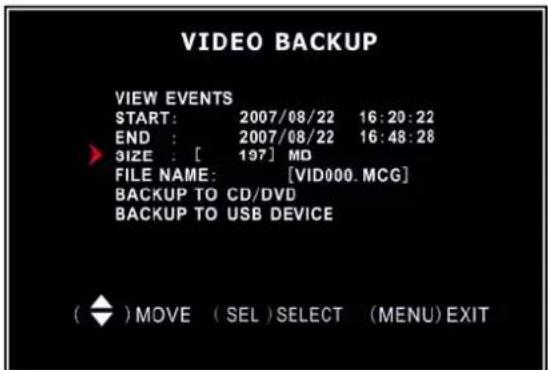
VIDEO BACKUP VIEW EVENTS START: 2007/08/22 16:20:22 END : 2007/08/22 16:48:28 SIZE : [ 197] MD FILE NAME: [VID000.MCG] BACKUP TO CD/DVD BACKUP TO USB DEVICE ( ◆ )MOVE ( SEL )SELECT (MENU) EXITDer DVR zeigt bereits die Start- und Endzeit der aufgenommenen Ereignisse an. Mit dem Cursor auf „SIZE“ gehen. Der DVR zeigt die Größe des Videos an, dass Sie im USB Stick speichern möchten.
text_image
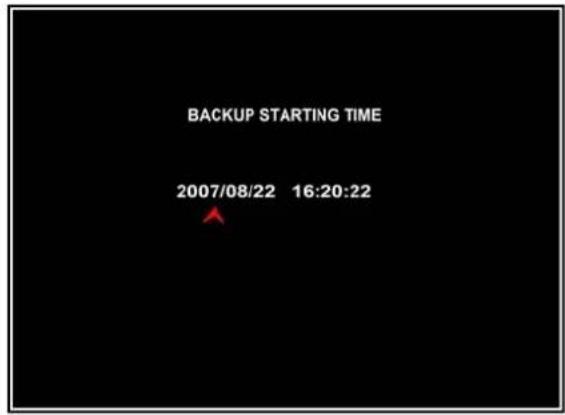
BACKUP STARTING TIME 2007/08/22 16:20:22Sie können die Anfangs- und Endzeit des Videospeichers einstellen. Setzen Sie den Cursor auf "START" oder "END"; [SEL] drücken, um in die Schnittstelle zu gehen. [◀] oder [▶] drücken, um den Cursor zu bewegen und dann den Wert mit [SEL] ändern. Mit [MENU] zum vorigen Menü gehen.
text_image
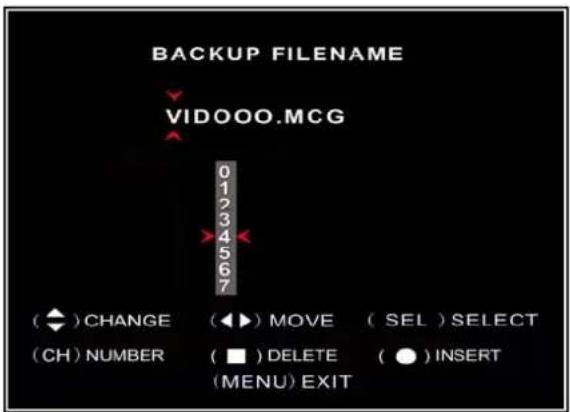
BACKUP FILENAME VIDOOO.MCG 0 1 2 3 4 5 6 7 (◆) CHANGE (◀) MOVE (SEL) SELECT (CH) NUMBER (■) DELETE (●) INSERT (MENU) EXITSie können die gespeicherten Dateien umbenennen. Mit [◀] oder [▶] das Zeichen wählen, das Sie ändern möchten. Mit [▲] oder [▼] ein Schriftzeichen aus der Liste wählen und mit [SEL] eingeben.
Der Dateiname muss mit “.MCG” enden.
text_image
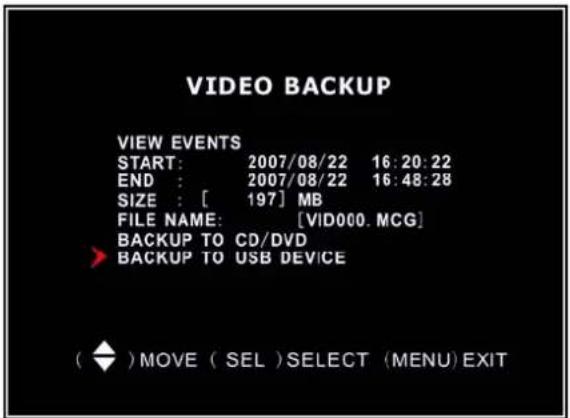
VIDEO BACKUP VIEW EVENTS START: 2007/08/22 16:20:22 END : 2007/08/22 16:48:28 SIZE : [ 197] MB FILE NAME: [VID000.MCG] BACKUP TO CD/DVD BACKUP TO USB DEVICE ( ◆ )MOVE ( SEL )SELECT (MENU) EXITDen USB Speicherstick in den USB Port des DVR stecken.
Den Cursor auf "BACKUP TO USB DEVICE" stellen und [SEL] drücken.
text_image
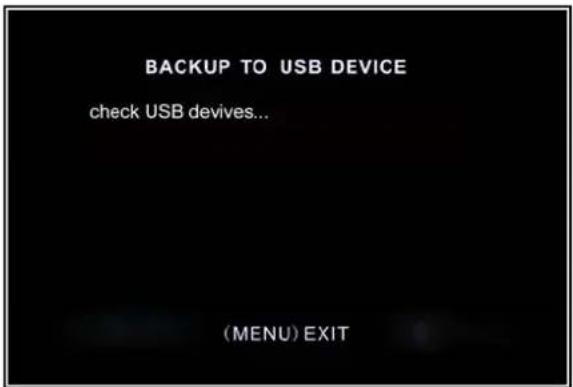
BACKUP TO USB DEVICE check USB devives... (MENU) EXITDer DVR prüft Ihren USB Stick wie links abgebildet und kopiert die Backup Datei.
Bitte lesen Sie in Kapitel 8 wie Sie die gespeicherte Datei abspielen können.
5.24 Reset Menü
Wenn Sie diese Funktion wählen, werden alle Einstellungen auf die werkseitigen Default Einstellungen zurück gesetzt. Sie müssen zum Reset das Passwort eingeben.
5.25 NTSC/PAL Ausgangswahl
text_image
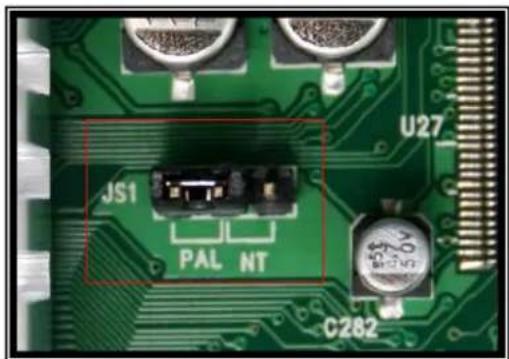
JS1 PAL NT U27 C282Wechseln Sie den Jumper JS1, um NTSC oder PAL Videoausgang zu wählen, so wie es auf der Platine angegeben ist.
Kapitel 6: Aufnahme
6.1 Start Recording
Die Aufnahmetaste [●]drücken, um die Aufnahme nach Ihrer Planung zu starten. Einige Informationen erscheinen auf dem Bildschirm.
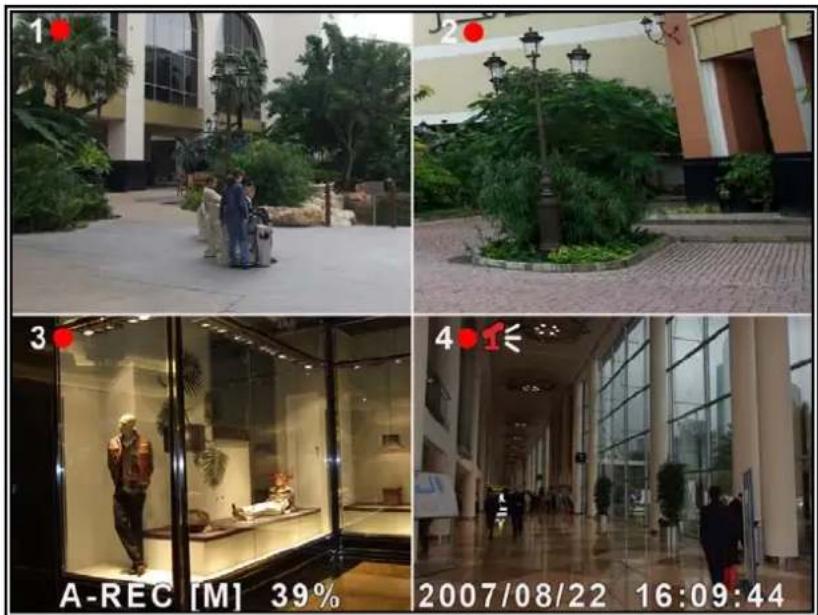
[●]: Der rote Punkt neben der Kanalnummer bedeutet, dass die Aufnahme läuft. [A-REC]: bedeutet, dass die derzeitige Planung auf NORMAL-RECORD steht. [S-REC]: bedeutet, dass die derzeitige Planung auf SENSOR-RECORD steht.
[N-REC]: bedeutet, dass die derzeitige Planung auf NO-RECORD steht.
[39%]: gibt den Prozentsatz der belegten Speicherkapazität an.
[M]: HDD info ([M] Master Hard Disk)
6.2 Audio Aufnahme
[1€]: bedeutet, dass dieser Videokanal mit einem Audiport gekoppelt ist und der Audioausgang aktiviert ist.
[1]: bedeutet, dass der Audioausgang desaktiviert ist.
[1]: bedeutet, dass der Ton aufgenommen wird und der Audioausgang aktiviert ist. Der Audioeingang wird auch aufgenommen, der der Ausgang auf Tonstopp steht.
6.3 Aufnahme stoppen
Auf die Stopptaste [■] drücken, um die Aufnahme zu stoppen. Wenn die
Passwortfunktion aktiviert ist, müssen Sie Ihr Passwort eingeben. Nur bei Eingabe des richtigen Passworts stoppt die Aufnahme.
6.4 Geschätzte Aufnahmezeit
Geschätzte Aufnahmezeit basierend auf 160GB Speicherkapazität
| Standard | Qualität | 60fps | 48fps | 32fps | 16fps | 1fps |
| NTSC | Maximal | 62 | 78 | 116 | 232 | 3720 |
| Hoch | 88 | 110 | 165 | 330 | 5280 | |
| Normal | 107 | 134 | 201 | 401 | 6420 | |
| Niedrig | 120 | 150 | 225 | 450 | 7200 |
| Standard | Qualität | 50fps | 36fps | 24fps | 12fps | 1fps |
| PAL | Maximal | 64 | 89 | 133 | 267 | 3200 |
| Hoch | 90 | 125 | 188 | 375 | ||
| Normal | 110 | 153 | 229 | 458 | 5500 | |
| Niedrig | 123 | 171 | 256 | 513 | 6150 |
Einheit: Stunden
Kapitel 7: Abspielen
7.1 Abspielregler
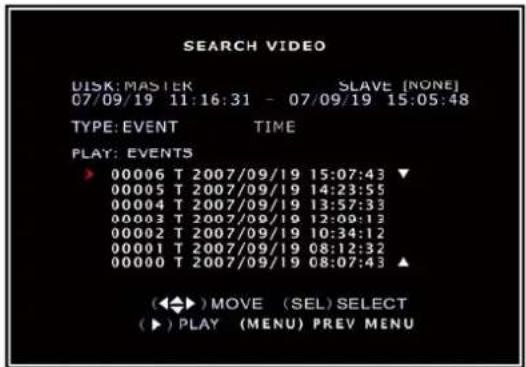
Die Abspieltaste [▶] drücken, um die Abspielbetrieb zu schalten. Das neueste Ereignis wird abgespielt.
text_image
SEARCH VIDEO DISK: MASTER SLAVE [NONE] 07/09/19 11:16:31 - 07/09/19 15:05:48 TYPE: EVENT TIME PLAY: EVENTS ▶ 00006 T 2007/09/19 15:07:43 ▼ 00005 T 2007/09/19 14:23:55 00004 T 2007/09/19 13:57:33 00003 T 2007/09/19 12:09:13 00002 T 2007/09/19 10:34:12 00001 T 2007/09/19 08:12:32 00000 T 2007/09/19 08:07:43 ▲ (◀) MOVE (SEL) SELECT (▶) PLAY (MENU) PREV MENUWährend des Abspielens die [MENU] Taste drücken, und die Anlage zeigt alle aufgenommenen Ereignisse an. Die letzte Aufnahme steht oben auf der Liste. Mit den
[ ▲Aufwärts ] oder [▼Abwärts ] Tasten, die Startzeit wählen und auf [▶] drücken, um das Ereignis abzuspielen.
text_image
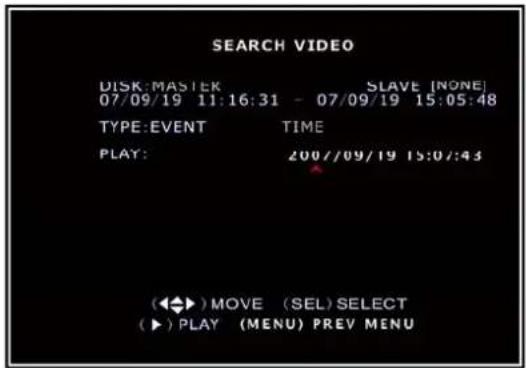
SEARCH VIDEO DISK:MASTEK 07/09/19 11:16:31 - 07/09/19 15:05:48 TYPE:EVENT TIME PLAY: 200/09/19 15:07:43 (◀) MOVE (SEL) SELECT (▶) PLAY (MENU) PREV MENUEine andere Weise, ein Video zu suchen, ist direkt die Zeitspanne einzugeben. Die [MENU] Taste drücken und dann mit den Tasten [◀] oder [▶] den Zeitsuchbetrieb wählen. Mit der [SEL] Taste den Zeitwert editieren und auf [▶] drücken, um das Video abzuspielen. Wenn in der gewählten Zeit kein Ereignis aufgenommen wurde, erscheint "NO EVENTS" auf dem Bildschirm, wenn Sie [▶] drücken.
Kapitel 8: USB Programmierung (optional)
(1) Die Driver CD in Ihr CD-ROM Laufwerk einlegen.
(2) CD Directory öffnen.
(3) Doppelklick auf die Installierapplikationen
(4) Das "Install" Programm laufen lassen.
(5) Den Setup Wizard befolgen, um die Installation zu beenden.
8.2 Programm Interface
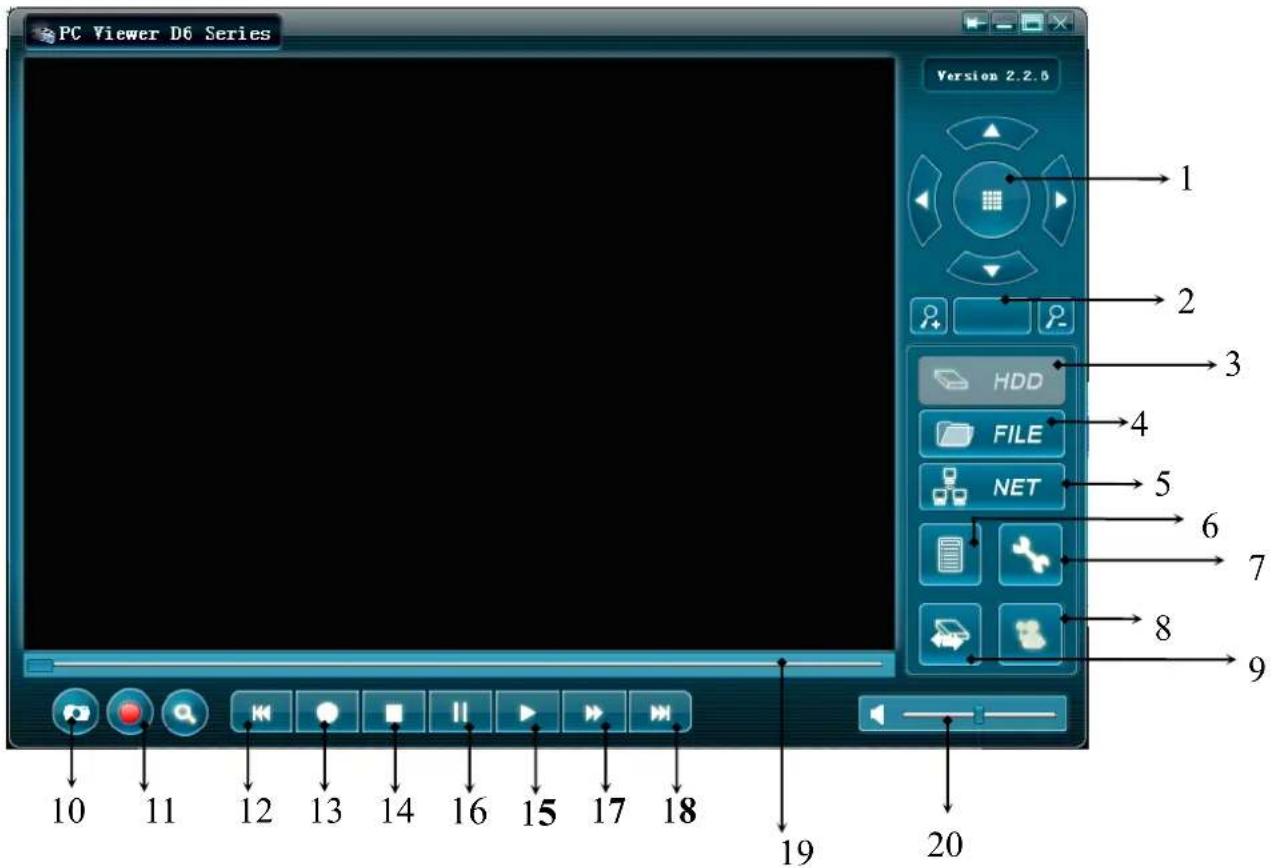
Tastenfunktionen:
text_image
PC Viewer D6 Series Version 2.2.5 1 2 3 HDD FILE NET 4 5 6 7 8 9 10 11 12 13 14 16 15 17 18 19 20| 1.PTZ Steuerung 11Streams in AVI | Datei umwandeln |
| 2.Zoom Ein, Zoom Aus 12.Ein Frame zurück | |
| 3.HDD Abspielmode 13. Aufnahme | |
| 4.Dateiabspielmode | 14.Stopp |
| 5.Netzabspielmode 15.Abspielen | |
| 6.Ereignisliste | 16.Pause |
| 7.Einstellungen | 17.Vorlauf |
| 8. DVR Fernbedienung | 18.Ein Frame vorwärts |
| 9.Speichergerät wechseln 19.Abspiclzeitanzeige | |
| 10.Bildaufnahme | 20.Audioabspielanzeige |
8.3 Programmablauf
HDD Abspielbetrieb:
Das System findet die HDD automatisch, wenn Sie das USB Kabel an Ihren PC anschließen. Eine USB Ikone " [icon] " erscheint in der unteren rechten Ecke des Bildschirms.
Wenn sie die USB Ikone sehen, doppelklicken sie auf die “” Ikonen auf dem Schreibtisch, um das Programm durchzuspielen.
Hinweis: Wenn Sie den o.g. Schritte nicht befolgen, erkennt das Programm die Festplatte nicht.
Auf dricken, um die Videoereignisliste zu öffnen.
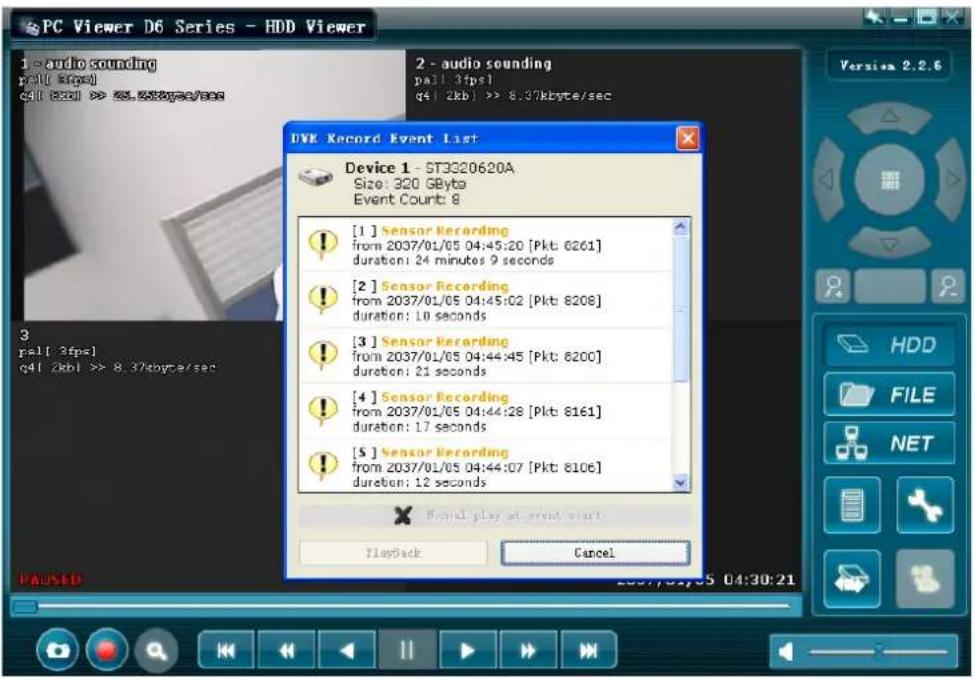
drücken, um die lokalen Programmeinstellungen zu konfigurieren
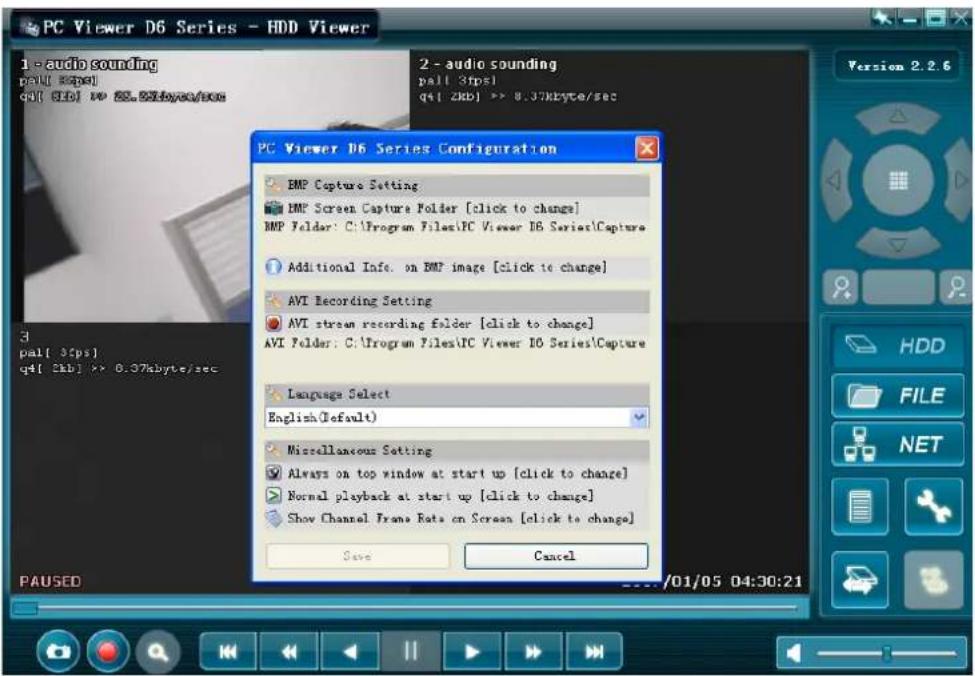
drücken, um das Video abzuspielen
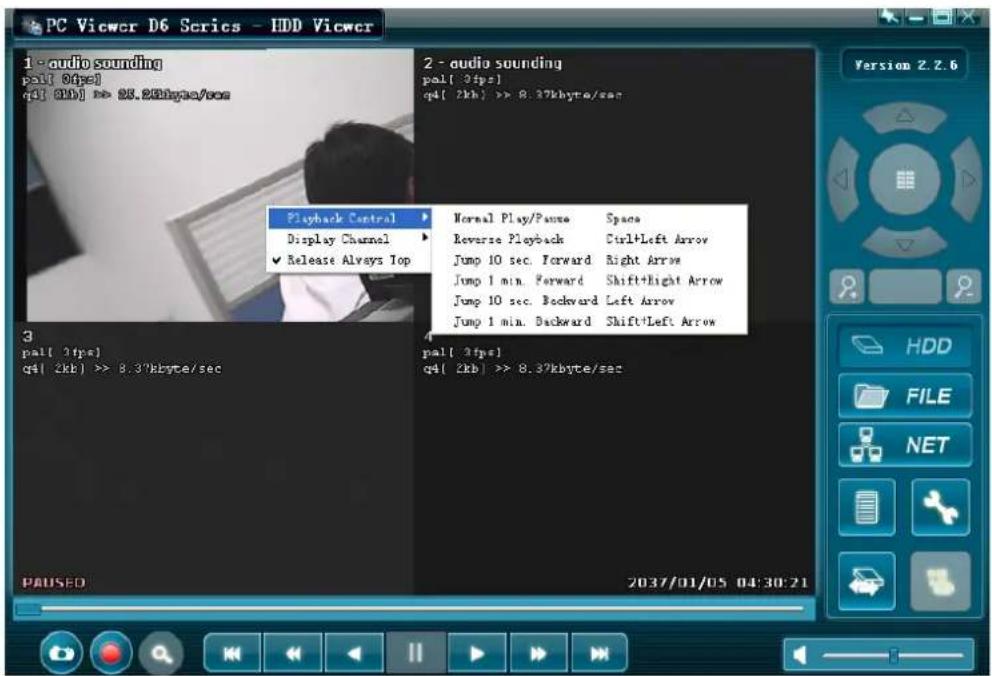
text_image
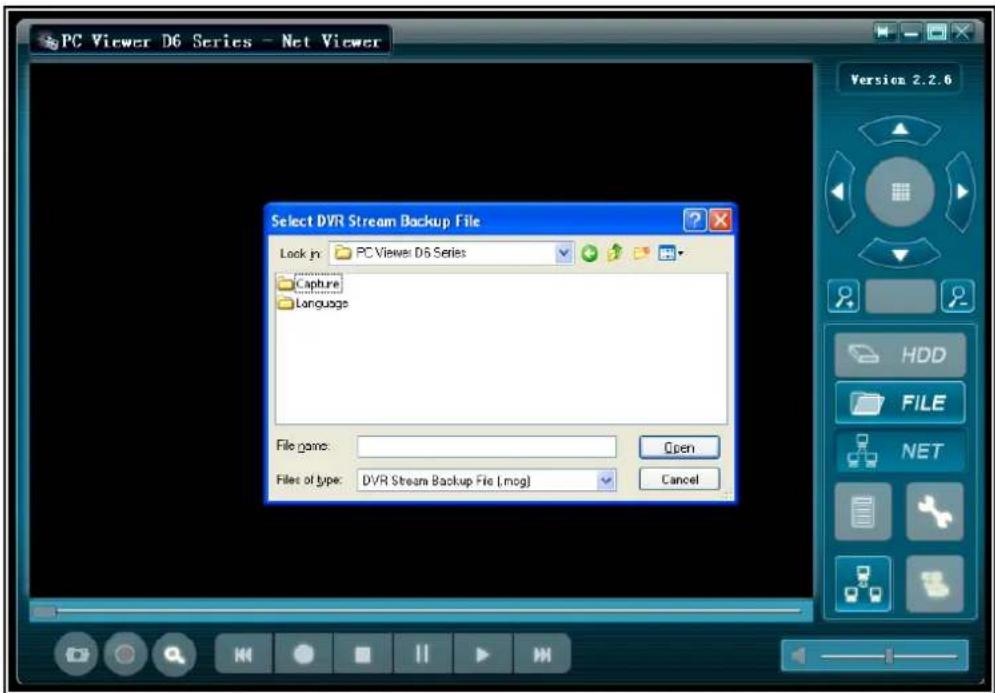
PC Viewer D6 Series - HDD Viewer 1 - audio sounding pal[ 0fps] q4( 3kb) >> 28.22kHz/sec 2 - audio sounding pal[ 3fps] q4( 2kb) >> 8.37kbyte/sec Playback Control Display Channel ✓ Release Always Top Normal Play/Passive Space Reverse Playback Ctrl+Left Arrow Jump 10 sec. Forward Right Arrow Jump 1 min. Forward Shift+Right Arrow Jump 10 sec. Backward Left Arrow Jump 1 min. Backward Shift+Left Arrow pal[ 2fps] q4( 2kb) >> 8.37kbyte/sec paused 2037/01/05 04:30:21 Version 2.2.6 HDD FILE NETFILE Abspielmode: (nur wenn ein USB Speicherstick an Ihren PC angeschlossen ist)
Auf “FILE” drücken, um eine Mappe zu öffnen und die Datei zu wählen, die Sie abspielen möchten.
Doppelklick auf die Datei.
NETZ Abspielbetrieb:
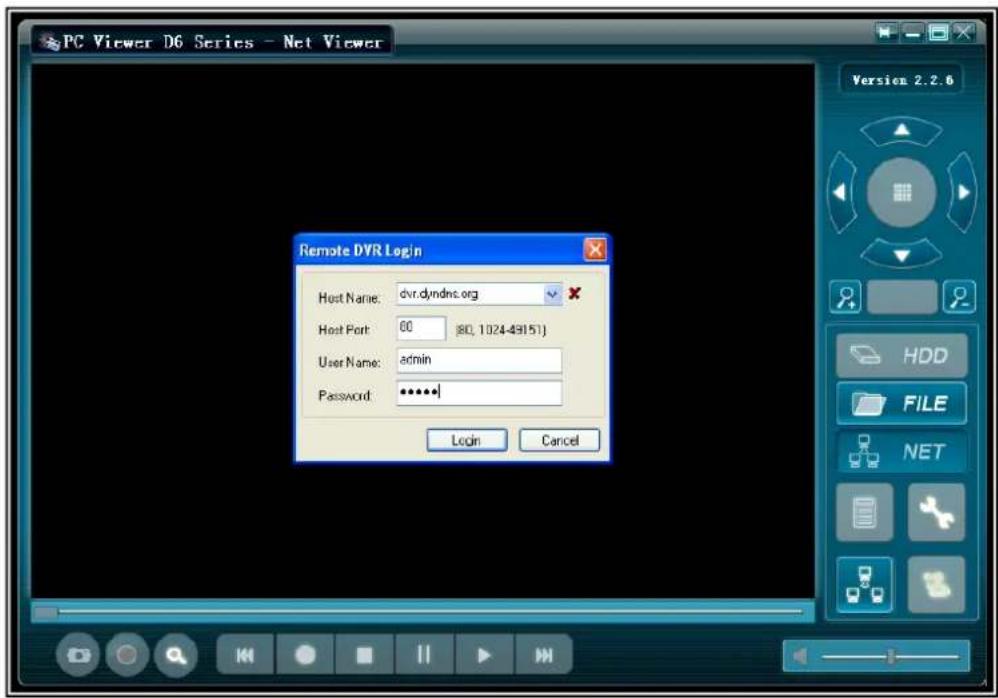
In dieser Betriebsart können Sie den DVR aus der Ferne übers Internet steuern.
Auf "drücken, um das Login Fenster aufzurufen
Host Name, Host Port, Benutzername und Passwort eingeben und auf Login drücken.
text_image
PC Viewer D6 Series - Net Viewer Remote DVR Login Host Name: dvr.dyndnc.org Host Port: 60 (80, 1024-49151) User Name: admin Password: ***** Login Cancel Version 2.2.6 HDD FILE NETKapitel 9: Technische Daten
4 / 9-Kanal DVR
| Funktionen | Beschreibung | |
| Video Standard NTSC | PAL | |
| VideoEingang/Ausgang | 4 Kanäle/2 Kanäle, 9 Kanäle/1 Kanal | |
| AudioEingang/Ausgang | 2 Kanäle/2 Kanäle, 1 Kanal/1 Kanal | |
| Überwachung | Auflösung | NTSC:720X480@30fps(Jeder Kanal)PAL:720X576@25fps(Jeder Kanal) |
| Eigenschaften | Full-D1, 1-CH/4-CH/9-CH Display | |
| Aufnahme | Auflösung | NTSC:720X240@60fps(4/9Ch.Total)PAL:720X288@50fps(4/9Ch.Total) |
| Eigenschaften | Variable Framerate/Variable Qualitätsstufe pro Kanal | |
| Qualität 4-stufig(Maximal, hoch, normal, niedrig) | ||
| Audio | ADPCM2 CODEC | |
| Video | MPEG4 | |
| Bewegungsmeldung | Regelbares Fenster/Stufe | |
| Microprocessor | 32-bit RISC Processor | |
| Netzwerk Interface TCP/IP(RJ45) | ||
| Netzwerk Monitor IE(Internet Explorer) | ||
| PTZ Interface RS485 | ||
| USB Interface | USB2.0 | |
| VGA Ausgang | Optional | |
| Fernbedienung | IR Fernbedienung | |
LAN Installation DVR Recorder
Schließen Sie das Netzwerkkabel an den Videorecorder an Mitgelieferte Software installieren auf PC (DX Client)
IP Adresse prüfen (an DVR recorder)
- Wählen Sie "Menu" auf der Fernbedienung
- Wählen Sie "Network setup"
- "IP Adresses" wird angezeigt (Routerinfo)
- “Menu” abschließen
• Gerät ±10 Sekunden ausschalten und wieder einschalten
Dazugehörige Software starten (DX Client)
Wählen Sie "NET"
Angezeigte IP Adresse ausfüllen
"Host Port" auf 80 stellen
“User Name” ist Admin
Stichwort ist 111111 (6x die eins)
Wenn die oben genannten Maßnahmen nicht funktionieren, dann Firewall + Virenschutzscanner vorübergehend ausschalten und dann noch einmal versuchen.
Funktioniert unter Internet Explorer bis einschließlich Version 7.
FIREFOX, SAFARI oder OPERA können als browser nicht benutzt werden.
Wenn die Anmeldung erfolgreich ist und Sie haben kein Bild dann die Farbtiefe auf 16-bit stellen.
Addition gebrauchsanleitung,
REIHENFOLGEN-ZEIT menu UNTER MENU
Die Kameras werden aufeinanderfolgend gezeigt.
Durchführen :
Wählen Sie die Bildumschaltungszeit : 1s, 5s, 10s, 15s, 30s, 60s.
Wählen Sie MENU um ab zu schließen.
Der Videorecorder nochmals aus/einschalten; dann die Pausetaste drücken und die gewählte Zeit wird eingeschaltet.
Kapitel 10: Anhang
10.1 Anschlussschema
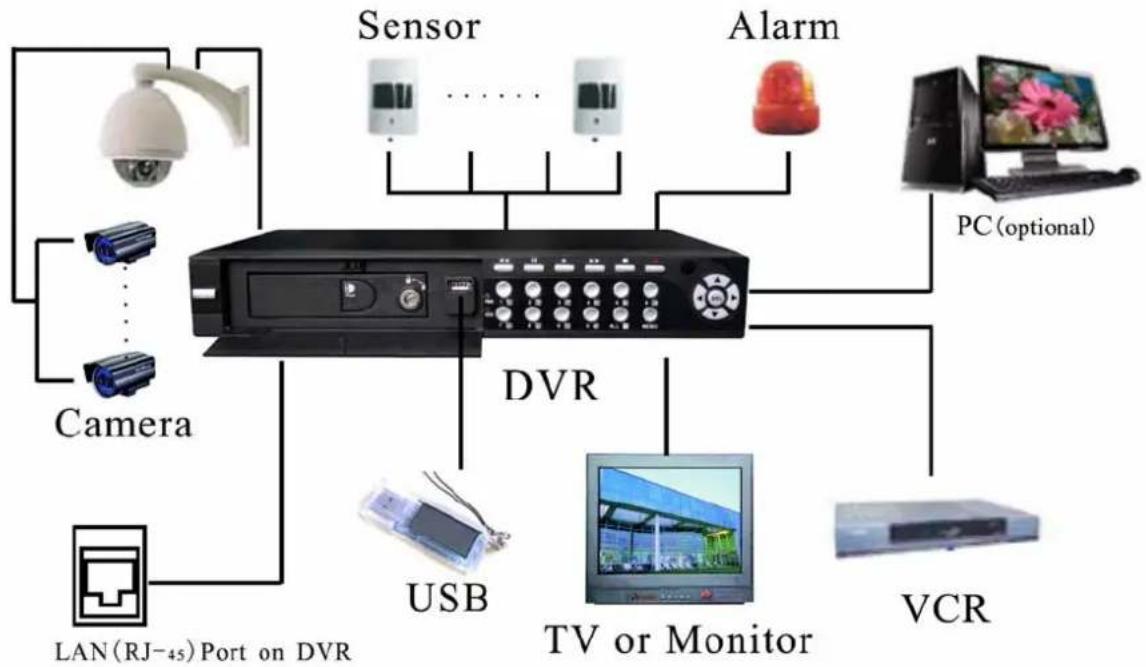
flowchart
graph TD
    A["Camera"] --> B["DVR"]
    C["Sensor"] --> B
    D["Alarm"] --> B
    E["PC (optional)"] --> B
    F["USB"] --> B
    G["TV or Monitor"] --> B
    H["VCR"] --> B
    I["LAN(RJ-45) Port on DVR"] --> B
    J["Sensor"] --> B
    K["Camera"] --> B
    L["Sensor"] --> B
    M["Sensor"] --> B
    N["Sensor"] --> B
10.2 Zubehör
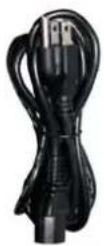
Stromkabel
Ausführung ist von Land zu Land verschieden
Software CD
text_image
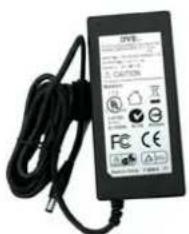
DC DC-12000000000000000000000000000000000000000000000000000000000000000000000000000000000000000 C. CAPTOK DC DC-1200000000000000 DC-12567843256784325678432567843256784325678432567843256784325678432567843256784325678432567843256784325678432 DC DC-1256784325678432567843256784325678432567843256784325678432567843256784325678432 DC DC-1256784325678432 DC-1256784325678432 DC-1256784325678432 DC-1256784325678432 DC-1256784325678432 DC-1256784325678432 DC-119999999999999999999999999999999999999999999999999999999999999999999999999999999999999999999999999999 DC DC-1199999999999999999999999999999999999999999999999999999999999999 DC DC-111111111111111111111111111111111111111111111111111111111111111111111111111111 DC DC-11111111111111111111111111111111111111111111111111111 DC DC-1256784325678432 DC-1256784325678432 DC-1256784325678432 DC-1256784325678432 DC-1256784325678432 DC- DC-1256784325678432 DC- DC-1256784325678432 DC- DC-1256784325678432 DC- DC-1256784325678432 DC- DC-1256784325678 4 DC-1256784325678432 DC- DC-1256784325678432 DC- DC-1256784325678432 DC- DC-1256784325678432 DC- DC-125678432567 4 DC-1256784325678432 DC- DC-1256784325678432 DC- DC-1256784325678432 DC- DC-1256784325678432 DC- DC-1256784325 4 DC-1256784325678432 DC- DC-1256784325678432 DC- DC-1256784325678432 DC- DC-1256784325678432 DC- DC-1256784325 DC- DC-1256784325678432 DC- DC-1256784325 DC- DC-1256784325 DC- DC-1256784325 DC- DC-1256784325 DC- DC-1256784325 DC- DC-1256784325 DC- DC-Netzadapter
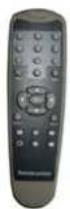
Fernbedienung
text_image
USER & MANUAL BIVARBedienungsanleitung

USB Kabel