
DCR-TRV238 - Camcorder SONY - Gratis gebruiksaanwijzing en handleiding
Vind de handleiding van het apparaat gratis DCR-TRV238 SONY in PDF-formaat.


| Type product | Digitale camcorder (Digital8-systeem) |
| Beeldvormend orgaan | 3 mm (1/6 inch) CCD, totaal ca. 800.000 beeldpunten, effectief ca. 400.000 beeldpunten |
| Objectief | Gecombineerde motorzoomlens, filterdiameter 37 mm |
| Optische zoom | 25x (optisch) |
| Digitale zoom | Tot 700x (instelbaar via menu) |
| LCD-scherm | 6,2 cm (2,5 inch) kleuren-LCD, 123.200 beeldpunten |
| Beeldzoeker | Elektronische zoeker, zwart/wit |
| Gewicht | Ca. 1030 g (alleen camcorder, zonder batterij en cassette) |
| Stroomvoorziening | 7,2 V gelijkstroom (batterijpak) of 8,4 V (netspanningsadapter) |
| Accu | InfoLITHIUM M-serie (NP-FM30 meegeleverd) |
| Opnameduur (SP/LP) | SP: 1 uur, LP: 1 uur 30 min (met 90-minuten Hi8-cassette) |
| Opnameformaat | Digital8 op Hi8/Digital8-videocassettes |
| Audio | PCM digitale stereo, AFM HiFi (analoog) |
| Aansluitingen | S-Video uit, A/V uit, DV uit (i.LINK), USB, microfoon, hoofdtelefoon, LANC |
| Bijgeleverde accessoires | Draadloze afstandsbediening, netspanningsadapter AC-L10A, batterijpak NP-FM30, A/V-kabel, schouderband, lensdop, USB-kabel, CD-ROM |
| Nachtopname | NightShot, Super NightShot, Colour Slow Shutter |
| Beeldstabilisatie | SteadyShot (elektronisch) |
| Programma AE | Spotlight, Portret, Sport, Strand/Ski, Schemer/Maanlicht, Landschap |
Veelgestelde vragen - DCR-TRV238 SONY
Gebruikersvragen over DCR-TRV238 SONY
0 vraag over dit apparaat. Beantwoord die u kent of stel uw eigen vraag.
Stel een nieuwe vraag over dit apparaat
Download de handleiding voor uw Camcorder in PDF-formaat gratis! Vind uw handleiding DCR-TRV238 - SONY en neem uw elektronisch apparaat weer in handen. Op deze pagina staan alle documenten die nodig zijn voor het gebruik van uw apparaat. DCR-TRV238 van het merk SONY.
GEBRUIKSAANWIJZING DCR-TRV238 SONY
Lees, alvorens het apparaat in gebruik te nemen, de gebruiksaanwijzing aandachtig door en bewaar deze voor eventuele naslag.
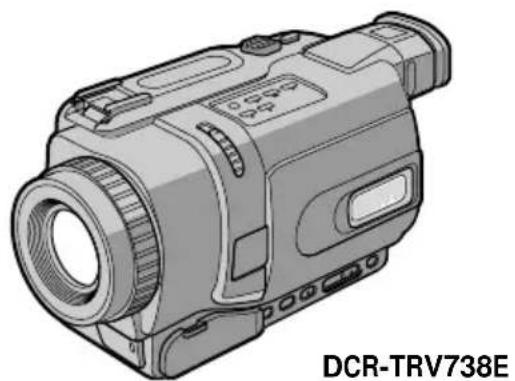
Gefeliciteerd met uw aankoop van deze Sony Handycam. Met de superieure beeld- en geluidskwaliteit van de Handycam kunt u de dierbare momenten in uw leven vastleggen. Deze camcorder biedt u een scala aan geavanceerde functies en is toch zeer eenvoudig te bedienen, zodat u al gauw in staat zult zijn home-video's te maken waar u nog jaren plezier aan beleeft.
WAARSCHUWING
Om het gevaar van brand of elektrische schokken te voorkomen, mag het apparaat niet worden blootgesteld aan regen of vocht.
Om elektrische schokken te voorkomen, mag de behuizing niet worden geopend. Laat reparaties uitsluitend door vakkundig personeel uitvoeren.
Dit apparaat bevat voor memory back-up een batterij die niet vervangen hoeft te worden tijdens de levensduur van het apparaat.
Raadpleeg uw leverancier indien na zeer intensief of langdurig gebruik de batterij vernieuwd moet worden.
Om gevaar of schade door kortsluiting te voorkomen mag de batterij alleen vervangen worden door vakbekwaam servicepersoneel.

Gooi de batterij niet weg maar lever deze in als klein chemisch afval (KCA).
ATTENTIE
Elektromagnetische velden met bepaalde frequenties kunnen het beeld en geluid van deze digitale camcorder beïnvloeden.
Dit product heeft in tests gebleken te voldoen aan de eisen gesteld in de Europese EMC Bepalingen voor het gebruik van aansluitsnoeren van minder dan 3 meter lang.
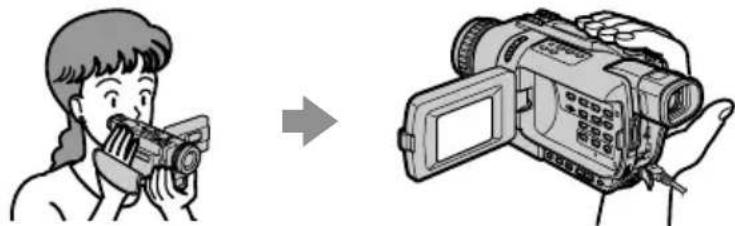
Bewegende of stilstaande beelden opnemen of weergeven
• Bewegende beelden op de band opnemen (zie blz. 28) - Stilstaande beelden op de band opnemen (zie blz. 52) • Videocassettes afspelen (zie blz. 44) - Stilstaande beelden vastleggen op een "Memory Stick" (alleen met de DCR-TRV340E/TRV738E) (zie blz. 160) - Bewegende beelden vastleggen op een "Memory Stick" (alleen met de DCR-TRV340E/TRV738E) (zie blz. 179) - Stilstaande beelden op een "Memory Stick" bekijken (alleen met de DCR-TRV340E/TRV738E) (zie blz. 188) - Bewegende beelden op een "Memory Stick" bekijken (alleen met de DCR-TRV340E/TRV738E) (zie blz. 192)
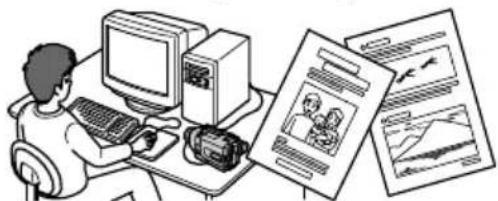
Beelden vastleggen met een personal computer
- Beelden die zijn vastgelegd op een "Memory Stick" weergeven via een USB-kabel (alleen met de DCR-TRV340E/TRV738E) (zie blz. 194)
- Beelden van een videoband weergeven via een USB-kabel (zie blz. 115)
- Beelden van uw camcorder "live" overnemen op uw computer via een USB-kabel (zie blz. 124)
Aanpassen van de belichting tijdens het opnemen
• Tegenlicht-opname (BACKLIGHT) (zie blz. 36) • NightShot/Super NightShot nachtopname/Colour Slow Shutter kleurverbetering (zie blz. 37) • PROGRAM AE belichtingsprogramma's (zie blz. 66) • Handmatig instellen van de belichting (zie blz. 69)
Functies die uw beelden pakkender maken
- Digitaal inzoomen [Menu-instelling] (zie blz. 31) Oorspronkelijk staat de digitale zoom in de OFF stand, uitgeschakeld. (Om meer dan 25· (DCR-TRV238E/TRV239E/TRV340E)/15· (DCR-TRV738E) op uw onderwerp in te zoomen, moet u eerst de digitale zoomfunctie inschakelen met D ZOOM in het instelmenu.) • In/uit-faden (zie blz. 58) • Speciale beeld/kleureffecten (zie blz. 61) • Digitale opname-effecten (zie blz. 63) • Titelbeelden (zie blz. 76, 79)
- MEMORY MIX dubbelbeeldfuncties (alleen met de DCR-TRV340E/TRV738E) (zie blz. 168)
Functies die uw opnamen een natuurlijke aanblik geven
• Sport-belichtingsprogramma (zie blz. 66)
• Landschap-belichtingsprogramma (zie blz. 66)
• Handmatig scherpstellen (zie blz. 70)
Functies voor optimale videoweergave na het opnemen
• END SEARCH/EDITSEARCH eindzoek/opnamecontrolefuncties (zie blz. 42) • DATA CODE opnamegegevens (zie blz. 46) • Tape PB ZOOM uitvergroting van foto's op de band (zie blz. 87) • ZERO SET MEMORY nulpunt-terugkeer (zie blz. 89)
• Digitale programmamontage (op videoband) (zie blz. 98)/(voor "Memory Stick") (alleen met de DCR-TRV340E/TRV738E) (zie blz. 183)
Controleren van het bijgeleverd toebehoren
Controleer of de volgende accessoires alle in de verpakking van de camcorder aanwezig zijn.
1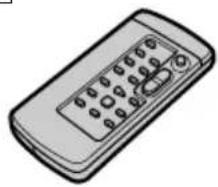 | 2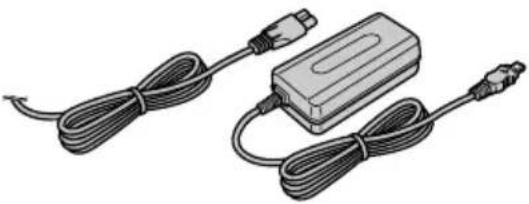 | 3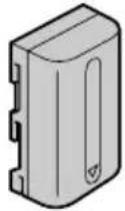 | |
4 | 5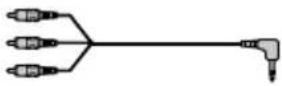 | 6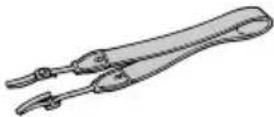 |  |
8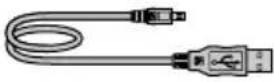 | 9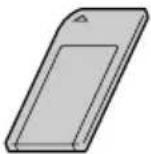 | 10 |  |
① Draadloze afstandsbediening (1) (blz. 265) ② AC-L10A/L10B/L10C netspanningsadapter (1), Netsnoer (1) (blz. 18) ③ NP-FM30 batterijpak (1) (blz. 17, 18) bij de DCR-TRV238E/TRV340E; NP-FM50 batterijpak (1) (blz. 17, 18) bij de DCR-TRV239E/TRV738E ④ R6 (AA-formaat) batterijen voor de afstandsbediening (2) (blz. 266) ⑤ Audio/video aansluitsnoer (1) (blz. 50) ⑥ Schouderband (1) (blz. 258) ⑦ Lensdop (1) (blz. 28) ⑧ USB-kabel (1) (blz. 117, 195) ⑨ "Memory Stick" (1) (alleen bij de DCR-TRV340E/TRV738E) (blz. 150) ⑩ CD-ROM (met SPVD-008 USB-besturingsprogramma) (1) (blz. 117, 195) ⑪ 21-polige verloopstekker (1) (blz. 51)
Verloren gegane video-opnamen kunnen niet worden vergoed, ook niet als er bij opnemen of weergeven iets misgaat door een storing in de camcorder, de videocassette e.d.
Snelle startgids 12
Voorbereidingen
Omtrent deze handleiding 14
Stap 1: Voorbereiden van de stroomvoorziening .... 17
Aanbrengen van een batterijpak ..... 17
Opladen van het batterijpak ...... 18
Aansluiten op het stopcontact ...... 23
Stap 2: Instellen van datum en tijd ..... 24
Stap 3: Inleggen van een videocassette 26
Opnemen – basisbediening
Video-opnamen maken 28
Opnemen bij tegenlicht - BACK LIGHT .... 36
Opnemen in het donker – NightShot/Super NightShot/ Colour Slow Shutter ...... 37
Opnemen met de zelfontspanner (alleen voor de DCR-TRV340E/TRV738E) 40
Controleren van de gemaakte opnamen - END SEARCH / EDITSEARCH / Rec Review opnamecontrole ...... 42
Afspelen – basisbediening
Afspelen van een videocassette .... 44
Opname-aanduidingen op het scherm zien – Beeldscherm-aanduidingen .... 45
Aansluitingen voor videoweergave op TV 50
Uitgebreide opnamefuncties
Stilstaande beelden op de band opnemen – Foto-bandopname...... 52
Breedbeeld-opnamefunctie 56
Beelden in- en uit-faden 58
Speciale effecten – Beeldeffect/kleurenpalet ...... 61
Speciale effecten – Digitale opname-effecten ...... 63
PROGRAM AE belichtingsprogramma's...... 66
Handmatig instellen van de belichting 69
Beeld-voor-beeld opname – Animatiefilms ...... 74
Een titel in beeld opnemen 76
Zelf titelbeelden samenstellen.... 79
Inlassen van nieuwe beelden 81
Uitgebreide weergavefuncties
Videoweergave met beeld/kleureffecten 83
Videoweergave met digitale beeldeffecten 85
Bandopnamen vergroot weergeven – Tape PB ZOOM band-uitvergroting .... 87
Snel een scène terugvinden – ZERO SET MEMORY nulpunt- terugkeer.... 89
Opzoeken van beelden aan de opnamedatum - DATE SEARCH zoekfunctie...... 90
Opzoeken van een foto-opname – Foto-zoekfunctie/ Foto-serieweergave ...... 92
Videomontage
Video-opnamen overkopiëren 94
Geselecteerde bandopnamen kopiëren – Digitale programmamontage (op videoband) 98
Bandopnamen bekijken met uw personal computer (alleen voor gebruikers van Windows)...... 115
Uw camcorder naar eigen inzicht aanpassen
Wijzigen van de oorspronkelijke menu-instellingen .... 128
"Memory Stick" functies (alleen voor de DCR-TRV340E/TRV738E)
Gebruik van een "Memory Stick" - Inleiding.... 150
Stilstaande beelden opnemen op een "Memory Stick" – Memory foto-opname .... 160
Een stilstaand beeld van een "Memory Stick" samenvoegen met bewegende beelden - MEMORY MIX .... 168
Een scène van een cassette overnemen als stilstaand beeld 175
Stilstaande beelden van een cassette kopiëren - PHOTO SAVE foto-opslag...... 177
Bewegende beelden opnemen op een "Memory Stick" - MPEG filmopname .... 179
Bandopnamen van een cassette overnemen als bewegende beelden .... 181
Bandopnamen digitaal monteren als bewegende beelden – Digitale programmamontage (op een "Memory Stick") .... 183
Stilstaande beelden bekijken – MEMORY PLAY fotoweergave .... 188
Bewegende beelden bekijken – MPEG filmweergave...... 192
Beelden van een "Memory Stick" bekijken met uw personal computer.... 194
Stilstaande beelden van een "Memory Stick" uitvergroten - Memory PB ZOOM 206
Weergeven van een doorlopende serie beelden – SLIDE SHOW ...... 208
Beveiligen tegen per ongeluk wissen – Wispreventie .... 210
Wissen van beelden - DELETE ...... 212
Markeren van af te drukken beelden - PRINT MARK 215
Beelden afdrukken met een los verkrijgbare printer 217
Problemen oplossen
Verhelpen van storingen.... 229
Zelfdiagnose-aanduidingen 236
Waarschuwingsaanduidingen en mededelingen .... 237
Aanvullende informatie
Digital8 Bysteem voor opnemen en afspelen 239
Betreffende "InfoLITHIUM" batterijen 242
Betreffende de i.LINK aansluiting...... 244
Gebruik van uw camcorder in het buitenland 246
Onderhoud en voorzorgsmaatregelen 247
Plaats en functie van de bedieningsorganen .... 258
Index 270
English
Quick Start Guide
In dit hoofdstuk vindt u de eerste stappen voor het gebruik van uw camcorder kort beschreven. Zie voor nadere bijzonderheden de bladzijden waarnaar tussen haakjes “( )” wordt verwezen.
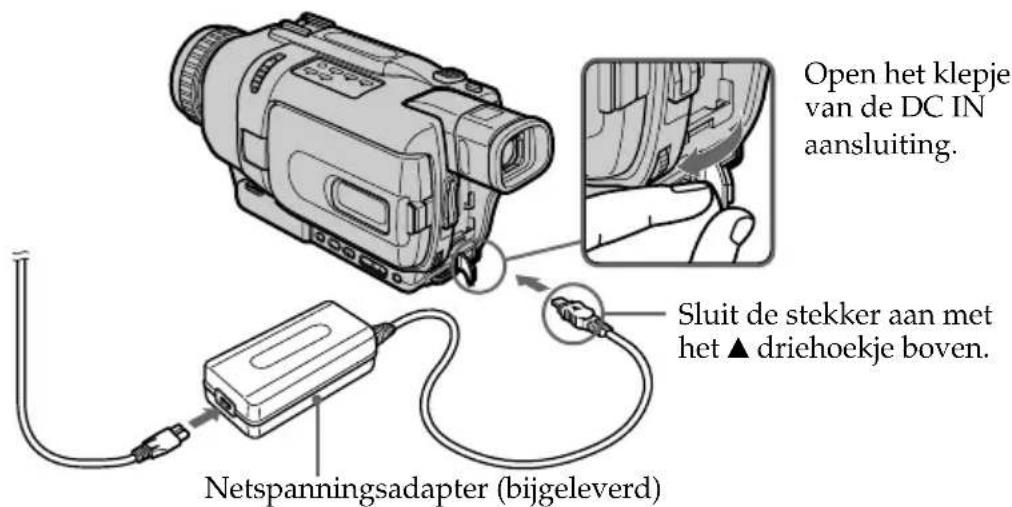
1 Aansluiten van het netsnoer (zie blz. 23)
Voor gebruik buitenshuis dient u een batterijpak aan te brengen (zie blz. 17).
2 Inleggen van een videocassette (zie blz. 26)
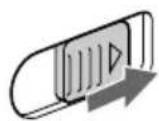
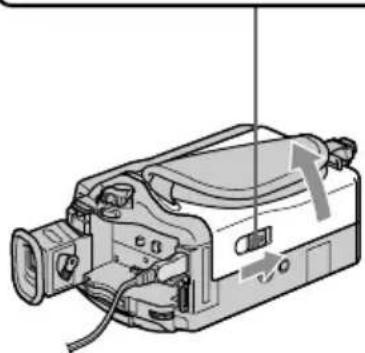
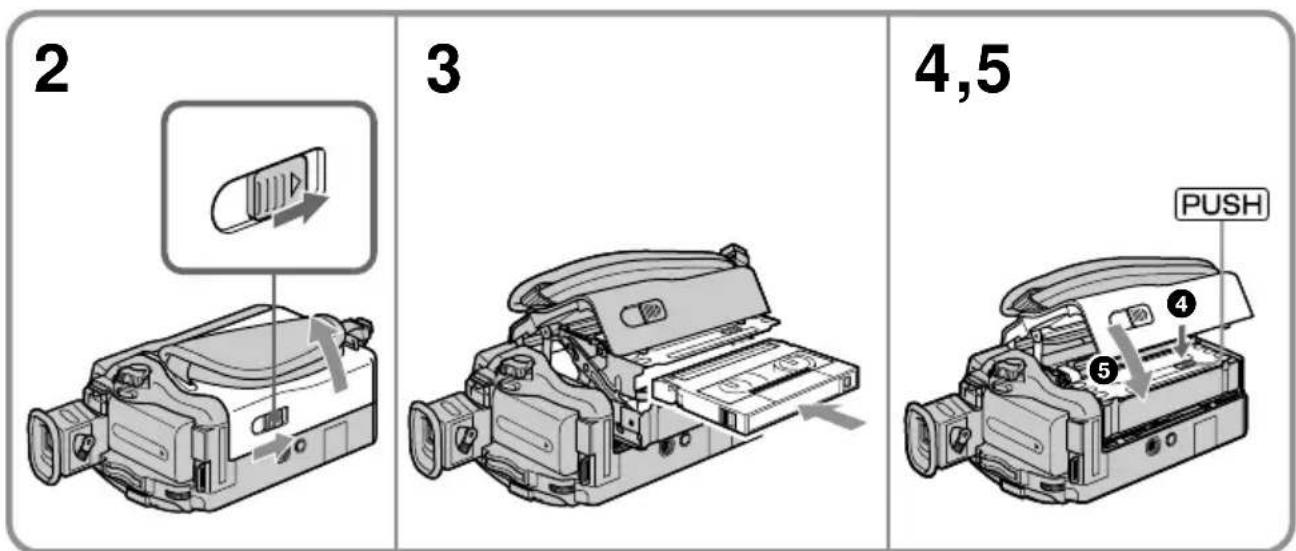
1 Schuif de OPEN/EJECT knop in de richting van de pijl en open het deksel van de cassettehouder.
2 Schuif de videocassette met de vensterzijde boven zo ver mogelijk recht in de cassettehouder. Druk midden tegen de rugzijde van de videocassette om deze in te schuiven.
3 Druk op de kant van de cassettehouder waar staat aangegeven om deze te sluiten. Wanneer de cassettehouder geheel omlaag is geschoven, sluit u het deksel zodat dit vastklikt.
Maken van een video-opname (zie blz. 28)
① Verwijder de lensdop.
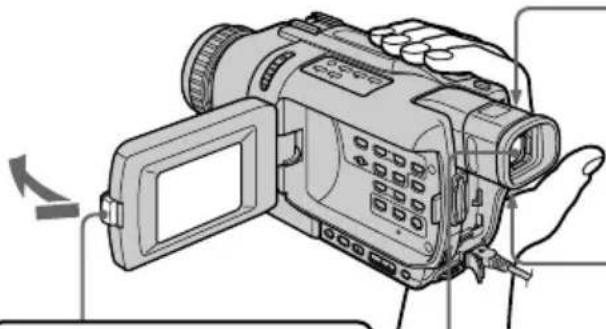
3 Houd de OPEN knop ingedrukt en klap het LCD-scherm open. Het beeld van de camera verschijnt op het LCD-scherm.
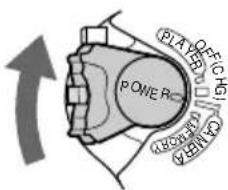
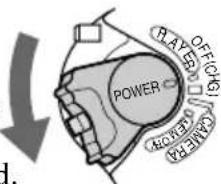
2 Druk het kleine groene knopje op de POWER-schakelaar in en zet de schakelaar in de "CAMERA" stand.
4 Druk op de START/STOP-toets. De camcorder begint dan met opnemen. Om te stoppen met opnemen drukt u nogmaals op de START/STOP-toets.

Beeldzoeker
Wanneer het LCD-scherm gesloten is, kunt u de opgenomen beelden in de zoeker zien door de oogkap tegen uw oog te plaatsen.
In deze zoeker ziet u alle beelden in zwart/wit.
Bij aflevering van uw camcorder is de ingebouwde klok nog niet ingesteld. Als u de datum en tijd van opname met de beelden wilt vastleggen, dient u voor het opnemen eerst de tijd in te stellen (zie blz. 24).
4
Controleren van de laatste opnamen op het LCD-scherm (zie blz. 44)
Druk het kleine groene knopje op de POWER-schakelaar in en zet de schakelaar in de "PLAYER" stand.
② Druk op de ◀◀ toets om de band terug te spoelen.

③ Druk op de ▶ toets om de weergave te starten.

Opmerking
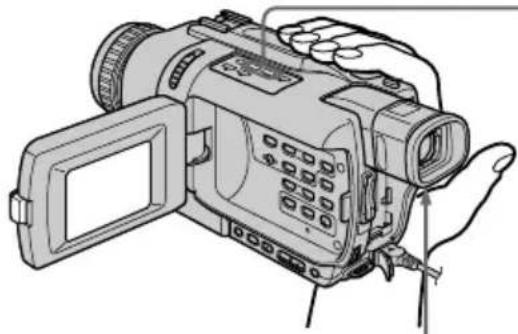
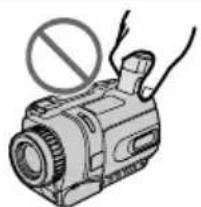
Til de camcorder nooit aan de beeldzoeker, het LCD-scherm of het batterijpak op.
— Voorbereidingen — Omtrent deze handleiding
In deze gebruiksaanwijzing vindt u een beschrijving van vier verschillende uitvoeringen van de camcorder, zoals in onderstaande tabel is aangegeven. Controleer voor het doorlezen van deze handleiding en het in gebruik nemen van uw camcorder eerst even uw modelnummer, dat aan de onderkant van de camcorder vermeld staat. De afbeeldingen in deze gebruiksaanwijzing tonen het model DCR-TRV738E, tenzij er bij de afbeelding een ander modelnummer staat aangegeven. Verschillen in bediening tussen de modellen worden in de tekst duidelijk aangegeven, als bijvoorbeeld "alleen voor de DCR-TRV738E".
In deze gebruiksaanwijzing worden de namen van toetsen of regelaars en instellingen op de camcorder in hoofdletters vermeld.
Bijvoorbeeld: Zet de POWER schakelaar in de "CAMERA" stand.
Bij bepaalde bedieningsfuncties kunnen er één of meer pieptonen klinken, om u op het overschakelen te attenderen en vergissingen te voorkomen.
Verschillen tussen de uitvoeringen
| DCR- TRV238E TRV239E TRV340E TRV738E | ||||
| MEMORY mark*(on the POWER switch)/MEMORY stand*(op de POWER schakelaar) | — | — | ● | ● |
| Self-timer/Zelfontspanner | — | — | ● | ● |
| Digital zoom/Digitaal zoombereik | 700· | 800· | 700· | 420· |
● Voorzien
— Niet voorzien
* De modellen met een "MEMORY" stand voor de POWER schakelaar bieden naast bandopname een aantal geheugenfuncties. Zie blz. 150 voor nadere bijzonderheden hierover.
Over deze handleiding
Aanwijzingen voor het gebruik van de camcorder
In deze digitale camcorder kunt u gebruik maken van Hi8- en Digital8-videocassettes. Uw camcorder neemt beelden op en geeft deze weer met het Digital8-systeem. Tevens is uw camcorder geschikt voor het afspelen van videocassettes die zijn opgenomen met het (analoge) Hi8- of standaard 8-mm-systeem. De "Uitgebreide weergavefuncties" beschreven op blz. 83 t/m 93 zullen echter niet beschikbaar zijn voor cassettes met het Hi8- of standaard 8-mm-systeem. Om problemen bij de aansluiting tussen beelden te voorkomen, is het aanbevolen uw cassettes gescheiden te houden en geen Hi8- en Digital8-opnamen op dezelfde cassette te maken.
Verschillende televisie-kleursystemen
Televisie-kleursystemen verschillen van land tot land. Om de videobeelden van deze camcorder op uw TV te bekijken, moet het TV-toestel werken met het PAL-kleursysteem.
Auteursrechten
Televisieprogramma's, films, videobanden en ander beeldmateriaal kunnen beschermd zijn door auteursrechten. Het zonder toestemming opnemen van dergelijk materiaal kan in strijd zijn met deze auteursrechten.
Voorzorgen bij gebruik van de camcorder
Lens en LCD-scherm/beeldzoeker
- Het LCD-scherm en de beeldzoeker van uw camcorder zijn vervaardigd met precisietechnologie, zodat minstens 99,99% van de beeldpunten voor gebruik beschikbaar is. Soms kunnen er op het LCD-scherm en/of in de zoeker wel eens stippen zwart blijven, of juist in een enkele kleur (wit, rood, blauw of groen) oplichten. Maakt u zich geen zorgen: deze stippen duiden niet op fabricagefouten, en ze hebben geen enkele invloed op uw video-opnamen.
- Laat de camcorder niet nat worden. Zorg dat er geen regen of opspattend water, vooral zeewater, op het apparaat komt. Water in de camcorder kan storingen veroorzaken, soms zodanig dat reparatie niet meer mogelijk is. [a]
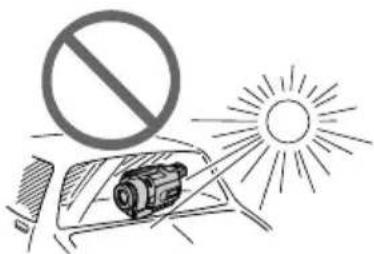
- Laat de camcorder nooit achter op plaatsen waar de temperatuur tot boven de 60°C kan oplopen, zoals op een vensterbank in de volle zon of in een auto die in de zon geparkeerd staat. [b]
- Wees voorzichtig wanneer u de camcorder in de buurt van een raam of ergens buitenshuis neerlegt. Als er geruime tijd lang direct zonlicht op het LCD-scherm, de beeldzoeker of de lens valt, kan er schade aan deze vitale onderdelen ontstaan. [c]
- Pas op dat u de camcorder niet op de zon richt. Fel zonlicht kan storing in de werking van de camcorder veroorzaken. Alleen bij zonsondergang, als het licht niet meer zo fel is, mag u de zon in beeld nemen. [d]
[a] [b]![[b]](/content/2026/05/768239/images/e542d0ff5f3f84476beae80444abcc0665862641ca37ef5e16b10d3f061d90ab.jpg)
Stap 1: Voorbereiden van de stroomvoorziening
Aanbrengen van een batterijpak
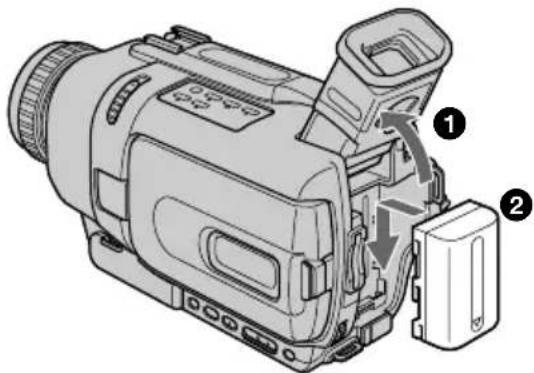
(1) Klap de zoeker omhoog. (2) Schuif het batterijpak omlaag totdat het vastklikt.
Verwijderen van het batterijpak
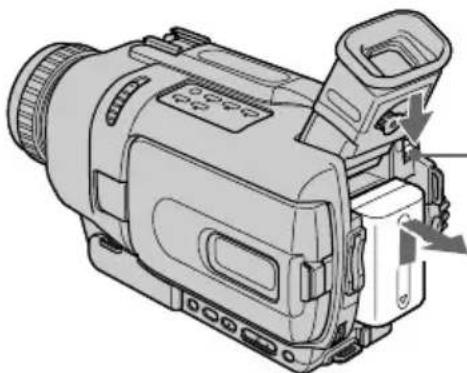
(1) Klap de zoeker omhoog. (2) Houd het BATT-ontgrendelknopje ingedrukt en schuif het batterijpak in de richting van de pijl omhoog en los.
Bij gebruik van een batterijpak met hoge capaciteit
Als u het NP-FM70/QM71/FM90/QM91/FM91 batterijpak op uw camcorder aanbrengt, kunt u de zoeker verder uitschuiven.
Stap 1: Voorbereiden van de stroomvoorziening
Opladen van het batterijpak
Voordat u de camcorder op batterijspanning kunt gebruiken, zult u eerst het batterijpak moeten opladen.
Deze camcorder werkt alleen met "InfoLITHIUM" batterijen (van de M-serie). Zie blz. 242 voor nadere informatie over het "InfoLITHIUM" batterijpak.
(1) Open het klepje van de DC IN aansluiting en sluit de bij uw camcorder geleverde netspanningsadapter aan op de DC IN gelijkstroomingang, met het ▲ driehoekje op de stekker boven. (2) Sluit het netsnoer aan op de netspanningsadapter. (3) Steek de stekker van het netsnoer in het stopcontact. (4) Zet de POWER schakelaar in de "OFF (CHG)" stand. Het opladen begint. De beschikbare batterij-gebruiksduur in minuten wordt aangegeven in het uitleesvenster.
Wanneer de batterijspanningsindicator een volle batterij toont, is het normale opladen voltooid. Voor een maximale lading (volledig opladen) laat u het batterijpak na het normale opladen nog een tijdje langer op de netspanningsadapter zitten, totdat de aanduiding "FULL" in het uitleesvenster verschijnt. Na volledig opladen zult u het batterijpak extra lang kunnen gebruiken.
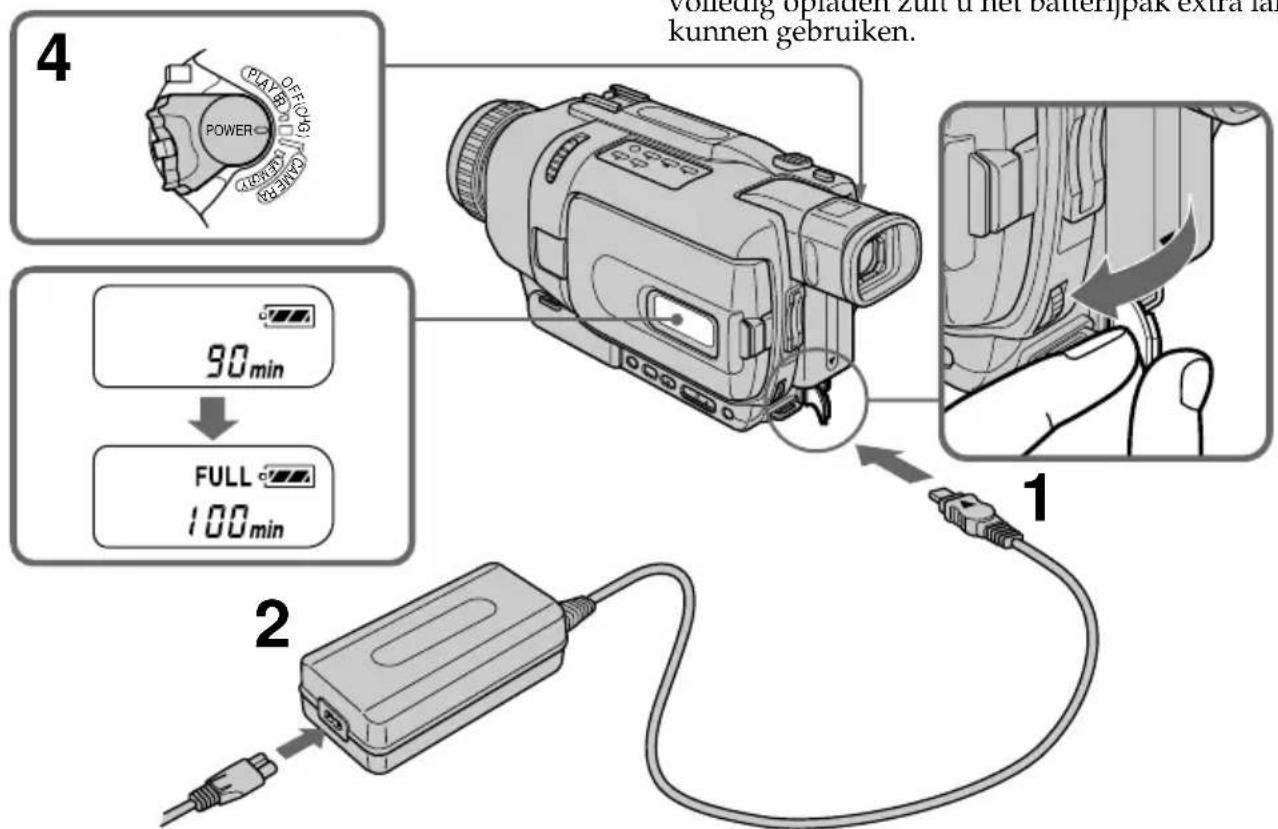
In het uitleesvenster van uw camcorder kunnen andere getallen verschijnen dan in de bovenstaande afbeelding van het uitleesvenster.
Stap 1: Voorbereiden van de stroomvoorziening
Na het opladen van het batterijpak
Maak de netspanningsadapter los van de DC IN aansluiting van uw camcorder.
Opmerking
Zorg dat er geen metalen voorwerpen tegen de metalen contactvlakken van de gelijkstroomstekker van de netspanningsadapter komen. Dit kan kortsluiting veroorzaken en de netspanningsadapter beschadigen.
Wanneer het batterijpak volledig is opgeladen
Dan dooft de achtergrondverlichting van het LCD uitleesvenster.
Resterende batterij-gebruiksduur aanduiding
De resterende batterijtijd-aanduiding in het uitleesvenster toont de nog resterende gebruiksduur bij benadering voor het opnemen met de beeldzoeker.
Totdat uw camcorder de resterende batterijgebruiksduur heeft berekend
Voorlopig verschijnt er eerst “---- min” in het uitleesvenster.
Tijdens het opladen van het batterijpak
Soms kan er geen aanduiding verschijnen of kan de spanningsindicator in het uitleesvenster gaan knipperen, in de volgende gevallen:
- als het batterijpak niet goed vast zit.
- als er iets mis is met het batterijpak.
Als de camcorder wordt uitgeschakeld, terwijl de batterijspanningsindicator aangaf dat het batterijpak nog voldoende stroom kon leveren
Laad het batterijpak opnieuw volledig op, dan zal de batterijspanningsindicator weer de juiste gebruiksduur tonen.
Bij gebruik van de netspanningsadapter
Plaats de netspanningsadapter in de buurt van een goed bereikbaar stopcontact. Mocht er tijdens gebruik van de netspanningsadapter iets mis gaan, trekt u dan zo spoedig mogelijk de stekker uit het stopcontact.
Stap 1: Voorbereiden van de stroomvoorziening
Beste temperatuur voor het opladen
Het is aanbevolen het batterijpak op te laden bij een omgevingstemperatuur tussen 10°C en 30°C.
Het "InfoLITHIUM" batterijpak is een lithium-ionen batterijpak dat geschikt is voor het doorgeven van het gebruikstempo van de batterij aan de hiervoor geschikte video-apparatuur. Deze camcorder is geschikt voor "InfoLITHIUM" batterijpakken (van de M-serie). Alleen met dit type "InfoLITHIUM" batterijen zal uw camcorder goed werken. Alle "InfoLITHIUM" batterijen van de M-serie zijn te herkennen aan het InfoLITHIUM beeldmerk. "InfoLITHIUM" is een handelsmerk van Sony Corporation.
Charging time/Vereiste oplaadtijd
| Battery pack/ Full charge (Normal charge)/Batterijpak Voor volledige lading (resp. normale lading) | |
| NP-FM301) | 145 (85) |
| NP-FM502) | 150 (90) |
| NP-FM70 240 (180) | |
| NP-QM71 260 (200) | |
| NP-FM90 330 (270) | |
| NP-QM91/FM91 360 (300) | |
Het opladen kan meer tijd vergen als de batterij erg warm of erg koud is, bij extreme omgevingstemperaturen.
De tabel toont het aantal minuten dat het opladen van een leeg batterijpak ongeveer duurt bij een temperatuur van 25°C.
1) Bijgeleverd bij de DCR-TRV238E/TRV340E
2) Bijgeleverd bij de DCR-TRV239E/TRV738E
Recording time/Beschikbare opnameduur DCR-TRV238E/TRV239E/TRV340E
| Battery pack/Batterijpak | Recording with the viewfinder/ Recording with the LCD screen/Opnemen met de zoeker Opnemen met het LCD scherm | ||||
| Continuous3)/ Continu3) | Typical Gemiddeld4) | Continuous Continu3) | Typical Gemiddeld4) | ||
| NP-FM301) | 100 55 80 45 | ||||
| NP-FM502) | 165 95 130 75 | ||||
| NP-FM70 345 200 270 155 | |||||
| NP-QM71 400 230 315 180 | |||||
| NP-FM90 520 300 410 235 | |||||
| NP-QM91/FM91 605 350 475 275 | |||||
DCR-TRV738E
| Battery pack/Batterijpak | Recording with the viewfinder/ Recording with the LCD screen/Opnemen met de zoeker Opnemen met het LCD scherm | ||||
| Continuous3)/ Continu3) | Typical Gemiddeld4) | Continuous 3)/ Continu3) | Typical Gemiddeld4) | ||
| NP-FM301) | 90 | 50 70 40 | |||
| NP-FM502) | 145 80 115 65 | ||||
| NP-FM70 305 175 245 140 | |||||
| NP-QM71 355 205 285 165 | |||||
| NP-FM90 460 265 370 210 | |||||
| NP-QM91/FM91 535 310 430 245 | |||||
Dit is ongeveer het aantal minuten dat u kunt opnemen met een volledig opgeladen batterijpak.
1) Bijgeleverd bij de DCR-TRV238E/TRV340E 2) Bijgeleverd bij de DCR-TRV239E/TRV738E 3) Gebruiksduur bij benadering, bij ononderbroken opnemen bij een temperatuur van 25°C. Het batterijpak zal minder lang meegaan bij gebruik van de camcorder in een koude omgeving. 4) Gebruiksduur in minuten bij benadering, bij filmen met herhaaldelijk starten/stoppen van het opnemen, in/uit-zoomen en in/uitschakelen van de stroom. De gebruiksduur van het batterijpak kan in werkelijkheid korter uitvallen.
Stap 1: Voorbereiden van de stroomvoorziening
Playing time/Beschikbare speelduur DCR-TRV238E/TRV239E/TRV340E
| Battery pack/ Playing time on LCD screen/ Playing time with LCD closed/Batterijpak Speelduur op het LCD scherm Speelduur met het LCD scherm gesloten | |
| NP-FM301) | 80 110 |
| NP-FM502) | 130 180 |
| NP-FM70 270 370 | |
| NP-QM71 315 430 | |
| NP-FM90 410 560 | |
| NP-QM91/FM91 475 645 | |
DCR-TRV738E
| Battery pack/ Playing time on LCD screen/ Playing time with LCD closed/Batterijpak Speelduur op het LCD scherm Speelduur met het LCD scherm gesloten | |
| NP-FM301) | 80 105 |
| NP-FM502) | 135 170 |
| NP-FM70 275 355 | |
| NP-QM71 325 415 | |
| NP-FM90 425 540 | |
| NP-QM91/FM91 490 625 | |
Dit is ongeveer het aantal minuten dat u video-opnamen kunt afspelen met een volledig opgeladen batterijpak.
1) Bijgeleverd bij de DCR-TRV238E/TRV340E 2) Bijgeleverd bij de DCR-TRV239E/TRV738E
Gebruiksduur bij benadering, bij ononderbroken afspelen bij een temperatuur van 25°C. Het batterijpak zal minder lang meegaan bij gebruik van de camcorder in een koude omgeving.
Opmerking
De tabellen tonen de speelduur van videocassettes die zijn opgenomen met het Digital8-systeem. Voor videocassettes die zijn opgenomen met het Hi8/standaard 8-mm-systeem zal de speelduur ongeveer 20% korter zijn.
Stap 1: Voorbereiden van de stroomvoorziening
Aansluiten op het stopcontact
Als u de camcorder geruime tijd achtereen wilt gebruiken, is het aanbevolen het apparaat op het lichtnet aan te sluiten via de bijgeleverde netspanningsadapter.
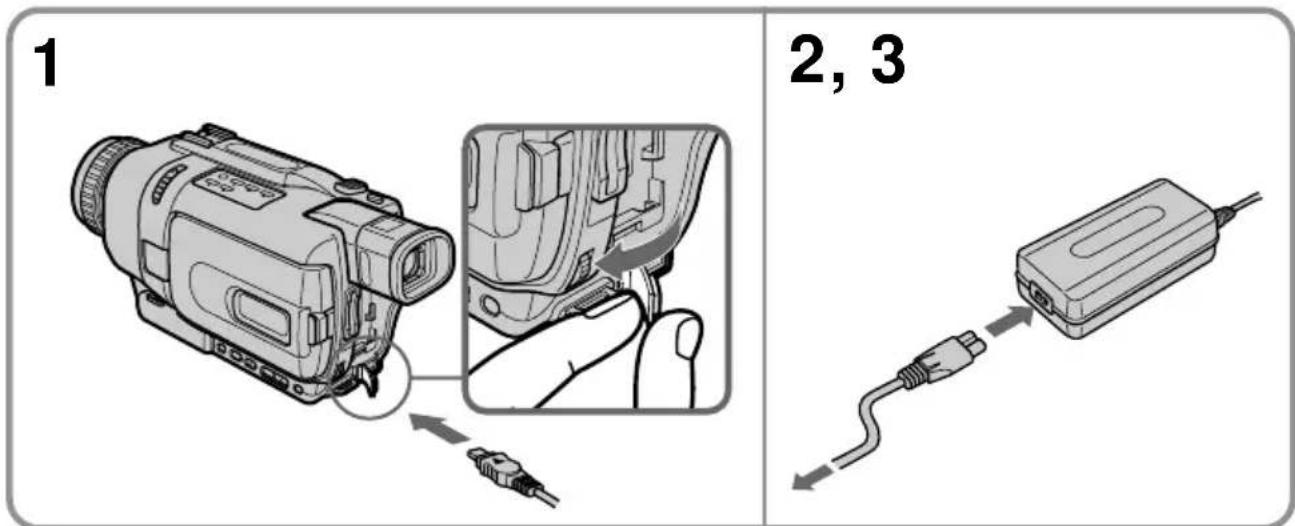
(1) Open het DC IN-aansluitklepje en sluit de bij uw camcorder geleverde netspanningsadapter aan op de DC IN-gelijkstroomingang, met het ▲-driehoekje van de stekker boven. (2) Sluit het netsnoer aan op de netspanningsadapter. (3) Steek de stekker van het netsnoer in het stopcontact.
VOORZICHTIGHEID
Zolang de stekker in het stopcontact zit, blijft de stroomtoevoer naar het apparaat intact, ook al is de camcorder zelf uitgeschakeld.
Opmerkingen
- U kunt uw camcorder ook op stroom van de netspanningsadapter gebruiken wanneer er een batterijpak op de camcorder is aangesloten.
- De DC IN-gelijkstroomingang heeft "voorrang". Dat wil zeggen dat het batterijpak geen stroom kan leveren zolang het snoer van de netspanningsadapter is aangesloten op de DC IN-aansluiting, ook al zit de stekker van de netspanningsadapter niet in het stopcontact.
Gebruik op stroom van een auto-accu
Gebruik in de auto een Sony auto-adapter (los verkrijgbaar).
Stap 2: Instellen van datum en tijd
Voor het eerste gebruik van uw camcorder zult u de datum en de tijd moeten instellen.
Anders zal de aanduiding "CLOCK SET" verschijnen telkens wanneer u de POWER schakelaar in de "CAMERA" stand (of de "MEMORY" stand, alleen voor de DCR-TRV340E/TRV738E) zet, net zolang totdat u de datum en de tijd hebt ingesteld.
Als u de camcorder ongeveer vier maanden lang niet hebt gebruikt, kan de instelling van datum en tijd zijn vervallen (zodat er slechts streepjes verschijnen) omdat de ingebouwde oplaadbare batterij in uw camcorder leeg is (zie blz. 249).
Eerst kiest u het jaar, dan de maand, de dag, het uur en tenslotte de minuut, als volgt.
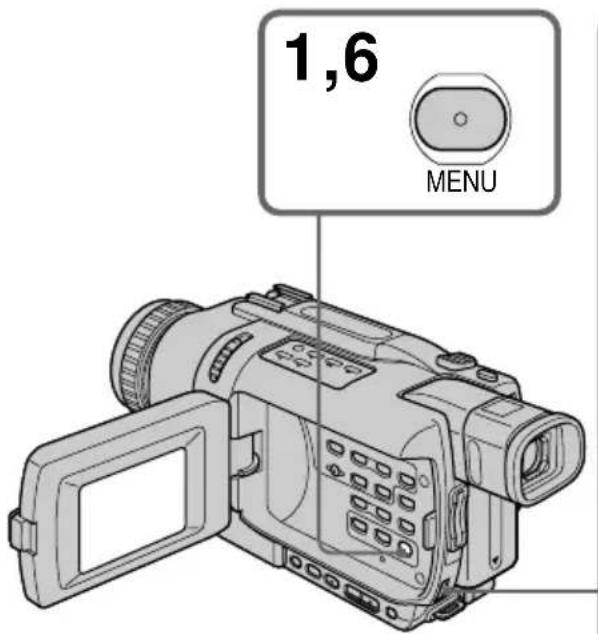
(1) Zet de POWER schakelaar in de "CAMERA" stand (of de "MEMORY" stand, alleen voor de DCR-TRV340E/TRV738E) en druk dan op de MENU toets om het instelmenu te zien. (2) Draai aan de SEL/PUSH EXEC regelknop, stel in op "CLOCK SET" onder het pictogram en druk de regelknop in. (3) Draai weer aan de SEL/PUSH EXEC regelknop, stel in op het juiste jaartal en druk de regelknop in. (4) Stel vervolgens de maand, het dagnummer en het juiste uur in, door de SEL/PUSH EXEC regelknop te draaien en tussendoor in te drukken om uw keuze vast te leggen. (5) Draai aan de SEL/PUSH EXEC regelknop, stel in op de juiste minuut en druk de regelknop in tegelijk met het tijdsignaal van radio, tv of telefoon. De klok begint dan te lopen. (6) Druk weer op de MENU toets om het instelmenu uit beeld te laten verdwijnen.
![graph TD A["1"] --> B["2"] B --> C["3"] C --> D["5"] D --> E["5"] subgraph_Setup_1["2"] A1["SETUP MENU\nCLOCK SET\nUSB STREAM\nLTR SIZE\nLANGUAGE\nDEMO MODE\nRETURN\n[MENU"]:END] end subgraph_Setup_2["3"] B1["SETUP MENU\nCLOCK SET\nUSB STREAM\nLTR SIZE\nLANGUAGE\nDEMO MODE\nRETURN\n[MENU"]:END] end…](/content/2026/05/768239/images/8c34d3bc693a195e25d12c6d4d9fd6e7ae0ce84d17661afc92c0313d2ddd469b.jpg)
De jaaraanduiding verloopt als volgt:
Als u de datum en tijd niet instelt
Dan wordt er in plaats daarvan bij de opnamegegevens slechts "-- -- ----" "--:--:--" opgenomen op de band (en op de "Memory Stick", alleen bij de DCR-TRV340E/TRV738E).
Betreffende de tijdsaanduiding
De ingebouwde klok van deze camcorder geeft de tijd aan volgens een 24-uurs cyclus.
Stap 3: Inleggen van een videocassette
Wij willen u aanraden gebruik te maken van Hi8 Digital8 videocassettes.
Stap 3: Inleggen van een videocassette
Wij willen u aanraden gebruik te maken van Hi8 Hi8/Digital8 Videocassettes.
(1) Zorg dat de camcorder van stroom wordt voorzien (zie blz. 17). (2) Schuif de OPEN/EJECT knop in de richting van de pijl en open het deksel van de cassettehouder. De cassettehouder komt automatisch omhoog en gaat open. (3) Schuif de videocassette met de vensterzijde naar boven zo ver mogelijk recht in de cassettehouder. Druk midden tegen de rugzijde van de videocassette om deze in te schuiven. (4) Druk op de kant van de cassettehouder waar PUSH staat aangegeven om deze te sluiten. De cassettehouder gaat dan verder vanzelf omlaag. (5) Wanneer de cassettehouder geheel omlaag is geschoven, sluit u het deksel zodat dit vastklikt.
Om een cassette uit te werpen
Uitnemen van de videocassette
Volg weer de bovenstaande aanwijzingen, maar neem in stap 3 de cassette uit de houder.
Opmerkingen
- Druk de cassettehouder niet met de hand omlaag. Daardoor zou u het apparaat kunnen beschadigen.
- Deze camcorder neemt beelden op met het Digital8 systeem.
- De opnameduur met deze camcorder zal ongeveer 2/3 bedragen van de tijd die staat aangegeven op een Hi8 videocassette. Als u in het instelmenu de LP stand voor lange speelduur kiest, wordt de opnameduur gelijk aan die is aangegeven op de Hi8 videocassette.
- Een standaard 8-mm videocassette die is opgenomen op deze camcorder, kunt u beter ook afspelen op deze camcorder. Bij afspelen van een dergelijke 8-mm videocassette op een andere camcorder kan er mozaïekstoring in beeld optreden (ook al is dat een andere DCR-TRV238E/TRV239E/TRV340E/TRV738E).
- De cassettehouder kan niet dicht gaan wanneer u op een ander punt van het deksel dan het PUSH teken drukt.
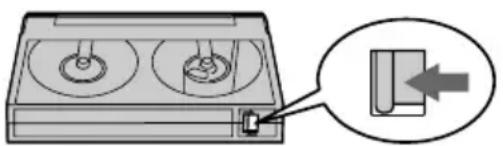
Voorkomen van per ongeluk wissen
Schuif het wispreventienokje van de videocassette opzij, zodat het rode vlakje zichtbaar wordt.
Uw camcorder zal vanzelf op uw onderwerp scherpstellen.
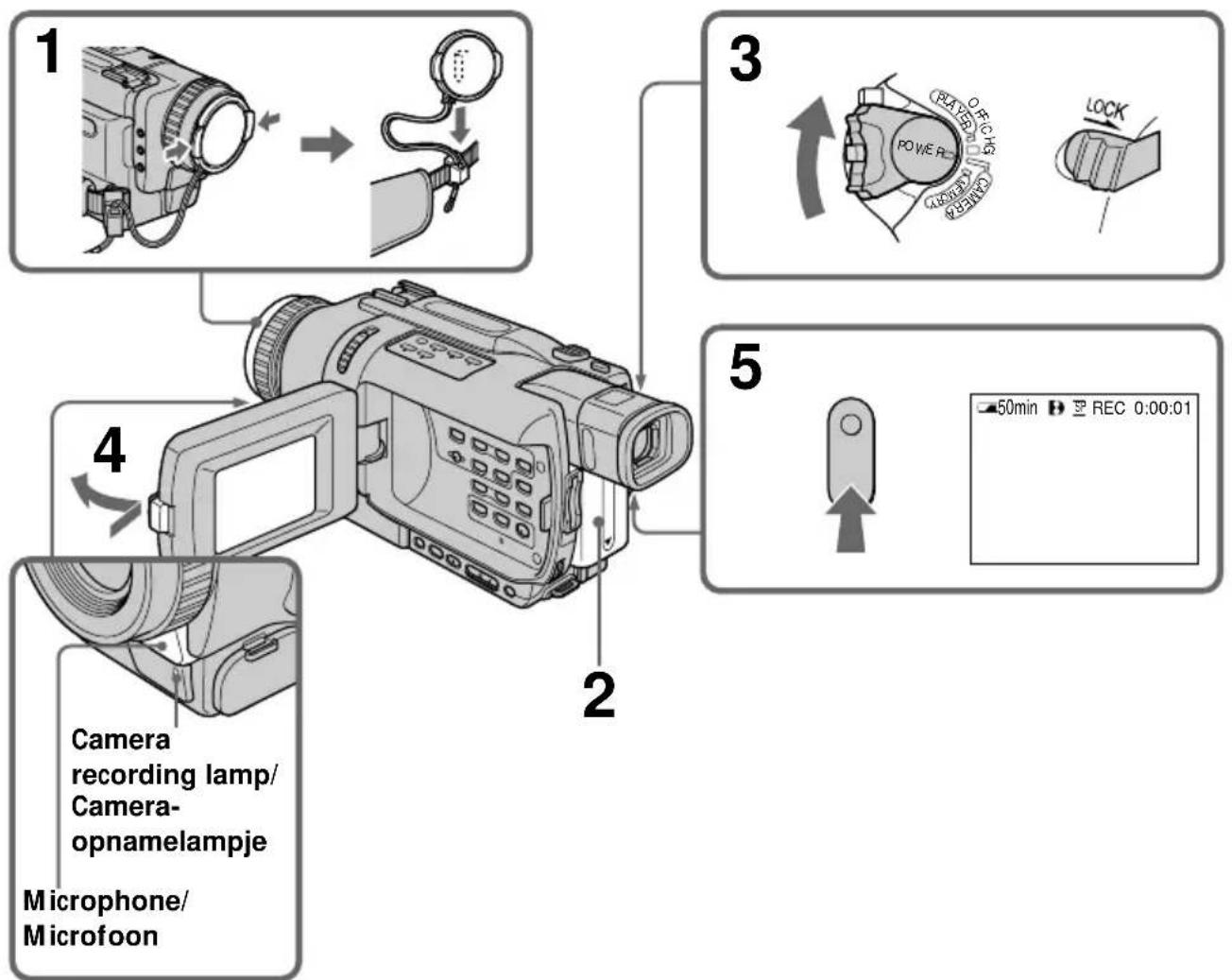
(1) Verwijder de lensdop door de klemmetjes aan weerszijden in te drukken en maak de lensdop aan de handgreepband vast. (2) Sluit een stroombron aan en plaats een videocassette. Zie voor nadere aanwijzingen "Stap 1" t/m "Stap 3" (op blz. 17 t/m 27). (3) Druk het kleine groene knopje op de POWER schakelaar in en schuif de schakelaar in de "CAMERA" stand. (4) Houd de OPEN knop ingedrukt en klap het LCD scherm open. De beeldzoeker wordt automatisch uitgeschakeld. (5) Druk op de START/STOP toets. De camcorder begint dan met opnemen. De aanduiding "REC" licht op. Het camera-opnamelampje voorop de camcorder gaat branden. Om te stoppen met opnemen drukt u nogmaals op de START/STOP toets. Wanneer u opneemt met de zoeker ingeschakeld, gaat in het zoekerbeeld het opnamelampje branden.
- Trek de handgreepband stevig aan.
- Let op dat u tijdens het opnemen de ingebouwde microfoon niet aanraakt.
Betreffende de opnamesnelheid
Deze camcorder kan opnemen en afspelen met de SP (standaard) opnamesnelheid of de LP (langspeel) snelheid. Kies de stand SP of LP in het instelmenu (zie blz. 128). Met de LP langspeelsnelheid kunt u anderhalf (1,5) keer zo lang opnemen als met de SP snelheid. Een videoband die is opgenomen met de LP langspeel-snelheid op deze camcorder, kunt u beter ook afspelen op deze camcorder.
Betreffende het LOCK vergrendelknopje (alleen op de DCR-TRV340E/TRV738E)
Wanneer u het LOCK vergrendelknopje naar rechts schuift, kan de POWER schakelaar niet meer per ongeluk in de "MEMORY" stand worden gezet. Bij aflevering vanaf de fabriek is het vergrendelknopje naar rechts in de vrije stand geschoven.
Voor soepel aansluitende opnamen
Het begin van een nieuwe video-opname zal ook na uitschakelen en weer inschakelen van de camcorder vrijwel altijd goed aansluiten op het eind van de voorgaande opnamen, mits u de videocassette niet uit de camcorder verwijdert. Houd echter rekening met de volgende punten:
- Maak niet door elkaar opnamen met de SP snelheid en LP snelheid op dezelfde cassetteband.
- Als u tijdens het opnemen het batterijpak moet verwisselen, zet u dan eerst de POWER schakelaar in de "OFF (CHG)" stand.
Als u de camcorder, met een cassette erin, langer dan drie minuten in de opname-pauzestand laat staan
De camcorder wordt dan automatisch uitgeschakeld. Dit is om het onnodig uitputten van het batterijpak en slijtage aan de cassetteband te voorkomen. Om de opnamepauzestand daarna weer in te schakelen, zet u de POWER schakelaar eerst op "OFF (CHG)" en dan weer terug in de "CAMERA" stand. Overigens zal de camcorder niet automatisch worden uitgeschakeld als er geen cassette in zit.
Een beeld opnemen
Als u op een enkele videocassette zowel met de SP als de LP snelheid opneemt of als u bepaalde scènes tussendoor opneemt met de LP snelheid
- Dan kunnen de scènes niet altijd soepel op elkaar aansluiten.
- Bij weergave kan er vervorming in het beeld optreden of kan de tijdcode tussen de scènes niet juist worden aangebracht.
Opnamegegevens
De opnamegegevens (datum/tijd of diverse opname-instellingen) worden tijdens het opnemen niet aangegeven. Deze gegevens worden echter wel automatisch op de band vastgelegd. Om later de opnamegegevens in beeld te zien, drukt u tijdens afspelen op de DATA CODE toets van de afstandsbediening.
Na afloop van het opnemen
(1) Zet de POWER-schakelaar terug op "OFF (CHG)". (2) Sluit het LCD-scherm. (3) Verwijder de videocassette uit de camcorder. (4) Maak het batterijpak van de camcorder los.
Instellen van het LCD-scherm
Het LCD-scherm is zijwaarts tot 90 graden uitklapbaar.
Daarna kan het LCD-scherm ongeveer 90 graden omlaag worden gedraaid voorbij de zoeker, of ongeveer 180 graden naar voren, naar de lens toe worden omgekanteld.
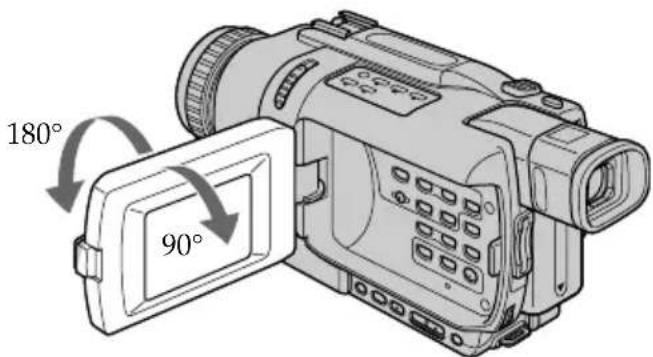
Om het LCD-scherm te sluiten, kantelt u het eerst terug in verticale stand tot het klikt en dan klapt u het dicht, tegen de camcorder aan.
Opmerking
Bij gebruik van het LCD-scherm in gewone stand, dus niet in de spiegelstand, wordt de beeldzoeker automatisch uitgeschakeld.
Als u het LCD-scherm buitenshuis in de volle zon gebruikt
In de zon kan de weergave op het LCD-scherm wel eens flets en onduidelijk zijn. In dat geval kunt u in plaats van het scherm beter de beeldzoeker gebruiken.
Om het LCD-scherm vanuit verticale stand te kantelen
Klap het LCD-scherm eerst volledig zijwaarts open tot 90 graden alvorens u het kantelt.
Bij opnemen met het LCD-scherm open
De beschikbare opnameduur zal iets minder zijn dan met het LCD-scherm gesloten.
Helderheid van het LCD-scherm
U kunt de lichtsterkte van het LCD-scherm aanpassen. Kies het onderdeel LCD B.L. of LCD BRIGHT in het instelmenu (zie blz. 128). U kunt de schermhelderheid met LCD B.L. of LCD BRIGHT geheel naar wens instellen, zonder dat dit invloed heeft op de opgenomen beelden.
In- en uitzoomen
Door de zoomknop voorzichtig te verschuiven kunt u langzaam op uw onderwerp inzoomen, respectievelijk uitzoomen. Druk de zoomknop verder opzij voor een snellere zoombeweging.
Gebruik het in- en uitzoomen met mate, voor een beter resultaat dat niet te onrustig oogt.
"T"-kant: voor tele-opnamen (met het onderwerp "dichter bij" of groter in beeld)
"W"-kant: voor groothoekopnamen (met het onderwerp "verder af", klein in een ruimer beeldveld)
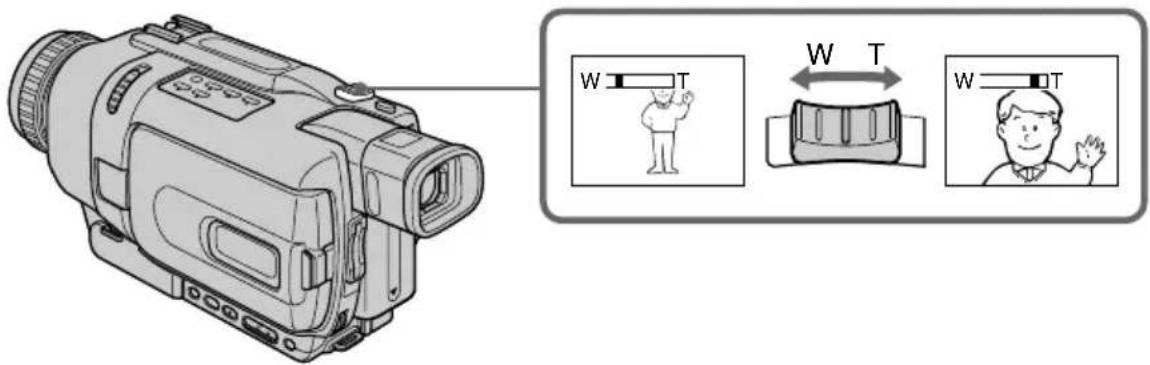
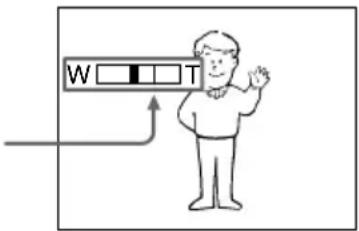
Zoombewegingen van meer dan 25x (DCR-TRV238E/TRV239E/TRV340E)/15x (DCR-TRV738E) worden digitaal verkregen. Om de digitale zoomfunctie in te schakelen, kiest u de gewenste zoomfactor onder D ZOOM in het instelmenu (zie blz. 128).
Bij aflevering staat de digitale zoomfunctie uitgeschakeld, op "OFF".
De rechterkant van de zoombalk toont het digitale zoombereik.
Dit digitale gedeelte verschijnt alleen als u de digitale zoomfunctie in het instelmenu hebt ingeschakeld.
Opmerkingen over de digitale zoomfunctie
- De digitale zoomfunctie wordt ingeschakeld wanneer u meer dan 25x (DCR-TRV238E/TRV239E/TRV340E)/15x (DCR-TRV738E) op uw onderwerp inzoomt.
- Naarmate u verder naar de "T"-telekant inzoomt, zal de beeldkwaliteit teruglopen.
Bij moeilijk scherpstellen op een nabij onderwerp
Als u het onderwerp niet goed scherp in beeld krijgt, drukt u de zoomknop dan naar de "W"-kant tot het beeld scherp is. Voor scherpstelling op dichtbijzijnde onderwerpen is in de telestand een minimale afstand van 80 cm vereist, terwijl u in de groothoekstand kunt scherpstellen op voorwerpen die niet meer dan 1 cm van het lensoppervlak verwijderd zijn.
Wanneer de POWER-schakelaar in de stand "MEMORY" staat (alleen bij de DCR-TRV340E/TRV738E)
Dan is de digitale zoomfunctie niet beschikbaar.
Instellen van het zoekerbeeld
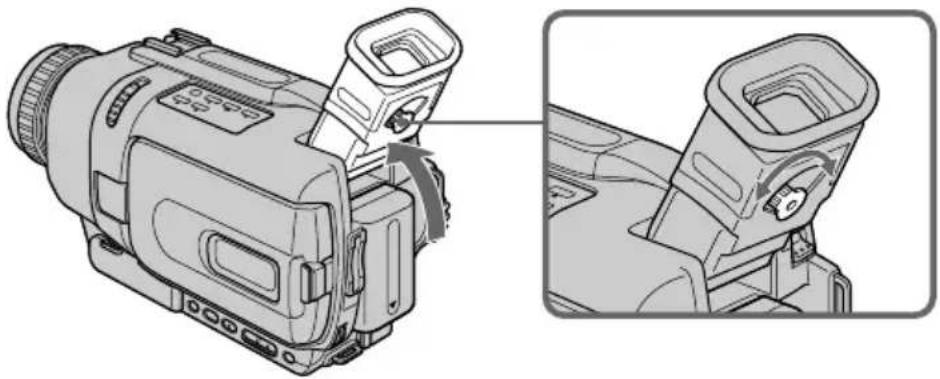
Bij het maken van video-opnamen met het LCD-scherm gesloten, kunt u het beeld controleren in de zoeker. Om het zoekerbeeld scherp te stellen, verstelt u het knopje eronder zodat de aanduidingen optimaal scherp in beeld verschijnen.
Klap de zoeker omhoog en stel het beeld nauwkeurig scherp met het zoekerscherpstelknopje.
Verlichting van het zoekerscherm
U kunt de lichtsterkte van de beeldzoeker bijregelen. Kies in het instelmenu het onderdeel VF B.L. (zie blz. 128). U kunt de zoekerhelderheid met VF B.L. geheel naar wens instellen, zonder dat dit invloed heeft op de opgenomen beelden.
Opnemen met het scherm in de spiegelstand
In de spiegelstand, met een naar voren geklapt LCD-scherm, kan de persoon die gefilmd wordt zichzelf net als in de feitelijke opname zien, alleen gespiegeld.
Dit is handig als u zelf in beeld iets wilt inspreken, en bij het filmen van anderen zien zij zichzelf op het LCD-scherm, terwijl u de beelden in de zoeker ziet.
Zet de POWER-schakelaar in de stand "CAMERA" (of de stand "MEMORY", alleen bij de DCR-TRV340E/TRV738E).
Kantel het LCD-scherm 180 graden om naar voren.
Nu verschijnt er een indicator in de vorm van een hoofdje in de zoeker en op het LCD-scherm.
In de opnamepauzestand verschijnt de Ⅱ-aanduiding en tijdens het opnemen de ●-aanduiding. Bepaalde aanduidingen verschijnen in spiegelbeeld en sommige aanduidingen zijn in deze stand niet zichtbaar.
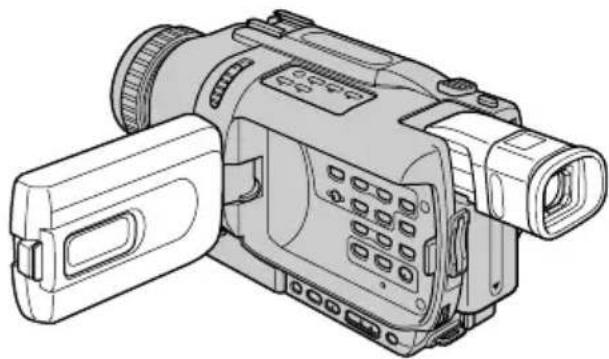
Het beeld op het LCD-scherm verschijnt nu in spiegelbeeld, met links en rechts verwisseld. De opgenomen beelden zijn echter wel normaal, dus niet in spiegelbeeld.
Bij opnemen in de spiegelstand
Tijdens het opnemen in de spiegelstand kunt u de ZERO SET MEMORY toets van de afstandsbediening niet gebruiken.
Aanduidingen in beeld tijdens het opnemen
Deze aanduidingen worden niet mee op de band opgenomen.
![graph TD A["50min"] --> B["SP"] B --> C["REC"] C --> D["0:00:01"] D --> E["2.51"] E --> F["4 7 2002"] E --> G["12:05:56"]](/content/2026/05/768239/images/34c2766357f1bc5b192e6791d903ca577d80dd713eab010e368a330fb6996303.jpg)
Resterende batterij-gebruiksduur
Videobandformaat
Opnamesnelheid-aanduiding
STBY/REC/
STBY/REC pauzeopname-aanduiding
Tijdcode/Bandteller-aanduiding
Resterende bandlengte-aanduiding
Deze wordt een tijdje lang aangegeven nadat u de POWER schakelaar op "CAMERA" zet.
Tijdsaanduiding
Deze verschijnt vijf seconden lang nadat u de POWER schakelaar op "CAMERA" zet (of op "MEMORY", alleen voor de DCR-TRV340E/TRV738E).
Datumaanduiding
Deze verschijnt vijf seconden lang nadat u de POWER-schakelaar op CAMERA of MEMORY zet (alleen voor DCR-TRV340E/TRV738E).
Resterende batterijtijdsaanduiding tijdens het opnemen
De aanduiding van de resterende batterij-gebruiksduur geeft bij benadering de beschikbare opnameduur aan. Deze aanduiding kan wel eens onjuist zijn, afhankelijk van de omstandigheden van gebruik. Wanneer u het LCD-scherm sluit en weer opent, zal het ongeveer een minuut duren voordat de juiste resterende batterij-gebruiksduur weer aangegeven wordt.
Tijdcode (alleen voor cassettes opgenomen met het Digital8-systeem)
De tijdcode geeft de opnameduur of weergave-speelduur aan als "0:00:00" (uren:minuten:seconden) in de CAMERA-stand en als "0:00:00:00" (uren:minuten:seconden:beeldnummers) in de PLAYER-stand. U kunt deze tijdcode niet afzonderlijk wijzigen. Bij afspelen van cassettes die zijn opgenomen met het Hi8/standaard 8-mm systeem wordt alleen de gewone bandteller aangegeven. Het is niet mogelijk de bandteller of de tijdcode op nul terug te stellen.
Opnemen bij tegenlicht - BACK LIGHT
Voor het maken van tegenlicht-opnamen, met achter uw onderwerp een lichtbron of een erg lichte achtergrond, kunt u ter correctie de BACK LIGHT tegenlichtcompensatie inschakelen.
Druk op de BACK LIGHT-toets tijdens opnemen in de CAMERA-stand (of de MEMORY-stand, alleen voor de DCR-TRV340E/TRV738E). De tegenlicht-indicator verschijnt op het scherm. Om de tegenlichtcompensatie uit te schakelen, drukt u nogmaals op de BACK LIGHT-toets.
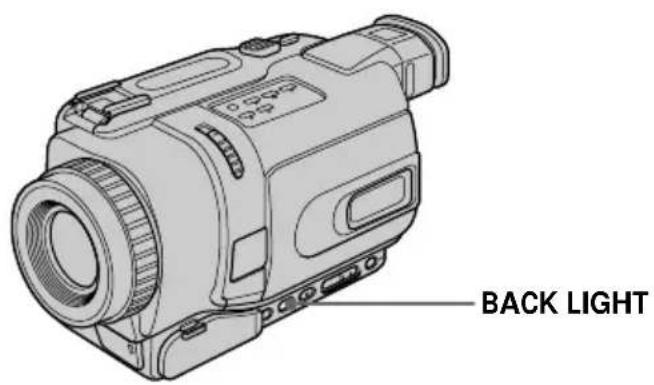
Als u EXPOSURE indrukt bij het fotograferen van onderwerpen met tegenlicht
Als u op de EXPOSURE-toets drukt tijdens het opnemen bij tegenlicht
Dan wordt de tegenlichtcompensatie uitgeschakeld.
Opnemen in het donker – NightShot/Super NightShot/Colour Slow Shutter
Met de NightShot-nachtopnamefuncties kunt u een onderwerp ook bij duisternis helder opnemen. Zo kunt u bijvoorbeeld nachtdieren in hun natuurlijke omgeving observeren en opnemen.
Schuif tijdens opnemen in de CAMERA-stand (of de MEMORY-stand, alleen voor de DCR-TRV340E/TRV738E) de NIGHTSHOT-schakelaar op ON.
De indicator en de NIGHTSHOT-aanduiding knipperen op het scherm.
Om de NightShot nachtopnamefunctie uit te schakelen, schuift u de NIGHTSHOT schakelaar in de "OFF" stand.
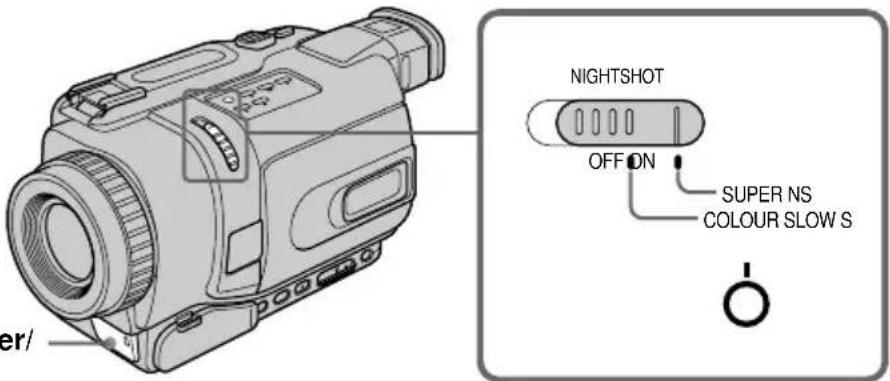
Infraroodlampje
Super NightShot gebruiken
Gebruik van de Super NightShot infraroodfunctie
Met de Super NightShot functie kunt u het onderwerp meer dan 16 maal zo helder in beeld brengen dan met alleen de NightShot nachtopnamefunctie.
(1) Schuif in de "CAMERA" stand de NIGHTSHOT schakelaar in de "ON" stand. De indicator en de "NIGHTSHOT" aanduiding knipperen op het LCD-scherm of in de zoeker. (2) Druk op de SUPER NS toets. De indicator en de aanduiding "SUPER NIGHTSHOT" gaan knipperen op het scherm. Om de Super NightShot nachtlichtfunctie uit te schakelen, drukt u nogmaals op de SUPER NS toets.
Voor gebruik van de NightShot Light infraroodlamp
Met de NightShot Light verlichting kunt u helderder beelden verkrijgen. Voor het gebruik van de NightShot Light functie moet het onderdeel N.S.LIGHT op "ON" staan in het instelmenu (de oorspronkelijke instelling is al "ON") (zie blz. 128).
Kleurverbetering met de Colour Slow Shutter functie
Met de Colour Slow Shutter functie kunt u een onderwerp bij onvoldoende licht helderder laten uitkomen.
(1) Schuif in de "CAMERA" stand de NIGHTSHOT schakelaar naar "OFF". (2) Druk op de COLOUR SLOW S toets. De indicator en de aanduiding "COLOUR SLOW SHUTTER" knipperen op het scherm. Om de Colour Slow Shutter kleurverbetering uit te schakelen, drukt u nogmaals op de COLOUR SLOW S toets.
Opmerkingen
- Gebruik de NightShot nachtopnamefunctie niet bij helder licht (dus niet buitenshuis overdag). Dit zou storing in de werking van de camcorder kunnen veroorzaken.
- Als u de NIGHTSHOT schakelaar op "ON" laat staan en dan normale opnamen gaat maken, zullen de kleuren daarvan waarschijnlijk onjuist of onnatuurlijk overkomen.
- Als het scherpstellen met de autofocus bij NightShot nachtopnamen niet goed lukt, kunt u beter handmatig scherpstellen.
- De Colour Slow Shutter kleurverbetering is niet te gebruiken op plaatsen zonder enig licht, waar de lichtsterkte 0 lux bedraagt.
Bij het gebruik van de NightShot nachtopnamefunctie zult u de volgende functies niet kunnen gebruiken:
– Belichtingsregeling - PROGRAM AE belichtingsprogramma's
Tijdens opnemen met de Super Nightshot nachtlichtfunctie of de Colour Slow Shutter kleurverbetering kunt u de volgende functies niet gebruiken:
- In- en uit-faden – Digitale opname-effecten – Belichtingsregeling
- PROGRAM AE belichtingsprogramma's
- Geheugenfoto-opname (alleen voor de DCR-TRV340E/TRV738E)
Bij gebruik van de Super Nightshot nachtlichtfunctie of de Colour Slow Shutter kleurverbetering
De sluitertijd wordt automatisch aangepast aan het aanwezige licht. Dat houdt wel in dat bewegende beelden niet meer erg scherp kunnen worden opgenomen.
Een beeld opnemen
Wanneer de POWER schakelaar op "MEMORY" staat (alleen voor de DCR-TRV340E/TRV738E)
Dan zijn de volgende functies niet te gebruiken:
– Super Nightshot nachtlichtfunctie – Slow Shutter kleurverbetering
De stralen van de NightShot Light lamp zijn infrarood en dus niet zichtbaar. De maximale reikwijdte van de infrarode NightShot Light lichtstralen bedraagt ongeveer 3 meter.
Opnemen met de zelfontspanner
- alleen voor de DCR-TRV340E/TRV738E
Met de zelfontspanner kunt u de camcorder na 10 seconden automatisch met opnemen laten beginnen.
Voor het gemak kunt u hierbij de afstandsbediening gebruiken.
(1) Druk in de opnamepauzestand op de MENU toets om het instelmenu te laten verschijnen. (2) Draai aan de SEL/PUSH EXEC regelknop om in te stellen op SELFTIMER onder het pictogram en druk de regelknop in. (3) Draai weer aan de SEL/PUSH EXEC regelknop om in te stellen op "ON" en druk de regelknop in. (4) Druk weer op de MENU toets om het instelmenu uit beeld te laten verdwijnen. (5) Druk op de START/STOP toets. De zelfontspanner gaat nu terugstellen vanaf 10, met telkens een pieptoon. In de laatste twee seconden van het aftellen klinken de pieptonen korter achtereen en dan begint automatisch het opnemen. Om te stoppen met opnemen, drukt u nogmaals op de START/STOP toets.
![START/STOP 1,4 MENU 5 START/STOP CAMERA SET SELF TIMER OFF D ZOOM ON PHOTO REC 16:9WIDE STEADYSHOT FRAME REC INT. REC RETURN [MENU: END]](/content/2026/05/768239/images/3b5ece87a0a504340c48e272eaf2115a85cbd41b714619f19313398460fa0ba1.jpg)
Stoppen van het aftellen van de zelfontspanner
Druk op de START/STOP toets.
Om het aftellen weer te starten, drukt u opnieuw op de START/STOP toets.
Uitschakelen van de zelfontspanner-opname
Zet in de opnamepauzestand het menu-onderdeel SELFTIMER in de "OFF" stand.
Opmerking
De zelfontspannerfunctie wordt automatisch uitgeschakeld, wanneer:
– de zelfontspanner-opname beëindigd is;
– de POWER schakelaar op "OFF (CHG)" of "PLAYER" wordt gezet.
Wanneer de POWER schakelaar op "MEMORY" staat (alleen voor de DCR-TRV340E/TRV738E)
Dan kunt u de zelfontspanner ook gebruiken om stilstaande beelden op te nemen op een "Memory Stick" (zie blz. 166).
Controleren van de gemaakte opnamen - END SEARCH / EDITSEARCH / Rec Review opnamecontrole
Met deze handige zoektoetsen kunt u de laatste opgenomen beelden controleren of teruggaan naar het punt waarvandaan u de volgende opnamen wilt laten aansluiten.
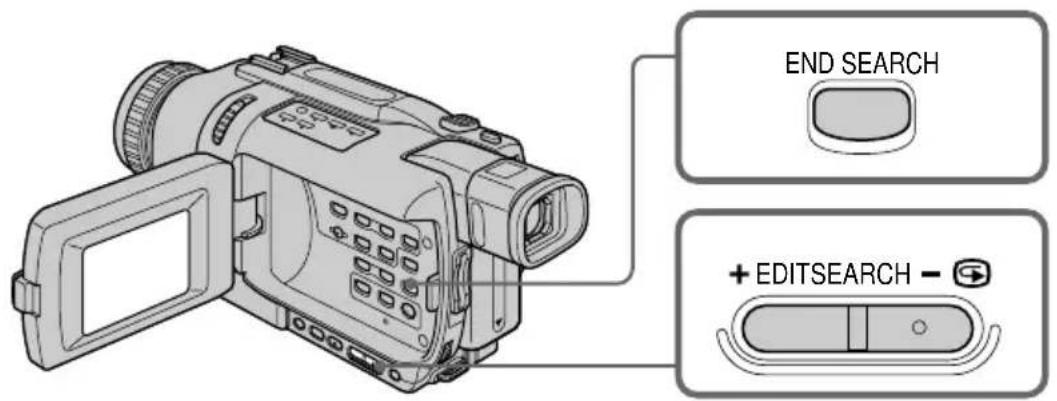
END SEARCH
END SEARCH eindzoekfunctie
Na het opnemen kunt u gemakkelijk het eind van de laatste opname opzoeken.
Druk in de opnamepauzestand op de END SEARCH toets.
Nu worden de laatste vijf seconden van de video-opnamen weergegeven en dan keert de camcorder terug in de opnamepauzestand. Het geluid van de opnamen kunt u beluisteren via de luidspreker of een hoofdtelefoon.
EDITSEARCH montage-zoekfunctie
Hiermee kunt u gemakkelijk het beginpunt voor de volgende opname opzoeken.
Houd in de opnamepauzestand de +/- kant van de EDITSEARCH toetsen ingedrukt. De laatste opgenomen beelden worden dan weergegeven.
+: vooruitzoeken - Ⓞ : terugzoeken
Laat de EDITSEARCH toets los om de weergave te stoppen. Wanneer u op de START/STOP toets drukt, begint het opnemen precies vanaf het punt waar u de EDITSEARCH toets losliet. Bij deze montage-zoekfunctie is er geen geluid te horen.
Controleren van de gemaakte opnamen - END SEARCH / EDITSEARCH / Rec Review opnamecontrole
Rec Review opnamecontrolefunctie
Hiermee kunt u controleren of de laatste opnamen geslaagd zijn.
Druk in de opnamepauzestand de - ➕ kant van de EDITSEARCH toetsen even kort in. Nu worden automatisch de laatste paar seconden van de voorgaande opname weergegeven en dan komt de camcorder weer in de opnamepauzestand. Bij deze opnamecontrole kunt u het geluid via de luidspreker of een hoofdtelefoon beluisteren.
Opmerkingen
- De END SEARCH en EDITSEARCH zoekfuncties en de Rec Review opnamecontrole werken alleen voor videocassettes die zijn opgenomen met het Digital8 Eysteem.
- Als u na het gebruik van de eindzoekfunctie doorgaat met opnemen, kunnen de nieuwe opnamen niet altijd perfect aansluiten op het eind van de voorgaande opnamen.
- Als de cassette na het opnemen al eens uit de camcorder is verwijderd, zal de eindzoekfunctie niet meer werken.
Als er tussen de opnamen een blanco gedeelte op de band is opengebleven
Dan kan de eindzoekfunctie niet altijd goed werken.
Playing back a tape
Afspelen van een videocassette
U kunt uw gemaakte video-opnamen terugzien op het LCD scherm. Of als u het LCD scherm sluit, kunt u de video-opnamen volgen in de beeldzoeker.
Voor de bediening bij het afspelen kunt u de bijgeleverde afstandsbediening van uw camcorder gebruiken.
(1) Sluit een stroombron aan en plaats een cassette met video-opnamen in de camcorder. (2) Druk het kleine groene knopje op de POWER schakelaar in en schuif de schakelaar in de "PLAYER" stand. (3) Houd de OPEN knop ingedrukt en klap het LCD scherm open. (4) Druk op de ◀◀ toets om de band terug te spoelen. (5) Druk op de ▶ weergavetoets om te beginnen met afspelen. (6) Om de geluidssterkte te regelen drukt u op een van de VOLUME toetsen. Overigens zal de ingebouwde luidspreker van de camcorder geen geluid geven wanneer het LCD scherm gesloten is.
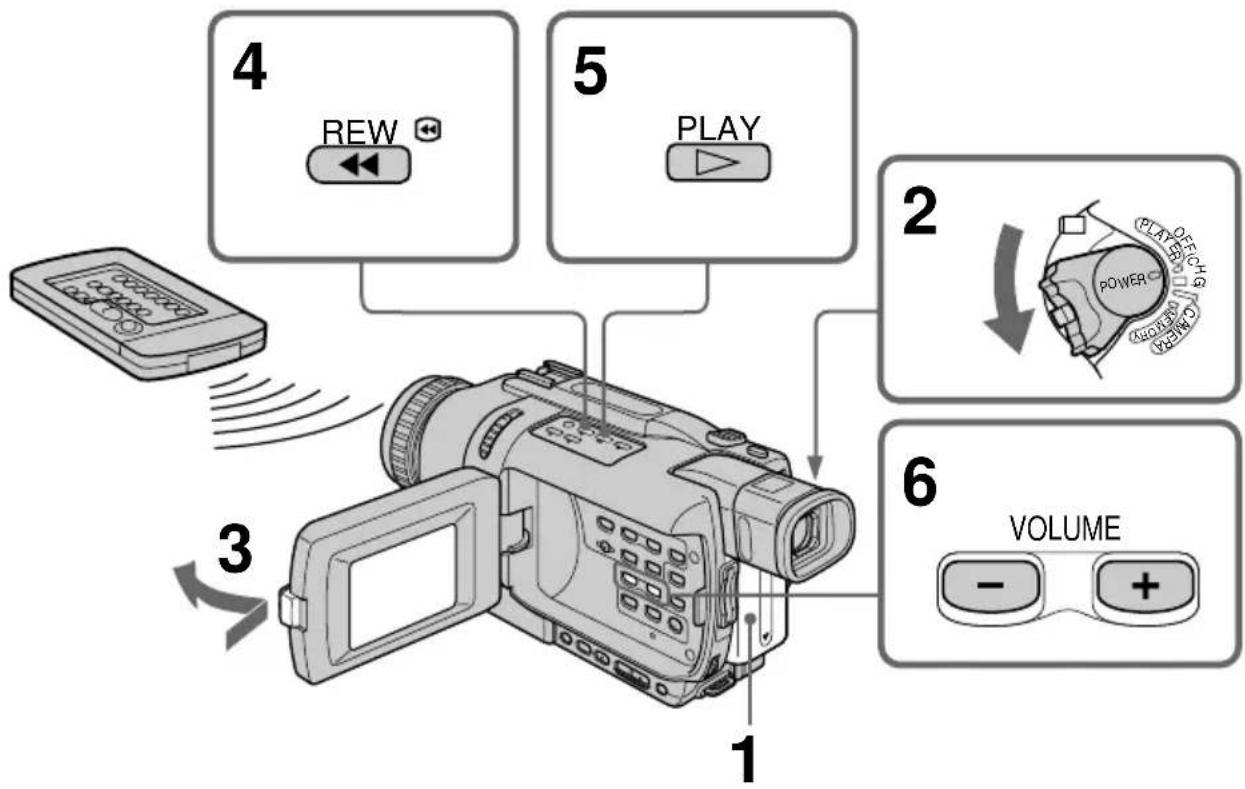
Stoppen met afspelen
Druk op de ■ stoptoets.
Afspelen van een videocassette
Video-opnamen weergeven op het LCD-scherm
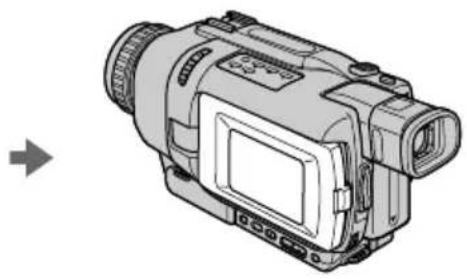
Voor het afspelen van video-opnamen kunt u het LCD-scherm helemaal omkeren en dan terugklappen tegen de camcorder aan, zodat het LCD-scherm naar buiten gericht staat.
Opname-aanduidingen op het scherm zien – Beeldscherm-aanduidingen
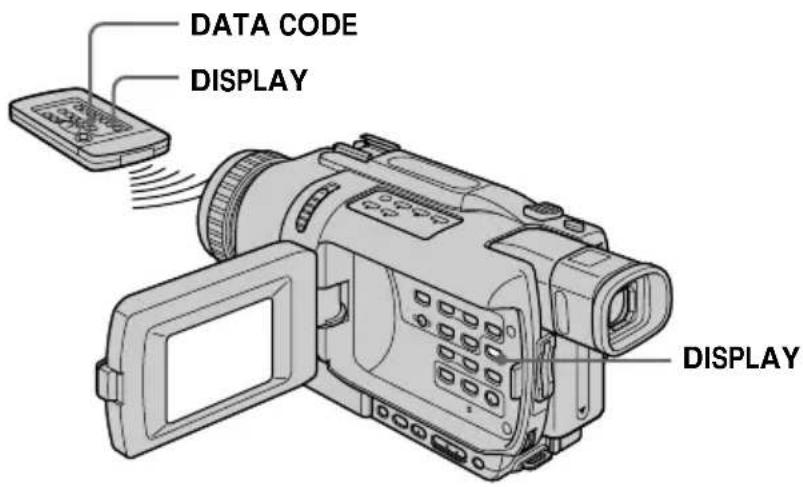
Druk op de DISPLAY-toets van de camcorder of de daarbij geleverde afstandsbediening. De aanduidingen in het zoekerbeeld verschijnen dan ook op het scherm. Om de beeldscherm-aanduidingen weer te laten verdwijnen, drukt u nogmaals op de DISPLAY-toets.
Opnamedatum/tijd en andere opnamegegevens
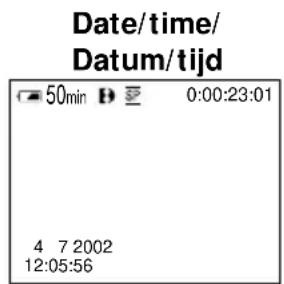
Bij het opnemen legt uw camcorder tegelijk met de beelden automatisch ook de datum en tijdsaanduiding (en/of diverse opname-instellingen) op de band vast (met de Data Code-functie).
Om deze gegevens te zien, gebruikt u de afstandsbediening.
① Zet de POWER-schakelaar in de "PLAYER"-stand en speel een videocassette af. ② Druk op de DATA CODE-toets van de afstandsbediening.
De aanduidingen veranderen dan als volgt: datum/tijd → diverse opname-instellingen (SteadyShot-beeldstabilisatie, belichting, kleurbalans, gevoeligheid, sluitertijd, diafragma) → geen aanduiding.
Om de diverse opnamegegevens niet te zien
Zet in het instelmenu de DATA CODE-functie in de "DATE"-stand (zie blz. 128).
Dan zullen bij indrukken van de DATA CODE-toets van de afstandsbediening de aanduidingen als volgt veranderen:
datum/tijd ↔ geen aanduiding.
Opmerkingen over de Data Code functie
- De Data Code opnamegegevensfunctie werkt alleen voor videocassettes die zijn opgenomen met het Digital8 systeem.
- De diverse opnamegegevens worden niet vastgelegd bij het opnemen van beelden op een "Memory Stick" (alleen voor de DCR-TRV340E/TRV738E).
Opnamegegevens bij opname
Met de opnamegegevens legt de camcorder vast wanneer en hoe de opnamen zijn gemaakt. Tijdens het opnemen zullen de opnamegegevens niet worden aangegeven.
Bij het controleren van de Data Code opnamegegevens kunnen er wel eens enkel streepjes (-- -- --) verschijnen als:
- Er een blanco (onbespeeld) gedeelte van de band wordt afgespeeld.
- De opnamegegevens op de band niet leesbaar zijn, door storing of beschadiging van de band.
- Voor het opnemen de datum en/of de tijd van de camcorder niet was ingesteld.
Opnamegegevens op TV
De opnamegegevens kunnen worden weergegeven op het TV-scherm, als u de camcorder aansluit op uw TV-toestel.
Resterende batterijtijd-aanduiding tijdens afspelen
De aanduiding van de resterende batterij-gebruiksduur geeft bij benadering de beschikbare doorlopende speelduur aan. Deze aanduiding kan niet altijd precies juist zijn, afhankelijk van de omstandigheden van gebruik. Wanneer u het LCD scherm sluit en weer opent, zal het ongeveer een minuut duren voordat de juiste resterende batterij-gebruiksduur weer aangegeven wordt.
Diverse afspeelfuncties
Voor het gebruik van de bandlooptoetsen dient u eerst de POWER schakelaar in de "PLAYER" stand te zetten.
Stilzetten van het beeld (weergavepauze-stand)
Druk tijdens afspelen op de ■ pauzetoets. Om weer bewegende beelden te zien, drukt u opnieuw op de ■ pauzetoets of op de ▶ weergavetoets.
Vooruitspoelen van de band
Druk in de stopstand op de ▶▶ vooruitspoeltoets. Om de normale weergave te hervatten, drukt u op de ▶▶ weergavetoets.
Terugspoelen van de band
Druk in de stopstand op de ◀◀ terugspoeltoets. Om de normale weergave te hervatten, drukt u op de ▶ weergavetoets.
Omkeren van de weergave-richting
Druk tijdens weergave op de toets van de afstandsbediening voor weergave in terugwaartse richting. Om de normale weergave te hervatten, drukt u op de ▶ weergavetoets.
Snel opzoeken van een bepaalde scène (beeldzoekfunctie)
Houd tijdens weergave de ◀◀ of ▶▶ snelspoeltoets ingedrukt. Om de normale weergave te hervatten, laat u de toets op het gewenste punt los.
Beeldweergave tijdens snelspoelen (snelspoel-zoekfunctie)
Houd tijdens terugspoelen de ◀◀ terugspoeltoets ingedrukt, of tijdens vooruitspoelen de ▶▶ toets. Om het snelspoelen te hervatten, laat u de toets los.
Opgenomen beelden langzamer weergeven (vertraagde weergave)
Druk tijdens weergave op de ▶ vertraagde-weergavetoets van de afstandsbediening. Voor vertraagde weergave in terugwaartse richting drukt u eerst op de < toets en dan op de ▶ vertraagde-weergavetoets van de afstandsbediening. Om de normale weergave te hervatten, drukt u op de ▶ weergavetoets.
Afspelen van een videocassette
Weergave met dubbele snelheid
Druk tijdens weergave op de · 2 toets van de afstandsbediening. Voor versnelde weergave in terugwaartse richting drukt u eerst op de ▶ toets en dan op de · 2 toets van de afstandsbediening. Om de normale weergave te hervatten, drukt u op de ▶ weergavetoets.
Beeld-voor-beeld weergave
Zet het beeld stil en druk in deze weergavepauzestand op de Ⅲ▶ toets van de afstandsbediening. Voor beeld-voor-beeld weergave in terugwaartse richting drukt u op de ◀II toets. Om de normale weergave te hervatten, drukt u op de ▶ weergavetoets.
Het eind van de laatst opgenomen scéne opzoeken (END SEARCH eindzoekfunctie)
Druk in de stopstand op de END SEARCH toets. De laatste vijf seconden van de video-opnamen worden weergegeven en dan stopt de band.
Bij de speciale afspeelfuncties
- Bij het afspelen van videocassettes die zijn opgenomen met Hi8/standaard 8-mm systeem kan er wat storing optreden.
- Het geluid zal bij deze afspeelfuncties gedempt zijn.
- Bij gebruik van de speciale afspeelfuncties voor weergave met het Digital8 Eysteem kan de vorige scène wel eens als mozaïekbeeld zichtbaar zijn.
Als u in de weergave-pauzestand een stilstaand beeld op het scherm laat staan
- Na drie minuten in de weergavepauzestand zal de camcorder automatisch overschakelen naar de stopstand. Om de normale weergave te hervatten, drukt u op de ▶ weergavetoets.
- De voorgaande scène kan wel eens in beeld verschijnen.
Vertraagde weergave van beelden opgenomen met het Digital8 Bysteem
Alle opgenomen beelden kunnen op deze camcorder zelf vertraagd worden weergegeven; dit geldt echter niet bij weergave van een videosignaal via de iDV OUT aansluiting.
Bij weergave in terugwaartse volgorde
Hierbij kunnen middenin, of boven en onder in beeld ruisbalken verschijnen. Dit duidt niet op storing in de werking.
Aansluitingen voor videoweergave op TV
Sluit de camcorder met het daarbij geleverde audio/video-aansluitsnoer aan op uw TV-toestel of videorecorder wanneer u uw video-opnamen wilt weergeven op het TV-scherm. U kunt hierbij het afspelen regelen met de bandlooptoetsen, net als bij weergave op het LCD-scherm. Bij het afspelen van video-opnamen op de camcorder, voor weergave op het TV-scherm, is het aanbevolen het apparaat op stroom van het lichtnet te gebruiken met behulp van de netspanningsadapter (zie blz. 23). Zie tevens de gebruiksaanwijzing van uw TV-toestel of videorecorder.
Open het dekseltje van de aansluitbussen. Sluit de camcorder aan op uw TV-toestel met het audio/video-aansluitsnoer. Stel uw TV-toestel met de TV/VIDEO-schakelaar in op VIDEO-weergave.
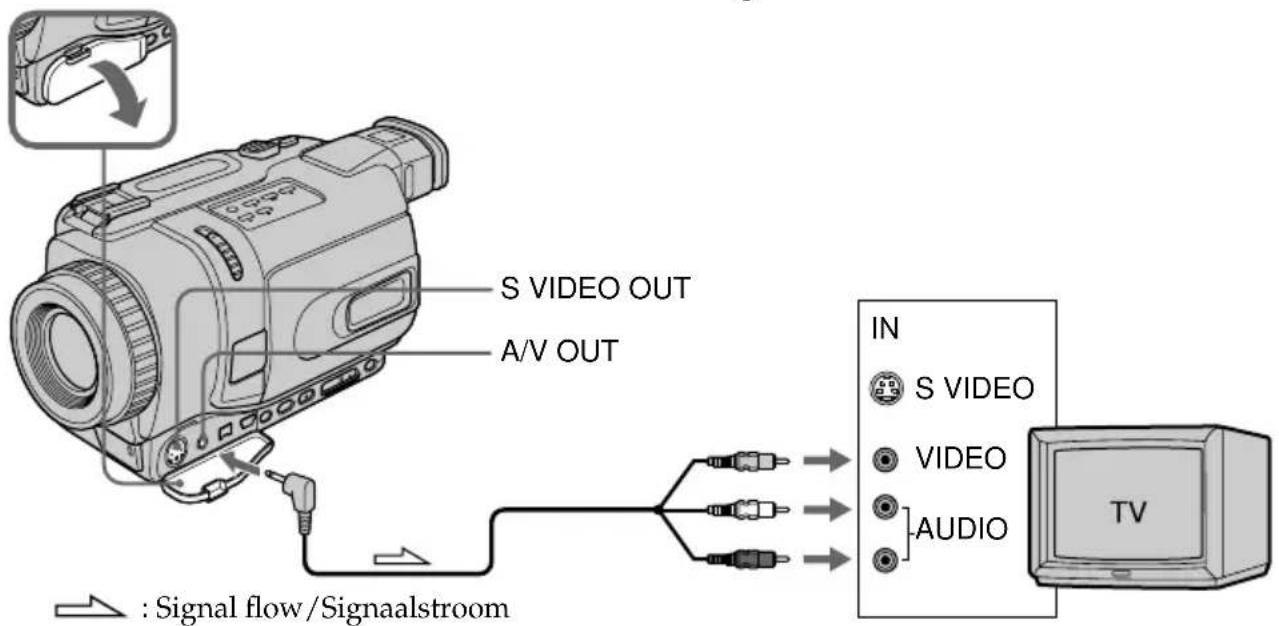
Als uw TV-toestel al is aangesloten op een videorecorder
Sluit uw camcorder aan op de LINE IN-ingangsaansluitingen van de videorecorder, met behulp van het bij uw camcorder geleverde audio/video-aansluitsnoer. Zet de ingangskeuzeschakelaar van de videorecorder in de "LINE"-stand.
Aansluitingen voor videoweergave op TV
Als uw TV-toestel of videorecorder slechts geschikt is voor mono geluid
Sluit de gele stekker van het audio/video-aansluitsnoer aan op de video-ingang en de witte of de rode stekker op de audio-ingangsaansluiting van uw TV-toestel of videorecorder. Als u de witte stekker aansluit, zal het geluid van het linker (L) kanaal klinken. Als u de rode stekker aansluit, klinkt het geluid van het rechter (R) kanaal.
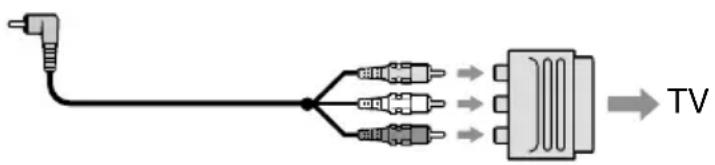
Als uw TV/videorecorder een 21-polige (EUROCONNECTOR) aansluiting heeft
Gebruik voor het aansluiten de bij uw camcorder geleverde 21-polige verloopstekker.
Als uw TV-toestel beschikt over een S-video ingangsaansluiting
Sluit de camcorder daarop aan met een (los verkrijgbaar) S-video aansluitsnoer voor de beste kwaliteit videoweergave. Bij deze wijze van aansluiten hoeft u de gele (video) stekker van het audio/video-aansluitsnoer niet aan te sluiten. Verbind het S-video aansluitsnoer (los verkrijgbaar) met de S-video stekkerbussen van de camcorder en uw TV-toestel.
Aangeven van de beeldscherm-aanduidingen op TV
Zet in het instelmenu het onderdeel DISPLAY in de "V-OUT/LCD" stand (zie blz. 128).
Druk vervolgens op de DISPLAY toets van de camcorder. Om de aanduidingen weer van het TV-scherm te laten verdwijnen, drukt u nogmaals op de DISPLAY toets van de camcorder.
— Uitgebreide opnamefuncties —
Stilstaande beelden op de band opnemen – Foto-bandopname
Met de foto-bandopname kunt u een stilstaand beeld op de band opnemen.
Met de SP snelheid kunt u ongeveer 510 stilstaande beelden opnemen en met de LP snelheid ongeveer 765 beelden op een videocassette die 60 minuten speelduur biedt met de normale SP snelheid.
Naast de hier beschreven opnamefunctie kan uw camcorder ook stilstaande beelden opnemen op een "Memory Stick" (alleen de DCR-TRV340E/TRV738E) (zie blz. 160).
Alvorens te gaan opnemen
Zorg eerst dat het menu-onderdeel PHOTO REC staat ingesteld op "TAPE" in het instelmenu. (De oorspronkelijke instelling is "MEMORY".) (alleen voor de DCR-TRV340E/TRV738E) (zie blz. 128).
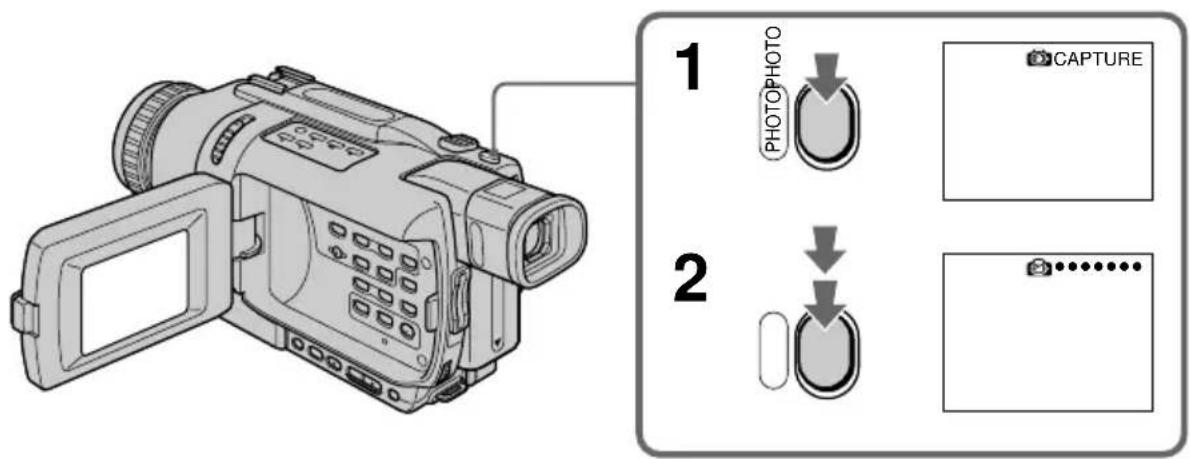
(1) Houd in de opnamepauzestand de PHOTO toets licht ingedrukt tot er een stilstaand beeld verschijnt. De aanduiding "CAPTURE" verschijnt. Het opnemen begint nog niet. Desgewenst kunt u nu een ander stilstaand beeld kiezen door de PHOTO toets los te laten, een ander beeld te kiezen en dan de PHOTO toets opnieuw licht ingedrukt te houden.
(2) Druk nu de PHOTO toets steviger in. Het stilstaand beeld dat u op het scherm ziet wordt nu ongeveer zeven seconden lang opgenomen. Gedurende deze zeven seconden loopt de geluidsopname gewoon door. Alleen het opgenomen stilstaande beeld verschijnt op het scherm totdat de foto-bandopname is afgelopen.
Stilstaande beelden op de band opnemen – Foto-bandopname
Opmerkingen
- Tijdens de foto-bandopname kunt u geen enkele instelling van de camcorder veranderen.
- U kunt de PHOTO toets niet samen met de volgende functies gebruiken: -in/uit-faden – digitale beeldeffecten.
- Tijdens het opnemen van een stilstaand beeld moet u oppassen dat de camcorder niet trilt. De trilling kan storing in het beeld veroorzaken.
Bij opnemen van een bewegend onderwerp met de foto-bandopname
Wanneer u het resulterende stilstaande beeld weergeeft met andere apparatuur kan het beeld ietwat fluctueren.
Dit duidt niet op storing in de werking.
Maken van een foto-bandopname met de afstandsbediening
Druk op de PHOTO toets van de afstandsbediening. Uw camcorder maakt dan een stilstaande opname van het beeld op het scherm.
Opnemen van een stilstaand beeld tussen de normale CAMERA opnamen door
U kunt het stilstaande beeld nu niet eerst op het scherm controleren door de PHOTO toets licht in te drukken. Druk de PHOTO toets direct dieper in. Dan wordt er ongeveer zeven seconden lang een stilstaand beeld opgenomen en daarna komt de camcorder in de opnamepauzestand.
Voor optimaal heldere beelden zonder storing
We willen u aanraden uw belangrijkste beelden vast te leggen op een "Memory Stick".
Stilstaande beelden zijn ook op te nemen op een "Memory Stick" in de CAMERA stand (zie blz. 161) (alleen voor de DCR-TRV340E/TRV738E).
Stilstaande beelden op de band opnemen – Foto-bandopname
Opnemen met de zelfontspanner
- alleen voor de DCR-TRV340E/TRV738E
U kunt de camcorder stilstaande beelden op de band laten opnemen met de zelfontspanner.
Voor het gemak kunt u hierbij de afstandsbediening gebruiken.
Alvorens te gaan opnemen
Zorg eerst dat het menu-onderdeel PHOTO REC staat ingesteld op "TAPE" in het instelmenu. (De oorspronkelijke instelling is "MEMORY".) (zie blz. 128).
(1) Druk in de opnamepauzestand op de MENU toets om het instelmenu te zien. (2) Draai aan de SEL/PUSH EXEC regelknop om in te stellen op SELFTIMER onder het pictogram en druk de regelknop in. (3) Draai weer aan de SEL/PUSH EXEC regelknop om in te stellen op "ON" en druk de regelknop in. (4) Druk weer op de MENU toets om het instelmenu uit beeld te laten verdwijnen. (5) Druk de PHOTO toets stevig in. De zelfontspanner gaat nu terugstellen vanaf 10, met telkens een pieptoon. In de laatste twee seconden van het aftellen klinken de pieptonen sneller achtereen en dan begint automatisch het opnemen.
![PHOTO 1,4 MENU 5 PHOTO CAMERA SET OFF SELF TIMER ON D ZOOM PHOTO REC 16:9WIDE STEADYSHOT FRAME REC INT. REC RETURN [MENU]: END](/content/2026/05/768239/images/1e3676602b93b839072ab30a16f7a0bb494a416bb0908bfbbbea8d1836620d9a.jpg)
Stilstaande beelden op de band opnemen – Foto-bandopname
Stoppen van het opnemen met de zelfontspanner
Zet in de opnamepauzestand het menu-onderdeel SELFTIMER in de "OFF" stand. U kunt de zelfontspanner in dit geval niet uitschakelen met de afstandsbediening.
Opmerking
De zelfontspannerfunctie wordt automatisch uitgeschakeld, wanneer:
– de zelfontspanner-opname beëindigd is; – de POWER schakelaar op "OFF (CHG)" of "PLAYER" wordt gezet.
Using the wide mode
Breedbeeld- opnamefunctie
U kunt video-opnamen maken in een extra-breed 16:9 formaat speciaal voor weergave op een breedbeeld-TV (16:9WIDE).
Op het LCD scherm zullen er boven en onder in beeld zwarte balken verschijnen bij opnemen in de "16:9WIDE" stand [a]. Bij weergave op een gewoon TV-scherm [b] of een breedbeeld-televisie [c] ziet u een versmald en in elkaar gedrukt beeld. Wanneer u het breedbeeld-televisietoestel instelt op schermvullende weergave, verdwijnen de zwarte balken en zal het beeld precies op het scherm passen [d].
![graph LR A["16:9WIDE\n[a"]] --> B["→"] B --> C["[b"]] B --> D["[c"]] D --> E["→"] E --> F["[d"]]](/content/2026/05/768239/images/7136cd0a7af6211512d448a2fa8d9d2ee8145943449af5e395c1a6a35f48a3f0.jpg)
(1) Druk in de opnamepauzestand op de MENU toets om het instelmenu te zien. (2) Draai aan de SEL/PUSH EXEC regelknop, stel in op "16:9WIDE" onder het pictogram en druk de regelknop in. (3) Draai weer aan de SEL/PUSH EXEC regelknop, stel in op "ON" en druk de regelknop in.
![MENU CAMERA SET SELFTIMER D ZOOM PHOTO REC 16:9WIDE OFF STEADYSHOT FRAME REC INT. REC RETURN [MENU]: END](/content/2026/05/768239/images/3d1d58062557a4f902c1c0518723ac7d10d14553e85f0456fd975f94673f369f.jpg)
Uitschakelen van de breedbeeld-opnamefunctie
Zet het onderdeel 16:9WIDE op "OFF" in het instelmenu.
In de breedbeeldmodus
Tijdens gebruik van de breedbeeld-opnamefunctie
Hierbij kunt u de volgende functies niet gebruiken:
- De OLD MOVIE oude-speelfilm functie
- De BOUNCE in-fader functie
- De geheugenfoto-opname (alleen bij de DCR-TRV340E/TRV738E)
Tijdens opnemen
U kunt de breedbeeld-opnamefunctie niet tussentijds in- of uitschakelen. Om de breedbeeld-opnamefunctie uit te schakelen, zet u de camcorder eerst in de opnamepauzestand en dan zet u het onderdeel 16:9WIDE op "OFF" in het instelmenu.
De faderfunctie gebruiken
Beelden in- en uitfaden
Met in- en uitfaden kunt u uw video-opnamen een professionele aanblik geven.
[a] RECSTBY FADER/
(gewoon in-
en uitfaden)
M.FADER
(mozaïek)
(mozaïekbeeld)
BOUNCE 1) 2) (stuitereffect)
OVERLAP 2) (overvloeien)
WIPE 2) (gordijneffect)
DOT 2) (stippenpatroon)
[b] RECS
MONOTONE
Bij het infaden neemt het oorspronkelijke zwart/wit beeld geleidelijk steeds meer kleur aan. Bij uitfaden vervagen de kleuren geleidelijk, om te eindigen met een zwart/wit beeld.
1) Deze in-fade functie werkt alleen wanneer de D ZOOM functie voor digitaal zoomen in het instelmenu op "OFF" is gezet. 2) Alleen voor infaden
Beelden in- en uit-faden
(1) Voor in-faden [a]
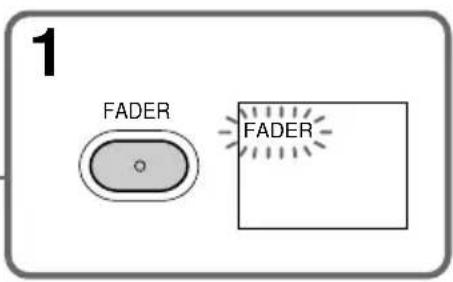
Zet de camcorder in de opnamepauzestand en druk op de FADER toets tot de aanduiding voor de gewenste fader-functie gaat knipperen.
Voor uit-faden [b]
Druk tijdens opnemen op de FADER toets tot de gewenste fader-indicator gaat knipperen. Bij indrukken verspringt de fader-indicator als volgt:
![graph TD A["FADER"] --> B["M.FADER (mozaïek)"] B --> C["BOUNCE (stuiteren)"] C --> D["MONOTONE (zwart/wit)"] D --> E["OVERLAP (overvloeien)"] E --> F["WIPE (gordijn-open)"] F --> G["DOT (stippen)"] G --> H["geen aanduiding"]](/content/2026/05/768239/images/96c716fee6cea043402d1db445636510ec05f25c81973ddaaae91574f0b5b24d.jpg)
De laatst gekozen fader-functie wordt altijd als eerste weer aangegeven.
(2) Druk op de START/STOP toets. De fader-indicator stopt met knipperen.
Na afloop van het in/uit-faden keert uw camcorder automatisch terug naar de normale werking.
Uitschakelen van de in/uit-fader functie
Voor het indrukken van de START/STOP toets drukt u eerst enkele malen op de FADER toets totdat de fader-indicator dooft.
Opmerkingen
- De OVERLAP, WIPE en DOT in-fade functies werken alleen voor videocassettes die zijn opgenomen met het Digital8 systeem.
- Tijdens het in- en uit-faden kunt u de volgende functies niet gebruiken. Andersom kunt u tijdens gebruik van de onderstaande functies ook niet het beeld in of uit laten faden: – Digitale opname-effecten
- Colour Slow Shutter kleurverbetering
- De Super NightShot nachtopnamefunctie
- De foto-opnamefunctie
- Interval-opname
- Beeld-voor-beeld opname
Wanneer u OVERLAP, WIPE of DOT selecteert
Bij gebruik van de OVERLAP, WIPE en DOT infade functies
Uw camcorder slaat het laatst op de band opgenomen beeld automatisch op. Terwijl dit beeld in het geheugen wordt vastgelegd, gaan de in-fade functie-aanduidingen snel knipperen en verschijnt het opgenomen beeld van de band op het scherm. Afhankelijk van de toestand van de videoband kan het beeld niet altijd perfect scherp worden opgenomen.
Tijdens het infaden met de BOUNCE functie kunt u geen gebruik maken van de volgende functies:
– Scherpstelling - In/uit-zoomen - Beeld/kleureffecten
Betreffende de BOUNCE in-fader functie
Bij gebruik van een van de volgende functies zal de "BOUNCE" in-fader indicator niet verschijnen.
- Wanneer het D ZOOM digitale zoombereik in het instelmenu op "ON" is gezet – Bij de breedbeeld-opnamefunctie – Bij de speciale beeld/kleureffecten – Bij de PROGRAM AE belichtingsprogramma's
Op digitale wijze kunt u uw video-opnamen zo treffend maken als een speelfilm of TV-productie met speciale effecten.
NEG. ART [a] : De kleur en helderheid van het beeld worden omgekeerd.
SEPIA : Het beeld verschijnt in sepia, de kleur van oude foto's.
B&W : Het beeld is in zwart, wit en grijstinten.
SOLARIZE [b] : De lichtintensiteit wordt aangescherpt en uw beelden verkrijgen een abstract effect, als van een illustratie.
SLIM [c]: Het beeld wordt smaller, in de hoogte uitgerekt.
STRETCH [d] : Het beeld wordt in de breedte uitgerekt.
PASTEL [e] : Versterkt het contrast en geeft tekenfilm-achtige kleuren.
MOSAIC [f] : Uw onderwerp komt als een mozaiek van kleine blokjes in beeld.
[a] [b] [c] [d] [e] [f]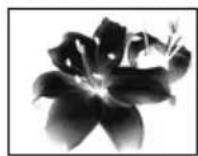
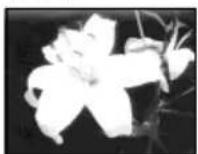
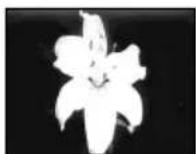
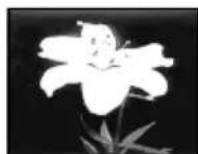
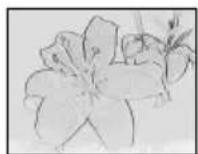
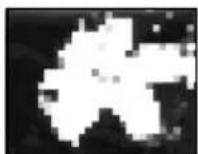
- Beeldeffect/kleurenpalet
(1) Druk in de CAMERA-stand op de MENU-toets om het instelmenu te zien. (2) Draai aan de SEL/PUSH EXEC-regelknop, stel in op "P EFFECT" onder het pictogram en druk de regelknop in. (3) Draai weer aan de SEL/PUSH EXEC-regelknop om in te stellen op het gewenste kleur/beeldeffect en druk de regelknop in.
![MENU 2 MANUAL SET PROGRAM AE OFF P EFFECT NEG. ART D EFFECT SEPIA FLASH MODE B&W FLASH LVL SOLARIZE N. S. LIGHT SLIM AUTO SHTR STRETCH RETURN PASTEL [MENU]: END MOSAIC](/content/2026/05/768239/images/bad98c1d01f480526ffd094181994b5e53a47fed5b7591e10d20603764796aaf.jpg)
Uitschakelen van de beeld-/kleureffecten
Zet het onderdeel P EFFECT op "OFF" in het instelmenu.
Tijdens gebruik van de beeld-/kleureffectfunctie
Dan zijn de volgende functies niet te gebruiken: - De OLD MOVIE-oude-speelfilm-sfeer van de digitale effecten - De geheugenfoto-opname (alleen voor de DCR-TRV340E/TRV738E)
Wanneer u de POWER-schakelaar op "OFF (CHG)" zet
De beeld-/kleureffecten vervallen en de camcorder keert terug naar de normale beeldweergave.
Speciale effecten – Digitale opname-effecten
Met de verschillende digitale functies kunt u allerlei interessante effecten aan uw video-opnamen toevoegen. Hierbij wordt het geluid wel normaal opgenomen.
STILL dubbelbeeld-opname
U kunt een stilstaand "achtergrondbeeld" tegelijk met de gewone doorlopende videobeelden opnemen.
FLASH interval-opname
U kunt met vaste intervallen stilstaande beelden "afknippen", voor een stroboscoop- of diaserie-effect.
LUMI. helderheidssleutel-opname
U kunt de bewegende beelden invoegen in een helder gedeelte van een groter stilstaand beeld.
TRAIL nabeeld-opname
U kunt zorgen dat de beelden die u opneemt, een spoor van nabeelden achterlaten.
SLOW SHTR langzame sluitertijd
U kunt de sluitertijd vertragen, om bijvoorbeeld donkere beelden een helderder aanblik te geven. De beelden kunnen hiermee wel iets minder scherp worden.
OLD MOVIE oude-speelfilm sfeer
U kunt uw opgenomen beelden de sfeer van een oude speelfilm verlenen. Hierbij schakelt uw camcorder automatisch de breedbeeld-functie en het SEPIA kleureffect in en kiest er de geschikte sluitertijd bij.
![graph LR A["Still image/ Moving picture/<br>Stilstaand beeld Bewegende beelden"] --> B["Still image/ Moving picture/<br>Stilstaand beeld Bewegende beelden"] C["LUMI."] --> D["Still image/ Moving picture/<br>Stilstaand beeld Bewegende beelden"] D --> E["Still image/ Moving picture/<br>Stilstaand beel…](/content/2026/05/768239/images/28be3d8052a52eee200d2d88ac63e60f27d957723a0dd32460ee39659d2274c9.jpg)
Speciale effecten – Digitale opname-effecten
(1) Druk in de CAMERA stand op de MENU toets om het instelmenu te zien. (2) Draai aan de SEL/PUSH EXEC regelknop, stel in op "D EFFECT" onder het pictogram en druk de regelknop in. (3) Draai weer aan de SEL/PUSH EXEC regelknop om in te stellen op het gewenste digitale opname-effect. (4) Druk de SEL/PUSH EXEC regelknop in. Er verschijnen instelbalkjes op het scherm. Bij de STILL en LUMI. effecten wordt er een stilstaand beeld in het geheugen vastgelegd. (5) Draai aan de SEL/PUSH EXEC regelknop om het digitale effect naar wens bij te regelen.
Instelmogelijkheden
| STILL U kunt de intensiteit van het toegevoegde stilstaande achtergrondbeeld instellen. |
| FLASH U kunt de lengte van het interval tussen de stilstaande beelden kiezen. |
| LUMI. U kunt het kleurschema kiezen van het gebied in het stilstaande beeld waar de bewegende beelden in verschijnen. |
| TRAIL U kunt de tijdsduur voor het vervagen van de nabeelden instellen. |
| SLOW SHTR U kunt de sluitertijd kiezen. Hoe hoger het getal dat u kiest, des te langzamer zal de sluiter werken. |
| OLD MOVIE Hierbij verlopen alle instellingen automatisch. |
Hoe meer instelbalkjes u op het scherm ziet, des te sterker zal het digitale opname-effect werken. De instelbalkjes verschijnen bij de volgende opname-effecten: dubbelbeeld-opname (STILL), interval-opname (FLASH), helderheidssleutel-opname (LUMI.) en nabeeld-opname (TRAIL).
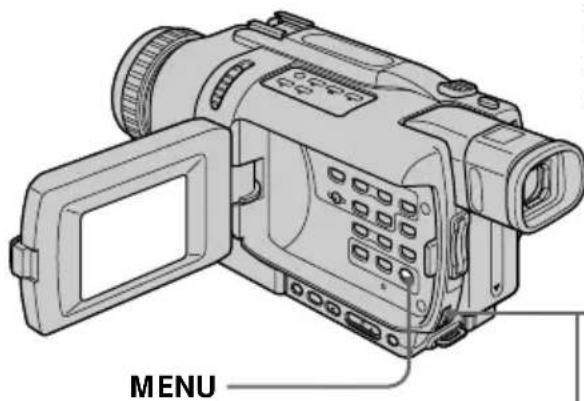
- Digitale opname-effecten
Uitschakelen van de digitale opname-effecten
Zet het onderdeel D EFFECT op "OFF" in het instelmenu.
Opmerkingen
- De volgende functies zullen niet werken tijdens het gebruik van de digitale opname-effecten:
- In/uit-faden
- De foto-opnamefunctie – De Super NightShot nachtopnamefunctie – De Colour Slow Shutter kleurverbetering
- De PROGRAM AE belichtingsprogramma's zullen niet werken tijdens het gebruik van een langzame sluitertijd.
- De volgende functies zijn niet te gebruiken tijdens het opnemen met de oude-speelfilm functie:
- De breedbeeld-opnamefunctie
- De beeld/kleureffectfuncties
- De PROGRAM AE belichtingsprogramma's
Wanneer u de POWER schakelaar op "OFF (CHG)" zet
De digitale opname-effecten vervallen automatisch.
Bij opnemen met een langzame sluitertijd
De automatische scherpstelling kan niet goed werken. Zet de camcorder zo mogelijk op een statief en stel handmatig scherp.
Sluitertijden
| Sluitertijdnummer Sluitertijd |
| SLOW SHTR 1 1/25 |
| SLOW SHTR 2 1/12 |
| SLOW SHTR 3 1/6 |
| SLOW SHTR 4 1/3 |
De PROGRAM AE functie gebruiken
Voor een optimale aanpassing aan de lichtomstandigheden kunt u kiezen uit de volgende PROGRAM AE automatische belichtingsprogramma's voor uw video-opnamen.
Spotlight-programma
Om te zorgen dat de gezichten van personen er niet te bleek uitzien onder felle lampen, zoals bij officiële gelegenheden, op het toneel, bij een persconferentie e.d.
Portret-programma
Deze stand geeft een zachte, diffuse achtergrond voor onderwerpen zoals bloemen of personen in portretopnamen, met in het laatste geval ook de beste huidtinten.
Sport-programma
Om bij snelle sportactiviteiten buitenshuis, zoals voetbal, tennis e.d. de bal duidelijk te kunnen volgen.
Strand- en ski-programma
Om te voorkomen dat de gezichten van personen er te donker uitzien in taferelen met fel licht of met sterke reflectie en schittering, zoals 's zomers aan het strand of bij de wintersport, in de sneeuw.
Schemer- en maanlicht-programma
Voor het maken van sfeervolle opnamen van een zonsondergang, straten met neon-verlichting of vuurwerk en andere buitenopnamen 's avonds.
Landschaps-programma
Voor veraf gelegen onderwerpen, zoals vergezichten, berglandschappen of ook deels belemmerde onderwerpen achter vensterglas, vitrage of een hek, om te voorkomen dat de camcorder op de voorgrond scherpstelt.
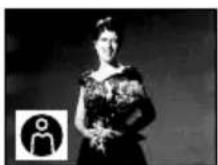
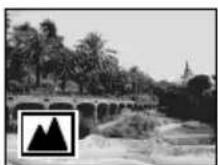
De PROGRAM AE functie gebruiken
(1) Druk in de "CAMERA" stand (of de "MEMORY" stand, alleen voor de DCR-TRV340E/TRV738E) op de MENU toets om het instelmenu te laten verschijnen. (2) Draai aan de SEL/PUSH EXEC regelknop, stel in op PROGRAM AE onder het pictogram en druk de regelknop in. (3) Draai aan de SEL/PUSH EXEC regelknop en kies het gewenste belichtingsprogramma.
![MENU 2 MANUAL SET PROGRAM AE AUTO P EFFECT SPOTLIGHT D EFFECT PORTRAIT FLASH MODE SPORTS FLASH LVL BEACH&SKI N. S. LIGHT SUNSETMOON AUTO SHTR LANDSCAPE RETURN [MENU]: END](/content/2026/05/768239/images/7c9138b8de725b5e812e1dae0046319cbd975cacb311f02c2f6db1aafee98cdc.jpg)
De PROGRAM AE functie annuleren
Uitschakelen van de PROGRAM AE belichtingsprogramma's
Zet het onderdeel PROGRAM AE op "AUTO" in het instelmenu.
Opmerkingen
- Bij de volgende programma's wordt de camcorder automatisch scherpgesteld op gemiddelde tot grote afstand, dus hierbij kunt u geen close-up opnamen maken:
- Spotlight-programma
- Sport-programma
- Strand- en ski-programma
- De camcorder wordt automatisch scherpgesteld op vergezichten, op grote afstand, bij de volgende programma's:
- Schemer- en maanlicht-programma
– Landschaps-programma
- De volgende functies zijn niet te gebruiken tijdens opnemen met de PROGRAM AE belichtingsprogramma's:
– De Colour Slow Shutter kleurverbetering
- Langzame sluitertijden
- De OLD MOVIE oude-speelfilm functie
- De BOUNCE in-fader functie
- Met de NIGHTSHOT nachtopnameschakelaar op "ON" zullen de PROGRAM AE belichtingsprogramma's niet werken. (De programma-aanduiding knippert.)
- De PROGRAM AE belichtingsprogramma's werken niet tijdens gebruik van de Colour Slow Shutter kleurverbetering.
De PROGRAM AE-functie gebruiken
Bij het opnemen onder het licht van een tl-buis, een natriumlamp of een kwiklamp
Er kan een flikkerend effect en een zekere kleurverschuiving optreden bij de volgende programma's. In dit geval kunt u de PROGRAM AE belichtingsprogramma's beter uitschakelen.
- Portret-programma
- Sport-programma
Handmatig instellen van de belichting
U kunt de belichting met de hand instellen. Onder de volgende omstandigheden kunt u betere opnamen verkrijgen door de belichting met de hand bij te stellen.
- Bij tegenlicht, dus met een erg heldere achtergrond
- Als het onderwerp juist erg helder is en de achtergrond donker
- Als u een donkere sfeer (bijv. nachtscènes) natuurgetrouw wilt vastleggen.
(1) Druk in de "CAMERA" stand (of de "MEMORY" stand, alleen voor de DCR-TRV340E/TRV738E) op de EXPOSURE toets. De belichtingsinstelbalk verschijnt in beeld.
(2) Draai aan de SEL/PUSH EXEC regelknop om de helderheid naar wens in te stellen.
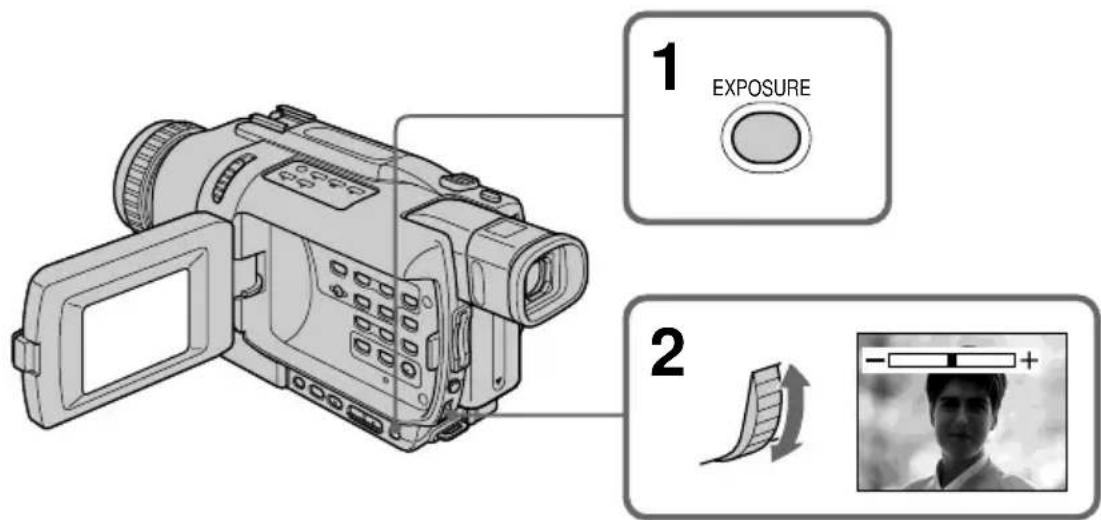
Terugkeren naar de automatische belichtingsregeling
Druk nogmaals op de EXPOSURE toets zodat de belichtingsaanduiding dooft.
Opmerking
Bij handmatig instellen van de belichting zullen de volgende functies niet werken:
- BACK LIGHT tegenlicht-compensatie
- Colour Slow Shutter kleurverbetering
Uw camcorder keert automatisch terug naar de automatische belichtingsregeling:
- als u een ander PROGRAM AE belichtingsprogramma kiest
- als u de NIGHTSHOT schakelaar op "ON" zet.
Handmatig scherpstellen
In de volgende gevallen kunt u betere opnameresultaten bereiken door handmatig scherp te stellen.
- Wanneer de autofocus niet goed werkt, bij het opnemen van:
- onderwerpen achter matglas of beslagen vensterglas
- onderwerpen met horizontale strepen
- onderwerpen met weinig tekening of contrast -een wand, de lucht, enz.
- Wanneer u de scherpstelling wilt veranderen van een onderwerp op de voorgrond naar een onderwerp op de achtergrond.
- Voor het opnemen van een stilstaand onderwerp, met de camcorder op een statief.
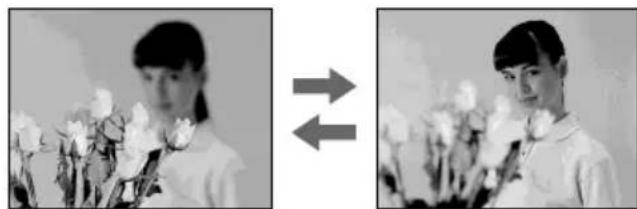
(1) Druk in de "CAMERA" stand (of de "MEMORY" stand, alleen voor de DCR-TRV340E/TRV738E) op de FOCUS toets. De scherpstelaanduiding verschijnt op het scherm.
(2) Draai aan de scherpstelring tot u uw onderwerp scherp in beeld hebt.
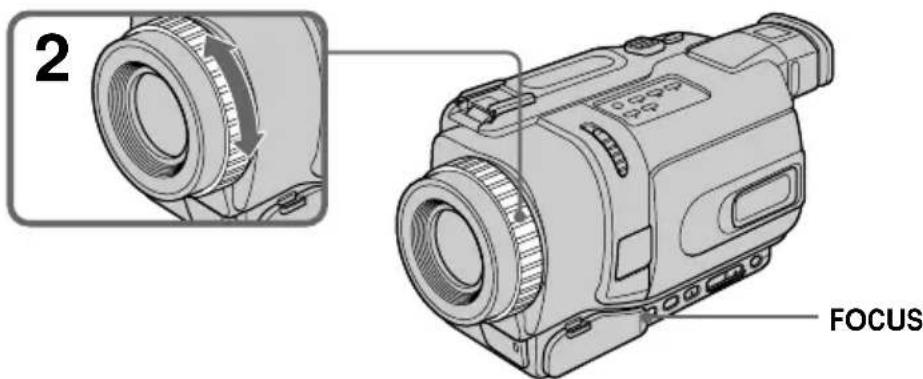
Terugkeren naar de automatische scherpstelling
Druk nogmaals op de FOCUS toets, zodat de scherpstelaanduiding verdwijnt.
Om nauwkeurig scherp te stellen
Gemakkelijker nauwkeurig scherpstellen
Stel eerst in de "T" telestand scherp op uw onderwerp en maak dan uw opnamen in de "W" groothoek-stand; dit is de trefzekerste manier om precies scherp te stellen.
Scherpstellen op een onderwerp dat erg dichtbij is
Stel scherp op uw onderwerp in de uiterste "W" groothoek-stand.
De F kan plaats maken voor de volgende aanduidingen:
bij opnemen van een ver verwijderd onderwerp. wanneer het onderwerp te dichtbij is om op te kunnen scherpstellen.
Intervalopnamen
U kunt een serie interval-opnamen maken door de camcorder automatisch te laten opnemen en pauzeren. Dit geeft een bijzonder treffend effect met uitbottende knoppen, bloeiende bloemen enzovoort.
Voorbeeld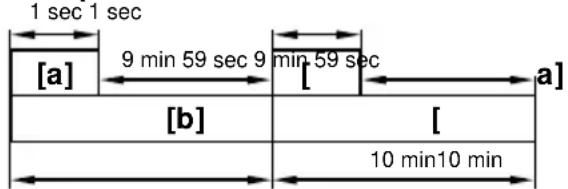
[a] REC TIME/Opnameduur [b] INTERVAL/Wachttijd
(1) Druk in de opnamepauzestand op de MENU-toets om het instelmenu te zien. (2) Draai aan de SEL/PUSH EXEC-regelknop om in te stellen op INT. REC onder het pictogram en druk de regelknop in. (3) Draai weer aan de SEL/PUSH EXEC-regelknop om in te stellen op SET en druk de regelknop in. (4) Stel het wachttijd-INTERVAL en de REC TIME opnameduur in.
① Draai aan de SEL/PUSH EXEC-regelknop, stel in op INTERVAL en druk de regelknop in. ② Draai aan de SEL/PUSH EXEC-regelknop om het gewenste interval voor de wachttijd te kiezen en druk dan de regelknop in.
De wachttijd: 30SEC ↔ 1MIN ↔ 5MIN ↔ 10MIN
③ Draai aan de SEL/PUSH EXEC-regelknop, stel in op REC TIME en druk de regelknop in. ④ Draai aan de SEL/PUSH EXEC-regelknop om het gewenste aantal seconden voor de opnameduur te kiezen en druk dan de regelknop in.
De opnameduur: 0.5SEC ↔ 1SEC ↔ 1.5SEC ↔ 2SEC
⑤ Draai aan de SEL/PUSH EXEC-regelknop om in te stellen op RETURN en druk dan tweemaal op de regelknop.
(5) Draai aan de SEL/PUSH EXEC-regelknop, stel in op ON en druk de regelknop in. (6) Druk op de MENU-toets om het instelmenu te sluiten. De INTERVAL-opname-aanduiding gaat knipperen. (7) Druk op de START/STOP-toets om de interval-opname te starten. De INTERVAL-opname-aanduiding blijft nu branden.
![7 CAMERA SET SELF TIMER D ZOOM PHOTO REC 16:9WIDE STEADYSHOT FRAME REC INT. REC ON RETURN [MENU]: END 5 6 MENU STBY INTERVAL](/content/2026/05/768239/images/6c4155b26788f3b99a28a37a96d4d686b2d959dcec98b13b34d43974d7bf4b40.jpg)
![graph TD A["2,3"] --> B["CAMERA SET"] B --> C["SELF TIMER"] C --> D["D ZOOM"] D --> E["PHOTO REC"] E --> F["16:9WIDE"] F --> G["STEADYSHOT"] G --> H["FRAME REC"] H --> I["INT. REC OFF"] I --> J["RETURN"] J --> K["[MENU"]: END] K --> L["CAMERA SET"] L --> M["SELF TIMER"] M --> N["D ZOOM"] N --> O["PH…](/content/2026/05/768239/images/a847566d24232364b5dd0ce39f05c6763d5a86750b4e8375f316c8ac7e51830b.jpg)
Uitschakelen van de interval-opname
Dit kunt u op twee manieren doen:
- Zet het onderdeel INT. REC in het instelmenu op "OFF".
- Zet de POWER-schakelaar in een andere dan de "CAMERA"-stand.
Tijdens interval-opname eenmaal overschakelen op normale opname
Tijdens de INTERVAL-opnamen kunt u tussendoor één enkele keer een normale opname maken.
Druk op de START/STOP-toets. De INTERVAL-opname-aanduiding gaat knipperen en de normale opname begint. Om de normale opname te stoppen drukt u nogmaals op de START/STOP-toets.
Betreffende de opnameduur
Er kan een geringe afwijking in de opnametijd optreden, van maximaal +/- zes beeldjes meer of minder dan de gekozen opnameduur.
Beeld-voor-beeld opname – Animatiefilms
U kunt een beeld-voor-beeld opname maken van afzonderlijke opeenvolgende scènes, om zo bijvoorbeeld een animatiefilm samen te stellen. U maakt een opname, verzet uw onderwerp een heel klein beetje, maakt de volgende opname enzovoort. Hierbij is het aanbevolen de camcorder op een statief te zetten en na stap 5 de camcorder te bedienen met de afstandsbediening.
(1) Druk in de opnamepauzestand op de MENU toets om het instelmenu te zien. (2) Draai aan de SEL/PUSH EXEC regelknop om in te stellen op FRAME REC onder het pictogram en druk de regelknop in. (3) Draai weer aan de SEL/PUSH EXEC regelknop om in te stellen op ON en druk de regelknop in. (4) Druk op de MENU toets om het instelmenu te sluiten. De FRAME REC opname-aanduiding licht op. (5) Druk op de START/STOP toets om de beeld-voor-beeld opname te starten. De camcorder maakt een opname van ongeveer zes beeldjes en komt dan weer in de opnamepauzestand. (6) Verstel uw onderwerp zoals u wilt en herhaal stap 5.
![graph TD A["MENU"] --> B["STBY FRAME REC"] B --> C["FRAME REC ON"] C --> D["SET TIMER SELFT"] D --> E["D ZOOM PHOTO REC 16:9WIDE STEADYSHOT FRAME REC OFF INT REC RETURN"] E --> F["SET TIMER SELFT TIMER D ZOOM PHOTO REC 16:9W IDE STEADYSHOT FRAME REC ON INT REC RETURN"]](/content/2026/05/768239/images/6e90a57770a7c773cc6728940832f2c77a48856dc1bbe05d5188a4f4a025b586.jpg)
Beeld-voor-beeld opname - Animatiefilms
Uitschakelen van de beeld-voor-beeld opname
Dit kunt u op twee manieren doen:
– Zet het onderdeel FRAME REC op "OFF" in het instelmenu. - Zet de POWER schakelaar in een andere dan de "CAMERA" stand.
Opmerking
Als u deze opnamefunctie een tijd lang blijft gebruiken, kan niet meer de juiste resterende bandlengte worden aangegeven.
Bij gebruik van de beeld-voor-beeld opname De laatste opname zal altijd iets langer zijn dan de voorgaande.
Een titel in beeld opnemen
U kunt kiezen uit acht vast ingebouwde titels en twee zelf te maken titelbeelden (zie blz. 79). Tevens kunt u via het instelmenu de taal, de kleur, het formaat en de plaats in beeld voor uw titel bepalen.

(1) Druk in de opnamepauzestand op de TITLE toets om het titelmenu te zien. Het titelmenu verschijnt op het scherm. (2) Draai aan de SEL/PUSH EXEC regelknop om in te stellen op het pictogram en druk de regelknop in. (3) Draai aan de SEL/PUSH EXEC regelknop om de gewenste titel te kiezen en druk de regelknop in. De titels worden weergegeven in de laatst gekozen taal. (4) Nu kunt u desgewenst de kleur, het formaat of de plaats in beeld voor uw titel aanpassen. ① Draai aan de SEL/PUSH EXEC regelknop, kies de kleur (COLOUR), het formaat (SIZE) of de plaats in beeld (POSITION) en druk de regelknop in. Het gekozen menuonderdeel verschijnt op het scherm. ② Draai aan de SEL/PUSH EXEC regelknop om het gekozen onderdeel naar wens in te stellen en druk de regelknop in. ③ Herhaal deze stappen ① en ② totdat uw titelbeeld geheel naar wens is ingesteld. (5) Druk tenslotte nog eens op de SEL/PUSH EXEC regelknop om de titelkeuze af te ronden. (6) Druk op de START/STOP toets om het titelbeeld op te nemen. (7) Wanneer u de titel weer uit beeld wilt laten verdwijnen, drukt u op de TITLE toets.
![graph TD A["1 TITLE"] --> B["2 PRESET TITLE"] B --> C["3 PRESET TITLE"] C --> D["4 VACATION"] A --> E["Virtual Camera"] style A fill:#f9f,stroke:#333 style B fill:#ccf,stroke:#333 style C fill:#cfc,stroke:#333 style D fill:#fcc,stroke:#333](/content/2026/05/768239/images/214bf92e292707b14eca8cd06a097fb9ab37ec7c81ee34baf8765c00c3ab6e9a.jpg)
Een titel in beeld brengen terwijl u al bezig bent met opnemen
Druk tijdens het opnemen op de TITLE toets en volg de aanwijzingen 2 t/m 5. Bij indrukken van de SEL/PUSH EXEC regelknop in stap 5 zal de gekozen titel in beeld verschijnen.
Taalkeuze voor de vaste titels
Als u de taal voor de titel wilt kiezen, stelt u vóór stap 2 eerst in op het pictogram ☐Dan kiest u de gewenste taal en gaat u door met stap 2.
Als u tijdens de titelbeeld-weergave het titelkeuzemenu of een ander instelmenu op het scherm laat verschijnen
Dan zal de titel niet worden opgenomen zolang het menu zichtbaar is.
Opnemen van een zelfgemaakte titel
Voor het gebruik van een zelf samengesteld titelbeeld kiest u het pictogram in stap 2.
Titelinstelling
•De titelkleur verandert als volgt: WIT ↔ GEEL ↔ PAARS ↔ ROOD ↔ CYAN ↔ GROEN ↔ BLAUW - Het titelformaat verandert als volgt: KLEIN ↔ GROOT U kunt niet 13 of meer tekens invoeren in GROOT formaat. Als u meer dan 12 tekens invoert, keert het titelformaat terug naar KLEIN, zelfs als u GROOT selecteert. - De titelpositie verandert als volgt: 1 ↔ 2 ↔ 3 ↔ 4 ↔ 5 ↔ 6 ↔ 7 ↔ 8 ↔ 9 Hoe groter het positienummer, hoe lager de titel wordt geplaatst. Wanneer u het titelformaat GROOT selecteert, kunt u positie 9 niet kiezen.
Instelmogelijkheden voor het titelbeeld
- De beschikbare titel-kleuren worden als volgt doorlopen:
WIT ↔ GEEL ↔ PAARS ↔ ROOD ↔ CYAN ↔ GROEN ↔ BLAUW
(wit ↔ geel ↔ paars ↔ rood ↔ blauwgroen ↔ groen ↔ blauw).
- Het formaat van de titel is als volgt te kiezen: "KLEIN ↔ GROOT" (klein ↔ groot). U kunt niet meer dan 12 letters kiezen voor een titel in het "GROOT" formaat. Als u 13 of meer letters kiest, zal de titel automatisch in het "KLEIN" formaat verschijnen, ook al had u hiervoor "GROOT" gekozen.
- De plaats van de titel in beeld wordt als volgt aangegeven:
Hoe groter het plaatsnummer, des te lager zal de titel in beeld verschijnen.
Als u voor het titelformaat "LARGE" kiest, is de onderste plaats 9 niet beschikbaar.
Tijdens het kiezen en instellen van een titel
U kunt de aangegeven titel nu nog niet in de opname laten verschijnen.
Bij het in beeld brengen van een titel tijdens het opnemen
Er zal hierbij geen pieptoon klinken.
Tijdens het afspelen
U kunt nu wel een titelbeeld laten verschijnen. Deze titel wordt echter niet op de band opgenomen.
U kunt de titel wel mee opnemen door de band over te spelen naar een videorecorder die u op de camcorder aansluit met een audio/video-aansluitsnoer. Als u een i.LINK kabel gebruikt in plaats van het audio/video-aansluitsnoer, zult u het titelbeeld niet kunnen overnemen.
Zelf titelbeelden samenstellen
U kunt twee zelfgemaakte titels in het geheugen van de camcorder vastleggen. Elk van uw titels kan uit maximaal 20 lettertekens bestaan.
(1) Druk in de opnamepauzestand of in de "PLAYER" stand op de TITLE toets. (2) Draai aan de SEL/PUSH EXEC regelknop om in te stellen op het pictogram en druk de regelknop in. (3) Draai aan de SEL/PUSH EXEC regelknop om de eerste zelfgemaakte titel (CUSTOM1 SET) te kiezen, of de tweede zelfgemaakte titel (CUSTOM2 SET) en druk de regelknop weer in. (4) Draai aan de SEL/PUSH EXEC regelknop om in te stellen op de kolom waarin het gewenste letterteken staat en druk de regelknop in. (5) Draai aan de SEL/PUSH EXEC regelknop om in te stellen op het gewenste letterteken en druk de regelknop in. (6) Herhaal de stappen 4 en 5 tot u uw titel geheel naar wens hebt samengesteld. (7) Om de titelsamenstelling af te ronden, draait u de SEL/PUSH EXEC regelknop om in te stellen op [SET] en dan legt u de titel vast met een laatste druk op de regelknop. (8) Druk op de TITLE toets om het titelmenu te laten verdwijnen.
![1 TITLE PRESET TITLE HELLO! HAPPY BIRTHDAY HAPPY HOLIDAYS CONGRATULATIONS! OUR SWEET BABY WEDDING VACATION THE END [TITLE]: END](/content/2026/05/768239/images/8c48192b420f7dd75c12f1554d991056ad7f1ff3a663c19ab1b74962dc53b6ec.jpg)
![2 TITLE SET CUSTOM1 SET CUSTOM2 SET [TITLE]: END TITLE SET CUSTOM1 SET CUSTOM2 SET RETURN [TITLE]: END 3 TITLE SET CUSTOM1 SET CUSTOM2 SET RETURN [TITLE]: END TITLE SET P1 ABCDE 12345 FYDC FGHIJ 67890 jia": KLMNO AEIOU [←] PORST AEIOU [→P2] UVWXY AEO EE [SET] Z& ?! AONCB ../ - AIOUA [TITLE]: END 4 ①…](/content/2026/05/768239/images/55517c48d869d6fc101b06449d7fad99f4fbbb6aa5bcc7b83b0e51d438163dbb.jpg)
Aanpassen van een reeds eerder vastgelegde titel
Volg de bovenstaande aanwijzingen, kies in stap 3 "CUSTOM1 SET" of "CUSTOM2 SET" voor de titel die u wilt aanpassen en druk op de SEL/PUSH EXEC regelknop. Draai aan de SEL/PUSH EXEC regelknop om in te stellen op [←] en druk op de regelknop om de titel te wissen. Bij elke druk wordt het laatste letterteken gewist. Wijzig zo de titel of voer een geheel nieuwe titel in.
Als het samenstellen van uw eigen titel meer dan drie minuten duurt, in de opnamepauzestand met een cassette in de camcorder
Dan zal de stroom automatisch worden uitgeschakeld. De eenmaal ingevoerde lettertekens blijven wel in het geheugen bewaard. Zet de POWER schakelaar eenmaal op "OFF (CHG)", dan weer op "CAMERA" en volg weer de aanwijzingen vanaf stap 1.
Het is aanbevolen om van tevoren de POWER schakelaar in de "PLAYER" stand te zetten of de cassette uit de camcorder te verwijderen als u wilt voorkomen dat de camcorder automatisch wordt uitgeschakeld terwijl u een titel invoert.
Als u instelt op menu-onderdeel [→P2
Dan verschijnt het menu voor het kiezen van het gewone of het Russische alfabet. Stel in op [→P1 om terug te keren naar het voorgaande scherm.
Wissen van een zelfgemaakte titel
Kies bij elke letter het invoerpijltje [←]. Bij elke druk wordt het laatste letterteken gewist.
Invoegen van een spatie
Stel in op [Z& ?!] en dan op de spatie in dat rijtje.
Inserting a scene
Inlassen van nieuwe beelden
In een videocassette die reeds opnamen bevat kunt u een nieuwe opname inlassen door het inlas-beginpunt en inlas-eindpunt te bepalen. De bestaande opnamen ertussen zullen bij het inlassen worden gewist.
Gebruik voor deze functie de afstandsbediening.
![graph TD A["Step (a)"] --> B["Step (b)"] B --> C["Downward Arrow"] C --> D["Step (a)"]](/content/2026/05/768239/images/1e2e43acdabe06d0d181bb1d2374173998e79f2c1703cabbbe150b37ccab3a4f.jpg)
(1) Zet de camcorder in de opnamepauzestand en houd dan de EDITSEARCH toets ingedrukt tot u het punt bereikt waar de ingelaste opname moet eindigen, en laat de toets los bij dat inlas-eindpunt [b]. (2) Druk op de ZERO SET MEMORY toets. De "ZERO SET MEMORY" aanduiding gaat knipperen en de bandteller wordt op nul teruggezet. (3) Blijf nu de - Ⓧ min-kant van de EDITSEARCH toets ingedrukt houden tot u in de terugwaarts weergegeven beelden het punt bereikt waar de ingelaste opname moet beginnen, en laat de toets los bij dat inlas-beginpunt [a]. (4) Druk op de START/STOP toets wanneer u wilt beginnen met opnemen. Het inlassen van de nieuwe opname begint, om automatisch te stoppen wanneer de bandteller het nulpunt bereikt. De camcorder komt dan weer in de opnamepauzestand.
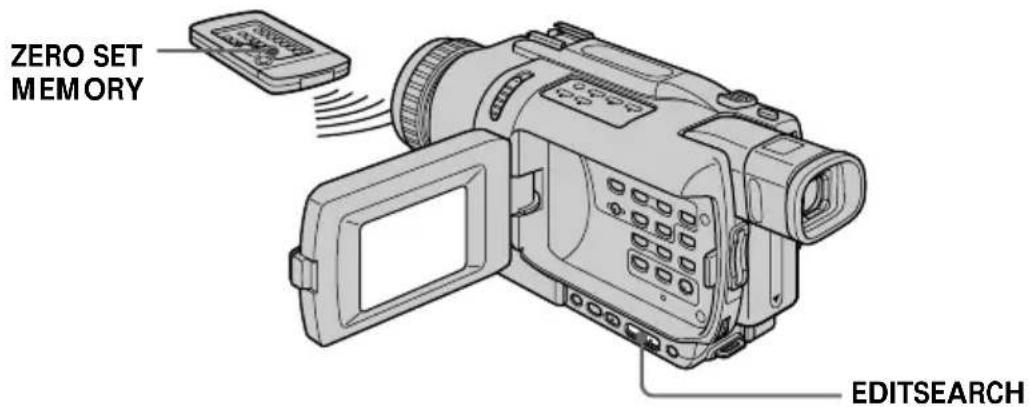
- De nulpuntgeheugen-terugkeerfunctie werkt alleen voor videocassettes die zijn opgenomen met het Digital8 systeem.
- De kans bestaat dat er in de laatste beelden van het ingevoegde gedeelte bij weergave wat vervorming in beeld en geluid is.
Als er tussen de opnamen een blanco gedeelte op de band is opengebleven
Dan kan de nulpuntgeheugen-terugkeerfunctie niet altijd goed werken.
— Uitgebreide weergavefuncties — Videoweergave met beeld/kleureffecten
Tijdens het afspelen kunt u de weergegeven videobeelden verwerken met de volgende beeld/kleureffect-functies: NEG.ART (kleurnegatief), SEPIA, B&W (zwart/wit) en SOLARIZE (solarisatie).
(1) Druk tijdens afspelen of in de weergavepauzestand op de MENU toets om het instelmenu te zien. (2) Draai aan de SEL/PUSH EXEC regelknop om in te stellen op "P EFFECT" onder het pictogram en druk de regelknop in. (3) Draai weer aan de SEL/PUSH EXEC regelknop om in te stellen op het gewenste kleur/beeldeffect en druk de regelknop in. Zie voor nadere bijzonderheden over de beeld/kleureffecten blz. 61.
![MENU 2 MANUAL SET P EFFECT OFF D EFFECT NEG. ART RETURN SEPIA B&W SOLARIZE [MENU]: END](/content/2026/05/768239/images/0a80ff35b3e1ce972e189174404aa67cfa61041a78caa2ebd6814ee10e5fa434.jpg)
Uitschakelen van de beeld/kleureffecten
Zet het menu-onderdeel P EFFECT op "OFF" in het instelmenu.
Videoweergave met beeld/kleureffecten
Opmerkingen
- De beeld/kleureffect-functies werken alleen voor videocassettes die zijn opgenomen met het Digital8 Rysteem.
- Beelden die zijn aangepast met beeld/kleureffecten kunt u niet met deze camcorder op de band opnemen. Dergelijke aangepaste beelden kunt u echter wel vastleggen op een "Memory Stick" (alleen met de DCR-TRV340E/TRV738E) (zie blz. 175, 181) of met een andere videorecorder opnemen, terwijl u ze afspeelt op uw camcorder.
Weergave van beelden met speciale beeld/kleureffecten
Beelden die zijn aangepast met beeld/kleureffecten worden niet uitgestuurd via de iDV OUT aansluiting.
Wanneer u de POWER schakelaar op "OFF (CHG)" zet of stopt met afspelen
De beeld/kleureffect-functies worden dan automatisch uitgeschakeld.
Videoweergave met digitale beeldeffecten
Tijdens het afspelen kunt u de weergegeven videobeelden verwerken met de digitale beeldeffect-functies: "STILL" voor dubbelbeeld-weergave, "FLASH" voor interval-weergave, "LUMI." voor helderheidssleutel-weergave en "TRAIL" voor nabeeld-weergave.
(1) Druk in de weergavepauzestand op de MENU toets om het instelmenu te zien. (2) Draai aan de SEL/PUSH EXEC regelknop, stel in op "D EFFECT" onder het pictogram en druk de regelknop in. (3) Draai weer aan de SEL/PUSH EXEC regelknop om in te stellen op het gewenste digitale beeldeffect en druk de regelknop in. Er verschijnen instelbalkjes op het scherm. Bij de STILL en LUMI. effecten wordt er een stilstaand beeld in het geheugen vastgelegd op het moment dat u de SEL/PUSH EXEC regelknop indrukt. (4) Draai aan de SEL/PUSH EXEC regelknop om het digitale effect naar wens bij te regelen. Zie voor nadere bijzonderheden over de digitale beeldeffecten blz. 63.
![MENU 2 MANUAL SET D. EFFECT OFF STILL FLASH LUMI. TRAIL [MENU] : END 4 MANUAL SET D. EFFECT LUMI. ...... [MENU] : END](/content/2026/05/768239/images/6bfc7521ea8d0e9ad04a0bc02cc3556bee892ce5285b091b734177eac0d37736.jpg)
Uitschakelen van de digitale beeldeffecten
Zet het menu-onderdeel D EFFECT op "OFF" in het instelmenu.
Videoweergave met digitale beeldeffecten
Opmerkingen
- De digitale beeldeffect-functies werken alleen voor videocassettes die zijn opgenomen met het Digital8 Rysteem.
- Beelden die zijn aangepast met digitale beeldeffecten kunt u niet met deze camcorder op de band opnemen. Dergelijke aangepaste beelden kunt u echter wel vastleggen op een "Memory Stick" (alleen met de DCR-TRV340E/TRV738E) (zie blz. 175, 181) of met een andere videorecorder opnemen, terwijl u ze afspeelt op uw camcorder.
Weergave van beelden met digitale beeldeffecten
Beelden die zijn aangepast met digitale beeldeffecten worden niet uitgestuurd via de DV OUT aansluiting.
Wanneer u de POWER schakelaar op "OFF (CHG)" zet of stopt met afspelen
De digitale beeldeffect-functies worden dan automatisch uitgeschakeld.
Bandopnamen vergroot weergeven – Tape PB ZOOM band-uitvergroting
De bewegende en stilstaande beelden die zijn opgenomen op een videocassette kunt u bij weergave uitvergroten.
Naast de hier beschreven functie kan deze camcorder ook de stilstaande beelden die zijn vastgelegd op een "Memory Stick" op dezelfde wijze vergroot weergeven (alleen voor de DCR-TRV340E/TRV738E) (zie blz. 206).
(1) Druk tijdens afspelen of in de weergavepauzestand op de PB ZOOM toets van de camcorder. Het beeld wordt dan vergroot weergegeven en er verschijnen ↑↓ pijlen op het scherm.
(2) Draai aan de SEL/PUSH EXEC regelknop om het vergrote beeld in de gewenste richting te verplaatsen en druk de regelknop in.
↑: Verplaatst het beeld omlaag. ↓: Verplaatst het beeld omhoog.
(3) Draai aan de SEL/PUSH EXEC regelknop om het vergrote beeld zijwaarts in de gewenste richting te verplaatsen en druk de regelknop in.
←: Verplaatst het beeld naar rechts (Draai de regelknop omlaag) →: Verplaatst het beeld naar links (Draai de regelknop omhoog)
(4) Alleen voor de DCR-TRV340E/TRV738E: Kies met de zoomknop de gewenste vergrotingsmaatstaf. U kunt het beeld uitvergroten van 1,1 maal tot maximaal vijfmaal de normale grootte.
W: Minder ver inzoomen voor matige vergroting.
T: Verder inzoomen voor sterkere vergroting.
![1 PB ZOOM 2 PB ZOOM 5.0 [EXEC] : ← 3 PB ZOOM 5.0 [EXEC] : ↓↑](/content/2026/05/768239/images/acdad0e6e454113cfff4571c8ff13b4e57de8eca5165f1cc6b1f0afc6f45f188.jpg)
Bandopnamen vergroot weergeven – Tape PB ZOOM band-uitvergroting
Uitschakelen van de PB ZOOM banduitvergroting
Druk op de PB ZOOM toets, zodat de zoom-indicator dooft.
Opmerkingen
- De PB ZOOM band-uitvergroting werkt alleen voor videocassettes die zijn opgenomen met het Digital8 Bysteem.
- Beelden die zijn uitvergroot met de PB ZOOM band-uitvergroting kunt u niet met deze camcorder op de band opnemen. Uitvergrote stilstaande beelden kunt u echter wel vastleggen op een "Memory Stick" (alleen met de DCR-TRV340E/TRV738E) (zie blz. 175) of met een andere videorecorder opnemen, terwijl u ze afspeelt op uw camcorder.
Weergave van beelden met PB ZOOM banduitvergroting
Beelden die met PB ZOOM zijn uitvergroot worden niet uitgestuurd via de iDV OUT of (USB) aansluiting.
De PB ZOOM band-uitvergroting wordt automatisch uitgeschakeld wanneer u een van de volgende handelingen verricht:
– de POWER schakelaar op "OFF (CHG)" zet - stopt met afspelen – de MENU toets indrukt – de TITLE toets indrukt - een "Memory Stick" in het apparaat steekt (alleen bij de DCR-TRV340E/TRV738E)
Een met Tape PB ZOOM uitvergroot beeld overnemen op een "Memory Stick" (alleen voor de DCR-TRV340E/TRV738E)
Druk op de PHOTO toets om een met Tape PB ZOOM uitvergroot beeld vast te leggen.
Snel een scène terugvinden - ZERO SET MEMORY nulpunt-terugkeer
U kunt de camcorder snel laten vooruit- of terugspoelen en automatisch laten stoppen bij een scène waar u van tevoren de tellerstand op "0:00:00" heeft gezet.
Hiervoor kunt u de afstandsbediening gebruiken. Met deze nulpunt-terugkeerfunctie kunt u bij weergave gemakkelijk terugkeren naar een belangrijke scène eerder op de band.
(1)Druk tijdens afspelen op de DISPLAY toets. (2)Druk op de ZERO SET MEMORY toets bij een punt waar u later naar wilt terugkeren. De bandteller komt dan op "0:00:00" te staan en de aanduiding "ZERO SET MEMORY" knippert op het scherm. (3) Druk later op de ■ stoptoets wanneer u wilt stoppen met afspelen. (4) Druk op de ◀◀ terugspoeltoets om de band terug te spoelen naar het teller-nulpunt. Het terugspoelen stopt automatisch wanneer de teller ongeveer op nul komt te staan. De aanduiding "ZERO SET MEMORY" verdwijnt en de tijdcode wordt aangegeven. (5) Druk op de ▶ weergavetoets. Het afspelen begint dan vanaf het nulpunt op de bandteller.
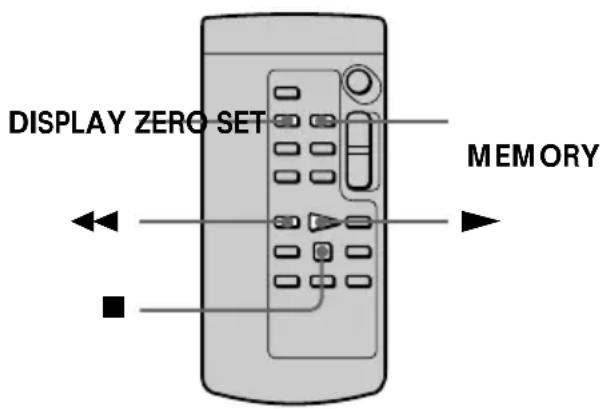
- De nulpunt-terugkeerfunctie werkt alleen voor videocassettes die zijn opgenomen met het Digital8 Bysteem.
- Als u vóór het terugspoelen nogmaals op de ZERO SET MEMORY toets drukt, wordt de nulpunt-terugkeerfunctie uitgeschakeld.
- Tussen de tellerstand en de tijdcode, het exacte punt op de band, kan een afwijking van enkele seconden optreden.
Als er tussen de opnamen een blanco gedeelte op de band is opengebleven
Dan kan de nulpunt-terugkeerfunctie niet altijd goed werken.
Opzoeken van beelden aan de opnamedatum
- DATE SEARCH zoekfunctie
U kunt op een cassette met video-opnamen de eerste opname van een bepaalde dag opzoeken om de band automatisch vanaf dat punt weer te geven (datum-zoekfunctie).
Gebruik voor deze zoekfunctie de afstandsbediening.
Deze functie kunt u gebruiken om de overgangspunten tussen de opnamedata op te zoeken of om aanpassingen te maken bij elke opnamedatum.
![Ophamedatum. 5 7 2002 4 7 2002 31 12 2002 [a] [b] [c]](/content/2026/05/768239/images/86e6613ce40ea46099bfd48cb1ebcdc8d6ac89f113c30e2cb586722baae06f70.jpg)
(1) Zet de POWER schakelaar in de "PLAYER" stand. (2) Druk enkele malen op de SEARCH MODE toets van de afstandsbediening, totdat de aanduiding "DATE SEARCH" oplicht. Telkens wanneer u op deze toets drukt, verspringt de aanduiding als volgt: (3) Wanneer u zich bij het punt [b] op de band bevindt, drukt u op de I◀◀ terugzoektoets om in de richting van [a] te zoeken of op de ▶▶▶ vooruitzoektoets om in de richting van [c] te zoeken. Uw camcorder zal automatisch beginnen met afspelen vanaf het eerstvolgende punt waar de datum verandert. Telkens wanneer u op de ◀◀◀ of ▶▶▶ zoektoets drukt, gaat de camcorder op zoek naar de vorige of volgende opnamedatum.

![graph TD A["Search Mode"] --> B["Date 00 SEARCH"] C["Search Mode"] --> D["DATE 01 SEARCH"]](/content/2026/05/768239/images/8d6d54740ff31db791f54d16a9df00afa8db5621798912733d579d3dd89d3673.jpg)
Opzoeken van beelden aan de opnamedatum
- DATE SEARCH zoekfunctie
Stoppen met doorzoeken van de band
Druk op de ■ stoptoets.
Opmerkingen
- De datum-zoekfunctie werkt alleen voor videocassettes die zijn opgenomen met het Digital8 Eysteem.
- Als de opname op een bepaalde dag niet langer heeft geduurd dan twee minuten, zal de zoekfunctie het begin- of eindpunt voor die dag niet altijd kunnen vinden.
Als er tussen de opnamen een blanco gedeelte op de band is opengebleven
Dan kan de datum-zoekfunctie niet altijd goed werken.
Een foto opzoeken - FOTO ZOEKEN/ FOTO SCAN
Een foto-opname opzoeken – Foto-zoekfunctie/ Foto-serieweergave
U kunt een stilstaande foto-opname op de band opzoeken (foto-zoekfunctie).
U kunt ook een reeks stilstaande opnamen achter elkaar doornemen, om elke foto-opname automatisch vijf seconden lang te laten weergeven (foto-serieweergave).
Gebruik voor deze zoekfuncties de afstandsbediening.
Een enkele foto-opname opzoeken
(1) Zet de POWER schakelaar in de "PLAYER" stand. (2) Druk enkele malen op de SEARCH MODE toets van de afstandsbediening, totdat de fotozoekaanduiding verschijnt. Telkens wanneer u op deze toets drukt, verspringt de aanduiding als volgt: (3) Druk op de ◀◀◀ terugzoektoets of de ▶▶◀ vooruitzoektoets om de foto voor weergave op te zoeken. Telkens wanneer u op de ◀◀◀ of ▶▶◀ zoektoets drukt, gaat de camcorder op zoek naar de vorige of volgende foto-opname. De camcorder geeft de gevonden foto dan automatisch weer.

![graph TD A["2 SEARCH MODE"] --> B["3 PHOTO 01 SEARCH"] B --> C["Mobile Phone"] style A fill:#f9f,stroke:#333 style B fill:#ccf,stroke:#333 style C fill:#cfc,stroke:#333](/content/2026/05/768239/images/15bf2c9439bb6258a43bd26841fdb9ebd1fbd4adaed99ddbe3d739806969e7ee.jpg)
Stoppen met zoeken
Druk op ■.
Stoppen met doorzoeken van de band
Druk op de ■ stoptoets.
Een foto-opname opzoeken - Foto-zoekfunctie/Foto-serieweergave
Een serie foto's doornemen
(1) Zet de POWER schakelaar in de "PLAYER" stand. (2) Druk enkele malen op de SEARCH MODE toets van de afstandsbediening, totdat de fotoserie-aanduiding verschijnt. Telkens wanneer u op deze toets drukt, verspringt de aanduiding als volgt: (3) Druk op de ◀◀◀ terugzoektoets of de ▶▶◀ vooruitzoektoets. Achtereenvolgens worden al uw foto-opnamen dan elk vijf seconden lang in beeld weergegeven.

![graph TD A["2 SEARCH MODE"] --> B["3 PHOTO 00 SCAN"] B --> C["3+"]](/content/2026/05/768239/images/e2a4fca2dceaf19c096c53dc6f61ed1542c0b86dbcc2161ce4dd174e873a0624.jpg)
To stop scanning
Press ■.
Note
Stoppen met doornemen van de fotoserie
Druk op de ■ stoptoets.
Opmerking
De foto-zoekfunctie en foto-serieweergave werken alleen voor videocassettes die zijn opgenomen met het Digital8 systeem.
Als er tussen de opnamen een blanco gedeelte op de band is opengebleven
Dan kunnen de foto-zoekfunctie en foto-serieweergave niet altijd goed werken.
Dubbing a tape
Video-opnamen overkopiëren
Aansluiten met het audio/video-aansluitsnoer
U kunt uw eigen videoproductie samenstellen door kopiëren en monteren van bandopnamen, met uw camcorder als weergave-apparaat en een andere videorecorder voor opname.
Sluit uw camcorder aan op de videorecorder met behulp van het bij de camcorder geleverde audio/video-aansluitsnoer.
Alvorens te gaan kopiëren
- Zet het menu-onderdeel DISPLAY op "LCD" in het instelmenu. (De oorspronkelijke instelling is "LCD".)
- Druk op de volgende toetsen om de opname-aanduidingen van het scherm te verwijderen, zodat ze niet zichtbaar blijven in de beelden op de gekopieerde videoband:
- DISPLAY toets
- DATA CODE toets van de afstandsbediening
- SEARCH MODE toets van de afstandsbediening
(1) Plaats een nieuwe (of een voor opnemen geschikte) videocassette in de videorecorder die u voor opnemen gebruikt en plaats uw opgenomen cassette in de camcorder. (2) Breng uw videorecorder in gereedheid voor opnemen en zet de ingangskeuzeschakelaar ervan in de "LINE" stand. Sluit het audio/video-aansluitsnoer aan op de AUDIO/VIDEO stekkerbussen. Zie voor nadere bijzonderheden de gebruiksaanwijzing van uw videorecorder. (3) Zet de POWER schakelaar van de camcorder in de "PLAYER" stand. (4) Start het afspelen van de cassette met opnamen op uw camcorder. (5) Start de opname op de andere videorecorder. Zie voor nadere bijzonderheden de gebruiksaanwijzing van uw videorecorder.
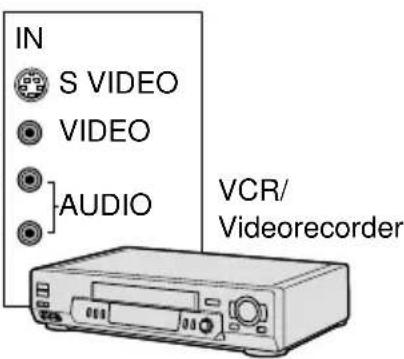
Video-opnamen overkopiëren
Na afloop van het kopiëren van de video-opnamen
Druk zowel op de camcorder als op de videorecorder de ■ stoptoets in.
U kunt video-opnamen kopiëren met de volgende typen videorecorders:
Als uw videorecorder slechts geschikt is voor mono geluid
Sluit de gele stekker van het audio/video-aansluitsnoer aan op de video-ingang en de witte of de rode stekker op de audio-ingangsaansluiting van uw TV-toestel of videorecorder. Als u de witte stekker aansluit, zal het geluid van het linker kanaal klinken, en als u de rode stekker aansluit, klinkt het geluid van het rechter kanaal.
Als uw videorecorder een S-video aansluiting biedt
Dan kunt u de apparatuur aansluiten met een S-video aansluitsnoer (niet bijgeleverd) voor de beste beeldkwaliteit.
Bij deze wijze van aansluiten hoeft u de gele (video) stekker van het audio/video-aansluitsnoer niet aan te sluiten.
Verbind een S-video aansluitsnoer (niet bijgeleverd) met de S-video stekkerbussen van uw camcorder en de opname-videorecorder.
Signaalstroom
Video-opnamen overkopiëren
Via aansluiting met een i.LINK kabel (DV-aansluitsnoer)
Sluit eenvoudigweg een i.LINK kabel (DV-aansluitsnoer) (niet bijgeleverd) aan op de i.DV OUT aansluiting van dit apparaat en de DV IN/OUT aansluiting van de andere DV videorecorder. Via deze volledig digitale aansluiting worden de video- en audio-gegevens doorgegeven in digitale vorm, voor de beste montagekwaliteit. De beeldscherm-aanduidingen kunnen niet mee worden gekopieerd.
(1) Plaats een blanco (of voor opnemen geschikte) videocassette in de videorecorder en plaats de cassette met de te kopiëren opnamen in uw camcorder. (2) Breng uw videorecorder in gereedheid voor opnemen en zet de ingangskeuzeschakelaar ervan in de "DV IN" stand, indien beschikbaar. Zie voor nadere bijzonderheden de gebruiksaanwijzing van uw videorecorder. (3) Zet de POWER schakelaar van de camcorder in de "PLAYER" stand. (4) Start het afspelen van de cassette met de te kopiëren beelden op uw camcorder. (5) Start de opname op de andere videorecorder. Zie voor nadere bijzonderheden de gebruiksaanwijzing van uw videorecorder.
Na afloop van het kopiëren van de video-opnamen
Druk zowel op de camcorder als op de aangesloten videorecorder de ■ stoptoets in.
Video-opnamen overkopiëren
Beelden van cassettes die niet zijn opgenomen met het Digital8 systeem
De kwaliteit van de beelden kan nogal wisselen.
Dit duidt echter niet op storing in de werking.
Bij weergave van videocassettes opgenomen met het Hi8/standaard 8-mm systeem
Ook bij analoge videoweergave worden er digitale signalen uitgestuurd via de DV OUT aansluiting.
U kunt slechts één videorecorder tegelijk aansluiten met een i.LINK kabel (DV digitaal aansluitsnoer)
Zie blz. 244 voor nadere bijzonderheden over de i.LINK aansluiting.
Weergave van beelden met beeld/kleureffecten, digitale beeldeffecten of PB ZOOM band-uitvergroting.
Beelden die zijn aangepast met beeld/kleureffecten, digitale beeldeffecten of die zijn uitvergroot met de PB ZOOM functie worden niet uitgestuurd via de DV OUT aansluiting.
Als u het beeld in de weergavepauzestand overneemt via de DV OUT aansluiting,
zal het overgenomen beeld nogal grof en korrelig doorkomen. Bij weergave van een dergelijk beeld op andere video-apparatuur kan het beeld bovendien op en neer trillen.
Geselecteerde bandopnamen kopiëren – Digitale programmamontage (op videoband)
U kunt een programma samenstellen van alleen de gewenste beelden van een opgenomen band, om deze te kopiëren naar een videorecorder, zonder dat u die laatste rechtstreeks hoeft te bedienen.
U kunt de gewenste scènes beeld voor beeld kiezen. Zo kunt u maximaal 20 scènes voor montage samenstellen.
Uw camcorder kan ook beelden overnemen naar een "Memory Stick" (alleen met de DCR-TRV340E/TRV738E). Zie blz. 183 voor nadere bijzonderheden.
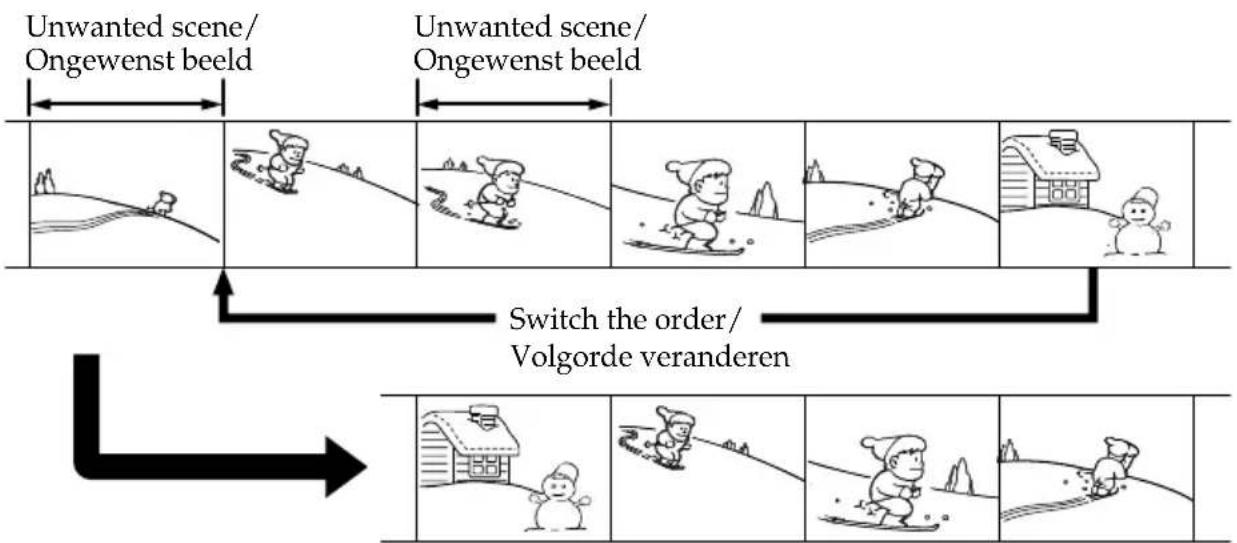
Geselecteerde bandopnamen kopiëren – Digitale programmamontage (op videoband)
Alvorens de digitale programmamontage te starten voor cassettes die zijn opgenomen met andere apparatuur:
Stap 1: Aansluiten van de videorecorder (zie blz. 99).
Stap 2: De videorecorder gereedmaken voor kopiëren via een audio/video-aansluitsnoer (zie blz. 100 en 106).
Stap 3: Zorgen dat uw camcorder en de videorecorder synchroon lopen (zie blz. 108).
Wanneer u nogmaals kopieert naar dezelfde videorecorder, kunt u stappen 2 en 3 achterwege laten.
Werkwijze voor de digitale programmamontage van cassettes die zijn opgenomen met andere apparatuur
Procedure 1: Een videoprogramma samenstellen (zie blz. 110).
Procedure 2: Uw programma op digitale wijze overnemen (digitaal kopiëren) (zie blz. 113).
Opmerkingen
- De digitale programmamontage werkt alleen voor videocassettes die zijn opgenomen met het Digital8-systeem.
- Bij aansluiting met een i.LINK-kabel (DV-aansluitsnoer) kan bij bepaalde modellen videorecorders het kopiëren niet altijd goed verlopen. Dan kunt u het menu-onderdeel CONTROL onder VIDEO EDIT beter instellen op "IR" in het instelmenu van uw camcorder.
- Voor het monteren van digitale videobeelden kunnen de bedieningssignalen niet via de LANC-aansluiting worden verzonden.
Stap 1: Aansluiten van de videorecorder
Voor het aansluiten kunt u zowel een gewoon audio/video-aansluitsnoer als een i.LINK-kabel (DV-aansluitsnoer) gebruiken.
Gebruikt u een gewoon audio/video-aansluitsnoer, dan maakt u de aansluitingen zoals aangegeven op blz. 94. Gebruikt u een i.LINK-kabel (DV-aansluitsnoer), dan maakt u de aansluitingen zoals aangegeven op blz. 96.
Bij aansluiting met een i.LINK-kabel (DV-aansluitsnoer)
Met deze volledig digitale aansluiting worden de beeld- en geluidssignalen in digitale vorm verzonden, hetgeen de beste kwaliteit oplevert.
Geselecteerde bandopnamen kopiëren – Digitale programmamontage (op videoband)
Stap 2: De videorecorder gereedmaken voor kopiëren via een audio/video-aansluitsnoer
Voor het monteren met de videorecorder zendt u het bedieningssignaal via infrarode stralen naar de afstandsbedieningssensor van de videorecorder.
Als u de apparaten aansluit via een audio/video-aansluitsnoer dient u de onderstaande instelprocedures van (1) t/m (4) te volgen, om te zorgen dat het infrarode bedieningssignaal juist wordt doorgegeven.
(1) Instellen van de IR SETUP code
① Zet de POWER schakelaar van de camcorder in de "PLAYER" stand. ② Zet de aangesloten videorecorder aan en zet de ingangskeuzeschakelaar op "LINE". Als u een andere videocamera/recorder aansluit, zet u de aan/uit-schakelaar daarvan in de "VCR/VTR" stand. ③ Druk op de MENU toets om het instelmenu te laten verschijnen. ④ Draai aan de SEL/PUSH EXEC regelknop, stel in op 📄 en druk de regelknop in. ⑤ Voor de DCR-TRV238E/TRV239E: Stel met een draai aan de SEL/PUSH EXEC regelknop in op VIDEO EDIT en druk de regelknop in. Voor de DCR-TRV340E/TRV738E: Stel met een draai aan de SEL/PUSH EXEC regelknop in op "TAPE" onder VIDEO EDIT en druk de regelknop in. ⑥ Stel met een draai aan de SEL/PUSH EXEC regelknop in op EDIT SET en druk de regelknop in. ⑦ Stel met een draai aan de SEL/PUSH EXEC regelknop in op CONTROL en druk de regelknop in. ⑧ Stel met een draai aan de SEL/PUSH EXEC regelknop in op IR en druk de regelknop in. ⑨ Stel met een draai aan de SEL/PUSH EXEC regelknop in op IR SETUP en druk de regelknop in. ⑩ Kies met een draai aan de SEL/PUSH EXEC regelknop de juiste IR SETUP afstandsbedieningscode voor uw merk videorecorder en druk de regelknop in. De juiste afstandsbedieningscode vindt u onder "Keuze van de IR SETUP code" (op blz. 102).
Geselecteerde bandopnamen kopiëren – Digitale programmamontage (op videoband)
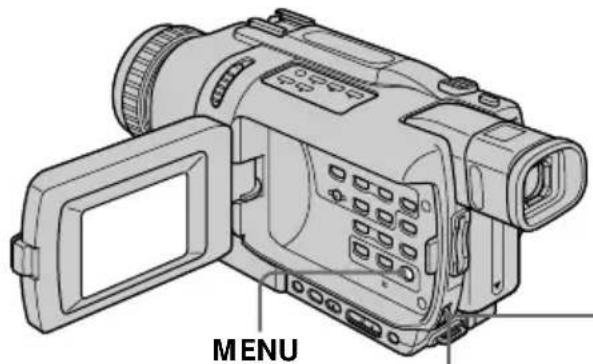

Voor de DCR-TRV238E/TRV239E:![OTHERS DATA CODE BEEP COMMANDER DISPLAY VIDEO EDIT READY INDICATOR RETURN [MENU] : END](/content/2026/05/768239/images/b6c980f5f5c553ab6627c2c5ccb4bf0675fa6e1abfb8d1c4c77507398a4b157c.jpg)

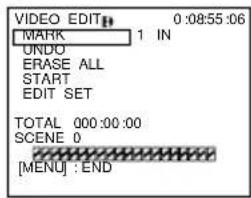
Geselecteerde bandopnamen kopiëren – Digitale programmamontage (op videoband)
Keuze van de IR SETUP code
De gekozen IR SETUP afstandsbedieningscode wordt vastgelegd in het geheugen van uw camcorder. Kies zorgvuldig de juiste code voor uw merk en type videorecorder.
De oorspronkelijke instelling is afstandsbedieningscode 3.
| Brand/Merk Afstandsbedieningscode (IR SETUP) | |
| Nokia 36, 89 | |
| Nokia Oceanic 89 | |
| Nordmende 76 | |
| Okano 60, 62, 63 | |
| Orion 58*, 70 | |
| Panasonic 16, 78 | |
| Philips 83, 84, 86 | |
| Phonola 83, 84 | |
| Roadstar 47 | |
| SABA 21, 76, 91 | |
| Salora 89 | |
| Samsung 22, 32, 52, 93, 94 | |
| Sanyo 36 | |
| Schneider 10, 83, 84 | |
| SEG 73 | |
| Seleco 47, 74 | |
| Sharp 89 | |
| Siemens 10, 36 | |
| Tandberg 26 | |
| Telefunken | 91, 92 |
| Thomson | 76, 100 |
| Thorn 36, 47 | |
| Toshiba | 40, 93 |
| Universum | 47, 70, 84, 92 |
| W.W.House | 47 |
| Watoson | 58, 83 |
Opmerking over de IR SETUP afstandsbedieningscode
De digitale programmamontage zal niet werken als uw videorecorder niet geschikt is voor de IR SETUP afstandsbedieningscodes.
Geselecteerde bandopnamen kopiëren – Digitale programmamontage (op videoband)
(2) Instellen op de juiste toets voor het uitschakelen van de pauzestand van uw videorecorder
① Stel met een draai aan de SEL/PUSH EXEC regelknop in op PAUSEMODE en druk de regelknop in.
② Kies met een draai aan de SEL/PUSH EXEC regelknop de juiste toets voor het uitschakelen van de pauzestand van uw videorecorder en druk weer de regelknop in.
Zie tevens de gebruiksaanwijzing van uw videorecorder.
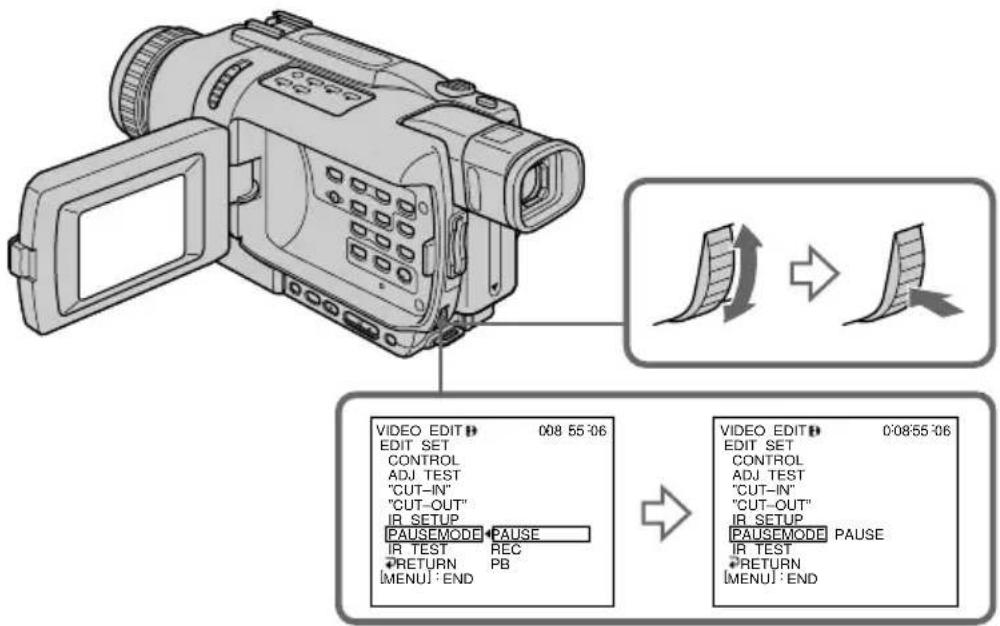
Toetsen waarmee de pauzestand van een videorecorder kan worden uitgeschakeld
Welke toets u het best kunt kiezen, hangt af van uw model videorecorder. Voor het uitschakelen van de pauzestand van uw videorecorder:
- Kiest u "PAUSE" als de juiste toets voor het uitschakelen van de pauzestand de II pauzetoets is.
- Kiest u "REC" als de juiste toets voor het uitschakelen van de pauzestand de opnametoets is.
- Kiest u "PB" als de juiste toets voor het uitschakelen van de pauzestand de ▶ weergavetoets is.
Geselecteerde bandopnamen kopiëren – Digitale programmamontage (op videoband)
(3) Plaats uw camcorder en de videorecorder recht tegenover elkaar
Zoek de infraroodzender van uw camcorder op en richt deze op de afstandsbedieningssensor van uw videorecorder.
Zet de apparaten ongeveer 30 cm uit elkaar en zorg dat er geen obstakels in de baan van de infrarode stralen zijn.
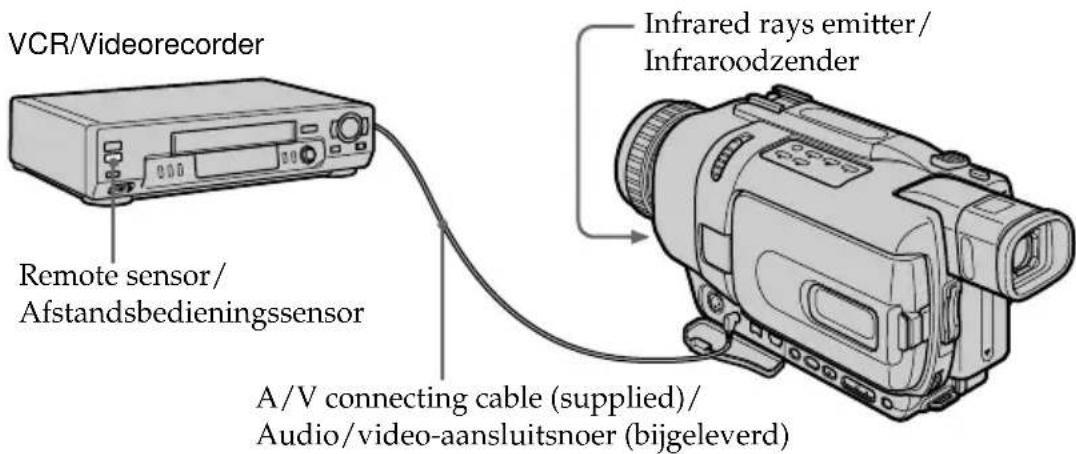
Geselecteerde bandopnamen kopiëren – Digitale programmamontage (op videoband)
(4) Controleren of de videorecorder naar behoren reageert
①Plaats een voor opnemen geschikte cassette in uw videorecorder en zet de videorecorder in de opnamepauzestand.
②Stel met een draai aan de SEL/PUSH EXEC regelknop in op IR TEST en druk de regelknop in.
③Stel met een draai aan de SEL/PUSH EXEC regelknop in op EXECUTE en druk de regelknop in.
Als de videorecorder nu begint met opnemen, dan zijn de instellingen juist gemaakt.
Na afloop van de proefopname verandert de aanduiding in "COMPLETE".
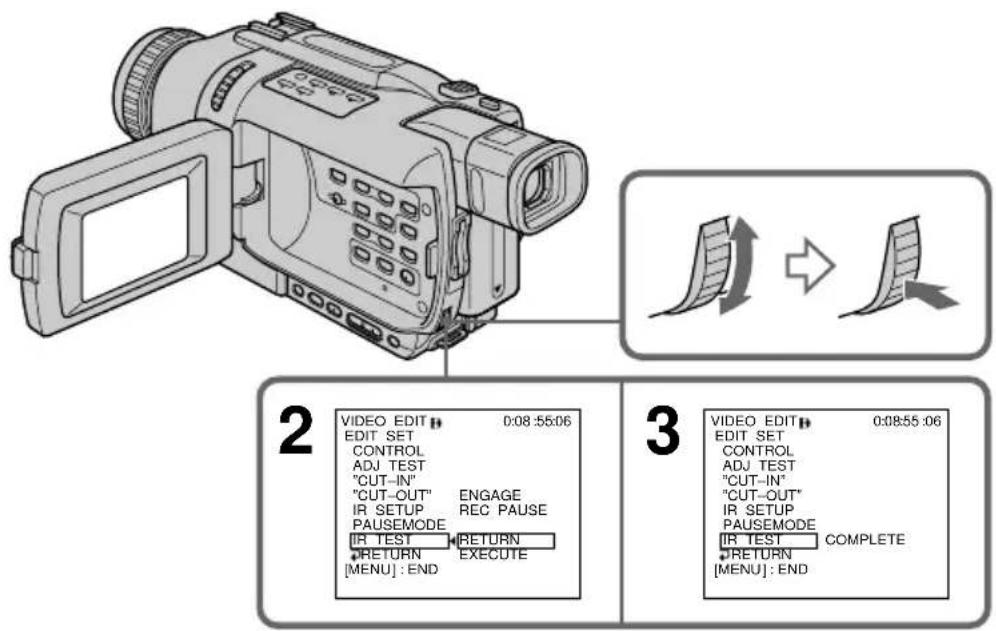
Als de videorecorder niet naar behoren reageert
- Controleer in de lijst onder "Keuze van de IR SETUP code" of de IR SETUP afstandsbedieningscode en de gekozen PAUSEMODE toets voor het uitschakelen van de pauzestand juist zijn en maak de nodige instellingen opnieuw.
- Zet de camcorder en de videorecorder zorgvuldig 30 cm uiteen, met de infraroodzender recht op de afstandsbedieningssensor gericht.
- Zie tevens de gebruiksaanwijzing van uw videorecorder.
Geselecteerde bandopnamen kopiëren – Digitale programmamontage (op videoband)
Stap 2: De videorecorder gereedmaken voor kopiëren via een i.LINK kabel (DV-aansluitsnoer)
Als u de apparaten aansluit via een i.LINK kabel (DV-aansluitsnoer) (niet bijgeleverd), volgt u de onderstaande aanwijzingen.
(1) Zet de POWER schakelaar van de camcorder in de "PLAYER" stand. (2) Zet de aangesloten videorecorder aan en zet de ingangskeuzeschakelaar in de digitale DV ingangsstand. Als u een andere digitale videocamera/recorder aansluit, zet u de POWER schakelaar daarvan in de "VCR/VTR" stand. (3) Druk op de MENU toets om het instelmenu te laten verschijnen. (4) Stel met een draai aan de SEL/PUSH EXEC regelknop in op 📐 en druk de regelknop in. (5) Voor de DCR-TRV238E/TRV239E: Stel met een draai aan de SEL/PUSH EXEC regelknop in op VIDEO EDIT en druk de regelknop in. Voor de DCR-TRV340E/TRV738E: Stel met een draai aan de SEL/PUSH EXEC regelknop in op "TAPE" onder VIDEO EDIT en druk de regelknop in. (6) Stel met een draai aan de SEL/PUSH EXEC regelknop in op EDIT SET en druk de regelknop in. (7) Stel met een draai aan de SEL/PUSH EXEC regelknop in op CONTROL en druk de regelknop in. (8) Stel met een draai aan de SEL/PUSH EXEC regelknop in op i.LINK en druk de regelknop in.
Geselecteerde bandopnamen kopiëren – Digitale programmamontage (op videoband)
![MENU Voor DCR-TRV238E/TRV239E: OTHERS DATA CODE BEEP COMMANDER DISPLAY VIDEO EDIT READY INDICATOR RETURN [MENU]: END VIDEO EDIT: 0:08:55:06 MARK 1 IN UNDO ERASE ALL START EDIT SET TOTAL 0:00:00:00 SCENE 0 [MENU]: END Voor DCR-TRV340E/TRV738E: OTHERS DATA CODE BEEP COMMANDER DISPLAY VIDEO EDIT RETURN…](/content/2026/05/768239/images/ecbc0fca2b2e53b3a63b72c2a07e1be1ce379b08aa3d0995f9bd8b688318b50a.jpg)
Bij aansluiten met een i.LINK kabel (DV-aansluitsnoer)
In dit geval kunt u geen titelbeelden of beeldscherm-aanduidingen overkopiëren.
Geselecteerde bandopnamen kopiëren – Digitale programmamontage (op videoband)
Stap 3: Zorgen dat uw camcorder en de videorecorder synchroon lopen
Volgens de onderstaande aanwijzingen kunt u zorgen dat uw camcorder en de videorecorder synchroon lopen. Houd een pen en papier bij de hand voor notities. Alvorens deze instelling te maken, verwijdert u de cassette uit uw camcorder.
(1) Zet de POWER schakelaar van de camcorder in de "PLAYER" stand. (2) Plaats een voor opnemen geschikte cassette in de videorecorder en zet de videorecorder in de opnamepauzestand. Als u bij CONTROL hebt ingesteld op i.LINK, is de keuze van de opnamepauzestand niet nodig. (3) Stel met een draai aan de SEL/PUSH EXEC regelknop in op ADJ TEST en druk de regelknop in. (4) Stel met een draai aan de SEL/PUSH EXEC regelknop in op EXECUTE en druk de regelknop in. Er wordt nu vijfmaal een opname gestart (IN) en gestopt (OUT), om precies de numerieke waarde te berekenen voor het synchroniseren van de camcorder en de videorecorder. De aanduiding "EXECUTING" knippert op het scherm. Na afloop van de proefopnamen verandert de aanduiding in "COMPLETE". (5) Spoel de band in de videorecorder terug naar het beginpunt en start van daar af de vertraagde weergave. Noteer telkens de beginwaarde bij elk IN startpunt en de laatste waarde bij elk OUT eindpunt. (6) Bereken het gemiddelde van alle IN waarden en het gemiddelde van alle OUT waarden. (7) Stel met een draai aan de SEL/PUSH EXEC regelknop in op "CUT-IN" en druk de regelknop in. (8) Kies met een draai aan de SEL/PUSH EXEC regelknop de berekende gemiddelde waarde voor IN en druk de regelknop in. Hiermee is het beginpunt voor de opname vastgesteld. (9) Stel met een draai aan de SEL/PUSH EXEC regelknop in op "CUT-OUT" en druk de regelknop in. (10) Kies met een draai aan de SEL/PUSH EXEC regelknop de berekende gemiddelde waarde voor OUT en druk de regelknop in. Hiermee is het eindpunt voor de opname vastgesteld. (11) Stel met een draai aan de SEL/PUSH EXEC regelknop in op RETURN en druk de regelknop in.
Geselecteerde bandopnamen kopiëren – Digitale programmamontage (op videoband)
![graph TD A["VIDEO EDIT: 0:08:55:06"] --> B["EDIT SET CONTROL ADJ TEST RETURN 'CUT-IN' EXECUTE 'CUT-OUT' ENGAGE PAUSEMODE REC PAUSE IR TEST RETURN [MENU"]: END] B --> C["VIDEO EDIT: 0:08:55:06"] C --> D["EDIT SET CONTROL ADJ TEST EXECUTING No. 5 'CUT-IN' IN PAUSEMODE -60 IR TEST RETURN [MENU"]: END]…](/content/2026/05/768239/images/abb947e3c1ebc50c25846f3d13eb570d60cdfd1dc2ae0d8f24a0141787a4816b.jpg)
- Na het voltooien van stap 3 wordt het beeld voor het bepalen van de synchrone werking ongeveer 50 seconden lang opgenomen.
- Als u gaat opnemen vanaf het allereerste gedeelte van de band kunnen de eerste paar seconden niet goed worden opgenomen. Zorg voor een stukje van ongeveer 10 seconden aanloopband voordat u begint met opnemen.
- Bij aansluiting met een i.LINK kabel (DV-aansluitsnoer) kan bij bepaalde modellen videorecorders het kopiëren niet altijd goed verlopen. Laat de i.LINK aanduiding wel intact, maar stel het onderdeel CONTROL in op "IR" in het instelmenu. De beeld- en geluidssignalen worden dan verzonden in digitale vorm, voor de beste kwaliteit.
Geselecteerde bandopnamen kopiëren – Digitale programmamontage (op videoband)
Procedure 1: Een videoprogramma samenstellen
(1) Plaats de af te spelen cassette in uw camcorder en een voor opnemen geschikte cassette in de videorecorder. (2) Druk op de MENU toets om het instelmenu te laten verschijnen. (3) Stel met een draai aan de SEL/PUSH EXEC regelknop in op 📄 en druk de regelknop in. (4) Voor de DCR-TRV238E/TRV239E: Stel met een draai aan de SEL/PUSH EXEC regelknop in op "VIDEO EDIT" en druk de regelknop in. Voor de DCR-TRV340E/TRV738E: Stel met een draai aan de SEL/PUSH EXEC regelknop in op "TAPE" onder VIDEO EDIT en druk de regelknop in. (5) Zoek met de video-weergavetoetsen het begin op van de eerste scène die u wilt overnemen en pauzeer bij dat punt de weergave. U kunt het beginpunt tot op een enkel beeld nauwkeurig kiezen met de EDITSEARCH toets. (6) Druk op de SEL/PUSH EXEC regelknop. Het CUT-IN startpunt van de eerste scène wordt vastgelegd en het bovenste deel van de scènemarkering wordt lichtblauw. (7) Zoek met de video-weergavetoetsen het einde op van de eerste scène die u wilt overnemen en pauzeer bij dat punt de weergave. (8) Druk op de SEL/PUSH EXEC regelknop. Het CUT-OUT eindpunt van de eerste scène wordt vastgelegd en het onderste deel van de scènemarkering wordt ook lichtblauw. (9) Herhaal de stappen 5 t/m 8 en leg de geprogrammeerde scènes vast. Telkens wanneer er een scène is afgebakend, wordt de bijbehorende scènemarkering lichtblauw. U kunt in totaal 20 over te nemen scènes afbakenen.
Geselecteerde bandopnamen kopiëren – Digitale programmamontage (op videoband)
Geselecteerde bandopnamen kopiëren – Digitale programmamontage (op videoband)
Annuleren van een afgebakende scène
U kunt de laatst gekozen scène annuleren door hiervan eerst het CUT-OUT eindpunt en dan het CUT-IN startpunt te wissen.
(1) Draai aan de SEL/PUSH EXEC regelknop, stel in op UNDO en druk de regelknop in. (2) Draai aan de SEL/PUSH EXEC regelknop, stel in op EXECUTE en druk de regelknop in. De laatste scènemarkering gaat eerst knipperen op het scherm en daarna wordt de markering gewist.
Bij nader inzien niet annuleren
Kies in stap 2 geen EXECUTE, maar RETURN.
Annuleren van alle gemarkeerde scènes
(1) Voor de DCR-TRV238E/TRV239E: Stel met een draai aan de SEL/PUSH EXEC regelknop in op VIDEO EDIT en druk de regelknop in. Voor de DCR-TRV340E/TRV738E: Kies het onderdeel VIDEO EDIT in het instelmenu. Draai dan aan de SEL/PUSH EXEC regelknop om in te stellen op "TAPE" en druk de regelknop in. (2) Kies het onderdeel ERASE ALL in het instelmenu. Draai aan de SEL/PUSH EXEC regelknop, stel in op EXECUTE en druk de regelknop in. Alle scenemarkeringen gaan eerst knipperen op het scherm en daarna worden alle markeringen gewist.
Bij nader inzien niet alle markeringen annuleren
Kies in stap 2 geen EXECUTE, maar RETURN.
Afsluiten van het markeren van scènes
Druk op de MENU toets.
Het samengestelde programma van de over te nemen scènes blijft in het geheugen bewaard totdat u de cassette verwijdert.
Opmerkingen
- De digitale programmamontage zal niet werken zolang het onderdeel PB MODE in het instelmenu in de Hitaal staat.
- U kunt tijdens de digitale programmamontage niet ondertussen met de camcorder gaan opnemen.
Geselecteerde bandopnamen kopiëren – Digitale programmamontage (op videoband)
U kunt geen CUT-IN startpunt of CUT-OUT eindpunt afbakenen bij de volgende plaatsen op de band:
– een onbespeeld gedeelte van de band; – een gedeelte dat is opgenomen met een ander systeem dan Digital8
De totale tijdcode kan niet juist worden aangegeven in de volgende gevallen:
- als de band is opgenomen met een ander systeem dan Digital8 B
- als er een blanco passage is tussen het CUT-IN startpunt en het CUT-OUT eindpunt;
Procedure 2: Uw programma op digitale wijze overnemen (digitaal kopiëren)
Zorg dat uw camcorder en de videorecorder goed zijn aangesloten en dat de videorecorder in de opnamepauzestand staat. (Bij aansluiting met een i.LINK kabel (DV-aansluitsnoer) is de volgende procedure niet nodig.) Als u kopieert naar een andere digitale videocamera/recorder, zet dan de aan/uit-schakelaar daarvan in de "VCR/VTR" stand.
(1) Voor de DCR-TRV238E/TRV239E: Stel met een draai aan de SEL/PUSH EXEC regelknop in op VIDEO EDIT en druk de regelknop in. Voor de DCR-TRV340E/TRV738E: Kies het onderdeel VIDEO EDIT in het instelmenu. Draai dan aan de SEL/PUSH EXEC regelknop om in te stellen op "TAPE" en druk de regelknop in. (2) Kies het onderdeel START in het instelmenu. Draai aan de SEL/PUSH EXEC regelknop, stel in op EXECUTE en druk de regelknop in. Zoek het beginpunt van de eerste over te nemen scène op en begin daar met kopiëren. Tijdens het zoeken licht de aanduiding "SEARCH" op en tijdens het kopiëren verschijnt de aanduiding "EDITING" op het scherm. Elke scenemarkering wordt lichtblauw nadat de scène is overgekopieerd. Na afloop van het kopiëren zullen uw camcorder en de videorecorder beide automatisch stoppen.
Geselecteerde bandopnamen kopiëren – Digitale programmamontage (op videoband)
Stoppen met kopiëren tijdens het montageproces
Druk op de ■ stoptoets van de bandlooptoetsen.
Uitschakelen van de digitale programmamontage
Uw camcorder stopt automatisch wanneer het kopiëren is voltooid. Dan verschijnt op het scherm weer het VIDEO EDIT onderdeel van het instelmenu.
Druk op de MENU toets om de videomontagefunctie uit te schakelen.
Opnemen met de videorecorder is niet mogelijk als:
– Er geen cassette in zit, of het einde van de band bereikt is. - Het wispreventienokje is uitgeschoven zodat er een rood vlakje zichtbaar is. - De IR SETUP afstandsbedieningscode niet juist is gekozen (wanneer u hebt ingesteld op "IR" signaaloverdracht.) - De toets voor het uitschakelen van de pauzestand niet juist is gekozen (wanneer u hebt ingesteld op "IR" signaaloverdracht.)
Er verschijnt "NOT READY" op het LCD scherm en de programmamontage zal niet werken als:
- Er geen programma van over te nemen scènes voor de digitale montage is samengesteld. – Er is ingesteld op "i.LINK" signaaloverdracht maar er is geen i.LINK kabel (DV-aansluitsnoer) aangesloten.
- De aangesloten videorecorder niet is ingeschakeld. (Als u hebt ingesteld op "i.LINK" signaaloverdracht.)
Bandopnamen bekijken met uw personal computer (alleen voor gebruikers van Windows)
Door uw camcorder met de USB-kabel aan te sluiten op uw personal computer, kunt u zowel "live" beelden als bandopnamen van uw camcorder weergeven met uw computer (via de USB "streaming" gegevensoverdracht). Bovendien kunt u scènes uit bandopnamen van uw camcorder overbrengen naar uw computer, om ze aan te passen met een beeldverwerkend programma en de beelden bijvoorbeeld via e-mail te versturen.
Aansluiten met de USB-kabel en beelden weergeven met uw computer
- Het USB stuurprogramma installeren (zie blz. 117)
- Het programma "PIXELA ImageMixer Ver.1.0 for Sony" installeren (zie blz. 122)
- Beelden overnemen met het "PIXELA ImageMixer Ver.1.0 for Sony" programma (zie blz. 123)
Aanbevolen computer- werkomgeving
Besturingssysteem:
Microsoft Windows 98 Tweede editie, Windows Me, Windows 2000 Professional, Windows XP Home Edition of Windows XP Professional, (standaard installatie). Er kan niet worden ingestaan voor de juiste werking met een door upgrade aangepast besturingssysteem. De eerste versie van Windows 98 is niet geschikt voor het overnemen van geluid.
Processor:
Minimaal 500 MHz Pentium III of sneller model (800 MHz of sneller aanbevolen)
Toepassingsprogramma:
DirectX 8.0a of recenter
Audiosysteem:
16-bit stereo geluidskaart en luidsprekers
Geheugen:
64 MB of meer
Ruimte op vaste schijf:
Minimaal 200 MB ruimte op vaste schijf vereist voor installatie Ongeveer 1 GB ruimte op vaste schijf vereist voor werkgebied (afhankelijk van het bestandsformaat voor de verwerking van beeldgegevens)
Bandopnamen bekijken met uw personal computer (alleen voor gebruikers van Windows)
Beeldweergave:
4 MB VRAM videokaart, minimaal 800 · 600 beeldpunten met high-colour (16-bit kleurweergave, 65.000 kleuren), geschikt voor Direct Draw videostuurprogramma (Bij 800 · 600 beeldpunten of minder, of 256 kleuren of minder, zal dit product niet naar behoren werken.)
Overigen:
Dit product werkt met DirectX-technieken, dus het DirectX-programma moet zijn geïnstalleerd.
Er moet standaard zijn voorzien in een USB-aansluiting.
Dit programma is niet geschikt voor een Macintosh-werkomgeving.
Opmerkingen
- Een juiste werking is niet gegarandeerd, noch voor een Windows- noch voor een Macintosh-werkomgeving, als er twee of meer USB-apparaten zijn aangesloten op dezelfde personal computer of als er gebruik wordt gemaakt van een aansluit-/verdeeleenheid (hub).
- Er kan wel eens iets misgaan in de werking als er andere USB-apparaten gelijktijdig in gebruik zijn.
- De juiste werking is niet gegarandeerd voor alle computers die aan de gestelde systeemvereisten voldoen.
De namen Windows en Windows Media zijn handelsmerken of gedeponeerde handelsmerken in de Verenigde Staten en/of andere landen. Alle andere namen van producten in deze gebruiksaanwijzing kunnen de handelsmerken of gedeponeerde handelsmerken zijn van de respectievelijke bedrijven. De aanduidingen "TM" en "®" zullen in de onderhavige gevallen niet telkens in deze gebruiksaanwijzing worden vermeld.
Bandopnamen bekijken met uw personal computer (alleen voor gebruikers van Windows)
Het USB-stuurprogramma installeren
Alvorens u de camcorder aansluit op uw personal computer, zult u eerst het USB-stuurprogramma moeten installeren op uw computer. Het USB-stuurprogramma is bijgeleverd, samen met een toepassingsprogramma voor het weergeven van de beelden, op de cd-rom die bij uw camcorder is meegeleverd.
Volg de onderstaande aanwijzingen, zonder dat de USB-kabel op uw computer is aangesloten.
De USB-kabel mag pas worden aangesloten in stap 8.
Als het USB-stuurprogramma niet juist is geïnstalleerd, omdat de camcorder al op uw computer werd aangesloten voordat de installatie van het USB-stuurprogramma helemaal was voltooid, zult u het USB-stuurprogramma opnieuw moeten installeren volgens de aanwijzingen op blz. 119.
Voorbeeld: voor gebruikers van Windows 98 Tweede editie, Windows 2000 Professional of Windows XP
Bij Windows 2000 Professional of Windows XP meldt u zich eerst aan met de privileges van beheerder.
(1) Schakel uw computer in zodat Windows gestart wordt. (2) Plaats de bijgeleverde CD-ROM in het CD-ROM-station van uw personal computer. Het openingsscherm van het toepassingsprogramma verschijnt. (3) Plaats de cursor op de regel "USB Driver" en klik daarop. Dan start de installatie van het USB-stuurprogramma.
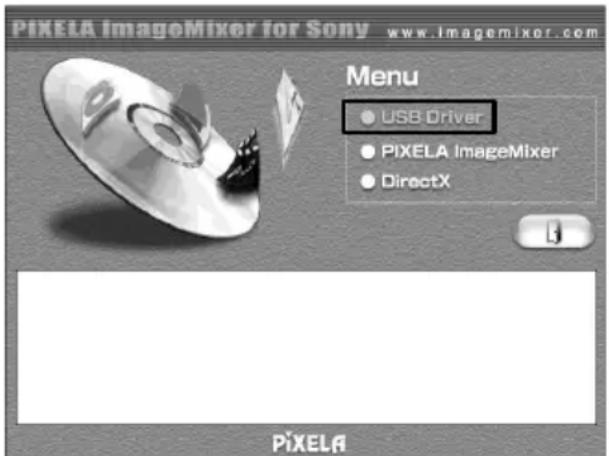
Bandopnamen bekijken met uw personal computer (alleen voor gebruikers van Windows)
(4) Volg de aanwijzingen die op uw scherm verschijnen om het USB-stuurprogramma te installeren. (5) Sluit de netspanningsadapter aan op uw camcorder en steek dan de stekker in het stopcontact. (6) Zet de POWER-schakelaar in de "CAMERA" of de "PLAYER" stand. (7) Stel het menu-onderdeel USB STREAM op "ON", onder het pictogram in het instelmenu (zie blz. 128). (8) Zorg dat de CD-ROM is geplaatst en verbind nu de USB-aansluitbus van uw camcorder met de USB-aansluitbus van uw computer, met behulp van de bijgeleverde USB-kabel. Wanneer uw computer de camcorder waarneemt en herkent, start het Windows Nieuwe Hardware Wizard-hulpprogramma voor het toevoegen van nieuwe apparatuur.
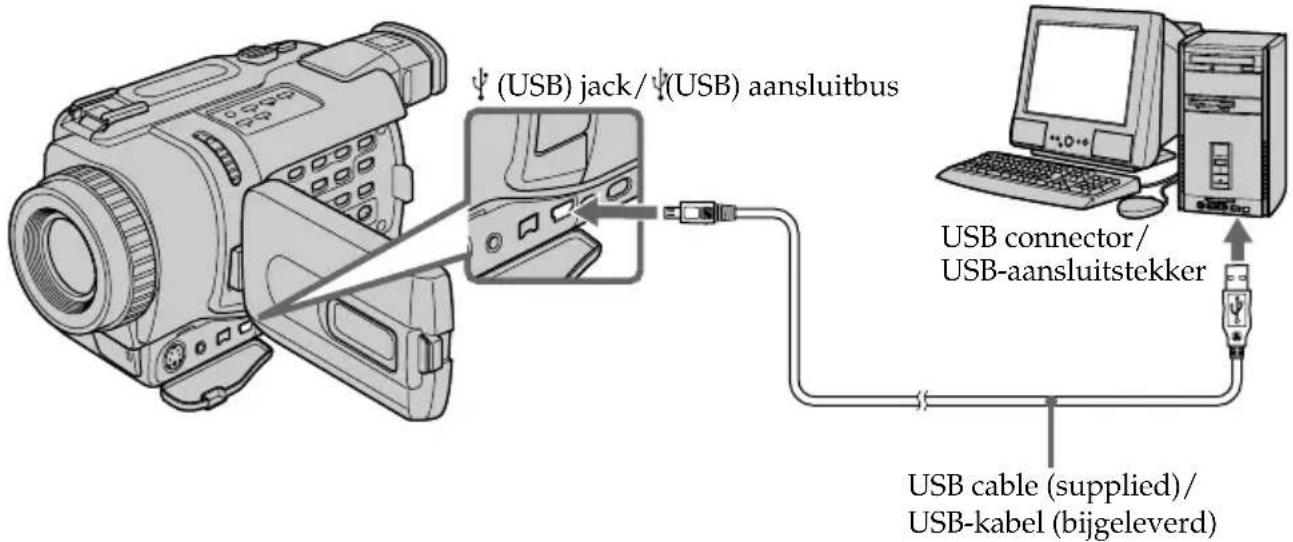
(9) Volg de aanwijzingen op het scherm om te zorgen dat het Nieuwe Hardware Wizard-hulpprogramma herkent dat de USB-stuurprogramma's zijn geïnstalleerd. Het Nieuwe Hardware Wizard-hulpprogramma voor het toevoegen van nieuwe apparatuur zal in totaal driemaal gestart worden, omdat er drie verschillende stuurprogramma's worden geïnstalleerd. Onderbreek de installatie niet halverwege, maar volg alle instructies voor een volledige installatie.
Als er een scherm voor "benodigde bestanden" verschijnt (in Windows 2000 Professional of Windows XP):
(10) Plaats de bijgeleverde CD-ROM in het CD-ROM-station van uw computer en kies vervolgens "Bladeren..." → "Deze Computer" → "ImageMixer" → "sonyhcb.sys" en klik tenslotte op "OK".
Wanneer de installatie is voltooid, kunt u doorgaan met "Het programma 'PIXELA ImageMixer Ver.1.0 for Sony' installeren" op blz. 122.
Bandopnamen bekijken met uw personal computer (alleen voor gebruikers van Windows)
Als het installeren van het USB-stuurprogramma niet lukt
Wellicht is het USB-stuurprogramma niet juist geregistreerd, omdat uw computer werd aangesloten op de camcorder voordat de installatie van het USB-stuurprogramma was voltooid. Volg de onderstaande aanwijzingen om het USB-stuurprogramma naar behoren te installeren.
Stap 1 - Verwijderen van het onjuist geregistreerde USB-besturingsprogramma
① Zet uw computer aan en wacht tot Windows is gestart. ② Verbind de USB-aansluitbus van uw computer met de ♂(USB) aansluitbus van uw camcorder, met behulp van de USB-kabel die bij uw camcorder is geleverd. ③ Sluit de netspanningsadapter aan op uw camcorder en zet de POWER-schakelaar in de "CAMERA" of de "PLAYER" stand. ④ Open het "Apparaatbeheer"-venster van uw computer.
Voor Windows XP:
Stel in op "Start" → "Configuratiescherm" → "Systeem" → "Hardware" (apparatuur) tabblad en klik dan op de "Apparaatbeheer" knop.
Als de aanduiding "Systeem" niet verschijnt onder "Kies een categorie" nadat u geklikt hebt op "Configuratiescherm", klik dan op "Overschakelen naar klassieke aanblik".
Voor Windows 2000 Professional:
Stel in op "Deze Computer" → "Configuratiescherm" → "Systeem" → "Hardware" tabblad en klik op de "Apparaatbeheer" knop.
Voor Windows 98 Tweede editie/Windows Me:
Stel in op "Deze Computer" → "Configuratiescherm" → "Systeem" en klik op de "Apparaatbeheer" knop.
Bandopnamen bekijken met uw personal computer (alleen voor gebruikers van Windows)
⑤Kies de apparaatnamen die in de volgende afbeelding onderstreept zijn en verwijder die.
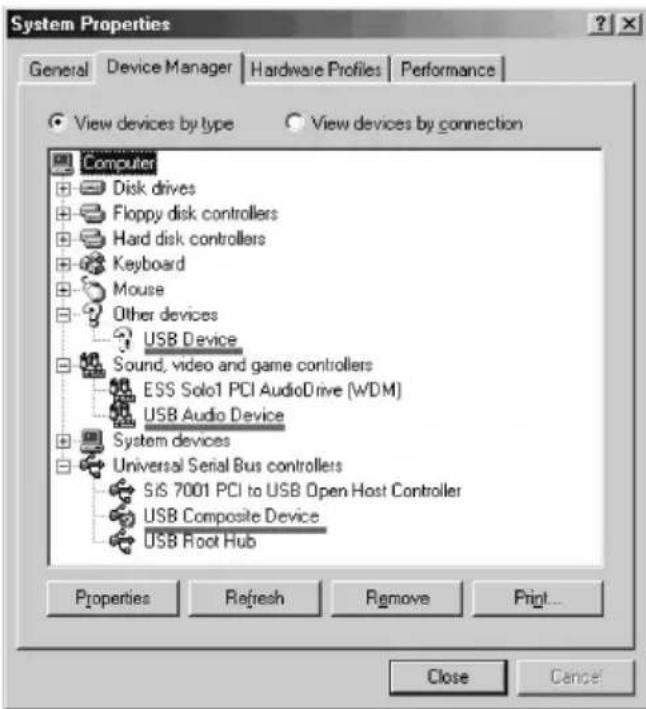
Bandopnamen bekijken met uw personal computer (alleen voor gebruikers van Windows)
⑥Zet de POWER schakelaar van de camcorder op "OFF (CHG)" en maak de USB-kabel los. ⑦Start uw computer opnieuw op.
Stap 2 - Installeren van het USB-besturingsprogramma vanaf de CD-ROM
Volg alle aanwijzingen onder "Het USB stuurprogramma installeren" op blz. 117.
Bandopnamen bekijken met uw personal computer (alleen voor gebruikers van Windows)
Het programma "PIXELA ImageMixer Ver.1.0 for Sony" installeren
Installeer het programma "PIXELA ImageMixer Ver.1.0 for Sony" op uw computer. Het "PIXELA ImageMixer Ver.1.0 for Sony" programma staat op de CD-ROM die bij uw camcorder is meegeleverd. Met behulp van dit "PIXELA ImageMixer Ver.1.0 for Sony" programma kunt u de beelden van uw camcorder vlot en eenvoudig weergeven op uw computer voor verdere verwerking.
Om dit programma te installeren onder Windows 2000 Professional, moet u zijn aangemeld als Power User of beheerder. Onder Windows XP moet u zijn aangemeld als beheerder.
(1) Zet uw computer aan en wacht tot Windows is gestart.
Als de computer al in gebruik was, sluit u eerst alle programma's die nog open zijn.
(2) Plaats de bijgeleverde CD-ROM in het CD-ROM-station van uw personal computer.
Het openingsscherm van het toepassingsprogramma verschijnt. Als u het toepassingsprogramma niet ziet verschijnen, dubbelklikt u op "Deze computer" en dan op "ImageMixer" (in het CD-ROM-station). Dan verschijnt even later het openingsscherm van het toepassingsprogramma.
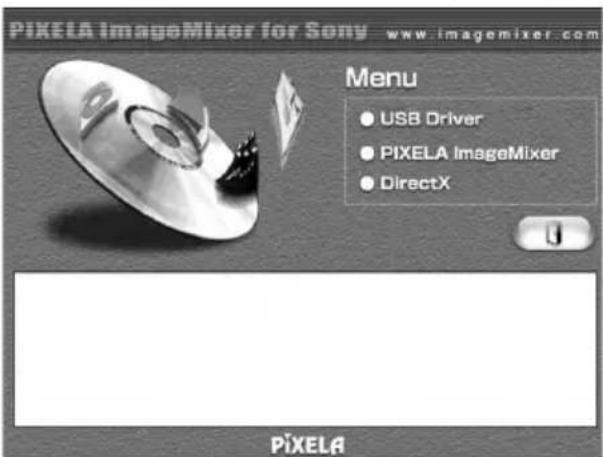
(3) Plaats de cursor op de regel "PIXELA ImageMixer" en klik erop. Dan verschijnt er een dialoogkader voor de taalkeuze. (4) Kies de gewenste taal voor de installatie. (5) Volg de aanwijzingen op het scherm.
Voor het installeren van DirectX volgt u de aanwijzingen die op het scherm verschijnen. Dan wordt DirectX 8.0 geïnstalleerd.
Bandopnamen bekijken met uw personal computer (alleen voor gebruikers van Windows)
Beelden overnemen met het "PIXELA ImageMixer Ver.1.0 for Sony"-programma
Om dit programma te installeren onder Windows 2000 Professional, moet u zijn aangemeld als Power User of beheerder. Onder Windows XP moet u zijn aangemeld als beheerder.
Beelden bekijken
Bandopnamen weergeven
(1) Zet uw computer aan en wacht tot Windows is gestart. (2) Sluit het ene uiteinde van de USB-kabel aan op de USB-aansluitbus van de camcorder en het andere uiteinde op de USB-aansluiting van uw computer.
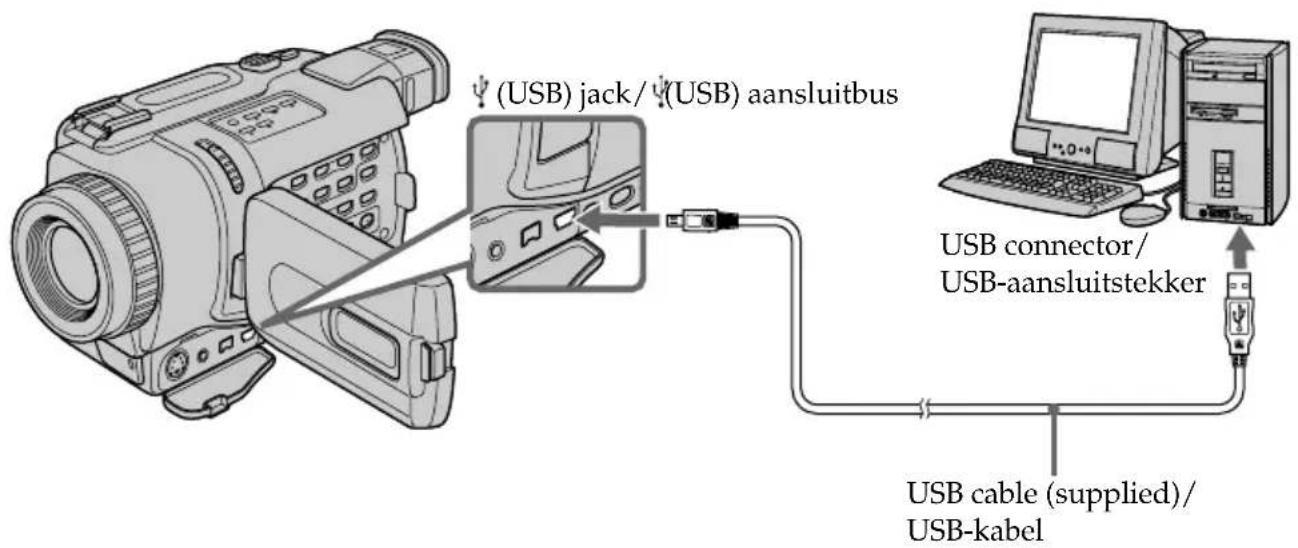
(3) Sluit de netspanningsadapter aan op uw camcorder en plaats een opgenomen videocassette in het apparaat. (4) Zet de POWER-schakelaar van de camcorder in de "PLAYER"-stand. Zet het menu-onderdeel USB STREAM op "ON", onder het pictogram in het instelmenu (zie blz. 128). (5) Stel in op "Start" → "Programma's" → "PIXELA" → "ImageMixer" → "ImageMixer Ver.1.0 for Sony" in Windows.
Bandopnamen bekijken met uw personal computer (alleen voor gebruikers van Windows)
(6)Klik

op het scherm.
(6)Klik op

links op het scherm.
Nu verschijnt het openingsscherm van het "PIXELA ImageMixer Ver.1.0 for Sony" programma op het scherm.
(7)Klik

(7)Klik nu op

Preview Window/Voorvertoningsvenster
(8)Start het afspelen van de videoband op uw camcorder. De beelden van de bandopnamen verschijnen in het voorvertoningsvenster.
Directe beeldweergave via uw camcorder
(1)Volg de aanwijzingen (1) en (2) op blz. 123, sluit de netspanningsadapter aan op uw camcorder en steek de stekker in het stopcontact. (2) Zet de POWER schakelaar in de "CAMERA" stand. Stel het menu-onderdeel USB STREAM op "ON", onder het pictogram in het instelmenu (zie blz. 128) (3)Volg de aanwijzingen van (5) t/m (7) op blz. 123 en 124. De beelden die uw camcorder opneemt, verschijnen nu direct "live" in het voorvertoningsvenster.
Bandopnamen bekijken met uw personal computer (alleen voor gebruikers van Windows)
Beelden overnemen
Overnemen van stilstaande beelden
(1)Klik op
(2) Klik op het punt waar u het beeld wilt overnemen uit het voorvertoningsvenster. Het overgenomen beeld verschijnt dan klein in het duimnagel-overzichtvenster.
Overnemen van bewegende beelden
(1) Klik op

(2) Klik op het punt waar u de beelden wilt gaan overnemen uit het voorvertoningsvenster. De opnameknop verandert in een stopknop. Aan het eind van de over te nemen beelden klikt u op die stopknop. Alle bewegende beelden die u hebt zien passeren, zijn overgenomen en verschijnen nu in het duimnagel-overzichtvenster.
Bandopnamen bekijken met uw personal computer (alleen voor gebruikers van Windows)
Opmerkingen
- Bij het bekijken van beelden op uw computer via een USB-aansluiting kunnen de volgende verschijnselen zich voordoen.
Deze duiden echter niet op onjuiste werking:
– Er kan flikkering in het beeld zijn – Het beeld kan wat storing e.d. vertonen - Het beeld kan niet goed verschijnen, als het TV-kleursysteem waarmee het beeldsignaal wordt verwerkt verschilt van dat waarmee uw camcorder werkt.
- Als u de camcorder met daarin een cassette een tijdje in de opnamepauzestand laat staan, wordt het apparaat na drie minuten automatisch uitgeschakeld.
- Het is aanbevolen het menu-onderdeel DEMO MODE in de "OFF" stand te zetten als u de camcorder in de opnamepauzestand wilt gebruiken zonder cassette er in.
- De aanduidingen die u op het LCD scherm van de camcorder kunt zien, zullen niet verschijnen in de beelden die u overneemt op uw computer.
Als de overdracht van beelden via de USB-aansluiting niet goed werkt
Wellicht is het USB stuurprogramma niet juist geregistreerd, omdat uw computer werd aangesloten op de camcorder voordat de installatie van het USB stuurprogramma was voltooid. Installeer het USB stuurprogramma opnieuw volgens de aanwijzingen op blz. 119.
Als er iets mis gaat of blijft steken
Sluit alle programma's die u hebt geopend en probeer het dan opnieuw.
Wacht met de volgende handelingen tot nadat u het toepassingsprogramma hebt gesloten:
– Losmaken van de USB-kabel - Omzetten van de POWER schakelaar of instellen op "OFF (CHG)".
Bandopnamen bekijken met uw personal computer (alleen voor gebruikers van Windows)
Beeldschermhulp (Bedieningsaanwijzingen) voor het "PIXELA ImageMixer Ver.1.0 for Sony" programma
Het "PIXELA ImageMixer Ver.1.0 for Sony" programma is voorzien van interactieve schermhulp. (met bedieningsaanwijzingen)
(1) Klik op de knop in de rechter bovenhoek van het scherm. Een hulpscherm genaamd "ImageMixer's Manual" verschijnt. (2) Via de inhoudsopgave in dit scherm kunt u hulp krijgen bij de bediening van het gekozen onderwerp.
Sluiten van het hulpscherm
Klik op de sluitknop in de rechter bovenhoek van het "ImageMixer's Manual" scherm.
Als u vragen hebt over het "PIXELA ImageMixer Ver.1.0 for Sony" programma
"ImageMixer Ver.1.0 for Sony" is een handelsmerk van de PIXELA Corporation. Nadere informatie is beschikbaar op de website: "http://www.imagemixer.com".
Betreffende de verbinding met uw personal computer
Communicatie tussen uw camcorder en de computer
De communicatie tussen uw camcorder en uw personal computer kan wel eens verhinderd zijn, na het weer opstarten vanuit de sluimerstand, spaarstand of wachtstand.
Wijzigen van de oorspronkelijke menu-instellingen
Om de functies van de camcorder aan te passen via het instelmenu, kiest u de instellingen met de SEL/PUSH EXEC regelknop. Dan kunt u de fabrieksinstellingen naar wens aanpassen. Eerst kiest u het pictogram voor de functie, dan het menu-onderdeel en tenslotte de gewenste instelling.
(1) Druk in de "CAMERA" stand, de "PLAYER" of de "MEMORY" stand (alleen voor de DCR-TRV340E/TRV738E) op de MENU toets. (2) Draai aan de SEL/PUSH EXEC regelknop, stel in op het pictogram voor de gewenste functie en druk de regelknop in. (3) Draai aan de SEL/PUSH EXEC regelknop, kies het aan te passen menu-onderdeel en druk de regelknop in. (4) Draai aan de SEL/PUSH EXEC regelknop om het gekozen onderdeel in de gewenste stand te zetten en druk de regelknop weer in. (5) Als u nog andere punten wilt wijzigen, stelt u in op RETURN en drukt u de regelknop in en dan herhaalt u de stappen 2 t/m 4.
Zie voor nadere bijzonderheden het "Overzicht van de instellingen voor elk menu-onderdeel" (op blz. 140).
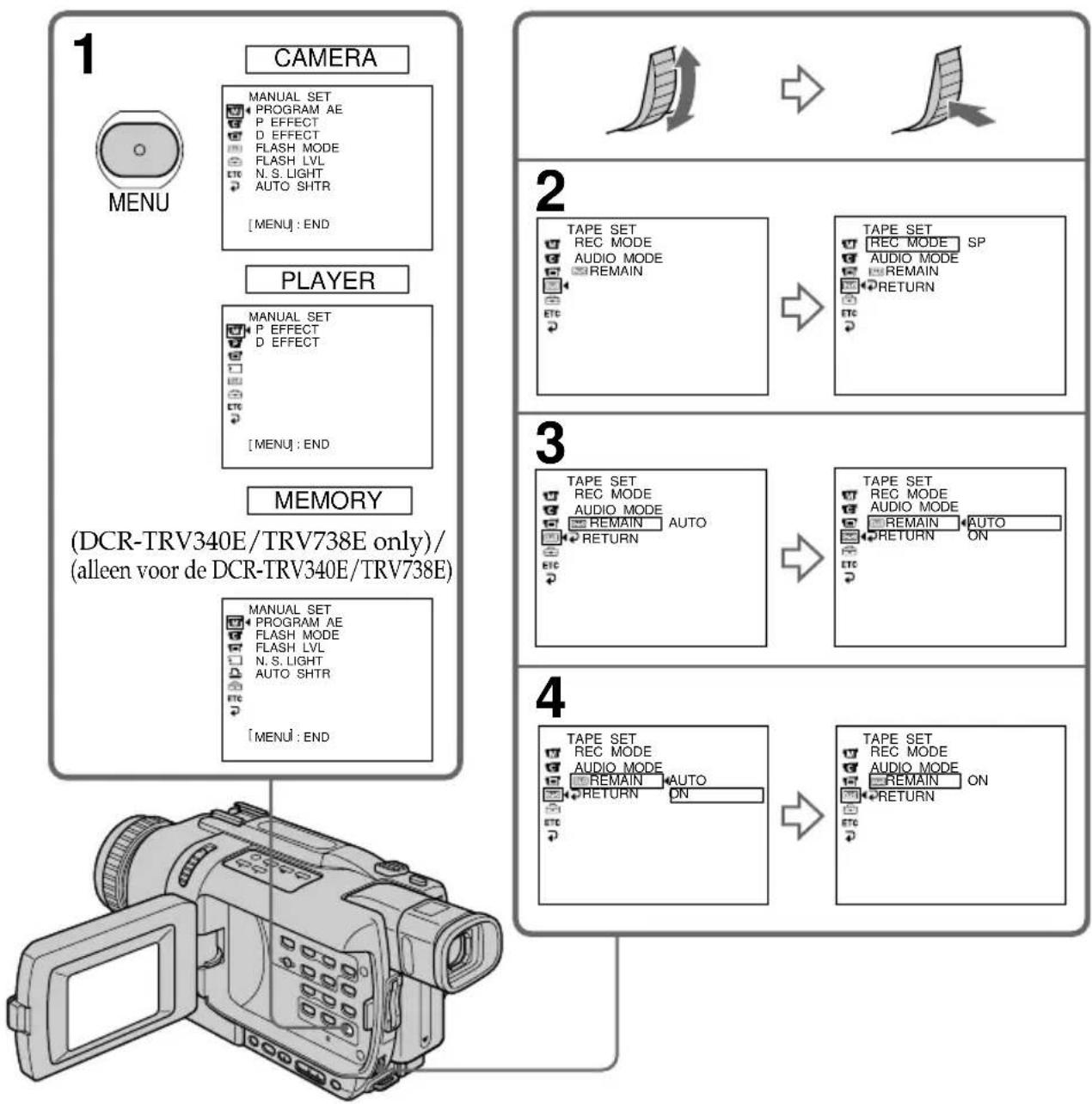
De menu-aanduidingen van het scherm laten verdwijnen
Wijzigen van de oorspronkelijke menu-instellingen
De hoofdpunten van het instelmenu worden aangegeven als de volgende pictogrammen:
MANUAL SET (Handmatige instellingen) CAMERA SET (Camera-instellingen) PLAYER SET (Videospeler-instellingen) LCD/VF SET (LCD scherm/zoekerinstellingen) MEMORY SET (Geheugen-instellingen) (alleen voor de DCR-TRV340E/TRV738E) PRINT SET (Afdruk-instellingen) (alleen voor de DCR-TRV340E/TRV738E) TAPE SET (Cassette-instellingen) SETUP MENU (Algemene instellingen) ETC OTHERS (Overige instellingen)
Overzicht van de instellingen voor elk menu-onderdeel
- geeft de fabrieksinstelling aan.
Welke menu-onderdelen worden aangegeven, is afhankelijk van de stand van de POWER schakelaar. Op het scherm verschijnen alleen de instellingen die u op dat moment kunt aanpassen.
| Pictogram/ menu-onderdeel | Instelling | Toepassing | POWER schakelaar |
| PROGRAM AE | — | Voor optimale camera-instellingen voor het soort opname en de omstandigheden (zie blz. 66) | CAMERA MEMORY |
| P EFFECT | — | Voor toevoegen van speciale effecten zoals van speelfilms of TV-producties aan uw videobeelden (zie blz. 61 en 83). | CAMERA PLAYER |
| D EFFECT | — | Voor toevoegen van speciale effecten via een aantal digitale beeldfuncties (zie blz. 63 en 85). | CAMERA PLAYER |
| FLASH MODE | ●ON | Om de flitser (los verkrijgbaar) te ontsteken, ongeacht het aanwezige licht. | CAMERA MEMORY |
| AUTO | Om de flitser automatisch te laten flitsen. | ||
| AUTO ● | Om de flitser vóór de opname al te laten flitsen, om het rode-ogen effect te vermijden. | ||
| FLASH LVL | HIGH | Voor een extra heldere flits | CAMERA MEMORY |
| ●NORMAL | Voor normaal flitsen | ||
| LOW | Voor een minder heldere flits | ||
| N.S. LIGHT | ●ON | Voor nachtopnamen met de NightShot Light verlichting (zie blz. 37). | CAMERA MEMORY |
| OFF | Voor het uitschakelen van de NightShot Light verlichting. | ||
| AUTO SHTR | ●ON | Voor automatisch inschakelen van de elektronische sluiter bij opnemen onder fel licht. | CAMERA MEMORY |
| OFF | Om de elektronische sluiter niet automatisch te laten inschakelen, ook niet bij opnemen onder fel licht. |
Betreffende de FLASH MODE en FLASH LVL flits-instellingen
- U zult de FLASH MODE en FLASH LVL flits-instellingen niet kunnen aanpassen als de (los verkrijgbare) flitser niet geschikt is voor deze FLASH MODE en FLASH LVL mogelijkheden.
- De FLASH MODE en FLASH LVL flits-instellingen worden alleen aangegeven als er een (los verkrijgbare) externe flitser is aangesloten op de intelligente accessoireschoen.
Wijzigen van de oorspronkelijke menu-instellingen
| Pictogram/ menu-onderdeel | Instelling | Toepassing | POWER schakelaar |
| SELFTIMER1) | ●OFF | Om de zelfontspanner niet te gebruiken. | CAMERA MEMORY |
| ON | Voor het gebruik van de zelfontspanner. | ||
| D ZOOM (DCR-TRV238E/ TRV239E/ TRV340E) | ●OFF | Voor uitschakelen van de digitale zoomfunctie. Nu kunt u tot 25· zoomen. | CAMERA MEMORY |
| 50· | Voor inschakelen van de digitale zoomfunctie. De zoombeweging van 25· tot 50· wordt digitaal gesimuleerd (zie blz. 31). | ||
| 700· 2) | Voor inschakelen van de digitale zoomfunctie. De zoombeweging van 25· tot 700· wordt digitaal gesimuleerd (zie blz. 31). | ||
| D ZOOM (DCR-TRV738E) | ●OFF | Voor uitschakelen van de digitale zoomfunctie. Nu kunt u tot 15· zoomen. | CAMERA |
| 30· | Voor inschakelen van de digitale zoomfunctie. De zoombeweging van 15· tot 30· wordt digitaal gesimuleerd (zie blz. 31). | ||
| 420· | Voor inschakelen van de digitale zoomfunctie. De zoombeweging van 15· tot 420· wordt digitaal gesimuleerd (zie blz. 31). | ||
| PHOTO REC1) | ●MEMORY | Voor opnemen van een stilstaand beeld op een “Memory Stick” wanneer u op de PHOTO toets drukt in de opnamepauzestand of tijdens het opnemen van bewegende beelden in de CAMERA stand (zie blz. 161). | CAMERA |
| TAPE | Voor opnemen van een stilstaand beeld op de band wanneer u op de PHOTO toets drukt in de opnamepauzestand of tijdens het opnemen van bewegende beelden in de CAMERA stand. (zie blz. 52) | ||
| 16:9WIDE | ●OFF | — | CAMERA |
| ON | Voor opnemen met de 16:9 breedbeeld-functie (zie blz. 56). | ||
| STEADYSHOT | ●ON | Voor het wegnemen van cameratrillingen. | CAMERA MEMORY3) |
| OFF | Voor uitschakelen van de SteadyShot beeldstabilisatie. Voor de meest natuurlijke opnamen van een stilstaand onderwerp met de camcorder op statief. | ||
| FRAME REC | ●OFF | Voor uitschakelen van de beeld-voor-beeld opnamefunctie. | CAMERA |
| ON | Voor gebruik van de beeld-voor-beeld opnamefunctie (zie blz. 74). | ||
| INT. REC | ON | Voor gebruik van de interval-opnamefunctie (zie blz. 72). | CAMERA |
| ●OFF | Voor uitschakelen van de interval-opnamefunctie. | ||
| SET | Voor het instellen van de INTERVAL wachttijd en de REC TIME opnameduur voor de interval-opnamefunctie. |
1) Alleen op de DCR-TRV340E/TRV738E 2) 800. (alleen op de DCR-TRV239E) 3) Alleen op de DCR-TRV340E
Betreffende de SteadyShot beeldstabilisatie
- Als de camera te sterk beweegt, zal het beeld ook met de SteadyShot functie niet voldoende gestabiliseerd worden.
- Bij gebruik van een voorzetlens (los verkrijgbaar) kan de SteadyShot beeldstabilisatie niet altijd goed werken.
Als u de SteadyShot beeldstabilisatie uitschakelt
Dan verschijnt de SteadyShot uitgeschakeld-indicator op het scherm. De camcorder compenseert dan niet meer voor camera-trillingen, maar soms kan dat betere beelden opleveren.
Wijzigen van de oorspronkelijke menu-instellingen
| Pictogram/ menu-onderdeel | Instelling | Toepassing | POWER schakelaar |
| HiFi SOUND | ●STEREO | Voor afspelen van video-opnamen met stereo of tweetalig geluid (zie blz. 241) | PLAYER |
| 1 | Voor weergave van alleen het linker kanaal van stereo of alleen het eerste geluidsspoor van tweetalige video-opnamen | ||
| 2 | Voor weergave van alleen het rechter kanaal van stereo of alleen het tweede geluidsspoor van tweetalige video-opnamen | ||
| TBC* | ●ON | Om “jitter” trillingen te verhelpen via tijdbasis-correctie | PLAYER |
| OFF | Om de trillingen niet te verhelpen. Zet de tijdbasis-correctie UIT voor het afspelen van video-opnamen met ingelast geluid van een videospel e.d. | ||
| De afkorting TBC staat voor “Time Base Corrector”. | |||
| DNR* | ●ON | Om storing in het beeld te verhelpen | PLAYER |
| OFF | Om hinderlijke nabeelden in erg beweeglijke video-opnamen te voorkomen | ||
| De afkorting DNR staat voor “Digital Noise Reduction”. | |||
| AUDIO MIX | — | Voor instellen van de geluidsbalans van de stereo 1 en stereo 2 geluidskanalen | PLAYER |
| ST1 ST2▲ | |||
| NTSC PB | ●ON PAL TV | Voor het afspelen van video-opnamen op uw camcorder met weergave op een PAL-systeem TV-toestel | PLAYER |
| NTSC 4.43 | Voor het weergeven van video-opnamen met het NTSC kleursysteem op een NTSC 4.43 TV-toestel | ||
| PB MODE | ●AUTO | Voor automatisch instellen bij weergave op het systeem (Hi8/standaard 8-mm of Digital8) waarmee de opnamen zijn gemaakt | PLAYER |
| Hi8/8 | Voor afspelen van een videocassette die is opgenomen met het Hi8/standaard 8-mm systeem, wanneer de camcorder het opnamesysteem niet automatisch juist instelt | ||
* Alleen beschikbaar bij het afspelen van videocassettes die zijn opgenomen met het Hi8/standaard 8-mm systeem.
Betreffende de AUDIO MIX instelling
- Bij het afspelen van een videocassette die is opgenomen in de 16-bit stand kunt u de geluidsbalans niet bijregelen.
- De geluidsbalans is alleen bij te regelen voor videocassettes die zijn opgenomen met het Digital8 B systeem.
Betreffende NTSC PB
Bij weergave op een multi-systeem TV-toestel kiest u de weergavestand die het beste beeld op het scherm oplevert.
Betreffende de PB MODE weergavesysteem-keuze
Deze instelling keert terug naar de oorspronkelijke fabrieksinstelling wanneer u:
- het batterijpak verwijdert of de stroomaansluiting verbreekt;
– de POWER schakelaar in een andere stand zet.
Wijzigen van de oorspronkelijke menu-instellingen
| Pictogram/ menu-onderdeel | Instelling | Toepassing | POWER schakelaar |
| LCD BRIGHT | — | Om de helderheid van het LCD scherm te regelen met de SEL/PUSH EXEC regelknop. | CAMERA PLAYER MEMORY |
 | |||
| Donkerd | chter | ||
| LCD B.L. | ●BRT NORMAL | Voor de normale helderheid van het LCD scherm. | CAMERA PLAYER MEMORY |
| BRIGHT | Voor een extra helder LCD scherm. | ||
| LCD COLOUR | — | Om de kleuren van het LCD scherm bij te regelen, draait u aan de SEL/PUSH EXEC regelknop en drukt u deze in. | CAMERA PLAYER MEMORY |
 | |||
| VF B.L. | ●BRT NORMAL | Voor de normale helderheid van het zoekerbeeld | CAMERA PLAYER MEMORY |
| BRIGHT | Voor een extra helder zoekerbeeld | ||
Betreffende de LCD B.L. en VF B.L. schermhelderheid
- Wanneer u de "BRIGHT" instelling kiest, zal de gebruiksduur van het batterijpak bij opnemen ongeveer 10% korter zijn.
- Wanneer u een andere stroombron dan het batterijpak gebruikt, wordt de schermhelderheid automatisch op "BRIGHT" ingesteld.
Scherminstellingen met LCD BRIGHT, LCD B.L., LCD COLOR en/of VF B.L.
Deze instellingen hebben geen enkele invloed op de opgenomen beelden.
(lees verder op de volgende bladzijde)
Wijzigen van de oorspronkelijke menu-instellingen
| Pictogram/menu-onderdeel | Instelling | Toepassing | POWERSchakelaar |
| 1) STILL SET | |||
| BURST(alleen voor de DCR-TRV738E) | ●OFF | Om geen doorlopende opnamen te maken. | MEMORY |
| NORMAL | Om wel doorlopende opnamen te maken (zie blz. 163). | ||
| EXP BRKTG | Om drie beelden achtereen op te nemen met ietwat verschillende belichting. | ||
| MULTI SCRN | Om negen stilstaande beelden achtereen op te nemen voor weergave op een enkele geheugenpagina, met deelbeelden in negen vakjes. | ||
| PIC MODE(alleen op de DCR-TRV340E) | ●SINGLE | Om niet doorlopend beelden achtereen op te nemen. | MEMORY |
| MULTI SCRN | Om negen stilstaande beelden achtereen op te nemen voor weergave op een enkele geheugenpagina, met deelbeelden in negen vakjes (zie blz. 163). | ||
| QUALITY | ●2) SUPER FINE(alleen voor de DCR-TRV738E) | Om stilstaande beelden op te nemen met de beste beeldkwaliteit (zie blz. 154) | PLAYER MEMORY |
| ●2) FINE | Om stilstaande beelden op te nemen in de fijne beeldkwaliteit (zie blz. 154). | ||
| STANDARD | Om stilstaande beelden op te nemen in de standaard beeldkwaliteit | ||
| FLD/FRAME(alleen op de DCR-TRV340E) | ●FIELD | Voor opnemen van bewegende onderwerpen, met correctie voor trillingen (zie blz. 160). | MEMORY |
| FRAME | Voor stopzetten van bewegende onderwerpen met hoge beeldscherpte | ||
| IM AGESIZE(alleen voor de DCR-TRV738E) | ●1152 · 864 | Om stilstaande beelden op te nemen met 1152 · 864 beeldpunten (zie blz. 156) | MEMORY |
| 640 · 480 | Om stilstaande beelden op te nemen met 640 · 480 beeldpunten | ||
| MOVIE SET | |||
| IM AGESIZE | ●320 · 240 | Om stilstaande beelden op te nemen in het formaat van 320 · 240 beeldpunten (zie blz. 156). | PLAYER MEMORY |
| 160 · 112 | Om stilstaande beelden op te nemen in het formaat van 160 · 112 beeldpunten. | ||
| REMAIN | ●AUTO | Om de resterende capaciteit van de “Memory Stick” alleen aan te geven in de volgende gevallen:• Gedurende vijf seconden na het insteken van een “Memory Stick” in de camcorder.• Wanneer er minder dan een paar minuten capaciteit op de “Memory Stick” over is, in de MEMORY stand.• Gedurende vijf seconden na het opnemen van bewegende beelden. | PLAYER MEMORY |
| ON | Voor het altijd aangeven van de resterende capaciteit van de “Memory Stick”. | ||
| PRINT MARK | ON | Voor het markeren van de opgenomen stilstaande beelden die u later wilt afdrukken (zie blz. 215). | PLAYER MEMORY |
| ●OFF | Om geen stilstaande beelden te markeren. | ||
1) Alleen voor de DCR-TRV340E/TRV738E 144 2) Voor de DCR-TRV738E geldt de oorspronkelijke instelling SUPER FINE
Wijzigen van de oorspronkelijke menu-instellingen
| Pictogram/menu-onderdeel | Instelling | Toepassing | POWERSchakelaar |
| *PROTECT | ON | Voor het beveiligen van de opgenomen stilstaande beelden tegen per ongeluk wissen (zie blz. 210). | PLAYERMEMORY |
| ●OFF | Om geen stilstaande beelden te beveiligen. | ||
| SLIDE SHOW | — | Voor het weergeven van stilstaande beelden in een doorlopende fotoserie (zie blz. 208). | MEMORY |
| PHOTO SAVE | — | Voor het dupliceren van stilstaande beelden van een cassette op een “Memory Stick” (zie blz. 177). | PLAYER |
| FILE NO. | ●SERIES | Voor het doorlopend toewijzen van nummers, ook bij verwisselen van de “Memory Stick” | PLAYERMEMORY |
| RESET | Voor het terugstellen van de nummers telkens wanneer de “Memory Stick” wordt verwisseld. | ||
| DELETE ALL | ●RETURN | Om bij nader inzien niet alle beelden te wissen. | MEMORY |
| OK | Voor het wissen van alle niet-beveiligde beelden. | ||
| FORMAT | ●RETURN | Om het formatteren te annuleren. | MEMORY |
| OK | Voor het formatteren (initialiseren) van een geplaatste “Memory Stick”.1. Stel met de SEL/PUSH EXEC regelknop in op het onderdeel “FORMAT” en druk de regelknop in.2. Stel weer met de SEL/PUSH EXEC regelknop in op “OK” en druk de regelknop in.3. Wanneer de aanduiding “EXECUTE” op het scherm verschijnt, drukt u op de SEL/PUSH EXEC regelknop. Tijdens het formatteren knippert de aanduiding “FORMATTING”. Na afloop van het formatteren, verschijnt de aanduiding “COMPLETE”. |
Opmerkingen over het formatteren*
- De bij uw camcorder meegeleverde "Memory Stick" is bij aflevering vanaf de fabriek al geformatteerd. U hoeft deze niet meer met uw camcorder te formatteren.
- Terwijl de aanduiding "FORMATTING" wordt aangegeven, mag u geen van de volgende handelingen doen:
- Omzetten van de POWER schakelaar
- Indrukken van de bedieningstoetsen – Uitnemen van de "Memory Stick"
- Het is niet mogelijk de "Memory Stick" te formatteren wanneer het wispreventienokje van de "Memory Stick" in de "LOCK" stand is geschoven.
- Verricht het formatteren opnieuw als de aanduiding "FORMAT ERROR" verschijnt.
Bij het formatteren worden alle gegevens van de "Memory Stick" gewist*
Controleer de inhoud van de "Memory Stick" alvorens u deze gaat formatteren.
- Bij het formatteren worden alle voorbeeld-bestanden van de "Memory Stick" gewist.
- Bij het formatteren worden ook alle beveiligde beeldgegevens van de "Memory Stick" gewist.
* Alleen op de DCR-TRV340E/TRV738E
(lees verder op de volgende bladzijde)
Wijzigen van de oorspronkelijke menu-instellingen
| Pictogram/ menu-onderdeel | Instelling | Toepassing | POWER schakelaar |
| * [IMAGE]C PRINT | ●RETURN | Om het afdrukken van deelbeelden te annuleren. | MEMORY |
| SAME | Voor afdrukken van dezelfde deelbeelden (zie blz. 217). | ||
| MULTI | Voor afdrukken van verschillende deelbeelden. | ||
| MARKED | Voor afdrukken van beelden met afdruk-markeringen in de opgenomen volgorde. | ||
| DATE/TIME | ●OFF | Voor afdrukken zonder de opnamedatum en -tijd. | MEMORY |
| DATE | Voor afdrukken met de opnamedatum. | ||
| DAY&TIME | Voor afdrukken met de opnamedatum en de opnametijd (zie blz. 217). | ||
| [IMAGE] REC MODE | ●SP | Voor opnemen met de gewone SP (Standard Play) snelheid en speelduur. | CAMERA PLAYER |
| LP | Om op elke videocassette anderhalf (1,5) maal zo lang op te kunnen nemen als met SP. | ||
| AUDIO MODE | ●12BIT | Voor opnemen of afspelen in de 12-bit stand (met twee stereo geluidskanalen) | CAMERA PLAYER** |
| 16BIT | Voor opnemen of afspelen in de 16-bit stand (voor enkele stereo met betere geluidskwaliteit) | ||
| [IMAGE] REMAIN | ●AUTO | Voor het in een balkje aangeven van de resterende speelduur/opnameduur:• gedurende ongeveer 8 seconden na het inschakelen van de camcorder, wanneer de resterende band wordt gemeten.• gedurende ongeveer 8 seconden na het insteken van een videocassette, wanneer de resterende band wordt gemeten.• gedurende ongeveer 8 seconden na het indrukken van de ▶ weergavetoets in de PLAYER stand.• gedurende ongeveer 8 seconden na het indrukken van de DISPLAY toets op de afstandsbediening om de zoekeraanduidingen op het scherm te zien.• tijdens het beeldzoeken of het snel vooruit- of terugspoelen van de band in de PLAYER weergavestand. | CAMERA PLAYER |
| ON | Als u de resterende speelduur voortdurend wilt laten aangeven. |
Betreffende de PRINT SET instellingen*
De 9PIC PRINT en DATE/TIME instellingen worden alleen aangegeven als er een (los verkrijgbare) externe printer is aangesloten op de intelligente accessoireschoen.
Betreffende de LP langspeelsnelheid
- Een videoband die is opgenomen met de LP langspeelsnelheid op deze camcorder, kunt u ook beter afspelen op deze camcorder. Als u een dergelijke videoband afspeelt op een andere camcorder of videorecorder, kan er storing in beeld of geluid optreden.
- Voor opnemen met de LP langspeelsnelheid willen we u aanraden een Sony cassette te gebruiken voor de beste opnameresultaten met uw camcorder.
- Als u op een enkele videocassette zowel met de SP als de LP snelheid opneemt of als u bepaalde scènes tussendoor opneemt met de LP snelheid, kan er bij weergave vervorming in het beeld optreden of kan de tijdcode tussen de scènes niet juist worden aangebracht.
Betreffende de AUDIO MODE geluidskeuze
Bij het afspelen van een videocassette die is opgenomen in de 16-bit stand kunt u de geluidsbalans niet bijregelen met de AUDIO MIX functie.
* Alleen op de DCR-TRV340E/TRV738E
** Bij kopiëren van een videocassette naar een andere videorecorder
U kunt de AUDIO MODE niet kiezen voor videocassettes die zijn opgenomen met het Digital8 Bysteem. U kunt echter wel de AUDIO MODE kiezen voor het kopieren van videocassettes die zijn opgenomen met het Hi8/standaard 8-mm systeem naar een andere videorecorder via een i.LINK kabel.
Wijzigen van de oorspronkelijke menu-instellingen
| Pictogram/ menu-onderdeel | Instelling | Toepassing | POWER schakelaar |
| CLOCK SET | — | Voor instellen van de datum of tijd (zie blz. 24). | CAMERA MEMORY |
| USB STREAM | ●OFF | Voor uitschakelen van de USB gegevensoverdracht | CAMERA PLAYER |
| ON | Voor inschakelen van de USB gegevensoverdracht | ||
| USBCONNECT* | ●NORMAL | Voor keuze van de normale USB aansluiting | MEMORY |
| PTP | Voor aansluiten en alleen kopieren van “Memory Stick” beelden van uw camcorder naar een computer (alleen voor Windows XP en het Mac OS X besturingssysteem).1 Stel met de SEL/PUSH EXEC regelknop in op het menu-onderdeel “USB connection”, daarna op “PTP” en druk de regelknop in.2 Plaats een “Memory Stick” in uw camcorder en sluit de camcorder met een USB kabel aan op uw computer. Dan start automatisch het Copy Wizard hulpprogramma. | ||
| LTR SIZE | ●NORMAL | Voor aangeven van de gekozen menu-onderdelen met normale lettergrootte. | CAMERA PLAYER MEMORY |
| 2. | Voor aangeven van de gekozen menu-onderdelen met dubbele lettergrootte. | ||
| LANGUAGE | ●ENGLISH | Voor aangeven van de volgende functie-informatie in het Engels: REC opname, STBY opnamepauzestand, minuten, CAPTURE foto-opname, END SEARCH eindzoekfunctie, VOL voor geluidssterkte, enz. | CAMERA PLAYER MEMORY |
| FRANÇAIS | Voor functie-informatie in het Frans | ||
| ESPAÑOL | Voor functie-informatie in het Spaans | ||
| PORTUGUÊS | Voor functie-informatie in het Portugees | ||
| DEUTSCH | Voor functie-informatie in het Duits | ||
| ITALIANO | Voor functie-informatie in het Italiaans | ||
| EÀAHNIKA | Voor functie-informatie in het Grieks | ||
| DEMO MODE | ●ON | Om een demonstratie van de camcorder-functies te zien. | CAMERA |
| OFF | Om de demonstratiefunctie uit te schakelen. |
* Alleen op de DCR-TRV738E
Betreffende de DEMO MODE demonstratiefunctie
- De DEMO MODE demonstratie kan niet worden ingeschakeld wanneer er een cassette in de camcorder aanwezig is.
- De DEMO MODE demonstratiefunctie is in de fabriek op de "STBY" paraatstand ingesteld. Dit houdt in dat de demonstratie automatisch begint, zo'n 10 minuten nadat u de POWER schakelaar op "CAMERA" zet zonder dat er een cassette in de camcorder aanwezig is.
Om de demonstratie te stoppen, plaatst u een cassette in de camcorder, zet u de POWER schakelaar in een andere stand dan "CAMERA", of zet u de DEMO MODE menu-instelling in de "OFF" stand. Om weer terug te keren naar de "STBY" paraatstand, zet u de DEMO MODE menu-instelling op "ON", zet u de POWER schakelaar eenmaal op "OFF (CHG)" en zet u POWER daarna terug op "CAMERA".
- Wanneer het onderdeel NIGHTSHOT op "ON" is gezet, verschijnt de aanduiding "NIGHTSHOT" in het zoekerbeeld en dan kunt u in het instelmenu niet de DEMO MODE kiezen.
Wijzigen van de oorspronkelijke menu-instellingen
| Pictogram/ menu-onderdeel | Instelling | Toepassing | POWER schakelaar |
| ETC DATA CODE | ●DATE/CAM | Voor aangeven van de opnamedatum, -tijd en andere gegevens tijdens afspelen. | PLAYER MEMORY |
| DATE | Voor aangeven van alleen de opnamedatum en -tijd tijdens afspelen. | ||
| WORLD TIME | — | Om de klok gelijk te zetten op de plaatselijke tijd. Draai aan de SEL/PUSH EXEC regelknop om het zone-tijdverschil in te stellen. De klok verspringt dan het gekozen aantal uren. Door instellen op 0 verkrijgt u weer de oorspronkelijk ingestelde tijd. | CAMERA MEMORY |
| BEEP | ●MELODY | Om een wijsje te horen wanneer u begint of stopt met opnemen of wanneer er iets vreemds aan de hand is met uw camcorder | CAMERA PLAYER MEMORY |
| NORMAL | Om bij de bediening een pieptoon te horen in plaats van het wijsje. | ||
| OFF | Om bij de bediening geen geluid te horen, geen sluiterklik, geen pieptoon en geen wijsje. | ||
| COMMANDER | ●ON | Om de bij uw camcorder geleverde afstandsbediening in te schakelen. | CAMERA PLAYER MEMORY |
| OFF | Voor annuleren van de afstandsbediening om fouten door gelijktijdig gebruik van een andere videorecorder-afstandsbediening te voorkomen. | ||
| DISPLAY | ●LCD | Voor weergave van beelden op het LCD scherm en in de zoeker. | CAMERA PLAYER MEMORY |
| V-OUT/LCD | Om alle beelden zowel op het TV-scherm als op het LCD scherm en in de zoeker weer te geven. |
Als de camcorder langer dan vijf minuten geen stroom krijgt
Dan worden de instellingen voor AUDIO MIX, FLASH LVL, COMMANDER en HiFi SOUND alle teruggesteld op de fabrieksinstellingen.
De andere menu-instellingen blijven ook zonder batterijpak in het geheugen van de camcorder bewaard.
Wijzigen van de oorspronkelijke menu-instellingen
| Pictogram/ menu-onderdeel | Instelling | Toepassing | POWER schakelaar |
| ETC REC LAMP | ●ON | Om bij opnemen het camera-opnamelampje voorop de camcorder te laten oplichten. | CAMERA MEMORY |
| OFF | Om het voorste camera-opnamelampje uit te schakelen zodat uw onderwerp niet kan zien of er wordt opgenomen of niet. | ||
| VIDEO EDIT | ●RETURN* | Om de videomontagefuncties uit te schakelen. | PLAYER |
| TAPE* | Om video-opnamen te kopieren door de gewenste beelden te kiezen (zie blz. 98). | ||
| MEMORY* | Om beelden over te nemen met MPEG videomontage (zie blz. 183). | ||
| INDICATOR | ●BL OFF | Om de achtergrondverlichting van het uitleesvenster uit te schakelen. | CAMERA PLAYER MEMORY |
| BL ON | Om de verlichting van het uitleesvenster in te schakelen. |
* Alleen op de DCR-TRV340E/TRV738E
Voor opnemen van een erg nabij onderwerp
Als de REC LAMP instelling in de "ON" stand staat, kan het rode opnamelampje vóór op de camcorder wel eens wat onnatuurlijk licht op een erg nabij onderwerp laten schijnen. In dat geval kunt u de REC LAMP instelling beter op "OFF" zetten.
Betreffende de INDICATOR uitleesvenster-verlichting
- Wanneer u de "BL ON" instelling kiest, zal de gebruiksduur van het batterijpak bij opnemen ongeveer 10% korter zijn.
- Wanneer u een andere stroombron dan het batterijpak gebruikt, wordt de uitleesvenster-verlichting automatisch met "BL ON" ingesteld.
Gebruik van een "Memory Stick" – Inleiding
- alleen voor de DCR-TRV340E/TRV738E
Op de "Memory Stick" die bij uw camcorder is meegeleverd kunt u stilstaande beelden opnemen, om ze hier vanaf later weer te geven. Het weergeven, opnieuw opnemen en wissen van stilstaande beelden gaat zeer eenvoudig. U kunt beeldgegevens uitwisselen met andere apparatuur zoals een personal computer e.d. via de USB-kabel voor de "Memory Stick" gegevensoverdracht die is bijgeleverd bij uw camcorder.
Betreffende het bestandsformaat Stilstaande beelden (JPEG)
Deze camcorder zorgt voor compressie van de beeldgegevens in het JPEG formaat (met bestandsnaam-extensie .jpg).
Bewegende beelden (MPEG)
Deze camcorder zorgt voor compressie van de beeldgegevens in het MPEG-formaat (met bestandsextensie .mpg).
Voorbeeld van bestandsnamen
Stilstaande beelden
100-0001: Een bestandsnaam als deze verschijnt op het scherm van uw camcorder.
Dsc00001.jpg: Een bestandsnaam als deze verschijnt op het monitorscherm van uw personal computer.
Bewegende beelden
MOV00001: Een bestandsnaam als deze verschijnt op het scherm van uw camcorder.
Mov00001.mpg: Een bestandsnaam als deze verschijnt op het monitorscherm van uw personal computer.
Bijzonderheden van de "Memory Stick"
Terminal/Aansluitcontacten
Write-protect tab/ Schrijfbeveiligingsknopje
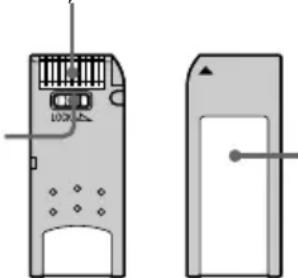
Labelling position/ Plak hier een etiket voor notities
Gebruik van een "Memory Stick" – Inleiding
- U kunt geen stilstaande beelden vastleggen of wissen zolang het wispreventienokje van de "Memory Stick" in de "LOCK"-stand is gezet.
- Afhankelijk van het model kan de plaats en de vorm van het schrijfbeveiligingsknopje of wispreventienokje ietwat verschillen.
- Als er belangrijke gegevens op een "Memory Stick" staan, is het aanbevolen deze op uw pc veilig te stellen.
- De gegevens op een "Memory Stick" kunnen in de volgende gevallen beschadigd worden of verloren gaan:
- Als u de "Memory Stick" verwijdert of de stroomvoorziening uitschakelt terwijl er nog gegevens worden gelezen of weggeschreven.
- Als u de "Memory Stick" neerlegt in een magnetisch veld of een plaats met statische elektriciteit.
- Raak het metalen gedeelte van de aansluitcontacten niet met uw vingers aan en zorg dat er geen andere metalen voorwerpen tegenaan komen.
- Plak het etiket alleen op het aangegeven gedeelte.
- Laat een "Memory Stick" niet vallen, zet er niets bovenop en ga er niet op zitten of staan.
- Probeer niet een "Memory Stick" te demonteren, te openen of aan te passen.
- Zorg dat een "Memory Stick" niet nat wordt.
- Bewaar uw "Memory Sticks" niet op plaatsen met:
- Hitte, zoals vlakbij een warmtebron of in een auto die in de zon geparkeerd staat;
- Directe zonnestraling; – Veel vocht of corrosieve gassen of dampen.
- Voor het meenemen of bewaren van een "Memory Stick" bergt u deze in het bijbehorende doosje op.
"Memory Sticks" die zijn geformatteerd met een personal computer
De werking van een "Memory Stick" die is geformatteerd met een Windows computer of een Macintosh computer kan niet worden gegarandeerd voor deze camcorder.
Betreffende de uitwisseling van beeldgegevens
- De beeldgegevens worden door uw camcorder op de "Memory Stick" vastgelegd volgens de "Design Rules for Camera File Systems" normen van de JEITA (Japan Electronics and Information Technology Industries Association). U kunt op uw camcorder geen stilstaande beelden weergeven die zijn vastgelegd met andere apparatuur (DCR-TRV890E/TRV900/TRV900E of DSC-D700/D770) die niet volgens deze normen werkt. (Deze modellen zijn niet overal verkrijgbaar.)
- Als een "Memory Stick" die met andere apparatuur is gebruikt niet meer goed werkt, kunt u die "Memory Stick" formatteren met uw camcorder (zie blz. 145). Houd er wel rekening mee dat bij het formatteren alle beeldbestanden van de "Memory Stick" zullen verdwijnen.
- "Memory Stick" en het MEMORY STICK, beeldmerk zijn handelsmerken van Sony Corporation.
- De namen Windows en Windows Media zijn handelsmerken of gedeponeerde handelsmerken van Microsoft Corporation in de Verenigde Staten en/of andere landen. • Macintosh, Mac OS en QuickTime zijn handelsmerken van Apple Computer, Inc. • RealPlayer is een handelsmerk of gedeponeerd handelsmerk van RealNetworks, Inc. in de Verenigde Staten en/of andere landen.
- Pentium is een handelsmerk of gedeponeerd handelsmerk van Intel Corporation.
- Alle andere namen van producten in deze handleiding kunnen de handelsmerken of gedeponeerde handelsmerken zijn van de respectievelijke bedrijven. De aanduidingen "TM" en "®" zullen in de onderhavige gevallen niet telkens in deze gebruiksaanwijzing worden vermeld.
Gebruik van een "Memory Stick" – Inleiding
Gebruik van een "Memory Stick" – Inleiding
Insteken van een "Memory Stick"
Klap de beeldzoeker omhoog en schuif de "Memory Stick" zo ver mogelijk in de "Memory Stick" gleuf, met het ◀ pijltje onder en naar voren gericht, zoals afgebeeld.
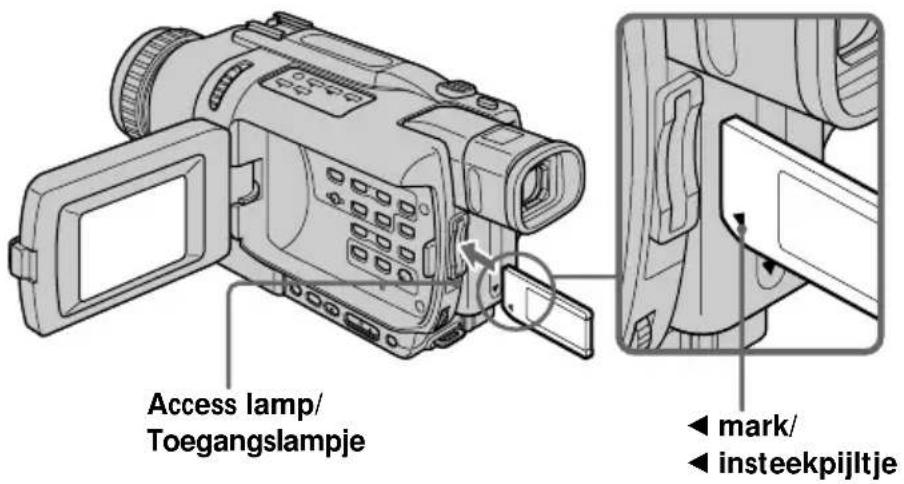
Uitnemen van de "Memory Stick"
Druk eenmaal licht op het uiteinde van de "Memory Stick".
Wanneer het toegangslampje oplicht of knippert
Schud niet aan de camcorder en zorg dat er niet tegenaan wordt gestoten, want de camcorder is nog bezig de gegevens van de "Memory Stick" te lezen of gegevens op de "Memory Stick" weg te schrijven. Schakel het apparaat niet uit, verwijder niet het batterijpak en neem de "Memory Stick" niet uit de houder. Anders kunnen de beeldgegevens beschadigd worden of verloren gaan.
Als de aanduiding "MEMORY STICK ERROR" verschijnt
Steek de "Memory Stick" opnieuw in, zonodig enkele malen achtereen. Als de aanduiding niet verdwijnt, kan er iets ernstig mis zijn met de "Memory Stick". Gebruik in dat geval een andere "Memory Stick".
Keuze van de beeldkwaliteit voor stilstaande beelden
Voor het opnemen van stilstaande beelden kunt u de beeldkwaliteit kiezen. De oorspronkelijke instelling is SUPER FINE (DCR-TRV738E) of FINE (DCR-TRV340E).
(1) Zet de POWER schakelaar in de "PLAYER" of "MEMORY" stand. Zorg dat het LOCK vergrendelknopje naar links (in de vrije stand) is geschoven. (2) Druk op de MENU toets om het instelmenu te laten verschijnen. (3) Draai aan de SEL/PUSH EXEC regelknop om in te stellen op "STILL SET" onder het pictogram en druk de regelknop in. (4) Draai aan de SEL/PUSH EXEC regelknop, stel in op het onderdeel "QUALITY" en druk de regelknop in. (5) Kies met de SEL/PUSH EXEC regelknop de gewenste beeldkwaliteit en druk de regelknop in.
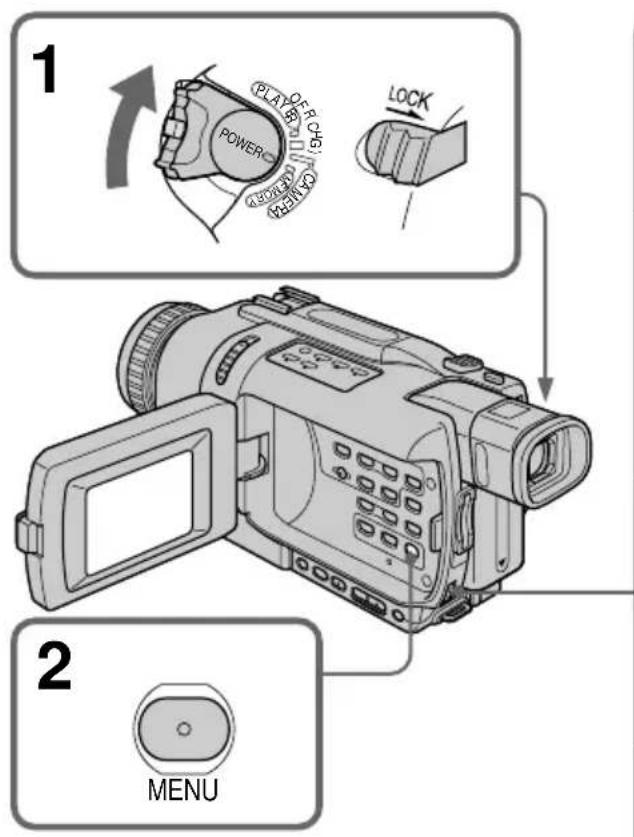
![3 MEMORY SET STILL SET BURST OFF QUALITY IMAGESIZE RETURN [MENU]: END 4 MEMORY SET STILL SET BURST QUALITY SUPER FINE IMAGESIZE FINE RETURN STANDARD REMAIN 40 [MENU]: END 5 MEMORY SET STILL SET BURST STANDARD QUALITY IMAGESIZE RETURN RETURN REMAIN 60 [MENU]: END](/content/2026/05/768239/images/dc1b21def44a2cb0ae4187ecf0292e0f5973a5195716f844df15805b83c0d3fa.jpg)
Gebruik van een "Memory Stick" – Inleiding
Beeldkwaliteit-instellingen
| Instelling Werking | |
| SUPER FINE (SFN) Dit is de beste(alleen op de beeldkwaliteit die uw DCR-TRV738E) camcorder kan leveren.Hiermee kunt u minder stilstaande beelden vastleggen dan in de FINE stand. De beeldgegevens worden gecomprimeerd tot ongeveer 1/3 van de oorspronkelijke hoeveelheid. | |
| FINE (FINE) Kies deze stand wanneer u de beelden wilt opnemen met uitstekende kwaliteit. De beeldgegevens worden tot ongeveer 1/6 gecomprimeerd. | |
| STANDARD (STD) Deze standaardkwaliteit biedt kleinere bestanden. De beeldgegevens worden tot ongeveer 1/10 gecomprimeerd. |
Opmerking
In bepaalde gevallen kan de gekozen beeldkwaliteit niet veel verschil maken in de uiteindelijke beeldscherpte en detaillering, afhankelijk van het soort beelden dat u opneemt.
Gebruik van een "Memory Stick" – Inleiding
Gebruik van een "Memory Stick" – Inleiding
Verschillen in beeldkwaliteit
De opgenomen beelden worden gecomprimeerd volgens het JPEG formaat alvorens ze in het geheugen worden vastgelegd. De vereiste geheugencapaciteit voor elk beeldbestand is afhankelijk van het beeldformaat en de gekozen beeldkwaliteit. Zie hiervoor de onderstaande tabel. (Via het instelmenu kunt u kiezen voor een beeldformaat van 1152 · 864 of 640 · 480 beeldpunten (alleen voor de DCR-TRV738E).)
1152 · 864 beeldpunten (alleen voor de DCR-TRV738E)
| Beeldkwaliteit Bestandsformaat |
| SUPER FINE Ongeveer 600 KB |
| FINE Ongeveer 300 KB |
| STANDARD Ongeveer 200 KB |
640 · 480 beeldpunten
| Beeldkwaliteit Bestandsformaat |
| SUPER FINE(alleen voor de Ongeveer 190 KBDCR-TRV738E) |
| FINE Ongeveer 100 KB |
| STANDARD Ongeveer 60 KB |
Aanduiding van de beeldkwaliteit
Tijdens de weergave zal de beeldkwaliteit niet worden aangegeven.
Bij keuze van de beeldkwaliteit
Het aantal beelden dat u kunt vastleggen met de huidige gekozen beeldkwaliteit wordt op het scherm aangegeven.
Keuze van het beeldformaat voor bewegende beelden
U kunt kiezen uit twee beeldformaten.
Voor stilstaande beelden
(alleen voor de DCR-TRV738E)
1152 · 864 of 640 · 480 beeldpunten. (Wanneer u de POWER schakelaar in de "CAMERA" of "VCR" stand zet, wordt het beeldformaat automatisch ingesteld op 640 · 480 beeldpunten.) De oorspronkelijke instelling is 1152 · 864 beeldpunten.
(Bij opnemen met de DCR-TRV340E is het beeldformaat voor stilstaande beelden altijd 640 x 480 beeldpunten.)
Voor bewegende beelden:
320 · 240 of 160 · 112 beeldpunten.
De oorspronkelijke instelling is 320 ·
240 beeldpunten.
Gebruik van een "Memory Stick" – Inleiding
(1) Zet de POWER-schakelaar in de stand "MEMORY". Zorg dat het LOCK-vergrendelknopje naar links (in de vrije stand) is geschoven. (2) Druk op de MENU-toets om het instelmenu te laten verschijnen. (3) Draai aan de SEL/PUSH EXEC-regelknop om in te stellen op "STILL SET" (voor stilstaande beelden) (alleen voor de DCR-TRV738E) of "MOVIE SET" (voor bewegende beelden) onder het pictogram en druk de regelknop in. (4) Draai aan de SEL/PUSH EXEC-regelknop, stel in op het onderdeel "IMAGESIZE" en druk de regelknop in. (5) Kies nu met de SEL/PUSH EXEC-regelknop het gewenste beeldformaat en leg dit vast met een druk op de regelknop. De aanduiding verandert als volgt:
Stilstaande beelden (alleen voor de DCR-TRV738E):

Bewegende beelden:

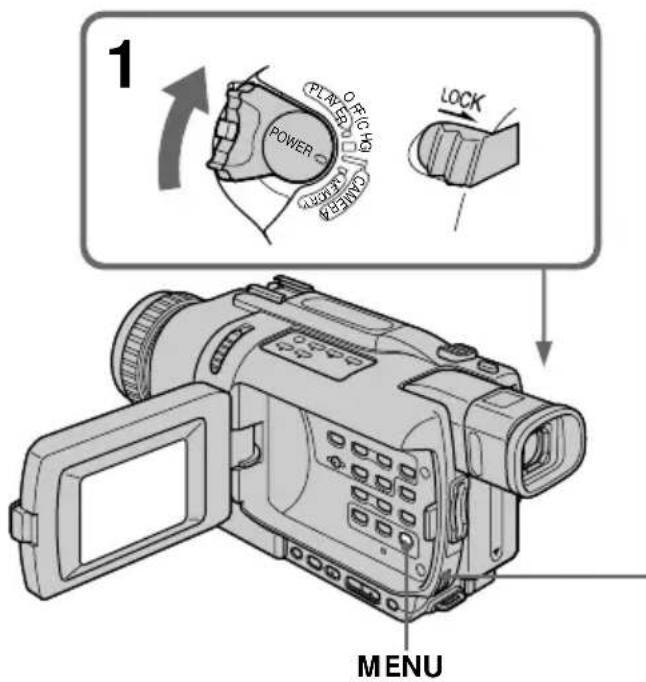
![4 STILL SET (alleen voor de DCR-TRV738E) MEMORY SET STILL SET BURST QUALITY IMAGESIZE 1152x864 RETURN 640x480 REMAIN 12 [MENU]:END MOVIE SET MEMORY SET MOVIE SET IMAGESIZE 320x240 REMAIN 160x112 RETURN REMAIN 40sec [MENU]:END 5 STILL SET (alleen voor de DCR-TRV738E) MEMORY SET STILL SET BURST QUALIT…](/content/2026/05/768239/images/6ac616033d4b9249f98b0a044773b8bbcb4d3aad60a092dc12c97c7e02d8c19f.jpg)
Image size settings/Beeldformaat-instellingen
| Setting/Instelling Meaning/Werking Recording/ Playback/ | Indicator/Aanduiding | ||
| Opname Weergave | |||
| 1152 · 864* | Records 1152 · 864 still images./ Opname van stilstaande beelden met 1152 · 864 beeldpunten. | 1152 SFN | 1152 |
| 640 · 480* | Records 640 · 480 still images./ Opname van stilstaande beelden met 640 · 480 beeldpunten. | 640 SFN | 640 |
| 320 · 240 | Records 320 · 240 moving pictures./ Opname van bewegende beelden met 320 · 240 beeldpunten. | 320 | 320 |
| 160 · 112 | Records 160 · 112 moving pictures./ Opname van bewegende beelden met 160 · 112 beeldpunten. | 160 | 160 |
Maximum recording time of moving pictures (DCR-TRV340E only)/Maximale opnameduur voor bewegende beelden (alleen voor de DCR-TRV340E)
| Image size/Beeldformaat Maximum recording time/Maximale opnameduur |
| 320 · 240 15 seconds/15 seconden |
| 160 · 112 60 seconds/60 seconden |
Maximaal aantal stilstaande beelden dat kan worden vastgelegd op een "Memory Stick", bij benadering
Het aantal beelden waarvoor ruimte is kan nogal verschillen, afhankelijk van de door u gekozen beeldkwaliteit en beeldformaat en de complexiteit van de opgenomen beelden.
| Image quality/ Beeldkwaliteit | Image size/ 8MB Beeldformaat | Type of “Memory Stick”s/Type “Memory Stick” | ||||
| MB 16MB 32MB (supplied)/(bijgeleverd) | 64MB 128MB (optional)/(los verkrijgbaar) | (optional)/(los verkrijgbaar) | (optional)/(los verkrijgbaar) | (optional)/(los verkrijgbaar) | ||
| SUPER FINE* | 1152 · 864 | 12 images/12 beelden | 25 images/25 beelden | 51 images/51 beelden | 100 images/100 beelden | 205 images/205 beelden |
| 640 · 480 | 40 images/40 beelden | 80 images/80 beelden | 160 images/160 beelden | 325 images/325 beelden | 650 images/650 beelden | |
| FINE | 1152 · 864* | 25 images/25 beelden | 50 images/50 beelden | 100 images/100 beelden | 205 images/205 beelden | 415 images/415 beelden |
| 640 · 480 | 80 images/80 beelden | 160 images/160 beelden | 325 images/325 beelden | 650 images/650 beelden 13 | 1310 images/10 beelden | |
| STANDARD | 1152 · 864* | 37 images/37 beelden | 74 images/74 beelden | 150 images/150 beelden | 300 images/300 beelden | 600 images/600 beelden |
| 640 · 480 | 120 images/120 beelden | 240 images/240 beelden | 485 images/485 beelden | 980 images/980 beelden 19 | 1970 images/70 beelden | |
Gebruik van een "Memory Stick" – Inleiding
Maximale opnameduur aan bewegende beelden die u kunt vastleggen op een "Memory Stick", bij benadering
De beschikbare opnameduur voor bewegende beelden kan nogal verschillen, afhankelijk van het door u gekozen beeldformaat en de complexiteit van de opgenomen beelden.
| Image size/Beeldformaat | Type of “Memory Stick”s/Type “Memory Stick” | ||||
| 8MB 16MB (supplied)/ (bijgeleverd) | 32MB 64MB 128 (optional)/(los verkrijgbaar) | MB (optional)/(los verkrijgbaar) | (optional)/(los verkrijgbaar) | (los verkrijgbaar) | |
| 160 · 112 | 5 min. 10 min. 20 sec. 40 sec. | 21 min. 42 min. 20 sec. | 85 min. 20 sec. | ||
| 320 · 240 | 1 min. 2 min. 20 sec. 40 sec. | 5 min. 10 min. 20 sec. | 21 min. 20 sec. | ||
De bovenstaande tabellen tonen bij benadering het aantal stilstaande beelden en de speelduur aan bewegende beelden die u kunt vastleggen op een "Memory Stick" die is geformatteerd met uw camcorder.
Opmerking (alleen voor de DCR-TRV738E)
Als een stilstaand beeld, dat is opgenomen op een camcorder in een formaat van 1152 · 864 beeldpunten, wordt weergegeven op een apparaat dat niet geschikt is voor dat beeldformaat, kan het beeld in een kleiner formaat worden getoond.
Stilstaande beelden opnemen op een "Memory Stick" - Memory foto-opname
- alleen voor de DCR-TRV340E/TRV738E
U kunt stilstaande beelden vastleggen op een "Memory Stick".
Alvorens de camcorder te bedienen
Plaats een "Memory Stick" in de camcorder.
(1) Zet de POWER schakelaar in de "MEMORY" stand. Zorg dat het LOCK vergrendelknopje naar links (in de vrije stand) is geschoven. (2) Druk licht op de PHOTO toets totdat het gewenste stilstaande beeld verschijnt. Het groene ● tekentje stopt met knipperen en blijft branden. De helderheid van het beeld en de scherpstelling worden bijgeregeld voor een optimale weergave van het midden van het beeld en worden daarop vastgesteld. Het opnemen begint nog niet. (3) Druk nu de PHOTO toets steviger in. Het stilstaand beeld dat u op het scherm ziet bij indrukken van de PHOTO toets wordt nu opgenomen op de "Memory Stick". Het opnemen is voltooid wanneer de doorlopende streepjes-aanduiding verdwijnt.
![1 2 PHOTO PHOTO [a][b] 1/12 STD 1/12 3 1/12 STD 1 POWER LOCK 1.5° OFFICH ONIONE ONIONE ONIONE a. Aantal opgenomen beelden [b]: Aantal beelden dat kan worden opgenomen op deze "Memory Stick"](/content/2026/05/768239/images/b60e58dd82b30c1644420bf1db03c80bc42078c9a59c15f3fce5ac1238dfdca5.jpg)
Stilstaande beelden opnemen op een "Memory Stick" – Memory foto-opname
Alleen voor de DCR-TRV340E
Voor het opnemen van stilstaande beelden kunt u de "FIELD" of "FRAME" opnamefunctie kiezen. Wanneer u bewegende onderwerpen opneemt in de "FIELD" stand zal de camcorder automatisch compenseren voor cameratrillingen. In de "FRAME" stand zal de camcorder alle stilstaande beelden met de beste beeldscherpte vastleggen. Kies de "FIELD" of "FRAME" opnamefunctie in het instelmenu (zie blz. 128).
Opmerkingen
- Bij het opnemen van een snel bewegend onderwerp in de "FRAME" stand kan het opgenomen beeld bewegingsonscherpte vertonen (alleen voor de DCR-TRV340E).
- Bij het opnemen in de "FRAME" stand kan uw camcorder niet compenseren voor cameratrillingen. Het is aanbevolen de camcorder voor het opnemen op een statief te plaatsen (alleen voor de DCR-TRV340E).
- Wanneer u voor het opnemen van een stilstaand beeld de PHOTO toets bij stap 2 licht indrukt, kan er een flikkering in het beeld optreden. Dit is normaal en duidt niet op storing.
Met de POWER schakelaar in de "MEMORY" stand
De volgende functies zullen niet werken: – Breedbeeld-opnamefunctie – SUPER NIGHTSHOT nachtopname – Colour Slow Shutter kleurverbetering - In/uit-faden - Beeld/kleureffecten - Digitale beeldeffecten – Titelfuncties - Digitaal inzoomen (alleen voor de DCR-TRV738E) - SteadyShot beeldstabilisatie (alleen voor de DCR-TRV738E) – Sport-belichtingsprogramma (alleen voor de DCR-TRV738E)
Bij licht indrukken van de PHOTO toets in stap 2 Nu zal het beeld even flikkeren. Dit wijst echter niet op storing in de werking.
Tijdens het opnemen van een stilstaand beeld Nu kunt u de camcorder niet uitschakelen en heeft het indrukken van de PHOTO toets geen effect.
In de CAMERA stand kunt u stilstaande beelden op een "Memory Stick" vastleggen, ook in de opnamepauzestand of tijdens het opnemen van bewegende beelden op de band.
Zet voor de bediening eerst het menu-onderdeel PHOTO REC in de "MEMORY" stand. (De oorspronkelijke instelling is "MEMORY".) Druk op de PHOTO toets om in de CAMERA stand een stilstaand beeld vast te leggen op een "Memory Stick", in de opnamepauzestand of tijdens het opnemen van bewegende beelden op de band.
Stilstaande beelden opnemen op een "Memory Stick" - Memory foto-opname
In de CAMERA stand kunt u geen stilstaande beelden op een "Memory Stick" vastleggen tijdens gebruik van de volgende functies:
- In/uit-faden – Breedbeeld-opnamefunctie – Super NightShot nachtopname – Colour Slow Shutter kleurverbetering
- Beeld/kleureffecten
- Digitale beeldeffecten
- MEMORY MIX dubbelbeeld-weergave
Tijdens het vastleggen van stilstaande beelden op een "Memory Stick" in de CAMERA stand
- Terwijl er een titelbeeld wordt weergegeven, kunt u wel beelden overnemen en vastleggen, maar niet de titel.
- De beelden wordt automatisch opgenomen in de "FIELD" stand, ook al hebt u in het instelmenu gekozen voor de "FRAME" stand (alleen voor de DCR-TRV340E).
- Het beeldformaat wordt automatisch ingesteld op 640 · 480 beeldpunten, ook al hebt u in het instelmenu voor het onderdeel IMAGESIZE de stand 1152 · 864 gekozen. (alleen voor de DCR-TRV738E)
Bij indrukken van de PHOTO toets op de afstandsbediening
De camcorder zal dan onmiddellijk het beeld vastleggen dat op het scherm zichtbaar is wanneer u de toets indrukt.
Opnamegegevens
De opnamegegevens (datum/tijd of diverse opname-instellingen) worden tijdens het opnemen niet aangegeven. Deze gegevens worden echter wel automatisch vastgelegd op de "Memory Stick". Om later de opnamegegevens in beeld te zien, drukt u tijdens afspelen op de DATA CODE toets van de afstandsbediening.
Stilstaande beelden opnemen op een "Memory Stick" – Memory foto-opname
Doorlopend opnemen van een reeks stilstaande beelden
U kunt automatisch een reeks stilstaande beelden achtereen opnemen. Kies een van de drie onderstaande opnamefuncties voordat u gaat opnemen.
NORMAL continu-opnamefunctie [a] (alleen voor de DCR-TRV738E)
De camcorder neemt maximaal vier stilstaande beelden achtereen op in een 1152 · 864 formaat of 13 stilstaande beelden in een 640 · 480 formaat, met tussenpozen van ongeveer 0,5 seconde. (☐)
EXP BRKTG belichtingsspreiding (alleen voor de DCR-TRV738E)
De camcorder neemt automatisch drie beelden achtereen op met tussenpozen van ongeveer 0,5 seconde, met ietwat verschillende belichtingswaarden. Als er niet voldoende ruimte op de "Memory Stick" is voor drie beelden, zult u deze "bracketing" functie niet kunnen gebruiken. (BRK
MULTI SCRN multibeeld-opnamefunctie (beeldformaat 640 · 480) [b]
De camcorder neemt negen stilstaande beelden achtereen op met tussenpozen van ongeveer 0,4 seconde en legt de beelden vast voor weergave op een enkele geheugenpagina, met deelbeelden in negen vakjes. (
![SONY DCR-TRV238 - MULTI SCRN multibeeld-opnamefunctie (beeldformaat 640 · 480) [b] - 1](/content/2026/05/768239/images/5f21fb1f65af7b848b4bae944be5e5a09f81e5fe11ae557753e5d88ea79e660c.jpg)
Stilstaande beelden opnemen op een "Memory Stick" - Memory foto-opname
(1) Zet de POWER schakelaar in de "MEMORY" stand. Zorg dat het LOCK vergrendelknopje naar links (in de vrije stand) is geschoven. (2) Druk op de MENU toets om het instelmenu te laten verschijnen. (3) Draai aan de SEL/PUSH EXEC regelknop om in te stellen op "STILL SET" onder het pictogram en druk de regelknop in. (4) Draai aan de SEL/PUSH EXEC regelknop, stel in op het onderdeel "BURST" (DCR-TRV738E)/"PIC MODE" (DCR-TRV340E) en druk de regelknop in. (5) Kies met de SEL/PUSH EXEC regelknop de gewenste opnamefunctie en druk de regelknop in. (6) Druk weer op de MENU toets om het instelmenu te laten verdwijnen. (7) Druk de PHOTO toets stevig in.
Stilstaande beelden opnemen op een "Memory Stick" – Memory foto-opname
Wanneer de geheugencapaciteit van de "Memory Stick" vol is
De aanduiding "☑ FULL" verschijnt op het scherm en dan kunt u geen stilstaande beelden meer op de "Memory Stick" opnemen.
Bij de multibeeld-opname
De reeks beelden wordt automatisch opgenomen in de "FIELD" stand, ook al hebt u in het instelmenu gekozen voor de "FRAME" stand. (alleen voor de DCR-TRV340E)
Aantal beelden bij doorlopend opnemen
Hoeveel beelden u continu achtereen kunt opnemen, hangt af van het gekozen beeldformaat en de beschikbare capaciteit op de "Memory Stick". (alleen voor de DCR-TRV738E)
Bij opnemen met de zelfontspanner of de afstandsbediening
Uw camcorder neemt hierbij automatisch het maximale aantal stilstaande beelden achtereen op. (alleen voor de DCR-TRV738E)
Bij gebruik van de NORMAL opnamefunctie (alleen voor de DCR-TRV738E)
Zolang u de PHOTO toets stevig ingedrukt houdt, zal het opnemen doorgaan totdat het maximale aantal stilstaande beelden is vastgelegd.
Laat de PHOTO toets los om te stoppen met opnemen.
Bij het doorlopend opnemen van beelden
Het is hierbij niet mogelijk om beelden uit te vergroten.
Bij keuze van de MULTI SCRN opnamefunctie wordt het beeldformaat automatisch ingesteld op 640 · 480 beeldpunten, ook al hebt u in het instelmenu voor het onderdeel IMAGESIZE de stand 1152 · 864 gekozen. (alleen voor de DCR-TRV738E)
Bij het opnemen van een serie stilstaande beelden
De flitser (los verkrijgbaar) zal hierbij niet werken.
Uitwerking van de belichtingsspreiding (EXP BRKTG) (alleen voor de DCR-TRV738E)
Het verschil tussen de beelden bij belichtingsspreiding kan niet altijd goed waarneembaar zijn op het LCD-scherm. Om het effect duidelijk te zien, kunt u de beelden het beste weergeven op een tv-scherm of computermonitor.
Memory-foto-opname met de zelfontspanner
Voor het opnemen van een stilstaand beeld op een "Memory Stick" kunt u ook de zelfontspanner gebruiken.
Voor het gemak kunt u hierbij de afstandsbediening gebruiken.
(1) Zet de POWER-schakelaar in de "MEMORY"-stand. Zorg dat het LOCK-vergrendelknopje naar links (in de vrije stand) is geschoven. (2) Druk op de MENU-toets om het instelmenu te laten verschijnen. (3) Draai aan de SEL/PUSH EXEC-regelknop om in te stellen op "SELFTIMER" onder het pictogram en druk de regelknop in. (4) Draai weer aan de SEL/PUSH EXEC-regelknop om in te stellen op "ON" en druk de regelknop in. (5) Druk weer op de MENU-toets om het instelmenu uit beeld te laten verdwijnen. (6) Druk nu de PHOTO-toets steviger in. De zelfontspanner gaat nu terugstellen vanaf 10, met telkens een pieptoon. In de laatste twee seconden van het aftellen klinken de pieptonen korter achtereen en dan begint automatisch het opnemen.
![PHOTO PHOTO MENU CAMERA SET SELFTIMER OFF D ZOOM ON STeadySHOT RETURN ETC [MENU] : END](/content/2026/05/768239/images/ef6074f91f3fe357d47cf5b8120fdce2ef79ef25dae0759a372f36d865c2b0d8.jpg)
Stilstaande beelden opnemen op een "Memory Stick" – Memory-foto-opname
Bewegende beelden opnemen op een "Memory Stick" met de zelfontspanner
Druk in stap 6 op de START/STOP-toets. Om met opnemen te stoppen, drukt u nogmaals op de START/STOP-toets.
Uitschakelen van de zelfontspanner-opname
Zet met de camcorder in de opnamepauzestand het menu-onderdeel "SELFTIMER" op "OFF". U kunt de zelfontspanner-opname niet uitschakelen met de afstandsbediening.
Opmerking
De zelfontspannerfunctie wordt automatisch uitgeschakeld, wanneer:
– de zelfontspanner-opname beëindigd is; – de POWER-schakelaar op "OFF (CHG)" of "PLAYER" wordt gezet.
Controleren van het op te nemen beeld
U kunt het beeld voor opname controleren door de PHOTO-toets licht in te drukken, om dan als het in orde is dieper door te drukken zodat het beeld wordt opgenomen.
Een stilstaand beeld van een "Memory Stick" samenvoegen met bewegende beelden – MEMORY MIX
- alleen voor de DCR-TRV340E/TRV738E
U kunt een stilstaand beeld, dat is vastgelegd op een "Memory Stick", weergeven tegelijk met de bewegende beelden die u met de camcorder opneemt. Dergelijke samengestelde beelden kunt u vervolgens ook weer opnemen op de band of op een "Memory Stick". (Op een "Memory Stick" kunt u echter alleen stilstaande dubbelbeelden vastleggen.)
In een blauw gedeelte van het stilstaande beeld kunt u de bewegende beelden laten verschijnen, zodat de beweging door een stilstaand beeldkader of omlijsting wordt omgeven.
M. LUMI (Memory Luminance-key)
In een erg helder gedeelte van een stilstaande beeld, zoals de achtergrond van een met de hand geschreven of getekende titelkaart, kunt u de bewegende beelden laten verschijnen. Voor gebruik op vakantie e.d. kunt u het best van tevoren uw titelbeeld op een "Memory Stick" vastleggen.
C. CHROM (Camera Chroma-key)
Als originele achtergrond voor bewegende beelden kunt u een stilstaand beeld van uw keuze gebruiken. Neem het bewegende onderwerp op tegen een blauwe achtergrond. Dan kunt u de blauwe achtergrond vervangen door het stilstaande beeld van uw keuze.
Hiermee kunt u een bewegend beeld laten infaden (overvloeien) over een stilstaand beeld van een "Memory Stick" heen.
Een stilstaand beeld van een "Memory Stick" samenvoegen met bewegende beelden - MEMORY MIX
![graph LR A["M. CHROM"] --> B["Blue/Blauw"] B --> C["Still image/ Moving picture/Stilstaand beeld Bewegende beelden"] D["M. LUMI"] --> E["HAPPY BIRTHDAY"] E --> F["Still image/ Moving picture/Stilstaand beeld Bewegende beelden"] G["C. CHROM"] --> H["Blue/Blauw"] H --> I["Still image/ Moving picture/S…](/content/2026/05/768239/images/7dec1b223b6609dabba783c0ca7588cec8065d62560ea180dca25845c6117121.jpg)
* Het dubbelbeeld van de Memory Overlap functie kan alleen worden opgenomen op videocassette.
Dubbelbeelden opnemen op een videocassette
Alvorens de camcorder te bedienen
- Plaats een voor opnemen geschikte cassette in uw camcorder.
- Plaats een "Memory Stick" met stilstaande beelden in uw camcorder.
(1) Zet de POWER-schakelaar in de stand "CAMERA". (2) Druk in de opnamepauzestand op de MEMORY MIX-toets. Het laatst opgenomen of laatst samengestelde beeld verschijnt nu onderin het scherm als een miniatuur "duimnagelschets". (3) Druk op de MEMORY +/- toetsen om het stilstaande beeld te kiezen dat u met de bewegende beelden wilt samenvoegen. Om het vorige beeld te zien, drukt u op de MEMORY - toets. Om het volgende beeld te zien, drukt u op de MEMORY + toets.
Een stilstaand beeld van een "Memory Stick" samenvoegen met bewegende beelden - MEMORY MIX
(4) Draai aan de SEL/PUSH EXEC-regelknop om de gewenste dubbelbeeldfunctie te kiezen en druk de regelknop in.
De dubbelbeeldfuncties worden als volgt doorlopen:
M. CHROM ↔ M. LUMI ↔ C. CHROM ↔ M. OVERLAP
(5) Druk op de SEL/PUSH EXEC-regelknop. Het stilstaande beeld en de bewegende beelden worden nu samen op het scherm weergegeven.
(6) Draai aan de SEL/PUSH EXEC-regelknop om de beeldweergave bij te regelen, als volgt.
M. CHROM – De kleur (blauw) van het gedeelte in het stilstaande beeld dat moet worden "ingevuld" met bewegende beelden.
M. LUMI – De kleur (helder) van het gedeelte in het stilstaande beeld dat moet worden "ingevuld" met bewegende beelden.
C. CHROM – De kleur (blauw) van het deel van de bewegende beelden dat moet worden "ingevuld" met een stilstaand beeld.
M. OVERLAP – Geen bijregeling nodig.
Hoe minder balkjes er op het scherm verschijnen, des te krachtiger het effect.
(7) Druk op de START/STOP-toets om het samengestelde dubbelbeeld op te nemen.
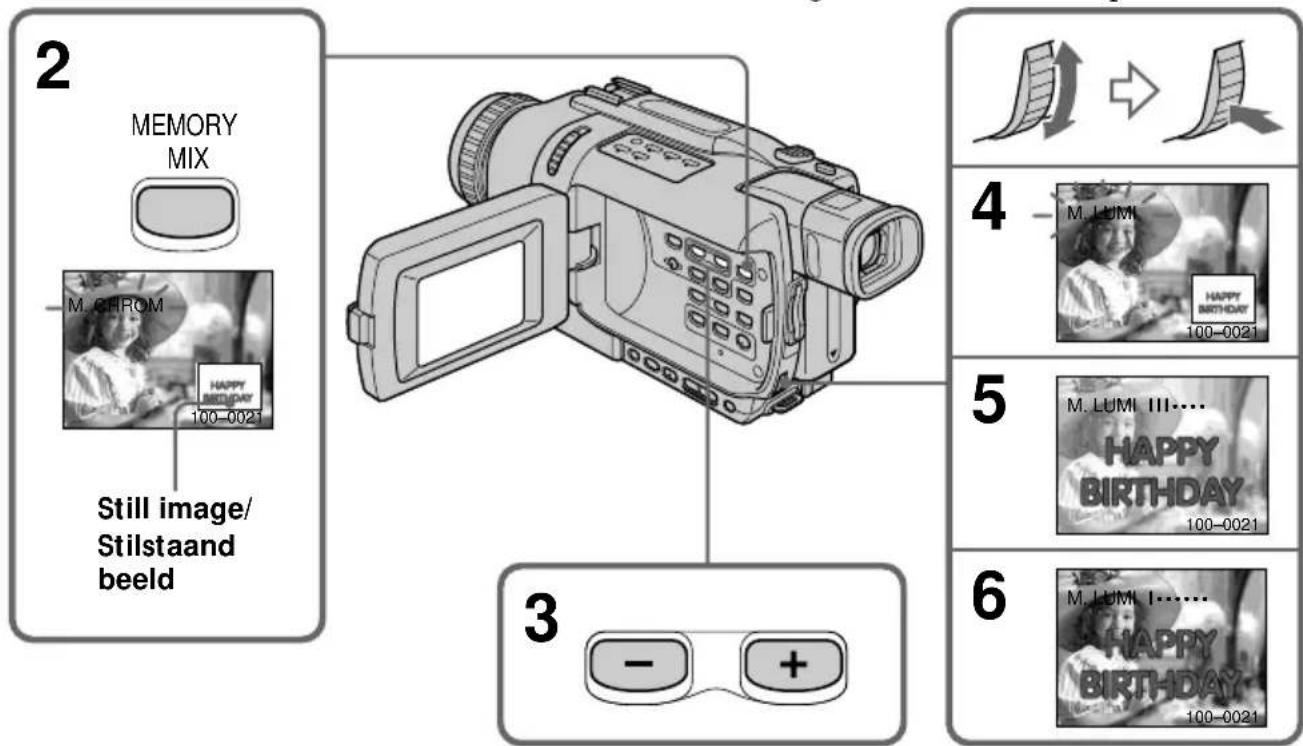
Een stilstaand beeld van een "Memory Stick" samenvoegen met bewegende beelden – MEMORY MIX
Keuze van een ander stilstaand beeld voor de dubbelbeeld-weergave
Doe een van de volgende handelingen:
- Druk op de MEMORY +/- toets voordat u stap 7 uitvoert.
- Druk op de SEL/PUSH EXEC regelknop voordat u stap 7 uitvoert en herhaal dan de instellingen vanaf stap 4.
Omschakelen van de dubbelbeeldfunctie
Druk op de SEL/PUSH EXEC regelknop voordat u stap 7 uitvoert en herhaal dan de instellingen vanaf stap 4.
Uitschakelen van de MEMORY MIX dubbelbeeld-weergave
Druk weer op de MEMORY MIX toets.
Opmerkingen
- U kunt de MEMORY MIX dubbelbeeldfunctie niet gebruiken voor bewegende beelden die zijn opgeslagen op een "Memory Stick".
- Wanneer het overlappende stilstaande beeld een grote hoeveelheid wit bevat, kan de "duimnagelschets" van de beelden niet erg duidelijk zijn.
Beeldgegevens die zijn aangepast met een personal computer of opgenomen met andere video-apparatuur
Dergelijke beelden zult u niet altijd kunnen weergeven met deze camcorder.
Bij gebruik van de M. OVERLAP functie
Hierbij kunt u niet een ander stilstaand beeld kiezen of overschakelen op een andere dubbelbeeldfunctie.
Tijdens het opnemen
Tussentijds kunt u niet overschakelen op een andere dubbelbeeldfunctie.
Opnemen van het samengesteld dubbelbeeld als stilstaand beeld
Druk bij stap 7 de PHOTO toets stevig in.
Met de MEMORY MIX functie samengestelde beelden
Hiermee samengestelde beelden zijn niet vast te leggen op een "Memory Stick" in de "CAMERA" stand.
Neem de beelden op in de "MEMORY" stand (zie blz. 172).
Een stilstaand beeld van een "Memory Stick" samenvoegen met bewegende beelden - MEMORY MIX
Samengestelde dubbelbeelden vastleggen op een "Memory Stick" als stilstaand beeld
Alvorens de camcorder te bedienen
Plaats een "Memory Stick" met stilstaande beelden in uw camcorder.
(1) Zet de POWER schakelaar in de "MEMORY" stand. Zorg dat het LOCK vergrendelknopje naar links (in de vrije stand) is geschoven. (2) Druk op de MEMORY MIX toets. Het laatst opgenomen of laatst samengestelde beeld verschijnt nu onderin het scherm als een miniatuur "duimnagelschets". (3) Druk op de MEMORY +/- toetsen om het stilstaande beeld te kiezen dat u met de bewegende beelden wilt samenvoegen. Om het vorige beeld te zien, drukt u op de MEMORY - toets. Om het volgende beeld te zien, drukt u op de MEMORY + toets. (4) Draai aan de SEL/PUSH EXEC regelknop om de gewenste dubbelbeeldfunctie te kiezen en druk de regelknop in. De dubbelbeeldfuncties worden als volgt doorlopen: M. CHROM ↔ M. LUMI ↔ C. CHROM (5) Druk op de SEL/PUSH EXEC regelknop. Het stilstaande beeld en de bewegende beelden worden nu samen op het scherm weergegeven. (6) Draai aan de SEL/PUSH EXEC regelknop om de beeldweergave bij te regelen, als volgt. M. CHROM – De kleur (blauw) van het gedeelte in het stilstaande beeld dat moet worden "ingevuld" met bewegende beelden. M. LUMI – De kleur (helder) van het gedeelte in het stilstaande beeld dat moet worden "ingevuld" met bewegende beelden. C. CHROM – De kleur (blauw) van het deel van de bewegende beelden dat moet worden "ingevuld" met een stilstaande beeld.
Hoe minder balkjes er op het scherm verschijnen, des te krachtiger het effect.
(7) Druk de PHOTO toets stevig in om het samengestelde dubbelbeeld op te nemen. Het samengestelde beeld dat u op het scherm ziet wordt nu vastgelegd op de "Memory Stick". Het vastleggen is voltooid wanneer het voortgangbalkje verdwijnt.
Een stilstaand beeld van een "Memory Stick" samenvoegen met bewegende beelden - MEMORY MIX
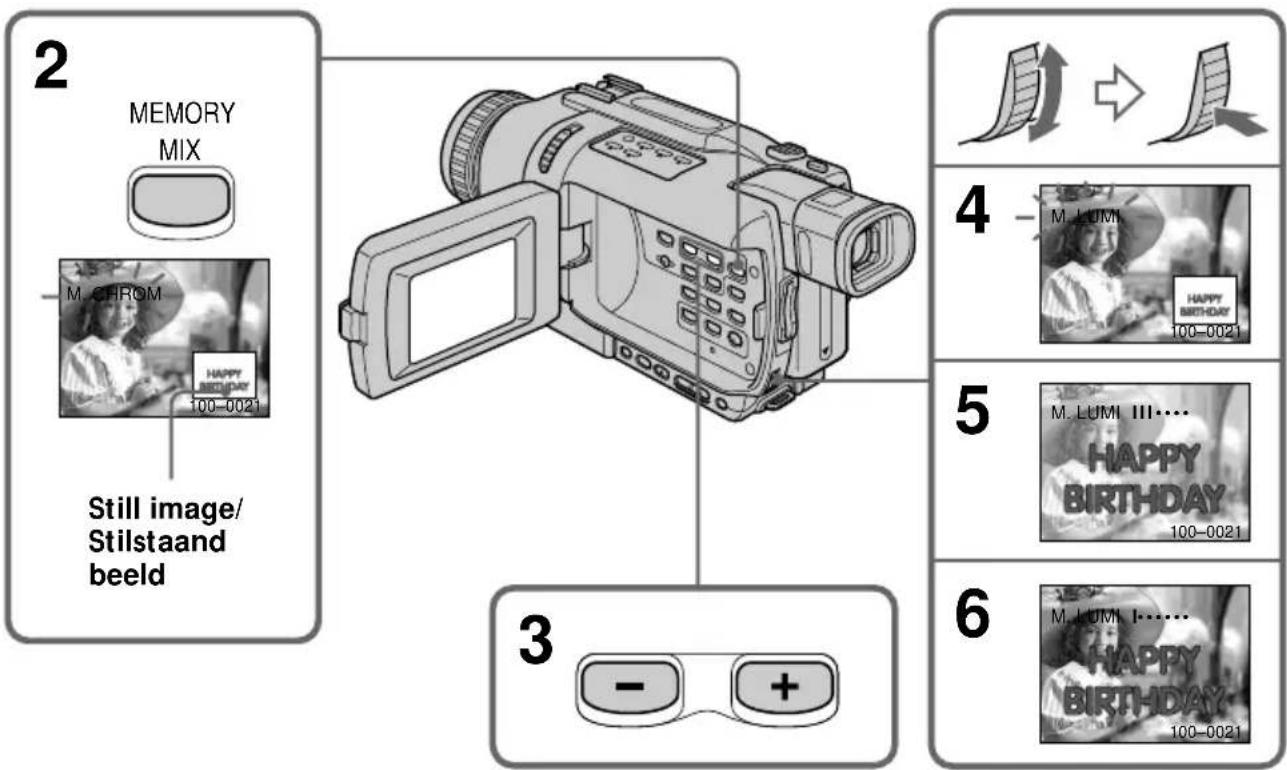
Keuze van een ander stilstaand beeld voor de dubbelbeeld-weergave
Doe een van de volgende handelingen:
- Druk op de MEMORY +/- toets voordat u stap 7 uitvoert.
- Druk op de SEL/PUSH EXEC regelknop voordat u stap 7 uitvoert en herhaal dan de instellingen vanaf stap 4.
Omschakelen van de dubbelbeeldfunctie
Druk op de SEL/PUSH EXEC regelknop voordat u stap 7 uitvoert en herhaal dan de instellingen vanaf stap 4.
Uitschakelen van de MEMORY MIX dubbelbeeld-weergave
Druk weer op de MEMORY MIX toets.
Opmerkingen
- U kunt de MEMORY MIX dubbelbeeldfunctie niet gebruiken voor bewegende beelden die zijn opgeslagen op een "Memory Stick".
- Wanneer het overlappende stilstaande beeld een grote hoeveelheid wit bevat, kan de "duimnagelschets" van de beelden niet erg duidelijk zijn.
Beeldgegevens die zijn aangepast met een personal computer of opgenomen met andere video-apparatuur
Dergelijke beelden zult u niet altijd kunnen weergeven met deze camcorder.
Tijdens het opnemen
Tussentijds kunt u niet overschakelen op een andere dubbelbeeldfunctie.
Een stilstaand beeld van een "Memory Stick" samenvoegen met bewegende beelden - MEMORY MIX
Bij het vastleggen van samengestelde dubbelbeelden op een "Memory Stick" met de MEMORY MIX functie
De PROGRAM AE belichtingsprogramma's werken hierbij niet. (De indicator knippert.)
De "Memory Stick" die bij deze camcorder is bijgeleverd bevat al 20 stilstaande beelden.
- Voor de M. CHROM functie: 18 beelden (voor omlijsting e.d.) genummerd 100-0001 - 100-0018
- Voor de C. CHROM functie: twee beelden (voor achtergrond e.d.) genummerd 100-0019 - 100-0020
Voorbeeldfoto's
De voorbeeldfoto's die al in de fabriek zijn vastgelegd op de "Memory Stick" zijn tegen wissen beveiligd (zie blz. 210).
Tijdens gebruik van de MEMORY MIX dubbelbeeld-weergave
- De samengevoegde beelden wordt automatisch opgenomen in de "FIELD" stand, ook al hebt u in het instelmenu gekozen voor de "FRAME" stand. (alleen voor de DCR-TRV340E)
- Het beeldformaat wordt automatisch ingesteld op 640 · 480 beeldpunten, ook al hebt u in het instelmenu voor het onderdeel IMAGESIZE de stand 1152 · 864 gekozen. (alleen voor de DCR-TRV738E)
Een scène van een cassette overnemen als stilstaand beeld
- alleen voor de DCR-TRV340E/TRV738E
Uw camcorder kan de gegevens van bewegende beelden die met het Digital8 Rysteem op een cassette zijn opgenomen lezen en deze vastleggen als stilstaand beeld op een "Memory Stick".
Bovendien kan de camcorder ook bewegende beeldgegevens die binnenkomen via de ingangsaansluiting opnemen en vastleggen als een stilstaand beeld op een "Memory Stick".
Alvorens de camcorder te bedienen
- Plaats een met het Digital8 systeem opgenomen cassette in de camcorder.
- Plaats een voor opnemen geschikte "Memory Stick" in de camcorder.
(1) Zet de POWER schakelaar in de "PLAYER" stand. (2) Druk op de ▶ weergavetoets. De beelden die zijn opgenomen op de cassette worden dan weergegeven. (3) Houd de PHOTO toets licht ingedrukt tot het beeld van de cassette blijft stilstaan. De aanduiding "CAPTURE" verschijnt op het scherm. Het opnemen begint nog niet. (4) Druk nu de PHOTO toets steviger in. Het stilstaand beeld dat u op het scherm ziet wordt nu opgenomen op de "Memory Stick". Het opnemen is voltooid wanneer de doorlopende streepjes-aanduiding verdwijnt.
![graph TD A["REW PLAY FF"] --> B["CAPTURE"] C["Photo"] --> D["Capture"] style A fill:#f9f,stroke:#333 style B fill:#ccf,stroke:#333 style C fill:#cfc,stroke:#333 style D fill:#fcc,stroke:#333](/content/2026/05/768239/images/f7df63b4102333552a30e8c6f32135f4b699590fbe0ef21e039b8d6e496ea09b.jpg)
Een scène van een cassette overnemen als stilstaand beeld
Opmerkingen
- U kunt geen beelden overnemen die worden weergegeven met de NTSC PB weergavefunctie.
- In de volgende gevallen kan de aanduiding "REC ERROR" verschijnen en dan is opnemen niet mogelijk. Zorg dat de over te nemen beelden zo veel mogelijk storingsvrij zijn.
- Bij het overnemen van beelden vanaf een cassette die in minder goede staat is, zoals een oude band die al vaak is gekopieerd.
- Als er veel storing in de overgenomen beelden is, bijvoorbeeld van kwalitatief mindere TV-ontvangst door interferentie.
Wanneer het toegangslampje oplicht of knippert
Schud niet aan de camcorder en zorg dat er niet tegenaan wordt gestoten. Schakel het apparaat niet uit, verwijder niet het batterijpak en neem de "Memory Stick" niet uit de houder. Anders kunnen de beeldgegevens beschadigd worden of verloren gaan.
Als de aanduiding "verschijnt op het LCD scherm of in de zoeker
Dan is er een "Memory Stick" geplaatst die vanwege een andere formattering niet geschikt is voor opnemen met deze camcorder. Controleer de formattering en vervang de "Memory Stick" door een andere die wel geschikt is.
Als u tijdens afspelen licht op de PHOTO toets drukt
Dan zal de camcorder het afspelen even onderbreken.
Geluid van de opnamen op de cassette
Bij deze opnamefuncties kan het geluid niet worden overgenomen van de cassette.
Als u op de PHOTO toets van de afstandsbediening drukt
Dan zal uw camcorder onmiddellijk het beeld opnemen dat op het scherm zichtbaar is wanneer u op de toets drukt.
Titels die zijn opgenomen op de cassette
U kunt geen nieuwe titelbeelden opnemen op de "Memory Stick". U kunt echter wel titelbeelden overnemen die al eerder op een videocassette zijn vastgelegd.
Opnamedatum/tijd
Alleen de huidige gegevens (datum/tijd) bij overname op de "Memory Stick" worden vastgelegd. De oorspronkelijke opnamegegevens worden niet overgenomen.
Wanneer u een scène van een cassette overneemt als stilstaand beeld
- Het beeld wordt automatisch opgenomen in de "FIELD" stand, ook al hebt u in het instelmenu gekozen voor de "FRAME" stand. (alleen voor de DCR-TRV340E)
- Het beeldformaat wordt automatisch ingesteld op 640 · 480 beeldpunten, ook al hebt u in het instelmenu voor het onderdeel IMAGESIZE de stand 1152 · 864 gekozen. (alleen voor de DCR-TRV738E)
Stilstaande beelden van een cassette kopiëren – PHOTO SAVE foto-opslag
- alleen voor de DCR-TRV340E/TRV738E
Met de zoekfunctie kunt u automatisch alleen de stilstaande beelden opzoeken van een cassette die is opgenomen met het Digital8 systeem, om deze beelden automatisch in volgorde over te nemen op een "Memory Stick".
Alvorens de camcorder te bedienen
- Plaats een met het Digital8 System opgenomen cassette in de camcorder en spoel de band terug.
- Plaats een voor opnemen geschikte "Memory Stick" in de camcorder.
(1) Zet de POWER schakelaar in de "PLAYER" stand. (2) Druk op de MENU toets om het instelmenu te laten verschijnen. (3) Draai aan de SEL/PUSH EXEC regelknop, stel in op "PHOTO SAVE" onder het pictogram en druk de regelknop in. De aanduiding "PHOTO BUTTON" verschijnt op het scherm. (4) Druk nu de PHOTO toets stevig in. De stilstaande beelden van de cassette worden nu overgenomen op de "Memory Stick". Het aantal gekopieerde stilstaande beelden wordt aangegeven. Wanneer het kopiëren voltooid is, verschijnt de aanduiding "END".
![graph TD A["2 MENU"] --> B["3 MEMORY SET"] B --> C["3 PHOTO BUTTON"] C --> D["4 PHOTO SAVE 0:00:00:00"] D --> E["5 SAVING 0"] E --> F["6 END 4"] F --> G["7 PHOTO SAVE 0:00:00:00"] G --> H["8 PHOTO SAVE 0:30:00:00"]](/content/2026/05/768239/images/f37529dedc089f66e1ba4148c52d29b5cf69e589cceb14eb867f32f9110d696c.jpg)
Stilstaande beelden van een cassette kopiëren - PHOTO SAVE foto-opslag
Annuleren of stoppen met kopiëren
Druk op de MENU toets.
Wanneer het geheugen van de "Memory Stick" vol is
De aanduiding "MEMORY FULL" verschijnt op het scherm en het kopiëren stopt. Vervang de "Memory Stick" door een andere en volg weer de aanwijzingen vanaf stap 2.
Wanneer het toegangslampje oplicht of knippert
Schud niet aan de camcorder en zorg dat er niet tegenaan wordt gestoten. Schakel het apparaat niet uit, verwijder niet het batterijpak en neem de "Memory Stick" niet uit de houder. Anders kunnen de beeldgegevens beschadigd worden of verloren gaan.
Als het wispreventienokje van de "Memory Stick" in de "LOCK" stand staat
Dan verschijnt de aanduiding "NOT READY" wanneer u in het instelmenu deze PHOTO SAVE kopieerfunctie kiest.
Bij verwisselen van de "Memory Stick" tijdens het kopiëren
Uw camcorder vervolgt automatisch met kopiëren vanaf het laatst opgenomen beeld op de voorgaande "Memory Stick".
Tijdens het kopiëren van stilstaande beelden van een cassette
- De beelden worden automatisch opgenomen in de "FIELD" stand, ook al hebt u in het instelmenu gekozen voor de "FRAME" stand. (alleen voor de DCR-TRV340E)
- Het beeldformaat wordt automatisch ingesteld op 640 · 480 beeldpunten, ook al hebt u in het instelmenu voor het onderdeel IMAGESIZE de stand 1152 · 864 gekozen. (alleen voor de DCR-TRV738E)
Bewegende beelden opnemen op een "Memory Stick" – MPEG filmopname
- alleen voor de DCR-TRV340E/TRV738E
U kunt bewegende beelden met geluid opnemen op een "Memory Stick".
Alvorens de camcorder te bedienen
Plaats een voor opnemen geschikte "Memory Stick" in uw camcorder.
(1) Zet de POWER schakelaar in de "MEMORY" stand. Zorg dat het LOCK vergrendelknopje naar links (in de vrije stand) is geschoven. (2) Druk op de START/STOP toets. Uw camcorder begint met opnemen. Het camera-opnamelampje voorop de camcorder licht op. Alleen voor de DCR-TRV340E: Als het onderdeel IMAGESIZE in het instelmenu is ingesteld op 320 · 240, zal de maximale opnameduur 15 seconden bedragen. Als het IMAGESIZE beeldformaat echter op 160 · 112 is ingesteld, zult u maximaal 60 seconden lang kunnen opnemen.
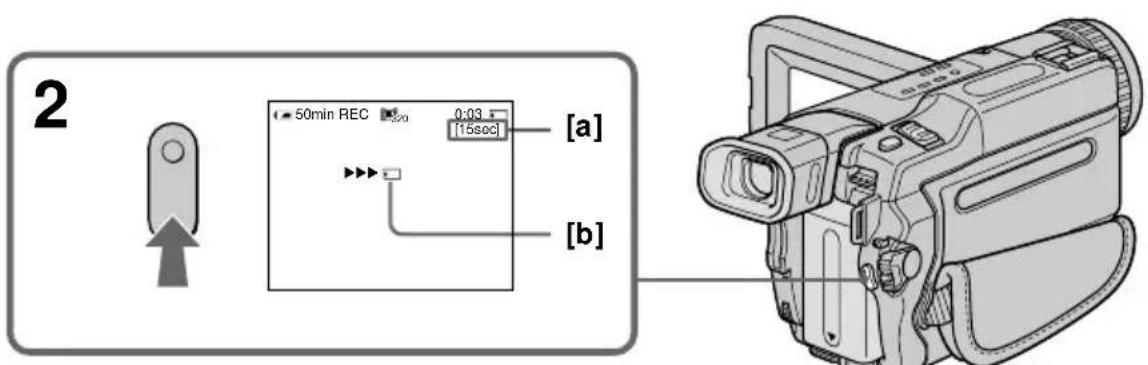
[a]: De opnametijd kan worden vastgelegd op de "Memory Stick"
[b]: Deze aanduiding verschijnt vijf seconden lang na indrukken van de START/STOP toets. De aanduiding wordt niet opgenomen.
To stop recording
Press START/STOP.
Stoppen met opnemen
Druk weer op de START/STOP toets.
Bewegende beelden opnemen op een "Memory Stick" - MPEG filmopname
Opmerking
Het geluid wordt in mono opgenomen.
Met de POWER schakelaar in de "MEMORY" stand
De volgende functies zullen niet werken:
– Breedbeeld-opname – SUPER NIGHTSHOT nachtopname - Colour Slow Shutter kleurverbetering - In/uit-faden - Beeld/kleureffecten - Digitale beeldeffecten - Titelfuncties - Digitaal inzoomen (alleen voor de DCR-TRV738E) - SteadyShot beeldstabilisatie (alleen voor de DCR-TRV738E) – Sport-belichtingsprogramma (De indicator knippert) (alleen voor de DCR-TRV738E)
Met de POWER schakelaar in de "MEMORY" stand
De beeldhoek zal hierbij iets breder zijn dan in de CAMERA stand.
Bij gebruik van een externe flitser (los verkrijgbaar)
Schakel de stroom voor een externe flitser uit wanneer u bewegende beelden gaat opnemen op een "Memory Stick". Anders kan de hoge fluittoon die klinkt bij het opladen van de flitser ook worden opgenomen.
Opnamedatum/tijd
De opnamedatum/tijd worden tijdens het opnemen niet aangegeven. Deze gegevens worden echter wel automatisch op de "Memory Stick" vastgelegd.
Om later de opnamedatum en -tijd in beeld te zien, drukt u tijdens afspelen op de DATA CODE toets van de afstandsbediening. De andere opnamegegevens kunnen niet worden opgenomen.
Tijdens het opnemen op de "Memory Stick"
Probeer niet om de cassette uit de camcorder te verwijderen. Tijdens het uitschuiven van de cassette zal er geen geluid op de "Memory Stick" worden opgenomen.
Bandopnamen van een cassette overnemen als bewegende beelden
- alleen voor de DCR-TRV340E/TRV738E
Uw camcorder kan de gegevens van bewegende beelden die zijn opgenomen op een cassette hiervan aflezen en ze vastleggen als bewegende beelden op een "Memory Stick". Bovendien kan uw camcorder ook de gegevens van bewegende beelden die binnenkomen via de ingangsaansluiting verwerken en deze vastleggen als bewegende beelden op een "Memory Stick".
Alvorens de camcorder te bedienen
- Plaats een opgenomen cassette in uw camcorder.
- Plaats een voor opnemen geschikte "Memory Stick" in uw camcorder.
(1) Zet de POWER schakelaar in de "PLAYER" stand. (2) Druk op de ▶ weergavetoets. De beelden die zijn opgenomen op de cassette worden dan weergegeven. Druk vervolgens op de II pauzetoets bij het punt waar u wilt beginnen met opnemen. (3) Druk op de START/STOP toets van uw camcorder. Alleen voor de DCR-TRV340E: Als het onderdeel IMAGESIZE in het instelmenu is ingesteld op 320 · 240, zal de maximale opnameduur 15 seconden bedragen. Als het IMAGESIZE beeldformaat echter op 160 · 112 is ingesteld, zult u maximaal 60 seconden lang kunnen opnemen.
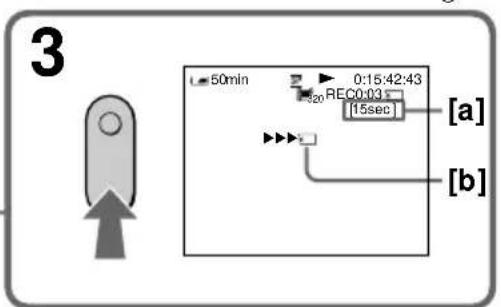
[a]: De opnametijd kan worden vastgelegd op de "Memory Stick".
[b]: Deze aanduiding verschijnt vijf seconden lang na indrukken van de START/STOP toets. De aanduiding wordt niet opgenomen.
Stoppen met opnemen
Druk weer op de START/STOP toets of op de ■ stoptoets.
Bandopnamen van een cassette overnemen als bewegende beelden
Opmerkingen
- Geluid dat met een bemonsteringsfrequentie van 48 kHz op de band is opgenomen zal worden omgezet naar 32 kHz bij het overnemen van beelden van een cassette naar een "Memory Stick".
- Geluid dat is opgenomen in stereo zal bij het overnemen van de bandopnamen worden omgezet naar mono geluid.
- In de volgende gevallen kan het opnemen automatisch stoppen. – Bij het overnemen van beelden vanaf een cassette die in minder goede staat is, zoals een oude band die al vaak is gekopieerd.
- Bij gebruik van speciale afspeelfuncties of bij overgangen tussen scènes op een band die is opgenomen met het Hi8/standaard 8-mm systeem.
- Als er iets mis gaat met de beelden, zal het opnemen automatisch stoppen.
Als de aanduiding "REC ERROR" verschijnt
Dan stopt het opnemen en worden de beeldgegevens niet vastgelegd.
Wanneer het toegangslampje oplicht of knippert
Schud niet aan de camcorder en zorg dat er niet tegenaan wordt gestoten. Schakel het apparaat niet uit, verwijder niet het batterijpak en neem de "Memory Stick" niet uit de houder. Anders kunnen de beeldgegevens beschadigd worden of verloren gaan.
Als de aanduiding "AUDIO ERROR" verschijnt
Dan zijn er geluidsopnamen aangetroffen die uw camcorder niet kan verwerken.
Opnamedatum/tijd
Alleen de huidige gegevens (datum/tijd) bij overname op de "Memory Stick" worden vastgelegd. De oorspronkelijke opnamegegevens worden niet overgenomen.
De beelden kunnen niet goed worden vastgelegd op de "Memory Stick" in de volgende gevallen:
- Als u tijdens het opnemen de POWER schakelaar omzet
- Als u tijdens het opnemen een van de bandlooptoetsen indrukt
- Als er ruimte tussen de scènes is bij een cassette die is opgenomen met het Digital8 systeem of het Hi8/standaard 8-mm systeem.
Bewegende beelden die zijn uitvergroot met de PB ZOOM functie
Dergelijke beelden kunt u niet opnemen op een "Memory Stick".
Bandopnamen digitaal monteren als bewegende beelden – Digitale programmamontage (op een "Memory Stick")
- alleen voor de DCR-TRV340E/TRV738E
U kunt bepaalde scènes uit bewegende beelden selecteren om ze over te nemen en samen te monteren op een "Memory Stick".
Scènes markeren voor uw videoprogramma
(1) Zet de POWER schakelaar van de camcorder in de "PLAYER" stand. (2) Plaats de cassette met de te monteren bandopnamen en een voor opnemen geschikte "Memory Stick" in uw camcorder. (3) Druk op de MENU toets om het instelmenu te laten verschijnen. (4) Draai aan de SEL/PUSH EXEC regelknop, stel in op "VIDEO EDIT" onder het ETC pictogram en druk de regelknop in. (5) Draai aan de SEL/PUSH EXEC regelknop, stel in op "MEMORY" en druk de regelknop in. (6) Draai aan de SEL/PUSH EXEC regelknop, stel in op "IMAGESIZE" en druk de regelknop in. (7) Zoek met de video-weergavetoetsen het begin op van de eerste scène die u wilt overnemen en pauzeer bij dat punt de weergave. U kunt het beginpunt tot op een enkel beeld nauwkeurig kiezen met de EDITSEARCH toets. (8) Druk op de SEL/PUSH EXEC regelknop. Het CUT-IN startpunt van de eerste scène wordt vastgelegd en het bovenste deel van de scènemarkering wordt lichtblauw. (9) Zoek met de video-weergavetoetsen het einde op van de eerste scène die u wilt overnemen en pauzeer bij dat punt de weergave. (10) Druk op de SEL/PUSH EXEC regelknop. Het CUT-OUT eindpunt van de eerste scène wordt vastgelegd en het onderste deel van de scènemarkering wordt ook lichtblauw. (11) Herhaal de stappen 7 t/m 10 en leg de geprogrammeerde scènes vast. Telkens wanneer er een scène is afgebakend, wordt de bijbehorende scènemarkering lichtblauw. U kunt in totaal 20 over te nemen scènes afbakenen.
![7,9 REW PLAY STOP PAUSE MENU 8 VIDEO EDIT 0:08:55:06 MARK 1 OUT UNDO ERASE ALL START IMAGESIZE TOTAL 0 SEC[0x15SEC] [MENU]: END 10 VIDEO EDIT 0:08:55:06 MARK 2 IN UNDO ERASE ALL START IMAGESIZE TOTAL 3 SEC[0x15SEC] [MENU]: END 11 VIDEO EDIT 0:10:01:23 MARK 4 IN UNDO ERASE ALL START IMAGESIZE TOTAL 1…](/content/2026/05/768239/images/32f4f4b63ff0493dbdd95a22f1082937db07f08ce6939f81e467304cc383a4dd.jpg)
Annuleren van een afgebakende scène
U kunt de laatst gekozen scène annuleren door hiervan eerst het CUT-OUT eindpunt en dan het CUT-IN startpunt te wissen.
(1) Draai aan de SEL/PUSH EXEC regelknop, stel in op UNDO en druk dan de regelknop in. (2) Draai aan de SEL/PUSH EXEC regelknop, stel in op EXECUTE en druk de regelknop in.
Bij nader inzien niet annuleren
Kies in stap 2 geen EXECUTE, maar RETURN.
Annuleren van alle gemarkeerde scènes
(1) Kies het onderdeel VIDEO EDIT in het instelmenu. Draai dan aan de SEL/PUSH EXEC regelknop om in te stellen op "MEMORY" en druk de regelknop in. (2) Kies het onderdeel ERASE ALL in het instelmenu. Draai aan de SEL/PUSH EXEC regelknop, stel in op EXECUTE en druk de regelknop in.
Bandopnamen digitaal monteren als bewegende beelden – Digitale programmamontage (op een "Memory Stick")
Bij nader inzien niet alle markeringen annuleren
Kies in stap 2 geen EXECUTE, maar RETURN.
Afsluiten van het markeren van scènes
Druk op de MENU toets.
Het samengestelde programma van de over te nemen scènes blijft in het geheugen bewaard totdat u de cassette verwijdert.
Opmerkingen
- De digitale programmamontage werkt alleen voor videocassettes die zijn opgenomen met het Digital8-systeem.
- Titels en schermaanduidingen kunnen niet worden overgenomen.
- Tijdens de digitale programmamontage naar een "Memory Stick" kunt u niet gaan opnemen.
- U kunt geen CUT-IN startpunt of CUT-OUT eindpunt afbakenen bij een onbespeeld gedeelte van de band.
- Als er een blanco gedeelte is tussen een CUT-IN startpunt en een CUT-OUT eindpunt op de band, kan de totale tijdcode niet juist worden aangegeven.
Tijdens het markeren van een over te nemen scène
Als u de cassette uitneemt, verschijnt de aanduiding "NOT READY" op het scherm. De gemarkeerde scène wordt dan geannuleerd.
Als u de beschikbare opnameduur overschrijdt (alleen voor de DCR-TRV340E)
Dan verandert de scenemarkering in geel en de aanduiding "OVER 15 SEC LIMIT" verschijnt wanneer IMAGESIZE in het instelmenu is ingesteld op 320 · 240, of "OVER 60 SEC LIMIT" als het IMAGESIZE beeldformaat op 160 · 112 is ingesteld. U kunt dan echter wel gaan opnemen, tot aan de maximale opnameduur.
Bandopnamen digitaal monteren als bewegende beelden – Digitale programmamontage (op een "Memory Stick")
Een programma op digitale wijze overnemen (een "Memory Stick" kopiëren)
(1) Stel in op het menu-onderdeel "VIDEO EDIT". Draai aan de SEL/PUSH EXEC regelknop, stel in op "MEMORY" en druk de regelknop in. (2) Kies nu het menu-onderdeel "START". Draai aan de SEL/PUSH EXEC regelknop om in te stellen op "EXECUTE" en druk de regelknop in. Zoek het beginpunt van de eerste over te nemen scène op en begin daar met kopiëren. De programma-markering gaat knipperen. Tijdens het zoeken licht de aanduiding "SEARCH" op, tijdens het wegschrijven van de beeldgegevens op uw camcorder verschijnt de aanduiding "EDITING" en tijdens het kopiëren verschijnt er "REC" op het scherm. Elke programma-scènemarkering wordt lichtblauw nadat de scène is overgekopieerd. Na afloop van het kopiëren zullen uw camcorder en de videorecorder beide automatisch stoppen.
Stoppen met kopiëren tijdens het montageproces
Druk op de ■ stoptoets van de bandlooptoetsen. Dan worden de videobeelden overgenomen op de "Memory Stick" tot aan het punt waar u op de ■ stoptoets hebt gedrukt.
Uitschakelen van de digitale programmamontage
Uw camcorder stopt automatisch wanneer het kopiëren is voltooid. Dan verschijnt op het scherm weer het menu-onderdeel "VIDEO EDIT".
Druk op de MENU toets om de digitale programmamontage uit te schakelen.
Bandopnamen digitaal monteren als bewegende beelden – Digitale programmamontage (op een "Memory Stick")
Er verschijnt "NOT READY" op het LCD-scherm als:
- Er geen programma van over te nemen scènes voor de digitale montage is samengesteld. – Er geen "Memory Stick" in de camcorder is geplaatst.
- Het wispreventienokje van de "Memory Stick" in de LOCK stand staat.
Als de "Memory Stick" niet genoeg ruimte voor opname biedt
Dan verschijnt de aanduiding "LOW MEMORY" op het scherm. U kunt dan echter nog wel beelden opnemen, tot aan de aangegeven opnameduur.
Als uw opname-instellingen de beschikbare opnameduur overschrijden
Dan verschijnt de aanduiding "OVER MEMORY LIMIT" op het scherm. U kunt dan echter nog wel bewegende beelden opnemen, tot aan de maximale opnameduur.
Stilstaande beelden bekijken – MEMORY PLAY fotoweergave
- alleen voor de DCR-TRV340E/TRV738E
U kunt de stilstaande beelden die zijn vastgelegd op een "Memory Stick" ook met deze camcorder weergeven. Hierbij kunt u ook een overzicht zien van zes beelden tegelijk, inclusief bewegende beelden, door het indexscherm te kiezen.
Alvorens de camcorder te bedienen
Plaats een "Memory Stick" in de camcorder.
(1) Zet de POWER schakelaar in de "MEMORY" of "PLAYER" stand. Zorg dat het LOCK vergrendelknopje naar links (in de vrije stand) is geschoven. (2) Druk op de MEMORY PLAY toets. Dan wordt het laatst opgenomen stilstaande beeld weergegeven. (3) Druk op de MEMORY +/- toets om het gewenste stilstaande beeld op te zoeken. Voor een eerder beeld drukt u op de MEMORY - toets. Voor een volgend beeld drukt u op de MEMORY + toets.
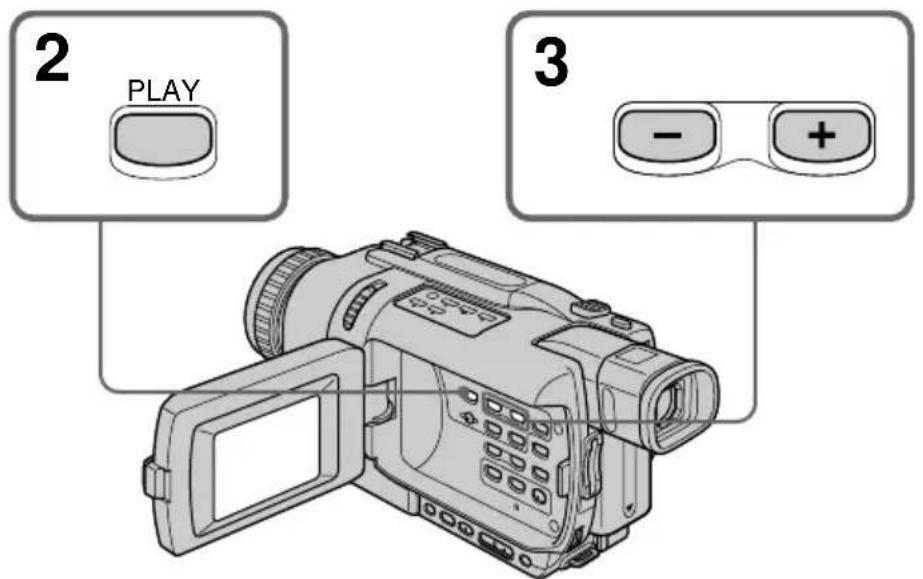
Stoppen met weergeven van de stilstaande beelden
Druk nogmaals op de MEMORY PLAY toets.
Opmerking
Bepaalde beelden zult u niet altijd kunnen weergeven met deze camcorder:
- beeldgegevens die zijn aangepast met een personal computer
- beeldgegevens die zijn opgenomen met andere video-apparatuur.
Opmerkingen over de bestandsnaam
- De bestandsmap of directory zal niet worden aangegeven, zodat alleen de bestandsnaam verschijnt, als de directorystructuur niet voldoet aan de DCF norm.
- De aanduiding "☐ DIRECTORY ERROR" kan op het scherm verschijnen als de directorystructuur niet voldoet aan de DCF norm. Wanneer deze aanduiding wordt aangegeven, kunt u de beelden wel weergeven, maar kunt u ze niet vastleggen op een "Memory Stick".
- De bestandsnaam knippert op het scherm als een bestand onleesbaar is of de gegevens zijn aangetast.
Weergeven van de opgenomen beelden op een tv-scherm
- Sluit voor de bediening eerst uw camcorder met het daarbij geleverde audio/video-aansluitsnoer aan op uw tv-toestel.
- Bij deze weergave van beelden uit het geheugen op een tv-scherm of het lcd-scherm kan het lijken alsof de kwaliteit van de beelden is aangetast. Dit is niet het geval. Er is geen sprake van storing en de vastgelegde beelden zijn nog altijd in goede staat.
- Draai voor de weergave de geluidssterkte van het tv-toestel terug in de minimumstand, anders kunnen er hinderlijke bijgeluiden uit de luidsprekers van het tv-toestel klinken (rondzingen).
Als er nog geen beelden zijn opgenomen op de "Memory Stick"
Dan verschijnt de mededeling "NO FILE".
Beeldschermaanduidingen tijdens weergave van stilstaande beelden
![graph TD A["100-0021"] --> B["640 MEMORY PLAY"] C["4 7 2002 12:05:56"] --> D["Recording data/Opnamegegevens"] E["Image size (DCR-TRV738E only)/ Beeldformaat (alleen voor de DCR-TRV738E)"] --> F["Image number/Total number of recorded images/ Beeldnummer/Totaal aantal opgenomen beelden"] G["Print mark…](/content/2026/05/768239/images/36645a9b3d8e9e406478b9f6d615f21cd7c0436015a935b5054f98c171fea57b.jpg)
Opnamegegevens
Met een druk op de DATA CODE-toets van de afstandsbediening kunt u de opnamegegevens controleren (opnamedatum/tijd of de gebruikte camera-instellingen bij het opnemen).
Weergeven van zes opgenomen beelden tegelijk (op het indexscherm)
U kunt zes van de opgenomen stilstaande beelden tegelijk op het scherm laten verschijnen. Deze functie kan bij uitstek handig zijn voor het opzoeken van een gewenst beeld.
(1) Zet de POWER-schakelaar in de "MEMORY"- of "PLAYER"-stand. Zorg dat het LOCK-vergrendelknopje naar links (in de vrije stand) is geschoven. (2) Druk op de MEMORY INDEX-toets om het indexscherm te laten verschijnen.
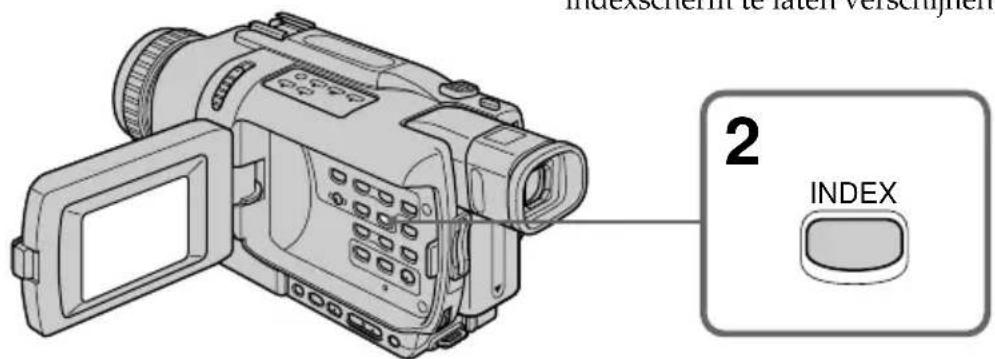
Stilstaande beelden bekijken – MEMORY PLAY-fotoweergave
Er verschijnt een rood ▶-driehoekje boven het beeld dat schermvullend werd weergegeven voordat u overschakelde naar het indexscherm.
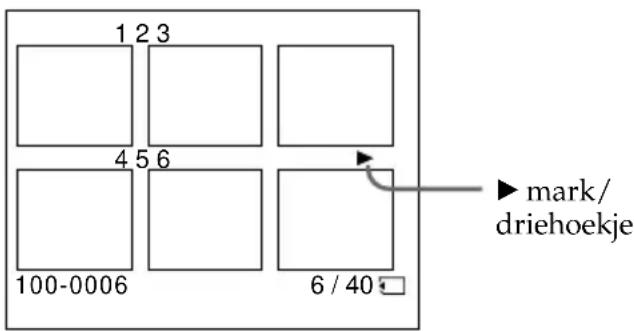
- Om de volgende zes beelden te zien, drukt u enkele malen op de MEMORY + toets.
- Om de voorgaande zes beelden te zien, drukt u enkele malen op de MEMORY – toets.
Terugkeren naar normale stilbeeld-weergave (enkelbeeld-scherm)
Druk op de MEMORY +/- toets om het rode ▶ driehoekje te verplaatsen naar het beeld dat u schermvullend wilt zien en druk dan op de MEMORY PLAY toets.
Opmerking
Op het indexscherm staat er een nummer boven elk deelbeeld. Deze nummers geven de volgorde aan waarin de beelden op de "Memory Stick" zijn opgenomen. Overigens zijn deze nummers totaal verschillend van de nummers in de bestandsnamen van de stilstaande beelden.
Beeldgegevens die zijn bijgewerkt met een personal computer of opgenomen met andere video-apparatuur
Dergelijke beelden kunnen niet altijd worden weergegeven op het indexscherm.
Bewegende beelden bekijken - MPEG filmweergave
- alleen met de DCR-TRV340E/TRV738E
Bewegende beelden bekijken - MPEG filmweergave
- alleen met de DCR-TRV340E/TRV738E
U kunt de bewegende beelden die zijn vastgelegd op een "Memory Stick" met deze camcorder weergeven. Hierbij kunt u ook een overzicht zien van zes beelden tegelijk, inclusief stilstaande beelden, door het indexscherm te kiezen.
Alvorens de camcorder te bedienen
Plaats een "Memory Stick" in de camcorder.
(1) Zet de POWER schakelaar in de "MEMORY" of "PLAYER" stand. Zorg dat het LOCK vergrendelknopje naar links (in de vrije stand) is geschoven. (2) Druk op de MEMORY PLAY toets. Dan wordt het laatst opgenomen beeld weergegeven. (3) Druk op de MEMORY +/- toets om de gewenste bewegende beelden op te zoeken. Voor een eerder beeld drukt u op de MEMORY - toets. Voor een volgend beeld drukt u op de MEMORY + toets. (4) Druk op de MPEG ▶ II toets om de filmweergave te starten. (5) Stel de geluidssterkte naar wens in met de VOLUME toetsen. Druk op de – toets voor zachter geluid. Druk op de + toets voor harder geluid.
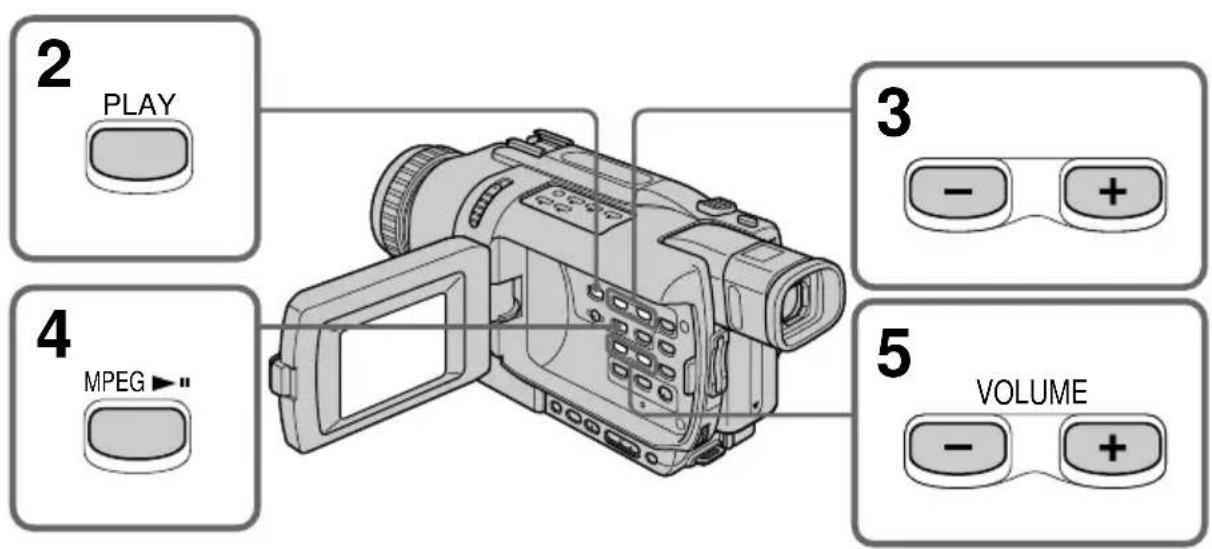
De MPEG filmweergave stoppen
Druk op MPEG ▶ II.
Stoppen met de MPEG filmweergave
Druk nogmaals op de MPEG ▶ II toets.
Opmerking
Bewegende beelden bekijken – MPEG filmweergave
Opmerking
Bepaalde beelden zult u niet altijd kunnen weergeven met deze camcorder:
- beeldgegevens die zijn aangepast met een personal computer
- beeldgegevens die zijn opgenomen met andere video-apparatuur.
Weergeven van de opgenomen stilstaande beelden op een TV-scherm
- Sluit voor de bediening eerst uw camcorder met het daarbij geleverde audio/video-aansluitsnoer aan op uw TV-toestel.
- Draai voor de weergave de geluidssterkte van het TV-toestel terug in de minimumstand, anders kunnen er hinderlijke bijgeluiden uit de luidsprekers van het TV-toestel klinken (rondzingen).
Als er nog geen beelden zijn opgenomen op de "Memory Stick"
Dan verschijnt de mededeling "NO FILE".
Beeldscherm-aanduidingen tijdens video-weergave van bewegende beelden
![graph TD A["MOV00001"] --> B["320"] B --> C["MEMORY PLAY 0:12"] C --> D["472002 12:05:56"] D --> E["End"]](/content/2026/05/768239/images/c652dbaf46fc0348026546a8a47f0ba033554aefe038e15ded2b0784a95cf29b.jpg)
Data directory number/File number/Gegevensmapnummer/bestandsnummer
Image size/Beeldformaat
Beeldnummer/Totaal aantal opgenomen beelden
Memory playback/Geheugenweergave-aanduiding
Protect/Beveiligingsindicator
Opnamedatum/tijd (de andere
opnamegegevens worden aangegeven als "---."
Recording date/time
Om de opnamedatum/tijd te zien, drukt u tijdens het afspelen op de DATA CODE toets van de afstandsbediening.
Beelden van een "Memory Stick" bekijken met uw personal computer
- alleen met de DCR-TRV340E/TRV738E
U kunt de beeldgegevens die zijn opgenomen op een "Memory Stick" ook weergeven op het scherm van een personal computer.
Toegepast bestandsformaat
De gegevens die zijn opgenomen op een "Memory Stick" zijn opgeslagen in de volgende bestandsformaten. Zorg dat uw PC is voorzien van programma's die geschikt zijn voor het werken met deze bestandsformaten.
– Stilstaande beelden: JPEG formaat – Bewegende beelden/geluid: MPEG formaat
Beelden op uw computerscherm weergeven
Voor Windows gebruikers (zie blz. 195)
Voor Macintosh gebruikers (zie blz. 200)
Opmerkingen
- Een juiste werking is niet gegarandeerd, voor een Windows noch voor een Macintosh werkomgeving, als er twee of meer USB apparaten zijn aangesloten op dezelfde personal computer of als er gebruik wordt gemaakt van een USB aansluit/verdeeleenheid (hub).
- Er kan wel eens iets mis gaan in de werking als er andere USB apparaten gelijktijdig in gebruik zijn.
- De juiste werking is niet gegarandeerd voor alle computers die aan de gestelde systeemvereisten voldoen.
- Alle andere namen van producten in deze gebruiksaanwijzing kunnen de handelsmerken of gedeponeerde handelsmerken zijn van de respectievelijke bedrijven. De aanduidingen "TM" en "®" zullen in de onderhavige gevallen niet telkens in deze gebruiksaanwijzing worden vermeld.
Beelden van een "Memory Stick" bekijken met uw personal computer
Voor Windows gebruikers
Aanbevolen Windows werkomgeving
Besturingssysteem:
Microsoft Windows 98, Windows 98 Tweede editie, Windows Me, Windows 2000 Professional, Windows XP Home Edition of Windows XP Professional, standaard installatie is vereist. Er kan niet worden ingestaan voor de juiste werking in een werkomgeving gebaseerd op een door upgrade aangepast besturingssysteem.
Er moet standaard zijn voorzien in een USB-aansluiting.
Het Windows Media Player programma moet zijn geïnstalleerd (voor de weergave van bewegende beelden).
Het USB stuurprogramma installeren
Alvorens u de camcorder aansluit op uw personal computer, zult u eerst het USB stuurprogramma moeten installeren op uw PC. Het USB stuurprogramma is bijgeleverd, samen met een toepassingsprogramma voor het weergeven van de beelden op een CD-ROM die bij uw camcorder is meegeleverd. Als u het USB stuurprogramma al hebt geïnstalleerd zoals beschreven onder "Bandopnamen bekijken met uw personal computer" (op blz. 117), kunt u beginnen bij stap 5 hieronder.
Voor gebruikers van Windows XP
U hoeft geen USB stuurprogramma te installeren. Uw computer verkrijgt automatisch toegang tot de nodige bedieningsfuncties, zodra u de USB-kabel aansluit.
Voor gebruikers van Windows 98/98 Tweede editie/Me of Windows 2000 Professional
Als u Windows 2000 Professional gebruikt, moet u zich aanmelden als beheerder.
Volg de onderstaande aanwijzingen, zonder dat de USB-kabel op uw computer is aangesloten.
De USB-kabel moet pas worden aangesloten in stap 6.
Als het USB stuurprogramma niet juist geïnstalleerd is, omdat de camcorder al op uw computer werd aangesloten voordat de installatie van het USB stuurprogramma helemaal voltooid was, zult u het USB stuurprogramma opnieuw moeten installeren volgens de aanwijzingen op blz. 197.
Beelden van een "Memory Stick" bekijken met uw personal computer
(1) Schakel uw computer in zodat Windows gestart wordt. (2) Plaats de bijgeleverde CD-ROM in het CD-ROM station van uw personal computer. Het beginscherm van het toepassingsprogramma verschijnt. (3) Plaats de cursor op de regel "USB Driver" en klik hierop. Het installeren van het USB stuurprogramma begint.
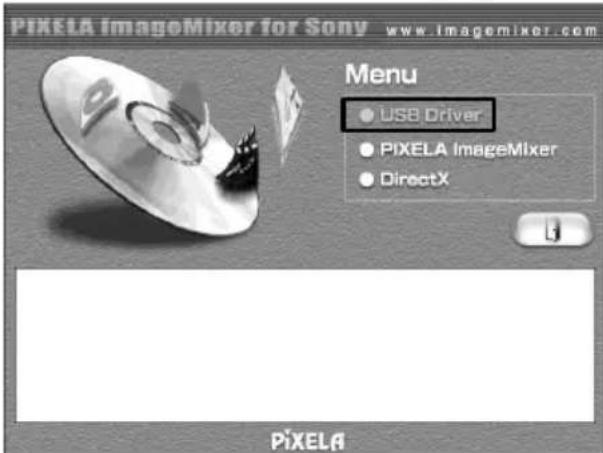
(4) Volg de aanwijzingen die tijdens de installatie van het USB stuurprogramma op uw scherm verschijnen. (5) Plaats een "Memory Stick" in uw camcorder, sluit de netspanningsadapter aan en zet de POWER schakelaar in de "MEMORY" stand. (6) Verbind de USB-aansluitbus van uw camcorder met de USB-aansluitbus van uw personal computer met behulp van de bijgeleverde USB-kabel. De aanduiding "USB MODE" verschijnt op het scherm van uw camcorder. Uw personal computer herkent nu de camcorder en het Windows Nieuwe Hardware Wizard hulpprogramma voor het toevoegen van nieuwe apparatuur neemt het over. (7) Volg de aanwijzingen op het scherm om te zorgen dat het Nieuwe Hardware Wizard programma de apparatuur herkent. Het Nieuwe Hardware Wizard hulpprogramma voor het toevoegen van nieuwe apparatuur zal tweemaal gestart worden, omdat er twee verschillende USB stuurprogramma's worden geïnstalleerd. Onderbreek de installatie niet halverwege, maar volg alle instructies voor een volledige installatie.
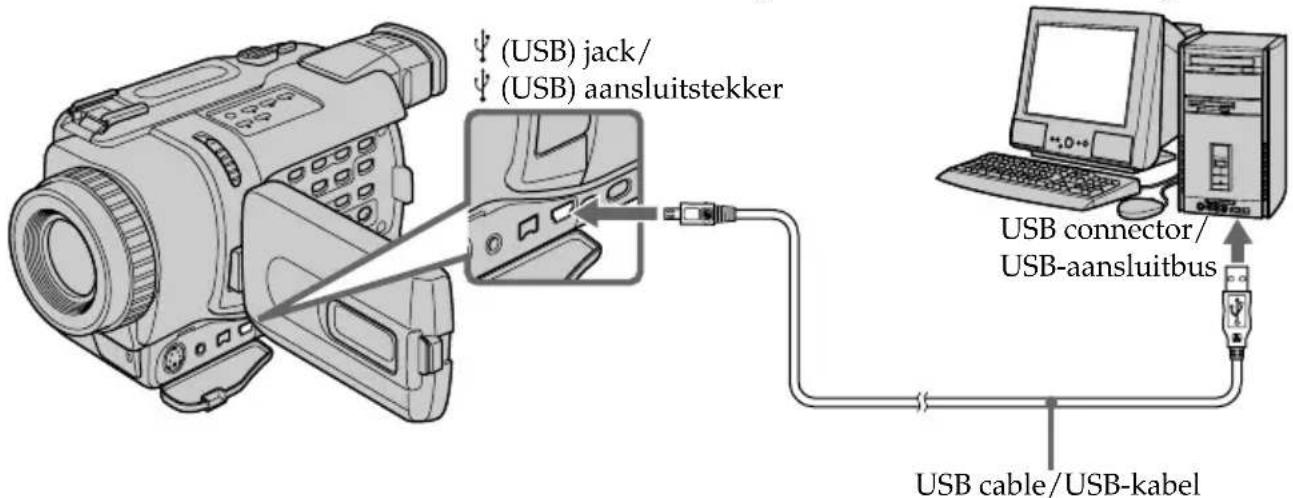
Beelden van een "Memory Stick" bekijken met uw personal computer
Opmerking
U kunt het USB-stuurprogramma niet installeren zolang er geen "Memory Stick" in uw camcorder aanwezig is.
Plaats eerst een "Memory Stick" in uw camcorder alvorens u het USB-stuurprogramma gaat installeren.
Als het installeren van het USB-stuurprogramma niet lukt
Wellicht is het USB-stuurprogramma niet juist geregistreerd, omdat uw computer werd aangesloten op de camcorder voordat de installatie van het USB-stuurprogramma was voltooid. Volg de onderstaande aanwijzingen om het USB-stuurprogramma naar behoren te installeren.
Stap 1: Verwijder het onjuist geïnstalleerde USB-stuurprogramma
① Zet uw computer aan en wacht tot Windows is gestart. ② Plaats een "Memory Stick" in uw camcorder. ③ Sluit de netspanningsadapter aan en zet de POWER-schakelaar in de "MEMORY"-stand. ④ Verbind de USB-aansluitbus van uw computer met de USB-aansluitbus van uw camcorder met behulp van de USB-kabel die bij uw camcorder is meegeleverd. ⑤ Open het "Apparaatbeheer"-venster van uw computer.
Windows 2000 Professional:
Stel in op "Deze Computer" →
"Configuratiescherm" → "Hardware"
tabblad en klik op de "Apparaatbeheer"-knop. Ander besturingssysteem:
Stel in op "Deze Computer" →
"Configuratiescherm" → "Systeem" en klik op "Apparaatbeheer".
⑥ Stel in op "Andere apparatuur".
Stel in op het apparaat met een "?"
vraagteken er voor en verwijder dit apparaat.
Bijv.: (?)Sony Camcorder
⑦Zet de POWER schakelaar van de camcorder op "OFF (CHG)" en maak de USB-kabel los. ⑧Start uw computer opnieuw.
Stap 2: Installeer het USB stuurprogramma van de CD-ROM
Volg alle aanwijzingen onder "Het USB
stuurprogramma installeren" op blz. 195.
Beelden van een "Memory Stick" bekijken met uw personal computer
Beelden bekijken met Windows
Een applicatieprogramma zoals het Windows Media Player programma moet zijn geïnstalleerd om bewegende beelden weer te geven in de Windows werkomgeving.
(1) Schakel uw computer in en wacht tot Windows is gestart. (2) Plaats een "Memory Stick" in uw camcorder, sluit de netspanningsadapter op uw camcorder aan en steek de stekker in het stopcontact. (3) Zet de POWER schakelaar in de "MEMORY" stand. (4) Sluit het ene uiteinde van de USB-kabel aan op de ⚪(USB) aansluiting van de camcorder en het andere uiteinde op de USB-aansluiting van uw personal computer. De aanduiding "USB MODE" verschijnt op het scherm van uw camcorder. (5) Open het pictogram "Deze Computer" van Windows en dubbelklik op het nieuw toegevoegde station. (Bijvoorbeeld: "Uitneembare schijf (E:)") De mappen met de inhoud van de "Memory Stick" worden nu aangegeven. (6) Kies uit de map het gewenste beeldbestand en dubbelklik er op. Zie voor een nadere beschrijving van de map- en bestandsnaam de paragraaf "Beeldbestanden en waar deze opgeslagen worden" (op blz. 205).
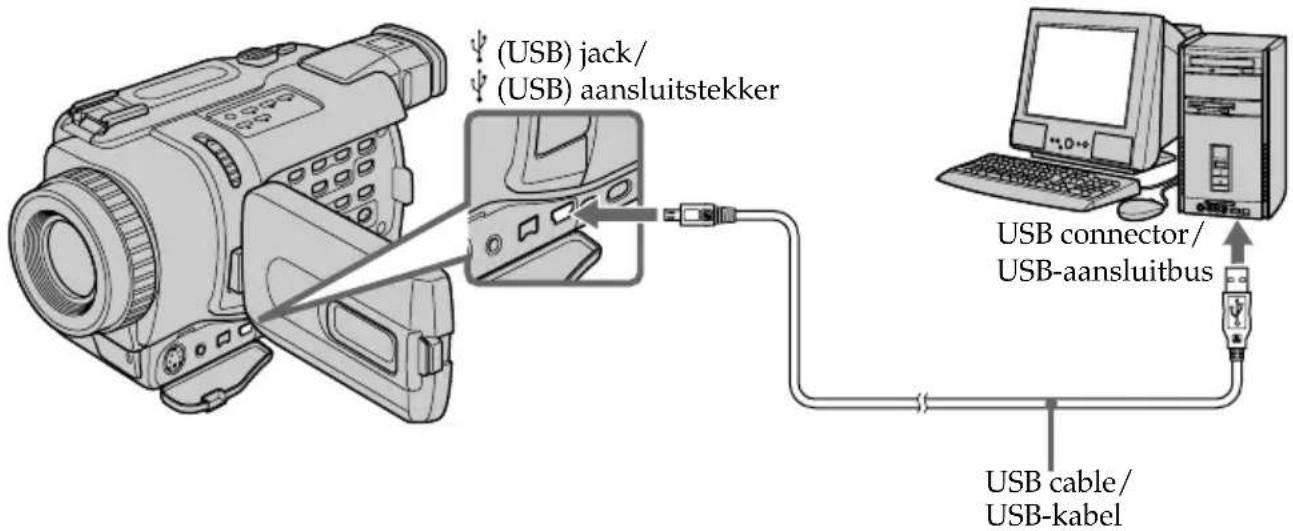
| Desired file type/ Double-click in this order/Gewenst bestandstype Dubbelklikken in deze volgorde | ||||
| Still image/Stilstaand beeld | “Dcim” folder → “100msdcf” folder →Image file/“Dcim” map → “100msdcf” map → Beeldbestand | |||
| Moving picture*/Bewegende beelden* | “Mssony” folder → “Moml0001” folder → Image file*/“Mssony” map → “Moml0001” map → Beeldbestand* | |||
* Voor het bekijken van een beeldbestand kunt u het beter eerst naar de vaste schijf van uw personal computer kopiëren. Als u het bestand rechtstreeks vanaf de "Memory Stick" weergeeft, kunnen beeld en geluid wel eens worden onderbroken.
Losmaken van de USB-kabel of uitnemen van de "Memory Stick" - Voor Windows 2000 Professional/Windows Me/Windows XP gebruikers
Voor het losmaken van de USB-kabel of het uitnemen van de "Memory Stick" gaat u als volgt te werk.
(1) Plaats de cursor op het pictogram voor "Losmaken of afsluiten apparatuur" op de taakbalk en klik hierop om het betreffende station te sluiten.
(2) Nu verschijnt een mededeling om het apparaat van het systeem los te koppelen; dan kunt u de USB-kabel losmaken of de "Memory Stick" uitnemen.
(3) Zet de POWER-schakelaar van uw camcorder op "OFF (CHG)".
Beelden van een "Memory Stick" bekijken met uw personal computer
Voor Macintosh-gebruikers
Aanbevolen Macintosh-werkomgeving
Macintosh-computer met het Mac OS 8.5.1/8.6/9.0/9.1/9.2 of Mac OS X (v10.0/v10.1) besturingssysteem, standaardinstallatie is voldoende.
Een upgrade naar het Mac OS 9.0/9.1-systeem is echter vereist bij de volgende modellen.
- iMac met het Mac OS 8.6-systeem als standaardinstallatie en een cd-romspeler met insteekgleuf.
- iBook of Power Mac G4 met het Mac OS 8.6-systeem als standaardinstallatie.
Er moet standaard zijn voorzien in een USB-aansluiting.
Het USB-stuurprogramma installeren
Alvorens u de camcorder aansluit op uw computer, dient u eerst het USB-stuurprogramma te installeren. Het USB-stuurprogramma is inbegrepen, samen met een toepassingsprogramma voor het weergeven van beelden, op de cd-rom die bij uw camcorder is meegeleverd. Sluit de USB-kabel pas aan op uw computer nadat de installatie van het USB-stuurprogramma helemaal voltooid is.
Voor gebruikers van Mac OS 9.1/9.2/Mac OS X (v10.0/v10.1)
U hoeft geen USB-stuurprogramma te installeren. Uw Macintosh-besturingssysteem kiest automatisch de juiste instellingen zodra u de Macintosh-computer aansluit met de USB-kabel.
Beelden van een "Memory Stick" bekijken met uw personal computer
Voor Mac OS 8.5.1/8.6/9.0-gebruikers:
(1) Schakel uw personal computer in zodat het Mac OS systeem start. (2) Plaats de bijgeleverde CD-ROM in het CD-ROM station van uw computer. Nu verschijnt het openingsscherm van het toepassingsprogramma.
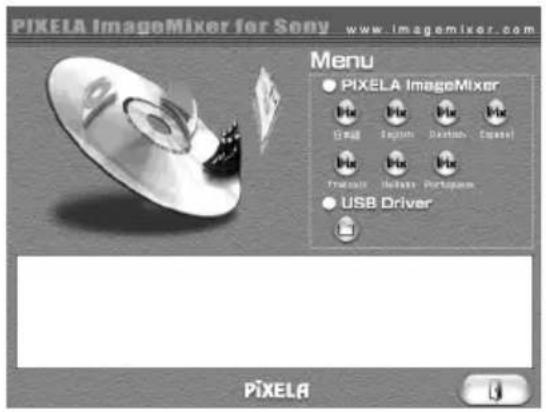
(3) Klik op het onderdeel "USB Driver" om de map te openen met de zes bestanden die verbonden zijn met het "Driver" stuurprogramma.
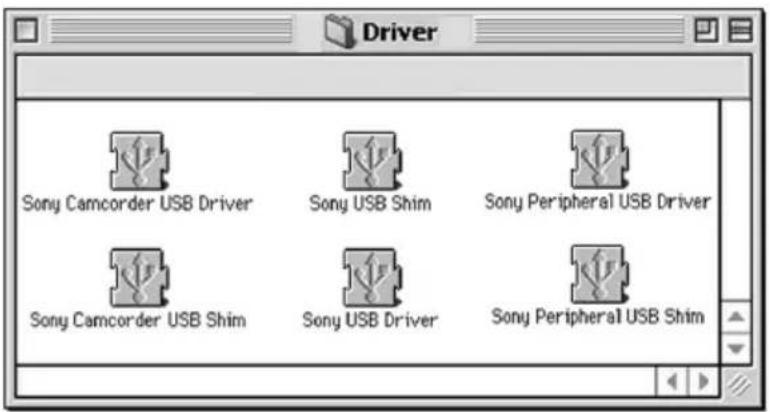
(4) Selecteer alle zes bestanden, sleep ze naar de systeemmap en zet ze daar neer. (5) Wanneer er een verzoek om bevestiging verschijnt, klikt u op "OK". (6) Start nu uw computer opnieuw op.
Beelden van een "Memory Stick" bekijken met uw personal computer
Beelden bekijken met een Macintosh
Het QuickTime 3.0 programma of een recentere versie moet zijn geïnstalleerd om bewegende beelden weer te geven in de Macintosh werkomgeving.
(1) Schakel uw computer in en wacht tot het Mac OS systeem is gestart. (2) Plaats een "Memory Stick" in uw camcorder, sluit de netspanningsadapter op uw camcorder aan en steek de stekker in het stopcontact. (3) Zet de POWER schakelaar in de "MEMORY" stand. (4) Sluit het ene uiteinde van de USB-kabel aan op de ⚪(USB) aansluiting van de camcorder en het andere uiteinde op de USB-aansluiting van uw personal computer. De aanduiding "USB MODE" verschijnt op het scherm van uw camcorder. (5) Dubbelklik op het nieuw toegevoegde pictogram op het bureaublad. De mappen met de inhoud van de "Memory Stick" worden nu aangegeven. (6) Kies uit de map het gewenste beeldbestand en dubbelklik er op.
| Desired file type/ Double-Gewenst bestandstype Dubbelklikken in deze volgorde | ||||
| Still image/Stilstaand beeld | “Dcim” folder → “100msdcf” folder →Image file/“Dcim” map → “100msdcf” map → Beeldbestand | |||
| Moving picture*/Bewegende beelden* | “Mssony” folder → “Moml0001” folder → Image file*/“Mssony” map → “Moml0001” map → Beeldbestand* | |||
* Het wordt aanbevolen om een bestand eerst naar de vaste schijf van uw computer te kopiëren voordat u het bekijkt. Als u het bestand rechtstreeks vanaf de "Memory Stick" weergeeft, kunnen beeld en geluid worden onderbroken. * Voor het bekijken van een beeldbestand kunt u het beter eerst naar de vaste schijf van uw personal computer kopiëren. Als u het bestand rechtstreeks vanaf de "Memory Stick" weergeeft, kunnen beeld en geluid wel eens worden onderbroken.
Beelden van een "Memory Stick" bekijken met uw personal computer
Losmaken van de USB-kabel of uitnemen van de "Memory Stick"
Voor het losmaken van de USB-kabel of het uitnemen van de "Memory Stick" gaat u als volgt te werk.
(1) Sluit alle geopende toepassingsprogramma's. Wacht tot het toegangslampje van de vaste schijf niet meer brandt. (2) Sleep het "Memory Stick" pictogram naar de prullenbak en deponeer het daar of kies Uitnemen (Eject) uit het Speciaal menu. (3) Maak de USB-kabel los of neem de "Memory Stick" uit de opening. Zet nu de POWER schakelaar van uw camcorder op "OFF (CHG)".
Voor gebruikers van Mac OS X (v10.0)
U kunt zonder bezwaar uw computer uitschakelen en daarna de USB-kabel losmaken of de "Memory Stick" uitnemen.
Beelden van een "Memory Stick" bekijken met uw personal computer
Opmerkingen bij gebruik van uw personal computer
"Memory Stick" bediening
- Voor de juiste werking van de "Memory Stick" in uw camcorder kan niet worden ingestaan als de "Memory Stick" geformatteerd is met een personal computer of als de "Memory Stick" in uw camcorder is geformatteerd vanaf uw computer terwijl die was aangesloten met de USB-kabel.
- Probeer niet om de gegevens op een "Memory Stick" te comprimeren. Gecomprimeerde bestanden kunnen niet worden weergegeven met uw camcorder.
Programmatuur en bijgewerkte gegevens
- Afhankelijk van het gebruikte toepassingsprogramma kan een bestand met stilstaand beeld na het openen wel eens groter zijn geworden.
- Wanneer u beelden, na aanpassing of retoucheren met een programma op uw personal computer, opnieuw naar uw camcorder overbrengt of wanneer u de beelden op uw camcorder zelf aanpast, kan het beeldformaat hierdoor zodanig zijn veranderd dat er een foutmelding volgt en u het bestand niet meer kunt openen.
Communicatie met uw personal computer
De communicatie tussen uw camcorder en uw personal computer kan wel eens verhinderd zijn, na het weer opstarten vanuit de sluimerstand, spaarstand of wachtstand.
Beelden van een "Memory Stick" bekijken met uw personal computer
Beeldbestanden en waar deze opgeslagen worden
De beeldbestanden die u met uw camcorder opneemt worden opgeslagen in mappen, ingedeeld per opnamefunctie. Hieronder volgen de bestandsnamen en hun betekenis. De □□□□ vakjes staan voor een getal van 0001 tot 9999.
Voor Windows Me gebruikers (De stationsnaam voor uw camcorder is hier [E:])
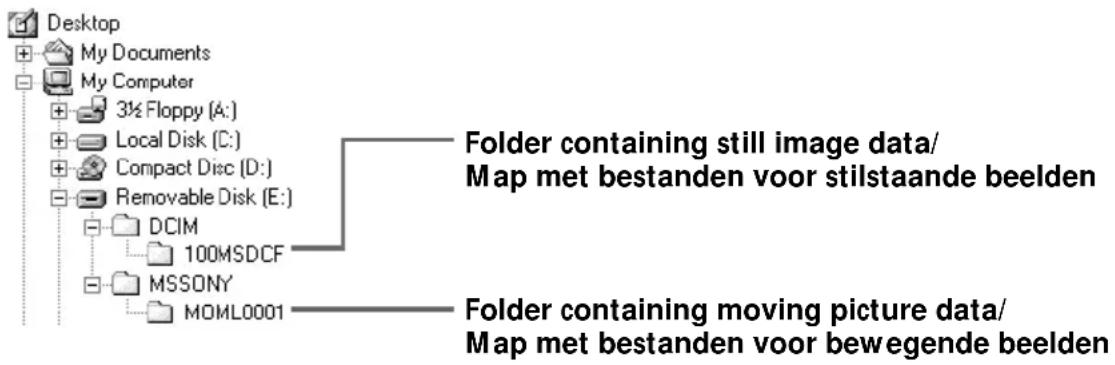
| Folder/Map File/Bestand Meaning/Betekenis | ||
| 100MSDCF DSC0□□□□.JPG | Still image file/Bestand met stilstaand beeld | |
| MOML0001 MOV0□□□□.MPG | Moving picture file/Bestand met bewegende beelden | |
Stilstaande beelden van een "Memory Stick" uitvergroten – Memory PB ZOOM
- alleen met de DCR-TRV340E/TRV738E
U kunt de stilstaande beelden die zijn vastgelegd op een "Memory Stick" bij weergave uitvergroten. U kunt kiezen welk gedeelte van het stilstaande beeld u wilt vergroten. Tevens kunt u het uitvergrote deel op een cassette opnemen met uw camcorder of op een andere band, met een videorecorder.
Alvorens de camcorder te bedienen
Plaats een "Memory Stick" in uw camcorder.
(1) Zet de POWER schakelaar in de "MEMORY" of "PLAYER" stand. Zorg dat het LOCK vergrendelknopje naar links (in de vrije stand) is geschoven. (2) Druk tijdens het weergeven van beelden vanaf een "Memory Stick" op de PB ZOOM toets van de camcorder. Het stilstaande beeld wordt dan vergroot weergegeven en er verschijnen ↑↓ pijlen voor het verplaatsen van het beeld op het scherm. (3) Draai aan de SEL/PUSH EXEC regelknop om het vergrote beeld in de gewenste richting te verplaatsen en druk de regelknop in. ↑: Verplaatst het beeld omlaag. ↓: Verplaatst het beeld omhoog. ← → pijlen voor zijwaarts verplaatsen verschijnen nu.
(4) Draai aan de SEL/PUSH EXEC regelknop om het vergrote beeld in de gewenste richting te verplaatsen en druk de regelknop in. ←: Verplaatst het beeld naar rechts. (Draai de regelknop omlaag) →: Verplaatst het beeld naar links. (Draai de regelknop omhoog)
(5) Kies met de zoomknop de gewenste vergrotingsmaatstaf. U kunt het beeld uitvergroten van 1,1 maal tot maximaal vijfmaal de normale grootte. W : Minder ver inzoomen voor matige vergroting. T : Verder inzoomen voor sterkere vergroting.
Stilstaande beelden van een "Memory Stick" uitvergroten – Memory PB ZOOM
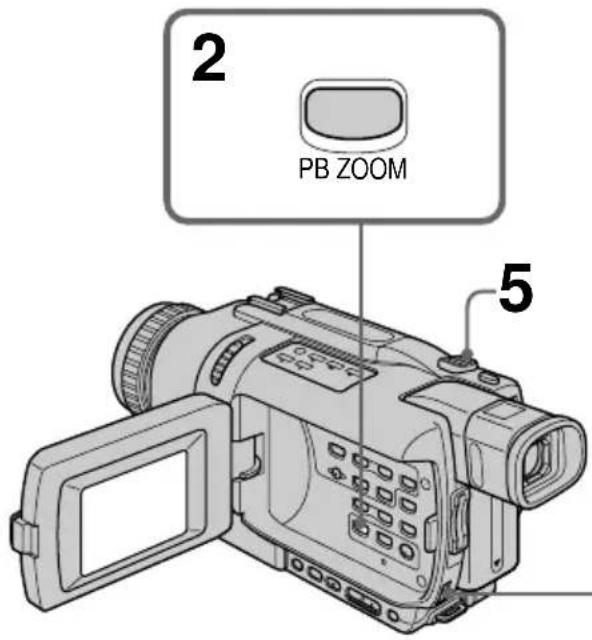
Memory PB ZOOM uitvergroting annuleren
Druk op PB ZOOM.
Uitschakelen van de Memory PB ZOOM uitvergroting
Druk op de PB ZOOM toets.
De PB ZOOM uitvergroting wordt automatisch uitgeschakeld wanneer u op een van de volgende toetsen drukt:
- MENU
- MEMORY PLAY
- MEMORY INDEX -MEMORY+/-
Bewegende beelden die zijn opgenomen op een "Memory Stick"
De PB ZOOM uitvergroting werkt niet voor dergelijke beelden.
Met de PB ZOOM functie uitvergrote beelden opnemen op een "Memory Stick"
Druk op de PHOTO toets om een met PB ZOOM vergroot beeld vast te leggen.
Weergeven van een doorlopende serie beelden – SLIDE SHOW
- alleen voor de DCR-TRV340E/TRV738E
U kunt automatisch een reeks stilstaande beelden achtereen laten weergeven. Deze functie kan bijzonder handig zijn voor het controleren van de opgenomen beelden of voor een presentatie.
Alvorens de camcorder te bedienen
Plaats een "Memory Stick" in de camcorder.
(1) Zet de POWER schakelaar in de "MEMORY" stand. Zorg dat het LOCK vergrendelknopje naar links (in de vrije stand) is geschoven. (2) Druk op de MENU toets om het instelmenu te laten verschijnen. (3) Draai aan de SEL/PUSH EXEC regelknop, stel in op "SLIDE SHOW" onder het pictogram en druk de regelknop in. (4) Druk op de MEMORY PLAY toets. De camcorder geeft dan alle stilstaande beelden die zijn opgeslagen op de "Memory Stick" één voor één in volgorde weer.
![graph TD A["2 MENU"] --> B["3 MEMORY SET"] B --> C["4 PLAY"] C --> D["4 Screen Icon"] D --> E["5 FILE NO. FILE MARK PROTECT SLIDE SHOW READY FORMAT RETURN [MENU"]:END] E --> F["6 SLIDE SHOW 100-0021: 21/40"] F --> G["7 [M PLAY"]: START["MENU"]: END]](/content/2026/05/768239/images/99e0ebeae42543f6744abff6a96375f34c3e5c4701b1f45df9bda552a37756f5.jpg)
Weergeven van een doorlopende serie beelden – SLIDE SHOW
Uitschakelen van de fotoserie-presentatie
Druk op de MENU toets.
Pauzeren van de fotoserie
Druk op de MEMORY PLAY toets.
Beginnen van de fotoserie met een bepaald beeld
Kies het gewenste beginbeeld met de MEMORY +/- toetsen voordat u stap 2 uitvoert.
Weergeven van de opgenomen stilstaande beelden op het TV-scherm
Sluit voor de bediening uw camcorder met het daarbij geleverde audio/video-aansluitsnoer aan op uw TV-toestel.
Als u tijdens de voorbereidingen de Memory Stick verwisselt
Dan zal de fotoserie-presentatie niet werken. Als u een andere "Memory Stick" plaatst, dient u de aanwijzingen weer vanaf het begin te volgen.
Beveiligen tegen per ongeluk wissen – Wispreventie
- alleen voor de DCR-TRV340E/TRV738E
Om te voorkomen dat belangrijke opnamen per ongeluk gewist zouden worden, kunt u afzonderlijke beelden beveiligen tegen wissen of overschrijven.
Alvorens de camcorder te bedienen
Plaats een "Memory Stick" in de camcorder.
(1) Zet de POWER schakelaar in de "MEMORY" of "PLAYER" stand. Zorg dat het LOCK vergrendelknopje naar links (in de vrije stand) is geschoven. (2) Start de weergave van het beeld dat u wilt beveiligen. (3) Druk op de MENU toets om het instelmenu te laten verschijnen. (4) Draai aan de SEL/PUSH EXEC regelknop, stel in op "PROTECT" onder het pictogram en druk de regelknop in. (5) Draai weer aan de SEL/PUSH EXEC regelknop om de "ON" stand te kiezen en druk de regelknop in. (6) Druk weer op de MENU toets om het instelmenu te laten verdwijnen. De "○¬" beveiligingssleutel verschijnt nu naast de bestandsnaam van het beveiligde beeld.
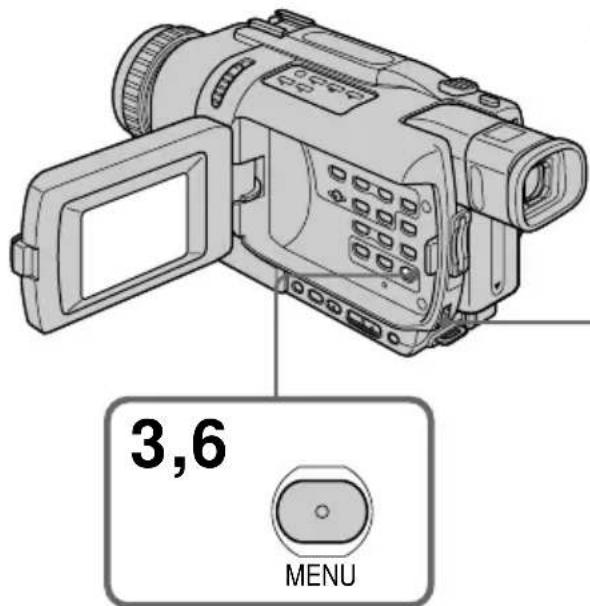
![4 MEMORY SET 21/40 STILL SET MOVIE SET PRINT MARK PROTECT OFF SLIDE SHOW FILE NO. DELETE ALL FORMAT RETURN [MENU] : END MEMORY SET 21/40 STILL SET MOVIE SET PRINT MARK PROTECT ON SLIDE SHOW OFF FILE NO. DELETE ALL FORMAT RETURN [MENU] : END 5 MEMORY SET 21/40 STILL SET MOVIE SET PRINT MARK PROTECT O…](/content/2026/05/768239/images/eb1988c8bee523d909ed78e96b72fa2058df39ca5cd2bcf740eae81b7b2046f7.jpg)
Beveiligen tegen per ongeluk wissen – Wispreventie
Opheffen van de ingestelde beveiliging
Volg de aanwijzingen, kies de stand "OFF" in stap 5 en druk weer op de SEL/PUSH EXEC regelknop.
Opmerking
Bij het formatteren worden alle eerder opgeslagen gegevens van de "Memory Stick" gewist, inclusief de beveiligde beeldgegevens. Controleer zorgvuldig de inhoud van de "Memory Stick" voor u deze gaat formatteren.
Als het wispreventienokje van de "Memory Stick" in de "LOCK" stand staat
Dan kunt u hierop geen beeldbestanden beveiligen.
Wissen van beelden - DELETE
- alleen voor de DCR-TRV340E/TRV738E
De beelden die u niet meer wilt bewaren kunt u van de "Memory Stick" wissen. U kunt alle beelden in één keer tegelijk wissen of alleen bepaalde gekozen beelden.
Wissen van een gekozen beeld
Alvorens de camcorder te bedienen
Plaats een "Memory Stick" in de camcorder.
(1) Zet de POWER schakelaar in de "MEMORY" of "PLAYER" stand. Zorg dat het LOCK vergrendelknopje naar links (in de vrije stand) is geschoven. (2) Start de weergave van het beeld dat u wilt wissen. (3) Druk op de MEMORY DELETE toets. De aanduiding "DELETE?" verschijnt op het scherm. (4) Druk nogmaals op de MEMORY DELETE toets. Het gekozen beeld wordt dan van de "Memory Stick" gewist.
3
![VERWIJDEREN 100-0021 640 21:40 VERWIJDEREN? [VERWIJDEREN]: DEL [→]: ANNULEREN](/content/2026/05/768239/images/2fa6094bd4c3e0790f9ec063d9da65d517a8ae88c0ddb678a2d4204cc0d5a5a9.jpg)
Annuleren van het wissen van een beeld
Druk in stap 4 op de MEMORY – toets.
Wissen van een beeld dat wordt weergegeven op het indexscherm
Druk op de MEMORY +/- toets om het rode ▶ driehoekje te verplaatsen naar het beeld dat u wilt wissen en volg dan de aanwijzingen 3 en 4.
Opmerkingen
- Om een beeld te wissen dat daartegen beveiligd is, dient u eerst de beveiliging op te heffen.
- Wanneer een beeld eenmaal gewist is, zult u het niet meer terug kunnen halen. Ga voorzichtig te werk en kies zorgvuldig het ongewenste beeld om te wissen.
Als het wispreventienokje van de "Memory Stick" in de LOCK stand staat
Dan kunt u hiervan geen beelden wissen.
Deleting all images
Wissen van alle beelden tegelijk
U kunt alle beelden die niet beveiligd zijn in één keer van de "Memory Stick" wissen.
Alvorens de camcorder te bedienen
Plaats een "Memory Stick" in de camcorder.
(1) Zet de POWER schakelaar in de "MEMORY" stand. Zorg dat het LOCK vergrendelknopje naar links (in de vrije stand) is geschoven. (2) Druk op de MENU toets om het instelmenu te laten verschijnen. (3) Draai aan de SEL/PUSH EXEC regelknop, stel in op "DELETE ALL" onder het pictogram en druk de regelknop in. (4) Draai weer aan de SEL/PUSH EXEC regelknop, stel in op "OK" en druk de regelknop in. De aanduiding "OK" maakt plaats voor "EXECUTE". (5) Draai aan de SEL/PUSH EXEC regelknop, stel in op "EXECUTE" en druk de regelknop in. Nu verschijnt er "DELETING" op het scherm. Wanneer alle niet beveiligde beelden zijn gewist, verschijnt de aanduiding "COMPLETE".
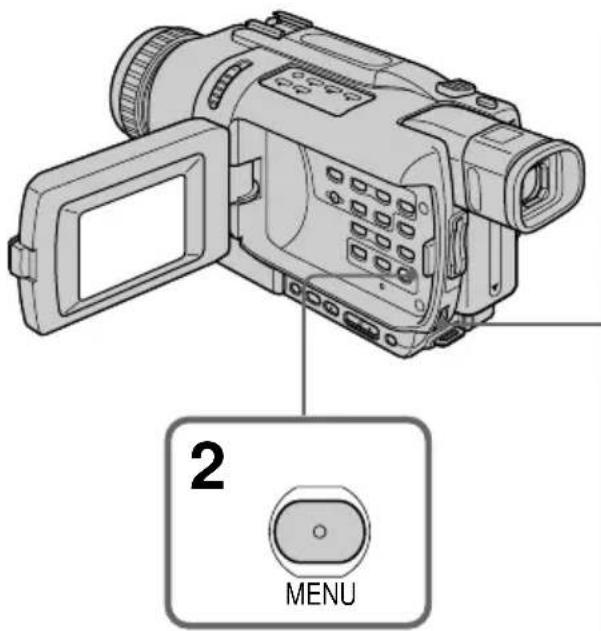
![graph TD A["Start"] --> B["Set Memory Set"] B --> C["3: MEMORY SET\nSTILL SET\nMOVIE SET\nPRINT MARK\nPROTECT\nSLIDE SHOW\nFILE NO.\nDELETE ALL READY\nFORMAT\nRETURN\n[MENU"] : END] B --> D["4: MEMORY SET\nSTILL SET\nMOVIE SET\nPRINT MARK\nPROTECT\nSLIDE SHOW\nFILE NO.\nDELETE ALL RETURN\nFORMAT OK\…](/content/2026/05/768239/images/42a73978bf958a71af1662be5d9629bedcc35b550e5238f29853245c3f74bf57.jpg)
Wissen van beelden - DELETE
Bij nader inzien niet alle beelden van de "Memory Stick" wissen
Stel bij stap 4 in op "RETURN" en druk op de SEL/PUSH EXEC regelknop.
Terwijl er "DELETING" wordt aangegeven
Kom niet aan de POWER-schakelaar en druk op geen enkele toets zolang deze aanduiding oplicht.
Als het wispreventienokje van de "Memory Stick" in de LOCK-stand staat
Dan kunt u hiervan geen beelden wissen.
Writing a print mark - PRINT MARK
- DCR-TRV340E/TRV738E only
Markeren van af te drukken beelden - PRINT MARK
- alleen voor de DCR-TRV340E/TRV738E
U kunt aangeven welke van de opgenomen stilstaande beelden u later wilt afdrukken, door ze als zodanig te markeren. Dan kunt u later de gemarkeerde bestanden van de af te drukken beelden gemakkelijk herkennen.
Uw camcorder volgt de DPOF (Digital Print Order Format) normen voor de afdrukmarkering van stilstaande beelden.
Alvorens de camcorder te bedienen
Plaats een "Memory Stick" in de camcorder.
(1) Zet de POWER-schakelaar in de "MEMORY" of "PLAYER" stand. Zorg dat het LOCK-vergrendelknopje naar links (in de vrije stand) is geschoven. (2) Start de weergave van het stilstaande beeld dat u voor afdrukken wilt markeren. (3) Druk op de MENU-toets om het instelmenu te laten verschijnen. (4) Draai aan de SEL/PUSH EXEC-regelknop, stel in op "PRINT MARK" onder het pictogram en druk de regelknop in. (5) Draai weer aan de SEL/PUSH EXEC-regelknop om de "ON"-stand te kiezen en druk de regelknop in. (6) Druk weer op de MENU-toets om het instelmenu te laten verdwijnen. De "afdrukmarkering" verschijnt nu naast de bestandsnaam van het af te drukken beeld.
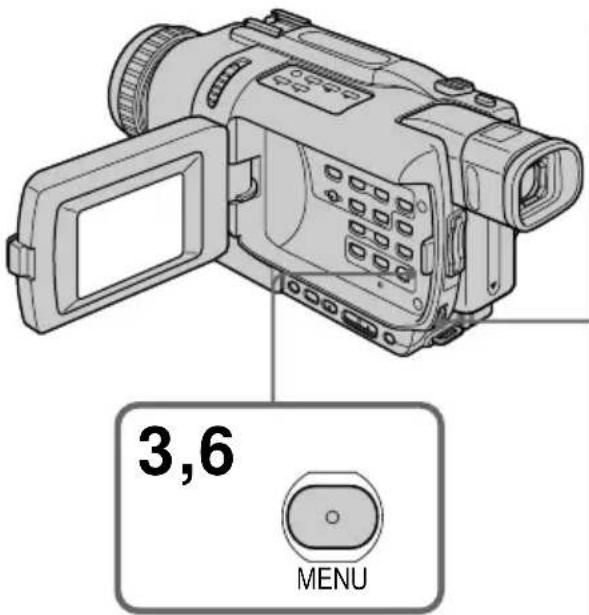
![graph TD A["4"] --> B["MEMORY SET"] B --> C["STILL SET"] C --> D["MOVIE SET"] D --> E["PRINT MARK OFF"] E --> F["PROTECT"] F --> G["SLIDE SHOW"] G --> H["FILE NO."] H --> I["DELETE ALL FORMAT"] I --> J["RETURN [MENU"] : END] K["5"] --> L["MEMORY SET"] L --> M["STILL SET"] M --> N["MOVIE SET"] N -->…](/content/2026/05/768239/images/0ba8d846fe04cf6bdd27ad8d074698fde4a1f64a2180f6df8bd865fd4bd8cff4.jpg)
Markeren van af te drukken beelden
- PRINT MARK
Annuleren van de afdrukmarkering
Volg de aanwijzingen, kies in stap 5 de stand "OFF" en druk weer op de SEL/PUSH EXEC regelknop.
Als het wispreventienokje van de "Memory Stick" in de "LOCK" stand staat
Dan kunt u hierop geen stilstaande beelden voor afdrukken markeren.
Bewegende beelden
U kunt geen afdrukmarkeringen aanbrengen bij bewegende beelden.
Als de bestandsnaam knippert
Dan kunt u geen afdrukmarkering aanbrengen bij het stilstaande beeld.
De optionele printer gebruiken
- alleen voor de DCR-TRV340E/TRV738E
Beelden afdrukken met een los verkrijgbare printer
- alleen voor de DCR-TRV340E/TRV738E
U kunt een (los verkrijgbare) videoprinter op uw camcorder aanbrengen om uw opgenomen beelden af te drukken op speciaal afdrukpapier. Zie voor nadere bijzonderheden de gebruiksaanwijzing van de printer. U kunt stilstaande beelden op verscheidene manieren afdrukken. Hieronder wordt echter alleen beschreven hoe u beelden kunt afdrukken door in te stellen op het pictogram in het instelmenu van uw camcorder (zie blz. 128).
Alvorens de camcorder te bedienen
- Plaats een "Memory Stick" met stilstaande beelden in uw camcorder.
- Sluit de los verkrijgbare printer aan op uw camcorder zoals hierbij afgebeeld.
![9PIC PRINT DATUM/TIJD PRINT SET 9PIC PRINT RETURN DATUM/TIJD ZELFDE RETURN MEERDERE GEMARKEERD [MENU] : END PRINT SET 9PIC PRINT DATUM/TIJD UIT RETURN DATUM DAG&Tijd [MENU] : END](/content/2026/05/768239/images/c721bcf200d73661f5826c10e636e41a65a0e0415d843e8d592373a7daf58b36.jpg)
U kunt negen stilstaande beelden afdrukken op een enkel vel 9-voudig afdrukpapier. Kies de gewenste afdrukfunctie in het instelmenu.
SAME PICS/
SAME PICS deelbeelden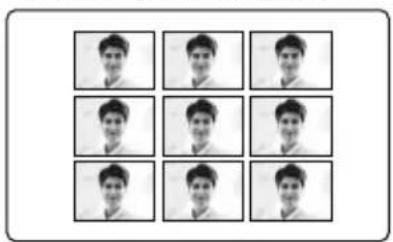
* Negen stilstaande beelden met afdrukmarkeringen worden samen in de opnamevolgorde afgedrukt.
De optionele printer gebruiken
Beelden afdrukken met een los verkrijgbare printer
U kunt ook de opnamedatum en/of de opnametijd mee afdrukken. Kies de gewenste afdrukfunctie in het instelmenu.
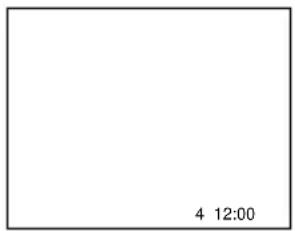
Meervoudig achtereen opgenomen beelden
Beelden die zijn opgenomen met de functie voor opname van meerdere beelden achtereen kunt u niet afdrukken op etikettenpapier.
Bewegende beelden die zijn opgenomen op een "Memory Stick"
U kunt geen bewegende beelden afdrukken.
Als de "Memory Stick" geen stilstaande beelden bevat
Dan verschijnt de aanduiding "NO STILL IMAGE FILE" op het scherm.
Als er geen beelden met een PRINT MARK afdrukmarkering zijn
Dan verschijnt de aanduiding "NO PRINT MARK" op het scherm.
Beelden die u meervoudig afdrukt met de 9PIC PRINT functie
In meervoudige afdrukken kunt u niet met DATE/TIME de opnamedatum/tijd afdrukken.
Verhelpen van storingen
Mocht u problemen met de werking of de bediening van de camcorder hebben, loop dan eerst de onderstaande lijst met controlepunten even langs. Als het probleem aan de hand hiervan niet te verhelpen is, neemt u dan a.u.b. contact op met uw Sony handelaar of een plaatselijke erkende Sony onderhoudsdienst. Als er een code van vijf letters en cijfers zoals "C:□□:□□" op het scherm verschijnt, dan is de zelfdiagnosefunctie in werking getreden. Zie blz. 236.
In de opnamestand
| Probleem Oorzaak en/of oplossing | |
| De START/STOP toets werkt niet. | • De POWER schakelaar staat niet in de “CAMERA” stand.→Zet de schakelaar op “CAMERA” (zie blz. 28).• Het einde van de band is bereikt.→Spoel de band terug of gebruik een nieuwe cassette (zie blz. 26 en 44).• Het beveiligingsnokje van de cassette is ingeschoven (rood).→Gebruik een andere cassette of schuif het nokje terug (zie blz. 26 en 27).• De band blijft aan de koptrommel kleven (door condensvocht).→Verwijder de videocassette en laat uw camcorder ten minste 1 uur lang ongebruikt op temperatuur komen (zie blz. 247). |
| De camcorder wordt uitgeschakeld. | • Terwijl u het apparaat in de CAMERA stand bediende, heeft het langer dan drie minuten in de opnamepauzestand gestaan.→Zet de POWER schakelaar eenmaal op “OFF (CHG)” en dan weer in de “CAMERA” stand (zie blz. 28).• Het batterijpak is leeg of bijna leeg.→Breng een opgeladen batterijpak aan (zie blz. 17 en 18). |
| Het beeld op het zoekerscherm is onscherp. | • Het lensje van de zoeker is niet goed scherpgesteld.→Stel het zoekerbeeld scherp (zie blz. 33). |
| De “SteadyShot” beeldstabilisatie werkt niet. | • De STEADYSHOT instelling in het instelmenu staat op “OFF”.→Zet de beeldstabilisatie in de “ON” stand (zie blz. 128). |
| De automatische scherpstelling werkt niet goed. | • Er is gekozen voor handmatige scherpstelling.→Druk op de FOCUS toets om over te schakelen naar automatische scherpstelling (zie blz. 70).• De opname-omstandigheden zijn niet geschikt voor gebruik van de automatische scherpstelling.→Schakel over op handmatige scherpstelling (zie blz. 70). |
| Er verschijnt geen beeld in de zoeker. | • Het LCD scherm staat open.→Sluit het LCD scherm (zie blz. 45). |
| Bij opnemen van een lichtbron of een kaarsvlam tegen een donkere achtergrond verschijnt er een verticale streep in beeld. | • Het contrast tussen het onderwerp en de achtergrond is te groot; er is niets aan de hand met de camcorder. |
| Er verschijnt een verticale band in beeld bij opnemen van een erg helder verlicht onderwerp. | • Dit wijst niet op een storing in de camcorder. |
| Er verschijnen enkele witte, rode, blauwe of groene stipjes op het scherm. | • De langzame sluitertijd, de Super NightShot nachtopnamefunctie of de Colour Slow Shutter kleurverbetering is ingeschakeld; er is niets mis met de camcorder. |
| Het opnemen van stilstaande beelden op de band lukt niet. | • Het onderdeel PHOTO REC staat in de “MEMORY” stand in het instelmenu.→Schakel dit onderdeel over naar “TAPE” (zie blz. 128) (alleen voor de DCR-TRV340E/TRV738E). |
Probleem Oorzaak en/of oplossing
| Er worden onbekende beelden weergegeven op het scherm. | ·Als er ongeveer 10 minuten verstrijken nadat u de POWER schakelaar op “CAMERA” zet, zonder een cassette in de camcorder, of de DEMO MODE functie in het instelmenu in de “ON” stand zet, start de camcorder automatisch een demonstratie van de mogelijkheden.→Steek een cassette in de houder en de demonstratie stopt.Ook kunt u de DEMO MODE functie uitschakelen (zie blz. 147). |
| De kleuren van de video-opnamen zien er vreemd en onnatuurlijk uit. | ·De NIGHTSHOT menu-instelling staat in de “ON” stand.→Zet deze nachtopnamefunctie op “OFF” (zie blz. 37). |
| Het beeld is te licht en het onderwerp verschijnt niet op het scherm. | ·De NIGHTSHOT menu-instelling staat bij heldere omstandigheden ten onrechte in de “ON” stand.→Zet deze nachtopnamefunctie op “OFF” (zie blz. 37).·De tegenlichtcompensatie is ingeschakeld.→Schakel de tegenlichtcompensatie uit (zie blz. 36). |
| De gewone klik van de sluiter is niet te horen. | ·In het instelmenu is de BEEP instelling op “OFF” gezet.→Stel dit onderdeel in op “MELODY” of “NORMAL” (zie blz. 128). |
| Er verschijnen zwarte balken in beeld bij opnemen van een TV of computerscherm. | ·Zet de STEADYSHOT functie in het instelmenu in de “OFF” stand (zie blz. 128). |
| Een externe flitser (los verkrijgbaar) werkt niet. | ·De externe flitser is niet ingeschakeld of er is geen stroombron aangesloten.→Schakel de externe flitser in of sluit een stroombron aan.·Er zijn twee of meer externe flitsers aangesloten.→Er kan slechts één enkele externe flitser op deze camcorder worden aangesloten.·De stand “AUTO” is gekozen voor FLASH MODE in het instelmenu, terwijl u opneemt op een helder verlichte plaats.→Zet de flitskeuzestand op “ON” (zie blz. 128). |
In de weergavestand
| Probleem Oorzaak en/of oplossing | |
| De band beweegt niet wanneer er een bandlooptoets wordt ingedrukt. | • De POWER schakelaar staat niet in de “PLAYER” stand.→ Zet de schakelaar op “PLAYER” (zie blz. 44). |
| De weergavetoets werkt niet. | • Het einde van de band is bereikt.→Spoel de band terug (zie blz. 44). |
| Er zijn horizontale strepen in het beeld of de videoweergave is onduidelijk of helemaal niet te zien. | • Wellicht zijn de videokoppen vuil.→Reinig de koppen met een Sony V8-25CLD videokoppen-reinigingscassette (los verkrijgbaar) (zie blz. 248). |
| Bij afspelen van een videocassette klinkt er niet of nauwelijks geluid. | • Er wordt een stereo-cassette weergegeven, maar in het instelmenu is het onderdeel HiFi SOUND ingesteld op geluidsspoor 2.→ Kies in het menu de “STEREO” stand (zie blz. 128).• De geluidssterkte staat in de minimumstand.→Zet het geluid harder met een druk op de VOLUME + toets (zie blz. 44).• In het instelmenu is het onderdeel AUDIO MIX op “ST2” gezet voor weergave van het extra stereo geluidsspoor.→Kies de juiste instelling voor AUDIO MIX (zie blz. 128). |
| De datumzoekfunctie werkt niet goed. | • Tussen de video-opnamen is er waarschijnlijk een onbespeeld bandgedeelte (zie blz. 90). |
| Beelden die zijn opgenomen met het Digital8 systeem worden niet weergegeven. | • De PB MODE weergavesysteem-keuze staat ingesteld op het Hi8/8 systeem.→ Stel het weergavesysteem in op “AUTO” (zie blz. 128). |
| Een videocassette die is opgenomen met het Hi8/standaard 8-mm systeem wordt niet goed weergegeven. | • Stel het menu-onderdeel PB MODE in op het Hi8/8 systeem (zie blz. 128). |
(Lees verder op de volgende bladzijde)
Tijdens opnemen en afspelen
| Probleem Oorzaak en/of oplossing | |
| De camcorder kan niet ingeschakeld worden. | Er is geen batterijpak op het apparaat aangebracht of het batterijpak is (bijna) leeg.Plaats een opgeladen batterijpak (zie blz. 17 en 18).De netspanningsadapter is niet op het stopcontact aangesloten.Steek de stekker van de netspanningsadapter in het stopcontact (zie blz. 23). |
| De eindzoekfunctie werkt niet. | De cassette is na het opnemen uit de camcorder verwijderd.Er zijn nog geen opnamen op de geplaatste cassette gemaakt. |
| De eindzoekfunctie vindt niet de juiste plaats. | De band heeft een blanco, onbespeeld gedeelte aan het begin of in het midden. |
| Het batterijpak raakt heel snel uitgeput. | De omgevingstemperatuur is te laag.Het batterijpak was niet volledig opgeladen.Laad het batterijpak opnieuw op (zie blz. 18).Het batterijpak is versleten en kan niet meer opgeladen worden.Vervang het door een nieuwer batterijpak (zie blz. 17). |
| De aanduiding voor de resterende batterijspanning geeft niet de juiste gebruiksduur aan. | Het batterijpak is geruime tijd lang in een erg warme of koude omgeving gebruikt.Het batterijpak is versleten en kan niet meer opgeladen worden.Vervang het door een nieuwer batterijpak (zie blz. 17).Het batterijpak is leeg.Vervang het door een opgeladen batterijpak (zie blz. 17 en 18).Er is een afwijking opgetreden in de aangegeven resterende batterij-gebruiksduur.Laad het batterijpak opnieuw volledig op, dan zal de batterijspanningsindicator weer de juiste gebruiksduur tonen (zie blz. 18). |
| De camcorder wordt uitgeschakeld, terwijl de resterende batterijspanningsindicator aangaf dat het batterijpak nog voldoende stroom kon leveren. | Er is een afwijking opgetreden in de aangegeven resterende batterij-gebruiksduur.Laad het batterijpak opnieuw volledig op, dan zal de batterijspanningsindicator weer de juiste gebruiksduur tonen (zie blz. 18). |
| De cassette kan niet uit de houder worden verwijderd. | De stroomaansluiting is losgeraakt.Sluit de stroombron stevig aan (zie blz. 17 en 23).Het batterijpak is leeg.Gebruik een opgeladen batterijpak of sluit de netspanningsadapter aan (zie blz. 17 en 18). |
| De □ en ▲ indicators knipperen en geen enkele functie behalve het verwijderen van de cassette werkt. | Er is vocht uit de lucht in de camcorder gecondenseerd.Verwijder de videocassette en laat uw camcorder ten minste één uur lang ongebruikt op temperatuur komen (zie blz. 247). |
Bij gebruik van de "Memory Stick"
- alleen voor de DCR-TRV340E/TRV738E
Probleem Oorzaak en/of oplossing
| De “Memory Stick” werkt niet. | • De POWER schakelaar staat niet in de “MEMORY” stand.→ Zet de schakelaar in de “MEMORY” stand (zie blz. 160).• Er is geen “Memory Stick” in het apparaat aanwezig.→ Plaats een “Memory Stick” in het apparaat (zie blz. 153). |
| Het opnemen lukt niet. | • De “Memory Stick” is al tot zijn volle capaciteit opgenomen.→Wis enkele overbodige beelden en probeer het opnemen opnieuw (zie blz. 212).• Er is een niet juist geformatteerde “Memory Stick” in de camcorder geplaatst.→ Formatteer (initialiseer) de “Memory Stick” opnieuw of gebruik een andere “Memory Stick” (zie blz. 145 en 153)• Het wispreventienokje van de “Memory Stick” is in de “LOCK” stand gezet.→Schuif het nokje terug om weer te kunnen opnemen (zie blz. 150). |
| Het gekozen beeld kan niet gewist worden. | • Het beeld is tegen wissen beveiligd.→Annuleer de beveiliging van dit bestand (zie blz. 210).• Het wispreventienokje van de “Memory Stick” staat in de “LOCK” stand.→Schuif het nokje terug om weer te kunnen wissen (zie blz. 150). |
| Het formatteren van de “Memory Stick” lukt niet. | • Het wispreventienokje van de “Memory Stick” staat in de “LOCK” stand.→Schuif het nokje terug om te kunnen formatteren (zie blz. 150). |
| Het wissen van alle beelden lukt niet. | • Het wispreventienokje van de “Memory Stick” staat in de “LOCK” stand.→Schuif het nokje terug om te kunnen wissen (zie blz. 150). |
| Het beveiligen van een beeld lukt niet. | • Het wispreventienokje van de “Memory Stick” staat in de “LOCK” stand.→Schuif het nokje terug om te kunnen beveiligen (zie blz. 150).• Het te beveiligen beeld wordt niet weergegeven.→Druk op de MEMORY PLAY toets om het beeld weer te geven (zie blz. 188). |
| Bij het gekozen beeld kan geen afdrukmarkering worden geplaatst. | • Het wispreventienokje van de “Memory Stick” staat in de “LOCK” stand.→Schuif het nokje terug om te kunnen opnemen (zie blz. 150).• Het voor afdrukken te markeren beeld wordt niet weergegeven.→Druk op de MEMORY PLAY toets om het beeld weer te geven (zie blz. 188).• Wellicht probeert u een afdrukmarkering aan te brengen bij bewegende beelden.→Bewegende beelden kunt u niet voor afdrukken markeren. |
| De foto-opslagfunctie werkt niet. | • Het wispreventienokje van de “Memory Stick” staat in de “LOCK” stand.→Schuif het nokje terug om te kunnen opnemen (zie blz. 150). |
| Het opnemen van stilstaande beelden op een “Memory Stick” lukt niet, in de opnamepauzestand of tijdens het maken van bandopnamen. | • Het onderdeel PHOTO REC staat in de “TAPE” stand in het instelmenu.→ Schakel dit onderdeel over naar “MEMORY” (zie blz. 128). |
Overige toepassingen
| Probleem Oorzaak en/of oplossing | |
| De digitale programmamontage naar een videocassette werkt niet. | De ingangskeuzeschakelaar van de videorecorder staat niet in de juiste stand.Controleer de aansluitingen en zet de ingangskeuze-schakelaar van de videorecorder in de juiste ingangsstand (zie blz. 99).De camcorder is met de i.LINK kabel (DV-aansluitsnoer) aangesloten op DV apparatuur van een ander merk dan Sony.Stel in op IR (zie blz. 100).Er is getracht een punt voor de montage in te stellen bij een onbespeeld bandgedeelte.Kies de punten voor montage in een opgenomen gedeelte van de band (zie blz. 110).De camcorder en de videorecorder zijn niet gesynchroniseerd.Stel de beide apparaten zo in dat ze synchroon lopen (zie blz. 108).De gekozen IR SETUP afstandsbedieningscode is niet juist.Stel de juiste afstandsbedieningscode in (zie blz. 102).De PB MODE weergavesysteem-keuze staat ingesteld op het HiB /Eysteem.Stel het weergavesysteem in op “AUTO” (zie blz. 128). |
| De digitale programmamontage naar een “Memory Stick” werkt niet (alleen voor de DCR-TRV340E/TRV738E). | Er is getracht een punt voor de montage in te stellen bij een onbespeeld bandgedeelte.Kies de punten voor montage in een opgenomen gedeelte van de band (zie blz. 183). |
| De bij uw camcorder geleverde afstandsbediening werkt niet. | In het instelmenu is het onderdeel COMMANDER op “OFF” gezet.Zet de afstandsbedieningsfunctie op “ON” (zie blz. 128).De infrarode stralen worden geblokkeerd.Verwijder obstakels tussen de afstandsbediening en de camcorder.De batterijen zijn omgekeerd in de afstandsbediening geplaatst, met de + en - polen verwisseld.Plaats de batterijen met de juiste polariteit in de afstandsbediening (zie blz. 266).De batterijen zijn (bijna) leeg.Plaats nieuwe batterijen in de afstandsbediening (zie blz. 266). |
| Er verschijnen geen TV-beelden of videobeelden, hoewel de camcorder wel is aangesloten op de uitgangsaansluitingen van het TV-toestel of de videorecorder. | In het instelmenu is het onderdeel DISPLAY in de “V-OUT/LCD” stand gezet.Schakel over naar de “LCD” stand (zie blz. 128). |
| Er klinkt vijf seconden lang een pieptoon of een wijsje. | Er is vocht uit de lucht in de camcorder gecondenseerd.Verwijder de videocassette en laat uw camcorder ten minste een uur lang ongebruikt op temperatuur komen (zie blz. 247).Er is een andere storing in de camcorder opgetreden.Verwijder de cassette en steek deze opnieuw in en probeer of de camcorder nu weer goed werkt. |
Overige toepassingen
| Probleem Oorzaak en/of oplossing | |
| Het opladen van het batterijpak lukt niet. | De POWER schakelaar staat niet op “OFF (CHG)”.→ Zet de schakelaar in de “OFF (CHG)” stand. |
| Tijdens opladen van het batterijpak licht het uitleesvenster niet op. | Het opladen van het batterijpak is al voltooid.De netspanningsadapter is niet goed aangesloten.Sluit de netspanningsadapter stevig aan (zie blz. 18).Er is iets mis met het batterijpak.Raadpleeg uw Sony handelaar of een plaatselijke erkende Sony onderhoudsdienst. |
| Tijdens opladen van het batterijpak knippert de verlichting van het uitleesvenster. | Het batterijpak is niet goed aangesloten.Sluit het batterijpak opnieuw aan.Er is iets mis met het batterijpak.Raadpleeg uw Sony handelaar of een plaatselijke erkende Sony onderhoudsdienst. |
| Geen enkele functie werkt, ofschoon de camcorder wel stroom krijgt. | Verwijder het batterijpak of maak het snoer van de netspanningsadapter los en sluit het ongeveer een minuut later weer aan. Schakel de stroom in. Als er nog steeds niets werkt, opent u het LCD scherm en drukt u de RESET terugsteltoets onder de TITLE toets in met een puntig voorwerp. (Houd er wel rekening mee dat bij indrukken van de RESET toets alle instellingen, inclusief de datum en tijd, terugkeren naar de oorspronkelijke fabrieksinstellingen (zie blz. 260). |
| Het overnemen van beeldgegevens via de USB-aansluiting lukt niet. | De USB-kabel is aangesloten voordat de installatie van het USB besturingsprogramma was voltooid.Verwijder het onjuist geïnstalleerde programma en installeer het USB stuurprogramma opnieuw (zie blz. 119 en 197). |
Zelfdiagnose-aanduidingen
Om het storingzoeken te vergemakkelijken, is deze camcorder voorzien van een zelfdiagnosefunctie. Als er iets mis is met de camcorder, toont deze op het scherm of in het uitleesvenster een code van 5 tekens (een letter en vier cijfers). Als u een dergelijke code van 5 tekens ziet, kunt u de betekenis ervan vinden in de onderstaande tabel. De laatste twee cijfers (hieronder aangeduid met twee □□ blokjes) zullen verschillen, afhankelijk van de toestand van de camcorder.
LCD-scherm, beeldzoeker of uitleesvenster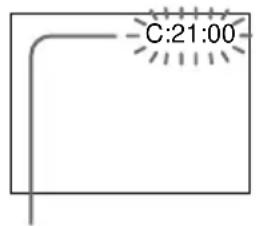
Zelfdiagnose-aanduiding
•C:□□:□□
Dit probleem kunt u eenvoudig zelf verhelpen.
• E: □ □: □ □
Raadpleeg a.u.b. uw Sony-handelaar of een plaatselijke erkende Sony-onderhoudsdienst.
| Letter/cijfercode Oorzaak en/of oplossing | |
| C:04:□□ | • Wellicht gebruikt u een batterijpak van een ander dan het "InfoLITHIUM" type.→ Gebruik een "InfoLITHIUM" batterijpak (zie blz. 20 en 242). |
| C:21:□□ | • Er is vocht uit de lucht in de camcorder gecondenseerd.→Verwijder de videocassette en laat de camcorder ten minste één uur lang ongebruikt op temperatuur komen (zie blz. 247). |
| C:22:□□ | • De videokoppen zijn vuil.→Reinig de koppen met een Sony V8-25CLD videokoppen-reinigingscassette (los verkrijgbaar) (zie blz. 248). |
| C:31:□□ | • Er is een andere minder ernstige storing opgetreden.→Verwijder de cassette, plaats deze opnieuw en neem de camcorder dan weer in gebruik.→Maak het netsnoer van de netspanningsadapter los of verwijder het batterijpak. Herstel vervolgens de stroomvoorziening en neem de camcorder dan weer in gebruik. |
| E:20:□□ | • Er is een inwendige storing opgetreden.→Neem contact op met uw Sony handelaar of een erkende Sony onderhoudsdienst en geef de waarschuwingscode van vijf tekens door (bijvoorbeeld: E:61:10). |
| E:61:□□ | |
| E:62:□□ | |
Als het niet lukt een bepaald probleem te verhelpen, raadpleegt u dan uw Sony-handelaar of een plaatselijke erkende Sony-onderhoudsdienst.
Waarschuwingsaanduidingen en mededelingen
Als de onderstaande waarschuwingsaanduidingen en indicators op het scherm of in het uitleesvenster verschijnen, controleert u dan de onderstaande punten:
Zie voor nadere bijzonderheden de bladzijden die tussen haakjes ( ) staan vermeld.
Waarschuwingsindicators
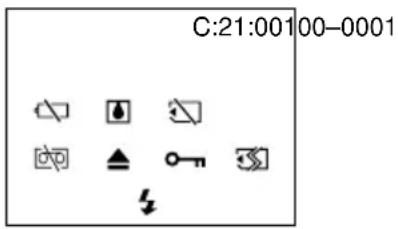
100-0001 Waarschuwing betreffende een bestand (alleen voor de DCR-TRV340E/TRV738E)
Langzaam knipperend:
- Het bestand is aangetast.
- Het bestand is onleesbaar.
- U probeert de MEMORY MIX functie te gebruiken met bewegende beelden (zie blz. 171).
C:21:00 Zelfdiagnose-aanduiding (zie blz. 236)
Waarschuwing voor lage batterijspanning
Langzaam knipperend:
- De batterij begint leeg te raken.
Onder bepaalde omstandigheden kan de aanduiding wel eens gaan knipperen als er nog zo'n vijf tot 10 minuten aan batterijspanning over is.
Snel knipperend:
- De batterij is helemaal leeg.
Er is vocht in de camcorder gecondenseerd*
Snel knipperend:
- Verwijder de cassette, schakel uw camcorder uit en laat deze ongeveer een uur lang ongebruikt staan, met de cassettehouder open (zie blz. 247).
Waarschuwing betreffende de "Memory Stick"* (alleen voor de DCR-TRV340E/TRV738E)
Langzaam knipperend:
- Er is geen "Memory Stick" in de camcorder geplaatst.
Waarschuwing betreffende de "Memory Stick" formattering (alleen voor de DCR-TRV340E/TRV738E)
Snel knipperend:
- De gegevens op de "Memory Stick" zijn aangetast (zie blz. 150).*
- De "Memory Stick" is niet naar behoren geformatteerd (zie blz. 145).
Waarschuwing betreffende de videocassette
Langzaam knipperend:
- Het einde van de cassetteband komt in zicht.
- Er is geen cassette in de camcorder aanwezig.*
- Het wispreventienokje van de cassette is uitgeschoven (een rood vlakje is zichtbaar) (zie blz. 27).*
Snel knipperend:
- Het einde van de band is bereikt.*
▲Neem de cassette uit de camcorder a.u.b.*
Langzaam knipperend:
- Het wispreventienokje van de cassette is uitgeschoven (een rood vlakje is zichtbaar) (zie blz. 27).
Snel knipperend:
- Er is vocht in de camcorder gecondenseerd (zie blz. 247).
- Het einde van de band is bereikt.
- De zelfdiagnosefunctie is in werking getreden (zie blz. 236).
- Het beeld is beveiligd* (alleen voor de DCR-TRV340E/TRV738E)
Langzaam knipperend:
- Het beeld is tegen wissen beveiligd (zie blz. 210).
4 Waarschuwing betreffende de flitser (los verkrijgbaar)
Snel knipperend:
- Er is iets mis met de externe flitser (los verkrijgbaar).
* Hierbij klinkt een melodietje of een pieptoon.
Waarschuwingsmededelingen
| •CLOCK SET Stel de datum en tijd opnieuw in (zie blz. 24). | |
| •FOR “InfoLITHIUM”BATTERY ONLY | Gebruik een “InfoLITHIUM” batterijpak (zie blz. 242). |
| • [IMAGE] ▲ TAPE END | Het einde van de cassetteband is bereikt.* |
| • [IMAGE] NO TAPE Geen cassette aanwezig; plaats een cassette.* | |
| • [IMAGE] CLEANING CASSETTE | De videokoppen zijn vuil (zie blz. 248). (De ✕ indicator en de aanduiding “[IMAGE] CLEANING CASSETTE” verschijnen beurtelings op het scherm.) |
| • [IMAGE] FULL** | De “Memory Stick” is vol* (zie blz. 165). |
| • [IMAGE] [IMAGE]** | Het wispreventienokje van de “Memory Stick” staat in de “LOCK” stand* (zie blz. 150). |
| • [IMAGE] NO FILE** | Er zijn geen stilstaande beelden op de “Memory Stick” vastgelegd* (zie blz. 189). |
| • [IMAGE] NO MEMORY STICK** | Er is geen “Memory Stick” in de camcorder geplaatst.* |
| • [IMAGE] AUDIO ERROR** U probeert een beeld op te nemen met geluid dat niet door de camcorder op een “Memory Stick” kan worden opgenomen* (zie blz. 182). | |
| • [IMAGE] MEMORY STICK ERROR** | De gegevens op de “Memory Stick” zijn aangetast* (zie blz. 153). |
| • [IMAGE] FORMAT ERROR** | De “Memory Stick” wordt niet herkend. Controleer de formattering* (zie blz. 145). |
| • [IMAGE] [IMAGE] DIRECTORY ERROR** | Er zijn twee of meer directories met dezelfde naam zoals 100msdcf* (zie blz. 189). |
| • [IMAGE] PLAY ERROR** | Het beeld kan niet weergegeven worden.Steek de “Memory Stick” opnieuw in en probeer de weergave van het beeld opnieuw.* |
| • [IMAGE] REC ERROR** | Controleer of het inkomend signaal wel goed genoeg is, voordat u het opnemen opnieuw probeert* (zie blz. 176 en 182). |
| • [IMAGE] NO PRINT MARK** | U hebt MARKED gekozen onder 9PIC PRINT in het instelmenu, maar de “Memory Stick” bevat geen beelden met een afdrukmarkering.* (zie blz. 218) |
| • [IMAGE] NO STILL IMAGE FILE** | U hebt MULTI gekozen onder 9PIC PRINT in het instelmenu, maar de “Memory Stick” bevat geen stilstaande beelden.* (zie blz. 218) |
| • [IMAGE] DELETING** | U hebt op de PHOTO toets gedrukt terwijl alle beelden van de “Memory Stick” gewist worden.* |
| • [IMAGE] FORMATTING** | U hebt op de PHOTO toets gedrukt tijdens het formatteren van de “Memory Stick”.* |
| • [IMAGE] NOW CHARGING | Het opladen van een externe flitser (los verkrijgbaar) verloopt niet goed.* |
* Hierbij klinkt een melodietje of een pieptoon. ** Alleen voor de DCR-TRV340E/TRV738E
Digital8-systeem voor opnemen en afspelen
Wat is het Digital8-systeem?
Dit videosysteem is ontwikkeld voor het digitaal opnemen op Hi8/Digital8 videocassettes.
Keuze van bandsoort en type cassette
Het is aanbevolen in deze camcorder Hi8/Digital8 videocassettes te gebruiken.* De opnameduur van deze Digital8-camcorder met Hi8/standaard 8-mm videocassettes zal ongeveer 2/3 zijn van die met een conventionele analoge Hi8/8-mm camcorder. (In plaats van 90 minuten zult u slechts 60 minuten lang kunnen opnemen met de SP-snelheid.)
* Een standaard 8-mm videocassette die is opgenomen op deze camcorder, kunt u het best ook afspelen op deze camcorder. Bij het afspelen van een dergelijke 8-mm videocassette op een andere camcorder kan er mozaïekstoring in beeld optreden (ook al is dat een andere DCR-TRV238E/TRV239E/TRV340E/TRV738E).
Opmerking
Videocassettes die zijn opgenomen met het Digital8-systeem kunnen niet worden afgespeeld op een conventionele analoge Hi8/
standaard 8-mm camcorder.
8 is een handelsmerk.
Hi8 is een handelsmerk.
Digital8 is een handelsmerk.
Weergavesysteem
Voor het afspelen van een videocassette zal de camcorder automatisch waarnemen of de opnamen gemaakt zijn met het Digital8-systeem of het Hi8/standaard 8-mm systeem.
Bij het afspelen van videocassettes die zijn opgenomen met het Hi8-systeem worden er wel digitale beeldsignalen uitgestuurd via de i.LINK DV OUT-aansluiting van dit apparaat.
Digital8-systeem voor opnemen en afspelen
Aanduidingen tijdens de automatische detectie van het opnamesysteem
Er wordt automatisch waargenomen of het Digital8-systeem dan wel het Hi8/standaard 8-mm-systeem is gebruikt en dan wordt hier voor weergave automatisch op ingesteld. Tijdens het omschakelen van het systeem wordt het scherm blauw en zullen de volgende aanduidingen verschijnen. Bovendien is er soms een ruisend geluid te horen.
B → Hi8: Tijdens het overschakelen van Digital8 naar het Hi8/standaard 8-mm-systeem.
Hi8/8 → D: Tijdens het overschakelen van Hi8/standaard 8-mm naar het Digital8-systeem.
Bij afspelen
Afspelen van videocassettes die zijn opgenomen met het NTSC-kleursysteem
Videocassettes met opnamen met het NTSC-video-kleursysteem kunt u weergeven op het LCD-scherm van deze camcorder, mits de opnamen zijn gemaakt met de SP-snelheid.
Auteursrecht-beveiligingssignaal
Bij afspelen
Bij weergave met deze camcorder van een cassette waarop een auteursrechtbeveiligingssignaal is opgenomen, zult u de beelden met geen enkele andere camcorder of videorecorder kunnen opnemen, aangezien dit wordt verhinderd door de auteursrechtbeveiliging.
Digital8-systeem voor opnemen en afspelen
Afspelen van video-opnamen met stereo of tweetalig geluid
Videocassettes die zijn opgenomen met het Digital8-systeem
Voor het afspelen van een met het Digital8-systeem opgenomen videocassette, waarop tweetalig geluid is ingelast dat werd opgenomen met het DV-systeem, zet u in het instelmenu het onderdeel "HiFi SOUND" in de geschikte stand (zie blz. 142).
Geluid dat de luidsprekers weergeven
| HiFi Klank bij Weergave bij SOUND video's met video's met stand stereo geluid tweetalig geluid | ||
| STEREO Stereo | Eerste en tweede geluidsspoor | |
| 1 Linker kanaal Eerste geluidsspoor | ||
| 2 Rechter kanaal | Tweede geluidsspoor | |
Videocassettes opgenomen met het Hi8/standaard 8-mm-systeem
Voor weergave van een videocassette met stereo of tweetalig geluid dat is opgenomen via een AFM Hi-Fi stereo-installatie dient u in het instelmenu voor het onderdeel "HiFi SOUND" de geschikte stand te kiezen (zie blz. 142).
Geluid dat de luidsprekers weergeven
| HiFi Klank bij Weergave bij SOUND video's met video's met stand stereo geluid tweetalig geluid | |
| STEREO Stereo | Eerste en tweede geluidsspoor |
| 1 Mono Eerste geluidsspoor | |
| 2 | Vreemde Tweede klank geluidsspoor |
Deze camcorder is niet geschikt voor het opnemen van tweetalig geluid.
Wat is een "InfoLITHIUM" batterij?
Het "InfoLITHIUM" batterijpak is een lithium-ionen batterijpak dat geschikt is voor het doorgeven van informatie over de gebruikstoestand tussen uw camcorder en een netspanningsadapter/batterijlader (los verkrijgbaar).
Het "InfoLITHIUM" batterijpak meet tijdens het gebruik van de camcorder het stroomverbruik, berekent op basis daarvan de resterende batterijspanning in minuten en toont die vervolgens op het scherm.
Opladen van de batterij
- Zorg dat de batterij is opgeladen voordat u de camcorder gaat gebruiken.
- Het is aanbevolen het opladen van de batterij te verrichten bij een omgevingstemperatuur van 10 tot 30°C en door te gaan totdat de verlichting van het uitleesvenster dooft, hetgeen aangeeft dat de batterij volledig is opgeladen. Als u de batterij oplaadt bij een extreme temperatuur buiten het veilige bereik, zal het opladen niet altijd goed lukken.
- Na afloop van het opladen maakt u de netspanningsadapter los van de DC IN gelijkstroomingang van uw camcorder of verwijdert u het batterijpak.
Effectief gebruik van het batterijpak
- De werking van de batterij wordt minder bij lage temperaturen. In een koude omgeving zal het batterijpak dus minder lang meegaan. Voor een langdurig probleemloos gebruik raden wij u het volgende aan:
- Bewaar het batterijpak in uw broekzak, jaszak e.d. zodat de batterij warm blijft. Haal het batterijpak pas vlak voor het gebruik uit uw zak en breng het aan op de camcorder wanneer u gereed bent om te gaan opnemen.
- Gebruik zo mogelijk een batterijpak met hoge capaciteit (NP-FM70/QM71/FM90/FM91/QM91, los verkrijgbaar).
- Bij intensief gebruik van het LCD scherm of veelvuldig wisselen tussen afspelen, vooruitspoelen en terugspoelen zal de batterij sneller leegraken. Gebruik zo mogelijk een batterijpak met hoge capaciteit (NP-FM70/QM71/FM90/FM91/QM91, los verkrijgbaar).
- Zet zoveel mogelijk de POWER-schakelaar terug op OFF (CHG) tijdens het opnemen of afspelen met uw camcorder. De batterij raakt ook leeg wanneer de camcorder in de opnamepauzestand of weergavepauzestand staat.
- Houd voldoende reservebatterijen bij de hand voor twee- of driemaal de verwachte opnameduur, en maak ook proefopnamen voordat u de uiteindelijke opname maakt.
- Zorg dat er geen water op een batterijpak komt. Deze batterijpakken zijn niet waterbestendig.
Aanduiding van de resterende batterijgebruiksduur
- Als de camcorder wordt uitgeschakeld terwijl de batterijspanningsindicator aangeeft dat er nog voldoende spanning over is, laad dan de batterij opnieuw volledig op. Dan zal weer de juiste batterijcapaciteit worden aangegeven. Soms kan echter niet de juiste batterijcapaciteit getoond worden als het batterijpak geruime tijd achtereen aan hitte is blootgesteld of lang in volledig opgeladen toestand is blijven liggen, of als het batterijpak erg intensief is gebruikt. De aangegeven resterende batterijgebruiksduur is geen absoluut gegeven, maar een benadering van de beschikbare gebruiksduur.
- Soms kan de batterij-leeg aanduiding gaan knipperen vanwege de omgevingstemperatuur of andere opnameomstandigheden, ook al kunt u de camcorder in feite nog vijf tot tien minuten langer gebruiken.
Juiste opslag van het batterijpak
- Om een batterijpak in goede staat te houden als u het een tijd lang niet gebruikt, dient u het minstens eenmaal per jaar als volgt op te frissen.
- Laad het batterijpak volledig op.
- Gebruik het helemaal op met uw camcorder of andere elektronische apparatuur.
- Verwijder het batterijpak en berg het op in een droge, koele omgeving.
- Om het batterijpak op te gebruiken zonder daadwerkelijk uw camcorder te gebruiken, laat u de camcorder zonder een cassette in de houder net zolang in de opnamestand staan tot de batterij geen stroom meer levert.
Levensduur van de batterij
- De levensduur van de batterij is beperkt. Naarmate u de batterij gebruikt, zal geleidelijk de capaciteit en de gebruiksduur teruglopen. Wanneer de gebruiksduur van een volledig opgeladen batterij aanmerkelijk is afgenomen, zal het batterijpak waarschijnlijk het eind van zijn nuttige levensduur naderen. Koop dan een nieuw batterijpak.
- De levensduur van elk afzonderlijk batterijpak is afhankelijk van de omstandigheden waaronder het wordt bewaard en gebruikt.
Betreffende de i.LINK aansluiting
De DV-aansluiting van dit apparaat is een voor het i.LINK systeem geschikte DV-uitgangsaansluiting. Hieronder volgt een beschrijving van het i.LINK aansluitsysteem en de mogelijkheden ervan.
Wat is "i.LINK"?
i.LINK is de naam voor een digitaal serieel interface voor de overdracht van digitale video, digitale audio en andere gegevens in twee richtingen tussen apparaten die beide beschikken over een i.LINK aansluitbus; tevens is deze aansluiting geschikt voor de bediening van andere apparatuur.
Voor de i.LINK aansluiting tussen twee geschikte apparaten volstaat een enkele i.LINK kabel. Hiermee is de gegevensoverdracht en bediening mogelijk van allerlei digitale audio/video-apparatuur.
Als er twee of meer i.LINK apparaten indirect zijn doorverbonden met dit apparaat, kunt u naast de gegevensoverdracht ook de andere doorverbonden apparaten bedienen.
Overigens kan de werking wel eens verschillen, afhankelijk van de eigenschappen van de verbonden apparatuur, zodat niet altijd tussen alle apparaten gegevensoverdracht mogelijk is.
Opmerking
Normaal kan er op dit apparaat via het i.LINK aansluitsnoer (DV-kabel) slechts één apparaat worden aangesloten. Voor het aansluiten van dit apparaat op i.LINK apparatuur met twee of meer i.LINK aansluitingen (DV stekkerbussen) wordt u verwezen naar de gebruiksaanwijzing van de aan te sluiten apparatuur.
Betreffende de naam "i.LINK"
i.LINK is een door SONY voorgestelde naam voor de technisch als IEEE 1394 bekende aansluiting, als zodanig erkend als handelsmerk door diverse internationale ondernemingen en instanties.
IEEE 1394 is een internationale norm, vastgesteld door het "Institute of Electrical and Electronic Engineers".
i.LINK baud rate
Betreffende de i.LINK aansluiting
i.LINK overdrachtsnelheid in Mbps
De maximale overdrachtsnelheid in Mbps kan verschillen per apparaat. Er zijn drie maximale snelheden vastgesteld:
De overdrachtsnelheid staat in de gebruiksaanwijzing van de geschikte apparatuur vermeld onder de "Technische gegevens".
Bovendien staat op sommige apparaten de overdrachtsnelheid ook vermeld bij de i.LINK aansluitbus. Voor apparatuur waarbij de maximale overdrachtsnelheid niet apart staat vermeld, inclusief dit apparaat, geldt gewoonlijk de "S100" snelheid.
Wanneer dit apparaat wordt aangesloten op apparatuur met een afwijkende overdrachtsnelheid, kan de feitelijke snelheid wel eens verschillen van de aangegeven snelheid.
* Wat is "Mbps"?
Mbps staat voor megabit per seconde, d.i. de hoeveelheid gegevens die in een seconde kan worden verzonden of ontvangen. Zo betekent een overdrachtsnelheid van 100 Mbps dat er in een seconde 100 megabits aan gegevens kunnen worden verzonden.
i.LINK functies van dit apparaat
Nadere bijzonderheden over het kopieren van video-opnamen van/naar andere apparatuur met een DV-aansluiting vindt u op blz. 96.
Naast video-apparatuur kunt u op dit apparaat ook andere voor het i.LINK (DV) systeem geschikte apparatuur van SONY aansluiten (zoals een personal computer van de VAIO serie).
Alvorens u dit apparaat aansluit op een personal computer, dient u te zorgen dat er op de personal computer al een toepassingsprogramma is geïnstalleerd dat geschikt is voor dit apparaat.
Nadere voorzorgsmaatregelen bij het aansluiten van andere apparatuur vindt u tevens in de gebruiksaanwijzing van de aan te sluiten apparatuur.
Gebruik de Sony i.LINK 4-pins naar 4-pins kabel (voor het DV kopieren).
i.LINK en het i teken zijn handelsmerken.
Gebruik van uw camcorder in het buitenland
Gebruik van uw camcorder in het buitenland
U kunt uw camcorder met de bijgeleverde netspanningsadapter gebruiken in elk land of gebied waar de lichtnetspanning van 100 V tot 240 V bedraagt, met een wisselstroomfrequentie van 50/60 Hz.
Deze camcorder werkt met het PAL kleursysteem. Om de hiermee weergegeven videobeelden op een TV-scherm te kunnen bekijken, moet het TV-toestel geschikt zijn voor het PAL kleursysteem en uitgerust zijn met een AUDIO/VIDEO ingangsaansluiting. Zie de onderstaande alfabetische lijst van landen voor de diverse kleursystemen.
PAL-systeem
Australië, België, China, Denemarken, Duitsland, Finland, Groot-Brittannië, Hongkong, Italië, Koeweit, Maleisië, Nederland, Nieuw-Zeeland, Noorwegen, Oostenrijk, Portugal, Singapore, Slowakije, Spanje, Thailand, de Tsjechische Republiek, Zweden, Zwitserland, enz.
PAL-M systeem
Brazilië
PAL-N systeem
Argentinië, Paraguay, Uruguay
NTSC-systeem
Bahama eilanden, Bolivia, Canada, Chili, Colombia, Ecuador, de Filippijnen, Jamaica, Japan, Korea, Mexico, Midden-Amerika, Peru, Suriname, Taiwan, Venezuela, de Verenigde Staten, enz.
SECAM-systeem
Bulgarije, Frankrijk, Guyana, Hongarije, Irak, Iran, Monaco, de Oekraïne, Polen, Rusland, enz.
Eenvoudig overschakelen op een andere tijdzone
Via het instelmenu kunt u de tijdinstelling eenvoudig omschakelen naar de plaatselijke tijd in een andere tijdzone. Kies het menu-onderdeel WORLD TIME en stel het geldende tijdsverschil in. Zie blz. 128 voor nadere bijzonderheden.
Onderhoud en voorzorgsmaatregelen
Condensvocht in de camcorder
Als de camcorder rechtstreeks van een koude in een warme omgeving wordt gebracht, kan de lens beslaan of vocht condenseren in het inwendige van het apparaat, op de videokop of het oppervlak van de band. Als dit zich voordoet, kan de band aan de koptrommel blijven plakken en beschadiging of storing in de werking van het apparaat veroorzaken. Als er vocht in de camcorder is aangetroffen, klinkt er een pieptoon en gaat de ◆ indicator knipperen. Als tegelijk hiermee ook de ▲ indicator voor cassette-uitworp knippert, is er nog een videocassette in de camcorder aanwezig. Als er vocht op de lens is gecondenseerd, ziet u het vanzelf; dan gaan er geen waarschuwinglampjes branden.
Als er vocht in de camcorder is gecondenseerd
Dan zal geen van de bedieningsorganen voorlopig nog werken, behalve de cassette-uitwerptoets. Open dan de cassettehouder, schakel de camcorder uit en laat het apparaat daarna een uur lang ongebruikt staan, met de cassettehouder open. U kunt de camcorder weer gebruiken als bij het opnieuw inschakelen de ◆ indicator niet verschijnt.
Wanneer kan zich condensatie voordoen
Er kan vocht uit de lucht in de camcorder condenseren wanneer u het apparaat in een warme, vochtige omgeving gebruikt of wanneer u de camcorder direct van een koude omgeving in een warme omgeving brengt, bijvoorbeeld als volgt:
- Als u de camcorder van de ijsbaan of de skihellingen rechtstreeks meeneemt in een verwarmde ruimte;
- Als u de camcorder op een hete zomerdag vanuit een koele ruimte of een auto met airconditioning mee naar buiten neemt;
- Als u de camcorder onmiddellijk na een regenbui gebruikt;
- Als u de camcorder gebruikt in een warme ruimte met een hoge vochtigheidsgraad, zoals een broeikas e.d.
Voorkomen van condensvorming
Voordat u de camcorder van een koude omgeving naar een warme plaats brengt, verpakt u het apparaat eerst in een plastic zak die u goed (luchtdicht) afsluit. Neem de camcorder pas uit de plastic zak, wanneer de lucht daarin en het apparaat dezelfde temperatuur hebben aangenomen als de omringende warme lucht (na ongeveer een uur).
Onderhoud en voorzorgsmaatregelen
Onderhoud
Reinigen van de videokoppen
Om fraaie storingsvrije beelden te behouden en te zorgen dat het opnemen goed verloopt, dient u de videokoppen regelmatig schoon te maken.
Bij afspelen/opnemen met het Digital8 B systeem
Waarschijnlijk zijn de koppen vuil, wanneer:
- er een mozaïekpatroon in het weergegeven beeld verschijnt;
- de weergegeven beelden niet bewegen;
- de weergegeven beelden erg onduidelijk zijn; • er helemaal geen beeld meer verschijnt;
- de ✘ indicator en de mededeling "CLEANING CASSETTE" beurtelings op het scherm verschijnen.
Bij afspelen van videocassettes die zijn opgenomen met het (analoge) Hi8/8-mm systeem
Waarschijnlijk zijn de koppen vuil, wanneer: - er storing in de weergegeven beelden te zien is; - de beelden erg onduidelijk zijn; • er helemaal geen beeld meer verschijnt.
Als een van de bovenstaande problemen zich voordoet, maakt u de videokoppen schoon met een Sony V8-25CLD videokoppen-reinigingscassette (los verkrijgbaar). Controleer de beelden en als er nog steeds problemen zijn, reinig de koppen dan nogmaals.
Schoonmaken van het LCD-scherm
Als het LCD-scherm vuil is, door vettig stof of vingerafdrukken, kunt u het schoonmaken met een speciale LCD-reinigingsset (los verkrijgbaar).
Onderhoud en voorzorgsmaatregelen
De ingebouwde oplaadbare batterij in uw camcorder opladen
Uw camcorder wordt geleverd met een ingebouwde oplaadbare batterij die zorgt dat de gegevens als datum en tijd e.d. bewaard blijven, ongeacht de stand van de POWER-schakelaar. Zolang u de camcorder blijft gebruiken, wordt de oplaadbare batterij steeds automatisch opgeladen. Wanneer u de camcorder echter geruime tijd niet gebruikt, zal de batterij geleidelijk leeg raken. Als u de camcorder helemaal niet gebruikt, zal de batterij na ongeveer een half jaar helemaal leeg zijn. De werking van de camcorder wordt daar verder niet door verstoord. Maar om de gegevens als datum en tijd e.d. in stand te houden, zult u de lege batterij opnieuw moeten opladen, op een van de volgende twee manieren.
Opladen van de ingebouwde oplaadbare batterij:
- Sluit de camcorder met de bijgeleverde netspanningsadapter aan op het stopcontact en laat het apparaat zo meer dan 24 uur ongebruikt staan, met de POWER schakelaar in de uit-stand.
- Is er geen stopcontact in de buurt, plaats dan een volledig opgeladen batterijpak in de camcorder en laat het apparaat zo meer dan 24 uur ongebruikt staan, met de POWER schakelaar in de "OFF (CHG)" stand.
Voorzorgsmaatregelen
Bediening van de camcorder
- Gebruik de camcorder uitsluitend op stroomvoorziening van 7,2 V (met een batterijpak) of 8,4 V (met de netspanningsadapter).
- Gebruik voor het aansluiten op de stroombron (gelijkspanning of netspanning) alleen de in deze gebruiksaanwijzing vermelde accessoires.
- Mocht er vloeistof of een voorwerp in het inwendige van de camcorder terechtkomen, schakel dan onmiddellijk de stroom uit, trek de stekker uit het stopcontact en laat de camcorder eerst door een Sony technicus nakijken alvorens het apparaat weer in gebruik te nemen.
- Laat het apparaat niet vallen, behoed het tegen mechanische schokken en ga er altijd voorzichtig mee om. Wees vooral voorzichtig met de lens.
- Zorg dat de POWER schakelaar op "OFF (CHG)" staat zolang u de camcorder niet gebruikt.
- Wikkel tijdens gebruik de camcorder nooit in textiel (handdoek e.d.) of plastic, anders kan het inwendige ernstig oververhit raken.
- Vermijd bij opslag en gebruik plaatsen die onderhevig zijn aan mechanische trillingen of krachtige magnetische velden. Deze zouden storing in de beeldweergave kunnen veroorzaken.
- Raak het LCD scherm niet met uw vingers of met een scherp of puntig voorwerp aan.
- Wanneer u de camcorder gebruikt in een koude omgeving, kunnen er nabeelden op het scherm verschijnen. Dit duidt niet op storing in de werking.
- Tijdens het gebruik van de camcorder kan de achterkant van het LCD-scherm nogal warm worden. Dit is normaal en duidt niet op storing.
Voorzichtig met videocassettes
- Steek nooit enig voorwerp in de kleine openingen aan de achterzijde van een videocassette. Deze uitsparingen dienen voor het automatisch bepalen van de bandsoort, de banddikte, en of het wispreventienokje in- dan wel uitgeschoven is, etc.
- Open nooit het beschermend deksel van de videocassette en raak nooit de videoband zelf aan.
Onderhoud en voorzorgsmaatregelen
Regelmatig onderhoud van de camcorder
- Wanneer u de camcorder geruime tijd niet gebruikt en bij langdurige opslag dient u van tijd tot tijd even de camcorder in te schakelen, de CAMERA- en de PLAYER-functies te bedienen en ongeveer drie minuten lang een videoband af te spelen.
- Verwijder stof van de lens met een zacht borsteltje. Vingerafdrukken op de lens kunt u er met een zacht doekje af poetsen.
- Reinig de behuizing van de camcorder met een zachte doek, droog of licht bevochtigd met een mild schoonmaakmiddel. Gebruik geen vluchtige stoffen, aangezien die de afwerking kunnen aantasten.
- Zorg dat er geen zand in de camcorder terecht kan komen. Als u de camcorder gebruikt op een plaats met veel opwaaiend zand of dwarrelend stof, let dan op dat er niets in de camcorder terechtkomt. Zand of stof kan het apparaat zodanig beschadigen, dat reparatie niet meer mogelijk is.
Bij aansluiting op uw computer: Overbrengen van beelden opgenomen met het Hi8/standaard 8-mm systeem naar een Sony VAIO computer
De Program Capture-functie van het DVgate Motion-programma kunt u hiervoor niet direct gebruiken. Om deze functie te gebruiken, dient u de beelden eerst over te zetten naar een Digital8 B of DV-band en dan kunt u de beelden daar vanaf overbrengen naar uw Sony VAIO computer.
Onderhoud en voorzorgsmaatregelen
Netspanningsadapter
- Trek de stekker uit het stopcontact wanneer u het apparaat voorlopig niet meer gebruikt. Voor het losmaken van het netsnoer uit het stopcontact dient u aan de stekker te trekken, nooit aan het snoer zelf.
- Gebruik de netspanningsadapter in geen geval als het snoer beschadigd is, of als er sprake kan zijn van inwendige schade aan het apparaat door een val e.d.
- Zorg dat het snoer niet te sterk wordt verbogen en plaats er geen zwaar voorwerp bovenop. Dat zou het snoer ernstig kunnen beschadigen, met gevaar voor brand of een elektrische schok.
- Let op dat er geen metalen voorwerp tegen de metalen onderdelen van het aansluitplaatje aan komt. Dit zou kortsluiting kunnen veroorzaken en schade aan het apparaat kunnen toebrengen.
- Houd de metalen contactpunten altijd goed schoon.
- Probeer in geen geval de netspanningsadapter te openen of te demonteren.
- Behoed de netspanningsadapter tegen mechanische schokken of trillingen en laat hem niet vallen.
- Houd de netspanningsadapter tijdens gebruik, vooral tijdens opladen, uit de buurt van video-apparatuur en AM radio-ontvangers, aangezien het apparaat storing in het videobeeld of de AM radio-ontvangst kan veroorzaken.
- Tijdens gebruik zal de netspanningsadapter warm worden. Dit is normaal en duidt niet op storing.
- Leg de netspanningsadapter niet op plaatsen waar deze blootstaat aan:
– extreem hoge of lage temperaturen; - veel stof of vuil; - regen of vocht; – mechanische schokken of trillingen.
Verzorging en opslag van de lens
- Veeg het oppervlak van de lens schoon met een zacht doekje in de volgende gevallen.
- als er vingerafdrukken op de lens zitten
- op erg warme plaatsen met veel vocht
- bij gebruik in een omgeving met erg zilte lucht, zoals aan de kust.
- Bewaar de lens op een goed geventileerde plaats met niet veel stof of vuil.
Om schimmelgroei te voorkomen, dient u het apparaat regelmatig te onderhouden.
Het is aanbevolen uw camcorder minstens eens per maand een keer in te schakelen en even te gebruiken, dat is de beste manier om het apparaat in goede staat te houden.
Onderhoud en voorzorgsmaatregelen
Batterijpak
- Gebruik uitsluitend het voorgeschreven oplaadapparaat of video-apparatuur met een oplaadfunctie.
- Om kortsluiting te voorkomen, dient u te zorgen dat er geen metalen voorwerpen tegen de aansluitcontacten aan komen.
- Houd batterijpakken altijd uit de buurt van open vuur.
- Stel batterijpakken niet bloot aan temperaturen boven 60°C, zoals in een auto die in de zon geparkeerd staat. • Houd uw batterijpakken zorgvuldig droog.
- Laat uw batterijpakken niet vallen en bescherm ze tegen mechanische trillingen en schokken.
- Probeer nooit een batterijpak open te maken of voor andere doeleinden aan te passen.
- Bevestig het batterijpak stevig aan uw camcorder of video-apparatuur.
- U kunt het batterijpak gerust gaan opladen als er nog wat spanning resteert; dit zal de capaciteit en gebruiksduur niet nadelig beïnvloeden.
Betreffende gewone staafbatterijen
Om eventuele schade door batterijlekkage en/of corrosie te voorkomen, dient u de volgende punten in acht te nemen.
- Let op dat de batterijen met de + en - polen in de juiste richting van de + en - aanduidingen in de batterijhouder liggen. – Gewone staafbatterijen zijn niet oplaadbaar; probeer het niet uit.
- Gebruik geen oude en nieuwe batterijen door elkaar.
- Gebruik geen batterijen van verschillende typen door elkaar.
- Houd er rekening mee dat de batterijen geleidelijk hun lading zullen verliezen, ook al gebruikt u ze niet.
- Een batterij die lekt, mag u niet meer gebruiken.
Als er een batterij heeft gelekt
- Veeg de batterijhouder goed schoon, zodat er geen batterijvloeistof in achterblijft, alvorens nieuwe batterijen in de houder te plaatsen.
- Als u in aanraking komt met de batterijvloeistof, wast u deze dan snel met water af.
- Mocht er batterijvloeistof in uw ogen komen, was ze dan onmiddellijk uit met veel water en raadpleeg zo spoedig mogelijk een arts.
Mocht u problemen hebben met de apparatuur, schakel de camcorder dan uit, trek de stekker uit het stopcontact en neem contact op met uw dichtstbijzijnde Sony handelaar.
Twee roterende koppen Schuinspoorregistratie
Audio-opnamesysteem
Roterende koppen, pulscode-modulatie
Opname/weergave-speelduur (met 90-minuten Hi8 videocassette)
SP snelheid: 1 uur
LP snelheid: 1 uur en 30 minuten
Vooruit/terugspoeltijd (met 90-minuten Hi8 videocassette)
Ca. 5 minuten
Beeldzoeker
Elektrische zoeker, zwart/wit
Beeldvormend orgaan
DCR-TRV238E/TRV239E/
TRV340E:
3 mm (1/6 inch) CCD
Totaal: ca. 800 000 beeldpunten
Effectief: Ca. 400 000 beeldpunten
DCR-TRV738E:
3,8 mm (1/4,7-inch) CCD
Totaal: ca. 1 070 000 beeldpunten
Effectief: ca. 690 000 beeldpunten
(CAMERA stand)
ca. 1 000 000 beeldpunten
(MEMORY stand)
Objectief
Gecombineerde motorzoomlens
Filterdiameter 37 mm
DCR-TRV238E/TRV340E:
Omgerekend naar de normen van een 35-mm kleinbeeld-fototoestel: 46 mm groothoek tot 1 150 mm tele DCR-TRV738E:
3,6 - 54 mm
Omgerekend naar de normen van een 35-mm kleinbeeld-fototoestel:
CAMERA stand:
42 - 720 mm
MEMORY stand:
40 - 600 mm
Kleurtemperatuur
Automatisch
0 lx (lux) (met de NightShot-functie)*
* Voorwerpen die in het donker niet zichtbaar zijn, kunnen worden opgenomen met infrarode verlichting.
Uitgangsaansluitingen
S-video-uitgang
4-polige mini-DIN-stekkerbus
Luminantiesignaal: 1 Vt-t,
75 Ω, asymmetrisch, negatieve synchronisatie
Chrominantiesignaal: 0,3 Vt-t,
75 Ω, asymmetrisch
Audio/video-uitgang
Audio/video-ministekkerbus, 1 Vt-t, 75 Ω, asymmetrisch,
negatieve synchronisatie, 327 mV
(bij uitgangsimpedantie van meer dan 47 kΩ)
Uitgangsimpedantie minder dan 2,2
kΩ (kilo-ohm) / stereo-ministekkerbus (ø 3,5 mm)
Hoofdtelefoonaansluiting
Stereo-ministekkerbus (ø 3,5 mm)
USB-aansluiting
Mini-B-stekkerbus
LANC
afstandsbedieningsaansluiting
Stereo-mini-ministekkerbus (ø 2,5 mm)
MIC-microfoonaansluiting
Stereo-ministekkerbus (ø 3,5 mm)
DV-uitgang
4-polige stekkerbus
LCD-scherm
Schermformaat
6,2 cm (2,5 inch)
50,3 · 37,4 mm
Totaal aantal beeldpunten
123 200 (560 · 220)
Algemeen
Stroomvoorziening
7,2 V (batterijpak)
8,4 V (netspanningsadapter)
Gemiddeld stroomverbruik (met batterijpak)
Tijdens camera-opname met het
LCD-scherm
DCR-TRV238E/TRV239E/
TRV340E:
3,8 W
DCR-TRV738E:
4.2 W
Bij gebruik van de beeldzoeker
DCR-TRV238E/TRV239E/
TRV340E:
3,0 W
DCR-TRV738E:
3,4 W
Bedrijfstemperatuur
0°C tot 40°C
Oplaadtemperatuur
10°C tot 30°C
Opslagtemperatuur
-20°C tot +60°C
Afmetingen (ca.)
DCR-TRV238E/TRV239E/
TRV340E:
zonder batterijpak, videocassette, lensdop of schouderband
DCR-TRV238E:
1 030 g
DCR-TRV239E/TRV340E/
TRV738E:
1 040 g
inclusief NP-FM30 of NP-FM50
batterijpak, 90-minuten Hi8
videocassette, lensdop en schouderband
Bijgeleverde accessoires
Zie blz. 5.
Netspanningsadapter
Spanningsvereiste
100 - 240 V wisselstroom, 50/60 Hz
Stroomverbruik
23 W
Uitgangsspanning
Gelijkstroomuitgang (DC OUT): 8,4
V, 1,5 A met camcorder in werking
Bedrijfstemperatuur
0°C tot +40°C
Opslagtemperatuur
-20°C tot +60°C
Afmetingen (ca.)
exclusief uitstekende onderdelen
Gewicht (ca.)
280 g
exclusief netsnoer
Batterijpak
Maximale uitgangsspanning
8,4 V gelijkstroom
Gemiddelde uitgangsspanning
7,2 V gelijkstroom
Capaciteit
NP-FM30:
5,0 Wh (700 mAh)
NP-FM50:
8,5 Wh (1 180 mAh)
Bedrijfstemperatuur
0°C tot 40°C
Afmetingen (ca.)
(alleen bij de DCR-TRV340E/TRV738E)
Type geheugen
Flash-geheugen
8 MB: MSA-8A
Bedrijfsspanning
2,7-3,6 V
Stroomverbruik
Ca. 45 mA in bedrijfsstand
Ca. 130 μA in paraatstand
Afmetingen (ca.)
Wijzigingen in ontwerp en technische gegevens voorbehouden, zonder kennisgeving.
Plaats en functie van de bedieningsorganen
Camcorder
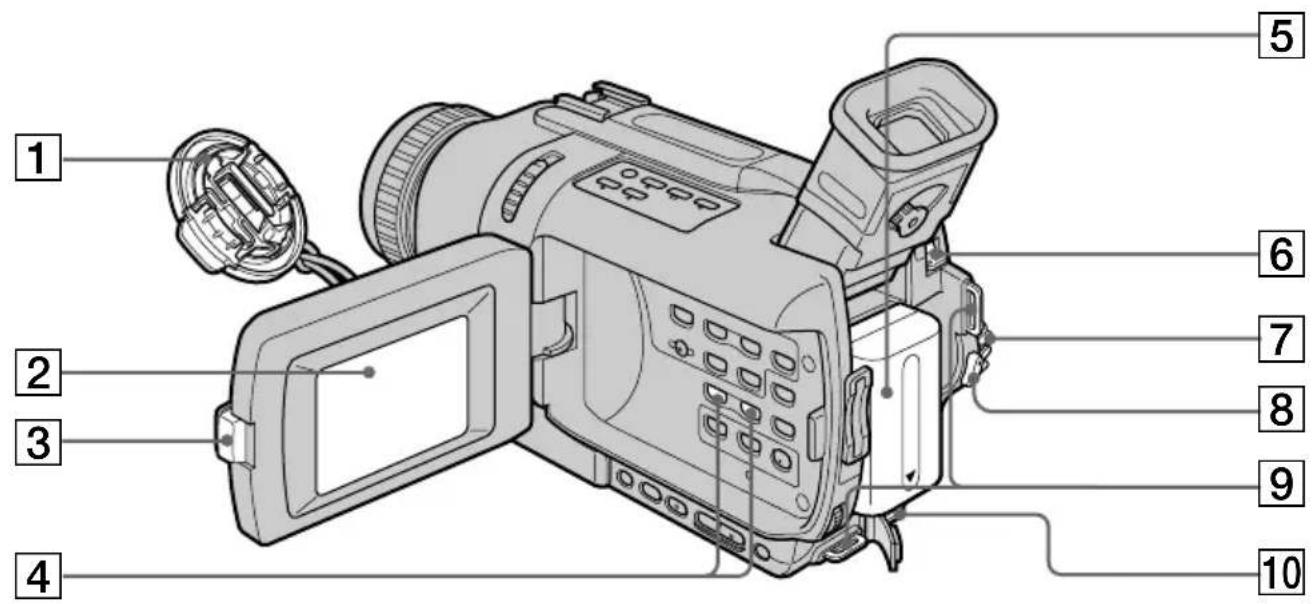
1 Lensdop (blz. 28) 2 LCD-scherm (blz. 28) 3 LCD-scherm-openknop (OPEN) (blz. 28) 4 Geluidssterktetoetsen (VOLUME -/+) (blz. 44) 5 Batterijpak (blz. 17) 6 Batterij-ontgrendelknop (BATT) (blz. 17) 7 Functiekeuzeschakelaar (POWER) (blz. 28) 8 Opnamestart/stoptoets (START/STOP) (blz. 28) 9 Bevestigingsogen voor schouderband 10 Gelijkspanningsingang (DC IN) (blz. 18)
Vastmaken van de schouderband
Steek de uiteinden van de bijgeleverde schouderband door de bevestigingsogen hiervoor op de camcorder.
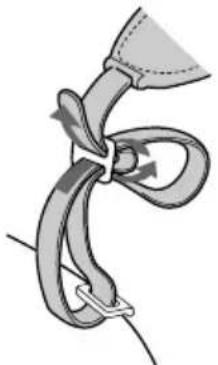
11 Nachtverlichtingstoets (SUPER NS/COLOUR SLOW S) (blz. 37) 12 Scherpstelring (blz. 70) 13 Objectieflens 14 Microfoon 15 Camera-opnamelampje (blz. 28) 16 Infraroodlicht-emitter (blz. 37) 17 Bandlooptoetsen (blz. 44, 48)
■ STOP toets ◀◀ REW terugspoeltoets ▶ PLAY weergavetoets ▶▶ FF vooruitspoeltoets ■ PAUSE pauzetoets
18 Nachtopnameschakelaar (NIGHTSHOT) (blz. 37)
19 Uitleesvenster (blz. 267) 20 Scherpsteltoets (FOCUS) (blz. 70) 21 In/uit-fadetoets (FADER) (blz. 59) 22 Tegenlichttoets (BACK LIGHT) (blz. 36) 23 Afstandsbedieningssensor
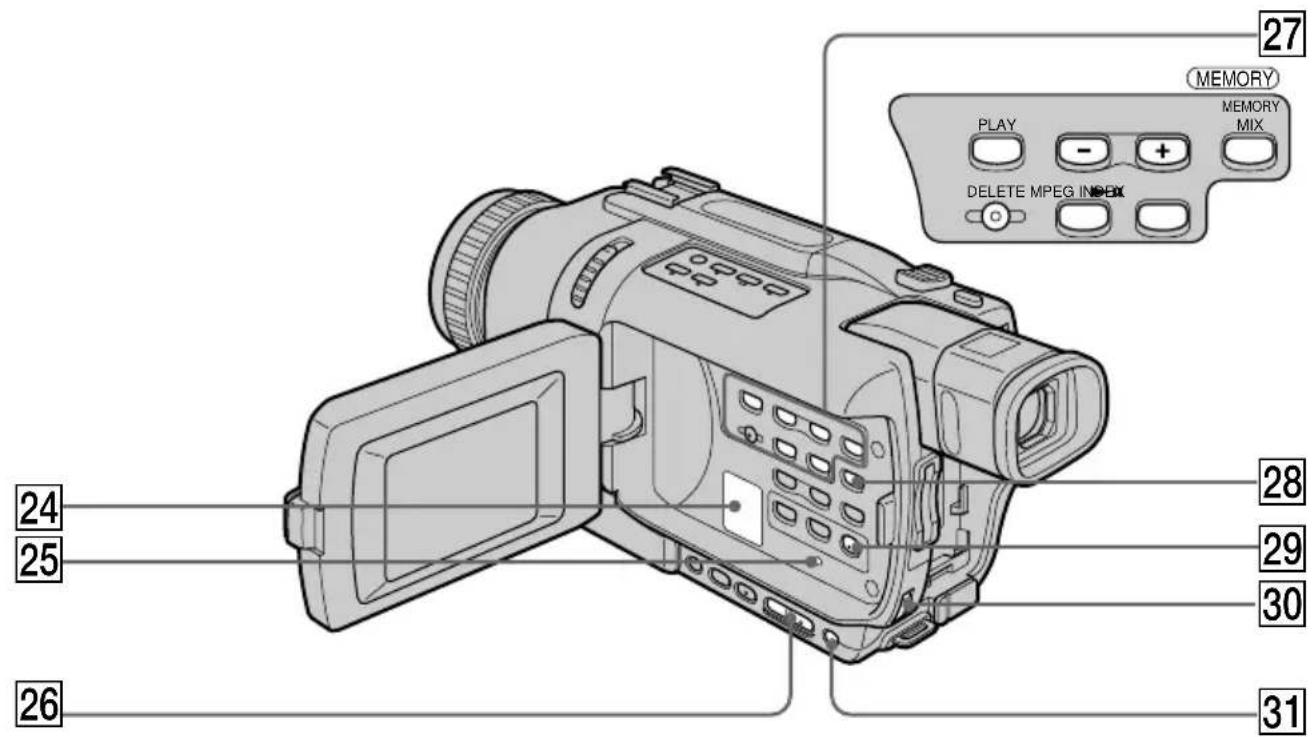
24 Luidspreker 25 RESET-knop (p. 225) 26 EDITSEARCH-knop (p. 42) 27 MEMORY-bedieningsknoppen*
Geheugen-weergavetoets (MEMORY PLAY) (blz. 188)
Geheugen-mintoets (MEMORY –) (blz. 188)
Geheugen-plustoets (MEMORY +) (blz. 188)
Geheugen-mengtoets (MEMORY MIX) (blz. 170)
Geheugen-wistoets (MEMORY DELETE) (blz. 212)
MPEG ▶■ toets (blz. 192)
Geheugen-indextoets (MEMORY INDEX) (blz. 190)
28 Displaytoets (DISPLAY) (blz. 45) 29 Menutoets (MENU) (blz. 128) 30 SEL/PUSH EXEC draaiknop (blz. 128) 31 Belichtingstoets (EXPOSURE) (blz. 69)
* Alleen DCR-TRV340E/TRV738E
24 Luidspreker 25 Terugsteltoets (RESET) (blz. 235) 26 Montage-zoektoetsen (EDITSEARCH) (blz. 42) 27 Geheugenfunctietoetsen (MEMORY)*
Geheugen-weergavetoets (MEMORY PLAY) (blz. 188)
Geheugen-mintoets (MEMORY –) (blz. 188)
Geheugen-plustoets (MEMORY +) (blz. 188)
Geheugen-dubbelbeeldtoets (MEMORY MIX) (blz. 170)
Geheugen-wistoets (MEMORY DELETE) (blz. 212)
Filmweergave/pauzetoets (MPEG ▶II) (blz. 192)
Geheugen-indextoets (MEMORY INDEX) (blz. 190)
28 Beeldscherm-informatietoets (DISPLAY) (blz. 45) 29 Menutoets (MENU) (blz. 128) 30 Menu-regelknop (SEL/PUSH EXEC) (blz. 128) 31 Belichtingstoets (EXPOSURE) (blz. 69)
* Alleen op de DCR-TRV340E/TRV738E
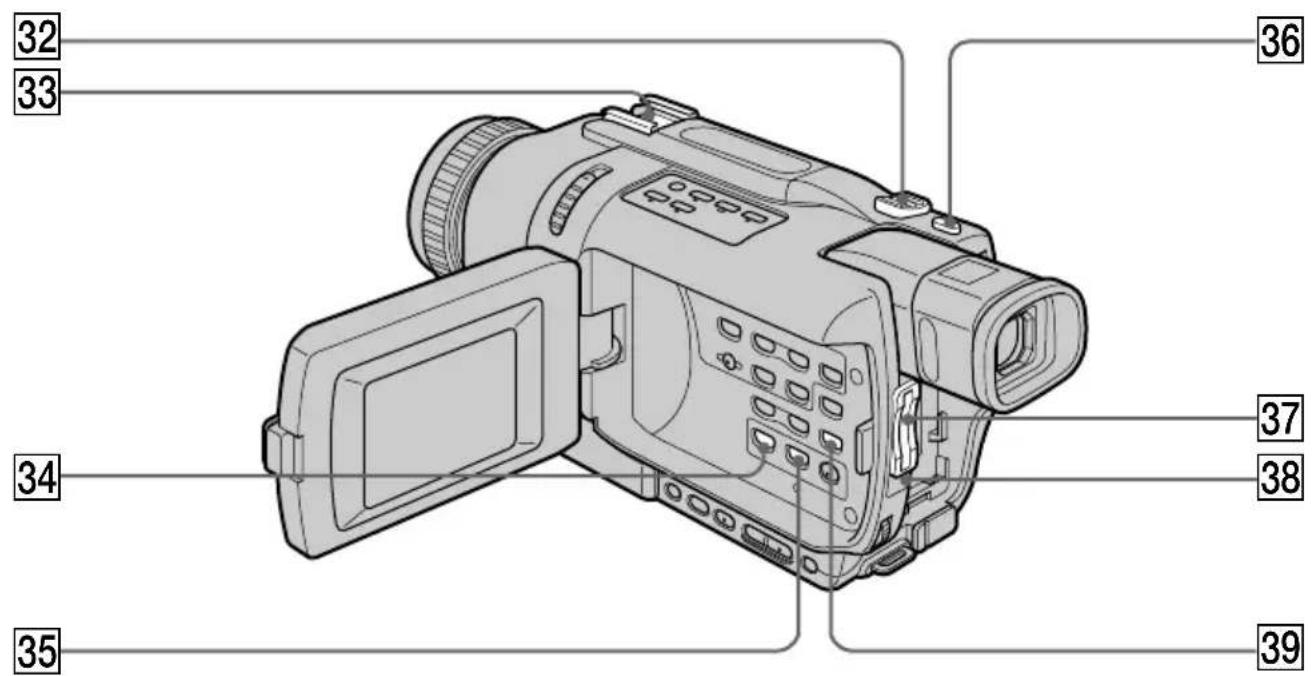
32 Power zoom lever (blz. 31)
32 Zoomknop (blz. 31)
33 Intelligente accessoireschoen
34 Vergrotingstoets (PB ZOOM) (blz. 87, 206)
35 Titeltoets (TITLE) (blz. 76)
36 Foto-opnametoets (PHOTO) (blz. 52, 160)
37 "Memory Stick" insteekopening* (blz. 153)
38 Toegangslampje* (blz. 153)
39 Eindzoektoets (END SEARCH) (blz. 42, 49)
* Alleen op de DCR-TRV340E/TRV738E
- De intelligente accessoireschoen dient voor de stroomvoorziening van los verkrijgbare accessoires zoals een videolamp, losse microfoon of videoprinter (alleen voor de DCR-TRV340E/TRV738E).
- De stroomtoevoer via de intelligente accessoireschoen is gekoppeld aan de POWER schakelaar, zodat u hiermee de aangesloten accessoires kunt in- en uitschakelen. Zie voor nadere bijzonderheden de gebruiksaanwijzing van de aangesloten accessoires.
- De intelligente accessoireschoen is voorzien van een veiligheidssluiting voor het bevestigen van accessoires. Voor het aansluiten van een accessoire drukt u dit omlaag en schuift u het geheel tot het eind toe vast, om vervolgens de schroef aan te draaien.
- Voor het verwijderen van een accessoire draait u eerst de schroef los en dan drukt u het accessoire in en schuift u het uit de schoen los.
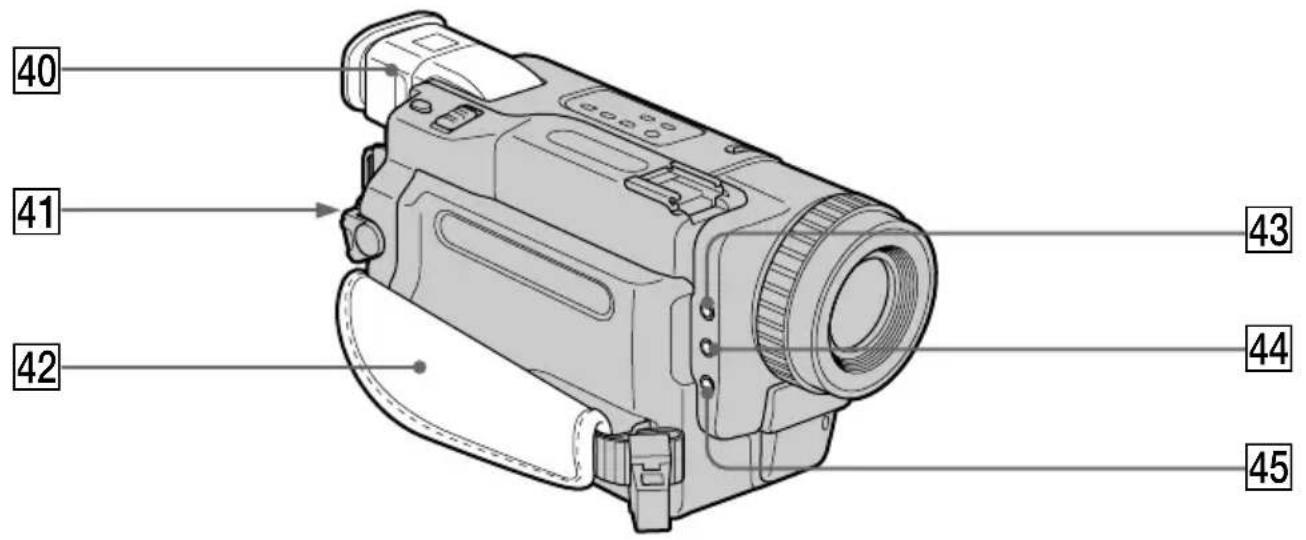
40 Viewfinder (p. 33) 41 LOCK switch* (p. 29) 42Grip strap 43 MIC (PLUG IN POWER) jack
40 Beeldzoeker (blz. 33) 41 Vergrendelknopje (LOCK)* (blz. 29) 42Handgreepband 43 Microfoon-aansluiting (MIC, PLUG IN POWER)
Hierop kunt u een externe microfoon (niet bijgeleverd) aansluiten. Deze aansluiting kan tevens dienen voor de stroomvoorziening van een "plug-in-power" microfoon.
44 Hoofdtelefoon-aansluiting 45 Afstandsbedieningsaansluiting (LANC
De afkorting LANC staat voor "Local Application Control Bus System". De LANC aansluiting is bestemd voor de bediening van het bandtransport van video-apparatuur, die op deze videocamera/recorder is aangesloten. Deze aansluiting heeft dezelfde functie als de "CONTROL L" of "REMOTE" aansluiting.
* Alleen op de DCR-TRV340E/TRV738E
Veilig vastmaken van de lensdop
U kunt de lensdop handig bevestigen aan de handgreepband zoals hieronder afgebeeld.
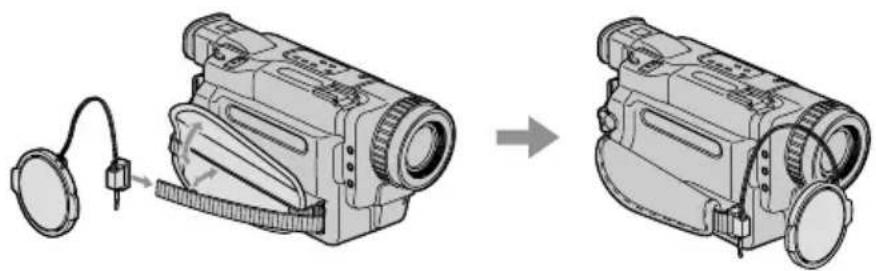
46 Zoeker-oogkap 47 Zoeker-scherpstelknopje (blz. 33) 48 Cassettedeksel/uitwerpknop (OPEN/EJECT) (blz. 26) 49Schroefgang voor statief
Let op dat de schroef van de statiefkop niet langer is dan 5,5 mm. Een langere schroef kan een stevige montage op het statief belemmeren en zou de camcorder kunnen beschadigen.
50 Cassettehouder (blz. 26)
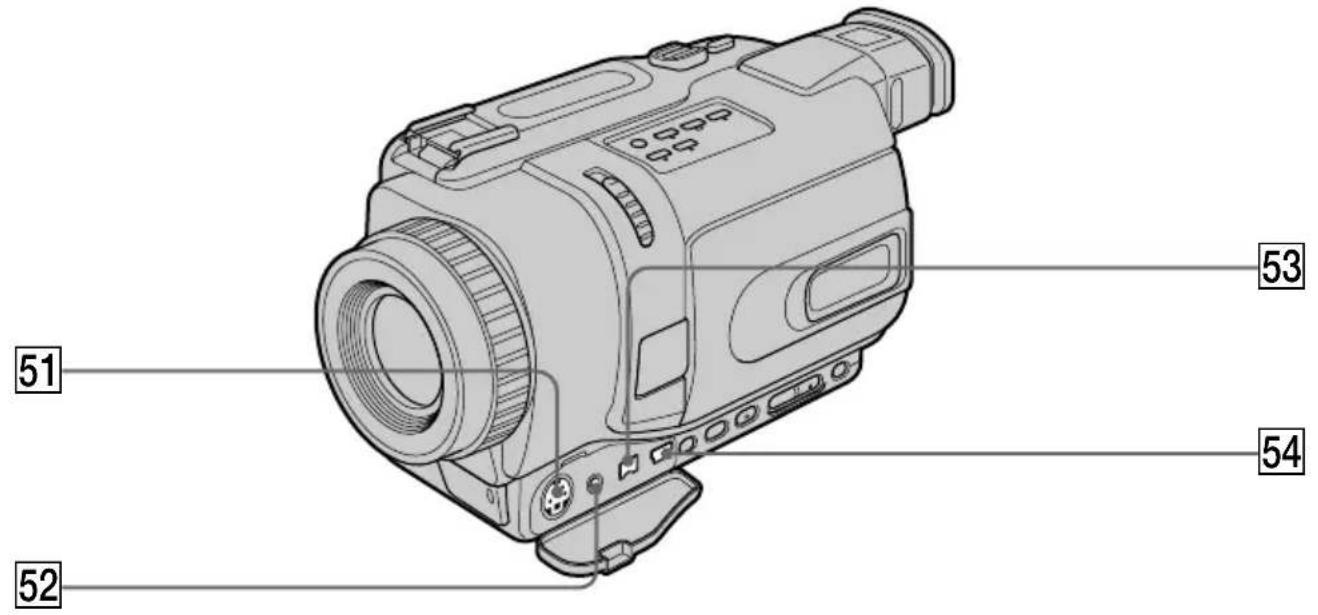
51S VIDEO OUT aansluiting (blz. 50, 94) 52A/V OUT aansluiting (blz. 50, 94) 53 DV OUT aansluiting (blz. 96)
De DV OUT aansluiting is geschikt voor het i.LINK systeem.
54 (USB) aansluiting (blz. 117, 195)
51S VIDEO OUT aansluiting (blz. 50, 94) 52A/V OUT aansluiting (blz. 50, 94) 53 DV OUT aansluiting (blz. 96)
De DV OUT aansluiting is geschikt voor het i.LINK systeem.
54 (USB) aansluiting (blz. 117, 195)
Vastmaken van de handgreepband
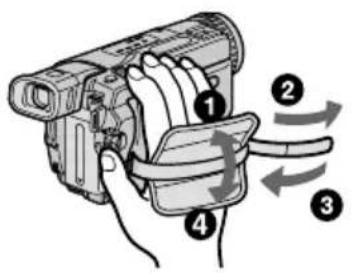
Trek de handgreepband goed strak aan.
Afstandsbediening
Plaats en functie van de bedieningsorganen
Afstandsbediening
De toetsen op de afstandsbediening met hetzelfde opschrift als die op de camcorder zelf hebben ook dezelfde functie.
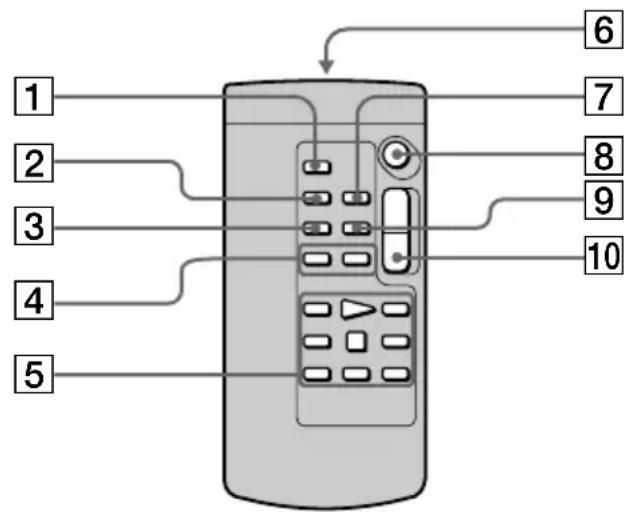
1PHOTO toets (blz. 52, 160) ②DISPLAY toets (blz. 45) 3SEARCH MODE toets (blz. 90, 92) 4 ◀◀/▶▶I toetsen (blz. 90, 92) 5 Bandtransporttoetsen (blz. 48) 6 Zender
1 Foto-opnametoets (PHOTO) (blz. 52, 160) 2 Beeldscherm-informatietoets (DISPLAY) (blz. 45) 3 Zoekfunctie-keuzetoets (SEARCH MODE) (blz. 90, 92) 4 ◀◀◀/▶▶▶I zoek/verspringtoetsen (blz. 90, 92) 5 Bandlooptoetsen (blz. 48) 6 Infraroodzender
Richt deze op de afstandsbedieningssensor van de camcorder, nadat u die hebt ingeschakeld, om de camcorder op afstand te bedienen.
7 Nulpunt-geheugentoets (ZERO SET MEMORY) (blz. 89) 8 Opnamestart/stoptoets (START/STOP) (blz. 28) ⑨ Opnamegegevenstoets (DATA CODE) (blz. 46) 10 Motorzoomtoets (blz. 31)
Plaats en functie van de bedieningsorganen
Voorbereidingen voor afstandsbediening
Plaats twee stuks R6 (AA-formaat) batterijen in het batterijvak van de afstandsbediening, met de + en - polen volgens de + en - die staan aangegeven in het batterijvak.
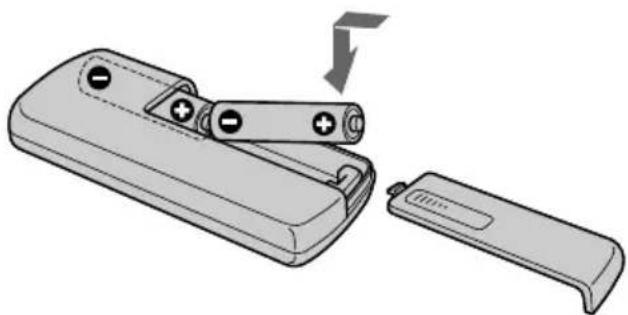
Opmerkingen over de afstandsbediening
- Let voor afstandsbediening op, dat de sensor op de camcorder niet blootgesteld staat aan directe zonnestraling of fel licht. Anders kan de afstandsbediening niet naar behoren functioneren.
- Het afstandsbedieningsnummer van deze camcorder is "VTR 2". De afstandsbedieningsnummers (1, 2 en 3) dienen voor het onderscheiden van deze camcorder en andere Sony videorecorders, om verkeerde bediening te voorkomen. Als u reeds een andere Sony videorecorder met afstandsbedieningsnummer "VTR 2" gebruikt, dan is het voor bediening van deze camcorder aanbevolen om eerst het nummer van de andere videorecorder te veranderen, of de afstandsbedieningssensor van dat apparaat met een stukje zwart papier af te dekken.
LCD screen and Viewfinder/
LCD scherm en beeldzoeker![graph TD A["1"] --> B["2"] B --> C["3"] C --> D["4"] D --> E["5"] E --> F["6"] F --> G["7"] G --> H["8"] H --> I["9"] I --> J["10"] J --> K["11"] K --> L["12"] L --> M["13"] M --> N["14"] N --> O["15"] O --> P["16"] P --> Q["17"] Q --> R["18"] R --> S["19"] S --> T["20"] T --> U["21"] U --> V["22"]…](/content/2026/05/768239/images/473986d0110db8574a5320c1a69605cb28fa3f634bb65f1c16f1448a00e96d00.jpg)
Plaats en functie van de bedieningsorganen
Bedieningsaanduidingen
Display window/
Uitleesvenster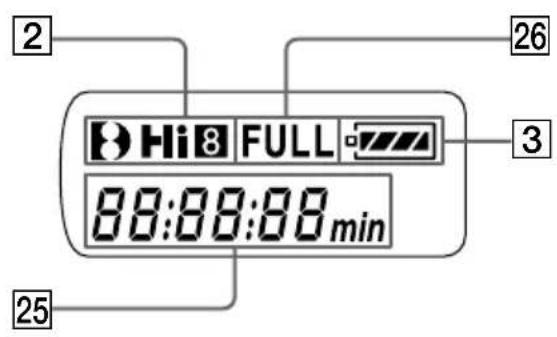
① Opname-aanduiding (blz. 28)/Spiegelstand-aanduiding (blz. 34) ② Opname/bandformaat-aanduiding (blz. 239) Hier wordt, Hi aangegeven. ③ Resterende batterijspanningsaanduiding (blz. 35, 47) 4 Zoomaanduiding (blz. 31)/ Belichtingsaanduiding (blz. 69) 5 In/uit-fade aanduiding (FADER etc.) (blz. 59)/Digitale beeldeffect-aanduiding (blz. 64, 85) ⑥ Breedbeeld-aanduiding (16:9WIDE) (blz. 56)/Actiefoto-aanduiding (FRAME) (Alleen op de DCR-TRV340E/TRV738E) (blz. 161) 7 Beeld/kleureffect-aanduiding (blz. 62, 83) ⑧Geluidssterkte-aanduiding (blz. 44)/Opnamegegevens-aanduiding (blz. 46) 9 Belichtingsprogramma-aanduiding (PROGRAM AE) (blz. 66) 10 Tegenlicht-aanduiding (blz. 36) 11 Beeldstabilisatie-uitgeschakeld aanduiding (blz. 141)
Plaats en functie van de bedieningsorganen
12 Handmatige scherpstellingsaanduiding (blz. 70) 13 Zelfontspanner-aanduiding (alleen op de DCR-TRV340E/TRV738E) (blz. 40, 54, 166) 14 Opname/pauzestand-aanduiding (STBY/REC) (blz. 28)/Afspeelfunctie-aanduiding (blz. 48) 15 Bandteller (blz. 35)/Tijdcode-aanduiding (blz. 35)/Zelfdiagnose-aanduiding (blz. 236)/Foto-bandopname-aanduiding (blz. 52) 16 Resterende bandlengte-aanduiding (blz. 35) 17 Nulgeheugen-aanduiding (ZERO SET MEMORY) (blz. 89) 18 Zoekfunctie-aanduiding (blz. 42, 90 en 92) 19 Nachtopname-aanduiding (NIGHTSHOT) (blz. 37)/Nachtverlichtingsaanduiding (SUPER NIGHTSHOT) (blz. 37)/Kleurverbeteringsaanduiding (COLOUR SLOW SHUTTER) (blz. 38) 20 Geluidskeuze-aanduiding (blz. 146) 21 Waarschuwingsaanduiding (blz. 237) 22 Opnamelampje (blz. 28) Deze aanduiding verschijnt in de beeldzoeker. 23 Videoflitser-gereed-aanduiding (blz. 140) Deze aanduiding verschijnt alleen tijdens gebruik van de videoflitslamp (los verkrijgbaar). 24 Videoflitsfunctie-aanduiding (blz. 140) Deze aanduiding verschijnt alleen tijdens gebruik van de videoflitslamp (los verkrijgbaar). 25 Bandteller (blz. 35)/Tijdcode-aanduiding (blz. 35)/Zelfdiagnose-aanduiding (blz. 236)/Resterende batterijspanningsaanduiding (blz. 18) 26 Volledig-opgeladen-aanduiding (FULL) (blz. 18)
A, B
AC power adaptor 18
Aanduidingen op het scherm (DISPLAY toets) 45
Afdrukmarkering (PRINT MARK) 215
AFM HiFi geluid 241
Afstandsbediening 265
Afstandsbedieningaansluiting (LANC) 262
Afstandsbedieningssensor 259
AUDIO MIX balansregeling ...... 142
AUDIO MODE instelling 146
Audio/video-aansluitsnoer ..... 50, 94
B
BACK LIGHT tegenlicht-compensatie .... 36
Bandkoppen 248
Bandteller 35
Batterij opladen 18
Batterijpak 17
Bedieningsaanduidingen 267
Beeld/kleureffecten 61,83
Beelden beveiligen 210
Beeldformaat 156
Beeldkwaliteit 154
Beeldovergangen 29
Beeldstabilisatie (STEADYSHOT) 141
Beeldzoekfuncties 48
Beeld-voor-beeld opname (FRAME REC) 74
BEEP waarschuwingstoon 148
Belichtingsprogramma's (PROGRAM AE) 66
Belichtingsregeling 69
Belichtingsspreiding (EXP BRKTG) 163
Beveiligen van beelden 210
BOUNCE in-fade functie 58
Breedbeeld-opnamefunctie 56
C, D
Camera chromakey 168
Color Slow Shutter kleurverbetering 38
Condensvocht in de camcorder ..... 247
Continu-opname 163
DATA CODE opnamegegevens ..... 46
Datum-zoekfunctie (DATE SEARCH) 90
Demonstratie 147
Digital8 systeem 239
Digitale opname-effecten ...... 63, 85
Digitale programmamontage ... 98, 183
DISPLAY toets 45
DOT stippen in-fade functie ..... 58
Dubbelbeeld-opname (STILL) ...... 63
DV aansluitsnoer 96
E, F
EDITSEARCH montage-zoektoets 42
Eerste geluidsspoor 241
Eindzoekfunctie (END SEARCH)
.... 42, 49 END SEARCH eindzoektoets .... 42, 49
EXP BRKTG belichtingsspreiding 163
FADER toets 58
FLASH interval-opname 63
FOCUS scherpstelschakelaar ...... 70
Formatteren 145
Foto-bandopname 52
Foto-geheugenopname 160
Fotoserie-presentatie (SLIDE SHOW) 208
Fotoserie-weergave 93
Foto-zoekfunctie 92
G, H
Geheugen-overvloeier 168
Geluidsbalans instellen (AUDIO MIX) 142
Groothoek-zoomstand 31
Handgreepband 262
Helderheidssleutel-opname (LUMI.)
63
HiFi SOUND 142
Hoofdtelefoon-aansluiting 262
I, J
i.LINK 244
In/uit-faden 58
In/uit-zoomen 31
Indexscherm (met zes beelden) 190
"InfoLITHIUM" batterijen 242
Ingebouwde batterij opladen 249
Instelmenu 128
Intelligente accessoireschoen 261
Interval-opname (FLASH) 72
JPEG compressie 150
K, L
Kleursystemen 246
Kleurverbetering (Colour Slow Shutter) 38
Klok gelijkzetten 24
LANC afstandsbedieningaansluiting 262
Langzame sluitertijd (SLOW SHUTTER) 63
LUMI. helderheidssleutel-opname 63
M.N
Memory chromakey 168
MEMORY foto-opname 160
Memory luminancekey 168
MEMORY MIX samengesteld beeld 168
MEMORY OVERLAP overvloeier 168
MEMORY PB ZOOM uitvergroting 206
Memory Stick 150
Menu-instellingen 128
Montage-zoektoets (EDITSEARCH) 42
MONOTONE zwart/wit in/uit-faden 58
MPEG bestanden 150
MPEG filmopname 179
MULTI SCRN meerbeeld-opnamefunctie 163
Nabeeld-opname (TRAIL) 63
Nachtopname (NIGHTSHOT) ...... 37
Netspanningsadapter .... 18 Nulpunt-terugkeerfunctie .... 89
OLD MOVIE oude-speelfilm sfeer 63
Opnamecontrole (Rec Review) ...... 43
Opnameduur 21
Opnamegegevens (DATA CODE) ... 41
Oude-speelfilm sfeer (OLD MOVIE) 63
OVERLAP in-fade functie .... 58
P. Q. R
PAL kleursysteem 246
PB ZOOM uitvergroting ..... 87, 206
PHOTO SCAN fotoserie-weergave 93
PHOTO SEARCH foto-zoekfunctie 92
RESET terugsteltoets 225
Resterende bandlengte-aanduiding 35
Resterende batterijspanningsaanduiding 35,47
S
S-video OUT aansluiting 50
Scherpstellen van het zoekerbeeld 33
Schouderband 258
Schrijfbeveiligingsknopje 27
SLIDE SHOW fotoserie-presentatie 208
SLOW SHUTTER langzame sluitertijd 63
Snelspoel-beeldzoeken 48
Speelduur 22
Spiegelstand 34
STEADYSHOT beeldstabilisatie ..... 141
Stereo geluidsopnamen 241
STILL dubbelbeeld-opname ...... 63
Terugsteltoets (RESET) 225
Tijd instellen 24
Tijdcode 35
Tijdteller 35
Tijdzone-correctie (WORLD TIME) 148
Titelbeeld 76
TRAIL nabeeld-opname 63
TV-kleursystemen 246
Tweede geluidsspoor 241
Tweetalige video-opnamen 241
USB-aansluiting 117, 195
v, w
Vergrote weergave (PB ZOOM) 87, 206
Vertraagde weergave 48
Videokoppen 248
Volledig opladen 18
Waarschuwingsaanduidingen ..... 227
Weergavepauzestand 48
WIPE in-fade functie 58
Wispreventienokje 27
WORLD TIME tijdzone-correctie ... 148
X, Y, Z
Zelfdiagnose-aanduidingen ..... 226
Zelfontspanner 40,54,166
ZERO SET MEMORY nulpunt- terugkeerfunctie .... 89
Zoekerbeeld scherpstellen .... 33
Zoomsnelheid 31
Zwart/wit in/uit-faden (MONOTONE) 58
http://www.sony.net/

- WAARSCHUWING
- ATTENTIE
- BEWEGENDE OF STILSTAANDE BEELDEN OPNEMEN OF WEERGEVEN
- BEELDEN VASTLEGGEN MET EEN PERSONAL COMPUTER
- AANPASSEN VAN DE BELICHTING TIJDENS HET OPNEMEN
- FUNCTIES DIE UW BEELDEN PAKKENDER MAKEN
- FUNCTIES DIE UW OPNAMEN EEN NATUURLIJKE AANBLIK GEVEN
- FUNCTIES VOOR OPTIMALE VIDEOWEERGAVE NA HET OPNEMEN
- CONTROLEREN VAN HET BIJGELEVERD TOEBEHOREN
- SNELLE STARTGIDS
- VOORBEREIDINGEN
- OPNEMEN – BASISBEDIENING
- AFSPELEN – BASISBEDIENING
- UITGEBREIDE OPNAMEFUNCTIES
- UITGEBREIDE WEERGAVEFUNCTIES
- VIDEOMONTAGE
- UW CAMCORDER NAAR EIGEN INZICHT AANPASSEN
- MEMORY STICK" FUNCTIES (ALLEEN VOOR DE DCR-TRV340E/TRV738E)
- PROBLEMEN OPLOSSEN
- AANVULLENDE INFORMATIE
- ENGLISH
- QUICK START GUIDE
- AANSLUITEN VAN HET NETSNOER (ZIE BLZ. 23)
- INLEGGEN VAN EEN VIDEOCASSETTE (ZIE BLZ. 26)
- MAKEN VAN EEN VIDEO-OPNAME (ZIE BLZ. 28)
- ① VERWIJDER DE LENSDOP
- BEELDZOEKER
- CONTROLEREN VAN DE LAATSTE OPNAMEN OP HET LCD-SCHERM (ZIE BLZ. 44)
- OPMERKING
- VOORBEREIDINGEN — OMTRENT DEZE HANDLEIDING
- OVER DEZE HANDLEIDING
- AANWIJZINGEN VOOR HET GEBRUIK VAN DE CAMCORDER
- VERSCHILLENDE TELEVISIE-KLEURSYSTEMEN
- AUTEURSRECHTEN
- VOORZORGEN BIJ GEBRUIK VAN DE CAMCORDER
- LENS EN LCD-SCHERM/BEELDZOEKER
- STAP 1: VOORBEREIDEN VAN DE STROOMVOORZIENING
- AANBRENGEN VAN EEN BATTERIJPAK
- VERWIJDEREN VAN HET BATTERIJPAK
- BIJ GEBRUIK VAN EEN BATTERIJPAK MET HOGE CAPACITEIT
- OPLADEN VAN HET BATTERIJPAK
- NA HET OPLADEN VAN HET BATTERIJPAK
- WANNEER HET BATTERIJPAK VOLLEDIG IS OPGELADEN
- RESTERENDE BATTERIJ-GEBRUIKSDUUR AANDUIDING
- TOTDAT UW CAMCORDER DE RESTERENDE BATTERIJGEBRUIKSDUUR HEEFT BEREKEND
- TIJDENS HET OPLADEN VAN HET BATTERIJPAK
- ALS DE CAMCORDER WORDT UITGESCHAKELD, TERWIJL DE BATTERIJSPANNINGSINDICATOR AANGAF DAT HET BATTERIJPAK NOG VOLDOENDE STROOM KON LEVEREN
- BIJ GEBRUIK VAN DE NETSPANNINGSADAPTER
- BESTE TEMPERATUUR VOOR HET OPLADEN
- AANSLUITEN OP HET STOPCONTACT
- VOORZICHTIGHEID
- OPMERKINGEN
- GEBRUIK OP STROOM VAN EEN AUTO-ACCU
- STAP 2: INSTELLEN VAN DATUM EN TIJD
- ALS U DE DATUM EN TIJD NIET INSTELT
- BETREFFENDE DE TIJDSAANDUIDING
- STAP 3: INLEGGEN VAN EEN VIDEOCASSETTE
- OM EEN CASSETTE UIT TE WERPEN
- UITNEMEN VAN DE VIDEOCASSETTE
- VOORKOMEN VAN PER ONGELUK WISSEN
- BETREFFENDE DE OPNAMESNELHEID
- BETREFFENDE HET LOCK VERGRENDELKNOPJE (ALLEEN OP DE DCR-TRV340E/TRV738E)
- VOOR SOEPEL AANSLUITENDE OPNAMEN
- ALS U DE CAMCORDER, MET EEN CASSETTE ERIN, LANGER DAN DRIE MINUTEN IN DE OPNAME-PAUZESTAND LAAT STAAN
- EEN BEELD OPNEMEN
- ALS U OP EEN ENKELE VIDEOCASSETTE ZOWEL MET DE SP ALS DE LP SNELHEID OPNEEMT OF ALS U BEPAALDE SCÈNES TUSSENDOOR OPNEEMT MET DE LP SNELHEID
- OPNAMEGEGEVENS
- NA AFLOOP VAN HET OPNEMEN
- INSTELLEN VAN HET LCD-SCHERM
- ALS U HET LCD-SCHERM BUITENSHUIS IN DE VOLLE ZON GEBRUIKT
- OM HET LCD-SCHERM VANUIT VERTICALE STAND TE KANTELEN
- BIJ OPNEMEN MET HET LCD-SCHERM OPEN
- HELDERHEID VAN HET LCD-SCHERM
- IN- EN UITZOOMEN
- OPMERKINGEN OVER DE DIGITALE ZOOMFUNCTIE
- BIJ MOEILIJK SCHERPSTELLEN OP EEN NABIJ ONDERWERP
- WANNEER DE POWER-SCHAKELAAR IN DE STAND "MEMORY" STAAT (ALLEEN BIJ DE DCR-TRV340E/TRV738E)
- INSTELLEN VAN HET ZOEKERBEELD
- VERLICHTING VAN HET ZOEKERSCHERM
- OPNEMEN MET HET SCHERM IN DE SPIEGELSTAND
- BIJ OPNEMEN IN DE SPIEGELSTAND
- AANDUIDINGEN IN BEELD TIJDENS HET OPNEMEN
- RESTERENDE BATTERIJTIJDSAANDUIDING TIJDENS HET OPNEMEN
- TIJDCODE (ALLEEN VOOR CASSETTES OPGENOMEN MET HET DIGITAL8-SYSTEEM)
- OPNEMEN BIJ TEGENLICHT - BACK LIGHT
- ALS U EXPOSURE INDRUKT BIJ HET FOTOGRAFEREN VAN ONDERWERPEN MET TEGENLICHT
- ALS U OP DE EXPOSURE-TOETS DRUKT TIJDENS HET OPNEMEN BIJ TEGENLICHT
- OPNEMEN IN HET DONKER – NIGHTSHOT/SUPER NIGHTSHOT/COLOUR SLOW SHUTTER
- SUPER NIGHTSHOT GEBRUIKEN
- GEBRUIK VAN DE SUPER NIGHTSHOT INFRAROODFUNCTIE
- VOOR GEBRUIK VAN DE NIGHTSHOT LIGHT INFRAROODLAMP
- KLEURVERBETERING MET DE COLOUR SLOW SHUTTER FUNCTIE
- BIJ HET GEBRUIK VAN DE NIGHTSHOT NACHTOPNAMEFUNCTIE ZULT U DE VOLGENDE FUNCTIES NIET KUNNEN GEBRUIKEN
- TIJDENS OPNEMEN MET DE SUPER NIGHTSHOT NACHTLICHTFUNCTIE OF DE COLOUR SLOW SHUTTER KLEURVERBETERING KUNT U DE VOLGENDE FUNCTIES NIET GEBRUIKEN
- BIJ GEBRUIK VAN DE SUPER NIGHTSHOT NACHTLICHTFUNCTIE OF DE COLOUR SLOW SHUTTER KLEURVERBETERING
- WANNEER DE POWER SCHAKELAAR OP "MEMORY" STAAT (ALLEEN VOOR DE DCR-TRV340E/TRV738E)
- OPNEMEN MET DE ZELFONTSPANNER
- ALLEEN VOOR DE DCR-TRV340E/TRV738E
- STOPPEN VAN HET AFTELLEN VAN DE ZELFONTSPANNER
- UITSCHAKELEN VAN DE ZELFONTSPANNER-OPNAME
- CONTROLEREN VAN DE GEMAAKTE OPNAMEN - END SEARCH / EDITSEARCH / REC REVIEW OPNAMECONTROLE
- END SEARCH
- END SEARCH EINDZOEKFUNCTIE
- EDITSEARCH MONTAGE-ZOEKFUNCTIE
- REC REVIEW OPNAMECONTROLEFUNCTIE
- ALS ER TUSSEN DE OPNAMEN EEN BLANCO GEDEELTE OP DE BAND IS OPENGEBLEVEN
- PLAYING BACK A TAPE
- AFSPELEN VAN EEN VIDEOCASSETTE
- VIDEO-OPNAMEN WEERGEVEN OP HET LCD-SCHERM
- OPNAME-AANDUIDINGEN OP HET SCHERM ZIEN – BEELDSCHERM-AANDUIDINGEN
- OPNAMEDATUM/TIJD EN ANDERE OPNAMEGEGEVENS
- OM DE DIVERSE OPNAMEGEGEVENS NIET TE ZIEN
- OPMERKINGEN OVER DE DATA CODE FUNCTIE
- OPNAMEGEGEVENS BIJ OPNAME
- BIJ HET CONTROLEREN VAN DE DATA CODE OPNAMEGEGEVENS KUNNEN ER WEL EENS ENKEL STREEPJES (-- -- --) VERSCHIJNEN ALS
- OPNAMEGEGEVENS OP TV
- RESTERENDE BATTERIJTIJD-AANDUIDING TIJDENS AFSPELEN
- DIVERSE AFSPEELFUNCTIES
- STILZETTEN VAN HET BEELD (WEERGAVEPAUZE-STAND)
- VOORUITSPOELEN VAN DE BAND
- TERUGSPOELEN VAN DE BAND
- OMKEREN VAN DE WEERGAVE-RICHTING
- SNEL OPZOEKEN VAN EEN BEPAALDE SCÈNE (BEELDZOEKFUNCTIE)
- BEELDWEERGAVE TIJDENS SNELSPOELEN (SNELSPOEL-ZOEKFUNCTIE)
- OPGENOMEN BEELDEN LANGZAMER WEERGEVEN (VERTRAAGDE WEERGAVE)
- WEERGAVE MET DUBBELE SNELHEID
- BEELD-VOOR-BEELD WEERGAVE
- HET EIND VAN DE LAATST OPGENOMEN SCÉNE OPZOEKEN (END SEARCH EINDZOEKFUNCTIE)
- BIJ DE SPECIALE AFSPEELFUNCTIES
- ALS U IN DE WEERGAVE-PAUZESTAND EEN STILSTAAND BEELD OP HET SCHERM LAAT STAAN
- VERTRAAGDE WEERGAVE VAN BEELDEN OPGENOMEN MET HET DIGITAL8 BYSTEEM
- BIJ WEERGAVE IN TERUGWAARTSE VOLGORDE
- AANSLUITINGEN VOOR VIDEOWEERGAVE OP TV
- ALS UW TV-TOESTEL AL IS AANGESLOTEN OP EEN VIDEORECORDER
- ALS UW TV-TOESTEL OF VIDEORECORDER SLECHTS GESCHIKT IS VOOR MONO GELUID
- ALS UW TV/VIDEORECORDER EEN 21-POLIGE (EUROCONNECTOR) AANSLUITING HEEFT
- ALS UW TV-TOESTEL BESCHIKT OVER EEN S-VIDEO INGANGSAANSLUITING
- AANGEVEN VAN DE BEELDSCHERM-AANDUIDINGEN OP TV
- STILSTAANDE BEELDEN OP DE BAND OPNEMEN – FOTO-BANDOPNAME
- ALVORENS TE GAAN OPNEMEN
- BIJ OPNEMEN VAN EEN BEWEGEND ONDERWERP MET DE FOTO-BANDOPNAME
- MAKEN VAN EEN FOTO-BANDOPNAME MET DE AFSTANDSBEDIENING
- OPNEMEN VAN EEN STILSTAAND BEELD TUSSEN DE NORMALE CAMERA OPNAMEN DOOR
- VOOR OPTIMAAL HELDERE BEELDEN ZONDER STORING
- STOPPEN VAN HET OPNEMEN MET DE ZELFONTSPANNER
- USING THE WIDE MODE
- BREEDBEELD- OPNAMEFUNCTIE
- UITSCHAKELEN VAN DE BREEDBEELD-OPNAMEFUNCTIE
- IN DE BREEDBEELDMODUS
- TIJDENS GEBRUIK VAN DE BREEDBEELD-OPNAMEFUNCTIE
- TIJDENS OPNEMEN
- DE FADERFUNCTIE GEBRUIKEN
- BEELDEN IN- EN UITFADEN
- MONOTONE
- BEELDEN IN- EN UIT-FADEN
- VOOR IN-FADEN [A]
- VOOR UIT-FADEN [B]
- UITSCHAKELEN VAN DE IN/UIT-FADER FUNCTIE
- WANNEER U OVERLAP, WIPE OF DOT SELECTEERT
- BIJ GEBRUIK VAN DE OVERLAP, WIPE EN DOT INFADE FUNCTIES
- TIJDENS HET INFADEN MET DE BOUNCE FUNCTIE KUNT U GEEN GEBRUIK MAKEN VAN DE VOLGENDE FUNCTIES
- BETREFFENDE DE BOUNCE IN-FADER FUNCTIE
- BEELDEFFECT/KLEURENPALET
- UITSCHAKELEN VAN DE BEELD-/KLEUREFFECTEN
- TIJDENS GEBRUIK VAN DE BEELD-/KLEUREFFECTFUNCTIE
- WANNEER U DE POWER-SCHAKELAAR OP "OFF (CHG)" ZET
- SPECIALE EFFECTEN – DIGITALE OPNAME-EFFECTEN
- STILL DUBBELBEELD-OPNAME
- FLASH INTERVAL-OPNAME
- LUMI. HELDERHEIDSSLEUTEL-OPNAME
- TRAIL NABEELD-OPNAME
- SLOW SHTR LANGZAME SLUITERTIJD
- OLD MOVIE OUDE-SPEELFILM SFEER
- DIGITALE OPNAME-EFFECTEN
- UITSCHAKELEN VAN DE DIGITALE OPNAME-EFFECTEN
- WANNEER U DE POWER SCHAKELAAR OP "OFF (CHG)" ZET
- BIJ OPNEMEN MET EEN LANGZAME SLUITERTIJD
- DE PROGRAM AE FUNCTIE GEBRUIKEN
- SPOTLIGHT-PROGRAMMA
- PORTRET-PROGRAMMA
- SPORT-PROGRAMMA
- STRAND- EN SKI-PROGRAMMA
- SCHEMER- EN MAANLICHT-PROGRAMMA
- LANDSCHAPS-PROGRAMMA
- DE PROGRAM AE FUNCTIE ANNULEREN
- UITSCHAKELEN VAN DE PROGRAM AE BELICHTINGSPROGRAMMA'S
- DE PROGRAM AE-FUNCTIE GEBRUIKEN
- BIJ HET OPNEMEN ONDER HET LICHT VAN EEN TL-BUIS, EEN NATRIUMLAMP OF EEN KWIKLAMP
- HANDMATIG INSTELLEN VAN DE BELICHTING
- TERUGKEREN NAAR DE AUTOMATISCHE BELICHTINGSREGELING
- UW CAMCORDER KEERT AUTOMATISCH TERUG NAAR DE AUTOMATISCHE BELICHTINGSREGELING
- HANDMATIG SCHERPSTELLEN
- TERUGKEREN NAAR DE AUTOMATISCHE SCHERPSTELLING
- OM NAUWKEURIG SCHERP TE STELLEN
- GEMAKKELIJKER NAUWKEURIG SCHERPSTELLEN
- SCHERPSTELLEN OP EEN ONDERWERP DAT ERG DICHTBIJ IS
- DE F KAN PLAATS MAKEN VOOR DE VOLGENDE AANDUIDINGEN
- INTERVALOPNAMEN
- UITSCHAKELEN VAN DE INTERVAL-OPNAME
- TIJDENS INTERVAL-OPNAME EENMAAL OVERSCHAKELEN OP NORMALE OPNAME
- BETREFFENDE DE OPNAMEDUUR
- BEELD-VOOR-BEELD OPNAME – ANIMATIEFILMS
- BEELD-VOOR-BEELD OPNAME - ANIMATIEFILMS
- UITSCHAKELEN VAN DE BEELD-VOOR-BEELD OPNAME
- EEN TITEL IN BEELD OPNEMEN
- EEN TITEL IN BEELD BRENGEN TERWIJL U AL BEZIG BENT MET OPNEMEN
- TAALKEUZE VOOR DE VASTE TITELS
- ALS U TIJDENS DE TITELBEELD-WEERGAVE HET TITELKEUZEMENU OF EEN ANDER INSTELMENU OP HET SCHERM LAAT VERSCHIJNEN
- OPNEMEN VAN EEN ZELFGEMAAKTE TITEL
- TITELINSTELLING
- INSTELMOGELIJKHEDEN VOOR HET TITELBEELD
- TIJDENS HET KIEZEN EN INSTELLEN VAN EEN TITEL
- BIJ HET IN BEELD BRENGEN VAN EEN TITEL TIJDENS HET OPNEMEN
- TIJDENS HET AFSPELEN
- ZELF TITELBEELDEN SAMENSTELLEN
- AANPASSEN VAN EEN REEDS EERDER VASTGELEGDE TITEL
- ALS HET SAMENSTELLEN VAN UW EIGEN TITEL MEER DAN DRIE MINUTEN DUURT, IN DE OPNAMEPAUZESTAND MET EEN CASSETTE IN DE CAMCORDER
- ALS U INSTELT OP MENU-ONDERDEEL [→P
- WISSEN VAN EEN ZELFGEMAAKTE TITEL
- INVOEGEN VAN EEN SPATIE
- INSERTING A SCENE
- INLASSEN VAN NIEUWE BEELDEN
- UITGEBREIDE WEERGAVEFUNCTIES — VIDEOWEERGAVE MET BEELD/KLEUREFFECTEN
- UITSCHAKELEN VAN DE BEELD/KLEUREFFECTEN
- VIDEOWEERGAVE MET BEELD/KLEUREFFECTEN
- WEERGAVE VAN BEELDEN MET SPECIALE BEELD/KLEUREFFECTEN
- WANNEER U DE POWER SCHAKELAAR OP "OFF (CHG)" ZET OF STOPT MET AFSPELEN
- VIDEOWEERGAVE MET DIGITALE BEELDEFFECTEN
- UITSCHAKELEN VAN DE DIGITALE BEELDEFFECTEN
- WEERGAVE VAN BEELDEN MET DIGITALE BEELDEFFECTEN
- BANDOPNAMEN VERGROOT WEERGEVEN – TAPE PB ZOOM BAND-UITVERGROTING
- UITSCHAKELEN VAN DE PB ZOOM BANDUITVERGROTING
- WEERGAVE VAN BEELDEN MET PB ZOOM BANDUITVERGROTING
- DE PB ZOOM BAND-UITVERGROTING WORDT AUTOMATISCH UITGESCHAKELD WANNEER U EEN VAN DE VOLGENDE HANDELINGEN VERRICHT
- EEN MET TAPE PB ZOOM UITVERGROOT BEELD OVERNEMEN OP EEN "MEMORY STICK" (ALLEEN VOOR DE DCR-TRV340E/TRV738E)
- SNEL EEN SCÈNE TERUGVINDEN - ZERO SET MEMORY NULPUNT-TERUGKEER
- OPZOEKEN VAN BEELDEN AAN DE OPNAMEDATUM
- DATE SEARCH ZOEKFUNCTIE
- STOPPEN MET DOORZOEKEN VAN DE BAND
- EEN FOTO OPZOEKEN - FOTO ZOEKEN/ FOTO SCAN
- EEN FOTO-OPNAME OPZOEKEN – FOTO-ZOEKFUNCTIE/ FOTO-SERIEWEERGAVE
- EEN ENKELE FOTO-OPNAME OPZOEKEN
- EEN FOTO-OPNAME OPZOEKEN - FOTO-ZOEKFUNCTIE/FOTO-SERIEWEERGAVE
- EEN SERIE FOTO'S DOORNEMEN
- TO STOP SCANNING
- NOTE
- STOPPEN MET DOORNEMEN VAN DE FOTOSERIE
- DUBBING A TAPE
- VIDEO-OPNAMEN OVERKOPIËREN
- AANSLUITEN MET HET AUDIO/VIDEO-AANSLUITSNOER
- ALVORENS TE GAAN KOPIËREN
- NA AFLOOP VAN HET KOPIËREN VAN DE VIDEO-OPNAMEN
- U KUNT VIDEO-OPNAMEN KOPIËREN MET DE VOLGENDE TYPEN VIDEORECORDERS
- ALS UW VIDEORECORDER SLECHTS GESCHIKT IS VOOR MONO GELUID
- ALS UW VIDEORECORDER EEN S-VIDEO AANSLUITING BIEDT
- VIA AANSLUITING MET EEN I.LINK KABEL (DV-AANSLUITSNOER)
- BEELDEN VAN CASSETTES DIE NIET ZIJN OPGENOMEN MET HET DIGITAL8 SYSTEEM
- BIJ WEERGAVE VAN VIDEOCASSETTES OPGENOMEN MET HET HI8/STANDAARD 8-MM SYSTEEM
- U KUNT SLECHTS ÉÉN VIDEORECORDER TEGELIJK AANSLUITEN MET EEN I.LINK KABEL (DV DIGITAAL AANSLUITSNOER)
- WEERGAVE VAN BEELDEN MET BEELD/KLEUREFFECTEN, DIGITALE BEELDEFFECTEN OF PB ZOOM BAND-UITVERGROTING
- ALS U HET BEELD IN DE WEERGAVEPAUZESTAND OVERNEEMT VIA DE DV OUT AANSLUITING
- GESELECTEERDE BANDOPNAMEN KOPIËREN – DIGITALE PROGRAMMAMONTAGE (OP VIDEOBAND)
- ALVORENS DE DIGITALE PROGRAMMAMONTAGE TE STARTEN VOOR CASSETTES DIE ZIJN OPGENOMEN MET ANDERE APPARATUUR
- WERKWIJZE VOOR DE DIGITALE PROGRAMMAMONTAGE VAN CASSETTES DIE ZIJN OPGENOMEN MET ANDERE APPARATUUR
- STAP 1: AANSLUITEN VAN DE VIDEORECORDER
- BIJ AANSLUITING MET EEN I.LINK-KABEL (DV-AANSLUITSNOER)
- STAP 2: DE VIDEORECORDER GEREEDMAKEN VOOR KOPIËREN VIA EEN AUDIO/VIDEO-AANSLUITSNOER
- INSTELLEN VAN DE IR SETUP CODE
- KEUZE VAN DE IR SETUP CODE
- OPMERKING OVER DE IR SETUP AFSTANDSBEDIENINGSCODE
- INSTELLEN OP DE JUISTE TOETS VOOR HET UITSCHAKELEN VAN DE PAUZESTAND VAN UW VIDEORECORDER
- TOETSEN WAARMEE DE PAUZESTAND VAN EEN VIDEORECORDER KAN WORDEN UITGESCHAKELD
- PLAATS UW CAMCORDER EN DE VIDEORECORDER RECHT TEGENOVER ELKAAR
- CONTROLEREN OF DE VIDEORECORDER NAAR BEHOREN REAGEERT
- ALS DE VIDEORECORDER NIET NAAR BEHOREN REAGEERT
- STAP 2: DE VIDEORECORDER GEREEDMAKEN VOOR KOPIËREN VIA EEN I.LINK KABEL (DV-AANSLUITSNOER)
- BIJ AANSLUITEN MET EEN I.LINK KABEL (DV-AANSLUITSNOER)
- STAP 3: ZORGEN DAT UW CAMCORDER EN DE VIDEORECORDER SYNCHROON LOPEN
- PROCEDURE 1: EEN VIDEOPROGRAMMA SAMENSTELLEN
- ANNULEREN VAN EEN AFGEBAKENDE SCÈNE
- BIJ NADER INZIEN NIET ANNULEREN
- ANNULEREN VAN ALLE GEMARKEERDE SCÈNES
- BIJ NADER INZIEN NIET ALLE MARKERINGEN ANNULEREN
- AFSLUITEN VAN HET MARKEREN VAN SCÈNES
- U KUNT GEEN CUT-IN STARTPUNT OF CUT-OUT EINDPUNT AFBAKENEN BIJ DE VOLGENDE PLAATSEN OP DE BAND
- DE TOTALE TIJDCODE KAN NIET JUIST WORDEN AANGEGEVEN IN DE VOLGENDE GEVALLEN
- PROCEDURE 2: UW PROGRAMMA OP DIGITALE WIJZE OVERNEMEN (DIGITAAL KOPIËREN)
- STOPPEN MET KOPIËREN TIJDENS HET MONTAGEPROCES
- UITSCHAKELEN VAN DE DIGITALE PROGRAMMAMONTAGE
- OPNEMEN MET DE VIDEORECORDER IS NIET MOGELIJK ALS
- ER VERSCHIJNT "NOT READY" OP HET LCD SCHERM EN DE PROGRAMMAMONTAGE ZAL NIET WERKEN ALS
- BANDOPNAMEN BEKIJKEN MET UW PERSONAL COMPUTER (ALLEEN VOOR GEBRUIKERS VAN WINDOWS)
- AANSLUITEN MET DE USB-KABEL EN BEELDEN WEERGEVEN MET UW COMPUTER
- AANBEVOLEN COMPUTER- WERKOMGEVING
- BESTURINGSSYSTEEM
- PROCESSOR
- TOEPASSINGSPROGRAMMA
- AUDIOSYSTEEM
- GEHEUGEN
- RUIMTE OP VASTE SCHIJF
- BEELDWEERGAVE
- OVERIGEN
- DIT PROGRAMMA IS NIET GESCHIKT VOOR EEN MACINTOSH-WERKOMGEVING
- HET USB-STUURPROGRAMMA INSTALLEREN
- ALS HET INSTALLEREN VAN HET USB-STUURPROGRAMMA NIET LUKT
- STAP 1 - VERWIJDEREN VAN HET ONJUIST GEREGISTREERDE USB-BESTURINGSPROGRAMMA
- STAP 2 - INSTALLEREN VAN HET USB-BESTURINGSPROGRAMMA VANAF DE CD-ROM
- HET PROGRAMMA "PIXELA IMAGEMIXER VER.1.0 FOR SONY" INSTALLEREN
- BEELDEN OVERNEMEN MET HET "PIXELA IMAGEMIXER VER.1.0 FOR SONY"-PROGRAMMA
- BEELDEN BEKIJKEN
- BANDOPNAMEN WEERGEVEN
- (6)KLIK
- (6)KLIK OP
- (7)KLIK
- (7)KLIK NU OP
- DIRECTE BEELDWEERGAVE VIA UW CAMCORDER
- BEELDEN OVERNEMEN
- OVERNEMEN VAN STILSTAANDE BEELDEN
- OVERNEMEN VAN BEWEGENDE BEELDEN
- ALS DE OVERDRACHT VAN BEELDEN VIA DE USB-AANSLUITING NIET GOED WERKT
- ALS ER IETS MIS GAAT OF BLIJFT STEKEN
- WACHT MET DE VOLGENDE HANDELINGEN TOT NADAT U HET TOEPASSINGSPROGRAMMA HEBT GESLOTEN
- BEELDSCHERMHULP (BEDIENINGSAANWIJZINGEN) VOOR HET "PIXELA IMAGEMIXER VER.1.0 FOR SONY" PROGRAMMA
- SLUITEN VAN HET HULPSCHERM
- ALS U VRAGEN HEBT OVER HET "PIXELA IMAGEMIXER VER.1.0 FOR SONY" PROGRAMMA
- BETREFFENDE DE VERBINDING MET UW PERSONAL COMPUTER
- COMMUNICATIE TUSSEN UW CAMCORDER EN DE COMPUTER
- WIJZIGEN VAN DE OORSPRONKELIJKE MENU-INSTELLINGEN
- DE HOOFDPUNTEN VAN HET INSTELMENU WORDEN AANGEGEVEN ALS DE VOLGENDE PICTOGRAMMEN
- OVERZICHT VAN DE INSTELLINGEN VOOR ELK MENU-ONDERDEEL
- BETREFFENDE DE FLASH MODE EN FLASH LVL FLITS-INSTELLINGEN
- BETREFFENDE DE STEADYSHOT BEELDSTABILISATIE
- ALS U DE STEADYSHOT BEELDSTABILISATIE UITSCHAKELT
- BETREFFENDE DE AUDIO MIX INSTELLING
- BETREFFENDE NTSC PB
- BETREFFENDE DE PB MODE WEERGAVESYSTEEM-KEUZE
- BETREFFENDE DE LCD B.L. EN VF B.L. SCHERMHELDERHEID
- SCHERMINSTELLINGEN MET LCD BRIGHT, LCD B.L., LCD COLOR EN/OF VF B.L
- OPMERKINGEN OVER HET FORMATTEREN
- BIJ HET FORMATTEREN WORDEN ALLE GEGEVENS VAN DE "MEMORY STICK" GEWIST
- BETREFFENDE DE PRINT SET INSTELLINGEN
- BETREFFENDE DE LP LANGSPEELSNELHEID
- BETREFFENDE DE AUDIO MODE GELUIDSKEUZE
- BETREFFENDE DE DEMO MODE DEMONSTRATIEFUNCTIE
- ALS DE CAMCORDER LANGER DAN VIJF MINUTEN GEEN STROOM KRIJGT
- VOOR OPNEMEN VAN EEN ERG NABIJ ONDERWERP
- BETREFFENDE DE INDICATOR UITLEESVENSTER-VERLICHTING
- GEBRUIK VAN EEN "MEMORY STICK" – INLEIDING
- BETREFFENDE HET BESTANDSFORMAAT STILSTAANDE BEELDEN (JPEG)
- BEWEGENDE BEELDEN (MPEG)
- VOORBEELD VAN BESTANDSNAMEN
- BIJZONDERHEDEN VAN DE "MEMORY STICK
- MEMORY STICKS" DIE ZIJN GEFORMATTEERD MET EEN PERSONAL COMPUTER
- BETREFFENDE DE UITWISSELING VAN BEELDGEGEVENS
- INSTEKEN VAN EEN "MEMORY STICK
- UITNEMEN VAN DE "MEMORY STICK
- WANNEER HET TOEGANGSLAMPJE OPLICHT OF KNIPPERT
- ALS DE AANDUIDING "MEMORY STICK ERROR" VERSCHIJNT
- KEUZE VAN DE BEELDKWALITEIT VOOR STILSTAANDE BEELDEN
- VERSCHILLEN IN BEELDKWALITEIT
- AANDUIDING VAN DE BEELDKWALITEIT
- BIJ KEUZE VAN DE BEELDKWALITEIT
- KEUZE VAN HET BEELDFORMAAT VOOR BEWEGENDE BEELDEN
- MAXIMAAL AANTAL STILSTAANDE BEELDEN DAT KAN WORDEN VASTGELEGD OP EEN "MEMORY STICK", BIJ BENADERING
- MAXIMALE OPNAMEDUUR AAN BEWEGENDE BEELDEN DIE U KUNT VASTLEGGEN OP EEN "MEMORY STICK", BIJ BENADERING
- OPMERKING (ALLEEN VOOR DE DCR-TRV738E)
- STILSTAANDE BEELDEN OPNEMEN OP EEN "MEMORY STICK" - MEMORY FOTO-OPNAME
- ALVORENS DE CAMCORDER TE BEDIENEN
- STILSTAANDE BEELDEN OPNEMEN OP EEN "MEMORY STICK" – MEMORY FOTO-OPNAME
- ALLEEN VOOR DE DCR-TRV340E
- MET DE POWER SCHAKELAAR IN DE "MEMORY" STAND
- IN DE CAMERA STAND KUNT U STILSTAANDE BEELDEN OP EEN "MEMORY STICK" VASTLEGGEN, OOK IN DE OPNAMEPAUZESTAND OF TIJDENS HET OPNEMEN VAN BEWEGENDE BEELDEN OP DE BAND
- IN DE CAMERA STAND KUNT U GEEN STILSTAANDE BEELDEN OP EEN "MEMORY STICK" VASTLEGGEN TIJDENS GEBRUIK VAN DE VOLGENDE FUNCTIES
- TIJDENS HET VASTLEGGEN VAN STILSTAANDE BEELDEN OP EEN "MEMORY STICK" IN DE CAMERA STAND
- BIJ INDRUKKEN VAN DE PHOTO TOETS OP DE AFSTANDSBEDIENING
- DOORLOPEND OPNEMEN VAN EEN REEKS STILSTAANDE BEELDEN
- NORMAL CONTINU-OPNAMEFUNCTIE [A] (ALLEEN VOOR DE DCR-TRV738E)
- EXP BRKTG BELICHTINGSSPREIDING (ALLEEN VOOR DE DCR-TRV738E)
- MULTI SCRN MULTIBEELD-OPNAMEFUNCTIE (BEELDFORMAAT 640 · 480) [B]
- WANNEER DE GEHEUGENCAPACITEIT VAN DE "MEMORY STICK" VOL IS
- BIJ DE MULTIBEELD-OPNAME
- AANTAL BEELDEN BIJ DOORLOPEND OPNEMEN
- BIJ OPNEMEN MET DE ZELFONTSPANNER OF DE AFSTANDSBEDIENING
- BIJ GEBRUIK VAN DE NORMAL OPNAMEFUNCTIE (ALLEEN VOOR DE DCR-TRV738E)
- BIJ HET DOORLOPEND OPNEMEN VAN BEELDEN
- BIJ HET OPNEMEN VAN EEN SERIE STILSTAANDE BEELDEN
- UITWERKING VAN DE BELICHTINGSSPREIDING (EXP BRKTG) (ALLEEN VOOR DE DCR-TRV738E)
- MEMORY-FOTO-OPNAME MET DE ZELFONTSPANNER
- STILSTAANDE BEELDEN OPNEMEN OP EEN "MEMORY STICK" – MEMORY-FOTO-OPNAME
- BEWEGENDE BEELDEN OPNEMEN OP EEN "MEMORY STICK" MET DE ZELFONTSPANNER
- CONTROLEREN VAN HET OP TE NEMEN BEELD
- EEN STILSTAAND BEELD VAN EEN "MEMORY STICK" SAMENVOEGEN MET BEWEGENDE BEELDEN – MEMORY MIX
- LUMI (MEMORY LUMINANCE-KEY)
- CHROM (CAMERA CHROMA-KEY)
- EEN STILSTAAND BEELD VAN EEN "MEMORY STICK" SAMENVOEGEN MET BEWEGENDE BEELDEN - MEMORY MIX
- DUBBELBEELDEN OPNEMEN OP EEN VIDEOCASSETTE
- KEUZE VAN EEN ANDER STILSTAAND BEELD VOOR DE DUBBELBEELD-WEERGAVE
- OMSCHAKELEN VAN DE DUBBELBEELDFUNCTIE
- UITSCHAKELEN VAN DE MEMORY MIX DUBBELBEELD-WEERGAVE
- BEELDGEGEVENS DIE ZIJN AANGEPAST MET EEN PERSONAL COMPUTER OF OPGENOMEN MET ANDERE VIDEO-APPARATUUR
- BIJ GEBRUIK VAN DE M. OVERLAP FUNCTIE
- TIJDENS HET OPNEMEN
- OPNEMEN VAN HET SAMENGESTELD DUBBELBEELD ALS STILSTAAND BEELD
- MET DE MEMORY MIX FUNCTIE SAMENGESTELDE BEELDEN
- SAMENGESTELDE DUBBELBEELDEN VASTLEGGEN OP EEN "MEMORY STICK" ALS STILSTAAND BEELD
- BIJ HET VASTLEGGEN VAN SAMENGESTELDE DUBBELBEELDEN OP EEN "MEMORY STICK" MET DE MEMORY MIX FUNCTIE
- DE "MEMORY STICK" DIE BIJ DEZE CAMCORDER IS BIJGELEVERD BEVAT AL 20 STILSTAANDE BEELDEN
- VOORBEELDFOTO'S
- TIJDENS GEBRUIK VAN DE MEMORY MIX DUBBELBEELD-WEERGAVE
- EEN SCÈNE VAN EEN CASSETTE OVERNEMEN ALS STILSTAAND BEELD
- ALS DE AANDUIDING "VERSCHIJNT OP HET LCD SCHERM OF IN DE ZOEKER
- ALS U TIJDENS AFSPELEN LICHT OP DE PHOTO TOETS DRUKT
- GELUID VAN DE OPNAMEN OP DE CASSETTE
- ALS U OP DE PHOTO TOETS VAN DE AFSTANDSBEDIENING DRUKT
- TITELS DIE ZIJN OPGENOMEN OP DE CASSETTE
- OPNAMEDATUM/TIJD
- WANNEER U EEN SCÈNE VAN EEN CASSETTE OVERNEEMT ALS STILSTAAND BEELD
- STILSTAANDE BEELDEN VAN EEN CASSETTE KOPIËREN – PHOTO SAVE FOTO-OPSLAG
- STILSTAANDE BEELDEN VAN EEN CASSETTE KOPIËREN - PHOTO SAVE FOTO-OPSLAG
- ANNULEREN OF STOPPEN MET KOPIËREN
- WANNEER HET GEHEUGEN VAN DE "MEMORY STICK" VOL IS
- ALS HET WISPREVENTIENOKJE VAN DE "MEMORY STICK" IN DE "LOCK" STAND STAAT
- BIJ VERWISSELEN VAN DE "MEMORY STICK" TIJDENS HET KOPIËREN
- TIJDENS HET KOPIËREN VAN STILSTAANDE BEELDEN VAN EEN CASSETTE
- BEWEGENDE BEELDEN OPNEMEN OP EEN "MEMORY STICK" – MPEG FILMOPNAME
- TO STOP RECORDING
- STOPPEN MET OPNEMEN
- BEWEGENDE BEELDEN OPNEMEN OP EEN "MEMORY STICK" - MPEG FILMOPNAME
- BIJ GEBRUIK VAN EEN EXTERNE FLITSER (LOS VERKRIJGBAAR)
- TIJDENS HET OPNEMEN OP DE "MEMORY STICK
- BANDOPNAMEN VAN EEN CASSETTE OVERNEMEN ALS BEWEGENDE BEELDEN
- ALS DE AANDUIDING "REC ERROR" VERSCHIJNT
- ALS DE AANDUIDING "AUDIO ERROR" VERSCHIJNT
- DE BEELDEN KUNNEN NIET GOED WORDEN VASTGELEGD OP DE "MEMORY STICK" IN DE VOLGENDE GEVALLEN
- BEWEGENDE BEELDEN DIE ZIJN UITVERGROOT MET DE PB ZOOM FUNCTIE
- BANDOPNAMEN DIGITAAL MONTEREN ALS BEWEGENDE BEELDEN – DIGITALE PROGRAMMAMONTAGE (OP EEN "MEMORY STICK")
- SCÈNES MARKEREN VOOR UW VIDEOPROGRAMMA
- TIJDENS HET MARKEREN VAN EEN OVER TE NEMEN SCÈNE
- ALS U DE BESCHIKBARE OPNAMEDUUR OVERSCHRIJDT (ALLEEN VOOR DE DCR-TRV340E)
- EEN PROGRAMMA OP DIGITALE WIJZE OVERNEMEN (EEN "MEMORY STICK" KOPIËREN)
- ER VERSCHIJNT "NOT READY" OP HET LCD-SCHERM ALS
- ALS DE "MEMORY STICK" NIET GENOEG RUIMTE VOOR OPNAME BIEDT
- ALS UW OPNAME-INSTELLINGEN DE BESCHIKBARE OPNAMEDUUR OVERSCHRIJDEN
- STILSTAANDE BEELDEN BEKIJKEN – MEMORY PLAY FOTOWEERGAVE
- STOPPEN MET WEERGEVEN VAN DE STILSTAANDE BEELDEN
- OPMERKINGEN OVER DE BESTANDSNAAM
- WEERGEVEN VAN DE OPGENOMEN BEELDEN OP EEN TV-SCHERM
- ALS ER NOG GEEN BEELDEN ZIJN OPGENOMEN OP DE "MEMORY STICK
- BEELDSCHERMAANDUIDINGEN TIJDENS WEERGAVE VAN STILSTAANDE BEELDEN
- WEERGEVEN VAN ZES OPGENOMEN BEELDEN TEGELIJK (OP HET INDEXSCHERM)
- STILSTAANDE BEELDEN BEKIJKEN – MEMORY PLAY-FOTOWEERGAVE
- TERUGKEREN NAAR NORMALE STILBEELD-WEERGAVE (ENKELBEELD-SCHERM)
- BEELDGEGEVENS DIE ZIJN BIJGEWERKT MET EEN PERSONAL COMPUTER OF OPGENOMEN MET ANDERE VIDEO-APPARATUUR
- BEWEGENDE BEELDEN BEKIJKEN - MPEG FILMWEERGAVE
- ALLEEN MET DE DCR-TRV340E/TRV738E
- BEWEGENDE BEELDEN BEKIJKEN – MPEG FILMWEERGAVE
- WEERGEVEN VAN DE OPGENOMEN STILSTAANDE BEELDEN OP EEN TV-SCHERM
- BEELDSCHERM-AANDUIDINGEN TIJDENS VIDEO-WEERGAVE VAN BEWEGENDE BEELDEN
- RECORDING DATE/TIME
- BEELDEN VAN EEN "MEMORY STICK" BEKIJKEN MET UW PERSONAL COMPUTER
- TOEGEPAST BESTANDSFORMAAT
- BEELDEN OP UW COMPUTERSCHERM WEERGEVEN
- VOOR WINDOWS GEBRUIKERS
- AANBEVOLEN WINDOWS WERKOMGEVING
- HET USB STUURPROGRAMMA INSTALLEREN
- VOOR GEBRUIKERS VAN WINDOWS XP
- VOOR GEBRUIKERS VAN WINDOWS 98/98 TWEEDE EDITIE/ME OF WINDOWS 2000 PROFESSIONAL
- STAP 1: VERWIJDER HET ONJUIST GEÏNSTALLEERDE USB-STUURPROGRAMMA
- STAP 2: INSTALLEER HET USB STUURPROGRAMMA VAN DE CD-ROM
- BEELDEN BEKIJKEN MET WINDOWS
- LOSMAKEN VAN DE USB-KABEL OF UITNEMEN VAN DE "MEMORY STICK" - VOOR WINDOWS 2000 PROFESSIONAL/WINDOWS ME/WINDOWS XP GEBRUIKERS
- VOOR MACINTOSH-GEBRUIKERS
- AANBEVOLEN MACINTOSH-WERKOMGEVING
- VOOR GEBRUIKERS VAN MAC OS 9.1/9.2/MAC OS X (V10.0/V10.1)
- VOOR MAC OS 8.5.1/8.6/9.0-GEBRUIKERS
- BEELDEN BEKIJKEN MET EEN MACINTOSH
- LOSMAKEN VAN DE USB-KABEL OF UITNEMEN VAN DE "MEMORY STICK
- VOOR GEBRUIKERS VAN MAC OS X (V10.0)
- OPMERKINGEN BIJ GEBRUIK VAN UW PERSONAL COMPUTER
- MEMORY STICK" BEDIENING
- PROGRAMMATUUR EN BIJGEWERKTE GEGEVENS
- COMMUNICATIE MET UW PERSONAL COMPUTER
- BEELDBESTANDEN EN WAAR DEZE OPGESLAGEN WORDEN
- VOOR WINDOWS ME GEBRUIKERS (DE STATIONSNAAM VOOR UW CAMCORDER IS HIER [E:])
- STILSTAANDE BEELDEN VAN EEN "MEMORY STICK" UITVERGROTEN – MEMORY PB ZOOM
- MEMORY PB ZOOM UITVERGROTING ANNULEREN
- UITSCHAKELEN VAN DE MEMORY PB ZOOM UITVERGROTING
- DE PB ZOOM UITVERGROTING WORDT AUTOMATISCH UITGESCHAKELD WANNEER U OP EEN VAN DE VOLGENDE TOETSEN DRUKT
- BEWEGENDE BEELDEN DIE ZIJN OPGENOMEN OP EEN "MEMORY STICK
- MET DE PB ZOOM FUNCTIE UITVERGROTE BEELDEN OPNEMEN OP EEN "MEMORY STICK
- WEERGEVEN VAN EEN DOORLOPENDE SERIE BEELDEN – SLIDE SHOW
- UITSCHAKELEN VAN DE FOTOSERIE-PRESENTATIE
- PAUZEREN VAN DE FOTOSERIE
- BEGINNEN VAN DE FOTOSERIE MET EEN BEPAALD BEELD
- WEERGEVEN VAN DE OPGENOMEN STILSTAANDE BEELDEN OP HET TV-SCHERM
- ALS U TIJDENS DE VOORBEREIDINGEN DE MEMORY STICK VERWISSELT
- BEVEILIGEN TEGEN PER ONGELUK WISSEN – WISPREVENTIE
- OPHEFFEN VAN DE INGESTELDE BEVEILIGING
- WISSEN VAN BEELDEN - DELETE
- WISSEN VAN EEN GEKOZEN BEELD
- ANNULEREN VAN HET WISSEN VAN EEN BEELD
- WISSEN VAN EEN BEELD DAT WORDT WEERGEGEVEN OP HET INDEXSCHERM
- ALS HET WISPREVENTIENOKJE VAN DE "MEMORY STICK" IN DE LOCK STAND STAAT
- DELETING ALL IMAGES
- WISSEN VAN ALLE BEELDEN TEGELIJK
- BIJ NADER INZIEN NIET ALLE BEELDEN VAN DE "MEMORY STICK" WISSEN
- TERWIJL ER "DELETING" WORDT AANGEGEVEN
- ALS HET WISPREVENTIENOKJE VAN DE "MEMORY STICK" IN DE LOCK-STAND STAAT
- WRITING A PRINT MARK - PRINT MARK
- DCR-TRV340E/TRV738E ONLY
- MARKEREN VAN AF TE DRUKKEN BEELDEN - PRINT MARK
- MARKEREN VAN AF TE DRUKKEN BEELDEN
- PRINT MARK
- ANNULEREN VAN DE AFDRUKMARKERING
- BEWEGENDE BEELDEN
- ALS DE BESTANDSNAAM KNIPPERT
- DE OPTIONELE PRINTER GEBRUIKEN
- BEELDEN AFDRUKKEN MET EEN LOS VERKRIJGBARE PRINTER
- MEERVOUDIG ACHTEREEN OPGENOMEN BEELDEN
- ALS DE "MEMORY STICK" GEEN STILSTAANDE BEELDEN BEVAT
- ALS ER GEEN BEELDEN MET EEN PRINT MARK AFDRUKMARKERING ZIJN
- BEELDEN DIE U MEERVOUDIG AFDRUKT MET DE 9PIC PRINT FUNCTIE
- VERHELPEN VAN STORINGEN
- BIJ GEBRUIK VAN DE "MEMORY STICK
- ZELFDIAGNOSE-AANDUIDINGEN
- ZELFDIAGNOSE-AANDUIDING
- WAARSCHUWINGSAANDUIDINGEN EN MEDEDELINGEN
- WAARSCHUWINGSINDICATORS
- WAARSCHUWING BETREFFENDE EEN BESTAND (ALLEEN VOOR DE DCR-TRV340E/TRV738E)
- WAARSCHUWING VOOR LAGE BATTERIJSPANNING
- ER IS VOCHT IN DE CAMCORDER GECONDENSEERD
- WAARSCHUWING BETREFFENDE DE "MEMORY STICK"* (ALLEEN VOOR DE DCR-TRV340E/TRV738E)
- WAARSCHUWING BETREFFENDE DE "MEMORY STICK" FORMATTERING (ALLEEN VOOR DE DCR-TRV340E/TRV738E)
- WAARSCHUWING BETREFFENDE DE VIDEOCASSETTE
- ▲NEEM DE CASSETTE UIT DE CAMCORDER A.U.B
- HET BEELD IS BEVEILIGD* (ALLEEN VOOR DE DCR-TRV340E/TRV738E)
- WAARSCHUWING BETREFFENDE DE FLITSER (LOS VERKRIJGBAAR)
- WAARSCHUWINGSMEDEDELINGEN
- DIGITAL8-SYSTEEM VOOR OPNEMEN EN AFSPELEN
- WAT IS HET DIGITAL8-SYSTEEM
- KEUZE VAN BANDSOORT EN TYPE CASSETTE
- WEERGAVESYSTEEM
- AANDUIDINGEN TIJDENS DE AUTOMATISCHE DETECTIE VAN HET OPNAMESYSTEEM
- BIJ AFSPELEN
- AFSPELEN VAN VIDEOCASSETTES DIE ZIJN OPGENOMEN MET HET NTSC-KLEURSYSTEEM
- AUTEURSRECHT-BEVEILIGINGSSIGNAAL
- AFSPELEN VAN VIDEO-OPNAMEN MET STEREO OF TWEETALIG GELUID
- VIDEOCASSETTES DIE ZIJN OPGENOMEN MET HET DIGITAL8-SYSTEEM
- VIDEOCASSETTES OPGENOMEN MET HET HI8/STANDAARD 8-MM-SYSTEEM
- WAT IS EEN "INFOLITHIUM" BATTERIJ
- OPLADEN VAN DE BATTERIJ
- EFFECTIEF GEBRUIK VAN HET BATTERIJPAK
- AANDUIDING VAN DE RESTERENDE BATTERIJGEBRUIKSDUUR
- JUISTE OPSLAG VAN HET BATTERIJPAK
- LEVENSDUUR VAN DE BATTERIJ
- BETREFFENDE DE I.LINK AANSLUITING
- WAT IS "I.LINK
- BETREFFENDE DE NAAM "I.LINK
- I.LINK BAUD RATE
- I.LINK OVERDRACHTSNELHEID IN MBPS
- I.LINK FUNCTIES VAN DIT APPARAAT
- GEBRUIK VAN UW CAMCORDER IN HET BUITENLAND
- PAL-SYSTEEM
- PAL-M SYSTEEM
- PAL-N SYSTEEM
- NTSC-SYSTEEM
- SECAM-SYSTEEM
- EENVOUDIG OVERSCHAKELEN OP EEN ANDERE TIJDZONE
- ONDERHOUD EN VOORZORGSMAATREGELEN
- CONDENSVOCHT IN DE CAMCORDER
- ALS ER VOCHT IN DE CAMCORDER IS GECONDENSEERD
- WANNEER KAN ZICH CONDENSATIE VOORDOEN
- VOORKOMEN VAN CONDENSVORMING
- ONDERHOUD
- REINIGEN VAN DE VIDEOKOPPEN
- BIJ AFSPELEN/OPNEMEN MET HET DIGITAL8 B SYSTEEM
- BIJ AFSPELEN VAN VIDEOCASSETTES DIE ZIJN OPGENOMEN MET HET (ANALOGE) HI8/8-MM SYSTEEM
- SCHOONMAKEN VAN HET LCD-SCHERM
- DE INGEBOUWDE OPLAADBARE BATTERIJ IN UW CAMCORDER OPLADEN
- OPLADEN VAN DE INGEBOUWDE OPLAADBARE BATTERIJ
- VOORZORGSMAATREGELEN
- BEDIENING VAN DE CAMCORDER
- VOORZICHTIG MET VIDEOCASSETTES
- REGELMATIG ONDERHOUD VAN DE CAMCORDER
- BIJ AANSLUITING OP UW COMPUTER: OVERBRENGEN VAN BEELDEN OPGENOMEN MET HET HI8/STANDAARD 8-MM SYSTEEM NAAR EEN SONY VAIO COMPUTER
- NETSPANNINGSADAPTER
- VERZORGING EN OPSLAG VAN DE LENS
- BATTERIJPAK
- BETREFFENDE GEWONE STAAFBATTERIJEN
- ALS ER EEN BATTERIJ HEEFT GELEKT
- AUDIO-OPNAMESYSTEEM
- OPNAME/WEERGAVE-SPEELDUUR (MET 90-MINUTEN HI8 VIDEOCASSETTE)
- VOORUIT/TERUGSPOELTIJD (MET 90-MINUTEN HI8 VIDEOCASSETTE)
- BEELDVORMEND ORGAAN
- OBJECTIEF
- KLEURTEMPERATUUR
- UITGANGSAANSLUITINGEN
- S-VIDEO-UITGANG
- AUDIO/VIDEO-UITGANG
- HOOFDTELEFOONAANSLUITING
- USB-AANSLUITING
- LANC
- AFSTANDSBEDIENINGSAANSLUITING
- MIC-MICROFOONAANSLUITING
- DV-UITGANG
- LCD-SCHERM
- SCHERMFORMAAT
- TOTAAL AANTAL BEELDPUNTEN
- ALGEMEEN
- STROOMVOORZIENING
- GEMIDDELD STROOMVERBRUIK (MET BATTERIJPAK)
- BEDRIJFSTEMPERATUUR
- OPLAADTEMPERATUUR
- OPSLAGTEMPERATUUR
- AFMETINGEN (CA.)
- BIJGELEVERDE ACCESSOIRES
- SPANNINGSVEREISTE
- STROOMVERBRUIK
- UITGANGSSPANNING
- GEWICHT (CA.)
- MAXIMALE UITGANGSSPANNING
- GEMIDDELDE UITGANGSSPANNING
- CAPACITEIT
- (ALLEEN BIJ DE DCR-TRV340E/TRV738E)
- TYPE GEHEUGEN
- BEDRIJFSSPANNING
- PLAATS EN FUNCTIE VAN DE BEDIENINGSORGANEN
- CAMCORDER
- VASTMAKEN VAN DE SCHOUDERBAND
- VEILIG VASTMAKEN VAN DE LENSDOP
- VASTMAKEN VAN DE HANDGREEPBAND
- AFSTANDSBEDIENING
- VOORBEREIDINGEN VOOR AFSTANDSBEDIENING
- OPMERKINGEN OVER DE AFSTANDSBEDIENING
- BEDIENINGSAANDUIDINGEN
- A, B
- B
- C, D
- E, F
- G, H
- I, J
- K, L
- M.N
- R
- S
- V, W
- X, Y, Z
Merk : SONY
Model : DCR-TRV238
Categorie : Camcorder