
400-00009 - Tablet Adj - Gratis gebruiksaanwijzing en handleiding
Vind de handleiding van het apparaat gratis 400-00009 Adj in PDF-formaat.


| Type product | Tablet |
| Merk | Adj |
| Model | 400-00009 |
| Besturingssysteem | Android |
| Processor | Intel Atom Z2460, 1.6 GHz |
| Geheugen (RAM) | 1 GB LPDDR2 |
| Opslag | 16 GB eMMC |
| Beeldscherm | 10.1 inch HD touchscreen, 1280x800 pixels |
| Camera's | Voor 0.3 MP, Achter 2.0 MP |
| Batterij | Li-polymeer 6600 mAh, tot 8 uur video afspelen |
| Afmetingen | 261.58 x 173.34 x 12.6 mm |
| Gewicht | 660 g |
| Draadloos | Wi-Fi 802.11 b/g/n, Bluetooth |
| Poorten | Micro USB 2.0 (OTG), Mini HDMI, Koptelefoon/Mic combo, Micro SD-slot |
| Sensoren | 3-assige G-sensor |
| Voeding | AC-adapter 5V/2A |
| Certificeringen | CE, FCC, SAR 1.095 W/kg (lichaam) |
| Onderhoud | Maak schoon met een zachte, droge doek. Gebruik geen agressieve chemicaliën. |
| Veiligheid | Niet blootstellen aan vocht. Gebruik alleen goedgekeurde opladers. |
| Repareerbaarheid | Neem contact op met een erkend servicecentrum. Niet demonteren. |
Veelgestelde vragen - 400-00009 Adj
Gebruikersvragen over 400-00009 Adj
0 vraag over dit apparaat. Beantwoord die u kent of stel uw eigen vraag.
Stel een nieuwe vraag over dit apparaat
Download de handleiding voor uw Tablet in PDF-formaat gratis! Vind uw handleiding 400-00009 - Adj en neem uw elektronisch apparaat weer in handen. Op deze pagina staan alle documenten die nodig zijn voor het gebruik van uw apparaat. 400-00009 van het merk Adj.
GEBRUIKSAANWIJZING 400-00009 Adj
Dit hoofdstuk bevat een overzicht van de tablet, aansluitingen, algemene bediening, kenmerken en accesoires.
Inhoud verpakking
Neem voorzichtig elk item uit de verpakking. Indien er een item beschadigd is, of ontbreekt, neem dan direct contact op met uw dealer.
- Tablet
- Stroomadapter
- USB kabel
- Garantiefiche
- Snelle gids
• Deze gebruiksaanwijzing
Tablet layout
Dit onderdeel beschrijft de kenmerken en functies van de tablet. Ook komt alle informatie die je nodig hebt om aan de slag te gaan aan bod.
■ Vooraanzicht
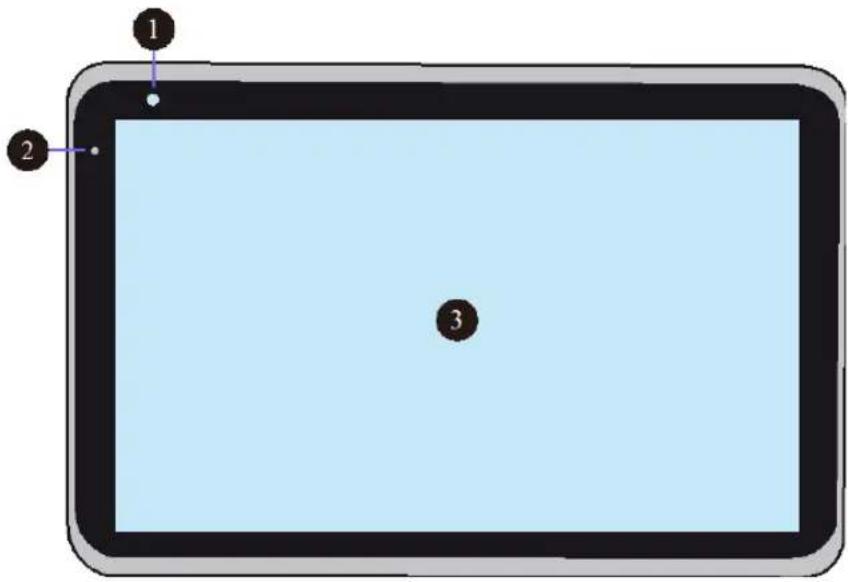
| Nr | Naam | Functie |
| 1 | Camera (voorkant) | Handig bij zelfportretten en video-chat |
| 2 | Microfoon Stem, spraakherkenning en communicatie | |
| 3 | Aanraakscherm Bediening door aanraking met de vingers. | |
■ Achterzijde
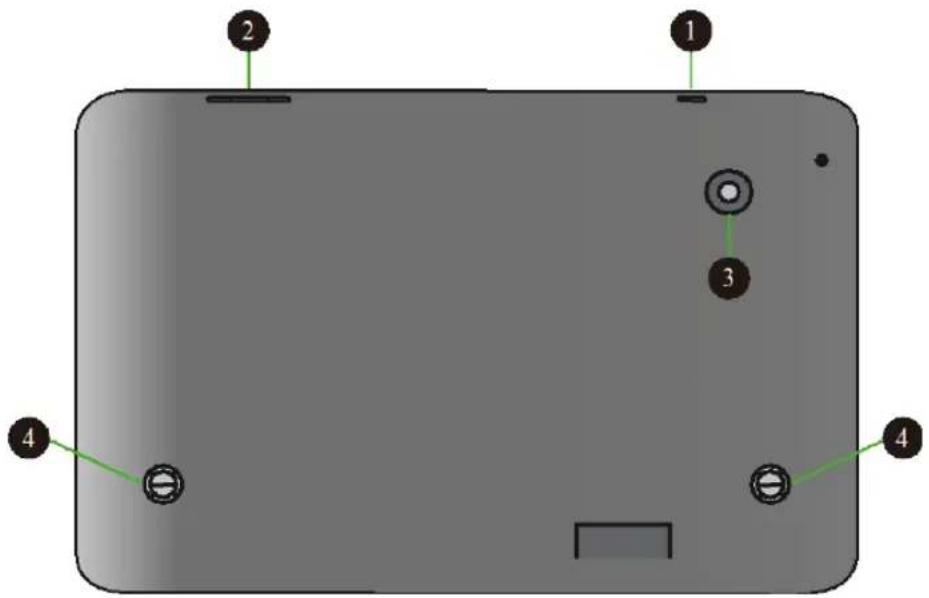
| Nr | Naam | Functie |
| 1 | Aan/Uit knop | Tablet aan/uit. |
| 2 | Volumeregelaar | Zet geluid luider of stiller. |
| 3 | Camera(achter) | Neemt foto’s en video’s. |
| 4 | Luidspreker | De tablet heeft 2 luidsprekers voor het afspelen van muziek, meldingen, en andere geluiden. |
Linkerzijde

| Nr | Naam | Functie |
| 1 | Micro SD kaart sleuf | Het lezen van een Micro-SD geheugenkaartje. |
| 2 | HDMI poort | Verbind een extern scherm. |
| 3 | Aansluiting hoofdtelefoon | Verbind een hoofdtelefoon. |
| 4 | USB poort | Maak een USB verbinding. |
| 5 | Voedingsconnector | Het aansluiten van de oplader. |
Installatie – EERST opladen DAN pas aanzetten
Volg nauwkeurig onderstaande instructies:
- Verbind de tablet met de oplader, verbind dan de oplader met het stroomnet. Opladen tot wanneer het statuslampje blauw oplicht. (Blauw statuslampje = volle accu)
-
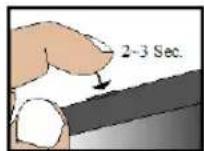
Start de tablet op door de AAN/UIT knop 2-3 sec ingedrukt te houden.
-
Volg de aanwijzingen op het scherm om de installatie te voltooien. Tijdens de installatie, zullen volgende zaken gevraagd worden:
f. Wifi-netwerk selecteren; g. Goolge-account instellen; h. Aanmelden voor Google + ; i. Backup instellen via je Google account. j. Datum en tijd instellen.
- Het Startscherm verschijnt.
2. Standaard bediening
Om je tablet te gebruiken moet je vertrouwd raken met de bediening van de knoppen en het aanraakscherm.
Aan/Uit knop bediening
■ Tablet vergrendelen tot slaapstand
Indien U uw tablet voor een tijdje achterlaat, en gepland bent hem snel weer te gebruiken, vergrendel dan uw tablet door een simple druk op de aan/uit knop. Uw tablet ontwaakt snel uit slaapstand door opnieuw kort op de aan/uit knop te drukken. Deze functie is tevens stroombesparend.
■ Opstarten uit slaapstand
Uw tablet zal ook vergrendelen indien er een tijdje geen activiteit is. U kan deze tijd instellen bij 'instellingen'. Voor verder detail, zie hoofdstuk 10.
Start uw tablet terug op, door een enkele druk op de aan/uit knop.
■ Tablet uitschakelen
Ga als volgt te werk om uw tablet uit te schakelen:
- Aan/uit knop ingedrukt houden.
- Het afsluitscherm komt tevoorschijn.
- Druk op OK om uw tablet uit te schakelen.
Aanraakscherm bediening
De meest gebruikte methodes om het aanraakscherm te bedienen is door met de vingers op het scherm te 'tikken' en te 'typen'. In deze sectie worden beide methodes aangehaald.
■ Gebaren met de vingers
De meeste handelingen op uw tablet worden uitgevoerd door middel van het scherm aan te raken met de vingertoppen. De meest gebruikte handelingen, die we 'gebaren' noemen, worden hieronder aangetoond.
| Gebaar Uitleg | |
| Enkele druk | Druk 1 maal op het scherm om te openen of selecteren. |
Dubbel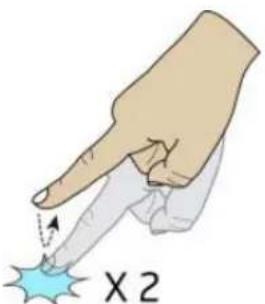 | Druk snel 2 maal na elkaar. Bij het weergeven van een kaart of foto kan dit gebruikt worden om in te zoomen. In dit geval raden wij wel aan, om het “zoom-in ; zoom-uit” gebaar te gebruiken die later aan bod komt. |
Slepen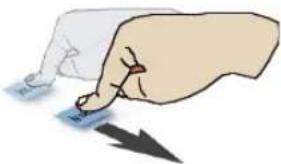 | Vinger op het scherm houden en slepen tot de gewenste locatie. Gebruik dit gebaar om een item te selecteren en te verplaatsen. |
Lang ingedrukt houden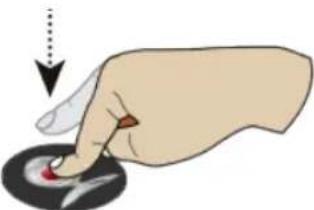 Vegen Vegen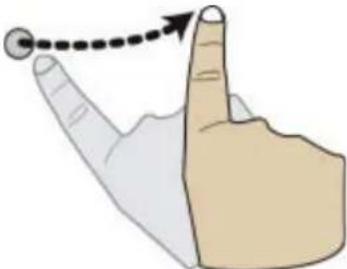 | Lang ingedrukt houden toont een menu met extra opties.‘Veeg’ met uw vinger horizontaal of verticaal op het scherm om doorStartschermen, webpagina’s, lijsten, miniaturen etc. te bladeren. |
Zoom-out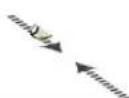 | Breng 2 vingers naar elkaar toe om uit te zoomen. |
Zoom-in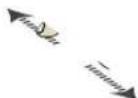 | Om in te zoomen, veeg je met 2 vingers van elkaar weg. |
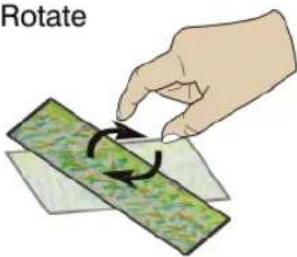 | Sommige toepassingen laten je toe om het scherm te roteren. Dit doe je door met 2 vingers op het scherm te draaien naar de gewenste richting. |
■ Schermtoetsenbord
Het schermtoetsenbord is een softwarematig toetsenbord die zal worden weergegeven elke keer er informatie moet worden ingegeven. Het Android toetsenbord is standaard voorgeïnstalleerd.
- Het typen van tekst, nummers, symbolen en andere karakters.
Wil je tekst typen, druk dan in een tekstveld om het toetsenbord weer te geven. Druk dan op het toetsenbord om te typen. Druk op het pijltje naar
beneden om het toetsenbord te verbergen.
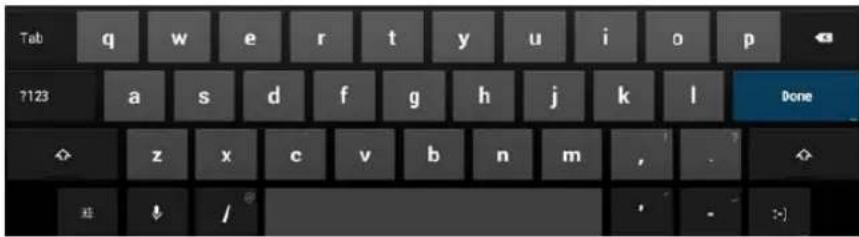
Om nummers en symbolen te typen, druk dan op deze ?123 toets.
Druk op de deze knop, om gesproken tekst in te voeren.
Druk op deze toets voor hoofdletters. Dubbeltikken om de hoofdletterfunctie (shift) vast te houden.
Invoermethode wijzigen tijdens het typen
Om de invoermethode tijdens het typen te wijzigen:
-
Instellingen-knop lang ingedrukt houden om de invoermethoden te selecteren.
-
Selecteer de gewenste invoermethode.
Het schermtoetsenbord en andere talen.
Om de invoertaal te wijzigen:
-
Open het 'instellingen-scherm' en kies 'Taal en invoer'. Alle invoermethodes worden weergegeven.
-
Selecteer de gewenste invoermethode.
-
Configureer uw landinstellingen.
-
Druk op de 'terug-toets'.
Indien je meerdere talen hebt geselecteerd en je snel wil wisselen:
-
Druk op het toetsenbord-icoon.
-
Selecteer de gewenste taal.
- Tekst aanpassen
Knippen, kopieren & plakken:
- Druk 2 sec op het woord die je wenst aan te passen of selecteren tot het 'bewerkingsmenu' verschijnt. Het geselecteerde woord licht op en je krijgt nu de keuze tussen 2 opties.
Dit menu verschijnt wanneer je tekst selecteerd.
- Indien je alle tekst wenst te selecteren, druk dan op 'selecteer alles'.
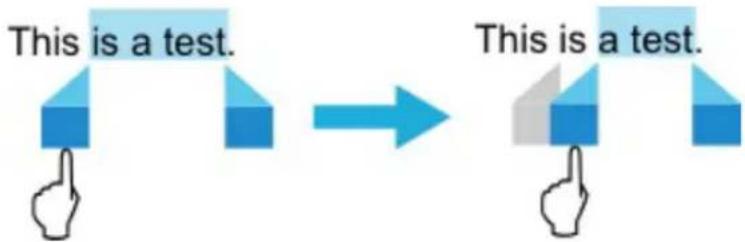
- Druk op 'knippen' of 'plakken'.
Tekst invoegen (plakken) of vervangen:
-
Zone waar je de tekst wil invoegen lang ingedrukt houden. Menu verschijnt (illustratie rechts)
-
Druk 'plakken' om de tekst in te voegen, of 'vervangen' om de
geselecteerde tekst te vervangen.
■ Woordenboek
De tablet heeft verschillende woordenboeken die je kunnen helpen tijdens het opstellen van teksten. Het toetsenbord is automatisch geactiveerd in de gekozen taal van het toetsenbord.
Het actieve woordenboek verbeterd of vult een woord aan terwijl je typt. Je hoeft het typen niet te onderbreken om het voorgestelde woord te selecteren.
- Woordenboeksuggesties accepteren of negeren:
Om een suggestie te selecteren, tik dan op het gewenste woord. Om een voorgesteld woord te negeren, typ dan het woord die je wenst en bevestig met een spatie.
- Een woord corrigeren door een suggestie te gebruiken:
Indien een woord fout is getypt, verschijnt een rode lijn onder het woord. Raak dit woord aan om de suggesties weer te geven. Tik op het gewenste woord in de suggesties. Het woord is nu vervangen.
Het persoonlijk woordenboek geeft je mogelijkheid om eigen woorden toe te voegen.
Om een eigen woord toe te voegen, open Android instellingen- Taal & Invoer → Persoonlijk woordenboek → Toevoegen.
3. Startschermen
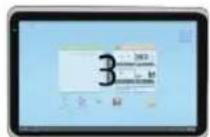
Elke keer je je tablet opstart of hebt ontgrendeld, verschijnt onderstaand scherm.
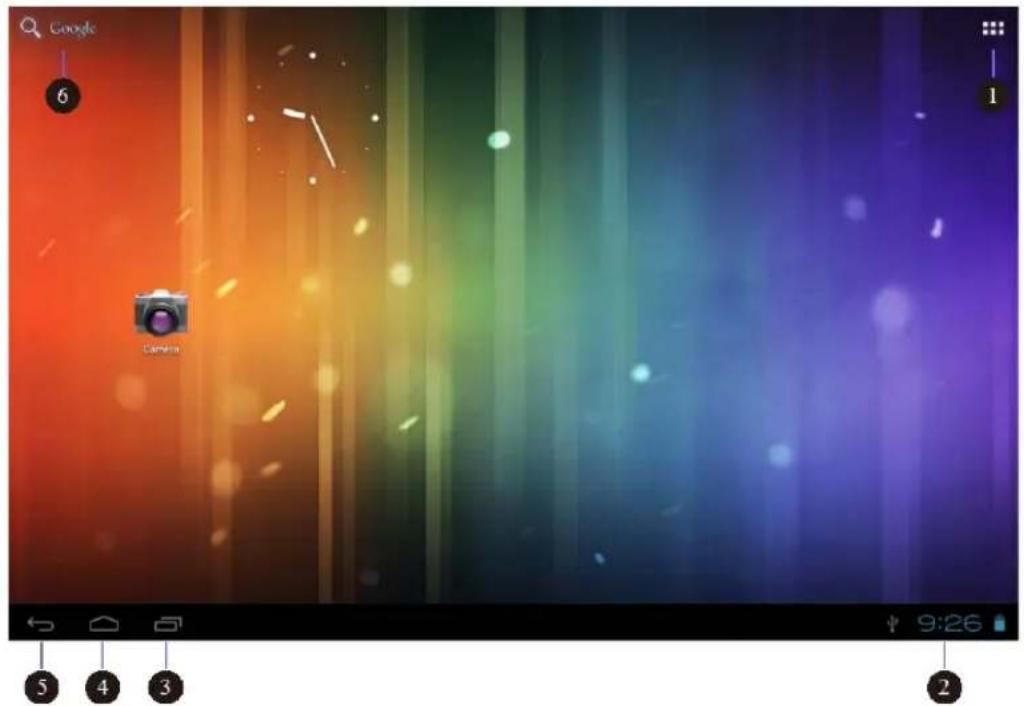
| Nr | Naam & Icoon | Functie |
| 1 | Alle toepassingen | Tik hier om alle geïnstalleerde toepassingen weer te geven. (zie hoofdstuk 7) |
| 2 Status veld | Toont de status en berichten van de tablet (zie agina 15) | |
| 3 | Recent | Toont een lijst van alle recent gebruikte of geopende applicaties en bestanden.. Om een item uit deze lijst te verwijderen, houd dan het icoon lang ingedruk tot je de optie krijgt : ‘uit lijst verwijderen’. |
| 4 | Home | Navigatietoets. Druk op deze knop om terug te gaan naar het startscherm. |
| 5 | Terug | Navigatietoets. Druk op deze knop om terug te gaan naar vorig scherm. |
| 6 | GooglezoekfunctieGoogle | Zoeken op het internet. Zie “Zoeken op het internet” op pagina 17 voor meer informatie. |
Het HOOFD-startscherm is het middelste van 5 schermen.
1
2
4
5
Raak een niet gebruikte zone in het startscherm aan om tussen de startschermen te bladeren.
Je kan de 5 startschermen naar hartelust aanpassen aan je persoonlijke wensen. Voor meer informatie, zie volgende sectie.
De startschermen aanpassen
Je kan de startschermen aanpassen naar je persoonlijke voorkeur. Dit artikel toont je hoe je een item toevoegt aan het startscherm, startschermen herordent, een startscherm reset en de achtergrond verandert.
■ Een item toevoegen aan het startscherm
Het gaat makkelijk en snel om toepassingen toe te voegen aan het startscherm.
- Blader naar het gewenste startscherm waar je de toepassing wil.
- Druk op het "alle toepassingen" icoon.
- Toepassing die je wil, lang ingedrukt houden.
Indien je lang genoeg ingedrukt houd, zal je het scherm zien veranderen naar het startscherm. Laat het icoon nog niet los! - Sleep het icoon naar de gewenste plaats.
- Laat het icoon los.
■ Een map maken in het startscherm
Door mappen toe te voegen aan het startscherm, kan je eenvoudig toepassingen sorteren. Om een map te maken, sleep dan simpelweg een icoon OP een ander icoon die je samen in een map wil. Om de mapnaam te wijzigen, de map lang ingedrukt houden.
■ Een item verplaatsen op het startscherm
Om een item op het startscherm te verplaatsen:
-
Item lang ingedrukt houden, item niet loslaten.
-
Sleep nu het item naar de gewenste plaats op het startscherm. Om het item naar een ander startscherm te verplaatsen, sleep dan het item naar de buitenkant van het startscherm, totdat je het gewenste startscherm ziet.
■ Een item verwijderen van het startscherm
Om een item van het startscherm te verwijderen:
- Item lang ingedrukt houden.
- Sleep het item naar het "verwijder icoon" bovenaan het scherm.
- Laat het item los als het "verwijder icoon" rood oplicht.
■ De achtergrond van het startscherm wijzigen
Om de achtergrond te wijzigen:
- Raak een lege plaats op een startscherm aan tot er een pop-up menu verschijnt.
- Selecteer een bron (Gallerij, Live achtergronden, of achtergronden) om alle beschikbare achtergronden weer te geven.
- Selecteer de gewenste achtergrond.
Statusveld
Raak dit veld aan om de huidige tijd, datum, draadloze verbindingen en batterijstatus weer te geven.
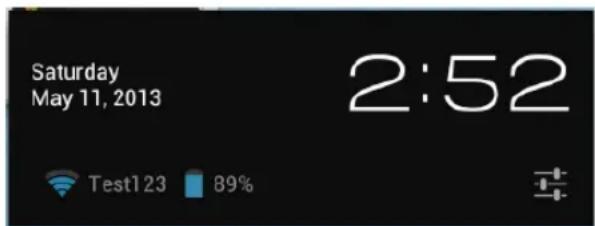
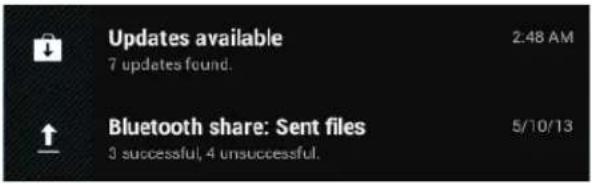
Indien er meldingen zijn, zal er een beknopte inhoud weergegeven worden. Druk op deze korte inhoud om de volledige melding weer te geven.
Het menu 'snelle instellingen' wordt weergegeven onder het statusmenu.
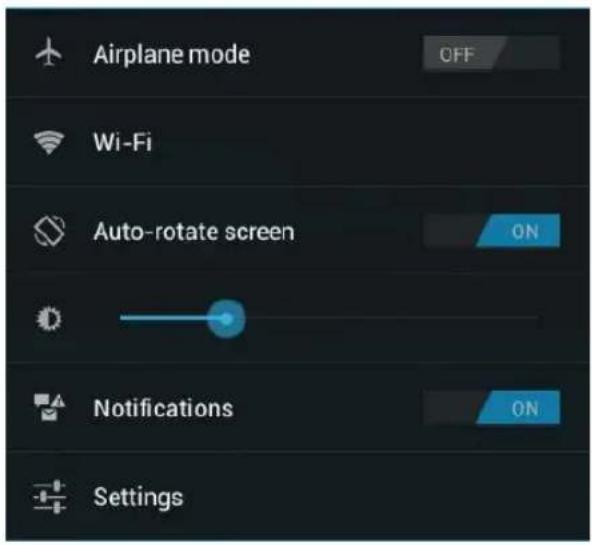

Automatische schermrotatie aan of uit zetten.
Regel de helderheid van het scherm
Schakel systeemmeldingen aan of uit
Opent het menu systeeminstellingen
Raak het scherm aan, ergens naast het menu, om het menu 'snelle instellingen' te sluiten.
Zoeken op het internet
Door een zoekopdracht te typen of in te spreken, doorzoekt Google Search of Google Voice het internet.
■ Google Search
Een zoekopdracht typen:
-
Raak het Google icoon aan op het startscherm.
-
Typ een zoekwoord door gebruik te maken van het schermtoetsenbord. Terwijl je typt, verschijnen er reeds mogelijke resultaten en aanvullingen.
-
Doe dan het volgende:
-
Raak één van de resultaten aan.
- Of druk op 'enter' nadat u het woord heeft getypt.
■ Zoeken met Google Voice
Ook kan je zoekopdrachten inspreken. Om dit te doen, ga je als volgt te werk:
-
Druk op het 'Google Voice' icoon, op het startscherm.
-
Druk op 'Spreek nu' en spreek het gewenste woord in.
- Google Voice analyseert nu je ingesproken woord, en opent de browser met resultaten van je zoekopdracht.
Let wel: Indien Google Voice je zoekopdracht niet heeft herkend, geeft Google Voice je een lijst met verwante zoekopdrachten weer.
4. Account aanmaken
Veel diensten en toepassingen werken enkel indien je een account aanmaakt. Je kan zelfs meerdere accounts aanmaken om het maximum uit je tablet te halen.
Account aanmaken
Indien je er niet in slaagde je Google account toe te voegen tijdens het opstartproces, of je wenst accounts toe te voegen:
- Open ‘instellingen-accounts&Synchronisatie’
- Druk op 'account toevoegen' rechtsboven
- Selecteer de gewenste optie in de lijst
- Volg de instructies op het scherm.
Account verwijderen
Om een account te verwijderen raak je eerst het gewenste account aan. Druk dan op MENU – VERWIJDER ACCOUNT
Google account synchroniseren
De auto-sync functie is standaard geactiveerd.
Om manueel te synchroniseren, doe het volgende:
- Ga naar het 'accounts' scherm.
- Druk op de account die je wenst te synchroniseren. Afhankelijk van welk type account je selecteerde, zal een lijst met beschikbare opties worden weergegeven.
- Selecteer de account die je wenst te synchroniseren.
5. Draadloze netwerken en apparaten
Je tablet kan verbinding maken met netwerken en toestellen, zoals Wi-fi netwerken en Bluetooth apparaten.
Wi-Fi netwerken
Om van een Wifi-netwerk gebruik te maken, moet er een WAP (Draadloos toegangspunt) beschikbaar zijn. Er zijn netwerken die beschikbaar zijn voor iedereen (stations, restaurants etc) en gesloten, beveiligde privé netwerken.
■ Verbinding maken met een Wi-fi netwerk
Om een verbinding tot stand te brengen:
- Open ‘instellingen’ en zet het Wi-fi icoon aan. Een lijst van beschikbare netwerken verschijnt.
- Druk op het gewenste netwerk. Indien het netwerk beveiligd is, geef dan de netwerksleutel in.
- Voor netwerken met een proxy service
Indien je de proxy instellingen moet ingeven:
- Druk op het netwerk die je hebt toegevoegd, een menu verschijnt.
- Vink ‘geavanceerde instellingen’ aan. Indien je deze optie niet te zien krijgt, dan is dit niet van toepassing op het geselecteerde netwerk.
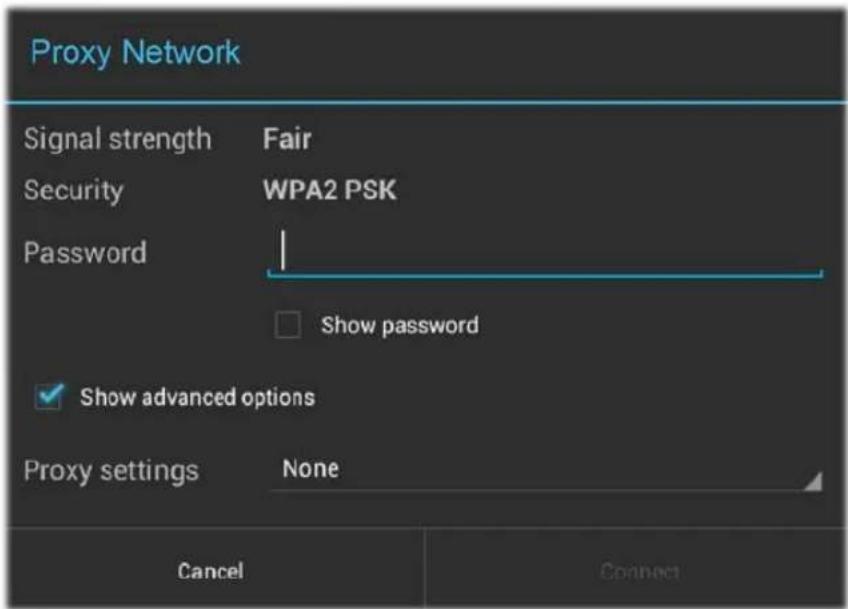
- Druk op 'geen', druk dan op 'handmatig' in het volgende menu.
- Voer de gewenste proxy-instellingen in:
| Proxy hostnaam | De hostnaam van de proxyserver |
| Proxy poort | De poort van de proxyserver |
| Bypass proxy | Domeinen waarmee je een directe verbinding mee wil maken, zonder de proxy server te gebruiken. |
(Meer info over deze instellingen bij de netwerkbeheerder.)
- Druk op 'verbinden'.
■ Een Wi-fi netwerk toevoegen
Om verbinding te maken met een netwerk die de SSID niet uitzend, moet je het netwerk toevoegen vóór je verbinding kan maken.
Netwerk toevoegen
Druk op dit icoon, rechtsboven in uw scherm
Geef nu de nodige informatie van het netwerk in. Druk 'bewaren'. Uw instellingen zijn bewaard. Indien je binnen het bereik van het netwerk komt, zal de tablet automatisch verbinding maken.
■ Een automatische Wi-fi verbinding uitzetten
Als je geen automatische verbinding wil maken met een netwerk die je hebt ingesteld, volg dan deze stappen in het Wi-fi scherm:
- Zet de Wi-fi knop op 'aan'.
- Selecteer het Wi-fi netwerk. Het statuspaneel verschijnt.
- Druk op 'netwerk vergeten' om de instellingen te wissen.
Bluetooth apparaten gebruiken
Bluetooth is een standaard voor het maken van korte afstandsverbindingen. Bluetooth is ideaal om verbinding te maken met bijv. muis, toetsenbord, hoofdtelefoon...etc.
■ Bluetooth-functie aan of uit zetten
Om Bluetooth aan of uit te zetten, zie volgende stappen:
- Open het menu 'snelle instellingen' en zet de Bluetooth knop op 'aan'.
- Open het menu ‘instellingen’ en zet de Bluetooth knop op ‘aan’.
Indien ingeschakeld, verschijnt dit icoon in de statusbalk

Tip:
Schakel bij niet gebruik Bluetooth uit om batterij te besparen.
■ Bluetooth scherm openen
Druk op 'Bluetooth' in het scherm 'instellingen'. Nu verschijnt de Bluetoothnaam van je toestel en eventueel beschikbare toestellen. Rechtsboven in het scherm verschijnen 2 extra iconen:
| SEARCH FOR DEVICES | Raak aan om lijst te vernieuwen |
| □□□ | Menu-icoon |
■ Bluetoothnaam wijzigen
- Activeer de Bluetoothfunctie via Instellingen.
- Selecteer Bluetooth.
- Raak het Menu-icoon aan, en druk op 'wijzig naam'.
- Typ de gewenste naam, en druk op 'wijzig'.
■ Koppelen met een Bluetooth-apparaat
Om data uit te wisselen met een ander Bluetooth apparaat:
- Activeer de Bluetoothfunctie via Instellingen.
- Druk op ZOEK APPARATEN. Een lijst wordt weergegeven.
- Druk op het apparaat waarmee je verbinding wenst te maken en volg de instructies op het scherm.
- Succesvolle verbindingen worden weergegeven bij 'gekoppelde apparaten'.
■ Bluetooth-apparaten ontkoppelen
Om een apparaat te ontkoppelen:
- Open 'instellingen—bluetooth'.
- Selecteerde het gekoppelde apparaat, en druk op instellingen.
- Druk op 'ontkoppelen' om het apparaat te verwijderen.
6. Batterij en
stroomvoorziening
In dit hoofdstuk:
- Batterij laden
- Levensduur verlengen
- Status van batterij opvragen
De batterij opladen
Uw tablet wordt geleverd met een AC oplader. Normale oplaadduur is 3-4 uur.
Om de batterij op te laden:
- Steek de aansluiting van de adapter in het voorziene slot in je tablet.
- Steek de stekker van de oplader in het stopcontact.
- Statuslampje = oranje.
- Wanneer het statuslampje blauw oplicht, verwijder de oplader.
Levensduur batterij tussen oplaadbeurten
Indien volledig opgeladen, kan je genieten van:
• Tot 8u video bekijken in 1080pHD;
• Tot 34u MP3 muziek beluisteren;
• Tot 9u surfen via Wi-fi;
• Tot 6u videobeelden streamen.
Om de batterijduur te verlengen tussen oplaadbeurten:
- Schakel Bluetooth en Wi-fi uit, indien niet gebruikt.
Om Bluetooth en Wi-fi uit te schakelen:
- Druk op het klokje bovenaan het scherm om het statuspaneel te
openen.
- Raak een zone aan in het paneel, om het menu 'snelle instellingen' te openen..
- Schakel 'vliegtuigmodus' in, om alle verbindingen uit te schakelen. Of schakel Bluetooth en Wi-fi afzonderlijk uit.
- Indien niet gebruikt, schakel Automatisch synchroniseren uit.
Om Automatisch synchroniseren uit te schakelen, open dan het Instellingen menu en druk op de gewenste account. Druk dan op de Menu knop rechtsbovenaan uw scherm, en selecteer 'Sync stoppen'.
- Verminder de helderheid van uw scherm.
Gebruik één van onderstaande opties :
– Via Snelle instellingen-Helderheid.
- Via Android instellingen Helderheid. Sleep de regelaar naar links om de helderheid te verminderen.
- Schakel het scherm uit indien u uw tablet een tijdje niet gebruikt.
Druk kort op de Aan/Uit knop.
- Schakel tablet uit indien een tijd niet gebruikt.
- Aan/Uit knop enkele seconden ingedrukt houden.
- Druk OK.
Batterijstatus controleren
Bekijk via onderstaand icoon de batterijstatus.
 | Battery is volledig opgeladen |
 | Batterij bijna vol |
 | Batterij moet bijna worden opgeladen |

Direct opladen – Batterij leeg

Batterij wordt opgeladen
Voor een nauwkeurige status van de batterij, druk dan op het icoon 'batterijstatus'. Het resterende percentage van de batterij verschijnt. Een nóg meer gedetailleerdere status van de batterij opvragen:
- Open 'instellingen'.
- Druk op 'batterij' om te zien welke toepassingen batterij verbruiken.
Indien uw tablet al enige tijd meegaat bij veelvuldig intensief gebruik, controleer dan even de toestand van de batterij. Controleer op deze manier of de batterij aan eventuele vervanging toe is:
- Via 'instellingen' - Over tablet → Status.
- Als Batterij status 'Slecht' is, contacteer dan uw dealer.
7. Alle toepassingen
In het scherm 'Alle toepassingen', worden alle geinstalleerde toepassingen en widgets weergegeven.
Het scherm 'Alle toepassingen' openen

Druk op dit icoon (links) in een startscherm om alle toepassingen en widgets weer te geven. Selecteer dan
'Toepassingen' of 'Widgets' om de toepassingen weer te geven.
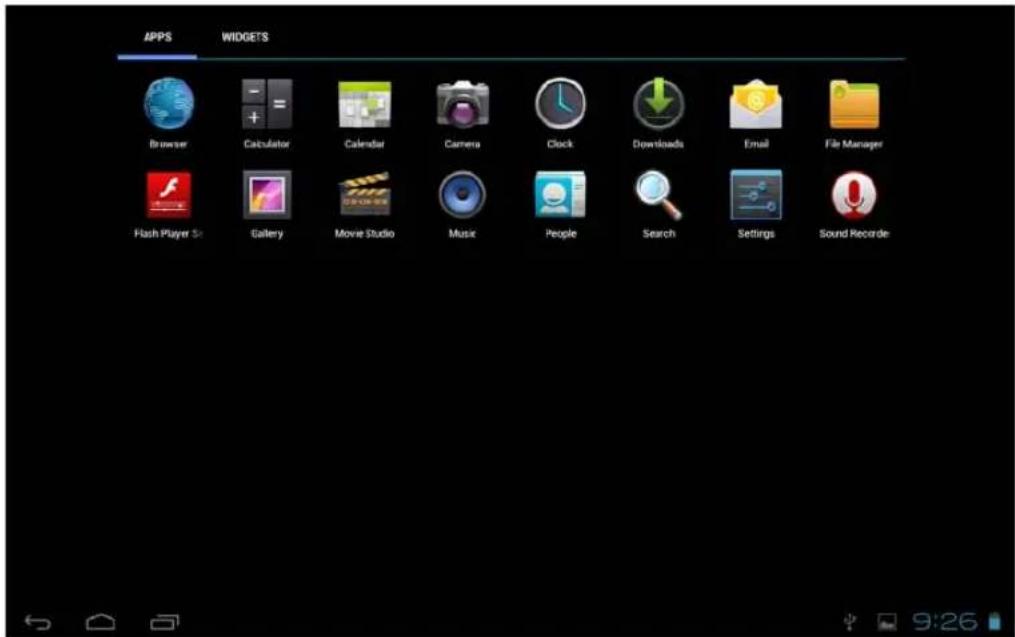
Onderstaande tabel toont de voorgeinstalleerde toepassingen.
(Nota: toepassingen verschillen volgens taal en land.)
Icon Name Description

Browser Surfen op het internet
Rekenmachine Standaard rekentaken uitvoeren.

Kalender Plan uw kalender.

Camera Neem foto's & video's.
Klok * Zie sectie "Klok" onder.

Downloads Beheer gedownloade bestanden

Bestandsmanager Beheer je bestanden
Flash Player Instellingen Open de Flash instellingen.
Gallerij video's van je camera.
Movie Studio Bewerk je video's

Music Muziekspeler.

Contacten contacten

Zoeken internet
Instellingen Instellingen configureren.

Sound Recorder Beheer uw opgenomen geluiden.
De browser gebruiken

Om de browser te gebruiken:
- Selecteer een bladwijzer in de zone Bladwijzers.
- Open de Browser via Alle Toepassingen.
Gebruik volgende toetsen om op het internet te navigeren, favorieten beheren, browserinstellingen wijzigen, etc:
Icoon Naam Functie
 | Terug | Terug naar vorige pagina |
 | Volgende | Ga verder naar een eerder bezochte pagina |
 | Vernieuwen | Vernieuw de afgebeelde pagina |
 | Bladwijzer | Sla de webpagina op als bladwijzer |
 | Zoeken | Google zoekfunctie gebruiken |
 | Favorieten | Browsegeschiedenis en favorieten weergeven |
Voor meer opties, druk op het 'menu' icoon.
Foto's en video's maken
Activeer de app.
Volgende scherm wordt
weergegeven:
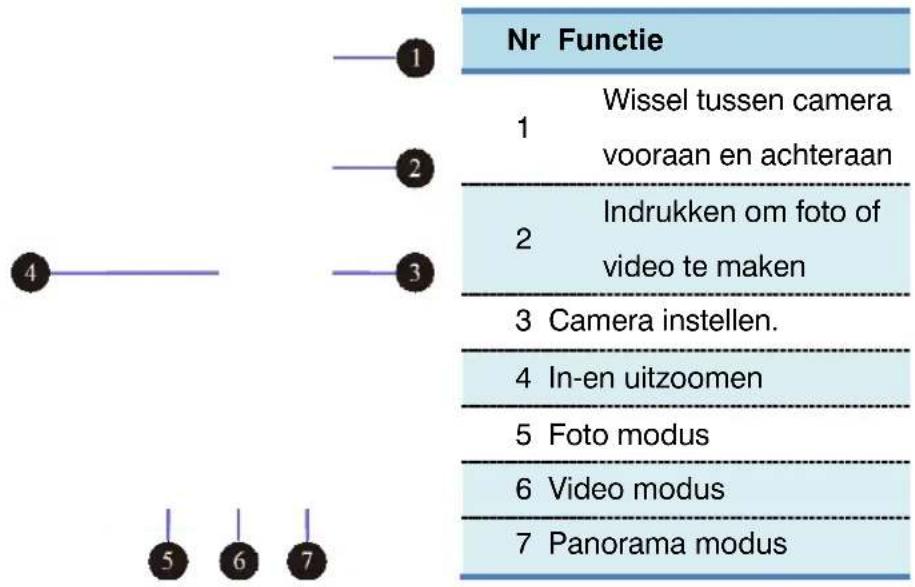
Indien je naar de frontale camera schakelt, zal een blauw indicatielampje naast de camera oplichten.
Foto's en video's tonen
De Gallerij toont je zowel de zelfgemaakte foto's en video's, als de gedownloade foto's en video's.
Om weer te geven:
Druk op het icoon 'Gallerij' in 'Alle Toepassingen'.
Gebruik volgende toetsen om je foto's en video's te beheren en weer te geven:

Speel een diavoorstelling af van je foto's.

Deel de foto of video via e-mail, Bluetooth of een toepassing

Verwijder de foto of video

Druk op het 'menu' icoon voor verdere opties.
Muziek afspelen

Uw tablet is voorgeinstalleerd met verschillende on-line muziekdiensten. Deze toepassingen staan je toe om muziek te beluisteren die je hebt toegevoegd of gedownload.
Om muziek te beluisteren : druk op de gewenste toepassing via 'Alle Toepassingen'.
Nota: de muziektoepassingen tonen alle muziekbestanden die op je tablet aanwezig zijn.
Je kan makkelijk terug naar de muziekspeler gaan vanuit een toepassing: druk daarvoor op het muziekicoontje via de notificatiebalk.

Gebruik deze toepassing om uw e-mails te verzenden en ontvangen via een niet- Google account. Tevens kan je meerdere niet-Google accounts aanmaken en beheren.
■ E-mailaccount instellen
Om een e-mailaccount in te stellen:
- Open Email via het Alle Toepassingen scherm.
- Geef het e-mailadres en wachtwoord in van de account die je wenst aan te maken en druk op Volgende of Manuele instelling.
- Volg de instructies op het scherm om je account in te stellen.
Nota: Nog geen e-mailaccount? Denk aan G-mail!.
■ Een e-mail lezen
- Start de e-mail applicatie.
- Indien je meerdere mailaccounts hebt, Druk dan op het e-mailadres
linksboven het scherm om de lijst weer te geven. Kies nu je gewenste mailbox.
- Druk op een bericht om te lezen.
■ Een e-mail verzenden
Icoon
Naam

Nieuwe e-mail

Antwoorden

Antwoord alle

Doorsturen
Als je een ontvangen e-mail wil beantwoorden, druk op het icoontje 'antwoorden' bovenaan het bericht. Om een bericht door te sturen druk je op het 'doorsturen' icoon.
Een nieuwe e-mail opstellen :
- Druk op het icoon 'Nieuwe e-mail'.
- Vul het e-mailadres van de ontvanger in, geef het bericht een onderwerp en typ je bericht. Indien je CC of BCC ontvangers wil toevoegen, druk dan op +CC/BCC.
- Druk op verzenden om je e-mail te versturen.
■ Accounts beheren
Om accounts te beheren:
- Druk op het 'menu' icoon, vanuit een e-mailaccount.
- Druk op 'settings'.
- Voer volgende gewenste stappen uit:
-
Druk op ‘account toevoegen’ om extra accounts toe te voegen.
-
Selecteer een account en druk op 'Account Verwijderen' om de geselecteerde account te verwijderen.
- Druk op een account uit de lijst, om aanpassingen te maken aan dit account.
Contacten beheren
Het adresboek verzamelt alle contactpersonen op één plaats.
Zo bespaar je tijd en moeite.
Alle opgeslagen contacten uit het adresboek kunnen worden gebruikt voor Gmail, Google Talk, Google+, Messaging en andere toepassingen die het adresboek kunnen gebruiken.
Om je contacten te tonen, druk op het icoontje zoals hierboven afgebeeld. Alle contacten worden weergegeven op het scherm. Alle contactpersonen die beschikbaar zijn voor Google Talk of chatprogramma's worden aangeduid met een groene stip.
De klok gebruiken
Gebruik de ‘klok’ applicatie om tijd en datum in grote karakters weer te geven. Ook kan je met deze functie wekkers instellen, zowel met een éénmalig of wederkerend patroon.
■ Datum en tijd instellen
Standaard synchroniseert de tablet tijd en datum met een internetklok.
Doe het volgende mocht je toch tijd en datum manueel willen instellen:
- Open ‘instellingen’ en druk op Datum&Tijd → Automatische Datum&Tijd om de automatische synchronisatie uit te schakelen.
- Druk op Stel datum in, stel tijd in of kies tijdzone, en andere opties om datum en tijd in te stellen.
■ Een alarm instellen
Om een alarm in te stellen ga je als volgt te werk:
- Start de 'klok' toepassing.
- Druk op Zet alarm en druk op Alarm toevoegen om de alarmtijd in te stellen.
- Stel de instellingen van het alarm in en druk op OK.
Toepassingen downloaden
Om de mogelijkheden van je tablet uit te breiden, kan je nieuwe toepassingen downloaden uit de Google Play Store maar ook van niet-Google sites. Google Play is de gemakkelijkste weg om je nieuwe toepassingen te downloaden en te installeren.
■ Downloaden van Google Play

Om een toepassing of spelletje te kopen en/of downloaden:
- Druk op het Google Play icoon in het scherm 'Alle
Toepassingen'.
- Log in met je Google Account. Indien je nog geen Google Account hebt, volg dan de stappen op het scherm om een account aan te maken.
- Blader en scroll door de beschikbare applicaties. Druk op een applicatie om meer info over de applicatie weer te geven.
- In het applicatie detailscherm, druk je Download of Kopen. Volg nu de instructies op het scherm om je applicatie te downloaden. Het downloadicoon verschijnt in de systeembalk.
- Indien download gereed is, druk dan in de zone van het klokje om de systeemmeldingen weer te geven.
- Druk op de pas geinstalleerde toepassing en volg instructies op het scherm.
■ Toepassingen downloaden van niet-Google site
Let op : zorg ervoor dat je enkel toepassingen download van
betrouwbare sites!
Controleer ook je instellingen:
- Open ‘instellingen’, en druk op beveiliging..
2 Druk nu op 'onbekende bronnen'. - Indien deze optie is uitgevinkt, vink deze dan aan.
Om de toepassing te downloaden en installeren:
- Ga naar de site van de toepassing, en download de toepassing. . Een icoon (downloaden) verschijnt in het statuscherm.
- Indien de download compleet is, open dan het meldingsbalkje en druk op de applicatie. (extensie .apk). De download is compleet wanneer het statussymbooltje niet meer knippert.
- Als de pop-up verschijnt, druk je op 'installeren'.
- Indien je de toepassing direct wenst te gebruiken, druk dan op 'open'.
8. USB en HDMI Verbindingen
De USB connector gebruiken
Doormiddel van de USB-kabel, kan je USB apparaten aansluiten op je tablet.
Deze sectie toont je hoe je dat doet.
■ Bestanden delen met je computer
Gebruik de microUSB connector samen met een USB kabel om bestanden over te zetten naar de computer of zet een mobiele dataconnectie op via je telefoonprovider.
- Open instellingen en druk op 'opslag'.
- Druk op het 'menu' icoon en selecteer "USB computer Verbinding".
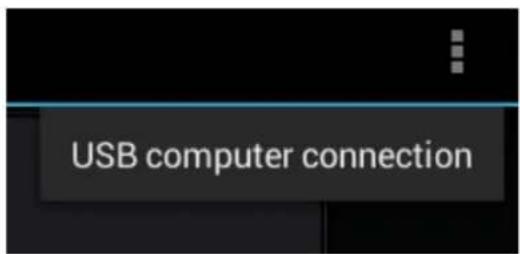
Nota : Mac-gebruikers dienen MTP te selecteren en daarna "Android File Transfer" te downloaden die beschikbaar is op volgende link: www.android.com.
- Gebruik de USB kabel om je tablet met de computer te verbinden.
- Volg de instructies op je computerscherm om bestanden te delen.
Uw tablet zet bestanden in de daarvoor voorziene mappen. Meest
gebruikte bestanden zijn :
Mapnaam Functie
Download Bestanden die je hebt gedownload
DCIM/Camera Foto's & Video's worden hier opgeslagen
Muziek Georganiseerde lijst volgens Artiest & Album.
USB OTG (On-The-GO) connectie
De USB poort in deze tablet is een USB OTG poort, die je toelaat om host te worden. Kortweg, je kan externe apparaten aansluiten waarmee je je tablet kan bedienen.
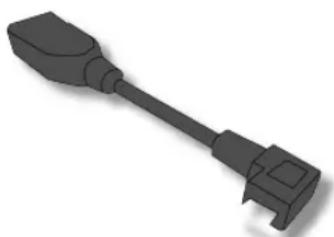
Om van deze functie gebruik te maken, heb je een USB OTG adapter nodig, zoals rechts afgebeeld:
Er bestaat helaas geen enkele lijst die vermeld welke accessoires compatibel zijn met deze adapters. De onderstaande USB accessoires zijn hoogst waarschijnlijk compatibel, doch niet officieel:
- Muis
- Toetsenborden, multimediatoetsen werken wellicht niet.
- USB Hubs
- Kaartlezers: ondersteund FAT16/FAT32 geformatteerd.
- USB drivers: moeten FAT16/FAT32 geformatteerd zijn en voorzien van eigen stroombron.
HDMI apparaten gebruiken
Dit tablet heeft een mini-HDMI aansluiting die je toelaat om een extern
beeldscherm aan te sluiten. Locatie van deze poort kan je zien op pag.4.
Connecteer eerst de mini-HDMI kabel (Type C) met je tablet, sluit pas
daarna de andere connector van de kabel aan je TV of monitor.
9. Vergrendelen en beveiliging
Volgend hoofdstuk beschrijft hoe je je data veilig bewaard.
Schermvergrendeling
Schermvergrendeling gebruiken om je data te beveiligen. Om het scherm te vergrendelen druk je kort op de Aan/Uit knop. Het scherm gaat uit, en de tablet gaat in slaapmodus.
Om te ontgrendelen, druk je terug op de Aan/Uit knop. Het ontgrendelscherm verschijnt.
Sleep nu het balkje naar rechts om te ontgrendelen.
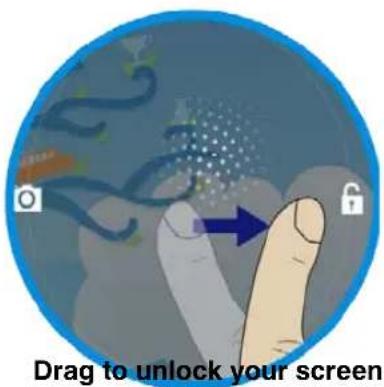
Heb je een andere ontgrendelmodus? Vul dan je paswoord, PIN code of patroon in om te ontgrendelen.
Volgende zaken kan je gebruiken zonder je tablet te ontgrendelen:
- Foto's en video's maken met de camera.
• Meldingen weergeven. - Terwijl de muziekspeler speelt, kan je tussen nummers kiezen.
Standaard vergrendelt de tablet automatisch na een tijdje inactiviteit. Wil je deze tijd wijzigen, volg dan deze stappen:
-
Open Android Instellingen en druk op Scherm → Slaapmodus.
-
Kies de gewenste tijd.
Om batterij de besparen, kies dan de kortste tijd die voor jou het gemakkelijkst is.
Het scherm vergrendelen
Om je tablet te beschermen tegen indringers, vergrendel je het scherm en kies je een methode om het scherm te ontgrendelen. Om de schermontgrendelingsfunctie in te schakelen en een paswoord, PIN code of patroon in the stellen, doe je het volgende :
- Open 'instellingen'.
- Selecteer 'schermvergrendeling'
Een tab "Choose screen Lock" verschijnt, en je ziet nu verschillende opties:
| Geen | Het scherm vergrendelt niet. Met een druk op de Aan/Uit knop verschijnt direct het startscherm. |
| Slepen | Dit activeert de standaardmanier van ontgrendelen |
| Patroon | Dit activeert de patroonmethode. Je moet een bepaald patroon volgen op het scherm, om het scherm te ontgrendelen. |
| PIN | De tablet ontgrendelt via een gekozen PIN code. |
| Paswoord | De tablet ontgrendelt via een gekozen paswoord. |
- Volg de instructies om de vergrendeling in te stellen.
- Druk OK om te bewaren.
10. Instellingen
In het Android besturingssysteem wordt de systeemsetup uitgevoerd door het programma ‘Instellingen’. Dit is de toepassing die het ‘instellingen’ menu opent.
Instellingen
De toepassing vind je in het 'alle toepassingen' scherm. Om het 'alle toepassingen' scherm te openen, druk je rechtsboven op het 'alle toepassingen' icoon in het startscherm.
In het scherm ‘instellingen’, zijn er 5 verschillenden ‘Android instellingen’
- "DRAADLOOS & NETWERKEN" op pagina 46
- "APPARAAT" op pagina 48
- "PERSOONLIJKE INSTELLINGEN" op pagina 50
- "SYSTEEM" op pagina 52
| Categorie | Hoofdmenu | Beschrijving |
| DRAADLOOS & NETWERKEN | Wi-Fi | Configureer en beheer Wi-fi netwerken |
| Bluetooth | Configureer en beheer Bluetooth instellingen en apparaten | |
| Schijfgebruik | Toont het schijfgebruik per toepassing | |
| Meer... | Configureer en beheer mobiele netwerken en andere draadloze netwerkfuncties. | |
| APPARAAT Geluid | Stel het volume en type in; Stel beltonen en alarmtoon in. | |
| Scherm | Stel de helderheid en andere schermopties in. | |
| HDMI | Beheer HDMI verbindingen. | |
| Opslag | Toont schijfgebruik en vrije ruimte van het interne geheugen.Configureer USB modus om een extern USB opslag-apparaat te gebruiken. | |
| Batterij | Toont status en statistieken van de batterij. | |
| Toepassingen | Toont details van de geïnstalleerde toepassingen, beheer data van toepassingen, toepassingen sluiten, en geeft je de optie om installatie van toepassingen gedownload van derden toe te staan. | |
| PERSOONLIJKE | Accounts &sync | Maak, verwijderen of configureer je accounts. |
| INSTELLINGEN | ||
| Locatiebepaling | Stel in hoe je tablet je locatie bepaalt, en hoe Google dit mag gebruiken. | |
| Beveiliging | Stel beveiligingsopties in. | |
| Taal en invoer | Selecteer de gewenste taal en invoermethode. | |
| Backup & reset | Maak een back-up van je tablet of doe een reset. | |
| SYSTEEM | Datum & Tijd | Stel datum & tijd in. |
| Toegankelijkheid | Activeer of deactiveer toegankelijkheidsopties. | |
| Opties voor | ontwikkelaars | Stel andere mogelijkheden in voor toepassingen. |
| Over tablet | Toon informatie tablet |
DRAADLOOS EN NETWERKEN
In deze categorie kan je instellingen bewerken van draadloze verbindingen en apparaten via Wi-Fi, Bluetooth, een mobiel netwerk, of de USB connector.
Nota: Om een instelling te activeren of deactiveren, druk op het item voor AAN/UIT.
■ Wi-Fi
Gebruik de knop om Wi-Fi in of uit te schakelen.
Indien Wi-Fi actief is, worden alle beschikbare netwerken weergegeven.
Druk op een netwerk (en geef het paswoord in) om verbinding te maken.
In de rechterbovenhoek vind je volgende 3 mogelijkheden:
| SCANNEN | Scannen naar beschikbare netwerken. |
| NETWERK TOEVOEGEN | Kies deze optie om verbinding te maken met een netwerk die geen SSID uitzend. Voor details, zie “Wi-fi netwerk toevoegen” in hoofdstuk 5. |
| Dit is het ‘menu’ icoon. Druk op deze knop om geavanceerde instellingen weer te geven. | |
| ● Netwerk meldingen● Wi-Fi blijft actief tijdens ‘Sleep’.● MAC adres● IP adres |
Volgende zaken kan je configureren via 'Geavanceerde instellingen':
- Toon een melding bij beschikbare netwerken.
- Stel in of Wi-Fi al dan niet uitschakelt in ‘Sleep’ modus.
- Toon MAC –en IP adres.
Bluetooth
Gebruik de knop om Bluetooth in of uit te schakelen.
Indien Bluetooth is ingeschakeld, krijg je een lijst met alle beschikbare Bluetooth apparaten onder je tablet-naam. Druk op een apparaat om met dit apparaat te verbinden.
In dit scherm vind je volgende 3 iconen.
| ZOEKEN | Druk om de lijst met beschikbare Bluetooth |
| NAAR | apparaten te vernieuwen. Voor meer details zie |
| APPARATEN | “Verbinden met een netwerk” in hoofdstuk 5. |
| Dit is het ‘menu’ icoon. Selecteer om volgende opties te tonen : | |
| ● Tablet-naam wijzigen | |
| ● Zichtbaarheid time-out | |
| ● Toon ontvangen bestanden |
Om de Bluetooth instellingen op je tablet te wijzigen, druk op het 'menu' icoon. Volgende zaken worden weergegeven :
- Tablet hernoemen
- Instellen hoe lang je tablet zichtbaar blijft voor andere apparaten
- Bestanden tonen die je hebt ontvangen.
Datagebruik
Deze optie toont de gebruikte schijfruimte per toepassing.
Meer...
Vliegtuigmodus
Vliegtuigmodus schakelt alle draadloze verbindingen uit.
VPN
Configureer of voeg een nieuw VPN netwerk toe.
Tethering
Deel je mobiele dataverbinding van je tablet met je computer via de USB of Bluetoothconnectie. Of verander je tablet in een Wi-Fi hotspot en deel je internetverbinding met verschillende apparaten.
Nota: Niet alle mobiele operatoren ondersteunen tethering.
APPARAAT
Deze categorie kan gebruikt worden om instellingen van geluid, scherm, HDMI of opslag aan te passen. Ook kan je de batterijstatus bekijken, toepassingen beheren en de sensors kalibreren.
Geluid

Om gehoorschade te voorkomen; voorkom hoog volume voor een lange periode!
Volume
Geluidsvolume voor muziek, beltonen en alarm.
Standaard meldingen
Stel het geluid in die je hoort bij meldingen zoals inkomende e-mails.
Aanraakgeluiden
Indien ingeschakeld, hoor je een geluid bij het aanraken van iconen en toepassingen.
Geluid bij vergrendelen
Indien ingeschakeld, hoor je een geluid bij het vergrendelen en ontgrendelen.
Scherm
Helderheid
Stel de helderheid in van het scherm. Sleep naar links of rechts, of druk op een plaats in het balkje om de helderheid aan te passen. De lengte van de oplichtende balk geeft de intensiteit weer.
Standaard is de tablet ingesteld met de sensor. Dit betekent dat de tablet automatisch de helderheid aanpast naargelang de lichtinval van de omgeving.
Achtergrond
Achtergrond wijzigen.
Vink aan indien je deze functie wenst aan te zetten.
Sleep (slaapmodus)
Zet een tijd in hoelang het duurt vooraleer het scherm automatisch uit valt. Het spreekt voor zich dat de autonomie van de batterij vergroot, door een kortere tijd in te stellen.
Tekengrootte
Wijzig het lettertype van het systeem
■ Opslag
Interne opslag
Toon de totale opslagcapaciteit van het systeem, de plaats die applicaties en mediabestanden innemen en de beschikbare ruimte.
Micro SD Kaart
Steek de Micro SD kaart in het daarvoor bestemde slot.
USB Opslag
Plug een USB opslagapparaat in.

Dit is het 'Menu' icoon. Raak aan voor deze optie:
Stel in hoe je de tablet wil gebruiken indien
verbonden met de computer. Voor details, zie sectie
"Bestanden delen met je computer" in hoofdstuk 8.
■ Batterij
Controleer welke toepassingen batterij verbruiken.
■ Toepassingen
Toon de toepassingen per categorie (DOWNLOADS, ACTIEF, ALLE).
Een specifieke toepassing kan je beheren met het 'instellingspaneel' die je opent door de toepassing lang ingedrukt te houden.
PERSOONLIJKE INSTELLINGEN
Pas hier je persoonlijke instellingen aan, zoals je accounts, locatie, beveiliging, en zo verder...
■ Accounts & synchronisatie
Hier kan je al je accounts beheren, toevoegen en verwijderen. Voor elke account kan je de auto-synchronisatiefunctie aan of uit zetten.
■ Locatiebepaling
Vink aan om alle toepassingen toegang te verlenen tot je locatie. Je kan zelf bepalen welke manieren van localisatie worden gebruikt door je toepassingen.
- Locatiebepaling van Google: indien aangevinkt, kunnen toepassingen gebruik maken van de Google locatiebepaling.
■ Beveiliging
Schermvergrendeling
Stel de schermontgrendeling in. Voor details, zie "Het scherm vergrendelen" in hoofdstuk 9.
Eigenaar info
Bepaal of je je persoonlijke gegevens wil weergeven op het
vergrendelscherm, eventueel met een persoonlijke boodschap.
Tablet versleutelen
Versleutel je accounts, instellingen, gedownloade toepassingen etc.
Maak paswoorden zichtbaar
Toon karakters van het paswoord terwijl je typt.
Apparaat beheerders
Bepaal welke applicaties je werknemers of familieleden mogen gebruiken.
Onbekende bronnen
Activeer deze optie om installatie van niet-Google Play toepassingen toe te staan.
Vertrouwensbeheer
Toont alle vertrouwde websites en/of geïnstalleerde certificaten
Installeren vanuit een SD-kaart
Installeer certificaten vanaf een SD-kaart.
Verwijder alle vertrouwde certificaten (Standaard uitgeschakeld)
Verwijder alle vertrouwde certificaten en paswoorden.
■ Taal en invoer
Taal
Selecteer de gebruikte taal voor tekst op je tablet.
Spellingscontrole
Schakel de spellingscontrole (terwijl je typt) aan of uit..
Persoonlijk woordenboek
Maak je eigen woordenboek.
Standaard instelling
Stel invoermethodes op standaard in.
■ Backup & reset
BACKUP & HERSTELLEN
Deze opties zijn enkel van toepassing voor gebruikers met een Google account.
Fabrieksinstellingen terugzetten
Herstel alle instellingen naar af fabriek. Opgelet !: deze optie
verwijdert alle persoonlijke data, instellingen, toepassingen van je tablet!
SYSTEEM
Deze optie laat je toe datum en tijd te wijzigen, systeeminformatie te raadplegen en extra instellingen te wijzigen.
■ Datum en tijd
Automatische datum & tijd
Schakel functie uit om zelf tijd en datum in te geven. Schakel functie in om automatisch de tijd op te halen via internet.
Automatische tijdzone
Schakel functie uit om zelf tijdzone in te stellen. Schakel in om automatisch de tijdzone in te stellen die van toepassing is.
Gebruik de 24u weergave
Schakel functie in om de klok in 24u modus weer te geven.
Selecteer formaat datum
Datumnotatie selecteren.
■ Toegankelijkheid
Diensten
Deze lijst toont alle geinstalleerde toepassingen voor toegankelijkheid, zoals TalkBack, een gesproken toepassing die uitleg geeft bij elke handeling op je tablet.
Grote tekst
Vink aan om de tekstgrootte te vergroten.
Schakel de automatische rotatie van het scherm in of uit. Wanneer ingeschakeld draait het getoonde beeld op het scherm automatisch mee met de tablet.
Aanraken en vasthouden vertraging
Stel in hoe veel tijd het systeem rekent om een aanraking als
'vasthouden' te zien.
Web Script installeren
Selecteer om te bepalen of je tablet Web scripts installeert.
■ Opties voor ontwikkelaars
Deze instellingen zijn enkel bestemd voor ontwikkelaars. Elke wijziging in deze sectie kan gevolgen hebben voor de normale werking van de tablet.
■ Over de tablet
Volgende systeeminformatie wordt weergegeven:
- Beschikbare Android updates
- Batterijstatus, status van het mobiele netwerk, IP adres, Wi-Fi MAC adres en andere informatie
- Wettelijke bepalingen
- Modelnummer
- Androidversie
- IFWI versie
- Baseband versie
- Kernel versie
- Fabrikage nummer
11. Probleemoplossing
Dit hoofdstuk beschrijft de meest voorkomende problemen, en hun mogelijke oplossingen, alsook manieren om je tablet te herstellen na een crash.
Reken wel dat de problemen en oplossingen hier beschreven enkel bedoeld zijn als gids. Het is dan ook mogelijk dat je voor bepaalde problemen hulp van een professional moet inroepen.
Indien er een probleem is met je tablet, stop dan onmiddellijk met uw tablet te gebruiken. Op deze manier voorkom je eventueel gegevensverlies. Kijk wat het probleem is, en kijk even of het probleem niet is opgetreden na installatie van een toepassing. Geef uw professionele hersteller dan ook zo mogelijk de meest gedetailleerde informatie.
Bij elk probleem, volg deze stappen:
- Herstart tablet.
- Controleer je Wi-fi verbinding.
- Herstart je Wi-fi verbinding
- Laat je tablet ten minste 60min opladen.
| Nr Vraag Antwoord | ||
| 1 | Mijn tablet schakelt niet in of uit | 1. Aan/uit knop 10sec ingedrukt houden schakelt je apparaat aan of uit.2. Indien dit niet werkt, wacht dan 5min en probeer opnieuw. |
| 2 | Opladen van de batterij lukt niet | 1. Controleer stopcontact2. Controleer of de adapter correct in de tablet aangesloten is. |
| 3 | Het scherm kantelt niet | 1. Niet elke toepassing ondersteund deze functie. Ga terug naar het startscherm en kijk of het beeld nu kantelt.2. Indien het probleem blijft bestaan, druk dan op de ‘auto-rotatie’ toets en controleer of de ‘auto-rotatie’ functie is ingeschakeld. |
| 4 | Geen geluid op de tablet. | De speaker schakelt automatisch uit wanneer er een hoofdtelefoon aangesloten is. Verwijder de hoofdtelefoon. Controleer of het geluid niet op dempen staat.Kijk of het geluid niet op de stilste stand staat. |
| 5 | Ik kan mijn afbeeldingen niet zien | 1. Indien de foto's met je tablet zijn genomen, herstart je tablet.2. Indien de bestanden van een andere bron komen, controleer dan of ze beschadigd zijn.3. Converteer uw bestanden naar een algemene standaard zoals .JPEG |
| 6 | Ik kan mijn filmpjes niet afspelen | 1. Indien de video's met je tablet zijn opgenomen, herstart je tablet.2. Indien de video's van een andere bron komen, controleer dan of ze beschadigd zijn.3. Zijn de bestanden niet beschadigd? Converteer uw bestanden dan naar een breed ondersteund formaat zoals .MP4. |
| 7 | Ik kan mijn audiobestanden niet afspelen | 1. Indien de bestanden zijn opgenomen met je tablet, herstart je tablet.2. Indien de bestanden van een andere bron afkomstig zijn, controleer dan of ze niet beschadigd zijn.3. Zijn uw bestanden niet beschadigd, converter dan de bestanden naar een algemene standaard zoals .MP3. |
| 8 | Ik ben mijn paswoord of ontgrendelpatroon vergeten | Indien je een Google account hebt, zal het systeem je na enkele foutieve pogingen vragen om je Google account te bevestigen. Volg de instructies om je paswoord of patroon opnieuw in te stellen.Indien dit niet het geval is, kan je je tablet terugzetten naar fabrieksinstellingen. |
| 9 | De tablet wordt warm tijdens het opladen of langdurig gebruik | Het is perfect normaal dat het apparaat warmte afgeeft tijdens het opladen. Na de oplaadbeurt koelt de tablet terug af.Het is normaal dat ook bij het spelen van spelletjes, of langdurig intensief gebruik de tablet warm aanvoelt. |
| 10 | Ik kan geen verbinding maken met een draadloos netwerk | Zorg ervoor dat :• Dat je goed bereik hebt• De ‘vliegtuigmodus’ uitgeschakeld is |
Indien het probleem niet is verholpen, contacteer uw dealer.
Indien niets van deze opties helpt, is er de mogelijkheid om de tablet te herstellen naar fabrieksinstellingen. Dit kan je op 2 manieren doen. Softwarematig via 'Instellingen' of hardwarematig via de knoppen.
Via Instellingen
Alvorens deze stap uit te voeren, contacteer eerst je dealer.
-
Open 'instellingen'.
-
Kies "Backup & Reset".
-
Kies "Fabrieksinstellingen terugzetten".
-
Druk op 'reset tablet'.
-
Geef je paswoord of ontgrendelpatroon in.
-
Alle informatie van je tablet wordt verwijdert, ook instellingen, data muziek, video's, toepassingen....
■ Via de knoppen
Door één of andere reden kan je niet meer in je tablet via het ontgrendelscherm. Nogmaals, alvorens deze stap uit te voeren contacteer je best je dealer.
- Schakel je tablet uit.
- De beide volumeknoppen en aan/uit knop ingedrukt houden.
- Als het scherm logo's weergeeft, laat je de knoppen los.
Diverse opties worden afgebeeld:
● REBOOT DROIDBOOT
- REBOOT
- RECOVERY
- POWER OFF
- Selecteer "RECOVERY" met de volumetoetsen.
Wil je het proces afbreken, selecteer "POWER OFF" en druk op de Aan/uit knop.
- Druk op de Aan/uit knop om je keuze te bevestigen.
- Bij de volgende pop-up opnieuw bevestigen.
12. Specificaties
| Processor | Intel Atom Z2460, 1.6GhzL2 cache up to 512KB | |
| Geheugen | 1 GB LPDDR2 | |
| Opslag | 16GBJEDEC/MMCA Versie 4.41 interface | |
| Afmetingen | 261.58 (W) x 173.34 (H) x 12.6 (D) (mm) | |
| Gewicht | 660 g | |
| Draadloos | WLAN en Bluetooth | |
| Scherm | 10-inch HD multitouch schermResolutie: 1280x800Aspect ratio: 16:10Helderheid: 200 nits | |
| Cameras | (Voor) Camera: 0.3M(Achter) Camera: 2.0M | |
| Batterij | MBELL 3850143P2 CelLi-polymer6600mAhTot 8u autonomie | |
| Invoer /uitvoer | 1 x DC-in1 x micro-USB 2.0, OTG poort (Type A/B)1 x Micro/hoofdtelefoon jack combo1 x Mini HDMI 1.3a type C1 x Micro SD card slot (128M~32G TF cards) | |
| Sensors | 3-axis G-sensor | |
| Luidspreker & | Luidspreker: | |
| Microfoon | ■ Ingebouwde 2 Speakers■ 1Wx8ohm■ Geluid hoger dan 70 dB.Micro:■ Ingebouwde Digital MIC x 1 | |
| Talen | ■ English■ Portuguese (Portugal)■ Portuguese (Brazil)■ Dutch (Holland)■ Spanish (Spain)■ Spanish (Latin)■ Turkish (Turkey)■ Arabic (Libya)■ Italian (Italy)■ French■ German■ Simplified Chinese (PRC) | |
| AC-Adapter | ■ Shenzhen Frecom F12W-050200SPAU/F12W-050200SPAI/ F12W-050200SPAV/F12W-050200SPAC■ Asian Power WA-10P05R/ WA-10P05Fy(y=A,B,C,G,K,N,S,T or U)■ DC Output: 5V/2A■ Input Voltage: From 100 - 240VACNominal■ Input Frequency: Van 50 - 60Hz. | |
| Certificaten | EMC | ■ CE /FCC |
| RF | ■ FCC&SAR / R&TTE SRRC | |
| Veiligheid en milieu | ■ WEEE 2002/96/ECCB report IEC60950-1 / EN60950-1 | |
■ ROHS 2011/65/EU
Garantie
Dit product geeft garantie op iedere fabrieksfout. In geval van defecten, gelieve de website www.adj.it te raadplegen voor de verdere afhandeling van uw garantie.
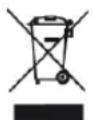
Dit symbool betekent dat dit product (Afgedankte
Elektronische en Elektrische Apparatuur) niet als ongesorteerd afval mag worden verwijderd, maar apart moet worden ingezameld in een voor u beschikbaar inleverings- en inzamelingssysteem of moet worden teruggebracht naar de verkoper om de mogelijke gevolgen voor het milieu en de volksgezondheid te beperken.
LET'S DISCOVER
ALL OUR PRODUCTS!

www.adjbenelux.com

- Inhoud verpakking
- Tablet layout
- ■ Vooraanzicht
- Linkerzijde
- Installatie – EERST opladen DAN pas aanzetten
- Standaard bediening
- Aan/Uit knop bediening
- ■ Tablet vergrendelen tot slaapstand
- ■ Opstarten uit slaapstand
- ■ Tablet uitschakelen
- Aanraakscherm bediening
- ■ Gebaren met de vingers
- ■ Schermtoetsenbord
- Invoermethode wijzigen tijdens het typen
- - Tekst aanpassen
- ■ Woordenboek
- Startschermen
- De startschermen aanpassen
- ■ Een item toevoegen aan het startscherm
- ■ Een map maken in het startscherm
- ■ Een item verplaatsen op het startscherm
- ■ Een item verwijderen van het startscherm
- ■ De achtergrond van het startscherm wijzigen
- Statusveld
- Zoeken op het internet
- ■ Google Search
- ■ Zoeken met Google Voice
- Account aanmaken
- Account aanmaken
- Account verwijderen
- Google account synchroniseren
- Draadloze netwerken en apparaten
- Wi-Fi netwerken
- ■ Verbinding maken met een Wi-fi netwerk
- - Voor netwerken met een proxy service
- ■ Een Wi-fi netwerk toevoegen
- ■ Een automatische Wi-fi verbinding uitzetten
- Bluetooth apparaten gebruiken
- ■ Bluetooth-functie aan of uit zetten
- ■ Bluetooth scherm openen
- ■ Bluetoothnaam wijzigen
- ■ Koppelen met een Bluetooth-apparaat
- ■ Bluetooth-apparaten ontkoppelen
- Batterij en
- stroomvoorziening
- De batterij opladen
- Levensduur batterij tussen oplaadbeurten
- Batterijstatus controleren
- Alle toepassingen
- Het scherm 'Alle toepassingen' openen
- Icon Name Description
- De browser gebruiken
- Foto's en video's maken
- Foto's en video's tonen
- Muziek afspelen
- ■ E-mailaccount instellen
- ■ Een e-mail lezen
- ■ Een e-mail verzenden
- ■ Accounts beheren
- Contacten beheren
- De klok gebruiken
- ■ Datum en tijd instellen
- ■ Een alarm instellen
- Toepassingen downloaden
- ■ Downloaden van Google Play
- ■ Toepassingen downloaden van niet-Google site
- USB en HDMI Verbindingen
- De USB connector gebruiken
- ■ Bestanden delen met je computer
- USB OTG (On-The-GO) connectie
- HDMI apparaten gebruiken
- Vergrendelen en beveiliging
- Schermvergrendeling
- Het scherm vergrendelen
- Instellingen
- Instellingen
- DRAADLOOS EN NETWERKEN
- ■ Wi-Fi
- Bluetooth
- Datagebruik
- Meer...
- Vliegtuigmodus
- VPN
- Tethering
- APPARAAT
- Geluid
- Volume
- Standaard meldingen
- Aanraakgeluiden
- Geluid bij vergrendelen
- Scherm
- Helderheid
- Achtergrond
- Sleep (slaapmodus)
- Tekengrootte
- ■ Opslag
- Interne opslag
- Micro SD Kaart
- USB Opslag
- ■ Batterij
- ■ Toepassingen
- PERSOONLIJKE INSTELLINGEN
- ■ Accounts & synchronisatie
- ■ Locatiebepaling
- ■ Beveiliging
- Eigenaar info
- Tablet versleutelen
- Maak paswoorden zichtbaar
- Apparaat beheerders
- Onbekende bronnen
- Vertrouwensbeheer
- Installeren vanuit een SD-kaart
- Verwijder alle vertrouwde certificaten (Standaard uitgeschakeld)
- ■ Taal en invoer
- Taal
- Spellingscontrole
- Persoonlijk woordenboek
- Standaard instelling
- ■ Backup & reset
- BACKUP & HERSTELLEN
- Fabrieksinstellingen terugzetten
- SYSTEEM
- ■ Datum en tijd
- Automatische datum & tijd
- Automatische tijdzone
- Gebruik de 24u weergave
- Selecteer formaat datum
- ■ Toegankelijkheid
- Diensten
- Grote tekst
- Aanraken en vasthouden vertraging
- Web Script installeren
- ■ Opties voor ontwikkelaars
- ■ Over de tablet
- Probleemoplossing
- Via Instellingen
- ■ Via de knoppen
- Specificaties
- Garantie
- LET'S DISCOVER
- ALL OUR PRODUCTS!
Merk : Adj
Model : 400-00009
Categorie : Tablet