
400-00009 - Tablet Adj - Manuale utente e istruzioni gratuiti
Trova gratuitamente il manuale del dispositivo 400-00009 Adj in formato PDF.


| Tipo di prodotto | Tablet |
| Marca | Adj |
| Modello | 400-00009 |
| Sistema operativo | Android |
| Processore | Intel Atom Z2460, 1.6 GHz |
| Memoria (RAM) | 1 GB LPDDR2 |
| Memoria interna | 16 GB eMMC |
| Display | 10.1 pollici HD touchscreen, 1280x800 pixel |
| Fotocamere | Frontale 0.3 MP, Posteriore 2.0 MP |
| Batteria | Li-polimero 6600 mAh, fino a 8 ore di riproduzione video |
| Dimensioni | 261.58 x 173.34 x 12.6 mm |
| Peso | 660 g |
| Wireless | Wi-Fi 802.11 b/g/n, Bluetooth |
| Porte | Micro USB 2.0 (OTG), Mini HDMI, Auricolare/Mic combinato, Slot Micro SD |
| Sensori | Sensore G a 3 assi |
| Alimentatore | Adattatore CA 5V/2A |
| Certificazioni | CE, FCC, SAR 1.095 W/kg (corpo) |
| Manutenzione | Pulire con un panno morbido e asciutto. Non usare prodotti chimici aggressivi. |
| Sicurezza | Non esporre all'umidità. Utilizzare solo caricabatterie approvati. |
| Riparabilità | Contattare un centro di assistenza autorizzato. Non smontare. |
Domande frequenti - 400-00009 Adj
Domande degli utenti su 400-00009 Adj
0 domanda su questo apparecchio. Rispondi a quelle che conosci o fai la tua.
Fai una nuova domanda su questo apparecchio
Scarica le istruzioni per il tuo Tablet in formato PDF gratuitamente! Trova il tuo manuale 400-00009 - Adj e riprendi in mano il tuo dispositivo elettronico. In questa pagina sono pubblicati tutti i documenti necessari per l'utilizzo del tuo dispositivo. 400-00009 del marchio Adj.
MANUALE UTENTE 400-00009 Adj
Tutti i diritti riservati.
Le informazioni contenute in questo documento sono soggette a modifiche senza preavviso al fine di migliorare l'affidabilità, il design e la funzionalità e non rappresentano un impegno da parte del produttore. In nessun caso il produttore sarà responsabile di danni diretti, indiretti, speciali, incidentali o consequenziali derivanti dall'uso o dall'impossibilità di utilizzare il prodotto o la documentazione, anche se avvisati della possibilità di tali danni.
Questo documento contiene informazioni proprietarie protette da copyright. Tutti i diritti sono riservati. Nessuna parte di questo manuale può essere riprodotta con qualsiasi mezzo meccanico, elettronico o di altro tipo in qualsiasi forma senza previa autorizzazione scritta del produttore.
Questa apparecchiatura è stata testata ed è risultata conforme ai limiti per i dispositivi digitali di Classe B, ai sensi della Parte 15 delle norme FCC. Questi limiti sono stabiliti per fornire una ragionevole protezione contro interferenze dannose in una installazione residenziale. Questa apparecchiatura genera, utilizza e può irradiare energia a radiofrequenza e, se non installata e utilizzata in conformità alle istruzioni, può causare interferenze dannose alle comunicazioni radio. Tuttavia, non vi è alcuna garanzia che non si verifichino interferenze in una particolare installazione. Se questo apparecchio causa interferenze dannose alla ricezione radio o televisiva, che possono essere determinate accendendo e spegnendo l'apparecchio, l'utente è invitato a cercare di correggere l'interferenza adottando una o più delle seguenti misure:
- Riorientare o riposizionare l' antenna di ricezione.
- Aumentare la distanza tra l'apparecchio e il ricevitore.
- Collegare l'apparecchiatura ad una presa su un circuito diverso da quello a cui è collegato il ricevitore.
- Consultare il rivenditore o un tecnico radio / TV esperto per assistenza.
ATTENZIONE:
Qualsiasi cambiamento o modifica non espressamente approvati dalla parte responsabile della conformità potrebbero invalidare il diritto dell'utente a utilizzare l'apparecchiatura.
Questo dispositivo è conforme alla Parte 15 delle norme FCC. Il funzionamento è soggetto alle seguenti due condizioni:
(1) Questo dispositivo non può causare interferenze dannose e
(2) Questo dispositivo deve accettare qualsiasi interferenza ricevuta,
incluse le interferenze che potrebbero comprometterne il funzionamento.
Questo dispositivo soddisfa i requisiti del governo per l'esposizione alle onde radio. Questo dispositivo è stato progettato e prodotto per non superare i limiti di emissione per l'esposizione alle radiofrequenze (RF) stabiliti dalla Federal Communications Commission del Governo degli Stati Uniti.
Lo standard di esposizione utilizza un'unità di misura conosciuta come tasso di assorbimento specifico o SAR. Il limite SAR stabilito da FCC è di 1,6 W / kg. I test SAR sono condotti utilizzando posizioni di funzionamento standard accettate dalle FCC con l'EUT in trasmissione al livello di potenza specifica in canali diversi.
Il valore SAR più elevato per il dispositivo come riportato alla FCC è 1,095 W / kg, quando sono immessi accanto al corpo.
Questo dispositivo è conforme alla normativa Industry Canada Standard RSS esenti da licenza. Il funzionamento è soggetto alle seguenti due condizioni: (1) questo dispositivo non deve causare interferenze e (2) questo dispositivo deve accettare qualsiasi interferenza, comprese le interferenze che possono causare un funzionamento indesiderato del dispositivo.
La potenza di uscita irradiata del dispositivo wireless è al di sotto dei limiti Industry Canada (IC) di esposizione alle radiofrequenze. Il dispositivo senza fili dovrebbe essere utilizzato in modo tale che il potenziale di contatto umano durante il normale funzionamento è ridotto al minimo.
Questo dispositivo è stato testato ed è risultato conforme alla IC Specific Absorption Rate ("SAR") limita quando i prodotti gestiti in condizioni di esposizione portatili.
1. Panoramica
Questo capitolo fornisce una panoramica del tablet, tra cui le posizioni dei connettori e dei controlli, le funzioni tablet e accessori.
Contenuto della confezione
Aprire delicatamente la confezione ed estrarre gli elementi elencati di seguito.
Se uno qualsiasi degli elementi manca o è danneggiato, contattare
immediatamente il rivenditore:
- una Tablet • Un adattatore CA • Un cavo USB
- Una scheda di garanzia • Una guida rapida • Il presente manuale
Tablet layout
Questa sezione introduce le caratteristiche hardware del tablet e le informazioni di base necessarie per iniziare a utilizzare il tablet.
■ Vista frontale
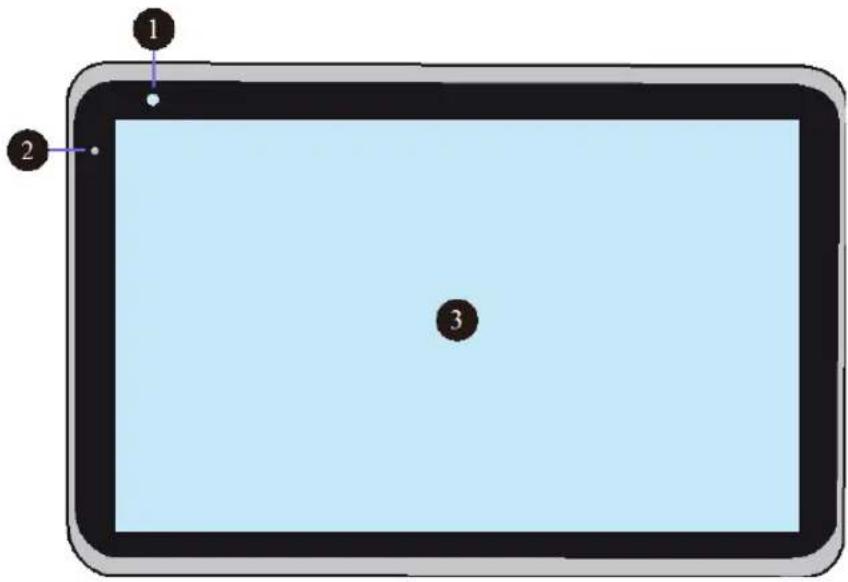
| No. | Nome | Funzione |
| 1 | Camera anteriore | Per scattare autoritratti, così come per le videoconferenze. |
| 2 | Microfono anteriore | Principalmente per raccogliere il suono della tua voce per il riconoscimento vocale e la comunicazione. |
| 3 Touch screen | Il display touchscreen: per vedere e per controllare il tablet. | |
■ Vista posteriore
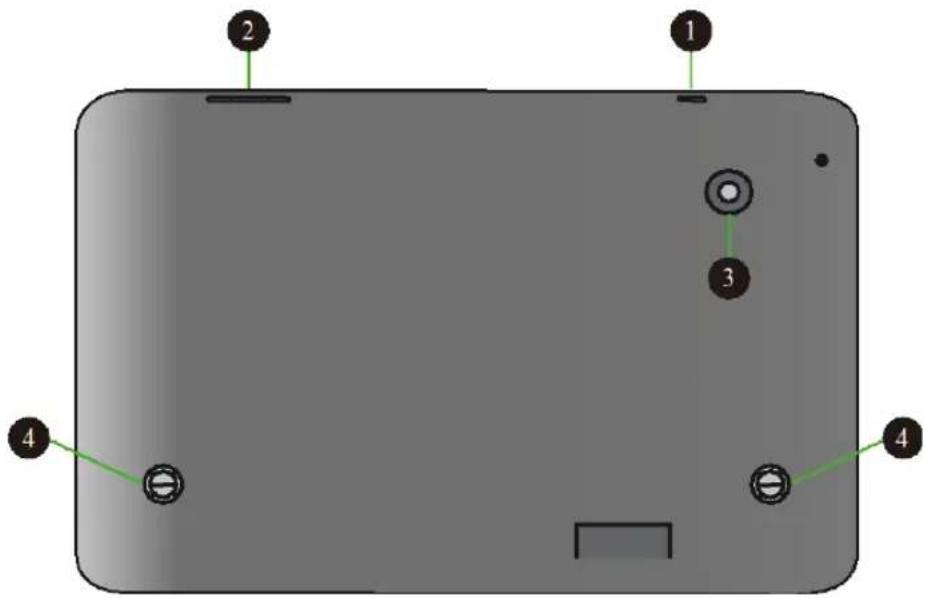
| No. | Nome | Funzione |
| 1 Power Lock | Premere qui per accendere / spegnere o bloccare / disattivare il vostro tablet. | |
| 2 | Volume+/Volume - | Premere qui per aumentare o diminuire il volume del suono. |
| 3 | Camera posterior | La fotocamera viene utilizzata principalmente quando si desidera scattare foto o registrare video. |
| 4 Speaker | Il sistema audio è dotato di due altoparlanti per la riproduzione di musica, suoni di notifica e gli altri dati audio. | |
■ Vista laterale

| No. | Nome | Funzione |
| 1 | Micro SD card slot | Questo è dove è possibile inserire una scheda di memoria Micro SD. |
| 2 HDMI port | Questo è dove si può collegare lo schermo esterno HDMI. | |
| 3 Headphone | Qui è possibile collegare una cuffia standard. | |
| 4 USB port | Questo è dove si può stabilire una connessione USB. | |
| 5 Power port | Questo è dove si collega l'adattatore per caricare il tuo tablet. | |
Setup iniziale – ricaricare prima di accendere
Assicurarsi di seguire le istruzioni riportate di seguito:
-
Utilizzare l'adattatore CA in dotazione per collegare il tablet a una presa elettrica. Ricarica il tuo tablet fino a vedere il cambiamento dell' indicatore della batteria da arancione a blu (il che significa che la batteria è completamente carica).
-
Premere e tenere premuto il pulsante di accensione per due o tre secondi per accendere il tablet.
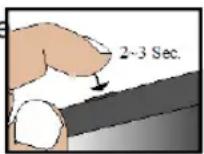
- Seguire le istruzioni su schermo per completare la configurazione iniziale.
Durante questa installazione, vi verrà chiesto di:
Selezionare una rete Wi-Fi;
b. Imposta il tuo account Google;
c. Unisci Google+
d. Determinare se mantenere il tablet con il tuo account Google.
e. Impostare data e ora.
- Viene visualizzata la schermata Home principale.
2. Operazioni base
Per far funzionare un tablet, è necessario avere familiarità con il modo di utilizzare i pulsanti e il touch screen.
Operazioni tasto di alimentazione
■ Mettere il tablet in modalità sleep
Se si decide di lasciare il tablet per un po' e l'intenzione di tornare presto, invece di spegnerlo, è possibile bloccarlo con una breve pressione del pulsante di accensione. Questo bloccherà qualsiasi operazione sul tablet finché non si preme di nuovo il pulsante di accensione. Questo è anche considerato il modo migliore per risparmiare energia.
■ Uscire dalla modalità sleep
Il tablet può anche bloccarsi automaticamente se non viene utilizzato per un tempo di attesa specifico. Il tempo di attesa può essere specificato nella pagina di impostazione. Per i dettagli, vedere il Capitolo 10. Per riattivare il tablet, premere il pulsante di accensione.
■ Spegnere il tablet
Per spegnere il tablet, attenersi alla seguente procedura:
- Premere e tenere premuto il pulsante Power Lock.
- Viene visualizzato il menu di spegnimento, come mostrato di seguito.
- Toccare OK per spegnere il tablet.
Operazioni touch screen
I metodi più comuni sono toccare e digitare sul touch screen direttamente con le dita. In questa sezione, si impara a farlo in entrambi i modi.
■ Movimenti del dito
La maggior parte delle operazioni quando si utilizza il tablet vengono effettuate attraverso il touch screen con la punta delle dita. Le operazioni più comuni, che noi chiamiamo "gesti", sono le seguenti:
| Gesto Spiegazione | |
| Tocco | Toccare lo schermo una volta per aprire applicazioni o selezionare opzioni. |
Doppio tocco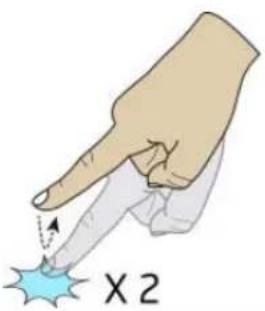 | Toccare lo schermo due volte nello stesso punto. Quando si visualizza un immagineo una mappa, il doppio tocco può essere usato per fare lo zoom. In questo caso si raccomanda di usare i gesti dello zoom in e zoom out (come mostrato di seguito nella tabella). |
Trascinamento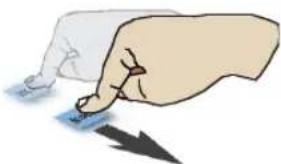 | Mantenendo premuto il ditto sull'oggetto, trascinarlo nella direzione desiderata. Usare questo gesto ogni qualvolta si desideri selezionare del testo o muovere un icona. |
Tocco prolungato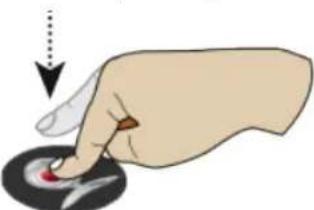 | Toccare a lungo un oggetto per visualizzare una lista di possibili azioni. |
Swipe o slide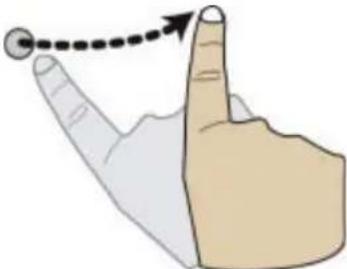 | Far scivolare il dito in verticale o in orizzontale per spostarsi all'interno del menù, home screen, pagine web, liste immagini ecc... |
Zoom-out | Iniziare con le dita distanti e avvicinarle progressivamente. |
Zoom-in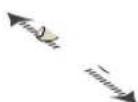 | Iniziare con le dita vicine e allontanarle progressivamente. |
Rotazione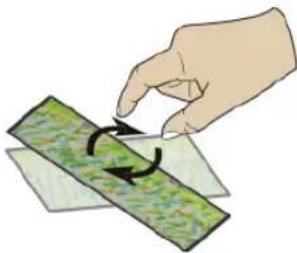 | Alcune applicazioni permettono di ruotare l'immagine sullo schermo toccandolo con due dita e girarle fino a formare un cerchio. |
■ Tastiera su schermo
La tastiera su schermo è una tastiera software visualizzata automaticamente ogni volta che viene richiesto di digitare alcune informazioni. La tastiera preinstallata nel tablet è la tastiera Android.
• Digitare testo, numeri, simboli e altri caratteri.
Quando è necessario digitare il testo, toccare il campo di testo per
visualizzare la tastiera su schermo, quindi toccare i tasti della tastiera per digitare. Per chiudere la tastiera su schermo, toccare l'icona della freccia giù della barra di sistema..
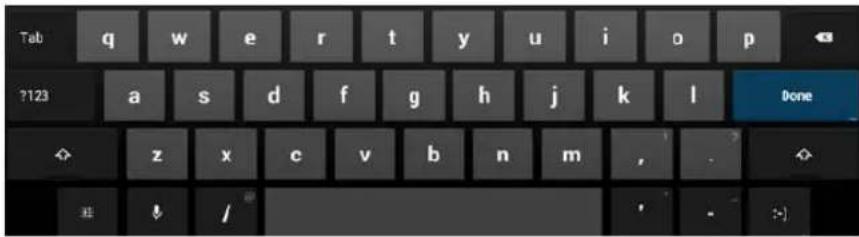
Per digitare i numeri e simboli, toccare il tasto 123 per passare i numeri e simboli della tastiera.
Per inserire il testo da parlare, toccare il tasto del microfono per iniziare a parlare.
Toccare il tasto shift per capitalizzare una lettera. Toccare due volte il tasto Maiusc per capitalizzare tutte le lettere. Per impostazione predefinita, la funzione di auto-capitalizzazione è abilitata.
Modifica del metodo di input durante la digitazione
Per cambiare il metodo di input durante la digitazione, effettuare le seguenti operazioni:
- touch-Lungo sulle impostazioni chiave per aprire la finestra di dialogo di selezione del metodo di input.
- Toccare il metodo di input desiderato dall'elenco.
Utilizzare la tastiera su schermo in altre lingue
Per configurare la lingua di input, effettuare le seguenti operazioni:
-
Aprire la schermata Impostazioni e toccare Lingua e immissione. Sono elencati tutti i metodi di input.
-
Individuare il metodo di input che si sta utilizzando e toccare l'icona Impostazioni.
- Configurare le impostazioni della lingua.
- Toccare l'icona indietro quando si è fatto.
Se sono state configurate più lingue per il metodo di input da tastiera Android, e si desidera passare a un'altra lingua quando si digita il testo, effettuare le seguenti operazioni:
- Toccare l'icona della tastiera nella barra di sistema per aprire la finestra di dialogo di selezione del metodo di input.
- Toccare la lingua desiderata dall'elenco.
- Editare testo
Per tagliare o copiare il testo, effettuare le seguenti operazioni:
- Toccare a lungo la parola che si desidera utilizzare fino a quando viene visualizzato il menu di modifica in alto a destra dello schermo. La parola selezionata viene evidenziata e due schede di selezione vengono visualizzati sotto la parola.
Il menu di modifica viene visualizzato quando si seleziona del testo.
- Trascinare la scheda di selezione per espandere o ridurre la portata del testo selezionato. Se si desidera selezionare tutto il testo, toccare Seleziona tutto dal menu Modifica.
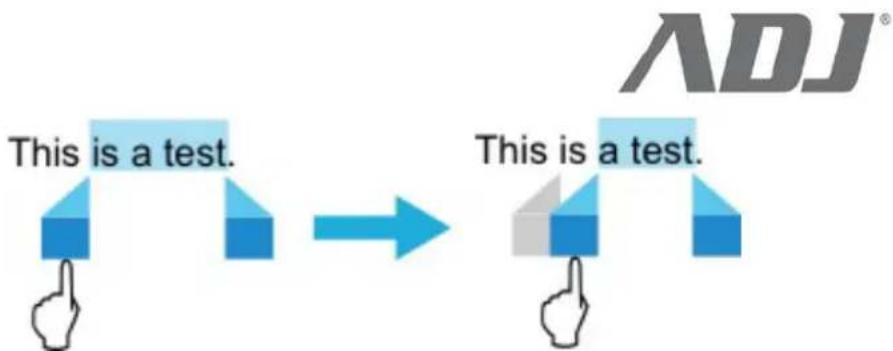
- Toccare Taglia o Copia dal menu Modifica. Il testo viene salvato negli appunti.
Per incollare o sostituire il testo, effettuare le seguenti operazioni:
-
Toccare a lungo l'area in cui si desidera incollare il testo tagliato o copiato. Un'opzione di pop-up viene visualizzata.
-
Toccare Incolla per incollare il testo, o Sostituisci per sostituire il testo selezionato.
■ Dizionario
Il tablet dispone di dizionari in molte lingue che sono utili durante la composizione di messaggi e documenti. Il dizionario appropriato viene attivato automaticamente quando si tocca una tastiera supportata.
Il dizionario attivo suggerisce le correzioni o completa la parola durante la digitazione. Non è necessario interrompere la digitazione per accettare la parola suggerita.
- Come accettare o rifiutare i suggerimenti del dizionario
Per accettare un suggerimento del dizionario, toccare la parola corretta quando viene visualizzato il suggerimento. Per rifiutare una proposta del dizionario, finire digitando la parola che si desidera, e quindi toccare il tasto spazio.
• Correzione di una parola usando il dizionario
Se si sbaglia l'ortografia di una parola, la parola è sottolineata con una linea rossa. Toccare la parola errata e un elenco di correzioni suggerite viene visualizzato. Toccare quello che meglio ti soddisfa. La parola errata viene
sostituita. È anche possibile creare il proprio dizionario utilizzando la funzione Dizionario personale.
Per aggiungere una parola al dizionario, Aprire Impostazioni Android e toccare Lingua e immissione →Dizionario personale → Aggiungi.
3. Schermata Home
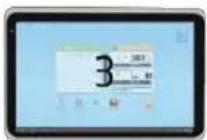
Ogni volta che si accende e si sblocca il vostro tablet, viene visualizzata la schermata Home principale, che assomiglia a quella mostrata di seguito.
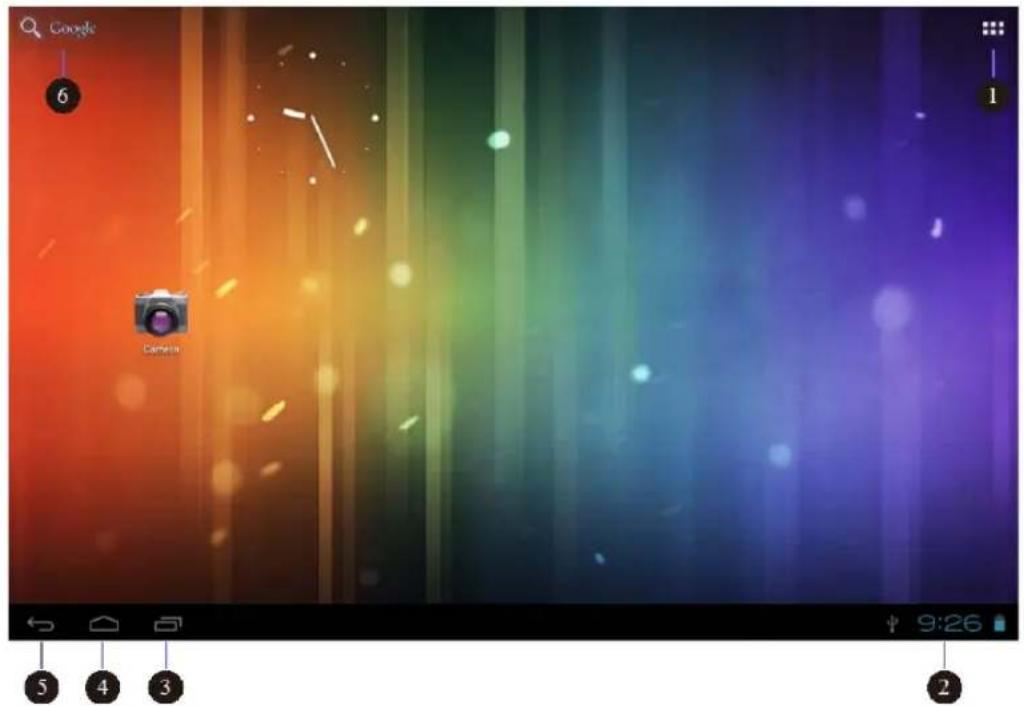
| No. | Nome e icone | Funzioni |
| 1 | Apps | Toccare su di esso quando si desidera visualizzare tutte le applicazioni installate nel vostro tablet. (vedi capitolo 7) |
| 2 area | Status | Visualizza lo stato e le notifiche del tablet. (vedere pagina 15) |
| 3 | Recenti | Apre un elenco di immagini in miniatura delle applicazioni che sono state avviate di recente. Per passare da un'applicazione, toccare la miniatura. Per chiudere un'applicazione, toccare a lungo la miniatura per visualizzare il menu a comparsa, quindi toccare Rimuovi da elenco. |
| 4 | Home | Un pulsante di navigazione. Toccare su di esso quando si desidera tornare alla schermata Home. |
| 5 | Back ) ) | Un pulsante di navigazione. Toccare su di esso quando si desidera tornare alla schermata precedente.. |
| 6 | Google SearchGoogle | Ricerca di informazioni su Internet. Vedere "Ricerca su Internet" a pagina 17 per ulteriori informazioni. |
La schermata Home principale è in realtà quella centrale delle cinque schermate Home.
1
2
4
5
Toccare un'area vuota dello schermo e far scorrere il dito verso sinistra o destra in orizzontale per scorrere le altre schermate Home.
È possibile personalizzare le cinque schermate Home per soddisfare le vostre preferenze personali. Per ulteriori informazioni, vedere la sezione successiva.
Personalizzazione della schermata Home
Si potrebbe desiderare di personalizzare le schermate Home per soddisfare le vostre preferenze personali. Leggi questo argomento per imparare a fare questo con l'aggiunta di un elemento a una schermata Home, riordinando le schermate Home, il reset della schermata Home principale, e cambiare lo sfondo.
■ L'aggiunta di un elemento a una schermata Home
E 'semplice e facile aggiungere applicazioni al schermate Home.
- Scorrere fino a una delle schermate Home per cui si desidera aggiungere il collegamento app.
- Toccare l'icona di tutte le applicazioni.
- Toccare a lungo l'icona dell'applicazione che si desidera aggiungere.
Quando si tocca l'icona per un tempo sufficiente, si vedrà il cambiamento sfondo dalla schermata Tutte le applicazioni nella schermata Home. Non basta ancora togliere il dito.
- Trascinare e posizionare l'icona nella posizione in cui si desidera che appaia.
- Trascinate l'icona fino al punto desiderato.
■ Creazione di una cartella dell'applicazione su una schermata Home
Con la creazione di cartelle di applicazione sulle schermate Home, è possibile gestire le applicazioni per funzione o per categoria. Per creare una cartella dell'applicazione, è sufficiente trascinare un'applicazione su un'altra. Poi tocca l'icona raggruppati e lungo tocco il nome per modificare il nome della cartella.
■ Spostamento di un elemento della schermata iniziale
Per spostare un elemento in una schermata iniziale, effettuare le seguenti operazioni:
- Toccare a lungo l'elemento che si desidera riposizionare fino a quando diventa mobile. Non sollevare il dito.
- Trascinare l'elemento in una nuova posizione sulla stessa schermata Home e rilasciare il dito. Se si desidera spostare l'elemento in un'altra schermata Home, tenere premuto e trascinare l'elemento nella struttura a sinistra o a destra di un'altra schermata Home fino a quando si apre la schermata iniziale desiderata, quindi rilasciare il dito.
■ Rimozione di un elemento da una schermata Home
Per rimuovere un elemento da una schermata iniziale, effettuare le seguenti operazioni:
- Toccare a lungo l'elemento che si desidera rimuovere fino a quando diventa mobile.
- Trascinare l'elemento sull'icona Rimuovi visualizzata nella parte superiore dello schermo.
- Rilasciare il tasto quando il Rimuovi icona diventa rossa.
■ Cambiare lo sfondo della schermata iniziale
Per cambiare lo sfondo della schermata iniziale, effettuare le seguenti operazioni:
- Toccare a lungo un'area vuota della schermata Home. Viene visualizzato un menu pop-up
- Toccare una sorgente (Gallery, Live Wallpapers, sfondi) per visualizzare gli sfondi disponibili.
- Toccare lo sfondo che si desidera utilizzare. Quindi toccare Imposta sfondo.
Area Status
Quando si tocca l'area, il pannello Dettagli stato apre la visualizzazione del tempo corrente, la data, lo stato della connessione wireless, e lo stato della batteria.
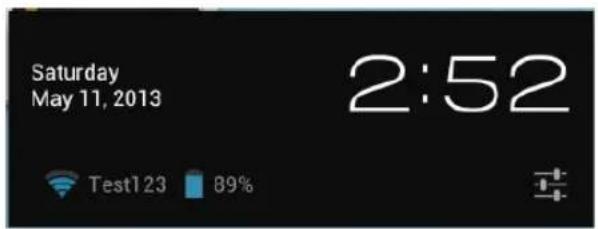
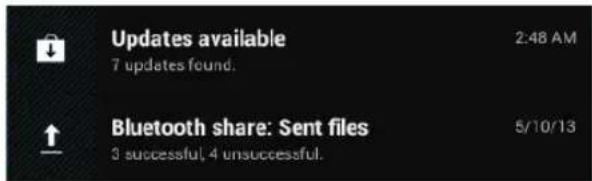
Quando le notifiche sono presenti, il riepilogo viene elencata di seguito i dettagli di stato. Toccare una notifica per visualizzare le informazioni dettagliate.
Il pannello Impostazioni rapide viene visualizzato sotto i dettagli di stato.
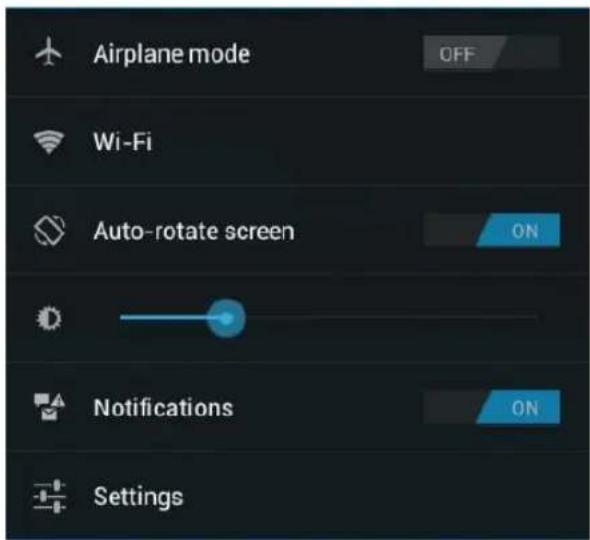
Accendere la modalità Aereo, che spegnerà tutte le comunicazioni senza fili.
Toccare qui per aprire la pagina delle impostazioni Wi-Fi.

Attivare o disattivare la funzione di rotazione automatica dello schermo.
Trascinare il dispositivo di scorrimento per regolare la luminosità dello schermo.
Attivare o disattivare la funzione di notifica di sistema.
Toccare per aprire la schermata delle impostazioni, la stessa che si può aprire eseguendo l'applicazione Impostazioni.
Per chiudere il pannello Impostazioni rapide, toccare qualsiasi altro punto della schermata.
La ricerca in Internet
Digitando o parlando, è possibile utilizzare Google Search o Google Voice Search per la ricerca di informazioni sul Web.
■ Google Search
Per cercare digitando, effettuare le seguenti operazioni:
-
Da una schermata principale, toccare l'icona di Google.
-
Digitare una parola chiave o un altro testo utilizzando la tastiera su schermo. Durante la digitazione, i risultati della ricerca che corrispondono interamente o parzialmente il testo viene digitato vengono visualizzati in un menu sotto la casella di ricerca.
-
Eseguire una delle seguenti operazioni:
- Toccare uno dei risultati di ricerca visualizzati nel menu.
- Terminare la digitazione e quindi toccare il tasto Invio della tastiera Android.
■ Google Voice Search
È anche possibile cercare informazioni sul Web tramite Google Voice Search. Per cercare di parlare, fare quanto segue:
- Da una schermata principale, toccare l'icona di ricerca di Google Voice.
- Toccare Parlare ora e dire il nome o la parola chiave del prodotto che stai cercando.
- Quando si è terminato di parlare, Google Voice Search analizza il discorso e il browser si apre, visualizzando i risultati della ricerca.
Nota: se Google Voice Search non riesce a capire quello che dici, si presenta un elenco di termini di ricerca suono simile, che è possibile toccare per continuare la ricerca
4. Creare Accounts
Mentre molte funzioni e servizi forniti nel vostro tablet sono disponibili solo se è stato impostato un account, è possibile anche impostare più account per rendere al massimo il vostro tablet.
Creare un account
Se non si riesce ad aggiungere il vostro account Google nella configurazione iniziale, o volete aggiungere altro oltre al tuo account Google, effettuare le seguenti operazioni:
- Aperte le impostazioni dello schermo e toccare Account e sincronizzazione
- Toccare Aggiungi account (lo trovi in alto a destra).
- Toccare e selezionare l'opzione desiderata dall'elenco tipo di account.
- Seguire le istruzioni sullo schermo per creare il tuo account.
Rimuovere un Account
Per rimuovere un account, toccare l'account dall'elenco di account nella schermata Account. Toccare l'icona del menu. Quindi toccare Rimuovi account.
Sincronizzare Google Account
Per impostazione predefinita, è abilitata la funzione di sincronizzazione automatica.
Se si desidera sincronizzare il vostro account manualmente, procedere come segue:
- Andare alla schermata Account.
- Toccare l'account che si desidera sincronizzare con il vostro tablet. A seconda del tipo di account selezionato, verrà visualizzato un elenco di
caratteristiche sincronizzabili.
- Dall'elenco, selezionare quello che si desidera sincronizzare.
- Le informazioni contenute nelle funzionalità vengono aggiornate.
Il tablet è in grado di connettersi a una varietà di reti e dispositivi, comprese le reti di dati Wi-Fi e dispositivi Bluetooth.
Wi-Fi networks
Una connessione Wi-Fi richiede l'accesso a un punto di accesso wireless funzionante (WAP), chiamato anche un hotspot. Alcuni hotspot sono aperti al pubblico, ma alcuni altri implementano funzioni di sicurezza per limitare l'accesso a gruppi o individui specifici.
■ Connettersi a una Wi-Fi network
Per stabilire una connessione di rete Wi-Fi, effettuare le seguenti operazioni:
- Aprire la schermata delle impostazioni e impostare il pulsante Wi-Fi su ON. Verrà visualizzato un elenco delle reti disponibili.
- Toccare una rete Wi-Fi per connettersi ad esso. Se la rete è protetta, immettere la password richiesta o altre credenziali.
- Per le reti che forniscono servizio di proxy
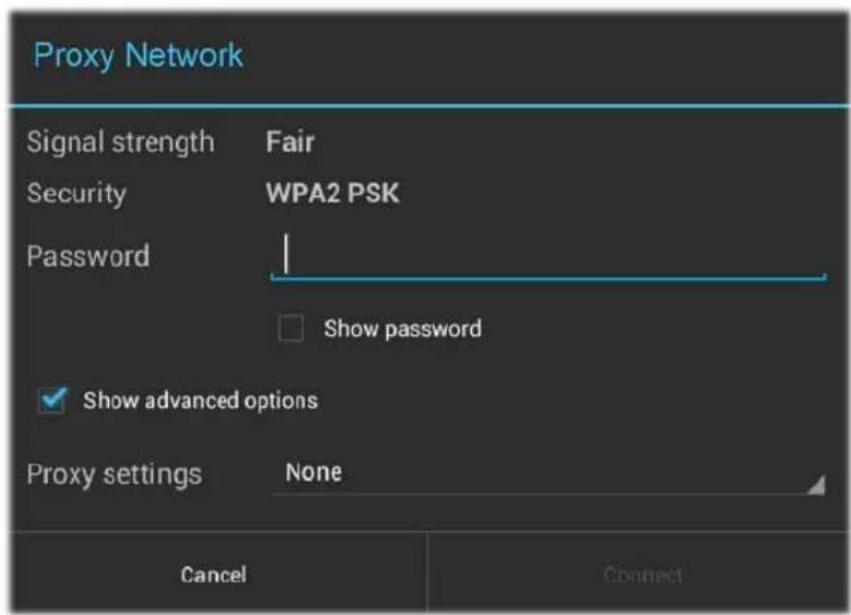
Se viene richiesto di configurare le impostazioni del proxy quando ci si connette a una rete Wi-Fi, effettuare le seguenti operazioni:
-
Toccare una rete nell'elenco delle reti Wi-Fi che hai aggiunto. Viene visualizzata una finestra di dialogo.
-
Toccare per aggiungere un segno di spunta sull'opzione "Mostra opzioni avanzate". Se non vedi questa opzione, la rete non richiede impostazioni proxy.
-
Toccare "Nessuno" e nel menu che si apre toccare "Manuale".
-
Immettere le impostazioni proxy necessarie per la rete:
| Proxy hostname | Il nome host del server proxy. |
| Proxy port | La porta su cui è in ascolto il server proxy. |
| Bypass proxy for | Tutti i domini a cui si desidera connettersi direttamente, bypassando il server proxy. |
(Potrebbe essere necessario fare riferimento al proprio amministratore di rete per i dettagli su queste impostazioni.)
- Toccare "Connetti".
■ Aggiungere una Wi-Fi network
Se si desidera accedere a una rete Wi-Fi che non trasmette il proprio nome di rete (chiamato Service Set Identifier o SSID anche), è necessario aggiungere che la rete Wi-Fi prima di poter connettersi ad esso.
ADD NETWORK
Per aggiungere una rete Wi-Fi, toccare questa icona, che potete trovare in alto a destra dello schermo.
Quindi, digitare le informazioni necessarie per la rete. Toccare Salva. Le informazioni sulla rete è salvato. La connessione Wi-Fi sarà stabilita automaticamente la prossima volta che vieni nel range di questa rete.
■ La disattivazione automatica di una connessione Wi-Fi
Se non si desidera che il tablet si connetta automaticamente a una specificare rete Wi-Fi che è già stato configurato, eseguire le seguenti operazioni con lo schermo Wi-Fi:
- Mettere il pulsante Wi-Fi su ON se è impostato su OFF.
- Toccare il nome della rete Wi-Fi. Viene visualizzato il pannello di stato Wi-Fi.
- Toccare Dimentica sul pannello. I dettagli della rete Wi-Fi vengono cancellati.
Utilizzare i dispositivi Bluetooth
Bluetooth è uno standard di tecnologia di comunicazione wireless a corto raggio. Per connettere una periferica, ad esempio una tastiera, un mouse, una stampante, una cuffia, un set di altoparlanti e così via.
■ Attivazione e disattivazione della funzione Bluetooth
Per attivare o disattivare la funzione Bluetooth, procedere in uno dei seguenti
modi:
- Aprire il pannello Impostazioni rapide e pulsante Bluetooth interruttore su ON.
- Aprire la schermata Impostazioni e pulsante Bluetooth interruttore su ON.
Quando è abilitata, l'icona Bluetooth

viene visualizzata sulla barra di
sistema. Quando non si utilizza Bluetooth, disattivarlo per estendere la durata della batteria.
■ Apertura della schermata Bluetooth
Nella schermata Impostazioni, toccare Bluetooth per aprire la schermata Bluetooth. La schermata Bluetooth mostra il tuo nome Bluetooth ("Intel Education Tablet", per impostazione predefinita) e un elenco di dispositivi disponibili. Inoltre, due icone appaiono nell'angolo in alto a destra, che sono:
| SEARCH FOR DEVICES | Toccare per aggiornare l'elenco dei dispositivi disponibili |
| □□□ | Questa è l'icona del menu. Toccarlo per visualizzare più opzioni. |
■ Cambiare il nome Bluetooth
- Eseguire l'applicazione Impostazioni e attivare il pulsante Bluetooth se è disattivata.
- Toccare Bluetooth.
- Toccare l'icona Menu e toccare Rinomina tablet.
- Digitare un nuovo nome, quindi toccare Rinomina.
■ Accoppiamento con un dispositivo Bluetooth
Per scambiare dati con un altro dispositivo Bluetooth, accoppiare il tablet con il dispositivo Bluetooth nel modo seguente:
-
Aprire Impostazioni Android e attivare il Bluetooth se è disattivata.
-
Toccare la ricerca di dispositivi. Viene visualizzato un elenco di ID di periferica.
-
Toccare l'ID del dispositivo Bluetooth che si desidera accoppiare e seguire le istruzioni su entrambi i dispositivi per associarli.
-
Quando l'associazione è riuscita, il dispositivo è elencato sotto DISPOSITIVI ASSOCIATI.
■ Annullare l'abbinamento di un dispositivo Bluetooth
Per annullare l'abbinamento di un dispositivo Bluetooth, procedere come segue:
-
Aprire la schermata Impostazioni, toccare Bluetooth.
-
Individuare il dispositivo Bluetooth accoppiato e toccare l'icona Impostazioni.
-
Toccare Annulla abbinamento per cancellare tutte le informazioni di associazione per quel dispositivo.
6. Batteria e alimentazione AC
Questo capitolo fornisce istruzioni su come caricare la batteria, come estendere la durata della batteria tra una ricarica e come visualizzare lo stato della batteria.
Carica della batteria
Il tablet viene fornito con un adattatore CA per caricare il tuo tablet da qualsiasi presa di corrente standard. Normalmente ci vorranno circa 3 o 4 ore per la ricarica completa.
Per caricare la batteria, procedere come segue:
- Inserire l'adattatore nella porta di alimentazione sul tablet.
- Inserire l'adattatore in una presa di alimentazione CA standard.
- Assicurarsi che la spia di alimentazione si illumina di arancione.
- Quando l'indicatore diventa blu, scollegare l'adattatore CA dal tablet.
Estendere la durata della batteria tra una ricarica
Con la batteria completamente carica, il tablet offre:
- Fino a 8 ore durante la riproduzione di video a 1080p locale;
- Fino a 34 ore, mentre l'ascolto di file MP3 locali;
- fino a 9 ore durante la navigazione web via Wi-Fi;
- Fino a 6 ore durante la visione di contenuti video in streaming.
È possibile estendere la durata della batteria nel modo seguente:
- Disattivare Bluetooth, Wi-Fi quando non è in uso.
Per disattivare il Bluetooth e il Wi-Fi effettuare le seguenti operazioni:
- Toccare l'area di tempo dalla barra di sistema per aprire il pannello Dettagli stato.
-
Toccare un punto qualsiasi nel pannello. Viene visualizzato il pannello Impostazioni rapide.
-
Accendere la modalità aereo per disattivare tutte le connessioni wireless, oppure spegnere Bluetooth e Wi-Fi per disabilitare le funzioni.
- Disattivare la sincronizzazione automatica per Gmail, Calendario, Contatti e altre applicazioni, se non hai bisogno di loro.
Per disattivare la funzione di sincronizzazione automatica, aprire la schermata Impostazioni e toccare Google, e-mail, o Corporate in Account categoria. Poi, nell'angolo in alto a destra, toccare il pulsante Menu e selezionare Annulla sincronizzazione di sospendere la funzione di sincronizzazione automatica.
- Ridurre la luminosità dello schermo.
Seguire una delle seguenti procedure per ridurre la luminosità dello schermo:
- Aprire il pannello Impostazioni rapide. Individuare l'icona della luminosità dello schermo e trascinare il dispositivo di scorrimento verso sinistra per ridurre la luminosità dello schermo.
- Aprire Impostazioni Android e display touch → luminosità. Trascinare il dispositivo di scorrimento verso sinistra per ridurre la luminosità dello schermo.
- Spegnere lo schermo quando il tablet non è temporaneamente in uso. Premere il pulsante di alimentazione per spegnere lo schermo.
- Spegnere il tablet, se il tablet non sarà utilizzato per un po '.
-
Premere e tenere premuto il pulsante di accensione fino a visualizzare il menu Spegnimento.
-
toccare OK.
Controllo dello stato della batteria
Si può vedere lo stato approssimativo della batteria in qualsiasi momento controllando l'icona di stato della batteria nella barra di sistema.
| La batteria è completamente carica | |
 | Batteria sta iniziando a scaricarsi |
 | Batteria è scarica, e si dovrebbe caricare al più presto. |
 | Batteria sta per scaricarsi completamente, e si dovrebbe smettere di usare il Tablet e caricarla. |
 | Batteria è in carica. |
Per controllare lo stato preciso, toccare l'icona di stato della batteria nella barra di sistema per aprire il pannello Dettagli stato. La restante percentuale di carica della batteria è visualizzato nel pannello.
È inoltre possibile ottenere lo stato molto più dettagliato della batteria adottando le seguenti operazioni:
- Aprire la schermata Impostazioni.
- Toccare Batteria per controllare quali applicazioni stanno consumando la batteria.
Se avete usato il tablet per un lungo periodo, controllare lo stato della batteria e di determinare se la batteria deve essere sostituita con una nuova facendo quanto segue:
- Aprire la schermata Impostazioni, toccare Informazioni su tablet → Stato.
- Se lo stato della batteria mostra Povero, contattare le consulenti tecnici per ulteriori istruzioni.
7. Schermata Apps
Nella schermata Tutte le applicazioni, è possibile trovare tutte le applicazioni e widget installati nel tablet.
Apertura della schermata Tutte le applicazioni

Per visualizzare le applicazioni e widget, toccare il pulsante di tutte le applicazioni sullo schermo di casa. Poi, toccare la scheda
applicazioni o dei widget per visualizzare tutti gli elementi.
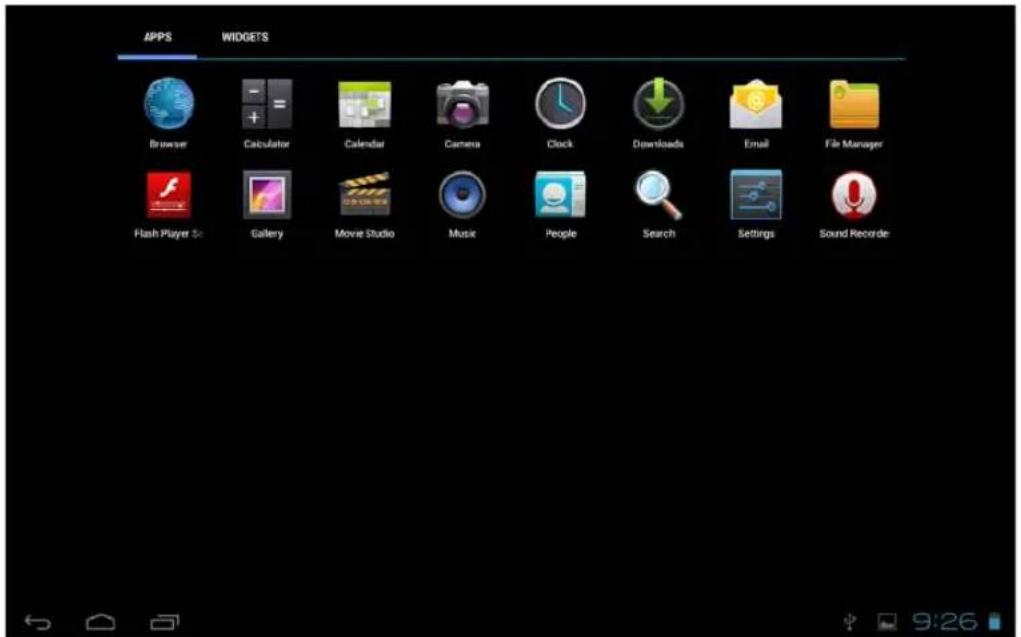
tabella seguente fornisce una breve introduzione alle applicazioni che sono pre-installate sul tablet.
(Nota: le applicazioni preinstallate variano a seconda dei paesi / regioni.)
Icon Name Description
Browser Esplorare Internet.
Calcolatrice
Eseguire operazioni aritmetiche di base.



Calendario Gestione della pianificazione.
Camera Scattare foto e registrare video.
Orologio Vedere la sezione "Uso dell'orologio" di seguito.
Downloads Gestire file scaricati.
Gestione e-mail nel tuo account non Google.
File Manager Gestione dei file.
Flash Player Aprire la pagina delle impostazioni Settings di Flash Player.
Galleria
Guarda tutte le foto o video scattate con la fotocamera.
Movie Studio Modifica i tuoi video.
Musica Riproduzione di musica.
Persone
Gestire le informazioni dei tuoi contatti

Ricerca
Eseguire una ricerca sul sistema e su Internet.
Impostazioni
Configurare le impostazioni del tablet.

Registratore di suoni
Registra i tuoi messaggi, etc.
Using the browser

Per aprire il browser, eseguire una delle seguenti:
- Toccare un preferito dalla predefinito Bookmark Zone.
- Eseguire l'applicazione Browser dalla schermata Tutte le
applicazioni.
Dopo l'apertura del browser, utilizzare i seguenti comandi per navigare il Web, la gestione dei segnalibri, configurare le impostazioni del browser, e così via:
| Icona | Nome Funzione | |
 | Back | Torna alla pagina Web precedente. |
 | Forward | Andare avanti per una pagina Web visitata di recente. |
 | Refresh | Aggiornare la pagina Web corrente. |
 | Bookmark | Memorizzare la pagina Web corrente. |
 | Search | Utilizzare Google Search per la ricerca di informazioni. |
 | Bookmarks | Visualizza tutti i segnalibri e la cronologia di navigazione. |
Per ulteriori opzioni, toccare l'icona del menu.
Cattura di foto e video
Fotocamera vi fornisce le funzionalità di base per scattare foto e video. Dopo aver attivato l'applicazione, è possibile vedere il pannello come mostrato di seguito.
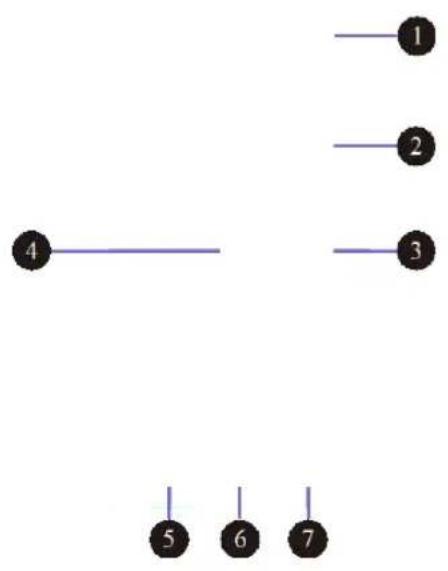
flowchart
graph TD
    A["1"] --> B["2"]
    B --> C["3"]
    D["4"] --> E["5"]
    D --> F["6"]
    D --> G["7"]
No. Funzione
| 1 | Passare tra la telecamera anteriore e posteriore. |
| 2 | Premere per iniziare a scattare foto o video |
| 3 | Impostare la fotocamera. |
| 4 | Zoom in o out |
| 5 | Photo mode |
| 6 | Video mode |
| 7 | Panorama mode |
Quando si passa alla fotocamera frontale, vedrete un indicatore proprio vicino la luce della fotocamera in blu.
Visualizzazione di foto e guardare video
Galleria immagazzina tutte le vostre foto e i video che avete preso o registrato con la fotocamera, così come quelli che hai scaricato o copiato da altre fonti.
Per visualizzare le immagini ei video, passare alla schermata Tutte le applicazioni e toccare galleria.
Utilizzare i seguenti controlli per gestire o visualizzare foto e video:


Guarda le immagini in modalità slide-show.
Condividi la foto o il video tramite e-mail, Bluetooth o un'applicazione.

Eliminare il file immagine o il video.

Toccare l'icona del menu per ulteriori opzioni.
Ascoltare musica

Il tablet è preinstallato con diverse applicazioni musicali on-line.
Queste applicazioni permettono di ascoltare la tua musica scaricata o acquistata.
Per ascoltare la musica memorizzata sul vostro tablet, avviare
l'applicazione musica preferita dalla schermata Tutte le applicazioni.
Nota: le applicazioni musicali possono trovare i file musicali ovunque li metti sul tablet.
È possibile tornare alla schermata di riproduzione da qualsiasi altra applicazione aprendo il pannello Notifiche e toccare la notifica di musica in corso.
Lavorare con e-mail

Toccare e iniziare questa applicazione per inviare e ricevere messaggi di posta elettronica utilizzando un account non Google, ed è possibile creare e gestire più account non
Google qui.
■ Impostazione di account di posta elettronica
Per configurare un account e-mail, eseguire le seguenti operazioni
- Toccare E-mail dalla schermata Tutte le applicazioni.
-
Digitare l'indirizzo e-mail e la password dell'account di posta elettronica che si desidera aggiungere, quindi toccare la configurazione successiva o Manuale.
-
Seguire le istruzioni sullo schermo per configurare l'account e-mail.
Nota: Se non si dispone di un account di posta elettronica, prima considerare l'utilizzo di Gmail.
■ lettura di un e-mail
- Avviare l'applicazione e-mail.
- Se si dispone di più account di posta elettronica, toccare l'indirizzo di posta elettronica da un angolo in alto a sinistra per visualizzare un elenco di account sono stati aggiunti. Poi, toccare la tua casella di posta elettronica desiderato.
- Toccare un messaggio e-mail per leggerla.
■ Invio di un messaggio e-mail
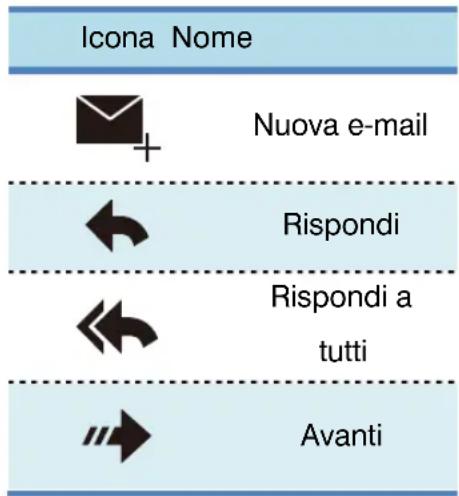
Se si desidera rispondere a una e-mail ricevuta, toccare l'icona rispondi Rispondi o dalla parte superiore della ricevuta via e-mail. Se si desidera inoltrare una e-mail, toccare l'icona Avanti.
Se si desidera comporre un nuovo messaggio di posta elettronica, effettuare le seguenti operazioni:
- Toccare l'icona Nuova email.
- Digitare l'indirizzo e-mail del destinatario e l'oggetto, quindi scrivere il messaggio. Se si desidera aggiungere CC o BCC indirizzi, toccare + Cc / Ccn.
- Toccare Invia per inviare il messaggio e-mail.
■ Gestione degli account
Per gestire i vostri account, effettuare le seguenti operazioni:
- Toccare l'icona del menu da qualsiasi vista account di posta elettronica.
- Toccare Impostazioni. Viene visualizzata la schermata Impostazioni.
- Eseguire le seguenti azioni in base alla domanda:
- Toccare Aggiungi account per aggiungere altri account per l'applicazione Email.
- Selezionare un modulo di conto dell'elenco conto e toccare Rimuovi account per eliminare l'account.
- Toccare un account dall'elenco account e configurare le impostazioni dell'account.
Gestione dei contatti
L'applicazione Persone integra tutti i contatti dal tuo account Google e un account aziendale in un unico luogo e vi permette di arrivare a tutti in modo rapido e semplice.
Tutti i contatti gestiti e memorizzati nell'applicazione persone sono disponibili per Gmail, Google Talk, Google +, messaggistica e altre applicazioni che necessitano di informazioni di contatto.
Per visualizzare i contatti, accedere alla schermata Tutte le applicazioni e toccare le persone. Tutti i contatti sono elencati sullo schermo.
Contatti attualmente in linea e accessibile da Google Talk o altre reti sono contrassegnati con un punto verde.
Usare l'orologio
Utilizzare l'applicazione Orologio per visualizzare la data e
l'ora in grandi caratteri sul vostro schermo e di impostare allarmi a suonare una volta o su un programma ripetendo.
■ Impostazione data e ora
Per impostazione predefinita, il tablet sincronizza automaticamente la data e l'ora con Internet. Se si desidera impostare la data e l'ora manualmente, effettuare le seguenti operazioni:
- Aprire la schermata Impostazioni e toccare Data e ora → data e ora per disabilitare la funzione di auto-sincronizzazione automatica.
- Toccare Imposta data, Imposta ora, selezionare il fuso orario e altre opzioni per impostare la data e l'ora.
■ Impostazione della sveglia
Per impostare un allarme, procedere come segue:
- Eseguire l'applicazione Orologio.
- Set allarme di tocco e tocco Aggiungi allarme per impostare l'ora della sveglia.
- Configurare le impostazioni di allarme e toccare OK.
Scaricare applicazioni
Per estendere la funzionalità del tablet, scaricare e installare applicazioni aggiuntive di Google Play, e anche da un sito non-Google. Google Play fornisce un modo semplice e veloce per fare acquisti per i giochi e le applicazioni mobili.
■ Download da Google Play
Per scaricare o acquistare un'applicazione o un gioco da Google Play, procedere come segue:
-
Aprire la schermata Tutte le applicazioni e toccare l'icona Play Store.
-
Accedi a Google Gioca con il tuo account Google. Se non ne avete uno,
seguire le istruzioni sullo schermo per creare uno.
-
Scorrere e sfogliare le applicazioni elencate per individuare l'applicazione desiderata. Toccare l'applicazione per visualizzare le informazioni dettagliate.
-
Nella schermata dei dettagli dell'applicazione, toccare Download o Acquista e seguire le istruzioni sullo schermo per avviare il download e l'installazione. L'icona di scaricamento viene visualizzata sulla barra di sistema.
-
Quando il termine del download, toccare l'area di tempo dalla barra di sistema per far apparire i messaggi di notifica.
-
Toccare l'applicazione installata sulla lista e seguire le istruzioni sullo schermo.
■ scaricare un'applicazione da siti non Google
Prima di iniziare il download da un sito non Google, assicurarsi che il sito è una fonte affidabile, e anche seguire i passaggi riportati di seguito per controllare la configurazione:
- Aprire Impostazioni e toccare per selezionare l'opzione di sicurezza.
- Nella schermata Protezione, trovare l'opzione "Origini sconosciute".
- Se non selezionata, toccare l'opzione per aggiungere un segno di spunta nella casella di controllo e quindi toccare OK nella finestra di dialogo di conferma.
Per scaricare e installare l'applicazione, seguire le istruzioni qui:
- Visita il sito di origine e seguire le istruzioni per iniziare a scaricare l'app.
Dopo il download iniziale, vedrete un icona di download appaiono e lampeggiano nella propria area di stato.
- Quando il download è completo, aprire la notifica e toccare il nome del file in formato ". Apk".
Il download è completato quando si vede la scarica icona smette di lampeggiare.
- Toccare "Installa" sul popup.
- Se si desidera utilizzare l'applicazione immediatamente, basta toccare il pulsante "Apri", altrimenti premere "Fatto".
8. Connessioni USB e HDMI
Lavorare con il connettore USB
Utilizzando il cavo USB in dotazione, è possibile collegare dispositivi compatibili USB al tablet.
Leggendo questa sezione si imparerà a utilizzare il connettore per collegare dispositivi diversi.
■ Condividi i file con il tuo computer
Utilizzare il connettore micro USB con un cavo USB per collegare il tablet al PC per trasferire file o condividere la connessione dati mobile..
- Aprire la schermata di impostazione, e toccare di memoria.
- Toccare l'icona del menu e selezionare "Connessione USB del computer".
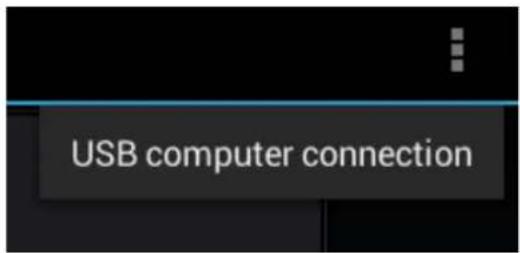
- Selezionare "Dispositivo supporto MTP" o "Camera (PTP)".
Note: Gli utenti Mac devono selezionare MTP e installare un software di nome "Android File Transfer", disponibile sul sito web: www.android.com
- Collegare il tablet al computer tramite un cavo USB.
- Seguire le istruzioni sullo schermo del computer per condividere file.
Il tablet gestisce i file mettendoli nelle loro cartelle rispettivamente specificate. I file più usati sono i seguenti:
Nome Cartella Note
| Download Memorizza I file che hai scaricato | |
| DCIM/Fotocamera | Memorizza le foto che hai scattato e I video che hai registrato |
| Musica | Memorizza i file musicali in base ad artista e poi per album. |
Collegamento USB OTG (On-The-GO)
La porta USB sul vostro tablet è una porta USB OTG che permette al tablet di diventare un host. In breve, è possibile collegare periferiche USB al tablet, e questi dispositivi servire il vostro tablet.
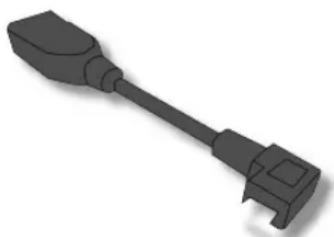
Per raggiungere questo obbiettivo, si dovrà
reperire un adattatore USB OTG (On-The-GO), come mostrato nella foto in alto a destra:
Questi adattatori sono disponibili sul mercato in molte forme diverse. Un adattatore USB OTG è fondamentalmente una porta USB femmina che si collega alla porta Micro-USB sul tablet, e consente di collegargli dispositivi che utilizzano connessioni standard USB 2.0.
Non esiste una lista di accessori USB compatibili con il
Tablet. I seguenti dispositive USB sono molto probabilmente supportati ma non ufficiali:
- Mouse
- Tastiere: Alcune potrebbero non essere supportate.
-
HUB USB
-
Card reader: Supporta file formattati in FAT16/FAT3.
- Driver USB: Deve essere formattato in FAT16/FAT32 e auto-alimentato.
Utilizzare i dispositivi HDMI
Il tablet dispone di un connettore mini HDMI che può essere utilizzato per collegare un display esterno e così fornire l'uscita video. Per individuare il connettore mini HDMI, vedere pagina 4.
In primo luogo, collegare un cavo mini HDMI (tipo C) al tablet e inserire l'altra estremità del cavo HDMI alla porta HDMI del televisore o del monitor. Di solito, il Tablet funziona bene con la maggior parte dei monitor HDMI, e il dispositivo mostra esattamente le stesse immagini, come si vede sullo schermo del tablet.
9. Blocco e Sicurezza
Questo capitolo fornisce informazioni su come proteggere le informazioni memorizzate sul vostro tablet.
Modalità di blocco dello schermo
Utilizzare la modalità di blocco dello schermo per impedire l'accesso non autorizzato ai dati quando il tablet non è in uso. Per bloccare lo schermo, premere una volta il pulsante di accensione. Lo schermo diventa nero e il tablet entra in modalità sleep. Per sbloccare lo schermo, premere di nuovo il tasto di accensione per far apparire la schermata di blocco.
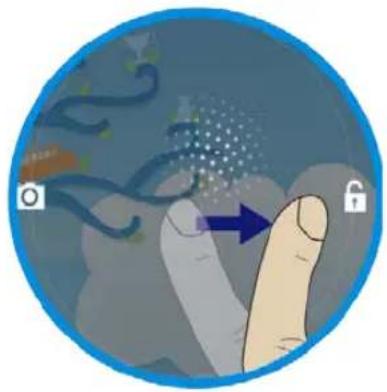
Quindi toccare e trascinare l'icona di blocco verso destra fino a che circonda l'icona di sblocco.
Se avete Impostato un altro modo di sblocco dello schermo, inserire le informazioni richieste (password, PIN, or segno) per sbloccarlo.
Da uno schermo bloccato, è possibile eseguire le seguenti operazioni senza sbloccare lo schermo:
- Utilizzare la fotocamera per acquisire foto o video.
- Verificare la presenza di messaggi di notifica.
- Durante l'ascolto di musica, gestire brani musicali e cercare altri album musicali.
Per impostazione predefinita, il tablet è configurato per bloccare lo schermo automaticamente dopo alcuni minuti di inattività. Se si desidera modificare la durata di inattività che deve trascorrere prima che il tablet entra automaticamente nella modalità di blocco, effettuare le seguenti operazioni:
- Aprire Impostazioni Android e display touch → spegnimento schermo.
- Selezionare la durata che preferisci.
Per una più lunga durata della batteria tra una ricarica e l'altra, selezionare la più breve durata possibile.
Blocco dello schermo del tablet
Per proteggere i dati da accessi non autorizzati tablet, bloccare lo schermo e impostare una modalità di sblocco per sbloccare lo schermo.
Per abilitare la funzione di sblocco dello schermo e impostare una password, PIN, o un segno per sbloccare lo schermo, effettuare le seguenti operazioni:
- Aprire la schermata Impostazioni.
- Toccare e scegliere Blocca schermo.
Una scheda denominata "Scegli Blocca schermo" appare, e vedrete diverse opzioni descritte come di seguito.
| Nessuna | Lo schermo non si blocca. Viene visualizzata direttamente la schermata Home principale ogni volta che si accende il tablet. |
| Scorrimento | Questo attiva schermata di blocco scorrevole standard che è impostate per default. |
| Segno | Questo attiva una schermata di tracciamento del segno sullo schermo. Si sarà tenuti a seguire lo stesso segno ogni volta che si vorrà sbloccare lo schermo del tablet. |
| PIN | Si richiede la digitazione di un numero di identificazione personale (PIN) per sbloccare il tablet. |
| Password | Si richiede la digitazione una password per sbloccare il tablet. |
- Seguire le istruzioni per impostare il blocco.
- Toccare OK per salvare le impostazioni.
- Prendere nota della password, PIN, o del segno nel caso la si dimentichi.
10. Impostazioni
Nel sistema Android, la configurazione del sistema viene fatto usando un programma denominato "Impostazioni". Questa è l'applicazione per aprire la schermata delle impostazioni.
Dove trovare le impostazioni
Questa è l'icona della app Impostazioni, e lo si può trovare nella schermata Menù. Per aprire la schermata Menù, toccare il pulsante del Menù in alto a destra della schermata Home.
Nella schermata Impostazioni, ci sono cinque categorie di impostazioni di Android, che sono:
- "WIRELESS E RETE" a pagina 46
• "DISPOSITIVO" a pagina 48 - "PERSONALE" a pagina 50
- "SISTEMA" a pagina 52
| Categoria | Menù principale | Descrizione |
| WIRELESS E RETE | Wi-Fi | Configurare e gestire le connessioni Wi-Fi. |
| Bluetooth | Configurare e gestire le connessioni Bluetooth e dispositivi. | |
| Connessione Dati | Mostra l'utilizzo dei dati da parte dell'applicazione. | |
| Altro... | Configurare e gestire le connessioni di rete mobile e altre funzioni correlate alle connessioni wireless. | |
| DISPOSITIVO | Suono | Configurare il livello del volume e il tipo; suonerie di configurazione e sveglie. |
| Display | Configurare la luminosità e altre impostazioni dello schermo. | |
| HDMI | Configurare le connessioni HDMI. | |
| Memoria | Monitorare lo spazio utilizzato e disponibile sulla vostra memoria interna del tablet.Configurare la modalità USB quando un dispositivo esterno USB si collega al tablet. | |
| Batteria | Visualizzare lo stato e l'utilizzo della batteria. | |
| Applicazioni | Visualizzare i dettagli relativi alle applicazioni installate sul tablet, gestire i dati delle applicazioni, chiuderle, e impostare, se si desidera, il permesso ad installare applicazioni al di fuori delle fonti di Google Play. | |
| PERSONAL Accounts | &sincronizzazioni | Creare, eliminare e configurare gli account. |
| Servizi per la | posizione | Configurare come il tablet individui la posizione e come si desidera condividere la tua posizione con gli altri attraverso Google. |
| Sicurezza | Configurare i criteri e le impostazioni di sicurezza. | |
| Lingua e inserimento | Selezionare la lingua con cui si desidera lavorare neltablet e configurare il metodo di inserimento. | |
| Backup e ripristino | Eseguire il backup dei dati o ripristinare il tablet. | |
| SISTEMA Data e ora | Impostare la data e l'ora. | |
| Accessibilità | Attivare o disattivare le funzioni di accessibilità. | |
| Opzioni sviluppatore | Configurare le altre caratteristiche correlate all'interfaccia dell'utente e le applicazioni. | |
| Info sul dispositivo | Visualizzare le informazioni sul tablet. |
WIRELESS E RETE
In questa categoria, è possibile configurare e gestire le connessioni a reti e dispositivi tramite Wi-Fi, Bluetooth, retl mobill, o connettori USB.
Note: Per abilitare o disabilitare un'impostazione, toccare la voce di impostazione per passare alla ON o OFF.
■ Wi-Fi
Utilizzare l'interruttore per accendere o spegnere Wi-Fi.
Quando la Wi-Fi è attiva, viene visualizzato un elenco di reti Wi-Fi.
Toccare una rete e inserire le informazioni necessarie per connettersi ad essa.
Nell'angolo in alto a destra di questa schermata, ci sono le seguenti tre opzioni:
| SCANSIONE | Toccare per eseguire la scansione di reti disponibili. |
| AGGIUNGI RETE | Toccare per aggiungere una rete che non visualizzi il proprio nome. Per i dettagli, vedere la sezione "Aggiunta di una rete Wi-Fi" nel Capitolo 5. |
| Questa è l'icona del menu. Toccare per mostrare le opzioni avanzate. Tocca le avanzate e si vedrà: | |
| ☐ ☐ ☐ | ● Notifica di rete● Mantieni WI-FI attivo durante● Indirizzo MAC● Indirizzo IP |
Nelle Avanzate, si potrà configurare le seguenti funzioni:
- Ricevi una notifica quando una rete aperta è disponibile.
- Configurare se si desidera mantenere attiva la connessione Wi-Fi anche quando il tablet è in modalità riposo.
- Controllare l'indirizzo MAC e l'indirizzo IP.
Bluetooth
Utilizzare l'interruttore per attivare o disattivare il Bluetooth.
Quando Bluetooth è attivo, l'elenco dei dispositivi disponibili viene visualizzato sotto il tuo nome tablet. Toccare un dispositivo per associarlo con esso.
In questa schermata, è possibile trovare le seguenti tre icone:
| RICERCA DISPOSITIVI | Toccare per aggiornare l'elenco dei dispositiviBluetooth disponibili. Per i dettagli, vedere la sezione"Connessione a una rete Wi-Fi" nel Capitolo 5. |
| Questa è l'icona del menu. Toccare per visualizzarele varie opzioni tra cui:• Nome del dispositivo• Tempo di visibilità• Mostra file ricevuti |
Per configurare le impostazioni del Bluetooth, toccare l'icona del menu ed è possibile configurare le seguenti:
- Rinomina.
- Impostare per quanto tempo si desidera mantenere il vostro dispositivo
visibile ai dispositivi non abbinati dopo aver attivato il Bluetooth.
- Verificare la presenza di file ricevuti tramite Bluetooth.
Connessione Dati
Questa opzione vi permette di sapere quanti dati le tue applicazioni hanno usato e quali di essi consumano maggiormente.
Altro...
Modalità aereo
Quando è abilitata la modalità aereo, tutte le connessioni wireless sono disabilitati, e non è possibile connettersi a reti. Se consentito dagli operatori di volo e delle leggi e dei regolamenti applicabili, è possibile continuare a utilizzare altre funzioni, come la riproduzione di musica, guardare video, controllando il calendario, la visualizzazione delle immagini, e così via.
VPN
Aggiungere e modificare rete VPN manualmente.
Tethering
Condividi una connessione dati cellulare sulla rete del proprio tablet con il computer attraverso una connessione USB o una connessione Bluetooth, o condividendo la sua connessione WI-FI con più dispositive allo stesso tempo settando il Tablet come un hotspot WI-FI portatile.
Note: La funzione Tethering potrebbe non essere supportata da alcuni operatori.
DISPOSITIVO
Questa categoria viene utilizzata per configurare le impostazioni di suono / display / HDMI / memoria. È anche possibile controllare lo stato della batteria, gestire le applicazioni, e calibrare i sensori.
Suono
Per evitare possibili danni all'udito, non ascoltare ad alto volume per un periodo prolungato..
Volume
Regolare il volume della musica e audio da altri supporti, suonerie notifiche e sveglie.
Notifiche di Default
Selezionare la suoneria che si attiva quando si riceve una notifica, come ad esempio una notifica di email in arrivo.
Suoni del Touch
Quando è abilitato, riprodurrà suoni al tocco delle icone e altri elementi sullo schermo.
Suono blocco schermo
Quando è abilitato, I toni suonano quando si blocca o sblocca lo schermo.
■ Display
Luminosità
Regolare la luminosità dello schermo. Trascinare l'icona di scorrimento della luminosità in senso orizzontale o toccare la parte desiderata sulla barra di scorrimento. La lunghezza della barra evidenziata sul cursore indica la luminosità dello schermo.
Per impostazione predefinita, la luminosità automatica è già attivata e il tablet consente di regolare la luminosità dello schermo automaticamente con il sensore di luce integrato.
Sfondi
Cambia i sfondi.
Rotazione automatica
Questa opzione viene visualizzata con una casella di controllo. Selezionare la casella per abilitare questa funzione, e deselezionarla per disattivare la funzione.
Spegnimento schermo
Selezionare un valore di timeout per quanto tempo lo schermo dovrà rimanere acceso dopo l'ultima operazione. Per una più lunga durata della batteria tra una ricarica e l'altra, utilizzare il minor valore di timeout possibile.
Stile caratteri
Modificare lo stile del font di sistema.
■ Memoria
Memoria Interna
Visualizzare lo spazio di memorizzazione interna totale del vostro dispositivo, lo spazio utilizzato da applicazioni, file multimediali e lo spazio libero.
Scheda SD
Montare la scheda di memoria Micro SD inserita nello slot per scheda Micro SD.
MEMORIA USB
Montare il dispositivo di memorizzazione USB.
| Questa è l'icona del menu. Toccare per mostrare l'opzione:● connessione USB del computerConfigurare come si vuole usare il Tablet quando è attaccato ad un PC attraverso il connettore micro USB. Per i dettagli, vedere la sezione "Condivisione di file con il computer" nel Capitolo 8. |
Batteria
Verificare quali applicazioni consumano più batteria.
■ Applicazioni
Elenca le applicazioni installate epr categoria (SCARICATE, IN ESECUZIONE, TUTTE). Si può gestire una specifica applicazione dal pannello dicontrollo che può essere aperto toccando a lungo l'icona
dell'applicazione.
PERSONALE
Utilizzare questa categoria per gestire le impostazioni relative alle informazioni personali come il vostro account, la posizione, la sicurezza, e così via.
■ Accounts & sincronizzazione
È possibile aggiungere, eliminare, visualizzare e gestire tutti i tuoi account. Inoltre è possibile attivare o disattivare la funzione di sincronizzazione automatica per ogni account toccandolo per configurandolo nelle impostazioni di sincronizzazione.
■ Servizi per la posizione
Attraverso la casella di controllo, si consente alle tue applicazioni di raccogliere i vostri dati di localizzazione. Inoltre, è possibile determinare quali fonti di localizzazione visualizzate sotto sono disponibili nelle tue applicazioni.
- Servizio di localizzazione di Google: se abilitata, le applicazioni possono utilizzare il servizio di localizzazione di Google per stimare la posizione approssimativa..
Sicurezza
Blocco schermo
Configurare la modalità di sblocco dello schermo. Per i dettagli, vedere "Blocco dello schermo del tablet" nel Capitolo 9.
Info proprietario
Specificare se si desidera visualizzare le informazioni su di te (come ad esempio le informazioni di contatto) sullo schermo bloccato e digitare il testo che si desidera visualizzare.
Esegui crittografia sul Tablet
Crittografare i tuoi account, impostazioni, applicazioni scaricate, e così via.
Rendi visibile la passwords
Attivare la password per essere mostrato durante la digitazione.
Amministratori dispositivo
Attivare o disattivare le applicazioni attraverso il quale il personale IT è in grado di eseguire attività amministrative sul tablet.
Sorgenti sconosciute
Abilitare l'installazione di applicazioni da altre risorse diverse da Google Play.
Credenziali attendibili
Guarda le credenziali di attendibili o certificati installati.
Installa dalla SD card
Installare i certificati da una scheda SD.
Cancella credenziali (disattivato per dafault)
Eliminare tutti i certificati di sicurezza e le credenziali relative e cancellare la password di memorizzazione delle credenziali.
■ Lingua e inserimento
Lingua
Selezionare la lingua da utilizzare per il testo sul tablet.
Controllo ortografico
Attivare o disattivare la funzione di correzione ortografica durante la digitazione.
Dizionario Personale
Crea il tuo dizionario.
Predefinito
Configurare i metodi d'inserimento predefiniti. I metodi d'inserimento installati sono elencati sotto predefinito e ogni metodo ha un icona impostazioni. Toccare l'icona Impostazioni per configurare il metodo d'inserimento.
■ Backup & ripristino
BACKUP & RIPRISTINO
Le caratteristiche qui sono disponibili solo quando si dispone di un account Google.
Ripristino dati di fabbrica
Ripristinare le impostazioni ai valori predefiniti. Questa impostazione cancella tutti i dati dal tablet, tra cui Google o altre impostazioni di account di posta elettronica.
SISTEMA
Da questa categoria, è possibile impostare la data e l'ora, verificare la presenza di informazioni di sistema, e configurare le impostazioni di sistema supplementari in aggiunta a quelle introdotte in argomenti precedenti.
■ Data e ora
Data e ora automatiche
Disattiva per impostare manualmente la data e l'ora. Consente di ottenere l'ora corrente dalla rete wireless.
Fuso orario automatico
Disattiva per impostare manualmente il fuso orario. Consente di ottenere il fuso orario dalla rete wireless.
Usa formato 24 ore
Attivare per visualizzare l'ora utilizzando il formato di 24 ore.
Selezionare il formato della data
Impostare il formato per la visualizzazione delle date.
■ Accessibilità
Servizi
Essa mostra un elenco dei servizi opzionali installati che consentono l'utilizzo di questo tablet, come Talkback, che è una caratteristica parlata che consente al tablet di offrire un feedback sul vostro touch.
Testo grande
Controllare per ingrandire la dimensione dei caratteri del sistema.
Rotazione Automatica dello schermo
Attivare o disattivare la funzione di auto-rotazione dello schermo.
Quando è abilitata, lo schermo passa l'orientamento di
visualizzazione orizzontale o verticale in base a come si ruota il tablet.
Tempo pressione Tasto
Configurare per quanto tempo è necessario tenere il dito su un oggetto prima che venga riconosciuto come un funzionamento a lungo-touch.
Installazione lo script web
Toccare per decidere se si desidera installare script web da Google.
■ Opzioni sviluppatore
Queste impostazioni sono destinati ad esclusivo uso di sviluppo.
Qualsiasi modifica apportata qui può causare irregolarità sia sul tablet che sulle applicazioni.
■ Info sul dispositivo
Verificare le seguenti informazioni di sistema:
- Disponibilità aggiornamenti software Android
- Stato della batteria, lo stato della connessione di rete mobile, l'indirizzo IP, Wi-Fi MAC address, ed altre informazioni
- Informazioni Legali
• Codice Modello - Versione Android
- Versione IFWI
- Versione Banda base
- Versione Kernel
- Versione Build
11. Risoluzione dei problemi
Questo capitolo descrive alcuni problemi comuni e le soluzioni suggerite, e i modi per ripristinare il tablet dopo un incidente.
Siate consapevoli del fatto che i problemi e le soluzioni descritte in questo capitolo sono intese solamente come una guida. Non sono soluzioni definitive per risolvere i problemi. Per alcuni problemi, potrebbe essere necessario l'aiuto del tuo centro d'assistenza più vicino.
Quando si presenta un problema, interrompere immediatamente il funzionamento, perché si potrebbero causare la perdita di dati o ulteriori danni. Prendere nota di ciò che il sistema sta facendo e delle operazioni eseguite prima che si verificasse il problema. Fornire informazioni dettagliate al proprio centro d'assistenza più vicino per una più rapida risoluzione dei problemi.
Per qualsiasi problema, attenersi alla seguente procedura:
- Riavviare il tablet.
- Controllare la connesione Wi-Fi.
- Riavviare la connessione Wi-Fi.
- Collegare il tablet a una presa a muro per ricaricarlo per almeno un'ora.
| N°. Domande Risposte | ||
| 1 | Il mio tablet non si accende o spegne. | Tenere premuto il pulsante di accensione per circa 10 secondi, il tablet si disattiverà o attiverà.Se non si hanno risultati, attendere circa 5 minuti e ripetere la fase 1 di nuovo. |
| 2 | La batteria non si carica. | Controllare se la presa a muro fornisce l'alimentazione.Controlla se l'adattatore sia collegato al tablet con fermezza. |
| 3 | Lo schermo non ruota. | Non tutte le applicazioni supportano questa funzione.Tornare alla schermata principale per verificare se il tablet risponde e ruota lo schermo.Se non ruota, premere il tasto di blocco rotazione e assicurarsi che la voce "Rotazione automatica" non è bloccata. |
| 4 | Nessun suono proveniente dal Tablet. | Se l'auricolare è collegato al dispositivo, l'altoparlante si spegne automaticamente.Scollegare l'auricolare.Verificare che l'impostazione del volume del dispositivo non sia stato disattivato.Verificare che il controllo del volume non è al livello più basso. |
| 5 | Non riesco a visualizzare le immagini. | 1. Se le immagini sono le foto scattate con il tablet, riavviare il tablet.2. Se le immagini provengono da altre fonti, verificare se siano danneggiate.3. Se non sono danneggiati, cercare di convertirli in un formato più ampiamente supportato come JPEG. |
| 6 | Non riesco a riprodurre i file video. | 1. Se i video, sono stati registrati con il tablet, riavviare il tablet.2. Se i video provengono da altre fonti, verificare se siano danneggiati.3. Se non sono danneggiati, cercare di convertirli in un formato più ampiamente supportato come MP4. |
| 7 | Non riesco a far suonare l'audio (o musica). | 1. Se i file sono stati registrati utilizzando il vostro tablet, riavviare il tablet.2. Se i file provengono da altre fonti, verificare se siano danneggiati.3. Se non sono danneggiati, cercare di convertirli in un formato più ampiamente supportato come MP3. |
| 8 | Ho dimenticato la sequenza di sblocco (o password). | Se si dispone di un account Google attivo sul tablet, lo schermo vi chiederà di confermare il vostro account Google, dopo il mancato inserimento, del segno o la password corretta più volte. Seguire le istruzioni per reimpostare il segno o la password.Se non è questo il caso, è possibile pulire il boot del tablet, che può ripristinare il tablet sulle impostazioni predefinita. Vedere la sezione seguente per maggiori dettagli. |
| 9 | Il Tablet si riscalda durante la carica o l'uso per un lungo periodo. | E 'normale che il dispositivo si surriscaldi durante la ricarica. Quando la carica è completa, tornerà alla temperatura normale.E 'anche normale che il tablet si scaldi durante lunghi periodi di utilizzo, come ad esempio la visione di un video o un gioco. |
| 10 | Impossibile connettersi alla rete senza fili. | Assicurarsi che:• Si è nel raggio d'azione dal servizio di rete e la potenza del segnale è buona.• Il tablet non sia in modalità aereo. |
Se il problema persiste, contattare il supporto Tecnico a support@adj.it.
Ripristino del tablet
Quando tutto quanto scritto sopra non funziona, è possibile ripristinare tutto il software del tablet riportandolo allo stato di fabbrica in cui era. Ci sono due modi per ripristinare il tablet alle impostazioni predefinite. Uno si può fare da l'applicazione Impostazione, l'altro è attraverso i pulsanti hardware.
- utilizzando l'applicazione impostazioni
Prima di iniziare questa operazione, si consideri di trovare un supporto tecnico dai vostri rivenditori o centro d'assistenza:
- Avviare l'applicazione Impostazioni.
- Scegliere "Backup e Ripristino".
- Scegliere "Ripristina dati di fabbrica".
- Tocca il pulsante "Ressetta Tablet".
- Potrebbe essere necessario inserire la sequenza di sblocco o password per confermare l'operazione.
- Tutte le informazioni che si sono impostate o memorizzate saranno cancellate e rimosse.
Comprende le applicazioni scaricate, la musica, gli account sincronizzati e tutto il resto.
■ Premendo i pulsanti hardware
Se per qualsiasi motivo non è possibile sbloccare lo schermo, questo potrebbe essere l'ultima e definitiva soluzione per voi. Anche in questo caso, prima di procedere con questa operazione, si consideri di trovare un supporto tecnico dai vostri rivenditori o centro d'assistenza:
- Spegnere il tablet.
- Premere e tenere premuto i due pulsanti del volume e il pulsante di alimentazione, allo stesso tempo.
- Rilasciare i tre pulsanti quando viene visualizzata la schermata che mostra i loghi.
Il tablet aprirà una schermata con un elenco di opzioni.
- REBOOT DROIDBOOT
- REBOOT
- RECOVERY
-
POWER OFF
-
Spostare l'evidenziazione su "RECOVERY" utilizzando i pulsanti del volume.
Se si decide di smettere qui, selezionare "POWER OFF" e premere il pulsante di accensione.
-
Premere il pulsante di accensione per confermare la selezione.
-
Se si apre un qualsiasi popup, seguire le istruzioni e confermare ancora una volta.
-
Tutte le informazioni impostate o memorizzate verranno cancellate e rimosse.
Comprende le applicazioni scaricate, la musica, gli account sincronizzati e tutto il resto.
12. Specifiche
| Processore | Intel Atom Z2460, 1.6GhzL2 cache up to 512KB | |
| Memoria | 1 GB LPDDR2 | |
| Memoria | 16GBJEDEC/MMCA Versione 4.41 interface | |
| Dimensione | 261.58 (L) x 173.34 (H) x 12.6 (L) (mm) | |
| Peso | 660 gr | |
| Wireless | Supporta WLAN e Bluetooth | |
| Display | 10" HD screen con funzionalità multi-touchResoluzione: 1280x800Aspect ratio: 16:10Luminosità: 200 nits (normalmente) | |
| Fotocamera | Fotocamera frontale: 0.3MFotocamera posteriore: 2.0M | |
| Batteria | MBELL 3850143P2CellLi-polymer6600mAhSupporta più di 8hrs | |
| Input/Output | 1 x DC-in1 x micro-USB 2.0, OTG port (Tipo A/B)1 x Mic/head phone jack combo (Tipo-americano)1 x Mini HDMI 1.3a type C1 x Micro SD card slot (Supporta 128M~32G TF card) | |
| Sensori | ■ 3-axis G-sensor | |
| Speaker & Microfono | Speaker:■ Build-in 2 Speaker■ 1Wx8ohm■ Livello di potenza sonora superiore a 70 dB.Microfono:■ Microfono interno digitale x 1 | |
| Language | ■ English■ Portuguese (Portugal)■ Portuguese (Brazil)■ Dutch (Holland)■ Spanish (Spain)■ Spanish (Latin)■ Turkish (Turkey)■ Arabic (Libya)■ Italian (Italy)■ French■ German■ Simplified Chinese (PRC) | |
| Carica batteria | ■ Shenzhen Frecom F12W-050200SPAU/F12W-050200SPAI/ F12W-050200SPAV/F12W-050200SPAC■ Asian Power WA-10P05R/ WA-10P05Fy(y=A,B,C,G,K,N,S,T or U)■ DC Output: 5V/2A■ Input Voltage: From 100 – 240VAC Nominal■ Input Frequency: From 50 – 60Hz. | |
| Certificatizioni | EMC ■ CE /FCC | |
| RF | ■ FCC&SAR / R&TTE SRRC | |
| Safety&Environme | ■ WEEE 2002/96/EC■ CB report IEC60950-1 / | |
| nt EN60950-1■ ROHS 2011/65/EU | ||
Garanzia
Questo prodotto è garantito da ogni difetto di fabbricazione, in base a quanto definito dal D.Lgs. 2 Febbraio 2002, N. 24. In caso di guasto, si prega di rivolgersi al punto vendita dove è stato effettuato l'acquisto. Per le norme di garanzia consultare il sito www.adj.it.
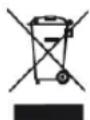
Il simbolo del cestino barrato riportato sull'apparecchio indica
che il prodotto, alla fine della propria vita utile, dovendo essere trattato separatamente dai rifiuti domestici, deve essere conferito in un centro di raccolta differenziata per apparecchiature elettriche ed elettroniche oppure riconsegnato al rivenditore al momento dell'acquisto di una nuova apparecchiatura equivalente. L'adeguata raccolta differenziata per l'avvio successivo dell'apparecchio al riciclaggio, al trattamento e allo smaltimento ambientalmente compatibile contribuisce ad evitare possibili effetti negativi sull'ambiente e sulla salute e favorisce il recupero dei materiali di cui è composto. L'utente è responsabile del conferimento dell'apparecchio a fine vita alle appropriate strutture di raccolta. Per informazioni più dettagliate inerenti i sistemi di raccolta disponibili, rivolgersi al servizio locale di smaltimento rifiuti, o al negozio dove è stato effettuato l'acquisto. Chiunque abbandona o cestina questo apparecchio e non lo riporta in un centro di raccolta differenziata per rifiuti elettrici-elettronici è punito con la sanzione amministrativa pecuniaria prevista dalla normativa vigente in materia di smaltimento abusivo di rifiuti.
Prodotto in Cina - Importato e distribuito da ADJ International s.r.l. Via della Comunicazione, 7 - 00030 San Cesareo (RM) - ITALY
SCOPRI L'INTERO MONDO ADJ VIENI A TROVARCI SU

www.adj.it

- ATTENZIONE:
- Panoramica
- Contenuto della confezione
- Tablet layout
- ■ Vista frontale
- ■ Vista laterale
- Setup iniziale – ricaricare prima di accendere
- Operazioni base
- Operazioni tasto di alimentazione
- ■ Mettere il tablet in modalità sleep
- ■ Uscire dalla modalità sleep
- ■ Spegnere il tablet
- Operazioni touch screen
- ■ Movimenti del dito
- ■ Tastiera su schermo
- Modifica del metodo di input durante la digitazione
- Utilizzare la tastiera su schermo in altre lingue
- - Editare testo
- ■ Dizionario
- Schermata Home
- Personalizzazione della schermata Home
- ■ L'aggiunta di un elemento a una schermata Home
- ■ Creazione di una cartella dell'applicazione su una schermata Home
- ■ Spostamento di un elemento della schermata iniziale
- ■ Rimozione di un elemento da una schermata Home
- ■ Cambiare lo sfondo della schermata iniziale
- Area Status
- La ricerca in Internet
- ■ Google Search
- ■ Google Voice Search
- Creare Accounts
- Creare un account
- Rimuovere un Account
- Sincronizzare Google Account
- Wi-Fi networks
- ■ Connettersi a una Wi-Fi network
- ■ Aggiungere una Wi-Fi network
- ADD NETWORK
- ■ La disattivazione automatica di una connessione Wi-Fi
- Utilizzare i dispositivi Bluetooth
- ■ Attivazione e disattivazione della funzione Bluetooth
- ■ Apertura della schermata Bluetooth
- ■ Cambiare il nome Bluetooth
- ■ Accoppiamento con un dispositivo Bluetooth
- ■ Annullare l'abbinamento di un dispositivo Bluetooth
- Batteria e alimentazione AC
- Carica della batteria
- Estendere la durata della batteria tra una ricarica
- Controllo dello stato della batteria
- Schermata Apps
- Apertura della schermata Tutte le applicazioni
- Icon Name Description
- Using the browser
- Cattura di foto e video
- No. Funzione
- Visualizzazione di foto e guardare video
- Ascoltare musica
- Lavorare con e-mail
- ■ Impostazione di account di posta elettronica
- ■ lettura di un e-mail
- ■ Invio di un messaggio e-mail
- ■ Gestione degli account
- Gestione dei contatti
- Usare l'orologio
- ■ Impostazione data e ora
- ■ Impostazione della sveglia
- Scaricare applicazioni
- ■ Download da Google Play
- ■ scaricare un'applicazione da siti non Google
- Connessioni USB e HDMI
- Lavorare con il connettore USB
- ■ Condividi i file con il tuo computer
- Collegamento USB OTG (On-The-GO)
- Utilizzare i dispositivi HDMI
- Blocco e Sicurezza
- Modalità di blocco dello schermo
- Blocco dello schermo del tablet
- Impostazioni
- Dove trovare le impostazioni
- WIRELESS E RETE
- ■ Wi-Fi
- Bluetooth
- Connessione Dati
- Altro...
- Modalità aereo
- VPN
- Tethering
- DISPOSITIVO
- Suono
- Volume
- Notifiche di Default
- Suoni del Touch
- Suono blocco schermo
- ■ Display
- Luminosità
- Sfondi
- Rotazione automatica
- Spegnimento schermo
- Stile caratteri
- ■ Memoria
- Memoria Interna
- Scheda SD
- MEMORIA USB
- Batteria
- ■ Applicazioni
- PERSONALE
- ■ Accounts & sincronizzazione
- ■ Servizi per la posizione
- Sicurezza
- Blocco schermo
- Info proprietario
- Esegui crittografia sul Tablet
- Rendi visibile la passwords
- Amministratori dispositivo
- Sorgenti sconosciute
- Credenziali attendibili
- Installa dalla SD card
- Cancella credenziali (disattivato per dafault)
- ■ Lingua e inserimento
- Lingua
- Controllo ortografico
- Dizionario Personale
- Predefinito
- ■ Backup & ripristino
- BACKUP & RIPRISTINO
- Ripristino dati di fabbrica
- SISTEMA
- ■ Data e ora
- Data e ora automatiche
- Fuso orario automatico
- Usa formato 24 ore
- Selezionare il formato della data
- ■ Accessibilità
- Servizi
- Testo grande
- Rotazione Automatica dello schermo
- Tempo pressione Tasto
- Installazione lo script web
- ■ Opzioni sviluppatore
- ■ Info sul dispositivo
- Risoluzione dei problemi
- Ripristino del tablet
- - utilizzando l'applicazione impostazioni
- ■ Premendo i pulsanti hardware
- Specifiche
- Garanzia
- SCOPRI L'INTERO MONDO ADJ VIENI A TROVARCI SU
Marca : Adj
Modello : 400-00009
Categoria : Tablet