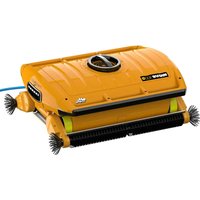
Wave 300 XL - Stofzuiger DOLPHIN - Gratis gebruiksaanwijzing en handleiding
Vind de handleiding van het apparaat gratis Wave 300 XL DOLPHIN in PDF-formaat.


| Producttype | Robot zwembadreiniger |
| Merk | Dolphin |
| Model | Wave 300 XL |
| Voeding | Netstroom via voedingsblok met GFCI-bescherming |
| Gebruikstype | Buiten, openbare en commerciële zwembaden (niet residentieel) |
| Aanbevolen zwembadoppervlak | Tot 1250 m² (Olympisch zwembad) |
| Instelbare cyclustijd | Van 1 tot 6 uur (standaard 4 uur voor 300 m², 6 uur voor 1250 m²) |
| Reinigingsmodi | Kruisend vegen, scanlijnen, obstakelzwembad |
| Opslaanbare zwembadprofielen | 4 profielen (A, B, C, D) met aangepaste instellingen |
| Bedieningspaneel | MMI met scherm en geïntegreerde afstandsbediening (bereik 50 m) |
| Filtratie | Verwisselbare filterzakken: fijn, ultrafijn, grof (2 van elk inbegrepen) |
| Onderhoud filters | Machinewasbaar, vervangen als indicator "Filterzak vol" brandt |
| Reiniging turbine | Wekelijks: verwijder het deksel en verwijder vreemde voorwerpen |
| Preventief onderhoud | Om de 1500 uur of 1 jaar (verplicht voor garantie) |
| Veiligheid | Automatische stop aan einde cyclus, foutmeldingen, ontgrendelen met code 321 |
| Veiligheidsafstand | Voeding en caddy op ≥ 3 m van de zwembadrand |
| Inbegrepen accessoires | Caddy, voedingsblok, filterzakken (6), afstandsbediening |
| Beschikbare reserveonderdelen | Filterzakken, reservezekering, drijvende kabel, riemen |
| Repareerbaarheid | Technicusmodus, logboekback-up op USB-stick, contacteer Maytronics-distributeur |
Veelgestelde vragen - Wave 300 XL DOLPHIN
Gebruikersvragen over Wave 300 XL DOLPHIN
0 vraag over dit apparaat. Beantwoord die u kent of stel uw eigen vraag.
Stel een nieuwe vraag over dit apparaat
Download de handleiding voor uw Stofzuiger in PDF-formaat gratis! Vind uw handleiding Wave 300 XL - DOLPHIN en neem uw elektronisch apparaat weer in handen. Op deze pagina staan alle documenten die nodig zijn voor het gebruik van uw apparaat. Wave 300 XL van het merk DOLPHIN.
GEBRUIKSAANWIJZING Wave 300 XL DOLPHIN
Gebruiksinstructies ......p. 81
PT
Volg de onderstaande waarschuwingen nauwkeurig op:

Werk niet met de Dolphin Wave Robot zwembadschoonmaker als er mensen in het zwembad zijn.

Schakel de hoofdstroomtoevoer uit als u de Dolphin Wave Robot zwembadschoonmaker inspecteert.

Gevaar voor elektrische schok. Alleen aansluiten op een geaard stopcontact, dat beschermd wordt met door aardlekschakelaar (GFCI). Raadpleeg een erkend elektricien als het niet mogelijk is te controleren dat het stopcontact door een aardlekschakelaar beschermd is.

Om het risico op elektrische schokken te verminderen, mag geen verlengsnoer gebruikt worden om het apparaat te verbinden met de elektrische voeding; gebruik een geaard stopcontact.
Zorg ervoor dat de volgende voorzorgsmaatregelen zijn uitgevoerd:

Het snoer mag niet worden begraven – plaats het snoer zodanig dat het zo min mogelijk in aanraking kan komen met grasmaaiers, heggenscharen en andere apparatuur.

Alleen een getrainde operator mag met de Dolphin Wave Robot zwembadschoonmaker werken.

De operator moet ervoor zorgen dat hij het drijfriemmechanisme niet aanraakt.

Plaats de Caddy en stroomtoevoer minstens 3 meter vanaf de rand van het zwembad tijdens de werking.

Houd de Dolphin Wave Robot zwembadschoonmaker buiten het bereik van kleine kinderen.

Alleen een originele voedingskabel mag worden gebruikt. Indien nodig kan de kabel door een gekwalificeerde technicus van Dolphin Wave Robot zwembadschoonmaker worden vervangen.

Pas op voor rugletsel bij het optillen van de Dolphin Wave Robot zwembadschoonmaker.

De Dolphin Wave Robot Pool zwembadschoonmaker is alleen geschikt voor gebruik buitenshuis, niet voor zwembaden binnenshuis.
2. FCC-VERKLARING
OPMERKING: Deze apparatuur is getest en goed bevonden om te voldoen aan de bepalingen voor een Class B digitaal apparaat, conform deel 15 van de FCC Regels. Deze beperkingen zijn bedoeld om te voorzien in redelijkerwijs adequate bescherming tegen schadelijke storing bij een installatie in een niet-commerciële omgeving. De apparatuur genereert en gebruikt radiofrequentie-energie en kan deze uitstralen. Wanneer de apparatuur niet volgens de gebruikershandleiding geïnstalleerd en gebruikt wordt, kan schadelijke interferentie ontstaan met radiocommunicatie. De garantie dat er geen storing bij een bepaalde installatie zal optreden, kan echter niet worden gegeven. Indien deze apparatuur schadelijke storing veroorzaakt in radio- of televisieontvangst (zoals is vast te stellen door de apparatuur in en weer uit te schakelen) wordt de gebruiker gevraagd om te proberen de storing te verhelpen met behulp van een of meer van de volgende maatregelen:
- Richt de ontvangstantenne opnieuw of verplaats deze.
- Vergroot de afstand tussen de apparatuur en de ontvanger.
- Sluit de apparatuur aan op een wandcontactdoos in een ander circuit dan waarop de ontvanger is aangesloten.
- Raadpleeg de leverancier of een ervaren radio / televisiemonteur voor assistentie.
Door het aanbrengen van wijzigingen of aanpassingen in deze apparatuur die niet uitdrukkelijk zijn goedgekeurd door de instantie die verantwoordelijk is voor de conformiteit (Maytronics Ltd.), kan de bevoegdheid van de gebruiker om deze apparatuur te bedienen komen te vervallen.
3. INLEIDING
In deze gebruikershandleiding wordt beschreven hoe u de opererende MMI-console voor de Dolphin Wave robot zwembadschoonmaker kunt gebruiken. Met de interactieve, allernieuwste MMI beheerconsole kunt u de robot volledig beheren en kunt u de cyclustijd, uitstel van operatie en schoonmaakscan bepalen die de robot uitvoert. Dit maakt ook de diagnose van verschillende technische functies en parameters mogelijk. De console heeft een afstandsbediening eenheid voor handmatige operatie en tijdelijke opheffing van automatische schoonmaakoperaties.
De Dolphin Wave is ontworpen om 4 verschillende zwembadconfiguraties te definiëren, als deze zijn ingesteld worden de zwembad configuraties in het geheugen van de MMI opgeslagen. De robot wordt door de fabriek met vooraf ingestelde specifieke standaard zwembadinstellingen geleverd die u kunt resetten. Zie Figuur 6: Hoofdmenu scherm en Aangepaste instellingen, op pagina 87.
4. INHOUD - DOLPHIN WAVE CADDY MONTAGE
Verwijder zorgvuldig alle artikelen uit de verpakking en controleer ze volgens de paklijst. De inhoud moet zijn:
• Documentatie en accessoires
- Niet-geassembleerde Caddy om de Dolphin Wave robot op te slaan en te vervoeren
- MMI-console
• Dolphin Wave robot en drijvende kabel
- Filterzakken:
2 fijn-poreuze filterzakken, vooraf geïnstalleerd in de Wave robot voor dagelijks gebruik
2 ultrafijne zakken voor fijne stofdeeltjes
2 los geweven filter zakken voor zwaarder afval
• Stroomtoevoer eenheid
montage instructies
Zie Figuur 1
- Bevestig het handvat van de Caddy aan de onderkant met de bijgeleverde schroeven en moeren.
- Plaats de Dolphin Wave robot voor de stroomtoevoer van de Caddy, zoals weergegeven in Figuur 1.
- Plaats de opgerolde voedingskabel van de Dolphin Wave op de kabelstang van de Caddy en verwijder de sticker.
- Verbind de MMI-communicatiekabel met de stroomtoevoer eenheid.
- Verbind de drijvende kabel van de Dolphin Wave met de stroomtoevoer.
Maak de verbindingsadapter stevig vast zodat er een solide elektriciteitsverbinding ontstaat.
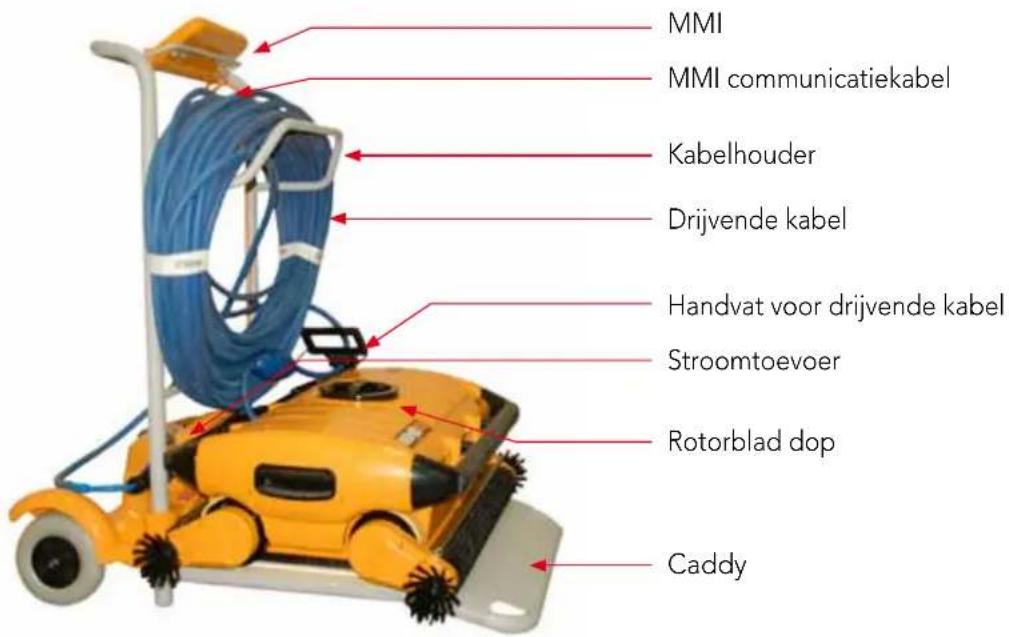
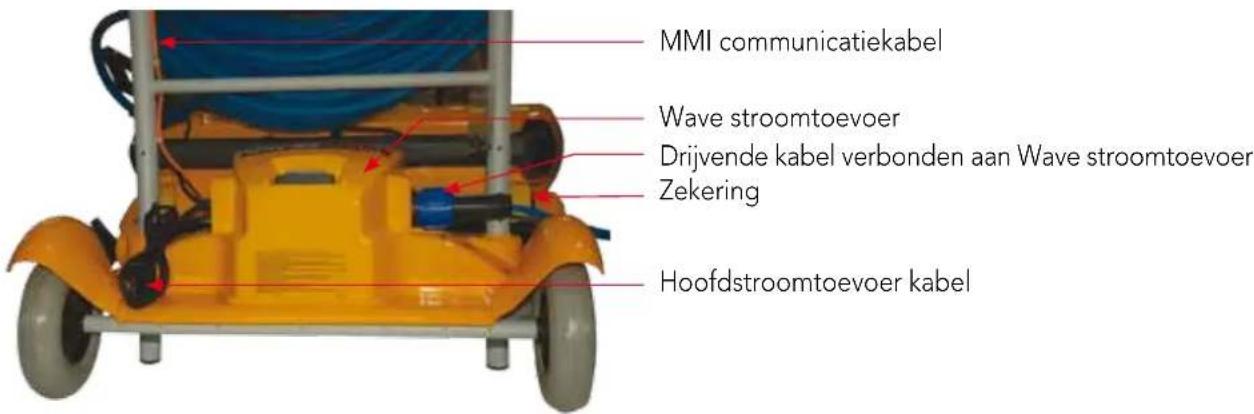
figuur 1: de dolphin Wave
5. MMI ALGEMENE OPMERKINGEN
- In deze gebruikershandleiding wordt de instructie druk op "Start" uitgevoerd door tegelijk op allebei de groene knoppen - ● - van de MMI te drukken (Figuur 2).
- De MMI is uitgerust met een screensaver die actief wordt na 5 minuten leeglooptijd. Druk eerst 'POOL' en daarna 'HOME' in om de MMI- console te ontgrendelen.
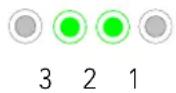
- Sommige opties in het MMI menu zijn per code geblokkeerd om onnodige instelveranderingen te voorkomen. De code is volgens de volgende sleutelvolgorde:
6. STANDAARD INSTELLINGEN VOOR SCHOONMAAKBEURT
In deze sectie wordt uitgelegd hoe u met de standaard instellingen voor een schoonmaakbeurt werkt. De robot wordt door de fabriek met vooraf ingestelde configuraties geleverd waardoor u gelijk met een schoonmaakbeurt van het zwembad kunt beginnen. Deze instellingen blijven in gebruik totdat de operator ze verandert.
Nadat u uw Dolphin Wave heeft geassembleerd, gaat u als volgt te werk om een zwembad een schoonmaakbeurt te geven:
- Til het beschermdeksel van de MMI op.
- Sluit de stroomtoevoer van de robot op de hoofdstroomtoevoer aan.
- Schakel de stroomtoevoer in. Het MMI Wave scherm (Figuur 8) opent in het thuisvenster.
- Plaats de Caddy met robot ongeveer 0,5–1,0 meter vanaf de rand van het zwembad met de aflopende rand naar het zwembad gericht, hierdoor ligt de drijvende kabel in de richting van de stroomtoevoer eenheid van de Dolphin Wave.
- Wikkel de benodigde kabelhoeveelheid af volgens de afmetingen van het zwembad.
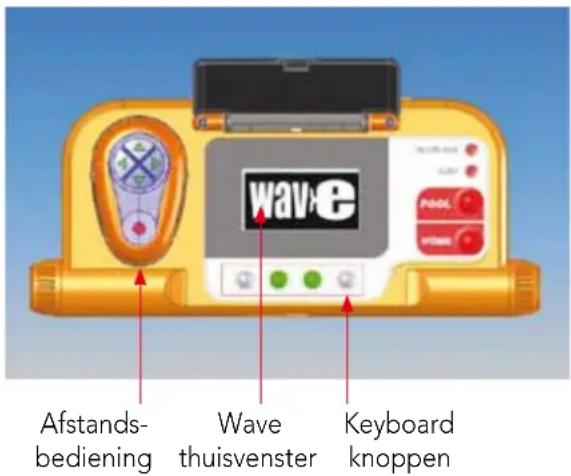
Figuur 2: De MMI Dolphin Wave robot console
Een schoonmaakbeurt beginnen
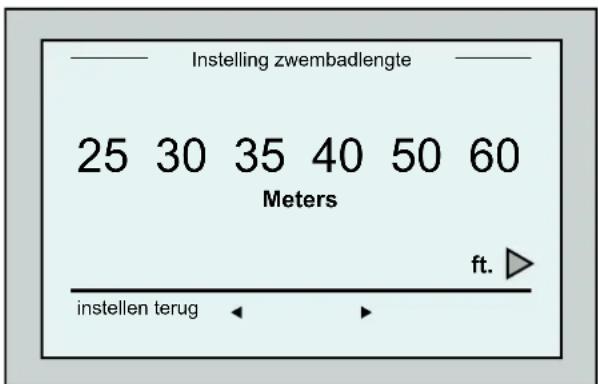
Figuur 3: Instelling zwembadlengte scherm
- Druk op de MMI op 'POOL'. De robot begint naar het zwembad te bewegen en gaat het zwembad in totdat hij op de bodem staat.
- Wacht totdat het scherm WAVE verschijnt.
- Bij elke activering van de robot zal deze zich vertikaal met de muur van het beginpunt opstellen; de robot zal zich achterwaarts bewegen om zich recht op te stellen en gaat dan in rechte lijnen verder.
- Druk op Start. Nu verschijnt op het scherm "Please select pool length" (Selecteer de lengte van het zwembad). Na 2 seconden verschijnt het scherm Instelling zwembadlengte.
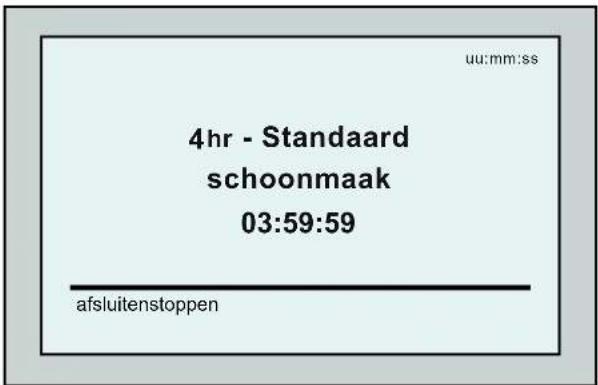
Figuur 4: Aftelscherm voor 4 uur sessie
- De pijltjes ◀ ▶ selecteert u de gewenste zwembadlengte. Druk op Instellen. Voor afmetingen in feet scrollt u naar rechts met de ▶ pijl.
- Druk op Start. De schoonmaakbeurt begint. De standaard fabrieksinstellingen worden gebruikt. Voor het wijzigen van de parameters, zie Bijkomstige zwembadprofielen configureren op pagina 89. De robot begint met de schoonmaakcyclus en op de MMI verschijnt het Aftelscherm (Figuur 4):
Het Aftelscherm laat zien dat 4 uur cyclustijd is geselecteerd en dat de overgebleven tijd 3 uur, 59 minuten en 59 seconden is.
Aan het einde van de schoonmaakbeurt stopt de robot automatisch.
Om de robot uit het zwembad te halen volgt u de uitleg De robot uit het zwembad verwijderen op pagina 86.

Om niet toegestane wijzigingen van de MMI instellingen te vermijden, kan het MMI keyboard worden vergrendeld:
In het Aftelscherm, druk op Afsluiten (Figuur 4).
Om het keyboard te ontsluiten drukt u op 'POOL' en daarna op 'HOME'.
7. DE ROBOT UIT HET ZWEMBAD VERWIJDEREN
- Druk op 'HOME'.
De robot begint naar de richting van de drijvende kabel te bewegen. - Terwijl u de drijvende kabel vasthoudt trekt u voorzichtig de robot naar boven in de richting van de Caddy. Als het de rand van het zwembad heeft bereikt trekt u voorzichtig aan de kabel totdat het handvat van de drijvende kabel tevoorschijn komt. Grijp het handvat vast en trek de robot uit het water. De robot schakelt automatisch uit. Met de afstandsbediening kunt u de robot naar de Caddy sturen.
Handmatige stopcontrole
Indien gewenst kunt u de robot tijdens de schoonmaakbeurt stoppen.
-
Druk op het aftelscherm (Figuur 4), op Stoppen. Op het MMI scherm verschijnt het bericht: "Stopping robot – please wait" (robot stopt – wachten a.u.b.). Na 5 seconden verschijnt het Handmatig stoppen scherm (Figuur 5).
-
Om de schoonmaakbeurt helemaal te stoppen drukt u op Afsluiten. Het MMI display gaat weer naar het Wave scherm terug.
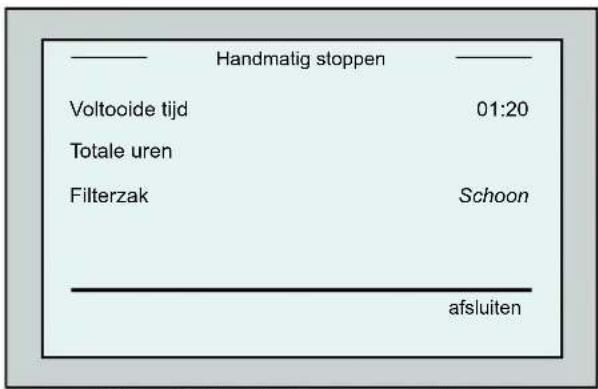
Figuur 5: Handmatig stoppen scherm
MMI Alarmen
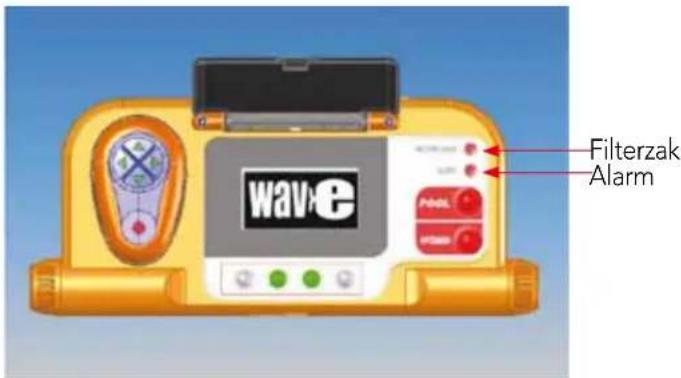
Filterzak: de LED licht op als de filterzak vol is en moet worden vervangen/ schoongemaakt aan het einde van de schoonmaakcyclus. Dit hoeft de werking niet onmiddellijk te stoppen. LED-indicatie zal automatisch resetten bij de volgende werkbeurt met een schone zak.
Alarm: LED zal oplichten als foutindicatie waardoor de robot stopt met werken. Controleer de robot om het probleem te vinden en vervolg met schoonmaken. Als de fout aanhoudend is verschijnen details van de specifieke fout op het MMI-scherm. Zie Problemen oplossen, aan het eind van deze handleiding.

Los geweven filterzakken worden als optie bijgeleverd en worden gebruikt om grof vuil in op te zuigen. Deze moeten ook worden gebruikt bij zandophopingen in het zwembad.
8. AANGEPASTE INSTELLINGEN
De Dolphin Wave robot wordt bestuurd vanaf de MMI console. U kunt de instellingen van de robot aanpassen aan het specifieke type zwembad dat moet worden schoongemaakt. Er kunnen 4 verschillende zwembad configuraties voor toekomstig gebruik in het MMI-geheugen worden ingesteld en opgeslagen.
Als u het zwembadprofiel heeft geconfigureerd kunt u ook de schoonmaak cyclustijd en de uitsteltijd instellen voordat de robot aan de schoonmaak cyclustijd begint. De procedure om nog meer zwembadprofielen te configureren wordt uitgelegd in Bijkomstige zwembadprofielen configureren op pagina 89.
De MMI keyboard procedures worden in de volgende sectie beschreven.
MMI Operaties
Gebruik de controleknoppen ⚙️ ⚙️ ⚙️ , van het MMI onder het scherm om de verschillende commando's te activeren.
Gebruik de MMI functies die in de verschillende schermdisplays verschijnen om tussen de schermen te navigeren en de software te configureren.
MMI functies:
| Command | Description |
| Menu | Druk op het (Wave scherm) op Menu om het hoofdmenu weer te geven |
| ▲ | Scroll naar boven |
| ▼ | Scroll naar beneden |
| ↓ Start ↓ | Druk tegelijkertijd op beide groene knoppen om de zwembadschoonmaak te beginnen |
| Selecteren | Druk op Selecteren om uw selectie te bevestigen nadat u de scroll-knoppen heeft gebruikt |
| Aanpassen | Druk op Aanpassen om de instellingen te veranderen nadat u een selectie heeft gemaakt |
| Terug | Druk op Terug om naar het vorige scherm terug te gaan |
| Afsluiten | Druk op Afsluiten om naar het Wave scherm terug te gaan |
De parameters van de robot definiëren:
- Schakel de stroomtoevoer in. Het MMI Wave scherm opent in het thuisvenster.
- Druk op Menu om het Hoofdmenu te openen (Figuur 6).
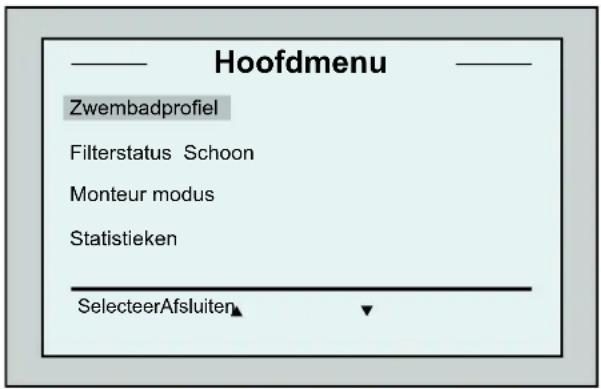
Figuur 6: Hoofdmenu scherm
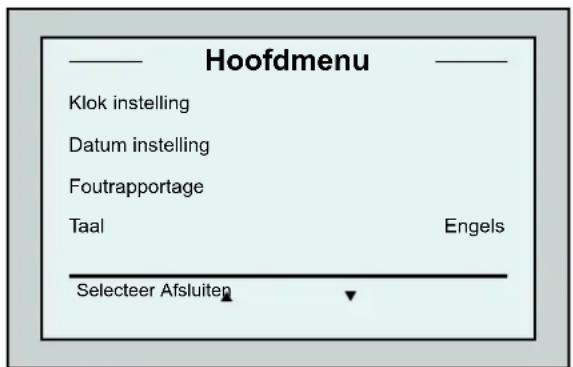
Figuur 7: Tweede Hoofdmenu scherm
Er zijn 2 Hoofdmenu schermen, u bereikt het tweede scherm door op de naar beneden pijl ▼ te drukken. Na "Statistieken", scrollt u naar beneden naar het Tweede Hoofmenu scherm (Figuur 7).
Hoofdmenu parameters
Het Hoofdmenu en de parameters worden in onderstaande tabel beschreven:
| Parameter | Beschrijving |
| Zwembadprofiel | Druk op Selecteer om naar het scherm Zwembadprofiel te gaan.Als u Zwembadprofiel selecteert opent het scherm Zwembadprofiel met 4 verschillende zwembadtypes. Zwembad A is de standaard instelling. |
| Filter status Geeft de conditie van de filter aan.Schoon:de filterzak kan worden gebruiktVol:verwissel/maak de filterzak schoonHet waarschuwingslampje van de 'Filter bag' op de console geeft ook aan dat de filterzak moet worden vervangen/schoongemaakt. | |
| Monteur modus Scherm voor de monteur met beperkte toegang. | |
| Statistieken | Druk op Selecteren om gegevens over het gebruik van de robot te zien. |
Tweede Hoofdmenu scherm parameters
| Parameter | Beschrijving |
| Klokinstelling | Druk op Selecteren om de klokinstellingen en de 12/24 uur modus in te stellen. |
| Datum instellen Scherm om de datum in te stellen. | |
| Foutrapport Toont informatie voor de servicemonteur. | |
| Taal Taal interface modus. | |

Om terug te gaan naar Engels of naar een andere taal houdt u de "menu" knop van het Wave scherm 3-4 seconden ingedrukt.
9. BIJKOMSTIGE ZWEMBADPROFIELEN CONFIGUREREN
Zoals eerder is aangegeven kan de Dolphin Wave voor 4 verschillende zwembadtypes worden geconfigureerd. De geconfigureerde instellingen worden in het geheugen van de MMI opgeslagen. In deze sectie wordt beschreven hoe nog meer zwembadinstellingen worden geconfigureerd.
Om een nieuwe zwembadconfiguratie in te stellen doet u het volgende:
- Ga naar het Wave scherm. "Zwembad A" wordt als de huidige standaard gedefinieerde instelling aangegeven zoals aangetoond in Figuur 8.
- In het Wave scherm drukt u op Zwembad A. Het scherm Zwembadprofiel opent (Figuur 9).
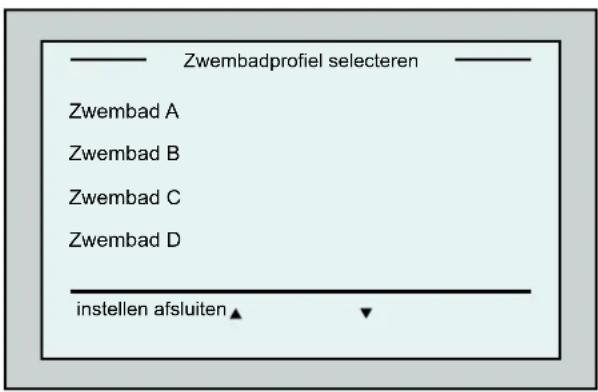
Figuur 9: Zwembadprofielscherm
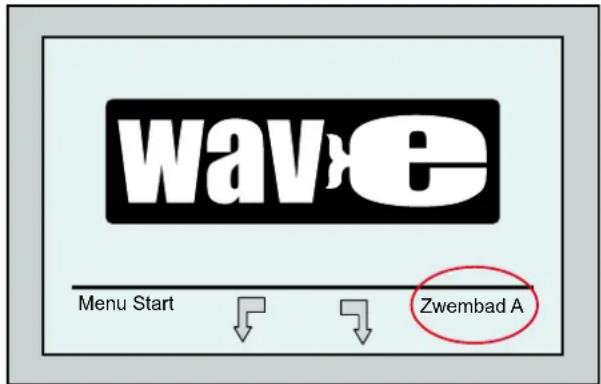
Figuur 8: Wave scherm met zwembad A als standaard instelling
- To Om een tweede zwembadprofiel te selecteren scrollt u naar Zwembad B en drukt u op Select.
Het Wave scherm toont automatisch dat Zwembad B het huidig gedefinieerde zwembad is. - Om de zwembaden B, C en D te configureren vervolgt u met Stap 1 van De eerste Schoonmaakbeurt, op pagina 85.
Om naar eerder gedefinieerde zwembadinstellingen te gaan:
- In het Wave scherm drukt u op de huidige weergegeven zwembad instelling aan de rechterkant van het scherm (zie Figuur 8) om het Zwembadprofiel scherm te openen.
- Scroll naar het gewenste zwembad en druk op Selecteer. Het Wave scherm verschijnt met de gekozen zwembad instelling.
Handmatige procedure om zwembadprofielen te configuren
flowchart
graph TD
    A["Cycle time"] --> B["Pool A profile menu"]
    B --> C["Pool length"]
    C --> D["Scanning mode"]
    D --> E["Lines spacing"]
    E --> F["Crisscross scanning"]
    F --> G["Lines to scanning"]
    G --> H["Pool with obstacles"]

    subgraph Input
        I1["1 2 3 4 5 6 7 8"] --> J1["Set Back"]
        J1 --> K1["Set Back"]
        K1 --> L1["Set Back"]
        L1 --> M1["Set Back"]
        M1 --> N1["Set Back"]
        N1 --> O1["Set Back"]
        O1 --> P1["Set Back"]
        P1 --> Q1["Set Back"]
        Q1 --> R1["Set Back"]
        R1 --> S1["Set Back"]
        S1 --> T1["Set Back"]
        T1 --> U1["Set Back"]
        U1 --> V1["Set Back"]
        V1 --> W1["Set Back"]
        W1 --> X1["Set Back"]
        X1 --> Y1["Set Back"]
        Y1 --> Z1["Set Back"]
        Z1 --> AA1["Set Back"]
        AA1 --> AB1["Set Back"]
        AB1 --> AC1["Set Back"]
        AC1 --> AD1["Set Back"]
        AD1 --> AE1["Set Back"]
        AE1 --> AF1["Set Back"]
        AF1 --> AG1["Set Back"]
        AG1 --> AH1["Set Back"]
        AH1 --> AI1["Set Back"]
        AI1 --> AJ1["Set Back"]
        AJ1 --> AK1["Set Back"]
        AK1 --> AL1["Set Back"]
        AL1 --> AM1["Set Back"]
        AM1 --> AN1["Set Back"]
        AN1 --> AO1["Set Back"]
        AO1 --> AP1["Set Back"]
        AP1 --> AQ1["Set Back"]
        AQ1 --> AR1["Set Back"]
        AR1 --> AS1["Set Back"]
        AS1 --> AT1["Set Back"]
        AT1 --> AU["Set Back"]
        AU --> AV1["Set Back"]
        AV1 --> AW1["Set Back"]
        AW1 --> AX1["Set Back"]
        AX1 --> AY1["Set Back"]
        AY1 --> AZ1["Set Back"]
        AZ1 --> BA1["Set Back"]
        BA1 --> BB1["Set Back"]
        BB1 --> BC1["Set Back"]
        BC1 --> BD1["Set Back"]
        BD1 --> BE1["Set Back"]
        BE1 --> BF1["Set Back"]
        BF1 --> BG1["Set Back"]
        BG1 --> BH1["Set Back"]
        BH1 --> BI1["Set Back"]
        BI1 --> BJ1["Set Back"]
        BJ1 --> BK1["Set Back"]
        BK1 --> BL1["Set Back"]
        BL1 --> BM1["Set Back"]
        BM1 --> BN1["Set Back"]
        BN1 --> BO1["Set Back"]
        BO1 --> BP1["Set Back"]
        BP1 --> BQ1["Set Back"]
        BQ1 --> BR1["Set Back"]
        BR1 --> BS1["Set Back"]
        BS1 --> BT1["Set Back"]
        BT1 --> BU1["Set Back"]
        BU1 --> BV1["Set Back"]
        BV1 --> BW1["Set Back"]
        BW1 --> BX1["Set Back"]
        BX1 --> BY1["Set Back"]
        BY1 --> BZ1["Set Back"]
        BZ1 --> CA1["Set Back"]
        CA1 --> CB1["Set Back"]
        CB1 --> CC1["Set Back"]
        CC1 --> CD1["Set Back"]
        CD1 --> CE1["Set Back"]
        CE1 --> CF1["Set Back"]
        CF1 --> CG1["Set Back"]
        CG1 --> CH1["Set Back"]
        CH1 --> CI1["Set Back"]
        CI1 --> CJ1["Set Back"]
        CJ1 --> CK1["Set Back"]
        CK1 --> CR1["Set Back"]
        CR1 --> CS1["Set Back"]
        CS1 --> CT1["Set Back"]
        CT1 --> CU1["Set Back"]
        CU1 --> CU2["Set Back"]
    end

    subgraph Input
    I2
    J2
    K2
    L2
    M2
    N2
    O2
    P2
    Q2
    R2
    S2
    T2
    U2
    V2
    W2
    X2
    Y2
    Z2
    AA2
    AB2
    AC2
    AD2
    AE2
    AF2
    AG2
    AH2
    AI2
    AJ2
    AK2
    AL2
    AM2
    AN2
    AO2
    AP2
    AQ2
    AR2
    AS2
    AT2
    AU2
    AV2
    AW2
    AX2
    AY2
    AZ2
    BA2
    BA2
    BZ2
    AC2
    AD2
    AD2
    AE2
    AF2
    AF2
    AG2
    AH2
    AH2
    AI2
    AJ2
    AJ2
    AK2
    AR2
    AR2
    BZ2
    AC2
    AD2
    AD2
    AE2
    AF2
    AF2
    AG2
    AH2
    AH2
    AI2
    AJ2
    AJ2
    AK2
    AR2
    AR2
    BZ2
    AC2
    AD2
    AD2
    AE2
    AF2
    AF2
    AG2)
    AH2
    AH2
    AI2
    AJ2
    AJ2
    AK2
    AR2
    AR2
    BZ2
    AC2
    AD2
    AD2
    AE2
    AF2
    AF2
    AG2)
    AH2
    AH2
    AI2
    AJ2
    AJ2
    AK2
    AR2
    AR2
    Bz2
    AC2
    AD2
    AD2
    AE2
    AF2
    AF2
    AG2)
    AH2
    AH2
    AI2
    AJ2
    AJ2
    AK2
    AR2
    AR2
    BZ2
    AC2
    AD2
    AD2
    AE2
    AF2
    AF2
    AG2)
    AH2
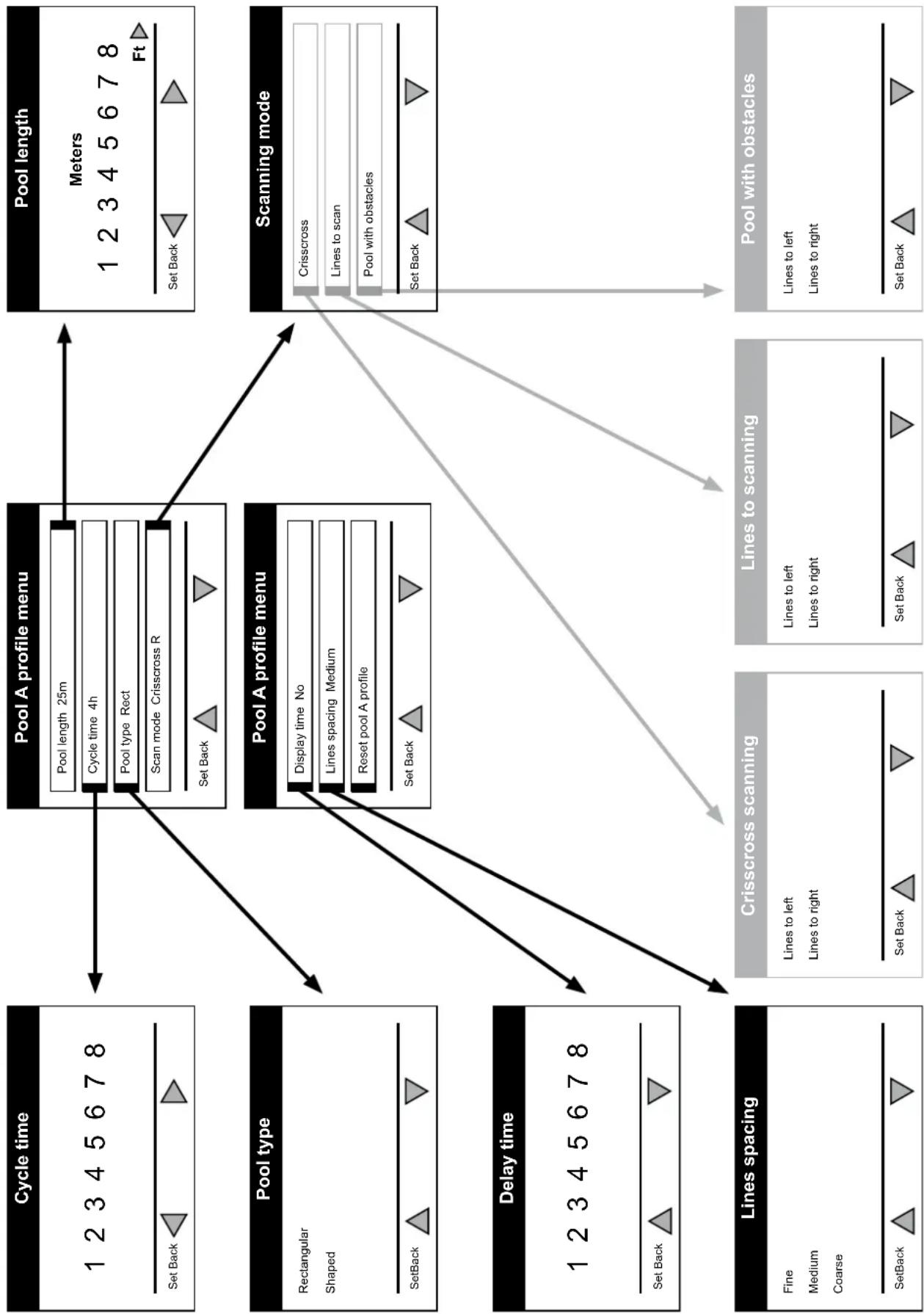
Figuur 10: Zwembadprofiel diagram
Handmatige procedure om zwembadprofielen te configuren
- In het Wave scherm, drukt u op Menu.
- In het Hoofdmenu scherm, met Zwembadprofiel gemarkeerd drukt u op Selecteer en daarna op Wijzigen, om het huidige actieve profielscherm te zien.
- Met de Selecteer en Scroll knoppen ▼ ▲ stelt u iedere parameter in.
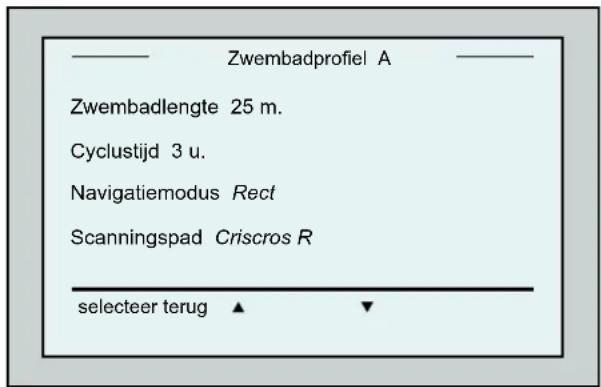
Figuur 11: Zwembadprofiel A, eerste scherm
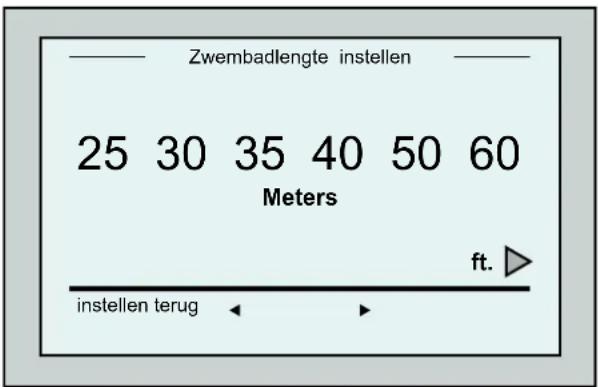
Figuur 12: Zwembadlengte instellen scherm
- iedere parameter in en scroll naar beneden naar de volgende lijn.
- Set Stel Zwembad type in en kies Rectangular (rechthoekig) (standaard), of Shaped (in een vorm).
Rectangular - wordt voor zwembaden met parallelopende muren en een 90° 'L' vorm aanbevolen.
Shaped - aanbevolen voor vrije zwembad vormen.
- Stel Scanningpad in en kies CrissCross (Standaard), Lines to scan (langs lijnen) of Pool with Obstacles (Zwembad met obstakels).
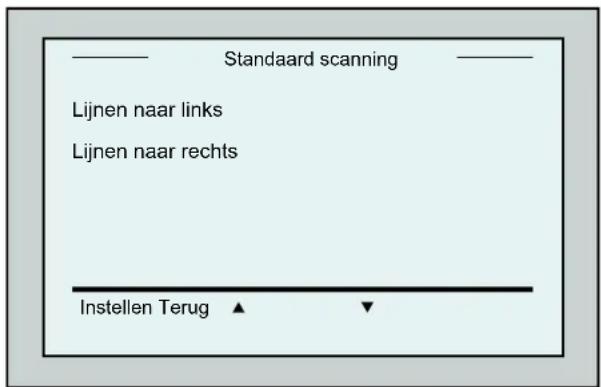
Figuur 14: Scanrichting scherm
- Pre op Selecteren om het scherm Zwembadlengte instellen te openen.
- Met Zwembadlengte gemarkeerd drukt u op Selecteer. Het scherm Zwembadlengte instellen scherm verschijnt:
- Met de pijltjes ◀▶ selecteert u de gewenste zwembadlengte. Druk op Selecteer en scroll naar beneden naar de volgende parameter, Cyclustijd.
Met de cyclustijd wordt iedere schoonmaakcyclus bepaald.
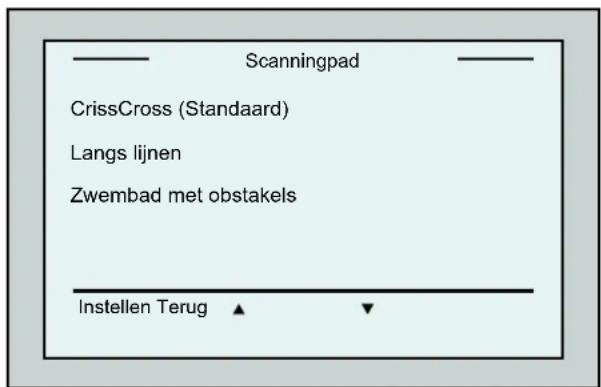
Figuur 13: Scanningpad
CrissCross - Aanbevolen.
Lines to Scan - Wordt gebruikt in gevallen waar de zwembadscan naar één richting moet worden uitgevoerd of in 2 secties worden gesplitst.
Pool with Obstacles - Wordt gebruikt in zwembaden met een obstakel, zoals een eiland.
-
Nadat het Scanningpad is ingesteld kunt u de voortgangsrichting van de robot kiezen - "Lines to Left" (Lijnen naar links) of "Lines to Right" (Lijnen naar rechts).
-
Nadat het Scanningpad, is ingesteld scrollt u in het Zwembad Profiel scherm naar beneden naar het volgende scherm "Zwembad profiel, tweede scherm" (Figuur 15).
- Druk op Selecteer om de Uitsteltijd in te stellen. Als de Uitsteltijd wordt ingesteld kunt u de schoonmaakbeurten met een tijdsfactor die van het MMI scherm is geselecteerd instellen.
- Lijnspatiëring - deze parameter wordt gebruikt voor het optimaliseren van het scannen. Kies Fine (fijn) / Medium / Coarse (grof) om het verschil tussen de lijnen in te stellen.
- Zwembadprofiel resetten - hiermee kunnen alle huidige zwembadprofiel parameters worden gereset. (Zwembadlengte, Cyclustijd, Navigatiemodus, Uitsteltijd).
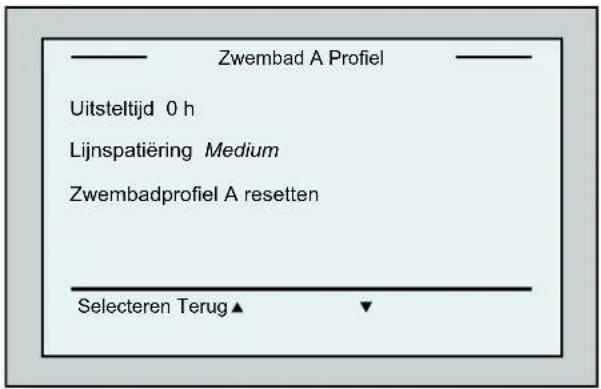
Figuur 15: Zwembad A profiel, tweede scherm

Tijdens het instellen van parameters:
- Druk op Terug om naar het vorige scherm terug te keren.
- Druk op 'HOME' op de console om naar het Wave scherm terug te keren.
De schoonmaakbeurt beginnen
Als alle aangepaste instellingen zijn geconfigureerd, kunt u aan de schoonmaakbeurt beginnen:
- Maak de Dolphin Wave gereed voor operatie en onderdompeling in het zwembad.
- Druk op de MMI op POOL. De robot beweegt zich in de richting van het zwembad, gaat het zwembad binnen en plaatst zich op de vloer.
- Wacht tot het WAVE scherm verschijnt.
-
Bij elke activering van de robot, zal het zich vertikaal opstellen tot de muur van het startpunt; de robot beweegt achteruit om zich recht op te stellen en gaat dan verder in rechte lijnen.
-
Druk op Start. De robot start met de schoonmaakbewerking.
Als de Uitsteltijd is ingesteld (zie hierboven De Dolphin Wave configureren) begint de aftelling.
De overgebleven tijd voordat de automatische schoonmaak begint wordt op het scherm getoond.
Als geen uitsteltijd is gespecificeerd begint de robot gelijk schoon te maken.
Als de schoonmaak operaties zijn begonnen toont het MMI scherm de afteltijd zoals aangegeven in Figuur 4.

Om de uitsteltijd te annuleren en gelijk met de schoonmaak te beginnen drukt u op 'Start' in het uitstel afteltijd scherm. De robot begint gelijk te werken.

Als de screensaver wordt getoond, druk dan op POOL en daarna op HOME voor het ontsluiten van de MMI.
- Een groot zwembad van ongeveer 300 vierkante meter heeft ongeveer 3–4 uur schoonmaaktijd nodig. Dit is de standaard instelling.
- Een Olympisch zwembad van 1250 vierkante meters heeft ongeveer 6 uur schoonmaaktijd nodig. Dit is de standaard instelling.
Onderhoud
- Verschoon en verwissel de filterzak indien nodig. Als op de MMI "Filter bag full" verschijnt moet u de zak voor de volgende schoonmaakbeurt verschonen.
- Klik de filterzak op zijn plaats.

- Het is niet nodig om de Wave tijdens de cyclus te stoppen als "Filterzak vol" (Filter Full) verschijnt. Maak de filter voor de volgende cyclus schoon.
-
Filterzakken kunnen in een wasautomaat worden gewassen.
-
Voordat u met een schoonmaakbeurt begint maakt u de robot, borstels en drijfriem schoon en verwijdert u alle vreemde voorwerpen, elastieken, haar, enz.
-
Maak eens per week de rotorbladomgeving schoon:
-
Verwijder de schroeven van het rotorbladdeksel met een Philips 2 schroevendraaier.
- Draai tegen de klok in en open het cilinderdeksel.
• Verwijder alle vreemde objecten van het rotorblad. -
Sluit het rotorbladdeksel en bevestig de veiligheidsschroef.
-
Zorg ervoor dat de drijvende kabel gemakkelijk kan worden opgerold en op de beugel van de Caddy wordt geplaatst.
Belangrijk: verwijder na iedere 2 of 3 schoonmaakbeurten de hoofdstroomtoevoer, rol de drijvende kabel uit en plaats hem weer op de beugel van de Caddy.
-
Preventief onderhoud (PM): de Wave robot zwembadschoonmaker moet regelmatig een onderhoudsbeurt krijgen zodat hij in een goede en langdurige werkconditie verkeert. MAYTRONICS verschaft de benodigde onderdelen – in een PM kit. De werkzaamheden en service wordt door de dealer uitgevoerd. PM-service moet iedere 1500 werkuren of 1 keer per jaar worden uitgevoerd (volgens de kortste tijd).
-
Indien dit nodig is verschijnt op het MMI-scherm een waarschuwingsbericht om een onderhoudsbeurt uit te voeren. Een onderhoudsbeurt dient noodzakelijkerwijze te worden uitgevoerd. Neem hiervoor contact met uw dealer op. Als de onderhoudsbeurt niet wordt uitgevoerd wordt de garantie ongeldig verklaard.
11. DE AFSTANDSBEDIENING
De afstandsbediening (RCU) bevindt zich op het MMI console en wordt door een magneet op zijn plaats gehouden. U kunt het verwijderen door het voorzichtig naar boven te halen. Als de robot in de automatische modus is kunt u de afstandsbediening gebruiken om de geprogrammeerde richtinginstellingen van de robot te annuleren.

Als de robot vooruit beweegt volgt de drijvende kabel de robot vanaf de achterkant.

De afstandsbediening heeft 50 meter bedieningsbereik, gemeten vanaf de Caddy.
De afstandsbediening gebruiken
-
Om de afstandsbediening te gebruiken drukt u op het touchpad zoals in het schema is weergegeven. Vier indicatorlampjes lichten op.
-
Druk kort op het pijltje vooruit. De robot begint vooruit te bewegen. Om de vooruitgaande beweging te stoppen drukt u kort op het pijltje vooruit en laat u het weer los.
-
Druk kort op het pijltje achteruit. De robot begint achteruit te bewegen. Om de achteruitgaande beweging te stoppen drukt u kort op het pijltje achteruit en laat u het weer los.
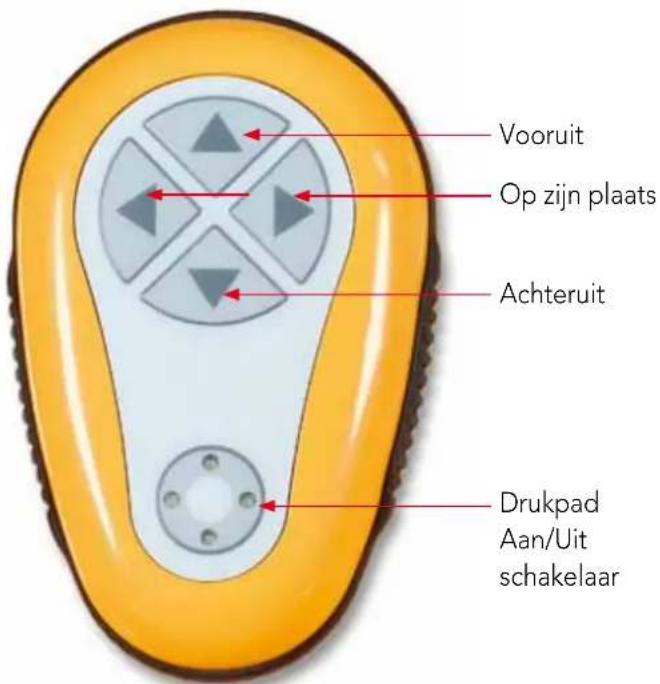
Figuur 16: De afstandsbediening
Op zijn plaats omdraaien
De robot kan zich op zijn plaats omdraaien als hij in beweging is of als de robot stilstaat.
-
Om de robot met de klok mee te draaien drukt u op het rechter pijltje en houdt u het ingedrukt. De robot draait op zijn plaats om. Laat de knop los waardoor de robot stil gaat staan.
-
Om de robot tegen de klok in te draaien drukt u op het linker pijltje en houdt u het ingedrukt. Laat de knop los waardoor de robot stil gaat staan.
-
Om de afstandsbediening te deactiveren drukt u op het touchpad en houdt u het ingedrukt. De indicatorlampjes gaan uit. De robot keert terug naar zijn geprogrammeerde schoonmaak richtingmodule na de handmatige correctie.

De afstandsbediening slaat automatisch na ongeveer 3 minuten af en de indicatorlampjes gaan uit.
De afstandsbediening onderhouden
De afstandbediening heeft 2 AAA batterijen. Deze zijn spetterveilig en mogen niet in het water terechtkomen. Om de batterijen te vervangen verwijdert u de 4 schroeven van het dekseltje en verwisselt u alle batterijen met nieuwe batterijen.
12. PROBLEMEN OPLOSSEN
Het logbestand op de USB geheugenstick opslaan (als dit door de technicus wordt verlangd): Druk op het hoofdscherm (met het "Wave" logo) op de groene knop in de volgende volgorde - 'rechts-links-rechts-links' en volg de instructies op.
| Foutbericht | Controle Te nemen actie | |
| Imp overbelasting | Is er vuil of een object in het rotorblad? | Draai de schroef van het deksel van het rotorblad los. Draai het tegen de klok in totdat het los zit. Verwijder het vuil rondom het rotorblad. Plaats het deksel er weer op. |
| Imp overbelasting | Herhaalt het probleem zich bij iedere werkbeurt? | Neem contact op met de Maytronics dealer/verkoper. |
| Imp onderbelasting | Herhaalt het probleem zich bij iedere werkbeurt? | Neem contact op met de Maytronics dealer/verkoper. |
| Aandrijf overbelasting | Is er vuil in de aandrijfriemen, borstels of aandrijfspillen? | Verwijder het vuil of andere objecten die aan de aandrijfriemen, borstels of aandrijfspillen vast zitten. |
| Aandrijf overbelasting | Herhaalt het probleem zich bij iedere werkbeurt? | Neem contact op met de Maytronics dealer/verkoper. |
| Aandrijf onderbelasting | Herhaalt het probleem zich bij iedere werkbeurt? | Neem contact op met de Maytronics dealer/verkoper. |
| DC-invoer | Is er een kortsluiting met een gedeeltelijke of complete ontkoppeling?Is er een zichtbare breuk in the drijvende kabel? | Neem contact op met de Maytronics dealer/verkoper. |
| De robot blijft stilstaan tegen de zwembadmuur | Stond de robot stil in een verticale positie of meer dan 70°?Is de robot op een obstakel terecht gekomen? | Beweeg de robot naar een andere plaats en verwijder het obstakel. Zet de robot weer aan.Als dit weer gebeurt, neemt u contact op met de Maytronics dealer/verkoper. |
| Buiten het water | Werkte de robot een lange tijd buiten het water? | Controleer dat het rotorblad goed werkt en dat de bladen niet gebroken zijn.Zet de robot weer aan. Als dit weer gebeurt, neemt u contact op met de Maytronics dealer/verkoper. |
| De robot loopt vast op de bodem van het zwembad | Is de robot op een obstakel terecht gekomen?Is er een obstakel in het waterkanaal of in de aandrijfriemen van de robot? | Beweeg de robot naar een andere plaats en verwijder het obstakel. Zet de robot weer aan.Als dit weer gebeurt, neemt u contact op met de Maytronics dealer/verkoper. |
| Navigatiesysteem | Herhaalt het probleem zich bij iedere werkbeurt? | Neem contact op met de Maytronics dealer/verkoper. |
| Fout bij zekering Is er kortsluiting of een breuk in de drijvende kabel? | Repareer de kabel en verwijder de zekering.Let op:de zekeringhouder bevindt zich onder de stroomtoevoer aan de rechterkant. Verwissel de zekering met de bijgeleverde zekering.Let op:dit is een speciale zekering, u kunt een vervanging bij uw Maytronics dealer kopen. | |
| Geen communicatie Komt dit probleem voor als u op 'POOL' of 'HOME' op de MMI drukt? | Neem contact op met de Maytronics dealer/verkoper.Let op:u kunt tijdelijk zonder MMI werken. Koppel het van de stroomtoevoer af, waardoor de Zwembad/Thuis functie wordt uitgeschakeld. | |
PT
Wave 300 XL
- PT
- FCC-VERKLARING
- INLEIDING
- INHOUD - DOLPHIN WAVE CADDY MONTAGE
- montage instructies
- Zie Figuur 1
- MMI ALGEMENE OPMERKINGEN
- STANDAARD INSTELLINGEN VOOR SCHOONMAAKBEURT
- Nadat u uw Dolphin Wave heeft geassembleerd, gaat u als volgt te werk om een zwembad een schoonmaakbeurt te geven:
- Een schoonmaakbeurt beginnen
- DE ROBOT UIT HET ZWEMBAD VERWIJDEREN
- Handmatige stopcontrole
- MMI Alarmen
- AANGEPASTE INSTELLINGEN
- MMI Operaties
- De parameters van de robot definiëren:
- Hoofdmenu parameters
- BIJKOMSTIGE ZWEMBADPROFIELEN CONFIGUREREN
- Om een nieuwe zwembadconfiguratie in te stellen doet u het volgende:
- Om naar eerder gedefinieerde zwembadinstellingen te gaan:
- Handmatige procedure om zwembadprofielen te configuren
- De schoonmaakbeurt beginnen
- Onderhoud
- DE AFSTANDSBEDIENING
- De afstandsbediening gebruiken
- Op zijn plaats omdraaien
- De afstandsbediening onderhouden
- PROBLEMEN OPLOSSEN
- Wave 300 XL
Merk : DOLPHIN
Model : Wave 300 XL
Categorie : Stofzuiger