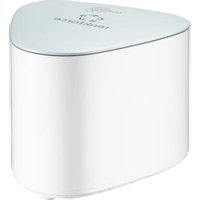
RF-WMH-310 - Router Renkforce - Gratis gebruiksaanwijzing en handleiding
Vind de handleiding van het apparaat gratis RF-WMH-310 Renkforce in PDF-formaat.


| Producttype | WiFi mesh-netwerkrouter/-repeater |
| Merk | Renkforce |
| Model | RF-WMH-310 |
| Afmetingen (L x H x D) | Ongeveer 134 x 116 x 125 mm |
| Gewicht | Ongeveer 829 g per apparaat |
| Voeding | 12 V/DC, 1,5 A (voedingsadapter 100-240 V, 50/60 Hz) |
| Stroomverbruik | Max. 1,5 A (18 W) |
| Aansluitingen | 1x WAN (internet/backhaul), 2x LAN (10/100/1000 Mbit/s), 1x USB 2.0 |
| WiFi-standaarden | IEEE 802.11b/g/n (2,4 GHz), IEEE 802.11a/n/ac (5 GHz) |
| Frequentiebanden | 2,4 GHz: 2,412 – 2,472 GHz; 5 GHz: 5,150 – 5,825 GHz |
| Zendvermogen | ≤ 13 dBm (2,4 GHz); ≤ 23 dBm (5 GHz, schatting) |
| Maximale snelheid | 2,4 GHz: 300 Mbit/s; 5 GHz: 1733 Mbit/s |
| Aantal antennes | 6 (4x 5 GHz, 2x 2,4 GHz) |
| Belangrijkste functies | Mesh-router, repeater, TouchLink, configuratie via browser, koppelen met Pair-knop |
| WiFi-beveiliging | WPA2-PSK, WPA/WPA2 gemengd |
| Reset | Ingebouwde resetknop (6 seconden ingedrukt houden) |
| Leveringsomvang (enkele set) | 1 router/repeater, 1 voedingsadapter, 1 RJ45-kabel, handleiding |
| Leveringsomvang (dubbele set) | 2 routers/repeaters, 2 voedingsadapters, 1 RJ45-kabel, handleiding |
| Bedrijfsomstandigheden | 0 tot +40 °C, 10-90% RV (niet condenserend) |
| Onderhoud en reiniging | Droge, pluisvrije doek; uitschakelen voor reiniging |
| Beschermingsklasse | Alleen voor gebruik binnenshuis |
| Bestelnummer | 2300579 (dubbele set), 2300580 (enkele set) |
Veelgestelde vragen - RF-WMH-310 Renkforce
Gebruikersvragen over RF-WMH-310 Renkforce
0 vraag over dit apparaat. Beantwoord die u kent of stel uw eigen vraag.
Stel een nieuwe vraag over dit apparaat
Download de handleiding voor uw Router in PDF-formaat gratis! Vind uw handleiding RF-WMH-310 - Renkforce en neem uw elektronisch apparaat weer in handen. Op deze pagina staan alle documenten die nodig zijn voor het gebruik van uw apparaat. RF-WMH-310 van het merk Renkforce.
GEBRUIKSAANWIJZING RF-WMH-310 Renkforce
NL Gebruikershandleiding
Mesh Wifi Set
Best.-nr. 2300579 (RF-WMH-320, 2 adapters)
Best.-nr. 2300580 (RF-WMH-310, enkelvoudige adapter)
Beoogd gebruik
Het product dient om een meshnetwerk op te bouwen. Elk apparaat kan worden gebruikt als een meshrouter en als een meshrepeater.
Op de meshrouter kunnen tot 10 meshrepeaters worden gebruikt. De verbinding tussen de router en de repeaters kan draadloos of via een kabel worden gemaakt.
De meshrouter maakt daarbij o.a. een verbinding met het internet via uw bestaande modem. De meshrepeater(s) versterken het WLAN-netwerk van de router of breiden het dekkingsgebied van het WLAN-netwerk uit.
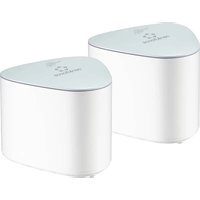
Als u de set van 2 (bestelnr. 2300579) heeft gekocht, zijn de twee apparaten al in de fabriek met elkaar verbonden.
De configuratie kan via een kabel of draadloze verbinding met een webbrowser op een computer, Mac of mobiel apparaat worden uitgevoerd.
Uw apparaten kunnen worden aangesloten op het product via WLAN of LAN.
De spanningsvoorziening gebeurt via de meegeleverde netvoedingsadapter.
Om redenen van veiligheid en toelating mag u het product niet modificeren en/of wijzigen.
Indien u het product voor andere doeleinden dan hiervoor beschreven gebruikt, kan het beschadigd raken. Bovendien kan oneigenlijk gebruik resulteren in kortsluiting, brand, elektrische schokken en dergelijke. Lees de gebruikershandleiding aandachtig door en bewaar deze goed. Geef het product uitsluitend samen met de gebruiksaanwijzing door aan derden.
Dit product voldoet aan de nationale en Europese wettelijke voorschriften. Alle voorkomende bedrijfsnamen en productaanduidingen zijn handelsmerken van de betreffende eigenaren. Alle rechten voorbehouden.
Omvang van de levering
Bestelnr. 2300579 Bestelnr. 2300580
• 2 Meshrouter/meshrepeater
• 1 Meshrouter/meshrepeater
• 2) Netadapter
• 1) Netadapter
• 1 RJ45-kabel
• 1 RJ45-kabel
- Gebruikershandleiding
- Gebruikershandleiding
Actuele gebruikershandleidingen
Download de actuele handleiding via de link
www.conrad.com/downloads of scan de getoonde QR-code. Volg de instructies op de genoemde website op.
Verklaring van de symbolen

Het pictogram met de bliksemschicht in de driehoek wijst erop dat mogelijk gevaar bestaat voor uw gezondheid, bijvoorbeeld door een elektrische schok.

Het pictogram met het uitroepteken in een driehoek wijst op belangrijke instructies in deze gebruikershandleiding. U moet die instructies te allen tijde opvolgen.

U treft het 'pijl'-symbool aan bij bijzondere tips en instructies betreffende de bediening.
Veiligheidsinstructies

Lees de gebruiksaanwijzing aandachtig door en raadpleeg vooral de veiligheidsvoorschriften. Indien u de veiligheidsvoorschriften en de informatie over het juiste gebruik in deze gebruiksaanwijzing niet opvolgt, zijn wij niet aansprakelijk voor daaruit voortvloeiend(e) letsel/materiële schade. Bovendien vervalt in dergelijke gevallen elke vorm van garantie of waarborg.
a) Netvoedingsadapter
- De opbouw van de netvoedingsadapter voldoet aan beschermingsklasse II. Gebruik als spanningsbron voor de netvoedingsadapter enkel een reglementair stopcontact van het openbare stroomnetwerk.
- Raak de netvoedingsadapter niet aan wanneer deze beschadigingen vertoont; levensgevaar door een elektrische schok!
Schakel eerst de netspanning van de contactdoos, waarin de netvoedingasadapter is geplaatst, op alle polen uit (bijv. door de bijbehorende zekeringautomaat uit te schakelen of de smeltzekering eruit te draaien en vervolgens de bijbehorende aardlekschakelaar uit te schakelen). Pas daarna mag u de netvoedingsadapter uit het stopcontact nemen. Breng het product naar een professionele hersteller.

- Raadpleeg onze technische klantenservice of andere vakmensen als u nog vragen hebt die niet in deze gebruiksaanwijzing worden beantwoord.
- Controleer het product vóór elk gebruik op beschadigingen!
- Indien u beschadigingen vaststelt, mag het product NIET op de netvoeding worden aangesloten! Er bestaat levensgevaar!
- Het product is uitsluitend geschikt voor droge, gesloten ruimten binnenshuis. Het product mag niet vochtig of nat worden, raak het nooit met natte handen aan! Er bestaat gevaar voor uw leven door een elektrische schok!
b) Algemeen
- Bescherm het product tegen extreme temperaturen, direct zonlicht, zware schokken, hoge vochtigheid, vocht, brandbare gassen, dampen en oplosmiddelen.
- Dit product is geen speelgoed. Houd het product uit de buurt van kinderen en huisdieren.
- Laat het verpakkingsmateriaal niet rondslingeren, dit kan voor kinderen gevaarlijk speelgoed worden.
- Behandel het product voorzichtig; door stoten, schokken of een val - zelfs van geringe hoogte - kan het beschadigd raken.
- Raadpleeg onze technische klantenservice of andere vakmensen als u nog vragen hebt die niet in deze gebruiksaanwijzing worden beantwoord.
Productoverzicht
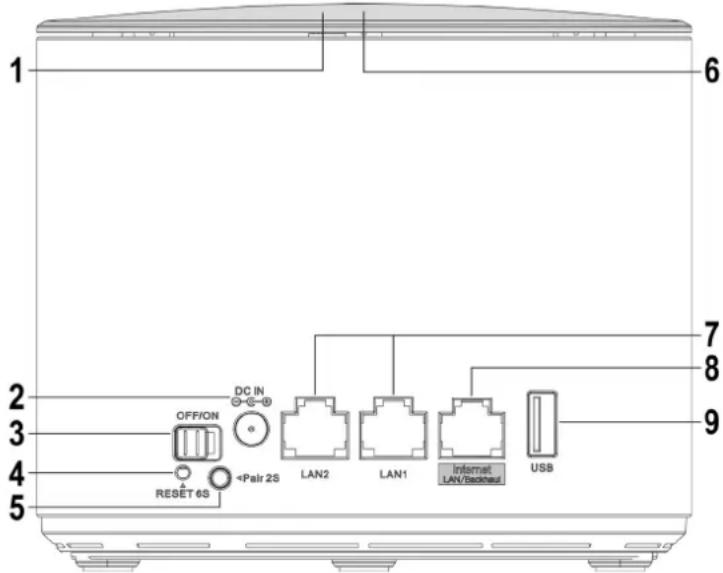
1 LED-statusweergave verlichte inscriptie op de bovenkant van het apparaat Lila licht op tijdens het opstartproces
Blauw Router het apparaat is verbonden met het internet
Repeater de verbinding tussen de meshapparaten is goed
Blauw Router een nieuw apparaat is aangesloten; TouchLink is actief, (knippert) kan een verbinding tot stand worden gebracht met de TouchLink met de TouchLink SSID zonder wachtwoord
Rood Repeater de verbinding tussen de meshapparaten is slecht, kies een dichterbij zijnde locatie voor het apparaat
Rood (knippert) het apparaat is niet aangesloten (router en repeater)
2 DC IN Aansluitbus voor de insteekbare voedingsunit
3 OFF/ON Schuifschakelaar om het apparaat in of uit te schakelen
4 Knop „Reset“ verzonken, min. Druk gedurende 6 seconden op het apparaat terug te zetten
5 Knop "Pair" Houd de knop 1 tot 2 seconden ingedrukt om het koppelingsproces te starten
6 Knop "TouchLink" Aanraakknop om de verbindingsvrijgave te activeren
7 LAN1/LAN2 2 Netwerkaansluitingen; de betreffende LED brandt bij verbinding; knippert tijdens de gegevensoverdracht
8 „Internet LAN/Backhaul“ aansluiting voor een modem/internet (routermodus) of als kabelverbinding met de router (repeatermodus); de LED brandt tijdens de verbinding; knippert tijdens de gegevensoverdracht
9 USB USB2.0-Aansluiting voor gegevensopslag, als netwerkvrijgave
Standaardinstellingen:
Configuratieadres: http://ap.setup
Standaard IP-adres: 192.168.10.1
Gebruikersnaam/Wachtwoord: admin
WLAN-SSID 2,4 en 5 GHz: MeshGo_XXXX (XXXX = voor elk apparaat afzonderlijk)
Aansluiting en inbedrijfstelling
Of u nu de set van 2 of het enkele apparaat hebt aangeschaft, u moet altijd het eerste apparaat als een meshrouter instellen. Als u de set van 2 of het enkele apparaat als aanvulling heeft aangeschaft, kunt u de meshroutersetup overslaan.
Neem bij de eerste installatie van de set van 2 een van de twee apparaten en configureer deze als router. Welke u kiest maakt niet uit. Zodra de router is ingesteld, begint u met de repeater.
Basisaansluiting van de apparaten
- Sluit de uitgangsstekker van de voedingseenheid aan op de bus "DC IN" (2) van het betreffende product.
- De netvoedingsadapter in het stopcontact steken.
Aansluiting meshrouter
- Als u het product als een netwerkrouter wilt instellen, sluit u de poort "Internet LAN/Backhaul" (8) aan op de overeenkomstige poort van uw modem, router of iets dergelijks met een 1 op 1 aangesloten netwerkkabel. Schakel indien nodig uw modem in.
Inschakelen
- Schakel het product in met de schuifschakelaar (3) en wacht tot het opstartproces is voltooid. Dit duurt ongeveer 2 minuten.
Eerste installatie meshrouter
- Verbind een computer, Mac of mobiel apparaat met de Wi-Fi of een van de twee LAN-poorten van de eerder geselecteerde netwerkrouter.
De standaard WLAN SSID, die voor elk apparaat is ingesteld en individueel is, staat ook op de onderkant van het etiket van het apparaat. De WLAN is niet standaard versleuteld.
- Open de configuratiepagina van de router. Om dit te doen, voert u ofwel het webadres http://ap.setup in of het standaard IP-adres:192.168.10.1.
Als de pagina niet correct of helemaal niet wordt weergegeven, controleer dan of u met het juiste Wi-Fi-netwerk bent verbonden. Indien nodig, start u het apparaat opnieuw op of test u een andere browser.
- Zodra de inlogpagina wordt weergegeven, selecteert u eerst de gewenste taal en wacht u tot de pagina opnieuw wordt geladen.
- Vul dan als wachtwoord "admin" in (zonder aanhalingstekens) en log in.
- Wanneer de meshrouter voor de eerste keer wordt geïnstalleerd, start de setup-wizard automatisch.
Selecteer uw land in het bovenste veld. Als het niet in de lijst voorkomt, selecteer dan "GLOBAL.
Stel in het tweede veld de juiste tijdzone in voor de locatie van de meshrouter.
In het onderste menu kunt u ook kiezen of de mesh router regelmatig moet worden herstart op een vooraf ingestelde dag/tijd of op een door u opgegeven dag/tijd. Als u dit niet wilt, selecteer dan het onderste item in de lijst.
Vul ten slotte een nieuw wachtwoord in om aan te melden op de webinterface.
Klik op de blauwe knop hieronder om op te slaan.
- Op de volgende pagina worden de internettoegang en het WLAN-netwerk van de meshrouter geconfigureerd.
Bij het eerste punt selecteert u het type aansluiting. Als u de router achter een modem bedient waar inbellen nodig is, selecteer dan hier "PPPoE". Als u de router achter een apparaat wilt gebruiken dat geen inbelverbinding nodig heeft (bijv. andere router, kabelmodem, enz.), selecteert u "DHCP".
Voor "PPPoE" vult u in de betreffende velden uw volledige gebruikersnaam en het wachtwoord voor uw DSL-verbinding in.
In het volgende punt verandert u desgewenst de naam van het WLAN-netwerk.
Selecteer nu nog een versleuteling voor de WLAN. Wij raden u aan om hier de "WPA2-PSK" standaard te selecteren, omdat deze het hoogste niveau van veiligheid biedt. Als u apparaten hebt die alleen "WPA" ondersteunen, selecteer dan beide standaarden.
Vul een wachtwoord in voor de WLAN. Het moet minstens 8 karakters hebben en bestaan uit cijfers, grote letters en kleine letters.
Klik ten slotte op de blauwe knop onderaan om de selectie op te slaan. Zodra de wijzigingen zijn overgenomen, is de installatie voltooid.
Als u niet op de opslagknop kunt drukken omdat deze grijs is, controleer dan of u de netwerkkabel tussen de "Internet LAN/Backhaul"poort (8) en uw modem of iets dergelijks hebt. Vernieuw de configuratiepagina en probeer het opnieuw. Merk op dat het login wachtwoord al is opgeslagen.
Als u de configuratie via WLAN heeft uitgevoerd, moet u nu uw apparaat op het nieuwe WLAN-netwerk aansluiten.
- Klik op de blauwe knop om de pagina opnieuw te laden.
Het toevoegen van een meshrepeater
→ Voor de eerste aansluiting moet de meshrepeater in de buurt van de meshrouter worden geplaatst voor de installatie. Eenmaal ingesteld kan hij in de gewenste positie worden geplaatst.
Toevoegen van de meshrepeater uit de set van 2
- Als u de set van 2 heeft aangeschaft en een van de twee apparaten in gebruik heeft als meshrouter, wordt de verbinding automatisch tot stand gebracht zodra u het 2de apparaat inschakelt, aangezien de apparaten al af fabriek zijn aangesloten.
Het maakt ook niet uit of u de meshrepeater later draadloos of via een netwerkkabel wilt aansluiten.
- Schakel de repeater in zoals beschreven in het hoofdstuk "Aansluiting en inbedrijfstelling". Zodra het opstartproces is voltooid, wordt de verbinding tot stand gebracht.
Het toevoegen van een enkele mesh repeater met de "Pair"-knop
- Schakel de nieuwe meshrepeater in en wacht tot het opstartproces is voltooid.
- Druk eerst ongeveer 1 tot 2 seconden op de "Pair"-knop op de meshrouter en laat de knop dan los. Het blauwe LED-lampje begint te knipperen.
- Druk nu binnen 2 minuten op de knop "Pair" op de nieuwe meshrepeater ca. 1 tot 2 seconden en laat de knop weer los.
- Zodra het LED-lampje van beide apparaten continu blauw oplicht, is het koppelingsproces voltooid.
Het toevoegen van een enkele meshrepeater op de webinterface van de meshrouter
- Schakel de nieuwe meshrepeater in en wacht tot het opstartproces is voltooid. Het LEDlampje moet rood knipperen.
- Open de configuratiepagina van de router en meld u aan.
- Open de lijst met meshapparaten. Om dit te doen, klikt u op "Meer..." in de apparatenlijst op de statuspagina of op "Wifi" onderaan en dan op het 2de item bovenaan in de lijst.
- Helemaal onderaan vult u eerst een apparaatnaam in en vervolgens het MAC-adres van de nieuwe meshrepeater. U vindt dit op het etiket aan de onderkant van het apparaat.
Het MAC-adres is een uniek 12-cijferig nummer dat bestaat uit cijfers en letters. Bij het invoeren moeten 2 cijfers altijd met een dubbele punt ":" worden gescheiden (Bijv. 11:22:33:AA:BB:CC). Voor de letters maakt het niet uit of ze met een hoofdletter of kleine letter worden geschreven.
- Om af te sluiten, klikt u op de knop rechts van het MAC-adres. Zodra de instellingen zijn geaccepteerd, moet het LED-lampje continu blauw oplichten.
Aansluiting van een meshrepeater via een netwerkkabel
- Als u een meshrepeater via een netwerkkabel wilt aansluiten, koppelt u deze eerst aan de meshrouter.
- Sluit vervolgens de "Internet LAN/Backhaul"-poort (8) van de meshrepeater aan op een van de twee LAN-poorten (7) van de meshrouter of een andere meshrepeater die al is aangesloten.
De mesh router detecteert automatisch of de repeater al dan niet via een netwerk-kabel is aangesloten.
Zodra de meshrepeater(s) gekoppeld zijn aan de meshrouter, kunt u het verbindingstype op elk gewenst moment eenvoudig wijzigen. Als u de apparaten niet met een kabel heeft aangesloten, wordt de WLAN-verbinding automatisch gebruikt. Als er een kabel is aangesloten, wordt de kabelverbinding automatisch gebruikt.
Een nieuwe repeater kan ook op elk moment worden aangesloten op een reeds bestaande en aangesloten repeater (op een van de twee LAN-poorten).
Functie "TouchLink"
De meshrouter heeft een apart WLAN-netwerk "MeshGo_XXXX_Touch". Dit is onversleuteld, maar standaard vergrendeld. Het fungeert als een gast WLAN-netwerk voor vrienden of kennis- sen en heeft bovendien beperkte rechten.
- Om het netwerk tijdelijk vrij te geven voor de verbinding, tikt u op de toets (6) "TouchLink" aan de bovenkant van de meshrouter.
Het LED-lampje op de meshrouter zal gedurende 120 seconden blauw beginnen te knipperen. Gedurende deze tijd kan het apparaat verbinding maken met het open Wi-Fi-netwerk.
- Sluit het gewenste apparaat aan op het WLAN-netwerk "MeshGo_XXXX_Touch".
- Wanneer de 120 seconden zijn verstreken, is een nieuwe verbinding niet meer mogelijk. Apparaten die al zijn aangesloten kunnen te allen tijde weer verbinding maken met dit WLAN-netwerk.
Configuratie "TouchLink"
- Om de configuratiepagina van de functie te openen, klikt u op de onderkant van de webinterface van de meshrouter op "Wifi" en open vervolgens het punt "TouchLink".
- Hier kunt u de functie uit- en inschakelen met de schuifknop, de tijd instellen waarvoor de verbinding is ingeschakeld na het indrukken van de knop en de WLAN SSID wijzigen.
- U ziet bovendien een lijst met reeds aangesloten apparaten op de pagina en of deze actief zijn.
- Om een apparaat te verwijderen, zet u een vinkje achter het apparaat.
- Om wijzigingen op te slaan of een apparaat te verwijderen, klikt u op de blauwe knop.
Positionering van de meshrepeater
- Zodra u de repeater(s) heeft aangesloten, moet u deze correct positioneren.
- Probeer verschillende locaties en kies uiteindelijk de installatieplaats waar u de beste verbinding met de meshrouter of een reeds geïnstalleerde meshrepeater heeft.
- Om ervoor te zorgen dat de meshrepeater niet te ver van het dichtsbijzijnde apparaat verwijderd is, test u bijvoorbeeld de verbinding met uw smartphone. Minstens 3 balken van het WLAN-display moeten actief zijn.

Belangrijk! De LED-display van de nieuw geplaatste WLAN-repeater moet na de start continu blauw oplichten, dan is de verbinding goed. Als het lampje permanent rood is, is de verbinding slecht en onvoldoende. In dit geval moet u de meshrepeater herpositioneren.
Als u een meshrepeater met een kabel wilt aansluiten, is de afstand tot het volgende apparaat natuurlijk slechts van ondergeschikt belang.
Naar de fabrieksinstelling terugzetten
Om het product terug te zetten naar de fabrieksinstellingen, gaat u als volgt te werk.
- Sluit de uitgangsstekker van de voedingseenheid aan op de bus "DC IN" (2) van het betreffende product.
- Steek de netvoedingsadapter in het stopcontact.
- Schakel het product in met de schuifschakelaar (3) en wacht tot het opstartproces is voltooid.
- Houd de verzonken knop "Reset" (4) gedurende meer dan 6 seconden ingedrukt. Laat dan de toets weer los.
- Het product wordt opnieuw opgestart en wordt vervolgens gereset naar de fabrieksinstellingen. Dit proces duurt ongeveer 1 tot 2 minuten.
Onderhoud en reiniging

Gebruik in geen geval agressieve schoonmaakmiddelen, schoonmaakalcohol of andere chemische oplosmiddelen, omdat hierdoor de behuizing kan worden aangetast of de algehele werking een negatieve invloed kan ondervinden.
- Haal altijd de stekker van de AC-adapter uit het stopcontact en verwijder alle aansluitkabels voordat u het apparaat reinigt.
- Gebruik een droge, pluisvrije doek om het product te reinigen.
Afvalverwijdering

Elektronische en elektrische producten mogen niet via het normale huisvuil worden verwijderd.

het onbruikbaar geworden product af volgens de geldende wettelijke bepalingen voor afvalverwerking.
Conformiteitsverklaring (DOC)
Hierbij verklaart Conrad Electronic SE, Klaus-Conrad-Straße 1, D-92240 Hirschau, dat dit product in overeenstemming is met Richtlijn 2014/53/EU.

De volledige tekst van de EU-conformiteitsverklaring is beschikbaar op het volgende internetadres:
Kies een taal door een vlag aan te klikken. Tik het bestelnummer van het product in het zoekveld in. Daarna kunt u de Verklaring van Conformiteit in pdf-formaat downloaden naar uw pc.
Technische specificaties
a) Product
Bedrijfsspanning....12 V/DC 1,5 A
Stroomverbruik max. 1,5 A
Aansluitingen.... 3x RJ45 10/100/1000 MBit/s, 1x WAN, 2x LAN; 1x USB
Aantal antennes ....6; 4x 5 GHz, 2x 2,4 GHz
WLAN ...... IEEE802.11b/g/n, 2,4 GHz, max. 300 MBit/s; ...... IEEE802.11a/n/ac, 5 GHz, max. 1733 Mbit/s;
Frequentiebereik/ 2,412 – 2,472 GHz, ≤ 13 dBm;
Zendprestatie.... 5,150 – 5,250 GHz, ≤ 21 dBm .... 5,725 – 5,850 GHz, ≤ 14 dBm
Encryptieprotocollen....WPA2; WPA
Bedrijfsmodi ......Meshrouter; Meshrepeater
Afmetingen (b x h x d) 134 x 116 x 125 mm
Gewicht ......ca. 829 g per apparaat
Gebruiksvoorwaarden .... 0 tot +40 °C, 10 - 90% rV (niet condenserend)
Opslagvoorwaarden ...... -10 tot +70 °C / 10 - 90% rV (niet condenserend)
b) Netvoedingsadapter
Bedrijfsspanning....100 - 240 V/AC 50/60 Hz max. 0,5 A
Uitgang 12 V/DC, 1,5 A, 18 W
Uitgangsstekker....Holle stekker 5,5 x 2,5 mm


- NL Gebruikershandleiding
- Mesh Wifi Set
- Beoogd gebruik
- Omvang van de levering
- Actuele gebruikershandleidingen
- Verklaring van de symbolen
- Veiligheidsinstructies
- a) Netvoedingsadapter
- b) Algemeen
- Standaardinstellingen:
- Aansluiting en inbedrijfstelling
- Basisaansluiting van de apparaten
- Aansluiting meshrouter
- Inschakelen
- Eerste installatie meshrouter
- Het toevoegen van een meshrepeater
- Toevoegen van de meshrepeater uit de set van 2
- Het toevoegen van een enkele mesh repeater met de "Pair"-knop
- Het toevoegen van een enkele meshrepeater op de webinterface van de meshrouter
- Aansluiting van een meshrepeater via een netwerkkabel
- Functie "TouchLink"
- Configuratie "TouchLink"
- Positionering van de meshrepeater
- Naar de fabrieksinstelling terugzetten
- Onderhoud en reiniging
- Afvalverwijdering
- Conformiteitsverklaring (DOC)
- Technische specificaties
- a) Product
- b) Netvoedingsadapter
Merk : Renkforce
Model : RF-WMH-310
Categorie : Router