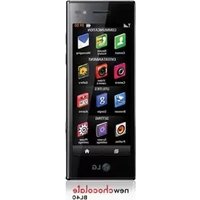
New Chocolate - Smartphone LG - Gratis gebruiksaanwijzing en handleiding
Vind de handleiding van het apparaat gratis New Chocolate LG in PDF-formaat.


Gebruikersvragen over New Chocolate LG
0 vraag over dit apparaat. Beantwoord die u kent of stel uw eigen vraag.
Stel een nieuwe vraag over dit apparaat
Download de handleiding voor uw Smartphone in PDF-formaat gratis! Vind uw handleiding New Chocolate - LG en neem uw elektronisch apparaat weer in handen. Op deze pagina staan alle documenten die nodig zijn voor het gebruik van uw apparaat. New Chocolate van het merk LG.
GEBRUIKSAANWIJZING New Chocolate LG
* Zorg dat u het juiste nummer hebt voordat u belt.
BL40 Gebruikershandleiding
NEDERLANDS
FRANÇAIS
ENGLISH
| Wi-Fi (WLAN) | Dit apparaat maakt gebruik van een niet-geharmoniseerde frequentie en kan in alle Europese landen worden gebruikt.In de EU kunt u de WLAN onbeperkt binnenshuis gebruiken, maar in Frankrijk kunt u de WLAN niet buitenshuis gebruiken. |
| FM-zender | De FM-zender kan worden gebruikt in alle Europese landen, met uitzondering van Frankrijk, Letland, Rusland, Slovenië en Slowakije. Hier geldt een beperkt gebruik. |
WAARSCHUWING: Beschikbaarheid van FM-zender is afhankelijk van nationale regels.
Bluetooth QD ID B015514
Gefeliciteerd met uw aanschaf van de geavanceerde en compacte BL40-telefoon van LG, speciaal gemaakt voor de nieuwste digitale mobiele communicatietechnologie.
Bepaalde informatie in deze handleiding komt mogelijk niet overeen met uw telefoon. Dit hangt af van de telefoonsoftware of van uw serviceprovider.
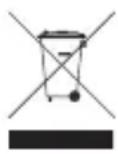
Uw oude toestel wegdoen
1 Als het symbool met de doorgekruiste verrijdbare afvalbak op een product staat, betekent dit dat het product valt onder de Europese Richtlijn 2002/96/EC.
2 Elektrische en elektronische producten mogen niet worden meegegeven met het huishoudelijk afval, maar moeten worden ingeleverd bij speciale inzamelingspunten die door de lokale of landelijke overheid zijn aangewezen.
3 De correcte verwijdering van uw oude toestel helpt negatieve gevolgen voor het milieu en de menselijke gezondheid voorkomen.
4 Wilt u meer informatie over de verwijdering van uw oude toestel? Neem dan contact op met uw gemeente, de afvalophaaldienst of de winkel waar u het product hebt gekocht.
BL40 Gebruikershandleiding
Inhoud
Richtlijnen voor veilig en efficiënt gebruik ....3
Meer informatie over uw telefoon ....10
Voorkant geopend ...... 11
De USIM-kaart en de batterij plaatsen 12
Geheugenkaart ......13
Uw basisscherm 15
Oproepen 19
Contacten 23
Berichten 26
Camera 36
Videocamera 45
Uw foto's en video's ...... 51
Multimedia......60
Organiser 68
Het web 71
PC Suite 74
Instellingen 79
Wi-Fi 85
Software-update voor telefoon ....86
Accessoires 87
2 LG BL40 | Gebruikershandleiding
Richtlijnen voor veilig en efficiënt gebruik
Lees deze eenvoudige richtlijnen door. Het kan gevaarlijk of verboden zijn deze richtlijnen niet te volgen.
Blootstelling aan radiogolven
Informatie over blootstelling aan radiogolven en SAR (Specific Absorption Rate) Deze mobiele telefoon, model BL40, is ontwikkeld met het oog op naleving van geldende veiligheidsvoorschriften voor blootstelling aan radiogolven. Deze voorschriften worden gebaseerd op wetenschappelijke richtlijnen waarin veiligheidsmarges zijn ingebouwd om de veiligheid van alle personen te kunnen waarborgen,ongeacht de leeftijd of gezondheidstoestand.
- De richtlijnen voor blootstelling aan radiogolven hanteren de maateenheid SAR (Specific Absorption Rate). Bij tests voor SAR worden de
standaardmethoden gebruikt, waarbij de telefoon in alle gemeten frequentiebanden het hoogst toegestane energieniveau gebruikt.
- Hoewel de verschillende modellen telefoons van LG kunnen opereren op onderling verschillende SAR-niveaus, zijn ze allemaal zodanig ontwikkeld dat naleving van de geldende richtlijnen wordt gewaarborgd.
- De SAR-limiet die wordt aanbevolen door de ICNIRP (International Commission on Non-Ionizing Radiation Protection) bedraagt 2 W/kg evenredig verdeeld over 10 g lichaamsweefsel.
- De hoogste SAR-waarde voor dit model telefoon dat door DASY4 werd getest voor gebruik in het oor is 0,757 W/kg (10 g) en voor gebruik op het lichaam 0,842 W/kg (10 g).
Richtlijnen voor veilig en efficiënt gebruik
- Voor inwoners in landen/gebieden die de door de IEEE (Institute of Electrical and Electronics Engineers) geadviseerde SAR-limiet toepassen, is de waarde gemiddeld 1,6 W/kg per 1 g weefsel.
Onderhoud van het product
LET OP
Gebruik alleen batterijen, laders en accessoires die voor gebruik bij dit type telefoon zijn goedgekeurd. Het gebruik van andere typen batterijen kan gevaarlijk zijn en kan ertoe leiden dat de garantie vervalt.
- Demonteer het apparaat niet. Laat eventuele noodzakelijke reparaties uitvoeren door een gekwalificeerd onderhoudstechnicus.
• Houd het apparaat uit de buurt
van elektrische apparaten zoals tv's, radio's en computers.
- Houd het apparaat uit de buurt van warmtebronnen zoals radiatoren en kookplaten.
- Laat het apparaat niet vallen.
- Stel het apparaat niet bloot aan mechanische trillingen of schokken.
- Schakel de telefoon uit wanneer dit door speciale voorschriften wordt vereist. Gebruik de telefoon bijvoorbeeld niet in ziekenhuizen, aangezien door het gebruik gevoelige medische apparatuur beschadigd kan raken of kan worden beïnvloed.
- Houd de telefoon tijdens het opladen niet met natte handen vast. Hierdoor zou u namelijk elektrische schokken kunnen oplopen en de telefoon zou kunnen beschadigen.
• Laad een telefoon niet op in de
buurt van brandbare materialen. De telefoon kan heet worden, waardoor brand kan ontstaan.
- Gebruik een droge doek om het toestel aan de buitenkant te reinigen (gebruik geen oplosmiddelen zoals benzeen, verdunners of alcohol).
- Laad de telefoon niet op wanneer deze op zachte bekleding ligt.
- Laad de telefoon op in een goed geventileerde ruimte.
- Stel het apparaat niet bloot aan extreme omstandigheden met rook en stof.
- Bewaar de telefoon niet in de buurt van creditcards, bibliotheekpasjes en dergelijke, omdat de telefoon de informatie op de magnetische strip kan beïnvloeden.
- Tik niet op het scherm met een scherp voorwerp, om
beschadiging van de telefoon te voorkomen.
- Stel de telefoon niet bloot aan vloeistoffen en vocht.
- Ga behoedzaam om met accessoires, zoals oordopjes. Raak de antenne niet onnodig aan.
- Gebruik de telefoon of accessoires niet in plaatsen met een hoge luchtvochtigheid, zoals zwembaden, broeikassen, solariums of tropische omgevingen. Hierdoor kan de telefoon beschadigd raken en kan uw garantie vervallen.
Efficiënt telefoongebruik
Alle mobiele telefoons kunnen storingen opvangen die de werking kunnen beïnvloeden.
• Vraag eerst toestemming
Richtlijnen voor veilig en efficiënt gebruik
voordat u uw telefoon in de buurt van medische apparatuur gebruikt. Ga bij uw arts na of uw telefoon storing van uw medische apparatuur kan veroorzaken.
- Sommige hoortoestellen zijn gevoelig voor storing door mobiele telefoons.
- Een geringe storing kan al van invloed zijn op tv's, radio's, pc's, etc.
Pacemakers
Fabrikanten van pacemakers raden een minimale afstand van 15 cm aan tussen uw mobiele telefoon en uw pacemaker om mogelijke storing van de pacemaker te voorkomen. Om storing te voorkomen, dient u uw mobiele telefoon te gebruiken aan het oor dat zich tegenover de pacemaker bevindt. Bovendien mag u de telefoon niet in uw borstzak dragen.
6 LG BL40 | Gebruikershandleiding
Ziekenhuis
Schakel uw draadloze apparaat uit in ziekenhuizen, klinieken en gezondheidscentra wanneer u gevraagd wordt dit te doen. Dit verzoek is bedoeld om mogelijke storing met gevoelige medische apparatuur te voorkomen.
Veiligheid onderweg
Stel u op de hoogte van de wetten en voorschriften voor het gebruik van mobiele telefoons in de gebieden waar u rijdt.
- Gebruik tijdens het rijden geen handheld-telefoon.
- Concentreer u op het rijden.
- Maak indien beschikbaar gebruik van een handsfreekit.
- Verlaat de weg en parkeer de auto voordat u een oproep beantwoordt, als de verkeerssituatie dat vereist.
• RF-energie kan bepaalde
elektronische systemen in de auto ontregelen, zoals stereo-apparatuur en veiligheidsfuncties.
- Als uw auto is voorzien van een airbag, mag u deze niet door geïnstalleerde of draagbare, draadloze apparatuur blokkeren. Als u dit wel doet, kan dit ertoe leiden dat de airbag niet of niet goed functioneert met mogelijk ernstige verwondingen tot gevolg.
- Zet het volume niet te hoog als u buitenshuis naar muziek luistert, zodat u de geluiden uit uw omgeving nog kunt horen. Dit is vooral belangrijk vlakbij wegen.
Voorkom gehoorbeschadiging
Gehoorbeschadiging kan optreden als u te lang aan hard geluid wordt blootgesteld. Daarom raden wij u aan de headset niet te dicht bij uw oren in of uit te schakelen. Zet het muziek- en gespreksvolume niet te hoog.
Onderdelen van glas
Bepaalde onderdelen van uw mobiele telefoon zijn van glas. Dit glas kan breken als u uw mobiele telefoon op een hard oppervlak laat vallen of als het een harde klap krijgt. Raak gebroken glas niet aan en probeer het niet te verwijderen. Gebruik uw mobiele telefoon niet totdat het glas door een geautoriseerde serviceprovider is vervangen.
Explosiewerkzaamheden
Gebruik de telefoon niet in de buurt van explosiewerkzaamheden. Neem beperkende maatregelen in acht en houd u aan regels en voorschriften.
Richtlijnen voor veilig en efficiënt gebruik
Explosiegevaar
- Gebruik de telefoon niet bij pompstations.
- Gebruik de telefoon niet in de buurt van brandstoffen en chemicaliën.
- Onthoud u van vervoer of opslag van brandbare gassen, vloeistoffen en explosieven in dezelfde ruimte van een voertuig waarin zich ook de mobiele telefoon en eventuele accessoires bevinden.
In vliegtuigen
Draadloze apparaten kunnen storingen veroorzaken in vliegtuigen.
- Schakel uw mobiele telefoon uit voordat u aan boord van een vliegtuig gaat.
- Gebruik het toestel niet op het terrein van de luchthaven zonder toestemming van de bemanning.
8 LG BL40 | Gebruikershandleiding
Kinderen
Bewaar de telefoon op een veilige plaats, buiten het bereik van kleine kinderen. De telefoon bevat kleine onderdelen die, indien losgemaakt, verstikking kunnen veroorzaken.
Noodoproepen
Noodoproepen zijn mogelijk niet via alle draadloze netwerken beschikbaar. U dient daarom voor noodoproepen nooit volledig afhankelijk te zijn van de telefoon. Vraag dit na bij uw plaatselijke serviceprovider.
Batterij en onderhoud
- De batterij hoeft niet volledig ontladen te zijn voordat u deze weer kunt opladen. In tegenstelling tot andere typen batterijen heeft de batterij geen "geheugen" dat van invloed is op de prestaties.
- Gebruik alleen batterijen en opladers van LG. De opladers
van LG zijn zodanig ontwikkeld dat deze de levensduur van de batterijen optimaliseren.
- Demonteer de batterij niet en voorkom kortsluiting.
- Houd de metalen contacten van de batterij schoon.
- Vervang de batterij wanneer deze niet meer voldoende presteert. De batterij kan honderden keren worden opgeladen, voordat deze moet worden vervangen.
- Laad de batterij opnieuw op als deze gedurende langere tijd niet is gebruikt, om de levensduur te verlengen.
- Stel de batterijoplader niet bloot aan direct zonlicht en gebruik deze niet in vochtige ruimten zoals een badkamer.
- Bewaar de batterij niet in erg warme of koude ruimten; dat kan ten koste gaan van de prestaties van de batterij.
• Er bestaat explosiegevaar als de
batterij wordt vervangen door een batterij van een verkeerd type.
- Verwijder gebruikte batterijen volgens de instructies van de fabrikant. Zorg indien mogelijk voor recycling. Doe gebruikte batterijen niet bij het gewone huishoudelijk afval.
- Als u de batterij wilt vervangen, moet u deze naar het dichtstbijzijnde geautoriseerde servicepunt of leverancier van LG Electronics brengen.
- Haal de stekker van de lader uit het stopcontact als de batterij van de telefoon volledig is opgeladen, om te voorkomen dat de lader onnodig energie verbruikt.
- De werkelijke levensduur van de batterij hangt af van de netwerkconfiguratie, de productinstellingen, de gebruikspatronen en de omstandigheden waarin de batterij gebruikt.
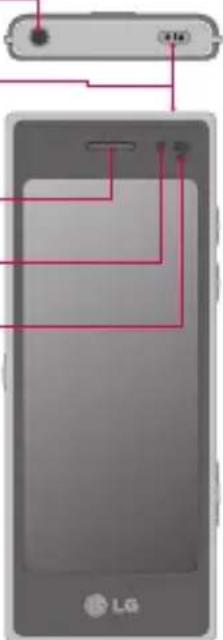
Meer informatie over uw telefoon
Aansluiting voor handsfree- of stereo-hoofdtelefoon
Aan-uittoets (Vergrendelings-/ontgrendelingstoets)
Hiermee schakelt u de telefoon in of uit.
Oortelefoon
Inwendige camera
Proximiteitssensor (Zie opmerking op pagina 15.)

WAARSCHUWING: als u een zwaar object op de telefoon plaatst of op de telefoon gaat zitten, kan het LCD-scherm beschadigd raken en werkt het aanraakscherm mogelijk niet meer. Bedek de beschermfolie op de nabijheidssensor van het LCD-scherm niet. Het kan de werking van de sensor nadelig beïnvloeden.
text_image
LG
text_image
Oplader, gegevenskabel (USB-kabel) TIP: wacht totdat de telefoon is opgestart en geregistreerd bij het netwerk voordat u de USB-kabel aansluit. Muziek-toetsVolumetoetsen
- Als het scherm niet-actief is:volume van de toetstonen of het belvolume. Houd de knop omlaag ingedrukt om Stil in en uit te schakelen.
- Tijdens een oproep:volume luidspreker
- Tijdens het afspelen van een nummer: hiermee regelt u het volume.
Cameratoets
- U gaat rechtstreeks naar het cameramenu door de toets helemaal ingedrukt te houden.
10 LG BL40 | Gebruikershandleiding
Voorkant geopend
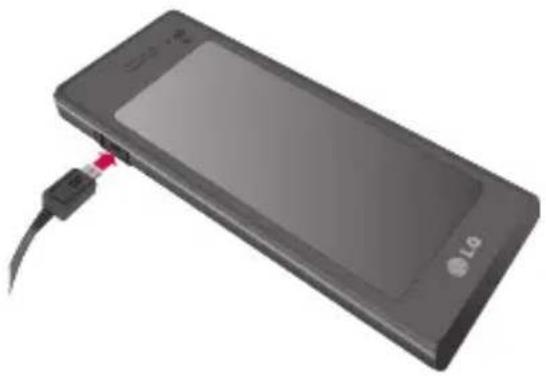
Uw telefoon opladen
Open het klepje van de opladeraansluiting aan de zijkant van uw BL40. Plaats de oplader en sluit deze aan op een stopcontact. U dient uw BL40 op te laden tot het bericht "Batterij vol" op het scherm wordt weergegeven.
text_image
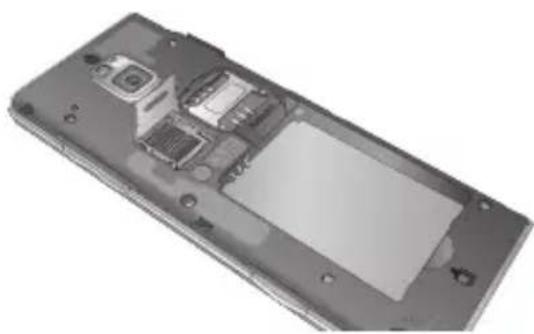
Batterijklep Socket voor USIM-kaart Flitser Cameralens Socket voor geheugenkaart BatterijDe USIM-kaart en de batterij plaatsen
1 De batterijklep en de batterij verwijderen
Schuif de batterijklep naar beneden en verwijder de batterij.
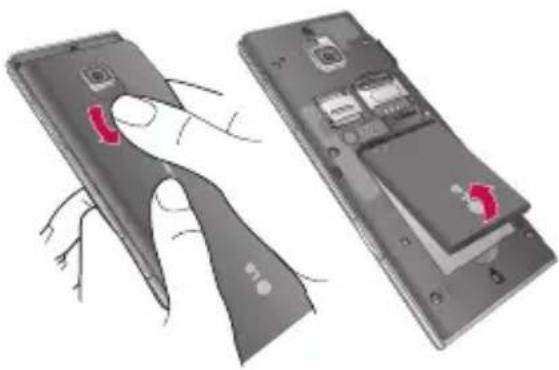
LET OP: verwijder de batterij niet als de telefoon is ingeschakeld; dit kan schade aan de telefoon tot gevolg hebben.
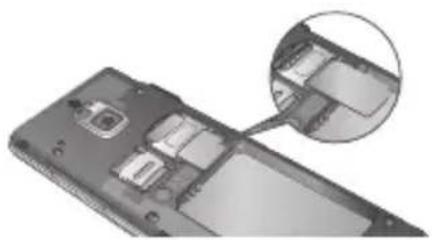
2 De USIM-kaart plaatsen
Schuif de USIM-kaart volledig in de houder. Plaats de USIM-kaart met het contactpunt naar beneden. Als u de
12 LG BL40
Gebruikershandleiding
USIM-kaart wilt verwijderen, trekt u deze voorzichtig uit de houder.
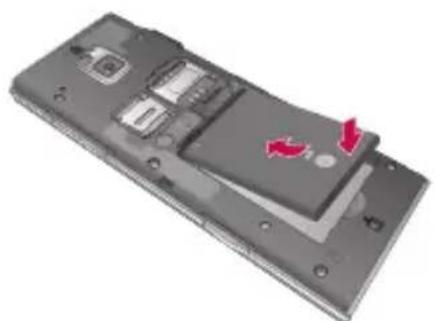
3 Plaats de batterij
Plaats eerst de bovenzijde van de batterij in de bovenste rand van het batterijvak. Zorg dat de contactpunten van de batterij in contact komen met de batterijaansluitingen van de telefoon. Druk de onderzijde van de batterij naar beneden tot deze vastklikt.
Een geheugenkaart plaatsen
U kunt het beschikbare geheugen van uw telefoon uitbreiden met een geheugenkaart (microSD). De BL40 is geschikt voor een geheugenkaart van maximaal 32 GB.
TIP! De geheugenkaart is een optioneel accessoire.
Schuif de geheugenkaart in de sleuf aan de bovenzijde tot de kaart vastklikt. Plaats het contactpunt naar onderen.
⚠ WAARSCHUWING: schuif de geheugenkaart in de sleuf, anders kan de kaart beschadigd raken.
De geheugenkaart is mogelijk al geformatteerd. Als dit niet het geval is, moet u de geheugenkaart formatteren, anders kunt u de geheugenkaart niet gebruiken.
Opmerking: tijdens het formatteren worden alle bestanden verwijderd.
1 Selecteer in het basisscherm de optie en selecteer
Telefooninstellingen op het tabblad Instellingen.
2 Blader naar Geheugeninfo en tik hierop. Blader vervolgens naar Extern geheugen en tik hierop.
3 Tik op Indeling en bevestig uw keuze.
4 Voer het wachtwoord in, als er een wachtwoord is ingesteld. De kaart wordt vervolgens geformatteerd en is klaar voor gebruik.
Opmerking: indien er content op uw geheugenkaart staat, kan de mapstructuur afwijken nadat de geheugenkaart is geformatteerd aangezien alle bestanden worden verwijderd.
Uw contacten overdragen
U kunt als volgt de contacten van uw USIM-kaart overdragen naar uw telefoon:
1 Blader op het tabblad Communicatie naar Adresboek, selecteer er vervolgens Locatie wijzigen.
2 Tik op Kopiëren naar de telefoon.
3 Kies Alles selecteren of kies de namen een voor een en tik op Kopiëren naar de telefoon.
Uw basisscherm
Tips voor het aanraakscherm
Het basisscherm is bovendien ideaal om vertrouwd te raken met het aanraakscherm.
Tik op het midden van een pictogram om een item te selecteren.
- U hoeft niet hard te drukken; het aanraakscherm is gevoelig genoeg om een lichte maar vaste druk te herkennen.
- Gebruik het puntje van uw vinger om op de gewenste optie te tikken. Zorg dat u niet op andere opties tikt.
- Als de schermverlichting is uitgeschakeld, kunt u op de aanuittoets drukken om terug te keren naar het basisscherm.
- Wanneer u uw BL40 niet gebruikt, wordt het vergrendelingsscherm weergegeven.
Nabijheidssensor
Als u oproepen plaatst en ontvangt, schakelt deze sensor automatisch de verlichting uit en vergrendelt het aanraaktoetsenblok door objecten te detecteren als de telefoon bij het oor wordt gehouden.
Dit vergroot de levensduur van de batterij en voorkomt dat het aanraaktoetsenblok niet goed werkt doordat de toetsen tijdens oproepen automatisch worden vergrendeld.
Gebruikers ervaren zo niet langer het ongemak van het ontgrendelen van de telefoon als ze tijdens een oproep door het telefoonboek willen bladeren.
Uw basisscherm
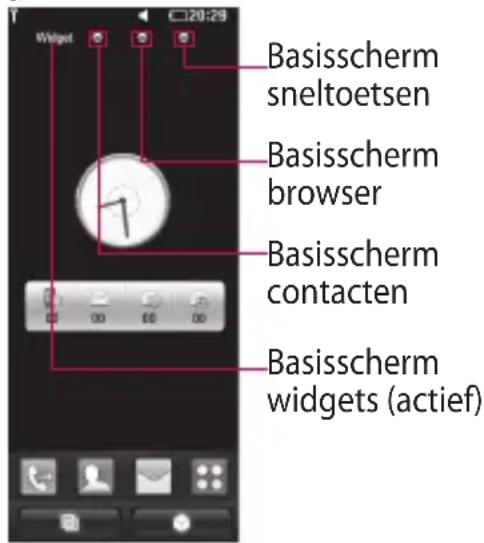
Het basisscherm personaliseren
text_image
Basischerm sneltoetsen Basischerm browser Basischerm contacten Basischerm widgets (actief)- Maak contact met uw BL40 - de gebruikersinterface is verdeeld over vier basisschermen. Als u tussen de basisschermen wilt schakelen, veegt u snel van links naar rechts of van rechts naar links over het scherm.
- Aanpassen basisscherm - u kunt aan elk basisscherm objecten toevoegen door uw vinger op het scherm gedrukt te houden, en u
16 LG BL40
Gebruikershandleiding
kunt uit elk basisscherm objecten verwijderen door uw vinger op het desbetreffende object gedrukt te houden.
Aanraakscherm
De besturingselementen op het aanraakscherm van de BL40 veranderen dynamisch, afhankelijk van de opdracht die u uitvoert.
Bladeren
Beweeg uw vingers heen en weer over het scherm om te bladeren. Op bepaalde schermen, zoals webpagina's, kunt ook omhoog en omlaag scrollen.
In- en uitzoomen
Wanneer u foto's, wegpagina's, e-mails of kaarten bekijkt, kunt u in- en uitzoomen. Breng uw vingers naar elkaar toe of schuif ze uit elkaar.
De Multi-taskingfunctie gebruiken
Tik op de Multi-taskingtoets om het menu Multi-tasking te openen. Hier ziet u een aantal toepassingen die worden uitgevoerd. Deze kunt u openen door er eenmaal op te tikken.
De statusbalk weergeven
| Pictogram | Omschrijving |
 | Geen service |
 | 2G |
 | 3G |
 | EDGE |
| [4ZSZ] | HSDPA |
 | Wi-fi ingeschakeld |
| [D5WS] | Bluetooth-bericht |
| [Z47S] | Handsfree Bluetooth-monheadset |
| [7YZZ] | Bluetooth-mono/ stereoheadset |
| [88BX] | Bluetooth-stereoheadset |
| Pictogram | Omschrijving |
| Bluetooth-monoheadset | |
| Bluetooth aan | |
| Afdrukken via Bluetooth | |
| Bluetooth-overdracht | |
| Zichtbaarheid Bluetooth | |
| Bluetooth-muziek | |
| Downloaden | |
| Downloaden voltooid. | |
| Downloaden geannuleerd. | |
| Optie tijdens gesprek | |
| Internet | |
| Zoeken | |
| Oproep doorschakelen | |
| Oproep afwijzen | |
| Beveiliging | |
| Headset | |
| HomeZone | |
| Roaming | |
| Alarm |
Uw basisscherm
| Pictogram | Omschrijving |
| [3T70] | Schema (Agenda) |
 | Multi-tasking |
 | Muziek onderbroken |
 | Muziek wordt afgespeeld |
| [D4Y6] | FM-radio wordt afgespeeld |
 | FM-uitzending |
 | E-mail wordt verzonden |
 | E-mail ontvangen |
 | MMS verzenden mislukt |
 | MMS wordt verzonden |
 | MMS wordt ontvangen |
 | MMS Nieuw bericht |
 | SMS wordt verzonden |
| [HAOD] | SMS wordt ontvangen |
 | Nieuwe voicemail |
 | Nieuw bericht |
 | SMS verzenden mislukt |
 | Nieuw e-mailbericht |
 | Push-bericht |
| Pictogram | Omschrijving |
| [ZAKS] | Flight mode(Vliegtuigmodus) |
 | Profiel Normaalgeactiveerd |
 | Buiten |
| [ZZSK] | Stil |
 | Profiel met aangepastvolume geactiveerd |
 | Extern geheugen |
| [YASA] | Batterijstatus |
 | Microsoft Exchange |
Oproepen
TIP! Gebruik de aan- uittoets om het aanraakscherm te vergrendelen, zodat u niet per ongeluk oproepen plaatst.
TIP! U kunt kiezen uit Nummer opslaan, Bericht verzenden en contacten zoeken door op te tikken.
Oproep of video-oproep plaatsen
1 Tik op om het toetsenblok te openen.
2 Voer het nummer in op het toetsenblok. Druk op de wistoets om een cijfer te verwijderen.
3 Tik op Spraakoproep om de oproep te plaatsen.
4 Tik op Oproep beëindigen om de oproep te beëindigen.
TIP! Als u het +-teken wilt invoeren voor een internationale oproep, tikt u twee keer op * of houdt u 0+ ingedrukt.
Opties tijdens het gesprek
In wacht - tik op om een gesprek in de wacht te zetten.
Dempen - tik op om de microfoon uit te schakelen zodat uw gesprekspartner u niet kan horen.
Luidspreker - tik op om de luidspreker in te schakelen.
+ Opties - weergave van een lijst met nog meer opties waaruit u tijdens gesprekken kunt kiezen, bijvoorbeeld Nieuwe memo aanmaken en Naar berichten, zodat u uw berichten kunt controleren en contacten tijdens een gesprek kunt toevoegen. U kunt hier ook het gesprek beëindigen door Oproep beëindigen aan te raken.
Oproepen
- tik op dit pictogram om een numeriek toetsenblok weer te geven voor het invoeren van cijfers, bijvoorbeeld wanneer u callcenters of geautomatiseerde telefoondiensten belt.
- een memo toevoegen tijdens een oproep.
- tijdens een oproep in uw contacten zoeken.
Snelkiezen
1 Tik vanuit het basisscherm op om Contacten te openen.
2 Tik op en kies Snelkeuzen.
3 De lijst met contacten wordt geopend. Selecteer het contact dat u wilt toewijzen aan dat nummer door eenmaal op het telefoonnummer te tikken.
U kunt een snelkiesnummer bellen door in het basisscherm op te tikken en daarna het
toegewezen nummer ingedrukt te houden tot het contact op het scherm verschijnt. De oproep wordt automatisch geplaatst; u hoeft niet op Spraakoproep te tikken.
DTMF uitschakelen
Met DTMF kunt u numerieke opdrachten geven om te navigeren in geautomatiseerde oproepen. De standaardinstelling DTMF is ingeschakeld.
Tijdens een gesprek kunt u DTMF uitschakelen (bijvoorbeeld om een nummer te noteren) door op ☐ te tikken en DTMF uitschakelen te selecteren.
20 LG BL40 | Gebruikershandleiding
Een tweede oproep plaatsen
1 Tik tijdens het eerste gesprek op en selecteer het nummer dat u wilt bellen.
2 Bel het nummer of zoek in uw contacten.
3 Tik op Spraakoproep om de oproep te plaatsen.
4 Beide oproepen worden op het oproepscherm weergegeven. Het eerste gesprek wordt vergrendeld en in de wachtstand gezet.
5 Tik op het wisselpictogram om te schakelen tussen gesprekken.
6 Tik op het symbool + om het menu tijdens de oproep te openen en selecteer "Oproepen samenvoegen" om een telefonische vergadering te plaatsen.
7 U kunt beide oproepen beëindigen door te drukken op Einde.
OPMERKING: voor elk gesprek worden kosten in rekening gebracht.
Oproepblokkering
1 Tik op en kies
Oproepinstellingen op het tabblad Instellingen.
2 Tik op Oproep blokkeren en kies Oproepen en/of Video-oproepen.
3 Kies een of meer of alle vijf opties:
4 Voer het wachtwoord voor oproepblokkering in. Neem contact op met uw netwerkbeheerder voor meer informatie over deze service.
Oproepen
TIP! Selecteer Vaste oproepnummers om de functie in te schakelen waarbij u met deze telefoon alleen naar een samen te stellen lijst nummers kunt bellen. Hiervoor hebt u de PIN2-code nodig. Deze is verkrijgbaar bij uw beheerder. Alleen nummers die zijn opgenomen in de lijst kunnen met de telefoon worden gebeld.
De instellingen voor algemene oproepen wijzigen
1 Tik op en kies Oproepinstellingen op het tabblad Instellingen.
2 Tik op Algemene instellingen. Hier kunt u de volgende instellingen aanpassen:
Oproep afwijzen
Mijn nummer zenden - kies of u uw nummer wilt weergeven bij een uitgaande oproep.
22 LG BL40 | Gebruikershandleiding
Opnieuw bellen - schuif de regelaar naar links voor Aan of naar rechts voor Uit.
Minuutmelder - schuif de regelaar naar links voor Aan als u gedurende een gesprek eens per minuut een geluidssignaal wilt laten klinken.
BT-antwoordmodus - selecteer Handsfree als u een oproep wilt kunnen beantwoorden met een Bluetooth-headset of selecteer Telefoon als u oproepen wilt beantwoorden door een knop op de handset in te drukken.
Nieuw nummer opslaan
- selecteer Aan of Uit om een nieuw nummer op te slaan.
Helderheid stem - selecteer Aan of Uit om achtergrondgeluiden te wissen. Met deze functie maakt u uw stem luider en duidelijker.
Contacten
Een contact zoeken
Er zijn twee manieren om een contact te zoeken:
Vanuit het basisscherm
1 Tik in het basisscherm op om Contacten te openen. Tik op en voer de naam van het contact in met het toetsenblok.
2 Tik op Video-oproep of Spraakoproep om een oproep te plaatsen.
In het hoofdmenu
1 Tik op en vervolgens op Adresboek in het tabblad Communicatie.
Een nieuw contact toevoegen
1 Tik in het basisscherm op en tik vervolgens op Nieuw contact.
2 Kies of u het nieuwe contact wilt opslaan op de Telefoon of de USIM.
3 Tik op Foto toevoegen als u een foto wilt toevoegen aan een contact.
4 Voer de voor- en achternaam van het nieuwe contact in. U hoeft ze niet allebei in te voeren, maar u moet in ieder geval één naam invoeren.
5 Voer zo nodig andere informatie in..
6 Tik op om het contact op te slaan.
TIP! U kunt aangepaste groepen voor contacten maken. Zie Een groep maken.
Een groep maken
1 Tik in het basisscherm op en tik vervolgens op Adresboek in het tabblad Communicatie.
2 Tik op Contacten boven in het scherm en tik vervolgens op Groepen en selecteer Nieuwe groep.
Contacten
3 Voer een naam in voor de nieuwe groep. En stel de afbeelding, de naam, de beltoon en de trilfunctie in voor de groep.
4 Tik op om de groep op te slaan.
Opmerking: als u een groep verwijdert, gaan de gegevens van de contacten in die groep niet verloren. Ze blijven in uw contacten staan.
TIP! U kunt een bestaande groep bewerken door eenmaal op de geselecteerde groep te tikken. U kunt kiezen uit Leden weergeven, Groep bewerken, Bericht verzenden, Visitekaartje verzenden of Groep verwijderen.
De contactinstellingen wijzigen
U kunt de instellingen voor contacten aan uw eigen voorkeur aanpassen.
1 Tik op Adresboek op het tabblad Communicatie, selecteer
en scroll naar Instellingen contactpersonen.
2 Hier kunt u de volgende instellingen aanpassen:
Naam tonen
Kopiëren - kopieer de contacten van uw USIM naar de handset of van de handset naar de USIM. U kunt de gegevens een voor een of allemaal tegelijk kopieren.
Verplaatsen - deze optie werkt net als Kopiëren, maar het contact wordt alleen op de nieuwe locatie opgeslagen.
Contacten wissen - alle contacten wissen.
Geheugeninfo
Contacten synchroniseren
- verbinding maken met uw server om uw contacten te synchroniseren.
Alle contacten verzenden via
Bluetooth - al uw contacten via Bluetooth naar een ander apparaat verzenden. U wordt gevraagd Bluetooth in te schakelen als u deze optie selecteert.
Informatie bekijken
TIP! Als u een visitekaartje voor uzelf wilt toevoegen, selecteert u Mijn visitekaartje en voert u alle gegevens in zoals u dat ook voor andere contacten doet. Tik op om af te sluiten.
Berichten
Berichten
Uw BL40 combineert SMS en MMS in één intuïtief, eenvoudig te gebruiken menu.
Er zijn twee manieren om het berichtencentrum te openen:
1 Tik in het basisscherm op of en scroll vervolgens naar Berichten op het tabblad Communicatie.
Een bericht verzenden
1 Tik op en kies Bericht schrijven om een leeg bericht te openen.
2 Tik op Aan om het nummer van de ontvanger in te voeren of tik open uw contacten of favorieten. U kunt meerdere contacten toevoegen. Als u uw bericht hebt ingevoerd, tikt u op het volgende berichtenvak om de volgende berichttekst op te stellen.
26 LG BL40 | Gebruikershandleiding
3 Nadat u de tekst hebt ingevoerd, kunt u de SMS verzenden door boven aan het bericht op de verzendknop te tikken.
TIP! Er wordt een bericht van 160 tekens in rekening gebracht voor elke persoon aan wie u het bericht verzendt.
4 Tik op Bijlage om een afbeelding, video, geluid, SMS-sjabloon, MMS-sjabloon, Contact bijwerken, naam en nummer, nieuwe dia, onderwerp of handtekening en Meer (Visitekaartje/Schema/Memo/Taken) toe te voegen.
WAARSCHUWING: de
limiet voor 160 tekens verschilt per land en is afhankelijk van de codering van de SMS.
⚠ WAARSCHUWING: als u een afbeelding, video of geluid toevoegt aan een SMS, wordt het bericht automatisch omgezet in een MMS en worden de daarbij behorende kosten in rekening gebracht.
Tekst invoeren

Tik hierop om T9-tekstinvoer chakelen.

Tik hierop om te schakelen en de toetsenblokken voor s, symbolen en letters.
Gebruik 📁m te schakelen tussen de verschillende soorten toetsenborden in elke tekstinvoermodus (bijvoorbeeld hoofdletters of kleine letters).
Tik op om een spatie in te voeren.
T9-voorspelling
In de modus T9 ziet u oranje cirkel.

Tik op de cijfertoets met de letter die u wilt invoeren en het woordenboek voorspelt het woord dat u wilt gebruiken.
Abc handmatig
In de Abc-modus moet u herhaaldelijk op een toets tikken om een letter in te voeren. U schrijft "hallo" bijvoorbeeld door tweemaal op 4, eenmaal op 2, driemaal op 5, opnieuw driemaal op 5 en driemaal op 6 te drukken.
Uw e-mail instellen
1 Tik in het basisscherm op en scroll naar E-mail op het tabblad Communicatie.
2 Tik op E-mail schrijven. Als de e-mail account niet is ingesteld, moet u de installatiewizard voor e-mail starten.
Berichten
TIP! Als er al een e-mailaccount is ingesteld, wordt de wizard niet automatisch geactiveerd.
U kunt ook specifieke accountinstellingen bewerken door te navigeren naar
Communicatie > E-mail > Nieuw e-mailaccount. Het gaa om de volgende instellingen:
Titel - voer een naam in voor deze account.
Gebruikersnaam - voer de gebruikersnaam voor de account in.
Wachtwoord - voer het wachtwoord van de account in.
E-mailadres - voer het e-mailadres van de account in.
E-mailadres voor antwoord
- voer het e-mailadres voor 'Beantwoorden:' in.
Server uitgaande E-mail - voer het adres van de server voor
28 LG BL40 | Gebruikershandleiding
uitgaande e-mail in.
Server inkomende E-mail - voer het adres van de server voor inkomende e-mail in.
Max. ontv.grootte - selecteer de maximumgrootte voor uw e-mails (max. 2 MB).
Postvaktype - voer het postvaktype in (POP3 of IMAP4).
Op server opslaan - u kunt ervoor kiezen de e-mailberichten op te slaan op de server. Voor IMAP4-accounts wordt altijd een kopie opgeslagen.
Verzonden mail opslaan in
- geef op waar u verzonden e-mailberichten wilt opslaan (als het postvaktype is ingesteld op IMAP4). Voor POP3-postvakken worden verzonden e-mailberichten altijd opgeslagen op de handset.
Downloadoptie - kies hoe u e-mails wilt downloaden. Voor POP3 kunt u alleen de header
of alles inclusief de hoofdtekst ophalen. Voor IMAP4 kunt u alleen de header, de header en de hoofdtekst of alles ophalen.
Toegangspunt - kies uw internettoegangspunt.
E-mail ophalen - geef aan hoe e-mailberichten moeten worden gedownload. Voor POP3 kunt u alleen de header of alles inclusief de hoofdtekst ophalen. Voor IMAP4 kunt u alleen de header, de header en de hoofdtekst of alles ophalen.
Automatisch ophalen - geef aan of e-mailberichten automatisch moeten worden opgehaald.
Alleen nieuw ophalen - geef aan of u e-mailberichten die al eerder zijn gedownload, wilt verwijderen.
Geavanceerde instellingen
- kies of u de geavanceerde instellingen wilt gebruiken.
SMTP-poortnummer - standaard wordt poort nummer 25 gebruikt.
SMTP TLS/SSL - geef aan of u TLS/SSL wilt gebruiken voor de uitgaande server.
Inkomende serverpoort
- standaard is dit 110 voor POP3-accounts en 143 voor IMAP4-accounts.
Inkomende TLS/SSL - geef aan of u TLS/SSL wilt gebruiken voor de inkomende server.
SMTP-validatie - kies de beveiligingsinstellingen voor de server voor uitgaande post.
SMTP-gebruikersnaam - voer de gebruikersnaam in voor SMTP.
SMTP-wachtwoord - voer het wachtwoord in voor SMTP.
Aanmeld. bev. APOP - kies of u zich beveiligd wilt aanmelden met APOP voor een POP3-account. Voor IMAP4-accounts is deze optie altijd uitgeschakeld.
Berichten
Nu uw account is ingesteld, verschijnt deze in de lijst met accounts in uw e-mailmap.
Microsoft Exchange e-mailaccount
E-mailadres – voer het e-mailadres van het account in.
Serveradres – voer het serveradres van het account in.
Gebruikersnaam - voer de gebruikersnaam voor het account in.
Wachtwoord - voer het wachtwoord van de account in.
Domein – voer het domein van het account in (optioneel).
Automatische ontvangst – kies of u Push Email wilt gebruiken.
Nu uw account is ingesteld, verschijnt deze in de lijst met accounts in uw e-mailmap.
Aantal dagen voor e-mailsynchronisatie – kies het
30 LG BL40 | Gebruikershandleiding
aantal dagen waarna u uw e-mail wilt synchroniseren.
Items synchroniseren- kies of u Items synchroniseren (contacten, agenda's, taken) wilt gebruiken.
Contacten - selecteer contacten synchroniseren.
Agenda's - selecteer agenda's synchroniseren.
Taken - selecteer taken synchroniseren.
SSL gebruiken – kies of u SSL voor Microsoft Exchange wilt gebruiken.
Internetprofiel – kies uw internetprofiel.
Opslaan in Verzonden – kies of u uw e-mails op de server wilt opslaan.
Uw e-mail ophalen
U kunt uw account automatisch of handmatig controleren op nieuwe e-mailberichten. Handmatig controleren doet u als volgt:
1 Tik op op het basisscherm en scroll naar E-mail op het tabblad Communicatie.
2 Selecteer E-mail.
3 Tik op de account die u wilt gebruiken en tik vervolgens op
4 Kies Ophalen/
Berichtsynchronisatie om
uw BL40 opdracht te geven
verbinding te maken met
uw e-mailaccount en nieuwe
berichten op te halen.
Een e-mail verzenden met uw nieuwe account
1 Tik in het basisscherm op 📄, scroll op het tabblad Communicatie naar E-mail - E-mail schrijven om een nieuw leeg bericht te openen.
2 U kunt het adres van de ontvanger invoeren en uw bericht schrijven. U kunt
ook afbeeldingen, video's, audiobestanden en andere bestanden bijvoegen.
3 Tik op E-mail verzenden om uw e-mail te verzenden.
TIP! Tijdens een actieve Wi-Fi-verbinding worden e-mails verzonden en ontvangen via Wi-Fi.
Uw e-mailinstellingen wijzigen
U kunt de e-mailinstellingen naar eigen voorkeur aanpassen.
1 Tik op op het basisscherm en scroll naar E-mail op het tabblad Communicatie.
2 Selecteer scroll naar Instellingen.
3 U kunt de volgende instellingen wijzigen:
E-mailaccounts - hiermee kunt u uw e-mailaccounts beheren.
Berichten
Antwoord per E-mail
toestaan - geef aan of er bevestigingsberichten worden verzonden.
Verzoeken om antwoord
per E-mail - geef aan of u een bevestiging wilt vragen dat het bericht is gelezen.
Interval ophalen - geef aan hoe vaak de BL40 moet controleren op nieuwe e-mailberichten.
Nummer dient te worden
opgehaald - geef aan hoeveel e-mailberichten tegelijkertijd moeten worden opgehaald.
Bericht opnemen in
Doorsturen en Antwoorden -
geef aan of u het oorspronkelijke bericht in uw antwoord wilt opnemen.
Bijlage opnemen - geef aan of de oorspronkelijke bijlage moet worden opgenomen in het antwoord.
Autom. ophalen in roaming
- geef aan of u uw berichten automatisch wilt ophalen in het buitenland (roamen).
Melding nieuw e-mailbericht
- kies of u een pop-upmelding wilt krijgen als u nieuwe e-mail ontvangt.
Handtekening - maak een e-mailhandtekening en schakel de functie in.
Prioriteit - bepaal de prioriteit van e-mailberichten.
Grootte e-mail - kies de grootte van de e-mails die u verzendt.
Sjablonen gebruiken
U kunt sjablonen maken voor de SMS- en MMS-berichten die u regelmatig verzendt. Er staan al enkele sjablonen op de telefoon. Deze kunt u bijwerken.
1 Als u een nieuw bericht schrijft, kunt u Sjablonen invoeren via Invoegen in het optiemenu.
2 Kies SMS-sjabloon of MMS-sjabloon. Vervolgens kunt u op Eikken, en dan op Nieuwe sjabloon, Wissen of Alles wissen. Als u een bericht wilt bewerken, selecteert u het, brengt u de gewenste wijzigingen aan en tikt u op Opslaan.
Emoticons gebruiken
Maak uw berichten nog leuker met emoticons. Er staan al een paar veelgebruikte emoticons op de telefoon.
U kunt een nieuwe emoticon toevoegen door op Nieuwe emoticon te tikken.
De instellingen van uw tekstberichten wijzigen
U kunt deze instellingen naar eigen voorkeur aanpassen.
Scroll naar Berichten op het tabblad Communicatie. Tik op kies vervolgens
Berichtinstellingen en
Tekstbericht. U kunt het volgende wijzigen:
SMS-centrale - voer de gegevens van de berichtencentrale in.
Ontvangstrapport - schuif de regelaar naar links als u een bevestiging wilt ontvangen wanneer een bericht is bezorgd.
Geldigheidsduur - geef aan hoe lang berichten in de berichtencentrale moeten worden opgeslagen.
Berichttypen - converter tekst naar Spraak, Fax, X.400 of E-mail.
Berichten
Tekencodering - geef aan hoe tekens worden gecodeerd. Dit heeft gevolgen voor de grootte van uw berichten en dus ook voor de berekende kosten.
Lange tekst verz. als - geef aan of u lange teksten wilt verzenden als Meerdere SMS of als MMS.
De instellingen van uw multimediaberichten wijzigen
U kunt deze instellingen naar eigen voorkeur aanpassen.
Scroll naar Berichten op het tabblad Communicatie. Tik op en kies vervolgens
Berichtinstellingen en MMS.
U kunt het volgende wijzigen:
Ophaalmodus - kies Eigen netwerk of Roaming netwerk. Als u Handmatig selecteert, ontvangt u alleen meldingen voor nieuwe MMS-berichten. U kunt vervolgens
bepalen of u het gehele bericht wilt downloaden.
Ontvangstrapport - kies of u ontvangstbevestiging wilt toestaan en/of aanvragen.
Antwoord lezen - kies of u een leesbevestiging wilt toestaan/ verzenden.
Prioriteit - bepaal de prioriteit van MMS-berichten.
Geldigheidsduur - geef aan hoe lang uw bericht moet worden opgeslagen in het berichtencentrum.
Duur van dia - geef op hoelang dia's op het scherm moeten worden weergegeven.
Maakmodus - kies uit Beperkt/Waarschuwing/Vrij.
Beperkt - u kunt geen niet-ondersteunde bestandstypen toevoegen aan MMS.

WAARSCHUWING: u
kunt in de bevestigingspop-up aangeven of u niet-ondersteunde bestandstypen al dan niet wilt toevoegen.
Vrij - u kunt niet-ondersteunde bestandstypen toevoegen aan MMS tot de beschikbare grootte.
Bezorgtijd - geef aan na hoeveel tijd berichten worden bezorgd.
MMS-centrale - voer de gegevens van de berichtencentrale in.
Camera
Snel een foto maken
1 Houd de cameratoets aan de rechterzijde van de telefoon ingedrukt.
2 Houd de telefoon horizontaal en richt de lens op het te fotograferen onderwerp.
3 Druk licht op de opnameknop om in het midden van de beeldzoeker om een scherpstelvak weer te geven.
4 Houd de telefoon zo dat u het onderwerp van de foto in het scherpstelvak ziet.
5 Als het scherpstelvak groen wordt, is de camera scherpgesteld op het onderwerp.
6 Druk op de opnameknop en houd deze ingedrukt.
Als u een foto hebt gemaakt
De gemaakte foto wordt op het scherm weergegeven. De naam van de foto wordt aan de rechterkant weergegeven met vier pictogrammen.
Zenden Tik hierop om de foto als Bericht, E-mail of via Bluetooth te verzenden.
OPMERKING: Er kunnen extra kosten in rekening worden gebracht als u MMS-berichten downloadt bij het roamen.
Gebruiken als Tik op dit pictogram als u de foto als achtergrond wilt gebruiken.
Naam wijzigen Tik op dit pictogram als u de naam van de geselecteerde foto wilt bewerken.
Bewerken Tik hierop om de afbeelding te bewerken met diverse hulpprogramma's.
Tik op om terug te gaan naar het vorige menu.
Wissen Tik op dit pictogram om de afbeelding te verwijderen.
Nieuwe foto Tik op dit pictogram om meteen een volgende opname te maken. Uw huidige foto wordt opgeslagen.
Tik hierop om de galerij met opgeslagen foto's weer te geven.
Camera
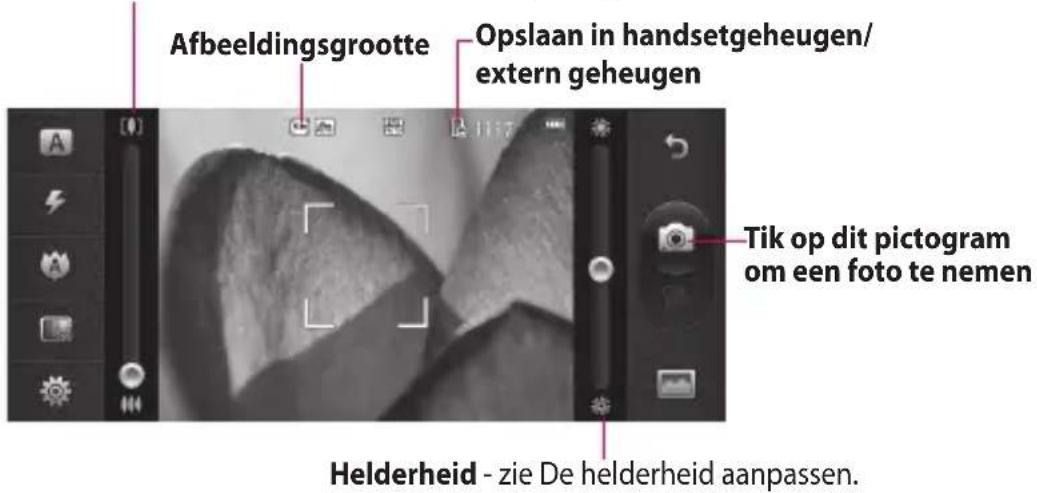
Met de beeldzoeker leren werken
Zoomen - tik op om in te zoomen of op om in te zoomen.
U kunt ook de volumetoetsen aan de zijkant gebruiken.
text_image
Afbeeldingsgrootte Opslaan in handsetgeheugen/ extern geheugen Tik op dit pictogram om een foto te nemen Helderheid - zie De helderheid aanpassen.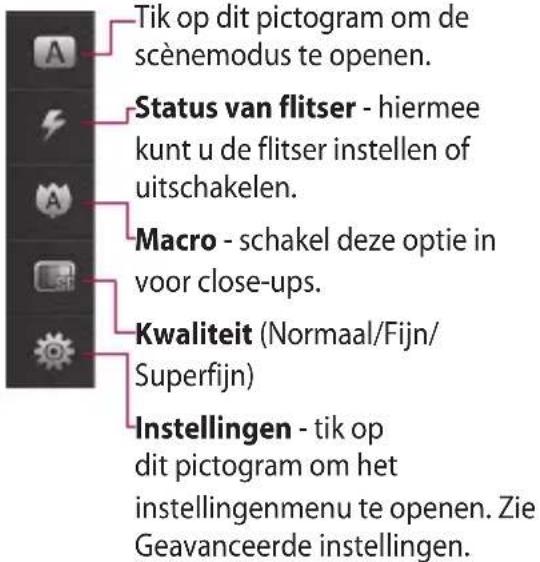
text_image
Tik op dit pictogram om de scènemodus te openen. Status van flitser - hiermee kunt u de flitser instellen of uitschakelen. Macro - schakel deze optie in voor close-ups. Kwaliteit (Normaal/Fijn/ Superfijn) Instellingen - tik op dit pictogram om het instellingenmenu te openen. Zie Geavanceerde instellingen.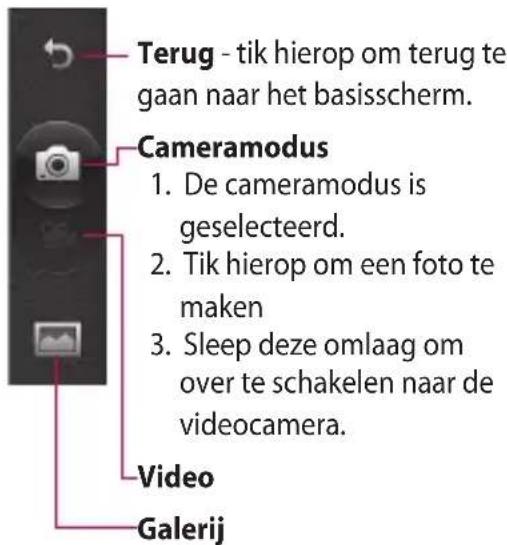
text_image
Terug - tik hierop om terug te gaan naar het basisscherm. Cameramodus 1. De cameramodus is geselecteerd. 2. Tik hierop om een foto te maken 3. Sleep deze omlaag om over te schakelen naar de videocamera. Video Galerij38 LG BL40 | Gebruikershandleiding
De flitser gebruiken
De standaardinstelling voor de flitser is automatisch, maar er zijn andere opties.
1 Selecteer aan de linkerkant van de beeldzoeker om het submenu voor de flitser te openen.
2 Er zijn vier opties voor de flitser:
Auto - de camera beoordeelt de belichting van het onderwerp en de flitser wordt automatisch ingeschakeld bij onvoldoende licht.
Rodeogenreductie - de camera flitst twee keer om het rodeogeneffect te verwijderen.
Uit - de flitser van de camera is uitgeschakeld. Dit is handig als u de batterijen wilt sparen.
Aan - de flitser van de camera is altijd ingeschakeld.
3 Wanneer u op de optie tikt die u wilt gebruiken, wordt het
flitsermenu automatisch gesloten en kunt u direct een foto maken.
4 Het flitserstatuspictogram in de beeldzoeker wordt aangepast aan de nieuwe flitsermodus.
Een type opname kiezen
1 Tik op en selecteer
Opnamemodus om de beschikbare typen opnamen te openen.
2 U kunt kiezen uit acht opties:
Normale opname - dit is het standaardtype. De foto wordt gemaakt op een normale manier, zoals aangegeven onder Snel een foto maken.
Reeksopname - hiermee kunt u automatisch zes opnamen snel achter elkaar maken.
Samengevoegde foto -
hiermee kunt u foto's naast elkaar plakken na een reeksopname.
Zes tot acht foto's kunnen worden samengevoegd tot een
Camera
panoramafoto, zodat u kunt gebruikmaken van de maximale grootte van het scherm van de BL40.
Glimlachfoto - Maakt automatisch een foto wanneer de camera een glimlach detecteert.
Verfraaide foto - hiermee kunt u een duidelijke en heldere foto nemen van iemands gezicht. Dit type opname is vooral geschikt als u dichtbij iemand staat.
Kunstfoto - kies verschillende foto-effecten. (origineel, zwartwit, warm, koud).
Opname inlijst. - kies een van de frames om grappige details toe te voegen aan uw afbeeldingen.
Panorama - dit is een handig opnametype voor het maken van foto's van grote groepen mensen of van een landschap.
Onscherpe opname - met dit type opname kunt u selectief scherpstellen.
U kunt scherpstellen op het midden van de afbeelding.
Een panoramafoto maken
Leg het leven vast zoals u het ziet met panoramafoto's. Hiermee kunt u van het volledige scherm van uw BL40 genieten met 360° Panorama.
TIP!
360° Panorama: hiermee kunt tot wel 12 foto's naast elkaar plakken. Druk op en draai de camera in de richting (rechts/ links/omhoog/omlaag) waarin u een foto wilt nemen. Hierna neemt de camera automatisch een foto. Als het rode vierkant zich in het witte vierkant in het midden van het scherm bevindt, is de camera gereed om een opname te maken.
De geavanceerde instellingen gebruiken
Tik in de zoeker op om alle opties voor geavanceerde instellingen weer te geven. U kunt de camera-instelling wijzigen door met het wieltje te scrollen. Tik op nadat u de optie hebt geselecteerd.
TIP! U kunt het helpmenu voor de functie van de camera weergeven door te tikken op

Naar camera - schakel over naar de interne camera van de LG BL40 voor het maken van zelfportretten.
Grootte - wijzig de grootte van de foto om geheugenruimte te besparen of om een foto met een geschikte grootte voor een contact te maken. Zie De afbeeldingsgrootte wijzigen.
Scènemodus - stel de camera in om deze aan te passen aan de omgeving. Kies uit Auto, Portret, Landschap, Sport en Nacht.
Kleureffect - kies de kleurtint die u voor uw nieuwe foto wilt gebruiken. Zie Een kleureffect kiezen.
Witbalans - kies uit Auto, Lichtgevend, Zonnig, Fluorescerend en Bewolkt.
Timer - met de zelfontspanner kunt u een vertraging instellen na het indrukken van de opnameknop. Kies uit Uit, 3 seconden, 5 seconden en 10 seconden. Dit is ideaal als u zelf op de foto wilt staan.
Fotomodus - kies de fotomodus.
ISO - de ISO-waarde bepaalt de gevoeligheid van de sensor van de camera. Hoe meer ISO, hoe gevoeliger de camera. Dat is handig onder omstandigheden met weinig licht waarin u de flits niet kunt gebruiken. Selecteer een van de
Camera
volgende ISO-waarden: Auto, 100, 200, 400 of 800.
Kwaliteit - kies Zeer fijn, Fijn of Normaal. Hoe fijner de kwaliteit, des te scherper de foto. De bestandsgrootte neemt hierdoor toe, zodat u minder foto's kunt opslaan in het geheugen.
Geheugen - geef aan of u uw foto's wilt opslaan in het Telefoon geheugen of het Externe geheugen.
Stabilisatie - hiermee kunt u een foto maken zonder dat de camera beweegt.
Auto focus - selecteer de manier van scherpstellen door de camera. Kies uit Spot focus, Handmatige focus en Gezicht volgen.
Sluitergeluid - selecteer een van de drie sluitergeluiden.
Raster - kies tussen Uit, Kruislings en Trisectie.
Geo-Tagging - de EXIF-gegevens van de foto inschakelen om GPS-gegevens te schrijven.
Instellingen resetten - alle camera-instellingen terugzetten.
TIP! Wanneer u de camera afsluit, krijgen alle instellingen weer hun standaardwaarde, behalve afbeeldingsgrootte en afbeeldingskwaliteit. U moet dus alle niet-standaardinstellingen opnieuw instellen, zoals kleurtint en ISO. Controleer deze instellingen voordat u een nieuwe foto maakt.
TIP! Het instellingenmenu wordt over de beeldzoeker heen weergegeven. Wanneer u onderdelen van de beeldkleur of beeldkwaliteit wijzigt, is het resultaat meteen zichtbaar.
De afbeeldingsgrootte wijzigen
Hoe meer pixels, hoe groter het bestand en hoe meer geheugenruimte voor de bestanden nodig is. Als u meer foto's op de telefoon wilt kunnen opslaan, kunt u het aantal pixels wijzigen om zo de bestandsgrootte te beperken.
1 Tik in de linkerhoek van de zoeker op
2 Selecteer Grootte in het menu Voorbeeld.
3 Selecteer een van de opties voor de pixelwaarde (5M (2560x1920), 3M (2048x1536), 2M (1600x1200), 1M (1280x960), VGA (640x480), QVGA (320x240), Contacten) of kies de vooraf gedefinieerde grootte voor de achtergrond.
Kleureffect kiezen
1 Tik in de linkerhoek van de zoeker op
2 Selecteer Kleureffect in het menu Voorbeeld.
3 Er zijn een aantal opties voor de kleurtint.
4 Nadat u uw keuze hebt gemaakt, kunt u het kleurtintmenu sluiten door to selecteren en kunt u direct een foto maken.
TIP! U kunt een gemaakte kleurenfoto omzetten in zwart-wit of sepia, maar u kunt een foto die is gemaakt in zwart-wit of sepia niet omzetten in een kleurenfoto.
De tweede camera gebruiken
De LG BL40 beschikt over een interne 640x480-camera die u kunt gebruiken voor video-oproepen en foto's.
Camera
1 Als u wilt overschakelen naar de interne camera, tikt u op selecteert u Secondaire camera gebruikt in het menu Naar camera.
2 Na enkele seconden ziet u zichzelf in de beeldzoeker. Druk op de knop aan de zijkant om de foto te maken.
TIP! De tweede camera heeft minder instellingen en geen flitser of ISO. U kunt wel de afbeeldingsgrootte, het kleureffect, de afbeeldingskwaliteit, de witbalans en de instelling van de zelfontspanner wijzigen door op te tikken, net als bij de hoofdcamera.
3 Nadat u de foto hebt gemaakt, krijgt u dezelfde opties als bij de hoofdcamera.
4 Als u wilt terugkeren naar de basiscamera, tikt u op en selecteert u Basiscamera gebruikt in het menu Naar camera.
Uw opgeslagen foto's weergeven
1 U kunt uw opgeslagen foto's openen in de cameramodus. Tik op om de galerij weer te geven op het scherm.
Videocamera
Snel een video maken
1 Houd de cameratoets aan de rechterzijde van de telefoon ingedrukt.
2 U kunt in de beeldzoeker van de cameramodus ook naar beneden slepen om over te schakelen naar de videomodus.
3 Druk eenmaal op de opnameknop of tik op in de beeldzoeker om de opname te beginnen.
4 REC wordt onder in de zoeker weergegeven, terwijl een timer de duur van de video aangeeft.
5 Als u het opnemen wilt onderbreken, tikt u op; tik daarna op om het opnemen te hervatten.
6 Tik op op het scherm om het opnemen te beëindigen.
Als u een video hebt gemaakt
Er verschijnt een afbeelding van uw gemaakte video op het scherm. De naam van de video wordt onderin het scherm weergegeven, samen met vier pictogrammen aan de rechterkant.
Afspelen Tik hierop om de video af te spelen.
Zenden Tik hierop om de foto te verzenden als Bericht, E-mail of via Bluetooth. Zie Een bericht verzenden en Bestanden verzenden en ontvangen via Bluetooth.
Gebruiken als Tik op dit pictogram om de video in te stellen als beltoon.
Naam wijzigen Tik op dit pictogram als u de naam van de geselecteerde foto wilt bewerken.
Videocamera
Bewerken Tik hierop om de afbeelding te bewerken met diverse hulpprogramma's.
Tik op om terug te gaan naar het vorige menu.
Wissen Tik hierop om de video die u zojuist hebt opgenomen, te wissen en bevestig het wissen door op Ja te tikken.
Nieuwe video Tik hierop om meteen een nieuwe video-opname te starten. Uw huidige video wordt opgeslagen.
Tik hierop op om de galerij met opgeslagen video's en foto's weer te geven.
Met de beeldzoeker leren werken
Zoomen - tik op 10 in te zoomen of op om 19 te zoomen.
U kunt ook de volumetoetsen aan de zijkant gebruiken.
text_image
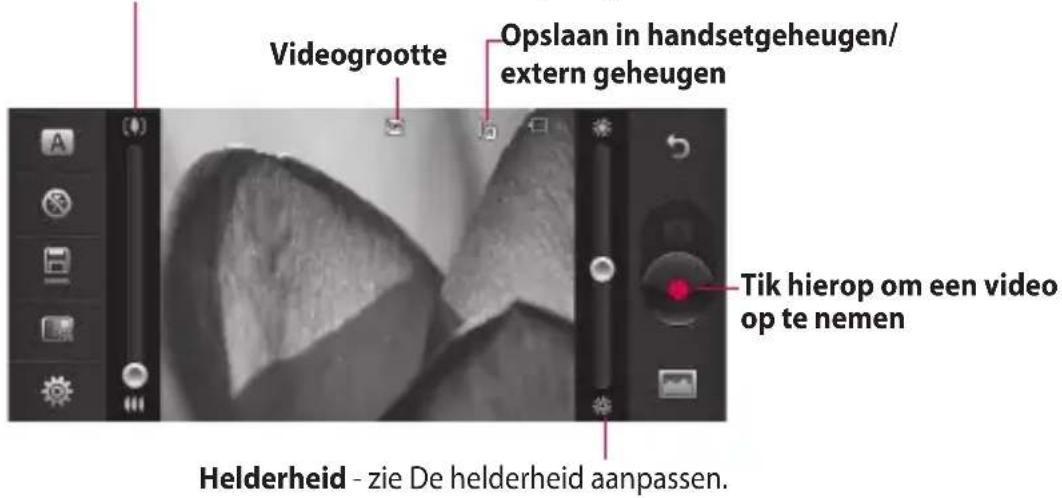
Videogrootte Opslaan in handsetgeheugen/ extern geheugen Tik hierop om een video op te nemen Helderheid - zie De helderheid aanpassen.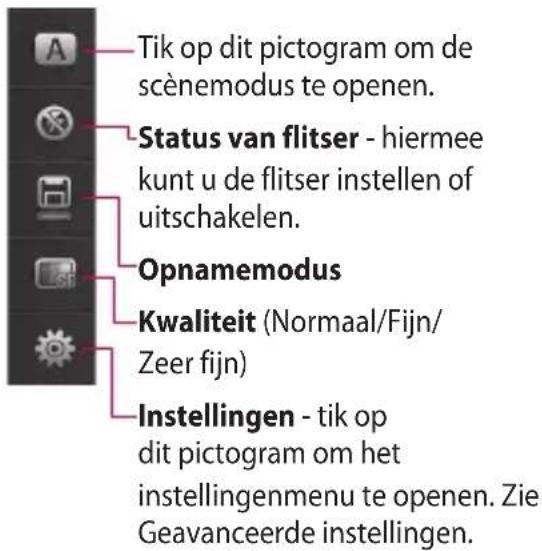
text_image
Tik op dit pictogram om de scènemodus te openen. Status van flitser - hiermee kunt u de flitser instellen of uitschakelen. Opnamemodus Kwaliteit (Normaal/Fijn/ Zeer fijn) Instellingen - tik op dit pictogram om het instellingenmenu te openen. Zie Geavanceerde instellingen.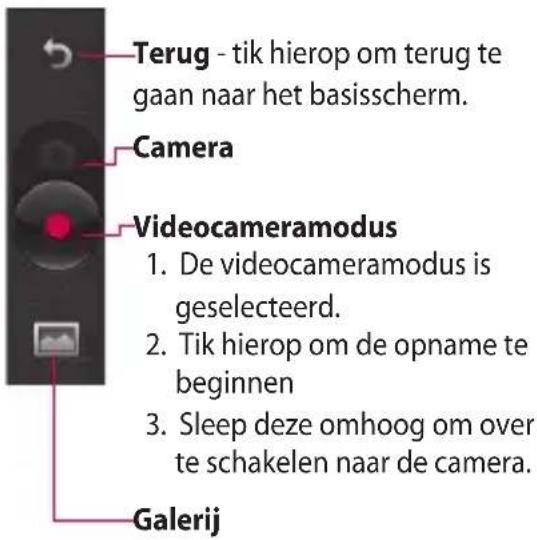
text_image
Terug - tik hierop om terug te gaan naar het basisscherm. Camera Videocameramodus 1. De videocameramodus is geselecteerd. 2. Tik hierop om de opname te beginnen 3. Sleep deze omhoog om over te schakelen naar de camera. GalerijVideocamera
De geavanceerde instellingen gebruiken
Tik in de zoeker op

alle opties voor geavanceerde instellingen weer te geven.
Raadpleeg de geavanceerde instellingen van de camera op pagina 39.
Duur - stel de maximale tijdsduur voor de video in. Kies Normaal of MMS om de maximumgrootte te beperken voor de als MMS te verzenden video.
TIP! Als u MMS kiest, kunt u overwegen een lagere beeldkwaliteit te gebruiken zodat u een langere video kunt opnemen.
Geheugen - geef aan of u uw video's wilt opslaan in het handsetgeheugen of in het externe geheugen.
Spraak - kies Dempen om een video op te nemen zonder geluid of Geluid aan om wel geluid op te nemen.
De afbeeldingsgrootte wijzigen
Hoe meer pixels, hoe groter het bestand en hoe meer ruimte de bestanden in beslag nemen. Als u meer video's op de telefoon wilt opslaan, kunt u het aantal pixels wijzigen om zo de bestandsgrootte te beperken.
1 Tik in de linkerhoek van de
zoeker op

2 Selecteer Videogrootte.

WAARSCHUWING:
de fantastische beeldbewerkingsssoftware op de LG BL40 is compatibel met alle video-indelingen, behalve 640x480. Neem uw video niet op in deze indeling als u deze wilt bewerken.
TIP! Zie de cd die bij de BL40 is meegeleverd voor conversiesoftware voor video-indelingen.
De tweede videocamera gebruiken
De LG BL40 beschikt over een interne 320x240-camera die u kunt gebruiken voor video-oproepen en video-opnamen.
1 Als u wilt overschakelen naar de interne camera, tikt u op en selecteert u Secondaire camera gebruikt in het menu Naar camera.
2 Na enkele seconden ziet u zichzelf in de beeldzoeker. Druk op de normale manier op de opnameknop om de opname te starten en druk nogmaals om de opname te stoppen.
3 Wanneer de opname is voltooid, kunt u dezelfde opties gebruiken als bij een video die met de hoofdcamera is opgenomen.
4 Tik op en op Basiscamera gebruikt om terug te gaan naar de hoofdcamera.
TIP! U kunt wel de afbeeldingsgrootte, het kleureffect, de witbalans en de kwaliteit wijzigen door op Instellingen te tikken, net als bij de hoofdcamera.
Videocamera
Uw opgeslagen video's bekijken
1 Tik in de beeldzoeker op
2 De galerij wordt weergegeven.
3 Raak de gewenste video eenmaal aan om deze naar de voorgrond te verplaatsen. Tik op
om af te spelen.


Video's weergeven op uw tv
Sluit de BL40 via de tv-uitvoerkabel aan op de tv.
OPMERKING: de tv-uitvoerkabel is los verkrijgbaar in de handel.
Hieronder staan de meest geschikte resoluties:
WVGA 800 x 480 2 mbps 30 fps
CIF 352 x 288 384 kbps 30 fps (Window Media)
VGA 640 x 480 384 kbps 30 fps
U vindt gedetailleerde informatie in het menu opties onder bestandsinformatie tijdens het
50 LG BL40
Gebruikershandleiding
afspelen van een video. (De videokwaliteit kan niet worden weergegeven.)
Uw foto's en video's
Foto's en video's weergeven
1 Tik op op het voorbeeldscherm van de camera.
2 De galerij wordt weergegeven.
3 Tik op de video of foto om deze te openen.
TIP! Blader naar links of rechts om andere foto's of video's weer te geven.
TIP! Als u een foto of video wilt wissen, opent u die en selecteert u. Tijk op Ja om de opdracht te bevestigen.
Zoomen tijdens de weergave van een foto of video
Tijdens het bekijken van foto's of video's kunt u in- of uitzoomen door uw vingers naar elkaar toe te brengen of uit elkaar te schuiven.
Het volume aanpassen tijdens de weergave van een video
Tik op de volumebalk aan de linkerkant van het scherm om het volume aan te passen van een video die u bekijkt. U kunt ook volumetoetsen aan de zijkant van de telefoon gebruiken.
Een foto instellen als achtergrond
1 Tik op de foto die u als achtergrond wilt gebruiken om deze te openen.
2 Tik op het scherm om het menu Opties te openen.
3 Tik op Gebruiken als.
4 De afdrukstand Staand wordt geactiveerd. U kunt in- en uitzoomen en de bijgesneden sectie van de afbeelding verplaatsen met een miniatuurafbeelding onder aan het scherm.
Uw foto's en video's
Uw foto's bewerken
1 Open de foto die u wilt bewerken en tik op het pictogram Opties om Bewerken te selecteren.
2 Tik op de pictogrammen om de foto aan te passen:

Gebied selecteren

Uit de losse pols iets
tekenen op de foto. Selecteer een van de vier opties voor de dikte van de pen en kies de gewenste kleur.

Tekst op de foto schrijven.

De foto verfraaien met
stempels.

De bewerking die u aan
de afbeelding hebt toegevoegd wissen. U kunt kiezen welk formaat gum u wilt gebruiken.

Tik hierop om terug te gaan de galerij.
Opslaan
Geef aan of u de
wijzigingen wilt opslaan in
Origineel bestand of in een Nieuw bestand. Als u Nieuw bestand selecteert, moet u een bestandsnaam opgeven.
Ongedaan maken
Wijzigingen
wissen die u hebt aangebracht aan de foto.
Afbeelding
Tik hierop om meer
opties voor effecten weer te geven, zoals Roteren.
Filter
Tik hierop om de
effectopties op een foto toe te passen.
Aanpassen
Met automatische
kleuren, helderheid, enz. kunt u de genomen foto aanpassen.
Tekst toevoegen aan een foto
1 Tik op het bewerkingsscherm op T
2 Selecteer Tekst van handtekening of Bubble Text(Tekst van wolkje).
3 Voer de tekst in met het toetsenblok en tik op het pictogram Opslaan.
4 Stel de tekst in op de gewenste plek op de afbeelding door deze te schuiven.
Als u op de tekst tikt, wordt het toetsenblok ingeschakeld zodat u de tekst kunt bewerken.
Een effect toevoegen aan een foto
1 Tik in het bewerkingsscherm op Filter.
2 U kunt de volgende opties toepassen op de foto.
3 Als u het toepassen van een
effect ongedaan wilt maken, tikt u op Ongedaan maken.
Een foto bijsnijden
1 Tik in het bewerkingsscherm op
2 Kies de vorm die u wilt gebruiken om de afbeelding bij te snijden.
3 Sleep het vak over het gebied dat u wilt bijsnijden.
4 Als de selectie naar wens is, tikt u op Opslaan
Een kleuraccent toevoegen aan een foto
1 Tik in het bewerkingsscherm op Afbeelding .
2 Kies Kleuraccent.
3 Selecteer een onderdeel van de foto. In het geselecteerde onderdeel verschijnt er een rand om de elementen die dezelfde of gelijkende kleuren
Uw foto's en video's
hebben, bijvoorbeeld iemands haar of de kleur van de kleding.
4 Wijzig de intensiteit van de accentendoor te tikken op Intensiteit en tik op de knop '+' of '-'
5 Tik op OK.
6 Alle kleur wordt uit de foto verwijderd, met uitzondering van het gedeelte waarop u een kleuraccent wilt toepassen.
7 Selecteer Opslaan om de wijzigingen op te slaan.
De kleuren van een foto verwisselen
1 Tik in het bewerkingsscherm op Afbeelding .
2 Kies Kleur verwisselen.
3 Selecteer een onderdeel van de foto. In het geselecteerde onderdeel verschijnt er een rand om de elementen die dezelfde of gelijkende kleuren
54 LG BL40 | Gebruikershandleiding
hebben, bijvoorbeeld iemands haar of de kleur van de kleding.
4 Selecteer een kleur.
5 Druk op OK.
6 Het geselecteerde gedeelte van de foto wordt gewijzigd in de geselecteerde kleur.
7 Selecteer Opslaan om de wijzigingen op te slaan.
Mist tekenen
1 Als u mist wilt tekenen op uw afbeelding, tikt u op Afbeelding.
2 Kies Mist tekenen.
3 Blaas in de microfoon om mist op de afbeelding te plaatsen en beweeg uw vinger hier overheen.
4 Nadat de mist is toegepast op de afbeelding, kunt u de kleur en intensiteit van de mist wijzigen en de breedte wissen.
Regendruppel
1 Selecteer het menu Afbeelding als u regendruppels wilt toevoegen aan de afbeelding.
2 Kies Regendruppel.
3 Er verschijnen druppels op de afbeelding.
4 U kunt de intensiteit/schaal van de druppels instellen door de menubalk voor de intensiteit/schaal aan te passen.
5 U kunt de richting van de druppels ook aanpassen door de telefoon te draaien.
Beweging
1 Als u beweging wilt toepassen, tikt u op Afbeelding.
2 Selecteer Beweging.
3 Selecteer de plek waar u beweging wilt toevoegen door een omtrek te tekenen. Tik op OK en veeg vervolgens in de gewenste richting.
4 De intensiteit van de beweging kan worden ingesteld met de balk voor het aanpassen van de intensiteit.
Artistiek effect
1 Tik in het bewerkingsscherm op Filter.
2 Kies Artistiek effect.
3 Als u het effect Artistiek effect selecteert, kunt u het schilderij bekijken.
4 Het schilderij wordt gemaakt en automatisch opgeslagen. Tik op Annuleren om te stoppen tussen het maken en het opslaan.
Uw video's bewerken
De videobewerkingsfuncties zijn beschikbaar voor MPEG4-typen, behalve voor 640x480 (VGA)-resolutie.
Maak geen opnamen in deze indelingen als u van plan bent de video te bewerken.
Uw foto's en video's
De duur van een video inkorten
1 Open de video die u wilt bewerken en tik op de optietoets
2 Selecteer Bewerken en kies Bijsnijden/meervoudig.
3 Tik op een markeer het nieuwe begin- en eindpunt met Knippen.
4 Tik op Voorbeeld om te controleren of u tevreden bent met de bewerking.
5 Tik op Opslaan of om de wijzigingen te negeren en terug te gaan naar de galerij.
Twee video's samenvoegen
1 Open de video die u wilt bewerken en tik op de optietoets
2 Selecteer Bewerken en kies Video samenvoegen.
56 LG BL40 | Gebruikershandleiding
3 De map Mijn video's wordt geopend. Kies de video die u wilt samenvoegen.
4 Tik op de foto en schuif deze naar het begin of einde van de video.
5 Tik op Voorbeeld om te kiezen op welke manier de video's worden samengevoegd.
6 Tik op Opslaan en vervolgens op Ja om de nieuwe, samengevoegde video op te slaan. Hierbij kunt u het oorspronkelijke bestand vervangen of opslaan onder een nieuwe bestandsnaam.
7 Als u meer video's wilt samenvoegen, herhaalt u deze stappen.
Een foto samenvoegen met een video
1 Open de video die u wilt bewerken en tik op de optietoets
2 Selecteer Bewerken en kies Afbeelding samenvoegen.
3 De map Afbeeldingen wordt geopend. Kies de foto die u wilt samenvoegen met de video en tik op Selecteren.
4 Tik op de foto en schuif deze naar het begin of einde van de video.
5 Tik op Voorbeeld en geef aan op welke manier u de foto en de video wilt samenvoegen.
6 Tik op Opslaan en geef aan of u het oorspronkelijke bestand wilt vervangen of wilt opslaan onder een nieuwe bestandsnaam.
7 Als u meer foto's wilt samenvoegen, herhaalt u deze stappen.
Tekst toevoegen aan een video
1 Open de video die u wilt bewerken en tik op de optietoets.
2 Selecteer Bewerken en kies Tekst-overlay.
3 Tik op aan onderbreek het afspelen om het beginpunt voor de tekstweergave in te stellen.
4 Tik op Start en kies een tekstopmaak. Gebruik het toetsenblok om de gewenste tekst op te geven en selecteer OK.
5 Tik op het gebied waarin u de tekst wilt plaatsen en tik op OK.
6 Tik op Opslaan. Hierbij kunt u het oorspronkelijke bestand vervangen of opslaan onder een nieuwe bestandsnaam.
7 Als u meer tekst wilt toevoegen, herhaalt u deze stappen.
Uw foto's en video's
Afbeeldings-overlay toepassen
1 Open de video die u wilt bewerken en tik op de optietoets
2 Selecteer Bewerken en kies Afbeeldings-overlay.
3 De map Afbeeldingen wordt geopend. Kies de foto die u met de video wilt samenvoegen.
4 Tik op een onderbreek het afspelen wanneer u de afbeelding wilt weergeven, en selecteer Doorzichtigheid nadat u op de knop Start hebt getikt.
5 Tik op OK en tik vervolgens op Einde wanneer de afbeeldings- overlay moet worden gestopt.
6 Tik op het gebied waarin u de tekst wilt plaatsen. Als de foto te groot is, bedekt deze het gehele scherm en niet slechts het geselecteerde gebied.
7 Tik op Opslaan. Hierbij kunt u het oorspronkelijke bestand vervangen of opslaan onder een nieuwe bestandsnaam.
8 Als u meer foto's wilt toevoegen, herhaalt u deze stappen.
Een soundtrack toevoegen aan een video
1 Open de video die u wilt bewerken en tik op de optietoets
2 Selecteer Bewerken en kies Nasynchronisatie.
3 De map Mijn geluiden wordt geopend. Kies de soundtrack die u aan de video wilt toevoegen.
4 De oorspronkelijke audiotrack van de video wordt gewist.
5 Als het geluid korter is dan de video, geeft u aan of u het geluid Eenmaal wilt afspelen of wilt Herhalen.
6 Hierbij kunt u het oorspronkelijke bestand vervangen of opslaan onder een nieuwe bestandsnaam.
Geluid toevoegen aan uw video
1 Open de video die u wilt bewerken en tik op de optietoets
2 Selecteer Bewerken en kies Live nasynchronisatie.
3 Stel de geluidswaarde van het oorspronkelijke geluid of het opnamegeluid in.
Verduistering toevoegen
1 Open de video die u wilt bewerken en tik op de optietoets
2 Selecteer Bewerken en kies Verduistering.
3 De video komt nu aan het begin langzaam in beeld en verdwijnt geleidelijk aan het einde.
4 Hierbij kunt u het oorspronkelijke bestand vervangen of opslaan onder een nieuwe bestandsnaam.
Multimedia
U kunt multimediabestanden opslaan in het geheugen van de telefoon, zodat u gemakkelijk toegang hebt tot uw afbeeldingen, geluiden, video's en spelletjes. U kunt bestanden ook opslaan op een geheugenkaart. Als u een geheugenkaart gebruikt, kunt u ruimte vrijhouden in het geheugen van de telefoon.
Als u het menu Entertainment wilt openen, tikt u op

selecteert u Mijn media op het tabblad Entertainment. U kunt een lijst met mappen openen waarin alle multimediabestanden zijn opgeslagen.
TIP! Als u een bestand in Mijn media wilt verwijderen, tikt u op er vervolgens op
Verwijderen.
Afbeeldingen
Afbeeldingen bevat een lijst met afbeeldingen, waaronder standaardafbeeldingen die vooraf in de telefoon zijn geladen, afbeeldingen die u zelf hebt gedownload en afbeeldingen die u met de camera van de telefoon hebt gemaakt.
Een foto verzenden
1 Als u een foto wilt verzenden, selecteert u de gewenste afbeelding.
2 Tik op Zenden. Kies uit Bericht, E-mail, Bluetooth en Blogger.
3 Als u Bericht of E-mail kiest, wordt de foto als bijlage toegevoegd aan een bericht dat u op de gebruikelijke manier kunt schrijven en verzenden. Als u Bluetooth kiest, zoekt uw telefoon naar een apparaat waar de afbeelding naartoe kan worden verzonden.
Een afbeelding gebruiken
U kunt afbeeldingen gebruiken als achtergrond en screensaver of zelfs ter herkenning van uw contacten.
Een afbeelding afdrukken
1 Tik op Afbeeldingen.
2 Selecteer een afbeelding en tik op
3 Tik op Afdrukken via Bluetooth.
Een afbeelding verplaatsen of kopieren
Een afbeelding kan worden verplaatst of gekopieerd van het telefoongeheugen naar de geheugenkaart en omgekeerd. Dit kunt u doen om ruimte vrij te maken in een van de opslagplaatsen of om te voorkomen dat uw afbeeldingen verloren gaan.
Een diapresentatie maken
Als u alle afbeeldingen in de telefoon wilt weergeven, kunt u een diavoorstelling maken. Hierdoor hoeft u niet elke afbeelding afzonderlijk te openen en weer te sluiten.
Geo-tagging
Schakel de camera in en ontdek de mogelijkheden van de locatiegebaseerde services van uw telefoon.
Maak foto's waar u ook bent en voorzie ze van gegevens over de locatie.
Als u getagde afbeeldingen uploadt naar een blog met ondersteuning voor Geotags, kunt u de afbeeldingen op de kaart zien.
Multimedia
Geluiden
De map Mijn geluiden bevat de gedownloade geluiden, de Standaardgeluiden en Spraakopnamen. Hiervandaan kunt u geluiden beheren, verzenden of als beltoon instellen.
Video's
De map Mijn video's bevat de lijst met gedownloade video's en video's die u met de telefoon hebt opgenomen.
OPMERKING: Bepaalde inhoud die u via internet hebt gedownload of die door een gebruiker is gecodeerd, wordt mogelijk niet goed afgespeeld.
TIP! De BL40 ondersteunt de DivX- en de Xvid-video-indeling, zodat u meer inhoud kunt afspelen. DivX-gecertifi ceerd voor afspelen van DivX®-video's tot 320 x 240.
OPMERKING: de tv-uitvoerkabel is los verkrijgbaar in de handel.
Een videoclip verzenden
1 Selecteer een video en tik op
目.
2 Tik op Zenden en kies Bericht, E-mail of Bluetooth.
3 Als u Bericht of E-mail kiest, wordt de videoclip als bijlage aan een bericht toegevoegd, dat u op de gebruikelijke manier kunt schrijven en verzenden. Als u Bluetooth kiest, zoekt uw telefoon naar een apparaat waar de video naartoe kan worden verzonden.
Spelletjes en toepassingen
U kunt nieuwe spelletjes en toepassingen naar de telefoon downloaden om zo nu en dan de zinnen te verzetten.
Een Java-spelletje en - toepassing installeren
1 Tik op en selecteer vervolgens Mijn media op het tabblad Entertainment.
2 Tik op het item Alle geheugens in het bovenste menu.
3 Selecteer Alle geheugens of Telefoongeheugen. Tik op het menu Extern geheugen als u een nieuwe geheugenkaart plaatst.
Het menu Leuke dingen gebruiken
Leuke dingen bevat vooraf geïnstalleerde Flash-spelletjes die gebruik maken van de geïntegreerde bewegingssensor.
Flash-inhoud
De map Flash-inhoud bevat alle gedownloade SWF- en SVG-bestanden.
SWF-/SVG-bestanden weergeven
1 Tik op en selecteer vervolgens Mijn media op het tabblad Entertainment.
2 Tik op Flash-inhoud.
3 Selecteer het bestand dat u wilt bekijken.
Documenten
Dit kunt u doen met uw Excel-, PowerPoint-, Word-, tekst- en PDF-bestanden.
Een bestand overbrengen naar uw telefoon
Bluetooth biedt waarschijnlijk de makkelijkste methode voor bestandsoverdracht van de computer naar de telefoon. U kunt ook LG PC Suite gebruiken via de synchronisatiekabel. Bestanden (bijvoorbeeld muziek) overbrengen met Bluetooth:
Multimedia
1 zorg ervoor dat Bluetooth zowel op de telefoon als op de computer is ingeschakeld en dat de twee apparaten met elkaar zijn verbonden.
2 Verzend het bestand via Bluetooth vanaf de computer.
3 Wanneer het bestand is verzonden, moet u op de telefoon op Ja tikken om het te kunnen ontvangen.
4 Het bestand staat in de map Afbeeldingen als het een afbeelding is of in de map Geluid als het een muziekbestand is.
Overige
De map Overige wordt gebruikt voor andere bestanden dan afbeeldingen, audiobestanden, video's, spelletjes en toepassingen. U gebruikt deze map op dezelfde manier als de map Documenten. .
Een film maken
1 Tik op en selecteer vervolgens Filmmaker op het tabblad Entertainment.
2 Tik op Invoegen om een afbeelding toe te voegen.
3 Tik op de stijl om een filmstijl te kiezen.
4 Tik op Geluid op het scherm om het geluid te wijzigen, zoals een spraakopname.
5 Tik op de knop Voorbeeld om de resultaten te zien.
6 Tik op Afspeelvolgorde op het scherm om de volgorde te wijzigen.
7 Tik op Gebruik om te kiezen tussen Om te bewaren en MMS.
8 Tik op Film opslaan om uw film op te slaan.
Muziek
Uw LG BL40 beschikt over een ingebouwde muziekspeler waarop u al uw favoriete nummers kunt afspelen. Tik op de menutoets en selecteer vervolgens Muziek op het tabblad Entertainment om de muziekspeler te openen.
TIP! De BL40 is de een van de weinige mobiele telefoons met Dolby Mobile™ voor muziek. Uw telefoon is hiermee voorzien van Dolby™-geluidskwaliteit.
Muziek overbrengen naar uw telefoon
De makkelijkste manier om muziekbestanden over te brengen naar de telefoon is via Bluetooth of de synchronisatiekabel.
U kunt ook de LG PC Suite gebruiken. Muziekoverdracht via Bluetooth:
1 zorg ervoor dat Bluetooth op beide apparaten is ingeschakeld en dat ze verbinding hebben met elkaar.
2 Selecteer het muziekbestand op het andere apparaat en verzend het via Bluetooth.
3 Wanneer het bestand is verzonden, moet u op de telefoon op Ja tikken om het te kunnen ontvangen.
4 Het bestand staat in Muziek > Alle nummers.
Een muzieknummer afspelen
1 Tik op en selecteer vervolgens Muziek op het tabblad Entertainment.
2 Tik op Alle nummers.
3 Selecteer het gewenste nummer en tik op
4 Tik op om het nummer te onderbreken.
Multimedia
5 Tik op 📌n meteen naar het volgende nummer te gaan. (Ingedrukt houden om snel vooruit te spoelen)
6 Tik op •••••••••••••••••••••••••••••••••••••••••••••••••••••••••••••••••••••••••••••••••••••••••••••••••••••
7 Tik op om terug te gaan naar het menu Muziek.
TIP! Als u het volume tijdens het afspelen wilt aanpassen, tikt u op

Opmerking: het auteursrecht van muziekbestanden is mogelijk beschermd door internationale verdragen en nationale auteurswetgeving.
Het kan daarom gebeuren dat u toestemming of een licentie dient aan te vragen om muziek te reproduceren of kopieren.
Volgens de nationale wetgeving van bepaalde landen is het verboden
kopieën voor privégebruik te maken van auteursrechtelijk beschermd materiaal.
Controleer de nationale wetgeving met betrekking tot dergelijk materiaal van het betreffende land voordat u het bestand gaat downloaden of kopieren.
Een afspeellijst maken
U kunt zelf afspeellijsten maken door een aantal nummers te selecteren in de map Alle nummers.
Als u een afspeellijst wilt afspelen, selecteert u deze en tikt u op een van de nummers die deze bevat.
OPMERKING: als u een tweede afspeellijst wilt toevoegen, tikt u op en vervolgens op Nieuwe afspeellijst.
De radio gebruiken
Uw LG BL40 heeft een ingebouwde FM-radiotuner en u kunt dus
66 LG BL40 | Gebruikershandleiding
onderweg naar uw favoriete radiozenders luisteren.
OPMERKING: u hebt oordopjes nodig om naar de radio te kunnen luisteren. Sluit de oordopjes aan op de aansluiting.
Zoeken naar radiostations
U kunt met de telefoon afstemmen op radiozenders door er handmatig of automatisch naar te zoeken. De zenders worden onder specifieke kanaalnummers opgeslagen, zodat u niet steeds opnieuw hoeft af te stemmen. Er kunnen maximaal 48 kanalen in de telefoon worden opgeslagen.
Automatisch afstemmen:
1 Tik op en selecteer vervolgens FM-radio op het tabblad Entertainment.
2 Tik op
3 Tik op Automatisch scannen.
De gevonden stations krijgen
een kanaalnummer in de telefoon toegewezen.
OPMERKING: u kunt ook handmatig op een station afstemmen met behulp van het keuzewiel naast de radiofrequenties.
Luisteren naar de radio
1 Tik op en selecteer vervolgens FM-radio op het tabblad Entertainment.
2 Selecteer het kanaalnummer van het station waar u naar wilt luisteren.
TIP! Gebruik het snoer van de headset als antenne om de radio-ontvangst te verbeteren.
⚠ WAARSCHUWING: Als u een headset aansluit die niet specifi ek voor de telefoon is gemaakt, is de radio-ontvangst mogelijk slecht.
Organiser
Een gebeurtenis toevoegen aan uw agenda
1 Selecteer in het basisscherm en scroll naar Organiser op het tabblad Hulpprogramma's.
2 Selecteer de datum waarop u een gebeurtenis wilt toevoegen.
3 Tik op □ vervolgens op Nieuw schema.
TIP! U kunt vakantiedagen invoeren in uw agenda. Tik afzonderlijk op elke dag van de vakantie, tik vervolgens op en selecteer Vakantie instellen. De vakantiedagen worden met rode tekst gemarkeerd.
De standaardagendaweergave wijzigen
1 Selecteer in het basisscherm en scroll naar Organiser op het tabblad Hulpprogramma's.
Selecteer Instellingen in

2 Tik op Standaardweergave en kies Maand, Week, Uitzendschema, Lijst of Alle taken.
Datumzoeker gebruiken
1 Selecteer in het basisscherm en scroll naar Organiser op het tabblad Hulpprogramma's.
2 Selecteer Datumzoeker in het optiemenu.
3 Geef op het tabblad Van de gewenste datum op.
4 Geef op het tabblad Na het gewenste aantal dagen op.
5 De Doeldatum wordt weergegeven.
Het alarm instellen
1 Selecteer in het basisscherm en scroll naar Alarm op het tabblad Hulpprogramma's.
2 Als u een nieuw alarm wilt toevoegen, tikt u op Nieuw alarm. Als u wilt instellen dat het alarm na een uur opnieuw afgaat, tikt u op Snel alarm.
TIP! Tik op het pictogram Aan of stel in om het alarm te starten.
Spraakrecorder
Gebruik de spraakrecorder om spraakmemo's of andere geluidsbestanden op te nemen.
Een geluid of stem opnemen
1 Selecteer in het basisscherm en scroll naar Spraakrecorder op het tabblad Hulpprogramma's.
2 Tik op Opnemen om de opname te starten.
3 Tik op Stoppen om de opname te stoppen.
4 Als u hetzelfde nogmaals wilt opnemen, tikt u op Nieuw.
Een spraakopname verzenden
1 Tik op Zenden wanneer de opname is voltooid.
2 Kies Bericht, E-mail of Bluetooth. Als u Bericht of E-mail kiest, wordt het opgenomen nummer bij het bericht bijgevoegd en verzonden als MMS. Als u Bluetooth selecteert, zoekt uw telefoon automatisch naar een apparaat waar de spraakopname naartoe kan worden verzonden.
Organiser
De FM-zender gebruiken bij het afspelen van muziek
Dankzij de ingebouwde FM-zender van de BL40 kunt u naar uw muziek luisteren via elke FM-tuner binnen het bereik van de telefoon, bijvoorbeeld thuis of in uw auto.
1 Tik op daarna op Extra en kies vervolgens FM-zender in het tabblad Applicaties.
2 Selecteer een frequentie waarop uw telefoon een FM-signaal van uw muziek moet verzenden.
3 Tik op Zenden.
OPMERKING: het bereik van de FM-zender is maximaal 2 meter.
Het signaal kan worden verstoord door obstakels zoals muren, andere elektronische apparatuur of publieke radiozenders.
Om storing te voorkomen dient u altijd naar een vrije FM-frequentie te zoeken op de ontvanger voordat u
70 LG BL40
Gebruikershandleiding
de FM-zender gebruikt.
De FM-zender kan niet tegelijkertijd met de FM-radio op uw toestel worden gebruikt.
Het web
Browser
De Browser opent de weg naar de snelle, kleurrijke wereld van spelletjes, muziek, nieuws, sport, entertainment en nog veel meer, rechtstreeks op uw mobiele telefoon. Waar u maar bent en wat u ook maar wilt doen.
Favorieten toevoegen en gebruiken
Als u uw favoriete websites snel en makkelijk wilt kunnen openen, kunt u bladwijzers gebruiken en webpagina's opslaan.
1 Selecteer in het basisscherm en scroll naar Browser op het tabblad Applicaties.
2 Selecteer Favorieten. Er wordt een lijst met favorieten weergegeven.
3 Tik op Nieuwe favoriet om een nieuwe favoriet toe te voegen. Voer een naam in voor de favoriet, gevolgd door de URL.
4 Tik op .De bladwijzer wordt nu weergegeven in de lijst met favorieten.
De RSS-lezer gebruiken
RSS (Really Simple Syndication) is een reeks webfeed-indelingen die worden gebruikt om inhoud te publiceren die vaak wordt bijgewerkt, zoals blogs, nieuws of podcasts. Een RSS-document wordt een feed, webfeed of kanaal genoemd, en bevat een samenvatting van de inhoud van een verwante website of de volledige tekst. Dankzij RSS kunnen mensen op de hoogte blijven van hun favoriete websites automatisch. Dit is eenvoudiger dan handmatig controleren. De gebruiker kan zich abonneren op een feed door de koppeling van de feed in de lezer in te voeren of door op een RSS-pictogram te klikken in een browser die het
Het web
abonneren initialiseert. De lezer controleert regelmatig de feeds van de gebruiker voor nieuwe inhoud, en downloadt eventuele updates die worden gevonden.
De telefoon gebruiken als modem
Uw BL40 kan dienst doen als modem voor de pc. Hierdoor hebt u ook zonder kabelverbinding toegang tot e-mail en internet. Dit kunt u doen via een USB-kabel of via Bluetooth.
De USB-kabel gebruiken:
1 controleer of LG PC Suite op de pc is geïnstalleerd.
2 Sluit de BL40 en de pc op elkaar aan via de USB-kabel en start LG PC Suite.
3 Klik op de pc op Communication. Klik vervolgens op Instellingen en selecteer Modem.
72 LG BL40 | Gebruikershandleiding
4 Kies LG Mobiele USB-modem en selecteer OK. De modem wordt op het scherm weergegeven.
5 Klik op Verbinden om via de BL40 verbinding te maken op de pc.
Bluetooth gebruiken:
1 zorg ervoor dat Bluetooth is ingesteld op Aan en Zichtbaar voor zowel de pc als de BL40.
2 Koppel de pc zodanig met de BL40 dat er een wachtwoord is vereist om verbinding te maken.
3 Gebruik de wizard Verbinding van LG PC Suite om een actieve Bluetooth-verbinding tot stand te brengen.
4 Klik op de pc op Communication. Klik vervolgens op Instelling.
5 Klik op Modem.
6 Kies Standaardmodem via Bluetooth-koppeling en klik op OK. De modem wordt op het scherm weergegeven.
7 Klik op Verbinden om via de BL40 verbinding te maken op de pc.
Toegang tot Google- diensten
In deze toepassing kunt u Google-diensten starten. Tik op Google in het tabblad Applicaties.
Kaarten: U kunt kaarten op uw telefoon bekijken.
Zoeken: Met Google Mobile Web Search kunt u websites zoeken die speciaal zijn ontworpen voor mobiele telefoons en andere mobiele apparaten.
E-mail: Gmail voor mobiele apparaten is een Java-toepassing die u kunt downloaden. Deze toepassing biedt de ultieme Gmail-ervaring op de mobiele apparaten die worden ondersteund. Als u de toepassing wilt downloaden, opent u http://gmail.com/app in de webbrowser.
Blogger: U kunt uw account beheren en u blog delen met anderen. Het is mogelijk om foto's en video te uploaden.
PC Suite
U kunt uw pc synchroniseren met uw telefoon. Hierdoor weet u zeker dat alle belangrijke gegevens en datums overeenkomen. Daarnaast fungeert de synchronisatie als back-up.
TIP! U dient de PC Suite-toepassing te installeren die is meegeleverd op de cd-rom of die u kunt downloaden van http://update.lgmobile.com (Op www.lgmobile.com gaat u naar PRODUCT > Handleiding & Software en u klikt op Ga naar Handleiding en software downloaden)
LG PC Suite op de computer installeren
1 Tik in het basisscherm op en tik vervolgens op Verbindingen.
2 Selecteer USB-verbinding en klik op PC Suite.
3 Sluit de handset via een USB-kabel aan op de computer en wacht een tijdje.
4 Er wordt een bericht van de installatiehandleiding weergegeven.
Let op! Controleer uw cd-rom-instellingen in Windows als het bericht van de installatiehandleiding niet wordt weergegeven op uw computer.
5 Plaats de eventueel meegeleverde cd-rom of klik op de downloadknop om het programma LG PC Suite direct te downloaden van internet.
6 Klik op het installatieprogramma van LG-pc-suite dat op uw scherm wordt weergegeven.
De telefoon en pc met elkaar verbinden
1 Selecteer de PC Suite-modus in het menu Connectiviteit en sluit de USB-kabel aan op uw telefoon en uw pc.
2 LG PC Suite wordt automatisch geactiveerd op uw PC.
3 De telefoon en de pc zijn nu met elkaar verbonden.
Back-ups van telefoongegevens maken en terugzetten
1 Sluit de telefoon aan op de pc, zoals hierboven is beschreven.
2 Klik op het pictogram Back-up en selecteer Back-up of Herstellen.
3 Kies of u een back-up wilt maken van Inhoudsgegevens en/of Telefoonboek/Schema/Taak/Memo. Selecteer de locatie waar u de back-up van de gegevens
wilt opslaan of de locatie van de gegevens die u wilt herstellen. Klik op OK.
4 Er wordt een back-up van de gegevens gemaakt.
Telefoonbestanden weergeven op de pc
1 Sluit de telefoon aan op de pc, zoals hierboven is beschreven.
2 Klik op het pictogram Manage Photos, Videos or music (Foto's, video's of muziek beheren).
3 Afbeeldingen, audiobestanden en video's die u op uw telefoon hebt opgeslagen, worden op het scherm weergegeven in de map LG-telefoon.
TIP! Door de inhoud van de telefoon op de pc weer te geven kunt u eenvoudig bestanden ordenen die u niet meer nodig hebt.
PC Suite
Contacten synchroniseren
1 Sluit de telefoon aan op uw pc.
2 Klik op het pictogram Contacten.
3 Klik op de knop Contacten synchroniseren. Alle contacten die zijn opgeslagen op uw telefoon, worden nu geïmporteerd en weergegeven op uw pc.
4 Klik op Menu en selecteer Exporteren. Geef aan waar u de contactpersonen wilt opslaan.
De berichten synchroniseren
1 Sluit de telefoon aan op uw pc.
2 Klik op het pictogram Berichten.
3 Alle telefoonberichten worden in mappen op het scherm weergegeven.
4 Gebruik de werkbalk boven aan het scherm om berichten te bewerken en te ordenen.
Muzieksynchronisatie
Met dit menu kunt u muziek toevoegen aan uw BL40. Voordat u begint met het overbrengen van muziek van uw pc naar uw telefoon, moet u controleren of de computer de volgende instellingen en accessoires heeft:
• Microsoft Windows XP of Vista
- Windows Media Player 10 of hoger
• USB-gegevenskabel
- microSD-kaart (als u een extern geheugen wilt gebruiken als opslaglocatie voor muziek)

WAARSCHUWING
Verbreek de verbinding met uw telefoon niet tijdens de overdracht.
Muziek overbrengen met Windows Media Player
1 Selecteer in het basisscherm en scroll naar Verbindingen op het tabblad Instellingen.
2 Selecteer de modus USB-verbinding en kies Muzieksynchronisatie.
3 Sluit de telefoon aan op de pc met een compatibele USB-kabel.
4 Als u de telefoon aansluit op de pc, wordt op de telefoon het bericht "Muziek synchroniseren" weergegeven, gevolgd door Verbonden.
5 Op de pc wordt u gevraagd uw muziekbeheerprogramma te openen.
6 Selecteer Windows Media Player.
7 Ga naar het tabblad Sync en sleep de muziek die u wilt overbrengen naar uw telefoon naar het deelvenster Synchronisatielijst.
8 Klik op de knop Synchronisatie starten. Hierdoor wordt het overdrachtproces gestart.
⚠ WAARSCHUWING
Verbreek de verbinding met uw telefoon niet tijdens de overdracht.
Het conversieprogramma DivX
Installeer het conversieprogramma DivX, dat zich op dezelfde cd-rom bevindt als de PC Suite-software. DivX converteert mediabestanden van de pc naar een formaat waarmee u ze kunt uploaden en weergeven op de telefoon.
Na de installatie selecteert u in Programma's op de pc de optie DivX en vervolgens DivX converter gevolgd door Converter.
Stel de conversie-indeling met behulp van de pijlen in de
PC Suite
toepassing in op Mobiel. Als u met de rechtermuisknop op de toepassing klikt en Voorkeuren selecteert, kunt u een andere locatie opgeven voor het opslaan van de geconverteerde bestanden. Sleep de bestanden naar de toepassing voor de eerste analyse. Selecteer vervolgens Converteren om de conversie te starten. Wanneer de conversie is voltooid, verschijnt er een bericht op het scherm.
Vanuit het basisscherm kunt u uw profiel snel aanpassen. Tik op het statusoverzichtspictogram bovenaan en tik op het profieltabblad.
De telefooninstellingen wijzigen
Profiteer van de mogelijkheden om uw BL40 geheel aan te passen aan uw voorkeuren.
1 Selecteer in het basisscherm en scroll naar Telefooninstellingen op het tabblad Instellingen.
2 Selecteer een menu uit de onderstaande lijst:
Datum & Tijd Energiebesparing Talen
Vergrendelen - de toetsen automatisch vergrendelen wanneer de basismodus is ingeschakeld.
Beveiliging - de beveiligingsinstellingen aanpassen, zoals PIN-codes en de handsetvergrendeling. (De beveiligingscode van de telefoon is ingesteld op "0000")
Geheugenbeheer
Instellingen resetten - alle instellingen weer instellen op de standaardwaarden.
Informatie - bekijk de telefoonhandleiding op uw BL40.
Software-update
De tikinstellingen wijzigen
Selecteer in het basisscherm en blader naar Touchscreen op het tabblad Instellingen.
Instellingen
Uw verbindingsinstellingen wijzigen
Gebruik dit menu als u de instellingen wilt aanpassen:
Selecteer in het basisscherm en blader naar Verbindingen op het tabblad Instellingen.
Netwerkselectie - de BL40 maakt automatisch verbinding met uw voorkeursnetwerk.
Internetprofielen - de profielen instellen die worden gebruikt om verbinding te maken met internet.
Toegangspunten - uw netwerkoperator heeft deze gegevens al opgeslagen. U kunt nieuwe toegangspunten aan dit menu toevoegen.
Serversynchronisatie - u kunt een back-up van contacten maken of deze herstellen op de pc met behulp van de synchronisatieservice.
Thuisnetwerk - u kunt inhoud op uw handset delen via uw thuisnetwerk. U kunt zo ook het mediamenu (Muziek, Video, Afbeelding en extern geheugen) openen.
Schakel in om het thuisnetwerk te starten, controleer mijn apparaatnaam en schakel items in om ze te delen.
De volgende bestanden worden ondersteund. Muziek: mp3, Video: H.264(AVC)/AAC/ MP4, Afbeelding: jpeg.
Als u de functie Thuisnetwerk inschakelt in de status Wi-Fi uit, wordt er automatisch verbinding gemaakt zodra Wi-Fi is ingeschakeld.
Soort GPS - kies Assisted GPS of Stand-alone.
GPS
- De GPS-technologie maakt gebruik van informatie die wordt uitgezonden door satellieten om locaties te zoeken.
- Een ontvanger schat de afstand naar een GPS-satelliet op basis van hoe lang signalen erover doen om de satelliet te bereiken en vervolgens wordt met behulp van die informatie de locatie van de ontvanger bepaald.
- Dit kan een paar seconden tot enkele minuten duren.
- Met Assisted GPS (A-GPS) op deze mobiele telefoon worden locatiehulpgegevens via een packet-gegevensverbinding via de ether opgehaald.
- De hulpgegevens worden alleen van de serviceserver opgehaald wanneer dit wordt aangeboden door uw netwerkprovider en wanneer dit nodig is.
Opmerking: de GPS-service heeft een fouttolerantie en werkt niet in gebouwen of onder de grond.
USB-verbinding - synchroniseer de BL40 met LG PC Suite om bestanden van de telefoon te kopiëren.
TV-uitgang - kies PAL of NTSC als u de BL40 op een televisie wilt aansluiten.
DivX VOD-registratie - dit menu kunt u gebruiken om een DivX VOD-registratiecode te genereren. Ga naar http://vod.divx.com om u te registreren en voor technische ondersteuning.
Verbinding voor
gegevenspakketten - instellen van de verbinding voor gegevenspakketten.
Browserinstellingen - hier kunt u de waarden voor de browser instellen.
Instellingen
Streaming-instellingen - uw netwerkoperator heeft deze gegevens al opgeslagen. Indien gewenst, kunt u de gegevens bewerken.
Java-instellingen - hiermee kunt u profielen instellen voor verbindingen die zijn gemaakt door Java-programma's en certificaten weergeven.
Data-roaming
De vliegtuigmodus gebruiken
Schakel de vliegtuigmodus in door en Instellingen > Profielen

te selecteren. Selecteer ten slotte Vliegtuigmodus.
In de vliegtuigmodus kunt u geen oproepen plaatsen, verbinding maken met internet, berichten verzenden of Bluetooth gebruiken.
Bestanden verzenden en ontvangen via Bluetooth
Bluetooth is een fantastische manier voor het verzenden en ontvangen van bestanden, aangezien er geen kabels aan te pas komen en de verbinding snel en makkelijk is. Bovendien kunt u een Bluetooth-headset aansluiten om te telefoneren.
Een bestand verzenden:
1 Open het bestand dat u wilt verzenden; meestal is dit een foto, video of een muziekbestand.
2 Tik op en kies Verzenden.
Selecteer Bluetooth.
3 Als u het Bluetooth-apparaat al hebt gekoppeld, zoekt de BL40 niet automatisch naar andere Bluetooth-apparaten. Als dat niet het geval is, zoekt de BL40 naar andere Bluetooth-apparaten in het bereik.
4 Selecteer het apparaat waarnaar u het bestand wilt verzenden en tik op Selecteren.
5 Het bestand wordt verzonden.
TIP! Controleer op de voortgangsbalk of het bestand daadwerkelijk is verzonden.
Een bestand ontvangen:
1 U kunt alleen bestanden ontvangen als Bluetooth is ingesteld op Aan. Zie Bluetooth-instellingen wijzigen voor meer informatie.
2 Een bericht wordt weergegeven waarin u wordt gevraagd of u het bestand van de afzender accepteert. Tik op Ja om het bestand te ontvangen.
3 U kunt zien waar het bestand is opgeslagen en u kunt aangeven of u het bestand wilt Weergeven of Gebruiken als achtergrond (alleen
voor afbeeldingsbestanden). Gewoonlijk worden bestanden opgeslagen in de relevante map in Mijn bestanden.
Het wijzigen van uw Bluetooth-instellingen
1 Selecteer in het basisscherm en blader naar Bluetooth op het tabblad Instellingen.
2 Tik op 📋
Breng wijzigingen aan in:
Mijn apparaatinformatie - voer een naam in voor de BL40.
Zichtbaarheid mijn apparaat - kies Zichtbaar, Verborgen of 1 minuut zichtbaar.
Modus externe USIM ingeschakeld - de modus externe USIM inschakelen.
Diensten - geef aan hoe u Bluetooth met andere services wilt gebruiken.
Instellingen
Wissen - hiermee kunt u de lijsten met gekoppelde apparaten verwijderen.
Alles wissen - hiermee kunt u alle lijsten met gekoppelde apparaten verwijderen.
Koppeling maken met een ander Bluetooth-apparaat
Als u de BL40 met een ander apparaat koppelt, kunt u gebruikmaken van een verbinding die met een wachtwoord is beveiligd. Dit betekent dat een koppeling betere beveiliging oplevert.
1 Controleer of Bluetooth is ingesteld op Aan.
U kunt de zichtbaarheid inschakelen in het menu Instellingen.
2 Tik op Nieuw apparaat om te zoeken.
3 Uw BL40 zoekt naar andere
84 LG BL40 | Gebruikershandleiding
Bluetooth-apparaten. Wanneer het zoeken is voltooid, wordt het pictogram Vernieuwen weergegeven op het scherm.
4 Kies het apparaat waarmee u de koppeling tot stand wilt brengen, geef een wachtwoord op en tik op OK.
5 De telefoon maakt verbinding met het andere apparaat, waarop hetzelfde wachtwoord moet worden opgegeven.
6 De met een wachtwoord beveiligde Bluetooth-verbinding is gereed.
Een Bluetooth-headset gebruiken
1 Controleer of Bluetooth is ingesteld op Aan.
2 Volg de instructies bij de headset om deze in de koppelingsmodus te zetten en de apparaten te koppelen.
Wi-Fi
Met Draadloos beheer kunt u internetverbindingen per Wi-Fi (draadloos LAN) beheren op uw apparaat. Via Draadloos beheer kan de telefoon verbinding maken met lokale draadloze netwerken en draadloze toegang tot internet krijgen. Wi-Fi is sneller, heeft een groter bereik dan draadloze Bluetooth-technologie en kan worden gebruikt voor snel e-mailen en internetten.
Opmerking: de BL40 ondersteunt WEP- of WPA-PSK/2-codering, maar geen EAP- of WPS- codering. Als uw Wi-Fi-provider of netwerkbeheerder codering heeft ingesteld voor de netwerkbeveiliging, geeft u de sleutel op in het pop-upvenster. Als er geen codering is ingesteld, wordt het pop-upvenster niet weergegeven. U kunt de sleutel bij uw Wi-Fi-provider of netwerkbeheerder verkrijgen.
Software-update voor telefoon
Software-update voor mobiele telefoons van LG via internet
Ga naar de LG Mobile-website voor meer informatie over het gebruik van deze functie
pad: http://www.lgmobile.com - selecteer land - menu Producten - menu Handleiding & Software
Met deze functie kunt u de firmware van uw telefoon eenvoudig via internet bijwerken naar de meest recente versie zonder dat u een servicecenter hoeft te bezoeken.
De firmware-update voor de mobiele telefoon vereist volledige aandacht van de gebruiker gedurende het gehele updateproces. Zorg dat u alle instructies en opmerkingen leest voordat u verdergaat naar de volgende stap. Let op: verwijder de USB-gegevenskabel of de batterij niet tijdens de upgrade. Hierdoor
kan uw mobiele telefoon ernstig beschadigd raken.
86 LG BL40 | Gebruikershandleiding
Accessoires
Er zijn verschillende accessoires beschikbaar voor uw mobiele telefoon. Deze worden afzonderlijk verkocht. U kunt deze optionele items selecteren al naar gelang uw persoonlijke communicatiebehoeften. Raadpleeg de plaatselijke verkoper voor beschikbaarheid. (De items die hieronder worden beschreven, worden eventueel meegeleverd in de doos)
De BL40 en de pc verbinden en synchroniseren. De cd-rom bevat deze gebruikershandleiding ook in elektronische indeling.
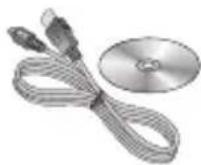
Stereoheadset

Gebruikershandleiding
text_image
BL40 GebruikershandleidingOPMERKING:
- Gebruik altijd originele LG-accessoires.
- Als u dit niet doet kan uw garantie vervallen.
- Accessoires kunnen per regio variëren.
Technische gegevens
Algemeen
Productnaam: BL40
Systeem: GSM/WCDMA
Omgevingstemperaturen
Max. 55 °C (ontladen), 45° C (bij laden)
Min: -10 °C
DivX VOD-registratie
Genereer een DivX VOD-registratiecode.
Ga naar http://vod.divx.com/ voor registratie en technische ondersteuning.
In dit hoofdstuk worden problemen behandeld waarmee u mogelijk te maken krijgt tijdens het gebruik van uw telefoon. Voor sommige problemen dient u contact op te nemen met uw serviceprovider, maar de meeste problemen kunt u eenvoudig zelf verhelpen.
Bericht Mogelijke oorzaken Mogelijke oplossingen
| USIM-fout | Er is geen USIM-kaart in de telefoon geplaatst of de kaart is verkeerd geplaatst. | Zorg dat de USIM-kaart op de juiste manier is geplaatst. |
| Geen netwerkverbinding | Zwak signaalU bevindt zich buiten bereik van het GSM-netwerk | Ga naar een raam of een open ruimte. Ga na in welke gebieden de netwerkbeheerder dekking heeft. |
| Codes komen niet overeen | Als u een andere beveiligingscode wilt instellen, dient u de nieuwe code te bevestigen door deze opnieuw in te voeren. De twee door u ingevoerde codes komen niet met elkaar overeen. | Neem contact op met uw serviceprovider. |
Probleemoplossing
| Bericht Mogelijke oorzaken Mogelijke oplossingen | ||
| Functie kan niet worden ingesteld | Geen ondersteuning door serviceprovider, of registratie noodzakelijk | Neem contact op met uw serviceprovider. |
| Oproepen niet beschikbaar | Fout tijdens kiezenNieuwe USIM-kaart geplaatstKostenlimiet bereikt | Nieuw netwerk niet toegestaan. Controleer op nieuwe beperkingen.Neem contact op met uw serviceprovider of stel limiet opnieuw in met PIN 2. |
| Telefoon kan niet worden ingeschakeld | U drukt de aan-uitknop niet lang genoeg inBatterij leegBatterijcontacten vuil | Druk minimaal twee seconden op de aan-uitknop.Houd de oplader langer aangesloten.Maak de contactpunten schoon. |
Bericht Mogelijke oorzaken Mogelijke oplossingen
| Batterij geheel leeg | Laad de batterij op. | |
| Temperatuur buiten toegestaan bereik | Zorg voor de juiste omgevingstemperatuur, wacht een ogenblik en laad de batterij vervolgens opnieuw op. | |
| Probleem bij contactpunten | Controleer de voeding en aansluiting van de telefoon. Controleer de contactpunten van de batterij en maak deze indien nodig schoon. | |
| Fout tijdens laden | Geen netspanning | Steek de stekker in een ander stopcontact of controleer het voltage. |
| Storing bij lader | Vervang de lader als deze niet warm aanvoelt. | |
| Verkeerde lader | Gebruik alleen originele LG-accessoires. | |
| Storing bij batterij | Vervang de batterij. | |
| Telefoon verliest netwerk | Signaal te zwak | Verbinding met een andere serviceprovider vindt automatisch plaats. |
| Nummer niet toegestaan | De functie Vast oproepnummer is ingeschakeld. | Instellingen controleren. |
MEMO