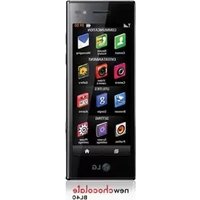
Cookie Fresh - Smartphone LG - Gratis gebruiksaanwijzing en handleiding
Vind de handleiding van het apparaat gratis Cookie Fresh LG in PDF-formaat.


Gebruikersvragen over Cookie Fresh LG
0 vraag over dit apparaat. Beantwoord die u kent of stel uw eigen vraag.
Stel een nieuwe vraag over dit apparaat
Download de handleiding voor uw Smartphone in PDF-formaat gratis! Vind uw handleiding Cookie Fresh - LG en neem uw elektronisch apparaat weer in handen. Op deze pagina staan alle documenten die nodig zijn voor het gebruik van uw apparaat. Cookie Fresh van het merk LG.
GEBRUIKSAANWIJZING Cookie Fresh LG
* Zorg dat u het juiste nummer hebt voordat u belt.
Gebruikershandleiding
GS290
P/NO : MMBB0370960(1.0)WR
www.lg.com
Bluetooth QD ID B016078
Gefeliciteerd met uw aanschaf van de geavanceerde en compacte GS290-telefoon van LG, speciaal gemaakt voor de nieuwste digitale mobiele communicatietechnologie.

Uw oude toestel wegdoen
1 Als het symbool met de doorgekruiste verrijdbare afvalbak op een product staat, betekent dit dat het product valt onder de Europese Richtlijn 2002/96/EC.
2 Elektrische en elektronische producten mogen niet worden meegegeven met het huishoudelijk afval, maar moeten worden ingeleverd bij speciale inzamelingspunten die door de lokale of landelijke overheid zijn aangewezen.
3 De correcte verwijdering van uw oude toestel helpt negatieve gevolgen voor het milieu en de menselijke gezondheid voorkomen.
4 Wilt u meer informatie over de verwijdering van uw oude toestel? Neem dan contact op met uw gemeente, de afvalophaaldienst of de winkel waar u het product hebt gekocht.
Bepaalde informatie in deze handleiding komt mogelijk niet overeen met uw telefoon. Dit hangt af van de telefoonsoftware of van uw serviceprovider.
GS290GS290 Gebruikershandleidi
Inhoud
Richtlijnen voor veilig en effi ciënt gebruik .... 3
Meer informatie over uw telefoon....8
De SIM-kaart en de batterij plaatsen 9
MicroSD kaart ......10
Uw telefoon opladen ......10
Het touchscreen gebruiken......11
Uw basisscherm ......13
Oproepen....16
Berichten 20
Camera....25
Videocamera 26
Uw foto's en video's ......27
Multimedia....29
Organizer....33
PC Sync 36
Het web 39
Instellingen......40
Richtlijnen voor veilig en effi ciënt gebruik
Lees deze eenvoudige richtlijnen door. Het kan gevaarlijk of verboden zijn deze richtlijnen niet te volgen.
Blootstelling aan radiogolven
Informatie over blootstelling aan radiogolven en SAR (Specific Absorption Rate). Deze mobiele telefoon, model GS290, is ontwikkeld met het oog op naleving van geldende veiligheidsvoorschriften voor blootstelling aan radiogolven. Deze voorschriften worden gebaseerd op wetenschappelijke richtlijnen waarin veiligheidsmarges zijn ingebouwd om de veiligheid van alle personen te kunnen waarborgen,ongeacht de leeftijd of gezondheidstoestand.
- De richtlijnen voor blootstelling aan radiogolven hanteren de maateenheid SAR (Specific Absorption Rate). Bij tests voor SAR worden de standaardmethoden gebruikt, waarbij de telefoon in alle gemeten frequentiebanden het hoogst toegestane energieniveau gebruikt.
- Hoewel de verschillende modellen telefoons van LG kunnen opereren op onderling verschillende SAR-niveaus, zijn ze allemaal zodanig ontwikkeld dat naleving van de geldende richtlijnen wordt gewaarborgd.
- De SAR-limiet die wordt aanbevolen door de ICNIRP (International Commission on Non-Ionizing Radiation Protection) bedraagt 2 W/kg evenredig verdeeld over 10 g lichaamsweefsel.
- De hoogste SAR-waarde voor dit model telefoon dat door DASY4 werd getest voor gebruik op het oor is 0,993 W/kg (10 g) en indien gedragen op het lichaam 0,543 W/kg (10 g).
- Voor inwoners in landen/gebieden die de door de IEEE (Institute of Electrical and Electronics Engineers) geadviseerde SAR-limiet toepassen, is de waarde gemiddeld 1,6 W/kg per 1 g weefsel.
Richtlijnen voor veilig en effi ciënt gebruik
Onderhoud van het product

WAARSCHUWING!
Gebruik alleen batterijen, laders en accessoires die voor gebruik bij dit type telefoon zijn goedgekeurd. Het gebruik van andere typen batterijen kan gevaarlijk zijn en kan ertoe leiden dat de garantie vervalt.
- Demonteer het apparaat niet. Laat eventuele noodzakelijke reparaties uitvoeren door een gekwalificeerd onderhoudstechnicus.
Reparaties die uit overweging van LG onder de garantie vallen omvatten mogelijk vervangingsonderdelen of kaarten die ofwel nieuw ofwel gereviseerd zijn, op voorwaarde dat deze onderdelen of kaarten een gelijkwaardige werking hebben als de onderdelen die zij vervangen. - Houd het apparaat uit de buurt van elektrische apparaten zoals tv's, radio's en computers.
- Houd het apparaat uit de buurt van warmtebronnen zoals radiatoren en kookplaten.
- Laat het apparaat niet vallen.
-
Stel het apparaat niet bloot aan mechanische trillingen of schokken.
-
Schakel de telefoon uit wanneer dit door speciale voorschriften wordt vereist. Gebruik de telefoon bijvoorbeeld niet in ziekenhuizen, aangezien door het gebruik gevoelige medische apparatuur beschadigd kan raken of kan worden beïnvloed.
- Houd de telefoon tijdens het opladen niet met natte handen vast. Hierdoor zou u namelijk elektrische schokken kunnen oplopen en de telefoon zou kunnen beschadigen.
- Laad een telefoon niet op in de buurt van brandbare materialen. De telefoon kan heet worden, waardoor brand kan ontstaan.
- Gebruik een droge doek om het toestel aan de buitenkant te reinigen (gebruik geen oplosmiddelen zoals benzeen, verdunners of alcohol).
- Laad de telefoon niet op wanneer deze op zachte bekleding ligt.
- Laad de telefoon op in een goed geventileerde ruimte.
- Stel het apparaat niet bloot aan extreme omstandigheden met rook en stof.
- Bewaar de telefoon niet in de buurt van creditcards, bibliotheekpasjes en dergelijke, omdat de telefoon de informatie op de magnetische strip kan beïnvloeden.
- Tik niet op het scherm met een scherp voorwerp, om beschadiging van de telefoon te voorkomen.
- Stel de telefoon niet bloot aan vloeistoffen en vocht.
- Ga behoedzaam om met accessoires, zoals oordopjes. Raak de antenne niet onnodig aan
Efficiënt telefoongebruik
Alle mobiele telefoons kunnen storingen opvangen die de werking kunnen beïnvloeden.
•Vraageersttoestemmingvoordat u uw telefoon in de buurt van medische apparatuur gebruikt. Bewaar de telefoon niet in de buurt van een pacemaker (zoals in uw borstzak).
- Sommigehoortoestellenzijn gevoelig voor storing door mobiele telefoons.
- Een geringe storing kan al van invloed zijn op tv's, radio's, pc's, etc.
Veiligheid onderweg
Stel u op de hoogte van de wetten en voorschriften voor het gebruik van mobiele telefoons in de gebieden waar u rijdt.
- Gebruik tijdens het rijden geen handheld-telefoon.
- Concentreer u op het rijden.
- Maak indien beschikbaar gebruik van een handsfreekit.
- Verlaat de weg en parkeer de auto voordat u een oproep beantwoordt, als de verkeerssituatie dat vereist.
- RF-energie kan bepaalde elektronische systemen in de auto ontregelen, zoals stereo-apparatuur en veiligheidsfuncties.
- Als uw auto is voorzien van een airbag, mag u deze niet door geïnstalleerde of draagbare, draadloze apparatuur blokkeren. Als u dit wel doet, kan dit ertoe leiden dat de airbag niet of niet goed functioneert met mogelijk ernstige verwondingen tot gevolg.
- Zet het volume niet te hoog als u buitenshuis naar muziek luistert, zodat u de geluiden uit uw omgeving nog kunt horen. Dit is vooral belangrijk vlakbij wegen.
Voorkom gehoorbeschadiging
Gehoorbeschadiging kan optreden als u te lang aan hard geluid wordt blootgesteld. Daarom raden wij u aan de handset niet te dicht bij uw oren in of uit te schakelen. Zet het muziek- en gespreksvolume niet te hoog.
Richtlijnen voor veilig en effi ciënt gebruik
Onderdelen van glas
Bepaalde onderdelen van uw mobiele telefoon zijn van glas. Dit glas kan breken als u uw mobiele telefoon op een hard oppervlak laat vallen of als het een harde klap krijgt. Raak gebroken glas niet aan en probeer het niet te verwijderen. Gebruik uw mobiele telefoon niet totdat het glas door een geautoriseerde serviceprovider is vervangen.
Explosiewerkzaamheden
Gebruik de telefoon niet in de buurt van explosiewerkzaamheden. Neem beperkende maatregelen in acht en houd u aan regels en voorschriften.
Explosiegevaar
- Gebruik de telefoon niet bij pompstations.
- Gebruik de telefoon niet in de buurt van brandstoffen en chemicaliën.
- Onthoud u van vervoer of opslag van brandbare gassen, vloeistoffen en explosieven in dezelfde ruimte van een voertuig waarin zich ook de mobiele telefoon en eventuele accessoires bevinden.
In vliegtuigen
Draadloze apparaten kunnen storingen veroorzaken in vliegtuigen.
- Schakel uw mobiele telefoon uit voordat u aan boord van een vliegtuig gaat.
- Gebruik het toestel niet op het terrein van de luchthaven zonder toestemming van de bemanning.
Kinderen
Bewaar de telefoon op een veilige plaats, buiten het bereik van kleine kinderen. De telefoon bevat kleine onderdelen die, indien losgemaakt, verstikking kunnen veroorzaken.
Noodoproepen
Noodoproepen zijn mogelijk niet via alle draadloze netwerken beschikbaar. U dient daarom voor noodoproepen nooit volledig afhankelijk te zijn van de telefoon. Vraag dit na bij uw plaatselijke serviceprovider.
Batterij en onderhoud
- De batterij hoeft niet volledig ontladen te zijn voordat u deze weer kunt opladen. In tegenstelling tot andere typen batterijen heeft de batterij geen "geheugen" dat van invloed is op de prestaties.
- Gebruik alleen batterijen en opladers van LG. De opladers van LG zijn zodanig ontwikkeld dat deze de levensduur van de batterijen optimaliseren.
- Demonteer de batterij niet en voorkom kortsluiting.
- Houd de metalen contacten van de batterij schoon.
- Vervang de batterij wanneer deze niet meer voldoende presteert. De batterij kan honderden keren worden opgeladen, voordat deze moet worden vervangen.
- Laad de batterij opnieuw op als deze gedurende langere tijd niet is gebruikt, om de levensduur te verlengen.
- Stel de batterijoplader niet bloot aan direct zonlicht en gebruik deze niet in vochtige ruimten zoals een badkamer.
- Bewaar de batterij niet in erg warme of koude ruimten; dat kan ten koste gaan van de prestaties van de batterij.
-
Er bestaat explosiegevaar als de batterij wordt vervangen door een batterij van een verkeerd type.
-
Verwijder gebruikte batterijen volgens de instructies van de fabrikant. Zorg indien mogelijk voor recycling. Doe gebruikte batterijen niet bij het gewone huishoudelijk afval.
- Als u de batterij wilt vervangen, moet u deze naar het dichtstbijzijnde geautoriseerde servicepunt of leverancier van LG Electronics brengen.
- Haal de stekker van de lader uit het stopcontact als de batterij van de telefoon volledig is opgeladen, om te voorkomen dat de lader onnodig energie verbruikt.
- De werkelijke levensduur van de batterij hangt af van de netwerkconfiguratie, de productinstellingen, de gebruikspatronen en de omstandigheden waarin de batterij gebruikt.
Meer informatie over uw telefoon

- Lang indrukken om de telefoon in/uit te schakelen.
Toetsen aan de zijkant
- Als het basisscherm wordt weergegeven: volume van de beltoon en de toetstoon.
- Tijdens een oproep: volume van de oortelefoon.
MicroSD-slot
Aansluiting voor handsfree- of stereo-hoofdtelefoon
Lader, kabel
Vergrendelingstoets
- Kort indrukken om het scherm in/uit te schakelen.
Cameratoets
- U gaat rechtstreeks naar het cameramenu door de toets helemaal ingedrukt te houden.
LET OP: als u een zwaar object op de telefoon plaatst of op de telefoon gaat zitten terwijl deze in uw zak zit, kan het LCD-scherm beschadigd raken en werkt het aanraakscherm mogelijk niet meer.
De SIM-kaart en de batterij plaatsen
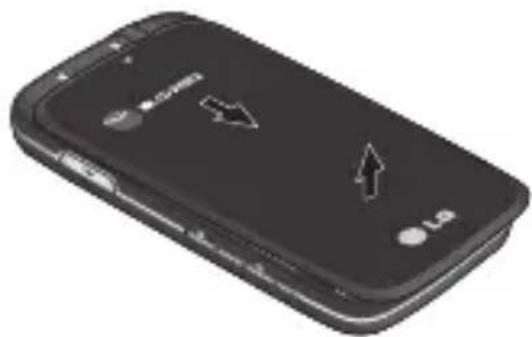
1 Verwijder de batterijklep
Schuif de batterijklep naar de onderkant van de telefoon en verwijder de klep.
2 Plaats de SIM-kaart
Schuif de SIM-kaart volledig in de houder. Zorg dat het goudkleurige contactgebied op de kaart naar onderen wijst. Zorg ervoor dat de batterij uit de telefoon is verwijderd voordat u de SIM-kaart installeert. Als u de SIM-kaart wilt verwijderen, trekt u deze voorzichtig uit de houder.
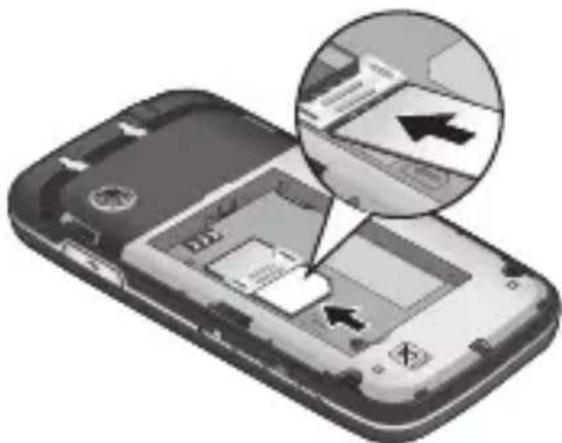
⚠ WAARSCHUWING: verwijder de batterij niet met een vingernagel.
LET OP: verwijder de batterij niet als de telefoon is ingeschakeld; dit kan schade aan de telefoon tot gevolg hebben.
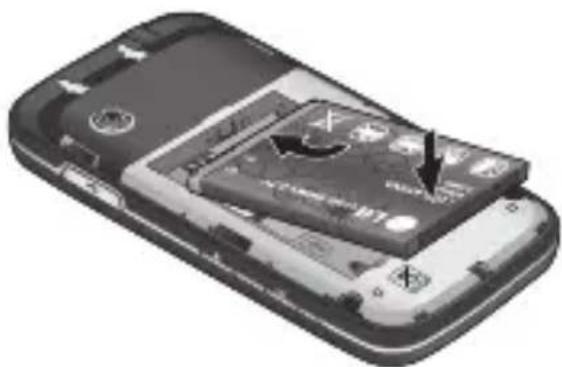
3 Plaats de batterij
Plaats eerst de linkerzijde van de batterij in de bovenste rand van het batterijvak.
Zorg dat de contactpunten van de batterij in contact komen met de batterijaansluitingen van de telefoon. Druk de rechterzijde van de batterij naar beneden tot deze vastklikt.
MicroSD kaart Uw telefoon opladen
Een MicroSD kaart plaatsen
U kunt het geheugen van uw telefoon uitbreiden met een MicroSD kaart.
Opmerking: de geheugenkaart is een optioneel accessoire.
1 Open de geheugenkaartsleuf. Schuif de geheugenkaart in de sleuf tot hij vastklikt.
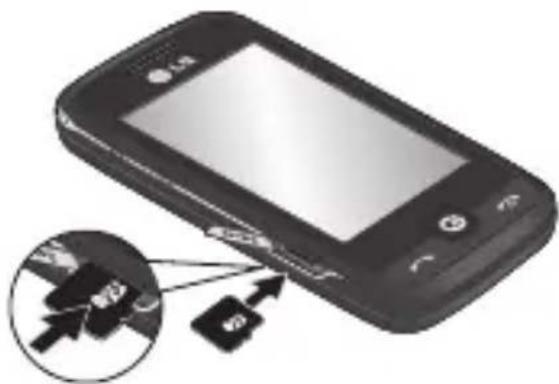
2 Zorg dat het goudkleurige contactgebied naar onderen wijst.
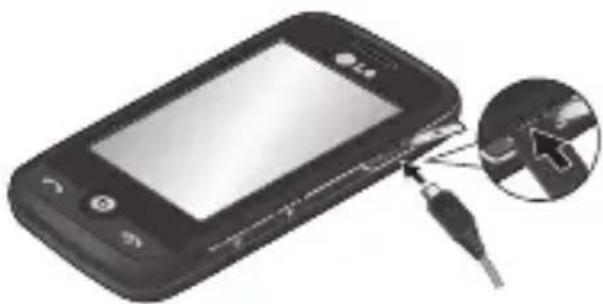
Verwijder het klepje van de laderaansluiting aan de zijkant van uw GS290. Sluit de reisadapter (oplader) en de meegeleverde USB-kabel aan. Sluit de USB-kabel eerst op de telefoon en daarna op het stopcontact aan. U dient uw GS290 op te laden tot het bericht "Battery full" (Batterij vol) op het scherm wordt weergegeven.
OPMERKING: laad de batterij de eerste keer volledig op; dit verbetert de levensduur van de batterij. Negeer het eerste bericht "Battery full" (Batterij vol) en laad de telefoon een hele nacht op.
Het touchscreen gebruiken
Tips voor het touchscreen
- Tik op het midden van een pictogram om een item te selecteren.
- Druk niet te hard. Het touchscreen is gevoelig genoeg om een lichte, stevige aanraking te detecteren.
- Gebruik het puntje van uw vinger om op de gewenste optie te tikken. Zorg dat u niet op andere opties tikt.
- Wanneer uw GS290 niet wordt gebruikt, keert het toestel terug naar het vergrendelingsscherm.
Het touchscreen bedienen
De besturingselementen op het touchscreen van de GS290 veranderen dynamisch afhankelijk van de opdracht die u uitvoert.
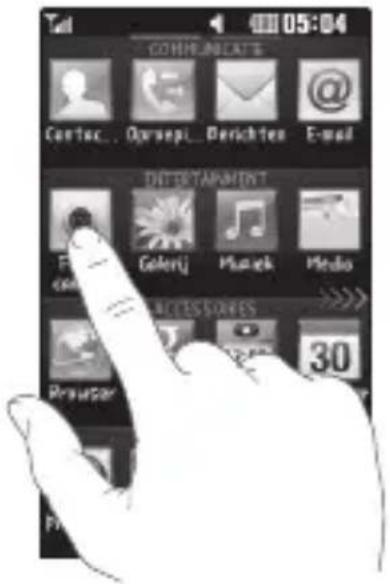
Toepassingen openen
Tik op het pictogram om de desbetreffende toepassing te openen.
text_image
Tal 05:04 COMMUNICAT'S Cartac... Ogrupi... Derichtes E-mail CHANGE TANKMENT Colorij Moviek Medio ACCESSORIES 30 RevusarBladeren
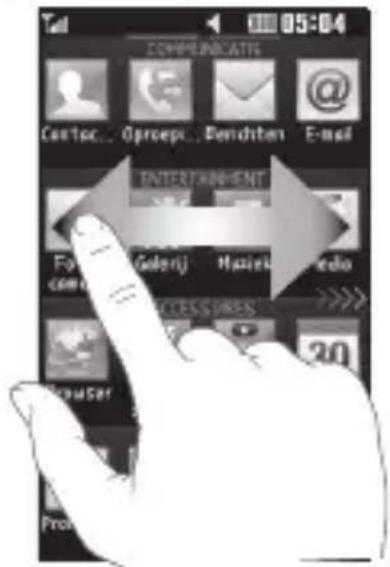
Beweeg uw vingers heen en weer over het scherm om te bladeren. Op bepaalde schermen, zoals de belgeschiedenislijst, kunt ook omhoog en omlaag bladeren.
text_image
TOMMUNICATIS Contact... Oprcep... Benditen E-mail TOMMUNICATIS Fo com Galerij Haieri stdio ACCESS DINES 20 ProLock screen gesture (Gebaar vergrendelingsscherm)
Lock screen gesture (Gebaar vergrendelingsscherm) - stel een beweging in voor de negen uitgebreide snelkoppelingtoepassingen. Gesture in Lock screen (Beweging voor vergrendelingsscherm) stelt gebruikers in staat om de telefoon te ontgrendelen en toepassingen rechtstreeks uit te voeren terwijl een beweging op het scherm wordt getrokken. Om deze functie in te stellen,
Het touchscreen gebruiken
1 selecteert u Menu - Screen settings (Scherminstellingen) - Lock screen gesture (Gebaar vergrendelingsscherm)
2 Sleep de gewenste beweging van onder aan het scherm naar de toepassingen waaraan u deze wilt toewijzen.
TIP! Teken in het vergrendelingsscherm het symbool ? om naar het menu voor gebaren van het vergrendelingsscherm te gaan.
Uw basisscherm
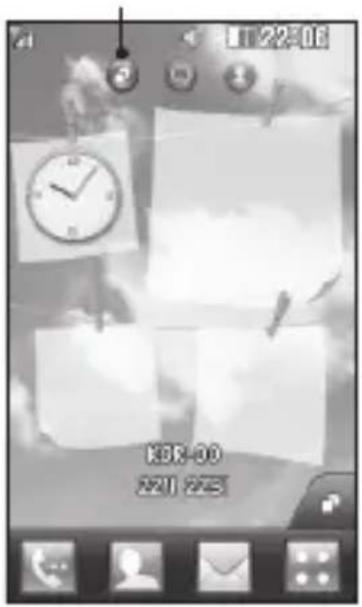
U kunt de gewenste items rechtstreeks slepen in alle typen basisschermen.
text_image
12:25:00 KDR-00 22:12:23Widget home screen (Basisscherm widget) - als u in de rechterbenedenhoek van het scherm op tikt, wordt het scherm van de widget weergegeven. Als u een widget maakt door deze te verslepen, wordt de widget gemaakt op de plaats waar u het naartoe hebt gesleept.
ActiefActief
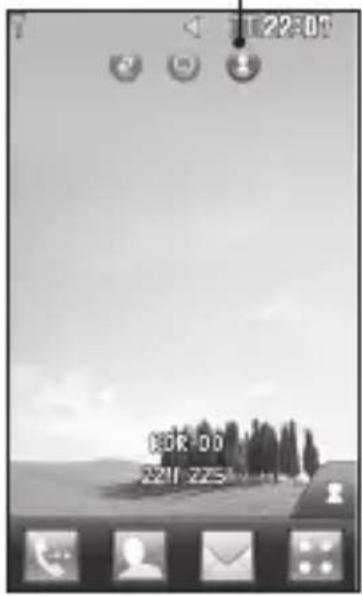
Speed dial home screen (Basisscherm snelkiesnummer) - als u op tikt, wordt de lijst met snelkiesnummers weergegeven. Op dit basisscherm kunt u het contact bellen, een bericht sturen of bewerken.
Actief
text_image
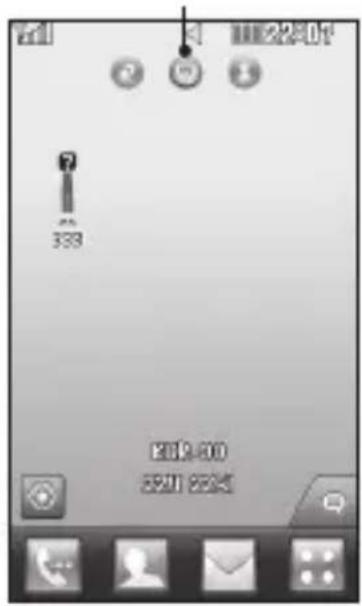
2019.00 3:33 2019.00 3:33(Basisscherm Livesquare) - op het Livesquare-scherm kunt u eenvoudig een oproep plaatsen of een bericht versturen naar het nummer dat aan een avatar is toegewezen. Als u de oproep-, bericht- of contactenfunctie wilt gebruiken, selecteert u een avatar en kiest u het sneltoetspictogram dat u wilt gebruiken.
TIP! De
gebruikersinterface is op drie typen basisschermen gebaseerd. Als u tussen de basisschermen wilt schakelen, veegt u snel van links naar rechts of van rechts naar links over het scherm.
Uw basisscherm
De sneltoetsen
Met de sneltoetsen op uw basisscherm hebt u met één aanraking toegang tot uw meest gebruikte functies.

Tik op dit pictogram om op het aanraakscherm het toetsenbord weer te geven en een oproep te plaatsen.

Tik op deze knop om uw Contacts (Contacten) te openen. Als u het nummer wilt zoeken dat u wilt bellen, voert u boven aan het scherm de naam van het contact in met het touchpad. U kunt ook nieuwe contacten maken en bestaande contacten bewerken.

Tik hierop om het menu Messaging (Berichten) te openen. In dit menu kunt u een nieuwe SMS, MMS of e-mail maken of uw berichtenmap bekijken.

Tik op dit pictogram om het volledige hoofdmenu, dat is onderverdeeld in vier categorieën, te openen.
Uw status wijzigen vanaf de statusbalk
Tik op het midden van de statusbalk om het Status Summary (Statusoverzicht) weer te geven. Het statusoverzicht toont de huidige tijd, het netwerk, de service-id, de batterij, het handsetgeheugen, het externe geheugen, het profiel, MP3 en de status van Bluetooth. Hier kunt u het profieltype instellen, MP3's afspelen/pauzeren en Bluetooth inschakelen/uitschakelen.
De functie Multi-tasking
Druk kort op de multi-taskingtoets om het menu Multi-tasking te openen. Hier ziet u alle toepassingen die worden uitgevoerd. Deze kunt u openen door ze eenmaal aan te raken. Als een toepassing op de achtergrond actief is (bijv. een spelletje of de FM-radio), wordt 📋 weergegeven op de statusbalk.
De statusbalk
Op de statusbalk worden met verschillende pictogrammen zaken als de signaalsterkte, nieuwe berichten en de levensduur van de batterij aangeduid. U kunt hier ook zien of Bluetooth of GPRS is ingeschakeld. In onderstaande tabel staan de betekenissen van de pictogrammen die u naar alle waarschijnlijkheid in de statusbalk kunt zien.
| Pictogram | Omschrijving |
 | Multi-tasking |
 | Signaalsterkte van netwerk (aantal streepjes varieert) |
 | Geen netwerksignaal |
 | Resterende levensduur van batterij |
| [Z&6X] | Batterij leeg |
 | Nieuw tekstbericht |
 | Nieuw sprakbericht |
 | Postvak IN is vol |
 | Bericht verzenden mislukt |
 | Multimediabericht verzenden mislukt |
| Pictogram | Omschrijving |
 | Alarm is ingesteld |
 | Aangepast profiel ingeschakeld(Het nummer in het pictogram varieert) |
 | Algemeen profiel ingeschakeld |
 | Profiel Outdoor (Buiten) ingeschakeld |
 | Profiel Silent (Stil) ingeschakeld |
 | Headset ingeschakeld |
 | Gesprekken worden omgeleid |
 | EDGE wordt gebruikt |
 | Roaming |
 | Vliegtuigmodus is ingeschakeld |
 | Bluetooth is ingeschakeld |
 | BGM afspelen |
 | BGM pauzeren |
 | Geheugenkaart is ingeschakeld voor gebruik |
Oproepen
Een oproep plaatsen
1 Tik op om het toetsenblok te openen.
2 Toets het nummer in met behulp van het toetsenblok.
3 Tik op om de oproep te plaatsen.
4 Druk op de slimme toets om de oproep te beëindigen.
TIP! Als u + wilt invoeren bij het maken van een internationale oproep, houdt u 0+ ingedrukt.
TIP! Gebruik de aan-uittoets om het aanraakscherm te vergrendelen, zodat u niet per ongeluk oproepen plaatst.
Een oproep plaatsen vanuit Contacts (Contacten)
1 Tik vanuit het basisscherm op om Contacts (Contacten) te openen.
2 Tik op het veld Name (Naam) aan de bovenkant van het scherm en voer de eerste paar letters van het contact dat u wilt bellen in met het toetsenblok.
3 Tik in de gefilterde lijst op het oproeppictogram naast het
LG GS290 | Gebruikershandleiding
contact dat u wilt bellen. Als het contact meer dan één nummer heeft, wordt automatisch het standaardnummer gebeld.
4 Of u kunt op de contactnaam tikken en het nummer dat u wilt bellen selecteren als er meer dan één nummer bij het contact staat. U kunt ook op tikken om een oproep naar het standaardnummer te plaatsen.
Een oproep beantwoorden of afwijzen
Tik op de slimme knop om een oproep te beantwoorden als u wordt gebeld.
Schuif de telefoon omhoog om de beltoon te dempen. Hierdoor wordt de telefoon ontgrendeld (als deze is vergrendeld). Tik vervolgens op . Dit is handig als u bijvoorbeeld bent vergeten uw profiel op Silent (Stil) te zetten tijdens een vergadering. Tik op om een inkomende oproep te weigeren.
Snelkiezen
U kunt een veelgebruikt contact toewijzen aan een snelkiesnummer.
1 Selecteer Contacts (Contacten)
op het tabblad COMMUNICATION (Communicatie) en selecteer Speed dials (Snelkiesnummers).
2 Uw voicemail is al ingesteld op snelkiesnummer 1. Dit kan niet worden gewijzigd. Tik op een ander nummer om dit nummer toe te wijzen aan een contact.
3 De lijst met Contacten wordt geopend. Selecteer het contact dat u wilt toewijzen aan dat nummer door eenmaal op het telefoonnummer te tikken. Tik in het veld Name (Naam) om een contact te vinden en voer de eerste letter van de naam van het contact dat u zoekt in.
Een tweede oproep plaatsen
1 Tik tijdens het eerste gesprek op en voer het nummer dat u wilt bellen in.
2 Tik op om de oproep te plaatsen.
3 Beide oproepen worden op het oproepscherm weergegeven. Het eerste gesprek wordt vergrendeld en de better wordt in de wachtstand gezet.
4 Als u tussen de gesprekken wilt schakelen, tikt u op 📋 of drukt u
op het nummer van het gesprek dat in de wacht staat.
5 Als u één of beide gesprekken wilt beëindigen, drukt u op + en kiest u End (Einde) gevolgd door All (All), Held (In wachtstand) of Active (Actief).
TIP! Als u op een afzonderlijk gegeven in de oproepgeschiedenis tikt, worden de datum, de tijd en de duur van de oproep weergegeven.
OPMERKING: voor elk gesprek worden kosten in rekening gebracht.
Logbestanden van oproepen bekijken
Tik op Recent history (Recent geschiedenis) op het tabblad COMMUNICATION (Communicatie).
TIP! Als u op een afzonderlijk gegeven in de oproepgeschiedenis tikt, worden de datum, de tijd en de duur van de oproep weergegeven.
Oproepen doorschakelen
1 Tik op Call settings (Oproepinstellingen) op het tabblad SETTINGS (Instellingen).
2 Tik op Call divert (Oproep doorschakelen).
Oproepen
3 Geef op wanneer u spraakoproepen wilt doorschakelen: altijd, wanneer de lijn bezet is, wanneer u de oproep niet beantwoordt of wanneer u niet bereikbaar bent.
4 Voer het nummer in waarnaar oproepen moeten worden doorgeschakeld.
5 Tik op Request (Verzoek) om de functie te activeren.
OPMERKING: doorgeschakelde gesprekken worden in rekening gebracht. Neem contact op met uw netwerkprovider voor meer informatie.
TIP! Kies Deactive all (Alles deactiveren) in het menu Call divert (Oproep doorschakelen) als u het doorschakelen van oproepen wilt uitschakelen.
Oproepblokkering
1 Tik op Call settings (Oproepinstellingen) op het tabblad Settings (Instellingen).
2 Tik op Call barring (Oproep blokkeren).
3 Kies één of alle zes opties:
All outgoing (Alle uitgaande oproepen)
Outgoing international (Uitgaand internationaal)
Outgoing international calls except home country (Uitg. int. beh. thuisl)
All incoming (Alle inkomende oproepen)
Incoming when abroad (Inkomende oproepen in buitenland)
Deactivate all (Alles deactiveren)
4 Voer het wachtwoord voor oproepblokkering in. Neem contact op met uw netwerkbeheerder voor meer informatie over deze service.
TIP! Selecteer
Fixed dial numbers (Vaste oproepnummers) in de Call settings (Oproepinstellingen) om de functie in te schakelen waarbij u met deze telefoon alleen naar een samen te stellen lijst nummers kunt bellen. Hiervoor hebt u de PIN2-code van uw aanbieder nodig. Alleen nummers die zijn opgenomen in de lijst kunnen met de telefoon worden gebeld.
De instellingen voor algemene oproepen wijzigen
1 Tik op Call settings (Oproepinstellingen) op het tabblad Settings (Instellingen).
2 Blader naar Common settings (Algemene instellingen) en tik hierop. Hier kunt u de volgende instellingen aanpassen:
Call reject (Oproep afwijzen) - zet de schakelaar op ON (Aan) om de lijst Reject (Afwijzen) te markeren. Tik op het tekstvak om te kiezen uit alle oproepen, specifieke contacten of groepen, oproepen van niet-geregistreerde nummers (niet opgenomen in uw contactenlijst) of oproepen zonder nummerherkenning. Tik op Save (Opslaan) om de instelling op te slaan.
Mijn nummer verzenden - geef aan of u wilt dat uw nummer wordt weergegeven wanneer u iemand belt.
Auto redial (Automatisch opnieuw kiezen) - schuif de regelaar naar links voor ON (Aan) of naar rechts voor OFF (Uit).
Answer mode (Antwoordmodus) - geef aan of u oproepen wilt beantwoorden met de verzendtoets of met een willekeurige toets.
Minute minder (Minuutmelder) - schuif de regelaar naar links voor ON (Aan) als u gedurende een gesprek eens per minuut een geluidssignaal wilt laten klinken.
BT answer mode (BT-antwoordmodus) - selecteer Hands-free (Handsfree) als u een oproep wilt kunnen beantwoorden met een Bluetooth-headset of selecteer Handset als u oproepen wilt beantwoorden door een knop op de handset in te drukken.
Save new number (Nieuw nummer opslaan) - selecteer Yes (Ja) om een nieuw nummer op te slaan.
Berichten
Berichten
Uw GS290 combineert SMS en MMS in één intuïtief en eenvoudig te gebruiken menu.
Een bericht verzenden
1 Tik op Messaging (Berichten) op het tabblad COMMUNICATION (Communicatie). Tik vervolgens op New message (Nieuw bericht) om een nieuw bericht te schrijven.
2 Tik op Insert (Invoegen) om een afbeelding, video, geluid, sjabloon enz. toe te voegen.
3 Tik op Recipient (Ontvanger) aan de onderkant van het scherm om de ontvangers in te voeren. Voer vervolgens het nummer in of tik op om een contact te selecteren. U kunt ook meerdere contacten toevoegen.
4 Tik wanneer u klaar bent op Send (Verzenden).

WAARSCHUWING: als u een afbeelding, video of geluid aan een SMS toevoegt, wordt het bericht automatisch omgezet in een MMS en worden de bijbehorende kosten in rekening gebracht.
Tekst invoeren
U kunt op vijf manieren tekst invoeren:
Keypad (Toetsenblok), Keyboard (Toetsenbord), Handwriting-Screen (Handschriftscherm), Handwriting-Box (Handschriftvak), Handwriting-Double Box (Handschriftdubbelvak).
U kunt de invoermethode kiezen door op □ te tikken en vervolgens op Input methode (Invoermethode).
Tik op T9 om de T9-modus in te schakelen. Dit pictogram wordt alleen weergegeven als u Keypad (Toetsenblok) als invoermethode hebt geselecteerd.
Tik op om de schrijftaal te kiezen.
Tik op om tussen nummers, symbolen en tekstinvoer te schakelen. Gebruik de Shift-toets om tussen hoofdletters en kleine letters te schakelen.
T9-modus
De T9-modus gebruikt een ingebouwd woordenboek om de woorden die u schrijft te herkennen op basis van de volgorde waarin u de toetsen intikt. De modus voorspelt
welk woord u wilt invoeren en stelt alternatieven voor.
Handschriftherkenning
In de handschriftmodus schrijft u op het scherm en zet de GS290 uw handschrift om in een bericht. Selecteer Handwriting-Screen (Handschriftscherm) of Handwriting-Box (Handschriftvak), afhankelijk van de door u gewenste weergave.
Uw e-mail instellen
Tik op E-mail op het tabblad COMMUNICATION (Communicatie).
Als de e-mailaccount niet is ingesteld, dient u de installatiewizard voor e-mail te starten en voltooien.
U kunt instellingen controleren en bewerken door ☐ te selecteren. U kunt ook de aanvullende instellingen controleren die automatisch zijn ingevuld toen u de account maakte.
Uw e-mail ophalen
U kunt uw account automatisch of handmatig controleren op nieuwe e-mailberichten. Handmatig controleren doet u als volgt:
1 Tik op E-mail op het tabblad COMMUNICATION (Communicatie).
2 Tik op de account die u wilt gebruiken.
Een e-mail verzenden met uw nieuwe account
1 Tik op New e-mail (Nieuwe e-mail) om een nieuwe e-mail te openen.
2 Schrijf het bericht.
3 Tik op Send (Verzenden) om de e-mail te verzenden.
Uw e-mailinstellingen wijzigen
1 Tik op E-mail op het tabblad COMMUNICATION (Communicatie).
2 Tik op 📄 en selecteer E-mail settings (E-mailinstellingen) om de volgende instellingen te wijzigen: E-mail accounts (E-mailaccounts) Gewenste e-mail
Allow reply e-mail (Antwoord per e-mail toestaan) - hiermee kunt u het verzenden van leesbevestigingen toestaan.
Request reply e-mail (Verzoeken om antwoord per e-mail) - geef aan of u een bevestiging wilt vragen dat het bericht is gelezen.
Retrieve interval (Interval ophalen) - geef aan hoe vaak de GS290 moet controleren op nieuwe e-mailberichten.
Berichten
Retrieve amount (Aantal ophalen) - geef aan hoeveel e-mails per keer moeten worden opgehaald.
Include message in Fwd. & reply (Bericht opnemen in Doorsturen & Antwoorden) - geef aan dat u het oorspronkelijke bericht in uw antwoord wilt opnemen.
Include attachment (Bijlage opnemen) - geef aan of u de oorspronkelijke bijlage in uw antwoord wilt bijvoegen.
Auto retrieval in roaming (Autom. ophalen in roaming) - geef aan of berichten automatisch moeten worden opgehaald wanneer u in het buitenland bent (roaming).
New e-mail notification (M nieuw e-mailbericht) - geef aan of u wilt worden gewaarschuwd bij nieuwe e-mail.
Signature (Handtekening) - zet deze functie op ON (Aan) en maak een e-mailhandtekening.
Priority (Prioriteit) - bepaal de prioriteit van e-mailberichten.
Mail sending size (Grootte e-mail) - stel de maximumgrootte van de e-mails die u verzendt in.
E-mail counter (E-mailteller) - voer de gewenste datum in. Controleer e-mails die u tijdens die periode hebt verzonden.
Berichtenmappen
Het berichtenmenu bevat vijf mappen.
Inbox (Postvak IN) - alle inkomende berichten worden in het Postvak IN opgeslagen.
Drafts (Concepten) - als u geen tijd hebt om een bericht af te maken, kunt u het gedane werk opslaan in deze map.
Outbox (Postvak UIT) - dit is een map waarin berichten tijdelijk worden opgeslagen totdat ze zijn verzonden.
Sent items (Verzonden berichten) - alle berichten die u verzendt, worden in deze map geplaatst.
My folders (Mijn mappen) - maak mappen waarin de berichten kunnen worden opgeslagen.
De instellingen van uw multimediaberichten wijzigen
Tik op Messaging (Berichten) op het tabblad COMMUNICATION (Communicatie). Blader en selecteer Settings (Instellingen) en Multimedia
message (Multimediabericht). U kunt nu de volgende zaken wijzigen: Retrieval mode (Ophaalmodus) - maak een keuze tussen Home network (Thuisnetwerk) en Roaming network (Roaming netwerk). Als u daarna Manual (Handmatig) kiest, wordt u alleen gewaarschuwd bij nieuwe MMS-berichten en kunt u daarna zelf beslissen of u het hele bericht wilt downloaden.
Delivery report (Ontvangstrapport) - geef aan of u ontvangstrapporten wenst en/of toestaat.
Read reply (Leesbevestiging) - geef aan of u een bevestiging wenst en/of toestaat.
Priority (Prioriteit) - geef de prioriteit van uw multimediabericht aan.
Validity period (Geldigheidsduur) - geef aan hoe lang berichten op de berichtencentrale moeten worden opgeslagen.
Slide duration (Duur van dia) - geef aan hoelang de dia's op het scherm moeten worden weergegeven.
Creation mode (Maakmodus) - geef aan of u multimediaberichten in vrije of beperkte modus wilt maken.
Delivery time (Bezorgtijd) - geef aan na hoeveel tijd berichten worden bezorgd.
Multimedia message centre (MMS-centrale) - maak een keuze of voeg een nieuw berichtencentrum toe.
Sociale netwerken
Uw GS290 beschikt over services waarmee u uw sociale netwerk kunt gebruiken en beheren. U kunt u locatiestatus op SNS bijwerken en de SN-updates van uw vrienden bekijken. Tik op het menu Social network (Sociaal netwerk) en kies een van de volgende sites: Facebook, Twitter en Myspace.
TIP! De toepassing Facebook is al op uw telefoon geïnstalleerd en gemakkelijk toegankelijk. Twitter is een op de Java-technologie gebaseerde Java-toepassing. Overige toepassing hebben toegang via WAP-services (Wireless Application Protocol).
Opmerking: de SNS-toepassing verbruikt veel gegevens. Mogelijk worden er extra kosten berekend als er verbinding wordt gemaakt met en gebruik wordt gemaakt
Berichten
van onlineservices. Vraag uw netwerkprovider naar de tarieven.
Home (Startpagina): na aanmelding kunt u de statusupdates van uw vrienden bekijken. U kunt bij een nieuwe status commentaar invoeren en dat van anderen lezen. Tik op Options (Options) en kies Refresh (Vernieuwen), News Feed filter (Nieuwsfeedfilter) (statusupdates, foto's), Delete (Verwijderen) of Log out (Afmelden). U kunt ook commentaar schrijven door het pictogram + te kiezen.
Profile (Profiel): u kunt op de Wall (Prikbord) naar de statusupdates gaan en uw huidige status schrijven. Bekijk uw infogegevens en upload uw foto door op een album en Upload Photo (Upload foto) te tikken. Kies Go to images (Ga naar afbeeldingen) of Take a picture (Maak een foto) en voer dan teksten in bij de afbeeldingen.
Friends (Vrienden): u kunt zoeken naar vrienden in sociale netwerken en hun status bekijken. Zoek uw vrienden in Facebook door Search (Zoeken) te selecteren.
Message (Bericht): al uw SN-berichten worden weergegeven. U kunt uw mappen Inbox (Postvak IN) en Sent (Verzonden) bekijken en een SN-bericht schrijven.
TIP! De widget voor Facebook-feeds gebruiken U kunt de widget voor Facebook-feeds aan het basisscherm toevoegen. Sleep de widget uit widget-vak en tik op OK. Wanneer u de Facebook-widget op uw basisscherm hebt geregistreerd, worden de 3 nieuwste feeds van uw SN-site getoond. U kunt de Facebook-toepassing ook rechtstreeks openen door op de widget te tikken.
Camera
Snel een foto maken
1 Druk op de toets a n de rechterzijde van de telefoon.
2 Wanneer de camera op het onderwerp is scherpgesteld, tikt u op aan de rechterkant van het midden van het scherm om een foto te maken. U kunt ook de toets aan de zijkant van de telefoon stevig indrukken.
TIP! Als u naar de camera- of videomodus wilt overschakelen, schuift u het camera- of videopictogram in het midden aan de rechterzijde van de beeldzoeker omhoog of omlaag.
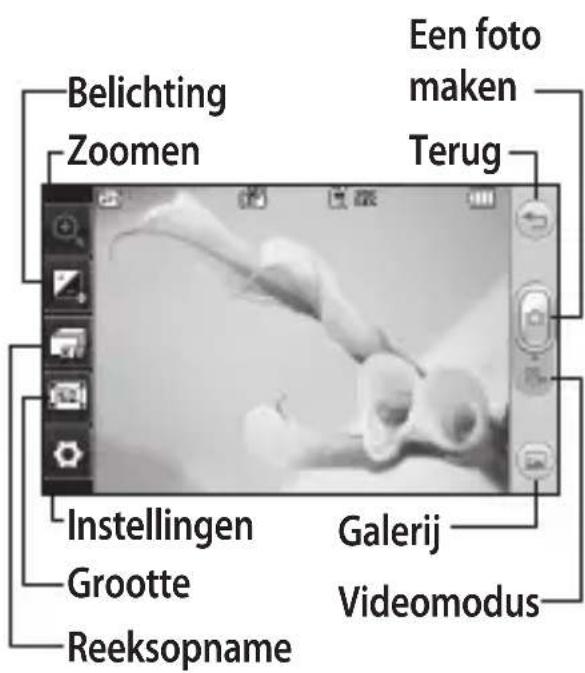
text_image
Belichting Zoomen Een foto maken Terug Instellingen Grootte Reeksopname Galerij VideomodusNa het maken van een foto
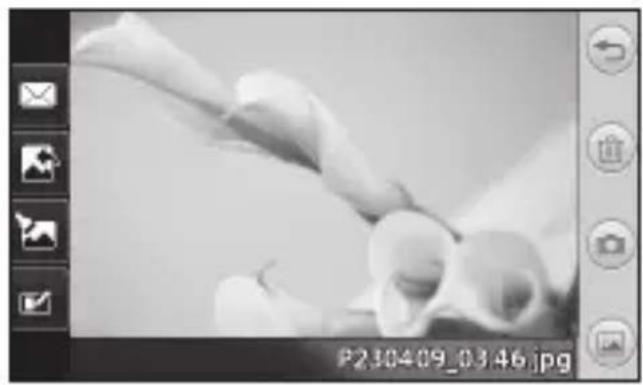
De gemaakte foto wordt op het scherm weergegeven. De naam van de foto wordt onder aan het scherm weergegeven.
Tik hierop om de foto als een bericht, e-mail of via Bluetooth te verzenden.
Tik hierop om een afbeelding voor het basisscherm in te stellen.
Tik hierop om de foto te bewerken.
Tik hierop om de naam van de geselecteerde afbeelding te wijzigen.
Tik hierop om de zojuist gemaakte foto te verwijderen en bevestig uw keuze met Yes (Ja). Het "verwijderde" bericht wordt weergegeven.
Tik hierop om naar uw galerij te gaan.
text_image
Afbeeldingsgrootte Belichting Zoomen Opslaan in handsetgeheugen/ extern geheugen Instellingen Weergavemodus Video Galerij Videomodus Opnemen starten Cameramodus TerugSnel een video maken
1 Druk enkele seconden op de cameratoets aan de rechterzijde van de telefoon.
TIP! Als u naar de camera- of videomodus wilt overschakelen, schuift u het camera- of videopictogram in het midden aan de rechterzijde van de beeldzoeker omhoog of omlaag.
2 Houd de telefoon horizontaal en richt de lens op het onderwerp van de video.
3 Druk eenmaal op de cameratoets
op de telefoon op het
opnemen te starten. U kunt ook de
rode stip aanraken.
LG GS290 | Gebruikershandleiding
4 REC wordt onder in de zoeker weergegeven, terwijl een timer de duur van de video aangeeft.
5 Als u de video wilt onderbreken, tikt u op ; tik op om het opnemen daarna te hervatten.
6 Tik op op het scherm of druk opnieuw op on het opnemen te stoppen.
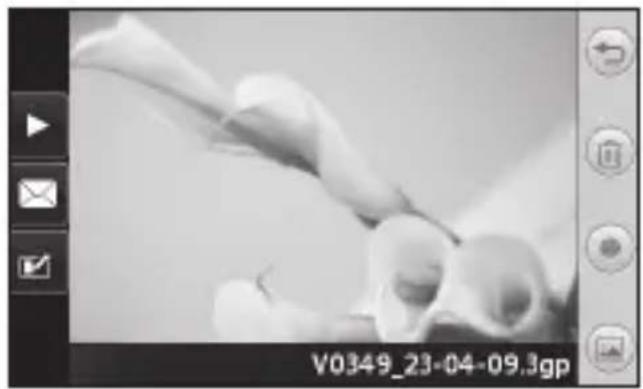
Na het maken van een video
Tik hierop om de video af te spelen.
Tik hierop om de video als bericht of e-mail of via Bluetooth te verzenden.
Tik hierop om de naam van de geselecteerde afbeelding te wijzigen.
Tik hierop om de zojuist opgenomen video te verwijderen en bevestig uw keuze met Yes (Ja). De beeldzoeker wordt opnieuw weergegeven.
Tik op om meteen een nieuwe video-opname te starten.
Tik hierop om een galerij met opgeslagen video's en afbeeldingen weer te geven.
Videocamera Uw foto's en video's
Foto's en video's weergeven
1 Tik op Gallery (Galerij) op het tabblad ENTERTAINMENT. Of tik op op het voorbeeldscherm van de camera. U kunt uw foto's en video's bekijken.
2 De galerij wordt weergegeven.
3 Tik op de video of foto om deze te openen.
4 Als u de video wilt afspelen, tikt u op ▶. Als u het afspelen wilt onderbreken, tikt u op □.
TIP! Blader naar links of rechts om andere foto's of video's weer te geven.
LET OP: sommige functies werken niet goed als het multimediebestand niet is opgenomen op de telefoon.
Foto's weergeven als diapresentatie
In de modus Slideshow (Diapresentatie) worden alle foto's uit de galerij een voor een weergegeven, zoals in een diapresentatie. Video's kunnen niet als diapresentatie worden weergegeven.
Uw foto's en video's
1 Tik op in de Gallery (Galerij) blader en selecteer Slide show (Diapresentatie).
2 De diapresentatie wordt gestart. Er zijn opties beschikbaar voor de diapresentatie:
Tik op ↩ om terug te gaan.
Tik hierop om de diapresentatie bij een bepaalde foto te onderbreken.
Tik hier nogmaals op om de weergave te hervatten.
Tik hier voor willekeurige weergave.
Tik hierop om de snelheid van de diapresentatie te verhogen of te verlagen.
Een foto instellen als achtergrond
1 Tik op Gallery (Galerij) op het tabblad ENTERTAINMENT.
2 Tik op de foto die u als achtergrond wilt gebruiken.
3 Tik op het scherm om het menu te openen.
4 Tik op.
5 U kunt de afmeting van de foto met wijzigen.
6 Als de foto naar wens is, tikt u op Set (Instellen).
7 Maak een keuze uit de opties wat u wilt veranderen: All (Alles), Widget, Speed dial (Snelkiezen).
Multimedia
U kunt alle soorten multimediabestanden opslaan in het geheugen van de telefoon, zodat u gemakkelijk toegang hebt tot al uw afbeeldingen, geluiden, video's en spelletjes. U kunt bestanden ook opslaan op een geheugenkaart. Als u een geheugenkaart gebruikt, kunt u ruimte vrijhouden in het geheugen van de telefoon. U vindt deze bestanden in het menu My stuff (Mijn dingen) op het tabblad ENTERTAINMENT.
Een afbeelding gebruiken
U kunt afbeeldingen als achtergrond en vergrendelingsscherm of zelfs ter herkenning van uw contacten gebruiken.
1 Tik op My stuff (Mijn dingen) op het tabblad ENTERTAINMENT en selecteer Images (Afbeeldingen). Selecteer de gewenste afbeelding. En tik op 📄.
2 Tik op Use as (Gebruiken als) en maak een keuze uit:
Homescreen image (Afbeelding basisscherm) - een achtergrond instellen voor het basisscherm.
Lock screen image (Afbeelding vergrendelingsscherm) - een
achtergrond instellen voor het toetsvergrendelingsscherm.
Contacts image - (Afbeelding van het contact) een afbeelding toewijzen aan iemand in uw lijst met contacten; de afbeelding wordt weergegeven wanneer deze persoon u belt.
Start up image
(Welkomstafbeelding) - een afbeelding instellen die moet worden weergegeven wanneer u de telefoon inschakelt.
Shut down image (Uit-afbeelding) - een afbeelding instellen die moet worden weergegeven als u de telefoon uitschakelt.
Een afbeelding verplaatsen of kopiëren
U kunt afbeeldingen verplaatsen of kopiëren van het telefoongeheugen naar de geheugenkaart en omgekeerd. Dit kunt u bijvoorbeeld doen om ruimte vrij te maken in een van de opslagplaatsen of om te voorkomen dat uw afbeeldingen verloren gaan.
1 Tik op My stuff (Mijn dingen) op het tabblad ENTERTAINMENT,
Multimedia
selecteer Images (Afbeeldingen) en tik op 📄.
2 Selecteer Move (Verplaatsen) of Copy (Kopiëren).
3 U kunt de afbeeldingen markeren of de markering ervan opheffen door erop te tikken. Markeer de afbeelding die u wilt verplaatsen of kopieren en tik op Copy/Move (Kopieren/Verplaatsen).
Een geluid gebruiken
1 Tik op My stuff (Mijn dingen) op het tabblad ENTERTAINMENT en selecteer Sounds (Geluiden).
2 Selecteer het gewenste geluid. Er wordt een bevestigingsbericht weergegeven.
3 Tik op Yes (Ja).Het afspelen begint.
4 Tik op en selecteer Use as (Gebruiken als).
5 Maak een keuze uit Ringtone (Beltoon), Message tone (Berichttoon), Start-up (Opstartscherm) of Shut down (Afsluitscherm).
Muziek
Uw LG GS290 beschikt over een ingebouwde muziekspeler waarop u al uw favoriete nummers kunt
afspelen. Tik op Music (Muziek) op het tabblad ENTERTAINMENT om de muziekspeler te openen. Daarvandaan kunt u de volgende mappen openen: Recently played (Onlangs afgespeeld) - alle nummers afspelen die u onlangs hebt afgespeeld.
OPMERKING: het auteursrecht van muziekbestanden is mogelijk beschermd door internationale verdragen en nationale wetgeving met betrekking tot auteursrechten. Het kan gebeuren dat u toestemming of een licentie dient aan te vragen om muziek te reproduceren of kopieren. Volgens de nationale wetgeving van bepaalde landen is het verboden kopieën voor privégebruik te maken van auteursrechtelijk beschermd materiaal. Controleer de wetgeving van het betreff ende land met betrekking tot het gebruik van dergelijk materiaal, voordat u het bestand gaat downloaden of kopieren.
All tracks (Alle nummers) - bevat alle nummers op de telefoon behalve de standaardmuziek die vooraf in de telefoon is geladen.
Artists (Artiesten) - uw muziekcollectie weergeven, gesorteerd op artiest.
Albums - uw muziekcollectie weergeven, gesorteerd op album.
Genres - uw muziekcollectie weergeven, gesorteerd op genre.
Playlists (Afspeellijsten) - bevat alle afspeellijsten die u hebt gemaakt.
Shuffle tracks (Willekeurig afspelen) - de liedjes worden in willekeurige volgorde afgespeeld.
Muziek overbrengen naar uw telefoon
De makkelijkste manier om muziekbestanden over te brengen naar de telefoon is via Bluetooth of de synchronisatiekabel.
U kunt ook LG PC Suite gebruiken. Bestandsoverdracht via Bluetooth:
1 Zorg ervoor dat Bluetooth zowel op de telefoon als op de computer is ingeschakeld en dat de twee apparaten zichtbaar zijn voor elkaar.
2 Selecteer het muziekbestand op het andere apparaat en verzend het via Bluetooth.
3 Wanneer het bestand kan worden verzonden, moet u op de telefoon op Yes (Ja) tikken.
4 Het bestand staat in Music (Muziek) > All tracks (Alle nummers).
Een afspeellijst maken
U kunt zelf afspeellijsten maken door een aantal nummers te selecteren in de map Playlists (Afspeellijsten).
1 Tik op Music (Muziek) op het tabblad ENTERTAINMENT.
2 Tik op Playlists (Afspeellijsten) en op Add new playlist (Nieuwe afspeellijst toevoegen), voer de naam van de afspeellijst in en tik op Save (Opslaan).
3 In de map All tracks (Alle nummers) worden alle nummers op uw telefoon weergegeven. Tik op alle nummers die u in de afspeellijst wilt opnemen; er wordt een vinkje naast de geselecteerde nummers weergegeven.
4 Tik op Done (Gereed).
FM-radio
Uw LG GS290 kan FM-radio ontvangen zodat u onderweg naar uw favoriete radiozenders kunt luisteren. U kunt zonder hoofdtelefoon naar de radio luisteren. Als u toch een hoofdtelefoon wilt gebruiken, sluit u deze aan op de hoofdtelefoonsleuf.
Multimedia
Zoeken naar radiostations
U kunt met de telefoon afstemmen op radiozenders door er ofwel handmatig of automatisch naar te zoeken. De zenders worden onder specifieke kanaalnummers opgeslagen, zodat u niet steeds opnieuw hoeft af te stemmen. Eerst moet u de headset aansluiten op de telefoon, omdat deze dienstdoet als antenne.
Automatisch afstemmen:
1 Blader en tik op FM radio (FM-radio) op het tabblad ENTERTAINMENT en vervolgens op
2 Tik op Auto scan (Automatisch scannen). Er wordt een bevestigingsbericht weergegeven. Selecteer Yes (Ja). De stations worden automatisch gezocht en krijgen een kanaal in uw telefoon toegewezen.
OPMERKING: u kunt ook handmatig op een station afstemmen met behulp van ◀ en ▶ in het midden van het scherm. Als u ◀ en ▶ ingedrukt houdt, worden de stations automatisch gezocht.
Kanalen opnieuw instellen
1 Blader en tik op FM radio (FM-radio) op het tabblad ENTERTAINMENT en vervolgens op
2 Kies Reset channel (Kanaal opnieuw instellen) om het huidige kanaal opnieuw in te stellen of kies Reset all channels (Alle kanalen opnieuw instellen) om alle kanalen opnieuw in te stellen. Alle kanalen worden weer ingesteld op de startfrequentie: 87,5 MHz.
Organizer
Een gebeurtenis toevoegen aan uw agenda
1 Tik op Organizer op het tabblad UTILITIES (Hulpprogramma's) en selecteer Calendar (Agenda).
2 Selecteer de datum waaraan u een gebeurtenis wilt toevoegen.
3 Tik op en vervolgens op Add event (Gebeurtenis toevoegen).
4 Tik op Category (Categorie) en kies vervolgens uit Appointment (Afspraak), Anniversary (Jubileum) of Birthday (Verjaardag).
5 Voer een Subject (Onderwerp) in.
6 Geef de begindatum en -tijd voor de gebeurtenis op en controleer deze.
7 Stel Alarm en Repeat (Herhalen) in.
8 Selecteer Save (Opslaan) om de gebeurtenis in de agenda op te slaan. De dagen waarop een gebeurtenis is opgeslagen, worden met een vierkante cursor aangeduid en op de begintijd van de gebeurtenis hoort u een geluidssignaal. Op deze manier kunt u alles makkelijk bijhouden.
Een memo toevoegen
1 Tik op Memo op het tabblad UTILITIES (Hulpprogramma's).
2 Tik op Add memo (Memo toevoegen).
3 Typ uw memo en tik op Save (Opslaan).
4 De memo wordt vervolgens op het scherm in de toepassing Memo weergegeven.
Het alarm instellen
1 Tik op Alarm op het tabblad HULPPROGRAMMA'S. Widget alarm (Widget-alarm) wordt standaard in de lijst weergegeven en kan niet worden verwijderd.
2 Tik op Add alarm (Alarm toevoegen).
3 Stel in het veld Time (Tijd) de tijd in waarop het alarm moet afgaan.
4 Geef in het vak Repeat (Herhalen) aan hoe het alarm herhaald moet worden:
5 Selecteer Alarm type (Alarmtype) om te selecteren welke type alarm u wilt.
6 Kies Alarm bell (Alarmbel) en selecteer een geluid in de map.
Organizer
7 Voeg een memo toe aan het alarm in het veld Memo.
8 Stel het sluimerinterval in op 5, 10, 20 of 30 minuten, 1 uur of uit.
9 Als het alarm is ingesteld, tikt u op Save (Opslaan).
OPMERKING: u kunt maximaal 5 alarmen instellen, inclusief het widget-alarm.
TIP! Schuif de regelaar ON/OFF (Aan/Uit) naar het alarm om het in te stellen.
Spraakrecorder
Gebruik de spraakrecorder om spraakmemo's of andere geluidsbestanden op te nemen. Tik op Voice recorder (Spraakrecorder) op het tabblad UTILITIES (Hulpprogramma's) en selecteer en vervolgens Settings (Instellingen) om de volgende instellingen te wijzigen:
Een geluid of stem opnemen
1 Tik op om de opname te starten.
2 Tik op! om de opname te onderbreken.
3 Tik op om de opname te beëindigen.
4 Tik op om de opname te beluisteren.
De rekenmachine gebruiken
1 Tik op Tools (Extra) op het tabblad UTILITIES (Hulpprogramma's).
2 Selecteer Calculator (Rekenmachine).
3 Tik op de numerieke toetsen van het toetsenbord om cijfers in te voeren.
4 Voor eenvoudige berekeningen tikt u op de gewenste functie (+, -, ×, ÷) en vervolgens op =.
5 Bij complexere berekeningen tikt u op en kiest u sin, cos, tan, log, In, exp, sqrt, deg of rad, enz.
Een eenheid omzetten
1 Tik op Tools (Extra) op het tabblad UTILITIES (Hulpprogramma's).
2 Selecteer Unit converter (Conversieprogramma).
3 Selecteer wat u wilt omrekenen: Currency (Valuta), Surface (Oppervlak), Length (Lengte), Weight (Gewicht), Temperature (Temperatuur), Volume of Velocity (Snelheid).
Een plaats toevoegen aan de wereldtijd
1 Tik op Tools (Extra) op het tabblad UTILITIES (Hulpprogramma's).
2 Selecteer World clock (Wereldtijd).
3 Tik op het pictogram 📋 en vervolgens op New city (Nieuwe plaats).
4 Doorzoek de wereldbol, tik het gewenste gebied aan en kies een stad uit op de kaart.
5 Of tik op en voer in het zoekvak de naam van de gewenste stad in.
De stopwatch gebruiken
1 Tik op Tools (Extra) op het tabblad UTILITIES (Hulpprogramma's).
2 Selecteer Stopwatch.
3 Tik op Start aan de onderkant van het scherm om de timer te starten.
4 Als u een rondetijd wilt controleren, kiest u Lap (Ronde).
5 Tik op Stop (Stoppen) om de timer te beëindigen.
6 Tik op Resume (Hervatten) om verder te gaan waar u net bent gestopt of tik op Reset (Terugzetten) om opnieuw te beginnen.
PC-sync
U kunt de pc met de telefoon synchroniseren zodat u zeker weet dat u op beide apparaten de juiste gegevens en datums hebt. Ook kunt u eenvoudig een back-up maken van uw bestanden.
LG PC Suite op de computer installeren
1 Druk in het basisscherm op en selecteer Connectivity (Connectiviteit) op het tabblad SETTINGS (Instellingen).
2 Selecteer USB connection mode (USB-verbindingsmodus) en tik op PC Suite.
3 Sluit de handset via een USB-kabel aan op de computer en wacht een tijdje. Er wordt een bericht van de installatiehandleiding weergegeven.
4 Volg de aanwijzingen op het scherm om de installatiewizard van LG PC Suite te voltooien.
5 Wanneer de installatie is voltooid, wordt het pictogram van LG PC Suite op het bureaublad weergegeven.
De telefoon en pc met elkaar verbinden
1 Druk in het basisscherm op en selecteer Connectivity (Connectiviteit) op het tabblad SETTINGS (Instellingen).
2 Selecteer USB connection mode (modus USB-verbinding).
3 Tik op PC Suite.
4 Sluit de handset via een USB-kabel aan op de computer en wacht een tijdje. PC Suite wordt automatisch uitgevoerd.
Back-up en herstel van telefoongegevens
1 Sluit de telefoon aan op de pc, zoals hierboven is beschreven.
2 Klik op Backup (Back-up) en Restore (Herstellen) in Tools (Extra).
3 Markeer de inhoud die u wilt back-uppen of herstellen. Selecteer de locatie waar u de gegevens wilt back-uppen of de locatie van de gegevens die u wilt herstellen. Klik op het pictogram Start.
4 Er wordt een back-up van de gegevens gemaakt of ze worden hersteld.
Telefoonbestanden weergeven op de pc
1 Sluit de telefoon aan op de pc, zoals hierboven is beschreven.
2 Klik op het pictogram Photos (Foto's).
3 Afbeeldingsbestanden van de telefoon worden op de pc geladen. Ze worden weergegeven als u op het telefoongeheugen klikt.
4 Klik op het pictogram Videos (Video's).
5 Videobestanden van de telefoon worden op de pc geladen. Ze worden weergegeven als u op het telefoongeheugen klikt.
TIP! Door de inhoud van de telefoon op de pc weer te geven kunt u makkelijk bestanden en documenten ordenen, en inhoud verwijderen die u niet meer nodig hebt.
Contacten synchroniseren
1 Sluit de telefoon aan op uw pc.
2 Klik op het pictogram Contacts (Contacten).
3 De contacten die op de handset zijn opgeslagen, worden op
de pc geïmporteerd. (Klik op Sync Contacts (Contacten synchroniseren) om contacten van de telefoon te laden)
4 Klik op File (Bestand) en selecteer Export (Exporteren). Selecteer de doelmap en waar u de contacten wilt opslaan.
Berichten synchroniseren
1 Sluit de telefoon aan op uw pc.
2 Klik op het pictogram Messages (Berichten).
3 Alle telefoonberichten worden in mappen op het scherm weergegeven.
4 Klik op de kolomtitels om berichten op Sender (Afzender), Contents (Inhoud) of Received date (Ontvangstdatum) te sorteren.
Muziek synchroniseren met uw telefoon
U kunt uw telefoon gebruiken om muziekbestanden te synchroniseren.
Muzieksynchronisatie kan worden uitgevoerd met Windows Media Player 10/11, zowel voor bestanden in het telefoongeheugen als voor bestanden op de externe geheugenkaart.
PC-sync
1 Verwijder de telefoon van de pc.
2 Selecteer in het basisscherm en selecteer Connectivity (Connectiviteit) op het tabblad SETTINGS (Instellingen).
3 Selecteer USB connection mode (Modus USB-verbinding).
4 Tik op Music sync (Muziek synchroniseren).
5 Sluit de telefoon aan op uw pc.
Op de telefoon wordt Connected (Verbinding) weergegeven.
Het web
Toegang tot het web
1 Tik op de Browser op het tabblad UTILITIES (Hulpprogramma's).
2 Als u rechtstreeks naar de startpagina van de browser wilt gaan, selecteert u Home (Startpagina). U kunt ook Enter address (Adres invoeren) selecteren, de gewenste URL typen en Connect (Verbinding maken) kiezen.
OPMERKING: er worden extra kosten in rekening gebracht voor het gebruik van deze service en het downloaden van inhoud. Vraag uw netwerkprovider naar de tarieven.
Favorieten openen en toevoegen
Als u uw favoriete websites snel en makkelijk wilt kunnen openen, kunt u Favorieten gebruiken en webpagina's opslaan.
1 Tik op Browser op het tabblad UTILITIES (Hulpprogramma's).
2 Selecteer Bookmarks (Favorieten). Er wordt een lijst met favorieten weergegeven.
3 Tik op Add bookmark (Favoriet toevoegen) om een nieuwe favoriet toe te voegen. Geef een naam op voor de bladwijzer, gevolgd door de URL in het bijbehorende veld.
4 Tik op Save (Opslaan). De favoriet wordt nu weergegeven in de lijst met favorieten.
5 Als u de favoriet wilt openen tikt u op het pictogram Verbinding maken naast de favoriet of tikt u op de titel van de favoriet en vervolgens op Connect (Verbinding maken). De favoriet wordt weergegeven.
Pagina's opslaan
1 Ga naar de gewenste webpagina op de manier die hierboven is beschreven.
2 Tik op! en selecteer Save this page (Deze pagina opslaan).
3 Geef een naam op aan de hand waarvan u de webpagina makkelijk kunt herkennen.
4 Tik op Save (Opslaan).
Een opgeslagen pagina openen
Tik op Browser op het tabblad UTILITIES (Hulpprogramma's). En selecteer Saved pages (Opgeslagen pagina's). U kunt de opgeslagen pagina's hier weergeven.
Uw browsergeschiedenis weergeven
Tik op Browser op het tabblad UTILITIES (Hulpprogramma's). En selecteer History (Geschiedenis).
Instellingen
Profielen personaliseren
U kunt nu alle geluiden en signaalopties in de lijst wijzigen, waaronder uw beltoon, het volume, de berichttoon, enz.
De scherminstellingen wijzigen
Tik op Screen settings (Scherminstellingen) op het tabblad SETTINGS (Instellingen).
Scherminstellingen
Wallpaper (Achtergrond) - het thema voor het basisscherm of het vergrendelingsscherm kiezen.
Widget home template (Widget basisschermsjabloon) - kies een sjabloon voor het basisscherm.
Livesquare - tik op Livesquare guide (Livesquare-gids) om de functies te controleren.
Handset theme (Handsetthema) - kies zwart of wit.
Top menu (Bovenste menu) - de weergavestijl van het bovenste menu kiezen. U kunt kiezen uit Zigzag (Zigzaglijn), Scrolling (Bladeren) of Screen by screen (Per scherm).
Lock screen
(Vergrendelingsscherm) - kies op welke manier u wilt ontgrendelen.
Lock screen gesture (Gebaar vergrendelingsscherm)
- kies het gebaartype in een vergrendelingsscherm.
Dialling (Kiezen) - de kleur van de cijfers aanpassen.
Font (Lettertype) - de tekstgrootte aanpassen. Er zijn vier opties: Small (Klein), Medium, (Normaal), Large (Groot) en Very large (Zeer groot).
OPMERKING: hoe langer de verlichting aanstaat, hoe meer batterijvermogen wordt gebruikt. Hierdoor moet uw telefoon mogelijk vaker worden opgeladen.
- de helderheid van het scherm aanpassen.
Greeting message
(Begroetingsbericht) - het begroetingsbericht in- of uitschakelen en het bericht invullen in het tekstveld.
Network name (Netwerknaam)
- kies On (Aan) of Off (Uit).
Start-up/Shut down (Inschakelen/Uitschakelen) - kies het thema voor
uw scherm voor het inschakelen en uitschakelen.
De telefooninstellingen wijzigen
Telefooninstellingen
Date & Time (Datum & Tijd) - pas de datum- en tijdsinstellingen aan en geef aan of u de tijd automatisch wilt bijwerken en of u de optie zomer- en wintertijd wilt gebruiken.
Powersave (Energiebesparing) - de standaardwaarden voor energiebesparing instellen op On (Aan), Off (Uit) of Night only (Alleen 's nachts).
Languages (Talen) - de taal op het scherm van de GS290 wijzigen.
Auto keylock (Automatische toetsvergrendeling) - de toetsen automatisch vergrendelen wanneer de basismodus is ingeschakeld.
Security (Beveiliging) - de beveiligingsinstellingen aanpassen, zoals PIN-codes en de handsetvergrendeling.
Memory info (Geheugeninfo) - zie Geheugenbeheer gebruiken voor meer informatie.
Reset settings (Instellingen terugzetten) - alle instellingen weer instellen op de standaardwaarden.
Information (Informatie) - selecteer Help voor een technisch overzicht van de GS290. En u kunt de software upgraden met Handset information (Handsetinformatie).
Geheugenbeheer gebruiken
De GS290 heeft drie beschikbare geheugens: het telefoongeheugen, de SIM-kaart en een externe geheugenkaart.
Met Memory manager (Geheugenbeheer) kunt u zien hoe elk geheugen wordt gebruikt en hoeveel ruimte er nog beschikbaar is.
Tik op Phone settings (Telefooninstellingen) op het tabblad SETTINGS (Instellingen) en vervolgens op Memory info (Geheugeninfo).
Handset common memory (Algemeen telefoongeheugen) - weergeven hoeveel geheugen op de GS290 beschikbaar is voor onder
gandere afbeeldingen, geluiden, video's, MMS, e-mail en Java-toepassingen.
Instellingen
(Gereserveerd telefoongeheugen)
- weergeven hoeveel telefoongeheugen beschikbaar is voor SMS-berichten, contacten, de agenda, de takenlijst, memo's, alarmen, de oproepinfo, favorieten en diversen.
SIM memory (SIM-geheugen)
- weergeven hoeveel geheugen beschikbaar is op de SIM-kaart.
External memory (Extern geheugen)
- weergeven hoeveel geheugen beschikbaar is op de externe geheugenkaart (mogelijk moet u deze zelf aanschaffen).
Primary storage setting (Primaire opslaginstelling) - de locatie kiezen waar u items bij voorkeur opslaat: het Telefoongeheugen of het Extern geheugen.
Uw verbindingsinstellingen wijzigen
Netwerkinstellingen
Select network (Netwerk selecteren) - als u Automatic (Automatisch) selecteert, zoekt de GS290 automatisch naar het netwerk en wordt de telefoon automatisch op het netwerk vastgelegd. Deze optie wordt
aanbevolen voor de beste service en kwaliteit.
Als u Manual (Handmatig) selecteert, worden alle momenteel beschikbare netwerken weergegeven en u kunt een van deze netwerken voor de registratie selecteren.
Preferred lists (Voorkeurslijsten) - voeg een voorkeursnetwerk toe waarmee u verbinding wilt maken. Als het netwerk automatisch zoekt, kunt u een netwerk uit de lijst selecteren en anders kunt u handmatig een netwerk toevoegen.
Internet profiles (Internetprofielen) - in dit menu worden de internetprofielen weergegeven. Standaardconfiguraties kunt u, afhankelijk van uw landvariatie, niet verwijderen of bewerken.
Access points (Toegangspunten) - uw netwerkoperator heeft deze gegevens al opgeslagen. U kunt nieuwe toegangspunten aan dit menu toevoegen.
Packet data conn. (Verbinding voor gegevenspakketten) - kies hiervoor als uw apparaat aan het netwerk moet worden verbonden om
gegevenspakketten te verzenden en te ontvangen.
USB connection mode (USB- verbindingsmodus) - kies een gegevensservice uit de opties en synchroniseer de GS290 met LG PC Suite om bestanden van de telefoon te kopieren. Zie PC Sync voor meer informatie over synchronisatie. Als u Music sync (Muzieksynchronisatie) met Windows Media Player gebruikt, selecteert u Music sync (Muzieksynchronisatie) in dit menu. Muzieksynchronisatie is alleen beschikbaar voor muziekbestanden.
Bluetooth-instellingen wijzigen:
Tik op Bluetooth op het tabblad SETTINGS (Instellingen). Selecteer vervolgens 📋 en kies Settings (Instellingen).
Breng uw wijzigingen aan in:
My device visibility (Mijn zichtbaarheid) - kies Visible (Zichtbaar), Hidden (Verborgen) of Visible for 1 min (1 minuut zichtbaar).
My device name (Mijn naam) - geef een naam op voor de GS290.
Supported services (Ondersteunde services) - geef aan hoe u Bluetooth met andere services wilt gebruiken.
Remote SIM Mode (Modus externe SIM) - in- of uitschakelen.
My address (Mijn adres) - uw Bluetooth-adres weergeven.
Koppeling maken met een ander Bluetooth-apparaat
Als u de GS290 met een ander apparaat koppelt, kunt u een verbinding die met een wachtwoord is beveiligd instellen.
1 Controleer of Bluetooth ON (Aan) en Visible (Zichtbaar) is. U kunt de zichtbaarheid inschakelen in het menu Settings (Instellingen).
2 Tik op Search (Zoeken).
3 De GS290 zoekt naar apparaten. Wanneer het zoeken is voltooid, wordt Refresh (Vernieuwen) op het scherm weergegeven.
4 Kies het apparaat waarmee u de koppeling tot stand wilt brengen, geef het gewenste wachtwoord op en tik op OK.
5 De telefoon maakt verbinding met het andere apparaat, waarop hetzelfde wachtwoord moet worden opgegeven.
Instellingen
6 De met een wachtwoord beveiligde Bluetooth-verbinding is gereed.
Een Bluetooth-headset gebruiken
1 Controleer of Bluetooth is ingesteld op On (Aan) en Visible (Zichtbaar).
2 Volg de instructies bij de headset om deze in de koppelingsmodus te zetten en de apparaten te koppelen.
3 Tik op Ask before connect (Vragen voor verbinding maken) of Always connect (Altijd verbinding maken) en vervolgens op Yes (Ja) om meteen verbinding te maken. De GS290 schakelt automatisch over naar het headsetprofiel.
Software-upgrade
Software-upgradeprogramma voor mobiele telefoons van LG
Ga voor meer informatie over de installatie en het gebruik van dit programma naar http://update. lgmobile.com. Met deze functie kunt u de software snel en eenvoudig via internet upgraden naar de nieuwste versie, zonder dat u ons servicecenter hoeft te bezoeken. Het
upgradeprogramma voor de mobiele telefoon vereist volledige aandacht van de gebruiker gedurende het gehele upgradeproces. Zorg dat u alle instructies en opmerkingen leest voordat u verdergaat naar de volgende stap. Let op: verwijder de USB-gegevenskabel of de batterijen niet tijdens de upgrade. Hierdoor kan uw mobiele telefoon ernstig beschadigd raken. De fabrikant is niet verantwoordelijk voor gegevensverlies tijdens het upgradeproces. Wij raden u daarom aan belangrijke informatie vooraf te noteren en te bewaren.
Technische gegevens
Algemeen
Productnaam: GS290
Systeem: GSM 850 / E-GSM 900 / DCS 1800 / PCS 1900
Omgevingstemperaturen
Max: 55 °C (ontladen),
45 °C (bij laden)
Min.: -10^ C