RF-HC-100 - Camera Renkforce - Gratis gebruiksaanwijzing en handleiding
Vind de handleiding van het apparaat gratis RF-HC-100 Renkforce in PDF-formaat.


| Producttype | Wildcamera (digitale fotocamera) |
| Merk | Renkforce |
| Model | RF-HC-100 |
| Afmetingen (L x B x H) | 108,5 x 75,5 x 46 mm |
| Gewicht | 186 g |
| Voeding | 4 AA-batterijen (alkaline aanbevolen) of voedingsadapter 6 V/DC 2 A (niet inbegrepen) |
| Batterijduur | Ongeveer 6 tot 8 maanden |
| Scherm | 2,0" TFT LCD-scherm (5 cm) |
| Bewegingssensor | PIR-detector, bereik tot 18 m, detectiehoek 80° |
| Infraroodverlichting | 22 IR-LED's, bereik 3 tot 20 m (nachtbeelden in Z/W) |
| Lens | F=2,3, f=3,8 mm, beeldhoek 90° |
| Foto resolutie | Tot 16 MP (5376 x 3024), meerdere resoluties beschikbaar |
| Video resolutie | Tot 1920 x 1080 p (geïnterpoleerd), ook 640x480, 720x480, 1280x720 |
| Bestandsformaten | Foto: JPEG, Video: AVI |
| Opslagmedium | SD-geheugenkaart (max. 32 GB) |
| Aansluitingen | USB-C, AV-videouitgang, DC-laagspanningsaansluiting |
| Bescherming | IP66 (stof- en spatwaterdicht) |
| Bedrijfstemperatuur | -20 tot +60 °C |
| Menutalen | Frans, Engels, Duits, Deens, Fins, Zweeds, Spaans, Italiaans, Nederlands, Portugees, Modern Chinees, Traditioneel Chinees, Japans |
| Hoofdfuncties | PIR-bewegingsdetectie, foto/video-opname, foto+video-modus, audio-opname, instelbaar interval, timer, wachtwoordbeveiliging, tijdstempel |
| Onderhoud en reiniging | Reinig met een droge, pluisvrije doek; lens met lensborstel; geen schurende producten gebruiken |
| Veiligheid | Niet blootstellen aan water, extreme temperaturen, schokken; batterijen voorzichtig behandelen |
| Reserveonderdelen en repareerbaarheid | Geen verwisselbare onderdelen meegeleverd; reparatie alleen door een specialist |
| Algemene informatie | Beoogd gebruik: wildobservatie; inhoud: camera, USB-C-kabel, riem, bevestiging, montagevoet, pluggen, schroeven, gebruiksaanwijzing |
Veelgestelde vragen - RF-HC-100 Renkforce
Gebruikersvragen over RF-HC-100 Renkforce
0 vraag over dit apparaat. Beantwoord die u kent of stel uw eigen vraag.
Stel een nieuwe vraag over dit apparaat
Download de handleiding voor uw Camera in PDF-formaat gratis! Vind uw handleiding RF-HC-100 - Renkforce en neem uw elektronisch apparaat weer in handen. Op deze pagina staan alle documenten die nodig zijn voor het gebruik van uw apparaat. RF-HC-100 van het merk Renkforce.
GEBRUIKSAANWIJZING RF-HC-100 Renkforce
NL Gebruiksaanwijzing
Wildcamera 16 mp video-opname camouflage
Bestelnr. 2233287
Gebruiksaanwijzingen voor download
Gebruik de link www.conrad.com/downloads (of scan de QR-code) om de volledige gebruiksaanwijzingen te downloaden (of nieuwe/huidige versies indien beschikbaar). Volg de instructies op de webpagina.
Beoogd gebruik
Het product dient voor het maken van digitale foto- en video-opnamen. In het product is een digitale camera geintegreerd, die via een PIR-sensor wordt geactiveerd. Hiermee kunnen dieren zoals bijv. herten of vogels ongestoord worden gefotografeerd en gefilmd. Het opnemen van foto's of video's geschiedt met behulp van een SD-geheugenkaart (max. 32 GB). De stroomvoorziening vindt plaats via vier AA-batterijen.
In verband met veiligheid en normering zijn geen aanpassingen en/of wijzigingen aan dit product toegestaan. Als het product voor andere doeleinden wordt gebruikt dan de hiervoor beschreven doeleinden, kan het product beschadigd raken. Bovendien kan bij verkeerd gebruik een gevaarlijke situatie ontstaan met als gevolg bijvoorbeeld kortsluiting, brand, etc. Lees de gebruiksaanwijzing zorgvuldig door en bewaar deze goed. Geef het product alleen samen met de gebruiksaanwijzing door aan derden.
Het product voldoet aan de nationale en Europese wettelijke voorschriften. Alle vermelde bedrijfs- en productnamen zijn handelsmerken van de respectievelijke eigenaren. Alle rechten voorbehouden.
USB4®, USB Type-C® en USB-C® zijn gedeponeerde handelsmerken van USB Implementers Forum.
Leveringsomvang
- Wildcamera
- 3 x pluggen
- USB-C ^® kabel
- Bevestigingsbanden
- Houder
- Gebruiksaanwijzing
- 3 x schroeven
• Montagevoet
Verklaring van de symbolen

Het symbool met een bliksemschicht in een driehoek wordt gebruikt als er gevaar voor uw gezondheid bestaat bijv. door elektrische schokken.

Het symbool met een uitroepteken in een driehoek duidt op belangrijke aanwijzingen in deze gebruiksaanwijzing die beslist opgevolgd moeten worden.

U ziet het pijl-symbol waar bijzondere tips en aanwijzingen over de bediening worden gegeven.
Veiligheidsinstructies

Lees de gebruiksaanwijzing zorgvuldig door en let vooral op de veiligheidsinstructies. Als u de veiligheidsinstructies en de aanwijzingen voor een juiste bediening in deze gebruiksaanwijzing niet opvolgt, kunnen wij niet aansprakelijk worden gesteld voor het daardoor ontstane persoonlijke letsel of schade aan voorwerpen. Bovendien vervalt in dergelijke gevallen de aansprakelijkheid/garantie.
a) Algemeen
- Het product is geen speelgoed. Houd het buiten bereik van kinderen en huisdieren.
- Laat verpakkingsmateriaal niet achteloos rondslingeren. Dit kan voor kinderen gevaarlijk speelgoed worden.
- Bescherm het product tegen extreme temperaturen, direct zonlicht, zware schokken, hoge luchtvochtigheid, vocht, ontvlambare gassen, dampen en oplosmiddelen.
- Stel het product niet bloot aan welke mechanische belasting dan ook.
-
Als het niet langer mogelijk is het product veilig te gebruiken, stel het dan buiten bedrijf en zorg ervoor dat niemand het per ongeluk kan gebruiken. Veilig gebruik kan niet langer worden gegarandeerd wanneer het product:
-
zichtbaar is beschadigd,
- niet meer naar behoren werkt,
- gedurende langere tijd onder ongunstige omstandigheden is opgeslagen of
-
onderhevig is geweest aan ernstige vervoergerelateerde belastingen.
-
Behandel het product met zorg. Schokken, stoten of zelfs vallen vanaf een geringe hoogte kunnen het product beschadigen.
- Raadpleeg een expert wanneer u twijfelt over het juiste gebruik, de veiligheid of het aansluiten van het product.

- Laat onderhoud, aanpassingen en reparaties alleen uitvoeren door een specialist of in een erkend servicecentrum.
- Als u nog vragen heeft die niet door deze gebruiksaanwijzing zijn beantwoord, neem dan contact op met onze technische dienst of andere specialisten.
b) Aangesloten apparaten
- Neem ook de veiligheidsinstructies en gebruiksaanwijzingen van alle andere apparaten in acht die met het product zijn verbonden.
c) Batterijen
- Let op de juiste polariteit bij het plaatsen van de batterijen.
- Verwijder batterijen als u het apparaat langere tijd niet gebruikt om beschadiging door lekken te voorkomen. Lekkende of beschadigde batterijen kunnen bij contact met de huid chemische brandwonden veroorzaken. Gebruik daarom veiligheidshandschoenen om beschadigde batterijen aan te pakken.
- Bewaar batterijen buiten het bereik van kinderen. Laat batterijen niet rondslingeren omdat het gevaar bestaat dat kinderen of huisdieren ze inslikken.
- Alle batterijen dienen op hetzelfde moment te worden vervangen. Het door elkaar gebruiken van oude en nieuwe batterijen in het apparaat kan leiden tot batterijlekkage en beschadiging van het apparaat.
- Batterijen mogen niet worden ontmanteld, kortgesloten of verbrand. Probeer nooit niet-oplaadbare batterijen op te laden. Er bestaat explosiegevaar!
Bedieningselementen
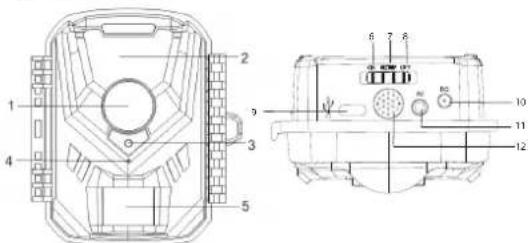
8 Schuifschakelaar-positie OFF
15 Pijltoets links
2 Infraroodleds
9 USB-C ✉ poort
16 Knop PLAY
4 Microfoon
10 Laagspanningsbus DC
18 Pijltoets rechts
5 PIR-sensor
11 Video-aansluiting AV
19 Knop SHOT
6 Schuifschakelaar-positie ON
12 Luidspreker
20 Lcd-display
7 Schuifschakelaar-positie SETUP
13 Batterijvak
21 Sluitclip
14 Knop MENU
22 Statiefschroefdraad
Ingebruikname
a) Batterijen plaatsen/vervangen

Zorg ervoor dat de schuifschakelaar in stand SETUP (7) of OFF (8) staat, voordat u de batterijen plaatst.
- Voor het plaatsen van de batterijen in het batterijvak (13) dient u eerst de sluitclip (21) aan de rechterkant van de behuizing los te maken en naar beneden te klappen.
- Open dan de wildcamera door de helften van de behuizing uit elkaar te klappen.
- Plaats vier batterijen van het formaat AA met de juiste polariteit (niet meegeleverd). Let op de markeringen "+" en "-" in het batterijvak.
• De indicatieled (3) knippert even rood. - Als het batterijsymbol op het lcd-display (20) een laag batterijniveau aangeeft, vervang dan de lege batterijen. Ga hiervoor te werk zoals hierboven beschreven.

Bij het gebruik van oplaadbare batterijen komt het door de geringere bedrijfsspanning tot een sterk verkorte bedrijfsduur (batterij = 1,5 V/cel, oplaadbare batterij = 1,2 V/cel). Oplaadbare batterijen zijn bovendien temperatuurgevoeliger dan gewone batterijen. Bij lage temperaturen hebben oplaadbare batterijen daarom een zeer korte gebruiksduur. Als u ondanks deze beperkingen oplaadbare batterijen wilt gebruiken, dan adviseren wij het gebruik van NiMH-batterijen met geringe zelfontlading.
b) Wildcamera met een netvoedingsadapter gebruiken
- De camera kan optioneel met een netvoedingsadapter worden gebruikt. Deze heeft een voorrangsschakeling voor de stroomvoorziening met gelijkstroom. U hoeft de batterijen niet te verwijderen voordat u de netvoedingsadapter aansluit.
- Sluit de laagspanningsstekker van een passende netvoedingsadapter (zie hoofdstuk "technische gegevens") aan op de DC-laagspanningsbus (10) om de camera via de netvoedingsadapter van stroom te voorzien.
→ Een netvoedingsadapter is niet inbegrepen bij dit product.
Voorbereiding van de wildcamera
De camera beschikt over een geïntegreerd geheugen. Voor gebruik moet een geheugenkaart in de camera worden geplaatst. Zorg er na het plaatsen van de geheugenkaart voor dat u eerst de geheugenkaart formatteert.
a) Geheugenkaart plaatsen/verwijderen

Voordat u de geheugenkaart plaatst of verwijdert, dient u eerst de stroomvoorziening van de camera los te koppelen.

Wanneer u een geheugenkaart voor de eerste keer gebruikt of wanneer er gegevens op de geheugenkaart staan die niet geschikt zijn voor deze camera of die worden herkend als beelden die door andere camera's zijn vastgelegd, moet u de geheugenkaart eerst formatteren. Gebruik geen geheugenkaarten die zijn geformatteerd op een andere digitale camera of kaartlezer.
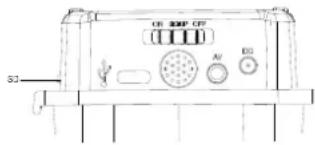
- Zet de wildcamera uit. Zet daartoe de schuifschakelaar in stand OFF (8).
- Klap de wildcamera open. Het SD-kaartslot bevindt zich in de behuizing.
- Plaats een geheugenkaart (SD, max. 32 GB) in het kaartslot tot deze vastklikt. Let op de juiste positie van de kaart. De juiste positie wordt door een klein symbool weergegeven. Controleer vooraf of de schrijfbeveiliging van de geheugenkaart is uitgeschakeld.
- Om de geheugenkaart eruit te nemen, drukt u deze een stukje in het slot en dan laat u de geheugenkaart los. Het vastklikmechanisme in het slot schuift de geheugenkaart nu een stukje naar buiten en u kunt de geheugenkaart er gemakkelijk uitnemen.
Installatie, montage en uitlijnen van de wildcamera
a) Installatie en montage

Let erop dat tijdens het boren van de montagegaten resp. tijdens het vastschroeven geen kabels of leidingen (ook waterleidingen) worden beschadigd.
- Kies een geschikte montageplaats.
- Installeer het apparaat aan een muur of aan een boom. Gebruik hiervoor de meegeleverde bevestigingsmiddelen (pluggen en schroeven).
- Gebruik de montagevoet als sjabloon voor het aftekenen van de bevestigingsgaten.
- Boor de passende gaten en steek de pluggen in de boorgaten.
- Schroef de houder aan de montagevoet vast. Verwijder hiervoor de moer van de schroefdraad van de houder (met de klok mee losschroeven).
- Steek de schroefdraadbout van de gebogen zijde in het gat in het midden van de voet en schroef de tweede moer (contramoer) aan de tegenoverliggende zijde vast. Gebruik twee geschikte schroefsleutels, bijv. steek- en ringsleutel, voor het vastdraaien (borgen) van de beide moeren. Regel de positie van de schroefdraadbout eventueel met beide moeren.
- Schroef de montagevoet vast met de schroeven. Bij een geschikte ondergrond, bijv. hout, hoeft u geen pluggen te gebruiken.
- U kunt de camera nu via de statiefschroefdraad (22) op de gemonteerde houder schroeven (camera draaien). Beveilig de camera met de kartelmoer door met de vingers te draaien. Zorg dat u de kunststof ring niet verliest.
- U kunt de camera ook met behulp van de meegeleverde bevestigingsbanden aan bomen of palen bevestigen.
- Leid hiervoor de bevestigingsbanden plat door de lippen aan de achterkant van de camera.
- Trek dan de bevestigingsbanden om de boom of een paal. Maak de banden vast met de gesp totdat de camera stevig vastzit en niet naar beneden kan glijden.

Het is aanbevolen om de wildcamera pas na het maken van de gewenste instellingen vast te schroeven. Voor wijzigingen van instellingen en voor onderhoud kunt u de camera weer losschroeven. Draai hiervoor de kartelmoer los en neem de camera van de houder.
b) Camera uitlijnen
In de modus SETUP (schuifschakelaar in stand (7)) kunt u de optimale belichtingshoek en het bereik van de bewegingssensor bepalen. Richt de camera als volgt uit:
- Bevestig de camera op een hoogte van 1 tot 2 meter aan een boom of een soortgelijk object en richt de camera in de gewenste richting. Beweeg dan langzaam van de ene kant van het doelbereik naar de andere kant. Let daarbij op de indicatieled (3). De led wordt rood tijdens het opnemen van foto's of video's.
- Als de led blauw brandt, is beweging door de bewegingssensor herkend. De bewegingsindicatie licht alleen op als de schuifschakelaar in de stand SETUP (7) staat en een van de bewegingssensoren een beweging heeft gedetecteerd. Tijdens de normale werking brandt de led niet.
- Om ervoor te zorgen dat de camera geen ongewenste opnamen van irrelevante bewegingen maakt, mag deze niet op een zonnige plaats of in de buurt van bewegende takken worden geplaatst. De detectiehoek van de sensor bedraagt 80°. De opnamehoek van de camera bedraagt ca. 90°.
Ingebruikname
a) In-/uitschakelen
- Zet de wildcamera aan. Zet daartoe de schuifschakelaar in de stand SETUP (7). Op het lcd-display (20) verschijnt een begroeting.
- Stel de schuifschakelaar in op de stand OFF (8) om de camera uit te schakelen.
- Bij de eerste ingebruikname voert u de gewenste instellingen uit. Lees voor details van de instellingen de paragraaf "Instellingen en functies in het OSD-menu".

Bij gebruik in de modus "SETUP" schakelt het lcd-display (20) na ca. 2 minuten automatisch zelf uit om stroom te besparen. Druk op een willekeurige knop om het lcd-display weer aan te zetten.
b) Gebruiksmodi
De camera beschikt over drie bedrijfsmodi: De fotomodus, de videomodus en de gecombineerde foto- en videomodus. In de fotomodus neemt de camera foto's. In de videomodus start bij activering door de sensor de opname van een video. In de foto- en videomodus neemt de camera na succesvolle activering eerst een foto en begint dan met het filmen van video's.
Normale modus
In deze modus worden opnamen via de bewegingssensor geactiveerd.
Om de normale modus in te stellen, schuift u de schuifschakelaar in de stand ON (6).
De camera begint onafhankelijk te werken en schakelt over naar de stand-bymodus. Zodra wilde dieren of dergelijke in het detectiebereik van de bewegingssensor komen, wordt de camera geactiveerd. Als een bewegend object verder in het centrale detectiebereik van de sensor beweegt, begint de camera met het opnemen van foto's en/of video's (afhankelijk van de configuratie. Lees voor meer informatie over de instellingen de paragraaf "instellingen en functies in het OSD-menu").
Nadat het bewegende object zich uit het detectiebereik van de sensor heeft bewogen, schakelt de camera weer uit en keert terug naar de stand-bymodus.
Nachtmodus
Bij nachtopnamen zorgen de infraroodleds (2) aan de voorkant van de camera voor het benodigde licht voor het maken van foto's. De reikwijdte van de leds maakt het mogelijk om foto's binnen 3 tot 20 meter afstand op te nemen. Reflecterende objecten kunnen echter tot overbelichting leiden.

Houd er rekening mee dat bij nachtopnamen de opgenomen beelden zwart-wit zullen zijn. Als u een video langere tijd opneemt, kan een lage spanning van invloed zijn op de opnamekwaliteit van de camera. Bij een laag batterijniveau is het dus beter om 's nachts niet op te nemen. Vervang de batterijen om opnames in de nacht mogelijk te maken.
c) Functies van de knoppen
Knop
Functie
Knop MENU
Open of verlaat het menu
Кnop PLAY
Opgenomen foto's en video's bekijken
Pijltoets links
-
Navigeer tussen de menupunten (knop omhoog)
-
Ga naar het vorige bestand.
Pijltoets rechts
-
Navigeer tussen de menupunten (knop omlaag)
-
Naar de fotomodus gaan
Кнор SHOT
Video-opname beginnen
Knop OK
-
Keuze bevestigen
-
Naar de videomodus gaan
d) Video-opnamemodus/foto-opnamemodus/foto- en videomodus
- Om te selecteren of u foto's of video's wilt opnemen, selecteert u "foto" of "video" of selecteert u de foto- en videobestanden in het menu.
- De selectie wordt linksboven in het lcd-display (20) weergegeven.

De camera schakelt automatisch over naar de video-opnamemodus als de schuif-schakelaar in de stand ON (6) wordt gezet. Houd rekening met de informatie in het lcd-display linksboven!
- In de foto-/videomodus neemt de camera na activering een foto en begint dan met de video-opname.
e) Opgenomen foto's en video's afspelen/bekijken
U kunt opgenomen foto's en video's in het lcd-display (20) van de camera bekijken om te beoordelen.
Weergave
- Haal de camera van de montageplaats.
• Schuif de schakelaar in de stand SETUP (7). - Druk op de knop PLAY (16) en de pijltoetsen links/rechts (15) of (18) om tussen de afzonderlijke foto's/video's te navigeren.
- Druk bij het bekijken van foto's op de pijltoetsen links/rechts om naar boven of beneden te bladeren.
• Druk op de knop OK (17) om de weergave van video's te starten.
• Druk op de knop MENU (14) om weergave te beëindigen. - Druk op de knop PLAY (16) om naar de stand-bymodus terug te keren.
Diavoorstelling activeren
Met deze functie kunnen de op de geheugenkaart opgeslagen foto's automatisch worden weergegeven. Elke foto wordt ca. 2 seconden lang weergegeven.
- Druk op PLAY (16) en vervolgens op MENU (14) om het menu te openen. Selecteer vervolgens "Activate Slide Show" (slideshow activeren) en druk op OK (17) om de diavoorstelling te starten.
- Druk op OK (17) om de diavoorstelling te stoppen en de huidige foto op het lcd-scherm (20) weer te geven.
f) Foto's en video's via de computer afspelen
Het videosignaal van de wildcamera kan op een externe monitor of een televisie worden overgedragen. Volg ook de aanwijzingen van het betreffende weergaveapparaat.
- Verbind de televisie of de monitor met de camera via een AV-kabel (niet meegeleverd bij dit product). Steek de aansluitstekker van de kabel in de videoaansluiting AV (11) en verbind het andere uiteinde met de ingangsaansluiting van het weergaveapparaat.
- Zet de camera aan. Schuif de schuifschakelaar in de stand SETUP (7).
- Na de aansluiting schakelt de camera over naar de weergavemodus en wordt het lcd-display (20) automatisch uitgeschakeld. De beeldsignalen van de camera worden op het externe weergaveapparaat weergegeven.
g) Bestanden kopieren/wissen
De camera kan op een computer worden aangesloten en wordt daar als extern geheugen herkend.
- Verbind de camera met uw computer via de USB-kabel (meegeleverd met het product).
- Na een succesvolle verbinding wordt de geheugenkaart van de camera op de computer als nieuw USB-geheugen weergegeven. Foto's en video's vindt u daar in de map "DCIM/100MEDIA". Deze kunnen naar de computer worden gekopieerd en/of eventueel van de kaart worden verwijderd.
→ Trek tijdens het kopieren van foto's/video's de kabel niet los en verwijder de geheu-genkaart niet.
Instellingen en functies van het OSD-menu.
Om het OSD-menu op te roepen en instellingen uit te voeren, gaat u als volgt te werk:
• Zet de schuifschakelaar in de stand SETUP (7).
- In het lcd-display (20) verschijnt na enkele seconden het live-beeld van de ingebouwde camera.
- Met de knop MENU (14) kan het OSD-menu worden opgeroepen en ook weer worden verlaten. Druk nogmaals op de knop MENU om terug te keren naar het vorige menu of om de menu-instellingen te verlaten.
- Met de pijltoetsen links (15) en rechts (18) kan de gewenste instelling worden geselecteerd.
- Met de knop OK (17) wordt de instelling bevestigd en opgeslagen.
De volgende instellingen zijn beschikbaar:
- "Modus"
Hier kan worden ingesteld of de wildcamera bij activering door de PIR-bewegingsmelder alleen foto's of alleen video's maakt. Als u foto- en videomodus selecteert, zal de wildcamera eerst een foto maken en vervolgens een video opnemen. De parameterinstellingen van foto- en video-opname komen overeen met de voor foto en video gemaakte instellingen.
Bevestig de instelling met de knop OK, anders wordt dit niet overgenomen.
- "Fotoresolutie"
Stel hier de fotoresolutie in. U kunt kiezen uit verschillende resoluties van bijvoorbeeld 16 M (5376 x 3024), 12 M (4608 x 2592), 8 M (3840 x 2160), 1 M (1280 x 720) etc.
- "Serieopname"
Stel hier in hoeveel foto's de wildcamera maakt als de PIR-bewegingsmelder wordt geactiveerd. Er kunnen 1, 2 of 3 foto's worden ingesteld.
- "Videoresolutie"
Gebruik deze functie om de gewenste videoresolutie in te stellen.
De wildcamera kan in verschillende resoluties opnemen, bijv. 1920 x 1080, 1280 x 720, 720 x 480 of 640 x 480 pixels, etc. Kies de gewenste videoresolutie: Hoe hoger de resolutie, hoe gedetailleerde de video's zijn. De grotere bestanden hebben echter meer opslagruimte nodig.
- "Videolengte"
Stel hier in hoe lang de video-opname moet duren als de PIR-bewegingsmelder wordt geactiveerd. Er kan een tijd van 3 seconde tot 60 seconden of van 1 minuut tot 10 minuten worden ingesteld. Hoe langer de geselecteerde opnametijd is, des te korter is de mogelijke gebruiksduur. De voorinstelling van de videolengte bedraagt 5 seconden.
- "Geluidsopname"
Stel in of audiosignalen van de omgeving moeten worden opgenomen of niet. Inschakelen of uitschakelen is selecteerbaar.
- "Opname-interval"
De opnamevertragingstijd kan tussen 5 seconden en 60 minuten worden gekozen. Dit bepaalt hoe lang de wildcamera na een opname moet pauzeren. Tijdens het geselecteerde interval neemt de camera dus geen foto's of video's op. Het voorkomt dat de geheugenkaart met te veel opnamen van dezelfde gebeurtenis wordt gevuld.
- Voorbeeld: U stelt een tijd van 1 minuut in. Als de wildcamera door de PIR-bewegingsmelder werd geactiveerd en een foto of een video heeft genomen, is deze pas na het verstrijken van deze tijd weer gereed voor de volgende opname.
- "Gevoeligheid bewegingsm."
Hier wordt de gevoeligheid van het bewegingssensor ingesteld. U kunt kiezen uit drie verschillende niveaus. Kies voor binnenruimtes en omgevingen met weinig storingen "hoog". Kies "gemiddeld" voor buitengebieden en omgevingen met normale interferentie en "laag" voor een omgeving met hoge interferentie.
Let op dat een hoge gevoeligheid tot foute activeringen kan leiden. Een hoge gevoeligheid is vooral geschikt voor binnenruimtes of omgevingen met weinig storende invloeden. Bij lage gevoeligheid worden daarentegen alleen grotere objecten (resp. grotere warmteverandering in het registratiebereik) herkend. Lage gevoeligheid is geschikt voor buitenomgevingen of omgevingen met veel storende invloeden.
- "Doel-opnametijd"
Hier stelt u de opnametijd van de camera in. Druk op de knop MENU en selecteer de menupunten van de duur van de opname. Druk op de knop en selecteer vervolgens de start- en eindtijd. Na het voltooien van de instelling werkt de camera elke dag alleen gedurende deze ingestelde tijd en bevindt zich op de andere tijden in de stand-bymodus.
- "Opname-interval\n instellen"
Via deze functie kan een automatische tijdgestuurde opname worden geactiveerd. De registratie geschiedt onafhankelijk van een activering door de PIR-bewegingsmelder. Als interval wordt de ingestelde tijd gebruikt. Als bijvoorbeeld het bloeien van bloemen moet worden geregistreerd, kan een time-lapse worden gebruikt. De camera neemt automatisch foto's tijdens elk instelinterval.
Kies de "Opname-interval\n instellen" in het menu en kies het inschakelen of uitschakelen. Stel de gewenste tijd voor de timer in uren, minuten en seconden in.
Voorbeeld: U stelt in de instelfunctie "Opname-intervalin instellen" een tijd in van 60 minuten. De wildcamera zal nu elke 60 minuten een foto nemen.
- "Taal"
Hier stelt u de taal van het OSD-menu in. U kunt kiezen uit 13 talen: Engels, Duits, Deens, Fins, Zweeds, Spaans, Frans, Italiaans, Nederlands, Portugees, Chinees modern, Chinees traditioneel, Japans
- "Tijd en datum"
Open het menu met de knop MENU (14) om tijd en datum te selecteren en druk vervolgens op de knop OK om deze in te stellen.
Stel het tijd- en datumformaat in. Stel de overeenkomstige tijd en datum in.
Druk op de pijltoetsen links (15) / rechts (18) om de waarden te wijzigen. Druk op de knop OK om naar de volgende te wijzigen instelling te gaan. Druk op de knop Menu (14) om de instellingsmodus te verlaten.
Tijdformaat: 12/24 uur
Datumformaat: DD / MM / JJJJ, JJJJ / MM / DD, MM / DD / JJJJ
- "Fotostempel"
Om vast te kunnen stellen wanneer een foto werd opgeslagen, kan hier worden ingeschakeld dat de datum en de tijd direct op de foto worden ingevoegd (niet mogelijk bij video's!). De gegevensbalk van het fotostempel geeft ook de maanfase, de omgevingstemperatuur in graden Celsius en Fahrenheit, de datum en de tijd en het lopende nummer van de foto weer.
Open dit menupunt en selecteer het menupunt voor het inschakelen van het stempel of het uitschakelen daarvan. Bevestig met de knop OK (17).
- "Wachtwoordbeveiliging"
Na het selecteren van deze functie en de bevestiging met de knop OK kan een wachtwoord worden ingevoerd (getal van 4 cijfers, bijv. 9876), om toegang tot het OSD-menu te verhinderen. Bewaar dit wachtwoord zorgvuldig!
Om de wachtwoordbeveiliging in het menu te selecteren, navigeert u naar dit menupunt en drukt u vervolgens op de knop OK. Stel vervolgens een 4-cijferig wachtwoord in.
Als u het startwachtwoord vergeten bent, houdt u bij uitgeschakelde camera de knoppen MENU (14) en PLAY (16) gelijktijdig ingedrukt en zet u de schuifschakelaar op SETUP (7). De camera wordt ontgrendeld.
- "Akoestisch signaal"
Stel in of een pieptoon als bevestigingstoon moet klinken of niet. Open het menupunt en bevestig dit met de knop OK (17).
Selecteer de menupunten voor het in-/uitschakelen en bevestig deze met de knop OK.
- "Geheugenkaart formatteren"
Deze functie dient voor het formatteren van de geplaatste geheugenkaart.
Selecteer het menupunt. Na de bevestiging met de knop OK (17) verschijnt een veiligheidsvraag ("NO" = annuleren, "YES" = geheugenkaart formatteren). Bij het formatteren gaan alle gegevens op de geheugenkaart verloren.
- "Apparaatnummer"
Als u meer wildcamera's gebruikt, kan hier een 4 posities tellende cijfer-/lettercombinatie worden ingesteld, die bij elke foto (niet bij video's!) in de onderste rand wordt ingevoegd. Hiermee kan een uniek serienummer voor elke afzonderlijke camera worden vastgelegd. Open het menupunt van het serienummer en druk op de knop OK (17). Schakel dit in en stel een 4-cijferig serienummer in (combinatie van 0 tot 9 en/of letters).
- "Instellingen resetten"
Zet de camera terug naar de fabrieksinstellingen.
Open het menupunt voor het terugzetten van de instellingen en bevestig uw keuze met de knop OK.
- "Versie"
Weergave van de huidige firmware-versie van de wildcamera. Open het menupunt om de versie-informatie van de wildcamera-firmware te zien.
Bestanden op de geheugenkaart wissen en schrijfbeveiliging
Huidige bestand wissen
Met deze functie kunt u het momenteel geselecteerde beeld of video van de geheugenkaart wissen.
- Druk in de weergavemodus op de knop MENU (14), selecteer "Huidige bestand wissen". Druk ter bevestiging op de knop OK (17).
- Druk op de pijltoets rechts (18) om opnieuw "Wissen" te selecteren en druk op de knop "OK" om het wissen van het bestand te bevestigen
Met deze functie kunt u alle foto's of video's in één keer van de geheugenkaart verwijderen.
- Druk in de weergavemodus op de knop MENU (14), selecteer "Alle bestanden wissen". Druk ter bevestiging op de knop OK (17).
- Om het wissen van het bestand te bevestigen, drukt u op de knop OK.
Schrijfbeveiliging
Met deze functie kunnen afzonderlijke opnamen tegen onbedoeld wissen worden beveiligd.
- Selecteer het menupunt dat het huidige bestand tegen overschrijven beschermt om de huidige opname tegen onbedoeld wissen te beschermen.
- Selecteer het menupunt dat alle bestanden tegen overschrijven beschermt om alle opnamen tegen onbedoeld wissen te beschermen.
- Selecteer het menupunt voor het ontgrendelen van een afzonderlijk bestand om de schrijfbeveiliging voor de geselecteerde opname te verwijderen.
- Selecteer het menupunt voor het ontgrendelen van alle bestanden om de schrijfbeveiliging voor alle opnamen te verwijderen.
Functiebeschrijving van de PIR-sensor
- Een PIR-sensor herkent niet de beweging van een voorwerp, maar een warmteverandering in het registratiebereik (bijv. de beweging van een warm dier voor de koudere bosgrond).
-
De herkenning van een dier door een PIR-sensor en de geslaagde registratie met een foto of video is daarom van verschillende factoren afhankelijk:
-
Grootte en diersoort
- Warmte-uitstraling door het dier
- Afstand van het dier ten opzichte van de wildcamera
- Omgevingstemperatuur
- Snelheid van het dier
- Als de PIR-sensor een warmteverandering in het registratiebereik detecteert, wordt de wildcamera "gewekt". De wildcamera start de foto-/video-opname.
Tips en aanwijzingen
- Let erop dat de schrijfbeveiliging van de geheugenkaart gedeactiveerd is, anders kunnen er geen foto's/video's worden opgeslagen.
- In het binnenste van de cameraopening is soms een bewegelijke lens te zien. Deze dient als IR-filter en wordt automatisch door de wildcamera gestuurd. Wordt het filter naar voren gedraaid dan is soms een licht klikkend geluid hoorbaar.
a) Aanwijzingen voor de geheugenkaart
- Na zeer frequent gebruik gaan de prestaties van de geheugenkaart achteruit.
- Bij teruglopende prestaties adviseren wij de aanschaf van een nieuwe geheugenkaart.
- De geheugenkaart is een gevoelig elektronisch medium. Buig de geheugenkaart niet en ga voorzichtig met de kaart om.
- Bewaar de geheugenkaart niet in de buurt van sterke elektromagnetische of magnetische velden, bijvoorbeeld in de buurt van luidsprekers of televisieontvangers.
- Gebruik of bewaar de geheugenkaart niet bij te hoge of lage temperaturen.
- Houd de geheugenkaart schoon en vermijd elk contact met vloeistof. Als de geheugenkaart toch met vloeistof in contact is gekomen, droog het dan af met een zachte doek.
- Als u de geheugenkaart niet in het apparaat gebruikt, plaats deze dan in de kaarthoes.
- Houd er rekening mee dat de geheugenkaart na langdurig gebruik heet wordt. Dit is normaal.
-
Gegevens op de geheugenkaart kunnen onder de volgende omstandigheden beschadigd worden:
-
Onjuist gebruik van de geheugenkaart
- Indien de stroomvoorziening los wordt gekoppeld of wanneer de geheugenkaart wordt verwijderd terwijl de geheugenkaart aan het opnemen, wissen, formatteren of lezen is.
Onderhoud en reiniging
- Verbreek voor iedere reiniging de verbinding met de stroomvoorziening.
- Gebruik in geen geval agressieve reinigingsmiddelen, reinigingsalcohol of andere chemische producten omdat de behuizing beschadigd of de werking zelfs belemmerd kan worden.
- Gebruik een droge, pluisvrije doek als u het product wilt schoonmaken. Bij sterkere vervuilingen kunt u de doek met water bevochtigen.
- Reinig de lens zeer voorzichtig met een lensborstel, anders bestaat de kans op krassen.
Verwijdering
a) Product

Alle elektrische en elektronische apparatuur die op de Europese markt wordt gebracht, moet met dit symbool zijn gemarkeerd. Dit symbool geeft aan dat dit apparaat aan het einde van zijn levensduur gescheiden van het ongesorteerd gemeentelijk afval moet worden weggegooid.
ledere bezitter van oude apparaten is verplicht om oude apparaten gescheiden van het ongesorteerd gemeentelijk afval af te voeren. Eindgebruikers zijn verplicht oude batterijen en accu's die niet bij het oude apparaat zijn ingesloten, evenals lampen die op een niet-destructieve manier uit het oude toestel kunnen worden verwijderd, van het oude toestel te scheiden alvorens ze in te leveren bij een inzamelpunt.
Distributeurs van elektrische en elektronische apparatuur zijn wettelijk verplicht om oude apparatuur gratis terug te nemen. Conrad geeft u de volgende gratis inlevermogelijkheden (meer informatie op onze website):
• in onze Conrad-filialen
- in de door Conrad gemaakte inzamelpunten
- in de inzamelpunten van de openbare afvalverwerkingsbedrijven of bij de terugnamesystemen die zijn ingericht door fabrikanten en distributeurs in de zin van de ElektroG
Voor het verwijderen van persoonsgegevens op het te verwijderen oude apparaat is de eindgebruiker verantwoordelijk.
Houd er rekening mee dat in landen buiten Duitsland andere verplichtingen kunnen gelden voor het inleveren van oude apparaten en het recyclen van oude apparaten.
b) Batterijen/accu's
Verwijder eventueel geplaatste batterijen/accu's en gooi ze apart van het product weg. U als eindgebruiker bent wettelijk verplicht (batterijverordening) om alle gebruikte batterijen/accu's in te leveren; het weggooien bij het huisvuil is verboden.

Batterijen/accu's die schadelijke stoffen bevatten, zijn gemarkeerd met nevenstaand symbool. Deze mogen niet via het huisvuil worden afgevoerd. De aanduidingen voor de zware metalen die het betreft zijn: Cd = cadmium, Hg = kwik, Pb = lood (de aanduiding staat op de batterijen/accu's, bijv. onder de links afgebeelde vuilnisbaksymbol).
U kunt verbruikte batterijen/accu's gratis bij de verzamelpunten van uw gemeente, onze filialen of overal waar batterijen/accu's worden verkocht, afgeven. U voldoet daarmee aan de wettelijke verplichtingen en draagt bij aan de bescherming van het milieu.
Dek blootliggende contacten van batterijen/accu's volledig met een stukje plakband af alvorens ze weg te werpen, om kortsluiting te voorkomen. Zelfs als batterijen/accu's leeg zijn, kan de rest-energie die zij bevatten gevaarlijk zijn in geval van kortsluiting (barsten, sterke verhitting, brand, explosie).
Technische gegevens
Stroomvoorziening.... 4 batterijen van het type AA/mignon (alkalinebatterijen worden aanbevole
Stroomvoorziening
(netvoedingsadapter)....6 V/DC, 2 A (netvoedingsadapter niet meegeleverd)
Display....2,0" (5 cm) TFT LCD
IR-verlichting....22 x IR-led
Reactietijd....0,3 seconden
Batterijlooptijd ...... ca. 6-8 maanden
Lens.....F=2,3, f=3,8 mm, openingshoek 90°
Beschermingsgraad.....IP66
Kleur behuizing....Bruin (camouflage)
Videoresolutie....640 x 480, 720 x 480, 1280 x 720 (echt), 1920 x 1080p (geïterpoleerd)
Microfoon......Ja
Geïntegreerde luidspreker......Ja
Geheugenkaart......SD (max. 32 GB)
PIR-reikwijdte maximaal 18 m
PIR-openingshoek 80°
Aansluiting....USB-C®
Ondersteunde
besturingssystemen.... Windows® 2000, XP (Home, Pro, met SP1, SP2, SP3 32 Bit), Vista™ (32/64 Bit), RT, 7 (32/64 Bit), 8 (32/64 Bit), 8.1 (32/64 Bit), 10 (32/64 Bit), 10S (32/64 Bit), Mac OS Linux
Menutalen....Engels, Duits, Deens, Fins, Zweeds, Spaans, Frans, Italiaans, Nederlands, Portugees, Chinees modern, Chinees traditioneel, Japans
Gebruiks-/opslagcondities ....-20 tot +60 °C, relatieve luchtvochtigheid (niet condense-rend)
Afmetingen (l x b x h)....108,5 x 75,5 x 46 mm
Gewicht....186 g


- NL Gebruiksaanwijzing
- Wildcamera 16 mp video-opname camouflage
- Gebruiksaanwijzingen voor download
- Beoogd gebruik
- Leveringsomvang
- Verklaring van de symbolen
- Veiligheidsinstructies
- a) Algemeen
- b) Aangesloten apparaten
- c) Batterijen
- Ingebruikname
- a) Batterijen plaatsen/vervangen
- b) Wildcamera met een netvoedingsadapter gebruiken
- Voorbereiding van de wildcamera
- a) Geheugenkaart plaatsen/verwijderen
- Installatie, montage en uitlijnen van de wildcamera
- a) Installatie en montage
- b) Camera uitlijnen
- a) In-/uitschakelen
- b) Gebruiksmodi
- Normale modus
- Nachtmodus
- c) Functies van de knoppen
- d) Video-opnamemodus/foto-opnamemodus/foto- en videomodus
- e) Opgenomen foto's en video's afspelen/bekijken
- Weergave
- Diavoorstelling activeren
- f) Foto's en video's via de computer afspelen
- g) Bestanden kopieren/wissen
- Instellingen en functies van het OSD-menu.
- Bestanden op de geheugenkaart wissen en schrijfbeveiliging
- Huidige bestand wissen
- Schrijfbeveiliging
- Functiebeschrijving van de PIR-sensor
- Tips en aanwijzingen
- a) Aanwijzingen voor de geheugenkaart
- Onderhoud en reiniging
- Verwijdering
- a) Product
- b) Batterijen/accu's
- Technische gegevens
Merk : Renkforce
Model : RF-HC-100
Categorie : Camera