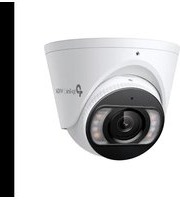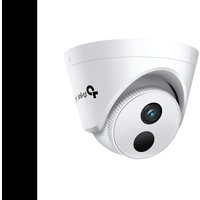
VIGI C440 - Bewakingscamera TP-LINK - Gratis gebruiksaanwijzing en handleiding
Vind de handleiding van het apparaat gratis VIGI C440 TP-LINK in PDF-formaat.



| Producttype | Netwerkbewakingscamera |
| Merk | TP-Link |
| Model | VIGI C440 |
| Afmetingen (L × B × H) | 70 × 70 × 150 mm (schatting) |
| Gewicht | 300 g (schatting) |
| Voeding | PoE 802.3af/at of 12 V DC |
| Videoresolutie | 4 MP (2688 × 1520) |
| Nachtzicht | Ja, tot 30 meter (schatting) |
| Kijkhoek | 80° horizontaal (schatting) |
| Connectiviteit | Ethernet 10/100 RJ45 |
| Belangrijkste functies | Bewegingsdetectie, H.265+ compressie, compatibel met NVR, VIGI-app |
| Beschermingsgraad | IP67 (buiten, schatting) |
| Opslag | Via NVR of SD-kaart (indien ondersteund) |
| Onderhoud en reiniging | Reinigen met een zachte, droge doek; geen schurende producten gebruiken |
| Beveiliging | Beheerderswachtwoord, HTTPS-codering, firmware-update |
| Reserveonderdelen en repareerbaarheid | Onderdelen niet afzonderlijk verkrijgbaar; neem contact op met TP-Link ondersteuning |
| Algemene informatie | Beperkte garantie, CE-certificaten, RoHS |
Veelgestelde vragen - VIGI C440 TP-LINK
Gebruikersvragen over VIGI C440 TP-LINK
0 vraag over dit apparaat. Beantwoord die u kent of stel uw eigen vraag.
Stel een nieuwe vraag over dit apparaat
Download de handleiding voor uw Bewakingscamera in PDF-formaat gratis! Vind uw handleiding VIGI C440 - TP-LINK en neem uw elektronisch apparaat weer in handen. Op deze pagina staan alle documenten die nodig zijn voor het gebruik van uw apparaat. VIGI C440 van het merk TP-LINK.
GEBRUIKSAANWIJZING VIGI C440 TP-LINK
Bevestig uw camera volgens de schema's in de beknopte handleiding die bij het pakket wordt meegeleverd.
Uw camera gebruiken met een netwerkvideorecorder (NVR)
De camera werkt in combinatie met een NVR voor eenvoudiger beheer en eenvoudigere toegang tot videobeelden. Als voorbeeld gebruiken we hier een VIGI NVR.
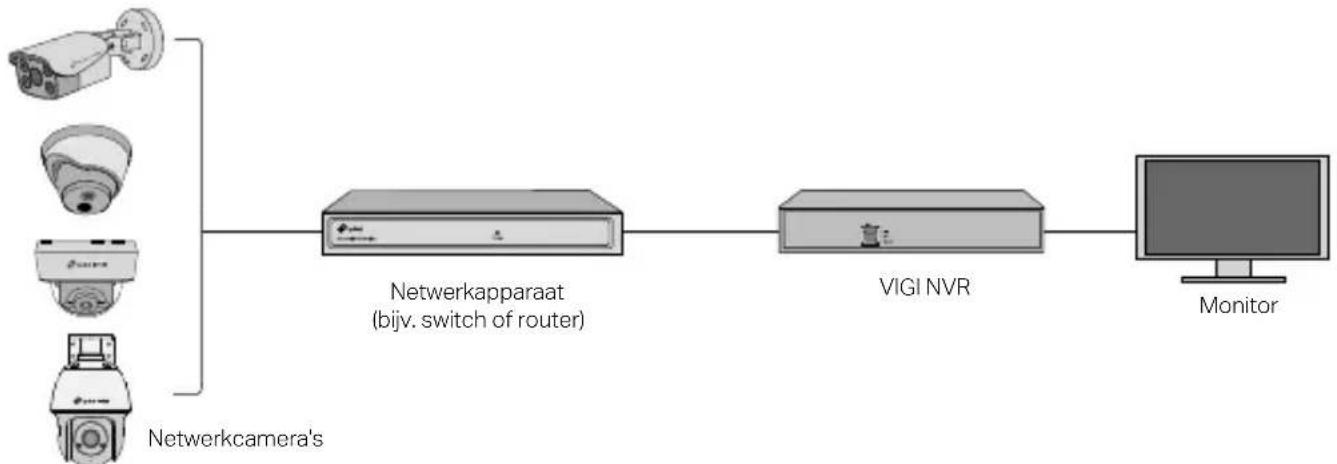
flowchart
graph LR
    A["Netwerkcamera's Sensor"] --> B["Netwerkapparaat (bijv. switch of router)"]
    B --> C["VIGI NVR"]
    C --> D["Monitor"]
1 Sluit uw camera's aan op hetzelfde netwerk als uw NVR (zoals hierboven getoond).
2 Schakel uw camera's in met behulp van de PoE-voeding of een externe voeding.
Opmerking: De camera is geschikt voor een voeding van 12 V DC of PoE (802.3af/at). De stroomvoorziening
Nederlands
moet voldoen aan Power Source Class 2 (PS2) of Limited Power Source (LPS) van IEC 62368-1. Sommige modellen bieden geen ondersteuning voor een DC-voeding. U kunt de gedetailleerde specificaties bekijken op de productpagina op https://www.tp-link.com/.
3 Voeg de camera's toe met de NVR.
Voordat u begint, moet u controleren of de NVR correct werkt.
1) Ga naar de beheerpagina van de NVR, klik met de rechtermuisknop op het scherm en klik vervolgens op Camera Toevoegen.
2) Selecteer uw camera en klik op + om uw camera direct toe te voegen. Als u plug-and-play hebt uitgeschakeld op uw NVR, maak dan een wachtwoord aan of gebruik een vooraf ingesteld wachtwoord voor uw camera.

U bent klaar! U kunt nu livebeelden bekijken en camera's beheren.
Uw camera's gebruiken in combinatie met andere NVR-merken
1 Schakel uw camera's in en verbind ze met het netwerk.
2 Activeer de camera met behulp van de VIGI Security Manager of de VIGI app (zie volgend onderdeel).
3 Raadpleeg de gebruiksaanwijzing van de NVR als u camera's wilt toevoegen.
Meer beheermethoden
U kunt ook toegang krijgen tot uw camera's en deze beheren met behulp van de onderstaande methoden.
Methode 1: Via de VIGI app
Op afstand livebeelden bekijken, camera's beheren en directe meldingen ontvangen.
1 Download en installeer de VIGI app.

2 Open de VIGI app en meld u aan met uw TP-Link ID. Heeft u nog geen account? Maak er dan een aan
3 Tik rechtsboven op de knop + en volg de instructies in de app om uw camera's te activeren en toe te voegen.
Methode 2: Via een webbrowser
Opmerking: Sommige modellen bieden geen ondersteuning voor webbeheer. U kunt de gedetailleerde specificaties bekijken op de productpagina op https://www.tp-link.com/. Bekijk livebeelden en wijzig de camera-instellingen via een webbrowser.
1 Zoek op de clientpagina van uw router naar het IP-adres van de camera.
Nederlands
2 Open een webbrowser op uw lokale computer en voer in de adresbalk https://in gevolgd door het IP-adres van de camera (dit is standaard https://192.168.0.60).
3 Selecteer uw land/regio en de tijdzone.
4 Stel een wachtwoord in om de camera te activeren.
U bent klaar. U kunt de livebeelden bekijken op de pagina Voorbeeld en u kunt de camera-instellingen wijzigen op de pagina Instellingen.
Methode 3: Via de VIGI Security Manager (alleen Windows)
Livebeelden bekijken en camera-instellingen wijzigen via uw computer.
1 Download de VIGI Security Manager op uw computer via https://www.tp-link.com/download-center/
2 Installeer de VIGI Security Manager en open deze.
3 Camera's die zich op hetzelfde netwerk als uw computer bevinden, worden automatisch gevonden. Ga naar Instellingen > Gevonden apparaten, klik op + Toevoegen om uw gevonden camera's te activeren door wachtwoorden in te stellen en volg de instructies om uw camera's toe te voegen.
Ga voor veelgestelde vragen (FAQ) naar:
https://www.tp-link.com/support/faq/2850/
カメラの設置
Nederlands: Veiligheidsinformatie
- Pr obeer het apparaat niet te demonteren, te repareren of te wijzigen. Als het product gerepareerd moet worden, neem dan contact met ons op.
- Gebruik geen beschadigde oplader of USB-kabel om het apparaat op te laden.
- Gebruik geen andere oplader s dan de aanbevolen opladers.
Voor binnencamera's
- Houd het apparaat uit de buur t van water, vuur, vochtige of warme omgevingen.
- De adapt er wordt naast de apparatuur geplaatst en moet goed toegankelijk zijn.
Voor buitencamera's
- Houd het apparaat uit de buur t van vuur of warme omgevingen. Dompel het apparaat niet onder in water of andere vloeistoffen.
- De adapter moet goed toegankelijk zijn.
Lees en volg bovenstaande veiligheidsinformatie op wanneer u het apparaat gebruikt. We kunnen niet garanderen dat er geen ongelukken gebeuren of schade ontstaat wanneer het apparaat incorrect gebruikt wordt. Ga voorzichtig met dit apparaat om en gebruik deze geheel op eigen risico.
繁體中文: 安全諮詢及注意事項
TP-Link verklaart hierbij dat dit apparaat in overeenstemming is met de essentiële eissen en andere relevante bepalingen van de richtlijnen 2014/30/EU, 2014/35/EU, 2009/125/EG, 2011/65/EU en (EU)2015/863.
De oorspronkelijke EU verklaring van overeenstemming is te vinden op https://www.tp-link.com/en/ce.
English
Nederlands: TP-Link beperkte productgarantie
Geldt alleen voor producten van het merk TP-Link. Meer informatie over de garantie vindt u via https://nl.tp-link.com/support
DEZE GARANTIE GEEFT U SPECIFIEKE WETTELIJKE RECHTEN EN U KUNT NOG ANDERE RECHTEN HEBBEN, DIE PER LAND (OF PER PROVINCIE) KUNNEN VERSCHILLEN.
VOOR ZOVER TOEGESTAAN DOOR DE PLAATSELIJKE WETGEVING ZIJN DEZE GARANTIE EN HET VERMELDE VERHAAL EXCLUSIEF EN KOMEN DIE IN DE PLAATS VAN ALLE ANDERE GARANTIES, VERHALEN EN VOORWAARDEN.
TP-Link geeft garantie op het hardware product van het merk TP-Link in de originele verpakking voor gebreken in materialen en fabricage indien normaal gebruikt in overeenstemming met de richtlijnen van TP-Link gedurende een bepaalde periode afhankelijk van de service ter plaatse vanaf de oorspronkelijke datum van aanschaf via de detailhandel door de eindgebruiker-koper.