
VIGI C440 - Telecamera di sorveglianza TP-LINK - Manuale utente e istruzioni gratuiti
Trova gratuitamente il manuale del dispositivo VIGI C440 TP-LINK in formato PDF.
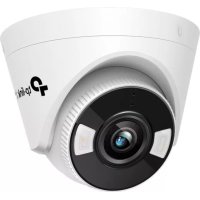


| Tipo di prodotto | Telecamera di sorveglianza di rete |
| Marca | TP-Link |
| Modello | VIGI C440 |
| Dimensioni (L × l × H) | 70 × 70 × 150 mm (stima) |
| Peso | 300 g (stima) |
| Alimentazione | PoE 802.3af/at o 12 V CC |
| Risoluzione video | 4 Mpx (2688 × 1520) |
| Visione notturna | Sì, fino a 30 metri (stima) |
| Angolo di visione | 80° orizzontale (stima) |
| Connettività | Ethernet 10/100 RJ45 |
| Funzioni principali | Rilevamento di movimento, compressione H.265+, compatibile NVR, app VIGI |
| Grado di protezione | IP67 (esterno, stima) |
| Archiviazione | Tramite NVR o scheda SD (se supportata) |
| Manutenzione e pulizia | Pulire con un panno morbido e asciutto; non utilizzare prodotti abrasivi |
| Sicurezza | Password amministratore, crittografia HTTPS, aggiornamento firmware |
| Pezzi di ricambio e riparabilità | Pezzi non disponibili separatamente; contattare il supporto TP-Link |
| Informazioni generali | Garanzia limitata, certificazioni CE, RoHS |
Domande frequenti - VIGI C440 TP-LINK
Domande degli utenti su VIGI C440 TP-LINK
0 domanda su questo apparecchio. Rispondi a quelle che conosci o fai la tua.
Fai una nuova domanda su questo apparecchio
Scarica le istruzioni per il tuo Telecamera di sorveglianza in formato PDF gratuitamente! Trova il tuo manuale VIGI C440 - TP-LINK e riprendi in mano il tuo dispositivo elettronico. In questa pagina sono pubblicati tutti i documenti necessari per l'utilizzo del tuo dispositivo. VIGI C440 del marchio TP-LINK.
MANUALE UTENTE VIGI C440 TP-LINK
Montaggio Telecamera
Monta la telecamera in base ai diagrammi presenti nella Guida Rapida inclusa nella confezione.
Usate la vostra telecamera con un NVR
La telecamera opera con un NVR per migliorare l'accesso e la gestione dei gruppi. Qui viene usato un NVR VIGI come esempio.
![graph LR A["Camera"] --> B["Apparato di Rete (es. Switch o Router)"] C["Camera"] --> B D["Camera"] --> B E["Camera"] --> B F["Telecamere di Rete"] --> B B --> G["VIGI NVR"] G --> H["Monitor"]](/content/2026/04/616193/images/2776ba46f08fd7c171cf0e8e0ffb6eff061031763b459eca51e3239cac65afcc.jpg)
1. Collegate le vostre telecamere alla stessa rete del vostro NVR (come mostrato sopra). 2. Alimentate le vostre telecamere tramite l'alimentatore PoE o con un alimentatore esterno.
Nota: l'alimentazione standard della telecamera è 12V DC o PoE (802.3af/at). La fonte di alimentazione deve essere conforme a Power Source Class 2 (PS2) o Limited Power Source (LPS) della normativa IEC 62368-1. Alcuni modelli non supportano l'alimentazione DC. Puoi controllare le specifiche dettagliate nella pagina del prodotto in https://www.tp-link.com/.
3. Aggiungete le vostre telecamere al NVR.
Prima di iniziare, assicuratevi che lo NVR stia funzionando correttamente.
1) Andate sulla pagina di gestione del NVR, fate clic col tasto destro sullo schermo e fate clic su Aggiungi telecamera. 2) Selezionate la vostra telecamera e fate clic su + per aggiungere direttamente la vostra telecamera. Se avete disabilitato il Plug & Play sul vostro NVR, create una password o usate una password preimpostata per la vostra telecamera.

Fatto! Potete vedere i video dal vivo e gestire le telecamere.
Per usare la vostra telecamera con NVR di altre marche
1. Accendete le vostre telecamere e collegatele alla rete. 2. Attivate la telecamera usando VIGI Security Manager o la app VIGI (consultate la sezione successiva). 3. Consultate il Manuale Utente del NVR per aggiungere le telecamere.
Metodi di Gestione Aggiuntivi
Potete anche accedere e gestire le vostre telecamere tramite i seguenti metodi.
Metodo 1: tramite App VIGI
Vedete da remoto i video dal vivo, gestite le telecamere e ricevete avvisi istantanei.
1. Scaricate e installate l'app VIGI.

2. Aprite l'app VIGI e fate login con il vostro ID TP-Link. Se non avete un account, iscrivetevi. 3. Toccate il tasto + nell'angolo superiore destro e seguite le istruzioni dell'app per attivare e aggiungere le vostre telecamere.
Metodo 2: tramite Browser Web
Nota: alcuni modelli non supportano la gestione web. Puoi controllare le specifiche dettagliate nella pagina prodotto in https://www.tp-link.com/.
Visualizza video live e modifica le impostazioni della telecamera tramite un browser web.
1. Trova l'indirizzo IP della telecamera nella pagina client del router.
2. Sul computer locale, apri un browser web e inserisci https://indirizzo IP telecamera (di default è https://192.168.0.60). 3. Seleziona il tuo Paese/Regione e il Fuso Orario. 4. Imposta una password per attivare la telecamera.
Fatto. Puoi visualizzare il video live nella pagina Anteprima e andare alla pagina Impostazioni per modificare le impostazioni della telecamera.
Metodo 3: tramite VIGI Security Manager (solo per Windows)
Vedete i video dal vivo e modificate le impostazioni della telecamera con il vostro computer.
1. Scaricate VIGI Security Manager sul vostro computer da https://www.tp-link.com/download-center/ 2. Installate VIGI Security Manager e apritelo. 3. Le telecamere presenti nella stessa rete del vostro computer possono essere rilevate automaticamente. Andate in Impostazioni > Dispositivi Rilevati, fate clic su + Aggiungi per attivare le vostre telecamere trovate impostando le password, e seguite le istruzioni per aggiungere le vostre telecamere.
Per le domande frequenti (FAQ), consultate
https://www.tp-link.com/support/faq/2850/
Monte a sua câmara
Italiano: Informazioni di sicurezza
• Non provate a smontare, riparare o modificare il dispositivo. Se vi serve assistenza, contattateci. - Non utilizzate alimentatori o cavi USB danneggiati per alimentare il dispositivo. • Non utilizzate nessun altro alimentatore al di fuori di quelli consigliati. Per le telecamere da interno (indoor) - Tenete i dispositivi lontani da acqua, fuoco, umidità o ambienti troppo caldi. • L'adattatore verrà installato vicino al dispositivo e dovrà essere facilmente accessibile. Per le telecamere da esterno (outdoor)
- Tenete i dispositivi lontani da acqua o ambienti troppo caldi. NON immergeteli in acqua o in qualsiasi altro liquido.
• L'adattatore dovrà essere facilmente accessibile.
Seguite le informazioni di sicurezza soprariportate quando utilizzate il dispositivo. Non possiamo garantire che non avvengano incidenti o danni in caso di un uso improprio del dispositivo. Usate questo prodotto con cura e operate a vostro rischio.
TP-Link dichiara che questo dispositivo è conforme ai requisiti fondamentali e alle altre disposizioni delle direttive 2014/30/UE, 2014/35/UE, 2009/125/CE, 2011/65/UE e (UE)2015/863.
La dichiarazione di conformità EU originale si trova in https://www.tp-link.com/en/ce.
Português:
Italiano: Esclusivamente per prodotti marchiati TP-Link.
Per maggiori informazioni riguardo la garanzia, consultate https://www.tp-link/it/support
LA PRESENTE GARANZIA CONFERISCE SPECIFICI DIRITTI LEGALI, IN AGGIUNTA AI DIRITTI PREVISTI DALLA LOCALE LEGISLAZIONE. NEI LIMITI CONSENTITI DALLA LEGGE, LA PRESENTE GARANZIA ED I RIMEDI INDICATI SONO ESCLUSIVI ED IN LUOGO A TUTTE LE ALTRE GARANZIE, RIMEDI E CONDIZIONI.
TP-Link garantisce i soli prodotti hardware marchiati TP-Link venduti nella rispettiva confezione originale non compromessa ed utilizzati secondo le linee guida illustrate: Il periodo di tempo di validità della garanzia, nel rispetto delle normative vigenti, vale a partire dalla data riportata sulla prova d'acquisto da parte dell'utente finale.
Raccolta differenziata
| Tipologia di imballaggio Codice materiale | ||
| Scatola Carta PAP 21/PAP 20 | ||
| Busta di Plastica Plastica PET 1/LDPE 4/HD | PE 2/7 >PP+PE< | |
| Cartoncino Carta PAP 22/PAP 20 | ||
| Plastica Espansa Plastica 7 EVA/LDPE 4 | ||
| Guscio di Plastica Plastica PS 6/PVC 3 | ||
| Pellicola Plastica Plastica LDPE 4/PET 1 | ||
| Verifica le disposizioni del tuo Comune. | ||
* Questa QIG è valida per più modelli. Si prega di fare riferimento al prodotto effettivamente acquistato.


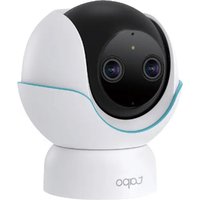
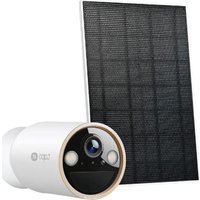
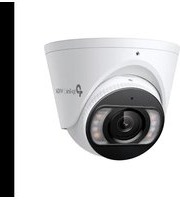
- MONTAGGIO TELECAMERA
- USATE LA VOSTRA TELECAMERA CON UN NVR
- PER USARE LA VOSTRA TELECAMERA CON NVR DI ALTRE MARCHE
- METODI DI GESTIONE AGGIUNTIVI
- METODO 1: TRAMITE APP VIGI
- METODO 2: TRAMITE BROWSER WEB
- METODO 3: TRAMITE VIGI SECURITY MANAGER (SOLO PER WINDOWS)
- MONTE A SUA CÂMARA
- ITALIANO: INFORMAZIONI DI SICUREZZA
- PORTUGUÊS
Marca : TP-LINK
Modello : VIGI C440
Categoria : Telecamera di sorveglianza