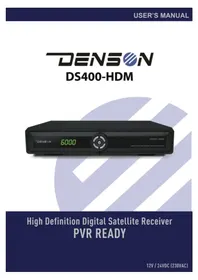
DS400HDM - Ontvanger Denson - Gratis gebruiksaanwijzing en handleiding
Vind de handleiding van het apparaat gratis DS400HDM Denson in PDF-formaat.
Gebruikersvragen over DS400HDM Denson
0 vraag over dit apparaat. Beantwoord die u kent of stel uw eigen vraag.
Stel een nieuwe vraag over dit apparaat
Download de handleiding voor uw Ontvanger in PDF-formaat gratis! Vind uw handleiding DS400HDM - Denson en neem uw elektronisch apparaat weer in handen. Op deze pagina staan alle documenten die nodig zijn voor het gebruik van uw apparaat. DS400HDM van het merk Denson.
GEBRUIKSAANWIJZING DS400HDM Denson
A/V & Data In / Out TV SCART : Output (CVBS, RGB, Audio R/L) VIDEO OUT : 1 X RCA Cinch AUDIO OUT : 2 X RCA Cinch S/PDIF : COAXIAL Digital Audio Output RS232C : Transfer rate 115,200 bps / 9 pin D-sub Type COMPONENT OUT(YPbPr) : 3 X RCA Cinch USB 2.0 Master HDMI Power Supply Input Voltage : 10.5V ~ 30VDC Type : SMPS Power consumption : Max. 45W Standby mode: Less than 1W Protection : Use Internal Fuse and Electric Shock Protection Physical Specification Size (WxDxH) : 280 x 215 x 50mm Weight (Net) : Approximately 1.5 Kg, Operating Temp : 0 C to + 45 C Storage Temp : -10 C to + 70 C Storage Humidity : 5% ~ 95% RH (Non-Condensing)28 MEMO MEMO29 MEMO MEMOGebruiksaanwijzing High Definition (HD) Digitale Satellietontvanger PVR READY DS400-HDM 12V / 24VDC (230VAC) DUTCHLees alle veiligheid- en bedieningsinstructies voordat u dit toestel in gebruik neemt. Bewaar de instructies zodat u het later nog eens kunt raadplegen. Haal de stekker van het toestel uit het stopcontact voordat u het gaat schoonmaken. -Gebruik geen vloeibare reinigingsmiddelen of –sprays. Gebruik voor het schoonmaken een vochtige doek en plaats de ontvanger niet in een warme omgeving of nabij een hittebron. -Gebruik geen randapparatuur dat niet door de fabrikant is aanbevolen om ongevallen te voorkomen. -Gebruik geen water in de buurt van dit apparaat, bijvoorbeeld geen vaas met water op het apparaat plaatsen. -Plaats de ontvanger niet op een onstabiele ondergrond om vallen en ongelukken te voorkomen. -U wordt geadviseerd om een erkende vakman dit apparaat te installeren. -Zorg dat de netstekker ten allen tijden goed bereikbaar is in geval van calamiteiten.
WEEE symbool en richtlijnen Dit symbool op de verpakking wijst u erop dit apparaat niet te behandelen als huisvuil. Het moet bij verwijdering naar een afvalbrengpunt gebracht worden waar het bij recyclebaar materiaal gezet moet worden. Zo doet u mee aan de goede zorg voor het milieu. VEILIGHEIDSINSTRUCTIES VEILIGHEIDSINSTRUCTIESINHOUD
3. Aansluitschema van de ontvanger
3-1 Antenne ( LNB ) aansluiten 3-2 TV ( en Video / DVD speler ) aansluiten 3-3 Uw HiFi Audio installatie aansluiten 3-4 Aansluiting op een gemotoriseerd schotelsysteem ( DiSEqC 1.2 / USALS )
4-1 Kanaal informatie 4-2 Veranderen van kanaal 4-3 Volume regeling 4-4 Kanalenlijst voor TV / Radio / Favorieten 4-5 Programma gids 4-6 Teletekst 4-7 Ondertiteling 4-8 A/V Selectie
6-1. Geadviseerd USB apparaat 6-2. Opname functie
INHOUD1. Introductie 1-1 Eigenschappen 1-2 Accessoires Gebruiksaanwijzing : 1 Afstandsbediening : 1 Batterijen (AAA Type) : 2 230VAC / 12VDC Adapter : 1 (inclusief netkabel) Universele Sigaretten plug : 1 Externe IR Sensor: 1 HDMI Kabel : 1 SCART Kabel : 1 Montage beugel set : 1 64 programmeerbare satellieten / 6000 programmaplaatsen 950~2150 MHz frequentiebereik 2 Slot Common Interface DVB-S/DVB-S2 Compatibel (EN 300307) MPEG2 MP@HL, MPEG4 Part10/H.264 1 LNB ingang, LNB doorlus voor 2de. ontvanger Variabele ingang symbol rate 1 ~ 45Msps Eenvoudige automatische zoekfunctie voor satellietprogramma’s Meertalig Menu / OSD Electronische Programma Gids ( EPG ) 8 favoriete kanalengroep selectie / Kinderslot Automatische omschakeling NTSC / PAL Teletekst via OSD (ontvanger) en VBI (TV) USB / RS 232 software downloading Data overdracht van ontvanger tot ontvanger of van PC naar ontvanger Ondersteunt DiSEqC versie 1.0/1.1/1.2/1.3 USB 2.0 Master HDMI Video Resolutie 1080i, 720p, 576i, 576p, 480i, 480p
Introductie2. Bediening en kenmerken 2-1 Frontpaneel
Bediening en kenmerken Display Weergave zendernamen / commando’s vd afstandsbediening / tijd in Standby Aan / Uit ( ) Ontvanger AAN / UIT zetten CH. ▲,▼ Volgend / vorig kanaal VOL. ▲,▼ Volume hoog / laag Menu Om het menu in te gaan
Om de TV / Radio lijst in te gaan & om een kanaal te selecteren 2 slots Common Interface voor CI Modules (CAM) USB Ingang Voor USB stick of externe Harde Schijf (HDD)05 IF INPUT : LNB ingang LOOP : LNB doorlus uitgang voor aansluiten 2 . ontvanger RS232C : Seriële poort voor upgrade en data transport. AUDIO L/R : Stereo audio uitgang voor aansluiting op TV of Audio systeem (Wit /rood) Video RCA Connector : Composiet Video uitgang COMPONENT : Voor aansluiting op LCD of Plasma TV ( Composiet video ) S/PDIF : Dolby Digital uitgang voor digitaal Audio Systeem HDMI : Audio en video uitgang voor HD TV set. TV (SCART) : Scart uitgang (Audio/Video) voor aansluiting op TV AAN / UIT schakelaar IR INPUT : Externe IR sensor voor afstandsbediening DC12V~24V : For connection to AC/DC Adaptor or Cigarette Lighte
Bediening en kenmerken2-3 Afstandsbediening (POWER) : schakelt de ontvanger AAN / UIT (MUTE) : schakelt het geluid aan / uit Video formaat : Veranderen van Video formaat Pauze : Stilzetten van het beeld ( Geluid blijft actief ) EPG : Programma informatie van het geselecteerde kanaal FAV : Om het selectievenster van het favoriete kanaal te openen : Selecteer TV of Radio modus Cijfertoetsen (0~9) : rechtstreekse kanaalkeuze A-Z : om kanalen te sorteren MENU : Hoofd Menu weergave BACK : terug naar vorige menu of mode EXIT : Direct terug naar kijkmodus (beeld) INFO : weergave kanaalinformatie OK : selectie van een programma, oplichtende menulijn of instelwaarde of weergave van de TV-/Radiolijst terwijl u TV kijkt of Radio luistert VOL. , : beweegt de oplichtende menulijn of regel volume hoog / laag CH. , : beweegt de oplichtende menulijn of verander kanaal naar volgende of vorige FTA/CAS : opent het selectievenster voor FTA/CAS. SAT : opent het selectievenster voor Satellieten OPTION : opent het selectievenster voor MultiFeed ontvangst A/V : weergave van de audio / video configuratie (+100), (-100)(Toets volgende/vorige pagina) : beweegt de oplichten menulijn naar de volgende pagina of verandert kanaal per 100 omhoog of omlaag +, - : Beweegt de oplichtende menulijn, verandert de instellingswaarde of volume omhoog / omlaag F1(SLEEP) : schakelt Slaapmodus in : weergave Teletekst : weergave beschikbare ondertiteling T.SHIFT : Aan-/uitschakelen Time Shift functie (Rewind) : Terugspoelen, snelheid 2x / 4x / 8x (Play) : Afspelen (Stop) : stop afspelen (Fast Forward) : Snel vooruit spoelen, snelheid 2x / 4x / 8x (Pauze) : pause playing file. : spring terug : spring vooruit (Opname) : Start Opname (Boek) : Ga naar gemarkeerde positie : langzaam terugspoelen (Langzaam) : langzaam vooruitspoelen ROOD, GROEN, GEEL, BLAUW : Deze kleurtoetsen worden gebruikt om functies te selecteren zoals Verwijderen, bewegen, hernoem of sorteren
Bediening en kenmerken3. Aansluitschema van de ontvanger SCART (TV) : Sluit de Scart kabel aan tussen Scart TV van de ontvanger en de Scart ingang van de TV. De Scart kabel geeft zowel video als audio door ( Stereo )
3-1 Antenne (LNB) aansluiten Sluit de antenne kabel aan op de IF INPUT ingang op het achterpaneel. Heeft u een 2de. ontvanger, sluit die dan aan op de LOOP THROUGH ( doorlus ) connector 3-2 TV (VCR) aansluiten HDMI : Sluit de HDMI kabel aan tussen de HDMI uitgang van de ontvanger en de HDMI ingang van de TV. Heeft u een FULLHD TV set dan geeft gebruik van een HDMI kabel het beste resultaat. De HDMI kabel geeft zowel video als audio door ( Stereo of Dolby Digital audio ) Aansluitschema van de ontvanger3. Aansluitschema van de ontvanger
Component connector (YPbPr) : Sluit de RCA kabel ( Blauw / Groen / Rood ) aan op de achterkant van de ontvanger en de overeenkomstige kleuren van de component ingang van uw TV. Let op ! Dit is alleen video signaal. U moet nog apart Audio aansluiten. 3-3 HiFi Audio systeem aansluiten U kunt genieten van Dolby Digital Audio door een SPDIF kabel aan te sluiten. Uw Audio systeem of TV moet wel Dolby Digital kunnen decoderen. Voor Stereo geluid moet u de L/R tulp ( cinch ) op de achterkant van de ontvanger aansluiten op de LINE, AUX, SPACE of EXTRA ingangen van uw Audio HiFi systeem. 3-4 Aansluiting op een gemotoriseerd schotelsysteem (DiSEqC 1.2 / USALS) Sluit een coaxiale kabel aan op de LNB ingang van de ontvanger en aan de andere kant op de F-connector ingang van de DiSEqC 1.2 / USALS motor. Refereer naar de DiSEqC / USALS verbinding. VIDEO : Sluit de RCA kabel (Geel ) aan op de video uitgang van de ontvanger en aan de andere kant op de overeenkomstige kleur in de TV. Let op ! Dit is alleen video signaal en GEEN HD signaal. U moet nog apart Audio aansluiten. Aansluitschema van de ontvanger4. Functie Gids Deze informatie kan de volgende gegevens bevatten: 1)Huidige tijd. 2)Huidig kanaalnummer &-naam, satellietnaam en Transponder informatie (TP) 3)Symbool voor CAS, Teletekst en afwisselend Audio, EPG en Kinderslot informatie 4)Signaal meter (Sterkte, Kwaliteit) 5)Programma informatie: Als u de INFO toets op de Afstandsbediening indrukt verschijnt op het scherm de programma informatie. 6)Schermresolutie (1080i, 720p, 576i, 576p, 480i, 480p) 4-1 Kanaal Informatie Telkens als u van kanaal veranderd wordt er gedurende enkele seconden programma informatie getoond. 4-3 Volume regeling 4-2 Veranderen van kanaal U kunt van kanaal verander door de numerieke toetsen ( 0 – 9 ) op de afstandsbediening in te toetsen. Alternatief is de , toetsen te gebruiken op de afstandsbediening of op het frontpaneel. Druk de toetsen , op de afstandsbediening om de volume te regelen. De volume indicator verschijnt enkele seconden boven in het beeld wanneer u de volume regelt en zal automatisch weer verdwijnen.
Functie Gids4. Functie Gids Druk op de toets OK van de Afstandsbediening om de kanalenlijst te laten verschijnen. U kunt het gewenste kanaal selecteren door de oplichtende regel te verplaatsen met de , / , toetsen. Druk weer op OK om uiteindelijk te selecteren. Druk op de toets om de favoriete kanalenlijst te openen en selecteer een kanaal. ( Raadpleeg het favorieten menu op pagina 17 om uw favoriete kanaal in te stellen ) 4-4 Kanalenlijst voor TV / Radio / Favorieten Als u de toets gebruikt verschijnt automatisch het avorieten selectievenster. U kunt uw favoriete kanaal selecteren door de , , toetsen te gebruiken. [Kleur Toetsen] 1)ROOD (FTA/CAS) : Druk op de RODE toets om het FTA/CAS menu te openen maak uw keuze met , , en druk op OK. 2)GROEN(Satellietlijst) : Druk op de GROENE toets om het selectievenster om het satellietmenu te openen maak uw keuze met de toetsen , , en druk op OK. 3)GEEL(Sorteer) : Druk op de GELE toets om het selectievenster voor het sorteermenu te openen maak uw keuze (Normaal / Alfabetisch) met , en druk op OK. -In geval van “Normaal”, kunt u de kanalen sorteren door de numerieke toetsen te gebruiken. -In geval van “Alfabetisch” kunt u de kanalen sorteren met de Alfabetische toetsen van de afstandsbediening.
Functie Gids4. Functie Gids
4-5 Programma Gids Programma Gids (EPG) laat u de huidige en later geprogrammeerde programma’s zien die beschikbaar zijn of zullen zijn op elk kanaal met een korte Omschrijving van de inhoud ven het programma. Druk op de EPG toets van de afstandsbediening. Het EPG venster wordt weergegeven op het scherm. Selecteer het gewenste programma met de , , , toetsen. U kunt de tijd reserveren v oor een programma dat u wilt zien. Druk op de RODE toets om “Change CH” in te stellen. Druk opnieuw op de RODE toets om te annuleren. U kunt de informatie van de programma’s die u heft gereserveerd controleren in de Time instellingen in het Systeeminstellingen menu. ( Naam, kanaal, modus, datum, start- /eindtijd van het programma ) Druk op de GROENE toets om 24 uur terug te gaan in de EPG. Druk op de GELE toets om 24 uur vooruit te gaan in de EPG. Functie Gids 4-6 Teletekst De Teletekst wordt gegenereerd volgens de EBU teletekstspecificaties als DVB Bitmap. Ze is enkel beschikbaar als het satellietkanaal teletekstdata bevat. VBI-weergave ( teletekst via afstandsbediening van TV) en OSD ( On Screen Display – teletekstweergave op het scherm via de ontvanger) worden ondersteund. Om teletekst te zien via de satellietontvanger (OSD modus) drukt u op de toets van de afstandsbediening. 0 ~ 9 : Druk voor het pagina nummer. , : Vorig en volgende pagina , : Naar links en rechts in de paginalijst. , : Pagina nummer gaat per 100 naar boven of beneden.13 4-7 Ondertiteling Wanneer u het symbool ziet dan biedt het kanaal ondertiteling aan. Druk op de toets en selecteer een taal die u wilt in het taal menu. Druk op OK om de ondertiteling te activeren in de door u geselecteerde taal. Druk nogmaals op om te annuleren. 4-8 A/V Selectie U kunt de Audio / Video instellingen snel wijzigen door op de BLAUWE toets van de afstandsbediening te drukken. Quick adjustment for setting Audio / Video can be done by pressing Blue button in the viewing mode. U kunt de , toetsen gebruiken om de audio en video instellingen te wijzigen. Uitgang modus: selecteer de audio uitgang tussen Stereo (LR) of Mono (LL) en Mono (RR) Audio keuze: Selecteer het audio kanaal bij meerdere audio input. Wijzig video: Indien er meer dan 1 video input is.
Functie Gids5. Hoofd Menu
In dit menu kunt u de TP ( transponder) bewerken, Antennepositie en andere parameters m.b.t. de Satellietinstellingen. Druk op de RODE toets om de oplichtende satelliet te wissen. Druk op de GROENE toets om een satelliet toe te voegen. Druk op de GELE toets om de oplichtende satelliet te hernoemen. Druk op de blauwe toets om alle TP (transponders) in de oplichtende satelliet te zoeken. Ga naar LNB frequentie, DiSEqC, Netwerk zoeken ( Network Search), FTA only, PID filter, 22KHz, LNB power met de , , , toetsen en wijzig hun instelling met de , toetsen. 5-1 Installatie Selecteer de TP instellingen met de , , toetsen en druk op OK. Het TP instellingen venster verschijnt op het scherm. Selecteer Frequentie Symbol Rate, Polariteit Demodulatie, Code, Pilot met de , , , toetsen en wijzig hun instellingen met de , , , toetsen. Druk op de RODE toets om de oplichtende TP te wissen. Druk op de GROENE toets om een TP toe te voegen. Druk op de GELE toets om de PID weer te geven. Druk op de BLAUWE toets om alle kanalen te zoeken. 5-1-1 Bewerk TP ( transponder ) Gebruik dit in het geval van een specifieke transponder die geen DVB standaard kanalen heeft en die alleen gevonden kunnen worden nadat u specifieke settings heeft ingegeven. U kunt ook kanalen toevoegen of wissen van een specifieke TP. PCR PID : Geef in PID (Packet Identifier) voor de PCR (Program Clock Reference). Video PID : Geef in de PID voor het video signaal. Audio PID : Geef in de PID voor het audio signaal. 5-1-2 Bewerk de PID (Gele toets in de TP instellingen) Wilt u de Canal Digitaal / TV Vlaanderen of TeleSat kanalenlijst laden met gebruik van de overeenkomstige smartkaart, dan kunt u op de toetsen F1 ( Canal Digitaal ) of F2 ( TV Vlaanderen ) of F3 ( TeleSat ) op de afstandsbediening drukken. Druk vervolgens op OK en de gekozen kanalenlijst wordt ingescand in de volgorde van Canal Digitaal / TV Vlaanderen of TeleSat. Zie duidelijke handleiding in de bijgeleverde SNELSTART GIDS. Hoofd Menu5. Hoofd Menu
5-1-3 Zoek Alles (Search All > Blauwe toets in de TP instellingen / TP search) Door op de BLAUWE toets te drukken in de TP Instellingen zullen ALLE kanalen gescand worden. Door op de toets te drukken en de frequentie te veranderen of laten zoals het is kunt u het kanaal zoeken van de frequentie die u heeft ingesteld. 5-1-4 Antenna Positioneren Selecteer DiSEqC Motor in Motor instellingen. Selecteer de Satelliet, Frequentie en de stappenkeuze (1,2,3,4 STEP / Continu) Beweeg de schotel met de , toetsen naar west of oost. De antenne beweegt ononderbroken zolang u niet op een andere toets drukt. Selecteer commando modus en kies opslaan om de positie op te slaan zodra de antenne goed is opgesteld. Selecteer de satelliet kies “ Ga naar Sat Positie “ voor de Commando modus en druk op OK wanneer u de antenne naar de opgeslagen satellietpositie wilt bewegen. Selecteer Satelliet, kies ongedaan maken voor de Commando modus en druk op OK wanneer u de opgeslagen satellietpositie wist. DiSEqC Selecteer de antenne positie met de , toetsen en druk op OK. Het antennepositie venster verschijnt op het scherm. USALS Selecteer USALS in Motor Instellingen. Ga naar Satelliet en druk op OK om de satelliet te selecteren. Druk op de RODE toets om de satellietpositie te veranderen ( Lengtegraad en Breedtegraad ). Selecteer “ Ga naar 0 “ positie in Commando modus om “ positie 0 “ te bereiken, die het denkbeeldige nulpunt vormt op de geostationaire baan van de satelliet en druk op OK. Selecteer “ Go to Sat “ positie in de Commando modus om de Sat positie te bereiken, die berekend wordt vanaf de positie 0 en druk op OK. Gebruik, als u de antenne positie handmatig in wilt stellen de instellingen stappenkeuze en Aansturen schotel om de antenne te bewegen. *Unicable instelling - U kunt “Unicable” selecteren in Motor instellingen met de , toetsen. U kunt de frequentie instellen met de , toetsen in de SCR ID instellingen en met de , toetsen de frequentie instellen middels de Numerieke toetsen. Hoofd Menu5. Hoofd Menu
Kanalen hernoemen Selecteer het kanaal dat u wilt hernoemen met de , toetsen. Druk op de GELE toets: Er verschijnt een toetsenbord op het scherm. Selecteer de karakters (A….Z, 0….9 ) met de , , , toetsen. Druk op OK om te typen. Selecteer OK op het toetsenbord en druk op OK om op te slaan. Kanaal Blokkeren Selecteer het kanaal dat u wilt blokkeren met de , toetsen. Druk op de BLAUWE toets om het kanaal te vergrendelen. Het symbool zal achter de kanaalnaam verschijnen. Kanalen verplaatsen Selecteer het kanaal dat u naar een andere positie wilt verplaatsen in het kanaalvenster met de , toesten. Druk op de GROENE toets wanneer u het gewenste kanaal bereikt hebt. Verplaats het geselecteerde kanaal naar de positie van uw keuze met de , toetsen. Druk op OK om het kanaal op die positie op te slaan.
- Verplaats kanalengroep - U kunt een gehele kanalengroep verplaatsen. Selecteer de kanalen die u wilt verplaatsen door op de F1 toets te drukken en druk op de GROENE toets waar u de kanalen wilt positioneren. 5-2 Systeem instellingen 5-2-1 Kanaal bewerken Het in de fabriek ingestelde pincode is 0 0 0 0. In dit onderdeel kunt u kanalenlijsten weergeven. Druk op de RODE toets om de geselecteerde kanaal te wissen. OP het scherm verschijnt een waarschuwingsvenster, selecteer de elementen die u wilt wissen met de , toetsen ( Selecteer k anaal: w ist enkel h et geselecteerde kanaal / Selecteer TP kanaal: wist alle kanalen op dezelfde TP / Selecteer SAT kanaal: wist alle kanalen op dezelfde satelliet / Selecteer Alle kanalen: wist alle kanalen ) Druk op OK om te wissen. Druk op BACK om het wissen te annuleren. Hoofd Menu17 Kinderslot U kunt de censuurclassificatie instellen of het wachtwoord wijzigen. Selecteer het type beperking met de , toetsen ( 7 / 12 / 15 / 18 / Totale blokkering / Geen blokkering ) Wachtwoord wijzigen Selecteer Veranderen wachtwoord en druk op OK. De melding Nieuw Wachtwoord verschijnt in het venster. Voer het wachtwoord in en druk op OK. Nu verschijnt de melding Controleer wachtwoord. Voer het nieuwe wachtwoord opnieuw in. Druk op OK om het op te slaan. 5-2-2 Kinderslot Favoriet kanaal Druk op de toets om tot 8 lijsten met favorieten samen te stellen en kanalen tot deze lijsten toe te voegen. De lijst met favoriete kanalen zal op het scherm verschijnen. Het aantal kanalen kan worden gewijzigd als u herhaaldelijk op de toets drukt. Selecteer het kanaal dat u wilt toevoegen met de , toetsen en druk op OK. De naam van het kanaal dat u selecteerde verschijnt in de favorietenlijst. De informatie wordt automatisch opgeslagen als u naar een ander menu gaat. De ingestelde tijd wordt gebruikt als standaard tijd voor de TV gids ontwaak- en slaaptijd. De toegepaste tijd is gebaseerd op de TDT ( Time Description Table ) in de gegevensstroom van het huidige programma ( Automatisch aanpassen moet aan staan ). - Automatisch aanpassen: Stel Time Offset in met GMT en Daylight Saving Time ( Zomertijd ). - Automatisch aanpassen UIT: Selecteer Datum instellen / Huidige tijd / Tijdverschil met , toetsen. Druk op OK en gebruik de cijfertoetsen om het uur, de datum en het jaar in te stellen of de , toetsen voor de maand instelling. 5-2-3 Tijdinstellingen
Hoofd Menu18 Deze functie wist alle instellingen en vervangt ze door de fabrieksinstellingen. Alle satelliet- en transponderlijsten krijgen opnieuw de standaardinstellingen. Alle in gescande kanalen zullen worden verwijderd. Druk op OK om de fabrieksinstelling te activeren. Druk op BACK om te annuleren en terug te keren naar systeeminstellingen. 5-2-4 Fabrieksinstelling Dit onderdeel geeft meer informatie weer over de huidige hardware- en softwareversie, de loader versie Systeem ID en update datum. 5-2-5 System Informatie Er zijn vier soorten instellingen (Ve rander kanaal / Wekmodus / Slaapmodus / Opname ) Selecteer een instelling met de , toetsen tussen Verander kanaal / Wekmodus / Slaapmodus / Opname. Selecteer kanaal met de OK toets. Selecteer modus met de , toetsen tussen Eenmalig, Dagelijks of Wekelijks. Selecteer Datum met OK of toets, druk op , , , om de D ag, Maand of Jaar in te geven. Selecteer de Start tijd met de OK of toets, druk op , , , om d e tijd in te geven. Selecteer Opnameduur met de , toetsen of de numerieke toetsen. Selecteer Stop tijd met OK of de , toetsen en geef de stoptijd in met de , , , toetsen. 5-2-6 Timer instellingen
Hoofd Menu19 5-2-7 Software Upgrade via USB. (1) Kopieer de nieuwste software- / upgradebestand naar een USB memory stick. (2) Sluit de USB stick aan op de USB poort van de ontvanger. Op het scherm verschijnt een venster. (3) Selecteer het software- / upgrade bestand en druk op OK. De geselecteerde gegevens worden naar de ontvanger gestuurd en de upgrade begint. Zodra de upgrade voltooid is, zal de ontvanger automatisch opstarten. (4) De upgradebare firmware zijn Programma file en kanaal data file. - Menu Taal : Engels / Arabisch / Perzisch / Turks / Duits / Frans / Spaans / Russisch / Pools / Tsjechis ch / Grieks / Nederlands / Portugees / Hongaars / Italiaans / Slowaakse / Zweeds / Sloveense / Bulgaars - Audio Taal : Engels / Frans / Duits / Italiaans / Russisch / Turks / Tsjechisch / Deens / Hongaars / Portugees / Spaans / Zweeds / Pools / Arabisch / Perzisch / Fins / Nederlands / Roemeens. - Video Uitgang : CVBS / RGB / COMPONENT - Digita le Audio : PCM / Dolby Digita l - Screen Ratio : 4:3 / 16:9 - Displa y Formaat : Auto / Letterbox / Center / - Displa y Time : 1~20 / Inschakelen / Uitschakelen - Transparantie : 25% / 50% / 75% / Uitschakelen 5-3 Voorkeuren Selecteer de gewenste instellingen in elk menu met de , toetsen. Alle instellingen worden automatisch toegepast wanneer u terugkeert naar het Hoofdmenu.
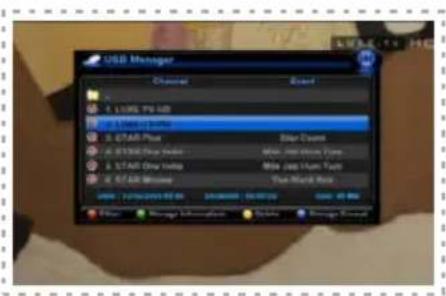
Hoofd Menu20 Er zijn vier lijsten voor verschillende Media files in het USB manager geheugen. (Alles. Video, MP2, JPEG) U kunt in dit menu de opslaginformatie en formaat controleren. U kunt het gewenste menu selecteren door op OK te drukken. 5-5 USB Manager U kunt de informatie over de CAM in de Common Interface van de ontvanger raadplegen. Selecteer de gewenste common interface en druk op OK. De informatie over de CAM in de common interface verschijnt op het scherm. 5-4 Common Interface
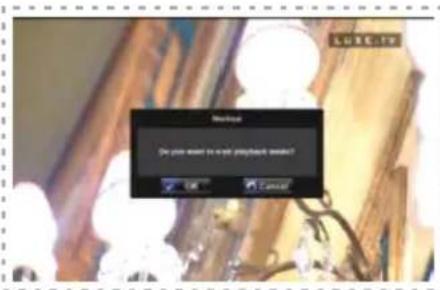
6-1. Aanbevolen apparatuur -Externe USB Hard Disk Drive. (Aanbevolen HDD : 7200RPM) -USB memory stick. -Format Type : FAT16/FAT32 (Het systeem ondersteunt geen NTFS en ander file systeem) 6-2. Opname functie Druk toets om een programma op te nemen. 6-2-1. Opnemen 6-2-2. Stop opnemen Druk toets of toets om de opname te stoppen. Er verschijnt een venster waarin u gevraagd wordt of u de opname wilt stoppen of niet. Gebruik OK om de opname te stoppen of gebruik de BACK toets om de opname te continueren. 6-2-3. Afspelen File List Druk toets om de lijst met files te laten verschijnen. Opgenomen files(*.ts), MP3 en JPEG files kunnen worden afgespeeld met de externe USB stick of HDD.22
6. Personal Video Recorder
Selecteer een file Gebruik de , toetsen om de file te selecteren die u wilt zien en druk op OK. INFO scherm Tijdens het afspelen van een opgenomen file kunt u de file naam, speeltijd en totaal opgenomen tijd bekijken door op de INFO toets te drukken. Stop afspelen Druk de toets om het afspelen te stoppen. Als u de BACK of EXIT toets indrukt kunt u het opnemen stoppen nadat u “OK” in het venster heeft geselecteerd. Verander Afspeel mode Druk herhaaldelijk op de GROENE toets om de MP3 afspeelmode te veranderen in herhaal 1 x herhaal alles, herhaal 1 x in deze file, herhaal alles is deze file. ( Druk de GROENE toets om de Slide show te starten en te stoppen in de file tijdens de JPEG playback )6. Personal Video Recorder
6-2-4. Afspeel methodes Snel vooruit spoelen (Fast forward) Druk toets tijdens het afspelen van de opgenomen file, de opname wordt 2 x tot maximaal 32 x snel vooruit gespoeld. Terug spoelen Druk toets tijdens het afspelen van de opgenomen file, de opname wort 2 x tot maximaal 32 x snel achteruit gespo eld. Spring vooruit Druk de toets tijdens het afspelen van de opgenomen file, de opname wordt 5% verder vooruit gezet vanaf het huidige punt. Spring terug Druk de toets tijdens het afspelen van de opgenomen file, de opname wordt 5% achteruit gezet vanaf het huidige punt.6. Personal Video Recorder
Geheugen informatie In de file lijst kunt u op de GROENE toets drukken voor geheugen informatie. U krijgt informat ie van de totale geheugen grootte, de grootte van bezette geheugen en de grootte van het nog beschikbare geheugen.
- U kunt de file lijst te voorsc hijn halen door tijdens de opname op de toets te drukken. 6-2-5. Functie Lijst Verwijderen Druk op de GELE toets om de file of de gehele file folder te verwijderen. U kunt ook enkele files in de folder ver wijderen. Formatteer ( Alleen HDD ) U kunt allen de HDD format teren door in de file lijst op de RODE toets te drukken . Deze functie werkt alleen t.a.v. de ext erne Harde Schijf ( HDD ). 6-2-6. Time Shift Opname functie Druk T.SHIFT toets op de afstandsbediening om de Time Shift functie te straten of te stoppen. Wilt u terug naar het punt waar u de Time Shift heeft gestart dan kunt u de Time Shift toets indrukken en vervolgens de toets. Gestopt wordt er automatisch op het punt waar u de Time Shift heeft gestart en het kijken naar net programma vervolgen. USB Men u venster In de File lijst, kunt u o p de RODE toets drukken voor het venster. U kunt verschille nde Media Files selecter en . - Alles: Laat alle fi le s zien. - Video: Laat alle op ge no me n files zien in de PVR folder. - MP3: Laat alle MP3 files zien in het huidige folder. - JPEG: Laat alle JPEG files zien in het huidige folder.7. Probleem oplossingen
Er kunnen verschillende oorzaken zijn waardoor het toestel niet naar behoren functioneert. Controleer daarom bij problemen het toestel in overeenstemming met de stappen in onderstaande tabel Probleem
Het display op het frontpaneel licht niet op. Geen geluid of beeld Zwart wit of rollend beeld De afstandsbediening functioneert niet
Het netsnoer (adapter) of 12V plug is niet aangesloten. Verkeerde aansluiting van de Video- / Audio uitgang naar de TV ingang. Verkeerde aansluiting van de satelliet antenne kabel. Niet goed uitgerichte satelliet schotel. Geen of te zwak signaal Verkeerde instelling van de kanaalinformatie in het Systeem Installatie Menu. Uw TV standaard verschilt van de satelliet uitzendstandaard. Batterijen zijn leeg. De afstandsbediening wordt verstoord door fluorescerend licht. De afstandsbediening wordt niet goed gericht op de ontvanger.
Kijk of de netstekker van de adapter goed in het stopcontact zit of dat de 12V plug van de adapter goed achterin de ontvanger zit. Verbind de twee aansluitingen op de ontvanger en TV op een correcte manier met de Scart-, Tulp- of RF kabel. Sluit de antenne kabel goed aan. Stel de schotel ( antenne) bij tot beter signaal. Controleer de coaxkabel aansluitingen de LNB aansluitingen en andere apparatuur die tussen de ontvanger en de LNB zijn aangesloten. Stel desnoods de schotelrichting bij. Voer de instelwaarde correct
Gebruik een TV met dezelfde standaard. Sluit een NTSC/PAL converter aan op de TV. Vernieuw de batterijen. Doe de lichtbron uit die vermoedelijk de oorzaak is. Richt de afstandsbediening beter op de ontvanger. Probleem oplossingen Mogelijke oorzakenMogelijke oplossing26
SimpelGids