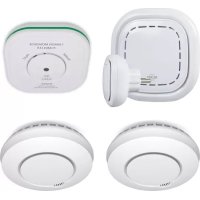
SF400F11 - Rookmelder ELRO - Gratis gebruiksaanwijzing en handleiding
Vind de handleiding van het apparaat gratis SF400F11 ELRO in PDF-formaat.



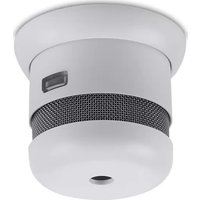
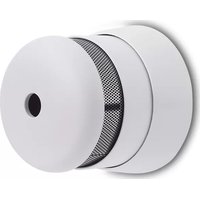
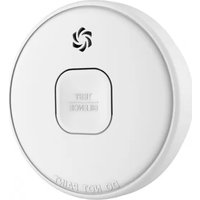
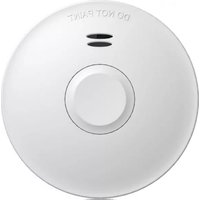
| Producttype | Verbonden rookmelder |
| Merk | Elro |
| Model | SF400F11 |
| Detectietechnologie | Fotovoltaïsch (optisch) |
| Voeding | Lithiumbatterij 3V (niet verwijderbaar) |
| Levensduur batterij | Tot 10 jaar |
| Connectiviteit | RF 868 MHz (ELRO Connects-protocol) |
| RF-bereik | ≥ 100 m in open veld |
| Afmetingen | 100 mm diameter, 40 mm hoogte |
| Gewicht | Ongeveer 150 g |
| Bedrijfstemperatuur | -10 °C tot +50 °C |
| Luchtvochtigheid | < 95 % RV (zonder condensatie) |
| Hoofdfuncties | Rookdetectie, ingebouwd geluidsalarm, melding op smartphone via ELRO Connects-app |
| Geluidsniveau alarm | 85 dB op 3 meter |
| Onderhoud en reiniging | Buitenkant afstoffen met droge doek; detectieopeningen om de 6 maanden stofzuigen |
| Veiligheid | Conform EN 14604; periodieke automatische test |
| Reserveonderdelen en repareerbaarheid | Batterij niet vervangbaar door gebruiker; detector vervangen aan einde levensduur (10 jaar) |
| Algemene informatie | Vereist ELRO K1-connector voor Wi-Fi-verbinding en app |
Veelgestelde vragen - SF400F11 ELRO
Gebruikersvragen over SF400F11 ELRO
0 vraag over dit apparaat. Beantwoord die u kent of stel uw eigen vraag.
Stel een nieuwe vraag over dit apparaat
Download de handleiding voor uw Rookmelder in PDF-formaat gratis! Vind uw handleiding SF400F11 - ELRO en neem uw elektronisch apparaat weer in handen. Op deze pagina staan alle documenten die nodig zijn voor het gebruik van uw apparaat. SF400F11 van het merk ELRO.
GEBRUIKSAANWIJZING SF400F11 ELRO
Nederlands 31 - 44
Français 46 - 59
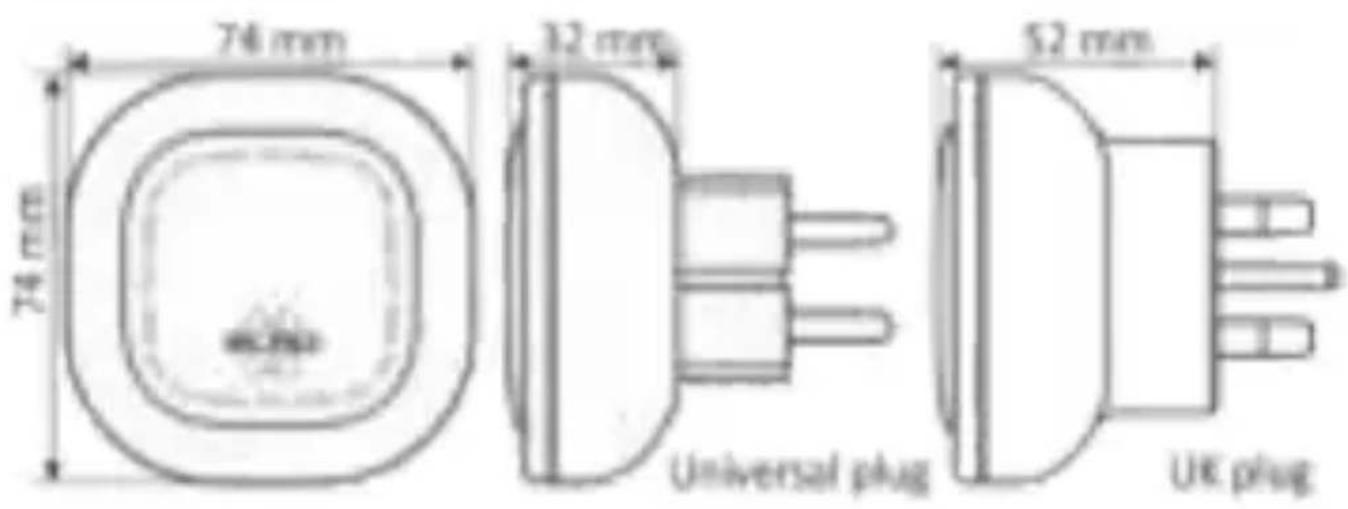
Hierbij verklaar ik, ELRO Europe, dat het type radioapparatuur SF0GA11 conform is met Richtlijn 2014/53/EU. De volledige tekst van de EU-conformiteitsverklaring kan worden geraadpleegd op het volgende internetadres: www.elro.eu/compliance
K1 CONNECTOR
ELRO CONNECTS
SF40GA11
De ELRO K1-Connector is het middelpunt van uw ELRO Connects-systeem. Het verbindt al uw ELRO Connects-producten met de gratis ELRO Connects-app. Met de ELRO Connects-app krijgt u volledige controle over uw huis, waardoor het een comfortabelere en veiligere omgeving voor u en uw gezin wordt. ELRO Connects is een plug & play-systeem, ontwikkeld voor iedereen om te gebruiken en van te genieten.
Installatie in 3 stappen
1. Download de ELRO Connects-app
Download de app "ELRO Connects" in de Apple App Store of Google Play Store. Om alle functies van het ELRO Connectssysteem te kunnen gebruiken, moet u ervoor zorgen dat de app pushmeldingen kan verzenden en uw huidige locatie kan gebruiken.
2. Maak een account aan
Wanneer u de app voor het eerst opent, zal er een inlogscherm verschijnen. Druk op "Registreren" (1) in de rechterbenedenhoek van de app. Typ uw e-mailadres in het nieuwe scherm (2).
Om uw e-mailadres te verifiëren, drukt u op "Ophalen" (3). Nu verschijnt er een pop-up waarin u de weergegeven grafische verificatiecode (4) moet invullen. (Let op
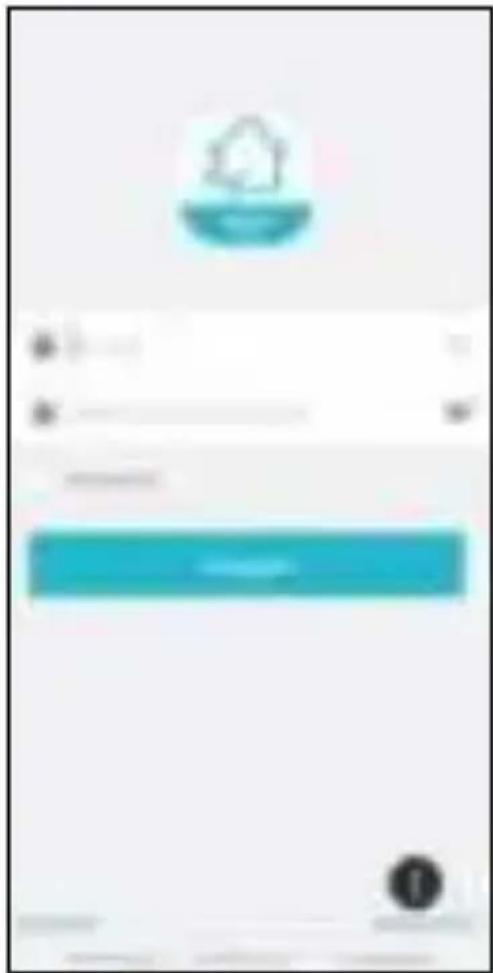
hoofdletters en kleine letters!) Nadat u de verificatiecode van de abeelding hebt ingevoerd, ontvangt u een e-mail van de ELRO Connects-app.
Als u de e-mail op uw telefoon bekijkt, moet u de ELRO Connects-app opnieuw openen, uw e-mailadres invullen en de verificatiecode die u in uw e-mail hebt ontvangen moet worden ingevuld in de app links van de knop "Ophalen" (3).
Typ vervolgens het wachtwoord (5) dat u wilt gebruiken (minimaal 8 cijfers, een combinatie van hoofdletters, kleine letters en cijfers en/of speciale tekens). Herhaal nogmaals uw wachtwoord in het veld eronder en druk op "Registreren". U kunt het wachtwoord controleren door op het oog te drukken! U kunt nu inloggen en gebruik maken van de app.
3. Verbind de K1-Connector met de app
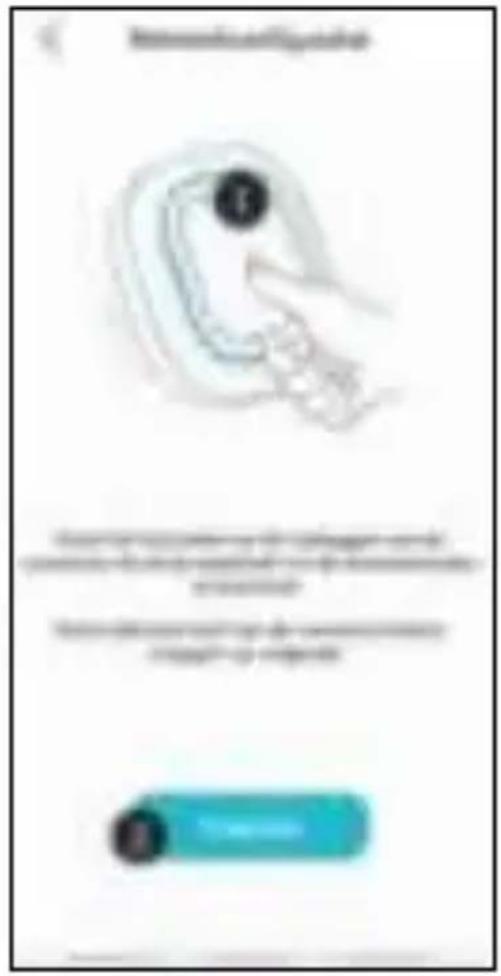
Na het inloggen kunt u de K1 Connector meteen installeren. Sluit de K1-Connector aan op een stopcontact, wacht tot de LED-indicator groen wordt.
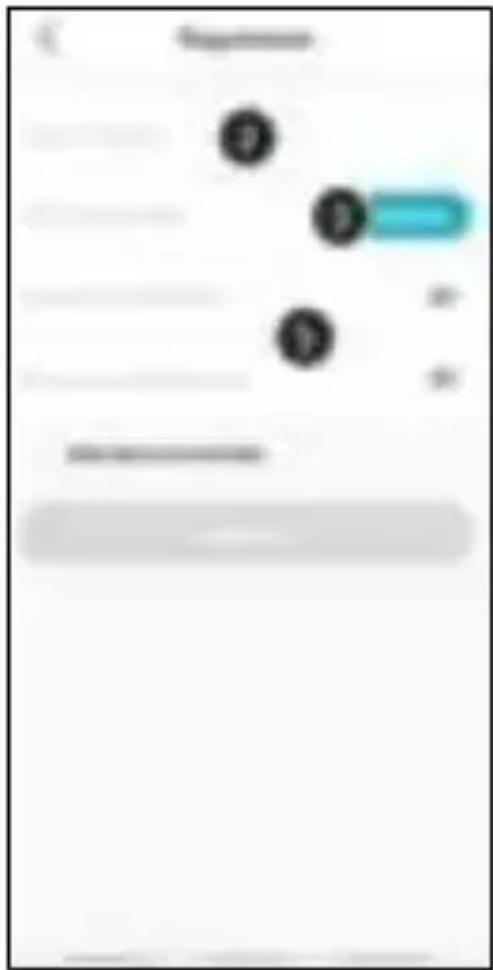
Druk vervolgens gedurende minimaal 3 seconden op de knop van de K1-Connector (1) totdat het blauwe LED-lampje langzaam knippert. Tik vervolgens op de knop "Volgende" (2). Typ in het volgende scherm uw wifi-netwerkwachtwoord
(3) en tik op "Verbinden". De app zoekt nu in uw netwerk naar de K1-Connector en verbindt deze met de app. Dit duurt ongeveer 1 minuut. Daarna wordt u medegedeeld dat de verbinding succesvol is.
Zorg ervoor dat u gebruik maakt van een puur 2.4GHz wifisignaal. Dit houdt in dat het geen gecombineerde wifiband met zowel een 2.4GHz als een 5GHz signaal kan zijn. Voor de installatie van het systeem dient u dus tijdelijk het 5GHz signaal uit te zetten. Na de installatie kan dit signaal gewoon weer worden ingeschakeld.
Verbind ELRO Connects-producten met de app
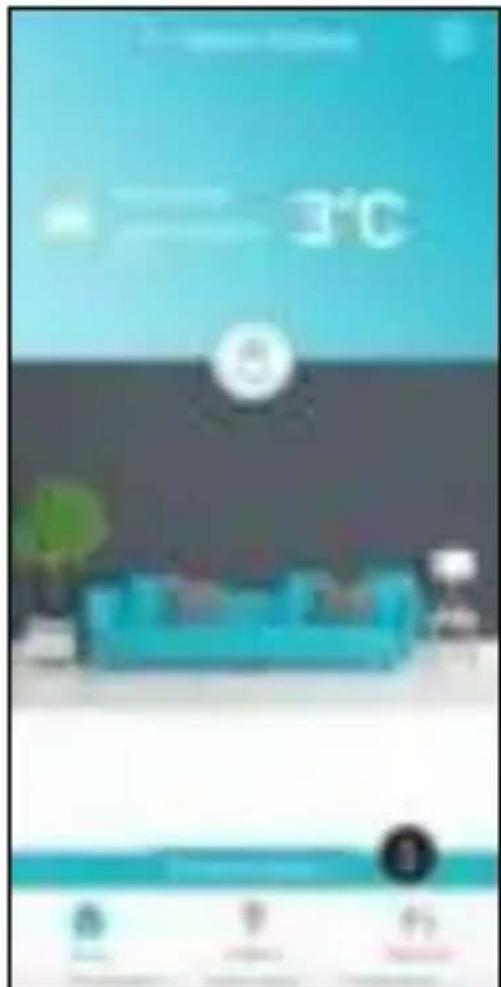
Het verbinden van de verschillende ELRO Connects-producten met uw app is zeer eenvoudig en kost u weinig tijd. Ga eerst naar de apparatenlijst door op "Apparaat" (1) in de rechterbenedenhoek van uw startscherm te drukken. Druk vervolgens op de "+" in de rechterbovenhoek (2).
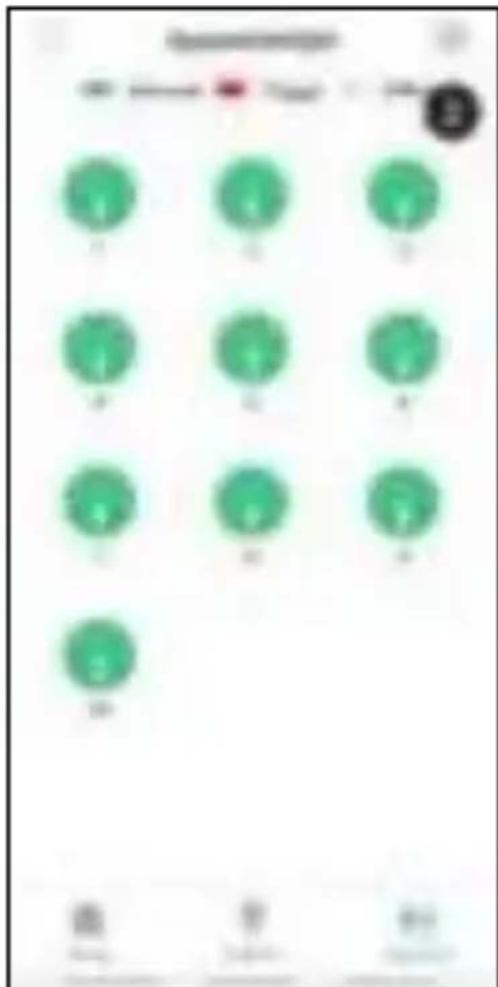
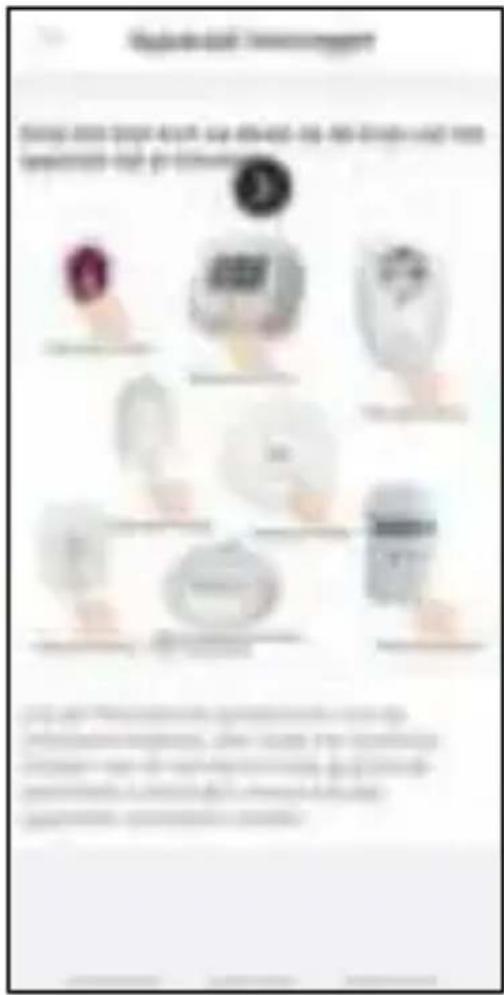
Druk nu snel 3 keer op de knop op van uw accessoire. Wanneer de verbinding met het ELRO Connects- apparaat succesvol is, knippert de LED van de K1-Connector 10 keer snel en ontvangt u een melding in de app.
Let op
De ELRO Connects Water Detector (FW3801R) heeft geen knop. Gebruik een schroevendraaier om beide sensoren 3 keer aan te raken tijdens het verbindingsproces. Tevens te zien in de app.
Gefeliciteerd!
U heeft een ELRO Connects product succesvol verbonden met uw app. U kunt het product nu een naam geven en het in uw app gebruiken om met uw smartphone te bedienen, het in scènes te gebruiken, etc.
Scènes
Uw ELRO Connects-app heeft 3 vooraf geïnstalleerde scènes: "Thuis", "Weg" en "Slaap". U kunt schakelen tussen deze scènes door op de knop in het midden van uw startscherm van de app te drukken en de gewenste modus te selecteren.
Druk op het startscherm op de knop "Scène" onderaan het startscherm. Hier kunt u verschillende scènes voor uw ELRO Connects-systeem instellen. Het is mogelijk om verschillende automatische acties toe te voegen aan deze scènes en zo alles te automatiseren. Om een scène te maken, drukt u eenvoudig op de "+" (1) in het scèneoverzicht. Hier verschijnt een scherm waarin u voorwaarden kunt toevoegen en deze kunt koppelen aan een actie die u hierop wilt laten volgen (2). Het is mogelijk om een scène aan te passen door op een van de scènes te drukken.
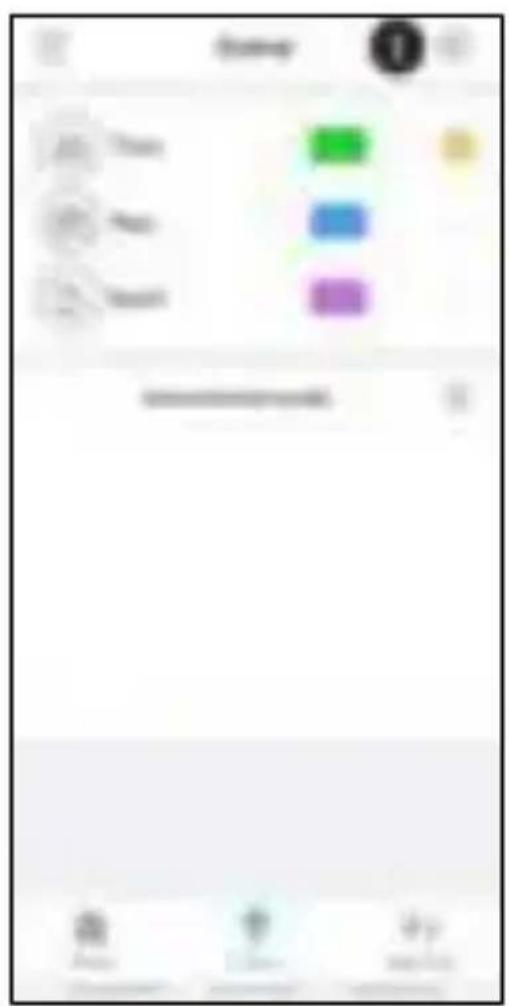
Het is dus mogelijk om een automatische actie in te stellen op een scène. U kunt een of meerdere condities toewijzen aan een automatische actie. Als er aan een of meerdere van deze condities wordt voldaan wordt deze automatische actie uitgevoerd. Zo is het mogelijk om bijvoorbeeld een schakelaar te laten schakelen als er een deur wordt geopend. Door de volgende stappen te volgen kunt u eenvoudig zelf automatische acties aanmaken. Druk in het scène-overzicht op het plusje bij de automatische acties (1). Vervolgens kunt u zelf een naam geven aan de automatische actie (2). Voeg de condities die ervoor zorgen dat de automatische actie zal worden uitgevoerd (3). Dit kan een bijvoorbeeld een timer zijn of een druk op de knop (4).
Bepaal vervolgens welke actie er uitgevoerd moet worden wanneer er aan één of meerdere van de condities wordt voldaan (5). De lijst met acties zal groter worden naarmate er verschillende producten aan uw systeem zijn toegevoegd (6).
Let op! Bij gebruik van enkel brandbeveiligingsproducten is het niet nodig om automatische acties aan te maken. Verder zijn er nog een aantal standaard automatische acties voor inbraakbeveiliging. Deze hoeft u dus ook niet zelf in te stellen.
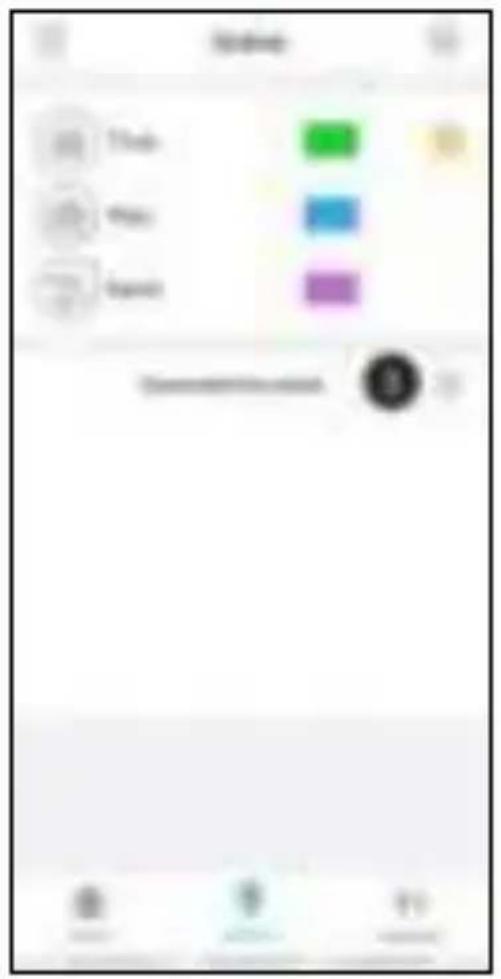
Druk op het startscherm op de knop "Scène" onderaan het startscherm. Om een timer in te stellen, drukt u op het klokje in de linkerbovenhoek van uw scherm. U zal vervolgens een overzicht zien van al uw ingestelde timers. Door op het plusje te drukken kunt u een tijdstip instellen wanneer een scène automatisch start. U kunt bijvoorbeeld instellen dat de "Slaapmodus" elke dag om 23:00 uur wordt geactiveerd.
Uitleg van de app
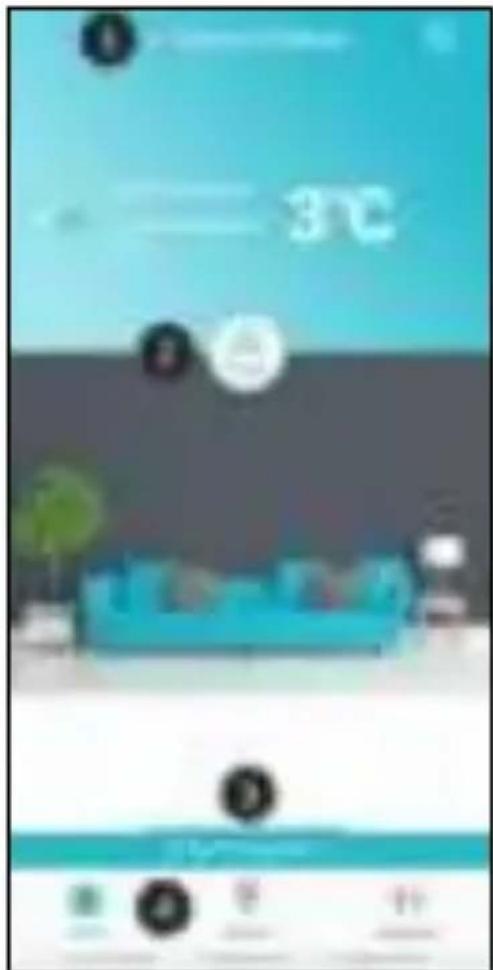
Hieronder vindt u een overzicht van alle functies van de app met daarbij de uitleg.
-
Connectorlijst: hier vindt u alle connectors verbonden met het account. Ook kunt u hier een connector van het account verwijderen en de naam wijzigen van de connector.
-
Scène verwisselen: wissel tussen de verschillende scènes van het systeem.
-
Alarm logboek: voorgaande alarmen worden hier opgeslagen.
-
Home pagina, scèneoverzicht en apparatenlijst.
-
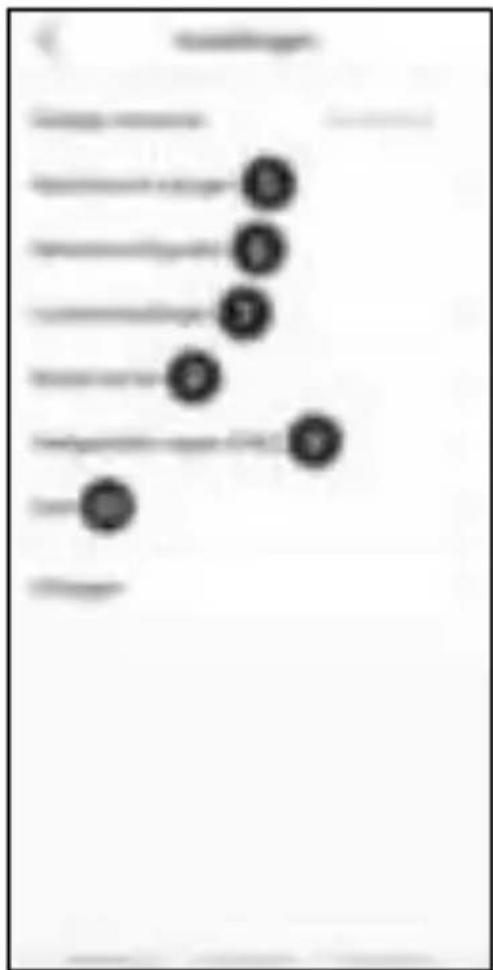
Wachtwoord wijzigen: wijzig het wachtwoord van het account.
-
Netwerkconfiguratie: voeg een tweede connector toe aan de app.
-
Locatie instellingen: hier kunt u de locatievoorzieningen aan- of uitzetten.
-
Noodnummer: voeg een noodnummer toe. Deze is te gebruiken als sneltoets. Bel eenvoudig naar dit nummer in geval van brand. Dit nummer wordt dus niet automatisch gebeld door de app.
-
Veelgestelde vragen: navigeer naar onze FAQ pagina.
-
Over: hier vind je de app versie, de connectorversie, de gegevens van de klantenservice en de privacyvoorwaarden.
-
Synchroniseren: synchroniseer de apparatenlijst om de laatste status van de apparaten te krijgen.
-
Normaal: het apparaat is online en werkt.
-
Trigger: het apparaat is geactiveerd.
-
Offline: het apparaat is offline.
Wachtwoord vergeten?
Als u uw wachtwoord bent vergeten dan kunt u een nieuw wachtwoord instellen door linksonder in het inlogscherm op ‘Resetten’ te drukken.
Vervolgens doorloopt u dezelfde stappen als bij het aanmaken van een account. Bij emailadres vult u het mailadres is van uw huidige account.
Reset connector
U kunt de connector resetten door de volgende stappen te doorlopen:
-
Verwijder de connector uit de app door naar de connectorlijst te gaan bovenin het homescherm.
a. Bij iPhone sleept u de regel van de connector naar links en drukt u op verwijderen.
b. Bij Android drukt u op het boekje en vervolgens op verwijderen. -
Stop de connector in het stopcontact en wacht 5 seconden.
-
Druk 3 keer op de knop van de connector.
-
Hou de knop ingedrukt totdat je een paars licht ziet.
- De connector zal kort alarmeren.
- De connector is nu gereset.
Troubleshooting
Als de installatie niet lukt of u loopt tegen een ander probleem aan dan kunt u deze troubleshooting raadplegen. Hier staan een aantal tips en tricks die u misschien wel verder zouden kunnen helpen.
Installatie K1
Bij de installatie van het K1 systeem raden wij aan dat u aandacht schenkt aan de volgende punten.
- Zorg ervoor dat uw telefoon verbonden is met het 2.4GHz wifisignaal.
- Zorg ervoor dat uw wifiwachtwoord/naam geen spaties bevatten.
- De wifinaam dient gedurende de netwerkconfiguratie automatisch ingevuld te worden. Is dit niet het geval? Dan moet u de locatievoorzieningen inschakelen op uw telefoon en in de instellingen van de app. Ook dienen alle machtigingen geaccepteerd te worden.
- Weet u zeker dat het wachtwoord van de wifi juist is? Door op het oogje te klikken aan de rechterzijde, kunt u het ingevulde wachtwoord bekijken.
- Zorg ervoor dat de connector blauw knippert wanneer u de netwerkconfiguratie doorloopt.
- Als al het voorgaande niet de oorzaak blijkt te zijn van het probleem, dan is er waarschijnlijk sprake van een gecombineerde wifiband. Ofwel, een wifi band welke zowel 2.4Ghz en 5Ghz aanbiedt (in sommige gevallen wordt een gecombineerde Wifi band toch weergegeven als een 2.4Ghz Wifi). Wij raden aan om in de routerinstellingen te kijken welke frequenties er worden aangeboden voor de desbetreffende SSID. Voor de installatie van het systeem dient u het 5GHz signaal tijdelijk uit te zetten en de
installatie te doorlopen. Na de installatie van de K1 connector kunt u het 5GHz signaal weer aanzetten. Als dat niet werkt dan kunt u ook een aparte wifi band aanmaken met een unieke naam en eigen wachtwoord op alleen 2.4Ghz. Ik kan me indenken dat dit complex is, we raden u dan ook aan om voor de juiste instellingen voor het opzetten van een afzonderlijke 2.4Ghz Wifiband in dat geval contact op te nemen met uw telecomprovider, zij zullen u het snelste en beste kunnen helpen.
FAQ
Q Kan ik een tweede telefoon koppelen?
A Het is mogelijk om meerdere telefoons te koppelen aan één connector. U kunt dit simpelweg doen door in te loggen met uw account op meerdere apparaten..
Q Hoeveel apparaten kunnen er met de connector verbonden worden?
A Er kunnen tot 127 apparaten verbonden worden met de connector.
Q Kan ik meerdere connectoren toevoegen aan één account?
A Dat is zeker mogelijk. U kunt verschillende connectoren toevoegen door in het homescherm rechtsboven in het scherm te drukken. Vervolgens dient u op 'netwerkconfiguratie' te drukken. Elke connector heeft zijn eigen set scènes en apparaten en zijn dus niet met elkaar verbonden.
Q Wat is het draadloze bereik van het systeem?
A Alle componenten hebben een bereik van 100m in een open ruimte zonder obstakels of stoorsignalen. Alle accessoires moeten zich binnen elkaars bereik bevinden, aangezien het systeem geen mesh-netwerk is.
Bewaar deze instructies op een veilige plaats voor toekomstig gebruik
Het symbool hiernaast van een afvalbak met een kruis erdoor betekent dat dit apparaat onderhevig is aan richtlijn 2012/19/EU.
Deze richtlijn bepaalt dat dit apparaat niet weggegooid mag worden bij het normale huisafval, maar ingeleverd dient te worden bij speciale locaties, recycling centra of afvalbedrijven. Het op deze manier
weggooien van het apparaat is gratis voor de gebruiker. Bescherm het milieu en zorg ervoor dat u dit apparaat op de juiste manier weggooit. U kunt verdere informatie krijgen bij uw plaatselijke afvalbedrijf of gemeente.
SPECIFICATIES SF40GA11 K1 Connector
Stroom : AC 240V, 50/60Hz
Standby stroomverbruik : ≤ 1W (Standby)
Max. RF vermogen : 10dBm
Netwerk : WiFi | 802.11n/g/b, WPA/WPA2
: RF | 868MHz
Draadloos bereik : WiFi | Afhankelijk van uw router
: RF | ≥ 100 m (open ruimte)
Omgeving : -10^ +50^ < 95% RH (Non-condensate)
ELRO Europe | www.elro.eu
Postbus 9607 – Box E800
1006 GC Amsterdam - The Netherlands
- K1 CONNECTOR
- ELRO CONNECTS
- Installatie in 3 stappen
- Download de ELRO Connects-app
- Maak een account aan
- Verbind de K1-Connector met de app
- Verbind ELRO Connects-producten met de app
- Let op
- Gefeliciteerd!
- Scènes
- Uitleg van de app
- Wachtwoord vergeten?
- Reset connector
- Troubleshooting
- Installatie K1
- FAQ
- Bewaar deze instructies op een veilige plaats voor toekomstig gebruik
- SPECIFICATIES SF40GA11 K1 Connector
Merk : ELRO
Model : SF400F11
Categorie : Rookmelder