
E730 - Mobiele telefoon LG - Gratis gebruiksaanwijzing en handleiding
Vind de handleiding van het apparaat gratis E730 LG in PDF-formaat.


| Producttype | Mobiele telefoon |
| Merk | LG |
| Model | E730 |
| Besturingssysteem | Android |
| Scherm | Capacitief touchscreen |
| Camera | Ingebouwd, met flitser |
| Wi-Fi | Ja (802.11 b/g/n) |
| Bluetooth | Ja (versie 3.0+HS) |
| Mobiel netwerk | GSM/UMTS/HSPA |
| Accu | Oplaadbare Li-Ion, circa 1500 mAh |
| Afmetingen (ongeveer) | 122,5 x 62,5 x 9,8 mm |
| Gewicht (ongeveer) | 135 g |
| Voeding | USB-oplader (5 V, 1 A) |
| Belangrijkste functies | Bellen, SMS/MMS, e-mail, camera/video, muziekspeler, FM-radio, GPS, webnavigatie, SmartShare, Wi-Fi Direct, Bluetooth |
| Onderhoud en reiniging | Vermijd vocht en stof, reinig met een zachte, droge doek. Gebruik geen chemicaliën. |
| Veiligheid | Max. SAR: 0,690 W/kg (oor), 0,757 W/kg (lichaam). Gebruik goedgekeurde accessoires. Niet demonteren. |
| Onderdelen en repareerbaarheid | Onderdelen verkrijgbaar bij de fabrikant. Reparatie uitsluitend door gekwalificeerd technicus. |
| Algemene informatie | DivX-gecertificeerd, compatibel met microSD tot 32 GB, USB-aansluiting, 3,5 mm koptelefoonaansluiting. |
Veelgestelde vragen - E730 LG
Gebruikersvragen over E730 LG
0 vraag over dit apparaat. Beantwoord die u kent of stel uw eigen vraag.
Stel een nieuwe vraag over dit apparaat
Download de handleiding voor uw Mobiele telefoon in PDF-formaat gratis! Vind uw handleiding E730 - LG en neem uw elektronisch apparaat weer in handen. Op deze pagina staan alle documenten die nodig zijn voor het gebruik van uw apparaat. E730 van het merk LG.
GEBRUIKSAANWIJZING E730 LG
Gebruikershandleiding
LG-E730

C€0168①
P/NO:MFL67343616(1.0)www.lg.com
LG-E730 Gebruikershandleiding
In deze handleiding vindt u informatie over het gebruik van uw telefoon.
- Het kan zijn dat een deel van deze handleiding niet van toepassing is op uw telefoon. Dit hangt af van de software of van uw serviceprovider.
- Deze handset is vanwege het toetsenbord op het aanraakscherm niet geschikt voor mensen met een visuele handicap. Copyright ©2011 LG Electronics, Inc. Alle rechten voorbehouden. LG en het LG-Logo zijn geregistreerde handelsmerken van LG Group en diens gelieerde partners. Alle andere handelsmerken zijn het eigendom van hun respectieve eigenaren.
- Google™, Google Maps™, Gmail™, YouTube™, Google Talk™ en Android Market™ zijn handelsmerken van Google, Inc.
NEDERLANDS
Inhoud
Richtlijnen voor veilig en efficiënt gebruik 7
Meer informatie over uw telefoon 20
Onderdelen van het apparaat 33
SIM-kaart en accu installeren 36
De telefoon opladen 38
De microSD-kaart gebruiken 39
Het scherm vergrendelen en ontgrendelen 41
Het vergrendelscherm beveiligen 42
Het basisscherm 44
Tips voor het aanraakscherm 44
Basisscherm 45
Het basisscherm personaliseren 46
Terugkeren naar recent gebruikte applicaties 48
Meldingsbalk 48
De statusbalk tonen 49
Schermtoetsenbord 53
Tekens met accenten invoeren 54
Google-account instellen 55
Verbinden met netwerken en apparaten 56
Wi-Fi 56
De dataverbinding van uw telefoon delen 60
Uw draagbare hotspot hernoemen of beveiligen 62
Uw draagbare hotspot hernoemen of beveiligen 62
Wi-Fi Direct inschakelen om te delen via SmartShare 64
Wi-Fi Direct inschakelen om te delen via SmartShare 64
Oproepen 72
Een oproep plaatsen 72
Uw contacten bellen 72
Een oproep beantwoorden of weigeren 73
Het gespreksvolume aanpassen 73
Een tweede oproep plaatsen 74
Oproeplogboeken tonen 75
Oproepinstellingen 75
Oproepinstallaties 75
Contacten 77
Een contact zoeken 77
Een nieuw contact toevoegen 77
Favoriete contacten 78
Contacten van een oude telefoon naar de nieuwe telefoon verplaatsen 79
Berichten 80
Een bericht verzenden 80
Gegroepeerd vak 81
Smiley's gebruiken 82
Inhoud
De instellingen van uw berichten
wijzigen 82
E-mail 83
Een e-mailaccount beheren 83
Het scherm e-mailaccount 84
Accountmappen gebruiken 85
E-mailberichten schrijven en verzenden ...85
Camera 87
Meer informatie over de beeldzoeker 87
Snel een foto maken 88
Nadat u een foto hebt gemaakt 88
De geavanceerde instellingen gebruiken ...89
Videocamera 92
Meer informatie over de beeldzoeker ....92
Snel een video maken 93
Nadat u een video hebt gemaakt 93
De geavanceerde instellingen gebruiken ...94
Het volume aanpassen tijdens de
weergave van een video 96
Multimedia 97
Galerij 97
Tonen op datum 97
Muziek 98
Muziekbestanden overbrengen via USB-apparaten voor massaopslag. 98
Een nummer afspelen 99
FM-radio 101
Zoeken naar radiostations 102
Accessoires 104
Het alarm instellen 104
De rekenmachine gebruiken 104
Een gebeurtenis toevoegen aan uw agenda. 105
De agendaweergave wijzigen 105
Polaris Office 106
Het web 107
Browser 107
De browserwerkbalk gebruiken 107
Opties gebruiken. 108
LG On-Screen Phone 2.0 110
Pictogrammen van On-Screen Phone 2.0 110
Functies van On-Screen Phone 2.0 ....111
On-Screen Phone installeren op uw PC ..113
De mobiele telefoon verbinden met uw PC 113
De verbinding tussen de telefoon en de PC controleren 114
De verbinding tussen de telefoon en de PC verbreken 114
De verbinding tussen de telefoon en de pc verbreken 114
Inhoud
Verbindingen 115 Oproepinstellingen 117 Geluid 120 Weergave 122 Gesture 122 Beveiliging en locatie 123 Applications 125 Accounts en synchronisatie 126 Privacy 127 Opslagruimte 128 Taal en toetsenbord. 128 Spraakinvoer en -uitvoer 129 Toegankelijkheid 132 Datum en tijd 132
Verbindingen 115 Oproepinstellingen 117 Geluid 120 Weergave 122 Gebaren 122 Beveiliging en locatie 123 Toepassingen 125 Accounts en synchronisatie 126 Privacy 127 Opslagruimte 128 Taal en toetsenbord 128 Spraakinvoer en -uitvoer 129 Toegankelijkheid 132 Datum en tijd 132
Over de telegram 132 Software-update voor telefoon 133 DivX Mobile 135
Richtlijnen voor veilig en efficiënt gebruik
Lees deze eenvoudige richtlijnen voor de veiligheid van alle personen te kunnen waarborgen, ongeacht de leeftijd of gezondheidstoestand. Deze richtlijnen moeten worden gevolgd.
Blootstelling aan radiogolven
Informatie over blootstelling aan radiogolven. Voor radiogolven hanteren de maateenheid en SAR (Specific Absorption Rate). Bij deze mobiele telefoon, model LG-E730, wordt voor SAR de standaardmethode gebruikt, waarbij de telefoon in alle gemeten frequentiebanden het hoogst toegestane energieniveau gebruikt. Deze telefoon is ontwikkeld met het oog op naleving van geldende veiligheidsvoorschriften voor blootstelling aan radiogolven. Deze voorschriften zijn gebaseerd op wetenschappelijke richtlijnen waarin veiligheidsmarges zijn ingebouwd om de
Richtlijnen voor veilig en efficiënt gebruik
Hoewel de verschillende modellen telefoons van LG kunnen opereren op onderling verschillende SAR-niveaus, zijn ze allemaal zodanig ontwikkeld dat naleving van de geldende richtlijnen wordt gewaarborgd. De SAR-limiet die wordt aanbevolen door de ICNIRP (International Commission on Non-Ionizing Radiation Protection) bedraagt 2 W/kg, evenredig verdeeld over tien gram lichaamsweefsel.
- De hoogste SAR-waarde voor dit model telefoon, getest door DASY4 voor gebruik aan het oor, is 0,690 W/kg (10 g) en indien gedragen op het lichaam 0,757 W/kg (10 g).
- Voor inwoners in landen/gebieden die de door de IEEE (Institute of Electrical and Electronics Engineers) geadviseerde SAR-limiet toepassen, is de waarde gemiddeld 1,6 W/kg per 1 g weefsel.
Onderhoud van het product

WAARSCHUWING
Gebruik alleen batterijen, laders en accessoires die voor gebruik bij dit type telefoon zijn goedgekeurd. Het gebruik van andere typen batterijen kan gevaarlijk zijn en kan ertoe leiden dat de garantie vervalt.
- Demonteer het apparaat niet. Laat eventuele noodzakelijke reparaties uitvoeren door een gekwalificeerd onderhoudstechnicus.
- Reparaties die na beoordeling van LG onder de garantie vallen, omvatten mogelijk vervangende onderdelen of kaarten die ofwel nieuw ofwel gereviseerd zijn, op voorwaarde dat deze onderdelen of kaarten een gelijkwaardige werking hebben als de onderdelen die worden vervangen.
Richtlijnen voor veilig en efficiënt gebruik
- Houd het apparaat uit de buurt van elektrische apparaten zoals tv's, radio's en pc's.
- Houd het apparaat uit de buurt van warmtebronnen zoals radiatoren en kookplaten.
- Laat het apparaat niet vallen.
- Stel het apparaat niet bloot aan mechanische trillingen of schokken.
- Schakel de telefoon uit wanneer dit door speciale voorschriften wordt vereist. Gebruik de telefoon bijvoorbeeld niet in ziekenhuizen, aangezien door het
gebruik gevoelige medische apparatuur beschadigd kan raken of kan worden beïnvloed.
- Houd de telefoon tijdens het opladen niet met natte handen vast. Hierdoor zou u namelijk elektrische schokken kunnen oplopen en de telefoon zou kunnen beschadigen.
- Laad een telefoon niet op in de buurt van brandbare materialen. De telefoon kan heet worden, waardoor brand kan ontstaan.
- Gebruik een droge doek om het toestel aan de buitenzijde te reinigen (gebruik geen oplosmiddelen zoals benzeen, verdunners of alcohol).
- Laad de telefoon niet op wanneer deze op zachte bekleding ligt.
- Laad de telefoon op in een goed geventileerde ruimte.
- Stel het apparaat niet bloot aan extreme omstandigheden met rook en stof.
- Bewaar de telefoon niet in de buurt van creditcards, bibliotheekpasjes en dergelijke, omdat de telefoon de informatie op de magnetische strip kan beïnvloeden.
- Tik niet op het scherm met een scherp voorwerp, om beschadiging van de telefoon te voorkomen.
- Stel de telefoon niet bloot aan vloeistoffen en vocht.
- Ga behoedzaam om met de accessoires, zoals oordopjes. Raak de antenne niet onnodig aan.
Richtlijnen voor veilig en efficiënt gebruik
- Gebruik nooit gebroken, gesplinterd of gebarsten glas, raak het niet aan en probeer het niet te verwijderen of te repareren. Schade aan het glazen weergavescherm ten gevolge van verwaarlozing of verkeerd gebruik wordt niet door de garantie gedekt.
- Uw telefoon is een elektronisch apparaat dat tijdens normaal gebruik warmte genereert. Langdurig direct contact met de huid zonder voldoende ventilatie leidt mogelijk tot ongemak of kleine brandwonden. Wees daarom voorzichtig
tijdens en vlak na het gebruik van uw telefoon.
Efficiënt telefoongebruik
- Vraag eerst toestemming voordat u uw telefoon in de buurt van medische apparatuur gebruikt. Bewaar de telefoon niet in de buurt van een pacemaker (zoals in uw borstzak).
- Sommige hoortoestellen zijn gevoelig voor storing door mobiele telefoons.
- Een geringe storing kan al van invloed zijn op tv's, radio's, pc's enz.
Veiligheid onderweg
Stel u op de hoogte van de wetten en voorschriften voor het gebruik van mobiele telefoons in de gebieden waar u rijdt.
- Gebruik tijdens het rijden geen handheldtelefoon.
- Concentreer u op het rijden.
- Verlaat de weg en parkeer de auto voordat u een oproep beantwoordt, als de verkeerssituatie dat vereist.
- RF-energie kan bepaalde elektronische systemen in de auto ontregelen, zoals stereo-apparatuur en veiligheidsfuncties.
- Als uw auto is voorzien van een airbag, mag u deze niet door geïnstalleerde of draagbare, draadloze apparatuur blokkeren. Als u dit wel doet, kan dit ertoe leiden dat de airbag niet of niet goed functioneert met mogelijk ernstige verwondingen tot gevolg.
Richtlijnen voor veilig en efficiënt gebruik
- Zet het volume niet te hoog als u buitenshuis naar muziek luistert, zodat u de geluiden uit uw omgeving nog kunt horen. Dit is vooral belangrijk in het verkeer.
Voorkom gehoorbeschadiging
Gehoorbeschadiging kan optreden als u te lang aan hard geluid wordt blootgesteld. Daarom raden wij u aan de handset niet te dicht bij uw oren in of uit te schakelen. Zet het muziek- en gespreksvolume niet te hoog.
- Als u een hoofdtelefoon gebruikt, zet het volume dan laag als u personen die vlak bij u staan niet kunt verstaan of als de personen die naast u zitten, kunnen horen waar u naar luistert.
OPMERKING: hoge geluidsniveaus en overmatige druk van uw oordopjes kunnen leiden tot gehoorbeschadiging.
Onderdelen van glas
Bepaalde onderdelen van uw mobiele telefoon zijn van glas. Dit glas kan breken
als u uw mobiele telefoon op een hard oppervlak laat vallen of als het een harde klap krijgt. Raak gebroken glas niet aan en probeer het niet te verwijderen. Gebruik uw mobiele telefoon niet totdat het glas door een geautoriseerde serviceprovider is vervangen.
Explosiewerkzaamheden
Gebruik de telefoon niet in de buurt van explosiewerkzaamheden. Neem beperkende maatregelen in acht en houd u aan regels en voorschriften.
Explosiegevaar
- Gebruik de telefoon niet bij pompstations.
- Gebruik de telefoon niet in de buurt van brandstoffen en chemicaliën.
- Vervoer geen brandbare gassen, vloeistoffen en explosieven en sla deze ook niet op in dezelfde ruimte van een voertuig waarin zich ook de mobiele telefoon en eventuele accessoires bevinden.
Richtlijnen voor veilig en efficiënt gebruik
In vliegtuigen
Draadloze apparaten kunnen storingen veroorzaken in vliegtuigen.
- Schakel uw mobiele telefoon UIT voordat u aan boord van een vliegtuig gaat.
- Gebruik het toestel niet op het terrein van de luchthaven zonder toestemming van de bemanning.
Kinderen
Bewaar de telefoon op een veilige plaats, buiten het bereik van kleine kinderen. De telefoon bevat kleine onderdelen die, indien losgemaakt, verstikking kunnen veroorzaken.
Noodoproepen
Noodoproepen zijn mogelijk, maar niet via alle draadloze netwerken beschikbaar. U dient daarom voor noodoproepen nooit volledig afhankelijk te zijn van de telefoon. Vraag dit na bij uw plaatselijke serviceprovider.
Batterij en onderhoud
- De batterij hoeft niet volledig ontladen te zijn voordat u deze weer kunt opladen. In tegenstelling tot andere typen batterijen heeft de batterij geen geheugen dat van invloed is op de prestaties.
- Gebruik alleen batterijen en laders van LG. De laders van LG zijn zodanig ontwikkeld dat deze de levensduur van de batterij optimaliseren.
- Demonteer de batterij niet en voorkom kortsluiting.
- Houd de metalen contacten van de batterij schoon.
- Vervang de batterij wanneer deze niet meer voldoende presteert. De batterij kan honderden keren worden opgeladen, voordat deze moet worden vervangen.
- Laad de accu opnieuw op als deze gedurende langere tijd niet is gebruikt, om de levensduur te verlengen.
- Stel de batterijlader niet bloot aan direct zonlicht en gebruik deze niet in vochtige ruimten zoals een badkamer.
Richtlijnen voor veilig en efficiënt gebruik
- Bewaar de batterij niet in erg warme of koude ruimten; dat kan ten koste gaan van de prestaties van de batterij.
- Er bestaat explosiegevaar als de batterij wordt vervangen door een batterij van een verkeerd type.
- Verwijder gebruikte batterijen volgens de instructies van de fabrikant. Zorg indien mogelijk voor recycling. Doe gebruikte batterijen niet bij het gewone huishoudelijk afval.
- Als de batterij moet worden vervangen, kunt u dit laten doen bij het dichtstbijzijnde erkende LG Electronics-servicepunt of de dichtstbijzijnde dealer van LG Electronics.
- Haal de stekker van de lader uit het stopcontact als de batterij van de telefoon volledig is opgeladen, om te voorkomen dat de lader onnodig energie verbruikt.
- De werkelijke levensduur van de accu hangt af van de netwerkconfiguratie, de productinstellingen, de gebruikspatronen en de omstandigheden waarin de accu wordt gebruikt.
Uw oude toestel wegdoen
1 Als het symbool met de doorgekruiste verrijdbare afvalbak op een product staat, betekent dit dat het product valt onder de Europese Richtlijn 2002/96/EC. 2 Elektrische en elektronische producten mogen niet worden meegegeven met het huishoudelijk afval, maar moeten worden ingeleverd bij speciale inzamelingspunten die door de lokale of landelijke overheid zijn aangewezen. 3 De correcte verwijdering van uw oude toestel helpt negatieve gevolgen voor het milieu en de menselijke gezondheid voorkomen. 4 Wilt u meer informatie over de verwijdering van uw oude toestel? Neem dan contact op met uw gemeente, de afvalophaaldienst of de winkel waar u het product hebt gekocht.
Batterijen/accu's wegdoen
1 Als het symbool met de doorgekruiste verrijdbare afvalbak op de batterijen/accu's van uw product staat, betekent dit dat deze producten vallen onder de Europese Richtlijn 2006/66/EC. 2 Dit symbool kan worden gebruikt in combinatie met chemische symbolen voor kwik (Hg), cadmium (Cd) of lood (Pb) als de batterij meer dan 0,0005% kwik, 0,002% cadmium of 0,004% lood bevat. 3 Alle batterijen/accu's mogen niet worden meegegeven met het huishoudelijk afval, maar moeten worden ingeleverd bij speciale inzamelingspunten die door de lokale of landelijke overheid zijn aangewezen. 4 De correcte verwijdering van uw oude batterijen/accu's helpt negatieve gevolgen voor het milieu en de gezondheid van mens en dier voorkomen. 5 Wilt u meer informatie over de verwijdering van uw oude batterijen/accu's? Neem dan contact op met de plaatselijke autoriteiten, de afvalophaaldienst of de winkel waar u het product hebt gekocht.
Meer informatie over uw telefoon
Lees voordat u de telefoon gaat gebruiken eerst het volgende!
Controleer of de problemen die u hebt ervaren met uw telefoon in dit gedeelte worden beschreven voordat u de telefoon terugbrengt met een serviceverzoek of voordat u de klantenservice belt.
1. Telefoongeheugen
Als er minder dan 10% ruimte beschikbaar is in uw telefoongeheugen, kan uw telefoon geen nieuwe berichten ontvangen. U dient uw telefoongeheugen te controleren en data,
zoals applicaties of berichten, te wissen om ruimte vrij te maken in het geheugen.
Applicaties verwijderen:
1. Applicaties > Opties > Applicaties > Applicaties beheren. 2. Als alle applicaties worden getoond, bladert u er doorheen en kiest u de applicatie die u wilt verwijderen. 3. Tik op Verwijderen.
2. Levensduur van de accu optimaliseren
U kunt de levensduur van uw batterij verlengen door functies uit te schakelen die u niet constant op de achtergrond nodig hebt. U kunt bijhouden hoe applicaties en systeembronnen energie verbruiken.
Levensduur van de batterij van uw telefoon verlengen:
- Schakel radiocommunicatie uit die u niet gebruikt. Schakel Wi-Fi, Bluetooth of GPS uit als u deze niet gebruikt.
- Verlaag de helderheid van het scherm en stel een kortere time-out van het scherm in.
- Sommige applicaties die u hebt gedownload, kunnen de levensduur van uw batterij verkorten.
Meer informatie over uw telefoon
Het batterijniveau controleren:
- Applicaties > Instellingen > Over de telefoon > Status
De batterijstatus (opladen, ontladen) en het niveau (als percentage opgeladen) worden boven aan het scherm getoond.
Controleren en instellen hoe de batterijstroom wordt gebruikt:
- Applications > Instellingen > Over de telefoon > Accugebruik
De gebruiksduur van de batterij wordt boven in het scherm getoond. Er wordt getoond hoeveel tijd is verstreken sinds de telefoon voor het eerst is opgeladen of, tijdens het opladen, de tijd die is verstreken sinds de telefoon op de batterij functioneerde. Het scherm laat zien welke applicaties of services batterijstroom gebruiken, op volgorde van het grootste verbruik aan het kleinste verbruik.
3. Voordat u een opensourceapplicatie en besturingssysteem installeert

WAARSCHUWING
Als u een ander besturingssysteem installeert en gebruikt dan door de fabrikant is meegeleverd, werkt uw telefoon mogelijk niet goed. Bovendien wordt uw telefoon in dat geval niet gedekt door de garantie.

WAARSCHUWING
Download alleen applicaties van vertrouwde bronnen, zoals Android MarketTM, om uw telefoon en persoonlijke gegevens te beschermen. Als er zich onjuist geïnstalleerde applicaties op uw telefoon bevinden, werkt uw telefoon mogelijk niet naar behoren of kan er een ernstige fout optreden. Verwijder dergelijke applicaties en alle bijbehorende data en instellingen van de telefoon.
Meer informatie over uw telefoon
4. Volledige reset gebruiken (fabrieksinstellingen terugzetten)
Als uw telefoon moet worden hersteld naar de oorspronkelijke instellingen, gebruik dan een volledige reset om uw telefoon opnieuw op te starten.
- Als de telefoon is uitgeschakeld, houd de Volume omlaag-toets en de aan/uit-toets dan tegelijkertijd ingedrukt met uw linkerhand.
- Wanneer de LED op de onderkant van de telefoon oplicht, houd dan de Menu
toets + Terug-toets met uw rechterhand ingedrukt. U moet dit direct doen, voordat het LG-logo op het scherm verschijnt. Zorg ervoor dat u met uw linkerhand nog steeds de Volume omlaag-toets en de aan/uit-toets ingedrukt houdt.
- Wanneer het LG-logo op het scherm verschijnt, houd dan de toetsen nog circa 2 seconden ingedrukt en laat deze vervolgens tegelijkertijd los, voordat het LG-logo verdwijnt.
Maak minimaal een minuut geen gebruik van uw telefoon terwijl de volledige reset wordt uitgevoerd.
Vervolgens kunt u uw telefoon weer inschakelen.
Let op: wanneer u een volledige reset uitvoert, worden alle gebruikersapplicaties en -data gewist. Dit kan niet ongedaan worden gemaakt. Maak een back-up van alle belangrijke data voordat u een volledige reset uitvoert.
5. Een microSD gebruiken
Foto's, muziek en videobestanden kunnen alleen op het externe geheugen worden opgeslagen.
Voordat u de ingebouwde camera gebruikt, dient u een microSD in de telefoon te plaatsen.
Als u geen microSD heeft, kunt u foto's en video's die u met de camera maakt, niet opslaan.
6. Applicaties openen en tussen applicaties schakelen
Multi-tasking is eenvoudig met Android: u kunt meerdere applicaties tegelijk uitvoeren. U hoeft een applicatie niet af te sluiten om een andere te openen.
Meer informatie over uw telefoon
U kunt verschillende applicaties tegelijk gebruiken en tussen deze applicaties schakelen. Android beheert elke applicatie, en sluit deze af en start ze weer wanneer nodig, zodat ongebruikte applicaties niet onnodig energie verbruiken.
1. Applicaties > Instellingen > Applicaties > Applicaties beheren. 2. Blader naar de gewenste applicatie en tik op Stoppen om de applicatie af te sluiten.
TIP! Terugkeren naar onlangs gebruikte applicaties: Houd de Hometoets ingedrukt. Er verschijnt een lijst met recent gebruikte applicaties.
7. LG PC Suite installeren
Met het programma LG PC Suite IV kunt u uw mobiele telefoon via een USB-datakabel aansluiten op een PC. Als de verbinding eenmaal tot stand is gebracht, kunt u de functies van de mobiele telefoon gebruiken op uw PC.
Belangrijke functies van LG PC Suite IV
Gemakkelijk telefoondata maken, bewerken en wissen. - Data synchroniseren tussen de mobiele telefoon en de pc (contacten, agenda, sms-berichten, favorieten en logboek met oproepen) - Multimediabestanden (zoals foto-, video- en muziekbestanden) gemakkelijk overbrengen tussen pc en telefoon door middel van slepen en neerzetten
SMS-berichten overbrengen van uw telefoon naar een pc - Software bijwerken zonder uw gegevens te verliezen.
De LG-E730 ondersteunt niet de volgende functies:
LG Air Sync (websynchronisatie, rechnermuisklik) - Taken in de agenda Memo - Java-applicaties
Meer informatie over uw telefoon
LG PC Suite installeren vanaf uw microSD
1 Plaats de microSD in de telefoon. (Deze bevindt zich mogelijk al in uw telefoon.) 2 Controleer voordat u de USB-kabel aansluit of de modus Alleen massaopslag op uw telefoon is ingeschakeld. (Kies in het menu Applications Instellingen > Opslagruimte > selectievakje Alleen massaopslag.) 3 Gebruik de USB-kabel om de telefoon op de computer aan te sluiten.
4 Sleep het USB-pictogram in de statusbalk. Kies USB-verbinding en USB-opslag aanzetten. Kies OK om te bevestigen. U kunt de inhoud op het apparaat voor massaopslag bekijken op uw pc en de bestanden overbrengen. 5 Kopieer de map 'LGPCSuiteIV' op uw apparaat voor massaopslag naar uw pc. 6 Voer LGnstaller.exe uit op uw pc en volg de instructies.
7 Als de installatie van LG PC Suite IV is voltooid, dient u de modus Alleen massaopslag uit te schakelen om LG PC Suite IV uit te voeren.
U kunt het programma ook downloaden van de website van LG (www.lg.com). Ga naar www.lg.com en kies uw regio, land en taal.
OPMERKING: wis geen andere programmabestanden die op de microSD zijn geïnstalleerd. De vooraf geïnstalleerde applicaties kunnen hierdoor beschadigd raken.
8. Uw telefoon via USB synchroniseren met een computer
OPMERKING: als u uw telefoon via de USB-kabel wilt synchroniseren met uw pc, dient u het programma LG PC Suite te installeren op uw pc.
Zie de voorgaande pagina's voor het installeren van LG PC Suite.
Meer informatie over uw telefoon
1 Gebruik de USB-kabel om de telefoon via een USB-poort op de computer aan te sluiten. Er verschijnt een melding als de USB-verbinding eenmaal tot stand is gebracht. 2 Open de meldingsbalk en tik op USB-verbinding. 3 Tik op USB-opslag aanzetten en kies OK om te bevestigen dat u bestanden tussen de microSD van de telefoon en de computer wilt uitwisselen.
Er verschijnt een melding wanneer de telefoon wordt aangesloten als USB-opslag. U kunt nu bestanden kopiëren van en naar de microSD.
TIP! Als u een microSD op uw telefoon wilt gebruiken, open dan de meldingsbalk en tik op USB-opslag uitschakelen.
Tijdens de dataverbinding hebt u vanuit de telefoon geen toegang tot de microSD. U kunt de applicaties die afhankelijk zijn van de microSD, zoals Camera, Galerij en Muziek, dus niet gebruiken.
De telefoon van de computer loskoppelen:
Open de meldingsbalk en tik op USB-opslag uitschakelen om uw telefoon op veilige wijze van de computer los te koppelen.
9. Houd de telefoon rechtop
Houd uw mobiele telefoon rechtop, net als een gewone telefoon. De LG-E730 heeft een ingebouwde antenne. Zorg dat u dit deel van de achterzijde niet bekrast of beschadigt. Dit kan de werking beïnvloeden.
Houd tijdens gesprekken of het zenden of ontvangen van data het onderste deel van de telefoon, waar de antenne zich bevindt, niet vast. Dit kan de gesprekskwaliteit nadelig beïnvloeden.
Meer informatie over uw telefoon
10. Wanneer het scherm niet reageert
Ga als volgt te werk wanneer de telefoon niet reageert op uw handelingen of als het scherm niet reageert:
Verwijder de accu, plaats deze terug en schakel de telefoon in.
OF
Houd de aan-uit/vergrendeltoets
10 seconden ingedrukt om de telefoon uit te schakelen.
Als het scherm daarna nog niet reageert, neem dan contact op met het servicecenter.
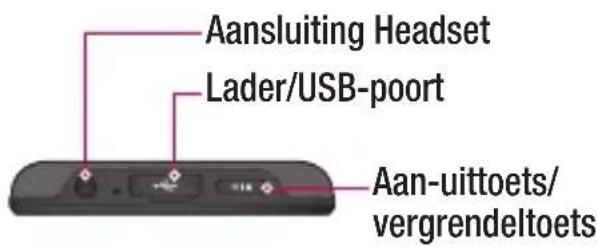
Onderdelen van het apparaat
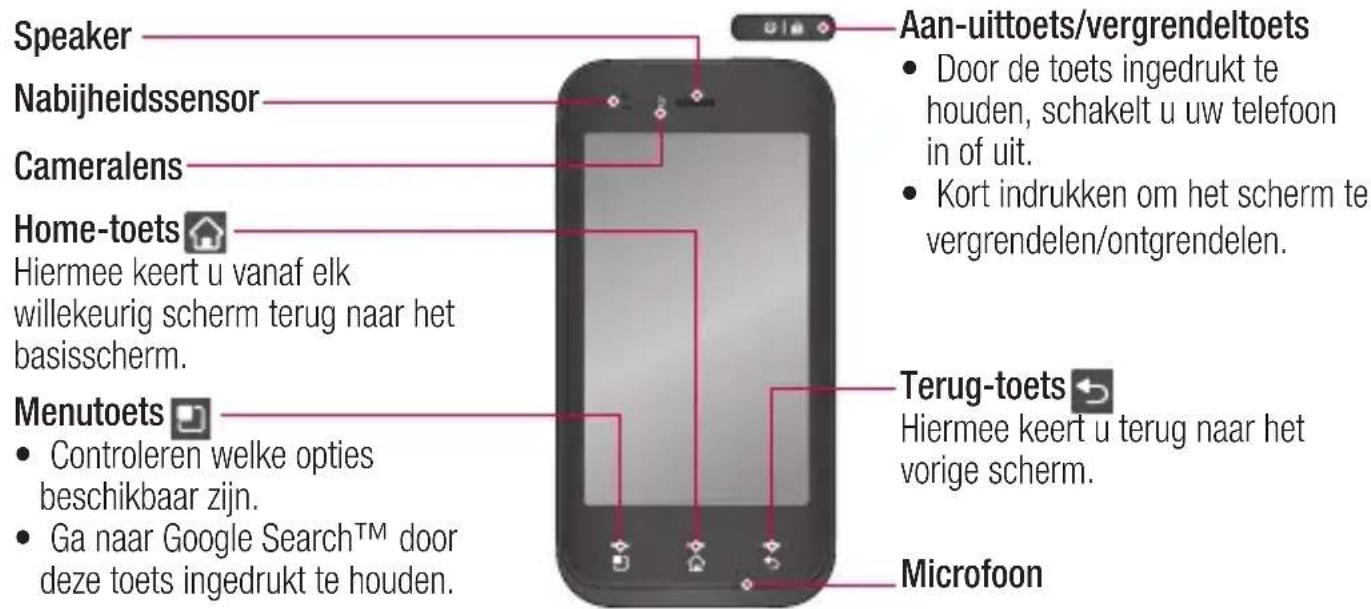
Meer informatie over uw telefoon
OPMERKING: nabijheidssensor
Tijdens het voeren en ontvangen van oproepen schakelt de nabijheidssensor automatisch de verlichting uit en vergrendelt de sensor het aanraakscherm wanneer wordt gedetecteerd dat de telefoon dicht bij het oor wordt gehouden. Dit verlengt de batterijduur en voorkomt dat u het scherm per ongeluk activeert tijdens telefoongesprekken.
WAARSCHUWING
Als u een zwaar object op de telefoon plaatst of op de telefoon gaat zitten, kan het LCD-scherm beschadigd raken en werkt het aanraakscherm mogelijk niet meer. Bedek de nabijheidssensor niet met beschermfolie. De sensor functioneert dan mogelijk niet meer naar behoren.
Volumetoetsen
In het basisscherm: hiermee regelt u het belvolume. Tijdens gesprekken: hiermee regelt u het luidsprekervolume. Tijdens het afspelen van een nummer: hiermee regelt u het volume.
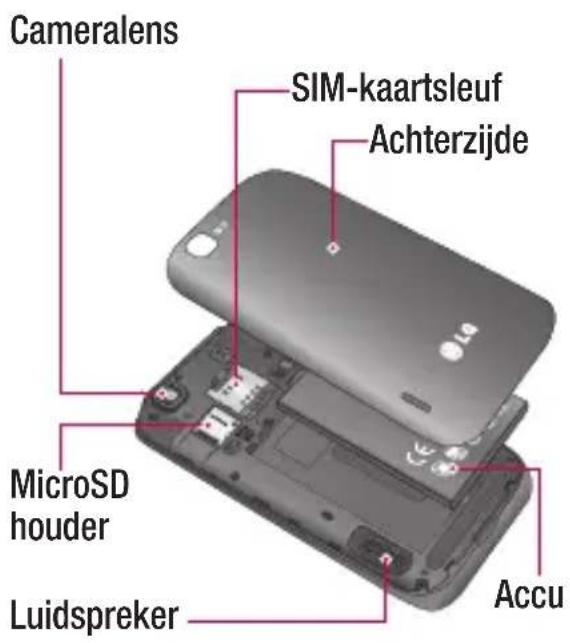
Meer informatie over uw telefoon
SIM-kaart en accu installeren
Voordat u uw nieuwe telefoon kunt gaan verkennen, dient u deze eerst in te stellen. De SIM-kaart en accuplaatsen:
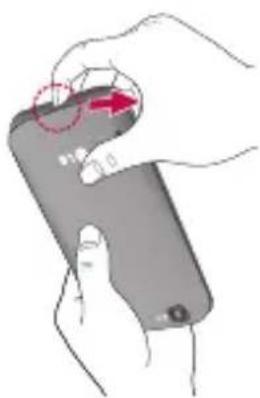
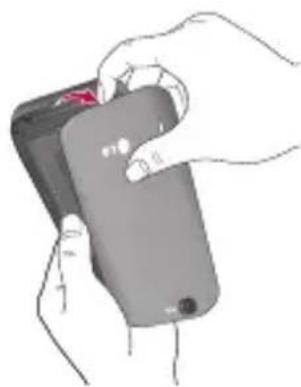
1 Om het klepje aan de achterzijde te verwijderen, pakt u de telefoon stevig vast in een hand. Druk met de duim van uw andere hand stevig op het klepje aan de achterzijde. Plaats uw vingertoppen in de uitsparing om het klepje van de achterzijde te nemen.
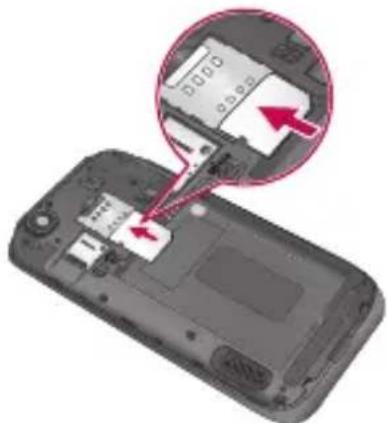
2 Schuif de SIM-kaart in de sleuf. Zorg dat de SIM-kaart met het contactpunt naar beneden is geplaatst.
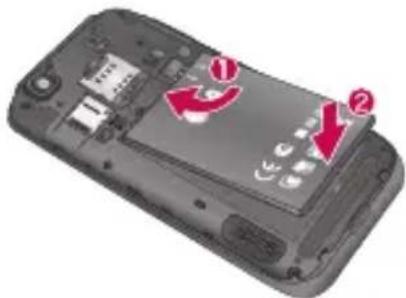
3 Plaats de batterij door de contactpunten op de telefoon en de batterij op een lijn te brengen (1) en vervolgens de batterij naar beneden te drukken tot deze vastklikt (2).
Meer informatie over uw telefoon
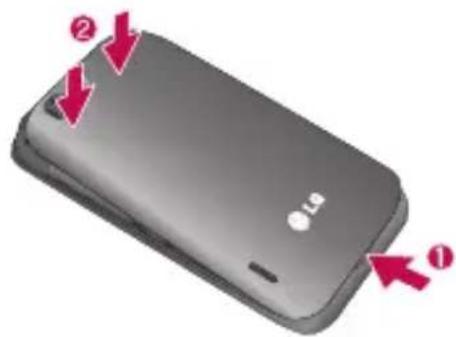
4 Leg het klepje van de achterzijde over het batterijvak (1) en druk dit naar beneden tot het op zijn plaats vastklikt (2).
De telefoon opladen
Open het klepje van de opladeraansluiting boven op de telefoon. Sluit de oplader op de telefoon en op een stopcontact aan.
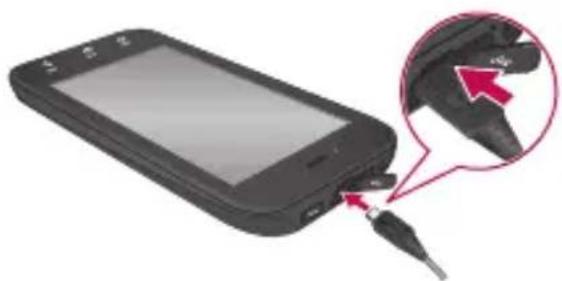
OPMERKING: laad de batterij de eerste keer volledig op; dit verbetert de levensduur van de batterij.
De microSD gebruiken
Een microSD plaatsen:
Plaats de geheugenkaart in de sleuf. Plaats het goudkleurige contactpunt naar onderen.
De microSD veilig verwijderen:
Applications > Instellingen > Opslagruimte > microSD ontkoppelen.
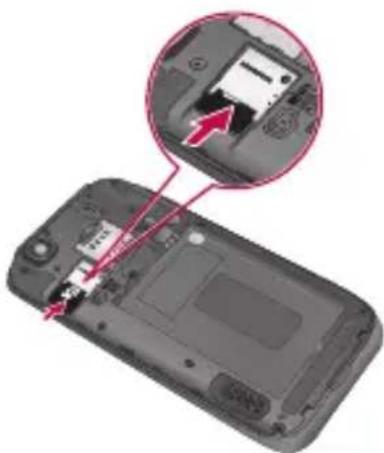
OPMERKING: de LG-E730 ondersteunt microSD's van maximaal 32 GB.
Meer informatie over uw telefoon

WAARSCHUWING
Plaats of verwijder de microSD niet wanneer de telefoon is ingeschakeld. Hierdoor kunnen de microSD en uw telefoon beschadigd raken en kunnen ook de data die zijn opgeslagen op de microSD beschadigd raken.
De microSD formatteren:
De microSD is mogelijk al geformatteerd. Als dit niet het geval is, moet u de microSD formatteren voordat u deze kunt gebruiken.
OPMERKING: alle bestanden op de microSD-kaart worden gewist op het moment dat u deze formatteert.
1 Tik in het basisscherm op het tabblad Applications om het menu Applicaties te openen. 2 Blader naar beneden en tik op Instellingen > Opslagruimte. 3 Tik op MicroSD ontkoppelen en tik op OK om te bevestigen.
4 Tik op MicroSD wissen > MicroSD wissen > Alles wissen en bevestig uw keuze. 5 Als u een ontgrendelingspatroon hebt ingesteld, voert u het desbetreffende patroon in en kiest u Alles wissen.
OPMERKING: als er inhoud op uw microSD stond, kan de mappenstructuur na het formatteren van de microSD afwijken, omdat alle bestanden zijn gewist.
Het scherm vergrendelen en ontgrendelen
Als u de telefoon enige tijd niet gebruikt, wordt het scherm automatisch uitgeschakeld en vergrendeld. Hiermee voorkomt u dat u door tikken per ongeluk een functie activeert en bespaart u batterijstroom.
Als u de LG-E730 niet gebruikt, kunt u de telefoon vergrendelen door op de aan/uit-toets/vergrendeltoets te drukken.
Als er nog programma's worden uitgevoerd wanneer u het scherm vergrendelt, worden deze in de vergrendelde
Meer informatie over uw telefoon
modus mogelijk nog steeds uitgevoerd. Het wordt aanbevolen om alle programma's af te sluiten voordat u de vergrendelde modus inschakelt om onnodige kosten voor bijvoorbeeld gesprekken, webtoegang en datacommunicatie te voorkomen.
Druk op de aan/uit-toets/vergrendeltoets om de telefoon uit de slaapstand te halen. Het vergrendelingsscherm wordt getoond. Tik op en verschuif het vergrendelscherm naar boven om het basisscherm te ontgrendelen. Het laatste scherm dat u hebt bekeken, wordt geopend.
Het vergrendelscherm beveiligen
U kunt het scherm vergrendelen, zodat alleen u het kunt ontgrendelen voor toegang tot uw telefoon.
Een ontgrendelingspatroon, PIN of wachtwoord voor het eerst instellen:
- Applicaties > Instellingen > Locatie en beveiliging > Schermvergrendeling instellen > Patroon, PIN of wachtwoord
Eenmaal ingesteld, kunt u dit wijzigen in het menu Schermvergrendeling wijzigen.
OPMERKING:
Voorzorgsmaatregelen bij het gebruik van een ontgrendelingspatroon.
Het is van groot belang dat u het ontgrendelingspatroon dat u instelt, onthoudt. Als u vijf keer een onjuist patroon invoert, hebt u geen toegang meer tot uw telefoon. U kunt vijf keer proberen uw ontgrendelingspatroon, PIN of wachtwoord in te voeren. Als u deze vijf mogelijkheden hebt gebruikt, kunt u het na 30 seconden opnieuw proberen.
Ga als volgt te werk als u uw ontgrendelingspatroon bent vergeten:
Als u zich op de telefoon bij uw Google-account hebt aangemeld, maar vijf keer een onjuist patroon hebt ingevoerd, tikt u op de knop Patroon vergeten. Vervolgens moet u zich aanmelden bij uw Google-account om de telefoon te ontgrendelen.
Als u geen Google-account op de telefoon hebt gemaakt of de aanmeldingsgegevens bent vergeten, moet u de fabrieksinstellingen opnieuw instellen.
Het basisscherm
Tips voor het aanraakscherm
Hier volgt een aantal tips over hoe u door uw telefoon kunt navigeren.
Tikken - tik op een menu of optie die u wilt kiezen of op een applicatie die u wilt openen.
Tikken en vasthouden - houd uw vinger langer op een optie om die te openen of pak een object om dat te verplaatsen.
Slepen - sleep over het aanraakscherm om door een lijst te bladeren of langzaam te verplaatsen.
Bladeren - blader over het aanraakscherm door snel te slepen en los te laten om door een lijst te bladeren of snel te verplaatsen.
OPMERKING:
- Tik op het midden van een pictogram om een item te kiezen. U hoeft niet hard te drukken; het aanraakscherm is gevoelig genoeg om een lichte maar vaste druk te detecteren.
- Raak de gewenste optie met een vingertop aan. Zorg dat u niet op andere opties tikt.
Basisscherm
U veegt gewoon met uw vinger naar links of rechts om de panelen te bekijken. U kunt elk paneel aanpassen met widgets, snelkoppelingen (naar uw favoriete applicaties), mappen en achtergronden.
OPMERKING: bepaalde schermafbeeldingen kunnen anders zijn afhankelijk van uw telefoonprovider.
Het basisscherm
Op uw basisscherm kunt u snelkoppelingen onder aan het scherm tonen. Met de snelkoppelingen hebt u met een aanraking toegang tot uw meest gebruikte functies.
Tik op het pictogram Telefoon om het toetsenblok te openen en een oproep te plaatsen.
Tik op het pictogram Contacten om uw contacten te openen.
Tik op het pictogram Berichten om het berichtenmenu te openen. Hier kunt u een nieuw bericht opstellen.
Tik op het tabblad Applicaties onder aan het scherm. Al uw geïnstalleerde applicaties worden getoond. Om een applicatie te openen, tikt u op het betreffende pictogram in de lijst applicaties.
Het basisscherm personaliseren
U kunt het basisscherm aanpassen door sneltoetsen, widgets, mappen of achtergronden toe te voegen. Vergemakkelijk het gebruik van de telefoon door uw favoriete widgets toe te voegen aan het basisscherm.
Items toevoegen aan uw basisscherm:
1 Basisscherm > Menu > Nieuw
OF U kunt ook het lege gedeelte van het basisscherm lang ingedrukt houden.
2 Kies de items die u wilt toevoegen in het menu Bewerk Modus. Op het basisscherm wordt een nieuw item getoond. 3 Sleep het naar de gewenste locatie en til uw vinger op.
Een item verwijderen van het basisscherm:
- Basisscherm > houd het pictogram vast dat u wilt verwijderen > sleep het naar
TIP! Als u een applicatiepictogram uit het menu Applicaties wilt toevoegen, tik dan op de gewenste applicatie en houd deze ingedrukt.
Het basisscherm
Terugkeren naar recent gebruikte applicaties
1 Houd de Home-toets ingedrukt. Op het scherm wordt nu een pop-upvenster getoond met pictogrammen van applicaties die u onlangs hebt gebruikt. 2 Tik op een pictogram om de bijbehorende applicatie te openen. Of tik op de Terugtoets om terug te keren naar de huidige applicatie.
Meldingsbalk
De meldingsbalk bevindt zich boven aan uw scherm.
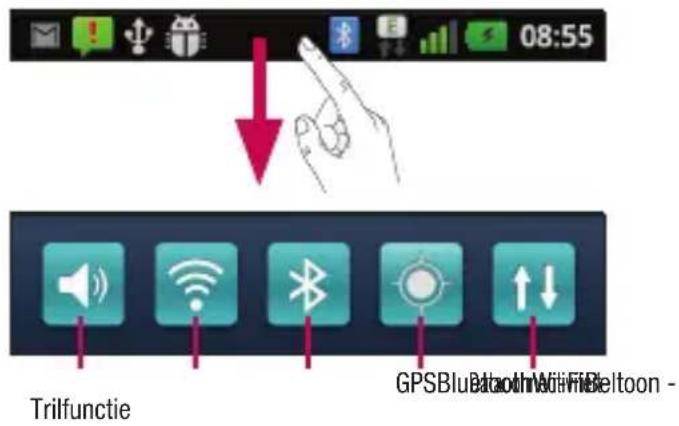
Tik op en verschuif de meldingsbalk met uw vinger.
Of tik in het basisscherm op de Menutoets en kies Meldingen. Hier kunt u de meldingen voor onder andere geluid, Wi-Fi, Bluetooth en GPS controleren en beheren.
De statusbalk tonen
Op de statusbalk worden telefoongegevens als pictogrammen getoond, bijvoorbeeld signaalsterkte, nieuwe berichten, levensduur van de batterij en actieve Bluetooth- en dataverbindingen.

Het basisscherm
In onderstaande tabel staan de betekenissen van de pictogrammen die u op de statusbalk kunt zien.
| Pictogram | Omschrijving |
| Geen SIM-kaart | |
| Geen signaal | |
| Flightmode | |
| Verbonden met een Wi-Fi-network | |
| Wi-Fi Direct is ingeschakeld. |
| Pictogram | Omschrijving |
| Bekabelde headset | |
| Actieve oproep | |
| Oproep in wacht | |
| Luidspreker | |
| Microfoon van telefoon is UIT | |
| Gemiste oproep | |
| Bluetooth is aan | |
| Verbonden met een Bluetooth- apparaat | |
| Systeemwaarschuwing | |
| Alarm is ingesteld | |
| Nieuwe voicemail | |
| Belsignaal is UIT | |
| Trilfunctie | |
| Accu volledig opgeladen |
| Pictogram | Omschrijving |
| Accu worden opgeladen | |
| Data in en UIT | |
| Telefoon is met PC verbonden via een USB-kabel | |
| Data downloadselen | |
| Data uploaden | |
| GPS Zoekt verbinding | |
| Locatiedata ontvangen van GPS |
Het basisscherm
| Pictogram | Omschrijving |
| Verbinding met On-Screen Phone | |
| Nog 3 meldingen worden nicht getoond | |
| Data worden gesynchroniseerd | |
| Downloaden voltooid | |
| Nieuw Gmail-bericht | |
| talk | Nieuw Google Talk-bericht |
| Nieuw bericht |
| Pictogram | Omschrijving |
| Nummer wordt afgespeeld | |
| Gebeurtenis | |
| FM-radio ingeschakeld op dechtergrund | |
| USB-tethering is actief | |
| Draagbare Wi-Fi-hotspot isactief | |
| Zowel USB-tethering alsDraagbare hotspot়n actief |
Schermtoetsenbord
U kunt tekst invoeren met behulp van het schermtoetsenbord. Het schermtoetsenbord wordt automatisch op het scherm getoond wanneer u tekst moet invoeren. Als u het toetsenbord handmatig wilt tonen, tik dan gewoon op een tekstveld waar u tekst wilt invoeren.
Het toetsenbord gebruiken en tekst invoeren
Tik eenmaal hierop om de volgende letter als hoofdletter te typen. Tik tweemaal om van alle letters hoofdletters te maken.
Tik hierop om te wisselen tussen het numerieke toetsenbord en het symbolentoetsenbord. U kunt dit tabblad ook ingedrukt houden om het instellingenmenu te bekijken.
Tik hierop als u de schrijftaal wilt bekijken en houd vast om deze te wijzigen.
Het basisscherm
Tik om tijdens het schrijven van een bericht een emoticon in te voegen.
Tik hierop om een spatie in te voeren.
Tik hierop om een nieuwe regel in het berichtveld te maken.
Tik hierop om het vorige teken te wissen.
Tik hierop om het schermtoetsenbord te verbergen.
Tekens met accenten invoeren
Als u Frans of Spaans als tekstinvoertaal kiest, kunt u speciale Franse of Spaanse tekens invoeren (bijvoorbeeld "á").
Als u bijvoorbeeld "a" wilt invoeren, houd dan de toets "a" ingedrukt tot de inzoomtoets groter wordt en tekens uit verschillende talen worden getoond.
Kies vervolgens het gewenste speciale teken.
Google-account instellen
Wanneer u de telefoon voor het eerst inschakelt, is het handig om het netwerk te activeren, zodat u zich kunt aanmelden bij uw Google-account en kunt aangeven hoe u bepaalde services van Google wilt gebruiken.
Uw Google-account instellen:
- Meld u bij een Google-account aan op het instellingenscherm dat wordt getoond. OF
- Applications > kies een Google-applicatie, zoals Gmail > kies Make om een nieuw account te maken.
Als u een Google-account hebt, voer dan uw e-mailadres en wachtwoord in en tik
vervolgens op Aanmelden.
Nadat u het Google-account op de telefoon hebt ingesteld, worden de gegevens automatisch gesynchroniseerd met uw Google-account op internet.
Uw contacten, Gmail-berichten, agenda-afspraken en andere informatie uit deze applicaties en services op het web worden gesynchroniseerd met uw telefoon. (Dit is afhankelijk van uw synchronisatie-instellingen)
Nadat u zich hebt aangemeld, kunt u Gmail™ en andere Google-services op uw telefoon gebruiken.
Verbinden met netwerken en apparaten
Wi-Fi
Via Wi-Fi kunt u een snelle internetverbinding gebruiken binnen het dekkingsgebied van het draadloze toegangspunt (AP). Met Wi-Fi kunt u gebruikmaken van draadloos internet zonder extra kosten.
Verbinding maken met Wi-Fi-netwerken
Als u Wi-Fi op uw telefoon wilt gebruiken, hebt u toegang nodig tot een draadloos toegangspunt of een "hotspot". Sommige toegangspunten zijn openbaar toegankelijk.
U kunt hiermee gewoon verbinding maken.
Andere toegangspunten zijn verborgen of worden beveiligd. U moet uw telefoon configureren om verbinding te kunnen maken met dergelijke toegangspunten.
Schakel Wi-Fi uit wanneer u dat niet gebruikt, zodat u langer gebruik kunt maken van de accu.
OPMERKING: als u zich buiten de Wi-Fi-zone bevindt of Wi-Fi uitzet, worden er mogelijk extra kosten in rekening gebracht door uw mobiele provider voor het gebruik van mobiele data.
Wi-Fi inschakelen en verbinding maken met een Wi-Fi-netwerk
1. Apps > Instellingen > Verbindingen > Wi-Fi-instellingen.
2. Tik op Wi-Fi om Wi-Fi in te schakelen en het scannen naar beschikbare Wi-Fi-netwerken te starten. - Er wordt een lijst met beschikbare Wi-Fi-netwerken getoond. Beveiligde netwerken worden aangegeven met een vergrendelingspictogram. 3. Tik op een netwerk om er verbinding mee te maken. - Als het een onbeveiligd netwerk betreft, wordt u gevraagd te bevestigen dat u verbinding wilt maken met dit netwerk door op Verbinden te tikken.
Verbinden met netwerken en apparaten
- Als het netwerk is beveiligd, wordt u gevraagd een wachtwoord of andere aanmeldingsgegevens in te voeren. (Raadpleeg uw netwerkbeheerder voor meer informatie.) 4. De statusbalk geeft een pictogram weer dat de Wi-Fi-status aangeeft.
Bluetooth
U kunt gegevens verzenden via Bluetooth door een applicatie voor het verzenden van gegevens te starten, en niet vanuit het Bluetooth-menu, zoals bij de meeste andere mobiele telefoons.
TIP! Met de LG-E730 kunt u profiteren van Bluetooth met hoge snelheid.
Als het apparaat waarmee u bestanden wilt delen ook Bluetooth met hoge snelheid ondersteunt, worden de bestanden automatisch overgezet via het netwerk met hoge snelheid. Als u gebruik wilt maken van Bluetooth-gegevensoverdracht met hoge snelheid, zorg er dan voor dat Wi-Fi op uw apparaten is uitgeschakeld voordat u Bluetooth gebruikt. De instellingen voor Bluetooth met hoge snelheid kunnen verschillend zijn op verschillende apparaten. Controleer de instellingen van het apparaat bij de serviceprovider.
Bluetooth inschakelen en uw telefoon koppelen aan een Bluetooth-apparaat
1. Tik op Applicaties > Instellingen > Verbindingen > Bluetooth > AAN. 2. Ga naar Bluetooth-instellingen > Scannen naar apparaten. 3. Kies het apparaat waarmee u de koppeling tot stand wilt brengen in de lijst.
Als het koppelen is gelukt, wordt uw apparaat met het apparaat verbonden.
Als het apparaat waarmee u de koppeling tot stand wilt brengen niet in de lijst staat, controleer dan of het doelapparaat is ingesteld op Zichtbaar en scan opnieuw.
Afbeeldingen versturen via Bluetooth
1. Kies een afbeelding > Menu > Delen > Bluetooth. 2. Controleer of Bluetooth is ingeschakeld en kies vervolgens Scannen naar apparaten. 3. Kies in de lijst het apparaat waarnaar u gegevens wilt verzenden.
Verbinden met netwerken en apparaten
De dataverbinding van uw telefoon delen
USB-tethering en draagbare Wi-Fi-hotspot zijn fantastische functies wanneer er geen draadloze verbindingen beschikbaar zijn. U kunt de mobiele dataverbinding van uw telefoon delen met een computer via een USB-kabel (USB-tethering). U kunt ook de mobiele dataverbinding van uw telefoon delen met meerdere apparaten tegelijk, door van uw telefoon een draagbare Wi-Fi-hotspot te maken.
Wanneer uw telefoon de dataverbinding deelt, worden een pictogram in de statusbalk en een actieve melding in de meldingsbalk getoond.
Bezoek http://www.android.com/tether voor de laatste informatie over tethering en draagbare hotspots, waaronder ondersteunde besturingssystemen en andere informatie.
USB-tethering en draagbare Wi-Fi-hotspot instellen en wijzigen:
- Applications > Instellingen > Verbindingen > Tethering-instellingen
Kies de opties die u wilt aanpassen.
TIP!
Als uw computer Windows 7 of een recente Linux-distributie (bijvoorbeeld Ubuntu) als besturingssysteem heeft, hoeft u uw computer waarschijnlijk niet voor te bereiden voor tethering. Als u een oudere Windows-versie of een ander besturingssysteem gebruikt, moet u uw computer mogelijk voorbereiden om een netwerkverbinding via USB tot stand te kunnen brengen. Bezoek http://www.android.com/tether voor de meest actuele informatie over welke besturingssystemen USB-tethering ondersteunen en hoe u deze moet configureren.
Verbinden met netwerken en apparaten
Uw draagbare hotspot hernoemen of beveiligen
U kunt de Wi-Fi-netwerknaam (SSID) van uw telefoon wijzigen en het Wi-Fi-netwerk beveiligen.
1. Tik in het basisscherm op het tabblad Applications en kies Instellingen. 2. Tik op Verbindingen en kies Tethering-instellingen. 3. Zorg dat het selectievakje Wi-Fi-tethering is ingeschakeld.
4. Zorg dat het selectievakje Wi-Fi-tethering is ingeschakeld. 5. Tik op Instellingen voor Wi-Fi-tethering.
- Het dialoogvenster Wi-Fi-hotspot configureren wordt geopend.
- U kunt de netwerk-SSID (netwerknaam) wijzigen die andere computers zien wanneer ze naar Wi-Fi-netwerken zoeken.
- U kunt ook tikken op het menu Beveiliging om het netwerk te configureren met WPA2-beveiliging (Wi-Fi Protected Access 2) met een vooraf gedeelde sleutel (preshared key, PSK).
- Als u op de beveiligingsoptie WPA2 PSK tikt, wordt een wachtwoordveld toegevoegd aan het dialoogvenster Wi-Fi-hotspot configureren. Als u een wachtwoord invoert, moet u dat wachtwoord steeds invoeren wanneer u vanaf een computer of een ander apparaat verbinding maakt met de hotspot van de telefoon. Of tik op Openen in het menu Beveiliging om de beveiliging van het Wi-Fi-netwerk ongedaan te maken.
LET OP!
Als u Open instelt als beveiligingsoptie, kunt u niet voorkomen dat anderen zonder toestemming gebruik kunnen maken van onlineservices en krijgt u mogelijk te maken met extra kosten. Om onbevoegd gebruik te voorkomen, raden wij aan de beveiligingsoptie ingeschakeld te laten.
6 Tik op Opslaan.
Verbinden met netwerken en apparaten
Wi-Fi Cast gebruiken
U kunt uw muziek, foto's en video's delen met gebruikers van een Android-telefoon die met hetzelfde Wi-Fi- of Wi-Fi Direct-netwerk zijn verbonden.
Controleer vooraf of de gebruikers zijn verbonden met uw Wi-Fi- of Wi-Fi Direct-netwerk.
1 Applications > Instellingen > Verbindingen > Wi-Fi Direct-instellingen > Wi-Fi Direct > AAN
2 Kies een apparaat in de lijst om mee te verbinden. 3 Tik op Verbinden.
Wi-Fi Direct inschakelen om te delen via SmartShare
Wi-Fi Direct scant automatisch Wi-Fi Direct-apparaten binnen bereik. De gevonden apparaten worden in volgorde getoond. U kunt een apparaat kiezen om multimediabestanden mee te delen via SmartShare. Wi-Fi Direct kan niet worden ingeschakeld bij het gebruik van andere Wi-Fi-functies.
1 Applicaties > Instellingen > Verbindingen > Wi-Fi Direct-instellingen. 2 Zorg ervoor dat Wi-Fi Direct is ingesteld op AAN. 3 Kies een apparaat in de lijst om mee te verbinden.
Gedwongen groepseigenaarmodus - hiermee activeert u de modus voor groepseigenaren waarmee verouderde Wi-Fi-apparaten verbinding kunnen maken door uw telefoon te scannen. In dat geval geeft u het wachtwoord op zoals ingesteld in Menu > Geavanceerd > Wachtwoord.
Verbinden met netwerken en apparaten
OPMERKING: als uw telefoon groepseigenaar wordt, verbruikt deze meer batterijstroom dan wanneer uw telefoon een client is. Met Wi-Fi Direct maakt uw telefoon geen verbinding met internet. Mogelijk worden er extra kosten in rekening gebracht als er verbinding wordt gemaakt met en gebruik wordt gemaakt van onlineservices. Vraag uw netwerkprovider naar de tarieven.
SmartShare gebruiken
SmartShare maakt gebruik van DLNA-technologie (Digital Living Network Alliance) voor het delen van digitale inhoud via een draadloos netwerk.
Beide apparaten dienen DLNA-gecertificeerd te zijn om deze functie te ondersteunen.
SmartShare inschakelen en het delen van inhoud toestaan
1. Tik op het tabblad Applications en kies SmartShare.
2. Tik op de Menu-toets en kies Instellingen. 3. Schakel het selectievakje Zichtbaar in om SmartShare in te schakelen. - Tik op Aanvraag als u aanvragen van andere apparaten om te delen automatisch wilt accepteren. - Tik op Ontvang bestanden als u automatisch uploaden van bestanden vanaf andere apparaten naar uw telefoon wilt toestaan.
4. Tik in het gedeelte voor Inhoud delen om de selectievakjes in te schakelen van de inhoudstypen die u wilt delen. Kies uit Afbeeldingen, Video's en Muziek. 5. SmartShare is nu ingeschakeld. Er kan nu inhoud worden gedeeld.
Inhoud van een extern apparaat met andere apparaten delen
Laat uw render-apparaat (bijvoorbeeld een TV) multimedia-inhoud afspelen van het externe apparaat (bijvoorbeeld een PC).
Verbinden met netwerken en apparaten
OPMERKING: zorg dat de DLNA-functionaliteit op uw apparaten juist is geconfigureerd (bijvoorbeeld een TV of een PC).
1. Tik op de knop rechtsboven en kies een apparaat van de render-lijst. 2. Tik op de knop linksboven en kies een extern apparaat. 3. U kunt door de inhoud van het apparaat bladeren. 4. Tik op een miniatuur of druk op de Menutoets en kies de afspeelknop.
Inhoud van uw telefoon delen met uw render-apparaat (bijvoorbeeld een TV)
OPMERKING: zorg dat uw renderapparaat juist is geconfigureerd.
1 Tik tijdens het bladeren door uw foto's of video's in de applicatie Galerij op de bestanden die u wilt kiezen, en houd deze vast. Zo kunt u meerdere bestanden kiezen die u wilt delen.
2 Tik op Delen in het menu en kies SmartShare. 3 SmartShare wordt automatisch met de gekozen bestanden gestart. 4 Kies het apparaat in de lijst met render-apparaten om de bestanden af te spelen.
OPMERKING: volg de overeenkomstige stappen als u de Muziekspeler, Camera en Videospeler wilt gebruiken om inhoud te delen.
OPMERKING: controleer of uw apparaat is verbonden met uw eigen netwerk. Gebruik voor deze applicatie een Wi-Fi-verbinding. Sommige DLNA-toestellen (bijvoorbeeld een TV) die alleen de DMP-functie van DLNA ondersteunen, worden niet getoond in de lijst met render-apparaten. OPMERKING: uw apparaat kan sommige inhoud mogelijk niet afspelen.
Verbinden met netwerken en apparaten
Inhoud downloaden van een extern apparaat
1 Tik op het tabblad Applications en kies SmartShare. 2 Tik op de knop linksboven en kies een extern apparaat. 3 U kunt door de inhoud van het apparaat bladeren. 4 Tik op een miniatuur en vervolgens op de toets voor het downloadmenu.
Opmerking: enkele soorten inhoud worden niet ondersteund.
Inhoud uploaden vanaf uw telefoon naar een extern apparaat
OPMERKING: ga na of de MicroSD goed is geplaatst en of Bestanden ontvangen is gekozen in het menu Instellingen.
1 Tik op het tabblad Applications en kies SmartShare. 2 Tik op de knop linksboven en kies Mijn telefoon.
3 U kunt door de inhoud van het apparaat bladeren. 4 Tik op en houd een miniatuur vast en tik vervolgens op de toets van het uploadmenu. 5 Kies een extern apparaat met inhoud die u wilt uploaden.
Opmerking: sommige DLNA-toestellen ondersteunen geen DMS-uploadfunctionaliteit en kunnen niet worden gebruikt voor uploaden. Enkele soorten inhoud worden niet ondersteund.
Oproepen
Een oproep plaatsen
1 Tik op om het toetsenblok te openen. 2 Voer het nummer in met het toetsenblok. Tik op om een cijfer te wissen. 3 Tik op om een oproep te plaatsen. 4 Tik op het pictogram Ophangen om een oproep te beëindigen.
TIP! Als u een + wilt invoeren voor een internationale oproep, tik dan op en houd deze toets ingedrukt.
Uw contacten bellen
1 Tik hierop om uw lijst met contacten te openen. 2 Blader door de contactenlijst of voer de eerste letter(s) in van het contact dat u wilt bellen, door op Zoeken te tikken. 3 Tik in de lijst op het contact dat u wilt bellen.
Een oproep beantwoorden of weigeren
Wanneer u een oproep ontvangt wanneer uw toestel is vergrendeld, sleept u naar rechts als u de inkomende oproep wilt beantwoorden.
Wanneer u een inkomende oproep wilt weigeren, sleept u naar links.
Sleep de balk met afwijsberichten naar boven als u een afwijsbericht wilt sturen.
TIP! Afwijsberichten
Met deze functie kunt u snel een bericht verzenden. Dit is handig wanneer u tijdens een vergadering het bericht moet beantwoorden.
Het gespreksvolume aanpassen
U kunt tijdens een gesprek het volume aanpassen door op de toets Volume omhoog/omlaag aan de linkerkant van uw telefoon te drukken.
Oproepen
Een tweede oproep plaatsen
1 Tik tijdens uw eerste oproep op Toetsenblok en kies het nummer. U kunt uw contacten zoeken door te tikken op Contacten en het nummer te kiezen dat u wilt bellen. 2 Tik op om de oproep te plaatsen. 3 Beide oproepen worden op het oproepscherm getoond. Het eerste gesprek wordt vergrendeld en in de wachtstand gezet.
4 Tik op het getoonde getal om tussen de oproepen te schakelen. Of tik op Samenvoegen om een groepsgesprek tot stand te brengen. 5 Als u een actief gesprek wilt beëindigen, tikt u op Ophangen of drukt u op de Home-toets en schuift u de meldingsbalk omlaag en kiest u Ophangen.
OPMERKING: voor elk gesprek worden kosten in rekening gebracht.
Oproeplogboeken tonen
Tik in het basisscherm op en kies het tabblad Oproepinfo.
Hier kunt u een volledige lijst met alle gekozen, ontvangen en gemiste spraakoproepen bekijken.
TIP! Als u op een afzonderlijk gegeven in de oproepgeschiedenis tikt, worden de datum, het tijdstip en de duur van de oproep weergegeven.
TIP! Druk op de Menu-toets en tik op Alles wissen om alle opgeslagen items te wissen.
Oproepinstellingen
U kunt oproepinstellingen voor de telefoon configureren, zoals het doorschakelen van oproepen en andere speciale services van uw provider.
Oproepen
1 Tik in het basisscherm op het tabblad Applicaties om het menu Applicaties te openen. 2 Blader naar Instellingen en tik hierop. 3 Tik op Oproepinstellingen en kies de opties die u wilt aanpassen.
Contacten
U kunt contacten toevoegen aan de telefoon en deze contacten synchroniseren met de contacten in uw Google-account of andere accounts die het synchroniseren van contacten ondersteunen.
Een contact zoeken
In het basisscherm
1 Tik hierop om uw lijst met contacten te openen. 2 Tik op Zoeken en voer met het toetsenbord de naam van het contact in.
Een nieuw contact toevoegen
1 Tik op, voer het nummer van het nieuwe contact in en druk op de menutoets. Tik op Toevoegen aan contacten en vervolgens op Nieuw contact maken. 2 Tik op het afbeeldingsgedeelte als u een foto wilt toevoegen aan het nieuwe contact. Kies Foto nemen of Uit galerij kiezen. 3 Kies het type contact door te tikken op
Contacten
4 Tik op een categorie contactgegevens en voer de gegevens over het contact in. 5 Tik op Opslaan.
Favoriete contacten
U kunt veelgebelde contacten als favorieten instellen.
Een contact toevoegen aan uw favorieten
1 Tik hierop om uw lijst met contacten te openen. 2 Tik op een contact om de bijbehorende gegevens te tonen.
3 Tik op de ster rechts van de naam van het contact. De ster wordt blauw.
Een contact in de lijst met favorieten wissen
1 Tik hierop om uw lijst met contacten te openen. 2 Tik op het tabblad Groep en kies boven in de lijst de optie Favorieten. Kies een contact om de bijbehorende gegevens te tonen. 3 Tik op de blauwe ster rechts van de naam van het contact. De ster wordt grijs en het contact wordt uit de favorieten verwijderd.
Contacten van een oude telefoon naar de nieuwe telefoon verplaatsen
Exporteer de contacten met behulp van een PC-synchronisatieprogramma als CSV-bestand van uw oude telefoon naar de PC.
1 Installeer eerst PC Suite IV op uw PC. Voer het programma uit en sluit uw mobiele Android-telefoon met de USB-kabel aan op de PC. 2 Kies. Ga naar Bestand > Importeren en kies het CSV-bestand dat u op de PC
hebt opgeslagen.
3 Als de velden in het geïmporteerde CSV-bestand verschillen van de velden in LG PC Suite IV, moet u de velden toewijzen. Klik op OK nadat u de velden hebt toegewezen. De contacten worden dan toegevoegd aan PC Suite IV. 4 Als PC Suite IV detecteert dat uw LG-E730-telefoon is aangesloten (via de USB-kabel), klikt u op Synchronisatie of Contacten om de op de PC opgeslagen contacten te synchroniseren met de telefoon.
Berichten
Op de LG-E730 zijn SMS en MMS in een intuïtief, gebruiksvriendelijk menu gecombineerd.
Een bericht verzenden
1 Tik in het basisscherm op het pictogram en tik op Nieuw bericht om een leeg bericht te openen. 2 Voer de naam of het telefoonnummer van het contact in het veld Aan in. Terwijl u de naam van het contact invoert, worden overeenkomende contacten getoond. U kunt op een voorgestelde geadresseerde
tikken. U kunt meerdere contacten toevoegen.
OPMERKING: als u een SMS naar meerdere personen stuurt, worden per persoon kosten in rekening gebracht.
3 Tik op het veld Bericht invoeren en begin daarna met het maken van uw bericht. 4 Druk op de Menu-toets om het menu met opties te openen. U kunt kiezen uit Onderwerp toevoegen, Bijvoegen, Smiley invoegen en Meer.
5 Tik op Zenden om uw bericht te verzenden. 6 Het berichtenscherm wordt geopend met uw bericht na de naam of het nummer van de ontvanger. Reacties worden op het scherm getoond. Wanneer u meer berichten bekijkt en verzendt, wordt een berichtenthread gemaakt.
WAARSCHUWING: de limiet van 160 tekens verschilt per land en is afhankelijk van de codering en de taal van de SMS.
WAARSCHUWING: als u een afbeelding-, video- of geluidsbestand toevoegt aan een SMS, wordt het bericht automatisch omgezet in een MMS en worden de daarbij behorende kosten in rekening gebracht.
Gegroepeerd vak
U kunt berichten (SMS, MMS) die u met anderen hebt uitgewisseld in chronologische volgorde tonen zodat u eenvoudig een overzicht van uw conversatie kunt zien.
Berichten
Smiley's gebruiken
Maak uw berichten nog leuker met smiley's. Druk als u een nieuw bericht schrijft, op de Menu-toets en kies Smiley invoegen.
De instellingen van uw berichten wijzigen
De berichtinstellingen van uw LG-E730 zijn vooraf gedefinieerd, zodat u direct berichten kunt verzenden. U kunt de instellingen aanpassen aan uw voorkeuren.
U kunt de applicatie E-mail gebruiken om e-mailberichten van andere services dan Google Mail te lezen. De applicatie E-mail ondersteunt de volgende typen accounts: POP3, IMAP en Exchange.
De benodigde accountinstellingen kunt u bij uw serviceprovider of systeembeheerder opvragen.
Een e-mailaccount beheren
Wanneer u de applicatie E-mail voor het eerst opent, verschijnt er een wizard waarmee u een e-mailaccount kunt instellen.
Een andere e-mailaccount toevoegen:
- Applications > E-mail > tik in het accountschema op Menu > Account toevoegen
Nadat E-mail is ingesteld, verschijnt de inhoud van uw Postvak IN. Als u meer dan een account hebt toegevoegd, kunt u tussen accounts schakelen.
De instellingen van een e-mailaccount wijzigen:
- Applications > E-mail > tik in het accountschema op Menu > Instellingen
Een e-mailaccount wissen:
- Applicaties > E-mail > tik in het accountschema op Menu > Instellingen > tik op een account dat u wilt verwijderen > Account verwijderen
Het scherm e-mailaccount
U kunt op een account tikken om de bijbehorende inbox te tonen. Het selectievakje bij het standaardaccount waarmee e-mail wordt verzonden, is ingeschakeld.
- Tik hierop om uw Gecombineerde Postvak IN te openen, dat alle berichten bevat die naar uw accounts zijn verzonden. De berichten in het Gecombineerde Postvak IN bevatten aan de linkerzijde een kleurcodering per account. Hierbij worden dezelfde kleuren gebruikt als voor uw accounts in het scherm Accounts.
- Tik op het mappictogram om de map van het account te openen.
Alleen de meest recente e-mails in uw account worden gedownload naar uw telefoon. Als u meer (oudere) e-mailberichten wilt downloaden, tikt u onder in de lijst met e-mailberichten op 'Load more emails' (Meer berichten laden).
Accountmappen gebruiken
Elk account beschikt over de mappen Postvak IN, Postvak UIT, Verzonden en Concepten. Er kunnen nog andere mappen zijn, afhankelijk van de functies die worden ondersteund door uw serviceprovider.
E-mailberichten schrijven en verzenden
Een e-mailbericht schrijven en verzenden
1. Druk in de applicatie E-mail op de Menu-toets en tik op Opstellen. 2. Voer het e-mailadres van de geadresseerde in. Terwijl u tekst invoert, worden overeenkomende e-mailadressen uit uw Contacten getoond. Scheid meerdere e-mailadressen met puntkomma's.
3 Voeg zo nodig CC/BCC en eventuele bijlagen toe. 4 Voer de tekst van het bericht in. 5 Druk op de knop Verzenden. Als u geen verbinding hebt met een netwerk, bijvoorbeeld wanneer u in vliegtuigmodus werkt, worden de te verzenden berichten opgeslagen in de map Postvak UIT totdat u weer verbinding hebt met een netwerk. Als de map Outbox berichten bevat die nog moeten worden verzonden, wordt de map getoond in het scherm Accounts.
TIP! Wanneer een nieuw e-mailbericht in uw Postvak IN verschijnt, wordt dit gemeld via een geluidssignaal en de trilfunctie. Tik op de e-mailmelding om deze te beëindigen.
Camera
Meer informatie over de beeldzoeker
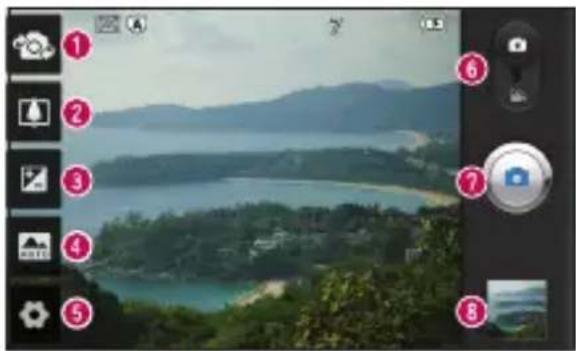
Lenzen omschakelen - schakelen tussen de cameralens aan de achterzijde en de cameralens aan de voorzijde. Zoomen - inzoomen of uitzoomen. U kunt ook de volumetoetsen aan de zijkant gebruiken. Helderheid - hiermee bepaalt u de hoeveelheid zonlicht in een afbeelding. Scenemodus - kies uit Auto, Portret, Liggend, Sport, Nacht en Zonsondergang. Instellingen - tik op dit pictogram om het instellingenmenu te openen. Videomodus - schuif dit pictogram omlaag om naar de videomodus te gaan. Een foto maken Galerij - tik om de laatste foto te tonen die u hebt gemaakt. Hiermee kunt u de galerij openen en opgeslagen foto's bekijken in de cameramodus.
Camera
Snel een foto maken
1 Open de applicatie Camera. 2 Houd de telefoon vast en richt de lens op het onderwerp dat u wilt fotograferen. 3 Houd de ontspanknop vast. Er verschijnt een scherpstelvak in het midden van de beeldzoeker. 4 Als het scherpstelvak groen wordt, heeft de camera scherpgesteld op het onderwerp. 5 Haal uw vinger van de
Nadat u een foto hebt gemaakt
De gemaakte foto wordt op het scherm getoond.
Delen
Tik op de foto om deze te delen via SmartShare, Bluetooth, E-mail, Facebook, Gmail, Berichten, Picasa, Social+, Twitter of Wi-Fi Cast.
TIP! Als u een SNS-account hebt en dit instelt op uw telefoon, kunt u uw foto met de SNS-community delen.
Instellen als
Tik hierop om de afbeelding als pictogram voor contact of als achtergrond in te stellen.
Hernoem
Tik op dit pictogram als u de naam van de gekozen afbeelding wilt bewerken.

Tik op dit pictogram om de afbeelding te wissen.

Tik op dit pictogram om meteen een volgende opname te maken. Uw huidige foto wordt opgeslagen.
De geavanceerde instellingen gebruiken
Tik in de zoeker op om alle opties voor geavanceerde instellingen weer te geven.
- Alle standaardinstellingen van de camera opnieuw instellen.
- Tik hierop als u wilt weten hoe een functie werkt. Er wordt dan een korte handleiding getoond.
Blader door de lijst om de camerainstellingen te wijzigen. Tik op de Terugtoets nadat u de optie hebt gekozen.
Camera
A - stel scherp op de plek. - kies de resolutie van de afbeelding.
Als u een hogere resolutie kiest, wordt het bestandsformaat groter, waardoor u minder foto's in het geheugen kunt opslaan.
ISO - de ISO-waarde bepaalt de gevoeligheid van de lichtsensor van de camera. Hoe hoger de ISO-waarde, hoe gevoeliger de camera. Dat is handig onder omstandigheden met weinig licht waarin u de flitser niet kunt gebruiken.
WB - hiermee kunt u de kleurkwaliteit onder verschillende belichtingsomstandigheden verbeteren. - hiermee kunt u uw foto's een artistieke tint geven. - hiermee kunt u een vertraging instellen na het indrukken van de opnameknop. Dit is ideaal als u zich op de foto wilt zetten. - hiermee kiest u verschillende fotomodi.
- Hierdoor verschijnt automatisch de laatste foto die u hebt gemaakt.
- Schakel deze functie in om de locatiegebaseerde services van uw telefoon te gebruiken. Maak foto's waar u ook bent en voorzie ze van gegevens over de locatie. Als u getagde afbeeldingen uploadt naar een blog met ondersteuning voor geotags, kunt u de afbeeldingen op de kaart zien.
OPMERKING: Deze functie is alleen beschikbaar als GPS is ingeschakeld.
TIP! Als u de camera uitschakelt, worden bepaalde instellingen weer ingesteld op hun standaardwaarde, zoals de witbalans, kleurtint, timer en scenemodus. Controleer deze instellingen voordat u een nieuwe foto maakt.
TIP! Het menu Instellingen wordt boven op de zoeker getoond. Wanneer u onderdelen van de beeldkleur of beeldkwaliteit wijzigt, is het resultaat meteen zichtbaar.
Videocamera
Meer informatie over de beeldzoeker
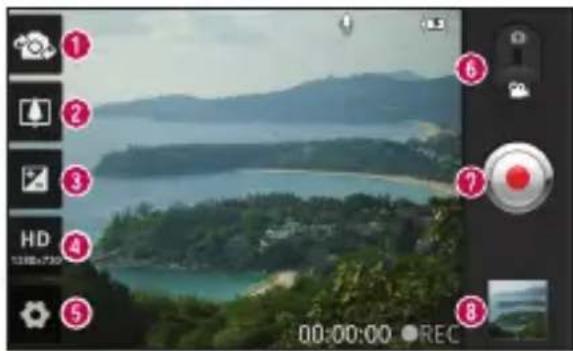
Lenzen omschakelen - schakelen tussen de cameralens aan de achterzijde en de cameralens aan de voorzijde. Zoomen - inzoomen of uitzoomen. U kunt ook de volumetoetsen aan de zijkant gebruiken. Helderheid - hiermee bepaalt u de hoeveelheid licht in een video. Formaat - tik op dit pictogram om de grootte (in pixels) in te stellen van de video die u opneemt. Instellingen - tik op dit pictogram om het instellingenmenu te openen. Cameramodus - schuif dit pictogram omhoog om over te schakelen naar de cameramodus. Opnemen starten Galerij - tik hierop om de laatste video die u hebt opgenomen te tonen. Hiermee kunt u de galerij openen en opgeslagen video's in de videomodus bekijken.
Snel een video maken
1 Schuif de modusknop van de camera omlaag. Het pictogram verandert in 2 De zoeker van de videocamera wordt op het scherm getoond. 3 Houd de telefoon vast en richt de lens op het onderwerp dat u wilt filmen. 4 Druk eenmaal op de opnameknop om de opname te starten.
5 REC wordt onder in de zoeker getoond, terwijl een timer de duur van de video aangeeft. 6 Tik op het scherm om het opnemen te beëindigen.
Nadat u een video hebt gemaakt
Er verschijnt een afbeelding van de video op het scherm.
Afspelen Tik hierop om de video af te spelen.
Videocamera
Delen
Tik op de foto om deze te delen via SmartShare, Bluetooth, e-mail, Facebook, Gmail, Berichten, Wi-Fi Cast of YouTube.
Hernoemen
Tik hierop om de naam van de gekozen video te wijzigen.

Tik hierop om meteen een nieuwe video-opname te starten. Uw huidige video wordt opgeslagen.

Tik hierop om de zojuist gemaakte video te verwijderen. Bevestig door op OK te tikken. De beeldzoeker wordt opnieuw getoond.
De geavanceerde instellingen gebruiken
Tik in de zoeker op om alle opties voor geavanceerde instellingen weer te geven.

- Alle standaardinstellingen van de camera opnieuw instellen.
- Tik hierop als u wilt weten hoe een functie werkt. Er wordt dan een korte handleiding getoond.
Blader door de lijst om de videocamerainstelling te wijzigen. Tik op de Terug-toets nadat u de optie hebt gekozen.
WB - hiermee kunt u de
kleurkwaliteit onder verschillende belichtingsomstandigheden verbeteren.
- hiermee kunt u de kleurtint kiezen die u voor uw weergave wilt gebruiken.
- hiermee kunt u de maximale tijdsduur voor de video instellen. Kies Normaal of MMS om de maximumgrootte voor de te versturen MMS te beperken.
door Dempen te kiezen kunt u een video zonder geluid opnemen.
- met Auto review worden automatisch de video getoond die u als laatste hebt opgenomen.
Videocamera
Het volume aanpassen tijdens de weergave van een video
U kunt met behulp van de volumetoetsen links op de telefoon het volume aanpassen van de video die u bekijkt.
Multimedia
U kunt multimediabestanden op een geheugenkaart opslaan, zodat u gemakkelijk toegang hebt tot al uw foto- en videobestanden.
Galerij
Tik op het tabblad Applicaties en kies Galerij. Er wordt een lijst met catalogusbalken geopend waarmee u al uw multimediabestanden kort kunt opslaan.
OPMERKING: vergeet niet een microSD in de telefoon te plaatsen om foto's te kunnen opslaan en bekijken. Zonder microSD worden geen foto's of video's op de telefoon getoond. Hiervoor zijn Picasa-afbeeldingen in uw Picasa-album nodig.
Tonen op datum
Met de Galerij van de LG-E730 kunt u uw foto's en video's op datum bekijken. Sleep in de rasterweergave naar rechts. De datum waarop u de foto's hebt
Multimedia
genomen, worden getoond, te beginnen met de recentste datum. Als u een bepaalde datum kiest, worden alle foto's die u die dag hebt genomen gegroepeerd getoond.
Muziek
De LG-E730 is voorzien van een interne muziekspeler. Hiermee kunt u al uw favoriete nummers afspelen. Tik op Muziek om de muziekspeler te openen.
Muziekbestanden overbrengen via USB-apparaten voor massaopslag.
1 Sluit de LG-E730 met een USB-kabel aan op een pc. 2 Als u geen stuurprogramma voor het LG Android-platform op uw computer hebt geïnstalleerd, moet u de instellingen handmatig wijzigen. Kies eerst Opties > Opslagruimte en vervolgens Alleen massaopslag. 3 Tik op USB-opslag aanzetten.
4 U kunt de inhoud op het apparaat voor massaopslag bekijken op uw pc en de bestanden overbrengen.
OPMERKING: plaats eerst een microSD. Zonder microSD kunt u USB-massaopslag niet gebruiken.
OPMERKING: als u het stuurprogramma voor het LG Android-platform hebt geïnstalleerd, verschijnt er direct een pop-upvenster met de melding USB-opslag inschakelen.
Een nummer afspelen
1 Tik in het basisscherm op het tabblad Applicaties en kies Muziek. 2 Tik op Nummers. 3 Selecteer het gewenste nummer.
| Tik om het afspelen te pauzeren. |
| Tik om het afspelen te hervatten. |
| Tik om maar het volgende nummer in een album, afspeellijst of willekeurige afspeellijst te gaan. |
Multimedia
| Tik om maar het vorige nummer in een album, afspeellijst of willekeurige afspeellijst te gaan. | |
| Tik om de muziekbibliothek waar te gezven. | |
| Tik om de modus Herhalen in te stellen. | |
| Tik om de huidige afspeellijst in willekeurige volgorde af te spelen. | |
| Tik om de huidige afspeellijst waar te gezven. | |
| Tik om songteksten waar te gezven. Deze optie is alleen ingeschakeld als het nummer songteksten bevat. |
U kunt tijdens het afspelen van muziek het volume aanpassen door de volumetoetsen links op de telefoon in te drukken (omhoog en omlaag).
Tik op een nummer in de lijst en houd het vast. De opties Afspelen, Toevoegen aan playlist, Gebruiken als beltoon, Wissen, Details, Delen en Zoeken worden getoond.
OPMERKING: de auteursrechten van muziekbestanden zijn mogelijk beschermd door internationale verdragen en nationale wetgeving met betrekking tot auteursrechten. Het kan gebeuren dat u toestemming of een licentie dient aan te vragen om muziek te reproduceren of te kopiëren. Volgens de nationale wetgeving van bepaalde landen is het verboden kopieën voor privégebruik te maken van auteursrechtelijk beschermd materiaal. Controleer de wetgeving van het betreffende land met betrekking tot het gebruik van dergelijk materiaal, voordat u het bestand gaat downloaden of kopiëren.
FM-radio
De LG-E730 kan FM-radio ontvangen. U kunt dus onderweg naar uw favoriete radiostations luisteren.
OPMERKING: u moet de hoofdtelefoon aansluiten om naar de radio te kunnen luisteren. Sluit de hoofdtelefoon aan op de hoofdtelefoonaansluiting.
Multimedia
Zoeken naar radiostations
U kunt afstemmen op radiostations door er handmatig of automatisch naar te zoeken.
De zenders worden onder specifieke zendernummers opgeslagen, zodat u niet steeds opnieuw hoeft te zoeken.
Er kunnen maximaal 48 zenders in de telefoon worden opgeslagen.
Automatisch afstemmen
1 Tik in het basisscherm op het tabblad Applications en kies FM-radio. 2 Druk op de Menu-toets en tik op Automatisch scannen.
3 Als er al zenders zijn ingesteld, verschijnt er een pop-upvenster met de vraag "Alle kanalen opnieuw instellen en automatische scan starten?". Als u OK kiest, worden alle vooraf ingestelde zenders gewist en wordt Automatisch scannen gestart. 4 Tik tijdens het automatisch scannen op Stoppen als u het scannen wilt stoppen. Alleen zenders die waren gevonden voordat u de scan stopte, worden opgeslagen.
OPMERKING: u kunt met behulp van het getoonde keuzewiel ook handmatig op een zender afstemmen.
TIP! Om de radio-ontvangst te verbeteren, rolt u het headsetsnoer uit. Dit functioneert namelijk tevens als antenne.
Als u een hoofdtelefoon aansluit die niet specifiek is bedoeld voor radio-ontvangst, kan de ontvangst slecht zijn.
Accessoires
Het alarm instellen
1. Tik op Applications > Alarm/klok > Nieuw alarm. 2. Nadat u de tijd hebt ingesteld, geeft de LG-E730 via een melding weer hoeveel tijd er nog verstrijkt voordat het alarm afgaat. 3. Stel Snooze-duur, Trilfunctie, Alarmsignaal en Puzzlevergrendeling in en voeg een label toe als naam voor het alarm. Tik op Opslaan.
De rekenmachine gebruiken
1. Tik op Applications > Calculator. 2. Tik op de numerieke toetsen om cijfers in te voeren. 3. Voor eenvoudige berekeningen tikt u op de gewenste functie (+, -, x of ÷) en vervolgens op =. 4. Druk voor complexe berekeningen op de Menu-toets, tik op het venster Geavanceerd en kies sin, cos, tan, log, enzovoort.
Een gebeurtenis toevoegen aan uw agenda
1. Tik op Applications > Agenda. 2. Tik op de datum om de afspraak te controleren. Tik op de Menu-toets als u een nieuwe afspraak wilt toevoegen. Tik op Nieuwe afspraak. 3. Tik op Wat en voer de naam van de afspraak in. Controleer de datum en geef de begin- en eindtijd voor de gebeurtenis op. 4. Tik op Waar en voer de locatie in.
5. Als u een notitie aan de gebeurtenis wilt toevoegen, tikt u op Omschrijving en typt u de notitie. 6. Als u het alarm wilt herhalen, stelt u Herhaling in en zo nodig Herinneringen. 7. Tik op Opslaan om de gebeurtenis in de Agenda op te slaan.
De agendaveergave wijzigen
1. Tik op Applications > Agenda. 2. Boven in het scherm ziet u de verschillende weergavetypen van de agenda (dag, week, maand, kalender).
Accessoires
Polaris Office
Polaris Office is een professionele, mobiele Office-oplossing waarmee gebruikers verschillende typen Office-documenten, zoals Word-, Excel- en PowerPoint-bestanden, altijd en overal op hun mobiele telefoon kunnen bekijken.
Bestanden beheren
Polaris Office verschaft mobiele gebruikers handige functies voor bestandsbeheer, zoals kopiëren, knippen en plakken en het wissen van bestanden en mappen, op de telefoon.
Bestanden tonen
Mobiele gebruikers kunnen tegenwoordig vanaf hun mobiele apparaat probleemloos een groot aantal verschillende bestandstypen bekijken, zoals Microsoft Office- en Adobe PDF-documenten. Documenten die worden getoond in Polaris Office, behouden dezelfde objecten en lay-out als de originele documenten.
Het web
Browser
De browser opent de weg naar de snelle, kleurrijke wereld van games, muziek, sport, entertainment en nog veel meer, en dat alles rechtstreeks op uw mobiele telefoon. Waar u ook bent en waar u ook maar geïnteresseerd in bent.
Opmerking: er worden extra kosten in rekening gebracht als u verbinding met deze services maakt en inhoud downloadt. Vraag uw netwerkprovider naar de tarieven.
De browserwerkbalk gebruiken

Tik hierop om een pagina terug te gaan.

Tik hierop om een pagina verder te gaan. Als u op de Terug-toets drukt, gebeurt het tegenovergestelde: dan gaat u namelijk terug naar de vorige pagina.

Tik hierop om alle geopende vensters te tonen.

Tik hierop om een nieuw venster te openen.
Het web

Tik hierop om de instellingen van de webbrowser te wijzigen.
Opties gebruiken
Druk op de Menu-toets om opties te tonen.

Favorieten - hiermee kunt u uw huidige bladwijzers tonen en een nieuwe bladwijzer toevoegen. U kunt ook de browsergeschiedenis tonen.

Favoriet toevoegen - hiermee voegt u de huidige webpagina toe als favoriet.
Later lezen - toegevoegd aan Later lezen.
RSS-feed toevoegen - de huidige webpagina aan de RSS-feed toevoegen.
Pagina delen - de webpagina met anderen delen.
Meer
- Zoeken op pagina: hiermee kunt u op letters of woorden op de huidige webpagina zoeken.
- Tekst kiezen: hiermee kunt u tekst van de huidige webpagina kopiëren.
- Snelkoppeling naar startpagina toevoegen: hiermee voegt u een snelkoppeling naar de huidige webpagina toe aan het basisscherm.
- Pagina-informatie: hiermee geeft u informatie over de pagina weer.
- Downloads: hiermee geeft u de downloadgeschiedenis weer.
LG On-Screen Phone 2.0
Met LG On-Screen Phone 2.0 kunt u het scherm van uw mobiele telefoon bekijken op een pc via een USB-, Bluetooth- of Wi-Fi-verbinding.
U kunt uw mobiele telefoon ook vanaf de pc bedienen met de muis of het toetsenbord.
Pictogrammen van On-Screen Phone 2.0

Hiermee kunt u de verbinding tussen uw mobiele telefoon en uw pc tot stand brengen en verbreken.
Hiermee draait u het venster van On-Screen Phone (alleen beschikbaar in applicaties die rotatie ondersteunen). Hiermee start u LG Home Panorama of wijzigt u de voorkeuren van On-Screen Phone. Hiermee sluit u het programma On-Screen Phone af. Hiermee maximaliseert u het venster van On-Screen Phone. Hiermee minimaliseert u het venster van On-Screen Phone.
Functies van On-Screen Phone 2.0
Real-time overdracht en bediening: toont en bedient het scherm van uw mobiele telefoon wanneer deze is verbonden met uw pc. - Muisbediening: u kunt uw mobiele telefoon bedienen door met de muis op het scherm van de pc te klikken en te slepen.
Tekstinvoer via het toetsenbord: u kunt een sms-bericht of notitie opstellen met behulp van het toetsenbord van uw computer. - Bestandsoverdracht (van mobiele telefoon naar pc): bestanden (bijvoorbeeld foto's, video's, muziek en Polaris Office-bestanden) worden van uw mobiele telefoon naar uw pc verzonden. U hoeft alleen maar met de rechtermuisknop op een bestand te klikken en het bestand te verslepen om het te verzenden naar uw pc.
LG On-Screen Phone 2.0
- Bestandsoverdracht (van pc naar mobiele telefoon): verzendt bestanden van uw pc naar uw mobiele telefoon. U hoeft de bestanden die u wilt overdragen alleen maar naar het On-Screen Phone-venster te slepen. De bestanden worden opgeslagen in de OSP-map. Real-time meldingen van gebeurtenissen: er verschijnt een pop-upbericht om u te informeren over inkomende oproepen, sms-berichten, alarmen en afspraken.
LG Home Panorama: toont de gehele werkruimtes van LG Home. U kunt gemakkelijk pictogrammen of widgets organiseren en een applicatie uitvoeren door te dubbelklikken op de snelkoppeling.
OPMERKING: zorg ervoor dat LG Home de standaard launcher is.
On-Screen Phone installeren op uw pc
Als u LG PC Suite IV installeert, worden het programma On-Screen Phone en ook uw PC gedownload. Vervolgens kunt u On-Screen Phone installeren op uw PC.
De mobiele telefoon verbinden met uw PC
On-Screen Phone 2.0 ondersteunt USB-, Bluetooth- en Wi-Fi-verbindingen. Volg de instructies van de Connection Wizard (Wizard Verbinding) van het OSP-programma.
OPMERKING: zorg ervoor dat het selectievakje On-Screen Phone in Opties > Verbindingen > On-Screen Phone-instellingen is ingeschakeld.
Houd er rekening mee dat de batterij sneller leeg kan raken door een hoger stroomverbruik als On-Screen Phone is verbonden via Wi-Fi.
LG On-Screen Phone 2.0
De verbinding tussen de telefoon en de PC controleren
Zodra de apparaten zijn verbonden, sleept u de statusbalk boven in het basisscherm omlaag om de verbindingsstatus van On-Screen Phone te controleren.
De verbinding tussen de telefoon en de PC verbreken
Klik op linksboven in het scherm On-Screen Phone. Of sleep de meldingsbalk boven in het basisscherm omlaag en kies Verbinding met On-Screen Phone. Tik op OK in het venster Verbinding verbreken.
Opties
Tik in het basisscherm op het tabblad Applications en vervolgens op Instellingen.
Verbindingen
Hier kunt u de instellingen voor Wi-Fi en Bluetooth beheren. Ook kunt u mobiele netwerken instellen en de vliegtuigmodus activeren.
Vliegtuigmodus - na het inschakelen van de vliegtuigmodus zijn alle draadloze verbindingen uitgeschakeld.
Wi-Fi - hiermee schakelt u Wi-Fi in om verbinding te maken met beschikbare Wi-Fi-netwerken.
Wi-Fi-instellingen - hiermee kunt u draadloze toegangspunten instellen en beheren. Stel netwerkmelding in of voeg een nieuw Wi-Fi-netwerk toe. Het scherm met geavanceerde Wi-Fi-instellingen kunt u openen vanuit het scherm Wi-Fi-instellingen. Tik op de Menu-toets en vervolgens op Geavanceerd.
Wi-Fi Direct-instellingen - hier kunt u de apparaatnaam voor Wi-Fi Direct instellen en zoeken naar andere apparaten.
Opties
TIP! Een MAC-adres verkrijgen
Voor het instellen van een verbinding in sommige draadloze netwerken met een MAC-filter moet u mogelijk het MAC-adres van uw LG-E730 opgeven in de router.
U vindt het MAC-adres als volgt: tik op Applicaties > Instellingen > Verbindingen > Wi-Fi-instellingen, en tik op de Menu-toets. Kies daarna Geavanceerd > MAC-adres.
Bluetooth - hiermee schakelt u Bluetooth in om verbinding te maken met Bluetooth-apparaten.
Bluetooth-instellingen - hier kunt u de apparaatnaam instellen, apparaten als zichtbaar instellen en zoeken naar andere apparaten. Of bekijk de lijst met Bluetooth-apparaten die u eerder hebt geconfigureerd of die zijn gedetecteerd toen de telefoon de vorige keer naar Bluetooth-apparaten heeft gezocht.
Tethering-instellingen - hiermee kunt u de instellingen voor USB-tethering en Wi-Fi-tethering configureren.
VPN-instellingen - deze functie toont de lijst met VPN's (Virtual Private Networks) die u eerder hebt geconfigureerd. Hier kunt u verschillende soorten VPN's toevoegen.
Mobiele netwerken - hier kunt u opties instellen voor dataroaming, netwerkmodus en mobiele providers, namen van toegangspunten (APN's), enzovoort.
On-Screen Phone-instellingen - hiermee kunt u On-Screen Phone inschakelen en het
wachtwoord voor On-Screen Phone wijzigen (het standaardwachtwoord is "0000").
Oproepinstellingen
Kies Vaste oproepnummers om de functie in te schakelen waarmee u met deze telefoon alleen maar een samengestelde lijst nummers kunt bellen. Hiervoor hebt u de PIN2-code nodig. Deze is verkrijgbaar bij uw beheerder. Alleen nummers die in de lijst zijn opgenomen, kunnen met de telefoon worden gebeld.
Opties
Voicemailservice - hiermee kunt u de voicemailservice van uw provider kiezen.
Voicemailinstellingen - als u de voicemailservice van uw provider gebruikt, kunt u met deze optie het telefoonnummer invoeren dat u gebruikt voor het beluisteren en beheren van uw voicemail.
Oproep blokkeren - kies wanneer u oproepen wilt blokkeren. Voer het wachtwoord voor oproepblokkering in. Neem contact op met uw netwerkprovider voor
meer informatie over deze service.
Oproep afwijzen - hiermee kunt u de functie voor het weigeren van oproepen instellen. Kies uit Uit, Afwijzen op lijst of Alles afwijzen.
Afwijzingen - wanneer u een inkomende oproep wilt afwijzen, kunt u met deze functie snel een afwijsbericht verzenden. Dit is handig wanneer u tijdens een vergadering een oproep wilt weigeren.
Video-oproepinstellingen - hiermee wijzigt u de instellingen voor video-oproepen.
Oproep doorschakelen - geef op wanneer u oproepen wilt doorschakelen: altijd, wanneer de lijn bezet is, wanneer u de oproep niet beantwoordt of wanneer u geen bereik hebt.
Gespreksduur - hiermee kunt u de duur bekijken van: alle oproepen, gekozen oproepen, ontvangen oproepen en de laatste oproep.
Gesprekskosten - hiermee kunt u de kosten van uw oproepen bekijken. (Deze service is netwerkafhankelijk; sommige providers ondersteunen deze functie niet.)
Overige oproepinstellingen - hier kunt u de volgende instellingen wijzigen:
- Beller-id: geef op of u wilt dat uw nummer wordt weergegeven wanneer u iemand belt.
- Wisselgesprek - als Wisselgesprek is geactiveerd, krijgt u een melding van een inkomende oproep wanneer u aan het bellen bent (afhankelijk van uw netwerkprovider).
Opties
Geluid
Stille modus - hiermee schakelt u alle geluiden uit (inclusief beltonen en meldsignalen), met uitzondering van het geluid van muziek, video's en alarmen die u hebt ingesteld. (Media en alarmen worden in hun eigen applicaties uitgeschakeld.)
Trillen - u kunt uw telefoon op Trillen instellen wanneer u een inkomende oproep ontvangt.
Volume - hiermee kunt u het volume voor beltonen, media en alarmen instellen. Als u de optie uitschakelt om het volume van inkomende oproepen voor meldingen te gebruiken, kunt u het volume voor inkomende oproepen en meldingen afzonderlijk instellen.
Beltoon telefoon - hiermee stelt u de standaardbeltoon voor inkomende oproepen in.
< Meldingen >
Beltoon voor meldingen - hiermee stelt u de standaardbeltoon voor meldingen in.
Aanraaktonen - hiermee kunt u instellen dat de telefoon een geluidssignaal geeft wanneer u nummers kiest met het toetsenbord.
Hoorbare keuze - hiermee stelt u in dat de telefoon een geluidssignaal geeft als u op knoppen, pictogrammen en andere schermelementen tikt.
Schermblokkeringstoon - hiermee kunt u instellen dat uw telefoon een geluid afspeelt bij het vergrendelen en ontgrendelen van het scherm.
Haptische feedback - hiermee kunt u instellen dat uw telefoon kort trilt wanneer u op de softkeys tikt en andere handelingen uitvoert.
Opties
Weergave
Helderheid - de helderheid van het scherm aanpassen.
Auto-rotate scherm - het scherm automatisch laten draaien wanneer u de telefoon draait.
Animatie - een animatie tonen.
Time-out scherm - de time-out-tijd voor het scherm instellen.
Lettertype tonen - hiermee kunt u de weergave van het lettertype wijzigen.
Gebaren
Gebaren gebruiken - hiermee past u de gebareninstellingen aan voor het tekstinvoerveld, inkomende oproepen, het alarm, de galerij en de videospeler.
Gebarensensor resetten - hiermee kalibreert u de bewegingssensor. De telefoon moet hierbij op een vlak oppervlak worden geplaatst.
Beveiliging en locatie
Draadloze netwerken gebruiken - als u Draadloze netwerken gebruiken kiest, wordt uw locatie bij benadering bepaald met behulp van Wi-Fi en mobiele netwerken. Wanneer u op deze optie tikt, wordt u gevraagd of Google uw locatie mag gebruiken voor deze services.
GPS-satellieten aanzetten - als u GPS-satellieten aanzetten kiest, wordt uw locatie tot op straatniveau bepaald.
Schermvergrendeling instellen - hiermee kunt u een ontgrendelingspatroon instellen om uw telefoon te beveiligen. Er worden een aantal schermen geopend die helpen bij het tekenen van een ontgrendelingspatroon. In plaats van een patroon kunt u een PIN of een wachtwoord instellen, of de instelling op Geen laten staan.
Wanneer u uw telefoon inschakelt of het scherm uit de slaapstand haalt, wordt u gevraagd uw ontgrendelingspatroon te tekenen om het scherm te ontgrendelen.
Opties
SIM-vergrendeling instellen - de SIM/RUIM-vergrendeling instellen of de SIM/RUIM PIN wijzigen.
Zichtbare wachtwoorden - schakel deze optie in om wachtwoorden weer te geven terwijl u deze invoert of schakel deze optie uit om wachtwoorden te verbergen terwijl u deze invoert.
Apparaatbeheerders kiezen - hiermee kunt u een of meer beheerders toevoegen.
Beveiligingsreferenties gebruiken -
hiermee hebt u toegang tot beveiligingsreferenties.
Installeren van microSD - kies deze optie om gecodeerde certificaten van uw microSD te installeren.
Wachtwoord instellen - hiermee kunt u het wachtwoord instellen voor de opslag van referenties.
Opslag wissen - hiermee kunt u de referentieopslag voor alle inhoud wissen en het wachtwoord opnieuw instellen.
Toepassingen
U kunt de toepassingen tonen en beheren.
Onbekende bronnen - standaardinstelling voor de installatie van niet-Market-toepassingen.
WAARSCHUWING
Afhankelijk van de toepassingen die u installeert, werkt de mobiele telefoon mogelijk niet naar behoren. Ook kan het apparaat illegaal worden gebruikt om uw locatie te bepalen en via internet toegang te krijgen tot persoonlijke gegevens.
Download toepassingen alleen vanuit vertrouwde bronnen zoals Android Market om uw telefoon en persoonlijke gegevens te beschermen.
Opties
Toepassingen beheren - geïnstalleerde toepassingen beheren en wissen.
Actieve services - momenteel uitgevoerde services controleren.
Opslaggebruik - de opslagruimte bekijken die wordt gebruikt door applicaties.
Accugebruik - hiermee kunt u zien waarvoor de batterij is gebruikt.
Ontwikkeling - opties instellen voor de ontwikkeling van applicaties.
Accounts en synchronisatie
Achtergrondgegevens - hiermee kunnen applicaties op de achtergrond data synchroniseren, ongeacht of u die applicaties op dat moment gebruikt. Door deze instelling uit te schakelen kunt u batterijstroom besparen en wordt het datagebruik kleiner (maar niet nul).
Auto-synchronisatie - hiermee kunnen applicaties data synchroniseren, verzenden en ontvangen volgens hun eigen schema.
< Accounts beheren >
Lijst met alle Google-accounts en andere accounts die u aan de telefoon hebt toegevoegd.
Als u in dit scherm op een account klikt, wordt het bijbehorende accountscherm geopend.
Privacy
Fabrieksinstellingen - als u
Fabrieksinstellingen kiest, worden alle persoonlijke gegevens uit de interne opslag van de telefoon gewist, met inbegrip
van informatie over uw Google-account en andere accounts, uw systeem-/applicatiegegevens en -instellingen, alle gedownloade applicaties en de DRM-licentie. Bij het terugzetten van de fabrieksinstellingen van de telefoon worden gedownloade updates van de systeemsoftware of bestanden op uw microSD, zoals muziek of foto's, niet gewist. Als u de fabrieksinstellingen van de telefoon op deze wijze herstelt, wordt u gevraagd om dezelfde gegevens in te voeren als bij uw eerste gebruik van Android.
Opties
Opslagruimte
Alleen massaopslag - als u een geheugenkaart in de telefoon hebt geplaatst, kunt u de telefoon gebruiken voor massaopslag. U kunt Alleen massaopslag als standaardinstelling voor de USB-verbindingsmodus instellen.
< MicroSD >
Hiermee controleert u de totale beschikbare ruimte op de microSD. Tik op SD-kaart ontkoppelen om deze veilig te verwijderen.
Tik op MicroSD wissen als u alle data op de microSD wilt wissen.
Hiermee controleert u de beschikbare ruimte.
Taal en toetsenbord
Gebruik de Taal- en toetsenbordinstellingen om de taal en regio voor de tekst op uw telefoon in te stellen en om het schermtoetsenbord te configureren, inclusief woorden die u hebt toegevoegd aan het woordenboek.
Spraakinvoer en -uitvoer
< Spraakinvoer >
Spraakherkenningsinstellingen - met de spraakherkenningsinstellingen configureert u de spraakinvoerfunctie van Android.
- Taal: hiermee opent u een scherm om de taal te kiezen waarin u tekst invoert.
- SafeSearch: hiermee opent u een dialoogvenster waarin u kunt instellen dat Google SafeSearch-filtering bepaalde zoekresultaten blokkeert.
- Aanstootgevende woorden blokkeren: wanneer deze optie bij tekstinvoer via spraak is uitgeschakeld, herkent en schrijft Google-spraakherkenning woorden die veel mensen als aanstootgevend beschouwen. Wanneer deze optie is ingeschakeld, vervangt Google-spraakherkenning de desbetreffende woorden in transcripties door hekjessymbolen (#).
Opties
< Spraakuitvoer > Tekst-naar-spraakinstellingen - met de instellingen voor tekst-naar-spraak configureert u de Android-tekst-naar-spraaksynthesizer voor applicaties die hiervan gebruik kunnen maken.
OPMERKING: als u geen spraaksynthesizergegevens hebt geïnstalleerd, is alleen de optie Spraakdata installeren beschikbaar.
- Luisteren naar een voorbeeld: hiermee speelt u met uw huidige instellingen een kort voorbeeld van de spraaksynthesizer af.
- Altijd mijn instellingen gebruiken: schakel deze optie in om de instellingen op dit scherm te gebruiken in plaats van de spraaksynthesizerinstellingen die beschikbaar zijn in andere applicaties.
- Standaardengine: hiermee opent u een dialoogvenster waarin u kunt instellen welke applicatie voor tekst-naar-spraak u wilt gebruiken (als u er meer dan één hebt geïnstalleerd).
- Spraakdata installeren: als op uw telefoon geen spraaksynthesizergegevens zijn geïnstalleerd, maakt de telefoon verbinding met Android Market en leidt deze u door het proces van het downloaden en installeren van de gegevens. Deze instelling is niet beschikbaar als de gegevens al zijn geïnstalleerd.
- Spraaksnelheid: hiermee opent u een dialoogvenster waarin u kunt kiezen hoe snel u de synthesizer wilt laten spreken.
- Taal: hiermee opent u een dialoogvenster waarin u de taal van de tekst kunt opgeven die u de synthesizer wilt laten lezen. Dit is met name handig in combinatie met de functie Altijd mijn instellingen gebruiken om er zeker van te zijn dat de tekst in verschillende applicaties correct wordt gesproken.
- Pico TTS: configureer de Pico TTS-instellingen.
Opties
Toegankelijkheid
U kunt de instellingen bij Toegankelijkheid gebruiken om eventuele toegankelijkheidsplug-ins te configureren die u op uw telefoon hebt geïnstalleerd.
OPMERKING: vereist aanvullende plug-ins.
Datum en tijd
Met de instellingen van Datum en tijd kunt u instellen hoe een datum wordt getoond. U kunt deze instellingen ook gebruiken om uw eigen tijd en tijdzone in te stellen in plaats van de huidige tijd vanaf het mobiele netwerk te halen.
Over de telefoon
Juridische informatie, telefoonstatus en softwareversie tonen.
Software-update voor telefoon
Software-update voor mobiele telefoons van LG via internet
Ga voor meer informatie over deze functie naar http://update.lgmobile.com of http://www.lg.com/common/index.jsp → kies land en taal.
Met deze functie kunt u de firmware van uw telefoon eenvoudig via internet naar de nieuwere versie bijwerken zonder dat u daarvoor naar een servicecenter hoeft te gaan. Deze functie is alleen beschikbaar als LG een nieuwere versie van de firmware
beschikbaar stelt voor uw toestel. De firmware-update voor de mobiele telefoon vereist volledige aandacht van de gebruiker gedurende het gehele updateproces. Zorg ervoor dat u alle instructies en opmerkingen leest voordat u verdergaat naar de volgende stap. Let op: verwijder de USB-datakabel of de batterij niet tijdens de upgrade. Hierdoor kan uw mobiele telefoon ernstig beschadigd raken.
Opties
OPMERKING: LG behoudt zich het recht voor om naar eigen inzicht updates alleen beschikbaar te stellen voor bepaalde modellen en kan de beschikbaarheid van de nieuwere versie van de firmware niet garanderen voor alle handset-modellen.
Software voor mobiele telefoons van LG via Over-the-Air (OTA) bijwerken
Met deze functie kunt u de software van uw telefoon eenvoudig via OTA naar een nieuwere versie bijwerken, zonder dat u daarvoor een USB-datakabel hoeft aan te sluiten. Deze functie is alleen beschikbaar als LG een nieuwere versie van de firmware beschikbaar stelt voor uw toestel.
Controleer de softwareversie op uw mobiele telefoon: Instellingen > Over de telefoon > Software-update > Controleer nu voor update.
U kunt de update ook 1 uur, 3 uur, 6 uur of een dag uitstellen. In dat geval geeft de applicatie u na de ingestelde tijd een melding dat u de software moet bijwerken. U kunt updates ook handmatig uitvoeren.
OPMERKING: de beschikbaarheid van deze functie is afhankelijk van netwerkprovider, regio of land.
DivX Mobile DIVX
OVER DIVX-VIDEO: DivX® is een digitaal videoformaat dat is ontwikkeld door DivX, LLC, een dochterbedrijf van Rovi Corporation. Dit is een officieel DivX Certified®-apparaat waarmee u DivX-video's kunt afspelen. Ga naar divx.com voor meer informatie en software om uw bestanden om te zetten in DivX-video's.
OVER DIVX-VIDEO-ON-DEMAND: dit
DivX Certified®-apparaat moet worden geregistreerd om gekochte DivX Video-on-Demand-films (VOD) te kunnen afspelen.
Opties
Voor de registratiecode gaat u naar het gedeelte DivX VOD in het instellingenmenu van het apparaat. Ga naar vod.divx.com voor meer informatie over het voltooien van uw registratie.
DivX Certified® voor het afspelen van DivX®-video's tot 640x480, inclusief overige inhoud.
DivX®, DivX Certified® en bijbehorende logo's zijn handelsmerken van Rovi Corporation of haar dochterbedrijven en worden onder licentie gebruikt.
Opmerking: open sourcesoftware
Ga voor de bijbehorende broncode onder GPL, LGPL, MPL en andere open source-licenties naar http://opensource.lge.com/
Alle genoemde licentievoorwaarden, disclaimers en opmerkingen kunnen samen met de broncode worden gedownload.
Accessoires
Deze accessoires zijn beschikbaar voor gebruik met de LG-E730. (De onderstaande items zijn optioneel.)
Hiermee sluit u de LG-E730 aan op uw pc.
Gebruikershandleiding
Meer informatie over de LG-E730.
OPMERKING:
- Gebruik altijd originele LG-accessoires.
- Als u dit niet doet, kan de garantie vervallen.
- Accessoires kunnen per regio variëren.
Technische gegevens
Omgevingstemperaturen
Max.: +55 °C (ontladen), +45 °C (laden)
Min: -10 °C
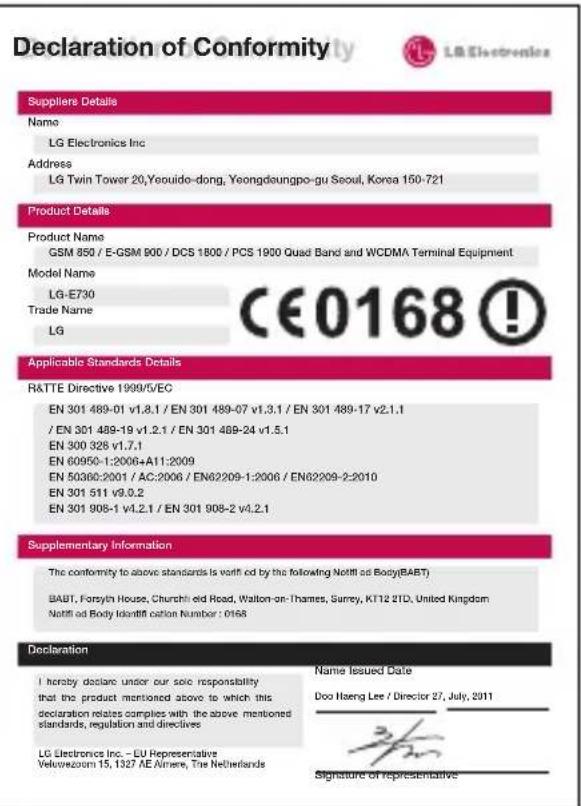
Problemen oplossen
In dit hoofdstuk worden problemen behandeld waarmee u mogelijk te maken krijgt tijdens het gebruik van uw telefoon. Voor sommige problemen dient u contact op te nemen met uw serviceprovider, maar de meeste problemen kunt u eenvoudig zelf verhelpen.
| Bericht Mogelijk te oorzaken Mogelijk oplossingen | ||
| SIM-fout | Er is geen SIM-kaart in de telefoon geplaatst of de kaart is verkeerd geplaatst. | Plaats de SIM-kaart op de juiste manier. |
Problemen op verliezen
| Bericht Mogelijk | ke oorzaken Mogelijk oplossingen | |
| Geen netwerkverbinding/ netwerkverbinding valt UIT | Signaal is zwak of u bent buiten het bereik van het network. Beheerde heeft十几年e services toegepast. | Gaaar een raam of een open ruimte. Ga na in welke gebieden de networkprovider dekking heeft. Controller of de SIM-kaart meer dan 6~12 maanden oud is. Wissel uw SIM om bij uw networkprovider als dit het geval is. Neem contact met uw serviceprovider op. |
| Codes komen Niet overeen | Als u een andere beveiligingscode wilt instellen, dient u de十几年e code te bevestigen door deze opnieuw in te voeren. De twee door u ingevoerde codes komen Niet met elkaar overeen. | Neem contact op met uw serviceprovider als u de code bent kwijtgeraakt. |
| Bericht Mogelijk teoorzakenMogelijk oplossingen | ||
| Een applicatie kan nicht worden ingesteld | Geen ondersteuning door serviceprovider of registrarie is vereist. | Neem contact met uw serviceprovider op. |
| Oproepen Niet beschikbaar | Foutijdens kiezen Nieuwe SIM-kaart geplaatst. Prepaidlimiet bereikt. | Nieuw netwerk Niet toegestaan. Controller op juices beperkingen. Neem contact op met de serviceprovider of stel limiet opnieuw in met PIN2. |
Problemen op verliezen
| Bericht Mogelijk te oorzaken Mogelijk oplossingen | ||
| Telefoon kan nicht worden ingeschakeld | Aan-uitknop te kort ingedrukt. Batterij is Niet geladen. Contactpunter van batterij় vuil. | Druk minimaal twee seconden op de aan-uitknop. Laad de batterij op. Controller de laadindicator op het scherm. Reinig de contactpunter van de batterij. |
| Bericht Mogelijk teoorzakenMogelijk oplossingen | |
| Foutijdens laden | Batterij is Niet geladen. Laad de batterij op. |
| De buitentemperatuur is te hoog of te laag. | |
| Probleem bij contactpunter | |
| Geen voeding Gebruik een ander stopcontact voor de oplader. | |
| Storing bij lader Vervang de lader als deze Niet warm aanvoelt. | |
| Verkeerde lader Gebruik alleen originele LG-accessoires. | |
| Accu beschadigd Vervang de batterij. | |
Problemen op verliezen
| Bericht Mogelijk te orzaken Mogelijk oplossingen | ||
| Nummer nicht toegestaan | De functie Vast oproepnummer is ingeschakeld. | Controler het menu Instellenen en schakel de functie UIT. |
| Ontvangen/ verzenden van SMS en afbeelding lukt nicht | Geheugen vol Verwijder enkele berichten van de telefoon. | |
| Bestanden worden nicht geopend | Bestandsindeling worden nicht ondersteund | Controler welke bestandsindelingen worden ondersteund. |
| Bericht Mogelijk te oorzaken Mogelijk oplossingen | ||
| MicroSD werkkt Niet | FAT16 en FAT32-bestandssystemen worden ondersteund. | Controler het bestandssystem van de microSD via de kaartlezer of formatteer de microSD met de telefoon. |
| Het scherm worden Niet ingeschakeld wanneer ik een oproep ontvang. | Probleem met nabijheidssensor | Als u gebruikmaakt van beschermtape of een beschemhoes, controller dan of het gedeelte rond de nabijheidssensor is bedekt. Zorg dat het gedeelte rond de nabijheidssensor Niet is bedekt. |
| Geen geluid Trilfunctie | Controller in het geluidsmenu of u de trilfunctie of de stille modus hebt ingeschakeld. | |
Problemen op verliezen
| Bericht Mogelijk | ke oorzaken Mogelijk oplossingen | |
| Er worden opgehangen of het systeme reageert nicht | Zo nu en dan problemen met software | Verwijder de batterij,plaats de batterij terug en schakel de telefoon in.Probeer de software bij te werken via de website. |
- LG-E730 GEBRUIKERSHANDLEIDING
- INHOUD
- ACCESSOIRES
- HET WEB
- LG ON-SCREEN PHONE
- VERBINDINGEN 115 OPROEPINSTELLINGEN 117 GELUID 120 WEERGAVE 122 GESTURE 122 BEVEILIGING EN LOCATIE 123 APPLICATIONS 125 ACCOUNTS EN SYNCHRONISATIE 126 PRIVACY 127 OPSLAGRUIMTE 128 TAAL EN TOETSENBORD. 128 SPRAAKINVOER EN -UITVOER 129 TOEGANKELIJKHEID 132 DATUM EN TIJD
- RICHTLIJNEN VOOR VEILIG EN EFFICIËNT GEBRUIK
- BLOOTSTELLING AAN RADIOGOLVEN
- ONDERHOUD VAN HET PRODUCT
- WAARSCHUWING
- EFFICIËNT TELEFOONGEBRUIK
- VEILIGHEID ONDERWEG
- VOORKOM GEHOORBESCHADIGING
- ONDERDELEN VAN GLAS
- EXPLOSIEWERKZAAMHEDEN
- EXPLOSIEGEVAAR
- IN VLIEGTUIGEN
- KINDEREN
- NOODOPROEPEN
- BATTERIJ EN ONDERHOUD
- UW OUDE TOESTEL WEGDOEN
- BATTERIJEN/ACCU'S WEGDOEN
- MEER INFORMATIE OVER UW TELEFOON
- LEES VOORDAT U DE TELEFOON GAAT GEBRUIKEN EERST HET VOLGENDE
- TELEFOONGEHEUGEN
- APPLICATIES VERWIJDEREN
- LEVENSDUUR VAN DE ACCU OPTIMALISEREN
- LEVENSDUUR VAN DE BATTERIJ VAN UW TELEFOON VERLENGEN
- HET BATTERIJNIVEAU CONTROLEREN
- CONTROLEREN EN INSTELLEN HOE DE BATTERIJSTROOM WORDT GEBRUIKT
- VOORDAT U EEN OPENSOURCEAPPLICATIE EN BESTURINGSSYSTEEM INSTALLEERT
- VOLLEDIGE RESET GEBRUIKEN (FABRIEKSINSTELLINGEN TERUGZETTEN)
- EEN MICROSD GEBRUIKEN
- APPLICATIES OPENEN EN TUSSEN APPLICATIES SCHAKELEN
- LG PC SUITE INSTALLEREN
- BELANGRIJKE FUNCTIES VAN LG PC SUITE IV
- DE LG-E730 ONDERSTEUNT NIET DE VOLGENDE FUNCTIES
- LG PC SUITE INSTALLEREN VANAF UW MICROSD
- UW TELEFOON VIA USB SYNCHRONISEREN MET EEN COMPUTER
- DE TELEFOON VAN DE COMPUTER LOSKOPPELEN
- HOUD DE TELEFOON RECHTOP
- WANNEER HET SCHERM NIET REAGEERT
- OF
- ONDERDELEN VAN HET APPARAAT
- OPMERKING: NABIJHEIDSSENSOR
- VOLUMETOETSEN
- SIM-KAART EN ACCU INSTALLEREN
- DE TELEFOON OPLADEN
- DE MICROSD GEBRUIKEN
- EEN MICROSD PLAATSEN
- DE MICROSD VEILIG VERWIJDEREN
- DE MICROSD FORMATTEREN
- HET SCHERM VERGRENDELEN EN ONTGRENDELEN
- HET VERGRENDELSCHERM BEVEILIGEN
- OPMERKING
- VOORZORGSMAATREGELEN BIJ HET GEBRUIK VAN EEN ONTGRENDELINGSPATROON
- GA ALS VOLGT TE WERK ALS U UW ONTGRENDELINGSPATROON BENT VERGETEN
- HET BASISSCHERM
- TIPS VOOR HET AANRAAKSCHERM
- BASISSCHERM
- HET BASISSCHERM PERSONALISEREN
- ITEMS TOEVOEGEN AAN UW BASISSCHERM
- BASISSCHERM > MENU > NIEUW
- EEN ITEM VERWIJDEREN VAN HET BASISSCHERM
- TERUGKEREN NAAR RECENT GEBRUIKTE APPLICATIES
- MELDINGSBALK
- DE STATUSBALK TONEN
- SCHERMTOETSENBORD
- HET TOETSENBORD GEBRUIKEN EN TEKST INVOEREN
- TEKENS MET ACCENTEN INVOEREN
- GOOGLE-ACCOUNT INSTELLEN
- UW GOOGLE-ACCOUNT INSTELLEN
- VERVOLGENS OP AANMELDEN
- VERBINDEN MET NETWERKEN EN APPARATEN
- WI-FI
- VERBINDING MAKEN MET WI-FI-NETWERKEN
- WI-FI INSCHAKELEN EN VERBINDING MAKEN MET EEN WI-FI-NETWERK
- BLUETOOTH
- BLUETOOTH INSCHAKELEN EN UW TELEFOON KOPPELEN AAN EEN BLUETOOTH-APPARAAT
- AFBEELDINGEN VERSTUREN VIA BLUETOOTH
- DE DATAVERBINDING VAN UW TELEFOON DELEN
- TIP
- UW DRAAGBARE HOTSPOT HERNOEMEN OF BEVEILIGEN
- LET OP
- WI-FI CAST GEBRUIKEN
- WI-FI DIRECT INSCHAKELEN OM TE DELEN VIA SMARTSHARE
- SMARTSHARE GEBRUIKEN
- SMARTSHARE INSCHAKELEN EN HET DELEN VAN INHOUD TOESTAAN
- INHOUD VAN EEN EXTERN APPARAAT MET ANDERE APPARATEN DELEN
- INHOUD VAN UW TELEFOON DELEN MET UW RENDER-APPARAAT (BIJVOORBEELD EEN TV)
- INHOUD DOWNLOADEN VAN EEN EXTERN APPARAAT
- INHOUD UPLOADEN VANAF UW TELEFOON NAAR EEN EXTERN APPARAAT
- OPROEPEN
- EEN OPROEP PLAATSEN
- UW CONTACTEN BELLEN
- EEN OPROEP BEANTWOORDEN OF WEIGEREN
- TIP! AFWIJSBERICHTEN
- HET GESPREKSVOLUME AANPASSEN
- EEN TWEEDE OPROEP PLAATSEN
- OPROEPLOGBOEKEN TONEN
- OPROEPINSTELLINGEN
- CONTACTEN
- EEN CONTACT ZOEKEN
- IN HET BASISSCHERM
- EEN NIEUW CONTACT TOEVOEGEN
- FAVORIETE CONTACTEN
- EEN CONTACT TOEVOEGEN AAN UW FAVORIETEN
- EEN CONTACT IN DE LIJST MET FAVORIETEN WISSEN
- CONTACTEN VAN EEN OUDE TELEFOON NAAR DE NIEUWE TELEFOON VERPLAATSEN
- BERICHTEN
- EEN BERICHT VERZENDEN
- GEGROEPEERD VAK
- SMILEY'S GEBRUIKEN
- DE INSTELLINGEN VAN UW BERICHTEN WIJZIGEN
- EEN E-MAILACCOUNT BEHEREN
- EEN ANDERE E-MAILACCOUNT TOEVOEGEN
- DE INSTELLINGEN VAN EEN E-MAILACCOUNT WIJZIGEN
- EEN E-MAILACCOUNT WISSEN
- HET SCHERM E-MAILACCOUNT
- ACCOUNTMAPPEN GEBRUIKEN
- E-MAILBERICHTEN SCHRIJVEN EN VERZENDEN
- EEN E-MAILBERICHT SCHRIJVEN EN VERZENDEN
- CAMERA
- MEER INFORMATIE OVER DE BEELDZOEKER
- SNEL EEN FOTO MAKEN
- NADAT U EEN FOTO HEBT GEMAAKT
- DELEN
- INSTELLEN ALS
- HERNOEM
- DE GEAVANCEERDE INSTELLINGEN GEBRUIKEN
- VIDEOCAMERA
- SNEL EEN VIDEO MAKEN
- NADAT U EEN VIDEO HEBT GEMAAKT
- HERNOEMEN
- HET VOLUME AANPASSEN TIJDENS DE WEERGAVE VAN EEN VIDEO
- MULTIMEDIA
- GALERIJ
- TONEN OP DATUM
- MUZIEK
- MUZIEKBESTANDEN OVERBRENGEN VIA USB-APPARATEN VOOR MASSAOPSLAG
- EEN NUMMER AFSPELEN
- FM-RADIO
- ZOEKEN NAAR RADIOSTATIONS
- AUTOMATISCH AFSTEMMEN
- HET ALARM INSTELLEN
- DE REKENMACHINE GEBRUIKEN
- EEN GEBEURTENIS TOEVOEGEN AAN UW AGENDA
- DE AGENDAVEERGAVE WIJZIGEN
- POLARIS OFFICE
- BESTANDEN BEHEREN
- BESTANDEN TONEN
- BROWSER
- DE BROWSERWERKBALK GEBRUIKEN
- OPTIES GEBRUIKEN
- PICTOGRAMMEN VAN ON-SCREEN PHONE
- FUNCTIES VAN ON-SCREEN PHONE
- ON-SCREEN PHONE INSTALLEREN OP UW PC
- DE MOBIELE TELEFOON VERBINDEN MET UW PC
- DE VERBINDING TUSSEN DE TELEFOON EN DE PC CONTROLEREN
- DE VERBINDING TUSSEN DE TELEFOON EN DE PC VERBREKEN
- OPTIES
- VERBINDINGEN
- TIP! EEN MAC-ADRES VERKRIJGEN
- GELUID
- MELDINGEN
- WEERGAVE
- GEBAREN
- BEVEILIGING EN LOCATIE
- TOEPASSINGEN
- ACCOUNTS EN SYNCHRONISATIE
- ACCOUNTS BEHEREN
- PRIVACY
- OPSLAGRUIMTE
- TAAL EN TOETSENBORD
- SPRAAKINVOER EN -UITVOER
- TOEGANKELIJKHEID
- DATUM EN TIJD
- OVER DE TELEFOON
- SOFTWARE-UPDATE VOOR TELEFOON
- SOFTWARE-UPDATE VOOR MOBIELE TELEFOONS VAN LG VIA INTERNET
- SOFTWARE VOOR MOBIELE TELEFOONS VAN LG VIA OVER-THE-AIR (OTA) BIJWERKEN
- DIVX MOBILE DIVX
- OVER DIVX-VIDEO-ON-DEMAND: DIT
- OPMERKING: OPEN SOURCESOFTWARE
- GEBRUIKERSHANDLEIDING
- TECHNISCHE GEGEVENS
- OMGEVINGSTEMPERATUREN
- PROBLEMEN OPLOSSEN
- PROBLEMEN OP VERLIEZEN
Merk : LG
Model : E730
Categorie : Mobiele telefoon