Sky - Smartphone Konrow - Gratis gebruiksaanwijzing en handleiding
Vind de handleiding van het apparaat gratis Sky Konrow in PDF-formaat.



| Productsoort | Dual SIM smartphone |
| Merk | Konrow |
| Model | Sky |
| Besturingssysteem | Android |
| Voeding | Netadapter HJ-0501000B3-EU: ingang AC 100-240V~50/60Hz, uitgang DC 5.0V, 1000mAh |
| Batterij | Oplaadbare lithium-ion, eerste lading 5 tot 8 uur |
| Kaartsleuven | 2 SIM-sleuven (SIM1 en SIM2) + MicroSD-sleuf |
| Beeldscherm | Aanraakscherm |
| Achtercamera | Camera + flitser |
| Voorcamera | Frontcamera |
| Connectiviteit | Wi-Fi, Bluetooth, 3,5 mm jack, micro USB-poort |
| Sensoren | Vingerafdruksensor |
| Hoofdfuncties | Telefonie, SMS, internet navigatie, apps via Google Play Store, camera, GPS, FM-radio (indien beschikbaar) |
| Onderhoud en reiniging | Reinigen met een zachte, droge of licht vochtige doek; geen product direct op het scherm spuiten |
| Veiligheid | Niet blootstellen aan regen of vocht; gebruikstemperatuur -10°C tot 40°C; niet opladen als omgevingstemperatuur <0°C of >45°C; batterij niet demonteren |
| Reserveonderdelen en reparatie | Geen reserveonderdelen meegeleverd; reparaties alleen door erkende technicus; garantie dekt geen normale slijtage of schade door verkeerd gebruik |
| Algemene informatie | Gemaakt in RPC; merk Konrow; after-sales service via www.konrow.com |
Veelgestelde vragen - Sky Konrow
Gebruikersvragen over Sky Konrow
0 vraag over dit apparaat. Beantwoord die u kent of stel uw eigen vraag.
Stel een nieuwe vraag over dit apparaat
Download de handleiding voor uw Smartphone in PDF-formaat gratis! Vind uw handleiding Sky - Konrow en neem uw elektronisch apparaat weer in handen. Op deze pagina staan alle documenten die nodig zijn voor het gebruik van uw apparaat. Sky van het merk Konrow.
GEBRUIKSAANWIJZING Sky Konrow
om ervoor gekozen het Sky smartphone. U vindt in deze gids alle informatatie met betrekking tot het gebruik van de smartphone.
Waarschuwing: alle verpakkingsmaterialen, zoals tape, de kunststof platen(bladeren),要去en de schroefdraad en de etiketten zijn geen onderdeel van dit product.
INHOUD VAN DE DOOS:
- 1 smartphone - 1 gebruikershandleiding
- 1 AC-adapter -1 handsfree pakket
- 1 accu - 1 Engelse adapter
Konrow le agradece
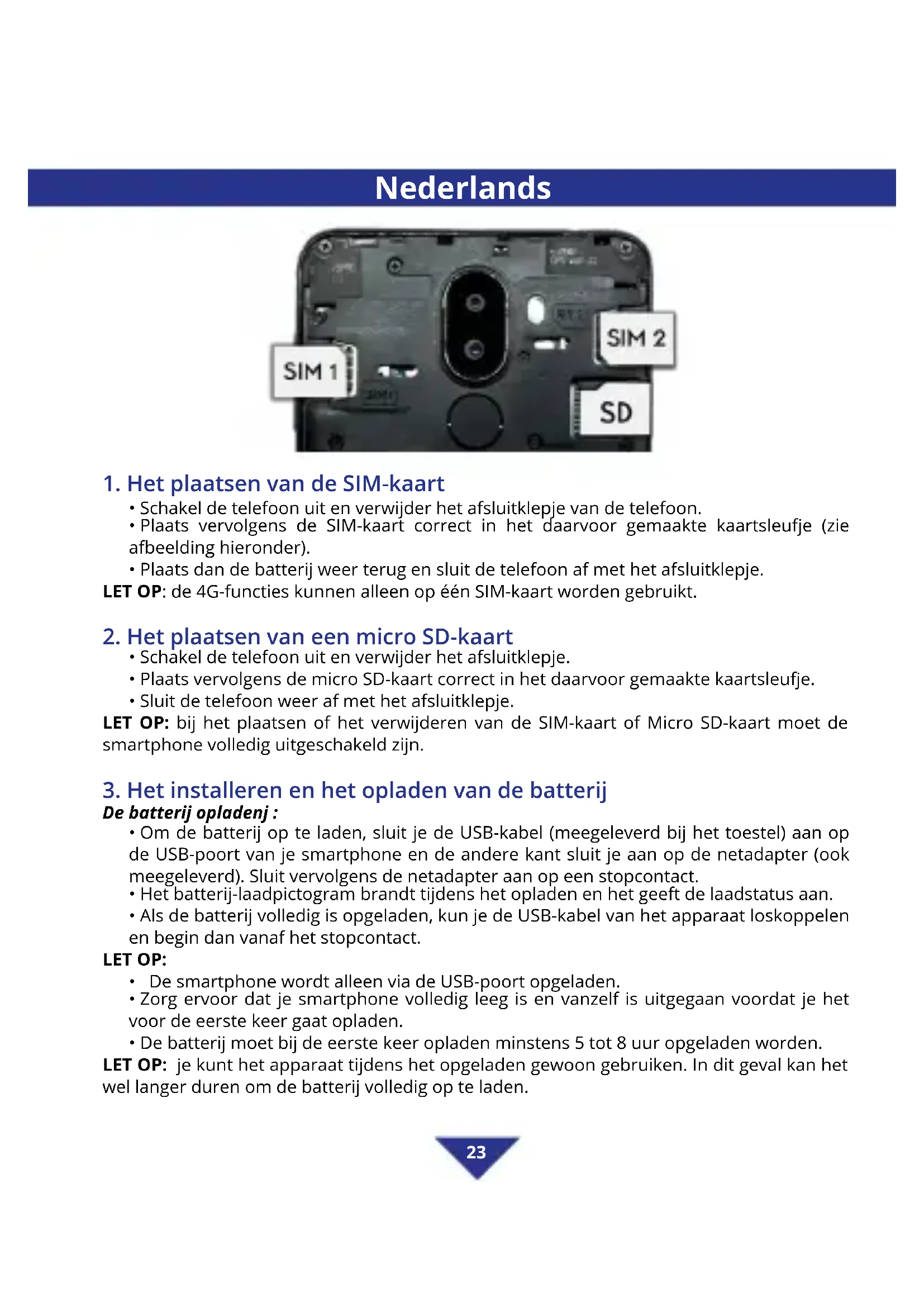
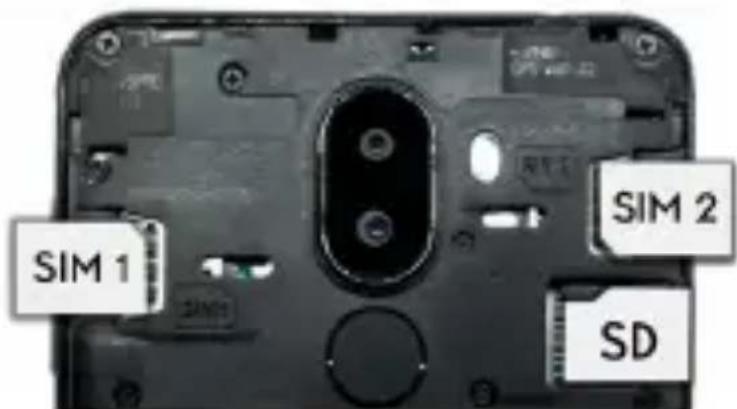
1. Hetplaatsen van de SIM-kaart
- Schakel de telefoon uit en verwijder het afsluitklepje van de teleloon.
- Plaats verwolgens de SIM-kaart correct in hetঀoor gemaakte kaartsleufje (zie afbeelding hieronder).
- Plaats dan de batterij wee terug en sluit de telefoon af met het afsluitklepje.
LET OP: de 4G-functies können alleen op één SIM-kaart worden gebruikt.
2. Hetplaatsen van een micro SD-kaart
- Schäkel de telefoon uit en verwijder het afsluitklepje.
- Plaats verwolgens de micro SD-kaart correct in het waarvoor gemaaakte kaartsleufje.
- Sluit de telefoon waar af met het aflsuitklepje.
LET OP: bij hetplaatsen of het verwijderen van de SIM-kaart of Micro SD-kaart moet de smartphone volledig uitgeschakeld+zijn.
3. Het installeren en het opladen van de batterij
- Om de batterij op te laden, sluit je de USB-kabel (meegeleverd bij het toestel) aan op de USB-poort van je smartphone en de andere kant sluit je aan op de netadapter (ook meegeleverd). Sluit verwolgens de netadapter aan op een stopcontact.
- Het batterijlaadpictogram brandtijdens het opladen en het geeft de laadstatus aan.
- Als de batterij volledig is opgeladen, kun je de USB-kabel van het apparaat loskoppelen en begin dan vanaf het stopcontact.
LET OP:
- De smartphone worden alleen via de USB-poort opgeladen.
- Zorg ervoor dat je smartphone volledig leeg is en vanzelf is uitgegaan voordat je het voor de eerste koer gaat opladen.
- De batterij moet bij de eerste keer opladen minstens 5 tot 8aar opgeladen worden.
LET OP: je=kunt het apparaat tijdens het opgeladen gewoon gebruiken. In dit geval kan het wel langer duren om de batterij volledig op te laden.
4. Het in- en uitschakelen van de smartphone
Als je de smartphone wilt inschakelen, druk je 3 seconden op de aan-/uitknop aan de zijkant van de smartphone.
Als de smartphone dan is ingeschakeld, druk je minder dan eén seconde op de knop om het apparaat in de standby-modus te zetten. Druk nogmaals op de knop om de standby-modus te verlaten.
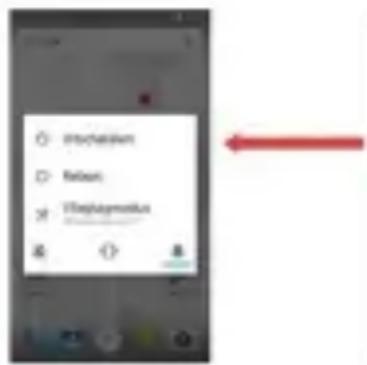
Om de smartphone uit te schakelen, druk je 3 seconden op de aan-/uitknop totdat er een menu verschijnt, druk dan op deuitknop en bevestig dat je het apparaat wilt uitschakelen.
5. Het vergrendelen/ontgrendelen van de SIM-kaartenn
Je Sky is een dual SIM-smarphone. Je kurz zo via twee lijnen vanaf hetzelfde apparaat bellen. Er zijn twee sleufjes voor hetplaatsen van een SIM-kaart.
- Wonneer je je telefoon opstart zal je worden gezvraagd om de PIN-codes van je twee SIM-kaarten achtereenvolgens in te voeren. (eerst SIM 1 en dan SIM 2)
- Met de functie "noodoproep" kun je algtd een noodnummer bellen zonder dat je eerst de pincode hoeft in te voeren
6. Het vergrendelen/ontgrendelen van de telefoon
Het ontgrendelen van het scherm:
- Druk op de aan-/uitknop op je telefoon.
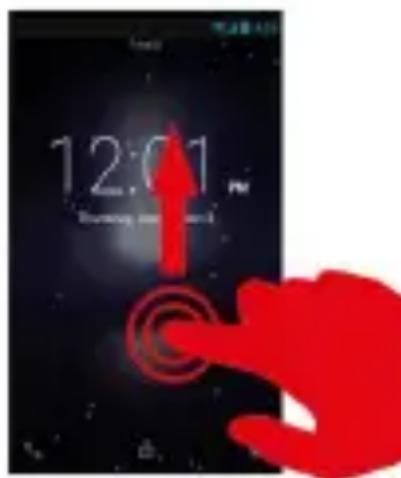
- Houd dit vast en sleep het ontgrendelingspictogram maar boven om het apparaat te ontgrendelen.
Je kunt ook de schermvergrendeling configureren door een wachtwoord, een patroon of een vingerafdruk toe te voegen, waarnaar dan zal worden gezvraagd bij het ontgrendelen van je smartphone.
LET OP: als je je wachtwoord voor de schermvergrendeling, de PIN-code of het patroon vergeet, worden je smartphone permanent geblokkeerd. Als dit vergeten wordt of verloren gaat, za de garantie van het product geen betrekking hebben op dit onderdeel. Zelfs een "reset" kan het probleem Niet oplossen. Onthoud je wachtwoord of het patroon waarom goed en schrijf het op.
Wachtwoord:
Het vergrendelen van het apparatus:
- druk gewoon op de aan-/uitknop.
7. Het makes en het ontvangen van oproepen
LET OP: het is onmogelijk om op tebeide SIM-kaarten tegelijkertijd een oproep te makes of te ontvangen.
Als je bijvoorbeeld op de SIM 1-lijn belt, zullen degenen, die contact met je proberen op te nemen op de SIM 2-lijn, automatisch worden doorgeschakeld maar de voicemail.
Het makes van een oproep :
- Tik om het nummer van je keuze te{kunnen selecteren op het pictogram in het hoofdmenu of op het startschem.
- Tik dan op het pictogram van de operator om met SIM 1 of met SIM 2 te kuren bellen.
- Druk op de +/- knoppen om het belvolume aan te passen.
- Als je een gesprek wiltbeeindigen,druk je op het pictogram
Een oproep ontvangen :
- Wanneer je een oproep ontvangt, schuif je met je vinger over het pictogram om aan te nemen.
- Als je een gesprek wiltbeeindigen,druk je weeer op het pictogram.
8. Bluetooth/WiFi-activering
LET OP: om je bloatstelling aan EMF te beperken, raden wij je aan om de Bluetooth- en de WiFi-functie uit te schaken wonneer het Niet worden gebruikt.
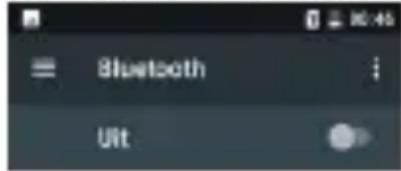
pictogram op de notificatiebalk zien
Je kunt de Bluetooth-funcie door de snelkoppelingen van de basisregulatie van de notificationiebalk of in de parameters van de smartphone activeren.
- Klik op de activeringsknop en scroll dan maar rechts.
- Als de Bluetooth-functie is geactiveerd, zul je hiervan een
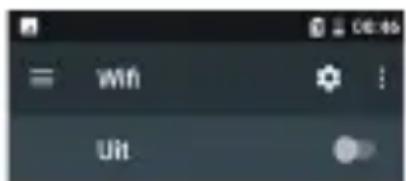
Je kunt de WiFi functie met de selnkoppelingen van de basisregulation van de notificationiebalk of in de parameters van de smartphone activeren.
- Klik op de activeringsknop en scroll dan maar rechts.
- Als de WiFi-functie is geactiveerd, zul je hiervan een pictogram op de notificatiebalk zich.
9. Het downloaden van een applicatie
Je Sky-smarphone wordt geleverd met de instelling van de online store van Google™ zodat je gemakkelijk applications zoals hulpprogramma's en spelletjes kunt downloaden.
Om deze store te{kunnen openen,ga je met de knop op de startpaginaaar de aplicatiepagina en tik je op het Play Store-icoontje.
LET OP: de beschikbaarheid van de toegang tot de Google Play Store hangt af van je telefooonoperator en het land waarin je je bevindt. Toegang tot de online store vereist dat je eerst een account aanmaakt.
LET OP: Konrow is in geen geval verantwoordelijk voor de content van de online store. De productgarantie zal nooit schade als gevolg van een applicatie van online stores Dekken.
10. Reset
Als je je smartphone wilt-resetten, kun je de data via het besturingsystem Android™ resetten.
LET OP: het resetten zal je persoonlijke gegevens, alle contacten in je telefoon en de apps die je hebt geinstalleerd verwijderen. Daarom bevelen wij je aan om, voordat je met deze procedure begint, een back-up van je gegevens te make. De informatie, die op de externe geheugenkaart is opgeslagen, worden nicht gewist.
Om de gegevens opniew te resetten:
- Klik in Instellungen op "Terug waar fabrieksinstelleningen" of "Factory data reset".
- Klik dan op "Reset telefoon" en bevestig "Alles verwijderen".
De smartphone worden dan uitgeschakeld en bij het herstarten worden het systeme dan opnieuw ingesteld.
LET OP: als je een probleem hebt met je apparaat probeer dan, vórórdat je het terugstuurt, het systeme eerst opnieuw te resetten
Google, Android, Google Play en andere merken zijn handelsmerken van Google LLC.
Espanol
1. Insertar la tarjeta SIM
- INHOUD VAN DE DOOS
- KONROW LE AGRADECE
- HETPLAATSEN VAN DE SIM-KAART
- HETPLAATSEN VAN EEN MICRO SD-KAART
- HET INSTALLEREN EN HET OPLADEN VAN DE BATTERIJ
- LET OP
- HET IN- EN UITSCHAKELEN VAN DE SMARTPHONE
- HET VERGRENDELEN/ONTGRENDELEN VAN DE SIM-KAARTENN
- HET VERGRENDELEN/ONTGRENDELEN VAN DE TELEFOON
- HET ONTGRENDELEN VAN HET SCHERM
- HET VERGRENDELEN VAN HET APPARATUS
- HET MAKES EN HET ONTVANGEN VAN OPROEPEN
- HET MAKES VAN EEN OPROEP
- EEN OPROEP ONTVANGEN
- BLUETOOTH/WIFI-ACTIVERING
- HET DOWNLOADEN VAN EEN APPLICATIE
- RESET
- OM DE GEGEVENS OPNIEW TE RESETTEN
- ESPANOL
- INSERTAR LA TARJETA SIM
Merk : Konrow
Model : Sky
Categorie : Smartphone