
Business Inkjet 1200DN - Printer HP - Gratis gebruiksaanwijzing en handleiding
Vind de handleiding van het apparaat gratis Business Inkjet 1200DN HP in PDF-formaat.
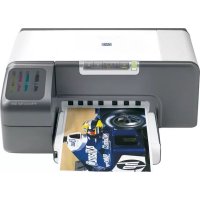



| Soort product | Professionele monofunctionele inkjetprinter |
| Merk | HP |
| Model | Business Inkjet 1200DN |
| Afmetingen (L x B x H) | 516 x 356 x 356 mm (schatting) |
| Gewicht | 15,5 kg (schatting) |
| Voeding | Externe voedingsadapter, 100-240 V AC, 50/60 Hz |
| Afdrukresolutie | Tot 4800 x 1200 dpi geoptimaliseerd (kleur), 1200 x 1200 dpi (zwart) |
| Ondersteunde papierformaten | A4, A5, enveloppen, normaal papier |
| Ladecapaciteit | Lade 1: 150 vel, Lade 2 (optioneel): 250 vel |
| Connectiviteit | USB, Parallel, Ethernet (kabel), Draadloos 802.11b/g |
| Dubbelzijdig afdrukken | Automatisch (ingebouwde automatische duplexeenheid) |
| Inktcartridges | 4 aparte CMYK-cartridges (zwart, cyaan, magenta, geel) |
| Printkoppen | 4 afzonderlijke vervangbare printkoppen |
| Scherm | LED-indicatielampjes (voeding, status, cartridge, enz.) |
| Ondersteunde besturingssystemen | Windows, Mac OS 9 en X |
| Garantie | 1 jaar (printer en accessoires), 6 maanden cartridges, 1 jaar printkoppen |
| Inhoud van de doos | Printer, adapter, snoer, 4 cartridges, 4 printkoppen, opstart-cd, documentatie, automatische duplexeenheid, achterpaneel, lade 2 (afhankelijk van model), crossover-kabel (dtwn) |
| Veiligheid | Standaard voorzorgsmaatregelen: uitschakelen voor reiniging, geaard stopcontact, water vermijden |
| Onderhoud | Printkoppen reinigen via software, cartridges en printkoppen vervangen |
Veelgestelde vragen - Business Inkjet 1200DN HP
Gebruikersvragen over Business Inkjet 1200DN HP
0 vraag over dit apparaat. Beantwoord die u kent of stel uw eigen vraag.
Stel een nieuwe vraag over dit apparaat
Download de handleiding voor uw Printer in PDF-formaat gratis! Vind uw handleiding Business Inkjet 1200DN - HP en neem uw elektronisch apparaat weer in handen. Op deze pagina staan alle documenten die nodig zijn voor het gebruik van uw apparaat. Business Inkjet 1200DN van het merk HP.
GEBRUIKSAANWIJZING Business Inkjet 1200DN HP
Veiligheidsinformatie

Neem bij het gebruik van dit product altijd de elementaire voorzorgsmaatregelen in acht om de kans op letsel ten gevolge van brand of elektrische schokken te beperken.
1. Zorg dat u alle instructies in de documentatie die worden geleverd bij de printer, hebt gelezen en begrepen. 2. Sluit dit product uitsluitend aan op een geaard stopcontact. Als u niet zeker weet of een stopcontact geaard is, kunt u advies inwinnen bij een erkende elektricien. 3. Neem alle op dit product vermelde waarschuwingen en instructies in acht. 4. Haal het netsnoer uit het stopcontact voordat u dit product reinigt. 5. Plaats of gebruik dit product niet in de buurt van water of wanneer u nat bent. 6. Zorg dat het product stevig op een stabiel oppervlak staat. 7. Zet het product op een veilige plaats zodat niemand op het netsnoer kan trappen of erover kan struikelen en het netsnoer niet kan worden beschadigd. 8. Als het product niet goed werkt, raadpleegt u 'Onderhoud en probleemoplossing' in de gebruikershandleiding op de Starter-cd voor uw besturingssysteem. 9. Dit product bevat geen onderdelen die door de gebruiker kunnen worden onderhouden. Laat onderhoudswerkzaamheden over aan erkende onderhoudsmonteurs.


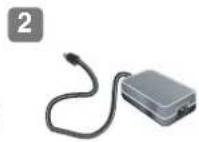
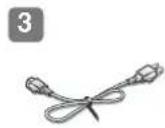

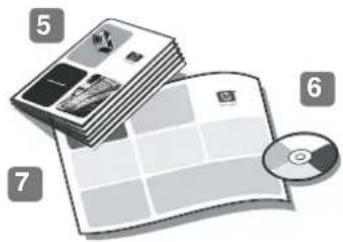
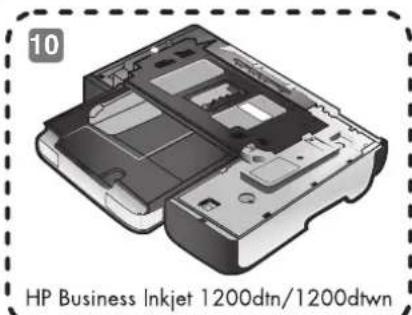
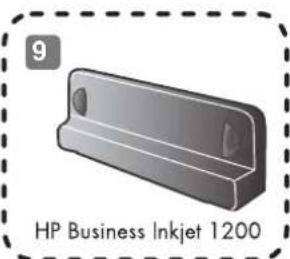
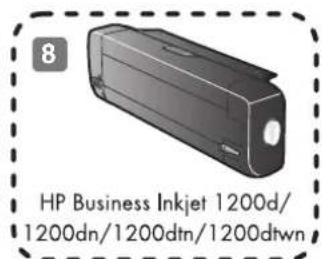
De inhoud van de verpakking controleren.
1) Printer, 2) adapter, 3) netsnoer, 4) vier inktcartridges (cyaan, magenta, geel, zwart), 5) vier printkoppen (CMYB), 6) Starter-cd (software en gebruikershandleiding), 7) gedrukte documentatie (installatieposter en beknopte handleiding),
8) automatische duplex-eenheid (voor automatisch dubbelzijdig printen; HP Business Inkjet 1200d/1200dn/1200dtn/1200dtwn), 9) toegangspaneel aan de achterkant (HP Business Inkjet 1200 printer), 10) lade 2 (HP Business Inkjet 1200dtn/1200dtwn), 11) cross-kabel (alleen HP Business Inkjet 1200dtwn).
Stap 1: Het verpakkingsmateriaal en de tape verwijderen. Verwijder de plakstroken van de verpakking van de printer. Open de bovenklep en verwijder de plakstroken aan de binnenkant van de printer.
Stap 2: Installeer het toegangspaneel aan de achterkant of de automatische duplex-eenheid. Klik het toegangspaneel (HP Business Inkjet 1200) of de automatische duplex-eenheid (HP Business Inkjet 1200d/1200dn/1200dtn/1200dtwn) vast op de achterkant van de printer.
Stap 3: Lade 2 plaatsen (HP Business Inkjet 1200dtn en HP Business Inkjet 1200dtwn). Plaats de printer boven op lade 2.
WAARSCHUWING! Plaats uw vingers en handen niet aan de onderkant van de printer.
Stap 3: Lade 2 installeren (HP Business Inkjet 1200dtn en HP Business Inkjet 1200dtwn). Plaats de printer boven op lade 2.
1) Druk op de klep van de inktcartridge en laat deze weer los om de klep te openen. 2) Verwijder de inktcartridges uit de verpakking.
LET OP: Er mogen inktcartridges van een ander merk worden gebruikt, maar HP kan de kwaliteit of betrouwbaarheid van deze inktcartridges niet garanderen. Reparatie of service als gevolg van het gebruik van inktcartridges die niet van HP zijn, vallen niet onder de garantie.
Stap 6: Papier plaatsen in de laden. 1) Trek de lade uit de printer. 2) Voor het vullen van lade 1 tilt u de uitvoerlade omhoog.
3) Voor papier met een lengte tussen de 356 en 279 mm verplaatst u de grendel op de lade naar rechts. 4) Laat vervolgens de voorkant van de lade zakken.
5) Stel de geleiders in de lade af op het papierformaat dat u in de lade plaatst. 6) Plaats maximaal 150 vellen papier in lade 1 of 250 vellen in lade 2, met de afdrukzijde naar beneden, langs de rechterkant van de lade. Opmerking: in lade 2 kan uitsluitend normaal papier worden geladen.
7) Laat de uitvoerlade zakken (als u papier hebt geplaatst in lade 1). 8) Plaats de lade voorzichtig terug. 9) Trek het verlengstuk op de uitvoerlade UIT.
Stap 7: Het netsnoer aansluiten en de printer aanzetten.
1) Sluit de adapter aan op de printer. 2) Sluit het netsnoer aan op de adapter. 3) Sluit het andere uiteinde van het netsnoer aan op een stopcontact (AC). 4) Druk op de Aan/uit-knop om de printer aan te zetten.
Om de best mogelijke afdrukkwaliteit te garanderen lijnt de printer de printkoppen uit. Aan het begin van het uitlijningsproces knippert het Aan/uit-lampje en drukt de printer een statuspagina af. Aan het einde van het proces drukt de printer twee automatische testpagina's af. Uitlijning van printkoppen duurt ongeveer zeven minuten.
Stap 8: De printer aansluiten.
Zie de volgende aanwijzingen voor uw verbindingstype (USB, parallel, draadloos netwerk of bekabeld netwerk). Zie de gebruikershandleiding op de Starter-cd voor meer informatie over het installeren van de software.
USB-verbinding of parallelle verbinding: 1) Plaats de
Starter-cd in het cd-rom-station. 2) Volg de aanwijzingen op het scherm voor uw verbinding en sluit de (niet meegeleverde)
USB-kabel () of parallelle kabel () aan wanneer dat wordt gevraagd. Opmerking: sluit of een parallelle of een USB-kabel aan — nooit beide.
Draadloze verbinding: 1) Haal de volgende informatie op: de netwerknaam (SSID), de communicatiemodus (infrastructuur of ad hoc) en het beveiligingstype dat in het netwerk wordt gebruikt (zoals WPA, WEP of geen). Zie "De printer instellen op draadloze communicatie" op pagina 43 voor informatie over de configuratie van deze instellingen.
LET OP: Het wordt aanbevolen dat de printer en de computers die de printer gebruiken, zich in hetzelfde subnet bevinden.
Bekabeld netwerk: 1) Verwijder de beschermklep van de netwerkpoort. 2) Sluit de (niet meegeleverde) netwerkkabel aan op de netwerkpoort van de printer en op een beschikbare poort op de netwerkhub, -switch of -router. LET OP: Sluit de netwerkkabel NIET aan op een poort met de naam WAN of Uplink op de hub, switch of router. Sluit de cross-kabel (die wordt meegeleverd met de printer HP Business Inkjet 1200dtwn) NIET aan op de netwerkhub, -switch of router. Het wordt aanbevolen dat de printer en de computers die de printer gebruiken, zich in hetzelfde subnet bevinden.
Opmerking: herhaal stap 2 als het verbindingslampje van de netwerkaansluiting niet gaat branden. Zie "Problemen oplossen" op pagina 39 voor meer informatie. 3) Installeer de printersoftware op elke computer die de printer gebruikt met behulp van de informatie op de configuratiepagina's (zoals het IP-adres van de printer). Zie de elektronische gebruikershandleiding voor meer informatie over het delen van de printer in een netwerk.
Nadat u de software hebt geïnstalleerd en de printer hebt aangesloten op de computer, drukt u een document af vanuit een toepassing die u vaak gebruikt om te controleren of de software juist is geïnstalleerd. Zie "Problemen oplossen" op pagina 39 als het document niet wordt afgedrukt.
Registreer de printer om gebruik te kunnen maken van belangrijke ondersteuning en technische informatie. Als u de printer niet hebt geregistreerd tijdens de installatie van de software, kunt u de printer later registreren op http://www.registerer.hp.com.
De printer is klaar voor gebruik. Voor meer informatie over het gebruik van de printer en het oplossen van problemen kunt u de volgende bronnen raadplegen:
- De online gebruikershandleiding en het Leesmij-bestand op de Starter-cd. HP Instant Support (zie de online gebruikershandleiding) Website voor productondersteuning op http://www.hp.com/support/businessinkjet1200
In dit gedeelte worden oplossingen beschreven voor problemen die vaak optreden tijdens de installatie van hardware en software.
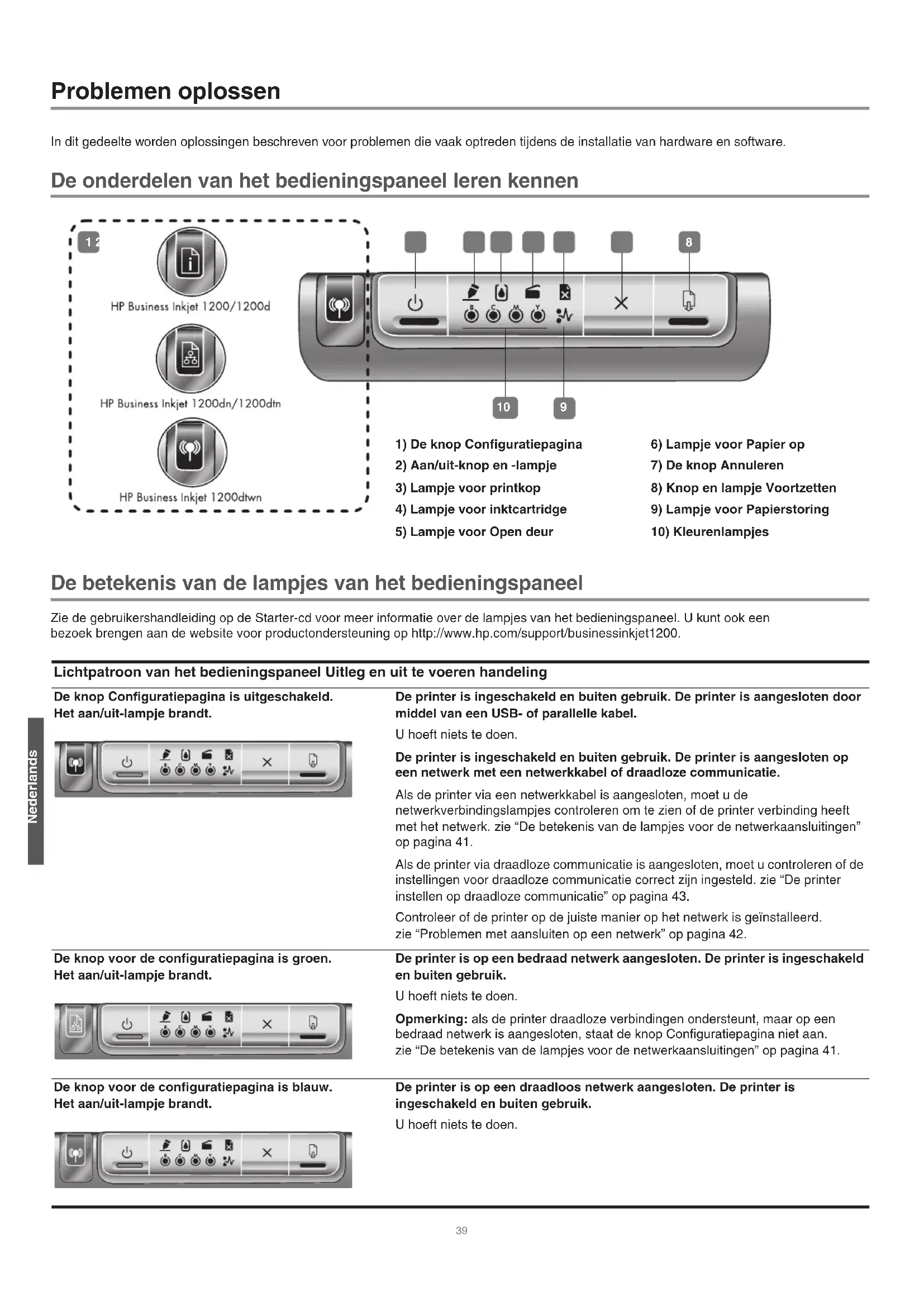
De onderdelen van het bedieningspaneel leren kennen
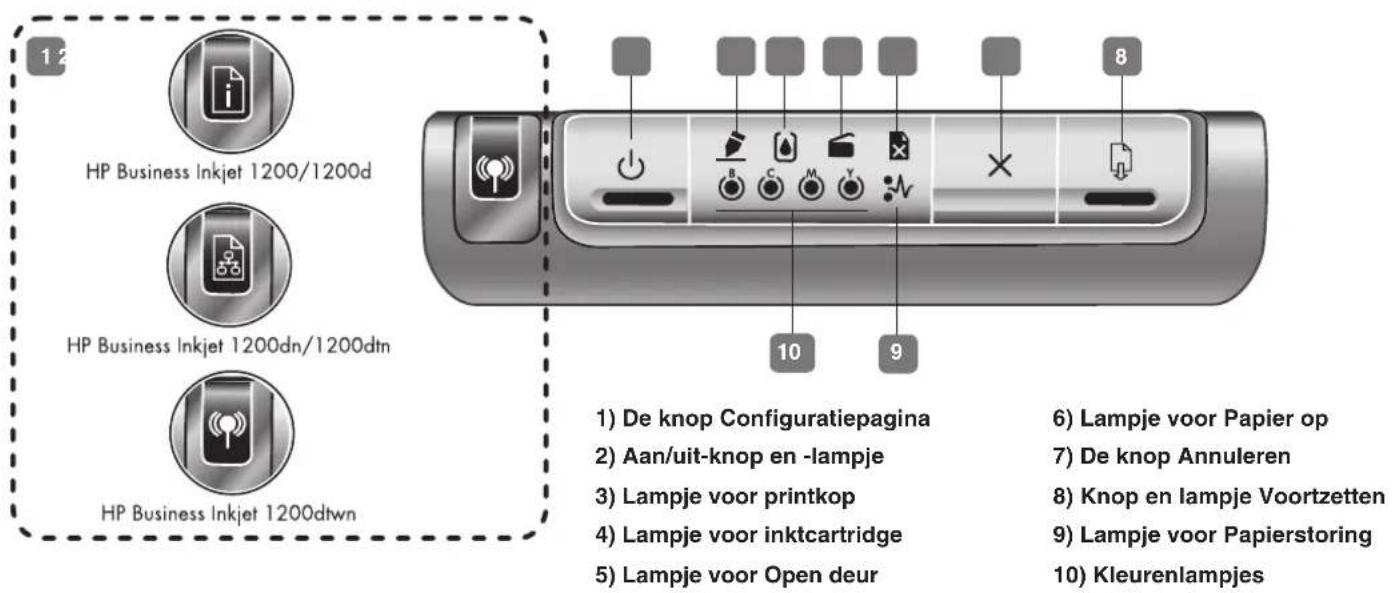
De betekenis van de lampjes van het bedieningspaneel
Zie de gebruikershandleiding op de Starter-cd voor meer informatie over de lampjes van het bedieningspaneel. U kunt ook een bezoek brengen aan de website voor productondersteuning op http://www.hp.com/support/businessinkjet1200.
Lichtpatroon van het bedieningspaneel Uitleg en uit te voeren handeling
De knop Configuratiepagina is uitgeschakeld. Het aan/uit-lampje brandt.

De printer is ingeschakeld en buiten gebruik. De printer is aangesloten door middel van een USB- of parallelle kabel.
U hoeft niets te doen.
De printer is ingeschakeld en buiten gebruik. De printer is aangesloten op een netwerk met een netwerkkabel of draadloze communicatie.
Als de printer via een netwerkkabel is aangesloten, moet u de netwerkverbindingslampjes controleren om te zien of de printer verbinding heeft met het netwerk. Zie "De betekenis van de lampjes voor de netwerkaansluitingen" op pagina 41.
Als de printer via draadloze communicatie is aangesloten, moet u controleren of de instellingen voor draadloze communicatie correct zijn ingesteld. Zie "De printer instellen op draadloze communicatie" op pagina 43.
Controleer of de printer op de juiste manier op het netwerk is geïnstalleerd. Zie "Problemen met aansluiten op een netwerk" op pagina 42.
De knop voor de configuratiepagina is groen. Het aan/uit-lampje brandt.

De printer is op een bedraad netwerk aangesloten. De printer is ingeschakeld en buiten gebruik.
U hoeft niets te doen.
Opmerking: als de printer draadloze verbindingen ondersteunt, maar op een bedraad netwerk is aangesloten, staat de knop Configuratiepagina niet aan. Zie "De betekenis van de lampjes voor de netwerkaansluitingen" op pagina 41.
De knop voor de configuratiepagina is blauw. Het aan/uit-lampje brandt.
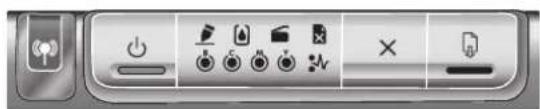
De printer is op een draadloos netwerk aangesloten. De printer is ingeschakeld en buiten gebruik.
U hoeft niets te doen.
| Het aan/uit-lampje brandt. Het lampje voor Papier op knippert. Het lampje Voortzetten knippert. | Het printerpapier is op. Laad papier in de printer en drukervolgens op (de knop Voortzetten) om door te gaan. |
| Het aan/uit-lampje brandt. Het lampje voor Papierstoring knippert. Het lampje Voortzetten knippert. | Er is papier vastgelopen in de printer. Haal het vastgelopen papier uit de printer en drukervolgens op (de knop Voortzetten) om door te gaan. Zie het hoofdstuk “Onderhoud en problemen oplossen” in de gebruikershandleiding op de Starter-cd. |
| Het aan/uit-lampje brandt. Het lampje voor Open deur brandt. | Een klep is Niet goed zich. Controleer of alle deksels volledig+zijn gesloten. |
| Het aan/uit-lampje brandt. Het lampje voor Open deur knippert. | Het paneel aan de achterkant of de automatische duplexeenheid is nicht—helemaal ingestoken. Controleer of het toegangspaneel (HP Business Inkjet 1200) of de automatische duplexeenheid (HP Business Inkjet 1200d/1200dn/1200dtn/1200dtwn)—helemaal in dechterkant van de printer is gestoken. |
| Het aan/uit-lampje brandt. Het lampje voor de printkop brandt. | De printkopgrendel is Niet goed vergrendeld. Open de bovenklep en duw de printkopgrendel stevig maar beneden totdat zege goed vast zit. Controleer ook of de beschemende tape van alle printkoppen is verwijderd. |
| Het Aan/uit-lampje, het inktpatroonlampje een of meer van de kleurenlampjes brandt. | Een of meerdere inkpatronen ontbreken. Plaats de inkpatronen en probeer af te drukken. Als het probleem aanhoudt,要去en de aangegeven inkpatronen worden verrangen. |
| Het aan/uit-lampje brandt. Het lampje voor de printkop en het indicatielampje voor de kleur knipperen. | Een ofeer printkoppen要去en worden nagekeken. Plaats de printkoppen opnieuw en probeer af te drukken. Probeer de printkoppen en de contacten ervan te reinigen. Zie Onderhoud van de printkoppen. Als het probleem aanhoudt,要去en de aangegeven printkoppen worden verragen. |
| Het Aan/uit-lampje, het inktpatroonlampje een ofmeer van de kleurenlampjes brandt. | Een ofeer printkoppen ontbreken. Controleer of de beschemende tape van de printkoppen is verwijderd. Plaats de printkoppen opnieuw en probeer af te drukken. |
Het aan/uit-lampje brandt. Een of meer indicatielampjes voor kleuren branden.

Het aan/uit-lampje brandt. Een of meer indicatielampjes voor kleuren knipperen.
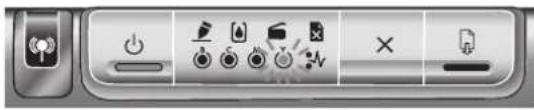
De inkt in een van de inktcartridges is bijna op en de cartridge moet worden vervangen.
U hoeft niets te doen.
De inkt in een van de inktcartridges is op en de cartridge moet worden vervangen voordat u verder kunt gaan met afdrukken.
Vervang de aangegeven inktcartridge.
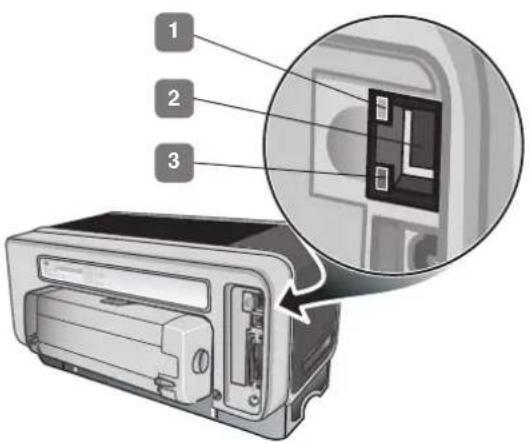
De onderdelen van de netwerkaansluitingen leren kennen
1) Activiteitenlampje 2) Netwerkaansluiting 3) Verbindingslampje
De betekenis van de lampjes voor de netwerkaansluitingen
Opmerking: de draadloze communicatie van de printer is uitgeschakeld als de printer via een netwerkkabel is aangesloten.
Netwerklichtpatroon Uitleg en uit te voeren handeling
Het verbindingslampje brandt. Het activiteitenlampje is uit.
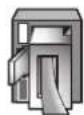
De printer is aangesloten op het netwerk maar ontvangt of verzendt geen gegevens over het netwerk. De printer is ingeschakeld en buiten gebruik.
U hoeft niets te doen.
Het verbindingslampje brandt. Het activiteitenlampje knippert.
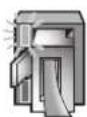
De printer ontvangt of verzendt gegevens over het netwerk.
U hoeft niets te doen.
Het verbindingslampje brandt niet. Het activiteitenlampje is uit.
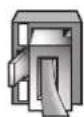
De printer is uitgeschakeld of niet op het netwerk aangesloten.
Als de printer is uitgeschakeld, zet u deze aan. Zie "Problemen met aansluiten op een netwerk" op pagina 42 als de printer is ingeschakeld en een netwerkkabel is aangesloten.
Problemen bij het afdrukken van een uitlijnpagina
Controleer de printer op het volgende:
- Het aan/uit-lampje brandt (knippert niet). Nadat de printer is aangezet, heeft de printer ongeveer 45 seconden nodig om op te warmen.
- Geen enkel lampje op het bedieningspaneel brandt of knippert en de printer is klaar om af te drukken. Lees in de naslaggids het gedeelte over printerlampjes als er lampjes branden of knipperen.
- Controleer of de voedingskabel en andere kabels werken en goed op de printer zijn aangesloten. Alle verpakkingstape en -materialen moeten van de printer zijn verwijderd.
- Printkoppen en inktcartridges moeten goed geplaatst zijn in de juiste, met kleuren gecodeerde slots. Druk de printkoppen en inktcartridges goed op hun plaats. Controleer of de tape van alle printkoppen is verwijderd.
- De printkopgrendel en alle kleppen moeten gesloten zijn.
- Het achterpaneel en de automatische duplexeenheid moeten stevig op hun plaats zitten. Media moeten goed in de lade geplaatst zijn en niet in de printer zijn vastgelopen.
Problemen bij het installeren van de software
Controleer de computer op het volgende:
- De computer moet voldoen aan de systeemvereisten (zie de gebruikershandleiding op de Starter-cd).
Controleer of aan de installatievereisten wordt voldaan.
- Voordat u software op een computer met Windows installeert, moeten alle andere programma's zijn afgesloten.
- Als het pad naar het cd-rom-station niet wordt herkend, controleert u of u de juiste stationsaanduiding hebt opgegeven.
- Als uw computer de cd in het cd-station niet herkent, controleert u of de cd is beschadigd. U kunt het printerstuurprogramma downloaden op http://www.hp.com/support/businessinkjet1200.
Het printerstuurprogramma opnieuw installeren
- Als u Windows gebruikt en de computer kan de printer niet vinden, voert u het hulpprogramma voor het verwijderen van software ("Scriubber", te vinden in de map Utils\Scriubber op de Starter-cd) uit. Hiermee verwijdert u het printerstuurprogramma volledig. Start de computer opnieuw op en installeer het printerstuurprogramma opnieuw.
Problemen met aansluiten op een netwerk
Opmerking: als u een van de volgende maatregelen heeft getroffen, moet u het installatieprogramma opnieuw uitvoeren.
Algemene netwerkproblemen oplossen
- Als u de printersoftware niet kunt installeren, moet u het volgende controleren:
- Alle kabelverbindingen tussen de computer en printer moeten in orde zijn. - Het netwerk functioneert en de netwerk-hub is ingeschakeld. - Alle toepassingen moeten afgesloten of uitgeschakeld zijn, inclusief eventuele antivirusprogramma's en persoonlijke firewalls.
- De printer moet in hetzelfde subnet zijn geïnstalleerd als de computers die van de printer gebruikmaken.
- Als het installatieprogramma de printer niet kan vinden, drukt u de configuratiepagina af en voert u het IP-adres handmatig in het installatieprogramma in.
- Als u een computer met Windows gebruikt, moet u controleren of de netwerkpoorten die in het printerstuurprogramma zijn gemaakt, overeenkomen met het IP-adres van de printer.
1) Druk een configuratiepagina af. Zie "Configuratiepagina" op pagina 43 voor instructies. 2) Klik op het Bureaublad van Windows op Start, wijs Instellingen aan en klik op Printers of Printers en faxapparaten. 3) Klik met de rechtermuisknop op het printerpictogram, klik op Eigenschappen en vervolgens op het tabblad Poorten. 4) Selecteer de TCP/IP-poort voor de printer en klik op Poort configureren. 5) Vergelijk het IP-adres in het dialoogvenster met het IP-adres op de configuratiepagina: deze twee moeten aan elkaar gelijk zijn. Als de IP-adressen niet overeenkomen, wijzigt u het IP-adres in het dialoogvenster in het adres op de configuratiepagina. 6) Klik tweemaal op OK om de instellingen op te slaan en de dialoogvensters te sluiten.
Problemen met aansluiten op een bedraad netwerk
- Als het verbindingslampje op de netwerkaansluiting brandt, controleert u of aan alle voorwaarden onder "Algemene netwerkproblemen oplossen" is voldaan.
- Het is niet aan te raden de printer een vast IP-adres te geven, maar het is goed mogelijk dat sommige installatieproblemen op die manier kunnen worden opgelost (zoals een tegenstrijdigheid met een persoonlijke firewall). Zie de gebruikershandleiding voor meer informatie.
Problemen met het installeren van draadloze communicatie
- Als u na installatie van de software en het verwijderen van de netwerkkabel nog steeds geen communicatie met de printer krijgt, is mogelijk een van de volgende netwerkinstellingen van de printer niet juist:
- Naam netwerk (SSID)
- Communicatiemethode Kanaal (alleen ad-hocnetwerken)
- Beveiligingsinstellingen en beveiligingssleutel
- Zie "De printer instellen op draadloze communicatie" op pagina 43 voor informatie over de juiste configuratie van deze instellingen.
Netwerkinstellingen van de printer opnieuw instellen
Als de printer geen verbinding met het netwerk krijgt, kunt u de netwerkinstellingen van de printer wijzigen:
1 Houd de knop Configuratiepagina ingedrukt en druk driemaal op de knop (Voortzetten). 2 Als u het printerstuurprogramma hebt geïnstalleerd, moet u het printerstuurprogramma verwijderen en daarna opnieuw installeren.
Opmerking: zie het leesmij-bestand en de versieopmerkingen voor de laatste informatie of ga naar de website voor productondersteuning op
http://www.hp.com/support/businessinkjet1200.
Hulpmiddelen voor het oplossen van problemen en voor de configuratie
Voor het oplossen van problemen met de printer en voor de configuratie van de printer zijn de volgende hulpmiddelen beschikbaar. Zie de gebruikershandleiding op de Starter-cd voor meer informatie over deze hulpmiddelen.
Configuratiepagina
Gebruik de configuratiepagina om de huidige printerinstellingen te bekijken, hulp te zoeken bij het oplossen van problemen met de printer en om de plaatsing van optionele accessoires als laden te controleren. De configuratiepagina bevat ook een log met recente gebeurtenissen. Als de printer op een netwerk is aangesloten, wordt een extra configuratiepagina voor het netwerk afgedrukt. Hierop staan de netwerkinstellingen voor de printer.
Als u HP wilt bellen, drukt u eerst de configuratiepagina af.
Een configuratiepagina afdrukken
Druk eenmaal op de knop Configuratiepagina.
Ingesloten webserver
Als de printer op een netwerk is aangesloten, kunt u de ingesloten webserver van de printer gebruiken om informatie over de status te bekijken, instellingen te wijzigen en de printer vanaf de computer te beheren.
De ingesloten webserver openen
Typ in een ondersteunde webbrowser op uw computer het IP-adres dat aan de printer is toegewezen. Als het IP-adres bijvoorbeeld 123.123.123.123 is, typt u het volgende adres in de webbrowser:
http://123.123.123.123.
Het IP-adres voor de printer wordt op de configuratiepagina vermeld.
Als de ingesloten webserver wordt weergegeven, kunt u deze toevoegen aan de favorieten zodat u er in het vervolg snel naartoe kunt gaan.
De printer instellen op draadloze communicatie
De printer is ontworpen voor draadloze netwerken van het type 802.11g en is compatibel met netwerken van het type 802.11b.
Opmerking: voor succesvolle draadloze communicatie moeten de volgende instellingen op de computer en het apparaat identiek zijn.
Basisinstellingen voor draadloze communicatie configureren
Als u de printer op een draadloos netwerk wilt aansluiten, moet u de communicatiemethode en de naam van het netwerk (SSID) kennen. Raadpleeg het configuratieprogramma voor de netwerkkaart van uw computer of voor het draadloze toegangspunt (wireless access point, WAP) van het netwerk.
Communicatiemethode
Een netwerk kan op twee manieren communiceren.
Infrastructuur (aanbevolen)
Als de printer op de infrastructuurmethode is ingesteld, communiceert de printer met andere apparaten op het netwerk, draadloos en bedraad, via een WAP. WAP's werken normal gesproken als routers of gateways in kleine netwerken.
Ad-hoc (alleen voor ervaren gebruikers)
Als de printer op ad-hoc-communicatie is ingesteld, communiceert de printer rechtstreeks met andere draadloze apparaten zonder gebruik te maken van een WAP.
Voor instructies over het installeren van de printer op een bestaand ad-hocnetwerk verwijzen wij u naar de website van HP op http://www.hp.com/support.
Naam netwerk (SSID)
De naam van een netwerk, of een Service Set Identifier (SSID), is de identificatie van een bepaald draadloos netwerk. Als een apparaat in een netwerk moet werken, heeft het de netwerknaam van het netwerk nodig.
De beveiligingsinstellingen van het draadloze netwerk configureren
Typen beveiliging voor draadloze netwerken
U kunt de printer voor de volgende beveiligingsinstellingen configureren:
Open System (geen beveiliging)
Voor verificatie en codering heeft het netwerk geen beveiliging nodig. Dit zijn de fabrieksinstellingen van de printer. De printer zoekt een draadloos Open System-netwerk en koppelt zich er automatisch aan.
Wired Equivalent Privacy (WEP) biedt beveiliging door gegevens die via radiogolven van het ene draadloze apparaat naar het andere worden verzonden te coderen.
Apparaten op een WEP-netwerk maken gebruik van zogenoemde WEP-sleutels om gegevens te coderen. Als uw netwerk van WEP gebruikmaakt, moet u weten welke WEP-sleutels worden gebruikt.
Wi-Fi Protected Access (WPA) biedt op de volgende manier beveiliging:
- Gegevens die via radiogolven van het ene naar het andere draadloze apparaat worden verzonden, worden gecodeerd. Toegang tot de netwerkbronnen wordt via verificatieprotocollen geregeld.
Voor WPA is het gebruik van een verificatieserver nodig (vooral geschikt voor bedrijfsnetwerken) of een serie wachtwoorden die bekend is bij alle apparaten in het netwerk.
Beveiligingsopties configureren
Gebruik de ingesloten webserver van de printer om beveiligingsinstellingen te configureren als uw netwerk WPA of WEP gebruikt of als u de printersoftware niet hebt kunnen installeren. Zie "Ingesloten webserver" op pagina 43 voor meer informatie over het openen van de ingesloten webserver.
Beveiligingsopties configureren
1. Sluit de printer en computer via een cross-kabel (meegeleverd met de HP Business Inkjet 1200dtwn) aan. 2. Open de ingesloten webserver van de printer. 3. Klik op de tab Networks en vervolgens op Wireless (802.11) in het linkervenster. 4. Klik op de tab Wireless Setup op Start Wizard. 5. Volg de aanwijzingen op het scherm. 6. Klik op Apply en sluit de ingesloten webserver.
Hardwareadressen aan een Wireless Access Point (WAP) toevoegen
MAC-filter is een beveiligingsfunctie waarbij een draadloos toegangspunt (Wireless Access Point, WAP) wordt geconfigureerd met een lijst met MAC-adressen (ook wel "hardware-adressen" genoemd) van apparaten die via de WAP toegang mogen krijgen tot het netwerk.
Als de WAP niet over het hardwareadres beschikt van een apparaat dat toegang tot het netwerk probeert te krijgen, wordt de toegang tot het netwerk door de WAP geweigerd.
Als de WAP MAC-adressen filtert, moet het MAC-adres van de printer aan de WAP-lijst met geaccepteerde MAC-adressen worden toegevoegd.
1 Druk een configuratiepagina af met de knop Configuratiepagina. 2 Open het configuratieprogramma van de WAP en voeg het hardwareadres van de printer aan de lijst met geaccepteerde MAC-adressen toe.
Printersoftware installeren en de printer delen (Windows)
U kunt de printersoftware installeren met de infrastructuurmethode (aanbevolen) of met de ad-hocmethode.
1 Sluit de printer op de computer aan met de netwerkkabel die bij de printer is meegeleverd. -Of- Sluit de printer met een netwerkkabel op het netwerk aan. 2 Plaats de Starter-cd in het cd-station van de computer en volg de instructies op het scherm. 3 Op het scherm Connection Type selecteert u Wireless en klikt u op Next. 4 Volg de aanwijzingen op het scherm om de installatie van de software te voltooien.
De printer met andere computers delen
U moet de printersoftware installeren op elke computer die de printer gebruikt. U hebt de kabel alleen nodig bij de installatie van de printersoftware en de configuratie van de draadloze instellingen als u de printer voor het eerst in het netwerk installeert. U hebt de kabel niet nodig als u de printer op andere computers in het netwerk installeert.
Ad-hocnetwerk (alleen voor ervaren gebruikers)
Apparaten in het ad-hocnetwerk moeten aan de volgende voorwaarden voldoen:
802.11b-compatibel zijn - Ad hoc moet de communicatiemethode zijn - Dezelfde netwerknaam (SSID) hebben - Op hetzelfde subnet zitten - Op hetzelfde kanaal zitten - Dezelfde beveiligingsinstellingen voor 802.11b hebben
Voer de volgende stappen uit om de printer aan te sluiten met de fabrieksinstellingen voor een ad-hocnetwerk:
1 Herstel de instellingen van het netwerk van de printer. Zie "Netwerkinstellingen van de printer opnieuw instellen" op pagina 42. 2 Open het configuratieprogramma voor de draadloze netwerkkaart van uw computer en doe het volgende:
a Maak een nieuw draadloos profiel met de volgende waarden: Communicatiemethode: ad hoc Naam netwerk (SSID): hpsetup Beveiliging (versleuteling): uitgeschakeld
b Activeer het profiel.
3 De printer heeft ongeveer twee minuten nodig om een IP-adres te krijgen. Druk vervolgens de configuratiepagina's voor de printer af met de knop Configuratiepagina. 4 Controleer op de configuratiepagina de volgende gegevens: De naam van het netwerk (SSID) is hpsetup
- Het IP-adres is niet 0.0.0.0
Als een van bovenstaande gegevens niet klopt, herhaalt u stap 1 tot en met 5.
5 Plaats de Starter-cd in het cd-station van de computer en volg de instructies op het scherm. 6 Op het scherm Connection Type selecteert u Wireless en klikt u op Next. 7 Volg de aanwijzingen op het scherm om de installatie van de software te voltooien.
De printer met andere computers delen
U moet de printersoftware installeren op elke computer die de printer gebruikt. Volg de stappen vanaf pagina 10 om de printersoftware te installeren op andere computers die de printer zullen gebruiken.
Geavanceerde installatie
Instructies voor het configureren van de printer in een ander ad-hocnetwerk dan het standaardnetwerk hpsetup vindt u op de website voor productondersteuning op
http://www.hp.com/support/businessinkjet1200.
Printersoftware installeren en de printer delen (Mac OS)
Dit gedeelte bevat informatie over het installeren en configureren van de software voor draadloze netwerken voor Macintosh-computers.
Mac OS 9 (9.1 en hoger)
Instellingen voor een draadloos netwerk in een infrastructuurnetwerk configureren
1 Open het hulpprogramma Airport Admin Utility en doe het volgende:
a Klik op Base Station en selecteer Equivalent Network Password. b Noteer de WEP-code. c Sluit het hulpprogramma Airport Admin Utility.
2 Druk de configuratiepagina's van de printer af met de knop Configuratiepagina.
3 Klik op het menu Apple, wijs Regelpanelen aan, klik op TCP/IP en doe het volgende:
a Klik op Archief en op Configuratie. Het dialoogvenster Configuratie wordt geopend. b Klik op Dupliceer, typ HP Business Inkjet 1200 en klik op OK. c Klik op Maak actief om het dialoogvenster Configuratie te sluiten. d Selecteer AirPort in het menu Verbind via.
e Selecteer Handmatig in het menu Configureer. f Voer het subnetmasker en de standaardgateway van de printer in vanaf de configuratiepagina voor het netwerk. g Typ 169.254.0.1 in het vak IP-adres.
4 Open de AirPort Setup Assistant en volg de aanwijzingen op het scherm om u aan te sluiten bij een bestaand draadloos netwerk. Gebruik hpsetup als het bestaande netwerk. U kunt ook het menu Apple openen en AirPort selecteren. Selecteer vervolgens hpsetup als het bestaande netwerk waarbij u zich wilt aansluiten. 5 Gebruik het IP-adres op de configuratiepagina voor het netwerk om de ingesloten webserver van de printer te openen en voer de beveiligingsinstellingen van de printer in (zie "De beveiligingsinstellingen van het draadloze netwerk configureren" op pagina 43). Gebruik de WEP-sleutel die u in stap 1 heeft genoteerd. 6 Volg stap 5 en selecteer de naam van uw netwerk in plaats van hpsetup als u terug wilt keren naar de vorige netwerkinstellingen. 7 Plaats de Starter-cd in het cd-station van de computer en dubbelklik op het cd-pictogram op het bureaublad. 8 Dubbelklik op het pictogram voor Het Installatieprogramma voor HP Inkjet en start de computer opnieuw op wanneer daarom wordt gevraagd. 9 Open de Kiezer en selecteer het pictogram voor hp inkjet 6.x. 10 Wanneer wordt gevraagd of de computer naar een printer moet zoeken, klikt u op Ja. 11 Selecteer de gewenste printer en sluit de Kiezer.
Draadloze netwerkinstellingen in een ad-hocnetwerk (alleen ervaren gebruikers)
1 Herstel de instellingen van het netwerk van de printer. Zie "Netwerkinstellingen van de printer opnieuw instellen" op pagina 42. 2 Druk de configuratiepagina's van de printer af met de knop Configuratiepagina. 3 Open de AirPort Setup Assistant en volg de instructies op het scherm voor het aansluiten op een bestaand draadloos netwerk. Geef hpsetup op als het bestaande netwerk. U kunt ook het menu Apple openen en AirPort selecteren. Selecteer vervolgens hpsetup als het bestaande netwerk waarmee u zich wilt aansluiten. 4 Gebruik de URL op de configuratiepagina voor het netwerk om de ingesloten webserver te openen en geef de beveiligingsinstellingen voor de printer op (zie "De beveiligingsinstellingen van het draadloze netwerk configureren" op pagina 43). 5 Plaats de Starter-cd in het cd-station van de computer en dubbelklik op het cd-pictogram op het bureaublad. 6 Dubbelklik op het pictogram voor Het Installatieprogramma voor HP Inkjet en start de computer opnieuw op wanneer daarom wordt gevraagd. 7 Open de Kiezer en selecteer het pictogram voor hp inkjet 6.x. 8 Wanneer wordt gevraagd of de computer naar een printer moet zoeken, klikt u op Ja. 9 Selecteer de gewenste printer en sluit de Kiezer.
Mac OS X (10.1.5 en hoger)
Instellingen voor een draadloos netwerk in een infrastructuurnetwerk configureren (aanbevolen)
1 Plaats de Starter-cd in het cd-station van de computer en dubbelklik op het cd-pictogram op het bureaublad. 2 Dubbelklik op het pictogram voor Het Installatieprogramma voor HP Inkjet en volg de instructies op het scherm. 3 Op het scherm Connection Type selecteert u Wireless en klikt u op Next. 4 Volg de aanwijzingen op het scherm om de installatie van de software te voltooien. 5 Geef desgevraagd de beveiligingsinstellingen voor de printer op (zie "De beveiligingsinstellingen van het draadloze netwerk configureren" op pagina 43.). 6 Klik op Open Afdrukbeheer op het scherm Voeg printer toe. 7 Klik op Voeg printer toe.
8 Voer een van de volgende handelingen uit, afhankelijk van de versie van Mac OS X die u gebruikt: Mac OS X v 10.2.3 en hoger: Selecteer Rendezvous. Mac OS X (10.1.5 en 10.2.2): Selecteer Afdrukken via IP van HP en klik op Zoek. 9 Selecteer de gewenste printer, klik op Voeg toe en sluit Afdrukbeheer.
Draadloze netwerkinstellingen in een ad-hocnetwerk (alleen ervaren gebruikers)
1 Herstel de instellingen van het netwerk van de printer. Zie "Netwerkinstellingen van de printer opnieuw instellen" op pagina 42. 2 Druk de configuratiepagina's van de printer af met de knop Configuratiepagina. 3 Open de AirPort Setup Assistant en volg de instructies op het scherm voor het aansluiten op een bestaand draadloos netwerk. Geef hpsetup op als het bestaande netwerk. 4 Embedded Web Server en (Embedded Web Server kan ook Geïntegreerde webserver of Ingebouwde webserver zijn, afhankelijk van de oorspronkelijke vertaling) (zie "De beveiligingsinstellingen van het draadloze netwerk configureren" op pagina 43.). 5 Plaats de Starter-cd in het cd-station van de computer en dubbelklik op het cd-pictogram op het bureaublad. 6 Dubbelklik op het pictogram voor Het Installatieprogramma voor HP Inkjet en volg de instructies op het scherm. 7 Op het scherm Connection Type selecteert u Wireless en klikt u op Next. 8 Sluit het installatiehulpprogramma en installeer het printerstuurprogramma. 9 Klik op Open Afdrukbeheer op het scherm Voeg printer toe. 10 Klik op Voeg printer toe. 11 Voer een van de volgende handelingen uit, afhankelijk van de versie van Mac OS X die u gebruikt: Mac OS X (10.2.3 en hoger): Selecteer Rendezvous. Mac OS X (10.1.5 en 10.2.2): Selecteer Afdrukken via IP van HP en klik op Zoek. 12 Selecteer de gewenste printer en klik op de knop Voeg toe. 13 Sluit Afdrukbeheer.
Classic-omgeving voor Mac OS X (10.1.5 en hoger)
1 Installeer de printersoftware zoals voor een computer met Mac OS X (10.1.5 en hoger). Zie "Mac OS X (10.1.5 en hoger)" op pagina 45. 2 Open de Kiezer en selecteer het pictogram voor hp inkjet 6.x. Opmerking: Als u het pictogram voor de hp inkjet 6.x niet ziet, plaatst u de Starter-cd in het cd-station van de computer en volgt u de instructies op het scherm om het printerstuurprogramma voor Mac OS 9 te installeren. Herhaal vervolgens stap 1. 3 Wanneer wordt gevraagd of de computer aan een printer moet zoeken, klikt u op Ja. 4 Selecteer de gewenste printer en sluit de Kiezer.
Product van HP Duur van beperkte garantie
Software 1 jaar
Accessoires 1 jaar
Inktpatronen 6 maanden
Printkoppen 1 jaar*
Printerrandapparatuur (zie de volgende details) 1 jaar
*Raadpleeg voor meer gedetailleerde informatie over garantie http://www.hp.com/support/businessinkjet1200.
Geldigheid van beperkte garantie
1 Hewlett-Packard verstrekt aan de eindgebruiker de garantie dat de bovenvermelde producten van HP vrij zijn van materiaal- en fabricagefouten gedurende de bovenvermelde tijdsduur die begint op de dag van aankoop door de klant. 2 Voor softwareproducten is de beperkte garantie van HP alleen van toepassing op programmeerinstructies die niet kunnen worden uitgevoerd. HP garandeert niet dat de werking van een product ononderbroken of vrij van fouten is. 3 De beperkte garantie van HP geldt alleen voor defecten die zich voordoen als resultaat van normaal gebruik van het product en is niet van toepassing bij andere problemen, met inbegrip van defecten die het resultaat zijn van:
a verkeerd of ondeskundig onderhoud of aanpassing b software, informatiedragers, onderdelen of benodigdheden die niet door HP worden geleverd of ondersteund c gebruik dat niet in overeenstemming is met de specificaties van het product d niet-geautoriseerde aanpassing of misbruik
4 Voor HP-producten is het gebruik van een niet door HP vervaardigde of nagevulde inktpatroon niet van invloed op de garantie aan de klant of op een contract voor ondersteuning dat tussen de klant en HP is gesloten. Als defecten of beschadigingen aan de printer echter kunnen worden toegeschreven aan het gebruik van een niet door HP vervaardigde of nagevulde inktpatroon, zal HP de gebruikelijke kosten voor arbeidsuren en materiaal voor het repareren van de printer voor het betreffende defect of de betreffende beschadiging in rekening brengen. 5 Als HP tijdens de garantieperiode op de hoogte wordt gebracht van een defect van een product dat onder de garantie van HP valt, wordt het defecte product door HP gerepareerd of vervangen. 6 Als een defect product dat onder de garantie van HP valt, niet door HP gerepareerd of vervangen kan worden, zal HP de aankoopprijs voor het defecte product terugbetalen binnen een redelijke termijn nadat HP op de hoogte is gebracht van het defect. 7 HP is niet verplicht het defecte product te repareren, vervangen of vergoeden totdat het is geretourneerd aan HP. 8 Een vervangingsproduct mag nieuw of bijna nieuw zijn, op voorwaarde dat het ten minste dezelfde functionaliteit bezit als het product dat vervangen wordt. 9 Producten van HP kunnen gereviseerde onderdelen, componenten of materialen bevatten, waarvan de prestaties gelijkwaardig zijn aan die van nieuwe producten. 10 De beperkte garantie van HP is geldig in elk land/elke regio waar het gegarandeerde product van HP door HP wordt gedistribueerd. Contracten voor extra garantieservice, zoals service op de locatie van de klant, zijn verkrijgbaar bij ieder erkend HP-servicekantoor in landen/regio's waar het product door HP of een erkende importeur wordt gedistribueerd.
Beperking van garantie
IN ZOVERRE DOOR DE PLAATSELIJKE WET IS TOEGESTAAN, VERSTREKKEN NOCH HP, NOCH DERDE LEVERANCIERS ENIGE ANDERE GARANTIE OF VOORWAARDE, HETZIJ UITDRUKKELIJKE OF STILZWIJGENDE GARANTIES OF VOORWAARDEN VAN VERKOOPBAARHEID, BEVREDIGENDE KWALITEIT EN GESCHIKTHEID VOOR EEN BEPAALD DOEL.
GARANTIES OF VOORWAARDEN VAN VERKOOPBAARHEID, BEVREDIGENDE KWALITEIT EN GESCHIKTHEID VOOR EEN BEPAALD DOEL.
Beperking van aansprakelijkheid
1 In zoverre dit is toegestaan onder de lokale wetgeving zijn de rechtsmiddelen die in deze garantieverklaring worden verstrekt, de enige en exclusieve rechtsmiddelen van de klant. 2 IN ZOVERRE DIT IS TOEGESTAAN ONDER DE LOKALE WETGEVING, MET UITZONDERING VAN DE SPECIFIEKE BEPALINGEN IN DEZE GARANTIEVERKLARING, ZIJN HP EN HAAR LEVERANCIERS IN GEEN GEVAL AANSPRAKELIJK VOOR DIRECTE, INDIRECTE, SPECIALE OF INCIDENTELE SCHADE OF GEVOLGSCHADE, HETZIJ OP BASIS VAN CONTRACT, ONRECHTMATIGE DAAD OF ENIG ANDERE JURIDISCHE THEORIE, OOK NIET ALS HP EN HAAR LEVERANCIERS OP DE HOOGTE ZIJN GEBRACHT VAN DE MOGELIJKHEID VAN DERGELIJKE SCHADE.
Plaatselijke wet
1 Deze garantieverklaring verleent de klant bepaalde juridische rechten. De klant kan over andere rechten beschikken die in de VS van staat tot staat, in Canada van provincie tot provincie en elders van land/regio tot land/regio kunnen verschillen. 2 In zoverre deze garantieverklaring niet overeenstemt met de lokale wetgeving, zal deze garantieverklaring als aangepast en in overeenstemming met dergelijke lokale wetgeving worden beschouwd. Onder deze lokale wetgeving is het mogelijk dat bepaalde afwijzingen en beperkingen in deze garantieverklaring niet op de klant van toepassing zijn. Sommige staten in de Verenigde Staten en bepaalde overheden buiten de Verenigde Staten (inclusief provincies in Canada) kunnen bijvoorbeeld:
a de afwijzingen en beperkingen in deze garantieverklaring als tenietgedaan beschouwen ter bescherming van de wettelijk voorgeschreven rechten van de klant (bijvoorbeeld in het Verenigd Koninkrijk); b de mogelijkheid van een fabrikant voor het doen gelden van dergelijke afwijzingen of voorwaarden anders beperken; of c de klant aanvullende rechten onder de garantie bieden, de tijdsduur van stilzwijgende garanties bepalen die niet door de fabrikant afgewezen kan worden, en beperkingen op de tijdsduur van stilzwijgende garanties niet toestaan.
3 MET BETREKKING TOT CONSUMENTENTRANSACTIES IN AUSTRALIE EN NIEUW-ZEELAND WORDEN DE WETTELIJK VOORGESCHREVEN RECHTEN DIE VAN TOEPASSING ZIJN OP DE AANKOOP VAN PRODUCTEN VAN HP AAN DERGELIJKE KLANTEN, DOOR DE VOORWAARDEN IN DEZE GARANTIEVERKLARING NIET TENIETGEDAAN, BEPERKT OF VERANDERD, BEHALVE IN ZOVERRE DOOR DE WET IS TOEGESTAAN, EN VORMEN DE VOORWAARDEN VAN DEZE GARANTIEVERKLARING EEN AANVULLING OP DEZE RECHTEN.
HP Inkjet Installer



- VEILIGHEIDSINFORMATIE
- DE INHOUD VAN DE VERPAKKING CONTROLEREN
- STAP 7: HET NETSNOER AANSLUITEN EN DE PRINTER AANZETTEN
- DE ONDERDELEN VAN HET BEDIENINGSPANEEL LEREN KENNEN
- DE BETEKENIS VAN DE LAMPJES VAN HET BEDIENINGSPANEEL
- LICHTPATROON VAN HET BEDIENINGSPANEEL UITLEG EN UIT TE VOEREN HANDELING
- DE ONDERDELEN VAN DE NETWERKAANSLUITINGEN LEREN KENNEN
- DE BETEKENIS VAN DE LAMPJES VOOR DE NETWERKAANSLUITINGEN
- NETWERKLICHTPATROON UITLEG EN UIT TE VOEREN HANDELING
- PROBLEMEN BIJ HET AFDRUKKEN VAN EEN UITLIJNPAGINA
- CONTROLEER DE PRINTER OP HET VOLGENDE
- PROBLEMEN BIJ HET INSTALLEREN VAN DE SOFTWARE
- CONTROLEER DE COMPUTER OP HET VOLGENDE
- CONTROLEER OF AAN DE INSTALLATIEVEREISTEN WORDT VOLDAAN
- HET PRINTERSTUURPROGRAMMA OPNIEUW INSTALLEREN
- PROBLEMEN MET AANSLUITEN OP EEN NETWERK
- ALGEMENE NETWERKPROBLEMEN OPLOSSEN
- PROBLEMEN MET AANSLUITEN OP EEN BEDRAAD NETWERK
- PROBLEMEN MET HET INSTALLEREN VAN DRAADLOZE COMMUNICATIE
- NETWERKINSTELLINGEN VAN DE PRINTER OPNIEUW INSTELLEN
- HULPMIDDELEN VOOR HET OPLOSSEN VAN PROBLEMEN EN VOOR DE CONFIGURATIE
- CONFIGURATIEPAGINA
- EEN CONFIGURATIEPAGINA AFDRUKKEN
- INGESLOTEN WEBSERVER
- DE INGESLOTEN WEBSERVER OPENEN
- DE PRINTER INSTELLEN OP DRAADLOZE COMMUNICATIE
- BASISINSTELLINGEN VOOR DRAADLOZE COMMUNICATIE CONFIGUREREN
- COMMUNICATIEMETHODE
- NAAM NETWERK (SSID)
- DE BEVEILIGINGSINSTELLINGEN VAN HET DRAADLOZE NETWERK CONFIGUREREN
- TYPEN BEVEILIGING VOOR DRAADLOZE NETWERKEN
- OPEN SYSTEM (GEEN BEVEILIGING)
- BEVEILIGINGSOPTIES CONFIGUREREN
- HARDWAREADRESSEN AAN EEN WIRELESS ACCESS POINT (WAP) TOEVOEGEN
- PRINTERSOFTWARE INSTALLEREN EN DE PRINTER DELEN (WINDOWS)
- DE PRINTER MET ANDERE COMPUTERS DELEN
- AD-HOCNETWERK (ALLEEN VOOR ERVAREN GEBRUIKERS)
- GEAVANCEERDE INSTALLATIE
- PRINTERSOFTWARE INSTALLEREN EN DE PRINTER DELEN (MAC OS)
- MAC OS 9 (9.1 EN HOGER)
- DRAADLOZE NETWERKINSTELLINGEN IN EEN AD-HOCNETWERK (ALLEEN ERVAREN GEBRUIKERS)
- MAC OS X (10.1.5 EN HOGER)
- INSTELLINGEN VOOR EEN DRAADLOOS NETWERK IN EEN INFRASTRUCTUURNETWERK CONFIGUREREN (AANBEVOLEN)
- CLASSIC-OMGEVING VOOR MAC OS X (10.1.5 EN HOGER)
- PRODUCT VAN HP DUUR VAN BEPERKTE GARANTIE
- GELDIGHEID VAN BEPERKTE GARANTIE
- BEPERKING VAN GARANTIE
- BEPERKING VAN AANSPRAKELIJKHEID
- PLAATSELIJKE WET
Merk : HP
Model : Business Inkjet 1200DN
Categorie : Printer