
DS7511E1S - Dvd speler LG - Gratis gebruiksaanwijzing en handleiding
Vind de handleiding van het apparaat gratis DS7511E1S LG in PDF-formaat.



| Productsoort | DVD-speler |
| Merk | LG |
| Model | DS7511E1S |
| Afmetingen (B x H x D) | 360 x 48 x 241 mm |
| Gewicht | 2,1 kg |
| Voeding | AC 110-240 V, 50/60 Hz |
| Stroomverbruik | 14 W |
| Leesbare schijfformaten | DVD, DVD±R/RW, CD, VCD, CD-R/RW (MP3, WMA, JPEG) |
| Regiocode | 2 |
| Videosysteem | PAL / NTSC |
| Video-uitgang | 1.0 V (p-p), 75 Ω, RCA x1, SCART |
| Analoge audio-uitgang | RCA (L/R) x1, SCART |
| Digitale audio-uitgang | Coaxiaal (0,5 Vp-p, 75 Ω) |
| Signaal-ruisverhouding (audio) | Meer dan 100 dB |
| Harmonische vervorming | Minder dan 0,008% |
| Dynamisch bereik | Meer dan 90 dB |
| Afspeelfuncties | Herhalen, willekeurig, A-B, zoom, 3D Surround, markers, PBC |
| Ouderlijk toezicht | Classificatie 1-8, 4-cijferig wachtwoord |
| Laatste scène geheugen | Ja |
| Bedrijfstemperatuur | 5 °C tot 35 °C |
| Inbegrepen accessoires | Videokabel, audiokabel, afstandsbediening, AAA-batterijen |
| Onderhoud | Reinigen met een droge doek, oplosmiddelen vermijden |
Veelgestelde vragen - DS7511E1S LG
Gebruikersvragen over DS7511E1S LG
0 vraag over dit apparaat. Beantwoord die u kent of stel uw eigen vraag.
Stel een nieuwe vraag over dit apparaat
Download de handleiding voor uw Dvd speler in PDF-formaat gratis! Vind uw handleiding DS7511E1S - LG en neem uw elektronisch apparaat weer in handen. Op deze pagina staan alle documenten die nodig zijn voor het gebruik van uw apparaat. DS7511E1S van het merk LG.
GEBRUIKSAANWIJZING DS7511E1S LG
Lees deze gebruikershandleiding zorgvuldig en volledig door, voordat u het toestel aansluit en ermee aan de slag gaat of instellingen wijzigt.
LET OP!
GEVAAR VOOR
Waarschuwing: Vermijd elektrische schokken. Haal het deksel of de achterwand niet van het toestel. De monitor bevat geen onderdelen die door de gebruiker onderhouden moeten worden. Doe steeds een beroep op gekwalificeerde servicemensen voor onderhouds- en herstellingswerkzaamheden.

Waarschuwing: Om brand of elektrische schokken te vermijden, stelt u het toestel niet bloot aan druppend of spattend water, regen of vocht. Plaats geen voorwerpen gevuld met water, zoals vazen, bovenop het toestel.

Waarschuwing: Deze digitale video-cd-speler maakt gebruik van een lasersysteem. Wanneer u handelingen, aanpassingen of procedures uitvoert die niet in deze handleiding worden beschreven, dan kunt u aan gevaarlijke straling worden blootgesteld.

Waarschuwing: Probeer de behuizing niet te openen, zo vermijdt u dat u rechtstreeks wordt blootgesteld aan de laserstraal. Wanneer de behuizing open is, dan ziet u zichtbare laserstralen.

Waarschuwing: Kijk nooit rechtstreeks in de laserstraal.

Let op! Plaats het toestel niet in een kleine ruimte, zoals een boekenkast of een gelijkaardige, gesloten ruimte.

Dit product werd vervaardigd in overeenstemming met de richtlijnen voor radio-interferentie zoals vermeld in de EG RICHTLIJNEN 89/336/EG, 93/68/EG en 73/23/EG.
SERIENUMMER:
Het serienummer bevindt zich aan de achterzijde van het toestel. Dit nummer is uniek en uitsluitend aan dit apparaat toegekend. Het kan niet worden gebruikt voor andere toestellen. U doet er goed aan om de gevraagde informatie hier te noteren en om deze handleiding te bewaren als aankoopbewijs.
Modelnummer
Serienummer
Aankoopdatum
Inhoud
Inleiding 4
Symbolen die in deze handleiding worden
gebruikt 4
Weergave van het symbool 4
Wat u moet weten over schijfjes 4
De behandeling van schijfjes 4
Het bewaren van schijfjes 4
Het reinigen van schijfjes 4
Soorten afspeelbare schijfjes 5
Regiocode 5
Diskterminologie 6
Voorpaneel 7
Display 7
Afstandsbediening 9
Achterpaneel 10
Bediening met de afstandsbediening 10
Installeren van de batterijen in de
afstandsbediening 10
Installatie en instellingen 104
Instellen van de DVD-speler 10
Aansluitingen van de DVD-speler 10
Video- en audio-aansluitingen op de TV .10 Audio aansluiten op de TV 10 Audio aansluiten op optionele randapparatuur . .11 OSD (On-Screen Display) 12 Tijdelijke Feedback-icoontjes 12 Basisinstellingen 13 Algemene bediening 13 LANGUAGE (TAAL) 13 - Menu Language 13 Audio CD / Ondertiteling / Menu 13 DISPLAY 13 Hoogte-breedteverhouding van de TV .13 Weergavemodus 13 AUDIO 14 Dolby Digital / DTS / MPEG 14 Bemonsteringsfrequentie (Sample Freq.) 14 Dynamic Range Control (DRC) 14 Vocal. 14 OTHERS 14 PBC 14 - Auto Play 14 LOCK (Jeugdbeschermingscontrole of Parental Control) 15 Rating 15 - Password (beveiligingscode) 15 Country Code 15
Bediening 16
Afspelen van een DVD of een video-cd 16 Instellen van de weergave 16 Algemene functies 16 Naar een andere TITEL gaan 16 Naar een ander HOOFDSTUK/TRACK gaan .16 Zoeken 16 Stilstaand beeld en beeld-per-beeld weergave .17
Vertraagde weergave 17 Willekeurig 17 Herhalen 17 Een A-B herhaling uitvoeren 17 3D Surround 17 Zoeken op tijd 17 Het audiokanaal wijzigen 18 Zoom 18 Zoeken op markering 18
Speciale DVD-functies 18
De inhoud van DVD-schijfjes controleren: Menu's. 18 Titelmenu 18 Diskmenu 18 Camerastandpunt 18 De audiotaal wijzigen 18 Ondertitels 18
Een audio-cd of MP3/WMA-schijfje afspelen . .19
Kenmerken van een audio-cd en een
MP3/WMA-schijfje 20
Pauze 20 Naar een andere track gaan 20 Herhalen track/alles/uit 20 Zoeken 20 Willekeurig 20 Een A-B herhaling uitvoeren 20 3D Surround 20
Een JPEG-schijfje bekijken 21
Slide Show (Grafische voorstelling) 21 Naar een ander bestand gaan 21 Stilstaand beeld 21
Geprogrammeerde weergave 22
Geprogrammeerde Tracks herhalen 22 Een track uit de programmatielijst wissen 22 De volledige programmatielijst wissen 22
Bijkomende kenmerken 23
Laatste scene wordt bewaard 23 Schermbeveiliging 23 Instellen van de videomodus 23 Systeemselectie 23 De TV bedienen 23 De codes van de afstandsbediening instellen voor een LG TV 23
Onderhoud en servicewerkzaamheden 24
Behandeling van het toestel 24 Transport van het toestel 24 - De buitenwanden van het toestel schoon
houden 24
Het toestel schoonmaken 24 Onderhoud van het toestel 24 Oplossen van problemen 25
Referenties 26
Taalcodes 26 Landcodes 27 Technische specificaties 28
Inleiding
Neem deze handleiding zorgvuldig door zodat u het apparaat op de juiste manier gebruikt. Bewaar de handleiding zodat u ze later, indien nodig, kunt raadplegen.
Deze handleiding bevat nuttige informatie over de werking en het onderhoud van uw DVD-speler. Indien het apparaat onderhoud behoeft, neem dan contact op met een erkend servicebedrijf.
Symbolen die in deze handleiding worden gebruikt

Het bliksemsymbool wijst u op de aanwezigheid van een gevaarlijke spanning in de behuizing van het toestel, die elektrische schokken kan veroorzaken.

Het uitroepteken wijst u erop dat er belangrijke instructies voor de bediening of voor het onderhoud / servicewerkzaamheden van het toestel worden vermeld.

Geeft aan dat er schade kan worden berokkend aan het apparaat zelf of aan andere materialen.

Opmerking: Geeft aan dat er bijzondere opmerkingen en bedieningskenmerken zijn.

Tip: Geeft tips en hints weer die de bediening eenvoudiger maken.
Wanneer een van de volgende symbolen bij een hoofdstuk vermeld wordt, dan betekent dit dat dit hoofdstuk van toepassing is voor de schijfjes die het symbool vertegenwoordigt.
DVD
DVD-videoschijven
VCD
Video-cd's
CD
Audio-cd's
MP3
MP3-schijfjes
VIM
WMA-schijfjes
JPEG
JPEG-schijfjes
Weergave van het symbool
Het is mogelijk dat u bij het ingeven van een functie een symbool op het tv-scherm ziet verschijnen. Dit betekent dat de functie die in de handleiding wordt vermeld, niet beschikbaar is op die bepaalde dvd of video-cd.
Wat u moet weten over schijfjes
Behandeling van schijfjes
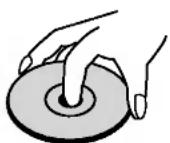
Raak de weergavezijde van de disk niet aan. Hou het schijfje aan de randen vast zodat er geen vingerafdrukken op het cd-oppervlak komen. Plak nooit papier of kleefband op het schijfje.

Schijfjes bewaren
Nadat u het schijfje heeft afgespeeld, bergt u het op in het daartoe voorziene doosje. Stel het schijfje niet bloot aan rechtstreeks zonlicht of warmtebronnen en laat het nooit achter in een geparkeerde wagen die in volle zon staat.
Schijfjes schoonmaken
Vingerafdrukken en stof op het schijfje kunnen een slechte beeldkwaliteit en geluidsvervorming veroorzaken. Maak het schijfje met een zachte doek schoon voor u het speelt. Wrijf het schijfje van binnen naar buiten schoon.
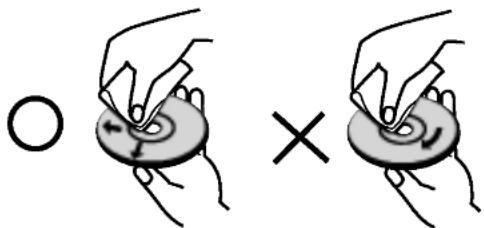
Gebruik geen oplosmiddelen zoals alcohol, benzeen, thinner, in de winkel verkrijgbare reinigingsmiddelen of antistatische spray voor vinylplaten.
Soorten afspeelbare schijfjes

DVD
(8 cm/12 cm schijfje)

Video-cd (VCD)
(8 cm / 12 cm schijfje)

Audio-cd
(8 cm/12 cm schijfje)
Bovendien kan dit toestel een DVD-R / DVD±RW, Kodak PICTURE cd's, SVCD, CD-R / CD-RW afspelen die audiotitels, MP3-, WMA- en/of JPEG-bestanden bevat.

Video-cd en SVCD zijn enkel beschikbaar bij de modellen DVD6354W, DVD6354G, DVD6354M, DVD6354.

Opmerkingen
- Naargelang de toestand van de opnameapparatuur of van het CD-R/RW-schijfje (of van de DVD±R/RW), kunnen sommige CD-R/RW-schijfjes (of DVD±R/RW) niet op het toestel worden gespeeld.
- Bevestig geen label of zegel aan geen van beide zijden (de gelabelde zijde of de opnamezijde) van een schijfje.
- Gebruik geen cd's in onregelmatige vormen (bijv. hartvormig of achthoekig), aangezien deze een slechte werking van het toestel kunnen veroorzaken.

Wat u moet weten over dvd's en video-cd's
- Het kan zijn dat sommige weergavefuncties van dvd's of video-cd's opzettelijk werden geprogrammeerd door de softwarefabrikant. Met dit toestel kunt u dvd's en video-cd's afspelen. Afhankelijk van de door de softwarefabrikant bepaalde inhoud van de schijf kan het zijn dat sommige weergavefuncties niet beschikbaar zijn of dat er andere functies toegevoegd werden.
- Raadpleeg de instructies die bij de dvd en video-cd worden meegeleverd.
- Het kan zijn dat sommige dvd's, die uitsluitend bestemd zijn voor handelsdoeleinden, niet op het toestel kunnen worden afgespeeld.
Regiocode
Deze dvd-speler is ontworpen en geproduceerd om dvd-software gecodeerd met regiocode "2" af te spelen. Dit toestel kan uitsluitend dvd's afspelen met label "2" of "ALL".


Opmerkingen over regiocodes
- Elk werelddeel beschikt over een eigen dvd-regiocode. Op de meeste dvd-hoezen wordt op een duidelijk zichtbare plaats een wereldkaart weergegeven waarop een of meer nummers worden vermeld. Dit nummer moet overeenstemmen met de regiocode van uw dvd-speler. Indien dat niet het geval is, dan kunt u de schijf niet afspelen.
- Wanneer u een dvd probeert af te spelen met een andere regiocode dan de regiocode van uw dvd-speler, dan verschijnt er "Check Regional Code" op het tv-scherm.
- Sommige dvd's beschikken misschien niet over een regiocodelabel, ook al is het op basis van geografische grenzen niet mogelijk om ze af te spelen.
Wat u moet weten over copyright:
Het is bij wet verboden om copyrightmateriaal zonder toestemming te kopiëren, uit te zenden, te tonen, uit te zenden via de kabel, in het openbaar te spelen of te verhuren. Dit product gebruikt de kopieerbeschermingsfunctie ontwikkeld door Macrovision. Op sommige schijfjes werden er signalen opgenomen die hen beschermen tegen kopiëren. Wanneer u de beelden van deze schijven opneemt of afspeelt, dan zal er een storend geluid bij de beelden worden weergegeven. Dit product beschikt over 'copyright protection'-technologie, beschermd door de rechten van V.S.-patenten en andere intellectuele eigendom van Macrovision Corporation en andere eigenaars van rechten. Het gebruik van deze 'copyright protection'-technologie moet worden toegestaan door Macrovision Corporation en is uitsluitend bestemd voor thuisbioscoop en andere gelegenheden met een beperkt aantal toeschouwers, behalve indien Macrovision Corporation haar toestemming verleent voor een andere toepassing. Het is verboden om het toestel in omgekeerde volgorde uit elkaar te halen of te ontmantelen.
Schijfterminologie
DVD-R/DVD+RW
DVD-R en DVD+R zijn twee verschillende standaarden voor registreerbare dvd-drives en -schijven. Dit formaat maakt het mogelijk dat er eenmalig informatie op de dvd-schijf wordt gekopieerd. DVD+RW en DVD-RW zijn twee standaarden voor herschrijfbare media, wat betekent dat de inhoud van de dvd kan worden gewist waarna er iets anders op de dvd kan worden geregistreerd. Enkelzijdige schijven kunnen tot 4,38 gigabyte bevatten en dubbelzijdige schijven kunnen tot tweemaal zoveel bevatten. Er bestaan geen dubbellaagse (dual layer), enkelzijdige (single sided) registreerbare schijven.
VCD (Video CD)
Een VCD kan een full-motion video bevatten van maximaal 74 minuten (650 MB disk) of een MPEG-1 full-motion video van maximaal 80 minuten (700 MB disk), vergezeld van een kwalitatief hoogstaande stereoklank.
MPEG
MPEG is een internationale standaard voor video- en audiocompressie. MPEG-1 wordt gebruikt voor het coderen van video voor VCD en het levert een meerkanaals surroundgeluidscode zoals PCM, Dolby Digital, DTS en MPEG audio.
MP3
MP3 is een populair compressieformaat dat wordt gebruikt voor digitale audiobestanden en dat een zeer hoge kwaliteit levert die de kwaliteit van een cd sterk benadert.
WMA
Windows Media Audio-bestand. Een soort codering/decodering die werd ontwikkeld door Microsoft Corp.
JPEG
Joint Photographic Experts Group. JPEG is een gecomprimeerd bestandsformaat dat u toelaat om beelden met een onbeperkt aantal kleuren op te slaan.
Navigatie of PBC: Playback Control (enkel video-cd)
Navigatie of Playback Control is beschikbaar bij video-cd (VCD) met diskformaten van versie 2.0. PBC geeft u de mogelijkheid om met uw toestel te communiceren aan de hand van menu's, zoekfuncties of andere typische computertoepassingen. Bovendien kunnen er ook stilstaande beelden of beelden met een hoge resolutie worden weergegeven indien deze op de disk staan. Video-cd's die niet zijn uitgerust met navigatie of PBC (versie 1.1) werken net zoals audio-cd's.
Titel (uitsluitend DVD)
Een titel is over het algemeen een afzonderlijk deel van de dvd. Het hoofdbestand kan bijvoorbeeld titel 1 zijn, een documentaire over hoe de film werd gemaakt kan titel 2 zijn en interviews met de cast van de film zou titel 3 kunnen zijn. Elke titel krijgt een afzonderlijk referentienummer waardoor u het makkelijk kunt terugvinden.
Hoofdstuk of chapter (uitsluitend DVD)
Een hoofdstuk is een deel van een titel, zoals een scène in een film of een interview in een reeks. Elk hoofdstuk krijgt een hoofdstuknummer, waarmee u het gewenste hoofdstuk kunt terugvinden. Afhankelijk van het schijfje kan het voorkomen dat sommige hoofdstukken niet werden opgenomen.
Scene (VCD)
Op een video-cd met PBC-functies (playback control) zijn bewegende beelden en stilstaande beelden onderverdeeld in "scènes". Elke scène wordt in het menuscherm weergegeven en krijgt een scenenummer toegewezen. Aan de hand van dit nummer kunt u de gewenste scène terugvinden. Een scène bestaat uit een of meerdere tracks.
Track
Een afzonderlijk element van audiovisuele informatie, zoals een beeld- of geluidstrack voor een bepaalde taal (DVD), of een muziekstuk op een video- of audio-cd. Elke track krijgt een tracknummer, waarmee u de gewenste track kunt terugvinden. DVD's bieden plaats aan een videotrack (met meerdere camerastandpunten) en tal van audio-tracks.
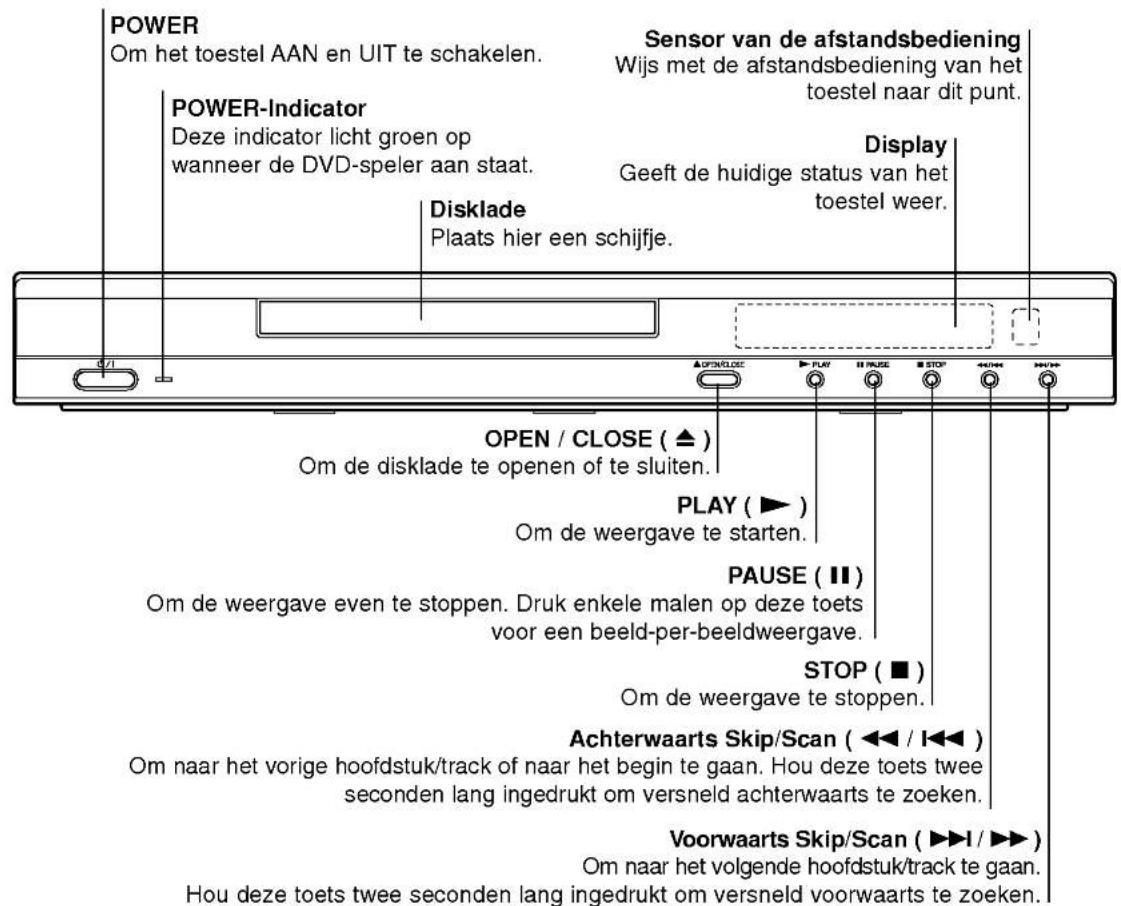
Voorpaneel
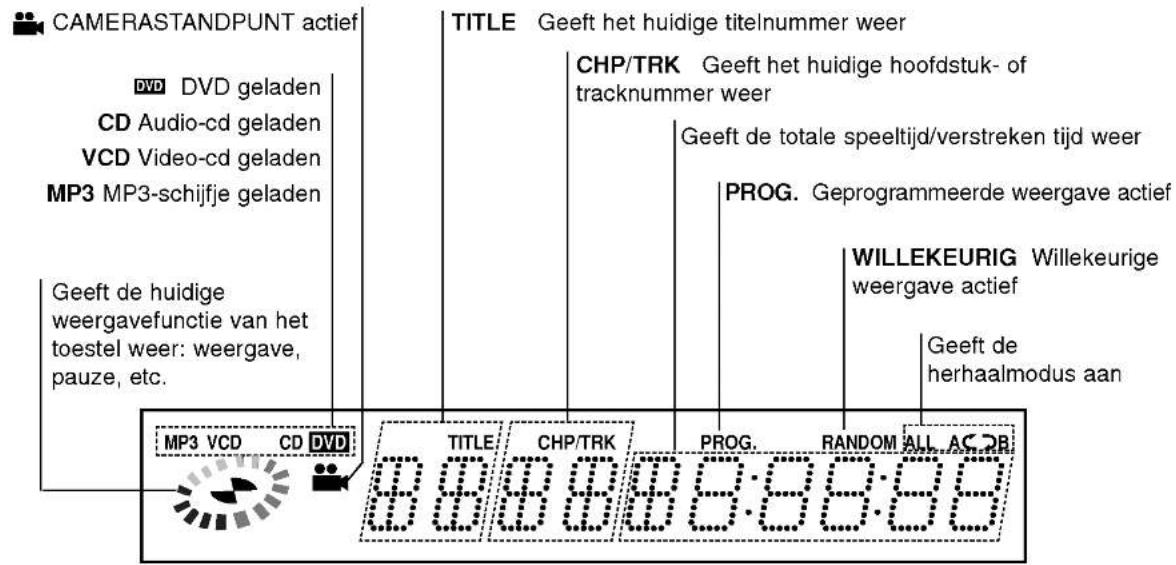
Display
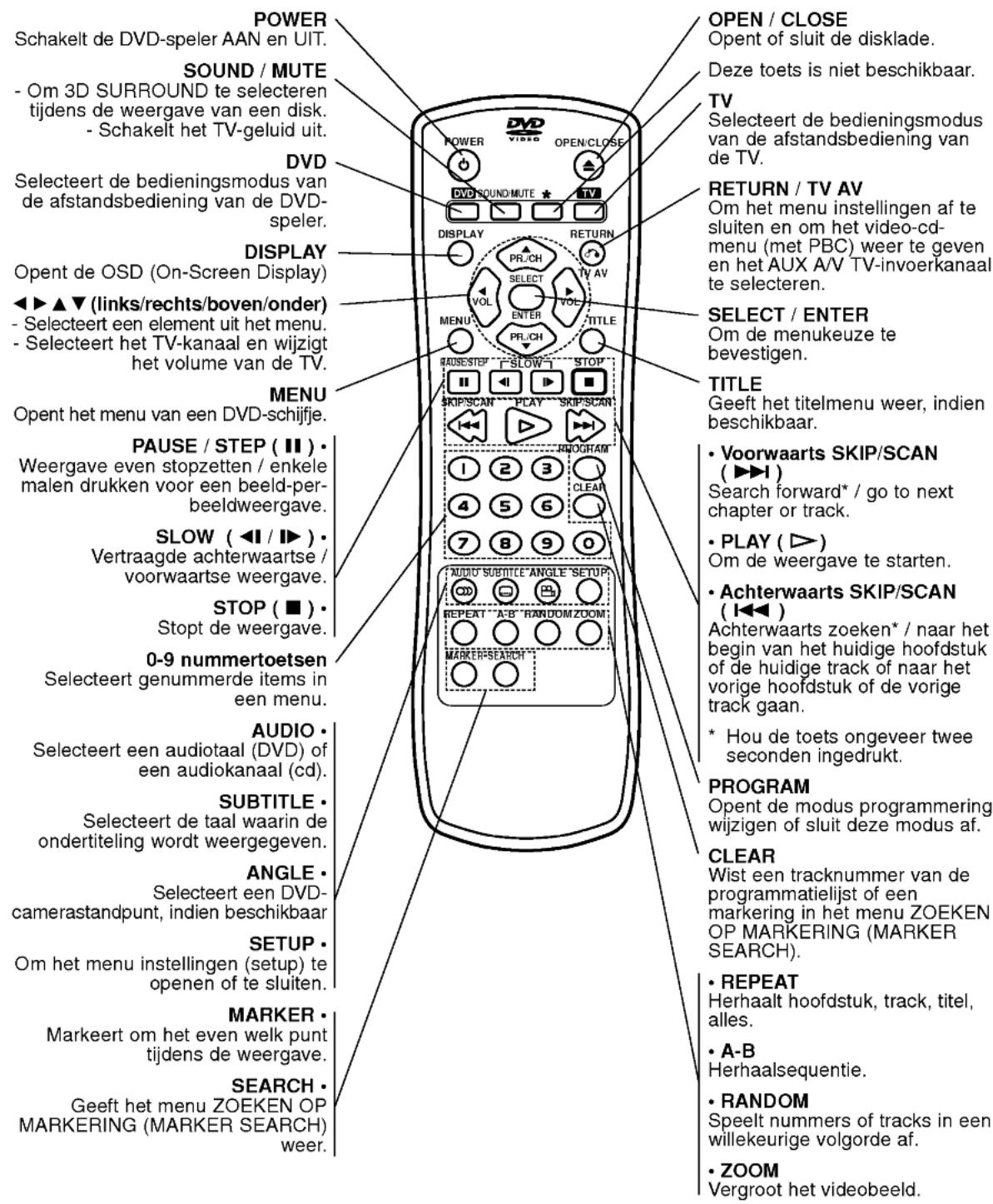
Afstandsbediening
Achterpaneel
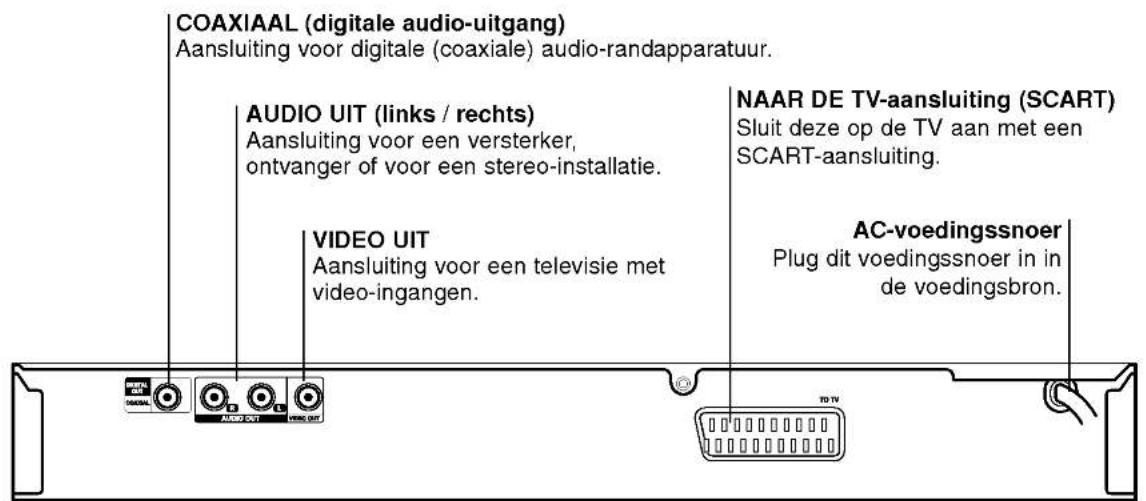

Raak de pinnen aan de in- en uitgangen aan de achterzijde van het toestel niet aan. Een elektrostatische ontlading kan onherstelbare schade aan het toestel toebrengen.
Bediening met de afstandsbediening
Wijs met de afstandsbediening naar de sensor en druk op de toetsen.
Installeren van de batterijen in de afstandsbediening
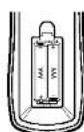
Maak het batterijdekseltje aan de achterzijde van de afstandsbediening los en breng twee AAA-batterijen op hun plaats, waarbij de + en de - correct worden geplaatst.

Let op!
- Gebruik oude en nieuwe batterijen niet door elkaar en gebruik nooit verschillende batterijtypes, zoals standaardbatterijen, alkalinebatterijen, etc. samen. Voordat u de afstandsbediening gebruikt, drukt u op de DVD- of TV-toets om het toestel te selecteren waarmee u aan de slag wilt.
Installatie en instellingen
Instellen van de DVD-speler
Het kan zijn dat het beeld en de klank van een TV, VCR of radio in de nabijheid van het toestel worden verstoord tijdens de weergave. In dat geval doet u er goed aan om het toestel op een afstand te plaatsen van de TV, videorecorder of radio. U kunt het toestel ook gewoon uitschakelen nadat u het schijfje heeft verwijderd.
Aansluitingen van de DVD-speler
Naargelang het TV-toestel en de randapparatuur waarover u beschikt, kan de DVD-speler op verschillende manieren worden aangesloten. Raadpleeg de handleidingen van uw televisietoestel, stereo-installatie of eventuele andere randapparatuur, voor bijkomende informatie over de aansluiting van het toestel.
Achterzijde van de TV Achterzijde van de DVD-speler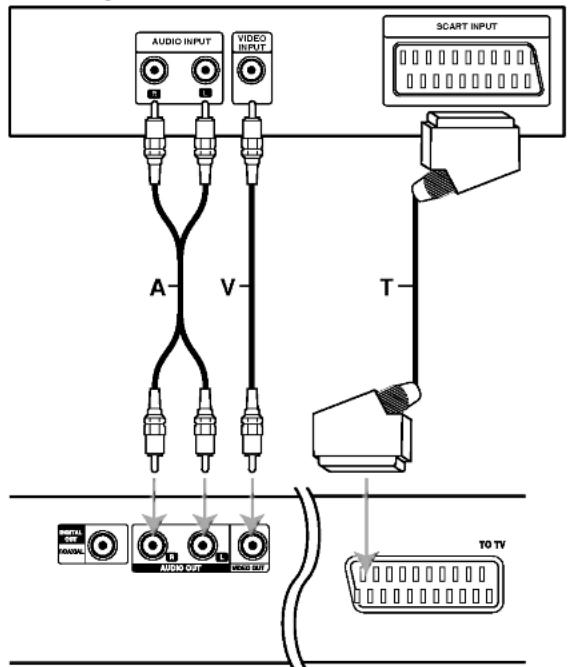
Video- en audio-aansluitingen op de TV
Zorg ervoor dat de DVD-speler rechtstreeks op het TV-toestel wordt aangesloten, en niet op de videorecorder. Indien u het toestel op de videorecorder aansluit, dan kan het DVD-beeld worden verstoord door de kopieerbeveiliging.
Video: Sluit de VIDEO UIT-poort van de DVD-speler aan op de video-ingang van de TV, met behulp van de videokabel (V).
SCART: Sluit de TO TV SCART-uitgang van de DVD-speler aan op de bijbehorende SCART-ingang van de TV, met behulp van de SCART-kabel (T).
Audio aansluiten op de TV:
Sluit de linker en de rechter AUDIO UIT-poorten van de DVD-speler aan op de audio linker-/rechteringangen van de TV (A), met behulp van de audiokabels. Sluit de AUDIO UIT-aansluiting van de DVD-speler niet aan op de phono-ingang (opnamedek) van uw geluidsinstallatie.
Audio aansluiten op optionele randapparatuur
Sluit de DVD-speler aan op de optionele randapparatuur voor audio-uitvoer.
Achterzijde van de DVD-speler Versterker (Ontvanger)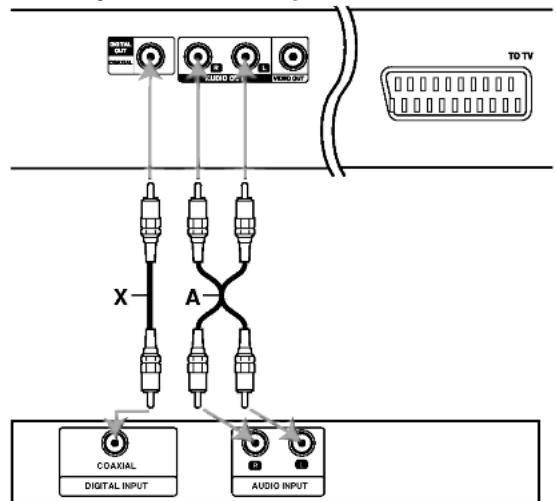
De versterker is uitgerust met tweekanaals analoge stereo of met Dolby Pro Logic II / Pro Logic:
Sluit de linker en de rechter AUDIO UIT-poorten van de DVD-speler aan op de audio linker/rechter ingangen van de versterker, ontvanger of stereo-installatie, met behulp van de audiokabels (A).
De versterker is uitgerust met tweekanaals digitale stereo (PCM) of met een audio/video-ontvanger uitgerust met een meerkanaals decoder (Dolby Digital™, MPEG 2, of DTS):
Sluit een van de DIGITALE AUDIO-uitgangen (COAXIAL X) van de DVD-speler aan op de corresponderende ingang van de versterker. Gebruik een optionele, digitale (coaxiale X) audiokabel.
Digitale meerkanaalsklank
Een digitale meerkanaalsaansluiting levert de beste geluidskwaliteit. Daarvoor heeft u een meerkanaals audio/video-ontvanger nodig die een of meerdere audioformaten ondersteunt die door uw DVD-speler worden ondersteund, zoals MPEG 2, Dolby Digital en DTS. Raadpleeg de handleiding van de ontvanger en de logo's op het voorpaneel van de ontvanger.

Opmerkingen
- Indien het audioformaat van de digitale uitvoer niet overeenstemt met de mogelijkheden van uw ontvanger, dan zal alles een luide, vervormde klank produceren of helemaal geen geluid voortbrengen.
- Een zeskanaals, digitale surround-klank via een digitale aansluiting is enkel mogelijk indien uw ontvanger is uitgerust met een digitale, meerkanaals decoder.
- Om het audioformaat van de huidige DVD op de OSD (On-Screen Display) te bekijken, drukt u op AUDIO.
De algemene weergavestatus kan op het TV-scherm worden weergegeven. Sommige items kunnen met behulp van het menu worden gewijzigd. Om het OSD-menu te gebruiken:
- Drukt u tijdens het afspelen op DISPLAY.
- Drukt u op / om een item te selecteren. Het geselecteerde item licht op.
- Drukt u op ◄ / ► om de instelling te wijzigen. U kunt, indien gewenst, ook de nummertoetsen gebruiken (vb. om het titelnummer in te geven). Voor sommige functies drukt u op SELECT/ENTER om de instelling uit te voeren.
Tijdelijke feedback-icoontjes
Titel herhalen
Sequentie herhalen
Een markering ingeven
... Menu zoeken op markering.

Verder afspelen vanaf dit punt
- Het kan zijn dat sommige schijfjes niet over alle ondervermelde functies beschikken.
- Indien er gedurende 10 seconden op geen enkele toets wordt gedrukt, verdwijnt de OSD (on-screen display).
Voorbeeld: OSD wanneer u een video-cd (DVD) afspeelt
| Items | Functie / handling (druk op ▲/ ▼om het gewenste item te selecteren) | Selectiemethode | |
| Title number (titelnummer) | 1/3 | Geeft het huidige titelnummer en het totale aantal titels wee / springt maar het gewenste titelnummer. | / ▲, nummertoetsen of SELECT/ENTER |
| Chapter number (hoofdstuknummer) | 1/12 | Geeft het huidige houdfstuknummer en het totale aantal hoofdstukken wee / springt maar het gewenste houdfstuknummer. | / ▲, nummertoetsen of SELECT/ENTER |
| Time search (zoeken opijd) | 0:20:09 | Geeft de verstretenijd weer / Zoekt aan de hand van de verstretenijd. | nummertoetsen, SELECT/ENTER |
| Audio Language and Digital Output Mode (audiotaal en digitale uitvoermodus) | 1 ENG DIDD 5.1 CH | Geeft de huidige audio soundtracktaal weer, de codeermethode en het kanaalnummer / wijzigt de instelling. | / ▲ of AUDIO |
| Subtitle Language (taal van de ontdertiteling) | 1 ENG | Geeft de huidige taal van de ondterteling weer / wijzigt de instelling. | / ▲ of SUBTITLE |
| Angle (camerastandpunt) | 1/3 | Geeft het huidige camerastandpuntnummer weer en het totale aantal camerastandpunten. | / ▲ of ANGLE |
| Sound (Klank) | 3D SUR | Geeft de huidige klankmodus weer / wijzigt de instelling. | / ▲ of SOUND |
Voorbeeld: OSD wanneer u een video-cd (VCD) afspeelt
| Items | Functie / handling (druk op ▲/▼ om het gewenste item te selecteren) | Selectiemethode | |
| Track Number (tracknummer) | 1/3 | Geeft het huidige tracknummer, het totale aantal tracks en PBC-aan-modus wee / springt maar het gewenste tracknummer. | / ▲, nummertoetsen of SELECT/ENTER |
| Time (Tijd) | 0:20:09 | Geeft de verstreken speeltijd waar (enkel op de display). | - |
| Audio Channel (audiokanaal) | Stereo | Geeft het audiokanaal werk / wijzigt het audiokanaal. | / ▲ of AUDIO |
| Sound (Klank) | 3D SUR | Geeft de huidige klankmodus werk / wijzigt de instelling. | / ▲ of SOUND |
Basisinstellingen
Via het menu instellingen (Setup) kunt u tal van items aanpassen, zoals het beeld en de klank. U kunt o.a. ook de taal instellen voor de ondertiteling en voor het menu instellingen (Setup). Voor meer informatie over elk item van het menu instellingen, raadpleegt u de pagina's 13 tot 15.
Het menu weergeven en afsluiten:
Druk op SETUP om het menu weer te geven. Een tweede druk op SETUP brengt u terug naar het beginscherm.
Naar het volgende niveau gaan: Druk op ▸ op de afstandsbediening.
Naar het vorige niveau gaan: Druk op ◂ op de afstandsbediening.
Algemene bediening
- Druk op SETUP. Het menu Instellingen (Setup) wordt weergegeven.
- Druk op △ / ▽ om de gewenste optie te selecteren en druk op ▸ om naar het tweede niveau te gaan. Op het scherm worden de huidige instelling voor het geselecteerde item weergegeven, evenals de andere mogelijke instelling(en).
- Druk op △ / ▽ om de tweede, gewenste optie te selecteren en druk dan op ▸ om naar het derde niveau te gaan.
- Druk op △ / ▽ om de gewenste instelling te selecteren en druk dan op SELECT/ENTER om uw keuze te bevestigen. Voor sommige items moet u bijkomende stappen uitvoeren.
- Druk op SETUP, RETURN of PLAY om het menu Instellingen te verlaten.
LANGUAGE (Taal)
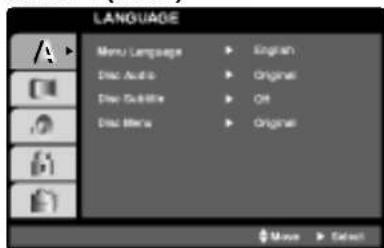
Menu Language
Selecteer een taal voor het menu Instellingen (Setup) en voor de OSD.
Audio CD / Ondertiteling / Menu DVD
Om de taal te selecteren voor de weergave van de audiotrack (audio-cd), ondertiteling en het dvd-menu.
Original: Dit is de originele taal waarin de cd is opgenomen.
Other: Om een andere taal te selecteren, drukt u op de nummertoetsen en vervolgens op SELECT/ENTER om het bijbehorende 4-cijferige getal in te geven dat overeenstemt met de taalcodelijst in het hoofdstuk Referenties. Indien u de verkeerde taalcode ingeeft, druk dan op CLEAR.
DISPLAY
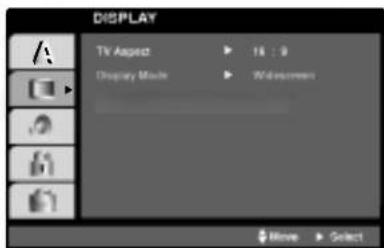
TV-beeldverhouding (hoogte-breedteverhouding van de tv) DVD
4:3: Selecteer dit wanneer er een standaard 4:3-tv is aangesloten.
16:9: Selecteer dit wanneer er een 16:9-breedbeeld-tv is aangesloten.
Weergavemodus DVD
De instellingen voor de weergavemodus werken alleen wanneer de hoogte-breedteverhouding van de tv is ingesteld op "4:3".
Letterbox (breedbeeldweergave): Geeft een breed beeld met zwarte balken boven en onder op het scherm.
Panscan: Geeft de breedte van het beeld automatisch over het hele scherm weer en snijdt de delen af die niet passen.
AUDIO
Elke dvd-schijf bevat een aantal verschillende audio-uitvoeropties. Stel de audio-opties van de dvd-speler in op basis van het type audiosysteem dat u gebruikt.

Dolby Digital / DTS / MPEG DVD
Bitstream: Selecteer "Bitstream" als u de digitale uitgang van de dvd-speler hebt aangesloten op een versterker of andere randapparatuur met een Dolby Digital-, DTS- of MPEG-decoder.
PCM (voor Dolby Digital / MPEG):
Selecteer deze instelling als het apparaat is aangesloten op een tweekanaals digitale stereoversterker. Dvd's die zijn gecodeerd in Dolby Digital of MPEG worden automatisch aangepast aan tweekanaals PCM-audio.
Uit (voor DTS): Als u "Uit" selecteert, wordt het DTS-signaal niet uitgevoerd via de digitale uitgang.
Indien uw ontvanger of versterker NIET in staat is om 96 kHz-signalen te verwerken, selecteert u 48 kHz. Wanneer u dit heeft gekozen, zal het toestel automatisch elk 96 kHz-signaal omzetten naar 48 kHz, zodat het systeem het kan decoderen.
Indien uw ontvanger of versterker in staat is om 96 kHz-signalen te verwerken, selecteert u 96 kHz. Wanneer u dit heeft gekozen, stuurt het toestel elk soort signaal door zonder enige tussenkomst.
Raadpleeg de handleiding van uw versterker voor meer inlichtingen over de mogelijkheden.
In DVD-formaat kunt u de soundtrack van een programma beluisteren in de zuiverste en meest realistische weergave mogelijk, en dit dankzij de digitale audiotechnologie. Het kan echter zijn dat u het dynamisch bereik van de audio-uitvoer (het verschil tussen de luidste en de stilste tonen) wenst te beperken. Zo kunt u op een lager volume naar een film luisteren zonder de zuivere klank te verliezen. Zet DRC op Aan (On) om deze functie te activeren.
Vocal DVD
Zet dit enkel Aan (On) wanneer er een DVD met meerkanaals karaoke wordt gespeeld. De karaokekanalen op het schijfje zullen tot een normale stereoklank worden gemixt.
OTHERS
De navigatie of PBC en Auto Play-instellingen kunnen worden gewijzigd.
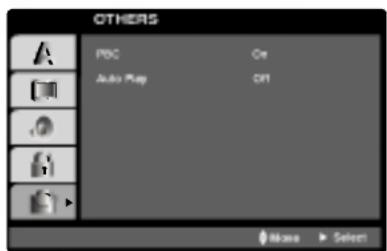
PBC VCD
Schakelt navigatie of Playback Control (PBC) Aan of Uit.
On (Aan): Video-cd's met PBC of navigatie worden volgens de PBC afgespeeld.
Off (Uit): Video-cd's met PBC of navigatie worden op dezelfde manier afgespeeld als audio-cd's.
Auto Play DVD
U kunt de DVD-speler zo instellen dat een DVD-schijfje automatisch begint te spelen wanneer er een DVD in het toestel wordt geplaatst. Indien de Auto Play-modus aan staat, zoekt de DVD-speler een titel met de langste speeltijd waarna het toestel deze titel automatisch afspeelt.
On (Aan): de Auto Play-functie is geactiveerd.
Off (Uit): de Auto Play-functie is niet geactiveerd.

Opmerking: Voor sommige DVD's kan het lijken dat de Auto Play-functie het niet doet.
LOCK (Jeugdbeschermingscontrole of Parental Control)
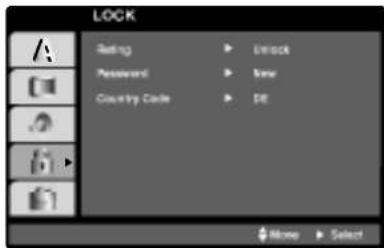
Rating
DVD
Het kan zijn dat bepaalde filmscènes niet geschikt zijn voor kinderen. Vele disks beschikken over informatie inzake jeugdbeschermingscontrole, welke van toepassing is op de gehele disk of op bepaalde scènes op de disk. Films en scènes krijgen een censuurcijfer van 1 tot 8, welke verschilt van land tot land. Sommige disks beschikken over alternatieve scènes die beter geschikt zijn voor kinderen.
De functie jeugdbeschermingscontrole geeft u de kans om scènes te blokkeren die lager zijn dan het censuurcijfer (rating) dat u instelde. Op deze manier kan u voorkomen dat uw kinderen scènes bekijken waarvan u denkt dat ze niet geschikt voor hen zijn.
- Selecteer "Rating" in het LOCK-menu en druk dan op
- Om de functies censuurcijfer (Rating), passwoord (Password) en landcode (Country Code) te openen, moet u de door u gecreëerde, 4-cijferige beveiligingscode ingeven. Indien u nog geen beveiligingscode heeft ingegeven, dan vraagt het toestel u nu om dat te doen.
Geef de code bestaande uit 4 cijfers in en druk op SELECT/ENTER. Geef de code opnieuw in en druk op SELECT/ENTER om te bevestigen. Indien u een verkeerd cijfer ingeeft voor u op SELECT/ENTER drukt, druk dan op CLEAR.
- Selecteer een censuurcijfer (rating) van 1 tot 8 met behulp van de toetsen / .
Rating 1-8: Censuurcijfer één (1) heeft de hoogste beperkingen en censuurcijfer acht (8) de laagste.
Opmerking: Indien u een censuurcijfer voor de DVD-speler instelt, dan zullen alle scènes met hetzelfde censuurcijfer
oflager worden weergegeven. Scènes met een hoger censuurcijfer (rating) zullen niet worden weergegeven tenzij er een alternatieve scène beschikbaar is op de schijf. De alternatieve scène moet hetzelfde censuurcijfer of lager hebben. Indien er geen geschikt alternatief wordt gevonden, dan wordt de weergave stopgezet. U moet het paswoord bestaande uit 4 cijfers ingeven of u moet het censuurniveau wijzigen om de schijf te kunnen afspelen.
- Druk op SELECT/ENTER om uw censuurkeuze te bevestigen, en druk vervolgens op SETUP om het menu af te sluiten.
Password (beveiligingscode)
U kunt het paswoord ingeven of wijzigen.
- Selecteer Password in het LOCK-menu en druk dan op ►
- Volg stap 2 zoals links wordt vermeld (censuurcijfer). "Change" of "New" licht op.
- Geef de nieuwe code, bestaande uit 4 cijfers, in en druk vervolgens op SELECT/ENTER. Geef deze code nogmaals in om ze te bevestigen.
- Druk op SETUP om het menu af te sluiten.
Indien u uw beveiligingscode vergeten bent: Indien u de beveiligingscode vergeten bent, dan kunt u deze als volgt wissen:
- Druk op SETUP om het menu in te stellen en weer te geven.
- Geef het nummer "210499" in en vervolgens wordt de beveiligingscode verwijderd.
- Geef een nieuwe code in aan de hand van de bovenvermelde methode.
Country Code
DVD
Geef de code van het land of de regio waarvan de standaarden werden gehanteerd om het DVD-videoschijfje te beoordelen, in. Raadpleeg hiervoor de lijst in het hoofdstuk Referenties.
- Selecteer "Country Code" in het LOCK-menu en druk dan op ▶
- Volg stap 2 zoals links wordt vermeld (censuurcijfer).
- Selecteer het eerste teken met behulp van de toetsen ▲ / ▼ .
- Beweeg de cursor met behulp van de toets en selecteer het tweede teken met de toetsen ▲ / ▼
- Druk op SELECT/ENTER om uw landcodekeuze te bevestigen.
Bediening
Afspelen van een DVD of een video-cd
Instellen van de weergave
- Schakel de TV aan en selecteer de video-invoerbron die op de DVD-speler is aangesloten.
- Schakel het audiosysteem (indien van toepassing) aan en selecteer de invoerbron die op de DVD-speler is aangesloten.
- Druk op OPEN/CLOSE om de disklade te openen en plaats de gewenste disk in de lade, met de weergavezijde naar onder gericht.
- Druk op OPEN/CLOSE om de lade te sluiten. De weergave start automatisch. Druk op PLAY indien de weergave niet start.
Soms kan het gebeuren dat het diskmenu in plaats daarvan wordt weergegeven.
DVD
Met behulp van de toetsen ◀ ◀ ◀ selecteert u de titel/het hoofdstuk die/dat u wenst te bekijken. Vervolgens drukt u op SELECT/ENTER om de weergave te starten. Druk op TITLE of MENU om terug te gaan naar het menuschema.
VCD
Selecteer de gewenste track met behulp van de nummertoetsen en druk op RETURN om terug te keren naar het menuscherm. Het kan zijn dat de menu-instellingen en de bedieningsprocedures verschillend zijn. Volg de instructies op elk menuscherm. In het setup-menu kan u de navigatie of PBC ook uitzetten (Off) (zie "Navigatie of PBC" op pagina 14).

Opmerkingen
- Indien de jeugdbeschermingscontrole ingesteld staat en de disk niet beantwoordt aan het ingestelde censuurcijfer, dan moet u het password ingeven. (Zie "LOCK" op pagina 15.).
- Het kan zijn dat DVD's een regiocode hebben. Uw toestel zal geen schijfjes spelen die een andere regiocode hebben dan het toestel. De regiocode voor dit toestel is 2 (twee).
Algemene functies

Opmerking: Tenzij anders vermeld, worden alle beschreven handelingen uitgevoerd met de afstandsbediening. Sommige functies kunnen ook beschikbaar zijn in het menu instellen (Setup).
Naar een andere TITEL gaan DVD
Wanneer een schijfje meer dan een titel heeft, dan kan u naar een andere titel gaan. Druk op DISPLAY terwijl de weergave op stop staat en geef dan het bijbehorende nummer in (0-9) of druk op / om naar een andere titel te gaan. U kan elke titel afspelen door het nummer in te geven terwijl de weergave op stop staat.
Naar een ander HOOFDSTUK / TRACK gaan DVD VCD
Wanneer een titel op een schijfje meer dan een hoofdstuk heeft of wanneer een schijfje meer dan een track heeft, dan kan u als volgt van het ene hoofdstuk of van de ene track naar een ander(e) gaan:
- Druk tijdens het afspelen op SKIP/SCAN of om het volgende hoofdstuk of de volgende track te selecteren of om terug te keren naar het begin van het huidige hoofdstuk of de huidige track.
- Druk tweemaal kort op SKIP/SCAN om terug te keren naar het vorige hoofdstuk of de vorige track.
- Om rechtstreeks naar om het even welk hoofdstuk te gaan terwijl er een DVD wordt afgespeeld, drukt u op DISPLAY en vervolgens op / om het icoontje van het hoofdstuk/track te selecteren. Geef vervolgens het hoofdstuk-/tracknummer in of gebruik de toetsen /
Zoeken DVD VCD
- Houd SKIP/SCAN 1 of 1 ongeveer twee seconden ingedrukt tijdens de weergave.
- Houd SKIP/SCAN « » of enkele malen ingedrukt om de gewenste snelheid te selecteren. DVD: X2, X4, X16 of X100. Video-cd: X2, X4 of X8.
- Om de SEARCH-modus af te sluiten, drukt u op PLAY.
Stilstaand beeld en beeld-per-beeld weergave DVD VCD
- Druk tijdens de weergave op PAUSE/STEP op de afstandsbediening.
- Doorloop de beeld-per-beeld weergave door herhaaldelijk op PAUSE/STEP te drukken.
- Om de modus stilstaand beeld af te sluiten, drukt u op PLAY.
Vertraagde weergave DVD VCD
- Druk tijdens het afspelen op SLOW (of « »).
- Met behulp van de SLOW-toets (of « ») selecteert u de gewenste snelheid: 1/16, 1/8, 1/4 of 1/2, achterwaarts of voorwaarts.
- Om de modus stilstaand beeld af te sluiten, drukt u op PLAY.

Opmerking: Video-cd beschikt niet over een vertraagde, achterwaartse weergave.
Willekeurig VCD
- Druk tijdens het afspelen op RANDOM. Het toestel begint automatisch in willekeurige volgorde te spelen en op het display worden "RANDOM" weergegeven.
- Druk nogmaals op RANDOM om af te sluiten.

Tip: Wanneer u tijdens de willekeurige weergave op SKIP/SCAN ▸ drukt, selecteert het toestel een andere titel (track) en vervolgens wordt de willekeurige weergave hernomen.

Opmerkingen: Bij een video-cd met navigatie of PBC, moet de PBC in het menu instellingen (setup) uit (Off) worden gezet om de herhaalfunctie te gebruiken (zie "Navigatie of PBC" op pagina 14).
Herhalen DVD VCD
U kan een titel/hoofdstuk/alles/track van een disk weergeven.
Druk tijdens de weergave op REPEAT om de gewenste herhaalmodus te selecteren.
DVD-videoschijfjes - Hoofdstuk / titel herhalen / Uit
- Hoofdstuk (Chapter): herhaalt het huidige hoofdstuk.
- Titel (Title): herhaalt de huidige titel.
- Uit (Off): de weergave wordt niet herhaald.
Video-cd's - Herhalen track / Alles / Uit
- Track: herhaalt de huidige track.
- Alles (All): herhaalt alle tracks op het schijfje.
- Uit (Off): de weergave wordt niet herhaald.

Opmerkingen:
- Bij een video-cd met navigatie of PBC, moet de PBC in het menu instellingen (setup) uit (Off) worden gezet om de herhaalfunctie te gebruiken (zie "Navigatie of PBC" op pagina 14).
- Indien u één maal op SKIP (▶▶I) drukt tijdens de herhaalde weergave van het hoofdstuk (track), dan wordt de herhaalde weergave geannuleerd.
Een A-B herhaling uitvoeren DVD VCD
Om een sequentie te herhalen.
- Druk op A-B op het gekozen startpunt. "A -" wordt even kort op het TV-scherm weergegeven.
- Druk nogmaals op A-B op het gekozen eindpunt. "A - B" worden even kort op het TV-scherm weergegeven en vervolgens begint de herhaalsequentie.
- Druk nogmaals op A-B om dit te annuleren.
3D Surround DVD VCD
Om een 3D Surround-effect te produceren, wat het effect geeft van een meerkanaals audioweergave met twee stereoluidsprekers (in plaats van met vijf of meer luidsprekers, wat normalaal vereist is voor meerkanaals audio van een home theater systeem).
- Druk op SOUND en selecteer "3D SUR" tijdens de weergave.
- Om het 3D-Surround-effect UIT te schakelen, drukt u op SOUND en selecteert u "Normal".
Zoeken op tijd DVD VCD
Om de weergave te starten op om het even welk tijdstip van de disk:
- Drukt u tijdens het afspelen op DISPLAY. Het onscreen display verschijnt. Het hokje zoeken op tijd geeft de verstreken tijd weer.
- Druk binnen de 10 seconden op / om het icoontje klok te selecteren en vervolgens verschijnt er "----".
- Geef de gewenste starttijd in in uren, minuten en seconden, van links naar rechts. Indien u een fout maakt bij het ingeven van de cijfers, dan drukt u op CLEAR om de ingegeven cijfers te wissen. Geef vervolgens de correcte cijfers in.
- Druk op SELECT/ENTER om te bevestigen. De weergave start vanaf het geselecteerde tijdstip. Indien u een ongeldig tijdstip ingeeft, dan gaat de weergave verder vanaf het huidige punt.
Het audiokanaal wijzigen VCD
Druk tijdens de weergave nogmaals op AUDIO om een verschillend audiokanaal (Stereo, Links of Rechts) te beluisteren.
Zoom DVD VCD
Maak gebruik van de zoom om het videobeeld groter weer te geven.
- Om de zoomfunctie te activeren, drukt u op ZOOM tijdens de weergave of bij stilstaand beeld. In de rechter onderhoek van het beeld verschijnt er even kort een vierkant kadertje.
- Met elke druk op de ZOOM-toets, wijzigt u de weergave op het TV-scherm in deze volgorde: 400% weergave → 1600% weergave → multi-zoommodus → normale weergave
- Gebruik de toetsen om door het gezoomde beeld te bewegen (400% of 1600%), of om het beeldformaat te vergroten of te verkleinen aan de hand van de multi-zoommodus.
- Om terug te gaan naar de normale weergave, drukt u op CLEAR om opnieuw het normale beeld weer te geven.

Opmerking: Het kan zijn dat de zoomfunctie niet werkt bij sommige DVD's.
Zoeken op markering DVD VCD
Om een markering in te geven
U kan de weergave starten vanaf maximaal negen punten die in het geheugen werden opgeslagen. Om een markering in te geven, drukt u op het gewenste punt op de disk op MARKER. Vervolgens wordt het markeringicoontje kort op het scherm weergegeven. Herhaal deze procedure om tot negen markeringen in te geven.
Een gemarkeerde scene opnieuw oproepen of wissen
- Druk op SEARCH tijdens de weergave van de disk. Het menu Zoeken op markering (marker search) wordt op het scherm weergegeven.
- Druk binnen de 10 seconden op ◄ / ► om een markeernummer te selecteren dat u wenst op te roepen of te wissen.
- Druk op SELECT/ENTER en vervolgens start de weergave van de gemarkeerde scene. Of druk op CLEAR en het markeernummer wordt uit de lijst gewist.
- U kunt elke markering afspelen door het nummer in te geven in het menu Zoeken op markering (Marker Search).
Speciale DVD-functies
De inhoud van DVD-schijfjes controleren: menu's
Het kan zijn dat DVD's menu's bevatten die speciale functies mogelijk maken. Om het diskmenu te gebruiken, drukt u op MENU. Geef het bijbehorende nummer in of gebruik de toetsen ◄ ▲ ▼ ► om uw keuze te selecteren. Druk vervolgens op SELECT/ENTER.
Titelmenu DVD
- Druk op TITLE. Indien de huidige titel over een menu beschikt, dan zal dit op het scherm worden weergegeven. Indien dat niet het geval is, dan kan het zijn dat het diskmenu wordt weergegeven.
- Het menu kan een overzicht geven van de camerastandpunten, de gesproken taal en de ondertitelingsopties, en de hoofdstukken voor de titel.
- Druk op TITLE om af te sluiten.
Diskmenu DVD
Druk op MENU en het diskmenu wordt weergegeven. Druk nogmaals op MENU om af te sluiten.
Camerastandpunt DVD
Indien het schijfje scènes bevat die vanuit verschillende camerastandpunten werden opgenomen, dan kunt u tijdens de weergave naar een ander camerastandpunt gaan. Druk tijdens de weergave op ANGLE om het gewenste camerastandpunt te selecteren. Het aantal huidige camerastandpunten verschijnt dan op het display.

Tip: De camerastandpuntindicator zal op het TV-scherm knipperen tijdens de scènes die in verschillende camerastandpunten werden opgenomen om aan te geven dat het mogelijk is om een ander camerastandpunt te kiezen.
De audiotaal wijzigen DVD
Druk tijdens de weergave nogmaals op AUDIO om een verschillende audiotaal of audiotrack te beluisteren.
Ondertitels DVD
Druk tijdens de weergave nogmaals op SUBTITLE om de verschillende ondertitelingstalen te bekijken.

Opmerking: Indien wordt weergegeven, dan is deze functie niet beschikbaar op het schijfje.
Een audio-cd of een MP3/WMA-schijfje afspelen
De DVD-speler kan geformatteerde MP3/WMA-opnames op CD-ROM, CD-R of CD-RW-schijfjes afspelen.
Audio-cd
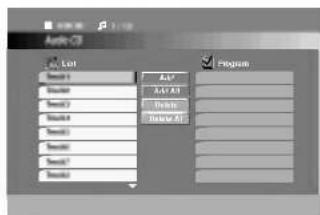
Zodra u een audio-cd plaatst, wordt er een menu op het TV-scherm weergegeven. Druk op / om een track te selecteren en druk vervolgens op PLAY of op SELECT/ENTER en de weergave wordt gestart.
MP3/WMA
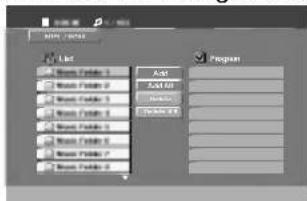
- Druk op / om een map te selecteren en druk op SELECT/ENTER om de mapinhoud te bekijken.
- Druk op / om een track te selecteren en druk vervolgens op PLAY of op SELECT/ENTER. De weergave start.

Tips:
- Indien u in een lijst van bestanden bent in het MP3/WMA-menu en wenst terug te keren naar het mappenoverzicht, gebruik dan de toetsen / om te selecteren en druk op SELECT/ENTER.
- Houd / even ingedrukt om naar de volgende/vorige pagina te gaan. Op een gemixte cd met MP3/WMA-bestanden en JPEG-bestanden, kunt u heen en weer gaan tussen het MP3/WMA- en het JPEG-menu. Druk op TITLE en het woord MP3/WMA of JPEG licht bovenaan het menu op. Druk dan op / om MP3/WMA of JPEG te selecteren en druk vervolgens op SELECT/ENTER.
De compatibiliteit van dit toestel en MP3/WMA-schijfjes heeft de volgende beperkingen:
- Bemonsteringsfrequentie (Sampling Frequency): tussen 8 - 48kHz (MP3), binnen 22 - 48kHz (WMA)
- Bit rate: tussen 32 - 320kbps (MP3), 40 - 192 kbps (WMA)
- Het toestel kan geen MP3/WMA-bestand lezen dat een andere extensie heeft dan ".mp3" / ".wma".
- Het fysiek formaat van de CD-R zou ISO 9660 moeten zijn.
- Indien u MP3/WMA-bestanden opneemt met software dat geen bestandssysteem kan creëren (vb. Direct-CD), dan is het onmogelijk om MP3/WMA-bestanden af te spelen. We raden u dan ook aan om gebruik te maken van Easy-CD Creator, dat een ISO9660 bestandssysteem creëert. Bestandsnamen moeten bestaan uit maximum 8 letters en een .mp3 of .wma-extensie hebben.
- De bestandsnamen mogen geen speciale tekens zoals / ? * : " < > | etc. bevatten.
- Het totale aantal bestanden op het schijfje mag niet meer dan 999 zijn.
Om een optimale weergavekwaliteit te geven, heeft de DVD-speler schijfjes en opnames nodig die voldoen aan bepaalde technische normen. Vooraf opgenomen DVD's voldoen automatisch aan deze normen. Er bestaan verschillende types formaten van opnameschijfjes (met inbegrip van CD-R die MP3 of WMA-bestanden bevat) en deze formaten vereisen bepaalde reeds bestaande voorwaarden (zie boven) om een compatibele weergave te kunnen bieden.
Gelieve er ook rekening mee te houden dat u toestemming moet hebben om MP3/WMA-bestanden en muziek van het internet te downloaden. Ons bedrijf heeft niet het recht om u deze toestemming te verlenen. U moet daarom steeds toestemming krijgen van de copyright eigenaar.
Kenmerken van een audio-cd en een MP3/WMA-schijfje
Pauze CD MP3 WMA
- Druk op PAUSE/STEP tijdens de weergave.
- Om naar weergave terug te gaan, drukt u op PLAY of nogmaals op PAUSE/STEP.
Naar een andere track gaan CD MP3 WMA
- Druk tijdens de weergave kort op SKIP/SCAN (of ▸) om naar de volgende track te gaan of om terug te keren naar het begin van de huidige track.
- Druk twee keer kort op SKIP/SCAN om terug te keren naar de vorige track.
- U kunt elke track afspelen door het nummer in te geven.
Herhalen track/alles/uit CD MP3 WMA
U kunt een titel/hoofdstuk/alles/track van een disk weergeven.
- Druk op REPEAT wanneer u een disk speelt. Het herhaalicoon wordt weergegeven.
- Druk op REPEAT om de gewenste herhaalmodus te selecteren.
- Track: herhaalt de huidige track.
- Alles (All): herhaalt alle tracks op het schijfje.
- Uit (Off): de weergave wordt niet herhaald.

Opmerking: Indien u een maal op SKIP (▸▸) drukt tijdens de herhaalde weergave van de track, dan wordt de herhaalde weergave geannuleerd.
Zoeken CD MP3 WMA
- Houd SKIP/SCAN (of) ongeveer twee seconden ingedrukt tijdens de weergave.
- Druk enkele malen op SKIP/SCAN (of ▶) om de gewenste snelheid te selecteren: X2, X4, X8 achterwaarts of voorwaarts.
- Om de ZOEK-modus af te sluiten, drukt u op PLAY.
Willekeurig CD MP3 WMA
1. Wanneer u tijdens het afspelen op RANDOM drukt, begint de willekeurige weergave onmiddellijk en op het display en in het menuscherm wordt RANDOM weergegeven. 2. Druk enkele malen op RANDOM om opnieuw naar de normale weergavemodus terug te gaan, tot RANDOM niet langer wordt weergegeven in het display.

Tip: Wanneer u tijdens de willekeurige weergave op SKIP/SCAN ▶ drukt, selecteert het toestel een andere track en vervolgens wordt de willekeurige weergave hernomen.
3D Surround CD MP3 WMA
Dit toestel kan een 3D Surround-effect produceren, wat het effect geeft van een meerkanaals audioweergave met twee conventionele stereoluidsprekers in plaats van vijf of meer luidsprekers, wat normaal vereist is voor een meerkanaals audio van een home theater.
- Druk op SOUND en selecteer "3D SUR" tijdens de weergave.
- Om het 3D-Surround-effect uit te schakelen, drukt u nogmaals op SOUND.
Een A-B herhaling uitvoeren CD
- 1. Om een bepaalde sequentie te herhalen, drukt u tijdens de weergave van een schijfje op A-B op het gekozen startpunt. Het icoontje Repeat en "A" verschijnen op het menuscherm. 2. Druk nogmaals op A-B op het gekozen eindpunt. Het icoontje Repeat en "A-B" verschijnen op het menuscherm en de sequentie wordt afgespeeld en herhaald. 3. Om de sequentie af te sluiten en naar de normale weergave terug te keren, drukt u nogmaals op A-B. Het icoontje Repeat verdwijnt van het menuscherm.
Een JPEG-schijfje bekijken
Met deze DVD-speler kunt u Kodak PICTURE cd's en disks met JPEG-bestanden bekijken.
- Plaats een schijfje en sluit de lade. Het JPEG-menu wordt op het TV-scherm weergegeven.
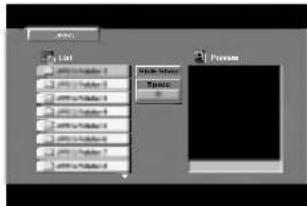
- Druk op ▲/▼ om een map te selecteren en druk op SELECT/ENTER. Er wordt een lijst met bestanden in de map weergegeven. Indien u in een lijst van bestanden bent en wenst terug te keren naar het mappenoverzicht, gebruik dan de toetsen ▲/▼ op de afstandsbediening om te selecteren en druk op SELECT/ENTER.
- Indien u een bepaald bestand wenst te bekijken, druk dan op / om een bestand te selecteren en druk op SELECT/ENTER of PLAY. De grafische voorstelling start vanaf het geselecteerde bestand indien de optie Snelheid (Speed) niet uit staat. Wanneer u een bestand aan het bekijken bent, dan kan u op RETURN drukken om terug te keren naar het vorige menu (JPEG-menu).

Tips:
- Hou / even ingedrukt om naar de volgende/vorige pagina te gaan. Er zijn vier opties voor de grafische voorstelling: (snel), (normaal), > (traag), en II (uit). Gebruik om de snelheid (Speed) te selecteren. Druk dan op / om de gewenste optie te selecteren en druk vervolgens op SELECT/ENTER.
- Indien de optie Snelheid (Speed) uit (Off) staat, dan is de grafische voorstelling niet mogelijk.
Slide Show (Grafische voorstelling)
JPEG
Gebruik om de grafische voorstelling (Slide Show) te selecteren en druk dan op SELECT/ENTER.
Naar een ander bestand gaan JPEG
Druk een maal op SKIP/SCAN (I of I) terwijl u een beeld bekijkt om naar het volgende of vorige bestand te gaan.
Stilstaand beeld JPEG
- Druk op PAUSE/STEP tijdens de grafische voorstelling. Het toestel gaat nu in PAUZE-modus.
- Om naar de grafische voorstelling terug te gaan, drukt u op PLAY of nogmaals op PAUSE/STEP.
De compatibiliteit van dit toestel en JPEG-schijfjes heeft de volgende beperkingen:
- Afhankelijk van de grootte en het aantal van de JPEG-bestanden, kan het lang duren voor de DVD-speler de inhoud van het schijfje leest. Indien u na enkele minuten nog steeds geen OSD ziet, dan betekent dit dat sommige bestanden te groot zijn. Verminder dan de resolutie van de JPEG-bestanden tot minder dan 3760× 3840 pixels en brandt deze op een nieuw schijfje.
- Het totale aantal bestanden en mappen op het schijfje zou minder moeten zijn dan 999.
- Het kan voorkomen dat sommige schijfjes niet compatibel zijn als gevolg van verschillende opnameformaten of door de toestand van het schijfje. Zorg ervoor dat alle geselecteerde bestanden de ".jpg"-extensie hebben wanneer ze in de cd-lay-out worden gekopieerd.
- Indien de bestanden de extensie ".jpe" of ".jpeg" hebben, verander ze dan in ".jpg"-bestanden.
- Bestanden zonder de ".jpg"-extensie kunnen niet worden gelezen door deze dvd-speler. Dat is ook het geval indien de bestanden als grafische JPEG-bestanden worden weergegeven in Windows Verkenner.
Geprogrammeerde weergave
Deze programmeerfunctie geeft u de mogelijkheid om uw favoriete tracks van een bepaalde disc in het geheugen van het toestel op te slaan. Een programma kan 99 tracks (audio-cd) of 300 tracks (mp3/wma) bevatten.
- Plaats een schijfje.
Audio-cd's en mp3/wma-schijfjes:
Het menu audio-cd of mp3/wma verschijnt zoals hieronder wordt weergegeven.
Audio-cd-menu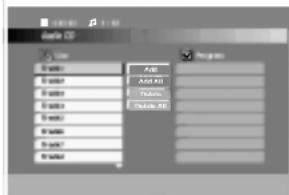
MP3/WMA-menu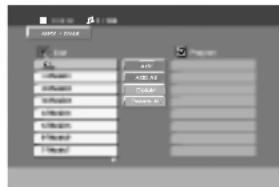
Video-cd: Druk op PROGRAM wanneer de weergave gestopt is. Het programmeermenu wordt weergegeven. Druk op RETURN om het menu af te sluiten.

Opmerking: Bij een video-cd met navigatie of PBC, moet de PBC in het menu Instellingen (Setup) uit (Off) worden gezet om de geprogrammeerde weergave te gebruiken (zie "Navigatie of PBC" op pagina 14).
Video-cd-menu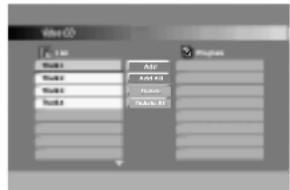
- Selecteer een track uit de lijst.
- Druk op PROGRAM. Of selecteer het icoontje "Add" en druk vervolgens op SELECT/ENTER om de geselecteerde track in de programmalijst op te nemen. Herhaal deze procedure om bijkomende tracks op de lijst te zetten.
U kunt alle tracks op de disk selecteren. Selecteer het icoontje "Add All" en druk vervolgens op SELECT/ENTER.
- Selecteer de gewenste track die u vanuit de programmalijst wenst af te spelen. Houd / ingedrukt om naar de volgende/vorige pagina te gaan.
- Druk op PLAY of SELECT/ENTER om te starten. De weergave begint in de door u geprogrammeerde trackvolgorde en op het display verschijnt "PROG." De weergave stopt zodra alle tracks op de programmalijst een keer zijn afgespeeld.
Geprogrammeerde tracks herhalen
U kunt een titel/hoofdstuk/alles/track van een disk weergeven.
- Druk op REPEAT wanneer u een disk speelt. Het herhaalicoontje wordt weergegeven.
- Druk op REPEAT om de gewenste herhaalmodus te selecteren.
- Track: herhaalt de huidige track.
- Alles (All): herhaalt alle tracks op het schijfje.
- Uit (Off): de weergave wordt niet herhaald.

Opmerking: Indien u eenmaal op SKIP ( ) drukt tijdens de herhaalde weergave van de track, dan wordt de herhaalde weergave geannuleerd.
Een track uit de programmatielijst wissen
- Met behulp van selecteert u de track die u uit de programmatielijst wenst te verwijderen.
- Druk op CLEAR. Of selecteer het icoontje "Delete" en druk vervolgens op SELECT/ENTER om de geselecteerde track uit de programmatielijst te wissen. Herhaal deze procedure om bijkomende tracks uit de lijst te verwijderen.
De volledige programmatielijst wissen
Selecteer "Delete All" en druk vervolgens op SELECT/ENTER. De volledige programmatielijst van het schijfje wordt gewist.

Opmerking: De programmatie wordt ook gewist wanneer het schijfje uit het toestel wordt verwijderd.
Van geprogrammeerde weergave naar normale weergave gaan
Selecteer een track uit de lijst en druk dan op SELECT/ENTER.
In het display wordt "PROG" niet langer weergegeven.
Bijkomende functies
Laatste scene wordt bewaard DVD CD VCD
Deze DVD-speler slaat de laatste scene op die van de laatste disk werd weergegeven. De scene wordt in het geheugen bewaard, ook als u het schijfje uit het toestel neemt of het toestel uitschakelt. Indien u een schijfje plaatst waarvan de scene werd opgeslagen, dan zal de scene automatisch worden opgeroepen.

Opmerking: Dit toestel bewaart de scene van een disk niet wanneer u de DVD-speler uitschakelt voordat u het schijfje heeft gespeeld.
Schermbeveiliging
De schermbeveiliging wordt weergegeven wanneer u de DVD-speler gedurende ca. vijf minuten in stopmodus laat. Nadat de schermbeveiliging vijf minuten lang actief is, schakelt de DVD-speler zichzelf automatisch UIT.
Instellen van de videomodus DVD VCD
Bij bepaalde schijfjes kan het lijken dat het weergavebeeld flikkert of dat Dot Crawl in rechte lijnen worden getoond. Dat betekent dat de verticale interpolatie of De-interlace niet volledig overeenstemmen met het schijfje. In dat geval kan de beeldkwaliteit worden verbeterd door de videomodus te wijzigen.
Om de videomodus te wijzigen, houdt u DISPLAY ongeveer 3 seconden ingedrukt tijdens de weergave. De nieuwe videomodusindicator wordt op het TV-scherm weergegeven. Controleer of de videokwaliteit beter is. Indien dat niet het geval is, herhaal dan de bovenstaande procedure tot de beeldkwaliteit beter is.
Volgorde van de videomodus: Auto → Film → Video. Indien u de stroom uitschakelt, dan gaat de videomodus opnieuw in de standaard beginstand (Auto).
Auto: Het bronmateriaal van de DVD-video (filmmateriaal of videomateriaal) wordt bepaald aan de hand van de diskinformatie.
Film: Geschikt voor het weergeven van filminhoud of videomateriaal dat werd opgenomen met de progressieve scanmethode.
Video: Geschikt voor het afspelen van video-inhoud met relatief weinig beweging.
Systeemselectie
U dient de geschikte systeemmodus voor uw televisietoestel te selecteren. Indien er NO DISC wordt weergegeven in het displayvenstertje, druk dan minstens 5 seconden lang op het voorpaneel om een systeem te kunnen selecteren (PAL, NTSC, of AUTO).
De TV bedienen
Met behulp van de afstandsbediening kunt u niet alleen uw DVD-speler bedienen maar ook bepaalde functies van uw LG TV.
- Voor u de afstandsbediening gebruikt, drukt u op de DVD- of TV-toets om het toestel te selecteren waarmee u aan de slag wenst te gaan. 2. De toetsen POWER, CH (▲/▼), VOL (▲/▼), MUTE en TV AV op de afstandsbediening kunnen worden gebruikt om de televisie te bedienen.
De codes van de afstandsbediening instellen voor een LG TV
Deze afstandsbediening ondersteunt twee afstandsbedieningscodes voor LG TV's: Code 1 en Code 2.
Code 1: een LG TV die gebruik maakt van NTSC of van een multisysteem.
Code 2: een LG TV die gebruik maakt van het PAL-systeem.
Het toestel werd in de fabriek ingesteld voor Code 1. Indien u de afstandsbediening wenst in te stellen op Code 2, dan drukt u op nummertoets "2" op de afstandsbediening terwijl u de TV-toets ingedrukt houdt.
Om de afstandsbediening opnieuw in te stellen op Code 1, houdt u de TV-toets en de nummer "1"-toets op de afstandsbediening tegelijkertijd ingedrukt.

Opmerkingen
- Indien de batterijen in de afstandsbediening worden vervangen terwijl de afstandsbediening staat ingesteld op Code 2, dan wordt deze instelling opnieuw gewijzigd in Code 1.
- Indien de afstandsbediening het niet doet op uw televisie, probeer dan de andere code of gebruik de afstandsbediening die bij de LG-televisie werd meegeleverd.
- Als gevolg van de verschillende codes die door de producenten worden gebruikt, kunnen we niet garanderen dat de afstandsbediening bij elke LG-televisie kan worden gebruikt.
Onderhoud en servicewerkzaamheden
Lees de informatie in dit hoofdstuk door voor u contact opneemt met een gekwalificeerde technicus.
Behandeling van het toestel
Transport van het toestel
Hou de originele doos en verpakkingsmaterialen bij. Indien u het toestel moet verzenden, verpakt u het opnieuw zoals het origineel werd verpakt in de fabriek. Dit zorgt voor een maximale bescherming van het toestel.
De buitenwanden van het toestel schoon houden
- Gebruik geen vluchtige vloeistoffen (zoals bijvoorbeeld een insecticidenspray) in de nabijheid van het toestel. Vermijd dat plastic producten gedurende lange tijd in contact komen met het toestel, aangezien deze sporen op het oppervlak kunnen nalaten.
Het toestel schoonmaken
Gebruik een zachte, droge doek om de dvd-speler te reinigen. Indien het oppervlak erg vuil is, gebruik dan een zachte doek die u lichtjes bevochtigt met een zachte zeepoplossing.
Gebruik geen sterke oplosmiddelen, zoals alcohol, benzeen of thinner, aangezien deze het oppervlak van het toestel kunnen beschadigen.
Onderhoud van het toestel
De dvd-speler is een hoogtechnologisch precisietoestel. Indien de optische, toonopnemende lens en de diskdrive-onderdelen vuil of versleten zijn, dan kan de beeldkwaliteit daaronder lijden.
Afhankelijk van de omgeving waarin het toestel wordt gebruikt, is het na elke 1000 gebruiksuren aan te raden om een controle en onderhoud te laten uitvoeren.
Neem voor bijkomende informatie contact op met de dichtstbijzijnde dealer.
Oplossen van problemen
| Symptom | Mogelijk oorzaak | Oplossing |
| Geen voeding. | • De voedingskabel is nicht aangesloten. | • Steek de voedingskabel goed in het stopcontact. |
| Het toestel staat aan, maar de DVD-speler doet het net. | • Er steekt geen disk in de lade. | • Plaats een schijfe. (Controller of het DVD- of audio-cdlichtje in het displayvenstertje brandt.) |
| Geen beeld. | • De TV kan het DVD-signaal nicht ontvangen. | • Selecteer de correcte video-invoermodus op de TV. |
| • De videokabel is nicht goed aangesloten. | • Sluit de videokabel stevig aan. | |
| • De aangesloten TV staat uitgeschakeld. | • Schakel de TV aan. | |
| Geen klank. | • Het toestel dat met de audiokabel is verbonden, kan DVD-signaal nicht ontvangen. | • Selecteer de correcte invoermodus van de audio-ontvanger zDat u kan luisteren waar de klank van de DVD-speler. |
| • De audiokabelsenigtiet alsneig goed aangesloten. | • Sluit de audiokabel stevig aan. | |
| • De randapparatuur dat via de audiokabel verbonden is, staat Niet aan. | • Schakel de randapparatuur, die verbonden is met de audiokabel, aan. | |
| • De AUDIO-opties staan verkeerd ingesteld. | • Zet de digitale audio-uitvoer in de juiste positie en schakel de DVD-spelerervolggens opnieuw aan door op POWER te drukken. | |
| De weergave is van een slechte kwaliteit. | • De disk is vuil. | • Maak de disk schoon. |
| De DVD-speler speelt het schijfe Niet af. | • Er steekt geen disk in de lade. | • Plaats een schijfe. (Controller of het DVD- of audio-cdlichtje in de DVD-display brandt.) |
| • Er steekt een disk in de lade die nicht kan worden gespeeld. | • Plaats een disk die kan worden gespeeld. (Controller het disktype, het kleursystem en de regiocode.) | |
| • De disk is ondersteboven geplaatst. | • Plaats de disk met de weergavezijde� aan onder gericht. | |
| • De disk is buiten bereik geplaatst. | • Plaats disk correct in de cd-lade, zodat de disk binnen bereik is. | |
| • De disk is vuil. | • Maak de disk schoon. | |
| • Het ingestelde censuurcijfer (rating) verhinder dtweergave. | • Schakel de censuurfunctie (Parental Control) uit of wijzig het censuurniveau (rating). | |
| De afstandsbediening functieert net maar behoren. | • Uricht de afstandsbediening Niet in de richting van de sensor op de DVD-speler. | • Wijs met de afstandsbediening� aan de sensor van de DVD-speler. |
| • De afstandsbediening bevindt zich te ver van de DVD-speler. | • Gebruik de afstandsbediening in de nabijheid van de DVD-speler. | |
| • Er staatiets in de wegCUSEN de afstandsbediening en de DVD-speler. | • Verwijder het voorwerp dat in de weg staat. | |
| • De batterijen in de afstandsbediening+zijn leeg. | • Vervang de batterijen. |
Referenties
In dit hoofdstuk vindt u belangrijke referenties die u zullen helpen om uw dvd-speler goed in te stellen.
Taalcodes
Aan de hand van deze lijst kan u de door u gewenste taal instellen voor de volgende basisinstellingen: Disc Audio (audio-cd), Disc Subtitle (ondertiteling van de cd), Disc Menu (diskmenu).
| Taal | Code | Taal | Code | Taal | Code | Taal | Code |
| Abkhazian | 6566 | Fiji | 7074 | Lingala | 7678 | Singhalees | 8373 |
| Afar | 6565 | Fins | 7073 | Litouws | 7684 | Slovaaks | 8375 |
| Afrikaans | 6570 | Frans | 7082 | Macedonisch | 7775 | Sloveens | 8376 |
| Albanees | 8381 | Fries | 7089 | Malagasy | 7771 | Somali | 8379 |
| Ameharic | 6577 | Galicisch | 7176 | Maleis | 7783 | Spaans | 6983 |
| Arabisch | 6582 | Georgisch | 7565 | Malayalam | 7776 | Soedanees | 8385 |
| Armeens | 7289 | Duits | 6869 | Maltees | 7784 | Swahili | 8387 |
| Assamese | 6583 | Grieks | 6976 | Maori | 7773 | Zweeds | 8386 |
| Aymara | 6588 | Groenlands | 7576 | Marathi | 7782 | Tagalog | 8476 |
| Azerbeidzjaans | 6590 | Guarani | 7178 | Moldavisch | 7779 | Tadzjkistaans | 8471 |
| Bashkir | 6665 | Gujarati | 7185 | Mongools | 7778 | Tamil | 8465 |
| Baskisch | 6985 | Hausa | 7265 | Nauru | 7865 | Tatar | 8484 |
| Bengaals | 6678 | Hebreeuws | 7387 | Nepalees | 7869 | Telugu | 8469 |
| Bhutani | 6890 | Hindi | 7273 | Noors | 7879 | Thai | 8472 |
| Bihari | 6672 | Hongaars | 7285 | Oriya | 7982 | Tibetaans | 6679 |
| Bretoens | 6682 | IJslands | 7383 | Panjabi | 8065 | Tigrinya | 8473 |
| Bulgavs | 6671 | Indonesisch | 7378 | Pashto, Pushto | 8083 | Tonga | 8479 |
| Burmees | 7789 | Interlingua | 7365 | Persisch | 7065 | Turks | 8482 |
| Wit-Russian | 6669 | Iers | 7165 | Pools | 8076 | Turkmeens | 8475 |
| Cambodiaans | 7577 | Italiaans | 7384 | Portugees | 8084 | Twi | 8487 |
| Catalaans | 6765 | Japeanes | 7465 | Quechua | 8185 | Oekraïens | 8575 |
| Chinees | 9072 | Javanees | 7487 | Rhaeto-Romaans | 8277 | Urdu | 8582 |
| Corsicaans | 6779 | Kannada | 7578 | Roemeens | 8279 | Oezbeeks | 8590 |
| Kroatisch | 7282 | Kasjmir | 7583 | Russisch | 8285 | Vietnamees | 8673 |
| Tsjechisch | 6783 | Kazachstaans | 7575 | Samoa | 8377 | Volapük | 8679 |
| Deens | 6865 | Kirgizisch | 7589 | Sanskriet | 8365 | Welsh | 6789 |
| Nederlands | 7876 | Koreaans | 7579 | Gaelisch (Schotland)7168 | Wolof | 8779 | |
| Engels | 6978 | Koerdisch | 7585 | Servisch | 8382 | Xhosa | 8872 |
| Esperanto | 6979 | Laothiaans | 7679 | Servokroatisch | 8372 | Yiddish | 7473 |
| Estisch | 6984 | Latijn | 7665 | Shona | 8378 | Yoruba | 8979 |
| Faröers | 7079 | Lets | 7686 | Sindhi | 8368 | Zoeloe | 9085 |
Landcodes
Gebruik deze lijst om uw land in te geven.
| Land | Code | Land | Code | Land | Code | Land | Code |
| Afghanistan | AF | Equitorial-Guinea | GQ | Macedonie | MK | Saint Vincent & Grenadines | VC |
| Albania | AL | Eritrea | ER | Madagascar | MG | ||
| Algerie | DZ | Estoniè | EE | Malawi | MW | Samoa | WS |
| Amerikaans-Samoa | AS | Ethiopiè | ET | Maleisiè | MY | San Marino | SM |
| Andorra | AD | Falklandeilanden | FK | Maldiven | MV | Saudi-Arabiè | SA |
| Angola | AO | Faröer-eilanden | FO | Mali | ML | Senegal | SN |
| Anguilla | AI | Fiji | FJ | Malta | MT | Seychellen | SC |
| Antarctica | AQ | Finland | FI | Marshalleilanden | MH | Sierra Leone | SL |
| Antigua en Barbuda | AG | Vroegere Tsjecholovakije CS | Martinique (Frans) | MQ | Singapore | SG | |
| Argentinien | AR | Vroegere USSR | SU | Mauritaniè | MR | Slovakije | SK |
| Armeniè | AM | Frankrijk | FR | Mauritius | MU | Slovenien | SI |
| Aruba | AW | Frankrijk(Europees grondgebied) FX | Mayotte | YT | Salomonseilanden | SB | |
| Australiè | AU | Mexico | MX | Somaliiè | SO | ||
| Oostenrijk | AT | Trans-Guyana | GF | Micronesia | FM | Zuid-Afrika | ZA |
| Azerbeidjan | AZ | Franse Zuidelijke | Moldaviè | MD | Zuid-Korea | KR | |
| Bahama's | BS | Territoria | TF | Monaco | MC | Spanje | ES |
| Bahrain | BH | Gabon | GA | Mongoliè | MN | Sri Lanka | LK |
| Bangladesh | BD | Gambia | GM | Montserrat | MS | Soedan | SD |
| Barbados | BB | Georgiè | GE | Marokko | MA | Suriname | SR |
| Wit-Rusland | BY | Duitsland | DE | Mozambique | MZ | Svalbard en | |
| Belgienie | BE | Ghana | GH | Myanmar | MM | Jan Mayen eilanden | SJ |
| Belize | BZ | Gibraltar | GI | Namibiè | NA | Swaziland | SZ |
| Benin | BJ | Groot-Brittanniè | GB | Nauru | NR | Zweden | SE |
| Bermuda | BM | Griekenland | GR | Nepal | NP | Zwisherland | CH |
| Bhutan | BT | Groenland | GL | Nederland | NL | Syrië | SY |
| Boliviè | BO | Grenada | GD | Nederlandse Antillen | AN | Tadzijikstan | TJ |
| Bosnia-Herzegovina | BA | Guadeloupe (Frans) | GP | Nieuw-Caledoniè (Frans) NC | Taiwan | TW | |
| Botswana | BW | Guam (USA) | GU | Nieuw-Zeeland | NZ | Tanzania | TZ |
| Bouvet eiland | BV | Guatemala | GT | Nicaragua | NI | Thailand | TH |
| Brazilien | BR | Guinea | GN | Niger | NE | Togo | TG |
| Brits Indisch Oceangebied IO | IO | Guinea-Bissau | GW | Nigeria | NG | Tokelau-eilanden | TK |
| Brunei Darussalam | BN | Guyana | GY | Niue | NU | Tonga | TO |
| Bulgarije | BG | Haiti | HT | Norfolkland | NF | Trinidad en Tobago | TT |
| Burkina Faso | BF | Heard en McDonald | Noord-Korea | KP | Tunisiè | TN | |
| Burundi | BI | Eilanden | HM | Noorddelijke Marianen | Turkije | TR | |
| Cambodia | KH | Honduras | HN | Eilanden | MP | Turkmenistan | TM |
| Kameroen | CM | Hongkong | HK | Noorwegen | NO | Turks en Caicos-eilanden | TC |
| Canada | CA | Hongarije | HU | Oman | OM | Tuvalu | TV |
| Kaapverdiè | CV | Ilsland | IS | Pakistan | PK | ||
| Kaaimaneilanden | KY | Indiè | IN | Palau | PW | Oeganda | UG |
| Centraal-Afrikaanse | CF | Indonesiè | ID | Panama | PA | Oekraine | UA |
| Republic | CF | Iran | IR | Papoua Nieuw Guinea | PG | Verenigde Arabische | |
| Tsjaad | TD | Irak | IQ | Paraguay | PY | Emiraten | AE |
| Chili | CL | Ierland | IE | Peru | PE | Verenigd Koninklijk | UK |
| China | CN | Israël | IL | Filippijnen | PH | Verenigde Staten | US |
| Christmaseiland | CX | Italie | IT | Pitcairneilanden | PN | Uruguay | UY |
| Cocoseilanden | CC | Ivorkust | CI | Polen | PL | USA Kleine Amerikaanse | |
| Colombia | CO | Jamaica | JM | Polynesie (Frans) | PF | Overzeese | |
| Comoren | KM | Japan | JP | Portugal | PT | Eilanden | UM |
| Congo | CG | Jordaniiè | JO | Puerto Rico | PR | Ozbekistan | UZ |
| Cookilelanden | CK | Kazachstan | KZ | Qatar | QA | Vanuatu | VU |
| Costa Rica | CR | Kenia | KE | Reunion (Frans) | RE | Vicaanstad | VA |
| Kroatiiè | HR | Kiribati | KI | Roemeniè | RO | Venezuela | VE |
| Cuba | CU | Koeweiit | KW | Russische Federatie | RU | Vietnam | VN |
| Cyprus | CY | Kirgistan | KG | Rwanda | RW | Maagdeneilanden (Brits) VG | |
| Tsjechische Republik | CZ | Laos | LA | S. Georgiè & GS | Maagdeneilanden (USA) VI | ||
| Denemarken | Weet niel | Letland | LV | S. Sandwich Eil.. | Wallis en Futuna Eilanden WF | ||
| Djibouti | DJ | Libanon | LB | Sint-Helena | SH | Westelijkke Sahara | EH |
| Dominica | DM | Lesotho | LS | Saint Kitts & | Yemen | YE | |
| Dominikaanse Republik DO | DO | Liberia | LR | Nevis Anguilla | KN | Yugoslavë | YU |
| Oost-Timor | TP | Libliè | LY | Saint Lucia | LC | Zaire | ZR |
| Ecuador | EC | Liechtenstein | LI | Saint-Pierre en | Zambia | ZM | |
| Egypte | EG | Litouwen | LT | Miquelon | PM | Zimbabwe | ZW |
| El Salvador | SV | Luxemburg | LU | Sao Tomé en | |||
| Macau | MO | Principipe | ST |
Technische specificaties
Algemeen
Voedingsvereisten
AC 110-240 V, 50/60 Hz
Energieverbruik
14 W
Afmetingen (bij benadering)
360 × 48 × 241 mm (14,2 × 1,9 × 9,5 inch) (B × H × D)
Gewicht (bij benadering)
2,1 kg (4,6 lb)
Werkingstemperatuur
5 °C tot 35 °C (41 °F tot 95 °F)
Toegelaten vochtigheidsgraad
5% tot 90%
Systeem
Laser
Halfgeleiderlaser
Signaalsystem
PAL/NTSC
Frequentierespons
DVD (PCM 96 kHz): 8 Hz tot 44 kHz
DVD (PCM 48 kHz): 8 Hz tot 22 kHz
cd: 8 Hz tot 20 kHz
Signaal/ruis-verhouding
Meer dan 100 dB (enkel ANALOG UIT-aansluitingen)
Digitale audio-uitgang (coaxiaal)
0,5 V (p-p), 75Ω, RCA-poort x 1
Analoge audio-uitgang
2,0 Vrms (1 kHz, 0 dB), 600 Ω, RCA-poort (L, R) x 1 /
SCART (NAAR TV)
Accessoires
Videokabel 1
Audiokabel 1
Afstandsbediening 1
Batterijen 2

Opmerking: Het ontwerp en de kenmerken van dit apparaat kunnen gewijzigd worden zonder voorafgaande kennisgeving.
Geproduceerd onder licentie van Dolby Laboratories. "Dolby", "Pro Logic", en het dubbele D-symbool zijn handelsmerken van Dolby Laboratories.
DTS en DTS Digital Out zijn handelsmerken van Digital Theatre Systems, Inc.

LG
DVD PLAYER
GEBRUIKERSHANDLEIDING
GEBRUIKER
MODEL: DVD6353/DVD6354W/ DVD6354G/DVD6354M/ DVD6354









Lees de gebruikershandleiding zorgvuldig door voordat u het apparaat gebruikt en bewaar deze voor toekomstige raadpleging.
LET OP
GEVAAR VOOR ELEKTRISCHE SCHOK NIET OPENEN

Waarschuwing: Om het risico op elektrische schokken te verminderen, verwijder het deksel of de achterkant van dit apparaat niet. Er bevinden zich geen onderdelen binnenin die door de gebruiker onderhouden moeten worden. Laat onderhoud en reparatie over aan gekwalificeerd servicepersoneel.

Let op: plaats het apparaat niet in de buurt van warmtebronnen, zoals radiatoren, kachels of andere apparaten die warmte produceren. Stel het niet bloot aan direct zonlicht.

Voorzichtig: het netsnoer van dit apparaat moet worden aangesloten op een geaard stopcontact. Gebruik een geaard netsnoer, of het apparaat kan beschadigd raken of een elektrische schok veroorzaken. Het netsnoer dat bij dit apparaat wordt geleverd, moet worden gebruikt.

Let op: plaats het apparaat niet in de buurt van water of vocht. Plaats het niet in de buurt van een zwembad.

Voorzichtig: kantel het apparaat niet tijdens gebruik.

Let op: plaats het apparaat niet in een afgesloten ruimte, zoals bijvoorbeeld een boekenkast of een andere gesloten constructie.

Dit product is vervaardigd in overeenstemming met de richtlijnen van de Europese Unie 89/336/EEG, 93/68/EEG en 73/23/EEG.
SERIENUMMER:
U kunt het serienummer vinden op het onderste deel van het apparaat. Dit nummer is uniek voor dit specifieke apparaat en is niet hetzelfde als andere. U moet de specificaties die op dit punt worden vermeld noteren en dit instructieboekje bewaren voor het product dat u hebt gekocht.
Modelnummer
Serienummer
Aankoopdatum
INHOUD
INLEIDING 4
- LET OP
- GEVAAR VOOR
- SERIENUMMER
- INHOUD
- INLEIDING
- INSTALLATIE EN INSTELLINGEN
- BEDIENING
- ONDERHOUD EN SERVICEWERKZAAMHEDEN
- REFERENTIES
- SYMBOLEN DIE IN DEZE HANDLEIDING WORDEN GEBRUIKT
- WEERGAVE VAN HET SYMBOOL
- WAT U MOET WETEN OVER SCHIJFJES
- BEHANDELING VAN SCHIJFJES
- SCHIJFJES BEWAREN
- SCHIJFJES SCHOONMAKEN
- SOORTEN AFSPEELBARE SCHIJFJES
- OPMERKINGEN
- WAT U MOET WETEN OVER DVD'S EN VIDEO-CD'S
- REGIOCODE
- OPMERKINGEN OVER REGIOCODES
- WAT U MOET WETEN OVER COPYRIGHT
- SCHIJFTERMINOLOGIE
- DVD-R/DVD+RW
- VCD (VIDEO CD)
- MPEG
- MP
- WMA
- JPEG
- NAVIGATIE OF PBC: PLAYBACK CONTROL (ENKEL VIDEO-CD)
- TITEL (UITSLUITEND DVD)
- HOOFDSTUK OF CHAPTER (UITSLUITEND DVD)
- SCENE (VCD)
- TRACK
- VOORPANEEL
- DISPLAY
- AFSTANDSBEDIENING
- ACHTERPANEEL
- BEDIENING MET DE AFSTANDSBEDIENING
- INSTALLEREN VAN DE BATTERIJEN IN DE AFSTANDSBEDIENING
- INSTELLEN VAN DE DVD-SPELER
- AANSLUITINGEN VAN DE DVD-SPELER
- VIDEO- EN AUDIO-AANSLUITINGEN OP DE TV
- AUDIO AANSLUITEN OP DE TV
- AUDIO AANSLUITEN OP OPTIONELE RANDAPPARATUUR
- DE VERSTERKER IS UITGERUST MET TWEEKANAALS ANALOGE STEREO OF MET DOLBY PRO LOGIC II / PRO LOGIC
- DE VERSTERKER IS UITGERUST MET TWEEKANAALS DIGITALE STEREO (PCM) OF MET EEN AUDIO/VIDEO-ONTVANGER UITGERUST MET EEN MEERKANAALS DECODER (DOLBY DIGITAL™, MPEG 2, OF DTS)
- DIGITALE MEERKANAALSKLANK
- TIJDELIJKE FEEDBACK-ICOONTJES
- BASISINSTELLINGEN
- HET MENU WEERGEVEN EN AFSLUITEN
- ALGEMENE BEDIENING
- LANGUAGE (TAAL)
- MENU LANGUAGE
- AUDIO CD / ONDERTITELING / MENU DVD
- TV-BEELDVERHOUDING (HOOGTE-BREEDTEVERHOUDING VAN DE TV) DVD
- WEERGAVEMODUS DVD
- AUDIO
- DOLBY DIGITAL / DTS / MPEG DVD
- PCM (VOOR DOLBY DIGITAL / MPEG)
- VOCAL DVD
- OTHERS
- PBC VCD
- AUTO PLAY DVD
- LOCK (JEUGDBESCHERMINGSCONTROLE OF PARENTAL CONTROL)
- RATING
- DVD
- PASSWORD (BEVEILIGINGSCODE)
- COUNTRY CODE
- AFSPELEN VAN EEN DVD OF EEN VIDEO-CD
- INSTELLEN VAN DE WEERGAVE
- VCD
- ALGEMENE FUNCTIES
- NAAR EEN ANDERE TITEL GAAN DVD
- NAAR EEN ANDER HOOFDSTUK / TRACK GAAN DVD VCD
- ZOEKEN DVD VCD
- STILSTAAND BEELD EN BEELD-PER-BEELD WEERGAVE DVD VCD
- VERTRAAGDE WEERGAVE DVD VCD
- WILLEKEURIG VCD
- HERHALEN DVD VCD
- DVD-VIDEOSCHIJFJES - HOOFDSTUK / TITEL HERHALEN / UIT
- EEN A-B HERHALING UITVOEREN DVD VCD
- D SURROUND DVD VCD
- ZOEKEN OP TIJD DVD VCD
- HET AUDIOKANAAL WIJZIGEN VCD
- ZOOM DVD VCD
- ZOEKEN OP MARKERING DVD VCD
- OM EEN MARKERING IN TE GEVEN
- EEN GEMARKEERDE SCENE OPNIEUW OPROEPEN OF WISSEN
- SPECIALE DVD-FUNCTIES
- DE INHOUD VAN DVD-SCHIJFJES CONTROLEREN: MENU'S
- TITELMENU DVD
- DISKMENU DVD
- CAMERASTANDPUNT DVD
- DE AUDIOTAAL WIJZIGEN DVD
- ONDERTITELS DVD
- EEN AUDIO-CD OF EEN MP3/WMA-SCHIJFJE AFSPELEN
- AUDIO-CD
- MP3/WMA
- TIPS
- DE COMPATIBILITEIT VAN DIT TOESTEL EN MP3/WMA-SCHIJFJES HEEFT DE VOLGENDE BEPERKINGEN
- KENMERKEN VAN EEN AUDIO-CD EN EEN MP3/WMA-SCHIJFJE
- PAUZE CD MP3 WMA
- NAAR EEN ANDERE TRACK GAAN CD MP3 WMA
- HERHALEN TRACK/ALLES/UIT CD MP3 WMA
- ZOEKEN CD MP3 WMA
- WILLEKEURIG CD MP3 WMA
- D SURROUND CD MP3 WMA
- EEN A-B HERHALING UITVOEREN CD
- EEN JPEG-SCHIJFJE BEKIJKEN
- SLIDE SHOW (GRAFISCHE VOORSTELLING)
- NAAR EEN ANDER BESTAND GAAN JPEG
- STILSTAAND BEELD JPEG
- DE COMPATIBILITEIT VAN DIT TOESTEL EN JPEG-SCHIJFJES HEEFT DE VOLGENDE BEPERKINGEN
- GEPROGRAMMEERDE WEERGAVE
- AUDIO-CD'S EN MP3/WMA-SCHIJFJES
- GEPROGRAMMEERDE TRACKS HERHALEN
- EEN TRACK UIT DE PROGRAMMATIELIJST WISSEN
- DE VOLLEDIGE PROGRAMMATIELIJST WISSEN
- BIJKOMENDE FUNCTIES
- LAATSTE SCENE WORDT BEWAARD DVD CD VCD
- SCHERMBEVEILIGING
- INSTELLEN VAN DE VIDEOMODUS DVD VCD
- SYSTEEMSELECTIE
- DE TV BEDIENEN
- DE CODES VAN DE AFSTANDSBEDIENING INSTELLEN VOOR EEN LG TV
- BEHANDELING VAN HET TOESTEL
- TRANSPORT VAN HET TOESTEL
- DE BUITENWANDEN VAN HET TOESTEL SCHOON HOUDEN
- HET TOESTEL SCHOONMAKEN
- ONDERHOUD VAN HET TOESTEL
- TAALCODES
- LANDCODES
- TECHNISCHE SPECIFICATIES
- ALGEMEEN
- SYSTEEM
- ACCESSOIRES
- DVD PLAYER
- GEBRUIKERSHANDLEIDING
- GEBRUIKER
- GEVAAR VOOR ELEKTRISCHE SCHOK NIET OPENEN
Merk : LG
Model : DS7511E1S
Categorie : Dvd speler