
DS7511E1S - Dvd player LG - Kostenlose Bedienungsanleitung
Finden Sie kostenlos die Bedienungsanleitung des Geräts DS7511E1S LG als PDF.



| Produkttyp | DVD-Player |
| Marke | LG |
| Modell | DS7511E1S |
| Abmessungen (L x H x T) | 360 x 48 x 241 mm |
| Gewicht | 2,1 kg |
| Stromversorgung | AC 110-240 V, 50/60 Hz |
| Stromverbrauch | 14 W |
| Unterstützte Disc-Formate | DVD, DVD±R/RW, CD, VCD, CD-R/RW (MP3, WMA, JPEG) |
| Regionalcode | 2 |
| Video-System | PAL / NTSC |
| Videoausgang | 1,0 V (p-p), 75 Ω, RCA x1, SCART |
| Analoger Audioausgang | RCA (L/R) x1, SCART |
| Digitaler Audioausgang | Koaxial (0,5 Vp-p, 75 Ω) |
| Signal-Rausch-Verhältnis (Audio) | Mehr als 100 dB |
| Klirrfaktor | Weniger als 0,008 % |
| Dynamikbereich | Mehr als 90 dB |
| Wiedergabefunktionen | Wiederholung, Zufallswiedergabe, A-B, Zoom, 3D Surround, Lesezeichen, PBC |
| Kindersicherung | Bewertung 1-8, 4-stelliges Passwort |
| Letzte Szenenspeicherung | Ja |
| Betriebstemperatur | 5 °C bis 35 °C |
| Mitgeliefertes Zubehör | Videokabel, Audiokabel, Fernbedienung, AAA-Batterien |
| Pflege | Reinigung mit einem trockenen Tuch, Lösungsmittel vermeiden |
Häufig gestellte Fragen - DS7511E1S LG
Benutzerfragen zu DS7511E1S LG
0 Frage zu diesem Gerät. Beantworten Sie die, die Sie kennen, oder stellen Sie Ihre eigene.
Eine neue Frage zu diesem Gerät stellen
Laden Sie die Anleitung für Ihr Dvd player kostenlos im PDF-Format! Finden Sie Ihr Handbuch DS7511E1S - LG und nehmen Sie Ihr elektronisches Gerät wieder in die Hand. Auf dieser Seite sind alle Dokumente veröffentlicht, die für die Verwendung Ihres Geräts notwendig sind. DS7511E1S von der Marke LG.
BEDIENUNGSANLEITUNG DS7511E1S LG
Lesen Sie diese Anleitung vor dem Anschluss, der Inbetriebnahme oder der Einstellung des Produkts sorgfältig und vollständig durch.
GEFAHR
ELEKTRISCHER SCHLAG
NICHT ÖFFNEN

Warnung: Um die Gefahr eines elektrischen Schlages zu verringern, entfernen Sie nicht die Abdeckung des Geräts oder dessen Rückseite. Es befinden sich keine Bauteile im Gerät, die ein Anwender reparieren kann. Lassen Sie Reparaturen stets von Fachleuten ausführen.

Warnung: Um Brandgefahr oder die Gefahr eines Stromschlages zu vermeiden, schützen Sie dieses Gerät vor herabtropfendem Wasser oder Spritzwasser und setzen Sie es nie Regen oder Feuchtigkeit aus. Stellen Sie keine mit Wasser gefüllten Gegenstände, etwa Vasen, auf das Gerät.
Warnung: Dieser Digital-Videodisc-Player verwendet ein Laser-System. Eine Verwendung der Bedienelemente, Einstellungen oder Leistungsmerkmale des Geräts in Abweichung von der Bedienungsanleitung kann dazu führen, dass Sie gefährlicher Strahlung ausgesetzt werden.

Warnung: Öffnen Sie das Gehäuse nicht, damit Sie sich dem Laser-Strahl nicht direkt aussetzen. Am offenen Gerät ist Laser-Strahlung sichtbar.

Warnung: Schauen Sie niemals direkt in den Laserstrahl.

Achtung: Installieren Sie das Gerät nicht in einem geschlossenen Raum, z.B. einem Bücherregal, oder an einem ähnlichen Ort.

Dieses Gerät wurde in Übereinstimmung mit den Funkentstöranforderungen der EU-Richtlinien 89/336/EWG, 93/68/EWG und 73/23/EWG hergestellt.
SERIENNUMMER:
Die Seriennummer finden Sie auf der Rückseite des Geräts.
Diese Nummer gilt ausschließlich für dieses Gerät und ist sonst niemandem bekannt. Sie sollen die betreffenden Informationen hier notieren und Ihre Bedienungsanleitung als dauerhaft gültigen Kaufbeleg aufbewahren.
Modellnr.
Seriennr.
Kaufdatum
Inhalt
Einführung 4
Hinweis zu den verwendeten Symbolen 4 Info über das Symbol auf dem Bildschirm 4 Hinweise zu Discs 4 Umgang mit Discs 4 Aufbewahren von Discs 4 Reinigen von Discs 4 Unterstützte Disc-Formate 5 Regionalcode 5 Fachbegriffe aus der Welt der Discs 6 Vorderes Bedienfeld 7 Display-Fenster 7 Fernbedienung 8 Rückwärtige Anschlussleiste 9 Fernbedienung 9 Einlegen der Batterie der Fernbedienung 9
Installation und Einrichtung .10
Einrichten des Players 10
DVD-Player-Anschlüsse 10
Video- und Audioanschlüsse zu Ihrem
Fernsehgerät 10 Audioanschluss zu Ihrem Fernsehgerät . .10
Audioanschluss zu optionalen Geräten . . .11
Bildschirmmenü 12
Vorübergehend eingeblendete Symbole 12
Grundeinstellungen 13
Allgemeiner Betrieb 13
SPRACHE 13
- Menü Sprache 13
Disc Audio/Untertitel/Menü 13
ANZEIGE 13
- Bildformat 13
Anzeigemodus 13
AUDIO 14
Dolby Digital / DTS / MPEG 14
- Sampling-Frequenz (erkannt) 14
- Autom. Wiedergabe 14
LOCK (Kindersicherung) 15 Einstufung 15 Kennwort (Sicherheitscode) 15 Ländercode 15
Betrieb 16
Wiedergabe einer DVD oder einer Video-CD . .16 Wiedergabe-Setup 16 Allgemeine Funktionen 16 Einen anderen TITEL ansteuern 16 Ein anderes KAPITEL/einen anderen TRACK ansteuern 16 Suchen 16 Standbild und Bild-für-Bild-Wiedergabe 17
Zeitlupe 17 Random 17 Wiederholen 17 A-B-Passage wiederholen 17 3D-Raumklang 17 Zeitsuche 17 Tonspurwechsel 18 Zoom 18 Markierungssuche 18
Besondere DVD-Funktionen 18
Abfrage des Inhalts einer DVD: Menüs 18 Titelmenü 18 Disc-Menü 18 Kamerawinkel 18 Tonspur wechseln 18 Untertitel 18
Wiedergabe von Audio-CDs oder MP3/WMA-Discs 19 Leistungsmerkmale von Audio-CDs
und MP3/WMA-Discs 20
Pause 20 Einen anderen Track ansteuern 20 Wiederholung Track/Alle/Aus 20 Suchen 20 Random 20 3D-Raumklang 20 A-B-Passage wiederholen 20
Anzeigen einer JPEG-Disc 21
Abstand (Diashow) 21 Zu einer anderen Datei wechseln 21 Standbild 21
Programmierte Wiedergabe 22
Programmierte Tracks wiederholen 22 Track aus der Programmliste löschen 22 Gesamte Programmliste löschen 22
Weitere Funktionen 23
Speicher für letzte Szene 23 Bildschirmschoner 23 Videomodus-Einstellung 23 Systemauswahl 23 Einstellungen des Fernsehers 23 Einstellen der Fernbedienungscodes für einen LG-Fernseher 23
Härtung und Service 243
Handhabung des Geräts 24 - Beim Versand des Geräts 24 Außenseiten sauber halten 24
Reinigen des Geräts 24
Warten des Geräts 24 Störungsbehebung 25
Referenzinformationen 261
Sprachencodes 26 Ländercodes 27 Technische Daten 28
Einführung
Um die ordnungsgemäße Verwendung dieses Geräts zu gewährleisten, lesen Sie dieses Handbuch sorgfältig durch und bewahren Sie es zu Referenzzwecken auf.
Dieses Handbuch enthält Informationen über den Betrieb und die Wartung Ihres DVD-Players. Wenn dieses Gerät repariert werden muss, wenden Sie sich an einen autorisierten Fachhändler.
Hinweis zu den verwendeten Symbolen

Der Blitz mit der Pfeilspitze warnt den Benutzer vor gefährlicher Spannung im Gerätegehäuse, die die Gefahr eines elektrischen Schlags in sich birgt.

Das Ausrufezeichen weist den Benutzer auf wichtige Betriebs- und Wartungs-/Serviceanleitungen hin.

Es informiert über Gefahren, die das Gerät selbst oder andere Materialien beschädigen können.

Hinweis: Weist auf besondere Hinweise und Betriebsmerkmale hin.

Tipp: Weist auf Tipps und Tricks hin, die die Bedienung dieses Geräts vereinfachen.
Enthält ein Titel eines Abschnitts eines der folgenden Symbole, ist dies nur auf die durch das Symbol dargestellte Disc anwendbar.
DVD
DVD-Video-Discs
VCD
Video-CDs
CD
Audio-CDs
MP3
MP3-Discs
WIMAX
WMA-Discs
JPEG
JPEG-Discs
Info über das Symbol auf dem Bildschirm
"®" kann während des Betriebs auf dem Bildschirm Ihres Fernsehgeräts angezeigt werden. Das Symbol zeigt dann an, dass die in der vorliegenden Gebrauchsanleitung erläuterte Funktion auf dieser spezifischen DVD-Video-Disc nicht verfügbar ist.
Hinweise zu Discs
Umgang mit Discs
Berühren Sie die bespielte Seite der Disc nicht. Fassen Sie die Disc an den Kanten an, um nicht die Oberfläche mit den Fingern zu berühren. Bringen Sie auf keiner der beiden Seiten der Disc Papier oder Klebeband an.


Aufbewahren von Discs
Legen Sie die Disc nach der Wiedergabe wieder in die zugehörige Hülle. Setzen Sie die Disc keiner direkten Sonneneinstrahlung oder Wärmequellen aus, und setzen Sie sie nie in einem geparkten Auto, das direkter Sonneneinstrahlung ausgesetzt ist.
Reinigen von Discs
Fingerabdrücke und Staub auf der Disc können die Bild- und Tonqualität beeinträchtigen. Reinigen Sie die Disc vor der Wiedergabe mit einem sauberen Tuch. Wischen Sie die Disc von der Mitte zum Rand ab.
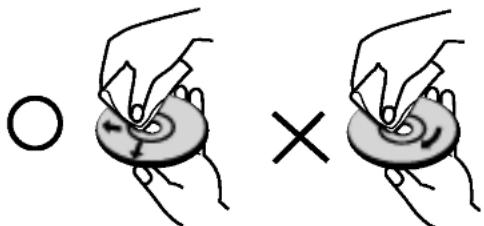
Verwenden Sie keine starken Lösungsmittel wie Alkohol, Benzine, Verdünner, handelsübliche Reiniger oder für Vinyl-Platten gedachte Antistatik-Sprays.
Unterstützte Disc-Formate

DVD (8 cm / 12 cm-Disc)

Video CD (VCD) (8 cm / 12 cm-Disc)

Audio CD (8 cm / 12 cm-Disc)
Zusätzlich kann das Gerät eine DVD-R / DVD±RW, Kodak Picture-CD, SVCD und CD-R / CD-RW mit Audiotiteln, MP3-, WMA- und/oder JPEG-Dateien abspielen.

Video-CD und SVCD sind nur für das Modell DVD6354W, DVD6354G, DVD6354M, DVD6354 verfügbar.

Hinweise
- Je nach dem Aufnahmegerät oder der CD-R/RW (oder DVD-R/±RW)-Disc selbst können eine CD-R/RW-(oder DVD-R/±RW)-Discs nicht mit diesem Gerät wiedergegeben werden.
- Bringen Sie auf keiner der beiden Seiten (weder der beschrifteten noch der bespielten) einer Disc Aufkleber an.
- Verwenden Sie keine ungewöhnlich geformten CDs (z. B. herzförmig oder achteckig). Andernfalls sind Fehlfunktionen nicht auszuschließen.

Hinweise zu DVDs und Video-CDs
- Einige Wiedergabefunktionen von DVDs und Video-CDs können absichtlich von Softwareherstellern programmiert worden sein. Da dieses Gerät DVDs und Video-CDs so wiedergibt, wie es von den Softwareherstellern vorgegeben ist, stehen einige Wiedergabefunktionen eventuell nicht bzw. zusätzliche Funktionen stehen zur Verfügung.
- Weitere Informationen finden Sie in den Anleitungen im Lieferumfang der DVDs und Video-CDs. Das Gerät kann evtl. bestimmte, für geschäftliche Zwecke hergestellte DVDs nicht wiedergeben.
Regionalcode
Dieser DVD-Player kann nur für die Region 2 codierte DVD-Software wiedergeben. Dieses Gerät kann nur DVD-Discs mit dem Etikett "2" oder "ALLE" wiedergeben.


Hinweise zu Regionalcodes
Jeder Region der Welt wurde ein DVD-Regionalcode zugewiesen. - Bei den meisten DVDs finden Sie einen Globus mit einer oder mehreren Nummern gut sichtbar auf der Hülle. Diese Nummer muss mit dem Regionalcode Ihres DVD-Players übereinstimmen, damit Sie die Disc wiedergeben können. - Wenn Sie eine DVD mit einem anderen Regionalcode mit Ihrem Player wiedergeben möchten, wird die Meldung "Check Regional Code" auf dem Bildschirm des Fernsehgeräts angezeigt. - Bei einigen DVD-Discs fehlt das Etikett mit dem Regionalcode, obwohl sie nicht in allen Regionen wiedergegeben werden können.
Hinweis zum Copyright:
Es ist gesetzlich verboten, urheberrechtlich geschütztes Material ohne Genehmigung zu kopieren, auszustrahlen, zu zeigen, über Kabel zu senden, öffentlich wiederzugeben oder zu verleihen. Dieses Gerät ist mit der von Macrovision entwickelten Kopierschutzfunktion ausgestattet. Auf einigen Discs sind Kopierschutzsignale aufgezeichnet. Wenn Sie die Bilder dieser Discs auf einem Videorecorder aufzeichnen und wiedergeben, können Bildstörungen auftreten. Dieses Gerät verwendet Technologien zum Urheberrechtsschutz, die durch Verfahrensansprüche bestimmter US-Patente und sonstige Rechte zum Schutz geistigen Eigentums der Macrovision Corporation und anderer Rechteagentümer geschützt sind. Die Verwendung dieser Urheberrechtsschutz-Technologie muss von der Macrovision Corporation genehmigt werden und gilt nur für den privaten oder sonstigen eingeschränkten Gebrauch, sofern keine spezielle Genehmigung der Macrovision Corporation vorliegt. Reverse Engineering und Disassemblierung sind verboten.
Fachbegriffe aus der Welt der Discs
DVD-R/DVD±RW
DVD-R ist ein Standard für beschreibbare DVD-Laufwerke und Discs. Dieses Format ermöglicht Ihnen, nur einmal Informationen auf die DVD-Disc zu schreiben. DVD+RW und DVD-RW sind zwei Standards für wiederbeschreibbare Medien. Diese DVD kann gelöscht und erneut beschrieben werden. Auf einseitig beschreibbaren Discs können 4,38 GB und auf beidseitig beschreibbaren doppelt so viel Daten gespeichert werden. Einseitig beschreibbare Dual-Layer-Discs sind nicht verfügbar.
Video-CD (VCD)
Eine VCD kann 74 Minuten (650-MB-Disc) oder 80 Minuten (700-MB-Disc) MPEG-1-Fullmotion-Video in qualitativ hochwertigem Stereo-Sound enthalten.
MPEG
MPEG ist ein internationaler Standard für die Video- und Audio-Kompression. MPEG-1 wird zum Kodieren von Video für VCD verwendet und bietet Multichannel-Surround-Sound-Kodierung, zum Beispiel PCM, Dolby Digital, DTS und MPEG-Audio.
MP3
MP3 ist ein populäres Kompressionsformat für digitale Audiodateien, das sich durch sehr hohe, CD-ähnliche Qualität auszeichnet.
WMA
Windows Media Audio-Datei. Ein Kodierungs-/Dekodierungstyp, der von Microsoft Corporation entwickelt wurde.
JPEG
Joint Pictures Expert Group. JPEG ist ein komprimiertes Dateiformat, das Ihnen ermöglicht, Bilder ohne Einschränkung der Anzahl der verwendeten Farben zu speichern.
PBC: Wiedergabesteuerung (nur Video-CD)
Die PBC-Funktion (Playback Control) ist nur für das Format Video-CD Version 2 verfügbar. PBC ermöglicht es, mit dem System über Menüs, Suchfunktionen oder andere typische Computer-Aktionen zu interagieren. Außerdem können Bilder mit hoher Auflösung wiedergegeben werden, wenn sie sich auf der Disc befinden. Video-CDs ohne PBC-Funktion (Version 1.1) funktionieren wie Audio-CDs.
Titel (nur DVD)
Ein Titel ist in der Regel ein separater Abschnitt einer DVD-Disc. Beispielsweise könnte der Film Titel 1, eine Dokumentation, die die Herstellung des Films beschreibt, Titel 2, und Interviews mit der Besetzung Titel 3 sein. Jedem Titel ist eine Referenznummer zugeordnet, mit deren Hilfe Sie ihn rasch finden.
Kapitel (nur DVD)
Ein Kapitel ist ein Segment eines Titels, zum Beispiel eine Szene in einem Film oder ein Interview in einer Serie. Jedem Kapitel ist eine Kapitelnummer zugewiesen, mit der Sie das gewünschte Kapitel ansteuern können. Je nach Disc wurden möglicherweise keine Kapitel aufgezeichnet.
Szene (VCD)
Auf einer Video-CD mit PBC-Funktionen (Playback Control) sind die bewegten Bilder und die Standbilder in Abschnitte unterteilt, die "Szenen" genannt werden. Eine Szene wird im Menübildschirm angezeigt und hat eine Szenennummer, mit der Sie die Szene rasch ansteuern können. Eine Szene besteht aus einem oder mehreren Titeln.
Track
Ein distinktives Merkmal audiovisueller Informationen, zum Beispiel das Bild oder der Soundtrack für eine spezifische Sprache (DVD) oder das Musikstück auf einem Video oder einer Audio-CD. Jedem Track wird eine Tracknummer zugewiesen, mit der Sie den gewünschten Track ansteuern können. DVD-Discs unterstützen ein Video-Track (mit mehreren Kamerawinkeln) und mehrere Audio-Tracks.
Vorderes Bedienfeld
Display-Fenster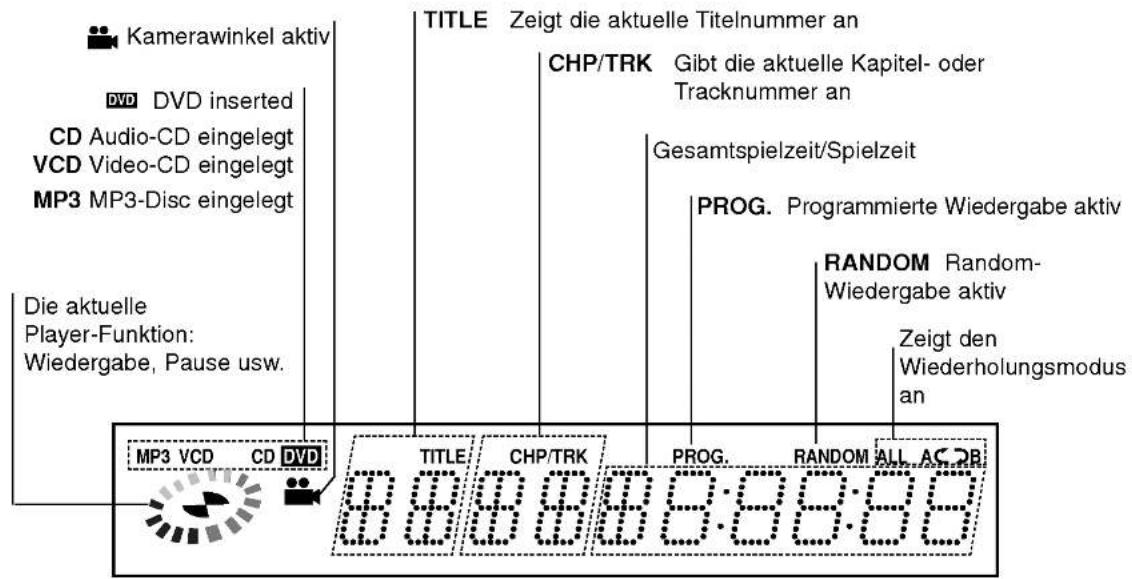
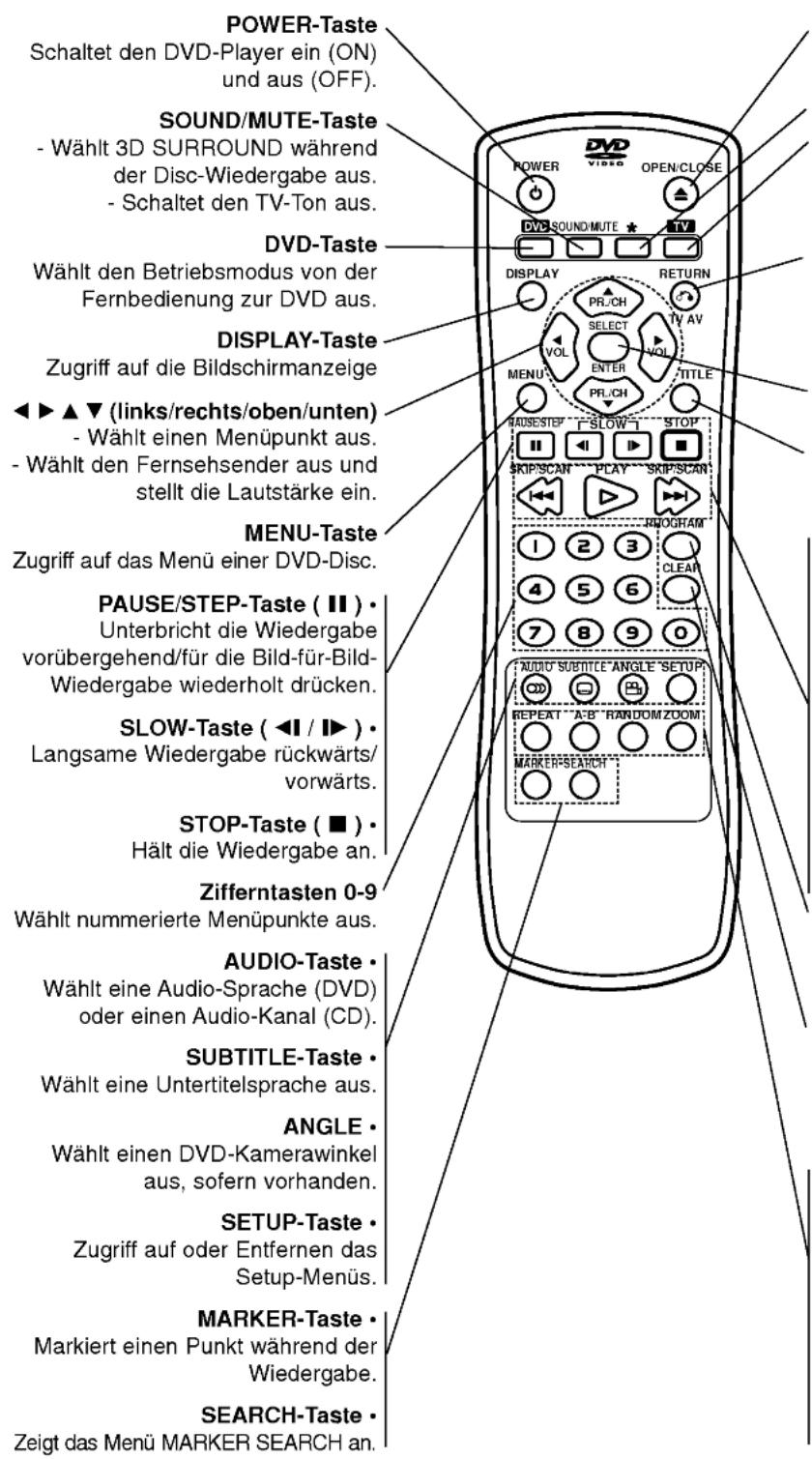
OPEN/CLOSE-Taste
Öffnet und schließt das Disc-Fach.
Diese Taste ist nicht verfügbar.
TV-Taste
Wählt den Betriebsmodus der Fernbedienung zum Fernseher aus.
RETURN/TV AV-Taste
Entfernt das Setup-Menü, zeigt das Video-CD-Menü (mit PBC) an und wählt den Eingangskanal AUX A/V TV aus.
SELECT/ENTER-Taste
Bestätigt die Menüauswahl.
TITLE-Taste
Zeigt das Titel-Menü an, sofern vorhanden.
- Forward SKIP/SCAN-Taste (▶) Vorwärtssuche*/zum nächsten Kapitel oder Track.
- PLAY-Taste (▶) Startet die Wiedergabe.
- Reverse SKIP/SCAN-Taste (1): Rückwärtssuchlauf bzw. zum Anfang des aktuellen Kapitels oder Tracks oder zum vorherigen Kapitel oder Track.
- Drücken und halten Sie die Taste ca. zwei Sekunden gedrückt.
PROGRAM-Taste
Aktiviert den
Programmbearbeitungsmodus oder beendet ihn.
CLEAR-Taste
Entfernt eine Track-Nummer aus der Programmliste oder eine Markierung aus dem Menü MARKER SEARCH.
- REPEAT-Taste: Wiederholt Kapitel, Track, Titel, alles. A-B
Wiederholt Sequenz.
- RANDOM-Taste: Gibt Tracks in willkürlicher Reihenfolge wieder.
- ZOOM-Taste
Vergrößert das Videobild.
Rückwärtige Anschlussleiste
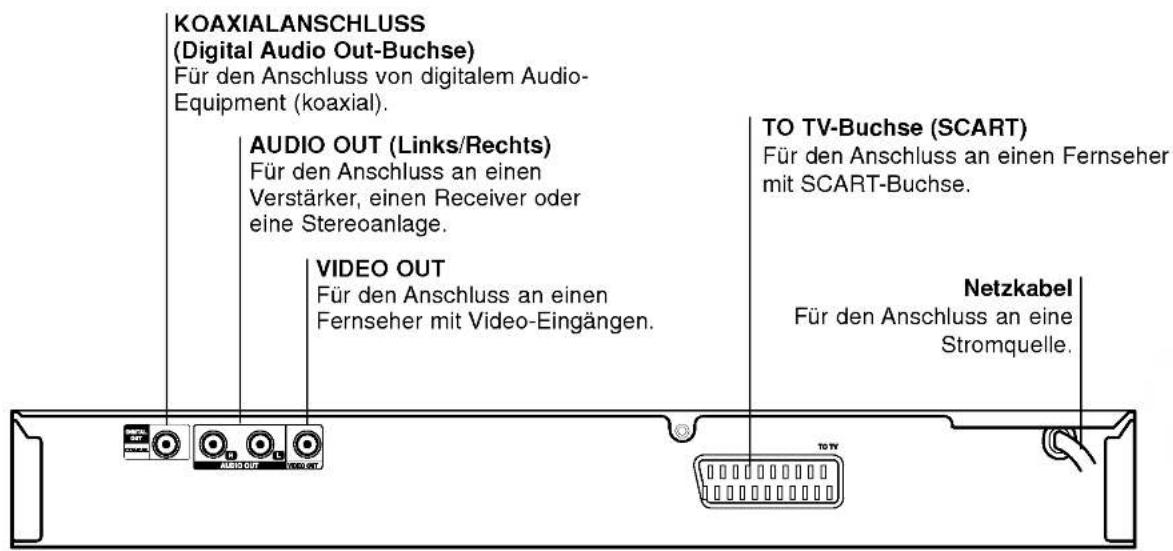

Berühren Sie die innenliegenden Stifte der Anschlussbuchsen an der rückwärtigen Anschlussleiste nicht. Eventuell auftretende elektrostatische Ladungen können das Gerät dauerhaft beschädigen.
Fernbedienung-Betrieb
Richten Sie die Fernbedienung auf den Sensor, und drücken Sie die Taste.
Einlegen der Batterien der Fernbedienung
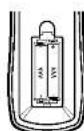
Nehmen Sie die Abdeckung des Batteriefachs auf der Rückseite der Fernbedienung ab, und legen Sie zwei Batterien (Größe AAA) mit ordnungsgemäß ausgerichteten
und ein.

Achtung:
- Verwenden Sie nie gleichzeitig neue und alte Batterien. Verwenden Sie keine unterschiedlichen Batterietypen (Standard, Alkaline) usw.
- Bevor Sie die Fernbedienung verwenden, drücken Sie die DVD- oder TV-Taste, um das Gerät auszuwählen.
Installation und Einrichtung
Einrichten des Players
Bild und Ton eines Fernsehgerätes, eines Videorecorders oder eines Radios in der Nähe können verzerrt wiedergegeben werden. Ist dies der Fall, stellen Sie den Player nicht in der Nähe eines Fernsehgerätes, Videorecorders oder Radios auf, oder schalten Sie das Gerät nach der Entnahme der Disc aus.
DVD-Player-Anschlüsse
Die Anschlussmöglichkeiten des Players richten sich nach Ihrem Fernsehgerät und anderen Geräten. Weitere Anschlussinformationen entnehmen Sie nach Bedarf der Begleitdokumentation Ihres Fernsehgerätes, des Stereosystems oder anderer Geräte.
Rückseite des Fernsehgerätes Rückseite eines DVD-Players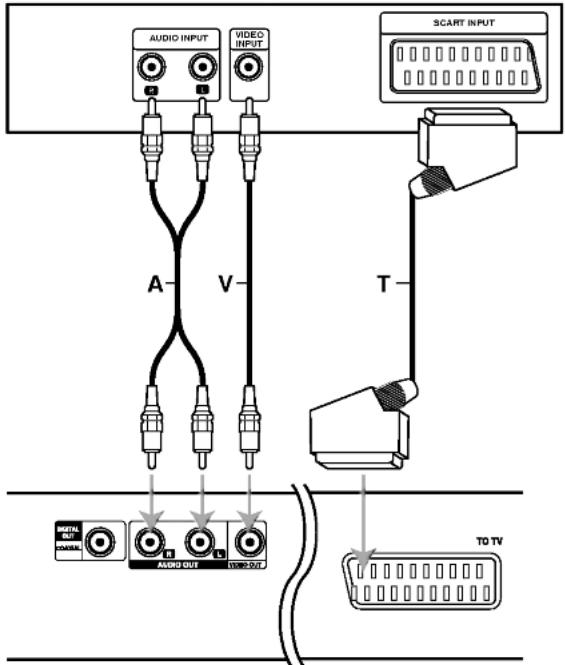
Video- und Audioanschlüsse zu Ihrem Fernsehgerät
Achten Sie darauf, dass der DVD-Player direkt an das Fernsehgerät und nicht an einen Videorecorder angeschlossen ist. Andernfalls könnte das DVD-Bild von dem Kopierschutzsystem verzerrt werden.
Video: Verbinden Sie die VIDEO OUT-Buchse des DVD-Players mithilfe des Videokabels (V) mit der Video-Eingangsbuchse des Fernsehgerätes.
SCART: Verbinden Sie die TO TV SCART-Buchse des DVD-Players mithilfe des SCART-Kabels (T) mit der entsprechenden SCART-Buchse am Fernsehgerät.
Audioanschluss zu Ihrem Fernsehgerät:
Verbinden Sie die linke und die rechte AUDIO OUT-Buchse des DVD-Players mithilfe der Audiokabel mit der linken und rechten IN-Buchse am Fernsehgerät (A). Schließen Sie die AUDIO OUT-Buchse des DVD-Players nicht an die Phono-Eingangsbuchse (Aufnahmeteil) Ihres Audiosystems an.
Audioanschluss zu optionalen Geräten
Schließen Sie den DVD-Player zur Audioausgabe an Ihre optionalen Geräte an.
Verstärker (Receiver)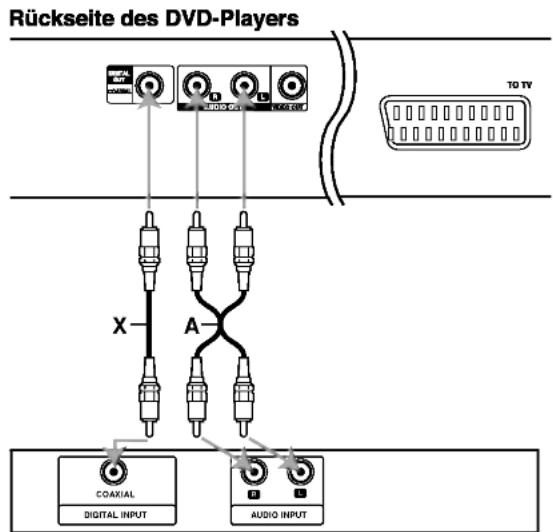
Mit analogem 2-Kanal-Stereo oder Dolby Pro Logic II / Pro Logic ausgerüsteter Verstärker: Verbinden Sie die linke und die rechte AUDIO OUT-Buchse des DVD-Players mithilfe der Audiokabel (A) mit der linken und rechten AUDIO IN-Buchse des Verstärkers, Receivers oder der Stereoanlage.
Mit digitalem 2-Kanal-Stereo (PCM) ausgerüsteter Verstärker oder mit einem Mehrkanaldecoder (Dolby Digital™, MPEG 2 oder DTS) ausgerüsteter Audio/Video-Receiver: Verbinden Sie eine der DIGITAL AUDIO OUT-Buchsen (COAXIAL X) des DVD-Players mit der entsprechenden Eingangsbuchse an Ihrem Verstärker. Verwenden Sie ein optionales digitales Audiokabel (Coaxial X).
Digitaler Mehrkanal-Ton
Eine digitale Mehrkanal-Verbindung bietet die beste Tonqualität. Sie benötigen dafür einen Mehrkanal-Audio/Video-Empfänger, der eines oder mehrere der von Ihrem DVD-Player unterstützten Audioformate, z. B. MPEG 2, Dolby Digital und DTS, unterstützt. Hinweise finden Sie in der Begleitdokumentation des Receivers und auf den Logos auf seiner Vorderseite.

Hinweise
- Wenn das Audioformat der digitalen Ausgabe nicht den Fähigkeiten Ihres Receivers entspricht, erzeugt dieser einen lauten, verzerrten oder überhaupt keinen Ton.
- Sechskanal-Digital Surround Sound über die digitale Verbindung ist dann möglich, wenn Ihr Receiver mit einem Digital-Mehrkanal-Decoder ausgerüstet ist. Um das Audioformat der aktuellen DVD auf der Bildschirmanzeige einzublenden, drücken Sie AUDIO.
Bildschirmmenü
Der allgemeine Wiedergabestatus kann am Fernsehbildschirm angezeigt werden. Einige Menüpunkte können im Menü geändert werden. So verwenden Sie das Bildschirmmenü:
- Drücken Sie während der Wiedergabe DISPLAY.
- Drücken Sie Δ / , um die gewünschte Option auszuwählen. Die aktuell ausgewählte Option wird farblich hinterlegt.
- Drücken Sie / , um die Einstellung zu ändern. Sie können bei Bedarf auch die numerischen Tasten verwenden (zum Beispiel für die Eingabe der Titelnummer). Bei einigen Funktionen müssen Sie SELECT/ENTER wählen, um die Einstellung zu übernehmen.

Hinweise
Die oben genannten Bildschirmmenüs stehen möglicherweise nicht bei allen Discs zur Verfügung. - Wenn zehn Sekunden lang keine Taste gedrückt wird, wird das Bildschirmmenü ausgeblendet.
Vorübergehend eingeblendete Symbole
Titel wiederholen
Passage wiederholen
Marker eingeben
7.7.10]Menü-Marker-Suche

Wiedergabe an dieser Stelle fortsetzen

Aktion nicht zulässig oder nicht verfügbar
Beispiel: Bildschirmmenü bei der Wiedergabe einer DVD
| Optionen | Funktion / Aktion (Drücken Sie ▲ / ▼, um eine Option auszuwahlen) | Auswahlmethode | |
| Titelnummer | 1/3 | Zeigt die aktuelle Titelnummer und die Gesamtzahl der Titel an und springt zur gewürschten Titelnummer. | / ▶, Zifferntasten oder SELECT/ENTER |
| Kapitelnummer | 1/12 | Zeigt die aktuelle Kapitelnummer und die Gesamtzahl der Kapitel an und springt zur gewürschten Kapitelnummer. | / ▶, Zifferntasten oder SELECT/ENTER |
| Zeitsuche | 0:20:09 | Zeigt die vergangene Wiedergabezeit unducht nach vergangener Zeit | Zifferntasten, SELECT/ENTER |
| Tonspur und Digital Audio-Ausgabemodus | 1 ENG DDD 5.1 CH | Zeigt die aktuelle Tonspur, Codiermethode und Kanalnummer und ändert die Einstellung. | / ▶ oder AUDIO |
| Untertitelsprüche | 1 ENG | Zeigt die aktuelle Untertitelsprüche und ändert die Einstellung. | / ▶ oder SUBTITLE |
| Kamerawinkel | 1/3 | Zeigt die aktuelle gewährte Nummer des Kamerawinkels und die Gesamtzahl der Kameras und ändert den Winkel. | / ▶ oder ANGLE |
| Ton | 3D SUR | Zeigt den aktuellen Tonmodus und ändert die Einstellung. | / ▶ oder SOUND |
Beispiel: Bildschirmmenü bei der Wiedergabe von VCD-Optionen
| Optionen | Funktion/Aktion (Drücken Sie▲/▼, um eine Option auszuwahlen) | Auswahlmethode | |
| Tracknummer | 1/3 | Zeigt die aktuelle Tracknummer, die Gesamtzahl der Tracks und den Modus PBC On an und springt zur gewürschten Tracknummer. | ▲/▶, Zifferntasten oder SELECT/ENTER |
| Zeit | 0:20:09 | Zeigt an, wie viel Wiedergabezeit vergangen ist (nur Anzeige). | - |
| Audiokanal | Stereo | Zeigt den Audiokanal sowie Änderungen des Audiokanals an. | ▲/▶ oder AUDIO |
| Ton | 3D SUR | Zeigt den aktuellen Tonmodus an und ändert die Einstellung. | ▲/▶ oder SOUND |
Grundeinstellungen
Mithilfe des Setup-Menüs können Sie beispielsweise das Bild und den Ton einstellen. Außerdem können Sie eine Sprache für die Untertitel und das Setup-Menü einstellen. Einzelheiten über die einzelnen Optionen des Setup-Menüs finden Sie auf den Seiten 13 bis 15.
So zeigen Sie das Menü an und beenden es: Drücken Sie SETUP, um das Menü anzuzeigen. Wenn Sie SETUP erneut drücken, kehren Sie zum ersten Bildschirm zurück.
So gehen Sie zur nächsten Ebene: Drücken Sie auf der Fernbedienung.
So kehren Sie zur vorherigen Ebene zurück: Drücken Sie auf der Fernbedienung.
Allgemeiner Betrieb
- Drücken Sie SETUP. Das Setup-Menü wird angezeigt.
- Verwenden Sie Δ / , um die gewünschte Option auszuwählen. Drücken Sie danach , um zur zweiten Ebene zu gelangen. Auf dem Bildschirm werden die aktuelle Einstellung für die aktuelle Option sowie alternative Einstellung(en) angezeigt.
- Verwenden Sie / , um die zweite gewünschte Option auszuwählen. Drücken Sie danach , um zur dritten Ebene zu gelangen.
- Verwenden Sie / , um die gewünschte Einstellung auszuwählen, und bestätigen Sie ihre Auswahl mit SELECT/ENTER. Bei einigen Optionen sind weitere Schritte erforderlich.
- Drücken Sie SETUP, RETURN oder PLAY, um das Setup-Menü zu beenden.
SPRACHE
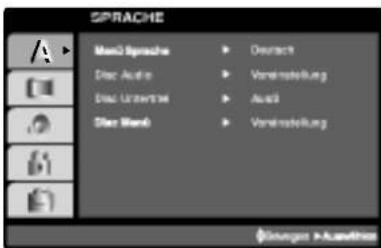
Menüsprache
Wählen Sie eine Sprache für das Setup-Menü und das Bildschirmmenü aus.
Disc Audio /Untertitel/ Menü DVD
Wählen Sie die gewünschte Sprache für den AudioTitel (Disc Audio), Untertitel und das Disc-Menü aus.
Voreinstellung: Bezieht sich auf die Originalsprache, in der die Disc aufgezeichnet wurde.
Andere: Um eine andere Sprache auszuwählen, geben Sie mit den Zifferntasten die vierstellige Nummer des Sprachcodes aus dem Referenzkapitel ein und drücken Sie SELECT/ENTER. Wenn Sie den falschen Sprachcode eingegeben haben, drücken Sie CLEAR.
ANZEIGE
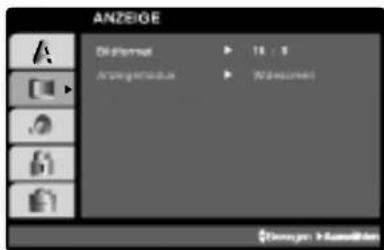
Bildformat DVD
4:3: Wählen Sie diese Einstellung, wenn ein herkömmliches Fernsehgerät angeschlossen ist.
16:9: Wählen Sie diese Einstellung, wenn ein Breitbild-Fernsehgerät angeschlossen ist.
Anzeigemodus DVD
Die Bildmodus-Einstellung funktioniert nur, wenn das Bildformat des Fernsehers auf 4:3 gesetzt ist.
Letterbox: Aufnahmen im Breitbildformat erscheinen mit schwarzen Balken am oberen und unteren Bildschirmrand.
Panscan: Zeigt automatisch das Bildmaterial auf dem gesamten Bildschirm an, schneidet aber bei Bedarf Bereiche an den beiden Seiten ab.
AUDIO
Jede DVD-Disc hat mehrere Audio-Ausgabeoptionen. Legen Sie die Audio-Optionen des Players in Übereinstimmung mit dem Typ des Audiosystems fest, das Sie einsetzen.
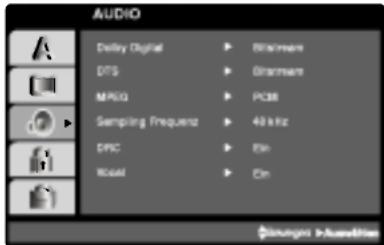
Dolby Digital / DTS / MPEG DVD
Bitstream: Wählen Sie "Bitstream", wenn Sie die DIGITAL OUT-Buchse des DVD-Players mit einem Verstärker oder einem anderen Gerät mit einem Dolby Digital-, DTS- oder MPEG-Decoder verbunden haben.
PCM (für Dolby Digital / MPEG): Wählen Sie diese Option, wenn das Gerät mit einem digitalen Zweikanal-Stereo-Verstärker verbunden ist. Bei in Dolby Digital oder MPEG codierten DVDs wird automatisch ein Downmix in Zweikanal-PCM-Audio durchgeführt.
Aus (für DTS): Wenn Sie "Aus" wählen, wird das DTS-Signal nicht über die DIGITAL OUT-Buchse ausgegeben.
Sampling-Frequenz (erkannt) DVD
Wenn Ihr Receiver oder Verstärker NICHT für 96-kHz-Signale ausgelegt ist, wählen Sie 48 kHz. Wenn Sie diese Auswahl getroffen haben, konvertiert das Gerät automatisch 96-kHz-Signale in 48-kHz-Signale, die das System dekodieren kann. Wenn Ihr Receiver oder Verstärker dagegen für 96-kHz-Signale ausgelegt ist, wählen Sie 96 kHz. Wenn Sie diese Auswahl getroffen haben, gibt das Gerät die einzelnen Signaltypen ohne Weiterverarbeitung aus. Weitere Informationen über den Funktionsumfang Ihres Verstärkers entnehmen Sie der Begleitdokumentation des Geräts.
Dank digitaler Audio-Technologie ermöglicht das DVD-Format, Soundtracks mit größtmöglicher Genauigkeit und Wirklichkeitsnähe zu hören. Vielleicht möchten Sie jedoch die dynamische Reichweite der Audioausgabe unterdrücken (das heißt den Unterschied zwischen den lautesten und den leisesten Tönen). Auf diese Weise können Sie einen Film auch bei geringer Lautstärke ansehen, ohne dass die Tonqualität an Brillanz verliert. Schalten Sie zu diesem Zweck DRC ein (On).
Vocal DVD
Schalten Sie die Gesangsoption ein, wenn Sie eine Mehrkanal-Karaoke-DVD abspielen möchten. Die Karaoke-Kanäle auf der Disc werden in normalen Stereoton gemischt.
ANDERE
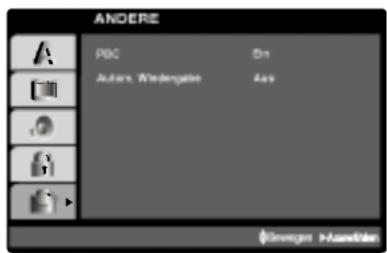
Die Einstellungen für PBC und die automatische Wiedergabe können geändert werden.
PBC VCD
Setzen Sie PBC (Wiedergabesteuerung) auf Ein oder Aus.
Ein: Video-CDs mit PBC werden in Übereinstimmung mit der PBC wiedergegeben.
Aus: Video-CDs mit PBC werden wie Audio-CDs wiedergegeben.
Autom. Wiedergabe DVD
Sie können den DVD-Player so einstellen, dass eine DVD-Disc direkt nach dem Einlegen automatisch gestartet wird.
Wenn der Modus "Automatische Wiedergabe" eingestellt ist, steuert dieser DVD-Player den Titel mit der längsten Wiedergabedauer an und spielt ihn automatisch ab.
Ein: Die automatische Wiedergabe ist aktiviert.
Aus: Die automatische Wiedergabe ist nicht aktiviert.

Hinweis: Die automatische Wiedergabe funktioniert u. U. bei bestimmten DVDs nicht.
LOCK (Kindersicherung)
Einstufung DVD
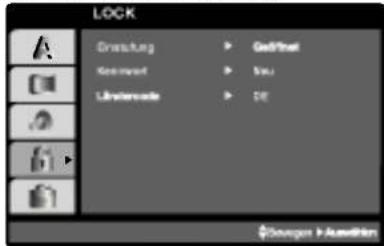
Einige DVD-Filme enthalten Szenen, die nicht für Kinder geeignet sind. Daher bieten einige Discs zusätzliche Sicherungsoptionen, mit denen Sie entweder die gesamte Disc oder bestimmte Szenen einstufen können. Die jeweiligen Sicherheitsstufen sind länderabhängig und reichen von 1 bis 8. Einige Discs enthalten als Alternative kindgerechtere Szenen.
Die Kindersicherungsfunktion erfolgt durch das Einrichten einer Wiedergabesperre für eine Disc, damit Kinder diese nicht abspielen können oder ggf. anstelle der ungeeigneten Szenen die dafür geeigneten Ersatzszenen sehen.
- Wählen Sie im LOCK-Menü Einstufung aus, und drücken Sie
- Um auf die Funktionen Einstufung, Kennwort und Ländercode zuzugreifen, müssen Sie den vierstelligen Sicherheitscode eingeben, den Sie erstellt haben. Wenn Sie keinen Sicherheitscode eingegeben haben, erhalten Sie eine entsprechende Aufforderung.
Geben Sie einen vierstelligen Code ein, und drücken Sie SELECT/ENTER. Geben Sie den Code erneut ein, und drücken Sie SELECT/ENTER, um ihn zu überprüfen. Wenn Sie einen Fehler machen, bevor Sie SELECT/ENTER drücken, drücken Sie CLEAR.
- Wählen Sie mit den Schaltflächen ▲/▼ eine Einstufung zwischen 1 und 8 aus.
Einstufung 1-8: Stufe 1 bedeutet niedrigste Wiedergabeeinschränkungen. Stufe 8 bedeutet höchste Wiedergabeeinschränkungen.
Geöffnet
Wenn Sie diese Option wählen, ist die Elternsicherung deaktiviert und die Disc wird vollständig wiedergegeben.

Hinweis: Wenn Sie dem DVD-Spieler eine Sicherheitsstufe zuweisen, werden nur die Szenen der eingelegten Disc wiedergegeben, die der zugewiesenen
Sicherheitsstufe entsprechen oder deren Stufenwert darunter liegt. Auf der DVD höher eingestufte Szenen werden nur dann abgespielt, wenn entsprechende Ersatzszenen auf der Disc verfügbar sind, und ansonsten nicht. Wenn keine passende Alternative gefunden wird, wird die Wiedergabe angehalten. Sie müssen das vierstellige Kennwort eingeben oder die Einstufungsebene ändern, um die Disc wiederzugeben.
- Drücken Sie SELECT/ENTER, um Ihre Einstufungsauswahl zu bestätigen. Drücken Sie SETUP, um das Menü zu verlassen.
Kennwort (Sicherheitscode)
Sie können das Kennwort eingeben oder ändern.
- Wählen Sie im LOCK-Menü Kennwort (Password) aus, und drücken Sie ▷.
- Folgen Sie Schritt 2 (siehe Einstufung). "Change" (Ändern) oder "New" (Neu) ist markiert.
- Geben Sie den neuen vierstelligen Code ein, und drücken Sie SELECT/ENTER. Geben Sie ihn erneut ein, um ihn zu überprüfen.
- Drücken Sie SETUP, um das Menü zu beenden. Wenn Sie den Sicherheitscode vergessen Wenn Sie Ihren Sicherheitscode vergessen haben, können Sie ihn wie folgt löschen:
- Drücken Sie SETUP, um das Setup-Menü anzuzeigen.
- Geben Sie die sechsstellige Zahl "210499" ein. Der Sicherheitscode wird gelöscht.
- Geben Sie einen neuen Code wie oben beschrieben ein.
Ländercode DVD
Geben Sie den Code des Landes/der Region ein, dessen/deren Standards bei der Einstufung der DVD-Video-Disc auf der Grundlage der Liste im Referenzkapitel verwendet wurde.
- Wählen Sie im LOCK-Menü den Ländercode aus, und drücken Sie
- Folgen Sie Schritt 2 (siehe Einstufung).
- Wählen Sie das erste Zeichen mit den Tasten Δ / aus.
- Bewegen Sie den Cursor mit der -Taste, und wählen Sie das zweite Zeichen mit den / -Tasten aus.
- Drücken Sie SELECT/ENTER, um die Auswahl des Ländercodes zu bestätigen.
Betrieb
Wiedergabe einer DVD oder einer Video-CD
Wiedergabe-Setup
- Schalten Sie das Fernsehgerät ein, und stellen Sie als Videoquelle den Eingang ein, an den der DVD/CD-Player angeschlossen wurde.
- Schalten Sie das Audio-Gerät ein, und wählen Sie die mit dem DVD-Player verbundene Eingangsquelle aus.
- Drücken Sie OPEN/CLOSE, um das Disc-Fach zu öffnen und die Disc mit der bespielten Seite nach oben in das Fach einzulegen.
- Drücken Sie OPEN/CLOSE, um das Fach zu schließen.
Die Wiedergabe wird automatisch gestartet. Wenn die Wiedergabe nicht beginnt, drücken Sie PLAY.
In einigen Fällen kann stattdessen das Menü Disc angezeigt werden.
DVD
Wählen Sie mit den Tasten ▲▼ den Titel/das Kapitel aus, das Sie anzeigen möchten. Drücken Sie danach SELECT/ENTER, um die Wiedergabe zu starten. Drücken Sie TITLE oder MENU, um zum Menübildschirm zurückzukehren.
VCD
Verwenden Sie die Zifferntasten, um den gewünschten Track auszuwählen. Mit RETURN kehren Sie zum Menü-Bildschirm zurück. Die Menüeinstellungen und Bedienungsverfahren können unterschiedlich ausfallen. Folgen Sie den Anleitungen auf den einzelnen Menü-Bildschirmen. Sie können PBC auf Off (Aus) setzen (siehe "PBC" auf Seite 14).

Hinweise
- Wenn die Kindersicherung eingestellt ist und die Sicherheitsstufe der Disc höher als die des Players ist, müssen Sie das Kennwort eingeben. (Siehe "Lock" auf Seite 15.)
- DVDs benötigen einen Regionalcode. Der Player spielt keine Discs ab, deren Regionalcode sich von dem im Gerät gespeicherten Regionalcode unterscheidet. Dieser Player hat den Regionalcode 2.
Allgemeine Funktionen

Hinweis: Falls nicht anderweitig angegeben, können alle beschriebenen Funktionen mit der Fernbedienung gesteuert werden. Einige Funktionen können auch über das Setup-Menü gesteuert werden.
Einen anderen TITEL ansteuern DVD
Wenn sich mehrere Titel auf einer Disc befinden, können Sie wie folgt einen anderen Titel ansteuern: Drücken Sie bei angehaltener Wiedergabe die Taste DISPLAY und danach die entsprechende Zifferntaste (0 bis 9), oder verwenden Sie die Tasten ▲▼, um einen anderen Titel anzusteuern.
Sie können jeden Titel wiedergeben, indem Sie bei angehaltener Wiedergabe seine Nummer eingeben.
Ein anderes KAPITEL/einen anderen TRACK ansteuern DVD VCD
Wenn ein Titel auf einer Disc mehrere Kapitel und eine Disc mehrere Tracks enthält, können Sie wie folgt ein neues Kapitel/einen neuen Track ansteuern:
- Drücken Sie SKIP/SCAN oder während der Wiedergabe, um das nächste Kapitel/den nächsten Track auszuwählen oder zum Anfang des aktuellen Kapitels/Tracks zurückzukehren.
- Drücken Sie zweimal kurz SKIP/SCAN, um zum vorherigen Kapitel/Track zurückzukehren. Um während der DVD-Wiedergabe direkt zu einem Kapitel zurückzukehren, drücken Sie DISPLAY und danach ▲/▼, um das Kapitel-/Tracksymbol auszuwählen. Geben Sie danach die Kapitel-/Tracknummer ein, oder verwenden Sie ◀/▶.
Suchen DVD VCD
- Drücken Sie während der Wiedergabe die Taste SKIP/SCAN oder für die Dauer von ca. zwei Sekunden.
- Drücken Sie mehrmals die Taste SKIP/SCAN ▶ oder ▶, und halten Sie sie gedrückt, um die gewünschte Geschwindigkeit auszuwählen. DVD: X2, X4, X16 oder X100; Video-CD: X2, X4 oder X8.
- Sie können den SEARCH-Modus beenden, indem Sie PLAY drücken.
Standbild und Bild-für-Bild-Wiedergabe
DVD VCD
- Drücken Sie während der Wiedergabe PAUSE/STEP auf der Fernbedienung.
- Setzen Sie die Wiedergabe Bild für Bild fort, indem Sie PAUSE/STEP drücken.
- Sie können den Standbild-Modus beenden, indem Sie PLAY drücken.
Zeitlupe DVD VCD
- Drücken Sie während der Wiedergabe SLOW (▶ oder ⊥).
- Mit der Taste SLOW (▶ oder ▶) wählen Sie die erforderliche Geschwindigkeit aus: 1/16, 1/8, 1/4 oder 1/2 rückwärts oder vorwärts.
- Sie können den Zeitlupe-Modus beenden, indem Sie PLAY drücken.

Hinweis: VCD unterstützt die Rückwärts-Zeitlupe nicht.
- Drucken Sie während der Wiedergabe RANDOM. Das Gerät startet automatisch die Random-Wiedergabe. Im Display-Fenster wird RANDOM angezeigt.
- Drücken Sie erneut die Taste RANDOM, um zu beenden.

Tipp: Wenn Sie die Taste SKIP/SCAN▶I während der Random-Wiedergabe drücken, wählt das Gerät einen anderen Titel (Track) und setzt die Random-Wiedergabe fort.

Hinweise: Auf einer Video-CD mit PBC müssen Sie im Setup-MENU PBC ausschalten (Off), um die Wiederholungsfunktion zu verwenden (siehe "PBC" auf Seite 14).
Wiederholen DVD VCD
Sie können ein(en) Titel/Kapitel/Alles/Track auf einer Disk wiedergeben.
Drücken Sie während der Wiedergabe REPEAT, um einen gewünschten Wiederholungsmodus auszuwählen.
DVD-Video-Discs - Wiederholung Kapitel/Titel/Aus
- Kapitel: Wiederholt das aktuelle Kapitel. Titel: Wiederholt den aktuellen Titel. Aus: Keine wiederholte Wiedergabe.
Video-CDs - Wiederholung Track/Alle/Aus
- Track: Wiederholt den aktuellen Track.
- Alle: Wiederholt alle Tracks auf einer Disc. Aus: Keine wiederholte Wiedergabe.

Hinweise:
- Auf einer Video-CD mit PBC müssen Sie im Setup-MENU PBC ausschalten (Off), um die Wiederholungsfunktion zu verwenden (siehe "PBC" auf Seite 14).
- Wenn Sie während der Wiedergabe Kapitel (Track) wiederholen und SKIP (▶I) drücken, wird die wiederholte Wiedergabe abgebrochen.
A-B-Passage wiederholen DVD VCD
So wiederholen Sie eine Titelpassage:
- Drücken Sie am gewünschten Anfangspunkt die Taste A-B. Auf Ihrem Fernsehbildschirm wird kurz "A -" angezeigt.
- Drücken Sie am gewünschten Endpunkt erneut die Taste A-B. "A-B" wird kurz auf dem Fernsehbildschirm angezeigt, und die A-B-Passage wird nun wiederholt.
- Drücken Sie erneut A-B, um die Wiederholung abzubrechen.
3D-Raumklang DVD VCD
Dieses Gerät kann einen 3D-Raumklangeffekt erzeugen, der eine Mehrkanal-Audiowiedergabe anstatt mit fünf oder mehr Lautsprechern, die normalerweise für Mehrkanal-Audio in einem Heimkinosystem erforderlich sind, mit zwei herkömmlichen Stereolautsprechern simuliert.
- Drücken Sie während der Wiedergabe SOUND, und wählen Sie "3D SUR".
- Sie können den 3D-Raumklangeffekt ausschalten, indem Sie SOUND drücken und "Normal" auswählen.
Zeitsuche DVD VCD
So starten Sie die Wiedergabe anhand einer Zeitangabe auf der Disc:
- Drücken Sie während der Wiedergabe DISPLAY. Das Bildschirmmenü wird eingeblendet. Das Zeitsuchfeld zeigt die verstrichene Wiedergabezeit an.
- Drücken Sie innerhalb von zehn Sekunden die Taste / , um das Zeitsuchsymbol auszuwählen. ... wird eingeblendet.
- Geben Sie die gewünschte Anfangszeit in Stunden, Minuten und Sekunden von links nach rechts an. Wenn Sie die falsche Zahl eingegeben haben, drücken Sie CLEAR, um die eingegebenen Zahlen zu entfernen. Geben Sie die korrekten Zahlen ein.
- Wählen Sie SELECT/ENTER, um zu bestätigen. Die Wiedergabe beginnt nun an der von Ihnen eingegebenen Stelle. Wenn Sie eine ungültige Zahl eingegeben haben, wird die Wiedergabe an der aktuellen Stelle fortgesetzt.
Tonspurwechsel VCD
Drücken Sie mehrmals während der Wiedergabe AUDIO, um einen anderen Audiokanal zu hören (Stereo, links oder rechts).
Zoom DVD VCD
Vergrößern Sie das Videobild mithilfe der Zoom-Funktion.
- Drücken Sie während der Wiedergabe oder Standbild-Wiedergabe ZOOM, um die Zoom-Funktion zu aktivieren. Am rechten unteren Rand des Bildes wird der viereckige Rahmen kurz angezeigt.
- Jedes Mal, wenn Sie die Taste ZOOM drücken, wird der Fernsehbildschirm wie folgt geändert: Größe 400% → Größe 600% → Mehrzoom-Modus → Normalgröße
- Verwenden Sie die Tasten , um das vergrößerte Bild (400% oder 1600%) aufzurufen oder die Bildgröße über den Multi-Zoommodus zu vergrößern oder zu verkleinern.
- Drücken Sie CLEAR, um zum normalen Bild zurückzukehren.

Hinweis: Die Zoom-Funktion steht eventuell nicht für alle DVDs zur Verfügung.
Markierungssuche DVD VCD
So geben Sie eine Markierung ein:
Sie können die Wiedergabe an einer von neun gespeicherten Stellen starten. Geben Sie eine Markierung ein, indem Sie an der gewünschten Stelle auf der Disc MARKER drücken. Auf dem Fernsehbildschirm wird kurz das Markierungssymbol angezeigt. Wiederholen Sie diese Schritte, um bis zu neun Markierungen einzugeben.
So rufen Sie eine markierte Szene ab oder löschen Sie:
- Drücken Sie während der Disc-Wiedergabe SEARCH. Das Menü für die Markierungssuche wird auf dem Bildschirm angezeigt
- Drücken Sie innerhalb von zehn Sekunden / um eine Markierungsnummer auszuwählen, die Sie abrufen oder löschen wollen.
- Drücken Sie SELECT/ENTER. Die Wiedergabe startet ab der markierten Szene. Oder drücken Sie CLEAR. Die Markierungsnummer wird aus der Liste gelöscht.
- Sie können jede Markierung wiedergeben, indem Sie ihre Nummer im Menü für die Markierungssuche eingeben.
Besondere DVD-Funktionen
Abfrage des Inhalts einer DVD: Menüs
DVDs können mit Menüs ausgestattet sein, die den Zugriff auf spezielle Funktionen ermöglichen. Drücken Sie MENU, um das Disc-Menü zu verwenden. Geben Sie die entsprechende Nummer ein, oder markieren Sie Ihre Auswahl mit den Tasten ▲▼. Drücken Sie danach SELECT/ENTER.
Titelmenü DVD
- Drücken Sie TITLE. Wenn der aktuelle Titel ein Menü besitzt, erscheint dieses auf dem Fernsehbildschirm. Andernfalls kann das Disc-Menü eingeblendet werden.
- Das Menü enthält Kamerawinkel, Tonspuren, Untertiteloptionen und Kapitel für den Titel.
- Drücken Sie TITLE, um das Menü zu beenden.
Disc-Menü DVD
Drücken Sie MENU, um das Disc-Menü anzuzeigen. Drücken Sie erneut die Taste MENU, um das Menü zu beenden.
Kamerawinkel DVD
Wenn die DVD Szenen enthält, die mit verschiedenen Kameraeinstellungen aufgenommen wurden, ist es möglich, während der Wiedergabe in eine andere Kameraeinstellung zu wechseln. Drücken Sie während der Wiedergabe mehrmals auf ANGLE, um den gewünschten Kamerawinkel auszuwählen. Beachten Sie, dass die Nummer des aktuellen Kamerawinkels auf dem Display angezeigt wird.

Tipp: Die Kamerawinkel-Anzeige blinkt auf dem Fernsehbildschirm während Szenen, die aus anderen Kamerawinkeln aufgenommen wurden, um anzugeben, dass der Kamerawinkel gewechselt werden kann.
Tonspur wechseln DVD
Drücken Sie während der Wiedergabe mehrmals AUDIO, um eine andere Sprache oder Tonspur auszuwählen.
Untertitel DVD
Drücken Sie während der Wiedergabe mehrmals SUBTITLE, um die anderen Untertitelsprachen anzuzeigen.

Hinweis: Wenn angezeigt wird, ist die Funktion nicht auf der Disc verfügbar.
Wiedergabe von Audio-CDs oder MP3/WMA-Discs
Der DVD-Player kann auf CD-ROM, CD-R oder CD-RW vorliegende Aufzeichnungen in den Formaten MP3/WMA wiedergeben.
Audio-CD
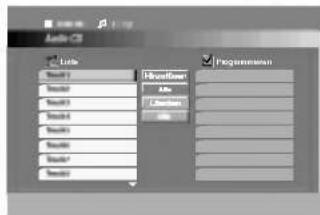
Nachdem Sie eine Audio-CD eingelegt haben, wird auf dem Fernsehbildschirm ein Menü eingeblendet. Drücken Sie / , um einen Track auszuwählen, und drücken Sie danach PLAY oder SELECT/ENTER, und die Wiedergabe wird gestartet.
MP3/WMA
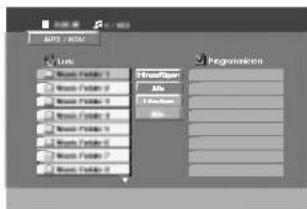
- Drücken Sie / , um einen Ordner auszuwählen, und drücken Sie SELECT/ENTER, um den Ordnerinhalt anzuzeigen.
- Drücken Sie / , um einen Track auszuwählen. Drücken Sie danach PLAY oder SELECT/ENTER. Die Wiedergabe wird gestartet.

Tipps:
- Wenn Sie sich in einer Dateiliste im MP3/WMA-MENÜ befinden und zur Ordnerliste zurückkehren möchten, markieren Sie mit ↑/↓ und drücken Sie SELECT/ENTER.
- Drücken und halten Sie ↑/↓ gedrückt, um die nächste/vorherige Seite aufzurufen.
- Auf einer gemischten CD mit MP3/WMA- und JPEG-Dateien können Sie das Menü MP3/WMA und das Menü JPEG wechseln. Drücken Sie TITLE, und MP3/WMA oder JPEG am Menüanfang wird markiert. Verwenden Sie danach ▶, um MP3/WMA oder JPEG auszuwählen. Drücken Sie danach SELECT/ENTER.
Die Kompatibilität von MP3/WMA-Discs und diesem Player unterliegt den folgenden Einschränkungen:
- Abtastfrequenz: zwischen 8 - 48 kHz (MP3), zwischen 22 - 48 kHz (WMA)
- Übertragungsgeschwindigkeit: zwischen 32 und 320 Kbit/s (MP3), 40 - 192 Kbit/s (WMA)
- Der Player kann MP3/WMA-Dateien mit anderen Dateierweiterungen als „.mp3“ / „.wma“ nicht lesen.
- Das physikalische Format der CD-R sollte ISO 9660 entsprechen.
- Bei der Aufnahme von MP3/WMA-Dateien mit einer Software, die kein Dateisystem erstellt (z. B. Direct-CD), ist die Wiedergabe von MP3/WMA-Dateien nicht möglich. Wir empfehlen die Verwendung von Easy-CD Creator. Diese Software erstellt ein Dateisystem, das ISO 9660 entspricht.
- Dateinamen dürfen maximal acht Buchstaben lang sein und müssen die Erweiterung .mp3 oder .wma enthalten.
- Dateinamen dürfen keine Sonderzeichen wie beispielsweise / ? * : „<“ „>“ „I“ usw. enthalten. Die Gesamtzahl aller auf der Disc enthaltenen Dateien soll 999 nicht überschreiten.
Um eine optimale Wiedergabequalität zu erzielen, müssen die auf dem DVD-Player abgespielten Discs und Aufnahmen bestimmte technische Standards erfüllen. Für bereits bespielte DVDs werden diese Standards automatisch eingestellt. Beschreibbare Disc-Formate können viele verschiedene Formate aufweisen (z. B. eine CD-R mit MP3- oder WMA-Dateien), die bestimmte Voraussetzungen erfüllen müssen, um die Kompatibilität bei der Wiedergabe zu gewährleisten.
Außerdem ist zu beachten, dass für das Herunterladen von MP3/WMA-Dateien und Musik aus dem Internet eine Genehmigung erforderlich ist. Unser Unternehmen ist nicht zur Erteilung einer solchen Genehmigung berechtigt. Die benötigten Genehmigungen sind stets bei dem jeweiligen Inhaber des Urheberrechts einzuholen.
Leistungsmerkmale von Audio-CDs und MP3/WMA-Discs
Pause CD MP3 WMA
- Drucken Sie während der Wiedergabe PAUSE/STEP.
- Drucken Sie PLAY oder erneut PAUSE/STEP, um zur Wiedergabe zurückzukehren.
Einen anderen TRACK ansteuern
CD MP3 WMA
- Drücken Sie während der Wiedergabe kurz SKIP/SCAN (I ▶ oder >I), um den nächsten Track anzusteuern oder zum Anfang des aktuellen Tracks zurückzukehren.
- Drücken Sie zweimal kurz SKIP/SCAN, um zum vorherigen Track zurückzukehren.
- Sie können jeden Track wiedergeben, indem Sie seine Nummer eingeben.
Wiederholung Track/Alle/Aus
CD MP3 WMA
Sie können ein(en) Titel/Kapitel/Alles/Track auf einer Disc wiedergeben.
- Drücken Sie REPEAT bei der Wiedergabe einer Disc. Das Wiederholungssymbol wird angezeigt.
- Drücken Sie REPEAT, um einen gewünschten Wiederholungsmodus auszuwählen.
- Track: Wiederholt den aktuellen Track.
- Alle: Wiederholt alle Tracks auf einer Disc. Aus: Keine wiederholte Wiedergabe.

Hinweis: Wenn Sie während der Wiedergabe einmal die Taste SKIP (▶I) drücken, wird die wiederholte Wiedergabe abgebrochen.
Suchen CD MP3 WMA
- Drücken Sie während der Wiedergabe die Taste SKIP/SCAN (I ▲ oder >I) für ca. zwei Sekunden.
- Drücken Sie mehrmals SKIP/SCAN (1 oder 1), um die gewünschte Geschwindigkeit auszuwählen: X2, X4, X8, rückwärts oder vorwärts.
- Sie können den SEARCH-Modus beenden, indem Sie PLAY drücken.
Random CD MP3 WMA
1 Drücken Sie RANDOM während der Wiedergabe. Die Random-Wiedergabe wird sofort gestartet, und im Display-Fenster und auf dem Menübildschirm wird RANDOM angezeigt. 2 Um zur normalen Wiedergabe zurückzukehren, drücken Sie so lange RANDOM, bis RANDOM im Display-Fenster angezeigt wird.

Tipp: Wenn Sie die Taste SKIP/SCAN▶I während der Random-Wiedergabe drücken, wählt das Gerät einen anderen Track und setzt die Random-Wiedergabe fort.
3D-Raumklang CD MP3 WMA
Dieses Gerät kann einen 3D-Raumklangeffekt erzeugen, der eine Mehrkanal-Audiowiedergabe mit zwei herkömmlichen Stereolautsprechern simuliert, anstatt mit fünf oder mehr Lautsprechern, die normalerweise für Mehrkanal-Audio in einem Heimkinosystem erforderlich sind.
- Drücken Sie während der Wiedergabe SOUND und wählen Sie "3D SUR".
- Sie können den 3D-Raumklangeffekt ausschalten, indem Sie SOUND drücken.
A-B-Passage wiederholen CD
- Um eine bestimmte Passage zwischen zwei ausgewählten Punkten zu wiederholen, drücken Sie während der Wiedergabe am gewünschten Anfangspunkt auf A-B. Auf dem Bildschirm wird das Symbol "Repeat" und "A" angezeigt. 2 Drücken Sie am gewünschten Endpunkt erneut die Taste A-B. Das Symbol Repeat und "A-B" wird auf dem Menübildschirm angezeigt. Die Passage wird wiederholt wiedergegeben. 3 Sie können die Wiederholung der Passage beenden und zur normalen Wiedergabe zurückkehren, indem Sie erneut A-B drücken. Auf dem Bildschirm wird das Symbol "Repeat".
Anzeigen einer JPEG-Disc
Dieser DVD-Player kann Kodak PICTURE-CDs und Discs mit JPEG-Dateien wiedergeben.
- Legen Sie eine Disc ein, und schließen Sie das Fach. Das JPEG-Menü wird auf dem Fernsehbildschirm angezeigt.
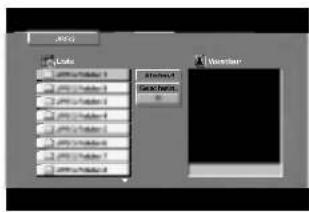
- Drücken Sie ▲/▼, um einen Ordner auszuwählen. Drücken Sie danach SELECT/ENTER. Eine Liste von Dateien im Ordner wird angezeigt. Wenn Sie sich in einer Dateiliste befinden und zur Ordnerliste zurückkehren möchten, verwenden Sie die Tasten ▲/▼ auf der Fernbedienung, um zu markieren, und drücken Sie SELECT/ENTER.
- Wenn Sie eine bestimmte Datei anzeigen möchten, drücken Sie ▲/▼, um eine Datei zu markieren, und drücken Sie SELECT/ENTER oder PLAY. Die Dateiwiedergabe (Diashow) wird gestartet, wenn die Speed-Option nicht ausgeschaltet ist. Während Sie eine Datei anzeigen, können Sie RETURN drücken, um zum vorherigen Menü (JPEG-Menü) zurückzukehren.

Tipps:
- Drücken und halten Sie ▲/▼ gedrückt, um die nächste/vorherige Seite aufzurufen.
- Vier Geschwindigkeitsoptionen stehen zur Verfügung: >> (Gering), >> (Normal), > (Hoch) und II (Aus). Verwenden Sie ▲▼ ▲▶, um die Geschwindigkeit zu markieren. Verwenden Sie danach /▶, um die Option auszuwählen, und drücken Sie danach SELECT/ENTER.
- Wenn Sie die Geschwindigkeitsoption ausschalten, ist die Diashow deaktiviert.
Abstand (Diashow)
JPEG
Verwenden Sie ▲◀◀◀, um die Diashow zu markieren, und drücken Sie SELECT/ENTER.
Zu einer anderen Datei wechseln JPEG
Drücken Sie während der Anzeige eines Bilds einmal SKIP/SCAN (▶▶▶), um die nächste oder vorherige Datei aufzurufen.
Standbild JPEG
- Drucken Sie während der Diashow auf PAUSE/STEP. Der Player wechselt nun in den PAUSE-Modus.
- Drucken Sie PLAY oder erneut PAUSE/STEP, um zur Diashow zurückzukehren.
Die Kompatibilität von JPEG-Discs und diesem Player unterliegt den folgenden Einschränkungen:
- Je nach Größe und Anzahl der JPEG-Dateien kann es einige Zeit dauern, bis der DVD-Player den Inhalt der Disc liest. Wenn Sie mehrere Minuten keinen Bildschirm sehen, sind einige der Dateien womöglich zu groß. Reduzieren Sie die Auflösung der JPEG-Dateien auf weniger als 3760 x 3840, und brennen Sie eine andere Disc. Die Gesamtzahl aller auf der Disc enthaltenen Dateien und Ordner darf maximal 999 betragen.
- Manche Discs sind aufgrund ihres Zustands oder abweichender Aufzeichnungsformate nicht kompatibel.
- Alle ausgewählten Dateien müssen die Erweiterung „.jpg" haben, wenn sie in das CD-Layout kopiert werden.
- Dateien mit der Erweiterung „jpe" oder „jpeg" müssen in „jpg" umbenannt werden.
- Dateien ohne die Erweiterung „jpg" können nicht von diesem DVD-Player gelesen werden, auch wenn die Dateien in Windows-Explorer als JPEG-Bilddateien angezeigt werden.
Programmierte Wiedergabe
Mit der Programmierfunktion können Sie Ihre Lieblingstitel von jeder Disc im Player-Speicher speichern. Maximal 99 Tracks (Audio-CD) oder 300 Tracks (MP3/WMA) können programmiert werden.
- Legen Sie eine Disc ein.
Audio-CDs und MP3 / WMA-Discs:
Das Menü Audio-CD oder MP3/WMA wird wie folgt angezeigt.
Menü Audio-CD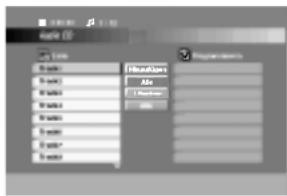
Menü MP3/WMA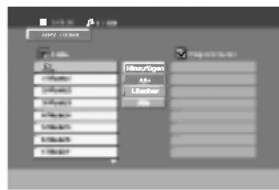
Video-CD: Drücken Sie PROGRAM bei angehaltener Wiedergabe. Das Programmier-Menü wird angezeigt. Drücken Sie RETURN, um das Menü zu beenden.

Hinweis: Auf einer Video-CD mit PBC müssen Sie im Setup-Menü PBC ausschalten (Off), um die programmierte Funktion zu verwenden (siehe "PBC" auf Seite 14).
Menü Video-CD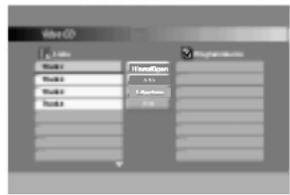
- Wählen Sie einen Track in der Liste aus.
- Drücken Sie PROGRAM. Sie können auch das Symbol "Hinzufügen" und danach SELECT/ENTER auswählen, um den ausgewählten Track auf der Programmliste zu platzieren. Wiederholen Sie diesen Vorgang, um weitere Tracks auf der Liste zu platzieren.
Sie können alle Tracks zu der Disc hinzufügen. Wählen Sie das Symbol "Alle", und wählen Sie SELECT/ENTER.
- Wählen Sie den Track, den Sie wiedergeben möchten, in der Programmliste aus. Drücken und halten Sie / gedrückt, um die nächste/vorherige Seite aufzurufen.
- Drücken Sie zum Starten PLAY oder SELECT/ENTER. Die Wiedergabe beginnt in der Reihenfolge, in der Sie die Tracks programmiert haben. Im Display-Fenster wird "PROG." angezeigt. Die Wiedergabe wird angehalten, nachdem alle Tracks auf der Programmliste einmal abgespielt wurden.
Programmierte Tracks wiederholen
Sie können ein(en) Titel/Kapitel/Alles/Track auf einer Disk wiedergeben.
- Drücken Sie REPEAT bei der Wiedergabe einer Disc. Das Wiederholungssymbol wird angezeigt.
- Drücken Sie REPEAT, um einen gewünschten Wiederholungsmodus auszuwählen.
- Track: Wiederholt den aktuellen Track.
- Alle: Wiederholt alle Tracks auf einer Disc. Aus: Keine wiederholte Wiedergabe.

Hinweis: Wenn Sie während der Wiedergabe einmal Track wiederholen SKIP (▶I) drücken, wird die wiederholte Wiedergabe abgebrochen.
Track aus der Programmliste löschen
- Wählen Sie mit ▲▼◀▶ den Track aus, den Sie aus der Programmliste löschen möchten.
- Drücken Sie CLEAR. Sie können auch das Symbol "Löschen" und danach SELECT/ENTER auswählen, um den ausgewählten Track auf der Programmliste zu platzieren. Wiederholen Sie diesen Vorgang, um weitere Tracks aus der Liste zu löschen.
Gesamte Programmliste löschen
Wählen Sie "Alle", und drücken Sie SELECT/ENTER.
Das komplette Programm der Disc wird gelöscht.

Hinweis: Die Programme werden auch gelöscht, wenn die Disc entfernt wird.
So setzen Sie die normale Wiedergabe von der programmierten Wiedergabe aus fort.
Wählen Sie einen Track auf der Liste aus, und drücken Sie SELECT/ENTER.
"PROG." wird im Display-Fenster ausgeblendet.
Weitere Funktionen
Speicher für letzte Szene DVD CD VCD
Der Player speichert die letzte Szene der letzten Disc, die wiedergegeben wird. Die Szene bleibt so lange gespeichert, bis Sie die Disc aus dem Player nehmen oder ihn ausschalten. Wenn Sie eine Disc mit der gespeicherten Szene laden, wird sie automatisch aufgerufen.

Hinweis: Dieser Player speichert die Einstellung nicht auf einer Disc, wenn Sie den Player ausschalten, bevor Sie die Wiedergabe der Disc starten.
Bildschirmschoner
Der Bildschirmschoner wird eingeblendet, wenn der DVD-Player ca. fünf Minuten im Stopmodus betrieben wird. Nachdem der Bildschirmschoner fünf Minuten aktiviert ist, schaltet sich der DVD-Player selbst aus.
Videomodus-Einstellung DVD VCD
Bei bestimmten Disks kann das Wiedergabe-Bild flimmern oder auf geraden Linien werden schimmernde Muster angezeigt. Dies bedeutet, dass die vertikale Interpolation oder De-interlace nicht perfekt auf die Disc abgestimmt ist. In diesem Fall kann die Bildqualität verbessert werden, indem Sie in den Video-Modus umschalten.
Um in den Video-Modus umzuschalten, drücken und halten Sie Display während der Disc-Wiedergabe drei Sekunden gedrückt. Die neue Videomodus-Anzeige wird auf dem Fernsehbildschirm eingeblendet. Prüfen Sie, ob sich die Video-Qualität verbessert hat. Ist nicht der Fall, wiederholen Sie die obigen Schritte, bis die Bildqualität besser ist.
Videomodusfolge: Auto → Film → Video. Wenn Sie das Gerät ausschalten, kehrt der Videomodus in den ursprünglichen Standardzustand (Auto) zurück.
Auto: Das Ausgangsmaterial von DVD-Video (Filmmaterial oder Videomaterial) wird anhand der Disc-Informationen ermittelt.
Film: Geeignet für die Wiedergabe von filmbasierten Inhalten oder videobasiertem Material, das mit der Progressive-Scan-Methode aufgezeichnet wurde.
Video: Geeignet für die Wiedergabe von videobasiertem Inhalt mit relativ weniger Bewegung.
Systemauswahl
Sie müssen den geeigneten Systemmodus für Ihr TV-System auswählen. Wenn im Display-Fenster NO DISC eingeblendet wird, drücken Sie PAUSE am Bedienfeld oder auf der Fernbedienung, und halten Sie die Taste länger als fünf Sekunden gedrückt, um ein System (PAL, NTSC oder AUTO) auszuwählen.
Einstellungen des Fernsehers
Ihre Fernbedienung ist in der Lage, Ihren DVD-Player zu bedienen, und unterstützt bestimmte Funktionen eines LG Fernsehers.
- Bevor Sie die Fernbedienung verwenden, drücken Sie die DVD- oder TV-Taste, um das zu bedienende Gerät auszuwählen. 2. Verwenden Sie die Taste POWER, CH (▲/▼), VOL (▲/▼), MUTE und TV AV, um die Einstellungen des Fernsehers zu ändern.
Einstellen der Fernbedienungscodes für einen LG Fernseher
Diese Fernbedienung unterstützt zwei Fernbedienungscodes für LG Fernseher: Code 1 und Code 2.
Code 1: ein LG Fernseher mit NTSC oder ein Multisystem.
Code 2: ein LG Fernseher mit einem PAL-System.
Bei Auslieferung des Gerätes ist die werkseitige Einstellung der Fernbedienung Code 1. Sie können Code 2 einstellen, indem Sie den Fernseher umdrehen und die nummerische Taste "2" der Fernbedienung drücken.
Um die Fernbedienung zurück auf Code 1 zu setzen, drücken Sie die nummerische Taste "1" auf der Fernbedienung, während Sie den Fernseher umdrehen.

Hinweise
- Wenn Sie die Batterien der Fernbedienung austauschen, während Code 2 eingestellt ist, wird die Einstellung auf Code 1 gesetzt.
- Wenn Sie Ihren Fernseher nicht mit der Fernbedienung bedienen können, verwenden Sie den anderen Code oder die Fernbedienung aus dem Lieferumfang des LG Fernsehers.
- Aufgrund der Vielzahl der von den Herstellern verwendeten Codes kann unser Unternehmen nicht gewährleisten, dass die Fernbedienung jeden LG Fernsehertyp unterstützt.
Wartung und Service
Lesen Sie die Informationen in diesem Kapitel, bevor Sie sich an einen Servicetechniker wenden.
Handhabung des Geräts
Beim Versand des Geräts
Bewahren Sie den Original-Versandkarton und das Verpackungsmaterial auf. Wenn Sie das Gerät einsenden müssen, verpacken Sie es wieder so, wie es ab Werk geliefert wurde, um es optimal zu schützen.
Außenseiten sauber halten
- Verwenden Sie keine flüchtigen Flüssigkeiten wie Insektizidsprays in der Höhe des Geräts. Gummi- oder Kunststoffgegenstände sollten nie längere Zeit mit dem Gerät in Kontakt bleiben.
Sie hinterlassen Spuren auf der Oberfläche.
Reinigen des Geräts
Reinigen Sie den Player mit einem weichen, trockenen Tuch. Wenn die Oberfläche sehr verschmutzt ist, verwenden Sie ein mit einer milden Putzmittellösung angefeuchtetes weiches Tuch.
Verwenden Sie keine starken Lösungsmittel wie Alkohol, Benzin oder Verdünner, da sie die Oberfläche des Geräts beschädigen können.
Warten des Geräts
Der DVD-Player ist ein Hightech-Präzisionsgerät.
Wenn die optische Pickup-Linse und die Teile des Disc-Laufwerks verschmutzt oder abgenutzt sind, kann sich die Bildqualität verschlechtern.
Je nach Betriebsumgebung empfehlen wir regelmäßige Prüfungen und Wartungen nach jeweils 1.000 Stunden Betrieb.
Informationen erhalten Sie bei einem Händler in Ihrer Nähe.
Störungsbehebung
| Symptom | Mögliche Ursache | Lösung |
| Kein Strom. | ·Netzkabel nicht eingesteckt. | ·Stecken Sie das Netzkabel in eine Steckdose. |
| DVD-Player ist eingeschaltet, funktioniert aber nicht. | ·Keine DVD/CD eingelegt. | ·Legen Sie eine DVD/CD ein. (Achten Sie darauf, dass die Anzeige im Display des DVD- oder Audio-CD-Fensters eingeschaltet ist.) |
| Kein Bild. | ·Fernseher nicht auf DVD-Betrieb umgeschaltet. | ·Wahlen Sie den entsprechenden Videomodus am Fernseher aus. |
| ·Videokabel nicht richtig angeschlossen. | ·Schließen Sie das Videokabel richtig an. | |
| ·Der angeschlossene Fernseher ist ausgeschaltet. | ·Schalten Sie den Fernseher ein. | |
| Kein Sound. | ·Das angeschlossene Audio-Equipment ist nicht auf DVD-Wiedergabe umgeschaltet. | ·Stellen Sie den Audio-Receiver so ein, dass Sie die Ton-Wiedergabe Ihrches DVD-Players hören. |
| ·Die Audiokabel sind nicht richtig angeschlossen. | ·Schließen Sie das Audiokabel richtig an. | |
| ·Das angeschlossene Audio-Equipment ist ausgeschaltet. | ·Schalten Sie das angeschlossene Audio-Equipment ein. | |
| ·Die AUDIO-Optionen sind falsch eingestellt. | ·Stellen Sie die Digital Audio-Wiedergabe richtig ein, und schalten Sie den DVD-Player ein, indem Sie die Netztaste drücken. | |
| Schlechte Bildqualität. | ·Verschmutzte Disc. | ·Reinigen Sie die Disc. |
| Wiedergabe nicht möglich. | ·Keine DVD/CD eingelegt. | ·Legen Sie eine DVD/CD ein. (Achten Sie darauf, dass die Anzeige im DVD-Display des DVD- oder Audio-CD-Fensters eingeschaltet ist.) |
| ·Eine nicht abspielbare Disc ist eingelegt. | ·Legen Sie eine abspielbare Disc ein. (Prüfen Sie den Disotyp, das Farbsystem und den Regionalcode.) | |
| ·Die Disc ist nicht mit der bespielen Seite nach unter eingelegt. | ·Legen Sie die Disc mit der bespielen Seite nach unten ein. | |
| ·Die Disc wurde nicht in der Führung platziert. | ·Platzieren Sie die Disc korrekt innerhalb der Führung im Disfach. | |
| ·Verschmutzte Disc. | ·Reinigen Sie die Disc. | |
| ·Einstufungsgrad eingestellt. | ·Brechen Sie die Einstufungsfunktion ab oder ändern Sie den Schutz. | |
| Die Fernbedienung arbeitet nicht ordnungsgemäß. | ·Fernbedienung zeigt nicht auf den Empfangssensor des DVD-Players. | ·Richten Sie die Fernbedienung auf den Empfangssensor des DVD-Players. |
| ·Die Fernbedienung ist zuweit vom DVD-Player entfern. | ·Setzen Sie die Fernbedienung in der Höhe des DVD-Players ein. | |
| ·Zwischen Fernbedienung und DVD-Player ist ein Hindernis. | ·Beseitigen Sie das Hindernis. | |
| ·Die Batterien der Fernbedienung sind verbraucht. | ·Ersetzen Sie die alten Batterien durch neue. |
Referenzinformationen
Dieses Kapitel enthält wichtige Referenzinformationen, die Ihnen beim Einrichten Ihres DVD-Players helfen.
Sprachencodes
Geben Sie die Codenummer der gewünschten Sprache für die folgenden Grundeinstellungen ein: Disc Audio, Disc Untertitel, Disc Menu.
| Sprache | Code | Sprache | Code | Sprache | Code | Sprache | Code |
| Abchasisch | 6566 | Fidschi | 7074 | Lingala | 7678 | Singhalesisch | 8373 |
| Afar | 6565 | Finnisch | 7073 | Litausich | 7684 | Slowakisch | 8375 |
| Afrikaans | 6570 | Französisch | 7082 | Mazedonisch | 7775 | Slowenisch | 8376 |
| Albanisch | 8381 | Friesisch | 7089 | Malagassi | 7771 | Somali | 8379 |
| Amharisch | 6577 | Galizisch | 7176 | Malaiisch | 7783 | Spanisch | 6983 |
| Arabisch | 6582 | Georgisch | 7565 | Malajalam | 7776 | Sudanesisch | 8385 |
| Armenisch | 7289 | Deutsch | 6869 | Maltesisch | 7784 | Swahili | 8387 |
| Assamesisch | 6583 | Griechisch | 6976 | Maori | 7773 | Schwedisch | 8386 |
| Aymara | 6588 | Grönländisch | 7576 | Marathi | 7782 | Tagalog | 8476 |
| Aserbaidschanisch | 6590 | Guarani | 7178 | Moldawisch | 7779 | Tadschikisch | 8471 |
| Baschkirisch | 6665 | Gujarati | 7185 | Mongolisch | 7778 | Tamilisch | 8465 |
| Baskisch | 6985 | Hausa | 7265 | Nauru | 7865 | Tatarisch | 8484 |
| Bengalisch; Bangla | 6678 | Hebräisch | 7387 | Nepalesisch | 7869 | Telugu | 8469 |
| Bhutanisch | 6890 | Hindi | 7273 | Norwegisch | 7879 | Thai | 8472 |
| Bihari | 6672 | Ungarisch | 7285 | Oriya | 7982 | Tibetisch | 6679 |
| Bretonisch | 6682 | Isländisch | 7383 | Pandschabi | 8065 | Tigrinya | 8473 |
| Bulgariusch | 6671 | Indonesisch | 7378 | Paschtu | 8083 | Tongaisch | 8479 |
| Burmesisch | 7789 | Interlingua | 7365 | Farsi | 7065 | Türkisch | 8482 |
| WeißBrussisch | 6669 | Irisch | 7165 | Polnisch | 8076 | Turkmenisch | 8475 |
| Kambodschanisch | 7577 | Italienisch | 7384 | Portugiesisch | 8084 | Twi | 8487 |
| Katalanisch | 6765 | Japanisch | 7465 | Quechua | 8185 | Ukrainisch | 8575 |
| Chinesisch | 9072 | Javanisch | 7487 | Rātoromanisch | 8277 | Urdu | 8582 |
| Korsisch | 6779 | Kannada | 7578 | Rumänisch | 8279 | Usbekisch | 8590 |
| Kroatisch | 7282 | Kaschmir | 7583 | Russisch | 8285 | Vietnamesisch | 8673 |
| Tschechisch | 6783 | Kasachisch | 7575 | Samoanisch | 8377 | Volapúk | 8679 |
| Dänisch | 6865 | Kirgisisch | 7589 | Sanskrit | 8365 | Walisisch | 6789 |
| Niederlandisch | 7876 | Koreanisch | 7579 | Schottisches Gälisch | 7168 | Wolof | 8779 |
| English | 6978 | Kurdisch | 7585 | Serbisch | 8382 | Xhosa | 8872 |
| Esperanto | 6979 | Laotisch | 7679 | Serbokroatsisch | 8372 | Jiddisch | 7473 |
| Estisch | 6984 | Latein | 7665 | Shona | 8378 | Yoruba | 8979 |
| Färöisch | 7079 | Lettisch | 7686 | Sindhi | 8368 | Zulu | 9085 |
Ländercodes
Geben Sie die passende Codenummer Ihres Landes ein.
| Land | Code | Land | Code | Land | Code | Land | Code |
| Afghanistan | AF | Aquatorialguinea | GQ | Mazedonien | MK | Saint Vincent und die Grenadinen | VC |
| Albanien | AL | Eritrea | ER | Madagascar | MG | ||
| Algerien | DZ | Estland | EE | Malawi | MW | Samoa | WS |
| Amerikanisch-Samoa | AS | Athiopien | ET | Malaysia | MY | San Marino | SM |
| Andorra | AD | Falkland-Inseln | FK | Malediven | MV | Saudi-Arabien | SA |
| Angola | AO | Färöer | FO | Mali | ML | Senegal | SN |
| Anguilla | AI | Fidschi | FJ | Malta | MT | Seychellen | SC |
| Antarktis | AQ | Finland | FI | Marschall-Inseln | MH | Sierra Leone | SL |
| Antigua und Barbuda | AG | Ehemalige | Martínique (französisches Überseedepartement) | MQ | Singapur | SG | |
| Argentinien | AR | Tschechoslovaki | CS | Slowakische Republik | SK | ||
| Armenien | AM | Ehemalige UdSSR | SU | Mauretanien | MR | Slowenien | SI |
| Aruba | AW | Frankreich | FR | Mauritius | MU | Solomoninseln | SB |
| Australien | AU | Frankreich (Europäisches Gebiet) | FX | Mayotte | YT | Somalia | SO |
| Österreich | AT | Mexiko | MX | Südafrika | ZA | ||
| Aserbaidschan | AZ | Französisch-Guayana | GF | Mikronesien | FM | Südkorea | KR |
| Bahamas | BS | Französische Süd- Gebiete | TF | Moldawien | MD | Spanien | ES |
| Bahrain | BH | Gabun | GA | Monaco | MC | Sri Lanka | LK |
| Bangladesh | BD | Gambia | GM | Mongolei | MN | Sudan | SD |
| Barbados | BB | Georgien | GE | Montserrat | MS | Surinam | SR |
| Belarus | BY | Georgien | GE | Marokko | MA | Svalbard und Jan | |
| Belgien | BE | Deutschland | DE | Mosambik | MZ | Mayen-Inseln | SJ |
| Belize | BZ | Ghana | GH | Myanmar | MM | Swaziland | SZ |
| Benin | BJ | Gibraltar | GI | Namibia | NA | Schweden | SE |
| Bermuda | BM | Großbritannien | GB | Nauru | NR | Schweiz | CH |
| Bhutan | BT | Griechenland | GR | Nepal | NP | Syrian | SY |
| Bolivien | BO | Grönland | GL | Niederlande | NL | Tadschikistan | TJ |
| Bosnien und Herzogowina | BA | Grenada | GD | Niederlandische Antillen | AN | Taiwan | TW |
| Guadeloupe (französisches Überseedepartement) | GP | Neukaledonien (französisches Überseegebiet) | NC | Tansania | TZ | ||
| Botswana | BW | Thailand | TH | ||||
| Bouvet-Insel | BV | Guam (USA) | GU | Neuseeland | NZ | Togo | TG |
| Brasilien | BR | Guatemala | GT | Nicaragua | NI | Tokelau | TK |
| Britische Gebiete im Indischen Ozean | IO | Guinea-Bissau | GW | Niger | NE | Tonga | TO |
| Brunei Darussalam | BN | Guyana | GY | Niue | NG | Trinidad und Tobago | TT |
| Bulgaria | BG | Haiti | HT | Norfolk-Insel | NF | Tükeri | TR |
| Burkina Faso | BF | Heard-und-McDonald-Inseln | HM | Nordkorea | KP | Turkmenistan | TM |
| Burundi | BI | Nordliche Marianen-inseln | MP | Turks- und Caicos-Tuvalu | TC | ||
| Kambdscha | KH | Honduras | HN | Norwegen | NO | ||
| Kamerun | CM | Hongkong | HK | Oman | OM | Inseln | TV |
| Kanada | CA | Ungarn | HU | Pakistan | PK | Uganda | UG |
| Kap Verde | CV | Island | IS | Palau | PW | Ukraine | UA |
| Kaiman-Inseln | KY | Indien | IN | Panama | PA | Vereinigte Arabische | |
| Zentralafrika-nische Republik | CF | Indonesien | ID | Papua-Neuguinea | PG | Emirate | AE |
| Iran | IR | Paraguay | PY | Vereinigtes Königreich | UK | ||
| Tschad | TD | Irak | IQ | Peru | PE | Vereinigte Staaten | US |
| Chile | CL | Irland | IE | Philippinen | PH | Uruguay | UY |
| China | CN | Israel | IL | Pitcair-Insel | PN | Amerikanische | |
| Weihnachtsinsel | CX | Italien | IT | Polen | PL | Überseeinseln, Kleinere | UM |
| Kokos- (Keeling)-Inseln | CC | Côte d'Ivoire | CI | Polynesien (französisch) | PF | Usbekistan | UZ |
| Kolumbian | CO | Jamaika | JM | Portugal | PT | Vanuatu | VU |
| Komoren | KM | Japan | JP | Puerto Rico | PR | Vitalkanstadt | VA |
| Kongo | CG | Jordanien | JO | Katar | QA | Venezuela | VE |
| Cook-Inseln | CK | Kasachstan | KZ | Reunion (französisches Überseedepartement) | RE | Vietnam | VN |
| Costa Rica | CR | Kenia | KE | Rumanien | RO | Jungferninseln (Britisch) VG | |
| Kroatien | HR | Kiribati | KI | Rumanien | RO | Jungferninseln (USA) VI | |
| Kuba | CU | Kuwait | KW | Russische Föderation | RU | Wallis- und Futuna-InselnWF | |
| Zypern | CY | Kirisistlan | KG | Ruanda | RW | Westsahara | EH |
| Tschechische Republik | CZ | Laos | LA | S. Georgia- und S. Sandwich-Inseln Saint GS | Jemen | YE | |
| Dänemark | DK | Letland | LV | Helena | SH | Jugoslavien | YU |
| Dschibuti | DJ | Libanon | LB | Zaire | ZR | ||
| Dominica | DM | Lesotho | LS | Saint Kitts und Nevis | Sambia | ZM | |
| Dominikanische Republik | DO | Liberia | LR | Anguilla | KN | Simbabwe | ZW |
| Ost-Timor | TP | Liechtenstein | LI | Saint Pierre und Saint Pierre und Liège | |||
| Ecuador | EC | Lithuania | LT | Miquelon | PM | ||
| Egypt | EG | Luxemburg | LU | ||||
| El Salvador | SV | Macao | MO | Prince | ST |
Technische Daten
Allgemein
| Stromversorgung | AC 110-240 V, 50/60 Hz |
| Stromverbrauch | 14W |
| Abmessungen (Ungebung) | 360 x 48 x 241 mm (14.2 x 1.9 x 9.5 Zoll) (B x H x T) |
| Gewicht (Ungebung) | 2.1 kg (4.6 lbs) |
| Betriebstemperatur | 5 °C bis 35 °C (41 °F bis 95 °F) |
| Betriebsbedingungen | 5 % bis 90 % |
System
Laser
Signalsystem
Frequenzbereich
Geräuschspannungsabstand
Harmonische Verzerrung
Dynamikumfang
Halbleiter-Laser
PAL/NTSC
DVD (PCM 96 kHz): 8 Hz bis 44 kHz
DVD (PCM 48 kHz): 8 Hz bis 22 kHz
CD: 8 Hz bis 20 kHz
Über 100 dB (nur ANALOG OUT-Anschlüsse)
Weniger als 0,008 %
Über 90 dB (DVD/CD)
Ausgänge
VIDEO-Ausgang
Digital Audio-Ausgang (koaxial)
Analog Audio-Ausgang
1,0 V (p-p), 75 Ω, negative Sync, RCA-Buchse x 1 / SCART (zu TV)
0,5 V (p-p), 75 Ω, RCA-Buchse x 1
2,0 Vrms (1 kHz, 0 dB), 600 Ω, RCA-Buchse (L, R) x 1 / SCART (zu TV)
Zubehör
Videokabel 1
Audiokabel 1
Fernbedienung 1
Batterien 2

Hinweis: Änderungen des Designs und der technischen Daten ohne vorherige Ankündigung möglich.
Hergestellt unter der Lizenz von Dolby Laboratories.
"Dolby", "Pro Logic", und das double-D-Symbol sind Marken von Dolby Laboratories.
DTS und DTS Digital Out sind Marken von Digital Theater Systems, Inc.

LG
REPRODUCTOR DE DVD
MANUAL DEL USUARIO
MODELO : DVD6353/DVD6354W/ DVD6354G/DVD6354M/ DVD6354







ELEKTRISCHE SCHOKKEN
NIET OPENEN

Handeling die verboden is of die nicht beschikkaar is

Opmerkingen
Harmonische verrorming
Weniger als 0,008%
Dynamikbereich

- GEFAHR
- ELEKTRISCHER SCHLAG
- SERIENNUMMER
- INHALT
- EINFÜHRUNG
- INSTALLATION UND EINRICHTUNG
- BETRIEB
- HÄRTUNG UND SERVICE
- REFERENZINFORMATIONEN
- HINWEIS ZU DEN VERWENDETEN SYMBOLEN
- INFO ÜBER DAS SYMBOL AUF DEM BILDSCHIRM
- HINWEISE ZU DISCS
- UMGANG MIT DISCS
- AUFBEWAHREN VON DISCS
- REINIGEN VON DISCS
- UNTERSTÜTZTE DISC-FORMATE
- HINWEISE
- HINWEISE ZU DVDS UND VIDEO-CDS
- REGIONALCODE
- HINWEISE ZU REGIONALCODES
- HINWEIS ZUM COPYRIGHT
- FACHBEGRIFFE AUS DER WELT DER DISCS
- DVD-R/DVD±RW
- VIDEO-CD (VCD)
- MPEG
- MP
- WMA
- JPEG
- PBC: WIEDERGABESTEUERUNG (NUR VIDEO-CD)
- TITEL (NUR DVD)
- KAPITEL (NUR DVD)
- SZENE (VCD)
- TRACK
- OPEN/CLOSE-TASTE
- TV-TASTE
- RETURN/TV AV-TASTE
- SELECT/ENTER-TASTE
- TITLE-TASTE
- PROGRAM-TASTE
- CLEAR-TASTE
- RÜCKWÄRTIGE ANSCHLUSSLEISTE
- FERNBEDIENUNG-BETRIEB
- EINLEGEN DER BATTERIEN DER FERNBEDIENUNG
- ACHTUNG
- EINRICHTEN DES PLAYERS
- DVD-PLAYER-ANSCHLÜSSE
- VIDEO- UND AUDIOANSCHLÜSSE ZU IHREM FERNSEHGERÄT
- AUDIOANSCHLUSS ZU IHREM FERNSEHGERÄT
- AUDIOANSCHLUSS ZU OPTIONALEN GERÄTEN
- DIGITALER MEHRKANAL-TON
- BILDSCHIRMMENÜ
- VORÜBERGEHEND EINGEBLENDETE SYMBOLE
- GRUNDEINSTELLUNGEN
- ALLGEMEINER BETRIEB
- SPRACHE
- MENÜSPRACHE
- DISC AUDIO /UNTERTITEL/ MENÜ DVD
- ANZEIGE
- BILDFORMAT DVD
- ANZEIGEMODUS DVD
- AUDIO
- DOLBY DIGITAL / DTS / MPEG DVD
- SAMPLING-FREQUENZ (ERKANNT) DVD
- VOCAL DVD
- ANDERE
- PBC VCD
- AUTOM. WIEDERGABE DVD
- LOCK (KINDERSICHERUNG)
- EINSTUFUNG DVD
- GEÖFFNET
- KENNWORT (SICHERHEITSCODE)
- LÄNDERCODE DVD
- WIEDERGABE EINER DVD ODER EINER VIDEO-CD
- WIEDERGABE-SETUP
- DVD
- VCD
- ALLGEMEINE FUNKTIONEN
- EINEN ANDEREN TITEL ANSTEUERN DVD
- EIN ANDERES KAPITEL/EINEN ANDEREN TRACK ANSTEUERN DVD VCD
- SUCHEN DVD VCD
- STANDBILD UND BILD-FÜR-BILD-WIEDERGABE
- DVD VCD
- ZEITLUPE DVD VCD
- WIEDERHOLEN DVD VCD
- DVD-VIDEO-DISCS - WIEDERHOLUNG KAPITEL/TITEL/AUS
- VIDEO-CDS - WIEDERHOLUNG TRACK/ALLE/AUS
- A-B-PASSAGE WIEDERHOLEN DVD VCD
- D-RAUMKLANG DVD VCD
- ZEITSUCHE DVD VCD
- TONSPURWECHSEL VCD
- ZOOM DVD VCD
- MARKIERUNGSSUCHE DVD VCD
- SO GEBEN SIE EINE MARKIERUNG EIN
- SO RUFEN SIE EINE MARKIERTE SZENE AB ODER LÖSCHEN SIE
- BESONDERE DVD-FUNKTIONEN
- ABFRAGE DES INHALTS EINER DVD: MENÜS
- TITELMENÜ DVD
- DISC-MENÜ DVD
- KAMERAWINKEL DVD
- TONSPUR WECHSELN DVD
- UNTERTITEL DVD
- WIEDERGABE VON AUDIO-CDS ODER MP3/WMA-DISCS
- AUDIO-CD
- MP3/WMA
- TIPPS
- DIE KOMPATIBILITÄT VON MP3/WMA-DISCS UND DIESEM PLAYER UNTERLIEGT DEN FOLGENDEN EINSCHRÄNKUNGEN
- LEISTUNGSMERKMALE VON AUDIO-CDS UND MP3/WMA-DISCS
- PAUSE CD MP3 WMA
- EINEN ANDEREN TRACK ANSTEUERN
- CD MP3 WMA
- WIEDERHOLUNG TRACK/ALLE/AUS
- SUCHEN CD MP3 WMA
- RANDOM CD MP3 WMA
- D-RAUMKLANG CD MP3 WMA
- A-B-PASSAGE WIEDERHOLEN CD
- ANZEIGEN EINER JPEG-DISC
- ABSTAND (DIASHOW)
- ZU EINER ANDEREN DATEI WECHSELN JPEG
- STANDBILD JPEG
- DIE KOMPATIBILITÄT VON JPEG-DISCS UND DIESEM PLAYER UNTERLIEGT DEN FOLGENDEN EINSCHRÄNKUNGEN
- PROGRAMMIERTE WIEDERGABE
- AUDIO-CDS UND MP3 / WMA-DISCS
- PROGRAMMIERTE TRACKS WIEDERHOLEN
- TRACK AUS DER PROGRAMMLISTE LÖSCHEN
- GESAMTE PROGRAMMLISTE LÖSCHEN
- WEITERE FUNKTIONEN
- SPEICHER FÜR LETZTE SZENE DVD CD VCD
- BILDSCHIRMSCHONER
- VIDEOMODUS-EINSTELLUNG DVD VCD
- SYSTEMAUSWAHL
- EINSTELLUNGEN DES FERNSEHERS
- EINSTELLEN DER FERNBEDIENUNGSCODES FÜR EINEN LG FERNSEHER
- WARTUNG UND SERVICE
- HANDHABUNG DES GERÄTS
- BEIM VERSAND DES GERÄTS
- AUSSENSEITEN SAUBER HALTEN
- REINIGEN DES GERÄTS
- WARTEN DES GERÄTS
- SPRACHENCODES
- LÄNDERCODES
- TECHNISCHE DATEN
- ALLGEMEIN
- SYSTEM
- AUSGÄNGE
- ZUBEHÖR
- REPRODUCTOR DE DVD
- MANUAL DEL USUARIO
- ELEKTRISCHE SCHOKKEN
- NIET OPENEN
- OPMERKINGEN
Marke : LG
Modell : DS7511E1S
Kategorie : Dvd player