
AIO 24 - Printer THOMSON - Gratis gebruiksaanwijzing en handleiding
Vind de handleiding van het apparaat gratis AIO 24 THOMSON in PDF-formaat.
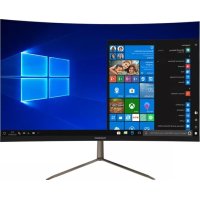

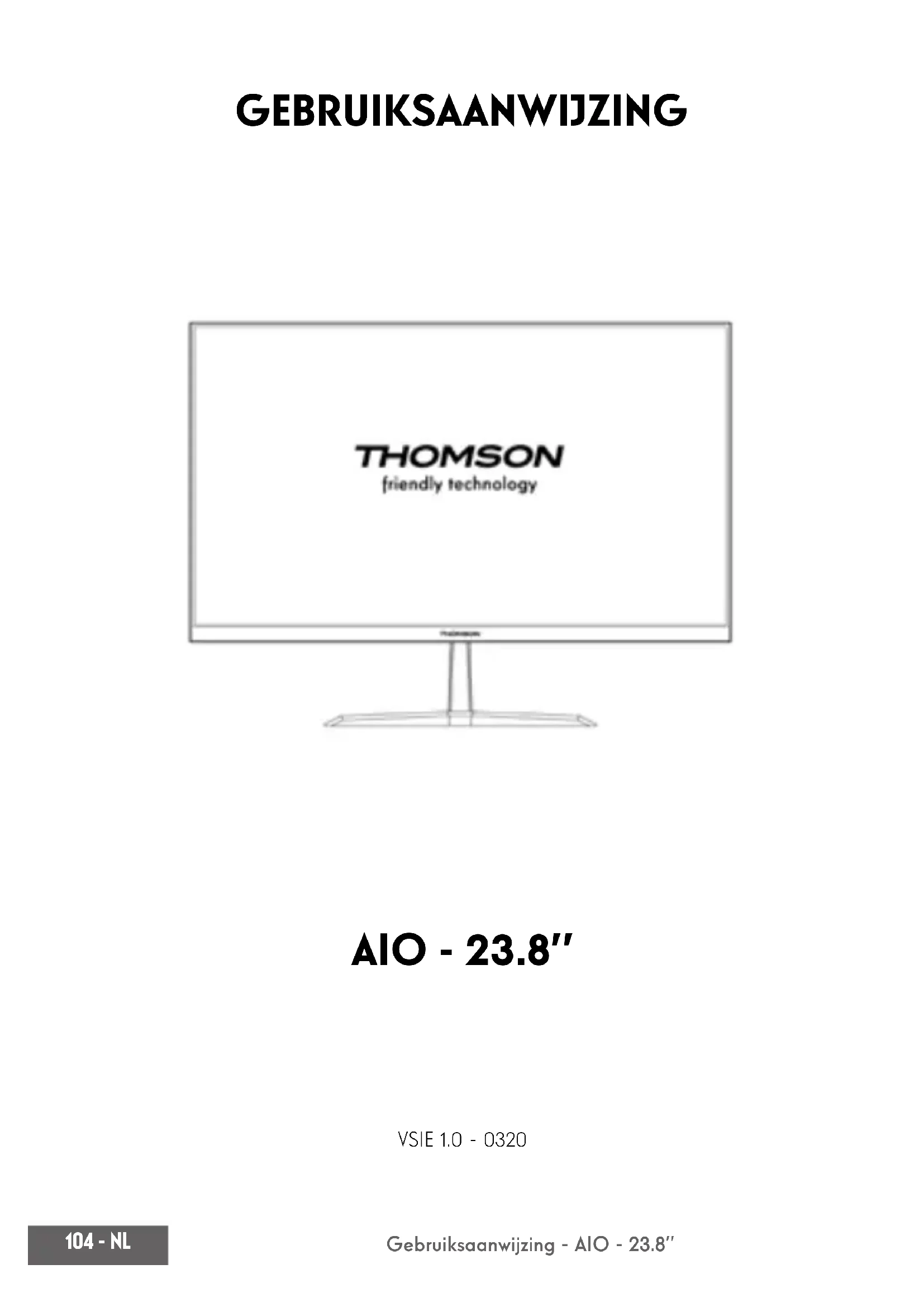


| Producttype | Alles-in-één computer (AIO) |
| Merk | Thomson |
| Model | AIO 24 |
| Scherm | 23,8 inch (60,5 cm) |
| Besturingssysteem | Windows 10 |
| Afmetingen (ca.) | 56 x 40 x 5 cm |
| Gewicht (ca.) | 5 kg |
| Voeding | Netvoeding (ingang 100-240V, uitgang 19V) |
| Batterij | Lithium-ion ingebouwd |
| Draadloze connectiviteit | Wi-Fi 802.11 a/b/g/n/ac, Bluetooth 4.2 |
| Poorten | 1x USB 3.0, 2x USB 2.0, 1x HDMI, 1x RJ45, hoofdtelefoon/microfoonaansluiting, micro-SD-kaartlezer |
| Interne opslag | 1 slot HDD/SSD 2,5" SATA III (max 7 mm) |
| Hoofdfuncties | Internetsurfen, kantoortoepassingen, multimedia, e-mail |
| Inbegrepen randapparatuur | Toetsenbord, muis (afhankelijk van versie) |
| Gebruikstemperatuur | 5°C tot 35°C |
| Onderhoud en reiniging | Reinigen met een zachte, droge doek. Gebruik geen oplosmiddelen. |
| Veiligheid | Belangrijke veiligheidsinstructies: niet blootstellen aan water, magnetische velden, gebruik alleen originele accessoires. |
| Reserveonderdelen en repareerbaarheid | Batterij, netvoeding, toetsenbord beschikbaar. Reparatie door erkende Thomson-technicus. |
| Algemene informatie | Gedeponeerd handelsmerk Thomson onder licentie van Group SFIT. Gemaakt in China. |
Veelgestelde vragen - AIO 24 THOMSON
Gebruikersvragen over AIO 24 THOMSON
0 vraag over dit apparaat. Beantwoord die u kent of stel uw eigen vraag.
Stel een nieuwe vraag over dit apparaat
Download de handleiding voor uw Printer in PDF-formaat gratis! Vind uw handleiding AIO 24 - THOMSON en neem uw elektronisch apparaat weer in handen. Op deze pagina staan alle documenten die nodig zijn voor het gebruik van uw apparaat. AIO 24 van het merk THOMSON.
GEBRUIKSAANWIJZING AIO 24 THOMSON
Bedankt voor uw keuze voor een Thomson Computingapparaat. Om er zeker van te zijn dat u volledig tevreden bent met uw apparaat, nodigen wij u uit om de informatie in deze gebruikershandleiding te lezen.
Wettelijke kennisgeving
Commercieel merk
THOMSON en het THOMSON-logo zijn gedeponeerde handelsmerken van Technicolor (S.A.) of haar dochterondernemingen en worden onder licentie gebruikt door de SFIT-groep.
Microsoft® Windows®, Windows®, Windows Server® en Windows Vista® zijn gedeponeerde handelsmerken van Microsoft Corporation in de Verenigde Staten en/of andere landen/regio's. Het logo wordt gebruikt onder licentie door Group SFIT. De softwarenamen in deze gebruikershandleiding zijn het eigendom van hun respectieve bedrijven in overeenstemming met de desbetreffende licentieovereenkomst. Elke verwijzing naar deze software wordt alleen ter informatie gegeven.
Alle andere product- en merknamen die in deze handleiding worden genoemd, kunnen gedeponeerde handelsmerken, handelsmerken of servicemerken van hun respectieve eigenaars zijn. Elke verwijzing naar deze namen is uitsluitend ter informatie.
Auteursrechten
Het is verboden om deze gebruikershandleiding te kopiëren, te vertalen, te wijzigen of door te sturen, op welke wijze en in welke vorm dan ook, zonder voorafgaande schriftelijke toestemming van de Groep SFIT (SAS).
Afwijzing van aansprakelijkheid
Voor een betere gebruikerservaring behoudt Groep SFIT (SAS) zich het recht voor om wijzigingen aan te brengen in deze gebruikershandleiding. De informatie in dit document kan zonder voorafgaande kennisgeving worden gewijzigd.
De gebruiker is verantwoordelijk voor eventuele schade die het gevolg is van onjuist gebruik van deze gebruikershandleiding. Bovendien, met uitzondering van de expliciete garantie die in de handleiding voor het onderhoud van het product of in onze serviceverplichting wordt gegeven, geeft de Groep SFIT (SAS) geen enkele garantie, expliciet of impliciet, met betrekking tot deze gebruikershandleiding (ook niet op de gekozen formuleringen).
Verklaring van overeenstemming
Groep SFIT verklaart hierbij dat dit product voldoet aan de essentiële eisen en andere toepasselijke bepalingen van Richtlijn 2015/53/EU. De verklaring van conformiteit van de verklaring van overeenstemming is beschikbaar op de internetlink: www.mythomson.com

- Belangrijke veiligheidsinstructies -
Dit apparaat moet worden gebruikt in een omgeving met een omgevingstemperatuur tussen 5°C (41°F) en 35°C (95°F).
Stel het apparaat niet bloot aan regen of vocht en houd het uit de buurt van vloeistoffen. In geval van spattend water of andere vloeistoffen op het apparaat, schakel het apparaat onmiddellijk uit en wacht tot het volledig droog is voordat u het weer inschakelt.
Stel het apparaat niet rechtstreeks bloot aan zonnestraling.
Gebruik geen sterke oplosmiddelen, vloeibare reinigingsmiddelen of andere chemicaliën op of in de buurt van het oppervlak van het apparaat om corrosie of beschadiging van het oppervlak van het apparaat te voorkomen.
Stel de camera niet bloot aan een stoffige omgeving.
Gebruik het toestel niet tijdens een gaslek.
Stel het toestel niet bloot aan sterke magnetische of elektrische velden.
U kunt het apparaat door röntgendetectoren op luchthavens laten lopen. Het is echter aan te raden uw apparaat niet door de magnetische detectiepoorten te leiden of het niet bloot te stellen aan draagbare detectoren.
Plaats geen voorwerpen op het apparaat.
Plaats het apparaat niet op een oneffen of onstabiel oppervlak.
Zorg ervoor dat u het toestel beschermt tegen vallen of andere schokken die het toestel kunnen beschadigen.
Laat het apparaat niet op uw schoot of een ander lichaamsdeel liggen om elk risico op verwondingen door hitte te voorkomen.
Schakel het apparaat uit voordat u het vervoert of afdekt met een materiaal dat geen optimale luchtcirculatie mogelijk maakt.
Gebruik geen beschadigde netsnoeren, accessoires of andere apparaten met uw apparaat.
Wij adviseren het exclusieve gebruik van de bij het apparaat geleverde accessoires (voeding, kabels, enz.).
Gebruik alleen originele batterijen. Het vervangen van de batterij door een verkeerde batterij kan een explosiegevaar opleveren.
Demonteer, wijzig of repareer het apparaat niet zelf, omdat dit de garantie kan doen vervallen.
Maak regelmatig een back-up van uw belangrijke inhoud om gegevensverlies te voorkomen.
Ons bedrijf aanvaardt geen enkele verantwoordelijkheid voor het verlies of de verwijdering van items in het apparaat als gevolg van onjuist gebruik van de hardware of software, gebrek aan onderhoud of een andere toevallige gebeurtenis.
Maak regelmatig een back-up van uw belangrijke inhoud om gegevensverlies te voorkomen.
Ons bedrijf aanvaardt geen enkele verantwoordelijkheid voor het verlies of de verwijdering van items in het apparaat als gevolg van onjuist gebruik van de hardware of software, gebrek aan onderhoud of andere toevallige gebeurtenissen.
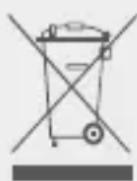
Dit product is ontworpen om een goede recycling van onderdelen en componenten mogelijk te maken. Het symbool van een doorgestreepte vuilnisbak op wielen geeft aan dat het apparaat niet met het huishoudelijk afval mag worden weggegooid. Raadpleeg de plaatselijke voorschriften voor het afvoeren van elektronische apparaten.
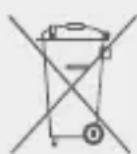
Het symbool van een doorgestreepte vuilnisbak op wielen geeft aan dat de batterij niet met het huishoudelijk afval mag worden weggegooid. Raadpleeg de plaatselijke voorschriften voor het afvoeren van de batterij.

Bij vol volume kan langdurig luisteren naar het draagbare audioapparaat het gehoor van de gebruiker beschadigen.
- Presentatie van het apparaat -
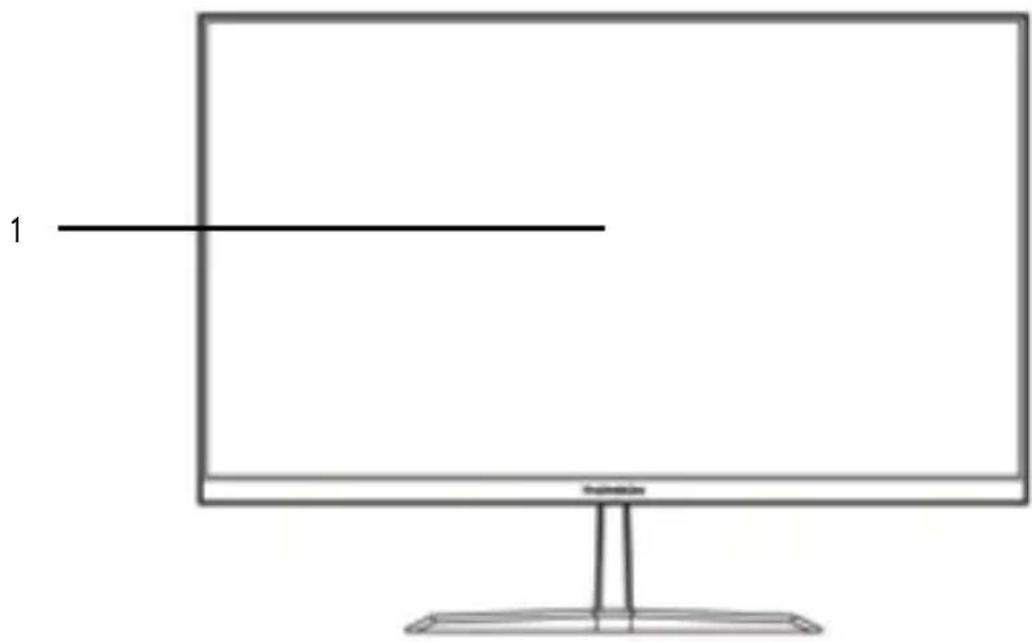
Vooraanzicht
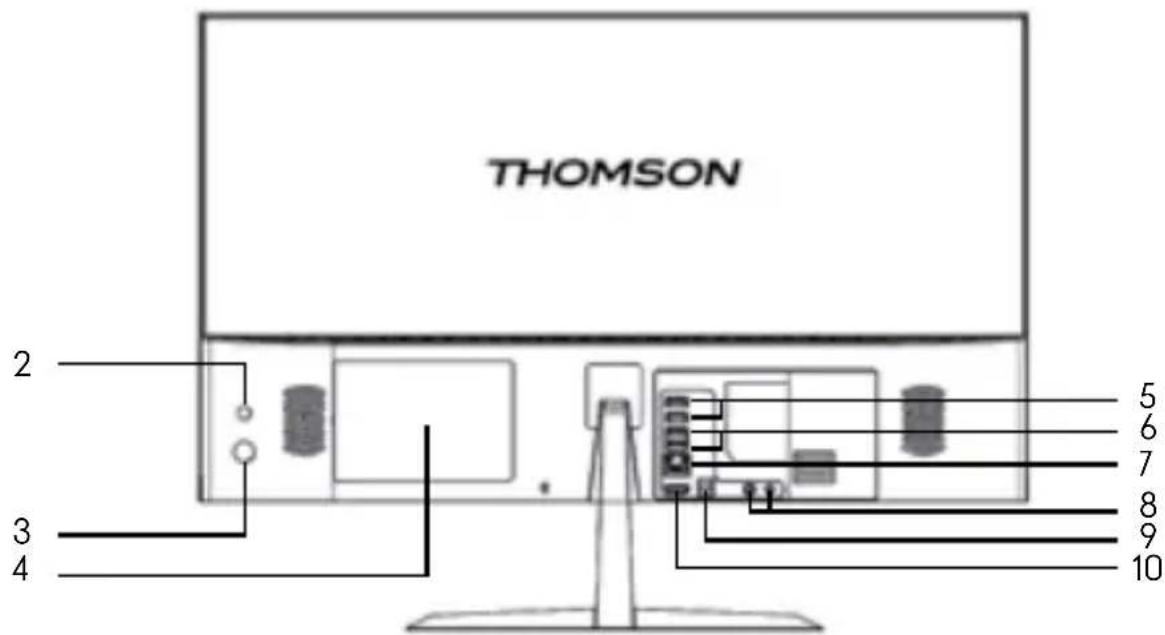
Achteraanzicht
Onderaanzicht

Opmerking: De presentatie van het apparaat en sommige functies kunnen per land, model of versie verschillen.
Vooraanzicht
1. Scherm
Achteraanzicht
- Herstart
- Aan/uit-knop
Met een lange druk op deze knop kunt u uw notitieboekje in- of uitschakelen.
- Opslaguitbreiding
1 x HDD/ SSD-slot 2.5" SATA III (Maximale dikte 7mm)
- USB-poort 3.0 type A
Deze poort is compatibel met USB-apparaten zoals een toetsenbord, muis, flash drive (USB-sticks, geheugenkaartlezers, ...), externe harde schijf, printer.
- USB-poort 2.0 type A Deze poort is compatibel met USB-apparaten zoals een toetsenbord, muis, flash drive (USB-sticks, geheugenkaartlezers, ...), externe harde schijf, printer.
- RJ45-poort
- Hoofdtelefoon/microfoonaansluiting
Gebruik deze poort om externe luidsprekers of koptelefoons aan te sluiten op uw tablet. U kunt ook een hoofdtelefoon met een externe microfoon aansluiten.
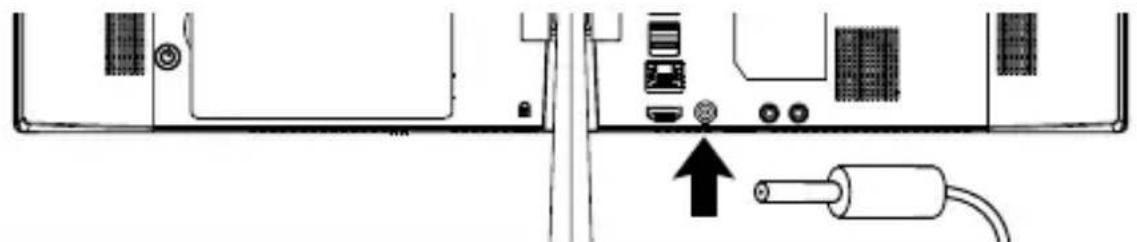
- Netvoeding
Deze poort levert stroom wanneer deze wordt aangesloten op een adapter.
- Poort HDMI (High - Definition Multimedia Interface)
Met deze poort kunt u uw apparaat aansluiten op een HDMI-compatibel apparaat zoals een tv, monitor of projector.
Goed zicht
- Micro-SD-kaartlezer
Met de micro-SD-kaartlezer kunt u lezen of schrijven naar micro-SDHC/micro-SDXC-geheugenkaarten.
- USB-poort 2.0 type A
- De Kensington-beveiligingsslot
De Kensington-beveiligingsslot (ook bekend als het Kensington-slot of K-lock) maakt deel uit van een antidiefstalsysteem dat is ontwikkeld door de Kensington Computer Products Group. Het is een klein rechthoekig gat dat rond de omtrek is versterkt. Het is bedoeld om een pluggable systeem te ondersteunen dat is gekoppeld aan een hangslot en vervolgens wordt aangesloten op een kabel die rond een vast voorwerp moet worden bevestigd of moeilijk te verplaatsen is.
- Inschakelen -
Opmerking: Laad uw Thomson-apparaat op voordat u het voor het eerst gebruikt.
Opladen van de batterij van uw toestel
Sluit de wisselstroomadapter aan op een geaard stopcontact.
WAARSCHUWING:
Lees aandachtig de volgende instructies betreffende de batterij van uw THOMSON-apparaat:
- Alleen een door Thomson geautoriseerde technicus is bevoegd om de batterij te verwijderen en te hanteren.
- De batterij in uw Thomson-apparaat kan brand of brandwonden veroorzaken als deze wordt verwijderd of gedemonteerd.
- Neem de informatie op de waarschuwingslabels van het apparaat in acht om elk risico op letsel te voorkomen.
- Er bestaat explosiegevaar als de batterij wordt vervangen door een verkeerd model.
- Gooi de batterij niet in een vuur.
- Probeer de batterij van de Thomson-camera niet kort te sluiten.
- Probeer de batterij niet te demonteren of de batterij weer in elkaar te zetten.
- Stop het gebruik van de batterij als deze lekt.
- De batterij en de onderdelen ervan moeten worden gerecycled of op de juiste wijze worden verwijderd.
- Houd de batterij en de onderdelen ervan buiten het bereik van kinderen.
Het apparaat in- of uitschakelen van uw apparaat
Schakel het apparaat in door de aan/uit-knop lang ingedrukt te houden.
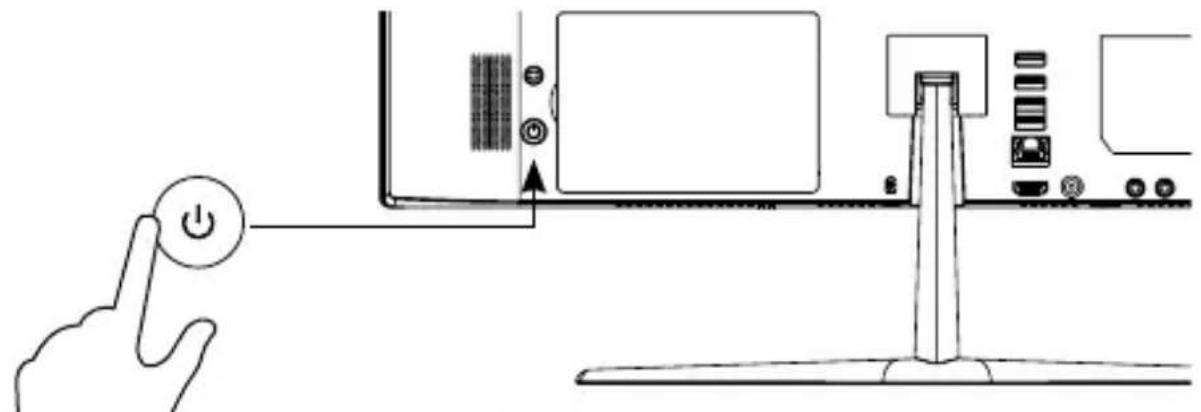
Om het apparaat uit te schakelen, gaat u naar het startmenu en selecteert u Start/Stop > Stop.
Eerste start van uw apparaat
Tijdens de eerste keer opstarten zal het Windows® 10-besturingssysteem u door de configuratiestappen leiden.
Zodra deze configuratiestappen zijn voltooid, voltooit het systeem de installatie en past het uw aangepaste instellingen toe. Schakel het apparaat niet uit en zorg ervoor dat er tijdens deze stap voldoende batterijstroom is.
Het startscherm van Windows® 10 verschijnt nadat de installatie en configuratie is voltooid.
Opmerking: Als u de fabrieksconfiguratie wilt herstellen of uw besturingssysteem opnieuw wilt installeren, raden wij u aan de Windows Reset-functie te gebruiken. Om deze reden,
- Open het menu en kies «Instellingen».
- Selecteer «Update en beveiliging» en vervolgens «Herstel» in het rechter menu.
- Klik op de «Start» knop in de «Reset» sectie.
- Laat ons u begeleiden.
- Met behulp van het toetsenbord -
Functietoetsen
Het toetsenbord op uw toestel is uitgerust met functietoetsen voor het uitvoeren van acties of instellingen.
Opmerking: De weergegeven toetsen en de aangeboden functies kunnen per model verschillen.
fn + Zet de computer in de standbymodus. fn + Opent de standaard webbrowser fn + Schakelt het touchpad in of uit. fn + Verlaagt het volumeniveau fn + Verhoogt het volumeniveau fn + Schakelt geluid in of uit fn + Opent de standaard mediaspeler fn + Weergave of pauzefunctie van de mediaspeler fn + Vorige muziek of video fn + Volgende muziek of video fn + Verlaagt de helderheid van het scherm fn + Verhoogt de helderheid van het scherm fn + Opent de standaard e-mail software fn + Maakt het gebruik van een extern display mogelijk fn + Opent het instellingenmenu fn + Opent het zoekvenster fn + Schakelt het draadloze netwerk in / uit.
fn + Geeft toepassingen weer die op runtime draaien fn + Opent het gedeelde deelvenster fn + Verticaal scrollen naar boven fn + Verticaal naar beneden scrollen fn + Start functie fn + Fijne functie
Pause Annuleert het huidige programma (voorbeeld: een spel)
PrtScr/ Slaat een screenshot op van Impécr uw scherm
NumLk/ Schakelt het numerieke toetsenbord in of uit.
ScrLk Schakelt het scrollen in of uit. Ins Schakelt de verversingsmodus in of uit.
Sneltoetsen
Het gebruik van de sneltoetsen maakt het navigeren onder Windows® 10 eenvoudiger.

Opent het startmenu van Windows® 10

- A Opent het actiecentrum

+D Geeft het bureaublad weer

+E Opent de bestandsverkenner

+1 Opent het menu Apparaatinstellingen

- L Vergrendelt de computer en geeft het vergrendelingsscherm weer

- M Vermindert de grootte van de actieve vensters

- S Opent het zoekvenster

+P Opent het Projectvenster
- Windows® 10 Overzicht -
Presentatie van de interface
Opmerking: De interface kan per land, model of versie van Windows® 10 verschillen.
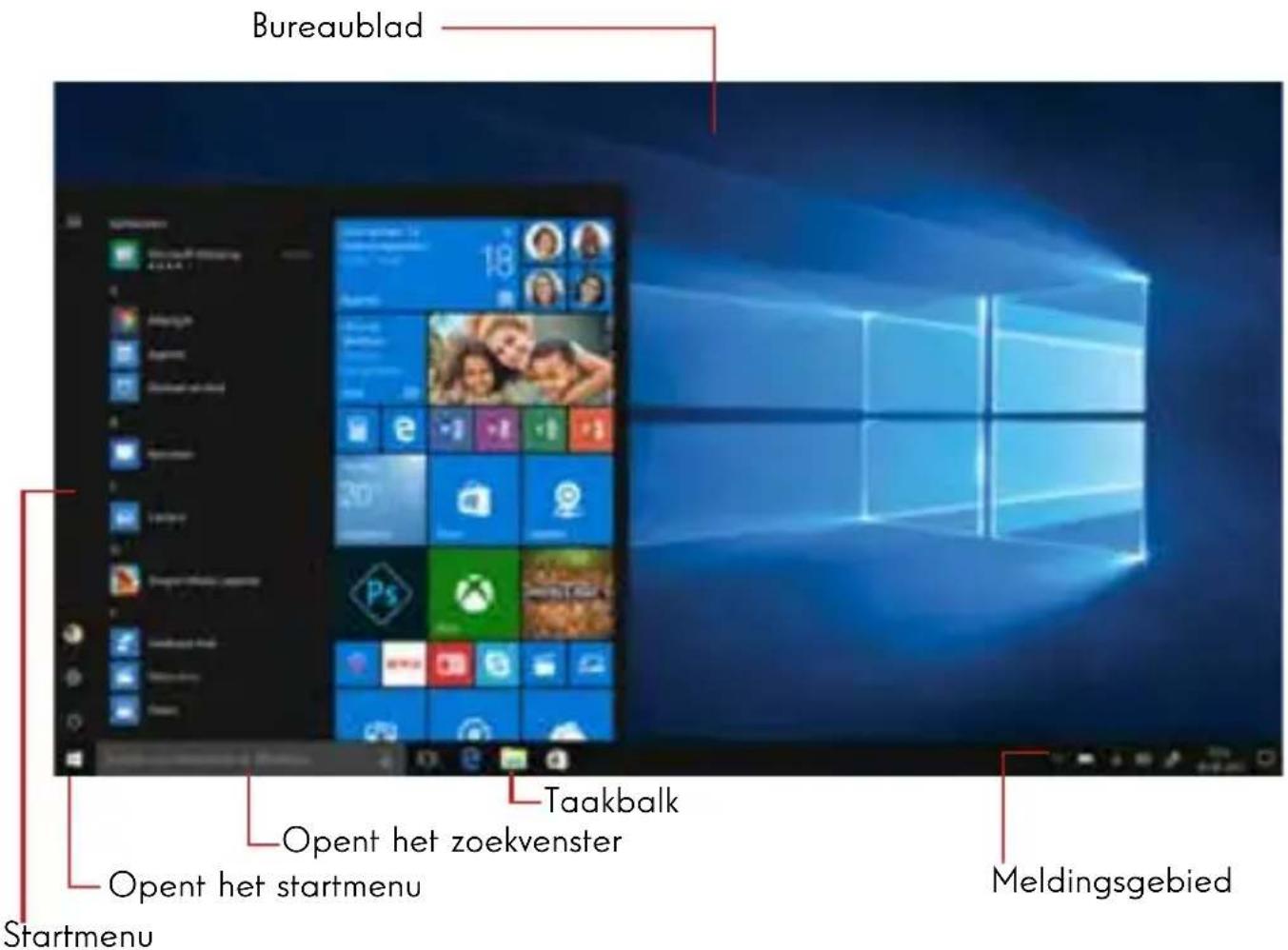
Het startmenu is het invoerpunt voor uw apparaat. Het geeft u toegang tot toepassingen, mappen en instellingen.
De taakbalk geeft de gebruikte toepassingen weer en biedt u de mogelijkheid om tussen de toepassingen te schakelen.
In het meldingsgebied wordt belangrijke informatie over het gebruik van uw apparaat weergegeven.
In het zoekvenster kunt u eenvoudig zoeken in uw bestanden, toepassingen en andere items op uw apparaat.
Presentatie van het startmenu
Opmerking: De interface kan per land, model of versie van Windows® 10 verschillen.
Het startmenu is het invoerpunt voor uw apparaat. Het geeft u toegang tot toepassingen, mappen en instellingen.
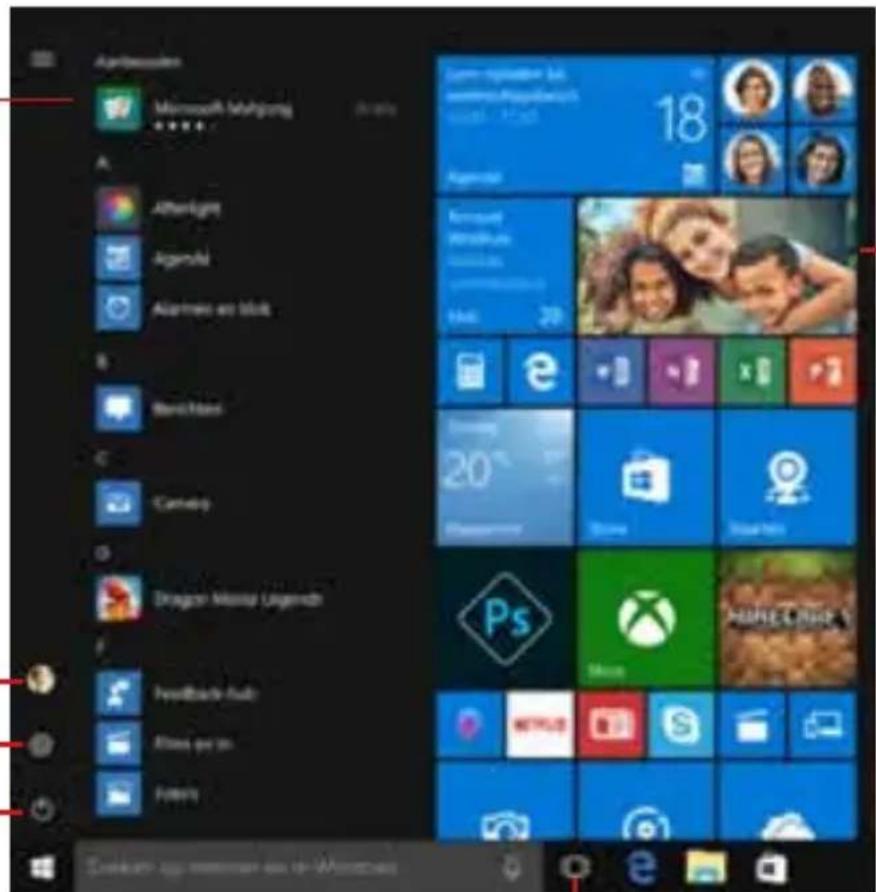
Het apparaat stoppen, opnieuw opstarten of slapen
Hiermee kunt u de parameters openen
Hiermee kunt u uitloggen, de gebruikerssessie vergrendelen of de accountinstellingen wijzigen.
Hier vindt u een overzicht van de toepassingen die op uw apparaat zijn geïnstalleerd.
Opmerking: Om een toepassing te openen, beweeg de muisaanwijzer erover en klik om deze te openen.
Geeft toepassingen weer die op de achtergrond draaien
Geeft uw favoriete toepassingen weer als tegels voor snelle en gemakkelijke toegang.
Opmerking: Om een item als een tegel weer te geven, klikt u er met de rechtermuisknop op en selecteert u de optie "Pin to Start Menu".
Om een tegel te verwijderen, klikt u er met de rechtermuisknop op en selecteert u de optie: "Maak je los van het startmenu".
Voorstelling van het Actiecentrum
Opmerking: De interface kan per land, model of versie van Windows® 10 verschillen.
Het actiecentrum groepeert alle meldingen van uw applicaties. Het onderste gedeelte bevat de belangrijkste snelkoppelingen die handig zijn voor het instellen van uw apparaat.
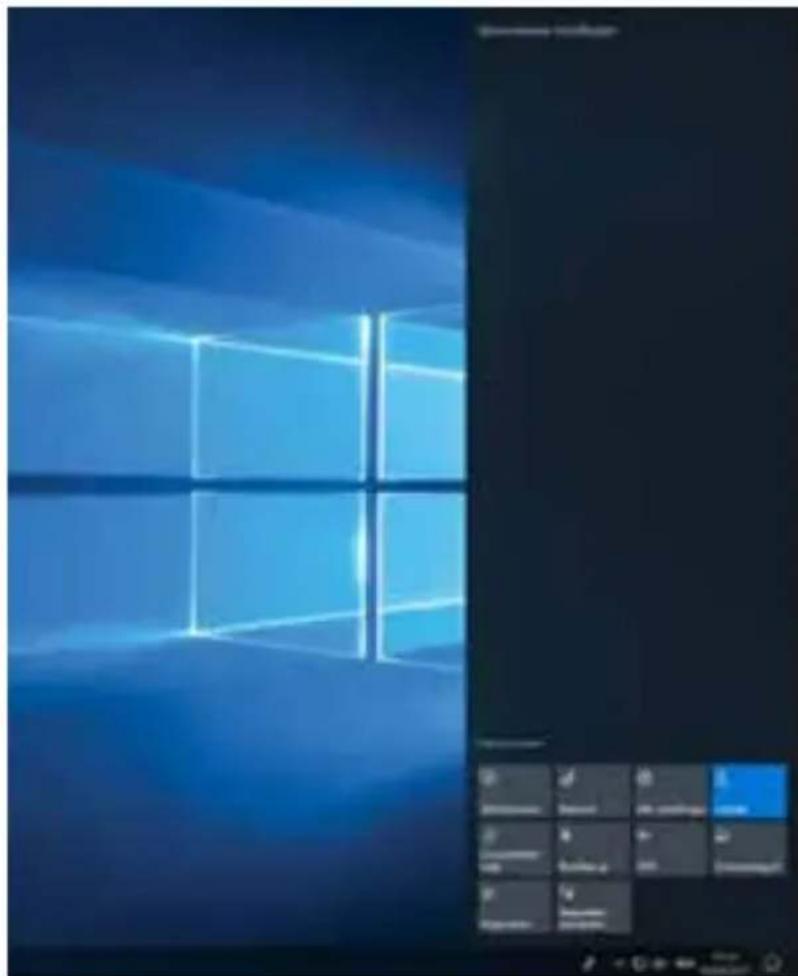
Om het actiecentrum te openen, klikt u op het pictogram in het notificatiegebied.
Verbinding maken met een draadloos Wi-Fi-netwerk
Uw toestel is uitgerust met een Wi-Fi-module. Door verbinding te maken met een draadloos Wi-Fi-netwerk hebt u toegang tot het internet, kunt u uw e-mails controleren, apparaatupdates uitvoeren of toegang krijgen tot een thuis- of bedrijfsnetwerk. Volg deze stappen om verbinding te maken:
Klik op het pictogram in het meldingengebied. Als Wi-Fi niet is ingeschakeld, klikt u op de optie. Selecteer uw draadloze netwerk in de lijst. Klik op "Verbinding maken". Als uw draadloze netwerk een beveiligingssleutel nodig heeft, vult u de sleutel in voordat u de verbinding tot stand brengt.
Uw apparaat koppelen met een Bluetooth-apparaat
Uw toestel is uitgerust met een Bluetooth-module. Met deze module kunt u het aansluiten op een Bluetooth-apparaat (muis, draagbare luidsprekers...). Volg deze stappen om de twee apparaten met elkaar te verbinden:
Ga naar het startmenu en selecteer Instellingen. Klik op het gedeelte "Apparaten" en selecteer "Bluetooth en andere apparaten". Selecteer de optie + "Bluetooth- of ander apparaat toevoegen". Laat u leiden door de assistent.
Activeer de Vliegtuigmodus
De vliegtuigmodus schakelt draadloze Wi-Fi en Bluetooth-connectiviteit UIT.
Om de vliegtuigmodus te activeren:
Klik op het pictogram of in het meldingsgebied. Klik op de knop
Om de vliegtuigmodus uit te schakelen:
Klik op het pictogram of in het notificatiegebied. Klik op de knop
Herstel van het systeem
WAARSCHUWING:
Maak een back-up van uw belangrijke gegevens voordat u deze optie uitvoert.
Windows® 10 biedt verschillende herstelopties om de fabrieksconfiguratie te herstellen:
- Bewaar mijn bestanden: Reset uw toestel door uw persoonlijke bestanden te bewaren.
- Alles verwijderen: Herstelt de fabrieksconfiguratie van uw toestel. Maak een back-up van uw belangrijke gegevens voordat u deze optie uitvoert.
- Retrograderen naar de vorige versie van Windows® 10: Gebruik deze optie als u problemen hebt met uw apparaat na de systeemupdate.
- Geavanceerd opstarten: Met deze optie kunt u opstarten vanaf een extern apparaat, de firmware-instellingen van het apparaat openen, de Windows-opstartinstellingen wijzigen of Windows herstellen vanaf een schijf-image.
Volg de volgende stappen om een herstelprocedure uit te voeren:
Ga naar het menu Start en selecteer Instellingen. Klik op de sectie «Update en beveiliging» en selecteer «Herstel». Selecteer de uit te voeren hersteloptie.
Windows 10
Een zwarte of gekleurde stip verschijnt op het scherm!
Dit heeft geen invloed op de prestaties van uw apparaat. Als het probleem aanhoudt, raadpleeg dan de algemene garantievoorwaarden en neem dan contact op met de Thomson-klantenservice.
De batterij-indicator licht niet op!
Zorg ervoor dat de AC-lader goed is aangesloten op een AC-stopcontact en de voedingspoort van het apparaat. Als het probleem aanhoudt, neem dan contact op met de Thomson-klantenservice.
Hoe de levensduur van de batterij optimaliseren?
Om de levensduur van de batterij te optimaliseren, kunt u de helderheid van het scherm aanpassen, Wi-Fi en Bluetooth uitschakelen als u het niet gebruikt en toepassingen sluiten die u niet gebruikt.
Ik ben de AC-adapter kwijt!
Neem contact op met de klantenservice van Thomson.
Neem contact op met de klantenservice van Thomson.
Het apparaat geeft geen geluid meer af!
Controleer of het geluid niet is uitgeschakeld met de functietoets Fn + of door het volume te verhogen met de functietoets Fn +. Zorg ervoor dat er geen hoofdtelefoon is aangesloten op uw apparaat.
Als het apparaat start, brandt de stroomindicator, maar het besturingssysteem start niet!
Dwing het apparaat om uit te schakelen door de aan/uit-knop 10 seconden ingedrukt te houden en koppel vervolgens alle aangesloten USB-apparaten los. Sluit het apparaat aan op een stopcontact met de lader. Schakel het apparaat in.
Als het probleem aanhoudt, neem dan contact op met de Thomson-klantenservice.
De computer wordt niet wakker uit de slaapstand!
Gebruik de aan/uit-knop om de standby-modus te verlaten. Controleer of het batterijniveau voldoende is door het apparaat met behulp van de lader op een stopcontact aan te sluiten. Druk nogmaals op de aan/uit-knop.
Waar vindt u de drivers voor uw Thomson-apparaat?
De stuurprogramma's die nodig zijn voor de goede werking van uw apparaat staan in de volgende map:
C:\WINDOWS\DRIVERS
Wij raden u aan een back-up te maken van de volledige map op een extern opslagmedium (externe harde schijf, USB-sticks, CD-R) om een kopie van deze stuurprogramma's te bewaren.
GEBRUIKERSHANDLEIDING
THOMSON
friendly technology
AIO - 23.8"
VERSIE 1.0 - 0320
Impressum
Handelsmerk


- WETTELIJKE KENNISGEVING
- COMMERCIEEL MERK
- AUTEURSRECHTEN
- AFWIJZING VAN AANSPRAKELIJKHEID
- VERKLARING VAN OVEREENSTEMMING
- BELANGRIJKE VEILIGHEIDSINSTRUCTIES
- PRESENTATIE VAN HET APPARAAT
- VOORAANZICHT
- ACHTERAANZICHT
- ONDERAANZICHT
- SCHERM
- GOED ZICHT
- INSCHAKELEN
- OPLADEN VAN DE BATTERIJ VAN UW TOESTEL
- WAARSCHUWING
- HET APPARAAT IN- OF UITSCHAKELEN VAN UW APPARAAT
- EERSTE START VAN UW APPARAAT
- MET BEHULP VAN HET TOETSENBORD
- FUNCTIETOETSEN
- SNELTOETSEN
- WINDOWS® 10 OVERZICHT
- PRESENTATIE VAN DE INTERFACE
- PRESENTATIE VAN HET STARTMENU
- VOORSTELLING VAN HET ACTIECENTRUM
- VERBINDING MAKEN MET EEN DRAADLOOS WI-FI-NETWERK
- UW APPARAAT KOPPELEN MET EEN BLUETOOTH-APPARAAT
- ACTIVEER DE VLIEGTUIGMODUS
- HERSTEL VAN HET SYSTEEM
- WINDOWS
- C:\WINDOWS\DRIVERS
- GEBRUIKERSHANDLEIDING
- IMPRESSUM
- HANDELSMERK
Merk : THOMSON
Model : AIO 24
Categorie : Printer