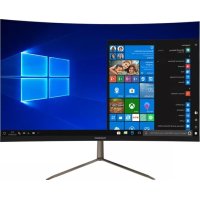
AIO 24 - Drucker THOMSON - Kostenlose Bedienungsanleitung
Finden Sie kostenlos die Bedienungsanleitung des Geräts AIO 24 THOMSON als PDF.



| Produkttyp | All-in-One-Computer (AIO) |
| Marke | Thomson |
| Modell | AIO 24 |
| Bildschirm | 23,8 Zoll (60,5 cm) |
| Betriebssystem | Windows 10 |
| Abmessungen (ca.) | 56 x 40 x 5 cm |
| Gewicht (ca.) | 5 kg |
| Stromversorgung | Netzadapter (Eingang 100-240V, Ausgang 19V) |
| Akku | Integrierter Lithium-Ionen-Akku |
| Drahtlose Konnektivität | Wi-Fi 802.11 a/b/g/n/ac, Bluetooth 4.2 |
| Anschlüsse | 1x USB 3.0, 2x USB 2.0, 1x HDMI, 1x RJ45, Kopfhörer-/Mikrofonanschluss, micro-SD-Kartenleser |
| Interner Speicher | 1 Steckplatz HDD/SSD 2,5" SATA III (max 7 mm) |
| Hauptfunktionen | Internetsurfen, Büroarbeit, Multimedia, E-Mail |
| Im Lieferumfang enthaltene Zubehörteile | Tastatur, Maus (je nach Version) |
| Betriebstemperatur | 5°C bis 35°C |
| Pflege und Reinigung | Mit einem weichen, trockenen Tuch reinigen. Keine Lösungsmittel verwenden. |
| Sicherheit | Wichtige Sicherheitshinweise: Nicht Wasser oder Magnetfeldern aussetzen, nur Originalzubehör verwenden. |
| Ersatzteile und Reparierbarkeit | Akku, Netzadapter, Tastatur erhältlich. Reparatur durch Thomson-zertifizierten Techniker. |
| Allgemeine Informationen | Eingetragene Marke Thomson unter Lizenz von Group SFIT. Hergestellt in China. |
Häufig gestellte Fragen - AIO 24 THOMSON
Benutzerfragen zu AIO 24 THOMSON
0 Frage zu diesem Gerät. Beantworten Sie die, die Sie kennen, oder stellen Sie Ihre eigene.
Eine neue Frage zu diesem Gerät stellen
Laden Sie die Anleitung für Ihr Drucker kostenlos im PDF-Format! Finden Sie Ihr Handbuch AIO 24 - THOMSON und nehmen Sie Ihr elektronisches Gerät wieder in die Hand. Auf dieser Seite sind alle Dokumente veröffentlicht, die für die Verwendung Ihres Geräts notwendig sind. AIO 24 von der Marke THOMSON.
BEDIENUNGSANLEITUNG AIO 24 THOMSON
Vielen Dank, dass Sie sich für ein Thomson Computing-Gerät entschieden haben. Um sicherzustellen, dass Sie mit ihrem Gerät rundum zufrieden sind, bitten wir Sie, die Informationen in dieser Bedienungsanleitung zulesen.
DEUTSCHE VERSION 124
MANUEL DE L'UTILISATEUR
THOMSON
friendly technology
AIO - 23.8"
VERSION 1.0 - 0320
Avis Juridique
Marque commerciale
[1] Hertwig H. Informatik: Schutz- und Systematische Verwaltung der mathematischen Mathematik. In: Schutz- und systematische Mathematik, Springer-Verlag, 2003.
一
1
Pw
- FAQ -
De batterij werkt nicht mehr!
THOMSON und das THOMSON-Logo sind eingetragene Marken von Technicolor (S.A.) oder deren Tochtergesellschaften und werden unter Lizenz von Group SFIT verwendet.
Microsoft®, Windows®, Windows®, Windows Server® und Windows Vista® sind eingetragene Marken der Microsoft Corporation in den Vereinigten Staaten und/oder anderen Ländern/Regionen. Die Softwaresamen in this dem Benutzherhandbuch sind Eigentum der jeweiligen Unternehmen in Übereinstimmung mit dem entsprechenden Lizenzvertrag. Jegliche Bezugnahme auf diese Software dient nur der Information.
Alle anderen hierin erwähnten Produkt- und Markennamen konnen eingetragene Marken, Warenzeichen oder Dienstleistungsmarken ihrer jeweiligen Eigentümer sein. Jede Bezugnahme auf diese Name n dem n zur Informationszwecken.
Urheberrechte
Das Urheberrecht an thisem Benutzerhandbuch liegt bei der Gruppe SFIT (SAS). Es ist verboten,这点es Benutzerhandbuch ohne vorherige schriftliche Zustimmung der Gruppe SFIT (SAS) auf irgendene Weise und in irgendinem Format zu kopieren, zu übersetzen, zu modifizieren oder zu übertragen.
Haftungsausschluss
Zur Verbesserung der Benutzerfreundlichkeit besteht sich die Group SFIT (SAS) das Recht vor, Änderungen an thisem Benutzerhandbuch vorzunehmen. Die in thisem Dokument enthaltenen Informationen können ohne Vorankündigung geändert werden. Der Benutzer ist für alle Schäden verantwortlich, die durch unsachgemäßigen Gebrauch dieser Bedienungsanleitung entstehen. Darüber hinaus übernimmt Group SFIT (SAS) mit Ausnahme der ausdrücklichen Garantie im Wartungshandbuch oder in unserer Serviceverpflichtung keine ausdrückliche oder stillschweigende Garantie in Bezug auf这点 Benutzerhandbuch (einschließlich der gewährten Formulierungen).
Konformitätserklarung
Das SFIT der Gruppe erklärt hiermit, dass these Produkt den grundlegenden Anforderungen und anderen anwendbaren Bestimmungen der Richtlinie 2015/53/EU entspricht. Die Konformitätserklärung des auf dem Internet link verfügbarbaren Produkts:
www.mythomson.com

- Wichtige Sicherheitshinweise -
Dieses Gerät sollte in einer Umgebung mit einer Umgebungstemperatur zwischen 5^ (41°F) und 35^ (95°F) eingesetzt werden.
Setzen Sie das Gerät weder Regen noch Feuchtigkeit aus und halten Sie es von Flüssigkeiten fern. Wenn Wasser oder andere Flüssigkeiten auf das Gerät spritzen, schalten Sie das Gerät(sofort aus und warten Sie, bis es vollständig trocken ist, bevor Sie es wieder einschalten.
Setzen Sie das Gerät nicht direkt der Sonneneinstrahlung aus.
Verwenden Sie keine starken Lösungsmittel, flüssigen Reinigungsmittel oder andere Chemikalien auf oder in der Nähe der Oberfläche des Geräts, um Korrosion oder Beschädigung der Oberfläche des Geräts zu vermeiden.
Setzen Sie die Kamera nicht einer staubigen Umgebung aus.
Verwenden Sie das Gerät nicht während eines Gaslecks.
Setzen Sie das Gerät keinen starken magnetischen oder elektrischen Feldern aus.
Sie können das Gerät über Flughafen-Röntgendetektoren betreiben. Es wird jedoch empfehlen, Ihr Gerät nicht durch die Magnetdetektionsportale zu führen oder es tragbaren Detektoren auszusetzen.
Stellen Sie keine Gegenstände auf das Gerät.
Stellen Sie das Gerät nicht auf eine unebene oder instabile Fläche.
Achten Sie daraufuf, das Gerät vor Stürzen oder anderen Stößen zu schützen, die es beschädigen konnten.
Lassen Sie das Gerät nicht auf Ihrhem Schoß oder einem anderen Körperteil liegen oder aufihn geladen, um die Gefahr von hitzebedingten Verletzungen zu vermeiden.
Schalten Sie das Gerät vor dem Transport aus oder bedecken Sie es mit einem Material, das keine optimale Luftzirkulation zulässt.
Verwenden Sie keine beschädigten Netzkabel, Zubehör oder andere Geräte mit ihrem Gerät.
Wir empfehlen die ausschließlich Verwendung des mitgelieferten Zubehörs (Netzteil, Kabel usw.).
Verwenden Sie nur Originalbatterien. Das Ersetzen der Batterie durch eine falsche Batterie kann zu einer Explosion führen.
Demontieren, modifizieren oder reparieren Sie das Gerät nicht selbst, daß zum Erlösen der Garantie führen kann.
Bitte sichern Sie ihre wichtigen Inhalte regelmäßig, um Datenverlust zu vermeiden.
Unser Unternehmen übernimmt keine Verantwortung für den Verlust oder die Entfernung von Gegenständen, die im Gerät enthalten sind, aufgrund von unsachgemäßem Gebrauch der Hard- oder Software, mangelnder Wartung oder eines anderen zufälligen Reignisses. Demontieren, modifizieren oder reparieren Sie das Gerät nicht selbst, da dies zum Erlöschen der Garantie führen kann.
Bitte sichern Sie ihre wichtigen Inhalte regelmäßig, um Datenverlust zu vermeiden.
Unser Unternehmen übernimmt keine Verantwortung für den Verlust oder die Entfernung von Gegenständen, die im Gerät enthalten sind, aufgrund von unsachgemäßem Gebrauch der Hard- oder Software, mangelnder Wartung oder eines anderen zufälligen Reignisses.
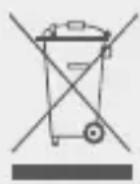
Dieses Produkt wurde entwickelt, um ein ordnungsgemäßes Recycling von Teilen und Komponenten zu erhögblichen. Das Symbol für einen durchgestrichen Müllbehälter auf Rädern zeigt an, dass das Gerät nicht über den Hausmüll entsorgt werden darf. Beachten Sie die örtlichen Vorschriften für die Entsorgung von elektronischen Geräten.
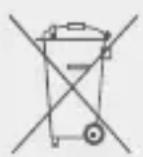
Das Symbol für einen durchgestrichenen Müllcontainer zeigt an, dass die Batterie nicht über den Hausmüll entsorgt werden darf. Beachten Sie die örtlichen Vorschriften für die Entsorgung von Batterien.

Bei voller Lautstärke kann ein längeres Hören des tragbaren Audiogeräts das Gehör des Benutzers beeinträchtigen.
Hinweis: Die Präsentation des Geräts und einige Funktionen können je nach Land, Modell oder Version variieren.
Vorderansicht
1. Bildschirm
Linke Ansicht
- Neustart
- Netzschalter Mit einem langen Druck auf diese Taste konnen Sie Ihr Notebook ein- und ausschalten.
- Erweiterung der Lagerung 1 × HDD-/SSD-Steckplatz 2,5" SATA III (Maximale Dicke 7 mm)
- USB-Anschluss 3.0 Typ A
Dieser Anschluss ist kompatibel mit USB-Geräten wie Tastatur, Maus, Flash-Laufwerk (USB-Sticks, Speicherkartenleser...), externer Festplatte, Drucker. - USB-Anschluss 2.0 Typ A
Dieser Anschluss ist kompatibel mit USB-Geräten wie Tastatur, Maus, Flash-Laufwerk (USB-Sticks, Speicherkartenleser...), externer Festplatte, Drucker. - RJ45-Anschluss
- Kopfhörer-/Mikrofonanschluss Verwenden Sie diesen Anschluss, um externe Laufsprecher oder Kopfhörer an Ihr Tablett anzuschreiben. Sie können Kopfhörer auch an ein externes Mikrofon anschreiben.
- Netzanschluss
Dieser Anschluss liefert Strom, wenn er an einen Adapter angeschlossen ist. - Port HDMI (High - Definition Multimedia Interface) Über diesen Anschluss konnen Sie Ihr Gerät an ein HDMI-kompatibles Gerät wie beispielsweise einen Fernseher, Monitor oder Projektor anschließen.
Rechte Ansicht
- Micro-SD Kartenleser
Mit dem micro-SD-Kartenleser konnen Sie auf micro-SDHC / micro-SDXC Speicherkartenlesen oder schreiben. - USB-Anschluss 2.0 Typ A
- Der Kensington-Sicherheitsschlitz
Der Kensington-Sicherheitsschlitz (auch besteht als Kensington-Schloss oder K-Schloss) ist Teil eines von der Kensington Computer Products Group entwickelten Diebstahlsicherungssystems. Es handelt sich um ein kleines rechtegiges Loch, das um seinen Umfang herum verstärkt ist. Es ist vorgesehen, ein steckbares System zu tragen, das mit einem Vorhängeschloss verbunden ist und dann mit einem Kabel verbunden ist, das um einen festen Gegenstand herum befestigt werden muss oder schwer zu bewogen ist.
-Einschalten
Hinweis: Laden Sie Ihr Thomson-Gerät auf, bevor Sie es zum ersten Mal verwenden.
Aufladen des Akkus Ihres Gerätes
SchlieBen Sie das Netzteil an eine geerdete Steckdose an.
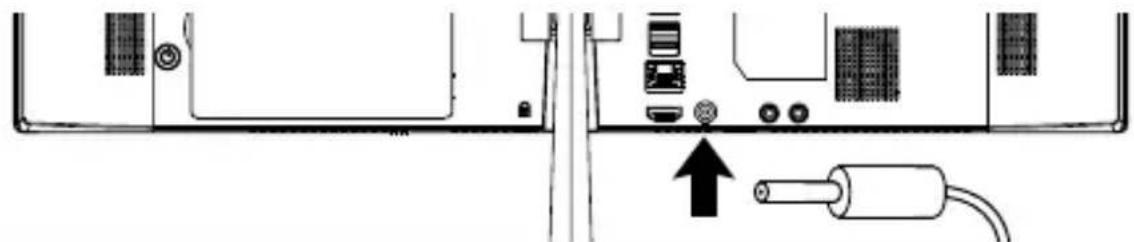
WARNING :
Lesen Sie die folgenden Hinweise zum Akku Ihres THOMSON-Gerätes sorgfällig durch:
- Nur ein von Thomson autorisierter Techniker ist berechtigt, den Akku zu entfernen und zu handhaben.
- Der Akku in Ihrthomson-Gerät kann bei Entnahme oder Demontage Feuer- oder Verbrennungsgefahr verursachen.
- Beachten Sie die Informationen auf den Warnschildern des Geräts, um Verletzungsgefahren zu vermeiden.
- Es besteht Explosionsgefahr, wenn die Batterie durch ein falsches Modell ersetzt wird.
- Entsorgen Sie den Akku nicht im Feuer.
Versuchen Sie nicht, den Akku der Thomson-Kamera kurzzuschlieben.
Versuchen Sie nicht, den Akku zu demontieren oder den Akku wieder zusammenzubauen.
- Verwenden Sie den Akku nicht mehr, wenn er ausläuft.
Die Batterie und ihre Komponenten müssen recycleit oder ordnungsgemäß entsorgt werden.
- Bewahren Sie den Akku und seine Komponenten außerhalb der Reichweite von Kindern auf.
Ein- und Ausschalten des Geräts
Schalten Sie Ihr Gerät ein, indem Sie den Netzschalter lange drücken
und halten.
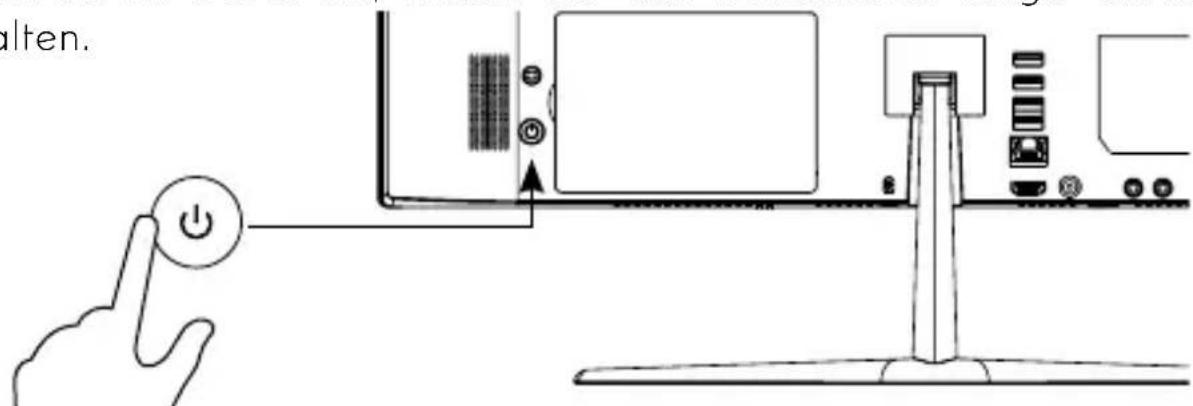
Um Ihr Gerät auszuschalten, gehen Sie zum Startmenü und wahlen Sie Start/Stopp > Stopp.
Erster Start des Geräts
Beim ersten Start führt Sie das Betriebssystem Windows® 10 durch die Konfigurationsschritte.
Sobald these Konfigurations schritte abgeschlossen sind, schließ das System die Installation ab und übernimmt ihre individuellen Einstellungen. Schalten Sie das Gerät nicht aus und stellen Sie safer, dass in dieser Schritt genügend Akkuladung vorhanden ist.
Der Windows® 10-Startbildschirm entscheidt nach der Installation und Konfiguration.
Hinweis: Wenn Sie die werkseitige Konfiguration wiederherstellen oder ihr Betriebssystem neu installieren möchten, empfehlen wir die Verwendung der Windows Reset-Funktion. Aus thisem Grund,
- Öffnen Sie das Startmenu und wahlen Sie «Einstellungen».
- Wahlen Sie «Update und Update und Sicherheit» und dann «Wiederherstellung» aus dem rechten Menu.
- Klichen Sie im Abschnitt «Diesen PC zurücksetzen» auf die Schaltfläche «Start».
- Lassen Sie sich von uns führen.
- Mit der Tastatur -
Funktionstasten
Die Tastatur Ihres Gerätes ist mit Funktionstasten zum Ausführren von Ak-tionen oder Einstellungen ausgestattet.
Hinweis: Die angezeigten Tastensymbole und die angebotenen Funktionen können je nach Modell variieren.
fn + 2 Bringen Sie den Computer in den Standby-Modus.
fn + @ Offnet den Standard-Webbrowser. Aktiviert oder deaktiviert das
fn +Touchpad 图
fn + Senken Sie die Lautstärke.
fn + Erhöht die Lautstärke
fn + Aktiviert oder deaktiviert Sound
fn + Offnet den Standard-Media-Player.
fn + Wiedergabe- oder Pausenfunktion des Media Players
fn +Vorherige Musik oder Videos
fn + Nächste Musik oder Video
fn + - Verringert die Helligkeit des Bildschirms.
fn + Erhöht die Helligkeit des Bildschirms
fn + ☑ Öffnet die Standard-E-Mail-Software.
fn +Ermöglicht die Verwendung eines externen Displays.
fn + Ö Offnet das Einstellungsmenü
fn + 0 Offnet den Suchbereich
fn + Δ|A Aktiviert / deaktiviert das drahtlose Netzwerk
fn + Zeigt Anwendungen an, die zur Laufzeit ausgeführrt werden.
fn + Ö Offnet den Freigabebereich.
fn + Vertikales Scrollen nach oben
fn + Vertikales Scrollen nach unten
fn + Startfunktion
fn + Feinfunktion
Pause Bricht das aktuelle Programm ab (Beispiel: ein Spiel).
PrtScr/ Speichert einen Screenshot Ihres Impécr Bildschirms.
Numlck/ Aktiviert/deaktiviert den Ziffern-VerrNum block.
ScrLk Aktiviert/deaktiviert das Scrollen.
Ins Aktiviert/deaktiviert den RefreshModus.
Tastenkombinationen
Die Verwendung der Tastenkombinationen erleichtert die Navigation unter Windows® 10.
Effnet das Startmenü von Windows® 10.
+ A Öffnet das Aktionszentrum.
+D Zeigt den Desktop an.
+E Offnet den Datei-Explorer.
+1 Offnet das Menu Gerateinstallungen.
+ L Sperrt den Computer und zeigt den Sperrbildschirm an.
+ M Reduziert die GröBe der aktiven Fenster.
+ S Öffnet das Suchfenster.
+PÖffnet den Projektbereich.
- Windows® 10 Übersicht -
Präsentation der Schnittstelle
Hinweis: Die Benutzeroberfläche kann je nach Land, Modell oder Version von Windows® 10 variieren.
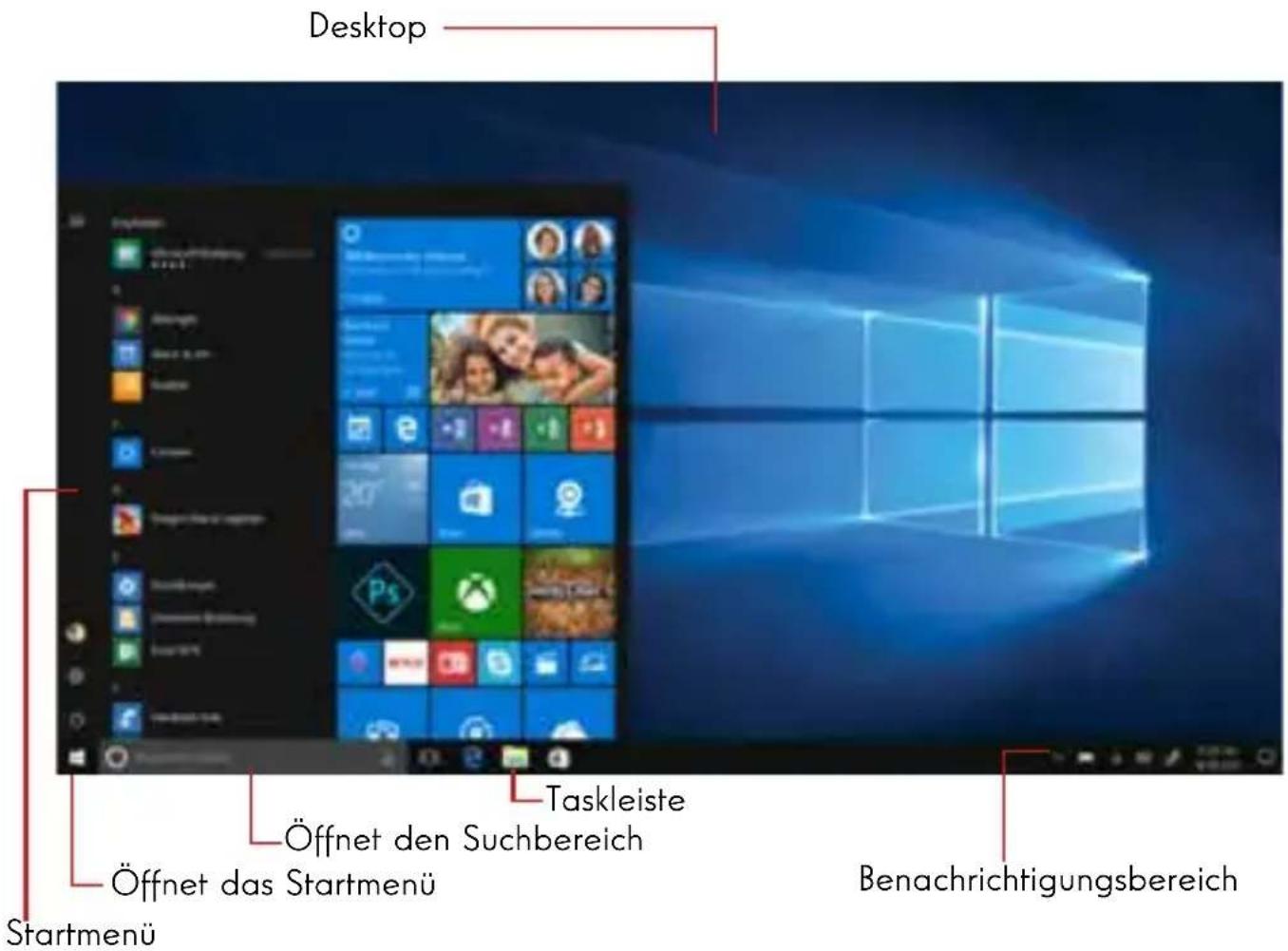
Das Startmenu ist der Einstiegspunkt für Ihr Gerät. Es ermöglich Ihnen den Zugriff auf Anwendungen, Ordner und Einstellungen.
Die Taskleiste zeigt die verwendeten Anwendungen an und ermöglich es ihren, zwischen ihren zu wechseln.
Der Infobereich zeigt wichtige Informationen über die Verwendung Ihres Geräts an.
Im Suchbereich konnen Sie ihre Dateien, Anwendungen und andere Elemente auf ihren Gerät einfach durchsuchen.
Präsentation des Startmenüss
Hinweis: Die Benutzeroberfläche kann je nach Land, Modell oder Version von Windows® 10 variieren.
Das Startmenu ist der Einstiegspunkt für Ihr Gerät. Es ermöglich Ihnen den Zugriff auf Anwendungen, Ordner und Einstellungen.
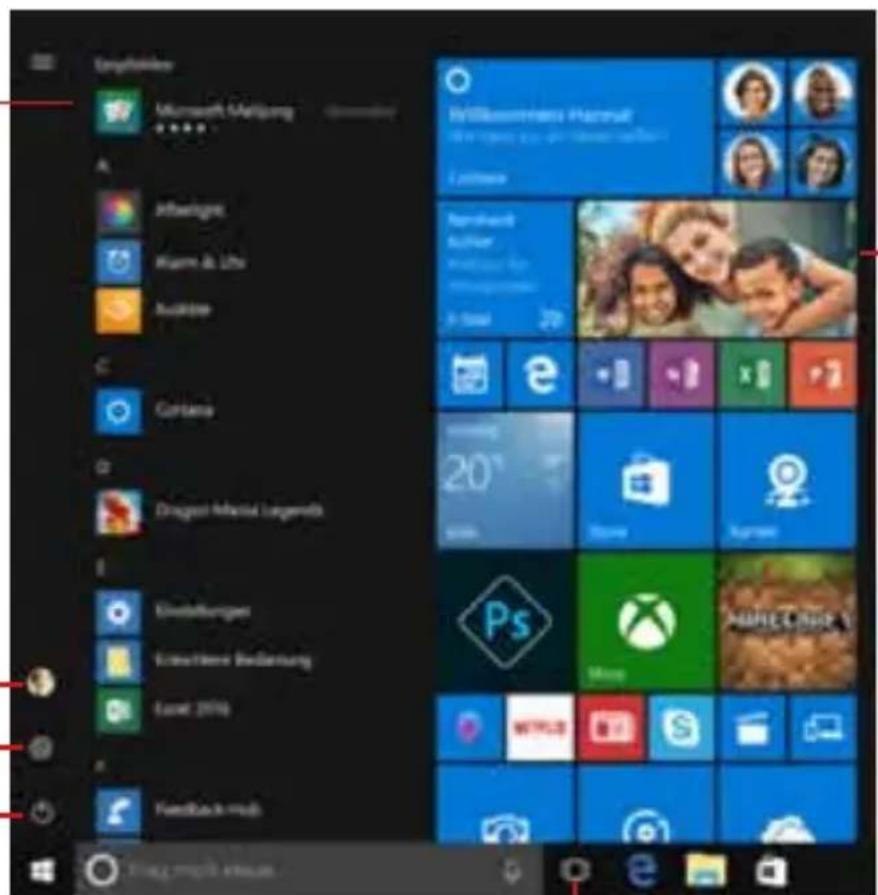
Stoppen, Neustarten oder Einschlafendes Geräts
Ermöglicht es Ihnen, die Parameter zu öffnen.
Ermöglicht es ihren, sich abzumelden, die Benutzersitzung zu sperren oder die Kontoeinstellungen zuändern.
Die auf Ihr gemietten Anwendungen sind hier aufgelistet.
Hinweis: Um eine Anwendung zu öffnen, bewegen Sie den Mauszeiger über sie und klichen Sie auf sie, um sie zu öffnen.
Zeigt Anwendungen an, die zur Laufzeit ausgeführrt werden.
Zeigt ihre Lieblingsanwendungen als Kacheln für einen schellen und einfachen Zugriff an.
Hinweis : Um ein Element als Kachel anzuzeigen, klichen Sie mit der rechten Maustaste darauf auf und wahlen Sie die Option «Pin to Start Menu».
Um eine Kachel zu entfernen, klichen Sie mit der rechten Maustaste darauf und wahlen Sie die Option: «Vom Startmenü trennen».
Vorstellung des Aktionszentrums
Hinweis : Die Benutzeroberfläche kann je nach Land, Modell oder Version von Windows® 10 variieren.
Das Aktionszentrum fasst alle Benachrichtigungen aus ihren Anwendungen zusammen. Der untere Teil bietet die wichtigsten Tastenkombinationen, die für die Einrichtung Ihrsgaats nutzlich sind.
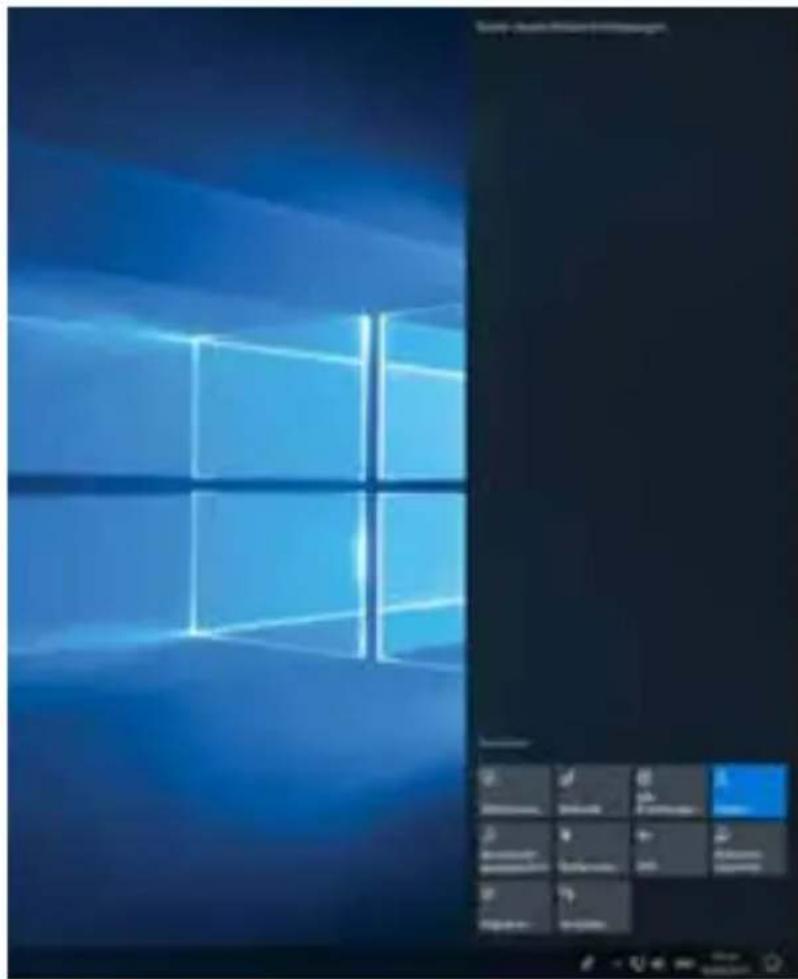
Um das Aktionszentrum zu öffnen, klichen Sie auf das Symbol im Infobereich.
Verbinden mit einem drahtlosen Wi-Fi-Netzwerk
Ihr Gerät ist mit einem Wi-Fi-Modul ausgestaffet. Wenn Sie sich mit einem drahtlosen Wi-Fi-Netzwerk verbinden, können Sie auf das Internet zugreifen, ihre E-Mails abrufen, Geräteaktualisierungen durchführten oder auf ein Heim-oder Firmennetzwerk zugreifen. Führren Sie zum Herstellen einer Verbindung die folgenden Schritte aus:
Klichen Sie auf das oder im Infobereich.
Wenn Wi-Fi nicht aktiviert ist, klichen Sie auf die Schaltfläche
Wahlen Sie Ihr drahtloses Netzwerk aus der Liste aus.
Klichen Sie auf «Verbinden». Wenn Ihr drahtloses Netzwerk einen Sicherheits Schlüssel benöttigt, füllen Sie den Schlüssel aus, bevor Sie die Verbindung herstellen.
Koppeln des Geräts mit einem Bluetooth-Gerät
Ihr Gerät ist mit einem Bluetooth-Modul ausgestattet. Mit diesen konnen Sie es mit einem Bluetooth-Gerät (Maus, tragbare Laufsprecher...) verbinden. Führten Sie zum Verbinden der beiden Geräte die folgenden Schritte aus:
Gehen Sie zum Startmenu und wahlen Sie Einstellungen.
Klichen Sie auf den Abschnitt «Geräte» und wahlen Sie «Bluetooth und andere Geräte».
Wahlen Sie die Option + "Bluetooth- oder anderes Gerät hinzufugen"
Lassen Sie sich vom Assistenten führen.
Aktivieren Sie den Flugzeugmodus.
Der Flugzeugmodus deaktiviert die drahtlose Wi-Fi- und Bluetooth-Verbindung. So aktivieren Sie den Flugzeugmodus :
Klichen Sie auf das Symbol oder im Infobereich.
Klichen Sie auf die Schaltfläche
So deaktivieren Sie den Flugzeugmodus :
Klichen Sie auf das Symbol oder im Infobereich.
Klichen Sie auf die Schaltfläche
Systemwiederherstellung
WARNING:
Machen Sie ein Backup ihrer wichtigen Daten, bevor Sie diese Option ausführten.
Windows® 10 bietet mehrere Wiederherstellungsoptionen, um die werkseitige Konfiguration wiederherzustellen :
- Behalte mye Akten: Setzen Sie Ihr Gerat zurück, indem Sie ihre personlichen Dateien aufbewahren.
- Alle Löschen: Stellt die werkseitige Konfiguration Ihres Geräts wieder her. Machen Sie ein Backup ihrer wichtigen Daten, bevor Sie diese Option ausführten.
- Rückgangig machen auf die vorherige Version von Windows® 10: Verwenden Sie diese Option, wenn Sie nach dem System-Update Probleme mit ihrem Gerät haben.
- Erweiterter Bootvorgang: Mit dieser Option konnen Sie von einem externen Gerät booten oder auf die Firmware-Einstellungen des Geräts zugreifen, die Windows-Boot-Einstellungen ändern oder Windows von einem Disk-Image wiederherstellen.
Um einen Wiederherstellungsvorgang durchzufahren, gehen Sie wie folgt vor:GehenSiezumStartmenu undwahlenSieEinstellungen.
Klichen Sie auf den Abschnitt «Update und Sicherheit» und wahlen Sie «Wiederherstellung».
Wahlen Sie die auszuführende Wiederherstellungsoption aus.
Windows 10
Zum zuhrenlich zu fester Anzahlungen zukünftiger wertpapierkennamen (1980)
特此公告。
1
Sutia: la sotocnatae la journe for 12 cases of seroemesis. Nereis en soieusioi aed
- 实验原理

Werkern Support abzahlen


(
Ein schwarzer oder Farbiger Punkt erscheint auf dem Bildschirm!
Dies hat keinen Einfluss auf die Leistung Ihres Geräts. Wenn das Problem weiterhin besteht, konsultieren Sieitte die allgemeinen Garantiebedingungen und wenden Sie sich dann an den Thomson-Kundendienst.
Die Akkuladeanzeige leuchtet nicht!
Vergewissern Sie sich, dass das AC-Ladegerät ordnungsgemäß an eine Steckdose und den Netzanschluss des Geräts angeschlossen ist. Wenn das Problem weiterhin besteht, wenden Sie sich an den Thomson-Kundendienst.
Wie kann man die Akkulaufzeit optimieren?
Um die Akkulaufzeit zu optimieren, können Sie die Bildschirmhelligkeit anpassen, Wi-Fi und Bluetooth deaktivieren, wenn Sie es nicht verwenden, und Anwendungen schreiben, die Sie nicht verwenden.
Ich habe das Netzteil verloren!
Wenden Sie sich an den Thomson-Kundendienst.
Der Akku Funktioniert nicht mehr!
Wenden Sie sich an den Thomson-Kundendienst.
Das Gerät gibt keinen Ton von sich!
Überprüfen Sie, ob der Ton nicht deaktiviert wurde, indem Sie die Funktionstaste Fn + überwenden oder die Lautstärke mit der FunktionstasteFn + Achten Sie darauf, dass keine Kopfhörer an Ihr Gerät angeschlossen sind.
Wenn das Gerät startet, leuchtet die Stromanzeige auf, aber das Betriebssystem startet nicht!
Zwingen Sie das Gerät zum Ausschalten, indem Sie den Netzschalter 10 Sekunden lang drücken und dann alle angeschlossenen USB-Geräte trennen. Schließen Sie das Gerät an eine Steckdose mit dem Ladegerät an. Schalten Sie das Gerät ein.
Wenn das Problem weiterhin besteht, wenden Sie sich an den Thomson-Kundendienst.
Der Computer wacht nicht aus dem Ruhezustand auf!
Verwenden Sie den Netzschalter, um den Standby-Modus zu verlassen. Überprüfen Sie, ob der Akkustand ausreichend ist, indem Sie das Gerät mit dem Ladegerät an eine Steckdose anschließen. Drücken Sie den Netzschalter erneut.
Wo finde ich die Treiber für mein Thomson-Gerät?
Die für die einwandfrei Funktion Ihres Gerätes erforderlichen Treiber befinden sich im folgenden Ordner:
C:\WINDOWS\DRIVERS
Wir empfehlen, den gesamten Ordner auf einem externen Speichermedium (externe Festplatte, USB-Sticks, CD-R) zu sichern, um eine Kopie dieser Treiber aufzubewahren.