GEBRUIKSAANWIJZING KDL-32R400C SONY
BELANGRIJK BERICHT 3
Veiligheidsinformatie 3
Voorzorgsmaatregelen 5
Onderdelen en bedieningselementen
Televisie 7
Afstandsbediening. 8
Televisie op het internet aansluiten
Een internetverbinding tot stand brengen 10
Type 1: Beveiligd network met Wi-Fi Protected SetupTM (WPS) 10
Type 2: Beveiligd network zonder Wi-Fi Protected SetupTM (WPS) 11
Type 3: Onbeveiligd network met iedere soort draadloze LAN-router 11
Type 4: Installing bedraad network 11
Een bedraad netwerk voorbereiden. 12
De status van het netwerk weergeven. 12
Als u geen verbinding met het networkkunt maken. 13
Privacybeleid 13
Tv kijken
De kijkstijl wijzigen. 14
Het schermmodus wizigen 14
Sceneselectie instellen 14
Internetihoud 14
Digitaleprogrammaijst 15
Digitale EPG. 15
Toepassingen 15
De tevisie als fotolijst gebruiken 15
Naar de FM-radio luisteren (enkel voor Rusland en Oekraine) 16
Foto's/muziek/video's afspelen via USB. 18
Thuisnetwerk. 19
Verbinding met een thusisnetworkmake 19
Renderer 19
Displayinstallingen voor mediaservers. . .20
Installingen 20
Systeem settings 20
Klantondersteuning 29
Films bekijken die op externe apparatuur staat
Verbindingsschema 30
Audio- en videoapparatuur gebruiken. 31
Schermreproductie gebruiken. 31
De tevisie op de wand installeren . . .33
Problemen oplossen 34
Beeld 34
Geluid 35
Kanalen 35
Netwerk 35
Algemeen 36
Specificaties. 37
Inleiding
Bedankt dat u hebt gekozen voor dit Sony product.
Alvorens de television te geleuiken, dient u deze handleiding volledig door te lezen. Bewaar de handleiding voor raadpleging in de toekomst.
Opmerking
- De "x" die worden weergegeven in de modelnaam komt overeen met een cijfer dat betrekking heeft op het ontwerp, dekleur of het tv system.
- Lees het onderdeel "Veiligeheidsinformatie" pagina 3 voor u de télévis te gruibruik.
- De afbeldingen en illustratres die gebrukt worden in de beknopte gids en deze handleiding geldenuitsluitend als referentie en{kunnen verschillen van het eigeneilje product.
Locatie van het identificatielabel
Het label met het modelnummer van de televisione, de productiedatum (jaar/maand) en de voedingsklasse bevinden zich op de城县kant van de televisione of verpakking. Het label voor het modelnummer en het seriesnummer van de netadapter bevinden zich aan de onderkont van de netadapter.
WAARSCHUWING
OM DE VERSPREIDING
VAN VUUR TEGEN TE
GAAN, HOUDTU KAARSEN OF ANDERE VUURHAARDEN
ALTIJD UIT DE BUURT VAN DIT PRODUCT.

BELANGRIJK BERICHT
Dit product wer producierd door of in opdracht van Sony Corporation, 1-7-1 Konan Minato-ku Tokyo, 108-0075 Japan. Vragen met betrekking tot product conformiteit gegebareae op EU-wetgeving kannen worden gericht an die gemachtgite vertegenwoordiger, Sony Deutschland GmbH, Hedelfinger Strasse 61, 70327 Stuttgart, Duitsland. Voor service-of garantiazaken verwijden wij u door waar de adressen in de afzonderlijke service of garantie documenten.
Opmerking voor draadloos signal
Hierbij verklaart Sony Corporation dat het toestel in overeinenstimmering is met de essentièle eisen en de andere relevante bepalingen vanrichtlij 1999/5/EG. Nadere informatie kunt u vinden op: http://www.compliance.sony.de/

WAARSCHUWING
Batterijnenmightniedwordenbloodgesteldaan te hoge temperaturen, bijvoordebreenzochondsjuin, vour en dergelijke.
Installatie/ configuratie
Installeer en gebruik de television volgens de instructies hieronder om het risico op brand, elektrische schok, schade en/of letsel te vermijden.
Installatie
- Het televisionistoestel moet in de buurt van een goed toegankelijk stopcontact worden geplaat.
- Plaats de télévisie op een stabiel, effen oppervlak om te vermijden dat hij valt en letsel of schade aan de télévisieverozaakt.
- Plaats de televise zodat de tafelstandaatn良好en de rand van het televisiemeubel (niet bijgelveverd) steekt. Als de tafelstandaatbuien de rand van het televisiemeubel steekt, kan de televise omkantenen of vallen, met verwondingen of schade aan de televise als geolg.
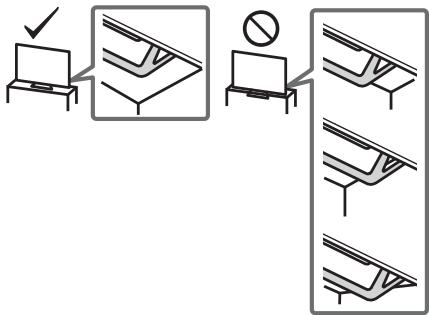
- Laat Wandinstallations alleen doore gekwaliffeerd servicepersoneuiuvoeren.
- Het worden om veiligheidsredenen aanbevolen accessoires van Sony te gelebruiken, zoals: Wandmontagesteun - SU-WL450
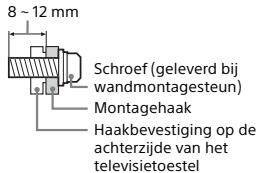
- Gebruik de schroeven die bij de wandmontagesteun geleverd zijn voor het bevestigen van de montagehaken aan het televisiestoestel. De bijgeleverde schroeven zijn ontworpen zoalsaangeveen op de afbeleading, wannner gemeten vanaf het bevestigingsoppersvlak van de montagehaak.
De diameter en de lengte van de schroeven verschellen naargelang het model van de wandmontagesteun. Het gebruik van andere schroeven dan de meegeleverde schroeven kan resulteren in interne schade van het televisiestoestel of kan ertoe leiden dat de television valt ench.
Transport
- Voordat u het televisioneestel Transporteert, moet u alle snoeren loskoppelen.
- Voor het transport van een groot televisiontoestel zijn twee of drie Personen nodig.
- Wanneer de television met de hand worden gedragen,client udezas olvigt vast te houden.Druk nicht gegen het LCD-schem en het kader rond het scherm.
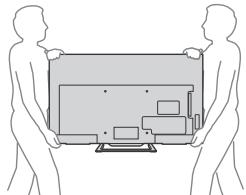
- Wanner u het televisionestoel vervoert, mag u dit nicht blootstellen aan schokken of sterke trillingen.
- Als u het televisionietoestel maar de reparateur brengt of vervoert, verpakt u het in de oorspronkelijke doos en verpakkingsmateriaijen.
Ventilatie
- Steek nooit een voorwerp in de behuizing van het apparaat.
Houd ruimte vrij rond het televisietoestel zoals hierna worden aangevegen.
- Het is sterk aanbevolden de wandmontagesteun van Sony te gebruiken voor een goede luchtcirculation.
Installatie aan de wand
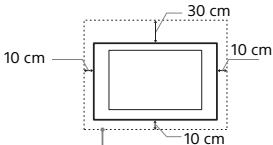
Houd minimaal deze ruimte vrij rond het toestel.
Installatie op de standard
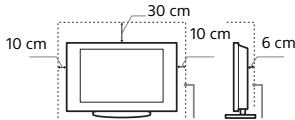
Houd minimaal deze ruimte vrij rond het toestel.
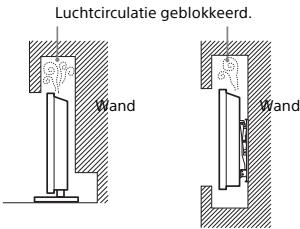
Voor een goede ventilatie en om ophoping van vuil en stof te voorkomen:
—Plaatshet teletivistoestelnot plat op de grond en installeer het nicht ondersteboven, achterstevoren of gedraad.
- Installeer het televisiestoestel niet op een plank, kleed, bed of in een kast.
—Dek het televisionistoetel niet af met een doek, zoals gordijnen, of voorwerpen als kranten enz.
- Installer het televisietoestel Niet zoals hierna worden getoond.
Netsnoer
Hanteer het netsnoer en het stopcontact als volt om het risiko op brand, elektrische schok of schade en/of letstel te vermiinden:
Opmerking
OPMERKING OVER STROOMADAPTER
Waarschuwing
Stel dit toestel nicht bloot aan regen of vocht om het risico op brande of een elektrische schok te vermijden.
Plaats geen voorwerpen die met een vloeistofGVuld zich,zoals een vaas, op het toestel om brand of een elektrische schok te vermijden. Installer dit apparaat Niet in een besloten ruimte zoals een boekenrek of dergelijkke.
Zorg ervoor dat het stopcontact zich in de buurt van het toestel bevindt en gemakkelijk bereikbaar is.
-
Gebruik de stroomadapter het netsoer die bij de television zijn geleverd.
-
Gebruig geen andere stroomadapter. Dit kan een storing veroorzaken.
-
Sluit de stroomadapter aan op een gemakkelijk bereikbaar stopcontact.
-
Rol het netsoer nieth op round de stroomadapter. De draad kan doorgeseden worden en/of dit kan een storing van de mediaontvanger verooorzaken.
-
Raak de stroomadapter nicht met natte handen aan.
- Als u iets abnormaans aan de stroomadapter opmerkt, verwijd越是 dan meteen ut het stopcontact.
Zolang als de stekker van het toestel in het stopcontact steekt, is het toestel niet afgekoppeld van het net, zelfs als het is uitaeschakeld.
- Bij langdurig bruegruk kan de stroomadapter warm worden. De adapterkanheck aanvoelen als u deze met de hand aanraakt.
Verboden gebruik
Installer/gebruik het televisietoestel Niet op locaties, in omgevingen of situates die hierna worden weergegeven. Het televisietoestel kan dan slecht gaan functioneren en brand, elektrische schok, schade en/of letsel verroorzaken.
Locatie:
- Buiten (in direct zonlicht), aan de kust, op een schip of ander vaartuig, in een voertuig, in medische instelleningen, op instabiele locaties, in de buurt van water, regen vocht of rook.
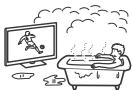
- Als de tv in de kleedkamer van een openbare badruimte ofhte horn vertond gehangen, kan de tv beschadig worden door zwavel in de lustel.
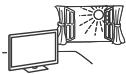
- Om de Beste beeldkwaliteit te garanderen, mag u het scherm Niet blootstellen aanrechtstreeke Lichtstraken of zonlicht.
Vermijd het verplaaten van de tv van een koude plaats waar een warme plaats. Plotse veranderingen in de kamertemporatuur kannen condensatie verroorzaten. Dat kan ervoor zorgen dat de beeld- en/of kleurkwalteit van de tv slecht is. Als dat het geval is, dient u het vocht volledig te lately verdampen voordat u de tv inschakelt.
Omgeving:
- Locaties die heet, vochtig of zeer stoffig zich; waar insecten konnen binnendringen; waar het toestel kan worden blootgesteld aan mechanische trillingen, in de buurt van brandbare voorwerpen (kaarsen enz.). Stel het tevisietoosteel Niet bloot aan druppels of spitters en pleets geen met vloeistof verwulde voorwerpen, zoals vazen, op het toestel.
- Plaats de tv Niet en een vochtige of stoffige ruimte, of in een kamer met oliehoudende rook of stood (in de nabinijheid van kookplaten of bevochtigers). Dat kan leiden tot brand, elektrische schokken of vervorming.
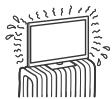
- Installerleer de tv Niet op plaatsen die blootgesteld zich aan an extreme temperatureen zoals in direct zonlicht of nabij een radiator of een warmtekanaal. De tv kan oververhit raken in dergelijke omstandigendoedwaardoor de kast kan verrormen en/of storingen van de tv konnen ontstaan.


Situation:
- Gebruik het toestel Niet als u natte handen heeft, als de kast is verwijderd of met bevestigingen die Niet worden aangeraden door de fabrikant. Verwijder de stekker van het televisionistoestel uit het stopcontact en ontkoppel de antennene tijden onsweer.
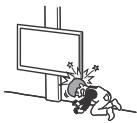
- Installeer de tv Niet zodat.Deze uiststeekt een open ruimte. Als een person of voorwerp gegen de tv botst, kan dat tot letsel of schade leiden.
Gebrozen glas:
- Gooi niets gegen teht visietioestel. Het schermglas kan breken door de impact en ernstig letsel vorozaken.
- Als het scherm van het televisiestoestel barst, mag u het toestel pas aanraken nadat u de stekeruit het stopcontact hebgetrokken. Anders bestaat er gevaar op elektrische schokken.
Wonneer de television Niet worden gebruikt
- Als u het televisionietoestel een,aantal dagen Niet gebruikt, dan moet het worden losgekoppeld van de netspanning vanwege milieuu- en veilighidestderenen.
- Als het televisioneostoest nod onder spanning staat wanner het net is uitgeschakeld, trekt u de stekker uit het stopcontact om het televisioneostoest volledig uit te schaken.
- Bepaalde televisiestostellen kuren over functies beschikken waaroor het toestel in de stand-by stand要去 bijyen om correcte werken.
Voor kinderen
Zorg dat kinderen Niet op het tevisietoestel klimmen.
- Houd kleine accessoires buiten het bereik van kinderen, zodat dezeNZanten worden ingeslikt.
In het geval de volgende problemen optreten...
Schakel het televisiestoesteluit en verwijder onmiddelijk de netstekkeruit het stopcontact als een van de volgende problemen optreedt.
Vraag uw dealer of Sony-Servicecentrum het toestel te lately nakijnen door gekwalificeerd servicepersoneel.
In het geval:
- het netsnoer is beschadigd.
— het netsnoer Niet goed past.
- het televisioneostel is beschadig omdat het is gevalen, er tegenaan is geslagen of er ijts are je goedood.
— een vloeibaar of vast voorwerp door de openings in de kast therecht is gekommen.
Over de LCD Monitortemperature
Wanneer de LCD Monitor langdurig worden gebruikt, worden de ruimte rond het beeldschemr warm. U kuntaar warmte voelen bij aanraking met de hand.
Voorzorgsmaatregelen
Televisie kijken
- Om de Beste beeldkwalite te garanderen, mag u het scherm Niet blootstellen aanrechtstreeke信息披露闸铃。
- Kijk televisione met gedempt Licht, odomat televisione kijnen in het donker of gedurende en een langete de乙肝 extra belast.
- Als u een hooftetelefon gebrukt, mag u het volume nicht te hoog zetten om gehoornschadigting te voorkommen.
LCD-schem
- Hoewel het LCD-schemi is vervaardig met precisietechnologie en 99.99% of meer van de pixels werken, hunen er toch donkere ofHoldere puntjes (rood, blauw of groen) permanent zichtaaar着眼 op het LCD-schemi. Dit is een structureel kenmerk van een LCD-schemi en duidt Niet op een defect.
- Druk en kras nicht op het scherm en plaats geen voorwerpen op het televisioneostel. Het beeld kan hierdoor verromden of het LCD-schem kan beschadigen.
- Als het televisioneestel op een koude plaat worden gebruikt, kan het beeld vlekkerig of donker zich. Dit wijst nicht op een storing. Dit verzischijns verdwijnt wanner de temperaat stigt.
Bij langdurige weergave van stilstaande beelden kunnen spookbelden optreden. Deze kullen na etwa verdwijnen.
- Het scherm en de kast worden warm als het televisionietoestel verwond gebruikt. Dit duidt Niet op een defect.
- Het LCD-schemr bevat eenkleine hoeveelheid vloeibare kristallen en kwik. Gooi het toestel weg volgens de geldende lokale wetgeving en voorschriften.
Schermoppervlak/kast van het televisietoestel behandelen en reinigen
Zorg er om veiligheidsredenen voor dat u het netsnoer van het televisiestoestel loskoppelt voordat u het reinigt.
Neem de volgende voorzorgsmaatregelen inacht om verkleuring of beschadiging van het materiaal of de coating van het scherm te voorkomen.
- Reinig het schermoppervlaik/de kast met een zachte doek om stof te verwijderen. Bevochtig een zachte doeklicht met een verdund reinigingsmiddel bij hardnekkige stofvorming.
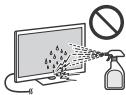
- Sproei nooit water of schoonmaakmiddelenrechtstreeks op de tv. Dit kan maar onderzijde van het scherm lopen of ouitwendige onderden terechtkommen en de tv binnendringen, waardoor de tv kan beschadigd raken.
- Gebruik geen schurrsponsje, alkalisch. zuirhoudend reinigingsmiddel, schurpoeder of vulchtig oplosmiddel, zaals alcohol, benzeen, thinner of insectenbestrijdingsmittel. Het gebruik van dergelijke materiaielen het langdurin aanracking komen met rubber- of vinylmaterialien kan beschadiging van het schermoppervlak en het materiaal van de kast tot gevolg hebden.
- Als u de hoek van het televisionietoestel aanpast, moet u het toestel langzaam verplaatsen om te voorkommen dat het televisionietoestel van de staand schiet.
Optionele apparatus
- Plaats optionele onderdelen of apparatuur die elektromagnetische straling uitzendt op een afstand van het teileviestel. Anders kan beeldvervorming en/of ruis optreden.
- Dit toestel is getest en compatibel bevonden met de limiten vermeld in de EMC-richtlijk voor het gebruiken van een verbindsgsnaalkabel korter dan 3 meter.
Aanbeveling voor de F-stekker
De binnenste kabel mag maximaal 1,5 mm uit het aansluitingsdeel steken.
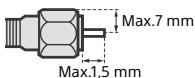
(Referentieafbeelding van de F-stekker)
Waarschuwing bij gebruik van de afstandsbediening
- Let op de + en de - bij hetplaatsen van de batterijen.
- Combineer geen verschillende typen batterijnen, of oude enNinee watterijnen.
- Gooi oude batterijen Niet gewoon weg, maar lever ze in. In bepaalde regio's kan het verwerken van batterijen aan regels bijgebonden. Neem hiervoor contact op met de lokale autoriteiten.
- Hanteer de afstandsbediening met zorg. Laat de afstandsbediening Niet vallen, ga er nicht op staan en mors er geen vloeistof op.
- Plaats de afstandsbediening Niet in de buurt van een warmtebron, op een plek in direct zonlicht of in een vochtige ruimte.
Draadloze functie van het toestel
- Gebruik dit apparaat Niet in de buurt van medische apparatuur (pacemaker, enz.), aangezieen de medische apparatuur beschadigd kan worden.
- De signalen die dit toestel verzendt/ontvangt zijn gecodeerd, maar toch dient u voorziglichte te zich met onrechtmatige interceptie. Wij+kunnen Niet verantwoordelijk worden gesteld voor möglichke problemen ten gevolge hiervan.
Wegwerpen van het tevisietoestel


Verwijdering van oude elektrische en elektronische apparaten (van toepassing in de Europese Unie en andere Europese landen met geschienen inzamelingssystemen)
Dit symbol op het product of op de verpakking wijst erop dat dit product nicht als huishoudelijk afval mag worden behandelt.
Het moet=echter网点 en inzamelingspunt worden gebracht waar elektrische en elektronische apparaturu worden gerecycled. Als u ervoor zorgt dat dit product op de correcte manier worden verwerkter, helpt u mogelijkene negatieve genologen voor mens en milieu die zonden kannen veroorzaakt worden in geval van verkeerde afvalbehandeling te voorkomen. Het recycleren van materiaalen draagt bij tot het behoud van natuurlijke bronnen. Voor更是 details in verband met het recyclen van dit product, kan u contact opnemen met de gemeentelijke instanties, de organiseatie belast met de verwijdering van huishoudelijk akval of de winkkel waar u het product hebts gekocht.

Verwijdering van oude batterijen (van toepassing in de Europese Unie en andere Europese landen met afzonderlijke inzamelingssystemen)
Dit symbol op de batterij of op de verpakking wijst erop dat de batterij, meegeleverd met van dit product nicht als huishoudelijk afval behandelt mag worden. Op sommige batterijen kan dit symbol gebruikt worden in combinatie met een chemisch symbool. Het chemisch symbool voor kwik (Hg) of lood (Pb) worden toegevoegd wannere de batterijer meer dan 0,0005 % kwik of 0,004 % lood bevat. Door deze batterijen op juiste wijze af te voeren, helpt u maybeligne negatieve gevolgen voor mens en milieu die zouden+kunnenveroorzaakt worden inGeV aan verkeerde afvalbehandeling te voorkomen. Hetrecycleren van materiaielen draagt bij tot het behoud van natuurlijke bronnen. In het gewal dat de produits om redenen vaneilheid, prestaties dan wel in verband met data-integritieteen permanente verbinding met een ingebouwdte batterij vereisen,Mag.Deze batterij enkel door gekwalificeerd serviceperseoneel verwangen te worden. Om ervoor te zorgen dat de batterij op een juiste wijze zal worden behandeld, dient het product aan het eind van+zijn levenscylus overhandig te worden aan het desbetreffende inazamelingspunt voor de recyclage van elektrisch en elektronisch materiaial. Voor alleandere batterijen verwijden we u hier het houdfstuk over hoe de batterij veiliguih et het producte to verwijderen. Overhandig de batterij aan het desbetreffende inazamelingspunt voor de recyclage van batterijen.Voor more details in verband met het recyclen van dit product of batterij, kan u contact opernen de gemeentelijke instanties, de organiseet het belast met de verwijdering van huishoudelijk afval of de winkel waar u het product hebget gekocht.
Onderdelen en bedieningselementen
Televisie
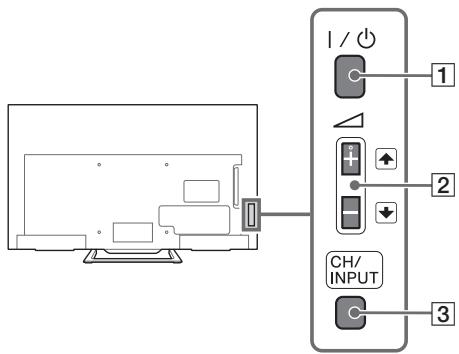
1 I/(voeding)
Om de tevisie in te schakelen of om maar de stand-bymodus te schakelen.
Opmerking
Trek de stekker uit het stopcontact om de stroomtoevoer maar de televisie volledig te onderbreken.
2 +/-/Volume/item selectoren)
-
Om het volume te verhogen/verlagen of om het volgende (+) of vorige (-) kanaal te selecteren wonneer de CH Up/Down melding worden weergegeven nadat u op de CH/INPUT-toets hebt gedrukt.
-
Beweegt de geselecteerde inputbron waar omhoog/omlaag wonneer het inputselectienu worden weergegeven nadat u op de CH/INPUT-toets hebt gedrukt.
Om:tussenhetCHUp/Downschermenhetainputselectienuetschaken.
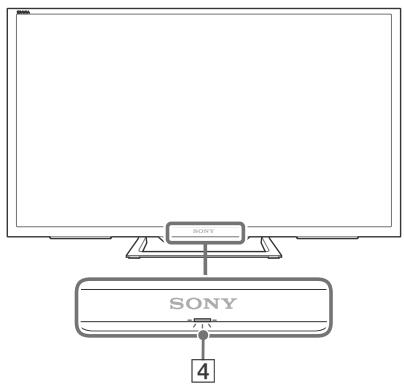
4 (Sensoren/LED-indicator)
- Ontvangt signalen van de afstandsbediening.
Plaats niets over de sensor.
Anders kan dit de werkig ervan beinvloeden.
- Brandt oranje wanner de [Sleep Timer] of [Timer Aan] is ingesteld (pagea 26), of wanner de teilevisie in de fotolijstmodus (pagea 15) staat.
- Brandt groen wanner [Power Saving] is ingesteld op [Beeld uit] (pagea 29).
- Brandt groen wanner de television worden ingeschakeld.
- Brandt nicht wonneer de teilevisie in de stand-bymodus staat.
Knippert wanner de afstandsbediening wordt gebruikt.
Opmerking
Zorg ervoor dat de televisiie volledig is uitgeschakeld voordat u het netsnoer uit het stopcontact trekt.
Tip
- De toets heeft een voelstip. Gebruik de voelstip als referentee wanneyer u de televisione bedient.
Afstandsbediening
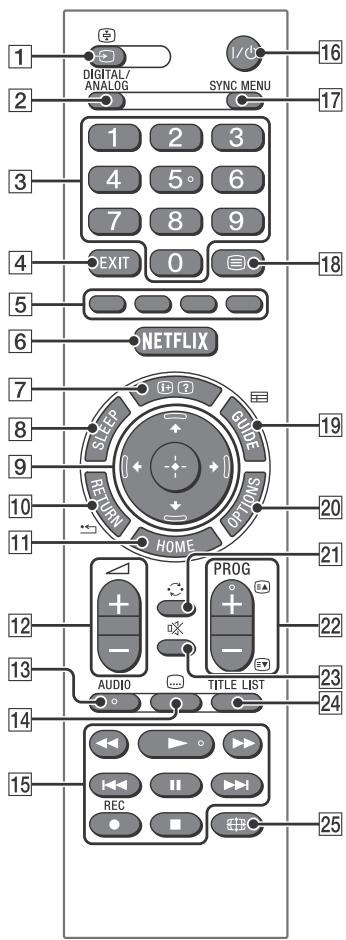
1 /(Ingang selecteren/Tekst vasthouden)
- Om de inputbron te selecteren en wee tergeven (pagea 31).
- Behoudt de huidige paging in detekstmodus.
2 DIGITAL/ANALOG
Om:tussen de digitale en analoge input te schakelen.
3 Cijfertoetsen
4 EXIT*
Terugkeren maar het vorige scherm of het menu verlaten. Als een interactieve toepassingservice beschikbaar is, druk dan op afsluiten om de service te beeindigen.
5 Kleurtoetsen
Geeft de bedieningsgids weeR (wannerkleurtoetsen beschikbaar zich).
6 NETFLIX*
Druk hierop om de onlineservice van "NETFLIX" te openen.
7 串 /串 (Info / tekst weergeven)
- Geeft informatatie wee. Druk eenmaal op de knop om de informatatie wee te gehen over het programma/de input dat/die u aan het bekijken bent. Druk nogmaals om de weergave van de informatatie te stoppen.
- Toont ook verborgen informatatie in de tekstmodus (bv. antwoorden van een quiz).
8 SLEEP*
Druk hier herhaaldelijk op totdat de televisione deijd in minuten weergeeft ([Uit]/[15 min]/[30 min]/[45 min]/[60 min]/[90 min]/[120 min]) en u deijd kutk selecteren dat de televisione ingeschakeld moet blijven, voordat de televisionuitschakelt. Druk herhaaldelijk op SLEEP totdat [Uit] verschijnt, om de slaaptimer te annuleren.
9 日 /日/日 /日 /日 (Item selectoren/Enter)
- Om items te selecteren of aan te passen.
- Om de geselecteerde items te bevestigen.
RETURN
- Omtering te keren maar het vorige scherm of een weergegeven menu.
- Om het afspelen van Foto's/muziek-/ video-bestanden te stoppen.
11 HOME
Om het menu waar te geven of te annuleren.
12 +/-(Volume)
Om het volume aan te passen.
13 AUDIO
Selecteer het geluid van de meertalige bron of 2-voudig geluid voor het programme dat u nu bekijkt (hangt af van het programme).
14 (Ondertitel)
Wijzigt de instelling van de ondterteling (pagina 23).
15
- Gebruik de media-inhoud op de TV en het aangesloten BRAVIA Sync-compatible apparaat.
- Deze toets kan ook worden gebruikt om de afspeelservice VOD (Video on demand) te bedieren.
De beschikbaarheid is afhankelijk van de VOD-service. (behalte KDL-32R40xC, KDL-40R45xC)
16 I/(Televisie stand-by)
Om de tevisie in te schakelen of om maar de stand-bymodus te schakelen.
Druk op deze knop om het BRAVIA Syncmenu waar te gehen en selecteer verzolgens het HDMI-apparaat UIT [Apparatenselectie].
De volgende opties können worden geselecteerd in het BRAVIA Sync Menu.
Apparaatbesturing:
Gebruik de [Apparaatbesturing] om de apparaten te besturen die compatibel zich met BRAVIA Sync-beheer. Selecteer de opties UIT [Start (menu)], [Optie], [Inhoud] en [Uitschakelen] om het apparaat te bedieren.
Speakers:
Selecteer [TV-speaker] of [Audiosystem] om het geluid van de televisione via de luidsprekers van de televisione of het aangesloten audioapparaat te lately klinken.
TV-besturing:
Gebruik het [TV-besturing]-menu om de televisie te bedieren via het [Start (menu)] of het [Optie]-menu.
Terugkeren naar TV:
Kies deze optie omtering te keren maar het televisionprogramma.
18 (Tekst)
Geeft tekst wee in de tekstmodus.
lederekeer wanneru op 日 drukt, verandert de display als volgt:
Tekst → Tekst over de tevisieweergave (gemengde modus) → Geen tekst (Verlaten van de tekstdienst)
GUIDE (EPG)
Geeft de digitale EPG (Electronic Programme Guide) (pagina 15) weer.
20 OPTIONS
Geeft een lijst waar die de sneltoeansen bevat aan sommige instelmenu's.
De opties in de lijst variieren afhankelijk van de huidige input en de inhoud.
21 (Spring)
Om terug te keren maar het vorige kanaal of input die langer dan 15 seconden bekeken werden.
PROG+/-/EA/EV
- Om het volgende (+) of vorige (-) kanaal te selecteren.
- In de tekstmodus worden de volgende (E) of vorige (E) vagina geselecteerd.
23 品 (Geluidsonderbreking)
Om het geluid te dampen. Druk nogmaals op de knop om het geluid te herstellen.
24 TITLE LIST
Geef de titellijst wee.
25 (Breedbeeldmodus)
Om de schermweergave aan te passen.
Druk meermaals om de gewenste schermbreedte te selecteren (pagina 14).
- De locatie, beschikbaarheid en functie van de afstandsbedeningsknop kan affankelijk van het land/regio/model verschillen.
Tip
- De knuppen met het cijfer 5,▶, PROG + en AUDIO hebben een voelstip. Gebruik de voelstippen als referentie wannere u de télévisbe bedient.
Opmerking
- Als de gebruiker een digitale teksttoepassing start met de 'text'-knop wanneer de ondterteling geactiveerd is, is het möglichk dat de ondterteling in sommigeGeVallen Niet更是wordtweergeveen. Wanneer de gebruiker de digitale teksttoepassing verlaat, wordt de ondterteling automatisch opnieweergeveen.
Televisie op het internet aansluiten (behale KDL-40R45xC, KDL-32R40xC)
Een internetverbinding tot stand brengen
Als u de netwerkfunctie gebruikt,kest u de televisie met het internet verbinden.De instelprocedur is afhankelijk van het type netwerk en de LAN-router.Voordat u de internetverbinding tot stand brengt, moet u een LAN-router hebben ingesteld. Controller met behulp van de volgende tabel uw draadloze LAN-omgeving.
Draadloze LAN
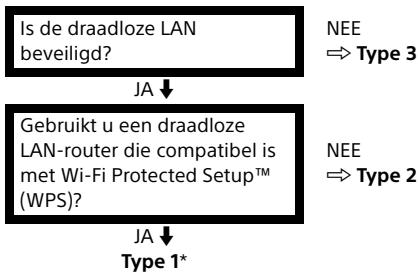
Bedrade LAN → Type 4
- Type 1 is gemakkelijker in te stellen, als uw router een automatische instelknop heeft, bijv. Air Station One-Touch Secure System (AOSS). De meeste{nieuwe routers zich met deze functie uitgerust. Controlleruw router.
Type 1: Volg de configuratie voor het Beveiligd network met Wi-Fi Protected SetupTM (WPS).
Type 2: Volg de configuratie voor het Beveiligd networkzonder Wi-Fi Protected SetupTM (WPS).
Type 3: Volg de configuratie voor het onbeveiligd network met iedere soort draadloze LAN-router.
Type 4: Volg de configuratie voor het Instelling bedraad netwerk.
Type 1: Beveiligd network met Wi-Fi Protected SetupTM (WPS)
De WPS-standard zorgt ervoor dat de beveiliging van een draadloos thuisnetwerk net zo gemakkelijk verloopt als het indrukken van de WPS-knop op de draadloze LAN-router. Voordat u start met het instellen van een draadloze LAN dient u de locatie van de WPS-knop op de router te identificeren en te onderzoeken hoe deze functie werkct. Om veiligheidsredenen, biedt [WPS (PIN)] een PIN-code voor uw router. De PIN-code worden iedere keer als u [WPS (PIN)] selecteert vernieuwd.
1 Druk op HOME en selecteer [Instellingen] → [Systeem Settings] → [Instellingen] → [Netwerk] → [Netwerkinstellingen].
2 Installing IP-adres/Proxyserver: - automatische instelling: [Netwerkverbinding instellen] → [Beginner] - handmatige instelling: [Netwerkverbinding instellen] → [Expert] → [Wi-Fiinstellungen]
3 Selecteer [WPS (drukknop)] voor de druukknopmethode of [WPS (PIN)] voor de PIN-methode.
Opmerking
De naam van de knop van de WPS kan afhankelijk van de router afwijken (bijv. AOSS-knop).
4 Volg de instructies op het installmentieschem.
Opmerking
- Als u WPS gelebracht voor de installmentie van het netwerk, worden de veriligeidsinstellenen van de draadloze LAN-router geactiveerd en worden ieder apparaat dat vooraf op de draadloze LAN is aangesloten, die in een Niet-veilige status staat, van het netwerk losegkoppeld. Activeer in dit geval de veriligeidsinstellenen van de losegkoppelde apparaten en sluit ze daarna wee aan. Of u kunt de veriligeidsinstellenen van de draadloze LAN-router deactiveren enervolgens de apparaten op een televisione aansluten, die in Niet-veilige status staat.
- Om het netwerk te gebruiken met IPv6 dient u [Instelleningen] → [Systeem Settings] → [Instelleningen] → [Netwerk] → [IPv6/IPv4-prioriteit] → [IPv6] te selecteren en dan [Beginner] in [Netwerkverbinding instellen].
- Als IPv6 is geseleede, kan de HTTP-proxy nicht worden ingesteld.
Type 2: Beveiligd network zonder Wi-Fi Protected SetupTM (WPS)
Om een draadloze LAN in te stellen, is SSID (naam draadloos netwerk) en de veiligheidssleutel (WEP- of WPA-sleutel) vereist. Als u deze Niet kent, raadpleeg dan de gebruiksaanwijzing van uw router.
1 Druk op HOME en selecteer [Instellingen] → [Systeem Settings] → [Instellingen] → [Netwerk] → [Netwerkinstellingen].
2 Installing IP-adres/Proxyserver:
- automatische instelling:
[Netwerkverbinding instellen] → [Beginner]
- handmatige instelling:
[Netwerkverbinding instellen] → [Expert] → [Wi-Fiinstelingen]
3 Selecteer [Scannen] en dan een netwerkuit de lijst van de gescande draadloze netwerken.
4 Volg de instructies op het installmentieschem.
Opmerking
- Om het network te gebruiken met IPv6 dient u [Instelleningen] → [Systeem Settings] → [Instelleningen] → [Netwerk] → [IPv6/IPv4-prioriteit] → [IPv6] te selecteren en dan [Beginner] in [Netwerkverbinding instellen].
- Als IPv6 is geseleeteerd, kan de HTTP-proxy nicht worden ingesteld.
Zorg ervoor dat uw omgeving beveiligid is, als u uw wachtwoord invoert.
Type 3: Onbeveiligd network met iedere soort draadloze LAN-router
Om een draadloze LAN in te stellen, is SSID (naam draadloos netwerk) vereist.
1 Druk op HOME en selecteer [Instellingen] → [Systeem Settings] → [Instellingen] → [Netwerk] → [Netwerkinstelligen].
2 Installing IP-adres/Proxyserver:
- automatische instelling:
[Netwerkverbinding instellen] → [Beginner]
- handmatige instelling:
[Netwerkverbinding instellen] → [Expert] → [Wi-Fiinstellungen]
3 Selecteer [Scannen] en dan een netwerkuit de lijst van de gescande draadloze netwerken.
4 Volg de instructies op het installmentieschem.
Opmerking
- De visiligeidssteutel (WEP- of WPA-sleutel) is nicht nodig omdat u bij deze procedure geen visiligeidsmethode hoeft te kiezen.
- Om het network te gebruiken met IPv6 dient u [Instelleningen] → [Systeem Settings] → [Instelleningen] → [Netwerk] → [IPv6/IPv4-prioriteit] → [IPv6] te selecteren en dan [Beginner] in [Netwerkverbinding instellen].
- Als IPv6 is geseleerd, kan de HTTP-proxy nicht worden ingesteld.
Type 4: Installing bedraad network
Voer, indien nodig, de respectievelijke alfanumerieke waarden in voor uw router. De items die ingesteld要去en worden (bijv. IP-adres, Subnet Mask, DHCP), hunnen afhankelijk van de internetserviceprovider of router afwijken. Voor details, zie de gebruiksaanwijzing van de internetserviceprovider of de gebruiksaanwijzing die bij de router is geleverd.
1 Druk op HOME en selecteer [Instellingen] → [Systeem Settings] → [Instellingen] → [Netwerk] → [Netwerkinstellungen].
2 Installing IP-adres/Proxyserver:
3 Volg de instructies op het installmentieschem.
[Netwerkinstellungen] kan ook worden ingesteld in het menu [Auto Start].
Opmerking
Zorgt voor een automatische configuratie van uw bedrade of draadlozeetwork.
- Als er verbinding worden gemaakt met een LAN-kabel: Bedraad
- Als er verbindung worden gemaakt met een ingebouwde draadloze LAN: Draadloos
-Als er verbinding worden gemaakt met de beiden kabels: Bedraad
- Als de optie [Beginner] worden geselecteerd, worden het IP-adres automatisch ingesteld. De proxyserver is nicht in gebruik.
- Om het netwerk te gelebruiken met IPv6 dient u [Instelleningen] → [Systeem Settings] → [Instelleningen] → [Netwerk] → [IPv6/IPv4-prioriteit] → [IPv6] te selecteren en dan [Beginner] in [Netwerkverbinding instellen].
- Als IPv6 is geseleed, kan de HTTP-proxy nicht worden ingesteld.
Een bedraad netwerk voorbereiden
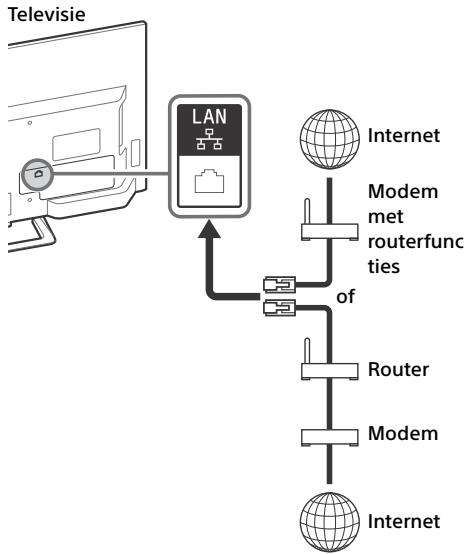
Opmerking
- Gebruik voor LAN-verbindingen een categorie 7 kabel (niet bijgeleverd).
De status van het network weergeven
U kunt de status van uw network bevestigen.
1 Druk op HOME en selecteer [Instellenen] → [Systeem Settings] → [Instellenen] → [Netwerk] → [Netwerkinstellingen].
2 Selecteer [Bekijk netwerkinstelling en -status].
Als u geen verbinding met het networkkunt make
Gebruik de diagnose om möglichke oorzaken te controleren voor fouten in de verbinding met het netwerk en instellenen.
1 Druk op HOME en selecteer [Instellingen] → [Systeem Settings] → [Instellingen] → [Netwerk] → [Netwerkinstellingen].
2 Selecteer [Bekijk netwerkinstelling en -status].
3 Selecteer [Verbindingscontrole]. Dit kan enkele minuten duren. U kunt de diagnose na het selecteren van [Verbindingscontrole] nicht meer annuleren.
Privacybeleid
Als u de volgende functies gebrukt om verbinding met het internet te make, worden bepaalde informatatie waar de algemene servers van de Sony Corporation gestuurd die als personlijke informatie worden beschouwd en uw goedkeuring nodig hebts zodate serviceproviders deze informatie{kunnen gebruiken.
- Updaten van de systemdsoftware door de algemene servers van de Sony Corporation met het internet te verbinden.
- De internetinhoud of andere internetservices van serviceproviders, zoals Youtube.
Bij deze teilevisie vindt u de instelschemen in Automatische opstart of Instelmenu waar u uw goedkeuring moet bevestigen, nadat u de detalls van het privacybeleid hebte gelezen.. Als u deze functies wilt gebruiken, dient u in ieder instelschemr [Toelaten] te selecteren. Als de optie [Uitschaken] is aangevinkt, zich de bovenste 2 functies Niet beschikbaar. U kunt deze instelling wijzigden door op HOME te drukken en selecteer dan [Instelingen] → [Systemeem settings] → [Instelingen] → [privacybeleid].
Tv kijken
1 Druk op I/Op op de tv of op de afstandsbediening om de tv in tschakelen.
2 Druk op DIGITAL/ANALOG om:tussen de digitale en analoge standen te schakelen.
3 Druk op de cijfertoetsen of op PROG + / - om een tevisiezender te kiezen.
4 Druk op + / - om het volume aan te passen.
In digitale modus
Er verschijnt kort een tekst met informatie. De volgende pictogrammen können worden weergegeven.
□:Dataservice(uitzendtoepassing)
:Radioservice
: Gecodeerde/abonneeservice
Meerdere audiotalen beschikbaar
: Ondertitels beschikbaar
: Ondertitels voor doven en slechthorenden beschikbaar
18: Aanbevolen leeftijd voor huidigprogramma (van 3 tot 18aar)
□:Kinderslot
: Digitale programmaverrendeling
AD: Audio voor mensen met een visuèle beperking beschikkaar
Audio van gesproken ondertitels beschikbaar
: Meerkanaalsaudio beschikbaar
De kijkstijl wijzigen
Het schermmodus wijzigen
1 Druk herhaaldelijk op 串串 om de schermmodus te selecteren.
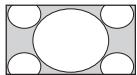
[Smart]*
[Volledig]

[Normaal]
[Zoom]*
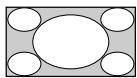
[14:9]*
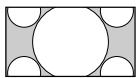
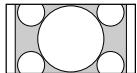
- Het is möglichst dat bepaalde delen aan de onder- en bovenkant van de foto afgesneden zich.
Opmerking
- U kunt [14:9] niet selecteren voor de HD-bronfot's.
Voor HDMI PC-ingang (PC timing)
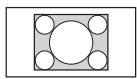
[Normaal]
[Volb. 2]
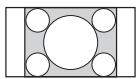
[Volb.1]
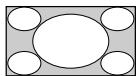
Scènelectie instellen
1 Druk op OPTIONS.
2 Druk op 12 en verzolgens op om [Scène kiezen] te selecteren.
Als u de gewenste scene-optie kiest, worden de Beste geluids- en beeldkwaliteit voor de geselecteerde scene automatisch ingesteld. De selecteerbare opties können variieren. Onbeschikbare opties worden grijs weergegeven.
Met de HOME-toets krijgt u togang tot een waaier aan tevisie-installingen en functies.
1 Druk op HOME.
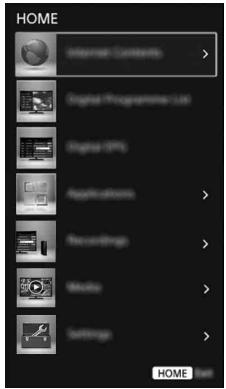
2 Druk op 日 /日 om een optie te selecteren en druk cervolgens op.
Internetinhoud
De internetinhoud levert een varieteit aan on-demand-entertainment rechtstreeks aan uw tevisie. Door een verbinding met internet te make,(Intenetinhoud.
Opmerking
Zorg ervoor dat uw tevisie met internet is verbonden en voltooi [Netwerkinstelleningen] (pagina 25).
De internetinhoud gebruiken
1 Druk op HOME en dan op [Internetinhoud].
2 Druk op / om de gewenste internetservice in de servicelijst te selecteren en druk op .
3 Druk op ⊙ om de gewenste internetinhoud op te starten.
De internetinhoud afluien
Druk op HOME.
Opmerking
- Als er problemen bij deze functie optreten, controller dan de internetverbinding correct tot stand is gebracht.
- De interface waar de internetinhoud is afhankelijk van de providers van de internetinhoud.
- Om de service van de internetinhoud te updaten, dient u op HOME te drukken en dan [Instellenen] → [Systeem Settings] → [Instellenen] → [Netwerk] → [Internetinhoud vermieuwen] te selecteren.
NETFLIX gebruiken
Druk op de afstandsbediening op de NETFLIX-knop om het menu te openen.
Opmerking
- Het kan zijn dat Netflix nicht via een proxyserver gebruikt kan worden.
Digitaleprogrammaliasst
1 Druk in de digitale modus op HOME.
2 Druk op / en verzolgens op om [Digitale programmaliasjst] te selecteren.
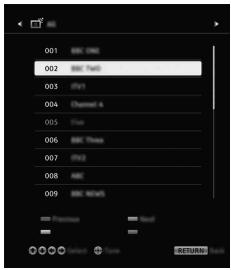
3 Druk op 12 / 12 / 12 en verzolgens op om een programme te selecteren.
De favorietenlijst gebruiken
Met de favorietenfunctie=kunt u tot vier lijsten van uw favoriete programma's specifieren. Druk terwijl u maar de televisie kijkt op om een favorietenlijst aan te make n of weer te gezven.
Tip
- Druk op de blauwe toets om de favorietenlijst te bewerken. Volg de richtlijn onderaan het scherm.
Digitale EPG
1 Druk in de digitale modus opGUIDE.
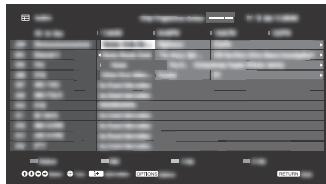
2 Druk op 12 / 12 en verzolgens op om een programme te selecteren.
Toepassingen
De tevisie als fotolijst gebruiken
In de modus fotolijst, worden dearend en een kalender samen met een Foto weergegeven terwijl uaar muziek of de FM-radio luisert.
1 Druk op HOME.
2 Druk op en verzolgens op om [Toepassingen] te selecteren.
3 Druk op / en verzolgens op om [Modus Fotolijst] te selecteren.
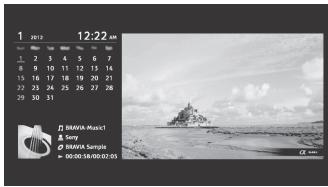
1 Druk op OPTIONS verwijl er een fotobestand worden weergegeven of verwijl er een muziekbestand worden afgespeeld.
2 Druk op 12 en verzolgens op om [Modus Fotolijst] te selecteren en de fotolijst te starten.
De weergavemodus selecteren
U kunt de weergegeven Foto wijzigen door [Weergavemodus] te selecteren in [Fotokaderinstellungen] (pagina 26).
De klokweergavemodus selecteren
U knot kiezen:tussen drie klokweergaven door [Klokweergave] te selecteren in [Fotokaderinstellungen] (pagina 26).
Opmerking
- Deze tevisie beschibt nicht over een back-up op batterijen voor de klok. Als er een stroomstoring is of u het netsnoer loeskoppelt, worden de huidige datum enarend automatisch geset.
Duur
Om energia te besparen, geeft de tevisie tot 24 uur de fotolijst waar voordat hij de stroom automatisch uitschakelt. Gebruik de fotolijstmodus nadat de stroom automatisch werk uitgeschakeld ten minste eén uuert, om te voorkomen dat de Foto in het scherm worden gebrand.
U kunt deinstallingen voor de [Duur] van de weergave instellen in de [Fotokaderinstelleningen] (pagina 26).
Om te voorkomen dat een Foto in het scherm worden gebrand, worden de positie van de Foto, de klok en de kalender elk uw automatisch veranderd.
Naar de FM-radio luisteren (enkel voor Rusland en Oekraine)
1 Druk op HOME.
2 Druk op 12 en verzolgens op om [Toepassingen] te selecteren.
3 Druk op 12 en verzolgens op om [FM Radio] te selecteren.
4 Druk op PROG + / - om een FMradiozender te selecteren.
De FM-radiomodus verlaten
1 Druk op RETURN.
Radiozenders instellen
Druk op HOME en selecteer [Instelleningen] → [Systeem settings] → [Kanaal installmentie] → [FM Radio Set-up] → [Autom. Program.] wanner u de FM-radiofungtie voor het eerst gezebuilt.
Ingestelde radiozenders wijzigen
1 Druk in de FM-radiomodus op OPTIONS.
2 Druk op 12 en verzolgens op om [FM Radio Presets] te selecteren.
3 Druk op 日 /日 en verzolgens op om de radiozender te selecteren die u wilt wijzigen.
4 Druk op 12 en vervolgens op om de FM-frequentie te veranderen en daarna de zendernaam te wijzigen.
Opmerking
- Als u veel ruis hoort, kurz u de geluidskwaliteit misschien verbeteren door op / te drukken.
- Druk op AUDIO totdat [Mono] verschijnt, wanner u in een FM-stereoprogramma veel staatische ruis hoort. In dit geval is er geen streeoeffect, maar is de ruis wel verminderd.
Photo Sharing Plus (behalve KDL-40R45xC, KDL-32R40xC)
Kopieer en bekijk uw favoriete Foto's op de teilevisie met behulp van een verbinding met een extern toestel (bijv. smartphones of tablets).
1 Druk op HOME.
2 Druk op 12 en verwolgens op om [Toepassingen] te selecteren.
3 Druk op / en verzolgens op om [Photo Sharing Plus] te selecteren.
4 Volg de instructies op het scherm om uw toestel te verbinden met de televisionie.
5 Open de webbrowser op uw toestel nadat u alle verbindingen hebt gemaakt en volg dan de instructies op het scherm om toegang te krijgen tot de URL.
1 Tik op uw toestel om te starten.
2 Selecteer een Foto. De geseleterde Foto worden automatisch op de TV weergegeben.
Een op de televisione weergegeven Foto opslaan
1 Tik op de miniatuurweergave op uw toestel en hou dan de Foto vast om het contextmenu te openen.
2 Selecteer [OK].
Opmerking
- Verbind een USB-stick om tot 50 Foto's op te slaan.
- Er können maximaal 10 smartphones of tablets tegelijktijd worden verbonden met de télévisie.
- De maximale bestandsgrootte van elke Foto is 20 MB.
- U kunt ook een ondergrundmuziek afspelen, met een maximal formaat van 30 MB.
- De staandaard browser voor Android 2.3 of later worden ondersteund.
- De standard browser voor iOS worden ondersteund, darüber sommige functies können nicht worden gezrukt afhankelijk van de versie van uw iOS.
Opnames
1 Druk in de digitale modus op HOME.
2 Druk op 12 en verzolgens op om [Opnames] te selecteren.
3 Druk op 日 /日 en dan op om [Titellijst], [Timer-lijst], [Foutenlijst] of [Handmatige timer REC] te selecteren.
Opmerking
(behvalkDL-40R45xC,KDL-32R40xC)
- Tijdens het opnemen, kan het [Menu] [Internethoud] Niet worden geopend
- Druk op de ● REC-toets om het programme met de USB HDD-opnamefungtie in de digitale modus op te nemen waarnaar u aan het kijken bent.
Foto's/muziek/video's afspelen via USB
U kurz foto's/muziek/video's die op een Sony digitale fotocamera of camcorder staan via een USB-kabel of USB-stick op uw tevisie bekijken.
1 Verbind een ondersteund USB-apparaat met de teilevisie.
2 Druk op HOME.
3 Druk op / en verzolgens op om [Media] te selecteren.
4 Druk op 念 /念 en verrolgens op om [Foto], [Muziek] of [Video] te selecteren.
5 [Apparatenselectie] wordt weergegeben. Druk op 山 /山 om een apparaat te selecteren. (behalve KDL-40R45xC, KDL-32R40xC)
6 Druk op / / / en verzolgens op om een bestand of map te selecteren.
7 Als er meer dan een USB-apparaat verbonden is, druk dan op de rode toets om [Afspeelopties] te selecteren en selecteer verwolgens [Apparatenselectie] om het gewenste USB-apparaat te selecteren (alleen KDL-40R45xC,KDL-32R40xC).
Afspeelopties
Druk op de rode toets in de miniatuurweergave om de lijst met USB-afspeelopties wee ter geven.
1 Drukijdens het afspelen van de video op OPTIONS.
2 Druk op / en verzolgens op om [Beeld] of [Geluid] te selecteren.
3 Druk op 12 / 12 en verrolgens op om een item te selecteren en aan te passen.
Foto's in een diavoorstellung (photo) afspelen
1 Druk op de groene toets in de miniatuurweergave om de diavoorstelling te beginnen.
Druk op OPTIONS → [Afspeelopties] om [Effect diavoorstelling] en [Snelheid diavoorstelling] in te stellen.
Druk op RETURN om de diavoorstelling te stoppen.
Opmerking
Volg的理解 opmerkingen op wanneer de televisionie togang heeft tot de gegevens op een USB-apparaat.
Schakel de teileisie nicht uit.
- Koppel de USB-kabel nicht los.
- Verwijder het USB-apparaat Niet.
Anders konnen de gegevens op het USB-apparaat beschadigd geraken.
- Sony kan Niet aansprakelijk worden gesteld voor schade aan of verlies van gevevens op het opnamemedium als gezolg van een storing in een van de aangesloten apparaten de television.
- Het bestandsysteme op het USB-aparataat ondersteut FAT16, FAT32 en NTFS.
- In sommige gevaln is het möglichst dat de bestandsen mapnaam Niet correct worden weergegeven.
- Zet de USB-verbindingsmodus op Auto of Massaopslag wannre u een Sony fotocamera op de tevisie aansluit. Raadpleeg de instructies die zijn meegeleverd met uw digitale camera voor meer informatie over de USB-verbindingsmodus.
- Gebruik een USB-ospslagaparaaat dat compatibel is met USB-massaopsglagnormen.
- Als een geselecteerd bestand onjuiste containerinformatiek bevat of onvolledig is, kan het nicht worden afgespeeld.
AVI(.avi)
Video Codec: MPEG1, MPEG2, Xvid, MPEG4, H.264, Motion JPEG
Audio Codec: PCM, MPEG1 Layer1/2, MPEG2 AAC (2ch), MPEG4 AAC (2ch), MPEG4 HE-AAC (2ch), Dolby Digital (2ch), Dolby Digital Plus(2ch), WMA v8, MP3
Video Codec: WMV v9, Xvid, VC-1
Audio Codec: MP3, WMA v8
Video Codec: MPEG4, H.264, H.263, Motion JPEG
Audio Codec: MPEG1 Layer1/2, MP3, MPEG2 AAC, MPEG4 AAC, MPEG4 HEAAC
Video Codec: WMV v9, MPEG4, H.264, VC-1, VP8
Audio Codec: PCM, MPEG1 Layer1/2, MP3, MPEG2 AAC (2ch), MPEG4 AAC (2ch), MPEG4 HE-AAC (2ch), Dolby Digital (2ch), WMA v8, Dolby Digital Plus (2ch), DTS, DTS 2.0, VORBIS
WebM (.webm)
Video Codec:VP8
Audio Codec: VORBIS
- Er worden nicht gegardeerd dat bovenvermelde bestandsformaten können worden afgespeeld.
Thuisnetwork
(behvalkeKDL-40R45xC,KDL-32R40xC)
Verbinding met een thuisnetwerk make
U kurz genieten van de diverse inhoud (bijv. Foto-/muziek-/videobestanden) opgeslagen op DLNA Certified™ mediaservers. DeTHISNETWORKFunctie zorgt ervoor dat u van de netwerkinhoud in andere ruimten kurz genieten.
Foto's/muziek/video afspelen
1 Druk op HOME en selecteer met [Media] → [Foto], [Muziek] of [Video] → de gewenste mediaserver.
2 Selecteer de bestanden of mapperin de lijst die u wilt afspelen.
Opmerking
- De server要去 DLNA Certified™ zich.
- Bestanden van een netwerkapparaat要去en in de volgende formaten zijn:
-Stilstaande beelden: JPEG
-Muziek: MP3, lineaire PCM, WMA
-Video: AVCHD, MPEG2, MPEG1, MP4 (AVC), MP4 (MPEG4), WMV
- Afhankelijk van het bestand, kan het zijn dat afspelen nicht möglichisk, zals zich bij gebruik van ondersteunende formaten.
Renderer
U kurz foto-, muziek- en videobestanden, die opgeslagen zijn op netwerkapparaten (bijv. digitale fotocamera's, mobiele telefoons, computers), op het televieschem alfspelen, doorrechtstreeks het doelapparaat te bedieren. Het netwerk moet ook renderer-compatible发展格局.
De renderer-instellenen aanpassen
Druk op HOME en selecteer met [Instellenen] → [Systeem Settings] → [Instellenen] → [Netwerk] → [Thuis Netwerk Installatie] → [Renderer] → de gewenste instelling.
Selecteer thuisnetwerkservers, om weergegeven te worden in het homemenu. Er kuren automatisch maximaal 10 servers in het homemenu worden weergegeven.
1 Druk op HOME en selecteer [Instellingen] → [Systeem Settings] → [Instellingen] → [Netwerk] → [Thuis Netwerk Installatie] → [Instellingen serverweergave].
2 Selecteer de server die in het homemenu weergegeven要去 worden.
Installingen
Systeem settings
Opmerking
- De opties die u kunt aanpassen varieren naargelang de situatie. Opties die nicht beschikbaar zijn worden gris weerdegeven ofiet weerdegeven.
- Satelliftfuncties zijn enkel beschikkaar voor satellitmodellen.

Beeld
Beeldmodus
Stelt de beeldmodus in. De opties die u kunt selecteren varieren naargelang de [Scene kiezen]-instellenen.
Reset
Reset alle [Beeld]-installingenaar de standaardinstellingen,behalte de [Beeldmodus]-installingen.
Verlichting
Om de helderheid van de verlichting aan te passen.
Contrast
Verhoogt of verlaagt het beeldcontrast.
Helderheid
Maakt het beeld helderder of donkerder.
Kleur
Verhoegt of verlaagt de kleurintensiteit.
Kleurtint
Verhoogt of verlaagt de groene en rode tinten.
Beeldscherpte
Maakt het beeld scherper of minderscherp.
Kleur Temperatuur
Past de witbalans van het beeld aan.
Ruisonderdruk.
Vermindert beeldruis (sneeuw) bij een zwak signalaal.
MPEG Ruisonderdr.
Vermindert beeldruis in een gecomprimeerde MPEG-video.
Film Mode
Zorgt voor een verbeterde beeldbeweging bij het afspelen van BD (Blu-ray Disc), DVD of videorecorderbeelden die op film werden opgenomen, waardoor onscherpe beelden en korreligheid worden verminderd. Selecteer [Auto] om de originele filmgebaseerde inhoud waar te geben zoals ze werkelijk is.
Opmerking
- Als het beeld te veel onregelmatige signalen of teveel ruis bevat, worden de [Film Mode] automatisch uitgeschakeld, zichs wanner [Auto] geselecteerd is.
Advanced instell.
Omde gedetailleredere [Beeld]-instelleningen te stellen.
Reset: Zet alle geavanceerde instellungenteringug maar de standaardinstelleningen.
Adv. contrastoptimalisatie: Past op basis van de helderheid van het scherm de [Verlichting] en het [Beeld] automatisch aan aan de meest geschikte instellenen. Deze instelling is vooral doeltreffend bij donkere beeldscènes odomat het de contrastonderscheiding van donkerdere beeldscènes verhoogt.
Zwartcorrectie: Optimaliseert de Zwarte gebieden in het beeld voor een beter contrast.
Gamma: Past de balans:tussen de I Lichtere en donkerdere gebieden, op het scherm aan.
Helder wit: Benadrukt witte kleuren.
Live Colour: Maakt kleuren levendiger.
LED-bewegingsmodus: Vermindert onscherpte in films door het beheersen van de LED-lichtbron, maar de helderheid neemt wel af.

Geluid
Geluid Modus
Selecteer de modus naargelang de inhoud die u wilt bekijken.
Reset
[Equalizer], [Heldere stem], [Auto volume], [Balans]-en [Volume offset]-instellingen resetten.
Equalizer
Past de geluidsfrequentie-installingen aan.
Heldere stem
Zorgt ervoor dat stemmen helderder klinken.
Auto volume
Minimaliseert het verschil in volume tussen alle programma's en reclameblokken (bv.: reclame worden meestal luider weergegeven dan programma's).
Balans
Benadrukt een balans in de linker of rechter luidspreker.
Volume offset
Past het volume aan van de huidige input in relatie met de andere inputs.
2-talig
Zet het geluid van de luidspreker op [Mono], [Stereo], [A] of [B].
Opmerking
- Als het signaal erg zwak is, worden het geluid automatisch mono weergegeven.
- Selecteer [Mono] als het stereogeluid druk is bij het ontvangen van een NICAM-programma. Het geluid worden mono weergegeven, maar het drukke geluid vermindert.
- De [2-talig]-instelling worden voor iedereprogrammapositie onthouden.
U krijtgen stereogeluid te horen wanneer [Mono] geselecteerd is.
Tip
- Stel [2-talig] in op [Stereo], [A] of [B] als u andere apparatuur dat met de television verbonden is selectable.
Advanced instell.
Dynamisch bereik: Compenseert de audioverschillen:tussen de verschillende kanalen.
Opmerking
- Het is möglichst het net effect Niet werkket of dat het varieert afhankelijk van het programme, ongeacht de [Dynamisch bereik]instelling.
HE-AAC Audio niveau: Past het HE-ACC-audioniveau aan.
MPEG-audioniveau: Past het MPEG-audioniveau aan.

Beeldregeling
Schermmodus
Zie pagina 14 voor meer informatie over de breedtemodus.
Verandert automatisch het
[Schermmodus] in overeenstemming met het inputsignal.
Zet deze functie [Uit] om uw installing te behouden.
Tip
Zelfs wonneer [Auto formaat] ingesteld staat op [Aan] of [Uit],kest u alttijd het schermformaat aanpensten door herhaaldelijk op te drukken.
4:3 standard
Stelt het standard [Schermmodus] in voor een 4:3 inputsignal.
Auto Display omgeving
Past het beeld automatisch aan aan het meest geschiktte beeldbereik.
Beeld bereik
Past het beeldbereik aan.
Horiz. Verschuiven
Past de horizontally positie van het beeld aan.
Vertic. Verschuiven
Past de verticale positie van het beeld aan.
Verticale Grotte
Past de verticale grotte aan van het beeld wanner [Schermmodus] ingesteld staat op [Smart].
PC installingen
Selecteert de schermmodus of past de weergavepositie aan van het beeld wanner de tevisie een pc-ingangsgietaal ontvangt.

Kanaal installment
Programmeert alle beschikbare analoge kanalen. Meestal dient u dit nicht uit te voeren,ondat alle kanalen reeds geprogrammeerd werden wonneer de televisie voor het eerst geinstalleerd werkwijzeTyler opnieuwuitvoeren (bv.:om de televisie te herprogrammeren na een verhuis of om kanalen te zoeken die nieuw worden aangeboden).
Handmatig progr.: Druk voordat u [TV system]/[Kanaal]/[AFT]/[Audiofilter]/[Overslaan]/[Kleurensystem]selecteert op PROG + / - om het programmanummer van het kanaal te selecteren.U kunt geen programmanummer selecteren dat is ingesteld op [Overslaan].
Programma:
Stelt de programmakanalen handmatig in.
Programma's sorteren: Wijzigt de volgorde waarin de kanalen zijn opgeslagen op de televisie.
Digital Set-up
Digitalafstemming:
Digitale autom. Afstemming
Programmeert de beschikbare digitale kanalen. Met deze optie=kunt u de televisie te herprogrammeren na een verhuis of om kanalen te zoeken die{nieuw worden aangeboden.
Auto afstemmings bereik
[Normaal]: Zoekt maar beschikbare kanalen in uw regio/land.
[Vol]: Zoekt maar beschikbare kanalen, ongeacht de regio/het land.
Opmerking
- U kunt de [Digitale autom. Afstemming] latentlopen nadat u verhuisd bent, nadat u van service provider verandered bent of om新产品 aangeboden kanalen te zoeken.
Programmaliasb bewerken
Verwijdert eventuele ongewenste digitale kanalen die op de tevisie zijn opgeslagen en verandert de volgorde van de digitale kanalen die op de tevisie zijn opgeslagen.
Digitale handm. Afstemming
Programmeert de digitale kanalen handmatig.
Ondertiteling instellen:
Ondertiteling instellen
Wonneer [Hardhorend] geseleerd is,
worden sommige visuèle hulpmiddelen
samen weergegeven met de
ondertiteling (indien de zenders.Deze
informatie uitzenden).
Primaire Voorkeurstaal
Selecteer de voorkeurtaal waarin de ondtertiteling worden weergegeven.
Secundaire voorkeurstaal
Selecteer de secundaire voorkeurtaal waarin de ontertiteling worden weergegeven.
Audio instellen:
Audiotype (Audiobeschrijving)
Normaal
Geeft een normal audiotype.
Audiobeschrijving
Geeft audiobeschrijving (vertelling) over de visuèle informatie als de zenders.Deze informatie uitzenden.
Hardhorend
Schakeltaar de uitzending voor slechthorenden wanneer [Hardhorend] geselecteerd is.
Gesproken ondertitels
Schakelt maar de uitzending voor gesproken ontertiteling, als de televisionzenders dergelijkke informatie uitzenden.
Primaire Voorkeurstaal
Selecteer de voorkeurstaal voor een programme. Sommige digitale kanalen zenden verschillende audiotalenuit voor een programme.
Secundaire voorkeurstaal
Selecteer de secundaire voorkeurtaal voor een programme. Sommige digitale kanalen zenden verschillende audiotalenuit voor een programme.
Mengniveau
Past de hoofdzakelijk je uitgangsniveauaus van de audio en de audiobeschrijving van de tevisie aan.
Tip
- Deze optie is alleen beschikbaar als [Audiobeschrijving] in [Audiotype (Audiobeschrijving)] is ingesteid.
Gids instellen:
Gids bijwerken in stand-by
Televisie ontvangt EPG-dataijdens de stand-bymodus.
Hiermee kan de tevisie neue digitale Diensten detecteren en opslaan wanner deze beschikbaar worden.
Service verring
Selecteer [Aan] om het kanaal automatisch te veranderen wonneer de zender de verzending van het bekeken programme maar een ander kanaal overbrengt.
Overdracht van programmaalijst Import of export ingestelde programme's gebruiken een USB-apparaat.
Satelliet Instelling:
Programmeert de beschikbare satellietdiensten. Met deze optie kurz u de televisione herprogrammeren na een verhuizing of neue kanalen te zoeken die door zenders worden aangeboden.
Satelliet Programmäljst bewerken
Verwijdert eventuele ongewenste satellietdiensten die op de televisione zijn opgeslagen en verandert de volgorde van de opgeslagen satellietdiensten.
Auto service update via satelliet
Hiermee kan de tevisie neue steillietdiensten detecteren en opslaan wanner deze beschikbaar zich.
Installingen CA-module:
Hiermee krijgt u toegang tot een betaalde televisiedienst via een Conditional Access Module (CAM) en een kijkkaart.
PIN CA-module:
Hiermee kurz u de 8-cijferige PIN-code voor de Conditional Access Module (CAM) opslaan op de tevisie.
Verwijder servicelijkst:
Hiermee verwijdert u een Dienstlijst. Selecteer [Ja] om de lijst te verwijdenen.
Instellingen interactieve toepassing:
De interactieve toepassingservice biodt naast geavanceerde opties ook digitale teksten en beelden van hoge kwaliteit. De service worden ondersteund door de aanbieders.
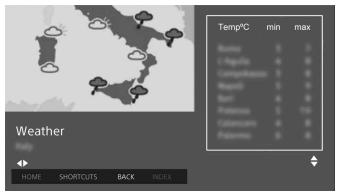
Interactieve toepassing
Maakt de weergave van programme's met interactieve Diensten möglichk.
Toepassing automatisch starten
Startautomatisch
uitzendingsgerelateerde toepassingen.
Applicatie voor (Prog. [Huidigprogramma])
Maakt de interactieve
toepassingservice mogelijk, voor het huidige programme.
Opmerking
- De interactieve service is alleen beschikbaar, als dazu door de aanbieder wordt verstrekt.
- De beschikbare faktions en scherminhoud zich aan aftankelijk van de aanbieder.
FM Radio Set-up (enkel voor Rusland en Oekraine)
Programmeert toto 30 FM-radiozenders die in uw regio beschikbaar zich.
Autom. Program.: Hiermeekestu automatisch alle beschikbare zendersprogrammeren en opslaan.
FM Radio Presets: Hiermee kurz u een per eén elke beschikbare zender handmatig programmeren en opslaan.
Opmerking
- Om deze functie te activeren dient u maar de FM-radiomodus te gaan via Home (Menu) (pagina 16). Daarnakestu de gewenste radiozenders instellen doorde stappen hierboven te volgen.
Kinderslot
PIN-code
Stelt een PIN-code in voor geblokkerde kanalen, externe ingangen, internetdiensten en alle kanaalgerelateerde instellingen. Gebruik de toetsen 0-9 op de afstandsbediening om een viercijferige pincode in te gezven.
Wijzig PIN-code
Selecteer deze functie om uw pincode te wijzigen.
Kinderniveau
Hiermee Aunt u een leeftijdgrens instellen om te kuren kijken. Om programma's te kuren bekijken die voor ouder zich dan de door u ingeveen leeftijd dient er een pincode in te gezven.
Bveiliging instellen
Inschakelen of uitschakelen van de beveiliging voor programmagerelateerde bewerkingen.
Digitale programmaverrendeling
Blokeert een digitaal kanaal zodat het Niet kan worden bekeken. Selecteer [Geopend] om een geblokkeerd kanaal te kunnen bekijken.
Satelliet programmavergrendeling
Blokkeit het satellietprogramma zodat het Niet kan worden bekeken. Selecteer [Geopend] om een geblokkeerd programme te bekijken.
External ingangen slot
Blokeert externe input zodate het nicht kan worden bekeken. Selecteer [Geopend], om een internetinhoud waar te gehen.
Opmerking
- Als de correcte pincode worden ingeveen voor een geblokkeerd kanaal of een externe input, deactivateert de [Kinderslot]-functieijdelijk. Om de [Kinderslot]-instellungen te heractiveren dient u de tevisieuit te schakenen en opniewu in te schakenen.
Tip
Zie pagina 37 als u uw pincode vergeten bent.
Begeleiding bloc voor opgen. titels. (alleen voor het Verenigd Koninkrijk)
U kunt opgenomen inhoud blokkerend door een begeleiding te lately weergeven waaroor een wachtwoord moet worden ingevoerd om toegang te verkrijgen.
Internetvergrendeling (behave KDL-40R45xC, KDL-32R40xC)
Blokkeit internetinhoud voor weergave.
Selecteer [Geopend], om een internetinhoud waar te gehen.

Installingen
Netwerk (behvale KDL-40R45xC, KDL-32R40xC)
Netwerkinstallingen: Stelt de instellingen van de netwerkstatus in.
IPv6/IPv4-prioriteit: Switch:tussen [IPv6]en[IPv4(aanbevolen)].
Opmerking
- Om het network te gebruiven met [IPv6], dient u [IPv6] te selecteren en dan [Beginner] in [Netwerkverbinding instellen].
- Als IPv6 is geseleeteerd, kan de HTTP-proxy nicht worden ingesteld.
- Als IPv6 is geselecteerd,{kunnen sommige internetbrowsersites,toepassingen of inhoud worden bekeken.
Ingebouwd Wi-Fi: Schakelt de ingebouwde draadloze LAN [Aan] of Uit].
Zet deze optie op [Uit], als u geen gebruikmaakt van de ingebouwdraadloze LAN.
Als u van [Uit] maar [Aan] schakelt, voer de instellingen dan UIT in [Netwerkinstellingen].
Wi-Fi Direct: Schakelt de verbinding aan/uit van uw TV met een Wi-Fi direct-apparaat zoals een PC, mobiele telefoof of digitale camera.
Wi-Fi Direct-installingen: StelDEXe
functie in om een Wi-Fi Direct
apparaat te verbinden met de
televisione via de Wi-Fi Direct functie.
Druk op de toets OPTIONS en
selecteer [Manueel] als u geen
verbinding=kunt make.
Apparaatnaam: Wijzig de naam van de televisione die worden weergegeven op het verbonden apparaat.
Internetinhoud vernieuwen: Maakt opnieuw verbinding met het internet, om de beschikbare services m.b.t. de internetinhoud te ontvangen.
Thuis Network Installation:
Installingen serverweergave
Geeft de aangesloten serverlijk waar. U kunt de server selecteren die in het homemenu weergegeven要去 worden.
Serverdiagnoses
Diagnose of de tevisie met iedere server op het thuisnetwork verbinding kan make.
Starten op afstand
Met deze functie kan een aangesloten apparaat op het thuisnetwerk de teilevisie inschakelen.
Opmerking
- Het stroomverbruik van de stand-bymodus neemt toe, als [Aan] is ingesteld.
Renderer
Renderer-functie
Hiermee kan de tevisie Foto-/ muziek-/videobestanden op een apparaat (bijv. digitale fotocamera) afspelen, door het apparaat via het netwerk te bedieren.
Toegangscontrole Renderer
Geeft toegang via een specifiek bedieningsapparaat.
Installingen Renderer
Pas de gedetailleerde instellenen van de [Instelleningen Renderer] aan.
Privocybeleid
Selecteer [Toelaten] of [Uitschakelen] voor de bevestiging van het privacybeleid. (pagina 13)
Fotokader-installingen
Weergavemodus: Hiermee kurz u de weergavemodus selecteren. Zie pagina 15.
Klokweergave: Hiermee kurz u de klokweergave selecteren.
Opmerking
- Deze optie is beschikbaar als [Weergavemodus] is ingesteld op [Afbeeling en klok] of [Klok (volledig scherm)].
Audiotoepassing: stelt [FM Radio], [Muziek] of [Uit] in als audiotoepassing.
Afbeeldingselectie: Selecteert een afbeelding.
Muziekselectie: Selecteert muziek.
Diavoorstelling-instelling: Selecteer tussen diavoorstelling of de enkele weergave van Foto's.
Muziek Afspeelinstel.: Selecteer of u alle liedjes wilt latent afspelen of een enkel nummer.
Duur: Selecteer de duur ([1 uur], [2 uur], [4 uur] of [24 uur]) waarna de tevisie automatisch overschakelt maar de stand-bymodus.
Eerste dag van de week: Stelt [Zondag] of [Maandag] in als de eerste dag van de week in de kalender.
Selecteer [Aan] om voor een USB-apparaat dat verbonden is met de USB-poort automatisch de miniatuurweergaven van de LASTe Foto/muziek/video te lately tonen.
Klok/Timers
Stelt de timer en klok in.
Sleep Timer: Stelt de tijd in minutes in waarvan u wilt dat de tevisie aanblijft voordat hij automatisch wordenuitgeschakeld.
Timer Aan: Zet de television op het door u ingestelde tijdstip aan vanuit de stand-bymodus en geeft het kanaal of de input van uw keuze waar. Zorg ervoor dat u de correcte huidigeijd instelt voordat u deze functie gebruikt.
Kloinstelling: Stelt de huidigeijd en datum in. Deze functie kan bij de begininstallatie ook worden ingesteld.
Auto/Handmatig
Selecteer [Handmatig] om dearendhandmatig in te stellen.
Automatische tijdzone
Hiermee kurz u instellen of de tijdzone waarin u zich bevindt al dan nicht automatisch worden geselecteerd.
Aan: Schakelt automatisch tessen zomertijd en wintertijd op basis van de kalendergeevens.
Uit: Deijd worden weergegeven volgens hetijdverschil dat werd ingesteld door [Tijd Zone].
Automatische zomertijd
Hiermee kurz u instellen of u al dan nicht wilt dat de tevisie automatisch overschakelt:tussen winteruur en zomeruur.
Datum
Stel huidige datum in.
Tijd
Stel huidigeijd in.
Tijd Zone
Hiermee sunt u handmatig de tijdzone waarin u zich bevindt selecteren als die niedezelfde is als de standaardtijdzone voor uw regio/land.
Opname instellen
Voor het aan- en afmelden van HDD-opnamefunctie.
Auto Start
Start de initiièle instelprocedure. Met deze optie kurz u de tevisie te herprogrammeren na een verhuis of om kanalen te zoeken die neuen worden aangeboden.
Taal/Language
Selecteer de taal waarin u wilt dat menu's worden weergegeven.
Opstartlogo
Selecteer [Aan] om het logo waar tegeven wanner de televisie wordeningschakeld. Selecteer [Uit] om deze functie te deactiveren.
LED indicatielampjes
Selecteer [Aan] om de LED-indicatielampjes te doen branden. Selecteer [Uit] om deze functie te deactiveren.
AV-installingen
AV voorkeuze: Geeft een naam aan de externe apparaatinput.
Toelaten: Selecteer [Auto] om de naam enkel werk te gehen wanneer het apparatuur is verbonden, of [Altijd] om de naam.altijdweertgeven,ongeacht de verbindingssstatus.
Kleurensystem: Selecteert het kleurensystem (Auto), [PAL], [SECAM], [NTSC3.58], [NTSC4.43], [PAL60]) overeenkomstig het composietvideoesignaal van de ingangsbron.
AV2/Component-ingang: Selecteer [Auto] om de televisione te lien detecteren of er een verbinding is met de component videoaansluiting of met de videoaansluiting en om de televisione te lien schakelen:tussen detwee.
Opmerking
- U kunt de videoaansluiting en de componente videoaansluiting Niet tegelijkertijd gebruiken.
Speakers: Selecteer voor de geluidsuitvoer de luidsprekers van de televisione of extern audioapparatuur.
Hoofdtelefoon/Audio Uit: Stelt deuitvoer van het geluid waar dehooftelefoons, externeaudiosystemen of actieve subwooferaangesloten op de tevisie in. Koppel de hoofdtelefoon los van detelevisie wanner u [Audio Uit] of[Subwoofer]selecteert.
Speaker Link hoofdtelefoon: Schakelt de interne luidsprekers van de televisione aan/uit wanner u een hoofdtelefoon op de televisionaansluit.
Volume hoofdtelefoo: Hiermee kunt u het volume van de hoofdtelefoo aanpassen.
Tip
- Deze optie is nicht beschikbaar wanneer [Hoofteletoepon/Audio Uit] ingesteld is op [Audio Uit] of [Subwoofer].
Audio Uit:
Variabel: Wanner u een extern audiosysteme gebruikt,kest u het volume van dat systeem regelen met de afstandsbediening van de tevisie.
Vast: De audio-output van de televisionie staat vast. Gebruik de volumeknop van uw audiosystem om het volume (en andere audioinstellungen) aan te passen.
Opmerking
- Deze optie is alleen beschikbaar als [Hoofdtelefon/Audio Uit] ingesteld staat op Audio Uit.
Digitale audio uit: Hiermee sunt u het audiosignal instellen dat wordtuitgevoerd wanneer u de digitale(optische)audio-outputkabel ofHDMI-kabelgebruikt.Stel in op [Auto] wanneer u apparatuur verbindt dat compatibel is met Dolby Digital of DTS.Stel in op [PCM] wanneer u apparatuur verbindt dat nicht compatibel is met Dolby Digital of DTS.
TV-positie: Verbetert de luidsprekerinstellungen wanner ingesteld op [Tafelstandaard] of [Muurbevest.], naargelang de positie van uw tevisie.
BRAVIA Sync-installingen
Hiermee kan de tevisie een communicatie tot stand brengen met het apparatuur dat compatibel is met de BRAVIA Sync-beheerfunctie en aangesloten is op de HDMI-poorten van de tevisie. Merk op dat de communicatie-instellen ook meten worden ingesteld op het verbonden apparatuur.
BRAVIA Sync-beheer: Hiermee cunt u instellen of de werking van de televisione al dan Niet gelinkt worden met het verbonden apparatuur dat compatibel is met BRAVIA Syncbeheer. Wanner ingesteld op [Aan], is de volgende functie beschikbaar. Als er bepaalde Sony-apparatuur verbonden is dat compatibel is met BRAVIA Sync-beheer, dan worden deze instelling automatisch voor het verbonden apparatuur geactiveerd.
Auto apparatuuruit: Alsdezefunctie is ingesteld op [Aan],wordht het aangesloten apparaat dat compatibel is met BRAVIA Syncbeheer automatisch uitgeschakeld, wonneer de tevisie in de standbymodusgaat.
Auto tv aan: Als deze functie is ingesteld op [Aan], worden de tevisie ingeschakeld wanneer u het aangesloten apparaat, dat compatibel is met BRAVIA Syncbeheer, inschakelt.
BRAVIA Sync-apparaatlijst: Geeft een lijst waar met verbonden apparatuur dat compatibel is met BRAVIA Syncbeheer. Selecteer [Toelaten] om de [BRAVIA Sync-apparaatlijst] teactualiseren.
Toetsen voor apparaatbesturing:
Selecteer de toetsfuncties van de afstandsbediening van de televisione om het verbonden apparatuur te bedieren.
Geen
Deactivateert de bediening via de afstandsbediening van de tevisie.
Normaal
Voor basisbedieningen, zoals navigatieknoppen (aar omhoog, omlaag, links of rechts, etc.).
Afstemtoetsen
Voor basisbedieningen en de bediening van kanaalgerelateerde toetsen, zoals PROG + / - of (0-9), etc. Nuttig wanner u een tuner of set-top box bedient via de afstandsbediening.
Voor basisbedieningen en de bediening van de HOME/OPTIONS toetsen.
Nuttig wanneer u de men u's van een BD-speler selecteert via de afstandsbediening.
Voor basisbedieningen en de bediening van kanaalgerelateerde toetsen, zoals de HOME/OPTIONS toetsen.
Opmerking
- Sommige apparatuur met [BRAVIA Syncbeheer] ondersteunt de [Toetsen voor apparaatbesturing]-functie Niet.
Netwerkinstallingen (Verenigd Koninkrijk, enkel voor model KDL-40R453C,KDL-32R403C)
Hiermee sunt u de IP-installingen van de ethernetspoort van de tevisie instellen en een netwerkverbinding tot stand brengen.
Opmerking
- Gebruik voor LAN-verbindingen een categorie 5 kabel (niet bijgeleverd).
- Deze tevisie ondersteunt extra content/ services aangeboden door de MHEG Internet Connected Services-functie. Algemeen internet (IPTV/Webservice/e-mail, enz.) worden nicht door deze tevisie ondersteund.
Klantondersteuning
Geeft informatatie over het model, de software en andere zaken van uw television. Zie paging 29 voor meer informatatie.
Reset
Brengt de huidige eco-installingen terug\
aar de standardwaarden.
Power Saving
Vermindert het stroomgebruik van de televisie door hetlicht aan te passen. Het beeld wordenuitgeschakeld wanner u [Beeld uit]selecteert. Het geluid blijft onveranderd.
Inactieve TV standby
Schakelt de televiseu it nadat hij voor de vooraf ingestelde tijd inactief gebeleven is.
Klantondersteuning
Naam model
Geeft het modelnaam van uw tevisie wee.
Softwareversie
Geeft de huidige softwareversie van uw tevisie wee.
Digital
Selecteer [Systeeminformatie] om de digitale kanaalinformatie van uw tevisie waar te gezven.
Externalingangen
Selecteer [Zien AV voorkeuze] om de televisione-invoer te bekijken of te beheren.
Beeldcontrole
Testbeeld weergeven: Hiermee kurz u het beeldkwaliteit van het scherm controleren.
USB systeem update (KDL-40R45xC, KDL-32R40xC)
Selecteer deze functie om uw systeme te updater.
Software update (behalve KDL-40R45xC, KDL-32R40xC)
Updates het televiesystem met behulp van het USB-geheugen of via het netwerk. Selecteer [USB] of [Netwerk] om te updaten.
Opmerking
- De software-update via het internet kan afhankelijk van de modellen van de televisie verschillen.
Automatisch software download
Selecteer [Aan] om de software automatisch te downloaden via een zendsignal of network. Selecteer [Uit] om deze functie te deactiveren.
Fabrieksinstellungen
Alle instellingen worden teruggezet waar de fabrieksinstellingen. Nadat dit proces voltood is, worden het initiièle installaeschem weergegeven.
Opmerking
- Schakel de televisionie Niet uit in dezeperiode (het duurt onceveer 30 seconden) en druk op geen enkele knop.
U kunt uw persoonlijke informatatie, die in de televisione is opgeslagen, wissen.
Productondersteuning
Geeft de productinformationie van uw tevisie wee.
Verbindingsschema
U aunt een breed gamma aan optionele apparatuur aansluten op uw tevisie.
Opmerking
- Afhankelijk van het model van de television, kan het aansluiten van een groot USB-apparaat storing bij andere aangesloten apparaten veroorzaken.
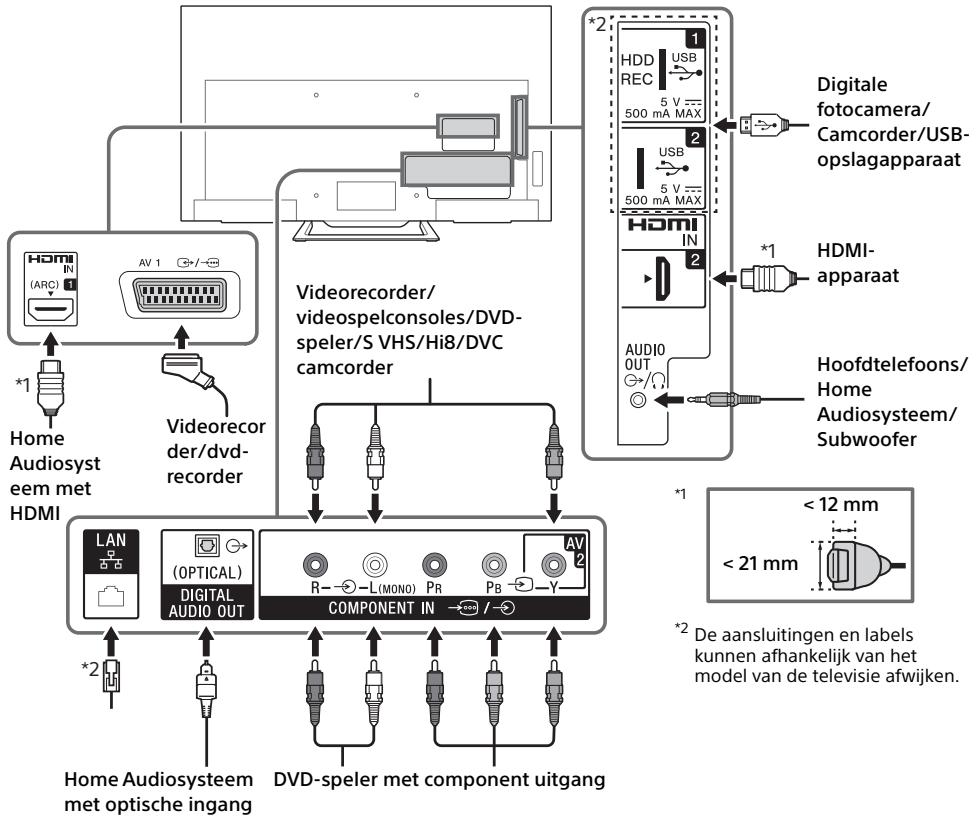
Beeldkwaliteit
AV composietkabel
Antennekabel
Standard definition (SD) video's hebben beeldsignalen met een verticale resolutie van 480 (NTSC) of 576 (PAL/SECAM) lijen.

High-definition (HD) video's hebben beeldsignalen met een verticale resolutie van 720 of 1.080 lijnen.
Audio- en videoapparatuur gebruiken
1 Schakel het verbonden apparatuur aan.
2 Druk op om de inputbron wee ter te给他们.
3 Druk op 12 en verwolgens op om degewenste inputbron te selecteren.
Het gemarkeerde item is geselecteerd als er 5 seconden voor bijgaan zonder dat er een andere bediening worden UITgevoerd.
Opmerking
- Wanneer u een digitaal audiosystem verbindt dat nicht compatibel is met de Audio-retourkanaal (ARC) technologie that een HDMI-kabel gelebracht, dient u een optische audiokabel aan te sluiten op de AUDIO OUT (OPTICAL) om het digitale geluid te konnen weergeven.
- Wanner u een HDMI-kabel gebruikt voor de verbinding, gebruik dan zeker een hoge slenlheidskabel met een typelogo erop (Aanbevolen SONY-kabel).
- Als u mono-apparatuur aansluit, verbind dan de audiokabel met de L (mono) aansluiting.
BRAVIA Sync-apparaten gebruiken
Als u een BRAVIA Sync compatibel apparaat verbindt met de tevisie, dan=kunt u beiden apparaten tezamen bedieren.
Zorg ervoor dat u op voorhand de nodigeinstallingen UITvoert. De BRAVIA Syncbeheerinstallingen要去en zowel op de televisione als op het verbonden apparaat wordenuitgevoerd. Zie [BRAVIA Sync-installingen] (pagina 28) voor de installogen op de televisionie.Raadpleeg de bedieningsinstrumenties van hetverbonden apparaatvoor informatie over deinstallingen van het verbonden apparaat.
Schemreproductie gebruiken (behalte KDL-40R45xC, KDL-32R40xC)
Bij schermreproductie worden het scherm van een compatibel toestel (bv. een smartphone) door middel van Miracasttechnologie weergegeven op uw televieschem.
Er is geen draadloze router (of toegangspunt) vereist voor deze functie.
1 Druk op de toets → /en selecteer verzolgens [Schermreproductie] met behulp van de toetsen /
2 Bedien het toestel dat compatibel is met de schermreproductiotechnologie om het toestel te verbinden met de television. Eenmaal verbonden, worden het scherm van het apparaat en ook de television weergegeven.
Raadpleeg de gebruiksaanwijzing van het toestel voor meer informatie.
Een lijst weergeven van verbonden toestellen.toestellen deregistrenderen
Wonneer het stand-byschemm voor schermreproductie worden weergegeven, drukt u op OPTIONS enervoigensselecteert u [Apparaatlijton / verwijderen].
Om een toestel te deregistreren, selekteert u het toestel in de lijst en drukt u op . Selecteer verzolgens [Ja] in het bevestigingschem.
Een registratiemelding weergeven bij een poging om een apparaat met de televisione te verbinden
Als u deleze functie activeertkest u vermijden dat een toestel verbinding maakt met de tevisie zonder dat u dat wilt.
Wonneer het stand-byschemm voor schermreproductie worden weergegeven, drukt u op OPTIONS en verzolgens selecteert u [Bericht van registriatie] → [Aan].
Merk op dat eens u een registratieverzoek van een toestel weigert, u het toestel Niet meer kunt verbinden met de teilevisie, tenzij u het toestel verwijdertuit de toestellijst.
De bandinstellungen wijdzigen (voor experts)
Wonneer het stand-byschem voor schermreproductie worden weergegeven, drukt u op OPTIONS enervoigensselecteert u [Bandinstelling].
Opmerking
- Er moet aan het volgende worden voldaan om toestellen te verbinden:
-Toestellen die compatibel zich met de schermreproductietechnologie:
2,4 GHz verbinding (5 GHz wordt nicht ondersteund).
- Raadpleeg de gebruiksaanwijzing van uw toestel voormeer informatie over de ondersteunde draadloze band van uw toestel.
De tevisie op de wand installeren
De handleiding van deze televisione toont alleen de stappen om de installmentie van de televisione voor te bereiden vooraleer hij op de wand worden geinstalleerd.
Voor klanten:
Om redenen van productbescherming en veilighheid advisiert Sony ten stelligste dat de installmentie van uw tevisie worden uitgevoerd door een Sony-verkoper of door een erkende aannemer. Probeer de tevisie Niet zich te installereren.
Voor Sony-verkopers en aannemers:
Schenk goed aandacht aan de veiligheidijdens de installmentie, het periodiek onderhoud en het onderzoek van dit product.
Voldoende ervaring is vereist om dit product te installereren, met name om te bepalen of de wand het gewicht van de televisie kan dragen. Vertrouw de bevestiging van dit product op de wand toe aan Sony-verkopers of erkende aannemers en schenk goed aandacht aan de veiligheidijdens de installmentatie. Sony is Niet aansprakelijk voor schade of letsels als gevolg van onjuist handelen of onjuiste installmentatie.
Gebruik de wandmontagesteun SU-WL450 (niet bijgeleverd) om de televisione op de wand te installeren. Bij het installereren van de wandmontagesteun raadpleegt u ook de gebruiksaanwijzing en de installmentegids die bij de wandmontagesteun zijn geleverd.

Raadpleeg de volgende website voor instructies over de installment van de wandmontagesteun voor uw TV-model: www.sony.eu/tv/wall-mount-bracket-manual
Problemen oplossen
Wanneer het LED-indicatielampje rood knippert, telt u hoeveel keer het lampje knippert (intervalijd is drie seconden).
Als het LED-indicatielampje rood knippert, reset u de tevisie door het netsnoer gedurende twee minuten los te koppelen van de tevisie enervoigens de tevisie terug in te schaken. als het probleem zich nog steeds voordoet, contacteert u uw verkoper of het Sony-servicecentrum en vertelt u hoeveel keer het lampje knippert (intervalijd is drie seconden). druk op I/Op op de tevisie om het uit te schaken, koppel het netsnoer los in informeer uw verkoper of het Sony-servicecentrum.
Controllerer onderstaande items wonneer het LED-indicatielampje Niet knippert.
Als het probleem zich nog steeds Voordoet, maar uw tevisie herstellen door een bevoegde hersteller.
Beeld
Geen beeld (scherm is zwart) en geen geluid
- Controller de antennne-/kabelverbinding.
- Verbind de teilevisie met het stopcontact en druk op I/Op de teilevisie of op afstandsbediening.
- Druk op om de lijst met verbonden toestellen wee ter geven, selecteer verrolgens de gewenste ingang.
- Controller de verbinding:tussen het optionele toestel en de televisie.
Dubbel beeld of ghosting
- Controller de antennes-/kabelverbinding, de locatie of de richting.
Er verschijnt enkel sneeuw en ruis op het scherm
- Controller of de antennae gebogen of gebrozen is.
- Controller of de antennne nog steeds bruikbaar is (drie tot vrijoor bij normala gebruik, een tot twee aan de kust).
Vertekend beeld (gestippelde lijnen of strepen)
- Houd de tevisie uit de buurt van elektrische geluidsbronnen, zoals auto's, motors, haardrogers of optionele apparatuur.
- Laat bij het installereren van optionele apparatuur wat ruimte:tussen de apparatuur en de tevisie.
- Controller de antennes-/kabelverbinding.
- Houd de antennekabel uit de buurt van andere verbindingskabels.
Beeldruis of geluid bij het bekijken van een televisiekanaal
- Pas [AFT] (Automatische fine tuning) aan om een beter ontvangst te verkrijgen.
Kleine zwarte stipjes en/of heldere punjes versuschijnen op het scherm
- Het beeld van een weergegeven item bestaat uit pixels. Het verschijnen van keine zwarte stipjes en/of heldere puntjes (pixels) op het scherm is geen storing.
Beeldcontouren zich verwormd
- Wijzig de huidige instelling van [Film Mode] maar een andere instelling (pageina 20).
Geen kleur bij programma's
- Selecteer [Reset] (pagea 20).
Geen kleur of onregelmatige kleuren bij hetbekijken van een signal van de Y, PB PR aansluitingen van → /
- Controller de verbinding van de Y, PB, PR aansluitingen van en controller of elke aansluiting correct verbonden is.
Geen beeld van het verbonden apparaat op het televieschem
- Schakel het verbonden apparaat aan.
- Controller de kabelverbinding.
- Druk op om de lijst met verbonden toestellen wee ter te geven, selecteer verrolgens de gewenste ingang.
- Voer de geheugenkaart of ander opslagapparaat correct in de digitale fotocamera.
- Gebruik een geheugenkaart van een digitale fotocamera of een ander opslagapparaat dat geformatteerd verbod volgens de instructies in de gebruiksaanwijzing van de digitale fotocamera.
- De werkung worden nicht gegarandeerd voor alle USB-apparaten. De bedieningen variieren ook naargelang de functies van het USB-apparaat en de video die worden afgespeeld.
- Controller de kabelverbinding.
Geluid
Geen geluid, maar wel goed beeld
- Druk op + / - of (Mute).
- Controller op de [Speakers] in [AV-instellen] is ingesteld op [TV-speaker] (pagea 27).
- Controller of de hooftelefoon nog verbonden is met de televisione.
Geen geluid of druk, rumoerig geluid
- Controller of deinstallingen van het televiesystem geschikt zich (pagea 21).
Kanalen
Het gewenste kanaal kan nicht worden geseleedr
- Schakel:tussen de digitale en analoge modus en selector het gewenste digitale/analoge kanaal.
Sommige kanalen geben wit beeld
- Het kanaal is enkel beschikbaar voor abonnementen. Abonneer op een betaaldienst.
- Het kanaal worden enkel gebruikt voor gegevens (geen beeld of geluid).
- Contacteer de zender voor transmissiegegevens.
- Contacteer een lokale installmenter om te weten te komen of er digitale transmissie beschikbaar is in uw regio.
- Upgrade nearer ane antennene met een beter bereik.
Netwerk
* Kan de VOD-service tijdens de opname niet gebruiken.
Welke soort apparaten können worden aangesloten, om gekruik te können makev van schermspiegelingsfunctie?
- Er können compatibile apparaten met schermspiegeling van Sony (Xperia) worden aangesloten.
Het beeld of geluid valt somsuit
-
Apparaten die radiogolven uittstralen, Zoals andere draadloze LAN-apparaten of magnetronovens, kuren de schermspiegelingsfunctie die gebruikmaakt van een draadloze LAN verstoren. Houd de televise en compatibile apparaten met schermspiegeling van Sony (Xperia)uit de buurt van dergelijke apparaten of schakel deze apparaten uit.
-
De communicatiesnelheid kan alaar gelang de afstand tot de apparaten of de obstakelsussen de apparaten, de configuratie van het apparaat, de status van de radiogolf, de onderbreking van de lijn of welk apparaat u gezruikt, wijzigen. De communicatie kan door de status van de radiogolfuitvallen.
Sommige betaalde inhouden können nicht worden afgespeeld
- Het bronnapparaat moet compatibel zich met het HDCP (High-bandwidth Digital Content Protection) 2.0/2.1 systemem. Het kan zich dat sommige betaalde inhouden nicht worden weergegeven op een Niet-compatibel bronnapparaat.
Apps zich Niet toegankelijk
- Controller of de LAN-kabel of het netsnoer van de router/modem* correct is aangesloten.
- Uw router/modem要去 vooraf zich ingesteld om verbinding met internet te makeen. Neem contact op met uw internetserviceprovider voor de instelleningen van uw router/modem.
- Probeer de apps later te gebruiken. De server van de provider van de appcontent kan buiten gebruik�n.
Soms is de kwaliteit van de videostreaming slecht, als u gebruikmaakt van een draadloze LAN
- De kwaliteit van de draadloze netwerkverbinding varieiert en is afhankelijk van de afstand of de obstakels (bijv. de muur)ussen de tevisie en de draadloze router (access point), de interferentie van de omgeving en de kwaliteit van de draadloze router (access point).
De draadloze LAN-verbinding mislukt of de condities van de radio-ontvangst zijn slecht
-
Controller de installation locatie van de television en draadloze router (access point). De conditie van het signal kan door de volgende oorzaken beinvoed worden.
-
De nabijheid van andere draadloze apparaten, magnetrons, fluorescerende lampen, enz.
- Er zijn vloeren of muren aanwezigCUSen de draadloze router (access point) en de tevisie. Als het probleem blijft aanhouden, zelfs na het controeren van de bovengenoemde oorzaken, dient u te proberen een bedrade LANverbinding te makes.
Slecht beeld op internetvideo
- De kwaliteit is afhankelijk van de oorspronkelijke video, die aangeboden worden door de provider van de internetinhoud en de bandbreedte van uw verbinding.
Bepaalde details van internetinhoud konnen verloren gaan, met nameijdens een versnelde weergave of bij donkere scènes
- De videokwaliteit en de beeldmodus zijn afhankelijk van de breedbandsnelheid en hoe de providers de content aanbieten.
Een goede beeldkwaliteit, maar geen geluid bij de internetinhoud.
- De kwaliteit is afhankelijk van de oorspronkelijke inhoud die door de provider van de internetinhoud worden aangeboden en de verbinding van uw bandbreedte.
- Door de aard van de internetvideo, hebben nicht alle video's geluid.
Uw tevisie kan geen verbinding met de server make
- Controller de LAN-kabel of verbinding maar uw server en uw television.
- Controller of uw network correct op uw tevisie geconfigureerd is.
Een melding worden weergegeven, waarin worden aangegeven dat de televisie geen verbinding met uwetwork kan make
- Controller de huidige netwerkinstellenen. Dru op HOME en selector [Instellenen] → [Systeem Settings] → [Instellenen] → [Netwerk] → [Netwerkinstellenen] → [Bekijk netwerkinstelling en -status]. Als al uw netwerkinstellenen "-" zijn, is uw server Niet correct aangesloten. Controller uw netwerkverbindingen en/of de instructies in uw serverhandleiding voor meer informatie over de verbinding.
Herconfigureer uw netwerkinstelingen.
- Als de LAN-kabel is aangesloten op een actieve server en de télévisie heeft een IP-adres toegewezen gekreten, dient u de verbindingen en configuraties van uw DLNA Certified™ mediaserver te controleren.
Opmerking
- De configuratie van uw IP-adres kan weergegeven worden door de optie [Bekijk netwerkinstelling en -status] te selecteren.
- Controller uw LAN-kabel/-aansluiting of uw serveraansluitingen. De verbinding van de TV met de server kan verbroken�n.
- Voer [Serverdiagnoses]uit om te controleren of uw madiaserver op de juiste manier met de TV communieert. Druk op HOME en selecteer [Instelleningen] → [Systeem Settings] → [Instelleningen] → [Netwerk] → [Thuis Netwerk Installatie] → [Serverdiagnoses].
Als u de renderererfunctie gebruikt, können er geen muziekbestanden worden afgespeeld
- Sommige toepassingen geven tegeligkertijd bij het afspelen van muziek een fotobestand weer, dat vooraf op de computer is geinstalleer, bij gebruik van de renderererfunctie. Afhankelijk van het vooraf geinstalleerde fotobestand, kan het zich aan er geen muziek afgespeeld kan worden, als dit fotobestand beschwerdt veranderd, is het wel möglichk om muziek af te spelen.
U aunt geen verbinding met het internet make n
- Controller of de LAN-kabel of het netsnoer van de router/modem* correct is aangesloten.
- Uw router/modem要去 vooraf zich ingesteld om verbinding met internet te makeen. Neem contact op met uw internetserviceprovider voor de instelleningen van uw router/modem.
U hebtegen YouTube ID
- Als u geen YouTube ID en wachtwoord heeft, 登otreer u dan via het onderstaande adres. http://www.google.com/device (U=kunt ook een YouTube ID en wachtwoord aanvragen via uw computer.) Nadat u zich gereistierecht heeft,(Intkunt deze ID onmiddelijk gebruiken.
Algemeen
De tevisie worden automatisch uitgeschakeld (de tevisie gaat maar de stand-bymodus)
- Controller of de [Sleep Timer] geactiveerd is (pagina 26).
- Controller of de [Duur] geactiveerd is door de [Timer Aan] (pagina 26) of [Fotokaderinstelleningen] (pagina 26).
- Controller de [Inactieve TV standby] geactiveerd is (pageina 29).
- Selecteer [AV voorkeuze] en [Altijd] voor de ingangsbron (pageina 27).
Het HDMI-apparatuur verschijnt nicht in de [BRAVIA Sync-apparaatlijst]
- Controller of uw apparatuur compatibel is met BRAVIA Sync-beheer.
- Als u een audiosystem verbonden hebt dat compatibel is met BRAVIA Sync-beheer, dan=kunt u [Uit] in dit menu Niet selecteren. om de audiouitvoer te wijzigen maar de teilevisieluidspreker seleeert u [TV-speaker] in het [Speakers]-menu (pageina 27).
Ik ben het [Kinderslot]-wachtwoord vergeten
- Druk op HOME en selecteer [Instellenen] → [Systeem settings] → [Kinderslot] → [PIN-code] en voer verwolgens 9999 in voor de pincode (pincode 9999 worden alsijd aanvaard).
Opslagweergavemodus of een logo verschijnt op het scherm
- Druk op de afstandsbediening op toets RETURN en verzolgens op HOME en selecteer [Instellingen] → [Systeem settings] → [Instellingen] → [Auto Start]. Selecteer zeker [Thuis] in [Locatie].
Specifications
Systeem
Beeldschermsystem
LCD (Liquid Crystal Display)-scherm, LED-licht
Televisiesystem
Analoog: Hangt af van uw land-/regioselectie:
B/G, D/K, L, I
Digital: DVB-T/DVB-C
DVB-T2*1
Satelliet*1: DVB-S/DVB-S2
Kleur-/videosystem
Analoog: PAL, SECAM, NTSC3.58, NTSC4.43
Digital: MPEG-2 MP@ML/HL, H.264/MPEG-4 AVC
HP@L4.0, MP@L4.0
Beschikbare kanalen
Analoog: UHF/VHF/Kabel, Hangt af van uw land-/ regioselectie.
Digital: UHF/VHF/Kabel, Hangt af van uw land-/ regioselectie.
Satelliet*1: IF-frequentie 950-2.150 MHz
Geluidsuitgang (enkel voor 19,5 V spanning) 5W + 5W
Draadloze technologie
Protocol IEEE802.11b/g/n
(behave KDL-40R45xC, KDL-32R40xC)
Ingangs/uitgangsaansluitingen
Antenne/kabel
75 ohm externe aansluiting voor VHF/UHF
Satellietantenne*1
Vrouwelijkke F-type connector IEC169-24, 75 ohm.
DiSEqC 1.0, LNB 13 V/18 V & 22 kHz tone, Enkel kabeldistributiesystem EN50494.
AV1
21-pins scart-aansluiting (CENELEC-standard)
inclusief audio/video-ingang, RGB-ingang en TV audio/video-uitgang.
COMPONENT IN/AV2
COMPONENT IN
Ondersteunde formaten: 1080p(50,60Hz)
1080i(50, 60 Hz), 720p(50, 60 Hz), 576p, 576i, 480p, 480i
Y:1 Vp-p, 75 ohm, 0,3 V negatieve sync
Pb:0,7 Vp-p, 75 ohm
PR:0,7 Vp-p, 75 ohm
Video-ingang (Tulpaansluiting)
COMPONENT IN/ AV2
Audio-ingang (RCA-aansluitingen)
HDMI IN 1(ARC), HDMI IN 2
HDMI Video: 1080p(30, 50, 60 Hz), 1080/24p, 1080i(50, 60 Hz), 720p(30, 50, 60 Hz), 720/24p, 576p, 576i, 480p, 480i
PC-ingang:
(Resolutie, horizontale frequentie, verticale frequennte)
Voor KDL-48R55xC / 40R55xC / 40R45xC
640× 480,31,5kHz,60Hz
- De 1080p-timing die toegepast worden op de HDMI-ingang worden behandelt als videotiming en Niet als pc-timing.
Voor KDL-32R50xC / 32R40xC
Digitale optische aansluiting (tweekanaals lineaire PCM, Dolby Digital, DTS)
→ AUDIO OUT/ (stereo mini-aansluiting)
Hoofdtelefoon, audio-uitgang, subwoofer
(enkel KDL-40R45xC / 32R40xC) USB-poort
1 (HDD REC), 2 (behale KDL-40R45xC /
32R40xC)
USB-poort

CAM-sleuf (Conditional Access Module)
DC IN 19.5 V Θ-6-
AC-adapteringang
LAN (afhankelijk van de land-/gebied)
10BASE-T/100BASE-TX-stekker (Afhankelijk van de besturingsomgeving van het netwerk kan de verbindingssnelheid variieren. De
communicationsnelheid en -kwaliteit van
10BASE-T/100BASE-TX worden nicht gegarandeerd voor deze tv.)
Andere
Optionele accessoires
Wandmontagesteun: SU-WL450
Bedrijfstemperatuar
0ircC - 40ircC
Bedrijfsvochtigkeit
10% - 80% RH (niet-condenserend)
Stroom en andere
Stroomvereisten
19,5 V DC met AC-adapter
Waarde: Input 220 V - 240 V wisselstroom, 50 Hz
Energie-efficientreklasse
KDL-48R55xC: A++
KDL-40R55xC: A+
KDL-40R45xC: A+
KDL-32R50xC: A+
KDL-32R40xC:A+
Schemgrootte (diagonal gemeten) (ong.)
KDL-48R55xC: 48 inch / 120,9 cm
KDL-40R55xC / 40R45xC: 40 inch / 101,6 cm
KDL-32R50xC / 32R40xC: 32 inch / 80,0 cm
Stroomverbruik
In [Standaard]-modus
KDL-48R55xC: 46 W
KDL-40R55xC: 43 W
KDL-40R45xC: 45 W
KDL-32R50xC: 31 W
KDL-32R40xC: 31 W
In [Levendig]-modus
KDL-48R555C: 85 W
KDL-48R553C:74W
KDL-48R550C:74W
KDL-40R555C:71W
KDL-40R553C: 58 W
KDL-40R550C: 58 W
KDL-40R455C:63W
KDL-40R453C: 50 W
KDL-40R450C: 50 W
KDL-32R505C: 59 W
KDL-32R503C:45,8 W
KDL-32R500C:45,8 W
KDL-32R405C: 58 W
KDL-32R403C: 45 W
KDL-32R400C: 45 W
Gemiddeld jaarlijks energieverbruik*2
KDL-48R55xC:67 kWh
KDL-40R55xC:63 kWh
KDL-40R45xC:66kWh
KDL-32R50xC: 45 kWh
KDL-32R40xC: 45 kWh
Stand-by stroomverbruik*3
KDL-48R55xC:0,5 W
KDL-40R55xC:0,5 W
KDL-40R45xC: 0,5 W
KDL-32R50xC: 0,5 W
KDL-32R40xC: 0,5 W
Beeldschermresolutie
KDL-48R55xC/40R55xC/40R45xC:
1.920 punten (horizontal) × 1.080 lijnen
(vertical)
KDL-32R50xC / 32R40xC: 1.366 punten
(horizontaal) × 768 lijnen (verticalaal)
Afmetingen (ong.) (b× h× d)
met tafelstandaard
KDL-48R55xC: 108,9× 67,2× 20,1cm
KDL-40R55xC/40R45xC:92,4×58,0×16,6cm
KDL-32R50xC/32R40xC:73,8×47,0×15,1cm
Zonder tafelstandaard
KDL-48R55xC: 108,9× 63,8× 6,5cm
KDL-40R55xC/40R45xC:92,4×54,6×6,5cm
KDL-32R50xC/32R40xC:73,8×44,1×6,5cm
Gewicht (ong.)
met tafelstandaard
KDL-48R55xC: 11,0 kg
KDL-40R55xC / 40R45xC: 8,7 kg
Zonder tafelstandaard
KDL-48R55xC: 10,4 kg
KDL-40R55xC / 40R45xC: 8,1 kg
KDL-32R50xC / 32R40xC: 5,8 kg
1 Niet alle tv-sets beschikken over DVB-T2- of DVB-S/S2-technologie of een satellietantenneanaansluiting.
2 Jaarlijks energieverbruik, gebaseerd op het energieverbruik van een televisione die 4 uur per dag werkt gedurende 365ragen. Het werkelijkke energieverbruik hangt af van hoe vaak de televisione worden gelebruikt.
*3 Het gespecifieerde stand-byvermogen worden bereikt nadat de tevisie de noodzakelijkte interne processen beëindigt.
Opmerking
- De beschikbarehrid usen optionele assozients hangt af van het land/de regio/het tekeismodel/stock.
- Verwijder denamaakkaart uit de TV CAM (Conditional Access Module)-sleuf alleen om een smartcard in de CAM teplaatsen.
Het ontwerp en de specifications können zichonder voorgaande kennisgeving worden gewijzigd.
Opmerkingen betreffende de digitale televisionefunctie
-
Functies met betrekking tot digitale television (DVB) werken alleen in landen of gebieden waar DVB-T/DVB-T2 (MPEG-2 en H.264/MPEG-4 AVC) digitale aardse signalen worden uit gezonden of waar toegang is tot een compatibile DVB-C (MPEG-2 en H.264/MPEG-4 AVC) kabelservice. Vraag uw dealer of u een DVB-T/DVB-T2-signal Aunt ontvangen waar u woont of vraag uw kabelverancier of hun DVB-C-kabelservice geschikt is voor een geintegreerde werkung met deze television.
-
Uw kabelleverancier kan voor een dergelijkke service kosten in rekening brengen en het kan zich dat u要去 instammen met bepaalde voorwaarden.
- Dit tevisietoestel voldoet aan de DVB-T/ DVB-T2*- en DVB-C-specificaties, maar de compatibiliteit met toekomstige DVB-T/ DVB-T2* digitale aardse en DVB-C digitale kabeluitzendingen kan nicht worden gegarandeerd.
- Bepaalde digitale teileisiefuncties zich weltlicht nicht beschikbaar in sommige landen/regio's en DVB-C-kabel werkst weltlicht nicht goed bij bepaalde aanbieders.
- Niet alle toestellen hebben 2e generatie T2* Digitale Videouitzendtechnologie.
- De termen HDMI en HDMI High-Definition Multimedia Interface en het HDMI-logo zijn handelsmerken of geregisteerde handelsmerken van HDMI Licensing LLC in de Verenigde Staten en andere landen.
- Geproduc eeronder licentie van Dolby Laboratories. Dolby en het dubbele D-symbool zichn handelsmerken van Dolby Laboratories.
- "BRAVIA" en BRAVIA bijn handelsmerken van Sony Corporation.
- "Blu-ray Disc", "Blu-ray" en het "Blu-ray Disc" logo+zijn handelsmerken van Blu-ray Disc Association.
- Voor DTS-patenten, zie http://patents.dts.com. Geproduceerd onder licentie van DTS, Inc. DTS, het symbool, & DTS en het symbool samenzijn geregistreede handelsmerken en DTS 2.0+ Digital Out is een handelsmerk van DTS, Inc. © DTS, Inc. Alle rechten voorbehonden.
- TUXERA is in de V.S en andere landen een geregistreerd handelsmerk van Tuxera Inc.
- Windows Media is in de VS en/of andere landen een geregisteerd handelsmerk of een handelsmerk van Microsoft Corporation.
- Dit product bevat technologie die beschermd is door bepalde intellectuele eigendomsrechten van Microsoft. Het gebruik of de distributie van deze technologie los van dit product is verboden zonder de betreffende licentie(s) van Microsoft.
Behalve KDL-40R45xC, KDL-32R40xC
- Opera® Devices SDK from Opera Software ASA. Copyright 1995-2014 Opera Software ASA. All rights reserved.
- Wi-Fi, Wi-Fi Direct, Miracast en Wi-Fi Protected Setup waar handelsmerken of geregistreerde handelsmerken van Wi-Fi Alliance.
Enkel voor satellietmodellen:
- DiSEqCTM is een handelsmerk van EUTELSAT.
Deze televise ondersteunt DiSEqC 1.0. Deze televise is Niet bedoeld voor het regelen van gemotoriseerde antennes.

DOLBY
DIGITAL PLUS

OPERAT
software
(behave KDL-40R45xC, KDL-32R40xC)

dtst
2.0+Digital Out
TUXERA
Voor nuttige informatatie over Sony producten



