MANUALE UTENTE KDL-32R400C SONY
Selezione [Si] para eliminarla.
Config. de la Aplicacion interactiva:
Selezione [Si] para encender el indicator LED. Selezione [No] para desactivarlo.
Configuración de AV
- Selezione [Restabl.] (pagina 20).
Fuso horario automatico
NOTA IMPORTANTE 3
Informazioni di sicurezza 3
Precauzioni 5
Partie comandi
Televisore 7
Telecomando 8
Connessione del teilevisore a Internet
Operazioni preliminari alla connessiona a Internet 10
Tip1: Rete protetta con Wi-Fi Protected SetupTM (WPS). 10
Tipo 2: Rete protettaenza Wi-Fi Protected SetupTM (WPS) 11
Tipo 3: Rete non protetta con qualsiasi tipo di router LAN wireless. 11
Tip4: Impostazione della rete cablata... 11
Preparazione di una rete cablata 12
Visualizzazione dello stato della rete . 12
Se la connessione a Internet risultata impossible 12
Informatica sulla privacy 13
Uso del tevisore
Modifica dello stile di visione 14
Modifica del Formato Schermo 14
Impostazione di Selezione scene 14
Contenui Internet. 14
Elenco progr.digitali 15
Guida TV digitale. 15
Applicazioni 15
Utilizzo del teilevisore in modalità Photo Frame 15
Ascolto della radio FM (solo per Russia o Ucraina) 16
Photo Sharing Plus 17
Registrazioni 17
Media. 18
Riproduzione Foto/Musica/Video tramite USB. 18
Rete domestica. 19
ConnessionaunaRete domestica.19
Renderer 19
Impostazioni di visualizzazione per Server multimediai 20
Impostazioni 20
Impostazioni Sistema 20
Assistenza clienti 29
Visualizzazione di immagini da dispositivi collegati
Diagramma di collegamento. 31
Utilizzo dei dispositivi audio e video. . . .32
Utilizzo di Mirroring schermo. 32
Installazione del tevisore a parete . . . 34
Risoluzione dei problemi 35
Imagine 35
Suono. 36
Canali 36
Rete 36
Generico 38
Caratteristica tecniche 38
Introduzione
Grazie per avere scelto quello prodotto Sony. Prima di mettere in funzione il tevisore, si prega di leggere attendentamente il presente manuale e di conservarlo per farvi riferimento in futuro.
Nota
- La "x" che appara sul nome del modello corrisponda a un carattere numero correlato al design, al colore o al服务于 TV.
- Prima di utilizzare il televisione, leggere le "Informazioni di sicurezza" (pagea 3).
- Le immagini e le illustrazioni utilizzate nella Guida di avvio e nel presente manuale servono escludamente come riferimento e potrebbero diferire dal prodotto effettivo.
Ubicazione della targhetta di identificazione
Le etichette indicanti il numero di modello, la data di produzione (anno/mese) e la tensione di alimentazione del tevisatore sono ubicate sul retro del tevisore o della confezione. Le etichette relative all'adattatore di rete, al numero del modello e al numero di seri si trovano sul latero inferiore dell'adattatore di rete.
AVVERTIMENO
PER EVITARE IL RISCHIO DI INCENDI, TENERE QUESTO PRODOTTO SEMPRE LONTANO DA CANDELE O ALTRE FIAMME LIBERE.
Si dichiarare che questi modelli sono stati assemblati nella Comunità Economica Europea nel rispetto delle dispositionsi di cui al D.M. 26.03.92 ed in particolare sono conformi alle prescrizioni dell'articolo 1 dello stesso D.M.
NOTA IMPORTANTE
Questo prodotto è stato fabbricato da o per conto di Sony Corporation, 1-7-1 Konan Minato-ku Tokyo, 108-0075 Giappone. Eventuali richieste in merito alla conformità del prodotto in ambito della legislazione Europea, dovanno essere indirizzate al rappresentante autorizzato, Sony Deutschland GmbH, Hedelfinger Strasse 61, 70327 Stuttgart, Germania. Per qualsiasi informazione relativa al servizio o la garanzia, si prega di fare riferimento agli indirizzi riportati separatamente sui documenti relativi all'assistenza o sui certificati di garanzia.
Avviso per il segnale wireless
Con la presente Sony Corporation dichiar chequesta unità è conforme ai requisiti essenziali ed allealtre dispositions pertinenti stabilite della direttiva1999/5/CE.
Per ulteriori dettagli, si prega di consultare il segmente URL: http://www.compliance.ony.de/

ATTENZIONE
Le batterie non devono essere esposte a fonti di calorie excessivo, quali luce solare, fuoco o similili.
Installazione/Impostazione
Installare e utilizzare il teilevisore attenendosi alle struzioni di seguito al fine di evitare il rischio di incendi, scosse elettriche o danni e/o lesioni.
Installazione
- Il tevisse deve essere installato in prossità di una presa di rete disponibile accessibile.
- Posizione il teilevisore su una superficie stabile e piana per evitare che possa cadere e causare lesionsi personali o danni al teilevisore stesso.
- Installare il tevisore in modo che il relative supporto da tavolo non sporga dal supporto del tevisore (non in dotazione). Se il supporto da tavolo spurge dal supporto del tevisore, il tevisore potrebbe rovesciarsi o cadere e causare danni alle persone o al tevisore stesso.
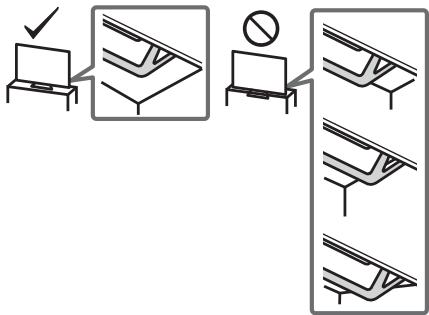
- Per l'installazione a parete rivolgersi escludvamente a personale calificato.
Per motivi di sicurezza, si consiglia caldamente di utilizzare escludivamente accessori Sony, compresi: Staffa di montaggio a parete - SU-WL450
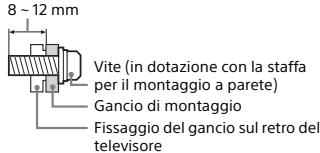
- Accertarsi di utilizzare le viti in dotazione con la staffa di montaggio apane durante il fissaggio dei ganci di montaggio al tevisore. Le viti in dotazione sono come appaiano nell'illustrazione, misurate nella superficie di fissaggio del gancio di montaggio.
Il diametro e la lunghezza delle viti differiscono in base al modello di staffa per il montaggio a parete. L'uso di viti diverse da quella in dotazione cui determinare danni interni al teilevisore o provocare la caduta, ecc.
Trasporto
- Prima di trasportare il teilevisore, scollegare tutti i cavi.
- Per trasporto un televisore di grande dimensioni sono necessarie due o tre persone.
- Quando si traspuira il teilevisore manualemente, tenerlo come loamento sulla. Non praticare pressione sul pannello LCD e sulla cornice inizio allo schermo.
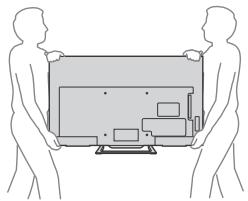
- Durante il trasporto, non sottoporre il tevisore a urti o vibrazioni excessive.
- Nel caso in cui si renda necessario trasportare il televisione per farlo riparare o per un trasloco, richiuderlo sempre nell'imballaggio originale.
Ventilazione
Non insertire mai nulla nel cabinet.
- Lasciare un po' di spazio intorno al tevisore.
- Si raccomanda caldamente di utilizzare la staffa di montaggio a parete Sony al fine di consentire un'adeguata circolazione dellaria.
Installato a parete
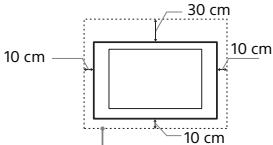
Spazio minimo indispensableabile attorno al tevisore.
Installato sul supporto
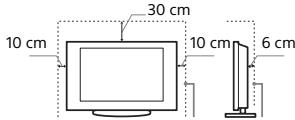
Spazio minimo indispensableabile attorno al tevisore.
-
Per garantire una ventilazione adeguata ed evitare l'accumulo di sporcizia e polvere:
-
Non posare il tevisore piatto, ne installario in posizione capovolta, girato all'indietro o lateramente.
- Non positioning are televisore su uno scaffale o dentro un armadio.
- Non copire il tevisore con tessuti od oggetti, come per esempio tende, giornali e simili.
- Non installare il tevisore nel modo individato di seguito.
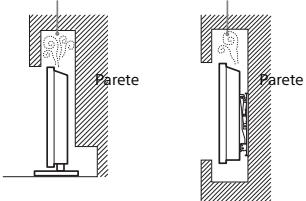
Circolazione dell'aria bloccata.
Cavo di alimentazione
Maneggiare il cavo e la presa di rete nel modoindicato di seguito al fine di evitare l rischio di incendi, scesse elettriche o danni e/o leSIONi:
- Utilizzato soltanto cavi di alimentazione forniti da Sony, non di altre marche.
- Inserire completeness la spina nella presa di rete.
- Utilizzato il tevisore escludvamente con alimentazione da 220 V - 240 V CA.
- Prima di effettuare i collegamenti, per motivi di sicurezza assicuravs di aver scollegato a cavo di alimentazione e prestare attenzione a non rianmere impigliati nei cavi con i piedi.
- Disinserire il cavo di alimentazione nella presa di rete prima di effettuare operazioni sul tevisore o di spostaro.
- Tenere il cavo di alimentazione lontano da fonti di calore.
- Scollegare e pulire regolarmente la spina del cavo di alimentazione. Se la spina è ricoperta di polvere ed è esposta a humidità, l'isolamento potrebbe deteriorarsi e provocare un incendio.
Nota
- Non utilizzato il cavo di alimentazione fornito su altri appearechi.
- Non sottomporre a pressione, piegare o attorcigliare eccessivamente il cavo di alimentazione. I fili interni potrebbero scopirsi o danneggiarsi.
Non modificare il cavo di alimentazione.
Non collocare oggetti pesanti sul cavo di alimentazione.
- Non tirare il cavo di alimentazione per disinserirlo.
- Non Collegare un numero eccessivo di apprecchiature alla medesima presa di rete.
- Nonutilizzareuna presadi rete inadequata alla spina in uso.
NOTA SULL'ADATTATORE DI RETE
Attenzione
Per ridurre il rischio di incendi o scisse elettriche, non esporre quello apparato alla pioggia o all'umidità.
Per evitate i rischio di incendi o scesse elettriche, non appoggiare sull'apprecchio oggetti contenteni liquidi, come vaso o similii.
Non installare l'apparecchio in uno spazio chiuso, come una liberia o mobili similii.
- Assicuratische per la presa di corrente si installata vicino all'apparecchio e che sua disponibile accessibile.
- Accertarsi di utilizzare l'addattatore di rete e il cavo di alimentazione in dotazione.
- Non utilizzare altri adattatori di rete. In caso contrario, potrebbre verificarci un problema di funzionamento.
- Collegare l'adattatore di rete a una presa di corrente fácilmente accessible.
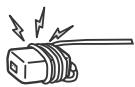
Non attorciaglire il cavo di alimentazione attorno all'adattatore di rete.
Diversamente i fili del cavo potrebbero spezzarsi e/o potrebbero verificarsi problemi di funzionamento del ricevitore.
- Non toccare I'adattatore di rete con le mani bagnate.
- In caso di anomiale dell'adattatore di rete, scollegarlo immediatamente alla presa di corrente.
- L'apparechio non è scollegato dall'alimentazione di rete fino a quando non viene scollegato alla presa di corrente,anche nel caso in cui sia stato spento.
- Poicha l'adattatore di rete si calda下来的 un uso prolongato, se lo si toca è possible scottards.
Uso proibito
Non installare/utilizzare il tevisore in luoghi, ambienti o situazioni come nelle elencate di seguito: il tevisore potrebbe presentare un malfionamento e provocare incendi, scosse elettriche, danni e/o lesioni.
Luogo:
- All'aperto (esesto alla luce solare diretta), in spiaggia, su imbarcazioni, all'interno di un veicolo, in ambiente medico, in posizioni instabili, esesto all'acqua, pioggia, umidità o fumo.
- Se collocato nella spogliato di un bagno pubblico o di un centro terme, il tevisore potrebbe venire danneggiato alla presenza di zolfo nella aria, ecc.
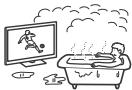
- Per una qualità di immagne ottimale, evitare l'esposizione dello schermo a un'illuminazione diretta o alla luce del sole.
- Evitare di spostare il televisione da un ambiente freddo a un ambiente caldo. I cambiamenti improvisi di temperature Ambientale possono portare alla formazione di condensa. Ci o potrebbe far si che il televisione visualizzi immagini di scara qualità e/o con colori insodisfacenti. Nel caso, lasciare evaporare completenessl'umidità prima di accendere il televisione.
Ambiente:
- Luoghi caldi, umidi oecessivamente polerosi; esposti all'ingresso di insietti; dove potrebbero essere soggetti a vibrazioni meccaniche; nelle vicinanze di oggetti infammabili (candele, ecc.). Non espore il tevisore a sgocciolamento o spruzzi e non posizionarvi sopra oggetti conteniti liquidi, come per esempio vazio.
Non collocare il teilevisore in aree umide o polerose, o in stanze con presenza di fumi oleosi o vapare (nei pressi di tavoli da cucina o umidificatori). Potrebbero verificarsi incendi, scosse elettriche o deformazioni.
- Non installare il tevisatore in luoghi soggetti a temperature estremamente elevate, ad esempio alla luce solare diretta, in prossimità di radiatori o di ventole di riscaldamento. In tali condizioni il tevisatore potrebbe surscaldarci con seguente deformazione del rivestimento e/o problemi di funzionamento.

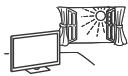
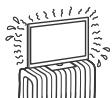
Situzione:
- Non'utilizzare con le mani bagnate, perché il mobile o con accessori diversi da quello raccomandiati dal fabbricante. Duriente i temporali scollegare il televisione alla presa di rete e dall'antenna.
Non installare il tevisore in maniera che possa sporgere verso uno spazio aperto. Potrebbero verificarsi lesioni o danni provocati da urti di persona o oggetti contro il tevisore.
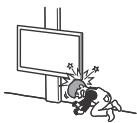
Rottura di componenti:
- Non tirare oggetti contro il televisione. Il veto dello schermo potrebbe rompersi a causa dell'impatto e provocare lesioni gravi.
- Se la superficie del tevisore si rompe, non toccarla finché non è stato scollegato il cavo di alimentazione. In caso contrario, potrebbero generosi scosse elettriche.
Periodi di inutilizzo
- Qualora si preveda di non utilizzato il televisione per numeroi giorni,esso dovrassessere scollegato dallera presa di rete per motivi ambientali e di sicurezza.
- Anche se spento, il tevisore non è scollegato alla rete elettrica; per scollegare completeness il tevisore, estrarre la spina alla presa di rete.
- Alcuni tevisori potrebbero comunique disporre di funzioni che per operare correttamente richiedono di lasciare il tevisore in standby.
Bambini
- Impedire ai bambini di salute sul tevisore.
- Tenambi gli accessori di piccolo dimensioni lontano della portata dei unbini, affinchè non vengano accidentally ingeriti.
Qualora si verifichino i seguenti problemi...
Spagnere il teilevisore e disinserire immediatamente il cavo di alimentazione quale si verificchio i seguenti problemi. Rivolgersi al proprio rivenditore o a Sony per fare controllare il teilevisore da personale opportunamente qualicato.
Quando:
- Il cavo di alimentazione è danneggiato.
-La presa di rete è inadequata alla spina in uso.
Il tevisore è danneggiato per una caduta, un urto o un oggetto lanciato.
- All'interno del tevisore sono penetrate sostane liquide o oggetti solidi.
Quando il monitor LCD viene utilizzato per periodi di tempo prolongati, il pannello attorno al monitor si surriscalda. Se si tocca con una mano è possible scottarsi.
Precauzioni
Visionedeltelevisore
- Per una qualità di imagineggmente ottimale, evitare l'esposizione dello schermo a un'illuminazione diretta o alla luce del sole.
- Si consiglia la visione del teilevisore in condizioni di luce adatta, in quanto condizioni di luce scara o periodi prolongati danneggiano la vista.
- Onde evitare danni all'udito, durante l'uso delle cuffe regolare il volume a livelli moderati.
Schemo LCD
- Per quanto lo schermo LCD si realizazo con Tecnologia ad alta precisione e disponga del 99,99% od altri di pixel effettivi, potranno comparire ripetutamente sunti neri o luminosi (rossi, blu o verdi) sullo schermo. Ciò costituisce unaATTERistica di fabbricazione dello schermo LCD e non è un problema di funzionamento.
- Non spingere o graffiti il filtrato anteriore e non posizionare oggetti sopra teilevisore. L'imagine potra risultare non uniforme o lo scherno LCD danneggiato.
- Se il tevisore viene utilizzato in un luogo freddo, le immagini potrebbero risultare distorte o più scure del normale. Cio non indica un guasto. Non si tratta di un problema di funzionamento, bensi di un fenomeno che scompare con l'ausage della temperatura.
- Se vengono visualizzati in modo continuo fermi immagine, è possible che si presenti un'imagine residing. Tale immagine compare dello alcuti istanti.
- Durante I'uso del telesivore, lo schermo e il rivestimento si scaldano. Non si tratta di un problema di funzionamento.
- Lo schermo LCD contiene piccole quantità di cristalli liquidi. Per lo smaltimento atteneri at regolamenti e alle normative locali.
Cura e pulizia della superficie dello schermo e del rivestimento
Verificare di averere disinserito il cavo di alimentazione collegato al teilevisore della presa di rete prima di procedere alla pulizia. Per evitare il degradamento del materiale o del rivestimento dello schermo, prendere le segunti precauzioni.
- Per rimuovere la polvere alla superficie dello schermo e dal rivestimento, utilizzare un panno morbid e procedere con delicatzezza. Se la polvere persistsiste, utilizzare un panno morbid leggermente inumidito con una soluzione detergente neutra diluita.
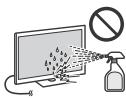
- Non spruzzare acqua o detergente direttamente sul teilevisore. Potrebbe gocciolare verso la parte inferiore dello schermo o altre parti esterne entrando nel teilevisore e causando danni al funzionamento.
Non utilizzato spugnette abrasive, detergenti alcalini o acidi, polveri abrasive o solventi volatili quali alcool, benzene, diluento o insettici. L'uso di tali materiali o il contatto prolongato con gomma o materiali vinilici potrebbero danneggiare la superficie dello schermo e il materiale di rivestimento del televisione.
- Per regolare l'angolazione del televisione, spostarlo lentamente in modo da evitare che muovendolo scivoli nella base.
Appareciature opzionali
- Mantenere i componenti opzionali o eventuali apparecchiature che emettono radiazioni elettromagnetiche lontano dal tevisore. In caso contrario, si potranno vericare distorsione dell'immagne e/o disturbi dell'audio.
- Il presente appareccchio è stato testato ed è risultato conforme ai limiti imposti dalla Direttiva EMC utilizzando un cavò di collegamento del segnale di lunghezza inferiore a 3 metri.
Raccomandazione spina tipo F
La sporgenza del filo interno dall'elemento di collegamento devese sere inferiori a 1,5 mm.
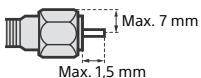
(Figura di riferimento della spina tipo F)
Precauzione per l'uso del telecomando
- Inserire le batterie rispettando la corretta polarita.
- Non utilizing tipi diversi di batterie insieme o combinare batterie usate e nuove.
- Nel rispetto dell'ambiente, depositare le batterie scariche negli apposti contentori adibiuti alla ragcotta differenziate. Alcune regioni potrebbero ave normative particolare per lo smaltimento delle batterie. Consultare la autorità locali.
- Maneggiare il telecomando con cura, evitando di lasciarino cadare, calpesterio o rovesciarvi sopra liquidi di alcun tipo
- Non posizionale il telecommando in prossimità di fonti di calorie, né in luoghi direttamente esposti alla luce solare o in stanze umide.
Funzione Wireless dell'unità
- Non utilizzare l'unità in prossimità di apparecchiature medicali (pacemaker e simili), in quanto potrebbe provocare anomalie di funzionamento a tali dispositivi.
- Anche se esta unità trasmette/rieve segnali codificati,fare attenuatione alle intercettazioni non autorizzate. Si declina agli responsabilità per gli eventuali inconvenienti che dovesso verificarsi.
Smaltimento del teilevisore


Trattamento del dispositivo
elettrico o elettronico a fine vita
(applicable in tutti i paesi)
dell'Unione Europea e in altri paesi
europei con sistema di raccolta differenziate)
Questo symbolo sul prodotto o sulla confenzione indica che il prodotto non deve essere
considerato come un normale rifuto domestico, ma delve invece essere segnato ad un punto di raccolta appropriato per il ricicio di apparecchi elettrici e edelettronici. Assicurandovi che questo prodotto sia smalitto correttamente, voi contribuirete a prevenir potenziali consequencesne negative per l'ambiente e per la salute che potrebbero altrimenti essere causate dal suo smaltimento inadeganuato. Il riciclaggio dei materiali aiuita a conservare le risorse naturali. Per informazioni più dettagliate circa il riciclaggio di"Thiso prodotto, potete contattare I'ufficio comunale, il servizio locale di smalmente rifiuti oppore il negozio dove I'avete acquistato. In caso di smalmente abusivo di apperecchiature elettriche e/o elettroniche potrebbero essere applicate le sanzioni previste dalla normativa applicabile (valido solo per l'I'italia).

Trattamento dellepile easauste (applicable in tutti i paesi dell'Unione Europea e in altri paesi Europei conistema di raccolta differenziate)
Questo symbolo sul prodotto o sulla confazione indica che la pila non deve essere considerata un normale rifiuto domestico. Su alcuni tipi di pile questo symbolo potrèbbe essere utilizzato in combinazione con un symbolo chimico. I sogli chimici del mercurio (Hg) o del piombo (Pb) sono aggiunti, se la batteria contiene più dello 0,0005% di mercurio o dello 0,004% di piombo. Assicurandovi che le pile siano smalte correttamente, contribuire a prevenire potenziali consequences negative per l'ambiente e per la salute che potrebbero altrimenti essere causate dal loro inadequato smaltimento. Il riciclaggio dei materiali aiuita a conservare le risorse naturali. In caso di prodotti che per motivi di sicurezza, prestazione o protezione dei dati richiedano un collegamento fisso ad una pila interna, la stessa dovra essere sostituita sola da personale di assistenza qualificato. Consegnare il prodotto a fine vita al punto di raccolta idoneo allo smaltimento di apparecchiature elettriche ed elettroniche; questo assicura che alla lpa al suo interno venga trattata correttamente. Per le altre pile consultate la sezione relative alla rimozione sicura delle pile. Conferire le pile ESAùsque presso i puniti di raccolta indicatori per il ricilio. Per informazioni più dettagliate circa lo smaltimento della pila ESAùsfa o del prodotto, potete contattare il Comune, il servizio locale di smaltimento rifuiotti oppure il negozio dove l'avete acquistato.
Partie comandi
Televisore
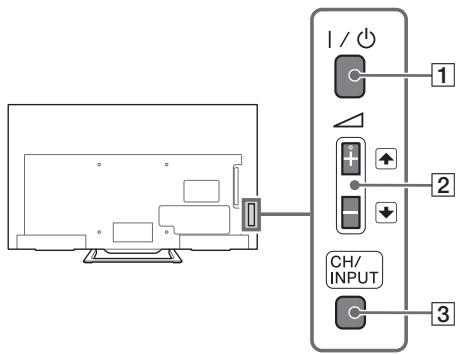
1 I/O (Accensione)
Consente di accendere il teilevisore o di accedere alla modalità standby.
Nota
- Per scollegare completeness il tevisore dall'alimentazione CA, estrarre la spina alla presa di rete.
2 +/ -Volume/Sezione voce)
Consente di aumento/ridurre il volume oppure di selezionare il canale successivo (+) o precedente (-) quando la notifica CH Su/Giù viene visualizzata premendo il tasto CH/INPUT.
- Consente di spostare la sorgente di ingressso selezionata verso l'alto-il basso quando il menu selezione ingresso viene visualizzato premendo il tasto CH/INPUT.
Consente di passare alla schermata CH Su/ Giù alla schermata di selezione ingresso.
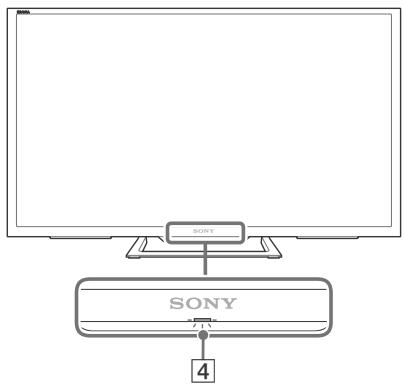
4 (Sensori/Indicatore LED)
- Riceve i segnali dal telecomando. Non posizionare alcun oggetto davanti al sensore. In caso contrario, il suo funzionamento potrebbe risentirne.
- Si illumina in giallo quando [Timer spegnimento] o [Avvio timer] sono impostati su (pagina 26) oppure quando il tevisore è in modalità Photo Frame (pagina 15).
- Si illumina in verde quando [Risparmio Energia] è impostato su [Immagine Assente] (pagina 29).
- Si illumina in verde quando il tevisore è acceso.
Non si illumina quando il tevisore e in modalità standby.
- Lampeggia quando il telecomando è in uso.
Nota
- Accertarsi che il teilevisore sia completenesse spento prima di scollegare il cavo di alimentazione CA.
Suggerimento
- Il tasto → è dotato di un riferimento tattile. Utilizzato come riferimento durante l'uso del tevisore.
Telecomando
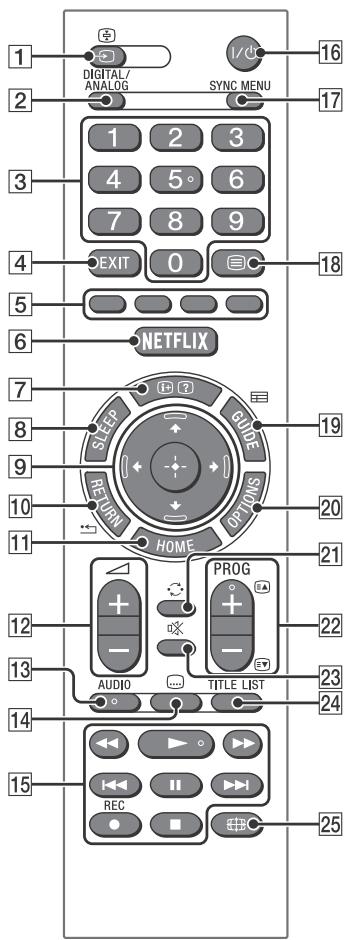
1 → /(Selezione ingresso/Fermo Testo)
- Consente di visualizzare e selezionare la sorgente di ingresso (pagea 32).
- In modalità Testo consente di bloccare la pagina corrente.
2 DIGITAL/ANALOG
Consente di passare dall'ingresso digitale a quello analogico e viceversa.
3 Tasti numerici
- Consentono di selezionare i canali. Per i canali dal 10 in avanti, insere la seconda cifra rapidamente.
- In modalità Testo, insereire il numero di pagina a tre cître per selezionare la pagina.
4 EXIT*
Consente di tornare alla schermata precedente o di uscire dal menu. Quando è disponibile un servizio di Applicazione Interattiva, premere per uscire dal servizio.
5 Tasti colorati
Consente di visualizzare la guida di funzionamento ( quando sono disponibili i tasti colorati).
6 NETFLIX*
Premere per accedere al servizio online "NETFLIX".
7 /? (Informazioni/Visualizzazione testo nascosto)
- Consente di visualizzare le informazioni. Premere una volta per visualizzare le informazioni sul programma/ingresso che si sta guardando. Premere nuovamente per eliminare la visualizzazione.
- In modalità Testo, rivela informazioni nascoste (ad es. risposta a quiz).
8 SLEEP*
Premere più volte finché il tevisore non visualizzera il tempo in minuti ([No]/ [15 min]/[30 min]/[45 min]/[60 min]/ [90 min]/[120 min]) che si desidera che il tevisore resti acceso prima di spegnersi. Per annullare il timer di spegnimento, premere più volte SLEEP finché non appeare [No].
9 12 +12 +12 +12 (Selezione voce / Invio)
Consente di selezionare o regolare le voci.
- Consente di confermare le voci selezionate.
RETURN
Consente di tornare alla schermata precedente di qualsiasi menu visualizzato.
- Consente di interrompere la riproduzione di file di Foto/musicali/video.
11 HOME
Consente di visualizzare o annullare il menu.
12 +/-(Volume)
Consente di regolare il volume.
3 AUDIO
Consente di selezionare l'audio per sorgenti multilingue o il doppio audio per il programma che si sta guardando (a seconda della sorgente del programma).
14 (Sottotitoli)
Modifica l'impostazione dei sottotitoli (pagina 23).
15 </▶/▶/I<*/II/▶I*/
- Consentono di utilizzato i contentuti multimediali sul tevisore e sul dispositorio compatibile BRAVIA Sync collegato.
- Questo tasting puòanche essereutilizzato per azionare la riproduzione del servizio VOD (Video on demand). La disponibilità dipende dal servizio VOD. (tranne KDL-32R40xC,KDL-40R45xC)
16 I/ (Standby televisure)
Consente di accendere il teilevisore o di accedere alla modalità standby.
[7]SYNC MENU
Premere per visualizzare il menu BRAVIA Sync e per selezionare il dispositivo HDMI collegato da [Selezione dispositivi]. Dal menu BRAVIA Sync è possibile selezionare le seguenti opzioni.
Controllo dispositivi:
Selectionare I'opzione [Controllo dispositivi] per controllare dispositivi compatibili con la funzione Controllo BRAVIA Sync. Scegliere le opzioni tra [Home (menu)], [Opzioni], [Elenco contentuti] e [Spegnimento] per controllare il dispositivo.
Altoparlante:
Selezionare [Altoparlante TV] o [Sistema Audio] per trasmettere l'audio del teilevisore dagli altoparlanti del teilevisore o dal dispositivo audio collegato.
Controllo TV:
Utilizzato il menu [Controllo TV] per controllare il teilevisore da [Home (menu)] o dal menu [Opzioni].
Torna a TV:
Selezionare esta opzione per tornare al programma tevisivo.
18 (Testo)
In modalità Testo vengono visualizzate le informazioni del Televideo.
Agni pressione del tasting, lo schermocambia seconda la sequenza seguente:
Testo → Testo su immagine teilevisa (modalità mix) → No Testo (uscita dal servizio Testo)
GUIDE (EPG)
Visualizza la Guida TV digitale (pageina 15).
20 OPTIONS
Visualizza un elenco dei tasti di scelta rapida per accedere ad alcuni menu di impostazione.
Le opzioni elencate variano a seconda dell'ingresso e del contento correnti.
21 C (Salta)
Torna al canale o all'ingresso precedente visualizzato per altri 15 secondi.
PROG+/-/EA/EY
-
Consente di selezionare il canale successivo (+) o precedente (-).
-
In modalità Testo, consente di selezionare la pagina successiva (E4) o precedente (E7).
23 (Esclusione audio)
Consente di disattivare l'audio. Premere nuovamente per riattivare l'audio.
24 TITLE LIST
Visualizza l'Elenco dei titoli.
25 (Modalità ampia)
Consente di regolare lo schermo. Premere più volte per selezionare la modalità ampia desiderata (pageina 14).
- La positioninga, la disponibilità e la funzione del tasto del telecommando possono varia a decastra del paese/della regione/del modello di tevisore.
Suggerimento
- Il numero 5 e i tasti , PROG + e AUDIO sono dotati di punti tattili. Utilizarzli come riferimento durante l'uso del tevisore.
Nota
- Se sono selezionati i sottoitoli e l'utente lancia un'applicazione di testo digitale tramite il tasto "testo" è possible che, in alcune circostanza, la visualizzazione dei sottoitoli si interrompa. Quando l'utente esce dall'applicazione di testo digitale, i sottoitoli riprendono automaticamente.
Connessione del teilevisore a Internet (tranne KDL-40R45xC, KDL-32R40xC)
Operazioni preliminari alla connessione a Internet
Utilizzato la funzione di rete è possibile connettere il tevisore a Internet. La procedura di impostazione cambia in base al tipo di rete e di router LAN. Prima di impostare la connessione Internet è necessario configurare un router LAN. Controllare l'ambiente LAN wireless facendo riferimento al segunte schema.
LAN wireless
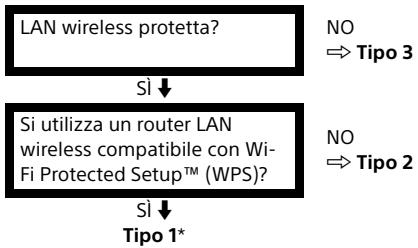
LAN cablata → tipo 4
- Il Tipo 1 è il più facile da configurare se il router disponne di un tasto di impostazione automatica, ad es. Air Station One-Touch Secure System (AOSS). La maggior parte dei router più recenti disponne di quella funzione. Controllare il router.
Tip1: Attenersi alla configurazione per Rete protetta con Wi-Fi Protected SetupTM (WPS).
Tip2: Attenersi alla configurazione per Rete protetta sulla Wi-Fi Protected SetupTM (WPS).
Tipo 3: Attenersi alla configurazione per Rete non protetta con qualsiasti tipo di router LAN wireless.
Tipio 4: Attenersi alla configurazione per Impostazione della rete cablata.
Tip1: Rete protetta con Wi-Fi Protected SetupTM (WPS)
Con lo standard WPS la protezione di una rete domestica è molto semplice: basta premere il tasto WPS sul router LAN wireless. Prima di configurare una LAN wireless, controllare la posizione del pulsante WPS sul router e verificarne la modalità di utilizzo.
Per ragioni di di sicurezza,[WPS(PIN)]mette ad disposizione un codice PIN per il router. Il codice PIN viene rinnovato ad agli selezione di [WPS (PIN)].
1 Premere HOME, quindi selezionare [Impostazioni] → [Impostazioni Sistema] → [Impostazione] → [Rete] → [Impostazione rete].
2 Impostazione indirizzo IP/Server proxy: - impostazione automatica: [Imposta connessione di rete] → [Rapida] - impostazione manuale: [Imposta connessione di rete] → [Completa] → [Impostazione Wi-Fi]
3 Selezionare [WPS (pulsante)] per il metodo a pulsante o [WPS (PIN)] per il metodo a PIN.
Nota
Il nome del tasting WPS più cambiare sui diversi router (ad es. tasting AOSS).
4 Attenersi alle istruzioni nella schermata di impostazione.
Nota
- Se si utilizza WPS per l'impostazione della rete, verranno attivare le impostazioni di protezione del router LAN wireless, e qualiasi sapprecchio, precedentamente collegato alla LAN wireless, che si trova in uno stato non sicuro, verrà scollegato alla rete. In quello dato, attivare le impostazioni di protezione dell'apparecchio scollegato e ricollegarlo. In alternatively, è possible disattivare le impostazioni di protezione del router LAN wireless e collegare l'apparecchio a un tevisore in una modalità non protetta.
- Perutilizzare rete con IPv6 selezionare [Impostazioni] → [Impostazioni Sistema] → [Impostazione] → [Rete] → [Priorità IPv6 / IPv4 ] → [IPv6], quindi selezionare [Rapida] in [Imposta connessione di rete].
- Quando si selezione IPv6, non può essere impostato il proxy HTTP.
Tip2: Rete protettaswana Wi-Fi Protected SetupTM (WPS)
Per impostare una LAN wireless, saranno necessari il SSID (nome della rete wireless) e la chiave di protezione (WEP o WPA). Se non si conoscono, consultare il manuale di istruzioni del router.
1 Premere HOME, quindi selezionare [Impostazioni] → [Impostazioni Sistema] → [Impostazione] → [Rete] → [Impostazione rete].
2 Impostazione indirizzo IP/Server proxy: - impostazione automatica: [Imposta connessione di rete] → [Rapida] - impostazione manuale: [Imposta connessione di rete] → [Completa] → [Impostazione Wi-Fi]
3 Selezionare [Scansione], quando selezionare una rete dall'elenco delle reti wireless rilevate.
4 Attenersi alle istruzioni nella schermata di impostazione.
Nota
- Perutilizzare Irete con IPv6, selezioniere [Impostazioni] → [Impostazioni Sistema] → [Impostazione] → [Rete] → [Priorità IPv6/IPv4] → [IPv6], quindi selezioniare [Rapida] in [Imposta connessione di rete].
- Quando si selezione IPv6, non[pu]o èsse imposto il proxy HTTP.
- Assicurarsi che l'ambiente circostante sia protetto quando si digita la password.
Tip3: Rete non protetta con qualsiasi tipo di router LAN wireless
Per impostare una LAN wireless, sare richiesto il SSID (nome della rete wireless).
1 Premere HOME, quindi selezionare [Impostazioni] → [Impostazioni Sistema] → [Impostazione] → [Rete] → [Impostazione rete].
2 Impostazione indirizzo IP/Server proxy: - impostazione automatica: [Imposta connessione di rete] → [Rapida] - impostazione manuale: [Imposta connessione di rete] → [Completa] → [Impostazione Wi-Fi]
3 Selezionare [Scansione], quindi selezionare una rete dall'elenco delle reti wireless rilevate.
4 Attenersi alle istruzioni nella schermata di impostazione.
Nota
- Non sare richiesta la chiave di protezione (WEP o WPA), perché non è necessario selezione alcun metodo di protezione con这一点a procedura.
- Perutilizzare arete con IPv6 selezionare [Impostazioni] → [Impostazioni Sistema] → [Impostazione] → [Rete] → [Priorità IPv6 / IPv4 ] → [IPv6],quindi selezionare [Rapida] in [Imposta connessione di rete].
- Quando si seleziona IPv6, non può essere impostato il proxy HTTP.
Tip4: Impostazione della rete cablata
Immettre i rispettivi valori alfanumerici del router, se necessario. Gli elementi da impostare (ad es. indirizzo IP, Subnet Mask, DHCP) possono variate a seconda del provider di servizi Internet o del router. Per i dettagli, consultare i manuali di istruzioni forniti dal provider di servizi Internet, o quelli forniti con il router.
1 Premere HOME, quindi selezionare [Impostazioni] → [Impostazioni Sistema] → [Impostazione] → [Rete] → [Impostazione rete].
2 Impostazione indirizzo IP/Server proxy: - impostazione automatica: [Imposta connessione di rete] → [Rapida] - impostazione manuale: [Imposta connessione di rete] → [Completa] → [Impostazione rete cabdata]
3 Attenersi alle istruzioni nella schermata di impostazione.
[Impostazione rete] vuò essere impostato anche dal menu [Avvio automatico].
Nota
- Consente la configurazione automatica della rete cablata/wireless.
-Quando ci sicollege con il cavo LAN: Cablata
-Quando ci si collega con LAN wireless integrato: Wireless
-Quando ci sicollege con entrambi cavi: Cablata
- Selezionando [Rapida]iene impostato automaticamente l'indirizzo IP. Il server proxy non è in uso.
- Perutilizzare arete con IPV6 selezionare [Impostazioni] → [Impostazioni Sistema] → [Impostazione] → [Rete] → [Priorità IPV6 / IPV4]→ [IPv6],quindi selezionare [Rapida] in [Imposta connessione di rete].
- Quando si selezione IPv6, non vuo essere impostato il proxy HTTP.
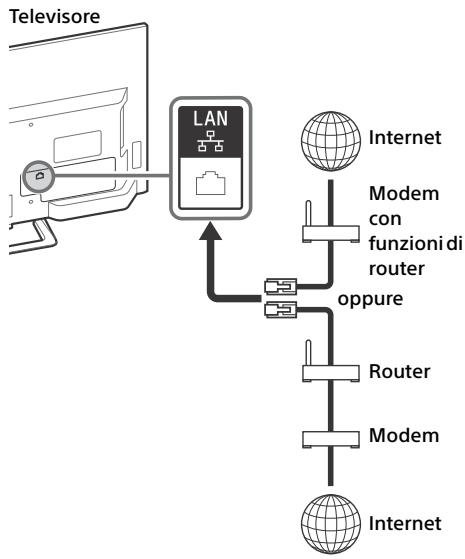
Preparazione di una rete cablata
Nota
- Per le connessioni LAN, utilizzare un cavo classificato Categoria 7 (non in dotazione).
Visualizzazione dello stato della rete
É possibile confemare lo stato della rete.
1 Premere HOME, quindi selezionare [Impostazioni] → [Impostazioni Sistema] → [Impostazione] → [Rete] → [Impostazione rete].
2 Selezionare [Visualizza stato e impostazioni di rete].
Se la connessione a Internet risulta impossibile
Utilizzare la diagnostica per verificare le possibili cause di errorsi di connessione di rete e le impostazioni.
1 Premere HOME, quindi selezionare [Impostazioni] → [Impostazioni Sistema] → [Impostazione] → [Rete] → [Impostazione rete].
2 Selezionare [Visualizza stato e impostazioni di rete].
3 Selezionare [Controlla connessione]. Questa operazione potrebbe richiedere diversi minuti. Non è possibile annullare la diagnostica una volta selezionato [Controlla connessione].
Quando si'utilizzato le seguenti funzioni per la connessione a Internet, alcune informazioni considerate di carattere personale verranno inviate ai server globali di Sony Corporation, e i provider di servizi necessiteranno dell'assenso dell'utente per poterle utilizzare.
- Aggiornamento software diSYSTEMA mediente collegamento ai server globali di Sony Corporationtramite Internet.
- I contenuti Internet o altri servizi Internet di provider di servizi come Youtube.
Questo tevisore ha le schermate di impostazione nel Menu di Impostazione o di Avvio Automatico che consente di confermare il proprio assenso dopo aver letto i dettagli della Politica sulla privacy. Se si desidera utilizzare queste funzioni, apporre un segno di spunta su [Abilita] in agli schermata di impostazione. Se si selezione [Disattiva], le 2 funzioni superori non sono disponibili.
É possible modificare esta impostazione premendo HOME, quindi selezionare
[Impostazioni] → [Impostazioni Sistema] →
[Impostazione] → [informativa sulla privacy].
Uso del tevisore
1 Premere I/sul televisore o sul telecomando per accendere il televisore.
2 Premere DIGITAL/ANALOG per passare alla modalità analogica a quella digitale e viceversa.
3 Premere i tasti numerici o PROG + / - per selezionare un canale TV.
4 Premere + / - per regolare il volume. In modalità digitale
Compare breve un menu informativo.
Sul menu potranno essere presenti le seguenti icone.
Servizio dati (applicazione trasmissione)
:Servizio radio
Servizio codificato/abbonamento
Varie lingue audio disponibili
: Sottotitoli disponibili
: disponibilità di sottotitoli e/o audio per i non udenti
18: Età minima consigliata per il programma in corso (da 3 a 18 anni)
B: Blocco Programmi
B: Blocco Programmi Digitali
AD: Audio disponible per i non vedenti
Sottotitoli sonori disponibili
Audio multicanale disponible
Modifica dello stile di visione
[Wide zoom]*
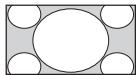
[16:9]
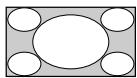
[14:9]*
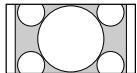
- É possible che venga tagliata una parte dell'imagine in alto e in basso.
Nota
- Non è possibile selezionare [14:9] per immagini con sorgenti HD.
[4:3]
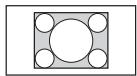
[Intero 2]
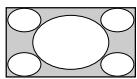
[4:3]

[Zoom]*
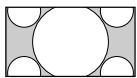
[Intero 1]
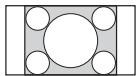
Impostazione di Sezione scenario
1 Premere OPTIONS.
2 Premere [10]/irc e per selezionare [Selezione scena]. Quando si selezione la scena desiderata, l'audio e la qualità dell'immagine ottimali per la scena selezionata sono impostati automaticamente. Le opzioni selezionabili sono variare. Le opzioni non disponibili sono disattivate.
Il tasto HOME consente di accedere a un'ampia varietà di impostazioni e funzioni del tevisore.
1 Premere HOME.
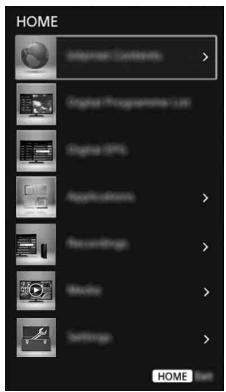
2 Premere 日 /日 per selezionare un'opzione, quindi premere
Contenuti Internet
(tranne KDL-40R45xC, KDL-32R40xC)
Contenuti Internet offre una varietà di intrattenimento on demand direttamente sul teilevisore. Effettuating la connessione Internet, è possibile riproduire i contenuti Internet preferiti.
Nota
- Assicurarsi di collegare il teilevisore a Internet e completeness [Impostazione rete] (pagina 25).
Utilizzo dei Contenuti Internet
1 Premere HOME, quindi selezionare [Contenuti Internet].
2 Premere 12 per selezionare il servizio Internet desiderato nell'elenco servizi e premere .
3 Premere per awviare i contentuti Internet desiderati.
Uscita dai Contenuti Internet
Premere HOME.
Nota
- Se si incontrano dificoltà con esta funzione, controllare che la connessione Internet sia impostata correttamente.
- L'interfaccia con Contenuti Internet dipende dai provider di contenuti Internet.
Per aggiornare i servizi Contenuti Internet, premere HOME, quindi selezione [Impostazioni] [Impostazioni Sistema] [Impostazione] [Rete] [Aggiorna contento Internet].
Utilizzo di NETFLIX
Premere il pulsante NETFLIX sul telecomando per lanciare il menu.
Nota
- É possible che Netflix non possa essere'utilizzato tramite un server Proxy.
Elenco progr. digitali
1 Premere HOME in modalità digitale.
2 Premere 12 e per selezionare [Elenco progr. digitali].
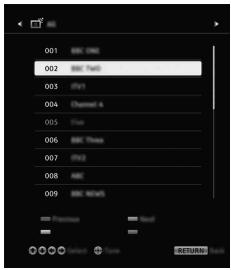
3 Premere 12 / 12 e per selezionare un programma.
Utilizzo dell'elenco Preferiti
La funzione Preferiti consente di specificare sono a quattro elenchi di programmi preferiti. Durante l'uso del teilevisore, premere ⑦ per create o visualizzare un elenco Preferiti.
Suggerimento
- Premere il tastingo blu per modificare l'elenco Preferiti. Seguire le guide in basso sullo schermo.
Guida TV digitale
1 PremereGUIDE in modalità digitale.
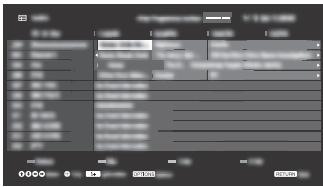
2 Premere 12 / 12 e per selezionare un programma.
Applicazioni
Utilizzo del teileisore in modalità Photo Frame
La funzione Photo Frame consente di guardare Foto, ascoltare musica o stazioni radio FM e visualizzare l'orologio e il calendario delloesso momento.
1 Premere HOME.
2 Premere 日 /日 e per selezionare [Applicazioni].
3 Premere 12 e per selezionare [Modalità Photo Frame].
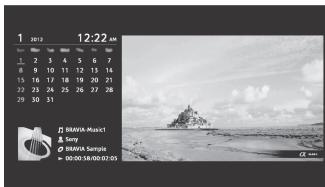
Lancio di Photo Frame durante la riproduzione di supporti USB
1 Premere OPTIONS durante la riproduzione di un file di foto o musicale.
2 Premere 日 /日 e per selezionare [Modalità Photo Frame] e Ianciare Photo Frame.
Selezione della modalità di visualizzazione
É possibile modificare la visualizzazione Photo Frame selezionando [Modalità di visualizzazione] in [Impostazioni cornice Foto] (pagina 26).
Selezione della modalità Visualizzazione orologio
È possibile scegliere tra tre modalità di visualizzazione dell'orologio selezionando [Visualizzazione orologio] in [Impostazioni cornice foto] (pagina 26).
Nota
- Questo teilevisore non dispone di un backup alimentato a batteria per l'orologio. In caso si verificasse un'interruzione di corrente oppure in caso venisse scollegato il cavo al alimentazione, la data e l'ora correnti vengono ripristinati automaticamente.
Durata
Per risparmiare energia, la modalità Photo Frame si spegne automaticamente dopo 24 ore di utilizzo ininterrotto del teilevisore. Dopo lo spegnimento automatico, evitare di utilizzato la modalità Photo Frame per almeno un'ora per evitare che il pannello si bruci. è possibile modificare questa impostazione in [Durata] in [Impostazioni cornice Foto] (pagina 26).
Per evitare che il pannello si bruci, la posizione della fotto, dell'orologio e del calendario vengono automaticamente alternate agli ora.
Ascolto della radio FM (solo per Russia o Ucraina)
1 Premere HOME.
2 Premere 日 /日 e per selezionare [Applicazioni].
3 Premere 日 /日 e per selezionare [FM Radio].
4 Premere PROG + / - per selezionare una stazione radio FM.
Uscita alla modalità Radio FM
1 Premere RETURN.
Preimpostazione delle stazioni radio
Quando si utilizes la funzione Radio FM per la prima volta, premere HOME e selezionare [Impostazioni] → [Impostazioni Sistema] → [Impostazione dei canali] → [FM Radio Set-up] → [Auto Preselezione].
Modifica delle stazioni radio preimpostate
1 Premere OPTIONS in modalità Radio FM.
2 Premere 日 /日 e per selezionare [FM Radio Presets].
3 Premere 12 e per selezionare la stazione radio che si desidera modificare.
4 Premere 12 e per modificare la frequenza FM, quando modificare il nome della stazione radio FM.
Nota
- Se l'audio della stazione è disturbato, è possibile migliorarne la qualità premendo / .
- Quando un programma stereo FM ha delle scariche statiche, premere AUDIO sino a visualizzare [Mono]. Si perdera l'effetto stereo, ma il disturbo verra ridotto.
Photo Sharing Plus
(tranne KDL-40R45xC, KDL-32R40xC)
Consente di collegare, copiare o visualizzare le foto preferite sul teilevisore tramite i propri dispositivi (per es. smartphone o tablet).
1 Premere HOME.
2 Premere 12 e 心 per selezionare [Applicazioni].
3 Premere 12 e per selezionare [Photo Sharing Plus].
4 Attenersi alle istruzioni visualizzate sullo schermo per collegare il dispositivo al teilevisore.
5 Apriere il browser web sul dispositiivo dopo aver effettuato tutti i collegamenti, quando seguire le istruzioni visualizzate sullo schermo per accedere all'URL.
Visualizzazione di foto sul teilevisore
1 Toccare il dispositivo per iniziare.
2 Selezionare una Foto. La Foto selezionata viene automaticamente visualizzata sul tevisore.
Salvataggio di una foto visualizzata sul teilevisore
1 Toccare la miniatura sul dispositivo, quando tenere premuta la foto per aprire il menu contestuale.
2 Selezionare [OK].
Nota
- Collegare una chiavetta USB per conservare fino a 50 foto.
- É possible collegare al tevisore sino a 10 smartphone o tablet contemporaneamente.
- La dimensione massima per ciaccuna file di fotto è di 20 MB.
- Si[pu]eancheinsereuna musica di sottofondo con una dimensionesa massima di 30 MB.
- E supporto il browser predefinito per Android 2.3 o successivi.
- É supportato il browser predefinito per iOS; Tuttavia, alcune funzioni non sono essere utilizzate a seconda della versione di iOS.
Registrazioni
1 Premere HOME in modalità digitale.
2 Premere 日 /日 e 日 per selezionare [Registrazioni].
3 Premere 日 /日 e quindi per selezionare [Elenco dei titoli], [Elenco timer], [Elenco erre] o [Timer REC manuale].
Nota
(tranne KDL-40R45xC, KDL-32R40xC)
- Durante la registrazione, non è possible immettre [Menu] → [Contenuti Internet]
- Premere il tasto REC per registrar il programma che si sta guardando in modalità digitale con la funzione di registrazione USB HDD.
Riproduzione Foto/Musica/Video tramite USB
É possibile riproduire sul tevisore file di Foto/ musicali/video memorizzati su una macchina fotografica digitale Sony o su una videocameratramite un cavo USB o un dispositivo di memorizzazione USB.
1 Collegare al teilevisore un dispositivo USB supportato.
2 Premere HOME.
3 Premere 日 /日 e per selezionare [Media].
4 Premere 日 /日 e per selezionare [Foto], [Musica] o [Video].
5 Appare [Selezione dispositivi]. Premere 12 per selezionare un dispositivo. (tranne KDL-40R45xC, KDL-32R40xC)
6 Premere 12 / 12 / 12 e per selezionare un file o una cartella.
7 Se sono collegati più dispositiivi USB, premere il tasto rosso per selezione [Opzioni riproduzione] e [Selezione dispositiivi] per selezione il dispositorio USB appropriato (solo KDL-40R45xC, KDL-32R40xC).
Opzioni riproduzione
Premere l tasto rosso nella visualizzazione miniature per visualizzato l'elenco delle impostazioni di riproduzione USB.
Regolazione della qualità dell'immagine e del suono del supporto USB
1 Premere OPTIONS durante la riproduzione video.
2 Premere 12 e per selezionare [Imagine] o [Suono].
3 Premere 12 / 12 / 12 irc e per selezionare e regolare una voce.
Riproduzione di una foto come presentazione (photo)
1 Premere il tasto verde nella visualizzazione miniature per avviare la presentazione. Per impostare [Effetto Presentazione] e [Velocità Presentazione], premere OPTIONS → [Opzioni riproduzione]. Per interrompere una presentazione, premere RETURN.
Nota
-
Mente il teilevisore accede ai dati contenuti sul dispositivo USB, rispetto quanto segue:
-
Non spegnere il tevisore.
Non scollegare il cavo USB.
-
Non rimuovere il dispositivo USB.
In caso contrario, i dati contenuti nel dispositivo USB potrebbero subire danni.
-
Sony non pourrait essere ritenuta responsablei di eventuali danni o perdite di dati sui supporti di registrazione dovuti a malfunzionamento di uno dei dispositivi collegati o del teilevisore.
- II file system sul disposativo USB supporta FAT16, FAT32 e NTFS.
- In alcuni casi, i nomi del file e della cartella potrebbero non essere visualizzati correttamente.
- Quando si collega una macchina fotografia digitale Sony, impostare la modalità di collegamento USB della macchina su Auto o Memoria di massa. Per ulteriore informazioni sulla modalità di collegamento USB,fare riferimento alle struzioni in dotazione con la macchina digitale.
Utilizzare un disposito di memorizzazione USB conforme agli standard della classe dei sistemi di memorizzazione di massa USB.
- Se un file selezionato contiene informazioni non corrente o è incomplete, non potra essere riproduzione.
AVI (.avi)
Codec video: MPEG1, MPEG2, Xvid, MPEG4, H.264, Motion JPEG
Codec audio: PCM, MPEG1 Layer1/2, MPEG2 AAC (2ch), MPEG4 AAC (2ch), MPEG4 HE-AAC (2ch), Dolby Digital (2ch), Dolby Digital Plus (2ch), WMA v8, MP3
Codec video: WMV v9, Xvid, VC-1
Codec audio: MP3, WMA v8
Codec video: MPEG4, H.264, H.263, Motion JPEG
Codec audio: MPEG1 Layer1/2, MP3, MPEG2 AAC, MPEG4 AAC, MPEG4 HE-AAC
Codec video: WMV v9, MPEG4, H.264, VC-1, VP8
Codec audio: PCM, MPEG1 Layer1/2, MP3, MPEG2 AAC (2ch), MPEG4 AAC (2ch), MPEG4 HE-AAC (2ch), Dolby Digital (2ch), WMA v8, Dolby Digital Plus (2ch), DTS, DTS 2.0, VORBIS
WebM (.webm)
Codec video: VP8
Codec audio: VORBIS
- LPCM (.wav)
- MPEG1 audio layer3 (.mp3)
WMA v8 (.wma)
JPEG (.jpg, .jpeg)
Nota
- La riproduzione dei formati di file sopra elencati non è garantita.
Rete domestica
(tranne KDL-40R45xC, KDL-32R40xC)
Connessione a una Rete domestica
È possibile riproduire vari conteni (ad es. file di foto/musicali/video) memorizzati su server multimediali DLNA Certified™. La funzione di rete domestica permette di riproduire i conteni della rete in altre stanze.
Riproduzione di foto/musica/video
1 Premere HOME, quindi selezionare [Media] → [Foto], [Musica] o [Video] → il server multimedia desiderato.
2 Selezionare i file o le cartelle da riproduire dall'elenco.
Nota
- II server delve essere DLNA Certified™.
- I file di un dispositivo di rete devono essere nei sequenti formati:
-Immagini fisse: JPEG
-Musica: MP3, PCM lineare, WMA
-Video: AVCHD, MPEG2, MPEG1, MP4 (AVC), MP4 (MPEG4), WMV
- A seconda del file, la coproduzione peut non essere possibileanche quando siutilizzano i formati supportati.
Renderer
È possibile riproduire sullo schermo del teilevisore foto, musica e file video memorizzati su dispositivi di rete (ad es. fotocamere digitali, Telefoni cellulari, PC) comandando direttamente il dispositivo target. Anche la rete deve essere compatible con il renderer.
Regolazione delle impostazioni di rendering
Premere HOME, quindi selezionare [Impostazioni] → [Impostazioni Sistema] → [Impostazione] → [Rete] → [Impostazione rete domestica] → [Renderer] → l'impostazione desiderata.
Impostazioni di visualizzazione per Server multimediai
Selectionare i server della rete domestica da visualizzare nel Menu Home. Il Menu Home consente di visualizzare automaticamente sono a 10 server.
1 Premere HOME, quindi selezionare [Impostazioni] → [Impostazioni Sistema] → [Impostazione] → [Rete] → [Impostazione rete domestica] → [Impostazioni di visione server].
2 Selezionare il server da visualizzare nel Menu Home.
Impostazioni
Impostazioni Sistema
Nota
- Le opzioni regolabili variano a seconda della situazione. Le opzioni non disponibili appaiono disattivate oppure non sono visualizzate.
- Le funzioni satellitari sono disponibili solo per i modelli satellitari.

Immagine
Modalità Imagine
Consente di impostare la modalità Immagine. Le opzioni selezionabili variano a seconda delle impostazioni di [Selezione scenario].
Ripristino
Consente di ripristinare tutte le impostazioni di [Immagine], tranne [Modalità Immagine], sui valori predefiniti.
Retroillum.
Consente di regolare la luminosità della retroilluminazione.
Contrasto
Consente di aumento o diminuire il contrasto dell'imagine.
Luminosità
Consente di renderere l'immagine più chiara o più scura.
Colore
Consente di aumento o diminuire l'intensità del colore.
Tinta
Consente di aumento o diminuire i toni verdi e rossi.
Nitidezza
Consente di renderere l'imagine più o meno nitida.
Temp. Colore
Consente di regolare i toni bianchi dell'imagine.
Riduz. Rumore
Consente di ridurre il disturbo imagine (effetto neve) quando il segnale di trasmissione è debole.
Riduz. Rumore MPEG
Consente di ridurre il disturbo immagineni video compressi in fornato MPEG.
Modalità Film
Consente di migliorare i movimenti delle immagini durante la riproduzione di immagini su BD (Blu-ray Disc), DVD o videoregistrate, riducendo la sfocatura e la granulosità delle immagini. Selezionare [Auto] per riproduire il contento originale del film sulla modifiche.
Nota
- Se l'imagine contiene segnali irregulari o disturbi eccessivi, [Modalità Film]iene automaticamente disattivatoanche se è selezionato [Auto].
Impost. avanzate
Consente di decidere le impostazioni di [Imagine] in modo più dettagliato.
Ripristino: Consente di ripristinare tutte le impostazioni avanzate ai valori predefiniti.
Ottimizz. contrasto avanz.: Consente di regolare automaticamente [Retroillum.] e [Imagine] sulle impostazioni ottimali in base alla luminosità dello schermo. Questa impostazione è particolarmente efficace per le immagini e le scene scure e aumento il contrasto e la nitidezza nelle scene più buie.
Correzione Nero: Consente di perfezionare le aree nere dell'imagine per un magiore contrasto.
Gamma: Consente di regolare il bilanciamento tra le aree chiare e le aree scure dell'imagine.
Bianco Brillante: Consente di enfatizzare i toni bianchi dell'imagine.
Colore Brillante: Rende i colori più vividi.
Modalità LED Motion: Consente di ridurre la sfocatura controllinga sorgente della retroilluminazione a LED: tuttavia riduceanche la luminosità.

Suono
Modalità Audio
Selezionare queste impostazioni in base al contentuto che si desidera riproduire.
Ripristino
Consente di ripristinare le impostazioni di [Equalizzatore], [Voce nitida], [Volume Autom.], [Bilanciamento] e [Offset volume].
Equalizzatore
Consente di regolare il suono in base a frequenza specifiche.
Vocenitida
Rende i suoni delle voci più nitidi.
Volume Autom.
Consente di ridurre al minimo la differenza di volume tra programmi e spot pubblicitari (gli spot pubblicitari tendono ad avere un volume più alto rispetto ai programmi).
Bilanciamento
Consente di enfatizzare l'audio dell'altoparlante sinistro o destro.
Offset volume
Consente di regolare il livello del volume dell'ingresso corrente rispetto ad altri ingressi.
Doppio Audio
Consente di impostare il suono emesso da un altoparlante su [Mono], [Stereo], [A] o [B].
Nota
- Se it segnale è molto debole, il suono viene impostato su monofonico automaticamente.
- Se il suono stereo risulta troppo disturbato quando si riceve un programma NICAM, selezionare [Mono]. L'audio diventa monofonico, ma il disturbo si riduce.
L'impostazione [Doppio Audio] viene memorizzata per ciascuna posizione del programma.
- Non è possible ascoltare trasmissioni stereo quando è selezionato [Mono].
Suggerimento
- Se si selezione un'altre dispositivo collegato al teilevisore, impostare [Doppio Audio] su [Stereo], [A] o [B].
Impost. avanzate
Gamma Dinamica: Consente di compensare le differenze nel livello audio tra diversi canali.
Nota
- L'effetto potrebbe non funzioniare o potrebbe variate a seconda del programma, indipendentemente dall'impostazione di [Gamma Dinamica].
Livello audio HE-AAC: Consente di regolare il livello dell'audio HE-AAC.
Livello audio MPEG: Consente di regolare il livello dell'audio MPEG.

Controllo Schermo
Per ulteriori informazioni sulla modalità ampia, vedere pagina 14.
Consente di modificare automaticamente [Formato Schermo] per adeguarlo al segnale in ingresso.
Permantere la propria impostazione, impostarequesta opzione su [No].
Suggerimento
- Anche se [Auto Formato] è impostato su [Si] o [No], è sempre premoble modificare il formato dello schermo premendo più volte.
4:3 Predefinito
Consente di impostare il formato predefinito di [Formato Schermo] per un segnale in ingresso 4:3.
Consente di regolare automaticamente l'imagine in base all'area dello schermo più appropriata.
Area Schermo
Consente di regolare l'area di visualizzazione dell'imagine.
Spostamento Orizz.
Consente di regolare la posizione orizzontale dell'imagine.
Spostamento Vert.
Consente di regolare la posizione verticale dell'imagine.
Ampiezza Verticale
Consente di regolare la dimensione verticale dell'imagine quando [Formato Schermo] è impostato su [Wide zoom].
Regolazione PC
Consente di selezionare la modalità schemo o di regolare la posizione dello schemo dell'imagine quando si riceve il segnale da ingresso PC.

Impostazione dei canali
Impostazione Analogica
Auto Preselez. Analogica: Consente di sintonizzare tutti i canali analogici disponibili. Di solito non è necessario esguire questa operazione perché i canali sono più sintonizzati quando il tevisore viene installato. Tuttavia,但这 opzione consente di ripetere la procedura (ovvero di risintonizzare il tevisore dopo un trasloco o di cercare nuovi canali che sono stati lanciati di recente).
Programmazione Manuale: Prima di selezionare [Sistema TV]/[Canale]/[AFT]/[Filtro Audio]/[Salta]/[Sistema colore], premere PROG + / - per selezionare il numero di programma con il canale. Non è possibile selezionare un numero di programma che è stato impostato su [Salta].
Programma:
Consente di preimpostare manualmente i canali dei programmi.
Ordinamento Programmi: consente di modificare l'ordine in cui i canali vengono memorizzati sul tevisore.
Impostazione Digitale
Sintonia Digitale:
Preselezione Digitale Automatica Consente di sintonizzato i canali digitali disponibili. Questa opzione consente di risintonizzato il teilevisore dopo un trasloco o di cercare nuovi canali che sono stati lanciati di recente.
Gamma di Auto Preselezione
[Normale]: consente di cercare i canali disponibili nella propria regione/ nazione.
[Completo]: consente di cercare i canali disponibili indipendente alla regione/nazione.
Nota
- É possible eseguire [Preselezione Digitale Automatica] après un trasloco, après aver cambiato il fornitori di servizi oppure per cercare canali lanciati di recente.
Modifica lista programmi
Consente di rimuovere qualsiasi canale digitale memorizzato sul tevisore e di modificare l'ordine dei canali digitali memorizzati sul tevisore.
Preselezione Digitale Manuale
Consente di sintonizzare i canali digitali manualemente.
Impostazione sottotitoli:
Impostazione Sottotitololi
Quando è selezionato [Sottotitoli per non Udenti], potrebbero essere visualizzateanche alcuneindicazioni visive insieme ai sottotitoli (se i canali tevisivi trasmettono tali informazioni).
Lingua Preferita Primaria
Consente di selezionare la lingua in cui vengono mostrati i sottotitoli.
Lingua Preferita Secondaria
Consente di selezionare la seconda lingua preferita in cui si desidera siano mostrati i sottotitoli.
Impostazione audio:
Normale
Fornisce tipo di audio normale.
Fornisce un commento audio (narrazione) delle informazioni visive se i canali tevisivi trasmettono Queste informazioni.
Sottotitoli per non Udenti
Consente di passare alle trasmissioni per non udenti quando è selezionato [Sottotitoli per non Udenti].
Sottotitoli parlati
Consente di passare alla trasmissioni per i sottotitoli sonori se i canali tevisivi trasmettono tali informazioni.
Lingua Preferita Primaria
Consente di selezionare la lingua preferita per un programma. Alcuni canali digitali possono trasmettere il programma in diverse lingue.
Lingua Preferita Secondaria
Consente di selezionare la seconda lingua preferita per un programma. Alcuni canali digitali sono trasmettere il programma in diverse lingue.
Livello mix
Consente di regolare i livelli di uscita dell'audio principale e del commento audio.
Suggerimento
- Questa opzione è disponibile solo quando si imposta [Commento Audio] in [Tipodi di audio (commento audio)].
Impostazione Guida TV:
Aggiorna Guida TV in standby
Il teilevisore ottiene i dati EPG durante la modalità standby.
Impostazione Tecnica:
Aggiornamento Automatico Servizi
Consente al teilevisore di rilevare e memorizzare nuovi servizi digitali non appena divertano disponibili.
Cambio automatico del Servizio
Selezionare [Si] per cancellare automaticamente il canale quando l'emittente tevisiva cambia trasmissione e passare a un'alto canale.
Trasferimento Elenco Programmi
Permette di importare o esportare programmi sintonizzati collegando un dispositivo USB.
Impostazione satelliti:
Consente di sintonizzare automaticamente i canali satellitari.
Sintonizzazione satellite digitale
Consente di sintonizzare il servizio satellitare disponibile.
Questa opzione consente di risintonizzare il tevisore dopo un trasloco o di cercare nuovi canali che sono stati lanciati di recente.
Modifica l'elenco dei programmi satellitari
Consente di rimuovere qualsiasi servizio satellitare memorizzato sul teilevisore e di modificare l'ordine dei servizi satellitari memorizzati sul teilevisore.
Aggiorn. Autom. Servizi via satellite
Consente al televisore di rilevare e memorizzare nuovi servizi satellitari non appena divertano disponibili.
Impostazione Modulo CA:
Consente di accedere ai servizi teilevisi a pagamento dopo aver ottenuto un CAM (Conditional Access Module, modulo di accesso condizionale) e una schedà di visione.
PIN Modulo CA:
Consente di inserire le 8 cîrfe del PIN CAM (Conditional Access Module, modulo di accesso condizionale) da memorizzare sul tevisore.
Consente di eliminare un elenco di servizi. Selezionare [Si] per procedere con l'eliminazione.
Impostaz. Applicazione Interattiva:
Il servizio di applicazioni interattive offre testo e grafica digitali di alta qualita, con opzioni avanzate. Il servizio è supportato da varie emittenti.
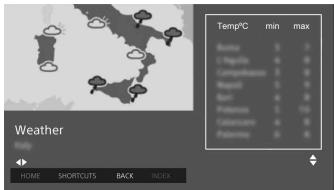
Applicazione interattiva
Consente la visione di programmi caratterizzati da servizi interattivi.
Avvio Automatico Applicazioni
Consente di lanciare automaticamente applicazioni relative alla trasmissione.
Applicazione per (Prog. [programma corrente])
Abilita il servizio di applicazione interattivo per il programma corrente. Nota
- Il servizio interattivo è disponibile solo se fornito dall'emittente.
- Le funzioni disponibili e il contento sullo schermo variano a seconda dell'emittente.
FM Radio Set-up (solo per Russia o Ucraina)
Consente di impostare sono a 30 stazioni radio FM che possono essere ricevute nell'area in cui ci si trovare.
Auto Presezione: Consente di
sintonizzare automaticamente e di memorizzare tutti i canali disponibili.
FM Radio Presets: Consente di sintonizzare manualmente e di memorizzare ciascun canale disponibile, uno alla volta.
Nota
- Per attivare questa funzione, accederate alla modalità Radio FM utilizzando Home (Menu) (pagina 16), quando preselezionare le stazioni radio FM desiderate attenendosi alle fasi descripte sopra.

Blocco Programmi
Codice PIN
Consente di impostare un codice PIN per bloccare canali, ingressi esterni, servizi Internet e tutte le impostazioni correlate alla sintonizzazione dei canali. Utilizzare i tasti da 0 a 9 sul telecomando per insere un codice PIN a quattro cifre.
Modifica codice PIN
Selezionare esta opzione per modificare il codice PIN.
Valutazione protezione
Consente di impostare una limitazione età per la visione. Per visualizzare qualsiasi programma limitato è sufficiente immettere il codice PIN corretto.
Imposta la protezione
Consente di abilitare o disabilitare la protezione sul operazioni correlate ai programmi.
Blocco Programmi Digitali
Consente di bloccare un canale digitale impedendone la visione. Per vedere un canale bloccato, selezionare [Sbloccato].
Blocco Programmi Satellitari
Consente di bloccare un programma satellitare impedendone la visione. Per vedere un programma bloccato, selezionare [Sbloccato].
Blocco dell'ingresso esterno
Consente di bloccare un ingresso esterno impedendone la visione. Per visualizzare un contento Internet, selezionare [Sbloccato].
Nota
- Inserendo il codice PIN correto per un canale o un ingresso esterno blocco, la funzione [Blocco Programmi] viene disattivata temporaneamente. Per riattivare le impostazioni di [Blocco Programmi], spagnere e riaccendere il teilevisore.
Suggerimento
- In caso di perdita del codice PIN, vindere pagina 38.
Blocco contenuti per i titoli registrati (solo per il Regno Unito)
É possible bloccare contentuti registrati visualizzando un blocco contentuti che richiede l'insertimento di una password per l'accesso.
Blocco Internet (tranne KDL-40R45xC, KDL-32R40xC)
Consente di bloccare contenuti Internet impedendone la visione.
Per visualizzare un contento Internet, selezionare [Sbloccato].

Impostazione
Rete (tranne KDL-40R45xC, KDL-32R40xC)
Impostazione rete: Consente di configurare le impostazioni di stato della rete.
Priorità IPv6/IPv4: Consente di alternare tra [IPv6] e [IPv4 (consigliata)].
Nota:
- Per utilizzare la rete con [IPv6], selezionare [IPv6], quindi selezionare [Rapida] in [Imposta connessione di rete].
- Quando si selezione IPv6, non può essere impostato il proxy HTTP.
- Se viene selezionato IPv6, alcuni contentuti, applicazioni o siti visitabili con browser Internet possono non essere visionibili.
Wi-Fi integrato: Accende [Si] o spagne [No] la LAN wireless integrata. Impostarlo su [No] se non si intende utilizes la LAN wireless integrata. Per passare da [No] a [Si], eseguire le impostazioni in [Impostazione rete].
Wi-Fi Direct: Consente di attivare/ disattivare per collegare il tevisore ad un dispositivo Wi-Fi Direct, per esempio un PC, un Telefono cellulare o una fotocamera digitale.
Impostazioni Wi-Fi Direct: Impostare questa opzione per collegare al teilevisore un dispositivo compatibile con Wi-Fi Direct utilizzando la funzione Wi-Fi Direct. Se il collegamento risulta impossibile, premere il tasto OPTIONS e selezionare [Manuale].
Nome dispositivo: Consente di modificare il nome del teilevisore molto sul dispositivo collegato.
Aggiorna contento Internet:
Consente di riconnettersi a Internet per ricevere i servizi di contentuti Internet disponibili.
Impostazione rete domestica:
Impostazioni di visione server
Consente di visualizzare l'elenco dei server connessi. É possible selezionare il server da visualizzare nel menu Home.
Diagnostica server
Consente di diagnosticare se il teilevisore più collegarsi a ciascun server della rete domestica.
Avvio remoto
Questa funzione permette di accendere il teilevisore a un dispositivo collegato alla rete domestica.
Nota:
- La potenza assorbita in modalità standby aumentera se è impostato [Si].
Renderer
Funzione Renderer
Consente al teilevisore di riproduire file di foto/musicali/video su un dispositivo (ad es.fotocamera digitale),comandando il dispositivotramite la rete.
Controllo di accesso al Renderer
Consente l'accesso da un dispositorio di controllo specificato.
Impostazione Renderer
Consente di regolare le impostazioni dettagliate di [Impostazione Renderer].
Selezionare [Abilita] o [Disattiva] per l'accettazione o il rifiuto della Politica sulla privacy. (pageina 13)
Impostazioni cornice foto
Modalità di visualizzazione: Consente di selezionare la modalità di visualizzazione. Vedere a pagina 15.
Visualizzazione orologio: Consente di selezionare la visualizzazione dell'orologio.
Nota:
- Questa opzione è disponibile quando [Modalità di visualizzazione] è impostato su [Immagine e orologio] o [Orologio a schermo intero].
Applicazione audio: Consente di impostare [FM Radio], [Musica] o [No] come applicazione audio.
Selezione immagini: Consente di selezionare l'imagine.
Selezione musica: Consente di selezionare la musica.
Impostazione presentazioni: Consente di scegliere se migliorare le foto in modalità presentazione o singolarmente.
Imposta riprod. Musica: Consente di scegliere se ascortare tutti i brani musicali o sostanto uno.
Durata: Consente di selezionare il periodo di tempo ([1 h], [2 h], [4 h] o [24 h]) trascorso il quale il teileisure passera automaticamente alla modalità standby.
Primo giorno della settimana:
Consente di impostare [Domenica] o [Lunedi] come primo giorno della settimana sul calendario.
Avvio Automatico USB
Quando un dispositivo USB viene collegato alla porta USB, selezionare [Si] per visualizzare automaticamente la miniatura dell'ultima Foto/brano musicale/video riprodotto.
Orologic/Timer
Consente di impostare il timer e l'orologio.
Timer Spegnimento: Consente di impostare il tempo (in minuti) trascorso il quale si desidera che il teilevisore si spenga automaticamente.
Avvio timer: Consente di accendere il teilevisore, facendolo uscire alla modalità standby, a un orario impostato, sintonizzandolo su un canale o un ingresso stabilito. Prima di impostare esta funzione, accertarsi che l'ora corrente sia corretta.
Impostazione ora: Consente di impostare l'ora e la data correnti. Questa funzione può essere impostataanche durante l'impostazione iniziale.
Auto/Manuale
Selezionare [Manuale] per impostare manualmente l'ora corrente.
Fuso orario automatico
Consente di attivare o disattivare la selezione automatica del fuso orario in cui ci si trov.
Si: Passaggio automatico dall'ora legale all'ora solare e viceversa in base al calendario.
No: L'orarioiene visualizzato sulla base della differenza di fuso orario impostata in [Fuso Orario].
Ora legale automatica
Consente di attivare/disattivare il passaggio automatico dall'ora legale all'ora solare e viceversa.
Data
Consente di impostare la data corrente.
Ora
Consente di impostare l'ora corrente.
Fuso Orario
Consente la selezione manuale del fosso orario in cui ci si trova, qualora si diverso dal fosso orario predefinito della nazione/regione di residenza.
Impostazioni di registrazione
Per registrar e annullare la registrazione dell'HDD per la funzione di registrazione.
Avvio Automatico
Avvia la procedura di impostazione iniziale. Questa opzione consente di risintonizzare il tevisore dopo un trasloco o di cercare nuovi canali che sono stati lanciati di recente.
Lingua/Language
Consente di selezionare la lingua di visualizzazione dei menu.
Logo di avvio
Selectionare [Si] per visualizzare il logo quando si accende il tevisore. Selectionare [No] per disattivarlo.
Indicator LED
Selectionare [Si] per attivare I'indicatore LED. Selectionare [No] per disattivarlo.
Configurazione AV
Impostazione AV: Consente di assegnare un nome all'ingresso dal disposativo esterno.
Abilita: Selezionare [Auto] per visualizzare i nomi solo quando i disposittivi vengono collegati; selezionare [Sempre] per visualizarli indipendente幔o stato del collegamento.
Sistema colore: Consente di selezionare il sistema di colore ([Auto], [PAL], [SECAM], [NTSC3.58], [NTSC4.43], [PAL60]) in base al segnale video composito della sorgente di ingresso.
Immissione AV2/Component:
Selezionare [Auto] per fare in modo che il tevisore rilevi il collegamento di una presa video componento di una presa video e passi da una all'altra.
Nota
Non è possibile utilizzare la presa video componente e la presa video contemporaneamente.
Altoparlante: Consente di selezionare l'uscita audio dagli altoparlanti del teilevisore o dal dispositorio audio esterno.
Cuffie/Uscita audio: Consente di impostare l'uscita audio su cuffie,istema audio esterno o subwoofer attivo collegati al tevisore.
Scollegare le cuffie dal tevisore quando si selezione [Uscita audio] o [Subwoofer].
Connessione diffusori cuffie: Consente di attivare o disattivare gli altoparlanti interni del teilevisore quando si collegano le cuffie.
Volume cuffie: consente di regolare il volume delle cuffie.
Nota
- Questa opzione non è disponibile quando [Cuffie/Uscita audio] è impostato su [Uscita audio] o [Subwoofer].
Uscita audio:
Variable: Consente di regolare il volume mediante il telecomando del tevisore quando si utilizes un sistema audio esterno.
Fissa: L'uscita audio del tevisore è fissa. Utilizzato il dato del volume del ricevitore audio per regolare il volume (e le altre impostazioni audio)tramite ilsystema audio.
Suggerimento
- Questa opzione è disponibile solo quando [Cuffie/Uscita audio] è impostato su Uscita audio.
Uscita audio digitale: Consente di impostare il segnale audio emesso collegando il cavo (ottico) dell'uscita audio digitale o il cavo HDMI. Impostare su [Auto], quando si collega un dispositivo compatible con Dolby Digital o DTS. Impostare su [PCM], quando si collega un dispositivo non compatible con Dolby Digital o DTS.
Posizione del teilevisore: Consente di migliorare le impostazioni dell'altoparlante quando è impostato [Supporto da ravolo] o [S.da parete] in base alla posizione del teilevisore.
Impostazioni BRAVIA Sync
Consente al teilevisore di comunicare con dispositivi compatibili con la funzione Controllo BRAVIA Sync e collegati alle prese HDMI del teilevisore. Tenere presente che le impostazioni di comunità devono essere effettuate ancche sul dispositorio collegato.
Controllo BRAVIA Sync: Consente di impostare se attivare o meno il collegamento tra le operazioni del teilevisore e del dispositivo Collegato compatible con la funzione Controllo BRAVIA Sync. Se viene impostato su [Si], sono disponibili le funzioni seguenti. Se è collegato uno specifico dispositivo Sony compatible con la funzione Controllo BRAVIA Sync, questa impostazione si applica automaticamente al dispositivo collegato.
Spegnim.Autom.Dispositivi: Quando è impostato su [Si], il dispositivo collegato compatibile con la funzione Controllo BRAVIA Sync si spegne quando il tevisore entra in modalità standby.
Accensione Autom. TV: quando è impostato su [Si], il tevisore si accende quando viene acceso il dispositorio collegato compatibile con la funzione Controllo BRAVIA Sync.
Elenco dispositivi BRAVIA Sync:
Consente di visualizzare un elenco dei dispositivi collegati compatibili con la funzione Controllo BRAVIA Sync. Selezionare [Abilita] per aggiornare [Elenco dispositivi BRAVIA Sync].
Tasti controlo dispositivo: Selezionare i tasti del telecomando del tevisore per controllare il dispositivo collegato.
Nessuno
Consente di disattivare il controllo tramite telecomando del tevisore.
Normale
Consente le operazioni di base, ad esempio i pulsanti di navigazione (su, giù, sinistra, destra ecc.).
Tasti sintonia
Consente le operazioni di base e le operazioni dei pulsanti relativi ai canali, ad esempio i pulsanti PROG + / - (0-9) ecc. Utile per controllare un sintonizzatore, un decoder o simili con il telecomando.
Consente le operazioni di base e il funzionamento dei tasti HOME/OPTIONS.
Utile per controllare i menu di unlettore Blu-ray Disc o simili con il telecomando.
Consente le operazioni di base e il funzionamento dei tasti legati ai canali e del tasting HOME/OPTIONS.
Nota
- Alcuni dispositivi con [Controllo BRAVIA Sync] non supportano la funzione [Tasti controlo dispositivo].
Impostazione rete (solo modello Regno Unito KDL-40R453C, KDL-32R403C)
Consente di determinare le impostazioni IP della porta Ethernet del teilevisore e di stabilire una connessione di rete.
Nota
- Per le connessioni LAN,utilizzare un cavoclassificato Categoria 5 (non in dotazione).
- Questo tevisore supporta contentu/servizi aggintivi forniti da funzione di Servizi connessi a internet MHEG. Le funzioni generiche di Internet (IPTV/servizio Web/e-mail, ecc.) non sono supportate da quello tevisore.
Assistenza clienti
Fornisce informazioni sul modello del teilevisore, sul software e su altri elementi. Per ulteri informazioni, vedere pagina 29.

Eco
Ripristino
Ripristina le impostazioni Eco sui valori predefiniti.
Risparmio Energia
Consente di ridurre il consumo energetico del tevisore regolandone la retroilluminazione.
Quando si selezione [Imagine Assente], l'immagine viene spenta. L'audio rimane inalterato.
Standby TV per inattività
Spegne il tevisore dopo che è rimasto inattivo per il periodo di tempo preimpostato.
Assistenza clienti
Nome del modello
Visualizza il nome del modello del tevisore.
Versione software
Visualizza la versione corrente del software del teilevisore.
Digitale
Selezionare [Informazioni di Sistema] per visualizzare le informazioni sui canali digitali del tevisore.
Ingressi Esterni
Selezionare [Visualizza Impostazione AV] per visualizzare o gestire l'ingresso TV.
Verifica dell'immagine
Visualizza imagine di prova: Consente di controllare le condizioni dell'imagine sullo schermo.
Aggiorna il sistema da USB (solo KDL-40R45xC, KDL-32R40xC)
Selezionare per eseguire l'aggiornamento delsystema.
Aggiornamento software (tranne KDL-40R45xC, KDL-32R40xC)
Aggiorna ilsystema TVtramite la memoria USB otramite la Rete.
Selectionare [USB] o [Rete] da aggiornare.
Nota
- L'aggiornamento del softwaretramite Internet potrebbe variate a seconda dei modelli di tevisore.
Download automatico software
Selectionare [Si] per scaricare automaticamente il software dal segnale trasmesso o alla rete. Selectionare [No] per disattivarlo.
Impostazioni di fabbrica
Consente di ripristinare tutte le impostazioni sui valori di fabbrica. Dopo aver completato esta procedura, viene visualizzata la schermata di impostazione iniziale.
Nota
- Accertarsi di non spegnere il tevisore durante la procedura (che impiega circa 30 secondi) né di premeare alcun tasto.
È possibile cancellare le informazioni personali memorizzate nel tevisore.
Supporto prodotto
Visualizza le informazioni sul tevisore.
Diagramma di collegamento
É possibile collegare al televisore un'ampia varietà di dispositivi optionali.
Nota
- A seconda del modello di teilevisore, la connessione di un dispositivo USB di granidi dimensioni cui intererire con ulteri dispositivi connessi.
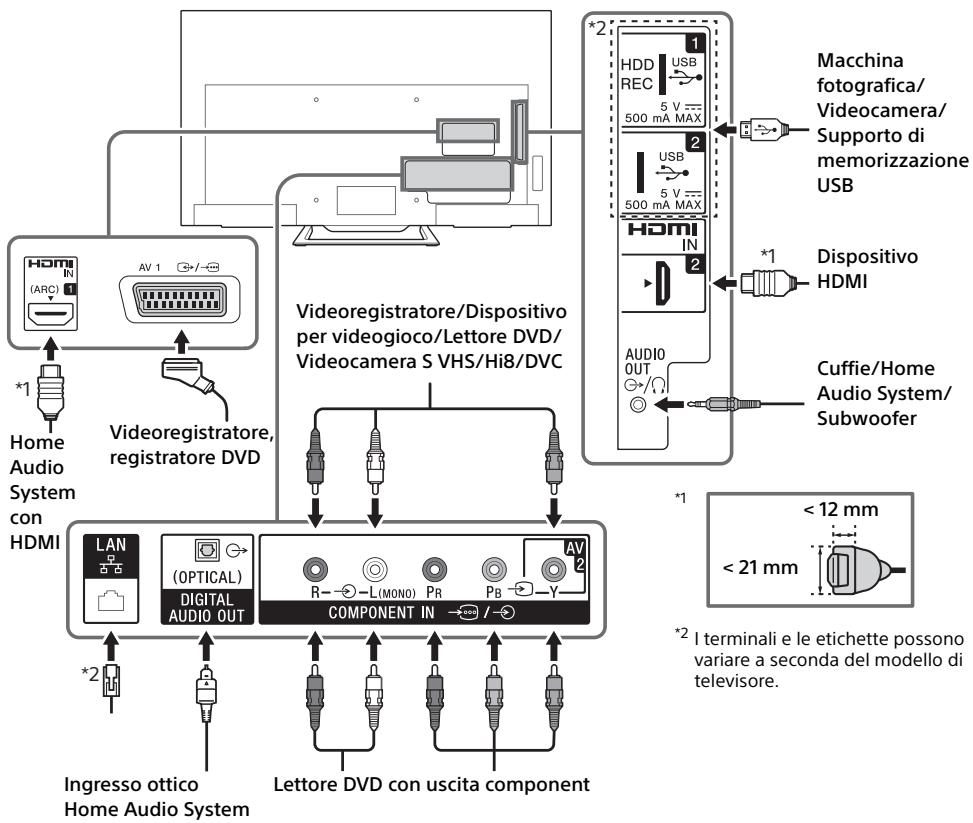
Qualità dell'imagine
Cavo HDMI

I video con definizione standard (SD) hanno segnali dell'imagine con una risoluzione verticale di 480 (NTSC) o 576 (PAL/SECAM) linee.
I video ad alla definizione (HD) hanno segnali dell'imagine con una risoluzione verticale di 720 o 1.080 linee.
Utilizzo dei dispositivi audio e video
1 Accendere il dispositivo collegato.
2 Premere → per visualizzare la sorgente di ingresso.
3 Premere / , quando per selezionare la sorgente di ingresso desiderata. La voce evidenziataiene selezionata se trascorrondo 5 secondi nella che venga eseguita alcuna operazione.
Nota
- Quando sicollege unsystema audio digitale non compatible con la Tecnologia Canale di ritorno audio (ARC)utilizzando un cavo HDMI, è necessario collegare un cavo audio ottico a DIGITAL AUDIO OUT (OPTICAL) per trasmettere l'audio digitale.
- Quando si collega un carrvo HDMI, accertarsi di utilizzare un HighSpeed HDMI Cable con Cable Type Logo (si raccomanda l'uso di un carrvo SONY).
- Quando sicollege undispositivo monofonico, collegare un cavo audio alla presa L (mono).
Utilizzo di dispositivi BRAVIA Sync
Quando sicollege altelevisore undispositivo compatibleBRAVIA Sync,èpossiblecontrolli insieme.
Accertarsi di eseguire le impostazioni necessarie prima. Le impostazioni di Controllo BRAVIA Sync devono essere effettuate via sul tevisore che sul dispositivo collegato. Vedere [Impostazioni BRAVIA Sync] (pagina 28) per le impostazioni da effettuare sul tevisore. Per le impostazioni da effettuare sul dispositivo, consultare le istruzioni per l'uso del dispositivo collegato.
Utilizzo di Mirroring schermo (tranne KDL-40R45xC, KDL-32R40xC)
Mirroring schermo visualizza lo schermo di un dispositivo compatible (ad es. uno smartphone) sullo schermo del teilevisore grazie alla Tecnologia Miracast.
Non è necessario alcun router (o punto di accesso)enza fili perutilizzarequesta funzione.
1 Premere il tastingo /,quindi selezionare [Mirroring schermo]utilizzando i tastingo/
2 Utilizzare il dispositivo compatibile con Mirroring schermo per collegarlo con il tevisore. Una volta effettuato il collegamento, lo schermo viene visualizzato sua sul dispositivo che sul tevisore.
Per ulteriori informazioni, consultare il manuale di istruzioni del dispositivo.
Elenco dei dispositivi collegati/annullamento della registrazione di un disposativo
Quando è visualizzato lo schermo standby per Mirroring schermo, premere OPTIONS, quando selezionare [Mostra/Elimina Elenco dispositivi]. Per annullare la registrazione di un dispositivo, selezionarlo dall'elenco e premere ⑦ . Quindi selezionare [Si] nella schermata di conferma.
Visualizzazione della notifica di registrazione durante il collegamento di un dispositivo con il tevisore
Attivare esta funzione può evitare che un dispositivo venga collegato per erre.
Quando è visualizzato lo schermo standby per Mirroring schermo, premere OPTIONS, quando selezionare [Notifica di registrazione] → [Si].
Tenere presente che, una volta rifiutata la richiesta di registrazione da parte di un dispositivo, non sare più possibile collegare quello dispositivo a meno che non venga eliminato dall'elenco dei dispositivi.
Modifica dell'impostazione della frequenza di connessione (per esperti)
Quando è visualizzato lo schermo standby per Mirroring schermo, premere OPTIONS, quando selezionare [Imposta la frequenza di connessione].
Nota
- Il collegamento dei dispositivi delve rispetto quanto segue:
- Dispositivi compatibili Mirranging schero: collagenamento 2,4 GHz (5 GHz non supportato).
- Per informazioni sulla banda wireless del dispositivo supportata, consultare il manuale di istruzioni del dispositivo.
Installazione del televisore a parete
Il manuale diistruzioni del tevisore spiega solo le fasi di preparazione per l'installazione del tevisore, prima dell'installazione a parete.
Per i clienti:
Per evitare di danneggiare il prodotto e per ragioni di sicurezza, Sony raccomanda vivamente di essere. Affidare l'installazione del teilevisore a rivenditori o a installatori autorizzati Sony. Non cercare di eseguire l'installazione personalmente.
Per i rivenditori e installatori Sony:
Prestare massima attenzione alla sicurezza durante gli interventi di installment, manutenzione periodica e controllo del prodotto.
Per l'installation di quello prodotto è necessario disporre di sufficiente competenza, in particolare per determinare la solidità della parete e per decidere se è in grado di sostenere il peso del teilevisore. Affidare il fissaggio di quello prodotto alla parete a rivenditori o a installatori autorizzati Sony e prestare attenzione adeguata alla sicurezza durante l'installation. Sony non può essere ritenuta responsable per anni o lesions causate da usi non appropriati del prodotto o da installatione non corretta.
Utilizzare la staffa di montaggio a parete SU-WL450 (non in dotazione) per installare il tevisore a parete.
Durante l'installazione della staffa di montaggio a parete, consultareanche le Istruzioni per l'uso e la Guida all'installazione in dotazione con la staffa di montaggio a parete.

Per istruzioni sull'installazione della staffa di montaggio a parete per il proprio modello di TV, fare riferimento al seguente site Web:
www.sony.eu/tv/wall-mount-bracket-manual
Risoluzione dei problemi
Quando I'indicatore LED lampeggia in rosso,contare il numero di lampeggi (l'intervallo è tre secondi).
Se l'indicatore LED lampeggia in rosso, ripristinare il tevisore scollegando il cavo di alimentazione CA dal tevisore per due minuti, quando accendere il tevisore. Se il problema persiste, rivolgersi al rivenditore o al centro servizi Sony comunicando il numero di volte in cui l'indicatore LED lampeggia in rosso (l'intervalto è di tre secondi). Premere I/ü sul tevisore per spegnerlo, scollegare il cavo di alimentazione CA e informare il rivenditore o il centro servizi Sony.
Se l'indicatore LED non lampeggia, controllare le voci indicate di seguito.
Se il problema persiste, rivolgersi a personale qualificato per l'assistenza.
Imagine
Assenza di immagine (schermo scuro) e assenza di audio
- Controllare il collegamento dell'antenna/del cavo.
- Collegare il tevisore alla presa di corrente CA e premere I/ sul tevisore o sul telecomando.
- Premere per visualizzare l'elenco dei dispositivi collegati, quando selezionare l'ingresso desiderato.
- Controllare il collegamento tra il disposittivo opzionale e il tevisore.
Immagini doppie o effetto fantasma (ghosting)
- Controllare la posizione, la direzione e il collegamento dell'antenna/del cavo.
Sullo schermo vengono visualizzati sostanto disturbi ed effetto neve
- Controllare che l'antenna non sia rotta o piegata.
- Controllare che la durata dell'antenna non si giunta al termine (da tre a cinque anni in caso di uso normale, uno o due anni in zone di mare).
Imagine distorta (linee irregulari o strisce)
- Tenere il tevisore lontano da fonti di disturbi elettrici quali autovetture, motocici, asciugacapelli o dispositi v optionali.
- Durante l'installazione dei dispositivi opzionali, lasciare spazio tra queste e il teilevisore.
- Controllare il collegamento dell'antenna/del cavo.
- Tenere il cavo dell'antenna lontano da altri cavi di collegamento.
Disturbi video o audio durante la visione di un canale TV
- Regolare [AFT] (Sintonizzazione fine automatica) per ottenere una migliorie ricezione dell'imagine.
Sullo schermo appaioni puntini neri e/o luminosi
- L'immagine visualizzata su uno schermo si compone di pixel. Eventuali puntini neri e/o luminosi (pixel) sullo schermo non indicano un malfunzionamento.
I contorni delle immagini appaiano distorti
Modifica l'impostazione attuale di [Modalità Film] selezionando altre impostazioni (pagina 20).
Assenza di colore nei programmi
- Selezionare [Ripristino] (pagina 20).
Assenza di colore o colore irregolare durante la visione di un segnale proveniente delle prese Y, PB PR di
- Verificare il collegamento delle prese Y, PB, PR di e controllare che i connettori siano saldamente inseriti nelle rispettive prese.
Assenza di immagini sullo schermo trasmesse dal dispositivo collegato
- Accendere il dispositivo collegato.
- Controllare il collegamento del cavo.
- Premere → per visualizzare l'elenco dei dispositivi collegati, quando selezionare l'ingresso desiderato.
- Inserire correttamente la schedà di memoria o un'alto disposivo di memorizzazione nella macchina fotografica digitale.
Utilizzare una scheda di memoria per macchine fotografiche digitali o un'alto dispositorio di memorizzazione che sua stato formattato rispettando quantoindicato sul manuale di istruzioni in dotazione con la macchina fotografica digitale.
- Il funzionamento non è garantito per tutti i dispositivi USB. Inoltre, le operazioni variano a seconda delle funzioni del disposativo USB e del video in riproduzione.
- Controllare il collegamento del cavo.
Suono
Assenza di audio, ma imagine Buona
- Premere Δ + / - 0 (Azzera volume).
- Controllare che [Altoparlante] in [Configurazione AV] sua impostato su [Altoparlante TV] (pagina 27).
- Controllare se la spina delle cuffie è collegata al teilevisore.
Assenza di suono o suono disturbato
- Controllare che l'impostazione delsystema TV sa corretta (pagina 21).
Canali
Il canale desiderato non più essere selezionato
Passare alla modalità digitale a quella analogica o viceversa e selezionare il canale digitale/ analogico desiderato.
Alcuni canali sono vuoti
- Il canale è codificato/disponibile soltanto con abbonamento. Abbonarsi al servizio tevisivo a pagamento.
- Il canale viene utilizzato solo per i dati (immagine e audio assenti).
Rivolgersi all'emittente tevisiva per i dettagli sulla trasmissione.
I servizi satellitari non vengono visualizzati
- Rivolgersi a un installment locale per verificare se sono disponibili trasmissioni digitali nella zona.
Procurarsi un'antenna più potente.
Rete
* Impossibile'utilizzato il servizio VOD durante la registrazione.
Che tipo di dispositivi sono essere collegati per utilizzare la funzione di Mirroring schermo?
- Posso nso essere collegati dispositivi compatibili con il Mirroring schermo Sony (Xperia).
Il video o l'audio a volte si disinseriscono
- I dispositivi che emettono onde radio, quali altri dispositivi LAN wireless o fornì a microonde, possono interferire con la funzione di Mirroring schermotramite la LAN wireless. Tenere il teilevisore o i dispositivi compatibili con il Mirroring schermo Sony (Xperia) a distanza da quosti dispositivi, o spegnerli, se possibile.
- La velocità di communicatesione può variarare a seconda della distanza o degli ostacoli presenti tra i dispositivi, della configurazione dei dispositivi, della condizione delle onde radio, della congestione della linea o del disposativo in uso. La communicatesione può interrompersi a causa delle condizioni delle onde radio.
Alcuni contenuti a pagamento non posso èssere riprodotti
- Il dispositivo sorgente deve essereCompatible con ilsystema HDCP (High-bandwidth Digital Content Protection) 2.0/2.1. Alcuni contentuti a pagamento non possono essere visionatiattraverso un dispositivo di sorgente noncompatible.
Le applicazioni non sono accesibili
- Controllare che il cavo LAN o il cavo di alimentazione CA del router/modem* siano statici collegati correttamente.
- Il router/modem deve essere configurato preventivamente per la connessione a Internet. Rivolgersi al proprio provider di servizi Internet per conoscere le impostazioni del router/modem.
- Provare a utilizzato le app in un secondo momento. Il server del provider dei contenti delle app potrebbe essere fornuti servizio.
A volte la qualità di streaming dei video risulta scadente durante l'uso della LAN wireless
- La qualità della connessione di rete wireless dipende alla distanza e dagli ostacoli (ad es. i muri) tra il teilevisore e il router wireless (punto di accesso), dalle interferenze nell'ambiente e sulla qualità del router wireless (punto di accesso).
La connessione LAN wireless non riesce oppure le condizioni di riscizione radio sono scadenti
-
Controllare la posizione di installatione del teilevisore e del router wireless (punto di accesso). Il segnale può subire l'influenza delle condizioni riportate di seguito.
-
Altri dispositivi wireless, forn i a microonde, luci a fluorescenza e simili posti nelle vicinanze.
- Pavimento o pareti tra il router wireless (punto di accesso) e il teilevisore.
Se il problema persisteancheaftercontrollatoquanto sopra,provare a realizzareuna connessione LAN cablata.
Scarsa qualità dell'imagine Video Internet
- La qualità dipende dal video originale fornito dal provider di contenuiti Internet e alla larghezza di banda della connessione.
Alcuni contenuti Internet presentano una perdita dei dettagli, specialmente durante le scene in movimento rapido o scure
- La qualità del video e le dimensioni dell'immagine dipendono dalla velocità della banda larga e dall'offerta dei provider di contenuti.
Buona qualità dell'imagine, ma l'audio del contentuto Internet è assente
- La qualità dipende dal contento originaleesso a disposizione dal provider di contentuti Internet e alla larghezza di banda della connessione.
- A causa della natura del video Internet, non tutti i video contengono audio.
Il tevisore non rieszce a connettersi al server.
- Controllare il cavo LAN o la connessione al server e al teilevisore.
- Controllare se la rete è configurata correttamente sul tevisore.
Viene visualizzato un messaggio che indica che il tevisore non riesce a connettersi alla rete
- Controllare le impostazioni di rete correnti. Premere HOME, quando selezionare [Impostazioni] → [Impostazioni Sistema] → [Impostazione] → [Rete] → [Impostazione rete] → [Visualizza stato e impostazioni di rete]. Se tutte le impostazioni di rete sono "-", il server potrebbe non essere collegato correttamente. Controllare le connessioni di rete e/o il manuale di struzioni del server per trovare informazioni sulla connessione.
-
Riconfigurare le impostazioni di rete.
-
Se il cavo LAN è collegato ad un server attivo e il tevisore ha acquisito un indirizzo IP, controlling the connections and configuration del server multimedia DLNA Certified™.
Nota
- La configurazione dell'indirizzo IP può essere visualizzata selezionando l'opzione [Visualità stato e impostazioni di rete].
- Controllare il cavo LAN/la connessione oppure le connessioni al server. Il tevisore potrebbe aver Personsa connessione al server.
- Eseguire [Diagnostica server] per controllare se il server multimediae comunica correttamente con il tevisore. Premiere HOME, quindi selezionare [Impostazioni] [Impostazioni Sistema] [Impostazione] [Rete] [Impostazione rete domestica] [Diagnostica server].
Quando si utilizes la funzione Renderer, i file musicali non possono essere riprodotti
- Quando si utilizes la funzione Renderer, alcune applicazioni visualizzano un file fotografico preinstallato nel PC contemporaneamente alla reproduzione di musica. A seconda del file fotografico preinstallato, la reproduzione di musica potrebbe non essere consentita, ma potrebbe divertare possibile modificando il file fotografico.
Impossible connectersi a Internet
- Controllare che il cavo LAN o il cavo di alimentazione CA del router/modem* siano statici collegati correttamente.
- Il router/modem deve essere configurato preventivamente per la connessione a Internet. Rivolgersi al proprio provider di servizi Internet per conoscere le impostazioni del router/modem.
Non si dispone di ID YouTube
- Se non si dispone di un ID e di una password YouTube, registrarlitramite l'indirizzo除去 riportato. http://www.google.com/device (È possibileanche registrare un ID e una password YouTube dal PC.)
Una volta registrato l'ID personale, è possible utilizzato immediatamente.
Generico
Il teilevisore sispagne automaticamente (passa alla modalitàstandby)
- Controllare se [Timer Spegnimento] è attivato (pagina 26).
- Controllare se [Durata] è attivato con [Avvio timer] (pagina 26) o [Impostazioni cornice Foto] (pagina 26).
- Controllare se [Standby TV per inattività] è attivato (pagina 29).
Impossibile selezionare alcune sorgenti di ingressso
- SeLECTIONARE [Impostazione AV], quando selektionare [Sempre] della sorgente di ingresso (pagina 27).
Il telecomando non funziona
Sostituire le batterie.
Il dispositivo HDMI non è visualizzato sull' [Elenco dispositivi BRAVIA Sync]
- Verificare che il dispositorio sia compatible con Controllo BRAVIA Sync.
Impossible selezionare [No] in [Controllo BRAVIA Sync]
- Se è stato collegato un qualiasi sistema audio compatible con Controllo BRAVIA Sync, non è possible selezionare [No] in quello menu. Per cancellare l'uscita audio dell'altoparlante del televisione, selezionare [Altoparlante TV] nel menu [Altoparlante] (pagina 27).
La password di [Blocco Programmi] è stata dimenticata
- Premere HOME e selezionare [Impostazioni] [Impostazioni Sistema] [Blocco Programmi] [Codice PIN], quando inserire 9999 come codice PIN (9999 viene sempre accettato come codice PIN).
- Sul telecomando, premere RETURN, quindi premere HOME e selezionare [Impostazioni] → [Impostazioni Sistema] → [Impostazione] → [Avvio Automatico]. Accertarsi di selezionare [Casa] in [Luogo].
Caratteristiche tecniche
Sistema
Sistema pannello
Pannello LCD (Display Cristalli Liquidi), retroilluminazione a LED
Sistema TV
Analogico: in base alla nazione/area selezionata:
B/G, D/K, L, I
Digitale:DVB-T/DVB-C
DVB-T2*1
Satellite*1: DVB-S/DVB-S2
Sistema colore/video
Copertura dei canali
Analogico: UHF/VHF/ via cavo, in base alla nazione/regione selezionata.
Digitale: UHF/VHF/via cavo, in base alla nazione/regione selezionata.
Satellite*Frequenza IF 950-2.150 MHz
Uscita audio (solo per alimentazione a 19,5V)
5W+5W
Tecnologia wireless
Protocollo IEEE802.11b/g/n
(tranne KDL-40R45xC, KDL-32R40xC)
Presed ingresso/uscita
Antenna/cavo
Terminale esterno 75 ohm per VHF/UHF
Antenna satellitare*1
Connettore di tipo F Femmina IEC169-24, 75 ohm.
DiSeqC 1.0, LNB 13 V/18 V e tonalità 22 kHz,
Distribuzione via cavo singolo EN50494.
G→/AV1
Connetto scart a 21 pin (standard CENELEC) per ingresso audio/video, ingresso RGB e uscita audio/video TV.
COMPONENT IN/AV2
COMPONENT IN
Formati supportati: 1080p(50, 60 Hz), 1080i(50, 60 Hz), 720p(50, 60 Hz), 576p, 576i, 480p, 480i
Y: 1 Vp-p, 75 ohm, sincronizzazione negativa
0,3V
Pb:0,7 Vp-p, 75 ohm
PR:0,7 Vp-p, 75 ohm
Ingresso video (presa fono)
COMPONENT IN/ AV2
Ingresso audio (connettori fono)
HDMI IN 1 (ARC), HDMI IN 2
Video HDMI: 1080p(30, 50, 60 Hz), 1080/24p, 1080i(50, 60 Hz), 720p(30, 50, 60 Hz), 720/24p, 576p, 576i, 480p, 480i
Ingresso PC:
(risoluzione, frequenza orizzontale, frequenza verticale)
Per KDL-48R55xC / 40R55xC / 40R45xC
640× 480,31,5kHz,60Hz
-
1.920 × 1.080, 67,5 kHz, 60 Hz
-
Il timing 1080p, se applicativo all'ingresso HDMI, Sara considerato timing video e non timing PC.
Per KDL-32R50xC / 32R40xC
ARC (Canale di ritorno audio) (solo HDMI IN 1)
Presa ottica digitale (PCM lineare due canali, Dolby Digital, DTS)
→ AUDIO OUT/ (mini jack stereo)
Cuffie, Uscita audio, subwoofer
(solo KDL-40R45xC / 32R40xC)
Porta USB
1 (HDD REC), 2 (tranne KDL-40R45xC /
32R40xC)
Porta USB

Alloggiamo Cam (Conditional Access Module, modulo di accesso condizionale)
DC IN 19.5 V Θ-①
Ingresso adattatore CA
LAN (In base alla nazione/regione)
Connettore 10BASE-T/100BASE-TX (La velocità di connessione può variarre a seconda delle coratteristiche operative della rete. La velocità di comunità 10BASE-T/100BASE-TX e la qualità di comunicazione non sono garantite con quello teilevisore.)
Altro
Accessorio opzionali
Staffa di montaggio a parete: SU-WL450
Temperatura di utilizzo
Da 0irc C a 40irc C
Umidità di utilizzo
Dal 10% all'80 % UR (senza condensa)
Requisiti di alimentazione
19,5 V CC con adattatore CA
Valori nominali: ingresso 220 V - 240 V CA, 50 Hz
Classe di efficienza energetica
KDL-48R55xC: A++
KDL-40R55xC: A+
KDL-40R45xC: A+
KDL-32R50xC: A+
KDL-32R40xC: A+
Dimensioni schermo (diagonale) (circa)
KDL-48R55xC: 48 pollici / 120,9 cm
KDL-40R55xC / 40R45xC: 40 pollici / 101,6 cm
KDL-32R50xC / 32R40xC: 32 pollici / 80,0 cm
Potenza assorbita
In modalità [Standard]
KDL-48R55xC: 46 W
KDL-40R55xC: 43 W
KDL-40R45xC: 45 W
KDL-32R50xC: 31 W
KDL-32R40xC: 31 W
In modalità [Brillante]
KDL-48R555C: 85 W
KDL-48R553C:74W
KDL-48R550C:74W
KDL-40R555C:71W
KDL-40R553C: 58 W
KDL-40R550C: 58 W
KDL-40R455C:63W
KDL-40R453C: 50 W
KDL-40R450C: 50 W
KDL-32R505C: 59 W
KDL-32R503C: 45,8 W
KDL-32R500C:45,8 W
KDL-32R405C: 58 W
KDL-32R403C: 45 W
KDL-32R400C: 45 W
Consumo energetico medio annuo*2
KDL-48R55xC: 67 kWh
KDL-40R55xC:63 kWh
KDL-40R45xC:66kWh
KDL-32R50xC: 45 kWh
KDL-32R40xC: 45 kWh
Potenza assorbita in modalità standby
KDL-48R55xC:0,5 W
KDL-40R55xC: 0,5 W
KDL-40R45xC: 0,5 W
KDL-32R50xC: 0,5 W
KDL-32R40xC: 0,5 W
Risoluzione schermo
KDL-48R55xC / 40R55xC / 40R45xC: 1.920 punit (orizzontale) × 1.080 linee (vertical)
KDL-32R50xC / 32R40xC: 1.366 punti (orizzontale)
× 768 linee (verticale)
Dimensioni (circa) (1× a× p)
con supporto da tavolo
KDL-48R55xC: 108,9 × 67,2 × 20,1 cm
KDL-40R55xC / 40R45xC: 92,4× 58,0× 16,6 cm
KDL-32R50xC/32R40xC:73,8×47,0×15,1cm
senza supporto da ravolo
KDL-48R55xC: 108,9× 63,8× 6,5cm
KDL-40R55xC/40R45xC:92,4×54,6×6,5cm
KDL-32R50xC / 32R40xC: 73,8 × 44,1 × 6,5 cm
Peso (circa)
con supporto da tavolo
KDL-48R55xC: 11,0 kg
KDL-40R55xC / 40R45xC:8,7 kg
senza supporto da ravolo
KDL-48R55xC: 10,4 kg
KDL-40R55xC / 40R45xC: 8,1 kg
KDL-32R50xC / 32R40xC: 5,8 kg
1 Non tutti i teilevisori disponogo della technologia DVB-T2 o DVB-S/S2 o del terminale dell'antenna satellitate.
2 Consumo energetico all'anno, basato sul consumo di corrente di un teilevisore che funzioni 4 ore al giorno per 365 giorni. Il consumo energetico effettivo dipenderà dal modo in cui verrà'utilizzato il teilevisore.
*3 Il consumo specificato in standby viene raggiunto una volta ultimati i processi interni necessari del tevisore.
Nota
- La disponibilità degli accessori optionali dipende dai paesi/dalle regioni/dai modelli di teilevisore/dalle scorte.
- Non estrarre la性和 finta dall'alloggiamo CAM (Conditional Access Module, modulo di accesso condizionale) del tevisore quando non è necessario insere una Vera smart card.
- Design e caratteristiche tecniche sono soggetti a modifiche sera preavviso.
Note sul funzionamento del tevisore digitale
- Le funzioni relative al tevisore digitale (DVB) saranno attive esclusivamente in paesi o zone dove vengano trasmessi i segnali digitali terrestiti DVB-T/DVB-T2 (MPEG-2 e H.264/MPEG-4 AVC) o dove sia disponibile un servizio via cavo DVB-C compatibile (MPEG-2 e H.264/MPEG-4 AVC). Verificare con il proprio rivenditore locale la possibilità di ricevere un segnale DVB-T/DVB-T2 nella zona di residenza o chiedere al fornitore di servizi via cavo se il servizio DVB-C è adatto al funzionamento integrato con quello tevisore.
- Il vosto fornitore di servizi via cavo potradde debitare un costo aggintivo per taleservizio e richiedere che vengano accettati propri termini e condizioni commerciali.
- Sebbene quello tevisore segua le specifiche DVB-T/DVB-T2 e DVB-C, non è possibile garantire la compatibilità con future trasmissioni digitali terrestri DVB-T/ DVB-T2 e digitali via cavo DVB-C.
- Alcune funzioni del teilevisore digitale potranno non essere disponibili in alcuni paesi/regioni e il cavo DVB-C potrà non funzionare correttamente con tutti i fornitori.
- Non tutti i teilevisori dispongono della Tecnologia di trasmissione video digitale di 2irc generatione T2*.
- I termini HDMI e HDMI High-Definition Multimedia Interface e il logo HDMI sono marchi di fabbrica o marchi di fabbrica registrati di HDMI Licensing LLC negli Stati Uniti e in altri Paesi.
- Prodotto su licenza di Dolby Laboratories. Dolby e il symbolo della doppia D sono marchi di fabbrica di Dolby Laboratories.
"BRAVIA" e BRAVIA sono marchi di fabbrica di Sony Corporation.
- "Blu-ray Disc", "Blu-ray" e il logo "Blu-ray Disc" sono marchi di fabbrica di Blu-ray Disc Association.
- Per informazioni sui brevetti DTS, consultare http://patents.dts.com. Prodotto su licenza di DTS, Inc. DTS, il symbolo DTS e DTS e il symbolo insieme sono marchi di fabbrica registrati e DTS 2.0+ Digital Out è un marchio di fabbrica di DTS, Inc. © DTS, Inc. Tutti i diritti riservati.
- TUXERA è un marchio di fabbrica registrato di Tuxera Inc. negli Stati Uniti e in altri Paesi.
- Windows Media é un marchio di fabbrica o un marchio di fabbrica registrato di Microsoft Corporation negli Stati Uniti e/o in altri Paesi.
- Questo prodotto contiene Tecnologia soggetta ad alcuni diritti di propietà intellettuale di Microsoft. L'uso o la distribuzione di但这a Tecnologia al di fuori di questo prodotto sono vietati nelle licenze appropriate di Microsoft.
Tranne KDL-40R45xC, KDL-32R40xC
- Opera® Devices SDK from Opera Software ASA. Copyright 1995-2014 Opera Software ASA. All rights reserved.
- Wi-Fi, Wi-Fi Direct, Miracast e Wi-Fi Protected Setup sono marchi di fabbrica o marchi di fabbrica registrati di Wi-Fi Alliance.
Solo per modelli satellitari:
- DiSEqCTM è un marchio di fabbrica di EUTELSAT.
Questo tevisore supporta DiSEqC 1.0.
Questo tevisore non è progettato per il controllo di antennene motorizzate.

DOLBY
DIGITAL PLUS

OPERAT
software
(tranne KDL-40R45xC, KDL-32R40xC)

dtst
2.0+Digital Out

Diagrammi a blocchi
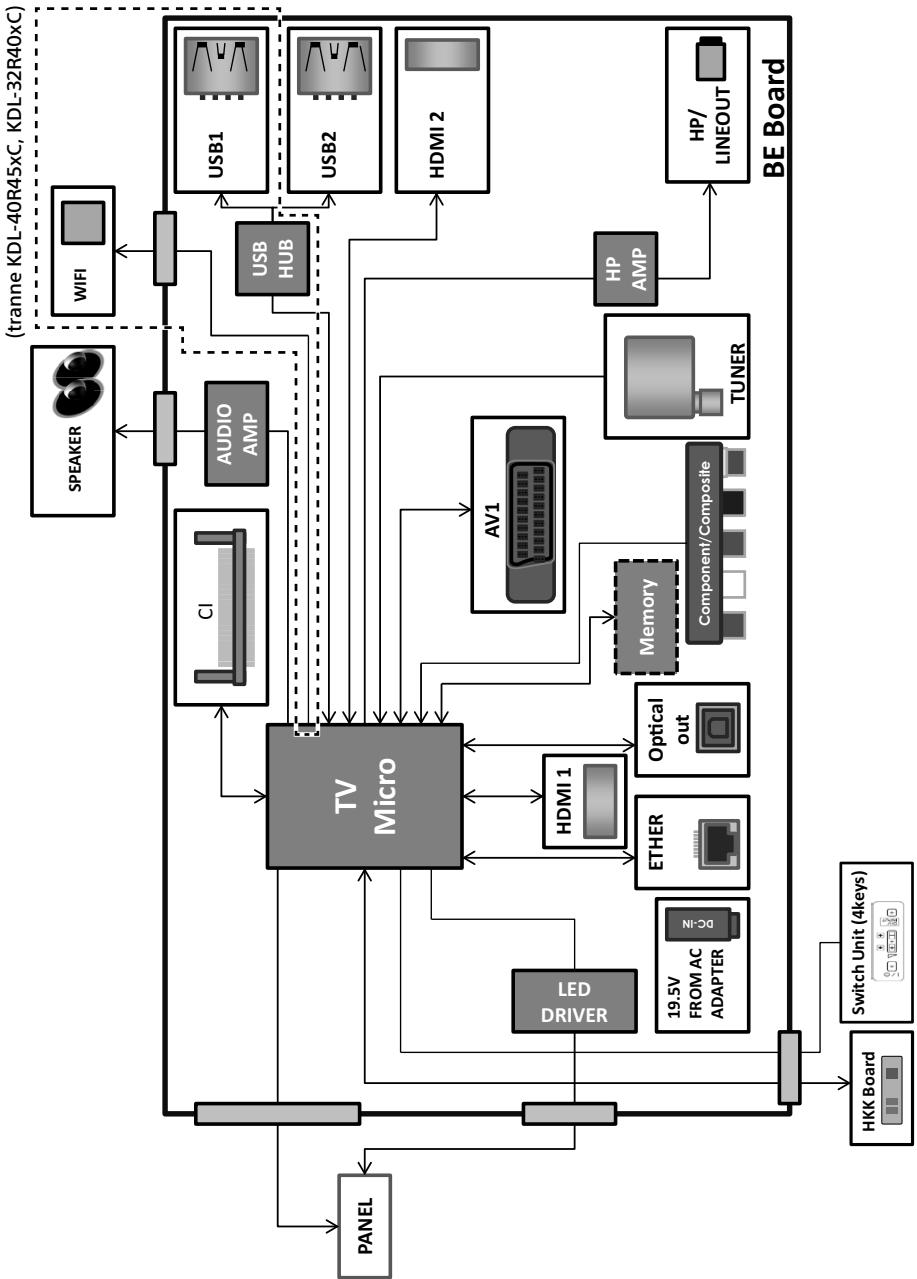

Per informazioni utili sui prodotti Sony
www.sony.eu/support



