RSP1576 - Ontvanger ROTEL - Gratis gebruiksaanwijzing en handleiding
Vind de handleiding van het apparaat gratis RSP1576 ROTEL in PDF-formaat.



| Type product | Ontvanger / Surround Audio Processor |
| Merk | Rotel |
| Model | RSP-1576 |
| Afmetingen (B x H x D) | 431 x 144 x 348 mm |
| Netto gewicht | 8,8 kg |
| Netvoeding | 120 V / 60 Hz (VS) of 230 V / 50 Hz (EU) |
| Stroomverbruik | 60 W (werking), 0,5 W (stand-by) |
| Ondersteunde audioformaten | Dolby Atmos, Dolby TrueHD, DTS:X, DTS-HD Master Audio, LPCM tot 24 bit / 192 kHz |
| Video-ingangen | 7 HDMI-ingangen (waarvan 1 aan de voorzijde) compatibel met HDCP 2.2, HDMI 2.0a |
| Video-uitgangen | 2 HDMI-uitgangen compatibel met HDCP 2.2, HDMI 2.0a (waarvan 1 met ARC/OSD) |
| Analoge audio-ingangen | Phono MM, CD, AUX, XLR symmetrisch, Multi 7.1 |
| Digitale audio-ingangen | 3 coaxiaal, 3 optisch, PC-USB (USB Audio Class 1.0/2.0) |
| Draadloze connectiviteit | Bluetooth aptX |
| Voorversterkeruitgangen | 14 RCA-uitgangen (Front, Center, Surround, Center Back, Height 1/2, Subwoofer 1/2) |
| Speciale functies | ARC (Audio Return Channel), meertalig OSD, luidsprekerbeheer (Small/Large), PEQ 10 banden, Lip Sync |
| Extra aansluitingen | RS232, RJ45 netwerk, 12V trigger (3 uitgangen), IR IN/OUT, Rotel Link |
| Veiligheid | Overspanningsbeveiliging, aarding, aanbevolen ventilatie (10 cm rondom) |
| Meegeleverde accessoires | Afstandsbediening RR-CX100, netsnoer, USB-kabel, installatie-cd (driver) |
| Certificeringen | Dolby, DTS, HDCP 2.2, RoHS, WEEE |
| Onderhoud en reiniging | Reinigen met een droge doek. Geen vloeibare producten gebruiken. |
| Onderdelen en repareerbaarheid | Geen door de gebruiker te repareren onderdelen. Neem contact op met een erkende technicus. |
Veelgestelde vragen - RSP1576 ROTEL
Gebruikersvragen over RSP1576 ROTEL
0 vraag over dit apparaat. Beantwoord die u kent of stel uw eigen vraag.
Stel een nieuwe vraag over dit apparaat
Download de handleiding voor uw Ontvanger in PDF-formaat gratis! Vind uw handleiding RSP1576 - ROTEL en neem uw elektronisch apparaat weer in handen. Op deze pagina staan alle documenten die nodig zijn voor het gebruik van uw apparaat. RSP1576 van het merk ROTEL.
GEBRUIKSAANWIJZING RSP1576 ROTEL
Gebruikershandleiding
Aansluitingen voor Tuner
Collegamento di un Sintonizzatore Tuner Anslutning Подключение Tюнера
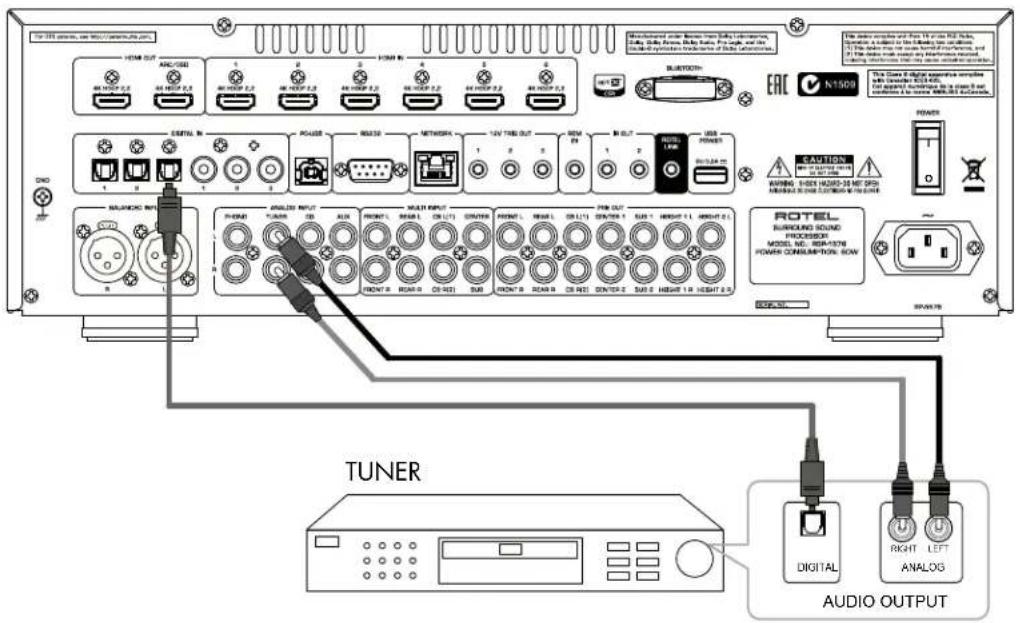
Figure 9: Front HDMI Connections
Connexions HDMI avant
Vorderseite HDMI-Verbindungen
Conexiones HDMI del Panel Frente
Collegamento delle prese HDMI anteriore
HDMI-anslutning på främre
Подключение к HDMI разъему на передний панели
HDMI-aansluitingen op de voorzijde
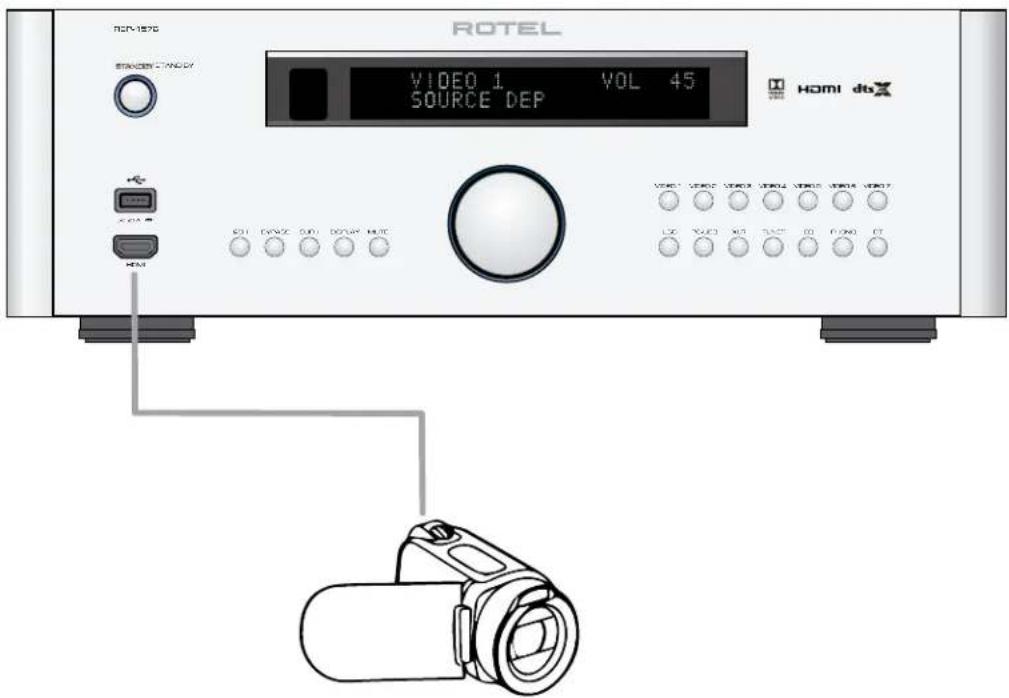
Figure 10: Rear HDMI Connections
Connexions HDMI arrières
Rückseitige HDMI-Verbindungen
Conexiones HDMI del Panel Posterior
HDMI-aansluitingen op de achterkant
Collegamento delle prese HDMI posteriori
HDMI-anslutning på baksidan
Подключение к HDMI разъему на задней панели
Afbeelding 1: Bedieningselementen en aansluitingen 5
Afbeelding 2: Afstandsbediening 6
Afbeelding 3: Versterker en subwoofer 7
Afbeelding 4: Digitale audio- en PC-USB-aansluitingen 8
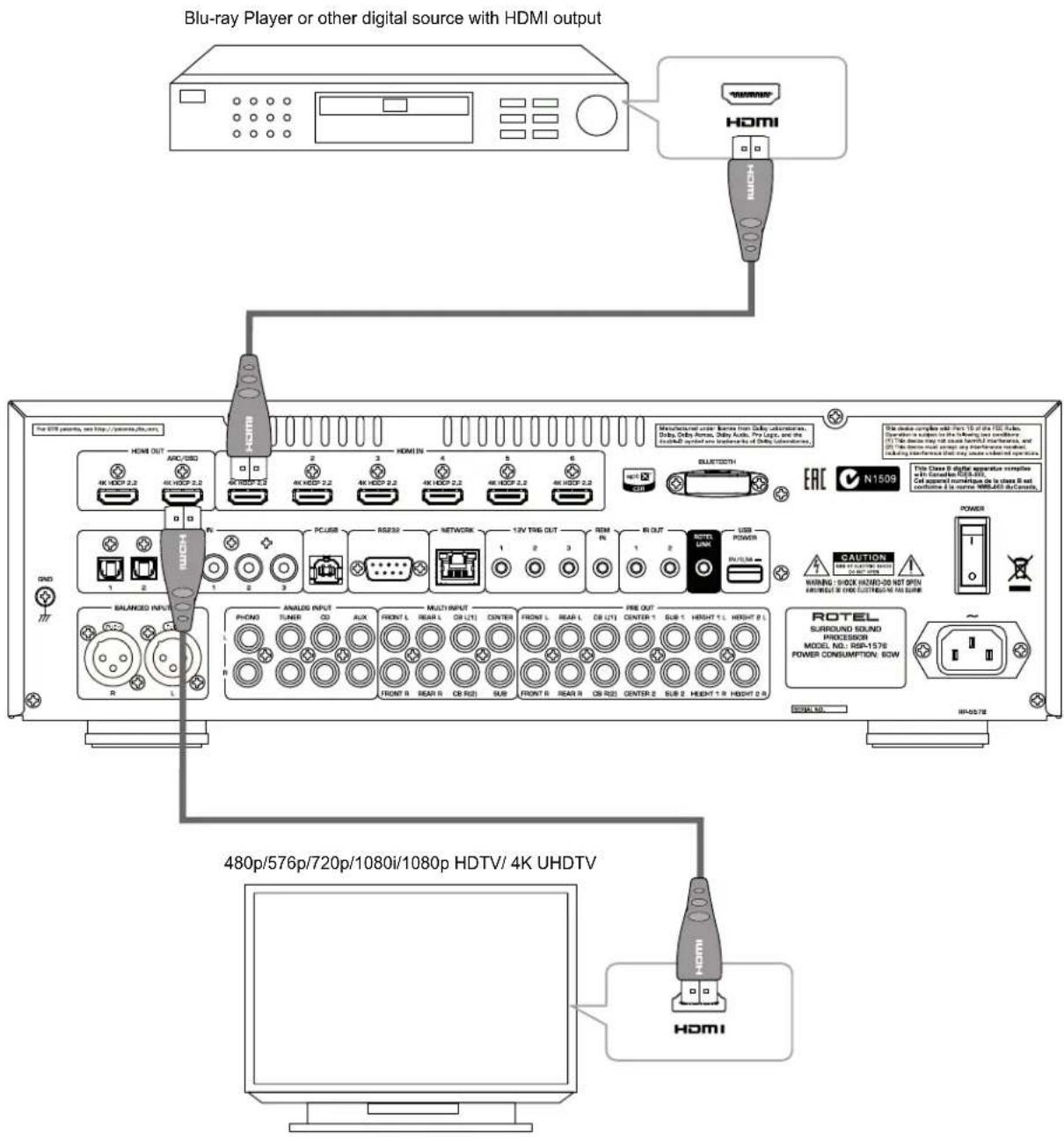
Afbeelding 5: Aansluitingen voor een Blu-Ray of Video-speler 8
Afbeelding 6: USB-aansluiting op het voorpaneel 9
Afbeelding 7: CD-speleraansluitingen 9
Afbeelding 8: Aansluitingen voor Tuner 10
Afbeelding 9: HDMI-aansluitingen op de voorzijde 10
Afbeelding 10: HDMI-aansluitingen op de achterkant 11
Schermmenu's 12
Belangrijke veiligheidsaanwijzingen....97
Over Rotel....98
Aan de slag 98
Videofuncties 98
Audiofuncties 98
Surroundfuncties 98
Overige functies 98
Uitpakken 98
Plaatsing 99
Overzicht van de aansluitingen....99
HDMI-in- en uitgangen....99
HDMI IN video-ingang 1 t/m 7, aan de achterkant 15 99
HDMI IN ☐, aan de voorkant 99
HDMI-monitoruitgangen 15 99
Audio-in- en uitgangen....99
PHONO-ingang 23 100
TUNER-ingang 23 100
CD-ingang 100
AUX-ingang 29 100
BALANCED INPUT-aansluiting 20 100
MULTI-ingang 100
Voorversterkeruitgang 100
Digitale ingangen 14 100
PC-USB-ingang voor PC 17 100
USB-ingang op het voorpaneel 100
Overige aansluitingen....101
Voedingsingang 32 101
Hoofdschakelaar 101
12V TRIGGER-uitgang 20 101
REM IN-aansluiting 21 101
IR OUT-aansluitingen 22 101
Rotel Link 23 101
USB-voedingsaansluiting op het achterpaneel 101
RS232-aansluiting 101
Netwerkaansluiting 101
Aansluiten....101
Een externe versterker aansluiten 101
Een subwoofer aansluiten 102
Een DVD-, Blu-ray-speler, kabel-, satellietontvanger, spelconsole en HDTV-tuner aansluiten 102
Een Blu-ray- of DVD-speler aansluiten 102
Een scherm aansluiten 102
Een CD-speler of XLR-bron aansluiten 102
Een tuner aansluiten 103
Een iPod/iPhone aansluiten 103
Overzicht voorpaneel....103
Display op voorpaneel 103
Afstandsbedieningssensor 103
Overzicht afstandsbediening....103
Overzicht van knoppen en bedieningselementen 103
Knoppen STANDBY ☐ en AAN/UIT Ⓐ 103
VOLUME-draaiknop en knoppen voor VOLUME OMHOOG/OMLAAG 12① 103
Knop DISPLAY (DISP) 10⑧ 103
Knop SETUP Ⓗ 103
Navigeer- en ENTERKNOPPEN ① 103
MUTE-knop 11 F 104
Knoppen voor SUR+ ☐ 104
Knoppen voor het besturen van het afspelen/weergeven ① 104
DIM-knop ① 104
ZAKLAMP-functie © 104
Handmatig een surroundmodus kiezen....104
Digitale audio 105
Analoge stereo 105
Basisfuncties 105
Ingangen kiezen
USB/iPod gebruiken....105
iPod/iPhone-aansluiting
Knoppen voor het besturen van het afspelen/weergeven ① 105
Bluetooth....105
Bluetooth-verbinding
PC-USB op de achterkant .... 106
PC-USB-aansluiting op de achterkant
Installatie 106
Basisinformatie over het menu 106
Pijltjesknoppen
Hoofdmenu
Ingangen configureren 106
Ingangen instellen
Multi Input-ingangen instellen
Audio configureren....108
Audioconfiguratie
Luidsprekers en geluidsweergave configureren....108
Luidsprekerconfiguratie
Geavanceerde luidsprekerconfiguraties
Subwoofer instellen
Luidsprekerniveaus instellen
Luidsprekers en vertraging/afstand instellen
Diverse instellingen 112
System Setup
Video Setup
PEQ-configuratie
Problemen oplossen....114
Dit symbool waarschuwt de gebruiker voor de aanwezigheid van ongeïsoleerde gevaarlijke spanning binnenin het apparaat dat een risico op elektrische schokken met zich meebrengt.

Dit symbool attendeert de gebruiker op belangrijke bedienings- en onderhoudsaanwijzingen in deze handleiding en in de productdocumentatie.
APPLICABLE FOR USA, CANADA OR WHERE APPROVED FOR THE USAGE
CAUTION: TO PREVENT ELECTRIC SHOCK, MATCH WIDE BLADE OF PLUG TO WIDE SLOT. INSERT FULLY.
ATTENTION: POUR EVITER LES CHOCS ELECTRIQUES, INTRODUIRE LA LAME LA PLUS LARGE DE LA FICHE DANS LA BORNE CORRESPONDANTE DE LA PRISE ET POUSSER JUSQU AU FOND.
Producten van Rotel voldoen aan de BGS-richtlijn inzake beperking van het gebruik van bepaalde gevaarlijke stoffen in elektrische en elektronische apparatuur en aan de AEEA-richtlijn betreffende atgedankte elektrische en elektronische apparatuur. Het symbool van een vuilnisbak met een kruis erdoorheen geeft aan dat aan deze richtlijnen wordt voldaan en dat de producten op de juiste wijze gerecycled of verwerkt moeten worden conform deze richtlijnen.
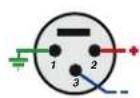
Pintoewijzingen
Gebalanceerde audio (3-polig, XLR):
Pin 1: Massa / Afscherming
Pin 2: Fase / +ve / Hot
Pin 3: Tegenfase / -ve / Cold

AARDING ANTENNE IN OVEREENSTEMMING MET DE INSTRUCTIES IN DE AMERIKAANSE "NATIONAL ELECTRICAL CODE" PARAGRAAF 810: "RADIO- EN TELEVISIEAPPARATUUR"

Belangrijke veiligheidsaanwijzingen FCC-informatie
Opmerking
De RS232-aansluiting mag alleen worden gebruikt door bevoegde personen.
WAARSCHUWING: Er bevinden zich geen onderdelen in het apparaat waaraan de gebruiker onderhoud kan of moet uitvoeren. Laat onderhoud altijd door erkende onderhoudsmonteurs uitvoeren.
WAARSCHUWING: Om het risico op brand of elektrische schokken te verminderen, dient u te voorkomen dat het apparaat wordt blootgesteld aan water en vocht. Stel het apparaat niet bloot aan waterdruppels of spatwater. Plaats geen voorwerpen met een vloeistof erin, zoals een vaas, op het apparaat. Voorkom dat er voorwerpen in de behuizing terechtkomen. Mocht het apparaat aan vocht worden blootgesteld of mocht er een voorwerp in de behuizing terechtkomen, trek de netstekker dan onmiddellijk uit het stopcontact. Breng het apparaat voor controle en eventuele reparaties naar een erkend onderhoudsmonteur.
Lees deze aanwijzingen.
Bewaar deze aanwijzingen.
Volg alle waarschuwingen op.
Volg alle aanwijzingen op.
Gebruik dit apparaat niet in de buurt van water.
Gebruik alleen een droge doek om schoon te maken.
Blokkeer ventilatieopeningen nooit. Installeer het apparaat overeenkomstig de aanwijzingen van de fabrikant. Installeer het apparaat niet in de nabijheid van warmtebronnen zoals radiatoren, warmeluchtroosters, kachels of andere apparaten (waaronder versterkers) die warmte afgeven.
Gebruik de meegeleverde gepolariseerde of geaarde stekker op de juiste wijze. Een gepolariseerde stekker heeft twee pennen, de ene breder dan de andere. Een geaarde stekker heeft twee pennen plus randaardecontacten. De brede pen of de randaardecontacten zijn er voor uw veiligheid. Als de stekker van de bijgeleverde kabel niet in uw stopcontact past, raadpleeg dan een elektricien. Hij kan het stopcontact voor u vervangen.
Bescherm het netsnoer. Zorg er met name voor dat er niet op getrapt wordt en dat het niet geknikt wordt, met name bij de stekker, het stopcontact en het punt waar het netsnoer uit het apparaat komt.
Gebruik alleen door de fabrikant voorgeschreven randapparatuur/accessoires.
Gebruik dit apparaat alleen in combinatie met een door de fabrikant voorgeschreven of bij het apparaat verkochte (verrijdbare) standaard, steun of tafel. Let goed op als u het apparaat in een verrijdbare standaard verplaats: zorg ervoor dat de standaard niet omvalt, waardoor u of iemand anders letsel zou kunnen oplopen.

Trek de stekker van dit apparaat uit bij onweer of als u het apparaat gedurende een langere periode niet gaat gebruiken.
Laat onderhoud altijd door erkende onderhoudsmonteurs uitvoeren. Service is nodig indien het apparaat beschadigd is, bijv. als het netsnoer of de stekker beschadigd is, er voorwerpen in het apparaat zijn gevallen of er vloeistof in is gemorst, het apparaat aan regen of vocht is blootgesteld, niet normaal werkt of gevallen is.
Het apparaat mag niet in een tropisch klimaat worden gebruikt.
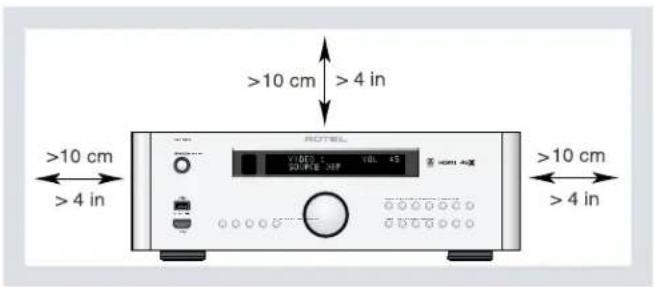
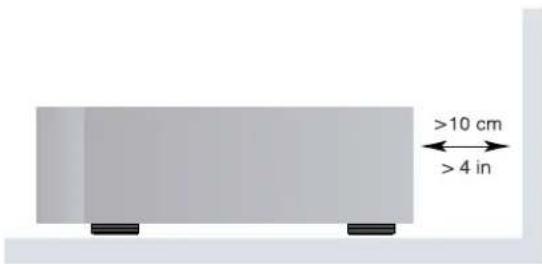
Laat tenminste 10 cm ruimte vrij rond het apparaat.
WAARSCHUWING: Met de aansluiting voor de voedingskabel op het achterpaneel kunt u de stroomtoevoer verbreken. Het apparaat moet zich in een open ruimte bevinden waar deze aansluiting goed te bereiken is.
Sluit het apparaat aan op een stroomtoevoer die overeenkomt met de op het achterpaneel aangegeven type- en spanningsaanduiding. (VS: 120 V/60 Hz, EU: 230 V/50 Hz)
Sluit het apparaat alleen met de bijgeleverde voedingskabel of een exact equivalent daarvan aan op het stopcontact. Verander niets aan de meegeleverde kabel. Gebruik geen verlengsnoer.
Met de netstekker wordt de stroomtoevoer naar het apparaat verbroken. Trek de stekker uit het apparaat en uit het stopcontact om de stroomtoevoer naar het apparaat volledig te verbreken. Dit is de enige manier om de netstroom volledig van het apparaat te halen.
Met de stekker kunt u de stroomtoevoer naar het apparaat verbreken; deze moet altijd gemakkelijk te bereiken zijn.
Stel de batterijen in de afstandsbediening niet bloot aan overmatige warmte, zoals direct zonlicht, vuur en dergelijke. Accu's moeten volgens de landelijke en lokale richtlijnen gerecycled of verwijderd worden.
WAARSCHUWING: De hoofdschakelaar bevindt zich op het achterpaneel. De hoofdschakelaar moet vrij bereikbaar zijn.
Dit apparaat is getest en voldoet aan de bepalingen voor een digitaal apparaat van klasse B, conform hoofdstuk 15 van de FCC-wetgeving. Deze grenzen zijn bedoeld om redelijke bescherming te bieden tegen schadelijke interferentie in een thuisinstallatie. Dit apparaat genereert en gebruikt radiogolven en kan deze uitstralen. Indien het niet wordt geïnstalleerd en gebruikt in overeenstemming met de instructies, kan het radiocommunicatie storen.
Er is echter geen garantie dat er geen interferentie zal optreden in een bepaalde installatie. Indien dit apparaat de radio- of televisieontvangst stoort (dit kan worden vastgesteld door het apparaat uit en weer in te schakelen), kan de gebruiker op de volgende manieren proberen de interferentie op te heffen:
- Verplaats de ontvangstantenne (van de tv, radio, enz.) of richt deze een andere kant op.
- Vergroot de afstand tussen het apparaat en de receiver.
- Sluit het apparaat op een stopcontact op een andere groep dan de receiver aan.
- Roodpleeg uw dealer of een radio-/tv-monteur voor extra hulp.
LET OP
Dit apparaat voldoet aan hoofdstuk 15 van de FCC-wetgeving. Voor het gebruik gelden de volgende condities: (1) Dit apparaat mag geen schadelijke interferentie veroorzaken en (2) dit apparaat moet interferentie accepteren, ook interferentie die de werking kan verstoren.
OPMERKING: Dit apparaat is getest en voldoet aan de bepalingen voor een digitaal apparaat van klasse B, conform hoofdstuk 15 van de FCC-wetgeving. Deze grenzen zijn bedoeld om redelijke bescherming te bieden tegen interferentie in een thuisinstallatie. Dit apparaat genereert radiogolven en kan deze uitstralen. Indien het niet wordt geinstalleerd en gebruikt in overeenstemming met de instructies, kan het de radio- of tv-ontvangst storen. Er is geen garantie dat er geen interferentie zal optreden in een bepaalde installatie. Indien dit apparaat de radio- of televisieontvangst verstoort (dit kan worden vastgesteld door het apparaat uit en weer in te schakelen), kunt u op de volgende manieren proberen de storing op te heffen:
- Verplaats de ontvangstantenne of richt deze een andere kant op.
- Vergroot de afstand tussen het apparaat en de televisietuner.
- Sluit het apparaat aan op een stopcontact op een andere groep.
- Raadpleeg uw officiële Rotel-verkoper voor hulp.
Over Rotel
Ons verhaal is meer dan 50 jaar geleden begonnen. Door de jaren heen hebben we met onze producten honderden prijzen gewonnen en hebben honderdduizenden mensen van onze producten kunnen genieten.
Rotel is opgericht door een familie met een passie voor muziek die hifi-apparatuur van de allerhoogste kwaliteit is gaan maken. Na al die jaren is die passie er nog steeds. Nog altijd is ons doel meerwaarde bieden aan muziekliefhebbers en hifikenners, ongeacht hun budget. Dit doel wordt gedeeld door alle medewerkers van Rotel.
De ontwikkelaars van Rotel werken als één team samen. Ze luisteren zorgvuldig naar elk nieuw product en blijven het bijschaven tot het aan hun hoge eisen voldoet, zoals condensatoren uit het Verenigd Koninkrijk en Duitsland, halfgeleiders uit Japan of de VS, terwijl de ringkerntransformatoren altijd in Rotels eigen fabrieken worden vervaardigd.
Het milieu gaat ons allemaal aan het hart. Omdat er steeds meer elektronica wordt geproduceerd, wordt het voor fabrikanten steeds belangrijker er alles aan te doen producten zo te ontwerpen dat deze het milieu zo min mogelijk belasten.
Bij Rotel zijn we er trots op dat we hieraan ons steentje kunnen bijdragen. Om het loodgehalte in onze producten te verlagen, zijn we overgestapt op speciaal loodvrij soldeermiddel dat voldoet aan de BGS-richtlijn en op loodvrije componenten. Onze ontwikkelaars verhogen voortdurend de efficiency van onze voedingen, zonder concessies te doen aan kwaliteit. Als ze op stand-by staan, gebruiken producten van Rotel zeer weinig stroom en voldoen zo aan internationale eisen voor stand-by stroomverbruik.
Ook de Rotel-fabriek draagt een steentje bij aan het milieu door de assemblagemethoden steeds verder te verbeteren, om zo tot een schoner en groener productieproces te komen.
Namens Rotel willen wij u bedanken dat u dit product hebt aangeschaft. Wij weten zeker dat u er vele jaren plezier van zult hebben.
Vervaardigd met toestemming van Dolby Laboratories. Dolby, Pro Logic en het symbool met de dubbele D zijn gedeponeerde handelsmerken van Dolby Laboratories.

U hebt de surroundsound-processor RSP-1576 van Rotel aangeschaft. Dank u wel daarvoor. Dit apparaat is een audio/video besturingscentrum met volledige functionaliteit voor analoge en digitale broncomponenten. Het biedt digitale processing verwerking voor allerlei formaten waaronder Dolby® Surround-, Dolby® ATMOS- en DTS®-bronmateriaal.
Videofuncties
- HDMI-schakeling voor digitale videosignalen tot 4K.
- Geschikt voor de volgende HDMI-video-ingangssignalen: 480i, 480p/576p, 720p, 1080i, 1080p, 1080p 24Hz, 4K.
- Geeft HDMI-videosignalen (480i, 480p/576p, 720p, 1080i, 1080p, 1080p 24Hz, 4K) af die compatibel zijn met de gebruikelijke HDMI-schermen en projectoren.
Audiofuncties
- Het Balanced Design Concept van Rotel combineert een geavanceerde printplaatindeling met een zorgvuldige beoordeling van de onderdelen en uitgebreide luistertesten voor het allerbeste geluid en optimale betrouwbaarheid.
- Analoge bypassmodus voor zuivere tweekanaals stereo zonder digitale verwerking.
- Digitale en analoge ingangen waaronder coax, optisch, RCA en gebalanceerde XLR.
- 7.1 multichannel-invoer vanaf compatibele broncomponenten.
Surroundfuncties
- Automatische Dolby ^ en DTS surrounddecoding van alle populaire formaten tot 7.1.4 kanalen.
- Surroundmodi voor het weergeven van multichannel-geluid op 2- en 3-kanaalssystemen.
- Audioretourkanaal (ARC) om het geluid van de tv via HDMI door de RSP-1576 te laten verwerken.
Overige functies
- Gebruikersvriendelijk OSD-systeem waarbij de menu's op het scherm worden weergegeven, met programmeerbare aanduidingen voor alle ingangen.
- Meertalige ondersteuning in de OSD-menu's.
- Via de internetaansluiting op de achterkant of de USB-aansluiting op de voorkant zijn software-updates mogelijk.
- Naar eigen voorkeur toe te wijzen 12V triggeruitgangen voor het op afstand inschakelen van een of meer versterkers en andere componenten.
Uitpakken
Haal het apparaat voorzichtig uit de verpakking. Zoek de afstandsbediening en overige accessoires. Bewaar de doos als bescherming voor als u het product ooit moet verhuizen of voor onderhoud moet terug sturen.
Plaatsing
Plaats het apparaat op een vaste, vlakke ondergrond waar het niet wordt blootgesteld aan zonlicht, overmatige warmte, vocht of trillingen. Controleer of het schap voldoende draagvermogen heeft met het oog op het gewicht van het apparaat.
Plaats het apparaat dicht bij de andere componenten in uw systeem en zo mogelijk op een eigen schap of gebruik de als optie meegeleverde rekbevestigingsmaterialen. Dit maakt het voor de eerste keer aansluiten van het apparaat en latere wijzigingen aan het systeem gemakkelijker.
Tijdens normaal gebruik kan het apparaat warmte opwekken. Blokkeer ventilatieopeningen nooit. Laat tenminste 10 cm ruimte vrij rond het apparaat. Zorg bij plaatsing in een kast voor voldoende ventilatie.
Stapel geen andere componenten of voorwerpen bovenop het apparaat. Zorg dat er geen vloeistof in de kast terechtkomt.
Overzicht van de aansluitingen
N.B.: Steek pas NADAT alle aansluitingen naar behoren tot stand zijn gebracht de stekker van een systeemcomponent in een stopcontact.
Elke broncomponent in het systeem is met een paar standaard RCA-kabels of gebalanceerde XLR-kabels voor analoge audio, een HDMI-videoansluiting en een optionele digitale audiokabel (coax of optisch) op de ingangen van het apparaat aangesloten.
De uitgangssignalen van de RSP-1576 processor kunnen vanaf de voorversterkte audio-uitgangen naar (een) vermogensversterker(s) met standaard RCA-kabels gestuurd worden. Het videosignaal van de RSP-1576 wordt via de HDMI-aansluitingen naar het scherm gestuurd.
Bovendien heeft de processor MULTI INPUT-aansluitingen voor gebruik bij een broncomponent die zijn eigen surrounddecoding uitvoert, ingangen voor het ontvangen van de signalen van infrarood afstandsbedieningen, en 12V triggeruitgangen.
N.B.: De S/PDIF-standaard voor digitale audioansluitingen schrijft een impedantie van 75 ohm voor en alle goede digitale kabels voldoen aan deze eis. Gebruik GEEN conventionele audiokabels voor digitale signalen. Standaard audiokabels geven deze signalen wel door, maar door hun beperkte bandbreedte zijn de prestaties beperkt.
Controleer bij het gebruik van analoge audioansluitingen of de linker- en rechtersignalen op de juiste RCA-jackpluggen zijn aangesloten. Alle aansluitingen van het type RCA op dit product hebben de volgende standaard kleurencodes:
Linkerkanaal audio: witte RCA-jackplug Rechterkanaal audio: rode RCA-jackplug
N.B.: Elke broningang moet op de juiste wijze met het OSD-menu INPUT SETUP worden geconfigureerd. Wij adviseren dit menu telkens na het aansluiten van een bron te doorlopen om het op de gewenste wijze te configureren. Zie Ingangen instellen in het hoofdstuk Instellen voor meer informatie.
HDMI-in- en uitgangen
Deze aansluitingen worden gebruikt voor videosignalen. Zie het hoofdstuk Aansluiten voor specifieke instructies voor de verschillende componenten op pag. 16.
HDMI IN video-ingang 1 t/m 6, aan de achterkant 16
HDMI-ingangen maken digitale videoaansluitingen mogelijk voor gebruik in combinatie met componenten met HDMI-uitgangen. Via de HDMI-aansluitingen worden videosignalen in allerlei formaten, waaronder 3D, 1080p/24Hz en 4K doorgegeven. De implementatie van HDMI ondersteunt audiosignalen of een aparte audioaansluiting vanaf een HDMI-component. Alle HDMI-ingangen ondersteunen 4K UHD HDCP 2.2 zoals aangegeven op het achterpaneel.
HDMI IN 6, aan de voorkant
Er bevindt zich een gemakkelijk te bereiken Video 7-ingang op het voorpaneel. Deze HDMI-aansluiting is bedoeld voor draagbare bronnen of andere apparaten die niet blijvend worden aangesloten.
HDMI-monitoruitgangen 15
De twee HDMI-uitgangen van de RSP-1576 sturen parallel High Definition videosignalen naar twee tv-monitor. De HDMI-uitgangen kunnen videosignalen naar een 2D HD-tv (480p/576p, 720p, 1080i, 1080p of 4K) en een 3D HD-tv (tot 1080p/24Hz) sturen. Beide HDMI-uitgangen ondersteunen 4K UHD HDCP 2.2 zoals aangegeven op het achterpaneel.
Op het achterpaneel bevinden zich twee HDMI-uitgangen die hetzelfde videosignaal uitzenden. Slechts een van die twee stuurt het schermmenu naar de tv.
Slechts één van de twee HDMI-uitgangen ondersteunt ARC (audioretourkanaal) en dit is met "ARC/OSD" boven de HDMI-aansluiting aangegeven. Raadpleeg het hoofdstuk over het Input Setup-menu in deze handleiding voor meer details, op pag. 107.
Sommige tv's hebben meer dan een HDMI-ingang. Niet alle HDMI-ingangen ondersteunen ARC. Gebruik de voor ARC voorbereide HDMI-ingang van uw tv om de ARC-functie op dit product te gebruiken. Met ARC compatibele ingangen moeten zijn aangegeven met "ARC" naast de HDMI-ingangsaansluiting.
Aanvullende informatie voor HDMI-video-uitgangen:
- Alle via HDMI verbonden apparaten moeten compatibel zijn met HDCP, zodat het HDMI-videosignaal op de juiste wijze wordt weergegeven.
- Geluid dat via HDMI wordt ontvangen wordt door dit product verwerkt en via de RCA uitgangen uitgezonden.
- Als beide HDMI-uitgangen tegelijk worden gebruikt, worden ze op dezelfde resolutie ingesteld. De laagste resolutie wordt gebruikt van elk aangesloten scherm.
Audio-in- en uitgangen
Deze processor van Rotel biedt zowel analoge als digitale audio-aansluitingen.
PHONO-ingang 29
Een links/rechts paar analoge RCA-ingangen waarop een platenspeler (phono) met een bewegende magneetpatroon kan worden aangesloten. Als de platenspeler een massakabel heeft, moet u die aansluiten op de schroefklem met de aanduiding "GND" links van de digitale ingangen.
TUNER-ingang 29
Een links/rechts paar analoge RCA-ingangen waarop een tuner kan worden aangesloten.
CD-ingang 29
Een links/rechts paar analoge RCA-ingangen waarop een CD-speler kan worden aangesloten. De fabrieksinstelling voor de audio-ingang voor CD is CD (analoge RCA), maar u kunt dit wijzigen in XLR, Coax 1 t/m 3, of Optical 1 t/m 3.
AUX-ingang 29
Een links/rechts paar analoge RCA-ingangen waarop een audiospeler met een analoge audio-uitgang kan worden aangesloten.
BALANCED INPUT-aansluiting 28
Een links/rechts paar Balanced XLR audio-ingangen voor het aansluiten van een broncomponent met Balanced XLR audio-uitgangen.
MULTI-ingang 30
Een aantal RCA-ingangen, geschikt voor maximaal 7.1 kanalen aan analoge signalen afkomstig van een broncomponent die in staat is multichannel-geluid te decoderen. Deze ingangen ondersteunen VOOR L & R, MIDDEN, SUB, ACHTER L & R, en MIDDENACHTER L[1] & R[2].
Deze ingangen maken geen gebruik van de digitale systeemverwerking in de RSP-1576; ze worden rechtstreeks doorgeleid naar de volumeregeling en de uitgangen.
Voorversterkeruitgang 31
Een groep van veertien analoge RCA audio-uitgangen stuurt de lijnuitgangssignalen van de RSP-1576 naar externe versterkers en actieve subwoofers. Deze uitgangsniveaus zijn variabel en worden aangepast door de volumeregeling van de RSP-1576. De veertien aansluitingen leveren uitgangen voor: VOOR L & R, ACHTER L & R, MIDDENACHTER L[1] & R[2], MIDDEN 1 & 2, SUBWOOFER 1 & 2, HOOGTE 1 L & R en HOOGTE 2 L & R.
Digitale ingangen 14
De RSP-1576 accepteert digitale ingangssignalen van broncomponenten als CD-spelers, satelliet-tv-tuners en DVD-spelers. De DSP in de RSP-1576 herkent de bemonsteringsfrequentie van het binnenkomende signaal en past automatische aanpassing toe. Er worden bemonsteringsfrequenties tot 192 kHz ondersteund.
N.B.: Digitale ingangen ondersteunen zowel tweekanaals stereo als multi-channel geluidssignalen. Bij het gebruik van de digitale ingang met een multi-channel audiosignaal decodeert de DSP in de processor de binnenkomende geluidsgegevens, waaronder Dolby Digital of DTS.
Op het achterpaneel bevinden zich zes digitale audio-ingangen, drie coaxiale en drie optische. Deze digitale ingangen kunnen tijdens het instelproces met behulp van het menu INPUT SETUP aan een van de ingangsbronnen VIDEO 1 t/m 7 worden toegewezen. U kunt bijvoorbeeld de digitale ingangsaansluiting COAXIAL 1 toewijzen aan de bron VIDEO 1 en de
digitale ingang OPTICAL 2 aan de bron VIDEO 3. Standaard is de bron van het geluid voor de ingangen VIDEO 1 t/m 7 ingesteld op HDMI Audio.
De fabrieksinstelling voor de audio-ingang voor CD is CD (analoge RCA), maar u kunt dit wijzigen in XLR, Coax 1 t/m 3, of Optical 1 t/m 3.
PC-USB-ingang voor PC 17
Zie afbeelding 4
Sluit deze ingang met de meegeleverde USB-kabel aan op de USB-aansluiting van uw computer.
De RSP-1576 ondersteunt zowel USB-audioklasse 1.0 als USB-audioklasse 2.0. Op Windows-computers hoeft voor USB-audioklasse 1.0 geen driver geinstalleerd te worden. Het afspelen van audio met een bemonsteringsfrequentie tot 96kHz wordt ondersteund.
De fabrieksinstelling is USB-audioklasse 2.0. Om audio te kunnen afspelen met USB-audioklasse 2.0 en bemonsteringsfrequenties tot 192kHz moet u de Windows-driver vanaf de CD die bij de RSP-1576 wordt geleverd installeren.
U kunt de RSP-1576 als volgt omschakelen naar afspelen met USB-audioklasse 1.0:
- Druk op SETUP op de afstandsbediening om het hoofdmenu (MAIN MENU) te openen, selecteer met behulp van de pijltjes omhoog/omlaag het menu INPUT Setup en druk op ENTER.
- Selecteer met behulp van de pijltjes links/rechts "PC-USB" als ingangsbron en selecteer "USB Audio 1.0" als AUDIO INPUT.
- Schakel de RSP-1576 uit en weer in en herstart uw PC nadat u de USB-audiomodus heeft veranderd.
Veel geluidsweergavetoepassingen ondersteunen de bemonsteringsfrequentie van 192kHz niet. Controleer of uw audiospeler 192kHz ondersteunt en of u geluidsbestanden van 192kHz hebt voor een goede weergave bij deze bemonsteringsfrequentie. Het kan ook nodig zijn om de audio-driver op uw PC zo te configureren dat dit 192kHz produceert, anders kan uw computer overschakelen op een lagere bemonsteringsfrequentie. Raadpleeg de documentatie van uw audiospeler of besturingssysteem voor meer informatie.
N.B.: Na het installeren van de driver kan het nodig zijn het ROTEL audio-stuurprogramma te kiezen uit de audio-/luidsprekerinstellingen op uw computer.
USB-ingang op het voorpaneel 5
Zie afbeelding 6
Deze aansluiting is geschikt voor Apple-apparaten zoals iPod, iPad en iPhone. Zolang dergelijke apparaten aangesloten zijn, blijven de iPod- en iPhone-weergaveschermen actief, zodat u de zoek- en afspeelfuncties kunt gebruiken.
Overige aansluitingen
Voedingsingang 32
Uw apparaat van Rotel is in de fabriek geconfigureerd voor de spanning op het lichtnet van het land waar u hem gekocht hebt (VS: 120 volt/60 Hz AC of Europa (CE): 230 volt/50 Hz AC). De AC-lijnconfiguratie is aangegeven op een plaatje op het achterpaneel van uw apparaat. Steek de meegeleverde kabel in de daarvoor bestemde aansluitingen op de achterkant van het apparaat.
Hoofdschakelaar 26
De LARGE schakelaar op het achterpaneel is een hoofdschakelaar. Als deze in de stand 'uit' staat, is de stroomvoorziening naar het apparaat helemaal uitgeschakeld. Als de hoofdschakelaar in de stand 'aan' staat, kunt u met de knop STANDBY op het voorpaneel en de knoppen ON en OFF op de afstandsbediening het apparaat inschakelen of op stand-by zetten.
12V TRIGGER-uitgang 20
Veel versterkers van Rotel bieden de mogelijkheid ze in en uit te schakelen met een 'triggersignaal' van 12 volt. Deze drie aansluitingen leveren dit 12V triggersignaal vanaf de processor. Als het apparaat wordt ingeschakeld, wordt er vanaf deze aansluitingen een signaal van 12V DC naar de versterkers gestuurd om ze automatisch in te schakelen. Als de processor op STANDBY wordt geschakeld, wordt het triggersignaal weggehaald en schakelen de versterkers vanzelf uit.
U kunt de automatische trigger-inschakelfunctie gebruiken door een van de 12V TRIG OUT-aansluitingen van de RSP-1576 aan te sluiten op de 12V triggeringang van een versterker van Rotel. Gebruik hiervoor de zwarte 3,5mm triggerkabel die wordt meegeleverd bij dit apparaat of bij een versterker van Rotel. Gebruik geen andere kabels voor de triggeraansluiting. Het +12V DC signaal verschijnt bij de "punt" van de connector.
De 12V triggeruitgangen worden zo geconfigureerd dat ze apparaten in verschillende combinaties inschakelen als er specifieke ingangsbronnen worden geactiveerd. Zie de INPUT SETUP-menu's in het hoofdstuk Instellen van deze handleiding op pag. 107 voor details.
REM IN-aansluiting 21
Deze mini-jack-aansluiting van 3,5 mm ontvangt commandocodes van een infrarood afstandsbedieningsontvanger van een ander merk. U kunt deze ingangen voor infraroodsignalen van een afstandsbediening gebruiken als de infrarood ontvanger op de voorkant van de RSP-1576 niet bereikt kan worden door een zendende afstandsbediening.
Raadpleeg uw geautoriseerde Rotel-dealer voor nadere informatie over de REM IN-aansluiting.
De infraroodsignalen uit de REM IN-aansluiting kunnen met behulp van externe infrarood emitters of kabels vanaf de IR OUT-aansluitingen naar de andere broncomponenten worden doorgestuurd. In het volgende hoofdstuk vindt u hierover meer informatie.
IR OUT-aansluitingen 22
De aansluitingen IR OUT 1 & 2 sturen de infrarood signalen die binnenkomen op de REM IN-aansluitingen naar een infrarood blaster of emitter die voor de infrarood sensor van een broncomponent is geplaatst. Bovendien kunnen IR OUT-aansluitingen met kabels worden aangesloten op andere Rotel-producten met een REM IN-aansluiting.
Met deze uitgangen kunnen infrarood signalen via de RSP-1576 rechtstreeks aan de infrarood ontvanger op het voorpaneel of via de REM IN-aansluiting op het achterpaneel worden "doorgegeven". Dankzij deze functie wordt het gemakkelijk andere broncomponenten te besturen als de infrarood ingangen van die componenten niet bereikbaar zijn, bijvoorbeeld omdat ze in een reksysteem of kast geïnstalleerd zijn.
Raadpleeg uw geautoriseerde Rotel-dealer voor nadere informatie over infrarood emitters en repeatersystemen.
Rotel Link 23
Rotel Link wordt niet gebruikt voor RSP-1576.
USB-voedingsaansluiting op het achterpaneel 25
De USB-aansluiting op het achterpaneel levert 5V voor het laden en voeden van USB-apparaten waaronder apparaten om muziek te streamen. Via deze aansluiting kan geen geluid worden afgespeeld.
Via het instelmenu op het voorpaneel kan de aansluiting zo worden geconfigureerd dat er ook stroom op blijft staan als de RSP-1576 in de stand-by stand staat (Zie Power Mode onder de menuoptie Power Option op pag. 112).
De Power Mode-optie "Quick" maakt het mogelijk dat de aangesloten streaming-bron ingeschakeld blijft voor gebruik in combinatie met de Signal Sense-functie voor automatische in-/uitschakeling van de RSP-1576.
N.B.: Als de RSP-1576 zo geconfigureerd is dat de USB-aansluiting op het achterpaneel voortdurend stroom krijgt, verbruikt de RSP-1576 extra elektriciteit, zelfs als hij op stand-by staat.
RS232-aansluiting 18
Voor integratie in computerbesturingssystemen kan de RSP-1576 via RS232 worden bestuurd. Op de RS232-aansluiting past een standaard rechte DB-9 mannetje/vrouwtje kabel.
Netwerkaansluiting 19
De netwerkaansluiting is geschikt voor standaard RJ-45, CAT-5 kabels. Een netwerkverbinding is niet vereist voor normaal gebruik van dit apparaat. Deze verbinding is alleen maar nodig voor software-updates of voor besturing vanaf een computerbesturingssysteem.
Neem voor aanvullende informatie over de aansluitingen, bekabeling, software en besturingscodes voor het via een computer besturen van de RSP-1576 of voor software-updates contact op met uw officiële Rotel-verkoper.
Aansluiten
Een externe versterker aansluiten
Zie afbeelding 3
De RSP-1576 heeft RCA-uitgangen voor aansluiting op externe voorversterkers om maximaal 12 luidsprekers in een willekeurige configuratie van 5.1 tot en met 7.1.4 aan te sturen. Bovendien zijn er twee subwooferuitgangen.
Om versterkers aan te sluiten, sluit u een audiokabel vanaf elke uitgangsaansluiting aan op de ingang van het versterkerkanaal dat de desbetreffende luidspreker gaat voeden. Sluit bijvoorbeeld de uitgang FRONT Laan op het versterkerkanaal dat de luidspreker linksvoor aanstuurt. Er zijn
twee CENTER RCA-aansluitingen; u kunt een van die twee aansluitingen (het maakt niet uit welke) gebruiken voor een enkel middenkanaal of allebei als u twee middenkanalen hebt. Bij zes- of zevenkanaals systemen brengt u één of twee extra aansluitingen tot stand voor de kanalen voor middenachter. Deze aansluitingen zijn gemarkeerd als CB L[1] en CB R[2]. Gebruik CB L[1] voor een enkel middenachterkanaal. Plafond- of bovenluidsprekers moeten worden aangesloten op de aansluitingen Height 1 en Height 2.
Zie voor informatie over de aansluiting van de voorversterkeruitgangen, de audioconfiguratie-opties in het Setup-menu van de RSP-1576 op pagina 108.
Na het aansluiten van de voorversterkeruitgangen configureert u de RSP-1576 voor het formaat en de stijl van de luidsprekers in uw systeem en kalibreert u de relatieve volumeniveaus van de luidsprekers. Zie het hoofdstuk Instellen in deze handleiding op pag. 111.
Een subwoofer aansluiten
Zie afbeelding 3
Om een actieve subwoofer aan te sluiten, sluit u een standaard RCA-audiokabel vanaf een van de aansluitingen met de aanduiding SUB 1/SUB 2 op de ingang van de vermogensversterker van de subwoofer aan. Beide SUB-uitgangen leveren hetzelfde signaal. Als u slechts één subwoofer aansluit, kunt u een van de twee aansluitingen gebruiken. Gebruik beide aansluitingen als u twee subwoofers wilt aansluiten.
Na het aansluiten van de subwoofer configureert u de RSP-1576 voor het gebruik van de subwoofer en kalibreert u het relatieve volumeniveau van de subwoofer. Zie het hoofdstuk Luidsprekerniveaus instellen in deze handleiding op pag. 111.
Een DVD-, Blu-ray-speler, kabel-, satellietontvanger, spelconsole en HDTV-tuner aansluiten
Zie afbeelding 5 en 9
Bronapparaten zoals Blu-ray, DVD, satelliet, kabel etc. kunnen het beste met HDMI op de RSP-1576 worden aangesloten. Sluit een HDMI-kabel vanaf de uitgang van het bronapparaat op een van de HDMI-ingangen van de processor aan.
Digitale audio-aansluiting: Afhankelijk van hoe uw systeem ingesteld is, kunt u de digitale audio-aansluitingen ook aan de HDMI video-ingangen toewijzen.
Sluit de digitale uitgang van de bron op een van de ingangen DIGITAL IN OPTICAL 1-3 of DIGITAL IN COAXIAL 1-3 van de processor aan. Omdat een HDMI-kabel zowel digitale video- als digitale geluidssignalen overdraagt, is een aparte digitale audioansluiting in de meeste gevallen niet nodig.
Gebruik het INPUT SETUP-scherm om het digitale audio-ingangssignaal aan de hierboven gebruikte HDMI-video-ingangsbron toe te wijzen.
Een Blu-ray- of DVD-speler aansluiten
Zie afbeelding 5
Soms worden DVD, SACD en andere externe multichannel-processors op de processor aangesloten door gedecodeerde analoge audiosignalen via RCA-kabels te verzenden. Een speler met HDMI-uitgangen kan digitale signalen rechtstreeks naar de processor sturen die ze vervolgens decodeert.
Analoge aansluitingen: Om een Blu-ray- of DVD-speler (of een ander apparaat dat multichannel-geluidssignalen decodeert) met analoge aansluitingen aan te sluiten, sluit u audio RCA-kabels aan op de uitgangen van de speler en op de RCA-aansluitingen met de aanduiding MULTI INPUT op de RSP-1576. Zorg voor een consistente aansluiting van de kanalen: sluit het rechtervoorkanaal aan op de ingang FRONT R, etc.
Afhankelijk van de configuratie van uw systeem brengt u zes aansluitingen (VOOR L & R, SURROUND L & R, MIDDEN en SUBWOOFER), zeven aansluitingen (door MIDDENACHTER toe te voegen) of acht aansluitingen (met twee extra MIDDENACHTER-aansluitingen) tot stand.
De MULTI-ingangen zijn analoge bypassingangen die signalen rechtstreeks doorgeven aan de volumeregeling en de voorversterkeruitgangen en alle digitale signaalverwerking omzeilen.
Digitale HDMI-aansluiting: Als de speler HDMI-uitgangen heeft, kunt u gewoon een HDMI-kabel vanaf de uitgang van de speler op een van de HDMI-ingangen van de processor aansluiten. Deze kabel verzendt het videosignaal vanaf de speler samen met een digitaal geluidssignaal. Door HDMI te gebruiken voor audio en video kan de processor de multichannel-decodering afhandelen.
Een scherm aansluiten
Zie afbeelding 10
Sluit een van de HDMI-uitgangen van de RSP-1576 op de HDMI-ingang van uw tv of projector aan. De RSP-1576 heeft twee HDMI-uitgangen. Het OSD menu is slechts via één HDMI-uitgang te zien en deze uitgang is geschikt voor retoursignalen (ARC). Deze uitgang is op het achterpaneel aangeduid met ARC/OSD.
Een CD-speler of XLR-bron aansluiten
Zie afbeelding 7
Digitale audio-aansluiting: Sluit de digitale uitgang van de CD-speler op de digitale coax- of optische ingangen van de RSP-1576 aan. Gebruik het INPUT SETUP-menu om het audio-ingangssignaal aan de ingang CD toe te wijzen (CD is de standaardinstelling).
Analoge audio-aansluitingen:
Optie 1: Sluit de linker en rechter analoge uitgangen van de CD-speler aan op de ingangen voor AUDIO IN met de aanduiding CD (links en rechts). Bij deze optie wordt gebruikgemaakt van de D/A-omzetter van de CD-speler. Afhankelijk van welke DSP-modus er geselecteerd is, kan het bij deze aansluitmethode nodig zijn dat het analoge signaal naar een digitaal signaal wordt omgezet om het te kunnen verwerken.
Optie 2: Als uw CD-speler (of een ander bronapparaat) XLR-uitgangsaansluitingen heeft, kunt u de XLR-ingangen op de RSP-1576 voor deze aansluiting gebruiken. Sluit de linker en rechter analoge XLR-uitgangen van het bronapparaat aan op de ingangen met de aanduiding BALANCED INPUT (links en rechts). Bij deze optie wordt gebruikgemaakt van de D/A-omzetter van de CD-speler. Afhankelijk van welke DSP-modus er geselecteerd is, kan het bij deze aansluitmethode nodig zijn dat het analoge signaal naar een digitaal signaal wordt omgezet om het te kunnen verwerken.
Hoewel er in principe geen video-aansluitingen zijn voor een CD-speler, kan de RSP-1576 een andere video-ingang aan de CD- or XLR-ingang toewijzen.
De Video-opties zijn HDMI 1 t/m 7 (voor), Last Video Source, of Off (uit). De video-ingang HDMI 1 is standaard aan CD en XLR toegewezen.
Een tuner aansluiten
Zie afbeelding 8
Digitale audio-aansluiting: Als u gebruik maakt van een HD-radio of een andere tuner, sluit dan de digitale uitgang van de tuner op de digitale optische of coax-ingangen van de RSP-1576 aan. Gebruik het INPUT SETUP-menu om het audio-ingangssignaal aan de ingang TUNER toe te wijzen (TUNER is de standaardinstelling).
Analoge audio-aansluiting:
Optie 1: Als u gebruik maakt van een analoge tuner, sluit u de analoge uitgangen voor rechts en links vanaf de tuner aan op het paar analoge ingangen met de aanduiding TUNER op de RSP-1576. Verbind het rechterkanaal met de ingangsaansluiting R en het linkerkanaal met de ingangsaansluiting L.
Optie 2: Als uw tuner XLR-uitgangsaansluitingen heeft, kunt u de XLR-ingangen op de RSP-1576 voor deze aansluiting gebruiken. Sluit de linker en rechter analoge XLR-uitgangen van het bronapparaat aan op de ingangen met de aanduiding BALANCED INPUT (links en rechts).
Hoewel er in principe geen video-aansluitingen zijn voor een tuner, kan de RSP-1576 een andere video-ingang aan de tuneringang toewijzen. De Video-opties zijn HDMI 1 t/m 7 (voor), Last Video Source, of Off (uit). De video-ingang HDMI 1 is standaard aan de tuneringang toegewezen.
Een iPod/iPhone aansluiten
Zie afbeelding 6
Sluit de iPod/iPhone op de USB-aansluiting op het voorpaneel aan.
N.B.: De audio-ingangen CD, PHONO, XLR, MULTI, USB, PC-USB, BLUETOOTH en TUNER zijn af fabriek op de video-ingang HDMI 1 ingesteld. Dit kan worden gewijzigd in HDMI 1 t/m 7 (voor), Last Video Source, of Off (uit).
Overzicht voorpaneel
Hieronder vindt u een kort overzicht van de bedieningselementen en functies op het voorpaneel van het apparaat. Nadere informatie over het gebruik van deze bedieningselementen vindt u elders in deze handleiding, bij de beschrijvingen van de diverse taken.
Display op voorpaneel 3
Het display op het voorpaneel laat het volume, de DSP-modus, de geselecteerde bron en de audiomodus zien die door het apparaat ontvangen of verwerkt worden.
Afstandsbedieningssensor z
Deze sensor ontvangt infraroodsignalen van de afstandsbediening. Blokkeer deze sensor niet.
N.B.: De overige knoppen en bedieningselementen op het voorpaneel worden beschreven in het hoofdstuk met het Overzicht van knoppen en bedieningselementen.
Overzicht afstandsbediening
De RSP-1576 wordt geleverd met een gemakkelijk te gebruiken afstandsbediening van het type RR-CX100. De RR-CX100 kan zo worden ingesteld dat infrarood codeset 1 of infrarood codeset 2 wordt gebruikt als het apparaat conflicten oplevert met andere modellen van Rotel. Druk de TUNER-knop en 1 (of TUNER en 2 voor codeset 2) tegelijkertijd in en houd ze ca.5 seconden ingedrukt tot de achtergrondverlichting van de afstandsbediening gaat knipperen en vervolgens uit gaat en laat daarna de beide knoppen los. Hiermee wordt de afstandsbediening ingesteld op het gebruik van codeset 1 (of codeset 2 als TUNER en 2 ingedrukt worden gehouden). Het menu System in het OSD bevat een configuratie-optie om de processor op codeset 1 of codeset 2 in te stellen. De fabrieksinstelling voor de afstandsbediening en de processor is codeset 1.
Met de RR-CX100 kan ook een aangesloten CD-speler van Rotel worden bediend. De functies die dan bediend kunnen worden zijn onder andere afspelen, stoppen, pauzeren, volgend nummer, vorig nummer, snel vooruit, snel terug. U kunt deze functies activeren door de knop CD op de afstandsbediening in te drukken. Als de CD-speler is verbonden met de broningang XLR, kunt u deze functies met de XLR-knop activeren. Om in te stellen dat de functies van de CD-speler moet gaan werken nadat u op de XLR-knop hebt gedrukt, drukt u de knop XLR en de cijferknop 1 in en houdt u deze 5 seconden ingedrukt totdat de leds van de achtergrondverlichting twee keer knipperen; laat nu de knoppen los. Om uit te schakelen dat de XLR de CD-functies stuurt, drukt u de knop XLR en de cijferknop 0 in en houdt u deze 5 seconden ingedrukt totdat de achtergrondverlichting knippert.
De transportknoppen werken alleen voor het bedienen van de CD-speler nadat de knop CD of XLR op de afstandsbediening wordt ingedrukt. Als er op de afstandsbediening een andere ingangsbron wordt geselecteerd, geven deze knoppen niet langer de infrarood transportcommando's voor de CD-speler.
Overzicht van knoppen en bedieningselementen
In dit hoofdstuk vindt u een basisoverzicht van de knoppen en bedienings-elementen op het voorpaneel en op de afstandsbediening. U vindt gedetailleerde instructies over het gebruik van deze knoppen in de uitgebreidere aanwijzingen in de volgende hoofdstukken.
Knoppen STANDBY 1 en AAN/UIT A
Met de STANDBY-knop op het voorpaneel en de AAN/UIT-knop op de afstandsbediening kunt u het apparaat in- en uitschakelen. De hoofdschakelaar op het achterpaneel moet in de stand AAN staan, anders werkt de standbyfunctie vanaf de afstandsbediening niet.
VOLUME-draaiknop en knoppen voor VOLUME OMHOOG/OMLAAG 12①
De knoppen voor VOLUME OMHOOG/OMLAAG op de afstandsbediening en de LARGE draaiknop op het voorpaneel zijn de basisbedieningselementen voor de volumeregeling. Hiermee past u het uitgangsniveau van alle kanalen tegelijk aan, met inbegrip van mute en volumeregeling van 1 tot 96.
Knop DISPLAY (DISP) 10 B
Druk op deze knop om door de apparaatstatus op het VFD en de tv te lopen.
Knop SETUP Ⓗ
Navigeer- en ENTERKNOPPEN ①
Met de knop SETUP geeft u het OSD-instelscherm weer op het voor HDMI OSD geschikte scherm. Druk nogmaals op de knop SETUP om dit menu
te deactiveren. Met de pijlen omhoog/omlaag/naar links/naar rechts en de ENTER-knop op de afstandsbediening kunt u de verschillende menu's oproepen.
MUTE-knop 11⑤
Druk eenmaal op de MUTE-knop om het geluid uit te schakelen. Dit wordt vervolgens aangegeven in het display op het voorpaneel en op het scherm. Druk de knop nogmaals in om het volume weer op het oude niveau te herstellen.
De ingangsbron kan worden gewijzigd door op de knoppen voor de gewenste broningang op het voorpaneel of de afstandsbediening te drukken.
Knoppen voor SUR+ 9 B
De SUR+ knoppen op de afstandsbediening of op het voorpaneel laten informatie over de surroundmodus voor de actueel geselecteerde bron zien. U kunt de standaard DSP-modus voor elke bron in het Setup-menu instellen. Druk een aantal malen op de knop SUR+ om door de beschikbare DSP-modi te lopen.
Welke digitale signaalverwerkingsopties (DSP-opties) er beschikbaar zijn, is afhankelijk van welke soort broningang geselecteerd is. Niet alle DSP-opties zijn in alle analoge of digitale ingangsmodi beschikbaar.
Met andere knoppen op de afstandsbediening kunt u bepaalde DSP-modi direct oproepen.
2CH: Verandert de audiomodus in STEREO, DOWN MIX.
BYPASS: Er vindt helemaal geen digitale signaalverwerking (DSP) plaats.
PLCM: Selecteert de surroundmodus Dolby ATMOS.
Knoppen voor het besturen van het afspelen/weergeven Ⓛ
Met deze knoppen kunt u de basisfuncties voor het afspelen van geluid via een iPod bedienen. Tevens bieden deze knoppen de mogelijkheid de bediening van Rotel CD-spelers. Informatie hoe deze knoppen te configureren vindt u in het overzicht afstandsbediening sectie van deze handleiding. De functies zijn o.a afspelen, stoppen, pauzeren, volgend nummer, vorig nummer.
DIM-knop Ⓙ
Met deze knop kunt u de lichtsterkte van het display op het voorpaneel dimmen.
Aanpassingen die met de knop ① worden gedaan, zijn slechts tijdelijk en worden niet opgeslagen als het apparaat wordt uitgeschakeld.
Met deze knoppen kunt u de luidsprekerinstelling oproepen en het uitgangsniveau van luidsprekers in het systeem aanpassen. Met de pijlen omhoog en omlaag op de afstandsbediening kunt u de waarden wijzigen. Dit is slechts een tijdelijke wijziging. Blijvende wijzigingen brengt u aan via het menu SPEAKER LEVEL SETUP in het OSD.
MEM-knop Ⓔ
Deze knop heeft geen functie bij de RSP-1576 en wordt alleen gebruikt voor de voorkeuzezenders van een tunerproduct van Rotel.
LIGHT-knop Ⓝ
Als u deze knop indrukt, wordt de achtergrondverlichting van de afstandsbediening ingeschakeld. Dit kan handig zijn in een ruimte met weinig licht.
ZAKLAMP-functie ①
Als u de LIGHT-knop ingedrukt houdt, kunt u de afstandsbediening als een soort van zaklamp gebruiken om voorwerpen te vinden in een ruimte met weinig licht, zoals een ruimte waarin men een film aan het kijken is. Het licht zal blijven branden zolang de knop ingedrukt wordt gehouden.
In het algemeen worden de aangesloten digitale bronnen automatisch gedecodeerd en worden ze herkend aan de hand van een "herkenningsteken" in de digitale opname dat aan de processor doorgeeft welk decodeerformaat er gebruikt moet worden. Als er bijvoorbeeld een Dolby of DTS surroundsignaal wordt herkend, activeert de processor de juiste decoding.
De processor herkent een digitaal signaal met Dolby Surround-codering en activeert Dolby®-decoding. Bovendien kunt u via het INPUT SETUP-menu een standaard surroundmodus instellen voor elke ingang (zie het hoofdstuk Instellen in deze handleiding). In combinatie met de automatische herkenning van Dolby Digital en DTS zorgt deze standaard surroundinstelling ervoor dat het gebruik van de surroundmodi van de processor volledig automatisch wordt.
Voor stereobronnen zoals CD en Tuner zou u de BYPASS- of STEREO-modus als standaard voor 2-kanaals weergave kunnen selecteren of een DSP-modus als u muziekbronnen liever met surroundgeluid hoort.
N.B.: Een digitaal signaal dat de processor binnenkomt, zal herkend en op de juiste wijze gedecodeerd worden. Op een Blu-ray met meer soundtracks kan het echter nodig zijn de speler voor het gewenste signaal en coderingstype in te stellen. Het kan bijvoorbeeld nodig zijn het menusysteem van de speler te gebruiken om de Dolby Digital- of DTS-soundtrack te selecteren.
Handmatig een surroundmodus kiezen
Voor gebruikers die liever zelf de surroundmodi instellen, beschikken de afstandsbediening en het voorpaneel over knoppen waarmee handmatig een surroundmodus kan worden geselecteerd die niet automatisch herkend wordt, of waarmee, in sommige gevallen, een automatische instelling kan worden onderdrukt.
U moet de via het voorpaneel en/of afstandsbediening beschikbare handmatige instellingen gebruiken om de volgende geluidsformaten af te spelen:
- Standaard 2-kanaals stereo (alleen luidsprekers links en rechts en afhankelijk van de luidsprekerinstellingen ook een subwoofer) zonder surround-signaalverwerking
- Dolby Digital 5.1- of DTS-opnamen als een 'downmix' over twee kanalen afspelen.
- Dolby 3-kanaals stereo (links/rechts/midden) uit 2-kanaals opnamen.
- 5-kanaals stereo, 7-kanaals, 9-kanaals of 11-kanaals uit 2-kanaals opnamen.
- Het is mogelijk dat andere modi beschikbaar zijn, afhankelijk van de systeemconfiguratie en het actieve bronmateriaal.
- PCM 2-kanaals (niet-96kHz) digitale signalen kunnen worden onderdrukt en omgeschakeld naar Dolby 3-Stereo, 5-kanaals Stereo, 7-kanaals Stereo, 9-kanaals en 11-kanaals en Stereo evenals Dolby Atmos en DTS Neural:x.
U kunt de surroundmodus veranderen door op de knop SUR+ op de afstandsbediening of het voorpaneel te drukken en daarmee de beschikbare opties te doorlopen. Met de knop 2CH op de afstandsbediening worden alle multichannel-signalen geschikt gemaakt voor afspelen als 2-kanaals stereo.
N.B.: Niet alle surroundmodi zijn voor alle surround bronformaten beschikbaar. Het signaal van de ingangsbron bepaalt welke surroundopties er beschikbaar zijn en geselecteerd kunnen worden.
Digitale audio
U kunt deze opnames afspelen in de modi BYPASS, 2-kanaals Stereo, Dolby 3-Stereo, 5-kanaals Stereo, 7-kanaals Stereo, 9-kanaals Stereo, 11-kanaals Stereo, Dolby ATMOS Surround en Dolby Neural:X.
Alle instellingen voor lagetonenbeheer (luidsprekerformaat, subwoofer en cross-over) zijn van kracht bij digitale stereo-ingangssignalen, tenzij de stand BYPASS geselecteerd is.
U kunt de surroundmodus veranderen door op de knop SUR+ op de afstandsbediening of het voorpaneel te drukken en daarmee de beschikbare surroundopties te doorlopen. Met de knop 2CH op de afstandsbediening worden alle multichannel-signalen geschikt gemaakt voor afspelen als 2-kanaals stereo.
N.B.: Niet alle surroundmodi zijn voor alle surround bronformaten beschikbaar. Het signaal van de ingangsbron bepaalt welke surroundopties er beschikbaar zijn en geselecteerd kunnen worden.
Analoge stereo
Deze soort opname omvat alle conventionele stereosignalen vanaf de analoge ingangen van de processor, waaronder analoge geluidssignalen uit CD-spelers, FM-tuners etc.
Voor analoge stereo-ingangssignalen moet u kiezen hoe u ze door de processor wilt laten verwerken. De analoge bypass-modus is één optie. In deze stand wordt het stereosignaal rechtstreeks naar de volumeregeling en de uitgangen geleid. Deze stand is zuivere 2-kanaals stereo en alle digitale schakelingen worden dan omzeild. Geen van de functies voor lagetonenbeheer, luidsprekerniveau-instellingen, EQ-instellingen of vertragingsinstellingen is actief. Er is geen subwooferuitgang. Er wordt rechtstreeks een signaal met het volledige bereik naar de luidsprekers links- en rechtsvoor gestuurd.
Ook kan er een DSP-modus worden ingeschakeld. Deze zet de analoge ingangssignalen in digitale signalen om en stuurt ze door de digitale processoren in de RSP-1576. Bij deze optie kunnen alle functies actief zijn, inclusief de instellingen voor lagetonenbeheer, crossovers, subwooferuitgangen, EQ-instellingen etc. In deze modus kunt u diverse DSP-modi selecteren, waaronder: 2-kanaals Stereo, Dolby 3-Stereo, 5-kanaals Stereo, 7-kanaals Stereo, 9-kanaals Stereo, 11-kanaals Stereo, Dolby ATMOS Surround en Dolby Neural:X.
U kunt de surroundmodus veranderen door op de knop SUR+ op de afstandsbediening of het voorpaneel te drukken en daarmee de beschikbare surroundopties te doorlopen.
N.B.: Niet alle surroundmodi zijn voor alle surround bronformaten beschikbaar. Het signaal van de ingangsbron bepaalt welke surroundopties er beschikbaar zijn en geselecteerd kunnen worden.
Basisfuncties
In dit hoofdstuk worden de basisbedieningselementen van de RSP-1576 en de afstandsbediening behandeld.
Ingangen kiezen
U kunt alle mogelijke broningangen voor geluid en/of video selecteren: VIDEO 1-7, CD, PHONO, XLR, MULTI INPUT, USB, PC-USB, BLUETOOTH of TUNER.
U kunt de broningangen op uw eigen voorkeuren aanpassen door in het menu INPUT SETUP aan te geven welke HDMI-ingang als videobron moet worden gebruikt. De ingangen Video 1 t/m 7 kunnen ook zo worden geconfigureerd dat ze alle analoge en digitale geluidsbronnen accepteren. Standaard is de geluidsbron ingesteld op HDMI Audio.
Als u de broningang hebt geconfigureerd, kunt u met de INPUT-knoppen de gewenste ingangen kiezen.
-
Druk op de Input-knoppen op het voorpaneel 4 13 om over te schakelen naar de geselecteerde bron: CD, TUNER, VIDEO 1 etc...
-
Met de knop voor het kiezen van de broningang op de afstandsbediening Ⓜ kunt u de gewenste bron kiezen:
USB/iPod gebruiken
iPod/iPhone-aansluiting 5
-
Met de juiste USB-kabel kunt u een iPod/iPhone op de USB-ingang op de voorkant van de RSP-1576 aansluiten.
-
De iPod/iPhone streamt een digitaal muzieksignaal naar het apparaat. Vanaf de iPod/iPhone kunt u de af te spelen muziek selecteren en het afspelen bedienen.
-
Het scherm van de iPod/iPhone blijft actief zolang de iPod/iPhone op het apparaat is aangesloten.
Knoppen voor het besturen van het afspelen/weergeven Ⓛ
De 'transportfuncties' zijn tijdens het afspelen vanaf de afstandsbediening beschikbaar. Deze functies zijn onder andere afspelen, stoppen/pauzeren, volgende nummer, vorige nummer.
Bluetooth
Bluetooth-verbinding
Met de Bluetooth-functie kunt u draadloos muziek streamen vanaf uw apparaat, zoals een mobiele telefoon, waarop Bluetooth is ingeschakeld. Selecteer de ingang BLUETOOTH (BT) op de RSP-1576. Activeer Bluetooth op uw apparaat (mobiele telefoon etc.) en laat het apparaat naar andere Bluetooth-apparaten zoeken. Selecteer "Rotel Bluetooth" en maak er verbinding mee. Zodra de verbinding is gemaakt, kun u muziek gaan streamen naar de RSP-1576.
N.B.: De Bluetooth-functie op de RSP-1576 Bluetooth is compatibel met APTX. Dit stelt u in staat muziek met een verliesloze CD-kwaliteit te streamen.
N.B.: Bij sommige Bluetooth-apparaten moet u opnieuw verbinding maken met de RSP-1576 als het apparaat uitgeschakeld is geweest. Mocht zich dit voordoen, doorloop dan de bovenstaande stappen om opnieuw verbinding te maken.
PC-USB op de achterkant
PC-USB-aansluiting op de achterkant
In de USB-ingang met de aanduiding PC-USB op de achterkant past een type-B USB-stekker. Deze ingang accepteert PCM-geluidssignalen die vanaf uw computer worden verzonden, tot een resolutie van 24 bits/192kHz.
Installatie
De Rotel RSP-1576 beschikt over twee soorten informatiedisplays om u te helpen het systeem te bedienen. Het eerste bestaat uit eenvoudige statusmeldingen die op het tv-scherm verschijnen als er primaire instellingen (Volume, Ingang etc.) worden gewijzigd.
Er is te allen tijde een uitgebreider OSD-menusysteem beschikbaar door op de knop SETUP Ⓗ op de afstandsbediening te drukken. Deze OSD-menu's leiden u door het configuratie- en instelproces van de RSP-1576. De instellingen die u tijdens het configureren aanbrengt worden als standaardinstellingen in het geheugen opgeslagen en u hoeft deze instellingen niet opnieuw aan te brengen als u het apparaat gewoon gaat gebruiken.
U kunt de OSD-menu's op verschillende talen instellen. Voorin deze handleiding is de standaard Engelstalige versie van alle hoofdmenu's te zien. Als uw taal beschikbaar is, worden die menu's in de instructies getoond. Als u nu eerst de standaardtaal Engels naar een andere taal wilt omstellen, ga dan naar de instructies voor het menu SYSTEM SETUP verderop in deze handleiding. Vanuit dit menu kunt u de displaytaal wijzigen.
Basisinformatie over het menu
Pijltjesknoppen
De volgende knoppen op de afstandsbediening worden gebruikt om te navigeren in het OSD-menusysteem:
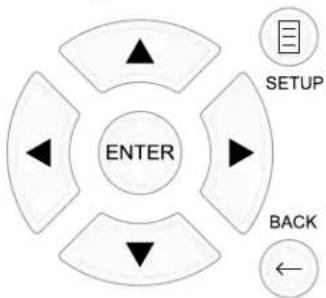
flowchart
graph TD
    A["ENTER"] --> B["SETUP"]
    A --> C["BACK"]
    B --> D["Arrow Up"]
    C --> E["Arrow Down"]
    D --> F["Arrow Left"]
    E --> G["Arrow Right"]
SETUP-knop: Druk deze knop in om het HOOFDMENU weer te geven. Als u op deze knop drukt terwijl er al een menu zichtbaar is, sluit u daarmee het OSD en keert u terug naar normale bediening.
Knoppen voor omhoog/omlaag: Met deze knoppen kunt u omhoog of omlaag lopen in de lijsten met menu-opties die u op de OSD-schermen ziet.
Knoppen voor links/rechts: Met deze knoppen kunt u de actuele instellingen voor een geselecteerde menu-optie op OSD-schermen wijzigen.
ENTER-knop: Druk op ENTER om een instelling te bevestigen.
BACK-knop: Druk op BACK om terug te gaan naar het vorige menu.
Hoofdmenu
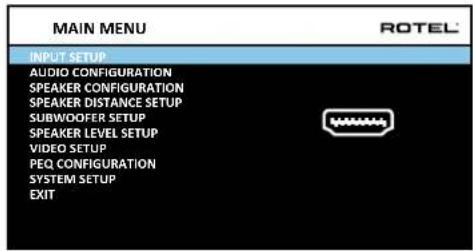
Het hoofdmenu (MAIN MENU) biedt toegang tot OSD-schermen voor diverse configuratieopties. U bereikt het hoofdmenu via de knop SETUP Ⓗ op de afstandsbediening. U kunt naar het gewenste menu gaan door de cursor met de pijltjes omhoog/omlaag te verplaatsen en op de knop ENTER op de afstandsbediening te drukken. Druk nogmaals op de knop SETUP of selecteer "EXIT" op het OSD-scherm om het instellen te beëindigen en het apparaat weer gewoon te gaan gebruiken.
Ingangen configureren
Een belangrijke stap bij het instellen van het apparaat zijn de verschillende broningangen met behulp van de INPUT SETUP-schermen instellingen. Door deze ingangen te configureren kunt u standaardinstellingen aanbrengen, waaronder de soort ingangsaansluiting, de gewenste surroundmodus, uw eigen benamingen welke in het scherm verschijnt als er een bron wordt geselecteerd en nog veel meer. De volgende OSD-menu's worden gebruikt om de ingangen te configureren.
Ingangen instellen
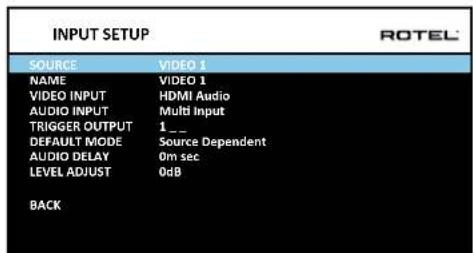
Met het INPUT SETUP-menu kunt u de broningangen configureren; u opent dit menu via het hoofdmenu. Het scherm biedt de volgende opties die u kunt selecteren door de cursor met de pijltjes omhoog/omlaag op de gewenste regel te plaatsen:
SOURCE: U kunt deze ingang anders instellen zodat er een specifiek ingangssignaal wordt gekozen voor het configureren(CD, TUNER, VIDEO 1 t/m 7, USB, PC-USB, XLR, PHONO, MULTI INPUT en BLUETOOTH).
NAME: De naam van de bron kan naar eigen voorkeur worden aangepast. U kunt bijvoorbeeld VIDEO1 de naam "TV" geven. De standaardnaam bij NAME is dezelfde naam als die bij de SOURCE wordt aangegeven. Plaats de cursor op deze optie en druk op ENTER op de afstandsbediening. U gaat dan naar het submenu SOURCE NAME EDIT.
- Druk op de pijltjes naar links/rechts op de afstandsbediening om de eerste letter te veranderen door de lijst met beschikbare tekens te doorlopen.
- Druk op de ENTER-knop op de afstandsbediening om die letter te bevestigen en naar de volgende positie te gaan.
- Herhaal stap 1 en 2 totdat u alle acht de tekens hebt ingevoerd. Met de laatste keer dat u nu op de ENTER-knop drukt, slaat u de nieuwe naam op. Of selecteer de knop "←" op het scherm om de invoer te bevestigen als u minder dan acht tekens wilt invoeren.
VIDEO INPUT: Hiermee selecteert u de videobron die u op het tv-scherm wilt laten weergeven. Wijs de ingang toe aan een aangesloten broncomponent door een van de opties HDMI 1 t/m 6 of HDMI Front te kiezen. Voor bronnen die alleen geluid afgeven (zoals een CD-speler) zou u in principe OFF selecteren, zodat er geen beeld wordt weergegeven. U kunt de videobron ook instellen op "Last Video Source" (laatste videobron) zodat de vorige videobron niet wordt gewijzigd als u naar de opgegeven video-ingang schakelt. Deze functie is handig als u alleen maar het geluid wilt veranderen en u de laatst weergegeven videobron wilt blijven bekijken.
AUDIO INPUT: Wijst een fysieke ingangsaansluiting toe voor de bron die wordt getoond in de eerste regel van het menu. De opties zijn Optical 1-3, Coax 1-3, HDMI Audio, Tuner, Multi Input, XLR, Phono, CD, Bluetooth, PC-USB, USB, ARC, AUX of Off.
N.B.: U kunt optische, coaxiale, CD- en XLR-ingangen toewijzen aan de ingangsbron CD of Video 1 t/m 7. Er is geen audio-invoer beschikbaar voor de ingangsbronnen XLR, PHONO, MULTI INPUT, BLUETOOTH of USB.
Als de ingangsbron wordt geselecteerd voor "PC-USB" kunt u AUDIO INPUT veranderen in "USB Audio 1.0" of "USB Audio 2.0". Voor USB Audio Class 2.0 kan het nodig zijn de PC-driver te installeren. Meer informatie kunt u vinden in het hoofdstuk over in deze handleiding.
TRIGGER OUTPUT: De RSP-1576 heeft drie 12V triggeruitgangen (met de aanduidingen 1 t/m 3) die een signaal van 12V DC leveren om andere componenten in te schakelen. Met deze menu-optie worden bepaalde 12V triggeruitgangen ingeschakeld als de aangegeven ingangsbron geselecteerd wordt. U kunt de ingang VIDEO 1 bijvoorbeeld zo instellen dat die de 12V trigger voor uw DVD-speler inschakelt. U kunt elke willekeurige combinatie van triggeruitgangen voor elke bron programmeren.
- Plaats de cursor op de optie "TRIGGER OUTPUT" en druk op de ENTER-knop op de afstandsbediening.
- Druk op de pijltjes omhoog/omlaag op de afstandsbediening om de eerste positie van blanco naar 1 te veranderen (en zo TRIGGER 1
voor die bron te activeren) en gebruik de pijltjes naar links/rechts om naar de volgende positie te gaan.
- Herhaal dit totdat alle drie de posities naar wens zijn ingesteld. Met de laatste keer dat u nu op de ENTER-knop drukt, bevestigt u uw keuze.
N.B.: De 12V trigger-uitgang 1 staat standaard zo ingesteld dat hij wordt ingeschakeld voor alle bronnen. U kunt hem aan de hand van de hierboven beschreven stappen uitschakelen.
DEFAULT MODE: Met de instelling DEFAULT MODE kunt u een standaard audiomodus instellen voor elke broningang. Deze standaardinstelling wordt gebruikt tenzij het bronmateriaal automatische decoding van een specifiek type triggert of tenzij de standaardinstelling tijdelijk wordt onderdrukt door de knoppen voor de surroundmodi op het voorpaneel of de afstandsbediening.
Opties voor de standaard-surroundmodi zijn: Stereo, Dolby 3 Stereo, 5-kanaals Stereo, 7-kanaals Stereo, 9-kanaals Stereo, 11-kanaals Stereo, Dolby ATMOS Surround, DTS Neural:X, Analog Bypass (alleen voor analoge ingangssignalen) en Source Dependant.
N.B.: De meeste soorten digitale discs of bronmateriaal worden meestal automatisch herkend en de juiste decoding wordt geactiveerd zonder dat enige handeling of instelling vereist is.
Aangezien Dolby- en DTS-bronnen automatisch herkend en gedecodeerd worden, geeft de standaardinstelling meestal aan het apparaat aan hoe dit een 2-kanaals stereosignaal moet verwerken. U kunt bijvoorbeeld instellen dat uw CD-ingang automatisch 2-kanaals stereo weergeeft, de standaardinstelling voor ingangen voor DVD en een spelcomputer op Dolby voor surroundmateriaal instellen en de TUNER-ingang standaard op 5 Channel Stereo instellen.
In sommige gevallen kan de standaardinstelling handmatig worden onderdrukt met de knop 2CH, BYPASS en SUR+ op de afstandsbediening of het voorpaneel, of met de PLCM-knop op de afstandsbediening. Zie het hoofdstuk over Handmatig selecteren van surroundmodi in deze handleiding voor nadere informatie over welke instellingen onderdrukt kunnen worden.
AUDIO DELAY: Wordt ook wel de "lipsynchronisatie-vertraging" genoemd. Deze instelling vertraagt het geluidssignaal voor een ingang met de aangegeven waarde die past bij de video-ingang. Deze functie kan nuttig zijn als het videosignaal meer wordt vertraagd dan het geluidssignaal.
De beschikbare instellingen lopen van 0 ms tot 500 ms, in stappen van 10 ms. De instelling wordt voor elke ingang apart opgeslagen en is vervolgens de standaard audiovertraging elke keer dat de ingang in kwestie geselecteerd wordt.
LEVEL ADJUST: Met deze functie kunt u het volumeniveau lager instellen dan dat van de andere ingangen. Deze functie is handig voor bronnen waarvan het volume altijd hoger is dan dat van andere bronnen in het systeem.
Geldige instellingen zijn onder andere: 0 tot en met -6 dB, in stappen van 0,5 dB.
FIXED VOLUME: Hiermee wordt een vast volume ingesteld voor een bepaalde ingang. U kunt deze functie inschakelen door het gewenste vaste volume te selecteren voor USB, PC-USB, Bluetooth, Coax 1 of Optical 1. Als deze functie is ingeschakeld en een ingang met een vast ingesteld volume
geselecteerd wordt, wordt de geluidssterkte onmiddellijk op het opgegeven niveau ingesteld. De fabrieksinstelling is variabel (uitgeschakeld).
Geldige instellingen zijn onder andere: Variabel, 1 - 96.
N.B.: De volumeregelknop op het voorpaneel en de knoppen Volume +/- op de afstandsbediening worden uitgeschakeld als gebruikgemaakt wordt van een vaste volume-instelling. U kunt deze functie uitschakelen door het niveau van het vaste volume (Fixed Volume) op 'Variable' in te stellen.
Druk op de SETUP-knop op de afstandsbediening om het menu af te sluiten en de normale bediening te hervatten.
Multi Input-ingangen instellen
| INPUT SETUP | ROTEL | |
| SOURCE | MULTI INPUT | |
| NAME | M-INPUT | |
| VIDEO INPUT | HDMI1 | |
| TRIGGER OUTPUT | 1__ | |
| LEVEL ADJUST | 0dB | |
| BACK | ||
Als de bron MULTI INPUT geselecteerd wordt in het menu INPUT SETUP, veranderen de opties die beschikbaar zijn. Dit is omdat deze ingangen directe analoge ingangen zijn en de digitale signaalverwerking van het apparaat omzeilen. De opties AUDIO INPUT, DEFAULT MODE en AUDIO DELAY zijn niet beschikbaar aangezien dit digitale verwerkingsfuncties zijn die niet beschikbaar zijn voor de bron MULTI INPUT.
Audio configureren
Audioconfiguratie
| AUDIO CONFIGURATION | ROTEL | |
| CONFIGURATION | 7.1.4 | |
| FRONT | Front | |
| CENTER | Center | |
| SUBWOOFER | Subwoofer | |
| SURROUND | Surround | |
| CENTER BACK | Center Back | |
| HEIGHT 1 | Overhead Front | |
| HEIGHT 2 | Overhead Rear | |
| BACK | ||
Het menu AUDIO CONFIGURATION configureert de RCA-uitgangen van de voorversterker. Het scherm biedt opties van 5.1 tot en met 7.1.4 en een optie voor 5.1 met dubbele versterking. Na het selecteren van de gewenste configuratie, worden de RCA audio-uitgangssignalen van de voorversterker voor max. 12 kanalen getoond.
Luidsprekers en geluidsweergave configureren
Dit deel van het instelproces betreft aspecten van de geluidsweergave, zoals het aantal luidsprekers, lagetonenbeheer waaronder subwoofer-cross-overs, gelijke uitgangsniveaus instellen voor alle kanalen, vertragingsinstellingen en parametrische EQ.
Inzicht in het configureren van luidsprekers
Hometheater-systemen verschillen wat betreft het aantal luidsprekers en de lagetonencapaciteit van die luidsprekers. Deze processor biedt surroundmodi die zijn afgestemd op systemen met verschillende aantallen luidsprekers en functies voor lagtonenbeheer die basinformatie naar de luidspreker(s) sturen die het beste in staat is of zijn om die informatie af te handelen – zoals subwoofers en/of LARGE luidsprekers. Voor optimale prestaties moet u de processor laten weten hoeveel luidsprekers uw systeem heeft en hoe u het laag erover wilt verdelen.
In de onderstaande configuratie-instructies wordt verwezen naar LARGE en KLEINE luidsprekers. Dit gaat meer om de gewenste configuratie van het laag dan om het fysieke formaat. Gebruik de instelling LARGE (Groot) met name voor luidsprekers waarmee u diepe lagetonensignalen wilt laten horen. Gebruik SMALL (Klein) voor luidsprekers die erbij gebaat zouden zijn als hun laag naar luidsprekers zou worden gestuurd die daarvoor beter geschikt zijn. Het systeem voor lagtonenbeheer leidt de basininformatie weg van alle KLEINE luidsprekers en stuurt die naar de LARGE luidsprekers en/of de SUBWOOFER. Het kan handig zijn om LARGE te lezen als "met het volle bereik" en SMALL als "met een high-pass filter".
- Vijf LARGE luidsprekers en een subwoofer: Voor dit systeem is het omleiden van de lage tonen (of 'bass redirection') niet nodig. Alle vijf de luidsprekers geven de normale lage tonen weer die op de desbetreffende kanalen zijn opgenomen. De subwoofer geeft de normale lage tonen van het kanaal weer. Intussen stelt het normale laag hogere eisen aan de capaciteiten van de andere luidsprekers en van de versterkers waardoor die worden aangestuurd.
- LARGE voor-, midden-, surroundluidsprekers, geen subwoofer: Het normale laag van de voor-, midden- en surroundkanalen wordt op de desbetreffende luidsprekers afgespeeld.
- Allemaal KLEINE luidsprekers en een subwoofer: De normale lage tonen van alle kanalen worden omgeleid naar de subwoofer. De subwoofer handelt ALLE lage tonen in het systeem af. Deze configuratie biedt een aantal voordelen: zware lage tonen worden weergegeven door de luidspreker die daarvoor het best geschikt is, de hoofdluidsprekers kunnen een hoger volume weergeven met minder vervorming en er is minder versterkervermogen nodig. Deze configuratie zou moeten worden gebruikt bij boekenkast- of kleinere hoofdluidsprekers. Hij is ook in sommige gevallen iets om te overwegen bij vloerstaande Front luidsprekers. Deze configuratie levert voordelen op als het systeem met minder zware vermogensversterkers wordt aangestuurd.
- LARGE Front luidsprekers, kleine andere luidsprekers, en een subwoofer:
Lage tonen uit de SMALL midden- en surroundluidsprekers worden omgeleid naar de LARGE Front luidsprekers en de subwoofer. De LARGE Front luidsprekers laten hun eigen, normale lage tonen horen, plus het omgeleide laag van de SMALL luidsprekers. De subwoofer geeft de omgeleide lage tonen van alle andere kanalen. Dit zou een passende configuratie kunnen zijn bij een paar zeer krachtige Front luidsprekers. Een mogelijk nadeel van gemengde configuraties met zowel LARGE als SMALL luidsprekers is dat de lagetonenrespons van kanaal tot kanaal wel eens minder constant zou kunnen zijn dan bij een configuratie met alleen maar SMALL luidsprekers.
Luidsprekerconfiguratie
| SPEAKER CONFIGURATION | ROTEL | |
| FRONT | Large | |
| CENTER | Small | |
| SURROUND | Small | |
| SUBWOOFER | Yes | |
| CENTER BACK | None | |
| OVERHEAD FRONT | None | |
| OVERHEAD REAR | None | |
| ADVANCED SETUP | ||
| BACK | ||
Het menu SPEAKER CONFIGURATION wordt gebruikt om de RSP-1576 te configureren voor gebruik met uw specifieke luidsprekers en om de juiste configuratie voor het lagetonenbeheer te bepalen, zoals beschreven in het overzicht hiervoor. U opent het menu vanuit het hoofdmenu (MAIN menu). De audioconfiguratie bepaalt welke luidsprekers in het Speaker Configuration-menu getoond worden.
De volgende luidsprekeropties zijn beschikbaar:
FRONT SPEAKERS (Small/Large): Kies de instelling "Large" om de Front luidsprekers lage tonen (volledig bereik) te laten weergeven. Kies de instelling "Small" om het normale laag van deze luidsprekers weg te leiden en naar een subwoofer te leiden (met een high-pass filter).
CENTER SPEAKER(S) (Large/Small/None): Selecteer de instelling "Large" (niet beschikbaar bij SMALL Front luidsprekers) om de middenluidspreker het laag (volledig bereik) te laten weergeven. Selecteer de instelling "Small" als uw middenluidspreker een beperkte capaciteit heeft voor lage tonen of als u het laag liever naar de subwoofer (high-pass) stuurt. Selecteer de instelling "None" (Geen) als uw systeem geen middenluidspreker heeft (de surroundmodi verdelen alle informatie van het middenkanaal automatisch in gelijke mate tussen de twee Front luidsprekers, en simuleren daarmee als het ware een middenkanaal).
SURROUND SPEAKERS (Large/Small/None): Selecteer de instelling "Large" (niet beschikbaar bij SMALL Front luidsprekers) om de surroundluidsprekers lage tonen (volledig bereik) te laten weergeven. Selecteer de instelling "Small" (high-pass) als uw achterluidsprekers een beperkte capaciteit hebben voor lage tonen of als u het laag liever naar een subwoofer stuurt. Als uw systeem geen surroundluidsprekers achter heeft, selecteer dan de instelling "None" (Geen) (er worden dan surroundkanalen aan de Front luidsprekers toegevoegd, zodat er niets van de opname verloren gaat).
SUBWOOFER (Yes/Max/No): De instelling "Yes" (Ja) is de standaardinstelling als uw systeem een subwoofer heeft. Heeft uw systeem geen subwoofer, kies dan "No" (Nee). Selecteer de instelling "Max" voor een maximale weergave van het laag, waarbij de normale lage tonen zowel door de subwoofer als door alle LARGE luidsprekers in het systeem geduplicateerd worden.
CENTER BACK (1Large/1Small/2Large/2Small/None): Sommige systemen hebben één of twee extra surroundluidsprekers voor middenachter. Selecteer de instelling "Large" (Groot) (niet beschikbaar bij kleine voor- en surroundluidsprekers) om uw middenachterluidspreker(s) het laag te laten weergeven. Gebruik "1Large" als u één middenachterluidspreker hebt (6.1) of "2Large" (7.1) als u twee middenachterluidsprekers (7.1) hebt. Selecteer de instelling "Small" ("1Small" voor één luidspreker, "2Small" voor twee luidsprekers) als uw middenachterluidsprekers een beperkte capaciteit hebben voor lage tonen of als u het laag liever naar een subwoofer stuurt.
Heeft uw systeem geen luidsprekers voor middenachter, selecteer dan de instelling "None" (Geen).
OVERHEAD FRONT (Large/Small/None): Selecteer de instelling "Large" (Groot) (niet beschikbaar bij SMALL voor- en surroundluidsprekers) om via uw boven-Front luidsprekers lage tonen te laten horen. Geeft u er de voorkeur aan het laag naar een subwoofer te laten gaan, gebruik dan de instelling "Small".
OVERHEAD REAR (Large/Small/None): Selecteer de instelling "Large" (Groot) (niet beschikbaar bij SMALL voor-, boven voor- en surroundluidsprekers) om via uw boven-achterluidsprekers lage tonen te laten horen. Geeft u er de voorkeur aan het laag naar een subwoofer te laten gaan, gebruik dan de instelling "Small".
ADVANCED: De luidsprekerconfiguratie is meestal een algemene instelling voor alle surroundmodi die slechts eenmaal hoeft te worden uitgevoerd. Voor speciale omstandigheden biedt de processor echter de optie de luidsprekerconfiguratie voor elke surroundmodus apart in te stellen. Selecteer de regel ADVANCED SETUP in het menu en druk op ENTER om naar het menu ADVANCED SPEAKER SETUP te gaan dat in het volgende onderdeel wordt beschreven.
Om een instelling in het menu SPEAKER CONFIGURATION te wijzigen plaatst u de cursor met de pijltjes omhoog/omlaag op de gewenste regel en gebruikt u de pijltjes naar links/rechts om door de beschikbare instellingen te lopen. Om terug te keren naar het hoofdmenu selecteert u "BACK" in het OSD-menu en drukt u op de ENTER-knop of de knop BACK. Druk op de knop SETUP of selecteer "EXIT" op het OSD-scherm om het instellen te beëindigen en het apparaat weer gewoon te gaan gebruiken.
Geavanceerde luidsprekerconfiguraties
| ADVANCED SPEAKER SETUP | ROTEL | |
| SPEAKER | Front | |
| CROSSOVER | 100Hz | |
| DOLBY | Default | |
| DTS | Default | |
| STEREO | Default | |
| BACK | ||
In de meeste gevallen is de hierboven beschreven standaardconfiguratie voor de luidsprekers een algemene instelling die voor alle surroundmodi gebruikt kan worden. De processor biedt echter de mogelijkheid om deze instellingen naar eigen voorkeur in te stellen voor drie verschillende modi: Dolby, DTS en Stereo. Bovendien kunt u in het menu ADVANCED SPEAKER SETUP een aangepaste high-pass cross-overfrequentie instellen voor de voor-, midden-, surround- en surround-achterluidsprekers.
N.B.: In de meeste systemen leveren de standaardinstellingen van dit menu de meest voorspelbare resultaten en de meeste gebruikers hoeven geen instellingen te veranderen. Verander deze instellingen niet als u niet exact weet hoe lagtonenbeheer werkt en er geen goede reden is waarom u een aangepaste configuratie nodig zou hebben. Ga anders verder naar het volgende onderwerp: het instellen van de subwoofer.
De beschikbare instellingen in het menu ADVANCED SPEAKER SETUP zijn de volgende:
SPEAKER (Front/Center/Surround/Center back/Overhead Front/Overhead Rear/Subwoofer): Selecteer de luidsprekerset die u met uw eigen instellingen wilt configureren.
CROSSOVER (40Hz/50Hz/60Hz/70Hz/80Hz/90Hz/100Hz/120Hz/150Hz/200Hz/OFF): Deze instelling voor het high-pass en low-pass crossoverpunt is alleen maar actief voor instellingen voor SMALL luidsprekers en de subwoofer. De eerste keer dat u het menu ADVANCED SPEAKER SETUP opent, wordt het actuele cross-overpunt op deze regel getoond. Het is dan ingesteld op de fabriekswaarde van "100Hz". Verander de waarde van deze regel alleen maar als u de luidspreker in kwestie een ander cross-overpunt wil geven. Deze instelling is ALLEEN van invloed op omgeleide lage tonen.
N.B.: Bij de instelling "OFF" (alleen beschikbaar voor de subwoofer) wordt er een signaal met volledig signaal naar uw subwoofer gestuurd, zodat u het ingebouwde low-pass filter ervan kunt gebruiken.
N.B.: Als een luidspreker is ingesteld op "Large" in het menu SPEAKER CONFIGURATION of in dit menu, heeft de cross-over-instelling geen effect omdat, per definitie, een LARGE luidspreker het volledige bereik weergeeft, zonder het laag om te leiden naar de subwoofer en zonder cross-over. Bovendien is de instelling CROSSOVER niet beschikbaar voor de MULTI INPUT.
DOLBY (Default/Large/Small/None): Stelt de actuele luidspreker (die in de eerste regel wordt weergegeven) in op Large, Small of None en onderdrukt daarmee de instelling uit het menu SPEAKER SETUP. Als u de instelling voor het luidsprekerformaat wilt gebruiken die is ingesteld in het menu SPEAKER SETUP selecteert u "Default". De instelling "None" is niet beschikbaar voor Front luidsprekers.
DTS (Default/Large/Small/None): Dezelfde opties als hierboven voor Dolby beschreven, maar deze instellingen zijn ALLEEN van toepassing bij DTS-decodering.
STEREO (Default/Large/Small/None): Dezelfde opties als hierboven voor Dolby beschreven, maar deze instellingen zijn ALLEEN actief in de surroundmodus STEREO.
Voor de subwoofer worden de bovenstaande selecties voor DOLBY, DTS en STEREO "Yes/No/Default". Ze worden op "Default" (Standaard) ingesteld als de Front luidsprekers worden ingesteld op "Default" en ze zouden op "Yes" worden ingesteld als de Front luidsprekers worden ingesteld op "Small".
N.B.: Als de Front luidsprekers worden ingesteld op het gebruik van de standaardinstellingen in het menu ADVANCED SPEAKER SETUP, zijn de specifieke "Large/Small/None" instellingen voor DOLBY, DTS of STEREO niet beschikbaar voor de andere luidsprekers. Deze luidsprekers maken gebruik van de standaardinstellingen.
Subwoofer instellen
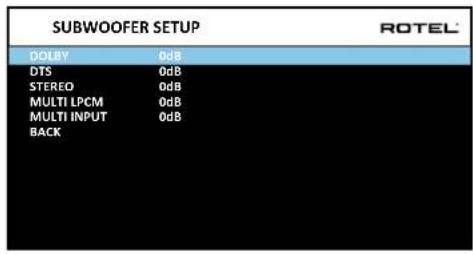
Met deze vijf regels kunt u de instelling van het subwooferniveau, zoals vastgelegd in het menu Speaker Level Setup (zie volgende onderdeel) voor elke specifieke surroundmodus onderdrukken.
DOLBY
DTS
STEREO
MULTI LPCM
MULTI INPUT
Ga met de pijltjes omhoog/omlaag naar de specifieke surroundmodus en gebruik de pijltjes naar links/rechts om het subwooferniveau aan te passen voor de geselecteerde surroundmodus. De opties bestaan uit een bereik aan instellingen van -9 dB tot +9 dB en MAX (+10 dB). Een instelling van 0 dB betekent dat de surroundmodus in kwestie de masterinstelling voor het subwooferniveau zal gebruiken. Elke andere instelling is een aanpassing aan de masterinstelling. Een aanpassing van -2 dB voor een bepaalde surroundmodus betekent echter dat het subwooferniveau 2 dB stiller zal zijn dan het master-subwooferniveau als die surroundmodus geselecteerd wordt. Gebruik deze subwooferniveau-instellingen om het relatieve uitgangsvermogen voor het laag voor verschillende surroundmodi aan te passen. Als het master-subwooferniveau veranderd wordt, neemt het niveau voor alle surroundmodi toe of af.
Wij adviseren u alle surroundmodi in eerste instantie in te stellen op de standaardwaarde van 0 dB tijdens het kalibreren van de luidsprekerniveaus van het systeem en gedurende een gewenningsperiode daarna. Als u na verloop van tijd meer verschillende bronmaterialen hebt beluisterd, merkt u wellicht dat de subwoofer bij bepaalde surroundmodi altijd te veel of te weinig laag te horen geeft. Gebruik in dit geval deze menu-instellingen om elke surroundmodus naar eigen voorkeur aan te passen. In het algemeen zouden individuele instellingen voor elke surroundmodus niet nodig moeten zijn als het master-subwooferniveau naar behoren (d.w.z. niet te luid) wordt ingesteld.
Om terug te keren naar het hoofdmenu selecteert u "BACK" op het OSD-scherm of drukt u op de knop BACK op de afstandsbediening.
Luidsprekerniveaus instellen
N.B.: Als u uw systeem zo hebt geconfigureerd dat er twee midden-achterluidsprekers worden gebruikt, vindt u een extra regel in het menu waarmee u de twee achterluidsprekers middenlinks en middenrechts (CENTER BACK LEFT en CENTER BACK RIGHT) apart kunt afstellen.
Dit menu gebruikt gefilterde testtonen met roze ruis om gelijke volumeniveaus in te stellen voor alle luidsprekers (linksvoor, midden, rechtsvoor, surround rechts, middenachter rechts, middenachter links, boven voor rechts/links, boven achter rechts/links, surround links en subwoofer) voor een goede surroundweergave. Als u de uitgangsniveaus met de testprocedure instelt, levert dit de meest nauwkeurige afstelling op waarbij digitaal surroundsoundmateriaal zo wordt weergegeven als het bedoeld was en dit is een belangrijke stap bij het kalibreren van het systeem. De audioconfiguratie bepaalt welke luidsprekers in het Speaker Level Setup-menu getoond worden.
Als u het menu SPEAKER LEVEL SETUP opent, hoort u dat er een testtoon uit de geselecteerde luidspreker komt. Selecteer verschillende luidsprekers door de cursor met pijltjes omhoog/omlaag naar de gewenste regel te verplaatsen. De testtoon verschuift naar de geselecteerde luidspreker.
Ga op de normale luisterlocatie zitten en verplaats de testtoon naar de verschillende luidsprekers. Gebruik de ene luidspreker als referentie en luister of er luidsprekers zijn die duidelijk harder of zachter klinken. Als dat het geval is, stel dan de niveaus van die luidspreker omhoog of omlaag bij (in stappen van 0,5 dB) met de pijltjes naar links/rechts. Blijf overschakelen tussen de luidsprekers en bijstellen totdat alle luidsprekers hetzelfde volume hebben.
Om terug te keren naar het hoofdmenu selecteert u "BACK" in het OSD-menu of drukt u op de knop BACK. Druk op de knop SETUP of selecteer "EXIT" op het OSD-scherm om het instellen te beëindigen en het apparaat weer gewoon te gaan gebruiken.
Kalibreren met een geluidsdrukmeter:
Het systeem met een geluidsdrukmeter kalibreren, in plaats van op het oor, levert meer nauwkeurige resultaten op en verbetert de prestaties van het systeem aanzienlijk. Goedkope geluidsdrukmeters zijn overal in de handel verkrijgbaar en de procedure is snel en gemakkelijk uit te voeren.
Zowel Dolby als DTS schrijven een standaardkalibratieniveau voor alle zalen voor om zeker te stellen dat soundtracks kunnen worden afgespeeld op het volumeniveau dat de regisseur van de film voor ogen had. Dit referentieniveau zou ertoe moeten leiden dat gesproken dialogen op een realistisch niveau voor normaal spreken worden weergegeven waarbij de luidste pieken in een individueel kanaal op ongeveer 105 dB liggen. De testtonen van de RSP-1576 worden gegenereerd op een nauwkeurig niveau (-30 dBFs) ten opzichte van het luidst mogelijke digitaal opgenomen geluid. Op het Dolby- of DTS-referentieniveau zouden deze testtonen een uitslag van 75 dB op een geluidsdrukmeter te zien moeten geven.
Stel de wijzer van de meter in op 70 dB bij een trage respons (SLOW) en C-weging, en houd de meter op uw luisterpositie van uw lichaam af (dit is gemakkelijker te doen als u de geluidsdrukmeter op een camerastatief monteert). U kunt de geluidsdrukmeter tijdens het meten op de verschillende luidsprekers richten; het is echter gemakkelijker om de meter in een vaste positie te plaatsen, waarbij de meter naar het plafond gericht is. Waarschijnlijk levert dit ook meer consistente resultaten op.
Verhoog de master-volumeregeling op het apparaat totdat de meter 75 dB (+5 dB op de schaalaanduiding van de meter) aangeeft als de testtoon door een van de Front luidsprekers wordt afgespeeld. Stel vervolgens de individuele kanalen voor de individuele luidsprekers, inclusief de subwoofer, via het menu SPEAKER LEVEL SETUP op dezelfde waarde van 75 dB op de geluidsdrukmeter in.
N.B.: Vanwege meterwegingscurves en door de ruimte veroorzaakte effecten kan het feitelijke niveau van de subwoofer iets hoger zijn dan wat u meet. Om dit te compenseren stelt Dolby voor de subwoofer een aantal dB lager in te stellen bij het kalibreren met een geluidsdrukmeter (d.w.z. de subwoofer zo instellen dat de meter een waarde van 72 dB aangeeft in plaats van 75 dB). Uiteindelijk moet het juiste subwooferniveau op basis van persoonlijke voorkeur worden vastgelegd. Sommige mensen geven de voorkeur aan een instelling hoger dan 75 dB voor filmsoundtracks. Overdreven baseffecten gaan ten koste van een goede combinatie met de hoofdluidsprekers en belasten de subwoofer en de versterker van de subwoofer overmatig. Als u kunt horen dat het laag van de subwoofer afkomt, is het subwooferniveau waarschijnlijk te hoog ingesteld. Muziek kan handig zijn voor het fijn afstellen van het subwooferniveau aangezien te zware lage tonen dan al snel opvallen. De juiste instelling werkt in het algemeen goed voor muziek en voor filmsoundtracks.
Onthoud de instelling van de master-volumeregeling die tijdens deze kalibratie gebruikt is. Om een Dolby Digital- of DTS-soundtrack op het referentievolumeniveau af te spelen, hoeft u alleen maar terug te keren naar die volume-instelling. Let op: in een home-theateromgeving vinden de meeste mensen deze instelling te luid. Laat uw eigen oren bepalen hoe luid u de soundtracks van films wilt afspelen en pas de master-volumeregeling daarop aan. Ongeacht uw luisterniveaus is het raadzaam een geluidsdrukmeter te gebruiken om alle luidsprekers in het systeem op een gelijk niveau in te stellen.
Luidsprekers en vertraging/afstand instellen
| SPEAKER DISTANCE SETUP | ROTEL | ||
| FRONT LEFT | 10.00 FT | 3.05M | |
| CENTER | 10.00 FT | 3.05M | |
| FRONT RIGHT | 10.00 FT | 3.05M | |
| SURROUND RIGHT | 10.00 FT | 3.05M | |
| CENTER BACK RIGHT | 10.00 FT | 3.05M | |
| OVERHEAD FRONT RIGHT | 10.00 FT | 3.05M | |
| OVERHEAD REAR RIGHT | 10.00 FT | 3.05M | |
| OVERHEAD REAR LEFT | 10.00 FT | 3.05M | |
| OVERHEAD FRONT LEFT | 10.00 FT | 3.05M | |
| CENTER BACK LEFT | 10.00 FT | 3.05M | |
| SURROUND LEFT | 10.00 FT | 3.05M | |
| SUBWOOFER | 10.00 FT | 3.05M | |
| BACK | |||
In het menu SPEAKER DISTANCE SETUP, dat u vanuit het hoofdmenu bereikt, kunt u de vertraging voor individuele luidsprekers instellen. Dit zorgt ervoor dat het geluid van alle luidsprekers tegelijkertijd op de luisterpositie aankomt, zelfs als niet alle luidsprekers zich op dezelfde afstand van de luisteraar bevinden. Stel een langere vertraging in voor luidsprekers die zich dichter bij de zitplek bevinden en stel een kortere vertraging in voor luidsprekers op LARGEre afstand van de zitplek. De audioconfiguratie bepaalt welke luidsprekers in het Speaker Distance Setup-menu getoond worden.
Met deze Rotel-processor zijn de vertragingstijden voor de verschillende luidsprekers erg gemakkelijk in te stellen. U hoeft alleen maar de afstand vanaf uw zitplek tot elke luidspreker in uw systeem te meten. Voer de gemeten afstand in de regel voor elke luidspreker in. Het menu voorziet in een regel voor elke in uw systeem geconfigureerde luidspreker en is geschikt voor instellingen tot 10,06 meter in stappen van 0,075 m, waarbij elke stap overeenkomt met een extra vertraging van 0,25 ms.
Om een instelling te wijzigen plaatst u de cursor met de pijltjes omhoog/omlaag op de gewenste regel en gebruikt u de pijltjes naar links/rechts om de vertraging te verhogen of verlagen. Om naar het hoofdmenu terug te keren drukt u op de knop BACK of selecteert u "BACK" in het OSD-menu. Druk op de knop SETUP of selecteer "EXIT" op het OSD-scherm om het instellen te beëindigen en het apparaat weer gewoon te gaan gebruiken.
Diverse instellingen
System Setup

Via dit menu SYSTEM SETUP, dat u bereikt vanuit het hoofdmenu (MAIN), kunt u diverse instellingen aanpassen, zoals:
LANGUAGE: Hier kunt u een taal selecteren voor de OSD-menuschermen.
IR REMOTE CODESET: De RSP-1576 heeft twee infrarood codesets en deze kunnen worden aangepast als de infrarood codes tot een conflict met andere producten van Rotel leiden.
N.B.: Na het veranderen van de IR REMOTE CODESET moet u ook de afstandsbediening aanpassen om hem te kunnen blijven gebruiken. Druk de TUNER-knop en 1 (of TUNER en 2 voor codeset 2) tegelijkertijd in en houd ze ca.5 seconden ingedrukt tot de achtergrondverlichting van de afstandsbediening gaat knipperen en vervolgens uit gaat en laat daarna de beide knoppen los. Hiermee wordt de afstandsbediening ingesteld op het gebruik van codeset 1 (of codeset 2 als TUNER en 2 ingedrukt worden gehouden).
PEQ FUNCTION: Hiermee schakelt u de PEQ-functie aan of uit.
DISPLAY: Hiermee stelt u in welke informatie er wordt getoond op het hoofdscherm van het HDMI OSD en het VFD op het voorpaneel. De instellingen zijn "Off", "HDMI Only", "VFD Only" of "HDMI And VFD".
POWER OPTION: Toegang tot het configureren van Off Timer, Max Power On Volume, Power Mode en Signal Sense Input.
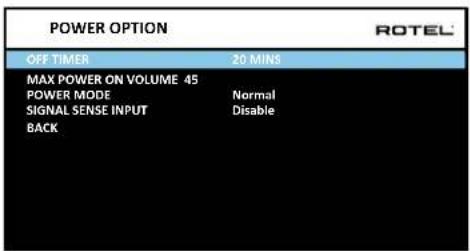
OFF TIMER: Hier kunt u instellen hoe lang het apparaat van stroom voorzien wordt als er geen audiosignaal is. De RSP-1576 schakelt automatisch op standby nadat er gedurende de hier ingestelde tijd geen geluidssignaal gedetecteerd is. Standaard: 20 MINS.
Geldige instellingen zijn onder andere: Disable, 20 MINS, 1 Hour, 2 Hours, 4 Hours (uitschakelen, 20 minuten, 1, 2, 4 uur).
MAX POWER ON VOLUME: Specificeert het maximum volume bij inschakeling. Geldige instellingen zijn onder andere: 20 - 70. Standaard: 45.
POWER MODE: Maakt het ook mogelijk dat er altijd spanning blijft staan op de USB-voedingsaansluiting op het achterpaneel. Het stroomverbruik is hoger in de stand Quick Power. Selecteer de optie Quick om voortdurende spanning op de USB-voedingsaansluiting op het achterpaneel in te schakelen.
Geldige instellingen zijn onder andere: Normal, Quick.
N.B.: Als POWER MODE is ingesteld op Quick, verbruikt de RSP-1576 extra stroom, zelfs als hij op stand-by staat.
SIGNAL SENSE INPUT: Controleer of er een digitaal audiosignaal aanwezig is op de ingang die is ingesteld als Signal Sense-ingang. Als deze ingang als actieve luisterbron geselecteerd is, monitort de RSP-1576 de digitale gegevensstroom op audiosignalen. Als er 10 minuten lang geen audiosignaal wordt waargenomen, schakelt de RSP-1576 over naar de stand Signal Sense Standby. Als de RSP-1576 in de stand Signal Sense Standby staat en er wel weer een audiosignaal wordt herkend op de Signal Sense-ingang, schakelt de versterker automatisch weer in. U kunt deze functie uitschakelen door de optie DISABLE te selecteren. Dit is de standaard fabrieksinstelling.
N.B.: De Signal Sense-functie is niet beschikbaar als Standby Video Source is ingeschakeld.
N.B.: Als de RSP-1576 via de afstandsbediening naar stand-by wordt geschakeld, werkt de Signal Sense-functie pas weer als de versterker heeft gemerkt dat er tenminste 10 minuten lang geen geluidssignaal is ontvangen. Hiermee wordt voorkomen dat de versterker onmiddellijk weer wordt ingeschakeld als er nog een geluidssignaal wordt afgespeeld.
N.B.: Als de functie SIGNAL SENSE INPUT is geactiveerd, verbruikt de RSP-1576 extra stroom in de modus Signal Sense Standby.
NETWORK CONFIGURATION: Hiermee wordt de netwerkconfiguratie voor het apparaat ingesteld. In de meeste systemen moet IP ADDRESS MODE worden ingesteld op DHCP. Uw router kan dan automatisch een IP-adres
toewijzen aan de RSP-1576. Als uw netwerk met vaste IP-adressen werkt, stelt u IP ADDRESS MODE in op Static. Voor een vast of statisch IP-adres moet u met de hand de gegevens voor het IP-adres, Subnet Mask, Gateway en DNS in het submenu IP ADDRESS CONFIGURATION invoeren.
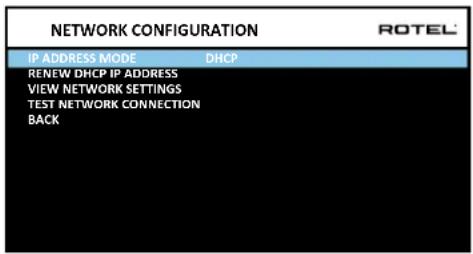
SOFTWARE INFORMATION: Geeft aan welke software momenteel in het apparaat geïnstalleerd is. Hier worden de softwareversies voor MAIN, DSP en STANDBY getoond. Er is ook een optie om op software-updates te controleren. Via deze functie kan het apparaat op internet naar software-updates zoeken. Het netwerk moet op de juiste wijze geconfigureerd worden. Als alternatief kunt u ook de software via de USB-ingang op het voorpaneel laden. Neem voor meer informatie over het updaten van de software contact op met uw officiële Rotel-verkoper.
RESTORE FACTORY DEFAULT: Hiermee worden de originele fabrieksinstellingen van het apparaat hersteld. Alle door de gebruiker aangebrachte instellingen worden gewist.
N.B.: Let op: als u de RSP-1576 op de fabrieksinstellingen terug stelt worden alle geconfigureerde opties gewist en door de oorspronkelijke fabrieksinstellingen vervangen.
Video Setup
| VIDEO SETUP | ROTEL | |
| STANDRY VIDEO SOURCE | Disable | |
| FAST AUDIO SYNC | Disable | |
| OSD FORMAT | 480P | |
| BACK | ||
Via het menu VIDEO SETUP kunt u de HDMI-uitgangen configureren. Zie het hoofdstuk HDMI INPUTS & OUTPUTS in deze handleiding nadere informatie over HDMI-aansluitingen.
STANDBY VIDEO SOURCE: De opties zijn "Disable" (Uitschakelen), "HDMI 1-6", "HDMI Front", of "Last" (Laatste). Dit maakt het mogelijk dat het geselecteerde HDMI-broningangssignaal tijdens de stand-by-modus door de RSP-1576 gevoerd wordt. Audio en video worden dan rechtstreeks doorgegeven aan het aangesloten scherm (tv of een ander scherm).
N.B.: Als de Standby Video Source is ingeschakeld, verbruikt de RSP-1576 extra elektriciteit, zelfs als hij op stand-by staat.
N.B.: Voedingsregeling met Signal Sense (signaalwaarneming) is uitgeschakeld als STANDBY VIDEO SOURCE ingeschakeld is.
FAST AUDIO SYNC: Met deze functie kan het HDMI-geluid sneller worden gesynchroniseerd met de RSP-1576. Er kan slechts 1 ingang worden geselecteerd voor deze functie.
N.B.: Sommige bronapparaten bieden niet de timing-eisen om deze functie goed te laten werken en kan statisch geluid veroorzaken voordat de audio wordt gehoord.
OSD FORMAT: De HDMI On Screen Display output-resolutie kan worden gewijzigd van 480p tot 576p. De standaardwaarde is 480p.
Druk op de knop BACK of selecteer "BACK" op het OSD-scherm om het video-instelmenu af te sluiten en terug te keren naar het hoofdmenu.
PEQ-configuratie
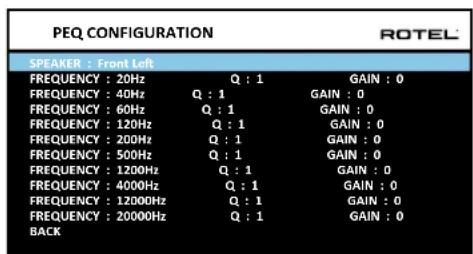
Met het menu PEQ CONFIGURATION kunt u EQ-waarden voor 10 banden invoeren, zoals hier wordt getoond. PEQ-configuratie vereist veel kennis en de juiste apparatuur om de frequentierespons van het vertrek en de prestaties van de luidsprekers te meten. Om de equaliserinstellingen goed te configureren moet u verstand hebben van de benodigde tools en apparatuur. Normaal gesproken worden deze instellingen alleen maar door professionele installateurs gewijzigd om te zorgen dat de RSP-1576 optimaal presteert.
Selecteer de frequentie met de pijltjesknoppen: Druk op de ENTER-knop op de afstandsbediening om de waarde van uw keuze te openen en te wijzigen. Met de pijlen omhoog/omlaag kunt u de waarde wijzigen. Met de pijlen naar links/rechts gaat u naar het volgende onderdeel op de regel. Druk nogmaals op ENTER om instellingen te bevestigen en naar de volgende PEQ BAND te kunnen navigeren. De audioconfiguratie bepaalt welke luidsprekers beschikbaar zijn voor configuratie in het PEQ Configuration-menu.
FREQUENCY: Er zijn 10 banden beschikbaar en u kunt de frequenties aanpassen van 10 - 24kHz zoals hieronder wordt getoond.
BAND 1 Freq: 10Hz – 40Hz, in stappen van 1Hz Standaard 20Hz BAND 2 Freq: 20Hz – 44Hz, in stappen van 1Hz Standaard 40Hz BAND 3 Freq: 45Hz – 89Hz, in stappen van 1Hz Standaard 60Hz BAND 4 Freq: 90Hz – 180Hz, in stappen van 10Hz Standaard 120Hz BAND 5 Freq: 190Hz – 350Hz, in stappen van 10Hz Standaard 200Hz BAND 6 Freq: 360Hz – 690Hz, in stappen van 10Hz Standaard 500Hz BAND 7 Freq: 700Hz – 1900Hz, in stappen van 100Hz Standaard 1,2kHz BAND 8 Freq: 2kHz – 7,78kHz, in stappen van 100Hz Standaard 4kHz BAND 9 Freq: 8kHz – 20kHz, in stappen van 100Hz Standaard 12kHz BAND 10 Freq: 8kHz – 24kHz, in stappen van 100Hz Standaard 20kHz
Q: U kunt de Q-waarde van 1 tot 10 aanpassen.
GAIN: U kunt de versterkingsfactor (= 'gain') instellen van -12 tot +2.
Om dit menu te verlaten drukt u op de knop BACK of selecteert u "BACK" op het OSD-scherm en drukt u vervolgens op de knop SETUP om de normale bediening te hervatten.
N.B.: De Q in de EQ-waarde is gekoppeld aan de bandbreedte van het filter. Hoe hoger de waarde, des te smaller de bandbreedte.
Problemen oplossen
De meest voorkomende problemen bij audiosystemen zijn het gevolg van aansluitfouten of foute instellingen. Mocht u tegen problemen aanlopen, bepaal dan waar het probleem zich voordoet, controleer de instellingen van de bedieningselementen, stel de precieze oorzaak van de fout vast en voer de nodige aanpassingen uit. Als de versterker geen geluid te horen geeft, raadpleeg dan de onderstaande suggesties:
Het apparaat wordt niet ingeschakeld
- Controleer of het netsnoer op het achterpaneel is aangesloten en in een stopcontact is gestoken.
- Controleer of de hoofdschakelaar op het achterpaneel in de stand AAN staat.
Geen geluid uit ingangsbronnent
- Controleer of MUTING uitgeschakeld is en het VOLUME niet op een te lage stand staat.
- Controleer of de broningangen zijn aangesloten en goed zijn ingesteld.
Geen geluid uit digitale bronnen
- Controleer of de digitale ingangsaansluiting aan de juiste broningang is toegewezen en of de broningang zo is ingesteld dat de digitale ingang wordt gebruikt in plaats van een analoge ingang.
- Controleer de configuratie van het digitale bronapparaat om zeker te stellen dat de digitale uitgang geactiveerd is.
Geen geluid uit bepaalde luidsprekers
- Controleer alle aansluitingen tussen de vermogensversterker en de luidsprekers.
- Controleer de configuratie-instellingen van de luidsprekers (Speaker Configuration) in de menu's met instellingen (Setup).
Geen video-uitgang
- Controleer of het tv-scherm goed is aangesloten en controleer de toewijzingen van de ingangen.
- Controleer of de resolutie van de broningang en de tv-uitgang compatibel met elkaar zijn. Een 4K-bronsignaal kan alleen naar een 4K-scherm worden gezonden.
- HDMI-kabels mogen maximaal 5 meter lang zijn.
- Bij het bekijken van een 3D-bron moet u controleren of het weergavescherm geschikt is voor 3D-weergave.
Beeld en geluid komen niet overeen
- Controleer of voor elke ingang de juiste videobron is geselecteerd.
- Controleer of de groepsvertraging (lipsynchroon) niet verkeerd is ingesteld.
Klik- of plopgeluiden bij het schakelen van ingangen
- Om een maximale geluidskwaliteit te behouden maakt het apparaat gebruik van relais. Het is normaal dat de relais tijdens het schakelen mechanisch klikken.
- Als u tussen verschillende HDMI-bronnen schakelt, kunnen er vertragingen optreden omdat er een "handshake" voor tweeweg HDMI-communicatie tussen de bron en het scherm tot stand moet worden gebracht. De tijd die nodig is voor de handshake varieert afhankelijk van welke apparatuur is aangesloten.
Bedieningselementen werken niet
- Controleer of de batterijen in de afstandsbediening nog nieuw genoeg zijn.
- Controleer of de infrarood sensor op het voorpaneel niet geblokkeerd is. Richt de afstandsbediening op de sensor.
- Controleer of de sensor geen sterk infrarood licht (zonlicht, halogeenverlichting etc.) ontvangt.
- Trek de stekker van het apparaat uit het stopcontact, wacht 30 seconden en steek de stekker weer in.
- Het apparaat wordt dan gereset. Controleer of de codesets in de afstandsbediening en de RSP-1576 op dezelfde codeset zijn ingesteld, dus allebei op Codeset 1 of allebei op Codeset 2.
Specificaties
Audio
Totale harmonische vervorming < 0,0006% (Analoge bypass) < 0,003% (Digitale ingang)
Intermodulatievervorming (60 Hz : 7 kHz, 4:1) < 0,005%
Frequentierespons
Phono ingang 20 Hz - 20k Hz, ± 0.5 dB Analoge bypass 10 Hz - 100k Hz, ± 1 dB Digitale ingang 20 Hz - 20k Hz, ± 0.5 dB
Signaal-ruisverhouding (A-weging)
Analoge bypass 112 dB
Digitale ingang 112 dB
Gevoeligheid / impedantie ingang
Phono 3,5 mV / 47 kΩ
Lijn 270 mV / 100 kΩ
Balans 500 mV / 100 kΩ
Voorversterkeruitgang
Lijn 1,0 V
Kanaalscheiding (op 10k Hz) >75 dB
Digitale audio LPCM (tot 192kHz, 24-bits)
Dolby © Surround,
Dolby ® TrueHD,
Dolby ® ATMOS,
DTS-HD Master Audio,
DTS X
Video
Stroomverbruik 60 watt < 0,5 watt (standby)
Spanning (AC) 120 volt, 60Hz 230 V, 50Hz
BTU (4 Ω, 1/8 vermogen) 114 BTU/u Afmetingen (b x h x d) 431 x 144 x 348 mm 17 x 5 2/3 x 13 5/7 inch Hoogte voorpaneel 3U / 132,6 mm / 5 1/4 inch Gewicht 8,8 kg
"Made for iPod" en "Made for iPhone" betekent dat een elektronische accessoire specifiek is ontworpen voor aansluiting op respectievelijk een iPod of een iPhone en dat door de ontwikkelaar is verklaard dat aan de prestatienormen van Apple wordt voldaan. Apple is niet verantwoordelijk voor de werking van een dergelijk apparaat noch voor het al dan niet voldoen ervan aan de veiligheidsnormen en wet- en regelgeving. Let op: als dit accessoire in combinatie met een iPod of iPhone wordt gebruikt, kan dit van invloed zijn op de draadloze prestaties.
iPhone, iPod, iPod classic, iPod nano en iPod touch zijn handelsmerken van Apple Inc. en geregistreerd in de Verenigde Staten en andere landen.
Made for
iPod iPhone
Alle specificaties zijn correct bij het ter perse gaan. Rotel behoudt zich het recht voor zonder voorafgaande kennisgeving verbeteringen door te voeren.
Rotel en het Rotel Hifi-logo zijn gedeponeerde handelsmerken van The Rotel Co., Ltd. Tokio, Japan.
Sommario


- APPLICABLE FOR USA, CANADA OR WHERE APPROVED FOR THE USAGE
- Belangrijke veiligheidsaanwijzingen FCC-informatie
- Opmerking
- LET OP
- Over Rotel
- Videofuncties
- Audiofuncties
- Surroundfuncties
- Overige functies
- Uitpakken
- Plaatsing
- Overzicht van de aansluitingen
- HDMI-in- en uitgangen
- HDMI IN video-ingang 1 t/m 6, aan de achterkant 16
- HDMI IN 6, aan de voorkant
- HDMI-monitoruitgangen 15
- Audio-in- en uitgangen
- PHONO-ingang 29
- TUNER-ingang 29
- CD-ingang 29
- AUX-ingang 29
- BALANCED INPUT-aansluiting 28
- MULTI-ingang 30
- Voorversterkeruitgang 31
- Digitale ingangen 14
- PC-USB-ingang voor PC 17
- USB-ingang op het voorpaneel 5
- Overige aansluitingen
- Voedingsingang 32
- Hoofdschakelaar 26
- 12V TRIGGER-uitgang 20
- REM IN-aansluiting 21
- IR OUT-aansluitingen 22
- Rotel Link 23
- USB-voedingsaansluiting op het achterpaneel 25
- RS232-aansluiting 18
- Netwerkaansluiting 19
- Aansluiten
- Een externe versterker aansluiten
- Een subwoofer aansluiten
- Een DVD-, Blu-ray-speler, kabel-, satellietontvanger, spelconsole en HDTV-tuner aansluiten
- Een Blu-ray- of DVD-speler aansluiten
- Een scherm aansluiten
- Een CD-speler of XLR-bron aansluiten
- Analoge audio-aansluitingen:
- Een tuner aansluiten
- Analoge audio-aansluiting:
- Een iPod/iPhone aansluiten
- Overzicht voorpaneel
- Display op voorpaneel 3
- Afstandsbedieningssensor z
- Overzicht afstandsbediening
- Overzicht van knoppen en bedieningselementen
- Knoppen STANDBY 1 en AAN/UIT A
- VOLUME-draaiknop en knoppen voor VOLUME OMHOOG/OMLAAG 12①
- Knop DISPLAY (DISP) 10 B
- Knop SETUP Ⓗ
- Navigeer- en ENTERKNOPPEN ①
- MUTE-knop 11⑤
- Knoppen voor SUR+ 9 B
- Knoppen voor het besturen van het afspelen/weergeven Ⓛ
- DIM-knop Ⓙ
- MEM-knop Ⓔ
- LIGHT-knop Ⓝ
- ZAKLAMP-functie ①
- Handmatig een surroundmodus kiezen
- Digitale audio
- Analoge stereo
- Basisfuncties
- Ingangen kiezen
- USB/iPod gebruiken
- iPod/iPhone-aansluiting 5
- Bluetooth
- Bluetooth-verbinding
- PC-USB op de achterkant
- PC-USB-aansluiting op de achterkant
- Installatie
- Basisinformatie over het menu
- Pijltjesknoppen
- Hoofdmenu
- Ingangen configureren
- Ingangen instellen
- Multi Input-ingangen instellen
- Audio configureren
- Audioconfiguratie
- Luidsprekers en geluidsweergave configureren
- Inzicht in het configureren van luidsprekers
- - LARGE Front luidsprekers, kleine andere luidsprekers, en een subwoofer:
- Luidsprekerconfiguratie
- Geavanceerde luidsprekerconfiguraties
- Subwoofer instellen
- DOLBY
- DTS
- STEREO
- MULTI LPCM
- MULTI INPUT
- Luidsprekerniveaus instellen
- Kalibreren met een geluidsdrukmeter:
- Luidsprekers en vertraging/afstand instellen
- Diverse instellingen
- System Setup
- Video Setup
- PEQ-configuratie
- Problemen oplossen
- Het apparaat wordt niet ingeschakeld
- Geen geluid uit ingangsbronnent
- Geen geluid uit digitale bronnen
- Geen geluid uit bepaalde luidsprekers
- Geen video-uitgang
- Beeld en geluid komen niet overeen
- Klik- of plopgeluiden bij het schakelen van ingangen
- Bedieningselementen werken niet
- Specificaties
- Audio
- Frequentierespons
- Signaal-ruisverhouding (A-weging)
- Gevoeligheid / impedantie ingang
- Voorversterkeruitgang
- Video
- Sommario
Merk : ROTEL
Model : RSP1576
Categorie : Ontvanger