Notice-Facile
KV-29FX30B - Televisie SONY - Gratis gebruiksaanwijzing en handleiding
Vind de handleiding van het apparaat gratis KV-29FX30B SONY in PDF-formaat.



Download de handleiding voor uw Televisie in PDF-formaat gratis! Vind uw handleiding KV-29FX30B - SONY en neem uw elektronisch apparaat weer in handen. Op deze pagina staan alle documenten die nodig zijn voor het gebruik van uw apparaat. KV-29FX30B van het merk SONY.
GEBRUIKSAANWIJZING KV-29FX30B SONY
04NL25;29FX30B.fm Page 3 Wednesday, August 1, 2001 9:13 AM Inleiding Bedankt voor het selecteren van deze Sony kleurentelevisie FD Trinitron met vlak beeldscherm. Lees deze handleiding voor het in gebruik nemen van het TV-toestel aandachtig door en bewaar deze om in de toekomst na te kunnen slaan.
- De in deze handleiding gebruikte symbolen: Potentiële risico's. Belangrijke informatie. Functie-informatie.
- 1,2... De te volgen reeks aanwijzingen.
- De grijs geschakeerde toetsen op de afstandsbediening geven de toetsen aan die gebruikt moeten worden voor het uitvoeren van de verschillende aanwijzingen. Informatie over het resultaat van de aanwijzingen. Inhoudsopgave Inleiding p. 3
- Veiligheidsrichtlijnen p. 4
- Overzicht Overzicht van de toetsen van de afstandsbediening p. 5
- Overzicht van de toetsen op het TV toestel p. 6
- Installatie De batterijen in de afstandsbediening plaatsen p. 6
- De antenne en de videorecorder aansluiten p. 6
- Ingebruikname De TV aanzetten en automatisch afstemmen p. 7
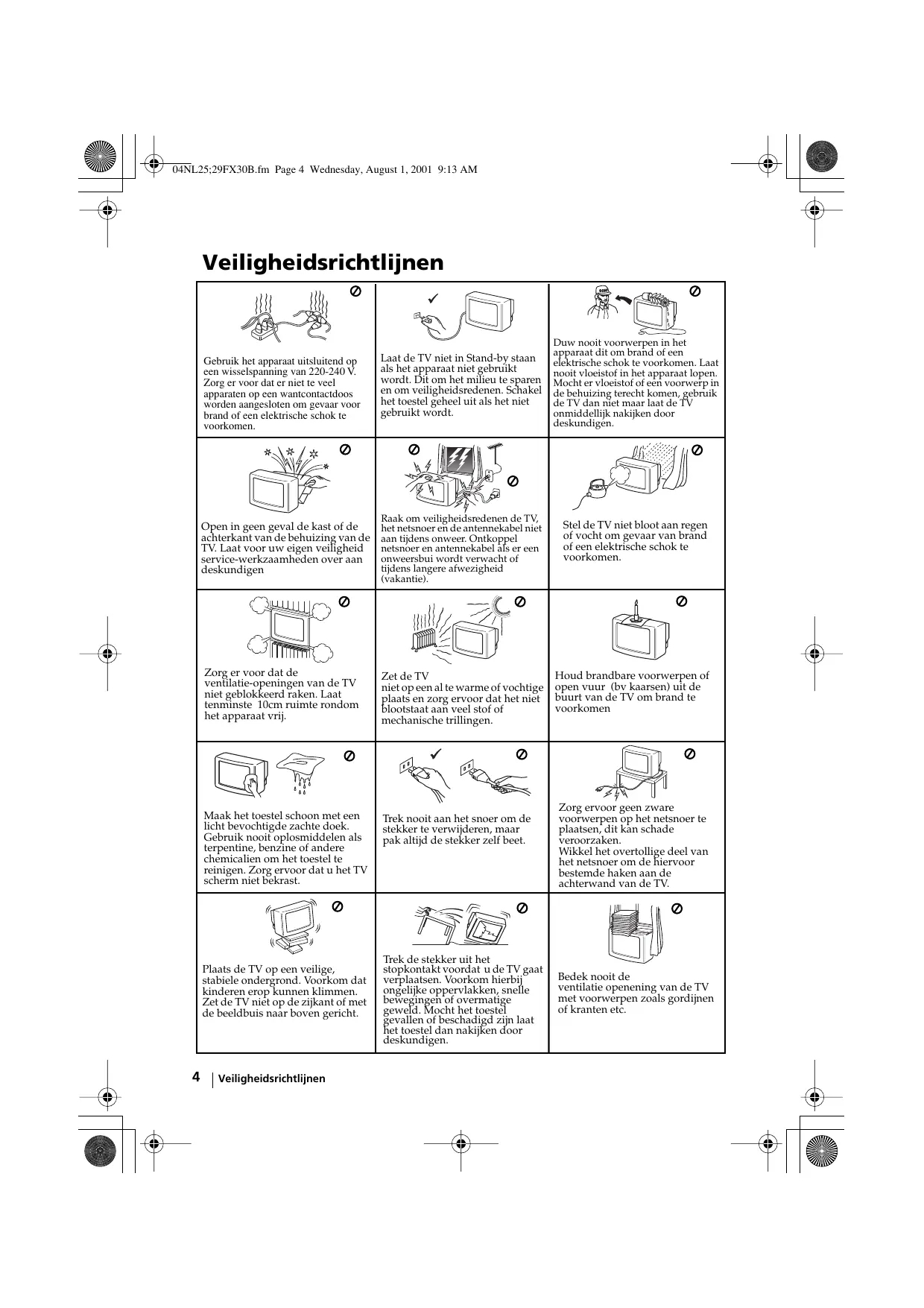
04NL25;29FX30B.fm Page 4 Wednesday, August 1, 2001 9:13 AM Veiligheidsrichtlijnen Gebruik het apparaat uitsluitend op een wisselspanning van 220-240 V. Zorg er voor dat er niet te veel apparaten op een wantcontactdoos worden aangesloten om gevaar voor brand of een elektrische schok te voorkomen. Open in geen geval de kast of de achterkant van de behuizing van de TV. Laat voor uw eigen veiligheid service-werkzaamheden over aan deskundigen Raak om veiligheidsredenen de TV, het netsnoer en de antennekabel niet aan tijdens onweer. Ontkoppel netsnoer en antennekabel als er een onweersbui wordt verwacht of tijdens langere afwezigheid (vakantie). Zorg er voor dat de ventilatie-openingen van de TV niet geblokkeerd raken. Laat tenminste 10cm ruimte rondom het apparaat vrij. Zet de TV niet op een al te warme of vochtige plaats en zorg ervoor dat het niet blootstaat aan veel stof of mechanische trillingen. Maak het toestel schoon met een licht bevochtigde zachte doek. Gebruik nooit oplosmiddelen als terpentine, benzine of andere chemicalien om het toestel te reinigen. Zorg ervoor dat u het TV scherm niet bekrast. Trek nooit aan het snoer om de stekker te verwijderen, maar pak altijd de stekker zelf beet. Plaats de TV op een veilige, stabiele ondergrond. Voorkom dat kinderen erop kunnen klimmen. Zet de TV niet op de zijkant of met de beeldbuis naar boven gericht.
Laat de TV niet in Stand-by staan als het apparaat niet gebruikt wordt. Dit om het milieu te sparen en om veiligheidsredenen. Schakel het toestel geheel uit als het niet gebruikt wordt. Veiligheidsrichtlijnen Trek de stekker uit het stopkontakt voordat u de TV gaat verplaatsen. Voorkom hierbij ongelijke oppervlakken, snelle bewegingen of overmatige geweld. Mocht het toestel gevallen of beschadigd zijn laat het toestel dan nakijken door deskundigen. Duw nooit voorwerpen in het apparaat dit om brand of een elektrische schok te voorkomen. Laat nooit vloeistof in het apparaat lopen. Mocht er vloeistof of een voorwerp in de behuizing terecht komen, gebruik de TV dan niet maar laat de TV onmiddellijk nakijken door deskundigen. Stel de TV niet bloot aan regen of vocht om gevaar van brand of een elektrische schok te voorkomen. Houd brandbare voorwerpen of open vuur (bv kaarsen) uit de buurt van de TV om brand te voorkomen Zorg ervoor geen zware voorwerpen op het netsnoer te plaatsen, dit kan schade veroorzaken. Wikkel het overtollige deel van het netsnoer om de hiervoor bestemde haken aan de achterwand van de TV. Bedek nooit de ventilatie openening van de TV met voorwerpen zoals gordijnen of kranten etc. 04NL25;29FX30B.fm Page 5 Wednesday, August 1, 2001 9:13 AM Overzicht van de toetsen van de afstandsbediening De TV tijdelijk uitzetten Mute Indrukken om de TV tijdelijk uit te zetten (de standbyindicatie gaat branden). Nogmaals indrukken om Indrukken om geluid uit te zetten. Nogmaals indrukken om geluid weer de TV vanuit de standby-stand aan te zetten. aan te zetten. Om energie te besparen raden wij u aan de TV volledig uit te schakelen wanneer On screen informatie zij niet gebruikt wordt. Indrukken om alle informatie in Nadat er 15 minuten geen TV signaal is geweest en geen beeld weer te geven. Nogmaals toetsen zijn ingedrukt, schakelt indrukken om deze weer te laten de TV automatisch in de verdwijnen. standby-stand. Zenders selecteren De ingangsbron selecteren Indrukken om zenders te selecteren. Herhaaldelijk indrukken totdat het Druk voor de tweecijferige symbool van de gewenste zendernummers het tweede cijfer ingangsbron in beeld verschijnt. binnen 2,5 seconden in. Naar de laatst gekozen zender terugkeren Indrukken om opnieuw naar de Druk op -/-- en druk vervolgens laatst gekozen zender te kijken (deze het eerste en het tweede cijfer in. zender moet ten minste 5 seconden Indien u zich bij de keuze van het in beeld zijn geweest) eerste cijfer vergist, ga dan door met Het menusysteem activeren het invoeren van het tweede (van 0 Indrukken om het menu weer te tot 9) en herhaal vervolgens de geven. Nogmaals indrukken om het gehele handeling. te deactiveren en terug te keren naar TV stand selecteren het gewone TV scherm. Indrukken om teletekst of videoToetsen om in het menu te ingang uit te schakelen. kunnen navigeren
- Wanneer het MENU geactiveerd is: Teletekst selecteren Eén niveau omhoog. Indrukken om teletekst te bekijken. Eén niveau omlaag. Keuze van de geluidsinstelling Herhaaldelijk indrukken van de geluidsinstelling te wisselen. Beeldinstelling selecteren Herhaaldelijk indrukken om van beeldinstelling te wisselen. Geluidsvolume instellen Indrukken om het geluidsvolume van de TV in te stellen. Deze toets werkt alleen in de teletekst stand. De bij deze toets horende. functie werkt niet bij dit TV toestel. Zenders selecteren Indrukken om naar de volgende of vorige zender te gaan.
Terug naar vorig menu of keuze. Vooruit naar volgend menu of keuze. OK De keuze bevestigen.
- Indien het MENU niet geactiveerd is: OK Geeft een zenderoverzicht weer. Druk op of op een zender te selecteren en druk vervolgens op OK om de geselecteerde zender weer te geven. Het beeldformaat selecteren Herhaaldelijk indrukken om van beeldformaat te wisselen. 4:3 voor het gebruikelijke beeld of 16:9 om een breed scherm na te bootsen. Behalve voor de TV functies worden alle gekleurde toetsen ook voor de bediening van teletekst gebruikt. Raadpleeg voor een nadere toelichting het hoofdstuk over “Teletekst” in deze in gebruiksaanwijzing. Overzicht
04NL25;29FX30B.fm Page 6 Wednesday, August 1, 2001 9:13 AM Overzicht van de toetsen op het TV toestel Standbyindicatie Aan / uit knop Aansluitingen voor de audioingangen Videoingang Keuzetoetsen voor het volgende of voorgaande kanaal (om TV zender te selecteren) Toets voor TV reset Druk op het symbool op het paneel om de aansluitingen te zien. Aansluiting voor de hoofdtelefoon Ingang voor S-video Volumetoetsen Toets om de ingangsbron te selecteren De batterijen in de afstandsbediening plaatsen Let bij het plaatsen van de meegeleverde batterijen op de juiste positie van de + en de - polen. Denk aan het milieu; deponeer oude batterijen in de daarvoor bestemde containers. Voor de klanten in Nederland Bij dit produkt zijn batterijen geleverd. Wanneer deze leeg zijn, moet u ze niet weggooien maar inleveren als KCA. De antenne en de videorecorder aansluiten De aansluitingskabels worden niet meegeleverd.
Raadpleeg voor nadere inlichtingen voor de De aansluiting via de euroscart aansluiting van de videorecorder het hoofdstuk (scart kabel) is optioneel. “Extra apparatuur aansluiten” in deze gebruiksaanwijzing.
Overzicht - Installatie 04NL25;29FX30B.fm Page 7 Wednesday, August 1, 2001 9:13 AM De TV aanzetten en automatisch afstemmen De eerste maal dat u de TV aanzet zal er een opeenvolging van menu's in beeld verschijnen waarmee u: 1) de taal van de menu's kunt selecteren, 2) het land kunt selecteren waar u dit apparaat wenst te gebruiken, 3) De beeldrotatie instellen, 4) alle beschikbare kanalen (TV zenders) automatisch kunt opzoeken en opslaan en 5) de volgorde waarin de kanalen (TV zenders) in beeld komen kunt veranderen. Wilt u echter na verloop van tijd een van deze instellingen wijzigen, selecteer dan de desbetreffende optie in (menu Instellingen) of druk op de toets om de televisie opnieuw te starten. 1 Steek de stekker van het TV toestel in de contactdoos (220-240V AC, 50Hz). Druk op de aan /uit-knop het voorpaneel van de TV om deze aan te zetten. De eerste maal dat u op deze knop drukt verschijnt het menu Language (Taal) automatisch in beeld. 2 Druk op de toets of op de toets van de afstandsbediening om de taal te selecteren en druk vervolgens op OK om deze keuze te bevestigen. Van nu af aan verschijnen alle menu's in de gekozen taal in beeld. Language Svenska Norsk English Nederlands Français Italiano
3 Automatisch komt nu het menu Land in beeld. Druk op toets of op de toets om het land te selecteren waar u de TV wenst te gebruiken en druk vervolgens op OK om de keuze te bevestigen. Land Sverige Norge Italia Deutschland Österreich
Selecteer “-“ in plaats van een land als het land waar u de TV gaat gebruiken niet in de lijst voorkomt. 4 Door het aardmagnetisme kan het beeld scheef vervormd zijn. Met het menu Beeldrotatie kunt u het beeld, indien nodig, opnieuw bijstellen.
Druk als dat niet nodig is op of op Correctie niet nodig te selecteren en druk op OK. Indien beeld scheef staat kunt u dit corrigeren. Correctie niet nodig Nu corrigeren
b) Druk als dat wel nodig is op of op om Nu corrigeren te selecteren en druk op OK. Corrigeer vervolgens de beeldrotatie door deze tussen de –5 en de +5 af te stellen met behulp van de toetsen
. Druk tenslotte op OK om deze instelling op te slaan. gaat door... Ingebruikname
04NL25;29FX30B.fm Page 8 Wednesday, August 1, 2001 9:13 AM 5 Het menu automatish programmeren verschijnt in beeld. Druk op OK om vervolgens Ja te selecteren. Wilt u de automatische afstemming starten? Nee
6 Het TV toestel begint met het automatisch afstemmen en opslaan van de beschikbare kanalen (TV zenders). Dit proces kan enkele minuten duren. Wacht a.u.b. geduldig af en druk tijdens het afstemmingsproces geen toetsen in, anders zou het proces niet worden voltooid. In het geval dat de TV na de automatische afstemming geen enkel kanaal (TV-zender) heeft gevonden zal er een melding in beeld komen die u vraagt de antenne aan te sluiten. Sluit deze aan volgens de aanwijzingen op pagina 6 van de handleiding en druk vervolgens op OK. De automatische afstemmingsprocedure begint dan weer opnieuw.
Na het afstemmen en opslaan van alle kanalen (TV zenders) verschijnt automatisch het menu Programma's sorteren in beeld zodat u de volgorde waarin de TV zenders in beeld verschijnen kunt aanpassen.
Ga indien u de zendervolgorde niet wilt veranderen naar stap 8.
Indien u de volgorde van de zenders wilt veranderen: 1 Druk op de toets of op de toets om het programmanummer met het kanaal (TV zender) te selecteren dat u van positie wilt veranderen en druk vervolgens op
Autom. programmeren Programma: Systeem: Kanaal:
B/G C21 Zoeken... Geen kanaal gevonden S.v.p. antenne aansluiten
Kies nieuwe positie: Verlaten: MENU C27
2 Druk op of op om het nieuwe programmanummer te selecteren waarop u het gekozen kanaal (TV zender) wilt opslaan en druk vervolgens op 3 Herhaal de stappen b)1 en b)2 als u de overige kanalen opnieuw wilt ordenen. 8 Druk op de MENU toets om terug te keren naar het gewone TV beeld. Het TV toestel is klaar voor gebruik.
Ingebruikname MENU 04NL25;29FX30B.fm Page 9 Wednesday, August 1, 2001 9:13 AM Inleiding en bediening van de menusystemen Deze TV gebruikt On Screen menusystemen om u door de verschillende menu’s te begeleiden. Maak van de volgende toetsen op de afstandsbediening gebruik om u door de menu’s te verplaatsen: 1 Druk op de MENU toets om het eerste menuniveau op het scherm weer MENU te geven. 2 • Druk op of op om het gewenste menu of de gewenste optie weer te geven.
- Druk op om in het gekozen menu of de gekozen optie te komen.
- Druk op te keren. om naar het voorgaande menu of de voorgaande optie terug
om de instellingen van de gekozen functie te wijzigen.
- Druk op OK om uw keuze te bevestigen. 3 Druk op de MENU toets om terug te keren naar het gewone TV beeld. MENU Menugids Niveau 1 Niveau 2 Beeldinstellingen Beeldinstellingen Instelling: Voorkeur Contrast Helderheid Kleur Beeldscherpte Kleurtint Herstellen Instelling: Voorkeur Contrast Helderheid Kleur Beeldscherpte Kleurtint Herstellen
BEELDINSTELLINGEN Met het menu ”Beeldinstellingen” kunt u de beeldinstellingen wijzigen.
Selecteer daarvoor deze optie en druk vervolgens op . Druk dan herhaaldelijk op
of op om de instelling te wijzigen en druk tenslotte op OK om deze op te slaan. Met dit menu kunt u ook de beeldinstelling wijzigingen afhankelijk van het soort programma waar u naar kijkt: Voorkeur (voor persoonlijke instellingen). Live (zorgt voor een contrastrijk, levendige beeldweergave voor live-uitzendingen, DVD en televisies met digitale decoders). Film (voor films).
- Helderheid, Kleur en Beeldscherpte kunnen alleen worden gewijzigd als u de beeldinstelling “Voorkeur” heeft gekozen.
- Kleurtint is alleen voorhanden voor het NTSC kleursysteem (bijv. Amerikaanse videobanden).
- Selecteer om de fabrieksinstellingen te herstellen op Herstellen en druk op OK. gaat door... On Screen menusysteem
04NL25;29FX30B.fm Page 10 Wednesday, August 1, 2001 9:13 AM Niveau 1 Niveau 2 Niveau 3 / Functie GELUIDSINSTELLINGEN Met het menu “Geluidsinstellingen” kunt u de geluidsinstellingen aanpassen. Beeldinstellingen Instelling: Voorkeur Contrast Helderheid Kleur Beeldscherpte Kleurtint Herstellen Druk daarvoor na het selecteren van de te wijzigen optie op . Druk vervolgens herhaaldelijk op
of op om de instelling te wijzigen en druk tenslotte op OK om deze op te slaan.
Dit menu beschikt over twee submenu’s: Instelling: Voorkeur (voor persoonlijke voorkeuren) Rock Pop Jazz Extra instellingen Geluidseffect: Uit: Normaal. Spatial: Bijzondere geluidseffecten. Auto volume: Uit: Aan: TV Speakers: Uit: Aan: Het geluidsvolume varieert afhankelijk van het zendersignaal. Het volumen blijft gelijk bij de verschillende zendersignalen (bijv. bij reclameboodschappen). Het geluid is afkomstig van een externe versterker die op de audio-uitgang aan de achterkant van de TV is aangesloten. Het geluid komt via de luidsprekers van het TV-toestel.
- Hoge tonen en Lage tonen kunnen alleen bijgesteld worden als u “Voorkeur” heeft gekozen als geluidsinstelling.
- Selecteer Herstellen om de oorspronkelijke fabrieksinstellingen voor het geluid te herstellen en druk vervolgens op OK.
- Selecteer bij tweetalige uitzendingen de optie 2-talig en stel deze op A in voor geluidskanaal 1, en op B voor geluidskanaal 2 of op Mono voor het monokanaal, indien beschikbaar. Als de uitzending in stereo is kunt u selecteren tussen Stereo of Mono. gaat door...
On Screen menusysteem 04NL25;29FX30B.fm Page 11 Wednesday, August 1, 2001 9:13 AM Niveau 1 Niveau 2 Niveau 3 / Functie SLEEP TIMER Met de optie “Sleep Timer” in het menu “Timer” kunt u een tijdsduur selecteren waarna het TV toestel automatisch in de standby-stand springt. Beeldinstellingen Instelling: Voorkeur Contrast Helderheid Kleur Beeldscherpte Kleurtint Herstellen
Selecteer daarvoor deze optie en druk vervolgens op . Druk dan op of op om de tijdsduur te selecteren (maximaal 4 uur) en druk tenslotte op OK om deze keuze op te slaan.
- Druk terwijl u TV kijkt op de toets om de resterende tijd tot de automatische uitschakeling weer te geven.
- Eén minuut voordat de TV in de standby-stand springt komt de resterende tijd automatisch in beeld. TAAL/LAND Met de optie “Taal/Land” in het menu “Instellingen” kunt u de gewenste taal voor de menudisplays selecteren. Hiermee kunt u eveneens het land waar u het TV toestel wilt gebruiken selecteren. Beeldinstellingen Instelling: Voorkeur Contrast Helderheid Kleur Beeldscherpte Kleurtint Herstellen
Instellingen Taal/Land Autom. Programmeren Programma's Sorteren Programmanaam AV voorkeuze Handmatig Programmeren Overige zenderinstel. Druk daarvoor na het selecteren van deze optie en handel vervolgens naar de aanwijzingen in het hoofdstuk “De TV aanzetten en automatisch afstemmen”, stappen 2 en 3. Instellingen Taal/Land Autom. Programmeren Programma's Sorteren Programmanaam AV voorkeuze Handmatig Programmeren Overige zenderinstel.
AUTOMATISCH PROGRAMMEREN Met de optie “Autom. programmeren” in het menu “Instellingen” zoekt de TV automatisch alle beschikbare kanalen (TV zenders) op en slaat deze op. Druk daarvoor na het selecteren van deze optie en handel vervolgens naar de aanwijzingen in het hoofdstuk “De TV aanzetten en automatisch afstemmen”, stappen 5 en 6. Beeldinstellingen Instelling: Voorkeur Contrast Helderheid Kleur Beeldscherpte Kleurtint Herstellen
gaat door... On Screen menusysteem
Met de optie “Programma's sorteren” in het menu “Instellingen” kunt u de volgorde waarin de kanalen (TV zenders) in beeld komen veranderen. Beeldinstellingen Instelling: Voorkeur Contrast Helderheid Kleur Beeldscherpte Kleurtint Herstellen
Instellingen Taal/Land Autom. Programmeren Programma's Sorteren Programmanaam AV voorkeuze Handmatig Programmeren Overige zenderinstel. Druk daarvoor na het selecteren van deze optie en handel vervolgens naar de aanwijzingen in het hoofdstuk “De TV aanzetten en automatisch afstemmen”, stap 7 b). Instellingen Taal/Land Autom. Programmeren Programma's Sorteren Programmanaam AV voorkeuze Handmatig Programmeren Overige zenderinstel.
PROGRAMMANAAM Met de optie “Programmanaam” in het menu “Instellingen” kunt u een etiket van ten hoogste vijf karaktertekens aan een kanaal toekennen. Ga daarvoor als volgt te werk: 1 Druk na het selecteren van de optie op druk vervolgens op of op om het nummer van de zender te selecteren die u wilt benoemen. 2 Druk op . Druk terwijl de schermwijzer op het eerste element van de kolom Naam staat of op om een letter, een cijfer of een “-“ voor een spatie te selecteren en druk vervolgens op om deze keuze te bevestigen. Selecteer de andere vier kataktertekens op dezelfde wijze. Druk tenslotte op OK om deze keuze op te slaan. AV VOORKEUZE Met de optie “AV voorkeuze” in het menu “Instellingen” kunt u een etiket aan een externe op de TV aangesloten installatie toekennen. Ga daarvoor als volgt te werk: 1 Druk na het selecteren van de optie op druk vervolgens op of op om de ingangsbron die u wilt etiketteren te selecteren (AV1 en AV2 voor de extra apparatuur die op de euroconnectors aan de achterkant van de TV zijn aangesloten en AV3 voor de aansluitingen aan de voorzijde). Druk vervolgens op 2 In de kolom “Naam” zal automatisch een vooraf bepaald etiket verschijnen: a) Wilt u een van de 6 vooraf bepaalde etiketten gebruiken (CABLE, GAME, CAM, DVD, VIDEO of SAT), druk dan of op om er één uit te selecteren en druk tenslotte op OK om deze keuze op te slaan. b) Wilt als u uw eigen etiket maken selecteer dan Wijzig en druk op . Druk vervolgen, terwijl de schermaanwijzer op het eerste element staat op
om een letter, een cijfer of een “-“ voor een spatie te selecteren en druk vervolgens op om dit karakterteken te selecteren. Selecteer de andere vier karaktertekens op dezelfde wijze en druk tenslotte op OK om deze te bevestigen. gaat door... 04NL25;29FX30B.fm Page 13 Wednesday, August 1, 2001 9:13 AM Niveau 1 Niveau 2 Niveau 3 / Functie HANDMATIG PROGRAMMEREN Met de optie “Handmatig programmeren” in het menu “Instellingen” kunt u: Beeldinstellingen Instelling: Voorkeur Contrast Helderheid Kleur Beeldscherpte Kleurtint Herstellen a) De TV zenders of de video-ingang één voor
Instellingen Taal/Land Autom. Programmeren Programma's Sorteren Programmanaam AV voorkeuze Handmatig Programmeren Overige zenderinstel. één en in de gewenste volgorde afstemmen. Ga daarvoor als volgt te werk: Instellingen Taal/Land Autom. Programmeren Programma's Sorteren Programmanaam AV voorkeuze Handmatig Programmeren Overige zenderinstel.
1 Druk na het selecteren van de optie “Handmatig Programmeren” op . Druk als de optie Programma oplicht op druk vervolgens op of op om het programmanummer (positie) waarop u een TV zender of videokanaal wilt afstemmen (voor het videokanaal wordt het programmanummer “0” aanbevolen). Druk
Of deze optie verschijnt is afhankelijk van het land dat u in het menu “Taal/ Land” heeft gekozen. Druk na het selecteren van de optie Systeem en druk vervolgens op
om het TV ontvangstsysteem te selecteren (B/G voor West-Europa, L voor Frankrijk, I voor Groot-Brittannië of D/K voor Oost-Europa). Druk op
3 Druk na het selecteren van de optie Kanaal en druk vervolgens op
om het zendertype te selecteren (“C” voor een normale zender of “S” voor een kabelzender). Druk op . Druk vervolgens op cijfertoetsen om het kanaal van de TV zender of het videosignaal rechtstreeks in te voeren. Druk als u het kanaalnummer niet weet op of op om het op te zoeken. Druk als u het kanaal vindt en het op wilt slaan tweemaal op OK. Herhaal al deze stappen om nog meer kanalen af te stemmen en op te slaan. b) U kunt een naam van hooguit vijf karaktertekens aan een kanaal toekennen. Druk daarvoor in de optie Programma op PROGR + of – totdat het programmanummer dat u wilt benoemen verschijnt. Selecteer wanneer dit in beeld komt de optie Naam en druk vervolgens op . Druk op of op om een letter, een nummer of “-“ voor een witte ruimte te selecteren en druk vervolgens op om de keuze voor dit teken te bevestigen. Selecteer de overige vier karaktertekens op dezelfde wijze. Druk wanneer u alle karaktertekens gekozen heeft tweemaal op OK om deze op te slaan. gaat door... On Screen menusysteem
Hoewel de automatische fijnafstemming (AFT) altijd geactiveerd is kan deze ook nog met de hand verricht worden voor een betere ontvangst wanneer er sprake is van beeldvervorming. Selecteer daarvoor terwijl u naar het kanaal kijkt dat u fijner wilt afstemmen op de optie AFT en druk vervolgens op . Druk op
om de zenderfrequentie tussen -15 en +15 in te stellen. Druk tenslotte tweemaal op OK om deze op te slaan. d) U kunt ongewenste programmanummers overslaan als u de programma's kiest met de PROGR +/- toetsen. Druk daarvoor in de optie Programma op PROGR + of – totdat het programmanummer dat u over wilt slaan in beeld komt. Selecteren dan de optie Overslaan en druk vervolgens op . Druk op of op om Ja te selecteren en druk tenslotte tweemaal op OK om deze keuze op te slaan. Wanneer u na verloop van tijd deze functie op wilt heffen selecteer dan weer “Nee” in plaats van “Ja”. e) Met deze optie kun een gecodificeerd kanaal goed zien en opnemen als u gebruik maakt van een decoder die verbonden is met de euroscart :2/ S of met een daarop aangesloten videorecorder. Of deze optie verschijnt is afhankelijk van het land dat u in het menu “Taal/Land” heeft gekozen. Selecteer daarvoor de optie Decoder en druk op . Druk vervolgens op of op Aan te selecteren. Druk tenslotte tweemaal op OK om dit op te slaan. Wilt u na verloop van tijd deze functie opheffen, druk dan weer op “Uit” in plaats van op “Aan”. gaat door...
On Screen menusysteem 04NL25;29FX30B.fm Page 15 Wednesday, August 1, 2001 9:13 AM Niveau 1 Niveau 2 Niveau 3 / Functie RUISONDERDRUKKING Met de optie “Ruisonderdrukking” in het menu “Overige zenderinstel.” kunt u automatisch de beeldruis verminderen ingeval van een zwak TV-signaal. Beeldinstellingen Instelling: Voorkeur Contrast Helderheid Kleur Beeldscherpte Kleurtint Herstellen
Overige zenderinstel. Instellingen Taal/Land Autom. Programmeren Programma's Sorteren Programmanaam AV voorkeuze Handmatig Programmeren Overige zenderinstel. Ruisonderdrukking: AV2 uitgang RGB Center: Beeldrotatie: Aan
Wanneer u na verloop van tijd deze functie op wilt heffen selecteer dan weer “Uit” in plaats van “Auto”. Beeldinstellingen Instelling: Voorkeur Contrast Helderheid Kleur Beeldscherpte Kleurtint Herstellen
Overige zenderinstel. Instellingen Taal/Land Autom. Programmeren Programma's Sorteren Programmanaam AV voorkeuze Handmatig Programmeren Overige zenderinstel. Ruisonderdrukking: AV2 uitgang RGB Center: Beeldrotatie:
Druk daarvoor na het selecteren van deze optie . Druk vervolgens op of op Auto te selecteren en druk tenslotte op OK om deze keuze op te slaan. Aan
AV2 UITGANG Met de optie “AV2 Uitgang” in het menu “Overige zenderinstel.” kunt u de uitgangsbron voor de euroscart :2/q selecteren zodat u vanaf deze euroscart ieder signaal kunt opnemen dat afkomstig is van de TV of van een andere externe installatie die op de euroscart :1/ of op de voorste contacten 3 en 3 is aangesloten.
Als uw videorecorder over Smartlink beschikt is dit proces niet nodig.
Druk daarvoor na het selecteren van de optie op . Druk vervolgens op of op om het gewenste uitgangssignaal te selecteren: TV, AV1, AV3, YC3 of AUTO. Als u “AUTO” kiest zal het uitgangssignaal altijd met datgene dat in beeld is overeenkomen. Is er een decoder verbonden met de euroscart :2/q of met een daarop aangesloten videorecorder, vergeet dan niet nogmaals de Uitgang in “AUTO” of “TV” te selecteren voor een goede decodering. gaat door... On Screen menusysteem
04NL25;29FX30B.fm Page 16 Wednesday, August 1, 2001 9:13 AM Niveau 1 Niveau 2 Niveau 3 / Functie RGB CENTER Wanneer een RGB signalenbron wordt aangesloten, zoals bijv. een “PlayStation”, kan het nodig zijn de horizontale beeldpositie te centreren. In dat geval kunt u gebruik maken van de optie “RGB H-centrering” in het menu “Overige zenderinstel.” Beeldinstellingen Instelling: Voorkeur Contrast Helderheid Kleur Beeldscherpte Kleurtint Herstellen
Overige zenderinstel. Instellingen Taal/Land Autom. Programmeren Programma's Sorteren Programmanaam AV voorkeuze Handmatig Programmeren Overige zenderinstel. Ruisonderdrukking: AV2 uitgang RGB Center: Beeldrotatie: Aan
BEELDROTATIE Door het aardmagnetisme kan het beeld scheef zijn. In dat geval kunt u het beeld bijstellen met behulp van de optie “Beeldrotatie” in het menu “Overige zenderinstel.”. Beeldinstellingen Instelling: Voorkeur Contrast Helderheid Kleur Beeldscherpte Kleurtint Herstellen
Overige zenderinstel. Instellingen Taal/Land Autom. Programmeren Programma's Sorteren Programmanaam AV voorkeuze Handmatig Programmeren Overige zenderinstel. Ruisonderdrukking: AV2 uitgang RGB Center: Beeldrotatie:
On Screen menusysteem Selecteer daarvoor terwijl u naar een RGB ingangssignaal kijkt de optie “RGB center” en druk op . Druk vervolgens op of op om de beeldpositie tussen -10 en +10 in te stellen. Druk tenslotte op OK om deze instelling op te slaan. Aan
Druk daarvoor na het selecteren van deze optie . Druk vervolgens op of op om de beeldrotatie tussen –5 en +5 in te stellen. Druk tenslotte op OK om deze instelling op te slaan. 04NL25;29FX30B.fm Page 17 Wednesday, August 1, 2001 9:13 AM Teletekst Teletekst is een informatiedienst die door de meeste TV zenders wordt uitgezonden. De indexpagina (meestal nr. 100) geeft u gebruiksaanwijzingen voor deze dienstverlening. Maak voor de bediening van teletekst gebruik van de toetsen van de afstandsbediening zoals hieronder wordt uitgelegd. Gebruik een TV kanaal met een sterk signaal, anders zouden er storingen in teletekst kunnen optreden. Teletekst inschakelen: Selecteer het kanaal (TV zender) dat de teletekstdienst uitzendt die u wilt zien en druk vervolgens op
Een teletekstpagina selecteren: Voer met behulp van de cijfertoetsen op de afstandsbediening de drie cijfers in van het paginanummer dat u wilt zien.
- Selecteer indien u zich vergist drie willekeurige cijfers en voer vervolgens het juiste paginanummer in.
- Als de paginateller blijft doorgaan houdt dat in dat opgevraagde pagina niet beschikbaar is. Voer in dat geval een ander paginanummer in. Naar de vorige of volgende pagina gaan: Druk op PROGR + ( ) of op PROGR – (
Teletekst over het TV beeld heen weergeven: Druk terwijl u naar teletekst kijkt op . Druk nogmaals op deze toets om teletekst weer te verlaten.
Een pagina vasthouden: Sommige teletekstpagina's bestaan uit verscheidene subpagina's die automatisch roteren. Druk op om een pagina vast te houden. Druk nogmaals op deze toets om de vergrendeling weer ongedaan te maken. Verborgen informatie weergeven (bijv.: oplossingen van raadsels): Druk op . Druk nogmaals op deze toets om de informatie weer te verbergen. Teletekst verlaten: Druk op
Fastext Met Fastext heeft u met slechts één druk op de knop toegang tot een teletekstpagina. Wanneer u naar teletekst kijkt en er worden Fastext-signalen uitgezonden verschijnt onder in de pagina een menu met kleurcodes waarmee u rechtstreeks naar een pagina kunt gaan. Druk daarvoor op de desbetreffende gekleurde toets (rood, groen, geel of blauw) van de afstandsbediening. Teletekst
04NL25;29FX30B.fm Page 18 Wednesday, August 1, 2001 9:13 AM Extra apparatuur aansluiten U kunt een grote verscheidenheid aan extra apparatuur op uw TV toestel aansluiten zoals hieronder wordt uitgelegd (De verbindingskabels worden niet meegeleverd). S VHS/Hi8/ DVC camrecorder
DVD VCR 8mm/Hi8/ DVC camrecorder Op het moment dat de hoofdtelefoon aangesloten wordt, worden de luidsprekers van het TVtoestel automatisch uitgeschakeld.
- “PlayStation” is een product van Sony Computer Entertainment, Inc.
- “PlayStation” is een geregistreerd handelsmerk van Sony Computer Entertainment, Inc. Om vervorming van het beeld te voorkomen, niet tegelijkertijd apparatuur aansluiten op de A en C aansluitingen. Een videorecorder aansluiten: Raadpleeg om een videorecorder aan te sluiten het hoofdstuk “De antenne en de videorecorder aansluiten”. Het wordt aanbevolen de videorecorder met een scart kabel op de euroscart aan te sluiten. Als u deze kabel niet gebruikt dan kunt u het kanaal voor het videosignaal met de hand afstemmen met behulp van het menu “Handmatig Programmeren” (raadpleeg daarvoor paragraaf a. op bladzijde 13). Raadpleeg eveneens de gebruiksaanwijzing van de videorecorder om erachter te komen hoe u het videosignaal vindt. Aansluiting van een videorecorder die over Smartlink beschikt: Smartlink is een verbinding tussen de TV en een videorecorder waarmee een rechtstreekse overdracht van bepaalde informatie mogelijk is. Raadpleeg de handleiding van uw videorecorder als u meer wilt weten over Smartlink. Heeft u een videorecorder die over Smartlink beschikt, gebruik dan een euroscart kabel en sluit deze op de euroscart :2/q F aan. Indien u een decoder of een videorecorder op de euroscart :2/q heeft aangesloten: Selecteer de optie “Handmatig Programmeren” in het menu “Instellingen” en selecteer “Aan” in de optie “Decoder”** (met behulp van of van ) voor elk gecodeerd kanaal. ** Met deze optie verschijnt is afhankelijk van het land dat u in het menu “Taal/Land” heelt gekozen”. gaat door...
Aanvullende informatie 04NL25;29FX30B.fm Page 19 Wednesday, August 1, 2001 9:13 AM Een externe audio-installatie aansluiten: Wilt u van het televisiegeluid genieten via de luidsprekers van uw muziekinstallatie, sluit deze dan op de audio-uitgang E aan en selecteer via het menusysteem “Geluidsinstellingen”. Ga vervolgens naar de optie “Extra instellingen” en selecteer “Uit” in “TV speakers”. Het geluidsvolume van de externe luidsprekers kan gewijzigd worden via de volumetoetsen van de afstandsbediening van de televisie. U kunt ook het niveau van de hoge en de lage tonen bijstellen met behulp van het menu “Geluidsinstellingen”. De bediening van de extra apparatuur
Sluit de extra apparatuur op de juiste ingang van het TV toestel aan volgens de bovenstaande aanwijzingen.
Zet het aangesloten apparaat aan.
Druk om het beeld van het aangesloten apparaat weer te geven herhaaldelijk op de toets totdat het juiste symbool voor deze ingang in beeld verschijnt. Symbool
- Ingangssignaal RGB via de euroscart D. Dit symbool komt alleen dan in beeld als er een RGB signaal is aangesloten.
- Ingangssignaal voor audio / video via de euroscart F.
- Ingangssignaal video via de (tulp) RCA aansluiting C en ingangssignaal audio via B.
- Ingangssignaal S-video via de S-video aansluiting A en het audio ingangssignaal via B. Druk om terug te keren naar het gewone TV beeld op de afstandsbediening.
toets van de Voor mono-apparatuur: Verbind de phono plug met de MONO (L/G/S/I) steker aan de voorzijde van de TV en kies 3 of op S 3 ingangssignaal volgens de bovenstaande instructie. Ga tenslotte naar het hoofdstuk “Geluidsinstellingen” van deze handleiding en kies “2-talig” “A” op het geluidsmenuscherm. Aanvullende informatie
04NL25;29FX30B.fm Page 20 Wednesday, August 1, 2001 9:13 AM Technische gegevens TV systeem: Afhankelijk van het land dat u gekozen heeft: B/G/H, I, L, D/K Geluidsuitgang: 2 x 14 W (muzieksterkte) 2 x 7 W (RMS) Kleursysteem: PAL, SECAM NTSC 3.58, 4.43 (uitsluitend voor de video-ingang) Energieverbruik: KV-25FX30B: 87 W KV-29FX30B: 94 W Dekking van de kanalen: VHF: E2-E12 UHF: E21-E69 CATV: S1-S20
- KV-29FX30B: 29 inch (Beelddiagonaal ca 73 cm.) Terminals aan de achterkant: :1/ 21 pins euroscart (CENELEC richtlijn) met inbegrip van audio-/video-ingang, RGB ingang, Audio-/video-uitgang van de TV. :2/q 21 pins euroscart (richtlijn CENELEC) met inbegrip van audio- / video-ingang, S-videoingang, naar keuze audio- / videoingang en Smartlink-aansluiting. Energieverbruik in standby-stand:
Gewicht: KV-25FX30B: Ongeveer 36 Kg. KV-29FX30B: Ongeveer 46,5 Kg. Meegeleverde accessoires: 1 afstandsbediening RM-887. 2 batterijen volgens IEC richtlijn. Andere kenmerken:
- Teletekst, Fastext, TOPtext.
- Automatisch uitzetten.
- Smartlink (rechtstreekse verbinding tussen TV en een compatibele videorecorder. Raadpleeg als u meer informatie over Smartlink nodig heeft de gebruiksaanwijzing van de videorecorder).
- Automatische detectie van het TV systeem. Audio-uitgangen (links./rechts) – RCA aansluitingen. Terminals aan de voorkant: q3 S video-ingang-4 pins DIN …3 video-ingang –RCA aansluiting 3 Audio-ingang –RCA aansluitingen aansluiting hoofdtelefoon Ontwerp en technische gegevens kunnen zonder voorafgaande kennisgeving gewijzigd worden. Ecologisch papier - 100 % Chloorvrij
Aanvullende informatie 04NL25;29FX30B.fm Page 21 Wednesday, August 1, 2001 9:13 AM Problemen oplossen Hier volgen enkele eenvoudige oplossingen voor problemen met betrekking tot beeld en geluid. Probleem Oplossing Geen beeld (scherm is zwart) en geen geluid.
- Controleer de antenneaansluiting.
- Steek de stekker in het stopcontact en druk op de knop aan de voorzijde van het apparaat.
- Druk als de indicatie brandt op de toets van de afstandsbediening. Geen of slecht beeld, maar goede geluidskwaliteit.
- Gebruik het menusysteem om in “Beeldinstellingen” te komen en selecteer “Herstellen” om de fabrieksinstellingen te herstellen. Geen beeld of menu-informatie van de extra apparatuur die op de euroscart aan de achterkant van het toestel is aangesloten.
- Ga na of u het aangesloten apparaat heeft aangezet en druk meermaals op de toets van de afstandsbediening totdat het juiste ingangssignaal in beeld komt. Goed beeld, maar geen geluid
- Druk op de +/- toets van de afstandsbediening.
- Ga na of de optie “TV speakers” in het menu “Geluidsinstellingen” geactiveerd is in de positie “Aan”.
- Controleer of de hoofdtelefoon afgesloten is. Geen kleur bij een programma in kleur.
- Gebruik het menusysteem om “Beeldinstellingen” weer te geven en selecteer “Herstellen” om de fabrieksinstellingen te herstellen. Vervormd beeld bij het wisselen van TV kanalen of het overschakelen op teletekst.
- Zet de apparatuur uit die op de 21 pins euroscart aan de achterkant van de TV is aangesloten. Onjuiste karakters op de teletekstpagina’s.
- Selecteer met behulp van het menusysteem de optie “Taal/Land” en selecteer het land waar u het TVtoestel gebruikt. Scheef beeld.
- Gebruik het menusysteem om “Beeldrotatie” te selecteren in het menu “Overige zenderinstel.” en stel het beeld bij. Storing in beeld.
- Gebruik het menusysteem om de optie “AFT” in het menu “Handmatig Programmeren” te selecteren en stel handmatig de afstemming bij om de beeldontvangst te verbeteren.
- Gebruik het menusysteem om de optie “Ruisonderdrukking” te selecteren in het menu “Overige zenderinstel.” en selecteer vervolgens “Auto” om de beeldruis te verminderen. Het beeld wordt niet goed gedecodeerd of is onstabiel bij een gecodeerd kanaal dat door een op de euroscart :2/q aangesloten decoder wordt omgezet.
- Ga met behulp van het menusysteem naar “Instellingen”.Ga vervolgens naar de optie “Overige zenderinstel.” en selecteer de “AV2 uitgang” in “TV”. De afstandsbediening doet het niet.
- Vervang de batterijen. De standby-indicatie toestel knippert.
- Neem contact op met een Sony Service Centrum bij u in de buurt. van het TV
Laat in geval van problemen uw TV toestel door vakmensen nakijken. Open nooit zelf het toestel. Aanvullende informatie