Notice-Facile
KV32FQ75B - Televisie SONY - Gratis gebruiksaanwijzing en handleiding
Vind de handleiding van het apparaat gratis KV32FQ75B SONY in PDF-formaat.



Download de handleiding voor uw Televisie in PDF-formaat gratis! Vind uw handleiding KV32FQ75B - SONY en neem uw elektronisch apparaat weer in handen. Op deze pagina staan alle documenten die nodig zijn voor het gebruik van uw apparaat. KV32FQ75B van het merk SONY.
GEBRUIKSAANWIJZING KV32FQ75B SONY
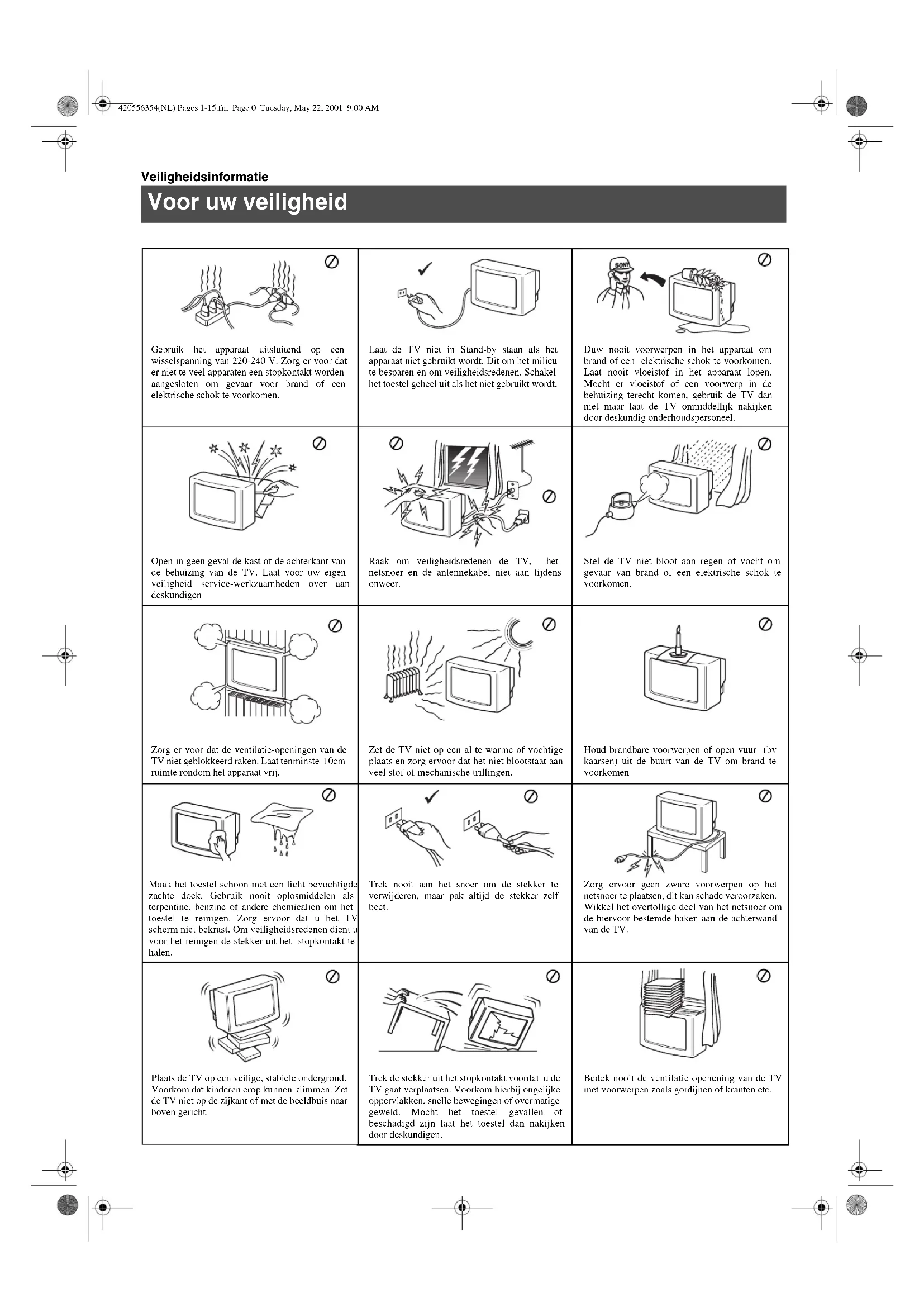
420556354(IT) Pages 16+.fm Page 24 Tuesday, May 22, 2001 8:58 AMNL 420556354(NL) Pages 1-15.fm Page -1 Tuesday, May 22, 2001 9:00 AMVeiligheidsinformatie Voor uw veiligheid Gebruik het apparaat uitsluitend op een wisselspanning van 220-240 V. Zorg er voor dat er niet te veel apparaten een stopkontakt worden aangesloten om gevaar voor brand of een elektrische schok te voorkomen. Laat de TV niet in Stand-by staan als het apparaat niet gebruikt wordt. Dit om het milieu te besparen en om veiligheidsredenen. Schakel het toestel geheel uit als het niet gebruikt wordt. Open in geen geval de kast of de achterkant van de behuizing van de TV. Laat voor uw eigen veiligheid service-werkzaamheden over aan deskundigen Stel de TV niet bloot aan regen of vocht om gevaar van brand of een elektrische schok te voorkomen. Raak om veiligheidsredenen de TV, het netsnoer en de antennekabel niet aan tijdens onweer. Zorg er voor dat de ventilatie-openingen van de TV niet geblokkeerd raken. Laat tenminste 10cm ruimte rondom het apparaat vrij. Zet de TV niet op een al te warme of vochtige plaats en zorg ervoor dat het niet blootstaat aan veel stof of mechanische trillingen. Houd brandbare voorwerpen of open vuur (bv kaarsen) uit de buurt van de TV om brand te voorkomen Maak het toestel schoon met een licht bevochtigde zachte doek. Gebruik nooit oplosmiddelen als terpentine, benzine of andere chemicalien om het toestel te reinigen. Zorg ervoor dat u het TV scherm niet bekrast. Om veiligheidsredenen dient u voor het reinigen de stekker uit het stopkontakt te halen. Trek nooit aan het snoer om de stekker te verwijderen, maar pak altijd de stekker zelf beet. Zorg ervoor geen zware voorwerpen op het netsnoer te plaatsen, dit kan schade veroorzaken. Wikkel het overtollige deel van het netsnoer om de hiervoor bestemde haken aan de achterwand van de TV. Plaats de TV op een veilige, stabiele ondergrond. Voorkom dat kinderen erop kunnen klimmen. Zet de TV niet op de zijkant of met de beeldbuis naar boven gericht. Trek de stekker uit het stopkontakt voordat u de TV gaat verplaatsen. Voorkom hierbij ongelijke oppervlakken, snelle bewegingen of overmatige geweld. Mocht het toestel gevallen of beschadigd zijn laat het toestel dan nakijken door deskundigen. Bedek nooit de ventilatie openening van de TV met voorwerpen zoals gordijnen of kranten etc. Duw nooit voorwerpen in het apparaat om brand of een elektrische schok te voorkomen. Laat nooit vloeistof in het apparaat lopen. Mocht er vloeistof of een voorwerp in de behuizing terecht komen, gebruik de TV dan niet maar laat de TV onmiddellijk nakijken door deskundig onderhoudspersoneel. 420556354(NL) Pages 1-15.fm Page 0 Tuesday, May 22, 2001 9:00 AM1 Veiligheidsinformatie Gebruik altijd TV-meubels die sterk en stabiel genoeg zijn om het gewicht en formaat van deze TV te dragen. Vanwege het unieke zwevende ontwerp van deze TV, raadt Sony u aan om de speciaal ontworpen TV-meubelmodellen, SU-28FQ1 voor KV-28FQ75 en SU-32FQ1 voor KV-32FQ75, te gebruiken. Als u deze aanbeveling niet opvolgt, is het van cruciaal belang dat de gebruikte kast of tafel een oppervlak heeft dat groot genoeg is om zonder enige overlap plaats te bieden voor de drie poten van de TV. Zorg dat de ventilatieopeningen niet geblokkeerd of bedekt zijn. Voor voldoende ventilatie dient u ervoor te zorgen dat er rondom de TV een vrije ruimte van tenminste 10 cm blijft. Veiligheidsinformatie Inhoudsopgave Inhoudsopgave Installatie
1. De bijgeleverde accessoires controleren
2. De batterijen in de afstandsbediening plaatsen
5. De joystick gebruiken
6. Zenders programmeren
7. Het videokanaal afstemmen
Bediening Overzicht Tv-toetsen Overzicht toetsen afstandsbediening NexTView Teletekst Multi PIP gebruiken PAP (Picture and Picture) bedienen Het Tv-menusysteem gebruiken De beeldinstellingen veranderen De geluidsinstellingen veranderen Het functiemenu gebruiken Het beeldformaat veranderen De volgorde van de zenders veranderen Handmatige fijnafstemming Een zendernaam vastleggen Programmaposities overslaan De functie 'Overige zenderinstellingen' gebruiken De 'Demo' functie selecteren De beeldrotatie bijstellen De beeldopbouw bijstellen voor een RGB-bron Een beveiligingscode opgeven Ingangsbronnen instellen en benoemen
Extra apparatuur Extra apparatuur aansluiten op de TV Overige informatie voor het aansluiten van apparatuur Smartlink Afstandsbediening van andere Sony apparatuur
1. De bijgeleverde accessoires controleren
2. De batterijen in de afstandsbediening plaatsen
Afstandsbediening Batterijen Zorg ervoor dat u de batterijen in de juiste richting plaatst. Denk aan het milieu; gooi oude batterijen niet gewoon weg, maar lever ze in. Voor de klanten in Nederland: Bij dit produkt zijn batterijen geleverd. Wanneer deze leeg zijn moet u ze niet weggooien maar inleveren als KCA. Volg stap 1-7 om de TV te installeren en TV-programma's te bekijken. 420556354(NL) Pages 1-15.fm Page 2 Tuesday, May 22, 2001 9:00 AM3 Installatie
Wanneer u de TV niet op een videorecorder aansluit, dient u de antenne aan te sluiten (zie de afbeelding links) en door te gaan naar het gedeelte '4. De TV aanzetten'. Wanneer u de TV aansluit op een videorecorder, dient u de paragraaf hieronder te raadplegen.
1. Sluit de bestaande antenne aan op de videorecorder zoals op de afbeelding wordt getoond.
2. Sluit de antenne van de videorecorder van de aansluiting RF OUT op de achterzijde van de videorecorder aan op de antenne- aansluiting op de achterzijde van de TV zoals op de afbeelding wordt getoond.
3. Sluit de SCART-kabel (als u deze gebruikt) aan op de AV2-aansluiting aan de achterzijde van het TV-toestel.
4. Sluit de videorecorder aan op het elektriciteitsnet en zet hem aan.
5. Doe een voorbespeelde band in de videorecorder en druk op de 'PLAY'-toets. Zo zorgt u ervoor dat het TV-toestel tijdens de procedure "De TV afstemmen" het videokanaal kan vinden en opslaan.
1. Sluit de bestaande antenne aan op de aansluiting met de markering op de achterzijde van de TV.
Een antenne op de TV aansluiten Een antenne en videorecorder op de TV aansluiten OUT
AERIAL ANTENNA AC IN (bestaande antenne) (scart kabel - niet bijgeleverd) De scart kabel is optioneel. Als deze kabel echter gebruikt kan worden, kan deze extra aansluiting zorgen voor een betere beeld- en geluidskwaliteit bij het afspelen. 420556354(NL) Pages 1-15.fm Page 3 Tuesday, May 22, 2001 9:00 AM4 Installatie
1. Steek de stekker van de TV in een stopcontact (220-240V AC, 50Hz) en zet de TV aan.
2. Druk de aan/uit-knop op de voorzijde van de TV in.
5. De joystick gebruiken
Als u een item in een menu wilt selecteren, drukt u op de knop OK in het midden. Om in de menu's te navigeren drukt u op de betreffende pijltoets. De joystick bewegen De joystick indrukken Wanneer het standby-lampje op de voorzijde van de TV brandt, drukt u op de toets TV op de afstandsbediening om te TV aan te zetten. Heb geduld, het kan een paar seconden duren voordat het beeld op het Tv-scherm verschijnt.
1. Het menu ‘Language/Country’ verschijnt op het Tv-scherm met
het woord 'English' gemarkeerd.
2. Druk op de toetsen v of V op de afstandsbediening om de taal te
kiezen en druk vervolgens op de OK-toets om te bevestigen. Het menu voor landkeuze verschijnt op het scherm met het woord 'OFF' gemarkeerd. Kies 'OFF' als u niet wilt dat de kanalen worden opgeslagen in een gegeven volgorde beginnend vanaf programmapositie 1.
3. Druk op v of V om om het land te kiezen waarin de TV gebruikt
wordt en druk vervolgens op de OK-toets om uw keuze te bevestigen.
4. Het menu 'automatisch programmeren' verschijnt nu in de
geselecteerde taal op het Tv-scherm. Druk op de OK-toets om te bevestigen.
5. Verzeker u ervan dat de antenne volgens de instructies is
aangesloten, en druk vervolgens op de OK-toets om te bevestigen. De TV begint nu automatische alle beschikbare zenders te zoeken en op te slaan. Dit kan een aantal minuten in beslag nemen - heb geduld en druk geen toetsen in.
6. Wanneer de TV alle beschikbare zenders heeft geprogrammeerd,
verschijnt het menu 'Programma's sorteren' op het Tv-scherm. Met dit menu kunt u de volgorde van de zenders op uw TV veranderen. Als u de volgorde van de zenders wilt veranderen, drukt u op de toetsen v of V om de zender die u wilt verschuiven te selecteren, en drukt u vervolgens op B. Druk op de toetsen v of V om de nieuwe programmanummerpositie voor de geselecteerde zender te kiezen en druk vervolgens op de OK-toets om te bevestigen. De geselecteerde zender wordt nu verschoven naar zijn nieuwe programmapositie en de andere zenders schuiven allemaal een plaats op. Herhaal deze procedure als u de volgorde van andere zenders op uw TV wilt veranderen.
7. Druk op de MENU-toets om het menu van het Tv-scherm te laten
8. Druk op de toets PROGR+/- of op de nummertoetsen om de Tv-
zenders te bekijken. Opmerking: om de automatische programmering van zenders op een willekeurig moment te onderbreken, drukt u op de OK- toets. Indien u een videorecorder op uw TV heeft aangesloten, dient u nu het videokanaal te zoeken.
1. Druk op de PROGR+/- toetsen op de afstandsbediening tot het videobeeld op het Tv-scherm verschijnt.
Opmerking: indien u het videokanaal naar een andere programmapositie wilt verschuiven, raadpleegt u hiervoor de paragraaf 'Programma's sorteren' van deze instructiehandleiding.
7. Het videokanaal afstemmen
420556354(NL) Pages 1-15.fm Page 5 Tuesday, May 22, 2001 9:00 AM6 Bediening Overzicht Tv-toetsen Volumeregeltoetsen Druk de toets in om het volume harder (+)/ zachter (-) te zetten. Toets video-ingang Druk de toets in om de ingangssignalen van videorecorder etc. te selecteren. Toetsen voor programma omhoog (+) of omlaag (-) Druk de toetsen in om zenders te kiezen. Hoofdresetknop Druk op deze knop als u de beeld- en geluidsniveaus weer op de fabrieksinstellingen wilt instellen. Het Sony-logo verschijnt dan op het scherm, gevolgd door het scherm voor automatisch afstemmen. Als u de TV niet opnieuw wilt afstemmen, drukt u op de knop b op de afstandbediening. Duw naar boven op het bedieningspaneel (zie afbeelding) om toegang te krijgen tot de aansluitingen en TV-knoppen aan de voorzijde. Het bedieningspaneel gaat dan open. 420556354(NL) Pages 1-15.fm Page 6 Tuesday, May 22, 2001 9:00 AM7 Bediening Overzicht toetsen afstandsbediening TV tijdelijk uitzetten Indrukken om de TV tijdelijk uit te zetten. Nogmaals indrukken om de TV vanuit de standby-stand aan te zetten. Om energie te besparen, raden wij u aan de TV volledig uit te schakelen wanneer hij niet gebruikt wordt. OPMERKING: nadat er 15-30 minuten geen Tv-signaal is geweest en er geen toetsen zijn ingedrukt, schakelt de TV automatisch in de standby-stand. On Screen informatie weergeven Indrukken om alle on-screen informatie weer te geven. Nogmaals indrukken om de informatie weer te laten verdwijnen. In teletekst drukt u op deze toets om de inhoudspagina (meestal pagina 100) weer te geven. Ingangssignaal selecteren of teletekstbeeld vasthouden. Indrukken om ingangen van de Tv-aansluitingen te selecteren (zie de paragraaf Optionele apparatuur gebruiken). In teletekst drukt u op deze toets om de weergegeven pagina vast te houden. Nogmaals indrukken om de pagina weer te laten verdwijnen. Zie de paragraaf 'PAP bedienen' van deze instructiehandleiding voor meer details. Terugkeren naar de vorige zender Indrukken om terug te keren naar de vorige zender. Opmerking: dit is alleen mogelijk nadat u voor niet langer dan 5 seconden naar de huidige zender heeft gekeken. Indrukken om de Multi PIP-weergave in en uit te schakelenf. Beeldformaat veranderen Druk hierop als u het schermformaat wilt wijzigen. Zie de sectie "Het schermformaat wijzigen van deze handleiding voor meer informatie. Fastext toetsen Zie de paragraaf Teletekst van deze handleiding voor meer details. Om menu-items te selecteren Gebruik de OK-toets en de pijltoetsen om de beschikbare opties in het menusysteem van deze TV te selecteren. Zenders kiezen Indrukken om zenders te kiezen. Mute (geluid aan/uit) Indrukken om het geluid uit te zetten. Nogmaals indrukken om het geluid weer aan te zetten. Terug naar Tv-stand Indrukken om terug te keren naar normaal gebruik vanuit teletekst of vanuit de standby-stand. Teletekst inschakelen Indrukken om teletekst in en uit te schakelen. Elektronische programmagids (EPG) inschakelen Indrukken om EPG in en uit te schakelen. Tv-beeld bevriezen Indrukken indien u een aantekening wilt maken van informatie op een Tv-beeld, bijvoorbeeld een telefoonnummer. Opnieuw indrukken om terug naar de normale Tv-stand te gaan. Zenders kiezen Druk op de nummertoetsen om zenders te kiezen. Voor programmanummers van twee cijfers, bijvoorbeeld 23, drukt u eerst op -/-- en vervolgens op de toetsen 2 en 3. Het beeldmenu weergeven Indrukken om de beeldinstellingen te veranderen. De OK-toets indrukken om het display te laten verdwijnen. Het geluidsmenu weergeven Indrukken om de geluidsinstellingen te veranderen. De OK-toets indrukken om het display te laten verdwijnen. De zendertabel weergeven Druk op de OK-toets. Druk op v of op V om de gewenste zender te selecteren en druk vervolgens op B om te bevestigen. Tv-volume regelen Indrukken om het volume van de TV te regelen. Het menu weergeven Indrukken als u het Tv-menusysteem wilt gebruiken. Nogmaals indrukken om het menu van het Tv-scherm te laten verdwijnen. Terug naar fabrieksinstellingen. Open het klepje van de afstandsbediening en druk deze toets in om terug te keren naar de in de fabriek vastgelegde beeld- en geluidsinstellingen. Raadpleeg, nadat het menu 'Installatie' op het Tv-scherm is verschenen, de paragraaf 'Taal en land kiezen' van deze instructiehandleiding om indien gewenste het land en de taal die u heeft gekozen te veranderen. Tijdweergave. Open het klepje van de afstandsbediening en druk op deze toets om de tijd op het scherm weer te geven. Nogmaals indrukken om de pagina weer te laten verdwijnen. Videoapparatuur gebruiken Open het klepje van de afstandsbediening en druk op deze toetsen om uw videoapparatuur te gebruiken (raadpleeg ook de handleiding van uw videorecorder). 420556354(NL) Pages 1-15.fm Page 7 Tuesday, May 22, 2001 9:00 AM8 Bediening *waar beschikbaar. NexTView is een elektronische programma gids met programma gegevens van verschillende zenders. NexTView* NexTView weergeven Eerst dient u een kanaal te kiezen dat voorzien is van de NexTView service. In dat geval wordt de indicatie 'NexTView' weergegeven zodra alle gegevens beschikbaar zijn.
1. Druk meerdere malen op de toets op de afstandsbediening om NexTView in of uit te schakelen.
- Soms moet u ook de b toets indrukken om de Sony elektronische programma gids weer te geven.
2. Druk op de toetsen v, V, b of B om de cursor binnen het scherm te verplaatsen.
3. Druk op de OK-toets om een keuze te bevestigen.
a. Wanneer u op de OK-toets drukt in kolommen met datum, tijd of symbool (thema), verandert het programmaoverzicht al naar gelang de selectie. b. Wanneer u op de OK-toets drukt in het programmaoverzicht, schakelt u direct over naar het programma als de uitzending op dat moment aan de gang is; als de uitzending later uitgezonden zal worden, verschijnt het uitgebreide informatiemenu.
SWISSStar WarsSuper RTLFantasy film, USA, 1996Werner - BeinhartPro 7Flui grüsst den Rest der WeltKabel 1Once upon a time in the WestEuronewsInternational NewsRTL Plus10:35 - 12:4510:20 - 12:0010:45 - 10:5011:00 - 11:2011:45 - 12:50TXT TPS / RINGIERTue 07. 04 .98 Overzicht van symbolen volledig overzicht selectie voorkeursselectie nieuwsuitzendingen films sportprogramma's ontspanning kinderprogramma's terug naar vorig menu NexTView selecteren Uw TV toestel selecteert automatisch de beste NexTView leverancier voor u. Deze leverancier is ongeveer 30 min na de kanaal afstemming beschikbaar. Het is mogelijk om deze selectie te veranderen als u dat wilt.
1. Druk op de MENU knop van de afstandsbediening om het menu op het TV scherm op te roepen.
2. Druk de v of V knop om het symbool te selecteren in het menu, druk vervolgens op B voor het menu ‘Instellingen’.
3. Druk v of V om ‘Kies NexTView’ te markeren, druk vervolgens B om het te bevestigen. De lijst die wordt weergegeven
bevat de op dat moment beschikbare NexTView leveranciers.
4. Druk v of V om de gewenste NexTView leverancier te selecteren en druk daarna op de OK knop om deze selectie vast te
5. Druk op de MENU toets om het menu van het TV scherm te laten verdwijnen.
Het ‘persoonlijke instelling menu’ gebruiken U kunt een persoonlijke lijst maken met de programma’s die u wilt zien in de programma gids.
1. Druk de v of V knop om de teken te selecteren, druk vervolgens B om de ‘individual setting’ menu op te roepen.
2. Druk v of V om uw keuze te selecteren op het scherm, druk vervolgens op de OK toets om uw keuze te bevestigen.
3. Herhaal stap 2 om meer gewenste rubrieken aan de lijst toe te voegen.
4. Wanneer u klaar bent met de lijst druk dan
B om te selecteren in het menu.
5. Druk de OK toets om terug te gaan naar het vorige menu.
6. Druk de v of V knop om het teken te selecteren, druk vervolgens op de OK toets om uw persoonlijke voorkeuren te
activeren. 420556354(NL) Pages 1-15.fm Page 8 Tuesday, May 22, 2001 9:00 AM9 Het Uitgebreide informatiemenu gebruiken Met dit uitgebreide informatiemenu, kunt u de timer instellen en geselecteerde programma’s opnemen.
1. Druk op v of V om een toekomstig programma te selecteren in het programmaoverzicht.
2. Druk op de OK-toets om het Uitgebreide informatiemenu te selecteren.
De timer instellen Druk de b of B toets om het symbool te markeren, druk vervolgens herhaaldelijk op de OK toets om de timer in te stellen of te annuleren. Als u ervoor heeft gekozen om de timer in te schakelen, dan wordt vervolgens het programma gemarkeerd met een klok symbool. Kort voordat het programma begint verschijnt er een boodschap op het beeldscherm, dat vraagt of u nogt steeds het programma wilt bekijken. De timer tabel bekijken Druk de b of B toets om het symbool te markeren, druk vervolgens herhaaldelijk op de OK toets om de timer tabel daarmee aan of uit te schakelen. Deze table toont de programma’s die u ingesteld heeft. (U kunt tot maximaal 5 programma’s instellen). Bediening NexTView Programma’s opnemen* *(alleen met Smartlink videorecorder)
1. Uw sluit de Smartlink videorecorder aan.
2. Druk vervolgens op de b of B toets om het symbool te selecteren en vervolgens drukt u op de OK toets om de
informatie naar uw videorecorder over te brengen.
3. Videorecorder instelling.
VPS/PDC Druk meerdere malen op b om VPS/PDC te selecteren en druk vervolgens op de OK-toets om 'On' of 'Off' te selecteren. Wanneer deze instelling aan staat, wordt gegarandeerd het hele programma opgenomen, ook als de aangekondigde programmatijden gewijzigd zijn. Dit werkt alleen als het geselecteerde kanaal een VPS/PDC signaal uitzendt Snelheid Druk op V om 'Snelheid' te kiezen en druk vervolgens op de OK-toets om 'SP' te selecteren voor standaard speelduur of 'LP' voor lange speelduur. Met lange speelduur kunt u twee keer zo lang opnemen op een videoband. Dit kan echter wel ten koste gaan van de beeldkwaliteit. Videorecorderinstellingen Druk op V om 'Videorecorderinstellingen' te selecteren en druk vervolgens op de OK-toets om te kiezen welke videorecorder u wilt programmeren, 'VCR1' of ' VCR2'.
4. Druk tot slot op B om het symbool te selecteren en druk vervolgens op de OK-toets om het menu van het Tv-scherm te
This channel has been set for a timer First nextTView/EPG-Providers in Europe SWISS TXT TPS / RINGIER nexTView Tue 07. 04 .98 420556354(NL) Pages 1-15.fm Page 9 Tuesday, May 22, 2001 9:00 AM10 Bediening De meeste televisiezenders zenden informatie uit via teletekst. Op de inhoudspagina van de teletekstservice (meestal pagina 100) vindt u informatie over het gebruik. Gebruik een zender met een sterk signaal. Bij zenders met een zwak signaal kunnen er problemen met teletekst optreden. Teletekst Teletekst aan- en uitzetten
1. Stem af op de zender waarvan u de teletekstinformatie wilt bekijken.
2. Druk eenmaal op voor beeld en teletekst (Picture and Teletext, P&T). Het scherm is in
twee helften verdeeld, met de zender rechts en de teletekstweergave links.
3. Druk tweemaal op om alleen teletekst op uw scherm te krijgen.
4. Druk driemaal op voor de Mix-stand.
5. Druk op of druk een vierde keer op om teletekst uit te schakelen.
Een teletekstpagina kiezen Voer met behulp van de nummertoetsen op de afstandsbediening drie cijfers in voor het paginanummer. Als u een fout in voert u drie willekeurige cijfers in en voert u vervolgens opnieuw het juiste paginanummer in. Overige teletekstfuncties gebruiken De volgende of vorige pagina oproepen Druk op de toetsen of buttons op de afstandsbediening om de vorige of volgende pagina op te roepen. Een subpagina oproepen Een teletekstpagina kan uit meerdere subpagina's bestaan. In dat geval wordt het aantal subpagina's aangegeven in een informatieregel. Roep de subpagina op door op v of V te drukken. Een teletekstpagina vasthouden Druk op de toets om de pagina vast te houden. Druk nogmaals op deze toets om de normale weergave te hervatten. De inhoudspagina oproepen. Druk op de toets om de pagina op te roepen (meestal pagina 100). Gekleurde toetsen gebruiken om pagina's op te roepen (Fastext) (alleen beschikbaar indien de Tv-zender Fastext signalen uitzendt) Wanneer onder in een pagina het menu met kleurcodes verschijnt, drukt u op de gekleurde toets op de afstandsbediening (groen, rood, geel of blauw) om de betreffende pagina op te roepen. De paginazoekfunctie gebruiken
1. Druk op de nummertoetsen op de afstandsbediening om een teletekstpagina met een
paginaoverzicht te kiezen (bijvoorbeeld de inhoudspagina).
2. Druk op de OK-toets.
3. Druk op v of V om het gewenste paginanummer te selecteren en druk vervolgens op de
OK-toets. De opgevraagde pagina verschijnt na enkele seconden in beeld. IndexTELETEXT TELETEXT Programme News SportWeather
P&T-stand: druk op PROGR+/- om de zender op het Tv-scherm te veranderen. Druk op b of B om het formaat van het Tv-scherm te veranderen. Druk nogmaals op om de normale teletekstweergave te hervatten. 420556354(NL) Pages 1-15.fm Page 10 Tuesday, May 22, 2001 9:00 AM11 Bediening Teletekst is een informatieservice die door de meeste Tv-zenders wordt uitgezonden. Teletekst Het teletekstmenu gebruiken
1. Schakel de teletekst aan en druk vervolgens op de MENU-toets op de afstandsbediening om
het menu op het Tv-scherm weer te geven.
2. Druk op v of V om het item op het scherm te kiezen en druk vervolgens op
B om het betreffende submenu weer te geven.
3. Om het teletekstmenu weer van het scherm te laten verdwijnen, drukt u op de MENU-toets.
Top/Bottom/Full Met het submenu Top/Bottom/Full kunt u verschillende gedeelten van de teletekstpagina vergroten. Druk op v om de bovenste helft van de pagina te vergroten, druk op V om de onderste helft te vergroten. Druk op de OK-toets om de volledige pagina weer in beeld te brengen. Druk op b om terug te keren naar het teletekstmenuscherm. Tekst wissen* *Beschikbaar als Teletekst actief is (zie hoofdstuk ‘Teletekst aan en uitzetten’) Tekst wissen is een functie die het TV beeld zichtbaar maakt tijdens het zoeken van een Teletekst pagina.
1. Druk twee maal op de toets van de afstandsbediening om Teletekst volledig weer te geven.
2. Druk vervolgens op de Menu toets om het Teletekst menu op te roepen.
3. Selecteer vervolgens met de v of V toets Tekst wissen en druk op de B toets.
4. Het normale TV programma verschijnt nu in beeld. Wanneer nu de gekozen Teletekst pagina
is gevonden verschijnt er links boven in beeld een blauw symbool.
5. Druk op toets van de afstandsbediening om de Teletekstpagina te bekijken.
Tonen Sommige Teletext-pagina's bevatten verborgen informatie (bijvoorbeeld voor een kwis), die u zichtbaar kunt maken. Tijdcodepagina *afhankelijk van de beschikbaarheid van de service, is Time Page (Pagina op vaste tijd) beschikbaar in de modi Teletext en Mix. Met Time Page kunt u een tijdsafhankelijke Teletext-pagina (zoals een alarmpagina) op een vaste tijd laten weergeven. Paginaoverzicht*
- Alleen beschikbaar als TOP-Text wordt meegezonden door zender In dit menu zijn de TOP-Text pagina’s in twee kolommen verdeeld, de eerste kolom laat de verschillende blokken van de pagina zien, en de tweede laat de groepen van de pagina’s zien.
1. Druk op de b of B toets om de eerste of tweede kolom te selecteren.
2. Druk op de v of V toets om de desbetreffende ‘groep’ of ‘blok’ te selecteren.
3. Druk op de OK toets om de gekozen pagina’s weer te geven.
1. Druk in de Teletext-modus op de knop MENU van de afstandbediening om toegang te krijgen
tot het Teletext-menu.
2. Druk v of V om Reveal (Weergeven) te markeren en druk op B om deze optie te selecteren.
De verborgen informatie wordt dan op het scherm weergegeven.
1. Druk in de modus Teletext op de knop MENU van de afstandbediening om toegang te krijgen
tot het Teletext-menu.
2. Druk v of V om Time Page (Pagina op vaste tijd) te markeren en druk op B om deze optie te
selecteren. Het submenu Time Page wordt dan weergegeven.
3. Voer het gewenste paginanummer in met de nummerknoppen van de afstandbediening.
4. Voer de gewenste tijd in met behulp van de afstandbediening.
5. Druk op OK om de instellingen te bevestigen. De TV verlaat dan de modus Teletext en de tijd
wordt in de linkerbovenhoek van het scherm weergegeven. De gewenste pagina wordt op de ingestelde tijd weergegeven. Tijdcode paginaPAGINA TIJDKies pagina: Volgende:- - : - -– – –420556354(NL) Pages 1-15.fm Page 11 Tuesday, May 22, 2001 9:00 AM12 Bediening Multi PIP gebruiken Multi PIP (picture in picture) geeft 12 stilstaande beelden en een dertiende bewegend beeld weer. U kunt handmatig selecteren naar welke zender u wilt kijken, op volledig schermformaat of in de PIP-stand. PAP (Picture and Picture) bedienen Deze PAP-functie verdeelt het scherm in twee gedeelten om tegelijk naar twee zenders te kijken (desgewenst met een videobron op één van de kanalen). Het geluid van het linkerscherm komt uit de luidsprekers van de TV, het geluid van het rechter scherm kan via de hoofdtelefoons geselecteerd worden.
1. Druk op de toets op de afstandsbediening om Multi PIP te selecteren. Er verschijnen 13
programmaposities op het scherm, met de huidige zender in het midden.
2. Druk meerdere malen op de toetsen PROGR+/- om de vorige of volgende van de 12
programmaposities te selecteren.
3. Druk op de toetsen v, V, b of B buttons om binnen de 13 weergegeven zenders heen en
4. Druk op de OK-toets om de zender die in een frame staat te selecteren. Deze zender wordt
nu naar het midden verschoven.
5. Druk nogmaals op de OK-toets om de geselecteerde zender weer te geven of druk op om
de Multi PIP weergave van het Tv-scherm te laten verdwijnen. PAP aan- en uitzetten Druk één maal op om twee schermen weer te geven en tweemaal om PAP uit te zetten. Selecteer het geluid voor de koptelefoon Met de PAP schakelaar op aan, refereert u naar het hoofdstuk ‘De geluidsinstellingen veranderen’ van deze handleiding. En selecteert u vervolgens het ‘Tweekanaalsgeluid’ op ‘PAP’ Een PAP-bron selecteren Druk op M. Het symbool M verschijnt op het rechter scherm. Selecteer de gewenste bron met behulp van de nummertoetsen (voor een Tv-zender) of (voor een videobron). Schermen omwisselen Druk op om de twee schermen om te wisselen. De schermen inzoomen Druk op de toetsen b of B om het formaat van de twee schermen te veranderen.
1. Druk op de MENU-toets op de afstandsbediening om het menu op het Tv-scherm weer te
2. Druk op de toetsen v of V om te selecteren voor beeldinstellingen of voor
geluidsinstellingen en druk vervolgens op B voor het menu 'Beeldinstelling' of het menu 'Geluidsinstelling'.
3. Druk op de toetsen v of V om op het scherm het item te kiezen dat u wilt veranderen en
druk vervolgens op B om te bevestigen. Zie voor een beschrijving van de menu-items en hun functies onderstaande tabel.
4. Druk op de toetsen v, V, B of b om het geselecteerde item te veranderen.
5. Nadat u het betreffende item heeft ingesteld, drukt u op de OK-toets om de nieuwe
instelling op te slaan.
6. Herhaal de stappen 3-5 indien u nog meer items wilt veranderen.
7. Druk op de MENU-toets om het menu van het Tv-scherm te laten verdwijnen.
Beeldinstelling Instelling Functie/bediening Beeldinstellingen V Live (voor live-uitzendingen) Voorkeur Film (voor films) v Spel (voor computerspelletjes) Contrast Minder bB Meer Helderheid* Donker bB Licht Kleur* Minder bB Meer Kleurtint** Roder bB Groener Beeldscherpte* Zachter bB Scherper *Alleen als beeldinstelling Voorkeur is geselecteerd **Alleen beschikbaar voor NTSC-kleursignaal (bijv. Amerikaanse videobanden) Herstellen Herstelt alle fabrieksinstellingen van het beeld. AI (Kunstmatige V Uit : normaal beeld. intelligentie) v Aan : automatische optimalisatie van het. contrastniveau van het televisiesignaal. Ruisonderdrukking V Hoog: Maximale ruisonderdrukking. Mid: Gemiddeld ruisonderdrukkings-nivo. Laag: Laag ruisonderdrukkings-nivo. Auto:Automatische selectie van optimale ruisonderdrukking v Uit: Geen ruisonderdrukking. Digitale stand V Normaal: Basisbeeldkwaliteit van 100Hz. DRC 50: Verhoogd de beeldresolutie en geeft bij horizon tale tekstverplaatsing een verbeterde leesbaarheid. v DRC 100: Verhoogd de beeldresolutie en geeft een trillingsvrije weergave van het beeld. Kleurtint V Warm: Geeft het beeld een warme tint. Normaal: Normaal. v Koel: Geeft het beeld een koele tint. Bediening De TV heeft een menusysteem dat gebaseerd is op een serie gebruikersvriendelijke on-screen displays en menu's. Deze displays helpen u de prestaties van uw TV optimaal te maken, door de beeld- en geluidsinstellingen te veranderen, het beeldformaat te wijzigen, de programma's te sorteren etc. Instellen van beeld en geluid Beeld en geluid zijn in de fabriek ingesteld. U kunt ze echter naar wens aanpassen. Het Tv-menusysteem gebruiken Beeldinstellingen Live Voorkeur Film Spel
Aan Uit Digitale standNormaalDRC 50DRC 100ContrastBeeldinstellingenKies: Enter:Beeldinstellingen Contrast Helderheid Kleur Beeldscherpte Herstellen RuisonderdrukkingDigitale standKleurtintVoorkeur Aan Auto DRC 100Normaal Auto High Mid Low Off Ruisonderdrukking Warm Normaal Koel Kleurtint 420556354(NL) Pages 1-15.fm Page 13 Tuesday, May 22, 2001 9:00 AM14 Het Tv-menusysteem gebruiken: Geluidsinstelling Instelling Functie/Bediening Equalizer-stand V Voorkeur Vocaal Jazz Rock Pop v Vlak (vaste instelling, kan niet veranderd worden) Equalizer-instellingen Als u de nieuwe instelling op wilt slaan, moet u de Equalizer-stand instellen op 'Voorkeur'. Deze stand slaat de instelling permanent op, alle andere standen (Vocaal, Jazz, Rock, Pop) slaan slechts op tot aan de volgende verandering van stand. Balans b Meer naar links. B Meer naar rechts. Loudness V Uit: Normaal. v Aan: Voor muziekuitzendingen. Space V Uit: Normaal. v Aan: Speciaal akoestisch effect. Auto vol. control V Aan: Volumeniveau van de zenders zal gelijk blijven, onafhankelijk van het zendsignaal (bijvoorbeeld in het geval vanreclameblokken). v Uit: Volumeniveau verandert al naar gelang het zendsignaal. Tweekan. geluid Voor een tweetalige uitzending: V A voor kanaal 1. v B voor kanaal 2. Voor een stereo-uitzending: V Mono. v Stereo. Bij een uitzending met NICAM stereo, verschijnt kort de indicatie NICAM op het scherm. Hoofdtelefoons i Volume Past het volume van de hoofdtelefoon aan. Kan ook het volumeniveau aanpassen van extra apparatuur die op de RCA-aansluitingen aan de achterzijde van de TV is aangesloten. i 2 kan. geluid Alleen beschikbaar wanneer de PAP-functie is geselecteerd: V Stereo:Het geluid van één scherm komt door de TV-luidsprekers en door de hoofdtelefoon. v PAP: Het geluid van het linkerscherm komt door de TV-luidsprekers en het geluid van het rechterscherm kan via de hoofdtelefoon worden geselecteerd. Raadpleeg de sectie "PAP gebruiken" van deze handleiding voor meer informatie over PAP. Equalizer-instellingen Kies
Wijzig : Bevestig:OK Voorkeur
120 150 1,5K 5 K 10 K Auto vol. control Uit Aan Volume Balans Loudness Uit Aan Space Uit Aan Tweekan. geluid Mono StereoNICAM 2kan. geluid Pap StereoNICAM Geluidinstellingen Equalizer stand Equalizer -instellingen Balans Loudness Space Auto vol. control Tweekan. geluid Volume 2 kan. geluid Kies stand: Bevestig: OK Personal Stereo Uit Uit Uit StereoVoorkeurVocal Jazz Rock NICAMNICAM U kunt de stand die u geselecteerd heeft in Equalizer-stand aanpassen door5 geselecteerde frequenties te verzwakken of te versterken. Druk op b of B om de frequentie te selecteren en vervolgens opV of v om de frequentie aan te passen. Druk tot slot opde OK-toets om de nieuwe instelling op te slaan. 420556354(NL) Pages 1-15.fm Page 14 Tuesday, May 22, 2001 9:00 AM15 Het Tv-menusysteem gebruiken: Het functiemenu gebruiken
1. Druk op de MENU-toets op de afstandsbediening om het menu op het Tv-scherm weer te geven.
2. Druk op de toetsen v of V om te selecteren voor het 'Kenmerk' en druk vervolgens op B om
het ‘Kenmerk’ in te gaan.
3. Druk op de toetsen v of V om het gewenste menu-item te selecteren en druk vervolgens op B
om te bevestigen. Zie voor een beschrijving van de menu-items en hun functie onderstaande tabel.
4. Druk op de knoppen v, V, B of b om de gewenste instelling te selecteren.
5. Druk op de OK-toets om de gekozen instelling te bevestigen.
6. Herhaal de stappen 3-5 als u andere items wilt selecteren.
7. Druk op de MENU-toets om het menu van het Tv-scherm te laten verdwijnen.
Instelling Functie/Bediening Auto formaat* V Uit: Het beeldformaat past zich niet automatisch aan. Normaal: Het beeldformaat past zich automatisch aan overeenkomstig de informatie die wordt meegezonden door de uitzender. v Vol autom: De TV kan het beeldformaat automatisch aanpassen om eventuele donkere gedeeltes op het Tv-beeld (zoals hieronder getoond) te elimineren: Formaat correctie* V Uit: 4:3/14:9 is geselecteerd v Aan: Smart-formaat wordt automatisch geselecteerd voor 4:3/14:9 uitzendingen Sleep Timer U kunt opgeven na hoeveel tijd de TV zelf op stand-by overschakelt. V Off
v 90 min Kinderslot V Uit: Normale werking v Aan: Met deze functie schakelt u de TV-knoppen uit wanneer het toestel standby is. U kunt het toestel alleen weer aanzetten door op een knop van de afstandbediening te drukken. AV2 Uitgang V TV audio/videosignaal van de antenne AV1 audio/videosignaal van scart 1 AV2 audio/videosignaal van scart 2 AV3 audio/videosignaal van scart 3 v AV4 audio/videosignaal van connectors op de voorzijde van de TV Het beeldformaat veranderen Met deze functie kunt u het formaat van het Tv-beeld veranderen. Druk meerdere malen op de toets op de afstandsbediening of gebruik de toetsen v of V om één van de volgende formaten te kiezen en druk vervolgens op de OK-toets om de selectie te bevestigen: Smart imitatie van breedbeeldeffect voor 4:3 uitzendingen. 4:3 gewoon 4:3 beeldformaat, volledige beeldinformatie. 14:9 compromis tussen 4:3 en 16:9 beeldformaat. Zoom breedbeeldformaat voor films in bioscoopformaat. Breed voor 16:9 uitzendingen. Bij de beeldinstellingen Smart, Zoom en 14:9 vallen de boven- en onderkant van het scherm gedeeltelijk weg. Druk op v of V om de positie van het beeld op het scherm aan te passen (bijvoorbeeld om ondertitels te lezen) en druk vervolgens op de OK-toets om te bevestigen. *alleen als Auto Formaat op ingesteld op 'Normaal' of 'Volledig' Smart 14:9 4:3 Breed Zoom *alleen voor antennesignaal Kenmerk Auto formaat Formaat correctie Sleep timer Kinderslot AV 2 Uitgang Normaal Aan Uit Uit
Kies: Enter: Auto formaat Uit NormaalVol autom Formaat correctie Uit Aan Kinderslot Uit Aan 10 min Sleep Timer AV 2 Uitgang
AV 1 AV 2 AV 3 AV 4 420556354(NL) Pages 1-15.fm Page 15 Tuesday, May 22, 2001 9:00 AM16 Het Tv-menusysteem gebruiken: De volgorde van de zenders veranderen Nadat u de zenders heeft geprogrammeerd, kunt u deze functie gebruiken om de volgorde van de zenders op de TV te veranderen.
1. Druk op de MENU-toets op de afstandsbediening om het menu op het Tv-scherm weer te
2. Druk op de toets V om het symbool op het menuscherm te selecteren en druk vervolgens
op B voor het menu 'Instellingen'.
3. Druk op de toets V om 'Programma's sorteren' te kiezen en druk vervolgens op B voor het
menu 'Programma's sorteren'.
4. Druk op de toetsen v of V om de zender te selecteren die u wilt verschuiven en druk
vervolgens op B om te bevestigen.
5. Druk op de toetsen v of V om de nieuwe programmapositie te selecteren (bijvoorbeeld PROG 4)
voor de geselecteerde zender en druk vervolgens op de OK-toets om te bevestigen. De geselecteerde zender wordt nu naar de nieuwe programmapositie verschuiven en alle andere zenders schuiven vanzelf op.
6. Herhaal de stappen 4 en 5 als u nog meer zenders wilt verschuiven.
7. Druk op de MENU-toets om het menu van het Tv-scherm te laten verdwijnen.
Handmatige fijnafstemming U hebt de zenders reeds automatisch geprogrammeerd aan de hand van de instructies uit het begin van deze handleiding. U kunt dit echter ook handmatig doen, door steeds één zender tegelijk toe te voegen. Programma's sorteren Kies programma
ARD BBC C09 C10 C21 C33 CXX CXX CXX CXX CXX CXX CXX B/G B/G B/G B/G B/G B/G B/G B/G B/G B/G B/G Uit Uit Uit Uit Uit Uit Uit Uit Uit Uit Uit
1. Druk op de MENU-toets op de afstandsbediening om het menu op het Tv-scherm op te
2. Druk op de toets V om het symbool op het menuscherm te selecteren en druk vervolgens
op B voor het menu 'Instelling'.
3. Druk op de toets V om 'Handmatig instellen' op het menuscherm te selecteren en druk
vervolgens op B voor het menu 'Handmatig instellen'.
4. Druk op de toets V om 'Handmatig programmeren' op het menuscherm te selecteren en druk
vervolgens op B voor het menu 'Handmatig programmeren'.
5. Druk op de toetsen v of V om een programmanummer voor de zender te kiezen
(bijvoorbeeld PROGR 1 voor BBC1) en druk vervolgens op B om de kolom 'SKIP' te markeren.
6. Druk op v om 'UIT' te selecteren en druk vervolgens op B om de kolom 'SYS' te markeren.
7. Druk op de toetsen v of V om het ontvangstsysteem te selecteren (L voor Frankrijk, I voor
Groot-Brittannie, B/G voor Westeuropese landen, D/K voor Oosteuropese landen) of 'EXT' voor een video-ingangsbron (AV1, AV2, ...) en druk vervolgens op B om te bevestigen.
8. Druk op de toetsen v of V om 'C' te selecteren voor gewone zenders, 'S' voor kabelzenders of
'F' voor directe invoer van frequenties en druk vervolgens op B om te bevestigen.
9. Selecteer het eerste cijfer van 'CHAN' (kanaal) en vervolgens het tweede cijfer van 'CHAN'
met de nummertoetsen op de afstandsbediening of druk op de toetsen V om de volgende beschikbare zender te zoeken.
10. Als u deze zender niet op wilt slaan op het geselecteerde programmanummer, drukt u op de
toetsen v of V om verder te zoeken naar de gewenste zender.
11. Als dit de zender is die u op wilt slaan, drukt u op de OK-toets.
12. Herhaal de stappen 5-11 als u nog meer zenders op wilt slaan en druk vervolgens op de
MENU-toets om het menu van het Tv-scherm te laten verdwijnen. 420556354(NL) Pages 16+.fm Page 16 Tuesday, May 22, 2001 9:02 AM17 Het Tv-menusysteem gebruiken: Een zendernaam vastleggen Zendernamen worden gewoonlijk automatisch van teletekst gehaald (indien beschikbaar). Het is echter mogelijk een naam voor een zender of een ingangs-videobron vast te leggen. U kunt hiervoor vijf tekens (letters of cijfers) gebruiken. Programmaposities overslaan Met deze functie kunt u ongebruikte programmaposities overslaan wanneer deze geselecteerd worden met de toetsen PROGR+/-. U kunt deze programmaposities echter nog wel kiezen met de nummertoetsen.
1. Druk op de MENU-toets op de afstandsbediening om het menu op het Tv-scherm weer te geven.
2. Druk op de toets V om het symbool op het menuscherm te selecteren en druk vervolgens
op B voor het menu 'Instellingen'.
3. Druk op de toets V om 'Handmatig Configureren' te selecteren en druk vervolgens op B
voor het menu 'Handmatig instellen'.
4. Druk op de toets V om 'Handmatig programmeren' te selecteren en druk vervolgens op B
voor het menu 'Handmatig programmeren'.
5. Druk op de toetsen v of V om de zender te selecteren waarvoor u een naam wilt vastleggen.
6. Druk meerdere malen op de toets B tot het eerste element van de kolom 'NAAM'
7. Druk op de toetsen v of V om een letter of cijfer te selecteren (selecteer '-' voor een spatie)
en druk vervolgens op B om te bevestigen. Kies de overige vier tekens op dezelfde manier.
8. Nadat u alle tekens geselecteerd heeft, drukt u op de OK-toets.
9. Herhaal de stappen 5 tot 8 als u namen voor andere zenders wilt vastleggen.
10. Druk op de MENU-toets om het menu van het Tv-scherm te laten verdwijnen.
1. Druk op de MENU-toets op de afstandsbediening om het menu op het Tv-scherm weer te
2. Druk op de toets V om het symbool op het menuscherm te selecteren en druk vervolgens
op B voor het menu 'Instellingen'.
3. Druk op de toets V om 'Handmatig Configureren' te selecterenen druk vervolgens op B voor
het menu 'Handmatig instellen'.
4. Druk op de toets V om 'Handmatig programmeren' te selecteren en druk vervolgens op B
voor het menu 'Handmatig programmeren'.
5. Druk op de toetsen v of V om de programmapositie te selecteren en druk vervolgens op B
om de kolom 'SKIP' te markeren.
6. Druk op de toetsen v of V om 'Uit' of 'Aan' te selecteren (indien u deze programmapositie
wilt overslaan) en druk vervolgens op de OK-toets om op te slaan.
7. Herhaal de stappen 5 en 6 als u nog meer programmapositie wel of niet wilt overslaan.
8. Druk op de MENU-toets om het menu van het Tv-scherm te laten verdwijnen.
C09 C10 C21 C33 CXX CXX CXX CXX CXX CXX CXX B/G B/G B/G B/G B/G B/G B/G B/G B/G B/G B/G Uit Uit Uit Uit Uit Uit Uit Uit Uit Uit Uit Manual Set Up
- - - - - - - Handmatig Configureren Kies: Enter: Taal/Land Handmatig programmeren Overige zenderinstell. RGB-Instelling Beeldrotatie Persoonlijke ID Demo
- - - - - - - Handmatig Configureren Kies: Enter: Taal/Land Handmatig programmeren Overige zenderinstell. RGB-Instelling Beeldrotatie Persoonlijke ID Demo
C09 C10 C21 C33 CXX CXX CXX CXX CXX CXX CXX B/G B/G B/G B/G B/G B/G B/G B/G B/G B/G B/G Uit Uit Uit Uit Uit Uit Uit Uit Uit Uit Uit 420556354(NL) Pages 16+.fm Page 17 Tuesday, May 22, 2001 9:02 AM18 Het Tv-menusysteem gebruiken: De functie Overige zenderinstellingen gebruiken Met deze functie kunt u a) de verzwakking van elk kanaal instellen , b) het volumeniveau van elk kanaal individueel instellen, c) een handmatige fijnafstemming van de TV uitvoeren om een betere beeldontvangst te verkrijgen indien het beeld vervormd is of d) de AV-uitgang instellen voor de programmaposities van kanalen met gecodeerde signalen (bijvoorbeeld van een decoder voor abonneetelevisie). Op deze manier registreert een aangesloten videorecorder het gedecodeerde signaal. Handmatig Configureren Kies: Enter: Taal/Land Handmatig programmeren Overige zenderinstell. RGB-Instelling Beeldrotatie Persoonlijke ID Demo
Aan Aan Aan Aan Aan Aan Aan Aan Aan Aan Aan Uit Uit Uit Uit Uit Uit Uit Uit Uit Uit Uit
1. Druk op de MENU-toets op de afstandsbediening om het menu op het Tv-scherm weer te geven.
2. Druk op de toets V om het symbool op het menuscherm te selecteren en druk vervolgens
op B voor het menu 'Instellingen'
3. Druk op de toets V om 'Handmatig Configureren’ te selecterenen druk vervolgens op B
voor het menu 'Handmatig Configureren'.
4. Druk op de toets V om 'Overige zenderinstellingen' te selecteren en druk vervolgens op B
voor het menu 'Overige zenderinstellingen'.
5. Druk op de toetsen v of V om het betreffende programmanummer te selecteren en druk
vervolgens meerdere malen op de toets B om a) ATT b) VOL c) AFT of d) DECODER te selecteren. De kleur van het geselecteerde item verandert.
6. a)ATT - RF Verzwakker
Druk op de toetsen v of V om de verzwakker 'aan' of 'uit' te schakelen. Druk op de OK-toets om de selectie te bevestigen. Herhaal de stappen 5 en 6a als u de verzwakking van andere zenders wilt instellen. b)VOL - Volume instelling Druk op de toetsen v of V om het volumeniveau (bereik -7 tot +7) van de zender in te stellen. Sla de instelling op door op de OK-toets te drukken. Herhaal de stappen 5 en 6b als u het volumeniveau van andere zenders wilt instellen. c) AFT - Automatische fijnafstemming Druk op de toetsen v of V voor een fijnafstemming van de zenderfrequentie binnen een bereik van -15 tot +15. Druk op de OK-toets om te bevestigen. Herhaal de stappen 5 en 6c voor de fijnafstemming van andere zenders. d)DECODER Druk op de toetsen v of V om AV1 of AV2 te selecteren voor de programmapositie en druk vervolgens op OK-toets om te bevestigen. U kunt nu een decoder aansluiten op de AV1- of AV2-aansluiting op de achterzijde van de TV en het beeld van die decoder zal op dit programmanummer verschijnen. Herhaal de stappen 5 en 6d om de AV-uitgang voor andere programmaposities in te stellen.
7. Druk op de MENU-toets om het menu van het Tv-scherm te laten verdwijnen.
De 'Demo' functie selecteren Deze functie geeft een overzicht van een aantal van de beschikbare functies van de TV.
1. Druk op de MENU-toets op de afstandsbediening om het menu op het Tv-scherm weer te
2. Druk op de toets V om het symbool op het menuscherm te selecteren en druk vervolgens
op B voor het menu 'Instellingen'.
3. Druk op de toets V om 'Handmatig Configureren' te selecterenen druk vervolgens op B
voor het menu 'Handmatig instellen'.
4. Druk op de toets V om 'Demo' te selecteren en druk vervolgens op B om de demonstratie te
starten (deze duurt ongeveer 5 minuten).
5. Druk op de toets om de demonstratie weer van het Tv-scherm te laten verdwijnen.
- - - - - - - 420556354(NL) Pages 16+.fm Page 18 Tuesday, May 22, 2001 9:02 AM19 Het Tv-menusysteem gebruiken: De beeldopbouw bijstellen voor een RGB-bron Wanneer u een RGB-bron aansluit, bijvoorbeeld een Sony playstation, kan het nodig zijn de beeldopbouw bij te stellen. De beeldrotatie bijstellen Wanneer het beeld enigszins scheef wordt getrokken als gevolg van het aardmagnetisch veld, kunt u het met deze functie bijstellen.
1. Druk op de MENU-toets op de afstandsbediening om het menu op het Tv-scherm weer te geven.
2. Druk op de toets V om het symbool op het menuscherm te selecteren en druk vervolgens
op B voor het menu 'Instellingen'.
3. Druk op de toets V om 'Handmatig Configureren' te selecterenen druk vervolgens op B voor
het menu 'Handmatig instellen'.
4. Druk op de toets V om 'Beeldrotatie' te selecteren en druk vervolgens op B voor het
submenu 'Beeldrotatie'.
5. Druk op de toetsen v of V om het beeld te roteren binnen een bereik van -5 tot +5 en druk
vervolgens op de OK-toets om de instelling op te slaan.
6. Druk op de MENU-toets om het menu van het Tv-scherm te laten verdwijnen.
1. Druk op de toets op de afstandsbediening om de aangesloten RGB-bron te selecteren
2. Druk op de MENU-toets om het menu op het Tv-scherm weer te geven.
3. Druk op de toets V om het symbool op het menuscherm te selecteren en druk vervolgens
op B voor het menu 'Instellingen'.
4. Druk op de toets V om 'Handmatig Configureren' te selecteren op het menuscherm en druk
vervolgens op B voor het menu 'Handmatig Configureren'.
5. Druk op de toets V om 'RGB instellen' op het menuscherm te selecteren en druk vervolgens
op B voor het submenu 'RGB instellen'.
6. Druk op B om H midden te selecteren en druk vervolgens op v of V om het midden van het
beeld in te stellen binnen een bereik van -10 tot +10. Sla het nieuwe bereik op met de OK- toets.
7. Press B om H formaat te selecteren en druk vervolgens op v of V om de horizontale
coördinaten in te stellen binnen een bereik van -10 tot +10. Sla het nieuwe bereik op met de OK-toets.
8. Druk op de MENU-toets om het menu van het Tv-scherm te laten verdwijnen.
420556354(NL) Pages 16+.fm Page 19 Tuesday, May 22, 2001 9:02 AM20 Het Tv-menusysteem gebruiken: Een beveiligingscode opgeven U kunt uw TV voorzien van een veiligheidscode, waarmee u als eigenaar kunt worden opgespoord wanneer de TV is gestolen en wordt teruggevonden. U kunt echter slechts eenmaal een code opgeven - schrijf de code ergens op!
1. Druk op de MENU-toets op de afstandsbediening om het menu op het Tv-scherm weer te geven.
2. Druk op de toets V om het symbool op het menuscherm te selecteren en druk vervolgens
op B voor het menu 'Instellingen'.
3. Druk op de toets V om 'Handmatig Configureren' op het menuscherm te selecteren en druk
vervolgens op B voor het menu 'Handmatig Configureren'.
4. Druk op de toets V om 'Persoonlijke ID' te selecteren op het menuscherm en druk
vervolgens op B voor het submenu 'Persoonlijke ID'.
5. Druk op de toetsen v of V om het eerste van in totaal 11 tekens (letters, cijfers + of een
spatie) en druk vervolgens op B om naar het volgende teken te gaan.
6. Herhaal stap 5 om alle tekens voor de code in te voeren.
7. Druk op de OK-toets om de code op te slaan. Er verschijnt een statusveld op het scherm
waarin u gevraagd wordt de code opnieuw in te voeren.
8. Druk nogmaals op de OK-toets om de code definitief op te slaan of druk op b om te
9. Druk op de MENU-toets om het menu van het Tv-scherm te laten verdwijnen.
Ingangsbronnen instellen en benoemen Met deze functie kunt u automatisch ingangsbronnen instellen en benoemen.
1. Druk op de MENU-toets op de afstandsbediening om het menu weer te geven op het Tv-
2. Druk op de toets V om het symbool op het menuscherm te selecteren en druk vervolgens
op B voor het menu 'Instelling'
3. Druk op de toets V om 'AV-Voorkeuze' op het menuscherm te selecteren en druk
vervolgens op B voor het menu 'AV-Voorkeuze'.
4. Druk op de toetsen v of V om de gewenste AV-ingang te selecteren (AV1, 2, 3 of 4).
5. Druk op de toets B om 'A FORMAAT' te selecteren en druk vervolgens op de toetsen v of
V om 'Uit', 'Normaal' of 'Volledig' te selecteren.
6. Druk op de toets B om 'NAAM' te selecteren.
7. Druk op de toetsen v of V om het eerste teken van de naam te selecteren en druk
vervolgens op de toets B om naar het volgende teken te gaan.
8. Herhaal stap 7 om de overige 4 tekens in te voeren en sla op met de OK-toets.
9. Herhaal de stappen 4-8 voor de overige AV-ingangsbronnen en druk vervolgens op de
MENU-toets om het menu van het Tv-scherm te laten verdwijnen. Handmatig Configureren Kies A-Z, 0-9: Bewaren: OK Taal/Land Handmatig Programmeren Overige zenderinstell. RGB-Instelling Beeldrotatie Persoonlijke ID Demo - - - - - - - - - - - - - - - - - - - - AV-Voorkeuze Enter: INGANG NAAMA. FORMAAT AV 1 AV 2 AV 3 AV 4Normaal Uit VolautoVolauto AV 1 AV 2 AV 3 AV 4 Kies: AV-Voorkeuze Bevestig: OK INGANG NAAMA. FORMAAT AV 1 AV 2 AV 3 AV 4NoNoPienoVolauto AV 1 AV 2 AV 3 AV 4 Kies: Uit NormaalVolauto Verder: 420556354(NL) Pages 16+.fm Page 20 Tuesday, May 22, 2001 9:02 AM21 Extra apparatuur Aan de hand van onderstaande illustraties kunt u allerlei audio- en videoapparatuur op uw TV aansluiten. Extra apparatuur aansluiten op de TV Om het ingangssignaal van een aangesloten apparaat op uw Tv-scherm te zien, dient u het symbool te kiezen van de ingang waarop het apparaat is aangesloten.
1. Sluit aan de hand van bovenstaande illustraties uw apparatuur aan op de juiste Tv-aansluiting.
2. Druk meerdere malen op de toets op de afstandsbediening tot het juiste ingangssymbool voor uw apparaat op het Tv-
scherm verschijnt (zie onderstaande tabel):
- automatische signaaldetectie overeenkomstig de aangesloten apparatuur 3. Zet het aangesloten apparaat aan. Het beeld van deze apparatuur (indien beschikbaar) zal op het TV-scherm verschijnen.
4. Druk op om terug te gaan naar het normale Tv-scherm.
Opmerking: Om beeldvervorming te voorkomen, mag er niet tegelijkertijd apparatuur worden aangesloten op de aansluitingen F en G. Symbool op het Tv- scherm Ingangssignalen van de aansluiting
- Audio/video-ingangssignaal via de scart-aansluiting A of* RGB via de scart-aansluiting A
- Audio/video-ingangssignaal via de scart-aansluiting B of* S-video via de scart-aansluiting B
- Audio/video-ingangssignaal via de scart-aansluiting C of* S-video via de scart-aansluiting C
Hifi-apparatuur aansluiten Sluit uw externe audioapparatuur aan op aansluiting D aan de achterzijde van het TV-toestel. Hoofdtelefoon aansluiten Sluit de hoofdtelefoon aan op aansluiting E aan de voorzijde van het TV-toestel.
- Indien het beeld of het geluid vervormd is, de videorecorder verder van de TV af plaatsen.
- Als u een mono-videorecorder aansluit, gebruik dan zowel bij de TV als bij de videorecorder alleen de witte plug.
- Zie pagina 15 voor informatie over het kiezen van het uitgangssignaal op de scart 2 / .
- Wanneer u externe hifi apparatuur aansluit, kunt u het ingangsniveau regelen door middel van het koptelefoon Volume niveau, zie hiervoor het hoofdstuk ‘de geluidsinstellingen veranderen’ in deze handleiding. Overige informatie voor het aansluiten van apparatuur
Smartlink is een directe verbinding tussen uw TV en videorecorder. Voor Smartlink heeft u het volgende nodig:
- Een videorecorder die Smartlink, NexTView Link, Easy Link of Megalogic ondersteunt.
- Een volledig bedrade 21-pins scart-kabel waarmee u uw videorecorder aansluit op de scart 2 / -aansluiting. Smartlink biedt de volgende mogelijkheden:
- Zenderinformatie, zoals het programmaoverzicht van de TV, kan naar de videorecorder worden overgebracht.
- Met NexTView kunt u uw videorecorder eenvoudig programmeren.
- Direct opnemen van de TV: tijdens het televisie kijken kunt u het programma met slechts één druk op de knop van de videorecorder opnemen. Raadpleeg de gebruiksaanwijzing van uw videorecorder voor meer informatie over Smartlink. Smartlink
Met de toetsen onder het klepje van de afstandsbediening kunt u andere Sony apparatuur bedienen.
1. Open het klepje van de afstandsbediening.
2. Zet de keuzeschakelaar VTR 1234 DVD in de juiste stand voor het apparaat dat u wilt bedienen:
VTR1: Betamax videorecorder VTR2: 8mm videorecorder VTR3: VHS videorecorder VTR4: Digitale videospeler (DCR-VX 1000/9000E,VHR-1000) DVD: Laserdisc-speler
3. Gebruik de toetsen van de afstandsbediening om de apparatuur te bedienen.
- Als de aangesloten apparatuur voorzien is van een COMMAND MODE keuzeschakelaar, zet u deze in dezelfde stand als de VTR 1234 DVD keuzeschakelaar op de afstandsbediening van de TV.
- Als de aangesloten apparatuur niet beschikt over een bepaalde functie, zal de desbetreffende toets van de afstandsbediening niet werken. Afstandsbediening van ander Sony apparatuur 420556354(NL) Pages 16+.fm Page 22 Tuesday, May 22, 2001 9:02 AM23 Aanvullende informatie Specificaties Televisiesysteem B/G/H, D/K, I, L Kleursysteem PAL, SECAMNTSC 3.58, 4.43 (alleen Video In) Beschikbare kanalen Zie de tabel hieronder. Beeldbuis KV-28FQ75: FD Trinitron WIDE, Approx. 72cm (28 inches)KV-32FQ75: FD Trinitron WIDE, Approx. 82cm (32 inches) Aansluiting achterpaneel / 21-pins Euro-aansluiting (CENELEC standaard) inclusief audio/video -ingang, RGB-ingang, TV audio/video-uitgang./ 21-pins Euro-aansluiting (CENELEC standaard) inclusief audio/video input, S-video input, Monitor audio/video output./ 21-pins Euro-aansluiting (CENELEC standaard) inclusief audio/video-ingang, S-video-ingang, Monitor audio/video-uitgang.L/G/S/I RCA connectorsR/D/D/D RF In Front Terminals Video-ingang - tulpstekkers Audio-ingangen - tulpstekkers S-video-ingang - 4 pins DIN-aansluiting Hoofdtelefoonaansluiting - stereo miniplug
M1..M10 S01..S10 U1..U10 S11.S20 ITALIË A, B..H, H1, H2 C13..C20 D/K R01..R12, R21..R69 C01..C12, C21..C69 S01..S05 S42..S46 L F2..F10, F21..F69 C01..C12, C21..C69 I B21..B69 C21..C69 420556354(NL) Pages 16+.fm Page 23 Tuesday, May 22, 2001 9:02 AM24 Aanvullende informatie Hieronder volgen enkele eenvoudige oplossingen voor problemen die zich kunnen voordoen met het beeld of het geluid.
- Als u het probleem hiermee niet kunt verhelpen, laat uw TV dan nakijken door een erkende monteur.
- Open de TV NOOIT zelf. Problemen oplossen Probleem Oplossing Geen beeld (scherm is donker), geen geluid
- Steek de stekker van de TV in het stopcontact.
- Druk op de toets op de voorzijde van de TV.
- Als het lampje brandt, drukt u op de toets of op een nummertoets op de afstandsbediening.
- Controleer de antenne-aansluiting.
- Schakel de TV voor 3 à 4 seconden uit en schakel hem vervolgens weer in met de toets op de voorzijde van de TV. Slecht of geen beeld (scherm is donker), maar goed geluid.
- Gebruik het MENU-systeem om het display voor Beeldinstelling te selecteren . Stel helderheid, contrast en kleur in.
- In het display voor Beeldinstelling selecteert u RESET om de fabrieksinstellingen te herstellen. Goed beeld, geen geluid
- Druk op de toets op de afstandsbediening.
- Indien op het scherm verschijnt, drukt u op de toets op de afstandsbediening. Programma in kleur wordt niet in kleur weergegeven
- Gebruik het MENU-systeem om het display voor Beeldinstelling te selecteren en stel de kleurinstelling bij.
- In het display voor Beeldinstelling selecteert u RESET om de fabrieksinstellingen te herstellen. Vervormd beeld bij het veranderen van programma of bij oproepen van tel- etekst
- Schakel de op de scart-aansluitingen op de achterzijde van de TV aangesloten apparaten uit. De afstandsbediening werkt niet • Vervang de batterijen. Het standby-lampje op de TV knippert
- Neem contact op met het dichtstbijzijnde Sony servicecentrum. Interferentie van het beeld door externe apparatuur.
- Verlaag het scherpteniveau.