Notice-Facile
KV32FQ75B - Fernseher SONY - Kostenlose Bedienungsanleitung
Finden Sie kostenlos die Bedienungsanleitung des Geräts KV32FQ75B SONY als PDF.



Laden Sie die Anleitung für Ihr Fernseher kostenlos im PDF-Format! Finden Sie Ihr Handbuch KV32FQ75B - SONY und nehmen Sie Ihr elektronisches Gerät wieder in die Hand. Auf dieser Seite sind alle Dokumente veröffentlicht, die für die Verwendung Ihres Geräts notwendig sind. KV32FQ75B von der Marke SONY.
BEDIENUNGSANLEITUNG KV32FQ75B SONY
Bedienungsanleitung KV-28FQ75 B KV-32FQ75 B 4-205-563-54
220 - 240 V Wechselstrom. Um Feuergefahr oder
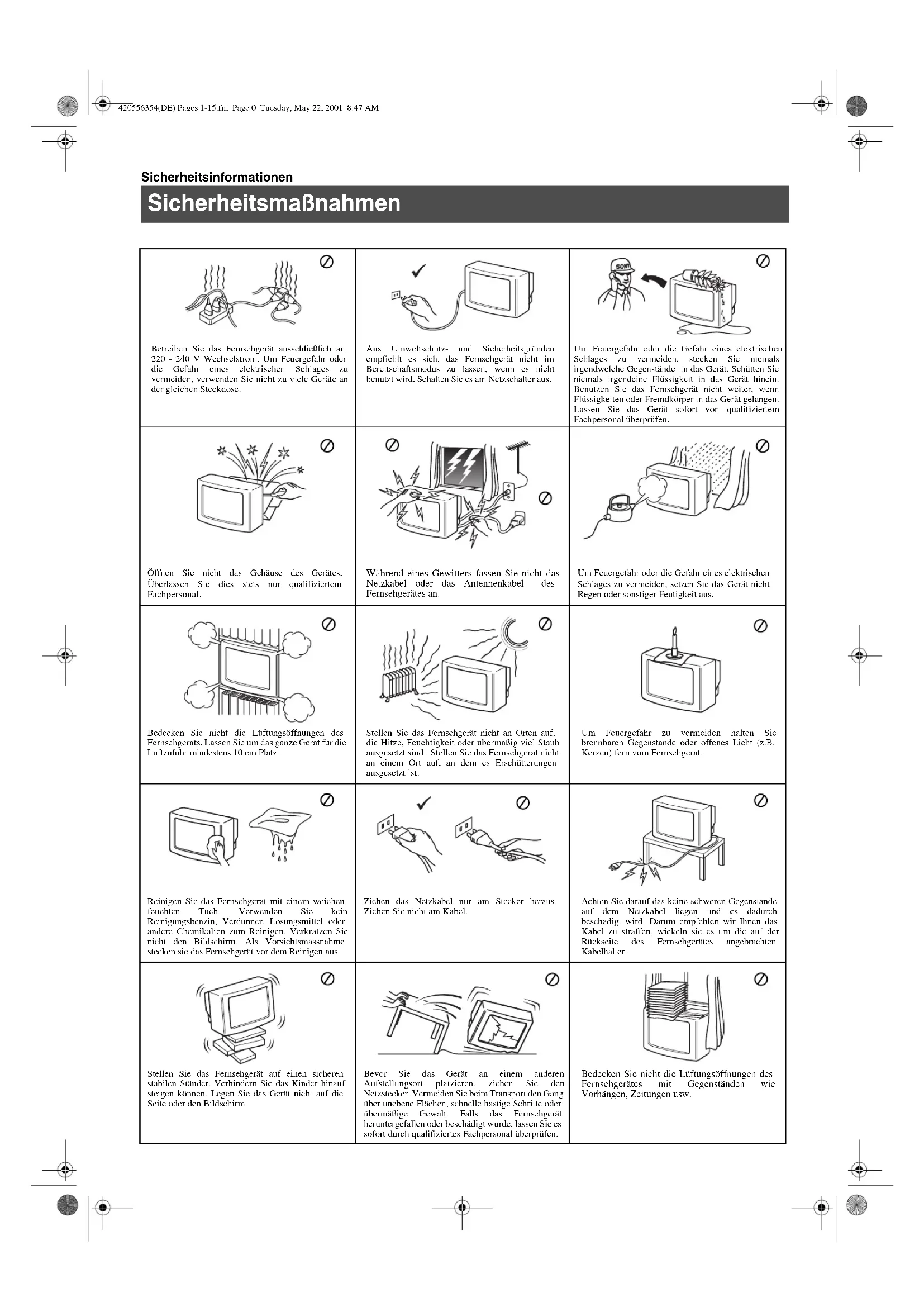
die Gefahr eines elektrischen Schlages zu vermeiden, verwenden Sie nicht zu viele Geräte an der gleichen Steckdose. Aus Umweltschutz- und Sicherheitsgründen empfiehlt es sich, das Fernsehgerät nicht im Bereitschaftsmodus zu lassen, wenn es nicht benutzt wird. Schalten Sie es am Netzschalter aus. Öffnen Sie nicht das Gehäuse des Gerätes. Überlassen Sie dies stets nur qualifiziertem Fachpersonal. Um Feuergefahr oder die Gefahr eines elektrischen Schlages zu vermeiden, setzen Sie das Gerät nicht Regen oder sonstiger Feutigkeit aus. Während eines Gewitters fassen Sie nicht das Netzkabel oder das Antennenkabel des Fernsehgerätes an. Stellen Sie das Fernsehgerät nicht an Orten auf, die Hitze, Feuchtigkeit oder übermäßig viel Staub ausgesetzt sind. Stellen Sie das Fernsehgerät nicht an einem Ort auf, an dem es Erschütterungen ausgesetzt ist. Um Feuergefahr zu vermeiden halten Sie brennbaren Gegenstände oder offenes Licht (z.B. Kerzen) fern vom Fernsehgerät. Reinigen Sie das Fernsehgerät mit einem weichen, feuchten Tuch. Verwenden Sie kein Reinigungsbenzin, Verdünner, Lösungsmittel oder andere Chemikalien zum Reinigen. Verkratzen Sie nicht den Bildschirm. Als Vorsichtsmassnahme stecken sie das Fernsehgerät vor dem Reinigen aus. Ziehen das Netzkabel nur am Stecker heraus. Ziehen Sie nicht am Kabel. Achten Sie darauf das keine schweren Gegenstände auf dem Netzkabel liegen und es dadurch beschädigt wird. Darum empfehlen wir Ihnen das Kabel zu straffen, wickeln sie es um die auf der Rückseite des Fernsehgerätes angebrachten Kabelhalter. Stellen Sie das Fernsehgerät auf einen sicheren stabilen Ständer. Verhindern Sie das Kinder hinauf steigen können. Legen Sie das Gerät nicht auf die Seite oder den Bildschirm. Bevor Sie das Gerät an einem anderen Aufstellungsort platzieren, ziehen Sie den Netzstecker. Vermeiden Sie beim Transport den Gang über unebene Flächen, schnelle hastige Schritte oder übermäßige Gewalt. Falls das Fernsehgerät heruntergefallen oder beschädigt wurde, lassen Sie es sofort durch qualifiziertes Fachpersonal überprüfen. Bedecken Sie nicht die Lüftungsöffnungen des Fernsehgerätes mit Gegenständen wie Vorhängen, Zeitungen usw. Um Feuergefahr oder die Gefahr eines elektrischen Schlages zu vermeiden, stecken Sie niemals irgendwelche Gegenstände in das Gerät. Schütten Sie niemals irgendeine Flüssigkeit in das Gerät hinein. Benutzen Sie das Fernsehgerät nicht weiter, wenn Flüssigkeiten oder Fremdkörper in das Gerät gelangen. Lassen Sie das Gerät sofort von qualifiziertem Fachpersonal überprüfen. Bedecken Sie nicht die Lüftungsöffnungen des Fernsehgeräts. Lassen Sie um das ganze Gerät für die Luftzufuhr mindestens 10 cm Platz. 420556354(DE) Pages 1-15.fm Page 0 Tuesday, May 22, 2001 8:47 AM1 Sicherheitshinweis Verwenden Sie immer Fernsehstandfüsse, die kräftig und stabil genug sind, um das Gewicht und die Größe des Fernsehers aufzunehmen. Durch das einzigartige geschwungene Design dieses Fernsehers empfiehlt Sony ihnen die nachfolgend genannten Standfüße. Für das Modell KV-28FQ75 den Standfuß SU-28FQ1 und für das Modell KV-32FQ75 den SU-32FQ1. Falls Sie diese Empfehlung nicht nutzen wollen, sollten Sie unbedingt sicherstellen, dass die Oberfläche des Tisches oder Vitrine so groß ist, dass die drei Füße des Fernsehers nicht darüber hinausragen. Blockieren Sie die Lüftungsöffnungen nicht, und decken Sie sie nicht ab. Lassen Sie um das ganze Fernsehgerät für die Luftzufuhr mindestens 10 cm Platz. Sicherheitsinformationen Inhalt Inhalt Installation
1. Überprüfen des mitgelieferten Zubehörs
2. Einlegen von Batterien in die Fernbedienung
3. Anschließen des Fernsehgeräts
4. Einschalten des Fernsehgeräts
6. Einstellen des Fernsehgeräts
7. Einstellen des Videokanals
Bedienung Die Tasten am Fernsehgerät Die Tasten auf der Fernbedienung NexTView Videotext Multi PIP (Picture in Picture) PAP (Picture and Picture) Das Fernsehmenüsystem Einstellen des Bildes Einstellen des Tons Das Menü „Sonderfunktionen“ Einstellen des Bildschirmformats Ändern der Reihenfolge der Fernsehkanäle Manuelles Einstellen des Fernsehgeräts Eingeben eines Namens für einen Kanal Überspringen von Programmpositionen Das Menü „Zusatzfunktionen“ Aufrufen der Demo Einstellen der Bildrotation Einstellen der Bildgeometrie für eine RGB-Quelle Eingeben Ihres persönlichen Sicherheitscodes Einstellen und Benennen der Eingangsquellen
Anschließen weiterer Geräte Anschließen weiterer Geräte an das Fernsehgerät Weitere Informationen zum Anschließen von Geräten Smartlink Fernbedienen anderer Sony-Geräte
Weitere Informationen Technische Daten Kanalübersicht Störungsbehebung
1. Überprüfen des mitgelieferten Zubehörs
2. Einlegen von Batterien in die Fernbedienung
Fernbedienung Batterien Die mitgelieferten Batterien polaritätsrichtig einlegen. Entsorgen Sie verbrauchte Batterien bitte umweltgerecht. In Schritt 1 - 7 wird erläutert, wie Sie das Fernsehgerät installieren und die Fernsehkanäle (Programme) einstellen können. 420556354(DE) Pages 1-15.fm Page 2 Tuesday, May 22, 2001 8:47 AM3 Installation
3. Anschließen des Fernsehgeräts
1. Verbinden Sie Ihr Antennenkabel wie gezeigt mit dem Videorecorder.
2. Verbinden Sie wie auf der Abbildung gezeigt mit dem Antennenkabel des Videorecorders die Buchse RF OUT an der
Rückseite des Videorecorders mit dem Antennenanschluß an der Rückseite des Fernsehgeräts.
3. Schliessen Sie das SCART-Kabel, wenn Sie es benötigen an die Buchse AV2 auf der Rückseite des Fernsehers an.
4. Verbinden Sie den Videorecorder mit dem Netzstrom, und schalten Sie ihn ein.
5. Legen Sie eine bespielte Kassette in den Videorecorder ein, und drücken Sie die Taste „PLAY“. Dadurch kann der Fernseher den Videokanal während der ‘Programmsuche’ empfangen und speichern, wie auf Seite 5.
1. Schließen Sie Ihr Antennenkabel an die Buchse mit der Markierung an der Rückseite des Fernsehgeräts an.
Anschließen des Fernsehgeräts an die Antenne Anschließen des Geräts an eine Antenne und einen Videorecorder Wenn Sie das Fernsehgerät nicht mit einem Videorecorder verbinden wollen, schließen Sie das Antennenkabel wie auf der Abbildung links gezeigt an, und fahren Sie mit dem Abschnitt „4. Einschalten des Fernsehgeräts“ fort. Wenn Sie das Fernsehgerät mit einem Videorecorder verbinden wollen, gehen Sie bitte wie im folgenden Abschnitt erläutert vor. Ein Scart-Kabel ist nicht unbedingt erforderlich. Wenn Sie jedoch eins benutzen, verbessern sich dank dieser zusätzlichen Verbindung Bild- und Tonqualität bei der Wiedergabe. OUT
1. Schließen Sie das Netzkabel des Fernsehgeräts an eine Netzsteckdose (220 - 240
V Wechselstrom, 50 Hz) an, und schalten Sie das Gerät ein.
2. Drücken Sie den Netzschalter (Ein/Aus) an der Vorderseite des Fernsehgeräts.
4. Einschalten des Fernsehgeräts
Zum Auswählen eines Punktes innerhalb des Menüs, die OK- Taste in der Mitte niederdrücken. Drücken Sie die entsprechende Pfeiltaste, um sich in den Menüs zu bewegen. Bewegen des Joystick Drücken des Joystick Wenn die Bereitschaftsanzeige an der Vorderseite des Fernsehgeräts leuchtet, drücken Sie die Taste TV auf der Fernbedienung, um das Fernsehgerät einzuschalten. Es kann einige Momente dauern, bis das Bild auf dem Fernsehschirm erscheint.
420556354(DE) Pages 1-15.fm Page 4 Tuesday, May 22, 2001 8:47 AM5 Installation Bevor Sie am Fernsehgerät die Sender einstellen können, müssen Sie Sprache und Land angeben.
6. Einstellen des Fernsehgeräts
Language countrySelect language: Confirm:LanguageCountryNederlandsMagyarItalianoFrançaisEspañolEnglishDeutschGreat BritainSprache/LandSprache Land Land wählen:Speichern: OKUngarnGriechenlandGroßbritanDeutschlandFrankreichFinnlandDänemark
1. Das Menü „Language/Country“ erscheint auf dem Fernsehschirm,
und das Wort „English“ ist hervorgehoben.
2. Wählen Sie mit v oder V auf der Fernbedienung die gewünschte
Sprache aus, und bestätigen Sie dann mit OK. Das Menü „Sprache/ Land“ wird auf dem Fernsehschirm angezeigt, und das Wort „Aus“ ist hervorgehoben. Wählen Sie „Aus“, wenn Sie nicht wollen, daß die Kanäle in einer vorgegebenen Reihenfolge, beginnend mit Programmposition 1, gespeichert werden.
3. Wählen Sie mit v oder V das Land aus, in dem Sie das
Fernsehgerät benutzen wollen, und bestätigen Sie dann mit OK.
4. Das Menü zum Automatischen Abspeichern der Sender erscheint
in der ausgewählten Sprache auf dem Fernsehschirm. Bestätigen Sie mit der Taste OK.
5. Vergewissern Sie sich, daß das Fernsehgerät korrekt an die Antenne
angeschlossen ist, und bestätigen Sie dann mit OK. Das Fernsehgerät beginnt nun automatisch, alle verfügbaren Kanäle zu suchen und zu speichern. Das kann einige Minuten dauern. Bitte warten Sie ab, und drücken Sie während des Vorgangs keine Tasten.
6. Sobald das Fernsehgerät alle verfügbaren Kanäle eingestellt hat,
erscheint das Menü zum Ordnen der Programme auf dem Fernsehschirm. Auf diesem Menü können Sie die Programme in die Reihenfolge Ihrer Wahl bringen. Wenn Sie die Reihenfolge der Kanäle ändern wollen, drücken Sie die Taste v oder V, bis der Kanal, den Sie verschieben wollen, auf dem Fernsehschirm erscheint, und drücken Sie dann B. Wählen Sie mit der Taste v oder V die neue Programmnummer aus, unter der Sie den Kanal speichern wollen, und bestätigen Sie mit OK. Der ausgewählte Kanal rückt an die neue Programmposition, und die anderen Kanäle werden entsprechend verschoben. Gehen Sie wie in diesem Schritt erläutert vor, wenn Sie weitere Kanäle an eine andere Programmposition stellen wollen.
7. Blenden Sie mit der Taste MENU das Menü auf dem
8. Mit den Tasten PROGR+/- oder den Zahlentasten können Sie jetzt
die Fernsehkanäle anzeigen lassen. Hinweis: Wenn Sie das automatische Abspeichern der Kanäle zwischendurch abbrechen wollen, drücken Sie OK. Wenn Sie einen Videorecorder an das Fernsehgerät angeschlossen haben, müssen Sie jetzt den Videokanal suchen.
1. Drücken Sie die Tasten PROGR+/- auf der Fernbedienung, bis das Videobild (d. h. das vom Videorecorder eingespeiste
Bild) auf dem Fernsehschirm angezeigt wird. Hinweis: Wenn Sie den Videokanal auf eine andere Programmposition legen wollen, schlagen Sie bitte unter „Ändern der Reihenfolge der Fernsehkanäle“ in dieser Bedienungsanleitung nach.
7. Einstellen des Videokanals
Programme OrdnenProgr. wählen:Markieren PROG KA NAMEProgramme OrdnenPos. wählen Speichern: OKC03 TV 5PROG KA NAME
Automatisches Abspeichern jetzt starten ? Ja : OK Nein : Bitte Antennenanschluss überprüfen. Ja : OK Nein :
420556354(DE) Pages 1-15.fm Page 5 Tuesday, May 22, 2001 8:47 AM6 Bedienung Die Tasten am Fernsehgerät Lautstärketasten. Zum Erhöhen (+) bzw. Verringern (-) der Lautstärke Videoeingangstaste. Zum Auswählen der Eingangssignale vom Videorecorder usw.. Tasten PROGR (+) oder (-). Zum Austwählen von Fernsehkanälen. Hauptnormierungstaste Drücken Sie diese Taste, wenn das Bild und der Klang auf die produktionsseitig vorgegebenen Normwerte zurückgesetzt werden soll. Gegen die Bedienteilklappe drücken (wie im Bild gezeigt), um an die vorderen Eingangsbuchsen und die Tastatur zu gelangen. Die Bedienteilklappe schwenkt nach unten. 420556354(DE) Pages 1-15.fm Page 6 Tuesday, May 22, 2001 8:47 AM7 Bedienung Die Tasten auf der Fernbedienung Vorübergehendes Ausschalten des Fernsehgeräts Mit dieser Taste schalten Sie das Fernsehgerät vorübergehend aus (d. h. in den Bereitschaftsmodus). Danach können Sie es mit dieser Taste aus dem Bereitschaftsmodus wieder einschalten. Um Energie zu sparen, empfiehlt es sich, das Fernsehgerät ganz auszuschalten, wenn es nicht benutzt wird. HINWEIS: Wenn 15 - 30 Minuten lang kein Fernsehsignal eingeht und keine Taste gedrückt wird, schaltet das Fernsehgerät automatisch in den Bereitschaftsmodus. Einblenden von Bildschirmanzeigen Mit dieser Taste werden alle Bildschirmanzeigen eingeblendet. Wenn Sie die Taste erneut drücken, werden die Anzeigen wieder ausgeblendet. Im Videotextmodus können Sie damit die Indexseite (normalerweise Seite 100) einblenden. Auswählen des Eingangssignals oder Anhalten von Videotext Wählen Sie das Eingangssignal von den Fernsehbuchsen aus (siehe „Anschließen weiterer Geräte“). Im Videotextmodus können Sie mit dieser Taste die angezeigte Seite anhalten. Wenn Sie die Taste erneut drücken, wird die Funktion ausgeschaltet. Nähere Erläuterungen finden Sie unter „PAP (Picture and Picture“ in dieser Bedienungsanleitung. Zurückschalten zum vorhergehenden Kanal Mit dieser Taste wechseln Sie zurück zu dem Kanal, den Sie zuvor eingestellt hatten. Hinweis: Dies ist nur innerhalb von 5 Sekunden nach Wechseln des Kanals möglich. Mit dieser Taste schalten Sie Multi PIP ein oder aus. Wechseln des Bildschirmformats Drücken Sie die Taste nieder um das Bildschirmformat zu ändern. Für weitere Einzelheiten siehe „ Ändern des Bildschirmformats“. Videotexttasten Näheres dazu finden Sie unter „Videotext“ in dieser Bedienungsanleitung. Auswählen von Menüoptionen Wählen Sie mit der Taste OK und den Pfeiltasten die Optionen im Menüsystem dieses Fernsehgeräts aus. Auswählen von Kanälen Mit diesen Tasten wählen Sie die Kanäle aus. Aufrufen des Menüs Mit dieser Taste rufen Sie das Menüsystem auf. Wenn Sie die Taste erneut drücken, wird das Menü auf dem Fernsehschirm wieder ausgeblendet. Stummschalten des Tons Mit dieser Taste können Sie den Ton vom Fernsehgerät stummschalten. Wenn Sie die Taste erneut drücken, ist der Ton wieder zu hören. Zurück zum Fernsehmodus Mit dieser Taste wechseln Sie vom Videotext- oder Bereitschaftsmodus wieder zum normalen Betrieb. Auswählen von Videotext Mit dieser Taste schalten Sie den Videotext ein oder aus. Auswählen der elektronischen Programmführung Mit dieser Taste schalten Sie die elektronische Programmführung ein oder aus. „Einfrieren“ des Bildes Mit dieser Taste halten Sie das Bild an, so daß Sie sich zum Beispiel eine eingeblendete Telefonnummer notieren können. Drücken Sie die Taste nochmals, um zum normalen Betrieb zurückzuschalten. Auswählen von Kanälen Mit den Zahlentasten wählen Sie die Kanäle aus. Bei zweistelligen Programmnummern, wie z. B. 23, drücken Sie zunächst -/-- und dann die Tasten 2 und 3. Anzeigen des Bildmenüs Wenn Sie diese Taste drücken, können Sie die Bildeinstellungen ändern. Mit der Taste OK blenden Sie die Anzeige aus. Anzeigen des Tonmenüs Wenn Sie diese Taste drücken, können Sie die Toneinstellungen ändern. Mit der Taste OK blenden Sie die Anzeige aus. Einblenden der Kanalübersicht Drücken Sie die Taste OK. Wählen Sie mit v oder V den gewünschten Kanal, und bestätigen Sie die Auswahl mit B. Einstellen der Lautstärke des Fernsehgeräts Mit diesen Tasten stellen Sie die Lautstärke des Fernsehgeräts ein. Zurücksetzen auf die werkseitigen Einstellungen Wenn Sie den Deckel der Fernbedienung öffnen und diese Taste drücken, werden die Einstellungen für Bild und Ton wieder auf die werkseitigen Werte zurückgesetzt. Wenn das Installationsmenü auf dem Fernsehschirm angezeigt wird, können Sie Sprache und Land einstellen. Schlagen Sie dazu unter „Einstellen des Fernsehgeräts“ in dieser Bedienungsanleitung nach. Anzeigen der Zeit Öffnen Sie den Deckel der Fernbedienung, und drücken Sie diese Taste. Auf dem Fernsehschirm wird die Uhrzeit angezeigt. Wenn Sie die Taste erneut drücken, wird die Funktion ausgeschaltet. Bedienen eines Videogeräts Öffnen Sie den Deckel der Fernbedienung. Mit diesen Tasten können Sie ein Videogerät (Ihren Videorecorder) bedienen. Bitte schlagen Sie dazu auch in der Bedienungsanleitung zum Videorecorder nach. 420556354(DE) Pages 1-15.fm Page 7 Tuesday, May 22, 2001 8:47 AM8 Bedienung *wenn der entsprechende Service zur Verfügung steht. NexTView ist eine elektronische Programmführung mit Programminformationen zu den verschiedenen Rundfunkanstalten. NexTView* Aufrufen von NexTView Stellen Sie zunächst einen Sender ein, der einen NexTView-Service anbietet. Bei einem solchen Sender wird der Hinweis „NexTView“ eingeblendet, sobald alle Daten verfügbar sind.
1. Mit der Taste auf der Fernbedienung können Sie NexTView ein- und wieder ausschalten.
2. Mit der Taste v, V, b oder B können Sie den Cursor auf dem Bildschirm bewegen.
3. Mit OK bestätigen Sie eine Auswahl.
a. Wenn Sie in der Spalte mit dem Datum, der Uhrzeit oder den Symbolen (Themen) die Taste OK drücken, ändert sich die Programmübersicht entsprechend. b. Wenn Sie in der Programmübersicht die Taste OK drücken und die betreffende Sendung gerade läuft, schaltet das Gerät direkt in das entsprechende Programm. Wenn die Sendung erst zu einem späteren Zeitpunkt ausgestrahlt wird, wird ein Infomenü dazu eingeblendet.
SWISSStar WarsSuper RTLFantasy film, USA, 1996Werner - BeinhartPro 7Flui grüsst den Rest der WeltKabel 1Once upon a time in the WestEuronewsInternational NewsRTL Plus10:35 - 12:4510:20 - 12:0010:45 - 10:5011:00 - 11:2011:45 - 12:50TXT TPS / RINGIERTue 07. 04 .98 Index volle Programmauswahl individuelle Auswahl Nachrichtensendungen Spielfilme Sportsendungen Unterhaltung Kinderprogramm zurück zum vorigen Menü Das Menü „Individuelle Themenauswahl“ Sie können im Programmführer eine eigene Liste aus den programmsparten erstellen, die Sie sehen wollen.
1. Wählen Sie mit v oder V das Symbol aus, und rufen Sie mit B das Menü „Individuelle
2. Wählen Sie mit v oder V die gewünschte Sparte aus, und bestätigen Sie Ihre Auswahl mit OK.
3. Wählen Sie alle Sparten, die bei einer Suche berücksichtigt werden sollen, wie in Schritt 2
4. Wenn Sie alle gewünschten Sparten ausgewählt haben, wählen Sie mit
B das Symbol auf dem Menübildschirm aus.
6. Wählen Sie mit v oder V das Symbol aus und drücken OK, um die Individuelle
Themenauswahl zu aktivieren. MovieIndividual SettingComedyAdult News InterviewEntertainment Auswahl des NexTView Anbieters Das Fernsehgerät sucht sich automatisch den besten NexTView Anbieter heraus. Dieser Anbieter steht ca 30 Minuten nach dem Sendersuchlauf zur Verfügung. Jedoch können Sie, wenn Sie wollen diese Auswahl ändern.
1. Drücken Sie auf die MENU Taste der Fernbedienung, um das Bildschirmmenü einzublenden.
2. Wählen Sie mit der Taste v oder V das Symbol aus und drücken dann die Taste B um zum Einstellmenü zu gelangen.
3. Wählen Sie mit der Taste v oder V den Punkt ‘NexTView - Auswahl’ und drücken zur Bestätigung die Taste B. Eine Liste
aller verfügbaren NexTView Anbieter wird angezeigt.
4. Wählen Sie mit der Taste v oder V den gewünschten NexTView Anbieter und drücken dann zum Speichern die OK Taste.
5. Drücken Sie die MENU Taste um das Bildschirmmenü auszublenden.
420556354(DE) Pages 1-15.fm Page 8 Tuesday, May 22, 2001 8:47 AM9 Einstellen der Zeitschaltuhr (Timer) Drücken Sie so oft b oder B, bis das Symbol aufleuchtet, um „die Zeitschaltuhr einzustellen“ oder „zu löschen“, und bestätigen Sie Ihre Auswahl mit OK. Wenn Sie „Zeitschaltuhr einstellen“ auswählen, wird das Programm mit einer Uhr markiert, und kurz bevor das Programm startet, erscheint ein Hinweis auf dem Bildschirm und fragt nach, ob Sie dieses Programm betrachten wollen. Betrachten der Zeitschaltuhrtabelle (Timertabelle) Drücken Sie so oft b oder B, bis das Symbol aufleuchtet, um die Tabelle ein- und auszuschalten, und bestätigen Sie Ihre Auswahl mit OK. Diese Tabelle zeigt die Programme an, die eingestellt sind. Sie können bis zu 5 Programme einstellen. Programme aufnehmen* *(nur bei Videorecordern mit SmartLink möglich)
1. Schließen Sie Ihren SmartLink-Videorecorder an.
2. Wählen Sie mit b das Symbol aus und drücken OK, um die Informationen an Ihren Videorecorder zu übertragen.
3. Stellen Sie nun den Videorecorder ein:
VPS/PDC Drücken Sie so oft b, bis VPS/PDC ausgewählt ist, und wählen Sie dann mit der Taste OK die Einstellung „Ein“ oder „Aus“. Wenn Sie VPS/PDC einschalten, ist sichergestellt, daß die Sendung korrekt aufgezeichnet wird, auch wenn sich die Anfangszeit verschiebt. Das funktioniert allerdings nur dann, wenn der entsprechende Sender VPS/PDC-Signale sendet. Aufnahmegeschwindigkeit Wählen Sie mit V die Option „Geschwindigk.“ aus, und wählen Sie dann mit OK als Aufnahmegeschwindigkeit „SP“ (Standardplay) oder „LP“ (Longplay). Bei LP können Sie auf eine Videokassette doppelt so lange aufnehmen wie bei SP. Allerdings ist die Bildqualität geringer. Videorecorderauswahl Wählen Sie mit V die Option „Videorec.“ aus, und wählen Sie dann mit der Taste OK aus, welchen Videorecorder Sie für die Aufnahme programmieren wollen („VCR1“ oder „VCR2“).
4. Am Ende wählen Sie mit B das Symbol und drücken OK. Das Menü wird ausgeblendet.
Bedienung NexTView Das Infomenü Mit diesem Infomenü können Sie die Zeitschaltuhr oder aufzunehmende Programme einstellen.
1. Wählen Sie mit v oder V ein zukünftiges Programm aus der Programmlistenspalte aus.
2. Drücken Sie OK um das Infomenü auf dem Bildschirm zu sehen.
This channel has been set for a timer First nextTView/EPG-Providers in Europe SWISS TXT TPS / RINGIER nexTView Tue 07. 04 .98 420556354(DE) Pages 1-15.fm Page 9 Tuesday, May 22, 2001 8:47 AM10 Bedienung Die meisten Fernsehsender senden Videotext-Informationen. Auf der Indexseite des Videotext-Service (normalerweise Seite 100) finden Sie Erläuterungen dazu, wie Sie den Service verwenden können. Wählen Sie einen Sender mit einem starken Signal. Andernfalls kann es bei Videotext zu Störungen kommen. Videotext Ein- und Ausschalten von Videotext
1. Wählen Sie den Fernsehkanal mit dem gewünschten Videotext-Service aus.
2. Drücken Sie einmal , wenn Sie in den PAT-Modus schalten wollen. Der Bildschirm
wird zweigeteilt. Das Fernsehprogramm ist rechts zu sehen, der Videotext links.
3. Wenn Sie zweimal drücken, wird nur Videotext angezeigt.
4. Wenn Sie dreimal drücken, wird der Mix-Modus aktiviert.
5. Drücken Sie ein viertes Mal , um den Videotext auszuschalten.
Auswählen einer Videotextseite Geben Sie mit den Zahlentasten auf der Fernbedienung drei Ziffern für die Seitenzahl ein. Wenn Sie einen Fehler gemacht haben, geben Sie einfach drei beliebige Ziffern ein, und geben Sie anschließend die korrekte Seitenzahl ein. Weitere Videotextfunktionen Auswählen der nächsten oder vorhergehenden Seite Wählen Sie mit der Taste oder auf der Fernbedienung die vorhergehende bzw. die nächste Seite aus. Auswählen einer Unterseite Eine Videotextseite kann aus mehreren untergeordneten Seiten (Unterseiten) bestehen. In diesem Fall erscheint eine Informationszeile mit der Anzahl der Unterseiten. Wählen Sie die Unterseite, indem Sie auf v oder V drücken. Anhalten einer Videotextseite Drücken Sie die Taste , damit die Seite nicht gewechselt wird. Drücken Sie die Taste erneut, um die Funktion auszuschalten. Aufrufen der Indexseite Rufen Sie mit die Indexseite (normalerweise Seite 100) auf. Zugriff auf bestimmte Seiten über Farbtasten (TOPtext) Diese Funktion steht nur zur Verfügung, wenn der Fernsehsender TOPtext-Signale ausstrahlt. Wenn am unteren Bildschirmrand das farbcodierte Menü angezeigt wird, drücken Sie eine Farbtaste (grün, rot, gelb oder blau) auf der Fernbedienung, um auf die entsprechende Seite zuzugreifen. Die Funktion „Page Catching“
1. Wählen Sie mit den Zahlentasten auf der Fernbedienung eine Videotextseite mit einer
Seitenübersicht, z. B. die Indexseite.
3. Wählen Sie mit v oder V die Seitenzahl der gewünschten Seite aus, und drücken Sie
OK. Nach ein paar Sekunden wird die gewünschte Seite angezeigt. IndexTELETEXT TELETEXT Programme News SportWeather
PAT-Modus: Drücken Sie . Mit PROGR+/- können Sie zwischen den Fernsehprogrammen umschalten. Mit b oder B wechseln Sie die Größe des Bildes auf dem Fernsehschirm. Mit können Sie wieder zum normalen Videotextempfang zurückschalten. 420556354(DE) Pages 1-15.fm Page 10 Tuesday, May 22, 2001 8:47 AM11 Bedienung Videotext Das Videotextmenü
1. Um das Menü auf den Bildschirm zu bekommen, ist erst der Videotext zu aktivieren. Dann
drücken Sie die Taste MENU auf der Fernbedienung.
2. Wählen Sie mit v oder V die gewünschte Option aus, und rufen Sie dann mit
B das entsprechende Untermenü auf.
3. Um das Videotextmenü wieder auszublenden, drücken Sie nochmals die Taste MENU.
Oben/Unten/Ganz Mit diesem Untermenü können Sie sich einzelne Teile einer Videotextseite vergrößert anzeigen lassen. Mit v lassen Sie die obere Hälfte der Seite vergrößert anzeigen, mit V die untere. Wenn wieder die gesamte Seite in normaler Größe angezeigt werden soll, drücken Sie OK. Mit b rufen Sie wieder das Videotextmenü auf. Aktuell* *nur im Videotext- oder im Mixmodus vorhanden (siehe "Ein- und Ausschalten von Videotext"). Nach Auswahl dieser Funktion können Sie fernsehen, während Sie auf die Anzeige einer Videotextseite warten.. Aufdecken Manche Videotext-Seiten enthalten verborgene Informationen, wie z.B Antworten auf ein Quiz, die Sie aufdecken können. Alarmseite*
- falls Service zur Verfügung steht, im Videotext-Betrieb oder Mix-Modus möglich. Sie können zeitverknüpfte Seiten (z.B. Alarmseite) aufrufen. Seitenübersicht*
- steht nur zur Verfügung wenn der Fernsehsender TopText ausstrahlt. In diesem Menü werden die Top-Text-Seiten in zweit Spalten geteilt. Die erste Spalte zeigt die Blöcke und die zweite die Gruppen.
1. Wählen Sie mit b oder B die erste oder zweite Spalte aus.
2. Wählen Sie mit v oder V die zutreffende Gruppe von Seiten oder Block aus.
3. Drücken Sie die OK-Taste um die gewählten Seiten angezeigt zu bekommen.
AlarmseiteSEITE ZEIT Wählen: Bestätigen: - - : - -– – –VideotextOben / Unten / GanzAktuellAufdeckenAlarmseiteSeitenübersichtWählen: Menu Bestätigen: Oben: Unten: Ganz: OK
1. Taste auf der Fernbedienung zweimal drücken, um nur Videotext angezeigt zu
2. MENU-Taste drücken damit das Menü für Videotext eingeblendet wird.
3. Mit v oder V unterlegtes auswählen und mit B die Auswahl übernehmen.
4. Das momentane Programm wird angezeigt. Sobald die Videotext-Seite gefunden wurde,
erscheint linksoben ein blaues Symbol.
5. Zum Betrachten der Seite die Taste auf der Fernbedienung drücken.
1. Im Videotext-Betrieb die MENU-Taste der Fernbedienung drücken, damit das
Videotext-Menü eingeblendet wird.
2. Mit v oder V unterlegtes auswählen und mit B übernehmen. Die versteckte Information
wird auf dem Bildschirm angezeigt.
1. Im Videotext-Betrieb die MENU-Taste der Fernbedienung drücken um Zugriff auf das
Videotext-Menü zu erhalten.
2. Mit v oder V einwählen und mit B bestätigen. Es erscheint das Untermenü der
3. Mit den Zahlentasten der Fernbedienung die gewünschte Seitenzahl eingeben.
4. Mit den Zahlentasten der Fernbedienung die gewünschte Zeit eingeben.
5. Zur Übernahme der Daten, die OK-Taste drücken. Der Videotext-Betrieb wird verlassen
und die Zeit wird linksoben eingeblendet. Zum gewählten Zeitpunkt wird die Seite eingeblendet. 420556354(DE) Pages 1-15.fm Page 11 Tuesday, May 22, 2001 8:47 AM12 Bedienung Multi PIP (Picture in Picture) Im Modus Multi PIP (Picture in Picture) werden 12 Bilder als Standbilder und ein 13. Bild als Live-Bild angezeigt. Sie können von Hand auswählen, welches Programm Sie sehen wollen (auf dem gesamten Bildschirm oder im Modus PIP. PAP (Picture and Picture) Im Modus PAP wird der Fernsehschirm zweigeteilt, so daß Sie zwei Programme gleichzeitig sehen können. Eins der Programme kann dabei auch eine Videokassette sein, die Sie im Videorecorder wiedergeben lassen. Über die Lautsprecher am Fernsehgerät wird der Ton zum linken Bild wiedergegeben. Den Ton zum rechten Bild können Sie über die Kopfhörer wiedergeben lassen.
1. Wählen Sie mit auf der Fernbedienung den Modus Multi PIP aus. 13 Programme
erscheinen auf dem Bildschirm. Das aktuelle Programm wird dabei in der Mitte angezeigt.
2. Mit den Tasten PROGR+/- können Sie die nächsten oder die vorhergehenden 12
Programme anzeigen lassen.
3. Mit den Tasten v, V, b oder B können Sie zwischen den 13 angezeigten Programmen
4. Mit OK können Sie jeweils das eingerahmte Programm auswählen. Das ausgewählte
Programm wird daraufhin in der Mitte angezeigt.
5. Sie können nun mit OK das ausgewählte Programm anzeigen lassen oder mit den
Modus Multi PIP beenden. Ein- und Ausschalten von PAP Drücken Sie einmal , um die beiden PAP-Bilder anzeigen zu lassen. Drücken Sie die Taste ein zweites Mal, um den Modus PAP zu beenden. Tonwahl für Kopfhörer Bei aktiviertem PAP setzen Sie „Zweiton“ auf „PAP“. Weitere Details siehe in „Einstellen von Bild und Ton“. Auswählen der Programme im Modus PAP Drücken Sie M. Das Symbol M erscheint im rechten Bildschirmteil. Wählen Sie das gewünschte Fernsehprogramm mit den Zahlentasten bzw. den Videokanal (zur Wiedergabe der Kassette im Videorecorder) mit der Taste . Wechseln zwischen den Bildern auf dem Bildschirm Mit können Sie zwischen den beiden angezeigten Programmen wechseln. Vergrößern oder verkleinern der Bilder auf dem Bildschirm Mit b oder B können Sie die beiden Bilder auf dem Bildschirm vergrößern oder verkleinern.
420556354(DE) Pages 1-15.fm Page 12 Tuesday, May 22, 2001 8:47 AM13 Bedienung Das Fernsehgerät verfügt über ein Menüsystem, das aus einer Reihe benutzerfreundlicher Bildschirmanzeigen und Menüs besteht. Anhand dieser Anzeigen und Menüs können Sie Bild und Ton einstellen, das Bildschirmformat für das Fernsehgerät auswählen, die Reihenfolge der Fernsehkanäle ändern usw. Einstellen von Bild und Ton Bild und Ton sind bereits ab Werk eingestellt. Sie können beide Einstellungen jedoch verändern. Das Fernsehmenüsystem Bild-EinstellungenBild-Modus Kontrast Helligkeit Farbe Bildschärfe Normwerte dyn. NRDigital-ModusFarbtonAnwender Ein Ein DRC 100NormalBild-Modus Live Anwender Film Spiel
Ein Aus dyn. NR Hoch MittelNiedrig Auto Aus Digital-ModusNormalDRC 50DRC 100KontrastWählen: Bestätigen:Farbton Warm NormalKühl
1. Rufen Sie mit der Taste MENU auf der Fernbedienung das Menü auf dem Fernsehschirm
2. Wählen Sie mit den Tasten v oder V die Option für die Bildeinstellungen oder für die
Toneinstellungen, und wechseln Sie dann mit B zu „Bild-Einstellung“ oder zu „Ton- Einstellungen“.
3. Wählen Sie auf dem Bildschirm mit v oder V die Option, die Sie einstellen wollen, und
bestätigen Sie die Auswahl mit B. Eine Beschreibung der Menüoptionen und ihrer Funktionen finden Sie in der Tabelle unten.
4. Stellen Sie mit den Tasten v, V, B oder b die ausgewählte Option ein.
5. Wenn die Option eingestellt ist, speichern Sie mit der Taste OK die neue Einstellung.
6. Gehen Sie wie in Schritt 3 bis 5 erläutert vor, um weitere Optionen einzustellen.
7. Blenden Sie mit der Taste MENU das Menü auf dem Fernsehschirm aus.
Einstellen des Bildes Funktion Optionen/Bedienung Bild-Modus V Live (für Live-Sendungen) Anwender (für individuelle Einstellungen) Film (für Spielfilme) v Spiel (für Computer-Spiele) Kontrast Weicher bB Härter Helligkeit* Dunkler bB Heller Farbe* Schwächer bB Intensiver Farbton** Rötlich bB Grünlich Bildschärfe* Weicher bB Schärfer
- Nur falls im Bild-Modus Anwender eingestellt ist. ** Nur bei NTSC Farbsignal (z.B. US Videobänder). Normwerte Setzt das Bild auf die werkseitigen Einstellungen zurück. AI (Künstliche Intelligenz) V Aus: Normal. v Ein: Automatische Optimierung des Kontrasts entsprechend dem Fernsehsignal. dyn. NR V Hoch: Hohe Rauschminderung. Mittel: Mittlere Rauschminderung. Niedrig: Niedrige Rauschminderung. Auto: Automatisch selektierte optimale Rauschminderung. v Aus: Keine aktivierte Rauschminderung. Digital-Modus V Normal: Grund-100Hz- Bildqualität. DRC 50: Verbesserte Bildauflösung für Rollbalken. v DRC 100: Beste Bildauflösung erzeugt flimmerfreie Bilder. Farbton V Warm: Gibt dem Bild einen wärmeren Ton. Normal: Normal. v Kühl: Gibt dem Bild einen kühlerem Ton. 420556354(DE) Pages 1-15.fm Page 13 Tuesday, May 22, 2001 8:47 AM14 Das Fernsehmenüsystem Equalizer-Einstellungen Wahl: Einst.: Speichern :OK Personal
120 150 1,5K 5 K 10 K Autom. Lautstärke Aus Ein Zweiton Mono Stereo Lautstärke Zweiton
Loudness Aus Ein Raumklang Aus Ein Balance
Einstellen des Tons Funktion Optionen/Bedienung Equalizer-Modus V Anwender Vocal Jazz Rock Pop v Linear (feste Einstellung, kann nicht verändert werden) Equalizer-Einstellungen Wenn Sie die neue Einstellung speichern wollen, müssen Sie als Equalizer- Modus, Anwender“ einstellen. In diesem Modus wird die Einstellung dauerhaft gespeichert. In allen anderen Modi (Vocal, Jazz, Rock, Pop) gilt die Einstellung nur bis zum nächsten Moduswechsel. Balance b Mehr links. B Mehr rechts. Loudness V Aus: Normal. v Ein: Für Musiksendungen. Raumklang V Aus: Normal. v Ein: Spezieller akustischer Effekt. Automatische Lautstärke V Ein: Die Lautstärke der Fernsehkanäle bleibt unabhängig vom Sendesignal gleich (d. h. sie wird zum Beispiel bei Werbung nicht lauter). v Aus: Die Lautstärke ändert sich je nach Sendesignal. Zweiton Bei einer Sendung in Zweikanalton: V A für Kanal 1. v B für Kanal 2. Bei einer Sendung in Stereoton: V Mono. v Stereo. Bei einer Stereosendung im NICAM-Format wird kurz NICAM auf dem Bildschirm eingeblendet. Kopfhörer i Lautstärke Verändert die Kopfhörerlautstärke. Damit kann auch die Lautstärke, der über die rückseitigen Cinch-Buchsen angeschlossenen Geräte verändert werden. i Zweiton Steht nur zur Verfügung, wenn Bild-und-Bild (PAP) Funktion gewählt wurde: V Stereo:Der Ton eines Bildes wird über die Fernsehlautsprecher und den Kopfhörer wiedergegeben. v PAP: Der Ton des linken Bildes wird über die Fernsehlautsprecher und der Ton des rechten Bildes ist über den Kopfhörer wählbar. Für weitere Informationen zu PAP, siehe Abschnitt "Verwenden von Bild-und-Bild (PAP)" Ton-Einstellungen Equalizer-Modus Equalizer- Einstellungen Balance Loudness Raumklang Autom. Lautstärke Zweiton Lautstärke Zweiton Stereo Ein Aus Stereo Modus wählen
NICAMNICAM Sie können den unter „Equalizer-Modus“ eingestellten Modus verändern, indem Sie die 5 ausgewählten Frequenzbereiche verstärken oder beschränken. Wählen Sie dazu mit b oder B den Frequenzbereich, und stellen Sie ih dann mit V oder v ein. Drücken Sie dann die Taste OK, um die neue Einstellung zu speichern. 420556354(DE) Pages 1-15.fm Page 14 Tuesday, May 22, 2001 8:47 AM15 Sonderfunktionen Format Korrektur Timer Kindersicherung AV2 Ausgang Aus Aus
Wählen: Bestätigen: Auto-Format Aus Normal Plus Format-Korrektur Aus Ein Kindersicherung Aus Ein 10 min Timer AV 2 Ausgang
AV 1 AV 2 AV 3 AV 4 Auto Format Plus Ein Das Fernsehmenüsystem Das Menü „Sonderfunktionen“
1. Rufen Sie mit der Taste MENU auf der Fernbedienung das Menü auf dem Fernsehschirm auf.
2. Wählen Sie mit v oder V das Menü „Sonderfunktionen“ aus, und wechseln Sie dann mit der
Taste B in das Menü.
3. Wählen Sie mit der Taste v oder V die gewünschte Option aus, und bestätigen Sie mit B. Eine
Beschreibung der Menüoptionen und ihrer Funktionen finden Sie in der Tabelle unten.
4. Stellen Sie mit v, V, B oder b den gewünschten Wert ein.
5. Bestätigen Sie die Einstellung mit OK.
6. Gehen Sie wie in Schritt 3 bis 5 erläutert vor, wenn Sie weitere Optionen einstellen wollen.
7. Blenden Sie mit der Taste MENU das Menü auf dem Fernsehschirm aus.
Optionen Bedienung Auto-Format* V Aus: Bildformat wird nicht automatisch angepaßt. Normal: Bildformat wird automatisch angepaßt, und zwar je nach den vomSender ausgestrahlten Informationen. v Plus: Das Gerät paßt die Bildgröße automatisch an, so daß keine dunklen Ränder auf dem Fernsehschirm erscheinen (siehe Abbildung). Format-Korrektur* V Aus: 4:3/14:9 ist immer ausgewählt. v Ein: Bei 4:3/14:9-Sendungen wird automatisch der Modus Smart ausgewählt. Timer Sie können eine Zeitspanne auswählen, nach der das Gerät in den Bereitschaftsmodus schaltet. V Aus v 90 Min. Kindersicherung V Aus: Normal v Ein: Dieses Merkmal schaltet die Bedienelemente am Fernseher ab, wenn dieser sich im Standby-Modus befindet. Es ist dann nur möglich das Gerät über eine Taste der Fernbedienung einzuschalten. AV2 Ausgang V TV Audio/Videosignal von der Antenne AV1 Audio/Videosignal von Euro-AV-Buchse (Scart-Buchse) 1 AV2 Audio/Videosignal von Euro-AV-Buchse (Scart-Buchse) 2 AV3 Audio/Videosignal von Euro-AV-Buchse (Scart-Buchse) 3 v AV4 Audio/Videosignal von den Anschlüssen vorn am Gerät Einstellen des Bildschirmformats Mit dieser Funktion können Sie die Größe des Bildes auf dem Fernsehschirm ändern. Drücken Sie mehrmals die Taste auf der Fernbedienung, oder drücken Sie die Taste v oder V, um eines der folgenden Formate auszuwählen, und bestätigen Sie Ihre Auswahl mit OK: Smart Simulation eines Breitbildeffekts bei 4:3-Sendungen 4:3 Normales 4:3-Bild, gesamtes Bild wird angezeigt 14:9 Kompromiß zwischen 4:3- und 16:9-Format Vergrößern Breitbildformat für Spielfilme im Letterbox-Format Breitbild Format für 16:9-Sendungen In den Modi Smart, Vergrößern und 14:9 wird am oberen und unteren Bildrand ein Streifen abgeschnitten. Stellen Sie mit v oder V die Position des Bildes am Bildschirm ein (z. B. für die Anzeige von Untertiteln), und bestätigen Sie dann mit OK. Smart 14:9 4:3 Breitbild Vergrößern (*nur wenn Auto-Format auf „Normal“ oder „Plus“ gesetzt ist) *nur bei Antennensignal 420556354(DE) Pages 1-15.fm Page 15 Tuesday, May 22, 2001 8:47 AM16 Das Fernsehmenüsystem Ändern der Reihenfolge der Fernsehkanäle Nachdem die Sender im Fernsehgerät abgespeichert wurden, können Sie in diesem Menü die Reihenfolge der Sender ändern, d. h. Sender anderen Programmplätzen zuordnen.
1. Rufen Sie mit der Taste MENU auf der Fernbedienung das Menü auf dem Fernsehschirm auf.
2. Wählen Sie mit V das Symbol auf dem Menübildschirm, und wechseln Sie dann mit B in
das Menü „Grundeinstellungen“.
3. Wählen Sie mit V die Option „Programme Ordnen“, und wechseln Sie dann mit B in das Menü
4. Wählen Sie mit v oder V einen Kanal (Sender) aus, den Sie verschieben wollen, und bestätigen
5. Wählen Sie für den ausgewählten Kanal mit v oder V die neue Programmposition aus (z. B.
PROG 4), und bestätigen Sie dann mit OK. Der ausgewählte Kanal wird nun an die neue Programmposition gestellt, und die anderen Kanäle werden entsprechend verschoben.
6. Gehen Sie wie in Schritt 4 und 5 erläutert vor, wenn Sie die Position weiterer Kanäle ändern möchten
7. Blenden Sie mit der Taste MENU das Menü auf dem Fernsehschirm aus.
Programme Ordnen Progr. wählen: Markieren
Grundeinstellungen Autom. Abspeichern Programme Ordnen NexTView-Auswahl AV-Abspeicherung Manuelle Einstellungen Wählen: Bestätigen:
Programme Ordnen Pos. wählen
Manuelles Einstellen des Fernsehgeräts Sie haben das Fernsehgerät anhand der Anweisungen am Anfang dieser Anleitung bereits automatisch eingestellt. Sie können diesen Vorgang jedoch auch manuell ausführen und immer einen Kanal nach dem anderen im Fernsehgerät speichern.
1. Rufen Sie mit der Taste MENU auf der Fernbedienung das Menü auf dem Fernsehschirm auf.
2. Wählen Sie mit V das Symbol auf dem Menübildschirm, und wechseln Sie dann mit B in
das Menü „Grundeinstellungen“.
3. Wählen Sie mit V die Option „Manuelle Einstellungen“ auf dem Menübildschirm, und
wechseln Sie dann mit B in das Menü „Manuelle Einstellungen“.
4. Wählen Sie mit V die Option „Manuell Abspeichern“ auf dem Menübildschirm, und wechseln
Sie dann mit B in das Menü „Manuell Abspeichern“.
5. Wählen Sie mit v oder V eine Programmnummer für den Kanal (z. Z. PROGR 1 für die ARD),
und heben Sie dann mit B die Spalte „AUSL“ hervor.
6. Wählen Sie mit v die Option „AUSL“, und heben Sie dann mit B die Spalte „NORM“ hervor.
7. Wählen Sie mit v oder V das Fernsehsystem (B/G für westeuropäische Länder oder D/K für
osteuropäische Länder) oder „EXT“ für eine Videoeingangsquelle (AV1, AV2, ...) aus, und bestätigen Sie dann mit B.
8. Wählen Sie mit v oder V die Option „C“ für terrestrische (normale) Kanäle, „S“ für
Kabelkanäle oder „F“ für die direkte Frequenzeingabe, und bestätigen Sie dann mit B.
9. Wählen Sie mit den Zahlentasten auf der Fernbedienung erst die erste Stelle und dann die
zweite Stelle von „KA“ (Kanal) aus. oder Suchen Sie mit V nach dem nächsten verfügbaren Kanal.
10. Wenn der betreffende Kanal nicht unter der ausgewählten Programmnummer gespeichert
werden soll, suchen Sie mit v oder V weiter nach dem gewünschten Kanal.
11. Wenn dieser Kanal gespeichert werden soll, drücken Sie die Taste OK.
12. Weitere Kanäle können Sie wie in Schritt 5 bis 11 erläutert speichern. Blenden Sie dann mit
MENU das Menü auf dem Fernsehschirm aus. PROG NORM Aus
Manuelle Einstellungen Wählen: Bestätigen: Sprache/Land Manuell Abspeichern Zusatzfunktionen RGB-Einstellung Bildrotation Sicherheitscode Demo-Modus Manuell Abspeichern Wählen: Bestätigen: PROG
- - - - - - - 420556354(DE) Pages 16+.fm Page 16 Tuesday, May 22, 2001 8:49 AM17 Das Fernsehmenüsystem Eingeben eines Namens für einen Kanal Die Namen der Kanäle werden in der Regel automatisch aus dem Videotext übernommen, falls vorhanden. Sie können aber auch einen Namen für einen Kanal oder eine Videoeingangsquelle eingeben und dafür bis zu fünf Zeichen (Buchstaben oder Zahlen) verwenden. Überspringen von Programmpositionen Mit dieser Funktion können Sie nicht benötigte Programmpositionen überspringen, wenn Sie mit den Tasten PROGR+/- eine Programmposition wählen. Mit den Zahlentasten können Sie ausgelassene Programmpositionen aber trotzdem noch auswählen.
1. Rufen Sie mit der Taste MENU auf der Fernbedienung das Menü auf dem Fernsehschirm auf.
2. Wählen Sie mit V das Symbol auf dem Menübildschirm, und wechseln Sie dann mit B in
das Menü „Grundeinstellungen“.
3. Wählen Sie mit V die Option „Manuelle Einstellungen“, und wechseln Sie dann mit B in
das Menü „Manuelle Einstellungen“.
4. Wählen Sie mit V die Option „Manuell Abspeichern“, und wechseln Sie dann mit B in das
Menü „Manuell Abspeichern“.
5. Wählen Sie mit v oder V den Kanal, dem Sie einen Namen geben wollen.
6. Drücken Sie so oft B, bis die erste Stelle der Spalte „NAME“ hervorgehoben ist.
7. Wählen Sie mit v oder V einen Buchstaben oder eine Zahl („-“ für eine Leerstelle), und
bestätigen Sie mit B. Wählen Sie die restlichen vier Zeichen genauso aus.
8. Wenn Sie alle Zeichen eingegeben haben, drücken Sie die Taste OK.
9. Gehen Sie wie in Schritt 5 bis 8 erläutert vor, wenn Sie Namen für weitere Kanäle eingeben
10. Blenden Sie mit der Taste MENU das Menü auf dem Fernsehschirm aus.
1. Rufen Sie mit der Taste MENU auf der Fernbedienung das Menü auf dem Fernsehschirm auf.
2. Wählen Sie mit V das Symbol auf dem Menübildschirm, und wechseln Sie dann mit B in
das Menü „Grundeinstellungen“.
3. Wählen Sie mit V die Option „Manuelle Einstellungen“, und wechseln Sie dann mit B in
das Menü „Manuelle Einstellungen“.
4. Wählen Sie mit V die Option „Manuell Abspeichern“, und wechseln Sie dann mit B in das
Menü „Manuell Abspeichern“.
5. Wählen Sie mit v oder V die Programmposition, und heben Sie mit B die Spalte „AUS“ hervor.
6. Wählen Sie mit v oder V die Option „Aus“ oder „Ein“ (wenn die betreffende
Programmposition übersprungen werden soll), und speichern Sie die Einstellung dann mit der Taste OK.
7. Um weitere Programmpositionen zu überspringen oder wieder zu aktivieren, gehen Sie wie
in Schritt 5 und 6 erläutert vor.
8. Blenden Sie mit der Taste MENU das Menü auf dem Fernsehschirm aus.
Manuell Abspeichern Wählen: Bestätigen: PROG KANORMAUSL NAMEPROG KANORMAUSL NAME 53 B/GF189 - - - Aus Ein ARD BBC Aus Aus Aus Aus Aus Aus Aus Aus Aus Aus
B/G B/G B/G B/G B/G B/G B/G B/G B/G B/G C09 C10 C21 C33 CXX CXX CXX CXX CXX CXX Manuelle Einstellungen Wählen: Bestätigen: Sprache/Land Manuell Abspeichern Zusatzfunktionen RGB-Einstellung Bildrotation Sicherheitscode Demo-Modus
- - - - - - - Manuell Abspeichern Wählen: Bestätigen:
PROG KANORMAUSL NAME
ARD BBC Aus Aus Aus Aus Aus Aus Aus Aus Aus Aus
B/G B/G B/G B/G B/G B/G B/G B/G B/G B/G C09 C10 C21 C33 CXX CXX CXX CXX CXX CXX Manuelle Einstellungen Wählen: Bestätigen: Sprache/Land Manuell Abspeichern Zusatzfunktionen RGB-Einstellung Bildrotation Sicherheitscode Demo-Modus
- - - - - - - 420556354(DE) Pages 16+.fm Page 17 Tuesday, May 22, 2001 8:49 AM18 Das Fernsehmenüsystem Das Menü „Zusatzfunktionen“ In diesem Menü können Sie a) für jedes Programm die Dämpfung (ATT) einstellen, b) für jedes Programm eine eigene Lautstärke einstellen, c) das Fernsehgerät manuell feineinstellen, um eine bessere Bildqualität zu erzielen, wenn das Bild gestört ist, und d) den AV-Ausgang für die Programmpositionen von Kanälen mit verschlüsselten Signalen (z. B. von einem Pay-TV-Decoder) voreinstellen. Manuelle Einstellungen Wählen: Bestätigen: Sprache/Land Manuell Abspeichern Zusatzfunktionen RGB-Einstellung Bildrotation Sicherheitscode Demo-Modus Zusatzfunktionen Wählen: Bestätigen:
Ein Ein Ein Aus Aus Aus
Ein Ein Ein Aus Aus Aus
1. Rufen Sie mit der Taste MENU auf der Fernbedienung das Menü auf dem Fernsehschirm
2. Wählen Sie mit V das Symbol auf dem Menübildschirm, und wechseln Sie dann mit B in
das Menü „Grundeinstellungen“.
3. Wählen Sie mit V die Option „Manuelle Einstellungen“, und wechseln Sie dann mit B in das Menü
„Manuelle Einstellungen“.
4. Wählen Sie mit V die Option „Zusatzfunktionen“, und wechseln Sie dann mit B in das
Menü „Zusatzfunktionen“.
5. Wählen Sie mit v oder V die jeweilige Programmnummer, und drücken Sie dann
entsprechend oft die Taste B, um a) ATT b) VOL, c) AFT oder d) DEKODER auszuwählen. Die Farbe der ausgewählten Option wechselt.
6. a)ATT - HF-Dämpfung
Schalten Sie mit v oder V die Dämpfung ein oder aus. Bestätigen Sie die Einstellung mit OK. Die Dämpfung für weitere Kanäle können Sie wie in Schritt 5 und 6a erläutert einstellen. b)VOL - Lautstärkeeinstellung Stellen Sie mit v oder V den Lautstärkepegel des betreffenden Kanals ein (von -7 bis +7). Speichern Sie die Einstellung mit OK. Den Lautstärkepegel für weitere Kanäle können Sie wie in Schritt 5 und 6b erläutert einstellen. c) AFT - Automatische Feinabstimmung Mit den Tasten v oder V können Sie die Kanalfrequenz feinabstimmen (von -15 bis +15). Bestätigen Sie die Einstellung mit der Taste OK. Weitere Kanäle können Sie wie in Schritt 5 und 6c erläutert feinabstimmen. d)DEKODER Wählen Sie mit v oder V die Option AV1 oder AV2 für die Programmposition, und bestätigen Sie dann mit OK. Sie können nun einen Decoder an die Buchse AV1 oder AV2 an der Rückseite des Fernsehgeräts anschließen. Dann erscheint das Bild von diesem Decoder unter der entsprechenden Programmnummer. Den AV-Ausgang für weitere Programmpositionen können Sie wie in Schritt 5 und 6d erläutert einstellen.
7. Blenden Sie mit der Taste MENU das Menü auf dem Fernsehschirm aus.
Aufrufen der Demo Mit der Demo können Sie sich einen Überblick über einige der Funktionen Ihres Fernsehgeräts verschaffen.
1. Rufen Sie mit der Taste MENU auf der Fernbedienung das Menü auf dem Fernsehschirm auf.
2. Wählen Sie mit V das Symbol auf dem Menübildschirm, und wechseln Sie dann mit B
in das Menü „Manuelle Einstellungen“.
3. Wählen Sie mit V die Option „Manuelle Einstellungen“, und wechseln Sie dann mit B in
das Menü „Installation“.
4. Wählen Sie mit V die Option „Demo-Modus“, und starten Sie dann mit B die Demo. Diese
dauert etwa 5 Minuten.
5. Mit können Sie die Demo wieder ausblenden.
Manuelle Einstellungen Wählen: Bestätigen: Sprache/Land Manuell Abspeichern Zusatzfunktionen RGB-Einstellung Bildrotation Sicherheitscode Demo-Modus Start
- - - - - - - 420556354(DE) Pages 16+.fm Page 18 Tuesday, May 22, 2001 8:49 AM19 Das Fernsehmenüsystem Einstellen der Bildgeometrie für eine RGB-Quelle Wenn Sie eine RGB-Quelle, zum Beispiel eine Sony-Playstation anschließen, müssen Sie unter Umständen die Bildgeometrie einstellen. RGB-EinstellungPosition Größe RGB-EinstellungPosition einstellen Speichern : OK Position Größe Größe einstellen: Speichern: OK
1. Wählen Sie mit auf der Fernbedienung das Symbol für die angeschlossene RGB-
2. Rufen Sie mit der Taste MENU auf der Fernbedienung das Menü auf dem Fernsehschirm auf.
3. Wählen Sie mit V das Symbol auf dem Menübildschirm, und wechseln Sie dann mit B in
das Menü „Grundeinstellungen“.
4. Wählen Sie mit V die Option „Manuelle Einstellungen“ auf dem Menübildschirm, und
wechseln Sie dann mit B in das Menü „Manuelle Einstellungen“.
5. Wählen Sie mit V die Option „RGB-Einstellung“ auf dem Menübildschirm, und wechseln
Sie dann mit B in das Untermenü „RGB-Einstellung“.
6. Wählen Sie mit B die Option „Position“, und stellen Sie dann mit v oder V die Bildmitte
ein (von -10 bis +10). Speichern Sie die neue Einstellung mit der Taste OK.
7. Wählen Sie mit B die Option „Größe“, und stellen Sie dann mit v oder V die horizontalen
Koordinaten ein (von -10 bis +10). Speichern Sie die neue Einstellung mit der Taste OK.
8. Blenden Sie mit der Taste MENU das Menü auf dem Fernsehschirm aus.
Einstellen der Bildrotation Wenn das Bild aufgrund des Magnetfelds der Erde schräg angezeigt wird, können Sie das Bild mit dieser Funktion neu einstellen.
1. Rufen Sie mit der Taste MENU auf der Fernbedienung das Menü auf dem Fernsehschirm auf.
2. Wählen Sie mit V das Symbol auf dem Menübildschirm und wechseln Sie dann mit B in
das Menü „Grundeinstellungen“.
3. Wählen Sie mit V die Option „Manuelle Einstellungen“, und wechseln Sie dann mit B in
das Menü „Manuelle Einstellungen“.
4. Wählen Sie mit V die Option „Bildrotation“, und wechseln Sie mit B in das Untermenü
5. Drücken Sie v oder V , um das Bild in einem Bereich von -5 bis +5 zu drehen, und
speichern Sie die Einstellung dann mit OK.
6. Blenden Sie mit der Taste MENU das Menü auf dem Fernsehschirm aus.
Manuelle EinstellungenRotation: Speichern: OKSprache/LandManuell AbspeichernZusatzfunktionenRGB -EinstellungBildrotationSicherheitscodeDemo-Modus - - - - -- - - - -GrundeinstellungenAutom. AbspeichernProgramme OrdnenNexTView-AuswahlAV-AbspeicherungManuelle EinstellungenWählen:Bestätigen:
420556354(DE) Pages 16+.fm Page 19 Tuesday, May 22, 2001 8:49 AM20 Das Fernsehmenüsystem Eingeben Ihres persönlichen Sicherheitscodes Mit dieser Funktion können Sie Ihrem Fernsehgerät einen persönlichen Sicherheitscode zuweisen, anhand dessen man das Fernsehgerät als das Ihre identifizieren kann, falls es gestohlen und wiedergefunden wird. Ein solcher Sicherheitscode kann jedoch nur ein einziges Mal eingegeben werden. Bitte notieren Sie sich unbedingt diesen Code!
1. Rufen Sie mit der Taste MENU auf der Fernbedienung das Menü auf dem Fernsehschirm auf.
2. Wählen Sie mit V das Symbol auf dem Menübildschirm , und wechseln Sie dann mit B
in das Menü „Grundeinstellungen“.
3. Wählen Sie mit V die Option „Manuelle Einstellungen“ auf dem Menübildschirm, und
wechseln Sie dann mit B in das Menü „Manuelle Einstellungen“.
4. Wählen Sie mit V die Option „Sicherheitscode“ auf dem Menübildschirm, und wechseln Sie
dann mit B in das Untermenü „Sicherheitscode“.
5. Wählen Sie mit v oder V das erste von insgesamt 11 Zeichen (Buchstaben, Ziffern, + oder
Leerzeichen), und wechseln Sie dann mit B zum nächsten Zeichen.
6. Geben Sie wie in Schritt 5 erläutert alle Zeichen für den Code ein.
7. Speichern Sie die Einstellung mit der Taste OK. Auf dem Fernsehschirm erscheint eine
Statusmeldung, in der Sie aufgefordert werden, den Code nochmals einzugeben.
8. Drücken Sie nochmals OK, um den Code endgültig zu speichern, oder brechen Sie den
9. Blenden Sie mit der Taste MENU das Menü auf dem Fernsehschirm aus.
Einstellen und Benennen der Eingangsquellen In diesem Menü können Sie Signaleingangsquellen automatisch definieren und benennen.
1. Rufen Sie mit der Taste MENU auf der Fernbedienung das Menü auf dem Fernsehschirm
2. Wählen Sie mit V das Symbol auf dem Menübildschirm, und wechseln Sie dann mit B in
das Menü „Grundeinstellungen“.
3. Wählen Sie mit V die Option „AV-Abspeicherung“ auf dem Menübildschirm, und wechseln
Sie dann mit B in das Menü „AV-Abspeicherung“.
4. Wählen Sie mit v oder V den gewünschten AV-Eingang (AV1, 2, 3 oder 4) aus.
5. Wählen Sie mit B die Option „AUTO 16:9“, und stellen Sie dann mit v oder V die Option
„Ein“, „Normal“ oder „Aus“ ein.
6. Wählen Sie mit B die Option „NAME“.
7. Wählen Sie mit v oder V das erste Zeichen für den Namen aus, und wechseln Sie dann mit
B zum nächsten Zeichen.
8. Wählen Sie wie in Schritt 7 erläutert die übrigen vier Zeichen aus, und speichern Sie den
9. Gehen Sie auch für die anderen AV-Eingänge wie unter Schritt 4 bis 8 erläutert vor, und
blenden Sie das Menü dann mit MENU aus. Manuelle Einstellungen Wahl A-Z, 0-9: Speichern: OK Sprache/Land Manuell Abspeichern Zusatzfunktionen RGB-Einstellungen Bildrotation Sicherheitscode Demo-Modus - - - - - - - AV-Abspeicherung Wahlen : Bestätigen:
AV-EING. NAMEAUTO-FORMAT AV 1 AV 2 AV 3 AV 4
Plus Plus Plus Plus AV 1 AV 2 AV 3 AV 4 AV-Abspeicherung AV-EING. NAMEAUTO-FORMAT AV 1 AV 2 AV 3 AV 4NonCompletNormal Plus AV 1 AV 2 AV 3 AV 4 Aus Normal Plus Wahl: Speich.: OK Weiter: 420556354(DE) Pages 16+.fm Page 20 Tuesday, May 22, 2001 8:49 AM21 Anschließen weiterer Geräte Sie können eine Vielzahl von Audio- und Videogeräten an das Fernsehgerät anschließen (siehe Abbildungen unten). Anschließen weiterer Geräte an das Fernsehgerät Damit das Eingangssignal eines angeschlossenen Geräts vom Fernsehgerät wiedergegeben werden kann, müssen Sie das Symbol für den Anschluß auswählen, an den das Gerät angeschlossen ist.
1. Verbinden Sie die gewünschten zusätzlichen Geräte wie auf den Abbildungen oben gezeigt mit den geeigneten Buchsen am
2. Drücken Sie so oft die Taste auf der Fernbedienung, bis das Symbol für den Eingang, an den das zusätzliche Gerät
angeschlossen ist, auf dem Fernsehschirm erscheint (siehe Tabelle unten):
- Automatische Signalerkennung je nach angeschlossenem Gerät
3. Schalten Sie das angeschlossene Gerät ein. Entsprechendes Bild von diesem Gerät, falls angeschlossen wird angezeigt.
4. Schalten Sie mit zurück zum normalen Fernsehbild.
Hinweis: Schließen Sie nicht gleichzeitig Geräte an die Buchsen F und G an. Andernfalls kann es zu Bildstörungen kommen Anschließen des Kopfhörers Ihren Kopfhörer schließen Sie über die Buchse E auf der Vorderseite an. Anschließen von Hi-fi Geräten Ihr externes Audiogerät schließen Sie über die Ausgangsbuchsen D auf der Rückseite des Fernsehers an. Symbole auf dem Fernsehschirm Eingangssignale und Anschluß
- Audio-/Videoeingangssignal über den Scart-Anschluß A oder* RGB-Signal über den Scart- Anschluß A
- Audio-/Videoeingangssignal über den Scart-Anschluß B oder* S-Videosignal über den Scart- Anschluß B
- Audio-/Videoeingangssignal über den Scart-Anschluß C oder* S-Videosignal über den Scart- Anschluß C
- S-Videoeingangssignal über den 4poligen DIN-Anschluß F oder* Videoeingangssignal über die Cinchbuchse G und Audioeingangssignal über die Cinchbuchsen H
- Wenn Bild oder Ton gestört sind, stellen Sie den Videorecorder weiter vom Fernsehgerät entfernt auf.
- Wenn Sie einen monauralen Videorecorder anschließen, verbinden Sie lediglich die weiße Buchse von Videorecorder und Fernsehgerät miteinander. *Erläuterungen zum Auswählen des Ausgangssignals von Scart-Buchse 2 / finden Sie auf Seite 15.
- Wenn Sie eine Hi-Fi-Anlage angeschlossen haben, können Sie die Lautstärke über die Kopfhörerlautstärke im Tonmenü einstellen. Weitere Informationen zum Anschließen von Geräten
Smartlink ist eine Direktverbindung zwischen Fernsehgerät und Videoreocrder. Für Smartlink sind folgende Voraussetzungen erforderlich:
- Ein Videorecorder, der Smartlink, NexTView Link, Easy Link oder Megalogic unterstützt. *Ein vollständig verdrahtetes, 21poliges Scart-Kabel, mit dem Sie den Videorecorder an die Scart-Buchse 2 / anschließen. Smartlink bietet folgende Funktionen:
- Die Sendereinstellungen (Kanalübersicht) werden vom Fernsehgerät auf den Videorecorder übertragen.
- Mit NexTView können Sie den Videorecorder mühelos programmieren.
- Direktaufnahmen vom Fernsehgerät: Wenn Sie ein Fernsehprogramm ansehen, können Sie dieses Programm mit einem einzigen Tastendruck direkt auf dem Videorecorder aufzeichnen. Weitere Erläuterungen zu Smartlink finden Sie in der Bedienungsanleitung zu Ihrem Videorecorder. Smartlink
Mit den Tasten, die sich unter der Abdeckung auf der Fernbedienung befinden, können Sie andere Geräte von Sony steuern.
1. Öffnen Sie die Abdeckung der Fernbedienung.
2. Stellen Sie den Wählschalter VTR 1234 DVD entsprechend dem Gerät ein, das Sie steuern wollen:
VTR1 Betamax-Videorecorder VTR2 8-mm-Videorecorder VTR3 VHS-Videorecorder VTR4 Digitales Videogerät (DCR-VX 1000/9000E,VHR-1000) DVD Digitaler Video-Disk-Player
3. Mit den Tasten auf der Fernbedienung können Sie dann das eingestellte Gerät steuern.
- Wenn das Gerät mit einem Wählschalter COMMAND MODE ausgestattet ist, stellen Sie diesen Wählschalter in die gleiche Position wie den Wählschalter VTR 1234 DVD auf der Fernbedienung.
- Wenn bei dem Gerät eine bestimmte Funktion nicht zur Verfügung steht, hat die entsprechende Taste auf der Fernbedienung keine Wirkung. Fernbedienen anderer Sony-Geräte 420556354(DE) Pages 16+.fm Page 22 Tuesday, May 22, 2001 8:49 AM23 Weitere Informationen Technische Daten Fernsehsystem B/G/H, D/K, I, L Farbsystem PAL, SECAMNTSC 3.58, 4.43 (nur Videoeingang) Kanalbereich Siehe „Kanalübersicht“ unten. Bildröhre KV-28FQ75: FD Trinitron WIDE, ca. 71cm (28 Zoll)KV-32FQ75: FD Trinitron WIDE, ca. 82cm (32 Zoll) Anschlüsse an der Rückseite / 21poliger Euro-Anschluß (CENELEC-Standard) einschließlich Audio-/Videoeingang, RGB-Eingang,Fernsehaudio-/-videoausgang / 21poliger Euro-Anschluß (CENELEC-Standard) einschließlich Audio-Videoeingang, S-Videoeingang, Audio-/Videoausgang(Monitorausgang) / 21poliger Euro-Anschluß (CENELEC-Standard) einschließlich Audio-/Videoeingang, S-Videoeingang, Audio-/Videoausgang(Monitorausgang) L/G/S/I Cinchbuchsen - wählbares Ausgangssignal für Audio-Signale R/D/D/D RF In (HF-Eingang) Anschlüsse an der Vorderseite Videoeingang -Cinchbuchsen Audioeingänge - Cinchbuchsen S-Videoeingang - 4polig, DIN Kopfhörerbuchse - Stereominibuchse
Tonausgang Links/Rechts: 2x20W(Musikleistung)2x10W (RMS)Sub woofer: 30W(Musikleistung)15W (RMS) Leistungsaufnahme
KV-28FQ75: 152WKV-32FQ75: 160W
Abmessungen (BxHxT) KV-28FQ75: ca. 788x571x563mmKV-32FQ75: ca. 886x620x592mm Gewicht KV-28FQ75: ca. 46kgKV-32FQ75: ca. 74kg Mitgeliefertes Zubehör Fernbedienung RM-893 (1)Batterien der Größe AA mit IEC-Kennzeichnung (2) Optionales Zubehör Fernsehstandfuß:KV-28FQ75: SU28FQ1KV-32FQ75: SU32FQ1 Weitere Funktionsmerkmale Flache Trinitron-Bildröhre, Rauschminderung, 100 Hz-Bild, Graphic Equalizer, PAP, PAT, M-PIP, 2000 SeitenVideotextspeicher, persönlicher Sicherheitscode,automatische Abschaltfunktion, NexTView, digitalerKammfilter, zweiter Tuner.Änderungen, die dem technischen Fortschrittdienen, bleiben vorbehalten. Kanalübersicht Empfangbare Kanäle Kanalanzeigen B/G/H E2..12, 21..69 C02..C12, C21..69
M1..M10 S01..S10 U1..U10 S11.S20 ITALIEN A, B..H, H1, H2 C13, C14..C20, C11, C12 D/K R01..R12, R21..R69 C01..C12, C21..C69 S01..S05 S42..S46 L F2..F10, F21..F69 C01..C12, C21..C69 I B21..B69 C21..C69 420556354(DE) Pages 16+.fm Page 23 Tuesday, May 22, 2001 8:49 AM24 Weitere Informationen Im folgenden inden Sie einige einfache Lösungsvorschläge für Probleme mit der Bild- und Tonqualität.
- Bleiben die Probleme bestehen, lassen Sie das Fernsehgerät bitte von qualifiziertem Fachpersonal warten.
- Öffnen Sie das Gehäuse AUF KEINEN FALL selbst. Störungsbehebung Problem Abhilfemaßnahmen Kein Bild (Bildschirm dunkel), kein Ton
- Stecken Sie den Netzstecker des Fernsehgeräts in die Netzsteckdose.
- Drücken Sie die Taste an der Vorderseite des Fernsehgeräts.
- Wenn die Anzeige leuchtet, drücken Sie die Taste oder eine der Zahlentasten auf der Fernbedienung.
- Überprüfen Sie die Antennenverbindung.
- Schalten Sie das Fernsehgerät mit der Taste vorn am Gerät für 3 oder 4 Sekunden aus, und schalten Sie es dann mit der gleichen Taste wieder ein. Schlechtes oder kein Bild (Bildschirm dunkel), aber guter Ton
- Rufen Sie im Menüsystem das Menü „Bild-Einstellung“ auf. Stellen Sie die Helligkeit und die Bild- und Farbbalance ein.
- Wählen Sie im Menü „Bild-Einstellung“ RESET, um das Bild auf die werkseitigen Einstellungen zurückzusetzen. Gutes Bild, kein Ton
- Drücken Sie auf der Fernbedienung.
- Wenn auf dem Bildschirm angezeigt wird, drücken Sie auf der Fernbedienung. Sendungen in Farbe werden schwarzweiß angezeigt
- Rufen Sie im Menüsystem das Menü „Bild-Einstellung“ auf, und nehmen Sie die Farbeinstellung vor.
- Wählen Sie im Menü „Bild-Einstellung“ RESET, um das Bild auf die werkseitigen Einstellungen zurückzusetzen. Verzerrtes Bild beim Wechseln von Programmen oder Auswählen von Videotext
- Schalten Sie alle Geräte aus, die an die Scart-Buchsen an der Rückseite des Fernsehgeräts angeschlossen sind. Fernbedienung funktioniert nicht • Tauschen Sie die Batterien aus. Bereitschaftsanzeige am Fernseh- gerät blinkt
- Wenden Sie sich an den nächsten Sony-Kundendienst. Störungen auf dem Bildschirm her- vorgerufen durch andere Geräte
- Reduzieren Sie den Schärfepegel