Notice-Facile
KLV-30MR1 - Televisie SONY - Gratis gebruiksaanwijzing en handleiding
Vind de handleiding van het apparaat gratis KLV-30MR1 SONY in PDF-formaat.



Download de handleiding voor uw Televisie in PDF-formaat gratis! Vind uw handleiding KLV-30MR1 - SONY en neem uw elektronisch apparaat weer in handen. Op deze pagina staan alle documenten die nodig zijn voor het gebruik van uw apparaat. KLV-30MR1 van het merk SONY.
GEBRUIKSAANWIJZING KLV-30MR1 SONY
04NL02BAS.fm Page 3 Thursday, January 16, 2003 7:22 PM Inleiding Dank u voor de aankoop van deze Sony LCD-kleurentelevisie. Lees voor u het apparaat in gebruik neemt de aanwijzingen in deze handleiding aandachtig door en bewaar deze om later na te kunnen slaan. De in deze handleiding gebruikte symbolen: .........Belangrijke informatie. .........Functie-informatie. 1,2 ...........De te volgen reeks aanwijzingen.
(gaat door...) Inhoudsopgave
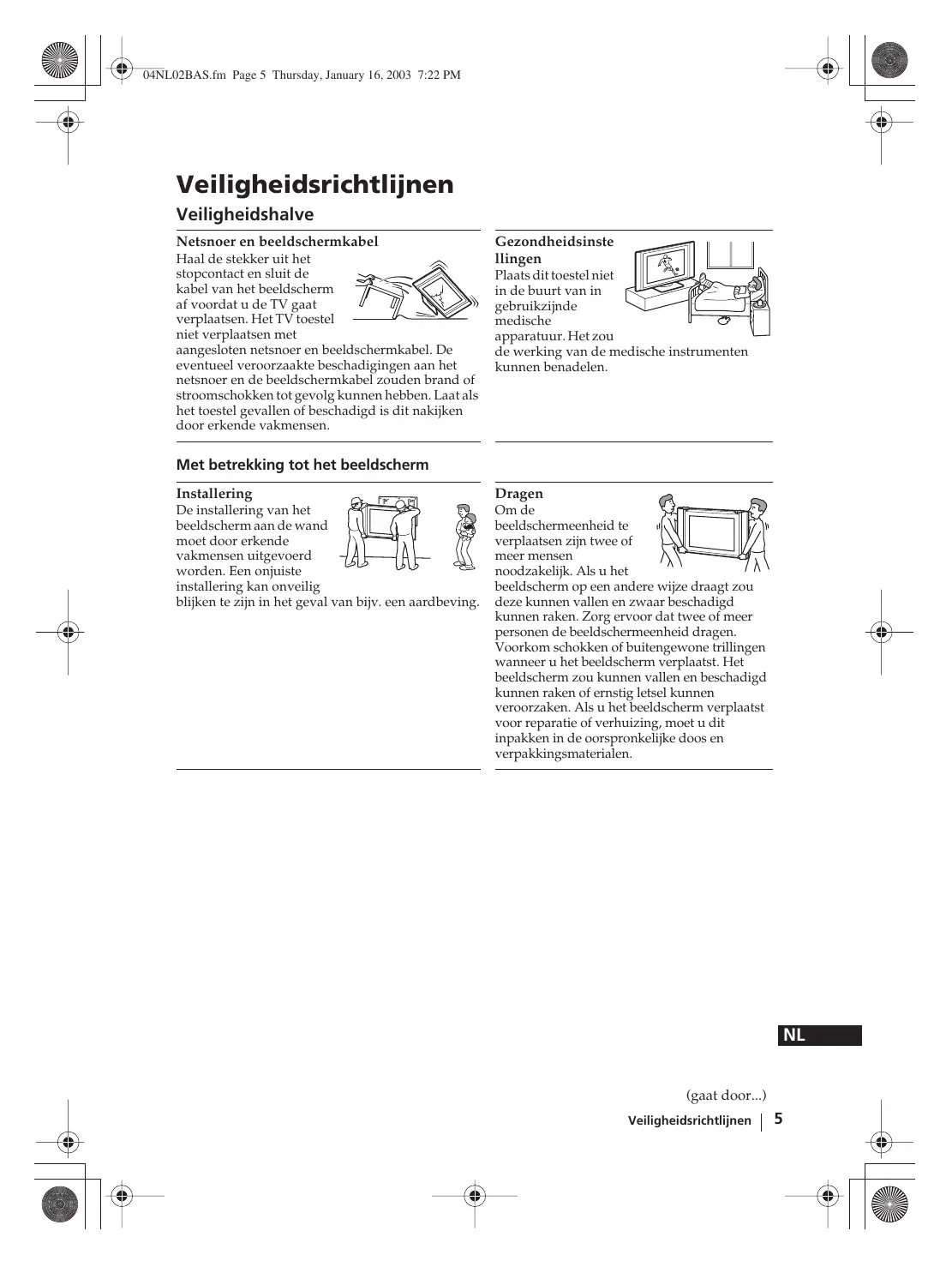
Inhoudsopgave 04NL02BAS.fm Page 5 Thursday, January 16, 2003 7:22 PM Veiligheidsrichtlijnen Veiligheidshalve Netsnoer en beeldschermkabel Haal de stekker uit het stopcontact en sluit de kabel van het beeldscherm af voordat u de TV gaat verplaatsen. Het TV toestel niet verplaatsen met aangesloten netsnoer en beeldschermkabel. De eventueel veroorzaakte beschadigingen aan het netsnoer en de beeldschermkabel zouden brand of stroomschokken tot gevolg kunnen hebben. Laat als het toestel gevallen of beschadigd is dit nakijken door erkende vakmensen. Gezondheidsinste llingen Plaats dit toestel niet in de buurt van in gebruikzijnde medische apparatuur. Het zou de werking van de medische instrumenten kunnen benadelen. Met betrekking tot het beeldscherm Installering Dragen De installering van het beeldscherm aan de wand moet door erkende vakmensen uitgevoerd worden. Een onjuiste installering kan onveilig blijken te zijn in het geval van bijv. een aardbeving. Om de beeldschermeenheid te verplaatsen zijn twee of meer mensen noodzakelijk. Als u het beeldscherm op een andere wijze draagt zou deze kunnen vallen en zwaar beschadigd kunnen raken. Zorg ervoor dat twee of meer personen de beeldschermeenheid dragen. Voorkom schokken of buitengewone trillingen wanneer u het beeldscherm verplaatst. Het beeldscherm zou kunnen vallen en beschadigd kunnen raken of ernstig letsel kunnen veroorzaken. Als u het beeldscherm verplaatst voor reparatie of verhuizing, moet u dit inpakken in de oorspronkelijke doos en verpakkingsmaterialen.
(gaat door...) Veiligheidsrichtlijnen
04NL02BAS.fm Page 6 Thursday, January 16, 2003 7:22 PM Installeren en verplaatsen Ventilatie De ventilatieopeningen van de TVkast niet bedekken. Dit zou tot oververhitting en brand kunnen leiden. Zonder goede ventilatie zou zich in de beeldschermeenheid stof kunnen verzamelen en zou deze smerig worden. Let voor een goede ventilatie op het volgende:
- Installeer het beeldscherm niet achterwaarts of zijdelings.
- Installeer de beeldschermeenheid niet op haar zij gedraaid of op de kop.
- Installeer de eenheid niet op een plank of in een kast.
- Plaats de eenheid niet op een kleed of een bed.
- Bedek het toestel niet met een doek, of met een gordijn of een krant, enz. Voertuig en plafond Dit toestel niet in een voertuig installeren of aan een plafond hangen. Door het schokken van het voertuig kan het toestel vallen en persoonlijk letsel veroorzaken. Gebruik in de buitenlucht Installeer dit beeldscherm niet buiten. Blootstelling aan regen kan leiden tot brand of stroomschokken. Door blootstelling aan rechtstreeks zonlicht zou het toestel verhit en daardoor beschadigd kunnen raken. Schepen en vaartuigen Installeer dit toestel niet op een schip of een vaartuig. Blootstelling aan zeewater zou tot brand of tot beschadigingen aan het toestel kunnen leiden. Water en vocht Gebruik het beeldscherm niet in de buurt van water, bijvoorbeeld in een badkamer. Stel het beeldscherm niet bloot aan regen, vocht of rook. Dit kan brand of elektrische schokken veroorzaken. Gebruik het beeldscherm niet op plaatsen waar insecten naar binnen kunnen kruipen. Met betrekking tot het beeldscherm
Extra toebehoren Vallen Let op het onderstaande wanneer u de beeldschermeenheid met gebruikmaking van een stander of een wandmontage-arm installeert, om te voorkomen dat het toestel valt en ernstig letsel veroorzaakt:
- Volg te allen tijde de met de stander meegeleverde gebruiksaanwijzingen wanneer u het toestel installeert.
- Vergeet niet de met de stander meegeleverde armen te bevestigen. Plaats het beeldscherm op een veilige en stabiele stander. Hang niets aan de beeldschermeenheid. Het toestel zou van de stander of het wandmontagerek kunnen vallen, hetgeen tot beschadigingen of ernstige verwondingen kunnen leiden. Zorg dat kinderen niet op het beeldscherm klimmen. Veiligheidsrichtlijnen 04NL02BAS.fm Page 7 Thursday, January 16, 2003 7:22 PM Voedingsbronnen Overbelasting Netsnoerbescherming Deze TV is ontworpen om uitsluitend op een 220-240 V AC voeding te werken. Sluit niet te veel apparaten op dezelfde netaansluiting aan; dit zou tot stroomschokken kunnen leiden. Pak de stekker beet om het netsnoer uit het stopcontact te trekken. Trek nooit aan het snoer zelf. Netaansluiting Bedrading Gebruik geen slecht passend stopcontact. Steek de stekker helemaal in het stopcontact. Als deze te los zit kan vonkoverslag en brand het gevolg zijn. Neem contact op met uw elektricien om de wandcontactdozen te laten vervangen. Haal de stekkers uit het stopcontact wanneer u de kabels legt. Zorg ervoor dat de kabels niet op het net aangesloten zijn wanneer u deze vastmaakt. Vocht Schoonmaken Raak de netsnoeren niet met natte handen aan. Door de stekker met natte handen in te steken of eruit halen loopt u het risico van een elektrische schok. Maak de netstekker regelmatig schoon. Stof en vocht op de stekker is slecht voor de isolatie ervan en kan brand veroorzaken. Haal de netstekker er regelmatig uit om deze schoon te maken. Onweer Om veiligheidsredenen dient u niets van de installatie, de netsnoeren of de antennekabel tijdens onweer aan te raken.
(gaat door...) Veiligheidsrichtlijnen
04NL02BAS.fm Page 8 Thursday, January 16, 2003 7:22 PM Gebruik Schade die service vereist Ventilatieopeningen Als het oppervlak van de beeldschermeenheid een barst oploopt dient u het toestel pas aan te raken wanneer de steker uit het stopcontact gehaald is. Anders bestaat de kans op stroomschokken. Steek niets in de ventilatieopeningen. Als iets van metaal of iets brandbaars erin terecht komt kunnen brand of stroomschokken het gevolg zijn. Servicebeurt Vocht en brandbare voorwerpen Open de TV kast en het achterdeksel niet. Doe uitsluitend een beroep op gekwalificeerd servicepersoneel.
- Zorg ervoor dat het beeldscherm niet nat wordt. Mors nooit vloeistof op het beeldscherm. Als er vloeistof of vaste voorwerpen in het beeldscherm terechtkomen, moet u het beeldscherm niet meer gebruiken. Dit kan elektrische schokken of schade aan het beeldscherm veroorzaken. Laat het toestel onmiddellijk nakijken door gekwalificeerd personeel.
- Houd om brand te voorkomen, brandbare voorwerpen of onbeschermde lichtbronnen (bijv. kaarsen) op een afstand. Met betrekking tot de ontvangsteenheid
Plaatsing voorwerpen Plaatsing van vloeistoffen Plaats geen zware voorwerpen op de ontvangsteenheid. Het zou schade eraan kunnen veroorzaken. Plaats geen voorwerpen die vloeistoffen bevatten op de ontvangsteenheid. Het zou brand of stroomschokken kunnen veroorzaken. Veiligheidsrichtlijnen 04NL02BAS.fm Page 9 Thursday, January 16, 2003 7:22 PM Aanvullende veiligheidsrichtlijnen Stroomschokken Scherven Raak het toestel niet met natte handen aan om stroomschokken of beschadigingen te voorkomen. Gooi niets naar het beeldscherm. Het schermglas zou door de inslag kunnen ontploffen en ernstig letsel kunnen veroorzaken. Vooruitstekende plaats Olie Installeer het beeldscherm niet op vooruitstekende plaatsen. Installering op de volgende plaatsen zou tot letsel kunnen leiden:
- Installeer het beeldscherm niet op een plaats waar deze uitsteekt, zoals op een pilaar:
- Installeer het beeldscherm niet op een plaats waar u uw hoofd eraan zou kunnen stoten. Installeer deze eenheid niet in restaurants waar olie gebruikt wordt. Stofopnemende olie zou de eenheid kunnen binnendringen en deze kunnen beschadigen. Plaatsing Corrosie Plaats het beeldscherm nooit in warme, vochtige of extreem stoffige omgevingen. Plaats het beeldscherm niet op een plaats waar dit wordt blootgesteld aan mechanische trillingen. Vlakbij de zeekust kunnen te veel zout en corrosie de metalen onderdelen van dit TV toestel aantasten, hetgeen tot interne schade of brand zou kunnen leiden. Het kan eveneens de levensduur van het toestel verkorten. Als het toestel aan één van deze omstandigheden blootgesteld wordt, dienen maatregelen genomen te worden om de luchtvochtigheid en de temperatuur in de omgeving van het toestel terug te brengen. Toebehoren Aanbevolen plaats voor de ontvangsteenheid Zorg ervoor dat het beeldscherm niet kan vallen. Als het beeldscherm niet juist bevestigd is kan het vallen en letsel veroorzaken. Neem voorzorgsmaatregelen door een stander of een andere stelling op de vloer of aan de wand te gebruiken zoals beschreven staat in de gebruiksaanwijzingen die bij de stander meegeleverd zijn. Plaats de ontvangsteenheid op een stabiel waterpas oppervlak. Anders zou de ontvanger kunnen vallen en ernstig letsel kunnen veroorzaken. Maak gebruik van een optionele Sony stander die speciaal hiervoor is ontworpen. Gewicht Schoonmaken Ga niet op de ontvangsteenheid staan. De ontvanger kan vallen of kapot gaan, en letsel veroorzaken. Let met name op kleine kinderen. Sluit de netsnoeren af als u dit toestel schoonmaakt om het risico van stroomschokken te voorkomen. Het beeldscherm afvoeren
- Gooi het beeldscherm niet weg met gewoon huishoudelijk afval.
- Het LCD-scherm bevat een kleine hoeveelheid vloeibare kristallen en kwik. De fluorescerende buis van dit scherm bevat ook kwik. Volg de plaatselijke voorschriften voor afvalverwerking.
(gaat door...) Veiligheidsrichtlijnen
04NL02BAS.fm Page 10 Thursday, January 16, 2003 7:22 PM LCD-scherm
- Hoewel het LCD-scherm is gemaakt met precisietechnologie en 99,99% of meer effectieve pixels bevat, is het mogelijke dat zwarte punten of heldere punten (rood, blauw of groen) constant op het LCD-scherm verschijnen. Dit is een structureel kenmerk van het LCDscherm en duidt niet op storing.
- Stel het LCD-scherm niet bloot aan zonlicht. Als u dit wel doet, kan dit beschadiging van het schermoppervlak tot gevolg hebben.
- U moet niet duwen of krassen op het voorste filter of voorwerpen boven op het toestel zetten. Het beeld kan ongelijk worden of het LCDscherm kan worden beschadigd.
- Als het toestel in een koude omgeving wordt gebruikt, kan er een vlek op het beeld verschijnen of kan het beeld donker zijn. Dit duidt niet op een storing. Deze problemen worden verholpen als de temperatuur stijgt.
- Er kan een echobeeld optreden als stilstaande beelden langdurig worden weergegeven. Dit kan na enkele seconden verdwijnen.
- Het scherm en de behuizing worden warm als het toestel wordt gebruikt. Dit duidt niet op een storing. Fluorescerende lamp Dit toestel gebruikt een speciale fluorescerende lamp als lichtbron. Als het beeld op het scherm donker wordt, flikkert of niet verschijnt, moet de fluorescerende lamp worden vervangen. Raadpleeg gekwalificeerd servicepersoneel om de lamp te vervangen. Netsnoer en beeldschermkabel Beschadigingen van het netsnoer of de beeldschermkabel kunnen brand of stroomschokken tot gevolg hebben.
- Snoer niet klemmen, buigen of te veel verdraaien. De binnendraden zouden bloot kunnen komen te liggen of kunnen breken, wat kan leiden tot een kortsluiting die brand of stroomschokken zou kunnen veroorzaken.
- Geen veranderingen aanbrengen of schade berokkenen aan het netsnoer en de beeldschermkabel.
- Geen zware voorwerpen op het netsnoer of de beeldschermkabel plaatsen. Niet aan het netsnoer of de beeldschermkabel trekken.
- Houd het netsnoer of de beeldschermkabel op een afstand van warmtebronnen.
- Pak altijd de stekker wanneer u het netsnoer van het stopcontact wilt loskoppelen. Raadpleeg de gebruiksaanwijzingen om de beeldschermkabel af te sluiten. Bij beschadiging van het netsnoer of de beeldschermkabel deze niet meer gebruiken en aan uw verkoper of Sony service om vervanging ervan vragen. Het schermoppervlak reinigen Niet in gebruik. Het schermoppervlak is afgewerkt met een speciale coating om weerspiegelingen van fel licht te voorkomen. Houd rekening met het volgende om beschadiging van de afwerking te voorkomen.
- Als u stof van het schermoppervlak wilt verwijderen, moet u dit voorzichtig wegvegen met een zachte doek. Als het stof moeilijk is te verwijderen, kunt u de zachte doek licht bevochtigen met een mild zeepsopje. U kunt de zachte doek wassen en herhaaldelijk gebruiken.
- Gebruik nooit schuursponsjes, reinigingsmiddelen met alkaline, bijtende reinigingsmiddelen, schuurpoeder of oplosmiddelen, zoals alcohol, benzeen of thinner. Om milieu- en veiligheidsredenen wordt aanbevolen het toestel niet in de standby te laten staan wanneer deze niet gebruikt wordt. Sluit dan de netstroom af. Ventilator Dit beeldscherm gebruikt een ventilator om oververhitting te voorkomen. U kunt de ruis van de ventilator van het beeldscherm horen, afhankelijk van waar het beeldscherm wordt geïnstalleerd. Bedrading Pas op om niet met uw voeten achter de kabels te blijven haken. De installatie zou schade kunnen oplopen. Installering De extra componenten niet te dicht bij de beeldschermeenheid installeren. Houd de extra componenten op tenminste 30 cm afstand van de beeldschermeenheid. Het beeld zou kunnen vervormen als er een videorecorder vóór of rechts van de beeldschermeenheid geïnstalleerd is. Hitte Het oppervlak van het beeldscherm niet aanraken. Het blijft zelfs nog geruime tijd na het uitschakelen warm.
Veiligheidsrichtlijnen 04NL02BAS.fm Page 11 Thursday, January 16, 2003 7:22 PM Voorzorgsmaatregelen Met betrekking tot het comfortabel TV kijken
- Om comfortabel TV te kijken is de aanbevolen kijkafstand tussen vier en zeven maal de verticale lengte van het TV toestel.
- Kijk TV in een gematigd verlichte kamer, omdat TV kijken bij gebrekkig licht een belasting voor uw ogen vormt. Langdurig en onafgebroken naar het scherm kijken vormt eveneens een belasting voor uw ogen. Met betrekking tot de installering van de TV Het beeldscherm installeren Maak gebruik van de genoemde wandmontagesteun of standaard. De ontvangsteenheid installeren Laat voor het uitwasemen voldoende ruimte vrij tussen de afzuigventilator aan de achterkant van het toestel en de muur.
- Installeer het beeldscherm niet op plaatsen die blootstaan aan extreme temperaturen, bijv. in de volle zon of bij een radiator of een luchtafvoer van een verwarmingsinstallatie. Door blootstelling aan extreme temperaturen kan het toestel heet worden waardoor de behuizing ervan kan vervormen en de werking van het toestel kan verslechteren.
- Na verplaatsing van de beeldschermeenheid rechtstreeks van een koude naar een warme omgeving, of bij plotselinge temperatuurschommelingen, kan het beeld onscherp worden of in sommige gedeelten een slechte kleurweergave vertonen. Dit ligt aan het vocht dat op de spiegels of lenzen in het toestel is gecondenseerd. Laat het vocht verdampen voordat u het toestel opnieuw in gebruik neemt.
- Stel voor een duidelijke beeldweergave het beeldscherm niet bloot aan rechtstreekse verlichting of rechtstreeks zonlicht. Zo mogelijk spotverlichting gebruiken die vanaf het plafond naar beneden is gericht.
- Het TV toestel is niet van het stroomnet afgesloten als de schakelaar in de “Uit”-stand staat. Haal om het toestel helemaal af te sluiten de stekker uit het stopcontact. Met betrekking tot de instelling van het geluidsvolume
- Houd rekening met uw buren bij de volume-instelling. ’s Nacht is het erg gehorig. Daarom wordt aanbevolen de ramen te sluiten of hoofdtelefoon te gebruiken.
- Bij het gebruik van hoofdtelefoon dient u het volume zo in te stellen dat te hoge uitschieters in het geluidsniveau worden voorkomen omdat dit schadelijk voor uw gehoor is. Met betrekking tot het beeld Bij veelvuldig gebruik van dit TV toestel in de 4:3 modus kan het 4:3 scherm donkerder worden bij gebruik van het 16:9 paneel. Om dit probleem te voorkomen dient de “Smart” beeldmodus te worden gebruikt. Met betrekking tot de omgang met de afstandsbediening
- Ga voorzichtig met de afstandsbediening om. Deze niet laten vallen, niet erop stappen of vloeistoffen erop morsen.
- Leg de afstandsbediening niet in de buurt van een warmtebron, op een plaats waar deze aan rechtstreeks zonlicht is blootgesteld is, noch in een vochtige kamer. Met betrekking tot de omgang en het schoonmaken van het schermoppervlak van de beeldschermeenheid Volg de onderstaande stappen om de achteruitgang van het scherm te voorkomen. Niet met harde voorwerpen tegen het scherm drukken of erop krassen, en niets naar het scherm gooien. Het beeldscherm zou beschadigd kunnen raken.
- Let erop dat u het netsnoer van de ontvangsteenheid van de netstroom heeft afgesloten voordat u gaat schoonmaken.
- Raak het beeldscherm niet aan nadat het langdurig in bedrijf is geweest omdat het dan verhit geraakt is.
- Het wordt afgeraden het schermoppervlak vaak aan te raken.
- Reinig het scherm met een zachte doek.
- Gebruik nooit schuurlinnen, schuurmiddelen of oplosmiddelen zoals alcohol of benzine. Contact hiermee kan het schermoppervlak beschadigen. (gaat door...) Veiligheidsrichtlijnen
04NL02BAS.fm Page 12 Thursday, January 16, 2003 7:22 PM De behuizing schoonmaken
- Let erop dat u het netsnoer van de ontvangsteenheid van de netstroom heeft afgesloten voordat u gaat schoonmaken.
- Reinig de behuizing met een zachte doek.
- Let wel dat het materiaal of de schermlaag achteruit kan gaan als de beeldschermeenheid aan een vluchtig oplosmiddel wordt blootgesteld, zoals alcohol, verdunner, benzine of insecticide, of bij aanhoudend contact met rubber of vinylachtige materialen.
- Na verloop van tijd kan zich in de ventilatiegaten stof ophopen. Dit opgehoopte stof kan de koelfunctie van de ingebouwde ventilator minder doelmatig maken. Daarom wordt aanbevolen het stof regelmatig (maandelijks) met een stofzuiger te verwijderen.
Veiligheidsrichtlijnen 04NL02BAS.fm Page 13 Thursday, January 16, 2003 7:22 PM Meegeleverd toebehoren controleren Eén afstandsbediening (RM-972): Twee batterijen maat AAA (R03 type): Eén coaxiale kabel: Eén AV muis: Eén beeldschermkabel: De ferrieten kernen niet verwijderen. Twee netsnoeren (type C-4): De ferrieten kernen niet verwijderen. Gebruik dit netsnoer (met aarding) voor het toestel (behalve in Groot-Brittanië en de Zwitserse Confederatie). Twee netsnoeren (type BF): De ferrieten kernen niet verwijderen.
- Gebruik dit netsnoer (met aarding) als u het toestel in GrootBrittanië wilt gebruiken.
THE UNITED KINGDOM” op pagina 2 GB voor het gebruik van deze netsnoeren.
- Deze snoeren worden afhankelijk van het land mogelijk niet meegeleverd. Twee netsnoeren (type C-5): De ferrieten kernen niet verwijderen.
- Gebruik deze netsnoeren (met aarding) als u het toestel in de Zwitserse Confederatie wilt gebruiken.
- Deze snoeren worden afhankelijk van het land mogelijk niet meegeleverd.
04NL02BAS.fm Page 14 Thursday, January 16, 2003 7:22 PM Overzicht van beeldschermeenheid: POWER/STANDBY indicatie Sensor van de afstandsbediening TIMER indicatie BEELD UIT indicatie PICTURE OFF TIMER POWER/STANDBY Over de indicaties De volgende indicaties bevinden zich op de beeldschermeenheid en de ontvangsteenheid. POWER/STANDBY indicatie Gaat groen branden als de TV aan staat. In de standby gaat deze indicatie rood branden. In de PC spaarmodus* brandt deze indicatie geel. TIMER indicatie Als deze brandt is de timer ingesteld. Als de Aan timer ingesteld is en de TV staat in de standby, licht deze indicatie geel op. Als één van de Uit timers ingesteld is, licht deze indicatie rood op. Raadpleeg voor nadere gegevens over timers “ Timer” op bladzijde 40. BEELD UIT indicatie Licht blauw op als u (beeld uit) indrukt op de afstandsbediening om het beeld uit te zetten. Alleen het beeld staat uit (het geluid gaat gewoon door).
- Als het TV toestel aangesloten is op een PC of een videografische kaart dat DPMS ondersteunt, zal de TV automatisch het stroomverbruik terugbrengen (PC spaarmodus). Als u een PC op de PC ingang aansluit, werkt de “Autom. uitsch.” functie niet. Na een bepaalde periode zonder signaal van een PC, zal de TV overschakelen naar de PC spaarmodus, niet naar de standby.
Overzicht 04NL02BAS.fm Page 15 Thursday, January 16, 2003 7:22 PM Overzicht van de toetsen en indicaties van de ontvangsteenheid “Memory Stick” gleuf (Aan/standby) indicatie (Aan) schakelaar PROG (kanaal) +/- toetsen 2 (Volume) +/- toetsen “Memory Stick” toegangslampje (Timer) indicatie (Invoerkeuze) toets PROG PROG (TV modus) toets PROG
Aansluitingen voorzijde*
MEMORY STICK MENU Invoerkeuze indicaties Druk om het beeld van de aangesloten apparatuur te zien herhaaldelijk op tot de juiste invoerindicatie oplicht. Raadpleeg voor nadere gegevens het hoofdstuk “De bediening van de extra apparatuur” op bladzijde TV indicatie Invoer 1 indicatie Invoer 2 indicatie Invoer 3 indicatie Invoer 4 indicatie Invoer 5 indicatie Invoer 6 indicatie PC indicatie MEMORY Memory Stick indicatie
Menutoets toetsen OK toetsen
- Raadpleeg voor nadere inlichtingen over de voorste aansluitingen het hoofdstuk “Extra apparatuur aansluiten” op bladzijde 60. STICK
Toetsen Beschrijving 1 Om de TV Indrukken om de TV tijdelijk uit te zetten (de (aan/standby)indicaties op het beeldscherm en de ontvangsteenheid gaan branden). Nogmaals indrukken om de TV vanuit de standby aan te zetten. Om energie te besparen raden wij u aan de TV volledig uit te schakelen wanneer zij niet gebruikt wordt. Na een bepaalde periode zonder een signaal en zonder dat een knop ingedrukt wordt springt het TV toestel vanzelf in de standby-stand (Automatisch uitschakelen, blz. 42). tijdelijk uitschakelen:
2 Video of DVD Aan/Uit: PROG 3 Ingangsbron selecteren: MENU 4 Memory Stick Home Page weergeven (“Memory Stick” viewer): 5 Zenders selecteren: Toetsen Indrukken om uw videorecorder of DVD aan of uit te zetten. Herhaaldelijk indrukken totdat het symbool van de gewenste ingangsbron in beeld verschijnt. Indrukken om de Memory Stick Home Page weer te geven (“Memory Stick” viewer). Raadpleeg voor nadere inlichtingen het hoofdstuk “De “Memory Stick” viewer gebruiken” op bladzijde 51. Indrukken om de zenders te selecteren. Voor tweecijferige zendernummers dient u het tweede cijfer binnen 2,5 seconden in te voeren.. Beschrijving 6 a) Als de schakelaar voor de Indrukken om het laatste geselecteerde kanaal weer te geven (dient apparatuurkeuze op TV staat: tenminste 5 seconden in beeld te zijn geweest). b) Als de schakelaar voor de Druk voor tweecijferige programmanummers van de Sony video, bijv. 23, eerst op -/- - en dan op 2 en 3. apparatuurkeuze op VCR (videorecorder) staat: 7 a) Als de schakelaar voor de Deze toets indrukken om programma’s op te nemen. apparatuurkeuze op de stand VCR (videorecorder) of DVD staat: b) Als de schakelaar voor de Deze toets indrukken om de fabrieksinstellingen voor beeld en geluid te herstellen. Tevens wordt het toestel opnieuw apparatuurkeuze op de geïnitialiseerd zoals bij de eerste ingebruikname van het toestel. stand TV staat: 8 Beeld uitzetten: Indrukken om beeld uit te zetten. Alleen het beeld staat uit, het geluid blijft aan. Nogmaals indrukken om deze toestand op te heffen. 9 Klok weergeven: Indrukken om klok op het TV scherm weer te geven. Nogmaals indrukken klok te laten verdwijnen. De klokweergave gaat vijf minuten na inschakeling vanzelf uit.
Overzicht 04NL02BAS.fm Page 17 Thursday, January 16, 2003 7:22 PM Toetsen Beschrijving 0 Deze toets werkt in de teletekst-stand en wordt ook gebruikt om de afstandsbediening voor de videorecorder en de DVD te programmeren. qa Beeldformaat selecteren: Herhaaldelijk indrukken om het beeldformaat te wijzigen. Raadpleeg voor nadere inlichtingen het hoofdstuk “Beeldregeling” op bladzijde 30. qs Kanalen selecteren: Indrukken om het volgende of voorgaande kanaal te selecteren. qd Menusysteem weergeven: Indrukken om menu op het TV-scherm te laten weergeven. Nogmaals indrukken om menu van het scherm te verwijderen. qf Geluidsvolume TV instellen: Indrukken om het geluidsvolume van de TV in te stellen. qg Geluidseffect selecteren: Herhaaldelijk indrukken om geluidseffect te wijzigen. qh Beeldinstelling selecteren: Herhaaldelijk indrukken om beeldinstelling te wijzigen. qj Joystick a) Als de schakelaar voor de • Selecteer MENU en gebruik deze toetsen om het menusysteem te bedienen. Raadpleeg voor nadere inlichtingen het hoofdstuk apparatuurkeuze op TV “Inleiding en bediening van het menusysteem” op bladzijde 26. staat:
- Druk als het MENU niet geactiveerd is op OK voor een algemeen overzicht van alle TV zenders. Druk vervolgens op of op om het kanaal te selecteren en druk tenslotte op om naar het geselecteerde kanaal te kijken. b) Als de schakelaar voor de apparatuurkeuze op VCR (videorecorder) op DVD staat: Met behulp van deze toetsen kunt u de belangrijkste functies van uw videorecorder of DVD bedienen. qk NexTView: Raadpleeg voor nadere inlichtingen het hoofdstuk “NexTView” op bladzijde 57. ql Teletekst selecteren: Indrukken om naar teletekst over te schakelen. w; Schakelaar voor de Met deze afstandsbediening kunt u niet alleen uw TV-toestel, maar ook de belangrijkste functies van uw videorecorder of DVD bedienen. Schakel naar de apparatuur die u wilt bedienen en druk vervolgens herhaaldelijk op Video, TV of DVD. Een groen lampje zal kortstondig oplichten. Vooraf dient deze afstandsbediening geconfigureerd te worden om deze op uw videorecorder of DVD in te stellen. Deze configuratie is afhankelijk van het fabrikaat. Raadpleeg voor nadere inlichtingen het hoofdstuk “De afstandsbediening voor een videorecorder of DVD configureren ” op bladzijde 65. apparatuurkeuze: wa On-screen inlichtingen weergeven: Indrukken om alle on-screen aanwijzingen weer te geven. Nogmaals indrukken om deze te verwijderen. ws TV stand selecteren: Indrukken om teletekst of video-ingang uit te zetten. wd Geluid afzetten: Indrukken om TV geluid uit te zetten. Nogmaals indrukken om het geluid te herstellen. Behalve voor de TV functies worden alle gekleurde toetsen ook voor de bediening van teletekst gebruikt. Raadpleeg voor nadere inlichtingen “Teletekst” op bladzijde 56.
04NL02BAS.fm Page 18 Thursday, January 16, 2003 7:22 PM De batterijen in de afstandsbediening plaatsen Let bij het plaatsen van de meegeleverde batterijen op de juiste positie van de + en de – polen. Denk aan het milieu; deponeer oude batterijen in de daarvoor bestemde containers. Voor de klanten in Nederland Gooi de batterij niet weg maar lever deze in als klein chemisch afval (KCA).
Installering 04NL02BAS.fm Page 19 Thursday, January 16, 2003 7:22 PM Het beeldscherm op de ontvangsteenheid aansluiten
- Gebruik de meegeleverde beeld-interface kabel.
- Gebruik het meegeleverde netsnoer voor het beeldscherm (type C-4, type BF of type C-5, zie blz. 13). 1 Sluit de meegeleverde beeld-interface kabel en het meegeleverde netsnoer voor het beeldscherm aan op de beeldschermeenheid. Draai de schroef langzaam vast tot de schroef vastzit. AC IN WHITE BLACK
Netsnoer (bijgeleverd) Als u alle aansluitingen hebt gemaakt, sluit u het netsnoer aan op een stopcontact. Beeldschermkabel (bijgeleverd) Naar media receiver. Niet op de netstroom aansluiten voordat alle verbindingen uitgevoerd zijn.
04NL02BAS.fm Page 20 Thursday, January 16, 2003 7:22 PM 2 Installeer het beeldscherm met behulp van de genoemde wandmontagesteun of standaard. Controleer voordat u het beeldscherm installeert de installeringsaanwijzingen bij uw wandmontagesteun of stander. 3 Sluit de meegeleverde beeldschermkabel op de ontvangsteenheid aan.
MOUSE CENTRE SPEAKER IN 180W (6 ) MAX 04NL02BAS.fm Page 21 Thursday, January 16, 2003 7:22 PM De kabels in de stander opbergen Verwijder het kabeldeksel van de stander om het netsnoer en de beeldschermkabel op te bergen. 1 Trek de bovenkant van het kabeldeksel van de stander naar u toe om dit te ontgrendelen. Achterkant van het beeldscherm Kabeldeksel 2 Haal het kabeldeksel los en verwijder dit. 3 Plaats de kabels in de stander. Leid de kabel door de middelste opening. Plaats het kabeldeksel in de sleuf aan de onderkant van de stander en duw hierop tot het deksel vastklikt. Het vertakkingspunt van de zwarte en witte aansluitingen van de beeldschermkabel is dik en past niet onder het kabeldeksel. Plaats het vertakkingspunt zo dat dit zich buiten en boven het kabeldeksel bevindt. Vertakkingspunt Sleuf aan de onderkant van de stander
04NL02BAS.fm Page 22 Thursday, January 16, 2003 7:22 PM De antenne en de videorecorder aansluiten
- Gebruik het meegeleverde netsnoer voor de ontvangsteenheid (type C-4, type BF of type C-5, zie blz. 13).
- Gebruik de meegeleverde coaxiale kabel om de antenne aan te sluiten. Een antenne aansluiten
CENTRE SPEAKER IN 180W (6 ) MAX De meegeleverde coaxiale kabel aansluiten. Het meegeleverd netsnoer aansluiten (type C-4, type BF of type C-5 met aarding). Een antenne op een videorecorder aansluiten
MOUSE CENTRE SPEAKER IN 180W (6 ) MAX Het meegeleverde netsnoer aansluiten (type C-4, type BF of type C-5 met aarding). De aansluiting via de euroscart (scartkabel) is optioneel. Raadpleeg voor nadere inlichtingen over de video-aansluiting het hoofdstuk “Extra apparatuur aansluiten” op bladzijde 60. Niet op de netstroom aansluiten voordat alle verbindingen uitgevoerd zijn.
Installering 04NL02BAS.fm Page 23 Thursday, January 16, 2003 7:22 PM De TV aanzetten en automatisch afstemmen De eerste maal dat u de TV aanzet zal er een opeenvolging van menu’s in beeld verschijnen waarmee u: 1) de taal van de menu’s kunt selecteren, 2) het land kunt selecteren waar u dit apparaat wenst te gebruiken, 3) de klok kunt gelijkzetten, 4) alle kanalen (TV zenders) automatisch kunt opzoeken en opslaan, en 5) en de volgorde waarin de kanalen (TV zenders) in beeld komen kunt veranderen. Wilt u echter na verloop van tijd een van deze instellingen wijzigen, selecteer dan de desbetreffende optie in het (Instellingen) menu. 1 Sluit het beeldscherm en de ontvangsteenheid op de netstroom aan (100 - 240 V AC; 50/60Hz voor de beeldschermeenheid, 220 – 240V AC; 50/60Hz voor de ontvangsteenheid). PROG
MEMORY STICK PROG 2 De eerste maal dat het TV toestel wordt aangesloten PROG staat het meestal aan. Druk als de TV uit staat op Aan toets op de ontvangsteenheid om het TV toestel aan te zetten. De eerste maal dat de TV aan staat verschijnt automatisch het menu Language (Taal) in beeld. 3 Druk op de toets
of op van de afstandsbediening om de taal te selecteren en druk vervolgens op OK om deze keuze te bevestigen. Vanaf dat moment zullen alle menu’s in de gekozen taal in beeld komen.
(gaat door...) Ingebruikname
04NL02BAS.fm Page 24 Thursday, January 16, 2003 7:22 PM 4 Automatisch komt nu het menu Land in beeld. Druk op de of op de toets om het land te selecteren waar u de TV wenst te gebruiken en druk vervolgens op OK om uw keuze te bevestigen.
- Selecteer “Uit” in plaats van een land als het land waar u de TV gaat gebruiken niet in de lijst voorkomt.
- Als u de landkeuze wijzigt, dient u altijd daarna een Klokinstelling uit te voeren. Land Kies land Uit United Kingdom Ireland Nederland België/Belgique Luxembourg France Italia Schweiz/Suisse/Svizzera Deutschland Österreich
5 Het Klokinstelling menu verschijnt in beeld. a) Druk op of op om de uren in te stellen, druk vervolgens op b) Druk op of op om de minuten in te stellen, druk vervolgens op c) Druk op of op om de seconden in te stellen, druk vervolgens op OK na het tijdssignaal. De klok begint dan te lopen. Klokinstelling 00 : 00 : 00
Na het gelijkzetten van de klok dient u altijd een Autom. Program. uit te voeren. 6 Het menu Autom. Program. (Automatisch programmeren) verschijnt in beeld. Druk op OK om vervolgens Ja te selecteren. Wilt u de automatische afstemming starten?
Nee 7 Het TV toestel begint met het automatisch opzoeken en opslaan van de beschikbare kanalen (TV zenders). Dit proces kan enkele minuten duren. Wacht a.u.b. geduldig af en druk tijdens de afstemmingsprocedure geen toetsen in, anders zou het proces niet worden voltooid. In het geval dat de TV na de automatische afstemming geen enkel kanaal heeft gevonden zal er een melding in beeld komen die u vraagt de antenne aan te sluiten. Sluit deze aan (zie blz.
22) en druk op OK. De automatische
afstemmingsprocedure begint dan weer opnieuw. Na het afstemmen en opslaan van alle kanalen (TV zenders) verschijnt automatisch het menu Programma’s sorteren in beeld zodat u de volgorde waarin de TV zenders in beeld verschijnen kunt aanpassen.
C23 Zoeken... Geen kanaal gevonden. S.v.p. antenne aansluiten Bevestigen
Ga indien u de zendervolgorde niet wilt veranderen naar stap 9.
Indien u de volgorde van de zenders wilt veranderen:
TVE TVE2 TV3 C33 C27 C58 S02 S06 S08 S12 Exit: a) Druk op de toets of op de toets om het programmanummer met het kanaal (TV zender) te selecteren dat u van positie wilt veranderen en druk vervolgens op b) Druk op de toets of op de toets om het nieuwe programmanummer te selecteren waarop u het gekozen kanaal (TV zender) wilt opslaan en druk vervolgens op
TVE Exit: MENU c) Herhaal de stappen B) a en B) b als u de overige kanalen opnieuw wilt ordenen. 9 Druk op de MENU toets om het menu uit te schakelen. MENU Uw TV toestel is klaar voor gebruik.
04NL02BAS.fm Page 26 Thursday, January 16, 2003 7:22 PM Inleiding en bediening van het menusysteem Deze TV gebruikt een On Screen menusysteem om u door de verschillende menu’s te begeleiden. Maak van de volgende toetsen op de afstandsbediening gebruik om u door de menu’s te verplaatsen: 1 Druk op de MENU toets om het eerste menuniveau op het scherm weer te geven. MENU 2 Doe het volgende om het menu te bedienen:
- Druk op of op om het gewenste menu o de gewenste optie weer te geven.
- Druk op om in het gekozen menu of de gekozen optie te komen.
- Druk op om naar het voorgaande menu of de voorgaande optie terug te keren.
of op om de instellingen van de gekozen functie te wijzigen.
- Druk op OK om uw keuze te bevestigen.
3 Druk op de MENU toets om het menu uit te schakelen. MENU Beeldinstellingen Instelling : Live Contrast : Helderheid : Kleur : Kleurtint : Beeldscherpte : Verlicht : Ruisonderdruk. : Auto Dynamic Picture : Aan Kleurtint : Koel Kleur Correctie : Aan Gamma Correctie : Hoog Reset Kies: Set: OK Exit: MENU Instelling
Menusysteem Met het menu “Beeldinstellingen” kunt u de beeldinstellingen wijzigen. Beeldinstellingen Beeldinstellingen
Auto Aan Koel Aan Hoog back: Exit: MENU Ga daarvoor als volgt te werk: Selecteer deze optie en druk vervolgens op . Druk dan herhaaldelijk op of op om de instelling te wijzigen. Met dit menu kunt u ook de instelling wijzigen voor de “PC / Game”en “Voorkeur” beeldinstellingen, afhankelijk van het soort programma waar u naar kijkt. Live (zorgt voor een contrastrijke en scherpe beeldweergave). Standaard (voor een beeldweergave met contrast die aansluit bij de verlichting in uw kamer). Film (voor een scherp gedetailleerd beeld). PC / Game (voor een beeld afkomstig van de PC of een spelletje). Voorkeur (voor uw eigen persoonlijke instellingen). 04NL02BAS.fm Page 27 Thursday, January 16, 2003 7:22 PM Contrast Druk op Druk op of op of op om het contrast te verkleinen. om het contrast te vergroten. Helderheid Druk op Druk op of op of op om de beeldweergave donkerder te maken. om de beeldweergave lichter te maken. Kleur Druk op Druk op of op of op om de kleurintensiteit te verlagen. om de kleurintensiteit te verhogen. Kleur kan niet ingesteld worden voor een RGB ingangssignaal dat met de aansluiting is verbonden. Kleurtint Druk op Druk op of op of op om de groene tinten te verkleinen. om de groene tinten te vergroten. Kleurtint is niet voorhanden voor het NTSC kleursysteem (bijv. Amerikaanse videobanden). Beeldscherpte Druk op Druk op of op of op om de beeldweergave zachter te maken. om de beeldweergave harder te maken. Deze functie is niet beschikbaar in de PC-modus of bij gebruik van een Memory Stick. Verlicht Druk op Druk op
om de Verlicht donkerder te maken. om de Verlicht lichter te maken. Ruisonderdruk. Auto/Uit/Laag/Midden/Hoog Selecteren om ruis te verminderen. Ruisonderdruk. (Ruisonderdrukking) is niet voorhanden voor een RGB ingangssignaal dat verbonden is met de PC aansluiting, een DTV signaal dat verbonden is met de Y, PB/CB, PR/CR aansluitingen van 5 en de “Memory Stick” ingang. Dynamic Picture Aan/Uit Selecteren om het beeldcontrast te verhogen. Kleurtint Koel/Normaal/Warm Selecteren om heldere kleuren een rode tint te geven (instelling varieert van Koel tot Warm). Kleur Correctie Aan/Uit Selecteren om rode en blauwe tinten te benadrukken. Kleur Correctie is niet voorhanden voor een RGB ingangssignaal dat met de aansluiting verbonden is. Gamma Correctie Hoog/Midden/Laag Selecteren om het evenwicht tussen heldere en donkere gedeelten van het beeld in te stellen. Reset Stop/OK Selecteer OK om de oorspronkelijke fabrieksinstellingen voor het beeld te herstellen.
- Als het beeld op Live is ingesteld kan er geen optie worden bijgesteld.
- Alleen Contrast kan alleen bijgesteld worden wanneer het beeld op Standaard of Film ingesteld staat. Menusysteem
04NL02BAS.fm Page 28 Thursday, January 16, 2003 7:22 PM Geluidsinstellingen Met het menu “Geluidsinstellingen” kunt u de geluidsinstellingen aanpassen. Beeldinstellingen Instelling : Live Contrast : Helderheid : Kleur : Kleurtint : Beeldscherpte : Verlicht : Ruisonderdruk. : Auto Dynamic Picture : Aan Kleurtint : Koel Kleur Correctie : Aan Gamma Correctie : Hoog Reset Kies: Set: OK Exit: MENU Ga daarvoor als volgt te werk: Selecteer de te wijzigen optie en druk . Druk vervolgens herhaaldelijk
of op om de instelling te wijzigen.
Aan Stereo Aan Stereo
Aan Stereo Aan Stereo
back: Exit: MENU Uit (geen bijzonder geluidseffect). Natuurlijk (verhoogt de helderheid, scherpte en de uitstraling van het geluid dankzij het systeem “BBE High Definition Sound system”*. Dynamisch (“BBE High Definition Sound system”* verhoogt de helderheid en uitstraling van geluid en zorgt ervoor dat het gesprokene beter te verstaan is en de muziek natuurlijker wordt weergegeven.). Dolby Virtual** (gebruikt de TV luidsprekers om het surround effect van een meerkanalensysteem na te bootsen). Het bootst het geluidseffect “Dolby Surround Pro Logic” na. Als u “Auto volume”op “Aan” zet wordt automatisch Natuurlijk geselecteerd.
- “BBE High Definition Sound system” is een product van de Sony Corporation gefabriceerd onder de licentie van BBE Sound, Inc. Het valt onder het V.S. patent nr. 4.638.258 en 4.482.866. Het woord “BBE” en het symbool “BBE” zijn handelsmerken van BBE Sound, Inc. ** Vervaardigd onder licentie van Dolby Laboratories. “Dolby”, “Pro Logic” en het dubbel D-symbool zijn handelsmerken van Dolby Laboratories. Vertrouwelijke niet gepubliceerde werken. © 1992-1997 Dolby Laboratories. Alle rechten voorbehouden. Hoge tonen Druk op of op om de hogere tonen te verlagen. Druk op of op om de hogere tonen te verhogen. Lage tonen Druk op of op om de lage tonen te verlagen. Druk op of op om de lage tonen te verhogen. Balans Druk op of op om het overwicht naar de linker luidspreker te verplaatsen. Druk op of op om het overwicht naar de rechter luidspreker te verplaatsen. Auto volume Aan/Uit Het volumeniveau blijft gelijk bij de verschillende zendersignalen (bijv. bij reclameboodschappen). Effect Als u “Effect”op “Dolby Virtual” zet wordt automatisch Uit geselecteerd.
Menusysteem 04NL02BAS.fm Page 29 Thursday, January 16, 2003 7:22 PM 2-talig i Speaker Link i Volume Mono/Stereo Selecteer voor stereo-uitzendingen Stereo of Mono. Mono/A/B Selecteer voor tweetalige uitzendingen A voor geluidskanaal 1 en B voor geluidskanaal 2 of Mono voor het monokanaal, indien voorhanden. Aan/Uit Selecteren om de geluidsuitgang van de TV luidsprekers te regelen als de hoofdtelefoon aangesloten zijn. Selecteer Uit als u zowel het geluid van de hoofdtelefoon als van de TV luidsprekers wilt. Druk op of op om het volume van de hoofdtelefoon zachter te zetten. Druk op of op om het volume van de hoofdtelefoon harder te zetten. Als u “i Speaker Link” op “Aan”zet kan het “i Volume” niet ingesteld worden. i Dual Sound Selecteer de optie “i Dual Sound” van de hoofdtelefoon. Mono/Stereo Selecteer voor stereo-uitzendingen Stereo of Mono. Mono/A/B Selecteer voor tweetalige uitzendingen A voor geluidskanaal 1 en B voor geluidskanaal 2 of Mono voor het monokanaal, indien voorhanden. Als u “i Speaker Link” op “Aan”zet kan “i Dual Sound” niet ingesteld worden. Reset Stop/OK Selecteer OK om de fabrieksinstellingen voor het geluid te herstellen.
04NL02BAS.fm Page 30 Thursday, January 16, 2003 7:22 PM Beeldregeling Met het menu “Beeldregeling” kunt u de scherminstellingen wijzigen. Beeldinstellingen Live Instelling : Contrast : Helderheid : Kleur : Kleurtint : Beeldscherpte : Verlicht : Auto Ruisonderdruk. : Dynamic Picture : Aan Kleurtint : Koel Kleur Correctie : Aan Gamma Correctie : Hoog Reset Kies: Set: OK Exit: MENU
back: Exit: MENU Met de optie “Auto formaat” kunt u automatisch het aanzien van het scherm veranderen. Ga daarvoor als volgt te werk: 1 Selecteer deze optie en druk op 2 Druk vervolgens op of op om Aan te selecteren (als u wilt dat de TV automatisch van beeldformaat wisselt al naar gelang het zendersignaal) of om Uit te selecteren (als u het beeldformaat volgens uw voorkeur wilt houden). U kunt zowel als u Aan als Uit gekozen heeft in de optie “Auto formaat” altijd het beeldformaattype veranderen door herhaaldelijk op de toets van de afstandsbediening te drukken.
Menusysteem 04NL02BAS.fm Page 31 Thursday, January 16, 2003 7:22 PM Beeldinstelling Met de optie “Beeldinstelling” kunt u het beeldformaat veranderen. Ga daarvoor als volgt te werk: 1 Selecteer deze optie en druk op 2 Druk op of op om het gewenste beeldformaat te selecteren. Smart: Nabootsing van het horizontale schermeffect voor 4:3 uitzendingen. 4:3: De gewone 4:3 beeldafmetingen. Weergave van het gehele beeld. Smart 4:3 14:9: Beeldtype tussen de formaten 4:3 en 16:9. 14:9 Zoom: Horizontaal schermformaat voor videofilms. Zoom Wide: Voor 16:9 uitzendingen. Wide
- Druk als het beeld zowel aan de bovenkant als aan de onderkant is afgesneden of op om de beeldpositie op het scherm bij te stellen (bijv. om de ondertiteling te kunnen lezen).
- Beeldinstelling is niet voorhanden voor een HD signaal dat op de contacten Y, 5 is aangesloten noch voor de “Memory Stick” ingang. PB/CB, PR/CR van
- Alleen 4:3 of Wide zijn voorhanden voor een RGB signaal dat met de PC aansluiting verbonden is.
(gaat door...) Menusysteem
04NL02BAS.fm Page 32 Thursday, January 16, 2003 7:22 PM Met de optie “Beeldinstelling / verschuiven”kunt u afmetingen en de plaats voor het beeld voor ieder beeldformaat instellen. Ga daarvoor als volgt te werk: 1 Druk na het selecteren van de optie op 2 Druk op of op om de optie te selecteren en druk op Druk vervolgens op of op om de afmetingen en de plaats van de beeldweergave in te stellen. Hoogte (verticale afmetingen): Druk op om de schermafmetingen verticaal te vergroten. Druk op om de schermafmetingen verticaal te verkleinen. Beeld verschuiven: H shift (horizontaal verschuiven) Druk op para desplazar la imagen hacia la izquierda. Druk op para desplazar la imagen hacia la derecha. V shiftt (verticaal verschuiven) Druk op om het beeld naar links te verschuiven. Druk op om het beeld naar beneden te verplaatsen. Reset: Selecteer OK om de fabrieksinstellingen te herstellen.
- Beeldinstelling / verschuiven is niet voorhanden voor een HD signaal dat op de contacten Y, PB/CB, PR/CR van 5 is aangesloten en voor de “Memory Stick” ingang.
- H shift (horizontaal verschuiven) kan alleen ingesteld worden voor RGB bronnen aangesloten op de Scart connector
- Hoogte (verticale afmeting) en V shiftt (verticaal verschuiven) is niet voorhanden voor een video-ingangssignaal vanaf de aangesloten apparatuur als “Beeldinstelling” ingesteld is op “4:3“ of “Wide”. Pixelinstelling Met de optie “Pixelinstelling” kunt u het beeld van een RGB apparaat instellen. Ga daarvoor als volgt te werk: 1 Selecteer deze optie en druk op 2 Druk op of op om de volgende optie te selecteren. Autom. reg.: Selecteer OK om de beste instellingen voor het ingangssignaal automatisch te verrichten. Let wel dat het misschien niet perfect afgesteld wordt afhankelijk van de kwaliteit van het ingangssignaal of het beeldpatroon. In dit geval moet u Autom. reg. nogmaals uitvoeren of deze handeling handmatig uitvoeren, zoals hieronder wordt beschreven. Puntfase Stel deze tussen 00-100 in wanneer een gedeelte van een weergegeven tekst of beeld niet duidelijk is. Tot. H pixels (Totaal horizontale pixel): Stel deze bij wanneer het beeld als geheel niet helemaal duidelijk is. Reset: Herstelt de fabrieksinstellingen. Pixelinstelling is alleen voorhanden voor een RGB ingangssignaal dat verbonden is met de PC aansluiting. Beeldinstelling / verschuiven
Menusysteem 04NL02BAS.fm Page 33 Thursday, January 16, 2003 7:22 PM Kenmerken Met het menu “Kenmerken” kunt u de diverse instellingen van het TV toestel wijzigen. Beeldinstellingen Live Instelling : Contrast : Helderheid : Kleur : Kleurtint : Beeldscherpte : Verlicht : Auto Ruisonderdruk. : Dynamic Picture : Aan Kleurtint : Koel Kleur Correctie : Aan Gamma Correctie : Hoog Reset Kies: Set: OK Exit: MENU
Exit: MENU Met de optie “Power Saving” kunt u op het stroomverbruik van dit TV toestel besparen. Ga daarvoor als volgt te werk: 1 Druk na het selecteren van de optie op 2 Druk op of op om Minder te selecteren.
- Als u de TV uizet terwijl de Spaarmodus aan staat, zal deze modus aanblijven als u de TV de volgende keer aanzet.
- Als u de standen “PC / Game” of “Voorkeur” in het menu “Beeldinstellingen” selecteert (blz. 26) kunt u de beeldweergave-optie zelfs bijstellen wanneer de Spaarmodus in de Aan-stand staat. Let wel dat als u het Contrast of de Helderheid verhoogt, geen stroom wordt bespaard. Speaker Met de optie “Speaker”’ kunt u het geluid van de TV luidsprekers uitschakelen om deze alleen via de luidsprekers van een aangesloten extern audiosysteem te beluisteren. Ga daarvoor als volgt te werk: 1 Druk na het selecteren van de optie op 2 Druk op of op om de gewenste uitgang te selecteren. Main: Het geluid van de TV is via de TV luidsprekers te beluisteren. Centre in: Als een externe versterker op de contacten CENTRE SPEAKER IN van de TV aangesloten wordt, is het geluid van de TV luidsprekers via de externe versterker als middelste luidspreker te beluisteren. Uit: Het geluid van de TV is niet via de TV luidsprekers te beluisteren.
(gaat door...) Menusysteem
04NL02BAS.fm Page 34 Thursday, January 16, 2003 7:22 PM Fase Met de “Fase”optie kunt u de geluidsfase instellen wanneer u de TV luidsprekers als middelste luidspreker gebruikt. Als het geluid van de TV luidspreker (als middelste luidspreker) onnatuurlijk klinkt dient u de “Fase” optie bij te stellen. Ga daarvoor als volgt te werk: 1 Druk na het selecteren van deze optie op 2 Druk op of op om Reverse te selecteren. De fase van het geluid van de TV luidsprekers wordt omgekeerd. Fase is alleen voorhanden wanneer “Centre in” in de optie “Speaker” geselecteerd is. Audio Output Met de optie “Audio Output” kunt u de afstandsbediening van de TV of de externe versterker selecteren om de volume-uitgang van de TV luidsprekers te regelen wanneer een externe versterker op de audio-uitgangen van de TV is aangesloten. Ga daarvoor als volgt te werk: 1 Druk na het selecteren van deze optie op 2 Druk op of op om Variabel te selecteren (als u de TV afstandsbediening wilt gebruiken) of Vast (als u de afstandsbediening van de externe versterker wilt gebruiken).
- Als u een AV muis aansluit en deze op de externe versterker installeert, kunt u de afstandsbediening van de externe versterker gebruiken om hiermee het volume van de externe versterker te regelen (op de TV richten). Raadpleeg voor nadere inlichtingen “Extra apparatuur aansluiten” op bladzijde 60.
- Audio Output is niet voorhanden, alleen door “Centre in” in de optie “Speaker” te selecteren. AV3 uitgang/ Met de opties “AV3 uitgang” en “AV4 uitgang” kunt u de AV4 uitgang uitgangsbron voor de euroscarts 3/ S en selecteren zodat u vanaf deze euroscarts ieder signaal kunt opnemen dat afkomstig is van de TV of van een andere externe installatie die op andere euroscarts zijn aangesloten. Als uw videorecorder over SmartLink beschikt is deze procedure niet nodig. Ga daarvoor als volgt te werk: 1 Druk na het selecteren van deze optie op 2 Druk op of op om het gewenste uitgangssignaal te selecteren: Auto, TV, AV1, AV2, AV3 (alleen voor AV4 uitgang), AV4 (alleen voor AV3 uitgang) of AV6.
- Als u Auto selecteert zal het uitgangssignaal altijd met datgene dat in beeld komt overeenkomen.
- Is er een decoder verbonden met de euroscarts S of of met de daarop aangesloten videorecorder, vergeet dan niet nogmaals de AV3 uitgang of de AV4 uitgang op “Auto” te zetten voor een goede decodering.
- Als de AV3 uitgang of AV4 uitgang op Auto gezet wordt, worden de ingangssignalen door de AV5 ingang, PC ingang en de “Memory Stick” ingang niet via de euroscarts 3/ S en voorgebracht.
Menusysteem 04NL02BAS.fm Page 35 Thursday, January 16, 2003 7:22 PM SmartLink AV4 input select Met de “SmartLink”optie kunt u een euroscart selecteren die over SmartLink beschikt. Beide euroscarts 3/ S en kunnen niet tegelijkertijd Smartlink doorgeven. Ga daarvoor als volgt te werk: 1 Druk na het selecteren van deze optie op 2 Druk op of op om AV3 of AV4 te selecteren. Selecteer de optie “AV4 input select” als uw DVD recorder zowel op de euroscart als de Y, PB/CB, PR/CR contacten van 5 zijn aangesloten. Het signaal van de DVD recorder heeft een 576p signaalformaat. De euroscart neemt het 576p signaalformaat niet als zodanig. Sluit als u het signaal in wilt voeren zoals het is de DVD recorder op de euroscart en de Y, PB/CB, PR/CR contacten van 5 aan. Ga daarvoor als volgt te werk: 1 Druk na het selecteren van deze optie op 2 Druk op of op om Auto of Handmatig te selecteren. Menu kleur Verlicht Auto: Het signaal van de DVD recorder wordt via de euroscart voortgebracht. Handmatig: Het signaal van de DVD recorder wordt via de Y, PB/CB, PR/CR contacten van 5 voortgebracht. Als het ingangssignaal van de DVD recorder een 576p signaal is dient u dit te selecteren. Met de “Menu kleur” optie kunt u de achtergrondkleur van de menu’s veranderen. Ga daarvoor als volgt te werk: 1 Druk na het selecteren van deze optie op 2 Druk op of op om Wit of Zwart te selecteren. Met de “Verlicht” optie kunt u het SONY logo op het voorpaneel van de beeldschermeenheid blauw laten oplichten. Ga daarvoor als volgt te werk: 1 Druk na het selecteren van deze optie op 2 Druk op of op om Ja te selecteren.
04NL02BAS.fm Page 36 Thursday, January 16, 2003 7:22 PM Instellingen Met het menu “Instellingen”kunt u de diverse instellingen van dit TV toestel wijzigen. Beeldinstellingen Live Instelling : Contrast : Helderheid : Kleur : Kleurtint : Beeldscherpte : Verlicht : Auto Ruisonderdruk. : Dynamic Picture : Aan Kleurtint : Koel Kleur Correctie : Aan Gamma Correctie : Hoog Reset Kies: Set: OK Exit: MENU
Instellingen Instellingen Taal : Nederlands Land : Nederland Autom. Program. Programma's sorteren Programmanaam AV voorkeuze Handmatig programmeren Kies: Set:
Taal : Nederlands Land : Nederland Autom. Program. Programma's sorteren Programmanaam AV voorkeuze Handmatig programmeren Kies: Set:
back: Exit: MENU Met de optie “Taal/Land” kunt u de gewenste taal voor de menudisplays selecteren. Hiermee kunt u eveneens het land waar u het TV toestel wilt gebruiken selecteren. Ga daarvoor als volgt te werk: 1 Druk na het selecteren van deze optie op 2 Volg de stappen 3 en 4 van het hoofdstuk “De TV aanzetten en automatisch afstemmen” op bladzijde 23. Autom. Program. Met de optie “Autom. Program.” kunt u de beschikbare kanalen (TV zenders) automatisch opzoeken en opslaan. Ga daarvoor als volgt te werk: 1 Druk na het selecteren van deze optie op 2 Volg de stappen 5 en 6 van het hoofdstuk “De TV aanzetten en automatisch afstemmen” op bladzijde 23. Programma’s sorteren Met de optie “Programma’s sorteren”kunt u de volgorde waarin de kanalen (TV zenders) in beeld komen veranderen. Ga daarvoor als volgt te werk: 1 Druk na het selecteren van deze optie op 2 Volg de stap 8 B) van het hoofdstuk “De TV aanzetten en automatisch afstemmen” op bladzijde 23.
Menusysteem 04NL02BAS.fm Page 37 Thursday, January 16, 2003 7:22 PM Programmanaam Met de optie “Programmanaam” kunt u een etiket van ten hoogste vijf karaktertekens (letters of cijfers) aan een zender toekennen. Ga daarvoor als volgt te werk: 1 Druk na het selecteren van deze optie op 2 Druk op of op om het programmanummer van het kanaal dat u wilt benoemen te selecteren en druk vervolgens op OK. 3 Druk op om een letter te selecteren en druk vervolgens op OK. Druk tenslotte op / / of op het woord “End”op het scherm te selecteren en druk op OK om het menu van het beeld te verwijderen.
- Om een letter te corrigeren, selecteer op het scherm om terug te gaan, en druk op OK.
- Selecteer voor een spatie op het scherm en druk op OK. AV voorkeuze Met de optie “AV voorkeuze” kunt u een etiket aan een externe op de TV aangesloten installatie toekennen. Ga daarvoor als volgt te werk: 1 Druk na het selecteren van deze optie op
Druk op of op om de ingangsbron die u wilt etiketteren te selecteren en druk op OK. In de naamkolom verschijnt automatisch een etiket: a) Druk als u een van de vooraf bepaalde etiketten (Kabel, Game, Cam, DVD, Video of Sat.) wilt gebruiken op
om het gewenste etiket te selecteren en druk vervolgens op OK. b) Selecteer als u een ander etiket wilt aanmaken Edit (Wijzig) en druk op . Druk terwijl het eerste element oplicht op om een letter te selecteren en druk vervolgens op OK. Druk tenslotte op / / of op om het woord “End”op het scherm te selecteren en druk op OK om het menu van het beeld te verwijderen.
- Selecteer om een letter te corrigeren op het scherm om terug te keren, en druk op OK.
- Selecteer voor een spatie op het scherm en druk op OK.
(gaat door...) Menusysteem
04NL02BAS.fm Page 38 Thursday, January 16, 2003 7:22 PM Handmatig programmeren Met de optie “Handmatig programmeren”(A-E) kunt u: A) Kanalen één voor één en in de gewenste volgorde afstemmen. Ga daarvoor als volgt te werk:
Druk na het selecteren van “Handmatig programmeren” op
Druk terwijl de schermaanwijzer de optie Programma aanduidt op
Druk vervolgens op of op om het programmanummer (positie) waarop u een kanaal wilt afstemmen te selecteren. Druk vervolgens op OK.
Selecteer de optie Systeem en druk ops
Of deze optie verschijnt is afhankelijk van het land dat u in het menu “Taal/Land” geselecteerd heeft.
Druk op of op om het TV ontvangstsysteem te selecteren (B/G voor West-Europa, D/K voor Oost-Europa, I voor het Verenigd Koninkrijk of L voor Frankrijk), druk vervolgens op OK.
Selecteer de optie Kanaal en druk op
Druk op of op om het zendertype te selecteren (S voor kabelkanalen of C voor een normale zender), en druk op Druk vervolgens op de cijfertoetsen om het kanaal van de TV zender of het videosignaal rechtstreeks in te voeren. Druk als u het kanaalnummer niet weet op of op om het op te zoeken. Druk wanneer u het kanaal vindt op OK.
Druk als de optie Bevestigen oplicht op OK. Druk op OK te selecteren en druk tenslotte op OK om deze keuze op te slaan.
Herhaal al deze stappen om nog meer kanalen af te stemmen en op te slaan.
Benoem een kanaal met ten hoogste 5 karaktertekens. Ga daarvoor als volgt te werk: 1 Druk terwijl de schermaanwijzer de optie Programma aanduidt op PROG +/- om het programmanummer van het kanaal dat u wilt benoemen te selecteren. 2 Selecteer wanneer het programma dat u wilt benoemen op het scherm komt de optie Naam en druk op 3 Druk op
om een letter te selecteren en druk vervolgens op OK. Druk tenslotte op / / of op het woord “End”op het scherm te selecteren en druk op OK om het menu van het beeld te verwijderen.
- Selecteer om een letter te corrigeren eop het scherm om terug te keren, en druk op OK.
- Selecteer voor een spatie op het scherm en druk op OK.
Hoewel de automatische fijnafstemming (AFT) altijd geactiveerd is kan deze ook nog met de hand verricht worden voor een betere ontvangst wanneer er sprake is van beeldvervorming. Ga daarvoor als volgt te werk:
Selecteer daarvoor terwijl u naar het kanaal kijkt dat u fijner wilt afstemmen de optie AFT en druk vervolgens op
Druk op of op in te stellen.
Druk terwijl de schermaanwijzer de optie Bevestigen aanduidt op OK. Druk vervolgens op om OK te selecteren en tenslotte op OK om dit op te slaan. om de zenderfrequentie tussen -15 en +15 D) U kunt ongewenste programmanummers overslaan als u de programma’s kiest met de PROG +/- toetsen. Ga daarvoor als volgt te werk:
Druk terwijl de schermaanwijzer de optie Programma aanduidt op PROG +/- om het programmanummer dat u over wilt slaan te selecteren.
Selecteer wanneer het programmanummer dat u over wilt slaan in beeld komt de optie Overslaan en druk op
Druk terwijl de schermaanwijzer de optie Bevestigen aanduidt op OK. Druk vervolgens op om OK te selecteren en druk tenslotte op OK om dit op te slaan. of op om Ja te selecteren en druk op OK. Wanneer u na verloop van tijd deze functie op wilt heffen selecteer dan Nee in plaats van Ja.
Met deze optie kunt u een gecodificeerd kanaal goed zien en opnemen als u gebruik maakt van een decoder die verbonden is met de euroscarts 3/ S of ofwel met een daarop aangesloten videorecorder. Of deze optie verschijnt is afhankelijk van het land dat u in het menu “Taal/Land” geselecteerd heeft. Ga daarvoor als volgt te werk:
Druk op nadat u de Decoder optie hebt geselecteerd.
Druk terwijl de schermaanwijzer de optie Bevestigen aanduidt op OK. Druk vervolgens op om OK te selecteren en druk tenslotte op OK om dit op te slaan. om Aan te selecteren en druk op OK. Wilt u na verloop van tijd deze functie opheffen, druk dan op “Uit”in plaats van “Aan” in de bovenstaande stappen.
04NL02BAS.fm Page 40 Thursday, January 16, 2003 7:22 PM Timer Met het menu “Timer”kunt u de tijdsinstellingen veranderen. Beeldinstellingen Instelling : Live Contrast : Helderheid : Kleur : Kleurtint : Beeldscherpte : Verlicht : Ruisonderdruk. : Auto Dynamic Picture : Aan Kleurtint : Koel Kleur Correctie : Aan Gamma Correctie : Hoog Reset Kies: Set: OK Exit: MENU
back: Exit: MENU Met de optie “Sleep Timer” kunt u een tijdsduur selecteren waarna het TV toestel automatisch in de standby-stand springt. Ga daarvoor als volgt te werk: 1 Druk na het selecteren van deze optie op 2 Druk op of op om de tijdsduur in te stellen (maximaal 2 uur) en druk tenslotte op OK om dit vast te leggen. Druk terwijl u TV kijkt op d uitschakeling weer te geven. Klokinstelling Uit 00:00:00 (ma) Uit toets om de resterende tijd tot de automatische Met de optie “Klokinstelling” kunt u de juiste tijd instellen. De afwijking van de ingebouwde klok bedraagt ca. 30 seconden per maand. Ga daarvoor als volgt te werk: 1 Druk na het selecteren van deze optie op 2 Druk op of op om de uren in te stellen, druk vervolgens
3 Druk op of op pom de minuten in te stellen, druk vervolgens op 4 Druk op of op om de seconden in te stellen, druk vervolgens op 5 Druk op of op om de dag van de week in te stellen. 6 Druk op OK na het tijdssignaal. De klok begint te lopen. 04NL02BAS.fm Page 41 Thursday, January 16, 2003 7:22 PM Klokweergave Met de optie “Klokweergave” kunt u de klok in beeld laten weergeven. Ga daarvoor als volgt te werk: 1 Druk na het selecteren van deze optie op 2 Druk op of op om Aan te selecteren en druk vervolgens op OK.
- De klokweergave gaat automatisch uit vijf minuten nadat deze ingeschakeld is.
- De klokweergave kan ook aan- en uitgezet worden met de toets op de afstandsbediening. Timer AAN/UIT Met de optie “Timer AAN/UIT ”kunt u het TV toestel op vastgelegde tijden automatisch aan en uit zetten. Om deze functie te kunnen gebruiken dient u eerst de klok te hebben ingesteld (blz. 40).
- Als u de volgende instellingen wijzigt, wordt automatisch Uit geselecteerd in de optie Timer. Selecteer in dit geval Aan in de optie Timer. – De netstroom van de ontvangsteenheid afsluiten. – De instellingen van de opties Tijd AAN, Holding tijd, Weekly Setting, Herhalen, Programma. Ga daarvoor als volgt te werk: 1 Druk na het selecteren van deze optie op 2 Druk terwijl de schermaanwijzer op Timer staat op of op
Aan te selecteren, druk vervolgens op 3 Druk op of op om Tijd AAN te selecteren, druk vervolgens op . 4 Stel de tijd in waarop de TV automatisch moet inschakelen. Druk op of op om het uur in te stellen, druk dan op . Druk om de minuten in te stellen, druk dan op vervolgens op of op 5 Druk op of op om Holding tijd te selecteren, druk vervolgens
6 Druk op of op om de gewenste Holding tijd te selecteren. Selecteer de tijdsduur (maximaal 5 uur) waarna de TV automatisch in de standby-stand dient te springen. 7 Druk op of op om Weekly Setting te selecteren, druk vervolgens op 8 Druk op of op om de gewenste weekdag te selecteren waarvoor u de Timer AAN/UIT wilt instellen. Druk vervolgens op 9 Druk op of op om Aan te selecteren, druk vervolgens op 10 Herhaal de stappen 8 en 9 om een andere weekdag in te stellen. 11 Druk op of op om Programma te selecteren, druk vervolgens
12 Druk op of op om de kanalen (TV zenders) te selecteren die u op het moment dat de TV aangaat wilt zien, druk vervolgens op e Om het TV toestel elke dag op een bepaalde tijd aan en uit te zetten, zet na stap 2 Herhalen op Aan, en ga vervolgens naar stap 3. Selecteer wanneer u na verloop van tijd deze functie op wilt heffen Uit in plaats van Aan in stap 2.
(gaat door...) Menusysteem
04NL02BAS.fm Page 42 Thursday, January 16, 2003 7:22 PM Autom. uitsch. Met de optie “Autom. uitsch.”kunt u het TV toestel instellen om automatisch in de standby-stand te springen als er geen sprake meer is van een zendsignaal of een ingangssignaal van de aangesloten apparatuur. Ga daarvoor als volgt te werk: 1 Druk na het selecteren van deze optie op 2 Druk op of op om Aan te selecteren. Autom. uitsch. kan niet worden ingesteld wanneer het toestel het signaal van een TV zender ontvangt.
Menusysteem 04NL02BAS.fm Page 43 Thursday, January 16, 2003 7:22 PM Toestelstatus Beeldinstellingen Live Instelling : Contrast : Helderheid : Kleur : Kleurtint : Beeldscherpte : Verlicht : Auto Ruisonderdruk. : Dynamic Picture : Aan Kleurtint : Koel Kleur Correctie : Aan Gamma Correctie : Hoog Reset Kies: Set: OK Exit: MENU Met het menu “Toestelstatus” kunt u de typenaam en het serienummer van de TV toestel controleren.
MENU Modelnaam: Typenaam van dit TV toestel. Serienr. display: Het serienummer dat aan elk TV toestel is toegekend. Serienr. box: Het serienummer dat aan elke ontvangsteenheid is toegekend.
04NL02BAS.fm Page 44 Thursday, January 16, 2003 7:22 PM Met betrekking tot de “Memory Stick” Met de “Memory Stick” kunt digitale beelden die op de “Memory Stick” apparatuur opgeslagen zijn op uw TV scherm weergeven. Viewer Deze viewer voor “Memory Stick” beelden kan stilstaande beeldgegevens (JPEG) en filmbeeldgegevens (MPEGI) die in de “Memory Stick” opgeslagen zijn weergeven op de TV. U kunt tevens een diapresentatie van deze beelden weergeven en de kenmerken van de diapresentaties naar uw voorkeuren instellen door een automatische of een handmatige diapresentatie te selecteren. Digital Camera Mode De digitale cameramodus van deze TV kan alleen beelden met het formaat JPEG of MPEG1 weergeven die opgenomen zijn met een met DCF** compatibele digitale camera. Ondersteunde beeld types Stilstaande beelden:
- JPEG* compressieformaat en met DCF** compatibele map- en bestandnamen.
- Filmbeelden moet op een Sony digitale camera opgenomen zijn en gebruik maken van een van de volgende MPEG1*** compressieformaten: MPEG MOVIE, MPEG MOVIE AD, MPEG MOVIE EX, MPEG MOVIE HO, MPEG MOVIE CV, MPEG MOVIE HQX, MPEG1 die overeenkomen met VIDEO CD van de VAIO Giga pocket.
JPEG is een standaard technologieformaat om een stilstaand beeld te comprimeren (extensie: .jpg) JPEG is de afkorting van “Joint Photographic Experts Group”, dat is de organisatie die dit formaat heeft ingevoerd. ** DCF is de afkorting van “Design Rules for Camera file Systems”, een product waarvan de technische gegevens geregistreerd zijn door de Japanse Electronic Industry Development Association (JEIDA). *** MPEG is één van de technologieformaten om bewegend beeld te comprimeren (extensie: .mpg). Niet ondersteunde beeldtypes
- Stilstaande beelden opgeslagen in TIFF of andere niet JPEG compressieformaten.
- Stilstaande beelden die met producten opgenomen zijn die compatibel zijn met DCF, met inbegrip van de volgende Sony producten. – De digitale fotocamera’s DSC-D700, DSC-D770. – De digitale videocamera’s DCR-TRV900/DSR-PD100a.
- De volgende stilstaande beelden die in het JPEG compressieformaat zijn opgeslagen: – Door computer bewerkte beelden. – Beelden in mappen die in de computer gewijzigd of herbenoemd zijn. – n In een “Memory Stick” opgeslagen beelden die op de computer geformatteerd werden. Opmerkingen omtrent het gebruik
- Het wordt aanbevolen een reservekopie van de belangrijke gegevens van de harde schijf van uw computer te maken. Sony wijst aansprakelijkheid voor eventueel verlies of beschadiging van gegevens van de hand.
- Het gebruik van opgenomen beeldgegevens voor een niet persoonlijke toepassing zou een overtreding van het auteursrecht kunnen betekenen.
- De toepassingssoftware van de “Memory Stick” zou door Sony gewijzigd of veranderd kunnen worden zonder voorafgaande kennisgeving.
“Memory Stick” 04NL02BAS.fm Page 45 Thursday, January 16, 2003 7:22 PM Wat is een “Memory Stick”? “Memory Stick” is een compact, draagbaar en ruim toepasbaar opnamemedium met een geïntegreerd circuit met een geheugencapaciteit die een diskette overtreft. “Memory Stick” is speciaal ontworpen voor de uitwisseling en gezamenlijk gebruik van gegevens van producten die compatibel met “Memory Stick” zijn. Daar het verwijderd kan worden, is “Memory Stick” ook geschikt om externe gegevens mee op te slaan. “Memory Stick” is beschikbaar in twee maten: de standaard maat en de compacte “Memory Stick Duo” maat. Na aansluiting op een Memory Stick Duo adapter neemt het dezelfde maat als de standaard “Memory Stick” aan en kan derhalve met producten die de standaard “Memory Stick” ondersteunen functioneren. Soorten “Memory Stick” De volgende drie types “Memory Stick” zijn verkrijgbaar om aan verschillende functie-eisen te voldoen:
- “Memory Stick” Slaat alle soorten gegevens op behalve auteursrechtelijk beschermde gegevens waarvoor de MagicGate technologie voor auteursrechtbescherming vereist is.
- “MagicGate Memory Stick” Uitgerust met de MagicGate technologie voor auteursrechtbescherming.
- “Memory Stick-ROM” Slaat vooraf opgenomen read-only gegevens op. U kunt niet op de “Memory Stick-ROM” opnemen noch de vooraf opgenomen gegevens ervan wissen. “Memory Stick” types die compatibel zijn met het toestel U kunt drie types “Memory Stick” bij uw TV gebruiken: de algemene “Memory Stick”, de “MagicGate Memory Stick” en de “Memory Stick-ROM” . Maar omdat uw TV de MagicGate standaarden niet ondersteunt zijn door uw TV weergegeven gegevens niet onderworpen aan de MagicGate auteursrechtbescherming. Opmerkingen omtrent de Memory Stick Duo Sluit om deze “Memory Stick Duo” bij dit toestel te gebruiken deze op de Memory Stick Duo adapter aan voordat u deze in het toestel insteekt. Denk bij het aansluiten van de “Memory Stick Duo” op de adapter aan de juiste richting. Denk bij het insteken van de Memory Stick Duo adapter aan de juiste richting, anders kan het toestel gevaar lopen. Steek de Memory Stick Duo adapter niet in zonder dat de “Memory Stick Duo” aangesloten is. Dit zou tot een slechte werking van het toestel kunnen leiden.
04NL02BAS.fm Page 46 Thursday, January 16, 2003 7:22 PM Over de omgang met de “Memory Stick” Terminal Schrijfbeveiligin gsschakelaar Labelpositie
- U kunt geen beelden opnemen of wissen wanneer de schrijfbeveiligingsschakelaar op de “Memory Stick” op LOCK staat.
- Gebruik een scherp voorwerp, zoals een balpen, om de “Memory Stick Duo” schakelaar tegen wissen om te zetten.
- Het wordt aanbevolen een reservekopie van de belangrijke gegevens op de harde schijf van uw computer te maken.
- Beeldgegevens kunnen beschadigd raken in de volgende gevallen: – Als u de “Memory Stick” verwijdert, sluit de stroom af terwijl het toegangslampje brandt of knippert. – Als u “Memory Stick” in de buurt van magneten of magnetische velden gebruikt, zoals luidsprekers. – Als u de netstekker eruit haalt terwijl het toegangslampje brandt of knippert.
- Voorkom dat metalen onderdelen van het aansluitgedeelte in aanraking komen met metalen voorwerpen of met uw vinger.
- Breng geen enkel ander materiaal aan dan het label op de labelpositie.
- Plak het label zodanig dat het uitsteekt vanuit de eigenlijke labelpositie.
- Oefen geen druk uit bij het schrijven op het memogedeelte van de “Memory Stick Duo”.
- “Memory Stick” niet buigen, laten vallen of aan heftige stoten blootstellen.
- De “Memory Stick” niet uit elkaar halen of wijzigen.
- Laat de “Memory Stick” niet nat worden.
- Gebruik of bewaar de “Memory Stick” niet op plaatsen die blootstaan aan: – Uitermate hoge temperaturen, zoals een in de zon geparkeerde auto of in de blakende zon. – In direct zonlicht – Hoge luchtvochtigheid of plaatsen waar zich een corrosieve stof bevindt.
- Doe de “Memory Stick” in de meegeleverde doos als u deze wilt verplaatsen of bewaren. Over de formattering van de “Memory Stick” De “Memory Stick” wordt verzonden met een exclusief standaard formaat. Opmerking over door de computer geformatteerde “Memory Stick” Een door de computer geformatteerde “Memory Stick” heeft geen gegarandeerde compatibiliteit met dit TV toestel. Wanneer het toegangslampje brandt of knippert De “Memory Stick” is gegevens aan het lezen of schrijven. De TV niet schudden of aanstoten. Sluit evenmin de netstroom af noch verwijder de “Memory Stick”. Anders zouden de beeldgegevens defect kunnen raken.
- “MagicGate Memory Stick,” en “Memory Stick” zijn geregistreerde handelsmerken van Sony Corporation.
- “MagicGate” en zijn geregistreerde handelsmerken van de Sony Corporation.
- “Memory Stick-ROM” en zijn geregistreerde handelsmerken van de Sony Corporation.
- “Memory Stick Duo” en zijn geregistreerde handelsmerken van de Sony Corporation.
“Memory Stick” 04NL02BAS.fm Page 47 Thursday, January 16, 2003 7:22 PM De “Memory Stick” insteken en verwijderen De “Memory Stick” insteken Steek de “Memory Stick” zo ver mogelijk in de “Memory Stick”-gleuf met het b omhoog gericht zoals in de afbeelding. Het “Memory Stick” toegangslampje knippert. “Memory Stick” “Memory Stick” toegangslampje PROG b symbool PROG
- Zorg ervoor dat u de “Memory Stick” in de juiste richting insteekt. Als de “Memory Stick” er verkeerd wordt ingeduwd kan de “Memory Stick” of de gleuf beschadigd raken.
- Steek alleen de “Memory Stick” in de “Memory Stick” gleuf. Pogingen andere voorwerpen in de gleuf te steken zouden de TV kunnen beschadigen. De “Memory Stick” verwijderen 1 Controleer of het “Memory Stick” toegangslampje uit is, druk vervolgens voorzichtig de “Memory Stick” in de “Memory Stick” gleuf. De “Memory Stick” wordt verwijderd. PROG PROG 2 Trek de “Memory Stick” helemaal uit de “Memory Stick” gleuf.
- Sluit de stroom niet af terwijl het “Memory Stick” toegangslampje rood knippert. Hierdoor zou de “Memory Stick” beschadigd kunnen raken.
- Probeer bij het verwijderen van de “Memory Stick” deze niet gewoon uit de “Memory Stick” gleuf te trekken.
- Als u de “Memory Stick” vrijmaakt zodra u het in de “Memory Stick” gleuf drukt om het te verwijderen, kan de “Memory Stick” eruit springen. “Memory Stick”
04NL02BAS.fm Page 48 Thursday, January 16, 2003 7:22 PM De “Memory Stick” gebruiken (Memory Stick Home Page) Met de “Memory Stick” functie kunt u een overzicht van kleinbeelden weergeven die zich op de “Memory Stick” bevinden. U kunt een beeld ervan uitkiezen om vol op het scherm weer te geven en een filmbeeld afspelen, en ook een diapresentatie van deze beelden laten zien. De Memory Stick Home Page weergeven De standaard instelling voor “Digi. Camera Mode” is “Aan”. 1 Steek een “Memory Stick” met de beelden die u wilt bekijken in. VIDEO
2 Druk op “Memory Stick”. “Memory Stick” De Memory Stick Home Page verschijnt op het scherm. Het symbool Memory Stick Home Page Overzicht van kleinbeelden die de geselecteerde map bevat Druk op de of op toets om een beeld te selecteren. Het geselecteerde beeld wordt in geel gemarkeerd. Memory Stick Home Page
Slide Show Optie Kies folder 100MSDCF PROG MENU Nr.: 1/1234 Formaat: 1024x768 Selecteer: Terug: File: SPJP0001.JPG Datum: 7/15/2002 12:34 Set: Enter Mapnaam voor de geselecteerde map Inlichtingen over de geselecteerde map In de onderkant van het beeld aangegeven symbool : Pictogram Beveiligd beeld : Pictogram Filmbeeld : Bijbehorend bestandspictogram (wordt alleen weergegeven als “Digi. Camera Mode” op “Aan” staat).
- Druk nogmaals op de “Memory Stick” om de Memory Stick Home Page te sluiten.
- Om de “Memory Stick” ingang om te schakelen kunt u ook herhaaldelijk indrukken tot de “Memory Stick” indicatie op de ontvangsteenheid oplicht (zie blz. 15).
“Memory Stick” 04NL02BAS.fm Page 49 Thursday, January 16, 2003 7:22 PM Het overzichtsmenu van Memory Stick Home Page selecteren Druk op of op om het menu-element met de schermaanwijzer te markeren en druk vervolgens op OK. De geselecteerde optie wordt met de schermaanwijzer in het geel gemarkeerd. Optie Beschrijving Diapresentatie Speelt een diapresentatie af van beelden van de “Memory Stick”. Raadpleeg voor nadere inlichtingen het hoofdstuk “De “Memory Stick” diapresentatie gebruiken” op bladzijde 54. Optie Toont het Optie menu. U kunt één van de volgende opties selecteren. File: geeft de volgende opties weer. Sorteer: Sorteert het beeldenbestand op bestandnaam of op vernieuwingsdatum in op- of aflopende volgorde. Filter: Filtert alleen de stilstaande beelden (Still) of de filmbeelden (Movie) uit de inhoud. De Sorteer/Filter functies kunnen alleen geactiveerd worden wanneer Digi. Camera Mode op Uit ingesteld is. Filterinformatie wordt in Memory Stick Home Page weergegeven. Memory Stick: Geeft het type aan en de benutte en resterende capaciteit van de in gebruik zijnde “Memory Stick”. Kies folder Hiermee kunt u een speciale map voor “Memory Stick” selecteren. Raadpleeg voor nadere inlichtingen het hoofdstuk “Een map selecteren die u op de “Memory Stick” wilt bekijken” op bladzijde 50.
04NL02BAS.fm Page 50 Thursday, January 16, 2003 7:22 PM Een map selecteren die u op de “Memory Stick” wilt bekijken 1 Steek de “Memory Stick” met de beelden die u wilt bekijken in. 2 Druk op “Memory Stick”. De Memory Stick Home Page verschijnt op het scherm. 3 Druk op of op om Kies folder met de schermaanwijzer te markeren en druk vervolgens op OK. Het menu Kies folder komt in beeld. Momenteel geselecteerde map Memory Stick Home Page Slide Show Uit Optie Filter: Still Kies folder 100MSDCF Mappenlijst opgenomen in de momenteel geselecteerde map Afsluiten Nr.: 1/1234 Formaat: 1024x768 Selecteer: Terug: Naar bovenliggende fase File: SPJP0001.JPG Datum: 7/15/2002 12:34 Set: Enter Eerste beeldbestand in de momenteel geselecteerde map 4 Druk op om de mappenlijst te selecteren en druk op of op om er één te selecteren die u wilt bekijken. Druk vervolgens op OK. Een overzicht van kleinbeelden van de geselecteerde map verschijnt. Om de niet weergegeven mappen te selecteren Druk op om de dialade te selecteren en druk op tien mappen verschijnen. of op . De volgende of voorgaande Beeldbestanden sorteren (Digi. Camera Mode) Met “Digi. Camera Mode” kunt u beeldbestanden sorteren die in JPEG en MPEG compressieformaat opgenomen zijn met behulp van met DCF compatibele digitale fotocamera’s en digitale videocamera’s. Selecteer in bovenstaande stap 4 Digi. Camera Mode. Druk vervolgens op Aan te selecteren en druk op OK. of op
- U kunt Digi. Camera Mode niet selecteren als de beeldbestanden opgenomen op de “Memory Stick” met behulp van een digitale fotocamera of een digitale videocamera meer dan 2000 bestanden omvat.
- Bij een beeldbestand dat met behulp van de Voice Memo functie van een digitale Sony camera opgenomen is, wordt alleen het bestand van stilstaande beelden getoond.
“Memory Stick” 04NL02BAS.fm Page 51 Thursday, January 16, 2003 7:22 PM De “Memory Stick” viewer gebruiken Met de Memory Stick Home Page kunt u geselecteerde beelden over een heel scherm weergeven en filmbeelden met behulp van het overzichtsscherm afspelen. Tevens kunt u de beelden met behulp van het overzichtsscherm beveiligen, roteren en wissen. 1 Steek de “Memory Stick” met de beelden die u wilt bekijken in. 2 Druk op “Memory Stick”. De “Memory Stick Home Page” verschijnt op het scherm. 3 Druk op of op om Kies folder met de schermaanwijzer te markeren en druk vervolgens op OK. Het menu Kies folder komt in beeld. 4 Druk op om de inhoudsopgave te selecteren en druk op of op wilt bekijken te selecteren. Druk vervolgens op OK. Een overzicht van kleinbeelden van de geselecteerde map verschijnt. Om de niet weergegeven inhoud te selecteren. om de map die u 5 Druk op , druk vervolgens op of op om het beeld te selecteren dat u vol op het scherm wilt weergeven of de filmbeelden die u wilt afspelen. Druk vervolgens op OK. Om andere beeldbestanden weer te geven wanneer in de momenteel geselecteerde map meer beeldbestanden zitten. Druk op tot het volgende beeld wordt weergegeven, op druk op om de dialade te selecteren en druk op . Een overzicht van kleinbeelden verschijnt voor elke bladzijde. Een overzichtsmenu van een kleinbeeld verschijnt. Druk op of op om de opties te selecteren en druk op OK. Overzichtsmenu van een kleinbeeld Optie Beschrijving Full screen (alleen voor stilstaande beelden) Movie player (alleen voor filmbeelden) Slide Show Weergave van een stilstaand beeld op het hele scherm. Raadpleeg voor nadere gegevens het hoofdstuk “Een stilstaand beeld over het hele scherm weergeven” op bladzijde 52. Bescherm Beveiligt een beeldbestand tegen wissen. Alles aan of Alles uit voor alle bestanden in de map die het geselecteerde beeldbestand bevat. Aan of Uit alleen voor het geselecteerde beeldbestand. Het beveiligde beeld is gemarkeerd met het symbool
Roteren (alleen voor stilstaande beelden) Delete Roteert alleen stilstaand beeld 90 graden met de klok mee of tegen de klok in. Wanneer u OK indrukt roteert het beeld 90 graden. Afsluiten Sluit het overzichtsmenu. Weergave van “Movie Player.” Raadpleeg voor nadere gegevens het hoofdstuk “Filmbeelden afspelen (Movie Player)” op bladzijde 53. Geeft een diapresentatie van de beelden op de “Memory Stick”. Raadpleeg voor nadere gegevens het hoofdstuk “De “Memory Stick” diapresentatie gebruiken” op bladzijde 54. Wist het beeldbestand. Selecteer alles voor alle bestanden in de map van het geselecteerde beeldbestand; selecteer selectie voor alleen het geselecteerde beeldbestand.
- U kunt een beveiligd beeld ( ) niet wissen of roteren.
- U kunt de beelden op de “Memory Stick” niet roteren of wissen als u de schakelaar schrijfbeveiliging op LOCK zet.
- Het beeld dat eens geroteerd werd blijft op de “Memory Stick” en zal de volgende keer opnieuw zo weergegeven worden. (gaat door...) “Memory Stick”
04NL02BAS.fm Page 52 Thursday, January 16, 2003 7:22 PM Een stilstaand beeld over het hele scherm weergeven Selecteer Full Screen in het overzichtsmenu van kleinbeelden.
- Afhankelijk van de afmetingen van de afbeeldingen wordt het stilstaande beeld langer of korter op het hele scherm weergegeven
- Afhankelijk van de afmetingen van de afbeeldingen, geeft de TV deze automatisch met de passende afmetingen voor elk beeld over het hele scherm weer. File: SPJP0001.JPG Nr.: 1/1234 Formaat: 1024x768 Datum: 7/15/2002 12:34 Om het volgende beeld weer te geven Druk op Om naar de overzicht van kleinbeelden terug te keren (Memory Stick Home Page) Druk op
Overzichtsmenu van een heel-scherm beeld Druk op OK terwijl de afbeelding op het hele scherm wordt weergegeven. Het indexmenu van een heel-schermbeeld wordt weergegeven. U kunt één van de volgende opties selecteren. Druk op of op om de opties te selecteren en druk op OK. Optie Beschrijving Memory Stick Home Page Keert terug naar Memory Stick Home Page. Informatie Geeft informatie over het geselecteerde beeldbestand weer. Bescherm Beveiligt een beeldbestand tegen wissen. Het beveiligde beeld is gemarkeerd met
Roteren Roteert alleen stilstaande afbeeldingen 90 graden met de klok mee of tegen de klok in. Wanneer u OK indrukt roteert het beeld 90 graden. Delete Wist het geselecteerde beeldbestand. Afsluiten Sluit het overzichtsscherm.
- U kunt een beveiligd beeld ( ) niet wissen of roteren.
- U kunt de beelden op de “Memory Stick” niet roteren of wissen als u de schakelaar schrijfbeveiliging op LOCK zet.
- Het beeld dat eens geroteerd werd blijft op de “Memory Stick” en zal de volgende keer opnieuw zo weergegeven worden.
“Memory Stick” 04NL02BAS.fm Page 53 Thursday, January 16, 2003 7:22 PM Filmbeelden afspelen (Movie Player) Selecteer Movie Player in het overzichtsmenu van kleinbeelden, “Movie Player” komt op het scherm. U kunt “Movie Player” als volgt bedienen. Druk op of op om de toets of de optie te selecteren en druk op OK. Vorige Volgende Full Screen Menu Volgende Nr.: 1/1234 Formaat: 320x240 File: BASEBALL.MPG Datum: 7/15/2002 12:34 Toets/Optie Beschrijving N (Play/Pause) Speel filmbeeld af. Tijdens het afspelen verandert de toetsweergave naar de X (pause) toets. Wanneer het afspelen beëindigd is, stopt het met het eerste beeld van de weergegeven filmbeelden. x (Stop) Breekt het afspelen af. Full Screen Geeft filmbeelden op het hele scherm weer en start het automatisch afspelen. Druk om naar “Movie Player” terug te keren op of op OK.
Afhankelijk van de afmetingen van de filmbeelden, geeft de TV deze automatisch met de passende afmetingen voor elk filmbeeld over het hele scherm weer. Menu Geeft Menu weer. U kunt uit de volgende opties selecteren. Informatie: Geeft informatie over het geselecteerde beeldbestand weer. Protect: Beveiligt een geselecteerd beeldbestand tegen wissen. Delete: Wist het geselecteerde beeldbestand. Afsluiten: Sluit Menu. U kunt een beveiligd beeld ( Volgende ) niet wissen. Keert terug naar het Memory Stick Home Page. Gidsweergave De gidsweergave bestuurt de functie van Player” weergegeven wordt. Rew.: spoelt de filmbeelden terug. FF: spoelt de filmbeelden snel vooruit.
van de afstandsbediening wanneer “Movie Als u een diapresentatie aan het starten bent en het filmbeeld stopt of wordt onderbroken (pause) schakelt de gidsweergave naar Vorige en Volgende. Raadpleeg voor nadere gegevens over de diapresentatie het hoofdstuk “De “Memory Stick” diapresentatie gebruiken” op bladzijde 54. Vorige: toont vorige beeld. Volgende: toont volgende beeld. (gaat door...) “Memory Stick”
04NL02BAS.fm Page 54 Thursday, January 16, 2003 7:22 PM De “Memory Stick” diapresentatie gebruiken Met “Diapresentatie” kunt u een diapresentatie van de beelden op de “Memory Stick” laten zien. 1 Steek de “Memory Stick” met de beelden die u wilt bekijken in. 2 Druk op “Memory Stick”. Memory Stick Home Page verschijnt op het scherm. 3 Druk op of op om Kies folder met de schermaanwijzer te markeren en druk vervolgens op OK. Het menu Kies folder komt in beeld. 4 Druk op om de inhoudsopgave te selecteren en druk op of op wilt bekijken te selecteren. Druk vervolgens op OK. Een overzicht van kleinbeelden van de geselecteerde map verschijnt. om de map die u 5 Druk op of op om Slide Show met de schermaanwijzer te markeren en druk vervolgens op OK. Het overzichtsmenu Slide Show komt in beeld. U kunt één van de volgende optie selecteren. Druk op of op om de opties te selecteren en druk vervolgens op OK. Advanced Slides: Instelling van de automatische of handmatige presentatie. Interval: Selectie van de tijd dat een beeld getoond wordt: 5 sec, 10 sec, 30 sec, 1 min, 5 min, of 10 min. Deze tijdsduur is bij benadering juist. Als Advanced Slides op Handmatig ingesteld is werkt deze optie niet. 6 Druk op of op om Uitvoeren te selecteren en druk op OK. Om een diapresentatie te starten Als u “Advanced Slides” op “Automatisch” instelt. De beelden worden automatisch gewisseld. Ingeval dat een filmbestand geselecteerd is speelt deze zich automatisch af en na het afspelen wordt het volgende beeld automatisch weergegeven. “Movie Player” wordt niet weergegeven als u Advanced Slides op Automatisch instelt. Als u “Advanced Slides” op “Handmatig” instelt Druk op of op om tot een andere dia over te gaan. : Het volgende beeld wordt weergegeven. : Het vorige beeld wordt weergegeven. Als u een stilstaand beeld over het hele scherm laat zien kunt u de dia’s op dezelfde bovenstaande wijze wisselen. Als een filmbestand geselecteerd is Het filmbeeld wordt niet afgespeeld en “Movie Player” wordt weergegeven. Raadpleeg voor nadere gegevens over het gebruik van “Movie Player” het hoofdstuk “Filmbeelden afspelen (Movie Player)” op bladzijde 53. Druk op om het volgende beeld weer te geven. De Slide Show stopzetten Handel als volgt om terug te keren naar Memory Stick Home Page als u de Slide Show wilt stopzetten. Wanneer u “Advanced Slides” op “Automatisch” instelt Druk op OK. Wanneer u “Advanced Slides” op “Handmatig” instelt Druk op OK om het overzichtsmenu weer te geven, druk vervolgens op Volgende te selecteren.
04NL02BAS.fm Page 55 Thursday, January 16, 2003 7:22 PM Waarschuwing komt op het scherm wanneer u “Memory Stick” gebruikt Als er bij een beeldbestand sprake van een probleem is kan de volgende aanduiding op het scherm verschijnen. Controleer het volgende om de desbetreffende toestand af te handelen. Het beeldbestand heeft het JPEG of MPEG1 formaat dat niet compatibel is. Er is een kleinbeeld maar dat is niet compatibel met DCF. Er is geen geselecteerd beeldbestand. Er is een beeldbestand maar het kleinbeeld is beschadigd. Het beeldbestand is defect. Waarschuwing over meldingen bij gebruik van “Memory Stick” Gebruik de onderstaande lijst om de betekenis van de meldingen na te trekken. Geen Memory Stick Steek de “Memory Stick” correct in de “Memory Stick” gleuf. Geen file De geselecteerde map bevat geen beeldbestanden. Geen Movie file De geselecteerde map bevat geen filmbeelden hoewel “Filter” in het “Optie” menu op “Movie” staat. Geen Still file De geselecteerde map bevat geen stilstaande beelden hoewel “Filter” in het “Optie” menu op “Still” staat. Kan niet afspelen De beeldgegevens van een filmbestand zijn beschadigd. Memory Stick beveiligd De wispreventieknop van de “Memory Stick” staat op “LOCK”. Ontgrendel deze schakelaar. Memory Stick error
- De “Memory Stick” is beschadigd.
- Reinig de terminal op de “Memory Stick”. Memory Stick type error Een “Memory Stick” die niet compatibel of bruikbaar is bij dit TV toestel is ingebracht. Format error De “Memory Stick” is niet goed geformatteerd. File error De geselecteerde map is niet juist benoemd. Voer de naam opnieuw in met minder dan 66 karakters met in begrip van “/” door het “Kies folder” menu weer te geven. Read Only geheugen
- Een read-only “Memory Stick” waarop beeldbestanden zijn opgenomen is geplaatst. U kunt geen gegevens opnemen of wissen met een read-only “Memory Stick”.
04NL02BAS.fm Page 56 Thursday, January 16, 2003 7:22 PM Teletekst Teletekst is een informatiedienst die door de meeste TV zenders wordt uitgezonden. De indexpagina van deze teletekstdienst (meestal nr. 100) geeft u de gebruiksaanwijzingen voor deze dienstverlening. Maak voor de bediening van teletekst gebruik van de toetsen van de afstandsbediening zoals hieronder wordt uitgelegd. Gebruik een kanaal (TV zender) met een sterk signaal, anders zouden er storingen in de teletekst kunnen optreden. Teletekst inschakelen: Selecteer het TV kanaal dat de gewenste teletekstdienst uitzendt en druk vervolgens op
Een teletekstpagina selecteren: Voer met behulp van de cijfertoetsen de drie cijfers in van het gewenste paginanummer.
- Voer het opnieuw in als u zich vergist heeft.
- Als de paginateller blijft doorgaan houdt dat in dat de opgevraagde pagina niet beschikbaar is. Voer in dat geval een ander paginanummer in. Naar de vorige of volgende pagina gaan: Druk op PROG + ( ) of op PROG - ( Teletekst over het TV beeld weergeven: Druk terwijl u naar teletekst kijkt op . Druk nogmaals op deze toets om teletekst te verlaten. Een teletekstpagina vasthouden: Soms bestaat een teletekstpagina uit meerdere sub-pagina’s die elkaar automatisch opvolgen. Druk op om deze tegen te houden. Druk nogmaals deze toets in om de vergrendeling weer ongedaan te maken. Verborgen informatie weergeven (bijv. antwoorden van een quiz): Druk op . Druk nogmaals op deze toets om de informatie weer te verbergen. Teletekst verlaten: Druk op
Fastext Met Fastext heeft u met één druk op de knop toegang tot een teletekstpagina. Wanneer u naar teletekst kijkt en er worden Fastext-signalen uitgezonden verschijnt onder in de pagina een menu met kleurcodes. Druk om naar de overeenkomende pagina te gaan op de desbetreffende gekleurde toets (rood, groen, geel of blauw) van de afstandsbediening.
Teletekst 04NL02BAS.fm Page 57 Thursday, January 16, 2003 7:22 PM NexTView*
- (als deze voorziening voorhanden is). NexTView is een elektronische programmagids die inlichtingen omtrent de programmering van de verschillende TV-zenders op het scherm weergeeft. U kunt inlichtingen over de programmering per onderwerp (bijv. sport, kunst...) of per datum opzoeken. Ga als de verkeerde karakters verschijnen wanneer u naar NexTView kijkt, met behulp van het menusysteem naar het menu “Taal/Land” (zie bladzijde 36) en selecteer dezelfde taal als waarin NexTView uitgezonden wordt. NexTView weergeven 1 Selecteer een TV-kanaal dat over de NexTView dienst beschikt. In dat geval komt de aanduiding “NexTView” in beeld zodra de informatie beschikbaar is. 2 Om naar de NexTView dienst te kijken beschikt u over twee verschillende NexTView interface-types, afhankelijk van het percentage beschikbare gegevens: a)“Programma-lijst” interface: Druk terwijl u TV kijkt en na de aanduiding “NexTView” die wit op het scherm weergegeven wordt, op de toets van de afstandsbediening om de “Programma-lijst” interface weer te geven (zie afb. 1 op de volgende bladzijde). b)“Overzicht” interface: Terwijl u TV kijkt en wanneer meer dan 50% van de NexTVview gegevens beschikbaar zijn (100 % van de gegevens kunnen afhankelijk van de plaats niet beschikbaar zijn), wordt de aanduiding “NexTView zwart op het scherm weergegeven. Druk dan op de toets van de afstandsbediening om de “Overzicht” interface weer te geven (zie afb. 2 op de volgende bladzijde). Zodra u in de NexTView dienst komt wordt in de onderste linkerhoek van het scherm het percentage beschikbare NexTView gegevens weergegeven. Wanneer u deze dienst ingegaan bent zal dit gegevenspercentage niet meer toenemen. 3 Om u door NexTView te verplaatsen:
- Druk op of op om u naar rechts of naar links te verplaatsen.
- Druk op of op om u omhoog of omlaag te verplaatsen.
- Druk op OK om een keuze te bevestigen. 4 Druk om NexTView uit te zetten op de toets van de afstandsbediening.
(gaat door...) NexTView
Pictogrammen per onderwerp (raadpleeg “Betekenis van de pictogrammen” op de volgende bladzijde.
Opnemen Deze functie is alleen beschikbaar als het TVtoestel op een videorecorder met SmartLink en Timer-programmering aangesloten is. Druk als u een geselecteerd programma op wilt nemen op de rode knop van de afstandsbediening.
Herinnering Druk op de groene knop van de afstandsbediening als u wilt dat het TV-toestel u eraan herinnert dat het programma dat u geselecteerd heeft op het punt staat te beginnen. Op de voorziene aanvangstijd van het programma verschijnt een melding in beeld die u eraan herinnert dat de geselecteerde uitzending gaat beginnen. Programmalijst
- De “Opnemen” en “Herinnering” opties zullen op het scherm getoond worden zodra het programma geselecteerd is. Dit gebeurt echter niet in het geval u de NexTView dienst bekijkt via een TV kanaal dat geen NexTView aanbieder is.
- Opnemen” en “Herinnering” zijn niet beschikbaar als het programma dat u geselecteerd heeft reeds begonnen is.
NexTView 04NL02BAS.fm Page 59 Thursday, January 16, 2003 7:22 PM Pictogrammen toets: volledige lijst: geeft alle programma-informatie op tijd- en zendervolgorde. kanaalkeuze: Indien de NexTView aanbieder u inlichtingen over meer dan 8 verschillende TV-zenders toestuurt, kunt u er 8 uitkiezen om uw eigen lijst samen te stellen. Als u uw eigen lijst samengesteld heeft kan de standaard lijst hersteld worden. Selecteer daarvoor “Auto B” door de toets van de afstandsbediening in te drukken. shows kinder-TV Lijst ter herinnering: Weergave van een lijst met alle programma’s (maximaal 5) die u ter herinnering geselecteerd heeft. kunst sport nieuws films muziek
04NL02BAS.fm Page 60 Thursday, January 16, 2003 7:22 PM Extra apparatuur aansluiten Met behulp van de onderstaande aanwijzingen kunt u een grote verscheidenheid aan extra apparatuur op uw TV toestel aansluiten. (De verbindingskabels worden niet meegeleverd). Op de voorzijde van de ontvangsteenheid aansluiten PROG
i Hoofdtelefoon PROG
Aanvullende inlichtingen
beeldvervorm ing te voorkomen, niet tegelijkertijd apparatuur aansluiten op de E en F aansluitingen. 04NL02BAS.fm Page 61 Thursday, January 16, 2003 7:22 PM Op de achterzijde van de ontvangsteenheid aansluiten Videorecorder Decoder DVD Decoder Sub-woofer (SA-WD100)
- “PlayStation” is een product van Sony Computer Entertainment, Inc.
- “PlayStation” is een geregistreerd handelsmerk van Sony Computer Entertainment, Inc. ** Om andere Sony apparatuur met de afstandsbediening van de TV te bedienen dient u het CONTROL S IN contact van de apparatuur op de CONTROL S OUT van de TV aan te sluiten met de Control S kabel.
(gaat door...) Aanvullende inlichtingen
MOUSE CENTRE SPEAKER IN 180W (6 ) MAX Een videorecorder aansluiten: Raadpleeg om een videorecorder aan te sluiten het hoofdstuk “De antenne en de videorecorder aansluiten” op bladzijde 22. Het wordt aanbevolen de videorecorder met een scartkabel aan te sluiten. Als u geen scartkabel heeft stem dan het kanaal voor het video testsignaal met behulp van de optie “Handmatig programmeren”op het TV programmanummer “0” af. (Raadpleeg daarvoor het hoofdstuk “Extra apparatuur gebruiken” op bladzijde 38, stap A). Raadpleeg eveneens de gebruiksaanwijzingen van de videorecorder om erachter te komen hoe u het videosignaal vindt. Een videorecorder aansluiten die over SmartLink beschikt: SmartLink is een rechtstreekse verbinding tussen de TV en een videorecorder of een DVD recorder. Raadpleeg de handleiding van uw videorecorder of DVD recorder als u meer wilt weten over SmartLink. Heeft u een videorecorder die over SmartLink beschikt, gebruik dan een scartkabel en sluit deze op de euroscart 3/ S of aan. Beide euroscarts 3/ S en kunnen niet tegelijkertijd over SmartLink beschikken. Als u een videorecorder of een DVD recorder op beide euroscarts 3/ S
aansluit dient u met behulp van de “SmartLink” optie in het “Kenmerken” menu (blz. 35) te selecteren welke euroscart over SmartLink beschikt. Indien er een decoder of een videorecorder is verbonden met deze euroscart 3/ S of met een daarop aangesloten videorecorder: Selecteer de optie “Handmatig programmeren” in het “Instellingen” menu en selecteer “Aan” in de optie “decoder”** voor elk gecodeerd kanaal (met behulp van
- De beschikbaarheid van deze optie is afhankelijk van het land dat u in het menu “Taal/ Land” geselecteerd heeft. Als u een DVD recorder op de euroscart
aansluit Het signaal van de DVD recorder heeft een 576p signaalformaat. Sluit als u het signaal in wilt voeren zoals het is de DVD recorder op de euroscart en de Y, PB/CB, PR/CR contacten van 5 aan. Selecteer het “Kenmerken” menu en stel “AV4 input select” op “Handmatig” in (blz. 35). Een externe audio-installatie aansluiten: Om het TV geluid via uw Hi-Fi installatie te beluisteren: Sluit uw Hi-Fi installatie op de audio-uitgang J aan als u de audio-uitgang van uw TV wilt versterken. Selecteer vervolgens met behulp van het menusysteem het menu “Kenmerken” en selecteer “Uit” in “Speaker”. Voor een sub-woofer: Sluit uw sub-woofer op de M 5 W/G/W/G uitgang aan met behulp van een monaurale audiokabel.
Aanvullende inlichtingen 04NL02BAS.fm Page 63 Thursday, January 16, 2003 7:22 PM Om naar het Dolby Prologic geluidssysteem te luisteren via de TV luidsprekers Sluit u Dolby Prologic systeemdecoder op de CENTRE SPEAKER IN terminals P aan als u uw apparatuur wilt beluisteren via de TV luidsprekers. Sluit als u over een Dolby versterker beschikt de middenuitgang van uw versterker op de CENTRE SPEAKER IN terminals P aan om de Speaker als middelste luidspreker te gebruiken. Selecteer vervolgens met behulp van het menusysteem het menu “Kenmerken” en selecteer “Centre in” in “Speaker”. U kunt de afstandsbediening van het TV-toestel of die van de externe versterker kiezen om het uitgangsvolume van de luidsprekers van het TV-toestel te regelen. Kies voor de gewenste afstandsbediening de optie “Audio Output” in het menu “Features” (bladzijde 34). Een AV muis aansluiten: Als u een AV muis aansluit en deze installeert in een externe versterker kunt u de afstandsbediening van de externe versterker op de TV richten om het volumeniveau van de versterker te regelen. Sluit de AV muis op het AV MOUSE IN contact O aan en installeer het recht boven de afstandsbedieningssensor van de externe versterker. AV muis Versterker Afstandsbedieningssensor
Aanvullende inlichtingen
04NL02BAS.fm Page 64 Thursday, January 16, 2003 7:22 PM De bediening van de extra apparatuur 1 Sluit de extra apparatuur op de juiste ingang van het TV toestel aan volgens de aanwijzingen op bladzijden 62, 63 en 64. 2 Zet het aangesloten apparaat aan. 3 Druk om het beeld van het aangesloten apparaat weer te geven herhaaldelijk op de toets totdat het juiste symbool voor deze ingang in beeld verschijnt. Als u herhaaldelijk indruk gaat de indicatie van de desbetreffende ingangskeuze op de ontvangsteenheid branden.
MEMORY STICK Indicatie Ingangssignalen ingangskeuze 1 of 2 • Ingangssignaal audio/video via de euroscart H. 1 of 2 • Ingangssignaal RGB via de euroscart H. Dit symbool komt alleen dan in beeld als er een RGB signaal is aangesloten. 3 of 4 • Ingangssignaal voor audio/video via de euroscart I of N.
- Ingangssignaal S-video via de euroscart I.
- Ingangssignaal RGB via de euroscart N. Dit symbool komt alleen dan in beeld als er een RGB signaal is aangesloten.
- Ingangssignaal component via de , PB/CB, PR/CR aansluitingen L en de audio-ingang via K.
- Ingangssignaal voor de video via de phono plug F en de het audio-ingangssignaal via G. S 6
- SIngangssignaal voor de S-video via de S-video ingang E en het audiosignaal via G.
- RGB ingangssignaal via de 15-Dsub aansluiting B en het audiosignaal via C. MEMORY
- Gegevensinvoer van een “Memory Stick” in “Memory STICK Stick” gleuf A. Als uw DVD aangesloten is op zowel de euroscart en de Y, PB/CB, PR/CR contacten van 5, selecteer dan de ingang met behulp van de “AV4 input select” optie in het “Kenmerken” menu (blz. 35).
Druk op de toets van de afstandsbediening om terug te keren naar het gewone TV beeld. indicatie op de ontvangsteenheid gaat branden. Voor Mono apparatuur Verbind de phono plug met de L/G/S/I steker aan de voorzijde van de TV en selecteer met behulp van de bovenstaande aanwijzingen. Raadpleeg het hoofstuk “Geluidsinstellingen” en selecteer “2-talig” “A” op het geluidsmenuscherm (bladzijde 29).
Aanvullende inlichtingen 04NL02BAS.fm Page 65 Thursday, January 16, 2003 7:22 PM De afstandsbediening voor een videorecorder of DVD configureren Deze afstandsbediening is standaard geprogrammeerd voor de uitvoering van de basisfuncties van deze Sony TV, Sony DVD-spelers en de meeste Sony videorecorders als u de batterijen geplaatst heeft. Om andere merken videorecorders en DVD’s, alsook enkele Sony videorecorders te kunnen bedienen dient u de volgende stappen uit te voeren:
- Zoek voordat u begint de 3-cijferige code van het merk van uw DVD of videorecorder (zie overzicht op de volgende bladzijde). Voer bij de merken waarbij meer dan één code staat de eerste code in.
- Sony werkt de software bij in overeenstemming met de veranderingen die zich op de markt voordoen. Derhalve dient u om de meest recente code te bepalen de codetabel te raadplegen die bij de afstandsbediening meegeleverd is. 1 Druk herhaaldelijk op de schakelaar voor de apparatuurkeuze van VIDEO de afstandsbediening totdat de benodigde VCR (videorecorder) of DVD indicatie groen oplicht.
Als de schakelaar voor de apparatuurkeuze in de stand TV staat kunt u geen codes opslaan.
2 Voordat het groene licht dooft, de gele toets indrukken en ca. 6 seconden vasthouden tot de groene indicatie begint te knipperen. 3 Voer wanneer de groene indicatie knippert met de cijfertoetsen
van de afstandsbediening de drie cijfers van de code voor uw merk in (zie overzicht op de volgende bladzijde).
Als de geselecteerde code goed is ingevoerd gaan de drie groene indicaties kortstondig branden.
4 Zet uw videorecorder of DVD aan en controleer of de voornaamste PROG functies ervan werken. MENU
- Controleer als de installatie niet werkt of als enkele functies het laten afweten of u de juiste code heeft ingevoerd of probeer de volgende code bij het merk (zie overzicht op de volgende bladzijde).
- De opgeslagen code’s worden gewist als de lege batterijen niet binnen enkele minuten vervangen worden. Herhaal in dat geval alle bovenstaande stappen. Aan de binnenkant van de klep van het batterijencompartiment ziet een etiket waar u de code kunt opschrijven.
- Niet alle merken noch types van een merk zijn in de lijst opgenomen.
(gaat door...) Aanvullende inlichtingen
Lijst met DVD merken Merk Code Merk Code SONY (VHS) 301, 302, 303, 308, 309 SONY
THOMSON 319, 350 YAMAHA 018, 027, 020, 002 Aanvullende inlichtingen 04NL02BAS.fm Page 67 Wednesday, February 5, 2003 9:56 AM Technische gegevens KLV-30MR1 Ontvangsteenheid (MBT-MRL1) Spanningsvereiste: 220-240 AC; 50/60 Hz Energieverbruik: 30W Energieverbruik in standby: 0,6W Afmetingen (b x h x d): Ca. 430 x 105 x 348 mm Gewicht: ca. 6 kg Beeldschermeenheid (LDM-3000) Spanningsvereiste: 220-240 AC; 50/60 Hz Schermafmetingen: Beelddiagonaal 30 inch, ca. 76 cm Beeldresolutie: 1280 punten (horizontaal) x 768 lijnen (verticaal) Energieverbruik: 150W Energieverbruik in standby: 0,1 W Afmetingen (b x h x d): Ca. 971,2 x 594,4 x 229 mm met standaard Ca. 971,2 x 524,3 x 93,4 mm zonder standaard Gewicht: ca. 20 kg Ongeveer 27 kg (inclusief stander) Beeldschermsysteem: LCD-beeldscherm TV systeem: Afhankelijk van het land dat u geselecteerd heeft: B/G/H, D/K, L, I Kleursysteem: Terminals aan de achterkant: 21-pins euroscart (CENELEC richtlijn) met audio- / video ingang, RGB ingang, audio-/video uitgang van de TV. 21-pins euroscart (CENELEC richtlijn) met audio- / video ingang, RGB ingang, audio-/video uitgang van de TV. 3/ S (SMARTLINK; te selecteren) 21-pins euroscart (CENELEC richtlijn) met audio- / video ingang, S videoingang, te selecteren audio-/video uitgang en SmartLink interface.
(gaat door...) Aanvullende inlichtingen
- Eén beeldschermkabel.
- Twee netsnoeren voor het beeldscherm (type C-4).
- Twee netsnoeren voor het beeldscherm (type BF).
- Twee netsnoeren voor het beeldscherm (type C-5). De netsnoeren type BF en type C-5 worden afhankelijk van het land evt. niet meegeleverd.
Aanvullende inlichtingen Andere kenmerken:
- Teletekst, Fastext, TOPtext
- Automatisch uitzetten.
- SmartLink (rechtstreekse verbinding tussen TV en een compatibele videorecorder. Raadpleeg voor nadere gegevens over SmartLink de bedieningshandleiding van uw videorecorder). Beschikbaar via 3 of 4 (naar keuze).
- Automatische detectie van het TV systeem.
- Automatische instelling van het beeldformaat. PC ingang timing: Ingangsignaal frequentie Horizontaal: 15.6 - 90 kHz Verticaal:
Maximum resolutie: 1600 punten x 1200 lijnen 04NL02BAS.fm Page 69 Thursday, January 16, 2003 7:22 PM Instellingsmodus tijdstabel voor PC Nr. Resolutie (punten x lijnen) Grafische modus Horizontale frequentie (kHz) Verticale frequentie (Hz)
Aanvullende inlichtingen
04NL02BAS.fm Page 70 Thursday, January 16, 2003 7:22 PM Problemen oplossen Hier volgen enkele eenvoudige oplossingen voor problemen met betrekking tot beeld en geluid. Probleem Mogelijke oplossingen Geen beeld
- Controleer de antenneaansluiting.
- Steek de steker van het beeldscherm en de ontvangsteenheid in het stopcontact en druk op de knop aan de voorzijde van de ontvangsteenheid.
- Sluit het beeldscherm op de ontvangsteenheid aan met de meegeleverde beeld-interface kabel.
- Druk als de (Aan/standby) indicatie brandt op de TV toets van de afstandsbediening. De TV gaat automatisch uit
- Controleer of Sleep Timer geactiveerd is (blz. 40). (springt in de standby-stand). • Controleer of de Timer AAN/UIT geactiveerd is (blz. 43).
- Controleer of de Autom. uitsch. geactiveerd is (blz. 42). Geen beeld of menu-informatie • Ga na of u het aangesloten apparaat heeft aangezet en druk van de extra apparatuur die op meermaals op de toets van de afstandsbediening totdat het de euroscart is aangesloten. juiste ingangssymbool in beeld komt.
- Controleer de verbinding tussen de extra apparatuur en de TV. Geen beeld (scherm is zwart) en geen geluid. Slecht of onrustig beeld.
Er verschijnt alleen sneeuw en • ruis in beeld. Dubbel beeld of schimmen. Spikkellijnen of strepen.
Geen kleur bij een programma • in kleur.
Kleine zwarte en/of heldere stipjes verschijnen op het beeldscherm. Het beeld is te helder.
Geen goed beeld (witte verzadiging) als u een signaal van een euroscart bekijkt.
Aanvullende inlichtingen Controleer de antenne- en kabelverbindingen. Controleer de plaatsing en richting van de antenne. Ga na of de antenne kapot of verbogen is. Ga na of de antenne het einde van zijn nuttige levensduur overschreden heeft (3-5 jaar bij normaal gebruik, 1-2 jaar aan de kust). Houd de TV uit de buurt van elektrische lawaaibronnen zoals auto’s, motorfiets of föhns. Gebruik het menusysteem om “Beeldinstellingen” weer te geven en selecteer “Reset” om de fabrieksinstellingen te herstellen (blz. 27). Als u de Spaarmodus functie op “Minder” instelt kunnen de kleuren doffer worden (blz. 33). Het beeld van een vlak beeldscherm bestaat uit pixels. Kleine zwarte of heldere stipjes op het beeldscherm duiden niet op een slechte werking. Gebruik het menusysteem om “Beeldinstellingen” weer te geven en selecteer “Instelling”. Selecteer vervolgens de gewenste beeldinstelling (blz. 26). Controleer of de antenne met de meegeleverde coaxiale kabel aangesloten is. Houd de antennekabel op een afstand van de andere verbindingskabels. Gebruik geen dubbele 300-Ohm kabels om interferenties te voorkomen. Zorg ervoor dat het uitgangssignaal van de op de euroscart 3/ S aangesloten apparatuur niet een RGB signaal is. Sluit als het om een RGB signaal gaat de apparatuur op euroscart
- Controleer of aangesloten extra apparatuur aan de voorzijde of de zijkant van de TV geïnstalleerd is. Houd bij de installering van extra apparatuur een beetje ruimte tussen de extra apparatuur en de TV vrij. Gestreepte ruis bij afspelen / • Videokop interferentie. Houd uw videorecorder bij de TV opnemen van een vandaan. videorecorder.
- Houd een ruimte van 30 cm tussen uw videorecorder en het beeldscherm vrij om ruis te voorkomen.
- Installeer uw videorecorder niet voor het beeldscherm of aan de zijkant van de beeldschermeenheid. Slecht of geen beeld (scherm is • Gebruik het menusysteem om het menu “Beeldinstellingen” zwart), maar goede weer te geven en selecteer “Reset” om de fabrieksinstellingen te geluidskwaliteit. herstellen (blz. 27).
- Druk als de BEELD UIT indicatie blauw oplicht op de toets (beeld uit) van de afstandsbediening. Beeldruis bij het kijken naar
- Gebruik het menusysteem om de optie “Handmatig programmeren” in het menu “Instellingen” te selecteren en een TV kanaal. gebruik de fijnafstemming (AFT) om een betere beeldkwaliteit te bewerkstelligen (blz. 39).
- Gebruik het menusysteem voor de activering van de optie “Ruisonderdruk.” (ruisonderdrukking) in het menu “Beeldinstellingen” om de beeldruis te verminderen (blz. 27). Vervormd beeld bij het wisselen • Zet de apparatuur uit die op euroscart aan de achterkant van de ontvangsteenheid is aangesloten. van TV kanalen of het Vervormd beeld en geluidsruis. overschakelen op teletekst. Verkeerde karakters op de teletekstpagina’s.
- Selecteer met behulp van het menusysteem de optie “Taal/ Land” in het menu “Instellingen” en selecteer het land waar u het TV toestel gebruikt (blz. 36). Voor talen met een cyrillisch schrift raden we aan Rusland als land te kiezen als uw eigen land niet in de lijst mocht voorkomen. Verkeerde karakters verschijnen • Ga met behulp van het menusysteem in de “Taal/Land” optie in wanneer u naar NexTView kijkt. het “Setup” menu en selecteer de taal waarin NexTView uitgezonden wordt (blz. 36). Geen geluid, of geluid met veel ruis. Goed beeld, maar geen geluid. • Druk op de 2 +/– of % toets van de afstandsbediening.
- Ga na of de optie “Speaker” in het menu “Kenmerken” op “Main” staat (blz. 33).
- Selecteer als een hoofdtelefoon aangesloten is de optie “i Speaker Link” in het menu “Geluidsinstellingen” en stel deze op “Uit” in of sluit de hoofdtelefoon af. Audiogeluid. Het geluid van de TV ventilator neemt toe. Bediening van het menu is onmogelijk.
- Controleer of de antenne met de meegeleverde coaxiale kabel aangesloten is.
- Houd de antennekabel op een afstand van de andere verbindingskabels.
- Gebruik geen dubbele 300-Ohm kabels om interferenties te voorkomen.
- Na verloop van tijd kan zich in de ventilatiegaten stof ophopen. Dit opgehoopte stof kan de koelfunctie van de ingebouwde ventilator minder doelmatig maken. Daarom wordt aanbevolen het stof regelmatig (maandelijks) met een stofzuiger te verwijderen.
- Als het element dat u wilt selecteren in een lichte kleur verschijnt kan het niet geselecteerd worden.. (gaat door...) Aanvullende inlichtingen
04NL02BAS.fm Page 72 Thursday, January 16, 2003 7:22 PM Probleem Mogelijke oplossingen Vreemd geluid
- Door schommelingen van de kamertemperatuur kan de TV kast soms uitzetten of krimpen waardoor het zachte geluiden voortbrengt. Dit duidt niet op een storing. Het TV toestel gonst.
- De ventilatorinstelling van het TV toestel is in werking. Dit duidt niet op een storing. Het TV toestel maakt een
- Een stroomkring in het TV toestel wordt geactiveerd wanneer tikkend geluid. deze aan staat. Dit duidt niet op een storing. Het TV toestel zoemt.
- Er kan zich bij het aanzetten van het TV toestel een zoemgeluid voordoen. Dit duidt niet op een storing. De afstandsbediening doet het
- Controleer of de schakelaar voor de apparatuurkeuze op de niet. afstandsbediening in de stand van de installatie staat die u wilt bedienen (DVD, TV of VCR voor videorecorder).
- Kunt u de DVD of de videorecorder niet met afstandsbediening bedienen hoewel de schakelaar voor de apparatuurkeuze in de juiste stand staat; voer de vereiste code nogmaals in volgens de aanwijzingen in het hoofdstuk “De afstandsbediening voor een videorecorder of DVD configureren” op bladzijde 65.
- Vervang de batterijen. (Aan/standby) indicatie • Neem contact op met een Sony Service Centrum bij u in de buurt. De TV kast kraakt. van het TV toestel knippert.
Probleem Mogelijke oplossingen Geen beeld Als de melding NO INPUT SIGNAL of als de (Aan/ standby) indicatie geel gaat branden.
- Controleer of de videokabel goed aangesloten is en alle stekkers stevig in de contacten zitten.
- Controleer of de pennen van de 15-Dsub video ingangsstekker niet verbogen of naar binnen geduwd zijn. Door de aangesloten computer veroorzaakte problemen
- De computer staat in de spaarmodus. Druk op een willekeurige toets van het toetsenbord van de computer.
- Controleer of de computer op “Aan” staat.
- Controleer of de grafische kaart geheel in de juiste gleuf zit. Als de melding OUT OF SCAN Door de aangesloten computer veroorzaakte problemen
- Controleer of het frequentiebereik van de videorecorder zich RANGE op het scherm binnen dat van de monitor bevindt. Als u een oude monitor van verschijnt. deze TV vervangen heeft dient u de oude monitor opnieuw aan te sluiten en het frequentiebereik als volgt in te stellen:
- Horizontaal: 15,6 - 90 kHz
- Verticaal: 48 – 85 Hz Als u Windows®* gebruikt
- Als u een oude monitor van deze TV vervangen heeft dient u de oude monitor opnieuw aan te sluiten en het volgende te doen. Selecteer de 640 x 480 resolutie bij 60 Hz voor Windows met behulp van het Windows-scherm voor de toestelkeuze. Als u een Macintosch**
- Gebruik wanneer u een Macintosh computer aansluit, zo nodig, systeem gebruikt een adapter (niet meegeleverd). Sluit de adapter op de computer aan voordat u de videokabel aansluit.
Aanvullende inlichtingen 04NL02BAS.fm Page 73 Thursday, January 16, 2003 7:22 PM Probleem Mogelijke oplossingen Beeld flikkert, schudt, trilt of beweegt.
- Gebruik het menusysteem om de “Pixelinstelling” optie in het “Beeldregeling” menu te selecteren en stel de “Puntfase” of de “ ” bij (blz. 32).
- Probeer het TV toestel op een andere netstopcontact aan te sluiten, bij voorkeur een ander circuit. Door de aangesloten computer veroorzaakte problemen Vaag beeld.
- Sla de handleiding van uw grafische kaart na voor de juiste TV instelling.
- Controleer of de grafische beeldinstelling en de frequentie van het ingangssignaal ondersteund worden door dit TV toestel (blz. 69). Zelfs als de frequentie binnen het juiste bereik ligt kunnen sommige grafische kaarten een synchronisatiesignaal hebben die te smal is voor deze TV om juist te synchroniseren.
- Stel de verversingsfrequentie (verticale frequentie) van de computer bij om het best mogelijke beeld te verkrijgen.
- Gebruik het menusysteem om “Helderheid” en “Contrast” in het “Beeldinstellingen” menu bij te stellen (blz. 27).
- Gebruik het menusysteem om de “Pixelinstelling” optie in het “Beeldregeling” menu te selecteren en stel de “Puntfase” of de “Tot. H pixels” bij (blz. 32). Door de aangesloten computer veroorzaakte problemen
- Als de resolutie hoger is dan de numerieke waarde die in de “Technische gegevens” op bladzijde 68 gespecificeerd is, wordt het beeld kleiner en de beeldkwaliteit kan slechter zijn dan het originele beeld. Dit duidt niet op een storing.
- Elimineer gebruikte verlengingen van videokabels en / of Beeld met schimmen videoschakelkastjes.
- Controleer of alle stekkers stevig in de desbetreffende contacten zitten. Beeld is niet goed gecentreerd of • Gebruik het menusysteem om de “Beeldinstelling / heeft niet de goede afmetingen. verschuiven” optie in het “Beeldregeling” menu te selecteren en stel “Hoogte” bij (blz. 32).
- Gebruik het menusysteem om de “Beeldinstelling / verschuiven” optie in het “Beeldregeling” menu te selecteren en stel “H shift” of “Hoogte” bij (blz. 32). Let wel dat sommige grafische beeldinstellingen het scherm niet tot de randen vullen. Beeld is te klein Golf- of elliptisch patroon (gevlamd) is zichtbaar. Kleur is niet effen. De TV gaat na een tijd uit. Door de aangesloten computer veroorzaakte problemen
- Stel de resolutie van de aangesloten computer op hetzelfde in als het TV toestel.
- Gebruik het menusysteem om de “Pixelinstelling” optie in het “Beeldregeling” menu te selecteren en stel de “Puntfase” of de “Tot. H pixels” bij (blz. 32).
- Gebruik het menusysteem om de “Pixelinstelling” optie in het “Beeldregeling” menu te selecteren en stel de “Puntfase” of de “Tot. H pixels” bij (blz. 32). Door de aangesloten computer veroorzaakte problemen
- Zet de spaarmodus van de computer uit.
- Windows® is een geregistreerd handelsmerk van de Microsoft Corporation in de Verenigde Staten en andere landen. ** Macintosh is een handelsmerk waarvan de licentie verleend is aan de Apple Computer, Inc., en dat in de Verenigde Staten en andere landen geregistreerd is.
(gaat door...) Aanvullende inlichtingen
- De “Memory Stick” zit verkeerd. Steek de “Memory Stick” met het b naar boven in de “Memory Stick” gleuf (blz. 47). Bestand opslaan is onmogelijk.
- De “Memory Stick” is vol. Wis ongewenste beeldbestanden uit de “Memory Stick”.
- De schrijfbeveiligingsschakelaar op de “Memory Stick” staat op LOCK. Ontgrendel deze. Onmogelijk één bestand of alle materiaal te wissen.
- De schrijfbeveiligingsschakelaar op de “Memory Stick” staat op LOCK. Ontgrendel deze.
- Het beeldbestand is beveiligd. Verwijder de beveiliging in het overzichtsscherm. De fotobestanden in het JPEG formaat • Selecteer “Optie” in ““Memory Stick Home Page” en selecteer “File.” Zet vervolgens “Filter” op “Still” of die in een “Memory Stick” “Uit” (blz. 49). opgeslagen zijn kunnen niet weergegeven worden. De filmbestanden in het MPEGI formaat die in een “Memory Stick” opgeslagen zijn kunnen niet weergegeven worden.
- Selecteer “Optie” in ““Memory Stick Home Page” en selecteer “File.” Zet vervolgens “Filter” op “Movie” of “Uit” (blz. 49). Het beeld wordt niet weergegeven en • Het beeldbestand is niet compatibel met DCF. er verschijnt
Laat als de problemen aanhouden uw TV toestel door erkende vakmensen nakijken. Open nooit zelf de behuizing.