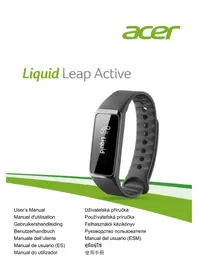
Leap Active W1C - Smartwatch ACER - Gratis gebruiksaanwijzing en handleiding
Vind de handleiding van het apparaat gratis Leap Active W1C ACER in PDF-formaat.

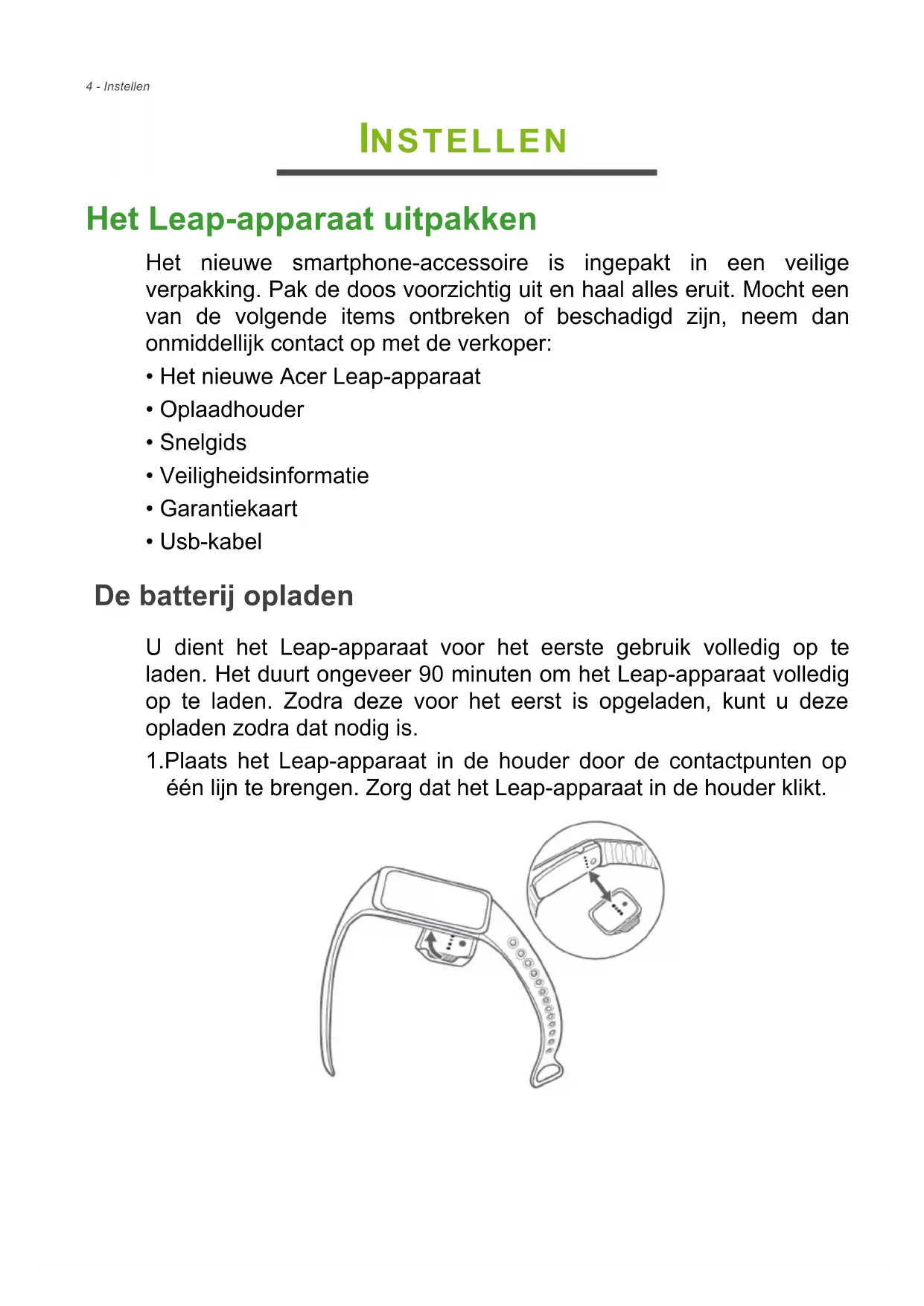


| Producttype | Smartwatch (activiteitsband) |
| Merk | Acer |
| Model | Leap Active W1C |
| Afmetingen (band) | 243,1 × 17,3 × 9,9 mm |
| Gewicht | 18 g |
| Scherm | Aanraakscherm OLED 1 inch, resolutie 128 × 32 pixels |
| Sensoren | Accelerometer |
| Voeding | Oplaadbare batterij (niet vervangbaar door gebruiker) |
| Autonomie | 5 tot 7 dagen afhankelijk van gebruik |
| Oplaadtijd | Ongeveer 90 minuten |
| Waterdichtheid | IPX4 (bestand tegen spatwater) |
| Connectiviteit | Bluetooth 4.0 |
| Compatibele besturingssystemen | Android 4.4 of later, iOS 7, Windows Phone 8 |
| Vereiste app | Acer Leap Manager |
| Belangrijkste functies | Stappenteller, afstand, calorieën, slaaptracking, meldingen van oproepen en sms, muziekbediening |
| Onderhoud en reiniging | Regelmatig reinigen en drogen, vooral onder de band; agressieve producten vermijden; stop met gebruik bij irritatie |
| Veiligheid | Niet onderdompelen; alleen bestand tegen spatwater (IPX4) |
| Onderdelen | Oplaadstation, USB-kabel, verwisselbare band |
| Repareerbaarheid | Batterij niet vervangbaar door gebruiker; fabrieksreset mogelijk; neem contact op met een erkend Acer-servicecentrum |
Veelgestelde vragen - Leap Active W1C ACER
Gebruikersvragen over Leap Active W1C ACER
0 vraag over dit apparaat. Beantwoord die u kent of stel uw eigen vraag.
Stel een nieuwe vraag over dit apparaat
Download de handleiding voor uw Smartwatch in PDF-formaat gratis! Vind uw handleiding Leap Active W1C - ACER en neem uw elektronisch apparaat weer in handen. Op deze pagina staan alle documenten die nodig zijn voor het gebruik van uw apparaat. Leap Active W1C van het merk ACER.
GEBRUIKSAANWIJZING Leap Active W1C ACER
Gebruikershandleiding
Benutzerhandbuch
Manuale dell'utente
Gebruikershandleiding
© 2015 Alle rechten voorbehouden
Acer Liquid Leap Gebruikershandleiding
Model: W1C
Deze uitgave: 07/2015

Voor meer informatie gaat u naar: http://go.acer.com/liquidleap.

Belangrijk
De handleiding bevat informatie die auteursrechtelijk is beschermd. De informatie in deze handleiding kan zonder kennisgeving worden gewijzigd. De afbeeldingen in dit document dienen slechts ter referentie en kunnen informatie of functies vertonen die niet van toepassing zijn op uw apparaat. Acer Group kan niet aansprakelijk worden gehouden voor technische of redactionele fouten of het ontbreken van informatie in deze handleiding.
Acer Liquid Leap
Modelnummer:
Serienummer:
Aankoopdatum:
Plaats van aankoop:
Google Play is een handelsmerk van Google, Inc.
INHOUDSOPGAVE
Instellen 4
Het Leap-apparaat uitpakken 4
De batterij opladen.... 4
De polsband bevestigen 6
De band vervangen.... 7
Onderhoud en tips voor het dragen .... 8
Met een Android-telefoon gebruiken 9
Acer Leap Manager installeren.... 9
De app downloaden.... 9
De app instellen 9
Het Leap-apparaat koppelen met de
telefoon.... 10
Synchroniseren met de app 12
De meldingsinstellingen wijzigen 13
Met een iPhone gebruiken 14
Acer Leap Manager installeren.... 14
De app downloaden.... 14
De app instellen 14
Het Leap-apparaat koppelen met de
telefoon.... 15
Synchroniseren met de app 17
Instellingen aanpassen 17
Met een Windows-telefoon gebruiken 19
Acer Leap Manager installeren.... 19
De app downloaden.... 19
De app instellen 19
Het Leap-apparaat koppelen met de
telefoon 20
Synchroniseren met de app.... 22
Meldingen 23
Het Leap-apparaat gebruiken 24
Scherminformatie.... 24
Problemen oplossen 26
Specifications.... 29
Beeldscherm.... 29
Certificering voor waterdichtheid 29
Sensor 29
Batterij.... 29
Systeemvereisten 29
Afmetingen.... 29
Gewicht.... 29
Gebruiksrechtovereenkomst 30
INSTELLEN
Het Leap-apparaat uitpakken
Het nieuwe smartphone-accessoire is ingepakt in een veilige verpakking. Pak de doos voorzichtig uit en haal alles eruit. Mocht een van de volgende items ontbreken of beschadigd zijn, neem dan onmiddellijk contact op met de verkoper:
- Oplaadhouder
- Snelgids
• Veiligheidsinformatie - Garantiekaart
- Usb-kabel
• Het nieuwe Acer Leap-apparaat
De batterij opladen
U dient het Leap-apparaat voor het eerste gebruik volledig op te laden. Het duurt ongeveer 90 minuten om het Leap-apparaat volledig op te laden. Zodra deze voor het eerst is opgeladen, kunt u deze opladen zodra dat nodig is.
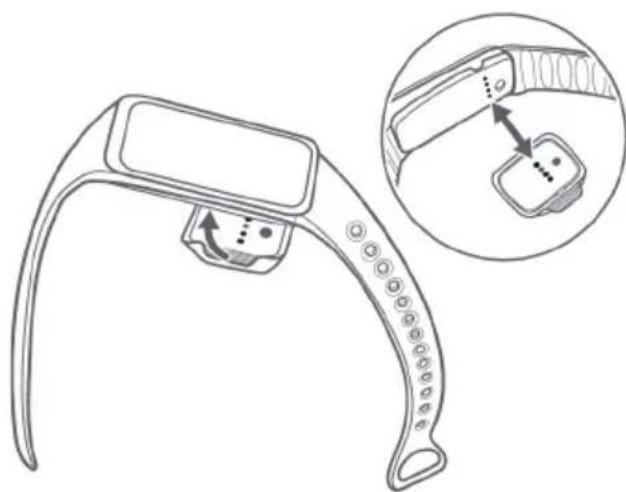
- Plaats het Leap-apparaat in de houder door de contactpunten op één lijn te brengen. Zorg dat het Leap-apparaat in de houder klikt.
2.U kunt de houder op een computer aansluiten met de bijgesloten usb-kabel.
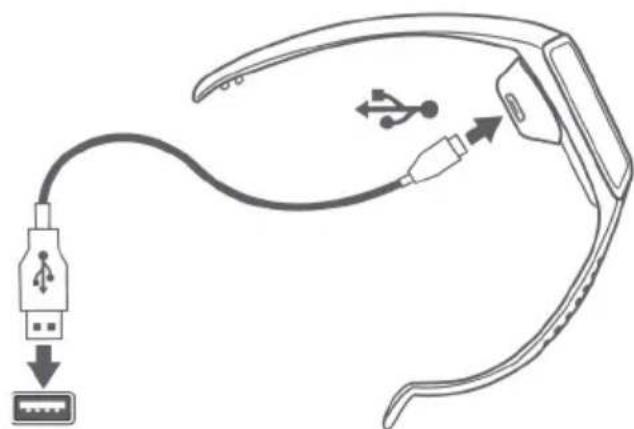
- Laad het Leap-apparaat ongeveer 90 minuten om het volledig op te laden. De voortgang van het opladen ziet u op het scherm.
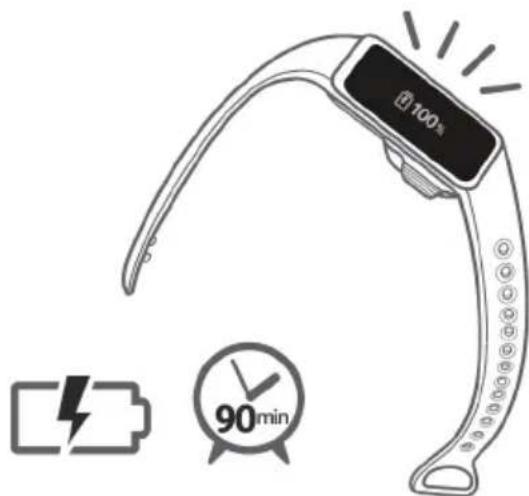
Tik tweemaal het scherm om het accuniveau te zien.
De polsband bevestigen
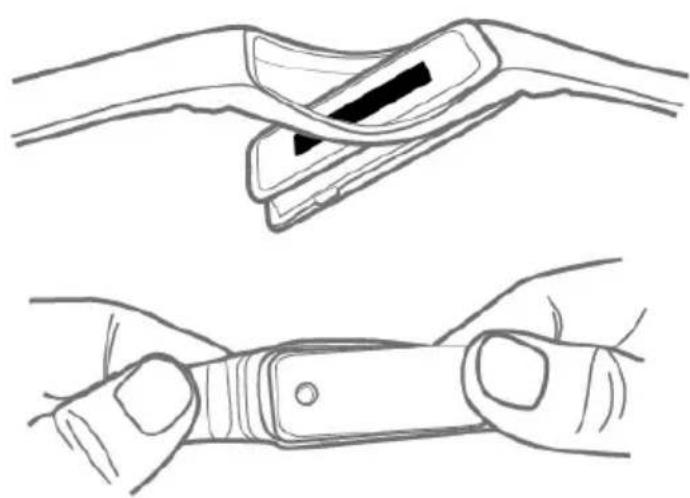
- Bevestig de polsband zoals in de afbeelding is geïllustreerd.
- Voer het ene uiteinde van de riem door de lus aan het andere uiteinde van de riem. Richt beide uiteinden van de polsband zodat ze elkaar direct overlappen, met de klem op de twee gaten die het beste zitten.
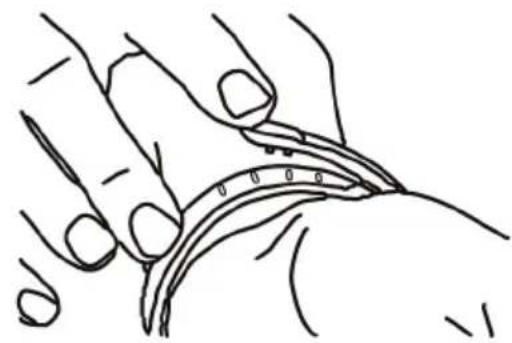
- Druk met duim en wijsvinger op zowel de klem als de polsband totdat de polsband goed vast zit.
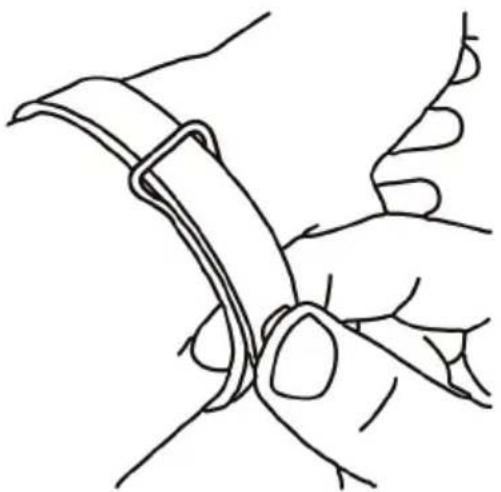
U merkt dat de polsband van het Leap-apparaat goed vast zit als beide haken van de klem volledig in de polsband zijn geplaatst.
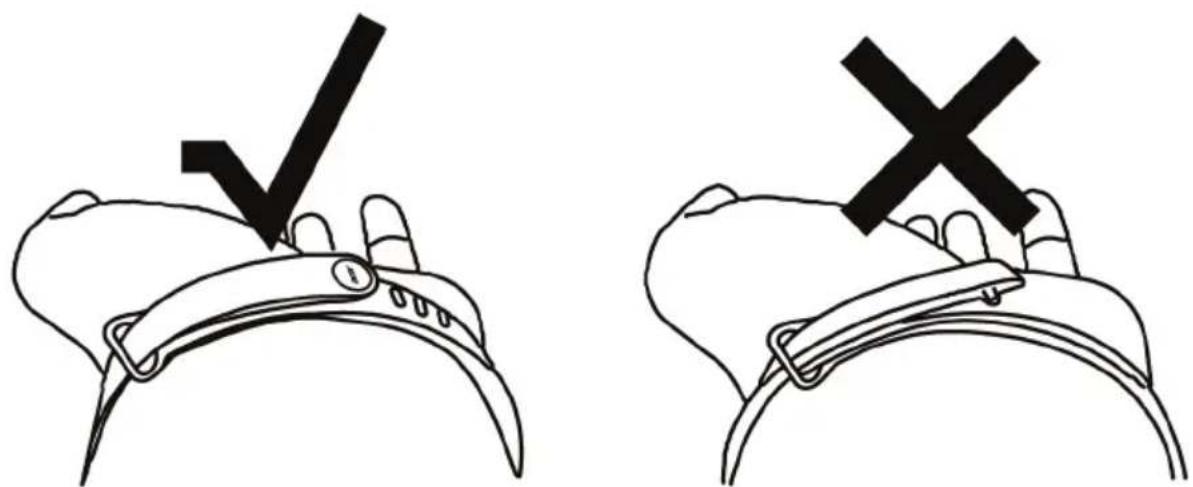
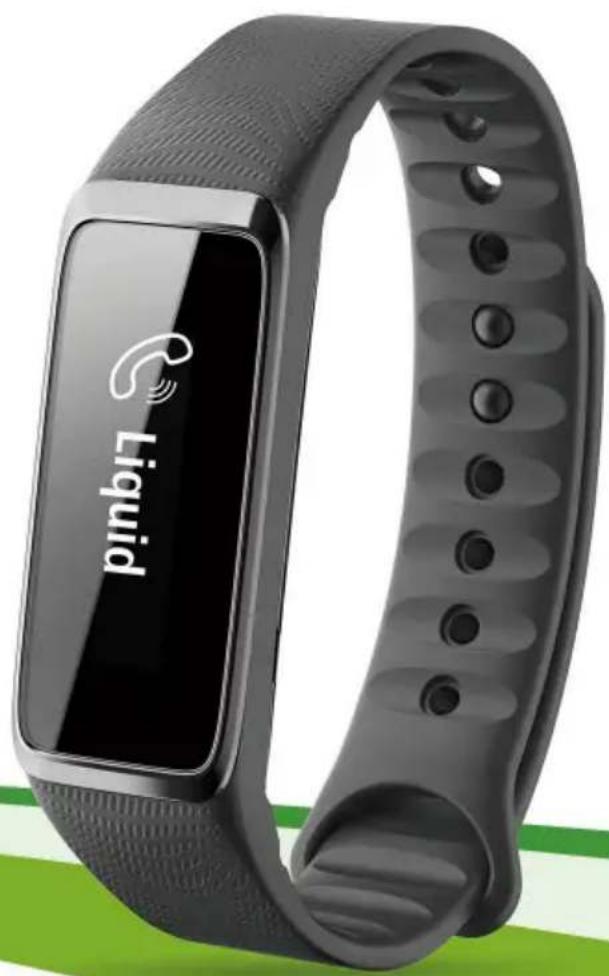
U kunt de band vervangen, wanneer u dat wenst. Druk het centrale gedeelte van de Liquid Leap Active voorzichtig uit de band en plaats deze in de nieuwe band; zorg ervoor dat deze correct geplaatst is.
Onderhoud en tips voor het dragen
Denk aan de volgende tips als u het Leap-apparaat reinigt:
- Maak het toestel regelmatig schoon en droog, met name onder de band.
- Draag het toestel voldoende losjes voor luchtcirculatie.
- Gebruik huidproducten met mate op plekken die bedekt worden door het toestel.
- In geval van huidirritatie of ongemak maakt u de polsband los.
MET EEN ANDROID-TELEFOON GEBRUIKEN
Acer Leap Manager installeren

Opmerking
Het Leap-apparaat vereist een smartphone met ondersteuning voor Bluetooth 4.0 en Android 4.4. Controleer of uw telefoon voldoet aan deze eisen voordat u de app downloadt en installeert.
Acer biedt geen garantie dat het Leap-apparaat correct functioneert op toestellen die niet door Acer zijn getest. Een lijst met alle geteste toestellen is beschikbaar op de website van Acer. Deze lijst kan worden weergegeven door de QR-code te scannen op de verpakking van het Leap-apparaat.
De app downloaden
Open Google Play en zoek Acer Leap Manager. Download en installeer de app.

Opmerking
In tegenstelling tot de meeste Bluetooth-accessoires, zoals headsets, moet het Leap-apparaat direct via de app worden gekoppeld en niet via de Bluetooth-instellingen van het apparaat.
De app instellen
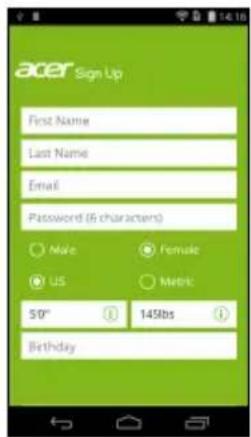
Zodra u de app hebt geïnstalleerd, dient u een account te maken om de instellingen te voltooien. U meldt u aan met uw gebruikersnaam en wachtwoord van Facebook of u maakt een nieuwe account.
Aanmelden met een Facebook-account
- Tik op Verbinden met Facebook.
- Voer de aanmeldgegevens voor Facebook in.
Een nieuw account maken
-
Tik op Registreren voor nieuwe gebruikers.
-
Voer een gebruikersnaam en wachtwoord en andere vereiste gegevens in.
Het Leap-apparaat koppelen met de telefoon
Zodra u de app hebt ingesteld, dient u deze te koppelen met het Leap-apparaat.
-
Schakel Bluetooth op uw telefoon in via Instellingen > Bluetooth.
-
Plaats het Leap-apparaat in de oplaadhouder.
-
Schakel Acer Leap Manager in.
-
Tik op Apparaatinstellingen in het menu (toegankelijk door op het pictogram Menu te tikken, linksboven in de hoek).
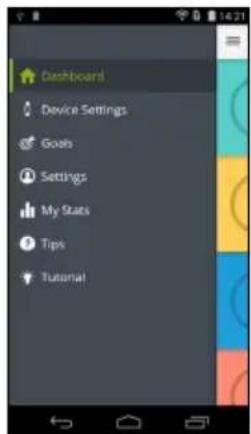
- Selecteer het Leap-model waarmee u wilt koppelen. Tik op Volgende en eventueel op de keuzevakken.
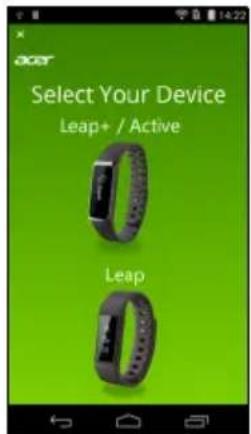
- Vier tekens verschijnen op het scherm van het Leap-apparaat. Voer deze tekens in op Acer Leap Manager als dit gevraagd wordt en controleer of de code correct is. Tik op het keuzevak.
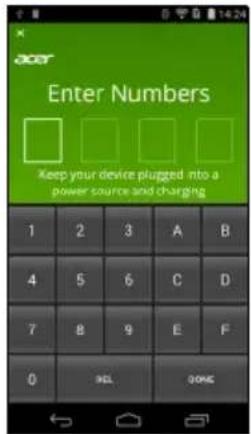
Indien nodig wordt de firmware van het Leap-apparaat geüpdatet. Dit kan even duren. Zorg dat u het Leap-apparaat dichtbij de smartphone houdt totdat de update is voltooid.
Zodra Acer Leap Manager het Leap-apparaat heeft verbonden en de benodigde updates zijn uitgevoerd, ziet u het dashboard.
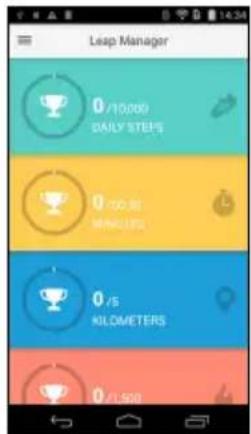
Hoe stel ik mijn doelen in?
Om uw doelen te wijzigen, opent u het menu in het beginscherm van de Leap Manager en tikt u op Doelen. Tik op het doel dat u wilt instellen, voer de nieuwe waarde in en tik dan op Gereed.
Synchroniseren met de app
Het Leap-apparaat kan direct synchroniseren via Bluetooth. Synchroniseren wordt automatisch uitgevoerd als u Acer Leap Manager opent, mits Bluetooth op de telefoon is ingeschakeld.
De meldingsinstellingen wijzigen
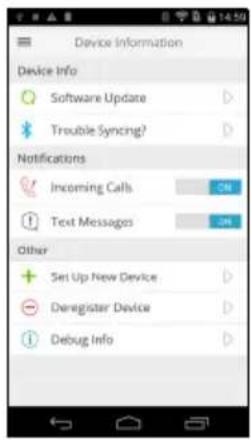
U kunt wijzigen welke meldingen u op het Leap-apparaat ontvangt. Tik op het pictogram Menu > Apparaatinstellingen en beweeg de schuifknop naast elke melding op AAN of UIT.
Scherm-item Informatie
Liquid
Inkomende oproep: Geeft de naam van de contactpersoon weer (wanneer het contact opgeslagen is op de telefoon) of het telefoonnummer.

Zachary R...
Gemiste oproep: Geeft de naam van de contactpersoon weer (wanneer het contact opgeslagen is op de telefoon) of het telefoonnummer.

Tekstbericht: Geeft de naam van de contactpersoon weer (wanneer het contact opgeslagen is op de telefoon) of het telefoonnummer en geeft de inhoud van het bericht weer.

Opmerking
U zult alleen meldingen ontvangen wanneer uw smartphone en het Leap-apparaat ingeschakeld en verbonden zijn.
Uw Leap-apparaat zal gedurende maximaal 12 uur meldingen weergeven van ongelezen berichten en gemiste oproepen.
De meldingen worden in realtime ontvangen, dat betekent dat u alleen meldingen van berichten en oproepen zult zien, die ontvangen worden wanneer het Leap-apparaat en de smartphone 1) binnen elkaars bereik zijn, 2) ingeschakeld en 3) verbonden zijn.
MET EEN IPHONE GEBRUIKEN
Acer Leap Manager installeren
De app downloaden
Open App Store en zoek Acer Leap Manager. Download en installeer de app.

Opmerking
In tegenstelling tot de meeste Bluetooth-accessoires, zoals headsets, moet het Leap-apparaat direct via de app worden gekoppeld en niet via de Bluetooth-instellingen van het apparaat.
De app instellen
Zodra u de app hebt geïnstalleerd, dient u een account te maken om de instellingen te voltooien. U meldt u aan met uw gebruikersnaam en wachtwoord van Facebook of u maakt een nieuwe account.
Aanmelden met een Facebook-account
- Tik op Verbinden met Facebook.
- Voer de aanmeldgegevens voor Facebook in.
Een nieuw account maken
- Tik op Registreren voor nieuwe gebruikers.
- Voer een gebruikersnaam en wachtwoord en andere vereiste gegevens in.
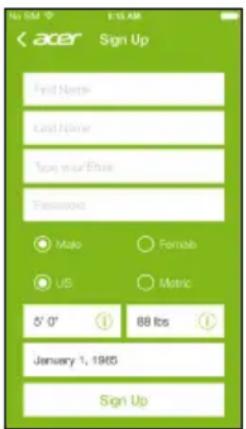
Het Leap-apparaat koppelen met de telefoon
Zodra u de app hebt ingesteld, dient u deze te koppelen met het Leap-apparaat.
- Schakel Bluetooth op uw telefoon in via Instellingen > Bluetooth.
-
Plaats het Leap-apparaat in de oplaadhouder.
3.Schakel Acer Leap Manager in. -
Tik op Apparaatinstellingen in het menu (toegankelijk door op het pictogram Menu te tikken, linksboven in de hoek).
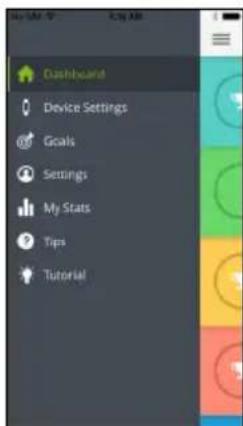
5.Selecteer het apparaattype op de volgende pagina.
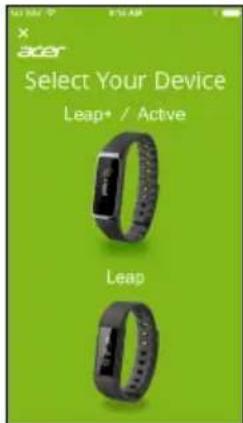
6.U wordt eraan herinnerd dat u ervoor moet zorgen dat het Leap-apparaat op een energiebron is aangesloten en de code van 4 tekens weergeeft. Tik op Ja en volg de instructies op het scherm.
- Voer de vier tekens in Acer Leap Manager in als dit van u gevraagd wordt en tik op Volgende. Bevestig dat de code correct is en tik op Ja.
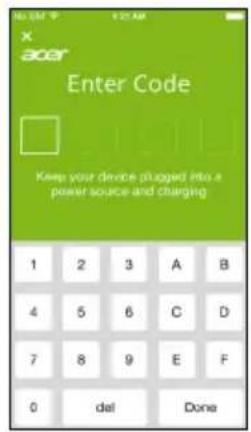
Indien nodig wordt de firmware van het Leap-apparaat geüpdatet. Dit kan even duren. Zorg dat u het Leap-apparaat dichtbij de smartphone houdt totdat de update is voltooid.
8.U zult gevraagd worden het Leap-apparaat toestemming te geven om verbinding te maken via Bluetooth.
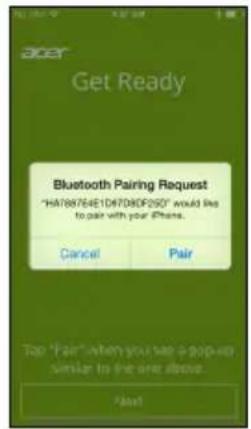
Zodra Acer Leap Manager het Leap-apparaat heeft verbonden en de benodigde updates zijn uitgevoerd, ziet u het hoofdscherm.
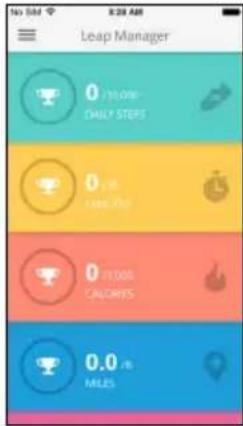
Hoe stel ik mijn doelen in?
Om uw doelen te wijzigen, opent u het menu in het beginscherm van de Leap Manager en tikt u op Doelen. Tik op het doel dat u wilt instellen, voer de nieuwe waarde in en tik dan op Gereed.
Synchroniseren met de app
Het Leap-apparaat kan direct synchroniseren via Bluetooth. Synchroniseren wordt automatisch uitgevoerd als u Acer Leap Manager opent, mits Bluetooth op de telefoon is ingeschakeld.
Instellingen aanpassen
U kunt de registratie van een apparaat opheffen of controleren op software-updates door op het pictogram Menu > Apparaatinstellingen te tikken.
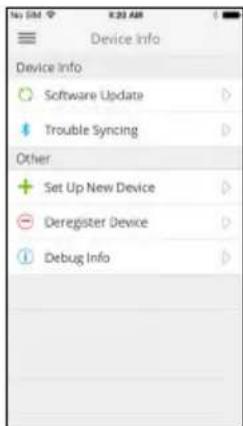
Er kunnen niet meerdere Leap-apparaten tegelijkertijd met dezelfde smartphone worden gekoppeld. Als u een nieuw Leap-apparaat toevoegt, wordt het oude automatisch verwijderd.
Scherm-item Informatie
 | Liquid | Inkomende oproep: Geeft de naam van de contactpersoon weer (wanneer het contact opgeslagen is op de telefoon) of het telefoonnummer. |
 | Zachary R... | Gemiste oproep: Geeft de naam van de contactpersoon weer (wanneer het contact opgeslagen is op de telefoon) of het telefoonnummer. |
 | Tekstbericht: Geeft de naam van de contactpersoon weer (wanneer het contact opgeslagen is op de telefoon) of het telefoonnummer en geeft de inhoud van het bericht weer. | |

Opmerking
U zult alleen meldingen ontvangen wanneer uw smartphone en het Leap-apparaat ingeschakeld en verbonden zijn.
Uw Leap-apparaat zal gedurende maximaal 12 uur meldingen weergeven van ongelezen berichten en gemiste oproepen.
De meldingen worden in realtime ontvangen, dat betekent dat u alleen meldingen van berichten en oproepen zult zien, die ontvangen worden wanneer het Leap-apparaat en de smartphone 1) binnen elkaars bereik zijn, 2) ingeschakeld en 3) verbonden zijn.
Het Leap-apparaat vereist een smartphone met ondersteuning voor Bluetooth 4.0 en Windows 8 of hoger. Controleer of uw telefoon voldoet aan deze eisen voordat u de app downloadt en installeert.
Acer biedt geen garantie dat het Leap-apparaat correct functioneert op toestellen die niet door Acer zijn getest. Een lijst met alle geteste toestellen is beschikbaar op de website van Acer. Deze lijst kan worden weergegeven door de QR-code te scannen op de verpakking van het Leap-apparaat.
De app downloaden
Open Store en zoek Acer Leap Manager. Download en installeer de app.

Opmerking
In tegenstelling tot de meeste Bluetooth-accessoires, zoals headsets, moet het Leap-apparaat direct via de app worden gekoppeld en niet via de Bluetooth-instellingen van het apparaat.
De app instellen
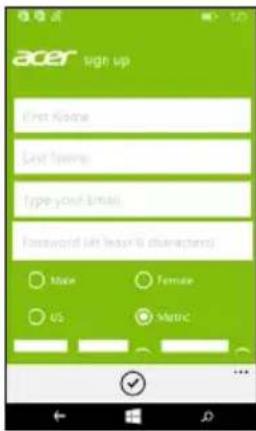
Zodra u de app hebt geïnstalleerd, dient u een account te maken om de instellingen te voltooien. U meldt u aan met een bestaande gebruikersnaam en wachtwoord van Facebook of u maakt een nieuwe account.
Een nieuw account maken
-
Tik op Registreren voor nieuwe gebruikers.
-
Voer een gebruikersnaam en wachtwoord en andere vereiste gegevens in.
Het Leap-apparaat koppelen met de telefoon
Zodra u de app hebt ingesteld, dient u deze te koppelen met het Leap-apparaat.
-
Schakel Bluetooth in op de telefoon door omlaag te vegen vanaf de bovenkant van het scherm. Tik vervolgens op Instellingen.
-
Plaats het Leap-apparaat in de oplaadhouder.
-
Schakel Acer Leap Manager in.
-
Veeg naar links of rechts op het scherm totdat u de pagina Menu ziet.
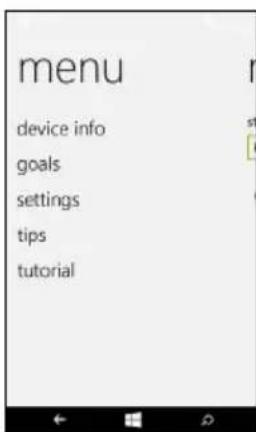
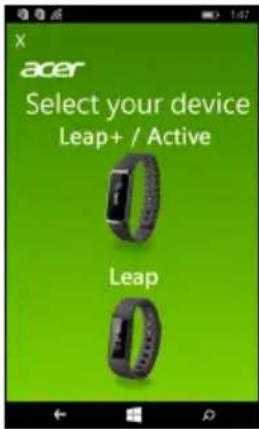
- Tik op apparaatinfo en selecteer het Leap-model dat u wilt koppelen. Tik op Volgende of ja als dat nodig is.
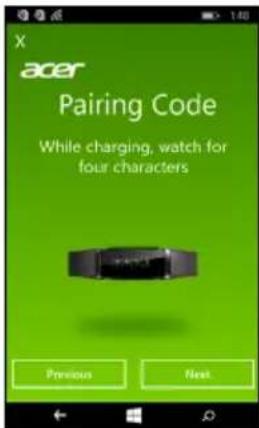
- Vier tekens verschijnen op het scherm van het Leap-apparaat. Voer deze tekens in op Acer Leap Manager als dit gevraagd wordt.
Indien nodig wordt de firmware van het Leap-apparaat geüpdatet. Dit kan even duren. Zorg dat u het Leap-apparaat dichtbij de smartphone houdt totdat de update is voltooid.
- Acer Leap Manager zoekt en maakt verbinding met het Leap-apparaat.
Zodra Acer Leap Manager het Leap-apparaat heeft verbonden en de benodigde updates zijn uitgevoerd, ziet u het hoofdscherm.
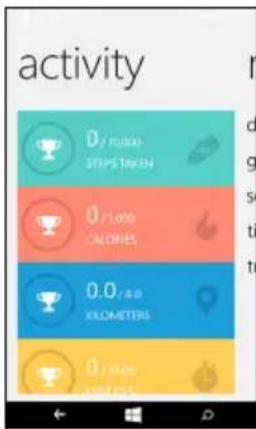
Hoe stel ik mijn doelen in?
Verander de doelen door naar de pagina Menu te vegen en tik op doelen. Tik op het doel dat u wilt instellen, voer de nieuwe waarde in en tik op het keuzevak aan de onderkant van het scherm.
Synchroniseren met de app
Het Leap-apparaat kan direct synchroniseren via Bluetooth. Synchroniseren wordt automatisch uitgevoerd als u Acer Leap Manager opent, mits Bluetooth op de telefoon is ingeschakeld.
Meldingen
U ontvangt meldingen via het Leap-apparaat bij een binnenkomend of gemist gesprek, of bij een sms'je.
Scherm-item Informatie
 | Liquid | Inkomende oproep: Geeft de naam van de contactpersoon weer (wanneer het contact opgeslagen is op de telefoon) of het telefoonnummer. |
 | Zachary R... | Gemiste oproep: Geeft de naam van de contactpersoon weer (wanneer het contact opgeslagen is op de telefoon) of het telefoonnummer. |
 | Tekstbericht: Geeft de naam van de contactpersoon weer (wanneer het contact opgeslagen is op de telefoon) of het telefoonnummer en geeft de inhoud van het bericht weer. | |

Opmerking
U zult alleen meldingen ontvangen wanneer uw smartphone en het Leap-apparaat ingeschakeld en verbonden zijn.
Uw Leap-apparaat zal gedurende maximaal 12 uur meldingen weergeven van ongelezen berichten en gemiste oproepen.
De meldingen worden in realtime ontvangen, dat betekent dat u alleen meldingen van berichten en oproepen zult zien, die ontvangen worden wanneer het Leap-apparaat en de smartphone 1) binnen elkaars bereik zijn, 2) ingeschakeld en 3) verbonden zijn.
HET LEAP-APPARAAT GEBRUIKEN
Het Leap-apparaat past de datum en tijd automatisch aan de instellingen van de telefoon aan. Om energie te sparen, wordt het scherm na enkele seconden uitgeschakeld.
- Om het scherm opnieuw in te schakelen, tikt u tweemaal op het scherm. U ziet een klok.
- Scroll door de diverse apps op het Leap-apparaat door over het scherm te vegen.
- Tik op een item om het te selecteren.
Om terug te keren naar het hoofdscherm vanuit een ander menuscherm tikt u tweemaal op het scherm.
Scherminformatie
Wanneer u de klok ziet, veegt u over het scherm om de volgende items te zien.
Scherm-item Informatie
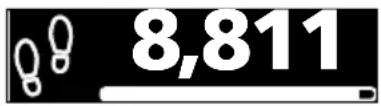 | Stappen: Geeft het aantal stappen weer dat iedere dag wordt opgeslagen en geeft aan hoe ver u verwijderd bent van het bereiken van uw doel. |
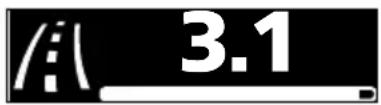 | Afstand: Schat de afstand die u gelopen heeft en hoe ver u verwijderd bent van het bereiken van uw doel. |
 | Calorieën: Schat hoeveel calorieën u met uw beoefening verbrand heeft en hoe ver u verwijderd bent van het bereiken van uw doel. |
 | Tijd: Geeft aan hoeveel minuten activiteit opgeslagen is en geeft aan hoe ver u verwijderd bent van het bereiken van uw doel. |
 | APPS: Opent andere apps op het Leap-apparaat. |
Tik op het scherm APPS om andere, op het Leap-apparaat beschikbare apps te starten.
App Informatie
 | Bovenin:Stappen: Geeft het aantal stappen weer dat iedere dag wordt opgeslagen en geeft aan hoe ver u verwijderd bent van het bereiken van uw doel.Slaap: Neemt de tijd dat u slaapt op.Meldingen: Geeft alle meldingen van ongelezen berichten en gemiste oproepen op het Leap-apparaat weer. |
 | Bovenin:Thuis: Terug naar het Beginscherm.Instellingen:De oplaadstatus van de batterij bekijken.Apparaatinfo bekijken.Kantel het scherm voor links- of rechtshandig gebruik.Het apparaat opnieuw opstarten (heeft dezelfde functie als de resetknop op de houder).Fabriekswaarden herstellen.Muziek: Bedien Apple Music of Google Play Music vanaf het Leap-apparaat. |
PROBLEMEN OPLOSSEN
Is er een videozelfstudie beschikbaar!?
Ja, u kunt de videozelfstudie bekijken op
https://www.youtube.com/watch?v=kePL0CZ7MQE
Ik kan mijn Leap-apparaat niet verbinden met mijn telefoon
Probeer de Acer Leap Manager te sluiten en uw Bluetooth-verbinding uit te schakelen. Start Acer Leap Manager en schakel Bluetooth opnieuw in.
De verbinding van mijn Leap-apparaat met de telefoon is verbroken
Tik op de blauwe balk bovenin Acer Leap Manager en tik tweemaal op het scherm van het Leap-apparaat om het te activeren.
Wanneer het verbinding maken van het Leap-apparaat met uw telefoon mislukt, ontkoppelt u het apparaat van Acer Leap Manager en koppelt u de apparaten opnieuw.
Ik kan het afspelen van muziek niet te regelen
Probeer Google Play Music of Apple Music te starten en begin met het afspelen van een nummer. Nu zou u in staat moeten zijn om het afspelen van muziek op het Leap-apparaat te regelen.
Hoe kan ik mijn Leap-apparaat activeren?
Wanneer u problemen ondervindt met het activeren van uw Leap-apparaat, verwijder het dan uit de houder plaats deze opnieuw.
Wanneer deze volledig opgeladen is of nog steeds over energie beschikt, tikt u tweemaal op het scherm.
Ik kan de code niet zien
Als uw Leap-apparaat geactiveerd is (scherm is verlicht) maar u ziet geen code, probeer dan over het scherm te vegen. Wanneer u pictogrammen en/of activiteitsgegevens ziet maar geen code, dient u de fabriekswaarden te herstellen.
-
Om de fabriekswaarden van uw Leap-apparaat te herstellen, veegt u naar het Apps-scherm.
-
Tik om de appcarrousel te openen.
-
Tik op het instellingen pictogram (ziet eruit als een tandwiel)
- Veeg totdat u Fabriekswaarden herstellen ziet, tik daar tweemaal op om te bevestigen.
Mijn Leap-apparaat gaat niet branden
Probeer het Leap-apparaat in de houder te plaatsen en op de stroom aan te sluiten om het op te laden. Na enkele minuten laden dient deze te gaan branden.
Als dit niet helpt, drukt u op de resetknop met een paperclip terwijl het Leap-apparaat op de stroom is aangesloten.

Opmerking
Gebruik geen scherp voorwerp omdat dat de houder kan beschadigen.
U kunt ook een andere USB-kabel uitproberen. Als dat niet helpt, neemt u contact op met een erkend Acer-servicecenter.
Mijn Leap-apparaat kan niet gekoppeld worden
Controleer of de Bluetooth van uw smartphone ingeschakeld is in de Bluetooth-instellingen van uw smartphone. Als u Bluetooth zojuist ingeschakeld heeft, verwijder dan Acer Leap Manager uit de recente apps en start opnieuw op.
Als de Acer Leap Manager meldt dat het uw Leap-apparaat niet kan vinden, gaat u naar de Bluetooth-instellingen van uw smartphone en bekijkt u de aangesloten apparaten. U zou een apparaatnaam moeten zien van 19 karakters beginnende met de letter H. Als aangegeven wordt dat deze aangesloten is, tikt u op de apparaatnaam, houdt u die ingedrukt en selecteert u Dit apparaat vergeten. Ga terug naar Acer Leap Manager en maak opnieuw verbinding.
Hoe kan ik het Leap-apparaat uit mijn account verwijderen?
Open Acer Leap Manager, open het menu en tik op Apparaat > Info voor Android of Apparaat koppelen > Info voor iPhone. U ziet de knop Apparaat ontkoppelen. Tik erop om het Leap-apparaat te ontkoppelen.
Om een nieuw apparaat te koppelen, zie Het Leap-apparaat koppelen met de telefoon op pagina 10 voor Android, Het Leap-apparaat koppelen met de telefoon op pagina 15 voor iPhone, of Het Leap-apparaat koppelen met de telefoon op pagina 20.
Hoe kan ik mijn Leap-apparaat bijwerken?
Van tijd tot tijd zijn er wellicht updates beschikbaar zijn voor uw Leap-apparaat. Wanneer u uw Leap-apparaat koppelt met een telefoon, zoekt het updates en past deze toe.
Na deze eerste keer zult u een updatemelding ontvangen en zal uw Leap-apparaat automatisch bijgewerkt worden wanneer het met het apparaat synchroniseert.
Zorg ervoor dat uw smartphone en het Leap-apparaat voldoende zijn opgeladen.
Specifications
Beeldscherm
• 1" OLED touchscreen
- 128 x 32 resolutie
Certificering voor waterdichtheid
- Spatbestendig (IPX4)
Sensor
- Versnellingsmeter
Batterij
- Oplaadbare, niet-vervangbare batterij
- Batterijduur van vijf tot zeven dagen

Opmerking
De batterijduur is afhankelijk van het gebruik.
Systeemvereisten
- Android 4.4 of hoger
• iOS 7 - Windows Phone 8
- Bluetooth 4.0
- Acer Leap Manager
Afmetingen
De Software is auteursrechtelijk beschermd door wetten in de V.S. en internationale verdragen.
De Software wordt in licentie uitgegeven, niet verkocht.
LICENTIEVERLENING
Acer verleent u de volgende niet-exclusieve en niet-overdraagbare rechten met betrekking tot de Software. Volgens deze Overeenkomst mag u:
- De Software installeren en gebruiken op slechts één bepaalde telefoon. Een aparte licentie is vereist voor elke telefoon waarop de Software wordt gebruikt;
- Eén kopie maken van de Software voor uitsluitend back-up- of achriefdoeleinden;
- Eén gedrukt exemplaar maken van de elektronische documenten van de Software, op voorwaarde dat de documenten elektronische zijn ontvangen.
BEPERKINGEN
U mag NIET:
- De Software op een andere wijze gebruiken of kopieren dan in deze Overeenkomst is opgenomen;
- De Software verhuren of leasen aan derden;
- De Software geheel of gedeeltelijk wijzigen, aanpassen of vertalen;
- Het toepassen van reverse-engineering, decompleren of ontleden van de Software of afgeleide werken maken gebaseerd op de Software;
- Het samenvoegen van de Software met een ander programma of de Software aanpassen, behalve voor persoonlijk gebruik; en
- Het verlenen van sublicenties of op andere wijze de Software aanbieden aan derden. Een uitzondering is dat u, na schriftelijke toestemming vooraf van Acer, de Software in zijn geheel aan derden mag overdragen, zolang u geen enkel exemplaar van de Software zelf behoudt en de derde partij de voorwaarden van deze Overeenkomst accepteert.
-
Uw rechten volgens deze Overeenkomst overdragen aan derden.
-
De Software exporteren in strijd met relevante exportwetten en reguleringen, of (i) de Software verkopen, exporteren, herexporteren, overdragen, ontleden, technische gegevens openbaren of weggeven aan verboden personen, entiteiten of bestemmingen, waaronder Cuba, Iran, Noord-Korea, Soedan en Syrië; of (ii) de Software gebruiken voor enig gebruik dat in strijd is met de wetten of reguleringen van de Verenigde Staten.
Acer is niet verplicht technische of andere ondersteuning voor de Software te bieden.
ACER LIVE UPDATE
Bepaalde software bevat elementen die gebruik maken van de dienst Acer Live Update, waarmee automatisch updates voor deze software op de telefoon worden gedownload en geïnstalleerd. Als u de software installeert, gaat u ermee akkoord en geeft u toestemming dat Acer (of haar licentiehouders) automatisch de versie mag controleren van de software die op de telefoon gebruikt en dat upgrades voor de software mag worden geleverd en automatisch naar de telefoon mag worden gedownload.
Eigendomsrecht en intellectueel eigendomsrecht op de Software en alle exemplaren ervan blijft bij Acer en de licentiehouders of leveranciers van Acer (indien van toepassing). Geen enkel eigendomsbelang of gerelateerde intellectuele eigendomsrechten van de Software kunnen bij u in bezit zijn of komen (waaronder ook eventuele wijzigingen of exemplaren gemaakt voor of door u). Eigendomsrecht en gerelateerde rechten voor het materiaal dat toegankelijk is via de Software is eigendom van de betreffende aanbieder en kan wettelijk beschermd zijn. Deze licentie verleent u geen rechten op zulk materiaal. U gaat akkoord met het volgende
- Geen enkele auteursrechtelijke of eigendomsvermelding van de Software te verwijderen;
- Reproduceren van zulke vermeldingen op alle toegestane kopieën die u maakt; en
- Naar eer en geweten het ongeoorloofd kopieren van de Software te voorkomen.
HANDELSMERKEN
Deze Overeenkomst verleent geen enkel recht met betrekking op handelsmerken of dienstmerken van Acer of licentiehouders of leveranciers van Acer.
VRIJWARING VAN GARANTIE
VOOR ZOVER MAXIMAAL TOEGESTAAN DOOR DE TOEPASSELIJKE WETGEVING LEVERT ACER, ZIJN LEVERANCIERS EN LICENTIEHOUDERS DE SOFTWARE "ALS ZODANIG" MET ALLE EVENTUELE FOUTEN. BIJ DEZE VRIJWAART ACER ZICH VAN ALLE ANDERE GARANTIES EN BEPALINGEN, HETZIJ UITDRUKKELIJK, GEİMPLICEERD OF VERPLICHT, INCLUSIEF MAAR NIET BEPERKT TOT ELKE GEİMPLICEERDE GARANTIE, PLICHT OF CONDITITES M.B.T. VERKOOPBAARHEID, GESCHIKTHEID VOOR EEN BEPAALD DOEL, NAUWKEURIGHEID OF VOLLEDIGHEID VAN REACTIES, RESULTATEN, VAKMANSCHAP, AANWEZIGHEID VAN VIDUSSEN EN VERWAARLOZING MET BETREKKING TOT DE SOFTWARE EN DE VOORWAARDE VAN OF HET NALATEN VAN DIENSTVERLENING. BOVENDIEN WORDT ER MET BETREKKING TOT DE SOFTWARE GEEN GARANTIE OF MOGELIJKHEID VERLEEND OP EIGENDOM, RUSTIG GENOT, RUSTIG BEZIT, CORRESPONDENTIE VOOR BESCHRIJVING OF NIET-INBREUK MAKEN.
UITSLUITING VAN INCIDENTELE SCHADE, GEVOLGSCHADE EN BEPAALDE ANDERE SCHADE
VOOR ZOVER MAXIMAAL TOEGESTAAN DOOR TOEPASSELIJKE WETGEVING, KUNNEN ACER, ZIJN LEVERANCIERS OF LICENTIEHOUDERS, AANSPRAKELIJK WORDEN GEHOUDEN VOOR WELKE SPECIALE, INCIDENTELE, INDIRECTE, AANVULLENDE SCHADE OF GEVOLGSCHADE DAN OOK (WAARONDER, MAAR NIET BEPERKT TOT,
SCHADE WEGENS WINSTDERVING, VERLIES VAN VERTROUWELIJKE OF ANDERE INFORMATIE, ONDERBREKING VAN ONDERNEMERSCHAP, PERSOONLIJK LETSEL, VERLIES VAN PRIVACY, HET NIET VOLDOEN VAN PLICHTEN DIE TER GOEDER TROUW OF REDELIJKER WIJZE MOETEN WORDEN VOLDAAN, NALATIGHEID EN SCHADE WEGENS ANDER FINANCIEEL OF ENIG ANDER VERLIES), ALS GEVOLG VAN OF OP ENIGE WIJZE IN VERBINDING STAAND MET HET GEBRUIK VAN OF HET NIET IN STAAT ZIJN TOT HET GEBRUIK VAN DE SOFTWARE, HET LEVEREN VAN OF NIET KUNNEN LEVEREN VAN DIENSTVERLENING, OF OP ANDERE WIJZE IN VERBINDING MET BEPALINGEN VAN DEZE OVEREENKOMST, ZELFS IN HET GEVAL VAN SCHULD, ONRECHTMATIGE DAAD (WAARONDER NALATIGHEID), STRIKTE AANSPRAKELIJKHEID, CONTRACTBREUK OF VERBREKEN VAN DE GARANTIE VAN ACER OF ZIJN LEVERANCIERS OF LICENTIEHOUDERS, EN ZELFS ALS ACER EN ZIJN LEVERANCIERS EN LICENTIEHOUDERS OP DE HOOGTE ZIJN GESTELD VAN DE MOGELIJKHEID VAN DERGELIJKE SCHADE.
BEPERKING VAN AANSPRAKELIJKHEID EN RECHTSMIDDELEN
ONGEACHT ENIGE SCHADE DIE OM WELKE REDEN DAN OOK IS OPGETREDEN (WAARONDER, MAAR NIET BEPERKT TOT ALLE SCHADE DIE HIERBOVEN IS GENOEMD EN ALLE DIRECTE OF INDIRECTE SCHADE) ZAL DE TOTALE AANSPRAKELIJKHEID VAN ACER, ZIJN LEVERANCIERS EN LICENTIEHOUDERS, ONDER GEEN ENKELE VOORWAARDE VAN DEZE LICENTIE, EN ALS COMPENSATIE VOOR HET VOORAFGAANDE, BEPERKT ZIJN TOT HET TOTAALBEDRAG DAT U VOOR DE SOFTWARE HEBT BETAALD. VOORGAANDE BEPERKINGEN, UITSLUITINGEN EN VRIJWARINGEN (OOK DE VRIJWARING VAN GARANTIE EN UITSLUITING VAN INCIDENTELE SCHADE, GEVOLGSCHADE EN BEPAALDE ANDERE SCHADE HIERBOVEN) ZIJN VAN TOEPASSING VOOR ZOVER DIT MAXIMAAL IS TOEGESTAAN DOOR TOEPASSELIJKE WETGEVING, ZELFS ALS ENIGE GENOEGDOENING HAAR ESSENTIELE DOEL MIST; IN BEPAALDE RECHTSGEBIEDEN IS DE UITSLUITING OF BEPERKING VAN DE AANSPRAKELIJKHEID VOOR GEVOLGSCHADE OF INCIDENTELE SCHADE NIET TOEGESTAAN, WAARDOOR HET BOVENSTAANDE WELLICHT NIET VAN TOEPASSING IS OP U.
BEËINDIGING
Ongeacht enige andere rechten, kan Acer met onmiddellijke ingang en zonder kennisgeving deze Overeenkomst beëindigen als u de voorwaarden en bepalingen van deze Overeenkomst niet opvolgt.
In dat geval bent u verplicht:
- Het gebruik van de Software te beëindigen;
- Het origineel en eventuele kopieën van de Software te vernietigen of retourneren aan Acer; en
- De Software te verwijderen van alle telefoons waarop het is geplaatst.
Elke vrijwaring van garantie en beperking van aansprakelijkheid die in deze Overeenkomst is beschreven trotseert de beeindiging van deze Overeenkomst.
ALGEMEEN
Deze Overeenkomst vertegenwoordigt de volledige overeenkomst tussen u en Acer met betrekking tot deze licentie voor de Software en vervangt alle voorgaande overeenkomsten, communicatie, voorstellen en representaties tussen de partijen. Deze Overeenkomst heeft voorrang bij elke tegenstrijdige of extra voorwaarde van elke offerte, bestelling, bevestiging of soortgelijke communicatie. Deze overeenkomst mag uitsluitend gewijzigd worden door een geschreven document ondertekend door beide partijen. Als een rechtbank of juridische
bevoegdheid enige bepaling van deze Overeenkomst als tegenstrijdig met de wet acht, wordt de betreffende bepaling afgedwongen voor zover dit maximaal toegestaan is en de resterende bepalingen van deze Overeenkomst blijven volledig van kracht.
EXTRA BEPALINGEN M.B.T. SOFTWARE EN DIENSTEN VAN DERDEN
Software die door licentieverleners of leveranciers van Acer ("Software van derden") mag u uitsluitend inzetten voor persoonlijk, niet-commercieel gebruik. U mag de Software van derden op geen enkele wijze inzetten op een wijze die de dienstverlening van de licentieverleners of leveranciers van Acer ("Dienstverlening van derden") kan beschadigen, doen stoppen, overbelasten of inperken. Bovendien mag u de Software van derden niet inzetten op een wijze die het gebruik of genot van de Dienstverlening van derden, of de dienstverlening en producten van sublicentieverleners van de licentieverleners of leveranciers van Acer, door iemand kan verstoren. Het gebruik van de Software van derden en Dienstverlening van derden is tevens gebonden aan extra voorwaarden en bepalingen en beleid, beschikbaar via onze wereldwijde website.
Privacybeleid
Tijdens de registratie wordt u gevraagd wat gegevens ter beschikking te stellen aan Acer. Zie het privacybeleid van Acer op www.acer.com of de plaatselijke website van Acer.
Liquid Leap Active


- Gebruikershandleiding
- Belangrijk
- INHOUDSOPGAVE
- Instellen 4
- Met een Android-telefoon gebruiken 9
- Met een iPhone gebruiken 14
- Met een Windows-telefoon gebruiken 19
- Het Leap-apparaat gebruiken 24
- Problemen oplossen 26
- Gebruiksrechtovereenkomst 30
- INSTELLEN
- Het Leap-apparaat uitpakken
- De batterij opladen
- De polsband bevestigen
- Onderhoud en tips voor het dragen
- MET EEN ANDROID-TELEFOON GEBRUIKEN
- Acer Leap Manager installeren
- Opmerking
- De app downloaden
- De app instellen
- Aanmelden met een Facebook-account
- Een nieuw account maken
- Het Leap-apparaat koppelen met de telefoon
- Synchroniseren met de app
- De meldingsinstellingen wijzigen
- Scherm-item Informatie
- MET EEN IPHONE GEBRUIKEN
- Instellingen aanpassen
- Meldingen
- HET LEAP-APPARAAT GEBRUIKEN
- Scherminformatie
- PROBLEMEN OPLOSSEN
- Mijn Leap-apparaat gaat niet branden
- Mijn Leap-apparaat kan niet gekoppeld worden
- Hoe kan ik het Leap-apparaat uit mijn account verwijderen?
- Specifications
- Beeldscherm
- Certificering voor waterdichtheid
- Sensor
- Batterij
- Systeemvereisten
- Afmetingen
- LICENTIEVERLENING
- BEPERKINGEN
- ACER LIVE UPDATE
- HANDELSMERKEN
- VRIJWARING VAN GARANTIE
- BEËINDIGING
- ALGEMEEN
- EXTRA BEPALINGEN M.B.T. SOFTWARE EN DIENSTEN VAN DERDEN
- Privacybeleid
- Liquid Leap Active
Merk : ACER
Model : Leap Active W1C
Categorie : Smartwatch