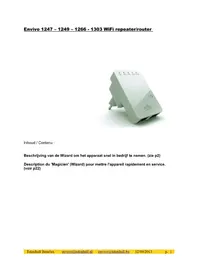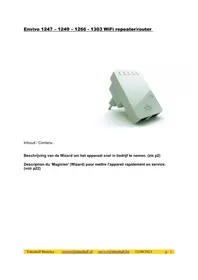
1247 - WiFi-router Envivo - Gratis gebruiksaanwijzing en handleiding
Vind de handleiding van het apparaat gratis 1247 Envivo in PDF-formaat.


Gebruikersvragen over 1247 Envivo
0 vraag over dit apparaat. Beantwoord die u kent of stel uw eigen vraag.
Stel een nieuwe vraag over dit apparaat
Download de handleiding voor uw WiFi-router in PDF-formaat gratis! Vind uw handleiding 1247 - Envivo en neem uw elektronisch apparaat weer in handen. Op deze pagina staan alle documenten die nodig zijn voor het gebruik van uw apparaat. 1247 van het merk Envivo.
GEBRUIKSAANWIJZING 1247 Envivo
Beschrijving van de Wizard om het apparaat snel in bedrijf te nemen. (zie p2)
Om het apparaat in te stellen dient U een PC ter beschikking te hebben, die U met de meegeleverde netwerkkabel met de repeater (linkse poort 'LAN') kan verbinden. Best kan U een PC gebruiken die enkel een bedrade netwerkkaart heeft, en geen WiFi, om nicht te worden gestoord door twee gelijktijdige LAN connecties. Mocht U toch een laptop gebruiken die ook WiFi aan boord heeft, dan raden wij U aan om WiFi deze tjdelijk af tezetten.
2.
Neem het Envivo apparaatuit de verpakking en geef het stroom door het in een stopcontact te steken. De computer staat nu nog af. Maak een netwerkverbinding tussen de computer en deWiFi-repeater door middel van de meegeleverde RJ45 netwerkkabel. Start hierna de computer op.
3.
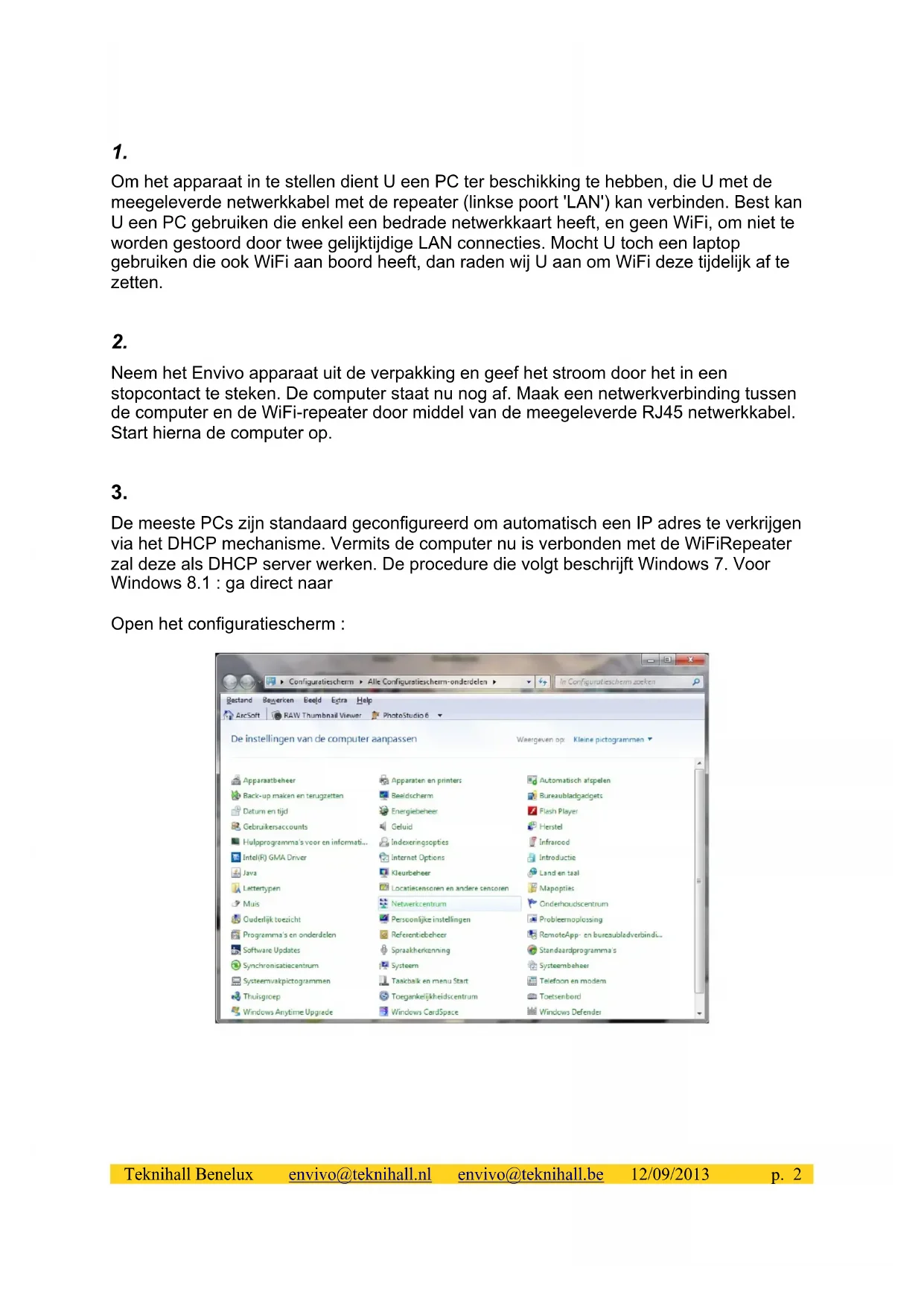
De meeste PCs zijn standard geconfigureerd om automatisch een IP adres te verkrijgen via het DHCP mechanisme. Vermits de computer nu is verbonden met de WiFiRepeater za deze als DHCP server werken. De procedure die volgt beschrijft Windows 7. Voor Windows 8.1 : ga direct maar
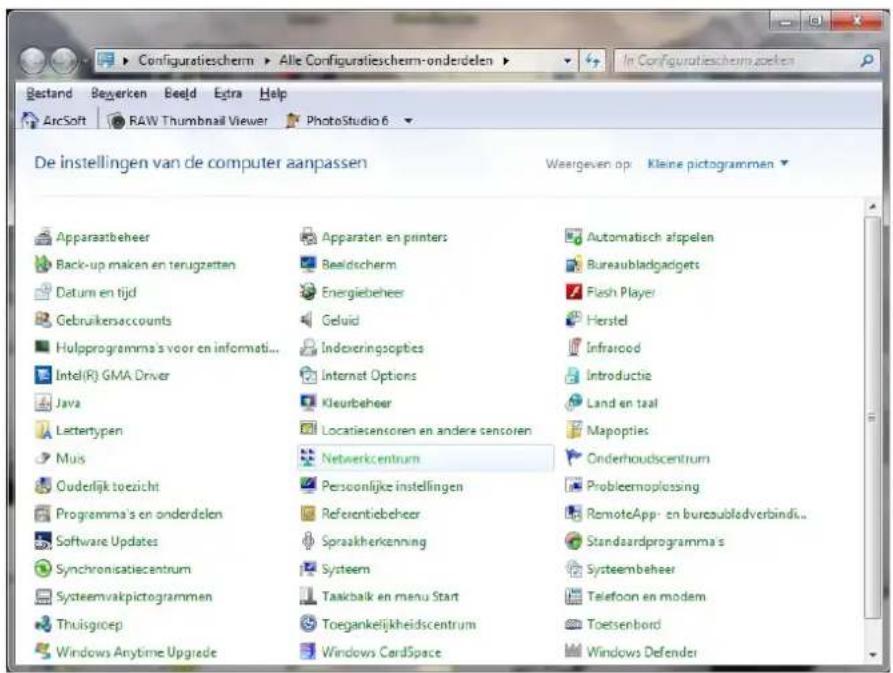
Open het configuratieschem :
4.
Dubbelklik op 'Netwerkcentrum'. U betrömt volgend scherm :
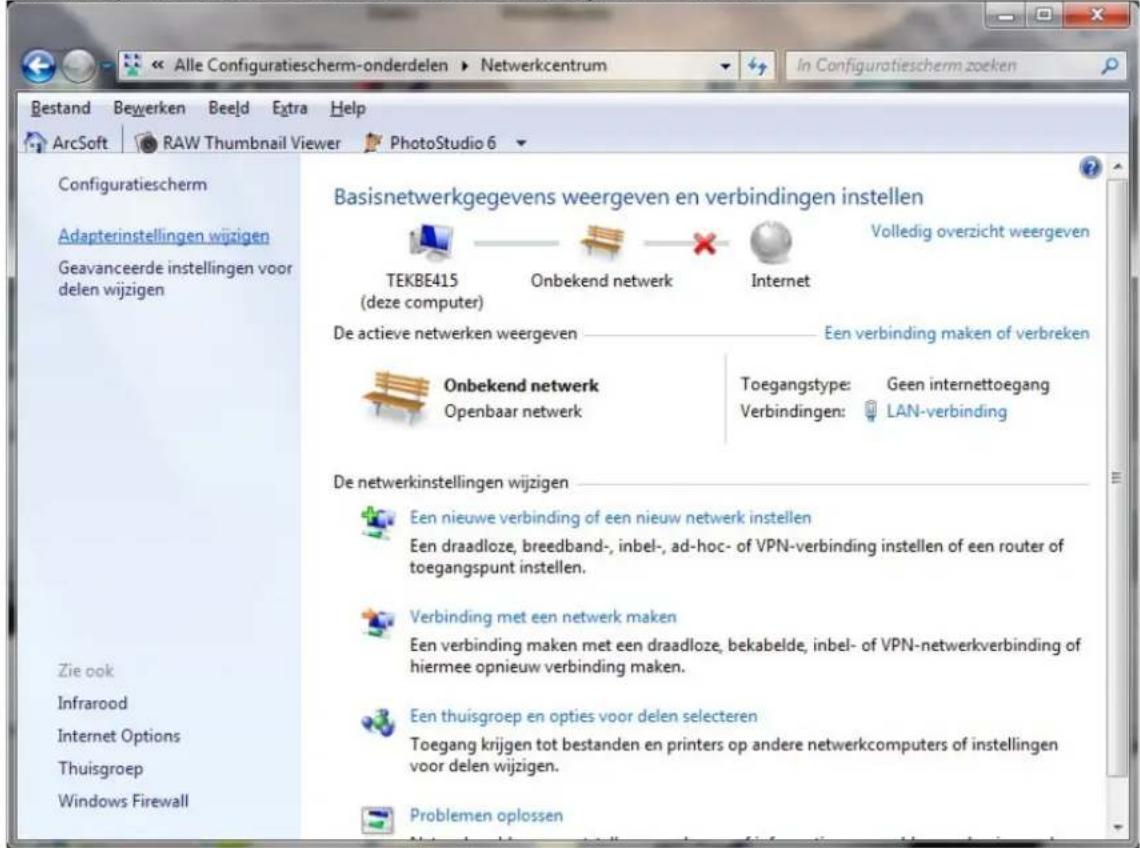
Indien er een orangje driehoekje verschijnt:tussen (deze computer) en 'Onbekend netwerk', wacht dan even tot de DHCP server uw computer een IP adres (als 192.168.10.100) heeft gegeben. Het driehoekje za dan verdwijnen, en volgend scherm worden getoond :
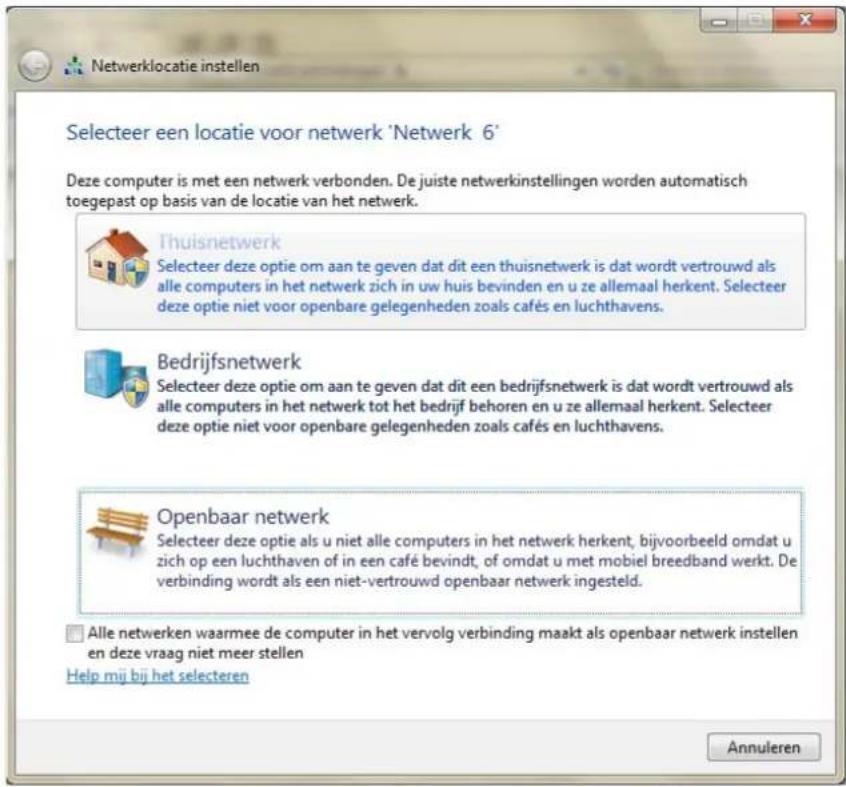
Selecteer 'Thuisnetwerk', om de repeater de nodige instellenen te{kunnengiven. Volgend bevestigingschem verschijnt (wellicht is het volgnummer van het netwerk bij U perschillend):
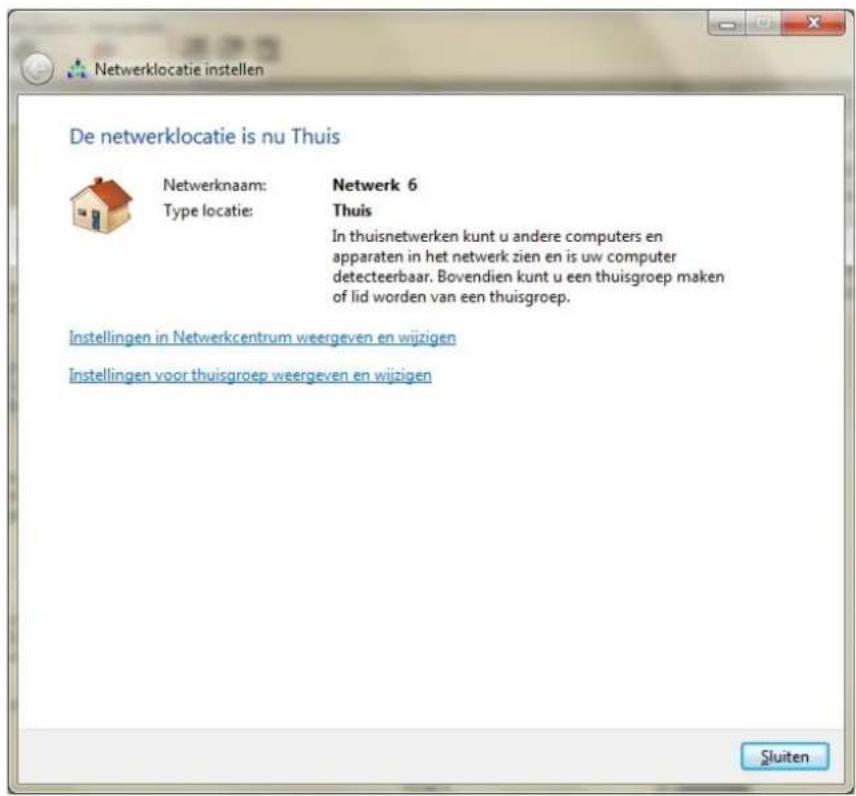
Dit venster sluit U terug. Als bovenstaande schermen bij U nicht komen, dan is uw
computer mogelijks nicht ingesteld om via DHCP een IP adres tebekomen. Ga dan verder met punt 5. Als alles tot hiertoe gelukt is, ga dan verder met punt 8.
5.
Selecteer in het netwerkcentrum 'Adapterinstallingen wijdigen':
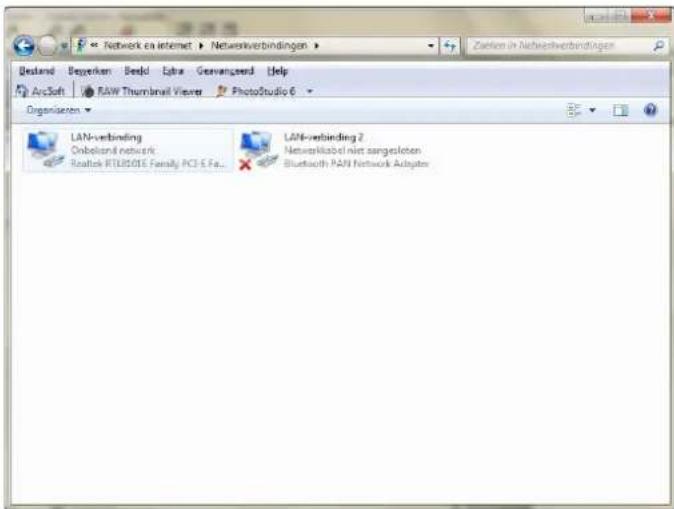
Afhankelijk van de uitrusting van Uw computer konnen hier meerere adapters worden getoond. U klikt met de rechtermuisknop op de adapter die nu is verbonden met de WiFiRepeater.
U kommt een contextmenuutje en kiest de onderste optie 'Eigenschappen'. U kommt nu volgend scherm :
6.
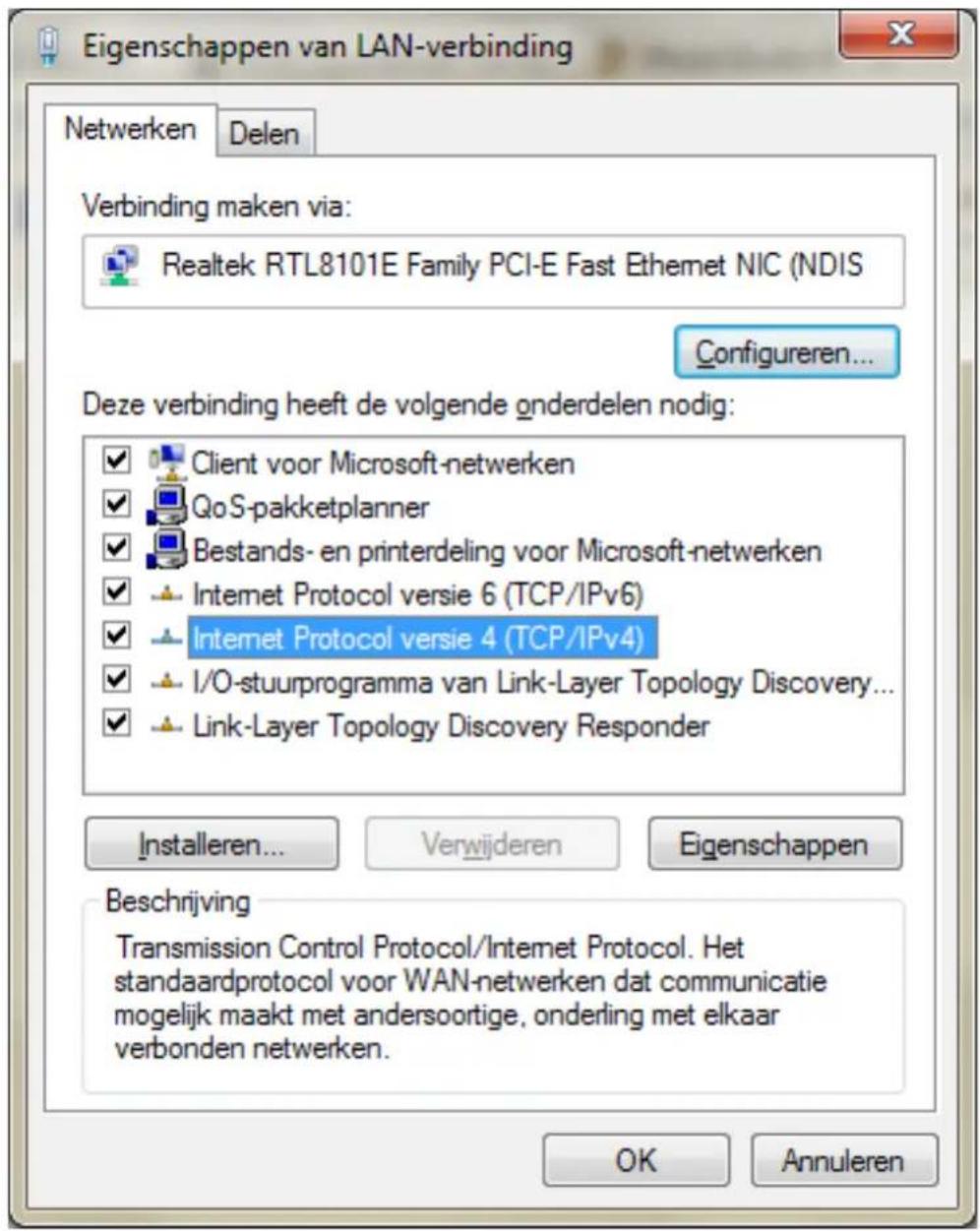
U selecteert met 1 muisklik Internet Protocol versie 4(TCP/IPv4) :
U klicht nu op de knop 'Eigenschappen'. Het volgende scherm verschijnt :
7.
Noteer vooraf minutieus de instellingen die dit scherm nu toont om deze naderhand te kuren terugzetten. Als de instelprocedure van de repeater is afgelopen, dient U in elk geval de oorspronkelijke toestand te herstellen.
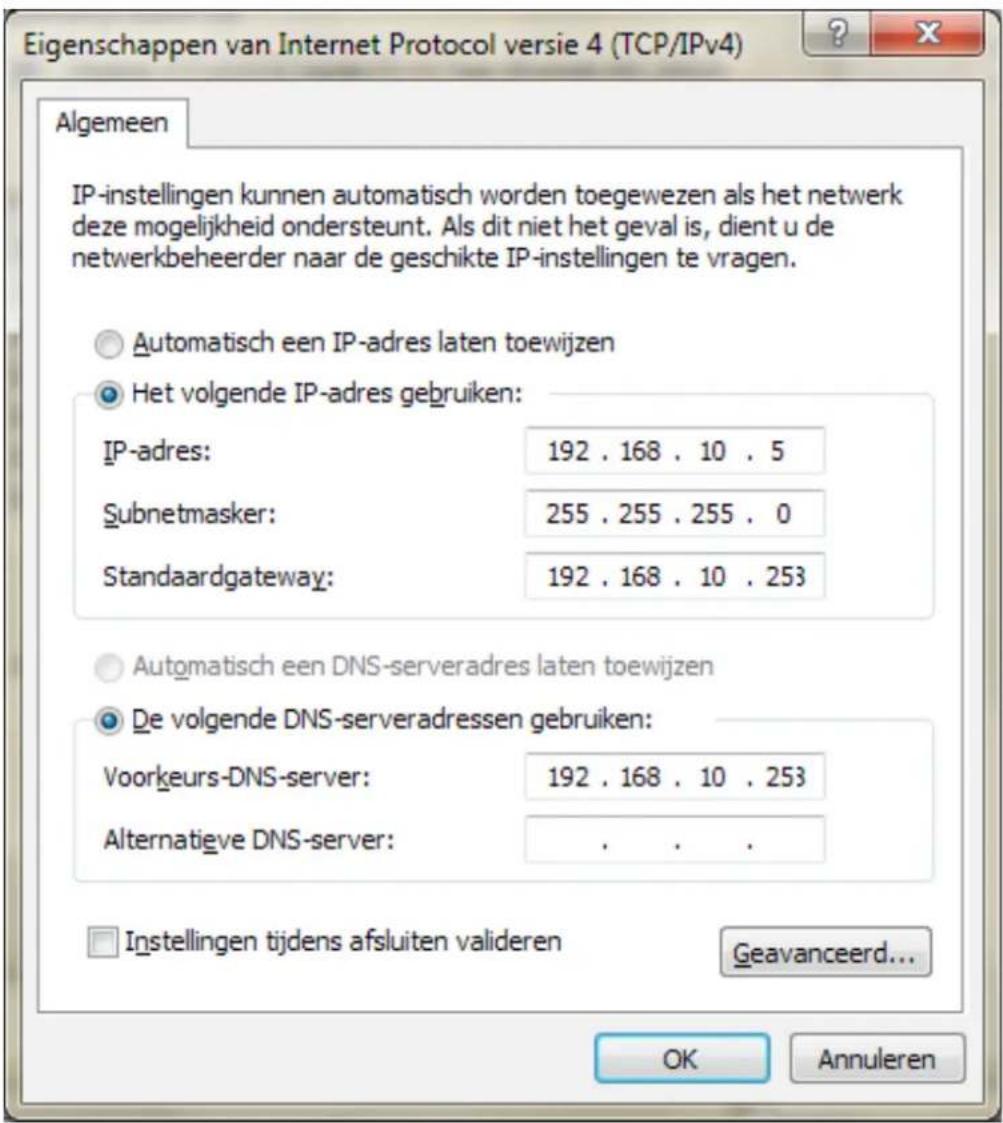
U wijzigt de instellingen van dit scherm als boven, teneinde de setuppagina van de WiFiRepeater te konnen bereiken :
Let erop om de cijfers en de keuzerondjes exact zo over te nemen als in de afbeelding.
Druk op de 'OK' knop. Er verschijnt nu volgend scherm : (network 6 za bij u hoogstwaarschijnlijk een ander nummer hebben)
Nadien verschijnt een scherm waarin u dient aan te gehen met welk soort netwerk u connecteert :
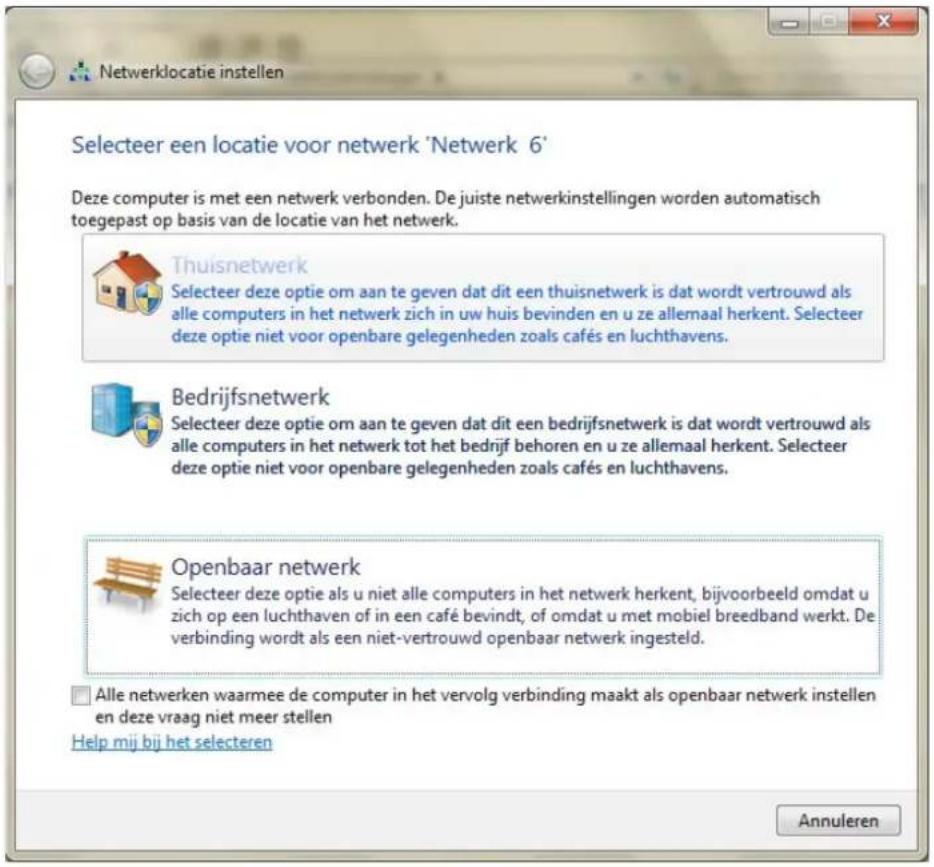
U kiest voor 'Thuisnetwork'.
Erverschijnt volgend scherm ter bevestiging:
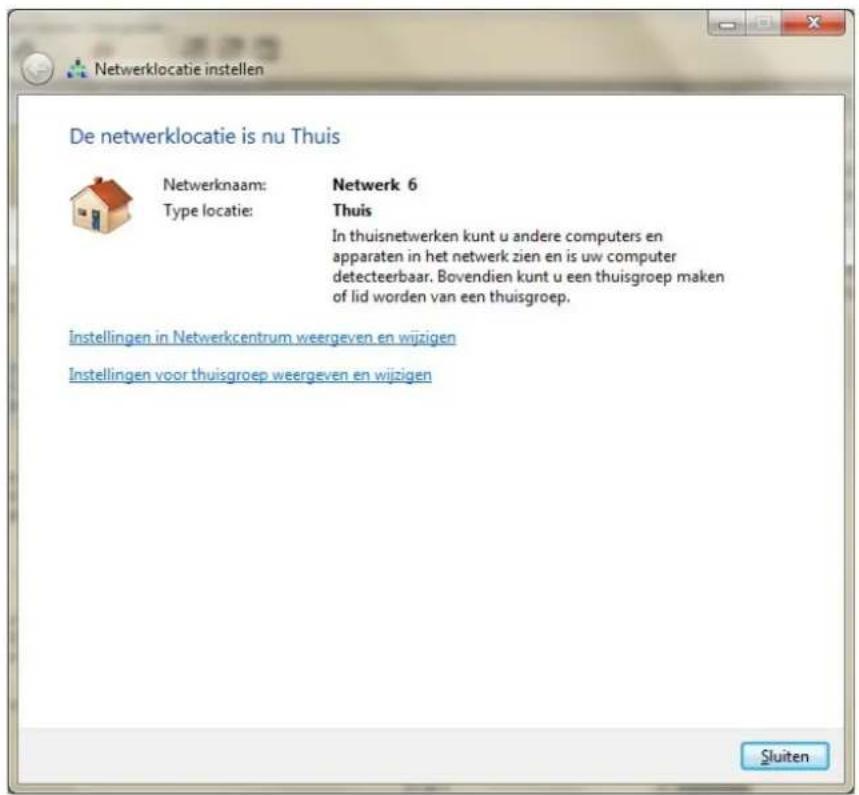
Ga nu verder met sunt 10 (8 en 9 zichn Windows 8.1 instellenen)
8.
Bij Windows 8.1 zitten de instellenen meer verborgen. Vermits de meeste PCs die.thuis worden opgesteld geconfigureerd zich on automatisch een IP adres te worden toegewezen, zullen we eerst controeren, of de repeater aan de PC een adres heeft toegekend. We openen daartoe een command venster. Druk Start ^+ R' (Windows starttoets links onder op het toetsbord, tesamen met de toets R). Er verschijnt dan volgend invulschermpje :
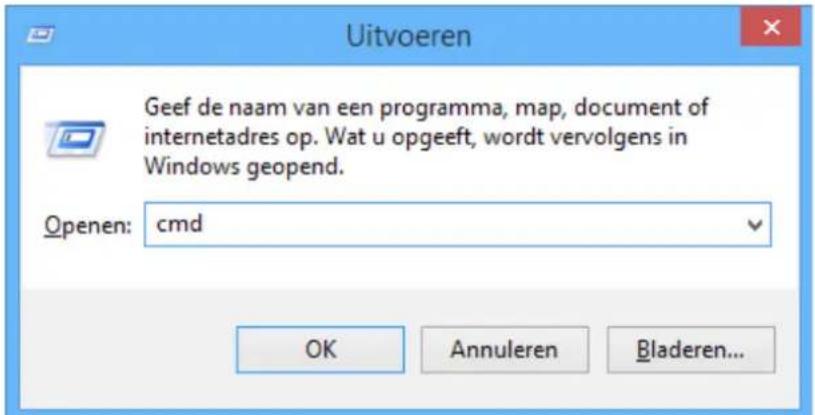
Vul in het involvvak 'cmd' in (zie boven) en druk
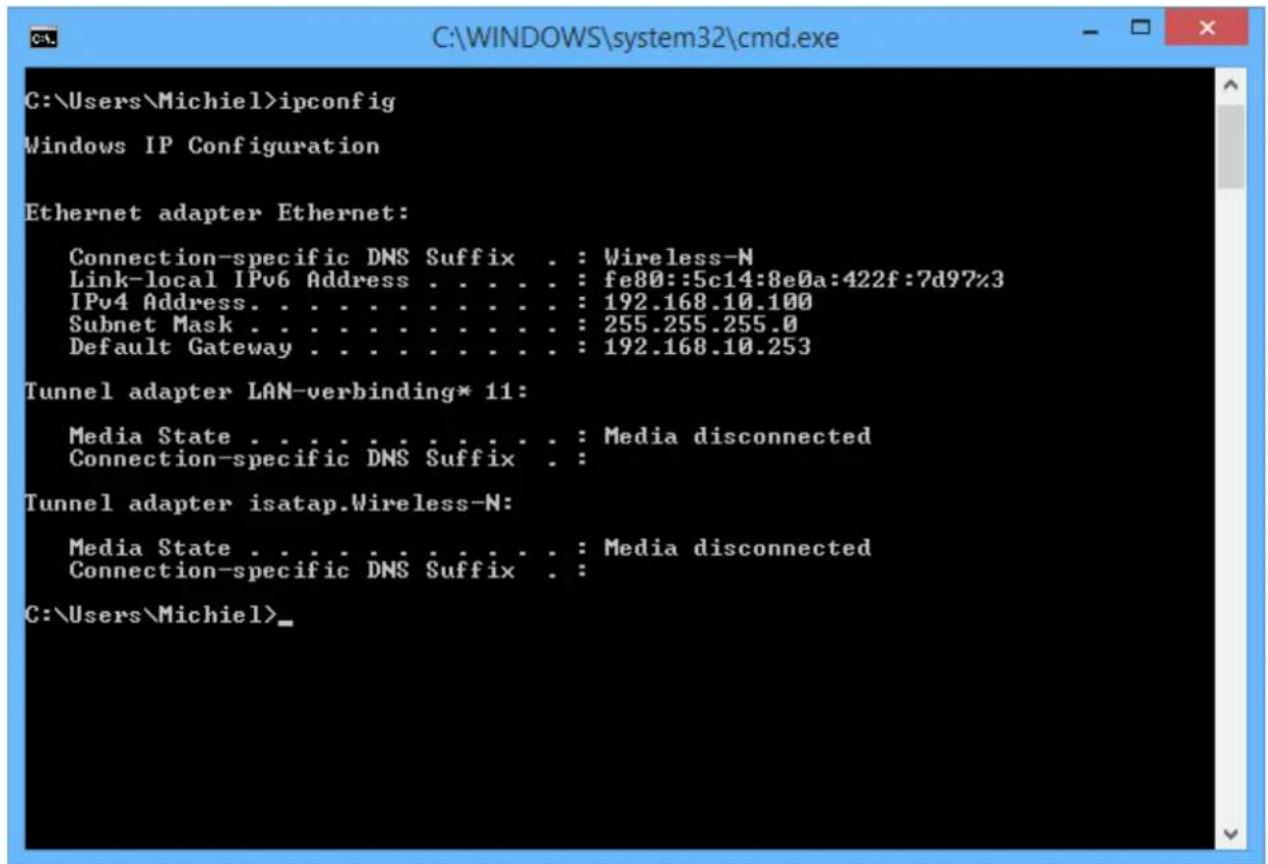
Het venster somt de parameters op van jouw netwerkinstelingen. Bij de Ethernet adapter lezen we het IPv4 adres 192.168.10.100. Dit is het adres dat de WiFirepeater aan de PC heeft gegeven. We lezen ook de default gateway af als 192.168.10.253. Dit is het adres van de WiFi-Repeater. De connectie met de WiFi repeater is dus geslaagd, en we können verdergaan met punt 10. Mochten de adressen 192.168.10.100 en 192.168.10.253 nicht te zichen+zijn in dit scherm, dan kan dit erop wijzen dat
a) de DHCP server in de WiFi-repeater Niet meer actief is, doordat u reeds erder een setup heeft doorlopen. U dient dan de repeater te resetten door een 10-tal seconden op de reset toets te drukken, verwijl het toestel onder stroom staat.
b) u ongeduldig was, en de WiFi-repeater nicht volledig was opgestart na het leggen van de netwerkkelabelverbinding. Wacht een 2-tal minutes, en voer het commando ipconfig opnieuw UIT.
c) uw PC een vast statisch adres heeft. Is dit het geval, dan gaat u verderr met punt 9.
9.
U gaat maar de desktop (dus Niet het app-schem met de gekleurde vlakken), en klikt rechts op de Windows knop links onder. U krijgt dan een contextmenu te zien, en kiest hierin 'netwerkverbindingen'.
U krijgt dan volgend scherm :
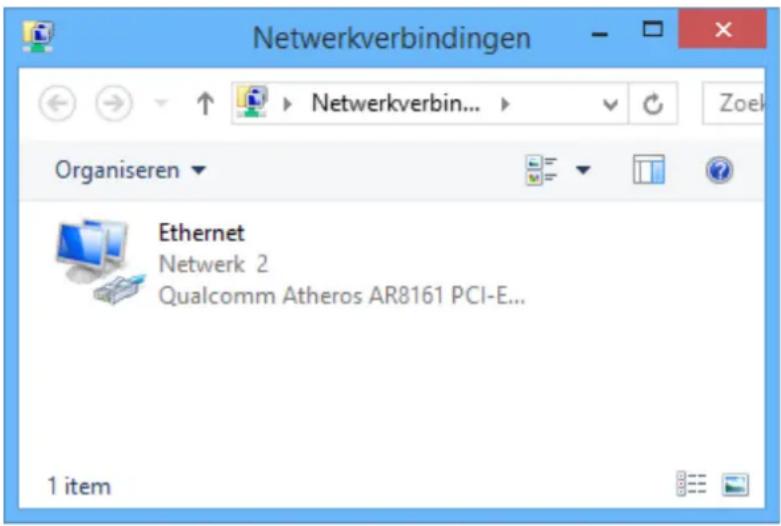
De naam van de hardware za waarschijnlijk op jouw computer anders zijn. Belangrijk is, dat het de Ethernet verbinding is. Klik opnieuw rechts op deze verbinding, en kies 'Eigenschappen'.
Je krijgt dan volgend scherm :
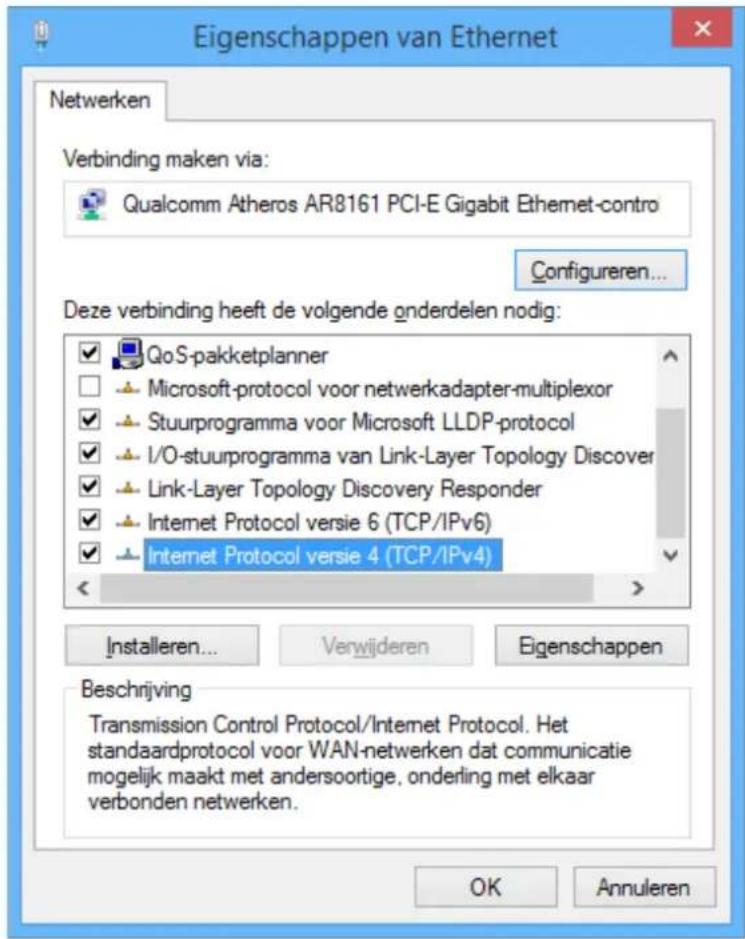
Je selecteert 'Internet Protocol versie 4 (TCP/IPv4)', en druk op 'Eigenschappen'. Je besteht dan volgend scherm :
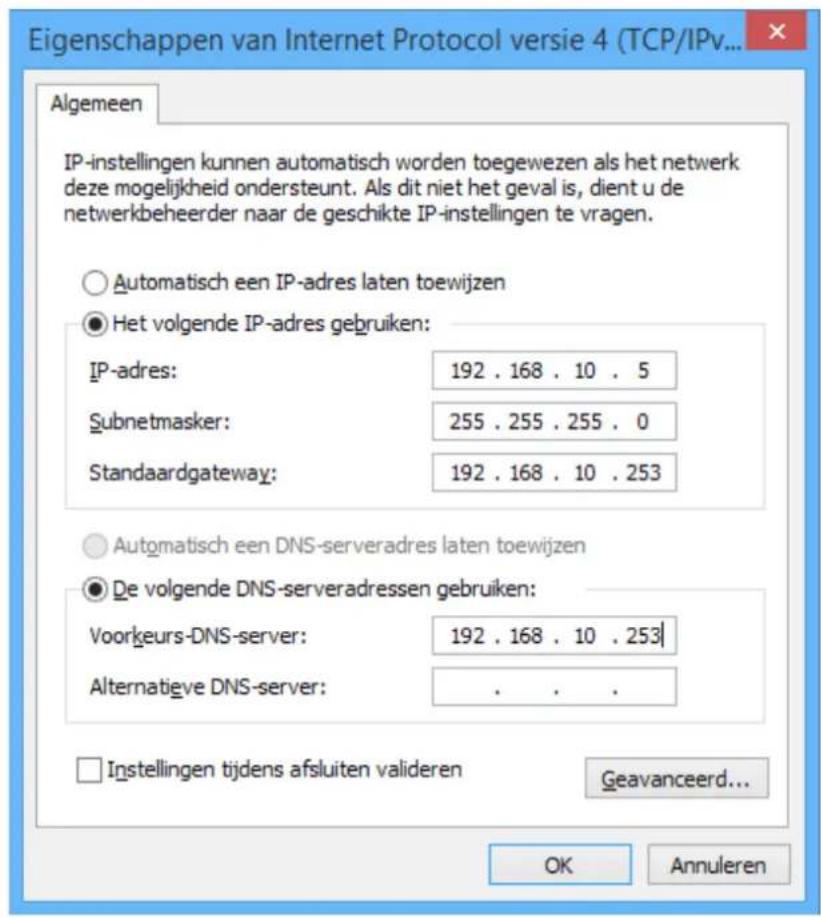
Vul het scherm met gegevens, zoals hierboven is afgebeeld, nadat u nauwgezet de begintoestand heeft genoteerd. Na de setup-procedure要去 namelijk de oorspronkelijke toestand van dit scherm herstellen.
Druk op 'OK' om de wijzigingen te bevestigen. U kan nu verdergaan met punt 10
10.
De PC kan nu contact make met de WiFiRepeater via het HTTP protocol. Hiertoe opent U een internet browser (Internet Explorer, Firefox, Safari ...), en tikt U in de adresbalk volgend adres in : 192.168.10.253.
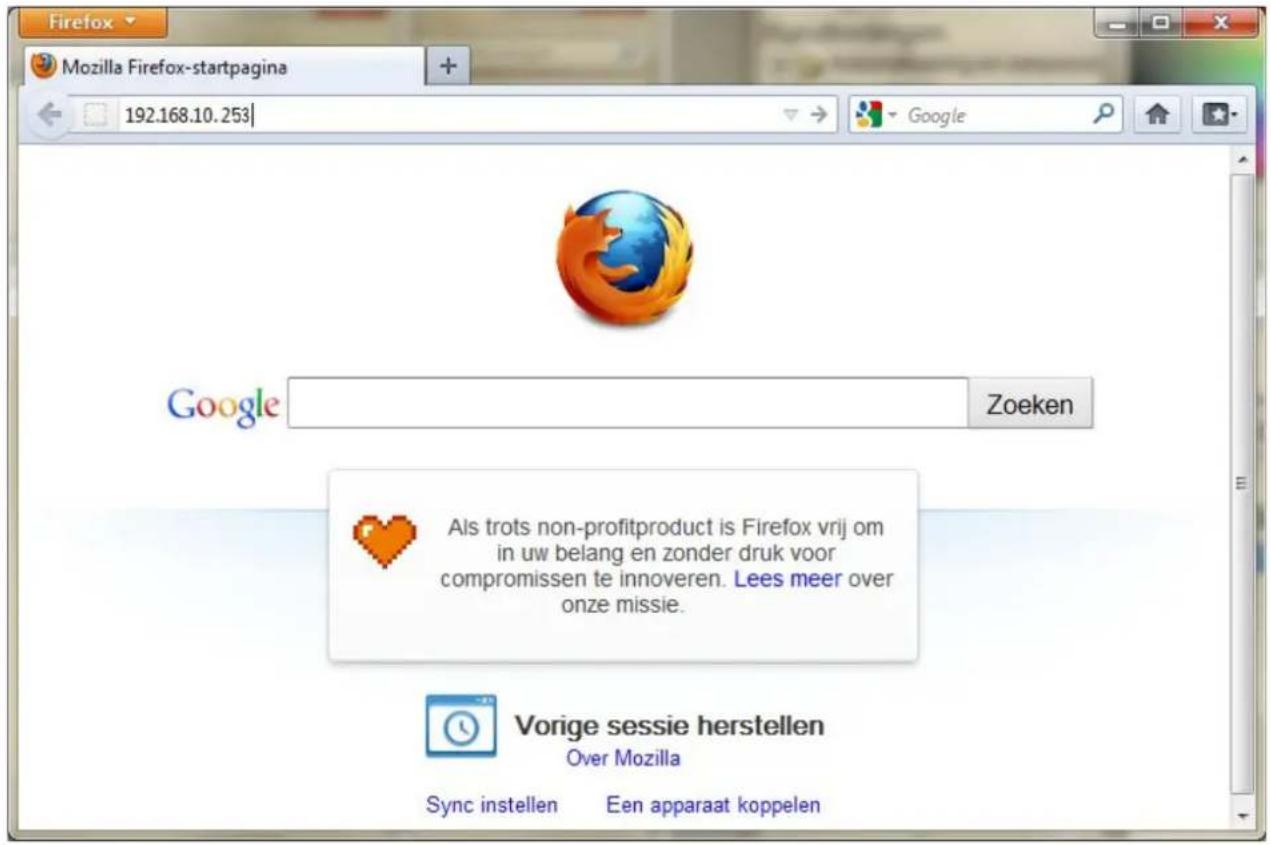
Dit is het web-adres van de WiFi repeater (via de ingebouwde webserver).
11.
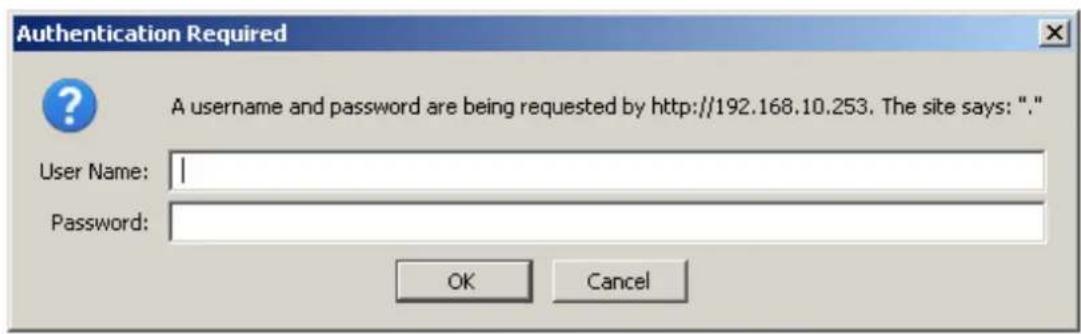
De repeater za U antewoorden met een inlogschem. Standaard is de inlognaam "admin", evenals het password (let U op :kleine letters; deze ingave is hoofdlettergevoelig)
12.
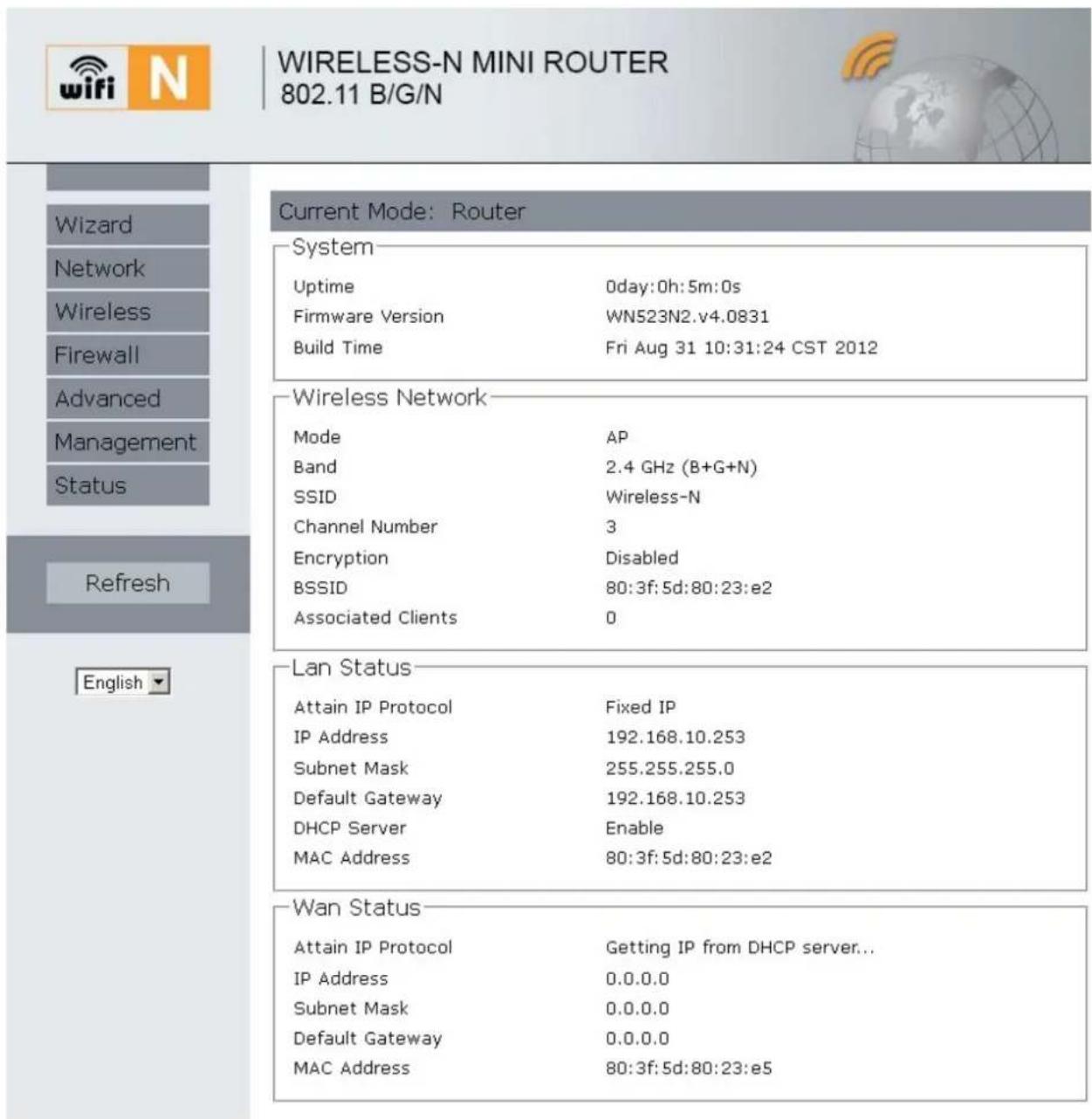
Nadien worden de home-page van de WiFi-repeater weergegeven.
U dient nu in te gehen welk Access Point door de repeater dient te worden versterkt.
13.
In het menu aan de linkerzijde kiest U daartoe 'Setup Wizard'. Volgende pagina worden getoond :
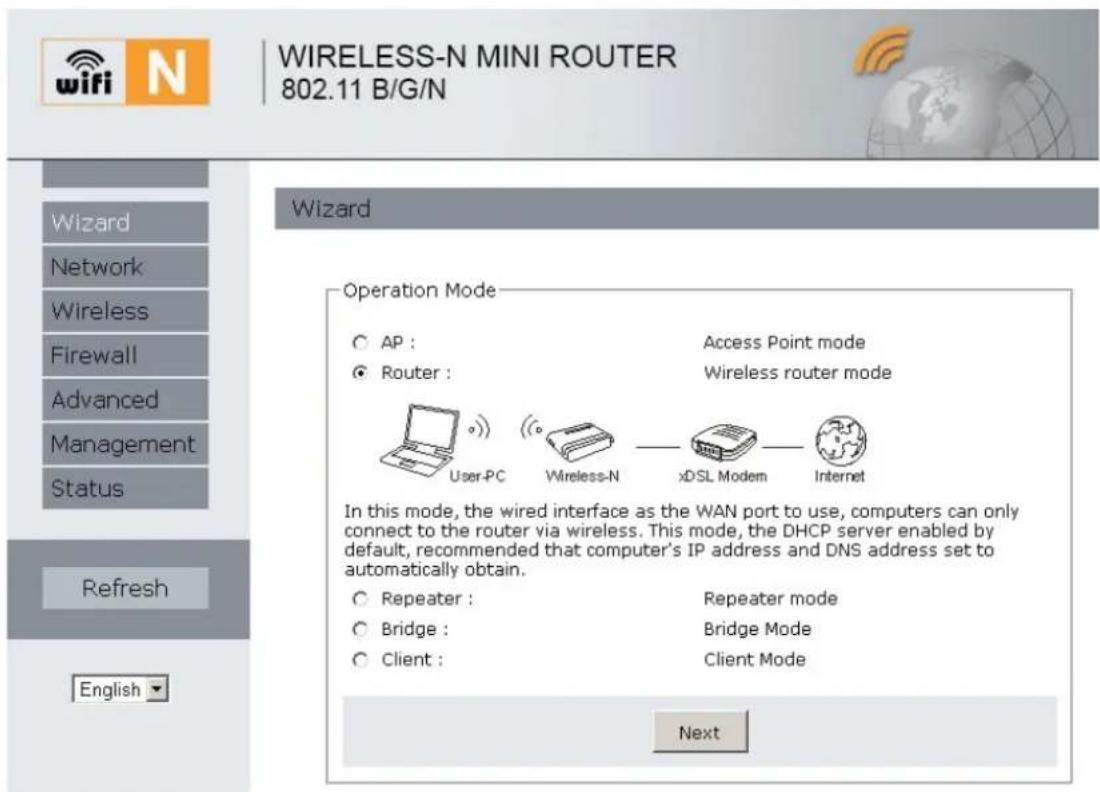
Standaard staat het keuzerondje op 'Router', U verzet dit maar 'Repeater'.
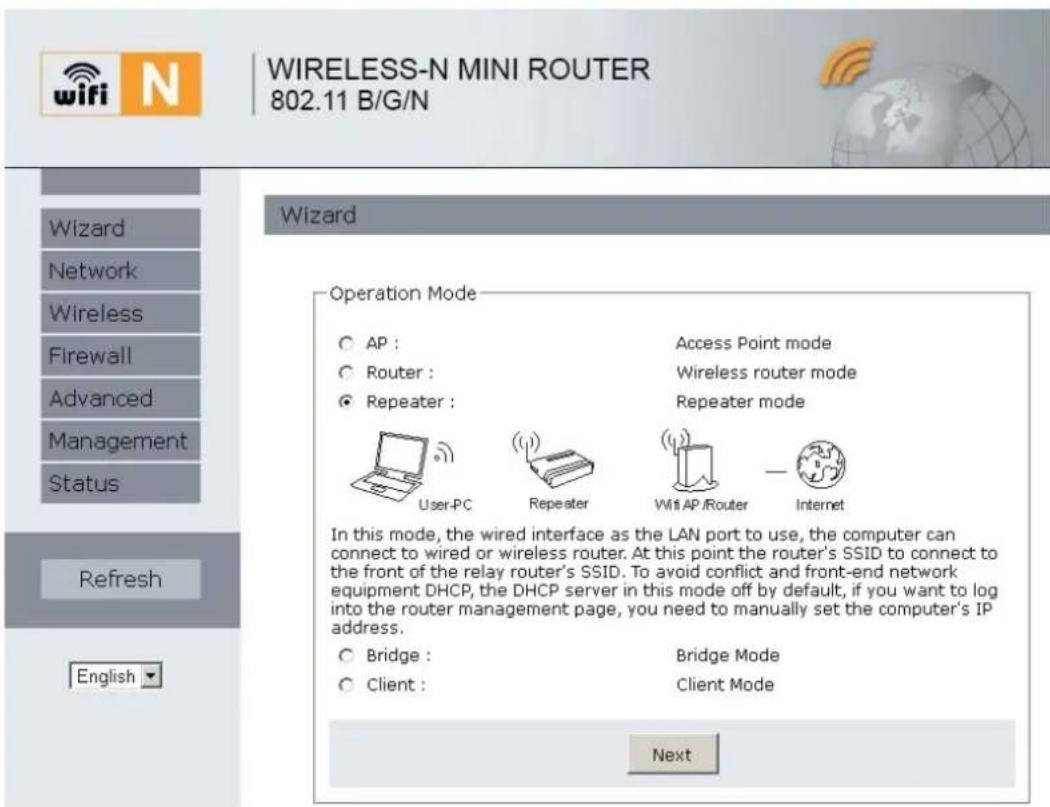
U drukt op 'Next'.
14.
U krijgt dan het volgende te zien (een oplijing van de beschikbare access points):
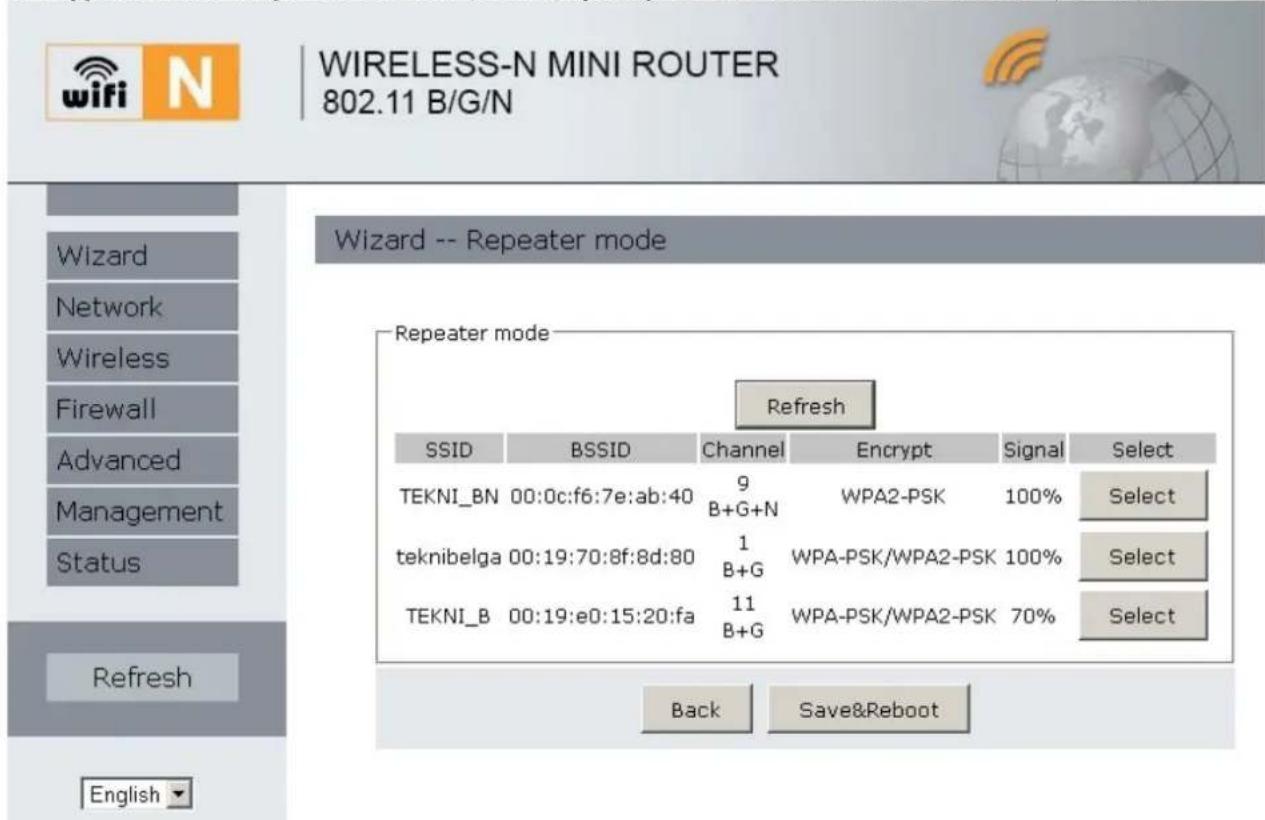
U kiest het access point dat U wil versterken.
Indien het access point dat U wil versterken, nicht worden opgelijst, dan kan dit verschillende oorzaken hebben :
a) u bevindt zich buiten het zendbereik van het access point : u dient zich te verplaatsen, zodat u zich in de onmiddelijkne nabijheid van het access point bevindt.
b) het access point is ingesteld om de SSID (Service Set Identifier) Niet UIT te zenden, omwille van een grotere beveiliging. U dient dan eerst de instelling 'SSID Broadcast' te wijzigen van het access point (zie de gebruiksaanwijzing van het access point, of de router met ingebouwd access point).
Eventeel kan U een aantal maal op de 'Refresh' knop drukken indien nicht alle stations worden opgelijst.
Druk op een van de 'Select' knappen...
U komt dan in de volgende頁ina, waar U de credentials van het access point dient in te gezven.
15.
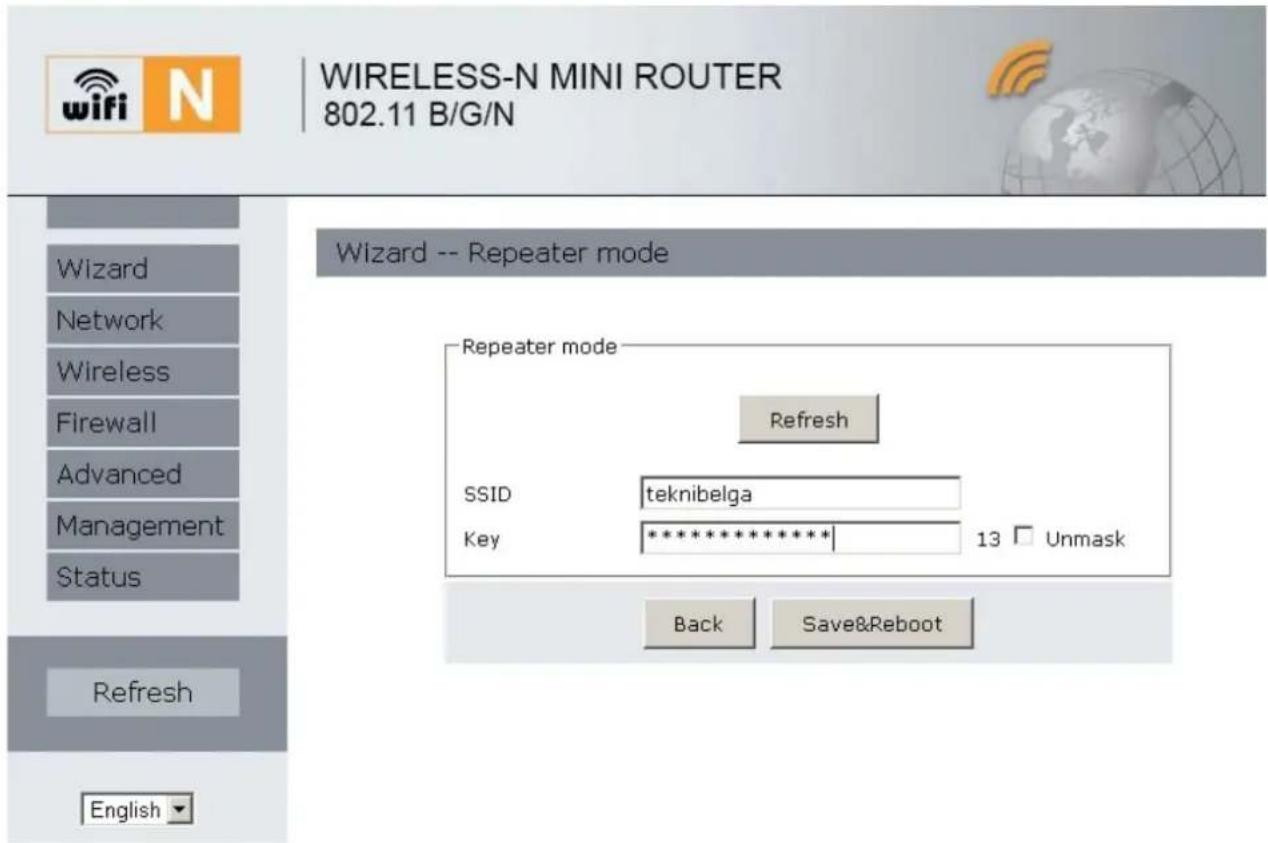
De versleuteling en het passwoord van de het originele AP worden automatisch overgenomen, tenzij U dit nudien manueel verandert.
Het getal naast de Key tekstbox geeft het aantal ingebrachte karakters weeR. Eventueel kan U het Unmask hokje aanvinken. Het passwoord wordt dan met echte letters weergegeven in plaats van met sterretjes. Dit passwoord is hoofdlettergevoelig : zorg dus voor een nauwkeurige ingave.
16.
Druk nadien op de knop 'Save & Reboot'.
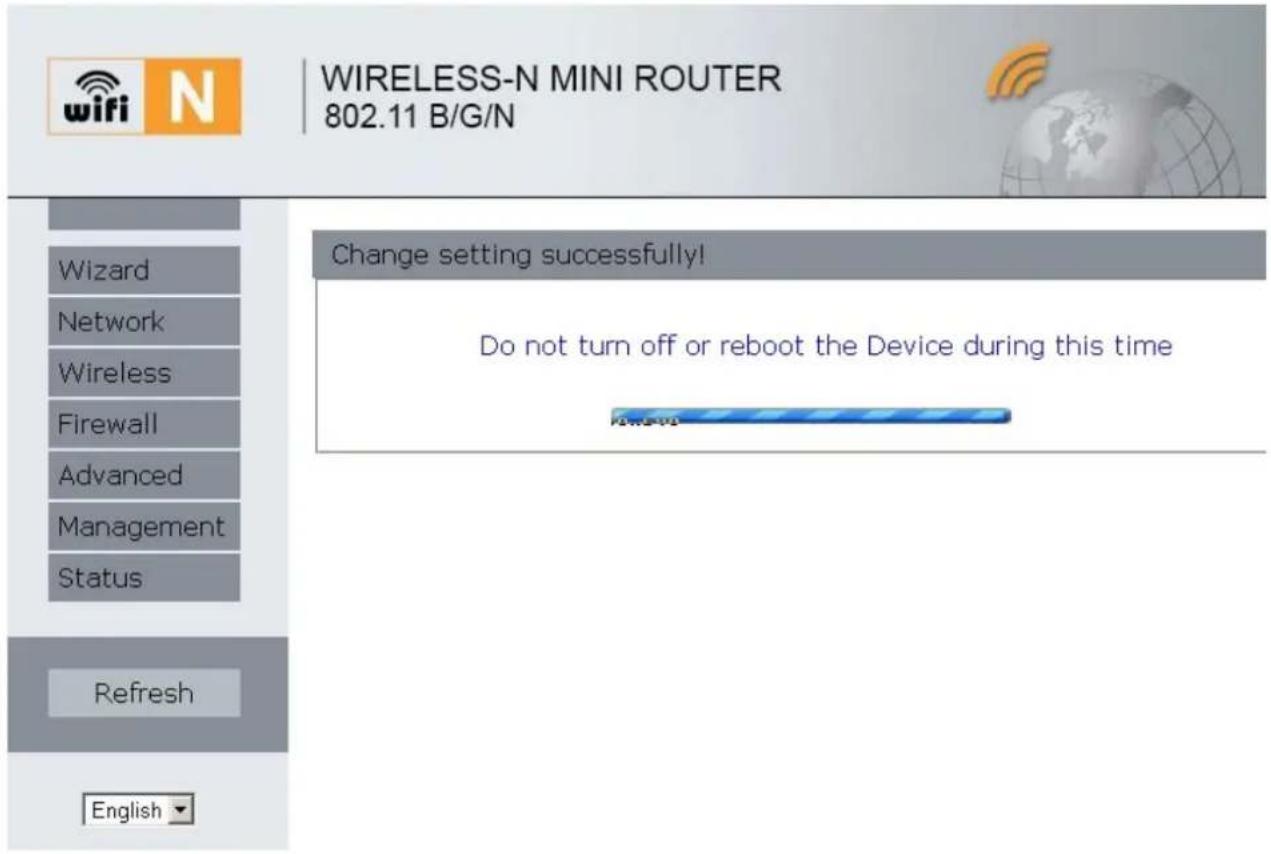
De repeater start nu opniew, en zar trachten op+zijn beurt aan te loggen op het access point van het netwerk. Mocht, nadat de repeater hebemaal is opgestart, het status-schemn Niet opnieuw zichtaar worden, druk dan even op de 'refresh' knop van de internetbrowser.
17.
U krijgt dan een gelijkaardig scherm te zien als hetgeen hieronder is afgebeeld :
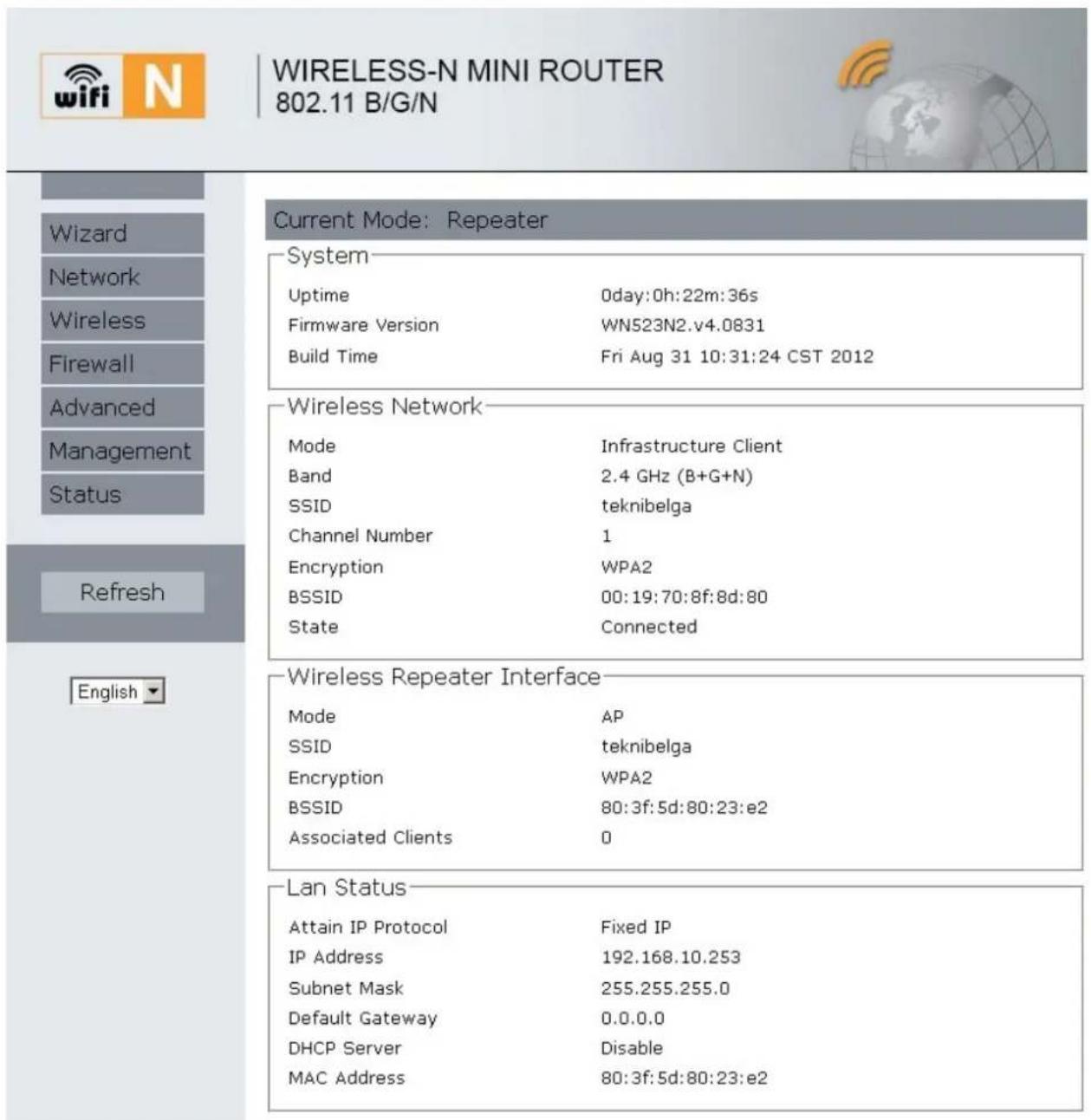
Onder 'Wireless Network' - State leest U Connected : dit betekent dat de repeater succesvol is aangelogd op het access point. Mocht hier Disabled staan, dan betekent dit dat het aanloggen is mistrukt. Lees dan verder onder nummer 17.
18.
Haal de netwerkkabel:tussen de repeater en de configuratiecomputer weg.Indien de parameters van de netwerkkaart van de computer zich gewijzigd,dienen de originele instelleningen te worden teruggezet.
De repeater is nu maar voor gebruik. De SSID van de repeater isdezelfde als van het access point, ook het passwoord is hetzelfde, zodat de repeater zich geheel transparent gestraagt : een apparaat za automatisch inloggen op het toestel dat op dieplaats de grootste veldsterkte heeft.
19.
Deoorzaak voor het mistrukken van de verbinding kan in het volgende te zoeken zich :
a) U heeft het passwoord Niet correct ingegeven. Open in de menustructuur links dan Wireless - Security. U kan dan opnieuw het passwoord ingeven. Nadien dient u op de knop 'Save and reboot' te drukken.
b) Uw access point is zo geconfigureerd dat het slechts aanlog-aanvragen honoreert van vooraf bekende toestellen. Deze toestellen worden herkend aan hun MAC adres (dit is een weltwijd uneke sleutel, waarmee elk netwerktoestel is voorzien). U kan het MAC adres van de repeater aflezen in het status-schem helemaal onderaan, onder 'TCP/IP Configuration' MAC Address. U dient dit adres dan toe te voegen aan de lijst van toegestane toestellen in de setup van het access point. Raadpleeg hiervoord de handleiding van uw access point.
Als de setup geslaagd is, vergeet dan nicht de netwerkinstellingen op de setup PC terug te zetten zoals deze voorheen waren; zoniet kan deze Nieteer op het aanwezigene netwerk maar behoren functioneren.
20.
Wenst U te weten welke access points in uw omgeving in de lucht+zijn, en welke zend/ontvangstfrequencies ze gebruiken, dan kan u hiervoor een software programma gebruiken om dit grafisch voor te stellen. Een bekend programma voor het PC platform is inSSIDer, dat in+zijn eenvoudigste vom gratis kan worden gebruikt, en van internet kan worden gedownload. Ook voor het Android platform is er o.a. Wifi Analyzer, dat in+zijn eenvoudigste vom eveneens Gratis te gebruiken is.
Hieronder ziet U het resultaat van bovenstaande installmentie grafisch voorgesteld in dit LASTEprogramma.
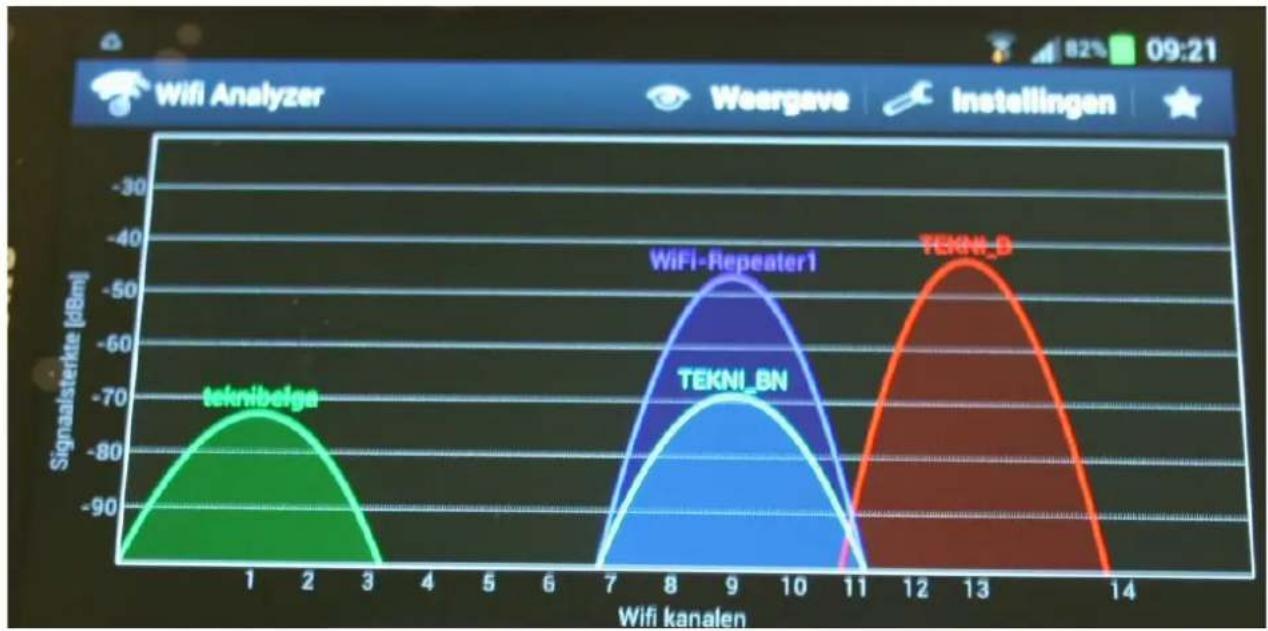
We zien hier duidelijk dat WiFi-Repeater1 het signal van TEKNI_BN op hetzelfde kanaal 9 versterkt. De hoogte van de grafiek is namelijk een maat voor de op dieplaats aanwezigere veldsterkte.
Voor trouble-shooting zijn dergelijkke programma's een bijna onmisbare hulp. Na de Wizard setup za U twee toestellen metdezelfde SSID naam zien, die op hetzelfde kanaal opereren, maar met anderscheiden verldsterkte (dus Niet zoals in de afbeelding, waar het access point en de repeater een andere naam hebben gekregen. Indien gewenst, kan U dit met de menu-opties van de webserver van de repeater wijzigen. We raden dit alleen aan als Ubekend bent met deze instelleningen)