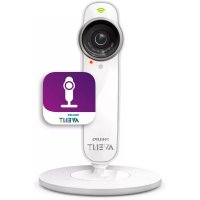
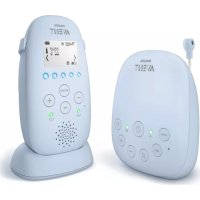
AVENT SCD870 - Babyfoons PHILIPS - Gratis gebruiksaanwijzing en handleiding
Vind de handleiding van het apparaat gratis AVENT SCD870 PHILIPS in PDF-formaat.



| Producttype | Verbonden babyfoon |
| Merk | Philips |
| Model | AVENT SCD870 |
| Voeding | Netadapter (100-240 V) |
| Connectiviteit | Wi-Fi 2,4 GHz, uGrow-app (iOS 7+ / Android 4.1+) |
| Belangrijkste functies | Nachtzicht, slaapliedjes, gekleurde nachtlamp, talk-back, temperatuur- en vochtigheidsbewaking, pushmeldingen |
| Achtergrondbewaking | Ja, met audio en meldingen |
| Aantal gebruikers | Tot 10 (waarvan 2 beheerders), 3 gelijktijdige kijkers |
| Bereik | Via internet (geen afstandslimiet) |
| Sensoren | Temperatuur, vochtigheid, helderheid |
| Muurophanging | Muurbracket inbegrepen |
| Onderhoud en reiniging | Reinigen met een droge, zachte doek |
| Veiligheid | WPA2-netwerk, sterk wachtwoord, fabrieksreset, privacy-modus |
| Repareerbaarheid | Reset mogelijk, firmware-update |
| Inbegrepen accessoires | Netadapter, muurbracket, cameraeenheid |
| Garantie | Internationale garantie (zie handleiding) |
Veelgestelde vragen - AVENT SCD870 PHILIPS
Gebruikersvragen over AVENT SCD870 PHILIPS
0 vraag over dit apparaat. Beantwoord die u kent of stel uw eigen vraag.
Stel een nieuwe vraag over dit apparaat
Download de handleiding voor uw Babyfoons in PDF-formaat gratis! Vind uw handleiding AVENT SCD870 - PHILIPS en neem uw elektronisch apparaat weer in handen. Op deze pagina staan alle documenten die nodig zijn voor het gebruik van uw apparaat. AVENT SCD870 van het merk PHILIPS.
GEBRUIKSAANWIJZING AVENT SCD870 PHILIPS
Eerste installatie 140
De babyfoon aan de muur monteren 142
Snelstartgids 144
Uw baby zien, horen en in de gaten houden 147
Bekijken van uw baby 147
Luisteren naar uw baby 148
Instellen dat u een melding krijgt dat uw baby huilt 149
Achtergrondbewaking 149
Opties voor meldingen 150
Gastkijkers en accounts 151
Gasten en een tweede beheerder uitnodigen 151
Toegang verlenen en ontzeggen 153
Accountbeheer 153
Algemeen gebruik van de app 155
Optimalisatie van beeld en geluid 155
Wi-Fi-verbinding met internet 155
De babyfoon buitenshuis gebruiken 156
De app gebruiken op meerdere apparaten 156
De babyfoon resetten 157
Netwerkbeveiliging 159
Sterke wachtwoorden 160
Veilig gebruik van de babyfoon-app 160
Apparaatcompatibiliteit 160
Accessoires bestellen 160
Garantie en ondersteuning 161
Veelgestelde vragen 161
Introductie
Gefeliciteerd met uw aankoop en welkom bij Philips Avent! Als u volledig wilt profiteren van de ondersteuning die Philips Avent biedt, registreer uw product dan op www.philips.com/welcome.
The slimme uGrow-babyfoon gebruikt de nieuwe SafeConnect-technologie om te schakelen tussen netwerken. Hij past zich automatisch aan de netwerkomstandigheden aan voor een hoogwaardige constante verbinding met uw baby. Hij probeert continu een nieuwe verbinding tot stand te brengen als de verbinding wegvalt. Gebruik van bandbreedte is geoptimaliseerd zodat de batterij van uw mobiele apparaat niet onnodig wordt belast. Hij werkt zelfs wanneer u uw telefoon gebruikt voor andere dingen.
De slimme uGrow-babyfoon vereist een internetverbinding en Wi-Fi. Een goede internetverbinding en Wi-Fi zijn essentieel voor goed functioneren van de slimme uGrow-babyfoon. Een internetverbinding en Wi-Fi van lagere kwaliteit kunnen ten koste gaan van de kwaliteit van de verbinding tussen de uGrow-app en de babyfoon. De babyfoon is compatibel met iOS 7 of hoger, of Android 4.1 of hoger. Hij heeft alle ondersteunende functies die u verwacht van een babyfoon, waaronder slaapliedjes, een nachtlampje met meerdere kleuren en bewaking van de luchtvochtigheid en temperatuur.
Productoverzicht (fig. 1)
1 Wi-Fi-statuslampje
2 Infraroodlampen
3 Babyfoonlens
4 Microfoon
5 Weergave-indicator
6 Nachtlampje
7 Voet
8 Nachtlampknop
9 Afspeel-/pauzeknop voor slaapliedjes
10 Lichtsensor
11 Temperatuur- en vochtigheidssensoreenheid
12 Aansluiting voor apparaatstekkertje
13 Resetknop
14 Aan-uitknop
15 Wandhouder
16 Adapter
17 Apparaatstekkertje
Eerste installatie
Controleer voordat u met de installatieprocedure begint:
- U hebt toegang tot draadloos internet (2,4 GHz Wi-Fi).
- U bevindt zich dicht genoeg bij de Wi-Fi-router voor een goed Wi-Fi-signaal.
- Als u een Wi-Fi-versterker hebt, zorg er dan voor dat uw router en uw Wi-Fi-versterker dezelfde SSID (netwerknaam) hebben en dat u hetzelfde wachtwoord gebruikt voor de router en de Wi-Fi-versterker.
- U hebt het wachtwoord van uw Wi-Fi-netwerk bij de hand. Verbind de babyfoon altijd met een beveiligd netwerk (zie het hoofdstuk 'Veiligheid en privacy').
- Zorg dat uw mobiele apparaat iOS 7 of hoger, of Android 4.1 of hoger heeft (zie het hoofdstuk 'Apparaatcompatibiliteit' voor compatibiliteit met apparaten).
3 Volg de instructies op het scherm voor het maken van een uGrow-account.
1 Zorg ervoor dat u een werkend e-mailadres hebt waarop u altijd bereikbaar bent.
2 Gebruik een sterk wachtwoord (zie 'Veiligheid en privacy').
3 Wanneer u de bevestigingsmail ontvangt, volgt u de instructies in deze e-mail om door te gaan met het instellen van uw slimme uGrow-babyfoon.
4 Maak uw gebruikersprofiel.
Een gebruikersprofiel is nodig om uzelf bekend te maken aan uitgenodigde gastgebruikers.
5 Maak het profiel van uw baby.
Een babynaam is vereist voor identificatie van uw babyfoon in de app, vooral als er meerdere babyfoons op uw account zijn aangesloten.
4 Volg de instructies op het scherm om de babyfoon aan te sluiten op netspanning.
1 Steek het apparaatstekkertje in het stopcontact van het apparaat in de temperatuur- en vochtigheidssensorunit, en sluit de adapter aan op een stopcontact.
2 Het Wi-Fi-statuslampje gaat oranje knipperen wanneer de babyfoon wordt ingeschakeld. Wacht tot het Wi-Fi-statuslampje stopt met knipperen. Wanneer het Wi-Fi-statuslampje continu oranje brandt, is de babyfoon gereed om de QR-code voor Wi-Fi te lezen.
5 Koppel de babyfoon met uw mobiele apparaat.
1 Selecteer het Wi-Fi-netwerk dat u wilt gebruiken. Houd er rekening mee dat de babyfoon alleen werkt in een 2,4 GHz Wi-Fi-netwerk.
2 Voer het Wi-Fi-wachtwoord in.
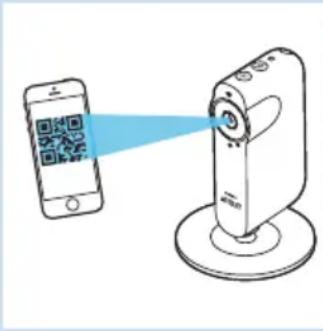
3 Houd de QR-code voor Wi-Fi op het scherm van uw smartphone of tablet, zoals wordt aangegeven door de app, op een afstand van ongeveer 20 cm voor de lens van de babyfoon. Beweeg de smartphone of tablet langzaam dichter bij of verder van de lens om ervoor te zorgen dat de QR-code voor Wi-Fi correct wordt gelezen. Wanneer de babyfoon de QR-code voor Wi-Fi heeft gelezen, speelt hij een kort melodietje af en begint het Wi-Fi-statuslampje groen te knipperen.
4 Volg de instructies op het scherm om de installatie te voltooien.
5 Het Wi-Fi-statuslampje gaat continu groen branden als de babyfoon is gekoppeld met het Wi-Fi-netwerk.
Opmerking: Raadpleeg de 'Veelgestelde vragen' in deze gebruikershandleiding voor een mogelijke oplossing, als u er niet in slaagt de installatieprocedure te voltooien en de babyfoon niet wordt gekoppeld met uw slimme apparaat na het uitvoeren van de bovenstaande stappen.
Tip: Zie het hoofdstuk 'Signalen Wi-Fi-statuslampje' voor meer informatie over het Wi-Fi-statuslampje.
6 Vervolgens krijgt u een introductierondleiding door de app.
7 U kunt dan kiezen tussen twee opties: 'Help me mijn babyfoon te bevestigen' en 'Laat me mijn baby zien'.
8 Als u voor de eerste optie kiest, volgt u de instructies op het scherm voor het monteren van de babyfoon aan de wand (zie het hoofdstuk 'Montage van de babyfoon aan de wand'). Aan het einde van de instructies op het scherm kunt u 'Laat mij mijn baby zien' kiezen.
De babyfoon aan de muur monteren
De babyfoon wordt geleverd met een beugel voor wandmontage.
Voordat u de babyfoon aan de wand monteert, moet u controleren of er op het punt waar u de babyfoon wilt monteren, een goed Wi-Fi-signaal beschikbaar is. Volg de onderstaande instructies om de beugel voor wandmontage aan de wand te bevestigen en de babyfoon hieraan te bevestigen.
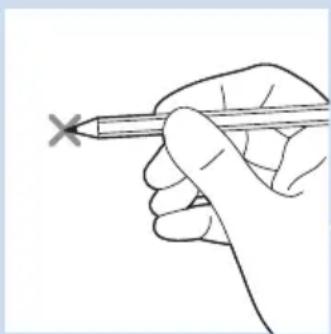
1 Zet met een potlood een kruisje op de muur op de plaats waar u de babyfoon wilt bevestigen.
2 Houd de beugel voor wandmontage tegen de wand. Zorg ervoor dat een van de gaten zich recht boven het kruisje bevindt dat u bij stap 1 op de wand hebt gezet.
Opmerking: Zorg ervoor dat de ring van de beugel voor wandmontage omlaag helt als u deze tegen de wand houdt. Als de ring van de beugel voor wandmontage omhoog helt, draait u de beugel voor wandmontage om zodat deze zich in de juiste stand bevindt.

3 Markeer met een potlood waar de andere schroefgaten in de wand moeten komen.

4 Boor twee gaten in de muur bij de markeringen.
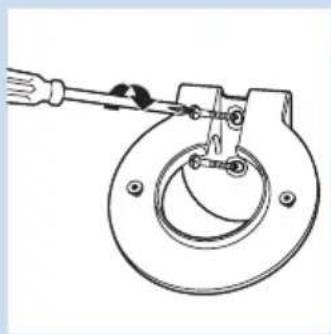
5 Gebruik 2 schroeven om de beugel voor wandmontage aan de wand te bevestigen. Zet de schroeven met een schroevendraaier vast.
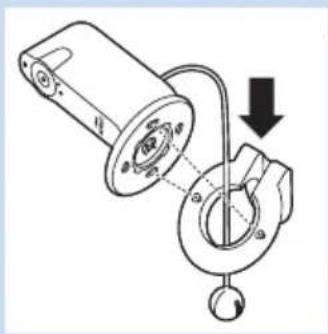
6 Voer de vochtigheids- en temperatuursensorunit door het gat in de beugel voor wandmontage. Lijn de sleuven in de voet van de babyfoon met de uitsparingen op de ring uit. Pas de groef in de voet van de babyfoon op de opstaande rand aan de binnenzijde van de ring.
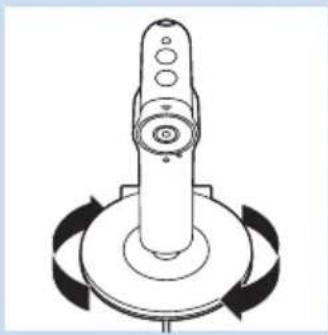
7 Draai de voet van de babyfoon rechtsom om de babyfoon plaatsen.
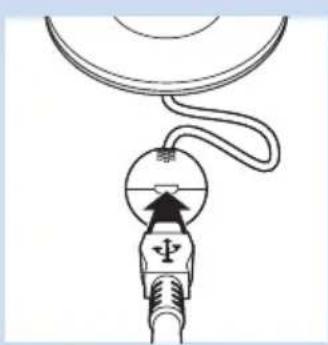
8 Steek het apparaatstekkertje in het stopcontact van het apparaat in de temperatuur- en vochtigheidssensorunit, en sluit de adapter aan op een stopcontact. De babyfoon is nu klaar voor gebruik.
Snelstartgids
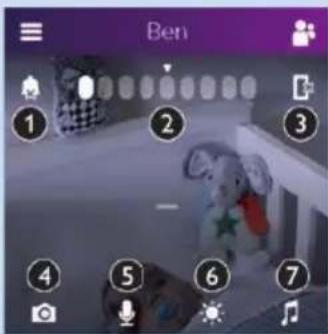
Functies op het hoofdscherm
Boven aan het scherm:
1 Alle meldingen in-/uitschakelen
2 Indicatiebalk geluidsniveau
3 Geluid in-/uitschakelen
Onder aan het scherm:
4 Snapshot
5 Terugspreekfunctie
6 Nachtlampje
7 Slaapliedjes
Snelknoppen
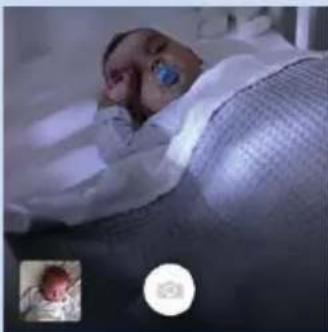
Snapshot: tik op deze knop om een foto te maken van uw baby.
- Wanneer u een foto maakt van uw baby, wordt die opgeslagen in het fotoalbum op uw mobiele apparaat.
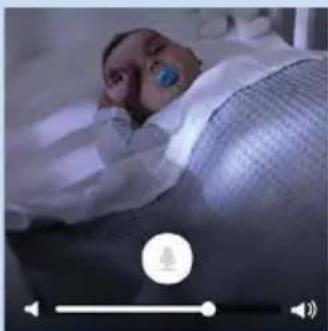
Terugspreken: tik op deze knop om rechtstreeks tegen uw baby te praten. Beschikbare opties:
- Terugspreken Aan of Uit
- Volume Terugspreken instellen
Nachtlampje: tik op deze knop om het nachtlampje in of uit te schakelen. Tik op het instellingen pictogram rechtsonder in de hoek om de kleur van het nachtlampje aan te passen of de timer voor het nachtlampje in te stellen. Beschikbare opties:
- In-/uitschakelen van het nachtlampje
- De timer voor het nachtlampje instellen of het nachtlampje ononderbroken inschakelen
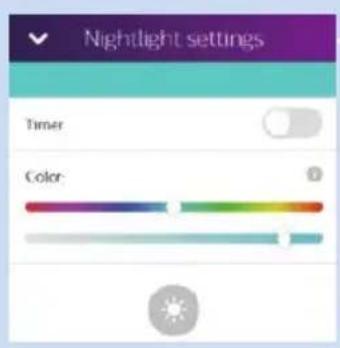
- De kleur van het nachtlampje instellen
Slaapliedjes: tik op deze knop om het afspelen van slaapliedjes in of uit te schakelen. Tik op het instellingen pictogram rechtsonder in de hoek om slaapliedjes te selecteren, een timer in te stellen en het volume aan te passen. Beschikbare opties:
- Een slaapliedje kiezen in een lijst met slaapliedjes
-
Een afspeellijst maken met de beschikbare slaapliedjes
-
De timer voor slaapliedjes instellen of kiezen voor ononderbroken afspelen
- Het volume voor afspelen instellen.
Pictogrammen voor achtergrondbewaking
- Belpictogram: tik op deze knop om meldingen in of uit te schakelen.
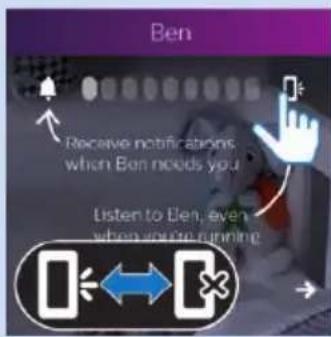
- Pictogram Mobiele telefoon: tik op deze knop om geluid in of uit te schakelen.
Opmerking: Zie het hoofdstuk 'Uw baby zien, horen en in de gaten houden' voor meer informatie over achtergrondbewaking.
Indicatiebalk geluidsniveau
- De lampjes geven een indicatie van het geluidsniveau in de babykamer.
Opmerking: Zie het hoofdstuk 'Kijken, luisteren en uw baby bewaken' voor meer informatie.
Linkerpaneel
- Lijst met aan de app gekoppelde babyfoons: tik op het instellingen pictogram om voorkeuren op te geven voor de babyfoon en gastgebruikers uit te nodigen om naar uw baby te kijken
- Mijn account: tik op deze optie om uw accountgegevens, uw profiel en uw babyprofiel weer te geven en aan te passen, en een babyfoon toe te voegen of te verwijderen
- Over: tik op deze optie voor meer informatie over de app, versies, enz.
- Ondersteuning: tik op deze optie om het menu Ondersteuning te openen
Opmerking: Zie het hoofdstuk 'Algemeen gebruik van de app' voor meer informatie over het linkerpaneel.
Rechterpaneel
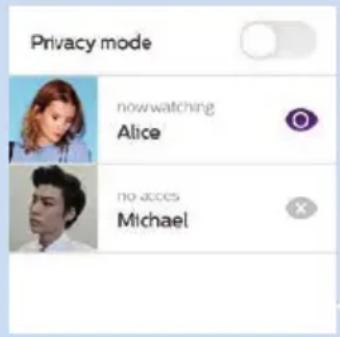
Het rechterpaneel geeft informatie over de gebruikers die zijn aangesloten.
Opmerking: De opties in het rechterpaneel zijn alleen beschikbaar als u beheerder bent (zie het hoofdstuk 'Algemeen gebruik van de app' voor meer informatie over het rechterpaneel).
- In het paneel wordt weergegeven wie er op dat moment kijkt
- Er wordt weergegeven wie toegang heeft en wie niet
Met de knop voor de privacymodus maakt u het alle gebruikers onmogelijk naar uw baby te kijken
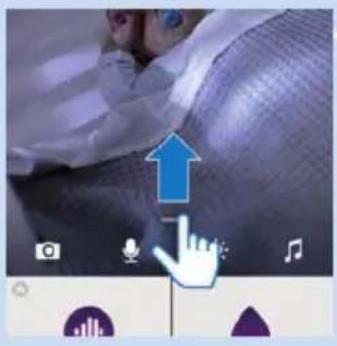
Het dashboard van de app staat in het onderste paneel.
1 Plaats uw vinger op de horizontale lijn op het scherm net boven de pictogrammen langs de onderrand van het scherm. Sleep de lijn naar de bovenkant van het scherm. De pictogrammen onder aan het scherm schuiven ook omhoog.
2 Wanneer u de lijn omhoog hebt gesleept, wordt het dashboard in het onderste paneel volledig weergegeven.
Op het dashboard staat een aantal opties voor meldingen:
1 Geluid
2 Temperatuur
3 Vochtigheid
Opmerking: Zie 'Opties voor meldingen' in het hoofdstuk 'Uw baby zien, horen en in de gaten houden' in deze gebruikershandleiding voor meer informatie over de opties voor meldingen op het dashboard.
Uw baby zien, horen en in de gaten houden
U kunt naar uw baby kijken en luisteren en de baby bewaken op uw smartphone of tablet. U kunt ook tegen uw kind spreken om het te troosten.
Bekijken van uw baby
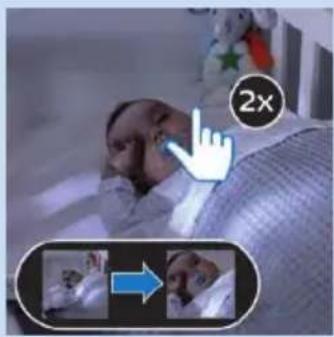
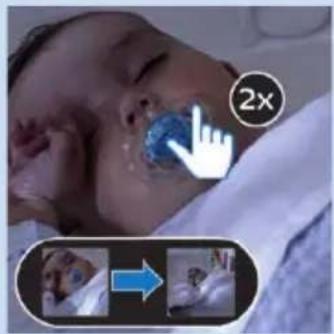
Opmerking: Deze functie is alleen beschikbaar in de modus voor staande weergave.
1 Tik in de modus voor volledig scherm twee keer op het scherm of schuif twee vingertoppen op het scherm uit elkaar om in te zoomen.
2 Tik twee keer op het scherm of schuif twee vingertoppen op het scherm naar elkaar toe om uit te zoomen.
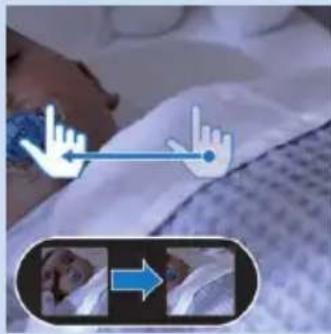
3 Sleep de weergave over het scherm om te pannen door het ingezoomde beeld.
Staande of liggende weergave
- Draai uw smartphone of tablet om uw baby in liggende modus te bekijken.
Nachtzichtmodus
Bij weinig licht in de babykamer schakelt de babyfoon over naar de nachtzichtmodus.
- In deze modus worden zwart-witbeelden van uw baby weergegeven op uw mobiele apparaat.
Luisteren naar uw baby
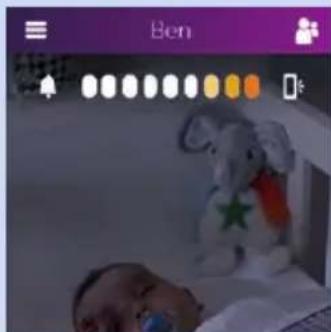
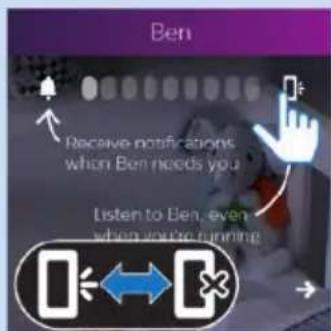
U hoort de baby als hij of zij begint te huilen.
- Hoe luid u de baby hoort, is afhankelijk van het ingestelde volume van uw mobiele apparaat.
- Het niveau van het geluid dat de baby maakt, is ook zichtbaar op de indicatiebalk voor het geluidsniveau. Het aantal lampjes dat brandt, geeft de sterkte van het geluid aan in de babykamer. De indicatiebalk werkt van links naar rechts. Hoe verder naar rechts de lampjes branden, hoe harder het geluid is.
Opmerking: De aan-uitknop voor geluid moet zijn ingesteld op 'aan' om de baby te kunnen horen.
Tip: Sluit uw mobiele apparaat aan op netspanning wanneer u het wilt gebruiken voor bewaking 's nachts, om te voorkomen dat de batterij leeg raakt.
Instellen dat u een melding krijgt dat uw baby huilt
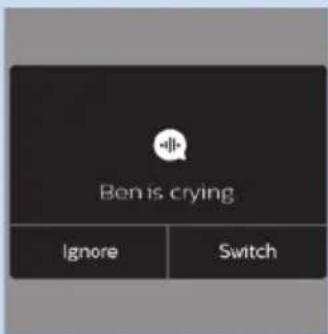
1 Push-melding: u ontvangt een push-melding wanneer de baby begint te huilen.
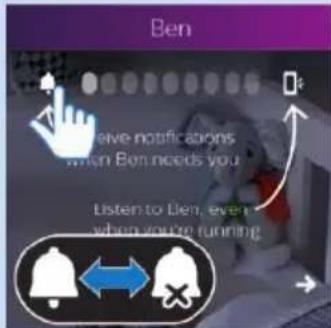
Opmerking: Zet de tuimelschakelaar voor alle meldingen in de stand 'aan' als u een melding wilt ontvangen terwijl u andere activiteiten op uw smart device uitvoert (bijv. sms'en, bellen of surfen op internet).
Tip: Schakel bij de 'Instellingen' van uw smartphone de stand Trillen in als u wilt dat uw smartphone trilt om u te waarschuwen wanneer uw baby huilt, bijvoorbeeld wanneer u de smartphone in uw zak hebt of omdat u zich in een omgeving bevindt met veel lawaai.
Instellen wanneer u een melding krijgt
U kunt ook op het dashboard aangeven wanneer u een melding wilt ontvangen.
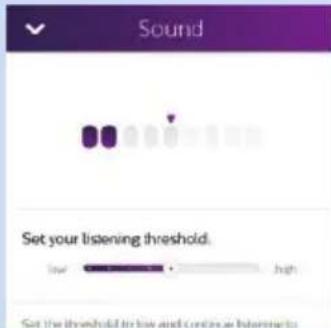
1 Een melding ontvangen wanneer het geluid van uw baby een ingesteld niveau overschrijdt.
2 Een melding ontvangen wanneer uw baby een ingestelde tijd heeft gehuild.
Opmerking: Als u kiest voor 'Geen melding', ontvangt u geen enkele melding dat uw baby huilt (zie 'Opties voor meldingen' in dit hoofdstuk.
Meldingen in- en uitschakelen op uw mobiele apparaat
Meldingen zijn een instelling op uw mobiele apparaat (buiten de app om). U kunt kiezen of en hoe u meldingen van de app wilt ontvangen.
1 Ga naar het meldingenvenster op uw apparaat.
2 Selecteer meldingen en tik om deze in of uit te schakelen.
Achtergrondbewaking
Achtergrondbewaking is een functie van de app die ervoor zorgt dat u uw baby kunt horen en/of meldingen over uw baby kunt ontvangen terwijl u andere dingen doet op uw smart device. Achtergrondbewaking is standaard ingeschakeld, maar u kunt de functie uitschakelen.
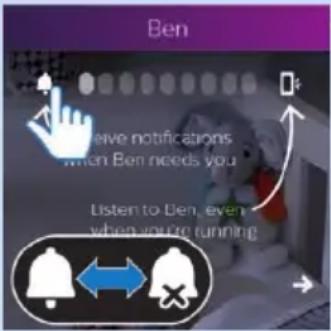
Achtergrondbewaking in- en uitschakelen
- Tik op het belpictogram om alle meldingen in of uit te schakelen. Als de tuimelschakelaar voor alle meldingen is ingesteld op 'aan', ontvangt u op het scherm een melding wanneer de baby begint te huilen. U kunt uw voorkeuren voor meldingen opgeven op het dashboard en/of het instellingenscherm van de babyfoon.
Opmerking: Zet de tuimelschakelaar voor alle meldingen in de stand 'aan' om alle meldingen over de baby te ontvangen als de app op de achtergrond werkt, bijvoorbeeld wanneer u zich met andere dingen bezighoudt op uw mobiele apparaat of als het apparaat stand-by is met uitgeschakeld scherm. U dient de tuimelschakelaar voor alle meldingen in de stand 'aan' te zetten, als u persoonlijke meldingen voor temperatuur, geluid en vochtigheid op het dashboard wilt aanpassen.
- Tik op het pictogram voor mobiele telefoon om geluid in of uit te schakelen.
Opmerking: Als u het geluid dempt, kunt u uw baby niet horen wanneer u overschakelt naar een andere functie op uw smart device (bellen, sms'en, enz.).
Opmerking: Wanneer u een mobiel gesprek voert of gebruikmaakt van een VOIP-app (bijv. Skype, Viber of FaceTime) om met iemand te bellen, hoort u uw baby niet. Zodra de baby begint te huilen, ontvangt u echter een melding.
Overschakelen van achtergrondbewaking naar het hoofdscherm van de app
De app blijft actief op de achtergrond, ook wanneer het apparaat standby is. Als achtergrondbewaking actief is, is er een rode balk boven in het scherm van uw mobiele apparaat.
1 Tik op de rode balk boven in het scherm om de app op de voorgrond te plaatsen als u wilt overschakelen van achtergrondbewaking naar het hoofdscherm van de app.
Opties voor meldingen
De opties voor meldingen staan op het dashboard van de app. Het dashboard bevindt zich in het onderste paneel van het scherm. Sleep het dashboard omhoog om het menu met opties weer te geven. Het menu bevat de volgende opties.
Geluid
- Met de schuifbalk een geluidsniveau instellen waarboven u een melding wilt ontvangen
Opmerking: Als de schuifregelaar wordt ingesteld op 'stil', hoort u uw baby continu als u de app verlaat.
- De tijdsduur voor het geluid instellen waarna u een melding wilt ontvangen
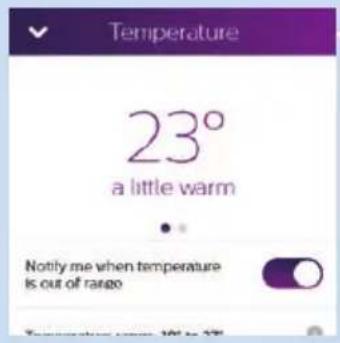
- Het temperatuurbereik instellen waarboven of waaronder u een temperatuurmelding wilt ontvangen
- Temperatuurmeldingen in- en uitschakelen
- De huidige temperatuur of de temperatuurgeschiedenis weergeven
Vochtigheid
- Het vochtigheidsbereik instellen waarboven of waaronder u een vochtigheidsmelding wilt ontvangen
- Vochtigheidsmeldingen in- en uitschakelen
- De huidige vochtigheid of de vochtigheidsgeschiedenis weergeven
Gastkijkers en accounts
Gasten en een tweede beheerder uitnodigen
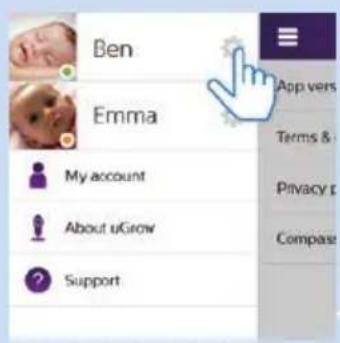
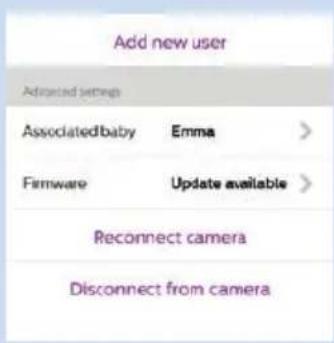
U kunt maximaal negen familieleden of vrienden uitnodigen als gast en hen toestaan naar uw baby te kijken op hun smartphone of tablet. U kunt een van deze gasten uitnodigen als tweede beheerder. Een tweede beheerder heeft dezelfde rechten als de eerste beheerder. Gasten hebben alleen rechten om te kijken en deze rechten worden verleend door de beheerder(s). Net als een gast heeft een beheerder het recht om te kijken. Bovendien heeft de beheerder het recht om gasten uit te nodigen, om ze toegang te geven, toegang te ontzeggen en hun verbinding te verbreken. De beheerder kan zijn of haar account ook uitschakelen en zo de gasten loskoppelen van de babyfoon.
1 Tik in het linkerpaneel op het instellingenpictogram naast de babyfoon.
2 Blader omlaag en tik op 'Nieuwe gebruiker toevoegen'.
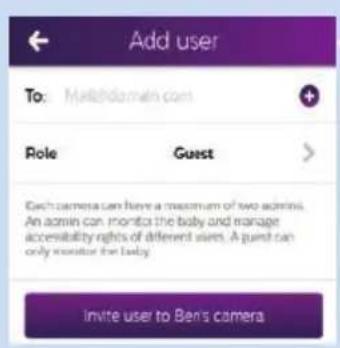
3 Voeg het e-mailadres van een gast en zijn of haar rol toe (beheerder of gast).
4 De app verzendt een e-mail naar de uitgenodigde persoon en er wordt een melding weergegeven dat er een e-mail is verzonden.
5 De gast ontvangt een e-mail met een uitnodigingscode die slechts een beperkte periode geldig is. In de e-mail staat ook een koppeling naar de App Store. De gast kan op deze koppeling klikken om de app te installeren.
6 Na de installatie van de app maakt de gast een account door de instructies in de app te volgen.
7 De gast selecteert tijdens de installatie de optie 'Verbinding maken met een gedeelde babyfoon'. Daarmee wordt de pagina voor validatie van de uitnodiging geopend.
8 De gast voert de uitnodigingscode en zijn e-mailadres in en bevestigt die. De code en het e-mailadres worden gecontroleerd.
9 De beheerder ontvangt een e-mail die bevestigt dat de gast is aangesloten op de babyfoon en dat de beheerder de gast nu toegang kan verlenen.
10 Wanneer de beheerder de gast toegang heeft verleend, kan de gast naar de baby kijken.
- Wanneer een of meerdere mensen naar de baby kijken, brandt het rode indicatielampje voor kijken.
Opmerking: Hoewel maximaal tien personen (acht of negen gasten en één of twee beheerders) rechten hebben voor dezelfde babyfoon, kunnen slechts drie mensen tegelijkertijd kijken naar de baby. Als een gast probeert om toegang te krijgen tot de babyfoon terwijl er al drie kijkers zijn, ontvangt deze het bericht 'Te veel verbindingen'. Beheerders krijgen altijd voorrang boven gasten als ze naar de baby willen kijken.
Toegang verlenen en ontzeggen
Gebruikers met beheerdersrechten kunnen bepalen wie er kan kijken naar de baby.
1 Als u een gast wilt verwijderen, gaat u naar het rechterpaneel, tikt u op de gast die u de toegang wilt ontzeggen en tikt u op het oogpictogram naast de naam van de gast.
Tip: Als er al drie mensen kijken naar uw baby en u wilt iemand, bijv. de babysitter, toegang geven tot de babyfoon, kunt u één van de huidige kijkers de toegang ontzeggen en die verlenen aan iemand anders.
2 Als u een gast toegang wilt verlenen, gaat u naar het rechterpaneel, tikt u op de gast die u toegang wilt verlenen en tikt u op het oogpictogram naast de naam van de gast.
3 Als u alle kijkers in één keer de toegang wilt ontzeggen, tikt u op de knop Privacymodus. Daarmee ontzegt u iedereen, behalve uzelf, de toegang tot de babyfoon totdat u opnieuw op de knop Privacymodus tikt.
Tip: U kunt de knop Privacymodus gebruiken om een moment alleen te zijn met uw baby, bijvoorbeeld voor borstvoeding, om de baby in bad te doen of te verschonen. Gasten die proberen om toegang te krijgen tot de babyfoon, ontvangen op het scherm een melding.
U kunt de verbinding van gasten met de app permanent verbreken door ze te verwijderen uit de lijst met gasten. Een gast kan die handeling ook zelf verrichten.
Uw gebruikersaccount deactiveren
Als er slechts één beheerder is, en deze zijn of haar account deactiveert, worden alle accounts van gastgebruikers losgekoppeld van de babyfoon, al blijven de accounts wel bestaan. Als er twee beheerders zijn, moeten beide beheerders hun account deactiveren om alle accounts los te koppelen. Als slechts één van de twee beheerders zijn of haar account deactiveert, blijven de gasten aangesloten op de babyfoon.
Als u de babyfoon wilt overdragen aan iemand anders, als u de babyfoon verliest of als de babyfoon wordt gestolen, raden wij u aan om de beheerdersaccount(s) te deactiveren. Dit is van cruciaal belang om uw privacy en die van de baby te beschermen.
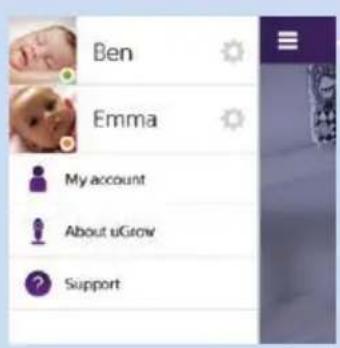
1 Ga naar het linkerpaneel en tik op 'Mijn account' om uw account te deactiveren.
2 Tik op 'Account deactiveren'.
3 Er wordt een pop-upvenster weergegeven waarin u wordt gevraagd om te bevestigen dat u uw account wilt deactiveren.
4 Als u op 'Deactiveren' tikt, wordt met een pop-upvenster bevestigd dat uw account is gedeactiveerd.
Babyfoons toevoegen of verwijderen
U kunt maximaal tien babyfoons toevoegen aan de app. Daarmee kunt u meer kinderen bewaken of hetzelfde kind in meerdere kamers. U kunt bijvoorbeeld een babyfoon installeren boven de wieg in de babykamer en boven de box in de woonkamer. U dient de babyfoons één voor één aan te sluiten op de app.
1 Ga naar 'Mijn account' in het linkerpaneel.
2 De lijst met aangesloten babyfoons wordt weergegeven. Tik op 'Babyfoon toevoegen'.
3 Volg de instructies in het hoofdstuk 'Voor de eerste keer instellen' in deze gebruiksaanwijzing om de babyfoon aan te sluiten op de app.
Algemeen gebruik van de app
Optimalisatie van beeld en geluid
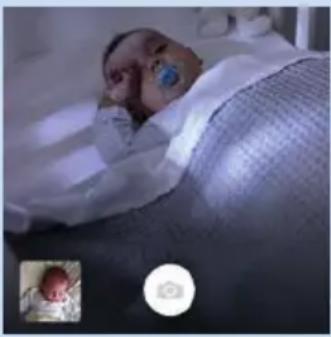
De kwaliteit van beeld en geluid op uw mobiele apparaat kan na verloop van tijd veranderen, afhankelijk van de beschikbare bandbreedte van uw internetverbinding. Een Wi-Fi-verbinding geeft doorgaans het beste resultaat, terwijl 4G en 3G mogelijk minder bandbreedte bieden en zorgen voor een lagere kwaliteit. De app kiest automatisch de best mogelijke kwaliteit door de beeld- en geluidskwaliteit aan te passen aan de beschikbare bandbreedte.
De aanpassing vindt plaats in stappen:
1 Grote bandbreedte: goede beeld- en geluidskwaliteit, met tekstmeldingen.
2 Beperkte bandbreedte (bijvoorbeeld bij het gebruik van 3G): verminderde beeldkwaliteit; goede geluidskwaliteit, met tekstmeldingen.
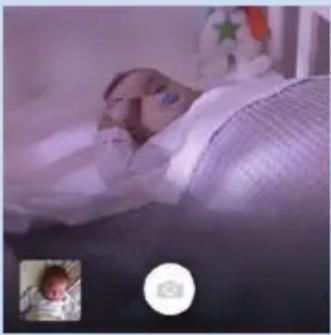
3 Kleine bandbreedte (bijvoorbeeld bij het gebruik van 2G): alleen een geluidsverbinding, met tekstmeldingen
4 Zeer kleine bandbreedte: alleen tekstmeldingen
Wi-Fi-verbinding met internet
U bereikt het beste resultaat als u uw mobiele apparaat via Wi-Fi aansluit op internet. Het apparaat zal dan automatisch het Wi-Fi-netwerk gebruiken voor een verbinding met uw babyfoon. Als er geen Wi-Fi-verbinding met internet is, schakelt uw mobiele apparaat over naar de 3G- of 4G-verbinding voor mobiel dataverkeer. Voor gebruik van deze gegevensverbinding kunnen extra kosten door uw provider in rekening worden gebracht, afhankelijk van uw abonnement. Een beeldverbinding vereist doorgaans 0,1 tot 0,25 MB gegevens per seconde. Een geluidsverbinding vereist 0,01 MB gegevens per seconde.
Als u wilt voorkomen dat uw mobiele apparaat verbinding maakt met het 3G- of 4G-netwerk, moet u de functie voor mobiel gegevensverkeer op uw apparaat uitschakelen. Dit heeft gevolgen voor alle andere toepassingen die mogelijk het 3G- of 4G-netwerk gebruiken voor mobiel gegevensverkeer. Houd er rekening mee dat u niet wordt gewaarschuwd dat uw baby huilt, als Wi-Fi-verbinding met internet wordt verbroken.
De babyfoon buitenshuis gebruiken
U kunt de babyfoon overal gebruiken waar een 2,4 GHz Wi-Fi-netwerk beschikbaar is, bij vrienden of familieleden thuis, in een hotel of een vakantiewoning. Met de Wi-Fi-netwerknaam en het Wi-Fi-wachtwoord kunt u de babyfoon elders instellen en gebruiken. Volg daartoe de onderstaande instructies voor installatie. Zodra u een verbinding hebt ingesteld met een Wi-Fi-netwerk, worden die instellingen opgeslagen in het geheugen van uw apparaat en hoeft u de installatieprocedure niet opnieuw uit te voeren zolang u de app en de babyfoon op dezelfde plaats gebruikt.
Opmerking: Als de Wi-Fi-verbinding een extra bevestiging vereist, bijvoorbeeld om akkoord te gaan met de gebruiksvoorwaarden, kunt u de babyfoon niet aansluiten op het Wi-Fi-netwerk. Dit kan gebeuren bij Wi-Fi-netwerken van hotels en andere openbare Wi-Fi-netwerken.
1 Er zijn twee manieren om de babyfoon aan het Wi-Fi-netwerk te verbinden.
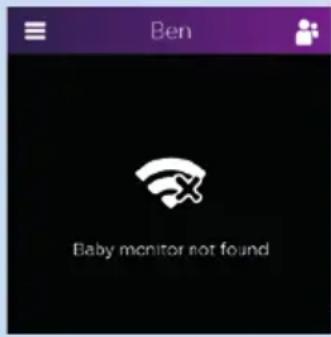
- De eerste optie: wanneer u de babyfoon inschakelt, wordt het bericht 'Babyfoon niet gevonden' weergegeven. Wacht tot door de app de optie 'Babyfoon opnieuw verbinden' wordt weergegeven.
- De tweede optie: schakel de babyfoon in. Ga naar het linkerpaneel, selecteer de babyfoon en kies 'Babyfoon opnieuw verbinden'.
2 Houd het scherm van uw smartphone of tablet op een afstand van ongeveer 20 cm voor de lens van de babyfoon als de app een QR-code voor Wi-Fi heeft gegenereerd. Beweeg de smartphone of tablet langzaam dichter bij of verder van de lens om ervoor te zorgen dat de QR-code voor Wi-Fi correct wordt gelezen.
3 Volg de rest van de instructies op het scherm om de installatie te voltooien. De installatieprocedure wordt voltooid en de babyfoon wordt verbonden met het Wi-Fi-netwerk en is gereed voor gebruik, wanneer het Wi-Fi-statuslampje op de voorkant van de babyfoon continu groen brandt.
Opmerking: Bij thuiskomst dient u de bovenstaande procedure opnieuw uit te voeren om de babyfoon opnieuw te verbinden met uw Wi-Fi-netwerk thuis.
De app gebruiken op meerdere apparaten
U kunt de slimme uGrow-babyfoon-app op meerdere apparaten (bijv. op uw iPhone en uw iPad) installeren.
Opmerking: Wanneer u zich met hetzelfde account aanmeldt op een apparaat terwijl de app actief is op een ander apparaat, wordt u op het apparaat waarop de app eerst actief was, automatisch afgemeld. U kunt de app niet met hetzelfde account op twee verschillende apparaten bedienen.
De babyfoon resetten
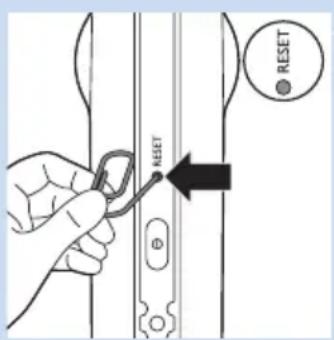
De babyfoon heeft een resetknop op de achterzijde. Als u op deze knop drukt, worden de fabrieksinstellingen van de babyfoon hersteld. Dit betekent dat u alle accounts loskoppelt van de babyfoon.
Opmerking: Reset de babyfoon altijd door op de resetknop te drukken voordat u de babyfoon aan iemand anders overdraagt. Dit is nodig om uw privacy te beschermen. Reset de babyfoon ook wanneer u die tweedehands koopt of van iemand anders hebt gekregen.
Resetten naar fabrieksinstellingen
Opmerking: Zorg ervoor dat de babyfoon is ingeschakeld voordat u de reset uitvoert.
1 Terwijl de babyfoon is ingeschakeld, drukt u met een paperclip of een ander puntig voorwerp op de resetknop aan de achterzijde van de babyfoon. We raden u aan dit te doen wanneer de babyfoon is verbonden met uw Wi-Fi-netwerk.
2 Houd de resetknop ingedrukt tot de babyfoon een geluidssignaal geeft, laat dan de knop los. Wanneer u de knop loslaat, speelt de babyfoon een kort muziekje af om de reset te bevestigen.
Wat te doen na een reset naar fabrieksinstellingen
Nadat de babyfoon is gereset, knippert het Wi-Fi-statuslampje oranje wanneer u de babyfoon inschakelt, om aan te geven dat hij opnieuw opstart na een reset. Wanneer het Wi-Fi-statuslampje stopt met knipperen, kunt u de babyfoon opnieuw op uw Wi-Fi-netwerk aansluiten. Volg de instructies in het hoofdstuk 'Voor de eerste keer instellen' in deze gebruiksaanwijzing. Als u andere mensen toegang had verleend tot de babyfoon, moet u die opnieuw uitnodigen.
Firmware-upgrades
Een upgrade is van essentieel belang om uw privacy en een goede werking van de babyfoon en de app te waarborgen.
- Essentiële upgrades zijn verplicht. Verplichte upgrades van de app worden automatisch op uw mobiele apparaat geïnstalleerd en vereisen geen bevestiging. U ontvangt alleen een melding dat een verplichte upgrade plaatsvindt.
- Van tijd tot tijd ontvangt u meldingen dat er upgrades beschikbaar zijn voor de firmware van uw babyfoon of de software van de app. De upgrades worden geïnstalleerd wanneer u ze bevestigt.
- Open het linkerpaneel en tik op het instellingen pictogram naast de babyfoon om te zoeken naar firmware-upgrades voor uw babyfoon. Blader omlaag naar 'Firmware' en tik op het woord om te controleren op firmware-upgrades. Als er een upgrade beschikbaar is, tik er dan op om die te installeren.
Opmerking: Wanneer een upgrade wordt geïnstalleerd, kunt u tijdelijk niet naar uw baby kijken en luisteren.
Signalen Wi-Fi-statuslampje
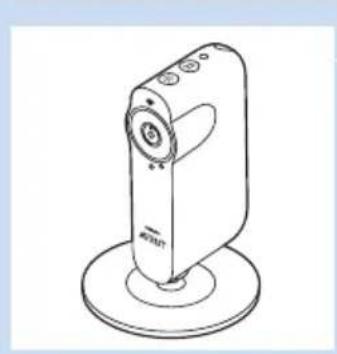
1 Uit: de babyfoon is uitgeschakeld
DOranje
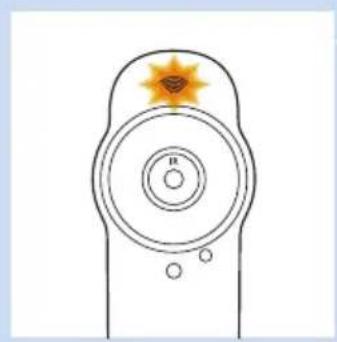
1 Knippert snel oranje: de babyfoon is bezig met opstarten.
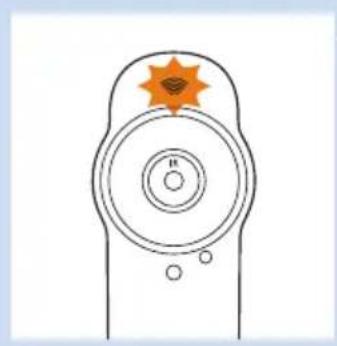
2 Knippert langzaam oranje: de babyfoon is firmware aan het upgraden. Schakel de babyfoon niet uit tijdens de firmware-upgrade.
Opmerking: Het Wi-Fi-statuslampje gaat mogelijk kort uit tijdens de firmware-upgrade.
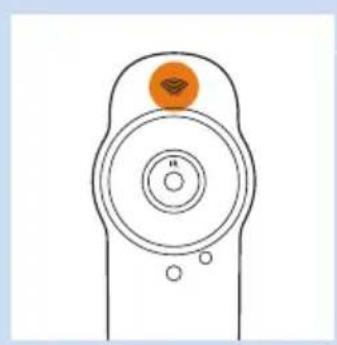
3 Brandt onafgebroken oranje: de camera van de babyfoon is klaar om de QR-code voor Wi-Fi te lezen die door uw smartphone of tablet wordt gegenereerd.
DGroen
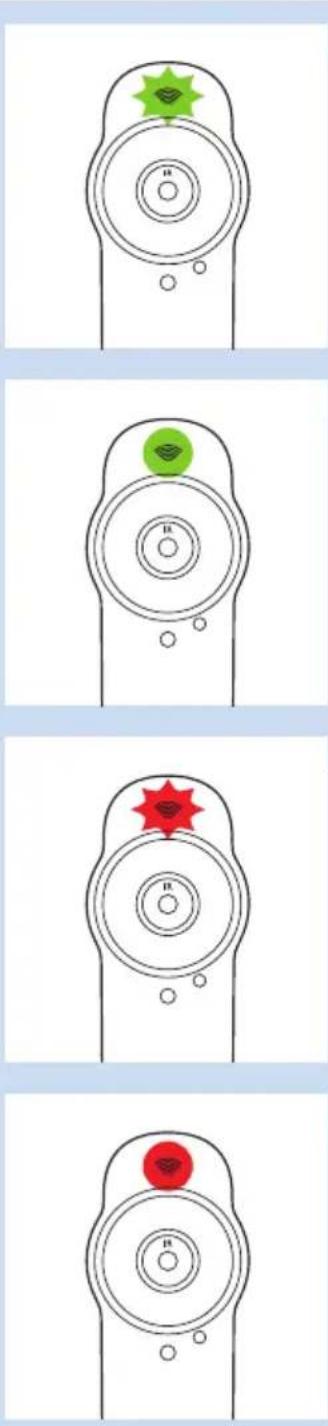
1 Knippert langzaam groen: de QR-code voor Wi-Fi is gelezen.
2 Brandt onafgebroken groen: de babyfoon is verbonden met het Wi-Fi-netwerk.
Rood
1 Knippert langzaam rood: u hebt het verkeerde Wi-Fi-wachtwoord ingevoerd.
2 Brandt onafgebroken rood: de babyfoon kan geen verbinding maken met het Wi-Fi-netwerk.
Beveiliging en privacy
Netwerkbeveiliging
Wi-Fi-hotspots in openbare ruimten, zoals luchthavens en hotels, zijn handig, maar ze zijn vaak niet veilig.
We raden u aan om de babyfoon alleen te gebruiken in een Wi-Fi-netwerk dat is beveiligd met WPA2-encryptie. Wij raden u aan de babyfoon niet te gebruiken in een netwerk dat gebruikmaakt van WEP-codering.
Opmerking: Wi-Fi-netwerken die geen wachtwoord vereisen, zijn niet veilig.
Sterke wachtwoorden
Wachtwoorden zijn essentieel voor de bescherming van uw Wi-Fi-netwerk en uw account tegen ongeoorloofde toegang. Hoe sterker uw wachtwoord, des te beter beschermd zijn uw Wi-Fi-netwerk en uw account.
De regels voor een sterk wachtwoord zijn:
1 Een sterk wachtwoord is minimaal 8 tekens lang.
2 Een sterk wachtwoord bevat niet uw naam, de naam van uw baby, een andere naam of een merknaam.
3 Een sterk wachtwoord bevat geen compleet woord.
4 Een sterk wachtwoord wijkt sterk af van de wachtwoorden die u eerder hebt gebruikt.
5 Een sterk wachtwoord bevat tekens uit ten minste twee van de volgende categorieën:
Veilig gebruik van de babyfoon-app
Gebruik de app alleen in een beveiligd netwerk
Gebruik de app niet in een onbeveiligd Wi-Fi-netwerk. We raden u aan om de babyfoon alleen te gebruiken in een Wi-Fi-netwerk dat is beveiligd met WPA2-encryptie. U kunt ook gebruikmaken van het netwerk voor gegevensverkeer van uw telefoon (vaak aangeduid als 3G of 4G).
Gebruik altijd de nieuwste software en firmware
Voer altijd de upgrades uit voor de software van de app en de firmware van de babyfoon wanneer u een melding ontvangt dat een upgrade beschikbaar is. Upgrades worden beschikbaar gesteld bij verbeteringen in de software of om veiligheidsproblemen te voorkomen. Als u geen upgrades uitvoert, is uw verbinding met de babyfoon via de app mogelijk niet meer veilig en privé.
Apparaatcompatibiliteit
▶Compatibiliteit iPhone
- iPhone 4S en nieuwer
DiPad-compatibiliteit
- iPad 2 en nieuwer
▶Compatibiliteit met iPod touch
- iPod touch 5e generatie en nieuwer
▶Compatibiliteit met Android
- Android 4.1 of hoger
Opmerking: Voor de meest actuele informatie over apparaatcompatibiliteit gaat u naar www.philips.com/ugrow.
Accessoires bestellen
Ga naar www.shop.philips.com/service om accessoires en reserveonderdelen te kopen of ga naar uw Philips-dealer. U kunt ook contact opnemen met het Philips Consumer Care Centre in uw land (zie het 'worldwide guarantee'-vouwblad voor contactgegevens).
Garantie en ondersteuning
Als u informatie of ondersteuning nodig hebt, bezoek dan de Philips-website (www.philips.com/support) of lees het 'worldwide guarantee'-vouwblad.
Veelgestelde vragen
Zie de ondersteuningspagina voor dit product op www.philips.com/support voor meer veelgestelde vragen over deze babyfoon.
Vraag Antwoord
Problemen oplossen
| Waarom kan ik de app niet vinden in de App Store of Google Play? | U kunt de app downloaden van de Apple App Store en Google Play door te zoeken naar uGrow Smart Baby Monitor. Als u de app niet ziet in de App Store of Google Play, kan het zijn dat uw telefoon niet beschikt over de vereiste iOS- of Android-versie. Deze app is alleen compatibel met iOS 7 of hoger, of Android 4.1 of hoger. |
| Ik kan de app niet downloaden en installeren. Wat kan ik doen? | Controleer of een van de volgende factoren een goede download verhindert. Is uw Wi-Fi-signaal stabiel en sterk genoeg? Heeft uw smart device iOS 7 of hoger, of Android 4.1 of hoger? Hebt u genoeg ruimte beschikbaar op uw smart device om de app op te slaan? Hebt u het juiste wachtwoord ingevoerd voor de App Store of Google Play? |
| Ik kan de babyfoon niet instellen. Ik blijf iedere keer steken bij een verbindingsfout. Wat is er aan de hand? | Als het Wi-Fi-statuslampje oranje brandt, maar rood knipperde toen u probeerde een verbinding tot stand te brengen, is een verkeerd Wi-Fi-wachtwoord ingevoerd. Start het installatieproces opnieuw. Voer het Wi-Fi-wachtwoord in en zorg ervoor dat het wachtwoord juist is . |
| Als het Wi-Fi-statuslampje oranje brandt, maar rood was tijdens het aansluiten, kan de babyfoon geen verbinding maken met het Wi-Fi-netwerk. Controleer eerst of uw telefoon of tablet gebruikmaakt van hetzelfde Wi-Fi-netwerk waarop u de babyfoon wilt aansluiten. Controleer vervolgens of u toegang hebt tot internet op 2,4 GHz Wi-Fi. Als het probleem dan nog steeds bestaat, controleert u of de SSID van de router (de netwerknaam) geen speciale symbolen bevat. Wijzig de SSID van uw router als dit het geval is. | |
| Ik kan mijn babyfoon de QR-code op mijn smart device niet laten lezen. Wat kan ik doen? | Zorg ervoor dat u de QR-code voor Wi-Fi op ca. 20 cm afstand van de lens houdt. Beweeg uw mobiele apparaat iets omhoog of omlaag of naar links of rechts om er zeker van te zijn dat de QR-code voor Wi-Fi zich recht voor de babyfoon bevindt. U kunt ook proberen om uw mobiele apparaat dichter bij of verder weg van de babyfoonlens te houden voor beter scherpstellen. Zorg ervoor dat er voldoende, maar niet te fel licht is in de kamer. Wanneer de babyfoon de QR-code voor Wi-Fi heeft gelezen, geeft deze ter bevestiging een geluidssignaal. |
| Misschien hebt u de beschermfolie niet van de babyfoonlens verwijderd. Verwijder de folie. | |
| Misschien bedekt u de QR-code voor Wi-Fi met een gedeelte van uw hand. Houd uw smart device zo vast dat uw hand de QR-code voor Wi-Fi niet bedekt. |
Vraag Antwoord
| Als het Wi-Fi-statuslampje oranje brandt, heeft de babyfoon de QR-code niet kunnen lezen. Ga terug met de pijl in de linkerbovenhoek van het scherm en volg de instructies voor de QR-code. | |
| Als het Wi-Fi-statuslampje oranje knippert, is de camera nog steeds bezig met opstarten. Wacht tot het lampje continu oranje brandt. Keer dan terug met de pijl in de linkerbovenhoek van het scherm en volg de instructies voor de QR-code. | |
| Ik kan mijn baby niet zien. Wat is er aan de hand? | Controleer of het Wi-Fi-signaal sterk genoeg is in de kamer waar de babyfoon is geplaatst. |
| Controleer of de stekker van de babyfoon in een werkend stopcontact is gestoken, en of de babyfoon is ingeschakeld. | |
| Het Wi-Fi-statuslampje aan de voorkant van de babyfoon moet continu groen branden (zie het hoofdstuk ‘Signalen Wi-Fi-statuslampje’). | |
| Als u meer dan één babyfoon gebruikt, dient u te controleren of de juiste babyfoon is geselecteerd. Ga naar het linkerpaneel en tik op de babyfoon om te zien of deze actief is. | |
| Misschien kijken er al drie mensen naar de baby. Slechts drie mensen kunnen tegelijkertijd met de app naar de baby kijken. Als u beheerdersrechten hebt, kunt u een van de gasten de toegang ontzeggen om zelf te kunnen kijken. | |
| Waarom meldt de app niet dat de baby huilt? | Controleer of de babyfoon is verbonden met het Wi-Fi-netwerk. Het Wi-Fi-statuslampje op de voorkant van de babyfoon moet continu groen branden. |
| De babyfoon is mogelijk offline. Als u een melding wilt ontvangen dat de babyfoon offline gaat, gaat u naar het linkerpaneel en schakelt u bij ‘Instellingen’ de optie voor het doen van die melding in. | |
| De geluidsdrempel voor het doen van meldingen is mogelijk te hoog ingesteld. In dat geval zal de app u alleen waarschuwen als de baby veel geluid produceert. Open het dashboard om de drempel te verlagen zodat u sneller wordt gewaarschuwd als de baby begint te huilen. | |
| Mogelijk hebt u een te lange wachttijd ingesteld voor de duur van het huilen. Kies een kortere tijd zodat de app u eerder zal waarschuwen. | |
| Het geluid van uw telefoon is mogelijk uitgeschakeld. Stel het volume van uw telefoon in op normaal. | |
| Misschien is de functie Terugspreken actief. Tik op het pictogram Terugspreken om de functie uit te schakelen. Als de functie actief is, hoort u geen geluiden van de baby. | |
| Controleer of u misschien een e-mail hebt ontvangen dat uw account is verwijderd. Als u rechten hebt om als gast te kijken, kan de beheerder u ook tijdelijk de toegang ontzeggen. Neem contact op met de beheerder en vraag hem of haar om uw account weer in te schakelen of u opnieuw uit te nodigen als gast. |
Vraag Antwoord
| De verbinding wordt vaak verbroken. Wat is er aan de hand? | Controleer of het Wi-Fi-signaal in de kamer waar de babyfoon is geplaatst, sterk genoeg is en stabiel. Als dit niet het geval is, hebt u een Wi-Fi-versterker nodig voor een sterk en stabiel signaal. Als u een Wi-Fi-versterker gebruikt, dient u ervoor te zorgen dat uw router en uw Wi-Fi-versterker dezelfde SSID hebben en dat u hetzelfde wachtwoord gebruikt voor de router en de versterker. |
| Als het Wi-Fi-statuslampje op de voorkant van de babyfoon groen blijft branden, terwijl toch de verbinding wordt verbroken, is er mogelijk een probleem met de internetverbinding van uw mobiele apparaat. Controleer het Wi-Fi-signaal op uw mobiele apparaat of de snelheid van 3G of 4G door te proberen een film te kijken, bijvoorbeeld een clip op YouTube. | |
| Na installatie van een andere router, zie ik mijn baby niet meer. Wat is er aan de hand? | Controleer eerst of uw mobiele apparaat een goed Wi-Fi-signaal ontvangt van de nieuwe router. U kunt de babyfoon op twee manieren aansluiten op het Wi-Fi-netwerk. Bij de eerste manier schakelt u de babyfoon in. De app geeft het bericht ‘Babyfoon niet gevonden’ weer. Ga naar ‘Problemen oplossen’ en kies ‘Babyfoon opnieuw verbinden’. Bij de tweede manier opent u het linkerpaneel als de app het bericht ‘Babyfoon niet gevonden’ weergeeft. U selecteert de babyfoon in het linkerpaneel en vervolgens ‘Babyfoon opnieuw verbinden’. Als de app een QR-code voor Wi-Fi heeft gegenereerd, houd u het scherm van uw mobiele apparaat op een afstand van 20 cm voor de lens van de babyfoon. Volg daarna de instructies op het schem om de installatie te voltooien. De installatieprocedure is voltooid als het Wi-Fi-status lampje op de voorkant van de babyfoon continu groen brandt. |
| Ik ben uitgenodigd als gast, maar waarom zie ik niets als ik de app open? | Controleer of u misschien een e-mail hebt ontvangen dat uw account is verwijderd. Als u rechten hebt om als gast te kijken, kan de beheerder u ook tijdelijk de toegang ontzeggen. Neem contact op met de beheerder en vraag hem of haar om uw account weer in te schakelen of u opnieuw uit te nodigen als gast. |
| Controleer of uw mobiele apparaat verbinding heeft met internet. | |
| De babyfoon is mogelijk offline. Als u een melding wilt ontvangen dat de babyfoon offline gaat, gaat u naar het linkerpaneel en schakelt u bij ‘Instellingen’ de optie voor het doen van die melding in. | |
| De geluidsdrempel voor het doen van meldingen is mogelijk te hoog ingesteld. In dat geval zal de app u alleen waarschuwen als de baby veel geluid produceert. Open het dashboard om de drempel te verlagen zodat u sneller wordt gewaarschuwd als de baby begint te huilen. | |
| Mogelijk hebt u een te lange wachttijd ingesteld voor de duur van het huilen. Kies een kortere tijd zodat de app u eerder zal waarschuwen. | |
| Het geluid van uw telefoon is mogelijk uitgeschakeld. Stel het volume van uw telefoon in op normaal. |
Vraag Antwoord
Tips en trucs
| Moet ik de app op het scherm houden om mijn baby in de gaten te kunnen houden? | Nee, de app kan op de achtergrond waken terwijl u andere dingen doet op uw smartphone of tablet. Tik op het pictogram Mobiele telefoon. Nu hoort u uw baby en hoort u het ook wanneer de baby begint te huilen. Als de tuimelschakelaar Alle meldingen is ingesteld op 'aan', ontvangt u bovendien een melding op het scherm als de baby huilt, terwijl de app op de achtergrond werkt. |
| Waarom krijg ik zwart-witbeelden in plaats van kleur? | De babyfoon is overgeschakeld naar de nachtzichtmodus. De kamer waarin de babyfoon is geplaatst, is donker. |
| Als er voldoende licht is in de kamer, is mogelijk de lichtsensor boven op de babyfoon afgedekt of vuil. Zorg ervoor dat deze sensor volledig is blootgesteld aan het licht in de kamer. | |
| Als mijn apparaat is vergrendeld of als ik een andere app gebruik of een telefoongesprek voer, kan ik dan mijn baby nog horen? | Ja, u kunt ervoor kiezen om achtergrondbewaking in te schakelen voor de baby. Houd er rekening mee dat u alleen een beltoon hoort wanneer de baby begint te huilen, als u uw telefoon gebruikt om te bellen. U kunt niet naar uw baby luisteren. Tik op het pictogram Mobiele telefoon om achtergrondgeluid in te schakelen. Als achtergrondgeluid is ingeschakeld, hoort u uw baby terwijl u andere activiteiten onderneemt. U kunt er ook voor kiezen een melding te ontvangen wanneer de baby huilt. Tik op het belpictogram op het hoofdschem om alle meldingen in of uit te schakelen. Als Alle meldingen is ingesteld op 'aan', wordt een bericht weergegeven op uw scherm wanneer de baby huilt. |
Gebruik en informatie
| Heb ik een extra account nodig als ik meerdere babyfoons heb? | Nee, u hebt geen extra account nodig als u meer babyfoons hebt. U kunt een babyfoon toevoegen aan uw slimme uGrow-babyfoon-app. Ga naar ‘Mijn account’ in het linkerpaneel. Daar staat een lijst met de babyfoons die verbinding hebben met de app. Tik op ‘Babyfoon toevoegen’. Volg de instructies in het hoofdstuk ‘Voor de eerste keer instellen’ om een verbinding tot stand te brengen tussen de babyfoon en de app. |
| Kan ik meer babyfoons gebruiken met dezelfde app? | U kunt maximaal tien babyfoons met de app verbinden, maar u kunt op elk willekeurig moment slechts het beeld van één babyfoon weergeven. U ontvangt wel meldingen van andere aangesloten babyfoons. Als u een melding ontvangt en erop tikt, gaat u rechtstreeks naar die babyfoon. U kunt de babyfoon waarvan u het beeld wilt weergeven, ook selecteren in het linkerpaneel. |
| Waarom duurt het lang voordat de app is geladen? | De internetverbinding van uw mobiele apparaat of de Wi-Fi-verbinding van de babyfoon is mogelijk traag. Controleer de verbinding van uw mobiele apparaat en de babyfoon. De app vereist een stabiele netwerkverbinding. |
Vraag Antwoord
| Is mijn babyfoon beveiligd tegen hacken? | Wij doen er alles aan om hacken te voorkomen en verzorgen regelmatig updates. Gebruik altijd de nieuwste app-software en de nieuwste firmware voor de babyfoon. Als u uw mobiele apparaat verliest, herstelt u de standaardinstellingen van de babyfoon om alle aansluitingen te verwijderen. U kunt u ook aanmelden bij de app op een ander mobiel apparaat en uw account verwijderen. Als u de enige beheerder bent, wordt de verbinding van alle gastgebruikers met de babyfoon verbroken. |
| Ik heb mijn smartphone verloren. Hoe kan ik voorkomen dat vreemden mijn baby zien? | Meld u aan bij de app op een ander mobiel apparaat en verwijder uw account. Als u de enige beheerder bent, wordt de verbinding van alle gastgebruikers van de app met de babyfoon verbroken. U kunt ook de standaardinstellingen van de babyfoon herstellen om alle verbindingen met het verloren apparaat te verbreken. U vindt de resetknop op de achterkant van de babyfoon. |
| Word ik op de hoogte gesteld van upgrades van de app of de babyfoonsoftware? | Ja, u krijgt een melding op uw telefoon om een upgrade uit te voeren via de App Store. Dit gebeurt regelmatig. Meldingen van upgrades van de firmware voor de babyfoon worden weergegeven in de app, samen met instructies voor het upgraden. |
| Mijn telefoon of tablet wordt warm als ik de app gebruik. Is dit normaal? | Het apparaat heeft energie nodig om te zorgen voor hoogwaardige videobeelden. Dit is niet schadelijk voor uw apparaat. Om dit te voorkomen raden we u aan uw apparaat bij te werken naar de nieuwste versie van iOS en de uGrow-app. Uw apparaat wordt niet warm wanneer de app op de achtergrond werkt. |
Índice
Introdução 166
- Introductie
- Productoverzicht (fig. 1)
- Eerste installatie
- De babyfoon aan de muur monteren
- Snelstartgids
- Functies op het hoofdscherm
- Snelknoppen
- Pictogrammen voor achtergrondbewaking
- Indicatiebalk geluidsniveau
- Linkerpaneel
- Rechterpaneel
- Uw baby zien, horen en in de gaten houden
- Bekijken van uw baby
- Staande of liggende weergave
- Nachtzichtmodus
- Luisteren naar uw baby
- Instellen dat u een melding krijgt dat uw baby huilt
- Instellen wanneer u een melding krijgt
- Meldingen in- en uitschakelen op uw mobiele apparaat
- Achtergrondbewaking
- Achtergrondbewaking in- en uitschakelen
- Overschakelen van achtergrondbewaking naar het hoofdscherm van de app
- Opties voor meldingen
- Geluid
- Vochtigheid
- Gastkijkers en accounts
- Gasten en een tweede beheerder uitnodigen
- Toegang verlenen en ontzeggen
- Uw gebruikersaccount deactiveren
- Babyfoons toevoegen of verwijderen
- Algemeen gebruik van de app
- Optimalisatie van beeld en geluid
- Wi-Fi-verbinding met internet
- De babyfoon buitenshuis gebruiken
- De app gebruiken op meerdere apparaten
- De babyfoon resetten
- Resetten naar fabrieksinstellingen
- Wat te doen na een reset naar fabrieksinstellingen
- Firmware-upgrades
- Signalen Wi-Fi-statuslampje
- Beveiliging en privacy
- Netwerkbeveiliging
- Sterke wachtwoorden
- Veilig gebruik van de babyfoon-app
- Gebruik de app alleen in een beveiligd netwerk
- Gebruik altijd de nieuwste software en firmware
- Apparaatcompatibiliteit
- Accessoires bestellen
- Garantie en ondersteuning
- Veelgestelde vragen
- Vraag Antwoord
- Índice
Merk : PHILIPS
Model : AVENT SCD870
Categorie : Babyfoons