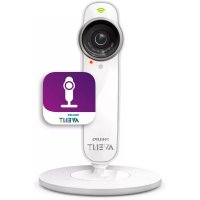
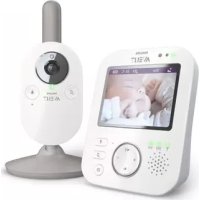
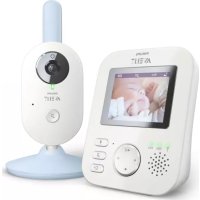
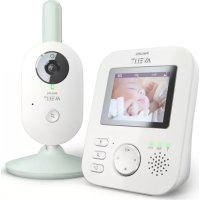
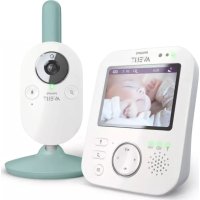
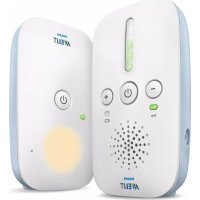
AVENT SCD870 - Monitor per bambini PHILIPS - Manuale utente e istruzioni gratuiti
Trova gratuitamente il manuale del dispositivo AVENT SCD870 PHILIPS in formato PDF.



| Tipo di prodotto | Monitor per bambino connesso |
| Marca | Philips |
| Modello | AVENT SCD870 |
| Alimentazione | Adattatore di rete (100-240 V) |
| Connettività | Wi-Fi 2,4 GHz, app uGrow (iOS 7+ / Android 4.1+) |
| Funzioni principali | Visione notturna, ninne nanne, lucetta colorata, talk-back, monitoraggio temperatura e umidità, notifiche push |
| Monitoraggio in background | Sì, con audio e notifiche |
| Numero di utenti | Fino a 10 (di cui 2 amministratori), 3 visualizzatori simultanei |
| Portata | Tramite Internet (nessun limite di distanza) |
| Sensori | Temperatura, umidità, luminosità |
| Montaggio a parete | Supporto a parete incluso |
| Manutenzione e pulizia | Pulire con un panno asciutto e morbido |
| Sicurezza | Rete WPA2, password forte, ripristino alle impostazioni di fabbrica, modalità privacy |
| Riparabilità | Ripristino possibile, aggiornamento firmware |
| Accessori inclusi | Adattatore di rete, supporto a parete, unità camera |
| Garanzia | Garanzia internazionale (vedere il manuale) |
Domande frequenti - AVENT SCD870 PHILIPS
Domande degli utenti su AVENT SCD870 PHILIPS
0 domanda su questo apparecchio. Rispondi a quelle che conosci o fai la tua.
Fai una nuova domanda su questo apparecchio
Scarica le istruzioni per il tuo Monitor per bambini in formato PDF gratuitamente! Trova il tuo manuale AVENT SCD870 - PHILIPS e riprendi in mano il tuo dispositivo elettronico. In questa pagina sono pubblicati tutti i documenti necessari per l'utilizzo del tuo dispositivo. AVENT SCD870 del marchio PHILIPS.
MANUALE UTENTE AVENT SCD870 PHILIPS
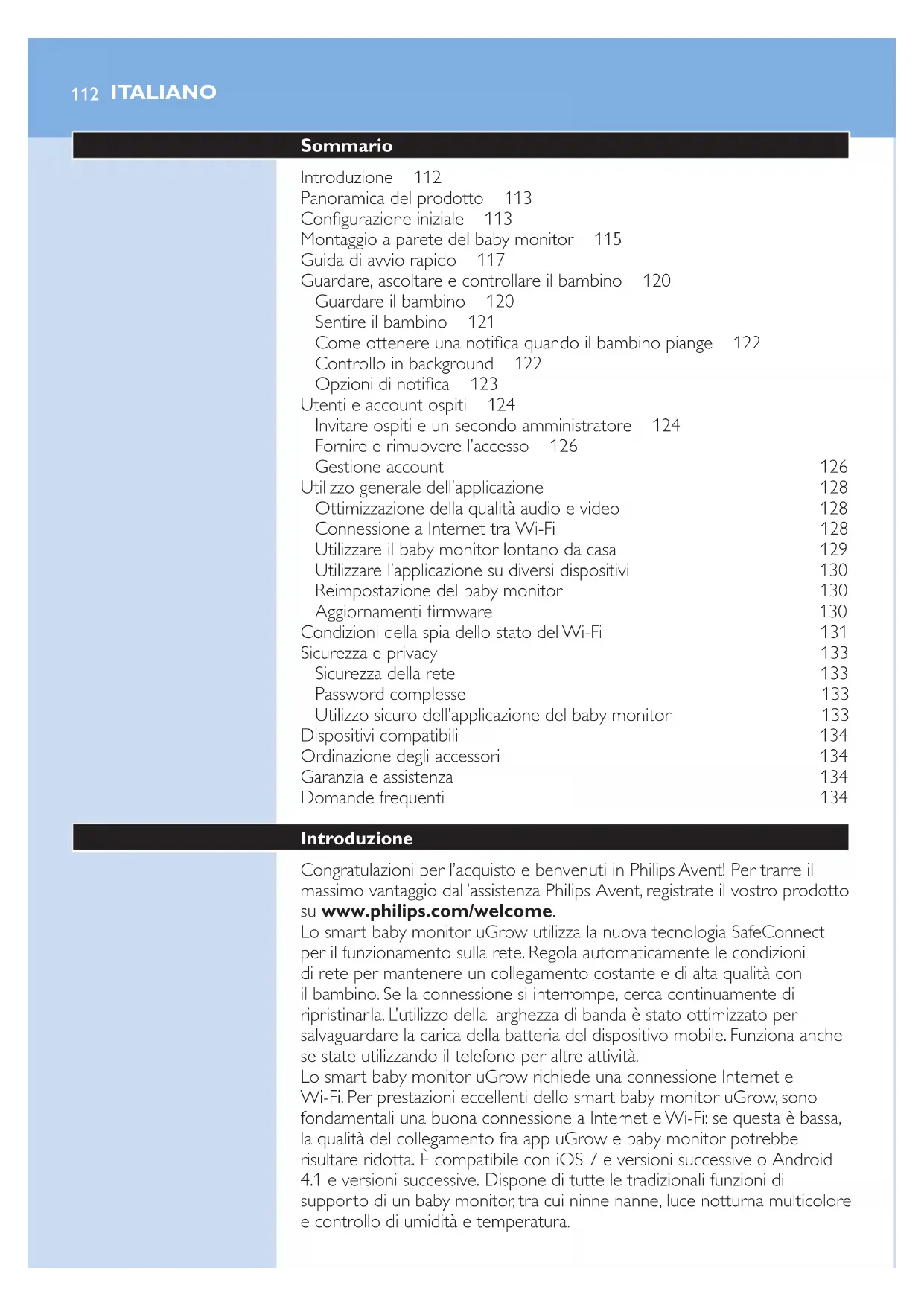
Panoramica del prodotto 113
Configurazione iniziale 113
Montaggio a parete del baby monitor 115
Guida di avvio rapido 117
Guardare, ascoltare e controllare il bambino 120
Guardare il bambino 120
Sentire il bambino 121
Come ottenere una notifica quando il bambino piange 122
Controllo in background 122
Opzioni di notifica 123
Utenti e account ospiti 124
Invitare ospiti e un secondo amministratore 124
Fornire e rimuovere l'accesso 126
Gestione account 126
Utilizzo generale dell'applicazione 128
Ottimizzazione della qualità audio e video 128
Connessione a Internet tra Wi-Fi 128
Utilizzare il baby monitor lontano da casa 129
Utilizzare l'applicazione su diversi dispositivi 130
Reimpostazione del baby monitor 130
Aggiornamenti firmware 130
Condizioni della spia dello stato del Wi-Fi 131
Sicurezza e privacy 133
Sicurezza della rete 133
Password complesse 133
Utilizzo sicuro dell'applicazione del baby monitor 133
Dispositivi compatibili 134
Ordinazione degli accessori 134
Garanzia e assistenza 134
Domande frequenti 134
Introduzione
Congratulazioni per l'acquisto e benvenuti in Philips Avent! Per trarre il massimo vantaggio dall'assistenza Philips Avent, registrate il vostro prodotto su www.philips.com/welcome.
Lo smart baby monitor uGrow utilizza la nuova tecnologia SafeConnect per il funzionamento sulla rete. Regola automaticamente le condizioni di rete per mantenere un collegamento costante e di alta qualità con il bambino. Se la connessione si interrompe, cerca continuamente di ripristinarla. L'utilizzo della larghezza di banda è stato ottimizzato per salvaguardare la carica della batteria del dispositivo mobile. Funziona anche se state utilizzando il telefono per altre attività.
Lo smart baby monitor uGrow richiede una connessione Internet e Wi-Fi. Per prestazioni eccellenti dello smart baby monitor uGrow, sono fondamentali una buona connessione a Internet e Wi-Fi: se questa è bassa, la qualità del collegamento fra app uGrow e baby monitor potrebbe risultare ridotta. È compatibile con iOS 7 e versioni successive o Android 4.1 e versioni successive. Dispone di tutte le tradizionali funzioni di supporto di un baby monitor, tra cui ninne nanne, luce notturna multicolore e controllo di umidità e temperatura.
Panoramica del prodotto (fig. 1)
1 Spia dello stato del Wi-Fi
2 Luci a raggi infrarossi
3 Obiettivo del baby monitor
4 Microfono
5 Indicatore di visualizzazione
6 Luce notturna
7 Piede
8 Pulsante luce notturna
9 Pulsante di riproduzione/pausa ninna nanna
10 Sensore luminoso
11 Sensore di temperatura e umidità
12 Presa dello spinotto
13 Pulsante reset
14 Pulsante on/off
15 Staffa per montaggio a parete
16 Adattatore
17 Spinotto
Configurazione iniziale
Prima di avviare la procedura di configurazione, assicuratevi di:
- avere un accesso a Internet wireless (Wi-Fi a 2,4 GHz);
- trovarvi in prossimità del router Wi-Fi per avere un buon segnale Wi-Fi;
- Se utilizzate un ripetitore Wi-Fi, assicuratevi di disporre di router e ripetitore Wi-Fi con stesso SSID (nome della rete) e di utilizzare la stessa password per entrambi.
- Avere a portata di mano la password della rete Wi-Fi; collegate sempre il baby monitor a una rete protetta (consultate il capitolo “Sicurezza e privacy”).
- Controllare che il dispositivo disponga di iOS 7 o versione successiva, o Android 4.1 o versione successiva (per verificare la compatibilità del dispositivo, consultate il capito “Compatibilità del dispositivo”).
1 Scaricate l'applicazione Philips Avent uGrow Smart Baby Monitor dall'App Store o da Google Play. Utilizzate le parole chiave "Smart monitor uGrow" o "Smart monitor Philips" per trovare l'applicazione.
2 Avviate l'applicazione.
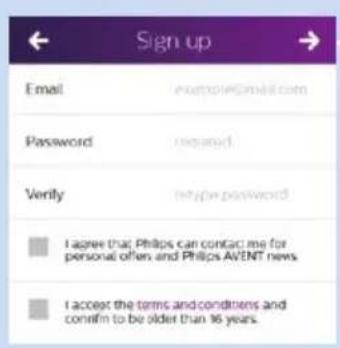
3 Seguite le istruzioni sullo schermo per creare un account uGrow.
1 Accertatevi di utilizzare un indirizzo e-mail attivo a cui siete sempre raggiungibili.
2 Utilizzate una password complessa (vedete "Sicurezza e privacy").
3 Quando ricevete l'e-mail di verifica, seguite le istruzioni riportate nell'e-mail per proseguire con la configurazione dello smart baby monitor uGrow.
4 Create un profilo utente.
Il profilo utente è necessario per identificarvi agli utenti ospiti invitati.
5 Create un profilo per il bambino.
Il nome del bambino è necessario per identificare il baby monitor nell'applicazione, soprattutto quando più baby monitor sono collegati a un account.
4 Seguite le istruzioni visualizzate sullo schermo per collegare il baby monitor all'alimentazione.
1 Inserite lo spinotto dell'apparecchio nella presa dell'unità sensore di temperatura e umidità. Quindi, inserite l'adattatore nella presa di corrente.
2 La spia di stato Wi-Fi inizia a lampeggiare in arancione quando il baby monitor è acceso. Attendete che smetta di lampeggiare. Quando la luce della spia è arancione fisso, il baby monitor è pronto per leggere il codice QR Wi-Fi.
5 Eseguite il collegamento del baby monitor al vostro dispositivo.
1 Selezionate la rete Wi-Fi che desiderate utilizzare. Il baby monitor funziona solo su una rete Wi-Fi a 2,4 GHz.
2 Inserite la password della connessione Wi-Fi.

3 Come indicato dall'applicazione, tenete il codice QR Wi-Fi sullo schermo dello smartphone o del tablet a una distanza di circa 20 cm davanti all'obiettivo del baby monitor. Muovete lentamente lo smartphone o il tablet più vicino o più lontano dall'obiettivo affinché il codice QR Wi-Fi sia letto correttamente. A lettura del codice QR Wi-Fi avvenuta, il sistema riproduce un breve segnale acustico e la spia di stato Wi-Fi inizia a lampeggiare in verde.
4 Seguite le istruzioni visualizzate sullo schermo per completare la procedura di configurazione.
5 La spia di stato Wi-Fi diventa verde fisso quando il baby monitor è collegato alla rete Wi-Fi.
Nota: se non riuscite a completare la procedura di configurazione e il baby monitor non si collega al dispositivo dopo aver seguito le istruzioni di cui sopra, consultate la sezione “Domande frequenti” in questo manuale dell’utente per trovare una possibile soluzione.
Consiglio: per ulteriori informazioni sulla spia di stato Wi-Fi, consultate il capitolo “Condizioni della spia dello stato del Wi-Fi”.
6 Il passaggio successivo è un tour introduttivo dell'applicazione.
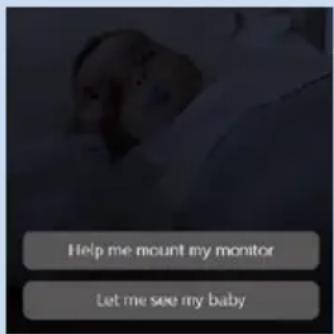
7 Potete scegliere tra due opzioni: "Help me mount the baby monitor" (Assistenza per il montaggio del baby monitor) e "Let me see my baby" (Desidero vedere il mio bambino).
8 Se scegliete la prima opzione, potete seguire le istruzioni sullo schermo per montare il baby monitor a parete (consultare il capitolo "Montaggio del baby monitor a parete"). Al termine delle istruzioni su schermo potete scegliere l'opzione "Let me see my baby" (Desidero vedere il mio bambino).
Montaggio a parete del baby monitor
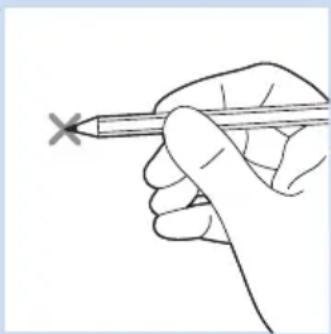
Il baby monitor è dotato di una staffa per il montaggio a parete. Prima di montarlo, verificate che nel punto desiderato il segnale Wi-Fi sia sufficientemente potente. Per fissare la staffa alla parete e montare il baby monitor, seguite le istruzioni riportate di seguito.
1 Utilizzate una matita per indicare sulla parete il punto in cui desiderate montare il baby monitor.
2 Tenete premuta la staffa per il montaggio a parete sul punto in cui desiderate montare l'apparecchio. Assicuratevi che uno dei fori si trovi proprio sul punto che avete tracciato nel passaggio 1.
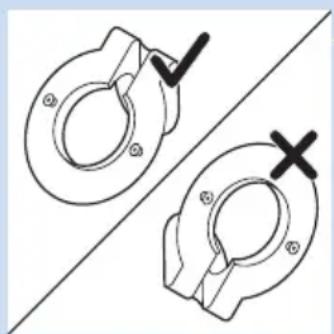
Nota: quando tenete premuta la staffa per il montaggio a parete, verificate che l'anello sia rivolto verso il basso. Se è rivolto verso l'alto, ruotate la staffa fino a portarla nella posizione corretta.
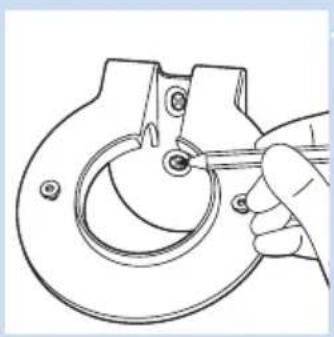
3 Utilizzate una matita per indicare il punto in cui praticare l'altro foro.

4 Praticate 2 fori nel muro in corrispondenza dei contrassegni.
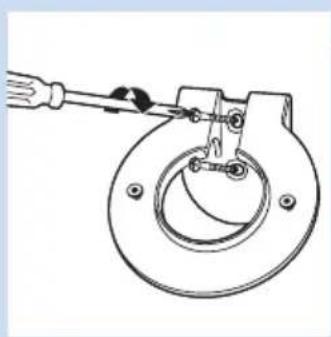
5 Utilizzate 2 viti per fissare la staffa per il montaggio a parete. Stringete le viti con un cacciavite.
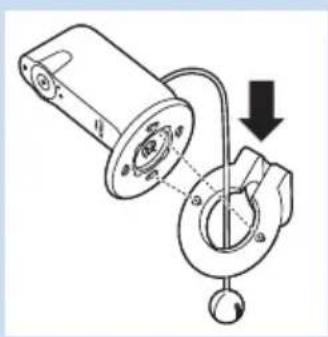
6 Passate l'unità sensore di umidità e temperatura attraverso il foro della staffa per montaggio a parete. Quindi, allineate le fessure presenti nella base del baby monitor con le sporgenze dell'anello. Inserite la scanalatura presente nella base del baby monitor sopra il bordo in rilievo all'interno dell'anello.
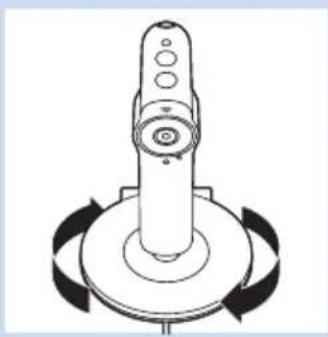
7 Per posizionare il baby monitor, ruotate la base in senso orario.
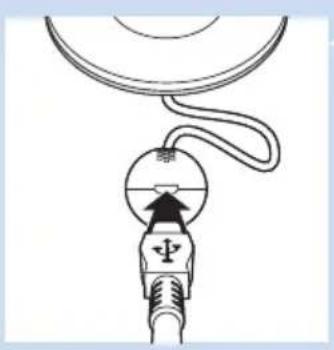
8 Inserite lo spinotto dell'apparecchio nella presa dell'unità sensore di temperatura e umidità. Quindi, inserite l'adattatore nella presa di corrente. A questo punto, il baby monitor è pronto all'uso.
Guida di avvio rapido
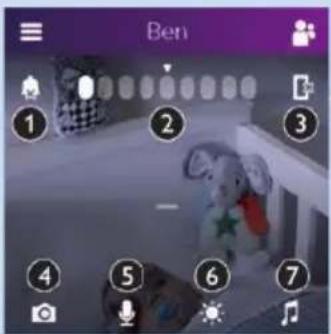
Funzioni della schermata principale
Parte superiore dello schermo:
1 Tutte le notifiche attivate/disattivate
2 Barra di indicazione del livello audio
3 Audio attivato/disattivato
Parte inferiore dello schermo:
4 Istantanea
5 Funzione di richiamo
6 Luce notturna
7 Ninne nanne
Pulsanti di azione rapida
Istantanea: toccate questo pulsante per scattare una foto del vostro bambino.
- Quando si scatta una foto al bambino, questa viene memorizzata nell'album fotografico sul vostro dispositivo.
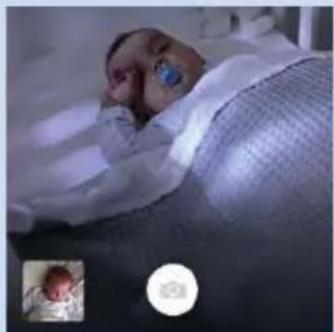
Funzione di richiamo: toccate questo pulsante per parlare con il bambino direttamente. Opzioni disponibili:
- Funzione di richiamo attivata o disattivata
- Regolazione del volume della funzione di richiamo
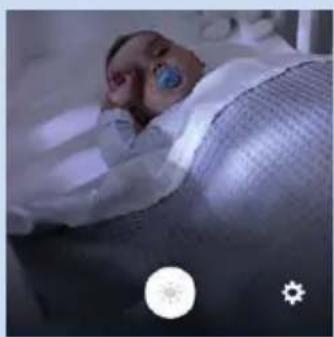
Luce notturna: toccate questo pulsante per accendere o spegnere la luce notturna. Toccate l'icona delle impostazioni nell'angolo in basso a destra per regolare il colore o per impostare il timer della luce notturna. Opzioni disponibili:
- Accensione e spegnimento della luce notturna
- Impostate il timer della luce notturna o tenete la luce sempre accesa
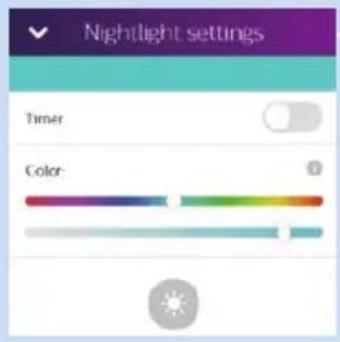
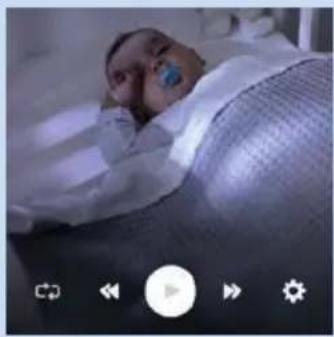
- Impostate il colore della luce notturna
Ninne nanne: toccate questo pulsante per attivare o interrompere la riproduzione delle ninne nanne. Toccate l'icona delle impostazioni nell'angolo in basso a destra per selezionare le ninne nanne, impostare il timer o regolare il volume. Opzioni disponibili:
- Selezionate una delle ninne nanne in elenco
- Programmate un elenco di riproduzione con le ninne nanne disponibili
- Impostate il timer per le ninne nanne o scegliete la riproduzione continua
- Regolate il volume di riproduzione.
Icone del controllo in background
- Icona della campana: toccate l'icona per attivare o disattivare le notifiche.
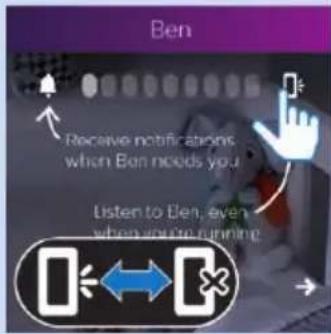
- Icona del telefono cellulare: toccate l'icona per attivare o disattivare l'audio.
Nota: per ulteriori informazioni sul controllo in background, consultate il capitolo “Guardare, ascoltare e controllare il bambino”.
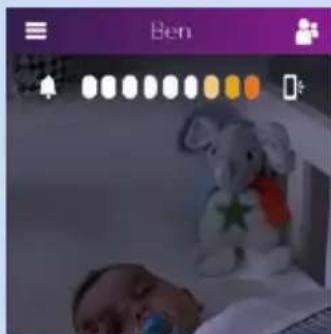
Barra di indicazione del livello audio
- Le spie indicano il livello dell'audio nella stanza del bambino.
Nota: per ulteriori informazioni, consultate il capitolo “Guardare, ascoltare e controllare il bambino”.
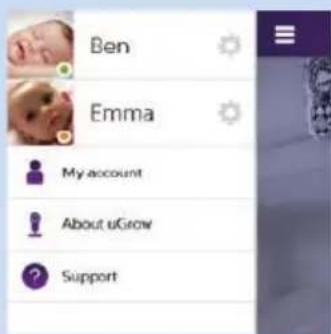
- Elenco dei baby monitor collegati all'applicazione: toccate l'icona delle impostazioni per configurare le preferenze del baby monitor e per invitare utenti ospiti a guardare il vostro bambino.
- My account (Il mio account): toccate questa opzione per visualizzare e modificare le informazioni sul vostro account, il vostro profilo e il profilo del vostro bimbo, oppure per aggiungere o rimuovere un baby monitor.
- About (Informazioni): toccate questa opzione per ulteriori informazioni relative all'applicazione, alle versioni ecc.
- Support (Assistenza): toccate questa opzione per aprire il menu relativo all'assistenza.
Nota: per ulteriori informazioni sul pannello sinistro, consultate il capitolo "Utilizzo generale dell'applicazione".
Pannello destro
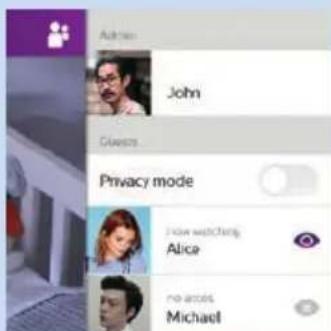
Il pannello destro fornisce informazioni sugli utenti collegati.
Nota: le opzioni nel pannello destro sono disponibili solo per l'amministratore (per ulteriori informazioni sul pannello destro consultate il capitolo "Utilizzo generale dell'applicazione").
- Mostra chi sta guardando.
- Mostra chi ha o non ha accesso.
Il pulsante Privacy Mode (Modalità privacy) impedisce a tutti gli utenti di guardare il vostro bambino.
Pannello di controllo
Il pannello di controllo dell'applicazione si trova nel pannello inferiore.
1 Posizionate il dito sulla linea orizzontale sullo schermo appena sopra le icone nella parte inferiore dello schermo. Spostate questa linea verso la parte superiore dello schermo. Anche le icone nella parte inferiore dello schermo vengono spostate in alto.
2 Dopo aver spostato la linea verso l'alto, il pannello di controllo nel pannello inferiore sarà completamente visibile.
Nel pannello di controllo sono disponibili diverse opzioni di notifica.
1 Audio
2 Temperatura
3 Umidità
Nota: per ulteriori informazioni sulle opzioni di notifica disponibili nel pannello di controllo, consultate la sezione “Opzioni di notifica” nel capitolo “Guardare, ascoltare e controllare il bambino” in questo manuale dell’utente.
Guardare, ascoltare e controllare il bambino
È possibile guardare, ascoltare e controllare il bambino sullo smartphone o sul tablet. È anche possibile calmare il bambino con la propria voce.
Guardare il bambino
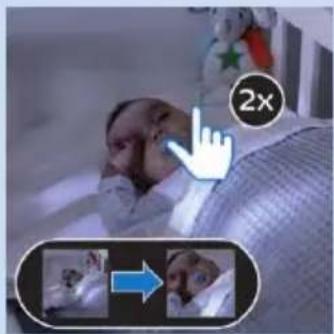
Nota: questa funzione è disponibile solo nella modalità di visualizzazione verticale.
1 In modalità schermo intero, toccate due volte o toccate allontanando le dita per eseguire lo zoom avanti.
2 Toccate due volte o toccate avvicinando le dita per eseguire lo zoom indietro.
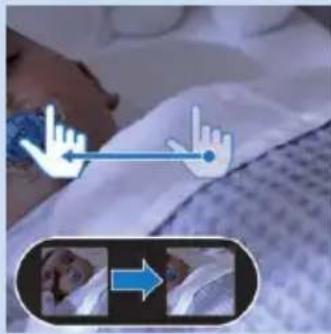
3 Trascinate per effettuare una panoramica dell'immagine ingrandita.
Visualizzazione orizzontale o verticale
- Ruotate lo smartphone o il tablet per visualizzare il bambino in modalità orizzontale.
Modalità di visione notturna
Quando il livello di illuminazione della stanza è basso, il baby monitor passa alla modalità di visione notturna.
- In questa modalità, potete visualizzare immagini in bianco e nero del bambino sul dispositivo smart.
Sentire il bambino
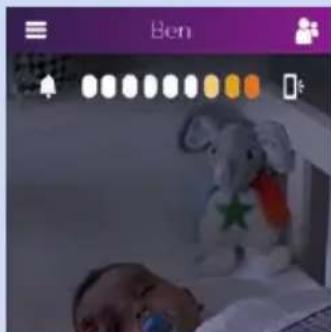
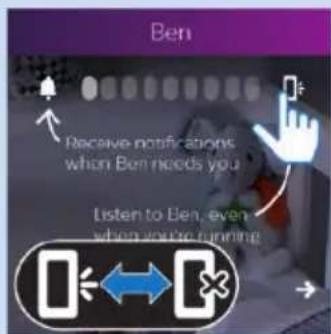
Consente di udire il bambino quando inizia a piangere.
- Il livello dell'audio emesso dal bambino dipende dal volume impostato sul dispositivo smart. - L'intensità dell'audio emesso dal bambino è visibile anche sulla barra di indicazione del livello audio ed è rappresentata da indicatori luminosi (maggiore è il numero di indicatori accessi, più alto è il livello dell'audio nella stanza del bambino). La barra con gli indicatori luminosi va letta da sinistra a destra: più a destra si trovano indicatori accesi e più alto è il livello dell'audio.
Nota: per riuscire a udire il bambino, l'audio deve essere attivato.
Consiglio: collegate il dispositivo smart alla presa di corrente quando desiderate utilizzarlo durante la notte per evitare che la batteria si esaurisca.
Come ottenere una notifica quando il bambino piange
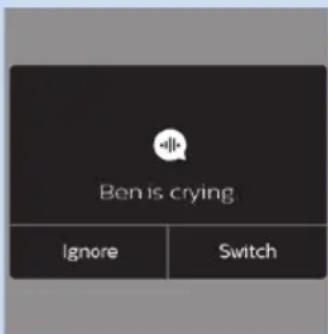
1 Notifica push: si riceve una notifica push quando il bambino inizia a piangere.
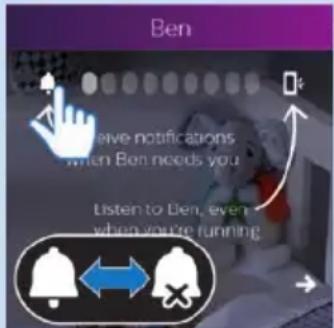
Nota: se desiderate ricevere una notifica mentre svolgete altre attività sul dispositivo smart (ad esempio scrivere messaggi, telefonare, navigare in Internet), assicuratevi di attivare l'impostazione per la ricezione di tutte le notifiche.
Consiglio: attivate la vibrazione dalle impostazioni dello smartphone se desiderate che questo vibri per avvisarvi quando il bambino piange, una funzione utile se, ad esempio, portate lo smartphone in tasca o vi trovate in un ambiente rumoroso.
Come specificare quando ricevere una notifica
Nel pannello di controllo potete anche specificare quando desiderate ricevere una notifica.
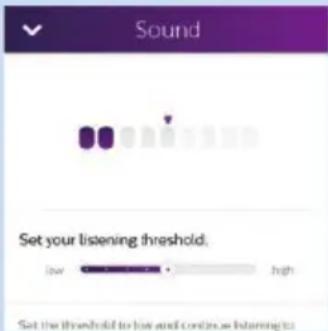
1 Quando l'audio del bambino supera il livello impostato.
2 Quando il bambino piange per un periodo di tempo specificato.
Nota: se l'opzione per la ricezione di notifiche è stata disattivata, non riceverete alcuna notifica quando il bambino piange (consultate la sezione "Opzioni di notifica" in questo capitolo).
Attivazione o disattivazione delle notifiche sul dispositivo smart
Le notifiche sono un'impostazione del dispositivo smart esterna all'applicazione. Potete scegliere se e come ricevere notifiche dall'applicazione.
1 Accedete al centro notifiche sul dispositivo.
2 Selezionate l'opzione di notifica e fate clic per attivarla o disattivarla.
Il controllo in background è una funzione dell'applicazione che vi permette di sentire il bambino e/o di ricevere notifiche riguardanti il bambino anche mentre state eseguendo altre attività sul dispositivo smart. Il controllo in background è attivo per impostazione predefinita, ma è possibile disattivarlo.
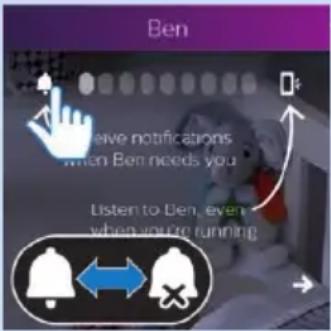
Attivare o disattivare il controllo in background
- Toccate l'icona della campana per attivare o disattivare tutte le notifiche. Quando tutte le notifiche sono attivate, vedrete un messaggio sullo schermo quando il bambino inizia a piangere. Potete impostare le preferenze di notifica dal pannello di controllo e/o dalla schermata delle impostazioni del monitor.
Nota: attivate l'opzione di notifica per ricevere tutte le notifiche relative al bambino se l'applicazione è in esecuzione in background, ad esempio quando state eseguendo altre attività sul dispositivo smart oppure quando il dispositivo è in modalità standby e lo schermo è spento. Dovete attivare l'opzione di notifica se desiderate visualizzare notifiche personalizzate riguardanti temperatura, audio e umidità sul pannello di controllo.
- Toccate l'icona del telefono cellulare per attivare o disattivare l'audio.
Nota: disattivando l'audio, non sarete in grado sentire il vostro bambino quando eseguite un'altra attività sul dispositivo smart (telefonare, scrivere messaggi ecc.).
Nota: quando effettuate una chiamata sul cellulare o utilizzate un'applicazione VoIP (ad esempio Skype, Viber o FaceTime) per chiamare qualcuno, non sarete in grado di sentire il vostro bambino. Non appena il bambino inizia a piangere, tuttavia, riceverete una notifica.
Passare dal controllo in background alla schermata principale dell'applicazione
L'applicazione rimane attiva in background, anche quando il dispositivo è in modalità standby. Quando il controllo in background è attivo, è presente una barra rossa nella parte superiore dello schermo del dispositivo smart.
1 Per passare dal controllo in background alla schermata principale dell'applicazione, toccate la barra rossa sulla parte superiore dello schermo per portare l'applicazione in primo piano.
Opzioni di notifica
Le opzioni di notifica dell'applicazione possono essere modificate dal pannello di controllo, situato nel pannello nella parte inferiore dello schermo. Spostate il pannello di controllo verso l'alto per visualizzare il menu delle opzioni. Il menu include le seguenti opzioni.
Audio
- Utilizzando il dispositivo di scorrimento, impostate il livello dell'audio oltre il quale desiderate ricevere una notifica.
Nota: se il dispositivo di scorrimento è impostato su “low” (basso), una volta usciti dall'applicazione sentirete sempre il vostro bambino.
- Impostate il tempo di emissione dell'audio oltre il quale desiderate ricevere una notifica.
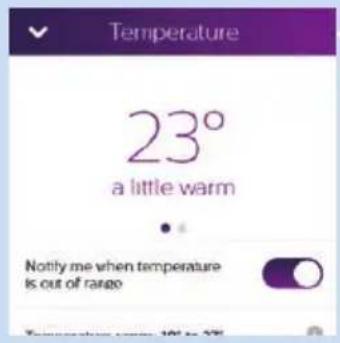
- Impostate l'intervallo di temperatura al di sopra o al di sotto del quale desiderate ricevere una notifica relativa alla temperatura.
- Attivate le notifiche relative alla temperatura.
- Visualizzate la temperatura corrente o una cronologia delle temperature.
Umidità
- Impostate l'intervallo di umidità al di sopra o al di sotto del quale desiderate ricevere una notifica relativa all'umidità.
- Attivate le notifiche relative all'umidità.
- Visualizzate l'umidità corrente o una cronologia dei valori dell'umidità.
Utenti e account ospiti
Invitare ospiti e un secondo amministratore
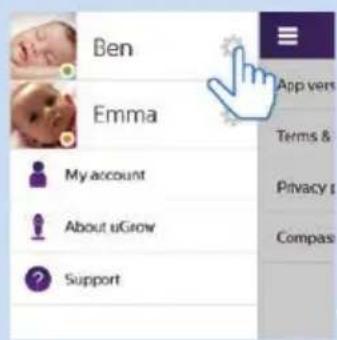
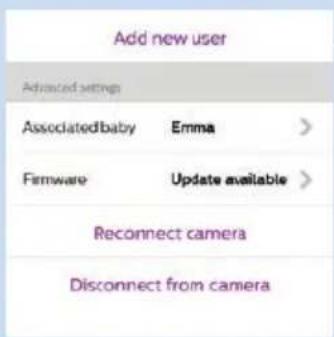
Potete invitare fino a nove parenti o amici come ospiti e consentirgli di guardare il vostro bambino sul loro smartphone o tablet. Potete invitare uno di questi ospiti a svolgere la funzione di secondo amministratore. Un secondo amministratore ha gli stessi diritti del primo amministratore. Gli ospiti hanno soltanto diritti di visualizzazione e tali diritti sono controllati dagli amministratori. Un amministratore ha gli stessi diritti di visualizzazione degli utenti ospiti, ma in più può invitare ospiti, concedere o togliere loro il diritto di accesso e disconnetterli. L'amministratore può inoltre disattivare l'account degli ospiti e, quindi, dissociarli dal baby monitor.
1 Nel pannello sinistro, toccate l'icona delle impostazioni accanto al baby monitor.
2 Scorrete verso il basso e toccate "Add new user" (Aggiungi nuovo utente).
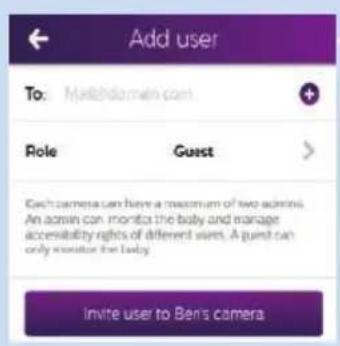
3 Aggiungete l'indirizzo e-mail dell'utente e il suo ruolo (ospite o amministratore).
4 L'applicazione invia un'e-mail alla persona invitata e visualizzerete una notifica che vi informa dell'invio dell'e-mail.
5 L'ospite riceve un'e-mail con un codice di invito che è valido solo per un periodo di tempo limitato. L'e-mail contiene anche un link per l'App Store. L'ospite può fare clic su questo link per installare l'applicazione.
6 Dopo aver installato l'applicazione, l'ospite può creare un account seguendo le istruzioni presenti nell'applicazione.
7 L'ospite sceglie l'opzione "Connect to a shared baby monitor" (Connessione a un baby monitor condiviso) durante il processo di configurazione. Viene visualizzata la pagina di convalida dell'invito.
8 L'ospite inserisce il codice di invito, l'indirizzo e-mail e conferma. Il codice e l'indirizzo e-mail vengono controllati.
9 L'amministratore riceve un'e-mail di conferma del collegamento dell'ospite al baby monitor; l'amministratore può ora concedere l'accesso all'ospite.
10 Una volta concesso l'accesso, l'ospite sarà in grado di guardare il bambino.
- Quando una o più persone guardano il bambino, la spia di indicazione rossa si illumina di rosso.
Nota: sebbene fino a dieci persone (otto o nove ospiti e uno o due amministratori) possono avere i diritti di visualizzazione per lo stesso baby monitor, solo tre persone possono guardare il bambino allo stesso tempo. Se gli ospiti provano ad accedere al baby monitor mentre tre utenti sono già impegnati nella visione, riceveranno il messaggio “Too many connections” (Troppe connessioni). Gli amministratori possono sempre avere la precedenza sull'accesso degli ospiti se desiderano guardare il bambino.
Fornire e rimuovere l'accesso
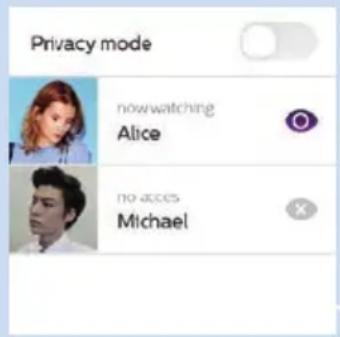
Gli utenti con i diritti di amministratore hanno la facoltà di stabilire chi può guardare il bambino.
1 Per togliere l'accesso a un ospite impegnato nella visione, andate al pannello destro, toccate l'ospite al quale desiderate togliere l'accesso e toccate l'icona dell'occhio accanto al nome dell'ospite.
Consiglio: se tre persone stanno già guardando il bambino e desiderate assegnare a qualcuno, ad esempio alla babysitter, l'accesso al baby monitor, potete togliere l'accesso a uno degli utenti impegnati nella visione e concederlo a qualcun altro.
2 Per concedere l'accesso a un ospite, andate al pannello destro, toccate l'ospite al quale desiderate concedere l'accesso e toccate l'icona dell'occhio accanto al nome dell'ospite.
3 Se desiderate togliere l'accesso a tutti gli utenti impegnati nella visione contemporaneamente, toccate il pulsante della modalità privacy. In questo modo potrete negare l'accesso al baby monitor a tutti gli utenti tranne voi fino a quando non toccherete nuovamente il pulsante della modalità privacy.
Consiglio: potete premere il pulsante della modalità privacy per trascorrere un momento in privato con il vostro bambino, ad esempio per allattarlo al seno, fargli il bagnetto o cambiargli il pannolino. Gli ospiti che provano ad accedere al baby monitor visualizzeranno una notifica sullo schermo.
Gestione account
Disconnettere un ospite
Per disconnettere utenti ospiti dall'applicazione in modo permanente, dovete rimuoverli dall'elenco degli ospiti. Anche gli ospiti possono disconnettersi in modo permanente dall'applicazione.
Disattivare il vostro account utente
Se è presente un solo amministratore e questo amministratore disattiva il proprio account, tutti gli account degli utenti ospiti verranno dissociati dal baby monitor, pur non venendo eliminati. Nel caso in cui siano presenti due amministratori, entrambi gli amministratori dovranno disattivare i propri account per dissociare tutti gli account. Se solo uno dei due amministratori disattiva il proprio account, gli ospiti resteranno connessi al baby monitor. Se desiderate trasferire il baby monitor a qualcun altro o in caso di smarrimento o furto del baby monitor, vi consigliamo di disattivare gli account amministratore. Si tratta di una procedura essenziale per proteggere la privacy vostra e del vostro bambino.
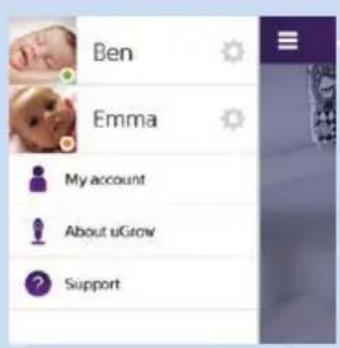
1 Per disattivare il vostro account, andate al pannello sinistro e toccate "My account" (Il mio account).
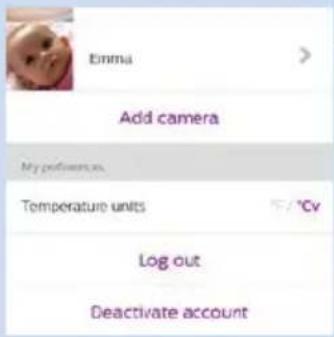
3 Viene visualizzata una finestra a comparsa che richiede la conferma di disattivazione dell'account.
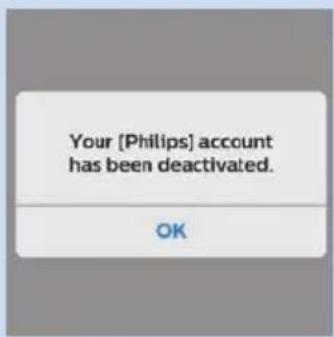
4 Toccando "Deactivate" (Disattivazione), viene visualizzata una finestra a comparsa che conferma la disattivazione dell'account.
Aggiungere o rimuovere baby monitor
Potete aggiungere fino a dieci baby monitor nell'applicazione. Ciò vi consente di controllare più bambini o uno stesso bambino in più stanze. Ad esempio, potreste installare un monitor sul lettino del bambino nella sua stanza e sul box in salotto. I baby monitor devono essere collegati all'applicazione uno per volta.
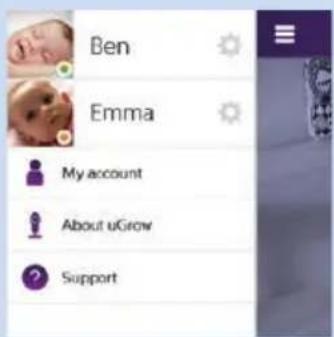
1 Andate a "My account" (Il mio account) nel pannello sinistro.
2 Visualizzerete l'elenco dei baby monitor collegati. Toccate "Add baby monitor" (Aggiungi baby monitor).
3 Seguite le istruzioni riportate nel capitolo “Configurazione iniziale” di questo manuale dell’utente per collegare il baby monitor all’applicazione.
Utilizzo generale dell'applicazione
Ottimizzazione della qualità audio e video
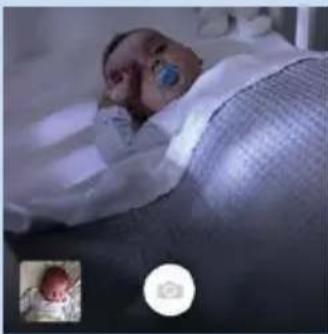
La qualità dell'audio e del video sul vostro dispositivo smart potrebbe cambiare a seconda della larghezza di banda della connessione a Internet. In genere, l'utilizzo di una connessione Wi-Fi garantisce risultati migliori, mentre connessioni 4G e 3G possono offrire una larghezza di banda inferiore e una qualità non ottimale. L'applicazione vi offrirà automaticamente l'esperienza migliore possibile, abbinando la qualità audio e video alla larghezza di banda disponibile.
L'abbinamento avviene per fasi:
1 Larghezza di banda ampia: buona qualità audio e video, con notifiche testuali.
2 Larghezza di banda ridotta (ad esempio, quando si utilizza una connessione 3G): ridotta qualità video, buona qualità audio, con notifiche testuali.
3 Larghezza di banda limitata (ad esempio, quando si utilizza una connessione 2G): sarà disponibile solo un collegamento audio, con notifiche testuali.
4 Larghezza di banda molto limitata: saranno disponibili solo notifiche testuali.
Connessione a Internet tra Wi-Fi
I risultati migliori si ottengono collegando il dispositivo smart a Internet tramite Wi-Fi. In questo modo il dispositivo utilizzerà automaticamente la rete Wi-Fi per collegarsi al baby monitor. Se non è presente una connessione Wi-Fi, il dispositivo smart passerà alla connessione dati mobile 3G o 4G. L'utilizzo di questa connessione dati può comportare costi aggiuntivi da parte del vostro gestore, a seconda del tipo di abbonamento che avete sottoscritto. Un collegamento video richiede solitamente da 0,1 a 0,25 MB di dati al secondo. Un collegamento audio richiede 0,01 MB dati al secondo.
Se desiderate evitare che il vostro dispositivo smart si colleghi alla rete 3G o 4G, dovete disattivare la connessione dati mobile del dispositivo. L'operazione influirà su tutte le altre applicazioni che potrebbero utilizzare la connessione dati mobile 3G o 4G. Inoltre, disattivando la connessione dati mobile non verrete avvisati che il vostro bambino sta piangendo in caso di interruzione della connessione a Internet tramite Wi-Fi.
Utilizzare il baby monitor lontano da casa
Potete utilizzare il monitor in qualsiasi luogo in cui è disponibile una rete Wi-Fi a 2,4 GHz, ad esempio a casa di un amico o di un parente, in albergo o in un residence mentre siete in vacanza. Se conoscete il nome della rete Wi-Fi e la relativa password, potrete configurare e utilizzare il baby monitor lontano da casa. Per farlo, seguite le istruzioni per la configurazione qui sotto. Dopo aver configurato la connessione a una rete Wi-Fi la prima volta, le impostazioni verranno memorizzate nella memoria del dispositivo e non dovrete ripetere la procedura di configurazione se utilizzerete l'applicazione e il baby monitor nello stesso luogo.
Nota: se la connessione alla rete Wi-Fi richiede un ulteriore conferma, ad esempio per accettare i termini di utilizzo, il baby monitor non sarà in grado di collegarsi alla rete Wi-Fi. Questo problema potrebbe verificarsi con le reti Wi-Fi di alberghi e con altre reti Wi-Fi pubbliche.
1 Sono disponibili due opzioni per collegare il baby monitor alla rete Wi-Fi.
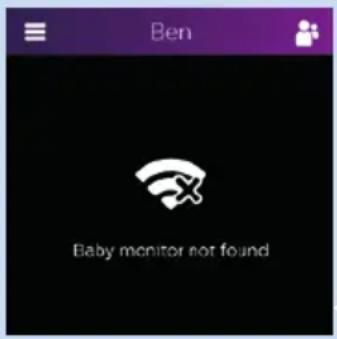
- Prima opzione: quando accendete il baby monitor visualizzate il messaggio “Baby monitor not found” (Baby monitor non trovato). Attendete fino a quando l'applicazione non offre l'opzione “Reconnect the baby monitor (Ricollegare il baby monitor).
- Seconda opzione: accendete il baby monitor. Aprite il pannello sinistro, selezionate il baby monitor e scegliete “Reconnect the baby monitor (Ricollegare il baby monitor).
2 Quando l'applicazione ha generato una codice QR Wi-Fi, tenete lo schermo dello smartphone o del tablet a una distanza di circa 20 cm davanti all'obiettivo del baby monitor lente. Muovete lentamente lo smartphone o il tablet più vicino o più lontano dall'obiettivo per garantire che il codice QR Wi-Fi venga letto correttamente.
3 Attenetevi alle istruzioni visualizzate sullo schermo per completare la configurazione. La procedura di configurazione termina e il baby monitor è collegato alla rete Wi-Fi ed è pronto per l'uso quando la spia di stato Wi-Fi sulla parte anteriore del baby monitor emette una luce verde fisso.
Nota: una volta tornati a casa, dovrete seguire la procedura precedente per ricollegare il baby monitor alla vostra rete Wi-Fi domestica.
Utilizzare l'applicazione su diversi dispositivi
Potete utilizzare l'applicazione uGrow Smart Baby Monitor su più di un dispositivo (ad esempio iPhone e iPad).
Nota: quando accedete con lo stesso account su un dispositivo mentre l'applicazione è attiva su un altro dispositivo, il primo dispositivo in cui l'applicazione era attiva si scollega automaticamente. Non potete utilizzare l'applicazione con lo stesso account su due dispositivi diversi contemporaneamente.
Reimpostazione del baby monitor
Sul retro del baby monitor è presente il pulsante reset che consente di ripristinarne le impostazioni di fabbrica. Tale operazione comporta la dissociazione di tutti gli account dal baby monitor.
Nota: reimpostate sempre il baby monitor premendo il pulsante reset prima di cederlo a qualcun altro. Questa operazione è necessario per proteggere la vostra privacy. Reimpostate il baby monitor anche quando ne acquistate o ne ricevete uno di seconda mano.
Ripristino delle impostazioni di fabbrica
Nota: assicuratevi che il baby monitor sia acceso prima di reimpostarlo.
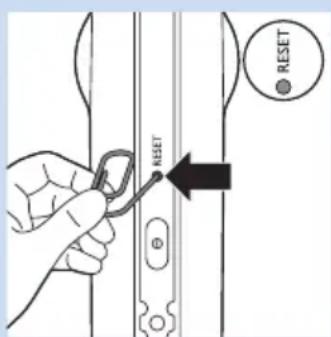
1 Mentre il baby monitor è acceso, premete il pulsante reset posto sul retro con una graffetta o un altro oggetto appuntito. Si consiglia di eseguire questa operazione quando il baby monitor è collegato alla rete Wi-Fi.
2 Tenete premuto il pulsante reset finché il baby monitor non emette un segnale acustico. Quindi, rilasciate il pulsante. Il baby monitor emette un breve segnale acustico per confermare la reimpostazione.
Operazioni successive al ripristino delle impostazioni di fabbrica
Una volta eseguito il ripristino del baby monitor, la spia di stato Wi-Fi lampeggia in arancione quando accendete il baby monitor, ad indicare che l'apparecchio è in fase di riavvio dopo il ripristino. Quando la spia di stato Wi-Fi smette di lampeggiare, potete collegare nuovamente il baby monitor alla rete Wi-Fi. Seguite le istruzioni riportate nel capitolo “Configurazione iniziale” in questo manuale dell'utente. Se avete invitato altre persone ad accedere al baby monitor, dovrete invitarle nuovamente.
Aggiornamenti firmware
L'aggiornamento è essenziale per proteggere la vostra privacy e garantire il corretto funzionamento del baby monitor e dell'applicazione.
- Gli aggiornamenti essenziali sono obbligatori. Gli aggiornamenti obbligatori dell'applicazione vengono installati sul dispositivo smart automaticamente e non richiedono conferma. Riceverete solo una notifica che vi informa che un aggiornamento obbligatorio è in corso.
- Di tanto in tanto riceverete notifiche che vi informano della disponibilità di aggiornamenti disponibili per il firmware del baby monitor o per il software dell'applicazione. Gli aggiornamenti vengono installati quando li confermate.
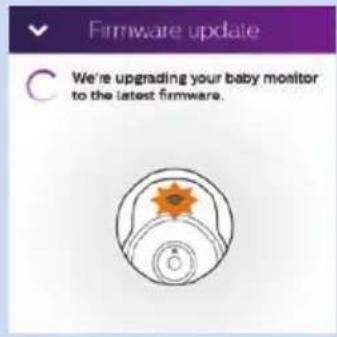
- Per cercare aggiornamenti del firmware per il vostro baby monitor, aprite il pannello sinistro e toccate l'icona delle impostazioni accanto al baby monitor. Scorrete verso il basso fino all'opzione "Firmware", quindi toccatela per verificare la disponibilità di aggiornamenti del firmware. Se è disponibile un aggiornamento, toccatelo per installarlo.
Nota: durante l'installazione di un aggiornamento non sarete in grado di guardare o udire temporaneamente il vostro bambino.
Condizioni della spia dello stato del Wi-Fi
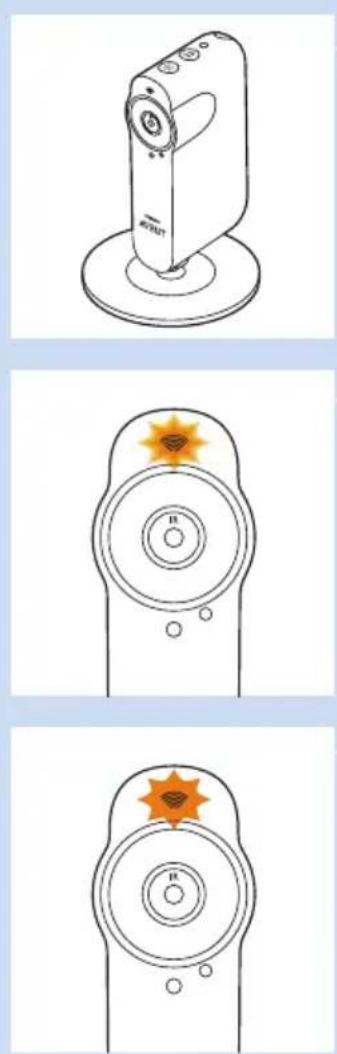
1 Spento: il baby monitor è spento.
Arancione
1 Lampeggia rapidamente in arancione: il baby monitor si sta avviando.
2 Lampeggia lentamente in arancione: il baby monitor sta aggiornando il firmware. Non spegnete il baby monitor durante l'aggiornamento del firmware.
Nota: la spia Wi-Fi potrebbe disattivarsi durante l'aggiornamento del firmware.
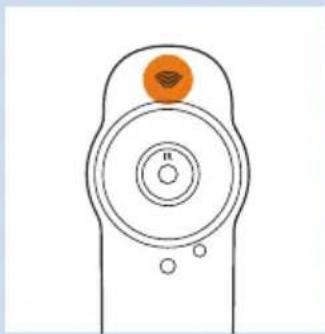
3 Arancione fisso: la fotocamera del baby monitor è pronta per la lettura del codice QR Wi-Fi generato dallo smartphone o dal tablet.
Verde
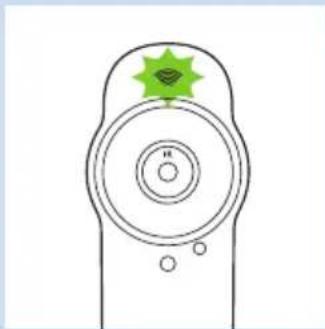
1 Lampeggia in verde: il codice QR Wi-Fi è stato letto correttamente.
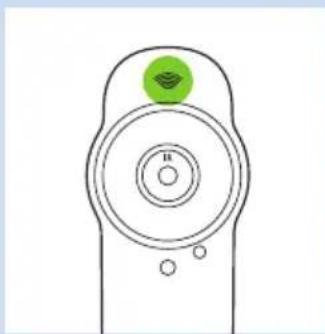
2 Verde fisso: il baby monitor è connesso alla rete Wi-Fi.
Rosso
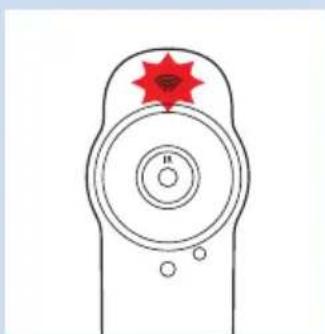
1 Lampeggia lentamente in rosso: la password Wi-Fi inserita non è corretta.
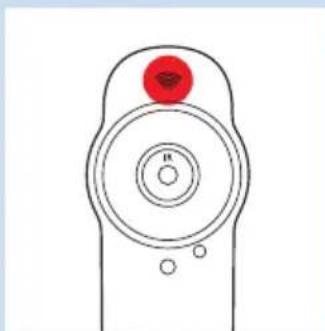
2 Rosso fisso: il baby monitor non riesce a stabilire una connessione con la rete Wi-Fi.
| Sicurezza e privacy | |
| Sicurezza della rete | |
| Gli hotspot Wi-Fi in luoghi pubblici, come aeroporti e alberghi, sono comodi, ma spesso non sono sicuri.Vi consigliamo di utilizzare il baby monitor solo su una rete Wi-Fi protetta da crittografia WPA2. Non utilizzate il baby monitor su una rete con crittografia WEP.Nota: le reti Wi-Fi che non richiedono una password non sono sicure.Password complesse | |
| Le password sono essenziali per proteggere la rete Wi-Fi e il vostro account da accessi non autorizzati. Più complessa è la password, maggiore è il livello di protezione per la rete Wi-Fi e il vostro account.Le regole per una password complessa sono:1 Una password complessa è composta almeno da 8 caratteri.2 Una password complessa non contiene il vostro nome, quello del vostro bambino o un altro nome reale o di un marchio.3 Una password complessa non contiene una parola completa.4 Una password complessa è molto diversa dalle password che avete utilizzato in precedenza.5 Una password complessa contiene caratteri di almeno due delle seguenti categorie:- Lettere: A, B, C or a, b, c- Numeri: 0, 1, 2, 3, 4, 5, 6, 7, 8, 9- Simboli: _. @ $Utilizzo sicuro dell'applicazione del baby monitor | |
Utilizzate l'applicazione solo su una rete sicura
Non utilizzate l'applicazione su una rete Wi-Fi non sicura. Vi consigliamo di utilizzare il baby monitor solo su una rete Wi-Fi protetta da crittografia WPA2. Potete anche utilizzare la rete dati del vostro telefono (spesso chiamata 3G o 4G).
Utilizzate sempre la versione più recente del software e del firmware
Eseguite sempre l'aggiornamento del software dell'applicazione e del firmware del baby monitor quando ricevete una notifica che vi informa sulla disponibilità di un aggiornamento. Gli aggiornamenti vengono rilasciati quando sono disponibili miglioramenti del software o per evitare un problema di sicurezza. Se non eseguite l'aggiornamento, la connessione al baby monitor tramite l'applicazione potrebbe non essere più sicura e privata.
Dispositivi compatibili
▶Compatibilità con iPhone
- iPhone 4S e successivi
DCompatibilità iPad
- iPad 2 e successivi
▶Compatibilità con iPod Touch
- iPod Touch quinta generazione e più recenti
▶Compatibilità con Android
- Android 4.1 o versione successiva
Nota: per le ultime informazioni sui dispositivi compatibili, visitate il sito Web www.philips.com/uGrow.
Ordinazione degli accessori
Per acquistare accessori o parti di ricambio, visitate il sito
www.shop.philips.com/service oppure recatevi presso il vostro rivenditore Philips. Potete contattare anche il centro assistenza Philips del vostro paese (per i dettagli di contatto, consultate l'opuscolo della garanzia internazionale).
Garanzia e assistenza
Per assistenza o informazioni, visitate il sito Web Philips all'indirizzo
www.philips.com/support oppure leggete l'opuscolo della garanzia internazionale.
Domande frequenti
Per ulteriori domande frequenti su questo baby monitor, consultate la pagina di assistenza del prodotto all'indirizzo www.philips.com/support.
Domanda Risposta
Risoluzione dei problemi
Perché non riesco a trovare l'applicazione nell'App Store o su Google Play?
Non è possibile scaricare e installare l'applicazione. Cosa si può fare?
Non riesco a configurare il baby monitor. Ogni volta visualizzo la schemata di errore di connessione. Qual è il problema?
Potete scaricare l'applicazione dall'App Store di Apple o da Google Play cercandola con le parole chiave "smart baby monitor uGrow". Se non trovate l'applicazione nell'App Store o su Google Play, sul vostro telefono potrebbe non essere installata la versione iOS o Android richiesta. Questa applicazione è compatibile solo con iOS 7 e versioni successive o Android 4.1 e versioni successive.
Verificate se uno o più dei seguenti fattori ostacola il download. Il vostro segnale Wi-Fi è abbastanza stabile e forte? Il vostro dispositivo smart utilizza un sistema iOS 7 o superiore oppure Android 4.1 o superiore? Avete spazio sufficiente sul vostro dispositivo smart per salvare l'applicazione? Avete immesso la password corretta per l'App Store o Google Play?
Se la spia di stato Wi-Fi è in arancione fisso e ha lampeggiato in rosso durante il tentativo di connessione, la password Wi-Fi inserita non è corretta. Riavviate il processo di configurazione, inserite nuovamente la password Wi-Fi e verificatene la correttezza.
Domanda Risposta
| Se la spia di stato Wi-Fi è in arancione fisso e durante il tentativo di connessione era in rosso fisso, il baby monitor non ha effettuato la connessione alla rete Wi-Fi. Per prima cosa, controllate che il telefono o il tablet stia utilizzando la stessa rete Wi-Fi a cui desiderate connettere il baby monitor. Quindi, verificate di avere accesso a Internet tramite una connessione Wi-Fi a 2,4 GHz. Se questo non risolve il problema, controllare che l'SSID (nome della rete) del router non contenga caratteri speciali; in caso contrario, modificate il nome, eliminandoli. | |
| Il baby monitor ha problemi a leggere il codice QR sul dispositivo smart. Cosa si può fare? | Accertatevi di avere il codice QR Wi-Fi a circa 20 cm (8") di distanza dall'obiettivo. Provate a spostare il dispositivo smart leggermente verso l'alto o verso il basso, verso sinistra o verso destra per assicurarvi che il codice QR Wi-Fi sia esattamente davanti al baby monitor. Potete provare inoltre ad avvicinare o ad allontanare il dispositivo smart dall'obiettivo del baby monitor per consentire una messa a fuoco corretta. Assicuratevi che ci sia abbastanza luce nella stanza, ma evitate una luce troppo forte. Una volta letto il codice QR Wi-Fi, il baby monitor emette un segnale acustico di conferma e la spia di stato del Wi-Fi lampeggia in verde. |
| È possibile che non abbiate rimosso la pellicola di protezione dall'obiettivo del baby monitor. Rimuovete la pellicola. | |
| È possibile che copriate parzialmente il codice QR Wi-Fi con la mano. Tenete il dispositivo in modo tale da non coprire il codice QR Wi-Fi con la mano. | |
| Se la spia di stato Wi-Fi è arancione fisso, la lettura del codice QR non è riuscita. Tornate indietro usando la freccia nell'angolo in alto a sinistra sullo schermo e seguite le istruzioni relative al codice QR. | |
| Se la spia di stato Wi-Fi lampeggia in arancione, la fotocamera è ancora in fase di avvio. Attendete fino a quando la spia non diventa arancione fisso. Quindi tomate indietro utilizzando la freccia nell'angolo in alto a sinistra sullo schermo e seguite le istruzioni relative al codice QR. | |
| Non riesco a vedere il mio bambino. Qual è il problema? | Verificate che il segnale della connessione Wi-Fi nella stanza in cui si trova il baby monitor sia abbastanza forte. |
| Verificate che il baby monitor sia collegato a una presa di corrente funzionante e che sia acceso. | |
| La spia di stato Wi-Fi sulla parte anteriore del baby monitor deve essere verde fisso (consultate il capitolo “Condizioni della spia dello stato del Wi-Fi”). | |
| Se utilizzate più di un baby monitor, verificate di aver selezionato quello giusto. Andate al pannello sinistro e toccate il baby monitor per vedere se è attivo. | |
| È possibile che tre persone stiano già guardando il bambino. L'applicazione consente la visione a un massimo di tre persone contemporaneamente. Se disponete dei diritti di amministratore, potete togliere l'accesso a uno degli ospiti e guardare il bambino. | |
| Perché l'applicazione non mi invia una notifica quando il bambino piange? | Verificate che il baby monitor sia collegato alla rete Wi-Fi. La spia di stato Wi-Fi sulla parte anteriore del baby monitor deve essere verde fisso. |
Domanda Risposta
| Il baby monitor potrebbe essere non in linea. Per ricevere una notifica quando il baby monitor passa alla modalità non in linea, andate al pannello di sinistra e attivate questa notifica da “Settings” (Impostazioni). | |
| La soglia dell’audio per la ricezione di notifiche potrebbe essere stata impostata su un livello troppo alto. In tal caso, l’applicazione vi invierà una notifica soltanto quando il livel o dell’audio nella stanza del bambino è elevato. Aprite il pannello di controllo per diminuire il valore della soglia audio, in modo da ricevere notifiche non appena il bambino inizia a piangere. | |
| Il periodo di tempo in cui il bambino piange impostato per la ricezione di notifiche è troppo lungo. Scegliete un periodo di tempo più breve, in modo che l’applicazione vi invii una notifica prima. | |
| Il volume del telefono potrebbe essere stato disattivato. Impostate il volume del telefono a un livello normale. | |
| È possibile che la funzione di richiamo sia attiva. Toccate l’icona della funzione di richiamo per disattivarla. Se utilizzate la funzione di richiamo non sarete in grado di udire i suoni emessi del bambino. | |
| Controllate di non aver ricevuto un’e-mail riguardante la rimozione del vostro account. Se avete i diritti di visualizzazione come ospite, l’amministratore può inoltre negarvi l’accesso in via temporanea. Contattate l’amministratore e chiedetegli di concedervi l’accesso o di inviarvi un nuovo invito come ospite. | |
| La connessione viene interrotta frequentemente. Qual è il problema? | Verificate che il segnale della connessione Wi-Fi nella stanza in cui si trova il baby monitor sia sufficientemente forte e stabile. In caso contrario, per ottenere un segnale forte e stabile vi occorre un ripetitore Wi-Fi, il quale deve avere lo stesso SSID e la stessa password del router. |
| Se la spia di stato Wi-Fi sulla parte anteriore del baby monitor è verde fisso e la connessione si interrompe di continuo, potrebbe trattarsi di un problema con la connessione Internet del dispositivo smart. Controllate il segnale Wi-Fi sul vostro dispositivo smart o la velocità della connessione 3G o 4G guardando un filmato, ad esempio su YouTube. | |
| Dopo aver cambiato il router, non riesco più a vedere il bambino. Qual è il problema? | Innanzitutto, verificate che il dispositivo smart riceva un buon segnale Wi-Fi dal nuovo router. Sono disponibili due opzioni per collegare il baby monitor alla rete Wi-Fi. La prima consiste nell’accendere il baby monitor. L’applicazione visualizzerà il messaggio “Baby monitor not found” (Baby monitor non trovato). Andate su “Troubleshooting” (Risoluzione dei problemi) e selezionate “Reconnect baby monitor” (Ricollegare il baby monitor). La seconda opzione consiste nell’aprire il pannello sinistro quando l’applicazione visualizza il messaggio “Baby monitor not found” (Baby monitor non trovato). Scegliete il baby monitor sul pannello sinistro e selezionate “Reconnect the baby monitor” (Ricollegare il baby monitor). Quando l’applicazione ha generato un codice QR Wi-Fi, tenete lo schermo dello smartphone o del tablet a una distanza di circa 20 cm davanti all’obiettivo del baby monitor. Quindi, seguite le istruzioni visualizzate sullo schermo per completare la configurazione. La procedura di configurazione è stata eseguita in modo corretto quando la spia di stato Wi-Fi sulla parte anteriore del baby monitor diventa verde fissa. |
Domanda Risposta
| Sono stato invitato come ospite, ma non riesco a vedere nulla quando apro l'applicazione. Perché? | Controllate di non aver ricevuto un'e-mail riguardante la rimozione del vostro account. Se avete i diritti di visualizzazione come ospite, l'amministratore può inoltre negarvi l'accesso in via temporanea. Contattate l'amministratore e chiedetegli di concedervi l'accesso o di inviarvi un nuovo invito come ospite. |
| Controllate che il dispositivo smart sia collegato a Internet. | |
| Il baby monitor potrebbe essere non in linea. Per ricevere una notifica quando il baby monitor passa alla modalità non in linea, andate al pannello di sinistra e attivate questa notifica da “Settings” (Impostazioni). | |
| La soglia dell'audio per la ricezione di notifiche potrebbe essere stata impostata su un livello troppo alto. In tal caso, l'applicazione vi invierà una notifica soltanto quando il livello dell'audio nella stanza del bambino è elevato. Aprite il pannello di controllo per diminuire il valore della soglia audio, in modo da ricevere notifiche non appena il bambino inizia a piangere. | |
| Il periodo di tempo in cui il bambino piange impostato per la ricezione di notifiche è troppo lungo. Scegliete un periodo di tempo più breve, in modo che l'applicazione vi invii una notifica prima. | |
| Il volume del telefono potrebbe essere stato disattivato. Impostate il volume del telefono a un livello normale. |
Suggerimenti e trucchi
| Devo tenere l'applicazione in primo piano sullo schermo per controllare il mio bambino? | No, l'applicazione può essere eseguita in background mentre svolgete altre attività sullo smartphone o sul tablet. Toccate l'icona del telefono cellulare. In questo modo potrete udire il vostro bambino e sentirete quando inizia a piangere. Quando l'opzione per la ricezione di tutte le notifiche è attivata, mentre l'applicazione viene eseguita in background visualizzerete anche una notifica sullo schermo quando il bambino piange. |
| Perché ricevo immagini in bianco e nero invece che a colori? | Il baby monitor è passato alla modalità visione notturna. La stanza in cui si trova il baby monitor è buia. |
| Se nella stanza è presente una luce sufficiente, è possibile che il sensore luminoso sulla parte superiore del baby monitor sia coperto o sporco. Accertatevi che il sensore sia completamente esposto alla luce della stanza. | |
| Riesco a sentire il mio bambino se il mio dispositivo è bloccato o se sto utilizzando un'altra applicazione o sto effettuando una chiamata? | Sì, potete scegliere di continuare a controllare il bambino in background. Se state utilizzando il telefono per effettuare una chiamata, quando il bambino inizia a piangere sentirete soltanto un tono di chiamata e non potrete udire il vostro bambino. Toccate il simbolo del telefono cellulare per attivare l'audio di sottofondo. Quando l'audio di sottofondo è attivato, sentire il bambino mentre siete impegnati in altre attività. Potete inoltre scegliere di ricevere una notifica quando il bambino piange. Toccate il simbolo della campana sulla schermata principale per attivare o disattivare tutte le notifiche. Se tutte le notifiche sono attivate, visualizzerete un messaggio sullo schermo quando il bambino piange. |
Domanda Risposta
Utilizzo e apprendimento
| Mi serve un account aggiuntivo se ho più baby monitor? | No, non vi occorre un account aggiuntivo se utilizzate più baby monitor. Potete aggiungere un baby monitor alla vostra applicazione uGrow Smart Baby Monitor. Andate a “My account” (Il mio account) nel pannello sinistro. Da qui potrete visualizzare l'elenco dei baby monitor collegati all'applicazione. Toccate “Add baby monitor” (Aggiungi baby monitor). Seguite le istruzioni riportate nel capitolo “Configurazione iniziale” per collegare il baby monitor all'applicazione. |
| Posso utilizzare più baby monitor con la stessa applicazione? | Potete collegare fino a dieci baby monitor all'applicazione, ma potete guardare le immagini solo di un baby monitor alla volta, benché riceverete le notifiche degli altri baby monitor collegati. Se ricevete una notifica e la toccate, accederete direttamente a quel baby monitor. Potete selezionare il baby monitor che desiderate visualizzare anche dal pannello sinistro. |
| Perché il caricamento dell'applicazione richiede molto tempo? | La connessione a Internet del vostro dispositivo smart o la connessione Wi-Fi del baby monitor potrebbero essere lente. Controllate la connessione del vostro dispositivo smart e del baby monitor. L'applicazione richiede una connessione di rete stabile. |
| Il baby monitor è a prova di hacker? | Facciamo il possibile per prevenire casi di pirateria informatica e rilasciamo aggiornamenti frequenti. Assicuratevi di utilizzare sempre la versione più recente del software dell'applicazione e del firmware del baby monitor. In caso di smarrimento del dispositivo smart, reimpostate il baby monitor per rimuovere eventuali collegamenti con esso. Potete inoltre accedere all'applicazione da un altro dispositivo smart ed eliminare l'account. Se siete l'unico amministratore, tutti gli utenti ospiti verranno disconnessi dal baby monitor. |
| Ho perso il mio smartphone. Come posso evitare che degli estranei guardino il mio bambino? | Accedete all'applicazione da un altro dispositivo smart ed eliminate l'account. Se siete l'unico amministratore, l'operazione comporterà la disconnessione di tutti gli utenti ospiti dell'applicazione dal baby monitor. Inoltre, potete reimpostare il baby monitor per disabilitare tutti i collegamenti al dispositivo smarrito. Il pulsante reset si trova sul retro del baby monitor. |
| Riceverò una notifica quando sono disponibili aggiornamenti dell'applicazione o del software del baby monitor? | Si, riceverete una notifica sul telefono che vi chiederà di eseguire l'aggiornamento tramite l'App Store. Ciò avverrà periodicamente. Le notifiche di aggiornamento per il firmware del baby monitor verranno visualizzate nell'applicazione insieme alle istruzioni su come effettuare l'aggiornamento. |
| Il mio telefono o tablet si surriscaldano quando utilizzo l'applicazione. È normale? | Il vostro dispositivo richiede potenza per offrire video di alta qualità. Ciò non nuoce al dispositivo. Vi consigliamo di aggiornare il dispositivo alla versione più recente di iOS e dell'applicazione uGrow. Il dispositivo non si surriscalda quando l'applicazione viene utilizzata in background. |
Inhoudsopgave
Introductie 139
Productoverzicht 140
- Introduzione
- Panoramica del prodotto (fig. 1)
- Configurazione iniziale
- Seguite le istruzioni sullo schermo per creare un account uGrow.
- Montaggio a parete del baby monitor
- Guida di avvio rapido
- Funzioni della schermata principale
- Pulsanti di azione rapida
- Icone del controllo in background
- Barra di indicazione del livello audio
- Pannello destro
- Pannello di controllo
- Guardare, ascoltare e controllare il bambino
- Guardare il bambino
- Visualizzazione orizzontale o verticale
- Modalità di visione notturna
- Sentire il bambino
- Come ottenere una notifica quando il bambino piange
- Come specificare quando ricevere una notifica
- Attivazione o disattivazione delle notifiche sul dispositivo smart
- Attivare o disattivare il controllo in background
- Passare dal controllo in background alla schermata principale dell'applicazione
- Opzioni di notifica
- Audio
- Umidità
- Utenti e account ospiti
- Invitare ospiti e un secondo amministratore
- Fornire e rimuovere l'accesso
- Gestione account
- Disconnettere un ospite
- Disattivare il vostro account utente
- Aggiungere o rimuovere baby monitor
- Utilizzo generale dell'applicazione
- Ottimizzazione della qualità audio e video
- Connessione a Internet tra Wi-Fi
- Utilizzare il baby monitor lontano da casa
- Utilizzare l'applicazione su diversi dispositivi
- Reimpostazione del baby monitor
- Ripristino delle impostazioni di fabbrica
- Operazioni successive al ripristino delle impostazioni di fabbrica
- Aggiornamenti firmware
- Condizioni della spia dello stato del Wi-Fi
- Utilizzate l'applicazione solo su una rete sicura
- Utilizzate sempre la versione più recente del software e del firmware
- Dispositivi compatibili
- Ordinazione degli accessori
- Garanzia e assistenza
- Domande frequenti
- Domanda Risposta
- Risoluzione dei problemi
- Inhoudsopgave
Marca : PHILIPS
Modello : AVENT SCD870
Categoria : Monitor per bambini