Notice-Facile
TVIP62562 - Bewakingscamera ABUS - Gratis gebruiksaanwijzing en handleiding
Vind de handleiding van het apparaat gratis TVIP62562 ABUS in PDF-formaat.



| Kenmerken | Details |
|---|---|
| Producttype | Beveiligingscamera |
| Videoresolutie | Full HD 1080p |
| Nachtsicht | Ja, met infrarood |
| Gezichtsveld | 90 graden |
| Connectiviteit | Wi-Fi, Ethernet |
| Opslag | MicroSD-kaart (niet inbegrepen) |
| Mobiele app | Compatibel met iOS en Android |
| Voeding | Netadapter inbegrepen |
| Afmetingen | Compact, gemakkelijk te installeren |
| Onderhoud | Regelmatige reiniging van de lens |
| Gegevensbeveiliging | Gegevensversleuteling |
| Garantie | 2 jaar |
Veelgestelde vragen - TVIP62562 ABUS
Download de handleiding voor uw Bewakingscamera in PDF-formaat gratis! Vind uw handleiding TVIP62562 - ABUS en neem uw elektronisch apparaat weer in handen. Op deze pagina staan alle documenten die nodig zijn voor het gebruik van uw apparaat. TVIP62562 van het merk ABUS.
GEBRUIKSAANWIJZING TVIP62562 ABUS
Deze gebruiksaanwijzing hoort bij dit product. Er staan belagrijke aanwijzingen in betreffende de ingebruikname en gebruik, ook als u dit product doorgeeft aan derden. Bewaar deze hendleiding zorgvuldig, zodat u deze later nog eens kunt nalezen! U vindt een opsomming van de inhoud in de inhoudsopgave met aanduiding van de paginanummers op pagina 182.3
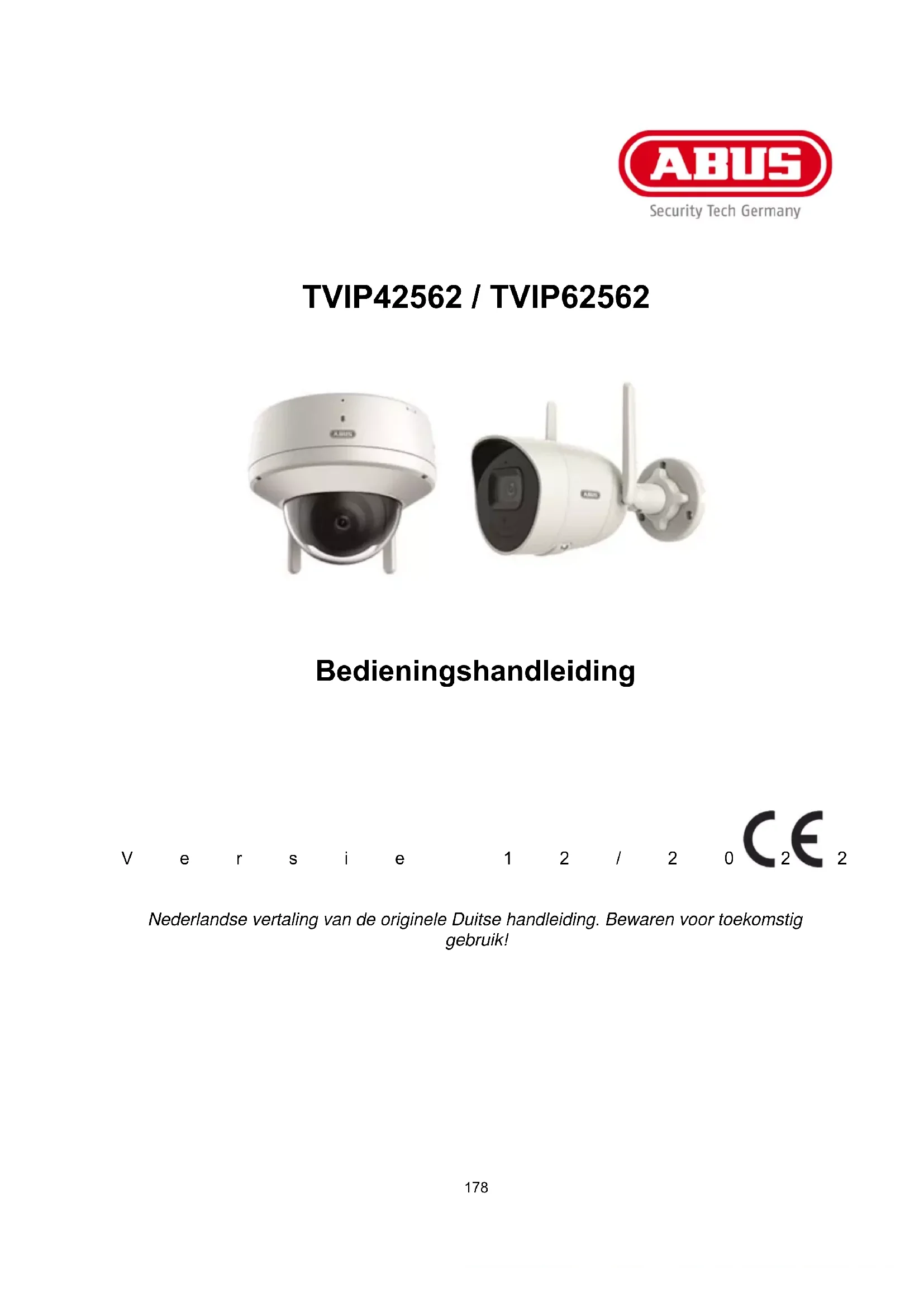
Bedieningshandleiding
Nederlandse vertaling van de originele Duitse handleiding. Bewaren voor toekomstig gebruik!179 Inleiding
Geachte klant, Hartelijk dank voor de aankoop van dit product. TVIP42562 ABUS Security-Center verklaart hierbij dat het apparaat TVIP42562 voldoet aan de RED-richtlijn 2014/53/EU. Dit apparaat voldoet aan de eisen van de volgende EU-richtlijnen: EMC-richtlijn 2014/30/EU en RoHS-richtlijn 2011/65/EU. De volledige tekst van de EU-conformiteitsverklaring is beschikbaar op het volgende internetadres: www.abus.com/TVIP42562 TVIP62562 ABUS Security-Center verklaart hierbij dat het apparaat TVIP62562 voldoet aan de RED-richtlijn 2014/53/EU. Dit apparaat voldoet aan de eisen van de volgende EU-richtlijnen: EMC-richtlijn 2014/30/EU en RoHS-richtlijn 2011/65/EU. De volledige tekst van de EU-conformiteitsverklaring is beschikbaar op het volgende internetadres: www.abus.com/TVIP62562
Om deze toestand te behouden en een veilig gebruik te garanderen, dient u als gebruiker deze gebruikershandleiding in acht te nemen! Lees de complete gebruikershandleiding door voordat u het product in gebruik neemt. Neem alle gebruiks- en veiligheidsinstructies in acht! Alle genoemde bedrijfs- en productnamen zijn handelsmerken van de betreffende eigenaren. Alle rechten voorbehouden.
Neem bij vragen contact op met uw installateur of speciaalzaak!
Uitsluiting van aansprakelijkheid Deze gebruikershandleiding is met grote zorgvuldigheid opgesteld. Mocht u toch weglatingen of onnauwkeurigheden ontdekken, informeer ons dan schriftelijk hierover via het adres op de achterkant van de handleiding. ABUS Security-Center GmbH & Co. KG aanvaardt geen aansprakelijkheid voor technische en typografische fouten en behoudt zich het recht voor te allen tijde, zonder aankondiging vooraf, wijzigingen aan het product en in de gebruikershandleidingen aan te brengen. ABUS Security-Center is niet aansprakelijk of verantwoordelijk voor directe en indirecte gevolgschade die in verband met de uitrusting, de prestatie en het gebruik van dit product ontstaan. Voor de inhoud van dit document wordt geen enkele garantie gegeven.180 Verklaring van symbolen
Het symbool met de flits in de driehoek wordt gebruikt als er gevaar voor de gezondheid bestaat, bijv. door een elektrische schok. Een driehoek met uitroepteken wijst op belangrijke instructies in deze gebruikershandleiding die altijd in acht genomen moeten worden. Dit symbool wijst op bijzondere tips en instructies over de bediening.
Belangrijke veiligheidsinstructies
Bij schade die door het niet in acht nemen van deze gebruikershandleiding wordt veroorzaakt, vervalt de aanspraak op garantie. Wij aanvaarden geen aansprakelijkheid voor vervol
schade! Wij aanvaarden geen aansprakelijkheid voor materiële schade of letselschade, die door onjuist gebruik of het niet in acht nemen van de veiligheidsinstructies is veroorzaakt. In deze gevallen vervalt iedere aanspraak op garantie!
Geachte klant, de volgende veiligheids- en gevareninstructies dienen niet alleen ter bescherming van uw gezondheid, maar zijn ook bedoeld voor de bescherming van het apparaat. Lees de volgende punten aandachtig door: Binnen in het product bevinden zich geen onderdelen die onderhouden moeten worden. Bovendien vervalt de vergunning (CE) en de garantie/vrijwaring door het demonteren. Het product kan al beschadigd raken door een val van slechts geringe hoogte. Monteer het product zo, dat direct zonlicht niet op de beeldopnemer van het apparaat kan vallen. Neem de montage-instructies in het betreffende hoofdstuk van deze gebruikershandleiding in acht. Het apparaat is voor het gebruik binnen en buiten (IP66) ontworpen. Vermijd bij gebruik de volgende ongunstige omgevingsomstandigheden: Vocht of te hoge luchtvochtigheid extreme kou of hitte direct zonlicht stof of brandbare gassen, dampen of oplosmiddelen sterke trillingen sterke magneetvelden, bijvoorbeeld in de buurt van machines of luidsprekers. De camera mag niet op onstabiele oppervlakken worden geïnstalleerd. Algemene veiligheidsinstructies: Laat het verpakkingsmateriaal niet onbeheerd achter! Plastic folie, plastic zakjes, stukken piepschuim e.d. kunnen gevaarlijk speelgoed zijn voor kinderen. De videobewakingscamera bevat kleine onderdelen die ingeslikt kunnen worden. Houd het apparaat daarom om veiligheidsredenen uit de buurt van kinderen. Steek geen voorwerpen door de openingen in het apparaat Gebruik alleen de hulpapparaten/hulpstukken die door de fabrikant zijn aangegeven. Sluit geen producten aan die niet compatibel zijn. Neem de veiligheidsinstructies en gebruikershandleidingen van de overige aangesloten apparaten in acht. Controleer het toestel op beschadigingen voordat u het in gebruik neemt. Als dit het geval is, neem het toestel dan niet in gebruik! Houdt u zich aan de bedrijfsspanningsgrenzen die in de technische gegevens staan vermeld. Hogere spanningen kunnen het apparaat beschadigen en uw veiligheid in gevaar brengen (elektrische schok). Veiligheidsinstructies181
1. Voeding: Let op de op het typeplaatje aangegeven waarden voor de voedingsspanning en het
Vermijd overbelasting van stopcontacten, verlengkabels en adapters. Overbelasting kan leiden tot brand of een elektrische schok.
Reinig het apparaat alleen met een vochtige doek zonder bijtende reinigingsmiddelen. Het apparaat daarvoor loskoppelen van het stroomnet. Waarschuwingen Voor de eerste ingebruikneming dienen alle veiligheids- en bedieningsinstructies in acht te worden genomen!
1. Neem de volgende instructies in acht om schade aan netsnoeren en netstekkers te vermijden:
Als u het apparaat van het stroomnet loskoppelt, trek dan niet aan het netsnoer, maar aan de stekker. Let op dat het netsnoer zo ver mogelijk van verwarmingsapparatuur verwijderd is om te verhinderen dat het kunststof omhulsel smelt.
2. Volg deze instructies op. Bij niet-naleving van de instructies kan er een elektrische schok optreden:
Open nooit de behuizing of de voeding. Steek geen metalen of licht ontvlambare voorwerpen in het apparaat. Om beschadigingen door overspanning (bijv. onweer) te vermijden, dient u een overspanningsbeveiliging te gebruiken.
3. Gelieve defecte apparaten onmiddellijk van het stroomnet los te koppelen en uw dealer op de hoogte
Zorg er bij installatie in een bestaande videobewakingsinstallatie voor dat alle apparaten gescheiden zijn van net- en laagspanningsstroomkring.
In geval van twijfel dient u de montage, installatie en bedrading niet zelf uit te voeren, maar aan een specialist over te laten. Ondeskundige en amateuristische werkzaamheden aan het elektriciteitsnet of aan de huisinstallaties zijn niet alleen gevaarlijk voor uzelf, maar ook voor anderen. Sluit de installaties zo aan dat net- en laagspanningsstroomkringen altijd gescheiden verlopen en op geen enkele plaats met elkaar verbonden zijn of door een defect met elkaar verbonden kunnen raken.
Uitpakken Tijdens het uitpakken moet u het apparaat uiterst zorgvuldig behandelen.
6.2 Toegang tot de netwerkcamera via een webbrowser ................................................. 188
6.3. Algemene instructies voor gebruik van de instelpagina's........................................... 188 6.4 Installeer video-plugin ................................................................................................. 188
6.5 Toewijzing van het eerste wachtwoord ....................................................................... 189
Deze camera is bestemd voor videobewaking binnen en buiten (afhankelijk van het model) in combinatie met een opnameapparaat of een geschikt weergave-apparaat (bijvoorbeeld een pc).
Elk ander gebruik dan hierboven beschreven kan leiden tot beschadiging van het product, en er zijn bovendien andere gevaren. Elk ander gebruik geldt als niet-beoogd en leidt tot het verlies van de garantie; elke aansprakelijkheid wordt uitgesloten. Dit geldt ook als er verbouwingen en/of veranderingen aan het product uitgevoerd zijn. Lees de gebruikershandleiding volledig en aandachtig door voordat u het product in gebruik neemt. De gebruikershandleiding bevat belangrijke informatie over de montage en bediening.
Het symbool met de bliksemschicht in een driehoek wordt gebruikt wanneer er gevaar voor de gezondheid is, bijvoorbeeld door een elektrische schok.
Een driehoek met uitroepteken wijst op belangrijke instructies in deze gebruikershandleiding die altijd in acht genomen moeten worden.
Dit symbool wijst op bijzondere tips en instructies over de bediening.186
3. Kenmerken en functies
Het effectieve IR-bereik is afhankelijk van de locatie. Licht absorberende oppervlakken of objecten die geen IR-licht reflecteren in het zicht reduceren het IR-bereik of geven een te donker videobeeld. Bovendien kunnen reflecterende objecten in de directe omgeving van de camera (dakgoot, muur) storende reflecties van IR-licht in het beeld veroorzaken.
4. Beschrijving van het apparaat
oor meer informatie over de aansluitingen en de correcte installatie van de IP-camera verwijzen wij u naar de installatiegids, beschikbaar op www.abus.com .
5. Beschrijving aansluitingen
oor meer informatie over de aansluitingen en de correcte installatie van de IP-camera verwijzen wij u naar de installatiegids, beschikbaar op www.abus.com .187
6. Eerste inbedrijfstelling
6.1 De ABUS IP Installer gebruiken om camera's te zoeken
Installeer en start de ABUS IP Installer. Deze kan worden gedownload van de ABUS-website www.abus.com voor het betreffende product. De IP-camera zou nu in de keuzelijst moeten verschijnen, eventueel nog niet met het bij het doelnetwerk passend IP-adres. De IP-instellingen van de camera kunnen met de IP Installer worden gewijzigd. Met de knop "Browser" kan een eerder geselecteerde camera direct in de internetbrowser worden geopend (als standaardbrowser wordt de onder Windows ingestelde browser gebruikt).188
6.2 Toegang tot de netwerkcamera via een webbrowser
Voer het IP-adres van de camera in de adresbalk van de browser in (in het geval van Internet Explorer, als de http-poort is gewijzigd, moet ook het volgende worden ingevoerd „ Fehler! Linkreferenz ungültig. “ moet vóór het IP-adres worden ingevoerd.
6.3. Algemene instructies voor gebruik van de instelpagina's Functie-element Beschri
Aangepaste instellingen op de pagina opslaan. Er moet rekening mee worden gehouden, dat de instellingen alleen door het indrukken van de knop voor het opslaan worden toe
Functie ingeschakeld
Functie uitgeschakeld
Internet Explorer Voor het weergeven van video's in de Internet Explorer wordt een zogenaamd ActiveX-plug-in gebruikt. Deze plug-in moet in de browser worden geïnstalleerd. Direct na de invoer van gebruikersnaam en wachtwoord wordt u gevraagd om deze plug-in te installeren.
Als de installatie van de ActiveX-plug-in in de Internet Explorer wordt geblokkeerd, is het nodig om de veiligheidsinstellingen voor de installatie / initialisatie van ActiveX te verlagen.189 Mozilla Firefox / Google Chrome / Microsoft Edge Voor videoweergave in deze browsers is nog een video-plugin nodig. Rechtsboven in de liveweergave wordt deze plug-in aangeboden om te downloaden en op de PC te installeren.
6.5 Toewijzing van het eerste wachtwoord
Om IT-veiligheidsredenen is een veilig wachtwoord met kleine letters, hoofdletters, cijfers en speciale tekens vereist. Af fabriek is geen wachtwoord toegewezen. Bij het eerste gebruik van de camera moet een wachtwoord worden gekozen. Dit kan in de ABUS IP-Installer (knop "Activeren") of op de website worden gedaan. Een veilig wachtwoord moet minimaal voldoen aan de onderstaande eisen: - 8-16 tekens - Geldende tekens: Cijfers, kleine letters, hoofdletters, speciale tekens ( !"#$%&()*+,- ./:;<=>?@[^_{}~spatie) - 2 verschillende soorten tekens moeten worden gebruikt190
6.6 Startpagina (loginpagina)
Nadat u het IP-adres in de adresregel van de browser hebt ingevoerd en de pagina hebt geopend, verschijnt de startpagina.191
6.7 Gebruikersaccounts en wachtwoorden
Overzicht gebruikerstypen met de aanduidingen van de gebruikersnaam, de standaard-wachtwoorden en de bijbehorende rechten: Gebruikerstype Gebruikersnaam Standaard- wachtwoord Rechten Beheerder
(voor toegang via webbrowser, mobiele app of opnameapparaat) installateur <te wijzigen via installer> <wordt verstrekt en kan worden gewijzigd door admin> Volledige toegang Exploitant <wordt verstrekt en kan worden gewijzigd door admin> <wordt verstrekt en kan worden gewijzigd door admin> Kan afzonderlijk worden geactiveerd: Liveweergave Afspelen SD/NAS Zoeken naar één enkel beeld SD/NAS (PT)Z besturing Handmatige opname Herstarten 2-weg audio SD-kaart formatteren Parameters wijzigen in instellingen Gebruiker (voor toegang via webbrowser) <wordt verstrekt en kan worden gewijzigd door admin> <wordt verstrekt en kan worden gewijzigd door admin> Liveweergave Afspelen SD/NAS Zoeken naar één enkel beeld SD/NAS
6.8 Integratie van camera in ABUS NVR
Om de camera in ABUS NVR te integreren heeft u de volgende gegevens nodig: IP-adres / domeinnaam Serverpoort (standaard 8000) Gebruikersnaam: installer Wachtwoord: <wachtwoord> (toegewezen en wijzigbaar door installateur)
6.9 Integratie van de camera in ABUS Link Station App
Via P2P Cloud Functie: QR-code of 9-cijferig deel van het softwareserienummer (voorbeeld: IPCS6213020210121AAWRF12345678 ) Toegewezen wachtwoord voor de P2P Cloud-functie Alternatief: De volgende gegevens zijn nodig voor de integratie van de camera via het IP-adres: IP-adres / domeinnaam Serverpoort (standaard 8000) Gebruikersnaam: installer Wachtwoord: <wachtwoord> (toegewezen en wijzigbaar door installateur)192
6.10 Integratie van de camera in ABUS CMS
De volgende gegevens zijn nodig voor de integratie van de camera in de ABUS CMS software: IP-adres / domeinnaam http-poort (standaard 80) trsp-poort (standaard 554) Gebruikersnaam: installer Wachtwoord: <wachtwoord> (toegewezen en wijzigbaar door installateur)193
7. Gebruikersfuncties
Open de startpagina van de netwerkcamera. De interface bestaat uit de volgende hoofdonderdelen:
Selecteer "Live beeld”, "Weergave", "Beeld" of "Configuratie" door op het betreffende tabblad te klikken. Knop Beschrijving Weergave van de actueel ingelogde gebruiker Afmelden van de gebruiker Live-weergave Livebeeld-weergave Weergave Weergave van videogegevens op de microSD-kaart Beeld Beeldopvraging van opgeslagen afzonderlijke beelden
Configuratie Configuratiepagina's van de IP-camera
U kunt overschakelen naar de schermvullende weergave door te dubbelklikken. Linksonder in de besturingsbalk bevindt zich een knop voor het aanpassen van de weergaveformaat. Knop Beschrijving 4:3 weergave activeren 16:9 weergave inschakelen Originele grootte weergeven Weergave automatische aan browser aanpassen
Knop Beschrijving Videostream-selectie Selectie van video-plugin (geïnstalleerde
Activeren van de microfoon op de PC voor 2-weg audiocommunicatie Pixelteller (functie om het minimale horizontale aantal pixels van een kenmerk te bepalen
7.4 Weergeven/Afspelen
In dit menu kunnen opgenomen opnamen op de betreffende gegevensdrager of schijf worden gezocht en naar de PC worden gedownload (bijv. SD-kaart). Knop Beschrijving Afspelen stoppen Verlagen afspeelsnelheid Pauze Verhogen afspeelsnelheid Voorwaarts per beeld (frame) afspelen Individueel beeld opslaan op PC Videoclipfunctie Digitale zoom (ook tijdens het afspelen) Activeren van de luidspreker op de PC, incl. volume- instelling Opgenomen videobestanden downloaden
Kalender met dagkeuze. Een blauwe driehoek geeft aan dat er op die dag opnames beschikbaar zijn.
Markering van het opnametype (continu-opname, gebeurtenisopname)
Het kan nodig zijn de browser op te starten met zogenaamde admin-rechten om met succes bestanden op de PC op te slaan.196
In dit menu kunnen afzonderlijke beelden van de betreffende gegevensdrager of het betreffende station naar de PC worden gedownload (bijv. SD-kaart). Bestandstype: Selecteer het type gebeurtenis waaronder het beeld/frame is opgeslagen en waarnaar u wilt zoeken Begintijd / eindtijd: Afbakening van datum en tijd Zoeken: Zoeken starten Download: Selecteer eerst de bestanden die u wilt downloaden. Druk op deze knop om de download te starten.
Het kan nodig zijn de browser op te starten met zogenaamde admin-rechten om met succes bestanden op de PC op te slaan.197198
Onder het menupunt „Lokale configuratie“ kunt u instellingen voor de live-weergave, bestandpaden van de opname en momentopnames aanpassen.
Live-weergave parameters Hier kunt u het protocoltype en de capaciteit voor de live-weergave van de camera instellen. Protocol TCP: Transmission Control Protocol: Verzendprotocol met bescherming tegen verzendfouten. Als er een verzendfout is, worden de pakketten opnieuw verzonden. Als de foutenfrequentie echter te hoog is, is dit protocol negatief voor real-time-verzending. UDP: Real-time audio- en video-overdracht zonder beveiligingsmechanisme MULTICAST: Gebruik van het multicastprotocol (de netwerkcomponenten moeten multicast ondersteunen). Meer multicast-instellingen vindt u onder Configuratie / Netwerk. HTTP: Besturings- en videogegevens worden getunneld via de http-poort.
Live-weergave performance Hier kunt u de instelling van de performance voor live-weergave aanpassen. Live Indicator (Informatie over de regels) Als deze functie geactiveerd is, wordt bij gebruikte en geactiveerde bewegingsdetectie een kader om het geactiveerde gebied in het live-beeld weergegeven.199 Beeldformaat Instelling in welk format de individuele beelden uit de live-weergave (knop Direct beeld) opgeslagen moet worden (JPEG, BMP). Bestandsinstellingen voor opname Hier kunt u de bestandsgrootte voor opnames, het opnamepad en het pad voor gedownloade bestanden definiëren. Klik op “Opslaan” om de wijzigingen over te nemen. Opname - bestandsgrootte U kunt kiezen tussen 256 MB, 512 MB en 1 GB als bestandsgrootte voor de opnames en opgeslagen video's. Opslaan onder Hier kunt u het bestandspad vastleggen dat moet worden gebruikt voor handmatige opnames. Als standaardpad wordt C:\\<Gebruiker>\<Computernaam>\Web\RecordFiles gebruikt. Download. Bestand opslaan als Hier kunt u het bestandspad voor opgeslagen video's vastleggen. Het standaardpad is: C:\\<Gebruiker>\<Computernaam>\Web\DownloadFiles
Instelling beeldopslag Hier kunt u de paden voor directe beelden, snapshots tijdens het afspelen en bewerkte video's vastleggen. Live-snapshot bewaren onder Selecteer het bestandspad voor directe beelden uit de live-weergave. Het standaardpad is: C:\\<Gebruiker>\<Computernaam>\Web\CaptureFiles Snapshots opslaan bij afspelen Hier kunt u het pad vastleggen waaronder de directe beelden uit de weergave moeten worden opgeslagen. Het standaardpad is: C:\\<Gebruiker>\<Computernaam>\Web\PlaybackPics Clips opsl. onder Hier kunt u het opslagpad vastleggen waaronder bewerkte video's moeten worden opgeslagen. Het standaardpad is: C:\\<Gebruiker>\<Computernaam>\Web\PlaybackFiles200
Basisinfo Apparaatnaam: Hier kunt u een apparaatnaam voor de camera invoeren. Klik op "Opslaan" om deze over te nemen. Model: Weergave van het modelnummer Serienummer: Weergave van het serienummer Firmwareversie: Weergave van de firmwareversie Cod.-versie: Weergave van de coderingsversie Aantal kanalen: Weergave van het aantal kanalen Aantal HDD’s/SD’s: Aantal geïnstalleerde opslagmedia (SD-kaart, max. 1) Aantal alarmingangen: Weergave van het aantal alarmingangen Aantal alarmingangen: Weergave van het aantal alarmuitgangen201
Tijdzone Selectie van de tijdzone (GMT) Tijdinstellingsmethode NTP Met behulp van het Network Time Protocol (NTP) is het mogelijk om de tijd van de camera te synchroniseren met een tijdserver. Activeer NTP om deze functie te gebruiken. Serveradres IP-serveradres van de NTP-server. NTP-poort Netwerk-poortnummer van de NTP-dienst (standaard: poort 123) NTP-vernieuwingsinterval 1-10080 min.
Handm. tijdsynchron. Apparaattijd Weergave van de apparaattijd van de computer Tijdinstelling Weergave van de actuele tijd aan de hand van de tijdzone-instelling. Klik op „Synchr. met comp-tijd“ om de apparaattijd van de computer over te nemen.202
8.2.1.3 DST / zomertijd
Zomertijd Zomertijd activeren Selecteer „Zomertijd“ om de systeemtijd automatisch aan de zomertijd aan te passen. Begintijd Leg het tijdstip voor de omstelling naar zomertijd vast. Eindtijd Leg het tijdstip voor omstelling naar wintertijd vast.
De RS-232 interface voor servicedoeleinden.
Weergave van licentie-informatie
8.2.2.1 Upgrades en onderhoud
Herstarten Klik op “Opnieuw opstarten” om het apparaat opnieuw te starten. Standaard Herstellen Klik op “Herstellen” om alle parameters behalve de IP-parameters op de standaardinstellingen terug te zetten. Standaard Selecteer dit punt om alle parameters op de standaardinstellingen terug te zetten. Conf.bestand imp. Config.-bestand Selecteer hier het bestandspad om een configuratiebestand te importeren. Status Weergave van de importstatus Conf.-bestand exp. Klik hier om een configuratiebestand te exporteren. Remote-upgrade Firmware Selecteer het pad om de camera met een nieuwe firmware te vernieuwen. Status Weergave van de upgradestatus. Automatische herstart204 Automatische herstart activeren / herstarttijd: Een automatische herstart is eens per week mogelijk. Om dit te doen, selecteert u de dag en het tijdstip.
In dit punt kan logboekinformatie van de camera worden weergegeven. Om de logboekinformatie op te slaan, moet een SD-kaart in de camera geïnstalleerd zijn.
8.2.2.3 Protocol veiligheidsaudit
Dit protocol (logboek) toont meer details over de toegang van clients tot de camera. Deze lijst kan worden geëxporteerd als een Excel-bestand. De loggegevens kunnen ook rechtstreeks naar een TCP-server (logserver) worden gestuurd (bijvoorbeeld met de software "Hercules SETUP utility" van "HW-group.com"). Bovendien is het mogelijk om op deze menupagina een zelfondertekend certificaat aan te maken of een CA- certificaat te uploaden.
In dit menu kunnen instellingen voor beveiliging of versleuteling van de toegang tot de webpagina van de camera en het opvragen van de videostream via het RTSP-protocol worden uitgevoerd. RTSP-authenticatie: De authenticatiemechanismen "digest" en "basic" worden ondersteund. De "digest" instelling wordt aanbevolen als de client deze ondersteunt. Klik op "Opslaan" om de instellingen over te nemen205 RTSP Digest Algoritme: MD5 - cryptografische hashfunctie SHA256 - cryptografische hashfunctie met verbeterde beveiliging WEB-authenticatie: De authenticatiemechanismen "digest" en "basic" worden ondersteund. De "digest/basic" instelling biedt een grotere compatibiliteit met verschillende clients. WEB Digest Authenticatie: MD5 - cryptografische hashfunctie SHA256 - cryptografische hashfunctie met verbeterde beveiliging
IP-adresfilter activeren Door het plaatsen van het vinkje wordt de filterfunctie geactiveerd. IP-adresfiltertype Toegestaan: De hieronder gedefinieerde IP-adressen worden voor een toegang tot de camera geaccepteerd. Verboden: De hieronder gedefinieerde IP-adressen worden geblokkeerd. De invoer van een IP gebeurt m.b.v. het formaat xxx.xxx.xxx.xxx.
8.2.3.3 Veiligheidsdienst
SSH activeren Deze functie activeert de Telnet-poort en het Telnet-protocol. Blokkering voor illegale aanmelding activeren Als deze functie is geactiveerd, wordt de toegang tot de camera via de webinterface geblokkeerd als de verkeerde gebruikersnaam of het verkeerde wachtwoord wordt ingevoerd (3x ... 20x).
8.2.3.4 Geavanceerde beveiliging
Besturingstijdoverschrijding activeren: Als er gedurende een bepaalde tijd (1 - 60 min., standaard 15 min.) geen actieve bediening van de camera via de webinterface plaatsvindt, wordt de gebruiker afgemeld.207
8.2.4 Gebruiker beheren
Bij dit menupunt kunt u gebruikers toevoegen, bewerken of verwijderen. Om een gebruiker toe te voegen resp. te bewerken, klikt u op “Toevoegen” resp. “Wijzigen”. Er verschijnt een nieuw venster met de gegevens en rechten. Gebruikersnaam Voer hier de gebruikersnaam in die voor de toegang tot de camera moet worden ingevoerd Gebruikerstype Selecteer hier een individueel gebruikerstype voor de gebruikersidentificatie. U kunt kiezen uit twee voorgedefinieerde niveaus: Bediener of gebruiker. Als gebruiker beschikt u over volgende Remote-functies: Afspelen, zoeken/werkstatus opvragen. Om meer functies toe te voegen, het gewenste keuzevakje selecteren. Wachtwoord Voer hier het wachtwoord in dat de betreffende gebruiker voor de toegang tot de camera moet invoeren. Bevestigen Bevestig het wachtwoord door opnieuw invoeren.
Weergave van de momenteel ingelogde gebruikers met IP-adres en tijdstip van activiteit.
Neem de instellingen over met “OK”. Klik op “Annuleren”, om de gegevens te verwerpen.208
Om de camera via een netwerk te kunnen bedienen, moeten de TCP/IP-instellingen correct worden geconfigureerd. NIC-instel. NIC-type Selecteer de instelling voor uw netwerkadapter. U heeft de keuze uit de volgende waarden: 10M Half-dup; 10M Full-dup; 100M Half-dup; 100M Full-dup; 10M/100M/1000M Auto DHCP Indien een DHCP-server beschikbaar is, klikt u op DHCP om automatisch een IP-adres en verdere netwerkinstellingen over te nemen. De gegevens worden automatisch door de server overgenomen en kunnen niet handmatig worden gewijzigd. Indien er geen DHCP-server beschikbaar is, vul dan de volgende gegevens handmatig in. IPv4-adres IP-adres voor de camera instellen IPv4-subnetmasker Handmatige instelling van het subnetmasker voor de camera IPv4 Standard-Gateway Instellen van de standaard router voor de camera. IPv6-modus Handmatig: Handmatige configuratie van de IPv6-gegevens209 DHCP: De IPv6-verbindingsgegevens worden beschikbaar gesteld door de DHCP-server. Route Advertisement: De IPv6-verbindingsgegevens worden door de DHCP-server (router) in combinatie met de ISP (Internet Service Provider) ter beschikking gesteld. IPv6-adres Weergave van het IPv6-adres. In de IPv6-modus “Handmatig” kan het adres geconfigureerd worden. IPv6 Subnetmask Weergave van het IPv6-subnetmasker. IPv6 Standard Gateway Weergave van de IPv6 Standard Gateway (standaardrouter) MAC-adres Hier wordt het IPv4-hardwareadres van de camera weergegeven. U kunt dit adres niet wijzigen. MTU Instelling van de overdrachtssnelheid. Kies een waarde 500 – 9676. Standaard is 1500 vooringesteld. DNS-server Voorkeur DNS-server Voor sommige toepassingen zijn DNS-serverinstellingen vereist (bijvoorbeeld verzenden van e-mails). Voer hier het adres van de voorkeur DNS-server in. Altern. DNS-server Indien de voorkeur DNS-server niet bereikbaar is, wordt deze alternatieve DNS-server gebruikt. Leg hier het adres van de alternatieve server vast. Domeinnaam-instellingen In dit menu kan een dynamische domeinnaam worden geconfigureerd. De camera kan dan in het lokale netwerk met deze naam worden aangesproken.
DDNS activeren: Door aanvinken wordt de DDNS-functie geactiveerd. DDNS-type: Selecteer een serviceprovider voor de DDNS-service (standaard: ABUS-server)210 Serveradres: IP-adres van de dienstverlener (reeds ingevuld voor de optie ABUS-server) Domein: Geregistreerde hostnaam bij DDNS-serviceprovider (indien aanwezig) Poort: Poort voor service (indien aanwezig) Gebruikersnaam: Gebruikers-ID van de account bij de DDNS-dienstverlener (ABUS- servergebruiker) Wachtwoord: Wachtwoord van het account bij de DDNS-dienstverlener (ABUS-server accountwachtwoord)
Indien u externe toegang tot de camera wenst, moeten volgende poorten worden geconfigureerd. HTTP-poort Der standaardpoort voor de HTTP-overdracht luidt 80. Alternatief hiervoor kan deze poort een waarde in het bereik tussen 1024~65535 krijgen. Als zich meerdere camera's in hetzelfde subnet bevinden, moet elke camera een eigen, unieke HTTP-poort krijgen RTSP-poort De standaardpoort voor de RTSP-overdracht is 554. Alternatief hiervoor kan deze poort een waarde in het bereik tussen 1024~65535 krijgen. Als zich meerdere camera's in hetzelfde subnet bevinden, moet elke camera een eigen, unieke RTSP-poort krijgen HTTPS-poort De standaardpoort voor de HTTPS-overdracht is 443. Serverpoort De standaardpoort voor de SDK-overdracht is 8000. Communicatiepoort voor interne gegevens. Als alternatief kan aan deze poort een waarde worden toegekend in het bereik 1025~65535. Als zich meerdere IP-camera's in hetzelfde subnet bevinden, moet aan elke camera een eigen, uniek optredende SDK-poort worden toegewezen. Uitgebreide SDK Service-poort Deze poort is nodig voor versleutelde communicatie als alternatief voor de serverpoort. WebSocket-poort / WebSocket(s)-poort Deze poorten worden gebruikt voor videoweergave in browsers als Google Chrome of Mozilla Firefox. De installatie van een tweede web plug-in is hiervoor noodzakelijk.211
UPnP activeren: Activering of deactivering van de UPnP-interface. Bij activering kan de camera bijvoorbeeld in een Windows-netwerkomgeving worden gevonden. Naam: Definitie van de naam voor de UPnP-interface (met deze naam verschijnt de camera bijvoorbeeld in de Windows-netwerkomgeving) Mapping poorttype Selecteer hier of de poortforwarding automatisch of handmatig moet worden uitgevoerd. U kunt kiezen tussen „Auto“ of „Handmatig“. Protocolnaam: HTTP Der standaardpoort voor de HTTP-overdracht luidt 80. Als alternatief kan aan deze poort een waarde worden toegekend in het bereik 1025~65535. Als zich meerdere IP-camera's in hetzelfde subnet bevinden, moet elke camera een eigen, unieke HTTP-poort krijgen
RTSP De standaardpoort voor de RTSP-overdracht is 554. Als alternatief kan aan deze poort een waarde worden toegekend in het bereik 1025~65535. Wanneer er meerdere IP-camera's in hetzelfde subnet aanwezig zijn, dan moet iedere camera een eigen, unieke RTSP-poort krijgen. Serverpoort (stuurpoort) De standaardpoort voor de SDK-overdracht is 8000. Communicatiepoort voor interne gegevens. Als alternatief kan aan deze poort een waarde worden toegekend in het bereik 1025~65535. Als zich meerdere
Klik op "Opslaan" om de instellingen over te nemen212 IP-camera's in hetzelfde subnet bevinden, moet aan elke camera een eigen, uniek optredende SDK-poort worden toegewezen. Externe poort U kunt de poorten alleen handmatig wijzigen, als het “Mapping Port Type” in handmatig werd gewijzigd. Status Toont of de ingevoerde externe poort geldig resp. ongeldig is.
Niet alle routers ondersteunen de functie UPnP-poortmapping (ook Auto UPnP genoemd).
Om opgenomen video's of beelden op een FTP-server te uploaden, moeten volgende instellingen worden aangepast. Serveradres Voer hier het IP-adres van de FTP-server in Poort Voer hier het poortnummer van de FTP-server in. De standaardpoort voor de FTP-server is 21. Gebruikersnaam Gebruikersnaam van het account dat op de FTP-server is geconfigureerd Wachtwoord Wachtwoord van het account dat op de FTP-server is geconfigureerd Bevestigen Voer hier het wachtwoord opnieuw in. Directorystructuur213 Selecteer hier de opslagplaats voor de geüploade gegevens. U kunt kiezen tussen "Opslaan in rootdirectory" en "Opsl. in bovenl. directory"; "Opsl. in onderl. directory". Parent directory Dit menupunt is alleen beschikbaar, als onder directorystructuur "Opsl. in bovenl. directory" of "Opsl. in onderl. directory" werd geselecteerd. U kunt hier de naam voor de hogere directory selecteren. De bestanden worden in een map van de FTP-server opgeslagen. Kies tussen "Apparaatnaam gebr.", "Apparaatnr. gebr.", "IP-adr. apparaat gebr." Subdirectory Selecteer hier de naam voor de subdirectory. De map wordt in de hogere directory ingericht. U kunt kiezen tussen "Cameranaam gebr." of "Cameranr. gebr.". Beeldarchiveringsinterval Deze functie voorkomt dat er na verloop van tijd te veel beeldbestanden in één map worden opgeslagen. Het bestandssysteem van de server is misschien niet meer in staat om zo'n grote hoeveelheid bestanden te verwerken of weer te geven. Voorbeeld: De instelling "2 dagen" slaat beelden van 2 dagen op in een submap. De mapaanduiding is telkens de begin- en einddatum van deze periode. Opnamenaam De naam van de opname kan worden voorzien van een door de gebruiker gedefinieerde deel-naam aan het begin (prefix). Beeld uploaden Selecteer "Beeld verzenden" om beelden naar de FTP-server te uploaden.
Hier kunt de instellingen voor het verzenden van e-mail aanpassen. Afzender Afzender Voer hier de naam in die als afzender moet worden weergegeven. Adres afzender Voer hier het e-mailadres van de afzender in. SMTP-server Voer hier het SMTP-server-IP-adres of de hostnaam in. (bijvoorbeeld smtp.googlemail.com) SMTP-poort Voer hier de SMTP-poort in. Standaard is deze als 25 geconfigureerd. E-mailencryptie Selecteer de door de e-mailserver vereiste versleuteling (SSL, TLS, STARTTLS) Interval Stel hier de tijdsduur tussen verzenden van e-mails met beeldbijlagen in. Beeldbijlage Activeer deze functie, als bij een alarm beelden aan de e-mail moeten worden toegevoegd.
Authenticatie Indien de gebruikte e-mailserver verificatie vereist, activeer dan deze functie om u met verificatie bij de server aan te melden. Gebruikersnaam en wachtwoord kunnen alleen na activering van deze functie worden ingevoerd.215
Gebruikersnaam Voer uw gebruikersnaam in van de e-mailaccount in. Dit is het deel tot het @-teken. Wachtwoord Voer het wachtwoord van het e-mail-account in. Bevestigen Bevestig door opnieuw invoeren van het wachtwoord. Ontvanger Ontvanger1 / ontvanger2 Voer de naam van de ontvanger in. Ontvanger1-adres / ontvanger2-adres Voer hier het e-mailadres van de beoogde ontvanger in.
De ABUS Link Station-functie wordt gebruikt voor eenvoudige toegang op afstand tot het ABUS-apparaat via de Link Station APP (iOS / Android). Producten kunnen gemakkelijk via een QR-code worden ingesteld en vrijgegeven - zonder ingewikkelde configuraties in de router (geen port-forwarding nodig). Activeer de functie en wijs een verificatiecode toe (6-12 tekens, A-Z, a-z, 0-9, min. 2 verschillende karaktertypes aanbevolen). De QR-code kan vervolgens worden gefotografeerd in de ABUS Link Station APP.
Push-functie in de ABUS Link Station APP
1. Activeer de functie ABUS Link Station in de IP-camera
2. IP-camera toevoegen aan ABUS Link Station-app via QR-code of 9-cijferig serienummeronderdeel
3. Pushmeldingen inschakelen in APP (Meer/Functie-instellingen/Pushmeldingen)
4. Activeer "Alarmmelding" in de individuele camera-instellingen in de Link Station-app.
5. Activeer en configureer de gewenste detector in de IP-camera (bewegingsdetectie, tripwire of
inbraakdetectie) Klik op "Opslaan" om de instellingen over te nemen216
6. Activeer "Gebeurtenisgestuurde opname van één beeld" in de IP-camera onder opslag/opname van
één beeld/opnameparameters
7. Regel toevoegen in Event Manager in IP-camera en selecteer "NVR/CMS melden" als actie
Push-resultaat in de smartphone: - Push-info in statusbalk - 1 enkele afbeelding onder "Meldingen" in Link Station App - optioneel: met geïnstalleerde SD-kaart en duur of gebeurtenisvideo-opname, kunnen ook korte videosequenties worden bekeken
HTTPS activeren: Activeert de HTTPS-functie. Dit maakt een veilige verbinding met verbindingscertificaat mogelijk. Houdt u er rekening mee dat aanvullende stappen voor de configuratie van de HTTPS-functie nodig zijn.
Video/Audio-DSCP: (Differentiated Service Code Point) (0~63): Prioriteit voor video/audio IP-pakketten. Hoe hoger de waarde, hoe hoger de prioriteit. Gebeurtenis/alarm-DSCP: (0~63): Prioriteit voor gebeurtenis/alarm IP-pakketten. Hoe hoger de waarde, hoe hoger de prioriteit. DSCP-beheer: (0~63 ): Prioriteit voor management IP-pakketten. Hoe hoger de waarde, hoe hoger de prioriteit.
Zet IEEE 802.1X aan: 802.1X-authenticatie activeren Protocol: Protocoltype EAP-MD5 (uitsluitend) EAPOL-versie: Extensible Authentification Protocol over LAN, keuze tussen versie 1 of 2 Gebruikersnaam: Voer de gebruikersnaam in Wachtwoord: Voer het wachtwoord in Bevestigen: Wachtwoordbevestiging217
WiFi-lijst: Hier worden de beschikbare WiFi-netwerken weergegeven. Klik in een rij om een netwerk te selecteren.
SSID: (Service Set Identifier) Vul hier de naam van het draadloze netwerk in. Netwerkmodus: beheerd Wijst een netwerk aan waarin een centrale instantie (draadloos toegangspunt/router) gegevens van alle netwerkcomponenten coördineert en verzendt. Beveiligingsmodus: selecteer een codering voor de wifi-verbinding (aanbevolen WPA2 persoonlijk). Versleutelingstype: selecteer een versleutelingsalgoritme. Sleutel: Voer een wachtwoord in voor het wifi-netwerk.
Met behulp van deze functie kan de IP-camera zelf een wifi-hotspot vertegenwoordigen. Zo kan een mobiel apparaat verbinding maken met de IP-camera. De ABUS Link Station APP kan vervolgens worden gebruikt om toegang te krijgen tot live-beelden of weergavegegevens van de ingebouwde micro SD-kaart.
De WLAN-hotspot-functie is af fabriek geactiveerd. De SSID voor het netwerk is al in gebruik, maar kan worden gewijzigd. Het wachtwoord voor de WiFi-hotspot bestaat uit de laatste 8 cijfers van het serienummer van de software: Voorbeeld: TVIP4256220220323AAWRP12345678
Bij gebruik van de wifi-functie van de camera wordt de wifi-hotspot automatisch uitgeschakeld. Als de camera uitsluitend via de LAN Ethernet-interface moet worden bediend, schakel dan de WLAN-hotspotfunctie uit.218
SSID: (Service Set Identifier) Vul hier de naam van het draadloze netwerk in. Beveiligingsmodus: selecteer een codering voor de wifi-verbinding (aanbevolen WPA2 persoonlijk). Versleutelingstype: selecteer een versleutelingsalgoritme. Wachtwoord: Voer een wachtwoord in voor het wifi-netwerk en bevestig dit.
De WiFi-functie of de WiFi-hotspotfunctie kan worden geactiveerd.
Bij gebruik van de wifi-functie van de camera wordt de wifi-hotspot automatisch uitgeschakeld. Als de camera uitsluitend via de LAN Ethernet-interface moet worden bediend, schakel dan de WLAN-hotspotfunctie uit.219
8.3.13 Integratieprotocol
In dit menu kan het ONVIF-protocol (Open Network Video Interface) worden geactiveerd en geconfigureerd. Daartoe moet een onafhankelijke gebruiker worden aangemaakt die vervolgens het ONVIF-protocol kan gebruiken.
Om de IT-veiligheid te verhogen, kunnen bepaalde diensten in dit menu worden gedeactiveerd als ze niet worden gebruikt.220
Streamtype Selecteer het streamtype voor de camera. Selecteer “Main Stream (normaal)” voor opname en live-weergave met goede bandbreedte. Selecteer “Sub-Stream” voor live-weergave met beperkte bandbreedte. Er zijn in totaal 5 videostreams beschikbaar, maar het gebruik ervan is afhankelijk van de client. Videotype Dit type camera heeft een microfoon. Audio is af fabriek gedeactiveerd (“videostream”). Gebruik de functie "Video & Audio" om video- en audiogegevens te verzenden. Resolutie Stel hier de resolutie van de videogegevens in. Afhankelijk van het cameramodel kunt u kiezen tussen 1280*720P; 1280*960; 1920*1080P. Bitrate type Geeft de bitrate van de videostream aan. De videokwaliteit kan afhankelijk van de bewegingsintensiteit hoger of lager zijn. U kunt kiezen tussen een constante en een variabele bitrate. Videokwaliteit Dit menupunt is alleen beschikbaar, als u een variabele bitrate heeft geselecteerd. Stel hier de videokwaliteit van de videogegevens in. De videokwaliteit kan hoger of lager zijn, afhankelijk van de intensiteit van de beweging. U hebt de keuze tussen zes verschillende videokwaliteiten, "Minimum", "Lager", "Laag", "Medium", "Hoger" of "Maximum" (weergegeven via "+"). Beeldfrequentie Geeft de beeldfrequentie in beelden per seconde weer.221
Max. bitrate De bitrate van de videostream wordt op een bepaalde waarde vast ingesteld. Stel de max. bitrate tussen 32 en 16384 Kbps in. Een hogere waarde komt overeen met een hogere videokwaliteit, maar vereist ook een grotere bandbreedte. Videocodering Selecteer een standaard voor de videocodering, u hebt de keuze tussen H.264, H.265 en MJPEG. Profiel Selecteer hier een profiel. U kunt kiezen tussen „Basisprofiel“, „Hoofdprofiel“ en „Hoog profiel“. I frame-interval Stel hier het I beeldinterval in. De waarde moet liggen in het bereik 1 – 400.
Audiocodering Selecteer hier de audiocodec voor de audio-overdracht (G.722.1, G.711ulaw, G.711alaw, MP2L2, G.726, AAC, PCM). Audio-ingang Activeert de audio-ingang (alleen bij camera's met ingebouwde microfoon en microfooningang). Ingangsvolume Aanpassing van de ingangsversterking aan de microfoon. Omgevingsruisfilter Activeer hier de digitale ruisonderdrukkingsfunctie voor de audio-overdracht.
8.4.3 ROI (Region of Interest)
De functie "Region-of-Interest" kan bepaalde gebieden in het videobeeld met een hogere kwaliteit uitzenden dan de rest van het videobeeld. Hierdoor kan de transmissiebandbreedte overeenkomstig worden beperkt. Er is 1 zone beschikbaar voor elke videostream (1). Aanwijzing: De videobitsnelheid van de gewenste videostream kan zeer laag worden ingesteld (zie "Instellingen videostreams"). Het gemarkeerde gebied in het beeld wordt automatisch op een bepaald kwaliteitsniveau gebracht, maar de rest van het beeld blijft in lage kwaliteit/bitsnelheid. Vaste zone: Een rechthoekig kader kan worden getekend rond een zone van belang. Er is 1 zone beschikbaar voor elke videostream (1). ROI-niveau: 1: lagere kwaliteit van de zone, 6: hoogste kwaliteit van de zone Regionaam: Toewijzen van een naam voor de zone.
Beeldaanpassing Helderheid Instelling van de beeldhelderheid. Instelbaar zijn waarden tussen 0 en 100. Contrast Instelling van het beeldcontrast. Instelbaar zijn waarden tussen 0 en 100. Verzadiging Instelling van de beeldverzadiging. Instelbaar zijn waarden tussen 0 en 100. Scherpte Instelling van de beeldscherpte. Een hogere scherpte kan de beeldruis versterken. Instelbaar zijn waarden tussen 0 en 100.
Belichtingsinstellingen Iris-modus Voor deze camera is alleen een handmatige instelling van de belichtingsparameters mogelijk. Belichtingstijd Instellen van de max. belichtingstijd. Deze instelling is onafhankelijk van de iris-modus.
Hoe hoger de snelheid van de voorwerpen op de foto, hoe korter de belichtingstijd moet worden ingesteld. Dit vermindert de helderheid van het beeld. Extra verlichting kan dan nodig zijn. Een gebruikelijke waarde voor de belichtingstijd voor snel bewegende voorwerpen is 1/250.223
Dag/nacht-omschakeling Dag/nacht-omsch. De dag/nacht-omsch. Biedt de opties auto, dag, en nacht. Auto De camera schakelt, afhankelijk van de actuele lichtomstandigheden, automatisch tussen dag- en nachtmodus. De gevoeligheid kan tussen 0-7 worden ingesteld. Dag In deze modus maakt de camera alleen kleurenbeelden.
Neem het volgende in acht: Gebruik deze modus alleen bi
vende lichtverhoudin
en. nacht In deze modus maakt de camera alleen zwart/witbeelden.
Neem het volgende in acht: Gebruik deze modus alleen bi
zwakke lichtverhoudin
en. Tijdschema Gevoeligheid Instelling voor de omschakeldrempel voor de automatische dag-/nachtomschakeling (0-7). Een lage waarde betekent een lagere belichtingssterkte voor de omschakeling naar de nachtmodus. Vertragingstijd ("filtertijd") Instelling van een vertraging tussen het herkennen van een noodzakelijke omschakeling tot aan de actie. Smart IR ("Intelligent Extra Licht") Deze functie kan de overbelichting van het videobeeld reduceren als het licht van nabijgelegen objecten wordt gereflecteerd. Aanvullende verlichtingsmodus Afhankelijk van het modeltype zijn de opties "IR licht" of "wit licht" beschikbaar. De geïntegreerde verlichting kan ook volledig worden uitgeschakeld. Lichtsterkteregeling De algemene intensiteit van de verlichting kan worden aangepast. Auto: Automatische regeling met maximum waarde. Handmatig: Vaste handmatige instelling
Tegenlichtinstellingen WDR Met de WDR-functie kan de camera ook bij ongunstige tegenlichtverhoudingen duidelijke beelden leveren. Indien in het beeldbereik zowel zeer lichte als zeer donkere bereiken bestaan, wordt het helderheidsniveau van het gehele beeld gecompenseerd voor een duidelijk, gedetailleerd beeld. Klik op het keuzevakje om de WDR-functie te activeren resp. te deactiveren. Zet het Wide Dynamic Level hoger om de WDR-functie te versterken.224 HLC (High Light Compensation) Overbelichting aan de rand van heldere lichtbronnen wordt verminderd (bijv. koplampen van auto's). Een hoge drempelwaarde betekent een hoge reductie. Werkt alleen bij uitgeschakelde WDR. Witbalans Selecteer hier de belichtingsomgeving waarin de camera wordt geïnstalleerd. U heeft de volgende opties: "Handmatig", "AWB1", "Geblokkeerd WB", "TL-lamp", "Gloeilamp", "Warm licht", "Natuurlijk licht". Handmatig U kunt de witbalans met de volgende waarden handmatig aanpassen.
Geblokkeerd WB De witbalans wordt eenmalig uitgevoerd en opgeslagen. Overige Gebruik de andere witbalansopties voor het aanpassen van de functie aan het omgevingslicht. TL-lamp Aanpassing van de witbalans aan een belichtingsomgeving met TL-lampen.
Beeldverbetering Dig. Ruisonderdr. U kunt de ruisonderdrukking activeren (normale modus) resp. deactiveren. DNR-niveau / 2D/3D DNR Stel hier het niveau voor ruisonderdrukking in. Grijswaarden Deze functie beperkt het bereik van de grijswaardenweergave. Dit heeft voordeel bij lichte beeldinhouden.
Video-instellingen Spiegelen Drie verschillende manieren van beeldspiegeling zijn mogelijk (horizontaal, verticaal, hor. + vert.) Videostandaard Selecteer de videostandaard die past bij de beschikbare netfrequentie.225
Bij dit menupunt kunt u selecteren welk datum- en tijdformaat in het live-beeld moet worden getoond.
Naam weerg. Selecteer dit keuzevakje, als u de cameranaam wilt laten weergeven. Datum weerg. Selecteer dit keuzevakje, als u de datum in het camerabeeld wilt laten weergeven. Cameranaam Voer hier de cameranaam in die in het beeld moet worden getoond. Tijdformaat Selecteer hier of de tijd in 24-uursformaat of 12-uursformaat moet worden weergegeven. Datumformaat Selecteer hier het formaat voor de datumweergave. (D= dag; M= maand; J= jaar) Weergavemodus Hier kunt u de weergavemodus voor de getoonde elementen selecteren. U heeft volgende opties: “Transparant & knipperend”, “Transparant & niet-knipperend”, “Niet transparant & knipperend”, “Niet-transparant & niet-knipperend” OSD-grootte Hier is het mogelijk om de lettergrootte van alle tekstoverlays aan te passen. Letterkleur Wit, zwart en zelf-aanpassend zijn beschikbaar als kleuren voor tekstoverlays. Een zelfaanpassend lettertype verandert elk cijfer in zijn kleur zwart of wit, naargelang de achtergrond lichter of donkerder is.226 Aanpassing Deze functie kan worden gebruikt om de plaatsing van de tekstvelden en de tekst in de tekstvelden in te stellen. Marges links en rechts Stelt de afstanden tot de linker- en rechterrand in. Marges boven en onder Stelt de afstanden naar boven en naar beneden in.
8.6.1 Bewegingsdetectie
Bereikinstellingen Activeer bewegingsdetectie door het keuzevakje “Bewegingsdetectie activeren” te selecteren. Met het selectievakje „Dynamische bewegingsanalyse activeren” worden bewegingen grafisch in het preview- beeld en in het live-beeld gemarkeerd (dynamische markering afhankelijk van beweging). Modus Er zijn 2 verschillende modi beschikbaar voor het markeren van gebieden. Normaal: Max. 4 zones, elke zone als een polygoon met max. 10 hoeken, gevoeligheidsinstelling is hetzelfde voor elk gebied Expert: Max. 8 bereiken, elk bereik als een rechthoek, individuele gevoeligheidsinstelling voor elk bereik Om nu een zone te selecteren, klikt u op de knop "Zone instellen". Om de markering te verwijderen klikt u op "alles verwijderen". Klik met de linker muisknop om de hoeken van de veelhoek te bepalen, of sleep nu met de muis over het gewenste gebied. Bij het tekenen van de veelhoeken, beëindigt een rechtsklik de tekening. Voor rechthoeken klikt u op de "Stop tekenen" knop. Stel de gevoeligheid voor het gekozen bereik in.228
Gevoeligheid Bepaalt de vereiste intensiteit van de pixelverandering. Hoe hoger de waarde, des te minder pixelveranderingen zijn nodig om beweging te activeren. Tijdschema Om een schema in te stellen voor de bewegingsgestuurde opname, klikt u op "Activeer schema". Bepaal hier op welke dagen van de week en op welke tijdstippen de bewegingsgestuurde registratie moet plaatsvinden. De periode wordt geselecteerd door met de linker muisknop te markeren. Door op een reeds gemarkeerde periode te klikken, kunnen de details ook met het toetsenbord worden ingesteld of weer worden gewist. Om de tijdselectie naar andere weekdagen te kopiëren, beweegt u de muisaanwijzer achter de balk van de reeds ingestelde weekdag en gebruikt u de functie "Kopiëren naar ...". Bevestig de gekozen instellingen met “Opslaan”.
Koppelingsmethode Stel hier in welk actie bij bewegingsdetectie moet worden uitgevoerd. Normale koppeling E-mail versturen: U ontvangt een e-mail. Vink hiervoor het keuzevakje aan. Meldkamer op de hoogte stellen: Als een gebeurtenis wordt geactiveerd, kan de ABUS CMS- software worden geïnformeerd. Dit kan bijvoorbeeld gevolgd worden door een foto pop-up. Uploaden naar FTP/geheugenkaart/NAS: Activeer dit selectievakje om tijdens een evenement afzonderlijke beelden te uploaden naar een FTP-server, de SD- kaart of een aangesloten NAS-schijf. Hoorbare waarschuwing: Deze functie kan voorgeprogrammeerde of eigen tonen of geluidsdragers uitvoeren. Hiervoor is een cameramodel met audio-uitgang of geïntegreerde luidspreker vereist. Opname triggeren Inschakelen om via de bewegingsdetectie op SD-kaart op te nemen.
Klik op "Opslaan" om de instellingen over te nemen Instellingen voor bewegingsdetectie zijn van toepassing op de volgende gekoppelde acties: E-mail, push naar ABUS Link Station, meldkamer/CMS, akoestische waarschuwing, enkelvoudige beeldoverdracht via FTP, SD De opname op de ingebouwde microSD-kaart vindt plaats met een standaardinstelling (volledig scherm, hoge gevoeligheid). Dit zorgt ervoor dat er geen evenementen verloren gaan. Als u de camera via het ABUS Link Station hebt aangesloten, verschijnen op het tabblad "Berichten" in de Link Station-app alleen precieze bewegingstriggers. Directe weergave van de sequentie is mogelijk. De afspeelinterface van de app (balkweergave) zal echter aanzienlijk meer opnames tonen.229
Met dit menupunt kunt u de camera zo instellen dat een sabotagealarm wordt geactiveerd zodra de lens wordt afgedekt (zogenaamde afdekdetectie). Bereikinstellingen Activeer het sabotagealarm door het selectievakje „Sabotagealarm activeren“ te selecteren. Om een bereik te selecteren, klikt u op de knop “Vlak”. Standaard is het gehele bereik geselecteerd. Om deze selectie te verwerpen, klikt u op “Alles wissen”. Markeer nu met de muis het gewenste bereik. Stel de gevoeligheid voor het gekozen bereik in. Om het bereik over te nemen, klikt u op de knop “Tekenen stoppen”. Rechts: geringe gevoeligheid Links: hoge gevoeligheid. Tijdschema Om een schema op te slaan, klik op "Schema activeren”. Bepaal hier op welke dagen van de week en op welke tijden de functie actief moet zijn. De periode wordt geselecteerd door met de linker muisknop te markeren. Door op een reeds gemarkeerde periode te klikken, kunnen de details ook met het toetsenbord worden ingesteld of weer worden gewist. Om de tijdselectie naar andere weekdagen te kopiëren, beweegt u de muisaanwijzer achter de balk van de reeds ingestelde weekdag en gebruikt u de functie "Kopiëren naar ...". Bevestig de gekozen instellingen met “Opslaan”.
Koppelingsmethode Stel hier in welke actie moet plaatsvinden wanneer een gebeurtenis optreedt. Normale koppeling E-mail versturen: U ontvangt een e-mail. Vink hiervoor het keuzevakje aan.230 Meldkamer op de hoogte stellen: Alarmering van de NVRs of de CMS voor de verdere verwerking (bijvoorbeeld opname op en NVR of weergave op volledig scherm bij alarm in CMS)
De volgende uitzonderingen kunnen gebeurtenissen activeren: - HDD vol: Als de interne SD-kaart of een verbonden en NAS-station vol is - HDD fout: Fout van SD-kaart of het NAS-station - Netwerk gescheiden: Ethernetkabel verwijderd - IP-adresconflict - Niet toegestane aanmelding: na een onjuiste aanmelding kan een reactie worden geprogrammeerd De volgende reacties kunnen worden geprogrammeerd: - E-mail versturen - Bewakingscentrum (NVR/CMS) informeren - Alarmuitgang activeren
De geluidsalarmuitgang kan vooraf gedefinieerde geluiden of individuele korte geluidsdragers afspelen. Deze functie kan alleen worden gebruikt met een camera met audio-uitgang of geïntegreerde luidspreker.
Geluidstype: Waarschuwing (waarschuwingstoon, selectie), prompt (korte akoestische melding) Waarschuwing: Selecteer een akoestisch bericht uit de lijst (Engelstalige berichten) Alarmtijd: Afspeelduur Geluidsvolume: Afspeelvolume Tijdschema: Tijdschemadefinitie (procedure is vergelijkbaar met het instellen van andere schema's)
OPMERKING: Het audiovolume is in de fabriek ingesteld op 100%. Bescherm uw gehoor bij het testen of gebruiken van de functie door afstand te houden van de camera of gehoorbescherming te gebruiken.232
Hier kunt u de configuratie voor tijd- en gebeurtenisgestuurde opnames aanpassen om deze op de SD-kaart op te slaan. Post-record Stel hier de duur voor de opname van de beeldgegevens na de gebeurtenis in. Overschrijven Stel hier in of de opnames automatisch overschreven moeten worden als de geheugencapaciteit verbruikt is. Afgelopen tijd: Met deze functie is het mogelijk de opslagduur op de SD-kaart te beperken. Tijdschema Om een schema op te slaan, klik op "Schema activeren”. Bepaal hier op welke dagen van de week en op welke tijden de alarmuitgang actief moet zijn. De periode wordt geselecteerd door met de linker muisknop te markeren. Door op een reeds gemarkeerde periode te klikken, kunnen de details ook met het toetsenbord worden ingesteld of weer worden gewist. Om de tijdselectie naar andere weekdagen te kopiëren, beweegt u de muisaanwijzer achter de balk van de reeds ingestelde weekdag en gebruikt u de functie "Kopiëren naar ...". Bevestig de gekozen instellingen met “Opslaan”. Kies onder opnametype de opnamemodus voor de gewenste periode. U hebt de keuze tussen de volgende opnametypes: Normaal: Continue opname Beweging: Bewegingsgestuurde opname Alarm: Alarmingang (indien aanwezig) Bew. | alarm: Door beweging of alarmingang gestuurde opname. Camera neemt ofwel bij bewegingsdetectie of bij het activeren van de alarmingang op.233 Bew. & alarm: Door beweging en alarmingang gestuurde opname. Camera neemt ofwel alleen op als beweging en de alarmingang tegelijkertijd geactiveerd worden. Gebeurtenis: Opname van alle smart-gebeurtenissen (bijv. Tripwire)
Om de wijzigingen over te nemen, selecteert u “OK”. Om deze waarde te verwerpen, klikt u op “Annuleren”.
8.7.2 Opnemen / Enkel beeld
Hier kunt u de configuratie voor tijd- en gebeurtenisgestuurde snapshots aanpassen om deze naar een FTP- server te uploaden. Tijdsverloop Timing-snapshot activeren Activeer deze functie om beelden met bepaalde tijdsintervallen op te slaan. Formaat Het formaat voor de beelden is als JPEG voorgeconfigureerd. Resolutie Stel hier de resolutie van het beeld in. Kwaliteit Stel de kwaliteit van de opgeslagen beelden in. Interval Stel hier de tijdsduur tussen twee opgeslagen beelden in. Gebeurtenisgestuurd Gebeurtenisgestuurd snapshot activeren Activeer deze functie om gebeurtenisgestuurde beelden op te slaan. Formaat Houd er rekening mee dat de alarmingang alleen in enkele modellen beschikbaar is.234 Het formaat voor de beelden is als JPEG voorgeconfigureerd. Resolutie Stel hier de resolutie van het beeld in.
Kwaliteit Stel de kwaliteit van de opgeslagen beelden in. Interval Stel hier de tijdsduur tussen twee opgeslagen beelden in.
Hier heeft u de mogelijkheid om de gebruikte microSD-kaart te formatteren en de eigenschappen weer te geven. Bovendien kunnen de gegevens op het opslagmedium worden gecodeerd. Er kan ook een procentuele verdeling van de opslagruimte van videogegevens en afzonderlijke beelden worden gemaakt. Stel eerst alle gewenste opties en parameters in en formatteer dan het opslagmedium.
In dit menu kunnen de NAS-geheugenplaatsen worden geconfigureerd, deze zijn dan in de camera als station (HDD) voor het opslaan beschikbaar. Serveradres IP-adres van NAS-station Bestandspad: Pad naar NAS-station235
9. Onderhoud en reiniging
Controleer regelmatig de technische veiligheid van het product, bijvoorbeeld beschadiging van de behuizing. Als aangenomen moet worden dat een veilig gebruik niet meer mogelijk is, moet het product buiten werking gesteld worden en beveiligd worden tegen onbedoeld gebruik. Er moet worden aangenomen dat een veilig gebruik niet meer mogelijk is, als het apparaat zichtbare beschadigingen heeft, het apparaat niet meer functioneert
Neem het volgende in acht: Het product is voor u onderhoudsvrij. Er bevinden zich voor u geen te controleren of te onderhouden componenten binnen in het product. Open het product dus nooit.
Reinig het product met een schone, droge doek. Bij sterkere vervuiling kan de doek met een beetje lauw water bevochtigd worden.
Let op dat er geen vocht in het apparaat binnendringt. Gebruik geen chemische reinigingsmiddelen, omdat hierdoor het oppervlak van de behuizin
en het beeldscherm beschadi
Let op: De EU-richtlijn 2002/96/EG regelt de correcte terugname, behandeling en recycling van gebruikte elektronische apparaten. Dit symbool betekent dat in het belang van de milieubescherming het apparaat aan het einde van zijn levensduur conform de geldende wettelijke voorschriften en gescheiden van het huishoudelijk afval of het bedrijfsafval moet worden afgevoerd. Het af te danken apparaat kan via de officiële inzamelpunten in uw land worden afgevoerd. Volg de ter plaatse geldende voorschriften op bij de afvoer van materialen. Gedetailleerde informatie over het terugnemen krijgt u bij de lokale autoriteiten (ook in landen, die niet zijn aangesloten bij de Europese Unie). Door het gescheiden inzamelen en recyclen worden de natuurlijke hulpbronnen ontzien en wordt ervoor gezorgd dat bij de recycling van het product alle bepalingen voor de beschermin
ezondheid en milieu in acht
De technische gegevens van de individuele camera's zijn beschikbaar op www.abus.com via de productzoekfunctie.
Wij willen er op dit punt ook op wijzen dat de netwerkbewakingscamera onder meer open-source-software bevat. Lees de informatie over de open-source-licentie die bij het product wordt meegeleverd.237