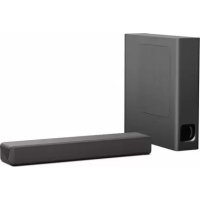
HTMT500 - Soundbar SONY - Gratis gebruiksaanwijzing en handleiding
Vind de handleiding van het apparaat gratis HTMT500 SONY in PDF-formaat.



| Producttype | Soundbar met draadloze subwoofer |
| Merk | Sony |
| Model | HT-MT500 |
| Voeding | Netadapter (meegeleverd) met stroomkabel |
| Stroomverbruik | Zie etiket onder de soundbar |
| Connectiviteit | HDMI OUT (ARC), TV IN (OPT), ANALOG IN, LAN (100), USB, Bluetooth, Wi-Fi |
| Ondersteunde audioformaten | Dolby Digital, DTS, lineaire PCM 2 kanalen, MP3, AAC, WMA, FLAC, etc. (zie handleiding) |
| Draadloze functies | Bluetooth (ontvanger/zender), NFC, Wi-Fi (2,4/5 GHz), ingebouwde Chromecast, Spotify Connect, SongPal, Multiroom, draadloze surround |
| Audiotechnologieën | ClearAudio+, DSEE HX, modi Film/Muziek/Sport/Game Studio/Standard, Stem, Nacht |
| Onderhoud en reiniging | Zachte, droge doek. Gebruik geen oplosmiddelen. |
| Veiligheid | Ventilatieopeningen niet blokkeren; niet blootstellen aan water of vlammen; alleen binnenshuis gebruiken. |
| Onderdelen en repareerbaarheid | Reparaties alleen door gekwalificeerde technicus. Netadapter vervangbaar in een erkend centrum. |
| Algemene informatie | Handleiding beschikbaar als PDF. Software-updates via internet of USB-stick. |
Veelgestelde vragen - HTMT500 SONY
Gebruikersvragen over HTMT500 SONY
0 vraag over dit apparaat. Beantwoord die u kent of stel uw eigen vraag.
Stel een nieuwe vraag over dit apparaat
Download de handleiding voor uw Soundbar in PDF-formaat gratis! Vind uw handleiding HTMT500 - SONY en neem uw elektronisch apparaat weer in handen. Op deze pagina staan alle documenten die nodig zijn voor het gebruik van uw apparaat. HTMT500 van het merk SONY.
GEBRUIKSAANWIJZING HTMT500 SONY
De software van dit systeem kan in de toekomst worden bijgewerkt. Meer informatie over beschikbare updates vindt u op de volgende URL. www.sony.eu/support

dlna CERTIFIED

HDMI

Installeer het toestel niet in een te kleine ruimte zoals een boekenrek of een inbouwkast.
Om het risico op brand te voorkomen, zorgt u dat de ventilatieopening van het apparaat niet wordt afgedekt met kranten, tafelkleden, gordijnen, enz. Stel het apparaat ook niet bloot aan open vuur (zoals kaarsen).
Om het risico op een elektrische schok of brand te voorkomen, zorgt u dat het apparaat niet wordt blootgesteld aan vloeistoffen. Plaats dus geen objecten gevuld met vloeistof, zoals een vaas, op het apparaat.
Het toestel blijft onder spanning staan zolang de stekker in het stopcontact zit, ook al is het toestel zelf uitgeschakeld.
De stekker wordt gebruikt om het toestel los te koppelen; verbind het toestel daarom met een stopcontact waar u gemakkelijk bij kunt. Indien u een afwijking opmerkt aan het toestel, trekt u het snoer onmiddellijk uit het stopcontact.
Aangezien de hoofdstekker van de wisselstroomadapter wordt gebruikt om de wisselstroomadapter af te koppelen van het elektriciteitsnet, moet u de stekker in een stopcontact steken dat gemakkelijk bereikbaar is. Als u een abnormaliteit opmerkt, moet u de stekker onmiddellijk uit het stopcontact halen.
Stel batterijen of apparaten met batterijen niet bloot aan extreme hitte, zoals direct zonlicht en vuur.
Alleen voor gebruik binnenshuis.
Aanbevolen kabels
Gebruik degelijk afgeschermde en geaarde kabels voor de verbinding met hostcomputers en/of randapparatuur.
Voor de Bar Speaker
Het naamplaatje bevindt zich aan de onderkant van de Bar Speaker.
Voor de netspanningsadapter
Het label voor het modelnummer en serienummer van de netspanningsadapter bevinden zich op de onderkant van de netspanningsadapter.
Voor de klanten in Europa
Opmerking voor klanten: de volgende informatie geldt enkel voor apparatuur verkocht in landen waar de EU-richtlijnen van kracht zijn.
Dit product werd geproduceerd door of in opdracht van Sony Corporation, 1-7-1 Konan Minato-ku Tokyo, 108-0075 Japan. Vragen met betrekking tot product conformiteit gebaseerd op EU-wetgeving kunnen worden gericht aan de gemachtigde vertegenwoordiger, Sony Belgium, bijkantoor van Sony Europe Limited, Da Vincilaan 7-D1, 1935 Zaventem, België. Voor service- of garantiezaken verwijzen wij u door naar de adressen in de afzonderlijke service of garantie documenten.

Hierbij verklaart Sony Corporation dat deze radioapparatuur conform is met Richtlijn 2014/53/EU.
De volledige tekst van de EU-conformiteitsverklaring kan worden geraadpleegd op het volgende internetadres:
http://www.compliance.sony.de/
Voor deze radioapparatuur gelden de volgende beperkingen voor de ingebruikneming of vereisten voor de toelating van het gebruik in BE, BG, CZ, DK, DE, EE, IE, EL, ES, FR, HR, IT, CY, LV, LT, LU, HU, MT, NL, AT, PL, PT, RO, SI, SK, FI, SE, UK, IS, LI, NO, CH, AL, BA, MK, MD, RS, ME, XK, TR: Het gebruik van de 5.150 MHz - 5.350 MHz band is beperkt tot gebruik binnenshuis.
Dit apparaat werd getest en conform bevonden met de limieten bepaald in de EMC-regel met een verbindingskabel van minder dan 3 meter.
Deze radioapparatuur is bedoeld voor gebruik met de goedgekeurde softwareversie(s) die aangegeven zijn in de conformiteitsverklaring van de EU. De software die op deze radioapparatuur geladen is, beantwoordt aan de essentiële vereisten van richtlijn 2014/53/EU. Softwareversie: M_.R. U kunt de softwareversie terugvinden bij [Systeeminformatie] onder [Instellen] - [Systeeminstellingen].

Verwijdering van oude elektrische en elektronische apparaten (van toepassing in de Europese Unie en andere Europese landen met gescheiden
inzamelingssystemen)
Dit symbool op het product of op de verpakking wijst erop dat dit product niet als huishoudelijk afval mag worden behandeld. Het moet echter naar een inzamelingspunt worden gebracht waar elektrische en elektronische apparatuur wordt gerecycled. Als u ervoor zorgt dat dit product op de correcte manier wordt verwerkt, helpt u mogelijke negatieve gevolgen voor mens en milieu die zouden kunnen veroorzaakt worden in geval van verkeerde afvalbehandeling te voorkomen. Het recycleren van materialen draagt bij tot het behoud van natuurlijke bronnen. Voor meer details in verband met het recyclen van dit product, kan u contact opnemen met de gemeentelijke instanties, de organisatie belast met de verwijdering van huishoudelijk afval of de winkel waar u het product hebt gekocht.

Verwijdering van oude batterijen (van toepassing in de Europese Unie en andere Europese
landen met afzonderlijke inzamelingssystemen)
Dit symbool op de batterij of op de verpakking wijst erop dat de batterij, meegeleverd met van dit product niet als huishoudelijk afval behandeld mag worden.
Op sommige batterijen kan dit symbool gebruikt worden in combinatie met een chemisch symbool. Het chemisch symbool voor kwik (Hg) of lood (Pb) wordt toegevoegd wanneer de batterij meer dan 0,0005 % kwik of 0,004 % lood bevat.
Door deze batterijen op juiste wijze af te voeren, helpt u mogelijke negatieve gevolgen voor mens en milieu die zouden kunnen veroorzaakt worden in geval van verkeerde afvalbehandeling te voorkomen. Het recycleren van materialen draagt bij tot het behoud van natuurlijke bronnen.
In het geval dat de producten om redenen van veiligheid, prestaties dan wel in verband met data-integriteit een permanente verbinding met een ingebouwde batterij vereisen, mag deze batterij enkel door gekwalificeerd servicepersoneel vervangen te worden. Om ervoor te zorgen dat de batterij op een juiste wijze zal worden behandeld, dient het product aan het eind van zijn levenscyclus overhandigd te worden aan het desbetreffende inzamelingspunt voor de recyclage van elektrisch en elektronisch materiaal.
Voor alle andere batterijen verwijzen we u naar het hoofdstuk over hoe de batterij veilig uit het product te verwijderen. Overhandig de batterij aan het desbetreffende inzamelingspunt voor de recyclage van batterijen.
Voor meer details in verband met het recyclen van dit product of batterij, kan u contact opnemen met de gemeentelijke instanties, de organisatie het belast met de verwijdering van huishoudelijk afval of de winkel waar u het product hebt gekocht.
Inhoudsopgave
Inhoud verpakking 7
Wat u met het systeem kunt doen ....8
Onderdelen en bedieningselementen .... 10
Over het menu Home .... 15
Configuratie
Basisconfiguratie → Beknopte gids (afzonderlijk document)
Een tv of draagbaar audiotoestel aansluiten via een ANALOG IN-aansluiting 18
Verbinding maken met een bekabeld netwerk .... 19
Verbinding maken met een draadloos netwerk ....20
Het rasterframe losmaken ..... 22
Geluid beluisteren
Luisteren naar het geluid van de tv 23
Naar het aangesloten AV-apparaat luisteren ....23
Muziek op een USB-apparaat beluisteren ....24
Het geluidseffect selecteren
Een geluidseffect instellen dat afgestemd is op de geluidsbron (SOUND FIELD)....25
's Avonds genieten van heldere geluiden bij een lager volumeniveau (NIGHT) ......26
Dialogen duidelijker maken (VOICE) 26
Het volume van de subwoofer regelen 27
De vertraging tussen beeld en geluid aanpassen ....27
Muziek/geluid beluisteren met behulp van de BLUETOOTH®-functie
Muziek op een mobiel apparaat beluisteren ....28
Geluid van een aangesloten tv of apparaat beluisteren via een hoofdtelefoon 31
Muziek/geluid beluisteren met behulp van de netwerkfunctie
Muziek op een pc beluisteren via een thuisnetwerk ....34
Muziek op een mobiel apparaat beluisteren met behulp van SongPal ....35
Chromecast built-in gebruiken ....37
Spotify gebruiken 38
De knop MUSIC SERVICE gebruiken ....39
Verbinding maken met een SongPal Link-compatibel apparaat (draadloos in meerdere ruimtes/draadloze surround) ....39
De verschillende functies/instellingen gebruiken
De instellingen van de luidsprekers optimaliseren voor surroundgeluid ....42
De draadloze verbinding met de subwoofer tot stand brengen (SECURE LINK) ....43
Gecomprimeerde audiobestanden of cd's afspelen met upscaling naar een geluidskwaliteit die hoge resolutie benadert (DSEE HX) 45
Genieten van multiplexgeluid (AUDIO) 46
Knoppen op het hoofdtoestel deactiveren 46
De helderheid van het display op het voorpaneel en de BLUETOOTH-indicator wijzigen (DIMMER) ....47
Energie sparen in de stand-bystand 48
Het afstandsbedieningssignaal via het hoofdtoestel naar de tv zenden 48
De functie Controle voor HDMI gebruiken 49
De functie "BRAVIA" Sync gebruiken ....51
Het display voor instellingen gebruiken ....53
Items in het menu Opties ...... 60
Problemen oplossen
Problemen oplossen ....61
Het systeem resetten 70
Aanvullende informatie
Specifications 71
Stroomverbruik volgens instelwaarde voor elke stand- bymodus ....73
Radiofrequentiebanden en maximaal uitgangsvermogen ....73
Afspeelbare audiobestanden .....74
Ondersteunde ingangsaudioformaten .....75
Over BLUETOOTH-communicatie 76
LICENTIEOVEREENKOMST VOOR EINDGEBRUIKERS ....77
Voorzorgsmaatregelen 82
Index 87
Inhoud verpakking
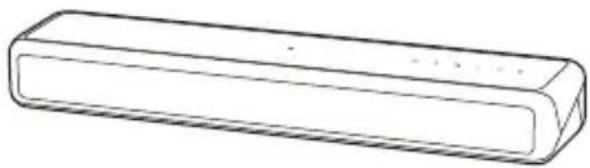
- Bar Speaker (1)
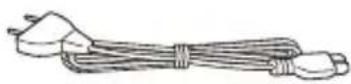
- Netsnoer voor de subwoofer (1)
- Speaker pad voor de subwoofer (4)

- Beknopte gids

- Gebruiksaanwijzing
Wat u met het systeem kunt doen
"Luisteren naar het geluid van de tv" (pagina 23)
"Naar het aangesloten AV-apparaat luisteren" (pagina 23)
(raadpleeg de "Beknopte gids" (afzonderlijk document) of raadpleeg "Een tv of draagbaar audiotoestel aansluiten via een ANALOG IN-aansluiting" (pagina 18).)
"De functie Controle voor HDMI gebruiken" (pagina 49)
"De functie "BRAVIA" Sync gebruiken" (pagina 51)
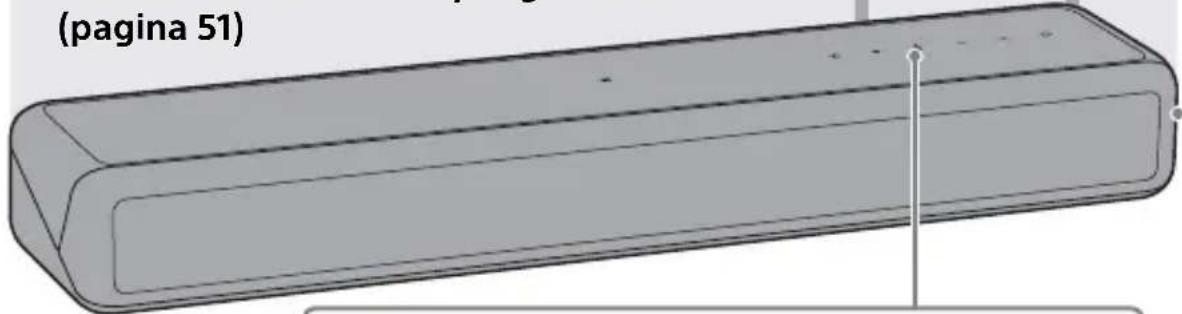
"De knop MUSIC SERVICE gebruiken" (pagina 39)
* Deze service is in sommige landen/regio's misschien niet beschikbaar.
* Om op het systeem af te spelen hebt u een Spotify Premium-account nodig.
"De draadloze verbinding met de subwoofer tot stand brengen (SECURE LINK)" (pagina 43)
"Muziek op een USB-apparaatbeluisteren" (pagina 24)
"Verbinding maken met een bekabeld netwerk" (pagina 19)
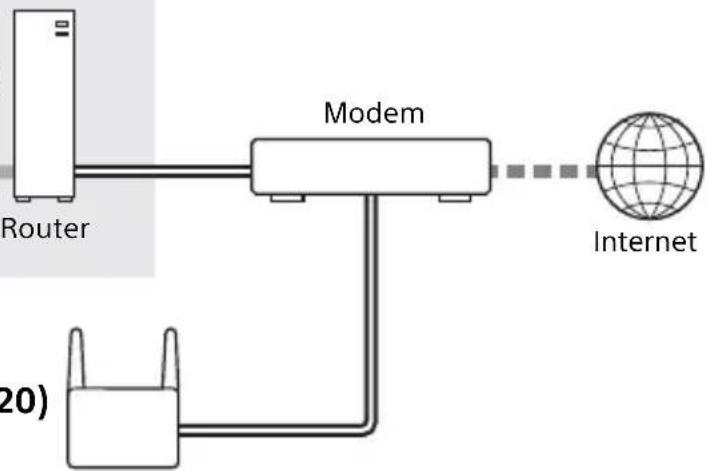
flowchart
graph LR
    A["Router"] --> B["Modem"]
    B --> C["Internet"]
    D[20) --> B
Draadloos-LAN-router
"Verbinding maken met een draadloos netwerk" (pagina 20)
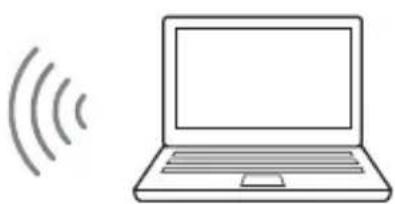
"Muziek op een pc beluisteren via een thuisnetwerk" (pagina 34)
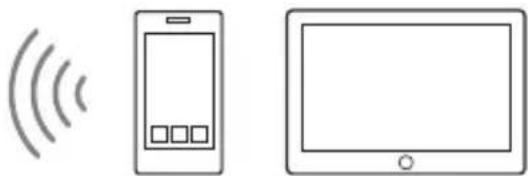
"Muziek op een mobiel apparaat beluisteren" (pagina 28) "Muziek op een mobiel apparaat beluisteren met behulp van SongPal" (pagina 35)
"Geluid van een aangesloten tv of apparaat beluisteren via een hoofdtelefoon" (pagina 31)
"Achterluidsprekers toevoegen (draadloze surround)" (pagina 40)
"Dezelfde muziek beluisteren in verschillende kamers (draadloos in meerdere ruimtes)" (pagina 39)
Onderdelen en bedieningselementen
Er worden geen details weergegeven op de afbeeldingen.
Bar Speaker (hoofdtoestel)
Voorzijde
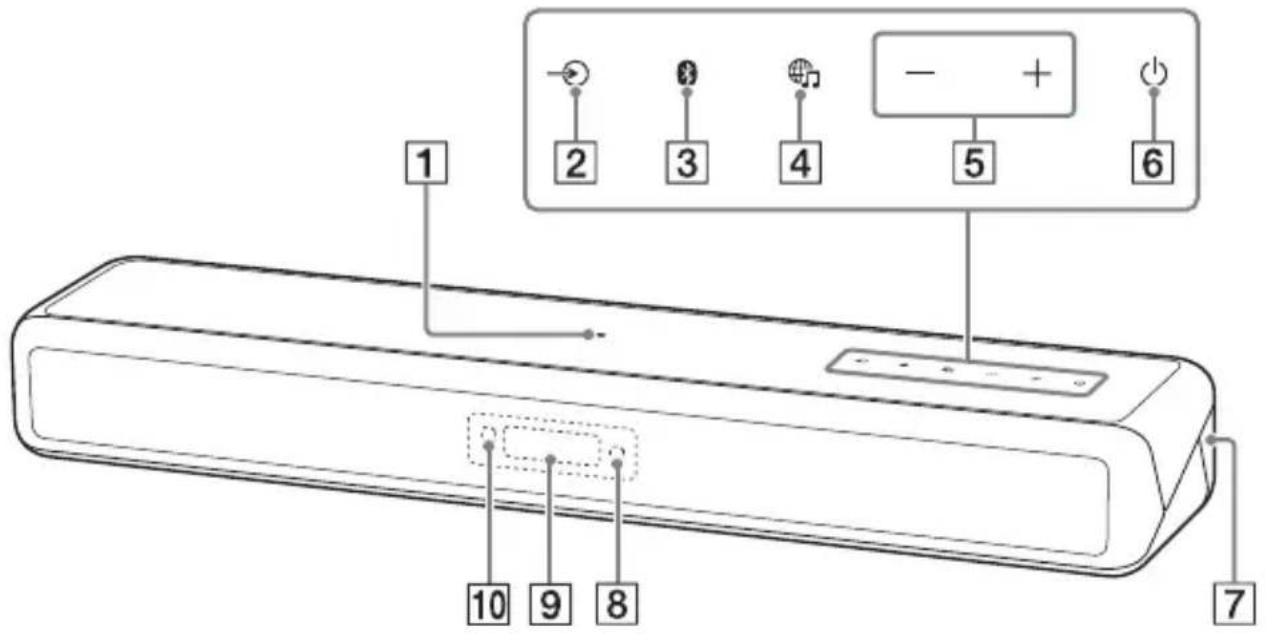
1 N-markering (pagina 30)
Houd voor gebruik van de NFC-functie uw NFC-compatibel apparaat in de omgeving van de markering.
2 (ingangsselectie)-knop (pagina 15, 23)
③ BLUETOOTH PAIRING-knop (pagina 28)
4 (MUSIC SERVICE)-knop (pagina 39)
5 +/- (volume)-knoppen
6 (voeding)-knop
Hiermee wordt het systeem ingeschakeld of in de standbystand gezet.
7 (USB)-poort (pagina 24)
8 BLUETOOTH-indicator
- Knippert snel blauw: tijdens de stand-bystatus voor koppeling
- Knippert blauw: er wordt geprobeerd verbinding te maken via BLUETOOTH
- Licht blauw op: er is verbinding gemaakt via BLUETOOTH
9 Display op het voorpaneel
10 Afstandsbedieningssensor
Richt de afstandsbediening op de afstandsbedieningssensor om het systeem te bedienen.
Achterzijde
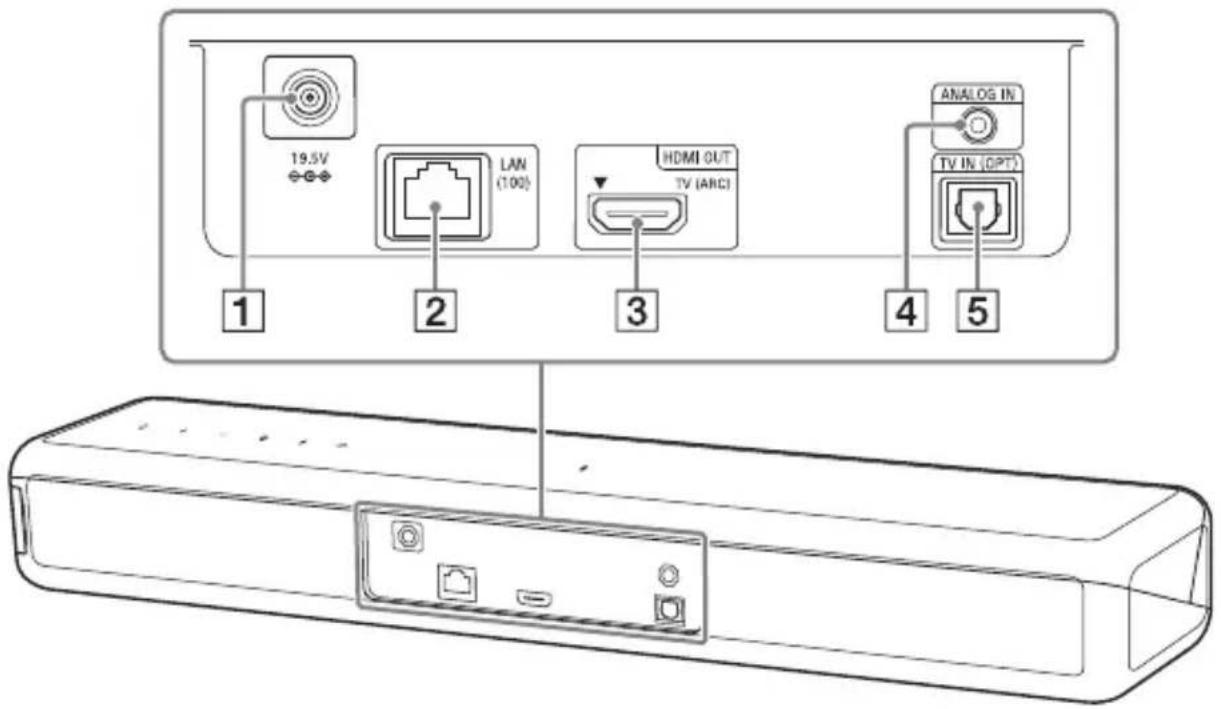
1 DC IN-aansluiting
2 LAN(100)-poort
3 HDMI OUT (TV (ARC))- aansluiting
4 ANALOG IN-aansluiting
5 TV IN (OPT)-aansluiting
Subwoofer
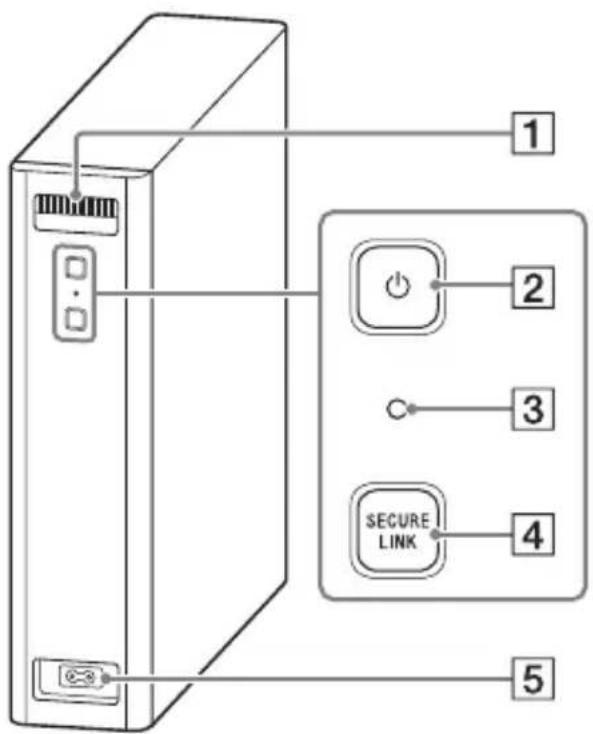
① Ventilatieopenngen
Om veiligheidsredenen moet u vermijden dat de ventilatieopeningen geblokkeerd zijn.
2 ⏻ (voeding)-knop
Hiermee wordt de subwoofer ingeschakeld of in de standbystand gezet.
3 Voedingsindicator
- Licht rood op: de stand-bystand is geactiveerd op de subwoofer
- Licht groen op: de subwoofer is verbonden met het systeem
- Licht oranje op: de subwoofer is verbonden met het systeem via de functie Secure Link
- Knippert groen: de subwoofer probeert verbinding te maken met het systeem
- Knippert oranje: de subwoofer probeert verbinding te maken met het systeem via de functie Secure Link
4 SECURE LINK-knop (pagina 43)
5 AC IN-terminal
Afstandsbediening
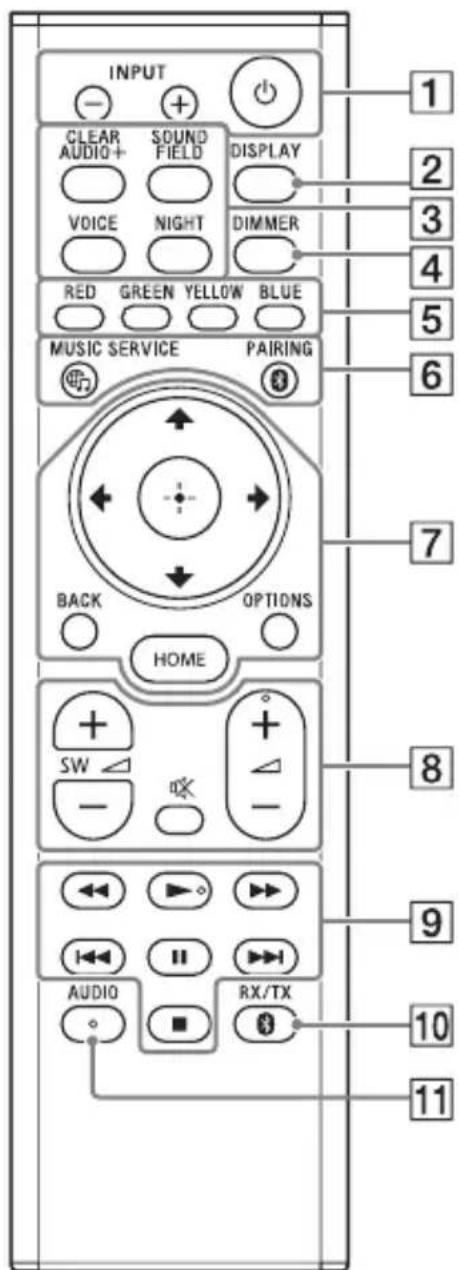
1 INPUT +/- (pagina 15, 23)
(voeding)
Hiermee wordt het systeem ingeschakeld of in de standbystand gezet.
2 DISPLAY
Hiermee wordt informatie over weergave van de tv-ingang weergegeven op de display op het voorpaneel.
3 CLEAR AUDIO+ (pagina 25) SOUND FIELD (pagina 25) VOICE (pagina 26) NIGHT (pagina 26)
4 DIMMER (pagina 47)
5 Kleurtoetsen
Snelkoppelingstoetsen om elementen op sommige menu's te selecteren.
6 MUSIC SERVICE (pagina 39) BLUETOOTH PAIRING (pagina 28)
7 OPTIONS (pagina 27, 60)
Hiermee wordt het optiemenu weergegeven op het TV-scherm. Het optiemenu wordt niet weergegeven voor de TV-ingang.
BACK (pagina 15)
↑/↓/←/→ (pagina 15)
Met deze knop kunt u tijdelijk het geluid uitschakelen.
(volume) +^* /-
Met deze knop kunt u het volume aanpassen.
Hiermee wordt het volume van de subwoofer geregeld.
9 Knoppen voor de weergavebediening
◀◀/▶▶ (terugspoelen/ vooruitspoelen)
Hiermee wordt voorwaarts of achterwaarts gezocht.
I◄◄/►►I (vorige/volgende)
Hiermee wordt het vorige/volgende hoofdstuk, nummer of bestand geselecteerd.
▶ (afspelen)*
Hiermee wordt de weergave gestart of opnieuw gestart (weergave hervatten).
II (pauzeren)
Hiermee wordt de weergave gepauzeerd of opnieuw gestart.
■ (stoppen)
Hiermee wordt het afspelen gestopt.
10 BLUETOOTH RX/TX (BLUETOOTH ontvanger/zender) (pagina 32)
11 AUDIO* (pagina 46)
* De knoppen AUDIO, ▶, en △ + zijn voorzien van een voelstip. U kunt ze daardoor gemakkelijker herkennen bij het bedienen van het apparaat.
Over het menu Home
U kunt het menu Home weergeven op het tv-scherm door het systeem met behulp van de HDMI-kabel (niet bijgeleverd) te verbinden met de tv. Via het menu Home kunt u verschillende instellingen configureren door [instellen] te selecteren of kunt u in de lijst met ingangen de ingang of dienst selecteren die u wilt bekijken. Het menu Home wordt weergegeven in de taal die is geselecteerd bij [Snelinstelling]. (Het volgende scherm is een voorbeeld van de selectie Engels.)
![[Wireless Surround] [Instellen] Lijst met ingangen Sound Bar Wireless Surround Setup](/content/2026/03/437490/images/69268b384487da13e42f6efd8969fb0dead17481fe3154076225cf02e37955b4.jpg)
Het menu Home gebruiken
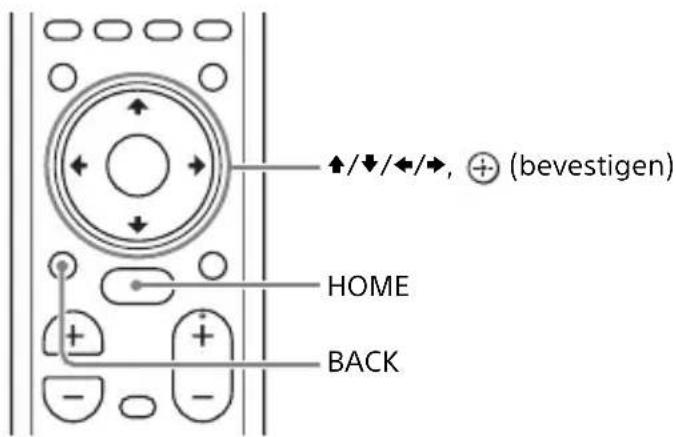
1 Druk op HOME.
Het menu Home wordt weergegeven op het televisiescherm.
2 Druk op /// om [Instellen], een item in de lijst met ingangen of [Wireless Surround] te selecteren en druk vervolgens op
De geselecteerde ingang, het configuratiedisplay of het display voor instellingen van de functie voor draadloze surround verschijnt op het tv-scherm.
Om terug te keren naar het vorige scherm, drukt u op BACK.
Lijst met ingangen
| Naam ingang Beschrijving |
| [TV] Voert het geluid van de tv uit. (pagina 23) |
| [Bluetooth Audio] Voert het geluid uit van het apparaat dat verbonden is met de BLUETOOTH-functie. (pagina 28) |
| [Analog] Voert het geluid uit van het apparaat dat verbonden is met de ANALOG IN-aansluiting. (pagina 23) |
| [USB] Voert muziek uit die opgeslagen is op een aangesloten USB-apparaat. (pagina 24) |
| [Home Network] Voert muziek uit die opgeslagen is op een apparaat dat verbonden is via het netwerk. (pagina 34) |
| [Music Service List] Hiermee wordt de bedieningsmethode voor muziekdiensten weergegeven. (pagina 39) |

[Instellen]
Zie "Het display voor instellingen gebruiken" (pagina 53).
![SONY HTMT500 - [Instellen] - 1](/content/2026/03/437490/images/d18beca7e73e2dfda95a83215feda4082427ff7117dab634fb15c32354e07503.jpg)
[Wireless Surround]
Geeft het display voor instellingen van de functie voor draadloze surround weer. Hiermee kunt u draadloze luidsprekers (niet bijgeleverd) gebruiken als surroundluidsprekers voor het systeem. Volg de instructies op het scherm om de instelling te configureren.
Zie de volgende URL voor meer informatie over de ondersteunde draadloze luidsprekers.
http://sony.net/nasite
Tip
U kunt de ingang ook selecteren door herhaaldelijk op INPUT +/- te drukken.
De beschrijving van stappen
In deze gebruiksaanwijzing worden de handelingen beschreven als stappen die met behulp van de afstandsbediening uitgevoerd worden via het menu Home dat weergegeven wordt op het tv-scherm terwijl het systeem met behulp van een HDMI-kabel (niet bijgeleverd) aangesloten is op de tv.
De stappen voor het selecteren van items op het tv-scherm met behulp van ♦/▼/◄/► en ⚫worden als volgt vereenvoudigd.
Voorbeeld: selecteer [instellen] in het menu Home.
De handeling voor het selecteren van een item door te drukken op /// en wordt samengevat als "selecteer".
Voorbeeld: selecteer [Netwerkinstellingen] - [Internetinstellingen] - [Bedraad instellen] in het menu Home.
In geval van een handeling voor het achtereenvolgens selecteren van items door te drukken op /// en worden de te selecteren items gescheiden met een "-".
Tips
- U kunt de knoppen op het hoofdtoestel gebruiken als deze dezelfde of soortgelijke namen hebben als die op de afstandsbediening.
- Tekst tussen vierkante haakjes ([ ]) verschijnt op het tv-scherm. Tekst tussen aanhalingstekens (" ") verschijnt op het display op het voorpaneel.
Configuratie
Basisconfiguratie
Raadpleeg de Beknopte gids (afzonderlijk document).
Een tv of draagbaar audiotoestel aansluiten via een ANALOG IN- aansluiting
Om de volgende apparaten op het systeem aan te sluiten, verbindt u ze via de ANALOG IN-aansluiting op het systeem.
- Tv zonder HDMI-aansluiting en optische digitale uitgang
- Draagbaar audiotoestel zoals smartphone, WALKMAN®
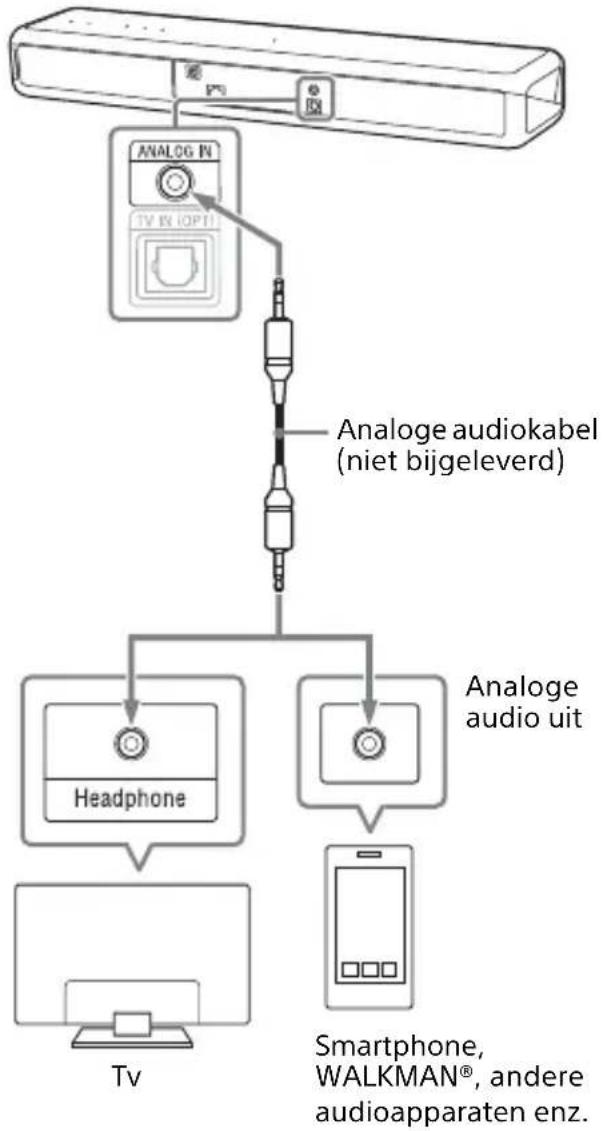
flowchart
graph TD
    A["TV"] --> B["Analog uio"]
    B --> C["Analog audiokabel (niet bijgeleverd)"]
    C --> D["Headphone"]
    C --> E["Analog audio uit"]
    D --> F["Tv"]
    E --> G["Smartphone, WALKMAN®, andere audioapparaten enz."]
Opmerking
Indien de koptelefoonaansluiting van de tv ook dienst doet als audio-uitgang, moet u de instellingen voor de audio-uitgang van de tv controleren. Meer informatie vindt u in de gebruiksaanwijzing van de tv.
Verbinding maken met een bekabeld netwerk
Maak het netwerk klaar door het systeem en de pc met behulp van een LAN-kabel te verbinden met uw thuisnetwerk.
Verbinding maken met een pc of router met behulp van een LAN-kabel
De volgende afbeelding toont een voorbeeldverbinding van het systeem en een pc met uw thuisnetwerk.
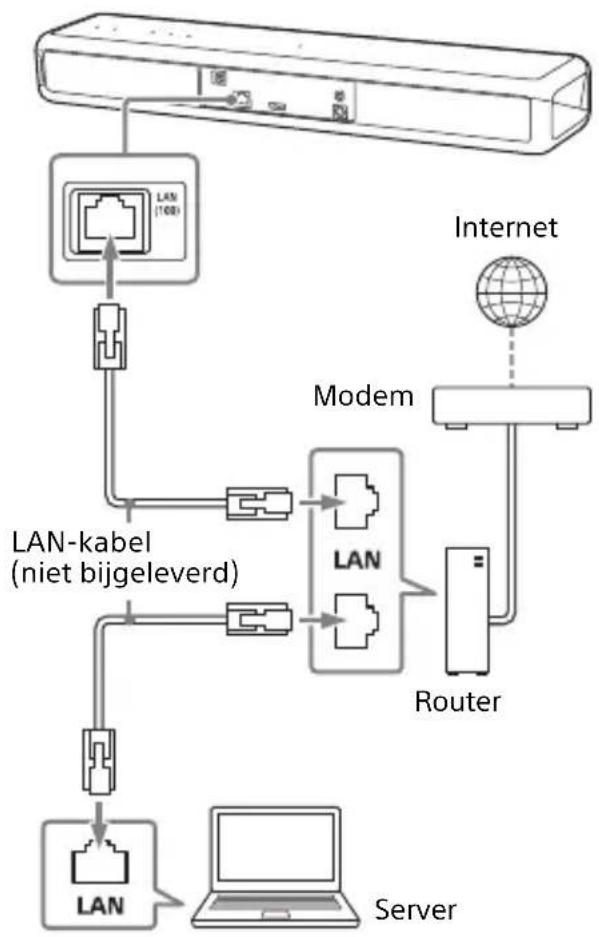
flowchart
graph TD
    A["Server"] --> B["Laptop"]
    B --> C["LAN"]
    C --> D["LAN-kabel (niet bijgeleverd)"]
    D --> E["Modem"]
    E --> F["Router"]
    F --> G["Internet"]
    H["LAN (100)"] --> I["Switch"]
    I --> J["Switch"]
    J --> K["Switch"]
    K --> L["Switch"]
    L --> M["Switch"]
    M --> N["Switch"]
    N --> O["Switch"]
    O --> P["Switch"]
    P --> Q["Switch"]
    Q --> R["Switch"]
    R --> S["Switch"]
    S --> T["Switch"]
    T --> U["Switch"]
    U --> V["Switch"]
    V --> W["Switch"]
    W --> X["Switch"]
    X --> Y["Switch"]
    Y --> Z["Switch"]
Opmerking
De server moet verbonden zijn met hetzelfde netwerk als het systeem.
Tip
We raden u aan om een afgeschermde rechte interfacekabel (niet bijgeleverd) te gebruiken.
Verbinding maken door automatisch de netwerkinformatie op te halen
1 Druk op HOME.
Het menu Home wordt weergegeven op het televisiescherm.
2 Selecteer menu H

in het
Het display voor instellingen verschijnt op het tv-scherm.
3 Selecteer [Netwerkinstellingen] - [Internetinstellingen] - [Bedraad instellen].
4 Selecteer [Automatisch].
Het systeem start de netwerkinstellingen en de status van de netwerkinstellingen wordt weergegeven. Druk op ♠/▼ om informatie door te lezen en druk vervolgens op ➤.
5 Selecteer [Opslaan en verb.].
Het systeem begint verbinding met het netwerk te maken. Meer informatie vindt u in de meldingen die op het tv-scherm verschijnen.
Verbinding maken met behulp van een vast IP-adres
1 Druk op HOME.
Het menu Home wordt weergegeven op het televisiescherm.
Het display voor instellingen verschijnt op het tv-scherm.
3 Selecteer [Netwerkinstellingen] - [Internetinstellingen] - [Bedraad instellen].
4 Selecteer [Handmatig].
5 Volg de instructies op het scherm om de instelling te configureren.
Het systeem start de netwerkinstellingen en de status van de netwerkinstellingen wordt weergegeven.
Druk op ↑/↓ om informatie door te lezen en druk vervolgens op →.
6 Selecteer [Opslaan en verb.].
Het systeem begint verbinding met het netwerk te maken. Meer informatie vindt u in de meldingen die op het tv-scherm verschijnen.
Verbinding maken met een draadloos netwerk
Maak het netwerk klaar door het systeem en de pc te verbinden met uw draadloos-LAN-router.
Opmerking
het De server moet verbonden zijn met hetzelfde netwerk als het systeem.
Verbinding maken met behulp van de WPS-knop
Wanneer uw draadloos-LAN-router (toegangspunt) compatibel is met Wi-Fi Protected Setup (WPS), kunt u de netwerkinstellingen gemakkelijk invoeren met de knop WPS.
1 Druk op HOME.
Het menu Home wordt weergegeven op het televisiescherm.
2 Selecteer [Instellen] in het menu Home.
Het display voor instellingen verschijnt op het tv-scherm.
3 Selecteer [Netwerkinstellingen] - [Internetinstellingen] - [Draadloos instellen] - [Wi-Fi Protected Setup™(WPS)].
5 Druk op de knop WPS op het toegangspunt.
Het systeem begint verbinding met het netwerk te maken.
Verbinding maken door de netwerknaam (SSID) te selecteren
Als uw draadloos-LAN-router (toegangspunt) niet compatibel is met Wi-Fi Protected Setup (WPS), controleert u vooraf de volgende informatie.
- De netwerknaam (SSID)*
- De beveiligingssleutel (wachtwoord)**
* SSID (Service Set Identifier) is een naam waarmee een specifiek toegangspunt wordt aangeduid.
**Deze gegevens kunt u normaal gezien terugvinden op een label op uw draadloos-LAN-router/toegangspunt, in de gebruiksaanwijzing, bij de persoon die uw draadloos netwerk heeft ingesteld of in de informatie die u van uw internetprovider hebt gekregen.
1 Druk op HOME.
Het menu Home wordt weergegeven op het televisiescherm.
2 Selecteer [Instellen] in het menu Home.
Het display voor instellingen verschijnt op het tv-scherm.
3 Selecteer [Netwerkinstellingen] - [Internetinstellingen] - [Draadloos instellen].
De lijst met netwerknamen verschijnt op het tv-scherm.
4 Selecteer de gewenste netwerknaam (SSID).
5 Voer de beveiligingssleutel (of het wachtwoord) in met behulp van het softwaretoetsenbord en selecteer vervolgens [Enter].
Het systeem begint verbinding met het netwerk te maken.
Verbinding maken met behulp van een vast IP-adres
Selecteer[Nieuweaansluitingregistratie] - [Handm. registratie] in stap 4 van "Verbinding maken door de netwerknaam (SSID) te selecteren" en volg de instructies op het scherm.
Verbinding maken met behulp van een pincode
Selecteer[Nieuweaansluitingregistratie] in stap 4 van "Verbinding maken door de netwerknaam (SSID) te selecteren" en selecteer [(WPS-) PIN-methode].
Verbinding maken via SongPal
Met SongPal kunt u het systeem verbinden met hetzelfde draadloze netwerk als dat waarmee het mobiele apparaat verbonden is. Volg voor meer informatie de instructies in de app of open de volgende URL.
http://info.songpal.sony.net/help/
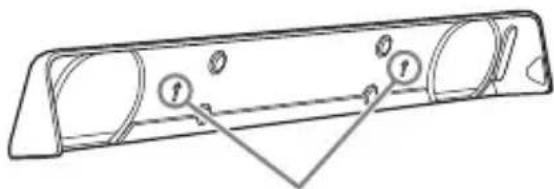
Het rasterframe losmaken
U kunt het rasterframe losmaken. Wij raden u aan het hoofdtoestel zonder rasterframe te gebruiken als u hogeresolutiegeluid beluistert.
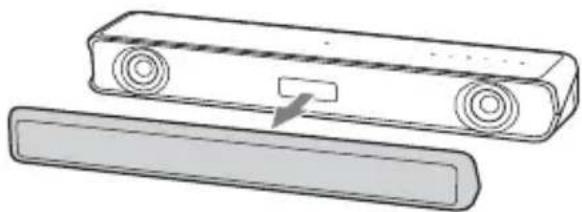
Om het rasterframe vast te maken, moet u het aanbrengen op het hoofdtoestel door het pijltje op de achterzijde van het rasterframe omhoog te laten wijzen. Het rasterframe wordt vastgemaakt en gepositioneerd met behulp van een magneet.
Luisteren naar het geluid van de tv
1 Druk op HOME.
Het menu Home wordt weergegeven op het televisiescherm.
2 Selecteer [TV] in het menu Home.
3 Selecteer het programma met behulp van de afstandsbediening van de tv.
Het geselecteerde tv-programma wordt weergegeven op het tv-scherm en het geluid wordt uitgevoerd via het systeem.
4 Regel het volume.
- Regel het volume door op + / - te drukken op de afstandsbediening.
- Regel het subwoofervolume door op SW △+/- te drukken op de afstandsbediening (pagina 27).
Opmerking
Stel de instelling van de luidsprekers van de tv (BRAVIA) in op Audiosysteem. Raadpleeg de gebruiksaanwijzing van uw tv om na te gaan hoe u de tv moet instellen.
Tip
U kunt [TV] selecteren door op INPUT +/- te drukken op de afstandsbediening.
Naar het aangesloten AV-apparaat luisteren
1 Druk op HOME.
Het menu Home wordt weergegeven op het televisiescherm.
2 Selecteer [Analog].
Het scherm [Analog] wordt weergegeven op het tv-scherm.
3 Regel het volume.
- Regel het volume door op + / - te drukken op de afstandsbediening.
- Regel het subwoofervolume door op SW △+/- te drukken op de afstandsbediening (pagina 27).
Tip
U kunt de ingang selecteren door op INPUT +/- te drukken op de afstandsbediening.
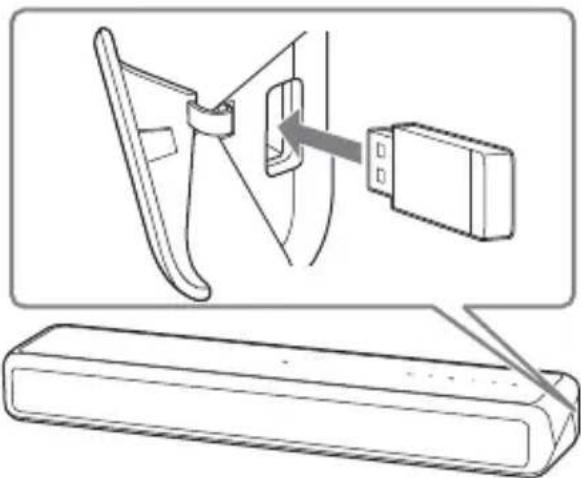
Muziek op een USB-apparaat beluisteren
U kunt muziekbestanden weergeven die op een aangesloten USB-apparaat opgeslagen zijn.
Raadpleeg "Afspeelbare audiobestanden" (pagina 74) om na te gaan welke types bestanden kunnen worden afgespeeld.
1 Sluit het USB-apparaat aan op de ♂ (USB)-poort.
Het menu Home wordt weergegeven op het televisiescherm.
3 Selecteer [USB (aangesloten)] in het menu Home.
4 Selecteer de map waarin de nummers opgeslagen zijn - het gewenste nummer.
Het geselecteerde nummer wordt afgespeeld en het geluid wordt uitgevoerd via het systeem.
5 Regel het volume.
- Regel het volume door op + / - te drukken op de afstandsbediening.
- Regel het subwoofervolume door op SW △+/- te drukken op de afstandsbediening (pagina 27).
Opmerking
Verwijder het USB-apparaat niet wanneer het in gebruik is. Schakel het systeem uit voor het verwijderen of aansluiten van het USB-apparaat, om gegevensverlies of schade aan het USB-apparaat te vermijden.
Tip
U kunt verschillende handelingen uitvoeren via het menu Opties (pagina 60).
Het geluidseffect selecteren
Een geluidseffect instellen dat afgestemd is op de geluidsbron (SOUND FIELD)
U kunt eenvoudig gebruikmaken van voorgeprogrammeerde geluidseffecten die afgestemd zijn op verschillende soorten geluidsbronnen.
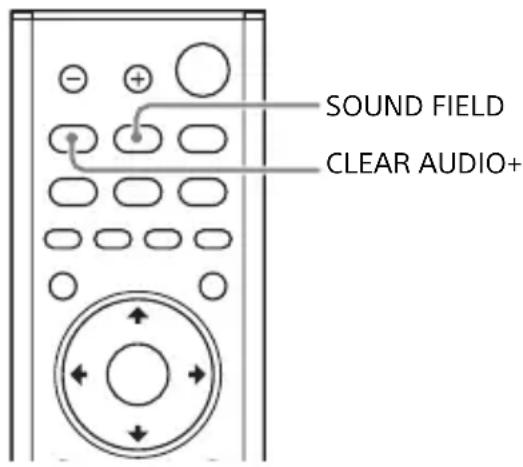
1 Druk op SOUND FIELD.
Het menu Sound Field verschijnt op het tv-scherm.
2 Druk herhaaldelijk op de knop om het gewenste Sound Field te selecteren.
| Sound Field Beschrijving | |
| [ClearAudio+] | De geschikte geluidsinstelling wordt automatisch geselecteerd voor de geluidsbron. |
| [Movie] | De geluidseffecten zijn geoptimaliseerd voor films. Deze stand repliceert de dichtheid en intense verspreiding van het geluid. |
| Sound Field Beschrijving | |
| [Music] | De geluidseffecten zijn geoptimaliseerd voor muziek. |
| [Sports] | Commentaren zijn duidelijk hoorbaar, het gejuich wordt als surroundgeluid weergegeven en de geluiden zijn realistisch. |
| [Game Studio] | De geluidseffecten zijn geoptimaliseerd voor games. |
| [Standard] | De geluidseffecten zijn geoptimaliseerd voor de individuele bron. |
Opmerkingen
- Wanneer u de functie voor draadloos in meerdere ruimtes of Chromecast built-in gebruikt, of wanneer u [Bluetooth-stand] instelt op [Zender] (pagina 55) is de functie Sound Field niet beschikbaar.
- Wanneer u de functie voor draadloze surround gebruikt, kan [Movie] of [Music] worden geselecteerd.
- Het menu Sound Field verschijnt niet op het tv-scherm als tv-ingang.
Tips
- U kunt [ClearAudio+] selecteren door op CLEAR AUDIO+ te drukken op de afstandsbediening.
- U kunt het Sound Field selecteren in het menu Opties (pagina 60).
's Avonds genieten van heldere geluiden bij een lager volumeniveau (NIGHT)
Het geluid wordt met een laag volume uitgevoerd met een minimaal verlies van getrouwheid en duidelijkheid van de dialogen.
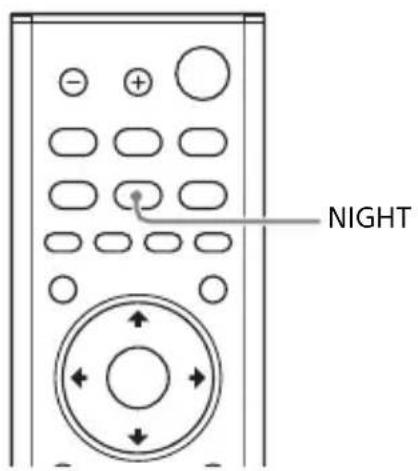
1 Druk op NIGHT.
De Night-modus verschijnt op het tv-scherm.
2 Druk herhaaldelijk op de knop om de Night-modus te selecteren.
| Stand Beschrijving |
| [Aan] Hiermee kunt u de Night-modus inschakelen. |
| [Uit] Hiermee kunt u de Night-modusuitschakelen. |
Opmerking
Wanneer u het systeem uitschakelt, wordt deze instelling automatisch ingesteld op Uit.
Tip
U kunt [Night] selecteren in het menu Opties (pagina 60).
Dialogen duidelijker maken (VOICE)
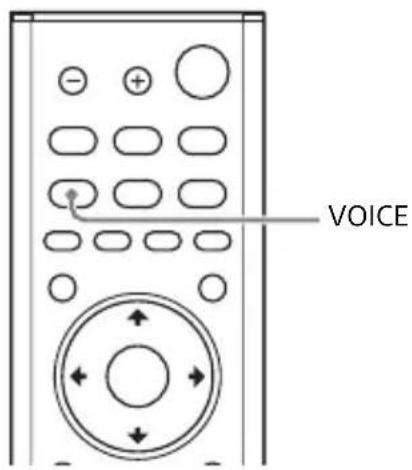
1 Druk op VOICE.
De Voice-modus verschijnt op het tv-scherm.
2 Druk herhaaldelijk op de knop om de Voice-modus te selecteren.
| Stand Beschrijving |
| [Up Off] Standaard |
| [Up 1] Het dialoogbereikwordt verbeterd,waardoor de dialogenduidelijk verstaanbaarzijn. |
| [Up 2] Het dialoogbereikwordt verbeterd,waardoor de dialogenook duidelijkverstaanbaar zijn voorouderen. |
Tip
U kunt [Voice] selecteren in het menu Opties (pagina 60).
Het volume van de subwoofer regelen
De subwoofer werd ontworpen voor het weergeven van basgeluiden en geluiden met lage frequenties.
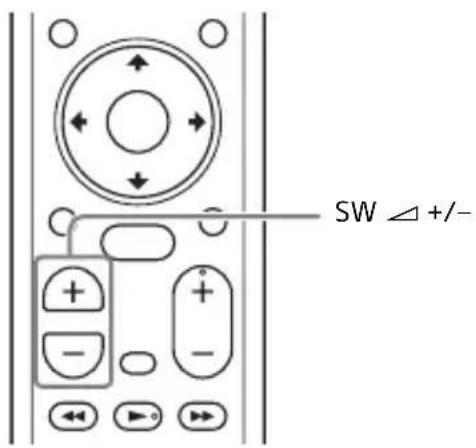
Druk op SW (subwoofervolume) △+/- om het volume van de subwoofer te regelen.
Opmerking
Wanneer de ingangsbron weinig basgeluiden bevat (bv. in tv-programma's), is het basgeluid van de subwoofer mogelijk niet goed hoorbaar.
De vertraging tussen beeld en geluid aanpassen
Als het geluid niet overeenkomt met de beelden op het tv-scherm, kunt u de vertraging tussen beeld en geluid aanpassen.
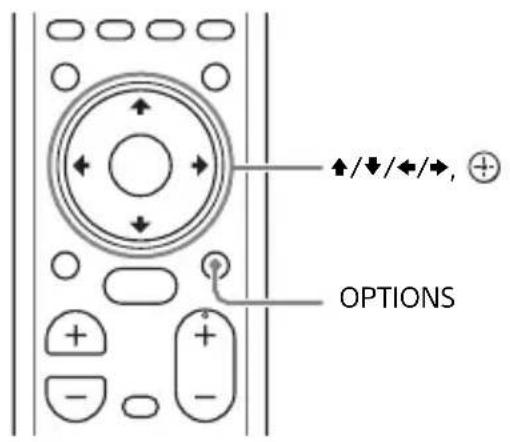
Bij het bekijken van de tv
1 Druk op OPTIONS.
"SYNC" verschijnt op het display op het voorpaneel.
2 Druk op → of . ⊕
De aanpassingstijd verschijnt op het display op het voorpaneel.
3 Pas de vertraging aan met behulp van ↑/↓ en druk vervolgens op ⊕.
U kunt de vertraging instellen van 0 ms tot 300 ms in stappen van 25 ms.
4 Druk op OPTIONS.
Het menu Opties op het display op het voorpaneel wordt uitgeschakeld.
Muziek/geluid beluisteren met behulp van de BLUETOOTH®-functie
Muziek op een mobiel apparaat beluisteren
U kunt draadloos muziek beluisteren die opgeslagen is op een mobiel apparaat zoals een smartphone of tablet door het systeem via BLUETOOTH te verbinden met het mobiele apparaat.
Wanneer u via BLUETOOTH verbinding maakt met het mobiele apparaat, kunt u zonder de tv in te schakelen bedieningshandelingen uitvoeren met de bijgeleverde afstandsbediening.
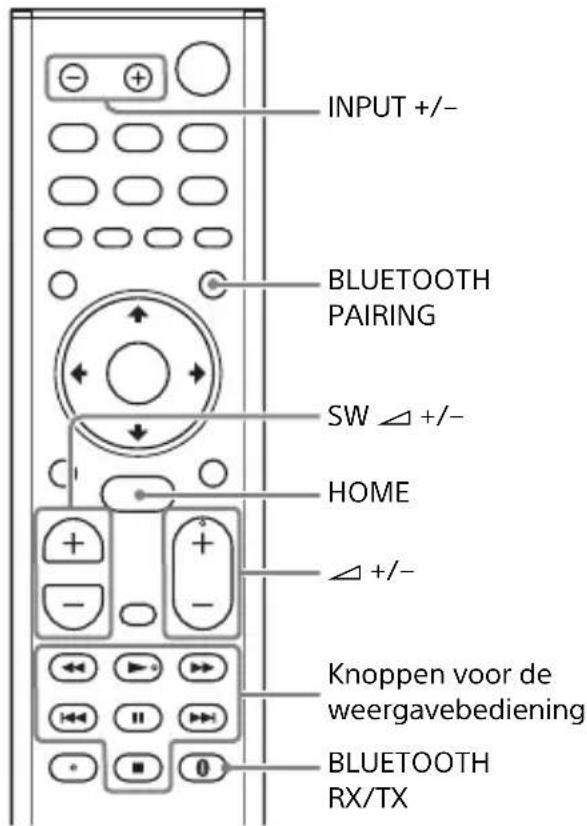
Muziek beluisteren door te koppelen met een mobiel apparaat
1 Druk op BLUETOOTH PAIRING.
Het systeem schakelt over naar de koppelingsstand, "BT" verschijnt op het display op het voorpaneel en de BLUETOOTH-indicator knippert snel.
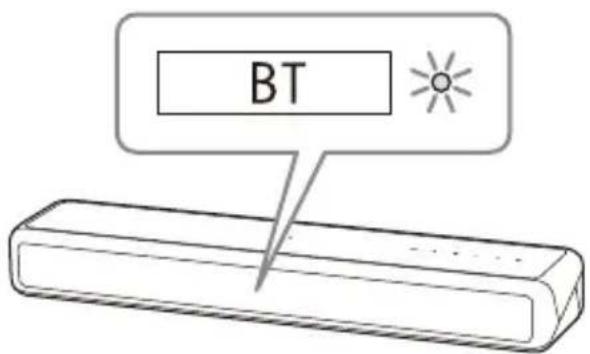
2 Schakel de BLUETOOTH-functie in en selecteer vervolgens "HT-MT500/501" nadat u het hebt gezocht op het mobiele apparaat. Indien een wachtwoord vereist is, voert u "0000" in.
3 Controleer of de BLUETOOTH-indicator op het hoofdtoestel blauw oplicht.
Het systeem en het mobiele apparaat zijn nu met elkaar verbonden.
4 Start de audioweergave met de muziekapp op het aangesloten mobiele apparaat.
Het geluid wordt uitgevoerd via het hoofdtoestel.
5 Regel het volume.
- Regel het volume door op + / - te drukken op de afstandsbediening.
- Regel het subwoofervolume door op SW △+/- te drukken op de afstandsbediening (pagina 27).
- U kunt de content weergeven of pauzeren met de knoppen voor de weergavebediening op de afstandsbediening.
De verbindingsstatus van de BLUETOOTH-functie controleren
| Status BLUETOOTH-indicator | |
| Tijdens de stand-bystatus voor koppeling | Knippert snel blauw |
| Er wordt geprobeerd verbinding te maken | Knippert blauw |
| Er is verbinding gemaakt | Licht blauw op |
| Niet verbonden Uit | |
Tips
- Zodra de BLUETOOTH-verbinding tot stand is gekomen, wordt een indicatie weergegeven waarin een toepassing wordt aanbevolen om te installeren, afhankelijk van het apparaat dat u hebt verbonden.
Volg de weergegeven instructies en installeer de toepassing SongPal, waarmee u dit systeem kunt bedienen.
Zie "Muziek op een mobiel apparaat beluisteren met behulp van SongPal" (pagina 35) voor meer informatie over SongPal.
- Voer de koppelingsprocedure uit voor het tweede en de daarop volgende mobiele apparaten.
Muziek op een gekoppeld mobiel apparaat beluisteren
1 Activeer de BLUETOOTH-functie van het mobiele apparaat.
2 Druk herhaaldelijk op INPUT +/- om "BT" weer te geven op het display op het voorpaneel.
Het systeem maakt automatisch verbinding met het mobiele apparaat waarmee het laatst verbonden was.
3 Controleer of de BLUETOOTH-indicator blauw oplicht.
Het systeem en het mobiele apparaat zijn nu met elkaar verbonden.
4 Start de audioweergave met de muziekapp op het aangesloten mobiele apparaat.
Het geluid wordt uitgevoerd via het hoofdtoestel.
5 Regel het volume.
- Regel het volume door op + / - te drukken op de afstandsbediening.
- Regel het subwoofervolume door op SW △+/- te drukken op de afstandsbediening (pagina 27).
- U kunt de content weergeven of pauzeren met de knoppen voor de weergavebediening op de afstandsbediening.
Het mobiele apparaat loskoppelen
Voer een van de volgende procedures uit.
- Schakel de BLUETOOTH-functie van het mobiele apparaat uit.
- Druk op BLUETOOTH PAIRING op de afstandsbediening.
- Schakel het systeem of het mobiele apparaat uit.
Opmerking
Als "BT" niet weergegeven wordt op het display op het voorpaneel na op INPUT +/- te hebben gedrukt in stap 2 van "Muziek op een gekoppeld mobiel apparaat beluisteren", drukt u één keer op BLUETOOTH RX/TX op de afstandsbediening.
Tip
Wanneer de verbinding niet ingesteld is, selecteert u "HT-MT500/501" op het mobiele apparaat.
Verbinding maken met een mobiel apparaat met behulp van de One-touch-functie (NFC)
Als u een NFC-compatibel mobiel apparaat zoals een smartphone of tablet in de buurt van de N-markering op het hoofdtoestel houdt, wordt het systeem automatisch ingeschakeld, wordt de koppelingsprocedure automatisch uitgevoerd en wordt er automatisch verbinding gemaakt via BLUETOOTH.
Compatibele apparaten
Smartphones, tablets en muziekspelers met een ingebouwde NFC-functie (OS: Android™ 2.3.3 of later, met uitzondering van Android 3.x)
1 Activeer de NFC-functie van het mobiele apparaat.
2 Raak de N-markering op het hoofdtoestel aan met het mobiele apparaat.
Blijf het toestel aanraken tot het mobiele apparaat begint te trillen en er een bericht op verschijnt. Volg de instructies op het scherm om de koppeling van het hoofdtoestel en het mobiele apparaat te voltooien.
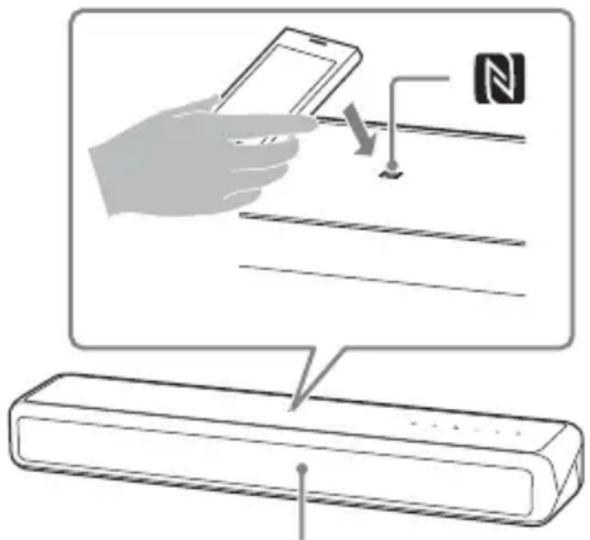
Het systeem en het mobiele apparaat zijn nu met elkaar verbonden.
4 Start de audioweergave met de muziekapp op het aangesloten mobiele apparaat.
Het geluid wordt uitgevoerd via het systeem.
5 Regel het volume.
- Regel het volume door op + / - te drukken op de afstandsbediening.
- Regel het subwoofervolume door op SW △+/- te drukken op de afstandsbediening (pagina 27).
- U kunt de content weergeven of pauzeren met de knoppen voor de weergavebediening op de afstandsbediening.
Afspelen via de One-touch- functie stoppen
Raak de N-markering op het hoofdtoestel opnieuw aan met het mobiele apparaat.
Opmerkingen
- Afhankelijk van uw apparaat moet u mogelijk vooraf de volgende acties uitvoeren op uw mobiele apparaat.
– Schakel de NFC-functie in. - Installeer de toepassing "NFC Easy Connect" via Google Play™ en start de toepassing. (De toepassing is voor sommige landen/regio's niet beschikbaar.) Meer informatie vindt u in de gebruiksaanwijzing van uw apparaat.
- Deze functie werkt niet met een BLUETOOTH-compatibele hoofdtelefoon. Om naar geluid te luisteren met een BLUETOOTH-compatibele hoofdtelefoon raadpleegt u "Geluid van een aangesloten tv of apparaat beluisteren via een hoofdtelefoon" (pagina 31).
- [Bluetooth-stand] wordt automatisch ingesteld op [Ontvanger] wanneer u via BLUETOOTH verbinding maakt met de One-touch-functie. Zelfs als de One-touch-functie geannuleerd wordt, blijft [Bluetooth-stand] ingesteld op [Ontvanger]. Zie [Bluetooth-instellingen] (pagina 55) voor meer informatie over [Bluetooth-stand].
- Als uw mobiele apparaat het type is dat in stand-by gaat als reactie op een magnetische kracht, kunt u het mogelijk niet aansluiten met behulp van NFC. Als de One-touch-functie niet werkt, sluit u het apparaat aan met behulp van de BLUETOOTH-functie (pagina 28).
Geluid van een aangesloten tv of apparaat beluisteren via een hoofdtelefoon
U kunt het geluid van een aangesloten tv of apparaat beluisteren via een BLUETOOTH-compatibele hoofdtelefoon door deze via BLUETOOTH te verbinden.
Geluid beluisteren door te koppelen met een hoofdtelefoon
1 Activeer de koppelingsstand op de BLUETOOTH-compatibele hoofdtelefoon.
Raadpleeg de gebruiksaanwijzing van de hoofdtelefoon voor meer informatie over de koppelingsmethode.
2 Druk op HOME.
Het menu Home wordt weergegeven op het televisiescherm.
3 Selecteer [Instellen] in het menu Home.
Het display voor instellingen verschijnt op het tv-scherm.
4 Selecteer [Bluetooth-instellingen] - [Bluetooth-stand] - [Zender].
Het systeem schakelt over naar de BLUETOOTH-transmissiestand.
5 Selecteer de naam van de hoofdtelefoon in de [Apparatenlijst] onder [Bluetooth-instellingen].
Wanneer de BLUETOOTH- verbinding ingesteld is, wordt [Bluetooth-apparaat is verbonden.] weergegeven. (De naam van het verbonden apparaat wordt ook weergegeven.) Als u de naam van uw hoofdtelefoon niet terugvindt in de [Apparatenlijst], selecteert u [Scannen].
6 Keer terug naar het menu Home en selecteer de gewenste ingang.
Het beeld van de geselecteerde ingang wordt weergegeven op het tv-scherm, "BT TX" verschijnt op het display op het voorpaneel en het geluid wordt uitgevoerd via de hoofdtelefoon. Er wordt geen geluid uitgevoerd via het systeem. Zie "Het menu Home gebruiken" (pagina 15) voor meer informatie over het selecteren van een ingang.
7 Regel het volume.
Regel eerst het volumeniveau van de hoofdtelefoon. U kunt het volumeniveau van de hoofdtelefoon regelen met +/- op het hoofdtoestel en △ +/- op de afstandsbediening.
Een geregistreerd apparaat verwijderen uit de apparatenlijst
1 Volg stap 1 tot 5 van "Geluid beluisteren door te koppelen met een hoofdtelefoon".
2 Selecteer de naam van de hoofdtelefoon en druk vervolgens op OPTIONS.
3 Selecteer [Verwijderen].
4 Volg de instructies op het scherm om de gewenste hoofdtelefoon te verwijderen uit de apparatenlijst.
Geluid beluisteren via een gekoppelde hoofdtelefoon
1 Druk op HOME.
Het menu Home wordt weergegeven op het televisiescherm.
2 Selecteer de gewenste ingang.
Zie "Het menu Home gebruiken" (pagina 15) voor meer informatie over het selecteren van een ingang.
3 Activeer de BLUETOOTH-functie van de hoofdtelefoon.
4 Druk op BLUETOOTH RX/TX op de afstandsbediening.
[Bluetooth-stand] wordt ingesteld op [Zender] en "BT TX" verschijnt op het display op het voorpaneel. Het systeem maakt automatisch opnieuw verbinding met de recentst verbonden hoofdtelefoon, waarna het geluid uitgevoerd wordt via deze hoofdtelefoon. Er wordt geen geluid uitgevoerd via het systeem.
5 Regel het volume.
Regel het volumeniveau van de hoofdtelefoon. U kunt het volumeniveau van de hoofdtelefoon ook regelen met ∆ +/- op de afstandsbediening.
De verbinding met de hoofdtelefoon verbreken
Voer een van de volgende procedures uit.
– Schakel de BLUETOOTH-functie van de hoofdtelefoon uit.
-Druk op BLUETOOTH RX/TX.
- Schakel het systeem of de hoofdtelefoon uit.
- Selecteer de apparaatnaam van de verbonden hoofdtelefoon bij

[Instellen] - [Bluetooth-
instellingen] - [Apparatenlijst].
[Verbonden] voor de naam van het apparaat verdwijnt.
Over de verbinding met een hoofdtelefoon
- Afhankelijk van de BLUETOOTH-compatibele hoofdtelefoon lukt het mogelijk niet om het volumeniveau te regelen.
- [Bluetooth Audio] wordt uitgeschakeld wanneer [Bluetoothstand] wordt ingesteld op Uit of [Zender].
- Wanneer invoer via [Bluetooth Audio] geselecteerd is, is het niet mogelijk om [Bluetooth-stand] in te stellen op [Zender]. Het is evenmin mogelijk om deze instelling door te voeren met BLUETOOTH RX/TX op de afstandsbediening.
- U kunt maximaal 9 BLUETOOTH-apparaten registreren. Als er een 10e BLUETOOTH-apparaat wordt geregistreerd, wordt oudste gekoppelde BLUETOOTH-apparaat overschreven door het nieuwe.
- Het systeem kan maximaal 15 gedetecteerde BLUETOOTH-apparaten weergeven in de [Apparatenlijst].
- U kunt het geluidseffect of de instellingen in het menu Opties niet wijzigen terwijl geluid wordt
verzonden naar de BLUETOOTH-compatibele hoofdtelefoon.
- Mogelijk wordt bepaalde inhoud niet uitgevoerd als gevolg van contentbeveiliging.
- De weergave van audio/muziek op het BLUETOOTH-apparaat verloopt trager dan de weergave op het hoofdtoestel als gevolg van de eigenschappen van de draadloze BLUETOOTH-technologie.
- U kunt de ontvangst van AAC- en LDAC-audio van het BLUETOOTH-apparaat in- of uitschakelen (pagina 55).
Muziek/geluid beluisteren met behulp van de netwerkfunctie
Muziek op een pc beluisteren via een thuisnetwerk
U kunt muziekbestanden die opgeslagen zijn op een pc afspelen via uw thuisnetwerk. U kunt muziekbestanden afspelen met behulp van het menu dat op het tv-scherm wordt weergegeven of SongPa op een mobiel apparaat zoals een smartphone of tablet.
Het Home Network voorbereiden
1 Sluit het systeem aan op een netwerk.
Zie "Verbinding maken met een bekabeld netwerk" (pagina 19) en "Verbinding maken met een draadloos netwerk" (pagina 20).
2 Sluit een pc aan op een netwerk.
Meer informatie vindt u in de gebruiksaanwijzing van de pc.
3 Configureer de pc.
Om de pc te gebruiken op uw thuisnetwerk, moet u de pc als een server configureren. Meer informatie vindt u in de gebruiksaanwijzing van de pc.
Tip
Zie [instellen] - [Netwerkinstellingen] - [Netwerkverbindingstatus] voor het controleren van de netwerkverbindingstatus.
Muziek op een pc beluisteren
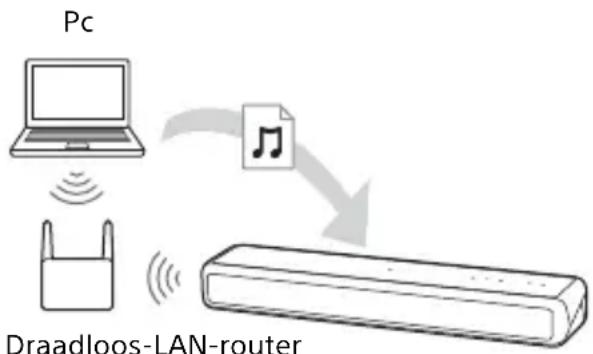
flowchart
graph TD
    A["PC"] -->|Wireless Signal| B["Draadloos-LAN-router"]
    B -->|Audio/Music File| C["Document Icon"]
1 Druk op HOME.
Het menu Home wordt weergegeven op het televisiescherm.
2 Selecteer [Home Network] in het menu Home.
De naam van het apparaat op uw thuisnetwerk verschijnt op het tv-scherm.
3 Selecteer het gewenste apparaat - de map waarin de nummers opgeslagen zijn - het gewenste nummer.
Het geselecteerde nummer wordt afgespeeld en het geluid wordt uitgevoerd via het systeem.
4 Regel het volume.
- Regel het volume door op + / - te drukken op de afstandsbediening.
- Regel het subwoofervolume door op SW △+/- te drukken op de afstandsbediening (pagina 27).
Tip
U kunt verschillende handelingen uitvoeren via het menu Opties (pagina 60).
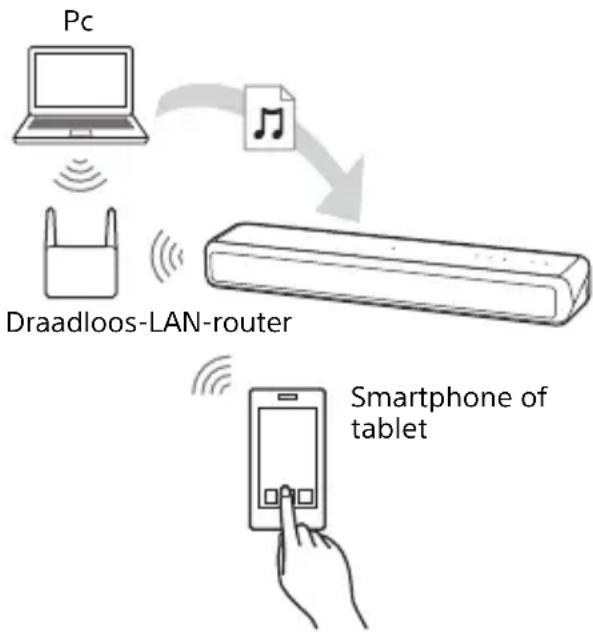
Muziek op een pc beluisteren met behulp van SongPal
flowchart
graph TD
    A["PC"] --> B["Draadloos-LAN-router"]
    B --> C["Smartphone of tablet"]
    style A fill:#f9f,stroke:#333
    style B fill:#ccf,stroke:#333
    style C fill:#cfc,stroke:#333
U kunt muziekbestanden die opgeslagen zijn op een pc afspelen met behulp van SongPal, geïnstalleerd op een mobiel apparaat zoals een smartphone of tablet. Zie "Wat kunt u doen met SongPal?" (pagina 35) of de volgende URL voor meer informatie over SongPal. http://info.songpal.sony.net/help/
Muziek op een mobiel apparaat beluisteren met behulp van SongPal
Wat kunt u doen met SongPal?
SongPal is een toepassing voor de bediening van compatibele Sony-audio-apparaten met behulp van een mobiele toestel zoals een smartphone of tablet.
Zie de volgende URL voor meer informatie over SongPal. http://info.songpal.sony.net/help/
Als u SongPal op uw mobiele toestel installeert, krijgt u de volgende mogelijkheden.
Geluidsinstellingen van het systeem
U kunt de geluidsinstellingen eenvoudig naar wens aanpassen of de door Sony aanbevolen instelling [ClearAudio+] gebruiken.
Muziekdienst
U kunt de initiele instellingen voor het gebruiken van muziekdiensten configureren*.
* Afhankelijk van het land en de regio is het mogelijk dat de muziekdiensten en de beschikbaarheidsperiode ervan verschillen.
Mogelijk moet het apparaat geüpdatet worden.
Raadpleeg "Chromecast built-in gebruiken" (pagina 37) voor het gebruiken van Chromecast built-in voor een muziekdienst.
Muziek via uw thuisnetwerk beluisteren
U kunt muziek die opgeslagen is op uw pc of thuisnetwerkserver afspelen via uw netwerk.
Muziek op een USB-apparaat beluisteren
U kunt muziek die opgeslagen is op een apparaat dat aangesloten is op de (USB)-poort van het hoofdtoestel afspelen.
Opmerking
De functies die u met SongPal kunt bedienen, variëren afhankelijk van het aangesloten apparaat. De specificaties en het ontwerp van de toepassing kunnen zonder voorafgaande kennisgeving worden gewijzigd.
SongPal gebruiken
1 Installeer de gratis app SongPal op uw mobiele toestel.
Zoek SongPal in Google Play of in de App Store en installeer de app op uw mobiele toestel.
2 Verbind het systeem met het mobiele apparaat via de BLUETOOTH-functie (pagina 28) of via de netwerkfunctie (pagina 19).
3 Start SongPal.
4 Volg de instructies op het SongPal-scherm om de app te bedienen.
Opmerkingen
- Voor u SongPal gebruikt, moet u eerst [Bluetooth-stand] instellen op [Ontvanger] (pagina 55).
- Gebruik de recentste versie van SongPal.
Tips
- U kunt het systeem verbinden met het mobiele apparaat via de NFC-functie (pagina 30).
- Wanneer u verbinding maakt met behulp van de netwerkfunctie, moet u het mobiele apparaat verbinden met hetzelfde netwerk als dat waarmee het systeem verbonden is.
Chromecast built-in gebruiken
Met Chromecast built-in kunt u muziek selecteren uit de app die Chromecast ondersteunt en die afspelen op het systeem of de groep waarvan het systeem deel uitmaakt.
1 Druk op HOME.
Het menu Home wordt weergegeven op het televisiescherm.
2 Selecteer [Music Service List] in het menu Home.
De lijst Music Services wordt weergegeven op het televisiescherm.
Voer de instellingen uit om Chromecast built-in op het systeem te gebruiken door de meldingen op het scherm te volgen. Na het doorvoeren van de instellingen wordt [Snelstart/ntwrk-stand-by] automatisch ingesteld op [Aan] en kunt u snel muziek afspelen, zelfs wanneer de standbystand geactiveerd is op het systeem (pagina 57).
4 Verbind het mobiele toestel via Wi-Fi met hetzelfde netwerk als het systeem.
5 Installeer de app die Chromecast ondersteunt op het mobiele toestel.
6 Start de app die Chromecast ondersteunt, tik op de castknop en selecteer het systeem of de groep waarvan het systeem deel uitmaakt.
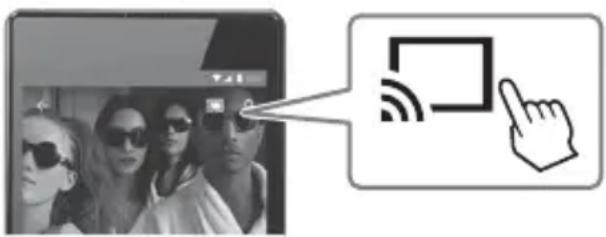
De muziek wordt afgespeeld op het systeem.
Opmerking
Afhankelijk van uw land en regio is het mogelijk dat Chromecast built-in en de app die Chromecast ondersteunt niet beschikbaar zijn.
Spotify gebruiken
U kunt de muziek selecteren in de Spotify-app en die afspelen op het systeem. Om op het systeem af te spelen hebt u een Spotify Premium-account nodig.
De functie "Spotify Connect" inschakelen
1 Verbind het mobiele toestel via Wi-Fi met hetzelfde netwerk als het systeem.
2 Installeer de Spotify-app op uw mobiele toestel.
3 Start de Spotify-app en meld u aan bij de Spotify Premium-account.
4 Selecteer de muziek in de Spotify-app en begin met afspelen.
5 Selecteer het pictogram Connect in de Spotify-app en selecteer het systeem als audiospeler.
De muziek wordt afgespeeld op het systeem.
Snel muziek afspelen, zelfs wanneer de stand-bymodus geactiveerd is op het systeem
Stel [Snelstart/ntwrk-stand-by] in op [Aan] (pagina 57).
De muziek hervatten die op het mobiele toestel werd afgespeeld
1 Druk op MUSIC SERVICE.
Wanneer u de muziek van Spotify op het systeem hebt afgespeeld, wordt de muziek die met Spotify werd afgespeeld, hervat. Voor meer informatie, zie "De knop MUSIC SERVICE gebruiken" (pagina 39).
Opmerking
De Spotify-app is voor sommige landen/regio's niet beschikbaar.
De knop MUSIC SERVICE gebruiken
Om deze muziekdiensten te gebruiken, moet het systeem verbonden zijn met het internet.
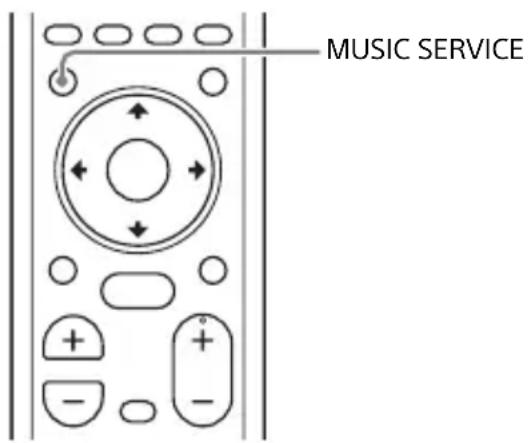
Druk op MUSIC SERVICE.
De lijst Music Services wordt weergegeven op het televisiescherm. Wanneer u de muziek van Spotify op het systeem hebt afgespeeld, wordt de muziek die met Spotify werd afgespeeld, hervat. Zie "Spotify gebruiken" (pagina 38).
Opmerkingen
- Muziekdiensten zijn in sommige landen/regio's misschien niet beschikbaar.
- Indien de functie voor hervatten van het afspelen niet beschikbaar is, wordt de afspeellijst hervat die het laatst was afgespeeld op het systeem.
- Om op het systeem af te spelen hebt u een Spotify Premium-account nodig.
Tips
- U kunt de lijst met muziekdiensten bijwerken door op OPTIONS te drukken en [Updatediensten] te selecteren in de lijst met muziekdiensten.
- U kunt de lijst met muziekdiensten weergeven door [Music Service List] te selecteren in het menu Home of door op MUSIC SERVICE te drukken op het hoofdtoestel.
Verbinding maken met een SongPal Link-compatibel apparaat (draadloos in meerdere ruimtes/draadloze surround)
U kunt muziek in om het even welke kamer of muziek in surroundgeluid beluisteren door het systeem te gebruiken in combinatie met de SongPal Link-compatibele draadloze luidspreker.
Dezelfde muziek beluisteren in verschillende kamers (draadloos in meerdere ruimtes)
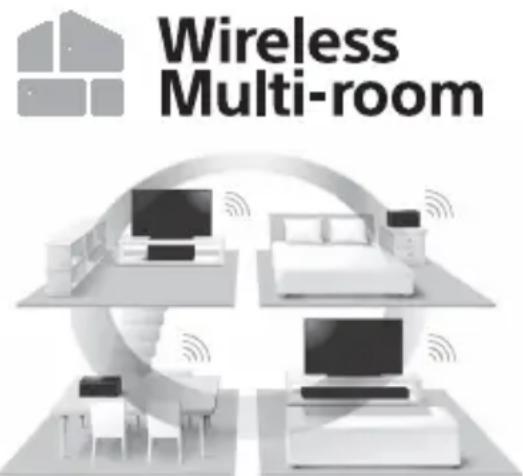
U kunt de volgende muziek- of geluidsbronnen met een hoge geluidskwaliteit via uw draadloos netwerk thuis beluisteren in verschillende kamers.
• Muziek via een muziekdienst
- Muziek opgeslagen op uw pc of smartphone.
- Het geluid van een van de ingangen [TV] of [Analog] van het systeem*
* U kunt geluid beluisteren dat afkomstig is van het apparaat dat met het systeem is verbonden. Het geluid van het systeem wordt later uitgevoerd dan het beeld omdat er gesynchroniseerd wordt met het geluid van andere luidsprekers. Als u het tijdsverschil tussen geluid en beeld onaangenaam vindt, druk dan op OPTIONS en stel [Multi-room groepsynchronisatie] in op Uit (druk voor de TV-ingang op OPTIONS en ↑/↓ tot "MSYNC" weergegeven wordt op het display op het voorpaneel, en druk op ⊕ (bevestigen) en vervolgens op ↑/↓ tot "OFF" weergegeven wordt op het display op het voorpaneel). Het geluid van het systeem is nu gesynchroniseerd met het beeld, maar de geluidsuitvoer via de andere luidsprekers loopt achter.
U kunt de muziek bedienen met SongPal geïnstalleerd op een mobiel toestel. Om meerdere SongPal-compatibele apparaten te gebruiken, verbindt u deze met hetzelfde draadloze LAN.
De instellingen van SongPal configureren
Gebruik de helpfunctie van SongPal om de instellingen te configureren.
Opmerking
Deze functie is niet beschikbaar voor muziek op het aangesloten BLUETOOTH-apparaat op het systeem.
Tip
Zie "Wat kunt u doen met SongPal?" (pagina 35) voor meer informatie over SongPal.
Achterluidsprekers toevoegen (draadloze surround)
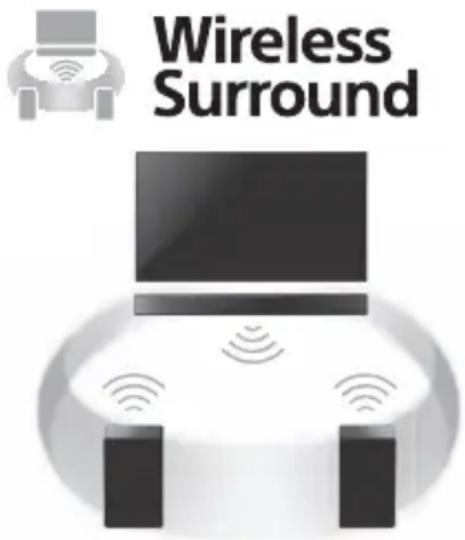
U kunt draadloze Sony-luidsprekers (niet bijgeleverd) gebruiken als surroundluidsprekers voor het systeem. Gebruik hetzelfde model voor de twee draadloze luidsprekers. Zie de volgende URL voor meer informatie over bruikbare luidsprekers. http://sony.net/nasite/
Opmerkingen
- Wanneer u de functie voor draadloze surround gebruikt, is de functie voor draadloos LAN niet beschikbaar. Maak verbinding met het netwerk via een bekabeld LAN.
- Wanneer u de functie voor draadloze surround gebruikt, kunt u [Bluetoothstand] niet instellen op [Zender] (pagina 55).
- Wanneer u de functie voor draadloze surround gebruikt, is [Bluetooth Codec - LDAC] (pagina 56) niet beschikbaar.
De instellingen doorvoeren op het systeem
1 De draadloze luidspreker updaten naar de recentste versie.
De software van de draadloze luidspreker wordt niet automatisch geüpdatet wanneer u de functie voor draadloze surround gebruikt. Om te updaten annuleert u de functie voor draadloze surround en verbindt u de draadloze luidspreker met het internet.
2 Verbind het systeem met het netwerk via een bekabeld LAN (pagina 19).
Wanneer u de functie voor draadloze surround gebruikt, is de functie voor draadloos LAN niet beschikbaar.
3 Installeer de draadloze luidsprekers en schakel ze in.
4 Verbind de draadloze luidsprekers met hetzelfde netwerk als dat van het systeem.
5 Druk op HOME.
Het menu Home wordt weergegeven op het televisiescherm.
6 Selecteer [instellen] in het menu Home.
Het display voor instellingen verschijnt op het tv-scherm.
7 Selecteer [Instellingen voor Wireless Surround].
8 Volg de instructies op het scherm om de instelling te configureren.
Tip
U kunt het display voor instellingen van de functie voor draadloze surround weergeven door [Wireless Surround] te selecteren in het menu Home.
De instellingen doorvoeren in SongPal
1 Update de draadloze luidspreker naar de recentste versie
De software van de draadloze luidspreker wordt niet automatisch geüpdatet wanneer u de functie voor draadloze surround gebruikt. Om te updaten annuleert u de functie voor draadloze surround en verbindt u de draadloze luidspreker met het internet.
2 Verbind het systeem met het netwerk via een bekabeld LAN (pagina 19).
Wanneer u de functie voor draadloze surround gebruikt, is de functie voor draadloos LAN niet beschikbaar.
3 Verbind het mobiele apparaat met hetzelfde netwerk als dat van het systeem.
4 Installeer de draadloze luidsprekers en schakel ze in.
5 Verbind de draadloze luidsprekers met hetzelfde netwerk als dat van het systeem.
6 Selecteer het systeem in SongPal en volg de instructies in SongPal om de instellingen door te voeren.
Opmerking
De SongPal instellingen zijn van toepassing voor SongPal versie 4.0 en later. Meer informatie over het installeren van SongPal vindt u bij "SongPal gebruiken" (pagina 36).
De functie voor draadloze surround annuleren
Selecteer 📁 [Instellen] - [Instellingen voor Wireless Surround] - [Wireless Surround stoppen] in het menu Home.
De verschillende functies/instellingen gebruiken
De instellingen van de luidsprekers optimaliseren voor surroundgeluid
Om het beste surroundgeluid te verkrijgen, past u de afstand van de luidsprekers tot uw luisterpositie en het uitgangsniveau enz. aan. De basisinstellingen zijn onderstreept.
1 Druk op HOME.
Het menu Home wordt weergegeven op het televisiescherm.
2 Selecteer menu H
[Instellen] in me.
Het display voor instellingen verschijnt op het tv-scherm.
3 Selecteer [Audio-instellingen] - [Luidsprekerinstellingen].
Het scherm [Luidsprekerinstellingen] verschijnt op het tv-scherm.
4 Configureer de luidsprekerinstellingen.
Selecteer de gewenste instelling uit de volgende mogelijkheden door op ↑/↓ en ⚠ te drukken. Stel vervolgens de gewenste waarde in, afhankelijk van de omgeving, door op ↑/↓ en ⚠ te drukken.
[Afstand]
Stel de afstand van de luisterpositie tot de luidsprekers in.
U kunt een waarde instellen van 0 tot 10 meter in stappen van 0,1 m.
[Voor] ^1) : hiermee stelt u de afstand tot de voorste luidspreker in.
[Subwoofer] ^1) : hiermee stellt u de afstand tot de subwoofer in.
[Surround L] ^2 : hiermee stellt u de afstand tot de linker surroundluidspreker in.
[Surround R] ^2) : hiermee stellt u de afstand tot de rechter surroundluidspreker in.
1) Dit onderdeel verschijnt niet wanneer de functie voor draadloze surround wordt gebruikt.
2) Dit onderdeel verschijnt wanneer de functie voor draadloze surround wordt gebruikt.
Tip
U kunt de maateenheden (meter of voet) wijzigen door op de kleurtoets (RED) te het drukken.
[Niveau]
Regel het geluidsniveau van de luidsprekers.
Voor [Voor] en [Subwoofer] kunt u de waarde instellen van -6,0 dB tot 6,0 dB (in stappen van 0,5 dB).
Voor [Surround L]* en [Surround R]* kunt u de waarde instellen van -10,0 dB tot 10,0 dB (in stappen van 0,5 dB).
[Voor]: hiermee stelt u het niveau van de voorste luidspreker in.
[Subwoofer]: hiermee stelt u het niveau van de subwoofer in.
[Surround L]*: hiermee stelt u het niveau van de linker surroundluidspreker in.
[Surround R]*: hiermee stelt u het niveau van de rechter surroundluidspreker in.
* Dit onderdeel verschijnt wanneer de functie voor draadloze surround wordt gebruikt.
[Testtoon]
De testtoon komt uit de luidsprekers om de beschikbare luidsprekers te controleren.
Uit: de testtoon komt niet uit de luidsprekers.
[Aan]: de testtoon komt afwisselend uit de verschillende luidsprekers.
[Sofamodus]
Wijzig deze instelling volgens de installatiepositie van de subwoofer.
[Aan]: selecteer dit wanneer de subwoofer onder de bank staat.
Uit: selecteer dit wanneer de subwoofer niet onder de bank staat.
De draadloze verbinding met de subwoofer tot stand brengen (SECURE LINK)
U kunt de draadloze verbinding opgeven waarmee het systeem aan de subwoofer moet worden gekoppeld via de Secure Link-functie. Deze functie kan helpen om interferentie te voorkomen als u meerdere draadloze producten gebruikt of als uw buren draadloze producten gebruiken.
1 Druk op HOME.
Het menu Home wordt weergegeven op het televisiescherm.
2 Selecteer

in het
menu Home.
Het display voor instellingen verschijnt op het tv-scherm.
3 Selecteer [Systeeminstellingen] - [Verbinding met een draadloze subwoofer] - [Secure Link]. Het scherm [Secure Link] verschijnt op het tv-scherm.
4 Selecteer [Aan].
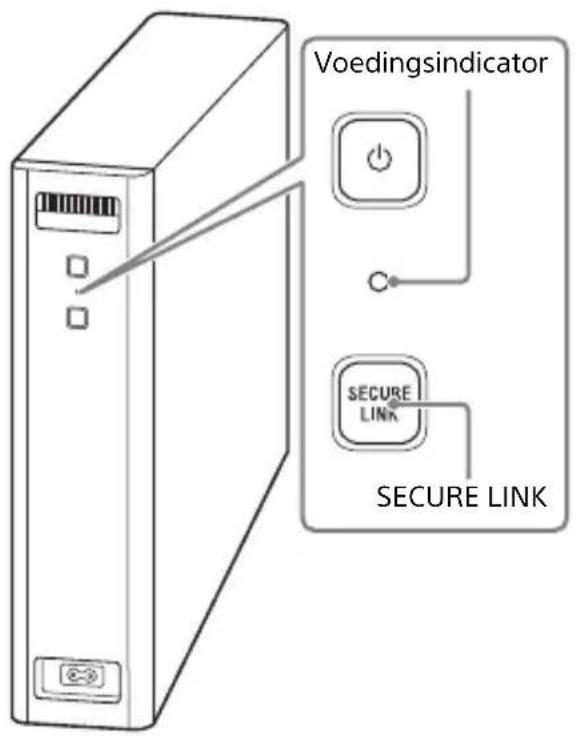
5 Druk op SECURE LINK aan de achterkant van de subwoofer.
De voedingsindicator van de subwoofer knippert oranje. Ga binnen 1 minuut naar de volgende stap.
Het instellen van de koppeling begint. Om terug te keren naar het vorige display selecteert u [Annuleren].
7 Voltooi het instellen van de koppeling door het bericht op het scherm te volgen.
De voedingsindicator van de subwoofer licht oranje op.
Opmerkingen
- Indien het bericht [Kan Secure Link niet instellen.] verschijnt, volgt u de instructies op het scherm.
- Wanneer [Bluetooth-stand] ingesteld is op [Zender] en het BLUETOOTH-apparaat verbonden is met het systeem, is het niet mogelijk om draadloos verbinding te maken met de subwoofer.
De frequentieband selecteren
U kunt de frequentieband selecteren om een betere verbinding te krijgen.
1 Druk op HOME.
Het menu Home wordt weergegeven op het televisiescherm.
2 Selecteer [Instellen] in het menu Home.
Het display voor instellingen verschijnt op het tv-scherm.
3 Selecteer [Systeeminstellingen] - [Verbinding met een draadloze subwoofer] - [RF-band].
4 Selecteer de gewenste instelling.
- Auto (standaardinstelling): normaal gezien selecteert u dit. Het systeem selecteert automatisch de krachtigste frequentieband voor transmissie.
• [5.2 GHz], [5.8 GHz]: hierme geluid uitgezonden volgens de geselecteerde frequentieband.
Tip
We raden u aan om [RF-band] in te stellen op Auto.
Indien de draadloze transmissie niet stabiel is
Als u meerdere draadloze systemen gebruikt, zoals draadloos LAN, is het mogelijk dat de draadloze signalen onstabiel zijn. In dat geval is het mogelijk om de transmissie te verbeteren door de volgende instelling [RF-kanaal] te wijzigen.
1 Druk op HOME.
Het menu Home wordt weergegeven op het televisiescherm.
2 Selecteer [Instellen] in het menu Home.
Het display voor instellingen verschijnt op het tv-scherm.
3 Selecteer [Systeeminstellingen] - [Verbinding met een draadloze subwoofer] - [RF-kanaal].
4 Selecteer de gewenste instelling.
- Auto (standaardinstelling): normaal gezien selecteert u dit. Het systeem selecteert automatisch het beste kanaal voor de transmissie.
• [1], [2], [3]: het systeem zendt geluid uit door het kanaal voor transmissie aan te passen. Selecteer het kanaal met de beste transmissie.
Opmerkingen
- De transmissie kan worden verbeterd door het transmissiekanaal (frequentie) van de andere draadloze systemen te wijzigen. Meer informatie vindt u in de gebruiksaanwijzing van de andere draadloze systemen.
- U kunt deze functie selecteren wanneer de [RF-band] is ingesteld op Auto (pagina 44).
Gecomprimeerde audiobestanden of cd's afspelen met upscaling naar een geluidskwaliteit die hoge resolutie benadert (DSEE HX)
DSEE HX upscalet bestaande geluidsbronnen naar een geluidskwaliteit die geluid van hoge resolutie benadert en het wekt de indruk dat u zich in een opnamestudio of op een concert bevindt.
1 Druk op HOME.
Het menu Home wordt weergegeven op het televisiescherm.
2 Selecteer menu H
in het
Het display voor instellingen verschijnt op het tv-scherm.
3 Selecteer [Audio-instellingen] - [DSEE HX].
4 Selecteer [Aan].
Opmerkingen
- Deze functie is alleen beschikbaar wanneer [ClearAudio+] of [Music] geselecteerd is als het geluidsveld (pagina 25).
- Deze functie is compatibel met de 2-kanaals digitale invoersignalen van 44,1 kHz of 48 kHz.
- De bemonsteringsfrequentie/bitdiepte na upscaling is 96 kHz/24 bit.
- Deze functie is niet compatibel met DSD-signalen.
- Deze functie werkt niet voor de analoge ingang.
- Deze functie werkt niet bij gebruik van de functie voor draadloze surround of Chromecast built-in.
Genieten van multiplexgeluid (AUDIO)
U kunt genieten van multiplexgeluid als het systeem een Dolby Digital-multiplexsignaal ontvangt.
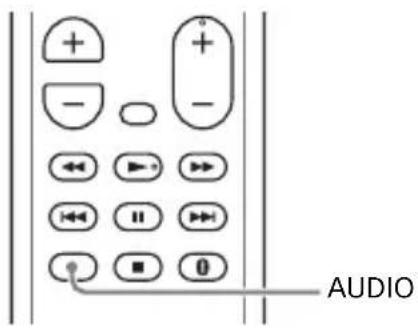
1 Druk op AUDIO.
Het audiosignaal verschijnt op het display op het voorpaneel.
2 Druk herhaaldelijk op de knop om het gewenste audiosignaal te selecteren.
| Audiosignaal Beschrijving |
| "MAIN" Het geluid van de hoofdtaal wordt uitgevoerd. |
| "SUB" Het geluid van de subtaal wordt uitgevoerd. |
| "MN/SB" Het gemengde geluid van zowel hoofd- als subtalen wordt uitgevoerd. |
Opmerkingen
- Om een Dolby Digital-signaal te ontvangen, moet u een tv of andere apparaten aansluiten op de TV IN (OPT)-aansluiting met de optische digitale kabel (bijgeleverd).
- Als de HDMI IN-aansluiting van uw tv compatibel is met de functie Audio Return Channel (pagina 50), kunt u een Dolby Digital-signaal via de HDMI-kabel ontvangen.
Knoppen op het hoofdtoestel deactiveren
U kunt knoppen op het hoofdtoestel deactiveren om onjuist gebruik te voorkomen, zoals kattenkwaad van een kind (functie kinderslot).
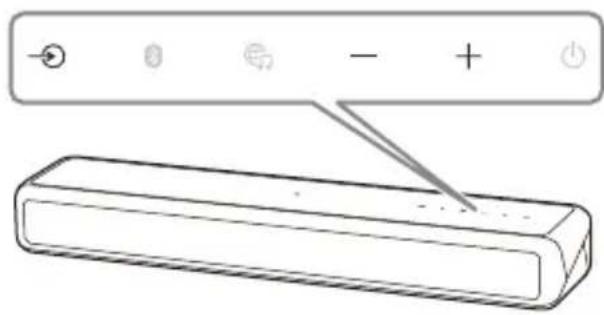
Druk op -, + en - (in die volgorde) terwijl u -op het hoofdtoestel ingedrukt houdt.
"LOCK" verschijnt op het display op het voorpaneel en de knoppen van het hoofdtoestel werken niet. U kunt het systeem alleen bedienen met de afstandsbediening.
De functie kinderslot annuleren
Druk op -, + en - (in die volgorde) terwijl u → op het hoofdtoestel ingedrukt houdt. "UNLCK" verschijnt op het display op het voorpaneel wanneer de functie kinderslot geannuleerd is.
Opmerking
(voeding) is niet geblokkeerd met de functie kinderslot.
De helderheid van het display op het voorpaneel en de BLUETOOTH-indicator wijzigen (DIMMER)
U kunt de helderheid van het display op het voorpaneel en de BLUETOOTH-indicator wijzigen.
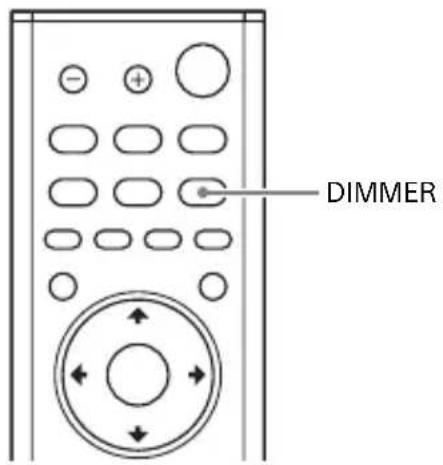
1 Druk op DIMMER.
De displaystand verschijnt op het display op het voorpaneel.
2 Druk herhaaldelijk op de knop om de gewenste displaystand te selecteren.
Stand Beschrijving
| "BRIGHT" Het display op het voorpaneel en de BLUETOOTH-indicator lichten helder op. |
| "DARK" Het display op het voorpaneel en de BLUETOOTH-indicator lichten minder helder op. |
| "OFF" Het display op het voorpaneel is uitgeschakeld. |
Opmerking
Het display op het voorpaneel is uitgeschakeld als "OFF" geselecteerd is. Het wordt automatisch ingeschakeld als u op een willekeurige knop drukt en wordt opnieuw uitgeschakeld als u het systeem ongeveer 10 seconden niet bedient. In bepaalde gevallen is het echter mogelijk dat het display op het voorpaneel niet uitgeschakeld wordt. In dat geval is de helderheid van het display op het voorpaneel gelijk aan "DARK".
Energie sparen in de stand-bystand
Controleer of u de volgende instellingen hebt doorgevoerd:
- [Bluetooth-stand-by] is ingesteld op Uit (pagina 55).
- [Snelstart/ntwrk-stand-by] is ingesteld op Uit (pagina 57).
Opmerking
Als u akkoord gaat met het gebruik van de functie Chromecast built-in, wordt [Snelstart/ntwrk-stand-by] automatisch op [Aan] gezet.
Het afstandsbedieningssignaal via het hoofdtoestel naar de tv zenden
Wanneer het hoofdtoestel de afstandsbedieningssensor op de tv blokkeert, is het mogelijk dat de afstandsbediening van de tv niet werkt. Schakel in dat geval de functie IR-Repeater van het systeem in. U kunt de tv bedienen met de afstandsbediening van de tv door het afstandsbedieningssignaal via de achterkant van het hoofdtoestel te verzenden.
1 Druk op HOME.
Het menu Home wordt weergegeven op het televisiescherm.
2 Selecteer

in het
menu Home.
Het display voor instellingen verschijnt op het tv-scherm.
3 Selecteer [Systeeminstellingen] - [IR-Repeater].
Het scherm [IR-Repeater] verschijnt op het tv-scherm.
4 Selecteer [Aan].
Opmerkingen
- Controleer of de afstandsbediening van de tv de tv niet kan bedienen en stel vervolgens [IR-Repeater] in op [Aan]. Als deze functie ingesteld is op [Aan] wanneer de afstandsbediening de tv kan bedienen, is het mogelijk dat de bediening niet correct verloopt wegens interferentie tussen het rechtstreekse signaal van de afstandsbediening en het signaal van het hoofdtoestel.
- Het is mogelijk dat deze functie niet goed werkt op sommige tv's. In dit geval dient u het hoofdtoestel iets verder uit de buurt van de tv te plaatsen.
De functie Controle voor HDMI gebruiken
Als u een apparaat zoals een tv of Blu-ray Disc-speler met de functie * Controle voor HDMI aansluit via een HDMI-kabel, dan kunt u het apparaat eenvoudig bedienen met de afstandsbediening van de tv.
De volgende functies kunnen gebruikt worden met de functie Controle voor HDMI.
- Functie Systeem uitschakelen
- Functie Geluidsregeling van het systeem
• Audio Return Channel - Functie One-Touch Play
- Bediening van het menu met de afstandsbediening van de tv
Opmerking
Het is mogelijk dat deze functies werken op apparaten die niet door Sony gefabriceerd zijn, maar de werking wordt niet gegarandeerd.
* Controle voor HDMI is een norm die gebruikt wordt door CEC (Consumer Electronics Control) en waarmee HDMI-apparaten (High-Definition Multimedia Interface) elkaar kunnen bedienen.
Voorbereidingen treffen om de functie Controle voor HDMI te gebruiken
Stel [Systeeminstellingen] - [HDMI-instellingen] - [Controle voor HDMI] op het systeem in op [Aan] (pagina 57). De standaardinstelling is [Aan].
Schakel de instellingen in van de functie Controle voor HDMI voor de tv en andere apparaten die op het systeem aangesloten zijn.
Tip
Als u de functie Controle voor HDMI ("BRAVIA" Sync) inschakelt terwijl u een door Sony gefabriceerde tv gebruikt, dan wordt de functie Controle voor HDMI van het systeem ook automatisch ingeschakeld. Als de instellingen voltooid zijn, verschijnt "DONE" in het display op het voorpaneel.
Functie Systeem uitschakelen
Wanneer u de tv uitschakelt, wordt het systeem automatisch uitgeschakeld. Stel [Systeeminstellingen] - [HDMI-instellingen] - [Stand-by gekoppeld aan tv] op het systeem in op [Aan] of Auto (pagina 57). De standaardinstelling is Auto.
Functie Geluidsregeling van het systeem
Indien u het systeem inschakelt terwijl u tv kijkt, wordt het tv-geluid via de luidsprekers van het systeem weergegeven. Het volume van het systeem kan geregeld worden met de afstandsbediening van de tv. Indien het geluid van de tv via de luidsprekers van het systeem werd weergegeven toen u de vorige keer naar de tv keek, zal het systeem weer automatisch worden ingeschakeld zodra u de volgende keer de tv weer inschakelt. U kunt ook handelingen uitvoeren via het menu van de tv. Meer informatie vindt u in de gebruiksaanwijzing van uw tv.
Opmerkingen
- De tv voert alleen geluid uit als er een andere ingang dan [TV] geselecteerd wordt terwijl de Twin Picture-functie op de tv gebruikt wordt. Wanneer u de Twin Picture-functie uitschakelt, wordt het geluid via het systeem uitgevoerd.
- Afhankelijk van de tv wordt de waarde van het volumeniveau van het systeem op het tv-scherm weergegeven. De op de tv weergegeven volumewaarde kan verschillen van de waarde op het display op het voorpaneel van het systeem.
- Afhankelijk van de instellingen van de tv is het mogelijk dat de functie Geluidsregeling van het systeem niet beschikbaar is. Meer informatie vindt u in de gebruiksaanwijzing van uw tv.
Audio Return Channel
Als het systeem aangesloten is op een HDMI IN-aansluiting van een tv die compatibel is met Audio Return Channel (ARC), dan kunt u luisteren naar het geluid van de tv via de luidsprekers van het systeem zonder een optische digitale kabel aan te sluiten. Stel op het systeem [Systeeminstellingen] - [HDMI-instellingen] - [Tv-audio-invoermodus] in op Auto (pagina 57). De standaardinstelling is Auto.
Opmerking
Als de tv niet compatibel is met Audio Return Channel, moet de optische digitale kabel (bijgeleverd) aangesloten worden (raadpleeg de bijgeleverde Beknopte gids).
Functie One-Touch Play
Als u content afspeelt op een apparaat (Blu-ray Disc-speler, "PlayStation®4" enz.) dat aangesloten is op de tv, dan worden het systeem en de tv automatisch ingeschakeld, wordt de ingang van het systeem geschakeld naar de ingang van de tv en wordt er geluid afgespeeld via de luidsprekers van het systeem.
Opmerking
Afhankelijk van de tv is het mogelijk dat het begin van de afgespeelde content niet correct weergegeven wordt.
Bediening van het menu met de afstandsbediening van de tv
U kunt het menu selecteren via de knop SYNC MENU op de afstandsbediening van de tv en het systeem bedienen. Deze functie kan gebruikt worden als de tv het menu Link ondersteunt. Meer informatie vindt u in de gebruiksaanwijzing van uw tv.
Opmerkingen
- In het menu Koppeling van de tv wordt het systeem door de tv herkend als "Speler".
- Bepaalde handelingen zijn mogelijk niet beschikbaar op bepaalde tv's.
De functie "BRAVIA" Sync gebruiken
Naast de functie Controle voor HDMI kunt u ook de volgende functies gebruiken op apparaten die compatibel zijn met de functie "BRAVIA" Sync.
- De functie Scène selecteren
• Home Theatre Control - De functie Echo-onderdrukking
- Taal volgen
Opmerking
Deze functies zijn auteursrechtelijk beschermde functies van Sony. Deze functie werkt alleen met producten die door Sony zijn gefabriceerd.
De functie Scène selecteren
Met deze functie wordt het geluidsveld van het systeem automatisch gewijzigd overeenkomstig de instellingen van de functie Scène selecteren van de tv. Meer informatie vindt u in de gebruiksaanwijzing van uw tv. Stel het geluidsveld in op [ClearAudio+] (pagina 25).
De functie Home Theatre Control
Wanneer u een tv gebruikt die compatibel is met de functie Home Theatre Control, kunt u het systeem configureren, de geluidsveldinstellingen configureren, de ingang wijzigen enz. zonder de ingang van de tv te wijzigen. Deze functie kan gebruikt worden als de tv verbonden is met het internet. Meer informatie vindt u in de gebruiksaanwijzing van uw tv.
De functie Echo-onderdrukking
Met deze functie kunt u de echo verminderen als u een Social Viewing-functie zoals Skype gebruikt terwijl u tv-programma's bekijkt. Deze functie kan gebruikt worden als de tv de Social Viewing-functie ondersteunt. Meer informatie vindt u in de gebruiksaanwijzing van uw tv.
Opmerkingen
- Het geluid wordt alleen uitgevoerd via de luidspreker van de tv als de ingang van het systeem een andere ingang is dan [TV] bij gebruik van de Social Viewing-functie.
- Deze functie kan niet gebruikt worden als er geluid uitgevoerd wordt via de tv.
Taal volgen
Wanneer u de taal voor de schermitems van de tv wijzigt, wordt de taal voor de schermitems van het systeem ook gewijzigd.
Opmerking over HDMI-aansluitingen
- Gebruik een kabel die goedgekeurd is voor HDMI.
- Gebruik een High Speed HDMI-kabel met ethernet van Sony met daarop het kabeltypelogo.
- U kunt beter geen HDMI-DVI-conversiekabel gebruiken.
- Audio signalen (bemonsteringsfrequentie, bitlengte, enz.) die via een HDMI-aansluiting worden doorgestuurd, kunnen door het aangesloten apparaat worden onderdrukt.
Het display voor instellingen gebruiken
U kunt verscheidene aanpassingen aanbrengen aan elementen zoals beeld en geluid.
De basisinstellingen zijn onderstreept.
1 Druk op HOME.
Het menu Home wordt weergegeven op het televisiescherm.
2 Selecteer [Instellen] in het menu Home.
Het display voor instellingen verschijnt op het tv-scherm.
3 Selecteer het instellingsitem.
| Instellingsitem Beschrijving | ||
| [Software-update] | Hiermee wordt de software van het systeem bijgewerkt. (pagina 54) | |
| [Scherminstellingen] | Hiermee worden de scherminstellingen bepaald volgens het type tv. (pagina 54) | |
| [Audio-instellingen] | Hiermee worden de audio-instellingen bepaald volgens het type van de aansluitingen. (pagina 54) | |
| [Bluetooth-instellingen] | Hiermee worden de gedetailleerde instellingen bepaald voor de BLUETOOTH-functie. (pagina 55) | |
| [Instellingen voor Wireless Surround] | Hiermee worden de instellingen bepaald voor de functie voor draadloze surround. (pagina 56) | |
| [Systeeminstellingen] | Hiermee worden de systeemgerelateerde instellingen bepaald. (pagina 56) | |
| [Netwerkinstellingen] | Hiermee worden gedetailleerde instellingen bepaald voor het internet en het thuisnetwerk. (pagina 58) | |
| [Inst. inv. oversl.] | Hiermee wordt de instelling voor invoer overslaan voor elke ingang ingesteld. (pagina 58) | |
| [Snelinstelling] | Hiermee wordt Snelinstelling opnieuw uitgevoerd om de basisinstellingen te bepalen. (pagina 59) | |
| [Terugstellen] | Hiermee wordt het systeem teruggesteld op de fabrieksinstellingen. (pagina 59) | |

[Software-update]
Als u de software bijwerkt naar de nieuwste versie kunt u de nieuwste functies benutten.
Meer informatie over de updatefuncties vindt u op de volgende website: www.sony.eu/support
Opmerkingen
- Om updates via het internet uit te voeren, is er een internetomgeving nodig.
- Tijdens een software-update verschijnt "UPDT" in het display op het voorpaneel. Na de update start het systeem automatisch opnieuw op. Tijdens de update mag u het systeem niet in- of uitschakelen en mag u het systeem of de tv niet bedienen. Wacht tot de software-update voltooid is.
- Stel [Automatisch updaten] in op [Aan] als u software-updates automatisch wilt doorvoeren (pagina 57). Afhankelijk van de details van de updates is het mogelijk dat software-updates toch worden uitgevoerd als Uit geselecteerd is bij [Automatisch updaten].
[Update via internet]
Hiermee wordt de software van het systeem bijgewerkt via het beschikbare netwerk. Volg de instructies op het scherm. Zorg dat het netwerk met het internet is verbonden.
Hiermee wordt de software bijgewerkt via het USB-geheugen. Zorg dat de naam van de software-updatemap "UPDATE" is.
![SONY HTMT500 - [Update via internet] - 1](/content/2026/03/437490/images/8e635d4c9588e0f7b191dddd3a7dc348fc8dc182ca70df2a1b8fe665e341f075.jpg)
[Scherminstellingen]
[Video-uitvoerresolutie]
[Automatisch]: hiermee wordt het videosignaal uitgevoerd volgens de resolutie van de tv of het aangesloten apparaat.
[480p/576p]*: hiermee wordt een videosignaal van 480p/576p uitgevoerd.
* Indien het kleurensysteem van de weergavecontent NTSC is, kan de resolutie van de videosignalen alleen worden omgezet naar [480p].
[YCbCr/RGB (HDMI)]
Auto: hiermee wordt het type van het externe apparaat automatisch gedetecteerd en wordt vervolgens naar de gepaste kleurinstelling overgeschakeld.
[RGB]: selecteer dit wanneer u verbinding maakt met een HDCP-compatiblele DVI-aansluiting.
![SONY HTMT500 - [YCbCr/RGB (HDMI)] - 1](/content/2026/03/437490/images/a31622a20241d16dcf67f10ef963f09ad99746baf9351c840e07a0f40f4b6262.jpg)
[Audio-instellingen]
[Luidsprekerinstellingen]
U kunt de luidsprekerinstellingen configureren om het best mogelijk surroundgeluid te verkrijgen. Voor meer informatie, zie "De instellingen van de luidsprekers optimaliseren voor surroundgeluid" (pagina 42).
[DSEE HX]
Deze functie is alleen beschikbaar wanneer [ClearAudio+] of [Music] geselecteerd is als het geluidsveld. [Aan]: hiermee worden de gecomprimeerde audiobestanden of cd's geüpscaled naar een hogeresolutiegeluidskwaliteit en worden de geluiden met een hoog bereik die vaak verloren gaan helder gereproduceerd (pagina 45). Uit: uit
[Audio DRC]
U kunt het dynamische bereik van de soundtrack comprimeren.
Auto: hiermee wordt geluid automatisch gecomprimeerd.
[Aan]: het systeem produceert de dolby-soundtrack met het soort dynamische bereik dat de opnameingenieur voor ogen had.
Uit: geen compressie van het dynamische bereik.
[Audio-uitvoer]
U kunt de uitvoermethode selecteren die wordt gebruikt voor de uitvoer van het audiosignaal.
[Luidspreker]: hiermee wordt multi-kanaalgeluid alleen via de luidsprekers van het systeem weergegeven.
[Luidspreker+HDMI]: hiermee wordt multi-kanaalgeluid weergegeven via de luidsprekers van het systeem en 2-kanaals, lineaire PCM-signalen via de HDMI OUT (ARC)-aansluiting.
Opmerking
Wanneer [Controle voor HDMI] is ingesteld op [Aan] (pagina 57), wordt [Audio-uitvoer] automatisch ingesteld op [Luidspreker+HDMI] en kan deze instelling niet worden gewijzigd.
[Bluetooth-instellingen]
[Bluetooth-stand]
U kunt content op een BLUETOOTH-apparaat beluisteren via dit systeem of het geluid van dit systeem beluisteren door een BLUETOOTH-compatibele hoofdtelefoon te gebruiken.
[Ontvanger]: dit systeem staat in ontvangermodus en kan dus audio ontvangen en uitvoeren via het BLUETOOTH-apparaat.
[Zender]: dit systeem staat in zendermodus en kan dus audio verzenden naar de BLUETOOTH-compatibele hoofdtelefoon. Als u de ingang van het systeem omschakelt, verschijnt "BT TX" op het display op het voorpaneel.
Uit: de BLUETOOTH-functie wordt uitgeschakeld en u kunt de ingang [Bluetooth Audio] niet selecteren.
Opmerking
U kunt verbinding maken met een BLUETOOTH-apparaat* door de One-touch-functie te gebruiken, zelfs als u [Bluetooth-stand] op Uit hebt gezet.
* Alleen mobiele toestellen zoals een smartphone, tablet, WALKMAN®
[Apparatenlijst]
Hiermee wordt een lijst van gekoppelde en gedetecteerde BLUETOOTH-apparaten weergegeven (SNK-apparaat) wanneer [Bluetooth-stand] is ingesteld op [Zender].
[Bluetooth-stand-by]
U kunt [Bluetooth-stand-by] zo instellen, dat het systeem ook door een BLUETOOTH-apparaat kan worden ingeschakeld wanneer het systeem in stand-by staat. Deze functie is alleen beschikbaar wanneer u [Bluetooth-stand] instelt op [Ontvanger] of [Zender].
[Aan]: het systeem wordt automatisch ingeschakeld wanneer u een BLUETOOTH-verbinding aanvraagt via een gekoppeld BLUETOOTH-apparaat. Uit: uit
[Bluetooth Codec - AAC]
Deze functie is alleen beschikbaar wanneer u [Bluetooth-stand] instelt op [Ontvanger] of [Zender].
[Aan]: AAC-codec ingeschakeld.
Uit: AAC-codec uitgeschakeld.
Opmerkingen
- U kunt van een hoge geluidskwaliteit genieten als AAC is ingeschakeld en uw apparaat AAC ondersteunt.
- Wanneer u verbinding maakt met een BLUETOOTH-compatibele hoofdtelefoon, kan deze instelling niet gewijzigd worden.
Deze functie is alleen beschikbaar wanneer u [Bluetooth-stand] instelt op [Ontvanger] of [Zender].
[Aan]: LDAC-codec ingeschakeld.
Uit: LDAC-codec uitgeschakeld.
Opmerkingen
- U kunt van een hogere geluidskwaliteit genieten als LDAC is ingeschakeld en uw apparaat LDAC ondersteunt.
- Wanneer u verbinding maakt met een BLUETOOTH-compatibele hoofdtelefoon, kan deze instelling niet gewijzigd worden.
[Draadloze afspeelkwaliteit]
U kunt de transmissiesnelheid van de gegevens van de LDAC-weergave instellen. Deze functie is alleen beschikbaar wanneer u [Bluetooth-stand] instelt op [Zender] en [Bluetooth Codec - LDAC] op [Aan].
gegevensoverdrachtssnelheid wordt automatisch gewijzigd afhankelijk van de omgeving. Indien de audioweergave in deze modus onstabiel is, kunt u de andere drie modi gebruiken.
[Geluidskwaliteit]: de hoogste bitrate wordt gebruikt. Het geluid wordt in een hogere kwaliteit verzonden, maar de audioweergave kan soms onstabiel worden wanneer de kwaliteit van de koppeling niet hoog genoeg is.
[Standrd.]: de middelste bitrate wordt gebruikt. Hiermee worden zowel de geluidskwaliteit als de weergavestabiliteit uitgebalanceerd.
[Verbinding]: er wordt prioriteit gegeven aan de stabiliteit. De geluidskwaliteit kan redelijk zijn en de status van de verbinding zal waarschijnlijk stabiel zijn. Deze instelling wordt aanbevolen indien de verbinding niet stabiel is.
![SONY HTMT500 - [Draadloze afspeelkwaliteit] - 1](/content/2026/03/437490/images/bf4d15d750c9766aea894cef20b11d72dcb27f4a8ae090e93c3c27f32fcbcc25.jpg)
[Instellingen voor reless Surround]
Met deze instelling kunt u draadloze luidsprekers (niet bijgeleverd) gebruiken als surroundluidsprekers voor het systeem. Voor meer informatie, zie "Achterluidsprekers toevoegen (draadloze surround)" (pagina 40).
![SONY HTMT500 - [Instellingen voor reless Surround] - 1](/content/2026/03/437490/images/2f382f06c65d2f051c674773f65850fef5d9cd366095fd154afb696e583ea234.jpg)
[Systeeminstellingen]
[Taal van weergaveschermtekst]
U kunt selecteren welke taal u wenst voor de weergave van de tekst op het scherm van het systeem.
[Verbinding met een draadloze subwoofer]
U kunt draadloos verbinding maken met een subwoofer. Voor meer informatie, zie "De draadloze verbinding met de subwoofer tot stand brengen (SECURE LINK)" (pagina 43).
[IR-Repeater]
[Aan]: de afstandsbedieningssignalen voor de tv worden verzonden vanaf de achterkant van het hoofdtoestel (pagina 48).
Uit: hiermee wordt de functie uitgeschakeld.
Voor meer informatie, zie "Het afstandsbedieningssignaal via het hoofdtoestel naar de tv zenden" (pagina 48).
[HDMI-instellingen]
- [Controle voor HDMI] (pagina 49) [Aan]: de functie Controle voor HDMI is ingeschakeld. Apparaten die verbonden zijn via een HDMI-kabel kunnen elkaar bedienen.
• [Stand-by gekoppeld aan tv] (pagina 50) Deze functie is beschikbaar wanneer u [Controle voor HDMI] instelt op [Aan]. Auto: als de ingang van het systeem [TV]is, wordt het systeem automatisch uitgeschakeld wanneer u de tv uitschakelt.
[Aan]: het systeem wordt automatisch uitgeschakeld als u de tv uitschakelt, ongeacht de gebruikte ingang. Uit: het systeem wordt niet uitgeschakeld wanneer u de tv uitschakelt.
- [Tv-audio-invoermodus] (pagina 50) Stel deze functie in wanneer het systeem aangesloten is op de met Audio Return Channel compatibele HDMI IN-aansluiting van een tv. De functie Audio Return Channel is beschikbaar wanneer u [Controle voor HDMI] instelt op [Aan].
Auto: u kunt het geluid van de tv beluisteren via de luidsprekers van het systeem.
[Optisch]: gebruik deze instelling wanneer er een optische digitale kabel aangesloten is.
[Snelstart/ntwrk-stand-by]
[Aan]: hiermee wordt de starttijd vanuit de stand-bystand verkort. U kunt het systeem inschakelen met behulp van een apparaat dat is aangesloten via een netwerk wanneer het systeem zich in de stand-bystand bevindt.
[Aan]: hiermee wordt de functie [Automatische standby] ingeschakeld. Wanneer u het systeem gedurende ongeveer 20 minuten niet bedient, gaat het automatisch over in de stand- bystand.
[Bericht over software-update]
[Aan]: hiermee stelt u in dat het systeem u moet inlichten over de recentste softwareversie (pagina 54).
[Inst. voor autom. upd.]
- [Automatisch updaten]
[Aan]: de software-update wordt automatisch tussen 2 en 5 u. 's nachts lokale tijd binnen de geselecteerde [Tijdzone] uitgevoerd terwijl het systeem niet in gebruik is. Als u Uit selecteert bij [Snelstart/ntwrk-stand-by], wordt de software-update uitgevoerd na het uitschakelen van het systeem.
• [Tijdzone] Selecteer uw land/regio.
Opmerkingen
- Afhankelijk van de details van de updates is het mogelijk dat software-updates toch worden uitgevoerd als Uit geselecteerd is bij [Automatisch updaten].
- Een software-update wordt automatisch uitgevoerd binnen 11 dagen na het ter beschikking stellen van de nieuwe software.
[Naam van apparaat]
U kunt de naam van het systeem aanpassen in functie van uw voorkeuren zodat het meer herkenbaar is bij het gebruik van de functie [Bluetooth Audio]. De naam wordt ook met andere netwerken gebruikt, zoals het thuisnetwerk. Volg de instructies op het scherm en gebruik het toetsenbord van de software om de naam in te voeren.
[Systeeminformatie]
U kunt de informatie van de softwareversie van het systeem en het MAC-adres weergeven.
[Informatie over softwarelicentie]
U kunt de informatie over de softwarelicentie weergeven.
![SONY HTMT500 - [Informatie over softwarelicentie] - 1](/content/2026/03/437490/images/9e8984c4ad3e947f90557af5bc2fcad66f4e4efe92b8661c6c1e91caa438ea47.jpg)
[Netwerkinstellingen]
[Internetinstellingen]
Sluit het systeem vooraf aan op het netwerk. [Bedraad instellen]: selecteer dit wanneer u via een LAN-kabel verbinding maakt met een breedbandrouter. Wanneer u deze instelling selecteert, wordt de functie voor draadloos LAN van het systeem automatisch uitgeschakeld. [Draadloos instellen]: selecteer dit wanneer u de ingebouwde Wi-Fi-functie van het systeem gebruikt om verbinding te maken met een draadloos netwerk.
Tip
Ga voor meer informatie naar de volgende website en lees de FAQ: www.sony.eu/support
[Netwerkverbindingstatus]
Hiermee wordt de netwerkverbindingstatus weergegeven.
[Diagnose van netwerkverbinding]
U kunt de diagnose van de netwerkverbinding laten uitvoeren om na te gaan of de netwerkverbinding goed tot stand is gekomen.
[Instellingen voor serververbinding]
Hiermee wordt ingesteld of de aangesloten thuisnetwerkserver al dan niet moet worden weergegeven.
[Autom. toestemming voor toegang thuisnetwerk]
[Aan]: hiermee wordt automatische toegang mogelijk gemaakt vanaf een nieuw gedetecteerde thuisnetwerkcontroller.
[Toegangscontrole thuisnetwerk]
Hiermee wordt een lijst met producten weergegeven die compatibel zijn met een thuisnetwerkcontroller. Er kan ook worden ingesteld of commando's van de controllers in de lijst moeten worden aanvaard of niet.
[Externe bediening]
[Aan]: hiermee krijgt de thuisautomatiseringscontrole de mogelijkheid om dit systeem te bedienen.
![SONY HTMT500 - [Externe bediening] - 1](/content/2026/03/437490/images/4ef40b45d6144c95bdac9f11a6c867a4e38cbc8120225fd41e9d2b4471a1ee90.jpg)
[Inst. inv. oversl.]
De instelling Overslaan is een handige functie waarmee u ongebruikte ingangen kunt overslaan wanneer een functie wordt geselecteerd door op INPUT +/- te drukken. [Niet overslaan]: het systeem slaat de geselecteerde ingang niet over. [Overslaan]: het systeem slaat de geselecteerde ingang over.
Opmerking
Wanneer u op INPUT +/- drukt terwijl het menu Home wordt weergegeven, verschijnt het ingangspictogram vager wanneer het is ingesteld op [Overslaan].
Tip
U kunt [Inst. inv. oversl.] uitvoeren via het menu Opties (pagina 60).

[Snelinstelling]
Voer [Snelinstelling] uit om de initiele basisinstellingen en de basisnetwerkinstellingen voor het systeem te bepalen. Volg de aanwijzingen op het scherm.
![SONY HTMT500 - [Snelinstelling] - 1](/content/2026/03/437490/images/a4b581446eb03f17e25f6764466e0ae1087d4dd1111631e9830bba3c903ddb00.jpg)
[Terugstellen]
[Terugstellen op de fabrieksinstellingen]
U kunt de systeeminstellingen terugstellen op de fabrieksinstellingen door de groep instellingen te selecteren. Alle instellingen binnen de groep worden hersteld.
[Persoonlijke informatie initialiseren]
U kunt uw persoonlijke informatie wissen die op het systeem is opgeslagen.
Opmerking
Als u dit systeem wegdoet, overdraagt of verkoopt, moet u alle persoonlijke informatie verwijderen, met het oog op de veiligheid. Neem gepaste maatregelen: meld u bijvoorbeeld af nadat u een netwerkservice hebt gebruikt.
Items in het menu Opties
Als u op OPTIONS drukt, zijn allerlei instellingen en weergavemogelijkheden beschikbaar. De beschikbare items verschillen volgens de situatie.
| Item Beschrijving | |
| [Sound Field] Hiermee wordt de instelling van het Sound Field aangepast (pagina 25). | |
| [Night] Hiermee wordt Night-modus geselecteerd (pagina 26). | |
| [Voice] Hiermee wordt Voice-modus geselecteerd (pagina 26). | |
| [Inst. inv. oversl.] Hiermee worden ongebruikte ingangen overgeslagen wanneer een functie wordt geselecteerd door op INPUT +/- te drukken (pagina 58). | |
| [Herhaalinstelling] Hiermee wordt het herhaald afspelen ingesteld. | |
| [Instelling willekeurig] Hiermee wordt het afspelen in willekeurige volgorde ingesteld. | |
| [Weergeven/Stoppen] Hiermee wordt het afspelen gestart of gestopt. | |
| [Weerg. v/a begin] Hiermee wordt het item vanaf het begin afgespeeld. | |
| [Multi-room groepsynchronisatie] | Hiermee kunt u instellen of het geluid van het systeem al dan niet gesynchroniseerd wordt met het geluid van andere luidsprekers bij gebruik van de functie Draadloos in meerdere ruimtes (pagina 39). |
Opmerking
Het optiemenu wordt niet weergegeven voor de TV-ingang.
Problemen oplossen
Problemen oplossen
Als u problemen ondervindt bij het gebruik van het systeem, probeert u deze eerst zelf op te lossen aan de hand van de onderstaande lijst voordat u herstellingen aanvraagt. Als een probleem blijft optreden, neemt u contact op met de dichtstbijzijnde Sony-handelaar.
Wanneer u een herstelling aanvraagt, moet u altijd uw hoofdtoestel en uw subwoofer meebrengen, zelfs als slechts een van beide toestellen problemen vertoont.
Voeding
Het systeem schakelt niet in.
→ Controleer of het netsnoer stevig is aangesloten.
→ Haal het netsnoer uit het stopcontact en sluit het na enkele minuten weer aan.
Het systeem wordt niet ingeschakeld zelfs als de tv ingeschakeld wordt.
→ Stel [Systeeminstellingen] - [HDMI-instellingen] - [Controle voor HDMI] in op [Aan] (pagina 57). De tv moet de functie Controle voor HDMI (pagina 49) ondersteunen. Meer informatie vindt u in de gebruiksaanwijzing van uw tv.
→ Controleer de luidsprekerinstellingen van uw tv. Het systeem wordt gesynchroniseerd met de luidsprekerinstellingen van de tv. Meer informatie vindt u in de gebruiksaanwijzing van uw tv.
→ Indien het geluid de vorige keer via de luidsprekers van de tv werd weergegeven, wordt het systeem niet ingeschakeld, zelfs niet als de tv ingeschakeld wordt.
Het systeem wordt uitgeschakeld als de tv uitgeschakeld wordt.
→ Controleer de instelling van [Systeeminstellingen] - [HDMI-instellingen] - [Stand-by gekoppeld aan tv] (pagina 57). Wanneer [Stand-by gekoppeld aan tv] op [Aan] ingesteld is, wordt het systeem automatisch uitgeschakeld als u de tv uitschakelt, ongeacht de gebruikte ingang.
Het systeem wordt niet uitgeschakeld, zelfs niet als de tv uitgeschakeld wordt.
→ Controleer de instelling van [Systeeminstellingen] - [HDMI-instellingen] - [Stand-by gekoppeld aan tv] (pagina 57). Om het systeem automatisch uit te schakelen ongeacht de gebruikte ingang als u de tv uitschakelt, stelt u [Stand-by gekoppeld aan tv] in op [Aan]. De tv moet de functie Controle voor HDMI (pagina 49) ondersteunen. Meer informatie vindt u in de gebruiksaanwijzing van uw tv.
Beeld
Er is geen beeld of het beeld wordt niet correct weergegeven.
→ Selecteer de correcte ingang (pagina 15).
→ Indien er geen beeld is wanneer tv-ingang geselecteerd is, selecteert u het gewenste tv-kanaal via de afstandsbediening van de tv.
→ Koppel de HDMI-kabel los en sluit deze opnieuw aan. Zorg ervoor dat de kabel goed in de aansluiting gestoken is.
→ Terwijl u-ingedrukt houdt, drukt u op +, -, + op het hoofdtoestel om de video-uitgangresolutie op het laagste niveau in te stellen.
→ Het systeem is aangesloten op een ingangsapparaat dat niet compatibel is met HDCP (beveiligingssysteem voor digitale inhoud via hoge bandbreedte). In dit geval dient u de specificaties van het aangesloten apparaat te controleren.
Het beeld wordt niet over het volledige tv-scherm weergegeven.
→ De hoogte-breedteverhouding op de media ligt vast.
Geluid
Het geluid van de tv wordt niet via het systeem uitgestuurd.
→ Controleer de verbinding van de HDMI-kabel, de optische digitale kabel of de audiokabel die is aangesloten op het systeem en de tv (raadpleeg de bijgeleverde Beknopte gids).
→ Koppel de kabels die zijn aangesloten tussen de TV en het systeem los en sluit ze daarna opnieuw stevig aan. Trek het netsnoer van de TV en het systeem uit het stopcontact en sluit dit vervolgens opnieuw aan.
→ Wanneer het systeem en de tv verbonden zijn met een HDMI-kabel, moet u het volgende controleren.
- De HDMI-aansluiting van de aangesloten tv is gemarkeerd met "ARC".
- De Controle voor HDMI-functie van de tv is ingeschakeld.
- Op het systeem is [Controle voor HDMI] ingesteld op [Aan] en [Tv-audio-invoermodus] op Auto (pagina 57).
→ Als uw tv niet compatibel is met Audio Return Channel sluit u de optische digitale kabel (bijgeleverd) aan (raadpleeg de bijgeleverde Beknopte gids). Als de tv niet compatibel is met Audio Return Channel zal het geluid van de tv niet uitgevoerd worden vanaf het systeem, zelfs als het systeem aangesloten is op de HDMI IN-aansluiting van de tv.
→ Wijzig de ingang van het systeem naar [TV]. Wanneer u het systeem en de tv aansluit met een analoge audiokabel (niet bijgeleverd) moet u de ingang van het systeem wijzigen naar [Analog] (pagina 15).
→ Verhoog het volume op het systeem of annuleer de geluidsdemping.
→ Afhankelijk van de volgorde waarin u de tv en het systeem aansluit, is het mogelijk dat het geluid van het systeem gedempt is en wordt "MUTING" weergegeven op het display op het voorpaneel van het systeem. Schakel indien dat gebeurt eerst de tv in en vervolgens het systeem.
→ Stel de instelling van de luidsprekers van de tv (BRAVIA) in op Audiosysteem. Raadpleeg de gebruiksaanwijzing van uw tv om na te gaan hoe u de tv moet instellen.
Het geluid wordt zowel via het systeem als via de tv uitgevoerd.
→ Demp het geluid van het systeem of de tv.
Het tv-geluid via dit systeem is trager dan het beeld.
→ Stel "SYNC" in op 0 ms als het is ingesteld op het bereik tussen 25 ms en 300 ms (pagina 27).
Het op het systeem aangesloten apparaat produceert geen of slechts een heel zwak geluid.
→ Druk op ∠ + op de afstandsbediening en controleer het volumeniveau (pagina 13).
→ Druk op de afstandsbediening op ☐☒ of △ + om de geluidsdempingsfunctie te annuleren (pagina 13).
→ Zorg dat de juiste ingangsbron geselecteerd is. Probeer andere ingangsbronnen door herhaalde keren op INPUT +/- te drukken op de afstandsbediening (pagina 13).
→ Controleer of alle kabels van het systeem en het aangesloten apparaat goed in de aansluitingen zijn gestoken.
Er kan geen surroundeffect worden verkregen.
→ Afhankelijk van het ingangssignaal en de instelling Sound Field is het mogelijk dat de verwerking van surroundgeluid niet goed werkt. Het surroundeffect kan subtiel zijn, afhankelijk van het programma of de disc.
→ Om meerkanaals digitale audio af te spelen, dient u de instelling van de digitale audio-uitgang te controleren van het apparaat dat op het systeem is aangesloten. Raadpleeg de gebruiksaanwijzing die bij het aangesloten apparaat is geleverd voor meer informatie.
Subwoofer
De subwoofer produceert geen of slechts een heel zwak geluid.
→ Druk op SW ∠ + op de afstandsbediening om het volume van de subwoofer te verhogen (pagina 27).
→ Controleer of de voedingsindicator van de subwoofer groen of oranje oplicht.
→ Als de voedingsindicator op de subwoofer niet oplicht, probeert u het volgende.
- Zorg dat het netsnoer van de subwoofer goed in het stopcontact zit.
- Druk op ⏻ (voeding) van de subwoofer om ze in te schakelen.
→ Als de voedingsindicator op de subwoofer traag groen of oranje knippert of rood oplicht, probeert u het volgende.
- Verplaats de subwoofer dichter naar het hoofdtoestel zodat de voedingsindicator op de subwoofer groen of oranje gaat branden.
- Volg de stappen in "De draadloze verbinding met de subwoofer tot stand brengen (SECURE LINK)" (pagina 43).
→ De voedingsindicator op de subwoofer knippert snel groen.
- Raadpleeg een Sony-dealer in uw buurt.
→ Als de voedingsindicator op de subwoofer rood knippert, drukt u op ⏻ (voeding) op de subwoofer om de voeding uit te schakelen en controleert u of de ventilatieopening van de subwoofer geblokkeerd is.
→ De subwoofer dient om bastonen weer te geven. In geval van ingangsbronnen die weinig bastonen bevatten (bv. een tv-uitzending) is het mogelijk dat het geluid uit de subwoofer niet goed hoorbaar is.
→ Stel de Night-modus op Uit in. Voor meer informatie, zie "'s Avonds genieten van heldere geluiden bij een lager volumeniveau (NIGHT)" (pagina 26).
Geluid slaat over of bevat ruis.
→ Indien een apparaat dat elektromagnetische straling opwekt in de buurt is, bijvoorbeeld een draadloos LAN of een magnetron in gebruik, moet u dit systeem verder van dergelijke bronnen plaatsen.
→ Indien er een obstakel tussen het hoofdtoestel en de subwoofer is, verplaats of verwijder het dan.
→ Plaats het hoofdtoestel en de subwoofer zo dicht mogelijk bij elkaar.
→ Verander de draadloos-LAN-frequentie van elke draadloos-LAN-router of pc in de omgeving naar de 5 GHz - band.
→ Schakel de netwerkverbinding van de tv of de Blu-ray Disc-speler om van draadloos naar bekabeld.
Aansluiten van USB-apparaten
Het USB-apparaat wordt niet herkend.
→ Probeer het volgende:
① Schakel het systeem uit.
② Verwijder het USB-apparaat en sluit het vervolgens opnieuw aan.
③ Schakel het systeem in.
→ Controleer of het USB-apparaat correct is aangesloten op de (USB)-poort (pagina 24).
→ Controleer of het USB-apparaat of een kabel beschadigd is.
→ Zorg dat het USB-apparaat ingeschakeld is.
→ Als het USB-apparaat aangesloten is via een USB-hub, koppelt u het los en sluit u het USB-apparaat rechtstreeks op het systeem aan.
Aansluiten van mobiele apparaten
De BLUETOOTH-verbinding kan niet worden gemaakt.
→ Controleer of de BLUETOOTH-indicator van het hoofdtoestel oplicht (pagina 29).
→ Zorg dat het BLUETOOTH-apparaat dat moet worden aangesloten, ingeschakeld is en dat de BLUETOOTH-functie geactiveerd is.
→ Plaats dit systeem dichter bij het BLUETOOTH-apparaat.
→ Koppel dit systeem opnieuw met het BLUETOOTH-apparaat. U moet mogelijk de koppeling met dit systeem eerst met behulp van uw BLUETOOTH-apparaat annuleren.
→ Koppelingsinformatie is mogelijk gewist. Voer de koppelingsprocedure opnieuw uit (pagina 28).
De koppeling kan niet worden uitgevoerd.
→ Plaats dit systeem dichter bij het BLUETOOTH-apparaat.
→ Zorg dat dit systeem geen interferentie krijgt van een draadloos-LAN-apparaat, andere 2,4 GHz draadloze apparaten of een magnetron. Als er een apparaat in de buurt staat dat elektromagnetische straling genereert, moet u het apparaat uit de buurt van dit systeem zetten.
U kunt de NFC-functie niet gebruiken.
→ De NFC-functie werkt niet met een BLUETOOTH-compatibele hoofdtelefoon. Om naar geluid te luisteren met een BLUETOOTH-compatibele hoofdtelefoon raadpleegt u "Geluid van een aangesloten tv of apparaat beluisteren via een hoofdtelefoon" (pagina 31).
→ Controleer of de NFC-functie van een BLUETOOTH-apparaat ingeschakeld is.
Geluid van het aangesloten mobiele BLUETOOTH-apparaat wordt niet weergegeven door het systeem.
→ Controleer of de BLUETOOTH-indicator van het hoofdtoestel oplicht (pagina 29).
→ Plaats dit systeem dichter bij het BLUETOOTH-apparaat.
→ Indien een apparaat dat elektromagnetische straling opwekt, bijvoorbeeld een draadloos-LAN-apparaat of andere BLUETOOTH-apparaten in de buurt staan of indien er een magnetron in de buurt is, moet u deze apparaten verder van het systeem plaatsen.
→ Verwijder obstakels tussen dit systeem en het BLUETOOTH-apparaat of plaats dit systeem verder van het obstakel.
→ Verander de plaats van het aangesloten BLUETOOTH-apparaat.
→ Verander de draadloos-LAN-frequentie van elke draadloos-LAN-router of pc in de omgeving naar de 5 GHz - band.
→ Verhoog het volume op het aangesloten BLUETOOTH-apparaat.
Hoofdtelefoonaansluiting via BLUETOOTH
De BLUETOOTH-verbinding kan niet worden gemaakt.
→ Controleer of de BLUETOOTH-indicator van het hoofdtoestel oplicht (pagina 10).
→ Zorg dat het BLUETOOTH-apparaat dat moet worden aangesloten, ingeschakeld is en dat de BLUETOOTH-functie geactiveerd is.
→ Plaats dit systeem dichter bij het BLUETOOTH-apparaat.
→ Koppel dit systeem opnieuw met het BLUETOOTH-apparaat. U moet mogelijk de koppeling met dit systeem eerst met behulp van uw BLUETOOTH-apparaat annuleren.
→ Koppelingsinformatie is mogelijk gewist. Voer de koppelingsprocedure opnieuw uit (pagina 31).
De koppeling kan niet worden uitgevoerd.
→ Plaats dit systeem dichter bij het BLUETOOTH-apparaat.
→ Zorg dat dit systeem geen interferentie krijgt van een draadloos-LAN-apparaat, andere 2,4 GHz draadloze apparaten of een magnetron. Als er een apparaat in de buurt staat dat elektromagnetische straling genereert, moet u het apparaat uit de buurt van dit systeem zetten.
U kunt de NFC-functie niet gebruiken.
→ De NFC-functie werkt niet met een BLUETOOTH-compatibele hoofdtelefoon. Om naar geluid te luisteren met een BLUETOOTH-compatibele hoofdtelefoon raadpleegt u "Geluid van een aangesloten tv of apparaat beluisteren via een hoofdtelefoon" (pagina 31).
Er komt geen geluid uit de aangesloten BLUETOOTH-hoofdtelefoon.
→ Controleer of de BLUETOOTH-indicator van het hoofdtoestel oplicht (pagina 10).
→ Plaats dit systeem dichter bij het BLUETOOTH-apparaat.
→ Indien een apparaat dat elektromagnetische straling opwekt, bijvoorbeeld een draadloos-LAN-apparaat of andere BLUETOOTH-apparaten in de buurt staan of indien er een magnetron in de buurt is, moet u deze apparaten verder van het systeem plaatsen.
→ Verwijder obstakels tussen dit systeem en het BLUETOOTH-apparaat of plaats dit systeem verder van het obstakel.
→ Verander de plaats van het aangesloten BLUETOOTH-apparaat.
→ Verander de draadloos-LAN-frequentie van elke draadloos-LAN-router of pc in de omgeving naar de 5 GHz - band.
→ Verhoog het volume op het aangesloten BLUETOOTH-apparaat.
→ Stel [Draadloze afspeelkwaliteit] in op [Verbinding] (pagina 56).
Bekabelde LAN-verbinding
Het systeem kan geen verbinding maken met het netwerk.
→ Controleer de netwerkverbinding (pagina 19) en de netwerkinstellingen (pagina 58).
Draadloos-LAN-verbinding
U kunt uw pc niet aansluiten op het internet nadat [Wi-Fi Protected Setup™(WPS)] werd uitgevoerd.
→ De draadloze instellingen van de router kunnen automatisch wijzigen als u gebruikmaakt van de Wi-Fi Protected Setup-functie voordat u de instellingen van de router instelt. Verander in dat geval de draadloze instellingen van uw pc.
Het systeem kan niet verbonden worden met het netwerk of de verbinding van het netwerk is onstabiel.
→ Controleer of de draadloos-LAN-router is ingeschakeld.
→ Controleer de netwerkverbinding (pagina 20) en de netwerkinstellingen (pagina 58).
→ Afhankelijk van de gebruiksomgeving (met inbegrip van het materiaal van de wand), de
ontvangstomstandigheden van de radiogolven of eventuele obstakels tussen het systeem en de draadloos-LAN-router is het mogelijk dat de communicatieafstand verkort wordt. Plaats het systeem en de draadloos-LAN-router dichter bij elkaar.
→ Apparaten die gebruik maken van een frequentieband van 2,4 GHz, zoals een magnetron, BLUETOOTH-of digitaal, draadloos apparaat, kunnen de communicatie onderbreken. Plaats het hoofdtoestel verder weg van deze apparaten of schakel deze apparaten uit.
→ De draadloos-LAN-verbinding kan onstabiel zijn, afhankelijk van de gebruiksomgeving, met name wanneer u gebruikmaakt van de BLUETOOTH-functie van het systeem. Pas in dat geval de gebruiksomgeving aan.
→ De functie voor draadloos LAN is niet beschikbaar wanneer u de functie voor draadloze surround gebruikt.
De draadloze LAN-router die u wenst, staat niet in de lijst met draadloze netwerken.
→ Druk op BACK om terug te gaan naar het vorige scherm en probeer [Draadloos instellen] opnieuw (pagina 20). Als de draadloze LAN-router die u wenst niet gedetecteerd wordt, selecteert u [Nieuweaansluitingregistratie] uit de netwerklijst en selecteert u vervolgens [Handm. registratie] om handmatig een netwerknaam (SSID) in te voeren.
Internetverbinding
U kunt het systeem niet verbinden met het internet.
→ Controleer de bekabelde of draadloze LAN-verbinding.
→ Start de router of de draadloos-LAN-router opnieuw op.
Draadloze surround
De draadloze luidspreker produceert geen of een amper hoorbaar geluid.
→ Afhankelijk van het invoersignaal kan er mogelijk geen merkbaar surround-effect bekomen worden. Afhankelijk van het programma of de schijf worden audiosignalen van de surroundkanalen amper hoorbaar uitgevoerd.
→ Wanneer u content afspeelt die compatibel is met de technologie voor bescherming van auteursrechten (HDCP enz.), wordt deze mogelijk niet uitgevoerd via de draadloze luidspreker.
→ Controleer de verbinding van de surroundluidsprekers via [Instellingen voor Wireless Surround] - [Controle verbinding surroundluidsprekers].
→ Regel het volumeniveau van de surroundluidsprekers via [Audio-instellingen] - [Luidsprekerinstellingen].
Het geluid is trager dan het beeld.
→ Wanneer u de functie voor draadloze surround gebruikt, kan het geluid vertraagd zijn.
Het systeem kan geen verbinding maken met het netwerk.
→ De functie voor draadloos LAN is niet beschikbaar wanneer u de functie voor draadloze surround gebruikt. Maak verbinding met het netwerk via een bekabeld LAN.
De draadloze luidsprekers kunnen niet verbonden worden met het systeem.
→ Werk de softwareversie van het systeem en de draadloze luidsprekers naar de nieuwste versie bij.
De functie voor draadloze surround kan niet gebruikt worden in SongPal.
→ Verbind het mobiele apparaat met hetzelfde netwerk als dat van het systeem en de draadloze luidsprekers.
→ Gebruik de recentste versie van SongPal.
Draadloos in meerdere ruimtes
Het geluid is trager dan het beeld.
→ Wanneer het geluid van de ingang [TV] of [Analog] wordt afgespeeld in de functie Draadloos in meerdere ruimtes, wordt het geluid van het systeem later uitgevoerd dan het beeld omdat er gesynchroniseerd wordt met het geluid van andere luidsprekers. Als u het tijdsverschil tussen geluid en beeld onaangenaam vindt, druk dan op OPTIONS en stel [Multi-room groepsynchronisatie] in op Uit (druk voor de TV-ingang op OPTIONS en ↑/↓ tot "MSYNC" weergegeven wordt op het display op het voorpaneel, en druk op (bevestigen) en vervolgens op ↑/↓ tot "OFF" weergegeven wordt op het display op het voorpaneel). Het geluid van het systeem is nu gesynchroniseerd met het beeld, maar de geluidsuitvoer via de andere luidsprekers loopt achter.
De functie voor draadloos afspelen in meerdere ruimtes kan niet gebruikt worden in SongPal.
→ Verbind het mobiele apparaat met hetzelfde netwerk als dat van het systeem.
Afstandsbediening
De afstandsbediening van dit systeem werkt niet.
→ Richt de afstandsbediening op de afstandsbedieningssensor van het hoofdtoestel (pagina 10).
→ Verwijder obstakels tussen de afstandsbediening en het systeem.
→ Vervang beide batterijen van de afstandsbediening door nieuwe als deze bijna leeg zijn.
→ Zorg ervoor dat u op de juiste knop drukt op de afstandsbediening.
De afstandsbediening van de tv werkt niet.
→ Dit probleem kan worden opgelost door de IR-Repeater-functie te activeren (pagina 56).
Overige
De functie Controle voor HDMI werkt niet goed.
→ Controleer de verbinding met het systeem (raadpleeg de bijgeleverde Beknopte gids).
→ Schakel de functie Controle voor HDMI op de tv in. Meer informatie vindt u in de gebruiksaanwijzing van uw tv.
→ Wacht even en probeer vervolgens opnieuw. Als u het systeem loskoppelt, zal het even duren voordat het kan bediend worden. Wacht minstens 15 seconden en probeer het opnieuw.
→ Het type en het aantal apparaten dat kan worden bediend met de functie Controle voor HDMI is als volgt beperkt tot de HDMI CEC-standaard:
- Opname-apparatuur (Blu-ray Discrecorder, dvd-recorder, enz.): tot maximaal 3 apparaten
- Weergave-apparatuur (Blu-ray Disc-speler, dvd-speler, enz.): tot maximaal 3 apparaten (dit systeem gebruikt één ervan)
- Apparaten met radiofunctie: max. 4 apparaten
- Audiosysteem (ontvanger/ hoofdtelefoon): max. 1 apparaat (gebruikt door dit systeem)
"PRTCT", "PUSH" en "POWER" knipperen afwisselend op het display op het voorpaneel.
→ Druk op ⏻ (voeding) om het systeem uit te schakelen. Nadat de indicator verdwijnt, ontkoppelt u het netsnoer en controleert u of er niets is dat de ventilatieopeningen van het systeem blokkeert.
"BT TX" verschijnt op het display op het voorpaneel.
→ Druk op BLUETOOTH RX/TX op de afstandsbediening om [Bluetooth-stand] in te stellen op [Ontvanger]. "BT TX" verschijnt als [Bluetooth-stand] ingesteld is op [Zender] (pagina 55). Als u op BLUETOOTH RX/TX op de afstandsbediening drukt, wordt [Bluetooth-stand] op [Ontvanger] ingeschakeld en verschijnt de geselecteerde ingang op het display op het voorpaneel.
De sensoren van de tv werken niet goed.
→ Het hoofdtoestel blokkeert mogelijk sensoren (zoals de helderheidssensor) en de ontvanger van de afstandsbediening van uw tv, de zender voor 3D-brillen (infrarode transmissie) of een 3D-tv die het infrarood-3D-brilsysteem of draadloze communicatie ondersteunt. Verplaats het hoofdtoestel weg van de tv, binnen een bereik waarin deze onderdelen juist werken. Voor de locaties van de sensoren en ontvanger van de afstandsbediening, raadpleegt u de gebruiksaanwijzing bijgeleverd bij uw tv.
Draadloze functies (draadloos LAN, BLUETOOTH of subwoofer) zijn onstabiel.
→ Plaats geen andere metalen voorwerpen dan een tv in de buurt van het systeem.
Er wordt plots muziek afgespeeld die u niet kent.
→ Mogelijk wordt de voorgeïnstalleerde voorbeeldmuziek afgespeeld. Druk op -op het hoofdtoestel om het afspelen te stoppen.
Het systeem werkt niet zoals het hoort.
→ Mogelijk staat het systeem in de demomodus. Reset het systeem om de demomodus te annuleren. Houd ⏻ (voeding) en – op het hoofdtoestel langer dan 5 seconden ingedrukt (pagina 70).
Het systeem resetten
Als het systeem nog steeds niet correct werkt, reset u het systeem als volgt.
1 Druk op HOME.
Het menu Home wordt weergegeven op het televisiescherm.
2 Selecteer [Instellen] in het menu Home.
Het display voor instellingen verschijnt op het tv-scherm.
3 Selecteer [Terugstellen] - [Terugstellen op de fabrieksinstellingen].
4 Selecteer het menu-item dat u opnieuw wilt instellen.
5 Selecteer [Starten].
Om het terugstellen te annuleren
Als u niet kunt resetten via het menu Home
Houd ⏻ (voeding) en - op het hoofdtoestel langer dan 5 seconden ingedrukt.
De instellingen worden opnieuw op hun initiele status gezet.
Opmerking
Door te resetten kan de koppeling met de subwoofer verloren gaan. Voer in dat geval "De draadloze verbinding met de subwoofer tot stand brengen (SECURE LINK)" (pagina 43) uit.
Aanvullende informatie
Specifications
Bar Speaker (SA-MT500, SA-MT501)
Versterkergedeelte
UITGANGSVERMOGEN (nominaal) Voor L + voor R: 25 W + 25 W (bij 4 o h m, 1 k Hz, 1% TH V)
UITGANGSVERMOGEN (referentie) Luidsprekerblokken linksvoor/ rechtsvoor: 35 W (per kanaal bij 4 ohm, 1 kHz )
Ingangen ANALOG IN TV IN (OPT)
Uitgangen HDMI OUT (TV (ARC))
HDMI-gedeelte
(USB)-poort: Type A (voor het aansluiten van een USB-geheugen)
LAN-gedeelte
LAN(100)-aansluiting 100BASE-TX-aansluiting
Draadloos LAN-gedeelte
Communicatiesysteem IEEE 802.11 a/b/g/n
Frequentieband 2,4 GHz, 5 GHz
Het gedeelte BLUETOOTH
Communicatiesysteem BLUETOOTH-specificatie versie 4.1
Uitgang BLUETOOTH-specificatie Vermogensklasse 1
Maximaal communicatiebereik Zichtveld ongeveer 30 m ^1)
Maximaal aantal te registreren apparaten 9 apparaten
Frequentieband 2,4 GHz-band (2,4 GHz - 2,4835 GHz)
Modulatiemethode FHSS (Freq Hopping Spread Spectrum)
Compatibele BLUETOOTH-profielen 2) A2DP 1.2 (Advanced Audio Distribution Profile) AVRCP 1.5 (Audio Video Remote Control Profile)
Ondersteunde codecs ^3) SBC ^4) , AAC ^5) , LDAC
Transmissiebereik (A2DP) 20 Hz - 40.000 Hz (LDAC- bemonsteringsfrequentie 96 kHz met transmissie van 990 kbps) 20 Hz - 20.000 Hz (bemonsteringsfrequentie 44,1 kHz)
1) Het werkelijke bereik varieert afhankelijk van factoren zoals obstakels tussen apparaten, magnetische velden rondom een magnetron, statische elektriciteit, gebruik van draadloze telefoons, ontvangstgevoeligheid, het besturingssysteem, softwaretoepassingen enz.
2) BLUETOOTH-standaardprofielen geven het doel aan van de BLUETOOTH-communicatie tussen de apparaten.
3) Codec: compressie- en conversieformaat voor het audiosignaal
4) Afkorting van Subband Codec
5) Afkorting van Advanced Audio Coding
Luidsprekerblok voor L/voor R
Luidsprekersysteem Full range-luidsprekersysteem, akoestische suspensie
Luidspreker 45 mm conustype
Algemeen
Voedingsvereisten 19,5 V DC (met behulp van de bijgeleverde netstroomadapter aangesloten op een stroomvoorziening van AC 100 V - 240 V, 50 Hz/60 Hz)
Stroomverbruik (met behulp van de bijgeleverde netstroomadapter) Aan: 30 W Raadpleeg "Stroomverbruik volgens instelwaarde voor elke stand-bymodus" (pagina 73) voor meer informatie over het stroomverbruik.
Afmetingen* (bij benadering) (b/h/d) 500 mm × 64 mm × 108 mm (zonder rasterframe) 500 mm × 64 mm × 110 mm (met rasterframe) *Exclusief uitstekende delen Gewicht (ong.) 2 kg
Compatibele iPod/iPhone-modellen
De compatible iPod/iPhone-modellen zijn de volgende. Werk uw iPod/iPhone bij met de recentste software voordat u hem met het systeem gebruikt.
BLUETOOTH-technologie werkt met: iPhone 7 Plus/iPhone 7/iPhone SE/ iPhone 6s Plus/iPhone 6s/iPhone 6 Plus/ iPhone 6/iPhone 5s/iPhone 5c/iPhone 5/ iPhone 4s iPod touch (6e generatie)/iPod touch (5e generatie)
Subwoofer (SA-WMT500, SA-WMT501)
UITGANGSVERMOGEN (referentie) 85 W (bij 4 ohm, 100 Hz) Luidsprekersysteem Subwooferluidsprekersysteem, Bass reflex Luidspreker 160 mm conustype Voedingsvereisten 220 V - 240 V AC, 50 Hz/60 Hz Stroomverbruik Aan: 20 W Stand-bymodus: 0,5 W of minder Afmetingen (ong.) (b/h/d) 95 mm × 383 mm × 380 mm (exclusief uitstekende delen) Gewicht (ong.) 6,6 kg
Draadloze zender/ontvanger sectie
Communicatiesysteem Specificatie voor draadloos geluid versie 3.0
Frequentieband 5,2 GHz (5,180 GHz - 5,240 GHz) 5,8 GHz (5,736 GHz - 5,814 GHz)
Modulatiemethode DSSS
Ontwerp en specificaties kunnen zonder voorafgaande kennisgeving worden gewijzigd.
Stroomverbruik volgens instelwaarde voor elke stand-bymodus
| Stand-bymodus Standaard-instelling | Instelwaarde | ||
| [Bluetooth-stand-by](pagina 55) | [Aan] [Uit] [Aan] | ||
| [Snelstart/ntwrk-stand-by](pagina 57) | [Uit] [Uit] [Aan] | ||
| Stroomverbruik Minder | dan 2 W Minder | dan0,5 W | Minder dan 7 W |
Opmerkingen
- De Wi-Fi-poort en de Ethernet-poort van het systeem hebben een routerfunctie waarmee u audiogegevens kunt doorsturen naar een ander Sony-audioproduct.
- Als [Snelstart/ntwrk-stand-by] is ingesteld op Uit, wordt de draadloze LAN-functie uitgeschakeld in de stand-bymodus.
- Als [Bluetooth-stand] is ingesteld op Uit, wordt de BLUETOOTH-functie uitgeschakeld.
Radiofrequentiebanden en maximaal uitgangsvermogen
| Frequentieband Maximaal uitgangsvermogen | ||
| Draadloos LAN/ BLUETOOTH | 2.400 - 2.483,5 MHz < 20,0 dBm | |
| Draadloos LAN 5.150 - 5.250 MHz < 20,0 dBm | ||
| 5.250 - 5.350 MHz < 20,0 dBm | ||
| 5.470 - 5.725 MHz < 20,0 dBm | ||
| 5.725 - 5.850 MHz < 13,9 dBm | ||
| NFC 13,56 MHz < 60 dBμA/m op een afstand | van 10 m | |
| Draadloos geluid | 5.180 - 5.240 MHz < 20,0 dBm | |
| 5.736 - 5.814 MHz | < 13,9 dBm | |
Afspeelbare audiobestanden
| Codec Extensie | |
| MP3 (MPEG-1 Audio Layer III)1) | .mp3 |
| AAC/HE-AAC1),2) | .m4a, .aac3),.mp4, .3gp |
| WMA9 Standard2) | .wma |
| WMA10 Pro4) | .wma |
| LPCM1) | .wav |
| FLAC2) | .flac, .fla |
| Dolby Digital1),3) | .ac3 |
| DSF2) | .dsf |
| DSDIFF2),5) | .dff |
| AIFF2) | .aiff, .aif |
| ALAC2) | .m4a |
| Vorbis .ogg | |
| Monkey's Audio .ape | |
1) Het systeem kan ".mka"-bestanden afspelen. Deze bestanden kunnen niet worden afgespeeld op een thuisnetwerkserver.
2) Het systeem speelt deze bestandsindeling mogelijk niet af op een thuisnetwerkserver.
3) Het systeem speelt deze bestandsindeling niet af op een thuisnetwerkserver.
4) Het systeem speelt geen Lossless-gecodeerde bestanden af.
5) Het systeem speelt geen DST-gecodeerde bestanden af.
Opmerkingen
- Het is mogelijk dat bepaalde bestanden niet afspelen, afhankelijk van het bestandsformaat, de bestandscodering, de opnamekwaliteit of de omgeving van de thuisnetwerkserver.
- Het is mogelijk dat sommige bestanden die werden bewerkt op een pc niet afgespeeld kunnen worden.
- Het is mogelijk dat vooruitspoelen en achteruitspoelen niet beschikbaar is met sommige bestanden.
- Het systeem speelt geen gecodeerde bestanden af zoals DRM.
- Het systeem kan de volgende bestanden of mappen in USB-apparaten herkennen: - mappen tot in de 9de laag (met inbegrip van de hoofdmap) - tot 500 bestanden/mappen in één laag
- Het systeem kan de volgende bestanden of mappen in de thuisnetwerkserver herkennen: - mappen tot in de 19de laag - tot 999 bestanden/mappen in één laag
- Het is mogelijk dat bepaalde USB-apparaten niet werken met dit systeem.
- Het systeem kan Mass Storage Class (massaopslagklasse) (MSC)-apparaten (zoals een flash-geheugen of een HDD) en toetsenborden met 101 toetsen herkennen.
Ondersteunde ingangsaudioformaten
Het systeem ondersteunt de volgende audioformaten.
| Formaat Functie | |
| "TV" (DIGITAL IN) | |
| LPCM 2ch ○ | |
| LPCM 5.1ch – | |
| LPCM 7.1ch – | |
| Dolby Digital ○ | |
| Dolby TrueHD, Dolby Digital Plus – | |
| DTS ○ | |
| DSD – |
O: ondersteunde indeling.
-: niet-ondersteunde indeling.
Over BLUETOOTH- communicatie
- BLUETOOTH-apparaten dienen binnen een bereik van ongeveer 10 meter (zonder obstructies) van elkaar gebruikt te worden. Het effectieve communicatiebereik wordt korter bij de volgende omstandigheden.
- Als een persoon, metalen object, muur of andere obstructie tussen de apparaten met een BLUETOOTH-verbinding staat
- Locaties waar een draadloos LAN geïnstalleerd is
- In de buurt van magnetrons die in gebruik zijn
- Locaties waar andere elektromagnetische golven optreden
- BLUETOOTH-apparaten en een draadloos LAN (IEEE 802.11 b/g/n) gebruiken dezelfde frequentieband (2,4 GHz). Als u uw BLUETOOTH-apparaat in de buurt van een apparaat gebruikt met draadloos-LAN-mogelijkheid, kan er elektromagnetische storing ontstaan. Dit kan resulteren in lagere gegevensoverdrachtsnelheden of het onvermogen om verbinding te maken. Als dit zich voordoet, dient u de volgende oplossingen te proberen:
- Gebruik dit systeem op minstens 10 meter afstand van het draadloos-LAN-apparaat.
- Schakel het draadloos-LAN-apparaat uit als het BLUETOOTH-apparaat binnen 10 meter wordt gebruikt.
- Installeer dit systeem en het BLUETOOTH-apparaat zo dicht mogelijk bij elkaar in de buurt.
- De radiogolven die dit systeem uitzendt, kunnen storing in de werking van enkele medische apparaten veroorzaken.
Aangezien deze storing in een defect kan resulteren, dient u altijd in de volgende locaties de voeding van dit systeem en het BLUETOOTH-apparaat uit te schakelen:
- In ziekenhuizen, vliegtuigen en plaatsen waar ontvlambare gassen aanwezig zijn
- In de buurt van automatische deuren of brandalarmen
- Dit systeem ondersteunt de veiligheidsfuncties die aan de BLUETOOTH-specificaties voldoen, om voor een veilige verbinding te zorgen tijdens de communicatie met BLUETOOTH-technologie. Deze beveiliging kan echter, afhankelijk van de content en andere factoren, niet voldoende zijn, dus wees altijd voorzichtig als u communiceert via BLUETOOTH-technologie.
- Sony kan niet aansprakelijk worden gesteld voor schade of andere verliezen die voortvloeien uit een informatielek tijdens communicatie met BLUETOOTH-technologie.
- BLUETOOTH-communicatie wordt niet per definitie gegarandeerd met alle BLUETOOTH-apparaten die hetzelfde profiel als dit systeem hebben.
- BLUETOOTH-apparaten die met dit systeem verbonden zijn, moeten aan de BLUETOOTH-specificatie voldoen, voorgeschreven door Bluetooth SIG, Inc., en moeten gecertificeerd zijn. Zelfs als een apparaat voldoet aan de BLUETOOTH-specificatie kunnen er situaties zijn waarbij de karakteristieken of specificaties van het BLUETOOTH-apparaat het onmogelijk maken om verbinding te maken of tot verschillende bedieningsmethoden, weergaves of bediening kunnen leiden.
- Afhankelijk van het BLUETOOTH-apparaat dat met dit systeem is verbonden, de communicatieomgeving of de omgevingscondities kan er storing ontstaan of de audio onderbroken worden.
Met alle vragen over of eventuele problemen met het systeem kunt u terecht bij de dichtstbijzijnde Sony-handelaar.
LICENTIEOVEREENKOMST VOOR EINDGEBRUIKERS
BELANGRIJK:
LEES DEZE LICENTIEOVEREENKOMST VOOR EINDGEBRUIKERS ("OVEREENKOMST") ZORGVULDIG DOOR ALVORENS DE SOFTWARE TE GEBRUIKEN. DOOR DE SOFTWARE TE GEBRUIKEN, STEMT U IN MET DE VOORWAARDEN VAN DEZE OVEREENKOMST. ALS U NIET INSTEMT MET DE VOORWAARDEN VAN DEZE OVEREENKOMST, MAG U DE SOFTWARE NIET GEBRUIKEN.
Deze Overeenkomst is een juridische overeenkomst tussen u en Sony Corporation ("Sony"). Deze Overeenkomst bepaalt uw rechten en verplichtingen met betrekking tot de Sony software van Sony en/of haar derde-licentiegevers (met inbegrip van Sony's gelieerde ondernemingen) en hun respectieve gelieerde ondernemingen (gezamenlijk de "Derde-leveranciers"), alsmede door Sony verstrekte updates/upgrades, gedrukte, online of andere elektronische documentatie voor die software, en door middel van die software gecreëerde gegevensbestanden (gezamenlijk de "Software").
Onverminderd het voorgaande geldt voor software in de Software die onder een afzonderlijke licentieovereenkomst voor eindgebruikers valt (met inbegrip van maar niet beperkt tot een GNU General Public License en Lesser/ Library General Public License), dat hierop de betreffende afzonderlijke licentieovereenkomst voor eindgebruikers en niet deze Overeenkomst van toepassing is, voor zover die afzonderlijke
licentieovereenkomst voor eindgebruikers dat vereist ("Uitgesloten Software").
SOFTWARELICENTIE
De Software wordt in licentie gegeven, niet verkocht. De Software is beschermd op grond van het auteursrecht en andere wetten en internationale verdragen inzake intellectuele eigendom.
AUTEURSRECHT
Alle (eigendoms) rechten op de Software (met inbegrip van maar niet beperkt tot in de Software opgenomen afbeeldingen, foto's, animaties, video, audio, muziek, tekst en 'applets') berusten bij Sony of een of meerdere Derde-leveranciers.
LICENTIEVERLENING
Sony verleent u een beperkte licentie om de Software uitsluitend in samenhang met uw compatibele apparaat ("Apparaat") te gebruiken voor persoonlijke, niet-commerciële doeleinden. Sony en de Derde-leveranciers behouden zich uitdrukkelijk alle (eigendoms) rechten en belangen (met inbegrip van maar niet beperkt tot alle intellectuele-eigendomsrechten) op en bij de Software voor die niet door deze Overeenkomst specifiek aan u toe worden gekend.
VOORSCHRIFTEN EN BEPERKINGEN
Het is u niet toegestaan de Software geheel of gedeeltelijk te kopiëren, openbaar te maken, aan te passen, te herdistribueren, te wijzigen, te reverse-engineeren, te decompileren of te disassembleren, te trachten de broncode te achterhalen, noch om afgeleide werken van de Software te creëren, tenzij dergelijke afgeleide werken doelbewust door de Software
mogelijk worden gemaakt. Het is u niet toegestaan een Digital Rights Management-functionaliteit van de Software te wijzigen of ermee te knoeien. Het is u niet toegestaan functies of beschermingen van de Software of functioneel aan de Software gekoppelde mechanismen te omzeilen, te wijzigen of uit te schakelen. Het is u niet toegestaan afzonderlijke onderdelen van de Software te scheiden om deze op meer dan één Apparaat te gebruiken, tenzij Sony daarvoor uitdrukkelijk toestemming heeft gegeven. Het is u niet toegestaan merken of vermeldingen op de Software te verwijderen, te wijzigen, te verbergen of onleesbaar te maken. Het is u niet toegestaan de Software te delen, te distribueren, te verhuren, te leasen, in sublicentie te geven, te cederen, over te dragen of te verkopen. De software, netwerkdiensten of andere producten dan de Software waarvan het functioneren van de Software afhankelijk is, kunnen naar goeddunken van de leveranciers (softwareleveranciers, dienstverleners of Sony) worden onderbroken of gestaakt. Sony en deze leveranciers garanderen niet dat de Software, netwerkdiensten, content of andere producten beschikbaar zullen blijven of dat deze zonder onderbreking of wijziging zullen functioneren.
GEBRUIK VAN DE SOFTWARE IN SAMENHANG MET AUTEURSRECHTELIJK BESCHERMD MATERIAAL
Het is mogelijk dat u de Software kunt gebruiken om door u en/of derden gecreëerde content te bekijken, op te slaan, te verwerken en/of te gebruiken. Dergelijke content kan beschermd zijn op grond van het auteursrecht en andere wetten inzake intellectuele eigendom en/of overeenkomsten. U stemt ermee in de Software uitsluitend te gebruiken overeenkomstig alle wetten en overeenkomsten die op dergelijke content van toepassing zijn. U bent ermee bekend en stemt ermee in dat Sony passende maatregelen kan treffen om het auteursrecht op door de Software opgeslagen, verwerkte of gebruikte content te beschermen. Dergelijke maatregelen kunnen onder meer omvatten: het bijhouden van de frequentie van uw backup en herstel via bepaalde functies van de Software, het afslaan van een verzoek van u om gebruik te kunnen maken van gegevensherstel, en beëindiging van deze Overeenkomst indien u de Software onrechtmatig gebruikt.
CONTENT SERVICE
WIJ WIJZEN EROP DAT DE SOFTWARE BEDOELD KAN ZIJN VOOR GEBRUIK IN COMBINATIE MET CONTENT DIE BESCHIKBAAR IS VIA EEN OF MEERDERE CONTENT SERVICES ("CONTENT SERVICE"). OP HET GEBRUIK VAN EEN DERGELIJKE SERVICE EN DIE CONTENT ZIJN DE GEBRUIKSVOORWAARDEN VAN DIE CONTENT SERVICE VAN TOEPASSING. INDIEN U NIET AKKOORD GAAT MET DIE VOORWAARDEN, GELDEN ER BEPERKINGEN VOOR UW GEBRUIK VAN DE SOFTWARE. U bent ermee bekend en stemt ermee in dat bepaalde content en diensten die via de Software beschikbaar zijn, kunnen worden geleverd door derden waar Sony geen zeggenschap over heeft. VOOR HET GEBRUIK VAN DE CONTENT SERVICE IS EEN INTERNETVERBINDING VEREIST. DE CONTENT SERVICE KAN TE ALLEN TIJDE WORDEN GESTAAKT.
INTERNETAANSLUITING EN DIENSTEN VAN DERDEN
U bent ermee bekend en stemt ermee in dat er een internetverbinding vereist kan zijn voor de toegang tot bepaalde
functies van de Software en dat u hiervoor als enige verantwoordelijk bent. Ook bent u als enige verantwoordelijk voor het voldoen van de verschuldigde vergoedingen aan derden in verband met uw internetaansluiting, met inbegrip van maar niet beperkt tot abonnements- en gebruikskosten. Afhankelijk van de capaciteit, bandbreedte of technische beperkingen van uw internetverbinding en internetdienst kunnen er beperkingen zijn met betrekking tot de werking van de Software. De levering, kwaliteit en beveiliging van deze internetverbinding zijn de exclusieve verantwoordelijkheid van de aanbieder van deze dienst.
U stemt ermee in dat u zich zult houden aan alle beperkingen en regels ten aanzien van (weder) uitvoer die van toepassing zijn in het gebied of land waar u woont, en dat u de Software niet zult overdragen of toestemming zult geven voor de overdracht ervan naar een verboden land of op een andere wijze die in strijd is met dergelijke beperkingen of regelgeving.
De Software is niet fouttolerant en is niet ontworpen, vervaardigd of bedoeld om te worden gebruikt of wederverkocht als online-bedieningsapparatuur in gevaarlijke omgevingen waar een 'fail-safe'-werking noodzakelijk is, zoals nucleaire voorzieningen, luchtvaartnavigatie- en communicatiesystemen, luchtverkeersleiding, levensreddende apparatuur of wapensystemen, waarbij een storing in de Software kan leiden tot overlijden, persoonlijk letsel of ernstige fysieke of milieuschade ("Risicovolle activiteiten"). Sony, elk van de Derdeleveranciers en elk van hun respectieve gelieerde ondernemingen wijzen specifiek elke expliciete of impliciete garantie, verplichting of voorwaarde inzake geschiktheid voor Risicovolle activiteiten van de hand.
UITSLUITING VAN GARANTIE OP SOFTWARE
U bent ermee bekend en stemt ermee in dat het gebruik van de Software geheel voor eigen risico is en dat u verantwoordelijk bent voor het gebruik van de Software. De Software wordt "as is" geleverd, zonder enige garantie, verplichting of voorwaarde.
SONY EN ELK VAN DE DERDE-LEVERANCIERS (in deze paragraaf worden Sony en elk van de Derde-leveranciers gezamenlijk aangeduid als "SONY") WIJZEN UITDRUKKELIJK ALLE EXPLICIETE OF IMPLICIETE GARANTIES, VERPLICHTINGEN OF VOORWAARDEN VAN DE HAND, MET INBEGRIP VAN MAAR NIET BEPERKT TOT IMPLICIETE GARANTIES VAN VERKOOPBAARHEID, NIET-INBREUK OP RECHTEN VAN DERDEN EN GESCHIKTHEID VOOR EEN BEPAALD DOEL. SONY VERSTREKT GEEN GARANTIES, VOORWAARDEN OF VERKLARINGEN (A) DAT DE FUNCTIES IN DE SOFTWARE AAN UW EISEN ZULLEN VOLDOEN OF GEACTUALISEERD ZULLEN WORDEN, (B) DAT DE SOFTWARE CORRECT OF FOUTLOOS ZAL FUNCTIONEREN OF DAT FOUTEN ZULLEN WORDEN VERHOLPEN, (C) DAT DE SOFTWARE GEEN SCHADE ZAL TOEBRENGEN AAN ANDERE SOFTWARE, HARDWARE OF GEGEVENS, (D) DAT SOFTWAREPROGRAMMA'S, NETWERKDIENSTEN (MET INBEGRIP VAN INTERNET) OF PRODUCTEN (ANDERS DAN DE SOFTWARE) WAAR DE WERKING VAN DE SOFTWARE VAN AFHANKELIJK IS, BESCHIKBAAR ZULLEN BLIJVEN OF ONONDERBROKEN OF ONGEWIJZIGD ZULLEN BLIJVEN FUNCTIONEREN, EN (E)
TEN AANZIEN VAN HET GEBRUIK OF DE RESULTATEN VAN HET GEBRUIK VAN DE SOFTWARE IN TERMEN VAN JUISTHEID, NAUWKEURIGHEID, BETROUWBAARHEID OF ANDERSZINS.
DOOR SONY OF EEN BEVOEGDE VERTEGENWOORDIGER VAN SONY VERSTREKTE MONDELINGE OF SCHRIFTELIJKE INFORMATIE OF ADVIEZEN VORMEN NIMMER EEN GARANTIE, VERPLICHTING OF VOORWAARDE EN VERGROTEN OP GEEN ENKELE WIJZE DE REIKWIJDTE VAN DEZE GARANTIE. INDIEN DE SOFTWARE GEBREKEN BLIJKT TE VERTONEN, KOMEN DE KOSTEN VAN EVENTUEEL NOODZAKELIJK(E) ONDERHOUD, REPARATIE OF CORRECTIE GEHEEL VOOR UW REKENING. IN SOMMIGE LANDEN IS HET NIET TOEGESTAAN OM IMPLICIETE GARANTIES UIT TE SLUITEN; DAAROM IS HET MOGELIJK DAT DEZE UITSLUITINGEN NIET OP U VAN TOEPASSING ZIJN.
AANSPRAKELIJKHEIDSBEPERKING
SONY EN DE DERDE-LEVERANCIERS (in deze paragraaf worden Sony en elk van de Derde-leveranciers gezamenlijk aangeduid als "SONY") ZIJN NIET AANSPRAKELIJK VOOR BEDRIJFS- OF GEVOLGSCHADE WEGENS SCHENDING VAN ENIGE EXPLICIETE OF IMPLICIETE GARANTIE, TOEREKENBARE TEKORTKOMING, NALATIGHEID, RISICOAANSPRAKELIJKHEID OF ANDERE RECHTEN MET BETREKKING TOT DE SOFTWARE, MET INBEGRIP VAN MAAR NIET BEPERKT TOT SCHADE ALS GEVOLG VAN WINSTDERVING, INKOMSTENDERVING, GEGEVENSVERLIES, GEBRUIKSDERVING TEN AANZIEN VAN DE SOFTWARE OF BIJBEHORENDE HARDWARE, DOWNTIME EN GEBRUIKERSTIJD, OOK ALS ZIJ OP DE HOOGTE ZIJN GESTELD VAN DE MOGELIJKHEID VAN EEN DERGELIJKE SCHADE (VERGOEDING). IN
IEDER GEVAL IS HUN TOTALE AANSPRAKELIJKHEID INGEVOLGE ENIGE BEPALING VAN DEZE OVEREENKOMST BEPERKT TOT HET BEDRAG DAT FEITELIJK VOOR HET PRODUCT IS BETAALD. IN SOMMIGE LANDEN IS HET NIET TOEGESTAAN OM BEDRIJFS- OF GEVOLGSCHADE UIT TE SLUITEN OF TE BEPERKEN; DAAROM IS HET MOGELIJK DAT DE BOVENSTAANDE BEPERKING OF UITSLUITING NIET OP U VAN TOEPASSING IS.
AUTOMATISCHE UPDATE
Sony of Derde-leveranciers kunnen de Software van tijd tot tijd automatisch updaten of anderszins wijzigen – onder meer voor het aanscherpen van beveiligingsfuncties, het corrigeren van fouten en het verbeteren van functies – wanneer u met de servers van Sony of derden communiceert of op andere wijze. Door dergelijke updates of wijzigingen kunnen features of andere aspecten van de Software worden verwijderd of van karakter veranderen, met inbegrip van maar niet beperkt tot functies waar u op vertrouwt. U bent ermee bekend en stemt ermee in dat degelijke activiteiten geheel naar goeddunken van Sony kunnen plaatsvinden en dat Sony aan het verdere gebruik van de Software de voorwaarde kan verbinden dat u de betreffende update of wijziging volledig moet installeren of accepteren. Voor de toepassing van deze Overeenkomst worden eventuele updates/wijzigingen geacht deel uit te maken van de Software. Door deze Overeenkomst te aanvaarden, stemt u in met dergelijke updates/wijzigingen.
GEHELE OVEREENKOMST, AFSTAND, GELDIGHEID BEPALINGEN
Deze Overeenkomst en Sony's privacybeleid, elk zoals van tijd tot tijd
gewijzigd of aangepast, vormen samen de gehele overeenkomst tussen u en Sony met betrekking tot de Software. Indien Sony een recht of een bepaling van deze Overeenkomst niet uitoefent of afdwingt, wordt daarmee geen afstand gedaan van dat recht of die bepaling. Indien enig gedeelte van deze Overeenkomst ongeldig, onwettig of niet afdwingbaar wordt verklaard, wordt die bepaling voor zover toegestaan ten uitvoer gelegd teneinde de strekking van deze Overeenkomst te handhaven en blijven de overige gedeelten onverminderd van kracht.
Het Weens Koopverdrag is niet van toepassing op deze Overeenkomst. Op deze Overeenkomst is Japans recht van toepassing, met uitzondering van de internationale verwijzingsregels. Geschillen die voortvloeien uit deze Overeenkomst, zullen uitsluitend worden voorgelegd aan de bevoegde rechter in Tokio, Japan, en partijen stemmen hierbij in met de exclusieve bevoegdheid van die rechter.
(RECHTS) MIDDELEN
Behoudens andersluidende bepalingen in deze Overeenkomst bent u ermee bekend en stemt u ermee in dat schending of niet-nakoming van deze Overeenkomst door u onherstelbare schade kan opleveren voor Sony waarvoor een financiële schadevergoeding niet afdoende zou zijn, en u stemt ermee in dat Sony in dergelijke gevallen gerechtigd is die voorlopige voorzieningen aan te vragen die Sony noodzakelijk of passend acht. Sony kan ook juridische en technische maatregelen nemen om schending van deze Overeenkomst te voorkomen en/of de naleving van deze Overeenkomst af te dwingen, met inbegrip van maar niet beperkt tot onmiddellijke beëindiging van uw gebruik van de Software, indien Sony naar eigen goeddunken oordeelt dat u deze Overeenkomst schendt of zult gaan schenden. Deze maatregelen gelden naast andere (rechts) middelen die Sony in of buiten rechte of contractueel ter beschikking staan.
BEËINDIGING
Onverminderd haar overige rechten kan Sony deze Overeenkomst beëindigen indien u een of meerdere voorwaarden hiervan niet naleeft. In dat geval dient u het gebruik van de Software volledig te staken en eventuele kopieën van de Software te vernietigen.
WIJZIGING
SONY BEHOUDT ZICH HET RECHT VOOR DE VOORWAARDEN VAN DEZE OVEREENKOMST NAAR EIGEN GOEDDUNKEN TE WIJZIGEN DOOR EEN KENNISGEVING HIEROMTRENT OP EEN DOOR SONY AANGEWEZEN WEBSITE TE PLAATSEN, PER E-MAIL NAAR EEN DOOR U OPGEGEVEN E-MAILADRES TESTUREN, TE VERSTREKKEN TIJDENS HET INSTALLEREN VAN UPGRADES/UPDATES, OF DOOR MIDDEL VAN EEN ANDERE WETTELIJK ERKENDE VORM VAN KENNISGEVING. Indien u niet instemt met de wijziging, dient u onmiddellijk contact op te nemen met Sony voor instructies. Wanneer u de Software na de ingangsdatum van een dergelijke kennisgeving blijft gebruiken, betekent dit dat u zich aan deze wijziging gebonden acht.
DERDE-BEGUNSTIGDEN
ledere Derde-leverancier is een uitdrukkelijk beoogde derde-begunstigde en heeft het recht om naleving van iedere bepaling van deze Overeenkomst met betrekking tot de Software van die partij af te dwingen.
Mocht u vragen hebben over deze Overeenkomst, dan kunt u schriftelijk contact opnemen met Sony via het contactadres voor uw gebied of land.
Voorzorgsmaatregelen
Veiligheid
- Als een voorwerp of vloeistof in het systeem terechtkomt, moet u het systeem loskoppelen en laten nakijken door bevoegde servicetechnici voordat u het weer gebruikt.
- Klim niet op het hoofdtoestel en de subwoofer. U zou immers kunnen vallen en uzelf verwonden, of het systeem zou beschadigd kunnen raken.
Stroombronnen
- Voordat u het systeem gebruikt, moet u controleren of de werkspanning overeenkomt met de plaatselijke netvoeding. De werkspanning vindt u op het naamplaatje aan de onderkant van het hoofdtoestel.
- Als u het systeem langere tijd niet wilt gebruiken, moet u de stekker van het systeem uit het stopcontact halen. Trek altijd aan de stekker en nooit aan het netsnoer als u het netsnoer uit het stopcontact haalt.
- Een uiteinde van de stekker is om veiligheidsredenen breder dan het andere en past maar op één manier in het stopcontact. Als u de stekker niet volledig in het stopcontact kunt steken, neem dan contact op met een handelaar bij u in de buurt.
- Het netsnoer mag alleen door bevoegde servicetechnici worden vervangen.
Warm worden
Het systeem kan tijdens gebruik warm worden. Dit duidt niet op een storing. Als u dit systeem doorlopend bij een hoog volume gebruikt, kunnen de achter- en onderpanelen van het systeem na verloop van tijd heet worden. Raak het systeem niet aan. U kunt zichzelf branden.
Plaatsing
- Plaats het systeem niet in de buurt van warmtebronnen of op een plaats waar het is blootgesteld aan direct zonlicht, overmatige hoeveelheden stof of mechanische schokken.
- Plaats geen voorwerpen achter het hoofdtoestel en de subwoofer waardoor de ventilatieopeningen worden afgesloten en storingen kunnen worden veroorzaakt.
- Plaats geen andere metalen voorwerpen dan een tv in de buurt van het systeem. Doet u dit wel, dan kunnen de draadloze functies onstabiel zijn.
- Als het systeem wordt gebruikt in combinatie met een televisie, videorecorder of cassettedeck, kan er ruis ontstaan en kan de beeldkwaliteit verslechteren. Plaats in dat geval het systeem verder weg van de tv, de videorecorder of het cassettedeck.
- Ga voorzichtig te werk als u het systeem op speciaal behandelde oppervlakken (met was of olie behandeld, gepolijst, enz.) plaatst, anders kunnen er vlekken of verkleuringen optreden.
- Zorg dat u zich niet verwondt aan de hoeken van het hoofdtoestel en de subwoofer.
- De luidsprekers van dit systeem zijn niet magnetisch afgeschermd. Leg geen magnetische kaarten op het systeem of in de buurt ervan.
- Wanneer u de subwoofer onder een bank installeert, is het mogelijk dat u zich misselijk gaat voelen als gevolg van de trillingen van de subwoofer. Pas in dat geval het volume van de subwoofer aan of installeer de subwoofer op een andere plaats.
Werking
Schakel het systeem uit en trek de stekker uit het stopcontact voordat u andere apparaten aansluit.
Als u kleurafwijking opmerkt op een tv-scherm in de buurt van het toestel
Bij bepaalde tv's is het mogelijk dat u kleurafwijkingen opmerkt.
Als u kleurafwijking waarneemt...
Schakel het tv-toestel uit en schakel het na 15 tot 30 minuten weer in.
Als u nog steeds kleurafwijking waarneemt...
Plaats het systeem verder weg van het tv-toestel.
Reiniging
Reinig het systeem met een zachte droge doek. Gebruik geen schuursponsje, schuurpoeder of oplosmiddelen, zoals alcohol of benzine.
Met alle vragen over of eventuele problemen met het systeem kunt u terecht bij de dichtstbijzijnde Sony-handelaar.
Vrijwaringsclausule betreffende services aangeboden door derden
Netwerkdiensten, inhoud en (het besturingssysteem en) de software van dit product kunnen onderhevig zijn aan individuele voorwaarden, ze kunnen op elk willekeurig moment worden gewijzigd, onderbroken of afgevoerd en het is mogelijk dat ze alleen beschikbaar zijn tegen betaling, registratie en/of het doorgeven van creditcardgegevens.
Opmerkingen over het updaten
Het systeem kan de software automatisch updaten wanneer het verbonden is met het internet via een bekabeld of draadloos netwerk.
U kunt nieuwe functies toevoegen en het systeem gemakkelijker en veiliger gebruiken door het te updaten.
Als u niet wilt dat de updates automatisch uitgevoerd worden, kunt u deze functie uitschakelen met behulp van SongPal op uw smartphone of tablet. Het is echter mogelijk dat het systeem de software wegens veiligheidsredenen toch automatisch updatet, zelfs als deze functie uitgeschakeld is. Wanneer deze functie uitgeschakeld is, kunt u de software ook updaten via het menu Instellingen. Zie "Het display voor instellingen gebruiken" (pagina 53) voor meer informatie. Het systeem kan niet gebruikt worden terwijl de software geüpdatet wordt.
Auteursrechten en handelsmerken
Dit systeem bevat het Dolby* Digital en DTS** Digital Surround System.
* Vervaardigd onder licentie van Dolby Laboratories. DolbyDolby Audio en het symbool met de dubbele D zijn handelsmerken van Dolby Laboratories.
**Voor DTS-patenten: zie http://patents.dts.com. Geproduceerd onder licentie van DTS Licensing Limited. DTS, het symbool & DTS en het symbool samen zijn geregistreerde handelsmerken van DTS, Inc. en DTS Digital Surround s een handelsmerk van © DTS, Inc. Alle rechten voorbehouden.
Het merkteken en de logo's met het woord BLUETOOTH® zijn gedeponeerde handelsmerken die eigendom zijn van Bluetooth SIG, Inc. en ieder gebruik van dergelijke merktekens door Sony Corporation vindt plaats onder licentie. Andere handelsmerken en handelsnamen zijn van de respectievelijke eigenaren.
Dit systeem is uitgerust met High-Definition Multimedia Interface (HDMI™)-technologie. De begrippen HDMI, HDMI High-Definition Multimedia Interface en het HDMI-logo zijn handelsmerken of geregistreerde handelsmerken van HDMI Licensing LLC in de Verenigde Staten en andere landen.
Het merkteken N is een handelsmerk of geregistreerd handelsmerk van NFC Forum, Inc. in de Verenigde Staten en andere landen.
Android, Google Play en Chromecast zijn handelsmerken van Google Inc.
Apple, het Apple-logo, iPhone, iPod, iPod touch en Retina zijn geregistreerde handelsmerken van Apple Inc. in de V.S. en andere landen. App Store is een servicemerk van Apple Inc.
"Made for iPod" en "Made for iPhone" betekenen dat een elektronische accessoire specifiek ontworpen is voor verbinding met respectievelijk iPod of iPhone, en dat officieel erkend wordt door de ontwikkelaar dat het apparaat voldoet aan de Apple-prestatienormen. Apple is niet verantwoordelijk voor de werking van dit apparaat of het voldoen ervan aan veiligheidsnormen en wetgeving. Houd er rekening mee dat het gebruik van dit accessoire met een iPod of iPhone invloed kan hebben op de draadloze prestaties.
Het "BRAVIA"-logo is een handelsmerk van Sony Corporation.
"ClearAudio+" is een handelsmerk van Sony Corporation.
WALKMAN® en het WALKMAN®-logo zijn geregistreerde handelsmerken van Sony Corporation.
"PlayStation" is een geregistreerd handelsmerk of een handelsmerk van Sony Interactive Entertainment Inc.
MPEG Layer-3 audiocoderingstechnologie en patenten gelicenseerd door Fraunhofer IIS en Thomson.
Windows Media is een geregistreerd handelsmerk of handelsmerk van Microsoft Corporation in de VS en/of andere landen.
Dit product is beschermd door bepaalde intellectuele eigendomsrechten van de Microsoft Corporation. Gebruik of distributie van een dergelijke technologie buiten dit product om is verboden zonder een licentie van Microsoft of een geautoriseerde vertegenwoordiger van Microsoft.
Opera® Devices SDK van Opera Software ASA. Copyright 1995-2016 Opera Software ASA. Alle rechten voorbehouden.
O POWERED BY OPERA®
Wi-Fi ^® , Wi-Fi Protected Access ^® en Wi-Fi Alliance ^® zijn geregistreerde handelsmerken van Wi-Fi Alliance.
Wi-Fi CERTIFIED™, WPA™, WPA2™ en Wi-Fi Protected Setup™ zijn handelsmerken van Wi-Fi Alliance.
LDAC™ en het LDAC-logo zijn handelsmerken van Sony Corporation. LDAC is een audiocoderingstechnologie die ontwikkeld werd door Sony en die de transmissie van Hoge-Resolutie (Hi-Res) Audiogegevens mogelijk maakt, zelfs via een BLUETOOTH-verbinding. In tegenstelling tot andere BLUETOOTH-compatibele coderingstechnologieën zoals SBC, past LDAC geen down-conversion toe van de Hi-Res Audio-inhoud* en kunnen er met deze technologie ongeveer drie keer meer gegevens** met een ongeëvenaarde geluidskwaliteit verstuurd worden via een draadloos BLUETOOTH-netwerk door gebruik te maken van een efficiënte codering en een geoptimaliseerde packetization.
* Behalve inhoud in DSD-formaat
**Vergeleken met SBC (Subband Coding) wanneer een bitsnelheid van 990 kbps (96/48 kHz) of 909 kbps (88,2/44,1 kHz) geselecteerd is Dit product bevat software die onderworpen is aan de GNU Algemene Openbare Licentie of de Kleine Algemene Gebruikerslicentie. Deze bepalen dat klanten het recht hebben om de broncode van de eerder genoemde software te verwerven, te wijzigen en opnieuw te verspreiden volgens de voorwaarden van de eerder genoemde licenties.
Voor meer informatie over de algemene openbare licentie, de kleine algemene gebruikerslicentie en andere softwarelicenties, raadpleeg [Informatie over softwarelicentie] in [Systeeminstellingen] van het [Instellen]-menu op het product.
De broncode voor de in dit product gebruikte software is onderworpen aan de algemene openbare licentie en de kleine algemene gebruikerslicentie en is verkrijgbaar op internet. Om hem te downloaden, ga naar de volgende webpagina:
URL:
http://oss.sony.net/Products/Linux
Sony kan vragen in verband met de inhoud van deze broncode niet beantwoorden.
"DSEE HX" is een handelsmerk van Sony Corporation.
DLNA™, het DLNA-logo en DLNA CERTIFIED™ zijn handelsmerken, servicemerken of certificaatmerken van Digital Living Network Alliance.
Dit product omvat Spotify-software die onderworpen is aan licenties van derden die u hier kunt vinden*: https://developer.spotify.com/esdk-third-party-licenses/
Spotify en de Spotify-logo's zijn handelsmerken van de Spotify-groep.*
* Afhankelijk van het land of de regio is deze functie mogelijk niet beschikbaar.
Alle andere handelsmerken zijn handelsmerken van de respectievelijke eigenaren.
Index
A
Afstandsbediening 13, 48
Apparatenlijst 55
Audio DRC 55
Audio Return Channel (ARC) 50, 57
Audio-instellingen 54
Audio-uitvoer 55
Autom. toestemming voor toegang thuisnetwerk 58
Controle voor HDMI 49, 57
D
Diagnose van netwerkverbinding 58
Draadloze afspeelkwaliteit 56
DSEE HX 54
E
Externe bediening 58
F
Functie kinderslot 46
H
HDMI-instellingen 57
|
Informatie over softwarelicentie 58
Inst. inv. oversl. 58
Inst. voor autom. upd. 57
Instellingen voor serververbinding 58
Internetinstellingen 58
IR-Repeater 56
L
Luidsprekerinstellingen 54
M
Multiplexgeluid 46
N
Naam van apparaat 58
Netwerk 19
Netwerkinstellingen 58
Netwerkverbindingstatus 58
NFC 30
P
Persoonlijke informatie initialiseren 59
PRTCT 69
S
Scherminstellingen 54
Snelinstelling 59
Snelstart/ntwrk-stand-by 48, 57
Software-update 54
SongPal 35
Subwoofer 27, 43, 63
Systeeminformatie 58
Systeeminstellingen 56
T
Taal van weergaveschermtekst 56
Terugstellen 59, 70
Terugstellen op de fabrieksinstellingen 59, 70
Tijdzone 57
Toegangscontrole thuisnetwerk 58
Tv-audio-ingangsfunctie 57
U
Update 54
V
Verbinding met een draadloze subwoofer 56
Video-uitvoerresolutie 54
Y
YCbCr/RGB (HDMI) 54


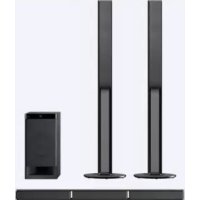
- Aanbevolen kabels
- Voor de Bar Speaker
- Voor de netspanningsadapter
- Voor de klanten in Europa
- Opmerking voor klanten: de volgende informatie geldt enkel voor apparatuur verkocht in landen waar de EU-richtlijnen van kracht zijn.
- inzamelingssystemen)
- landen met afzonderlijke inzamelingssystemen)
- Inhoudsopgave
- Configuratie
- Geluid beluisteren
- Het geluidseffect selecteren
- Muziek/geluid beluisteren met behulp van de BLUETOOTH®-functie
- Muziek/geluid beluisteren met behulp van de netwerkfunctie
- De verschillende functies/instellingen gebruiken
- Problemen oplossen
- Aanvullende informatie
- Inhoud verpakking
- Wat u met het systeem kunt doen
- Onderdelen en bedieningselementen
- Bar Speaker (hoofdtoestel)
- Achterzijde
- Subwoofer
- ① Ventilatieopenngen
- ⏻ (voeding)-knop
- Voedingsindicator
- Afstandsbediening
- Over het menu Home
- Druk op HOME.
- Druk op //↔/→ om [Instellen], een item in de lijst met ingangen of [Wireless Surround] te selecteren en druk vervolgens op
- Lijst met ingangen
- [Instellen]
- [Wireless Surround]
- Tip
- De beschrijving van stappen
- Voorbeeld: selecteer [instellen] in het menu Home.
- Voorbeeld: selecteer [Netwerkinstellingen] - [Internetinstellingen] - [Bedraad instellen] in het menu Home.
- Tips
- Basisconfiguratie
- Een tv of draagbaar audiotoestel aansluiten via een ANALOG IN- aansluiting
- Opmerking
- Verbinding maken met een bekabeld netwerk
- Verbinding maken met een pc of router met behulp van een LAN-kabel
- Verbinding maken door automatisch de netwerkinformatie op te halen
- Selecteer menu H
- Selecteer [Netwerkinstellingen] - [Internetinstellingen] - [Bedraad instellen].
- Selecteer [Automatisch].
- Selecteer [Opslaan en verb.].
- Verbinding maken met behulp van een vast IP-adres
- Selecteer [Handmatig].
- Volg de instructies op het scherm om de instelling te configureren.
- Selecteer [Opslaan en verb.].
- Verbinding maken met een draadloos netwerk
- Verbinding maken met behulp van de WPS-knop
- Selecteer [Instellen] in het menu Home.
- Selecteer [Netwerkinstellingen] - [Internetinstellingen] - [Draadloos instellen] - [Wi-Fi Protected Setup™(WPS)].
- Druk op de knop WPS op het toegangspunt.
- Verbinding maken door de netwerknaam (SSID) te selecteren
- Verbinding maken met behulp van een pincode
- Verbinding maken via SongPal
- Het rasterframe losmaken
- Luisteren naar het geluid van de tv
- Selecteer [TV] in het menu Home.
- Selecteer het programma met behulp van de afstandsbediening van de tv.
- Regel het volume.
- Naar het aangesloten AV-apparaat luisteren
- Selecteer [Analog].
- Regel het volume.
- Muziek op een USB-apparaat beluisteren
- Regel het volume.
- Een geluidseffect instellen dat afgestemd is op de geluidsbron (SOUND FIELD)
- Druk op SOUND FIELD.
- Druk herhaaldelijk op de knop om het gewenste Sound Field te selecteren.
- Opmerkingen
- 's Avonds genieten van heldere geluiden bij een lager volumeniveau (NIGHT)
- Druk op NIGHT.
- Druk herhaaldelijk op de knop om de Night-modus te selecteren.
- Dialogen duidelijker maken (VOICE)
- Druk op VOICE.
- Druk herhaaldelijk op de knop om de Voice-modus te selecteren.
- Het volume van de subwoofer regelen
- De vertraging tussen beeld en geluid aanpassen
- Bij het bekijken van de tv
- Druk op OPTIONS.
- Druk op → of . ⊕
- Pas de vertraging aan met behulp van ↑/↓ en druk vervolgens op ⊕.
- Druk op OPTIONS.
- Muziek op een mobiel apparaat beluisteren
- Muziek beluisteren door te koppelen met een mobiel apparaat
- Druk op BLUETOOTH PAIRING.
- De verbindingsstatus van de BLUETOOTH-functie controleren
- Muziek op een gekoppeld mobiel apparaat beluisteren
- Het mobiele apparaat loskoppelen
- Verbinding maken met een mobiel apparaat met behulp van de One-touch-functie (NFC)
- Compatibele apparaten
- Activeer de NFC-functie van het mobiele apparaat.
- Raak de N-markering op het hoofdtoestel aan met het mobiele apparaat.
- Start de audioweergave met de muziekapp op het aangesloten mobiele apparaat.
- Afspelen via de One-touch- functie stoppen
- Geluid van een aangesloten tv of apparaat beluisteren via een hoofdtelefoon
- Geluid beluisteren door te koppelen met een hoofdtelefoon
- Activeer de koppelingsstand op de BLUETOOTH-compatibele hoofdtelefoon.
- Druk op HOME.
- Selecteer [Instellen] in het menu Home.
- Selecteer [Bluetooth-instellingen] - [Bluetooth-stand] - [Zender].
- Een geregistreerd apparaat verwijderen uit de apparatenlijst
- Geluid beluisteren via een gekoppelde hoofdtelefoon
- De verbinding met de hoofdtelefoon verbreken
- Over de verbinding met een hoofdtelefoon
- Muziek op een pc beluisteren via een thuisnetwerk
- Het Home Network voorbereiden
- Muziek op een pc beluisteren
- Muziek op een pc beluisteren met behulp van SongPal
- Muziek op een mobiel apparaat beluisteren met behulp van SongPal
- Wat kunt u doen met SongPal?
- Geluidsinstellingen van het systeem
- Muziekdienst
- Muziek via uw thuisnetwerk beluisteren
- SongPal gebruiken
- Chromecast built-in gebruiken
- Selecteer [Music Service List] in het menu Home.
- Verbind het mobiele toestel via Wi-Fi met hetzelfde netwerk als het systeem.
- Installeer de app die Chromecast ondersteunt op het mobiele toestel.
- Spotify gebruiken
- De functie "Spotify Connect" inschakelen
- De muziek hervatten die op het mobiele toestel werd afgespeeld
- Druk op MUSIC SERVICE.
- De knop MUSIC SERVICE gebruiken
- Druk op MUSIC SERVICE.
- Verbinding maken met een SongPal Link-compatibel apparaat (draadloos in meerdere ruimtes/draadloze surround)
- Dezelfde muziek beluisteren in verschillende kamers (draadloos in meerdere ruimtes)
- De instellingen van SongPal configureren
- Achterluidsprekers toevoegen (draadloze surround)
- De instellingen doorvoeren op het systeem
- De draadloze luidspreker updaten naar de recentste versie.
- Verbind het systeem met het netwerk via een bekabeld LAN (pagina 19).
- Installeer de draadloze luidsprekers en schakel ze in.
- Verbind de draadloze luidsprekers met hetzelfde netwerk als dat van het systeem.
- Druk op HOME.
- Selecteer [instellen] in het menu Home.
- Selecteer [Instellingen voor Wireless Surround].
- Volg de instructies op het scherm om de instelling te configureren.
- De instellingen doorvoeren in SongPal
- Update de draadloze luidspreker naar de recentste versie
- Verbind het mobiele apparaat met hetzelfde netwerk als dat van het systeem.
- Installeer de draadloze luidsprekers en schakel ze in.
- Verbind de draadloze luidsprekers met hetzelfde netwerk als dat van het systeem.
- Selecteer het systeem in SongPal en volg de instructies in SongPal om de instellingen door te voeren.
- De functie voor draadloze surround annuleren
- De instellingen van de luidsprekers optimaliseren voor surroundgeluid
- [Instellen] in me.
- Selecteer [Audio-instellingen] - [Luidsprekerinstellingen].
- Configureer de luidsprekerinstellingen.
- [Afstand]
- [Niveau]
- [Testtoon]
- [Sofamodus]
- De draadloze verbinding met de subwoofer tot stand brengen (SECURE LINK)
- Selecteer
- De frequentieband selecteren
- Indien de draadloze transmissie niet stabiel is
- Selecteer de gewenste instelling.
- Gecomprimeerde audiobestanden of cd's afspelen met upscaling naar een geluidskwaliteit die hoge resolutie benadert (DSEE HX)
- Selecteer [Audio-instellingen] - [DSEE HX].
- Selecteer [Aan].
- Genieten van multiplexgeluid (AUDIO)
- Druk op AUDIO.
- Druk herhaaldelijk op de knop om het gewenste audiosignaal te selecteren.
- Knoppen op het hoofdtoestel deactiveren
- Druk op -, + en - (in die volgorde) terwijl u -op het hoofdtoestel ingedrukt houdt.
- De functie kinderslot annuleren
- De helderheid van het display op het voorpaneel en de BLUETOOTH-indicator wijzigen (DIMMER)
- Druk op DIMMER.
- Druk herhaaldelijk op de knop om de gewenste displaystand te selecteren.
- Energie sparen in de stand-bystand
- Het afstandsbedieningssignaal via het hoofdtoestel naar de tv zenden
- Selecteer [Systeeminstellingen] - [IR-Repeater].
- De functie Controle voor HDMI gebruiken
- Voorbereidingen treffen om de functie Controle voor HDMI te gebruiken
- Functie Systeem uitschakelen
- Functie Geluidsregeling van het systeem
- Audio Return Channel
- Functie One-Touch Play
- Bediening van het menu met de afstandsbediening van de tv
- De functie "BRAVIA" Sync gebruiken
- De functie Scène selecteren
- De functie Home Theatre Control
- De functie Echo-onderdrukking
- Taal volgen
- Opmerking over HDMI-aansluitingen
- Het display voor instellingen gebruiken
- Selecteer het instellingsitem.
- [Software-update]
- [Update via internet]
- [Scherminstellingen]
- [Video-uitvoerresolutie]
- [YCbCr/RGB (HDMI)]
- [Audio-instellingen]
- [Luidsprekerinstellingen]
- [DSEE HX]
- [Audio DRC]
- [Audio-uitvoer]
- [Bluetooth-instellingen]
- [Bluetooth-stand]
- [Apparatenlijst]
- [Bluetooth-stand-by]
- [Bluetooth Codec - AAC]
- [Draadloze afspeelkwaliteit]
- [Instellingen voor reless Surround]
- [Systeeminstellingen]
- [Taal van weergaveschermtekst]
- [Verbinding met een draadloze subwoofer]
- [IR-Repeater]
- [HDMI-instellingen]
- [Snelstart/ntwrk-stand-by]
- [Bericht over software-update]
- [Inst. voor autom. upd.]
- [Naam van apparaat]
- [Systeeminformatie]
- [Informatie over softwarelicentie]
- [Netwerkinstellingen]
- [Internetinstellingen]
- [Netwerkverbindingstatus]
- [Diagnose van netwerkverbinding]
- [Instellingen voor serververbinding]
- [Autom. toestemming voor toegang thuisnetwerk]
- [Toegangscontrole thuisnetwerk]
- [Externe bediening]
- [Inst. inv. oversl.]
- [Snelinstelling]
- [Terugstellen]
- [Terugstellen op de fabrieksinstellingen]
- [Persoonlijke informatie initialiseren]
- Items in het menu Opties
- Voeding
- Het systeem schakelt niet in.
- Het systeem wordt niet ingeschakeld zelfs als de tv ingeschakeld wordt.
- Het systeem wordt uitgeschakeld als de tv uitgeschakeld wordt.
- Het systeem wordt niet uitgeschakeld, zelfs niet als de tv uitgeschakeld wordt.
- Beeld
- Er is geen beeld of het beeld wordt niet correct weergegeven.
- Het beeld wordt niet over het volledige tv-scherm weergegeven.
- Geluid
- Het geluid van de tv wordt niet via het systeem uitgestuurd.
- Het geluid wordt zowel via het systeem als via de tv uitgevoerd.
- Het tv-geluid via dit systeem is trager dan het beeld.
- Het op het systeem aangesloten apparaat produceert geen of slechts een heel zwak geluid.
- Er kan geen surroundeffect worden verkregen.
- De subwoofer produceert geen of slechts een heel zwak geluid.
- Geluid slaat over of bevat ruis.
- Aansluiten van USB-apparaten
- Het USB-apparaat wordt niet herkend.
- Aansluiten van mobiele apparaten
- De BLUETOOTH-verbinding kan niet worden gemaakt.
- De koppeling kan niet worden uitgevoerd.
- U kunt de NFC-functie niet gebruiken.
- Geluid van het aangesloten mobiele BLUETOOTH-apparaat wordt niet weergegeven door het systeem.
- Hoofdtelefoonaansluiting via BLUETOOTH
- Er komt geen geluid uit de aangesloten BLUETOOTH-hoofdtelefoon.
- Bekabelde LAN-verbinding
- Het systeem kan geen verbinding maken met het netwerk.
- Draadloos-LAN-verbinding
- U kunt uw pc niet aansluiten op het internet nadat [Wi-Fi Protected Setup™(WPS)] werd uitgevoerd.
- Het systeem kan niet verbonden worden met het netwerk of de verbinding van het netwerk is onstabiel.
- De draadloze LAN-router die u wenst, staat niet in de lijst met draadloze netwerken.
- Internetverbinding
- U kunt het systeem niet verbinden met het internet.
- Draadloze surround
- De draadloze luidspreker produceert geen of een amper hoorbaar geluid.
- Het geluid is trager dan het beeld.
- De draadloze luidsprekers kunnen niet verbonden worden met het systeem.
- De functie voor draadloze surround kan niet gebruikt worden in SongPal.
- Draadloos in meerdere ruimtes
- De functie voor draadloos afspelen in meerdere ruimtes kan niet gebruikt worden in SongPal.
- De afstandsbediening van dit systeem werkt niet.
- De afstandsbediening van de tv werkt niet.
- Overige
- De functie Controle voor HDMI werkt niet goed.
- "PRTCT", "PUSH" en "POWER" knipperen afwisselend op het display op het voorpaneel.
- "BT TX" verschijnt op het display op het voorpaneel.
- De sensoren van de tv werken niet goed.
- Draadloze functies (draadloos LAN, BLUETOOTH of subwoofer) zijn onstabiel.
- Er wordt plots muziek afgespeeld die u niet kent.
- Het systeem werkt niet zoals het hoort.
- Het systeem resetten
- Selecteer [Terugstellen] - [Terugstellen op de fabrieksinstellingen].
- Selecteer het menu-item dat u opnieuw wilt instellen.
- Selecteer [Starten].
- Om het terugstellen te annuleren
- Als u niet kunt resetten via het menu Home
- Specifications
- Bar Speaker (SA-MT500, SA-MT501)
- Versterkergedeelte
- HDMI-gedeelte
- LAN-gedeelte
- Draadloos LAN-gedeelte
- Het gedeelte BLUETOOTH
- Luidsprekerblok voor L/voor R
- Algemeen
- Compatibele iPod/iPhone-modellen
- Subwoofer (SA-WMT500, SA-WMT501)
- Draadloze zender/ontvanger sectie
- Stroomverbruik volgens instelwaarde voor elke stand-bymodus
- Radiofrequentiebanden en maximaal uitgangsvermogen
- Afspeelbare audiobestanden
- Ondersteunde ingangsaudioformaten
- Over BLUETOOTH- communicatie
- LICENTIEOVEREENKOMST VOOR EINDGEBRUIKERS
- BELANGRIJK:
- SOFTWARELICENTIE
- AUTEURSRECHT
- LICENTIEVERLENING
- VOORSCHRIFTEN EN BEPERKINGEN
- GEBRUIK VAN DE SOFTWARE IN SAMENHANG MET AUTEURSRECHTELIJK BESCHERMD MATERIAAL
- CONTENT SERVICE
- INTERNETAANSLUITING EN DIENSTEN VAN DERDEN
- UITSLUITING VAN GARANTIE OP SOFTWARE
- AANSPRAKELIJKHEIDSBEPERKING
- AUTOMATISCHE UPDATE
- GEHELE OVEREENKOMST, AFSTAND, GELDIGHEID BEPALINGEN
- (RECHTS) MIDDELEN
- BEËINDIGING
- WIJZIGING
- DERDE-BEGUNSTIGDEN
- Voorzorgsmaatregelen
- Veiligheid
- Stroombronnen
- Warm worden
- Plaatsing
- Werking
- Als u kleurafwijking opmerkt op een tv-scherm in de buurt van het toestel
- Als u kleurafwijking waarneemt...
- Als u nog steeds kleurafwijking waarneemt...
- Reiniging
- Vrijwaringsclausule betreffende services aangeboden door derden
- Opmerkingen over het updaten
- Auteursrechten en handelsmerken
- O POWERED BY OPERA®
- Index
- A
- D
- E
- F
- H
- |
- L
- M
- N
- P
- S
- T
- U
- V
Merk : SONY
Model : HTMT500
Categorie : Soundbar