
POWERbot Expert - Robotstofzuiger SAMSUNG - Gratis gebruiksaanwijzing en handleiding
Vind de handleiding van het apparaat gratis POWERbot Expert SAMSUNG in PDF-formaat.
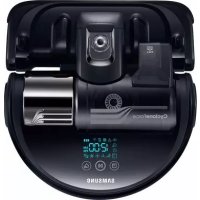



| Merk | Samsung |
| Model | POWERbot Expert |
| Producttype | Robotstofzuiger |
| Afmetingen (L x B x H) | 362 x 378 x 135 mm |
| Gewicht | 4,9 kg |
| Accu | Lithium-ion 21,6 V / 97,2 Wh |
| Oplaadtijd | Ongeveer 240 minuten |
| Reinigingstijd (modus Max) | Ongeveer 30 minuten |
| Reinigingstijd (modus Normaal) | Ongeveer 60 minuten |
| Reinigingstijd (modus Stil) | Ongeveer 90 minuten |
| Voeding | 100-240 V~, 50/60 Hz, 250 W (modus Max) |
| Reinigingsstanden | Automatisch, Lokaal, Handmatig |
| Programmeerfunctie | Eenmalig/Dagelijks programma |
| Connectiviteit | Wi-Fi 2,4 GHz (IEEE 802.11 b/g/n), Samsung Smart Home app |
| Meegeleverde accessoires | Afstandsbediening, AAA-batterijen, reservefilter, reinigingsborstel, laadstation, adapter, Virtual Guard |
| Onderhoud | Reiniging van stofreservoir, sensoren, camera, speciale borstel voor huisdierharen |
| Veiligheid | Valsensor, noodstop, alleen voor gebruik binnenshuis |
| Repareerbaarheid | Accu vervangbaar door erkende professional |
| Onderdelen | Filters, borstels, accu's verkrijgbaar bij Samsung klantenservice |
Veelgestelde vragen - POWERbot Expert SAMSUNG
Gebruikersvragen over POWERbot Expert SAMSUNG
0 vraag over dit apparaat. Beantwoord die u kent of stel uw eigen vraag.
Stel een nieuwe vraag over dit apparaat
Download de handleiding voor uw Robotstofzuiger in PDF-formaat gratis! Vind uw handleiding POWERbot Expert - SAMSUNG en neem uw elektronisch apparaat weer in handen. Op deze pagina staan alle documenten die nodig zijn voor het gebruik van uw apparaat. POWERbot Expert van het merk SAMSUNG.
GEBRUIKSAANWIJZING POWERbot Expert SAMSUNG
• Lees deze instructies zorgvuldig door voordat u het apparaat in gebruik neemt. • Alleen voor gebruik binnenshuis.
Inhoud
03 Veiligheidsinformatie
08 Installatie Accessoires / Installatievoorschriften
10 Opladen Automatisch opladen / Opladen / Batterij bijna leeg (Lo)
12 De Virtual guard installeren Onderdeelnamen van de Virtual guard / Batterijen plaatsen
14 De POWERbot gebruiken De reinigingsmodus selecteren
16 De afstandsbediening gebruiken
18 Namen van de onderdelen Bovenzijde / Onderzijde / Display
19 Tijd/programma instellen De tijd instellen / Het programma instellen
20 Reiniging en onderhoud De stofopvangbak reinigen / De sensoren en camera reinigen / De huisdierenborstel reinigen / Het rijwiel reinigen
22 Samsung Smart Home-app Het netwerk voorbereiden / De Samsung Smart Home-app gebruiken
30 Opmerkingen en waarschuwingen Opladen / Tijdens het gebruik / Reiniging en onderhoud / Over de batterij / Over de IrDA-sensor
32 Informatiecodes
33 Problemen oplossen
36 Waarschuwingen over de batterij
37 Open Source-kennisgeving
38 Specificaties
Veiligheidsinformatie
VEILIGHEIDSINFORMATIE
- Voordat u het apparaat gebruikt, dient u deze handleiding zorgvuldig door te lezen. Bewaar de handleiding ter referentie.

- Omdat deze gebruiksinstructies gelden voor meerdere modellen, kunnen de eigenschappen van uw stofzuiger verschillen van de beschrijving in deze handleiding.
WAARSCHUWINGSSYMBOLEN IN DEZE HANDLEIDING
 WAARschUWiNG WAARschUWiNG | Geeft aan dat er risico op ernstig of dodelijk letsel bestaat. |
 Let oP Let oP | Geeft aan dat er risico op lichamelijk letsel of materiële schade bestaat. |
OVERIGE SYMBOLEN IN DEZE HANDLEIDING
| [ZZZW]oPMeRKiNG | Geeft aan dat in de tekst die volgt belangrijke aanvullende informatie staat. |
| [CZXA]SamsungSmart Home | Deze Smart Robot-stofzuiger is voorzien van Samsung Smart Home-ondersteuning.Zie Samsung.com/Smarthome voor meer informatie. |
| D-□-C | Dit geeft een afneembare voedingseenheid aan. |
Veiligheidsinformatie
BELANGRIJKE VEILIGHEIDSAANWIJZINGEN
Bij het gebruik van elektrische apparaten moeten onder meer de volgende algemene veiligheidsvoorschriften in acht worden genomen:
LEES ALLE INSTRUCTIES DOOR ALVORENS U DE POWERbot GEBRUIKT.
Trek de stekker uit het stopcontact wanneer u het apparaat niet gebruikt of als u onderhoudswerkzaamheden wilt uitvoeren.
WAARSCHUWING: houd u aan het volgende om het risico op brand, elektrische schokken en lichamelijk letsel te vermijden:
ALGEMEEN
- Gebruik het apparaat alleen zoals in deze handleiding wordt aangegeven.
- Gebruik de POWERbot en de oplader/het dockingstation niet als deze op enige wijze zijn beschadigd.
- Als de stofzuiger niet naar behoren werkt, is gevallen, is beschadigd, buiten is blijven staan of in het water is gevallen, moet u het apparaat naar een klantenservicecentrum brengen.
- Pak de oplader (station) en de POWERbot niet met natte handen vast.
- Pak de oplader/het dockingstation en de POWERbot niet met natte handen vast.
- Dit apparaat kan door kinderen vanaf 8 jaar en door personen met een verminderd fysiek, zintuiglijk of mentaal vermogen of gebrek aan ervaring en kennis worden gebruikt. In dat geval dient er toezicht te zijn of dienen aan deze personen instructies te zijn gegeven omtrent veilig gebruik van het apparaat en moeten deze personen begrijpen welke gevaren het gebruik met zich meebrengt.
- Kinderen mogen niet met het apparaat spelen. Reiniging en gebruikersonderhoud mogen niet zonder toezicht door kinderen worden uitgevoerd.
BATTERIJ-oplader/dockingstation
- Pas de gepolariseerde stekker niet aan voor gebruik in combinatie met een niet-gepolariseerd stopcontact of verlengsnoer.
- Gebruik het product niet buiten of op natte oppervlakken.
- Trek de stekker van de oplader/het dockingstation uit het stopcontact wanneer die niet wordt gebruikt of als u onderhoudswerkzaamheden wilt uitvoeren.
- Gebruik alleen de oplader/het dockingstation dat door de fabrikant is geleverd om het apparaat op te laden.
- Gebruik geen beschadigd(e) netsnoer of stekker of een loszittend stopcontact.
- Draag het product niet aan het snoer, trek niet aan het snoer, gebruik het snoer niet als handvat, sluit de deur niet op of over het snoer heen en trek het snoer niet om scherpe hoeken of randen. Houd het snoer uit de buurt van verwarmde oppervlakken.
- Gebruik geen verlengsnoeren of stopcontacten met onvoldoende stroomtransportcapaciteit.
- Trek de stekker niet aan het snoer uit het stopcontact. Pak de stekker beet en niet het snoer.
- Beschadig of verbrand de batterijen niet, aangezien deze bij hoge temperaturen ontploffen.
- Probeer de oplader/het dockingstation niet te openen. Reparaties mogen alleen worden uitgevoerd door een gekwalificeerd klantenservicecentrum.
- Stel de oplader/het dockingstation niet bloot aan hoge temperaturen en zorg dat de oplader/het dockingstation niet in contact komt met vloeistof of vocht.
POWERbot
- Zuig geen harde of scherpe voorwerpen op, zoals glas, spijkers, schroeven of munten.
- Gebruik het apparaat niet zonder filter. Steek nooit uw vingers of andere voorwerpen in de ventilatorruimte wanneer u onderhoud aan het apparaat pleegt, voor het geval het apparaat per ongeluk wordt ingeschakeld.
- Steek geen voorwerpen in openingen. Gebruik het apparaat niet als er openingen geblokkeerd zijn; houd openingen vrij van stof, pluisjes, haren en alles wat de luchtcirculatie kan belemmeren.
- Zuig geen giftige stoffen op (chloor, bleekmiddel, ammonia, gootsteenreiniger, enzovoort).
- Zuig geen brandende of rokende voorwerpen op, zoals sigaretten, lucifers of hete as.
- Zuig geen vloeistoffen op die kunnen ontvlammen of ontploffen, zoals benzine, en gebruik het apparaat niet op plekken waar deze vloeistoffen aanwezig kunnen zijn.
- Locaties met kaarsen of bureaulampen op de vloer.
- Locaties met onbewaakt vuur (vlammen of gloeiende kolen).
- Locaties met gedestilleerde alcohol, thinner, asbakken met brandende sigaretten, enz.
- Gebruik de POWERbot niet in een afgesloten ruimte die gevuld is met dampen van verf op oliebasis, verfverdunner, antimottenmiddelen, ontvlambaar stof of andere explosieve of giftige dampen.
- Bij extreem gebruik en onder extreme temperatuuromstandigheden kunnen de batterijcellen gaan lekken. Als de vloeistof met huid in aanraking komt, moet u deze plek snel met water wassen. Als de vloeistof in de ogen komt, moet u uw ogen onmiddellijk minimaal 10 minuten spoelen met schoon water. Zoek medische hulp.
- Ga voor informatie over de milieuverbintenissen en productspecifieke wettelijke verplichtingen van Samsung naar: samsung.com/uk/aboutsamsung/samsungelectronics/corporatecitizenship/data_corner.html
Veiligheidsinformatie

WAARSCHUWING
Stroomtoevoer
▶ Voorkom het risico van een elektrische schok of brand.
- Beschadig het netsnoer niet.
- Trek niet te hard aan het netsnoer en raak de stekker niet met natte handen aan.
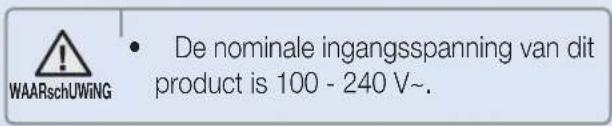
- Gebruik alleen een stroombron van 100 - 240 V~. Gebruik geen verdeeldoos om meerdere apparaten tegelijkertijd van stroom te voorzien. (Laat het snoer niet op de grond rondslingeren.)
- Gebruik geen beschadigde stekker, beschadigd netsnoer of los stopcontact.
▶ Verwijder stof of vastgeraakt materiaal van de pinnen van de stekker.
- Ter bescherming tegen elektrische schokken of storingen.

WAARSCHUWING
Vóór het gebruik
- Gebruik de POWERbot niet in de buurt van brandbare materialen.
- Niet gebruiken in de buurt van kaarsen, bureaulampen, open haarden of in de buurt van brandbare materialen, zoals benzine, alcohol, verdunner, enzovoort.
▶ De POWERbot is bedoeld voor huishoudelijk gebruik. Gebruik het apparaat daarom niet op zolders, in kelders, magazijnen, industriële gebouwen, buitenshuis, op vochtige plaatsen (bijvoorbeeld badkamers, wasruimtes), op tafels of legplanken.
- De POWERbot kan beschadigd of defect raken.
- Installeer Virtual guard vóór gevaarlijke gebieden (bijvoorbeeld de trap of een leuning) om schade aan het product of persoonlijk letsel te voorkomen.
- Houd voor uw eigen veiligheid de steiltesensor altijd schoon.
Zorg dat de POWERbot niet door vloeistof rijdt of hiermee in aanraking komt.
- De POWERbot kan ernstig beschadigd raken en als de wielen in contact komen met een vloeistof, kunnen ze de verontreiniging verspreiden naar andere gebieden.
▶ Mors geen vloeistoffen op het dockingstation.
- Er bestaat een risico op brand of een elektrische schok.
- Gebruik het dockingstation niet voor andere doeleinden dan waarvoor het bedoeld is.
- Er bestaat het risico op brand of ernstige schade aan het dockingstation.
▶ Houd voor uw eigen veiligheid de steiltesensor altijd schoon.

WAARSCHUWING
Tijdens het gebruik
▶ Als de POWERbot vreemde geluiden, een ongebruikelijke geur of rook produceert, schakelt u de noodstopschakelaar aan de onderzijde van de POWERbot uit en neemt u contact op met een servicecentrum.

WAARSCHUWING
Reiniging en onderhoud
- Wanneer het netsnoer is beschadigd, neemt u contact op met een servicecentrum om het snoer te laten vervangen door een gecertificeerde monteur.
- Er bestaat een risico op brand of een elektrische schok.
▶ Raadpleeg een servicecentrum van Samsung Electronics wanneer u de batterijen verwisselt.
- Het gebruik van batterijen uit andere producten kan storingen veroorzaken.

LET OP
Vóór het gebruik
- Plaats de stofbak voordat u de POWERbot in gebruik neemt. ▶ Open de kamerdeuren voordat u gaat reinigen, zodat alle kamers worden gereinigd en installeer een virtual guard voor de hal, het balkon, de badkamer of andere ruimtes waar de POWERbot kan vallen. ▶ Als u automatisch wilt opladen, moet u rekening houden met het volgende:
- Zorg dat het dockingstation altijd is ingeschakeld. - Installeer het dockingstation op een locatie waar de POWERbot het eenvoudig kan vinden. – Laat geen objecten voor het dockingstation liggen.
▶ Wanneer u het dockingstation installeert, moet u het snoer niet op de grond laten rondslingeren, aangezien de POWERbot verstrikt kan raken in het snoer.
- Gebruik de POWERbot niet op zwarte vloeren.
- De POWERbot werkt dan mogelijk niet naar behoren.
- Til de POWERbot niet op aan de stofbakhouder. ▶ Plaats geen objecten binnen 0,5 m van de zijkanten en 1 m van de voorkant van het dockingstation. Zorg dat het oplaadcontact van het dockingstation niet is beschadigd en is ontdaan van vuil. ▶ Plaats het dockingstation niet in een ruimte met een donkere vloer.
- Als de vloer rond het dockingstation donker is, hindert dit het opladen.
▶ Verplaats voordat u gaat reinigen alle obstakels die de beweging van de POWERbot kunnen belemmeren (bijv. speelgoed van kinderen).

LET OP
Tijdens het gebruik
▶ Als de POWERbot wordt gebruikt op dik tapijt kan zowel de POWERbot als het tapijt worden beschadigd.
- De POWERbot is niet geschikt voor een vloerbedekking die dikker is dan 1 cm.
- Gebruik de POWERbot niet op een tafel of een andere hoge oppervlakken.
- Er bestaat het risico op schade als de stofzuiger valt.
- Het is mogelijk dat de POWERbot tegen stoel- en tafelpoten botst. Om sneller en efficiënter te reinigen, kunt u deze het beste aan de kant schuiven.
- Til de POWERbot niet op of draag deze niet naar een andere plek wanneer deze in bedrijf is.
- Til de POWERbot niet op aan de wielen wanneer u de zuiger naar een andere plek draagt. ▶ Plaats geen objecten boven op de POWERbot, aangezien dit tot storingen kan leiden. ▶ Verwijder grote stukken papier of plastic zakken onmiddellijk wanneer u de POWERbot gebruikt, aangezien ze de zuigopening blokkeren.
- Richt de rode stip niet rechtstreeks op personen of dieren.

LET OP
Reiniging en onderhoud
▶ Voorkom schade aan de POWERbot door u te houden aan het volgende: - Reinig de POWERbot nooit door er rechtstreeks water op te spuiten en gebruik geen wasbenzine, verdunner of alcohol om het apparaat te reinigen. ▶ Demonteer of repareer de POWERbot niet zelf. Dit mag uitsluitend worden gedaan door een gekwalificeerde monteur. ▶ Houd voor uw eigen veiligheid de obstakelsensor altijd schoon.
- Als zich vastgeraakt materiaal op de sensor ophoopt, functioneert deze mogelijk niet naar behoren.
Installatie
Het dockingstation moet altijd zijn ingeschakeld.
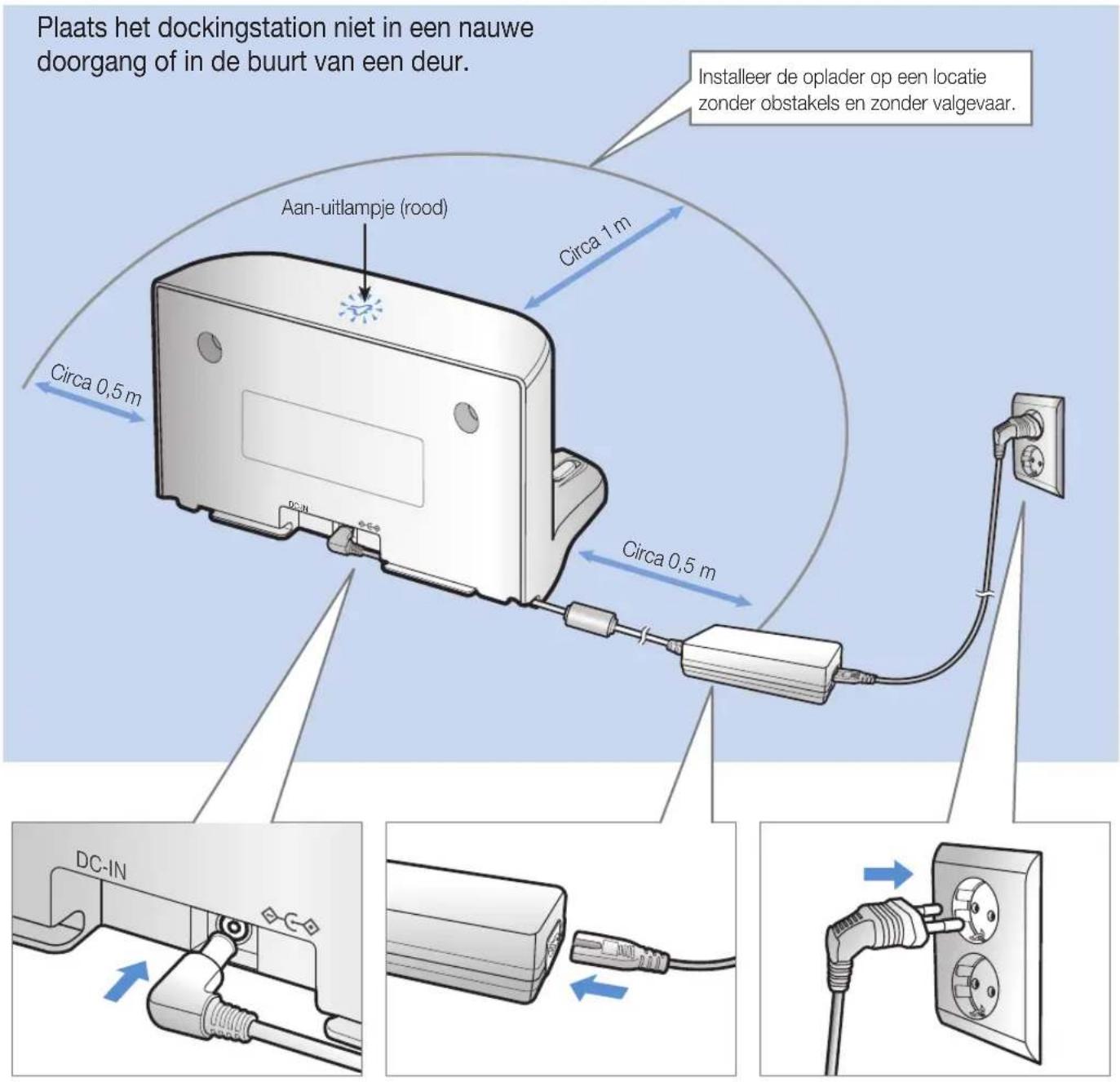
1 Sluit de adapter aan op het dockingstation
2 Sluit het netsnoer aan op de adapter
Wanneer u de adapter gebruikt, moet u zorgen dat de zijde met de stikker zich aan de onderkant bevindt.
3 Steek de stekker in het stopcontact
Het voedingslampje (rood) gaat branden.
Accessoires
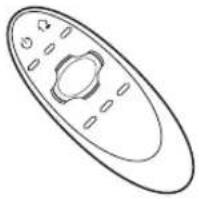 | 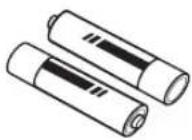 |  | 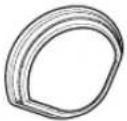 | 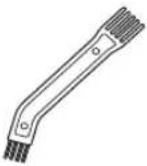 |
| Afstandsbediening Batterijen (type AAA) | Gebruiksaanwijzing Reservefilter Reinigingsborstel | |||
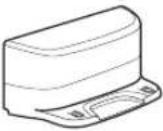 | 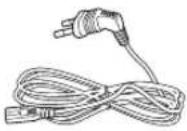 | 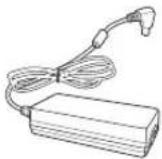 | 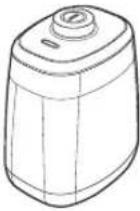 | |
| Dockingstation | Netsnoer | Adapter Virtual guard | ||
Installatievoorschriften

Opmerking
- Installeer het dockingstation op een locatie met een vlakke vloer en wand. ▶ U kunt het dockingstation bij houten vloeren het beste in het verlengde van de nerven installeren. ▶ Als de noodstopschakelaar is uitgeschakeld, wordt de POWERbot niet opgeladen, zelfs niet wanneer deze zich op het dockingstation bevindt.
Zorg dat het dockingstation altijd is ingeschakeld.
- Als de stroomtoevoer naar het dockingstation is uitgeschakeld, kan de POWERbot het niet vinden en niet automatisch worden opgeladen.
- Als de POWERbot niet wordt aangesloten op het dockingstation, lopen de batterijen vanzelf leeg.
Als de POWERbot zich in de energiespaarstand bevindt en het apparaat niet wordt ingeschakeld, zelfs niet nadat de noodstopschakelaar wordt uitgeschakeld en weer ingeschakeld. Houd de toets [Start/Stop] op de POWERbot ingedrukt.
Opladen
Het duurt ongeveer 240 minuten om de batterij de eerste keer na aankoop van het apparaat volledig op te laden. De gebruiksduur is ongeveer 30 minuten in de intensieve modus.
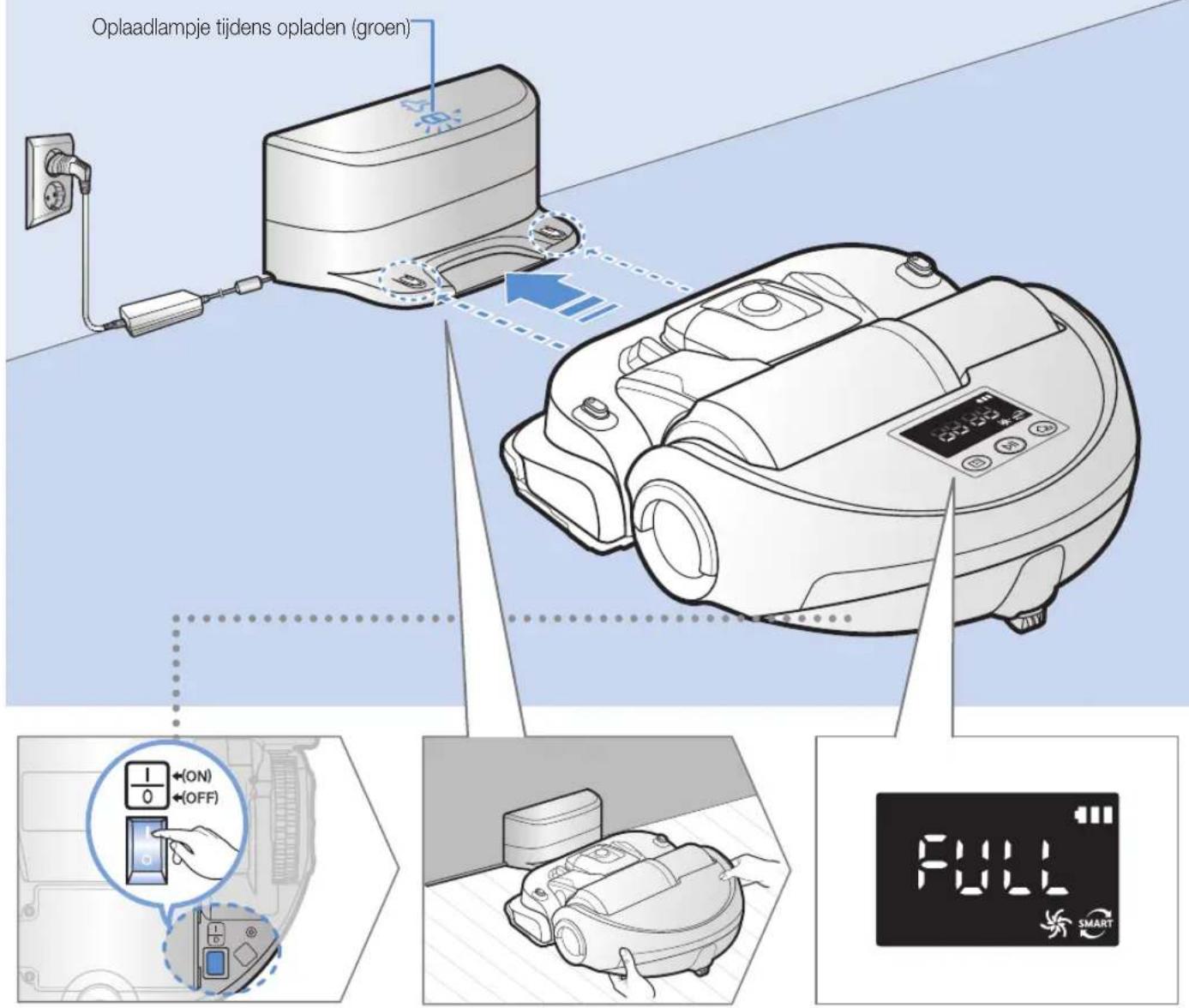
1 Schakel de noodstopschakelaar aan de onderzijde in
U moet de noodstopschakelaar inschakelen om de POWERbot in te schakelen.
2 Laad de POWERbot handmatig op door deze op het dockingstation te plaatsen.
Zorg dat de oplaadcontactpunten op de POWERbot en het dockingstation goed op elkaar aansluiten.
3 Controleer de oplaadstatus
Het lampje wordt ingeschakeld op basis van de oplaadvoortgang en 'FULL' (Vol) wordt weergegeven wanneer het laden is voltooid.
Automatisch opladen
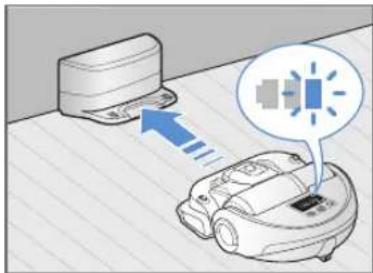
Wanneer het batterijlampje knippert tijdens het reinigen, keert de POWERbot terug naar het dockingstation om zichzelf automatisch weer op te laden.
Opladen
U kunt de POWERbot de opdracht geven om tijdens het reinigingsproces opnieuw op te laden bij het dockingstation.
Batterij bijna leeg ('Lo')
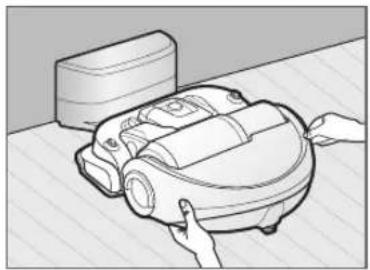
Laad de POWERbot handmatig op door deze op het dockingstation te plaatsen.
Stappen die u moet uitvoeren als het apparaat niet wordt opgeladen
Controleer in de volgende gevallen de installatiestatus van het dockingstation:
▶Het dockingstation bevindt zich op een locatie die niet eenvoudig toegankelijk is voor de POWERbot. ▶De afstand tussen het dockingstation en de POWERbot bedraagt meer dan 5 m.
-Het kan langer duren voordat de POWERbot bij het dockingstation is teruggekeerd om te worden opgeladen.
Laad de POWERbot handmatig op wanneer:
▶ het dockingstation zich in een hoek bevindt. ▶ De batterij is helemaal leeg. ▶de POWERbot door een obstakel (meubelstuk, enzovoort) vast is komen te zitten. ▶De POWERbot kan een drempel in de buurt van het dockingstation niet oversteken. (Hoogte van de drempel die de POWERbot kan oversteken: ongeveer 2,0 cm en lager) ▶De batterij-indicator knippert en de melding "Lo" wordt weergegeven ▶Wanneer de Lokale of Handmatige reiniging voor de POWERbot is ingeschakeld.
De Virtual guard installeren
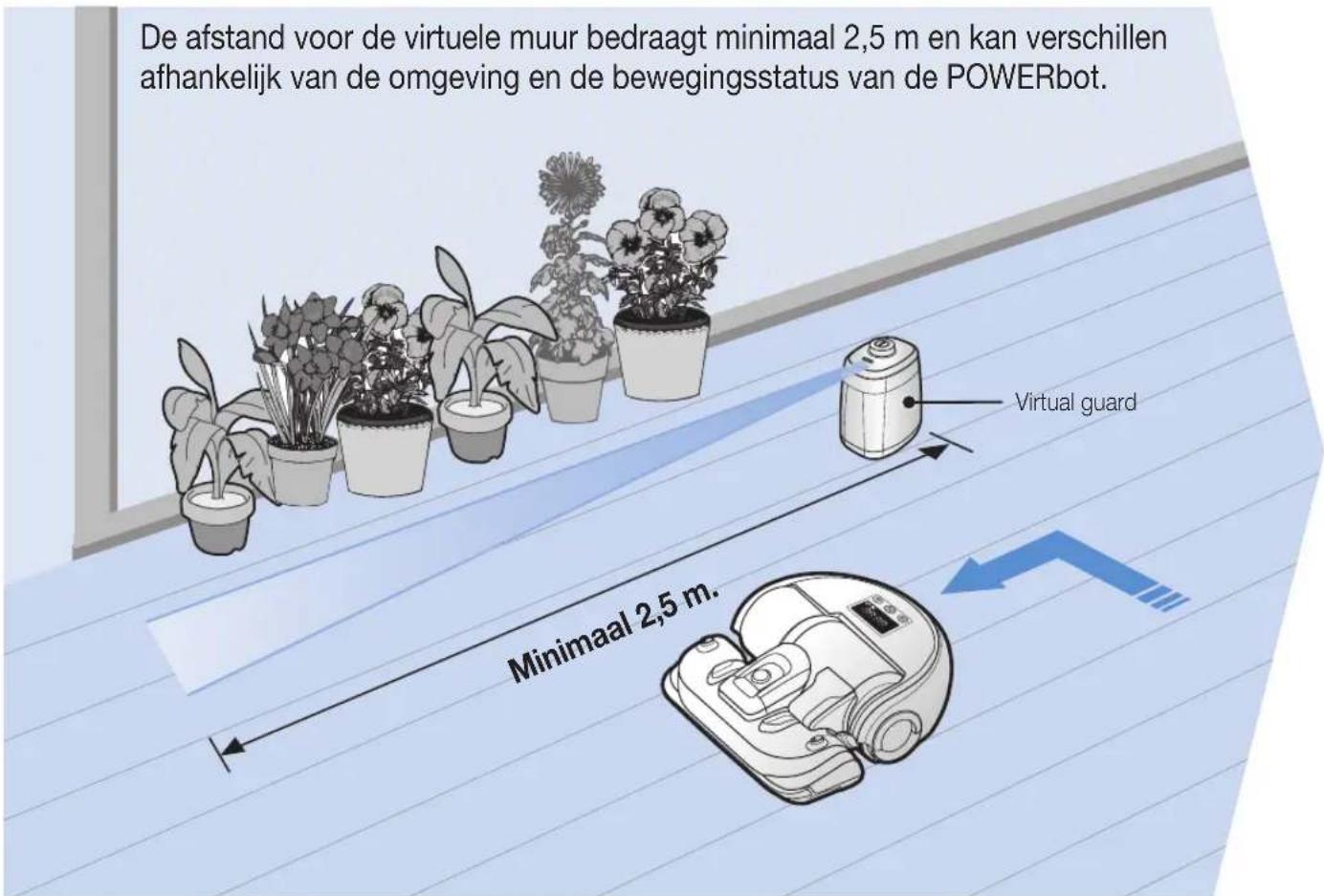
De infraroodstralen van de Virtual guard voorkomen dat de POWERbot bepaalde gebieden betreedt.
1 Druk op de toets Aan/Uit om het apparaat in te schakelen.
Het voedingslampje (rood) gaat knipperen.
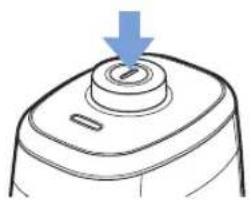
2 Installeer de Virtual guard waar u de toegang van de POWERbot wilt beperken
Zorg ervoor dat de afstandssensor zich in de gewenste richting bevindt, om een onzichtbare barrière te vormen (die de toegang voor de POWERbot blokkeert).
Onderdeelnamen van de Virtual guard
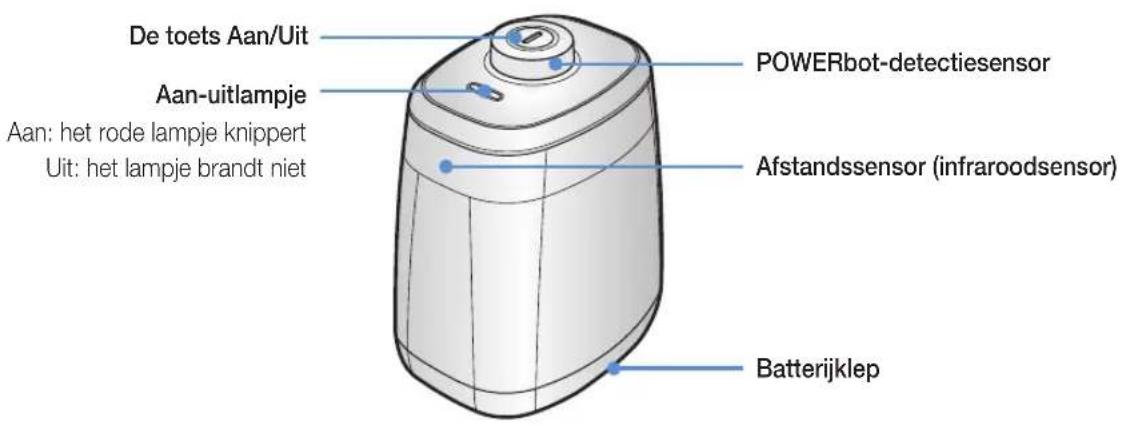
Batterijen plaatsen
De batterijen voor de Virtual guard moeten afzonderlijk worden aangeschaft.
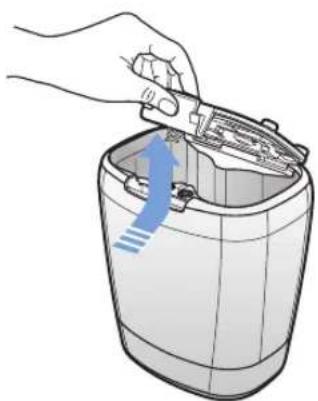
1 Open de batterijklep van de Virtual guard door op de vergrendeling te drukken en deze omhoog te tillen.
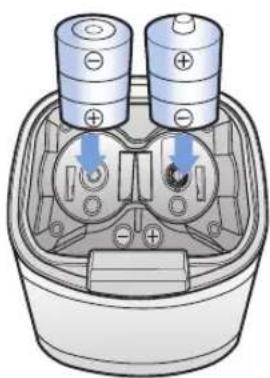
2 Plaats de alkalinebatterijen (type D) zoals wordt weergegeven in de afbeelding (controleer de polariteit (+, -) van de batterijen).
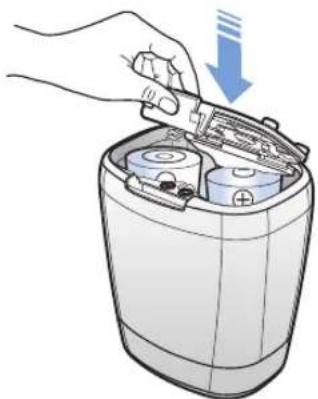
3 Steek het uiteinde van de klep in de sleuf en duw tegen het andere uiteinde om de batterijklep te sluiten.
De POWERbot gebruiken
U moet de noodstopschakelaar inschakelen om de POWERbot in te schakelen.
Het apparaat in- en uitschakelen
Houd de toets langer dan 3 seconden ingedrukt.
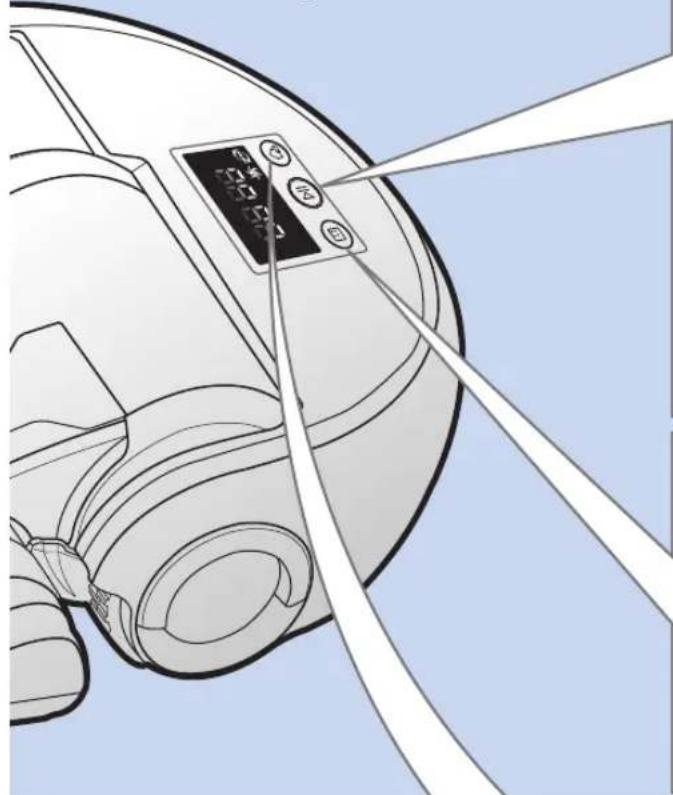
- Wanneer de POWERbot 30 minuten lang niet wordt gebruikt, keert deze automatisch terug naar het dockingstation om zichzelf weer op te laden.
De modus Automatisch reinigen gebruiken
De POWERbot blijft zich automatisch verplaatsen tot de gehele ruimte één keer is gereinigd.

* Reinigen stoppen: Druk op de knop>II.
De modus Lokaal reinigen gebruiken
De POWERbot reinigt een afgebakend gebied grondig.

Opladen
U kunt de POWERbot de opdracht geven om tijdens het reinigingsproces automatisch opnieuw op te laden bij het dockingstation.

Functie voor locatieherkenning
Als u de POWERbot uitschakelt en weer inschakelt, zoekt de POWERbot de locatie waar het is gestopt. Vervolgens wordt het gebied gereinigd dat nog niet was gereinigd.
Wanneer de functie voor locatieherkenning is ingeschakeld, zoekt de POWERbot de huidige locatie.
Als de locatie meer dan 3 keer niet wordt herkend, begint de POWERbot te reinigen vanaf het begin.
Opmerking
Begin opnieuw met reinigen binnen een straal van 1 m waar de POWERbot is gestopt.
Als u buiten die straal van 1 m waar de POWERbot is gestopt begint met reinigen, is het moeilijk om de locatie te vinden en reinigt de POWERbot mogelijk een deel dat al is gereinigd.
De reinigingsmodus selecteren
| Reinigingsmodus | Selectieprocedure | Weergegeven pictogram |
| Automatisch reinigen |  | 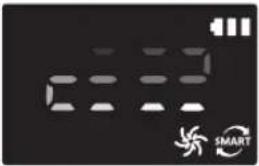 |
| Lokaal reinigen |  ※ Lokaal reinigen kan alleen worden geselecteerd door op deze knop op de behuizing van de POWERbot te drukken. ※ Lokaal reinigen kan alleen worden geselecteerd door op deze knop op de behuizing van de POWERbot te drukken. | 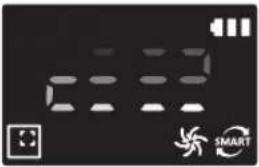 |
| Handmatig reinigen | ※ Handmatig reinigen kan worden geselecteerd met de richtingstoetsen op de afstandsbediening. |
Als het reinigen wordt uitgevoerd binnen 15 minuten in de modus Automatisch reinigen, herhaalt de POWERbot de reinigingsprocedure nog een keer. Wanneer in de modus Lokaal reinigen of Handmatig reinigen wordt geregistreerd dat stof wordt opgenomen, wordt de zuigkracht van de POWERbot verhoogd. Als de POWERbot niet kan terugkeren naar het dockingstation, schakelt deze over naar de energiespaarstand. Het display op de behuizing wordt dan uitgeschakeld. Druk op de toets [Start/Stop] of [Aan/Uit] om de energiespaarstand op te heffen. De oplaad- en reinigingstijd kunnen enigszins afwijken, afhankelijk van de gebruiksomstandigheden.
Reinigingsmethode voor elke modus
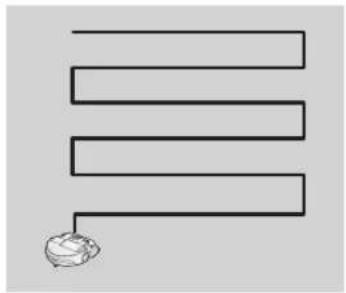
De gehele ruimte wordt één keer volledig gereinigd.
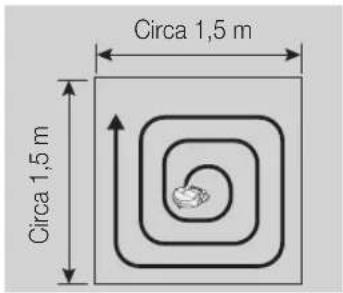
Lokaal reinigen
Een specifiek lokaal gebied wordt intensief gereinigd. Deze modus kan worden gebruikt om brood- en koekkruimels op te ruimen.
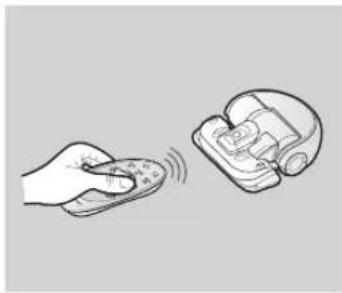
U kunt de POWERbot met de afstandsbediening verplaatsen om de gewenste plek te reinigen.
De afstandsbediening gebruiken
1 Aan/Uit / Opladen / Start/Stop
| Aan/uit |  | De POWERbot aan/uit zetten |
| Opladen |  | De POWERbot automatisch laten opladen aan het dockingstation |
| Start/Stop |  | Druk op deze toets om het reinigingsproces te starten en te stoppen. |
2 Zuigkracht
| Intensieve modus |  | Druk op deze toets om te reinigen met de grootste zuigkracht. |
| Normale modus |  | Druk op deze toets om te reinigen met de normale zuigkracht. |
| Stille modus |  | Druk op deze toets om te reinigen met een lager geluidsniveau. |
3 Aanvullende functies
| Geluid |  | Telkens wanneer u op deze knop drukt, wordt afwisselend Geluidseffecten → Dempen geselecteerd. |
| Smart control |  Smart Control(3sec) Smart Control(3sec) | Met deze toets kunt u de smart control in- en uitschakelen※ Houd de toets [Sound] (Geluid) 3 seconden ingedrukt.※ Voor het besturen van de POWERbot met de Samsung Smart Home-app is een Wi-Fi-verbinding nodig. |
Smart Control (3sec) * De eerder gekozen instelling wordt niet gewijzigd, zelfs als de noodstopschakelaar uit en weer in wordt geschakeld.
Batterijen plaatsen
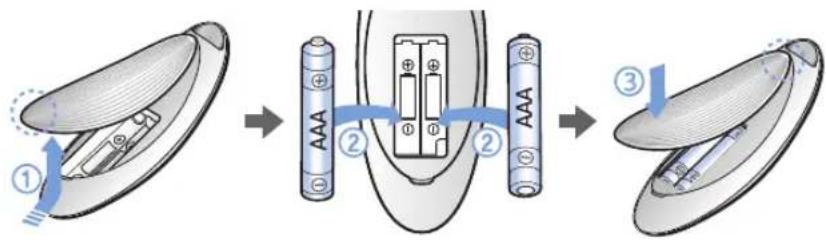
Open de batterijklep door deze omhoog te tillen terwijl u op de vergrendeling drukt en plaats de batterijen zoals wordt weergegeven in de afbeelding. Sluit de klep en zorg ervoor dat deze vastklikt.
4 Handmatig reinigen en Richtingstoetsen
 | Druk op deze toets om het apparaat in voorwaartse richting te verplaatsen. |
 | Druk op deze toets om het apparaat naar links te verplaatsen. |
 | Druk op deze toets om het apparaat naar rechts te verplaatsen. |
* Het apparaat kan niet in achterwaartse richting worden verplaatst.
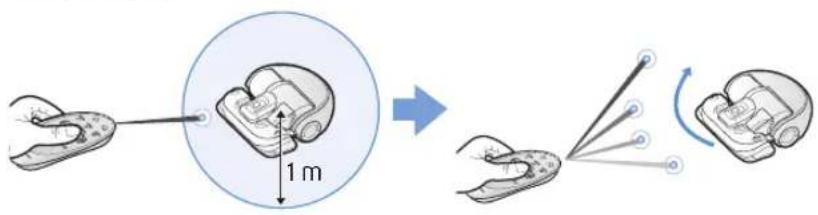
5 Gericht reinigen
U kunt de afstandsbediening tijdens het reinigingsproces gebruiken om de gewenste plek aan te geven die door de POWERbot moet worden gereinigd.
Richt de rode stip binnen 1 m van de POWERbot op de vloer.
Houd de toets Point cleaning (Gericht reinigen) ingedrukt om de rode stip naar de gewenste plek te verplaatsen. De POWERbot volgt de rode stip om te reinigen.
Bereik van de afstandsbediening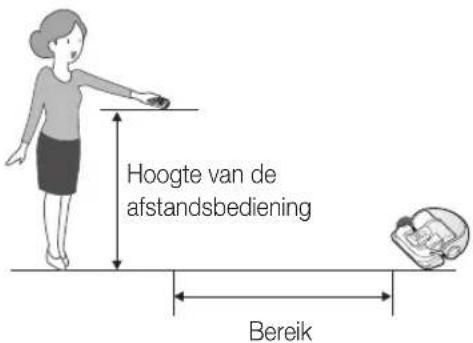
| hoogte van de afstandsbediening | 1 m 1,5 m | |
| Bereik Circa 2 m | Circa 2,5 m |
Namen van de onderdelen
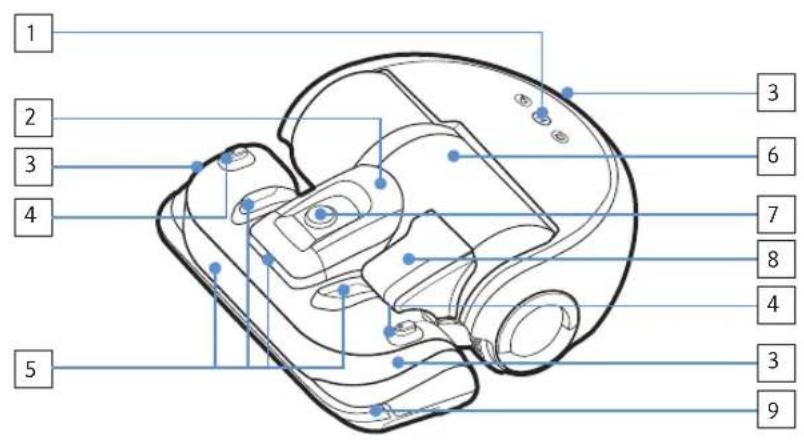
Bovenkant
- Display
- Stofbakhouder
- Ontvanger afstandsbediening
- Virtual guard-sensor
- Obstakelsensor
- Stofopvangbak
- Camera
- Stofopvangbakgreep
- Bumpersensor
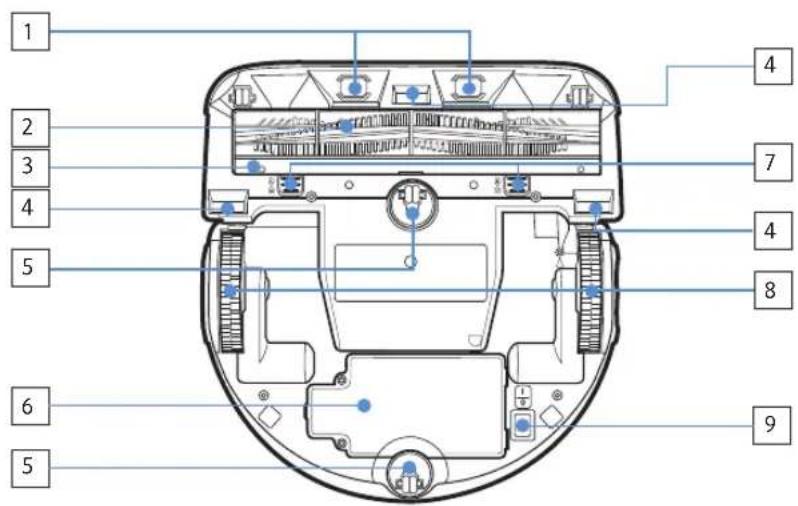
Onderkant
- Oplaadcontactpunten
- Huisdierenborstel
- Klep van huisdierenborstel
- Steiltesensor
- Wielen
- Batterijklep
- Knop huisdierenborstelklep
- Rijwiel
- Noodstopschakelaar
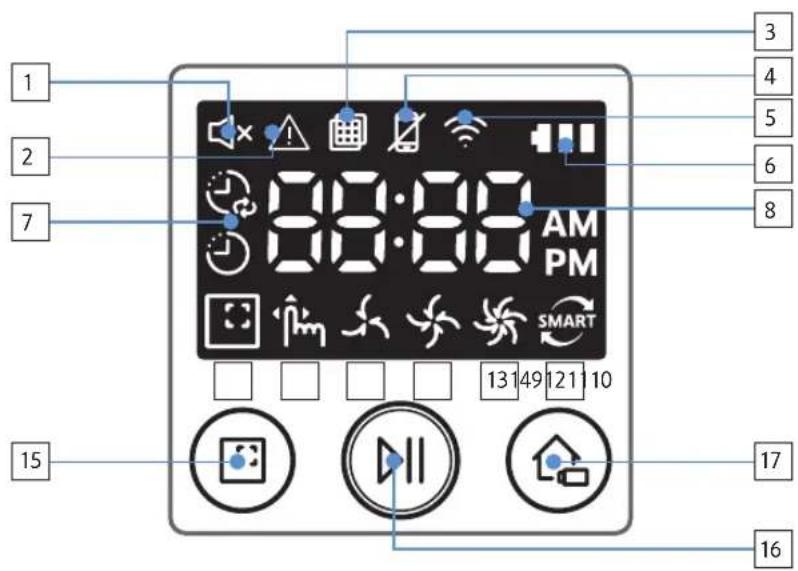
Display
- Dempen
- Informatie-indicator
- Filterinspectie
- Smart Control uit-/aan-indicator
- Wi-Fi
- Batterijniveau
- Eenmalig/dagelijks programma
- Cijferdisplay
- Lokaal reinigen
- Handmatig reinigen
- Stille modus
- Normale modus
- Intensieve modus
- Stofsensor
- Lokaal reinigen
- Start/Stop
- Opladen
Tijd/programma instellen
Alleen Automatisch reinigen kan worden voorgeprogrammeerd.
De tijd instellen
U moet de huidige tijd instellen voordat u het programma One-time (Eenmalig)/Daily (Dagelijks) kunt gebruiken.
![graph LR A["Clock"] --> B["Selecter 1"] B --> C["Selecter 2"] C --> D["Selecter 3"] D --> E["Selecter 4"] E --> F["Selecter 5"] F --> G["Selecter 6"] G --> H["Selecter 7"] H --> I["Selecter 8"] I --> J["Selecter 9"] J --> K["Selecter 10"] K --> L["Selecter 11"] L --> M["Selecter 12"] M --> N["Select…](/content/2026/03/437329/images/d8a446d10104b68df0ba640065716c7d4e7888a7c114acc0ef4fef111c273494.jpg)
Het programma instellen
U kunt alleen een programma instellen/annuleren op het moment dat de POWERbot zich aan het dockingstation bevindt.
![graph LR A["Schedule Cancel (3sec)"] --> B[""Eenmalig" of "Dagelijks" programma selecteren"] B --> C[""Uur" selecteren"] D["Start"] --> E[""AM/PM" selecteren\ninstellen voltooid"] E --> F[""Minuten" selecteren\nNaar de vorige of volgende instelling"]](/content/2026/03/437329/images/f504be0eba082a556abd79ec3473d10081d97faaabb81fd17e84a44347b124cc.jpg)
Annuleren tijdens instellen

▶De instellingen worden automatisch geannuleerd als er langer dan 7 seconden geen invoer is ontvangen.
Het programma One-time (Eenmalig)/Daily (Dagelijks) annuleren
| Wanneer er zowel een eenmalig als een dagelijks programma is ingesteld |  Schedule Cancel (3sec)3 sec. ingedrukt houden Schedule Cancel (3sec)3 sec. ingedrukt houden | [TSHT] |  Schedule of Schedule of  |  Schedule Cancel (3sec) Schedule Cancel (3sec) |
| Programma selecteren Annuleren voltooid | ||||
| Wanneer er een eenmalig of dagelijks programma is ingesteld | Schedule Cancel (3sec)3 sec. ingedrukt houden | |||
Reiniging en onderhoud
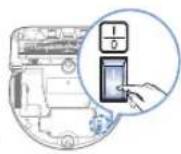
Voordat u de POWERbot schoonmaakt, moet u de noodstopschakelaar uitschakelen.
De stofopvangbak reinigen
Reinig de stofbak wanneer de filterinspectie-indicator wordt ingeschakeld of wanneer de stofbak te vol is.
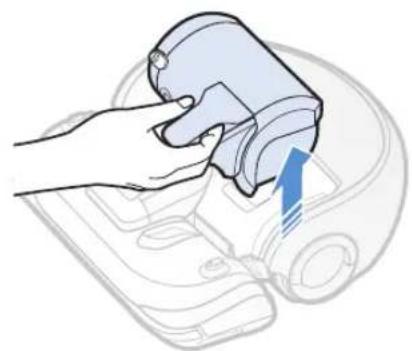
1 Verwijder de stofbak
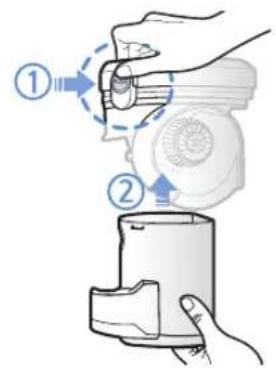
2 Verwijder het deksel van de stofbak
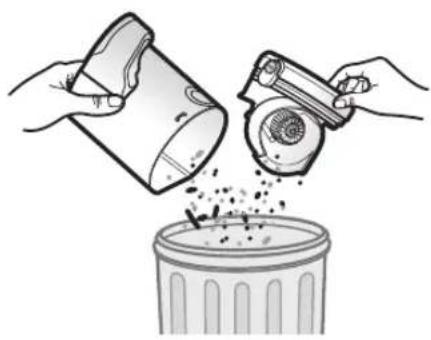
3 Verwijder het stof uit de stofbak en de cycloonunit
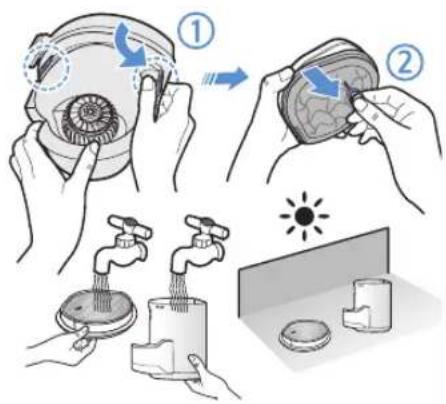
4 Koppel de cycloonunit los van het deksel van de stofbak en reinig de stofbak en het filter
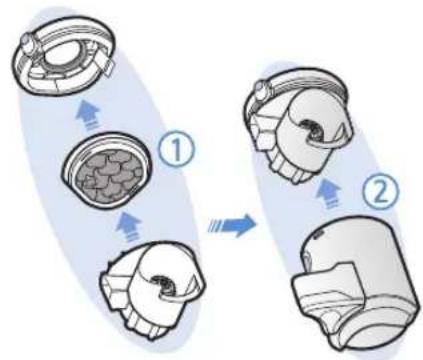
5 Zet de stofbak weer in elkaar
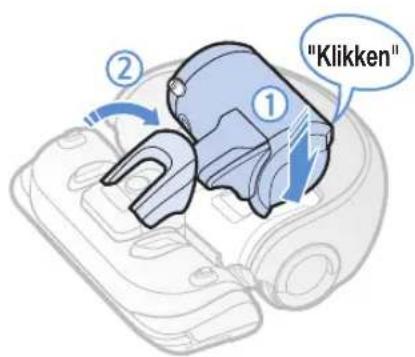
6 Plaats de stofbak in de behuizing en zorg dat deze vastklikt
De sensoren en de camera reinigen
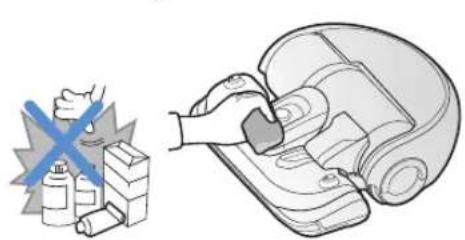
Licht afvegen met een zachte doek. Gebruik geen water of reinigingsoplossingen.
De huisdierenborstel reinigen
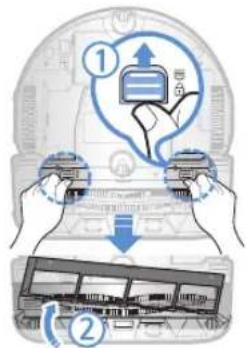
1 Verwijder het afdekplaatje van de huisdierenborstel
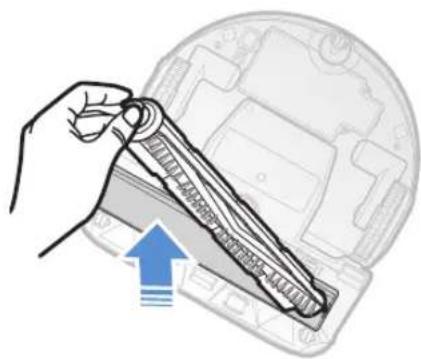
2 Verwijder de huisdierenborstel
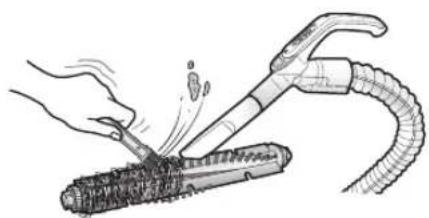
3 Reinig de huisdierenborstel
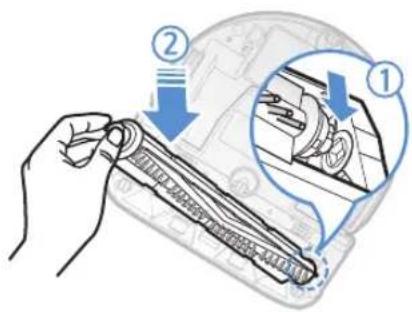
4 Plaats de huisdierenborstel terug
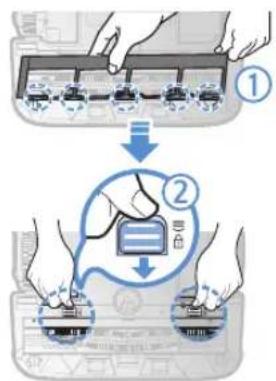
5 Plaats het afdekplaatje van de huisdierenborstel terug
Het rijwiel reinigen
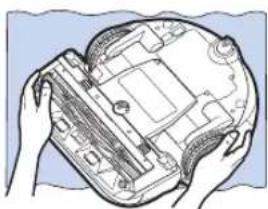
1 Leg een zachte doek op de vloer en leg de POWERbot hier ondersteboven op.

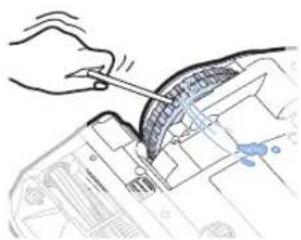
2 Gebruik een stomp staafje of een pincet om het vuil te verwijderen.
Samsung Smart home-app
Het netwerk voorbereiden
De draadloze router instellen
- Dit product ondersteunt uitsluitend DHCP (Dynamic Host Configuration Protocol). Controleer of de DHCP-server in uw draadloze router is ingeschakeld. ▶ De typen verificatie/versleuteling van draadloze routers worden ondersteund: WEP-OPEN, WPA-PSK/TKIP en WPA2-PSK/AES 801.11n.
-Het aanbevolen type is WPA2-PSK/AES.
▶ De verbindingskwaliteit van het draadloze netwerk kan worden beïnvloed door de omgeving. ▶ Als uw internetprovider het MAC-adres (een uniek identificatienummer) van uw pc of modem permanent heeft geregistreerd, is het misschien niet mogelijk een internetverbinding te maken op de POWERbot. Raadpleeg uw internetprovider voor meer informatie over het maken van een internetverbinding op een ander apparaat dan uw pc. ▶ Als uw internetprovider een ID of wachtwoord vereist voor het maken van een internetverbinding, is het misschien niet mogelijk een internetverbinding te maken op de POWERbot. In dat geval moet u een ID of wachtwoord invoeren om een verbinding met internet te kunnen maken. ▶ Het maken van een internetverbinding kan worden verhinderd door firewall-instellingen. Vraag uw internetprovider om het probleem op te lossen. ▶ Sommige draadloze routers geven een buitengewoon DNS-adres (Domain Name Server-adres), zelfs als er geen internetverbinding is. Neem in dat geval contact op met de leverancier van de draadloze router en uw internetprovider. ▶ Als u nog steeds geen verbinding met internet kunt maken, zelfs nadat u de procedure hebt uitgevoerd die door uw internetprovider wordt aanbevolen, kunt u contact opnemen met een servicecentrum van Samsung Electronics.

opmerking
▶ Raadpleeg de gebruiksaanwijzing van de draadloze router waarbij zich geen toegangsproblemen voordoen. ▶ De Samsung POWERbot ondersteunt alleen Wi-Fi op 2,4 GHz. ▶ De Samsung POWERbot ondersteunt de communicatieprotocollen IEEE 802.11b/g/n en Wi-Fi Direct. (Samsung Electronics beveelt aan IEEE 802.11n te gebruiken.) ▶ De POWERbot kan mogelijk geen verbinding maken met een draadloze router zonder Wi-Fi-autorisatie. ▶ Wanneer de stroomtoevoer is ingeschakeld en de POWERbot zich aan het dockingstation bevindt, maakt de POWERbot een verbinding met de server om te controleren of updates voor de software beschikbaar zijn. Als nieuwere software beschikbaar is, wordt de software automatisch gedownload en bijgewerkt. - Wanneer tijdens het opladen van de POWERbot "UP" op het display wordt weergegeven, geeft dit aan dat de software wordt bijgewerkt. Wacht totdat de software opnieuw is opgestart. ▶ Volg de volgende aanwijzingen op als de productregistratie niet wordt voltooid:
- bekijk het pop-upbericht en probeer de registratieprocedure opnieuw.
- Controleer of de optie UPnP beschikbaar is op de draadloze router en probeer de registratieprocedure nogmaals.
- Controleer of de draadloze router in de routermodus werkt en probeer de registratieprocedure nogmaals.
- Als u meer dan twee POWERbots hebt, moet u de andere uitschakelen om een nieuwe te registreren. De verbinding moet een-op-een zijn.
- Als zich in de buurt van de router een draadloze router met dezelfde SSID bevindt, is er geen garantie op een normale registratie.
- Stel een unieke SSID en wachtwoord voor de draadloze router in en registreer het product.
- Het kan niet worden gegarandeerd dat de Samsung Smart Home-service normaal werkt in een omgeving waarin een firewall wordt gebruikt.
- Als de POWERbot en smartphone niet zijn verbonden met dezelfde draadloze router, is het mogelijk dat de reacties vertraagd optreden door de netwerkomgeving.
▶ Smart control- en Wi-Fi-indicator

(Alleen de afstandsbediening is beschikbaar.)

Uit: smart control is toegestaan.

Uit: de POWERbot maakt een verbinding met de draadloze router.

Aan: de POWERbot is verbonden met de draadloze router.
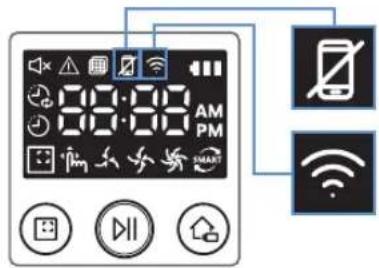
▶ Als de Smart control is vergrendeld, kunt u de Samsung Smart Home-app niet gebruiken.
De Samsung Smart Home-app gebruiken
Uw Samsung-account instellen
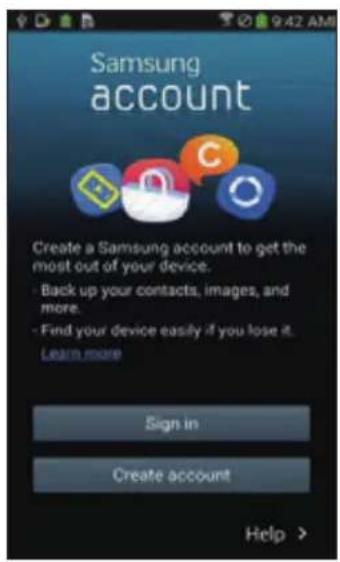
Als u de Samsung Smart Home-app wilt gebruiken, moet u uw Samsung-account registreren in de Samsung-account-app.

Opmerking
Als u geen gebruik maakt van automatische aanmelding in de Samsung Smart Home-app en de app uitvoert, verschijnt eenmalig het Samsung-accountscherm voordat de app wordt gestart. Als u een Samsung-smartphone gebruikt, registreert u uw Samsung-account in de instellingen van de smartphone. De automatische aanmelding wordt dan ingesteld zonder dat u verder iets hoeft te doen en u kunt de Samsung Smart Home-app direct gebruiken.
De Samsung Smart Home-app downloaden
U kunt de Samsung Smart Home-app downloaden door te zoeken naar "Samsung Smart Home App" in de Google Play Store, Samsung Galaxy Apps en Apple App Store.

Opmerking
▶ De Samsung Smart Home-app is compatibel met bepaalde apparaten uit de Samsung Galaxy S- en Samsung Note-serie.
- Ondersteuning voor Android™(2) 4.0 (vanaf Galaxy S2) of hoger en iOS7 of hoger.
- De app moet worden gedownload. Internetverbinding vereist. Er kunnen kosten voor dataverkeer in rekening worden gebracht. - Android is een handelsmerk van Google Inc.
- De gebruikersinterface van de Samsung Smart Home-app kan zonder voorafgaande kennisgeving worden gewijzigd ter verbetering van het gebruik en de prestaties van het product.
Samsung Smart Home-app
Het product registreren (Easy-Setup)
Registreer het product bij de Samsung Smart Home-service alvorens de Samsung Smart Home-app te gebruiken.
Android
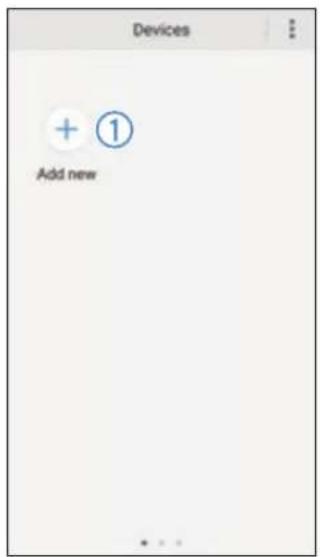
- Selecteer het pictogram Nieuwe toevoegen op het scherm met de lijst van apparaten in de Samsung Smart Home-app om de registratie van het product te starten.
- Selecteer het pictogram van de robotstofzuiger.
- Voer de gegevens in van de draadloze router waarmee een verbinding moet worden gemaakt.
- Stel de POWERbot in aan de hand van de informatie op het scherm.
- U kunt de AP-modus direct inschakelen door de toets [Clock] (Klok) gedurende meer dan 5 seconden ingedrukt te houden.
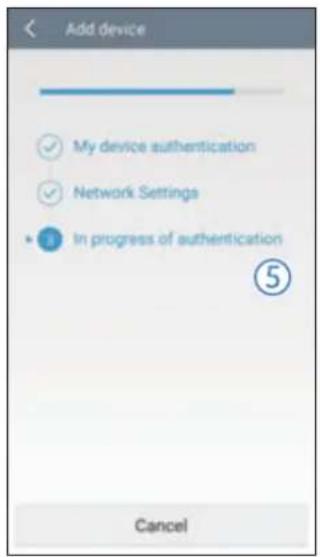
- De registratie vindt vervolgens automatisch plaats.
- Het bericht wordt weergegeven wanneer de registratie is voltooid.
- Wanneer de productregistratie is voltooid, verschijnt het hoofdscherm van de Samsung Smart Home-app. * Zie pagina 22 als de productregistratie mislukt.
iOS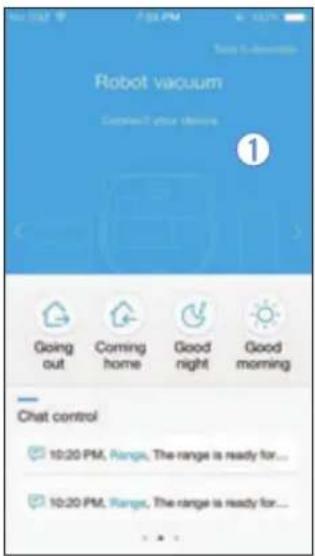
- Voer de Samsung Smart Home-app uit.
- Ga naar het linkerscherm en druk in de lijst met apparaten op het pictogram Add new (Nieuwe toevoegen) om de registratie van het product te starten.
- Geef het Samsung-account op en druk op de knop [Sign in] (Aanmelden).
- Als u een iPhone heeft, worden uw ID en wachtwoord niet opgeslagen, waardoor u zich telkens opnieuw moet aanmelden wanneer u de Samsung Smart Home-app gebruikt.
- Selecteer het pictogram [Robot vacuum] (Robotstofzuiger).
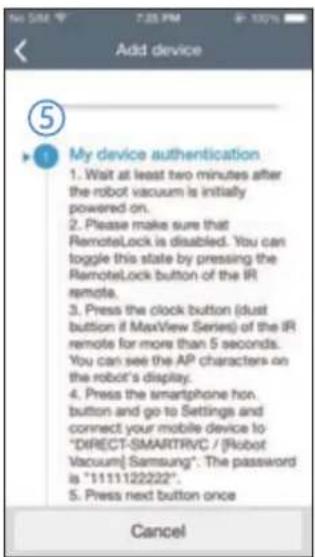
- Houd de kloktoets op de afstandsbediening langer dan 5 seconden ingedrukt. - De melding AP verschijnt op het display.
Samsung Smart home-app
![Geen SIM 19:27 100% Instellingen Wi-Fi Wi-Fi ✓ [Robotstofzuiger] Sa... 6 KIES EEN NETWERK... Beer core_dev1 core_dev2 dlink-2150-5GHz Friday_Night leo_dev1 PATECH-AP](/content/2026/03/437329/images/a327380639f7ea91018e76ae8930b5a7a7d71a77cf72dae9e1350b215812995e.jpg)
- Open de app Instellingen op uw iPhone en maak verbinding met de Samsung [Robot Vacuum] (Robotstofzuiger) in de lijst.
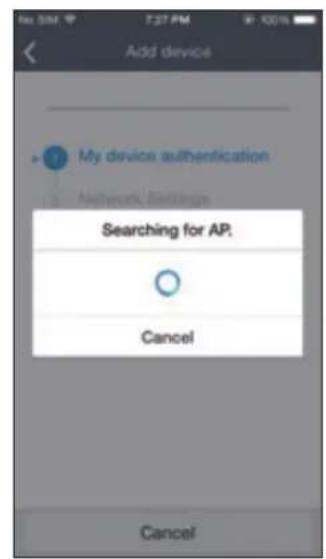
- Geef de ID en het wachtwoord van de draadloze router op waarmee verbinding moet worden gemaakt en druk vervolgens op de knop [Next] (Volgende).
- De verbinding tussen de smartphone en de robotstofzuiger wordt tot stand gebracht.
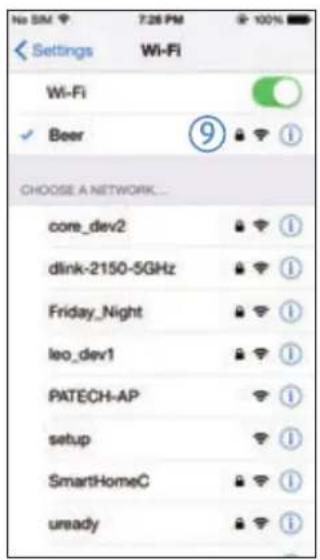
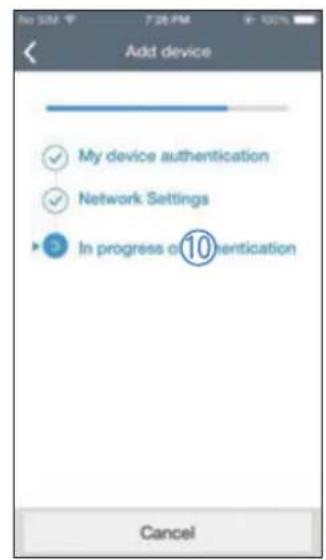
- Open de app Instellingen op uw iPhone en maak verbinding met de draadloze router in de Wi-Fi-lijst.
- Er wordt nu een verbinding tussen de draadloze router en de robotstofzuiger tot stand gebracht.
- Zodra de productregistratie is voltooid, verdwijnt het bericht.
- Wanneer de productregistratie is voltooid, wordt het pictogram van de robotstofzuiger toegevoegd aan de lijst met apparaten.
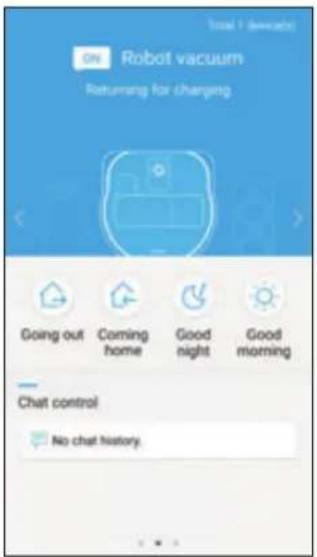
▶ Selecteer het pictogram van de robotstofzuiger op het hoofdscherm. Vervolgens kunt u naar het scherm voor de bediening van de POWERbot gaan. ▶ U kunt uw Smart Home-apparaten van Samsung Electronics bedienen met de pictogrammen Going out (Weggaan), Coming home (Thuiskomen), Goodnight (Goedenacht) en Good morning (Goedemorgen). ▶ De functie Home view (Huisweergave) wordt niet ondersteund voor een POWERbot.
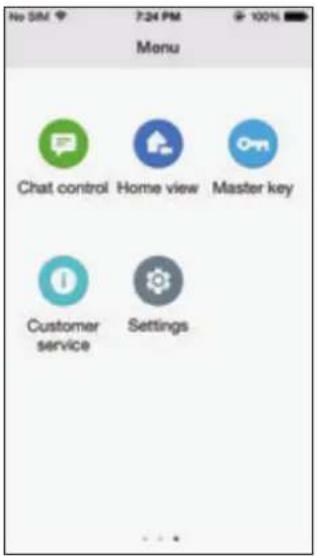
Gebruikersmenuscherm
▶ U kunt uw Smart Home-apparaten van Samsung Electronics bedienen met de functies Chat control (Chatcontrole) en Master key (Universele sleutel).
| Chat Control (Chatcontrole) | ►U kunt uw Smart Home-apparaten eenvoudig bedienen of de status ervan controleren. |
| Universele sleutel | ►U kunt meerdere huishoudelijke apparaten tegelijk bedienen met behulp van de universele sleutels (Going out (Weggaan), Coming home (Thuiskomen), Goodnight (Goedenacht), Good morning (Goedemorgen)). |
| Customer Service (Klantenservice) | ►U kunt de handleiding van het product bekijken.►Wanneer een product niet werkt, kunt u contact opnemen met ons klantencentrum en een verzoeken voor service. |
Samsung Smart Home-app
De POWERbot bedienen
Wanneer u de Samsung Smart Robot-stofzuiger-app opent, verschijnt het bedieningsscherm.
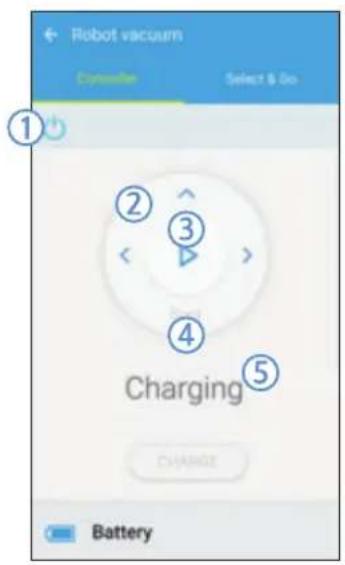
- Aan/Uit
- Handmatige reinigingsmodus en richtingstoetsen (vooruit, linksom, rechtsom)
- Automatisch reinigen starten/stoppen
- Lokaal reinigen
- Huidige status
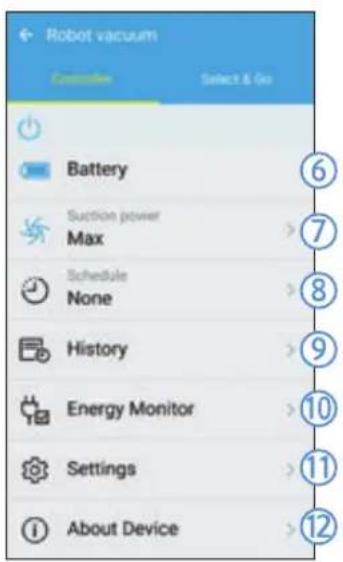
- Batterijstatus
- Zuigkracht
- Schema (U kunt voor elke datum de gewenste tijd instellen.) ▶ De POWERbot schakelt zichzelf in door de ingestelde tijd in het netwerk te synchroniseren.
- Reinigingsgeschiedenis controleren
- Energieverbruik (Geeft het energieverbruik van de POWERbot weer.)
- Opties (Instellingen, Klantenservice)
- Apparaatinformatie
▶ Een geprogrammeerde reiniging wordt alleen uitgevoerd wanneer de POWERbot zich aan het dockingstation bevindt.
Select & Go gebruiken
Een functie waarmee de gebruiker met behulp van de Samsung Smart Home-app specifieke ruimtes kan selecteren en reinigen.
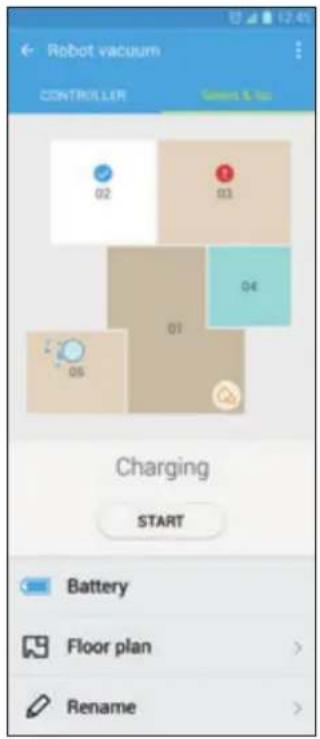
- Cleaning Map (Reinigingskaart) en Cleaning Floorplan (Reinigingsplattegrond)
▶ Op de Cleaning Map (Reinigingskaart) staan de ruimtes waar de POWERbot tijdens het reinigen is geweest.
▶ De Cleaning Floorplan (Reinigingsplattegrond) is een kunstmatig afgebakende weergave van de Cleaning Map (Reinigingskaart).
- Area Cleaning (Ruimtereiniging)
▶ Deze omvat te configureren labels voor elk van de ruimtes.
▶ Selecteer ruimtes om schoon te maken en klik op Start om schoon te maken.
▶ De status van elke ruimte staat op de kaart.
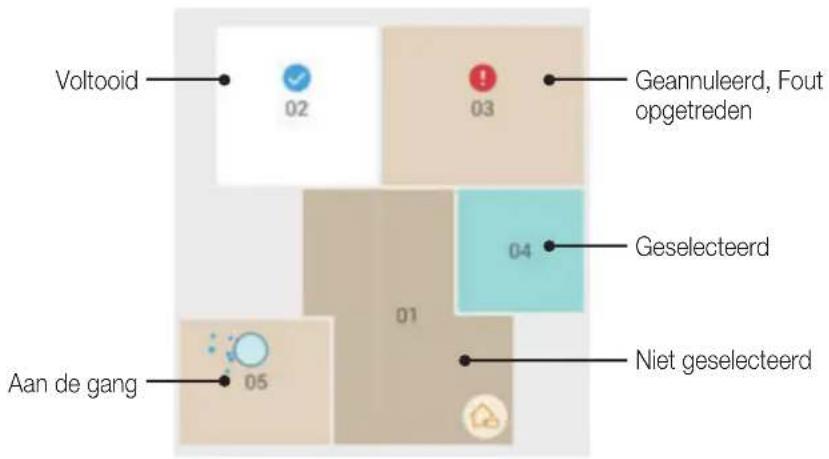

Opmerking
▶ Voorzorgsmaatregelen bij het instellen van de Cleaning Floorplan (Reinigingsplattegrond)
- Plaats het laadstation vlak tegen een muur in een open ruimte.
- Verwijder obstakels van de vloer (tapijten, handdoeken, stoelen, matten, speelgoed, enz.).
- Verwijder obstakels langs de banen naar de ruimtes uit de plattegrond.
- Sluit indien mogelijk alle deuren met hoge dorpels (veranda, balkon, enz.).
- Zorg dat de ruimtes die in de plattegrond moeten worden opgenomen, goed zijn verlicht.
▶ Waarschuwingen voor het gebruik van Area Cleaning (Ruimtereiniging)
- De Area Cleaning (Ruimtereiniging) kan alleen starten wanneer de Powerbot wordt opgeladen.
- Area Cleaning (Ruimtereiniging) zal niet goed werken als de werkelijke locatie en richting van het station niet overeenkomen met de locatie en richting in de geselecteerde plattegrond.
- De functie Area Cleaning (Ruimtereiniging) werkt mogelijk niet goed afhankelijk van de toestand van de vloer en/of plaatsing of obstakels in de betreffende ruimte.
- Ruimtes op een plattegrond zijn ruimtes die kunstmatig zijn afgebakend door Powerbot en bevatten mogelijk niet alle kamers.
- Map generation (Kaart genereren) en Select & Go is mogelijk niet beschikbaar voor ruimtes met bepaalde vloerbedekking.
- Er kan een verschil zijn tussen plattegronden naargelang de status van de Powerbot, zelfs als de omgeving dezelfde is.
- De gebruiker kan de gewenste plattegrond selecteren en gebruiken via het menu Floor plan (Plattegrond).
Opmerkingen en waarschuwingen
Opladen

Opmerking
▶ Als de batterij tijdens het opladen oververhit raakt, kan het opladen langer duren. ▶ Wanneer er niet automatisch wordt opgeladen, gaat u als volgt te werk:
– Schakel de noodstopschakelaar (aan de onderzijde van de POWERbot) uit en weer in. – Trek de stekker van het dockingstation uit het stopcontact en steek deze er vervolgens weer in. – Controleer of er zich vuil op de oplaadcontactpunten bevindt en reinig de POWERbot en de oplaadcontactpunten van het dockingstation met een droge doek of lap. – Controleer of er zich obstakels, zoals reflecterende objecten en stoelen, in de buurt van het dockingstation bevinden.
▶ Als de POWERbot niet wordt aangesloten op het dockingstation, lopen de batterijen vanzelf leeg.
– Probeer de POWERbot opgeladen te houden aan het dockingstation. (Schakel de noodstopschakelaar uit en trek de stekker van het dockingstation uit het stopcontact als u het huis voor langere tijd verlaat, bijvoorbeeld als u op vakantie of op zakenreis gaat.)
Tijdens het gebruik

Opmerking
▶ De POWERbot kan tijdens het reinigen achter drempels en dergelijke blijven steken.
– Als u de werkzaamheden opnieuw wilt starten, schakelt u de noodstopschakelaar uit, verplaatst u de POWERbot naar een gebied waar deze zich gemakkelijk kan verplaatsen en schakelt u het apparaat weer in.
▶ De POWERbot kan moeilijk bereikbare plaatsen, zoals hoeken en de ruimte tussen de muur en de bank, niet volledig reinigen.
- Gebruik een ander reinigingsmiddel om deze locaties regelmatig te reinigen.
▶ De POWERbot kan geen grote stukken vuil opzuigen. Het is dus mogelijk dat er vuil op de vloer achterblijft nadat deze is gereinigd. - Gebruik een ander reinigingsmiddel om deze locaties regelmatig te reinigen. ▶ Als de batterij tijdens de modus Automatisch reinigen bijna leeg is, wordt de POWERbot opnieuw opgeladen en wordt het resterende gebied gereinigd zodra het opladen is voltooid. (Herhalingsfrequentie reinigen: 1 keer) ▶ U kunt de modus Spot clean (Lokaal reinigen) niet selecteren en uitvoeren wanneer het apparaat wordt opgeladen. ▶ Als u op de toets Manual clean (Handmatig reinigen)/ Point cleaning (Lokaal reinigen) drukt tijdens het opladen, wordt de POWERbot losgekoppeld van het dockingstation en in de modus Stand-by gezet. ▶ Ga niet in de buurt van de werkende POWERbot liggen.
- Uw haar kan verstrikt raken in de huisdierenborstel en dit kan lichamelijk letsel tot gevolg hebben.
Reiniging en onderhoud

Opmerking
▶ Als u de stofbak en het filter met water hebt gereinigd
- Stofopvangbak: veeg de stofopvangbak volledig droog. - Filter: laat het filter volledig in de schaduw drogen voordat u het opnieuw gebruikt.

Let op
Kijk uit voor uw vingers wanneer u het filter verwijdert of terugplaatst, aangezien ze bekneld kunnen raken in de opening van de stofbak. ▶ Voorkom dat de POWERbot verstopt raakt door erop te letten dat er geen tandenstokers, wattenstaafjes en dergelijke worden opgezogen.
▶ Als het vuil lastig van de huisdierenborstel is te verwijderen, neemt u contact op met een servicecentrum. ▶ Aangezien de huisdierenborstel vuil tijdens het reinigen van de vloer verwijdert, is het mogelijk dat er zich ander materiaal, zoals draden en lange haren, aan de borstel hecht. Controleer en reinig de borstel daarom regelmatig.
Over de batterij

Opmerking
- Koop uw batterijen bij erkende Samsung-centra en controleer vooraf het symbool (VARISOL) op de batterij en de modelnaam.
- Deze batterij is exclusief voor de Samsung Electronics POWERbot; gebruik de batterij niet voor andere producten. ▶ Demonteer of wijzig de batterij niet. ▶ Stel de batterij niet bloot aan vuur en verwarm deze niet. ▶ Raak de oplaadcontacten (+, -) niet aan met metalen objecten. ▶ Bewaar ze binnenshuis (bij 0 °C - 40 °C). ▶ Als de batterij defect is, demonteer deze dan niet zelf; neem contact op met het dichtstbijzijnde servicecentrum. ▶ Naarmate de batterij vaker is gebruikt, zal de oplaadtijd en gebruikstijd van de batterij afnemen. Wanneer de levensduur van de batterij is overschreden, laat u de batterij bij een servicecentrum vervangen. ▶ De batterijgarantie geldt voor een periode van 6 maanden na de aankoopdatum.
Over de IrDA-sensor

Let op
▶ De transmissie van het infraroodsignaal verloopt mogelijk minder soepel op locaties met halogeenlicht of in de buitenlucht. ▶ De POWERbot gebruikt 3 typen infraroodsignalen en het is mogelijk dat een bepaald apparaat niet werkt als het zich voor een ander apparaat met een hogere prioriteit bevindt.
–Prioriteit van infraroodsignalen: Afstandsbediening
▶ Wanneer u de POWERbot met de afstandsbediening bedient, kan de POWERbot de onzichtbare barrière van de Virtual guard overschrijden en een ongewenst gebied betreden. Dit komt doordat het signaal van de afstandsbediening een hogere prioriteit heeft. - Wanneer er verschillende infraroodsignalen in een kleine ruimte of op korte afstand van elkaar worden gebruikt, kunnen de signalen elkaar storen en ervoor zorgen dat de apparaten niet naar behoren functioneren. - Plaats de Virtual guard niet in de buurt van het dockingstation omdat het automatisch opladen anders kan worden onderbroken. ▶ Als er meerdere POWERbot tegelijk worden gebruikt, kunnen deze storingen vertonen door interferentie van de infrarode signalen.
Informatiecodes
1 De onderstaande informatiecodes verschijnen op het display
2 Schakel de noodstopschakelaar uit, lees de onderstaande instructies en voer de desbetreffende actie uit
3 De informatiecode verdwijnt wanneer u de noodstopschakelaar inschakelt
| Informatiecodes Controleren | |
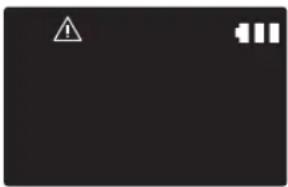 | De POWERbot is tijdens het verplaatsen vast komen te zitten.►Zet de stroomschakelaar in de uitstand en verplaats de POWERbot naar een andere plek om te reinigen. |
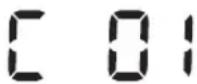 | Vuil in de huisdierenborstel.►Schakel de noodstopschakelaar uit en verwijder het vuil uit de huisdierenborstel. |
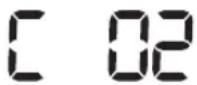 | Vastgeraakt materiaal in het linkerrijwiel.►Schakel de noodstopschakelaar uit en verwijder het vastgeraakte materiaal uit het rijwiel. |
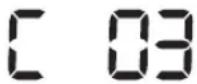 | Vastgeraakt materiaal in het rechterrijwiel.►Schakel de noodstopschakelaar uit en verwijder het vastgeraakte materiaal uit het rijwiel. |
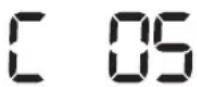 | Bumpersensor moet worden gecontroleerd.►Schakel de noodstopschakelaar uit en vervolgens weer in.►Als de informatiecode niet verdwijnt, moet u controleren of er iets vastzit tussen de bumper en de behuizing zelf. Trek in dat geval lichtjes aan de bumper om het obstakel te verwijderen. |
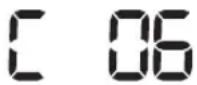 | Ophoping van vuil op de obstakelsensor.►Schakel de noodstopschakelaar uit en reinig de sensor aan de voor- en achterkant met een zachte doek. |
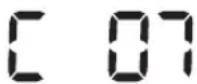 | Ophoping van vuil op de steiltesensor.►Schakel de noodstopschakelaar uit en reinig de steiltesensor met een zachte doek. |
Problemen oplossen
| Symptoom Controleren | |
| De POWERbot werkt helemaal niet. | ►Controleer of de noodstopschakelaar is ingeschakeld.►Controleer of alle pictogrammen worden weergegeven op het display.►Controleer of de batterij van de POWERbot leeg is.- Wanneer "Lo" (Laag) wordt weergegeven, plaatst u de POWERbot aan het dockingstation om op te laden.►Vervang de batterijen (type AAA) wanneer de afstandsbediening niet werkt. |
| De POWERbot is tijdens het reinigingsproces gestopt. | ►Wanneer "Lo" (Laag) op het display wordt weergegeven, plaatst u de POWERbot aan het dockingstation om op te laden.►Wanneer de POWERbot wordt geblokkeerd door een obstakel, zoals een snoer of drempel tilt u het apparaat op om het obstakel te omzeilen.- Als er stoffen of draden in het rijwiel zijn vastgewikkeld, schakelt u de noodstopschakelaar uit en verwijdert u de stoffen of draden voordat u het gebruik van het apparaat hervat. |
| Zuigkracht is zwak. | ►Als de "Filterinspectie-indicator" wordt weergegeven, schakelt u de noodstopschakelaar uit en reinigt u de stofbak.►Wanneer de stofbak te vol is, kan de zuigkracht afnemen. Schakel de noodstopschakelaar uit en leeg de stofbak.►Als de zuigopening (aan de onderzijde van de POWERbot) wordt geblokkeerd door vuil of ander materiaal, schakelt u de noodstopschakelaar uit en verwijdert u het materiaal.►Wanneer er plotseling meer geluid wordt geproduceerd, schakelt u noodstopschakelaar uit en leegt u de stofopvangbak. |
| De POWERbot kan het dockingstation niet vinden. | ►Controleer of er sprake is een stroomstoring is of dat de stekker uit het stopcontact is getrokken.►Verwijder alle obstakels rond het dockingstation die de POWERbot mogelijk kunnen hinderen bij het terugkeren naar het dockingstation.►Wanneer er zich vuil of ander materiaal op de oplaadcontactpunten bevindt dat van invloed is op het oplaadproces, verwijdert u het materiaal. |
| De POWERbot overschrijdt de begrenzing van de Virtual guard. | ►Als de batterijen leeg zijn, vervangt u deze. (2 batterijen van type D (LR20))►Als het lampje niet brandt, controleert u of de Virtual guard is uitgeschakeld en schakelt u deze indien nodig weer in. |
| De POWERbot begint plotseling in diagonale richting te reinigen. | ►Controleer of het dockingstation in het geval van een houten vloer in het verlengde van de nerven is geplaatst.►Het apparaat reinigt mogelijk in een diagonale richting omdat dit de kortste route naar een ander gebied is, er onder die hoek contact is geweest met een obstakel, het apparaat onder die hoek is opgeladen of omdat dit richting van de nerven van houtvloer of de voegen van de tegelvloer is. |
| Gericht reinigen werkt niet. | ►Als u de rode stip rechtstreeks op de POWERbot richt, beweegt deze zich mogelijk niet in de gewenste richting.-Richt de rode stip binnen 1 m van de POWERbot op de vloer.* Gebruik de functie Gericht reinigen niet bij direct zonlicht, fel licht of donkere vloeren. |
Problemen oplossen
| Symptoom Controleren | |
| "Filterinspectie-indicator" is ingeschakeld, zelfs nadat de stofbak is geleegd. | ►Schakel de noodstopschakelaar uit en vervolgens weer in om de POWERbot weer te gebruiken.►Leeg de stofbak opnieuw en reinig het filter nogmaals grondig. |
| De POWERbot draait steeds rond op dezelfde plaats. | ►De stofsensormodus is ingeschakeld.- De stofsensormodus is standaard ingeschakeld. Wanneer de POWERbot een stoffig gebied bereikt, blijft deze ronddraaien binnen dat gebied om het grondig te reinigen.►De POWERbot blijft ronddraaien binnen een gebied en de aanduiding "DUST" (Stof) wordt weergegeven op het scherm, maar het omringende gebied is niet stoffig.-Controleer of iets vast is komen te zitten tussen de stofbak en de huisdierenborstel en verwijder dat. |
| De POWERbot reinigt een bepaald gebied niet. | ►Controleer of het dockingstation zich bevindt bij een nauwe doorgang of deur, en verplaats het naar een andere ruimte.- Als het dockingstation in de buurt van een nauwe doorgang of deur is geïnstalleerd, kan de POWERbot zich mogelijk niet door de doorgang of over de drempel verplaatsen. |
| De batterijen van de Virtual guard gaan veel te kort mee. | ►Controleer of u droge mangaanbatterijen gebruikt en vervang de batterijen door nieuwe. (2 batterijen van type D (LR20)) |
| Ik heb de Samsung Smart Home-app geïnstalleerd, maar de POWERbot kan geen verbinding maken. | ►U kunt het product gebruiken nadat een verbinding is gemaakt tussen de draadloze router en de POWERbot door middel van Easy-Setup. |
| Ik kan me niet aanmelden bij mijn Samsung-account. | ►Controleer uw ID en wachtwoord op het scherm van uw Samsung-account. |
| Er verschijnt een bericht dat een fout is opgetreden tijdens Easy-Setup. | ►Er kan sprake zijn van een tijdelijke storing in verband met de afstand tot de draadloze router of door andere obstakels. Probeer het later nog een keer. |
| De producten werken niet, ondanks dat een normale verbinding met de POWERbot aanwezig is op de smartphone. | ►Schakel de Samsung Smart Home-app uit en start deze opnieuw, of verbreek de verbinding tussen de smartphone en de draadloze router en maak een nieuwe verbinding. Of schakel de stroomtoevoer naar de POWERbot uit en weer aan, wacht een minuut of langer en voer de Smart Home-app opnieuw uit. |
| De functies van de Samsung Smart Home-app werken niet. | ►Controleer of de functie voor het vergrendelen van de Smart control op de POWERbot is ingeschakeld. (Wanneer de Smart control is vergrendeld, is de Wi-Fi-indicator uitgeschakeld.) |
| De Samsung Smart Robot-stofzuiger-app kan niet worden opgestart. | ►Controleer of de POWERbot is verbonden met de draadloze router. |
| De POWERbot is niet verbonden met Wi-Fi. | ►Controleer de status van de draadloze router. |
| De functie voor locatieherkenning werkt niet. | ►Zorg dat u de POWERbot weer inschakelt in de buurt van het gebied waar het is gestopt.►Als de POWERbot de omgeving niet herkent of het reinigen wordt hervat op een plek verder dan 1 m van waar het is gestopt, wordt de gezochte locatie mogelijk niet gevonden. |
Waarschuwingen over de batterij
Verwijder de batterij in dit product niet zelf, en doe er ook geen pogingen toe. Als de batterij moet worden vervangen, neemt u dan contact op met uw serviceprovider of een onafhankelijke, erkende deskundige. Deze instructies zijn opgesteld om uitsluitend te worden gebruikt door uw serviceprovider en onafhankelijke, erkende deskundigen.
VERWIJDER VOOR UW EIGEN VEILIGHEID DE BATTERIJ NIET ZELF, DOE ER OOK GEEN POGINGEN TOE EN WERP DE BATTERIJ OOK NIET IN HET VUUR. HAAL DE BATTERIJ NIET UIT ELKAAR, VERPULVER DEZE NIET EN MAAK ER GEEN GATEN IN.
Hoe u de batterij verwijdert
Haal de POWERbot uit de lader/het dockingstation alvorens deze te demonteren.
U dient voor uw eigen veiligheid de POWERbot uit te schakelen alvorens deze te demonteren.
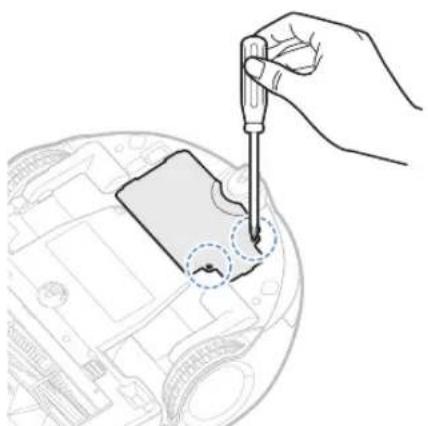
1 Leg de POWERbot neer, keer deze om en verwijder 2 schroeven.
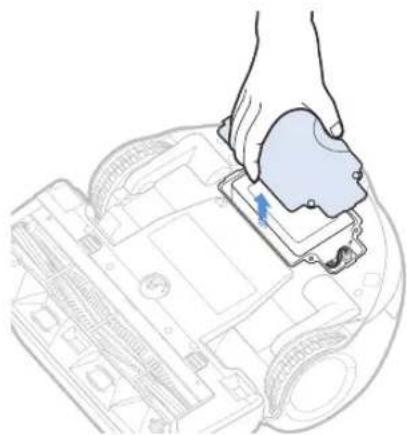
2 Verwijder het deksel van de stofbak.
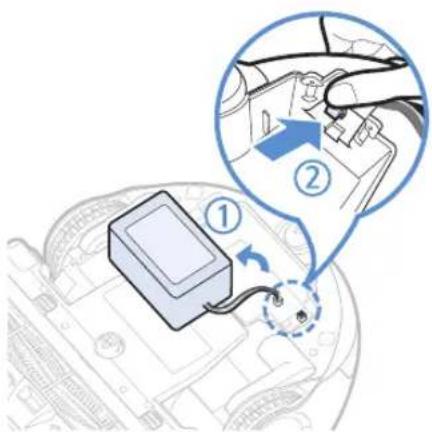
3 Neem de batterij uit de opening en koppel de aansluiting los.
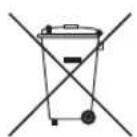
Correcte verwijdering van de batterij in dit product
(Van toepassing in landen waar batterijen gescheiden worden ingezameld.)
De markering op de batterij, handleiding of verpakking geeft aan dat de batterij in dit product niet met het huishoudelijk afval mag worden meegegeven. Waar aangeduid geven de chemische symbolen Hg, Cd of Pb aan dat de batterij kwik, cadmium en lood bevat in een hogere concentratie dan EU-richtlijn 2006/66.
De batterij in dit product kan niet door de gebruiker worden vervangen. Voor informatie over de vervanging ervan neemt u contact op met uw serviceprovider. Probeer de batterij niet te verwijderen en werp deze niet in het vuur. Haal de batterij niet uit elkaar, verpulver deze niet en maak er geen gaten in. Als u van plan bent dit product weg te werpen, zal de afvalverwerker de juiste maatregelen nemen om het product te recyclen en verwerken, ook voor wat betreft de batterij
Open Source-kennisgeving
De software bij dit product bevat open source-software. U kunt tot drie jaar na de laatste verzending van dit product de volledige bijbehorende broncode verkrijgen door een e-mail te verzenden naar mailto:oss.request@samsung.com.
Het is ook mogelijk de volledige bijbehorende code op een fysiek medium, zoals een cd-rom, te verkrijgen. Hiervoor betaalt u een minimaal bedrag.
De volgende URL http://opensource.samsung.com/opensource/VR_TZ_01/seq/1 verwijst naar de downloadpagina van de beschikbaar gestelde broncode en informatie over de opensourcelicentie voor dit product. Dit aanbod geldt voor iedereen die deze informatie heeft ontvangen.
| Classificatie Item Gedetailleerde informatie | |||
| Mechanische specificaties (POWERbot) | Afmetingen (breedte x hoogte x diepte) | 378 mm x 135 mm x 362 mm | |
| Gewicht 4,9 kg | |||
| Sensor Plafondvormherkenning (Visionary mapping plus TM) | |||
| Type toetsen op de POWERbot | Tiptoets | ||
| Energiespecificaties | Voltage 100 - 240 V~, 50 Hz / 60 Hz | ||
| Stroomverbruik 250 W (intensieve modus) | |||
| Batterijspecificaties Lithium-ion 21,6 V / 97.2 Wh | |||
| Reinigen | Type opladen Automatisch/handmatig opladen | ||
| Reinigingsmodus Auto (Automatisch), Spot (Lokaal), Manual (Handmatig) | |||
| Programmeerfunctie Eenmalig/dagelijks programma | |||
| Oplaadduur Circa 240 minuten | |||
| Reinigingstijd (bij een harde vloer) | Intensieve modus Circa 30 minuten | ||
| Normale modus Circa 60 minuten | |||
| Stille modus | Circa 90 minuten | ||
* Ter verbetering van het product kunnen ontwerp en specificaties van het product zonder voorafgaande kennisgeving worden gewijzigd. * De oplaad- en reinigingstijd kunnen enigszins afwijken, afhankelijk van de gebruiksomstandigheden. * Deze stofzuiger voldoet aan de volgende richtlijnen:
- RTTE-richtlijn: 1999/5/EG
- Richtlijn voor elektromagnetische compatibiliteit: 2004/108/EEG
– Laagspanningsrichtlijn: 2006/95/EG
De officiële conformiteitsverklaring is te vinden op http://www.samsung.com, onder Support.
Zoek naar Product Support en voer de modelnaam in.
opmerking
SAMSUNG
POWERbot
- INHOUD
- VEILIGHEIDSINFORMATIE
- LEES ALLE INSTRUCTIES DOOR ALVORENS U DE POWERBOT GEBRUIKT
- ALGEMEEN
- BATTERIJ-OPLADER/DOCKINGSTATION
- POWERBOT
- WAARSCHUWING
- STROOMTOEVOER
- VÓÓR HET GEBRUIK
- TIJDENS HET GEBRUIK
- REINIGING EN ONDERHOUD
- LET OP
- INSTALLATIE
- INSTALLATIEVOORSCHRIFTEN
- OPMERKING
- OPLADEN
- SCHAKEL DE NOODSTOPSCHAKELAAR AAN DE ONDERZIJDE IN
- LAAD DE POWERBOT HANDMATIG OP DOOR DEZE OP HET DOCKINGSTATION TE PLAATSEN
- CONTROLEER DE OPLAADSTATUS
- AUTOMATISCH OPLADEN
- BATTERIJ BIJNA LEEG ('LO')
- STAPPEN DIE U MOET UITVOEREN ALS HET APPARAAT NIET WORDT OPGELADEN
- CONTROLEER IN DE VOLGENDE GEVALLEN DE INSTALLATIESTATUS VAN HET DOCKINGSTATION
- LAAD DE POWERBOT HANDMATIG OP WANNEER
- DE VIRTUAL GUARD INSTALLEREN
- DRUK OP DE TOETS AAN/UIT OM HET APPARAAT IN TE SCHAKELEN
- INSTALLEER DE VIRTUAL GUARD WAAR U DE TOEGANG VAN DE POWERBOT WILT BEPERKEN
- ONDERDEELNAMEN VAN DE VIRTUAL GUARD
- BATTERIJEN PLAATSEN
- DE POWERBOT GEBRUIKEN
- HET APPARAAT IN- EN UITSCHAKELEN
- DE MODUS AUTOMATISCH REINIGEN GEBRUIKEN
- DE MODUS LOKAAL REINIGEN GEBRUIKEN
- FUNCTIE VOOR LOCATIEHERKENNING
- DE REINIGINGSMODUS SELECTEREN
- REINIGINGSMETHODE VOOR ELKE MODUS
- LOKAAL REINIGEN
- DE AFSTANDSBEDIENING GEBRUIKEN
- AAN/UIT / OPLADEN / START/STOP
- ZUIGKRACHT
- AANVULLENDE FUNCTIES
- HANDMATIG REINIGEN EN RICHTINGSTOETSEN
- GERICHT REINIGEN
- NAMEN VAN DE ONDERDELEN
- BOVENKANT
- ONDERKANT
- DISPLAY
- TIJD/PROGRAMMA INSTELLEN
- DE TIJD INSTELLEN
- HET PROGRAMMA INSTELLEN
- ANNULEREN TIJDENS INSTELLEN
- HET PROGRAMMA ONE-TIME (EENMALIG)/DAILY (DAGELIJKS) ANNULEREN
- DE STOFOPVANGBAK REINIGEN
- DE SENSOREN EN DE CAMERA REINIGEN
- DE HUISDIERENBORSTEL REINIGEN
- HET RIJWIEL REINIGEN
- SAMSUNG SMART HOME-APP
- HET NETWERK VOORBEREIDEN
- DE DRAADLOZE ROUTER INSTELLEN
- DE SAMSUNG SMART HOME-APP GEBRUIKEN
- UW SAMSUNG-ACCOUNT INSTELLEN
- DE SAMSUNG SMART HOME-APP DOWNLOADEN
- HET PRODUCT REGISTREREN (EASY-SETUP)
- ANDROID
- GEBRUIKERSMENUSCHERM
- DE POWERBOT BEDIENEN
- SELECT & GO GEBRUIKEN
- OPMERKINGEN EN WAARSCHUWINGEN
- OVER DE BATTERIJ
- OVER DE IRDA-SENSOR
- INFORMATIECODES
- PROBLEMEN OPLOSSEN
- WAARSCHUWINGEN OVER DE BATTERIJ
- HOE U DE BATTERIJ VERWIJDERT
- CORRECTE VERWIJDERING VAN DE BATTERIJ IN DIT PRODUCT
- (VAN TOEPASSING IN LANDEN WAAR BATTERIJEN GESCHEIDEN WORDEN INGEZAMELD.)
- OPEN SOURCE-KENNISGEVING
Merk : SAMSUNG
Model : POWERbot Expert
Categorie : Robotstofzuiger