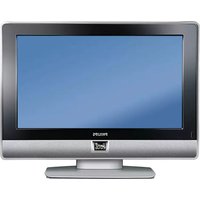
32PW8718 - Televisie PHILIPS - Gratis gebruiksaanwijzing en handleiding
Vind de handleiding van het apparaat gratis 32PW8718 PHILIPS in PDF-formaat.


| Merk | PHILIPS |
| Model | 32PW8718 |
| Categorie | Televisie |
| Schermformaat | 32 inch (81 cm) |
| Beeldformaten | 4:3, 14:9, 16:9, Volledig scherm, Super 4:3, Automatisch |
| Voeding | 220-240 V / 50 Hz |
| Stand-by verbruik | Minder dan 1 W |
| Beeldtechnologieën | 100 Hz, Digital Scan, Natuurlijke beweging, Dynamisch contrast |
| Ruisonderdrukking | DNR (Digital Noise Reduction) |
| Geluid | Virtual Dolby Surround, AVL (Automatic Volume Leveler), Grafische equalizer |
| Peritel-aansluitingen (SCART) | 2 of 3 afhankelijk van versie: EXT1 (RGB), EXT2 (S-VHS), EXT3 (audio/video) |
| Zij-aansluitingen | Audio/video ingangen (AUDIO L/R, video), hoofdtelefoonaansluiting |
| Teletekst functies | Geheugen 1200 pagina's, T.O.P., ondertiteling |
| Programmagids | NexTView of teletekstgids afhankelijk van beschikbaarheid |
| EasyLink functie | Ja (bediening van compatibele videorecorder) |
| Programma stop (timer) | 0 tot 180 minuten |
| Toetsenvergrendeling | Ja (kinderslot) |
| Fabrieksinstellingen | Herstelbaar via menu Configuratie |
| Afstandsbediening modus kiezer | VCR, DVD, AMP, SAT |
| Reiniging | Zachte, niet-pluizende doek, zonder alcohol of oplosmiddel |
| Recycling | Recyclebare materialen, volg de lokale richtlijnen |
Veelgestelde vragen - 32PW8718 PHILIPS
Gebruikersvragen over 32PW8718 PHILIPS
0 vraag over dit apparaat. Beantwoord die u kent of stel uw eigen vraag.
Stel een nieuwe vraag over dit apparaat
Download de handleiding voor uw Televisie in PDF-formaat gratis! Vind uw handleiding 32PW8718 - PHILIPS en neem uw elektronisch apparaat weer in handen. Op deze pagina staan alle documenten die nodig zijn voor het gebruik van uw apparaat. 32PW8718 van het merk PHILIPS.
GEBRUIKSAANWIJZING 32PW8718 PHILIPS
Hartelijk dank voor de aankoop van dit tevisietoestel.
Deze handleding is bedoeld om u te helpen bij de installmentie en bediening van uw TV toestel.
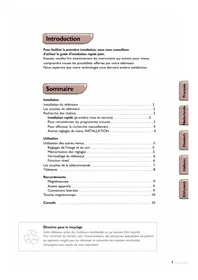
Inhoudsopgave
Installatie
Installatie van het televisietoestel 2
De toetsen van het televisietoestel 2
De toetsen van de afstandsbediening 3
Keuze van taal en van land 4
Hetprogrammanummerwijzigen 4
Handmatige installment 5
Naam van hetprogramma 5
Voorkeursprogramma's 5
Gebruik
Beeldinstellungen 6
Geluidinstellungen 6
Instellen van de diversen 7
Programmaliast 7
EasyLink-functie 8
Gebruik van de NexTView 9
Teletekst 10
Formula 16:9 11
Aansluitingen
Videorecorder 12
Andere apparaten 12
Aansluitingen aan de zijkant 12
Versterker 12
Configuratiemenu 13
VCR,DVD,AMP en SAT toetsen 13
Praktische informatie
Tips 14
Aanwijzing voor hergebruik
Uw TV toestel bevat materialen die opniewu gebruikt of gerecycleerduron worden. Om de hoeveelheid afval in het milieu te beperken, halen gespecialiseerde ondernemingen gebruekte toestellen op om ze uit elkaar te halen en materiaal dat geschikt is voor hergebruik te verzamelen (neem contact op met uw verkoper).
Installatie van het televisietoestel
1 Plaatsen van het tevisietoestel
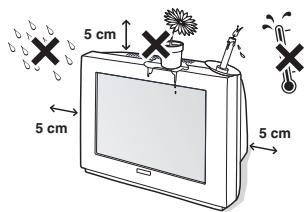
Plaats uw televisioneysteel op een stevige en stabiele ondergrond. Om gevaarlijke situatives te voorkomen, mag het toestel Niet worden blootgesteld aan water en mag er geen voorwerp worden opgezet dat dekkend (kleedje) of vol met water (vaas) is of dat warmte ontwikkelt (lamp).
2 Verbindingen
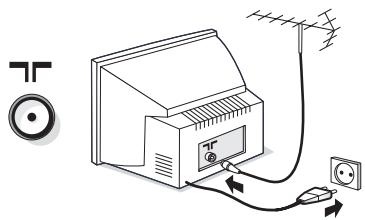
- Steek de stekker van detv-antenne in de -aansluitbus aan de achterkant.
- Steek de stekker in het stopcontact (220-240 V / 50 Hz).
Voorkom beschadiging van de stroomkabel, die brand of een elektrische schok zou=kennen veroorzaken, door de TV Niet op de kabel teplaatsen.
3 Afstandsbediening
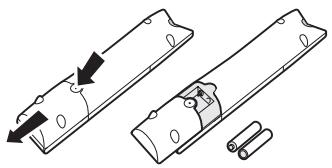

Plaats de 2 bijgeleverde R6-batterijen op de juiste manier in de afstandsbediening.
Om het milieu te helpen beschermen, bevatten de bij dit toestel geleverde batterijen geen kwik of nikkelcadmium. Gooi gebruekte batterijen Niet weg, maar.maakgebruik van de beschikkare recyclagemogelijkheden (raadpleeg uw verkoper).
4 Inschakelen
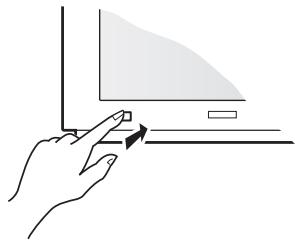
Druk op de aan/uit-toets omde tevisie aan te zetten. Een rood indicatielampje gaat branden en het schermlicht op.Garechtstreeks naar pagina 4.Druk op de P-toets van de afstandsbediening als de tevisie in de wachtstand blijft.
Het indicatielampje knippert als u de afstandsbediening gebruikt.
De toetsen van het tevisietoestel
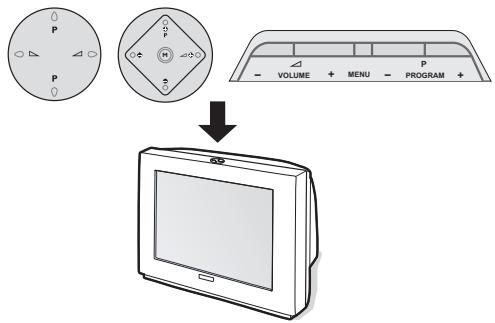
Afhankelijk van het model heeft het televisietroestel 4 of 5 toetsen bovenaan het toestel.
De VOLUME (- +) -toetsen dieren om het geluid te regelen. Met de PROGRAM (- P +) -toetsen+kunnen de gewenste programma's worden geselecteerd.
Door de toets M / MENU (voor deuitvoeringen met 5 toetsen) herhaaldelijk in te drukken, krijgt u toegang tot de instellening Volume,Helderheid,Kleur en Contrast.
Gebruik verzolgens de toetsen P - + om een instelling te selecteren.
Opmerking: wanner de Kinderslot-functie geactiveerd is, zich deze toetsen nicht beschikbaar (zie p. 7).
De toetsen van de afstandsbediening
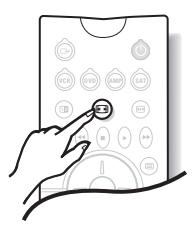
Keuze van de EXT-aansluitingen
Druk verscheidene keren om het aingesloten apparaat te selecteren (p.12).
Keuzetoets (p. 13)
Dual screen
om de weergave op twee schermen te activeren/desactiveren. Op het tweede scherm kan de teletekst (toets) of de NexView-gids (toets) worden weergegeven.
NexView-gids (p. 8)
Cursor:Deze4toetsen
worden gebruikt om te kiezen binnen de menu's. Met de toets OK kan de keuze worden bevestigd.
Afbetten van het geluid
Om het geluid aan ofuit te zetten.
Volume : Voor het regelen van het geluidsniveau
Scherminformatie
Om het programmanummer, de naam van het programma, de geluidsmodus, het beeldformaat en de resterendeijd op de timer in beeld te brengen. Houd de toets 5 seconde ingedrukt om de permanente weergave van de scherminformatie bij verandering van programme te activeren/desactiveren.
Weergave van dearend
Druk op om voor weergave of verwijdering van dearend die worden verzonden door de teletekst van het
programma nr.1.
De tijdsweergave is nicht beschikkaar wanneer de ondterteling geactiveerd is (p.7).
Geluidsmodus
Om van Stereo en Nicam Stereo
aar Mono te schakelen of te kiezen
tussen Dual I of Dual II bij tweetalige
uitzendingen.
De aanduiding Nicam beschikbaar worden weergegeven wonneer Nicamuitzendingen maar mono+zijn geschakeld..
EasyLink-functie (p. 8)
Voorinstellungen van beeld en geluid
Geeft toegang tot een aantal tellingen van beeld en geluid.
De stand Voorkeur komt overeen met de gekazen instellungen in de menu's.
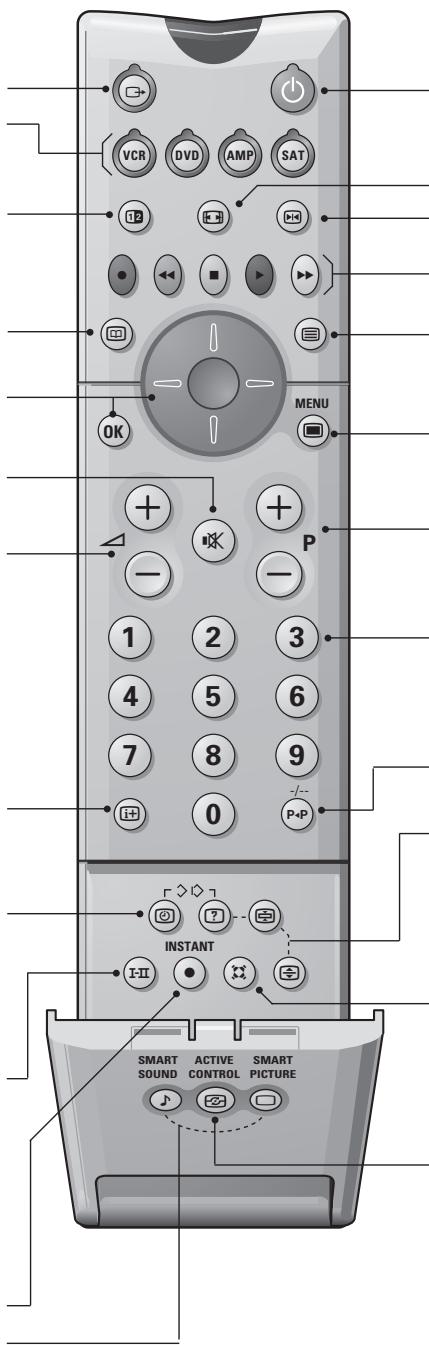
Wachtstand
Omd tv in de wachtstand te zetten.Druk op P 一 + of op 0 tot ⑨ om de tv wee aan te zetten.
Houd de toets 3 seconden ingedrukt om videorecorders met de EasyLink-functie in de wachtstand te zetten
Formaat 16:9 (p.11)
Stoppen op beeld
Toetsen voor teletekst (p.10) of videorecorder (p.13)
Opropen van teletekst (p.10)
Menu: Om de menu's
op te roepen of te verlaten.
Kiezen van tv-programma's
Om een vorig of volgend programme lager of hoger te kiezen (zie p.5).
Cijfertoetsen
Omrechtstreeks eenprogramma te kiezen.Voor een programmanummer van 2 cijfers moet het tweede cijfer worden ingevoerd voordat het streepje verdwijnt.
Vorigprogramma
Om maar vorig programma te gaan.
Toetsen voor teletekest (p. 9)
Surround
Om het effect van verruimd geluid te activeren/desactiveren. Bij stereo geeft dit de indruk dat de luidsprekers verder uit elkaar staan.Voor versiesuitgerust metVirtual Dolby Surround * krijt u de geluidseffecten van Dolby Surround Pro Logic.Bij mono worden een ruimtelijk stereo-effect nagebootst.
Active Control (aflankelijk van de versie)
Wanner deze functie actief is, optimaliseert het televisietoestel permanent de beeldkwaliteit afhankelijk van het ontvangen signaal.
De geluidsdefinitie en—reductie worden automatisch gecontroleerd. Om de parameters wee te gehen, druk op de cursor hoger/lager wonneer de Active Control-weergave op het scherm is. Druk opnieuw op de cursor om te verwijderen (dit kan nicht worden ingesteld).
Keuze van taal en van land
Wanneru het televisiestoestel voor het eerst aanzet, wordt het taalmenu meteen weergegeven en de talen veranderen achtereenvolgens. Ga waar de stap 3.Anders:
roep het menu INSTALLATIE op het scherm, houd te 2 toetsen en ? van de afstandsbediening tegelijk ingedrukt.
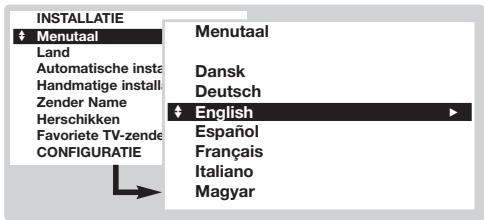
Kies met de cursor TAAL en druk op OK. De lijst van talen worden weergegeven.
3 Selecteer uw taal met de toetsen omhoog/omlaag en druk op OK. De menu's verschijnen in de gekozen taal.
4 Selecteer met de cursor LAND en druk op OK.
Kies uw land met de toetsen omhoog/omlaag en druk op OK.
Deze instelling speelt een rol in het zoeken, het automatisch sorteren van de programma's en teletekt. Indien uw land inet in de lijst staat, kies dan Andere.
Zie ook: EasyLink-functie pagina 8.
6 Indien u het menu wil verlaten, druk dan verschillende keren op MENU.
Met dit menu kan u het automatisch zoeken van alle programma's starten.
Kies eerst de taal en het land hierboven, en verwolgens:
2 Selecteer met de Automatische installmente en druk op 0k
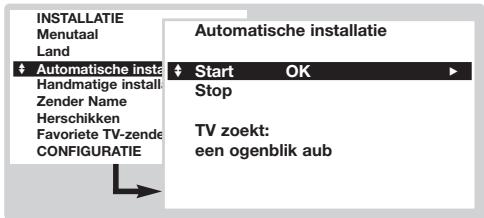
Kies Aan en druk op OK. Het zoeken begint. Na enkele minuten worden de lijst met gekozen programma's weergegeven.
4 Als de zender of het kabelnetwork het automatische sorteersignal uitzendt (ACI), dan worden de programme's op de juiste manier genummerd. De installment teordt dan beeindigd.
3 Als er geen ACI informatatie worden uit gezonden bepaalt de instelling van menutaal en land instelling de programmavolgorde.. U moet dan het menu Programmanummer wijzigen gebruiken om ze opnieuw te nummeren. Sommige zenders of kabelnetwerken zenden hun eigencorteerparameters uit (regio, taal enz., ...). In dit geval moet u uw keuze aangeven met de cursor en bevestigen met OK. Om het zoeken te stoppen of te onderbreken, druk op MENU .Indien geen programma worden gezonden, ga dan maar de tips (p. 14). Zie ook: EasyLink-functie paging 8.
Om het menu te verlaten, druk verschillende keren op MENU.
Hetprogrammanummerwijzigen
Met dit menu kan u het nummer van de programme's wijzigen.
Vanuit het menu Installatie: (om het op te roepen, druk op en ?)
1 Selecteer Programmanummer wijzigen end druk op OK.
2 Selecteer het gewenste programma met de toetsen omhoog/omlaag en bevestig met 0k
3 Gebruik de toetsen omhoog/omlaag om het
nieuwe nummer te selecteren en druk op OK. De twee programme's wisselen onderling vanplaats.
4 Herhaal de stappen 2 en 3 voor alle programma's die opnieuw genummerd要去en worden.
Om het menu te verlaten, druk verschillende keren op MENU.
Zie ook: EasyLink-functie pagina 8.
Handmatige installment
Met dit menu kan u de programme's eén na één vastleggen of een programme toevoegen aan de bestande lijst.
Vanuit het menu Installatie: (om het op te roepen, druk op en ?)
1 Selecteer Handmatige installmente en druk op OK. Gebruik de toetsen omhoog/omlaag om te selecteren en de toetsen links/rechts om in te stellen:
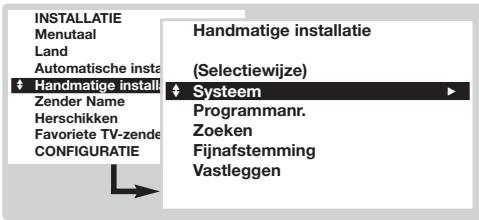
2 Selectiemodus (niet voor alle landen beschikbaar): om de Zoekmodus te selecteren volgens Frequentie of Kanaal.
4 Programmanummer: voer het gewenste nummer in met de toetsen links/rechts.
5 Zoeken: druk op . Het zoeken begint. Zodra een programma is gezonden, stopt het zoeken en wordt de programmanaam weergegeven (indien beschikbaar). Gaaar de volgende stap. Indien u de freqentie van het gewenste programma kent, dan kunt u het nummer ervan direct invoeren met behulp van de toetsen 0 tot 9. Als geen programma worden gezonden, ga dan maar de tips (p.14).Zie ook: EasyLink-functie pagina 8.
Fijnafstelling: als de ontvangst Niet bevredigend is, stel dan af met de toetsen linns/rechts.
Vastleggen: druk op OK. Het programma is vastgelegd.
Herhaal de stappen 4 tot 7 voor elk vast te leggen programma.
9 Om het menu te verlaten, druk verschillende keren op de toets MENU.
Naam van het programme
Met dit menu kan u de programma's en externe verbindingen een naam geven of deze wijzigen. In het menu Installatie: (om het op te roepen, druk op en ?)
1 Selecteer Programmanaam en druk op OK.
2 Selecteer het gewenste programma met de toetsen omhoog/omlaag en bevestig met 0k
3 Gebruik de toetsen omhoog/omlaag om u te verplaatsen in het weergaveveld van de naam (5 tekens).
4 Gebruik de toetsen omhoog/omlaag om de tekens te kiezen.
Druk op OK wonneer de naam is ingevoerd. De naam van het programma worden dan vastgelegd in het geheugen.
Herhaal de stappen 2 tot 5 voor elk programme of elke aansluiting waaraan u een naam wil gehen.
7 Om het menu te verlaten, druk verschillende keren op MENU.
Voorkeursprogramma's
Met dit menu kan u de programme's kiezen die beschikbaar zijn met de toets ^+ .Druk in het menu Installatie: (om het op te roepen, druk op en ?)
1 Selecteer Voorkeursprogramma's en druk op OK. De lijst met de voorkeursprogramma's wordt weergegeven. De bij de installmentie gezonden programma's zijn automatisch geactiveerd in deze lijst.
Configuratiemenu (p.13)
2 Gebruikde toetsen omhoog/omlaag om het gewenste programma te selecteren.
3 Gebruik de toetsen links/rechts om een programme aan de lijst toe te voegen of eruit te halen.
4 Herhaal de stappen 2 en 3 voor elk programma dat u wil toevoegen aan of verwijdersen uit de lijst.
Om het menu te verlaten, druk verschillende keren op MENU.
Beeldinstallingen
Druk op de toets MENU. Selecteer met de cursor BEELD en druk op OK. Het menu BEEL verschijt:
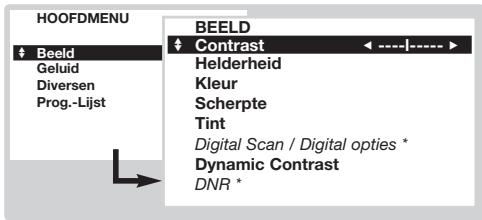
2 Gebruik de cursor om een instilling te selecteren (de instellingen worden automatisch vastgelegd) :
- Contrast: om het verschilCUSSEN de lichte en de donkere kleuren in te stellen.
- Helderheid: om de helderheid van het beeld in te stellen.
- Kleur: om de kleurintensiteit in te stellen.
- Scherpte: om de scherpte van het beeld in te stellen.
Kleurtoon: stelt de kleurweergave in: Koel (blauwer), Normaal (uitgebalanceerd) of Warm (roder).
Digital Scan: lijnflikkerreduktie
- Digitale opties:
- 100hz: vlakflikkerreduktie
- Digital Scan: 100Hz + Digital scan
- Natural Motion: 100Hz + Digital scan ^+ Natural Motion (vlak en lijnflikkerreduktie en bewegingscompensatie)
-
Double lines: Natural motion plus een verdubbeling van de verticale resolutie die zichtbare beeldlijnen struktuur verwijderd. Aanbevolen voor NTSC materiaal (60Hz)
-
Dynamisch contrast: Min, Med (optimale stand), Max of Stop. Om de automatische contrastregelcircuits te activeren.
-
DNR^* : vermindert de beeldruis (sneeuw). Deze instelling worden bij slechte ontvangst gebruikt.
-
Niet op alle versies beschikkaar.
De instelling Hue verschijnt indien u een NTSC-apparaat aansluit op een van de euroconnectorstekkers.
Druk verschillende keren op MENU om het menu te verlaten.
Geluidsinstallingen
1 Druk op de toets MENU. Selecteer met de cursor GELUID en druk op OK. Het menu verschijnt:
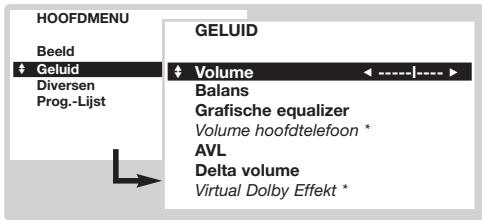
2 Gebruik de cursor om een installing te kiezen (de instellingen worden automatisch vastgelegd):
Volume: om het gewenste volume vast te leggen.
Balansz: om het geluid evenwichtig over de linker- en rechtleruidsprekers te verdelen.
Hoge tonen/Lage tonen of Grafische equalizer (aftankelijk van de versie) : om de geluidsfrequencies af te stemmen.
- Volume hoofdtelefoon (afhankelijk van de versie): voor het regelen van het geluidsniveau van de hoofdtelefoon zicher het volume van de luidsprekers van het toestel te wijzigen.
- AVL (Automatic Volume Leveler): controleert automatisch het volume, zodat verhogenen van het geluid waren worden beperkt, met name bij het schakelen:tussenprogramma's of reclamespots.
- Delta Volume: stelt u in staat om de volumeverschillen die:tussen de verschillendeprogramma's of de EXT-aansluitingen kunnenbestaan, te compenseren. Gebruik de toetsen P om het niveau van de verschillendeprogramma's te vergelijkken.
- Virtual Dolby Effekt (afhankelijk van de versie): Wahlen Sie den Grad des Virtual Dolby Effektes, indem Sie den Cursor nach links/rechts bewegen.
Druk verschillende keren op MENU om het menu te verlaten.
Instellen van de diversen
Druk op MENU, selecteer DIVERSEN en druk op OK. Het menu DIVERSEN verschijnt:
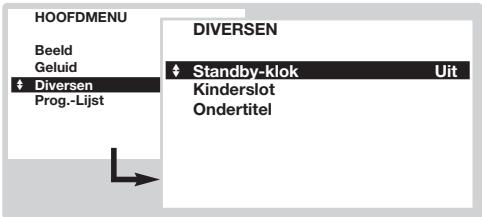
2 Gebruik de cursor om het volgende in te stellen:
- Geprogrammeerde onderbreking: voor het instellen van de tijdsduur waarna automatisch maar de wachtstand worden overgeschakeld (van 0 tot 180 minutes).
- Kinderslot: Zet op aan om de toelsen van het televisionietoestel te vergrendelen. Zet de televisie
uit en verberg de afstandsbediening. De tevisie is nu onbruikbaar (en kan alleen met de afstandsbediening waar worden aangezet).
Om de vergrendeling ongedaan te make, zet Kinderslot opuit.
- Ondertiteling: De tv-kanalen met teletekt zenden vaak programme's uit met ondtertiteling. Met.Deze functie kan u de automatische weergave van de teletekstondertiteling, wanneer.Deze wordenuit gezonden,aan-of uitzetten.Eerst moet u,voor elk tv-kanaal,teletekt activeren,de pagina met de ondterteling selecteren en verrolgens teletekt wellbeingaten.De ondtertelingspagina is dan vastgelegd,het symbool verschijnt onderaan het scherm.
Druk verschillende keren op MENU om het menu te verlaten.
Programmaliasst
Aan de hand van dit menu kan u de lijst van beschikbare programma's raadplegen.
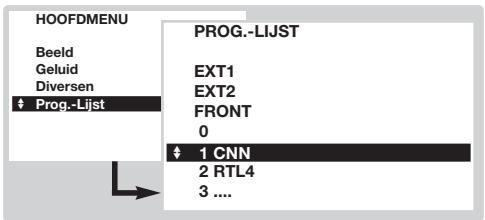
Druk op MENU, selecteer PROGRAMMA'S en druk op OK. De programmalijst verschijnt.
2 Gebruik de toetsen omhoog/omlaag om delijst van beschikkare programma's te overlopen.
Druk op de toets OK om het geselechteprogramma wee ter te given.
Druk verschillende keren op MENU om het menu te verlaten.
EasyLink-functie

Indien uw videorecorder uitgerust is met de EasyLink-functie, dan wordenijdens de installmente de taal, het land en de gezonden zenders automatisch doorgestuurd maar de videorecorder. U kan de opname programmeren op basis van de
NextView-gids. Daarnaast kan u, wonneer de videorecorder in wachtstand staat, met de toets INSTANT ● van de afstandsbediening direct beginnen opnemen op hetprogramma dat worden weergegeven op het tevisietoestel.
De videorecorder要去 aangesloten zich op de EXT2-stekker (zie p. 12).
(Niet op alle versies beschikkaar)

Steedsmeertelevisiekanalenstelleneennieweprogrammagidsdienstvoor,met de naam NexTView.Hetgaatomeenelektronische gidswaarinu deprogramma's kanraadplegenzoalsuzoudoenineenkrantofeentv-blad.Ukan de
programma's sorteren volgens theme (film, sport, ...), gedetailleerde informatatie opvragen en uw videorecorderrechtstreeks programmeren indien hij is uitgerust met de NexViewLink-functie.
Opmerking: de NexView-dienst is slechts beschikbaar op bepaalde programma's en in bepaalde landen. Indien hij Niet beschikbaar is, dan worden teletekst-programmadienst in deplaats voorgesteld. NexView/Teletext gids is gebaseerd op teletext informatatie en biedt de meeste functies van NexView.
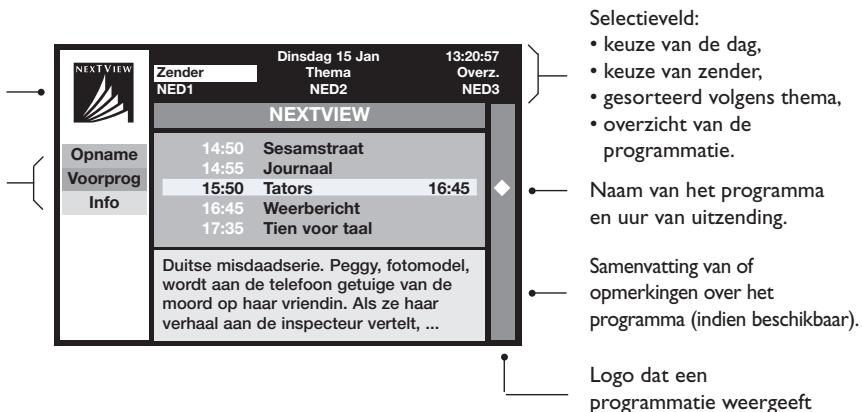
Presentatie van een NexView-page
De inhoud van de informatatie worden bepaald door de zender die de NexView-dienst uitzendt. Een voorbeeld:
Dit logo worden alleen
weergegeven in het geval
van een NexViewuitzending.Ander goatsat
het om de teletekst-programmadienst.
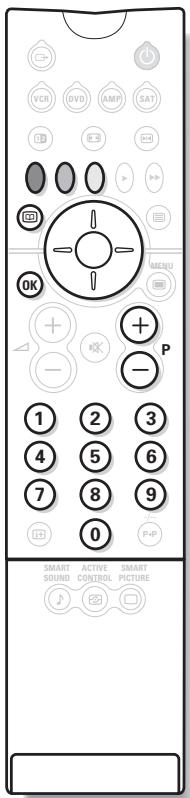
NexView-functions: Gebruik de gekleurde toetsen van de afstandsbediening om ze te activeren.
De tekst worden in grijze letters weergegeven wonneer de functie Niet beschikbaar is.
Opropen van de NexTView-gids
Druk op de toets om de NexView-gids op te roepen of te verlaten. Een menu verschijnt met de aanduiding "een ogenblikje aub" onderaan het scherm. Na zekereijd krijt u:
- een NexView-page, in het geval de geselecteerde zender deze Dienst uitzendt (het NexView-logo is dan zichtaar bovenaan links),
- een teletekstpage, indien de geselecteerde zender NexTView nicht uitzendt,
- de aanduiding "Informatie Niet beschikbaar" indien NexTView en teletektst Niet worden uit gezonden. In dit geval moet u een andere zender selecteren.
Selectieveld
Een selectieveld bevindt zich bovenaan het scherm. Gebruik de toetsen omhoog/omlaag links/rechts om te selecteren:
- de gewenste zender (elke zender kan een andere Dienst voorstellen),
- de dag van uitzending van het programme (NexView-page alleen),
- het Thema, voor het sorteren van de uitzendingen (film, sport, nieuws...),
- het overzicht van de reeds uitgevoerde programmaties (zie NexView-functions).
De tekst worden in grijze lettters weergegeven wanner de functie Niet beschikbaar is.
NexTView-pagea (logo bovenaan links)
1 Gebruik de toetsen omhoog/omlaag om de verschillende voorgestelde uitzendingen te overlopen voor de geselecteerde dag. Wanner een samenvatting of een commentaar beschikkaar is, dan verschijnt dit onderaan het scherm.
Druk op de rode, de groene of de gele toets om een NexView-functionie te activieren.
Druk op OK omtering te keren maar het selectieveld.
Teletekstpageina
De eerste keer verschijnt teletekstoverzicht. U moet de pagina aanduiden die de programmagids bevat (indien beschikbaar).
Bij bepaalde zenders worden de programmagids automatisch gedetecteerd. Ga in dit geval direct maar stap 3.
Gebruik de toets omlaag om het selectieveld van de pagina te activeren.
2 Met de toetsen ① tot ⑨ of 一 P 十 kan u het nummer invoeren van de pagina waarop de teletekst-programmagids staat. Gebruik indien nodig de toetsen links/rechts om de subpagina's te selecteren.
3 Gebruik de toetsen omhoog/omlaag om de verschillende voorgestelde uitzendingen te overlopen en de gekleurde toetsen om een NexView-functie te activeren.
Druk op (MEN) om terug te keren maar het selectieveld.
NextView-functions
Druk op de rode, de groene of de gele toets om een NexView-functie te activeren:
De tekst worden weergegeven in grijze letters wonneer de functie Niet beschikbaar is.
Opname: om de opname door de videorecorder te programmeren (indien deutsche is uitgevoerd met de NexViewLink-functie en aangesloten is op EXT2).
2 Voorprog.: om het televisietroestel automatisch aan te zetten, wanneer het in wachtstand staat, of er met een bericht op te wijzen dat het programma worden uit gezonden, indien het toestel aanstaat.Voor deze 2 functies verschijnt een venster, en u moet de frequentie van de opname aanduiden met de cursor en de toets (en in sommige geallen de zender bevestigen).
Voor sommige uitzendingen worden de optie Series voorgesteld. In dit geval gezelt het systeme autonomoom wanner de volgende aflevering van de serie worden uitgezonden.
3 Info: geeft更是 informatie over de geselecteerde uitzending.
Teletekst
De meeste TV-zenders zenden informatatie uit via teletekst. Het geheugen van deze televisie kan tot 1200 pagina's en subpagina's opslaan om wachttijden te verminderen.
Na elke programma wiziging worden het geheugen ververst, het kan dan een korteijd duren voor alle pagina's geladen zijn.
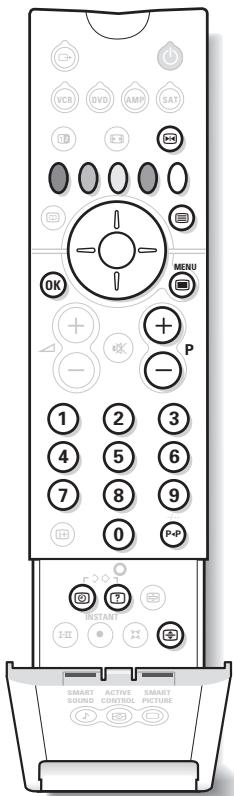
Druk op:

Teletekst aanzetten
U krijjt:
Om teletektst op te roepen of uit te zetten. De pagina met de hoedfindex geeft een lijst van rubrieken die kuren worden geraadpleegd. Ledere rubiek heb een paginanummer van 3 cijfers. Als het gekazen kanaal geen teletektst uitzendt, dan verschijnt de aanduiding 100 en blijft het scherm donker (verlaat in dit geval teletektst en kies een ander kanaal). Indien de tekens van de teletektspagina's nicht overeenkomen met uw taal, druk dan op de toets om ze te veranderen.
| 0/9 -P+ | Een paginakiezen | Vorm het nummer van de gewenste pagina met de toetsen ① tot ⑨, ⑩ of - P + . Bijvoorbeeld: pagina 120, voer ①②⑩ in. Het nummer verschijnt in de linkerbovenhoek van het scherm, de pagateller begint te zoeken en verzolgens verschijnt de pagina. Herhaal de procedure om een andere pagina te raadplegen. |
| Rechtstreekse keuze van de subpagina's | Onderaan de pagina staan gekleurde velden. Met de 4 gekleurde toetsen+kunnen der ermee overeenkomende rubrieken of pagina's worden opgeroepen. | |
| Inhoud | Om terug te kerenaar de inhoud (gewoonlijk pagina 100). | |
| Vorige pagina | Om terug te kerenaar de vorige pagina op het scherm. | |
| Keuze van de subpagina's | Sommige pagina's bevatten subpagina's. In dit geval wijst de eerste regel op de beschikbare subpagina's (bijvoorbeeld, pagina 120 omvat de subpagina's 01, 02, 03). Gebruik de toetsen links/rechts om de gewenste subpagina te selecteren. U kan ook op toets drukken en het nummer van de gewenste subpagina rechtstreeks invoeren. | |
| Weergave van de subpagina's onderbreken | Sommige pagina's bevatten subpagina's die elkaar automatisch opvolgen. Met deze toets kan u de afwisseling van de subpagina's onderbreken of voortzetten. De aanduiding verschijnt bovenaan links. | |
| Verborgen informatie | Om verborgen informatie tie doen verschijnen of verdwijnen (oplossingen van spelletjes). | |
| Een pagina vergroten | Omp het bovenste of het onderste deel van de pagina wee ter Geven en verzolgensaar de normale paginagrootte terug te keren | |
| Teletekstover zicht | Druk op de toets MENU om een overzicht van de beschikbare rubrieken en pagina's te doen verschijnen of verdwijnen. Selecteer verzolgens met de toetsen omhoog omlaag, links/rechts het gewenste onderwerp en druk op ωm om het werk te geeven. Het teletekstoverzicht is alleen beschikbaar voor zenders die gebruik makeen van het T.O.P.-system (Table Of Teletext). Wanner dit systemeniet beschikbaar is, verschijnt een bericht bovenaan het scherm. | |

Ondertiteling
Sommige zenders zenden teletekstondertitelinguit. Raadpleeg de teletekstinhoud om te weten op welke pagina's de ondterteling staat.Voer gewoon het nummer van de pagina in, en de ondterteling verschijnt op het scherm (indien beschikbaar).Voor een automatische weergave van de ondterteling, zie het menu diversen (p. 7).
16:9 Formaten
De beelden die u ontvangt konnen in het 16:9 (breedbeeld) of 4:3 (traditioneel beeld) formaat worden uit gezonden. Soms hebben 4:3 beelden een Zwarte balk boven en onder in het beeld (letterbox uitzendingen). Met de 16:9 functie kurz u de zwarte balken lately verdwijnen en de (letterbox) uitzending beeldvullend weergeven.
Het tevisietoestel is voorzien van een automatische beeldformataat-selectie. Hierdoor wordt het door sommige zenders specifiek uitgezonden signal geodeerd en automatisch het juiste beeldformataat geselecteerd.
Het gebruik van verschillende beeldformaten
Druk op de toets p om een ander beeldformaat te kiezen :
4:3, Filmformulaat 14:9, Filmformulaat 16:9, 16:9 Ondertitel, Breedbeeld, Automatisch of Super zoom.

4:3
Het beeld worden in het 4:3 formaat weergegeven, met brede Zwarte stroken links en rechts van het beeld.
Filmformulaat 14:9
Het beeld wordenaar het 14:9 formaat vergroot, met dunne Zwarte stroken links en rechts van het beeld.
De toetsen verschuiven het beeldaar boven of beneden bv. om ondertitels zichtaar te make.
Filmformulaat 16:9
Het beeld worden maar het 16:9=formataat vergroot.
Dit formaat is geschikt voor letterbox-uitzendingen (met Zwarte balken boven en onder in het beeld).
De toetsen verschuiven het beeld maar boven of beneden bv. om ondertitels zichtaar te make.
16/9 Ondertitel
In dit formaat worden 4:3 beelden horizontal en vertical vergroot zodat het beeldvullend worden weergegeven.
Gebruik de toetsen om de onderkant van het beeld te verhogen of te verlagen.
Breedbeeld
In dit formaat worden het beeld bij een 16:9 uitzending beeldvullend in de juiste verhouding weergegeven.
Pas op: in dit formaat worden 4:3 beelden verrormd weergegeven.
Superzoom
Met dit formaat worden 4:3 beelden beeldvullend weergegeven door het 4:3 beeld horizontal te vergroten.
Eventuele ondertitelis blijven zichtaar.
De toetsen verschuiven het beeld maar boven of beneden bv. om ondertitels zichtaar te make.
Automatique
het formaat van het beeld worden automatisch aangepast zodate het de oppervlakte van het scherm zoveel möglichk vult. Deze modus is alleen beschikbaar indien Format auto werd geactiveerd in het menu CONFIGURATIE (zie p. 13).
Aansluitingen
Afnankelijk van de uitvoering is het televisiestoestel uitgerust met 2 of 3 externe aansluitingen (EXT1, EXT2 en EXT3) aan dechterkant van het toestel.
De EXT1-aansluiting heeft audio- en video-ingangen/uitgangen en RGB-ingangen.
De EXT2-aansluiting heeft audio- en video-ingangen/uitgangen en S-VHS-ingangen.
De EXT3-aansluiting (indien beschikbaar) heeft de ingangen voor audio en video.
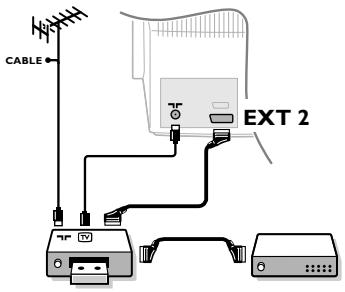
Videorecorder
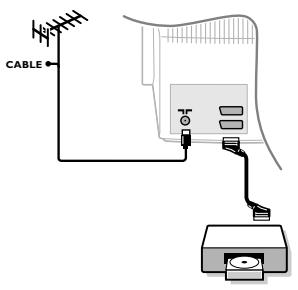
Andere apparaten
Sluit de recorder aan zoals hiernaast is weergegeven met behulp van de EXT2-aansluiting. Gebruik een euroconnectorkabel van goede kwaliteit.
Indien uw videorecorder geen euroconnectororaansluiting heeft, is de verbinding alleen möglichk via de antennekabel. U dient dan af te stemmen op het testsignaal van uw videorecorder en dit programmanummer 0 toe te kennen (zie handmatig vastleggen p.5). Om het beeld van de videorecorder wee ter geven, druk op 0
Videorecorder met decoder
Sluit de decoder aan op de tweede euroconnector aansluiting van de videorecorder. U kunt dan ook gecodeerde uitzendingen opnemen. Zie ook het menu CONFIGURATIE (volgende pagina).
Satellitontvanger, decoder, DVD, pelletjes,...
Maak de aansluitingen zoals hiernaast is weergegeven. Sluit voor een optimale beeldkwaliteit apparatuur die RGB-signalen (digitale decoder, DVD-lezers, spelletjes, ...) produceert aan op EXT1 en op EXT2 de apparatuur die S-VHS-signalen produeert (S-VHS- en Hi-8-videorecorders, ...).Voor een digitaal apparaat of een decoder, ga waar de instellenen van het menu CONFIGURATIE (zie volgende pagina).
Om de aangesloten apparaten te selecteren
Druk op de toets om EXT1,EXT1 of EXT3 te selecteren.
De meeste apparaten (decoder, videorecorder) schakelen zich om.
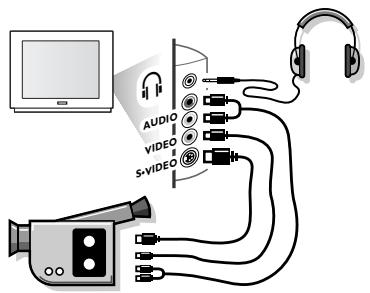
Aansluitingen aan deijkant
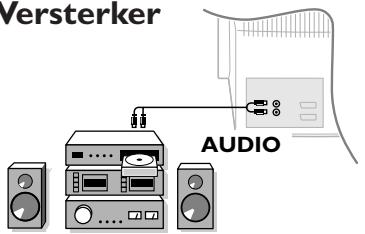
Versterker
Maak de aansluitingen zoals hiernaast is weergegeven. Met de toets , kies FRONT.
Bij een monotoestel sluit u het geluidssignaal aan op de ingang AUDIO L. Gebruik de toets om het geluid uit de linker- en rechterluidsprekers van het tevisietoestel te lately komen.
Hoofdtelefoon
Met de toetsen kan het volume worden geregeld. Druk op de toets om het geluid van het tevisietoestel uit te zetten (zie ook: Geluidsinstelleningen pagina 6).
De impedantie van de hoofdtelefoon moet:tussen 8 en 4000 ohm liggen.
Om een hifisystem aan te sluiten, dient u een audiokabel te gebruiken en de "L"- en "R"-uitgangen van het televisiontoestel aan te sluiten op de ingangen "AUDIO IN" "L" en "R" van de hifiketen.
Configuratiemenu
Druk tegelijk op de 2 toetsen en ? van de afstandsbediening.
2 Selecteer met de cursor CONFIGURATIE en druk op OK.
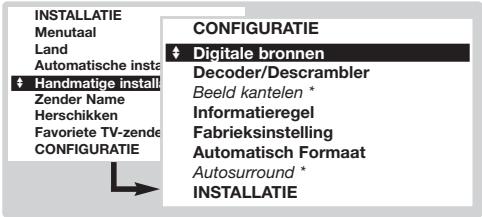
3 Gebruik de cursor voor de volgende instelleningen:
- Digitale bronnen: indien u een digitaal apparaat aansluit (DVD, satellietontvanger, ..., selectable de overeenkomstige aansluiting: FRONT, EXT1, EXT2, EXT3 ou Geen enkele.
- Decoder: selecteer het programme of de programme's die een externe decoder gebruiker en selecteer verzolgens de aansluiting waarmee de decoder is verbonden: EXT1 of EXT2 (of EXT3). Druk op MENU om terug te keren maar het vorige menu. Indien de decoder verbonden is met videorecorder, selecteer dan aansluiting (EXT2) van de
videorecorder.
- Beeld kantelen (indien beschikbaar): om de helling van het beeld te regelen.
- Informatieregel: om de weergave van informatatie over het programma te activeren of te desactiveren (indien beschikbaar). Deze informatatie (naam van de zender of titel van de uitzending) verschijnt wonneer u verandert van zender of drukt op . De inhoud ervan worden bepaald door het programme.
- Fabrieksinstellingen: druk op OK om de fabrieksinstellingen voor beeld en geluid te herstellen.
- Automatisch Formaat: wonneer deze functie actief is, worden het formaat van het ontvangen beeld automatisch aangepast aan het formaat van het scherm. U kan altijd een ander formaat kiezen met de toets
- Auto Surround (niet op alle versies beschikbaar): wanner deze functie actief is, selekteert het tevisietoestel automatisch het Virtual Dolby Surround-geluid wanner het identificatiesignal wird verzonden.
4 Om het menu te verlaten, druk verschillende keren op MENU.
VCR,DVD,AMP en AUX toetsen
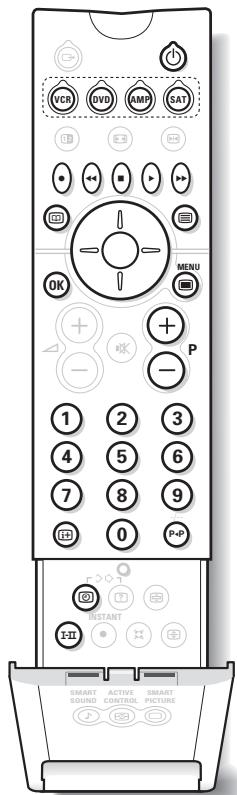
Met de afstandsbediening van de TV=kunt u de meeste beeldapparatuuruit ons productassortiment bedieren.
Druk op een van de toetsen om de vereiste modus te selecteren : VCR (video recorder), DVD, AMP (versterker) of SAT (satellietontvanger). De toets op de afstandsbediening Licht op om de gekozen modus waar te geben. Hetlichtje gaat automatisch uit na een nieuwe druk op een toets of na 30 seconden (terugkeren maar TV mode).
2 Afhankelijk van de uitrusting konnen de volgende toetsen worden gebruikt:


wachtstand,
opname,
snel terugspoelen,
stop,
lezen,
snel voortspoelen,
Videorecorder
programmering,
DVD :Titel keuze,
DVD : Ondertitel keuze
VCR:Tapemanagunktie,

cursor


oproepen menu,
navigatie eninstallingen, bevestigen,
cijfertoetsen,
keuze van de programme's,
keuze van taal,
OSD- menu.
DVD:T-C funktie
VCR : Index funktie
Tips
Slechte ontvangst
Dubbele beelden, echobeelden of schaduwen\ kunnen het gevolg zijn van de nabijheid van bergen\ of hoge gebouwen. Probeer in zo'n geval het beeld\ handmatig bij te stellen: die Fijnafstemming (p.5)\ of verander de oriëntatie van de buitenantenne.\ Is uw antenne geschikt voor ontvangst van\ uitzendingen in dit freiuentiebereik (UHF- of VHF-band)?
Er konnen storingen optreden indien het televisietoestel te zich bij een apparaat zonder aarding staat (audiosystem, draadloze telefoo, ...) of indien een toestel dat is aingesloten op de aansluitingen op de zichant tegelijkkortijd werkt als een apparaat dat is aingesloten op EXT1 of EXT2 (of EXT3).
Schakel dan een van deze apparaten UIT.
Geen beeld
Is de antennop de juiste manier aangesloten? Hebt u het juiste systeem gekozen? (p.5) Is het contrast of de holderheid ontregeld? Herstel de fabriksistellungen met het menu CONFIGURATIE (p.13).
Slecht aangesloten euroconnectorkabels of antennaeaansluitingen zijn vaak de oorzaak van problemen met beeld of geluid. Controller alle aansluitingen.
Geeng geluid
Als u op bepaalde kanalen wel beeel ontvangt, maar geen geluid, betekent dit dat u Niet het juiste tv-systeme hebt. Wijzig de Systemeinstelling (p. 5).
Werd het geluid Niet onderbroken met de toeits?
Teletekst
Sommige tekens worden nicht juist weergegeben? Druk op de toets 山 om de tekens te wijzigen.
Smart Beeld en Smart Geluid
De Eco mode verminderd het energieverbruik van de television. Ook worden de slechte beeldkwaliteit van bepaalde digitale programma's hierdoort verbeterd. Deinstilling Persoonlijk worden opnieuw opgeslagen met alle huidige menu instellenz zodra een van hen gewijzigd is.
Het indicatielampje van het televisietoestel knippert Nieteer wanner u de afstandsbediening gebruikt? Vervang de batterijen.
Stand-by
Het tevisietoestel blijft in stand-by wanner u het aanzet en de aanduiding Vergrendeld verschijnt wanner u de toetsen van het tevisietoestel gelebruikt? De functie Kinderslot staat ingeschakeld (p. 7). Als het toestel gedurende 15 minutes geen signaln ontvangt, gaat het automatisch in de wachtstand. Om energie te besparen bestaat uw tevisietoesteluit onderdelen die in de wachtstand slechts zeer weinig stroom verbruiken (minder dan 1 W). We adviseren u de TV's nachtsuit te schakenen en Niet op standby te lately staan. U bespaart energia.
Nog steeds geen resultaten?
Schakel eenmaal uw toestel UIT en opniew in. Als uw tv-toestel defect is, probeer het dan nooit zich te repareren : neem contact op met de serviceafdeling van uw verkoper.
Het tevisietoestel schoonmaken
Het scherm en de kast van uw tv mogen alleen worden schoongemaaKT met een schoon, zacht en Niet-pluizend doekje. Gebruik nooit een schoonmaakmiddel op basis van alcohol of een oplosmiddel.
RGB-signalen: Dit zich in 3 videosignalen (Rood, Groen en Blauw) die rechtstreeks de rode, groene en blauwe emittors in de beeldbuis sturen. Deze signalen geben een betere beeldkwaliteit.
NICAM-geluid: Proces waarmee digitaal geluid kan worden uit gezonden.
Systeem: Televisiebeelden worden nicht in alle landen opdezelfde manier uit gezonden. Er zich verwirksam de standaards: BG, DK, I, en L L'. Dit moet Niet worden verward met de PAL- of SECAM-kleurcodering. Pal wordt gebruikt in de meeste landen van Europa, Secam in Frankrijk, Rusland en de meeste Afrikaanse landen. De Verenigde Staten en Japan gebruiken een ander systeem, NTSC genaamd.
100Hz: De conventionele tevisietoestellen (50 Hz) producen 25 beelden per seconde. Dankzij de 100 Hz- technologie worden de scanfrequentie verdubbeld en krijt u 50 beelden per seconde. Het visuele comfort worden verbeterd en het flikkereffect worden onderdukt.
16:9:Verwijst maar de verhoudingCUSen de bredte en hoogte van het scherm. Breedbeeldtelevies hebben een verhouding van 16 :9, de traditionele toestellen hebben een 4:3-scherm.
Einleitung
Smart Beeld en Smart Geluid
De Eco mode verminderd het energieverbruik van de television. Ook worden de slechte beeldkwaliteit van bepaalde digitale programma's hierdoort verbeterd. De instelling Persoonlijk worden opnieuw opgeslagen met alle huidige menu instelleningen zodra een van hen gewijzigd is.