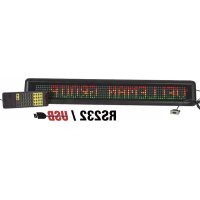
MML16CN - Lichtpaneel VELLEMAN - Gratis gebruiksaanwijzing en handleiding
Vind de handleiding van het apparaat gratis MML16CN VELLEMAN in PDF-formaat.



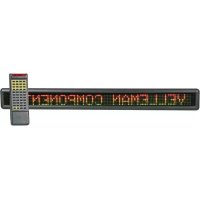
| Producttype | LED-matrix lichtpaneel |
| Merk | Velleman |
| Model | MML16CN |
| Afmetingen | 700 x 100 x 45 mm |
| Gewicht | 1,2 kg |
| Voeding | 100-240 VAC, 50/60 Hz |
| Maximaal verbruik | 30 W |
| Resolutie | 7 x 80 punten (steek 5 mm) |
| Weergavegebied | 610 x 55 mm |
| Kijkafstand | 40 m |
| Kijkhoek | 160° |
| Werktemperatuur | -5 °C tot +50 °C |
| Bedrijfsvochtigheid | 20 % tot 90 % |
| Weergavekleuren | Rood, groen, geel, zwart (combinaties mogelijk) |
| Geheugen | 26 tekstpagina's, 16 grafische pagina's |
| Capaciteit per pagina | Tot 210 tekens |
| Open-/sluiteffecten | Immediate, X Open, Curtain Up/Down, Scroll Left/Right, V Open/Close, Snow, Twinkle, Block Move, Random, Pen Writing |
| Datum/tijd weergave | Ja, met formaat DD/MM/JJ en uu/mm |
| Tijdsprogrammering | Tot 5 geprogrammeerde berichten |
| Connectiviteit | RS232-poort (DB9), USB-RS232 converter meegeleverd |
| Software | Windows-compatibiliteit (Win98/ME/NT/2000/XP) |
| Afstandsbediening | Ja, inbegrepen met speciale toetsen |
| Onderhoud en reiniging | Reinigen met een zachte, droge doek. Vermijd schurende producten. |
| Veiligheid | Gebruik uitsluitend de meegeleverde adapter. Niet blootstellen aan overmatig vocht. Ontkoppelen voor reiniging. |
| Onderdelen en repareerbaarheid | Netadapter, afstandsbediening, RS232-kabel, USB-converter (optioneel). 2 jaar garantie. Reparatie door de verkoper of Velleman. |
Veelgestelde vragen - MML16CN VELLEMAN
Gebruikersvragen over MML16CN VELLEMAN
0 vraag over dit apparaat. Beantwoord die u kent of stel uw eigen vraag.
Stel een nieuwe vraag over dit apparaat
Download de handleiding voor uw Lichtpaneel in PDF-formaat gratis! Vind uw handleiding MML16CN - VELLEMAN en neem uw elektronisch apparaat weer in handen. Op deze pagina staan alle documenten die nodig zijn voor het gebruik van uw apparaat. MML16CN van het merk VELLEMAN.
GEBRUIKSAANWIJZING MML16CN VELLEMAN
1. Inleiding & kenmerken
Aan alle ingezetenen van de Europese Unie
Belangrijke milieu-informatie betreffende dit product
Dit symbool op het toestel of de verpakking geeft aan dat, als het na zijn levenscyclus wordt weggeworpen, dit toestel schade kan toebrengen aan het milieu.
Gooi dit toestel (en eventuele batterijen) niet bij het gewone huishoudelijke afval; het moet bij een gespecialiseerd bedrijf terechtkomen voor recyclage.
U moet dit toestel naar uw verdeler of naar een lokaal recyclagepunt brengen.
Respecteer de plaatselijke milieuwetgeving.
Heeft u vragen, contacteer dan de plaatselijke autoriteiten inzake verwijdering.
Dank u voor uw aankoop! Lees deze handleiding grondig voor u het toestel in gebruik neemt. Werd het toestel beschadigd tijdens het transport, installeer het dan niet en raadpleeg uw dealer.
- Kleuren en lettergroottes
- Teksteffecten en grafische mogelijkheden
- Betrouwbaar en duurzaam
• Grote opslagcapaciteit
• Geprogrammeerde berichten
2. Afstandsbediening (zie fig. 1)
- Functietoetsen
- Karaktertoetsen
• Bovenkasttoetsen (A – Z)
- Onderkasttoetsen (a - z)
- Numerieke toetsen (0 – 9)
• Europese lettertekens (Å)
3. Beginnen met de afstandsbediening
- Druk [ON/OFF]
- Druk [TIME/DATE] om enkel de datum en de tijd weer te geven. Druk [ESC] om de datum en de tijd niet op het scherm weer te geven.
Een eenvoudig bericht programmeren.
| Stap | Toets | Uitleg | Scherm | |
| 1. | [Q-PROG] | Stop het bericht en wacht voor de berichtinvoer | ||
| 2. | [H][E][L][L][O][SPACE] | Toets [HELLO] en gebruik de karaktertoetsenTip: Toetst u een verkeerd karakter in, wis deze dan met de [DEL]-toets | [HELLO] | |
| 3. | [ENTER] | Geef de boodschap op het scherm weer. | [HELLO HELLO] | |
4. Verschillende karakters programmeren
Weergeven van onderkastkarakters, nummers en symbolen met de [SHIFT]-toets
Let op het indicatieblokje dat in de linkerhoek verschijnt telkens wanneer u de [SHIFT]-toets indrukt.
- Druk [Q-PROG] om het bericht te stoppen.
- Druk [A] om het karakter A weer te geven.
- Druk éénmaal [SHIFT]. Druk op om het even welke toets op de afstandsbediening. De onderkasttoetsen zijn actief.
- Druk opnieuw [SHIFT]. Druk op om het even welke toets op de afstandsbediening. De numerieke toetsen zijn actief.
- Druk opnieuw [SHIFT]. Druk op om het even welke toets op de afstandsbediening. De groene karakters zijn actief.
- Druk opnieuw [SHIFT] om naar de bovenkastmode terug te keren.
OPMERKING: De bovenkastmode is de standaard mode wanneer u een bericht programmeert. Wanneer u de [SHIFT]-toets indrukt, bent u niet langer in de bovenkastmode. Volg stap 3 tot 6 om tussen de verschillende modes te schakelen.
- Druk [ENTER] om het bericht weer te geven.
Weergeven van Europese lettertekens met de [EUROP-CHAR]-toets
- Druk [Q-PROG] om het bericht te stoppen.
- Druk [A] om de letter A weer te geven.
- Druk nu [EUROP-CHAR]. Merk op dat het karakter nu een Europees letterteken voorstelt.
TIP: Om terug te keren naar de normale karakters, blijf drukken op [EUROP-CHAR]. Druk op om het even welke letter om normale karakters in te toetsen. Herhaal stap 2 en 3 wanneer u een Europees letterteken wenst in te toetsen.
- Druk [ENTER] om het bericht weer te geven.
Weergeven van Europese lettertekens in de onderkastmode met [SHIFT] en [EUROP-CHAR]
- Druk [Q-PROG] om het bericht te stoppen.
- Druk éénmaal op [SHIFT] om naar de onderkastmode over te schakelen.
- Druk [C] om de letter C in onderkast weer te geven.
- Druk nu op [EUROP-CHAR]. Merk op dat het letterteken in een Europees letterteken is veranderd.
- Druk [ENTER] om het bericht weer te geven.
OPMERKING: U kunt kiezen uit 64 Europese karakters. Raadpleeg de tabel met Europese karaktertekens en de overeenkomstige karakters in "Kort overzicht".
TIP: Gebruik de letter G met [EUROP-CHAR] om Griekse lettertekens weer te geven.
5. Belangrijke opties
Weergeven van een vooraf geprogrammeerd bericht of een grafische pagina
Voorbeeld: Een voorgeprogrammeerd bericht in pagina A.
| Stap | Toets | Uitleg | Scherm | |
| 1. | [RUN-PAGE] | Stop het bericht en wacht op de paginagegevens | [STOP MODE] | |
| 2. [A] | Weergave van pagina A [PG:A] | |||
| 3. [ENTER] | Weergeven van het bericht | |||
OPMERKING: Er zijn 26 pagina's (A tot Z) waarin u de berichten kunt opslaan.
Voorgeprogrammeerde berichten koppelen
| Stap | Toets | Uitleg | Scherm | |
| 1. | [RUN-PAGE] | Stop het bericht en wacht op de paginagegevens | [STOP MODE] | |
| 2. | [A] [B] [E] | Weergeven van pagina A, B, E | [PG:A, B, E] | |
| 3. | [ENTER] Weergeven van het bericht | |||
Kiezen van een tekstkleur of een verschillende lettergrootte met [COLOR] of [FONT]
- Druk [Q-PROG] om het bericht te stoppen.
- Druk [S] [U] om de karakters in te geven.
- Druk [COLOR]. De karakters hebben een andere kleur.
- Druk opnieuw op [COLOR] om de verschillende kleuren weer te geven en kies de gewenste kleur. De geselecteerde kleur blijft actief tot een ander kleur wordt gekozen.
- Druk [FONT]. Merk op dat de karakters een andere lettersoort hebben.
- Druk opnieuw op [FONT] om de verschillende lettergroottes weer te geven en kies de lettergrootte. De lettergrootte blijft actief tot u een andere lettergrootte kiest.
- Druk [ENTER] om het bericht weer te geven.
OPMERKING: Raadpleeg de tabel met de kleuren en lettergroottes in "Kort overzicht".
6. Meer opties
Een effect aan het bericht toevoegen met [PROG]
- Druk [PROG] om een bericht te programmeren.
- Druk [↓] om de pagina te bewerken.
- Druk [→] om pagina A te selecteren. U kunt tot 26 pagina's selecteren (A tot Z).
- Druk [↑] [↓] om de pagina te programmeren. Het scherm geeft [PAG: A] weer.
- Druk [ENTER] om de pagina te bewerken.
- Toets een woord in. Druk [ENTER].
- Druk [↑] [↓] om tussen de verschillende invoegeffecten te rollen. Druk [ENTER] om te bevestigen.
- Druk [↑] [↓] om tussen de verschillende uitvoegeffecten te rollen. Druk [ENTER] om te bevestigen.
- Druk [↑] [↓] en selecteer de datum en tijd van weergave. Druk [ENTER] om te bevestigen.
- Druk [↑] [↓] om de snelheid (1 tot 3) van de in- en uitvoegeffecten te selecteren. Druk [ENTER] om te bevestigen.
OPMERKING: U kunt kiezen tussen een hoop effecten. Raadpleeg de tabel met effecten en de overeenkomstige karakters in "Kort overzicht".
Een geprogrammeerde boodschap toevoegen met [PROG]
- Druk [PROG] om de boodschap te stoppen.
- Druk [↓] [↓] om de boodschap te programmeren.
- Druk [→] om in de programmering te geraken.
- Druk [↑] om het tijdstip in te geven. U kunt tot 5 boodschappen programmeren op de pagina's A tot E. Druk [ENTER] om te bevestigen.
- Druk [→] [←] en selecteer het jaar. Druk [↑] [↓] om te bewerken. Druk [ENTER] om te bevestigen en om de maand in te geven.
- Herhaal stap 5 en geef maand, dag, uur en minuut in.
- Herhaal, nadat u hebt bevestigd met [ENTER], stap 5 en 6 om de uitvoegeffecten te programmeren. Er verschijnt [*].
- Druk op een toets van A tot Z om de pagina in te geven. Druk op [ENTER] om te bevestigen.
Uur en datum weergeven / wissen met [TIME/DATE] of [ESC]
- Druk [TIME/DATE] om de datum/tijd modus binnen te gaan. De datum en tijd verschijnen om beurt gedurende 3 seconden.
- Om te wissen, druk [ESC] en wacht 3 seconden. De normale boodschap wordt opnieuw weergegeven.
Pagina's combineren met [RUN-PAGE]
Combineer tot 26 pagina's en vorm zo één lange boodschap. U dient uw boodschappen te programmeren vóór u deze optie instelt.
- Druk [RUN PAGE].
- Druk [A to Z] en selecteer de "select run" pagina's. Druk [ENTER] om te bevestigen.
- Geef de pagina's in die u wenst weer te geven, bvb. [A] [B] en [C] voor pagina's A, B en C.
- Druk [ENTER] om uw boodschap weer te geven.
Het systeem resetten met [FUNCT]
- Druk [FUNCT] om u in de set-up te begeven.
- Druk [↓] om alles te wissen. Er verschijnt [Clear all Y]. Druk [ENTER] om te bevestigen.
Het ID-adres ingeven met [FUNCT]
- Druk [FUNCT] om u in de set-up te begeven.
- Druk [↓] [↓] en selecteer [ADD00].
- Druk [→] [←] en selecteer het adresveld.
- Druk [↑] [↓] om het adres te wijzigen van 00 tot ZZ.
- Druk [ENTER] om te bevestigen. Druk [ESC] om naar de normale schermweergave terug te keren.
De helderheid instellen met [FUNCT]
- Druk [FUNCT] om u in de set-up te begeven.
- Druk [↓] [↓] [↓] om u in de functie te begeven.
- Druk [→] om het helderheidsveld te selecteren.
- Regel de helderheid van hoog naar laag met [↑] [↓].
- Druk [ENTER] om te bevestigen. Druk [ESC] om naar de normale schermweergave terug te keren.
De klok instellen met [FUNCT]
- Druk [FUNCT] om u in de set-up te begeven.
- Druk [↓] [↓] [↓] [↓] om het jaar in te geven.
-
Druk [→] [←] en selecteer het jaarveld.
-
Geef het jaartal in met [↑] [↓]. Druk [ENTER] om te bevestigen.
- Druk [↓] om naar de maand over te schakelen.
- Herhaal stap 3, 4 en 5 en geef maand, dag, uur en minuut in.
- Druk [ESC] om naar de normale schermweergave terug te keren.
7. Software
• Systeem: Win98/WinME/WinNT/Win2000/WinXP
• CVE: Pentium 166 of hoger
• RAM: 32 MB of hoger
• Monitor: VGA of hoger
- Seriële uitgang: RS232 poort
7.2. USB RS232 convertor
De USB RS232 converter zet een ISB1.1 interface om naar een RS232 seriële interface.
De drivers installeren
De meegeleverde cd-rom bevat de poortdrivers voor de convertor. De drivers staan op de cd-rom onder \usb driver\WIN.
Installatie van de Virtual COM Port Driver in Windows XP.
- Plaats de cd in de cd-romdrive. Koppel de host-computer aan het LED bord door middel van de USB-kabel.
- Windows opent een "Found New Hardware Wizard" venster. Druk op "Next >" om verder te gaan.
- Selecteer "Install from a list or specific location (advanced)" en druk op "Next >".
- Controleer "Include this location in the search:" en druk op "Browse" om het "slabw2k.inf" driver installatiebestand te lokaliseren. Het bestand staat onder de directory "F:\usb driver\WIN". Druk op "Next" wanneer deze is geselecteerd.
- Druk op "Finish" om de installatie van de USB drivers te beëindigen.
USB RS232 convertor seriële interface
Nadat u de driver hebt geïnstalleerd, klik op "Start/Settings/Control Panel/System/Device Manage". Er verschijnt een USB-poort als COM-poort in de Device Manager.
De USB RS232 convertor gebruikt gewoonlijk de laagst beschikbare COM-poort, bvb. wanneer poorten 1 tot 3 bezet zijn, dan gebruikt de USB RS232 convertor COM 4. De USB RS232 convertor werkt als een normale COM-poort. De convertor ondersteunt seriële opdrachten bepaald in de Win32 Communications API.
De toegewezen COM-poort updaten
Is de USB RS232 convertor toegewezen aan een hoge poort, bvb. COM 8, en de toepassing ondersteunt deze niet, dan zal u de poort moeten updaten. In de Device Manager, dubbelklik "CP2101 USB to UART Bridge Controller (COM 8)" onder "Ports (COM & LPT). Selecteer de tab "Port Settings". Klik op de knop "Advanced..." en kies een lagere poort (bvb. COM 2) die de toepassing wel ondersteunt. Klik op de knop "OK". De poort is nu aan COM 2 toegewezen.
7.3. De software installeren
Plaats de cd in de cd-rom drive. De cd wordt automatisch gelezen en het eerste scherm verschijnt. Klik "Install" om de toepassing te installeren, klik "Read Me" om de systeemvereisten te lezen en klik "Exit" om de toepassing te verlaten.
Om de software te installeren, klik op "Install" en dan op "Continue" om verder te gaan. Klik op "Browse" in "Destination Folder" om het adressenbestand te selecteren. Het systeem staat standaard op "C:\Program Files\New Sign".
Klik op "Next" om verder te gaan. Kies "Next" om de installatie te starten en om het bestand naar de harde schijf van uw computer te kopieren. Kies "Cancel" indien u de installatieprocedure wenst te verlaten of druk op "Back" om het adressenbestand te wijzigen. Klik na de installatieprocedure op "Finish".
Er verschijnt een icoontje voor de snelkoppeling op het bureaublad van uw computer. Het programma maakt automatisch een nieuw adressenbestand aan. Wenst u het systeem te verwijderen, dubbelklik op "Unwise.exe" in "Programs\New Sign". Kies "Automatic" en klik op "Next". Het programma verwijdert automatisch de toepassing.
7.4. Set-up
Aansluiting van de kabel
| RS232 | Telefoonplug |
| PIN 2 RXD (groen) | |
| PIN 3 TXD (zwart) | |
| PIN 5 GND (rood) | |
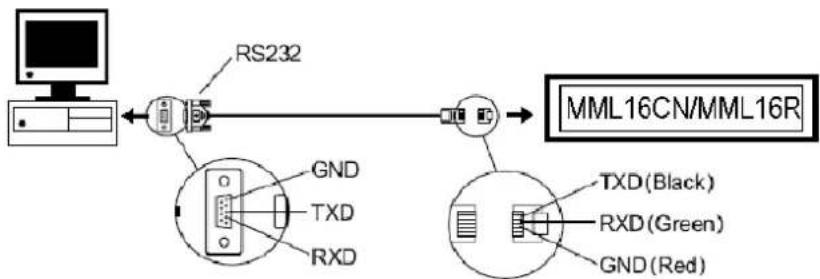
flowchart
graph LR
    A["Computer"] --> B["RS232"]
    B --> C["MML16CN/MML16R"]
    B --> D["GND TXD RXD"]
    D --> E["TXD(Black) RXD(Green) GND(Red)"]
- Steek de RJ45-stekker in de RJ45-ingang van het bord.
- Koppel de 9-pin aansluiting aan de toegewezen poort van uw computer. De communicatie naar het bord werkt niet wanneer de 9-pin aansluiting niet in de juiste poort zit.
7.5. Het scherm

Open een nieuw Berichtenvenster.
Open een bestaand bestand.
Sla de huidige boodschap uit het Berichtenvenster op.
Knip de gemarkeerde tekst en plaats deze op het clipboard.
Kopieer de gemarkeerde tekst en plaats deze op het clipboard.
Plak de inhoud op het clipboard.
Zend een boodschap uit het Berichtenvenster naar het bord.
Zend de boodschap via LAN.
De Menubalk
File
New open een nieuw venster
Open open een bestaand bestand
Save sla het huidige bestand op
Set Comm configureren van de communicatie-instellingen
Exit verlaat het programma
Edit
Cut knip de gemarkeerde tekst en plaats deze op het clipboard
Copy kopieer de gemarkeerde tekst en plaats deze op het clipboard
Paste plak de inhoud op het clipboard in het huidige document
Delete verwijder de geselecteerde inhoud uit het Berichtenvenster
Commands
Leading hoe de boodschap op het bord zal verschijnen
Display Effect weergave van de boodschap
Display Time hoe lang de boodschap zal verschijnen
Speed snelheden van in- en uitvoegeffecten
Closing hoe de boodschap verdwijnt
Special geef TIME (uur), DATE (datum) en BEEP (pieptoon) in
European
| €U0U | ↑U01 | ↓U02 | T U03 | ↑U04 | ↓U05 | ↓U06 | L U07 | ↓U08 | F U09 |
| T U0A | - U0B | + U0C | J U0D | Γ U0E | ■ U0F | ■ U10 | I U11 | I U12 | ■ U13 |
| α U14 | β U15 | Γ U16 | Π U17 | Σ U18 | σ U19 | μ U1A | τ U1B | Ω U1C | ≈ U1D |
| Ω U1E | δ U1F | ω U20 | λ U21 | ζ U22 | £ U23 | δ U24 | ¥ U25 | → U26 | ← U27 |
| ζ U28 | ◎ U29 | a U2A | ≥ U2B | θ U2C | ∩ U2D | ◎ U2E | ∅ U2F | ≤ U30 | ± U31 |
| 2 U32 | 3 U33 | ž U34 | ¶ U35 | ¶ U36 | œ U37 | Š U38 | 1 U39 | ø U3A | ≤ U3B |
| 1⁄2 U3C | 1⁄2 U3D | x U3E | z U3F | Å U40 | Å U41 | Å U42 | Å U43 | Å U44 | Å U45 |
| ε U46 | ζ U47 | È U48 | É U49 | Ê U4A | È U4B | Ì U4C | Ì U4D | Ì U4E | Ì U4F |
| Đ U50 | Ñ U51 | Ò U52 | Ó U53 | Ô U54 | Õ U5S | Õ U5E | Ž U57 | ß U58 | Ù U59 |
| Ú U5A | Û U5B | Ü U5C | Ý U5D | þ U5E | ß U5F | à U60 | á U61 | â U62 | ã U63 |
| ã U64 | ã U65 | æ U66 | ζ U67 | è U68 | é U69 | ê U6A | ë U6E | ì U6C | í U6D |
| Î U6E | Ï U6F | ð U70 | Ñ Ú71 | ò Ú72 | ó Ú73 | ô Ú74 | õ Ú75 | ü Ú76 | ... Ú77 |
| ø Ú78 | ù Ú79 | ú Ú7A | û Ú7B | ü Ú7C | ý Ú7D | þ Ú7E | ÿ Ú7F |
Font Make
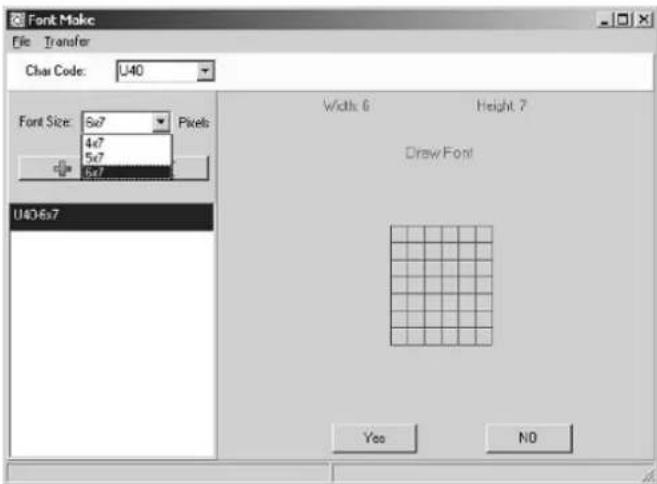
Selecteer een karaktercode (zie tabel hierboven) en kies de lettergrootte. Klik op om het karakter in de lijst toe te voegen. Selecteer het karakter en wijzig de lettersoort.
Klik [TRANSFER] [TRANSFER TO SIGN] om de lettersoort van het symbool te wijzigen.
Klik [FILE] [SAVE FONT] om het bestand op te slaan.
Recal Default Font
Herstellen van de standaard Europese karakters in de lichtkrant en de software.
Font
Kies een van de lettersoorten, Europese of Griekse karakters.
Color
Kies een van de voorgestelde kleuren.
Bmp Graphics
Edit Graphic... bewerk en sla persoonlijke grafische boodschappen op en voeg ze in het Berichtenvenster. Zie "BMP Graphic Editor".
Functions
Send Message zend de huidige tekst uit het Berichtenvenster naar het bord. Kies de ID (instelbaar in "Set ID...") van het bord voor u een boodschap doorzendt. Kies ook naar welke pagina u de boodschap doorzendt. Er zijn 26 pagina's in totaal.
Run Page weergave van een welbepaalde pagina
Links Pages to Run koppel verscheidene pagina's, bvb. tik in A, B en C om pagina's A, B en C weer te geven
Set ID instellen van de ID van het bord
Opmerking: ID00 wordt voor alle borden gebruikt. Sluit verscheidene borden aan in een netwerk, bvb. van ID01 tot ID05. Zo kunt u een specifiek bericht naar een welbepaald borden zenden door het ID-nummer in te geven. Gebruik ID00 om een bericht te sturen naar alle borden.
Set Clock instelling van datum en tijd
Set Brightness instellen van de helderheid van de boodschap over 4 niveaus
Display by Schedule een boodschap plannen
Delete Page een welbepaalde pagina wissen
Delete Schedule wis alle geplande boodschappen in de Schedule Table
7.6. Configuratie van de software
- Ga naar "File", "SetComm".
- Selecteer de COM poort.
- Klik op "OK" wanneer de instellingen zijn ingegeven.
7.7. Een boodschap doorsturen
Gebruik het icoontje "Send Message" om een boodschap naar de lichtkrant te sturen.
- Typ een boodschap in het Berichtenvenster, bvb. "WELCOME".
- Klik op de icoon in de Knoppenbalk om het Berichtenvenster weer te geven.
- Geef de ID van de lichtkrant in en selecteer de pagina waarnaar u de boodschap wenst door te zenden. Pagina's A tot Z zijn beschikbaar. Elke pagina kan gebruikt worden om een verschillend bericht op te slaan.
- Klik op "OK" om de boodschap naar het bord te zenden. Probeer opnieuw als de lichtkrant de boodschap niet heeft gekregen.
7.8. BMP Graphic Editor
Gebruik dit venster om grafische boodschappen te ontwerpen. Om dit venster te openen, klik op "Bmp Graphics" in de Menubalk en klik vervolgens op "Edit Graphics".

Selecteer een Grafisch Venster door op om het even welke tekening in de lijst "Select Graphic" te klikken. U kunt maximaal 16 grafische pagina's opslaan.
Kleurenkeuze
Selecteer een van de 4 kleuren om een nieuwe of een bestaand grafisch bestand te bewerken.

Functie Grafische Opmaak
Save sla het huidig grafische bestand op uit de Grafische Opmaak
Delete wis een grafisch bestand uit de Bibliotheek
Insert voeg de huidige grafische voorstelling uit de Grafische Opmaak toe aan uw boodschap
Knoppenbalk

Pen Tool: Klik op dit icoontje en verplaats de muis naar de Grafische Opmaak. Houd de linker muisknop ingedrukt en beweeg de muis om uit de vrije hand te tekenen.
Brush Tool: Klik op dit icoontje en verplaats de muis naar de Grafische Opmaak. Houd de linker muisknop ingedrukt en beweeg de muis om deze functie te gebruiken.
Line Tool: Klik op dit icoontje en verplaats de cursor naar het beginpunt van de lijn. Verplaats de muis naar het eindpunt van de lijn terwijl u de linker muisknop ingedrukt houdt. Laat de muisknop los.
Outline Rectangle Tool: Klik op dit icoontje. Selecteer het beginpunt door de cursor te verplaatsen en de linker muisknop ingedrukt te houden. Verplaats de muis naar het eindpunt en laat de knop los.
Pointer Tool: Klik hierop. Selecteer de Grafische Opmaak door de linker muisknop ingedrukt te houden. Het geselecteerde gebied wordt rond. Verplaats dit stuk door de linker muisknop op de gewenste plaats ingedrukt te houden. Laat de muisknop los. Klik met de rechter muisknop om vast te zetten.
Erase Tool: Klik op dit icoontje. Houd de linker muisknop ingedrukt om het gewenste gebied te wissen.

Clear Tool: Klik hierop en kies de kleur. Verplaats de cursor naar de Grafische Opmaak en klik met de linker muisknop. De hele selectie verandert in een en dezelfde kleur.

Text Tool: Klik op dit icoontje. Verplaats de cursor naar de Grafische Opmaak. Klik met de linker muisknop en typ uw tekst in. U kan de tekst knippen en plakken, lettersoorten en –kleur selecteren. Klik op de knop "OK" om te beëindigen. Verplaats de tekst door het tekstvak te verplaats.

Clear Function: Klik hierop met de linker muisknop om de Grafische Opmaak vrij te maken.

Bmp File Function: Klik hierop met de linker muisknop om BMP bestanden te exporteren en te importeren.
In- en uitzoomen
Selecteer de zoom van 1 tot 8, van klein naar groot.
7.9. LAN-communicatie
Hoe werkt het?
De display wordt aan de seriële COM poort gekoppeld van een LAN-computer die we "Receiver Slave Computer" (RSC) noemen. De computer die de boodschappen doorzendt naar de lichtkrant noemen we "Transmitting Master Computer" (TMC). Op de TMC wordt de controlesoftware geïnstalleerd. U hoeft geen software te installeren op de RSC. Vervolgens installeert u een "Generic / Text Only" printer driver op de RSC die u met de TMC deelt. Na de installatie en de opstelling van een boodschap klikt u eenvoudigweg op "Send Via Network" en er verschijnt een "PRINT" dialoogvenster. Selecteer de "Generic / Text Only" printer en klik op "OK". Uw boodschap wordt verzonden.
Configuratie van de RSC printer driver
- Klik op "Start", "Settings" en "Printer". Het "PRINT" dialoogvenster verschijnt.
- Dubbelklik op het icoontje "Add Printer". Het "Add Printer Wizard" venster verschijnt.
- Klik op "Next". Kies "Local Printer" en klik opnieuw op "Next".
- Onder "Manufacturers", zoek naar "Generic" en klik op "Next". Verschijnt er "A driver is already installed to this printer", selecteer dan "Keep existing driver" en klik op "Next".
- Selecteer de poort op de RSC waarop de display is aangesloten en klik op "Next".
- Onder "Printer Name", typ de gewenste naam (min. 12 karakters lang) van de Display Printer Driver. Kies nu "No" om de printer als standaardprinter te selecteren en klik op "Next".
- Klik op "Finish" om de instelling te vervolledigen. Plaats de cd in de juiste drive indien nodig en klok op "OK".
- Selecteer de printer die u zojuist hebt aangemaakt. Ga naar "File" en klik op "Properties".
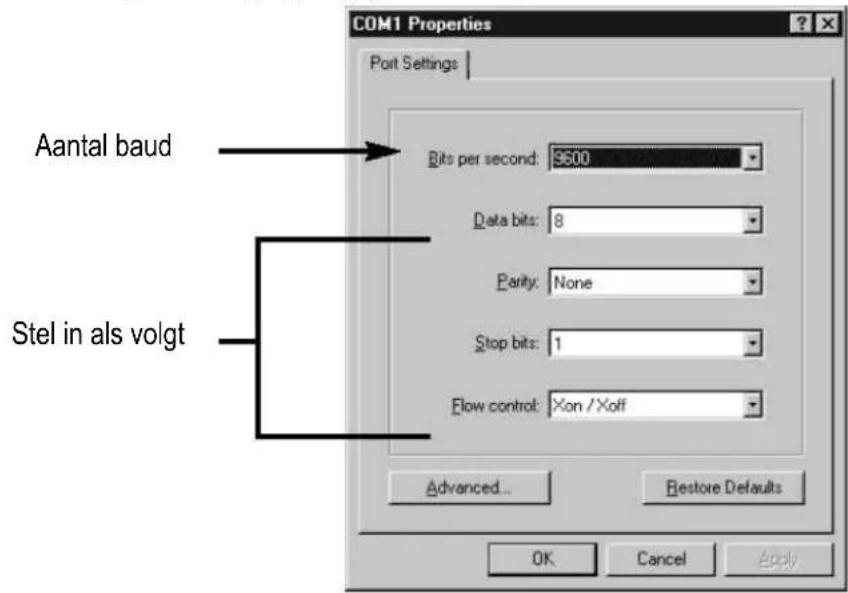
- Klik op de tab "Details" en klik vervolgens op "Port Settings".
- Zorg dat de instellingen als volgt zijn ingegeven. Klik op "OK" wanneer u klaar bent.
- Klik op de tab "Sharing" en klik vervolgens op "Shared As". In het vak "Share Name", typ de "Printer Name" (printernaam) die u eerder al gebruikte. Typ eventueel een paswoord in.
- De configuratie van de RSC is nu volledig.
De configuratie van de TMC printer driver
- Klik op "Start", "Settings" en "Printer". Een "PRINT" dialoogvenster verschijnt.
- Dubbelklik op het icoontje "Add Printer". Het venster "Add Printer Wizard" verschijnt.
- Klik op "Next". Kies "Network Printer" en klik op "Next".
- Selecteer vervolgens "No" om vanuit "MS DOS based programs" af te printen. Klik op "Browse".
- Dubbelklik op de naam van de RSC in het netwerk en selecteer de aangemaakte "Display Printer Driver".
- Klik op "OK" en vervolgens op "Next".
- Onder "Printer Name", typ de eerder gebruikte "Printer Name" (printernaam).
- Kies "No" om de printer als standaardprinter te toe te wijzen en klik op "Next".
- Klik op "Finish" om de configuratie te vervolledigen. Plaats de cd in de juiste drive indien nodigen klik op "OK".
- De TMC printer driver is nu geconfigureerd.
Een boodschap via LAN verzenden
- Start de software en creëer uw boodschap.
- Klik op LAN voor "Send via Network". Geef de "Sign ID Number" (ID-nummer van de lichtkrant) en "Page Number" (paginanummer) in en klik op "OK".
- Selecteer de "Display Printer Driver" uit de lijst "Printer Name" en klik op "OK".
Wegschrijven en weergeven van pagina's op de display via uw pc
- Maak uw pagina's aan in een nieuw document en sla ze afzonderlijk op de pc op, bijvoorbeeld op het bureaublad.
- Open pagina A en zendt deze naar de display (zie screenshot hieronder).

- Klik op "OK". Wacht tot het bericht op de display verschijnt. Het bericht is nu in de display opgeslagen onder pagina A.
- Herhaal deze procedure nu voor pagina B en alle volgende pagina's.
- Laat nu alle aangemaakte pagina's lopen op de display. Ga naar "Functions" en kies "Links pages to run". Geef in welke pagina's u wenst weer te geven. Let op: hoofdlettergevoelig!

- Klik op "OK". Het venster hieronder verschijnt.
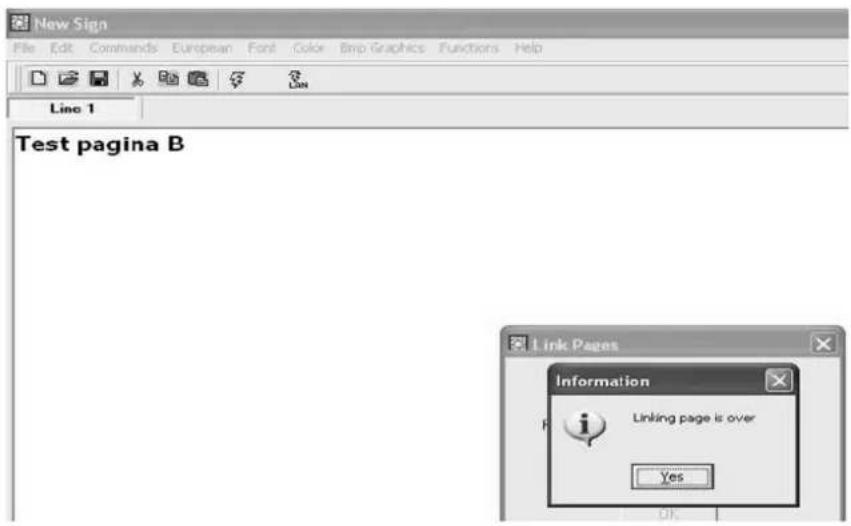
- Uw bericht wordt nu weergegeven. Merk op dat er tussen twee pagina's een kleine pauze is.
8. Kort overzicht
Tabel met kleurcodes (MML16CN: A → J; MML16R: A + D)
| Letter Kleur op de voorgrond Kleur op de achtergrond | ||
| A | Rood | Zwart |
| B | Groen | Zwart |
| C | Geel | Zwart |
| D | Zwart | Rood |
| E | Zwart | Groen |
| F | Zwart | Geel |
| G | Rood | Groen |
| H | Groen | Rood |
| I | Rood/Geel/Groen | Zwart |
| J | Willekeurig | Zwart |
Tabel met lettergroottes
Selecteer een lettergrootte en druk op [FONT] en rol door de verschillende lettergroottes.
| Letter | Lettergrootte |
| A Normaal (5 x 7) | |
| B Vet (6 x 7) | |
| D Smal (4 x 7) |
Tabel met Europese karakters
Om een Europees letterteken weer te geven, druk op de overeenstemmende letter. Druk vervolgens op [EUROP-CHAR] tot het gewenste Europese karakter verschijnt. Druk daarna gewoon verder op om het even welke letter om uw boodschap te vervolledigen.
| Letter in “PPER CASE” | Kleur op de voorgrond Letter in “OWER CASE” Kleur op de voorgrond | ||
| A ÄÄÄÄÄÄ | ÄÆ a ãåååääæ | ||
| B | ß | c | |
| C Çe éêè | ë | ||
| D Đi ííïi | |||
| E | É É É É | n Ñ | |
| I | ïîìlí | o | ó ô ò ō ø |
| N | Ñ | p | |
| O ÖÓÖÖÖ∅ | u ú ù ù ü | ||
| P | þ | y | ÿŷ |
| U | Ú Ù Ù Ù | ||
| Y | Ÿ Ÿ | ||
Tabel met speciale effecten
Na uw boodschap te hebben ingetikt, kies een in- en uitvoegeffect.
| Letter | Type | Effect | Omschrijving |
| A | L, T | Immediate | Boodschap verschijnt onmiddellijk |
| B | L, T | X Open | Boodschap verschijnt in het midden en reikt naar de 4 hoeken |
| C | L, T | Curtain Up | Boodschap verspringt een regel van onder naar boven |
| D | L, T | Curtain Down | Boodschap verspringt een regel van boven naar onder |
| E | L, T | Scroll Left | Boodschap rolt van rechts naar links |
| F | L, T | Scroll Right | Boodschap rolt van links naar rechts |
| G | L, T | V Open | Boodschap verschijnt in het midden en reikt naar de twee bovenst hoeken |
| H | L, T | V Close | Boodschap sluit naar het midden toe |
| I | L, T | Scroll Up | Boodschap rolt van beneden naar boven |
| J | L, T | Scroll Down | Boodschap rolt van boven naar beneden |
| K | L, T | Hold | Vorig scherm wordt vastgezet |
| L | L | Snow | Pixels vallen, stapelen zich op en vormen zo de boodschap |
| M | L | Twinkle | Lege regel rolt over het scherm |
| N | L | Block Move | Een blok van 8 pixels groot beweegt over het scherm van rechts naar links |
| P | L | Random | Willekeurige pixels vormen de boodschap |
| Q | L | Pen Writing | Hello World |
| R | L | Pen Writing | Welcome |
L = Invoegeffect (hoe de boodschap op de lichtkrant verschijnt)
T = Uitvoegeffect (hoe de boodschap van de lichtkrant verdwijnt)
Weergave-effect
| A | normaal | |
| B | knipperen | |
| C | deun | 1 |
| D | deun | 2 |
| E | deun | 3 |
Beweegsnelheid
| A | snel | |
| B | medium | 1 |
| C | medium | 2 |
| D | traag |
Duur van de pieptoon
| A | kort | |
| B | medium | 1 |
| C | medium | 2 |
| D | lang |
Tijd van weergave
0.5s \~ 25s
Formaat datum
DD/MM/JJ
Formaat tijd
uu/mm
9. Probleemoplossing
- Kan ik meer dan 1 lichtkrant besturen vanuit 1 centraal besturingssysteem?
Stel verscheidene ID adressen in. De software laat u toe tot 255 lichtkranten te besturen.
• Hoe verwijder ik de demoboodschap?
De demoboodschap is permanent in de lichtkrant geprogrammeerd en verschijnt automatisch wanneer er geen andere boodschap is ingegeven. Wanneer u een boodschap in een pagina programmeert, dan zal de demoboodschap niet meer verschijnen. - Hoeveel tekst kan ik in een boodschap ingeven?
U kan tot 210 karakters per pagina ingeven. Er zijn 26 pagina's en 16 grafische pagina's. - Verlies ik mijn boodschappen nadat ik de stekker uit het stopcontact trek?
Neen, er is een ingebouwde batterij. - Nadat ik de lichtkrant heb ontkoppeld, verlies ik de tijd- en datuminstellingen. Waarom?
De batterij van de CVE is zwak. Vervang de batterij door een batterij met dezelfde waarde. - Ik heb de lichtkrant aan de voeding aangesloten maar er verschijnt niets.
Ontkoppel de lichtkrant en koppel deze opnieuw. Zorg dat de voedingsadapter correct in de lichtkrant zit. Probeer een ander stopcontact of herstel het systeem. - De lichtkrant geeft geen boodschap weer na de instelling van een geprogrammeerde boodschap.
Wis de geprogrammeerde boodschap en herstel het systeem. - De software communiceert niet met de lichtkrant.
Raadpleeg "Set-up" en "Een boodschap doorsturen". Verleng de 9-pin aansluitingskabel niet met een andere kabel.
- Ik krijg een "Open COM Error" foutmelding.
Dit betekent dat de poort die u hebt toegewezen niet beschikbaar is of gebruikt wordt door een andere interne toepassing. Raadpleeg de handleiding van uw computer of neem contact op met de fabrikant voor meer informatie.
- Mijn laptop heeft geen COM poorten en ondersteunt enkel USB-toestellen.
Sommige nieuwe laptops hebben geen COM poorten en ondersteunen enkel USB-toestellen (raadpleeg de handleiding van uw laptop om dit na te gaan). U heeft een SERIELE ADAPTER nodig om de beschikbare USB-poorten om te zetten naar werkende COM poorten. Velleman garandeert de werking van dit toestel op uw laptop niet omwille van andere toepassingen door de gebruiker geïnstalleerd en verschillende randapparatuur. Neem contact op met de fabrikant van de laptop indien u vragen heeft over de installatie.
10. Technisches specificaties
Digits 7 x 80 dots (5mm)
Bruikbare display 610 x 55mm
Grootte van de pixels 7.62mm
Weergavetijd 0.5 tot 13s
Kijkafstand 40m
Kijkhoek 160°
Voeding 100-240VAC \~ 12VDC / 2.5A (adapter meegelev.)
Verbruik max. 30W
Afmetingen 700 x 100 x 45mm
Gewicht 1.2kg
Werktemperatuur -5°C tot +50°C
Vochtigheidsgraad 20% tot 90%
Voor meer informatie omtrent dit product, zie www.velleman.eu.
De informatie in deze handleiding kan te allen tijde worden gewijzigd zonder voorafgaande kennisgeving.
MML16CN / MML16R - JOURNAL LUMINEUX MULTICOLORE
Velleman® service- en kwaliteitsgarantie
Velleman® heeft ruim 35 jaar ervaring in de elektronicawereld en verdeelt in meer dan 85 landen.
Al onze producten beantwoorden aan strikte kwaliteitseisen en aan de wettelijke bepalingen geldig in de EU. Om de kwaliteit te waarborgen,
ondergaan onze producten op regelmatige tijdstippen een extra kwaliteitscontrole, zowel door onze eigen kwaliteitsafdeling als door externe gespecialiseerde
organisaties. Mocht er ondanks deze voorzorgen toch een probleem optreden, dan kunt u steeds een beroep doen op onze waarborg (zie waarborgvoorwaarden).
Algemene waarborgvoorwaarden consumentengoederen (voor Europese Unie):
- Op alle consumentengoederen geldt een garantieperiode van 24 maanden op productie- en materiaalfouten en dit vanaf de oorspronkelijke aankoopdatum.
- Indien de klacht gegrond is en een gratis reparatie of vervanging van een artikel onmogelijk is of indien de kosten hiervoor buiten verhouding zijn, kan Velleman®
beslissen het desbetreffende artikel te vervangen door een gelijkwaardig artikel of de aankoopsom van het artikel gedeeltelijk of volledig terug te betalen. In dat geval krijgt u een vervangend product of terugbetaling ter waarde van 100% van de aankoopsom bij ontdekking van een gebrek tot één jaar na aankoop en levering, of een vervangend product tegen 50% van de kostprijs of terugbetaling van 50 % bij ontdekking na één jaar tot 2 jaar.
• Valt niet onder waarborg:
- alle rechtstreekse of onrechtstreekse schade na de levering veroorzaakt aan het toestel (bv. door oxidatie, schokken, val, stof, vuil, vocht...), en door het toestel,
alsook zijn inhoud (bv. verlies van data), vergoeding voor eventuele winstderving.
- verbruiksgoederen, onderdelen of hulpstukken die regelmatig dienen te worden vervangen, zoals bv. batterijen, lampen, rubberen onderdelen, aandrijfriemen...
(onbeperkte lijst)
- defecten ten gevolge van brand, waterschade, bliksem, ongevallen, natuurrampen, enz.
- defecten veroorzaakt door opzet, nalatigheid of door een onoordeelkundige behandeling, slecht onderhoud of abnormaal gebruik of gebruik van het toestel strijdig
met de voorschriften van de fabrikant.
- schade ten gevolge van een commercieel, professioneel of collectief gebruik van het apparaat (bij professioneel gebruik wordt de garantieperiode herleid tot 6
maand)
- schade veroorzaakt door onvoldoende bescherming bij transport van het apparaat.
- alle schade door wijzigingen, reparaties of modificaties uitgevoerd door derden zonder toestemming van Velleman®.
- Toestellen dienen ter reparatie aangeboden te worden bij uw Velleman®-verdeler. Het toestel dient vergezeld te zijn van het oorspronkelijke aankoopbewijs. Zorg voor een degelijke verpakking (bij voorkeur de originele verpakking) en voeg een duidelijke foutomschrijving bij.
- Tip: alvorens het toestel voor reparatie aan te bieden, kijk nog eens na of er geen voor de hand liggende reden is waarom het toestel niet naar behoren werkt (zie handleiding). Op deze wijze kunt u kosten en tijd besparen. Denk eraan dat er ook voor niet-defecte toestellen een kost voor controle aangerekend kan worden.
- Bij reparaties buiten de waarborgperiode zullen transportkosten aangerekend worden.
- Elke commerciële garantie laat deze rechten onverminderd.
Bovenstaande opsomming kan eventueel aangepast worden naargelang de aard van het product (zie handlelding van het betreffende product).
- Inleiding & kenmerken
- Aan alle ingezetenen van de Europese Unie
- Belangrijke milieu-informatie betreffende dit product
- Afstandsbediening (zie fig. 1)
- Beginnen met de afstandsbediening
- Verschillende karakters programmeren
- Belangrijke opties
- Meer opties
- Een geprogrammeerde boodschap toevoegen met [PROG]
- Uur en datum weergeven / wissen met [TIME/DATE] of [ESC]
- Pagina's combineren met [RUN-PAGE]
- Het systeem resetten met [FUNCT]
- Het ID-adres ingeven met [FUNCT]
- De helderheid instellen met [FUNCT]
- De klok instellen met [FUNCT]
- Software
- USB RS232 convertor
- De software installeren
- Set-up
- Het scherm
- File
- Edit
- Commands
- European
- Font Make
- Recal Default Font
- Font
- Color
- Bmp Graphics
- Functions
- Configuratie van de software
- Een boodschap doorsturen
- BMP Graphic Editor
- Kleurenkeuze
- Functie Grafische Opmaak
- Knoppenbalk
- In- en uitzoomen
- LAN-communicatie
- Configuratie van de RSC printer driver
- De configuratie van de TMC printer driver
- Een boodschap via LAN verzenden
- Wegschrijven en weergeven van pagina's op de display via uw pc
- Kort overzicht
- Tabel met lettergroottes
- Tabel met Europese karakters
- Tabel met speciale effecten
- Tijd van weergave
- Formaat datum
- Formaat tijd
- Probleemoplossing
- Technisches specificaties
- MML16CN / MML16R - JOURNAL LUMINEUX MULTICOLORE
- Velleman® service- en kwaliteitsgarantie
- Algemene waarborgvoorwaarden consumentengoederen (voor Europese Unie):
- • Valt niet onder waarborg:
- Bovenstaande opsomming kan eventueel aangepast worden naargelang de aard van het product (zie handlelding van het betreffende product).
Merk : VELLEMAN
Model : MML16CN
Categorie : Lichtpaneel