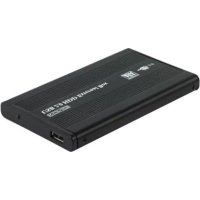
CMPMOBSTOR13 - Externe harde schijf KONIG - Gratis gebruiksaanwijzing en handleiding
Vind de handleiding van het apparaat gratis CMPMOBSTOR13 KONIG in PDF-formaat.


Gebruikersvragen over CMPMOBSTOR13 KONIG
0 vraag over dit apparaat. Beantwoord die u kent of stel uw eigen vraag.
Stel een nieuwe vraag over dit apparaat
Download de handleiding voor uw Externe harde schijf in PDF-formaat gratis! Vind uw handleiding CMPMOBSTOR13 - KONIG en neem uw elektronisch apparaat weer in handen. Op deze pagina staan alle documenten die nodig zijn voor het gebruik van uw apparaat. CMPMOBSTOR13 van het merk KONIG.
GEBRUIKSAANWIJZING CMPMOBSTOR13 KONIG
GEBRUIKSAANWIJZING (p.6)
2.5" HDD-behuizing
Hardware-installatie
Open het deksel van de doos. Druk de harde schijf stevig in de sleuf. Sluit de PCBA aan op de SATA-HDD en monteer de behuizing. Draai de schroeven aan en sluit het deksel. Sluit de USB-kabel aan op de USB-poort van de computer. De hardware-installatie is nu voltooid.
Partitioneren en formatteren
Een neue HDD要去orden gepartitioneerd en geformatteerd voordat deze kan worden gebruikt.
Opgelet: Wees voorzichtig bij het selecteren van de HDD die gespartitioneerd en geformatteerd worden. Na het partitioneren en formatteren zullen alle bestanden op de HDD verwijderd�.
XP/VISTA
Partitioneren en formatteren
Plaats de externe HDD in de PC. Volg de volgende stappen: "Start" → "Setting" → "Administrative Tools" → "Computer Management" → "Disk Management" ("Start" → "Instellenen" → "Systeembeheer" → "Computerbeheer" → "Schijfbeheer") om uw nieuwe externe HDD te vinden. Klik met de rechttermuisisknop op de HDD die u wilt gebruiken en selecteer "Create Partition" ("Partitie make") om de wizard Partitie te starten. Volg de instructies en selecteer quick format (snel formatteren) om tegelijkkertijd te partitioneren en te formatteren.
Win 7/8
Plaats de externe HDD in de PC. Volg de volgende stappen: klik met de rechtsmuisknop op "Computer" "Manage" "Disk Management" ("Computer" "Beheren" "Schijfbeheer") om uwieve HDD te vinden. Klik met de rechtsmuisknop op de HDD die u wilt gebruiken en selecteer "Create Partition" ("Partitie make") om de wizard Partitie te starten. Volg de instructies en selecteer quick format (snel formatteren) om tegelijkkertijd te partitioneren en te formatteren.
LED-verlichting
De LED zal knipperen als deze is aangesloten op een PC. Zorg ervoor dat de PC worden voorzien van stroom.
Productspecificaties
Interface: USB 2.0
Overdrachtssnelheid: max. 480 Mbps
Onderhoud:
Reinig het product alleen met een droge doek.
Gebruik geen reinigingsmiddelen of schuurmiddelen.
Garantie:
Voor wijzigingen en veranderingen aan het product of schade veroorzaakt door een verkeerd gebruik van dit product, kan geen aansprakelijkheid worden geaccepteerd. Tevens verralt daardoor de garantie.
Disclaimer:
Ontwerpen en specificaties können zonder voorafgaande kennisgeving worden gewijzigd. Alle logo's, merken en productnamen zijn handelsmerken of geregistreerde handelsmerken van de respectievelijke eigenaren en worden hierbij als zodanig erkend.
Afvoer:
- Dit product is bestemd voor gezende inzameling bij een daartoe aangewezen verzamelpunt. Gooi dit product Niet weg bij het huishoudelijk afval.
- Neem voor meer informatie contact op met de detailhandelaar of de lokale overheid die verantwoordelijk is voor het afvalbeheer.
Dit product is vervaardigd en geleverd in overeenstemming met de relevante reglementen en richtlijnen die voor alle lidstatesen van de Europese Unie gelden. Het voldoet ook aan alle toepasselijkke specificaties en reglementen van het land van verkoop.
Op aanvraag is officiele documentatie verkrijgbaar. Inclusief, maar nicht uitsluitend:
Conformiteitsverklaring (en productidentiteit), materiaalveiligheidsinformatie en producttestrapport.
Wend u tot once klantenservice voor ondersteuning:
via de website: http://www.nedis.nl/nl-nl/contact/contact-formulier.htm
via e-mail: service@nedis.nl
telefonisch: +31 (0)73-5993965 (tijdens kantooruren)
NEDIS B.V., De Tweeling 28, 5215 MC's-Hertogenbosch, NEDERLAND