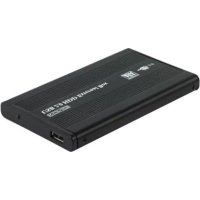
CMPMOBSTOR13 - Externe Festplatte KONIG - Kostenlose Bedienungsanleitung
Finden Sie kostenlos die Bedienungsanleitung des Geräts CMPMOBSTOR13 KONIG als PDF.


Benutzerfragen zu CMPMOBSTOR13 KONIG
0 Frage zu diesem Gerät. Beantworten Sie die, die Sie kennen, oder stellen Sie Ihre eigene.
Eine neue Frage zu diesem Gerät stellen
Laden Sie die Anleitung für Ihr Externe Festplatte kostenlos im PDF-Format! Finden Sie Ihr Handbuch CMPMOBSTOR13 - KONIG und nehmen Sie Ihr elektronisches Gerät wieder in die Hand. Auf dieser Seite sind alle Dokumente veröffentlicht, die für die Verwendung Ihres Geräts notwendig sind. CMPMOBSTOR13 von der Marke KONIG.
BEDIENUNGSANLEITUNG CMPMOBSTOR13 KONIG
6,35cm (2,5") Festplatten-Gehäuse
Installation der Hardware
Nehmen Sie die Abdeckung des Festplatten-Gehäuses ab. Verbinden Sie den Anschlussstecker der Platine fest mit der SATA-Festplatte und schiben Sie die Festplatte in das Gehäuse. Dannziehen Sie die Schrauben an. Schließen Sie das USB-Kabel an den USB-Port Ihres Computers an. Die Hardware Installation ist abgeschlossen.
Partitionieren und formatieren
Eine neue Festplatte muss vor dem Gebrauch partitioniert und formatiert werden.
Achtung: Wahlen Sie Festplatten, die Sie partitionieren und formatieren möchten, sorgfältig aus. Durch die Partitionierung und Formatierung werden alle Datien auf der Festplatte gelöscht.
XP/VISTA
Partitionieren und formatieren
Schlieben Sie die externe Festplatte an den PC an. Gehen Sie wie folgt vor: Klichen Sie auf „Start“ → „Systemsteuerung“ → „Leistung und Wartung“ → „Verwaltung“ → „Computerverwaltung“ → „Datenträgeverwaltung“ um die neue externe Festplatte anzuzeigen. Klichen Sie mit der rechten Maustaste auf die gewündte Festplatte und wahren Sie „Partition erstellen“, um den Wizard zur Aufteilung der Festplatte zu starten. Folgen Sie den Anleitungen und wahren Sie die Option der schllen Formatierung, um die Festplatte gleichzeitig zu partitionieren und zu formatieren.
Win 7/8
Legen Sie die externe Festplatte in den PC. Gehen Sie wie folgt vor: Öffnen Sie mit der rechten Maustaste „Computer" → „Verwalten" → „Datenträgerverwaltung", um die neue externe Festplatte anzuzeigen. Klichen Sie mit der rechten Maustaste auf die gewünschte Festplatte und wahren Sie „Partition erstellen", um den Wizard zur Aufteilung der Festplatte zu starten. Folgen Sie den Anleitungen und wahren Sie die Option der schllen Formatierung, um die Festplatte gleichzeitig zu partitionieren und zu formatieren.
LED-Licht
Während der Verbindung mit dem PC blinkt die LED. Vergewissem Sie sich, dass der PC eingeschaltet ist.
Produkteigenschaften
Schnittstelle:
USB
2.0
Lange USB-Kabel: 50cm
Übertragungsgeschwindigkeit: max. 480Mbit/s
Wartung:
Reinigen Sie das Gerät nur mit einem trockenen Tuch.
Keine Reinigungs- oder Scheuermittel verwenden.
Garantie:
Es kann keine Garantie oder Haftung für irgendwelche Änderungen oder Modifikationen des Produkts oder für Schäden übernommen werden, die aufgrund einer nicht ordnungsgemäßen Anwendung des Produkts entstanden sind.
Haftungsausschluss:
Design und technische Daten können ohne vorherige Ankündigung geändert werden. Alle Logos, Marken und Produktnamen sind Marken oder eingetragene Marken ihrer jeweiligen Eigentümer und werden hiermit als solche anerkannt.
Entsorgung:
- Dieses Produkt muss an einem entsprechenden Sammelpunkt zur Entsorgung abgegeben werden. Entsorgen Sie thesese Produkt nicht mit dem Haushaltsmull.
- Weitere Informationen erhalten Sie beim Verkäufen oder der für die Abfallwirtschaft verantwortlichen örtlichen Behörde.
Dieses Produkt wurde hergestellt und geliefert in Übereinstimmung mit allen geltenden Vorschriften und Richtlinien, die für alle Mitgliedsstaaten der Europäischen Union gültig sind. Es entspricht allen geltenden Vorschriften und Bestimmungen im Land des Vertriebs.
Eine formale Dokumentation ist auf Anfrage erhältlich. Diese beinhaltet unter anderem, jedoch nicht ausschließlich: Konformitätserklärung (und Produktidentität), Sicherheitsdatenblatt, Testreport des Produkts.
Wenden Sie sich bei Fragenitte an unseren Kundendienst:
per Internet: http://www.nedis.de/de-de/kontakt/kontaktformular.htm
per E-Mail: service@nedis.com
per Telefon: Niederlande +31 (0)73-5993965 (während der Geschäftszeiten)
NEDIS B.V., De Tweeling 28, 5215 MC's-Hertogenbosch, NIEDERLANDE